









・
【ノーコードで実現】発注業務のメール送信を自動化する方法



- Googleフォームで発注を受け付け、Gmailを使い手動で発注メールを作成している方
- 発注処理におけるメール作成や送信の手間、ミスを削減したいと考えているご担当者の方
- 定型的な発注業務を自動化し、よりコアな業務へ集中したいと考えている方
- Googleフォームに発注情報が送信されるとGmailで発注メールが自動送信されるため、これまで手作業に費やしていた時間を短縮し、業務効率の向上に貢献します。
- 手作業によるメール作成や送信時の宛先間違い、内容の入力漏れといったヒューマンエラーのリスクを軽減し、正確な情報伝達を実現します。
- はじめに、GoogleフォームおよびGmailをYoomと連携します。
- 次に、トリガーでGoogleフォームを選択し、「フォームに回答が送信されたら」というアクションを設定した上で、対象のフォームを指定します。
- 最後に、オペレーションでGmailの「メールを送る」アクションを設定し、Googleフォームから取得した情報を基に宛先、件名、本文などを設定してメールを送信するようにします。
- Gmailの「メールを送る」アクションでは、送信先のメールアドレスを固定値で指定する、あるいはGoogleフォームの回答内容から動的に設定することが可能です。
- メールのメッセージ内容についても、固定の文面を設定するだけでなく、Googleフォームで取得した発注日や商品名、数量といったデータを動的な値として本文に埋め込むことで、個別に対応したメールを自動で作成できます。
- Googleフォーム、GmailのそれぞれとYoomを連携してください。
- トリガーは5分、10分、15分、30分、60分の間隔で起動間隔を選択できます。
- プランによって最短の起動間隔が異なりますので、ご注意ください。
- Googleフォームをトリガーとして使用した際の回答内容を取得する方法は「Googleフォームトリガーで、回答内容を取得する方法」を参照ください。
「毎回の発注業務で、手作業でメールを作成して送信するのが本当に面倒…」
「発注メールの宛先や内容を間違えてしまい、取引先に迷惑をかけてしまったことがある…」
このように、日々発生する発注業務におけるメール対応に、多くの時間と手間を取られ、ヒューマンエラーのリスクに悩まされていませんか?
もし、発注情報をトリガーとして、必要な情報を盛り込んだ発注メールを自動で作成し、適切な宛先に間違いなく送信できる仕組みがあれば、これらの煩わしさや心配から解放され、より戦略的な業務やコア業務に集中できる貴重な時間を生み出すことができます!
今回ご紹介する自動化の設定は、専門的なプログラミング知識がなくてもノーコードで簡単に設定できます。導入の手間や時間も最小限に抑えられるので、ぜひこの機会に自動化を導入して、日々の発注業務をもっとスムーズにしましょう!
とにかく早く試したい方へ
Yoomには発注情報を基にメールを自動送信する業務フロー自動化のテンプレートが用意されています。
「まずは実際に試してみたい!」という方は、以下のバナーをクリックして、すぐに自動化の便利さを体験してみましょう!
- Googleフォームで発注を受け付け、Gmailを使い手動で発注メールを作成している方
- 発注処理におけるメール作成や送信の手間、ミスを削減したいと考えているご担当者の方
- 定型的な発注業務を自動化し、よりコアな業務へ集中したいと考えている方
- Googleフォームに発注情報が送信されるとGmailで発注メールが自動送信されるため、これまで手作業に費やしていた時間を短縮し、業務効率の向上に貢献します。
- 手作業によるメール作成や送信時の宛先間違い、内容の入力漏れといったヒューマンエラーのリスクを軽減し、正確な情報伝達を実現します。
- はじめに、GoogleフォームおよびGmailをYoomと連携します。
- 次に、トリガーでGoogleフォームを選択し、「フォームに回答が送信されたら」というアクションを設定した上で、対象のフォームを指定します。
- 最後に、オペレーションでGmailの「メールを送る」アクションを設定し、Googleフォームから取得した情報を基に宛先、件名、本文などを設定してメールを送信するようにします。
- Gmailの「メールを送る」アクションでは、送信先のメールアドレスを固定値で指定する、あるいはGoogleフォームの回答内容から動的に設定することが可能です。
- メールのメッセージ内容についても、固定の文面を設定するだけでなく、Googleフォームで取得した発注日や商品名、数量といったデータを動的な値として本文に埋め込むことで、個別に対応したメールを自動で作成できます。
- Googleフォーム、GmailのそれぞれとYoomを連携してください。
- トリガーは5分、10分、15分、30分、60分の間隔で起動間隔を選択できます。
- プランによって最短の起動間隔が異なりますので、ご注意ください。
- Googleフォームをトリガーとして使用した際の回答内容を取得する方法は「Googleフォームトリガーで、回答内容を取得する方法」を参照ください。
発注メール送信を自動化する連携パターン
普段お使いの様々なツールと連携し、発注業務におけるメール送信を自動化する方法を、具体的なテンプレートを用いてご紹介します!
これらの自動化を活用することで、手作業によるメール作成・送信の手間を大幅に削減し、発注プロセスの迅速化と正確性の向上を実現できます。
気になる内容があれば、ぜひクリックしてみてください!
フォーム入力をトリガーにした発注メール自動送信
Googleフォームなどのフォームツールで発注情報が送信されたタイミングを起点として、発注メールを自動で送信することができます。
フォームに入力された内容をもとに、自動でメールを作成・送信できるため、手作業の手間がなくなり、入力ミスなどの人為的なミスを防げます。その結果、発注処理が早くなり、業務全体の効率も大きく向上します。
- Googleフォームで発注を受け付け、Gmailを使い手動で発注メールを作成している方
- 発注処理におけるメール作成や送信の手間、ミスを削減したいと考えているご担当者の方
- 定型的な発注業務を自動化し、よりコアな業務へ集中したいと考えている方
- Googleフォームに発注情報が送信されるとGmailで発注メールが自動送信されるため、これまで手作業に費やしていた時間を短縮し、業務効率の向上に貢献します。
- 手作業によるメール作成や送信時の宛先間違い、内容の入力漏れといったヒューマンエラーのリスクを軽減し、正確な情報伝達を実現します。
- はじめに、GoogleフォームおよびGmailをYoomと連携します。
- 次に、トリガーでGoogleフォームを選択し、「フォームに回答が送信されたら」というアクションを設定した上で、対象のフォームを指定します。
- 最後に、オペレーションでGmailの「メールを送る」アクションを設定し、Googleフォームから取得した情報を基に宛先、件名、本文などを設定してメールを送信するようにします。
- Gmailの「メールを送る」アクションでは、送信先のメールアドレスを固定値で指定する、あるいはGoogleフォームの回答内容から動的に設定することが可能です。
- メールのメッセージ内容についても、固定の文面を設定するだけでなく、Googleフォームで取得した発注日や商品名、数量といったデータを動的な値として本文に埋め込むことで、個別に対応したメールを自動で作成できます。
- Googleフォーム、GmailのそれぞれとYoomを連携してください。
- トリガーは5分、10分、15分、30分、60分の間隔で起動間隔を選択できます。
- プランによって最短の起動間隔が異なりますので、ご注意ください。
- Googleフォームをトリガーとして使用した際の回答内容を取得する方法は「Googleフォームトリガーで、回答内容を取得する方法」を参照ください。
データベース更新をトリガーにした発注メール自動送信
Google スプレッドシートのようなデータベースサービスに新しい発注情報が追加されたり、既存の情報が更新されたりした際に、Outlookなどのメールサービスを利用して発注メールを自動送信するフローです。
データベースへの情報登録後のメール作成・送信作業を完全に自動化し、発注漏れや遅延のリスクを大幅に削減しつつ、常に最新の情報を基にした正確な発注業務を維持できます。


- Google スプレッドシートとOutlookを使い、手作業で発注メールを作成・送信している方
- 発注業務における入力ミスや送信漏れなどのヒューマンエラーを減らしたい方
- 定型的な発注業務を自動化し、より重要な業務に時間を割きたい方
- Google スプレッドシートへの情報追加をトリガーに、Outlookでのメール送信が自動化されるため、これまで手作業に費やしていた時間を短縮することができます。
- 手作業によるメール作成時の宛先間違いや、内容の入力漏れといったヒューマンエラーのリスク軽減に繋がります。
- はじめに、Google スプレッドシートとOutlookをYoomと連携します。
- 次に、トリガーでGoogle スプレッドシートを選択し、「行が追加されたら」というアクションを設定し、発注情報が記載されているシートを指定します。
- 最後に、オペレーションでOutlookの「メールを送る」アクションを設定し、宛先や件名、本文などをGoogle スプレッドシートから取得した情報を用いて設定します。
- Outlookでメールを送信するアクションにおいて、送信先のメールアドレスは固定の値を設定したり、Google スプレッドシートの特定のセルから取得したメールアドレスを指定するなど、任意に設定することが可能です。
- メールの本文についても、固定の文章を設定するだけでなく、Google スプレッドシートから取得した商品名や数量、金額などの発注情報を変数として埋め込むことで、発注内容に応じたメールを自動で作成できます。
- Google スプレッドシート、OutlookのそれぞれとYoomを連携してください。
- トリガーは5分、10分、15分、30分、60分の間隔で起動間隔を選択できます。
- ご利用プランによって最短の起動間隔が異なりますので、ご注意ください。
- Microsoft365(旧Office365)には、家庭向けプランと一般法人向けプラン(Microsoft365 Business)があり、一般法人向けプランに加入していない場合には認証に失敗する可能性があります。
- Googleスプレッドシートをアプリトリガーとして使用する際の注意事項は「【アプリトリガー】Googleスプレッドシートのトリガーにおける注意事項」を参照してください。
チャット投稿をトリガーにした発注メール自動送信
Slackなどのチャットツールに特定の内容で発注情報が投稿されたことを検知し、その情報を基に発注メールを自動で送信することも可能です。
チャット上でのスピーディーなコミュニケーションから実際の発注アクションまでをシームレスに繋げ、指示から実行までのリードタイムを短縮します。チーム全体の業務効率と対応速度アップにつながるでしょう!

■概要
Slackで発注情報が共有されるものの、その後の発注メール作成や送信を手作業で行うのは手間がかかり、入力ミスも気になりませんか?このワークフローを活用すれば、Slackへの投稿をきっかけにAIが情報を抽出し、発注メールを自動で送信できるため、これらの課題解決に貢献し、日々の業務をよりスムーズに進めることができます。
■このテンプレートをおすすめする方
- Slackで共有された発注情報を基に、手作業で発注メールを作成・送信している方
- 発注業務におけるメール作成の時間を削減し、他の業務に集中したいと考えている方
- 手作業による情報転記ミスを防ぎ、正確な発注業務を実現したい担当者の方
■このテンプレートを使うメリット
- Slackへの発注情報投稿後、発注メール作成と送信が自動化されるため、手作業の時間を減らすことができます。
- AI機能がSlackのメッセージから必要な情報を抽出するため、手作業による転記ミスや確認漏れを防ぎます。
■フローボットの流れ
- はじめに、SlackをYoomと連携します。
- 次に、トリガーとしてSlackを選択し、「メッセージがチャンネルに投稿されたら」というアクションを設定し、発注情報が投稿されるチャンネルを指定します。
- 続いて、オペレーションでAI機能の「テキストからデータを抽出する」アクションを設定し、Slackの投稿内容から発注に必要な情報(取引先名、商品名、数量など)を抽出するように設定します。
- 最後に、オペレーションでメール送信機能の「メールを送る」アクションを設定し、抽出した情報を用いて発注メールの宛先、件名、本文を構成し、自動送信されるようにします。
※「トリガー」:フロー起動のきっかけとなるアクション、「オペレーション」:トリガー起動後、フロー内で処理を行うアクション
■このワークフローのカスタムポイント
- AI機能の「テキストからデータを抽出する」アクションでは、Slackのメッセージから具体的にどの情報を(例:取引先名、品番、金額など)抽出するかを、ユーザーの運用に合わせて設定できます。
- メール送信機能の「メールを送る」アクションでは、送信先のメールアドレスはもちろん、メールの件名や本文に固定の文言を入れたり、AI機能で抽出したデータを動的に挿入するなど、柔軟なカスタマイズが可能です。
■注意事項
- SlackとYoomを連携してください。
- トリガーは5分、10分、15分、30分、60分の間隔で起動間隔を選択できます。
- プランによって最短の起動間隔が異なりますので、ご注意ください。
フォームからの発注情報をもとにメール送信を自動化するフローを作ってみよう
それではここから代表的な例として、Googleフォームで新しい発注情報が送信された際に、その内容を基にGmailで発注メールを自動送信するフローの作成方法を具体的に解説していきます!
ここではYoomを使用してノーコードで設定を進めていきます。もしまだYoomのアカウントをお持ちでない場合は、こちらの登録フォームからアカウントを発行しておきましょう。
[Yoomとは]
フローの作成方法
今回は大きく分けて以下のプロセスで作成します。
- GoogleフォームとGmailのマイアプリ連携
- テンプレートをコピー
- Googleフォームのトリガー設定とGmailのアクション設定
- トリガーをONにし、フローが正常に起動するかを確認
- Googleフォームで発注を受け付け、Gmailを使い手動で発注メールを作成している方
- 発注処理におけるメール作成や送信の手間、ミスを削減したいと考えているご担当者の方
- 定型的な発注業務を自動化し、よりコアな業務へ集中したいと考えている方
- Googleフォームに発注情報が送信されるとGmailで発注メールが自動送信されるため、これまで手作業に費やしていた時間を短縮し、業務効率の向上に貢献します。
- 手作業によるメール作成や送信時の宛先間違い、内容の入力漏れといったヒューマンエラーのリスクを軽減し、正確な情報伝達を実現します。
- はじめに、GoogleフォームおよびGmailをYoomと連携します。
- 次に、トリガーでGoogleフォームを選択し、「フォームに回答が送信されたら」というアクションを設定した上で、対象のフォームを指定します。
- 最後に、オペレーションでGmailの「メールを送る」アクションを設定し、Googleフォームから取得した情報を基に宛先、件名、本文などを設定してメールを送信するようにします。
- Gmailの「メールを送る」アクションでは、送信先のメールアドレスを固定値で指定する、あるいはGoogleフォームの回答内容から動的に設定することが可能です。
- メールのメッセージ内容についても、固定の文面を設定するだけでなく、Googleフォームで取得した発注日や商品名、数量といったデータを動的な値として本文に埋め込むことで、個別に対応したメールを自動で作成できます。
- Googleフォーム、GmailのそれぞれとYoomを連携してください。
- トリガーは5分、10分、15分、30分、60分の間隔で起動間隔を選択できます。
- プランによって最短の起動間隔が異なりますので、ご注意ください。
- Googleフォームをトリガーとして使用した際の回答内容を取得する方法は「Googleフォームトリガーで、回答内容を取得する方法」を参照ください。
ステップ1:Googleフォーム・Gmailをマイアプリ連携
それぞれのアプリをYoomに接続するためのマイアプリ登録を行いましょう。
最初にマイアプリ登録を済ませておくと、自動化設定がスムーズに進められます!
【Googleフォームのマイアプリ連携】
「マイアプリ」をクリックし、画面右の「新規接続」を選択しましょう。
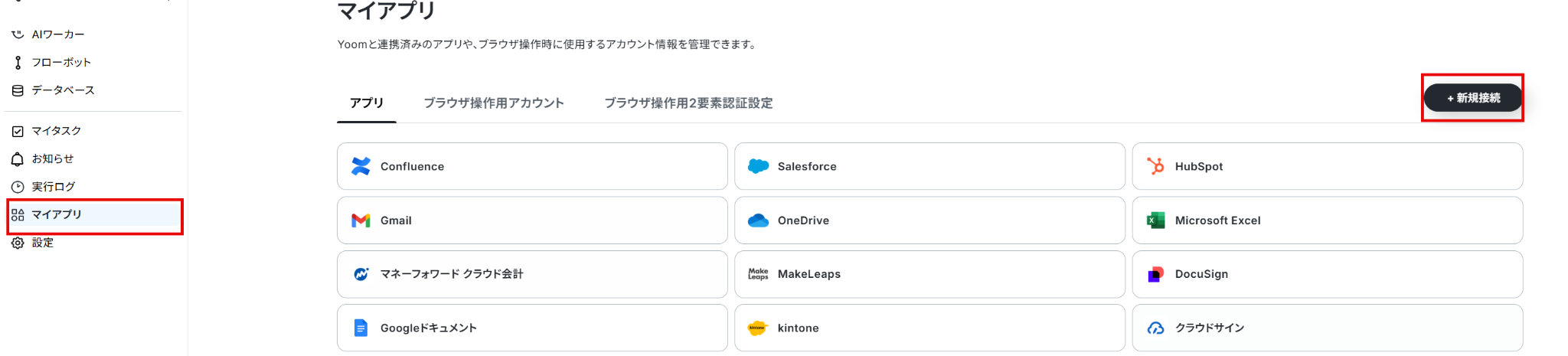
検索窓にGoogleフォームと入力し、Googleフォームを選択します。

以下の画面が表示されたら、「Sign in with Google」を押します。
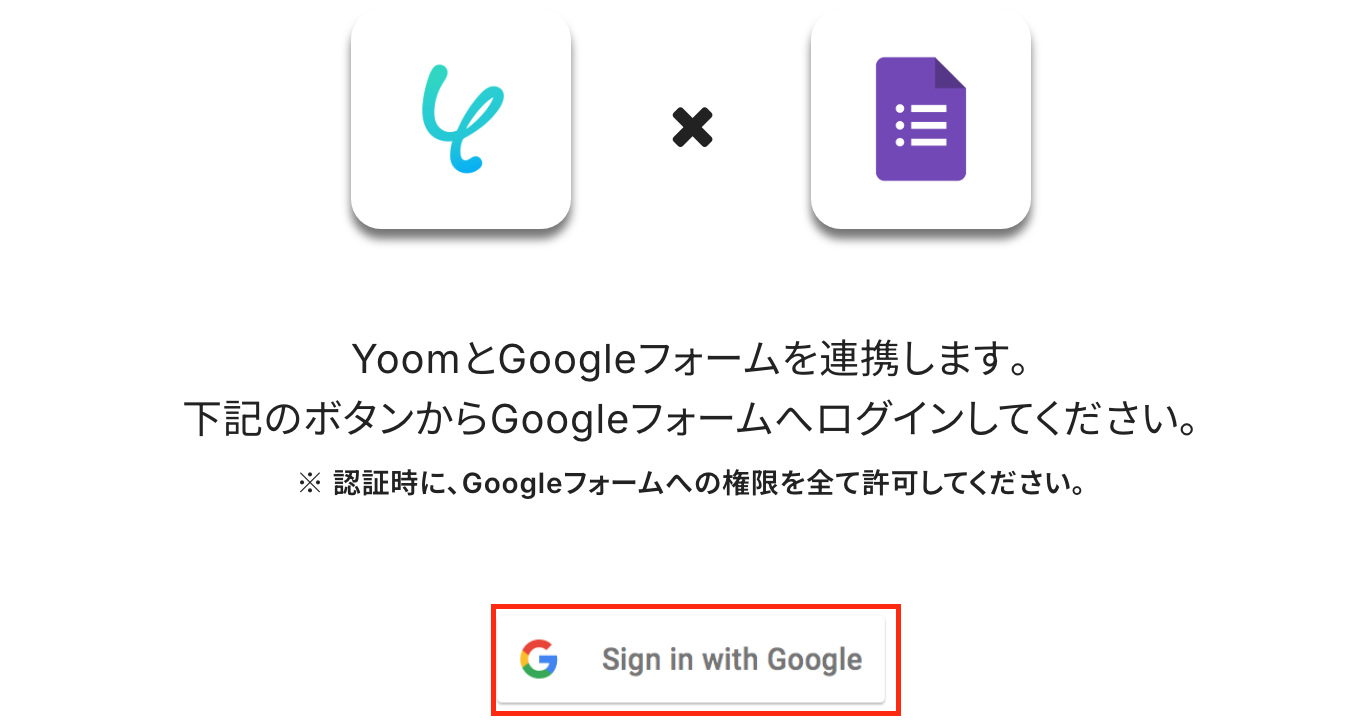
アカウント選択画面になるので、連携するアカウントをクリックします。
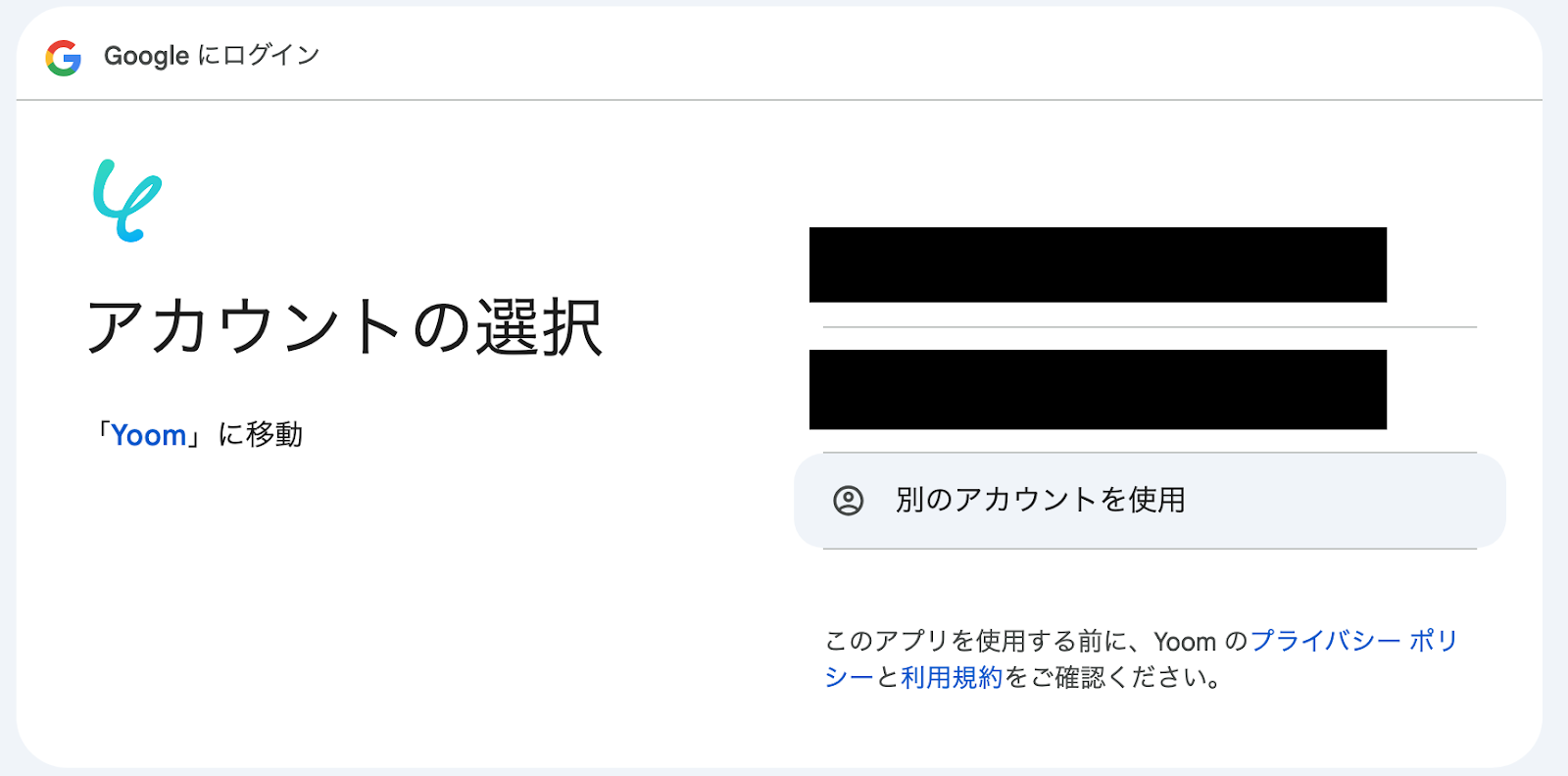
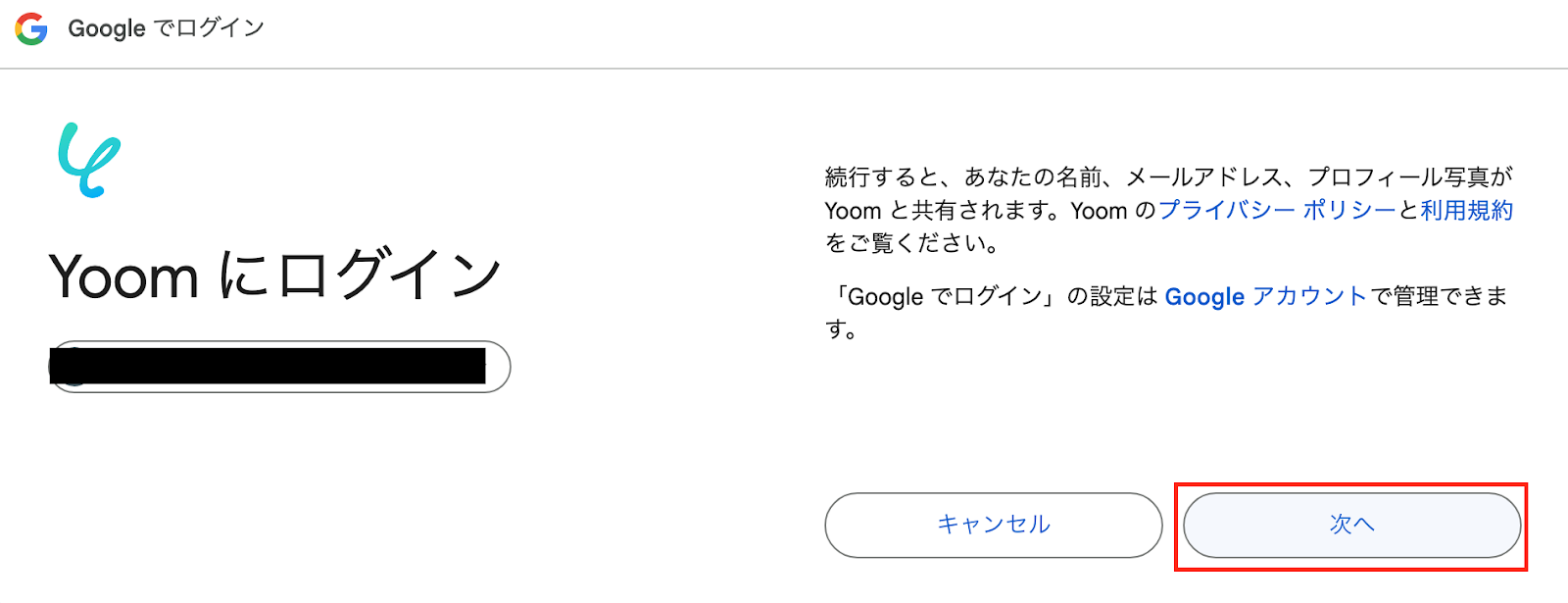
以下の画面が表示されたら、記載事項を確認し、アカウントが正しければ「次へ」をクリックしましょう。
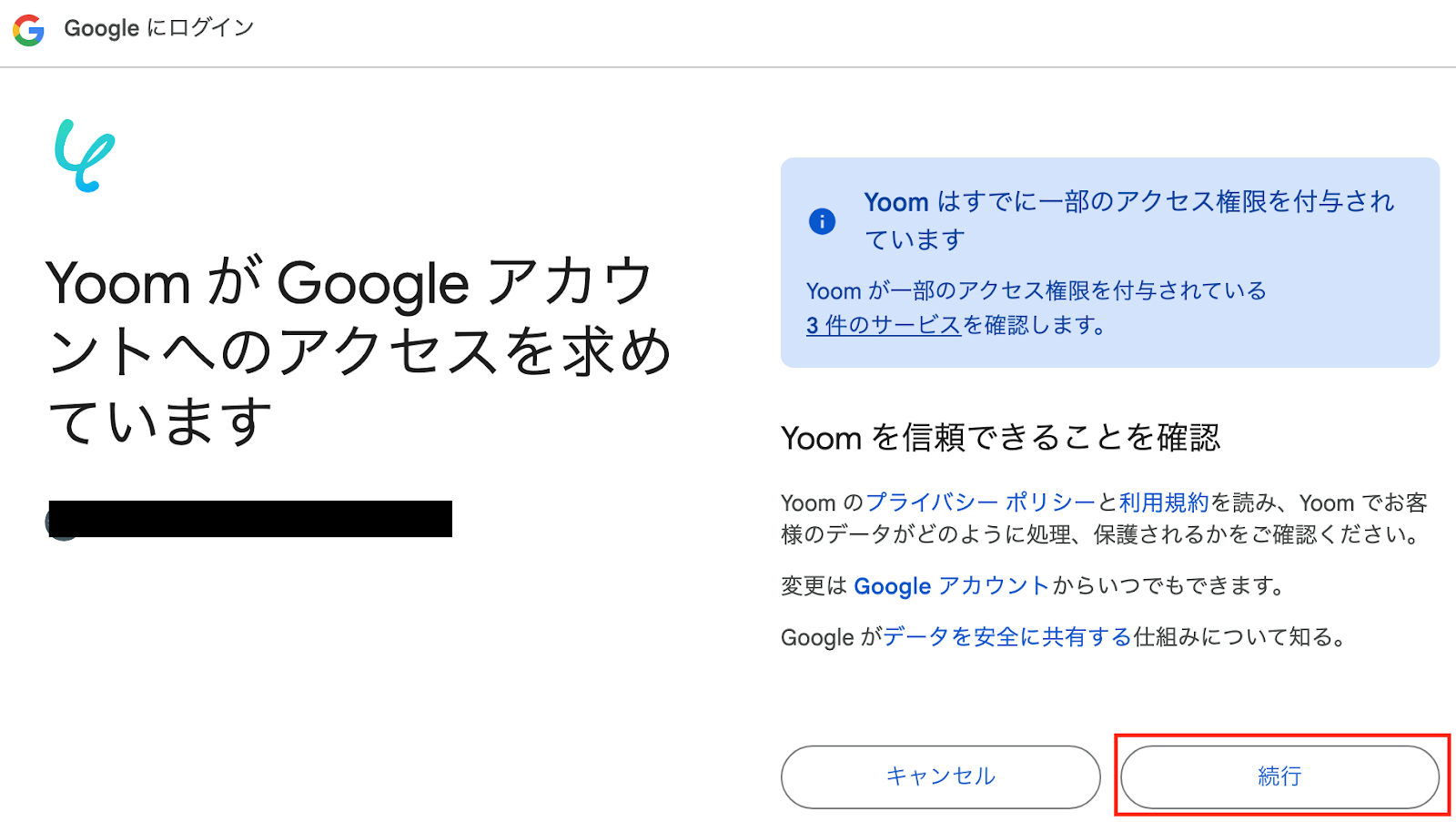
以下の画面が表示されたら「続行」をクリックします。
すると、マイアプリにGoogleフォームが追加されます。
これでGoogleフォームの登録は完了です!
【Gmailのマイアプリ連携】
Gmailの連携については、以下の動画を参考に設定してください。
マイアプリに各アプリのアイコンが表示されていたら、次のステップに進みましょう!
ステップ2:テンプレートをコピーする
ここから、フローを作っていきましょう!
テンプレートを利用しているので、以下のテンプレートページを開き、『このテンプレートを試してみる』をクリックしてください。
- Googleフォームで発注を受け付け、Gmailを使い手動で発注メールを作成している方
- 発注処理におけるメール作成や送信の手間、ミスを削減したいと考えているご担当者の方
- 定型的な発注業務を自動化し、よりコアな業務へ集中したいと考えている方
- Googleフォームに発注情報が送信されるとGmailで発注メールが自動送信されるため、これまで手作業に費やしていた時間を短縮し、業務効率の向上に貢献します。
- 手作業によるメール作成や送信時の宛先間違い、内容の入力漏れといったヒューマンエラーのリスクを軽減し、正確な情報伝達を実現します。
- はじめに、GoogleフォームおよびGmailをYoomと連携します。
- 次に、トリガーでGoogleフォームを選択し、「フォームに回答が送信されたら」というアクションを設定した上で、対象のフォームを指定します。
- 最後に、オペレーションでGmailの「メールを送る」アクションを設定し、Googleフォームから取得した情報を基に宛先、件名、本文などを設定してメールを送信するようにします。
- Gmailの「メールを送る」アクションでは、送信先のメールアドレスを固定値で指定する、あるいはGoogleフォームの回答内容から動的に設定することが可能です。
- メールのメッセージ内容についても、固定の文面を設定するだけでなく、Googleフォームで取得した発注日や商品名、数量といったデータを動的な値として本文に埋め込むことで、個別に対応したメールを自動で作成できます。
- Googleフォーム、GmailのそれぞれとYoomを連携してください。
- トリガーは5分、10分、15分、30分、60分の間隔で起動間隔を選択できます。
- プランによって最短の起動間隔が異なりますので、ご注意ください。
- Googleフォームをトリガーとして使用した際の回答内容を取得する方法は「Googleフォームトリガーで、回答内容を取得する方法」を参照ください。
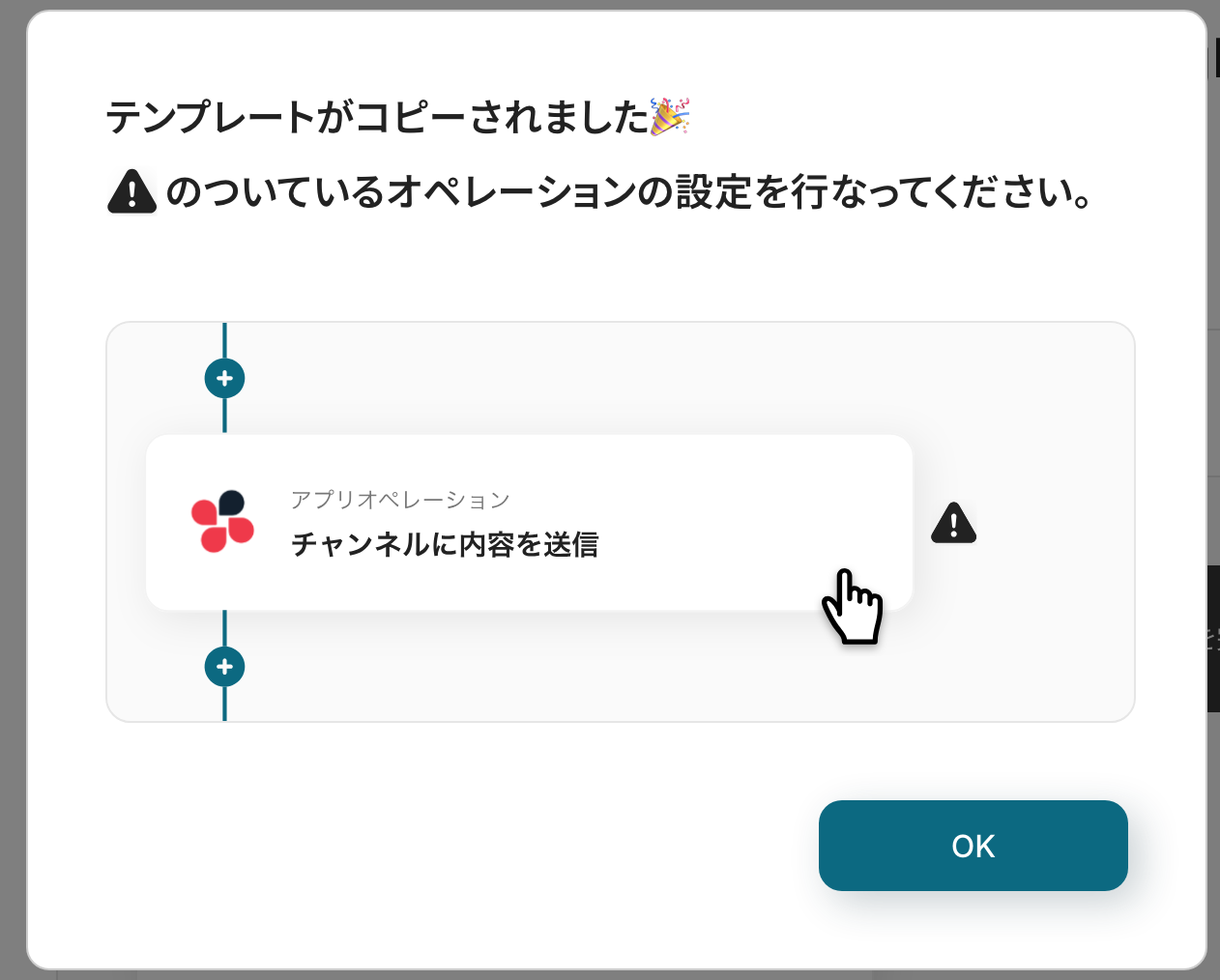
ワークスペースに自動的にテンプレートがコピーされるので、次に表示された画面で「OK」をクリックしてください。
ステップ3:トリガーとなるGoogleフォームの設定
最初の設定です!まずは、以下の赤枠をクリックしてください。
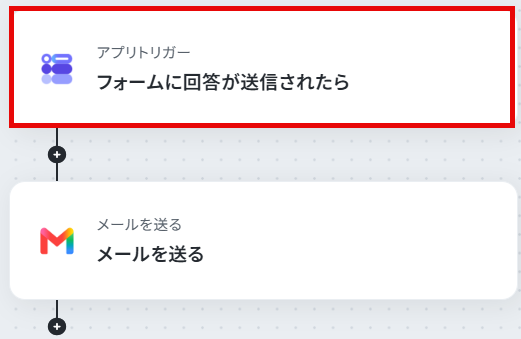
クリックすると以下のような画面に移ります。
連携するアカウント情報には、マイアプリ連携が済んでいるアカウント情報が反映されています。
アクションは変更せず、「次へ」をクリックしましょう!
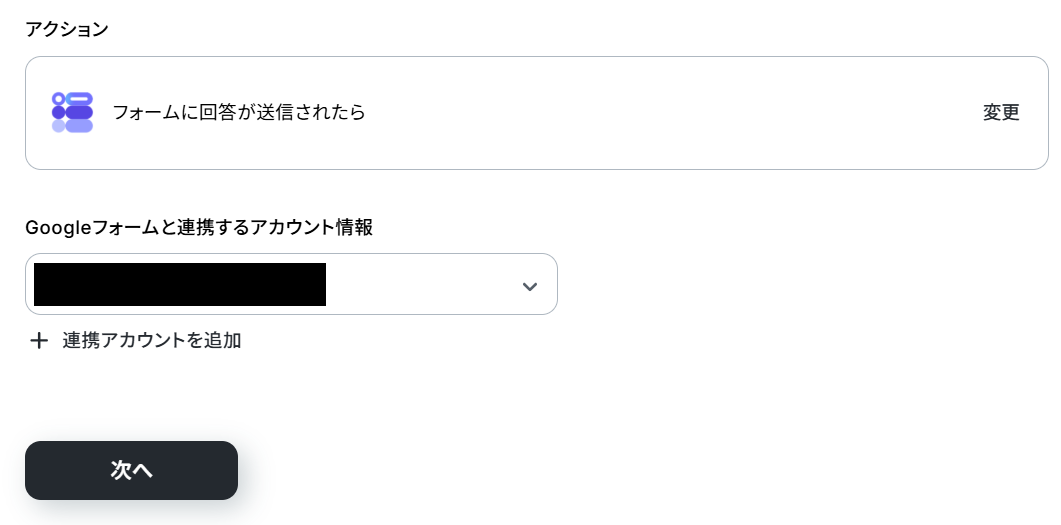
次に、アプリトリガーのAPI接続設定をしましょう!
ここでは、トリガーとなるGoogleフォームの設定を行います。
今回はこのようなフォームを用意しました!フォームの用意ができたら、必ずフォームに回答をしてくださいね。
※フォームに回答されないとテストに成功しませんので、ご注意ください。
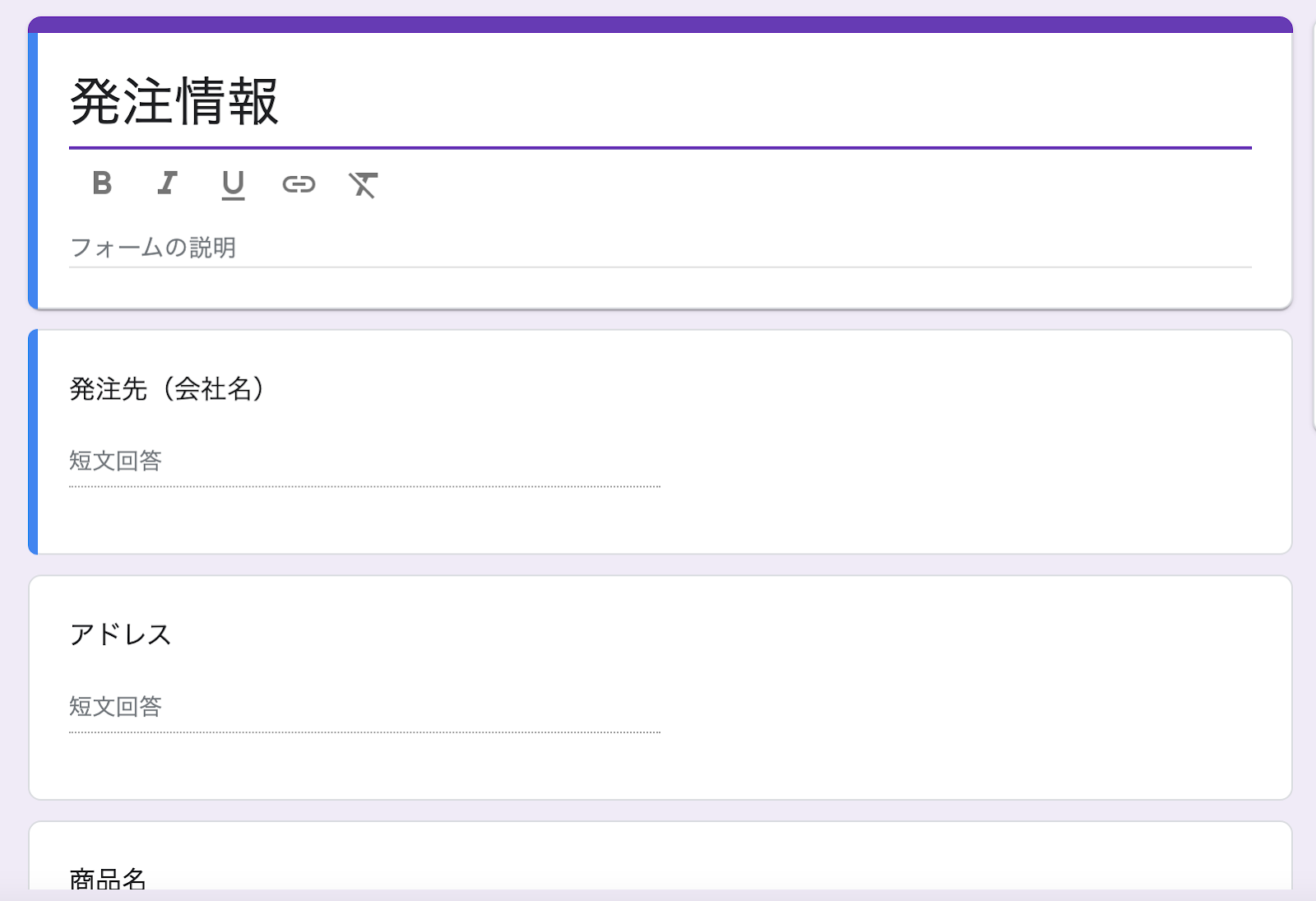
Googleフォームの設定が完了したら、Yoomの画面に戻り、各項目を入力しましょう。
- 「トリガーの起動時間」は任意で設定してください。ここでは、5分で設定をしています。
※プランによって起動間隔の選択内容が異なるため、ご注意下さい。 - 「フォームID」は入力欄下の注釈を参考にして入力してください。
※「フォームID」は該当のフォームURL内から取得ができます。「https://docs.google.com/forms/d/●●●●●●/edit」の「●●●●●●」部分がフォームIDです。
入力が完了したら、「テスト」をクリックしましょう!
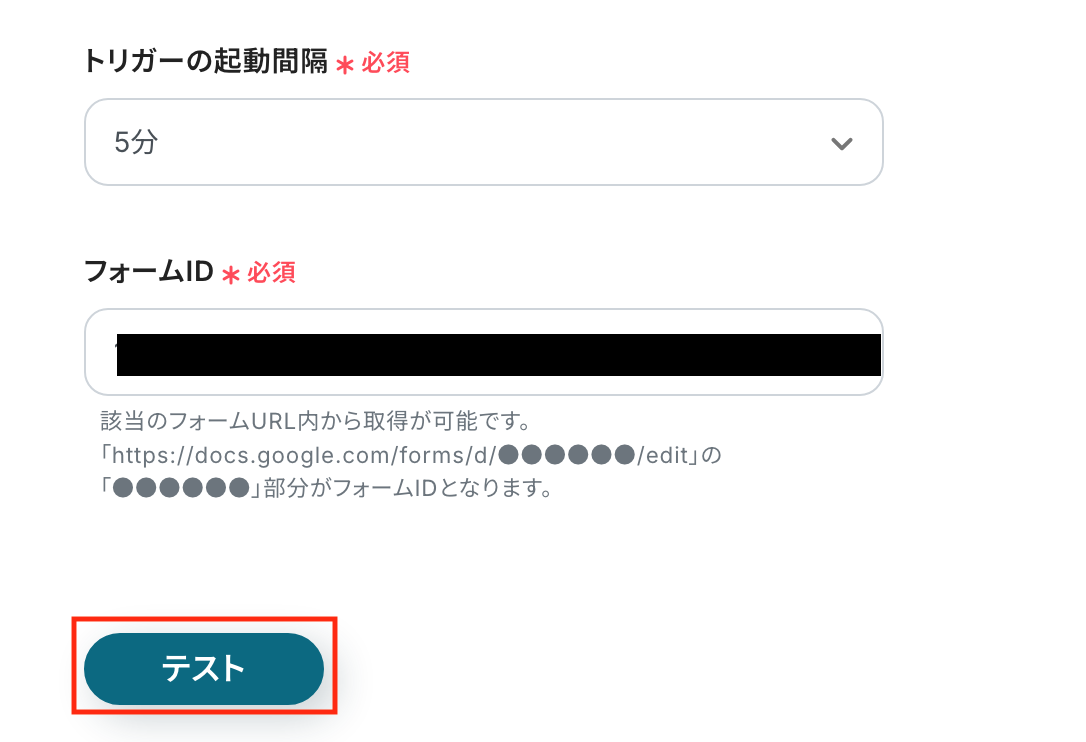
テストが成功すると、以下の画像のような取得した値が表示されます。
先ほどテスト回答した内容が反映されていればOKです。
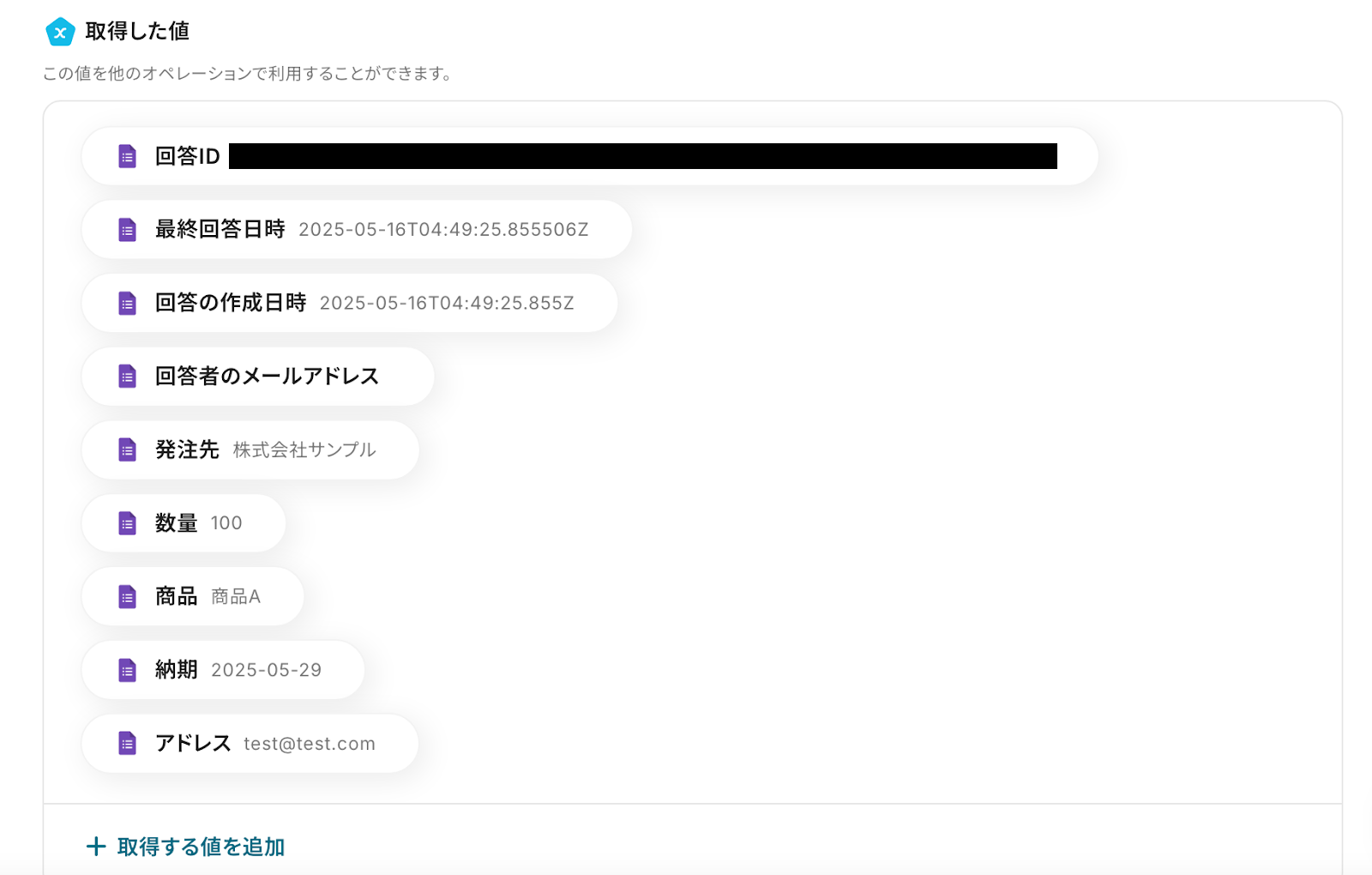
「完了」をクリックして、次に進みましょう!
ステップ4:Gmailに通知する設定
最後の設定です!以下の赤枠をクリックしましょう。
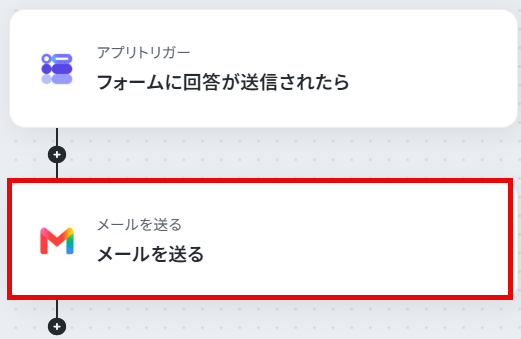
連携するアカウント情報が正しいかを確認します。
アクションはそのままで、画面を下にスクロールしましょう!
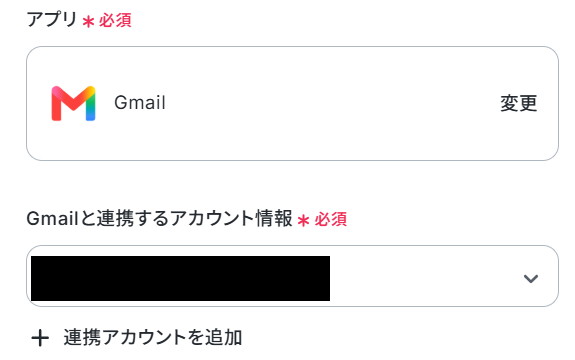
すると、以下の画面が表示されます。
必須項目を入力し、そのほかは任意で設定しましょう。
- To:通知先となるメールアドレスを設定
※入力欄をクリックして表示される取得した値から引用可能です。 - CC/BCC:通知された情報を共有したいメールアドレスを設定
- 差出人の名前:差出人の名前を設定
- 件名:通知されるメールの件名を任意で設定
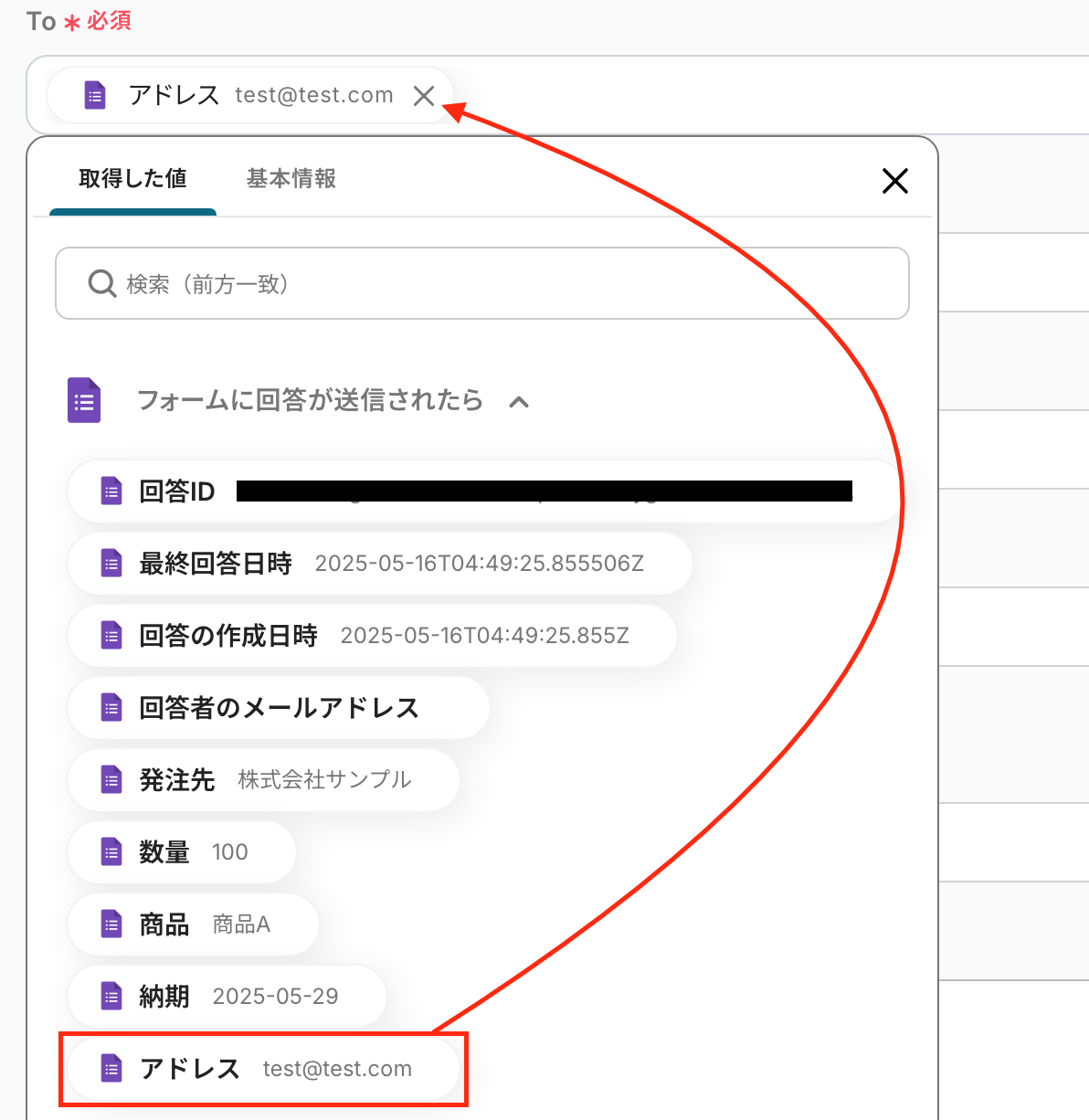
「本文」の設定では、既にテンプレートを使用しているため、文章が設定されていますが、自由に入力することも可能です。
入力する際は、下図のように、入力欄をクリックして表示される取得した値を活用して設定しましょう!
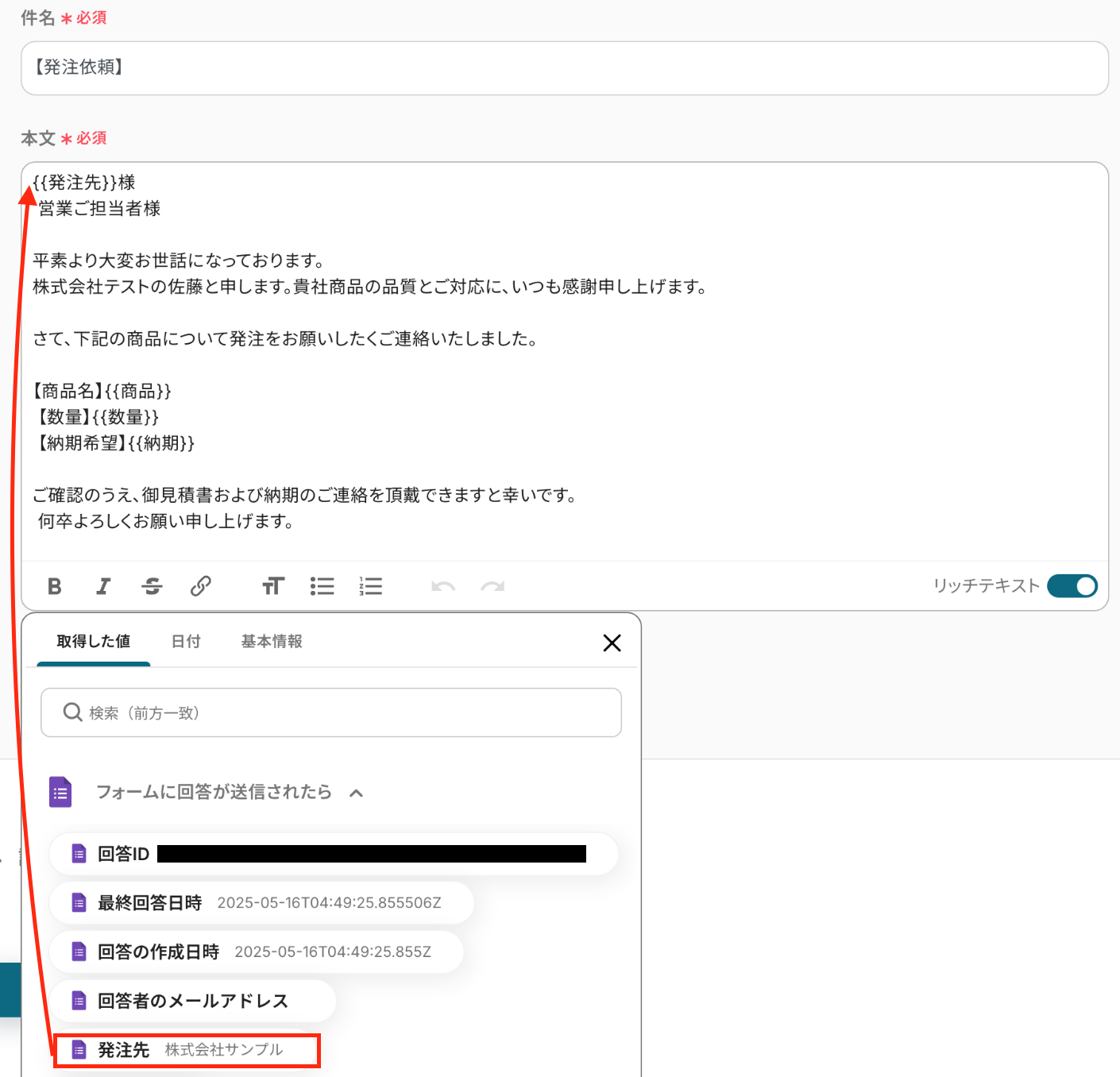
入力が完了したら「次へ」をクリックしましょう!
以下の画面が表示されたら、「メールの送信内容」を確認し、「テスト」をクリックします。
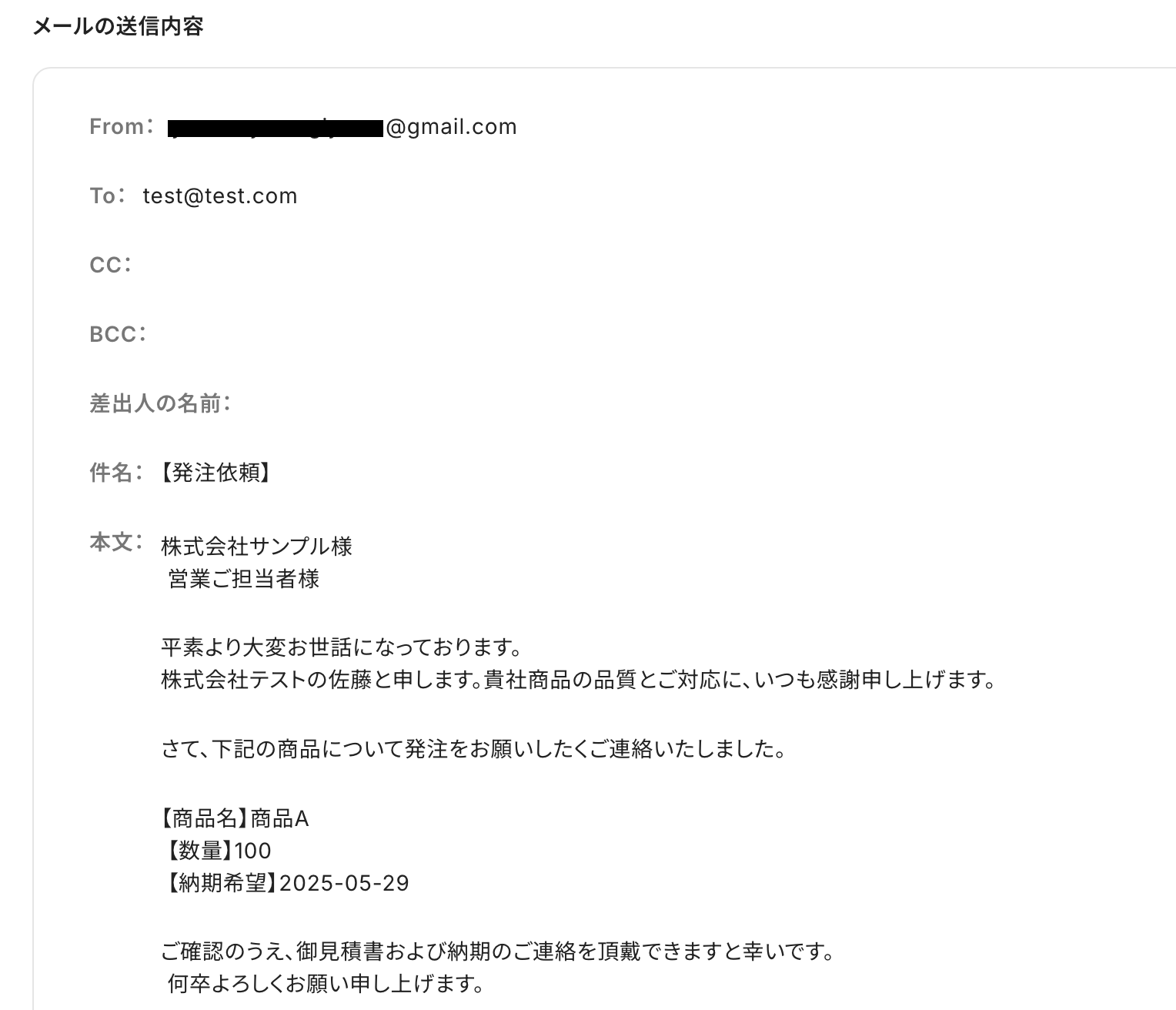
「テスト成功」と表示されたら、「完了」をクリックしましょう!

以上で【Googleフォームで発注情報が送信されたら、Gmailで発注メールを自動送信する】フローボットの完成です!ここまでお疲れ様でした!
ステップ5:トリガーをONに設定しフロー稼働の準備完了
フロー画面に戻り、以下のようなメニューが表示されていれば、フローの設定は完了です。
早速フローを起動させる場合は、「トリガーをON」をクリックしましょう。
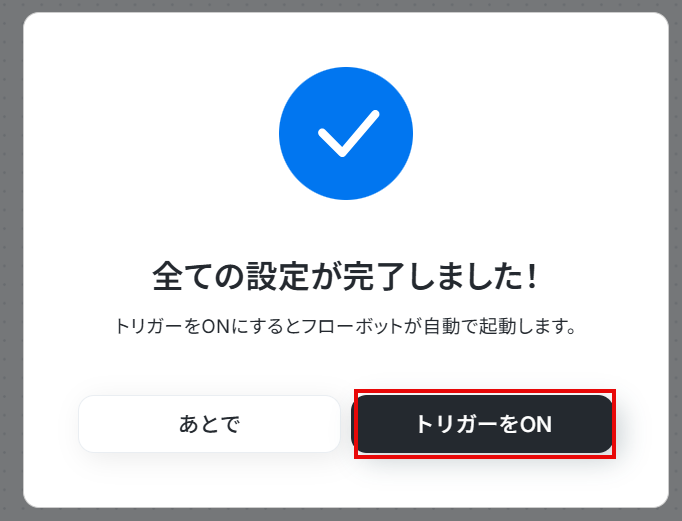
あとで起動させる場合は、フロー画面のトリガースイッチをクリックすることで、トリガーをONにできます。
Gmailを活用した自動化例
Yoomでは、翻訳機能を活用した様々な自動化テンプレートを提供しています。業務に合わせて、便利な自動化を見つけてみましょう。
- Gmailで受信する重要なメールを、チームで利用しているSlackに共有したいと考えている方
- メールの手動確認による見落としや、対応漏れなどの人的ミスを防ぎたい方
- メールチェックの時間を削減し、より重要なコア業務に集中したいと考えている方
- 特定のキーワードを含むメールだけが自動でSlackに通知されるため、手動で確認する手間を省き、業務時間を短縮することができます。
- 重要なメールの見落としや確認漏れといったヒューマンエラーを防ぎ、担当者への迅速な情報共有と対応を可能にします。
- はじめに、GmailとSlackをYoomと連携します。
- 次に、トリガーでGmailを選択し、「特定のキーワードに一致するメールを受信したら」というアクションを設定し、通知の条件となるキーワードなどを指定します。
- 最後に、オペレーションでSlackの「チャンネルにメッセージを送る」アクションを設定し、受信したメール情報(件名、本文、送信者など)を任意のチャンネルに通知するよう設定します。
- Gmailのトリガー設定では、通知したいメールの件名や本文に含まれるキーワードを自由にカスタマイズしてください。
- Slackへの通知設定では、通知先のチャンネルを任意で設定できます。また、通知するメッセージには、固定のテキストに加え、Gmailで受信したメールの件名や送信者といった情報を変数として埋め込み、自由にカスタマイズすることが可能です。
- GmailとSlackのそれぞれとYoomを連携してください。
- トリガーは5分、10分、15分、30分、60分の間隔で起動間隔を選択できます。
- プランによって最短の起動間隔が異なりますので、ご注意ください。
■このテンプレートをおすすめする方
- Google スプレッドシートで管理するリストをもとに、手作業でメールを作成・送信している方
- 営業リストやイベント参加者リストなど、特定の宛先へ定型文の連絡をする機会が多い方
- Gmailでのメール送信業務を効率化し、本来注力すべきコア業務に時間を割きたいと考えている方
■このテンプレートを使うメリット
- Google スプレッドシートの情報を参照して自動でメールを送信するため、これまで手作業での転記や送信に費やしていた時間を短縮できます
- 宛先や本文への情報転記を自動化することで、入力間違いや送信漏れといったヒューマンエラーの発生を防ぐことに繋がります
■フローボットの流れ
- はじめに、Google スプレッドシートとGmailをYoomに連携します
- 次に、トリガーで「手動で起動」を選択し、任意のタイミングでフローを開始できるように設定します
- 次に、オペレーションでGoogle スプレッドシートの「値を取得する」アクションを設定し、送信対象のリスト情報を取得します
- 次に、オペレーションで「ループ機能」を設定し、取得したリストの行数分だけ処理を繰り返すようにします
- ループ処理の中で、Google スプレッドシートの「レコードを取得する」アクションを設定し、リストから一行ずつ情報を取得します
- 最後に、Gmailの「メールを送る」アクションを設定し、取得したメールアドレス宛にメールを送信します
■このワークフローのカスタムポイント
- Google スプレッドシートから値を取得、またはレコードを取得する際に、対象としたいスプレッドシートのIDやシート名、セルの範囲を任意で設定してください
- ループ機能では、前段のGoogle スプレッドシートで取得した値のうち、繰り返し処理の対象としたい値を任意で指定します
- Gmailでメールを送信するアクションでは、宛先や件名、本文を自由に設定できます。また、本文にはGoogle スプレッドシートから取得した氏名といった情報を変数として埋め込み、パーソナライズすることも可能です
■注意事項
- Google スプレッドシート、GmailのそれぞれとYoomを連携してください。
- 「同じ処理を繰り返す」オペレーション間の操作は、パーソナルプラン以上でご利用いただける機能となっております。フリープランの場合は設定しているフローボットのオペレーションやデータコネクトはエラーとなりますので、ご注意ください。
- パーソナルプランなどの有料プランは、2週間の無料トライアルを行うことが可能です。無料トライアル中には制限対象のアプリや機能(オペレーション)を使用することができます。詳しくは、料金プランのページをご参照ください。

- ChatGPTを活用して、問い合わせメールへの一次対応を効率化したい方
- Gmailでの返信作成や送信の手作業を減らし、対応漏れを防ぎたい方
- 定型的なメール対応業務から解放され、より重要な業務に集中したい方
- ChatGPTがメール内容に基づいた返信文案を自動生成するため、返信作成にかかる時間を短縮し、迅速な顧客対応を実現します。
- 手動でのコピー&ペーストや宛先設定のミスを防ぎ、メールの誤送信といったヒューマンエラーのリスク軽減に繋がります。
- はじめに、ChatGPTとGmailをYoomと連携します。
- 次に、トリガーでメールトリガー機能を選択し、「メールが届いたら」というアクションを設定して、フローを起動させたいメールアドレスを指定します。
- 次に、オペレーションでChatGPTを選択し、受信したメール内容を基に「返信メールを作成」するアクションを設定します。
- 最後に、オペレーションでGmailを選択し、「返信メールを送る」アクションを設定し、ChatGPTが生成したテキストを本文に含めて送信します。
- Gmailでメールを返信するアクションでは、本文や件名などを自由に設定できます。トリガーで受信したメールの情報や、前段のChatGPTで生成したテキストなどを変数として埋め込むことで、より柔軟な返信内容の作成が可能です。
- ChatGPTとGmailそれぞれとYoomを連携してください。
- ChatGPT(OpenAI)のアクションを実行するには、OpenAIのAPI有料プランの契約が必要です。(APIが使用されたときに支払いができる状態)
- 詳しくはOpenAIの「API料金」ページをご確認ください。
- ChatGPTのAPI利用はOpenAI社が有料で提供しており、API疎通時のトークンにより従量課金される仕組みとなっています。そのため、API使用時にお支払いが行える状況でない場合エラーが発生しますのでご注意ください。

■このテンプレートをおすすめする方
- Zoomウェビナー後のフォローメール作成や送信を手作業で行い、非効率だと感じている方
- ウェビナー参加者への迅速なアプローチで、エンゲージメントを高めたいと考えている方
- 手作業によるメールの送信漏れや宛先間違いなどのヒューマンエラーをなくしたい方
■このテンプレートを使うメリット
- ウェビナー終了後に参加者情報を自動で取得しGmailでメールを送信するため、これまで手作業に費やしていた時間を削減できます。
- 手動での宛先設定や情報転記が不要になるため、送信漏れや誤送信といったヒューマンエラーの防止に繋がります。
■フローボットの流れ
- はじめに、ZoomとGmailをYoomと連携します
- 次に、トリガーでZoomを選択し、「ミーティングが終了したら」というアクションを設定します
- 続いて、オペレーションでZoomの「ウェビナー登録者の一覧を取得」アクションを設定します
- 次に、取得した登録者リストのデータをもとに、後続の処理を繰り返すため「ループ機能」を設定します
- 最後に、ループ処理の中でGmailの「メールを送る」アクションを設定し、各参加者にフォローメールを送信します
■このワークフローのカスタムポイント
- Zoomのトリガー設定では、フローボットを起動したいウェビナーが開催されるアカウントのメールアドレスを任意で設定してください。
- ループ機能では、前段のZoomアクションで取得した参加者リストなど、繰り返し処理を行いたい値を任意で設定します。
- Gmailのメール送信アクションでは、通知先のメールアドレスを任意で設定でき、本文には固定のテキストだけでなく、前段で取得した参加者の氏名などの情報を変数として埋め込むことも可能です。
■注意事項
- Zoom、GmailのそれぞれとYoomを連携してください。
- トリガーは5分、10分、15分、30分、60分の間隔で起動間隔を選択できます。
- プランによって最短の起動間隔が異なりますので、ご注意ください。
- Zoomのプランによって利用できるアクションとそうでないアクションがあるため、ご注意ください。
- 現時点では以下のアクションはZoomの有料プランのみ利用可能です。
- ミーティングが終了したら
- ミーティングのレコーディング情報を取得する(クラウド上に存在するレコーディングのみ取得可能なため)
- 詳細は「Zoomでミーティングのレコーディング情報を取得する際の注意点」をご参照ください。
■このテンプレートをおすすめする方
- Googleフォームを使った問い合わせ対応で、返信作業の自動化を検討しているご担当者の方
- アンケート回答者へのサンクスメールなどをGmailで手動送信しており、効率化したい方
- 手作業によるメール返信での対応漏れや遅延をなくしたいと考えているチームリーダーの方
■このテンプレートを使うメリット
- Googleフォームへの回答送信をトリガーにGmailが自動送信されるため、手作業での返信対応に費やしていた時間を短縮し、他の業務に集中できます。
- 手作業でのメール送信で起こり得る、返信漏れや宛先間違いといったヒューマンエラーを防ぎ、安定した顧客対応を実現します。
■フローボットの流れ
- はじめに、GmailとGoogleフォームをYoomと連携します。
- 次に、トリガーでGoogleフォームを選択し、「フォームに回答が送信されたら」というアクションを設定します。
- 最後に、オペレーションでGmailの「メールを送る」アクションを設定し、トリガーで取得した回答者のメールアドレスなどを宛先にして、自動返信メールを送信します。
■このワークフローのカスタムポイント
- Googleフォームのトリガー設定では、自動返信の対象としたいフォームを任意で指定してください。
- Gmailのメール送信設定では、宛先や件名、本文を自由にカスタマイズできます。Googleフォームで取得した回答者の氏名やメールアドレス、回答内容などを変数として本文に差し込むことで、パーソナライズされたメールの自動送信が可能です。
■注意事項
- Gmail、GoogleフォームのそれぞれとYoomを連携してください。
- Googleフォームをトリガーとして使用した際の回答内容を取得する方法は「Googleフォームトリガーで、回答内容を取得する方法」を参照ください。
- トリガーは5分、10分、15分、30分、60分の間隔で起動間隔を選択できます。
- プランによって最短の起動間隔が異なりますので、ご注意ください。
まとめ
発注業務におけるメール送信を自動化することで、これまで手作業で行っていたメールの作成や送信にかかる時間と手間を大幅に削減し、宛先間違いや内容の記載ミスといったヒューマンエラーを防ぐことができます。
この仕組みによって、単純作業から解放された担当者は、より付加価値の高い業務に集中できるようになり、結果として業務効率の向上が期待でき、発注プロセスの迅速化により、取引先との関係強化にもつながる可能性があります。
今回ご紹介したような、日々の定型業務を効率化する仕組みは、プログラミングの知識が一切不要なノーコード自動化ツール「Yoom」を活用すれば、どなたでも直感的な操作で簡単に構築できるので、もし発注業務の自動化やその他の業務効率化に少しでも興味を持っていただけたなら、ぜひこちらから無料登録して、Yoomが実現するスムーズで効率的な業務フローを実際に体験してみてください!
プログラミング知識なしで手軽に構築できます。










