










・
【ノーコードで実現】DeepSeekで情報を自動要約しPDF化する方法

「チャットツールでの議論をまとめるのに時間がかかる…」
「Webサイトの情報を手作業で要約してPDFで共有するのが面倒…」
このように、日々発生する情報の要約やドキュメント作成といった手作業に追われ、本来の業務に集中できないと感じていませんか?
もし、チャットツールに投稿されたメッセージやWebサイト上のテキスト情報などを、AIが自動で要約し、PDF形式のレポートとして出力してくれる仕組みがあれば、これらの煩わしい作業から解放され、より戦略的なタスクに時間を使うことができます!
今回ご紹介する自動化の設定は、ノーコードで簡単に設定できて、手間や時間もかからないので、ぜひ自動化を導入して作業をもっと楽にしましょう!
とにかく早く試したい方へ
YoomにはDeepSeekを活用して情報を要約しPDFとして自動発行する業務フロー自動化のテンプレートが用意されているので、「まずは試してみたい!」という方は、以下のバナーをクリックして、すぐに自動化を体験してみましょう!
■概要 Slackでの活発な議論や重要な連絡事項を、後から追いかけるのに苦労していませんか?手作業で内容をまとめてPDF化するのは時間がかかり、情報の抜け漏れも発生しがちです。このワークフローを活用すれば、Slackの特定チャンネルへの投稿をきっかけに、DeepSeekが自動でテキストを要約し、その内容をPDFとして出力までを自動化するため、情報共有やドキュメント管理の効率化を実現します。 ■このテンプレートをおすすめする方 ■このテンプレートを使うメリット ■フローボットの流れ ※「トリガー」:フロー起動のきっかけとなるアクション、「オペレーション」:トリガー起動後、フロー内で処理を行うアクション ■このワークフローのカスタムポイント ■注意事項


Slackの投稿をDeepSeekで要約しPDFを発行するフローを作ってみよう
それではここから代表的な例として、Slackにメッセージが投稿されたら、その内容をDeepSeekが自動で要約し、PDFとして発行するフローを解説していきます!
ここではYoomを使用してノーコードで設定をしていくので、もしまだYoomのアカウントをお持ちでない場合は、こちらの登録フォームからアカウントを発行しておきましょう。
※今回連携するアプリの公式サイト:Slack/DeepSeek/Google ドキュメント
[Yoomとは]
フローの作成方法
今回は大きく分けて以下のプロセスで作成します。
- Slack・DeepSeek・Google ドキュメントのマイアプリ連携
- テンプレートをコピー
- Slackのトリガー設定と各種アクション設定
- トリガーをONにし、フローが起動するかを確認
■概要 Slackでの活発な議論や重要な連絡事項を、後から追いかけるのに苦労していませんか?手作業で内容をまとめてPDF化するのは時間がかかり、情報の抜け漏れも発生しがちです。このワークフローを活用すれば、Slackの特定チャンネルへの投稿をきっかけに、DeepSeekが自動でテキストを要約し、その内容をPDFとして出力までを自動化するため、情報共有やドキュメント管理の効率化を実現します。 ■このテンプレートをおすすめする方 ■このテンプレートを使うメリット ■フローボットの流れ ※「トリガー」:フロー起動のきっかけとなるアクション、「オペレーション」:トリガー起動後、フロー内で処理を行うアクション ■このワークフローのカスタムポイント ■注意事項
ステップ1:Slack・DeepSeek・Google ドキュメントをマイアプリ連携
ここでは、Yoomとそれぞれのアプリを連携して、操作が行えるようにしていきます。
まずは基本的な設定方法を解説しているナビをご覧ください!
こちらのナビで紹介しているGoogle スプレッドシートを参考に、Google ドキュメントのマイアプリ連携をしてください。
それではここから今回のフローで使用するアプリのマイアプリ登録方法を解説します。
【Slackのマイアプリ連携】
以下の手順をご参照ください。
【DeepSeekのマイアプリ連携】
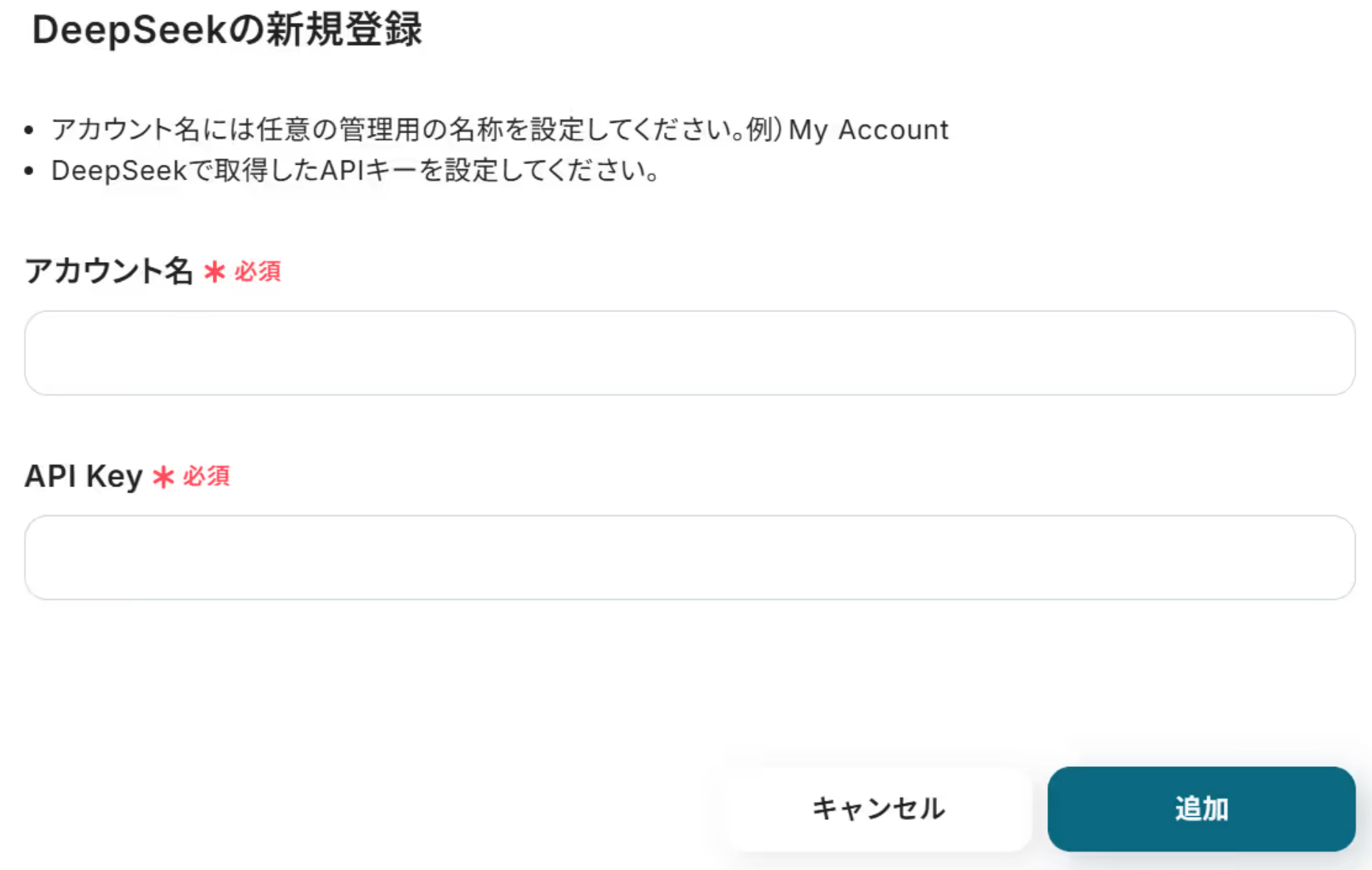
検索窓にDeepSeekと入力し、選択しましょう。

次の画面で、必須項目を入力しましょう。
「API Key」の取得方法は以下をご確認ください。
ステップ2:テンプレートをコピーする
続いてYoomのテンプレートをコピーします。
以下バナーの「試してみる」をクリックします。
■概要 Slackでの活発な議論や重要な連絡事項を、後から追いかけるのに苦労していませんか?手作業で内容をまとめてPDF化するのは時間がかかり、情報の抜け漏れも発生しがちです。このワークフローを活用すれば、Slackの特定チャンネルへの投稿をきっかけに、DeepSeekが自動でテキストを要約し、その内容をPDFとして出力までを自動化するため、情報共有やドキュメント管理の効率化を実現します。 ■このテンプレートをおすすめする方 ■このテンプレートを使うメリット ■フローボットの流れ ※「トリガー」:フロー起動のきっかけとなるアクション、「オペレーション」:トリガー起動後、フロー内で処理を行うアクション ■このワークフローのカスタムポイント ■注意事項
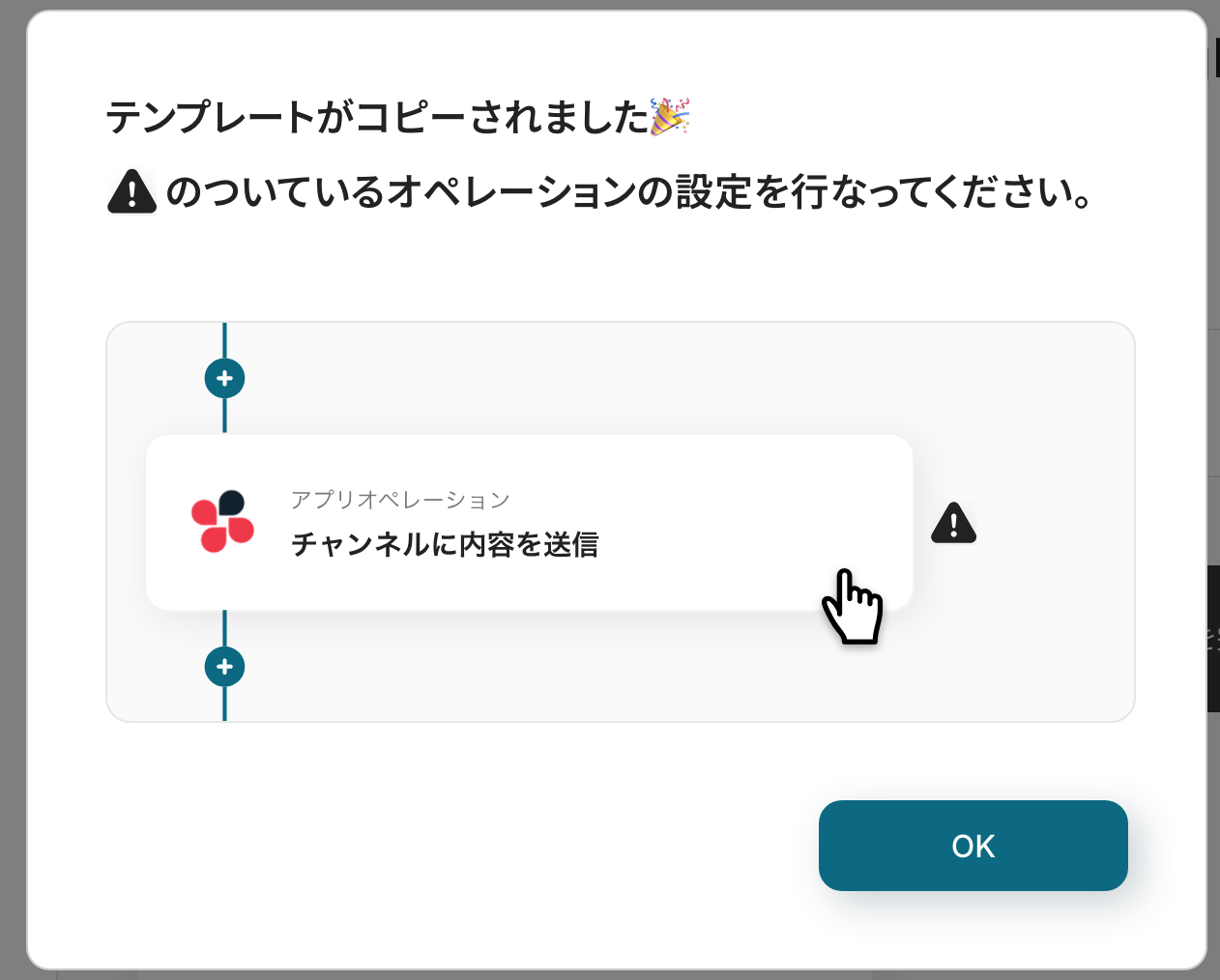
以下の画像のような画面が表示されたらテンプレートのコピーは完了です。
ステップ3:Slackのトリガー設定
最初の設定です。
これから「Slackでメッセージがチャンネルに投稿されたら、DeepSeekで要約しPDFを発行する」フローを設定していきます!
まずは、以下の赤枠をクリックしてください。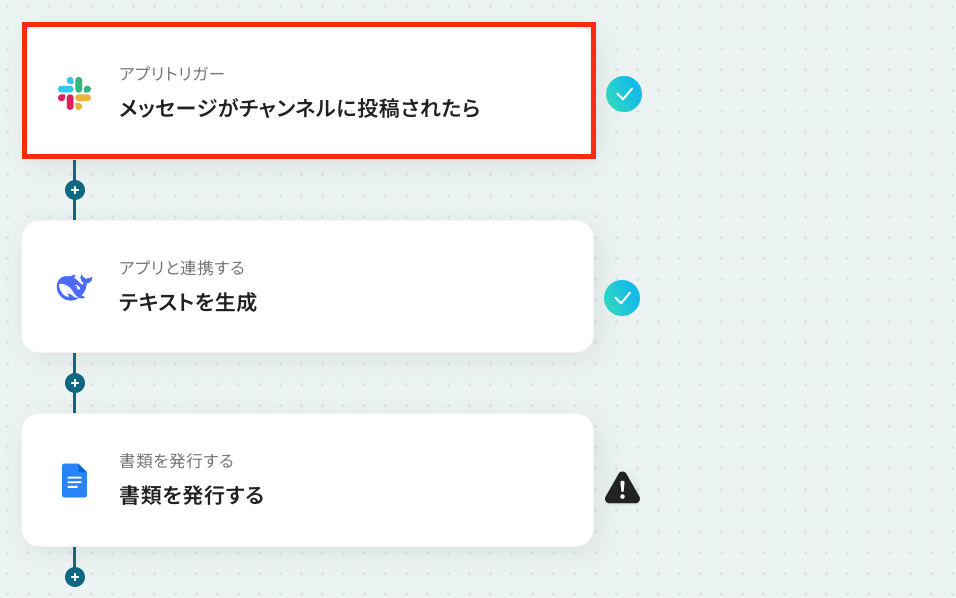
アクションはそのままで、連携するアカウント情報を確認します。
確認後、「次へ」をクリックしましょう!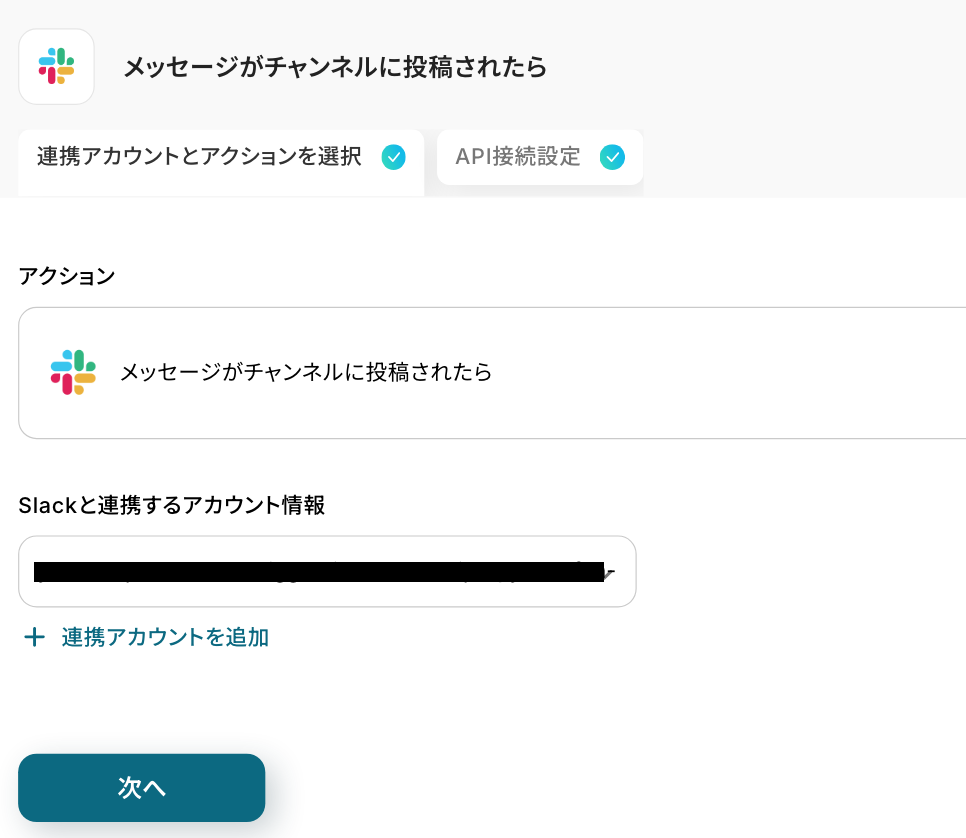
次の画面で、必須項目を設定します。
-
「トリガーの起動間隔」:5分・10分・15分・30分・60分から選択。
基本的にはご契約プランの最短起動間隔にしてお使いいただくことをおすすめします。
※プランによって起動間隔の選択内容が異なるため、ご注意下さい。 - 「チャンネルID」:入力欄をクリックして表示される「候補」から選択します。
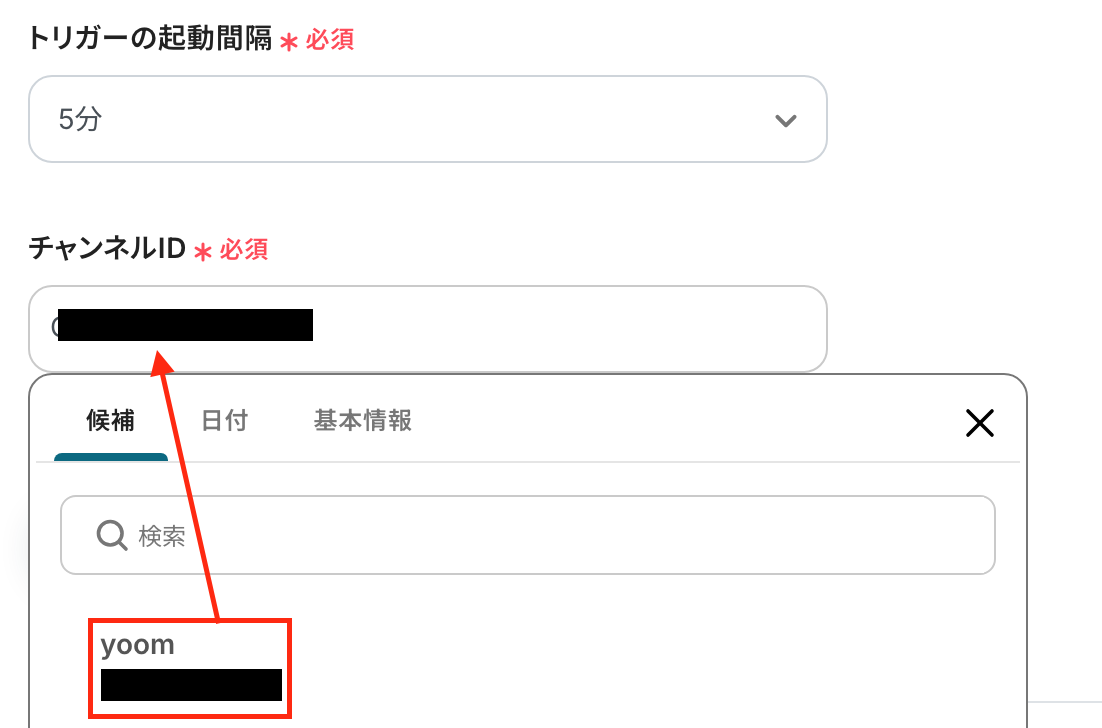
テストをする前に、Slackにメッセージをテスト投稿します。
今回は以下のメッセージを投稿しました。
投稿後、Yoomの画面に戻って「テスト」を押してください。
テストに成功すると、Slackで投稿した内容が取得した値に表示されます。
※取得した値とは?
トリガーやオペレーション設定時に、「テスト」を実行して取得した値のことを指します。
後続のオペレーション設定時の値として利用でき、フローボットを起動する度に変動した値となります。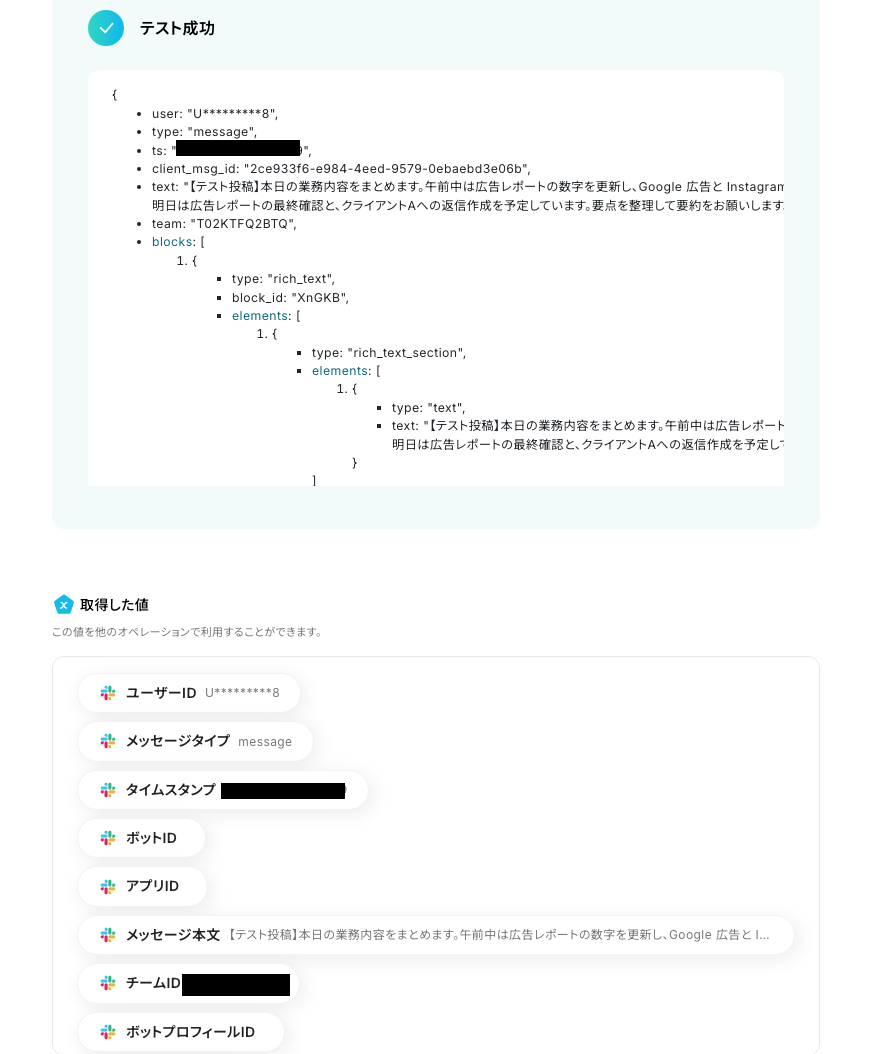
問題がなければ、「保存」をクリックしましょう。
これで、トリガー設定が完了しました!
ステップ4:DeepSeekでテキストを生成する設定
赤枠部分をクリックしましょう。
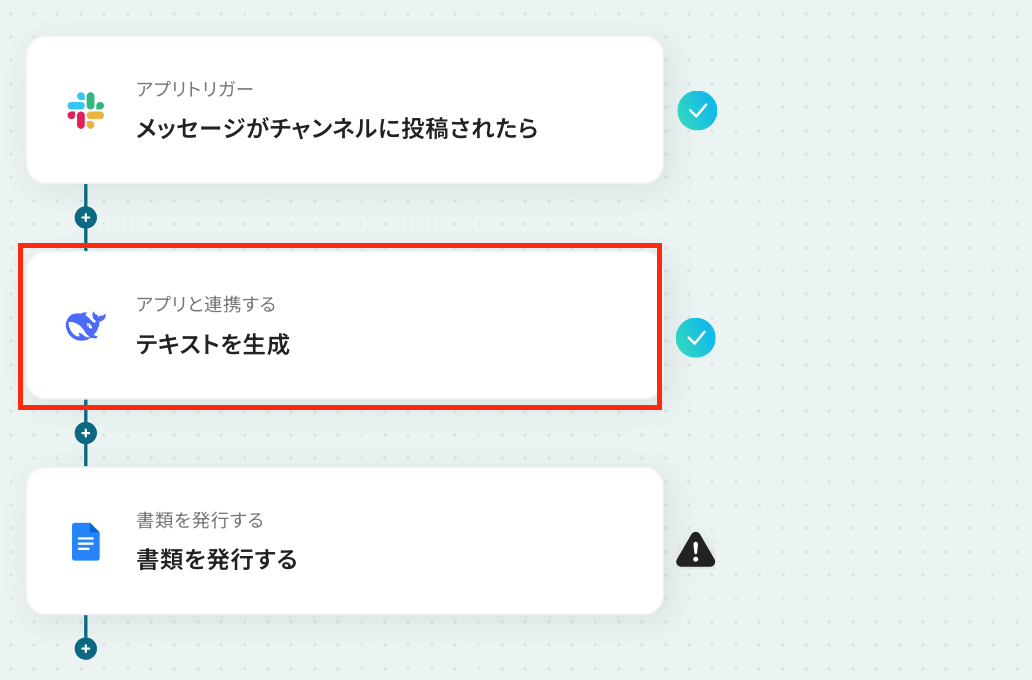
アクションはそのままで、連携したいアカウント情報を確認します。
「次へ」をクリックします。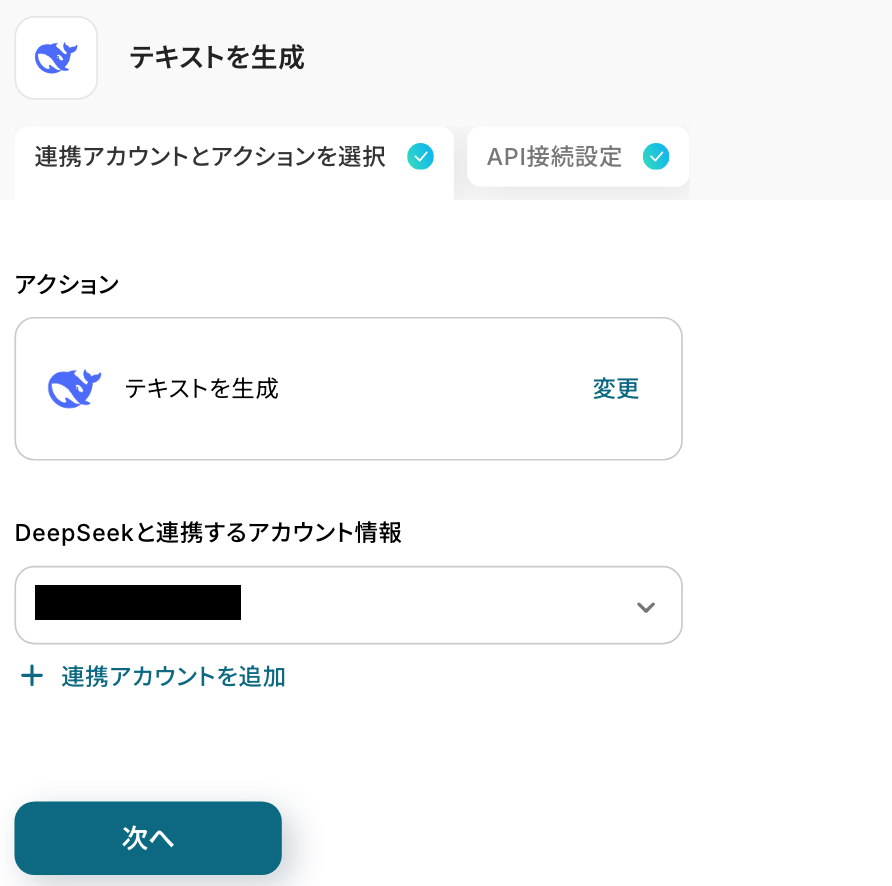
次の画面で、必須項目を設定しましょう!
-
「モデルID」:入力欄をクリックして表示される候補から選択してください。
-
「コンテンツ」:「下記文章を要約してください」という文言に加えて、前段階で取得した値を引用して設定してください。
- 「ロール」:表示された候補から選択します。
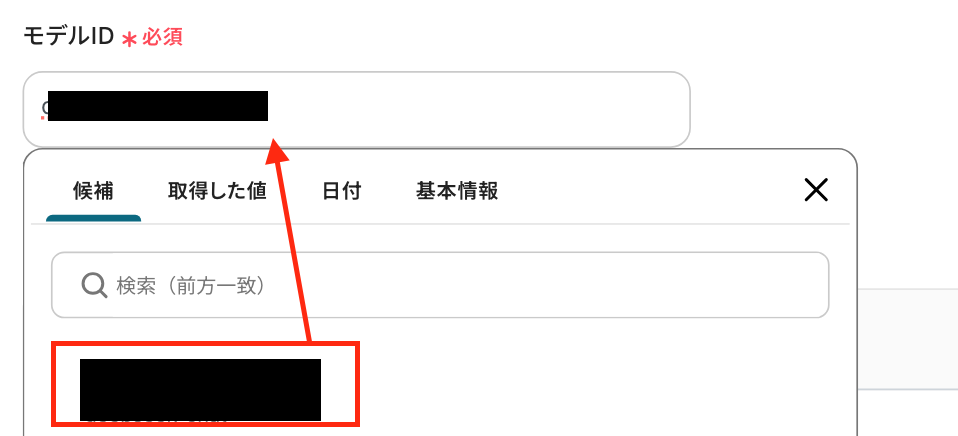
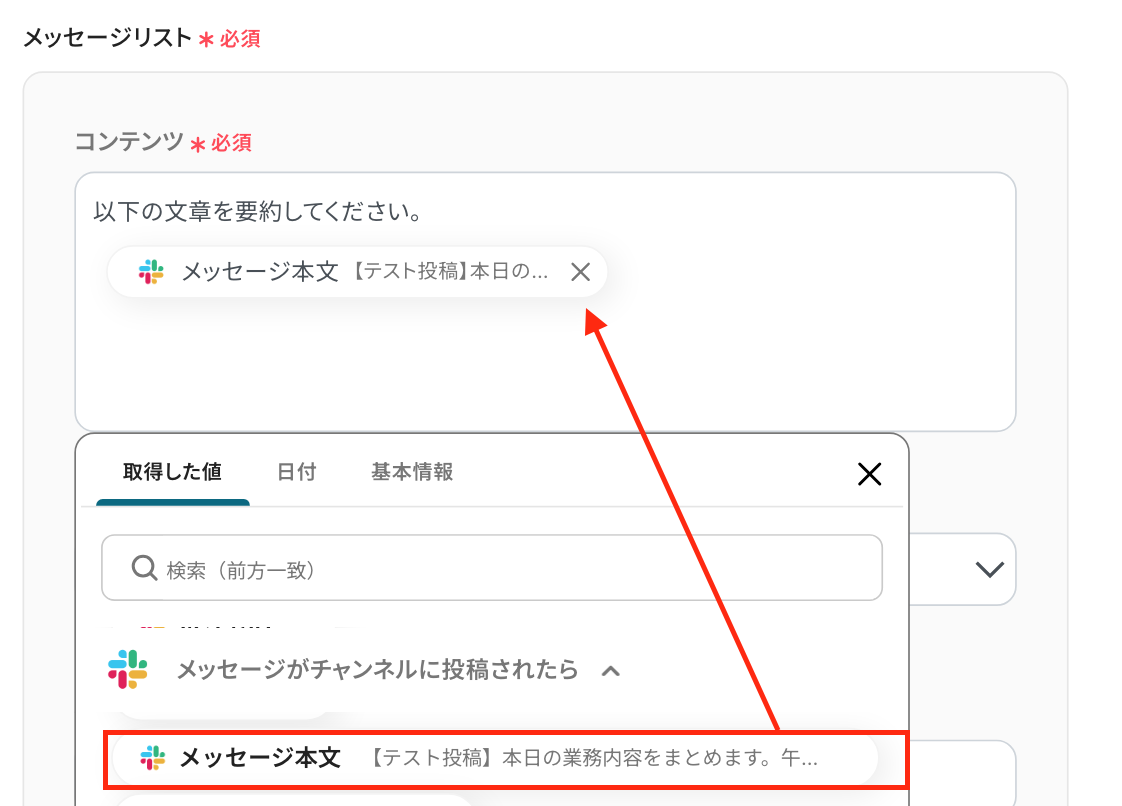
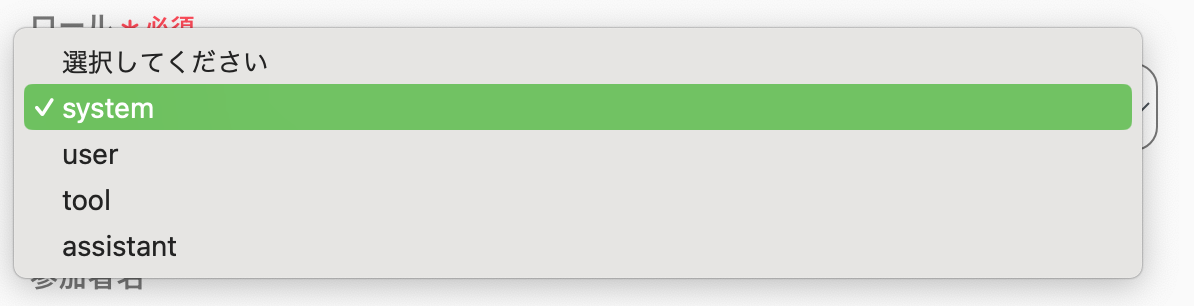
その他の項目は必要に応じて設定してください。
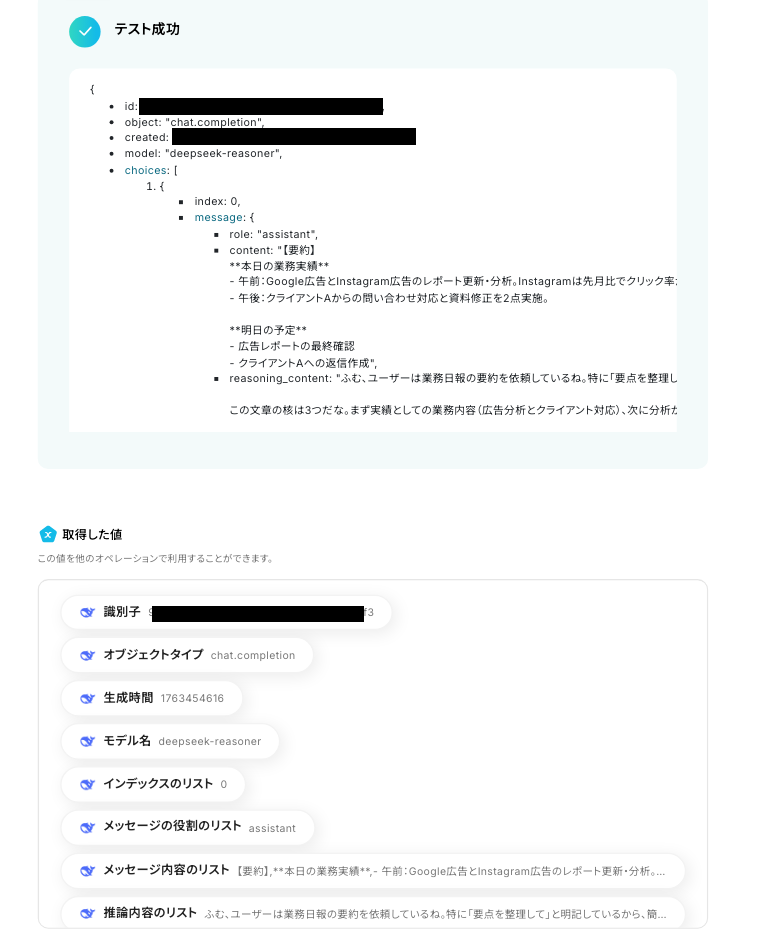
「テスト」をクリックします。取得した値の表示を確認後、「次へ」をクリックしましょう!
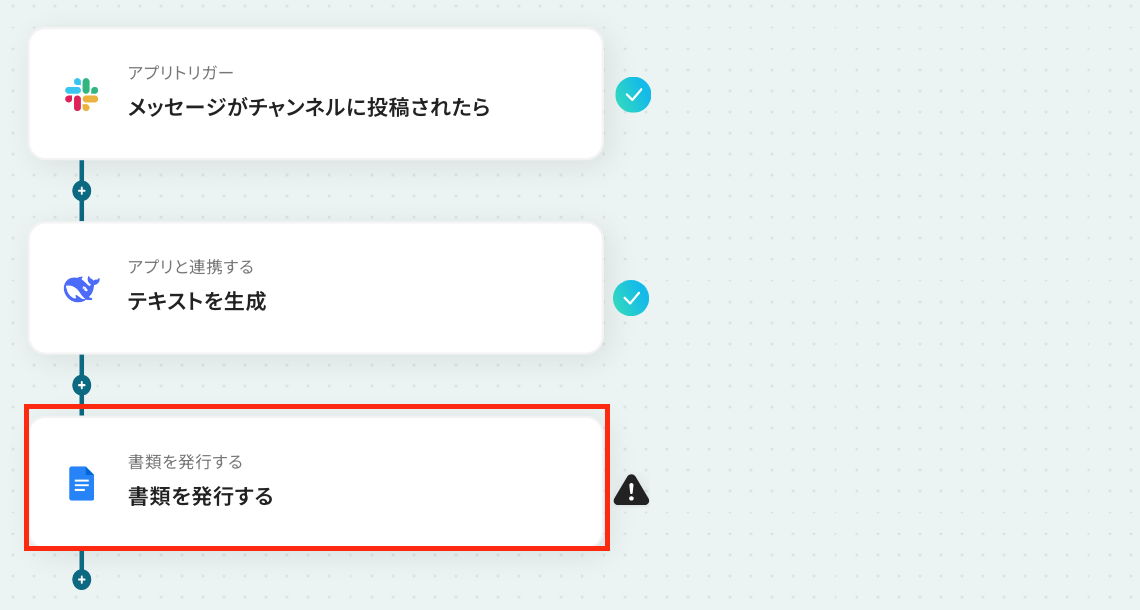
ステップ5:Google ドキュメントに書類を発行する設定
いよいよ最後の設定です!以下の赤枠をクリックしましょう。
事前に書類の雛形を作成しておいてください。
作成方法の詳細については、以下をご参照ください。
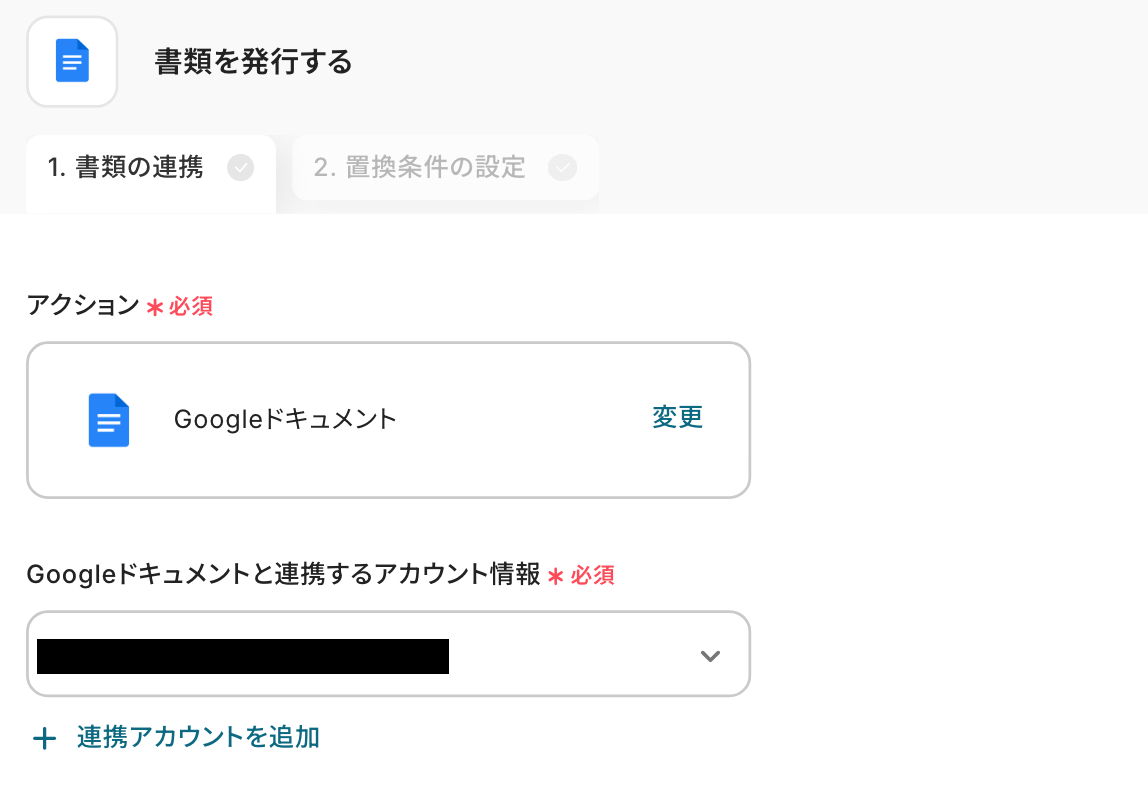
アクションはそのままで、連携するアカウント情報を確認します。
確認後、画面を下にスクロールしましょう!
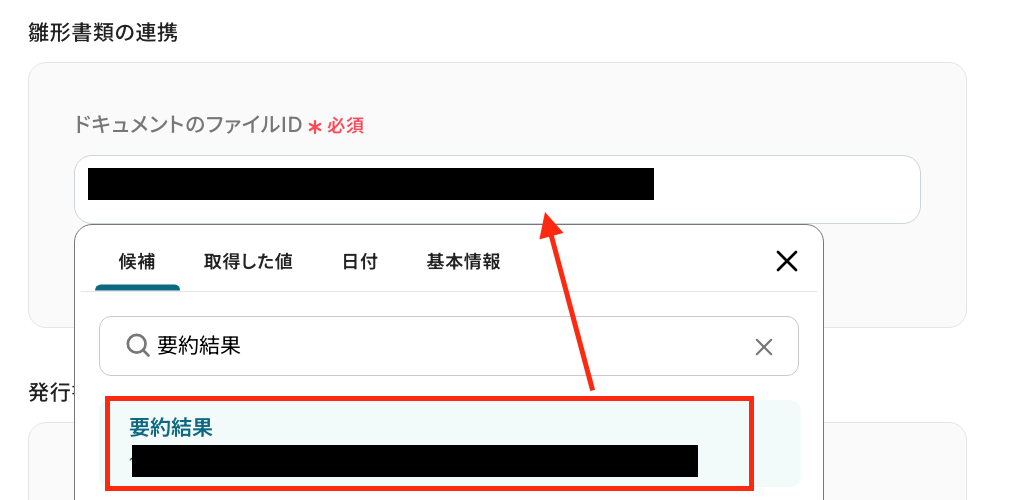
必須項目を設定していきましょう!
-
雛形書類の連携:入力欄をクリックすると候補が表示されます。作成した雛形ファイルのIDを入力または選択してください。
今回はテスト用に以下の雛形書類を準備しました。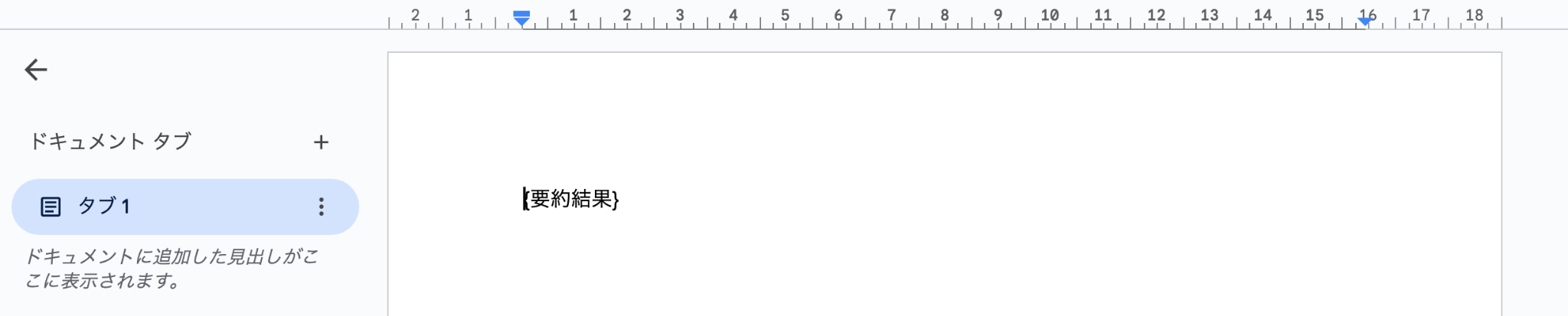
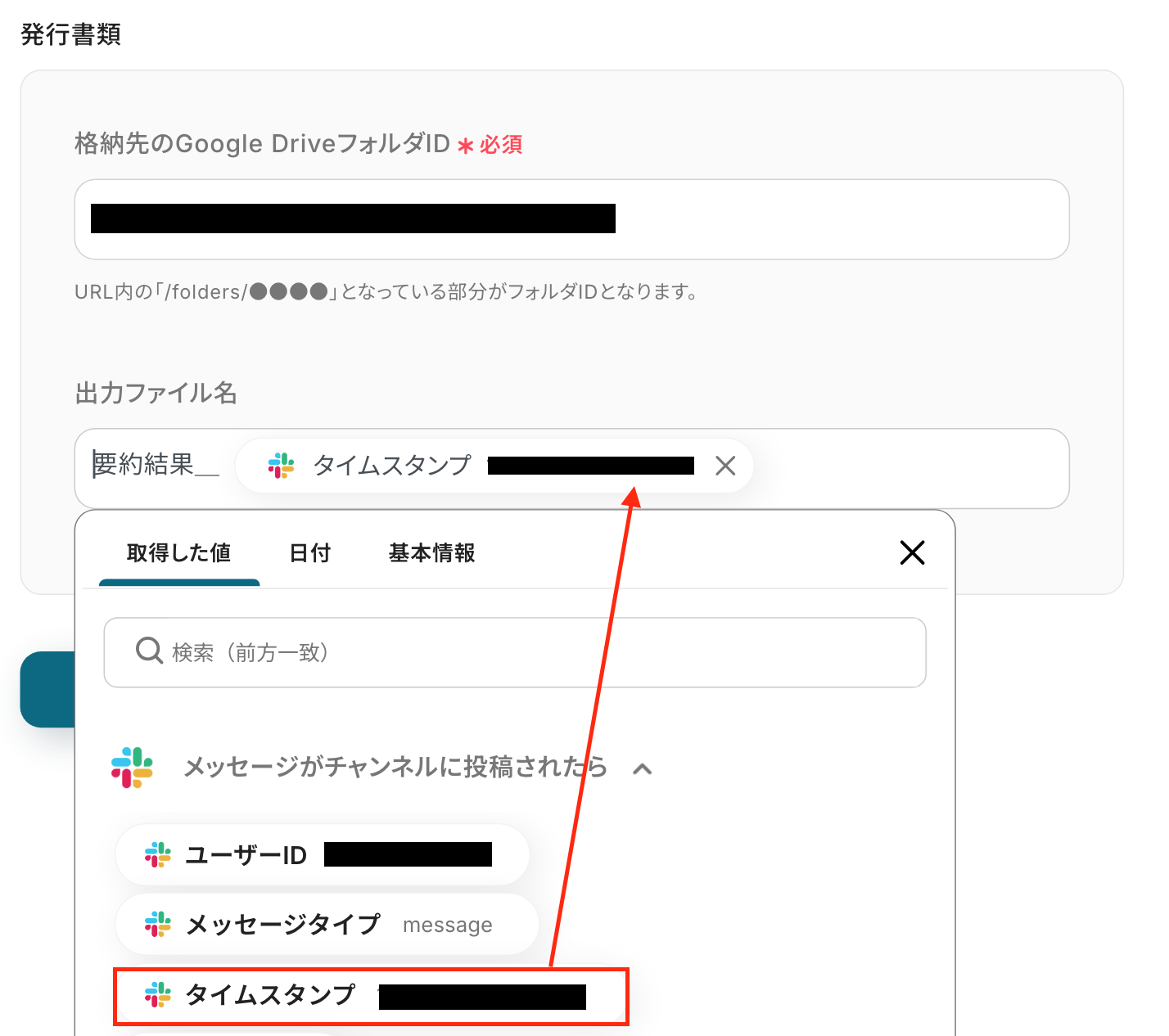
次に、「発行書類」の項目を設定していきます。
- 格納先のGoogle DriveのフォルダID:入力欄をクリックして表示される「候補」から選択しましょう。
-
出力ファイル名:直接入力したワードと入力欄をクリックして表示される「取得した値」を組み合わせて自由に設定してください。
※ただし、直接入力する場合は固定値として設定されてしまうので、注意が必要です。
設定後、「次へ」をクリックしましょう!
続いて、以下の画面が表示されたら、赤枠の「設定方法」を参照し置換条件の設定を行います。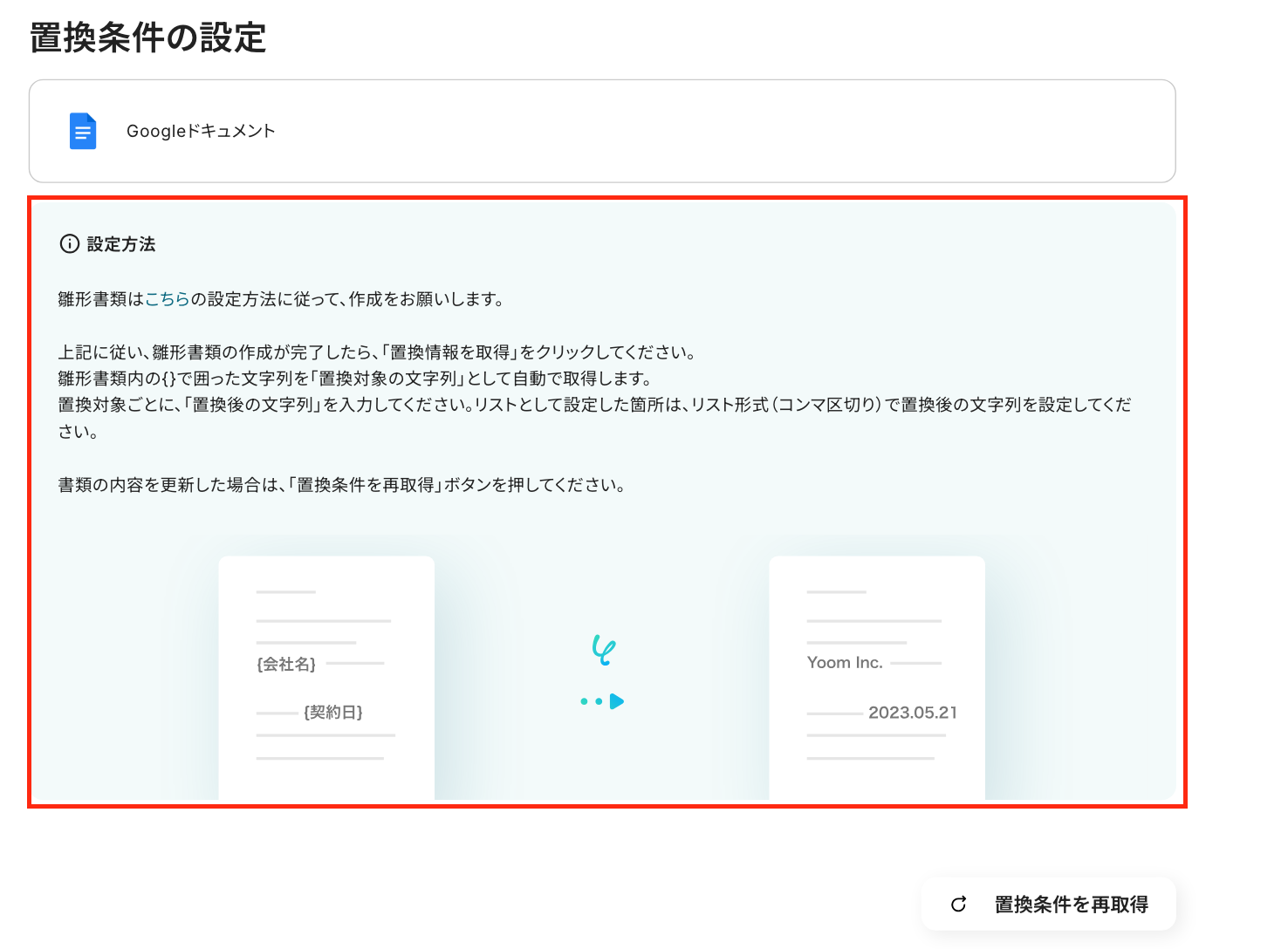
置換条件を取得できたら、各項目を設定していきます。
入力欄をクリックすると取得した値が表示されるので、「置換後の文字列」にDeepSeekのアクション設定で取得した値を選択して設定しましょう。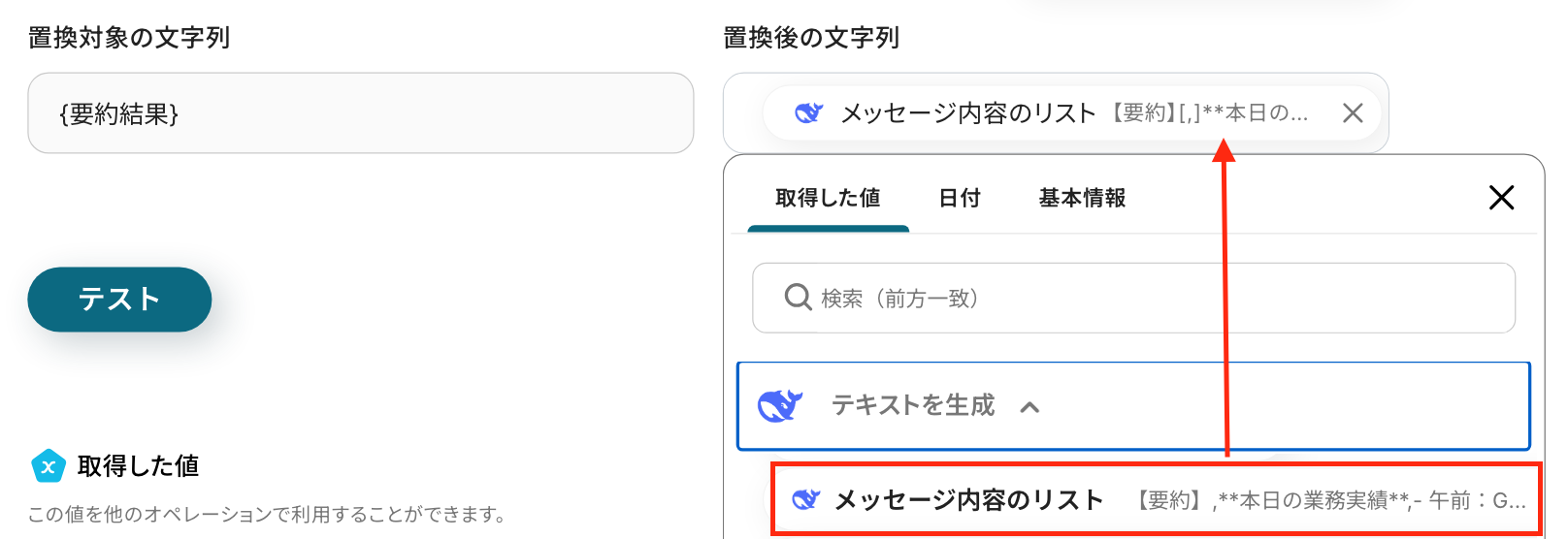
入力完了後、「テスト」をクリックしましょう。
テストに成功すると、取得した値とダウンロードボタンが表示されます。
最後に、先ほど指定したフォルダに書類が発行されているか確認してください。
※ダウンロードボタンをクリックすると、Google Driveに格納された書類の確認が可能です。
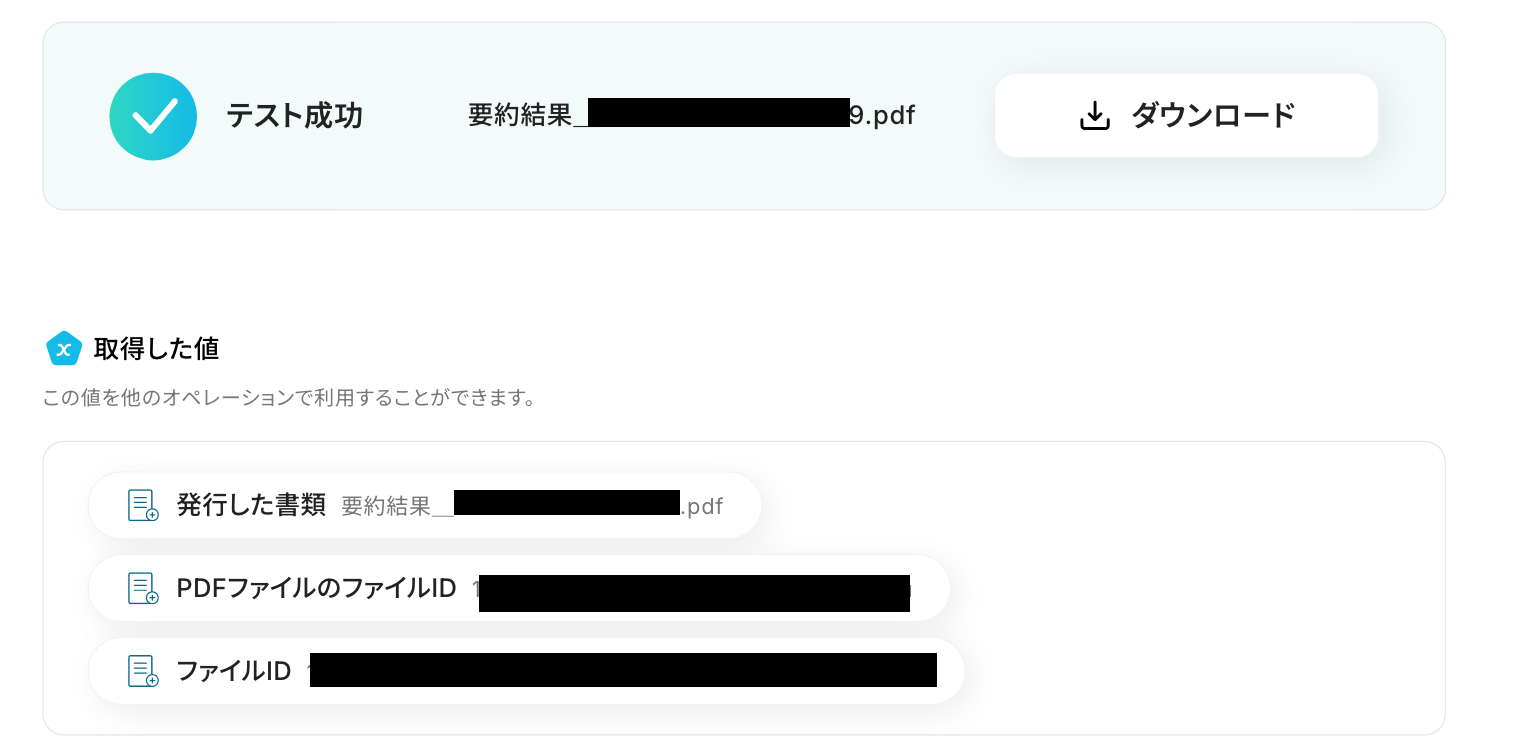
無事に発行されましたね。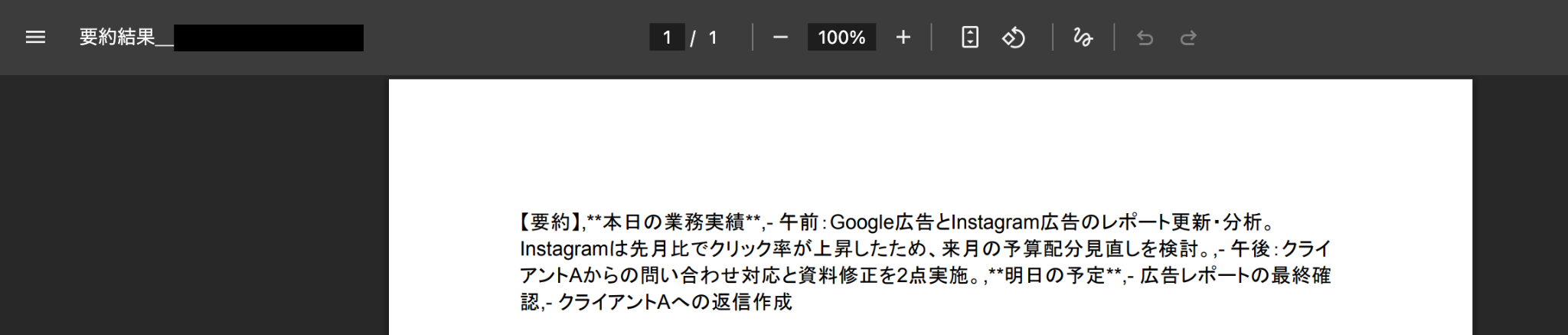
問題がなければ、「完了」をクリックし、すべての設定は完了です!
ステップ6:トリガーをONに設定しフロー稼働の準備完了
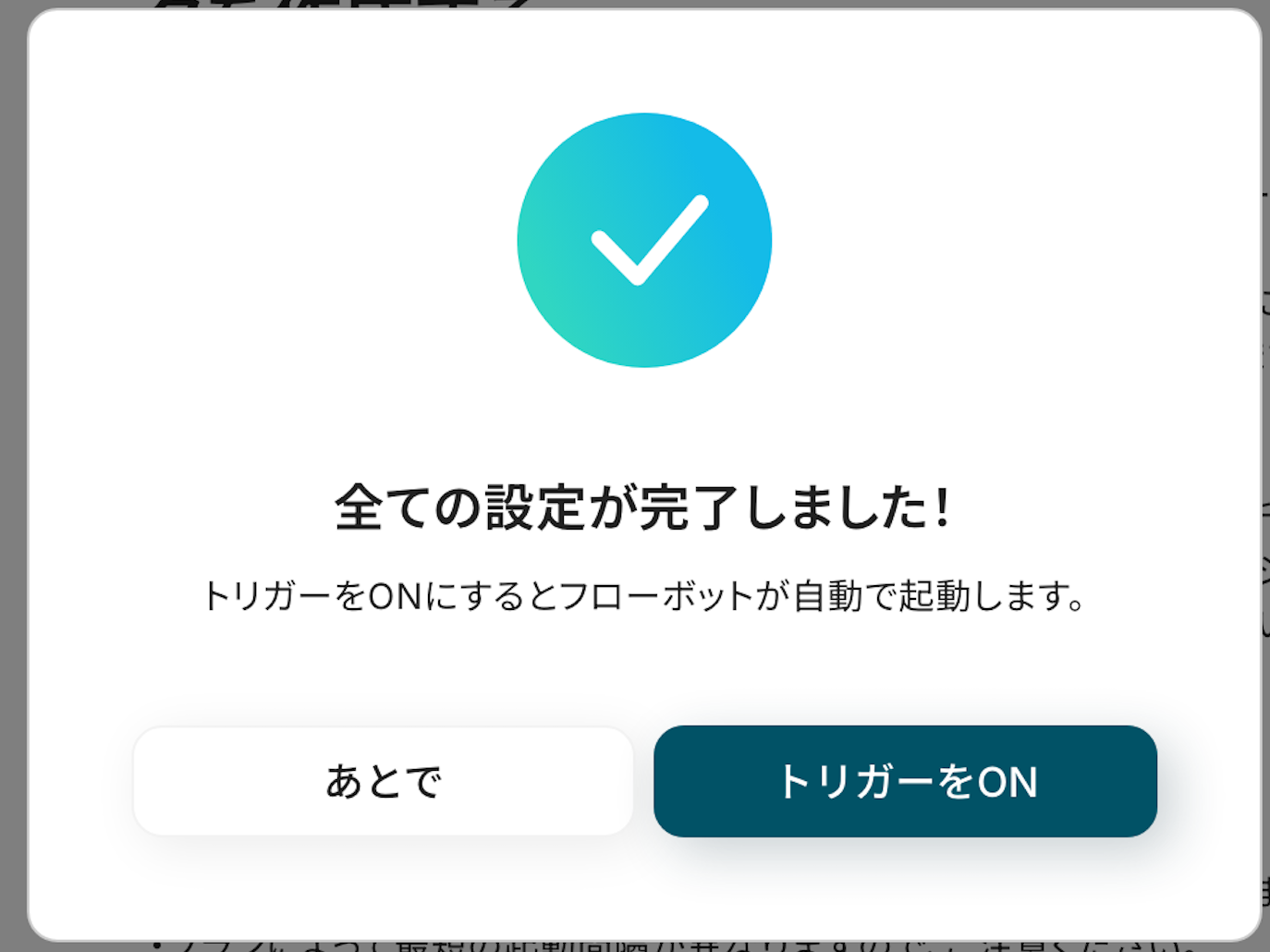
フロー画面に戻り、以下のようなメニューが表示されていればOKです。
早速フローを起動させる場合は、「トリガーをON」をクリックしましょう。
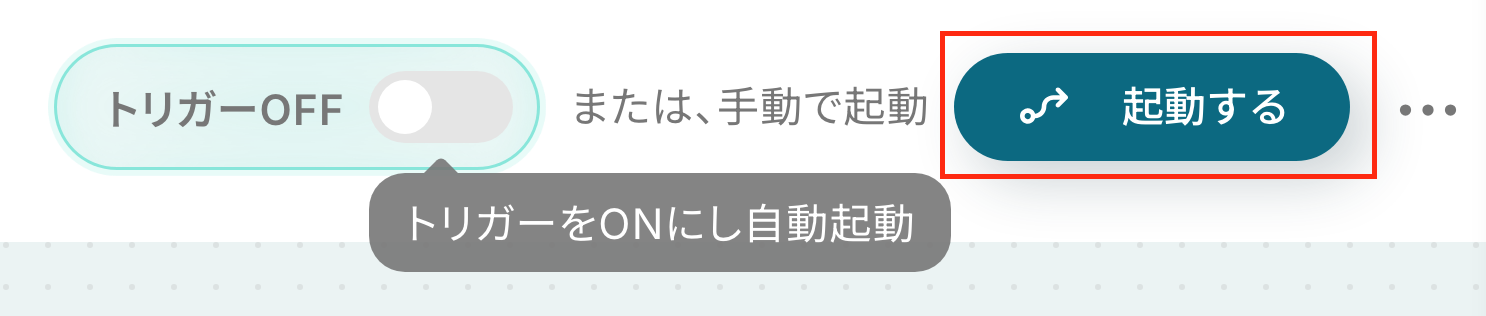
手動で起動させる場合は、フロー画面右上の「起動する」をクリックすることで、お好きなタイミングでフローを起動できます。
DeepSeekを活用したその他の自動化例
Yoomでは、DeepSeekを活用した様々な自動化を実現できます。 ここでは、DeepSeekに関連する他のテンプレートをいくつかご紹介します。NotionやYoomに記録された議事録、Google Meetの文字起こしデータ、Redditの投稿、アンケート結果、BoxやGoogle Driveのファイルなど、多岐にわたる情報をDeepSeekで要約・解析・議事録化できます。
解析結果はAirtableやGoogleドキュメントに記録され、Gmail、Slack、Microsoft Teamsへの通知や自動返信にも活用されます。複雑な文章の処理や定型的なテキスト生成を自動化し、情報活用とコミュニケーションのスピードを向上させます。
■概要
Google Meetでの会議後、録画データの確認や議事録の作成に多くの時間を費やしていませんか?手作業での文字起こしや要約は、重要な業務でありながらも担当者の大きな負担となりがちです。このワークフローを活用すれば、会議が終了すると自動で文字起こしからDeepSeekによる議事録生成、Googleドキュメントへの保存までが実行され、議事録作成に伴う一連の作業を効率化します。
■このテンプレートをおすすめする方
- Google Meetでの会議が多く、議事録の作成に手間や時間を取られている方
- 会議後の文字起こしや要約作業を自動化し、コア業務に集中したいと考えている方
- DeepSeekなどの生成AIを活用し、会議の記録と共有を効率化したいチームリーダーの方
■このテンプレートを使うメリット
- 会議終了後の文字起こしから議事録作成、保存までが自動化されるため、これまで手作業で行っていた時間を他の重要な業務に充てることが可能になります。
- 生成AIへの指示を統一することで議事録の品質が均一化されるため、担当者による内容のバラつきを防ぎ、業務の標準化と属人化の解消に繋がります。
■フローボットの流れ
- はじめに、Google Meet、Google Drive、DeepSeek、GoogleドキュメントをYoomと連携します。
- 次に、トリガーでGoogle Meetを選択し、「会議が終了したら」を設定します。
- オペレーションで待機機能を設定し、レコーディングファイルが生成されるまでの時間を確保します。
- 続いて、Google Meetの「レコーディング情報を取得する」アクションを設定し、次にGoogle Driveの「音声ファイルをダウンロードする」アクションで音声データを取得します。
- オペレーションの音声文字起こし機能で、ダウンロードした音声データをテキストに変換します。
- DeepSeekの「テキストを生成」アクションで、文字起こし結果を基に議事録を作成します。
- Googleドキュメントの「新しいドキュメントを作成する」アクションで、保存先のファイルを作成します。
- 最後に、Googleドキュメントの別のアクションで、生成された議事録や文字起こし結果をドキュメントに登録します。
※「トリガー」:フロー起動のきっかけとなるアクション、「オペレーション」:トリガー起動後、フロー内で処理を行うアクション
■このワークフローのカスタムポイント
- 待機機能では、Google Meetのレコーディングが完了するまでの時間を任意で設定できます。想定される最大の会議時間にあわせて適切な時間を設定してください。
- DeepSeekに設定するプロンプト(指示文)は、「要点をまとめて」「決定事項をリストアップして」など、目的に応じて自由にカスタマイズでき、前段階で取得した会議情報なども変数として利用可能です。
- Googleドキュメントに保存するファイル名や本文の内容は任意で指定でき、会議名や日付、DeepSeekが生成した議事録など、前のステップで取得・生成した情報を変数として設定できます。
■注意事項
- Google Meet、DeepSeekのそれぞれとYoomを連携してください。
- トリガーは5分、10分、15分、30分、60分の間隔で起動間隔を選択できます。
- プランによって最短の起動間隔が異なりますので、ご注意ください。
- 音声を文字起こしするAIオペレーションはチームプラン・サクセスプランでのみご利用いただける機能となっております。フリープラン・ミニプランの場合は設定しているフローボットのオペレーションはエラーとなりますので、ご注意ください。
- チームプランやサクセスプランなどの有料プランは、2週間の無料トライアルを行うことが可能です。無料トライアル中には制限対象のアプリやAI機能(オペレーション)を使用することができます。
■概要会議後の議事録作成は重要ですが、その内容を要約して関係者に共有する作業に時間を取られていませんか?手作業での要約は時間がかかるうえ、要点の抜け漏れが発生しがちです。このワークフローを活用すれば、Notionに議事録が追加されると、AI(DeepSeek)が自動で要約を作成し、メールで通知するため、こうした課題を解消し、定型的な共有業務から解放されます。
■このテンプレートをおすすめする方- Notionで議事録を作成しており、AIを活用した要約作業の自動化に関心がある方
- 会議後の情報共有プロセスを迅速化し、チーム全体の生産性を向上させたい方
- 手作業による議事録の要約や共有の手間を省き、コア業務に集中したい方
■このテンプレートを使うメリット- Notionへの議事録作成をきっかけにDeepSeekが自動で要約を生成するため、手作業で要約を作成していた時間の短縮が期待できます。
- AIが一貫した基準で要約を行うため、手作業で起こりがちな要点の抜け漏れや解釈のブレを防ぎ、共有の質を高めることに繋がります。
■フローボットの流れ- はじめに、NotionとDeepSeekをYoomと連携します。
- 次に、トリガーでNotionを選択し、「特定のデータソースのページが作成・更新されたら」を設定し、議事録データベースを指定します。
- オペレーションで分岐機能を設定し、ページの作成か更新かで後続の処理が分岐するようにします。
- 次に、オペレーションでNotionの「レコードを取得する(ID検索)」を設定し、トリガーとなった議事録ページの内容を取得します。
- その後、オペレーションでDeepSeekの「テキストを生成」を設定し、取得した議事録内容を要約するよう指示します。
- 最後に、オペレーションでYoomの「メールを送る」を設定し、生成された要約を指定の宛先に送付します。
※「トリガー」:フロー起動のきっかけとなるアクション、「オペレーション」:トリガー起動後、フロー内で処理を行うアクション
■このワークフローのカスタムポイント- Notionのトリガー設定では、議事録を管理している任意のデータソースを指定してください。
- DeepSeekのアクションでは、生成したい要約の形式に合わせてプロンプトを自由にカスタマイズでき、Notionから取得したページ内容などの動的な情報を変数として組み込めます。
- Yoomのメール送信アクションでは、宛先を自由に設定できるほか、件名や本文にDeepSeekが生成した要約などの情報を変数として差し込むことが可能です。
■注意事項- DeepSeek、NotionのそれぞれとYoomを連携してください。
- トリガーは5分、10分、15分、30分、60分の間隔で起動間隔を選択できます。
- プランによって最短の起動間隔が異なりますので、ご注意ください。
- 分岐はパーソナルプラン以上のプランでご利用いただける機能(オペレーション)となっております。フリープランの場合は設定しているフローボットのオペレーションはエラーとなりますので、ご注意ください。
- パーソナルプランなどの有料プランは、2週間の無料トライアルを行うことが可能です。無料トライアル中には制限対象のアプリや機能(オペレーション)を使用することができます。
■概要会議後の議事録の要約や共有は重要な業務ですが、手作業で行うと時間がかかり、担当者の負担になることも少なくありません。また、要約の品質にばらつきが出たり、共有が遅れてしまうといった課題も発生しがちです。このワークフローを活用すれば、Yoomデータベースに保存した議事録をDeepSeekが自動で要約し、Slackへすぐに通知するため、こうした情報共有に関する手間や課題をスムーズに削減できます。■このテンプレートをおすすめする方- Yoomデータベースで議事録を管理し、Slackで情報共有を行っている方
- DeepSeekを活用して、手作業で行っている議事録の要約業務を効率化したい方
- 会議後の情報共有のスムーズ化と質の均一化を図りたいと考えている方
■このテンプレートを使うメリット- Yoomデータベースの議事録を起点に、DeepSeekでの要約からSlackへの通知までが自動化され、これまで手作業に費やしていた時間を短縮できます。
- 手作業による要約内容のばらつきや共有漏れを防ぎ、常に一定の品質で迅速な情報共有を実現することで、業務の属人化の解消に繋がります。
■フローボットの流れ- はじめに、DeepSeekとSlackをYoomと連携します。
- 次に、トリガーで手動起動トリガー機能を選択し、Yoomデータベースの「レコードを選択して起動」アクションを設定します。
- 次に、DeepSeekを選択し、「テキストを生成」アクションを設定して、トリガーで取得した議事録のテキストを要約します。
- 最後に、Slackの「チャンネルにメッセージを送る」アクションを設定し、DeepSeekで生成された要約を指定のチャンネルに通知します。
※「トリガー」:フロー起動のきっかけとなるアクション、「オペレーション」:トリガー起動後、フロー内で処理を行うアクション■このワークフローのカスタムポイント- DeepSeekでテキストを生成するアクションでは、「要点を3つにまとめて」「決定事項とToDoを抽出して」など、目的に合わせてプロンプトを任意に設定することが可能です。
- Slackにメッセージを送るアクションでは、通知先のチャンネルを自由に設定できるほか、本文に固定のテキストを入力したり、前のステップで生成した要約を変数として埋め込んだりといったカスタマイズが可能です。
■注意事項- DeepSeek、SlackのそれぞれとYoomを連携してください。
■概要
Boxにアップロードされる契約書や請求書などのPDFファイルの内容確認や分析を手作業で行っていませんか?
目視での確認や手動でのデータ入力は時間がかかる上、見落としなどのミスも発生しがちです。
このワークフローを活用すれば、BoxにPDFファイルがアップロードされると、OCR機能が自動で文字を読み取り、DeepSeekが内容を分析・要約し、その結果をSlackに通知するため、一連の業務を円滑に進めることができます。
■このテンプレートをおすすめする方
- Boxに保存されたPDFの内容確認や、他ツールへの転記を手作業で行っている方
- 契約書レビューや請求書処理など、書類分析業務の効率化を目指している法務・経理担当者の方
- AIを活用して定型業務を自動化し、チーム全体の生産性を高めたいと考えているマネージャーの方
■このテンプレートを使うメリット
- Boxへのファイルアップロードを起点に、OCR、AI分析、Slack通知までが自動で実行されるため、手作業に費やしていた時間を他の業務に充てることができます。
- 手作業による文字の読み間違いや転記ミス、関係者への共有漏れといったヒューマンエラーを防ぎ、業務の正確性を高めることに繋がります。
■フローボットの流れ
- はじめに、Box、DeepSeek、SlackをYoomと連携します。
- 次に、トリガーでBoxを選択し、「フォルダにファイルがアップロードされたら」というアクションを設定し、対象のフォルダを指定します。
- 続いて、オペレーションでBoxの「ファイルをダウンロード」アクションを設定し、トリガーでアップロードされたファイルを取得します。
- 次に、オペレーションでOCR機能の「画像・PDFから文字を読み取る」を選択し、ダウンロードしたファイルからテキストを抽出します。
- 次に、オペレーションでDeepSeekの「テキストを生成」を設定し、抽出したテキストを要約・分析するよう指示します。
- 最後に、オペレーションでSlackの「チャンネルにメッセージを送る」を選択し、DeepSeekが生成したテキストを指定したチャンネルに投稿します。
※「トリガー」:フロー起動のきっかけとなるアクション、「オペレーション」:トリガー起動後、フロー内で処理を行うアクション
■このワークフローのカスタムポイント
- Boxのトリガー設定では、ワークフローの起動対象としたいフォルダのコンテンツIDを任意で設定してください。
- OCR機能の設定では、読み取る書類の言語や、抽出したい特定の項目などを任意で設定することが可能です。
- DeepSeekのテキスト生成アクションでは、使用するモデルや、要約・分析といった処理内容を指示するメッセージ(プロンプト)を任意で設定してください。
- Slackのメッセージ送信アクションでは、通知先のチャンネルIDや、Slackに投稿するメッセージの本文を任意で設定・編集することが可能です。
■注意事項
- Box、DeepSeek、SlackのそれぞれとYoomを連携してください。
- トリガーは5分、10分、15分、30分、60分の間隔で起動間隔を選択できます。
- プランによって最短の起動間隔が異なりますので、ご注意ください。
- OCRまたは音声を文字起こしするAIオペレーションはチームプラン・サクセスプランでのみご利用いただける機能となっております。フリープラン・ミニプランの場合は設定しているフローボットのオペレーションはエラーとなりますので、ご注意ください。
- チームプランやサクセスプランなどの有料プランは、2週間の無料トライアルを行うことが可能です。無料トライアル中には制限対象のアプリやAI機能(オペレーション)を使用することができます。
■概要
「Google DriveにアップロードされたファイルをOCRして、DeepSeekで要約後、Slackに通知する」ワークフローを利用すると、ファイル処理がスムーズに進みます。
自動的に情報がまとめられ、通知が届くため、作業時間が短縮されます。
■このテンプレートをおすすめする方
- Google Driveを活用して文書管理やデータ保存をしている方
- アップロードされたファイルの内容を迅速に確認したいと考えている方
- 大量のファイルから必要な情報をスピーディに抽出したい方
- DeepSeekを使って効率的に文章を要約したいと考えている方
- Slackをコミュニケーションツールとして日常的に活用している方
- 通知機能を使ってチームメンバーと情報を迅速に共有したい方
■このテンプレートを使うメリット
Google DriveにアップロードされたファイルをOCRして、DeepSeekで要約後、Slackに通知するフローのメリットは多岐にわたります。
まず、このフローを活用することで、ドキュメントの処理と共有が一度に完結し、業務プロセスがスピーディに行えるようになります。
特に、多忙なビジネスシーンでの迅速な対応が可能となり、業務の効率化が期待できるでしょう。
ファイルがアップロードされた瞬間にOCR処理が開始されるため、書類の内容を迅速にデジタル化できます。
■概要Redditに投稿される膨大な情報の中から、必要なトピックだけを追いかけるのは手間がかかる作業ではないでしょうか。このワークフローを活用すれば、Redditで特定のキーワードにマッチする投稿が行われた際に、その内容をAIのDeepSeekが自動で要約し、結果をSlackへ通知する一連の流れを自動化できます。これにより、Redditでの情報収集とDeepSeekによる要約作業を効率化し、重要な情報をスムーズに把握することが可能になります。
■このテンプレートをおすすめする方- Redditでの情報収集をDeepSeekで効率化したいと考えている方
- Redditで自社や競合製品の評判を常にチェックし、スムーズに把握したいマーケティング担当者の方
- DeepSeekなどの生成AIを活用して、日々のリサーチ業務を自動化したいと考えている方
■このテンプレートを使うメリット- Redditの投稿を自動で検知しDeepSeekが要約するため、手作業での情報収集と内容把握にかかる時間を省くことができます
- 人によるチェックで起こりがちな投稿の見逃しや確認漏れを防ぎ、重要な情報を確実にキャッチアップできるようになります
■フローボットの流れ- はじめに、Reddit、DeepSeek、SlackをYoomと連携します
- 次に、トリガーでRedditを選択し、「キーワードにマッチする投稿が行われたら」というアクションを設定します
- 次に、オペレーションでDeepSeekの「テキストを生成」アクションを設定し、トリガーで取得したRedditの投稿内容を要約するよう指示します
- 最後に、オペレーションでSlackの「チャンネルにメッセージを送る」アクションを設定し、DeepSeekが生成した要約を指定のチャンネルに通知します
※「トリガー」:フロー起動のきっかけとなるアクション、「オペレーション」:トリガー起動後、フロー内で処理を行うアクション
■このワークフローのカスタムポイント- Redditのトリガー設定では、監視対象としたいキーワードを任意で設定できます
- DeepSeekでテキストを生成するアクションでは、プロンプトを自由にカスタマイズでき、前段のRedditトリガーで取得した投稿のタイトルや本文を変数として利用可能です
- Slackへの通知は、任意のチャンネルに設定できます。また、メッセージ本文には固定のテキストだけでなく、Redditの投稿URLやDeepSeekの要約など、前のステップで取得した情報を変数として埋め込めます
■注意事項- Reddit、DeepSeek、SlackのそれぞれとYoomを連携してください。
- トリガーは5分、10分、15分、30分、60分の間隔で起動間隔を選択できます。
- プランによって最短の起動間隔が異なりますので、ご注意ください。
■概要
フォームで収集したアンケート結果の分析や、データベースへの転記作業に手間を感じていませんか。一件ずつ内容を確認し、手作業で入力するのは時間がかかるだけでなく、対応の遅れや入力ミスにもつながりかねません。このワークフローを活用すれば、フォームが送信されると自動でDeepSeekが内容を解析し、その結果をAirtableのデータベースへ即座に追加できるため、こうした課題を解消します。
■このテンプレートをおすすめする方
- フォームで集めたアンケート結果の分析やデータ入力を効率化したいと考えている方
- DeepSeekを活用して、定性的な顧客の声をデータとして蓄積・活用したいマーケターの方
- Airtableを顧客データベースとして利用しており、手作業での情報更新を自動化したい方
■このテンプレートを使うメリット
- フォーム送信からDeepSeekでの解析、Airtableへの追加までが自動化され、手作業での転記や分析にかかっていた時間を短縮できます。
- システムが自動で処理を行うため、手作業によるコピー&ペーストのミスや、Airtableへの入力漏れといったヒューマンエラーを防ぎます。
■フローボットの流れ
- はじめに、DeepSeekとAirtableをYoomと連携します。
- 次に、トリガーでフォームトリガー機能を選択し、「アンケートフォーム」が送信されたらフローが起動するように設定します。
- 続いて、オペレーションでDeepSeekを選択し、「テキストを生成」アクションでフォームの回答内容を解析するように設定します。
- 最後に、オペレーションでAirtableの「レコードを作成」アクションを設定し、フォームの回答内容やDeepSeekの解析結果をデータベースに追加します。
※「トリガー」:フロー起動のきっかけとなるアクション、「オペレーション」:トリガー起動後、フロー内で処理を行うアクション
■このワークフローのカスタムポイント
- DeepSeekのテキスト生成アクションでは、使用するモデルIDや、アンケート結果をどのように解析させたいかに応じてメッセージリスト(プロンプト)を任意で設定してください。
- Airtableの「レコードを作成」アクションでは、前工程から取得した情報を、Airtable側の任意のフィールドにマッピングすることができます。
■注意事項
- Airtable、DeepSeekをYoomと連携してください。
■概要
日々のメール対応、特に一件一件内容を確認し返信文を作成する業務に多くの時間を費やしていませんか?このワークフローを活用することで、Gmailで特定のメールを受信した際に、AIモデルであるDeepSeekが返信文案を自動で生成します。メール対応にかかる工数を削減し、より付加価値の高い業務へ集中する時間を創出します。
■このテンプレートをおすすめする方
- Gmailでの問い合わせ対応に多くの時間を費やしているカスタマーサポート担当者の方
- 定型的なメールへの返信業務を効率化し、コア業務に時間を割きたいと考えている方
- AIを活用して、メール返信の品質を維持しつつ業務を自動化したいと考えている方
■このテンプレートを使うメリット
- Gmailでメールを受信後、DeepSeekが自動で返信案を生成するため、一から文章を考える手間が省け、対応時間を短縮することができます。
- AIが一次返信案を作成することで、担当者による文章の質のばらつきを防ぎ、メール対応品質の標準化や業務の属人化解消に繋がります。
■フローボットの流れ
- はじめに、GmailとDeepSeekをYoomと連携します。
- 次に、トリガーでGmailを選択し、「特定のラベルのメールを受信したら」というアクションを設定し、起動のきっかけとしたいメールのラベルを指定します。
- 次に、オペレーションでDeepSeekを選択し、「テキストを生成」アクションを設定します。トリガーで受信したメール本文などを元に、返信文案を生成するようプロンプトを記述します。
- 最後に、オペレーションでGmailの「メールを送る」アクションを設定し、DeepSeekが生成したテキストを本文に含めてメールを送信します。
※「トリガー」:フロー起動のきっかけとなるアクション、「オペレーション」:トリガー起動後、フロー内で処理を行うアクション
■このワークフローのカスタムポイント
- Gmailでメールを送信するアクションでは、送信先(To, CC, BCC)を任意のアドレスに設定することが可能です。
- メールの件名や本文には、トリガーで受信したメールの件名や差出人、DeepSeekで生成したテキストなど、前のステップで取得した値を「変数」として埋め込めます。
■注意事項
- Gmail、DeepSeekのそれぞれとYoomを連携させてください。
- トリガーは5分、10分、15分、30分、60分の間隔で起動間隔を選択できます。
- プランによって最短の起動間隔が異なりますので、ご注意ください。
■概要Microsoft Teamsでのコミュニケーション中に調べ物が必要となり、その都度ブラウザを開いて検索することに手間を感じていませんか? このワークフローを活用すれば、Microsoft Teamsの特定のチャネルにメッセージを送信するだけで、DeepSeekが自動でリサーチを行い、その結果を返信してくれるため、チーム内での情報収集や共有を効率化できます。DeepSeekとMicrosoft Teamsを連携させ、日々のリサーチ業務をスムーズに進めましょう。
■このテンプレートをおすすめする方- Microsoft Teamsを主要なコミュニケーションツールとして利用している方
- DeepSeekとMicrosoft Teamsを連携させて、チームの情報収集力を向上させたいと考えている方
- 手作業でのリサーチ業務を自動化し、生産性を高めたいと考えている方
■このテンプレートを使うメリット- Microsoft Teams上でリサーチが完結するため、アプリケーションを切り替える手間を省き、作業時間を短縮できます。
- 誰でも簡単にDeepSeekを活用したリサーチを実行できるため、情報収集のプロセスが標準化され、属人化の解消に繋がります。
■フローボットの流れ- はじめに、Microsoft TeamsとDeepSeekをYoomと連携します。
- 次に、トリガーでMicrosoft Teamsを選択し、「チャネルにメッセージが送信されたら」というアクションを設定します。
- 次に、オペレーションでAI機能を設定し、投稿されたメッセージからDeepSeekでのリサーチに必要な情報を抽出します。
- 次に、オペレーションでDeepSeekの「テキストを生成」アクションを設定し、抽出した情報をもとにリサーチを実行します。
- 最後に、オペレーションでMicrosoft Teamsの「チャネルに投稿されたメッセージに返信する」を設定し、生成されたリサーチ結果をスレッドに返信します。
※「トリガー」:フロー起動のきっかけとなるアクション、「オペレーション」:トリガー起動後、フロー内で処理を行うアクション
■このワークフローのカスタムポイント- Microsoft Teamsのトリガー設定では、ワークフローを起動させたいチャネルを任意で指定することが可能です。
- メッセージからリサーチキーワードを抽出するAI機能では、DeepSeekでの検索に利用したい情報を自由に指定して抜き出すことができます。
- DeepSeekにリサーチを依頼する際のプロンプトは、メッセージから抽出した情報などを組み込んで自由にカスタマイズできます。
- Microsoft Teamsへの返信内容は、固定のテキストだけでなく、DeepSeekの生成結果などを変数として埋め込み、動的なメッセージを作成することが可能です。
- Microsoft Teams、 DeepSeekのそれぞれとYoomを連携してください。
- Microsoft365(旧Office365)には、家庭向けプランと一般法人向けプラン(Microsoft365 Business)があり、一般法人向けプランに加入していない場合には認証に失敗する可能性があります。
- トリガーは5分、10分、15分、30分、60分の間隔で起動間隔を選択できます。
- プランによって最短の起動間隔が異なりますので、ご注意ください。
■注意事項- Microsoft Teams、DeepSeekのそれぞれとYoomを連携してください。
- Microsoft365(旧Office365)には、家庭向けプランと一般法人向けプラン(Microsoft365 Business)があり、一般法人向けプランに加入していない場合には認証に失敗する可能性があります。
- トリガーは5分、10分、15分、30分、60分の間隔で起動間隔を選択できます。
- プランによって最短の起動間隔が異なりますので、ご注意ください。
■概要Microsoft Teamsのチャネルで頻繁に発生する問い合わせや報告に対し、一件ずつ手動で返信するのは時間がかかり、対応漏れのリスクも伴います。特に定型的な回答や一次対応は、できる限り効率化したい業務の一つではないでしょうか。
このワークフローを活用すれば、Microsoft Teamsで特定のチャネルにメッセージが送信されたら、その内容を基にDeepSeekで適切なテキストを自動で生成して返信することが可能になり、コミュニケーションにかかる工数を削減し、迅速な対応を実現します。■このテンプレートをおすすめする方- Microsoft Teamsのチャネル運用を効率化したいと考えている情報システム担当者の方
- DeepSeekを活用し、社内からの定型的な問い合わせに自動で返信する仕組みを構築したい方
- チャネルへの投稿をトリガーに、様々な業務を自動化したいと考えているチームリーダーの方
■このテンプレートを使うメリット- Microsoft Teamsにメッセージが送信されると、DeepSeekが自動でテキストを生成し返信するため、これまで手作業で対応していた時間を短縮できます
- AIによる自動応答で対応品質を一定に保つことができ、返信漏れや内容の誤りといったヒューマンエラーの防止に繋がります
■フローボットの流れ- はじめに、DeepSeekとMicrosoft TeamsをYoomと連携します
- 次に、トリガーでMicrosoft Teamsを選択し、「チャネルにメッセージが送信されたら」というアクションを設定します
- 次に、オペレーションでDeepSeekの「テキストを生成」を選択し、トリガーで取得したメッセージを基に返信内容を作成するよう設定します
- 最後に、オペレーションでMicrosoft Teamsの「チャネルに投稿されたメッセージに返信する」を選択し、生成したテキストを投稿します
※「トリガー」:フロー起動のきっかけとなるアクション、「オペレーション」:トリガー起動後、フロー内で処理を行うアクション■このワークフローのカスタムポイント- Microsoft Teamsのトリガーおよびオペレーション設定では、自動化の対象としたい任意のチームIDおよびチャネルIDを設定してください。これにより、特定のチャネルでのやり取りのみを自動化の対象に絞り込むことが可能です
■注意事項- DeepSeek、Microsoft TeamsのそれぞれとYoomを連携してください。
- トリガーは5分、10分、15分、30分、60分の間隔で起動間隔を選択できます。
- プランによって最短の起動間隔が異なりますので、ご注意ください。
- Microsoft365(旧Office365)には、家庭向けプランと一般法人向けプラン(Microsoft365 Business)があり、一般法人向けプランに加入していない場合には認証に失敗する可能性があります。

■概要
Google Meetでの会議後、録画データの確認や議事録の作成に多くの時間を費やしていませんか?手作業での文字起こしや要約は、重要な業務でありながらも担当者の大きな負担となりがちです。このワークフローを活用すれば、会議が終了すると自動で文字起こしからDeepSeekによる議事録生成、Googleドキュメントへの保存までが実行され、議事録作成に伴う一連の作業を効率化します。
■このテンプレートをおすすめする方
- Google Meetでの会議が多く、議事録の作成に手間や時間を取られている方
- 会議後の文字起こしや要約作業を自動化し、コア業務に集中したいと考えている方
- DeepSeekなどの生成AIを活用し、会議の記録と共有を効率化したいチームリーダーの方
■このテンプレートを使うメリット
- 会議終了後の文字起こしから議事録作成、保存までが自動化されるため、これまで手作業で行っていた時間を他の重要な業務に充てることが可能になります。
- 生成AIへの指示を統一することで議事録の品質が均一化されるため、担当者による内容のバラつきを防ぎ、業務の標準化と属人化の解消に繋がります。
■フローボットの流れ
- はじめに、Google Meet、Google Drive、DeepSeek、GoogleドキュメントをYoomと連携します。
- 次に、トリガーでGoogle Meetを選択し、「会議が終了したら」を設定します。
- オペレーションで待機機能を設定し、レコーディングファイルが生成されるまでの時間を確保します。
- 続いて、Google Meetの「レコーディング情報を取得する」アクションを設定し、次にGoogle Driveの「音声ファイルをダウンロードする」アクションで音声データを取得します。
- オペレーションの音声文字起こし機能で、ダウンロードした音声データをテキストに変換します。
- DeepSeekの「テキストを生成」アクションで、文字起こし結果を基に議事録を作成します。
- Googleドキュメントの「新しいドキュメントを作成する」アクションで、保存先のファイルを作成します。
- 最後に、Googleドキュメントの別のアクションで、生成された議事録や文字起こし結果をドキュメントに登録します。
※「トリガー」:フロー起動のきっかけとなるアクション、「オペレーション」:トリガー起動後、フロー内で処理を行うアクション
■このワークフローのカスタムポイント
- 待機機能では、Google Meetのレコーディングが完了するまでの時間を任意で設定できます。想定される最大の会議時間にあわせて適切な時間を設定してください。
- DeepSeekに設定するプロンプト(指示文)は、「要点をまとめて」「決定事項をリストアップして」など、目的に応じて自由にカスタマイズでき、前段階で取得した会議情報なども変数として利用可能です。
- Googleドキュメントに保存するファイル名や本文の内容は任意で指定でき、会議名や日付、DeepSeekが生成した議事録など、前のステップで取得・生成した情報を変数として設定できます。
■注意事項
- Google Meet、DeepSeekのそれぞれとYoomを連携してください。
- トリガーは5分、10分、15分、30分、60分の間隔で起動間隔を選択できます。
- プランによって最短の起動間隔が異なりますので、ご注意ください。
- 音声を文字起こしするAIオペレーションはチームプラン・サクセスプランでのみご利用いただける機能となっております。フリープラン・ミニプランの場合は設定しているフローボットのオペレーションはエラーとなりますので、ご注意ください。
- チームプランやサクセスプランなどの有料プランは、2週間の無料トライアルを行うことが可能です。無料トライアル中には制限対象のアプリやAI機能(オペレーション)を使用することができます。

■このテンプレートをおすすめする方
- Notionで議事録を作成しており、AIを活用した要約作業の自動化に関心がある方
- 会議後の情報共有プロセスを迅速化し、チーム全体の生産性を向上させたい方
- 手作業による議事録の要約や共有の手間を省き、コア業務に集中したい方
■このテンプレートを使うメリット
- Notionへの議事録作成をきっかけにDeepSeekが自動で要約を生成するため、手作業で要約を作成していた時間の短縮が期待できます。
- AIが一貫した基準で要約を行うため、手作業で起こりがちな要点の抜け漏れや解釈のブレを防ぎ、共有の質を高めることに繋がります。
■フローボットの流れ
- はじめに、NotionとDeepSeekをYoomと連携します。
- 次に、トリガーでNotionを選択し、「特定のデータソースのページが作成・更新されたら」を設定し、議事録データベースを指定します。
- オペレーションで分岐機能を設定し、ページの作成か更新かで後続の処理が分岐するようにします。
- 次に、オペレーションでNotionの「レコードを取得する(ID検索)」を設定し、トリガーとなった議事録ページの内容を取得します。
- その後、オペレーションでDeepSeekの「テキストを生成」を設定し、取得した議事録内容を要約するよう指示します。
- 最後に、オペレーションでYoomの「メールを送る」を設定し、生成された要約を指定の宛先に送付します。
■このワークフローのカスタムポイント
- Notionのトリガー設定では、議事録を管理している任意のデータソースを指定してください。
- DeepSeekのアクションでは、生成したい要約の形式に合わせてプロンプトを自由にカスタマイズでき、Notionから取得したページ内容などの動的な情報を変数として組み込めます。
- Yoomのメール送信アクションでは、宛先を自由に設定できるほか、件名や本文にDeepSeekが生成した要約などの情報を変数として差し込むことが可能です。
■注意事項
- DeepSeek、NotionのそれぞれとYoomを連携してください。
- トリガーは5分、10分、15分、30分、60分の間隔で起動間隔を選択できます。
- プランによって最短の起動間隔が異なりますので、ご注意ください。
- 分岐はパーソナルプラン以上のプランでご利用いただける機能(オペレーション)となっております。フリープランの場合は設定しているフローボットのオペレーションはエラーとなりますので、ご注意ください。
- パーソナルプランなどの有料プランは、2週間の無料トライアルを行うことが可能です。無料トライアル中には制限対象のアプリや機能(オペレーション)を使用することができます。
- Yoomデータベースで議事録を管理し、Slackで情報共有を行っている方
- DeepSeekを活用して、手作業で行っている議事録の要約業務を効率化したい方
- 会議後の情報共有のスムーズ化と質の均一化を図りたいと考えている方
- Yoomデータベースの議事録を起点に、DeepSeekでの要約からSlackへの通知までが自動化され、これまで手作業に費やしていた時間を短縮できます。
- 手作業による要約内容のばらつきや共有漏れを防ぎ、常に一定の品質で迅速な情報共有を実現することで、業務の属人化の解消に繋がります。
- はじめに、DeepSeekとSlackをYoomと連携します。
- 次に、トリガーで手動起動トリガー機能を選択し、Yoomデータベースの「レコードを選択して起動」アクションを設定します。
- 次に、DeepSeekを選択し、「テキストを生成」アクションを設定して、トリガーで取得した議事録のテキストを要約します。
- 最後に、Slackの「チャンネルにメッセージを送る」アクションを設定し、DeepSeekで生成された要約を指定のチャンネルに通知します。
- DeepSeekでテキストを生成するアクションでは、「要点を3つにまとめて」「決定事項とToDoを抽出して」など、目的に合わせてプロンプトを任意に設定することが可能です。
- Slackにメッセージを送るアクションでは、通知先のチャンネルを自由に設定できるほか、本文に固定のテキストを入力したり、前のステップで生成した要約を変数として埋め込んだりといったカスタマイズが可能です。
- DeepSeek、SlackのそれぞれとYoomを連携してください。
■概要
Boxにアップロードされる契約書や請求書などのPDFファイルの内容確認や分析を手作業で行っていませんか?
目視での確認や手動でのデータ入力は時間がかかる上、見落としなどのミスも発生しがちです。
このワークフローを活用すれば、BoxにPDFファイルがアップロードされると、OCR機能が自動で文字を読み取り、DeepSeekが内容を分析・要約し、その結果をSlackに通知するため、一連の業務を円滑に進めることができます。
■このテンプレートをおすすめする方
- Boxに保存されたPDFの内容確認や、他ツールへの転記を手作業で行っている方
- 契約書レビューや請求書処理など、書類分析業務の効率化を目指している法務・経理担当者の方
- AIを活用して定型業務を自動化し、チーム全体の生産性を高めたいと考えているマネージャーの方
■このテンプレートを使うメリット
- Boxへのファイルアップロードを起点に、OCR、AI分析、Slack通知までが自動で実行されるため、手作業に費やしていた時間を他の業務に充てることができます。
- 手作業による文字の読み間違いや転記ミス、関係者への共有漏れといったヒューマンエラーを防ぎ、業務の正確性を高めることに繋がります。
■フローボットの流れ
- はじめに、Box、DeepSeek、SlackをYoomと連携します。
- 次に、トリガーでBoxを選択し、「フォルダにファイルがアップロードされたら」というアクションを設定し、対象のフォルダを指定します。
- 続いて、オペレーションでBoxの「ファイルをダウンロード」アクションを設定し、トリガーでアップロードされたファイルを取得します。
- 次に、オペレーションでOCR機能の「画像・PDFから文字を読み取る」を選択し、ダウンロードしたファイルからテキストを抽出します。
- 次に、オペレーションでDeepSeekの「テキストを生成」を設定し、抽出したテキストを要約・分析するよう指示します。
- 最後に、オペレーションでSlackの「チャンネルにメッセージを送る」を選択し、DeepSeekが生成したテキストを指定したチャンネルに投稿します。
※「トリガー」:フロー起動のきっかけとなるアクション、「オペレーション」:トリガー起動後、フロー内で処理を行うアクション
■このワークフローのカスタムポイント
- Boxのトリガー設定では、ワークフローの起動対象としたいフォルダのコンテンツIDを任意で設定してください。
- OCR機能の設定では、読み取る書類の言語や、抽出したい特定の項目などを任意で設定することが可能です。
- DeepSeekのテキスト生成アクションでは、使用するモデルや、要約・分析といった処理内容を指示するメッセージ(プロンプト)を任意で設定してください。
- Slackのメッセージ送信アクションでは、通知先のチャンネルIDや、Slackに投稿するメッセージの本文を任意で設定・編集することが可能です。
■注意事項
- Box、DeepSeek、SlackのそれぞれとYoomを連携してください。
- トリガーは5分、10分、15分、30分、60分の間隔で起動間隔を選択できます。
- プランによって最短の起動間隔が異なりますので、ご注意ください。
- OCRまたは音声を文字起こしするAIオペレーションはチームプラン・サクセスプランでのみご利用いただける機能となっております。フリープラン・ミニプランの場合は設定しているフローボットのオペレーションはエラーとなりますので、ご注意ください。
- チームプランやサクセスプランなどの有料プランは、2週間の無料トライアルを行うことが可能です。無料トライアル中には制限対象のアプリやAI機能(オペレーション)を使用することができます。

■概要
「Google DriveにアップロードされたファイルをOCRして、DeepSeekで要約後、Slackに通知する」ワークフローを利用すると、ファイル処理がスムーズに進みます。
自動的に情報がまとめられ、通知が届くため、作業時間が短縮されます。
■このテンプレートをおすすめする方
- Google Driveを活用して文書管理やデータ保存をしている方
- アップロードされたファイルの内容を迅速に確認したいと考えている方
- 大量のファイルから必要な情報をスピーディに抽出したい方
- DeepSeekを使って効率的に文章を要約したいと考えている方
- Slackをコミュニケーションツールとして日常的に活用している方
- 通知機能を使ってチームメンバーと情報を迅速に共有したい方
■このテンプレートを使うメリット
Google DriveにアップロードされたファイルをOCRして、DeepSeekで要約後、Slackに通知するフローのメリットは多岐にわたります。
まず、このフローを活用することで、ドキュメントの処理と共有が一度に完結し、業務プロセスがスピーディに行えるようになります。
特に、多忙なビジネスシーンでの迅速な対応が可能となり、業務の効率化が期待できるでしょう。
ファイルがアップロードされた瞬間にOCR処理が開始されるため、書類の内容を迅速にデジタル化できます。

■このテンプレートをおすすめする方
- Redditでの情報収集をDeepSeekで効率化したいと考えている方
- Redditで自社や競合製品の評判を常にチェックし、スムーズに把握したいマーケティング担当者の方
- DeepSeekなどの生成AIを活用して、日々のリサーチ業務を自動化したいと考えている方
■このテンプレートを使うメリット
- Redditの投稿を自動で検知しDeepSeekが要約するため、手作業での情報収集と内容把握にかかる時間を省くことができます
- 人によるチェックで起こりがちな投稿の見逃しや確認漏れを防ぎ、重要な情報を確実にキャッチアップできるようになります
■フローボットの流れ
- はじめに、Reddit、DeepSeek、SlackをYoomと連携します
- 次に、トリガーでRedditを選択し、「キーワードにマッチする投稿が行われたら」というアクションを設定します
- 次に、オペレーションでDeepSeekの「テキストを生成」アクションを設定し、トリガーで取得したRedditの投稿内容を要約するよう指示します
- 最後に、オペレーションでSlackの「チャンネルにメッセージを送る」アクションを設定し、DeepSeekが生成した要約を指定のチャンネルに通知します
■このワークフローのカスタムポイント
- Redditのトリガー設定では、監視対象としたいキーワードを任意で設定できます
- DeepSeekでテキストを生成するアクションでは、プロンプトを自由にカスタマイズでき、前段のRedditトリガーで取得した投稿のタイトルや本文を変数として利用可能です
- Slackへの通知は、任意のチャンネルに設定できます。また、メッセージ本文には固定のテキストだけでなく、Redditの投稿URLやDeepSeekの要約など、前のステップで取得した情報を変数として埋め込めます
■注意事項
- Reddit、DeepSeek、SlackのそれぞれとYoomを連携してください。
- トリガーは5分、10分、15分、30分、60分の間隔で起動間隔を選択できます。
- プランによって最短の起動間隔が異なりますので、ご注意ください。
■概要
フォームで収集したアンケート結果の分析や、データベースへの転記作業に手間を感じていませんか。一件ずつ内容を確認し、手作業で入力するのは時間がかかるだけでなく、対応の遅れや入力ミスにもつながりかねません。このワークフローを活用すれば、フォームが送信されると自動でDeepSeekが内容を解析し、その結果をAirtableのデータベースへ即座に追加できるため、こうした課題を解消します。
■このテンプレートをおすすめする方
- フォームで集めたアンケート結果の分析やデータ入力を効率化したいと考えている方
- DeepSeekを活用して、定性的な顧客の声をデータとして蓄積・活用したいマーケターの方
- Airtableを顧客データベースとして利用しており、手作業での情報更新を自動化したい方
■このテンプレートを使うメリット
- フォーム送信からDeepSeekでの解析、Airtableへの追加までが自動化され、手作業での転記や分析にかかっていた時間を短縮できます。
- システムが自動で処理を行うため、手作業によるコピー&ペーストのミスや、Airtableへの入力漏れといったヒューマンエラーを防ぎます。
■フローボットの流れ
- はじめに、DeepSeekとAirtableをYoomと連携します。
- 次に、トリガーでフォームトリガー機能を選択し、「アンケートフォーム」が送信されたらフローが起動するように設定します。
- 続いて、オペレーションでDeepSeekを選択し、「テキストを生成」アクションでフォームの回答内容を解析するように設定します。
- 最後に、オペレーションでAirtableの「レコードを作成」アクションを設定し、フォームの回答内容やDeepSeekの解析結果をデータベースに追加します。
※「トリガー」:フロー起動のきっかけとなるアクション、「オペレーション」:トリガー起動後、フロー内で処理を行うアクション
■このワークフローのカスタムポイント
- DeepSeekのテキスト生成アクションでは、使用するモデルIDや、アンケート結果をどのように解析させたいかに応じてメッセージリスト(プロンプト)を任意で設定してください。
- Airtableの「レコードを作成」アクションでは、前工程から取得した情報を、Airtable側の任意のフィールドにマッピングすることができます。
■注意事項
- Airtable、DeepSeekをYoomと連携してください。

■概要
日々のメール対応、特に一件一件内容を確認し返信文を作成する業務に多くの時間を費やしていませんか?このワークフローを活用することで、Gmailで特定のメールを受信した際に、AIモデルであるDeepSeekが返信文案を自動で生成します。メール対応にかかる工数を削減し、より付加価値の高い業務へ集中する時間を創出します。
■このテンプレートをおすすめする方
- Gmailでの問い合わせ対応に多くの時間を費やしているカスタマーサポート担当者の方
- 定型的なメールへの返信業務を効率化し、コア業務に時間を割きたいと考えている方
- AIを活用して、メール返信の品質を維持しつつ業務を自動化したいと考えている方
■このテンプレートを使うメリット
- Gmailでメールを受信後、DeepSeekが自動で返信案を生成するため、一から文章を考える手間が省け、対応時間を短縮することができます。
- AIが一次返信案を作成することで、担当者による文章の質のばらつきを防ぎ、メール対応品質の標準化や業務の属人化解消に繋がります。
■フローボットの流れ
- はじめに、GmailとDeepSeekをYoomと連携します。
- 次に、トリガーでGmailを選択し、「特定のラベルのメールを受信したら」というアクションを設定し、起動のきっかけとしたいメールのラベルを指定します。
- 次に、オペレーションでDeepSeekを選択し、「テキストを生成」アクションを設定します。トリガーで受信したメール本文などを元に、返信文案を生成するようプロンプトを記述します。
- 最後に、オペレーションでGmailの「メールを送る」アクションを設定し、DeepSeekが生成したテキストを本文に含めてメールを送信します。
※「トリガー」:フロー起動のきっかけとなるアクション、「オペレーション」:トリガー起動後、フロー内で処理を行うアクション
■このワークフローのカスタムポイント
- Gmailでメールを送信するアクションでは、送信先(To, CC, BCC)を任意のアドレスに設定することが可能です。
- メールの件名や本文には、トリガーで受信したメールの件名や差出人、DeepSeekで生成したテキストなど、前のステップで取得した値を「変数」として埋め込めます。
■注意事項
- Gmail、DeepSeekのそれぞれとYoomを連携させてください。
- トリガーは5分、10分、15分、30分、60分の間隔で起動間隔を選択できます。
- プランによって最短の起動間隔が異なりますので、ご注意ください。

■このテンプレートをおすすめする方
- Microsoft Teamsを主要なコミュニケーションツールとして利用している方
- DeepSeekとMicrosoft Teamsを連携させて、チームの情報収集力を向上させたいと考えている方
- 手作業でのリサーチ業務を自動化し、生産性を高めたいと考えている方
■このテンプレートを使うメリット
- Microsoft Teams上でリサーチが完結するため、アプリケーションを切り替える手間を省き、作業時間を短縮できます。
- 誰でも簡単にDeepSeekを活用したリサーチを実行できるため、情報収集のプロセスが標準化され、属人化の解消に繋がります。
■フローボットの流れ
- はじめに、Microsoft TeamsとDeepSeekをYoomと連携します。
- 次に、トリガーでMicrosoft Teamsを選択し、「チャネルにメッセージが送信されたら」というアクションを設定します。
- 次に、オペレーションでAI機能を設定し、投稿されたメッセージからDeepSeekでのリサーチに必要な情報を抽出します。
- 次に、オペレーションでDeepSeekの「テキストを生成」アクションを設定し、抽出した情報をもとにリサーチを実行します。
- 最後に、オペレーションでMicrosoft Teamsの「チャネルに投稿されたメッセージに返信する」を設定し、生成されたリサーチ結果をスレッドに返信します。
■このワークフローのカスタムポイント
- Microsoft Teamsのトリガー設定では、ワークフローを起動させたいチャネルを任意で指定することが可能です。
- メッセージからリサーチキーワードを抽出するAI機能では、DeepSeekでの検索に利用したい情報を自由に指定して抜き出すことができます。
- DeepSeekにリサーチを依頼する際のプロンプトは、メッセージから抽出した情報などを組み込んで自由にカスタマイズできます。
- Microsoft Teamsへの返信内容は、固定のテキストだけでなく、DeepSeekの生成結果などを変数として埋め込み、動的なメッセージを作成することが可能です。
- Microsoft Teams、 DeepSeekのそれぞれとYoomを連携してください。
- Microsoft365(旧Office365)には、家庭向けプランと一般法人向けプラン(Microsoft365 Business)があり、一般法人向けプランに加入していない場合には認証に失敗する可能性があります。
- トリガーは5分、10分、15分、30分、60分の間隔で起動間隔を選択できます。
- プランによって最短の起動間隔が異なりますので、ご注意ください。
■注意事項
- Microsoft Teams、DeepSeekのそれぞれとYoomを連携してください。
- Microsoft365(旧Office365)には、家庭向けプランと一般法人向けプラン(Microsoft365 Business)があり、一般法人向けプランに加入していない場合には認証に失敗する可能性があります。
- トリガーは5分、10分、15分、30分、60分の間隔で起動間隔を選択できます。
- プランによって最短の起動間隔が異なりますので、ご注意ください。
このワークフローを活用すれば、Microsoft Teamsで特定のチャネルにメッセージが送信されたら、その内容を基にDeepSeekで適切なテキストを自動で生成して返信することが可能になり、コミュニケーションにかかる工数を削減し、迅速な対応を実現します。
- Microsoft Teamsのチャネル運用を効率化したいと考えている情報システム担当者の方
- DeepSeekを活用し、社内からの定型的な問い合わせに自動で返信する仕組みを構築したい方
- チャネルへの投稿をトリガーに、様々な業務を自動化したいと考えているチームリーダーの方
- Microsoft Teamsにメッセージが送信されると、DeepSeekが自動でテキストを生成し返信するため、これまで手作業で対応していた時間を短縮できます
- AIによる自動応答で対応品質を一定に保つことができ、返信漏れや内容の誤りといったヒューマンエラーの防止に繋がります
- はじめに、DeepSeekとMicrosoft TeamsをYoomと連携します
- 次に、トリガーでMicrosoft Teamsを選択し、「チャネルにメッセージが送信されたら」というアクションを設定します
- 次に、オペレーションでDeepSeekの「テキストを生成」を選択し、トリガーで取得したメッセージを基に返信内容を作成するよう設定します
- 最後に、オペレーションでMicrosoft Teamsの「チャネルに投稿されたメッセージに返信する」を選択し、生成したテキストを投稿します
- Microsoft Teamsのトリガーおよびオペレーション設定では、自動化の対象としたい任意のチームIDおよびチャネルIDを設定してください。これにより、特定のチャネルでのやり取りのみを自動化の対象に絞り込むことが可能です
- DeepSeek、Microsoft TeamsのそれぞれとYoomを連携してください。
- トリガーは5分、10分、15分、30分、60分の間隔で起動間隔を選択できます。
- プランによって最短の起動間隔が異なりますので、ご注意ください。
- Microsoft365(旧Office365)には、家庭向けプランと一般法人向けプラン(Microsoft365 Business)があり、一般法人向けプランに加入していない場合には認証に失敗する可能性があります。
まとめ
DeepSeekと各種ツールを連携してPDFの発行を自動化することで、これまで手作業で行っていたチャットの議論やWebサイトの情報などを要約し、資料としてまとめる作業の手間を削減できます。
これにより、情報共有のスピードが向上し、ヒューマンエラーを防ぐこともできるため、チーム全体の業務効率が大きく改善されます!
今回ご紹介したような業務自動化を実現できるノーコードツール「Yoom」を使えば、プログラミングの知識がない方でも、直感的な操作で簡単に業務フローを構築できるので、もし自動化に少しでも興味を持っていただけたなら、ぜひこちらから無料登録して、Yoomによる業務効率化を体験してみてください!
よくあるご質問
Q:Slack以外の情報(メールなど)も要約・PDF化できますか?
A:
はい、可能です。例えば、Gmailで受信した内容やGoogle スプレッドシートに記載された内容を要約・PDF化することができます。
Yoomでは、様々なアプリと連携可能です。連携できるアプリについて、詳しくは以下をご覧ください。
Q:DeepSeekの要約精度や文字数は調整できますか?
A:
DeepSeek の要約は、プロンプト(指示文)を工夫することで精度や長さを調整できます。
たとえば「3行でまとめて」「重要ポイントだけ抽出して」などの条件を付ければ、要約の粒度をコントロールできます。Yoom のフロー内でプロンプトを固定しておけば、毎回同じ基準で安定した要約が可能です。
長文も処理できますが、モデルの制限により極端に長いテキストは分割処理が必要になることがあります。
Q:DeepSeekのAPI利用にかかる費用はどのくらいですか?
A:
DeepSeekのAPIの料金は、使用するモデルと処理したトークン量(文字数に近い単位)によって決まります。
小さいテキストの要約であれば数円〜数十円程度で済むことが多く、日常的な業務利用でも比較的低コストです。大量の文章や長文を頻繁に処理する場合は、トークン数が増える分だけ料金も増えます。
最新の正確な料金は DeepSeek の公式ドキュメントで公開されているため、定期的な確認が推奨です。
詳しくは以下をご確認ください。
プログラミング知識なしで手軽に構築できます。









