・
AsanaのタスクをTodoistに自動同期してタスク管理を効率化する方法

現代のビジネス環境では効率的なタスク管理が求められますが、みなさんはタスク管理をどのように行っていますか?
便利なアプリがたくさんある中で、AsanaやTodoistを日頃から活用している方も多いかもしれません。
でも、もう少しアプリ同士でうまくデータを共有できれば…と感じることはありませんか?
そこで今回は、AsanaとTodoistを連携させて、Asanaのプロジェクトにタスクが追加されたら、自動でTodoistにもタスクを追加する方法をご紹介したいと思います!
プログラミングの知識がなくても簡単に連携設定できるので、ぜひ参考にしてみてください!
こんな方におすすめ
- AsanaとTodoistでの業務効率化を考えている方。
- AsanaとTodoistでタスクを管理している方。
- AsanaとTodoistを連携して、タスクの転記漏れを防ぎたい方。
今すぐに試したい方へ
本記事ではノーコードツール「Yoom」を使用した連携方法をご紹介します。
難しい設定や操作は必要なく、非エンジニアの方でも簡単に実現できます。
下記のテンプレートから今すぐに始めることもできるので、ぜひお試しください!
■概要プロジェクト管理ツールのAsanaと、個人のタスク管理ツールのTodoistを併用していると、タスクの二重入力や転記漏れが発生しがちではないでしょうか。このワークフローを活用すれば、Asanaのプロジェクトに新しいタスクが追加された際に、自動でTodoistにもタスクが作成されるため、手作業での転記の手間を減らし、タスク管理の精度を高めることができます。
■このテンプレートをおすすめする方- AsanaとTodoistを併用しており、タスクの二重入力に手間を感じている方
- プロジェクトのタスクと個人のタスクをスムーズに連携させたいプロジェクトマネージャーの方
- タスクの転記漏れを防ぎ、個人のタスク管理をより効率化したいと考えている方
■このテンプレートを使うメリット- Asanaにタスクが追加されると、自動でTodoistへタスクが作成されるため、これまで手作業で行っていた転記の時間を短縮できます。
- 手作業によるタスクの転記漏れや入力ミスが減るため、重要なタスクの抜け漏れといったヒューマンエラーの防止に繋がります。
■フローボットの流れ- はじめに、AsanaとTodoistをYoomと連携します。
- 次に、トリガーでAsanaを選択し、「特定のプロジェクトに新しいタスクが追加されたら」というアクションを設定します。
- 最後に、オペレーションでTodoistを選択し、「タスクを作成」のアクションを設定することで、Asanaで追加されたタスク情報をTodoistに連携します。
※「トリガー」:フロー起動のきっかけとなるアクション、「オペレーション」:トリガー起動後、フロー内で処理を行うアクション
■このワークフローのカスタムポイント- Asanaのトリガー設定では、タスクの追加を検知する対象のプロジェクトを任意で設定してください。
- Todoistでタスクを作成する際に、Asanaから取得したどの情報(タスク名、期日など)を反映させるか自由に設定できます。
■注意事項- Asana、TodoistのそれぞれとYoomを連携してください。
- トリガーは5分、10分、15分、30分、60分の間隔で起動間隔を選択できます。
- プランによって最短の起動間隔が異なりますので、ご注意ください。


- AsanaとTodoistを併用しており、タスクの二重入力に手間を感じている方
- プロジェクトのタスクと個人のタスクをスムーズに連携させたいプロジェクトマネージャーの方
- タスクの転記漏れを防ぎ、個人のタスク管理をより効率化したいと考えている方
- Asanaにタスクが追加されると、自動でTodoistへタスクが作成されるため、これまで手作業で行っていた転記の時間を短縮できます。
- 手作業によるタスクの転記漏れや入力ミスが減るため、重要なタスクの抜け漏れといったヒューマンエラーの防止に繋がります。
- はじめに、AsanaとTodoistをYoomと連携します。
- 次に、トリガーでAsanaを選択し、「特定のプロジェクトに新しいタスクが追加されたら」というアクションを設定します。
- 最後に、オペレーションでTodoistを選択し、「タスクを作成」のアクションを設定することで、Asanaで追加されたタスク情報をTodoistに連携します。
■このワークフローのカスタムポイント
- Asanaのトリガー設定では、タスクの追加を検知する対象のプロジェクトを任意で設定してください。
- Todoistでタスクを作成する際に、Asanaから取得したどの情報(タスク名、期日など)を反映させるか自由に設定できます。
- Asana、TodoistのそれぞれとYoomを連携してください。
- トリガーは5分、10分、15分、30分、60分の間隔で起動間隔を選択できます。
- プランによって最短の起動間隔が異なりますので、ご注意ください。
効率的なタスク管理とは
複数のツールでタスクを分散管理していると、それぞれのツールへ手動で入力する手間や、転記時の入力ミスが発生しやすくなりますよね。
AsanaとTodoistのタスクを自動で同期すれば、常に最新の情報を共有でき、タスクの登録や更新作業を効率化できます。
手作業による管理負担を減らすことで、タスクの抜け漏れ防止やスムーズな進行にもつながります。
AsanaとTodoistの仕様を確認
AsanaとTodoistは、どちらもタスク管理に使えるツールですが、得意とする用途や規模が異なります。
Asanaとは?
Asanaは、チームで複数のタスクやプロジェクトを進める際の管理に適したタスク管理ツールです。
- 担当者や期限を設定して進捗を管理できる
- 複数人でタスク状況を共有しやすい
- プロジェクト単位でタスクを整理できる
Todoistとは?
Todoistは、個人や少人数での予定や日常的なタスク管理に適したタスク管理ツールです。
- シンプルにToDoを管理できる
- 期限や優先度をスムーズに設定できる
- 個人単位での日々のタスク整理に活用しやすい
このように、チームで進める業務はAsana、個人のToDo管理はTodoistというように、目的に合わせて使い分けるとよいでしょう。
また、Yoomを活用すれば、AsanaとTodoistのタスク情報を自動で連携できます!
手作業での登録や更新を減らせるため、ツールをまたいだタスク管理も効率化できますよ。
AsanaとTodoistの連携フローの作り方
それでは代表的な例として、Asanaのプロジェクトにタスクが追加されたら、Todoistにタスクを作成するフローを解説していきます!
このフローを活用すれば、Asanaでのタスク管理とTodoistでのタスク管理をシームレスに連携させることができます。
タスクの自動同期により、手動でのタスク登録の手間を省けて、業務効率の改善に繋がります。
ここから、Yoomを使用してノーコードで設定をしていくので、もしまだYoomのアカウントをお持ちでない場合は、こちらの登録フォームからアカウントを発行しておきましょう。
※Yoomの基本的な操作は「初めてのYoom」を参考にしてください。
※今回連携するアプリの公式サイト:Asana/Todoist
[Yoomとは]
フローの作成方法
今回は大きく分けて以下のプロセスで作成します。
- AsanaとTodoistのマイアプリ連携
- テンプレートをコピー
- トリガー設定と各種アクションの設定
- フローの起動確認
■概要プロジェクト管理ツールのAsanaと、個人のタスク管理ツールのTodoistを併用していると、タスクの二重入力や転記漏れが発生しがちではないでしょうか。このワークフローを活用すれば、Asanaのプロジェクトに新しいタスクが追加された際に、自動でTodoistにもタスクが作成されるため、手作業での転記の手間を減らし、タスク管理の精度を高めることができます。
■このテンプレートをおすすめする方- AsanaとTodoistを併用しており、タスクの二重入力に手間を感じている方
- プロジェクトのタスクと個人のタスクをスムーズに連携させたいプロジェクトマネージャーの方
- タスクの転記漏れを防ぎ、個人のタスク管理をより効率化したいと考えている方
■このテンプレートを使うメリット- Asanaにタスクが追加されると、自動でTodoistへタスクが作成されるため、これまで手作業で行っていた転記の時間を短縮できます。
- 手作業によるタスクの転記漏れや入力ミスが減るため、重要なタスクの抜け漏れといったヒューマンエラーの防止に繋がります。
■フローボットの流れ- はじめに、AsanaとTodoistをYoomと連携します。
- 次に、トリガーでAsanaを選択し、「特定のプロジェクトに新しいタスクが追加されたら」というアクションを設定します。
- 最後に、オペレーションでTodoistを選択し、「タスクを作成」のアクションを設定することで、Asanaで追加されたタスク情報をTodoistに連携します。
※「トリガー」:フロー起動のきっかけとなるアクション、「オペレーション」:トリガー起動後、フロー内で処理を行うアクション
■このワークフローのカスタムポイント- Asanaのトリガー設定では、タスクの追加を検知する対象のプロジェクトを任意で設定してください。
- Todoistでタスクを作成する際に、Asanaから取得したどの情報(タスク名、期日など)を反映させるか自由に設定できます。
■注意事項- Asana、TodoistのそれぞれとYoomを連携してください。
- トリガーは5分、10分、15分、30分、60分の間隔で起動間隔を選択できます。
- プランによって最短の起動間隔が異なりますので、ご注意ください。
- AsanaとTodoistを併用しており、タスクの二重入力に手間を感じている方
- プロジェクトのタスクと個人のタスクをスムーズに連携させたいプロジェクトマネージャーの方
- タスクの転記漏れを防ぎ、個人のタスク管理をより効率化したいと考えている方
- Asanaにタスクが追加されると、自動でTodoistへタスクが作成されるため、これまで手作業で行っていた転記の時間を短縮できます。
- 手作業によるタスクの転記漏れや入力ミスが減るため、重要なタスクの抜け漏れといったヒューマンエラーの防止に繋がります。
- はじめに、AsanaとTodoistをYoomと連携します。
- 次に、トリガーでAsanaを選択し、「特定のプロジェクトに新しいタスクが追加されたら」というアクションを設定します。
- 最後に、オペレーションでTodoistを選択し、「タスクを作成」のアクションを設定することで、Asanaで追加されたタスク情報をTodoistに連携します。
■このワークフローのカスタムポイント
- Asanaのトリガー設定では、タスクの追加を検知する対象のプロジェクトを任意で設定してください。
- Todoistでタスクを作成する際に、Asanaから取得したどの情報(タスク名、期日など)を反映させるか自由に設定できます。
- Asana、TodoistのそれぞれとYoomを連携してください。
- トリガーは5分、10分、15分、30分、60分の間隔で起動間隔を選択できます。
- プランによって最短の起動間隔が異なりますので、ご注意ください。
ステップ1:マイアプリ登録
ここでは、Yoomとそれぞれのアプリを連携して、操作が行えるようにしていきます。
まずは基本的な設定方法を解説しているナビをご覧ください!
【Asanaのマイアプリ連携】
ナビを参照して、マイアプリ連携を行ってください。
【Todoistのマイアプリ連携】
検索窓にTodoistと入力し、表示された候補から選択しましょう。

次の画面が表示されたら、「メールアドレス」と「パスワード」を入力し、ログインをクリックしてください。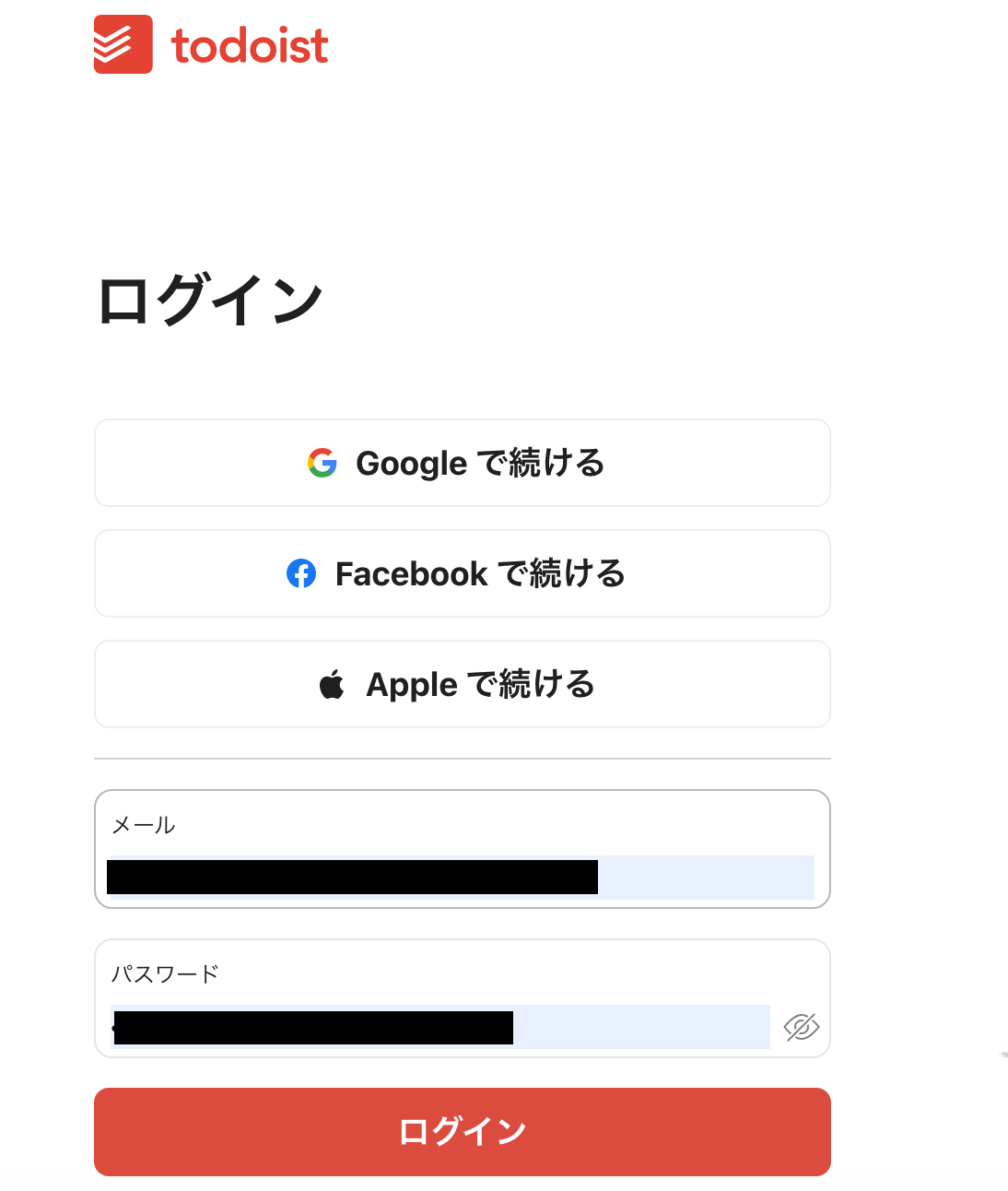
「Agree」をクリックすると、マイアプリに登録が完了します。
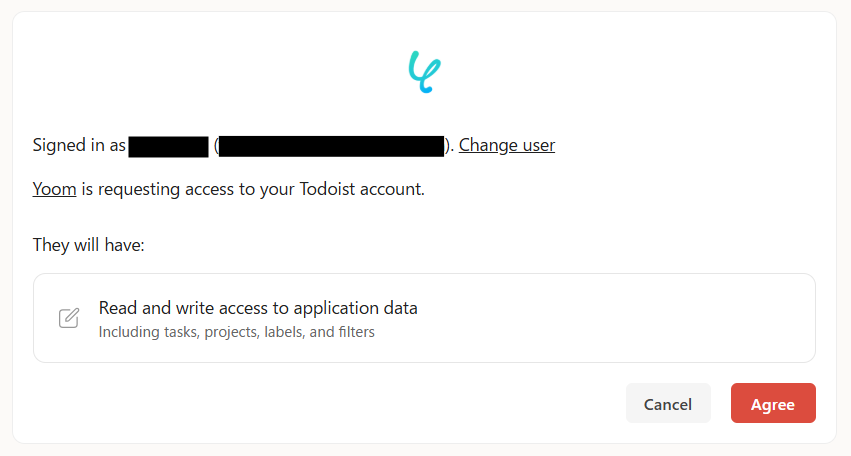
登録ができるとマイアプリにアイコンが表示されます。
AsanaとTodoistのアイコンが表示されたか確認をしてください。
ステップ2:テンプレートをコピー
まずは下記のバナーの「試してみる」をクリックしてください。
■概要プロジェクト管理ツールのAsanaと、個人のタスク管理ツールのTodoistを併用していると、タスクの二重入力や転記漏れが発生しがちではないでしょうか。このワークフローを活用すれば、Asanaのプロジェクトに新しいタスクが追加された際に、自動でTodoistにもタスクが作成されるため、手作業での転記の手間を減らし、タスク管理の精度を高めることができます。
■このテンプレートをおすすめする方- AsanaとTodoistを併用しており、タスクの二重入力に手間を感じている方
- プロジェクトのタスクと個人のタスクをスムーズに連携させたいプロジェクトマネージャーの方
- タスクの転記漏れを防ぎ、個人のタスク管理をより効率化したいと考えている方
■このテンプレートを使うメリット- Asanaにタスクが追加されると、自動でTodoistへタスクが作成されるため、これまで手作業で行っていた転記の時間を短縮できます。
- 手作業によるタスクの転記漏れや入力ミスが減るため、重要なタスクの抜け漏れといったヒューマンエラーの防止に繋がります。
■フローボットの流れ- はじめに、AsanaとTodoistをYoomと連携します。
- 次に、トリガーでAsanaを選択し、「特定のプロジェクトに新しいタスクが追加されたら」というアクションを設定します。
- 最後に、オペレーションでTodoistを選択し、「タスクを作成」のアクションを設定することで、Asanaで追加されたタスク情報をTodoistに連携します。
※「トリガー」:フロー起動のきっかけとなるアクション、「オペレーション」:トリガー起動後、フロー内で処理を行うアクション
■このワークフローのカスタムポイント- Asanaのトリガー設定では、タスクの追加を検知する対象のプロジェクトを任意で設定してください。
- Todoistでタスクを作成する際に、Asanaから取得したどの情報(タスク名、期日など)を反映させるか自由に設定できます。
■注意事項- Asana、TodoistのそれぞれとYoomを連携してください。
- トリガーは5分、10分、15分、30分、60分の間隔で起動間隔を選択できます。
- プランによって最短の起動間隔が異なりますので、ご注意ください。
- AsanaとTodoistを併用しており、タスクの二重入力に手間を感じている方
- プロジェクトのタスクと個人のタスクをスムーズに連携させたいプロジェクトマネージャーの方
- タスクの転記漏れを防ぎ、個人のタスク管理をより効率化したいと考えている方
- Asanaにタスクが追加されると、自動でTodoistへタスクが作成されるため、これまで手作業で行っていた転記の時間を短縮できます。
- 手作業によるタスクの転記漏れや入力ミスが減るため、重要なタスクの抜け漏れといったヒューマンエラーの防止に繋がります。
- はじめに、AsanaとTodoistをYoomと連携します。
- 次に、トリガーでAsanaを選択し、「特定のプロジェクトに新しいタスクが追加されたら」というアクションを設定します。
- 最後に、オペレーションでTodoistを選択し、「タスクを作成」のアクションを設定することで、Asanaで追加されたタスク情報をTodoistに連携します。
■このワークフローのカスタムポイント
- Asanaのトリガー設定では、タスクの追加を検知する対象のプロジェクトを任意で設定してください。
- Todoistでタスクを作成する際に、Asanaから取得したどの情報(タスク名、期日など)を反映させるか自由に設定できます。
- Asana、TodoistのそれぞれとYoomを連携してください。
- トリガーは5分、10分、15分、30分、60分の間隔で起動間隔を選択できます。
- プランによって最短の起動間隔が異なりますので、ご注意ください。
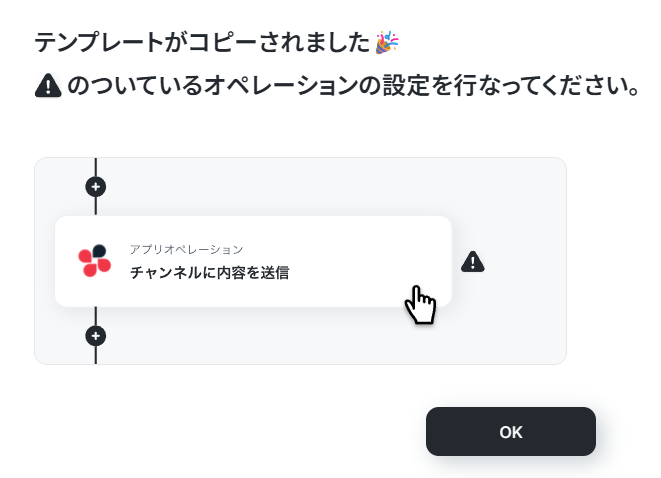
「OK」をクリックします。
テンプレートをコピーすれば、組み立てを一からする必要もないので、簡単にフローが作成できます。
ステップ3:Asanaのトリガー設定
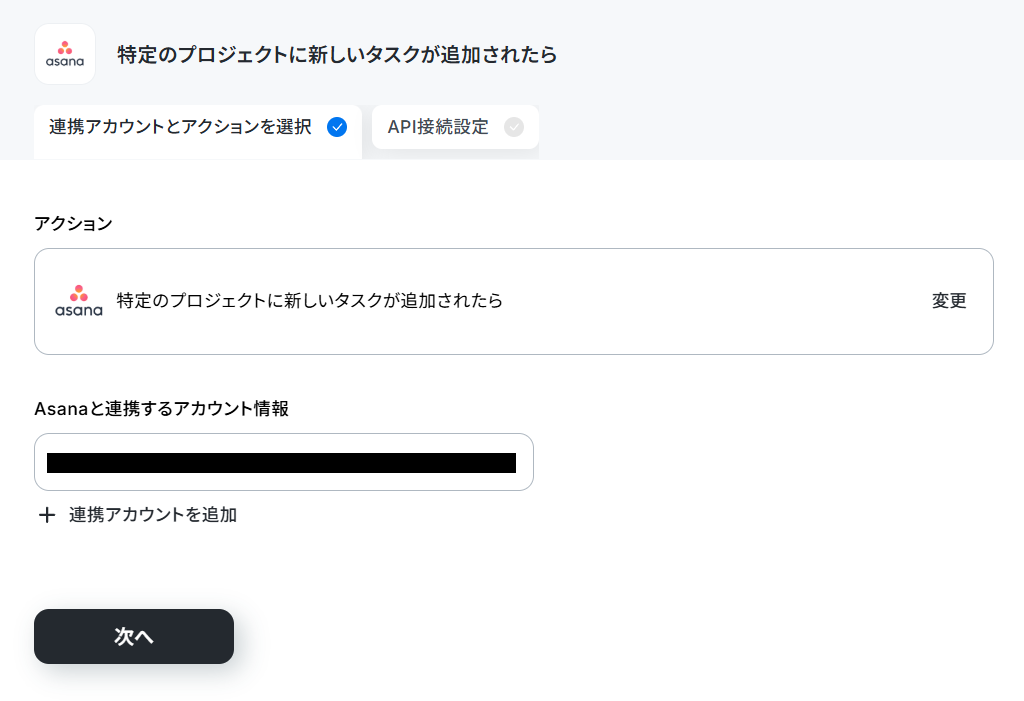
「アプリトリガー 特定のプロジェクトに新しいタスクが追加されたら」をクリックします。
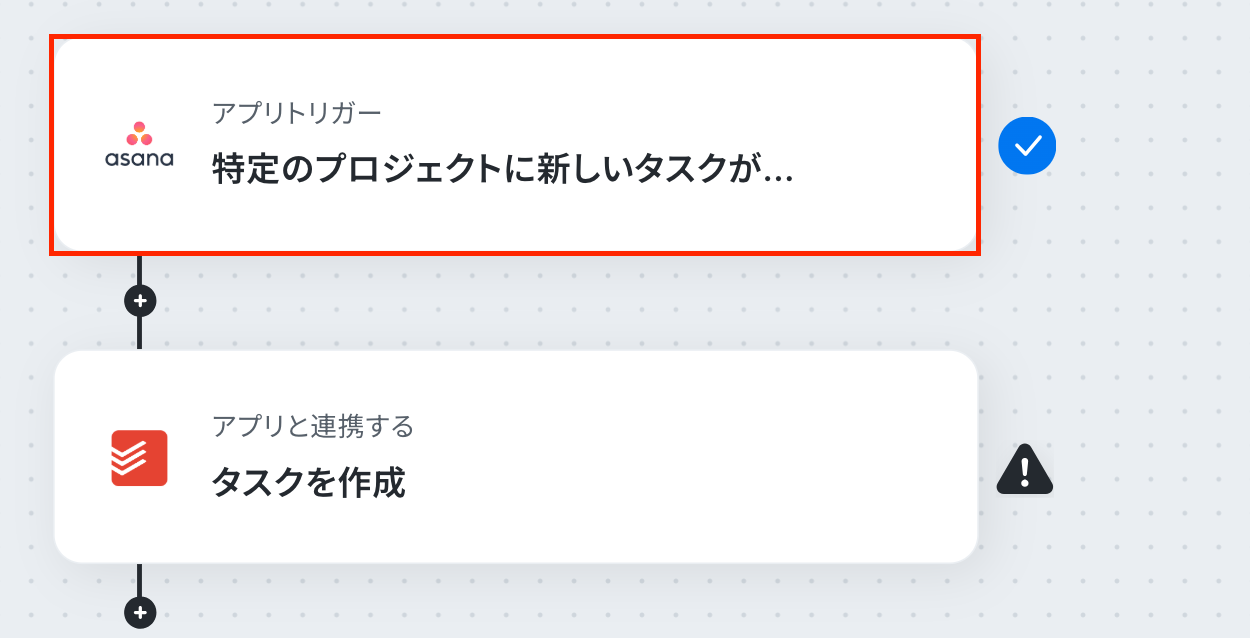
トリガーアクションは「特定のプロジェクトに新しいタスクが追加されたら」を選択し、「次へ」をクリックします。
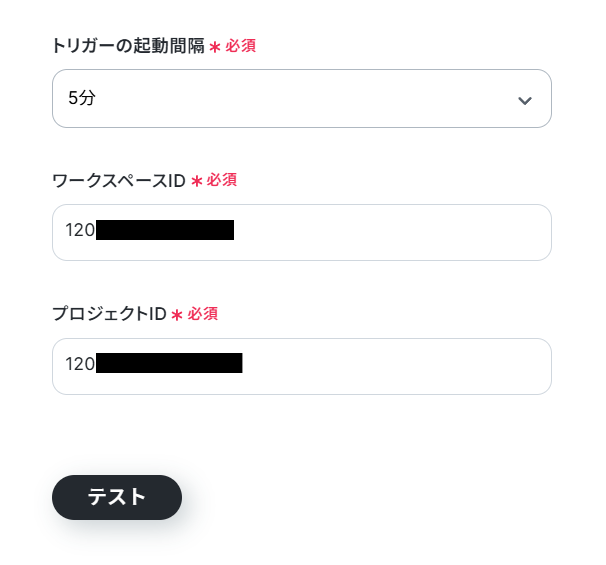
トリガーの起動間隔を選択し、ワークスペースIDとプロジェクトIDを入力します。
トリガーの起動間隔は、プランによって選択できる時間が異なります。基本的に短い設定がおすすめです。
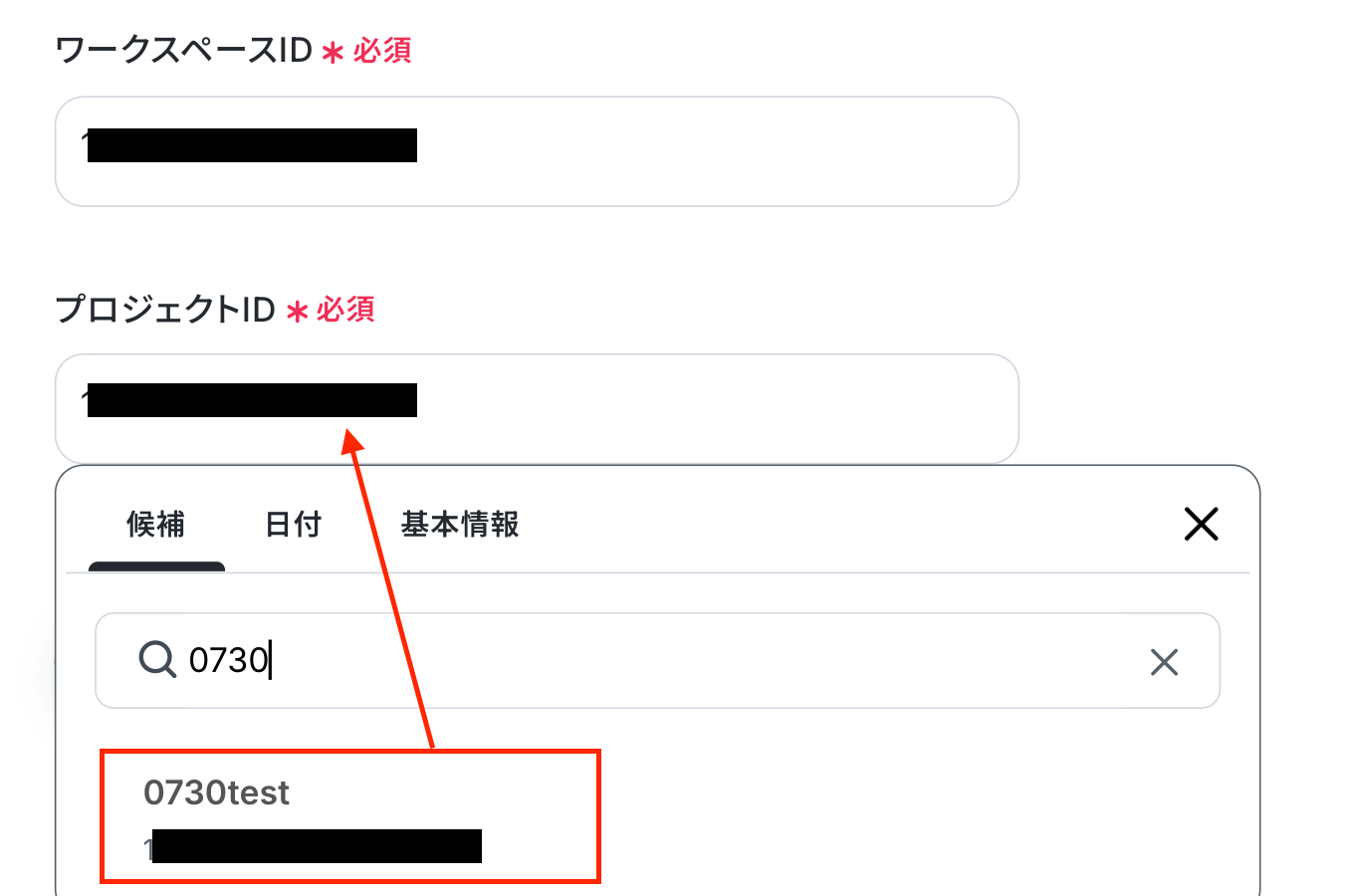
ワークスペースIDとプロジェクトIDは、入力欄をクリックして表示される候補から選択可能です。
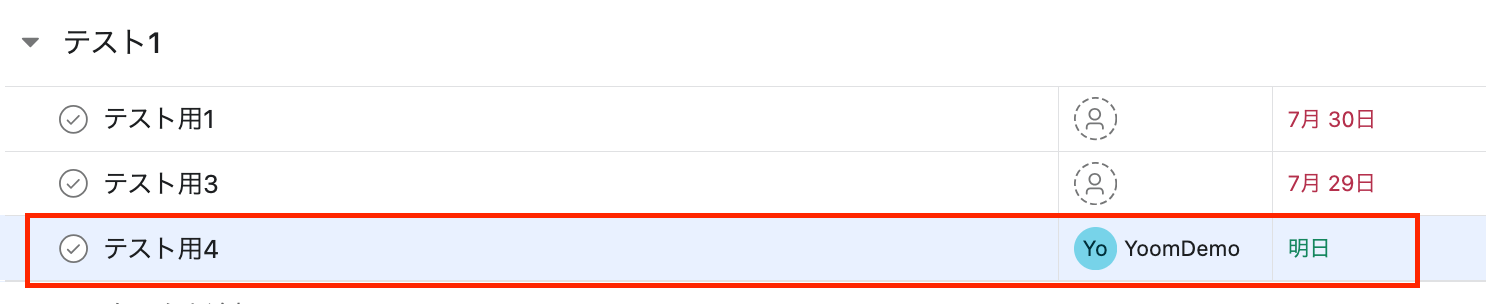
ここで、Asanaの画面に移動し、特定のプロジェクトにテスト用にタスクを追加してください。
今回は赤枠のタスクを追加しました。
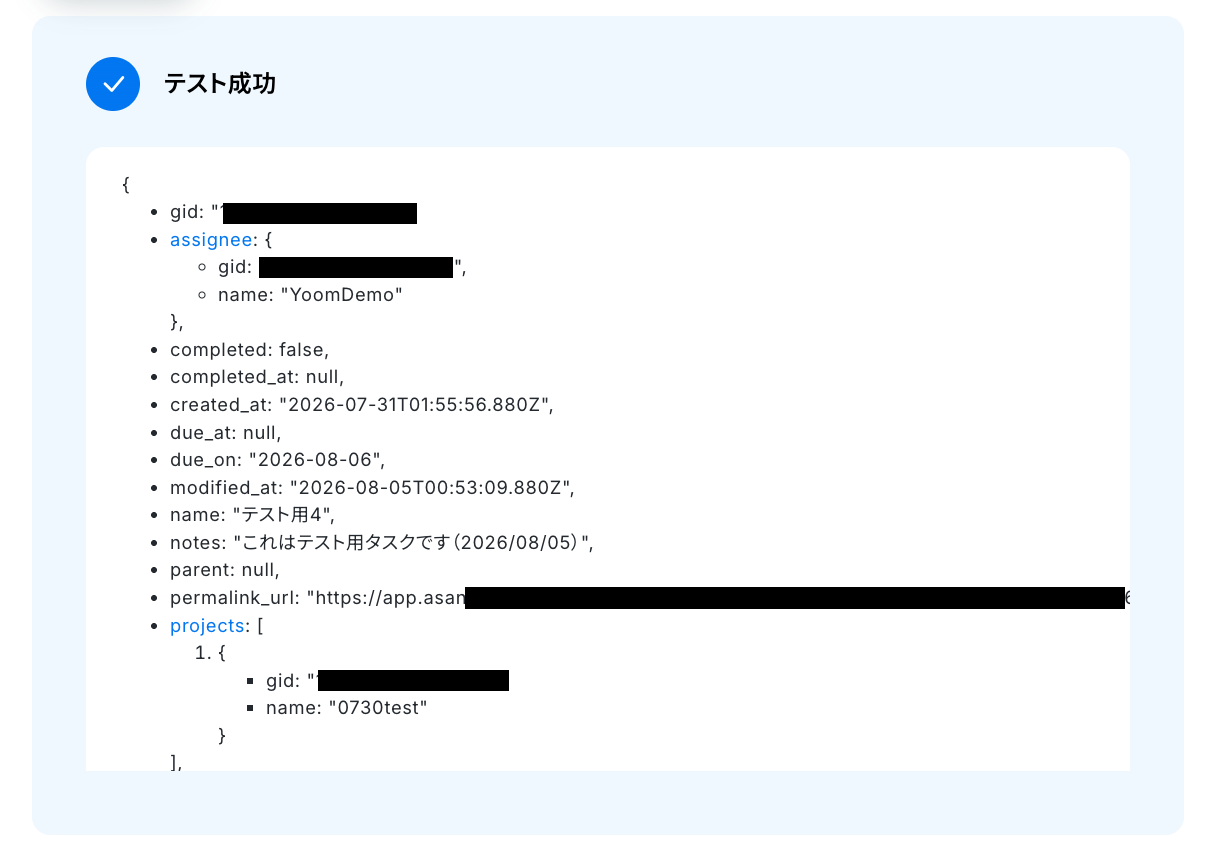
テストをクリックします。
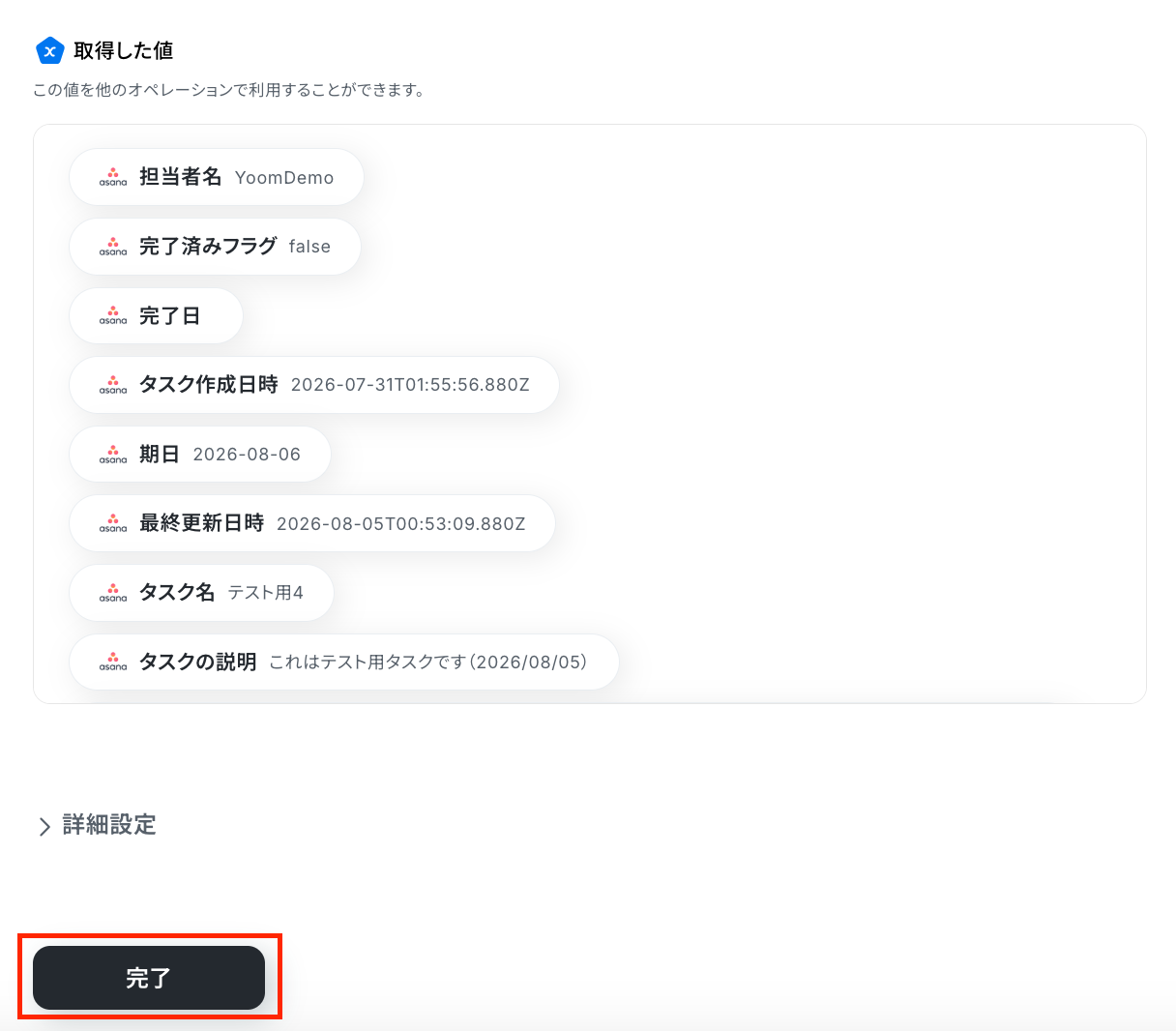
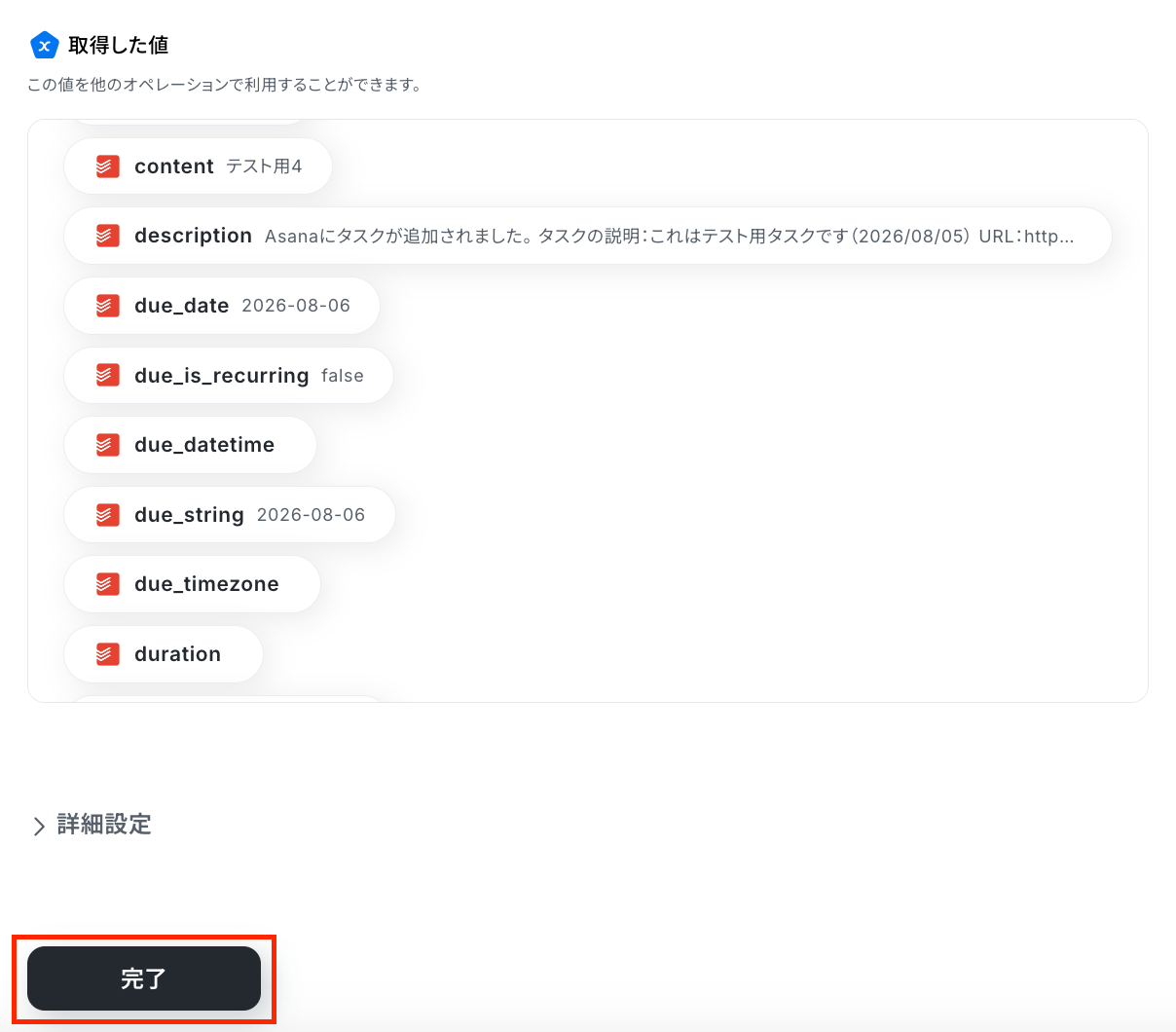
テストが成功すると、「取得した値」が表示されます。
確認できたら、「完了」ボタンをクリックしてください。
※取得した値とは?
トリガーやオペレーション設定時に、「テスト」を実行して取得した値のことを指します。後続のオペレーション設定時の値として利用でき、フローボットを起動する度に変動した値となります。
ステップ4:Todoistのアクション設定
フローに戻ったら、「タスクを作成」のアイコンをクリックします。
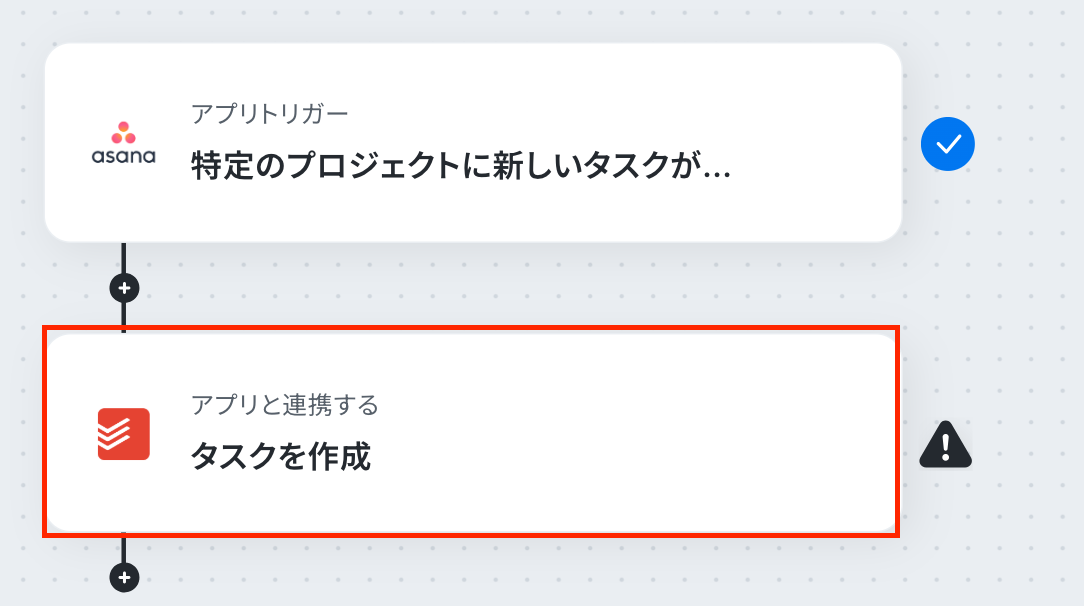
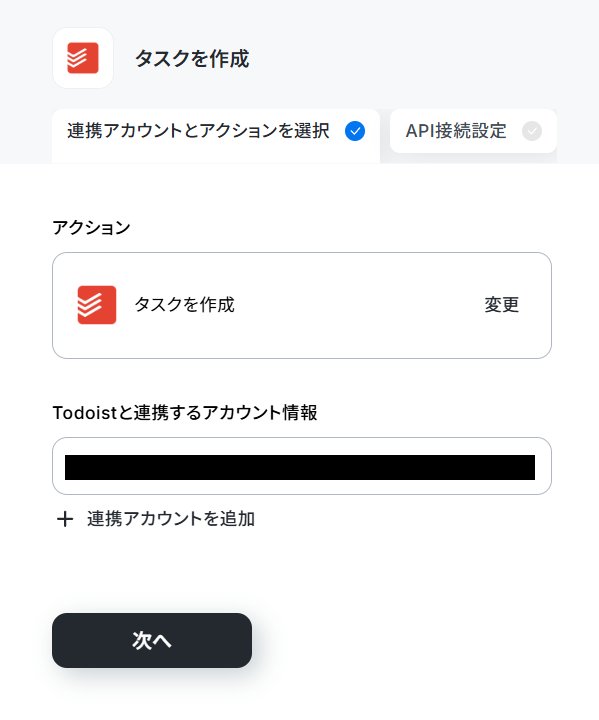
アクションは「タスクの作成」を選択し、「次へ」をクリックします。
各項目を入力します。
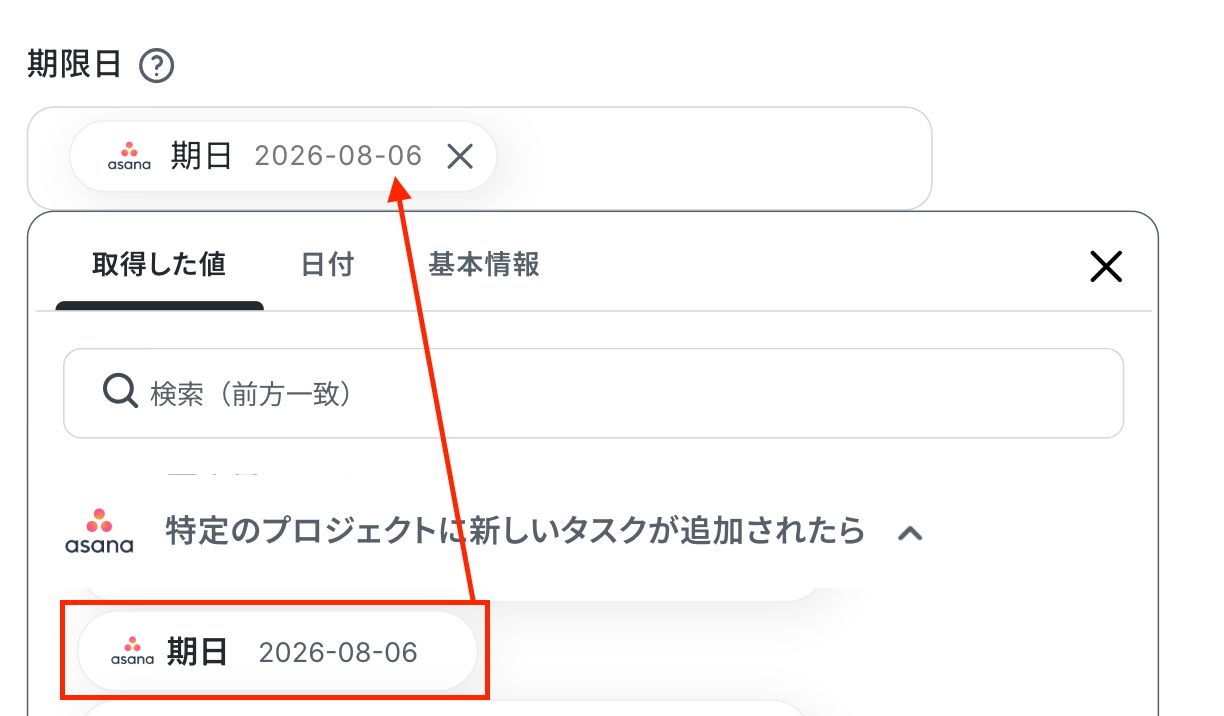
Asanaから取得した値を候補から選択することが可能です。
必要に応じて埋め込みながら入力します。
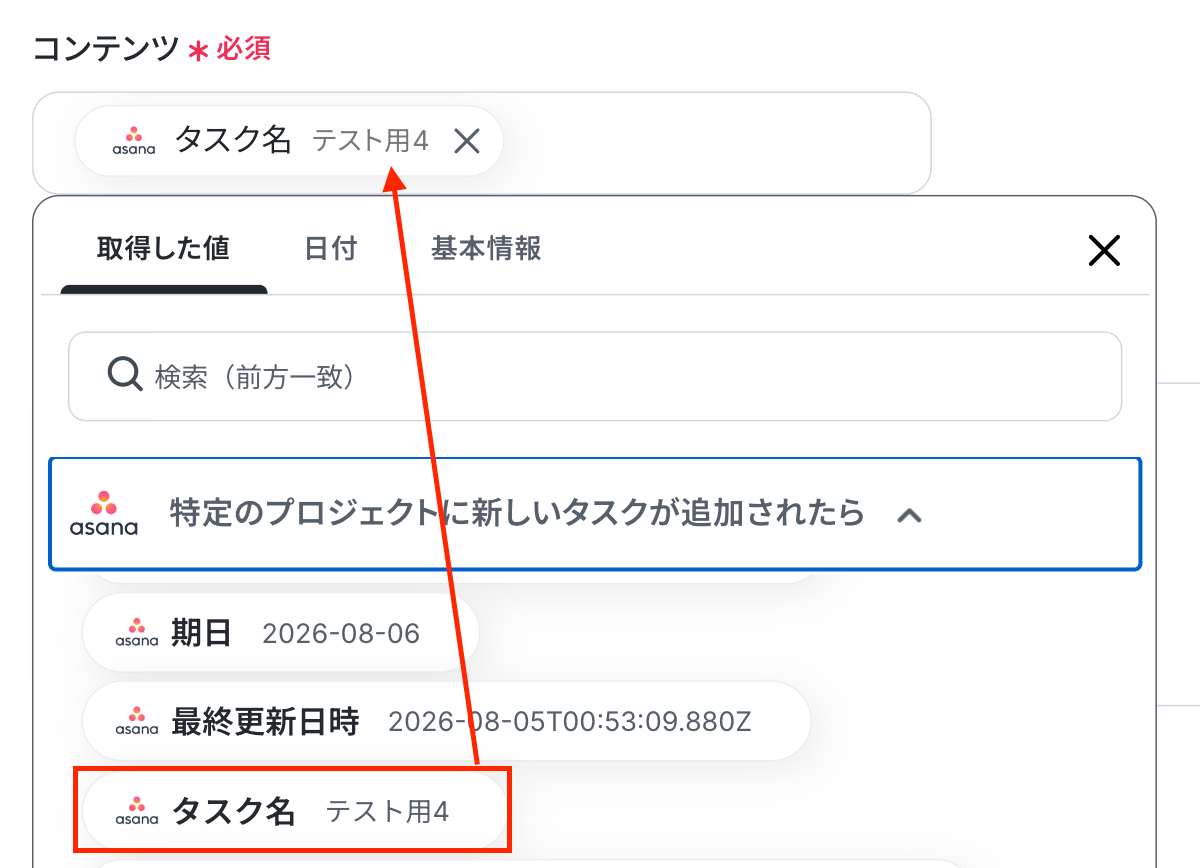
「タスクの説明」と「期日」にも同様に、取得した値を活用して設定しました。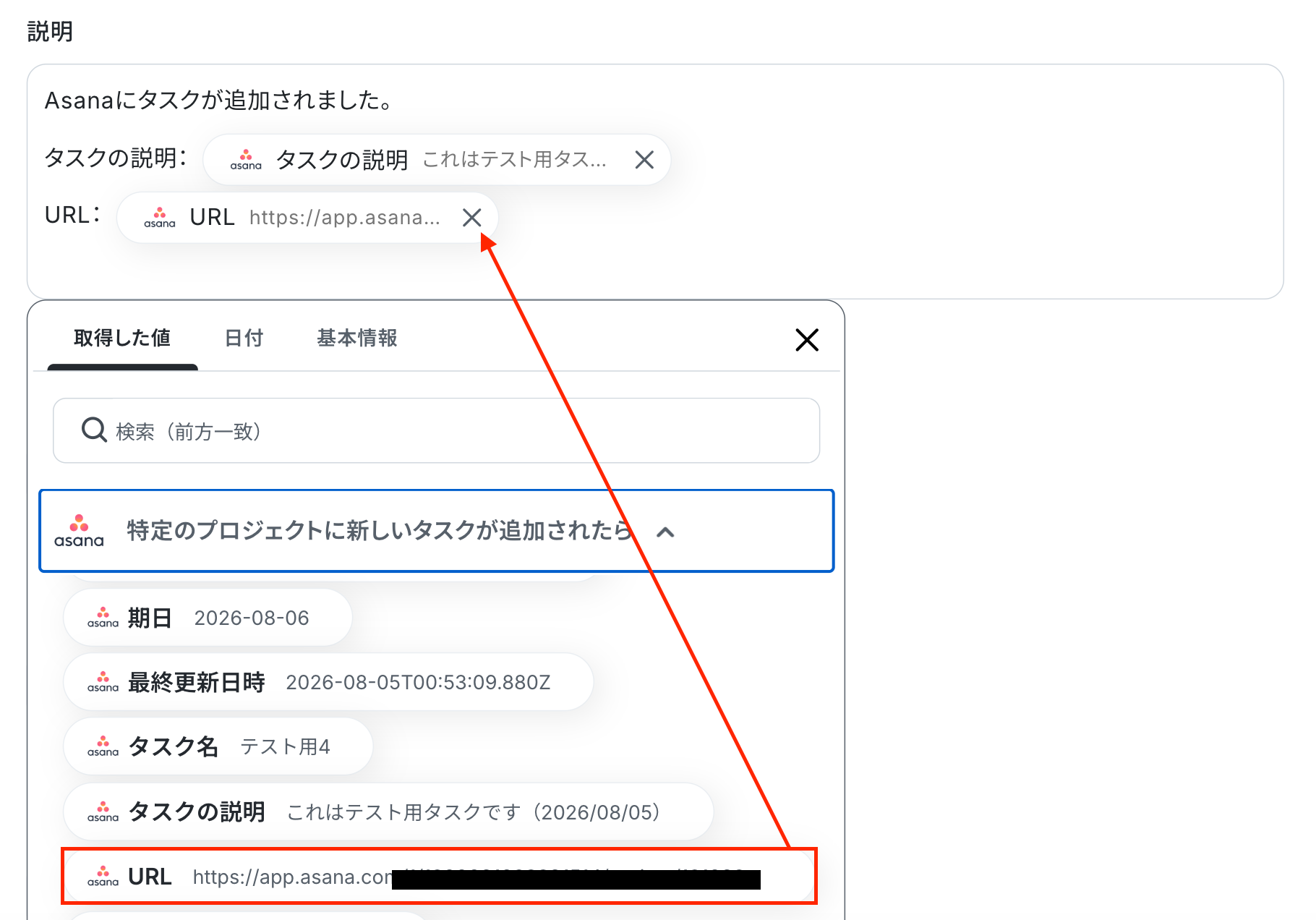
入力したらテストをクリックします。テストが成功したら、「完了」します。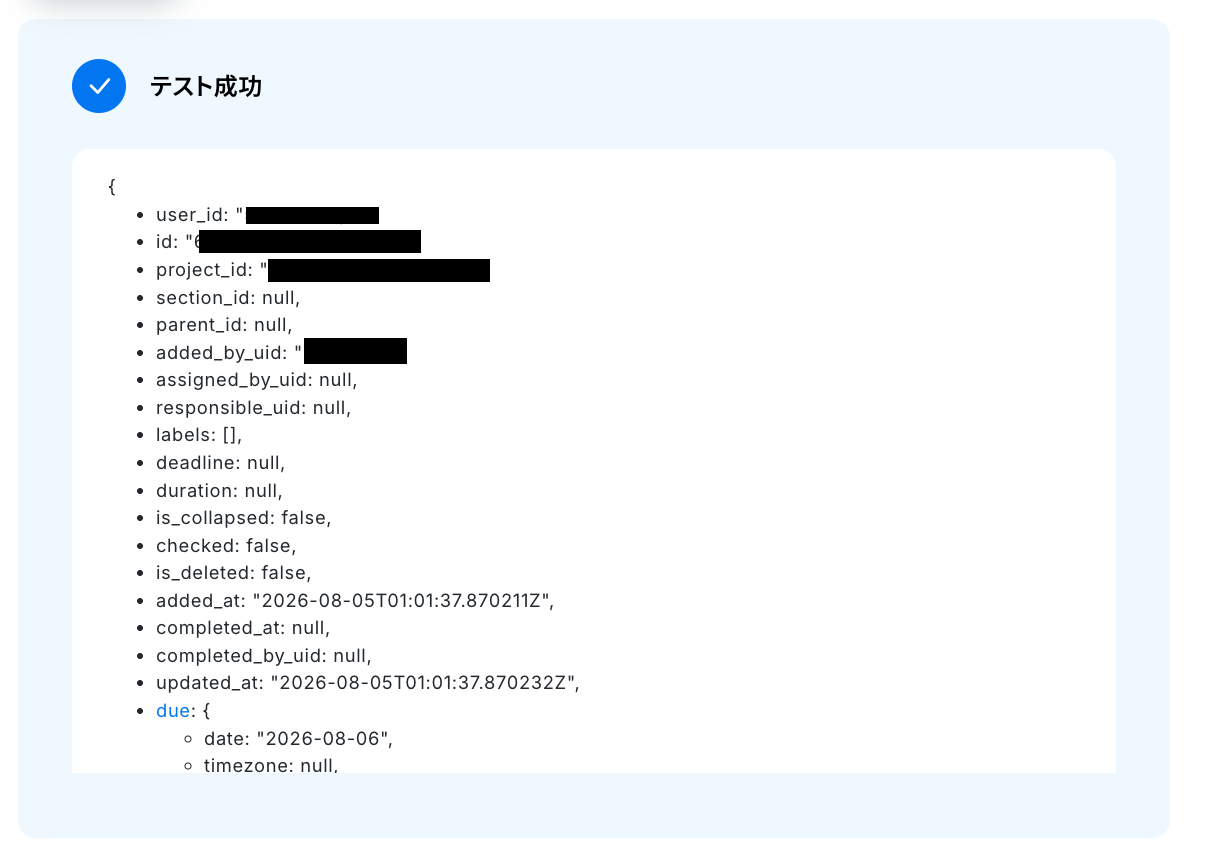
Todoistにタスクが作成されたか確認してみましょう!
確認できましたね。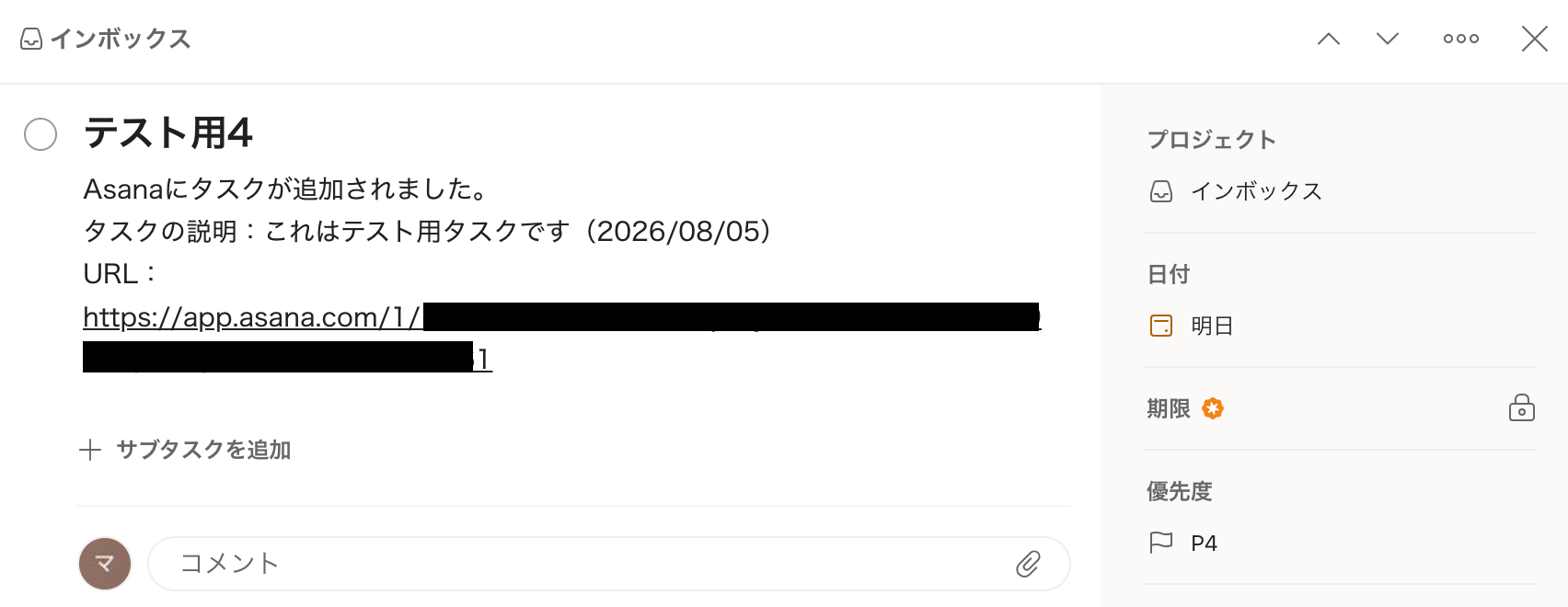
これで【Asanaのプロジェクトにタスクが追加されたら、Todoistにタスクを作成する】というフローの完成です。
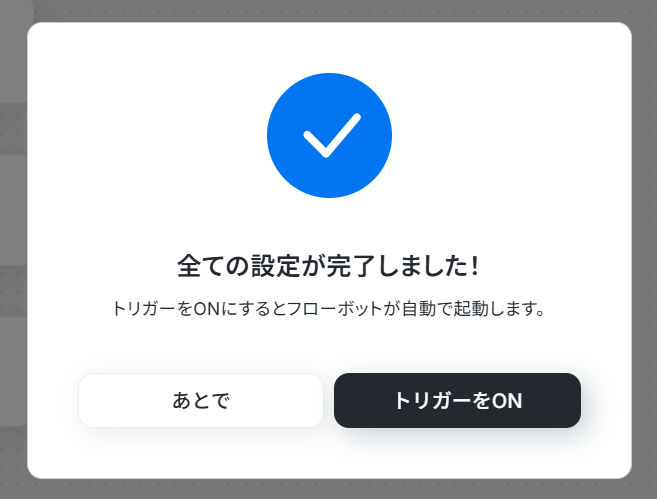
最後にトリガーを「ON」に切り替えれば起動します。
今回ご紹介したテンプレートは以下です。
■概要プロジェクト管理ツールのAsanaと、個人のタスク管理ツールのTodoistを併用していると、タスクの二重入力や転記漏れが発生しがちではないでしょうか。このワークフローを活用すれば、Asanaのプロジェクトに新しいタスクが追加された際に、自動でTodoistにもタスクが作成されるため、手作業での転記の手間を減らし、タスク管理の精度を高めることができます。
■このテンプレートをおすすめする方- AsanaとTodoistを併用しており、タスクの二重入力に手間を感じている方
- プロジェクトのタスクと個人のタスクをスムーズに連携させたいプロジェクトマネージャーの方
- タスクの転記漏れを防ぎ、個人のタスク管理をより効率化したいと考えている方
■このテンプレートを使うメリット- Asanaにタスクが追加されると、自動でTodoistへタスクが作成されるため、これまで手作業で行っていた転記の時間を短縮できます。
- 手作業によるタスクの転記漏れや入力ミスが減るため、重要なタスクの抜け漏れといったヒューマンエラーの防止に繋がります。
■フローボットの流れ- はじめに、AsanaとTodoistをYoomと連携します。
- 次に、トリガーでAsanaを選択し、「特定のプロジェクトに新しいタスクが追加されたら」というアクションを設定します。
- 最後に、オペレーションでTodoistを選択し、「タスクを作成」のアクションを設定することで、Asanaで追加されたタスク情報をTodoistに連携します。
※「トリガー」:フロー起動のきっかけとなるアクション、「オペレーション」:トリガー起動後、フロー内で処理を行うアクション
■このワークフローのカスタムポイント- Asanaのトリガー設定では、タスクの追加を検知する対象のプロジェクトを任意で設定してください。
- Todoistでタスクを作成する際に、Asanaから取得したどの情報(タスク名、期日など)を反映させるか自由に設定できます。
■注意事項- Asana、TodoistのそれぞれとYoomを連携してください。
- トリガーは5分、10分、15分、30分、60分の間隔で起動間隔を選択できます。
- プランによって最短の起動間隔が異なりますので、ご注意ください。
- AsanaとTodoistを併用しており、タスクの二重入力に手間を感じている方
- プロジェクトのタスクと個人のタスクをスムーズに連携させたいプロジェクトマネージャーの方
- タスクの転記漏れを防ぎ、個人のタスク管理をより効率化したいと考えている方
- Asanaにタスクが追加されると、自動でTodoistへタスクが作成されるため、これまで手作業で行っていた転記の時間を短縮できます。
- 手作業によるタスクの転記漏れや入力ミスが減るため、重要なタスクの抜け漏れといったヒューマンエラーの防止に繋がります。
- はじめに、AsanaとTodoistをYoomと連携します。
- 次に、トリガーでAsanaを選択し、「特定のプロジェクトに新しいタスクが追加されたら」というアクションを設定します。
- 最後に、オペレーションでTodoistを選択し、「タスクを作成」のアクションを設定することで、Asanaで追加されたタスク情報をTodoistに連携します。
■このワークフローのカスタムポイント
- Asanaのトリガー設定では、タスクの追加を検知する対象のプロジェクトを任意で設定してください。
- Todoistでタスクを作成する際に、Asanaから取得したどの情報(タスク名、期日など)を反映させるか自由に設定できます。
- Asana、TodoistのそれぞれとYoomを連携してください。
- トリガーは5分、10分、15分、30分、60分の間隔で起動間隔を選択できます。
- プランによって最短の起動間隔が異なりますので、ご注意ください。
AsanaやTodoistを使ったその他の自動化例
本日ご紹介した連携以外にもAsanaやTodoistのAPIを活用することで様々な自動化を実現することが可能です。
もし気になるものがあれば、ぜひ試してみてください!
Asanaを活用した自動化例
Asanaに新しいタスクが追加されたらデータベースに追加する
Asanaに新しいタスクが追加されたら、Google スプレッドシートやMicrosoft Excelなどに自動で追加します。
■概要Asanaでタスクを管理し、その内容をGoogle スプレッドシートに転記して進捗管理表などを作成する際、手作業による二重入力に手間を感じていないでしょうか。また、手作業での転記は入力ミスや更新漏れの原因になることもあります。このワークフローを活用すれば、Asanaに新しいタスクが追加された際に、指定したGoogle スプレッドシートへ自動で情報を追加し、タスク管理の効率化を実現します。
■このテンプレートをおすすめする方- AsanaとGoogle スプレッドシートを併用してタスク管理を行っている方
- タスク情報の二重入力や転記作業に手間を感じているプロジェクトマネージャーの方
- 手作業による入力ミスや更新漏れをなくし、データの正確性を高めたい方
■このテンプレートを使うメリット- Asanaにタスクを追加するだけで、Google スプレッドシートに自動で情報が追記されるため、これまで手作業で行っていた転記業務の時間を短縮します。
- 手作業でのデータ転記が不要になるため、入力ミスや記載漏れといったヒューマンエラーを防ぎ、常に正確な情報に基づいた管理が可能です。
■フローボットの流れ- はじめに、AsanaとGoogle スプレッドシートをYoomと連携します。
- 次に、トリガーでAsanaを選択し、「特定のプロジェクトに新しいタスクが追加されたら」というアクションを設定します。
- 最後に、オペレーションでGoogle スプレッドシートを選択し、「レコードを追加する」アクションを設定することで、Asanaで作成されたタスク情報がスプレッドシートに自動で追加されます。
※「トリガー」:フロー起動のきっかけとなるアクション、「オペレーション」:トリガー起動後、フロー内で処理を行うアクション
■このワークフローのカスタムポイント- Google スプレッドシートにレコードを追加する際、Asanaから取得したタスク名や担当者、期日といった情報を、スプレッドシートのどの列に追加するかを任意で設定できます。
- 例えば、「A列にタスク名」「B列に担当者名」のように、管理したい項目に合わせて出力内容を柔軟にカスタマイズすることが可能です。
■注意事項- Asana、Google スプレッドシートのそれぞれとYoomを連携してください。
- トリガーは5分、10分、15分、30分、60分の間隔で起動間隔を選択できます。
- プランによって最短の起動間隔が異なりますので、ご注意ください。
■概要プロジェクト管理ツールのAsanaで管理しているタスク情報を、分析や共有のためにMicrosoft Excelへ手入力で転記する作業は、手間がかかる上に転記ミスも起こりがちではないでしょうか。このワークフローを活用すれば、Asanaで新しいタスクが追加されると、自動でMicrosoft Excelの指定したシートに行が追加されるため、タスク管理に関する手作業を効率化し、データの正確性を保つことができます。
■このテンプレートをおすすめする方- AsanaとMicrosoft Excelを併用し、タスク情報を手作業で二重管理している方
- タスクの転記作業に時間を取られ、本来の業務に集中できていないプロジェクトマネージャーの方
- 手作業による情報入力のミスや漏れをなくし、タスク管理の精度を高めたいと考えている方
■このテンプレートを使うメリット- Asanaにタスクを追加するだけでMicrosoft Excelに自動で記録されるため、これまで転記作業に費やしていた時間を短縮できます。
- 手作業でのデータ転記が不要になることで、入力ミスや更新漏れといったヒューマンエラーを防ぎ、データの正確性を維持することに繋がります。
■フローボットの流れ- はじめに、AsanaとMicrosoft ExcelをYoomと連携します
- 次に、トリガーでAsanaを選択し、「特定のプロジェクトに新しいタスクが追加されたら」というアクションを設定します
- 最後に、オペレーションでMicrosoft Excelを選択し、「レコードを追加する」アクションを設定して、Asanaから取得した情報をどの列に追加するかを指定します
※「トリガー」:フロー起動のきっかけとなるアクション、「オペレーション」:トリガー起動後、フロー内で処理を行うアクション
■このワークフローのカスタムポイント- Asanaのトリガー設定では、連携の対象としたいワークスペースIDやプロジェクトIDを任意で設定してください。
- Microsoft Excelのオペレーション設定では、Asanaから取得したタスク情報(タスク名、担当者、期日など)をExcelのどの列に追加するかを柔軟に割り当てることができます。また、固定の値を設定することも可能です。
■注意事項・Asana、Microsoft ExcelのそれぞれとYoomを連携してください。・トリガーは5分、10分、15分、30分、60分の間隔で起動間隔を選択できます。・プランによって最短の起動間隔が異なりますので、ご注意ください。・Microsoft365(旧Office365)には、家庭向けプランと一般法人向けプラン(Microsoft365 Business)があり、一般法人向けプランに加入していない場合には認証に失敗する可能性があります。・Microsoft Excelのデータベースを操作するオペレーションの設定に関しては「【Excel】データベースを操作するオペレーションの設定に関して」をご参照ください。
■概要Asanaでタスク管理を行い、Notionでプロジェクト情報を集約している場合、双方への情報入力や転記作業に手間を感じていないでしょうか。この手作業は時間を要するだけでなく、入力漏れやミスの原因にもなりがちです。このワークフローを活用すれば、Asanaの特定のプロジェクトに新しいタスクが追加されると、自動でNotionのデータベースに情報が連携されるため、タスク管理と情報集約の連携をスムーズにし、業務の効率化に貢献します。
■このテンプレートをおすすめする方- AsanaとNotionを併用しており、タスク情報の二重入力に手間を感じている方
- 手作業による情報転記での入力漏れやミスをなくしたいプロジェクト担当者の方
- チーム内のタスク共有と情報の一元管理をより効率的に行いたいと考えている方
■このテンプレートを使うメリット- Asanaにタスクを追加するだけでNotionへ自動で情報が連携されるため、これまで手作業に費やしていた転記の時間を短縮することができます
- 手作業で起こりがちな入力間違いや、重要なタスク情報の転記漏れといったヒューマンエラーのリスク軽減に繋がります
■フローボットの流れ- はじめに、AsanaとNotionをYoomと連携します
- 次に、トリガーでAsanaを選択し、「特定のプロジェクトに新しいタスクが追加されたら」というアクションを設定し、対象のプロジェクトを指定します
- 最後に、オペレーションでNotionの「レコードを追加する」アクションを設定し、Asanaから取得したタスク情報を任意のデータベースに追加します
※「トリガー」:フロー起動のきっかけとなるアクション、「オペレーション」:トリガー起動後、フロー内で処理を行うアクション
■このワークフローのカスタムポイント- Notionへレコードを追加する際に、どのデータベースを対象にするか任意で設定が可能です
- Notionの各項目には、Asanaから取得したタスク名や期日といった値を埋め込むだけでなく、任意のテキストを固定値として入力することもできます
■注意事項- Asana、NotionのそれぞれとYoomを連携してください。
- トリガーは5分、10分、15分、30分、60分の間隔で起動間隔を選択できます。
- プランによって最短の起動間隔が異なりますので、ご注意ください。

■このテンプレートをおすすめする方
- AsanaとGoogle スプレッドシートを併用してタスク管理を行っている方
- タスク情報の二重入力や転記作業に手間を感じているプロジェクトマネージャーの方
- 手作業による入力ミスや更新漏れをなくし、データの正確性を高めたい方
■このテンプレートを使うメリット
- Asanaにタスクを追加するだけで、Google スプレッドシートに自動で情報が追記されるため、これまで手作業で行っていた転記業務の時間を短縮します。
- 手作業でのデータ転記が不要になるため、入力ミスや記載漏れといったヒューマンエラーを防ぎ、常に正確な情報に基づいた管理が可能です。
■フローボットの流れ
- はじめに、AsanaとGoogle スプレッドシートをYoomと連携します。
- 次に、トリガーでAsanaを選択し、「特定のプロジェクトに新しいタスクが追加されたら」というアクションを設定します。
- 最後に、オペレーションでGoogle スプレッドシートを選択し、「レコードを追加する」アクションを設定することで、Asanaで作成されたタスク情報がスプレッドシートに自動で追加されます。
■このワークフローのカスタムポイント
- Google スプレッドシートにレコードを追加する際、Asanaから取得したタスク名や担当者、期日といった情報を、スプレッドシートのどの列に追加するかを任意で設定できます。
- 例えば、「A列にタスク名」「B列に担当者名」のように、管理したい項目に合わせて出力内容を柔軟にカスタマイズすることが可能です。
■注意事項
- Asana、Google スプレッドシートのそれぞれとYoomを連携してください。
- トリガーは5分、10分、15分、30分、60分の間隔で起動間隔を選択できます。
- プランによって最短の起動間隔が異なりますので、ご注意ください。

■このテンプレートをおすすめする方
- AsanaとMicrosoft Excelを併用し、タスク情報を手作業で二重管理している方
- タスクの転記作業に時間を取られ、本来の業務に集中できていないプロジェクトマネージャーの方
- 手作業による情報入力のミスや漏れをなくし、タスク管理の精度を高めたいと考えている方
■このテンプレートを使うメリット
- Asanaにタスクを追加するだけでMicrosoft Excelに自動で記録されるため、これまで転記作業に費やしていた時間を短縮できます。
- 手作業でのデータ転記が不要になることで、入力ミスや更新漏れといったヒューマンエラーを防ぎ、データの正確性を維持することに繋がります。
■フローボットの流れ
- はじめに、AsanaとMicrosoft ExcelをYoomと連携します
- 次に、トリガーでAsanaを選択し、「特定のプロジェクトに新しいタスクが追加されたら」というアクションを設定します
- 最後に、オペレーションでMicrosoft Excelを選択し、「レコードを追加する」アクションを設定して、Asanaから取得した情報をどの列に追加するかを指定します
■このワークフローのカスタムポイント
- Asanaのトリガー設定では、連携の対象としたいワークスペースIDやプロジェクトIDを任意で設定してください。
- Microsoft Excelのオペレーション設定では、Asanaから取得したタスク情報(タスク名、担当者、期日など)をExcelのどの列に追加するかを柔軟に割り当てることができます。また、固定の値を設定することも可能です。
■注意事項

■このテンプレートをおすすめする方
- AsanaとNotionを併用しており、タスク情報の二重入力に手間を感じている方
- 手作業による情報転記での入力漏れやミスをなくしたいプロジェクト担当者の方
- チーム内のタスク共有と情報の一元管理をより効率的に行いたいと考えている方
■このテンプレートを使うメリット
- Asanaにタスクを追加するだけでNotionへ自動で情報が連携されるため、これまで手作業に費やしていた転記の時間を短縮することができます
- 手作業で起こりがちな入力間違いや、重要なタスク情報の転記漏れといったヒューマンエラーのリスク軽減に繋がります
■フローボットの流れ
- はじめに、AsanaとNotionをYoomと連携します
- 次に、トリガーでAsanaを選択し、「特定のプロジェクトに新しいタスクが追加されたら」というアクションを設定し、対象のプロジェクトを指定します
- 最後に、オペレーションでNotionの「レコードを追加する」アクションを設定し、Asanaから取得したタスク情報を任意のデータベースに追加します
■このワークフローのカスタムポイント
- Notionへレコードを追加する際に、どのデータベースを対象にするか任意で設定が可能です
- Notionの各項目には、Asanaから取得したタスク名や期日といった値を埋め込むだけでなく、任意のテキストを固定値として入力することもできます
■注意事項
- Asana、NotionのそれぞれとYoomを連携してください。
- トリガーは5分、10分、15分、30分、60分の間隔で起動間隔を選択できます。
- プランによって最短の起動間隔が異なりますので、ご注意ください。
Asanaで登録されたタスクの期日をカレンダーに登録する
Asanaで登録されたタスクの期日をGoogleカレンダーなどに自動で登録します。
■概要タスク管理ツールAsanaで登録したタスクの期日を、手作業でGoogleカレンダーに転記していませんか?この二重入力は手間がかかるだけでなく、入力漏れやミスが発生する原因にもなります。このワークフローを活用すれば、Asanaで新しいタスクが追加されると、その期日がGoogleカレンダーへ自動で登録されるため、こうした課題をスムーズに解消し、タスク管理の正確性を高めることができます。
■このテンプレートをおすすめする方- AsanaとGoogleカレンダーを併用し、タスクの二重入力に手間を感じている方
- タスクの期日管理をより効率化したいと考えているプロジェクトマネージャーの方
- 手作業によるカレンダーへの登録ミスや漏れをなくし、管理精度を高めたい方
■このテンプレートを使うメリット- Asanaへのタスク登録をトリガーに、Googleカレンダーへ自動で予定が作成されるため、これまで転記作業に費やしていた時間を短縮できます。
- 手作業でのデータ転記が不要になることで、入力間違いや登録漏れといったヒューマンエラーを防ぎ、タスクの期日管理を正確に行えます。
■フローボットの流れ- はじめに、AsanaとGoogleカレンダーをYoomと連携します。
- 次に、トリガーでAsanaを選択し、「特定のプロジェクトに新しいタスクが追加されたら」というアクションを設定し、タスク情報を取得します。
- 最後に、オペレーションでGoogleカレンダーの「予定を作成」アクションを設定し、前のステップで取得したタスク情報を元に予定を作成します。
※「トリガー」:フロー起動のきっかけとなるアクション、「オペレーション」:トリガー起動後、フロー内で処理を行うアクション
■このワークフローのカスタムポイント- Asanaのトリガー設定では、自動化の対象としたいワークスペースIDやプロジェクトIDを、ユーザーの環境に合わせて設定してください。
- Googleカレンダーで予定を作成する際に、予定のタイトルや説明などの各項目に、固定のテキストを入力したり、Asanaから取得したタスク名などの情報を変数として設定したりすることが可能です。
■注意事項- Asana、GoogleカレンダーのそれぞれとYoomを連携してください。
- トリガーは5分、10分、15分、30分、60分の間隔で起動間隔を選択できます。
- プランによって最短の起動間隔が異なりますので、ご注意ください。

■このテンプレートをおすすめする方
- AsanaとGoogleカレンダーを併用し、タスクの二重入力に手間を感じている方
- タスクの期日管理をより効率化したいと考えているプロジェクトマネージャーの方
- 手作業によるカレンダーへの登録ミスや漏れをなくし、管理精度を高めたい方
■このテンプレートを使うメリット
- Asanaへのタスク登録をトリガーに、Googleカレンダーへ自動で予定が作成されるため、これまで転記作業に費やしていた時間を短縮できます。
- 手作業でのデータ転記が不要になることで、入力間違いや登録漏れといったヒューマンエラーを防ぎ、タスクの期日管理を正確に行えます。
■フローボットの流れ
- はじめに、AsanaとGoogleカレンダーをYoomと連携します。
- 次に、トリガーでAsanaを選択し、「特定のプロジェクトに新しいタスクが追加されたら」というアクションを設定し、タスク情報を取得します。
- 最後に、オペレーションでGoogleカレンダーの「予定を作成」アクションを設定し、前のステップで取得したタスク情報を元に予定を作成します。
■このワークフローのカスタムポイント
- Asanaのトリガー設定では、自動化の対象としたいワークスペースIDやプロジェクトIDを、ユーザーの環境に合わせて設定してください。
- Googleカレンダーで予定を作成する際に、予定のタイトルや説明などの各項目に、固定のテキストを入力したり、Asanaから取得したタスク名などの情報を変数として設定したりすることが可能です。
■注意事項
- Asana、GoogleカレンダーのそれぞれとYoomを連携してください。
- トリガーは5分、10分、15分、30分、60分の間隔で起動間隔を選択できます。
- プランによって最短の起動間隔が異なりますので、ご注意ください。
カスタマーサポートアプリでお問い合わせがあったらAsanaにタスクを追加する
IntercomやZendeskなどでお問い合わせがあったら、Asanaにタスクを自動で追加します。
■概要Intercomを活用した顧客対応で、問い合わせ内容をAsanaなどのタスク管理ツールへ手作業で転記する際に、手間や対応漏れが発生することはないでしょうか。特に、多くの問い合わせを処理する場合、こうした転記作業は大きな負担となりがちです。このワークフローを利用することで、Intercomで新しい会話が作成された際に、その情報をAsanaへタスクとして自動で追加できるようになり、手作業によるタスク登録の手間や対応漏れのリスクを解消します。
■このテンプレートをおすすめする方- Intercomで受けた問い合わせをAsanaで管理しているカスタマーサポート担当者の方
- メンバーのタスク管理を効率化し、対応漏れをなくしたいと考えているチームリーダーの方
- 手作業での情報転記を自動化し、顧客対応の品質を向上させたいと考えている方
■このテンプレートを使うメリット- Intercomでの会話作成を起点にAsanaへ自動でタスクが追加されるため、これまで転記作業に費やしていた時間を短縮し、より重要な業務に集中できます。
- 手作業による転記ミスや、タスクの作成漏れといったヒューマンエラーを防ぎ、安定した顧客対応を実現します。
■フローボットの流れ- はじめに、IntercomとAsanaをYoomと連携します
- 次に、トリガーでIntercomを選択し、「新しく会話が作成されたら」というアクションを設定します
- 最後に、オペレーションでAsanaの「タスクを追加」アクションを設定し、Intercomから取得した情報を紐付けます
※「トリガー」:フロー起動のきっかけとなるアクション、「オペレーション」:トリガー起動後、フロー内で処理を行うアクション
■このワークフローのカスタムポイント- Intercomのトリガー設定では、新しい会話をチェックするポーリング間隔(起動間隔)を任意で設定してください。
- Asanaのタスク作成では、Intercomから取得した会話内容や顧客情報などを、タスクのタイトルや説明欄、担当者、期日といった各フィールドに自由に設定できます。
■注意事項- Intercom、AsanaのそれぞれとYoomを連携してください。
- トリガーは5分、10分、15分、30分、60分の間隔で起動間隔を選択できます。
- プランによって最短の起動間隔が異なりますので、ご注意ください。
- Intercomはミニプラン以上でご利用いただけるアプリとなっております。フリープラン・パーソナルプランの場合は設定しているフローボットのオペレーションやデータコネクトはエラーとなりますので、ご注意ください。
- ミニプラン・チームプラン・サクセスプランなどの有料プランは、2週間の無料トライアルを行うことが可能です。無料トライアル中には制限対象のアプリを使用することができます。
- Intercomのマイアプリ連携方法は「Intercomのマイアプリ登録方法」をご参照ください。
■概要
Zendeskで受け付けた問い合わせを、手作業でAsanaのタスクに転記していませんか?この作業は時間がかかるだけでなく、情報の転記ミスや対応漏れといったヒューマンエラーの原因にもなりがちです。このワークフローを活用すれば、Zendeskで新しいチケットが作成された際に、自動でAsanaにタスクを追加できるため、こうした課題を解消し、スムーズな顧客対応を実現します。
■このテンプレートをおすすめする方
- ZendeskとAsanaを併用し、問い合わせ対応やタスク管理を行っている方
- 手作業によるチケット情報の転記に手間を感じ、業務を効率化したいと考えている方
- 問い合わせの対応漏れを防ぎ、タスク管理の精度を高めたいチームリーダーの方
■このテンプレートを使うメリット
- Zendeskでチケットが作成されると自動でAsanaにタスクが追加されるため、手作業での情報入力にかかっていた時間を短縮できます
- 手作業によるデータ転記がなくなることで、入力間違いやタスクの作成漏れといったヒューマンエラーのリスク軽減に繋がります
■フローボットの流れ
- はじめに、ZendeskとAsanaをYoomと連携します
- 次に、トリガーでZendeskを選択し、「新しいチケットが作成されたら」というアクションを設定します
- 最後に、オペレーションでAsanaの「タスクを追加」アクションを設定し、Zendeskで取得したチケット情報を紐付けます
※「トリガー」:フロー起動のきっかけとなるアクション、「オペレーション」:トリガー起動後、フロー内で処理を行うアクション
■このワークフローのカスタムポイント
- Zendeskのトリガー設定では、連携したいアカウントのサブドメインを任意で設定してください
- Asanaのタスク追加オペレーションでは、Zendeskから取得したチケットの件名や内容などを、タスク名や説明欄に自由に設定することが可能です
■注意事項
- Zendesk、AsanaのそれぞれとYoomを連携してください。
- 【Zendesk】はチームプラン・サクセスプランでのみご利用いただけるアプリとなっております。フリープラン・ミニプランの場合は設定しているフローボットのオペレーションやデータコネクトはエラーとなりますので、ご注意ください。
- チームプランやサクセスプランなどの有料プランは、2週間の無料トライアルを行うことが可能です。無料トライアル中には制限対象のアプリを使用することができます。
- トリガーは5分、10分、15分、30分、60分の間隔で起動間隔を選択できます。
- プランによって最短の起動間隔が異なりますので、ご注意ください。

■このテンプレートをおすすめする方
- Intercomで受けた問い合わせをAsanaで管理しているカスタマーサポート担当者の方
- メンバーのタスク管理を効率化し、対応漏れをなくしたいと考えているチームリーダーの方
- 手作業での情報転記を自動化し、顧客対応の品質を向上させたいと考えている方
■このテンプレートを使うメリット
- Intercomでの会話作成を起点にAsanaへ自動でタスクが追加されるため、これまで転記作業に費やしていた時間を短縮し、より重要な業務に集中できます。
- 手作業による転記ミスや、タスクの作成漏れといったヒューマンエラーを防ぎ、安定した顧客対応を実現します。
■フローボットの流れ
- はじめに、IntercomとAsanaをYoomと連携します
- 次に、トリガーでIntercomを選択し、「新しく会話が作成されたら」というアクションを設定します
- 最後に、オペレーションでAsanaの「タスクを追加」アクションを設定し、Intercomから取得した情報を紐付けます
■このワークフローのカスタムポイント
- Intercomのトリガー設定では、新しい会話をチェックするポーリング間隔(起動間隔)を任意で設定してください。
- Asanaのタスク作成では、Intercomから取得した会話内容や顧客情報などを、タスクのタイトルや説明欄、担当者、期日といった各フィールドに自由に設定できます。
■注意事項
- Intercom、AsanaのそれぞれとYoomを連携してください。
- トリガーは5分、10分、15分、30分、60分の間隔で起動間隔を選択できます。
- プランによって最短の起動間隔が異なりますので、ご注意ください。
- Intercomはミニプラン以上でご利用いただけるアプリとなっております。フリープラン・パーソナルプランの場合は設定しているフローボットのオペレーションやデータコネクトはエラーとなりますので、ご注意ください。
- ミニプラン・チームプラン・サクセスプランなどの有料プランは、2週間の無料トライアルを行うことが可能です。無料トライアル中には制限対象のアプリを使用することができます。
- Intercomのマイアプリ連携方法は「Intercomのマイアプリ登録方法」をご参照ください。

■概要
Zendeskで受け付けた問い合わせを、手作業でAsanaのタスクに転記していませんか?この作業は時間がかかるだけでなく、情報の転記ミスや対応漏れといったヒューマンエラーの原因にもなりがちです。このワークフローを活用すれば、Zendeskで新しいチケットが作成された際に、自動でAsanaにタスクを追加できるため、こうした課題を解消し、スムーズな顧客対応を実現します。
■このテンプレートをおすすめする方
- ZendeskとAsanaを併用し、問い合わせ対応やタスク管理を行っている方
- 手作業によるチケット情報の転記に手間を感じ、業務を効率化したいと考えている方
- 問い合わせの対応漏れを防ぎ、タスク管理の精度を高めたいチームリーダーの方
■このテンプレートを使うメリット
- Zendeskでチケットが作成されると自動でAsanaにタスクが追加されるため、手作業での情報入力にかかっていた時間を短縮できます
- 手作業によるデータ転記がなくなることで、入力間違いやタスクの作成漏れといったヒューマンエラーのリスク軽減に繋がります
■フローボットの流れ
- はじめに、ZendeskとAsanaをYoomと連携します
- 次に、トリガーでZendeskを選択し、「新しいチケットが作成されたら」というアクションを設定します
- 最後に、オペレーションでAsanaの「タスクを追加」アクションを設定し、Zendeskで取得したチケット情報を紐付けます
※「トリガー」:フロー起動のきっかけとなるアクション、「オペレーション」:トリガー起動後、フロー内で処理を行うアクション
■このワークフローのカスタムポイント
- Zendeskのトリガー設定では、連携したいアカウントのサブドメインを任意で設定してください
- Asanaのタスク追加オペレーションでは、Zendeskから取得したチケットの件名や内容などを、タスク名や説明欄に自由に設定することが可能です
■注意事項
- Zendesk、AsanaのそれぞれとYoomを連携してください。
- 【Zendesk】はチームプラン・サクセスプランでのみご利用いただけるアプリとなっております。フリープラン・ミニプランの場合は設定しているフローボットのオペレーションやデータコネクトはエラーとなりますので、ご注意ください。
- チームプランやサクセスプランなどの有料プランは、2週間の無料トライアルを行うことが可能です。無料トライアル中には制限対象のアプリを使用することができます。
- トリガーは5分、10分、15分、30分、60分の間隔で起動間隔を選択できます。
- プランによって最短の起動間隔が異なりますので、ご注意ください。
Todoistを活用した自動化例
毎日、今日が期限のタスクをTodoistから取得してチャットツールに通知する
毎日、今日が期限のタスクをTodoistから取得し、Slackなどに自動で通知します。
■概要日々のタスク管理にTodoistを活用しているものの、今日が期限のタスクを手作業で他のツールに共有している方も多いのではないでしょうか。
こうした作業は定期的でありながら見落としが許されないため、意外と手間がかかるものです。
このワークフローを活用すれば、毎朝Todoistから今日が期限のタスクを取得して、Slackに自動で通知できるようになります。
■このテンプレートをおすすめする方- Todoistでタスク管理を行い、Slackでチームの進捗を共有している方
- 毎日のリマインド業務を手作業で行うことに非効率を感じているチームリーダーの方
- タスクの共有漏れを防ぎ、チーム全体の生産性を高めたいと考えているマネージャーの方
■このテンプレートを使うメリット- 毎日決まった時間に自動でタスクが共有されるため、手作業での通知に費やしていた時間を短縮し、より重要な業務に集中できます。
- 手作業によるタスクの転記ミスや通知の漏れといったヒューマンエラーを防ぎ、確実な情報共有を実現します。
■フローボットの流れ- TodoistとSlackをYoomと連携します。
- トリガーでスケジュールトリガー機能の「スケジュールトリガー」アクションで、毎日朝礼前などの時間を設定します。
- オペレーションでTodoistを選択し、「今日が期限のタスク一覧取得」アクションを設定します。
- オペレーションでSlackの「チャンネルにメッセージを送る」アクションを設定し、取得したタスク情報を任意のチャンネルに通知します。
※「トリガー」:フロー起動のきっかけとなるアクション、「オペレーション」:トリガー起動後、フロー内で処理を行うアクション
■このワークフローのカスタムポイント- スケジュールトリガーの設定では、フローを起動させたい日時や曜日を、チームの業務スタイルに合わせて自由に設定してください。
- Slackへの通知設定では、通知先のチャンネルを指定できます。またメッセージ本文には、Todoistから取得したタスク名などの変数を自由に埋め込むことが可能です。
■注意事項- TodoistとSlackのそれぞれとYoomを連携してください。

こうした作業は定期的でありながら見落としが許されないため、意外と手間がかかるものです。
このワークフローを活用すれば、毎朝Todoistから今日が期限のタスクを取得して、Slackに自動で通知できるようになります。
- Todoistでタスク管理を行い、Slackでチームの進捗を共有している方
- 毎日のリマインド業務を手作業で行うことに非効率を感じているチームリーダーの方
- タスクの共有漏れを防ぎ、チーム全体の生産性を高めたいと考えているマネージャーの方
■このテンプレートを使うメリット
- 毎日決まった時間に自動でタスクが共有されるため、手作業での通知に費やしていた時間を短縮し、より重要な業務に集中できます。
- 手作業によるタスクの転記ミスや通知の漏れといったヒューマンエラーを防ぎ、確実な情報共有を実現します。
■フローボットの流れ
- TodoistとSlackをYoomと連携します。
- トリガーでスケジュールトリガー機能の「スケジュールトリガー」アクションで、毎日朝礼前などの時間を設定します。
- オペレーションでTodoistを選択し、「今日が期限のタスク一覧取得」アクションを設定します。
- オペレーションでSlackの「チャンネルにメッセージを送る」アクションを設定し、取得したタスク情報を任意のチャンネルに通知します。
■このワークフローのカスタムポイント
- スケジュールトリガーの設定では、フローを起動させたい日時や曜日を、チームの業務スタイルに合わせて自由に設定してください。
- Slackへの通知設定では、通知先のチャンネルを指定できます。またメッセージ本文には、Todoistから取得したタスク名などの変数を自由に埋め込むことが可能です。
- TodoistとSlackのそれぞれとYoomを連携してください。
メールで受信した内容をもとにTodoistにタスクを追加する
Gmailなどで受信した内容をもとに、Todoistにタスクを自動で追加します。
■概要Gmailで受信した依頼メールなどを、都度Todoistに手作業で登録していませんか?この作業は単純ですが、件数が増えると時間がかかり、転記漏れや入力ミスが発生する原因にもなります。
このワークフローを活用すれば、Gmailで特定のメールを受信した際に内容をAIで解析して、Todoistにタスクを登録できます。これにより、タスク管理に関する一連の手間を省き、業務の効率化を実現します。■このテンプレートをおすすめする方- Gmailで業務連絡を受け、Todoistでタスク管理をしている方
- メールの内容をTodoistに手動で転記する作業に手間を感じている方
- タスクの登録漏れを防ぎ、より抜け漏れのないタスク管理を実現したい方
■このテンプレートを使うメリット- Gmailで受信した内容をTodoistに自動でタスク作成するため、これまで手作業で行っていた転記の時間を短縮できます。
- 手作業によるタスクの登録漏れや内容の入力ミスを防ぎ、タスク管理の正確性を向上させます。
■フローボットの流れ- はじめに、GmailとTodoistをYoomと連携します。
- 次に、トリガーでGmailを選択し、「特定のキーワードに一致するメールを受信したら」というアクションを設定します。
- 続けて、オペレーションでAI機能の「テキストからデータを抽出する」アクションを設定し、メール本文からタスク名や期日などの情報を抽出します。
- 最後に、オペレーションでTodoistの「タスクを作成」アクションを設定し、AIで抽出した情報を元にタスクを作成します。
※「トリガー」:フロー起動のきっかけとなるアクション、「オペレーション」:トリガー起動後、フロー内で処理を行うアクション■このワークフローのカスタムポイント- Gmailのトリガー設定では、「依頼」や「要対応」など、タスク化したいメールに含まれる特定のキーワードを設定してください。
- AI機能のテキスト抽出では、タスク名や期限など、メール本文からどの情報を抽出するかを具体的に指示することが可能です。
- Todoistでタスクを作成する際に、AI機能で抽出したデータを元に、タスクのタイトルや説明、期日などを自由にマッピングしてください。
■注意事項- Todoist、GmailのそれぞれとYoomを連携してください。
- トリガーは5分、10分、15分、30分、60分の間隔で起動間隔を選択できます。
- プランによって最短の起動間隔が異なりますので、ご注意ください。

このワークフローを活用すれば、Gmailで特定のメールを受信した際に内容をAIで解析して、Todoistにタスクを登録できます。これにより、タスク管理に関する一連の手間を省き、業務の効率化を実現します。
- Gmailで業務連絡を受け、Todoistでタスク管理をしている方
- メールの内容をTodoistに手動で転記する作業に手間を感じている方
- タスクの登録漏れを防ぎ、より抜け漏れのないタスク管理を実現したい方
- Gmailで受信した内容をTodoistに自動でタスク作成するため、これまで手作業で行っていた転記の時間を短縮できます。
- 手作業によるタスクの登録漏れや内容の入力ミスを防ぎ、タスク管理の正確性を向上させます。
- はじめに、GmailとTodoistをYoomと連携します。
- 次に、トリガーでGmailを選択し、「特定のキーワードに一致するメールを受信したら」というアクションを設定します。
- 続けて、オペレーションでAI機能の「テキストからデータを抽出する」アクションを設定し、メール本文からタスク名や期日などの情報を抽出します。
- 最後に、オペレーションでTodoistの「タスクを作成」アクションを設定し、AIで抽出した情報を元にタスクを作成します。
- Gmailのトリガー設定では、「依頼」や「要対応」など、タスク化したいメールに含まれる特定のキーワードを設定してください。
- AI機能のテキスト抽出では、タスク名や期限など、メール本文からどの情報を抽出するかを具体的に指示することが可能です。
- Todoistでタスクを作成する際に、AI機能で抽出したデータを元に、タスクのタイトルや説明、期日などを自由にマッピングしてください。
- Todoist、GmailのそれぞれとYoomを連携してください。
- トリガーは5分、10分、15分、30分、60分の間隔で起動間隔を選択できます。
- プランによって最短の起動間隔が異なりますので、ご注意ください。
フォームで回答が送信されたらTodoistにタスクを追加する
Wixなどのフォームで回答が送信されたらTodoistにタスクを自動で追加します。
■概要Wixで作成したWebサイトのフォームから問い合わせや申し込みがあった際に、手作業でTodoistにタスクを登録していませんか?この手入力の作業は時間がかかるだけでなく、タスクの登録漏れや対応遅延といったミスを引き起こす原因にもなりかねません。このワークフローを活用すれば、Wixのフォームが送信されると同時にTodoistへタスクが自動で作成されるため、こうした課題をスムーズに解消し、迅速な対応を実現します。
■このテンプレートをおすすめする方- Wixでサイトを運営しており、フォームからの問い合わせ対応を効率化したい方
- Todoistでタスク管理を行っており、手作業でのタスク入力に課題を感じている方
- フォームからの連絡を迅速にタスク化し、抜け漏れのない顧客対応を実現したい方
■このテンプレートを使うメリット- Wixフォームの送信をトリガーにTodoistへタスクが自動作成されるため、これまで手作業での転記に費やしていた時間を短縮できます。
- 手作業によるタスクの登録漏れや、問い合わせ内容の転記ミスといったヒューマンエラーの防止に繋がります。
■フローボットの流れ- はじめに、WixとTodoistをYoomと連携します。
- 次に、トリガーでWixを選択し、「フォームが送信されたら」というアクションを設定し、対象のフォームを指定します。
- 最後に、オペレーションでTodoistを選択し、「タスクを作成」アクションを設定します。Wixフォームの情報を紐付けて、登録したいタスクの内容を設定します。
※「トリガー」:フロー起動のきっかけとなるアクション、「オペレーション」:トリガー起動後、フロー内で処理を行うアクション
■このワークフローのカスタムポイント- Todoistでタスクを作成する際に、どのプロジェクトにタスクを追加するかを任意で設定してください。
- タスクのタイトルや内容に、Wixのフォームで受け付けた名前や問い合わせ内容などの情報を紐付けることが可能です。
- タスクの期限日や優先度、担当者なども、必要に応じて任意で設定してください。
■注意事項- Wix、TodoistのそれぞれとYoomを連携してください。
- Wixのフォーム回答を取得する方法は「『取得する値』を追加する方法」をご参照ください。

■このテンプレートをおすすめする方
- Wixでサイトを運営しており、フォームからの問い合わせ対応を効率化したい方
- Todoistでタスク管理を行っており、手作業でのタスク入力に課題を感じている方
- フォームからの連絡を迅速にタスク化し、抜け漏れのない顧客対応を実現したい方
■このテンプレートを使うメリット
- Wixフォームの送信をトリガーにTodoistへタスクが自動作成されるため、これまで手作業での転記に費やしていた時間を短縮できます。
- 手作業によるタスクの登録漏れや、問い合わせ内容の転記ミスといったヒューマンエラーの防止に繋がります。
■フローボットの流れ
- はじめに、WixとTodoistをYoomと連携します。
- 次に、トリガーでWixを選択し、「フォームが送信されたら」というアクションを設定し、対象のフォームを指定します。
- 最後に、オペレーションでTodoistを選択し、「タスクを作成」アクションを設定します。Wixフォームの情報を紐付けて、登録したいタスクの内容を設定します。
■このワークフローのカスタムポイント
- Todoistでタスクを作成する際に、どのプロジェクトにタスクを追加するかを任意で設定してください。
- タスクのタイトルや内容に、Wixのフォームで受け付けた名前や問い合わせ内容などの情報を紐付けることが可能です。
- タスクの期限日や優先度、担当者なども、必要に応じて任意で設定してください。
■注意事項
- Wix、TodoistのそれぞれとYoomを連携してください。
- Wixのフォーム回答を取得する方法は「『取得する値』を追加する方法」をご参照ください。
AsanaとTodoistを連携するメリット
メリット1: プロジェクト管理の一元化
おすすめの方: プロジェクトマネージャーやチームリーダー
どのような場面で使える?: 複数のプロジェクトを同時に管理する場面
AsanaとTodoistを連携すると、タスクを一元管理できるようになります。
例えば、チーム全体のプロジェクト管理はAsana、個人のタスク管理はTodoistというように、それぞれの強みを活かした運用が可能です。
プロジェクトマネージャーやチームリーダーはAsanaで全体の進捗を把握し、メンバーはTodoistで日々のタスクを管理できるため、状況確認やフォローもしやすくなります。
情報を一元管理ができれば、タスクの漏れや重複を防げて、効率的なプロジェクト管理を行えるでしょう。
メリット2: タスクの自動同期による時間の節約
おすすめの方: 忙しいビジネスパーソンやフリーランサー
どのような場面で使える?: 複数のタスク管理ツールを使用している場面
AsanaとTodoistを連携すると、タスクを自動で同期できるようになります。
例えば、Asanaに新しいタスクを追加すると、Todoistにも同じタスクが自動で作成されます。
そのため、手作業で転記する必要がなくなり、作業時間の短縮につながります。
また、自動で同期されるため、転記ミスや登録漏れ、タスクの重複を防ぎやすくなるのもメリットです。
手間のかかるタスク管理を効率化できるので、空いた時間をより重要な業務に充てられるでしょう。
まとめ
AsanaとTodoistを連携したら、プロジェクト管理の一元化やタスクの自動同期による時間の節約が可能になります!
自動化することで、手作業によるタスクの重複や登録漏れなどのミスを防ぎやすくなります。
特にプロジェクトマネージャーや忙しいビジネスパーソンにとって、業務が効率化し、ほかの重要な業務に使える時間が増えることは大きなメリットになるのではないでしょうか。
今回ご紹介したような業務自動化を実現できるノーコードツール「Yoom」を使えば、プログラミングの知識がない方でも、直感的な操作で簡単に業務フローの構築が可能です。
もし自動化に少しでも興味を持っていただけたなら、ぜひ登録フォームから無料登録して、Yoomによる業務効率化を体験してみてください!
よくあるご質問
Q:連携エラーが出た時の対処法はありますか?
A:
エラーになった場合は、Yoomのアカウント作成時に登録したメールアドレスに通知が届きます。
通知内容に掲載されているリンクからエラーの原因を確認することが可能です。
また、通知設定をしておけばSlackやChatworkへ自動通知できます。
エラー時の対応方法については以下をご確認ください。
Q:Slackなど他のツールへタスク追加後に通知できますか?
A:
Q:Todoistで担当者や期限も自動設定できますか?
A:
はい、TodoistのAPI接続設定画面で、期限日などを設定することができます。
これにより、手動でタスクの詳細を入力する手間が省け、タスク管理が効率化されます。
プログラミング知識なしで手軽に構築できます。