










・
【簡単設定】Google スプレッドシートのデータをSATORIに自動的に連携する方法

「Google スプレッドシートで管理している顧客リストを、SATORIに一件ずつ手作業で登録している…」
「情報の更新があるたびに、両方のツールを見比べて修正するのが面倒で、ミスも起こりがち…」
このように、Google スプレッドシートとSATORI間でのデータ連携に、多くの時間と手間を費やしてはいませんか?
もし、Google スプレッドシートに行が追加されたタイミングで、その情報が自動的にSATORIのカスタマー情報として登録される仕組みがあれば、こうした日々の反復作業から解放され、入力ミスによる機会損失を防ぎ、より戦略的なマーケティング活動に注力できるようになります。
今回ご紹介する自動化は、専門的な知識がなくてもノーコードで簡単に設定できるため、これまで手作業にかけていた時間を削減し、業務の正確性とスピードの向上が期待できます。
とにかく早く試したい方へ
YoomにはGoogle スプレッドシートとSATORIを連携するためのテンプレートが用意されています。
今すぐ試したい方は以下よりバナーをクリックしてスタートしましょう!
■概要Google スプレッドシートで管理している顧客情報を、マーケティングオートメーションツールのSATORIに手作業で登録していませんか? この作業は時間がかかるだけでなく、入力ミスなどのヒューマンエラーの原因にもなりがちです。 このワークフローを活用すれば、Google スプレッドシートとSATORIの連携が自動化でき、シートに行が追加されるだけでSATORIのカスタマー情報が同期されるため、こうした課題をスムーズに削減できます。
■このテンプレートをおすすめする方- Google スプレッドシートで顧客リストを管理し、SATORIへ手動で登録している方
- SATORIへのデータ登録作業にかかる時間を削減し、他の業務に集中したいと考えている方
- Google スプレッドシートとSATORIを連携させ、データ入力のミスを減らしたい方
■このテンプレートを使うメリット- Google スプレッドシートに行が追加されると自動でSATORIに情報が登録されるため、これまで手作業に費やしていた時間を短縮できます。
- 手作業によるデータの転記が不要になることで、入力間違いや登録漏れといったヒューマンエラーのリスク軽減に繋がります。
■フローボットの流れ- はじめに、Google スプレッドシートとSATORIをYoomと連携します。
- 次に、トリガーでGoogle スプレッドシートを選択し、「行が追加されたら」というアクションを設定します。
- 次に、オペレーションでSATORIの「カスタマーを登録」アクションを設定し、Google スプレッドシートから取得した情報を紐付けます。
- 最後に、オペレーションでGoogle スプレッドシートの「レコードを更新する」アクションを設定し、SATORIへの連携が完了したことを示すステータスなどを追記します。
※「トリガー」:フロー起動のきっかけとなるアクション、「オペレーション」:トリガー起動後、フロー内で処理を行うアクション
■このワークフローのカスタムポイント- Google スプレッドシートのトリガーやオペレーションでは、連携の対象としたいGoogle スプレッドシートやシートタブを任意で設定してください。
- SATORIに登録する情報は、Google スプレッドシートのどの列のデータを連携するかを任意で設定できます。
■注意事項- Google スプレッドシート、SATORIのそれぞれとYoomを連携してください。
- トリガーは5分、10分、15分、30分、60分の間隔で起動間隔を選択できます。
- プランによって最短の起動間隔が異なりますので、ご注意ください。
- Googleスプレッドシートをアプリトリガーとして使用する際の注意事項は「【アプリトリガー】Googleスプレッドシートのトリガーにおける注意事項」を参照してください。


- Google スプレッドシートで顧客リストを管理し、SATORIへ手動で登録している方
- SATORIへのデータ登録作業にかかる時間を削減し、他の業務に集中したいと考えている方
- Google スプレッドシートとSATORIを連携させ、データ入力のミスを減らしたい方
- Google スプレッドシートに行が追加されると自動でSATORIに情報が登録されるため、これまで手作業に費やしていた時間を短縮できます。
- 手作業によるデータの転記が不要になることで、入力間違いや登録漏れといったヒューマンエラーのリスク軽減に繋がります。
- はじめに、Google スプレッドシートとSATORIをYoomと連携します。
- 次に、トリガーでGoogle スプレッドシートを選択し、「行が追加されたら」というアクションを設定します。
- 次に、オペレーションでSATORIの「カスタマーを登録」アクションを設定し、Google スプレッドシートから取得した情報を紐付けます。
- 最後に、オペレーションでGoogle スプレッドシートの「レコードを更新する」アクションを設定し、SATORIへの連携が完了したことを示すステータスなどを追記します。
■このワークフローのカスタムポイント
- Google スプレッドシートのトリガーやオペレーションでは、連携の対象としたいGoogle スプレッドシートやシートタブを任意で設定してください。
- SATORIに登録する情報は、Google スプレッドシートのどの列のデータを連携するかを任意で設定できます。
- Google スプレッドシート、SATORIのそれぞれとYoomを連携してください。
- トリガーは5分、10分、15分、30分、60分の間隔で起動間隔を選択できます。
- プランによって最短の起動間隔が異なりますので、ご注意ください。
- Googleスプレッドシートをアプリトリガーとして使用する際の注意事項は「【アプリトリガー】Googleスプレッドシートのトリガーにおける注意事項」を参照してください。
Google スプレッドシートとSATORIの連携フローを作ってみよう
それでは、さっそく実際にGoogle スプレッドシートとSATORIを連携したフローを作成してみましょう!
ここではYoomを使用してノーコードで設定をしていくので、もしまだYoomのアカウントをお持ちでない場合は、下の無料登録フォームからアカウントを発行しておきましょう。
※今回連携するアプリの公式サイト:Google スプレッドシート/SATORI
[Yoomとは]
フローの作成方法
今回は「Google スプレッドシートに顧客情報が追加されたら、SATORIのカスタマーに同期する」フローを作成していきます!
作成の流れは大きく分けて以下です。
- Google スプレッドシートとSATORIをマイアプリ連携
- テンプレートをコピーする
- Google スプレッドシートのトリガー設定およびSATORI・Google スプレッドシートのアクション設定
- トリガーをONに設定しフロー稼働の準備完了
■概要Google スプレッドシートで管理している顧客情報を、マーケティングオートメーションツールのSATORIに手作業で登録していませんか? この作業は時間がかかるだけでなく、入力ミスなどのヒューマンエラーの原因にもなりがちです。 このワークフローを活用すれば、Google スプレッドシートとSATORIの連携が自動化でき、シートに行が追加されるだけでSATORIのカスタマー情報が同期されるため、こうした課題をスムーズに削減できます。
■このテンプレートをおすすめする方- Google スプレッドシートで顧客リストを管理し、SATORIへ手動で登録している方
- SATORIへのデータ登録作業にかかる時間を削減し、他の業務に集中したいと考えている方
- Google スプレッドシートとSATORIを連携させ、データ入力のミスを減らしたい方
■このテンプレートを使うメリット- Google スプレッドシートに行が追加されると自動でSATORIに情報が登録されるため、これまで手作業に費やしていた時間を短縮できます。
- 手作業によるデータの転記が不要になることで、入力間違いや登録漏れといったヒューマンエラーのリスク軽減に繋がります。
■フローボットの流れ- はじめに、Google スプレッドシートとSATORIをYoomと連携します。
- 次に、トリガーでGoogle スプレッドシートを選択し、「行が追加されたら」というアクションを設定します。
- 次に、オペレーションでSATORIの「カスタマーを登録」アクションを設定し、Google スプレッドシートから取得した情報を紐付けます。
- 最後に、オペレーションでGoogle スプレッドシートの「レコードを更新する」アクションを設定し、SATORIへの連携が完了したことを示すステータスなどを追記します。
※「トリガー」:フロー起動のきっかけとなるアクション、「オペレーション」:トリガー起動後、フロー内で処理を行うアクション
■このワークフローのカスタムポイント- Google スプレッドシートのトリガーやオペレーションでは、連携の対象としたいGoogle スプレッドシートやシートタブを任意で設定してください。
- SATORIに登録する情報は、Google スプレッドシートのどの列のデータを連携するかを任意で設定できます。
■注意事項- Google スプレッドシート、SATORIのそれぞれとYoomを連携してください。
- トリガーは5分、10分、15分、30分、60分の間隔で起動間隔を選択できます。
- プランによって最短の起動間隔が異なりますので、ご注意ください。
- Googleスプレッドシートをアプリトリガーとして使用する際の注意事項は「【アプリトリガー】Googleスプレッドシートのトリガーにおける注意事項」を参照してください。
- Google スプレッドシートで顧客リストを管理し、SATORIへ手動で登録している方
- SATORIへのデータ登録作業にかかる時間を削減し、他の業務に集中したいと考えている方
- Google スプレッドシートとSATORIを連携させ、データ入力のミスを減らしたい方
- Google スプレッドシートに行が追加されると自動でSATORIに情報が登録されるため、これまで手作業に費やしていた時間を短縮できます。
- 手作業によるデータの転記が不要になることで、入力間違いや登録漏れといったヒューマンエラーのリスク軽減に繋がります。
- はじめに、Google スプレッドシートとSATORIをYoomと連携します。
- 次に、トリガーでGoogle スプレッドシートを選択し、「行が追加されたら」というアクションを設定します。
- 次に、オペレーションでSATORIの「カスタマーを登録」アクションを設定し、Google スプレッドシートから取得した情報を紐付けます。
- 最後に、オペレーションでGoogle スプレッドシートの「レコードを更新する」アクションを設定し、SATORIへの連携が完了したことを示すステータスなどを追記します。
■このワークフローのカスタムポイント
- Google スプレッドシートのトリガーやオペレーションでは、連携の対象としたいGoogle スプレッドシートやシートタブを任意で設定してください。
- SATORIに登録する情報は、Google スプレッドシートのどの列のデータを連携するかを任意で設定できます。
- Google スプレッドシート、SATORIのそれぞれとYoomを連携してください。
- トリガーは5分、10分、15分、30分、60分の間隔で起動間隔を選択できます。
- プランによって最短の起動間隔が異なりますので、ご注意ください。
- Googleスプレッドシートをアプリトリガーとして使用する際の注意事項は「【アプリトリガー】Googleスプレッドシートのトリガーにおける注意事項」を参照してください。
ステップ1:Google スプレッドシートとSATORIをマイアプリ連携
ここでは、Yoomとそれぞれのアプリを連携して、操作が行えるようにしていきます。
まずは基本的な設定方法を解説しているナビをご覧ください!
Google スプレッドシートの連携は上記のナビを操作しながら登録しましょう!
SATORIのマイアプリ登録方法
次は、SATORIの連携を行います。
設定方法はAPI連携に必要な各種キーの取得方法について(SATORIオンラインヘルプ)をご確認ください。
入力が終わったら「追加」をクリックしましょう!
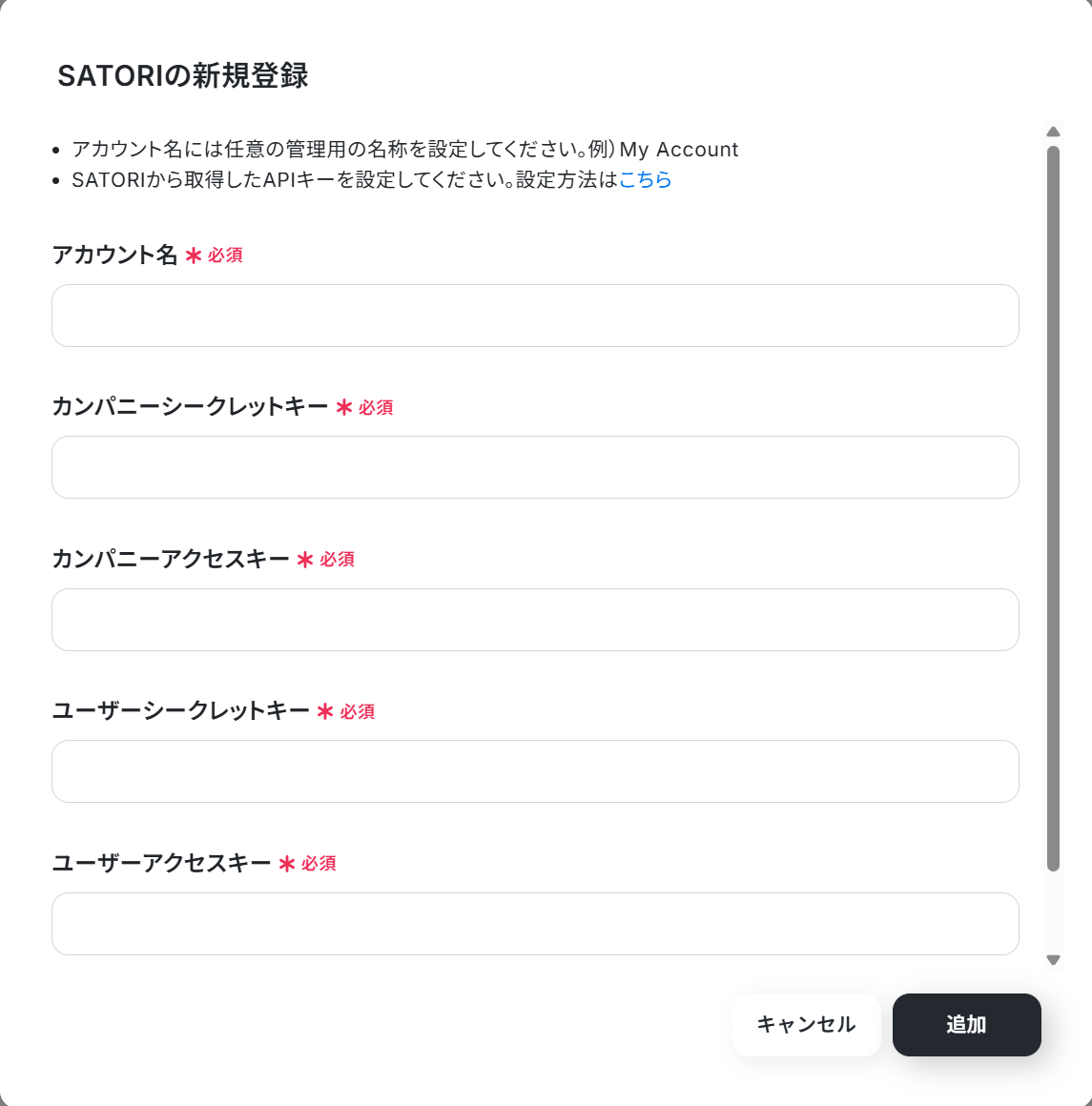
連携が完了するとマイアプリにGoogle スプレッドシートとSATORIが登録されます。
これでマイアプリ登録が完了しました。
次は、テンプレートを使用してトリガーの設定をしましょう!
ステップ2:テンプレートをコピーする
ここから、フローの作成に入ります!
Yoomのテンプレートを利用することで簡単に業務の自動化を実現できます。
まずは、下記テンプレートページを開き、『このテンプレートを試してみる』をクリックしましょう。
■概要Google スプレッドシートで管理している顧客情報を、マーケティングオートメーションツールのSATORIに手作業で登録していませんか? この作業は時間がかかるだけでなく、入力ミスなどのヒューマンエラーの原因にもなりがちです。 このワークフローを活用すれば、Google スプレッドシートとSATORIの連携が自動化でき、シートに行が追加されるだけでSATORIのカスタマー情報が同期されるため、こうした課題をスムーズに削減できます。
■このテンプレートをおすすめする方- Google スプレッドシートで顧客リストを管理し、SATORIへ手動で登録している方
- SATORIへのデータ登録作業にかかる時間を削減し、他の業務に集中したいと考えている方
- Google スプレッドシートとSATORIを連携させ、データ入力のミスを減らしたい方
■このテンプレートを使うメリット- Google スプレッドシートに行が追加されると自動でSATORIに情報が登録されるため、これまで手作業に費やしていた時間を短縮できます。
- 手作業によるデータの転記が不要になることで、入力間違いや登録漏れといったヒューマンエラーのリスク軽減に繋がります。
■フローボットの流れ- はじめに、Google スプレッドシートとSATORIをYoomと連携します。
- 次に、トリガーでGoogle スプレッドシートを選択し、「行が追加されたら」というアクションを設定します。
- 次に、オペレーションでSATORIの「カスタマーを登録」アクションを設定し、Google スプレッドシートから取得した情報を紐付けます。
- 最後に、オペレーションでGoogle スプレッドシートの「レコードを更新する」アクションを設定し、SATORIへの連携が完了したことを示すステータスなどを追記します。
※「トリガー」:フロー起動のきっかけとなるアクション、「オペレーション」:トリガー起動後、フロー内で処理を行うアクション
■このワークフローのカスタムポイント- Google スプレッドシートのトリガーやオペレーションでは、連携の対象としたいGoogle スプレッドシートやシートタブを任意で設定してください。
- SATORIに登録する情報は、Google スプレッドシートのどの列のデータを連携するかを任意で設定できます。
■注意事項- Google スプレッドシート、SATORIのそれぞれとYoomを連携してください。
- トリガーは5分、10分、15分、30分、60分の間隔で起動間隔を選択できます。
- プランによって最短の起動間隔が異なりますので、ご注意ください。
- Googleスプレッドシートをアプリトリガーとして使用する際の注意事項は「【アプリトリガー】Googleスプレッドシートのトリガーにおける注意事項」を参照してください。
- Google スプレッドシートで顧客リストを管理し、SATORIへ手動で登録している方
- SATORIへのデータ登録作業にかかる時間を削減し、他の業務に集中したいと考えている方
- Google スプレッドシートとSATORIを連携させ、データ入力のミスを減らしたい方
- Google スプレッドシートに行が追加されると自動でSATORIに情報が登録されるため、これまで手作業に費やしていた時間を短縮できます。
- 手作業によるデータの転記が不要になることで、入力間違いや登録漏れといったヒューマンエラーのリスク軽減に繋がります。
- はじめに、Google スプレッドシートとSATORIをYoomと連携します。
- 次に、トリガーでGoogle スプレッドシートを選択し、「行が追加されたら」というアクションを設定します。
- 次に、オペレーションでSATORIの「カスタマーを登録」アクションを設定し、Google スプレッドシートから取得した情報を紐付けます。
- 最後に、オペレーションでGoogle スプレッドシートの「レコードを更新する」アクションを設定し、SATORIへの連携が完了したことを示すステータスなどを追記します。
■このワークフローのカスタムポイント
- Google スプレッドシートのトリガーやオペレーションでは、連携の対象としたいGoogle スプレッドシートやシートタブを任意で設定してください。
- SATORIに登録する情報は、Google スプレッドシートのどの列のデータを連携するかを任意で設定できます。
- Google スプレッドシート、SATORIのそれぞれとYoomを連携してください。
- トリガーは5分、10分、15分、30分、60分の間隔で起動間隔を選択できます。
- プランによって最短の起動間隔が異なりますので、ご注意ください。
- Googleスプレッドシートをアプリトリガーとして使用する際の注意事項は「【アプリトリガー】Googleスプレッドシートのトリガーにおける注意事項」を参照してください。
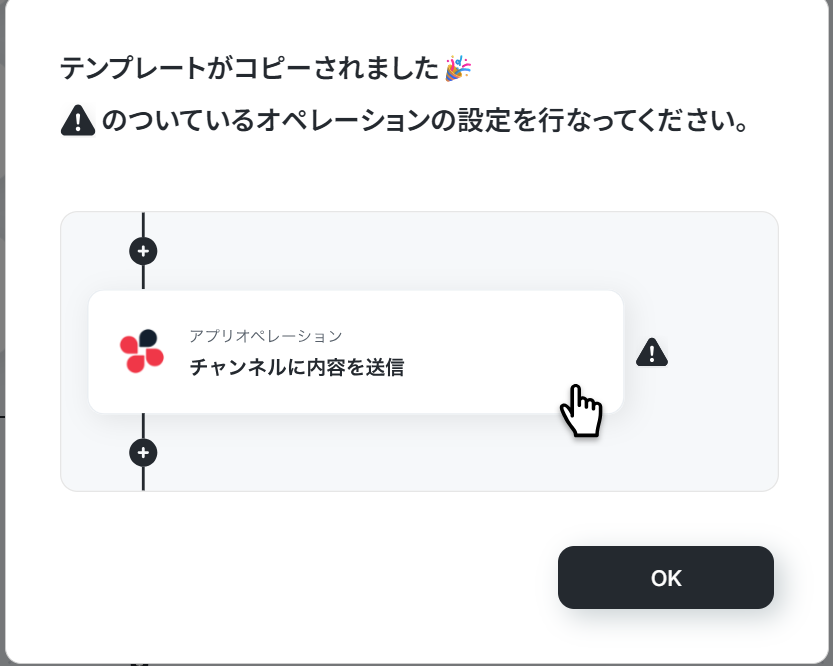
コピーすると下の画像のようにテンプレートがお使いのYoom管理画面にコピーされるので、OKを押して設定を進めていきましょう!
ステップ3:アプリトリガーの設定
Google スプレッドシートと連携して、行が追加された際の設定を行います!
Yoomで設定する前にGoogle スプレッドシートにテスト用のデータを作成しておきましょう。
作成が終わったらYoomに戻ります。
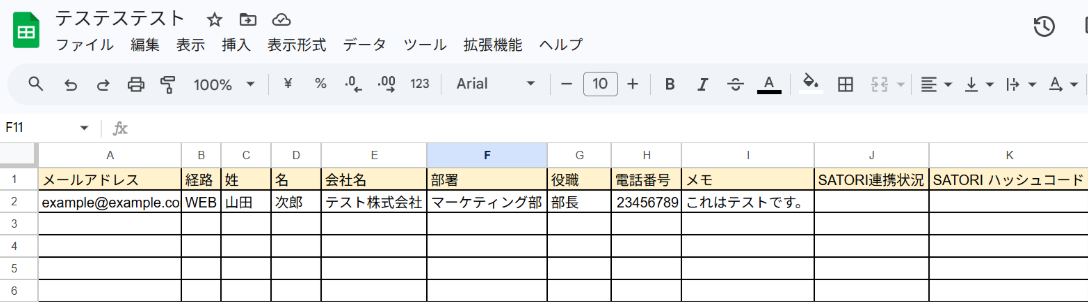
「行が追加されたら」をクリックします。
※Googleスプレッドシートをアプリトリガーとして使用する際の注意事項は「【アプリトリガー】Googleスプレッドシートのトリガーにおける注意事項」を参照してください。
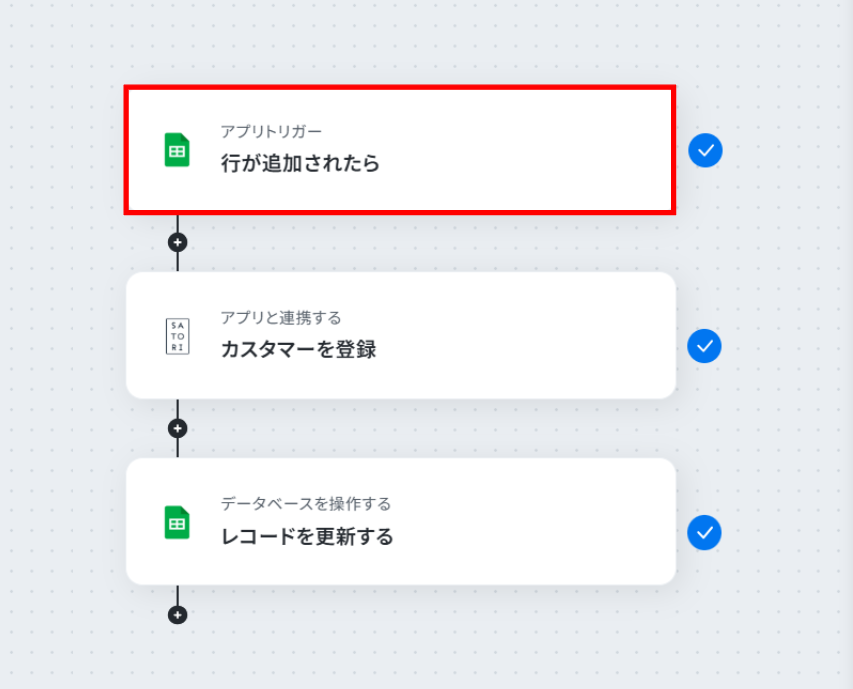
Google スプレッドシートと連携するアカウント情報に誤りがないかを確認し、アクションは「行が追加されたら」のままで「次へ」をクリックします。
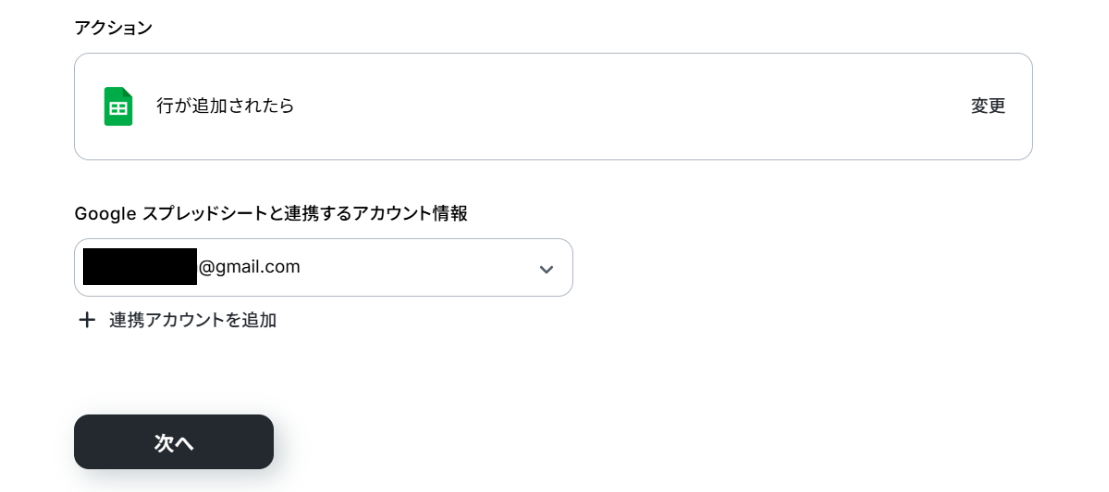
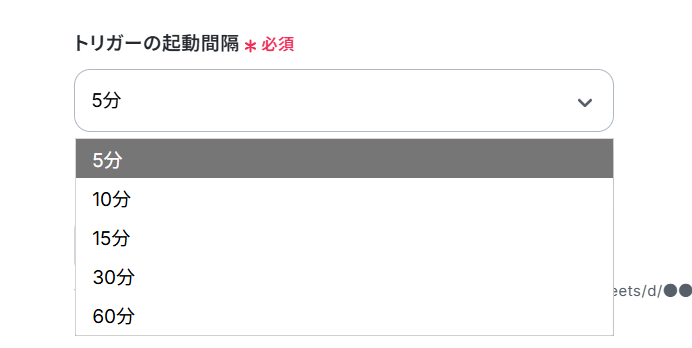
「API接続設定」画面から、トリガーの起動間隔を選択します。
トリガーの起動間隔はプルダウンより5分、10分、15分、30分、60分の間隔から選択してください。
※起動間隔はプランによって異なりますので、ご注意ください。
基本的には最短の起動間隔にしてお使いいただくことをおすすめします!
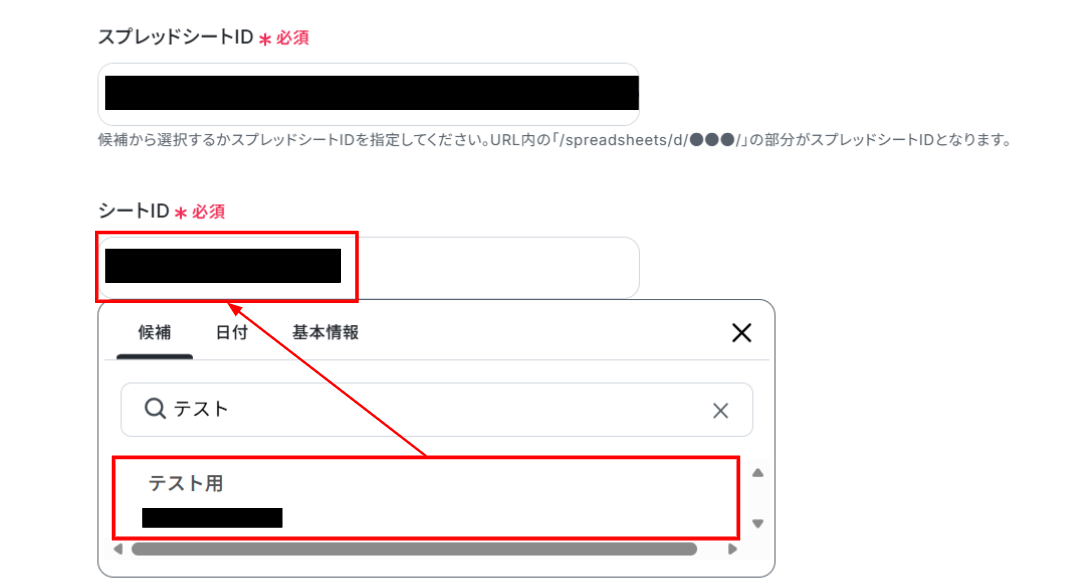
「スプレッドシートID」と「シートID」は候補から選択します。
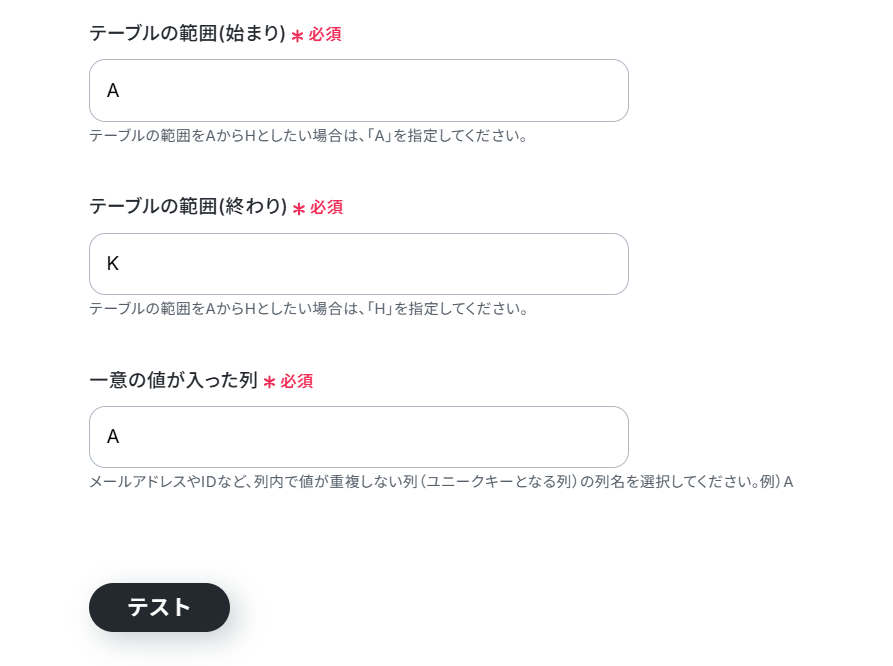
対象のGoogle スプレッドシートに合わせてテーブルの範囲を直接入力します。
入力が終わったら「テスト」をクリックしましょう。
テストに成功しました!
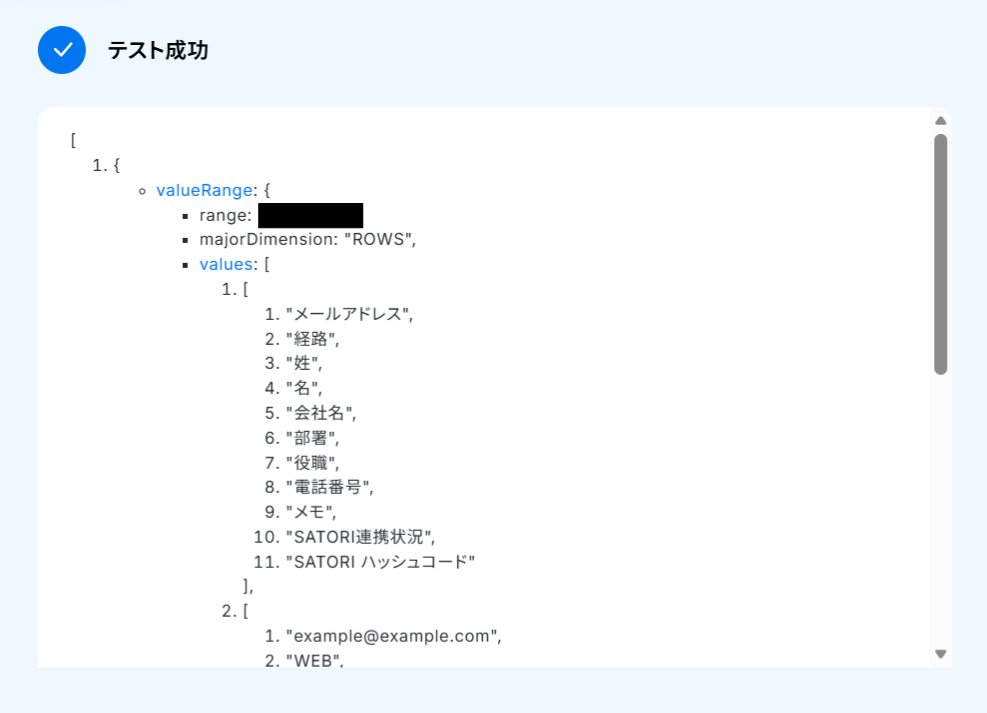
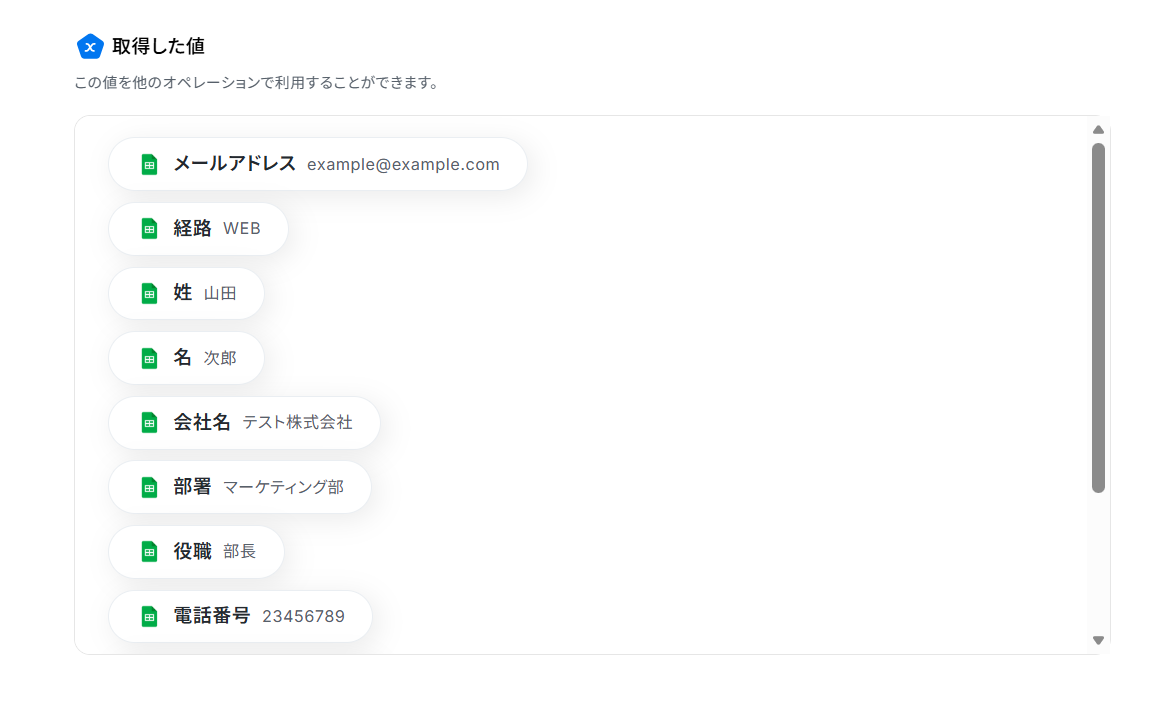
テストに成功すると、「取得した値」にGoogle スプレッドシートの情報が反映されます。
※取得した値とは?
トリガーやオペレーション設定時に、「テスト」を実行して取得した値のことを指します。
後続のオペレーション設定時の値として利用でき、フローボットを起動する度に変動した値となります。
ステップ4:SATORIにカスタマーを登録
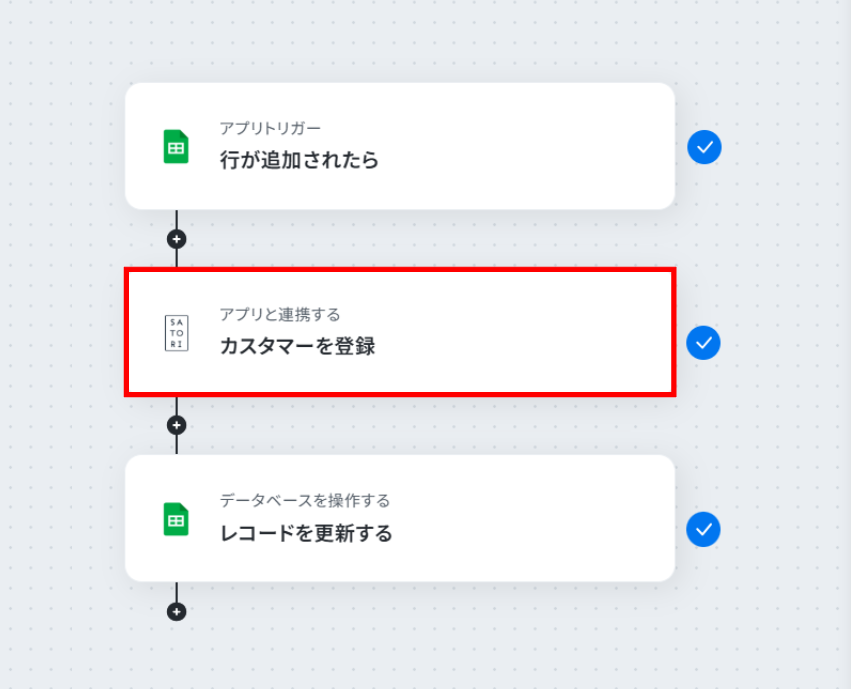
SATORIと連携してGoogle スプレッドシートの顧客情報を登録します!
「カスタマーを登録」をクリックします。
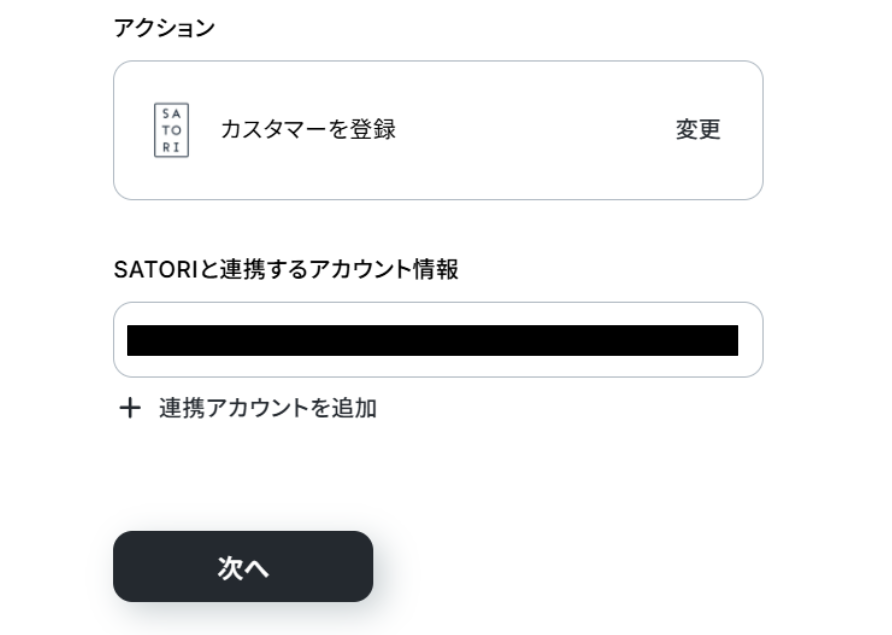
SATORIと連携するアカウント情報に誤りがないかを確認し、アクションは「カスタマーを登録」のままで「次へ」をクリックします。
Google スプレッドシートで取得した値を使って入力します。
「取得した値」を使って入力することで、都度変更することなくGoogle スプレッドシートの最新の情報が反映できます。
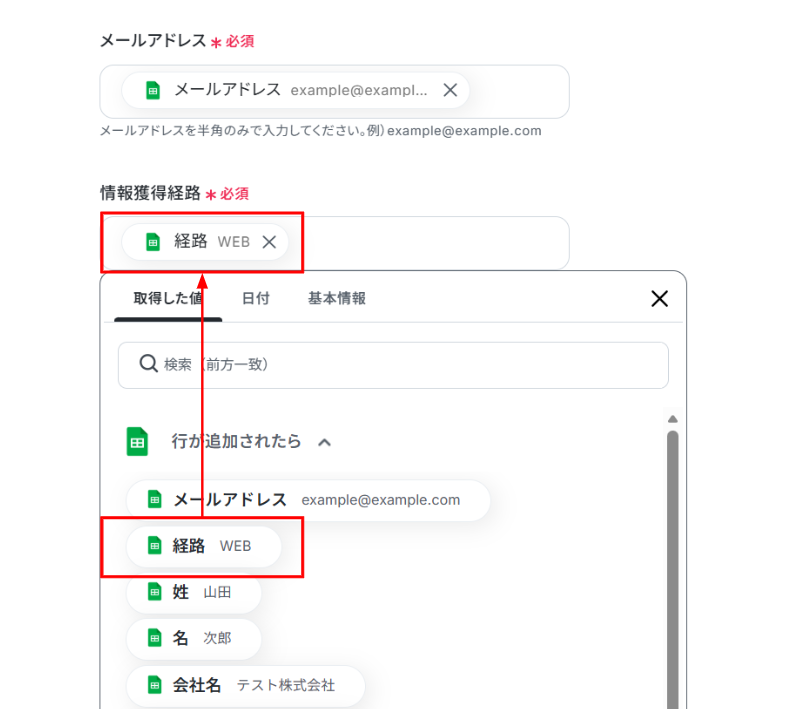
その他の項目は必須項目ではありません。必要な項目に入力を行ってください。
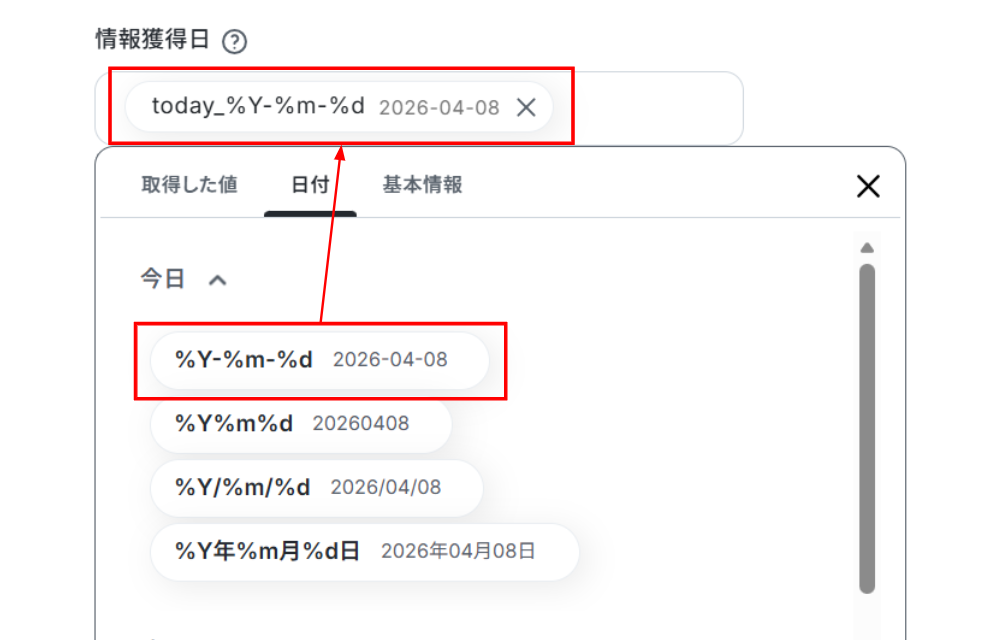
「情報獲得日」には下の画像のように「日付」を使うことで、自動的に当日に変換できます!
入力が終わったら「テスト」をクリックしましょう。
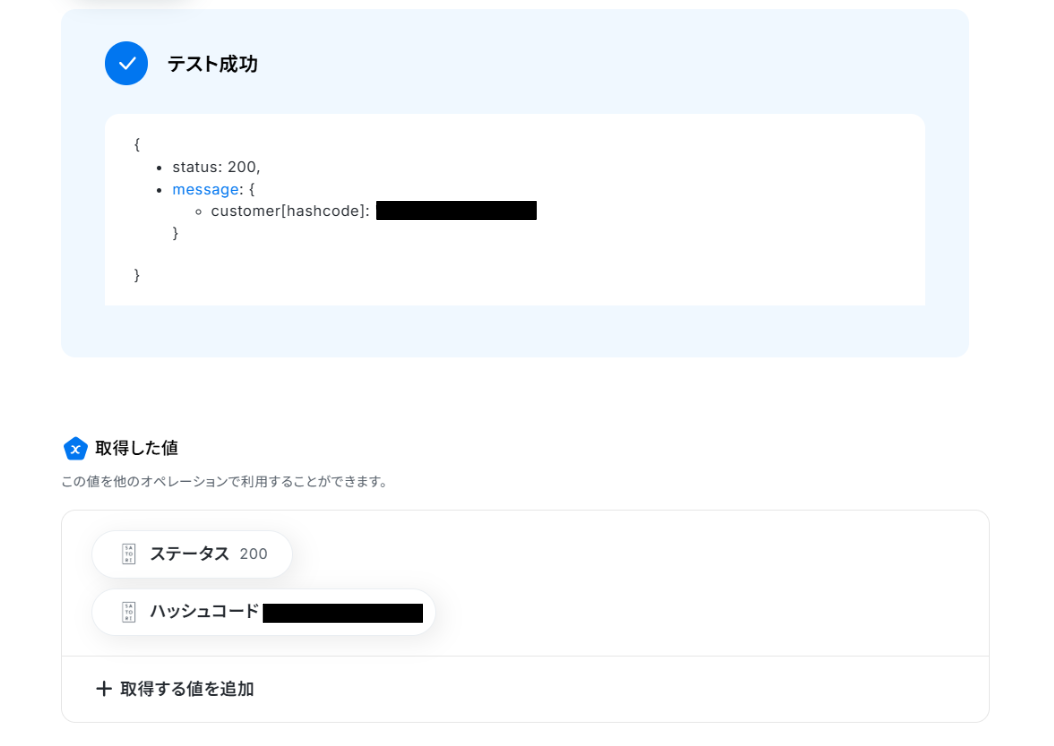
テストに成功しました!
テストに成功すると、「取得した値」にSATORIの情報が追加されます!
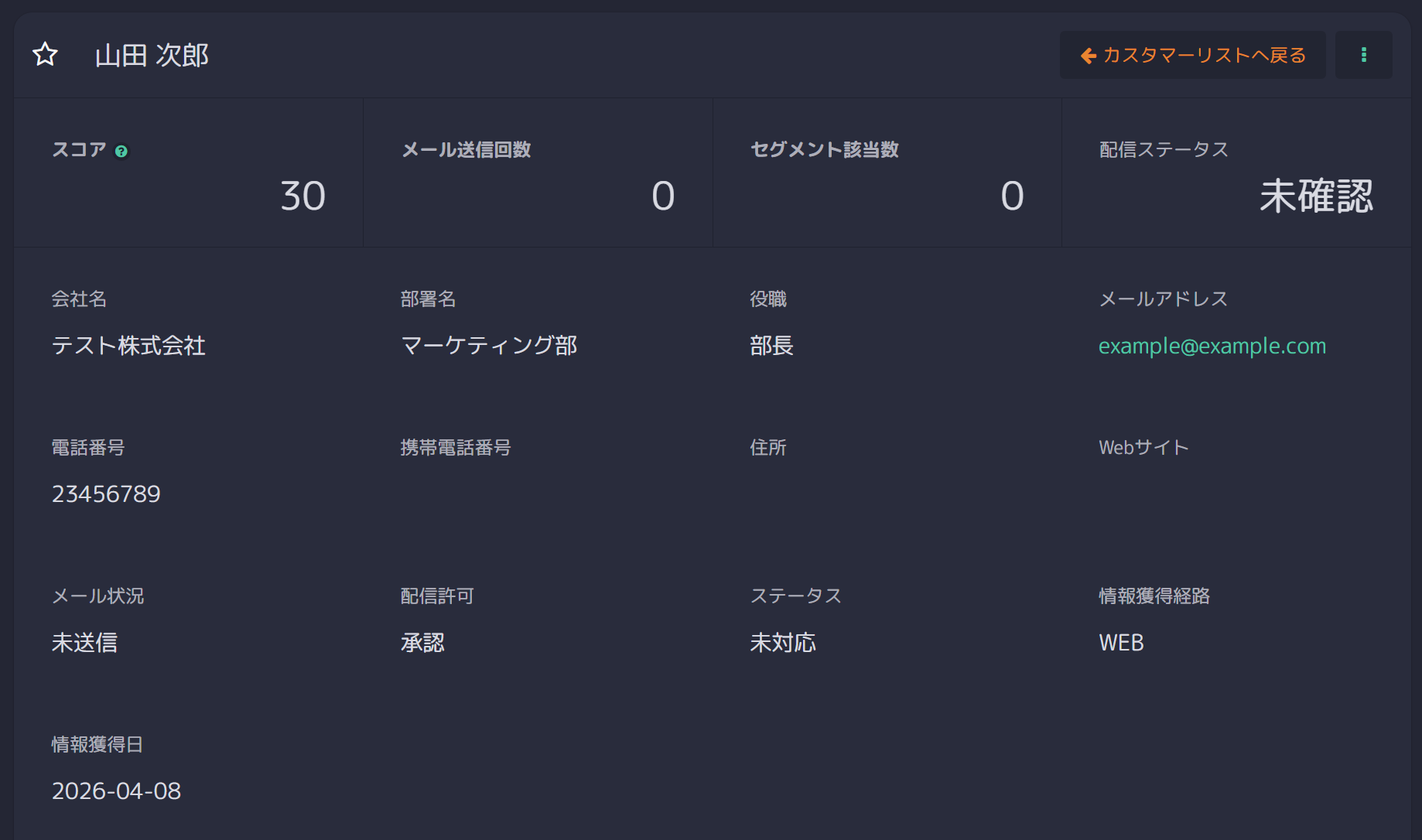
SATORIのカスタマー管理を確認すると、Google スプレッドシートに記載されていた顧客情報が登録されています。
Yoomに戻って「完了」をクリックしましょう!
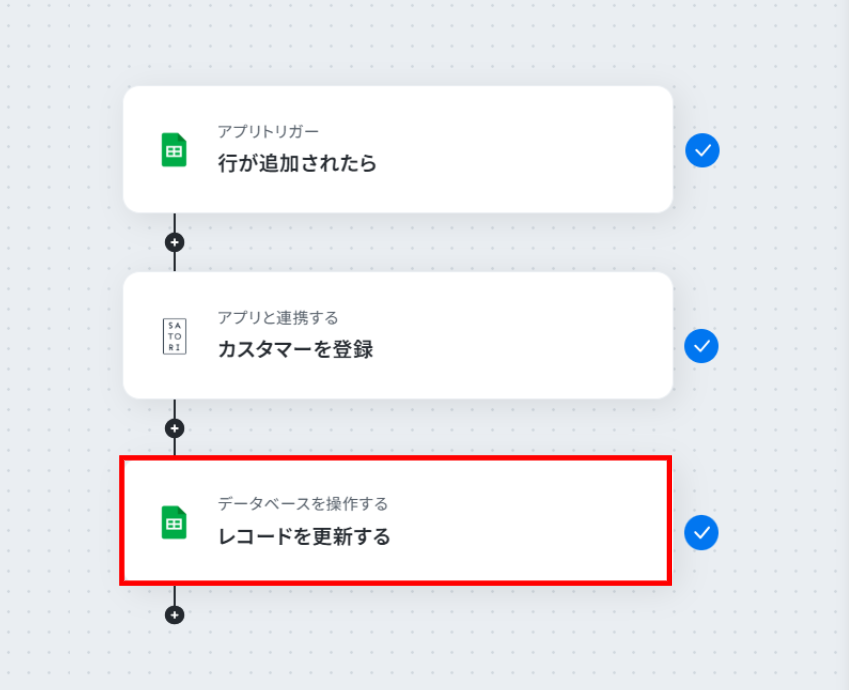
ステップ5:Google スプレッドシートのレコードを更新する
次は、先ほどのGoogle スプレッドシートのレコードを更新します!
「レコードを更新する」をクリックします。
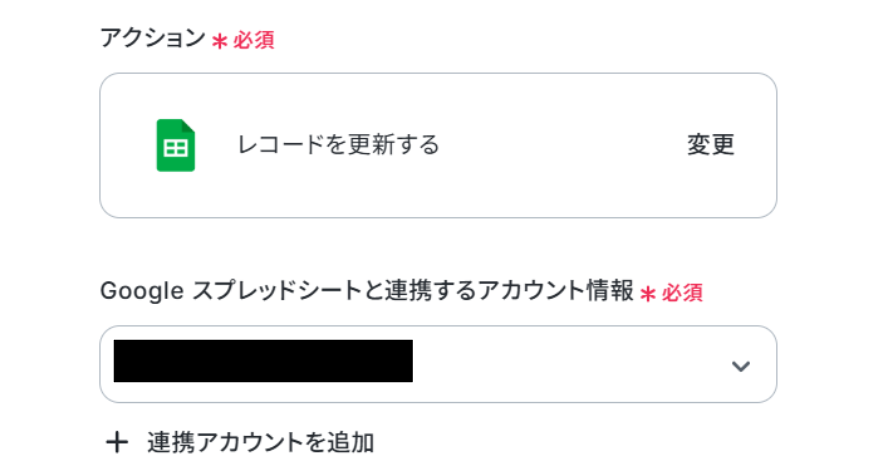
Google スプレッドシートと連携するアカウント情報に誤りがないかを確認し、アクションは「レコードを更新する」のままで下へ進みます。
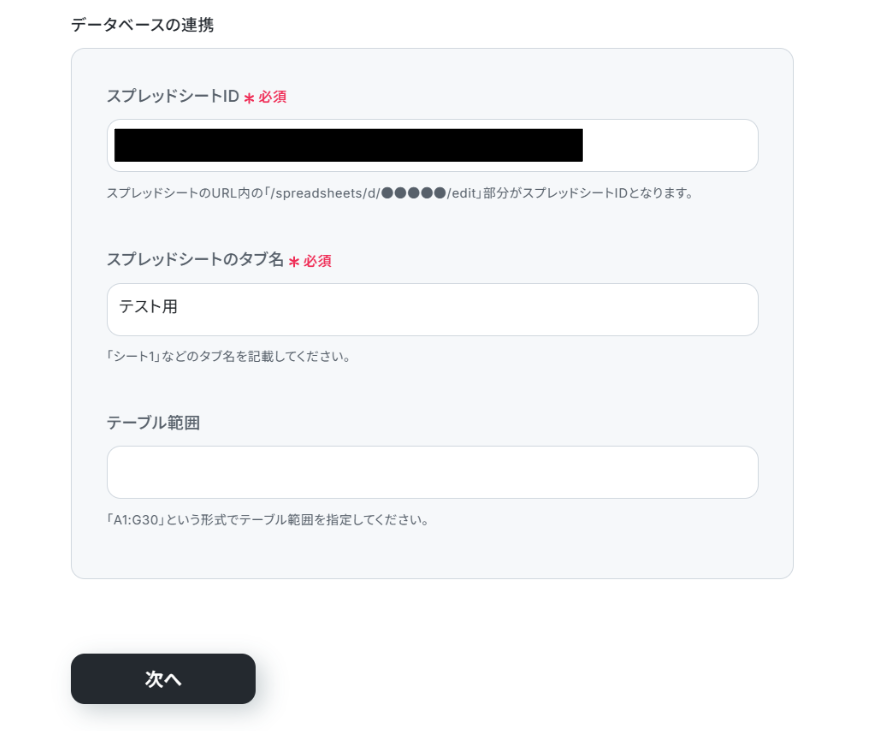
- スプレッドシートID:候補から選択
- スプレッドシートのタブ名:候補から選択
- テーブル範囲:シートの範囲を指定したい場合に入力
入力が終わったら「次へ」をクリックしましょう。
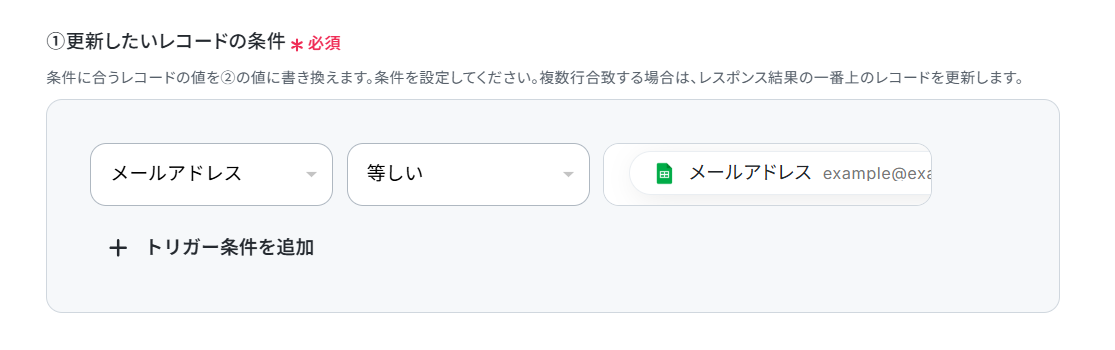
更新したいレコードの条件を入力します。
左から「メールアドレス」、「等しい」をプルダウンから選択し、取得した値から「メールアドレス」を選択します。
これによって、「メールアドレスが等しいもの」を条件として設定できます!
入力が終わったら「テスト」をクリックしましょう。
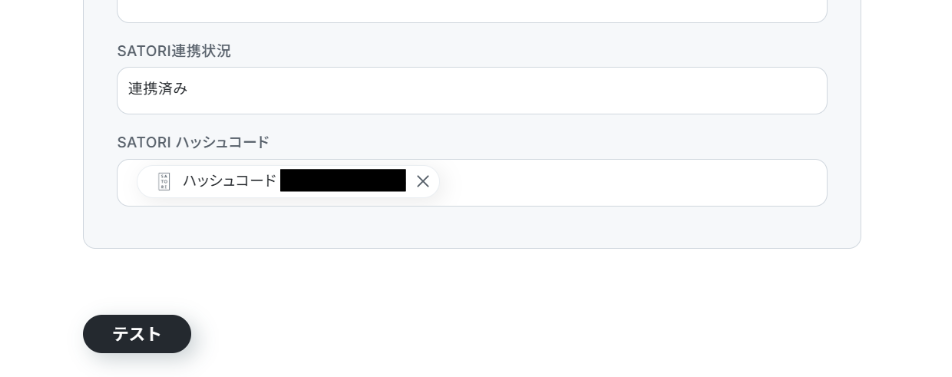
下へ進み、「更新後のレコードの値」に更新したい内容を入力します。
画像のように「取得した値」を使わずに入力したものは固定文となります。
入力が終わったら「テスト」をクリックしましょう。
テストに成功しました!
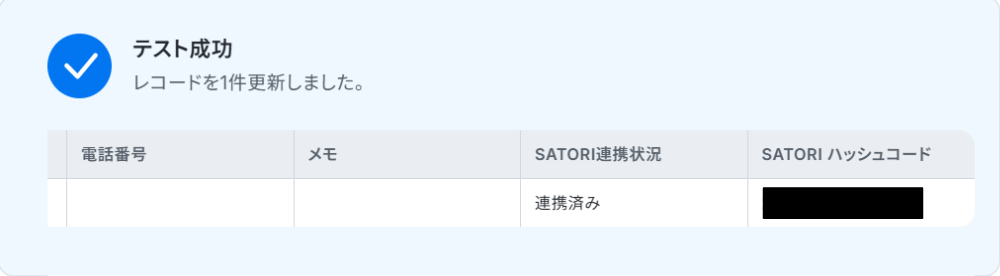
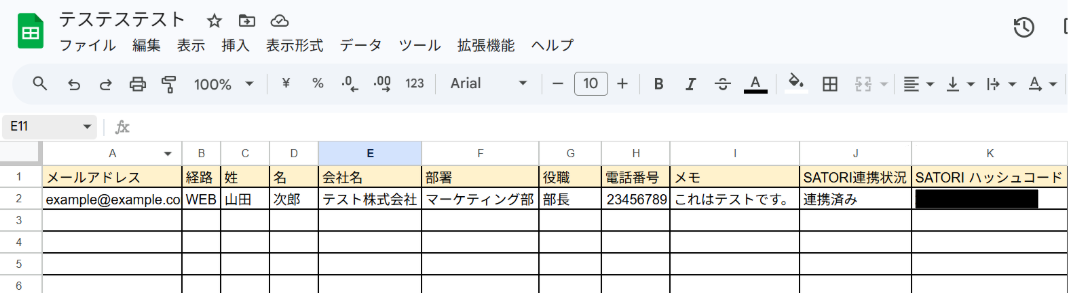
テストに成功すると、Google スプレッドシートの指定した項目が更新されます!
Yoomに戻り「完了」をクリックしましょう。
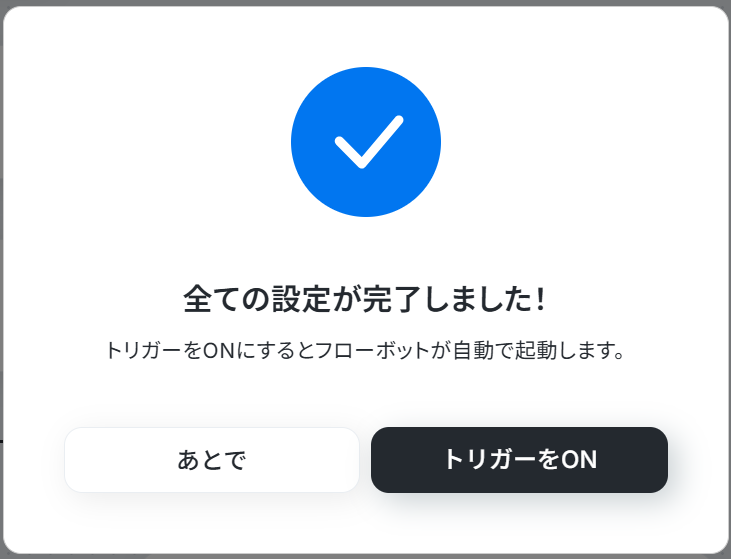
お疲れ様でした!これですべての設定が完了です。
トリガーをONにするとフローが起動します!
実際にフローボットを起動して、Google スプレッドシートに顧客情報が追加されたら、SATORIのカスタマーに同期されるかを確認してみてくださいね!
Google スプレッドシートを使った自動化例
Google スプレッドシートの行追加や更新をトリガーに、Slackへの通知やSalesforce、などの外部ツールへのデータ同期を自動化できます。また、ZoomやStripeなどから取得した情報をGoogle スプレッドシートに自動集約し、一元管理することも可能です。
■概要
Google スプレッドシートに新しいプロジェクトや顧客情報を追加するたびに、Smartsheetで関連フォルダを手動で作成していませんか?この繰り返し作業は時間がかかるだけでなく、フォルダの作成漏れや命名ミスといったヒューマンエラーの原因にもなりがちです。このワークフローを活用すれば、Google スプレッドシートに行が追加されるだけでSmartsheetにフォルダが自動で作成されるため、こうした定型業務を効率化し、業務の正確性を高めることができます。
■このテンプレートをおすすめする方
- Google スプレッドシートとSmartsheetを併用し、プロジェクト管理を行っている方
- 手作業によるフォルダ作成に時間を取られ、本来の業務に集中できていないと感じる方
- 単純作業におけるヒューマンエラーをなくし、業務プロセスの標準化を目指している方
■このテンプレートを使うメリット
- Google スプレッドシートへの行追加をトリガーにフォルダ作成が自動化され、これまで手作業に費やしていた時間を他のコア業務に充てることが可能になります。
- 手動での繰り返し作業がなくなることで、フォルダの作成漏れや命名ミスといったヒューマンエラーのリスク軽減に繋がります。
■フローボットの流れ
- はじめに、Google スプレッドシートとSmartsheetをYoomと連携します。
- 次に、トリガーでGoogle スプレッドシートを選択し、「行が追加されたら」というアクションを設定し、監視対象のシートを指定します。
- 続いて、オペレーションでSmartsheetを選択し、「フォルダを作成する」アクションを設定します。この際、スプレッドシートの情報を元にフォルダ名などを動的に設定することが可能です。
- 最後に、オペレーションでGoogle スプレッドシートの「レコードを更新する」アクションを設定し、処理が完了した行にステータスなどを追記します。
※「トリガー」:フロー起動のきっかけとなるアクション、「オペレーション」:トリガー起動後、フロー内で処理を行うアクション
■このワークフローのカスタムポイント
- Google スプレッドシートのトリガー設定では、フローボットを起動させたいスプレッドシートのIDおよびシートIDを任意のものに設定してください。
- Google スプレッドシートの「レコードを更新する」アクションでは、どの行を更新するかの条件や、セルに書き込む値を任意で設定してください。
■注意事項
- Google スプレッドシート、SmartsheeとYoomを連携してください。
- トリガーは5分、10分、15分、30分、60分の間隔で起動間隔を選択できます。
- プランによって最短の起動間隔が異なりますので、ご注意ください。
■概要メルマガ配信などのために、Google スプレッドシートで管理している顧客リストを、手作業でSendGridへ登録していませんか? この作業は時間がかかるだけでなく、コピー&ペーストのミスや登録漏れといったヒューマンエラーの原因にもなりがちです。 このワークフローを活用すれば、Google スプレッドシートに新しい行が追加されるだけで、SendGridのコンタクトリストへ自動で情報が追加されるため、こうした課題をスムーズに削減できます。
■このテンプレートをおすすめする方- Google スプレッドシートとSendGridで顧客情報を二重管理しており、手作業に手間を感じている方
- メルマガ配信リストの更新を効率化し、最新の状態で管理したいマーケティング担当者の方
- 手作業によるリスト管理業務を自動化し、よりコアな業務に集中したいと考えている方
■このテンプレートを使うメリット- Google スプレッドシートへの情報追加をトリガーに、SendGridへ自動で連携されるため、これまで手作業で行っていたデータ登録の時間を削減できます。
- 手作業でのデータ転記が減るため、メールアドレスの入力ミスや登録漏れといったヒューマンエラーの発生を防ぎ、データの正確性を保ちます。
■フローボットの流れ- はじめに、Google スプレッドシートとSendGridをYoomと連携します。
- 次に、トリガーでGoogle スプレッドシートを選択し、「行が追加されたら」というアクションを設定します。
- 次に、オペレーションでSendGridを選択し、「コンタクトリストに新規コンタクトを追加」アクションを設定し、スプレッドシートから取得した情報を連携します。
- 最後に、オペレーションでGoogle スプレッドシートの「レコードを更新する」アクションを設定し、連携済みであることがわかるように更新します。
※「トリガー」:フロー起動のきっかけとなるアクション、「オペレーション」:トリガー起動後、フロー内で処理を行うアクション
■このワークフローのカスタムポイント- Google スプレッドシートのトリガー設定では、どのスプレッドシートやシートを監視の対象とするか任意で設定してください。
- SendGridへ連携する情報は、メールアドレスだけでなく、氏名などスプレッドシートから取得したどの情報をコンタクトリストに追加するか任意で設定できます。
■注意事項- Google スプレッドシート、SendGridのそれぞれとYoomを連携してください。
- トリガーは5分、10分、15分、30分、60分の間隔で起動間隔を選択できます。
- プランによって最短の起動間隔が異なりますので、ご注意ください。
- Googleスプレッドシートをアプリトリガーとして使用する際の注意事項は「【アプリトリガー】Googleスプレッドシートのトリガーにおける注意事項」を参照してください。
■概要Google スプレッドシートで管理している案件情報を、工数管理のためにClockifyへ手入力する作業に手間を感じていませんか?この手作業は二重入力の手間がかかるだけでなく、転記ミスや登録漏れの原因にもなりかねません。このワークフローを活用すれば、Google スプレッドシートに行を追加するだけで、自動でClockifyにプロジェクトが作成されるため、プロジェクト管理における一連の業務を効率化し、正確なデータ連携を実現します。
■このテンプレートをおすすめする方- Google スプレッドシートとClockifyを併用し、情報の二重入力に手間を感じている方
- 手作業によるプロジェクトの登録漏れや、入力ミスといった課題を解消したい管理者の方
- プロジェクト管理や工数管理に関わる定型業務を自動化し、作業時間を短縮したい方
■このテンプレートを使うメリット- Google スプレッドシートへの情報追加をきっかけに、Clockifyへプロジェクトが自動で作成されるため、これまで手作業に費やしていた時間を短縮できます。
- 手作業でのデータ転記が不要になるため、入力ミスや登録漏れといったヒューマンエラーを防止し、データの正確性を保つことに繋がります。
■フローボットの流れ- はじめに、Google スプレッドシートとClockifyをYoomと連携します。
- 次に、トリガーでGoogle スプレッドシートを選択し、「行が追加されたら」というアクションを設定します。
- 次に、オペレーションでClockifyの「Create Project」アクションを設定し、スプレッドシートから取得した情報をプロジェクト名などの項目に設定します。
- 最後に、オペレーションでGoogle スプレッドシートの「レコードを更新する」を設定し、作成ステータスなどを元の行に書き戻します。
※「トリガー」:フロー起動のきっかけとなるアクション、「オペレーション」:トリガー起動後、フロー内で処理を行うアクション
■このワークフローのカスタムポイント- Google スプレッドシートのトリガー設定では、監視対象としたい任意のスプレッドシートIDやシートIDを設定してください。
- Clockifyでプロジェクトを作成するオペレーションでは、プロジェクト名などの各項目に、前段のトリガーで取得したスプレッドシートの値を引用して自由に設定が可能です。
■注意事項- Google スプレッドシート、ClockifyのそれぞれとYoomを連携してください。
- トリガーは5分、10分、15分、30分、60分の間隔で起動間隔を選択できます。
- プランによって最短の起動間隔が異なりますので、ご注意ください。
- Google スプレッドシートをアプリトリガーとして使用する際の注意事項は「【アプリトリガー】Google スプレッドシートのトリガーにおける注意事項」を参照してください。
■概要Google スプレッドシートで管理しているリストやタスク表の更新に気づかず、対応が遅れてしまった経験はありませんか?複数人でシートを編集していると、誰がどこを更新したのか把握するのは大変な作業です。このワークフローを活用すれば、Google スプレッドシートで特定の行が更新された際に、その内容を自動でSlackに通知することが可能になり、スムーズな情報共有と対応を実現します。
■このテンプレートをおすすめする方- Google スプレッドシートを使い、チームの進捗やタスクを管理している方
- 手動での情報共有やSlackへの通知作業に、手間や時間を取られている方
- スプレッドシートの更新の見落としを防ぎ、コミュニケーションを円滑にしたい方
■このテンプレートを使うメリット- スプレッドシートの行が更新されると自動でSlackに通知が飛ぶため、これまで手動で共有していた時間を短縮できます。
- 通知の送り忘れや内容の転記ミスといったヒューマンエラーを防ぎ、チームへ正確な情報を確実に共有することに繋がります。
■フローボットの流れ- はじめに、Google スプレッドシートとSlackをYoomと連携します
- 次に、トリガーでGoogle スプレッドシートを選択し、「行が更新されたら」というアクションを設定し、対象のシートなどを指定します
- 最後に、オペレーションでSlackの「チャンネルにメッセージを送る」アクションを設定し、トリガーで取得した更新情報を任意のチャンネルに通知します
※「トリガー」:フロー起動のきっかけとなるアクション、「オペレーション」:トリガー起動後、フロー内で処理を行うアクション
■このワークフローのカスタムポイント- Google スプレッドシートのトリガー設定では、通知のきっかけとしたいスプレッドシート、シート、更新を検知したい列などを任意で設定してください。
- Slackへの通知設定では、通知先のチャンネルを自由に指定できるほか、通知メッセージの本文に固定のテキストを入れたり、更新された行の情報を変数として埋め込んだりするカスタマイズが可能です。
■注意事項- Google スプレッドシート、SlackのそれぞれとYoomを連携してください。
- Google スプレッドシートをアプリトリガーとして使用する際の注意事項は「【アプリトリガー】Google スプレッドシートのトリガーにおける注意事項」を参照してください。
- トリガーは5分、10分、15分、30分、60分の間隔で起動間隔を選択できます。
- プランによって最短の起動間隔が異なりますので、ご注意ください。
■概要
Google スプレッドシートで行が更新されたらSalesforceのレコードも更新するフローです。
■このテンプレートをおすすめする方
1.Google スプレッドシートを業務で活用している方
・共有シートを管理し、情報共有を行う事務職の方
・複数の営業所とシートを共有し、社員情報の共有を行う人事部の担当者
2.Salesforceで商談管理を行なっている企業
・案件ごとに進捗状況を管理してチームで共有している方
・社内の案件すべてを確認している営業部長
■このテンプレートを使うメリット
Google スプレッドシートはスムーズに情報を蓄積・共有し業務を円滑に進めることに役立ちます。
しかし、情報の更新が行われた際、Google スプレッドシートとSalesforceのどちらも手動で入力することは、非効率的で時間がかかります。
情報の更新を時間をかけないで反映させたいと考える方にこのフローは適しています。
Google スプレッドシートの更新内容を引用してSalesforceの情報も編集することができるため、手作業によるミスを防ぎ、手間を省きます。
■注意事項
・Google スプレッドシート、SalesforceのそれぞれとYoomを連携してください。
・Salesforceはチームプラン・サクセスプランでのみご利用いただけるアプリとなっております。フリープラン・ミニプランの場合は設定しているフローボットのオペレーションやデータコネクトはエラーとなりますので、ご注意ください。
・チームプランやサクセスプランなどの有料プランは、2週間の無料トライアルを行うことが可能です。無料トライアル中には制限対象のアプリを使用することができます。
■概要Asanaで管理しているタスクの進捗状況を、報告などのためにGoogle スプレッドシートへ手作業で転記していませんか。この作業は手間がかかるだけでなく、情報の更新漏れや入力ミスが発生する原因にもなり得ます。このワークフローを活用すれば、Asanaでタスクが作成・更新されると、その情報が自動でGoogle スプレッドシートに同期されるため、タスク管理を一元化し、より効率的な運用を実現します。
■このテンプレートをおすすめする方- AsanaとGoogle スプレッドシートを併用し、タスクの手動転記に手間を感じている方
- Asanaのタスク情報をリアルタイムで関係者に共有する仕組みを構築したいプロジェクト管理者の方
- 二重入力によるミスをなくし、タスクデータを一元管理したいチームリーダーの方
■このテンプレートを使うメリット- Asanaでタスクが追加・更新されるたびに自動で同期されるため、手動での転記作業にかかる時間を削減できます。
- 手作業による情報の転記が不要になることで、入力ミスや更新漏れといったヒューマンエラーを防ぎます。
■フローボットの流れ- はじめに、AsanaとGoogle スプレッドシートをYoomに連携します。
- 次に、トリガーでAsanaを選択し、「特定のプロジェクトでタスクが作成・更新されたら」を設定します。
- 次に、オペレーションでGoogle スプレッドシートの「すでに登録されているタスクを検索」を設定します。
- 最後に、検索結果に応じて、新規タスクの場合は「シートにタスクを追加」を、既存タスクの場合は「タスクを更新」を実行するよう設定します。
※「トリガー」:フロー起動のきっかけとなるアクション、「オペレーション」:トリガー起動後、フロー内で処理を行うアクション
■このワークフローのカスタムポイント- Asanaのトリガー設定では、同期の対象としたいワークスペースIDやプロジェクトIDを任意で設定してください。
- Google スプレッドシートの各オペレーションでは、同期先のシートIDやタブ名を任意で指定してください。
- 新規タスクの追加と既存タスクの更新を振り分ける分岐の条件は、運用に合わせて自由にカスタマイズが可能です。
■注意事項- Google スプレッドシート、AsanaのそれぞれとYoomを連携してください。
- トリガーは5分、10分、15分、30分、60分の間隔で起動間隔を選択できます。プランによって最短の起動間隔が異なりますので、ご注意ください。
- 分岐はパーソナルプラン以上のプランでご利用いただける機能(オペレーション)となっております。フリープランの場合は設定しているフローボットのオペレーションはエラーとなりますので、ご注意ください。
- パーソナルプランなどの有料プランは、2週間の無料トライアルを行うことが可能です。無料トライアル中には制限対象のアプリや機能(オペレーション)を使用することができます。詳しくは、料金プランのページをご参照ください。
■概要
Zoomでの会議後、録画を聞き直して議事録を作成する作業に時間を取られていませんか。手作業での文字起こしや要約は手間がかかる上、重要な内容を正確にまとめるのは難しいものです。このワークフローを活用すれば、Zoomミーティングが終了するだけで、AIが自動で内容を文字起こし・要約し、Google スプレッドシートに記録します。議事録作成の手間を省き、会議内容の管理を効率化できます。
■このテンプレートをおすすめする方
- Zoomでの商談や打ち合わせが多く、議事録作成の工数を削減したい営業担当者の方
- 会議の決定事項やタスクをOpenAIで要約し、チームで効率的に共有したい方
- Google スプレッドシートで会議録を管理しており、入力作業を自動化したい方
■このテンプレートを使うメリット
- Zoom会議終了後の文字起こしから要約、転記までを自動化し、議事録作成にかかる時間を短縮します。
- 手作業による文字の聞き間違いや要約の抜け漏れ、転記ミスといったヒューマンエラーを防ぎます。
■フローボットの流れ
- はじめに、Zoom、OpenAI、Google スプレッドシートをYoomと連携します。
- 次に、トリガーでZoomを選択し、「ミーティングが終了したら」フローが起動するように設定します。
- 続いて、Zoomの「ミーティングのレコーディング情報を取得する」アクションを設定し、対象の録画データを特定します。
- 次に、Zoomの「ミーティングのレコーディングファイルをダウンロードする」アクションで、音声ファイルをYoom内に取得します。
- 取得した音声ファイルを、AI機能の「音声データを文字起こしする」アクションでテキストデータに変換します。
- テキスト化されたデータを、ChatGPTの「テキストの生成」アクションで指定した内容に沿って要約します。
- 最後に、Google スプレッドシートの「レコードを追加する」アクションで、要約された内容を指定のシートに追加します。
※「トリガー」:フロー起動のきっかけとなるアクション、「オペレーション」:トリガー起動後、フロー内で処理を行うアクション
■このワークフローのカスタムポイント
- AIによる文字起こしでは、話者分離の有無などを設定できます。会議の形式に合わせて設定を調整することで、より精度の高いテキスト化が可能です。
- ChatGPTによるテキスト生成では、プロンプトを自由に編集できます。「ですます調で要約して」「箇条書きでまとめて」など、出力したい形式を指定することが可能です。
■注意事項
- OpenAI、Zoom、Google スプレッドシートのそれぞれとYoomを連携してください。
- トリガーは5分、10分、15分、30分、60分の間隔で起動間隔を選択できます。
- プランによって最短の起動間隔が異なりますので、ご注意ください。
- ChatGPT(OpenAI)のアクションを実行するには、OpenAIのAPI有料プランの契約が必要です。(APIが使用されたときに支払いができる状態)
https://openai.com/ja-JP/api/pricing/ - ChatGPTのAPI利用はOpenAI社が有料で提供しており、API疎通時のトークンにより従量課金される仕組みとなっています。そのため、API使用時にお支払いが行える状況でない場合エラーが発生しますのでご注意ください。
- Zoomのプランによって利用できるアクションとそうでないアクションがあるため、ご注意ください。
- 現時点では以下のアクションはZoomの有料プランのみ利用可能です。
- ミーティングが終了したら
- ミーティングのレコーディング情報を取得する(クラウド上に存在するレコーディングのみ取得可能なため)
- 詳細は以下をご参照ください。
https://intercom.help/yoom/ja/articles/9550398-zoom%E3%81%A7%E3%83%9F%E3%83%BC%E3%83%86%E3%82%A3%E3%83%B3%E3%82%B0%E3%81%AE%E3%83%AC%E3%82%B3%E3%83%BC%E3%83%87%E3%82%A3%E3%83%B3%E3%82%B0%E6%83%85%E5%A0%B1%E3%82%92%E5%8F%96%E5%BE%97%E3%81%99%E3%82%8B%E9%9A%9B%E3%81%AE%E6%B3%A8%E6%84%8F%E7%82%B9
■概要
Zoho Mailで受信する重要なお問い合わせや注文メールなどを、一件ずつ確認してGoogle スプレッドシートに手作業で転記していませんか?このような定型業務は時間がかかるだけでなく、コピー&ペーストのミスも起こりがちです。このワークフローを活用すれば、Zoho Mailで特定のキーワードを含むメールを受信した際に、内容を自動でGoogle スプレッドシートへ追加でき、こうした課題を解消できます。
■このテンプレートをおすすめする方
- Zoho Mailで受信した特定メールの内容を、手動でGoogle スプレッドシートへ転記している方
- メールからのデータ転記作業における入力ミスや漏れを防ぎ、業務品質を高めたい方
- 日々の定型業務を自動化し、より生産性の高いコア業務に集中したいと考えている方
■このテンプレートを使うメリット
- Zoho Mailでメールを受信するだけで自動でGoogle スプレッドシートに記録されるため、これまで手作業での転記に費やしていた時間を短縮できます。
- 手作業によるコピー&ペーストが不要になるため、転記ミスや記載漏れといったヒューマンエラーの発生を防ぎ、データの正確性を保つことに繋がります。
■フローボットの流れ
- はじめに、Zoho MailとGoogle スプレッドシートをYoomと連携します。
- 次に、トリガーでZoho Mailを選択し、「特定のワードを含むメールが届いたら」というアクションを設定し、検知したいキーワードを指定します。
- 次に、Zoho Mailの「メール内容の取得」アクションを設定し、トリガーで検知したメールから本文などの情報を取得します。
- 最後に、Google スプレッドシートの「レコードを追加する」アクションを設定し、取得したメール情報を指定のスプレッドシートに追加します。
※「トリガー」:フロー起動のきっかけとなるアクション、「オペレーション」:トリガー起動後、フロー内で処理を行うアクション
■このワークフローのカスタムポイント
- Zoho Mailのトリガー設定で、検知対象とするメールのキーワード(「問い合わせ」「注文」など)を任意で指定してください。
- Google スプレッドシートに追加する情報は、Zoho Mailから取得したメールの件名や本文、送信元アドレスなど、必要なデータを選択して自由に設定できます。
■注意事項
- Zoho MailとNotionのそれぞれとYoomを連携してください。
- トリガーは5分、10分、15分、30分、60分の間隔で起動間隔を選択できます。
- プランによって最短の起動間隔が異なりますので、ご注意ください。
■概要TimeRexでの日程調整後、顧客情報を手作業でGoogle スプレッドシートに転記する作業は、手間がかかる上に転記ミスも起こりがちではないでしょうか。このような定型的な作業に時間を取られ、本来の業務に集中できないという課題も少なくありません。このワークフローを活用すれば、TimeRexで新しい予定が登録されると、自動でGoogle スプレッドシートに情報が追加されるため、こうした入力作業の手間とミスを削減できます。
■このテンプレートをおすすめする方- TimeRexとGoogle スプレッドシートで日程調整と顧客管理を行っている営業担当者の方
- 手作業による情報転記を減らし、チームの業務効率を改善したいと考えているマネージャーの方
- 日程調整後のリスト作成を自動化し、より正確なデータ管理を実現したいと考えている方
■このテンプレートを使うメリット- TimeRexで予定が登録されると自動でGoogle スプレッドシートに情報が追加されるため、これまで手作業で行っていた転記業務の時間を短縮できます。
- 手作業でのコピー&ペーストが減るため、名前や連絡先の入力間違いや転記漏れといったヒューマンエラーの防止に繋がります。
■フローボットの流れ- はじめに、TimeRexとGoogle スプレッドシートをYoomと連携する
- 次に、トリガーでTimeRexを選択し、「Webhookを受信したら」というアクションを設定する
- 最後に、オペレーションでGoogle スプレッドシートの「レコードを追加する」アクションを設定し、TimeRexから受け取った情報を指定のスプレッドシートに追加する
※「トリガー」:フロー起動のきっかけとなるアクション、「オペレーション」:トリガー起動後、フロー内で処理を行うアクション
■このワークフローのカスタムポイント- Google スプレッドシートのオペレーション設定では、レコードを追加する対象のスプレッドシートやシートを任意で設定してください。
- TimeRexから受け取った情報(氏名、会社名、メールアドレスなど)のうち、どの情報をスプレッドシートのどの列に追加するかも自由に設定が可能です。
■注意事項- TimeRex、Google スプレッドシートのそれぞれとYoomを連携してください。
■概要
Stripeで支払いが行われたらGoogle スプレッドシートに追加するフローです。
Yoomではプログラミング不要でアプリ間の連携ができるため、簡単にこのフローを実現することができます。
■このテンプレートをおすすめする方
1. 決済処理にStripeを利用している企業
・Stripeで支払い完了した決済データを他のアプリでも活用したい方
・手作業でデータを転記する手間を省きたい方
2. Google スプレッドシートを業務に利用している方
・決済データをGoogle スプレッドシートで管理している方
・決済後の事務処理や決済データを活用した分析業務を迅速化したい方
■このテンプレートを使うメリット
Stripeは多様な決済処理に対応する便利なツールです。しかし、決済データを他のシステムやアプリで活用する場合、支払い完了のたびに手動で転記すると作業効率が低下する可能性があります。
このフローを導入すれば、決済データをGoogle スプレッドシートに自動反映でき、情報共有や後続処理をスムーズに進められます。また、金額や顧客情報などの転記ミスを防ぐこともできます。
■注意事項
・Stripe、Google スプレッドシートのそれぞれとYoomを連携してください。
・Stripeはチームプラン・サクセスプランでのみご利用いただけるアプリとなっております。フリープラン・ミニプランの場合は設定しているフローボットのオペレーションやデータコネクトはエラーとなりますので、ご注意ください。
・チームプランやサクセスプランなどの有料プランは、2週間の無料トライアルを行うことが可能です。無料トライアル中には制限対象のアプリを使用することができます。

■概要
Google スプレッドシートに新しいプロジェクトや顧客情報を追加するたびに、Smartsheetで関連フォルダを手動で作成していませんか?この繰り返し作業は時間がかかるだけでなく、フォルダの作成漏れや命名ミスといったヒューマンエラーの原因にもなりがちです。このワークフローを活用すれば、Google スプレッドシートに行が追加されるだけでSmartsheetにフォルダが自動で作成されるため、こうした定型業務を効率化し、業務の正確性を高めることができます。
■このテンプレートをおすすめする方
- Google スプレッドシートとSmartsheetを併用し、プロジェクト管理を行っている方
- 手作業によるフォルダ作成に時間を取られ、本来の業務に集中できていないと感じる方
- 単純作業におけるヒューマンエラーをなくし、業務プロセスの標準化を目指している方
■このテンプレートを使うメリット
- Google スプレッドシートへの行追加をトリガーにフォルダ作成が自動化され、これまで手作業に費やしていた時間を他のコア業務に充てることが可能になります。
- 手動での繰り返し作業がなくなることで、フォルダの作成漏れや命名ミスといったヒューマンエラーのリスク軽減に繋がります。
■フローボットの流れ
- はじめに、Google スプレッドシートとSmartsheetをYoomと連携します。
- 次に、トリガーでGoogle スプレッドシートを選択し、「行が追加されたら」というアクションを設定し、監視対象のシートを指定します。
- 続いて、オペレーションでSmartsheetを選択し、「フォルダを作成する」アクションを設定します。この際、スプレッドシートの情報を元にフォルダ名などを動的に設定することが可能です。
- 最後に、オペレーションでGoogle スプレッドシートの「レコードを更新する」アクションを設定し、処理が完了した行にステータスなどを追記します。
※「トリガー」:フロー起動のきっかけとなるアクション、「オペレーション」:トリガー起動後、フロー内で処理を行うアクション
■このワークフローのカスタムポイント
- Google スプレッドシートのトリガー設定では、フローボットを起動させたいスプレッドシートのIDおよびシートIDを任意のものに設定してください。
- Google スプレッドシートの「レコードを更新する」アクションでは、どの行を更新するかの条件や、セルに書き込む値を任意で設定してください。
■注意事項
- Google スプレッドシート、SmartsheeとYoomを連携してください。
- トリガーは5分、10分、15分、30分、60分の間隔で起動間隔を選択できます。
- プランによって最短の起動間隔が異なりますので、ご注意ください。

- Google スプレッドシートとSendGridで顧客情報を二重管理しており、手作業に手間を感じている方
- メルマガ配信リストの更新を効率化し、最新の状態で管理したいマーケティング担当者の方
- 手作業によるリスト管理業務を自動化し、よりコアな業務に集中したいと考えている方
- Google スプレッドシートへの情報追加をトリガーに、SendGridへ自動で連携されるため、これまで手作業で行っていたデータ登録の時間を削減できます。
- 手作業でのデータ転記が減るため、メールアドレスの入力ミスや登録漏れといったヒューマンエラーの発生を防ぎ、データの正確性を保ちます。
- はじめに、Google スプレッドシートとSendGridをYoomと連携します。
- 次に、トリガーでGoogle スプレッドシートを選択し、「行が追加されたら」というアクションを設定します。
- 次に、オペレーションでSendGridを選択し、「コンタクトリストに新規コンタクトを追加」アクションを設定し、スプレッドシートから取得した情報を連携します。
- 最後に、オペレーションでGoogle スプレッドシートの「レコードを更新する」アクションを設定し、連携済みであることがわかるように更新します。
■このワークフローのカスタムポイント
- Google スプレッドシートのトリガー設定では、どのスプレッドシートやシートを監視の対象とするか任意で設定してください。
- SendGridへ連携する情報は、メールアドレスだけでなく、氏名などスプレッドシートから取得したどの情報をコンタクトリストに追加するか任意で設定できます。
- Google スプレッドシート、SendGridのそれぞれとYoomを連携してください。
- トリガーは5分、10分、15分、30分、60分の間隔で起動間隔を選択できます。
- プランによって最短の起動間隔が異なりますので、ご注意ください。
- Googleスプレッドシートをアプリトリガーとして使用する際の注意事項は「【アプリトリガー】Googleスプレッドシートのトリガーにおける注意事項」を参照してください。

■このテンプレートをおすすめする方
- Google スプレッドシートとClockifyを併用し、情報の二重入力に手間を感じている方
- 手作業によるプロジェクトの登録漏れや、入力ミスといった課題を解消したい管理者の方
- プロジェクト管理や工数管理に関わる定型業務を自動化し、作業時間を短縮したい方
■このテンプレートを使うメリット
- Google スプレッドシートへの情報追加をきっかけに、Clockifyへプロジェクトが自動で作成されるため、これまで手作業に費やしていた時間を短縮できます。
- 手作業でのデータ転記が不要になるため、入力ミスや登録漏れといったヒューマンエラーを防止し、データの正確性を保つことに繋がります。
■フローボットの流れ
- はじめに、Google スプレッドシートとClockifyをYoomと連携します。
- 次に、トリガーでGoogle スプレッドシートを選択し、「行が追加されたら」というアクションを設定します。
- 次に、オペレーションでClockifyの「Create Project」アクションを設定し、スプレッドシートから取得した情報をプロジェクト名などの項目に設定します。
- 最後に、オペレーションでGoogle スプレッドシートの「レコードを更新する」を設定し、作成ステータスなどを元の行に書き戻します。
■このワークフローのカスタムポイント
- Google スプレッドシートのトリガー設定では、監視対象としたい任意のスプレッドシートIDやシートIDを設定してください。
- Clockifyでプロジェクトを作成するオペレーションでは、プロジェクト名などの各項目に、前段のトリガーで取得したスプレッドシートの値を引用して自由に設定が可能です。
■注意事項
- Google スプレッドシート、ClockifyのそれぞれとYoomを連携してください。
- トリガーは5分、10分、15分、30分、60分の間隔で起動間隔を選択できます。
- プランによって最短の起動間隔が異なりますので、ご注意ください。
- Google スプレッドシートをアプリトリガーとして使用する際の注意事項は「【アプリトリガー】Google スプレッドシートのトリガーにおける注意事項」を参照してください。

■このテンプレートをおすすめする方
- Google スプレッドシートを使い、チームの進捗やタスクを管理している方
- 手動での情報共有やSlackへの通知作業に、手間や時間を取られている方
- スプレッドシートの更新の見落としを防ぎ、コミュニケーションを円滑にしたい方
■このテンプレートを使うメリット
- スプレッドシートの行が更新されると自動でSlackに通知が飛ぶため、これまで手動で共有していた時間を短縮できます。
- 通知の送り忘れや内容の転記ミスといったヒューマンエラーを防ぎ、チームへ正確な情報を確実に共有することに繋がります。
■フローボットの流れ
- はじめに、Google スプレッドシートとSlackをYoomと連携します
- 次に、トリガーでGoogle スプレッドシートを選択し、「行が更新されたら」というアクションを設定し、対象のシートなどを指定します
- 最後に、オペレーションでSlackの「チャンネルにメッセージを送る」アクションを設定し、トリガーで取得した更新情報を任意のチャンネルに通知します
■このワークフローのカスタムポイント
- Google スプレッドシートのトリガー設定では、通知のきっかけとしたいスプレッドシート、シート、更新を検知したい列などを任意で設定してください。
- Slackへの通知設定では、通知先のチャンネルを自由に指定できるほか、通知メッセージの本文に固定のテキストを入れたり、更新された行の情報を変数として埋め込んだりするカスタマイズが可能です。
■注意事項
- Google スプレッドシート、SlackのそれぞれとYoomを連携してください。
- Google スプレッドシートをアプリトリガーとして使用する際の注意事項は「【アプリトリガー】Google スプレッドシートのトリガーにおける注意事項」を参照してください。
- トリガーは5分、10分、15分、30分、60分の間隔で起動間隔を選択できます。
- プランによって最短の起動間隔が異なりますので、ご注意ください。

■概要
Google スプレッドシートで行が更新されたらSalesforceのレコードも更新するフローです。
■このテンプレートをおすすめする方
1.Google スプレッドシートを業務で活用している方
・共有シートを管理し、情報共有を行う事務職の方
・複数の営業所とシートを共有し、社員情報の共有を行う人事部の担当者
2.Salesforceで商談管理を行なっている企業
・案件ごとに進捗状況を管理してチームで共有している方
・社内の案件すべてを確認している営業部長
■このテンプレートを使うメリット
Google スプレッドシートはスムーズに情報を蓄積・共有し業務を円滑に進めることに役立ちます。
しかし、情報の更新が行われた際、Google スプレッドシートとSalesforceのどちらも手動で入力することは、非効率的で時間がかかります。
情報の更新を時間をかけないで反映させたいと考える方にこのフローは適しています。
Google スプレッドシートの更新内容を引用してSalesforceの情報も編集することができるため、手作業によるミスを防ぎ、手間を省きます。
■注意事項
・Google スプレッドシート、SalesforceのそれぞれとYoomを連携してください。
・Salesforceはチームプラン・サクセスプランでのみご利用いただけるアプリとなっております。フリープラン・ミニプランの場合は設定しているフローボットのオペレーションやデータコネクトはエラーとなりますので、ご注意ください。
・チームプランやサクセスプランなどの有料プランは、2週間の無料トライアルを行うことが可能です。無料トライアル中には制限対象のアプリを使用することができます。

■このテンプレートをおすすめする方
- AsanaとGoogle スプレッドシートを併用し、タスクの手動転記に手間を感じている方
- Asanaのタスク情報をリアルタイムで関係者に共有する仕組みを構築したいプロジェクト管理者の方
- 二重入力によるミスをなくし、タスクデータを一元管理したいチームリーダーの方
■このテンプレートを使うメリット
- Asanaでタスクが追加・更新されるたびに自動で同期されるため、手動での転記作業にかかる時間を削減できます。
- 手作業による情報の転記が不要になることで、入力ミスや更新漏れといったヒューマンエラーを防ぎます。
■フローボットの流れ
- はじめに、AsanaとGoogle スプレッドシートをYoomに連携します。
- 次に、トリガーでAsanaを選択し、「特定のプロジェクトでタスクが作成・更新されたら」を設定します。
- 次に、オペレーションでGoogle スプレッドシートの「すでに登録されているタスクを検索」を設定します。
- 最後に、検索結果に応じて、新規タスクの場合は「シートにタスクを追加」を、既存タスクの場合は「タスクを更新」を実行するよう設定します。
■このワークフローのカスタムポイント
- Asanaのトリガー設定では、同期の対象としたいワークスペースIDやプロジェクトIDを任意で設定してください。
- Google スプレッドシートの各オペレーションでは、同期先のシートIDやタブ名を任意で指定してください。
- 新規タスクの追加と既存タスクの更新を振り分ける分岐の条件は、運用に合わせて自由にカスタマイズが可能です。
■注意事項
- Google スプレッドシート、AsanaのそれぞれとYoomを連携してください。
- トリガーは5分、10分、15分、30分、60分の間隔で起動間隔を選択できます。プランによって最短の起動間隔が異なりますので、ご注意ください。
- 分岐はパーソナルプラン以上のプランでご利用いただける機能(オペレーション)となっております。フリープランの場合は設定しているフローボットのオペレーションはエラーとなりますので、ご注意ください。
- パーソナルプランなどの有料プランは、2週間の無料トライアルを行うことが可能です。無料トライアル中には制限対象のアプリや機能(オペレーション)を使用することができます。詳しくは、料金プランのページをご参照ください。

■概要
Zoomでの会議後、録画を聞き直して議事録を作成する作業に時間を取られていませんか。手作業での文字起こしや要約は手間がかかる上、重要な内容を正確にまとめるのは難しいものです。このワークフローを活用すれば、Zoomミーティングが終了するだけで、AIが自動で内容を文字起こし・要約し、Google スプレッドシートに記録します。議事録作成の手間を省き、会議内容の管理を効率化できます。
■このテンプレートをおすすめする方
- Zoomでの商談や打ち合わせが多く、議事録作成の工数を削減したい営業担当者の方
- 会議の決定事項やタスクをOpenAIで要約し、チームで効率的に共有したい方
- Google スプレッドシートで会議録を管理しており、入力作業を自動化したい方
■このテンプレートを使うメリット
- Zoom会議終了後の文字起こしから要約、転記までを自動化し、議事録作成にかかる時間を短縮します。
- 手作業による文字の聞き間違いや要約の抜け漏れ、転記ミスといったヒューマンエラーを防ぎます。
■フローボットの流れ
- はじめに、Zoom、OpenAI、Google スプレッドシートをYoomと連携します。
- 次に、トリガーでZoomを選択し、「ミーティングが終了したら」フローが起動するように設定します。
- 続いて、Zoomの「ミーティングのレコーディング情報を取得する」アクションを設定し、対象の録画データを特定します。
- 次に、Zoomの「ミーティングのレコーディングファイルをダウンロードする」アクションで、音声ファイルをYoom内に取得します。
- 取得した音声ファイルを、AI機能の「音声データを文字起こしする」アクションでテキストデータに変換します。
- テキスト化されたデータを、ChatGPTの「テキストの生成」アクションで指定した内容に沿って要約します。
- 最後に、Google スプレッドシートの「レコードを追加する」アクションで、要約された内容を指定のシートに追加します。
※「トリガー」:フロー起動のきっかけとなるアクション、「オペレーション」:トリガー起動後、フロー内で処理を行うアクション
■このワークフローのカスタムポイント
- AIによる文字起こしでは、話者分離の有無などを設定できます。会議の形式に合わせて設定を調整することで、より精度の高いテキスト化が可能です。
- ChatGPTによるテキスト生成では、プロンプトを自由に編集できます。「ですます調で要約して」「箇条書きでまとめて」など、出力したい形式を指定することが可能です。
■注意事項
- OpenAI、Zoom、Google スプレッドシートのそれぞれとYoomを連携してください。
- トリガーは5分、10分、15分、30分、60分の間隔で起動間隔を選択できます。
- プランによって最短の起動間隔が異なりますので、ご注意ください。
- ChatGPT(OpenAI)のアクションを実行するには、OpenAIのAPI有料プランの契約が必要です。(APIが使用されたときに支払いができる状態)
https://openai.com/ja-JP/api/pricing/ - ChatGPTのAPI利用はOpenAI社が有料で提供しており、API疎通時のトークンにより従量課金される仕組みとなっています。そのため、API使用時にお支払いが行える状況でない場合エラーが発生しますのでご注意ください。
- Zoomのプランによって利用できるアクションとそうでないアクションがあるため、ご注意ください。
- 現時点では以下のアクションはZoomの有料プランのみ利用可能です。
- ミーティングが終了したら
- ミーティングのレコーディング情報を取得する(クラウド上に存在するレコーディングのみ取得可能なため)
- 詳細は以下をご参照ください。
https://intercom.help/yoom/ja/articles/9550398-zoom%E3%81%A7%E3%83%9F%E3%83%BC%E3%83%86%E3%82%A3%E3%83%B3%E3%82%B0%E3%81%AE%E3%83%AC%E3%82%B3%E3%83%BC%E3%83%87%E3%82%A3%E3%83%B3%E3%82%B0%E6%83%85%E5%A0%B1%E3%82%92%E5%8F%96%E5%BE%97%E3%81%99%E3%82%8B%E9%9A%9B%E3%81%AE%E6%B3%A8%E6%84%8F%E7%82%B9

■概要
Zoho Mailで受信する重要なお問い合わせや注文メールなどを、一件ずつ確認してGoogle スプレッドシートに手作業で転記していませんか?このような定型業務は時間がかかるだけでなく、コピー&ペーストのミスも起こりがちです。このワークフローを活用すれば、Zoho Mailで特定のキーワードを含むメールを受信した際に、内容を自動でGoogle スプレッドシートへ追加でき、こうした課題を解消できます。
■このテンプレートをおすすめする方
- Zoho Mailで受信した特定メールの内容を、手動でGoogle スプレッドシートへ転記している方
- メールからのデータ転記作業における入力ミスや漏れを防ぎ、業務品質を高めたい方
- 日々の定型業務を自動化し、より生産性の高いコア業務に集中したいと考えている方
■このテンプレートを使うメリット
- Zoho Mailでメールを受信するだけで自動でGoogle スプレッドシートに記録されるため、これまで手作業での転記に費やしていた時間を短縮できます。
- 手作業によるコピー&ペーストが不要になるため、転記ミスや記載漏れといったヒューマンエラーの発生を防ぎ、データの正確性を保つことに繋がります。
■フローボットの流れ
- はじめに、Zoho MailとGoogle スプレッドシートをYoomと連携します。
- 次に、トリガーでZoho Mailを選択し、「特定のワードを含むメールが届いたら」というアクションを設定し、検知したいキーワードを指定します。
- 次に、Zoho Mailの「メール内容の取得」アクションを設定し、トリガーで検知したメールから本文などの情報を取得します。
- 最後に、Google スプレッドシートの「レコードを追加する」アクションを設定し、取得したメール情報を指定のスプレッドシートに追加します。
※「トリガー」:フロー起動のきっかけとなるアクション、「オペレーション」:トリガー起動後、フロー内で処理を行うアクション
■このワークフローのカスタムポイント
- Zoho Mailのトリガー設定で、検知対象とするメールのキーワード(「問い合わせ」「注文」など)を任意で指定してください。
- Google スプレッドシートに追加する情報は、Zoho Mailから取得したメールの件名や本文、送信元アドレスなど、必要なデータを選択して自由に設定できます。
■注意事項
- Zoho MailとNotionのそれぞれとYoomを連携してください。
- トリガーは5分、10分、15分、30分、60分の間隔で起動間隔を選択できます。
- プランによって最短の起動間隔が異なりますので、ご注意ください。

- TimeRexとGoogle スプレッドシートで日程調整と顧客管理を行っている営業担当者の方
- 手作業による情報転記を減らし、チームの業務効率を改善したいと考えているマネージャーの方
- 日程調整後のリスト作成を自動化し、より正確なデータ管理を実現したいと考えている方
- TimeRexで予定が登録されると自動でGoogle スプレッドシートに情報が追加されるため、これまで手作業で行っていた転記業務の時間を短縮できます。
- 手作業でのコピー&ペーストが減るため、名前や連絡先の入力間違いや転記漏れといったヒューマンエラーの防止に繋がります。
- はじめに、TimeRexとGoogle スプレッドシートをYoomと連携する
- 次に、トリガーでTimeRexを選択し、「Webhookを受信したら」というアクションを設定する
- 最後に、オペレーションでGoogle スプレッドシートの「レコードを追加する」アクションを設定し、TimeRexから受け取った情報を指定のスプレッドシートに追加する
■このワークフローのカスタムポイント
- Google スプレッドシートのオペレーション設定では、レコードを追加する対象のスプレッドシートやシートを任意で設定してください。
- TimeRexから受け取った情報(氏名、会社名、メールアドレスなど)のうち、どの情報をスプレッドシートのどの列に追加するかも自由に設定が可能です。
- TimeRex、Google スプレッドシートのそれぞれとYoomを連携してください。

■概要
Stripeで支払いが行われたらGoogle スプレッドシートに追加するフローです。
Yoomではプログラミング不要でアプリ間の連携ができるため、簡単にこのフローを実現することができます。
■このテンプレートをおすすめする方
1. 決済処理にStripeを利用している企業
・Stripeで支払い完了した決済データを他のアプリでも活用したい方
・手作業でデータを転記する手間を省きたい方
2. Google スプレッドシートを業務に利用している方
・決済データをGoogle スプレッドシートで管理している方
・決済後の事務処理や決済データを活用した分析業務を迅速化したい方
■このテンプレートを使うメリット
Stripeは多様な決済処理に対応する便利なツールです。しかし、決済データを他のシステムやアプリで活用する場合、支払い完了のたびに手動で転記すると作業効率が低下する可能性があります。
このフローを導入すれば、決済データをGoogle スプレッドシートに自動反映でき、情報共有や後続処理をスムーズに進められます。また、金額や顧客情報などの転記ミスを防ぐこともできます。
■注意事項
・Stripe、Google スプレッドシートのそれぞれとYoomを連携してください。
・Stripeはチームプラン・サクセスプランでのみご利用いただけるアプリとなっております。フリープラン・ミニプランの場合は設定しているフローボットのオペレーションやデータコネクトはエラーとなりますので、ご注意ください。
・チームプランやサクセスプランなどの有料プランは、2週間の無料トライアルを行うことが可能です。無料トライアル中には制限対象のアプリを使用することができます。
SATORIを使った自動化例
ZendeskやGoogle フォーム、Sansan、kintone、Gmailなどの外部ツールで新規情報が登録された際、SATORIのカスタマー情報を自動で作成できます。
■概要カスタマーサポートツールとしてZendeskを、MAツールとしてSATORIを活用しているものの、それぞれに顧客情報を手作業で登録・更新するのは手間がかかる作業ではないでしょうか。このワークフローは、そうしたZendeskとSATORIの連携に関する課題を削減するために設計されており、Zendeskで新しいユーザーが作成されると、その情報がSATORIへカスタマーとして自動で登録されるようになります。
■このテンプレートをおすすめする方- ZendeskとSATORI間のデータ連携を手作業で行い、非効率を感じている方
- カスタマーサポートとマーケティング部門間のスムーズな情報共有を実現したいと考えている方
- 手作業による顧客情報の入力ミスや登録漏れを防ぎ、データ精度を向上させたい方
■このテンプレートを使うメリット- Zendeskにユーザーが追加されると自動でSATORIにも登録されるため、二重入力の手間を省き、作業時間を短縮できます。
- 手作業によるデータ転記が減るため、入力ミスや登録漏れといったヒューマンエラーの発生を防ぎ、データの正確性を保ちます。
■フローボットの流れ- はじめに、ZendeskとSATORIをYoomと連携します。
- 次に、トリガーでZendeskを選択し、「ユーザーが作成されたら」というアクションを設定します。
- 続いて、オペレーションでZendeskの「ユーザー情報を取得」アクションを設定し、作成されたユーザーの詳細情報を取得します。
- 次に、オペレーションでAI機能を活用し、取得した情報からSATORIへの登録に必要なテキストを抽出します。
- 最後に、オペレーションでSATORIの「カスタマーを登録」アクションを設定し、抽出した情報をもとに新規カスタマーとして登録します。
※「トリガー」:フロー起動のきっかけとなるアクション、「オペレーション」:トリガー起動後、フロー内で処理を行うアクション
■このワークフローのカスタムポイント- SATORIにカスタマー情報を登録する際、Zendeskから取得したどの情報を連携するかは任意で設定が可能です。氏名やメールアドレス、会社名など、必要なデータ項目を選択して連携してください。
■注意事項- Zendesk、SATORIのそれぞれとYoomを連携してください。
- Zendeskはチームプラン・サクセスプランでのみご利用いただけるアプリとなっております。フリープラン・ミニプランの場合は設定しているフローボットのオペレーションやデータコネクトはエラーとなりますので、ご注意ください。
- チームプランやサクセスプランなどの有料プランは、2週間の無料トライアルを行うことが可能です。無料トライアル中には制限対象のアプリを使用することができます。
■概要Googleフォームで獲得したお問い合わせやセミナー申し込みなどの顧客情報を、SATORIへ手作業で入力していませんか?この作業は時間がかかるだけでなく、コピー&ペーストのミスや登録漏れといったヒューマンエラーの原因にもなります。このワークフローを活用すれば、GoogleフォームとSATORIの連携を自動化でき、フォームに回答があった際にSATORIへカスタマー情報が登録されるため、こうした課題をスムーズに削減できます。
■このテンプレートをおすすめする方- Googleフォームで獲得したリード情報をSATORIで管理しているマーケティング担当の方
- GoogleフォームとSATORIの連携を手作業で行い、非効率だと感じている方
- フォームからの問い合わせ対応を迅速化し、リードナーチャリングを強化したい方
■このテンプレートを使うメリット- Googleフォームに回答があるとSATORIへカスタマーが自動登録されるため、これまで手作業でのデータ入力に費やしていた時間を短縮できます。
- 手動でのデータ転記が減ることで、入力ミスや登録漏れなどのヒューマンエラーを防ぎ、データの正確性を保つことに繋がります。
■フローボットの流れ- はじめに、GoogleフォームとSATORIをYoomに連携します。
- 次に、トリガーでGoogleフォームを選択し、「フォームに回答が送信されたら」というアクションを設定します。
- 最後に、オペレーションでSATORIを選択し、「カスタマーを登録」アクションを設定し、Googleフォームから取得した情報をマッピングします。
※「トリガー」:フロー起動のきっかけとなるアクション、「オペレーション」:トリガー起動後、フロー内で処理を行うアクション
■このワークフローのカスタムポイント- トリガー設定の際に、連携対象としたいGoogleフォームを任意で指定することが可能です。
- SATORIに登録する際、Googleフォームのどの回答項目(氏名、メールアドレスなど)をSATORIのどのフィールドに連携させるか、自由にマッピング設定ができます。
■注意事項- Googleフォーム、SATORIのそれぞれとYoomを連携してください。
- トリガーは5分、10分、15分、30分、60分の間隔で起動間隔を選択できます。
- プランによって最短の起動間隔が異なりますので、ご注意ください。
- Googleフォームをトリガーとして使用した際の回答内容を取得する方法は「Googleフォームトリガーで、回答内容を取得する方法」を参照ください。
■概要Gmailで受信したお問い合わせや資料請求メールの内容を、一件ずつコピーしてSATORIへ手入力する作業に手間を感じていませんか。こうした定型的な作業は時間がかかるだけでなく、入力ミスなどのヒューマンエラーが発生する原因にもなります。このワークフローを活用することで、GmailとSATORIの連携が自動化され、特定のメールを受信した際にAIが本文から必要な情報を抽出し、SATORIへカスタマーとして自動で登録することが可能です。
■このテンプレートをおすすめする方- Gmailで受け取ったリード情報をSATORIに手入力しているマーケティング担当者の方
- GmailとSATORIの連携を通じて、顧客情報の登録作業を効率化したいと考えている方
- お問い合わせ対応の初動を早め、見込み客へのアプローチを迅速化したい営業担当者の方
■このテンプレートを使うメリット- Gmailでのメール受信からSATORIへの顧客情報登録までが自動処理されるため、これまで手作業に費やしていた時間を短縮することができます。
- システムが自動で情報を転記するため、手入力による連絡先や会社情報の登録ミスといったヒューマンエラーの防止に繋がります。
■フローボットの流れ- はじめに、GmailとSATORIをYoomと連携します。
- 次に、トリガーでGmailを選択し、「特定のラベルのメールを受信したら」というアクションを設定します。
- 次に、オペレーションでAI機能を設定し、受信したメール本文から顧客情報などを抽出するためのマニュアル(指示)を作成します。
- 最後に、オペレーションでSATORIの「カスタマーを登録」アクションを設定し、AI機能で抽出した情報を連携します。
※「トリガー」:フロー起動のきっかけとなるアクション、「オペレーション」:トリガー起動後、フロー内で処理を行うアクション
■このワークフローのカスタムポイント- Gmailのトリガー設定では、「お問い合わせ」や「資料請求」など、検知対象としたいラベルを任意で設定してください。
- AI機能でテキストを抽出する際に、会社名や氏名、連絡先、メール要約文など、メール本文から抽出したい項目を任意で設定できます。
- SATORIにカスタマー情報を登録する際に、AIで抽出した情報の中からどの項目を連携するかを任意で設定してください。
■注意事項- Gmail、SATORIのそれぞれとYoomを連携してください。
- トリガーは5分、10分、15分、30分、60分の間隔で起動間隔を選択できます。
- プランによって最短の起動間隔が異なりますので、ご注意ください。
■概要Sansanで管理している名刺情報を、マーケティングオートメーションツールのSATORIへ手作業で転記していませんか?この作業は手間がかかるだけでなく、入力ミスや登録漏れといったヒューマンエラーの原因にもなりかねません。このワークフローを活用すれば、SATORIとSansanのデータ連携を自動化し、Sansanに新しい名刺情報が登録されると、自動でSATORIにもカスタマー情報が登録されるため、こうした課題をスムーズに削減できます。
■このテンプレートをおすすめする方- SATORIとSansanのデータを活用し、マーケティング活動の効率化を図りたい方
- Sansanで得た名刺情報を、SATORIでのリード育成に迅速に繋げたい営業担当者の方
- SATORIとSansan間での手作業によるデータ連携を減らし、業務自動化を進めたい方
■このテンプレートを使うメリット- Sansanに名刺情報が登録されると、自動でSATORIにカスタマー情報が同期されるため、これまで手作業に費やしていた時間を短縮できます。
- 手作業によるデータ転記が減ることで、入力間違いや登録漏れといったヒューマンエラーのリスク軽減に繋がります。
■フローボットの流れ- はじめに、SansanとSATORIをYoomと連携します。
- 次に、トリガーでSansanを選択し、「名刺情報が登録されたら」というアクションを設定します。
- 最後に、オペレーションでSATORIの「カスタマーを登録」アクションを設定し、Sansanから取得した情報を連携します。
※「トリガー」:フロー起動のきっかけとなるアクション、「オペレーション」:トリガー起動後、フロー内で処理を行うアクション
■このワークフローのカスタムポイント- SATORIにカスタマー情報を登録するオペレーションで、Sansanの名刺情報から連携したい項目(会社名、氏名、メールアドレスなど)を任意で設定してください。
■注意事項- Sansan、SATORIのそれぞれとYoomを連携してください。
- トリガーは5分、10分、15分、30分、60分の間隔で起動間隔を選択できます。
- プランによって最短の起動間隔が異なりますので、ご注意ください。
■概要kintoneで管理している顧客情報を、マーケティングオートメーションツールのSATORIへ手作業で転記していませんか? このような二重入力は手間がかかるだけでなく、入力ミスといったヒューマンエラーの原因にもなりがちです。 このワークフローを活用すれば、kintoneに新しいレコードが登録されると、SATORIにも自動でカスタマー情報が登録されるため、SATORIとkintone間のデータ連携に関する課題をスムーズに削減できます。
■このテンプレートをおすすめする方- kintoneからSATORIへの顧客情報の転記作業に手間を感じている方
- SATORIとkintone間のデータ連携を手作業で行っており、入力ミスを減らしたい方
- kintoneの情報を活用してSATORIでのマーケティング活動を効率化したい方
■このテンプレートを使うメリット- kintoneへのレコード登録をトリガーに、SATORIへ自動で情報が登録されるため、これまで手作業で行っていたデータ入力の時間を短縮できます。
- システムが自動で処理を行うため、手作業によるデータ転記で発生しがちな入力間違いや登録漏れといったヒューマンエラーを防止します。
■フローボットの流れ- はじめに、kintoneとSATORIをYoomと連携します。
- 次に、トリガーでkintoneを選択し、「レコードが登録されたら(Webhook起動)」というアクションを設定します。
- 次に、オペレーションでkintoneの「レコードを取得する」アクションを設定し、トリガーで検知したレコードの詳細情報を取得します。
- 最後に、オペレーションでSATORIの「カスタマーを登録」アクションを設定し、取得したkintoneのレコード情報を連携します。
※「トリガー」:フロー起動のきっかけとなるアクション、「オペレーション」:トリガー起動後、フロー内で処理を行うアクション
■このワークフローのカスタムポイント- kintoneのトリガー設定で、レコード登録を検知したいアプリを任意で設定してください。例えば、顧客管理アプリや案件管理アプリなどを対象にできます。
- SATORIにカスタマー情報を登録する際、連携するkintoneのレコード情報を任意で設定できます。氏名や会社名、メールアドレスなど必要な項目を選択してください。
■注意事項- kintone、SATORIのそれぞれとYoomを連携してください。

- ZendeskとSATORI間のデータ連携を手作業で行い、非効率を感じている方
- カスタマーサポートとマーケティング部門間のスムーズな情報共有を実現したいと考えている方
- 手作業による顧客情報の入力ミスや登録漏れを防ぎ、データ精度を向上させたい方
- Zendeskにユーザーが追加されると自動でSATORIにも登録されるため、二重入力の手間を省き、作業時間を短縮できます。
- 手作業によるデータ転記が減るため、入力ミスや登録漏れといったヒューマンエラーの発生を防ぎ、データの正確性を保ちます。
- はじめに、ZendeskとSATORIをYoomと連携します。
- 次に、トリガーでZendeskを選択し、「ユーザーが作成されたら」というアクションを設定します。
- 続いて、オペレーションでZendeskの「ユーザー情報を取得」アクションを設定し、作成されたユーザーの詳細情報を取得します。
- 次に、オペレーションでAI機能を活用し、取得した情報からSATORIへの登録に必要なテキストを抽出します。
- 最後に、オペレーションでSATORIの「カスタマーを登録」アクションを設定し、抽出した情報をもとに新規カスタマーとして登録します。
■このワークフローのカスタムポイント
- SATORIにカスタマー情報を登録する際、Zendeskから取得したどの情報を連携するかは任意で設定が可能です。氏名やメールアドレス、会社名など、必要なデータ項目を選択して連携してください。
- Zendesk、SATORIのそれぞれとYoomを連携してください。
- Zendeskはチームプラン・サクセスプランでのみご利用いただけるアプリとなっております。フリープラン・ミニプランの場合は設定しているフローボットのオペレーションやデータコネクトはエラーとなりますので、ご注意ください。
- チームプランやサクセスプランなどの有料プランは、2週間の無料トライアルを行うことが可能です。無料トライアル中には制限対象のアプリを使用することができます。

- Googleフォームで獲得したリード情報をSATORIで管理しているマーケティング担当の方
- GoogleフォームとSATORIの連携を手作業で行い、非効率だと感じている方
- フォームからの問い合わせ対応を迅速化し、リードナーチャリングを強化したい方
- Googleフォームに回答があるとSATORIへカスタマーが自動登録されるため、これまで手作業でのデータ入力に費やしていた時間を短縮できます。
- 手動でのデータ転記が減ることで、入力ミスや登録漏れなどのヒューマンエラーを防ぎ、データの正確性を保つことに繋がります。
- はじめに、GoogleフォームとSATORIをYoomに連携します。
- 次に、トリガーでGoogleフォームを選択し、「フォームに回答が送信されたら」というアクションを設定します。
- 最後に、オペレーションでSATORIを選択し、「カスタマーを登録」アクションを設定し、Googleフォームから取得した情報をマッピングします。
■このワークフローのカスタムポイント
- トリガー設定の際に、連携対象としたいGoogleフォームを任意で指定することが可能です。
- SATORIに登録する際、Googleフォームのどの回答項目(氏名、メールアドレスなど)をSATORIのどのフィールドに連携させるか、自由にマッピング設定ができます。
- Googleフォーム、SATORIのそれぞれとYoomを連携してください。
- トリガーは5分、10分、15分、30分、60分の間隔で起動間隔を選択できます。
- プランによって最短の起動間隔が異なりますので、ご注意ください。
- Googleフォームをトリガーとして使用した際の回答内容を取得する方法は「Googleフォームトリガーで、回答内容を取得する方法」を参照ください。

- Gmailで受け取ったリード情報をSATORIに手入力しているマーケティング担当者の方
- GmailとSATORIの連携を通じて、顧客情報の登録作業を効率化したいと考えている方
- お問い合わせ対応の初動を早め、見込み客へのアプローチを迅速化したい営業担当者の方
- Gmailでのメール受信からSATORIへの顧客情報登録までが自動処理されるため、これまで手作業に費やしていた時間を短縮することができます。
- システムが自動で情報を転記するため、手入力による連絡先や会社情報の登録ミスといったヒューマンエラーの防止に繋がります。
- はじめに、GmailとSATORIをYoomと連携します。
- 次に、トリガーでGmailを選択し、「特定のラベルのメールを受信したら」というアクションを設定します。
- 次に、オペレーションでAI機能を設定し、受信したメール本文から顧客情報などを抽出するためのマニュアル(指示)を作成します。
- 最後に、オペレーションでSATORIの「カスタマーを登録」アクションを設定し、AI機能で抽出した情報を連携します。
■このワークフローのカスタムポイント
- Gmailのトリガー設定では、「お問い合わせ」や「資料請求」など、検知対象としたいラベルを任意で設定してください。
- AI機能でテキストを抽出する際に、会社名や氏名、連絡先、メール要約文など、メール本文から抽出したい項目を任意で設定できます。
- SATORIにカスタマー情報を登録する際に、AIで抽出した情報の中からどの項目を連携するかを任意で設定してください。
- Gmail、SATORIのそれぞれとYoomを連携してください。
- トリガーは5分、10分、15分、30分、60分の間隔で起動間隔を選択できます。
- プランによって最短の起動間隔が異なりますので、ご注意ください。

- SATORIとSansanのデータを活用し、マーケティング活動の効率化を図りたい方
- Sansanで得た名刺情報を、SATORIでのリード育成に迅速に繋げたい営業担当者の方
- SATORIとSansan間での手作業によるデータ連携を減らし、業務自動化を進めたい方
- Sansanに名刺情報が登録されると、自動でSATORIにカスタマー情報が同期されるため、これまで手作業に費やしていた時間を短縮できます。
- 手作業によるデータ転記が減ることで、入力間違いや登録漏れといったヒューマンエラーのリスク軽減に繋がります。
- はじめに、SansanとSATORIをYoomと連携します。
- 次に、トリガーでSansanを選択し、「名刺情報が登録されたら」というアクションを設定します。
- 最後に、オペレーションでSATORIの「カスタマーを登録」アクションを設定し、Sansanから取得した情報を連携します。
■このワークフローのカスタムポイント
- SATORIにカスタマー情報を登録するオペレーションで、Sansanの名刺情報から連携したい項目(会社名、氏名、メールアドレスなど)を任意で設定してください。
- Sansan、SATORIのそれぞれとYoomを連携してください。
- トリガーは5分、10分、15分、30分、60分の間隔で起動間隔を選択できます。
- プランによって最短の起動間隔が異なりますので、ご注意ください。

- kintoneからSATORIへの顧客情報の転記作業に手間を感じている方
- SATORIとkintone間のデータ連携を手作業で行っており、入力ミスを減らしたい方
- kintoneの情報を活用してSATORIでのマーケティング活動を効率化したい方
- kintoneへのレコード登録をトリガーに、SATORIへ自動で情報が登録されるため、これまで手作業で行っていたデータ入力の時間を短縮できます。
- システムが自動で処理を行うため、手作業によるデータ転記で発生しがちな入力間違いや登録漏れといったヒューマンエラーを防止します。
- はじめに、kintoneとSATORIをYoomと連携します。
- 次に、トリガーでkintoneを選択し、「レコードが登録されたら(Webhook起動)」というアクションを設定します。
- 次に、オペレーションでkintoneの「レコードを取得する」アクションを設定し、トリガーで検知したレコードの詳細情報を取得します。
- 最後に、オペレーションでSATORIの「カスタマーを登録」アクションを設定し、取得したkintoneのレコード情報を連携します。
■このワークフローのカスタムポイント
- kintoneのトリガー設定で、レコード登録を検知したいアプリを任意で設定してください。例えば、顧客管理アプリや案件管理アプリなどを対象にできます。
- SATORIにカスタマー情報を登録する際、連携するkintoneのレコード情報を任意で設定できます。氏名や会社名、メールアドレスなど必要な項目を選択してください。
- kintone、SATORIのそれぞれとYoomを連携してください。
まとめ
Google スプレッドシートとSATORIの連携を自動化することで、これまで手作業で行っていた顧客情報の転記作業から解放され、入力ミスや情報反映の遅れといったヒューマンエラーを解消できます。
これにより、担当者は正確な顧客情報に基づいてスムーズなマーケティング施策を展開できるようになります。データ入力のような定型業務に追われることなく、本来注力すべき分析や企画立案といったコア業務に集中できる時間を創出できるでしょう。
今回ご紹介したような業務自動化を実現できるノーコードツール「Yoom」を使えば、プログラミングの知識がない方でも、直感的な操作で簡単に業務フローを構築可能です。もし自動化に少しでも興味を持っていただけたなら、ぜひ下のサイトから無料登録して、Yoomによる業務効率化を体験してみてください!
よくあるご質問
Q:フローボットでエラーが発生した場合どうなる?
A:
フローボットでエラーが発生した場合、Yoomに登録したメールアドレスに通知が送信されます。
通知にはエラーが発生したオペレーションも記載されているので、問題がどこで起きたかすぐに確認できます。
通知先は、メールの他にSlackやChatworkも設定可能です。
再実行は自動で行われませんので、通知を確認後、手動で再実行を行ってください。
ヘルプページで解決しない場合は、サポート窓口もご利用いただけます。
Q:同じメールアドレスが既に登録されていた場合はどうなりますか?
A:
同じメールアドレスが既に登録されている場合は下記項目が追加・更新・削除されます。
- タグの追加&削除
- メール配信可否、スター、ステータスの変更
- 空欄項目への追加(既に登録がある場合、更新できません)
Q:「行の追加」だけでなく「行の更新」も同期されますか?
A:
今回のテンプレートの場合、新しく行が追加された場合のみとなりますが、別途、トリガーアクションを「行が更新されたら」に変更したフローを作成することで更新することが可能です。
その際には今回のテンプレートを「複製」してフローを作成すると簡単に作成できますよ!
プログラミング知識なしで手軽に構築できます。










