









・
【簡単設定】Google スプレッドシートのデータをClickUpに自動的に連携する方法

■概要
プロジェクト管理でClickUpを、タスクリストでGoogle スプレッドシートを利用しているものの、手作業での情報転記に手間を感じていませんか。このワークフローを活用すれば、Google スプレッドシートに行が追加されるだけで、自動でClickUpにタスクが作成されるため、転記作業の手間や入力漏れといった課題を解消できます。手作業によるClickUpとGoogle スプレッドシートの連携から解放され、より重要な業務に集中することが可能になります。
■このテンプレートをおすすめする方
- ClickUpとGoogle スプレッドシートを連携させ、タスク管理を効率化したい方
- 手作業による情報転記で発生する入力ミスやタスクの作成漏れを防ぎたい方
- 定型的なタスク作成業務を自動化し、チーム全体の生産性を向上させたいマネージャーの方
■このテンプレートを使うメリット
- Google スプレッドシートへの行追加をトリガーに、自動でClickUpへタスクが作成されるため、これまで手作業に費やしていた時間を短縮できます
- 手作業によるデータ転記が不要になることで、入力間違いや対応漏れといったヒューマンエラーの発生を防ぎ、業務の正確性が向上します
■フローボットの流れ
- はじめに、ClickUpとGoogle スプレッドシートをYoomと連携します
- 次に、トリガーでGoogle スプレッドシートを選択し、「行が追加されたら」というアクションを設定します
- 次に、オペレーションでClickUpの「タスクを作成」アクションを設定し、スプレッドシートから取得した情報を基にタスクを作成します
- 最後に、オペレーションでGoogle スプレッドシートの「レコードを更新する」アクションを設定し、タスク作成が完了したことを示すステータスなどを元の行に書き込みます
※「トリガー」:フロー起動のきっかけとなるアクション、「オペレーション」:トリガー起動後、フロー内で処理を行うアクション
■このワークフローのカスタムポイント
- Google スプレッドシートのトリガー設定では、連携の対象としたいスプレッドシートIDやシートIDを任意で設定してください
- ClickUpのタスク作成オペレーションでは、タスク名や担当者、期限などの各項目に、Google スプレッドシートから取得したどの情報を割り当てるかを自由に設定できます
■注意事項
- Google スプレッドシート、ClickUpのそれぞれとYoomを連携してください。
- トリガーは5分、10分、15分、30分、60分の間隔で起動間隔を選択できます。
- プランによって最短の起動間隔が異なりますので、ご注意ください。


■概要
プロジェクト管理でClickUpを、タスクリストでGoogle スプレッドシートを利用しているものの、手作業での情報転記に手間を感じていませんか。このワークフローを活用すれば、Google スプレッドシートに行が追加されるだけで、自動でClickUpにタスクが作成されるため、転記作業の手間や入力漏れといった課題を解消できます。手作業によるClickUpとGoogle スプレッドシートの連携から解放され、より重要な業務に集中することが可能になります。
■このテンプレートをおすすめする方
- ClickUpとGoogle スプレッドシートを連携させ、タスク管理を効率化したい方
- 手作業による情報転記で発生する入力ミスやタスクの作成漏れを防ぎたい方
- 定型的なタスク作成業務を自動化し、チーム全体の生産性を向上させたいマネージャーの方
■このテンプレートを使うメリット
- Google スプレッドシートへの行追加をトリガーに、自動でClickUpへタスクが作成されるため、これまで手作業に費やしていた時間を短縮できます
- 手作業によるデータ転記が不要になることで、入力間違いや対応漏れといったヒューマンエラーの発生を防ぎ、業務の正確性が向上します
■フローボットの流れ
- はじめに、ClickUpとGoogle スプレッドシートをYoomと連携します
- 次に、トリガーでGoogle スプレッドシートを選択し、「行が追加されたら」というアクションを設定します
- 次に、オペレーションでClickUpの「タスクを作成」アクションを設定し、スプレッドシートから取得した情報を基にタスクを作成します
- 最後に、オペレーションでGoogle スプレッドシートの「レコードを更新する」アクションを設定し、タスク作成が完了したことを示すステータスなどを元の行に書き込みます
※「トリガー」:フロー起動のきっかけとなるアクション、「オペレーション」:トリガー起動後、フロー内で処理を行うアクション
■このワークフローのカスタムポイント
- Google スプレッドシートのトリガー設定では、連携の対象としたいスプレッドシートIDやシートIDを任意で設定してください
- ClickUpのタスク作成オペレーションでは、タスク名や担当者、期限などの各項目に、Google スプレッドシートから取得したどの情報を割り当てるかを自由に設定できます
■注意事項
- Google スプレッドシート、ClickUpのそれぞれとYoomを連携してください。
- トリガーは5分、10分、15分、30分、60分の間隔で起動間隔を選択できます。
- プランによって最短の起動間隔が異なりますので、ご注意ください。
「タスク管理のために、Google スプレッドシートの情報をひとつひとつClickUpに手入力していて大変…」
「Google スプレッドシートとClickUpで情報が二重管理になっており、更新漏れや転記ミスが発生しがち…」
このように、日々の業務でGoogle スプレッドシートとClickUpを利用する中で、手作業によるデータ連携に手間や課題を感じていませんか?
そんな課題の解消には、Google スプレッドシートに行を追加するだけで、自動的にClickUpにタスクが作成される仕組みの活用がオススメ!
こうした面倒な作業から解放され、入力ミスやタスクの登録漏れといったヒューマンエラーを防ぎ、より重要なコア業務に集中できる貴重な時間を確保できるはずです。
今回ご紹介する自動化の設定は、専門的な知識がなくてもノーコードで簡単に実現できるため、ぜひこの機会に導入し、日々のタスク管理業務をより効率的に進めましょう!
とにかく早く試したい方へ
YoomにはGoogle スプレッドシートとClickUpを連携し、さまざまな業務フローを自動化するテンプレートが多数用意されています。
今すぐ試したい方は以下よりバナーをクリックして、さっそくスタートしましょう!
■概要
プロジェクト管理でClickUpを、タスクリストでGoogle スプレッドシートを利用しているものの、手作業での情報転記に手間を感じていませんか。このワークフローを活用すれば、Google スプレッドシートに行が追加されるだけで、自動でClickUpにタスクが作成されるため、転記作業の手間や入力漏れといった課題を解消できます。手作業によるClickUpとGoogle スプレッドシートの連携から解放され、より重要な業務に集中することが可能になります。
■このテンプレートをおすすめする方
- ClickUpとGoogle スプレッドシートを連携させ、タスク管理を効率化したい方
- 手作業による情報転記で発生する入力ミスやタスクの作成漏れを防ぎたい方
- 定型的なタスク作成業務を自動化し、チーム全体の生産性を向上させたいマネージャーの方
■このテンプレートを使うメリット
- Google スプレッドシートへの行追加をトリガーに、自動でClickUpへタスクが作成されるため、これまで手作業に費やしていた時間を短縮できます
- 手作業によるデータ転記が不要になることで、入力間違いや対応漏れといったヒューマンエラーの発生を防ぎ、業務の正確性が向上します
■フローボットの流れ
- はじめに、ClickUpとGoogle スプレッドシートをYoomと連携します
- 次に、トリガーでGoogle スプレッドシートを選択し、「行が追加されたら」というアクションを設定します
- 次に、オペレーションでClickUpの「タスクを作成」アクションを設定し、スプレッドシートから取得した情報を基にタスクを作成します
- 最後に、オペレーションでGoogle スプレッドシートの「レコードを更新する」アクションを設定し、タスク作成が完了したことを示すステータスなどを元の行に書き込みます
※「トリガー」:フロー起動のきっかけとなるアクション、「オペレーション」:トリガー起動後、フロー内で処理を行うアクション
■このワークフローのカスタムポイント
- Google スプレッドシートのトリガー設定では、連携の対象としたいスプレッドシートIDやシートIDを任意で設定してください
- ClickUpのタスク作成オペレーションでは、タスク名や担当者、期限などの各項目に、Google スプレッドシートから取得したどの情報を割り当てるかを自由に設定できます
■注意事項
- Google スプレッドシート、ClickUpのそれぞれとYoomを連携してください。
- トリガーは5分、10分、15分、30分、60分の間隔で起動間隔を選択できます。
- プランによって最短の起動間隔が異なりますので、ご注意ください。
■概要
プロジェクト管理でClickUpを、タスクリストでGoogle スプレッドシートを利用しているものの、手作業での情報転記に手間を感じていませんか。このワークフローを活用すれば、Google スプレッドシートに行が追加されるだけで、自動でClickUpにタスクが作成されるため、転記作業の手間や入力漏れといった課題を解消できます。手作業によるClickUpとGoogle スプレッドシートの連携から解放され、より重要な業務に集中することが可能になります。
■このテンプレートをおすすめする方
- ClickUpとGoogle スプレッドシートを連携させ、タスク管理を効率化したい方
- 手作業による情報転記で発生する入力ミスやタスクの作成漏れを防ぎたい方
- 定型的なタスク作成業務を自動化し、チーム全体の生産性を向上させたいマネージャーの方
■このテンプレートを使うメリット
- Google スプレッドシートへの行追加をトリガーに、自動でClickUpへタスクが作成されるため、これまで手作業に費やしていた時間を短縮できます
- 手作業によるデータ転記が不要になることで、入力間違いや対応漏れといったヒューマンエラーの発生を防ぎ、業務の正確性が向上します
■フローボットの流れ
- はじめに、ClickUpとGoogle スプレッドシートをYoomと連携します
- 次に、トリガーでGoogle スプレッドシートを選択し、「行が追加されたら」というアクションを設定します
- 次に、オペレーションでClickUpの「タスクを作成」アクションを設定し、スプレッドシートから取得した情報を基にタスクを作成します
- 最後に、オペレーションでGoogle スプレッドシートの「レコードを更新する」アクションを設定し、タスク作成が完了したことを示すステータスなどを元の行に書き込みます
※「トリガー」:フロー起動のきっかけとなるアクション、「オペレーション」:トリガー起動後、フロー内で処理を行うアクション
■このワークフローのカスタムポイント
- Google スプレッドシートのトリガー設定では、連携の対象としたいスプレッドシートIDやシートIDを任意で設定してください
- ClickUpのタスク作成オペレーションでは、タスク名や担当者、期限などの各項目に、Google スプレッドシートから取得したどの情報を割り当てるかを自由に設定できます
■注意事項
- Google スプレッドシート、ClickUpのそれぞれとYoomを連携してください。
- トリガーは5分、10分、15分、30分、60分の間隔で起動間隔を選択できます。
- プランによって最短の起動間隔が異なりますので、ご注意ください。
Google スプレッドシートとClickUpを連携してできること
Google スプレッドシートとClickUpのAPIを連携させることで、これまで手動で行っていた二つのツール間のデータ入力を自動化できます。
この連携により、タスク登録の工数を削減し、情報の正確性を高めることが可能になるはずです。
ここでは、具体的な自動化の例をいくつかご紹介しますので、気になる内容があれば、ぜひ気軽にクリックして試してみてくださいね!
Google スプレッドシートで行が追加されたら、ClickUpでタスクを作成する
Google スプレッドシートで管理しているタスクリストやプロジェクトの進捗管理表に新しい行が追加された際に、その情報を基にClickUpへ自動でタスクを作成するフローです。
この仕組みにより、Google スプレッドシートへの入力とClickUpへのタスク登録という二度手間を解消し、タスクの登録漏れを防止することができます。
■概要
プロジェクト管理でClickUpを、タスクリストでGoogle スプレッドシートを利用しているものの、手作業での情報転記に手間を感じていませんか。このワークフローを活用すれば、Google スプレッドシートに行が追加されるだけで、自動でClickUpにタスクが作成されるため、転記作業の手間や入力漏れといった課題を解消できます。手作業によるClickUpとGoogle スプレッドシートの連携から解放され、より重要な業務に集中することが可能になります。
■このテンプレートをおすすめする方
- ClickUpとGoogle スプレッドシートを連携させ、タスク管理を効率化したい方
- 手作業による情報転記で発生する入力ミスやタスクの作成漏れを防ぎたい方
- 定型的なタスク作成業務を自動化し、チーム全体の生産性を向上させたいマネージャーの方
■このテンプレートを使うメリット
- Google スプレッドシートへの行追加をトリガーに、自動でClickUpへタスクが作成されるため、これまで手作業に費やしていた時間を短縮できます
- 手作業によるデータ転記が不要になることで、入力間違いや対応漏れといったヒューマンエラーの発生を防ぎ、業務の正確性が向上します
■フローボットの流れ
- はじめに、ClickUpとGoogle スプレッドシートをYoomと連携します
- 次に、トリガーでGoogle スプレッドシートを選択し、「行が追加されたら」というアクションを設定します
- 次に、オペレーションでClickUpの「タスクを作成」アクションを設定し、スプレッドシートから取得した情報を基にタスクを作成します
- 最後に、オペレーションでGoogle スプレッドシートの「レコードを更新する」アクションを設定し、タスク作成が完了したことを示すステータスなどを元の行に書き込みます
※「トリガー」:フロー起動のきっかけとなるアクション、「オペレーション」:トリガー起動後、フロー内で処理を行うアクション
■このワークフローのカスタムポイント
- Google スプレッドシートのトリガー設定では、連携の対象としたいスプレッドシートIDやシートIDを任意で設定してください
- ClickUpのタスク作成オペレーションでは、タスク名や担当者、期限などの各項目に、Google スプレッドシートから取得したどの情報を割り当てるかを自由に設定できます
■注意事項
- Google スプレッドシート、ClickUpのそれぞれとYoomを連携してください。
- トリガーは5分、10分、15分、30分、60分の間隔で起動間隔を選択できます。
- プランによって最短の起動間隔が異なりますので、ご注意ください。
■概要
プロジェクト管理でClickUpを、タスクリストでGoogle スプレッドシートを利用しているものの、手作業での情報転記に手間を感じていませんか。このワークフローを活用すれば、Google スプレッドシートに行が追加されるだけで、自動でClickUpにタスクが作成されるため、転記作業の手間や入力漏れといった課題を解消できます。手作業によるClickUpとGoogle スプレッドシートの連携から解放され、より重要な業務に集中することが可能になります。
■このテンプレートをおすすめする方
- ClickUpとGoogle スプレッドシートを連携させ、タスク管理を効率化したい方
- 手作業による情報転記で発生する入力ミスやタスクの作成漏れを防ぎたい方
- 定型的なタスク作成業務を自動化し、チーム全体の生産性を向上させたいマネージャーの方
■このテンプレートを使うメリット
- Google スプレッドシートへの行追加をトリガーに、自動でClickUpへタスクが作成されるため、これまで手作業に費やしていた時間を短縮できます
- 手作業によるデータ転記が不要になることで、入力間違いや対応漏れといったヒューマンエラーの発生を防ぎ、業務の正確性が向上します
■フローボットの流れ
- はじめに、ClickUpとGoogle スプレッドシートをYoomと連携します
- 次に、トリガーでGoogle スプレッドシートを選択し、「行が追加されたら」というアクションを設定します
- 次に、オペレーションでClickUpの「タスクを作成」アクションを設定し、スプレッドシートから取得した情報を基にタスクを作成します
- 最後に、オペレーションでGoogle スプレッドシートの「レコードを更新する」アクションを設定し、タスク作成が完了したことを示すステータスなどを元の行に書き込みます
※「トリガー」:フロー起動のきっかけとなるアクション、「オペレーション」:トリガー起動後、フロー内で処理を行うアクション
■このワークフローのカスタムポイント
- Google スプレッドシートのトリガー設定では、連携の対象としたいスプレッドシートIDやシートIDを任意で設定してください
- ClickUpのタスク作成オペレーションでは、タスク名や担当者、期限などの各項目に、Google スプレッドシートから取得したどの情報を割り当てるかを自由に設定できます
■注意事項
- Google スプレッドシート、ClickUpのそれぞれとYoomを連携してください。
- トリガーは5分、10分、15分、30分、60分の間隔で起動間隔を選択できます。
- プランによって最短の起動間隔が異なりますので、ご注意ください。
Google スプレッドシートで特定の行が追加されたら、ClickUpでタスクを作成する
Google スプレッドシートに追加された行の中から、例えば「ステータス」が「新規」であったり、「優先度」が「高」であったりといった、特定の条件を満たす行の情報のみを抽出し、ClickUpにタスクとして自動で作成するフローです。
これにより、対応が必要なタスクだけを自動で起票し、より的確で効率的なタスク管理をサポートします。
■概要ClickUpとGoogle スプレッドシートを併用したタスク管理において、手作業での情報転記に手間を感じていませんか?
単純な転記作業は時間がかかるだけでなく、入力漏れや登録ミスといったヒューマンエラーの原因にもなり得ます。
このワークフローを活用すれば、Google スプレッドシートに行が追加されるだけでClickUpへ自動でタスクを作成できるため、ClickUpとGoogle スプレッドシート間の連携を効率化し、タスク管理の精度を高めることが可能です。
■このテンプレートをおすすめする方- ClickUpとGoogle スプレッドシートを使い、タスクを手動で登録しているプロジェクトマネージャーの方
- ClickUpとGoogle スプレッドシート間のデータ転記作業をなくし、ヒューマンエラーを防止したいチームリーダーの方
- スプレッドシートでの情報管理からタスク作成までの流れを自動化したいと考えている業務担当者の方
■このテンプレートを使うメリット- Google スプレッドシートに行を追加するだけでClickUpに自動でタスクが作成されるため、これまで手作業に費やしていた時間を短縮できます
- 手作業でのデータ転記が不要になるため、入力間違いや登録漏れといったヒューマンエラーのリスク軽減に繋がり、タスク管理の精度を高めます
■フローボットの流れ- はじめに、ClickUpとGoogle スプレッドシートをYoomと連携します
- 次に、トリガーでGoogle スプレッドシートを選択し、「行が追加されたら」というアクションを設定します
- 次に、オペレーションで分岐機能を選択し、「分岐する」アクションを設定します
- 次に、オペレーションでClickUpを選択し、「タスクを作成」アクションを設定します
- 最後に、オペレーションでGoogle スプレッドシートの「レコードを更新する」アクションを設定します
※「トリガー」:フロー起動のきっかけとなるアクション、「オペレーション」:トリガー起動後、フロー内で処理を行うアクション
■このワークフローのカスタムポイント- Google スプレッドシートのトリガー設定では、連携対象としたい任意のスプレッドシートIDやシートIDを設定してください
- 分岐機能では、Google スプレッドシートから取得した情報をもとに、タスクを作成する条件などを自由にカスタマイズすることが可能です
- ClickUpでタスクを作成するアクションでは、Google スプレッドシートから取得した値を引用して、タスク名や担当者などの各フィールドを自由に設定できます
■注意事項- Google スプレッドシート、ClickUpのそれぞれとYoomを連携してください。
- トリガーは5分、10分、15分、30分、60分の間隔で起動間隔を選択できます。
- プランによって最短の起動間隔が異なりますので、ご注意ください。
- 分岐はパーソナルプラン以上のプランでご利用いただける機能(オペレーション)となっております。フリープランの場合は設定しているフローボットのオペレーションはエラーとなりますので、ご注意ください。
- パーソナルプランなどの有料プランは、2週間の無料トライアルを行うことが可能です。無料トライアル中には制限対象のアプリや機能(オペレーション)を使用することができます。詳しくは、料金プランのページをご参照ください。
単純な転記作業は時間がかかるだけでなく、入力漏れや登録ミスといったヒューマンエラーの原因にもなり得ます。
このワークフローを活用すれば、Google スプレッドシートに行が追加されるだけでClickUpへ自動でタスクを作成できるため、ClickUpとGoogle スプレッドシート間の連携を効率化し、タスク管理の精度を高めることが可能です。
■このテンプレートをおすすめする方
- ClickUpとGoogle スプレッドシートを使い、タスクを手動で登録しているプロジェクトマネージャーの方
- ClickUpとGoogle スプレッドシート間のデータ転記作業をなくし、ヒューマンエラーを防止したいチームリーダーの方
- スプレッドシートでの情報管理からタスク作成までの流れを自動化したいと考えている業務担当者の方
■このテンプレートを使うメリット
- Google スプレッドシートに行を追加するだけでClickUpに自動でタスクが作成されるため、これまで手作業に費やしていた時間を短縮できます
- 手作業でのデータ転記が不要になるため、入力間違いや登録漏れといったヒューマンエラーのリスク軽減に繋がり、タスク管理の精度を高めます
■フローボットの流れ
- はじめに、ClickUpとGoogle スプレッドシートをYoomと連携します
- 次に、トリガーでGoogle スプレッドシートを選択し、「行が追加されたら」というアクションを設定します
- 次に、オペレーションで分岐機能を選択し、「分岐する」アクションを設定します
- 次に、オペレーションでClickUpを選択し、「タスクを作成」アクションを設定します
- 最後に、オペレーションでGoogle スプレッドシートの「レコードを更新する」アクションを設定します
■このワークフローのカスタムポイント
- Google スプレッドシートのトリガー設定では、連携対象としたい任意のスプレッドシートIDやシートIDを設定してください
- 分岐機能では、Google スプレッドシートから取得した情報をもとに、タスクを作成する条件などを自由にカスタマイズすることが可能です
- ClickUpでタスクを作成するアクションでは、Google スプレッドシートから取得した値を引用して、タスク名や担当者などの各フィールドを自由に設定できます
■注意事項
- Google スプレッドシート、ClickUpのそれぞれとYoomを連携してください。
- トリガーは5分、10分、15分、30分、60分の間隔で起動間隔を選択できます。
- プランによって最短の起動間隔が異なりますので、ご注意ください。
- 分岐はパーソナルプラン以上のプランでご利用いただける機能(オペレーション)となっております。フリープランの場合は設定しているフローボットのオペレーションはエラーとなりますので、ご注意ください。
- パーソナルプランなどの有料プランは、2週間の無料トライアルを行うことが可能です。無料トライアル中には制限対象のアプリや機能(オペレーション)を使用することができます。詳しくは、料金プランのページをご参照ください。
Google スプレッドシートとClickUpの連携フローを作ってみよう
それでは、実際にGoogle スプレッドシートとClickUpを連携したフローを作成してみましょう。
今回は、ノーコードで誰でも簡単に自動化フローを構築できるYoomを使用しますので、もしまだYoomのアカウントをお持ちでない場合は、こちらの登録フォームからアカウントを作成しておきましょう。
※今回連携するアプリの公式サイト:Google スプレッドシート/ClickUp
[Yoomとは]
フローの作成方法
今回は「Google スプレッドシートで行が追加されたら、ClickUpでタスクを作成する」フローを作成していきます!
作成の流れは大きく分けて以下の通りです。
- Google スプレッドシートとClickUpをマイアプリ登録
- テンプレートをコピー
- Google スプレッドシートのトリガー設定と各アクション設定
- トリガーをONにしてフローの動作確認
■概要
プロジェクト管理でClickUpを、タスクリストでGoogle スプレッドシートを利用しているものの、手作業での情報転記に手間を感じていませんか。このワークフローを活用すれば、Google スプレッドシートに行が追加されるだけで、自動でClickUpにタスクが作成されるため、転記作業の手間や入力漏れといった課題を解消できます。手作業によるClickUpとGoogle スプレッドシートの連携から解放され、より重要な業務に集中することが可能になります。
■このテンプレートをおすすめする方
- ClickUpとGoogle スプレッドシートを連携させ、タスク管理を効率化したい方
- 手作業による情報転記で発生する入力ミスやタスクの作成漏れを防ぎたい方
- 定型的なタスク作成業務を自動化し、チーム全体の生産性を向上させたいマネージャーの方
■このテンプレートを使うメリット
- Google スプレッドシートへの行追加をトリガーに、自動でClickUpへタスクが作成されるため、これまで手作業に費やしていた時間を短縮できます
- 手作業によるデータ転記が不要になることで、入力間違いや対応漏れといったヒューマンエラーの発生を防ぎ、業務の正確性が向上します
■フローボットの流れ
- はじめに、ClickUpとGoogle スプレッドシートをYoomと連携します
- 次に、トリガーでGoogle スプレッドシートを選択し、「行が追加されたら」というアクションを設定します
- 次に、オペレーションでClickUpの「タスクを作成」アクションを設定し、スプレッドシートから取得した情報を基にタスクを作成します
- 最後に、オペレーションでGoogle スプレッドシートの「レコードを更新する」アクションを設定し、タスク作成が完了したことを示すステータスなどを元の行に書き込みます
※「トリガー」:フロー起動のきっかけとなるアクション、「オペレーション」:トリガー起動後、フロー内で処理を行うアクション
■このワークフローのカスタムポイント
- Google スプレッドシートのトリガー設定では、連携の対象としたいスプレッドシートIDやシートIDを任意で設定してください
- ClickUpのタスク作成オペレーションでは、タスク名や担当者、期限などの各項目に、Google スプレッドシートから取得したどの情報を割り当てるかを自由に設定できます
■注意事項
- Google スプレッドシート、ClickUpのそれぞれとYoomを連携してください。
- トリガーは5分、10分、15分、30分、60分の間隔で起動間隔を選択できます。
- プランによって最短の起動間隔が異なりますので、ご注意ください。
■概要
プロジェクト管理でClickUpを、タスクリストでGoogle スプレッドシートを利用しているものの、手作業での情報転記に手間を感じていませんか。このワークフローを活用すれば、Google スプレッドシートに行が追加されるだけで、自動でClickUpにタスクが作成されるため、転記作業の手間や入力漏れといった課題を解消できます。手作業によるClickUpとGoogle スプレッドシートの連携から解放され、より重要な業務に集中することが可能になります。
■このテンプレートをおすすめする方
- ClickUpとGoogle スプレッドシートを連携させ、タスク管理を効率化したい方
- 手作業による情報転記で発生する入力ミスやタスクの作成漏れを防ぎたい方
- 定型的なタスク作成業務を自動化し、チーム全体の生産性を向上させたいマネージャーの方
■このテンプレートを使うメリット
- Google スプレッドシートへの行追加をトリガーに、自動でClickUpへタスクが作成されるため、これまで手作業に費やしていた時間を短縮できます
- 手作業によるデータ転記が不要になることで、入力間違いや対応漏れといったヒューマンエラーの発生を防ぎ、業務の正確性が向上します
■フローボットの流れ
- はじめに、ClickUpとGoogle スプレッドシートをYoomと連携します
- 次に、トリガーでGoogle スプレッドシートを選択し、「行が追加されたら」というアクションを設定します
- 次に、オペレーションでClickUpの「タスクを作成」アクションを設定し、スプレッドシートから取得した情報を基にタスクを作成します
- 最後に、オペレーションでGoogle スプレッドシートの「レコードを更新する」アクションを設定し、タスク作成が完了したことを示すステータスなどを元の行に書き込みます
※「トリガー」:フロー起動のきっかけとなるアクション、「オペレーション」:トリガー起動後、フロー内で処理を行うアクション
■このワークフローのカスタムポイント
- Google スプレッドシートのトリガー設定では、連携の対象としたいスプレッドシートIDやシートIDを任意で設定してください
- ClickUpのタスク作成オペレーションでは、タスク名や担当者、期限などの各項目に、Google スプレッドシートから取得したどの情報を割り当てるかを自由に設定できます
■注意事項
- Google スプレッドシート、ClickUpのそれぞれとYoomを連携してください。
- トリガーは5分、10分、15分、30分、60分の間隔で起動間隔を選択できます。
- プランによって最短の起動間隔が異なりますので、ご注意ください。
ステップ1:Google スプレッドシートとClickUpをマイアプリ登録
それではさっそく、今回のフローで使用するアプリのマイアプリ登録方法について解説していきます。
【Google スプレッドシートのマイアプリ登録】
以下に手順を解説したナビがあるので、こちらを参考にYoomとの連携を進めてみてくださいね!
【ClickUpのマイアプリ登録】
こちらも同様に登録手順を解説したナビがあるので、こちらをご参照ください。
ステップ2:テンプレートをコピー
ここから実際に、フローを作成していきましょう!
簡単に設定できるようにするため、テンプレートを使用します。
以下のバナーをクリックして、まずはテンプレートをコピーしてください。
■概要
プロジェクト管理でClickUpを、タスクリストでGoogle スプレッドシートを利用しているものの、手作業での情報転記に手間を感じていませんか。このワークフローを活用すれば、Google スプレッドシートに行が追加されるだけで、自動でClickUpにタスクが作成されるため、転記作業の手間や入力漏れといった課題を解消できます。手作業によるClickUpとGoogle スプレッドシートの連携から解放され、より重要な業務に集中することが可能になります。
■このテンプレートをおすすめする方
- ClickUpとGoogle スプレッドシートを連携させ、タスク管理を効率化したい方
- 手作業による情報転記で発生する入力ミスやタスクの作成漏れを防ぎたい方
- 定型的なタスク作成業務を自動化し、チーム全体の生産性を向上させたいマネージャーの方
■このテンプレートを使うメリット
- Google スプレッドシートへの行追加をトリガーに、自動でClickUpへタスクが作成されるため、これまで手作業に費やしていた時間を短縮できます
- 手作業によるデータ転記が不要になることで、入力間違いや対応漏れといったヒューマンエラーの発生を防ぎ、業務の正確性が向上します
■フローボットの流れ
- はじめに、ClickUpとGoogle スプレッドシートをYoomと連携します
- 次に、トリガーでGoogle スプレッドシートを選択し、「行が追加されたら」というアクションを設定します
- 次に、オペレーションでClickUpの「タスクを作成」アクションを設定し、スプレッドシートから取得した情報を基にタスクを作成します
- 最後に、オペレーションでGoogle スプレッドシートの「レコードを更新する」アクションを設定し、タスク作成が完了したことを示すステータスなどを元の行に書き込みます
※「トリガー」:フロー起動のきっかけとなるアクション、「オペレーション」:トリガー起動後、フロー内で処理を行うアクション
■このワークフローのカスタムポイント
- Google スプレッドシートのトリガー設定では、連携の対象としたいスプレッドシートIDやシートIDを任意で設定してください
- ClickUpのタスク作成オペレーションでは、タスク名や担当者、期限などの各項目に、Google スプレッドシートから取得したどの情報を割り当てるかを自由に設定できます
■注意事項
- Google スプレッドシート、ClickUpのそれぞれとYoomを連携してください。
- トリガーは5分、10分、15分、30分、60分の間隔で起動間隔を選択できます。
- プランによって最短の起動間隔が異なりますので、ご注意ください。
■概要
プロジェクト管理でClickUpを、タスクリストでGoogle スプレッドシートを利用しているものの、手作業での情報転記に手間を感じていませんか。このワークフローを活用すれば、Google スプレッドシートに行が追加されるだけで、自動でClickUpにタスクが作成されるため、転記作業の手間や入力漏れといった課題を解消できます。手作業によるClickUpとGoogle スプレッドシートの連携から解放され、より重要な業務に集中することが可能になります。
■このテンプレートをおすすめする方
- ClickUpとGoogle スプレッドシートを連携させ、タスク管理を効率化したい方
- 手作業による情報転記で発生する入力ミスやタスクの作成漏れを防ぎたい方
- 定型的なタスク作成業務を自動化し、チーム全体の生産性を向上させたいマネージャーの方
■このテンプレートを使うメリット
- Google スプレッドシートへの行追加をトリガーに、自動でClickUpへタスクが作成されるため、これまで手作業に費やしていた時間を短縮できます
- 手作業によるデータ転記が不要になることで、入力間違いや対応漏れといったヒューマンエラーの発生を防ぎ、業務の正確性が向上します
■フローボットの流れ
- はじめに、ClickUpとGoogle スプレッドシートをYoomと連携します
- 次に、トリガーでGoogle スプレッドシートを選択し、「行が追加されたら」というアクションを設定します
- 次に、オペレーションでClickUpの「タスクを作成」アクションを設定し、スプレッドシートから取得した情報を基にタスクを作成します
- 最後に、オペレーションでGoogle スプレッドシートの「レコードを更新する」アクションを設定し、タスク作成が完了したことを示すステータスなどを元の行に書き込みます
※「トリガー」:フロー起動のきっかけとなるアクション、「オペレーション」:トリガー起動後、フロー内で処理を行うアクション
■このワークフローのカスタムポイント
- Google スプレッドシートのトリガー設定では、連携の対象としたいスプレッドシートIDやシートIDを任意で設定してください
- ClickUpのタスク作成オペレーションでは、タスク名や担当者、期限などの各項目に、Google スプレッドシートから取得したどの情報を割り当てるかを自由に設定できます
■注意事項
- Google スプレッドシート、ClickUpのそれぞれとYoomを連携してください。
- トリガーは5分、10分、15分、30分、60分の間隔で起動間隔を選択できます。
- プランによって最短の起動間隔が異なりますので、ご注意ください。
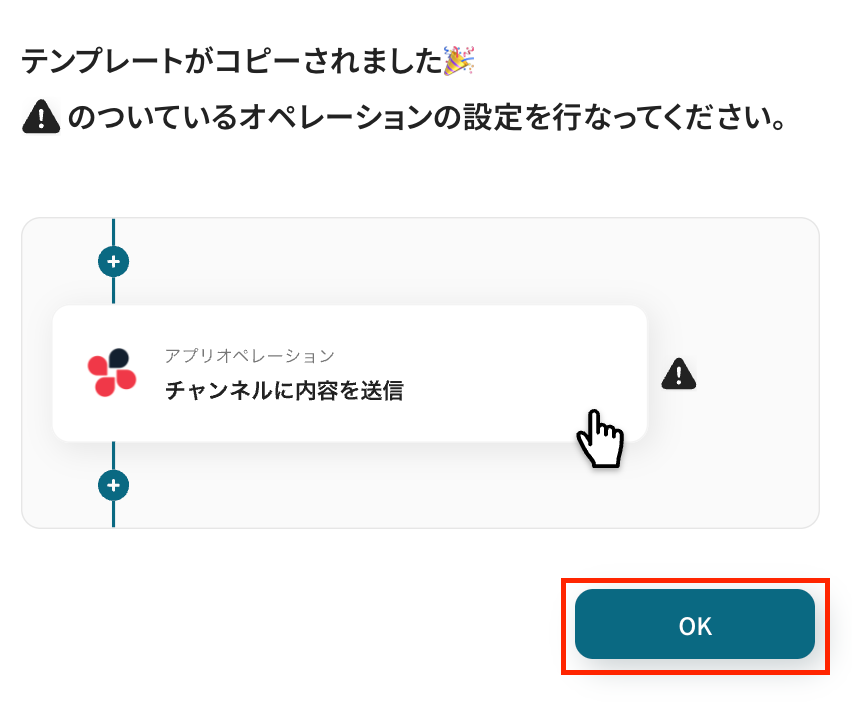
クリックすると、自動的にテンプレートがお使いのYoom画面にコピーされます。
下図のようなポップアップが表示されるので、「OK」を押して設定を進めましょう!
ステップ3:Google スプレッドシートのトリガー設定
最初の設定です!
まずは、Google スプレッドシートに行が追加された際に、フローボットが起動するように設定を行います。
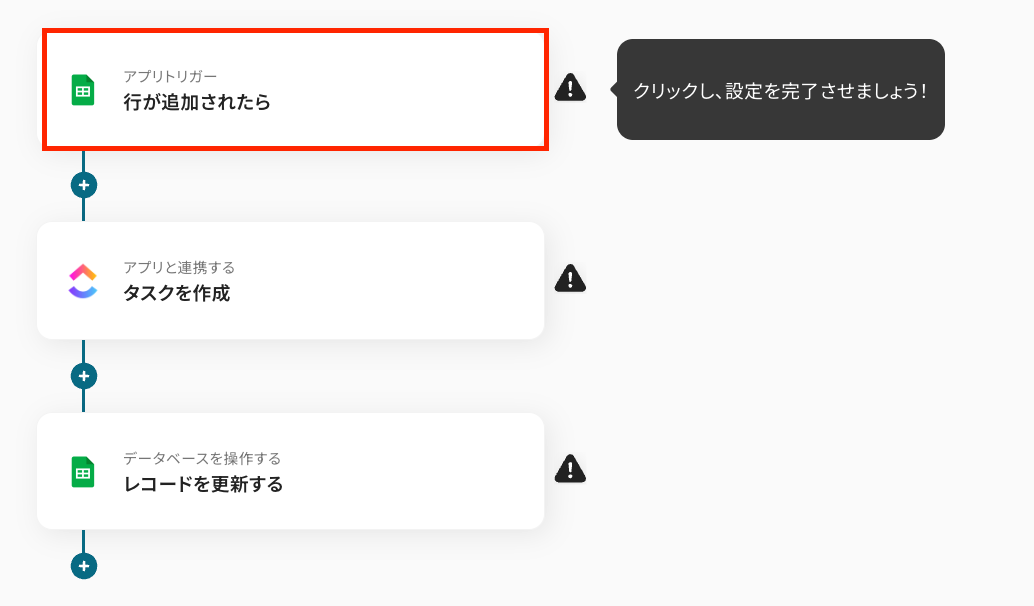
コピーしたテンプレートの「行が追加されたら」をクリックしてください。
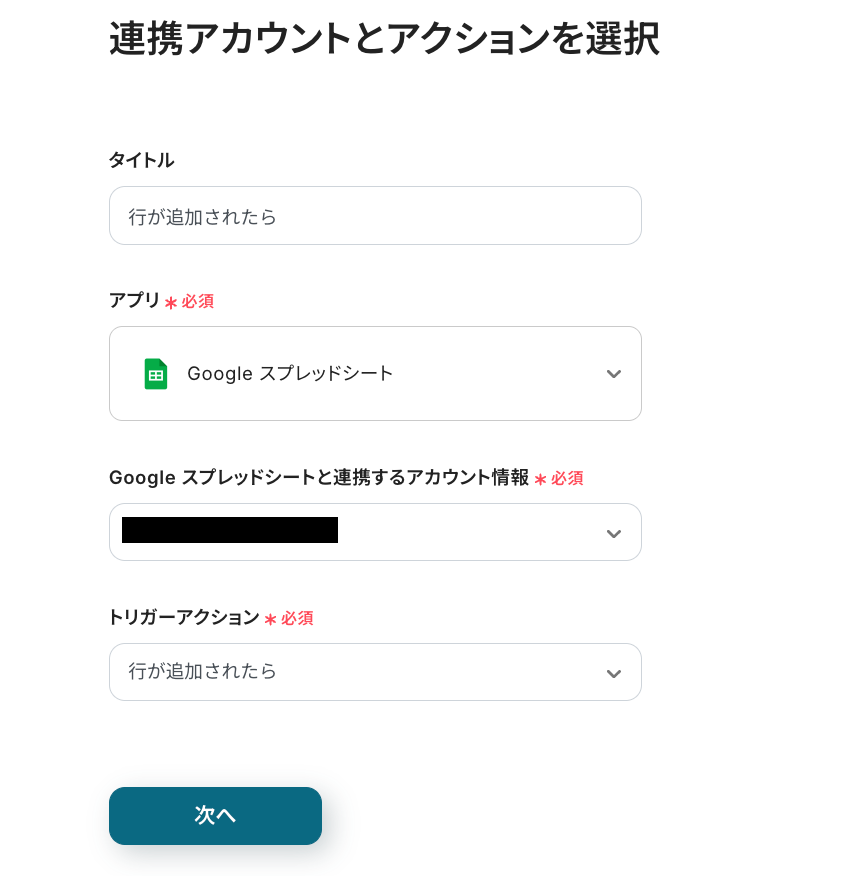
タイトルは自由に編集できるので、必要に応じて変更してくださいね!
連携するアカウント情報にはステップ1で連携した情報が反映されていますが、フローで使用するものであることを確認しておきましょう。
トリガーアクションは変更せず、「次へ」を押します。
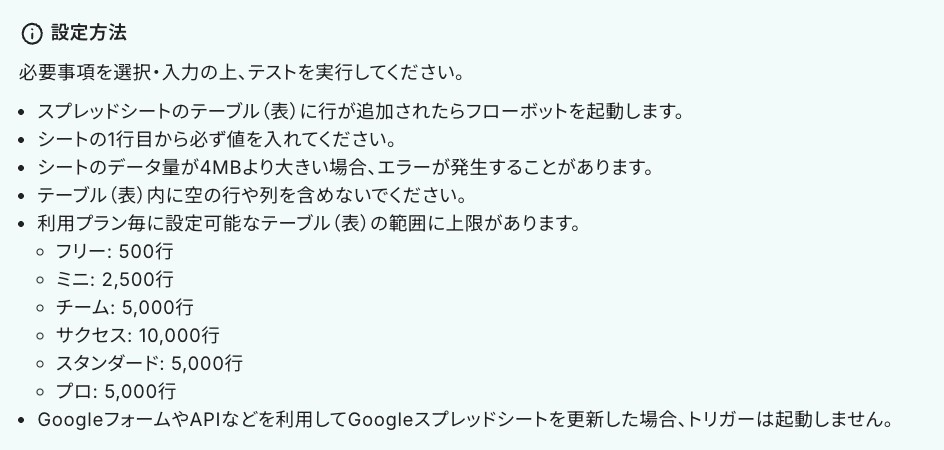
次に、API接続設定を行います。
まずは下図の設定方法をご確認ください。
それでは設定を進めていきましょう!
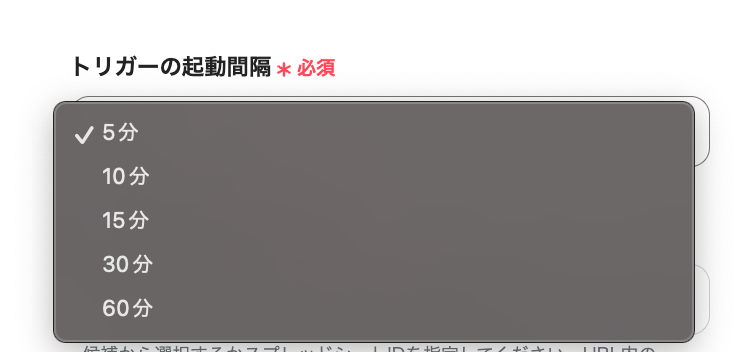
まず、トリガーの起動間隔をプルダウンメニューから選択します。
5分、10分、15分、30分、60分の間隔から選択できますが、スムーズなデータ連携のためにも、基本的には最短の起動間隔でご使用いただくのがおすすめです!
※プランによって最短の起動間隔が異なりますので、ご注意ください。
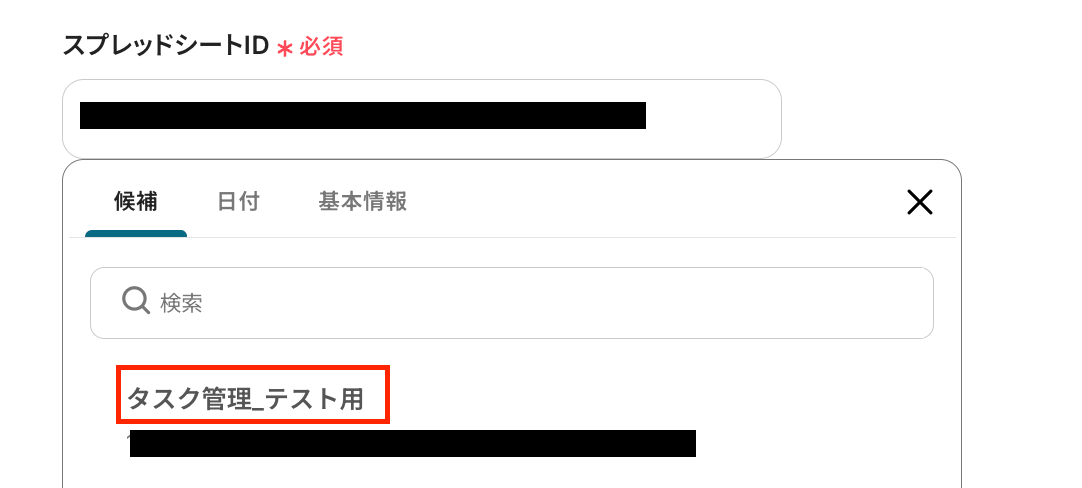
「スプレッドシートID」と「シートID」は、入力欄をクリックして表示される候補からフローで使用するものを選択しましょう。
(候補は、連携しているGoogleアカウントに紐づいて表示されます。)
ここで設定したスプレッドシートに行が追加されると、フローボットが起動するようになりますよ!
次に、テーブル範囲の設定を行っていきます。
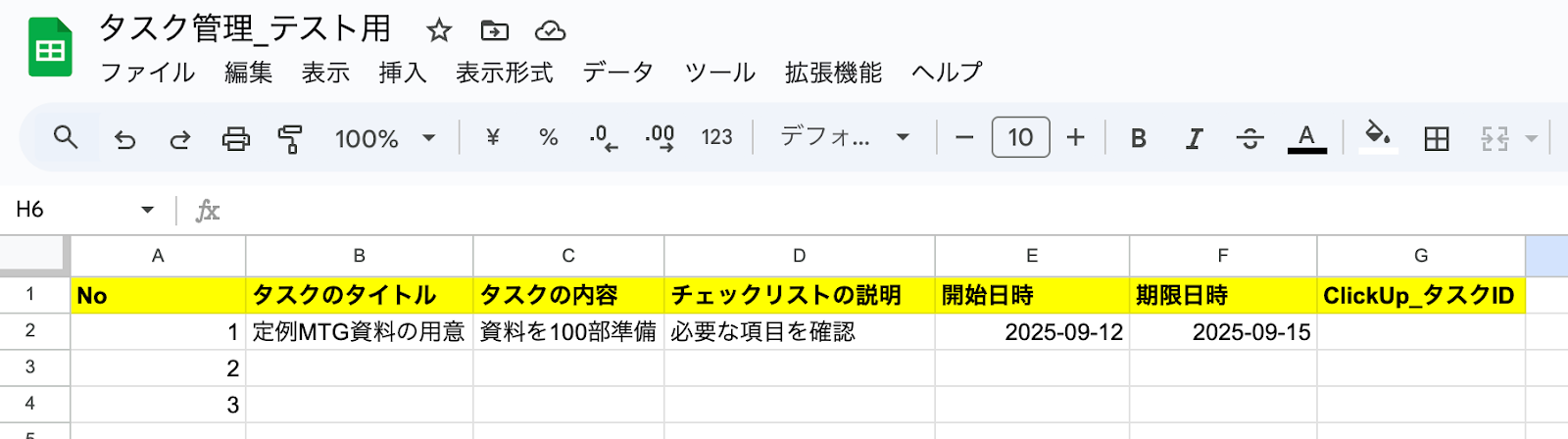
今回は下図のようなスプレッドシートをテスト用に用意しました。
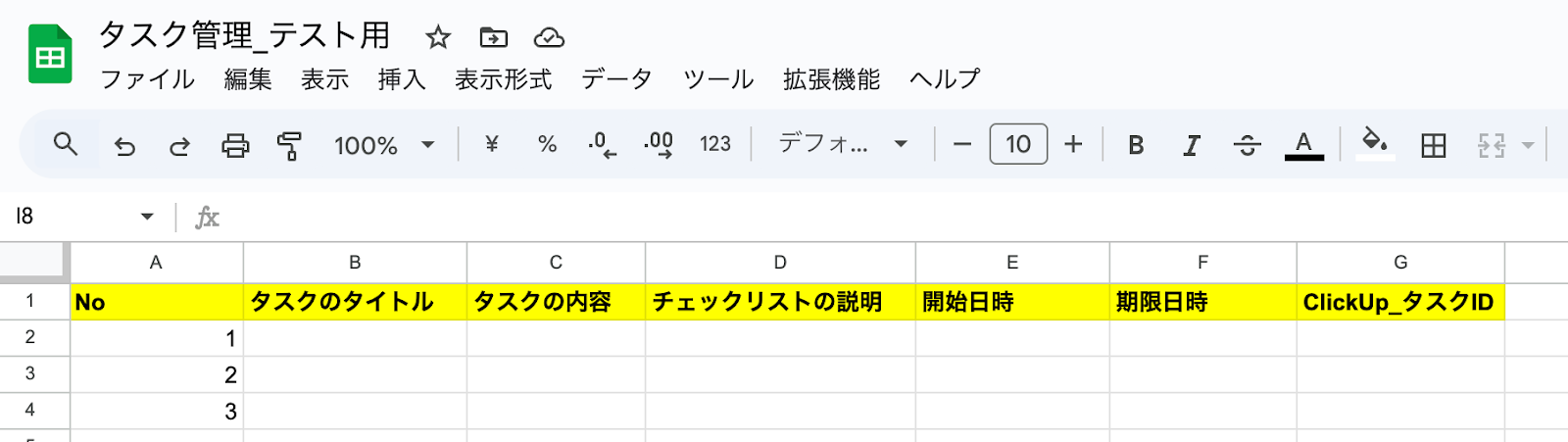
この場合、情報を取得したいテーブル範囲は「A列からG列」となるため、「テーブルの範囲(始まり)」には「A」と入力します。
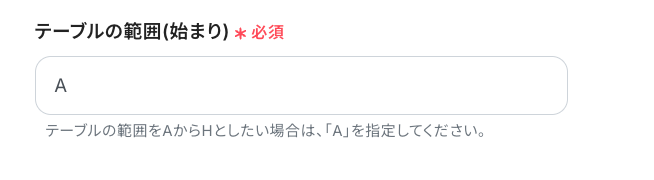
「テーブルの範囲(終わり)」は「G」と入力する、といった形に設定しましょう。
フローで使用するGoogle スプレッドシートの内容に合わせて、設定してみてくださいね!

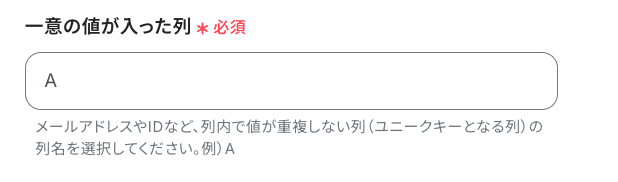
「一意の値が入った列」には、「管理番号」など、同列内の他の行と値が被らない列を設定します。
今回用意したテスト用のスプレッドシートでは、「No」が同列内で値が被ることがない列となるので、「A」と入力します。
設定完了後は動作チェックのためにテストを行いますので、設定したスプレッドシートに行を追加してください。
この時に追加する行は、「テスト案件」や「Demoタスク」など架空の情報で問題ないです。
(「ClickUp_タスクID」はClickUpにタスクを作成した後に更新するので、この時点では空欄でOKです!)
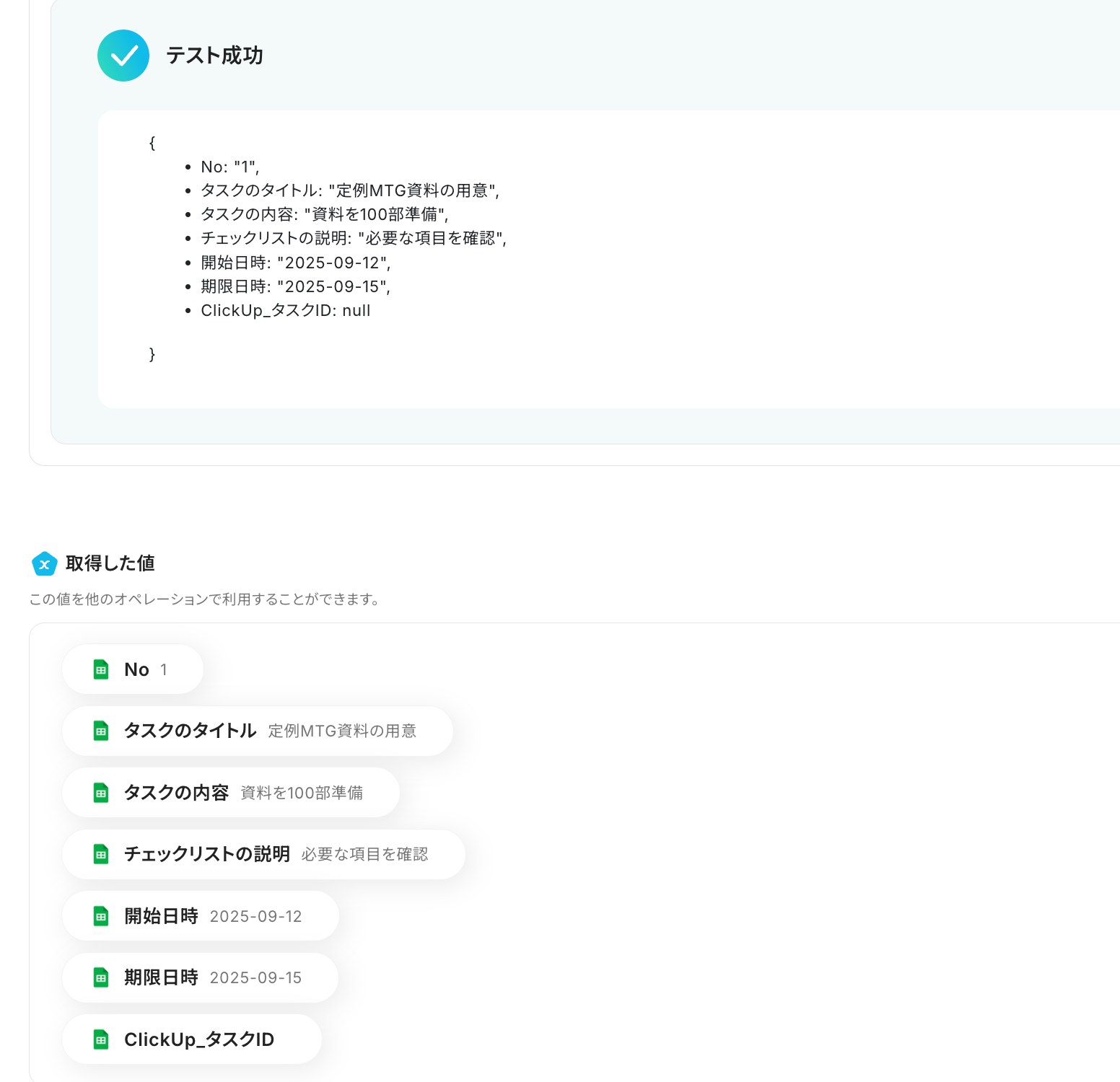
追加したらYoomの画面に戻り、「テスト」をクリックします。
テストが成功すると、先ほど追加した行の情報が「取得した値」にアウトプットとして抽出されるので、内容を確認しましょう。
※取得した値とは?
「取得した値」とは、トリガーやオペレーション設定時に、「テスト」を実行して取得した値のことを指し、Yoomでは「アウトプット」と呼んでいます。
取得したアウトプットは、後続のオペレーション設定時の値として利用でき、フローボットを起動する度に、変動した値となります。
詳しくはこちらをご覧ください。
※「テスト」の重要性について
各オペレーションの設定画面では、それぞれ「テスト」を実施し、テストを成功させることが重要です。
テストを成功させることで「取得した値」が取得でき、前述したように後続のオペレーション設定時に活用できます。
詳しくはこちらをご覧ください。
確認後、「保存する」を押して次の設定に進みます。
ステップ4:ClickUpのタスク作成設定
続いて、Google スプレッドシートに追加された情報を基に、ClickUpにタスクを自動作成する設定を行います。
「タスクを作成」をクリックしてください。
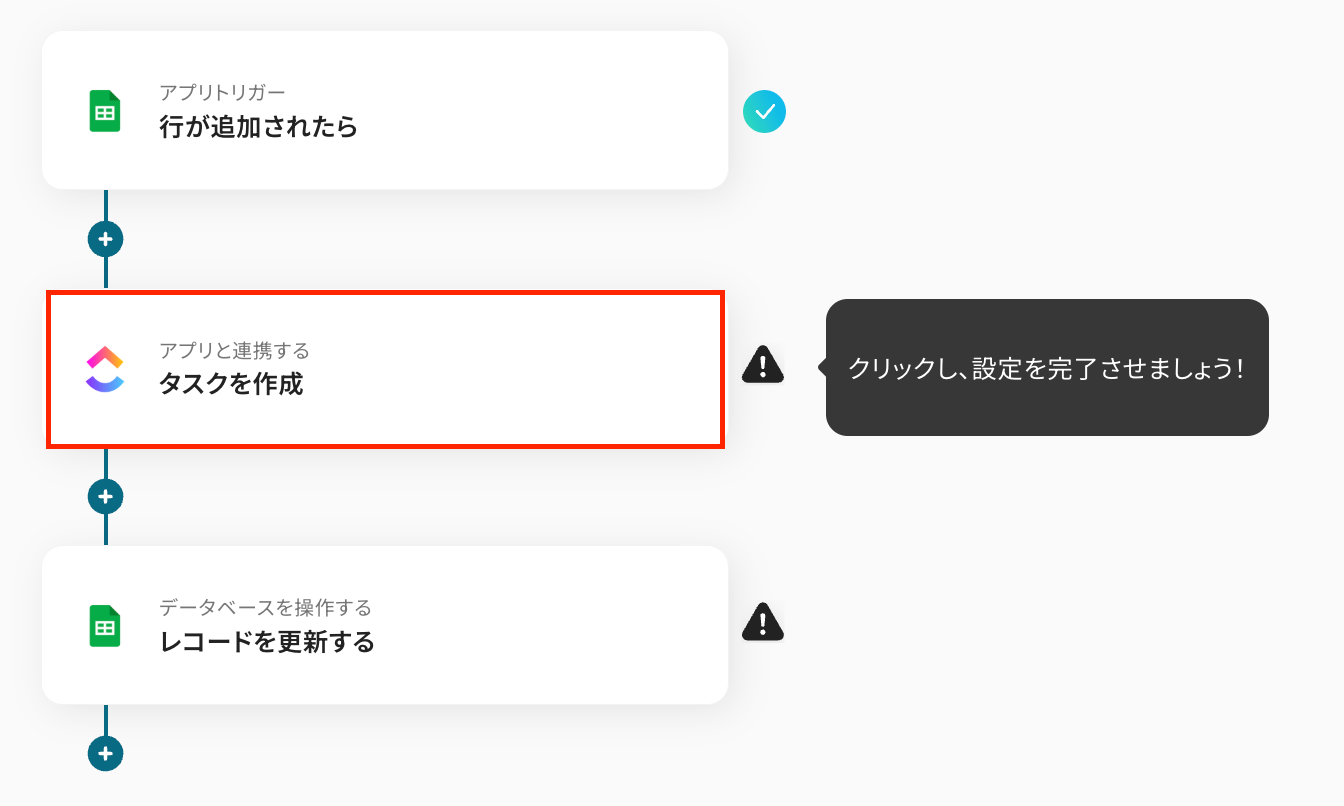
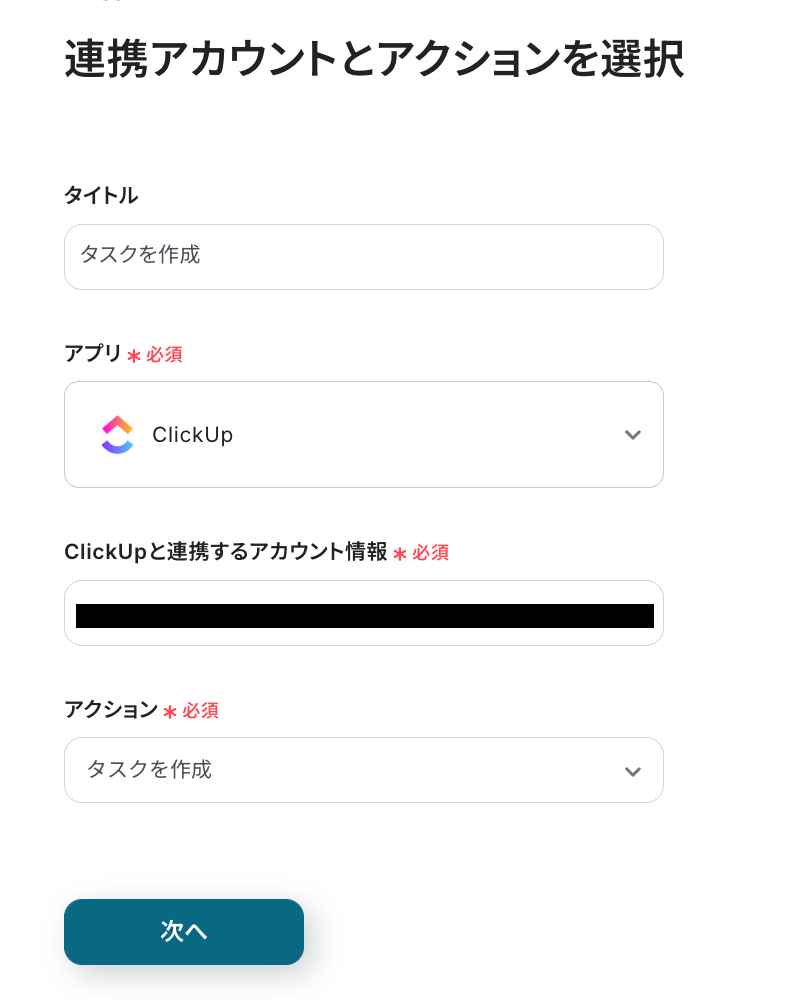
タイトルは任意で編集し、連携するアカウント情報はフローで使用するものであることを確認します。
アクションは変更せず「タスクを作成」のままにして、「次へ」を押してください。
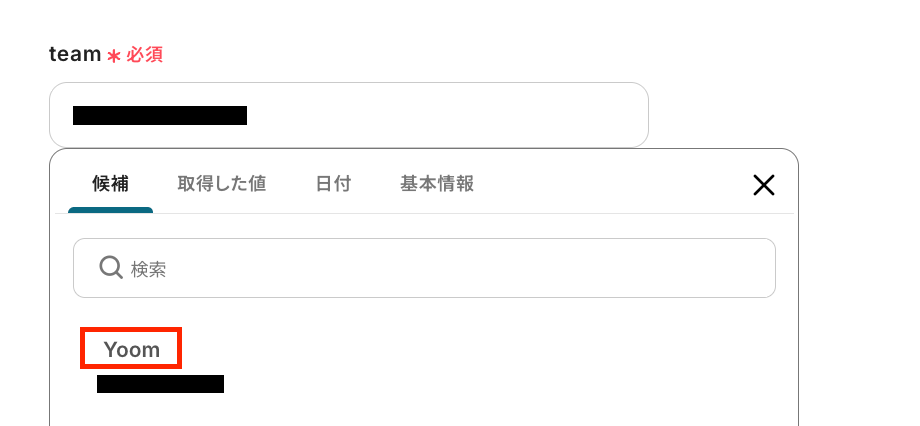
次に、API接続設定を下記のようにしていきましょう。
- team:入力欄をクリックして表示される候補から、タスクを自動作成する該当のチームを選択してください。
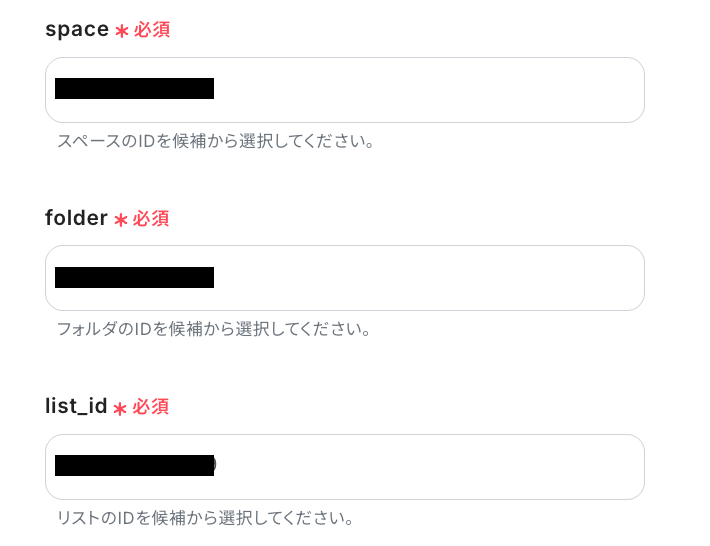
-
space:「team」同様に、候補から該当のスペースを選択します。
「folder」「list_id」も同じ要領で候補から選択してくださいね!
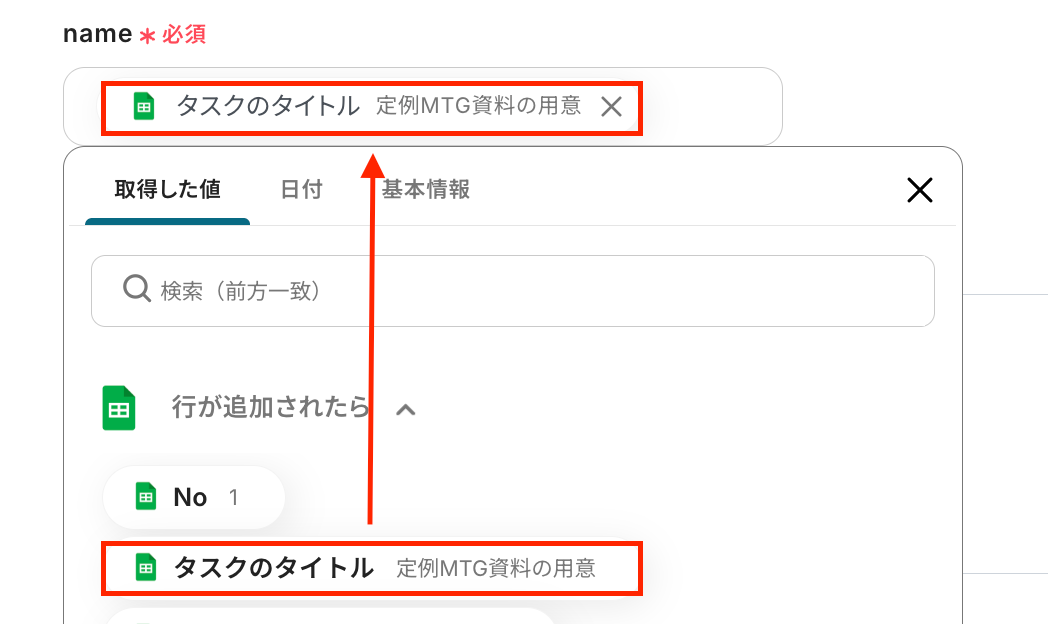
-
name:作成するタスクの名前を設定します。
下図のように「取得した値」を使って設定することで、Google スプレッドシートに追加されたデータをそのまま引用できるようになりますよ!
直接入力した値は固定値となり、毎回同じ内容がClickUpに反映されます。
取得した値と固定値を組み合わせることもできるので、ご利用状況にあわせて設定してください。
必須の設定項目は以上ですが、他にも「description」や「status」などを設定することも可能なので、必要に応じて適宜設定してみてくださいね!
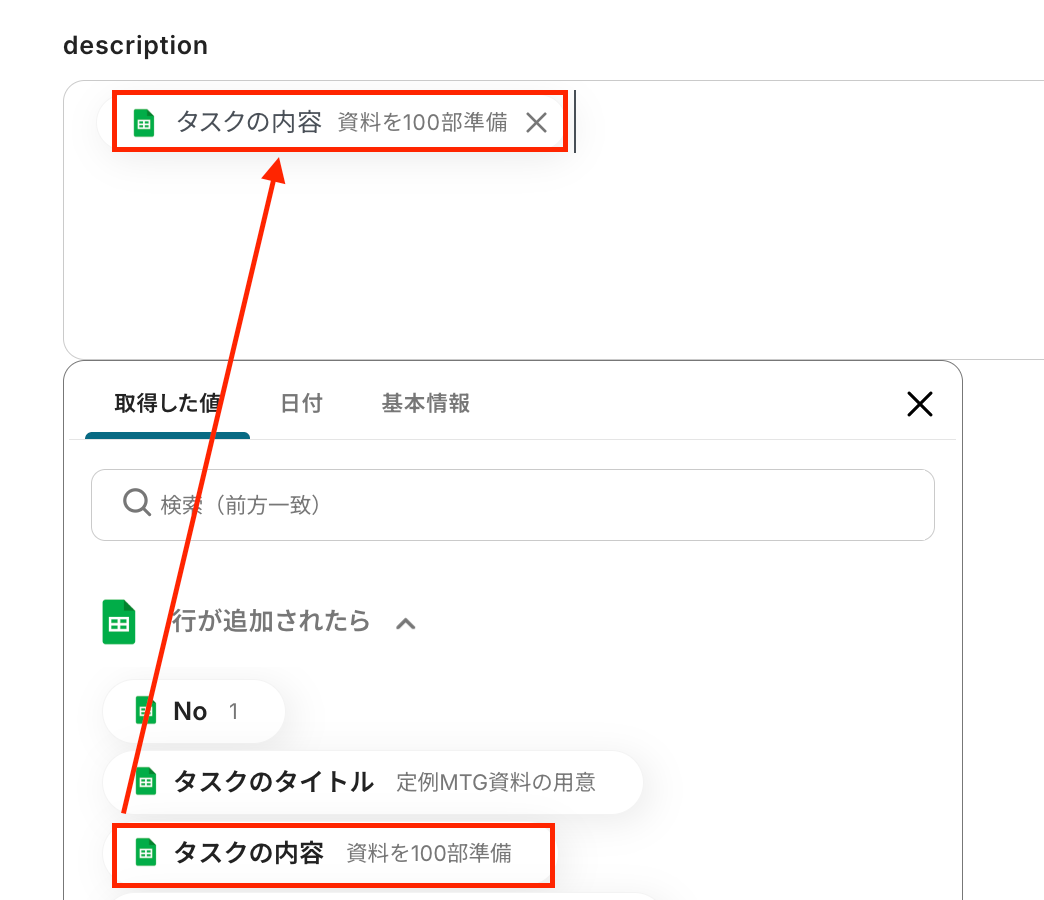
設定が完了したら「テスト」をクリックし、ClickUpに実際にタスクが作成されているどうかを確認しましょう。
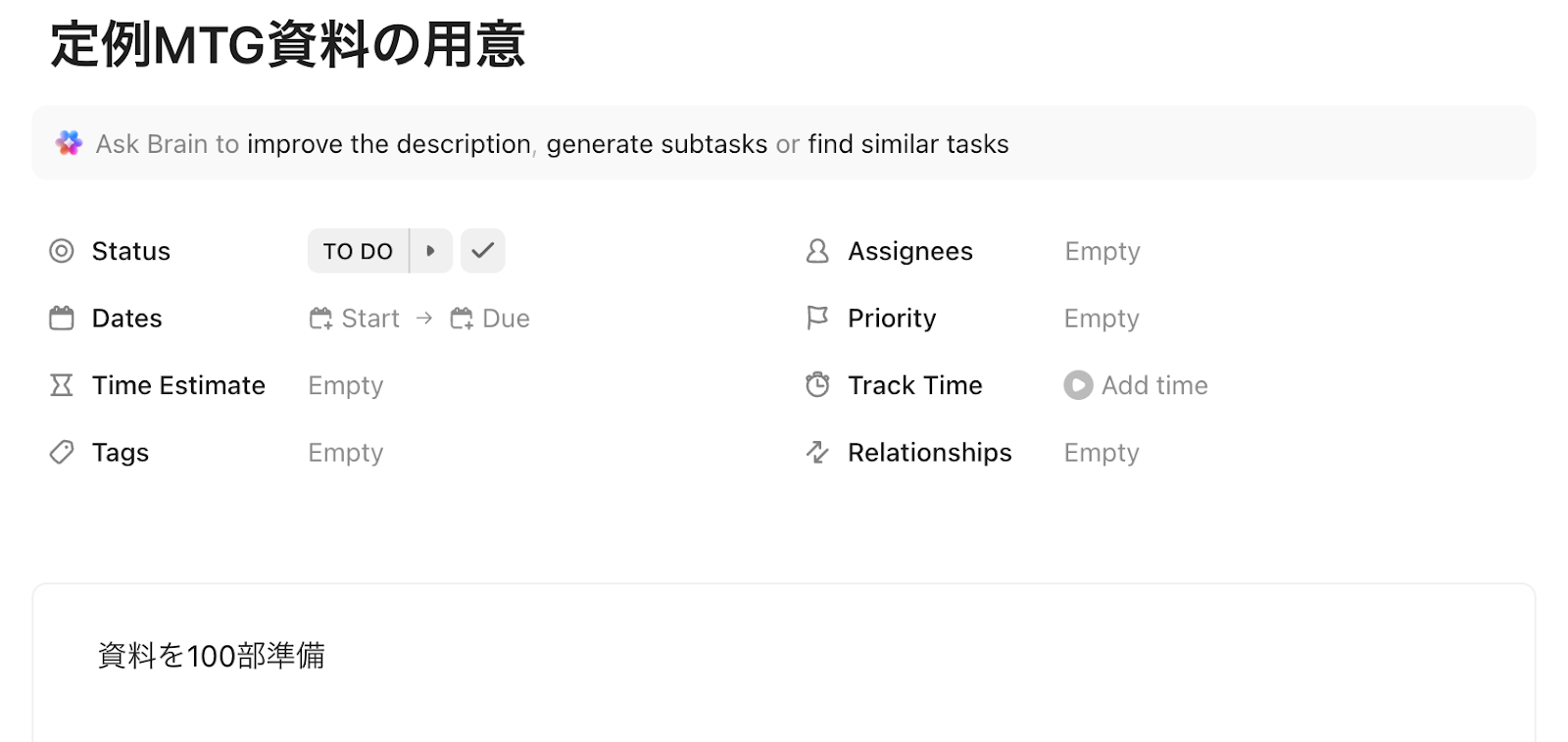
確認後はYoomの画面に戻り、「保存する」を押して次の設定に進みます。
ステップ5:Google スプレッドシートのレコード更新設定
最後に、ステップ4で作成したClickUpのタスクIDを、Google スプレッドシートに追加する設定を行います。
設定の前に、「なぜGoogle スプレッドシートにClickUpのタスクIDを追加する必要があるのか」を解説します!
たとえば今回のフローのように、以下のような流れのフローを構築するとします。
- Google スプレッドシート上に行が追加されると、それがきっかけとなってフローが起動する
- フローが起動したら、連携するアプリ(今回だとClickUp)にGoogle スプレッドシートの情報が追加される
▶︎このときに、ID(今回だとタスクID)が「取得した値」として取得できます。
※IDとは、商品IDや従業員ID、レコードIDなど、それぞれのアプリで追加した情報を判別するためのユニーク IDを指します。
- 最後に、連携するアプリにGoogle スプレッドシートの情報を追加して取得した「ID」を、Google スプレッドシートに追加する
▼参考:Google スプレッドシートの更新イメージ▼
- フロー起動時(行の追加)
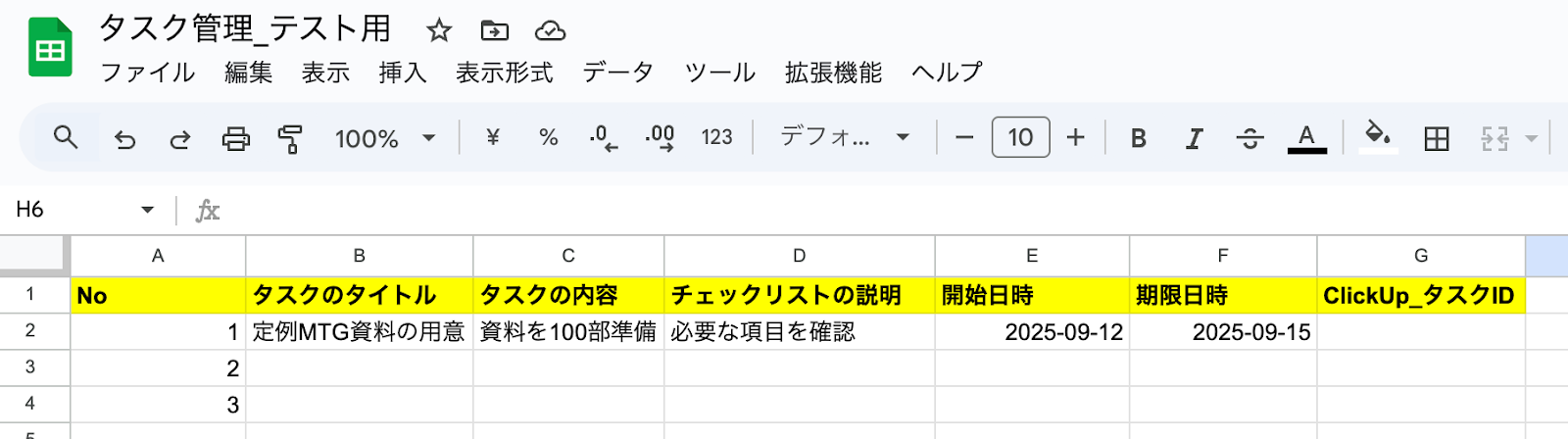
- IDの追加時(行の更新)
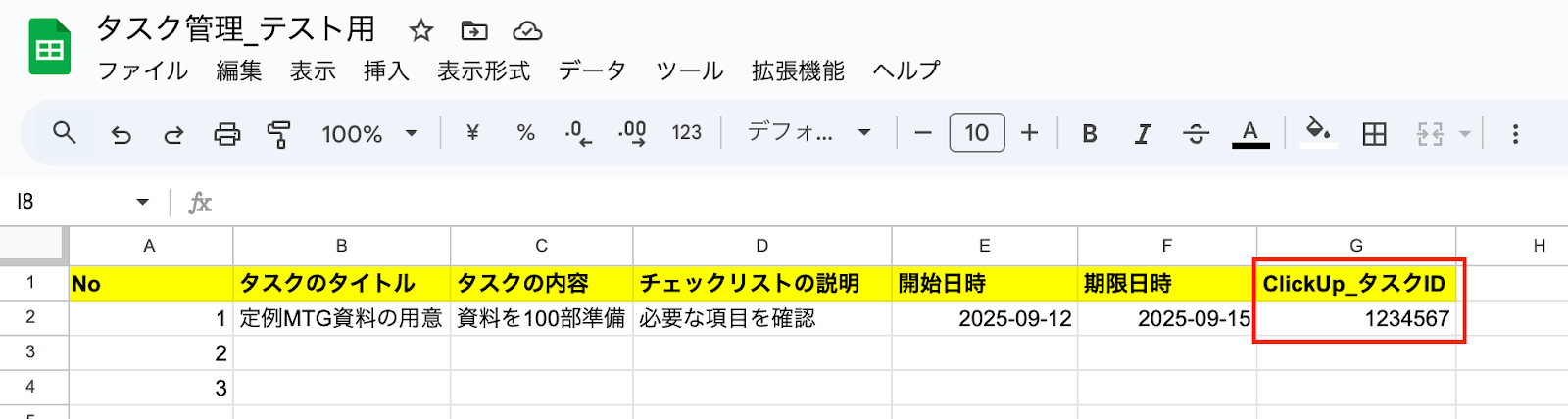
このように、「行の追加」と「行の更新」という”対”になるトリガーを動かす時は、更新したい対象アプリに対して、更新の対象となる値を見つける必要があります。
この「更新の対象となる値」を判別する際に、よく用いられるのが「ユニークID」です。
そのため、事前にGoogleスプレッドシートにIDを保持しておくと、データ連携がスムーズになります。
それでは設定を進めていきましょう!
「レコードを更新する」をクリックしてください。
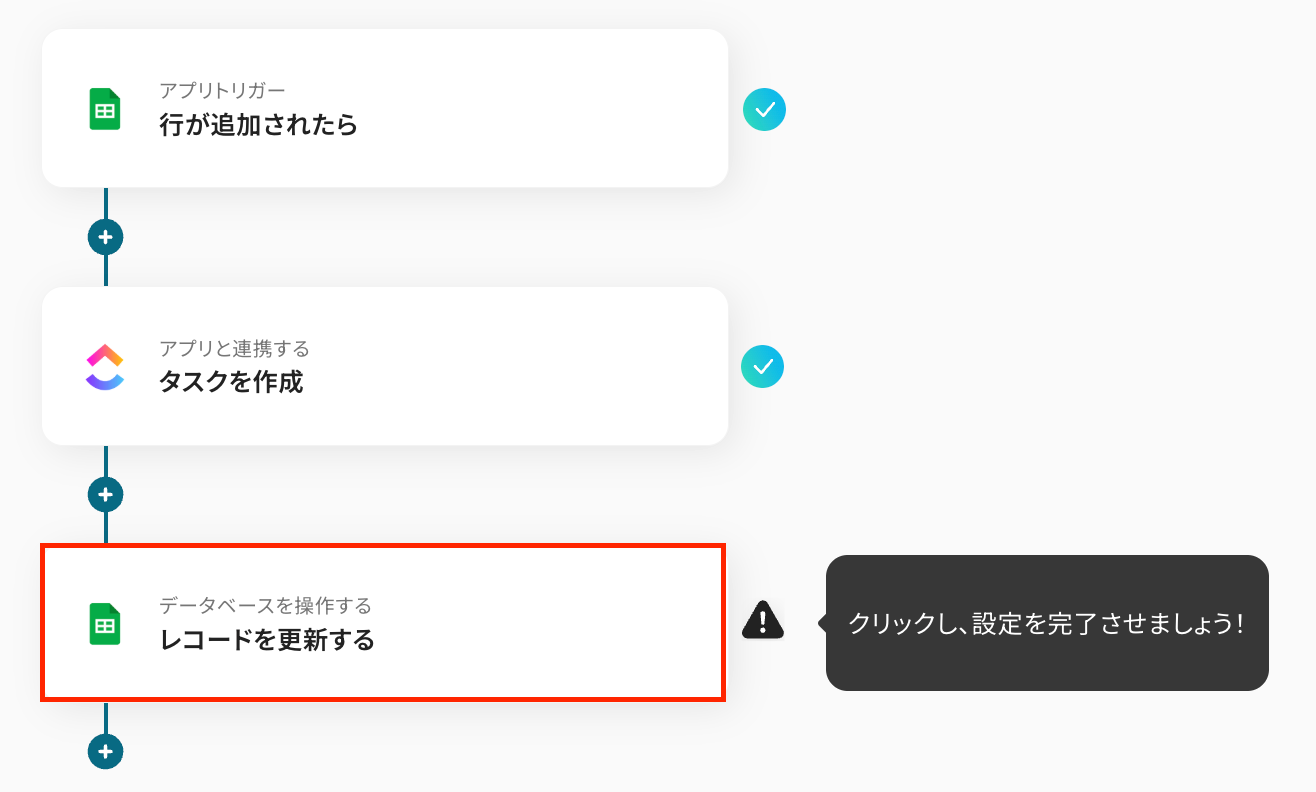
タイトルを必要に応じて編集し、連携するアカウント情報はステップ3と同じであることを確認しましょう。
実行アクションは「レコードを更新する」のままにして、ページを下にスクロールします。
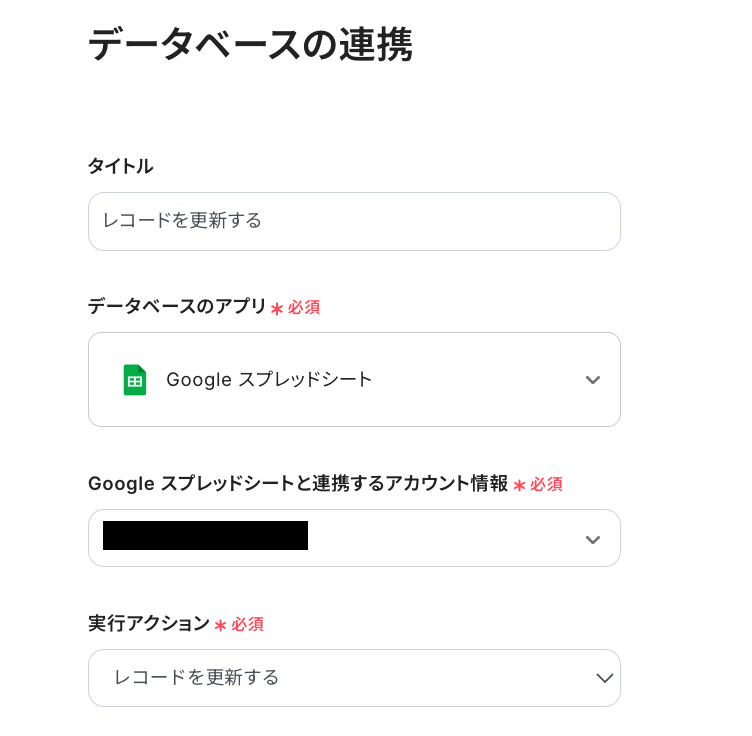
次に、データベースの連携設定です。
「スプレッドシートID」・「スプレッドシートのタブ名」を、入力欄をクリックして表示される候補から、ステップ3で連携した「スプレッドシート」と「タブ」を選択してください。
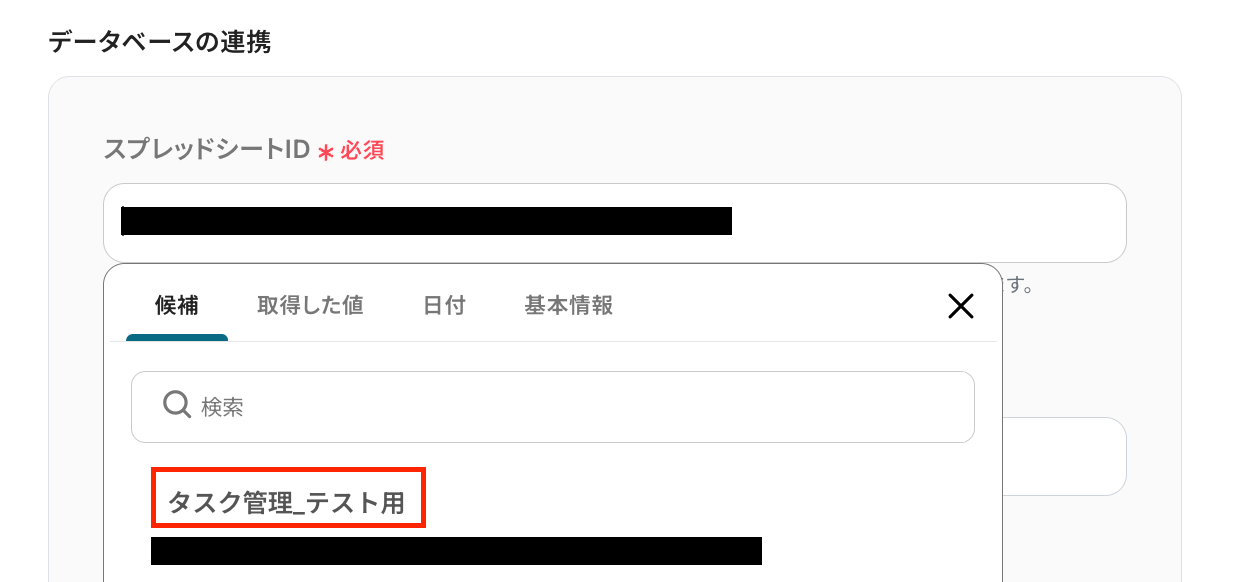
テーブル範囲を「A1:G」のように設定して次へ進みます。

設定したら「次へ」をクリックし、データベース操作の詳細設定をしていきましょう!
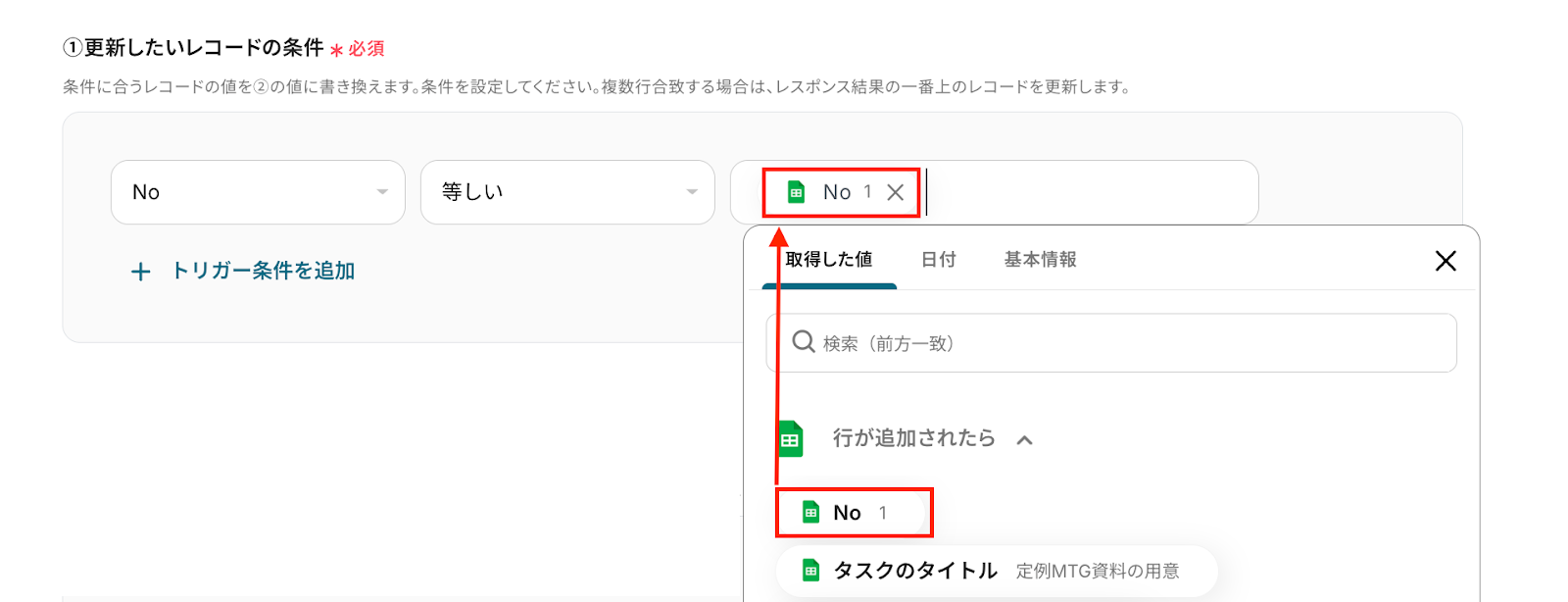
「更新したいレコードの条件」を、ステップ3で取得した値を使って下図のように設定します。
このとき、左枠と右枠に設定する項目は、一意の値を持つ列を選択してください。
最後に、更新後のレコードの値を設定していきましょう。
今回はClickUpのタスクIDをGoogle スプレッドシートに反映していくので、レコードの各項目のうち「ClickUp_タスクID」を、ステップ4で「取得した値」を使って設定してくださいね!
※更新する必要がない項目は、空欄のままでOKです。
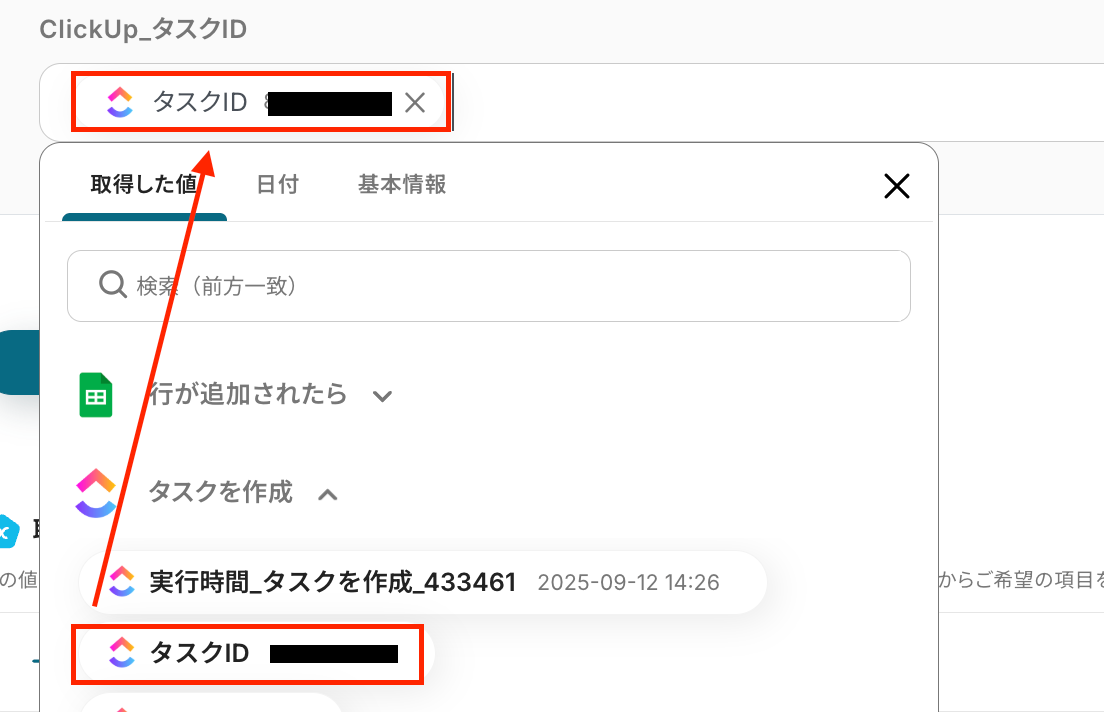
設定が完了したら「テスト」をクリックし、Google スプレッドシートにタスクIDが反映されていることを確認しましょう。
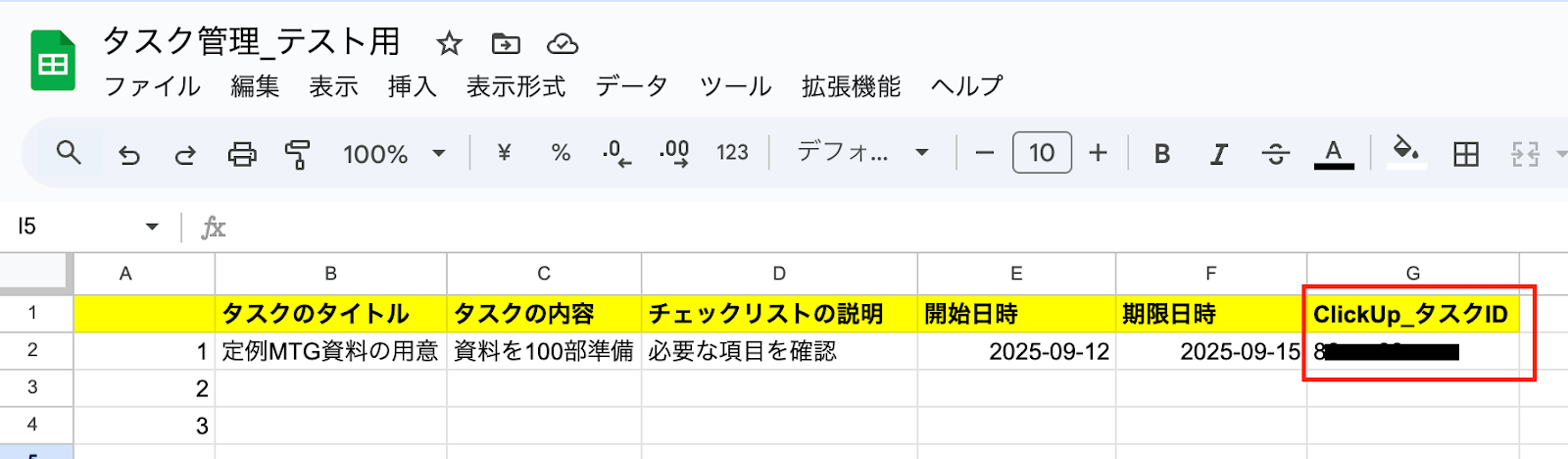
確認後はYoomの画面に戻って「保存する」を押し、設定完了です!
ステップ6:トリガーをONにしてフローの動作確認
これですべての設定が完了しました。
「トリガーをON」にし、設定したフローが正常に動作するかを確認してみましょう!
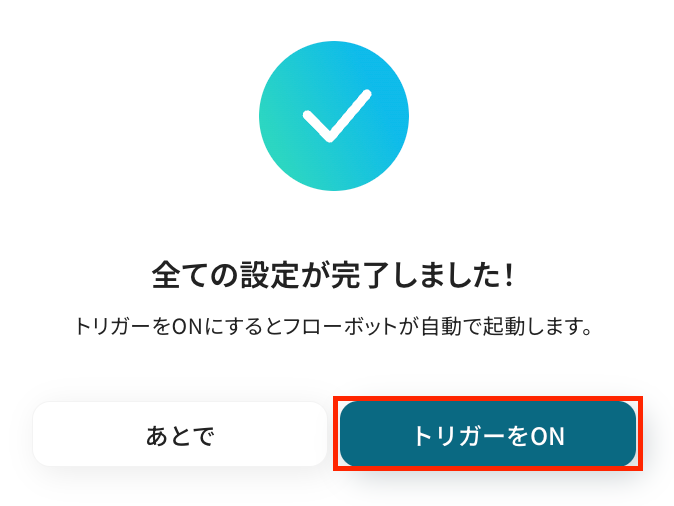
以上が、「Google スプレッドシートで行が追加されたら、ClickUpでタスクを作成する」フローの作成手順でした!
ClickUpのデータをGoogle スプレッドシートに連携したい場合
今回はGoogle スプレッドシートからClickUpへデータを連携する方法をご紹介しましたが、逆にClickUpからGoogle スプレッドシートへのデータ連携を実施したい場合は、下記のテンプレートも併せてご利用ください。
ClickUpでタスクが登録されたらGoogle スプレッドシートに追加する
ClickUpで新しいタスクが作成されたタイミングで、タスク名や担当者、期日などの情報を自動でGoogle スプレッドシートの新しい行に追加する連携です。
この連携により、ClickUp上のタスク情報を一覧化し、プロジェクトの進捗レポートや工数管理表を簡単に作成することができるはずです。
■概要ClickUpでタスク管理を行う際、進捗状況の集計や共有のためにGoogle スプレッドシートへ手作業で情報を転記していませんか?この作業は手間がかかるだけでなく、入力ミスや更新漏れの原因にもなりかねません。このワークフローを活用すれば、ClickUpでタスクが作成されたタイミングで、Google スプレッドシートへ自動でレコードを追加できます。二重入力の手間をなくし、タスク管理の効率化を実現します。
■このテンプレートをおすすめする方- ClickUpとGoogle スプレッドシートを併用し、二重入力の手間を削減したい方
- 手作業による転記ミスをなくし、タスク情報の正確性を担保したいプロジェクトマネージャーの方
- チームのタスク状況をGoogle スプレッドシートで集計・可視化する業務を効率化したい方
■このテンプレートを使うメリット- ClickUpでタスクを作成するだけで、Google スプレッドシートに自動で情報が記録されるため、これまで手作業に費やしていた時間を短縮できます。
- 手動でのデータ転記が不要になることで、入力間違いや更新漏れといったヒューマンエラーのリスクを軽減し、データの正確性を保ちます。
■フローボットの流れ- はじめに、ClickUpとGoogle スプレッドシートをYoomと連携します。
- 次に、トリガーでClickUpを選択し、「タスクが作成されたら」というアクションを設定します。
- 次に、オペレーションでClickUpの「タスクを取得」アクションを設定し、作成されたタスクの詳細情報を取得します。
- 最後に、オペレーションでGoogle スプレッドシートの「レコードを追加する」アクションを設定し、取得したタスク情報を指定のスプレッドシートに追加します。
※「トリガー」:フロー起動のきっかけとなるアクション、「オペレーション」:トリガー起動後、フロー内で処理を行うアクション
■このワークフローのカスタムポイント- ClickUpのトリガー設定では、自動化の対象としたいTeam IDやSpace ID、Folder IDなどを任意で設定することが可能です。
- Google スプレッドシートへレコードを追加する際に、前段のオペレーションで取得したタスク名や担当者、期日などの値を、どの列に追加するかを自由に設定できます。
■注意事項- ClickUp、Google スプレッドシートのそれぞれとYoomを連携してください。
■このテンプレートをおすすめする方
- ClickUpとGoogle スプレッドシートを併用し、二重入力の手間を削減したい方
- 手作業による転記ミスをなくし、タスク情報の正確性を担保したいプロジェクトマネージャーの方
- チームのタスク状況をGoogle スプレッドシートで集計・可視化する業務を効率化したい方
■このテンプレートを使うメリット
- ClickUpでタスクを作成するだけで、Google スプレッドシートに自動で情報が記録されるため、これまで手作業に費やしていた時間を短縮できます。
- 手動でのデータ転記が不要になることで、入力間違いや更新漏れといったヒューマンエラーのリスクを軽減し、データの正確性を保ちます。
■フローボットの流れ
- はじめに、ClickUpとGoogle スプレッドシートをYoomと連携します。
- 次に、トリガーでClickUpを選択し、「タスクが作成されたら」というアクションを設定します。
- 次に、オペレーションでClickUpの「タスクを取得」アクションを設定し、作成されたタスクの詳細情報を取得します。
- 最後に、オペレーションでGoogle スプレッドシートの「レコードを追加する」アクションを設定し、取得したタスク情報を指定のスプレッドシートに追加します。
■このワークフローのカスタムポイント
- ClickUpのトリガー設定では、自動化の対象としたいTeam IDやSpace ID、Folder IDなどを任意で設定することが可能です。
- Google スプレッドシートへレコードを追加する際に、前段のオペレーションで取得したタスク名や担当者、期日などの値を、どの列に追加するかを自由に設定できます。
■注意事項
- ClickUp、Google スプレッドシートのそれぞれとYoomを連携してください。
ClickUpで特定のタスクが作成されたら、Google スプレッドシートでレコードを追加する
ClickUpで作成されたタスクの中から、特定のステータスのものや、特定の担当者が割り当てられたものなど、条件に合致するタスクの情報のみをGoogle スプレッドシートに自動で追加することもできます。
これにより、ステータス別や個人別のタスクリストを自動生成するなど、目的に応じたデータ集計の効率化に繋がります。
■概要ClickUpで管理しているタスク情報を、分析やレポート作成のためにGoogle スプレッドシートへ手作業で転記していませんか?この作業は時間がかかるだけでなく、入力ミスや漏れが発生する原因にもなりがちです。このワークフローを活用すれば、ClickUpで特定のタスクが作成されると、自動でGoogle スプレッドシートにレコードが追加されるため、ClickUpとGoogle スプレッドシート間のデータ連携をスムーズに実現し、手作業による手間を解消します。
■このテンプレートをおすすめする方- ClickUpのタスク情報をGoogle スプレッドシートに手作業で転記している方
- ClickUpとGoogle スプレッドシートの連携を自動化し、タスク管理の精度を高めたい方
- 日常的なデータ入力作業から解放され、コア業務に集中したいと考えている方
■このテンプレートを使うメリット- ClickUpでタスクが作成されると自動でGoogle スプレッドシートにデータが同期されるため、これまで手作業に費やしていた時間を短縮できます
- 手作業によるデータ転記が不要になることで、入力間違いや漏れといったヒューマンエラーのリスク軽減に繋がり、データの正確性が向上します
■フローボットの流れ- はじめに、ClickUpとGoogle スプレッドシートをYoomと連携します
- 次に、トリガーでClickUpを選択し、「タスクが作成されたら」というアクションを設定します
- 次に、オペレーションでClickUpの「タスクを取得」アクションを設定し、作成されたタスクの詳細情報を取得します
- 次に、オペレーションの「分岐機能」を用いて、取得したタスク情報をもとに後続の処理を行う条件を設定します
- 最後に、オペレーションでGoogle スプレッドシートの「レコードを追加する」アクションを設定し、指定のスプレッドシートにタスク情報を追加します
■このワークフローのカスタムポイント- ClickUpのトリガー設定では、通知の対象としたいTeam IDやSpace IDなどを任意で設定してください
- 分岐機能では、ClickUpから取得したタスクのステータスや担当者などの情報をもとに、後続の処理を実行する条件を自由にカスタマイズ可能です
- Google スプレッドシートへレコードを追加する際に、ClickUpから取得したタスク名や期日などの値を、どの列に追加するかを任意に設定できます
※「トリガー」:フロー起動のきっかけとなるアクション、「オペレーション」:トリガー起動後、フロー内で処理を行うアクション
■注意事項- ClickUp、Google スプレッドシートのそれぞれとYoomを連携してください。
- 分岐はパーソナルプラン以上のプランでご利用いただける機能(オペレーション)となっております。フリープランの場合は設定しているフローボットのオペレーションはエラーとなりますので、ご注意ください。
- パーソナルプランなどの有料プランは、2週間の無料トライアルを行うことが可能です。無料トライアル中には制限対象のアプリや機能(オペレーション)を使用することができます。詳しくは、料金プランのページをご参照ください。
■このテンプレートをおすすめする方
- ClickUpのタスク情報をGoogle スプレッドシートに手作業で転記している方
- ClickUpとGoogle スプレッドシートの連携を自動化し、タスク管理の精度を高めたい方
- 日常的なデータ入力作業から解放され、コア業務に集中したいと考えている方
■このテンプレートを使うメリット
- ClickUpでタスクが作成されると自動でGoogle スプレッドシートにデータが同期されるため、これまで手作業に費やしていた時間を短縮できます
- 手作業によるデータ転記が不要になることで、入力間違いや漏れといったヒューマンエラーのリスク軽減に繋がり、データの正確性が向上します
■フローボットの流れ
- はじめに、ClickUpとGoogle スプレッドシートをYoomと連携します
- 次に、トリガーでClickUpを選択し、「タスクが作成されたら」というアクションを設定します
- 次に、オペレーションでClickUpの「タスクを取得」アクションを設定し、作成されたタスクの詳細情報を取得します
- 次に、オペレーションの「分岐機能」を用いて、取得したタスク情報をもとに後続の処理を行う条件を設定します
- 最後に、オペレーションでGoogle スプレッドシートの「レコードを追加する」アクションを設定し、指定のスプレッドシートにタスク情報を追加します
■このワークフローのカスタムポイント
- ClickUpのトリガー設定では、通知の対象としたいTeam IDやSpace IDなどを任意で設定してください
- 分岐機能では、ClickUpから取得したタスクのステータスや担当者などの情報をもとに、後続の処理を実行する条件を自由にカスタマイズ可能です
- Google スプレッドシートへレコードを追加する際に、ClickUpから取得したタスク名や期日などの値を、どの列に追加するかを任意に設定できます
■注意事項
- ClickUp、Google スプレッドシートのそれぞれとYoomを連携してください。
- 分岐はパーソナルプラン以上のプランでご利用いただける機能(オペレーション)となっております。フリープランの場合は設定しているフローボットのオペレーションはエラーとなりますので、ご注意ください。
- パーソナルプランなどの有料プランは、2週間の無料トライアルを行うことが可能です。無料トライアル中には制限対象のアプリや機能(オペレーション)を使用することができます。詳しくは、料金プランのページをご参照ください。
Google スプレッドシートやClickUpを使ったその他の自動化例
Google スプレッドシートやClickUpのAPIを使用することで、さまざまな業務を自動化することができます。
ここでは、複数のテンプレートをご紹介するので、気になるものがあればぜひ試してみてくださいね!
Google スプレッドシートを使った便利な自動化例
他のアプリをトリガーにして連携することで、Google スプレッドシートへのデータ入力を自動化できます。
テンプレートを設定するだけで手動での入力作業が削減されるため、登録漏れなどのヒューマンエラーを防ぎたいときにおすすめです。
■概要STORES予約で新しい予約が入るたびに、担当者へSlackで通知したり、Google スプレッドシートへ手動で情報を転記したりする作業は手間がかかる上に、対応漏れや入力ミスが発生する可能性もあります。このワークフローを活用すれば、STORES予約に新しい予約が登録されたことをトリガーに、Slackへの通知とGoogle スプレッドシートへの情報格納を自動化し、予約管理に関する一連の業務を効率化できます。
■このテンプレートをおすすめする方- STORES予約の予約情報を手作業でSlack通知やスプレッドシートへの転記をしている方
- Google スプレッドシートでの予約情報管理で、入力漏れやヒューマンエラーを防ぎたい方
- 予約受付から情報共有までのプロセスを自動化し、顧客対応の質を向上させたい方
■このテンプレートを使うメリット- STORES予約に予約情報が登録されると、自動でSlack通知やGoogle スプレッドシートへの格納が実行されるため、手作業に費やしていた時間を短縮できます。
- 手作業による通知漏れやデータ転記のミスを防ぎ、正確な予約情報をチームで共有することが可能です。
■フローボットの流れ- はじめに、STORES予約、Slack、Google スプレッドシートをそれぞれYoomと連携します。
- 次に、トリガーでSTORES予約を選択し、「予約が登録されたら」というアクションを設定します。
- 次に、オペレーションでSlackを選択し、「チャンネルにメッセージを送る」アクションを設定します。
- 最後に、オペレーションでGoogle スプレッドシートを選択し、取得した予約情報を指定のシートに格納するように設定します。
※「トリガー」:フロー起動のきっかけとなるアクション、「オペレーション」:トリガー起動後、フロー内で処理を行うアクション
■このワークフローのカスタムポイント- Slackへの通知は、通知先のチャンネルやメッセージの本文を任意で設定できます。STORES予約で取得した予約情報を本文に含めることも可能です。
- Google スプレッドシートに情報を格納する際、どのシートにどの予約情報を追加するかを任意で設定できます。
■注意事項- STORES予約、Slack、Google スプレッドシートのそれぞれとYoomを連携してください。
- トリガーは5分、10分、15分、30分、60分の間隔で起動間隔を選択できます。
- プランによって最短の起動間隔が異なりますので、ご注意ください。
- STORES予約はミニプラン以上でご利用いただけるアプリとなっております。フリープラン・パーソナルプランの場合は設定しているフローボットのオペレーションやデータコネクトはエラーとなりますので、ご注意ください。
- ミニプラン・チームプラン・サクセスプランなどの有料プランは、2週間の無料トライアルを行うことが可能です。無料トライアル中には制限対象のアプリを使用することができます。 詳しくは、料金プランのページをご参照ください。
■概要毎日のGoogle Adsのレポート確認、手動でのダウンロードやGoogle スプレッドシートへの転記に時間を取られていませんか。日々の繰り返し作業でありながら、重要なデータのためミスが許されず、負担に感じている方もいるかもしれません。このワークフローを活用すれば、指定した時間に前日のGoogle Adsレポートを自動で取得し、Google スプレッドシートへ記載する一連の流れを自動化できます。定型的なレポート作成業務から解放され、より戦略的な分析業務に集中することが可能になります。■このテンプレートをおすすめする方- 毎日Google Adsの管理画面からレポートを手動で作成している広告運用担当者の方
- 広告レポートをGoogle スプレッドシートで管理しており、転記作業を効率化したい方
- 日々のレポート作成業務を自動化し、チームの生産性を高めたいマーケティング責任者の方
■このテンプレートを使うメリット- 毎日のレポート取得とGoogle スプレッドシートへの転記作業が自動化されるため、これまで手作業に費やしていた時間を短縮できます。
- 手作業でのデータ転記がなくなることで、コピー&ペーストによるミスや入力漏れといったヒューマンエラーの発生を防ぎます。
■フローボットの流れ- はじめに、Google AdsとGoogle スプレッドシートをYoomと連携します。
- 次に、トリガーでスケジュールトリガーを選択し、毎日フローボットを起動したい任意の時間を設定します。
- 次に、オペレーションでGoogle Adsの「アカウントレポートの取得」アクションを設定し、前日のレポートを取得するように設定します。
- 次に、取得したレポートの値を加工するため、オペレーションで計算(四則演算)機能を設定します。
- 最後に、オペレーションでGoogle スプレッドシートの「レコードを追加する」アクションを設定し、加工したデータを指定のシートに行として追加します。
※「トリガー」:フロー起動のきっかけとなるアクション、「オペレーション」:トリガー起動後、フロー内で処理を行うアクション
■このワークフローのカスタムポイント- スケジュールトリガーでは、レポートを取得したい時間を任意で設定してください。例えば、毎朝9時に設定することが可能です。
- Google Adsでレポートを取得する際、対象となる広告アカウントIDやレポートの集計期間を任意で設定してください。
- レポートの数値を元にクリック率(CTR)などを算出したい場合、計算機能で任意の計算式を設定できます。
- Google スプレッドシートにデータを記載する際、出力先となるスプレッドシートIDやタブ名を任意で設定してください。
■注意事項- Google Ads、Google スプレッドシートのそれぞれとYoomを連携してください。
■概要新入社員の受け入れや従業員情報の更新の際、管理用のGoogle スプレッドシートからジョーシスへ情報を手作業で登録する作業は、手間がかかる上にミスの原因にもなりがちです。このワークフローを活用すれば、従業員情報を管理しているGoogle スプレッドシートに行が追加されるだけで、ジョーシスへのメンバー登録が自動で実行されます。これにより、入社手続きなどの定型業務を効率化し、より重要な業務に集中できる環境を構築できます。
■このテンプレートをおすすめする方- Google スプレッドシートとジョーシスを使い、手作業で従業員登録をしている方
- 入社手続きに伴うSaaSアカウント発行などの業務を効率化したい情報システム担当者の方
- 従業員情報の二重入力をなくし、管理業務のミスを減らしたいと考えている方
■このテンプレートを使うメリット- Google スプレッドシートへの情報追加を起点にジョーシスへ自動登録するため、手作業での転記時間を短縮することができます。
- 手作業でのデータ転記がなくなるため、入力ミスや登録漏れといったヒューマンエラーの防止に繋がります。
■フローボットの流れ- はじめに、Google スプレッドシートとジョーシスをYoomに連携します。
- 次に、トリガーでGoogle スプレッドシートを選択し、「行が追加されたら」というアクションを設定します。
- 次に、オペレーションでジョーシスの「メンバーを登録」アクションを設定し、トリガーで取得した従業員情報を連携します。
- 最後に、Google スプレッドシートの「レコードを更新する」アクションを設定し、処理が完了した行にステータスなどを書き込みます。
※「トリガー」:フロー起動のきっかけとなるアクション、「オペレーション」:トリガー起動後、フロー内で処理を行うアクション
■このワークフローのカスタムポイント- トリガーとなるGoogle スプレッドシートでは、対象のスプレッドシート、シート、監視するテーブルの範囲を任意で設定してください。
- ジョーシスに従業員を登録する際、氏名やメールアドレスなど、Google スプレッドシートから取得したどの情報をどの項目に紐付けるか自由に設定できます。
- 最後のGoogle スプレッドシートの更新アクションでは、どのシートのどのセル(行)に、どのような情報(例:「登録完了」など)を書き戻すか設定可能です。
■注意事項- Google スプレッドシート、ジョーシスのそれぞれとYoomを連携してください。
- Google スプレッドシートをアプリトリガーとして使用する際の注意事項は「【アプリトリガー】Google スプレッドシートのトリガーにおける注意事項」を参照してください。
- トリガーは5分、10分、15分、30分、60分の間隔で起動間隔を選択できます。
- プランによって最短の起動間隔が異なりますので、ご注意ください。
■概要Google スプレッドシートとSPIRALを併用し、それぞれに手作業で情報を入力・転記する作業に手間を感じていないでしょうか。こうした二重入力は時間がかかるだけでなく、入力ミスや更新漏れの原因にもなり得ます。 このワークフローを活用すれば、Google スプレッドシートに新しい行が追加されるだけでSPIRALにレコードを自動で追加できるため、手作業による手間を減らし、スムーズなデータ連携を実現します。■このテンプレートをおすすめする方- Google スプレッドシートとSPIRALの両方で顧客情報などを管理している方
- 手作業によるデータ転記に課題を感じており、業務を効率化したいと考えている方
- データの二重入力を減らし、ヒューマンエラーの発生を防ぎたいチームリーダーの方
■このテンプレートを使うメリット- Google スプレッドシートへの情報追加をトリガーに、SPIRALへ自動でレコードが登録されるため、これまで手作業で行っていた転記作業の時間を短縮します
- 手作業でのデータ転記が削減されることで、入力ミスや更新漏れといったヒューマンエラーの発生を防ぎ、データの正確性を保つことに繋がります
■フローボットの流れ- はじめに、Google スプレッドシートとSPIRALをYoomと連携します
- 次に、トリガーでGoogle スプレッドシートを選択し、「行が追加されたら」というアクションを設定します
- その後、オペレーションでSPIRALの「レコードを登録」アクションを設定し、スプレッドシートから取得した情報を紐付けます
- 最後に、オペレーションでGoogle スプレッドシートの「レコードを更新する」アクションを設定し、SPIRALへの登録が完了したことを示すステータスなどを更新します
※「トリガー」:フロー起動のきっかけとなるアクション、「オペレーション」:トリガー起動後、フロー内で処理を行うアクション
■このワークフローのカスタムポイント- SPIRALでレコードを追加する際に、対象のデータベースや、Google スプレッドシートのどの列の情報を反映させるかなどを任意で設定してください
- Google スプレッドシートでレコードを更新する際に、対象のスプレッドシートや更新する内容(例:ステータス列に「連携済み」と入力する等)を任意で設定してください
■注意事項- Google スプレッドシート、SPIRALのそれぞれとYoomを連携してください。
- トリガーは5分、10分、15分、30分、60分の間隔で起動間隔を選択できます。
- プランによって最短の起動間隔が異なりますので、ご注意ください。
- Googleスプレッドシートをアプリトリガーとして使用する際の注意事項は「【アプリトリガー】Googleスプレッドシートのトリガーにおける注意事項」を参照してください。
■概要
Google スプレッドシートで管理している顧客リストやリード情報を、都度Zendesk Sellに手作業で反映させる業務に手間を感じていませんか。この作業は単純でありながら、入力ミスや更新漏れが発生しやすい課題も抱えています。このワークフローを活用すれば、Google スプレッドシートの特定の行が更新されると、Zendesk Sellのリード情報が自動で更新されるため、手作業による手間やミスを解消し、効率的なデータ管理を実現します。
■このテンプレートをおすすめする方
- Google スプレッドシートとZendesk Sellを併用し、二重入力に手間を感じている営業担当者の方
- リード情報の更新漏れを防ぎ、常に最新の状態でデータを管理したいと考えているCRM管理者の方
- チーム全体のデータ入力作業を効率化し、より重要な営業活動に時間を充てたいと考えている方
■このテンプレートを使うメリット
- Google スプレッドシートの情報が更新されると自動でZendesk Sellに同期されるため、これまで手作業に費やしていた時間を短縮できます。
- 手作業によるデータの転記がなくなることで、入力間違いや更新漏れといったヒューマンエラーの発生を防ぎ、データの正確性を高めます。
■フローボットの流れ
- はじめに、Google スプレッドシートとZendesk SellをYoomと連携します。
- 次に、トリガーでGoogle スプレッドシートを選択し、「行が更新されたら」アクションを設定します。
- 最後に、オペレーションでZendesk Sellを選択し、「リードを更新」アクションを設定して、スプレッドシートの更新された行の情報をもとに特定のリード情報を更新します。
※「トリガー」:フロー起動のきっかけとなるアクション、「オペレーション」:トリガー起動後、フロー内で処理を行うアクション
■このワークフローのカスタムポイント
- Google スプレッドシートのトリガー設定では、対象のスプレッドシートIDや、更新を検知したい列を任意で指定してください。
- Zendesk Sellのオペレーション設定では、更新対象となるリードIDや、更新したい各項目(名前、会社名など)を、固定値またはスプレッドシートから取得した値(変数)で自由にマッピングできます。
■注意事項
- Google スプレッドシートとZendesk SellのそれぞれとYoomを連携してください。
- トリガーは5分、10分、15分、30分、60分の間隔で起動間隔を選択できます。
- プランによって最短の起動間隔が異なりますので、ご注意ください。

- STORES予約の予約情報を手作業でSlack通知やスプレッドシートへの転記をしている方
- Google スプレッドシートでの予約情報管理で、入力漏れやヒューマンエラーを防ぎたい方
- 予約受付から情報共有までのプロセスを自動化し、顧客対応の質を向上させたい方
- STORES予約に予約情報が登録されると、自動でSlack通知やGoogle スプレッドシートへの格納が実行されるため、手作業に費やしていた時間を短縮できます。
- 手作業による通知漏れやデータ転記のミスを防ぎ、正確な予約情報をチームで共有することが可能です。
- はじめに、STORES予約、Slack、Google スプレッドシートをそれぞれYoomと連携します。
- 次に、トリガーでSTORES予約を選択し、「予約が登録されたら」というアクションを設定します。
- 次に、オペレーションでSlackを選択し、「チャンネルにメッセージを送る」アクションを設定します。
- 最後に、オペレーションでGoogle スプレッドシートを選択し、取得した予約情報を指定のシートに格納するように設定します。
■このワークフローのカスタムポイント
- Slackへの通知は、通知先のチャンネルやメッセージの本文を任意で設定できます。STORES予約で取得した予約情報を本文に含めることも可能です。
- Google スプレッドシートに情報を格納する際、どのシートにどの予約情報を追加するかを任意で設定できます。
- STORES予約、Slack、Google スプレッドシートのそれぞれとYoomを連携してください。
- トリガーは5分、10分、15分、30分、60分の間隔で起動間隔を選択できます。
- プランによって最短の起動間隔が異なりますので、ご注意ください。
- STORES予約はミニプラン以上でご利用いただけるアプリとなっております。フリープラン・パーソナルプランの場合は設定しているフローボットのオペレーションやデータコネクトはエラーとなりますので、ご注意ください。
- ミニプラン・チームプラン・サクセスプランなどの有料プランは、2週間の無料トライアルを行うことが可能です。無料トライアル中には制限対象のアプリを使用することができます。 詳しくは、料金プランのページをご参照ください。

- 毎日Google Adsの管理画面からレポートを手動で作成している広告運用担当者の方
- 広告レポートをGoogle スプレッドシートで管理しており、転記作業を効率化したい方
- 日々のレポート作成業務を自動化し、チームの生産性を高めたいマーケティング責任者の方
- 毎日のレポート取得とGoogle スプレッドシートへの転記作業が自動化されるため、これまで手作業に費やしていた時間を短縮できます。
- 手作業でのデータ転記がなくなることで、コピー&ペーストによるミスや入力漏れといったヒューマンエラーの発生を防ぎます。
- はじめに、Google AdsとGoogle スプレッドシートをYoomと連携します。
- 次に、トリガーでスケジュールトリガーを選択し、毎日フローボットを起動したい任意の時間を設定します。
- 次に、オペレーションでGoogle Adsの「アカウントレポートの取得」アクションを設定し、前日のレポートを取得するように設定します。
- 次に、取得したレポートの値を加工するため、オペレーションで計算(四則演算)機能を設定します。
- 最後に、オペレーションでGoogle スプレッドシートの「レコードを追加する」アクションを設定し、加工したデータを指定のシートに行として追加します。
■このワークフローのカスタムポイント
- スケジュールトリガーでは、レポートを取得したい時間を任意で設定してください。例えば、毎朝9時に設定することが可能です。
- Google Adsでレポートを取得する際、対象となる広告アカウントIDやレポートの集計期間を任意で設定してください。
- レポートの数値を元にクリック率(CTR)などを算出したい場合、計算機能で任意の計算式を設定できます。
- Google スプレッドシートにデータを記載する際、出力先となるスプレッドシートIDやタブ名を任意で設定してください。
- Google Ads、Google スプレッドシートのそれぞれとYoomを連携してください。

■このテンプレートをおすすめする方
- Google スプレッドシートとジョーシスを使い、手作業で従業員登録をしている方
- 入社手続きに伴うSaaSアカウント発行などの業務を効率化したい情報システム担当者の方
- 従業員情報の二重入力をなくし、管理業務のミスを減らしたいと考えている方
■このテンプレートを使うメリット
- Google スプレッドシートへの情報追加を起点にジョーシスへ自動登録するため、手作業での転記時間を短縮することができます。
- 手作業でのデータ転記がなくなるため、入力ミスや登録漏れといったヒューマンエラーの防止に繋がります。
■フローボットの流れ
- はじめに、Google スプレッドシートとジョーシスをYoomに連携します。
- 次に、トリガーでGoogle スプレッドシートを選択し、「行が追加されたら」というアクションを設定します。
- 次に、オペレーションでジョーシスの「メンバーを登録」アクションを設定し、トリガーで取得した従業員情報を連携します。
- 最後に、Google スプレッドシートの「レコードを更新する」アクションを設定し、処理が完了した行にステータスなどを書き込みます。
■このワークフローのカスタムポイント
- トリガーとなるGoogle スプレッドシートでは、対象のスプレッドシート、シート、監視するテーブルの範囲を任意で設定してください。
- ジョーシスに従業員を登録する際、氏名やメールアドレスなど、Google スプレッドシートから取得したどの情報をどの項目に紐付けるか自由に設定できます。
- 最後のGoogle スプレッドシートの更新アクションでは、どのシートのどのセル(行)に、どのような情報(例:「登録完了」など)を書き戻すか設定可能です。
■注意事項
- Google スプレッドシート、ジョーシスのそれぞれとYoomを連携してください。
- Google スプレッドシートをアプリトリガーとして使用する際の注意事項は「【アプリトリガー】Google スプレッドシートのトリガーにおける注意事項」を参照してください。
- トリガーは5分、10分、15分、30分、60分の間隔で起動間隔を選択できます。
- プランによって最短の起動間隔が異なりますので、ご注意ください。

- Google スプレッドシートとSPIRALの両方で顧客情報などを管理している方
- 手作業によるデータ転記に課題を感じており、業務を効率化したいと考えている方
- データの二重入力を減らし、ヒューマンエラーの発生を防ぎたいチームリーダーの方
- Google スプレッドシートへの情報追加をトリガーに、SPIRALへ自動でレコードが登録されるため、これまで手作業で行っていた転記作業の時間を短縮します
- 手作業でのデータ転記が削減されることで、入力ミスや更新漏れといったヒューマンエラーの発生を防ぎ、データの正確性を保つことに繋がります
- はじめに、Google スプレッドシートとSPIRALをYoomと連携します
- 次に、トリガーでGoogle スプレッドシートを選択し、「行が追加されたら」というアクションを設定します
- その後、オペレーションでSPIRALの「レコードを登録」アクションを設定し、スプレッドシートから取得した情報を紐付けます
- 最後に、オペレーションでGoogle スプレッドシートの「レコードを更新する」アクションを設定し、SPIRALへの登録が完了したことを示すステータスなどを更新します
■このワークフローのカスタムポイント
- SPIRALでレコードを追加する際に、対象のデータベースや、Google スプレッドシートのどの列の情報を反映させるかなどを任意で設定してください
- Google スプレッドシートでレコードを更新する際に、対象のスプレッドシートや更新する内容(例:ステータス列に「連携済み」と入力する等)を任意で設定してください
- Google スプレッドシート、SPIRALのそれぞれとYoomを連携してください。
- トリガーは5分、10分、15分、30分、60分の間隔で起動間隔を選択できます。
- プランによって最短の起動間隔が異なりますので、ご注意ください。
- Googleスプレッドシートをアプリトリガーとして使用する際の注意事項は「【アプリトリガー】Googleスプレッドシートのトリガーにおける注意事項」を参照してください。

■概要
Google スプレッドシートで管理している顧客リストやリード情報を、都度Zendesk Sellに手作業で反映させる業務に手間を感じていませんか。この作業は単純でありながら、入力ミスや更新漏れが発生しやすい課題も抱えています。このワークフローを活用すれば、Google スプレッドシートの特定の行が更新されると、Zendesk Sellのリード情報が自動で更新されるため、手作業による手間やミスを解消し、効率的なデータ管理を実現します。
■このテンプレートをおすすめする方
- Google スプレッドシートとZendesk Sellを併用し、二重入力に手間を感じている営業担当者の方
- リード情報の更新漏れを防ぎ、常に最新の状態でデータを管理したいと考えているCRM管理者の方
- チーム全体のデータ入力作業を効率化し、より重要な営業活動に時間を充てたいと考えている方
■このテンプレートを使うメリット
- Google スプレッドシートの情報が更新されると自動でZendesk Sellに同期されるため、これまで手作業に費やしていた時間を短縮できます。
- 手作業によるデータの転記がなくなることで、入力間違いや更新漏れといったヒューマンエラーの発生を防ぎ、データの正確性を高めます。
■フローボットの流れ
- はじめに、Google スプレッドシートとZendesk SellをYoomと連携します。
- 次に、トリガーでGoogle スプレッドシートを選択し、「行が更新されたら」アクションを設定します。
- 最後に、オペレーションでZendesk Sellを選択し、「リードを更新」アクションを設定して、スプレッドシートの更新された行の情報をもとに特定のリード情報を更新します。
※「トリガー」:フロー起動のきっかけとなるアクション、「オペレーション」:トリガー起動後、フロー内で処理を行うアクション
■このワークフローのカスタムポイント
- Google スプレッドシートのトリガー設定では、対象のスプレッドシートIDや、更新を検知したい列を任意で指定してください。
- Zendesk Sellのオペレーション設定では、更新対象となるリードIDや、更新したい各項目(名前、会社名など)を、固定値またはスプレッドシートから取得した値(変数)で自由にマッピングできます。
■注意事項
- Google スプレッドシートとZendesk SellのそれぞれとYoomを連携してください。
- トリガーは5分、10分、15分、30分、60分の間隔で起動間隔を選択できます。
- プランによって最短の起動間隔が異なりますので、ご注意ください。
ClickUpを使った便利な自動化例
フォームやデータベースアプリと連携することで、ClickUpにタスクを自動で作成できます。
手動でタスクを登録する作業が削減されるため、タスクの作成漏れなどの人為的ミスを防ぎ、業務精度の向上を図りたいときに利用してみてください。
■概要Googleフォームで受け付けた問い合わせやアンケートの回答を、その都度ClickUpに手作業で転記し、タスク管理していませんか?
手作業での転記は時間がかかるだけでなく、入力ミスや対応漏れといったヒューマンエラーの原因にもなり得ます。
このワークフローを活用すれば、Googleフォームへの回答送信をきっかけに、ClickUpへタスクを自動で作成し、面倒な転記作業から解放され、迅速で正確なタスク管理を実現します。
■このテンプレートをおすすめする方- Googleフォームで受け付けた問い合わせ内容を、ClickUpでタスク管理している方
- フォームの回答内容を手作業で転記する手間や、対応漏れなどのミスを減らしたい方
- 問い合わせ対応や依頼管理の初動を早め、業務効率を改善したいと考えている方
■このテンプレートを使うメリット- フォームに回答が送信されると自動でタスクが作成されるため、手作業での転記やタスク作成にかかっていた時間を短縮できます。
- システムが自動で情報を連携するため、コピー&ペースト時の入力間違いや、タスクの作成漏れといったヒューマンエラーの防止に繋がります。
■フローボットの流れ- はじめに、GoogleフォームとClickUpをYoomと連携します。
- トリガーでGoogleフォームを選択し、「フォームに回答が送信されたら」というアクションを設定します。
- 次に、オペレーションでClickUpを選択し、「タスクを作成」アクションを設定します。
- 最後に、Googleフォームから取得した回答内容を、作成するClickUpタスクのタイトルや詳細などに設定します。
※「トリガー」:フロー起動のきっかけとなるアクション、「オペレーション」:トリガー起動後、フロー内で処理を行うアクション
■このワークフローのカスタムポイント- Googleフォームのトリガー設定では、連携の対象としたいフォームのIDを任意で設定してください。
- ClickUpでタスクを作成するアクションでは、タスクを追加したいTeam、Space、Folder、Listなどを任意で設定してください。
■注意事項- GoogleフォームとClickUpのそれぞれとYoomを連携してください。
- トリガーは5分、10分、15分、30分、60分の間隔で起動間隔を選択できます。
- プランによって最短の起動間隔が異なりますので、ご注意ください。
- Googleフォームをトリガーとして使用した際の回答内容を取得する方法は「Googleフォームトリガーで、回答内容を取得する方法」を参照ください。
■概要Notionで管理している議事録やプロジェクト情報から、関連タスクをClickUpに手作業で登録していませんか?この繰り返し作業は時間がかかるだけでなく、転記ミスなどのヒューマンエラーの原因にもなりがちです。このワークフローを活用することで、Notionの特定のデータベースにページが作成された際に、自動でClickUpにタスクを作成できます。手作業による二度手間をなくし、スムーズなタスク管理を実現します。
■このテンプレートをおすすめする方- NotionとClickUpを併用し、情報共有からタスク管理までを行っている方
- Notionへのページ作成後、手作業でのClickUpへのタスク登録に手間を感じている方
- タスクの起票漏れを防ぎ、プロジェクト管理をより円滑に進めたいと考えている方
■このテンプレートを使うメリット- Notionにページを作成するだけでClickUpにタスクが自動で生成されるため、これまで手作業での登録にかかっていた時間を短縮します。
- 手動での情報転記が不要になるため、タスクの作成漏れや内容の入力ミスといったヒューマンエラーを防ぐことにつながります。
■フローボットの流れ- はじめに、NotionとClickUpをYoomと連携します。
- トリガーでNotionを選択し、「特定のデータソースのページが作成・更新されたら」を設定して、自動化を開始するデータベースを指定します。
- 次に、オペレーションで分岐機能を設定し、特定の条件を満たしたページが作成された場合のみタスクを作成する、といった条件分岐を設定します。
- 続いて、オペレーションでNotionの「レコードを取得する」アクションを設定し、トリガーとなったページからタスク作成に必要な情報を取得します。
- 必要に応じて、オペレーションで「日付・日時形式の変換」などを使用し、取得したデータをClickUpの形式に合わせて加工します。
- 次に、オペレーションでClickUpの「タスクを作成」アクションを設定し、Notionから取得した情報を基にタスクを自動で作成します。
- 最後に、Notionの「レコードを更新する」アクションを設定し、タスク作成が完了したことを元のページに反映させます。
※「トリガー」:フロー起動のきっかけとなるアクション、「オペレーション」:トリガー起動後、フロー内で処理を行うアクション
■このワークフローのカスタムポイント- このテンプレートに含まれる分岐機能は、Yoomのミニプラン以上でご利用いただけるオペレーションです。フリープランでこのワークフローを実行した場合、分岐機能の部分でエラーが発生しますのでご注意ください。
- Yoomの有料プランは2週間の無料トライアルをお試しいただけます。トライアル期間中は、分岐機能を含む全ての機能やアプリ連携を制限なくご利用可能ですので、ぜひご活用ください。
■注意事項- Notion、ClickUpのそれぞれとYoomを連携してください。
- トリガーは5分、10分、15分、30分、60分の間隔で起動間隔を選択できます。
- プランによって最短の起動間隔が異なりますので、ご注意ください。
- 分岐はパーソナルプラン以上のプランでご利用いただける機能(オペレーション)となっております。フリープランの場合は設定しているフローボットのオペレーションはエラーとなりますので、ご注意ください。
- パーソナルプランなどの有料プランは、2週間の無料トライアルを行うことが可能です。無料トライアル中には制限対象のアプリや機能(オペレーション)を使用することができます。
■概要複数のプロジェクト管理ツールを併用していると、タスクの二重入力や転記作業に手間を感じることはありませんか。例えば、部署ごとにClickUpとAsanaを使い分けている場合、手作業での情報連携はミスや漏れの温床になりがちです。このワークフローを活用すれば、ClickUpでタスクが登録された際に、Asanaへも自動でタスクを追加できるため、こうした課題を円滑に解消し、タスク管理を効率化します。
■このテンプレートをおすすめする方- ClickUpとAsanaを併用し、タスクの二重入力に手間を感じているプロジェクトマネージャーの方
- 手作業によるツール間のタスク転記をなくし、ヒューマンエラーを防止したいチームリーダーの方
- ツール連携を自動化することで、チーム全体の生産性を向上させたいと考えている方
■このテンプレートを使うメリット- ClickUpにタスクが登録されると、自動でAsanaにもタスクが追加されるため、これまで手作業での転記に費やしていた時間を短縮できます。
- システムが自動で処理を行うことで、手作業で発生しがちなタスクの登録漏れや、内容の入力間違いといったヒューマンエラーを防ぎます。
■フローボットの流れ- はじめに、AsanaとClickUpをYoomと連携します。
- 次に、トリガーでClickUpを選択し、「タスクが作成されたら」というアクションを設定します。
- 続いて、オペレーションでClickUpの「タスクを取得」アクションを設定し、トリガーで取得したタスクの詳細情報を取得します。
- 必要に応じて、データ抽出機能や計算機能、データ操作・変換機能を用いて、Asanaに登録したい情報形式にデータを加工します。
- 最後に、オペレーションでAsanaの「タスクを追加」アクションを設定し、加工したデータを連携してタスクを作成します。
※「トリガー」:フロー起動のきっかけとなるアクション、「オペレーション」:トリガー起動後、フロー内で処理を行うアクション
■このワークフローのカスタムポイント- ClickUpのトリガー設定では、連携の対象としたいTeam、Space、Folder、ListのIDをそれぞれ任意で設定してください。
- ClickUpの「タスクを取得」オペレーションでは、対象のtask_idを固定値で指定したり、前段のトリガーで取得した情報を変数として設定したりすることが可能です。
- 正規表現によるデータの抽出オペレーションでは、抽出対象のテキストに固定値や変数を利用でき、抽出したい項目も任意で設定できます。
- 日時の加算減算や形式変更のオペレーションでは、変換対象の日時や変換後の形式を任意で設定できます。
- Asanaの「タスクを追加」オペレーションでは、タスク名や担当者、期日などの各項目に、固定値や前段で取得した情報を変数として設定できます。
■注意事項- Asana、ClickUpのそれぞれとYoomを連携してください。
■概要ClickUpで新しいタスクを作成するたびに、関係者へメールで通知するのは手間がかかり、共有漏れのリスクも伴います。
このワークフローは、ClickUpでタスクが作成された際に、指定した内容のメールをGmailから自動で送信するものです。
手作業による連絡の手間を省き、タスクに関する情報を迅速かつ確実に共有することで、プロジェクトの円滑な進行をサポートします。
■このテンプレートをおすすめする方- ClickUpでのタスク作成時に関係者へのメール連絡を手作業で行っている方
- Gmailでの定型的な通知メールの作成・送信業務を効率化したいと考えている方
- タスクの共有漏れを防ぎ、チーム内の情報伝達をスムーズにしたい方
■このテンプレートを使うメリット- ClickUpでタスクが作成されるとGmailから自動でメールが送信されるため、これまで手作業で行っていた連絡業務の時間を短縮できます。
- システムが自動で通知を行うことで、連絡漏れや宛先の間違いといったヒューマンエラーのリスクを軽減し、確実な情報共有を実現します。
■フローボットの流れ- はじめに、ClickUpとGmailをYoomと連携します。
- トリガーでClickUpの「タスクが作成されたら」というアクションを設定します。
- 次に、オペレーションでClickUpの「タスクを取得する」アクションを設定し、作成されたタスクの詳細情報を取得します。
- 最後に、Gmailの「メールを送る」アクションを設定し、取得したタスク情報を含んだメールを送信します。
※「トリガー」:フロー起動のきっかけとなるアクション、「オペレーション」:トリガー起動後、フロー内で処理を行うアクション
■このワークフローのカスタムポイント- Gmailでメールを送信するアクションでは、前段のオペレーションで取得したタスク名などの情報を変数として引用・設定できます。
■注意事項- ClickUpとGmailのそれぞれとYoomを連携してください。
■概要
ClickUpで新しいタスクが作成された際、Slackへの通知を手動で行うのは手間がかかり、見落としも発生しやすいのではないでしょうか。特にチームでの情報共有が重要な場合、タスクの作成を迅速に伝えることは業務効率に直結します。このワークフローを活用すれば、ClickUpでタスクが作成されると自動的にSlackへ通知が送信されるため、手作業による連絡の手間や情報伝達の遅れといった課題を解消できます。
■このテンプレートをおすすめする方
- ClickUpとSlackを利用し、タスク共有の効率化を求めるチームの方
- タスク作成時に手動でSlackに通知する際に生じる手間や漏れを解消したい方
- チーム内でのタスクの認知と対応の迅速化を目指すプロジェクト管理者の方
■このテンプレートを使うメリット
- ClickUpでタスクが作成されると即座にSlackへ自動通知され、手作業による連絡の手間を削減できます。
- 手動での通知作業がなくなるため、連絡漏れや遅延といったヒューマンエラーを防ぎ、確実な情報共有が可能です。
■フローボットの流れ
- はじめに、ClickUpとSlackをYoomと連携します。
- 次に、トリガーでClickUpを選択し、「タスクが作成されたら」というアクションを設定します。
- 続いて、オペレーションでClickUpの「タスクを取得」アクションを設定し、作成されたタスクの詳細情報を取得します。
- 最後に、オペレーションでSlackの「チャンネルにメッセージを送る」アクションを設定し、取得したタスク情報を指定のチャンネルに通知します。
※「トリガー」:フロー起動のきっかけとなるアクション、「オペレーション」:トリガー起動後、フロー内で処理を行うアクション
■このワークフローのカスタムポイント
- ClickUpのトリガー設定では、通知対象としたいタスクが含まれるスペース、フォルダー、リストを任意で指定できます。
- Slackへの通知オペレーションでは、通知先のチャンネルを自由に選択でき、メッセージ本文には固定テキストだけでなく、ClickUpから取得したタスク名や担当者などの情報を変数として組み込むことが可能です。
■注意事項
- ClickUp、SlackのそれぞれとYoomを連携してください。

手作業での転記は時間がかかるだけでなく、入力ミスや対応漏れといったヒューマンエラーの原因にもなり得ます。
このワークフローを活用すれば、Googleフォームへの回答送信をきっかけに、ClickUpへタスクを自動で作成し、面倒な転記作業から解放され、迅速で正確なタスク管理を実現します。
■このテンプレートをおすすめする方
- Googleフォームで受け付けた問い合わせ内容を、ClickUpでタスク管理している方
- フォームの回答内容を手作業で転記する手間や、対応漏れなどのミスを減らしたい方
- 問い合わせ対応や依頼管理の初動を早め、業務効率を改善したいと考えている方
■このテンプレートを使うメリット
- フォームに回答が送信されると自動でタスクが作成されるため、手作業での転記やタスク作成にかかっていた時間を短縮できます。
- システムが自動で情報を連携するため、コピー&ペースト時の入力間違いや、タスクの作成漏れといったヒューマンエラーの防止に繋がります。
■フローボットの流れ
- はじめに、GoogleフォームとClickUpをYoomと連携します。
- トリガーでGoogleフォームを選択し、「フォームに回答が送信されたら」というアクションを設定します。
- 次に、オペレーションでClickUpを選択し、「タスクを作成」アクションを設定します。
- 最後に、Googleフォームから取得した回答内容を、作成するClickUpタスクのタイトルや詳細などに設定します。
■このワークフローのカスタムポイント
- Googleフォームのトリガー設定では、連携の対象としたいフォームのIDを任意で設定してください。
- ClickUpでタスクを作成するアクションでは、タスクを追加したいTeam、Space、Folder、Listなどを任意で設定してください。
- GoogleフォームとClickUpのそれぞれとYoomを連携してください。
- トリガーは5分、10分、15分、30分、60分の間隔で起動間隔を選択できます。
- プランによって最短の起動間隔が異なりますので、ご注意ください。
- Googleフォームをトリガーとして使用した際の回答内容を取得する方法は「Googleフォームトリガーで、回答内容を取得する方法」を参照ください。

■このテンプレートをおすすめする方
- NotionとClickUpを併用し、情報共有からタスク管理までを行っている方
- Notionへのページ作成後、手作業でのClickUpへのタスク登録に手間を感じている方
- タスクの起票漏れを防ぎ、プロジェクト管理をより円滑に進めたいと考えている方
■このテンプレートを使うメリット
- Notionにページを作成するだけでClickUpにタスクが自動で生成されるため、これまで手作業での登録にかかっていた時間を短縮します。
- 手動での情報転記が不要になるため、タスクの作成漏れや内容の入力ミスといったヒューマンエラーを防ぐことにつながります。
■フローボットの流れ
- はじめに、NotionとClickUpをYoomと連携します。
- トリガーでNotionを選択し、「特定のデータソースのページが作成・更新されたら」を設定して、自動化を開始するデータベースを指定します。
- 次に、オペレーションで分岐機能を設定し、特定の条件を満たしたページが作成された場合のみタスクを作成する、といった条件分岐を設定します。
- 続いて、オペレーションでNotionの「レコードを取得する」アクションを設定し、トリガーとなったページからタスク作成に必要な情報を取得します。
- 必要に応じて、オペレーションで「日付・日時形式の変換」などを使用し、取得したデータをClickUpの形式に合わせて加工します。
- 次に、オペレーションでClickUpの「タスクを作成」アクションを設定し、Notionから取得した情報を基にタスクを自動で作成します。
- 最後に、Notionの「レコードを更新する」アクションを設定し、タスク作成が完了したことを元のページに反映させます。
■このワークフローのカスタムポイント
- このテンプレートに含まれる分岐機能は、Yoomのミニプラン以上でご利用いただけるオペレーションです。フリープランでこのワークフローを実行した場合、分岐機能の部分でエラーが発生しますのでご注意ください。
- Yoomの有料プランは2週間の無料トライアルをお試しいただけます。トライアル期間中は、分岐機能を含む全ての機能やアプリ連携を制限なくご利用可能ですので、ぜひご活用ください。
■注意事項
- Notion、ClickUpのそれぞれとYoomを連携してください。
- トリガーは5分、10分、15分、30分、60分の間隔で起動間隔を選択できます。
- プランによって最短の起動間隔が異なりますので、ご注意ください。
- 分岐はパーソナルプラン以上のプランでご利用いただける機能(オペレーション)となっております。フリープランの場合は設定しているフローボットのオペレーションはエラーとなりますので、ご注意ください。
- パーソナルプランなどの有料プランは、2週間の無料トライアルを行うことが可能です。無料トライアル中には制限対象のアプリや機能(オペレーション)を使用することができます。

■このテンプレートをおすすめする方
- ClickUpとAsanaを併用し、タスクの二重入力に手間を感じているプロジェクトマネージャーの方
- 手作業によるツール間のタスク転記をなくし、ヒューマンエラーを防止したいチームリーダーの方
- ツール連携を自動化することで、チーム全体の生産性を向上させたいと考えている方
■このテンプレートを使うメリット
- ClickUpにタスクが登録されると、自動でAsanaにもタスクが追加されるため、これまで手作業での転記に費やしていた時間を短縮できます。
- システムが自動で処理を行うことで、手作業で発生しがちなタスクの登録漏れや、内容の入力間違いといったヒューマンエラーを防ぎます。
■フローボットの流れ
- はじめに、AsanaとClickUpをYoomと連携します。
- 次に、トリガーでClickUpを選択し、「タスクが作成されたら」というアクションを設定します。
- 続いて、オペレーションでClickUpの「タスクを取得」アクションを設定し、トリガーで取得したタスクの詳細情報を取得します。
- 必要に応じて、データ抽出機能や計算機能、データ操作・変換機能を用いて、Asanaに登録したい情報形式にデータを加工します。
- 最後に、オペレーションでAsanaの「タスクを追加」アクションを設定し、加工したデータを連携してタスクを作成します。
■このワークフローのカスタムポイント
- ClickUpのトリガー設定では、連携の対象としたいTeam、Space、Folder、ListのIDをそれぞれ任意で設定してください。
- ClickUpの「タスクを取得」オペレーションでは、対象のtask_idを固定値で指定したり、前段のトリガーで取得した情報を変数として設定したりすることが可能です。
- 正規表現によるデータの抽出オペレーションでは、抽出対象のテキストに固定値や変数を利用でき、抽出したい項目も任意で設定できます。
- 日時の加算減算や形式変更のオペレーションでは、変換対象の日時や変換後の形式を任意で設定できます。
- Asanaの「タスクを追加」オペレーションでは、タスク名や担当者、期日などの各項目に、固定値や前段で取得した情報を変数として設定できます。
■注意事項
- Asana、ClickUpのそれぞれとYoomを連携してください。

このワークフローは、ClickUpでタスクが作成された際に、指定した内容のメールをGmailから自動で送信するものです。
手作業による連絡の手間を省き、タスクに関する情報を迅速かつ確実に共有することで、プロジェクトの円滑な進行をサポートします。
■このテンプレートをおすすめする方
- ClickUpでのタスク作成時に関係者へのメール連絡を手作業で行っている方
- Gmailでの定型的な通知メールの作成・送信業務を効率化したいと考えている方
- タスクの共有漏れを防ぎ、チーム内の情報伝達をスムーズにしたい方
■このテンプレートを使うメリット
- ClickUpでタスクが作成されるとGmailから自動でメールが送信されるため、これまで手作業で行っていた連絡業務の時間を短縮できます。
- システムが自動で通知を行うことで、連絡漏れや宛先の間違いといったヒューマンエラーのリスクを軽減し、確実な情報共有を実現します。
■フローボットの流れ
- はじめに、ClickUpとGmailをYoomと連携します。
- トリガーでClickUpの「タスクが作成されたら」というアクションを設定します。
- 次に、オペレーションでClickUpの「タスクを取得する」アクションを設定し、作成されたタスクの詳細情報を取得します。
- 最後に、Gmailの「メールを送る」アクションを設定し、取得したタスク情報を含んだメールを送信します。
■このワークフローのカスタムポイント
- Gmailでメールを送信するアクションでは、前段のオペレーションで取得したタスク名などの情報を変数として引用・設定できます。
■注意事項
- ClickUpとGmailのそれぞれとYoomを連携してください。

■概要
ClickUpで新しいタスクが作成された際、Slackへの通知を手動で行うのは手間がかかり、見落としも発生しやすいのではないでしょうか。特にチームでの情報共有が重要な場合、タスクの作成を迅速に伝えることは業務効率に直結します。このワークフローを活用すれば、ClickUpでタスクが作成されると自動的にSlackへ通知が送信されるため、手作業による連絡の手間や情報伝達の遅れといった課題を解消できます。
■このテンプレートをおすすめする方
- ClickUpとSlackを利用し、タスク共有の効率化を求めるチームの方
- タスク作成時に手動でSlackに通知する際に生じる手間や漏れを解消したい方
- チーム内でのタスクの認知と対応の迅速化を目指すプロジェクト管理者の方
■このテンプレートを使うメリット
- ClickUpでタスクが作成されると即座にSlackへ自動通知され、手作業による連絡の手間を削減できます。
- 手動での通知作業がなくなるため、連絡漏れや遅延といったヒューマンエラーを防ぎ、確実な情報共有が可能です。
■フローボットの流れ
- はじめに、ClickUpとSlackをYoomと連携します。
- 次に、トリガーでClickUpを選択し、「タスクが作成されたら」というアクションを設定します。
- 続いて、オペレーションでClickUpの「タスクを取得」アクションを設定し、作成されたタスクの詳細情報を取得します。
- 最後に、オペレーションでSlackの「チャンネルにメッセージを送る」アクションを設定し、取得したタスク情報を指定のチャンネルに通知します。
※「トリガー」:フロー起動のきっかけとなるアクション、「オペレーション」:トリガー起動後、フロー内で処理を行うアクション
■このワークフローのカスタムポイント
- ClickUpのトリガー設定では、通知対象としたいタスクが含まれるスペース、フォルダー、リストを任意で指定できます。
- Slackへの通知オペレーションでは、通知先のチャンネルを自由に選択でき、メッセージ本文には固定テキストだけでなく、ClickUpから取得したタスク名や担当者などの情報を変数として組み込むことが可能です。
■注意事項
- ClickUp、SlackのそれぞれとYoomを連携してください。
まとめ
いかがでしたか?
Google スプレッドシートとClickUpの連携を自動化することで、これまで手作業で行っていたGoogle スプレッドシートからClickUpへ情報を転記する作業の手間を削減し、入力ミスや登録漏れといったヒューマンエラーを防ぐことができます。
これにより、担当者は面倒な定型業務から解放され、正確な情報に基づいたタスク管理が可能となり、本来注力すべき創造的な業務に集中できる環境が整うはずです。
今回ご紹介したような業務自動化は、ノーコードツールYoomを活用すれば、プログラミングの知識がない方でも直感的な操作で簡単に業務フローを構築できます。
「本当に手間をかけずに簡単に設定できる?」「ちょっと気になるかも...」と思った方は、ぜひまずは無料アカウントを作成してみてください。
登録は30秒ほどで完了!その後すぐに様々な業務プロセスの自動化設定を体験できます。
フローは自由にカスタマイズできるので、様々な活用シーンに柔軟に合わせることが可能です。
自社の業務に合った最適なフローを、ぜひ構築してみてくださいね。
Yoomで日々の業務をもっとラクに、もっと効率的にしませんか?
まずは本記事を参考にGoogle スプレッドシートとClickUpの連携からスタートして、毎日の業務効率がどれだけ改善されるのか体験してみてください。
よくあるご質問
Q:Google スプレッドシートの情報を変更したら、ClickUpタスクも更新できますか?
A:はい、可能です。
Google スプレッドシートの「行が更新されたら」というトリガーと、ClickUpの「タスクを更新する」アクションを設定したフローボットを作成することで実現できます。
「ステップ5:Google スプレッドシートのレコード更新設定」の解説時に触れたように、ClickUpのタスクIDをGoogle スプレッドシートに保持しておくことが必要となりますので、その点だけご注意ください。
Q:複数の条件でタスク作成を制御できますか?
A:はい、トリガー直下に「分岐条件の設定」を入れることで、指定する条件に一致するタスク情報のみを連携できるようになります。
また、分岐条件の設定時に「分岐条件を追加」すると、複数の条件を最大5個まで指定でき、例えばタイトルに複数のキーワードを含む場合のみ連携することができますよ!
また、分岐オペレーションを複数組み合わせることで、タイトルに特定のキーワードを含み、ステータスが特定の場合のみ連携するといった条件指定も可能です。
※分岐はミニプラン以上のプランでご利用いただける機能(オペレーション)となっています。フリープランの場合は設定しているフローボットのオペレーションはエラーとなりますので、ご注意ください。
ミニプランなどの有料プランは、2週間の無料トライアルを行うことが可能です。無料トライアル中には制限対象のアプリや機能(オペレーション)を使用することができるので、この機会にぜひお試しください!
Q:連携がうまくいかない時の確認点は?
A:まずはすべての必須項目が設定されているかを、再度ご確認ください。
また、エラーとなる原因は様々なため、こちらのヘルプページを参考に対応しましょう。
ヘルプページで解決しない場合は、サポート窓口もご活用ください。
プログラミング知識なしで手軽に構築できます。










