・
【ノーコードで実現】Mazricaのカスタムオブジェクトの連携を自動化する方法

「Salesforceの顧客情報が更新されるたびに、Mazricaのカスタムオブジェクトも手動で更新するのが面倒…」
「別のシステムで管理している情報を、Mazricaのカスタムオブジェクトに転記する際にミスが起きてしまう…」
このように、異なるツール間でカスタムオブジェクトの情報を同期させる手作業に、時間や手間を取られていませんか?
もし、SalesforceなどのCRM/SFAやGoogle スプレッドシートなどの表計算ソフトの情報が更新された際に、Mazricaのカスタムオブジェクトを自動で検索し、関連情報を更新できる仕組みがあれば、面倒な転記作業や更新漏れのリスクから解放されることも可能です!
顧客情報を一元管理できるため、より戦略的な営業活動に集中できます!
今回ご紹介する自動化はプログラミングの知識がなくても簡単に設定できるので、ぜひこの機会に導入して、日々の業務を効率化しましょう!
とにかく早く試したい方へ
YoomにはMazricaのカスタムオブジェクト情報を自動で更新する業務フロー自動化のテンプレートが用意されています。
「まずは試してみたい!」という方は、以下のバナーをクリックして、すぐに自動化を体験してみましょう!
■概要SalesforceとMazrica、両方でカスタムオブジェクトを管理していると、情報の二重入力や更新漏れが発生しがちではないでしょうか。手作業でのデータ同期は手間がかかる上に、ヒューマンエラーのリスクも伴います。このワークフローを活用すれば、Salesforceでのカスタムオブジェクト更新をトリガーとして、Mazricaのカスタムオブジェクト情報を自動で検索・更新できます。これにより、Mazricaにおけるカスタムオブジェクト管理の自動化を実現し、常に正確なデータ連携を保つことが可能です。■このテンプレートをおすすめする方- SalesforceとMazricaを利用し、カスタムオブジェクトのデータ同期に手間を感じている方
- Mazricaのカスタムオブジェクトを手動で更新しており、入力ミスや更新漏れを防ぎたい方
- カスタムオブジェクトのデータ連携を自動化し、営業活動や顧客管理の効率を高めたい方
■このテンプレートを使うメリット- Salesforceの情報が更新されると自動でMazricaへ同期されるため、これまで手作業で行っていたデータ転記の時間を削減できます。
- システムが自動で処理を行うため、手作業による情報の入力ミスや更新漏れといったヒューマンエラーを防ぎ、データの正確性を保ちます。
■フローボットの流れ- はじめに、SalesforceとMazricaをYoomと連携します。
- 次に、トリガーでSalesforceを選択し、「カスタムオブジェクトにレコードが登録または更新されたら」というアクションを設定します。
- 次に、分岐機能を設定し、レコード更新時のみ後続の処理を続けるように設定します。
- 続いて、オペレーションでSalesforceの「レコードを取得する」アクションを設定し、更新されたレコードの詳細情報を取得します。
- 次に、オペレーションでMazricaの「カスタムオブジェクト情報を検索」アクションを設定し、更新対象の情報を特定します。
- 最後に、オペレーションでMazricaの「カスタムオブジェクト情報を更新」アクションを設定し、Salesforceから取得した情報で更新処理を行います。
※「トリガー」:フロー起動のきっかけとなるアクション、「オペレーション」:トリガー起動後、フロー内で処理を行うアクション ■このワークフローのカスタムポイント- Salesforceのトリガー設定およびレコード取得のオペレーションでは、対象とするカスタムオブジェクトのAPI参照名、取得したいフィールド項目名、ご利用の環境に応じたマイドメインURL、レコードの取得条件を任意で設定してください。
- Mazricaでカスタムオブジェクト情報を検索・更新するオペレーションでは、固定値や前段のオペレーションで取得した情報を変数として利用し、検索キーや更新したい項目を任意で設定してください。
■注意事項- Salesforce、MazricaのそれぞれとYoomを連携してください。
- Salesforceはチームプラン・サクセスプランでのみご利用いただけるアプリとなっております。フリープラン・ミニプランの場合は設定しているフローボットのオペレーションやデータコネクトはエラーとなりますので、ご注意ください。
- チームプランやサクセスプランなどの有料プランは、2週間の無料トライアルを行うことが可能です。無料トライアル中には制限対象のアプリを使用することができます。
- 分岐はミニプラン以上のプランでご利用いただける機能(オペレーション)となっております。フリープランの場合は設定しているフローボットのオペレーションはエラーとなりますので、ご注意ください。
- ミニプランなどの有料プランは、2週間の無料トライアルを行うことが可能です。無料トライアル中には制限対象のアプリや機能(オペレーション)を使用することができます。
- トリガーは5分、10分、15分、30分、60分の間隔で起動間隔を選択できます。
- プランによって最短の起動間隔が異なりますので、ご注意ください。

- SalesforceとMazricaを利用し、カスタムオブジェクトのデータ同期に手間を感じている方
- Mazricaのカスタムオブジェクトを手動で更新しており、入力ミスや更新漏れを防ぎたい方
- カスタムオブジェクトのデータ連携を自動化し、営業活動や顧客管理の効率を高めたい方
- Salesforceの情報が更新されると自動でMazricaへ同期されるため、これまで手作業で行っていたデータ転記の時間を削減できます。
- システムが自動で処理を行うため、手作業による情報の入力ミスや更新漏れといったヒューマンエラーを防ぎ、データの正確性を保ちます。
- はじめに、SalesforceとMazricaをYoomと連携します。
- 次に、トリガーでSalesforceを選択し、「カスタムオブジェクトにレコードが登録または更新されたら」というアクションを設定します。
- 次に、分岐機能を設定し、レコード更新時のみ後続の処理を続けるように設定します。
- 続いて、オペレーションでSalesforceの「レコードを取得する」アクションを設定し、更新されたレコードの詳細情報を取得します。
- 次に、オペレーションでMazricaの「カスタムオブジェクト情報を検索」アクションを設定し、更新対象の情報を特定します。
- 最後に、オペレーションでMazricaの「カスタムオブジェクト情報を更新」アクションを設定し、Salesforceから取得した情報で更新処理を行います。
- Salesforceのトリガー設定およびレコード取得のオペレーションでは、対象とするカスタムオブジェクトのAPI参照名、取得したいフィールド項目名、ご利用の環境に応じたマイドメインURL、レコードの取得条件を任意で設定してください。
- Mazricaでカスタムオブジェクト情報を検索・更新するオペレーションでは、固定値や前段のオペレーションで取得した情報を変数として利用し、検索キーや更新したい項目を任意で設定してください。
- Salesforce、MazricaのそれぞれとYoomを連携してください。
- Salesforceはチームプラン・サクセスプランでのみご利用いただけるアプリとなっております。フリープラン・ミニプランの場合は設定しているフローボットのオペレーションやデータコネクトはエラーとなりますので、ご注意ください。
- チームプランやサクセスプランなどの有料プランは、2週間の無料トライアルを行うことが可能です。無料トライアル中には制限対象のアプリを使用することができます。
- 分岐はミニプラン以上のプランでご利用いただける機能(オペレーション)となっております。フリープランの場合は設定しているフローボットのオペレーションはエラーとなりますので、ご注意ください。
- ミニプランなどの有料プランは、2週間の無料トライアルを行うことが可能です。無料トライアル中には制限対象のアプリや機能(オペレーション)を使用することができます。
- トリガーは5分、10分、15分、30分、60分の間隔で起動間隔を選択できます。
- プランによって最短の起動間隔が異なりますので、ご注意ください。
SalesforceとMazricaのカスタムオブジェクトを連携するフローを作ってみよう
それではここから代表的な例として、Salesforceでカスタムオブジェクトが更新された際に、Mazricaのカスタムオブジェクトを自動で検索・更新するフローを解説していきます!
ここではYoomを使用してノーコードで設定をしていくので、もしまだYoomのアカウントをお持ちでない場合は、こちらの登録フォームからアカウントを発行しておきましょう。
※今回連携するアプリの公式サイト:Mazrica/Salesforce
[Yoomとは]
フローの作成方法
今回は大きく分けて以下のプロセスで作成します。
- SalesforceとMazricaのマイアプリ連携
- テンプレートをコピー
- Salesforceのトリガー設定と各アクション設定
- トリガーをONにし、フローが起動するかを確認
■概要SalesforceとMazrica、両方でカスタムオブジェクトを管理していると、情報の二重入力や更新漏れが発生しがちではないでしょうか。手作業でのデータ同期は手間がかかる上に、ヒューマンエラーのリスクも伴います。このワークフローを活用すれば、Salesforceでのカスタムオブジェクト更新をトリガーとして、Mazricaのカスタムオブジェクト情報を自動で検索・更新できます。これにより、Mazricaにおけるカスタムオブジェクト管理の自動化を実現し、常に正確なデータ連携を保つことが可能です。■このテンプレートをおすすめする方- SalesforceとMazricaを利用し、カスタムオブジェクトのデータ同期に手間を感じている方
- Mazricaのカスタムオブジェクトを手動で更新しており、入力ミスや更新漏れを防ぎたい方
- カスタムオブジェクトのデータ連携を自動化し、営業活動や顧客管理の効率を高めたい方
■このテンプレートを使うメリット- Salesforceの情報が更新されると自動でMazricaへ同期されるため、これまで手作業で行っていたデータ転記の時間を削減できます。
- システムが自動で処理を行うため、手作業による情報の入力ミスや更新漏れといったヒューマンエラーを防ぎ、データの正確性を保ちます。
■フローボットの流れ- はじめに、SalesforceとMazricaをYoomと連携します。
- 次に、トリガーでSalesforceを選択し、「カスタムオブジェクトにレコードが登録または更新されたら」というアクションを設定します。
- 次に、分岐機能を設定し、レコード更新時のみ後続の処理を続けるように設定します。
- 続いて、オペレーションでSalesforceの「レコードを取得する」アクションを設定し、更新されたレコードの詳細情報を取得します。
- 次に、オペレーションでMazricaの「カスタムオブジェクト情報を検索」アクションを設定し、更新対象の情報を特定します。
- 最後に、オペレーションでMazricaの「カスタムオブジェクト情報を更新」アクションを設定し、Salesforceから取得した情報で更新処理を行います。
※「トリガー」:フロー起動のきっかけとなるアクション、「オペレーション」:トリガー起動後、フロー内で処理を行うアクション ■このワークフローのカスタムポイント- Salesforceのトリガー設定およびレコード取得のオペレーションでは、対象とするカスタムオブジェクトのAPI参照名、取得したいフィールド項目名、ご利用の環境に応じたマイドメインURL、レコードの取得条件を任意で設定してください。
- Mazricaでカスタムオブジェクト情報を検索・更新するオペレーションでは、固定値や前段のオペレーションで取得した情報を変数として利用し、検索キーや更新したい項目を任意で設定してください。
■注意事項- Salesforce、MazricaのそれぞれとYoomを連携してください。
- Salesforceはチームプラン・サクセスプランでのみご利用いただけるアプリとなっております。フリープラン・ミニプランの場合は設定しているフローボットのオペレーションやデータコネクトはエラーとなりますので、ご注意ください。
- チームプランやサクセスプランなどの有料プランは、2週間の無料トライアルを行うことが可能です。無料トライアル中には制限対象のアプリを使用することができます。
- 分岐はミニプラン以上のプランでご利用いただける機能(オペレーション)となっております。フリープランの場合は設定しているフローボットのオペレーションはエラーとなりますので、ご注意ください。
- ミニプランなどの有料プランは、2週間の無料トライアルを行うことが可能です。無料トライアル中には制限対象のアプリや機能(オペレーション)を使用することができます。
- トリガーは5分、10分、15分、30分、60分の間隔で起動間隔を選択できます。
- プランによって最短の起動間隔が異なりますので、ご注意ください。
- SalesforceとMazricaを利用し、カスタムオブジェクトのデータ同期に手間を感じている方
- Mazricaのカスタムオブジェクトを手動で更新しており、入力ミスや更新漏れを防ぎたい方
- カスタムオブジェクトのデータ連携を自動化し、営業活動や顧客管理の効率を高めたい方
- Salesforceの情報が更新されると自動でMazricaへ同期されるため、これまで手作業で行っていたデータ転記の時間を削減できます。
- システムが自動で処理を行うため、手作業による情報の入力ミスや更新漏れといったヒューマンエラーを防ぎ、データの正確性を保ちます。
- はじめに、SalesforceとMazricaをYoomと連携します。
- 次に、トリガーでSalesforceを選択し、「カスタムオブジェクトにレコードが登録または更新されたら」というアクションを設定します。
- 次に、分岐機能を設定し、レコード更新時のみ後続の処理を続けるように設定します。
- 続いて、オペレーションでSalesforceの「レコードを取得する」アクションを設定し、更新されたレコードの詳細情報を取得します。
- 次に、オペレーションでMazricaの「カスタムオブジェクト情報を検索」アクションを設定し、更新対象の情報を特定します。
- 最後に、オペレーションでMazricaの「カスタムオブジェクト情報を更新」アクションを設定し、Salesforceから取得した情報で更新処理を行います。
- Salesforceのトリガー設定およびレコード取得のオペレーションでは、対象とするカスタムオブジェクトのAPI参照名、取得したいフィールド項目名、ご利用の環境に応じたマイドメインURL、レコードの取得条件を任意で設定してください。
- Mazricaでカスタムオブジェクト情報を検索・更新するオペレーションでは、固定値や前段のオペレーションで取得した情報を変数として利用し、検索キーや更新したい項目を任意で設定してください。
- Salesforce、MazricaのそれぞれとYoomを連携してください。
- Salesforceはチームプラン・サクセスプランでのみご利用いただけるアプリとなっております。フリープラン・ミニプランの場合は設定しているフローボットのオペレーションやデータコネクトはエラーとなりますので、ご注意ください。
- チームプランやサクセスプランなどの有料プランは、2週間の無料トライアルを行うことが可能です。無料トライアル中には制限対象のアプリを使用することができます。
- 分岐はミニプラン以上のプランでご利用いただける機能(オペレーション)となっております。フリープランの場合は設定しているフローボットのオペレーションはエラーとなりますので、ご注意ください。
- ミニプランなどの有料プランは、2週間の無料トライアルを行うことが可能です。無料トライアル中には制限対象のアプリや機能(オペレーション)を使用することができます。
- トリガーは5分、10分、15分、30分、60分の間隔で起動間隔を選択できます。
- プランによって最短の起動間隔が異なりますので、ご注意ください。
ステップ1:SalesforceとMazricaのマイアプリ連携
ここでは、Yoomとそれぞれのアプリを連携して、操作が行えるようにします。
まずは基本的な設定方法を解説しているナビをご覧ください!
それではここから今回のフローで使用するアプリのマイアプリ登録方法を解説します。
※事前にYoomと使用するアプリにログインしてください。
Salesforceをマイアプリ連携
※Salesforceは、チームプラン・サクセスプランをご利用の方向けのアプリです。フリープランやミニプランで使うと、フローボットのオペレーションやデータコネクトがエラーになってしまうのでご注意ください。
有料プラン(チームプラン・サクセスプラン)には2週間の無料トライアルがあります。トライアル期間中なら、普段は制限されているSalesforceも問題なくお試しいただけます。ぜひこの機会にいろいろと体験してみてくださいね。
以下の手順をご参照ください。
Salesforceとの連携方法やできることについて詳しく知りたい方は以下のリンク先をご覧ください。
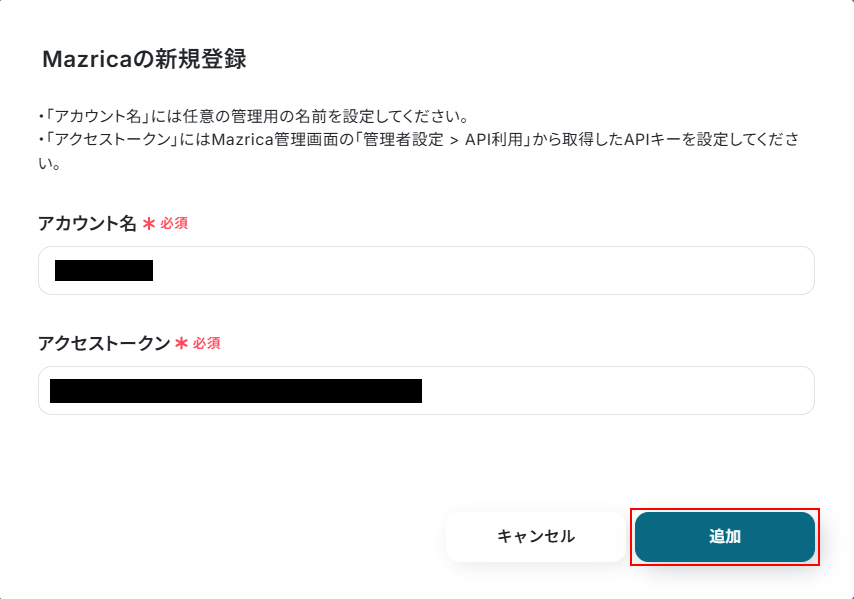
Mazricaのマイアプリ連携
マイアプリ画面にある+新規接続ボタンをクリックすると、入力欄が表示されます。
Mazricaと入力し、表示されたアプリをクリックしましょう。

表示内容を確認し、アカウント名、アクセストークンを入力したら追加をクリックします。
事前準備
データを用意する
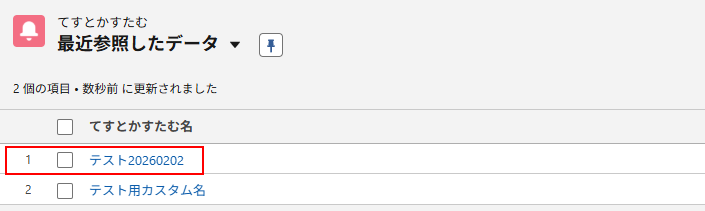
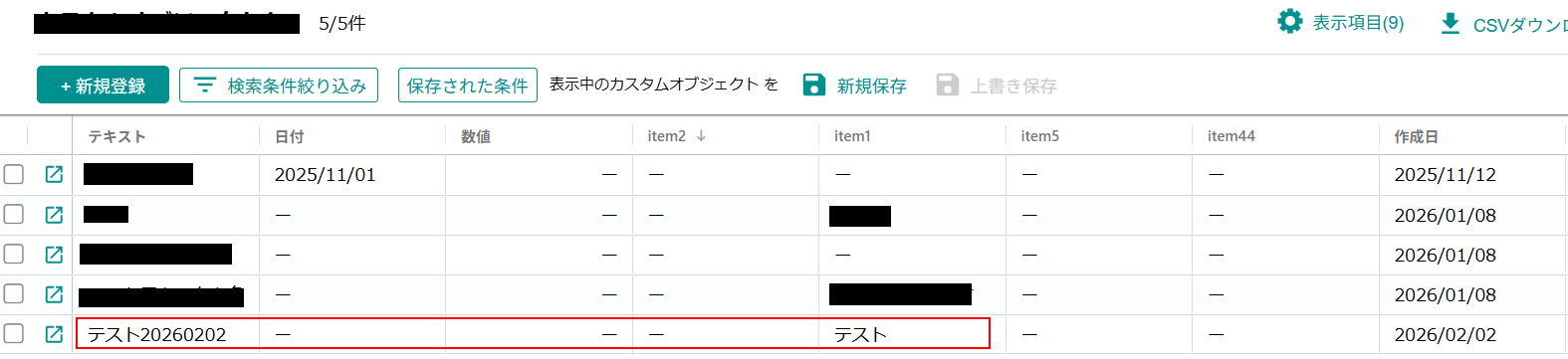
今回ご紹介するテンプレートでは、SalesforceとMazricaのカスタムオブジェクトを連携します。
事前にどちらのカスタムオブジェクトにも共通するデータを含むレコードを設定しておきましょう。
今回は以下のデータを用意しました。
Salesforceに登録したデータ例
Mazricaに登録したデータ例
ステップ2:該当のテンプレートをコピー
以下のバナーにある試してみるボタンをクリックしてください。
■概要SalesforceとMazrica、両方でカスタムオブジェクトを管理していると、情報の二重入力や更新漏れが発生しがちではないでしょうか。手作業でのデータ同期は手間がかかる上に、ヒューマンエラーのリスクも伴います。このワークフローを活用すれば、Salesforceでのカスタムオブジェクト更新をトリガーとして、Mazricaのカスタムオブジェクト情報を自動で検索・更新できます。これにより、Mazricaにおけるカスタムオブジェクト管理の自動化を実現し、常に正確なデータ連携を保つことが可能です。■このテンプレートをおすすめする方- SalesforceとMazricaを利用し、カスタムオブジェクトのデータ同期に手間を感じている方
- Mazricaのカスタムオブジェクトを手動で更新しており、入力ミスや更新漏れを防ぎたい方
- カスタムオブジェクトのデータ連携を自動化し、営業活動や顧客管理の効率を高めたい方
■このテンプレートを使うメリット- Salesforceの情報が更新されると自動でMazricaへ同期されるため、これまで手作業で行っていたデータ転記の時間を削減できます。
- システムが自動で処理を行うため、手作業による情報の入力ミスや更新漏れといったヒューマンエラーを防ぎ、データの正確性を保ちます。
■フローボットの流れ- はじめに、SalesforceとMazricaをYoomと連携します。
- 次に、トリガーでSalesforceを選択し、「カスタムオブジェクトにレコードが登録または更新されたら」というアクションを設定します。
- 次に、分岐機能を設定し、レコード更新時のみ後続の処理を続けるように設定します。
- 続いて、オペレーションでSalesforceの「レコードを取得する」アクションを設定し、更新されたレコードの詳細情報を取得します。
- 次に、オペレーションでMazricaの「カスタムオブジェクト情報を検索」アクションを設定し、更新対象の情報を特定します。
- 最後に、オペレーションでMazricaの「カスタムオブジェクト情報を更新」アクションを設定し、Salesforceから取得した情報で更新処理を行います。
※「トリガー」:フロー起動のきっかけとなるアクション、「オペレーション」:トリガー起動後、フロー内で処理を行うアクション ■このワークフローのカスタムポイント- Salesforceのトリガー設定およびレコード取得のオペレーションでは、対象とするカスタムオブジェクトのAPI参照名、取得したいフィールド項目名、ご利用の環境に応じたマイドメインURL、レコードの取得条件を任意で設定してください。
- Mazricaでカスタムオブジェクト情報を検索・更新するオペレーションでは、固定値や前段のオペレーションで取得した情報を変数として利用し、検索キーや更新したい項目を任意で設定してください。
■注意事項- Salesforce、MazricaのそれぞれとYoomを連携してください。
- Salesforceはチームプラン・サクセスプランでのみご利用いただけるアプリとなっております。フリープラン・ミニプランの場合は設定しているフローボットのオペレーションやデータコネクトはエラーとなりますので、ご注意ください。
- チームプランやサクセスプランなどの有料プランは、2週間の無料トライアルを行うことが可能です。無料トライアル中には制限対象のアプリを使用することができます。
- 分岐はミニプラン以上のプランでご利用いただける機能(オペレーション)となっております。フリープランの場合は設定しているフローボットのオペレーションはエラーとなりますので、ご注意ください。
- ミニプランなどの有料プランは、2週間の無料トライアルを行うことが可能です。無料トライアル中には制限対象のアプリや機能(オペレーション)を使用することができます。
- トリガーは5分、10分、15分、30分、60分の間隔で起動間隔を選択できます。
- プランによって最短の起動間隔が異なりますので、ご注意ください。
- SalesforceとMazricaを利用し、カスタムオブジェクトのデータ同期に手間を感じている方
- Mazricaのカスタムオブジェクトを手動で更新しており、入力ミスや更新漏れを防ぎたい方
- カスタムオブジェクトのデータ連携を自動化し、営業活動や顧客管理の効率を高めたい方
- Salesforceの情報が更新されると自動でMazricaへ同期されるため、これまで手作業で行っていたデータ転記の時間を削減できます。
- システムが自動で処理を行うため、手作業による情報の入力ミスや更新漏れといったヒューマンエラーを防ぎ、データの正確性を保ちます。
- はじめに、SalesforceとMazricaをYoomと連携します。
- 次に、トリガーでSalesforceを選択し、「カスタムオブジェクトにレコードが登録または更新されたら」というアクションを設定します。
- 次に、分岐機能を設定し、レコード更新時のみ後続の処理を続けるように設定します。
- 続いて、オペレーションでSalesforceの「レコードを取得する」アクションを設定し、更新されたレコードの詳細情報を取得します。
- 次に、オペレーションでMazricaの「カスタムオブジェクト情報を検索」アクションを設定し、更新対象の情報を特定します。
- 最後に、オペレーションでMazricaの「カスタムオブジェクト情報を更新」アクションを設定し、Salesforceから取得した情報で更新処理を行います。
- Salesforceのトリガー設定およびレコード取得のオペレーションでは、対象とするカスタムオブジェクトのAPI参照名、取得したいフィールド項目名、ご利用の環境に応じたマイドメインURL、レコードの取得条件を任意で設定してください。
- Mazricaでカスタムオブジェクト情報を検索・更新するオペレーションでは、固定値や前段のオペレーションで取得した情報を変数として利用し、検索キーや更新したい項目を任意で設定してください。
- Salesforce、MazricaのそれぞれとYoomを連携してください。
- Salesforceはチームプラン・サクセスプランでのみご利用いただけるアプリとなっております。フリープラン・ミニプランの場合は設定しているフローボットのオペレーションやデータコネクトはエラーとなりますので、ご注意ください。
- チームプランやサクセスプランなどの有料プランは、2週間の無料トライアルを行うことが可能です。無料トライアル中には制限対象のアプリを使用することができます。
- 分岐はミニプラン以上のプランでご利用いただける機能(オペレーション)となっております。フリープランの場合は設定しているフローボットのオペレーションはエラーとなりますので、ご注意ください。
- ミニプランなどの有料プランは、2週間の無料トライアルを行うことが可能です。無料トライアル中には制限対象のアプリや機能(オペレーション)を使用することができます。
- トリガーは5分、10分、15分、30分、60分の間隔で起動間隔を選択できます。
- プランによって最短の起動間隔が異なりますので、ご注意ください。
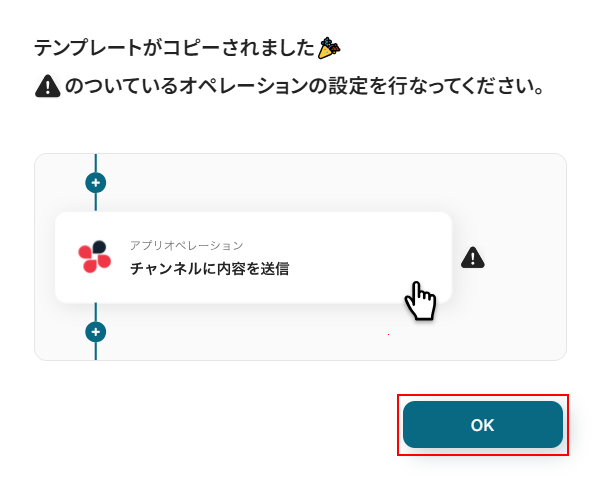
テンプレートのコピーに成功すると、以下の画面が表示されますのでOKをクリックしましょう。
なお、コピーしたテンプレートはYoomのマイプロジェクトから確認できます。
ステップ3:Salesforceのトリガー設定
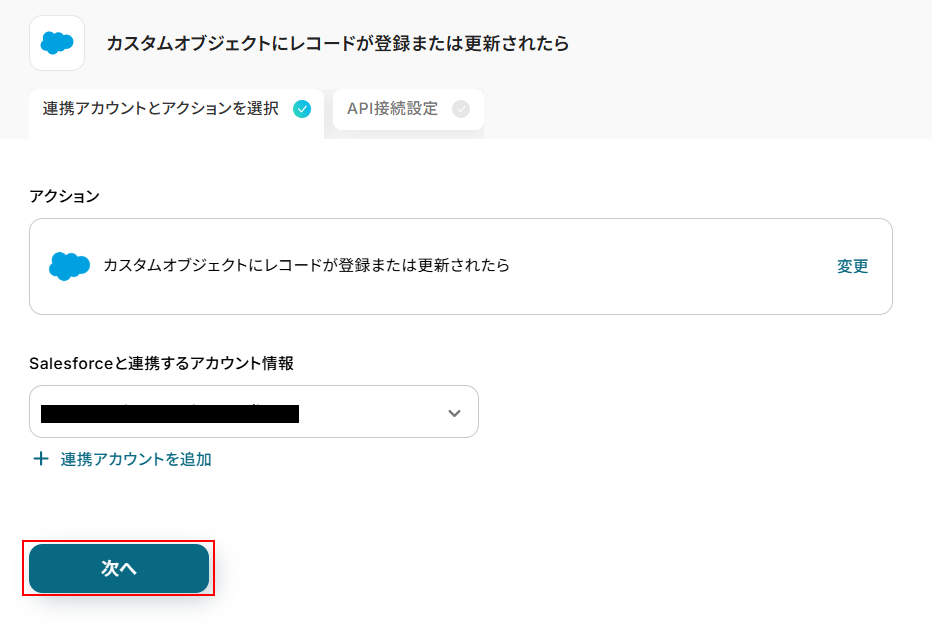
カスタムオブジェクトにレコードが登録または更新されたらをクリックします。
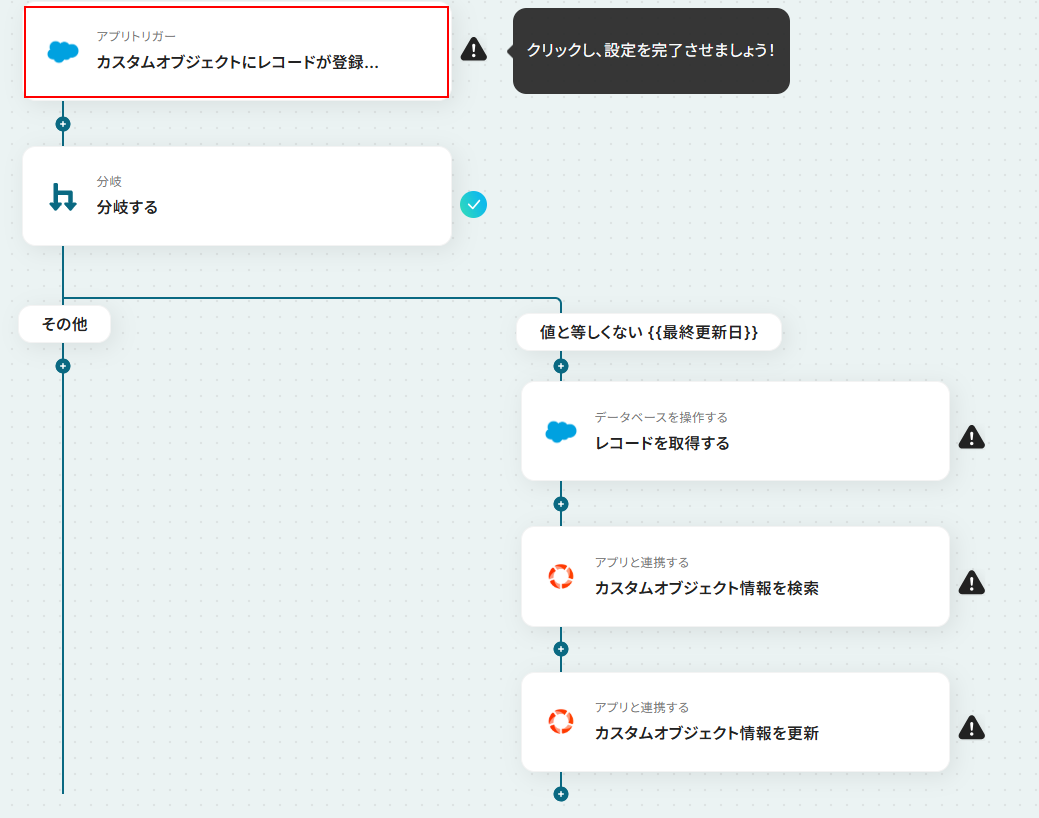
連携するアカウント情報にはステップ1で連携したアカウントか、連携時に使用していたYoomのアカウントが表示されます。
アカウントを確認して問題なければ次へをクリックしてください。
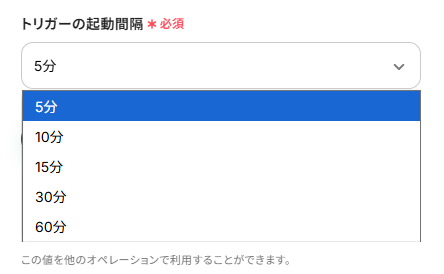
トリガーの起動間隔を設定します。
※トリガーの起動タイミングは、5分、10分、15分、30分、60分のいずれかで設定できます。
ご利用プランによって、設定できるトリガーの最短間隔が違うので、その点は要チェックです。
なお、基本的にはそのプランの最短の起動間隔にしてお使いいただくことをおすすめします。
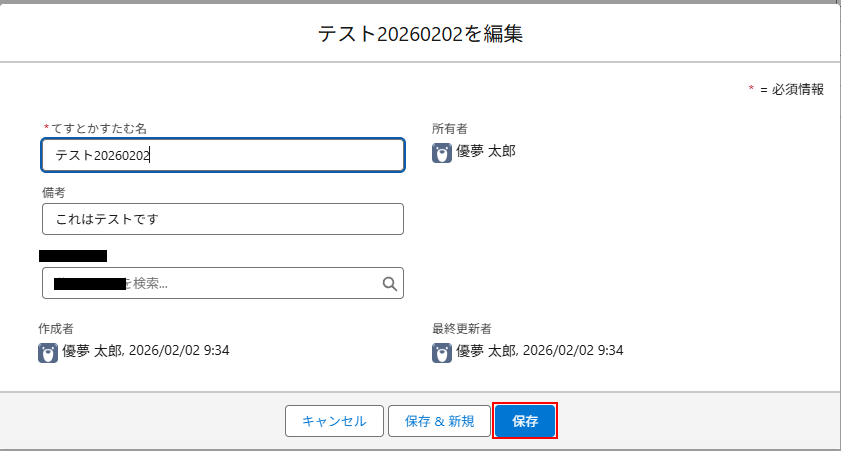
次に、Salesforceの画面に移動し、利用したいカスタムオブジェクトのレコードを編集しましょう。
今回ご紹介するテンプレートは、Salesforceのカスタムオブジェクトにレコードが登録または更新されたら起動します。
そのため、実際にテストを行うにはカスタムオブジェクトのレコードを更新する必要があります。
※テストの場合のみレコードの登録でも実行できます。
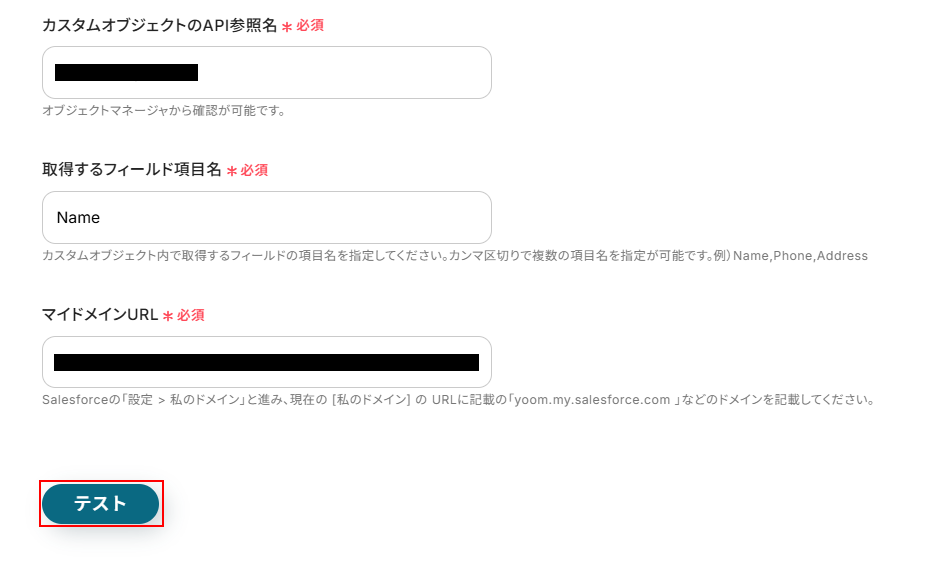
Yoomの画面に戻ります。
カスタムオブジェクトのAPI参照名を設定します。
API参照名が分からない方は、以下のURLを参考にしてください。
次に、取得するフィールド項目名を設定します。
今回は以下のようにNameを設定しました。
ご自身の状況に合わせて設定してください。
マイドメインURLは注釈を確認して設定しましょう。
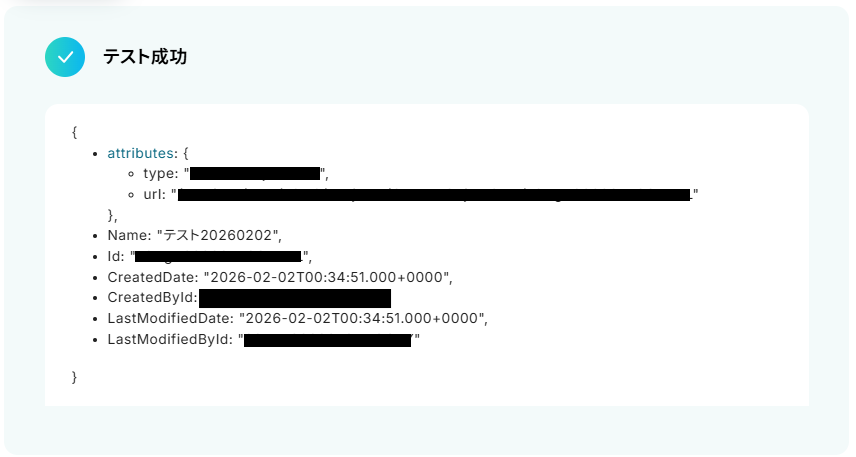
ここまで設定できたらテストをクリックします。
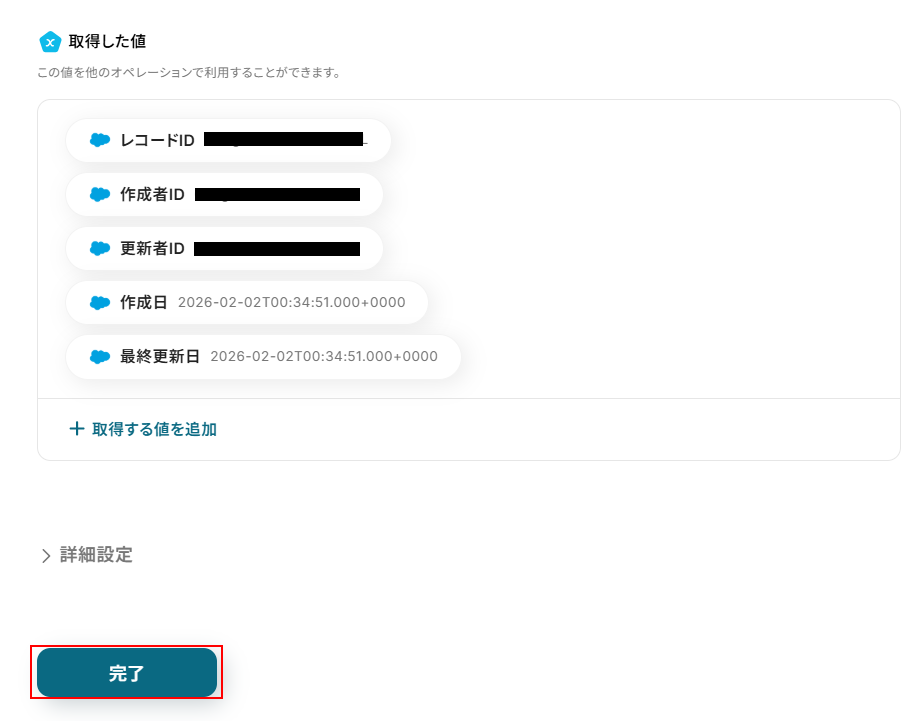
テストに成功するとテスト成功画面が表示され、取得した値が表示されます。
取得した値は実行した結果が設定される動的な値として利用できるため、このあとの設定でも使用します。
詳しく知りたい方は以下のリンク先をご覧ください。
確認できたら忘れずに完了をクリックしましょう。
ステップ4:分岐設定
分岐するをクリックします。
※「分岐する」オペレーションは、ミニプラン以上でご利用いただけます。フリープランで利用するとエラーになってしまうのでご注意ください。
ミニプランなどの有料プランは2週間の無料トライアルが可能です。無料トライアル中なら、普段制限されているアプリや機能も自由にお試しいただけますので、ぜひ活用してみてください。
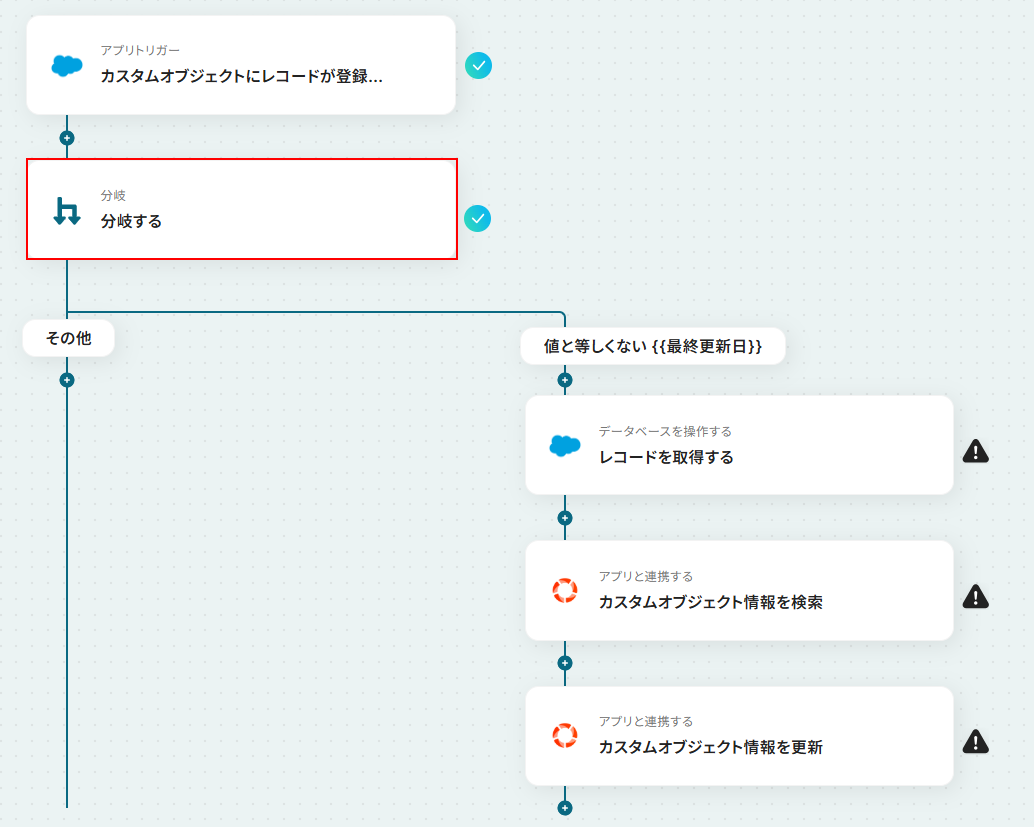
今回ご紹介するテンプレートは、カスタムオブジェクトのレコードが更新された場合のみ処理を行います。
分岐機能では、新規登録された場合、更新された場合で処理を分けるための設定を行っておりますのでご確認ください。
※分岐の設定は変更可能です。
ご自身の状況に合わせて変更してください。
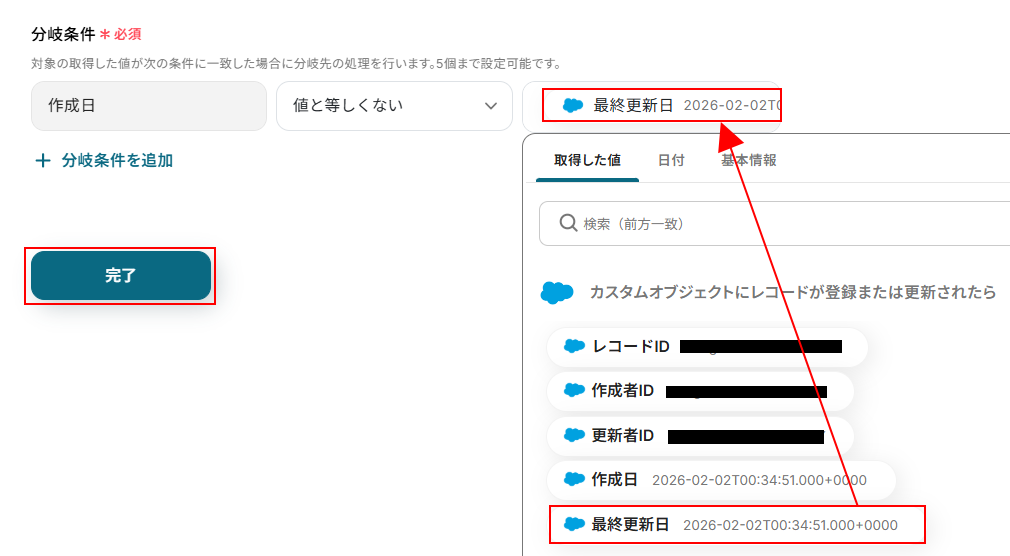
分岐条件を指定の項目では、分岐の条件設定に利用する取得した値を指定します。
今回は以下のようにオペレーションには、カスタムオブジェクトにレコードが登録または更新されたら、取得した値には作成日が設定されています。
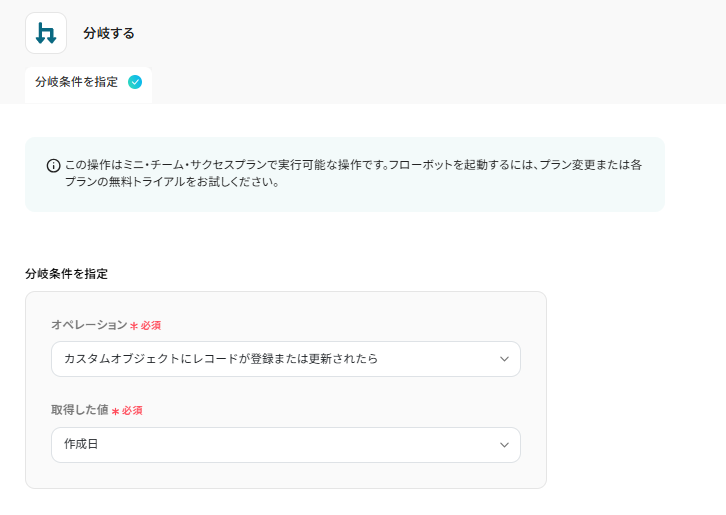
分岐条件を確認します。
作成日、値と等しくない、最終更新日の取得した値がデフォルトで設定されています。
取得した値に項目名だけではなく、実際の値が表示されているのを確認してください。
取得した値を活用することで、固定値ではなく、トリガーが実行されるたびに最新の情報が反映できます。
また、取得した値は以下のように入力欄をクリックすることで設定できます。
設定できているのを確認したら完了をクリックしましょう。
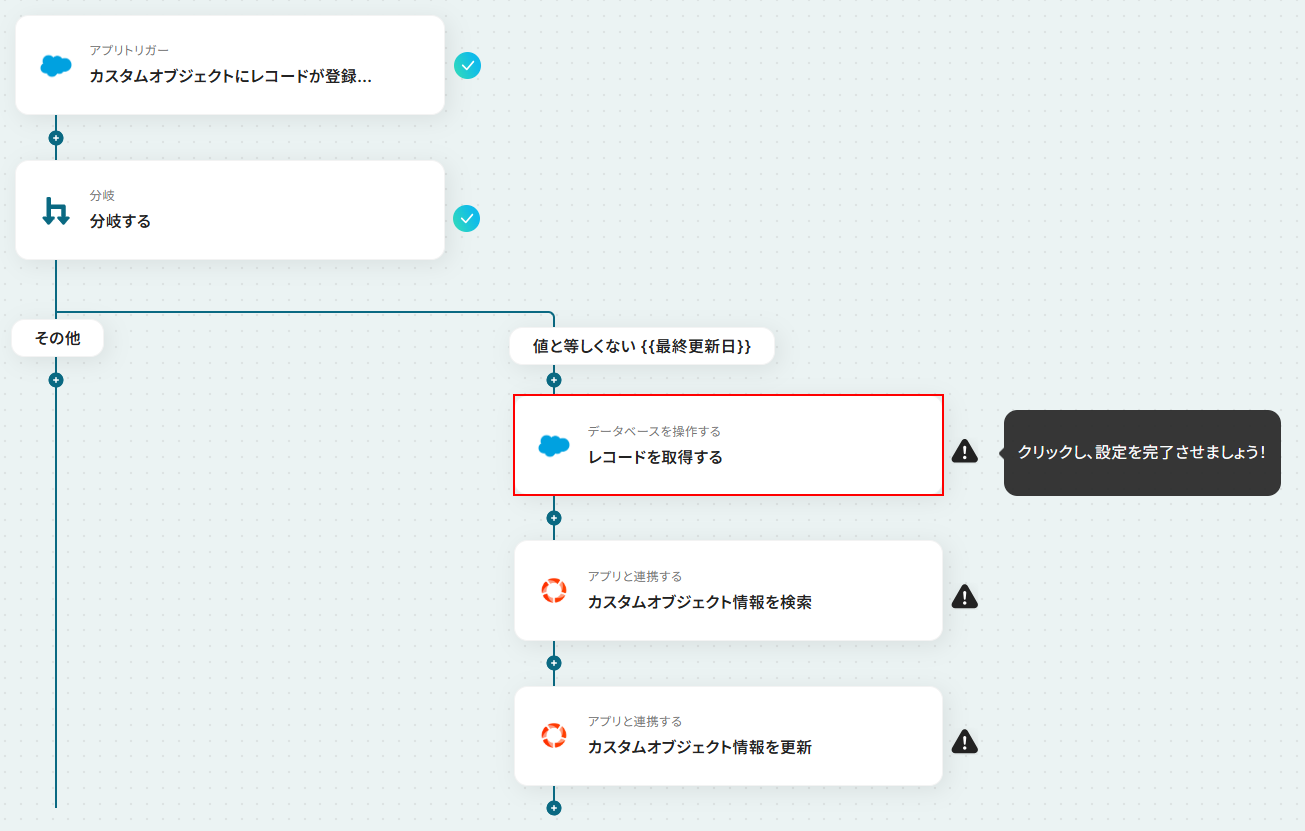
ステップ5:Salesforceのレコードを取得する設定
レコードを取得するをクリックします。
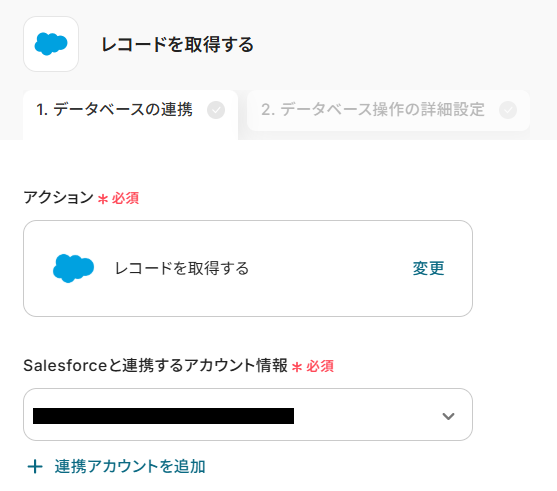
連携するアカウント情報にはステップ1で連携したアカウントか、連携時に使用していたYoomのアカウントが表示されます。
ステップ3と同じアカウントが表示されていることを確認したら次へ進みます。
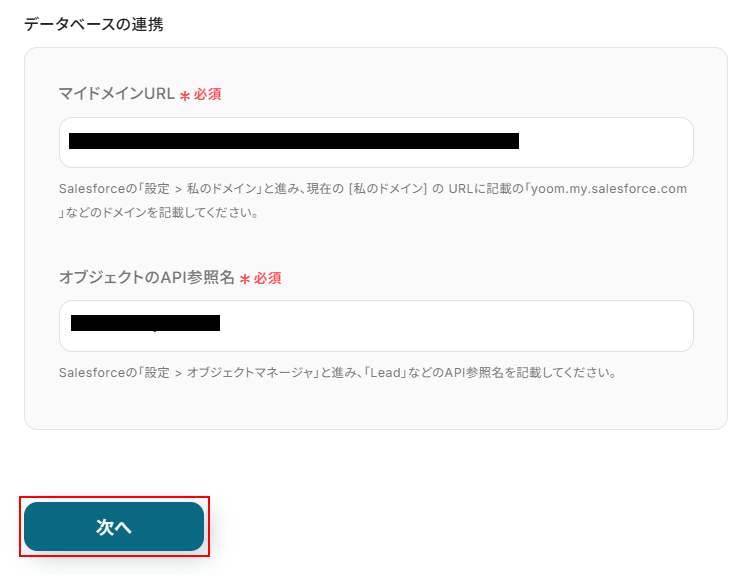
マイドメインURL、オブジェクトのAPI参照名(カスタムオブジェクトのAPI参照名)はステップ3と同じものを設定します。
設定できたら次へをクリックしましょう。
取得したいレコードの条件を設定します。
カスタムオブジェクトID、等しいがデフォルトで設定されています。
右端の項目に以下のようにレコードIDの取得した値を設定しましょう。
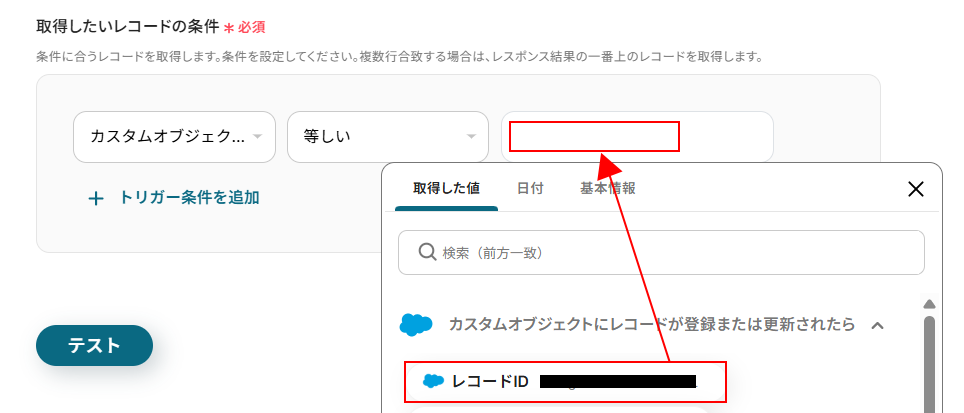
設定できたらテストをクリックします。
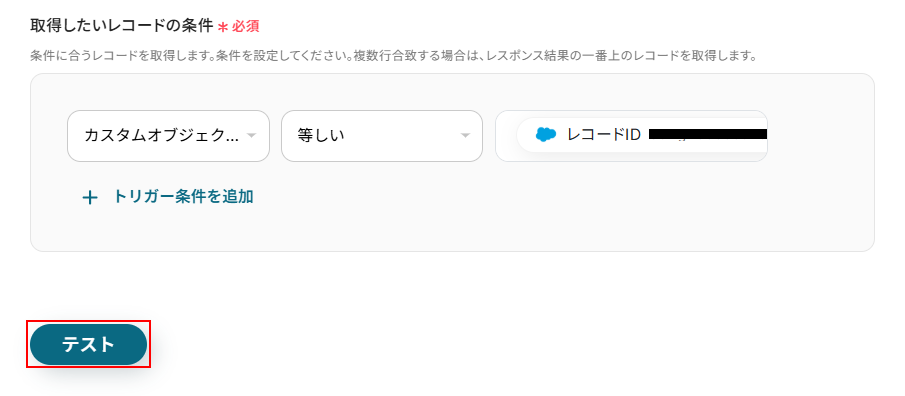
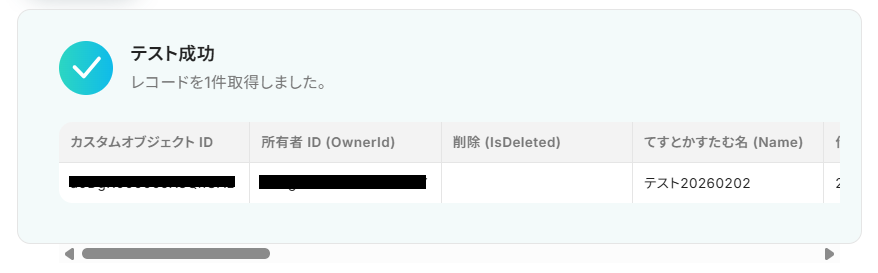
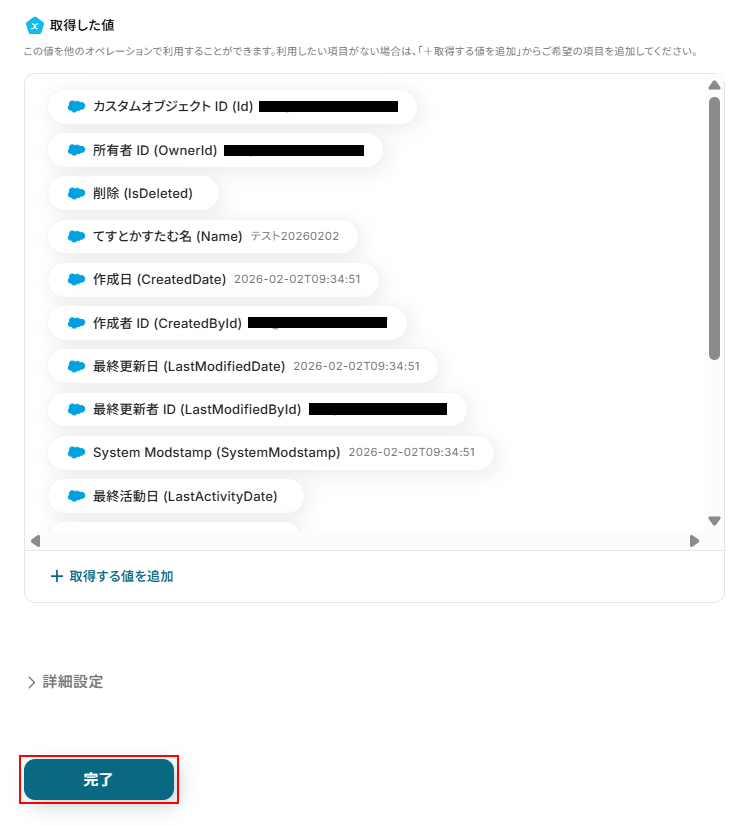
テストに成功するとテスト成功画面と取得した値が表示されますのでご確認ください。
確認できたら完了をクリックしましょう。
ステップ6:Mazricaのカスタムオブジェクト情報を検索する設定
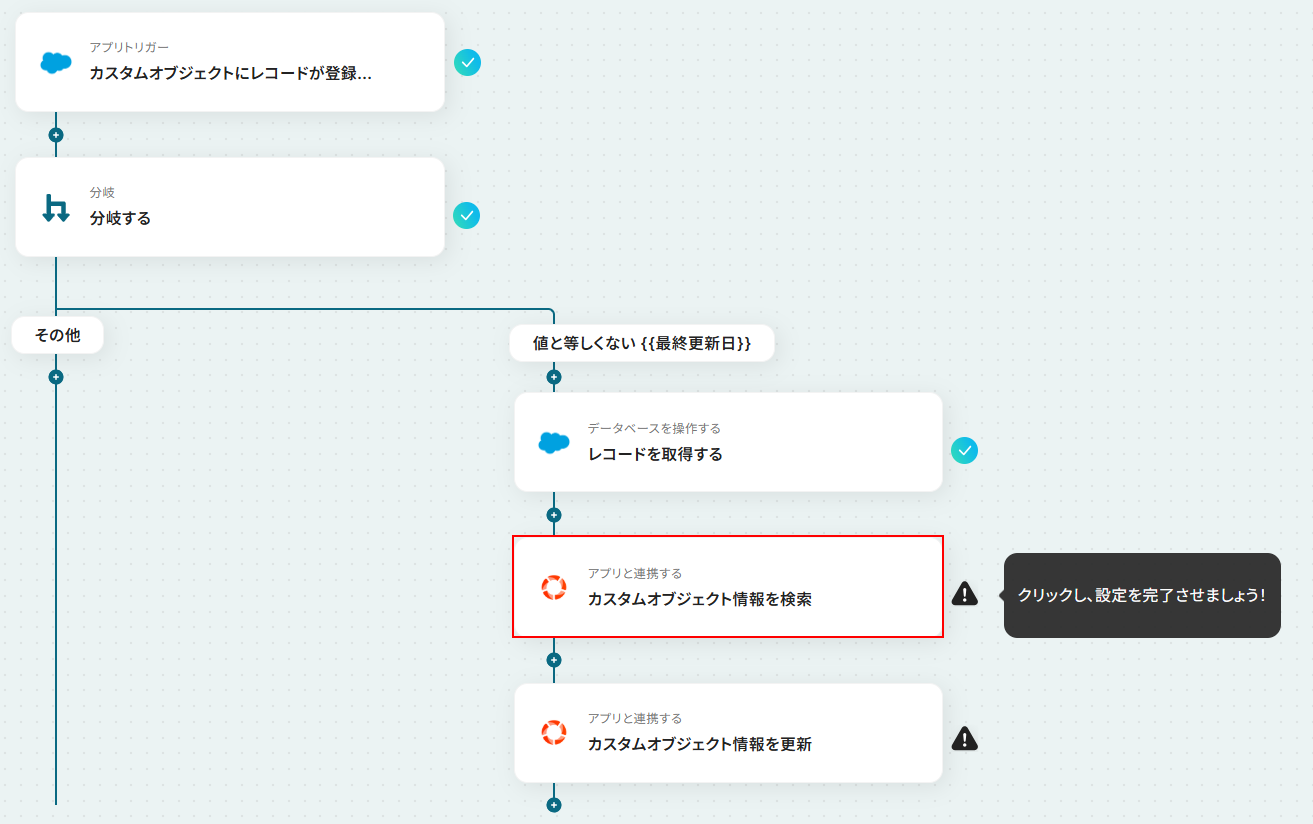
カスタムオブジェクト情報を検索をクリックします。
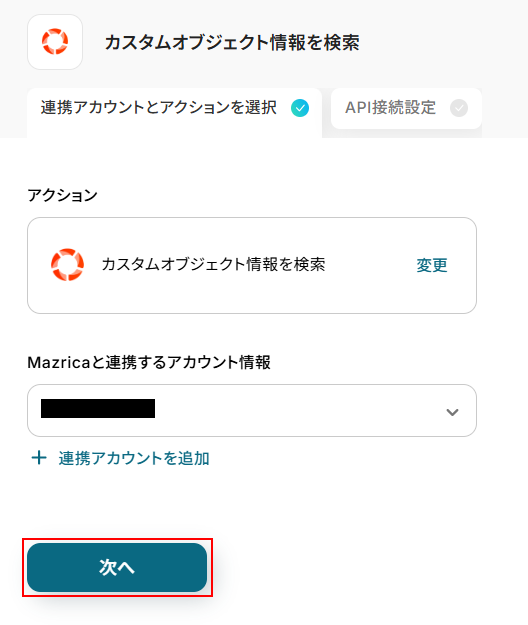
連携するアカウント情報にはステップ1で連携したアカウントか、連携時に使用していたYoomのアカウントが表示されます。
アカウントを確認して問題なければ次へをクリックしてください。
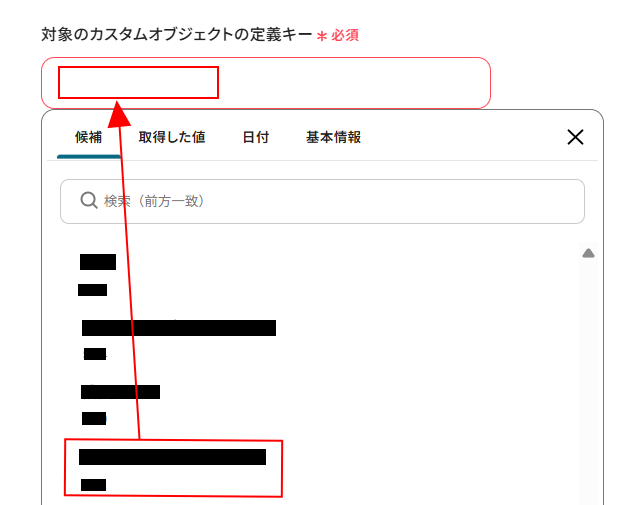
対象のカスタムオブジェクトの定義キーを設定します。
入力欄をクリックし、表示された候補の中から使用したいものを選択してください。
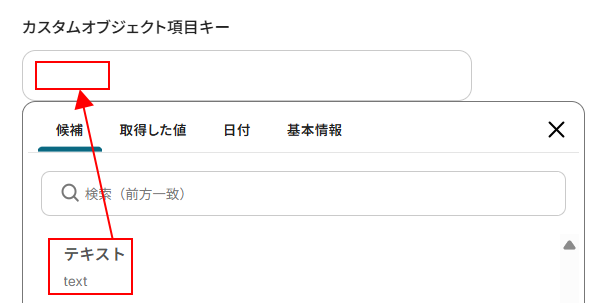
カスタムオブジェクト項目キーを設定します。
こちらも同様に入力欄をクリックし使用したいものを選択します。
項目値にはデフォルトで取得した値が設定されています。
項目名だけではなく、実際の値が表示されているのを確認してください。
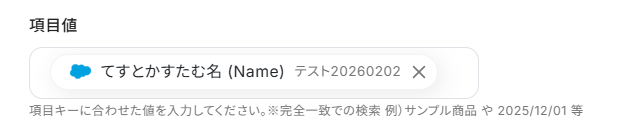
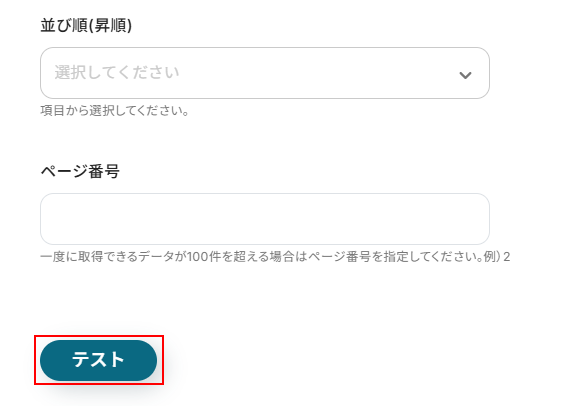
その他の項目について、今回は使用しないため空欄となっておりますが、使用したい方は注釈を確認し設定してください。
※入力欄に直接記入する、もしくはプルダウンメニューから選ぶと、入力した値や選択した値が固定値となり、このテンプレートを通して行う全てのカスタムオブジェクト情報を検索する設定に適用されますのでご注意ください。
ここまで設定できたらテストをクリックしましょう。
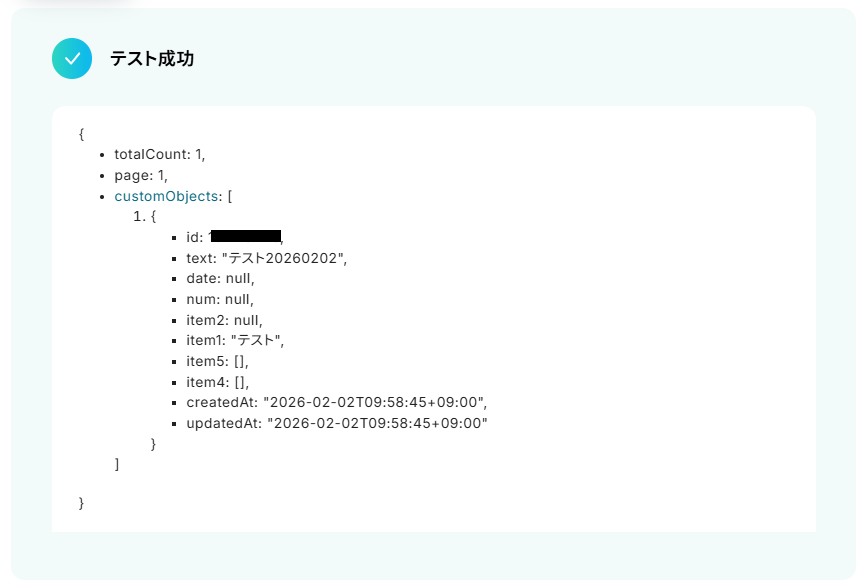
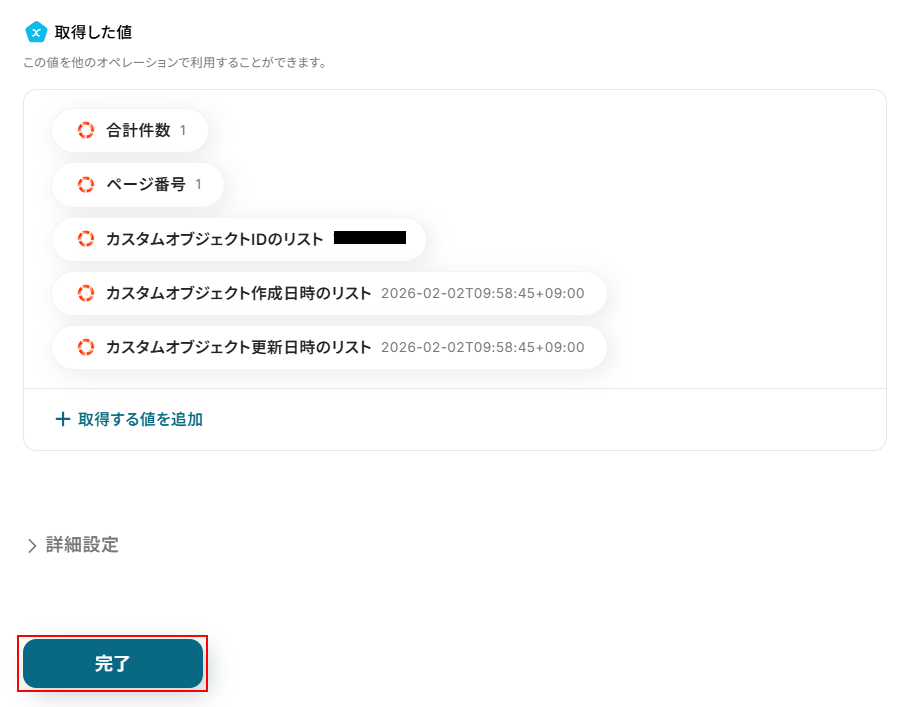
テストに成功するとテスト成功画面と取得した値が表示されますのでご確認ください。
確認できたら完了をクリックしましょう。
ステップ7:Mazricaのカスタムオブジェクト情報を更新する設定
カスタムオブジェクト情報を更新をクリックします。
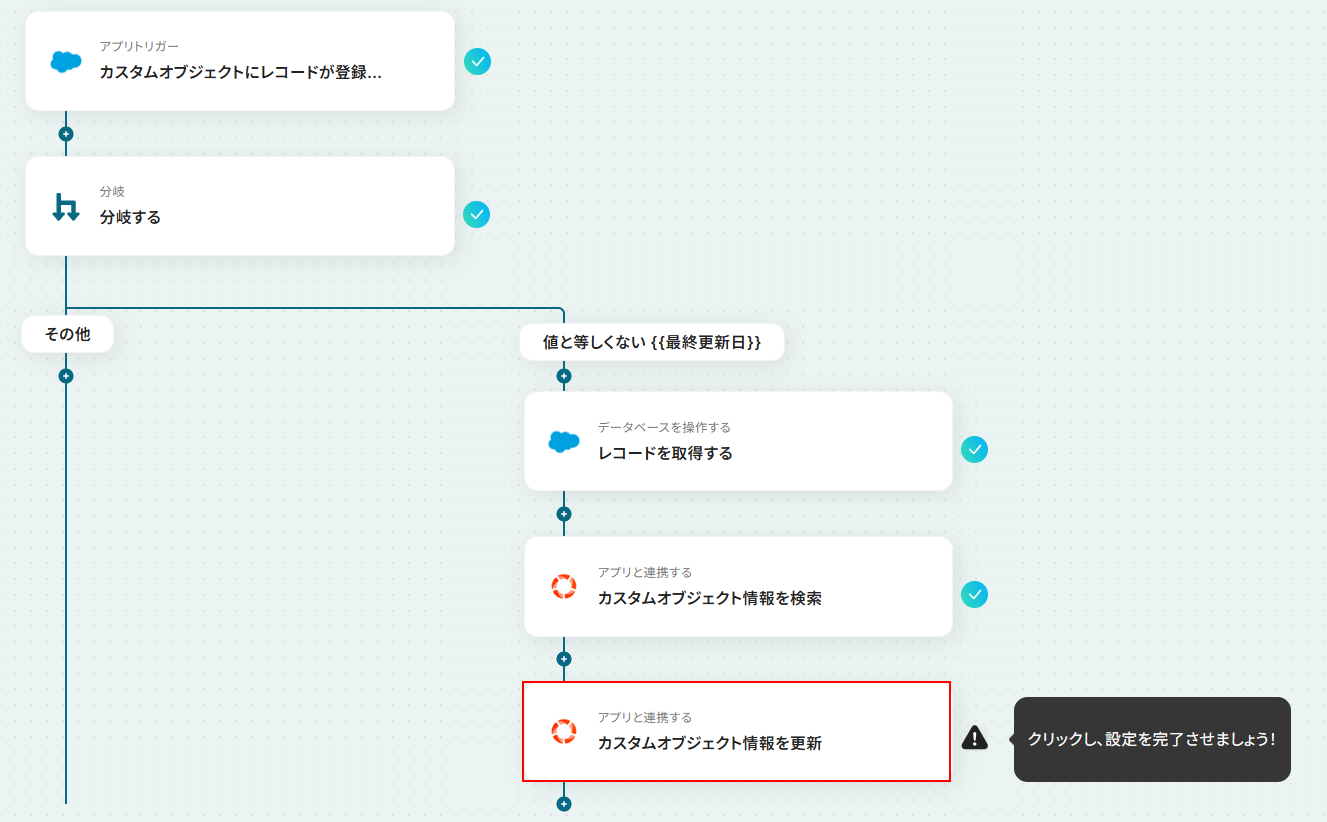
連携するアカウント情報にはステップ1で連携したアカウントか、連携時に使用していたYoomのアカウントが表示されます。
ステップ6と同じアカウントが表示されているのを確認したら次へをクリックしてください。
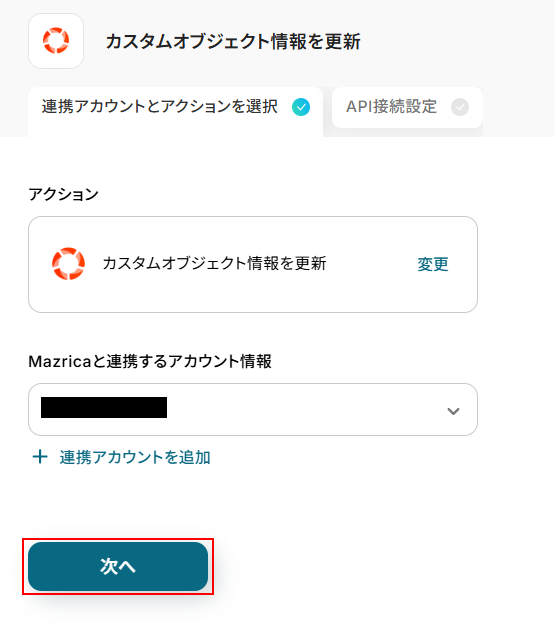
対象のカスタムオブジェクトの定義キーはステップ6と同じものを設定します。
次に、更新対象のカスタムオブジェクトIDにはデフォルトで取得した値が設定されています。
項目名だけではなく、実際の値が表示されているのを確認してください。
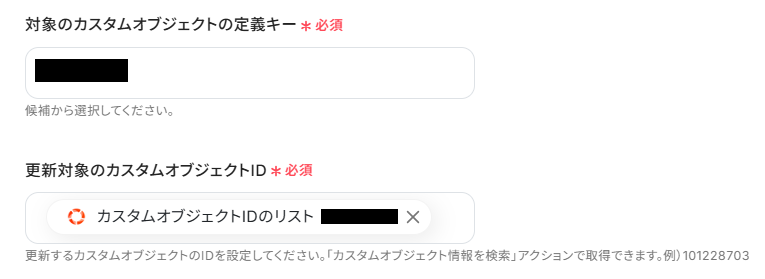
更新内容を設定します。
カスタムオブジェクト項目キーは、入力欄をクリックして使用したい項目を選択しましょう。
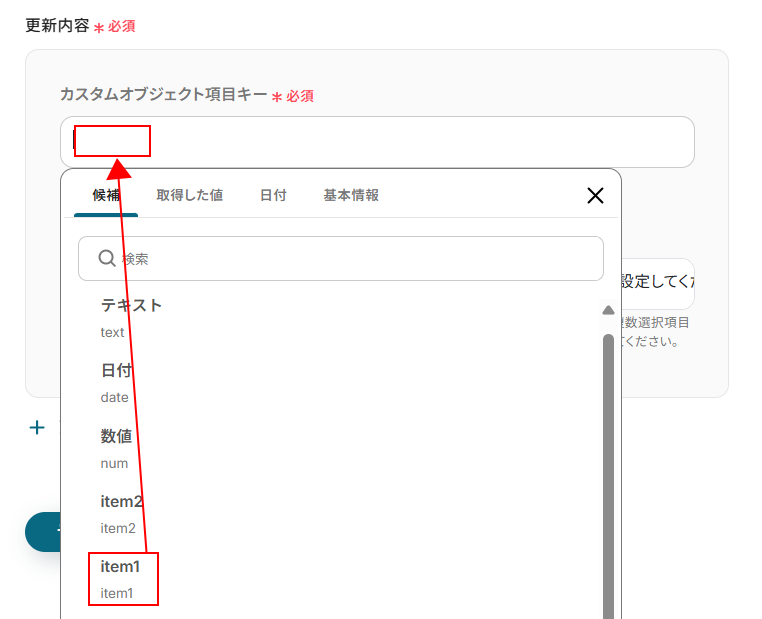
また、値の項目はデフォルトで設定されていますが、変更することも可能です。
更新したい内容に合わせて取得した値を設定してください。
ここまで設定できたらテストをクリックしましょう。
※テストをクリックすると実際にカスタムオブジェクト情報が更新されます。
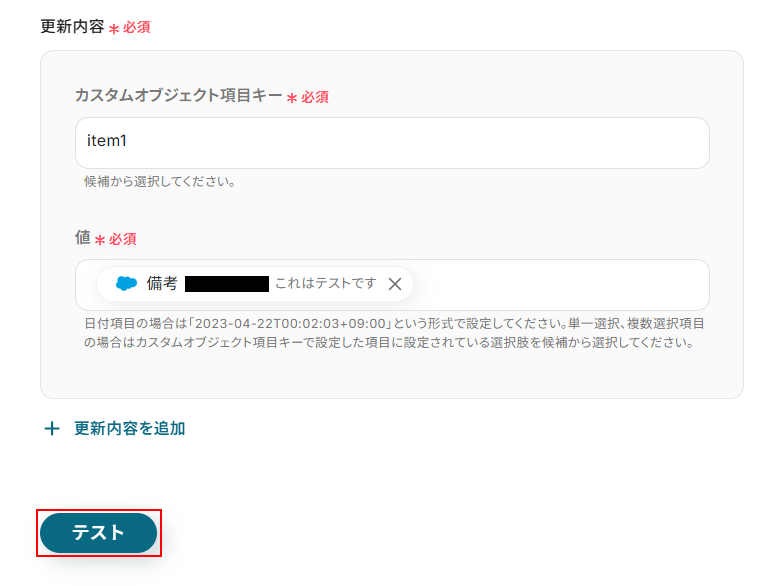
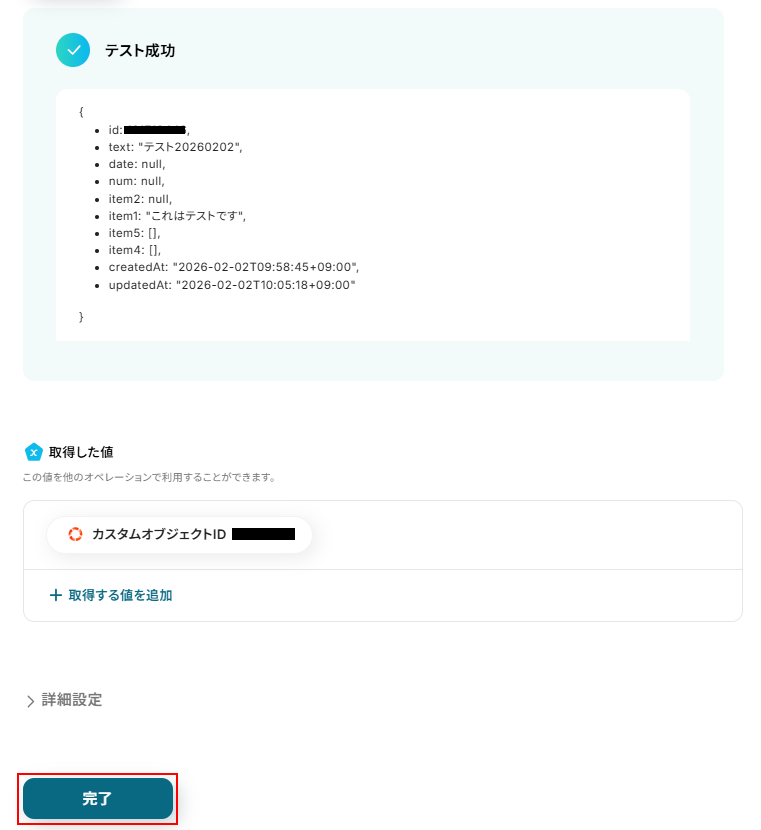
テストに成功するとテスト成功画面と取得した値が表示されますのでご確認ください。
確認できたら完了をクリックしましょう。
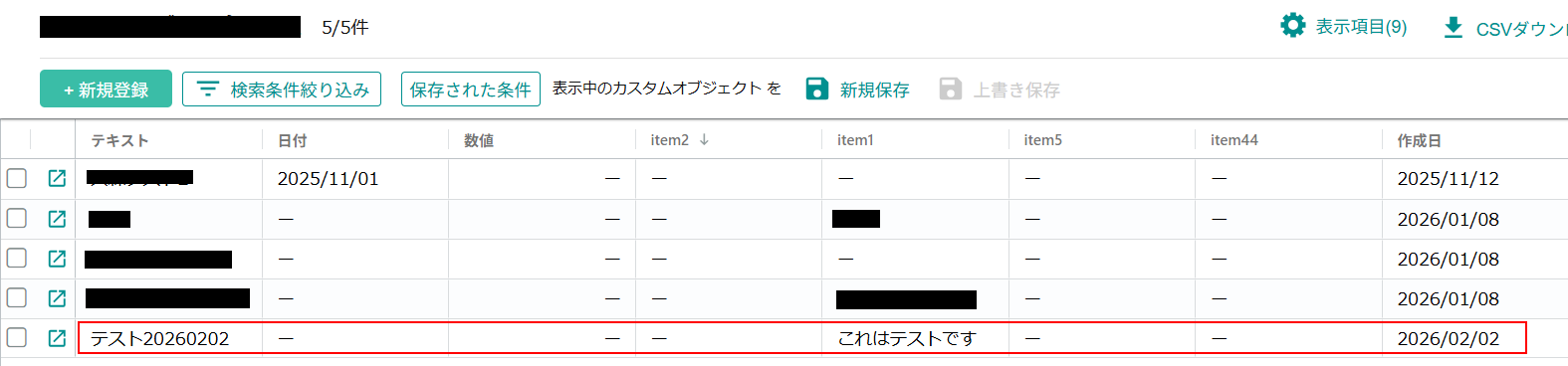
Mazricaのカスタムオブジェクト情報が更新されていますのでご確認ください。
ステップ8:トリガーをONにし、フローが起動するかを確認
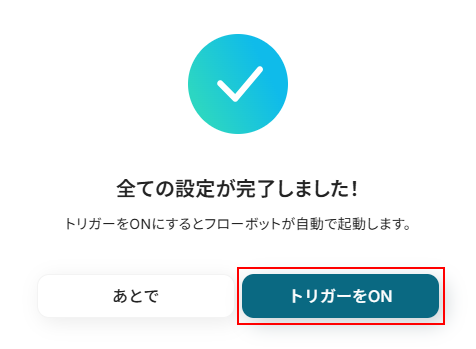
先ほどのYoomの画面で完了をクリックすると以下の画面が表示されます。
トリガーをONをクリックしてください。
トリガーをONにしたら実際にフローが起動するか確認してみましょう。
お疲れ様でした!
以上がSalesforceでカスタムオブジェクトが更新された際に、Mazricaのカスタムオブジェクトを自動で検索・更新するフローでした!
MazricaのAPIを使ったその他の自動化例
MazricaのAPIを活用することで、様々な自動化の実現が可能になります。Mazricaを使った自動化例
Mazricaで案件情報が更新されたらGoogle スプレッドシートも更新したり、Mazricaの案件アクションに応じてDocuSignで契約書を発行して送付したりできます。 フォーム回答をトリガーにMazricaにコンタクトを自動登録しすることも可能です。
■概要Mazricaでの案件管理において、契約書送付のフェーズは重要ですが、手作業での書類作成や送付依頼に手間がかかっていませんか?また、多忙な営業活動の中では、送付漏れなどのヒューマンエラーも起こりがちです。このワークフローを活用すれば、Mazricaの案件アクションをきっかけに、契約書の作成からクラウドサインでの送付までを自動化できるため、こうした定型業務を効率化し、営業活動を円滑に進めることが可能です。
■このテンプレートをおすすめする方- Mazricaを活用し、契約書作成や送付業務に手間を感じている営業担当者の方
- Mazricaとクラウドサイン間の手作業による転記ミスや送付漏れを防ぎたいチームリーダーの方
- 契約書送付プロセスを自動化し、営業活動全体の効率化を目指しているマネージャーの方
■このテンプレートを使うメリット- Mazricaで特定のアクションが登録されると契約書の作成から送付までが自動で行われるため、これまで手作業に費やしていた時間を短縮できます。
- 手作業による契約書の情報入力ミスや、クラウドサインへの宛先設定間違いといったヒューマンエラーのリスク軽減に繋がります。
■フローボットの流れ- はじめに、MazricaとクラウドサインをYoomと連携します。
- 次に、トリガーでMazricaを選択し、「案件アクションが新たに登録されたら」というアクションを設定します。
- 次に、オペレーションで分岐機能を設定し、登録されたアクションが「契約書送付」の場合のみ後続の処理に進むよう設定します。
- 続けて、オペレーションでMazricaの「特定の案件情報を取得」「特定の取引先情報を取得」「特定のコンタクト情報を取得」アクションを設定し、契約書に必要な情報を集めます。
- 次に、オペレーションでGoogleドキュメントの「書類を発行する」アクションを設定し、取得した情報をもとに契約書を自動で作成します。
- 最後に、オペレーションでクラウドサインの各アクションを設定し、作成した書類の添付、宛先の追加、書類の送信までを自動化します。
※「トリガー」:フロー起動のきっかけとなるアクション、「オペレーション」:トリガー起動後、フロー内で処理を行うアクション
■このワークフローのカスタムポイント- 分岐機能で設定する条件は、ユーザーの運用に合わせて任意で設定が可能です。今回のテンプレートでは「契約書送付」というアクションを条件にしていますが、特定の案件フェーズや他のアクション名を条件にすることもできます。
■注意事項- Mazrica、クラウドサインのそれぞれとYoomを連携してください。
- トリガーは5分、10分、15分、30分、60分の間隔で起動間隔を選択できます。
- プランによって最短の起動間隔が異なりますので、ご注意ください。
- 分岐はパーソナルプラン以上のプランでご利用いただける機能(オペレーション)となっております。フリープランの場合は設定しているフローボットのオペレーションはエラーとなりますので、ご注意ください。
- パーソナルプランなどの有料プランは、2週間の無料トライアルを行うことが可能です。無料トライアル中には制限対象のアプリや機能(オペレーション)を使用することができます。詳しくは、料金プランのページをご参照ください。
- Mazricaはミニプラン以上でご利用いただけるアプリとなっております。フリープラン・パーソナルプランの場合は設定しているフローボットのオペレーションやデータコネクトはエラーとなりますので、ご注意ください。
- ミニプラン・チームプラン・サクセスプランなどの有料プランは、2週間の無料トライアルを行うことが可能です。無料トライアル中には制限対象のアプリを使用することができます。 詳しくは、料金プランのページをご参照ください。
- オペレーション数が5つを越えるフローボットは、ミニプラン以上のプランで作成可能です。フリープランの場合はフローボットが起動しないため、ご注意ください。
■概要Mazricaで管理している案件情報を、別途Google スプレッドシートにも転記して管理していませんか?手作業での二重入力は手間がかかるだけでなく、転記ミスなどのヒューマンエラーの原因にもなりかねません。このワークフローを活用すれば、Mazricaの案件情報が更新されると、指定のGoogle スプレッドシートに自動でレコードを追加できるため、こうしたデータ管理の課題を削減し、最新の情報を同期させることが可能です。■このテンプレートをおすすめする方- MazricaとGoogle スプレッドシートで案件情報を二重管理している営業担当者の方
- 手作業でのデータ転記による入力ミスや更新漏れを減らしたい営業マネージャーの方
- 営業チームのデータ管理を効率化し、より正確な情報共有を実現したい方
■このテンプレートを使うメリット- Mazricaの案件情報が更新されると、Google スプレッドシートへ自動でレコードが追加されるため、データ転記にかかる時間を削減できます。
- 手作業による入力ミスや更新漏れを防ぎ、正確なデータが同期されるため、データ管理の精度が向上します。
■フローボットの流れ- はじめに、MazricaとGoogle スプレッドシートをYoomと連携します。
- 次に、トリガーでMazricaを選択し、「案件情報が更新されたら」というアクションを設定します。
- 最後に、オペレーションでGoogle スプレッドシートの「レコードを追加する」アクションを設定し、Mazricaから取得した情報をどのセルに追加するかなどを指定します。
※「トリガー」:フロー起動のきっかけとなるアクション、「オペレーション」:トリガー起動後、フロー内で処理を行うアクション
■このワークフローのカスタムポイント- Google スプレッドシートのオペレーション設定で、レコードを追加するスプレッドシートやシートを任意で指定してください。
- Mazricaのどの案件情報をスプレッドシートのどの列に追加するかは、自由にマッピングして設定することが可能です。
■注意事項- Mazrica、Google スプレッドシートのそれぞれとYoomを連携してください。
- トリガーは5分、10分、15分、30分、60分の間隔で起動間隔を選択できます。
- プランによって最短の起動間隔が異なりますので、ご注意ください。
■概要
Mazricaのコンタクト情報を使ってGmailで定型メールを送るフローです。
Chrome拡張機能を使用したトリガーを使用することで、Mazrica上から直接トリガーを起動させることができます。
■このテンプレートをおすすめする方
1.Mazricaを活用した営業活動を行っている方
・案件の進行状況を把握をしている営業担当
・チーム内のタスクの状況を管理しているチームリーダー
2.Gmailを主なコミュニケーションツールとして使用している方
・社内コミュニケーションツールとして使用している企業
・担当企業との情報のやりとりに活用している営業担当
■このテンプレートを使うメリット
Mazricaは営業活動に関する情報をチーム内で可視化でき、確実なタスク管理の実現に有効的なツールです。
さらにGmailを業務に使用することで、担当企業との連絡をスムーズに行います。
しかし、毎回定型メールを手入力で作成することは、業務効率化の妨げとなります。
定型メールの送付を簡略化したいと考える方にこのフローは適しています。
Mazricaのコンタクトページから自動で定型メールを送付するため、メールを送る手間を省きます。
また、あらかじめメールの内容を設定できるため、メールを作成していた時間を省いて他の業務に時間を使うことができます。
■注意事項
・Mazrica、GmailのそれぞれとYoomを連携してください。
■概要
Mazricaでコンタクトが登録されたらDiscordに通知するフローです。
■このテンプレートをおすすめする方
1.Mazricaを活用した営業活動を行っている方
・タスクごとに状況登録を行う営業担当
・チーム全体の案件の進捗状況を管理しているリーダー
2.Discordを主なコミュニケーションツールとして使用している方
・部署ごとのやり取りの記録を残すために使用している企業
・情報共有のために使用しているチームの担当者
■このテンプレートを使うメリット
Mazricaはタスク管理ができるため、チーム全体の業務進行を確実に行うために有効的なツールです。
さらにDiscordを使用することで、チームへの情報共有をよりスムーズにすることができます。
しかしMazricaでコンタクトが追加されたら、毎回Discordに通知を行うのは、業務フローの改善を阻害する可能性があります。
手入力による手間を省き、業務を円滑に進めたいと考える方にこのフローは有効的です。
Mazricaにコンタクトが登録されたら自動でDiscordに通知するため、手入力による手間を省きます。
また入力にかかっていた時間を他の業務に使用することができます。
■注意事項
・Mazrica、DiscordのそれぞれとYoomを連携してください。
■概要Mazricaで案件が受注フェーズに進んだ後、DocuSignで契約書を作成し、手作業で送付する業務に手間を感じていませんか?この一連の作業は、入力ミスや送付漏れなどのヒューマンエラーが発生しやすく、営業担当者の負担となりがちです。このワークフローを活用すれば、Mazricaの案件アクションをきっかけに、DocuSignでの契約書発行から送付までを自動化でき、こうした契約業務の課題をスムーズに解消します。
■このテンプレートをおすすめする方- MazricaとDocuSignを活用し、契約書発行業務の効率化を図りたい営業担当者の方
- 手作業による契約書の作成や送付で発生するミスをなくしたいと考えている営業企画・管理部門の方
- 営業プロセス全体の自動化を推進し、よりコア業務に集中できる環境を整えたいマネージャーの方
■このテンプレートを使うメリット- Mazricaでのアクション登録後、契約書の作成と送付が自動で実行されるため、手作業の時間を削減できます。
- Mazricaの情報を基に契約書が作成されるため、宛先や情報の転記ミスといったヒューマンエラーの防止に繋がります。
■フローボットの流れ- はじめに、MazricaとDocuSignをYoomと連携します
- 次に、トリガーでMazricaを選択し、「案件アクションが新たに登録されたら」を設定します
- 次に、オペレーションに分岐機能を設定し、特定のアクションが登録された場合のみ後続の処理が進むように条件を指定します
- 続いて、オペレーションでMazricaの「特定の案件情報を取得」「特定の取引先情報を取得」「特定のコンタクト情報を取得」アクションを設定し、契約書作成に必要な情報を取得します
- 最後に、オペレーションでDocuSignの「テンプレートからエンベロープを作成・送信」を設定し、取得した情報を活用して契約書を送付します
※「トリガー」:フロー起動のきっかけとなるアクション、「オペレーション」:トリガー起動後、フロー内で処理を行うアクション
■このワークフローのカスタムポイント- 分岐機能では、Mazricaから取得した案件情報などをもとに、「案件のステータスが受注になったら」など、後続のオペレーションを起動させる条件を任意で設定できます。
- Mazricaの各情報取得アクションでは、固定値や前段のトリガーで取得した情報を活用し、対象となる案件や取引先、コンタクトを特定するための条件を任意で設定できます。
- DocuSignのアクションでは、使用する契約書のテンプレートや送信先の宛先、件名などを、前段のオペレーションで取得したMazricaの情報(変数)を用いて動的に設定できます。
■注意事項・Mazrica、DocuSignのそれぞれとYoomを連携してください。・トリガーは5分、10分、15分、30分、60分の間隔で起動間隔を選択できます。・プランによって最短の起動間隔が異なりますので、ご注意ください。・分岐はミニプラン以上のプランでご利用いただける機能(オペレーション)となっております。フリープランの場合は設定しているフローボットのオペレーションはエラーとなりますので、ご注意ください。・ミニプランなどの有料プランは、2週間の無料トライアルを行うことが可能です。無料トライアル中には制限対象のアプリや機能(オペレーション)を使用することができます。
■概要
Mazricaのコンタクト情報を使ってGmailで定型メールを送るフローです。
Chrome拡張機能を使用したトリガーを使用することで、Mazrica上から直接トリガーを起動させることができます。
■このテンプレートをおすすめする方
1.Mazricaを活用した営業活動を行っている方
・案件の進行状況を把握をしている営業担当
・チーム内のタスクの状況を管理しているチームリーダー
2.Gmailを主なコミュニケーションツールとして使用している方
・社内コミュニケーションツールとして使用している企業
・担当企業との情報のやりとりに活用している営業担当
■このテンプレートを使うメリット
Mazricaは営業活動に関する情報をチーム内で可視化でき、確実なタスク管理の実現に有効的なツールです。
さらにGmailを業務に使用することで、担当企業との連絡をスムーズに行います。
しかし、毎回定型メールを手入力で作成することは、業務効率化の妨げとなります。
定型メールの送付を簡略化したいと考える方にこのフローは適しています。
Mazricaのコンタクトページから自動で定型メールを送付するため、メールを送る手間を省きます。
また、あらかじめメールの内容を設定できるため、メールを作成していた時間を省いて他の業務に時間を使うことができます。
■注意事項
・Mazrica、GmailのそれぞれとYoomを連携してください。
■概要
入力フォームが送信されたらMazricaにコンタクトを登録するフローです。
■このテンプレートをおすすめする方
1.Mazricaを活用した営業活動を行っている方
・案件ごとに登録を行い、進捗確認している営業担当
・チーム全体のタスクの状況を管理しているチームリーダー
■このテンプレートを使うメリット
Mazricaは取引企業に関する情報を詳細に管理できるため、プロジェクト進行を円滑に行うために有効的なツールです。
Mazricaに情報をアップデートしていくことで、チーム全体のレベルを上げていくことにつながります。
しかし、入力フォームの回答をその都度Mazricaに手入力してコンタクトを作成するのは、ミスの発生リスクを高める可能性があります。
手入力によるヒューマンエラーの発生をなるべく防ぎたいと考える方にこのフローは適しています。
入力フォームで回答を受信したら、その内容を基にしてMazricaのコンタクトを登録するため、手入力によるヒューマンエラーを防ぎます。
また手入力でかかっていた時間を省くことができるため、他の業務に時間を使用することができます。
■注意事項
・MazricaとYoomを連携してください。
■概要DocuSignで契約が完了した後、手作業でMazricaの案件ステータスを更新する作業に手間を感じていませんか?この一連の作業は、更新漏れや入力ミスといったヒューマンエラーの原因にもなりかねません。このワークフローを活用することで、DocuSignでの契約締結をトリガーとして、Mazricaの案件ステータスを自動で更新する仕組みを構築し、営業プロセスにおける手作業を効率化します。
■このテンプレートをおすすめする方- DocuSignでの契約締結後に、Mazricaのステータスを手動で更新している営業担当者の方
- 営業チームの案件管理を効率化し、ステータスの更新漏れや反映の遅延を防ぎたいマネージャーの方
- DocuSignとMazricaの連携を自動化し、営業活動のDXを推進したいと考えている方
■このテンプレートを使うメリット- DocuSignでのエンベロープ完了を起点にMazricaの案件ステータスが自動で更新されるため、手作業の時間を短縮することができます。
- 手動でのデータ更新に伴う、更新漏れや入力間違いといったヒューマンエラーを防ぎ、案件管理の正確性を高めることに繋がります。
■フローボットの流れ- はじめに、DocuSignとMazricaをYoomと連携します。
- 次に、トリガーでDocuSignを選択し、「エンベロープが完了したら」というアクションを設定します。
- 次に、オペレーションでDocuSignの「特定のエンベロープの情報を取得」アクションを設定し、完了したエンベロープの詳細情報を取得します。
- 続いて、オペレーションでMazricaの「案件情報を検索」アクションを設定し、前段のDocuSignの情報をもとに該当する案件を検索します。
- 最後に、オペレーションでMazricaの「案件情報を更新」アクションを設定し、検索した案件のステータスなどを更新します。
※「トリガー」:フロー起動のきっかけとなるアクション、「オペレーション」:トリガー起動後、フロー内で処理を行うアクション
■このワークフローのカスタムポイント- DocuSignの各アクションでは、トリガーで取得したエンベロープIDなどの情報を変数として設定し、処理の対象を動的に指定してください。
- Mazricaの案件検索アクションでは、DocuSignから取得した顧客情報などを基に、検索条件を任意で設定することが可能です。
- Mazricaの案件更新アクションでは、更新したい案件のステータス(例:「受注済」など)や、その他の項目を任意の値に設定してください。
■注意事項- Docusign、MazricaのそれぞれとYoomを連携してください。
■概要
Jotformが送信されたらMazricaにコンタクトを登録するフローです。
■このテンプレートをおすすめする方
1.Mazricaを活用した営業活動を行っている方
・案件ごと進捗確認している営業担当
・企業情報を登録して管理しているチームリーダー
2.Jotformを業務に活用している方
・ウェビナー開催後にアンケートを依頼するカスタマーサービス担当
・社内申請として使用している総務部門
■このテンプレートを使うメリット
Mazricaはプロジェクト進行に必要なあらゆる情報の一元管理として有効的なツールです。
併せてJotformを活用することで、顧客からのアンケートの回答や、情報の回答を手軽に得るために活用できます。
しかし、Jotformに送られた回答をその都度Mazricaに手入力するのは、本来注力すべき業務への時間を奪うことになります。
手間と時間のかかる手入力を省いて、コア業務への時間を多くとりたいと考える方にこのフローは適しています。
Jotformで回答を受信したら自動でMazricaのコンタクトを作成し、手入力の作業を省きます。
手入力にかかっていた時間を短縮し、他の重要度の高い業務に時間を使うことができます。
■注意事項
・Mazrica、JotformのそれぞれとYoomを連携してください。
・JotformのWebhook設定方法はこちらをご参照ください。
■概要
Meta広告(Facebook)でリード情報が登録されたら、Mazrica(旧Senses)にも取引先情報を追加するフローです。
Yoomを利用すると、プログラミング不要で簡単にアプリ同士を連携することができます。
■このテンプレートをおすすめする方
1.Meta広告(Facebook)運用担当者
・Meta広告(Facebook)から獲得した取引先情報をMazrica(旧Senses)に手動で入力する手間を省きたい方
・取引先情報の入力ミスを減らしたい方
・Meta広告(Facebook)とMazrica(旧Senses)の取引先情報を自動で同期させたい方
2.営業担当者
・Meta広告(Facebook)から獲得したリード情報に対してMazrica(旧Senses)上で迅速に対応したい方
・Mazrica(旧Senses)で取引先の進捗状況を一元管理したい方
■このテンプレートを使うメリット
Meta広告(Facebook)は新たな顧客を獲得するためのツールですが、獲得したリード情報を他の営業管理ツールと連携させる作業において、手入力がたびたびあり時間と労力を要してしまいます。また、取引先情報をMazrica(旧Senses)に追加する業務は煩雑で人的なミスが発生しやすいプロセスです。
このフローを活用することで、Meta広告(Facebook)から取得した取引先の情報をMazrica(旧Senses)に自動で追加することができるため、手作業による転記が不要になり業務効率が大幅に向上してヒューマンエラーのリスクも軽減されます。
■注意事項
・Meta広告(Facebook)、Mazrica(旧Senses)のそれぞれとYoomを連携してください。
- Mazricaを活用し、契約書作成や送付業務に手間を感じている営業担当者の方
- Mazricaとクラウドサイン間の手作業による転記ミスや送付漏れを防ぎたいチームリーダーの方
- 契約書送付プロセスを自動化し、営業活動全体の効率化を目指しているマネージャーの方
- Mazricaで特定のアクションが登録されると契約書の作成から送付までが自動で行われるため、これまで手作業に費やしていた時間を短縮できます。
- 手作業による契約書の情報入力ミスや、クラウドサインへの宛先設定間違いといったヒューマンエラーのリスク軽減に繋がります。
- はじめに、MazricaとクラウドサインをYoomと連携します。
- 次に、トリガーでMazricaを選択し、「案件アクションが新たに登録されたら」というアクションを設定します。
- 次に、オペレーションで分岐機能を設定し、登録されたアクションが「契約書送付」の場合のみ後続の処理に進むよう設定します。
- 続けて、オペレーションでMazricaの「特定の案件情報を取得」「特定の取引先情報を取得」「特定のコンタクト情報を取得」アクションを設定し、契約書に必要な情報を集めます。
- 次に、オペレーションでGoogleドキュメントの「書類を発行する」アクションを設定し、取得した情報をもとに契約書を自動で作成します。
- 最後に、オペレーションでクラウドサインの各アクションを設定し、作成した書類の添付、宛先の追加、書類の送信までを自動化します。
■このワークフローのカスタムポイント
- 分岐機能で設定する条件は、ユーザーの運用に合わせて任意で設定が可能です。今回のテンプレートでは「契約書送付」というアクションを条件にしていますが、特定の案件フェーズや他のアクション名を条件にすることもできます。
- Mazrica、クラウドサインのそれぞれとYoomを連携してください。
- トリガーは5分、10分、15分、30分、60分の間隔で起動間隔を選択できます。
- プランによって最短の起動間隔が異なりますので、ご注意ください。
- 分岐はパーソナルプラン以上のプランでご利用いただける機能(オペレーション)となっております。フリープランの場合は設定しているフローボットのオペレーションはエラーとなりますので、ご注意ください。
- パーソナルプランなどの有料プランは、2週間の無料トライアルを行うことが可能です。無料トライアル中には制限対象のアプリや機能(オペレーション)を使用することができます。詳しくは、料金プランのページをご参照ください。
- Mazricaはミニプラン以上でご利用いただけるアプリとなっております。フリープラン・パーソナルプランの場合は設定しているフローボットのオペレーションやデータコネクトはエラーとなりますので、ご注意ください。
- ミニプラン・チームプラン・サクセスプランなどの有料プランは、2週間の無料トライアルを行うことが可能です。無料トライアル中には制限対象のアプリを使用することができます。 詳しくは、料金プランのページをご参照ください。
- オペレーション数が5つを越えるフローボットは、ミニプラン以上のプランで作成可能です。フリープランの場合はフローボットが起動しないため、ご注意ください。
- MazricaとGoogle スプレッドシートで案件情報を二重管理している営業担当者の方
- 手作業でのデータ転記による入力ミスや更新漏れを減らしたい営業マネージャーの方
- 営業チームのデータ管理を効率化し、より正確な情報共有を実現したい方
- Mazricaの案件情報が更新されると、Google スプレッドシートへ自動でレコードが追加されるため、データ転記にかかる時間を削減できます。
- 手作業による入力ミスや更新漏れを防ぎ、正確なデータが同期されるため、データ管理の精度が向上します。
- はじめに、MazricaとGoogle スプレッドシートをYoomと連携します。
- 次に、トリガーでMazricaを選択し、「案件情報が更新されたら」というアクションを設定します。
- 最後に、オペレーションでGoogle スプレッドシートの「レコードを追加する」アクションを設定し、Mazricaから取得した情報をどのセルに追加するかなどを指定します。
■このワークフローのカスタムポイント
- Google スプレッドシートのオペレーション設定で、レコードを追加するスプレッドシートやシートを任意で指定してください。
- Mazricaのどの案件情報をスプレッドシートのどの列に追加するかは、自由にマッピングして設定することが可能です。
- Mazrica、Google スプレッドシートのそれぞれとYoomを連携してください。
- トリガーは5分、10分、15分、30分、60分の間隔で起動間隔を選択できます。
- プランによって最短の起動間隔が異なりますので、ご注意ください。
■概要
Mazricaのコンタクト情報を使ってGmailで定型メールを送るフローです。
Chrome拡張機能を使用したトリガーを使用することで、Mazrica上から直接トリガーを起動させることができます。
■このテンプレートをおすすめする方
1.Mazricaを活用した営業活動を行っている方
・案件の進行状況を把握をしている営業担当
・チーム内のタスクの状況を管理しているチームリーダー
2.Gmailを主なコミュニケーションツールとして使用している方
・社内コミュニケーションツールとして使用している企業
・担当企業との情報のやりとりに活用している営業担当
■このテンプレートを使うメリット
Mazricaは営業活動に関する情報をチーム内で可視化でき、確実なタスク管理の実現に有効的なツールです。
さらにGmailを業務に使用することで、担当企業との連絡をスムーズに行います。
しかし、毎回定型メールを手入力で作成することは、業務効率化の妨げとなります。
定型メールの送付を簡略化したいと考える方にこのフローは適しています。
Mazricaのコンタクトページから自動で定型メールを送付するため、メールを送る手間を省きます。
また、あらかじめメールの内容を設定できるため、メールを作成していた時間を省いて他の業務に時間を使うことができます。
■注意事項
・Mazrica、GmailのそれぞれとYoomを連携してください。
■概要
Mazricaでコンタクトが登録されたらDiscordに通知するフローです。
■このテンプレートをおすすめする方
1.Mazricaを活用した営業活動を行っている方
・タスクごとに状況登録を行う営業担当
・チーム全体の案件の進捗状況を管理しているリーダー
2.Discordを主なコミュニケーションツールとして使用している方
・部署ごとのやり取りの記録を残すために使用している企業
・情報共有のために使用しているチームの担当者
■このテンプレートを使うメリット
Mazricaはタスク管理ができるため、チーム全体の業務進行を確実に行うために有効的なツールです。
さらにDiscordを使用することで、チームへの情報共有をよりスムーズにすることができます。
しかしMazricaでコンタクトが追加されたら、毎回Discordに通知を行うのは、業務フローの改善を阻害する可能性があります。
手入力による手間を省き、業務を円滑に進めたいと考える方にこのフローは有効的です。
Mazricaにコンタクトが登録されたら自動でDiscordに通知するため、手入力による手間を省きます。
また入力にかかっていた時間を他の業務に使用することができます。
■注意事項
・Mazrica、DiscordのそれぞれとYoomを連携してください。
■このテンプレートをおすすめする方
- MazricaとDocuSignを活用し、契約書発行業務の効率化を図りたい営業担当者の方
- 手作業による契約書の作成や送付で発生するミスをなくしたいと考えている営業企画・管理部門の方
- 営業プロセス全体の自動化を推進し、よりコア業務に集中できる環境を整えたいマネージャーの方
■このテンプレートを使うメリット
- Mazricaでのアクション登録後、契約書の作成と送付が自動で実行されるため、手作業の時間を削減できます。
- Mazricaの情報を基に契約書が作成されるため、宛先や情報の転記ミスといったヒューマンエラーの防止に繋がります。
■フローボットの流れ
- はじめに、MazricaとDocuSignをYoomと連携します
- 次に、トリガーでMazricaを選択し、「案件アクションが新たに登録されたら」を設定します
- 次に、オペレーションに分岐機能を設定し、特定のアクションが登録された場合のみ後続の処理が進むように条件を指定します
- 続いて、オペレーションでMazricaの「特定の案件情報を取得」「特定の取引先情報を取得」「特定のコンタクト情報を取得」アクションを設定し、契約書作成に必要な情報を取得します
- 最後に、オペレーションでDocuSignの「テンプレートからエンベロープを作成・送信」を設定し、取得した情報を活用して契約書を送付します
■このワークフローのカスタムポイント
- 分岐機能では、Mazricaから取得した案件情報などをもとに、「案件のステータスが受注になったら」など、後続のオペレーションを起動させる条件を任意で設定できます。
- Mazricaの各情報取得アクションでは、固定値や前段のトリガーで取得した情報を活用し、対象となる案件や取引先、コンタクトを特定するための条件を任意で設定できます。
- DocuSignのアクションでは、使用する契約書のテンプレートや送信先の宛先、件名などを、前段のオペレーションで取得したMazricaの情報(変数)を用いて動的に設定できます。
■注意事項
■概要
Mazricaのコンタクト情報を使ってGmailで定型メールを送るフローです。
Chrome拡張機能を使用したトリガーを使用することで、Mazrica上から直接トリガーを起動させることができます。
■このテンプレートをおすすめする方
1.Mazricaを活用した営業活動を行っている方
・案件の進行状況を把握をしている営業担当
・チーム内のタスクの状況を管理しているチームリーダー
2.Gmailを主なコミュニケーションツールとして使用している方
・社内コミュニケーションツールとして使用している企業
・担当企業との情報のやりとりに活用している営業担当
■このテンプレートを使うメリット
Mazricaは営業活動に関する情報をチーム内で可視化でき、確実なタスク管理の実現に有効的なツールです。
さらにGmailを業務に使用することで、担当企業との連絡をスムーズに行います。
しかし、毎回定型メールを手入力で作成することは、業務効率化の妨げとなります。
定型メールの送付を簡略化したいと考える方にこのフローは適しています。
Mazricaのコンタクトページから自動で定型メールを送付するため、メールを送る手間を省きます。
また、あらかじめメールの内容を設定できるため、メールを作成していた時間を省いて他の業務に時間を使うことができます。
■注意事項
・Mazrica、GmailのそれぞれとYoomを連携してください。
■概要
入力フォームが送信されたらMazricaにコンタクトを登録するフローです。
■このテンプレートをおすすめする方
1.Mazricaを活用した営業活動を行っている方
・案件ごとに登録を行い、進捗確認している営業担当
・チーム全体のタスクの状況を管理しているチームリーダー
■このテンプレートを使うメリット
Mazricaは取引企業に関する情報を詳細に管理できるため、プロジェクト進行を円滑に行うために有効的なツールです。
Mazricaに情報をアップデートしていくことで、チーム全体のレベルを上げていくことにつながります。
しかし、入力フォームの回答をその都度Mazricaに手入力してコンタクトを作成するのは、ミスの発生リスクを高める可能性があります。
手入力によるヒューマンエラーの発生をなるべく防ぎたいと考える方にこのフローは適しています。
入力フォームで回答を受信したら、その内容を基にしてMazricaのコンタクトを登録するため、手入力によるヒューマンエラーを防ぎます。
また手入力でかかっていた時間を省くことができるため、他の業務に時間を使用することができます。
■注意事項
・MazricaとYoomを連携してください。
■このテンプレートをおすすめする方
- DocuSignでの契約締結後に、Mazricaのステータスを手動で更新している営業担当者の方
- 営業チームの案件管理を効率化し、ステータスの更新漏れや反映の遅延を防ぎたいマネージャーの方
- DocuSignとMazricaの連携を自動化し、営業活動のDXを推進したいと考えている方
■このテンプレートを使うメリット
- DocuSignでのエンベロープ完了を起点にMazricaの案件ステータスが自動で更新されるため、手作業の時間を短縮することができます。
- 手動でのデータ更新に伴う、更新漏れや入力間違いといったヒューマンエラーを防ぎ、案件管理の正確性を高めることに繋がります。
■フローボットの流れ
- はじめに、DocuSignとMazricaをYoomと連携します。
- 次に、トリガーでDocuSignを選択し、「エンベロープが完了したら」というアクションを設定します。
- 次に、オペレーションでDocuSignの「特定のエンベロープの情報を取得」アクションを設定し、完了したエンベロープの詳細情報を取得します。
- 続いて、オペレーションでMazricaの「案件情報を検索」アクションを設定し、前段のDocuSignの情報をもとに該当する案件を検索します。
- 最後に、オペレーションでMazricaの「案件情報を更新」アクションを設定し、検索した案件のステータスなどを更新します。
■このワークフローのカスタムポイント
- DocuSignの各アクションでは、トリガーで取得したエンベロープIDなどの情報を変数として設定し、処理の対象を動的に指定してください。
- Mazricaの案件検索アクションでは、DocuSignから取得した顧客情報などを基に、検索条件を任意で設定することが可能です。
- Mazricaの案件更新アクションでは、更新したい案件のステータス(例:「受注済」など)や、その他の項目を任意の値に設定してください。
■注意事項
- Docusign、MazricaのそれぞれとYoomを連携してください。
■概要
Jotformが送信されたらMazricaにコンタクトを登録するフローです。
■このテンプレートをおすすめする方
1.Mazricaを活用した営業活動を行っている方
・案件ごと進捗確認している営業担当
・企業情報を登録して管理しているチームリーダー
2.Jotformを業務に活用している方
・ウェビナー開催後にアンケートを依頼するカスタマーサービス担当
・社内申請として使用している総務部門
■このテンプレートを使うメリット
Mazricaはプロジェクト進行に必要なあらゆる情報の一元管理として有効的なツールです。
併せてJotformを活用することで、顧客からのアンケートの回答や、情報の回答を手軽に得るために活用できます。
しかし、Jotformに送られた回答をその都度Mazricaに手入力するのは、本来注力すべき業務への時間を奪うことになります。
手間と時間のかかる手入力を省いて、コア業務への時間を多くとりたいと考える方にこのフローは適しています。
Jotformで回答を受信したら自動でMazricaのコンタクトを作成し、手入力の作業を省きます。
手入力にかかっていた時間を短縮し、他の重要度の高い業務に時間を使うことができます。
■注意事項
・Mazrica、JotformのそれぞれとYoomを連携してください。
・JotformのWebhook設定方法はこちらをご参照ください。

■概要
Meta広告(Facebook)でリード情報が登録されたら、Mazrica(旧Senses)にも取引先情報を追加するフローです。
Yoomを利用すると、プログラミング不要で簡単にアプリ同士を連携することができます。
■このテンプレートをおすすめする方
1.Meta広告(Facebook)運用担当者
・Meta広告(Facebook)から獲得した取引先情報をMazrica(旧Senses)に手動で入力する手間を省きたい方
・取引先情報の入力ミスを減らしたい方
・Meta広告(Facebook)とMazrica(旧Senses)の取引先情報を自動で同期させたい方
2.営業担当者
・Meta広告(Facebook)から獲得したリード情報に対してMazrica(旧Senses)上で迅速に対応したい方
・Mazrica(旧Senses)で取引先の進捗状況を一元管理したい方
■このテンプレートを使うメリット
Meta広告(Facebook)は新たな顧客を獲得するためのツールですが、獲得したリード情報を他の営業管理ツールと連携させる作業において、手入力がたびたびあり時間と労力を要してしまいます。また、取引先情報をMazrica(旧Senses)に追加する業務は煩雑で人的なミスが発生しやすいプロセスです。
このフローを活用することで、Meta広告(Facebook)から取得した取引先の情報をMazrica(旧Senses)に自動で追加することができるため、手作業による転記が不要になり業務効率が大幅に向上してヒューマンエラーのリスクも軽減されます。
■注意事項
・Meta広告(Facebook)、Mazrica(旧Senses)のそれぞれとYoomを連携してください。
まとめ
Mazricaのカスタムオブジェクト連携を自動化することで、これまで手作業で行っていたシステム間の情報転記や更新作業の手間を削減し、ヒューマンエラーを防ぐことができます。
営業担当者が、コア業務である商談活動や顧客との関係構築により多くの時間を割けるようになります!
今回ご紹介したような業務自動化を実現できるノーコードツール「Yoom」は、プログラミングの知識がない方でも直感的な操作で簡単に業務フローを構築可能です。
もし自動化に少しでも興味を持っていただけたなら、ぜひこちらの登録フォームから無料登録して、Yoomによる業務効率化を体験してみてください!
よくあるご質問
Q:Salesforce以外のツールとも連携できますか?
A:
はい、できます。
Yoomでは、Salesforceをはじめ様々なアプリと連携できます。
連携できるアプリにご興味のある方は以下のリンク先をご覧ください。
Q:連携エラーが発生した場合はどうなりますか?
Q:Mazricaのカスタムオブジェクト以外の情報も連携できますか?
A:
はい、できます。
Mazricaの案件情報やコンタクト、取引先などとも連携できます。
Mazricaと連携することで行えることについてご興味のある方は以下のリンク先をご覧ください。
プログラミング知識なしで手軽に構築できます。