・
【ノーコードで実現】Mazricaの商品内訳設定を自動で一括更新する方法

「価格改定のたびに、Mazricaの案件情報を一つひとつ開いて商品内訳を更新するのが大変…」
「キャンペーン期間中だけ商品情報を変更したいけど、手作業での一括更新はミスが起きそうで怖い…」
このように、Mazricaの案件に紐づく商品内訳設定の更新作業に、多くの時間と手間を費やしてはいませんか?
特に扱う案件数が多ければ多いほど、この作業は煩雑になり、入力ミスなどのヒューマンエラーのリスクも高まります。
もし、kintoneなどのデータベース情報を更新するだけで、関連するMazricaの案件情報の商品内訳設定が自動で一括更新される仕組みがあれば、こうした定型業務から解放され、より付加価値の高いコア業務に集中できる時間を創出できるでしょう!
今回ご紹介する自動化は、プログラミングの知識がなくても簡単に設定できます。
ぜひこの機会に導入して、日々の業務をさらに効率化しましょう!
とにかく早く試したい方へ
YoomにはMazricaの商品内訳設定を一括更新する業務フロー自動化のテンプレートが用意されています。
「まずは試してみたい!」という方は、以下のバナーをクリックして、すぐに自動化を体験してみましょう!
■概要 kintoneで管理している情報が更新された際、都度Mazricaの商品内訳を手作業で更新するのは手間がかかる作業ではないでしょうか。 このワークフローを活用すれば、kintoneのレコード編集をきっかけにして、Mazricaの商品内訳設定を一括更新するフローを自動化できます。面倒な転記作業をなくし、より正確なデータ管理を実現します。 ■このテンプレートをおすすめする方- kintoneとMazrica間のデータ連携を手作業で行い、非効率を感じている方
- Mazricaの商品内訳設定を一括更新する作業の自動化に関心がある営業担当者の方
- 手作業による入力ミスをなくし、正確な案件管理を実現したいマネージャーの方
■このテンプレートを使うメリット- kintoneの情報が更新されると自動でMazricaに反映されるため、商品内訳設定を一括更新する手間や時間を削減できます。
- 手作業によるデータ転記が不要になることで、入力間違いや更新漏れといったヒューマンエラーを防ぎ、データの正確性を保ちます。
■フローボットの流れ- はじめに、kintone、Mazrica、SlackをYoomと連携します。
- 次に、トリガーでkintoneを選択し、「レコードが編集されたら」というアクションを設定します。
- 次に、オペレーションでkintoneの「レコードを取得する」アクションを設定し、編集されたレコード情報を取得します。
- 次に、オペレーションでMazricaの「商品内訳設定を一括更新」アクションを設定します。
- 最後に、オペレーションでSlackの「チャンネルにメッセージを送る」アクションを設定し、更新完了を関係者に通知します。
※「トリガー」:フロー起動のきっかけとなるアクション、「オペレーション」:トリガー起動後、フロー内で処理を行うアクション
■このワークフローのカスタムポイント- Mazricaで商品内訳設定を一括更新するアクションでは、更新する項目に固定値を入力したり、kintoneのレコード情報などを変数として設定したりすることが可能です。
- Slackへの通知設定では、通知先のチャンネルを任意で指定できるほか、メッセージ本文にもkintoneやMazricaから取得した情報を変数として埋め込むなど、柔軟なカスタマイズができます。
■注意事項- kintone、Mazrica、SlackのそれぞれとYoomを連携してください。

- kintoneとMazrica間のデータ連携を手作業で行い、非効率を感じている方
- Mazricaの商品内訳設定を一括更新する作業の自動化に関心がある営業担当者の方
- 手作業による入力ミスをなくし、正確な案件管理を実現したいマネージャーの方
- kintoneの情報が更新されると自動でMazricaに反映されるため、商品内訳設定を一括更新する手間や時間を削減できます。
- 手作業によるデータ転記が不要になることで、入力間違いや更新漏れといったヒューマンエラーを防ぎ、データの正確性を保ちます。
- はじめに、kintone、Mazrica、SlackをYoomと連携します。
- 次に、トリガーでkintoneを選択し、「レコードが編集されたら」というアクションを設定します。
- 次に、オペレーションでkintoneの「レコードを取得する」アクションを設定し、編集されたレコード情報を取得します。
- 次に、オペレーションでMazricaの「商品内訳設定を一括更新」アクションを設定します。
- 最後に、オペレーションでSlackの「チャンネルにメッセージを送る」アクションを設定し、更新完了を関係者に通知します。
■このワークフローのカスタムポイント
- Mazricaで商品内訳設定を一括更新するアクションでは、更新する項目に固定値を入力したり、kintoneのレコード情報などを変数として設定したりすることが可能です。
- Slackへの通知設定では、通知先のチャンネルを任意で指定できるほか、メッセージ本文にもkintoneやMazricaから取得した情報を変数として埋め込むなど、柔軟なカスタマイズができます。
- kintone、Mazrica、SlackのそれぞれとYoomを連携してください。
kintoneの更新をトリガーにMazricaの商品内訳設定を一括更新するフローを作ってみよう
それではここから代表的な例として、kintoneでレコードが編集された際に、Mazricaの商品内訳設定を自動で一括更新するフローを解説していきます!
ここではYoomを使用してノーコードで設定をしていきます。
もしまだYoomのアカウントをお持ちでない場合は、こちらの登録フォームからアカウントを発行しておきましょう。
※今回連携するアプリの公式サイト:Mazrica/kintone/Slack
[Yoomとは]
フローの作成方法
今回は大きく分けて以下のプロセスで作成します。
- MazricaとkintoneとSlackのマイアプリ連携
- テンプレートをコピー
- kintoneのトリガー設定およびアクション設定とMazrica、Slackのアクション設定
- フローをONにして動作確認
■概要 kintoneで管理している情報が更新された際、都度Mazricaの商品内訳を手作業で更新するのは手間がかかる作業ではないでしょうか。 このワークフローを活用すれば、kintoneのレコード編集をきっかけにして、Mazricaの商品内訳設定を一括更新するフローを自動化できます。面倒な転記作業をなくし、より正確なデータ管理を実現します。 ■このテンプレートをおすすめする方- kintoneとMazrica間のデータ連携を手作業で行い、非効率を感じている方
- Mazricaの商品内訳設定を一括更新する作業の自動化に関心がある営業担当者の方
- 手作業による入力ミスをなくし、正確な案件管理を実現したいマネージャーの方
■このテンプレートを使うメリット- kintoneの情報が更新されると自動でMazricaに反映されるため、商品内訳設定を一括更新する手間や時間を削減できます。
- 手作業によるデータ転記が不要になることで、入力間違いや更新漏れといったヒューマンエラーを防ぎ、データの正確性を保ちます。
■フローボットの流れ- はじめに、kintone、Mazrica、SlackをYoomと連携します。
- 次に、トリガーでkintoneを選択し、「レコードが編集されたら」というアクションを設定します。
- 次に、オペレーションでkintoneの「レコードを取得する」アクションを設定し、編集されたレコード情報を取得します。
- 次に、オペレーションでMazricaの「商品内訳設定を一括更新」アクションを設定します。
- 最後に、オペレーションでSlackの「チャンネルにメッセージを送る」アクションを設定し、更新完了を関係者に通知します。
※「トリガー」:フロー起動のきっかけとなるアクション、「オペレーション」:トリガー起動後、フロー内で処理を行うアクション
■このワークフローのカスタムポイント- Mazricaで商品内訳設定を一括更新するアクションでは、更新する項目に固定値を入力したり、kintoneのレコード情報などを変数として設定したりすることが可能です。
- Slackへの通知設定では、通知先のチャンネルを任意で指定できるほか、メッセージ本文にもkintoneやMazricaから取得した情報を変数として埋め込むなど、柔軟なカスタマイズができます。
■注意事項- kintone、Mazrica、SlackのそれぞれとYoomを連携してください。
- kintoneとMazrica間のデータ連携を手作業で行い、非効率を感じている方
- Mazricaの商品内訳設定を一括更新する作業の自動化に関心がある営業担当者の方
- 手作業による入力ミスをなくし、正確な案件管理を実現したいマネージャーの方
- kintoneの情報が更新されると自動でMazricaに反映されるため、商品内訳設定を一括更新する手間や時間を削減できます。
- 手作業によるデータ転記が不要になることで、入力間違いや更新漏れといったヒューマンエラーを防ぎ、データの正確性を保ちます。
- はじめに、kintone、Mazrica、SlackをYoomと連携します。
- 次に、トリガーでkintoneを選択し、「レコードが編集されたら」というアクションを設定します。
- 次に、オペレーションでkintoneの「レコードを取得する」アクションを設定し、編集されたレコード情報を取得します。
- 次に、オペレーションでMazricaの「商品内訳設定を一括更新」アクションを設定します。
- 最後に、オペレーションでSlackの「チャンネルにメッセージを送る」アクションを設定し、更新完了を関係者に通知します。
■このワークフローのカスタムポイント
- Mazricaで商品内訳設定を一括更新するアクションでは、更新する項目に固定値を入力したり、kintoneのレコード情報などを変数として設定したりすることが可能です。
- Slackへの通知設定では、通知先のチャンネルを任意で指定できるほか、メッセージ本文にもkintoneやMazricaから取得した情報を変数として埋め込むなど、柔軟なカスタマイズができます。
- kintone、Mazrica、SlackのそれぞれとYoomを連携してください。
ステップ1:kintoneとMazricaをマイアプリ連携
ここでは、Yoomとそれぞれのアプリを連携して、操作が行えるようにしていきます。
基本的な設定方法を解説しているナビがありますので、まずはこちらをご覧ください。
今回のフローで使用するSlackのマイアプリ登録方法についてもナビ内で解説しているので、こちらを参考にYoomとの連携を進めてみてくださいね!
《参考》Slackのマイアプリ登録方法
MazricaとYoomのマイアプリ連携
新規接続をクリックしたあと、アプリのメニュー一覧が表示されるのでMazricaと検索し、対象アプリをクリックしてください。

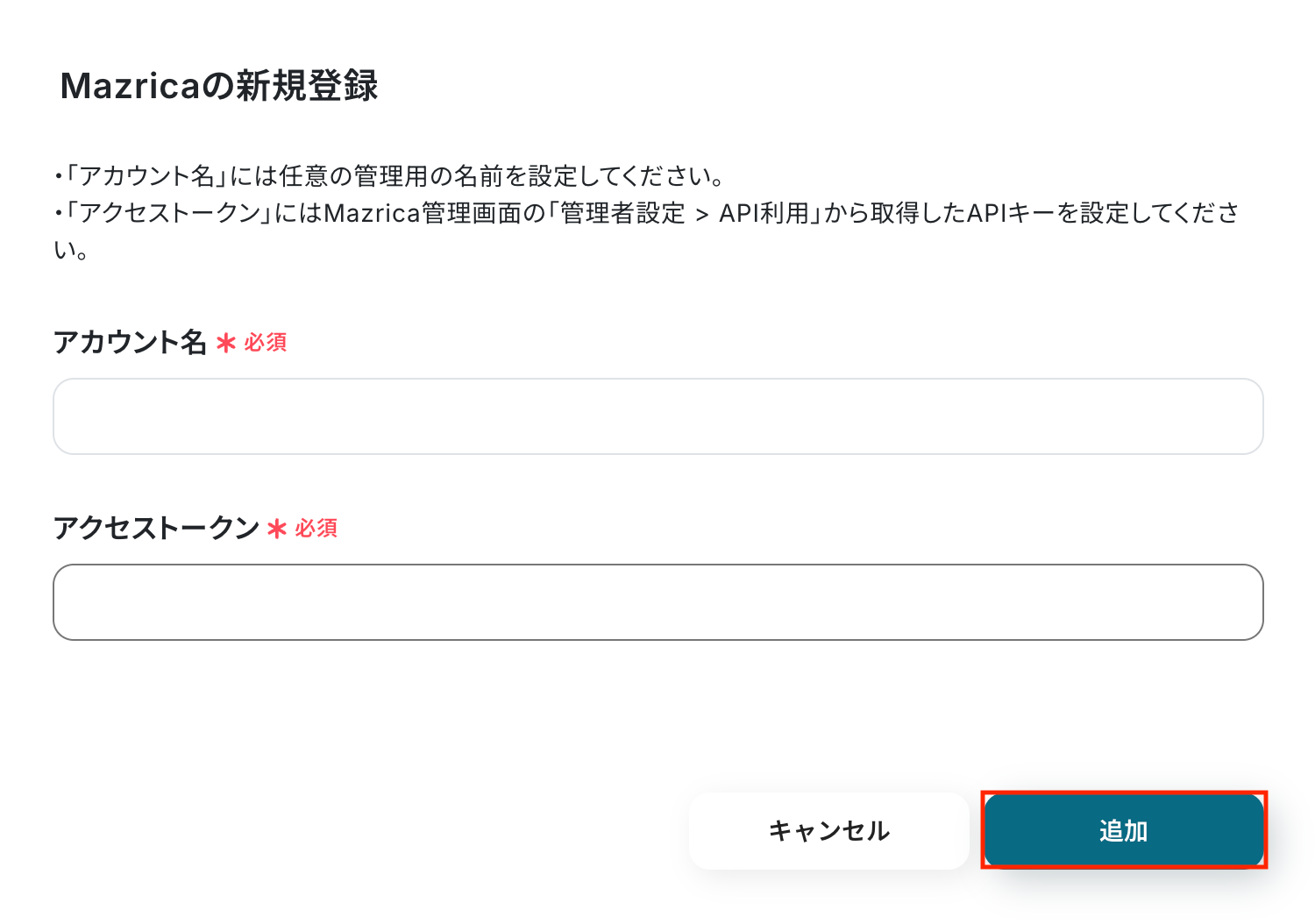
以下の画面が表示されるので、アカウント名とアクセストークンを注釈に沿って入力し、「追加」をクリックしましょう。
kintoneとYoomのマイアプリ連携
以下の手順をご参照ください。
以上でマイアプリ登録は完了です!
ステップ2:テンプレートをコピーする
続いてYoomのテンプレートをコピーします。
以下バナーの「試してみる」をクリックしましょう。
■概要 kintoneで管理している情報が更新された際、都度Mazricaの商品内訳を手作業で更新するのは手間がかかる作業ではないでしょうか。 このワークフローを活用すれば、kintoneのレコード編集をきっかけにして、Mazricaの商品内訳設定を一括更新するフローを自動化できます。面倒な転記作業をなくし、より正確なデータ管理を実現します。 ■このテンプレートをおすすめする方- kintoneとMazrica間のデータ連携を手作業で行い、非効率を感じている方
- Mazricaの商品内訳設定を一括更新する作業の自動化に関心がある営業担当者の方
- 手作業による入力ミスをなくし、正確な案件管理を実現したいマネージャーの方
■このテンプレートを使うメリット- kintoneの情報が更新されると自動でMazricaに反映されるため、商品内訳設定を一括更新する手間や時間を削減できます。
- 手作業によるデータ転記が不要になることで、入力間違いや更新漏れといったヒューマンエラーを防ぎ、データの正確性を保ちます。
■フローボットの流れ- はじめに、kintone、Mazrica、SlackをYoomと連携します。
- 次に、トリガーでkintoneを選択し、「レコードが編集されたら」というアクションを設定します。
- 次に、オペレーションでkintoneの「レコードを取得する」アクションを設定し、編集されたレコード情報を取得します。
- 次に、オペレーションでMazricaの「商品内訳設定を一括更新」アクションを設定します。
- 最後に、オペレーションでSlackの「チャンネルにメッセージを送る」アクションを設定し、更新完了を関係者に通知します。
※「トリガー」:フロー起動のきっかけとなるアクション、「オペレーション」:トリガー起動後、フロー内で処理を行うアクション
■このワークフローのカスタムポイント- Mazricaで商品内訳設定を一括更新するアクションでは、更新する項目に固定値を入力したり、kintoneのレコード情報などを変数として設定したりすることが可能です。
- Slackへの通知設定では、通知先のチャンネルを任意で指定できるほか、メッセージ本文にもkintoneやMazricaから取得した情報を変数として埋め込むなど、柔軟なカスタマイズができます。
■注意事項- kintone、Mazrica、SlackのそれぞれとYoomを連携してください。
- kintoneとMazrica間のデータ連携を手作業で行い、非効率を感じている方
- Mazricaの商品内訳設定を一括更新する作業の自動化に関心がある営業担当者の方
- 手作業による入力ミスをなくし、正確な案件管理を実現したいマネージャーの方
- kintoneの情報が更新されると自動でMazricaに反映されるため、商品内訳設定を一括更新する手間や時間を削減できます。
- 手作業によるデータ転記が不要になることで、入力間違いや更新漏れといったヒューマンエラーを防ぎ、データの正確性を保ちます。
- はじめに、kintone、Mazrica、SlackをYoomと連携します。
- 次に、トリガーでkintoneを選択し、「レコードが編集されたら」というアクションを設定します。
- 次に、オペレーションでkintoneの「レコードを取得する」アクションを設定し、編集されたレコード情報を取得します。
- 次に、オペレーションでMazricaの「商品内訳設定を一括更新」アクションを設定します。
- 最後に、オペレーションでSlackの「チャンネルにメッセージを送る」アクションを設定し、更新完了を関係者に通知します。
■このワークフローのカスタムポイント
- Mazricaで商品内訳設定を一括更新するアクションでは、更新する項目に固定値を入力したり、kintoneのレコード情報などを変数として設定したりすることが可能です。
- Slackへの通知設定では、通知先のチャンネルを任意で指定できるほか、メッセージ本文にもkintoneやMazricaから取得した情報を変数として埋め込むなど、柔軟なカスタマイズができます。
- kintone、Mazrica、SlackのそれぞれとYoomを連携してください。
以下の画像のような画面が表示されたらテンプレートのコピーは完了です。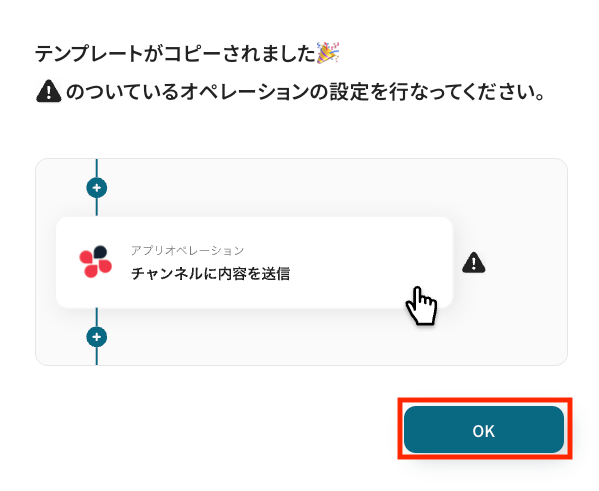
【事前準備】
Mazricaで商品内訳設定を登録しておきましょう。
ここで設定した商品内訳が、本フローでの更新対象となります。
今回は以下の内容で登録しました。

ステップ3:kintoneのトリガー設定
それでは、ここから設定を進めていきましょう。
「レコードが編集されたら(Webhook)」をクリックします。
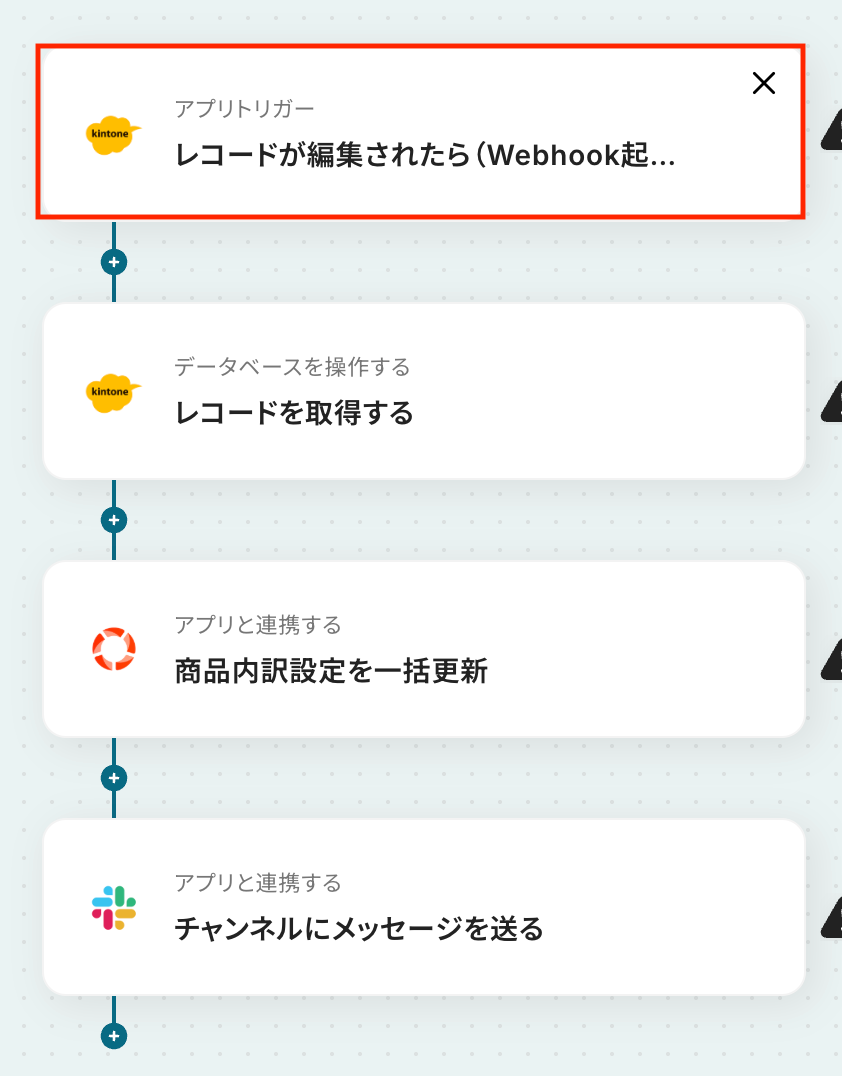
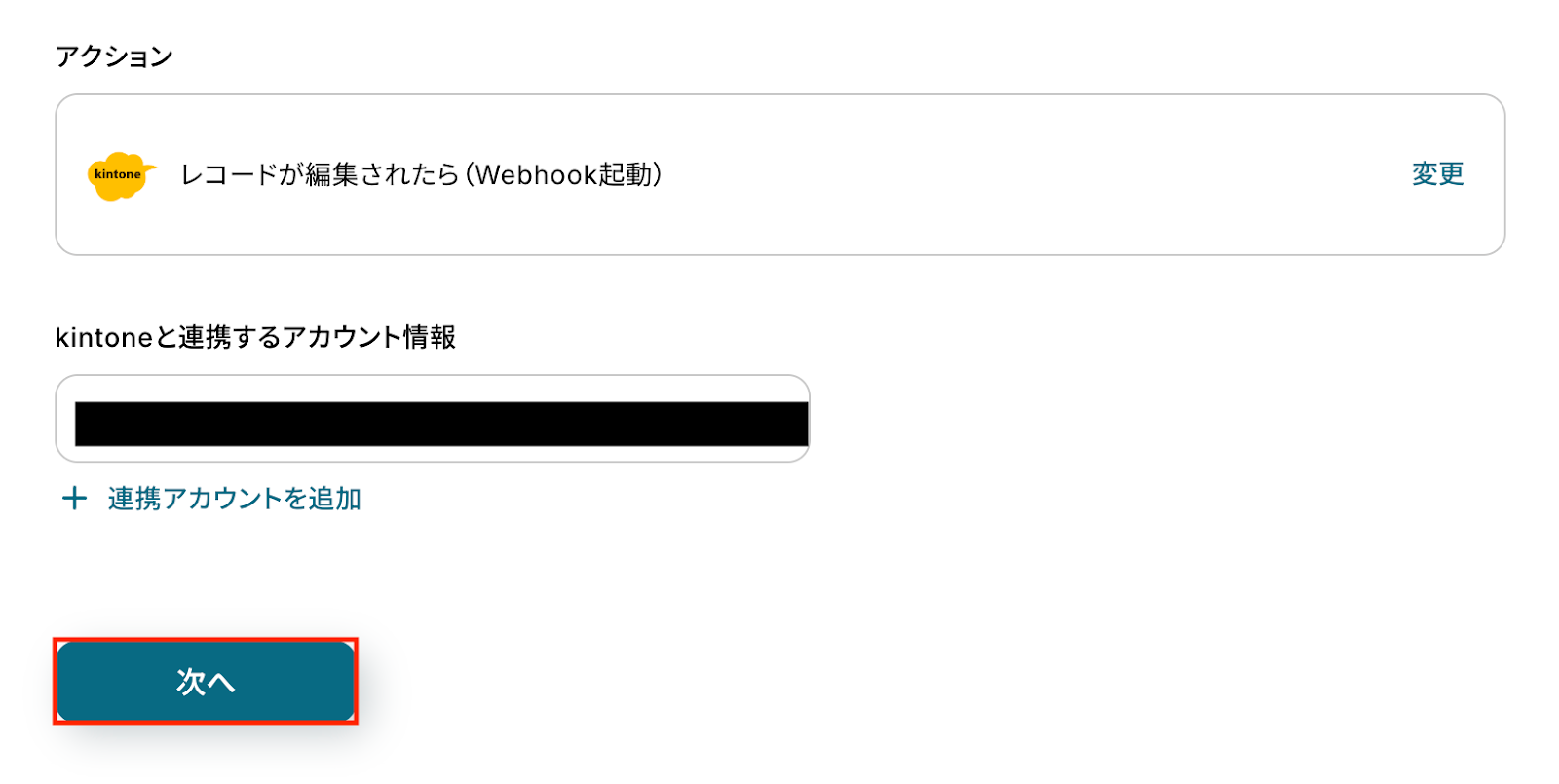
アクションはあらかじめ設定されているため、そのまま内容を確認してください。
kintoneと連携するアカウント情報に問題がなければ、「次へ」をクリックします。
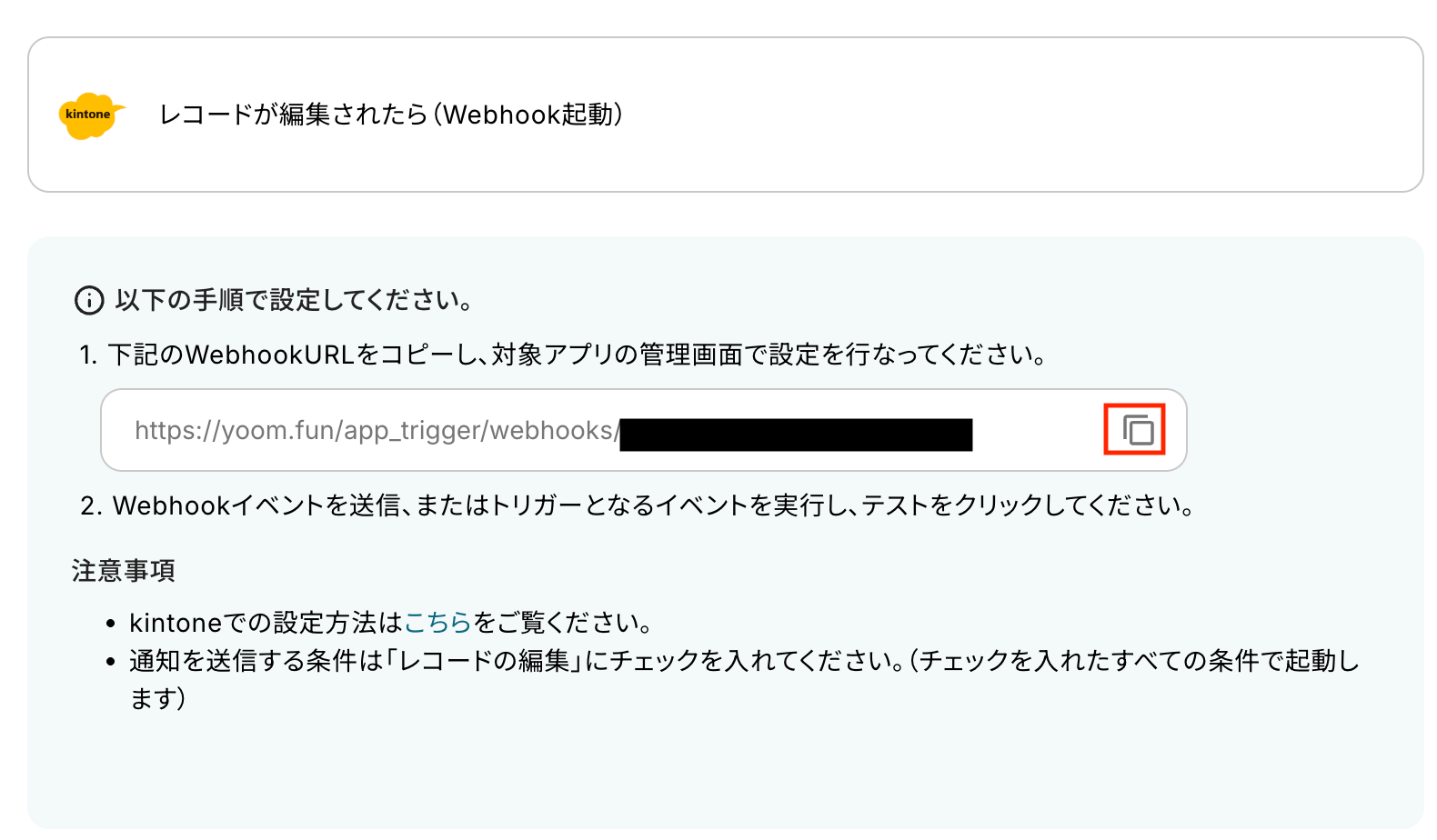
まずは、kintoneにWebhook URLを設定しておきましょう。
この設定により、レコードの登録といったイベントが発生した際に、その内容がWebhook経由で自動的に通知され、Yoom側で処理を開始できるようになります。
詳しい設定方法については、以下のヘルプページをご参照ください。
kintoneでWebhook設定を行う
Webhook URLの設定が完了したら、連携させるkintoneアカウントでレコードを編集しておきましょう。
ここで登録したレコードがトリガーイベントとなり、自動化の起点となります。
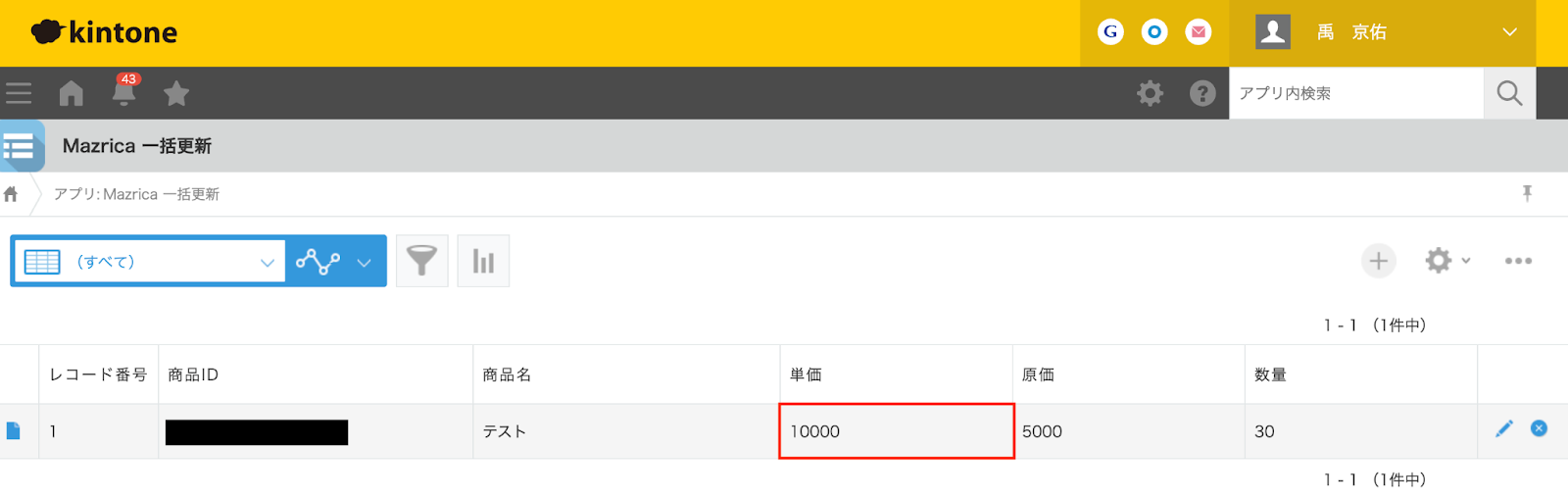
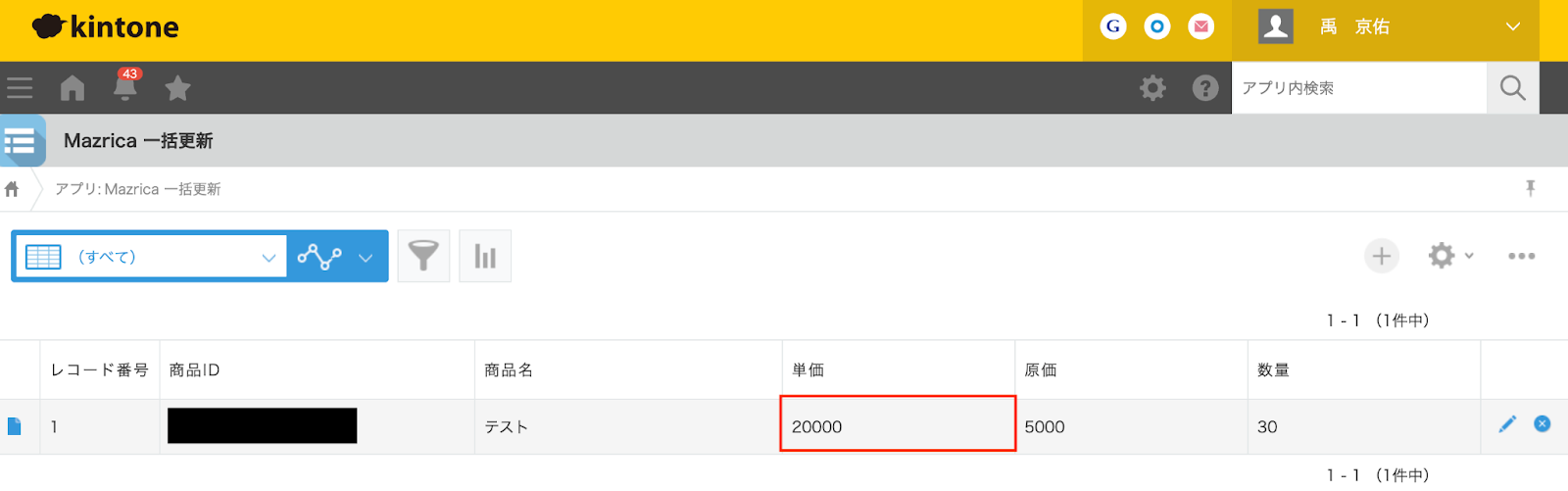
今回はテスト用に、以下の画像の内容でレコードを編集しました。
【編集前】
【編集後】
Yoomの操作画面に戻ります。
kintoneでレコードが編集されると、その情報が事前に設定したWebhook URLに送信され、Yoomがそのイベントをトリガーとして自動処理を開始します。
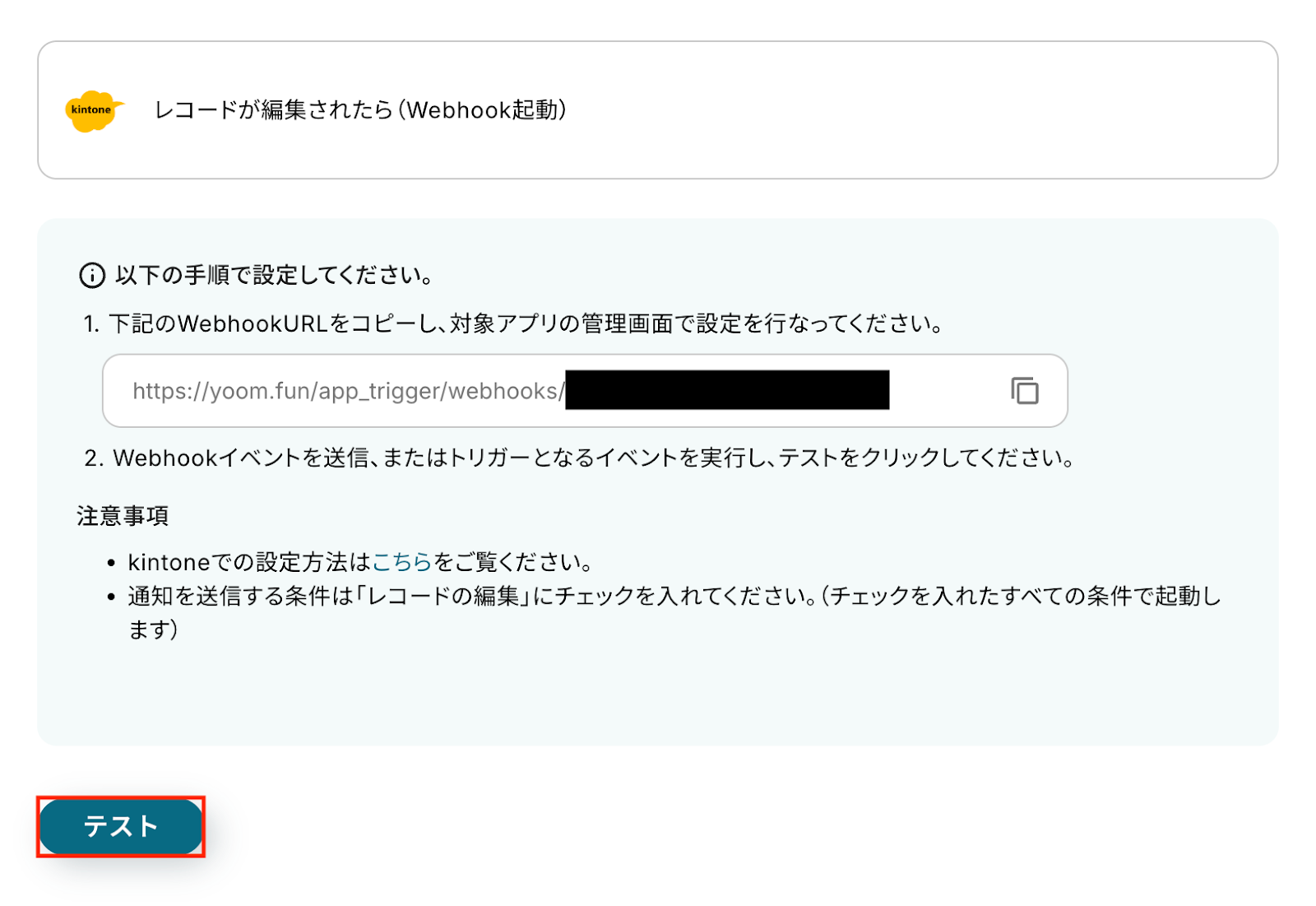
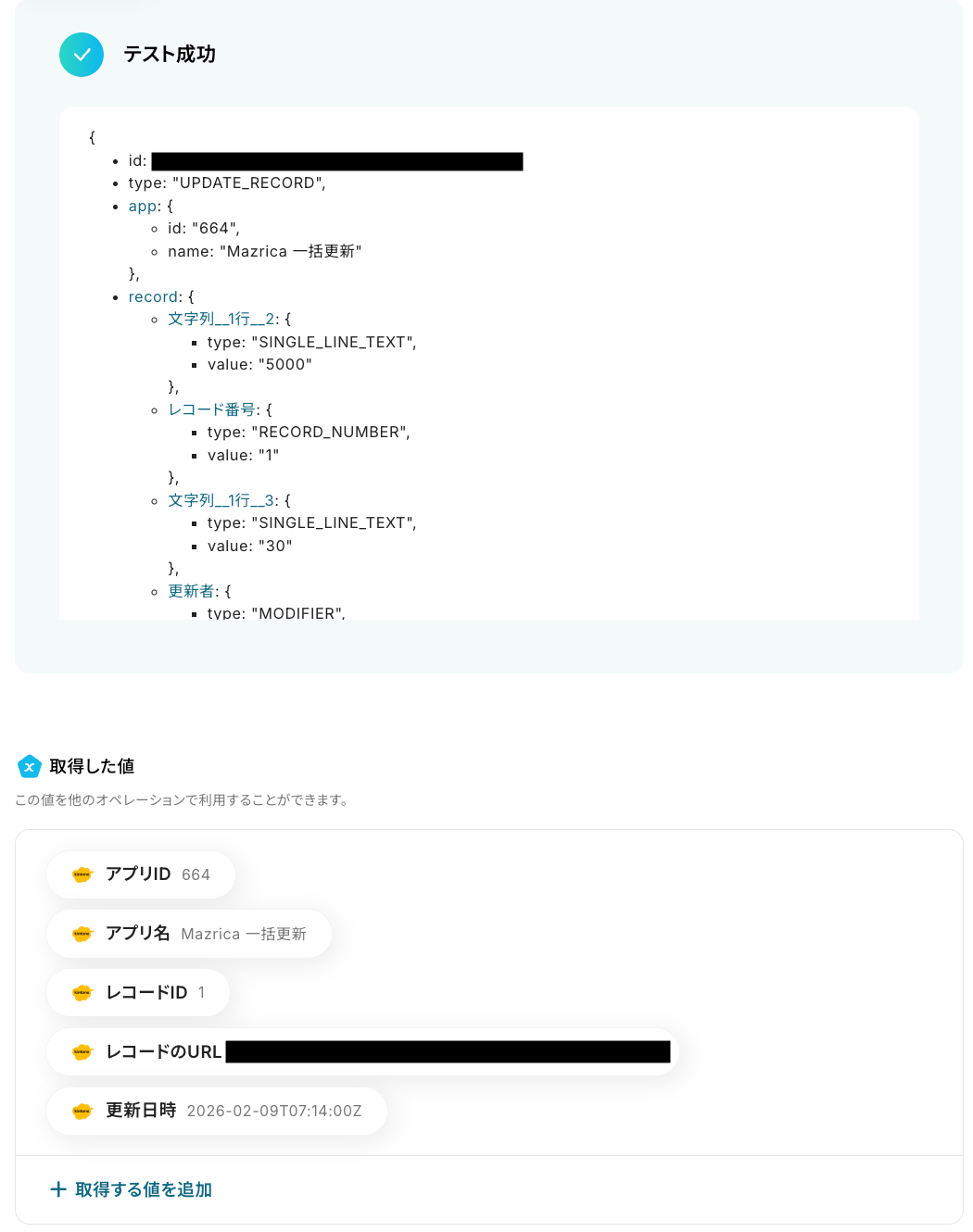
先ほど編集したレコードの情報が正しく受信されるかを確認するため、「テスト」をクリックします。
テストに成功すると、kintoneで編集されたレコード情報が表示されます。
以下の取得した値はこの後のステップで利用できます。
※取得した値とは?
トリガーやオペレーション設定時に、「テスト」を実行して取得した値のことを指します。
後続のオペレーション設定時の値として利用でき、フローボットを起動するたびに変動した値となります。
内容を確認し、「完了」をクリックします。
ステップ4:kintoneでレコードを取得
続いて、トリガーのステップで取得したレコード情報をもとに、レコードの詳細情報を取得する設定を行いましょう。
「レコードを取得する」をクリックします。
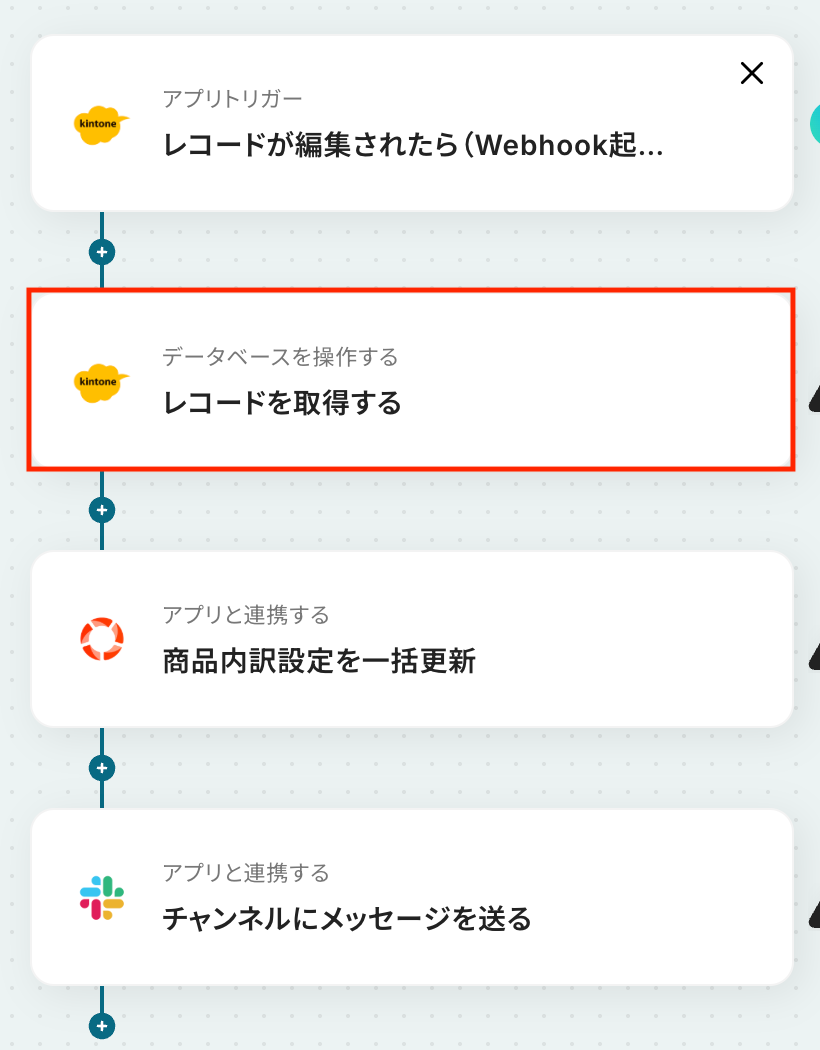
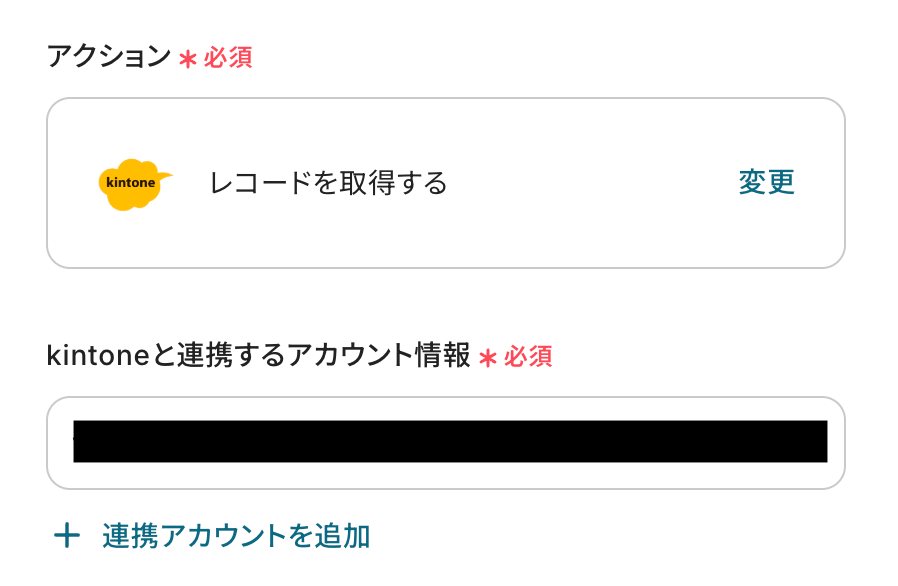
アクションはあらかじめ設定されているため、そのまま内容を確認してください。
kintoneと連携するアカウント情報に問題がなければ、「次へ」をクリックします。
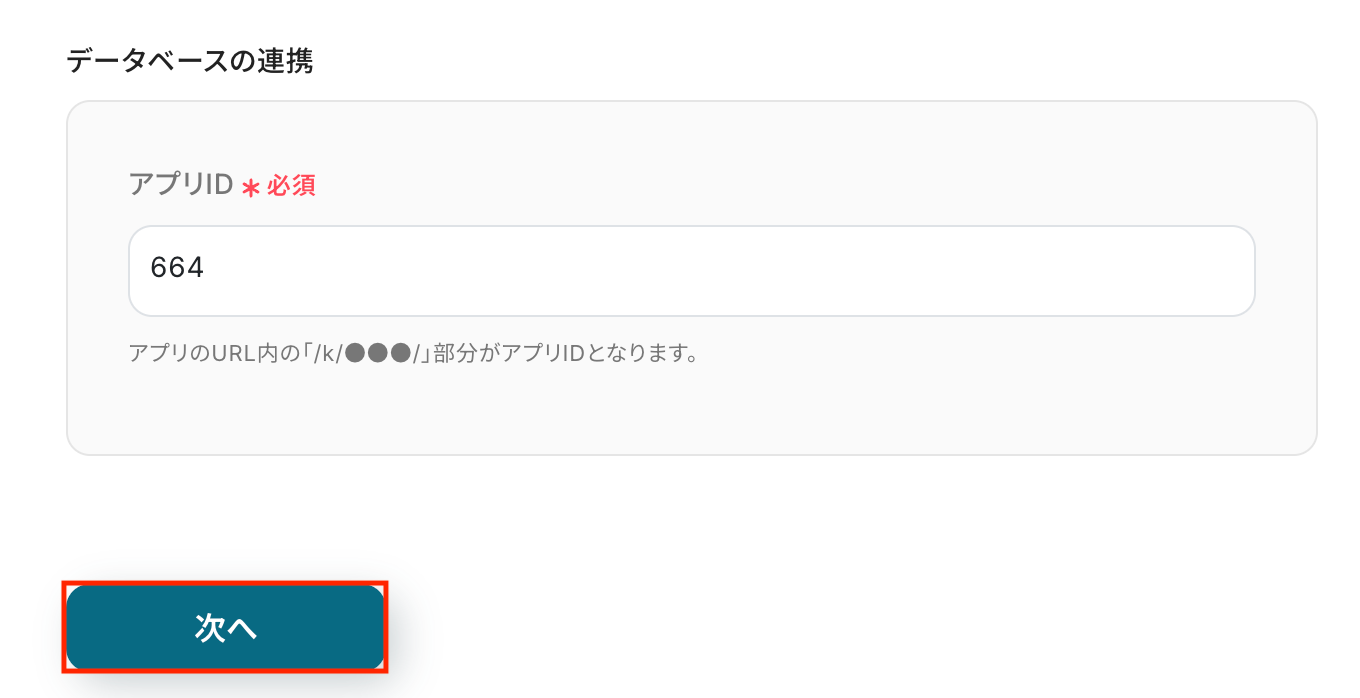
アプリID
連携させるkintoneアプリURLから注釈に沿って入力してください。
入力が完了したら、「次へ」をクリックします。
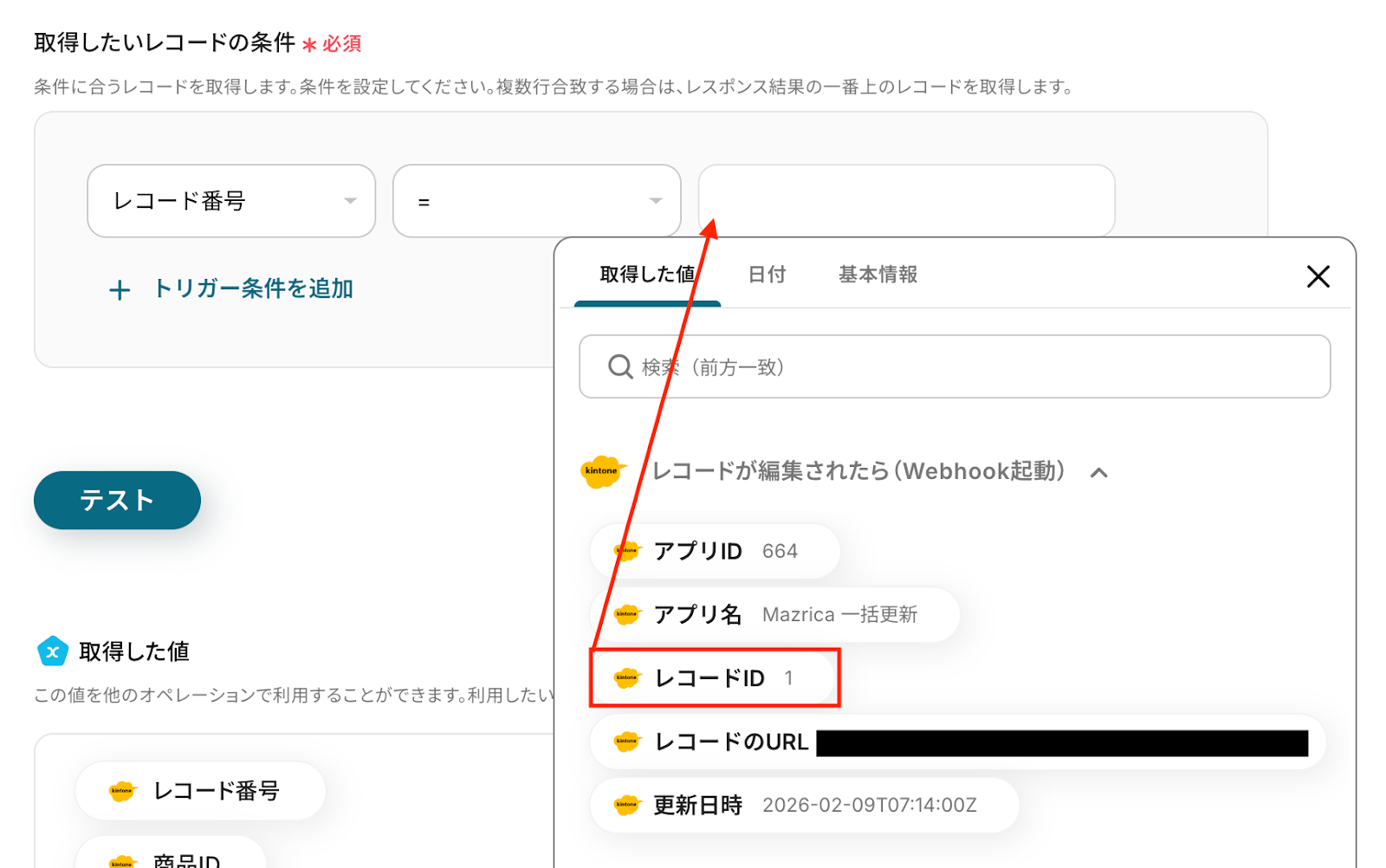
取得したいレコードの条件
kintoneで指定したアプリから、条件に合致するレコードを取得します。
取得したいレコードの条件を設定しましょう。
入力欄をクリックすると、前のステップでkintoneから取得した値が表示されるため、該当する値を選択して入力します。
取得した値を活用することで値が固定化されず、フローボットを起動するたびに最新の情報を自動で反映できます。
なお、テキストを直接入力した部分は固定値とされるため、取得した値を活用せず設定を行うと毎回同じレコードがkintoneから取得されてしまうので注意が必要です。
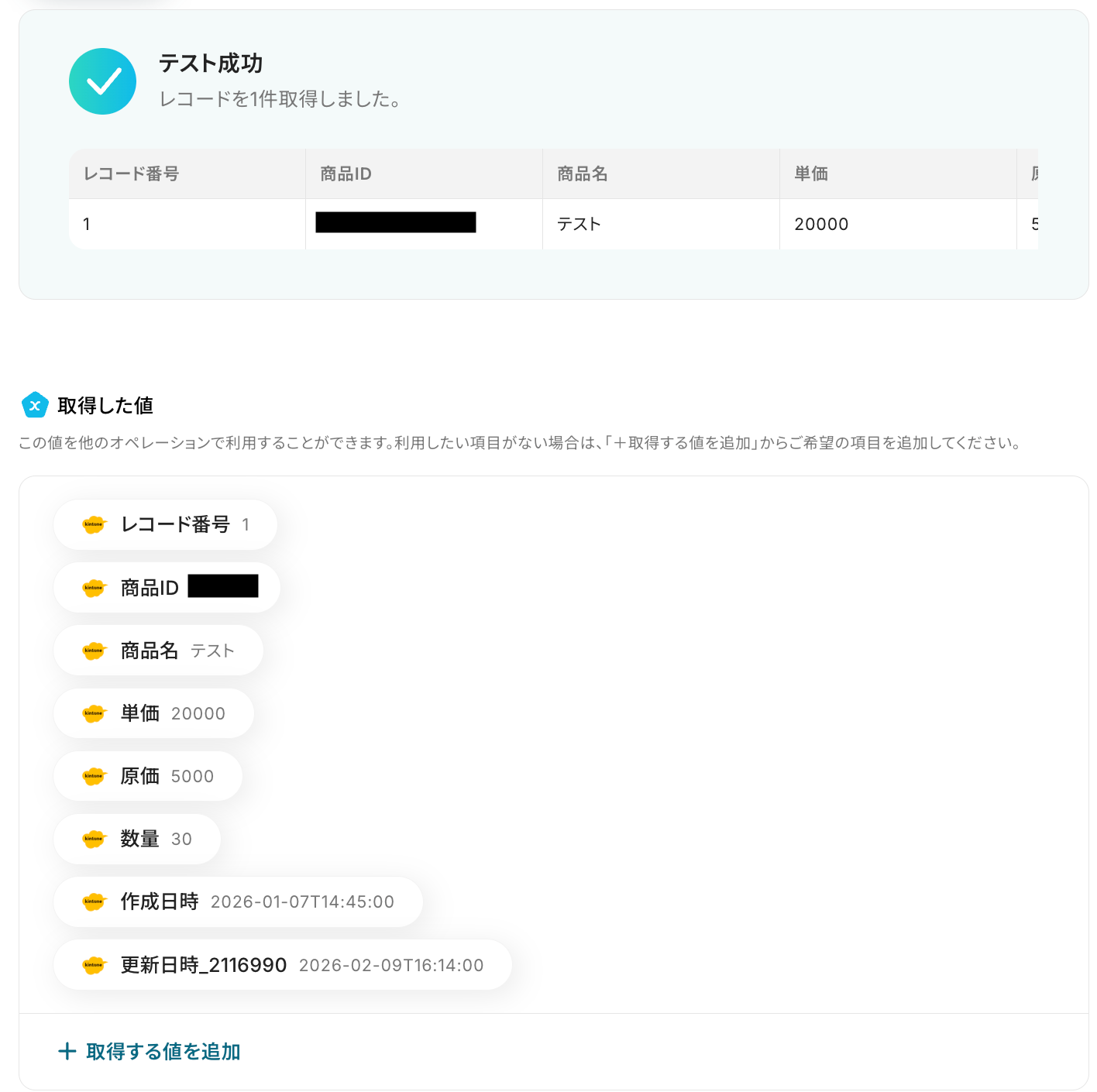
入力が完了したら「テスト」をクリックして、設定した内容でレコードが取得されるか確認しましょう。
テストに成功すると、条件として設定したレコードの情報が取得されます。
以下の取得した値はこの後のステップで利用できます。
内容を確認し、「完了」をクリックしましょう。
ステップ5:Mazricaで商品内訳設定を一括更新
続いて、前のステップでkintoneから取得した値を利用して、Mazricaで商品内訳設定の更新を行いましょう。
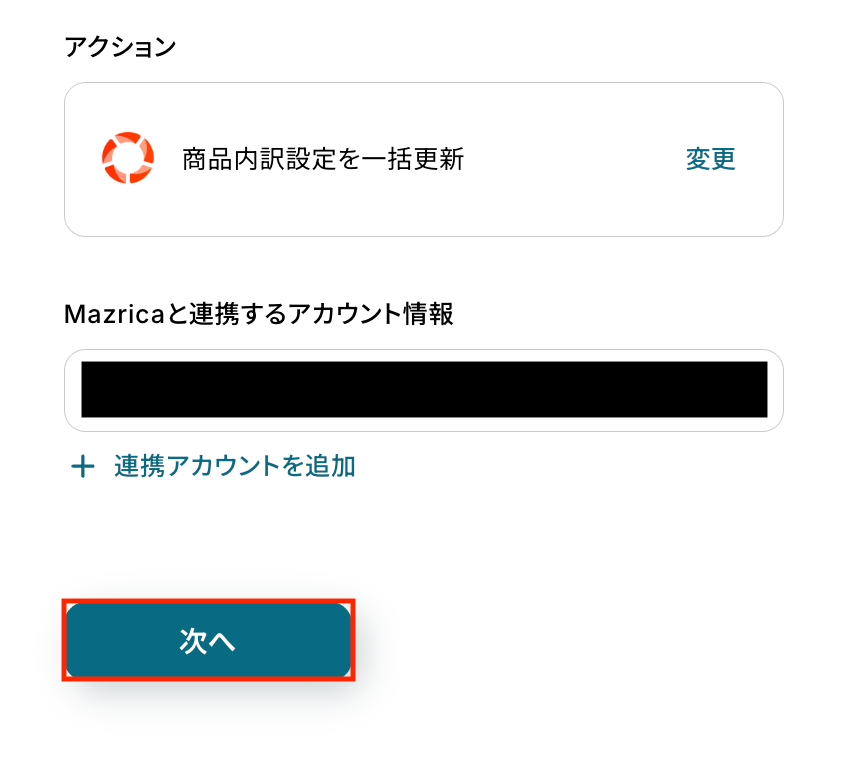
「商品内訳設定を一括更新」をクリックします。
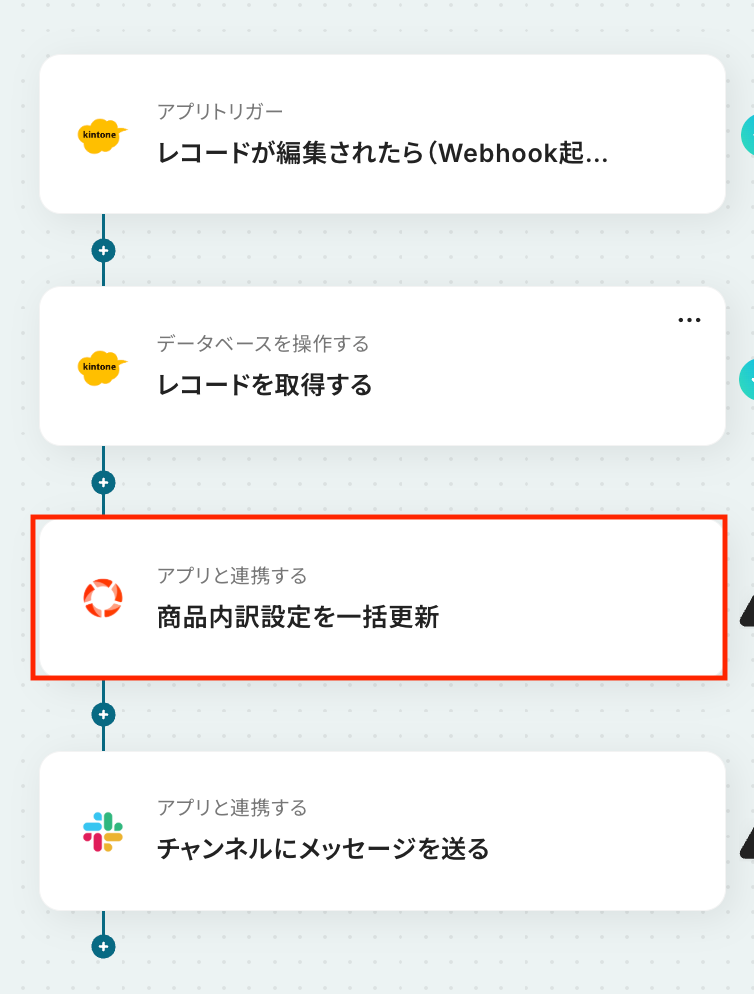
アクションはあらかじめ設定されているため、そのまま内容を確認してください。
Mazricaと連携するアカウント情報に問題がなければ、「次へ」をクリックします。
商品内訳設定リスト
入力欄をクリックすると、前のステップでkintoneから取得した値が表示されるので、対応する項目を選択して入力しましょう。
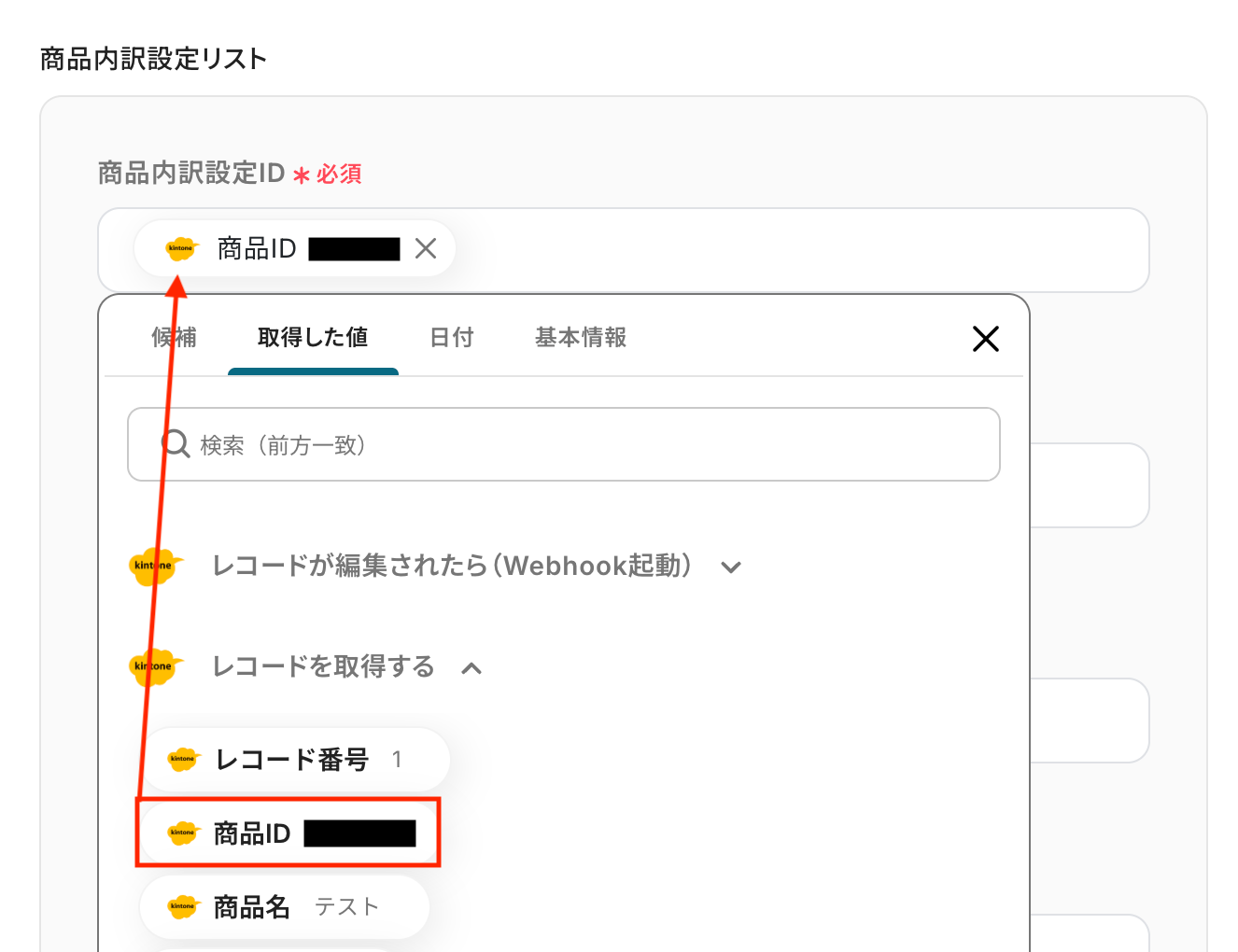
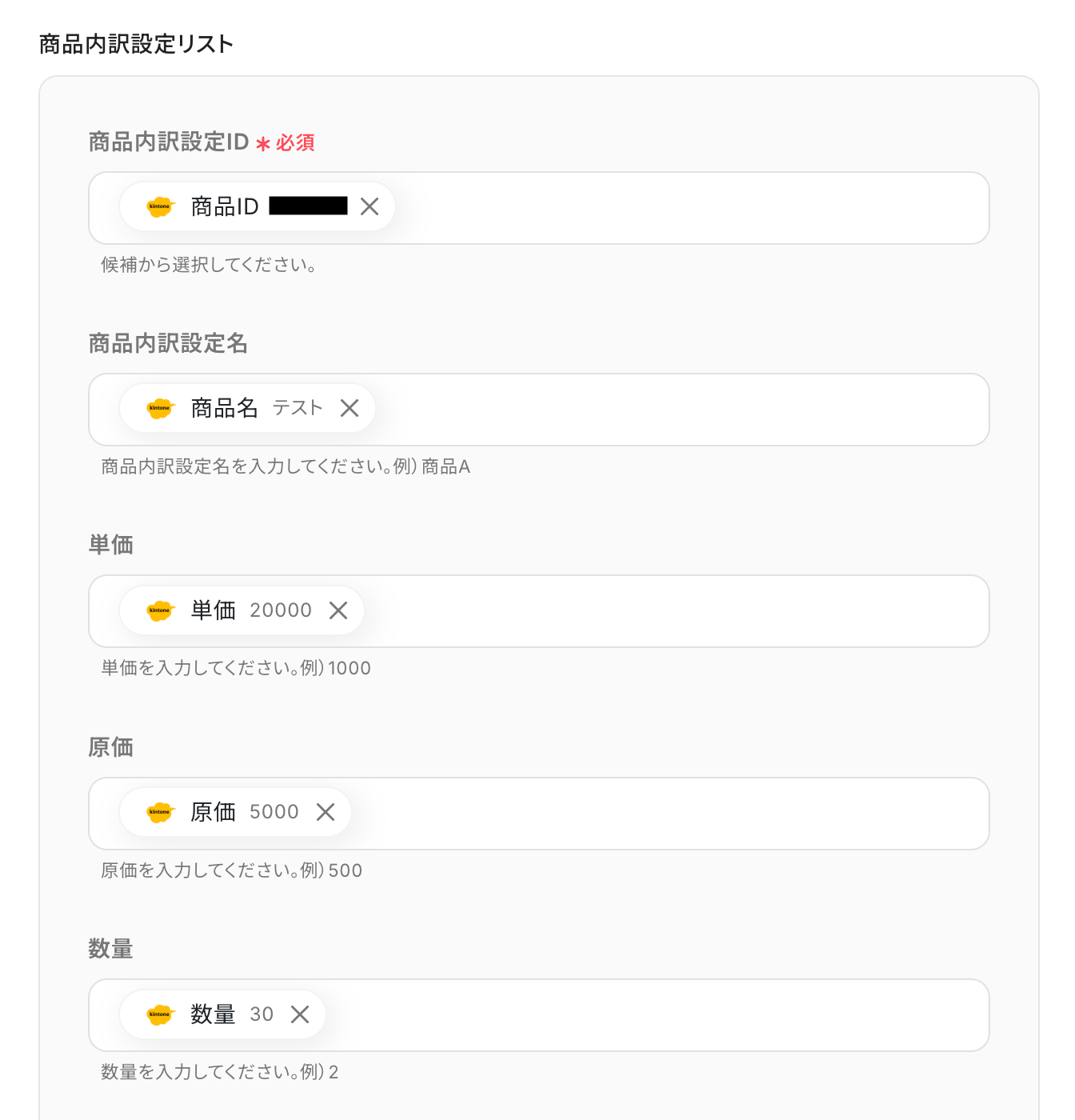
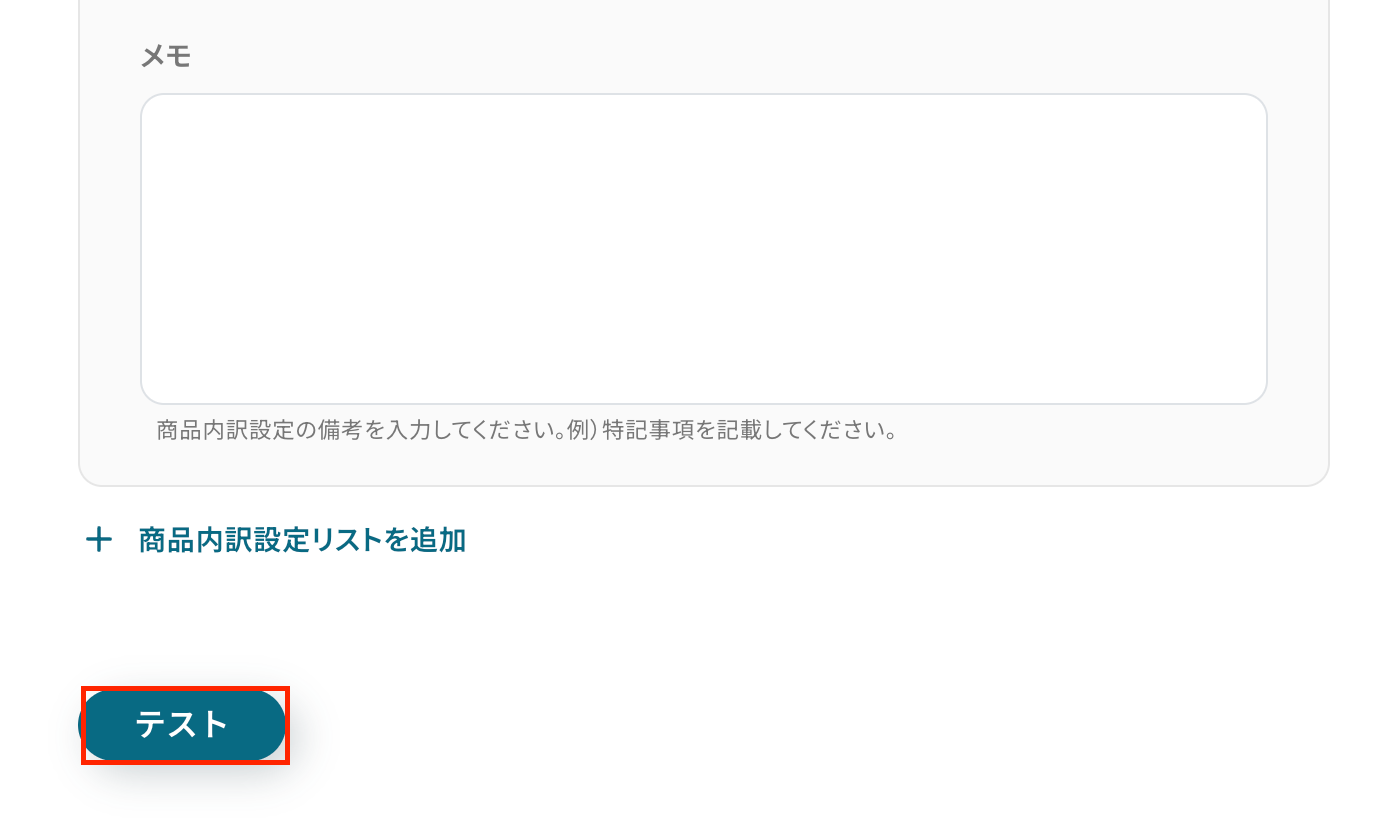
必要な項目について入力が完了したら「テスト」をクリックして、設定した内容でMazricaで商品内訳設定が更新されるか確認しましょう。
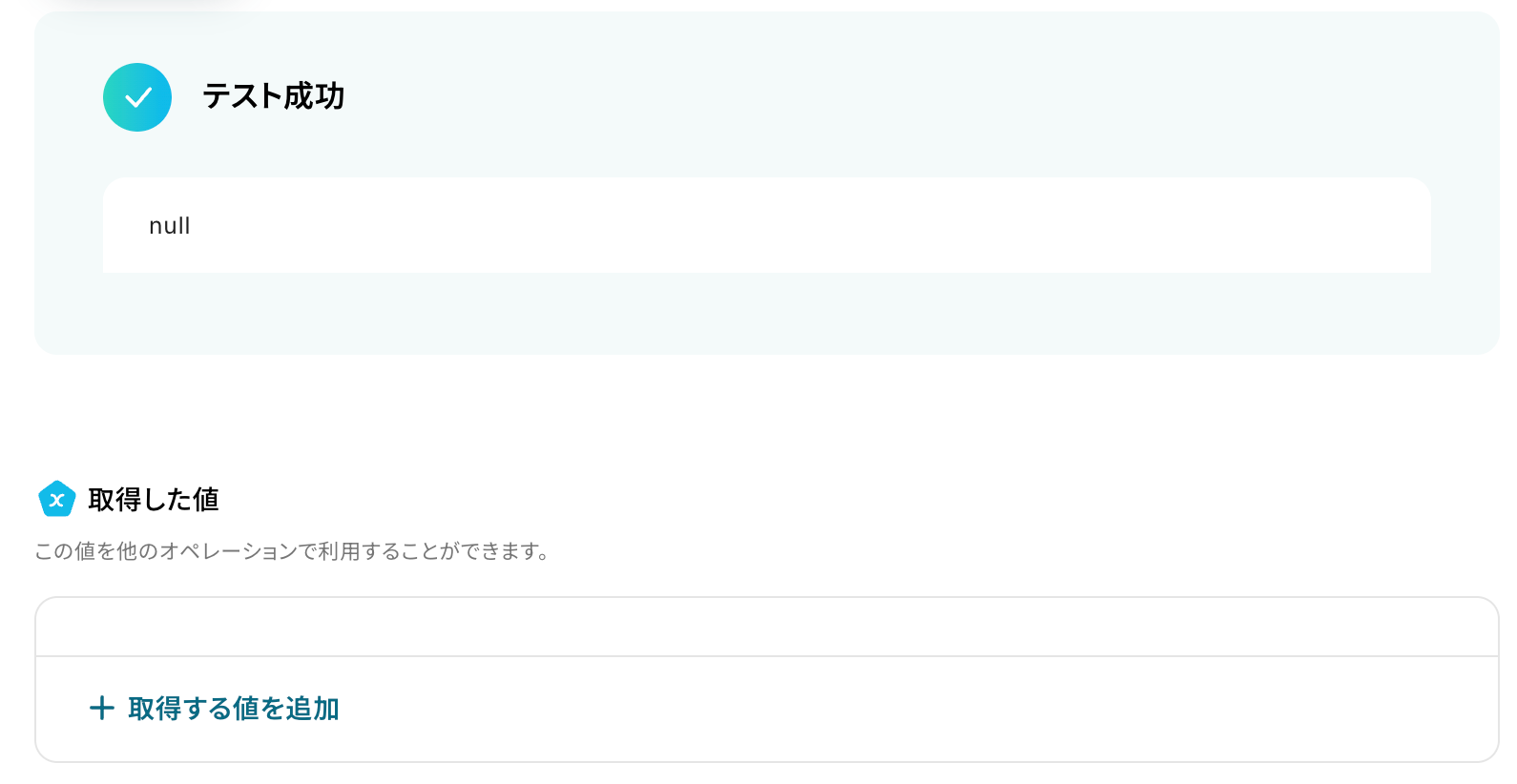
テストが成功したらMazricaの画面を開き、実際に商品内訳設定が更新されているかを確認してみましょう。
今回は下記のとおり更新されていました!
問題がなければYoomの操作画面に戻り、「完了」をクリックします。
ステップ6:Slackでメッセージを送る
いよいよ最後の設定です!
前のステップで取得した値を利用して、Slackで商品情報の更新を通知しましょう。
「チャンネルにメッセージを送る」をクリックします。
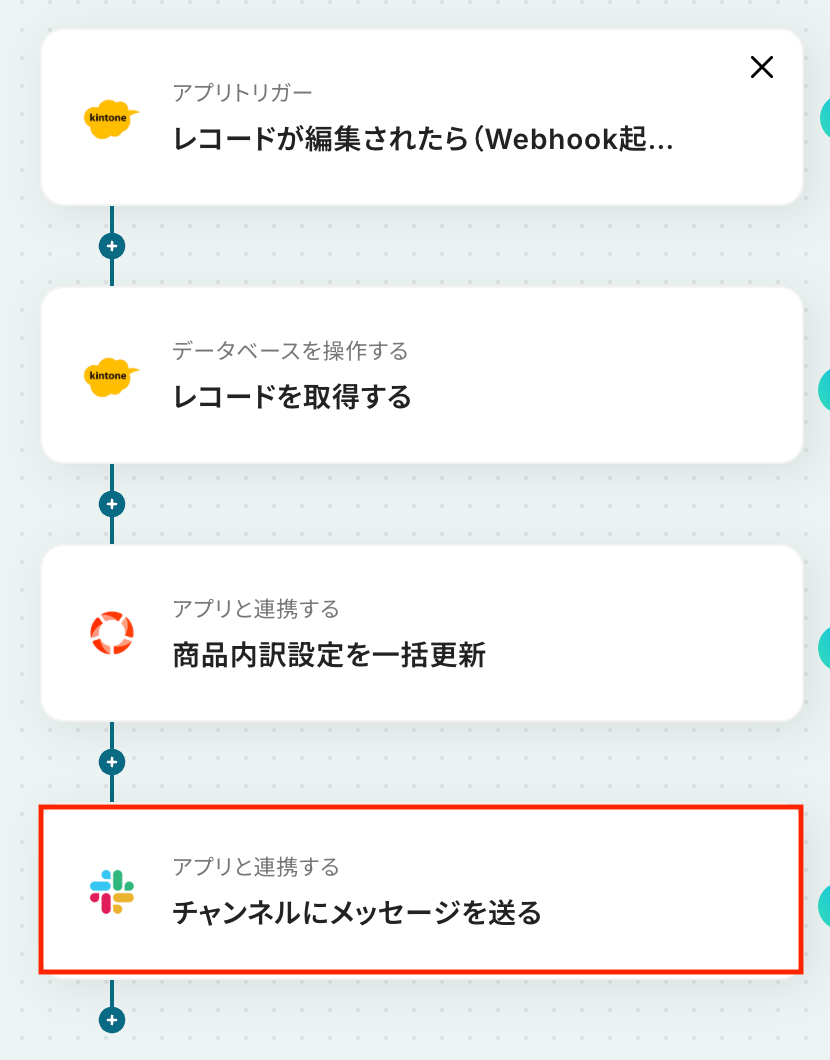
アクションはあらかじめ設定されているため、そのまま内容を確認してください。
Slackと連携するアカウント情報に問題がなければ、「次へ」をクリックします。
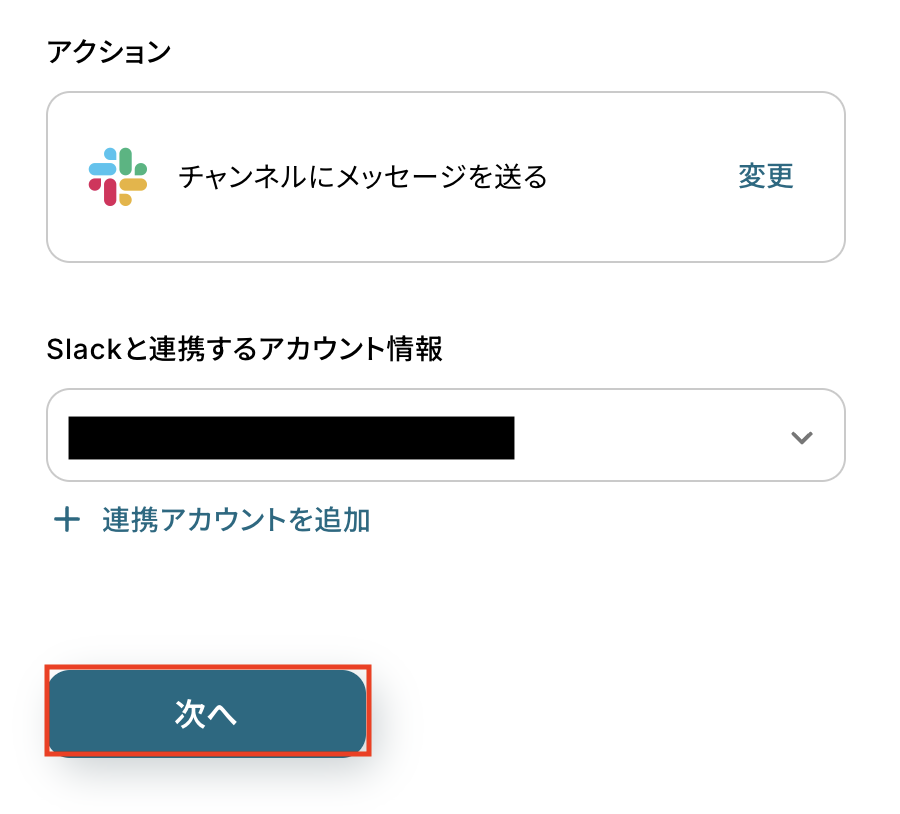
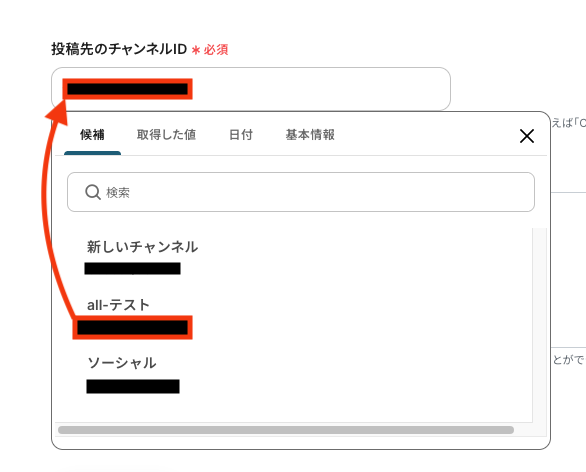
投稿先のチャンネルID
メッセージを送信したい「チャンネルID」を設定します。
入力欄をクリックすると候補が表示されるので、対象のチャンネルを選択しましょう。
※この後のテストでは、指定したチャンネルに実際にメッセージが送信されます。
そのため、事前にチャンネルメンバーへ周知しておくか、テスト専用のチャンネルを用意しておくことをおすすめします。
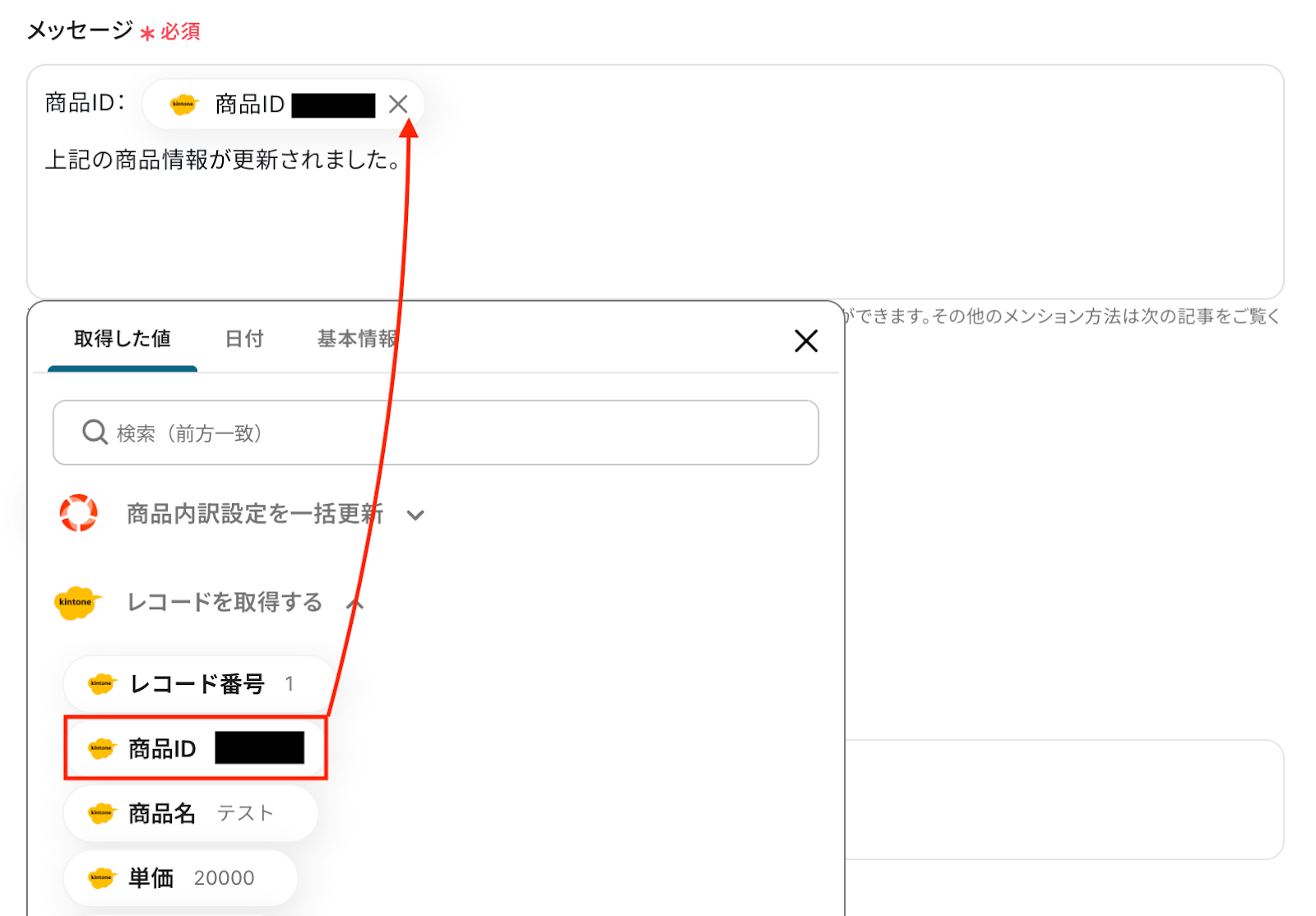
メッセージ
送信するメッセージの内容を設定します。
入力欄をクリックすると、前のステップで取得した値が表示されるので選択しましょう。
画像のように任意のテキストと組み合わせて自由にメッセージを作成できます。
入力が完了したら「テスト」をクリックして、設定した送信先にメッセージが正しく届くか確認しましょう。
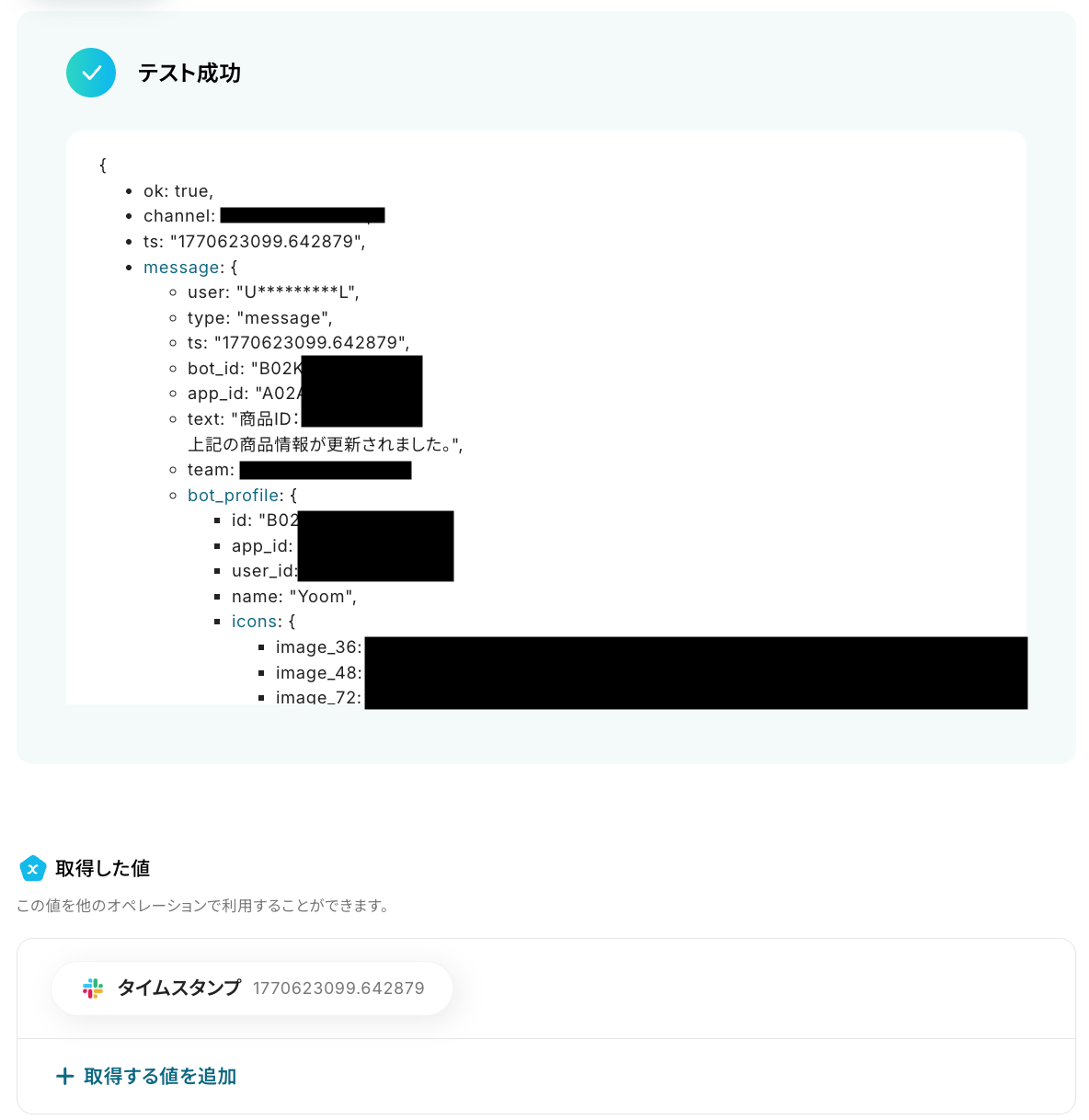
テストが成功すると、送信されたメッセージの情報が表示されます。
実際にSlackを開いて、指定した内容でメッセージが届いているか確認してみましょう。
今回は下記の通り通知されていました!
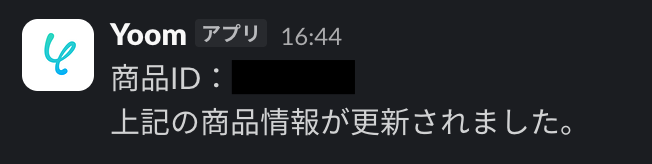
問題がなければYoomの操作画面に戻り、取得した値を確認し、「完了」をクリックします。
以上ですべての設定が完了しました!
ステップ7:トリガーをONにし、フローが起動するかを確認
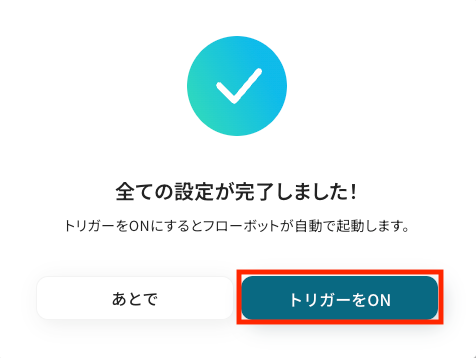
設定が完了すると、画面上に以下のようなメニューが表示されます。
トリガーをONにすることで、kintoneでレコード情報が編集されたことをきっかけに、Mazricaに登録されている商品内訳設定を一括更新し、その内容をSlackに通知できるようになります。
実際にkintoneで編集したレコード情報をもとにMazricaの商品内訳が更新され、さらにSlackに通知が届くかを確認してみましょう。
MazricaのAPIを使ったその他の自動化例
MazricaのAPIを活用することで、様々な自動化の実現が可能になります。
Mazricaを使った自動化例
Mazricaの情報をもとにGoogle スプレッドシートやGitHubへの案件情報の自動追加、Google ドライブやDropboxでのフォルダ自動作成が可能になります。さらに、GmailやGoogle フォーム、DocuSignなどの外部ツールと連携し、コンタクト情報の自動登録や案件ステータスの更新も行えます。
■概要営業活動のSFA/CRMとしてMazricaをご利用中で、案件の進捗管理などをGoogle スプレッドシートで行っているものの、都度手作業で情報を転記することに手間を感じていませんか?手作業での二重入力は非効率なだけでなく、入力ミスや更新漏れといったヒューマンエラーの原因にもなります。このワークフローを活用すれば、Mazricaで案件アクションが登録された際に、自動でGoogle スプレッドシートへ情報が追加されるため、こうした課題を解消し、より正確なデータ管理を実現できます。
■このテンプレートをおすすめする方- MazricaとGoogle スプレッドシートを併用し、案件情報の転記作業に手間を感じている営業担当者の方
- 案件の進捗や活動履歴をスプレッドシートで一元管理し、チーム内の情報共有を円滑にしたいと考えているマネージャーの方
- SFA/CRMのデータ活用を推進し、営業活動の自動化・効率化を目指しているDX推進担当者の方
■このテンプレートを使うメリット- Mazricaに案件アクションが登録されると、自動でGoogle スプレッドシートにデータが追加されるため、これまで手作業に費やしていた時間を短縮できます。
- 手作業によるデータ転記が不要になることで、入力間違いや更新漏れといったヒューマンエラーのリスク軽減に繋がります。
■フローボットの流れ- はじめに、MazricaとGoogle スプレッドシートをYoomと連携します。
- 次に、トリガーでMazricaを選択し、「案件アクションが新たに登録されたら」というアクションを設定します。
- 最後に、オペレーションでGoogle スプレッドシートの「レコードを追加する」アクションを設定し、Mazricaから取得した情報を指定のスプレッドシートに追加します。
※「トリガー」:フロー起動のきっかけとなるアクション、「オペレーション」:トリガー起動後、フロー内で処理を行うアクション
■このワークフローのカスタムポイント- Mazricaのトリガー設定では、特定の案件タイプやアクションの目的に絞ってフローボットを起動させることが可能です。
- Google スプレッドシートのオペレーション設定では、情報を追加したい任意のスプレッドシートIDやシート名を指定してください。
■注意事項- Mazrica、Google スプレッドシートのそれぞれとYoomを連携してください。
- トリガーは5分、10分、15分、30分、60分の間隔で起動間隔を選択できます。
- プランによって最短の起動間隔が異なりますので、ご注意ください。
- Mazricaはミニプラン以上でご利用いただけるアプリとなっております。フリープラン・パーソナルプランの場合は設定しているフローボットのオペレーションやデータコネクトはエラーとなりますので、ご注意ください。
- ミニプラン・チームプラン・サクセスプランなどの有料プランは、2週間の無料トライアルを行うことが可能です。無料トライアル中には制限対象のアプリを使用することができます。
■概要営業活動でMazricaに登録した顧客からの要望やタスクを、開発チームが利用するGitHubに手作業で連携していませんか?二重入力の手間がかかるだけでなく、転記ミスや共有漏れの原因にもなりかねません。このワークフローを活用すれば、Mazricaで案件アクションが登録されると、GitHubにIssueが自動で作成されるため、営業と開発の連携をスムーズに自動化し、こうした情報共有の課題を解消できます。
■このテンプレートをおすすめする方- Mazricaで管理する顧客からの要望を、開発チームへスムーズに連携したい営業担当者の方
- 営業部門が利用するMazricaの情報をもとに、GitHubでのタスク管理を効率化したい方
- 営業と開発の部門間連携を自動化し、情報共有の漏れや遅延を防ぎたいと考えている方
■このテンプレートを使うメリット- Mazricaに案件アクションを登録するだけでGitHubにIssueが自動作成されるため、これまで手作業で行っていた転記作業の時間を短縮できます。
- 手作業での情報共有で発生しがちな、タスクの起票漏れや内容の転記ミスといったヒューマンエラーを防ぎ、確実な情報連携を実現します。
■フローボットの流れ- はじめに、MazricaとGitHubをYoomと連携します
- 次に、トリガーでMazricaを選択し、「案件アクションが新たに登録されたら」というアクションを設定します
- 最後に、オペレーションでGitHubの「Issueの作成」アクションを設定し、Mazricaから取得した情報を元にIssueを作成するように設定します
※「トリガー」:フロー起動のきっかけとなるアクション、「オペレーション」:トリガー起動後、フロー内で処理を行うアクション
■このワークフローのカスタムポイント- Mazricaのトリガー設定では、特定の案件タイプやアクションの目的が登録された場合のみワークフローが起動するように、条件を任意で設定できます。
- GitHubでIssueを作成するアクションでは、Mazricaから取得した案件名や詳細情報などを、Issueのタイトルや本文に自由に引用して設定することが可能です。
■注意事項- Mazrica、GitHubのそれぞれとYoomを連携してください。
- トリガーは5分、10分、15分、30分、60分の間隔で起動間隔を選択できます。
- プランによって最短の起動間隔が異なりますので、ご注意ください。
- Mazricaはミニプラン以上でご利用いただけるアプリとなっております。フリープラン・パーソナルプランの場合は設定しているフローボットのオペレーションやデータコネクトはエラーとなりますので、ご注意ください。
- ミニプラン・チームプラン・サクセスプランなどの有料プランは、2週間の無料トライアルを行うことが可能です。無料トライアル中には制限対象のアプリを使用することができます。
■概要
Mazricaに新しい取引先情報を登録した後、関連資料を保管するためにGoogle Driveへ手作業でフォルダを作成する業務に手間を感じていませんか。この一連の作業は、入力ミスや作成漏れといったヒューマンエラーの原因にもなりかねません。このワークフローを活用すれば、Mazricaへの取引先登録をトリガーとして、Google Driveに取引先ごとのフォルダが自動で作成されるため、こうした定型業務を効率化し、より重要な業務に集中できます。
■このテンプレートをおすすめする方
- MazricaとGoogle Driveを併用し、取引先管理を手作業で行っている営業担当者の方
- 営業チームの情報共有の仕組みを効率化し、業務を標準化したいと考えているマネージャーの方
- 手作業によるフォルダ作成漏れや命名規則のバラつきといったミスをなくしたい方
■このテンプレートを使うメリット
- Mazricaに取引先を登録するだけでフォルダが自動作成されるため、これまで手作業に費やしていた時間を短縮できます。
- 手作業によるフォルダの作成漏れや取引先名の入力間違いといったヒューマンエラーを防ぎ、情報管理を円滑にします。
■フローボットの流れ
- はじめに、MazricaとGoogle DriveをYoomと連携します。
- 次に、トリガーでMazricaを選択し、「取引先が新たに登録されたら」というアクションを設定します。
- 最後に、オペレーションでGoogle Driveを選択し、「フォルダを作成する」アクションを設定し、トリガーで取得した取引先情報をもとにフォルダを作成します。
※「トリガー」:フロー起動のきっかけとなるアクション、「オペレーション」:トリガー起動後、フロー内で処理を行うアクション
■このワークフローのカスタムポイント
- Google Driveでフォルダを作成する際に、保存先となる親フォルダを任意に設定できます。
- フォルダ名には、トリガーであるMazricaの取引先登録で取得した情報を埋め込み、動的に設定することが可能です。
■注意事項
- Mazrica、Google DriveとYoomを連携してください。
- トリガーは5分、10分、15分、30分、60分の間隔で起動間隔を選択できます。
- プランによって最短の起動間隔が異なりますので、ご注意ください。
■概要
SFA/CRMに新しい取引先を登録した後、関連書類を保管するためにクラウドストレージへ手動でフォルダを作成する作業に、手間や時間を取られていませんか。この単純な繰り返し作業は、件数が増えるほど負担になり、命名規則の間違いといったミスの原因にもなります。このワークフローを活用すれば、Mazricaに取引先を登録するだけで、Dropboxに取引先ごとのフォルダが自動で作成されるため、こうした課題を解消し、より重要な業務に集中できます。
■このテンプレートをおすすめする方
- MazricaとDropboxを利用し、手動でのフォルダ作成に手間を感じている営業担当者の方
- 取引先ごとの情報管理を効率化し、チーム内の業務標準化を進めたい営業マネージャーの方
- SFA/CRMとストレージ間のデータ連携を自動化したいと考えているDX推進担当者の方
■このテンプレートを使うメリット
- Mazricaへの取引先登録をトリガーにDropboxのフォルダが自動作成されるため、これまで手作業で行っていたフォルダ作成の時間を短縮することができます。
- 手作業によるフォルダの作成漏れや、取引先名の入力間違いといったヒューマンエラーを防ぎ、情報管理の正確性を高めます。
■フローボットの流れ
- はじめに、MazricaとDropboxをYoomと連携します。
- 次に、トリガーでMazricaを選択し、「取引先が新たに登録されたら」というアクションを設定します。
- 最後に、オペレーションでDropboxを選択し、「フォルダを作成」アクションを設定し、作成するフォルダ名にMazricaから取得した取引先名を設定します。
※「トリガー」:フロー起動のきっかけとなるアクション、「オペレーション」:トリガー起動後、フロー内で処理を行うアクション
■このワークフローのカスタムポイント
- Dropboxの「フォルダを作成」オペレーションにて、フォルダを作成する親フォルダを任意に指定することが可能です。
- 作成するフォルダ名に、「【取引先】」のような固定の文言を追加したり、Mazricaから取得した情報と組み合わせて動的に設定することができます。
- フローボットの前段にAI機能を組み込むことで、抽出した特定の値をフォルダ名に含めるなど、より柔軟なカスタマイズが可能です。
■注意事項
- Mazrica、DropboとYoomを連携してください。
- トリガーは5分、10分、15分、30分、60分の間隔で起動間隔を選択できます。
- プランによって最短の起動間隔が異なりますので、ご注意ください。
■概要
Mazricaでコンタクトが登録されたらMicrosoft Teamsに通知するフローです。
■このテンプレートをおすすめする方
1.Mazricaを活用した営業活動を行っている方
・取引企業の情報を一元管理している企業
・案件の進捗状況を管理しているチームリーダー
2.Microsoft Teamsを主なコミュニケーションツールとして使用している方
・社内の情報共有ツールとして使用している企業
・プロジェクトごとチームでやりとりを行っている方
■このテンプレートを使うメリット
Mazricaは取引企業の情報を一元管理できるため情報の可視化ができ、業務進行をスムーズにします。
さらにMicrosoft Teamsを使用することでチーム内の情報共有速度を加速させ、いち早く情報を得ることができます。
しかし、Mazricaへのコンタクト登録のたびに手入力でMicrosoft Teamsに通知することは、非効率的で時間がかかります。
コンタクトの追加があったら自動で通知を受けたいと考える方にこのフローは有効的です。
Mazricaにコンタクトが登録されたら引用した内容でMicrosoft Teamsに通知を行い、手入力の手間を省きます。
また引用した内容で通知を送るため、情報の正確性を保ちます。
■注意事項
・Mazrica、Microsoft TeamsのそれぞれとYoomを連携してください。
・Microsoft365(旧Office365)には、家庭向けプランと一般法人向けプラン(Microsoft365 Business)があり、一般法人向けプランに加入していない場合には認証に失敗する可能性があります。
■概要
Googleフォームが送信されたらMazricaにコンタクトを登録するフローです。
■このテンプレートをおすすめする方
1.Mazricaを活用した営業活動を行っている方
・案件ごとに登録を行い、進捗確認している営業担当
・チーム全体のタスクの状況を管理しているチームリーダー
2.Googleフォームを活用している方
・セミナー後のアンケートとして使用しているカスタマーサービス担当
・社内申請のフォームとして使用している商品管理部門
■このテンプレートを使うメリット
Mazricaは取引に関する情報を状況ごとに細かく管理できるため、業務進行を円滑にするツールです。
またGoogleフォームも顧客からのアンケートや、情報の回答を得るために活用できます。
しかし、Googleフォームの回答内容をMazricaに手入力するのは、生産性を阻害する要因となります。
手入力の手間を省いて業務進行を円滑にしたいと考える方にこのフローは適しています。
Googleフォームに回答があったら自動でMazricaのコンタクトを登録するため、手入力の作業を省きます。
また登録する情報を引用することで、手入力によるヒューマンエラーを防ぎます。
■注意事項
・Mazrica、GoogleフォームのそれぞれとYoomを連携してください。
■概要
Gmailで受信したメールに含まれる署名情報、一つひとつコピーしてMazricaに入力していませんか?
この作業は時間がかかるだけでなく、入力ミスも発生しがちです。
このワークフローを活用すれば、Gmailで特定のメールを受信した際に、署名情報を自動で抽出しMazricaにコンタ-クト情報として登録できるため、こうした定型業務から解放されます。
■このテンプレートをおすすめする方
- GmailとMazricaを日常的に利用し、手作業での顧客情報登録に手間を感じている方
- 新規リード獲得後のデータ入力を効率化し、素早いアプローチを目指す営業担当者の方
- 入力ミスによる機会損失を防ぎ、データ精度を向上させたいと考えているマネージャーの方
■このテンプレートを使うメリット
- Gmailで受信したメールの署名情報を自動でMazricaに登録するため、これまで手作業で行っていたコピー&ペーストの時間を短縮できます。
- 手作業での情報転記がなくなることで、名前や連絡先の入力間違い、登録漏れといったヒューマンエラーを防ぎ、データの正確性を保ちます。
■フローボットの流れ
- はじめに、GmailとMazricaをYoomと連携します。
- 次に、トリガーでGmailを選択し、「特定のラベルのメールを受信したら」アクションを設定してフローボットが起動するきっかけを作ります。
- 次に、オペレーションでデータ抽出機能を選択し、「テキストからデータを抽出する」アクションでメール本文から署名情報を抽出します。
- 最後に、オペレーションでMazricaを選択し、「コンタクト情報を登録」アクションで、抽出したデータを基に新しいコンタクトを作成します。
※「トリガー」:フロー起動のきっかけとなるアクション、「オペレーション」:トリガー起動後、フロー内で処理を行うアクション
■このワークフローのカスタムポイント
- Gmailのトリガー設定では、自動化の対象としたいメールに付与するラベルを任意で設定してください。
- データ抽出機能では、抽出したい情報(会社名、氏名、メールアドレスなど)や、抽出元のテキスト(メール本文など)を任意で設定してください。
- Mazricaにコンタクト情報を登録する際、データ抽出機能で取得したどの情報をどの項目(名前、メールアドレス、電話番号など)に登録するかを任意で設定してください。
■注意事項
- GmailとMazricaのそれぞれとYoomを連携してください。
- トリガーは5分、10分、15分、30分、60分の間隔で起動間隔を選択できます。
- プランによって最短の起動間隔が異なりますので、ご注意ください。
■概要DocuSignで契約が完了した後、手作業でMazricaの案件ステータスを更新する作業に手間を感じていませんか?この一連の作業は、更新漏れや入力ミスといったヒューマンエラーの原因にもなりかねません。このワークフローを活用することで、DocuSignでの契約締結をトリガーとして、Mazricaの案件ステータスを自動で更新する仕組みを構築し、営業プロセスにおける手作業を効率化します。
■このテンプレートをおすすめする方- DocuSignでの契約締結後に、Mazricaのステータスを手動で更新している営業担当者の方
- 営業チームの案件管理を効率化し、ステータスの更新漏れや反映の遅延を防ぎたいマネージャーの方
- DocuSignとMazricaの連携を自動化し、営業活動のDXを推進したいと考えている方
■このテンプレートを使うメリット- DocuSignでのエンベロープ完了を起点にMazricaの案件ステータスが自動で更新されるため、手作業の時間を短縮することができます。
- 手動でのデータ更新に伴う、更新漏れや入力間違いといったヒューマンエラーを防ぎ、案件管理の正確性を高めることに繋がります。
■フローボットの流れ- はじめに、DocuSignとMazricaをYoomと連携します。
- 次に、トリガーでDocuSignを選択し、「エンベロープが完了したら」というアクションを設定します。
- 次に、オペレーションでDocuSignの「特定のエンベロープの情報を取得」アクションを設定し、完了したエンベロープの詳細情報を取得します。
- 続いて、オペレーションでMazricaの「案件情報を検索」アクションを設定し、前段のDocuSignの情報をもとに該当する案件を検索します。
- 最後に、オペレーションでMazricaの「案件情報を更新」アクションを設定し、検索した案件のステータスなどを更新します。
※「トリガー」:フロー起動のきっかけとなるアクション、「オペレーション」:トリガー起動後、フロー内で処理を行うアクション
■このワークフローのカスタムポイント- DocuSignの各アクションでは、トリガーで取得したエンベロープIDなどの情報を変数として設定し、処理の対象を動的に指定してください。
- Mazricaの案件検索アクションでは、DocuSignから取得した顧客情報などを基に、検索条件を任意で設定することが可能です。
- Mazricaの案件更新アクションでは、更新したい案件のステータス(例:「受注済」など)や、その他の項目を任意の値に設定してください。
■注意事項- Docusign、MazricaのそれぞれとYoomを連携してください。
■概要
Apolloで登録されたコンタクト情報をMazricaに追加するフローです。
Yoomを利用すると、プログラミング不要で簡単にアプリ同士を連携することができます。
■このテンプレートをおすすめする方
1. Apolloで顧客情報を管理している営業事務の方
・Apolloに登録されている情報を別のツールにも転記して管理したい方
2. 顧客管理ツールとしてMazricaを利用している企業
・Mazricaを利用して情報管理を行っているが、手動での入力作業に手間を感じている方
■このテンプレートを使うメリット
ApolloとMazricaを併用してコンタクト情報を管理している方もいるかもしれません。ですが、異なるアプリで情報を管理すると、両方に同じ情報を入力する手間がかかってしまいます。
[Apolloで登録されたコンタクト情報をMazricaに追加する]テンプレートを導入することで、二重入力の手間を削減でき、これまで手作業で行っていた処理を自動化することによって、人的なミスのリスク軽減やデータの正確性が向上します。
■注意事項
・ApolloとMazricaのそれぞれとYoomを連携してください。
・トリガーは5分、10分、15分、30分、60分の間隔で起動間隔を選択できます。
・プランによって最短の起動間隔が異なりますので、ご注意ください。
■概要
Zendeskで新しいチケットが作成されるたびに、その顧客情報を手作業でMazricaに登録していませんか?この作業は時間がかかるだけでなく、入力ミスや登録漏れの原因にもなりかねません。このワークフローを活用すれば、Zendeskでのチケット作成をきっかけに、Mazricaへのコンタクト情報登録を自動化し、こうした課題をスムーズに解消できます。
■このテンプレートをおすすめする方
- ZendeskとMazricaを利用し、顧客対応や営業活動を行っている担当者の方
- 手作業によるデータ入力に手間を感じており、ヒューマンエラーを削減したい方
- 顧客情報の一元管理を徹底し、より迅速な対応を実現したいチームリーダーの方
■このテンプレートを使うメリット
- Zendeskにチケットが作成されると、Mazricaへ自動で情報が登録されるため、これまで手作業で行っていた転記業務の時間を削減できます。
- 手作業によるデータ転記がなくなることで、入力間違いや登録漏れといったヒューマンエラーを防ぎ、データの正確性を向上させます。
■フローボットの流れ
- はじめに、ZendeskとMazricaをYoomと連携します。
- 次に、トリガーでZendeskを選択し、「新しいチケットが作成されたら」というアクションを設定します。
- 続いて、オペレーションでZendeskの「ユーザー情報を取得」アクションを設定し、チケット作成者の情報を取得します。
- オペレーションでMazricaの「コンタクト情報を検索」アクションを設定し、すでに情報が登録済みかを確認します。
- オペレーションの分岐機能で、Mazricaにコンタクト情報が存在しない場合のみ後続のアクションに進むよう設定します。
- 最後に、オペレーションでMazricaの「コンタクト情報を登録」アクションを設定し、新しいコンタクト情報として登録します。
※「トリガー」:フロー起動のきっかけとなるアクション、「オペレーション」:トリガー起動後、フロー内で処理を行うアクション
■このワークフローのカスタムポイント
- 分岐機能では、Mazricaでのコンタクト情報検索の結果をもとに、後続の処理を分岐させる条件を任意で設定してください。例えば、コンタクト情報が存在しない場合のみ、新規登録のアクションを実行するように設定できます。
■注意事項
・Zendesk、MazricaのそれぞれとYoomを連携してください。
・「分岐する」オペレーションはミニプラン以上、Zendeskとの連携はチームプラン・サクセスプランでのみご利用いただけます。
その他のプランでは設定しているフローボットのオペレーションやデータコネクトはエラーとなりますので、ご注意ください。
・ミニプランなどの有料プランは、2週間の無料トライアルを行うことが可能です。
無料トライアル中には制限対象のアプリや機能(オペレーション)を使用することができます。
・トリガーは5分、10分、15分、30分、60分の間隔で起動間隔を選択できます。
・プランによって最短の起動間隔が異なりますので、ご注意ください。
■このテンプレートをおすすめする方
- MazricaとGoogle スプレッドシートを併用し、案件情報の転記作業に手間を感じている営業担当者の方
- 案件の進捗や活動履歴をスプレッドシートで一元管理し、チーム内の情報共有を円滑にしたいと考えているマネージャーの方
- SFA/CRMのデータ活用を推進し、営業活動の自動化・効率化を目指しているDX推進担当者の方
■このテンプレートを使うメリット
- Mazricaに案件アクションが登録されると、自動でGoogle スプレッドシートにデータが追加されるため、これまで手作業に費やしていた時間を短縮できます。
- 手作業によるデータ転記が不要になることで、入力間違いや更新漏れといったヒューマンエラーのリスク軽減に繋がります。
■フローボットの流れ
- はじめに、MazricaとGoogle スプレッドシートをYoomと連携します。
- 次に、トリガーでMazricaを選択し、「案件アクションが新たに登録されたら」というアクションを設定します。
- 最後に、オペレーションでGoogle スプレッドシートの「レコードを追加する」アクションを設定し、Mazricaから取得した情報を指定のスプレッドシートに追加します。
■このワークフローのカスタムポイント
- Mazricaのトリガー設定では、特定の案件タイプやアクションの目的に絞ってフローボットを起動させることが可能です。
- Google スプレッドシートのオペレーション設定では、情報を追加したい任意のスプレッドシートIDやシート名を指定してください。
■注意事項
- Mazrica、Google スプレッドシートのそれぞれとYoomを連携してください。
- トリガーは5分、10分、15分、30分、60分の間隔で起動間隔を選択できます。
- プランによって最短の起動間隔が異なりますので、ご注意ください。
- Mazricaはミニプラン以上でご利用いただけるアプリとなっております。フリープラン・パーソナルプランの場合は設定しているフローボットのオペレーションやデータコネクトはエラーとなりますので、ご注意ください。
- ミニプラン・チームプラン・サクセスプランなどの有料プランは、2週間の無料トライアルを行うことが可能です。無料トライアル中には制限対象のアプリを使用することができます。
■このテンプレートをおすすめする方
- Mazricaで管理する顧客からの要望を、開発チームへスムーズに連携したい営業担当者の方
- 営業部門が利用するMazricaの情報をもとに、GitHubでのタスク管理を効率化したい方
- 営業と開発の部門間連携を自動化し、情報共有の漏れや遅延を防ぎたいと考えている方
■このテンプレートを使うメリット
- Mazricaに案件アクションを登録するだけでGitHubにIssueが自動作成されるため、これまで手作業で行っていた転記作業の時間を短縮できます。
- 手作業での情報共有で発生しがちな、タスクの起票漏れや内容の転記ミスといったヒューマンエラーを防ぎ、確実な情報連携を実現します。
■フローボットの流れ
- はじめに、MazricaとGitHubをYoomと連携します
- 次に、トリガーでMazricaを選択し、「案件アクションが新たに登録されたら」というアクションを設定します
- 最後に、オペレーションでGitHubの「Issueの作成」アクションを設定し、Mazricaから取得した情報を元にIssueを作成するように設定します
■このワークフローのカスタムポイント
- Mazricaのトリガー設定では、特定の案件タイプやアクションの目的が登録された場合のみワークフローが起動するように、条件を任意で設定できます。
- GitHubでIssueを作成するアクションでは、Mazricaから取得した案件名や詳細情報などを、Issueのタイトルや本文に自由に引用して設定することが可能です。
■注意事項
- Mazrica、GitHubのそれぞれとYoomを連携してください。
- トリガーは5分、10分、15分、30分、60分の間隔で起動間隔を選択できます。
- プランによって最短の起動間隔が異なりますので、ご注意ください。
- Mazricaはミニプラン以上でご利用いただけるアプリとなっております。フリープラン・パーソナルプランの場合は設定しているフローボットのオペレーションやデータコネクトはエラーとなりますので、ご注意ください。
- ミニプラン・チームプラン・サクセスプランなどの有料プランは、2週間の無料トライアルを行うことが可能です。無料トライアル中には制限対象のアプリを使用することができます。
■概要
Mazricaに新しい取引先情報を登録した後、関連資料を保管するためにGoogle Driveへ手作業でフォルダを作成する業務に手間を感じていませんか。この一連の作業は、入力ミスや作成漏れといったヒューマンエラーの原因にもなりかねません。このワークフローを活用すれば、Mazricaへの取引先登録をトリガーとして、Google Driveに取引先ごとのフォルダが自動で作成されるため、こうした定型業務を効率化し、より重要な業務に集中できます。
■このテンプレートをおすすめする方
- MazricaとGoogle Driveを併用し、取引先管理を手作業で行っている営業担当者の方
- 営業チームの情報共有の仕組みを効率化し、業務を標準化したいと考えているマネージャーの方
- 手作業によるフォルダ作成漏れや命名規則のバラつきといったミスをなくしたい方
■このテンプレートを使うメリット
- Mazricaに取引先を登録するだけでフォルダが自動作成されるため、これまで手作業に費やしていた時間を短縮できます。
- 手作業によるフォルダの作成漏れや取引先名の入力間違いといったヒューマンエラーを防ぎ、情報管理を円滑にします。
■フローボットの流れ
- はじめに、MazricaとGoogle DriveをYoomと連携します。
- 次に、トリガーでMazricaを選択し、「取引先が新たに登録されたら」というアクションを設定します。
- 最後に、オペレーションでGoogle Driveを選択し、「フォルダを作成する」アクションを設定し、トリガーで取得した取引先情報をもとにフォルダを作成します。
※「トリガー」:フロー起動のきっかけとなるアクション、「オペレーション」:トリガー起動後、フロー内で処理を行うアクション
■このワークフローのカスタムポイント
- Google Driveでフォルダを作成する際に、保存先となる親フォルダを任意に設定できます。
- フォルダ名には、トリガーであるMazricaの取引先登録で取得した情報を埋め込み、動的に設定することが可能です。
■注意事項
- Mazrica、Google DriveとYoomを連携してください。
- トリガーは5分、10分、15分、30分、60分の間隔で起動間隔を選択できます。
- プランによって最短の起動間隔が異なりますので、ご注意ください。
■概要
SFA/CRMに新しい取引先を登録した後、関連書類を保管するためにクラウドストレージへ手動でフォルダを作成する作業に、手間や時間を取られていませんか。この単純な繰り返し作業は、件数が増えるほど負担になり、命名規則の間違いといったミスの原因にもなります。このワークフローを活用すれば、Mazricaに取引先を登録するだけで、Dropboxに取引先ごとのフォルダが自動で作成されるため、こうした課題を解消し、より重要な業務に集中できます。
■このテンプレートをおすすめする方
- MazricaとDropboxを利用し、手動でのフォルダ作成に手間を感じている営業担当者の方
- 取引先ごとの情報管理を効率化し、チーム内の業務標準化を進めたい営業マネージャーの方
- SFA/CRMとストレージ間のデータ連携を自動化したいと考えているDX推進担当者の方
■このテンプレートを使うメリット
- Mazricaへの取引先登録をトリガーにDropboxのフォルダが自動作成されるため、これまで手作業で行っていたフォルダ作成の時間を短縮することができます。
- 手作業によるフォルダの作成漏れや、取引先名の入力間違いといったヒューマンエラーを防ぎ、情報管理の正確性を高めます。
■フローボットの流れ
- はじめに、MazricaとDropboxをYoomと連携します。
- 次に、トリガーでMazricaを選択し、「取引先が新たに登録されたら」というアクションを設定します。
- 最後に、オペレーションでDropboxを選択し、「フォルダを作成」アクションを設定し、作成するフォルダ名にMazricaから取得した取引先名を設定します。
※「トリガー」:フロー起動のきっかけとなるアクション、「オペレーション」:トリガー起動後、フロー内で処理を行うアクション
■このワークフローのカスタムポイント
- Dropboxの「フォルダを作成」オペレーションにて、フォルダを作成する親フォルダを任意に指定することが可能です。
- 作成するフォルダ名に、「【取引先】」のような固定の文言を追加したり、Mazricaから取得した情報と組み合わせて動的に設定することができます。
- フローボットの前段にAI機能を組み込むことで、抽出した特定の値をフォルダ名に含めるなど、より柔軟なカスタマイズが可能です。
■注意事項
- Mazrica、DropboとYoomを連携してください。
- トリガーは5分、10分、15分、30分、60分の間隔で起動間隔を選択できます。
- プランによって最短の起動間隔が異なりますので、ご注意ください。
■概要
Mazricaでコンタクトが登録されたらMicrosoft Teamsに通知するフローです。
■このテンプレートをおすすめする方
1.Mazricaを活用した営業活動を行っている方
・取引企業の情報を一元管理している企業
・案件の進捗状況を管理しているチームリーダー
2.Microsoft Teamsを主なコミュニケーションツールとして使用している方
・社内の情報共有ツールとして使用している企業
・プロジェクトごとチームでやりとりを行っている方
■このテンプレートを使うメリット
Mazricaは取引企業の情報を一元管理できるため情報の可視化ができ、業務進行をスムーズにします。
さらにMicrosoft Teamsを使用することでチーム内の情報共有速度を加速させ、いち早く情報を得ることができます。
しかし、Mazricaへのコンタクト登録のたびに手入力でMicrosoft Teamsに通知することは、非効率的で時間がかかります。
コンタクトの追加があったら自動で通知を受けたいと考える方にこのフローは有効的です。
Mazricaにコンタクトが登録されたら引用した内容でMicrosoft Teamsに通知を行い、手入力の手間を省きます。
また引用した内容で通知を送るため、情報の正確性を保ちます。
■注意事項
・Mazrica、Microsoft TeamsのそれぞれとYoomを連携してください。
・Microsoft365(旧Office365)には、家庭向けプランと一般法人向けプラン(Microsoft365 Business)があり、一般法人向けプランに加入していない場合には認証に失敗する可能性があります。
■概要
Googleフォームが送信されたらMazricaにコンタクトを登録するフローです。
■このテンプレートをおすすめする方
1.Mazricaを活用した営業活動を行っている方
・案件ごとに登録を行い、進捗確認している営業担当
・チーム全体のタスクの状況を管理しているチームリーダー
2.Googleフォームを活用している方
・セミナー後のアンケートとして使用しているカスタマーサービス担当
・社内申請のフォームとして使用している商品管理部門
■このテンプレートを使うメリット
Mazricaは取引に関する情報を状況ごとに細かく管理できるため、業務進行を円滑にするツールです。
またGoogleフォームも顧客からのアンケートや、情報の回答を得るために活用できます。
しかし、Googleフォームの回答内容をMazricaに手入力するのは、生産性を阻害する要因となります。
手入力の手間を省いて業務進行を円滑にしたいと考える方にこのフローは適しています。
Googleフォームに回答があったら自動でMazricaのコンタクトを登録するため、手入力の作業を省きます。
また登録する情報を引用することで、手入力によるヒューマンエラーを防ぎます。
■注意事項
・Mazrica、GoogleフォームのそれぞれとYoomを連携してください。
■概要
Gmailで受信したメールに含まれる署名情報、一つひとつコピーしてMazricaに入力していませんか?
この作業は時間がかかるだけでなく、入力ミスも発生しがちです。
このワークフローを活用すれば、Gmailで特定のメールを受信した際に、署名情報を自動で抽出しMazricaにコンタ-クト情報として登録できるため、こうした定型業務から解放されます。
■このテンプレートをおすすめする方
- GmailとMazricaを日常的に利用し、手作業での顧客情報登録に手間を感じている方
- 新規リード獲得後のデータ入力を効率化し、素早いアプローチを目指す営業担当者の方
- 入力ミスによる機会損失を防ぎ、データ精度を向上させたいと考えているマネージャーの方
■このテンプレートを使うメリット
- Gmailで受信したメールの署名情報を自動でMazricaに登録するため、これまで手作業で行っていたコピー&ペーストの時間を短縮できます。
- 手作業での情報転記がなくなることで、名前や連絡先の入力間違い、登録漏れといったヒューマンエラーを防ぎ、データの正確性を保ちます。
■フローボットの流れ
- はじめに、GmailとMazricaをYoomと連携します。
- 次に、トリガーでGmailを選択し、「特定のラベルのメールを受信したら」アクションを設定してフローボットが起動するきっかけを作ります。
- 次に、オペレーションでデータ抽出機能を選択し、「テキストからデータを抽出する」アクションでメール本文から署名情報を抽出します。
- 最後に、オペレーションでMazricaを選択し、「コンタクト情報を登録」アクションで、抽出したデータを基に新しいコンタクトを作成します。
※「トリガー」:フロー起動のきっかけとなるアクション、「オペレーション」:トリガー起動後、フロー内で処理を行うアクション
■このワークフローのカスタムポイント
- Gmailのトリガー設定では、自動化の対象としたいメールに付与するラベルを任意で設定してください。
- データ抽出機能では、抽出したい情報(会社名、氏名、メールアドレスなど)や、抽出元のテキスト(メール本文など)を任意で設定してください。
- Mazricaにコンタクト情報を登録する際、データ抽出機能で取得したどの情報をどの項目(名前、メールアドレス、電話番号など)に登録するかを任意で設定してください。
■注意事項
- GmailとMazricaのそれぞれとYoomを連携してください。
- トリガーは5分、10分、15分、30分、60分の間隔で起動間隔を選択できます。
- プランによって最短の起動間隔が異なりますので、ご注意ください。
■このテンプレートをおすすめする方
- DocuSignでの契約締結後に、Mazricaのステータスを手動で更新している営業担当者の方
- 営業チームの案件管理を効率化し、ステータスの更新漏れや反映の遅延を防ぎたいマネージャーの方
- DocuSignとMazricaの連携を自動化し、営業活動のDXを推進したいと考えている方
■このテンプレートを使うメリット
- DocuSignでのエンベロープ完了を起点にMazricaの案件ステータスが自動で更新されるため、手作業の時間を短縮することができます。
- 手動でのデータ更新に伴う、更新漏れや入力間違いといったヒューマンエラーを防ぎ、案件管理の正確性を高めることに繋がります。
■フローボットの流れ
- はじめに、DocuSignとMazricaをYoomと連携します。
- 次に、トリガーでDocuSignを選択し、「エンベロープが完了したら」というアクションを設定します。
- 次に、オペレーションでDocuSignの「特定のエンベロープの情報を取得」アクションを設定し、完了したエンベロープの詳細情報を取得します。
- 続いて、オペレーションでMazricaの「案件情報を検索」アクションを設定し、前段のDocuSignの情報をもとに該当する案件を検索します。
- 最後に、オペレーションでMazricaの「案件情報を更新」アクションを設定し、検索した案件のステータスなどを更新します。
■このワークフローのカスタムポイント
- DocuSignの各アクションでは、トリガーで取得したエンベロープIDなどの情報を変数として設定し、処理の対象を動的に指定してください。
- Mazricaの案件検索アクションでは、DocuSignから取得した顧客情報などを基に、検索条件を任意で設定することが可能です。
- Mazricaの案件更新アクションでは、更新したい案件のステータス(例:「受注済」など)や、その他の項目を任意の値に設定してください。
■注意事項
- Docusign、MazricaのそれぞれとYoomを連携してください。

■概要
Apolloで登録されたコンタクト情報をMazricaに追加するフローです。
Yoomを利用すると、プログラミング不要で簡単にアプリ同士を連携することができます。
■このテンプレートをおすすめする方
1. Apolloで顧客情報を管理している営業事務の方
・Apolloに登録されている情報を別のツールにも転記して管理したい方
2. 顧客管理ツールとしてMazricaを利用している企業
・Mazricaを利用して情報管理を行っているが、手動での入力作業に手間を感じている方
■このテンプレートを使うメリット
ApolloとMazricaを併用してコンタクト情報を管理している方もいるかもしれません。ですが、異なるアプリで情報を管理すると、両方に同じ情報を入力する手間がかかってしまいます。
[Apolloで登録されたコンタクト情報をMazricaに追加する]テンプレートを導入することで、二重入力の手間を削減でき、これまで手作業で行っていた処理を自動化することによって、人的なミスのリスク軽減やデータの正確性が向上します。
■注意事項
・ApolloとMazricaのそれぞれとYoomを連携してください。
・トリガーは5分、10分、15分、30分、60分の間隔で起動間隔を選択できます。
・プランによって最短の起動間隔が異なりますので、ご注意ください。

■概要
Zendeskで新しいチケットが作成されるたびに、その顧客情報を手作業でMazricaに登録していませんか?この作業は時間がかかるだけでなく、入力ミスや登録漏れの原因にもなりかねません。このワークフローを活用すれば、Zendeskでのチケット作成をきっかけに、Mazricaへのコンタクト情報登録を自動化し、こうした課題をスムーズに解消できます。
■このテンプレートをおすすめする方
- ZendeskとMazricaを利用し、顧客対応や営業活動を行っている担当者の方
- 手作業によるデータ入力に手間を感じており、ヒューマンエラーを削減したい方
- 顧客情報の一元管理を徹底し、より迅速な対応を実現したいチームリーダーの方
■このテンプレートを使うメリット
- Zendeskにチケットが作成されると、Mazricaへ自動で情報が登録されるため、これまで手作業で行っていた転記業務の時間を削減できます。
- 手作業によるデータ転記がなくなることで、入力間違いや登録漏れといったヒューマンエラーを防ぎ、データの正確性を向上させます。
■フローボットの流れ
- はじめに、ZendeskとMazricaをYoomと連携します。
- 次に、トリガーでZendeskを選択し、「新しいチケットが作成されたら」というアクションを設定します。
- 続いて、オペレーションでZendeskの「ユーザー情報を取得」アクションを設定し、チケット作成者の情報を取得します。
- オペレーションでMazricaの「コンタクト情報を検索」アクションを設定し、すでに情報が登録済みかを確認します。
- オペレーションの分岐機能で、Mazricaにコンタクト情報が存在しない場合のみ後続のアクションに進むよう設定します。
- 最後に、オペレーションでMazricaの「コンタクト情報を登録」アクションを設定し、新しいコンタクト情報として登録します。
※「トリガー」:フロー起動のきっかけとなるアクション、「オペレーション」:トリガー起動後、フロー内で処理を行うアクション
■このワークフローのカスタムポイント
- 分岐機能では、Mazricaでのコンタクト情報検索の結果をもとに、後続の処理を分岐させる条件を任意で設定してください。例えば、コンタクト情報が存在しない場合のみ、新規登録のアクションを実行するように設定できます。
■注意事項
・Zendesk、MazricaのそれぞれとYoomを連携してください。
・「分岐する」オペレーションはミニプラン以上、Zendeskとの連携はチームプラン・サクセスプランでのみご利用いただけます。
その他のプランでは設定しているフローボットのオペレーションやデータコネクトはエラーとなりますので、ご注意ください。
・ミニプランなどの有料プランは、2週間の無料トライアルを行うことが可能です。
無料トライアル中には制限対象のアプリや機能(オペレーション)を使用することができます。
・トリガーは5分、10分、15分、30分、60分の間隔で起動間隔を選択できます。
・プランによって最短の起動間隔が異なりますので、ご注意ください。
まとめ
Mazricaの商品内訳設定の一括更新を自動化することで、これまで価格改定やキャンペーンのたびに手作業で行っていた煩雑な更新作業から解放され、ヒューマンエラーのリスクを削減することができます。
これにより、営業担当者は常に正確な情報に基づいて商談を進めることができ、より戦略的な営業活動に集中できる環境が整うでしょう!
今回ご紹介したような業務自動化を実現できるノーコードツール「Yoom」を活用すれば、プログラミングの知識がない方でも、まるでパズルを組み合わせるかのように直感的な操作で簡単に業務フローを構築できます。
もし自動化に少しでも興味を持っていただけたなら、ぜひ登録フォームから無料登録して、Yoomがもたらす業務効率化を直接体験してみてください!
よくあるご質問
Q:kintone以外のツールでも自動化できますか?
A:
はい、フローボットでアクションを変更することで可能です。
基本的なフローボットの作成方法
kintone以外にも、Google スプレッドシートやSalesforceなど、商品情報を管理している他のデータベースツールをトリガーとして設定できます。
利用しているツールに対応したトリガーアクションを選択し、更新や追加をきっかけにフローボットを起動させることで、同様の自動化を実現できます。
Q:自動化処理でエラーが発生した場合の対処法は?
A:
フローボットがエラーになると、Yoomに登録する際に設定したメールアドレスに通知が送られます。
通知先は、メールの他にSlackやChatworkも設定できます。
Slack・Chatworkへの通知設定
通知メールには、エラーが起きている該当のオペレーションや詳細のリンクが記載されているので、まずは通知内容を確認しましょう。
再実行は自動で行われないため、エラー修正後手動で再実行してください。
エラーの対応方法
ヘルプページで解決しない場合は、サポート窓口を利用することもできます。
Q:商品の「追加」も自動化できますか?
A:
はい、可能です。
Mazricaには「案件に商品内訳を追加」「商品内訳設定を一括登録」などのアクションが用意されており、商品の追加や更新を自動化できます。
そのため、既存データの更新だけでなく、キャンペーン商品の追加やセット内容の変更といった運用にも対応可能です。
プログラミング知識なしで手軽に構築できます。