
・
【ノーコードで実現】Mazricaのユーザー情報を定期的に自動取得する方法

「Mazricaに蓄積されたユーザー情報を定期的にリスト化したいけど、毎回手作業でエクスポートするのは面倒…」
「他部署への共有のために、ユーザー情報をスプレッドシートに転記しているが、時間がかかるし入力ミスも心配…」
このように、Mazricaのユーザー情報管理に関する手作業に、手間や限界を感じていませんか?
もし、Mazricaから必要なユーザー情報を定期的に自動で抽出し、Google スプレッドシートなどのツールに自動で記録できる仕組みがあれば、これらの定型業務から解放されることも可能です。
そのうえ、より戦略的な顧客分析やアプローチといったコア業務に集中できる時間を生み出すことができるでしょう。
今回ご紹介する自動化はプログラミングの知識がなくても簡単に設定できるので、ぜひ導入して面倒なデータ取得作業をもっと楽にしましょう!
とにかく早く試したい方へ
YoomにはMazricaからユーザー情報を定期的に取得する業務フロー自動化のテンプレートが用意されています。
「まずは試してみたい!」という方は、以下のバナーをクリックして、すぐに自動化を体験してみましょう!
■概要Mazricaに蓄積されたユーザー情報の管理は重要ですが、定期的に一覧を取得し、Google スプレッドシートへ転記する作業に手間を感じていませんか?手作業での情報更新は、時間もかかり、抜け漏れのリスクも伴います。このワークフローを活用すれば、Mazricaのユーザー情報に関する一連の作業を自動化し、指定したスケジュールでGoogle スプレッドシートに自動で追加することが可能です。■このテンプレートをおすすめする方- Mazricaのユーザー情報を定期的にGoogle スプレッドシートへ手作業で転記している方
- Mazricaのユーザーリストを常に最新の状態で管理し、チームで共有したいと考えている方
- ユーザー情報の管理プロセスを自動化し、より戦略的な業務に時間を割きたいと考えている方
■このテンプレートを使うメリット- 定期的にMazricaのユーザー情報を取得しGoogle スプレッドシートへ自動で追加するため、手作業での転記業務にかかっていた時間を削減できます
- 手作業による転記作業をなくすことで、コピー&ペーストのミスや更新漏れを防ぎ、Mazricaのユーザー情報の正確性を維持することに繋がります
■フローボットの流れ- はじめに、MazricaとGoogle スプレッドシートをYoomと連携します
- 次に、トリガーでスケジュールトリガー機能を設定し、このワークフローを実行したい日時を指定します
- 次に、オペレーションでMazricaの「ユーザー情報の一覧を取得」アクションを設定します
- 次に、取得したユーザー情報一覧を1件ずつ処理するため、繰り返し処理を設定します
- 最後に、繰り返し処理の中でGoogle スプレッドシートの「レコードを追加する」アクションを設定し、ユーザー情報をスプレッドシートに追加します
※「トリガー」:フロー起動のきっかけとなるアクション、「オペレーション」:トリガー起動後、フロー内で処理を行うアクション
■このワークフローのカスタムポイント- スケジュールトリガーの設定で、毎日、毎週、毎月など、このワークフローを実行する日時や頻度を任意で設定してください
- Mazricaからユーザー情報を取得するアクションで、対象となるページを任意で指定できます
- 繰り返し処理では、前段のMazricaから取得したユーザー情報の一覧データをもとに、後続の処理で利用する項目を任意で設定してください
- Google スプレッドシートにレコードを追加するアクションで、情報を追加したいスプレッドシート、シート、およびテーブルの範囲を任意で設定してください
■注意事項- Mazrica、Google スプレッドシートのそれぞれとYoomを連携してください。
- 「同じ処理を繰り返す」オペレーション間の操作は、チームプラン・サクセスプランでのみご利用いただける機能となっております。フリープラン・ミニプランの場合は設定しているフローボットのオペレーションやデータコネクトはエラーとなりますので、ご注意ください。
- チームプランやサクセスプランなどの有料プランは、2週間の無料トライアルを行うことが可能です。無料トライアル中には制限対象のアプリや機能(オペレーション)を使用することができます。

- Mazricaのユーザー情報を定期的にGoogle スプレッドシートへ手作業で転記している方
- Mazricaのユーザーリストを常に最新の状態で管理し、チームで共有したいと考えている方
- ユーザー情報の管理プロセスを自動化し、より戦略的な業務に時間を割きたいと考えている方
- 定期的にMazricaのユーザー情報を取得しGoogle スプレッドシートへ自動で追加するため、手作業での転記業務にかかっていた時間を削減できます
- 手作業による転記作業をなくすことで、コピー&ペーストのミスや更新漏れを防ぎ、Mazricaのユーザー情報の正確性を維持することに繋がります
- はじめに、MazricaとGoogle スプレッドシートをYoomと連携します
- 次に、トリガーでスケジュールトリガー機能を設定し、このワークフローを実行したい日時を指定します
- 次に、オペレーションでMazricaの「ユーザー情報の一覧を取得」アクションを設定します
- 次に、取得したユーザー情報一覧を1件ずつ処理するため、繰り返し処理を設定します
- 最後に、繰り返し処理の中でGoogle スプレッドシートの「レコードを追加する」アクションを設定し、ユーザー情報をスプレッドシートに追加します
■このワークフローのカスタムポイント
- スケジュールトリガーの設定で、毎日、毎週、毎月など、このワークフローを実行する日時や頻度を任意で設定してください
- Mazricaからユーザー情報を取得するアクションで、対象となるページを任意で指定できます
- 繰り返し処理では、前段のMazricaから取得したユーザー情報の一覧データをもとに、後続の処理で利用する項目を任意で設定してください
- Google スプレッドシートにレコードを追加するアクションで、情報を追加したいスプレッドシート、シート、およびテーブルの範囲を任意で設定してください
- Mazrica、Google スプレッドシートのそれぞれとYoomを連携してください。
- 「同じ処理を繰り返す」オペレーション間の操作は、チームプラン・サクセスプランでのみご利用いただける機能となっております。フリープラン・ミニプランの場合は設定しているフローボットのオペレーションやデータコネクトはエラーとなりますので、ご注意ください。
- チームプランやサクセスプランなどの有料プランは、2週間の無料トライアルを行うことが可能です。無料トライアル中には制限対象のアプリや機能(オペレーション)を使用することができます。
Mazricaのユーザー情報を自動で取得するフローを作ってみよう
それではここから代表的な例として、定期的にMazricaのユーザー情報一覧を取得し、Google スプレッドシートに自動で追加するフローを解説していきます!
ここではYoomを使用してノーコードで設定をしていくので、もしまだYoomのアカウントをお持ちでない場合は、こちらの登録フォームからアカウントを発行しておきましょう。
※今回連携するアプリの公式サイト:Mazrica/Google スプレッドシート
[Yoomとは]
フローの作成方法
今回は大きく分けて以下のプロセスで作成します。
- MazricaとGoogle スプレッドシートのマイアプリ連携
- テンプレートをコピー
- スケジュールトリガーの設定と各アクション設定
- トリガーをONにし、フローが起動するかを確認
■概要Mazricaに蓄積されたユーザー情報の管理は重要ですが、定期的に一覧を取得し、Google スプレッドシートへ転記する作業に手間を感じていませんか?手作業での情報更新は、時間もかかり、抜け漏れのリスクも伴います。このワークフローを活用すれば、Mazricaのユーザー情報に関する一連の作業を自動化し、指定したスケジュールでGoogle スプレッドシートに自動で追加することが可能です。■このテンプレートをおすすめする方- Mazricaのユーザー情報を定期的にGoogle スプレッドシートへ手作業で転記している方
- Mazricaのユーザーリストを常に最新の状態で管理し、チームで共有したいと考えている方
- ユーザー情報の管理プロセスを自動化し、より戦略的な業務に時間を割きたいと考えている方
■このテンプレートを使うメリット- 定期的にMazricaのユーザー情報を取得しGoogle スプレッドシートへ自動で追加するため、手作業での転記業務にかかっていた時間を削減できます
- 手作業による転記作業をなくすことで、コピー&ペーストのミスや更新漏れを防ぎ、Mazricaのユーザー情報の正確性を維持することに繋がります
■フローボットの流れ- はじめに、MazricaとGoogle スプレッドシートをYoomと連携します
- 次に、トリガーでスケジュールトリガー機能を設定し、このワークフローを実行したい日時を指定します
- 次に、オペレーションでMazricaの「ユーザー情報の一覧を取得」アクションを設定します
- 次に、取得したユーザー情報一覧を1件ずつ処理するため、繰り返し処理を設定します
- 最後に、繰り返し処理の中でGoogle スプレッドシートの「レコードを追加する」アクションを設定し、ユーザー情報をスプレッドシートに追加します
※「トリガー」:フロー起動のきっかけとなるアクション、「オペレーション」:トリガー起動後、フロー内で処理を行うアクション
■このワークフローのカスタムポイント- スケジュールトリガーの設定で、毎日、毎週、毎月など、このワークフローを実行する日時や頻度を任意で設定してください
- Mazricaからユーザー情報を取得するアクションで、対象となるページを任意で指定できます
- 繰り返し処理では、前段のMazricaから取得したユーザー情報の一覧データをもとに、後続の処理で利用する項目を任意で設定してください
- Google スプレッドシートにレコードを追加するアクションで、情報を追加したいスプレッドシート、シート、およびテーブルの範囲を任意で設定してください
■注意事項- Mazrica、Google スプレッドシートのそれぞれとYoomを連携してください。
- 「同じ処理を繰り返す」オペレーション間の操作は、チームプラン・サクセスプランでのみご利用いただける機能となっております。フリープラン・ミニプランの場合は設定しているフローボットのオペレーションやデータコネクトはエラーとなりますので、ご注意ください。
- チームプランやサクセスプランなどの有料プランは、2週間の無料トライアルを行うことが可能です。無料トライアル中には制限対象のアプリや機能(オペレーション)を使用することができます。
- Mazricaのユーザー情報を定期的にGoogle スプレッドシートへ手作業で転記している方
- Mazricaのユーザーリストを常に最新の状態で管理し、チームで共有したいと考えている方
- ユーザー情報の管理プロセスを自動化し、より戦略的な業務に時間を割きたいと考えている方
- 定期的にMazricaのユーザー情報を取得しGoogle スプレッドシートへ自動で追加するため、手作業での転記業務にかかっていた時間を削減できます
- 手作業による転記作業をなくすことで、コピー&ペーストのミスや更新漏れを防ぎ、Mazricaのユーザー情報の正確性を維持することに繋がります
- はじめに、MazricaとGoogle スプレッドシートをYoomと連携します
- 次に、トリガーでスケジュールトリガー機能を設定し、このワークフローを実行したい日時を指定します
- 次に、オペレーションでMazricaの「ユーザー情報の一覧を取得」アクションを設定します
- 次に、取得したユーザー情報一覧を1件ずつ処理するため、繰り返し処理を設定します
- 最後に、繰り返し処理の中でGoogle スプレッドシートの「レコードを追加する」アクションを設定し、ユーザー情報をスプレッドシートに追加します
■このワークフローのカスタムポイント
- スケジュールトリガーの設定で、毎日、毎週、毎月など、このワークフローを実行する日時や頻度を任意で設定してください
- Mazricaからユーザー情報を取得するアクションで、対象となるページを任意で指定できます
- 繰り返し処理では、前段のMazricaから取得したユーザー情報の一覧データをもとに、後続の処理で利用する項目を任意で設定してください
- Google スプレッドシートにレコードを追加するアクションで、情報を追加したいスプレッドシート、シート、およびテーブルの範囲を任意で設定してください
- Mazrica、Google スプレッドシートのそれぞれとYoomを連携してください。
- 「同じ処理を繰り返す」オペレーション間の操作は、チームプラン・サクセスプランでのみご利用いただける機能となっております。フリープラン・ミニプランの場合は設定しているフローボットのオペレーションやデータコネクトはエラーとなりますので、ご注意ください。
- チームプランやサクセスプランなどの有料プランは、2週間の無料トライアルを行うことが可能です。無料トライアル中には制限対象のアプリや機能(オペレーション)を使用することができます。
ステップ1:MazricaとGoogle スプレッドシートのマイアプリ連携
ここでは、Yoomとそれぞれのアプリを連携して、操作が行えるようにしていきます。
まずは基本的な設定方法を解説しているナビをご覧ください!
それではここから今回のフローで使用するアプリのマイアプリ登録方法を解説します。
※事前にYoomと使用するアプリにログインしてください。
Mazricaのマイアプリ連携
マイアプリ画面にある+新規接続ボタンをクリックすると、入力欄が表示されます。
Mazricaと入力し、表示されたアプリをクリックしましょう。

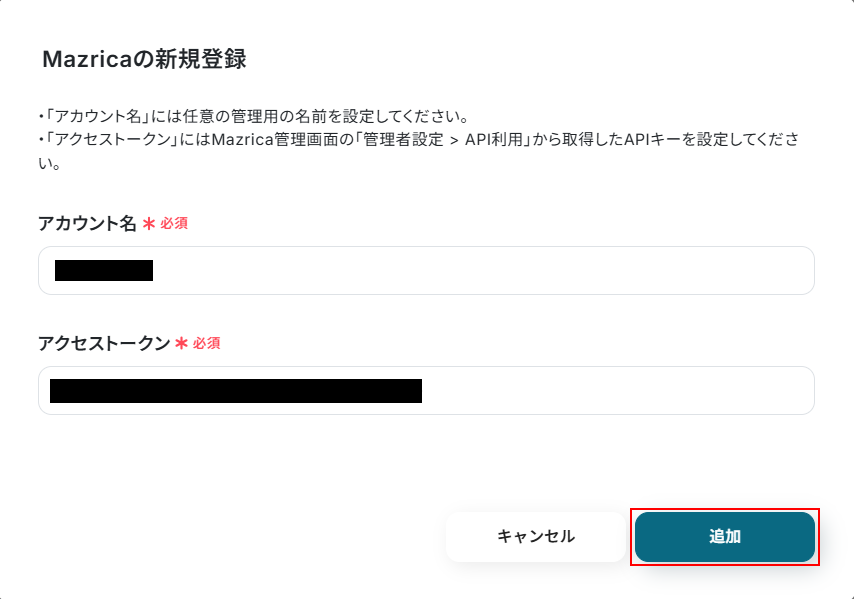
表示内容を確認し、アカウント名、アクセストークンを入力したら追加をクリックします。
Google スプレッドシートをマイアプリ連携
以下の手順をご参照ください。
Google スプレッドシートと連携してできることについてより詳しく知りたい方は以下のリンク先をご確認ください。
事前準備
Google スプレッドシートを用意する
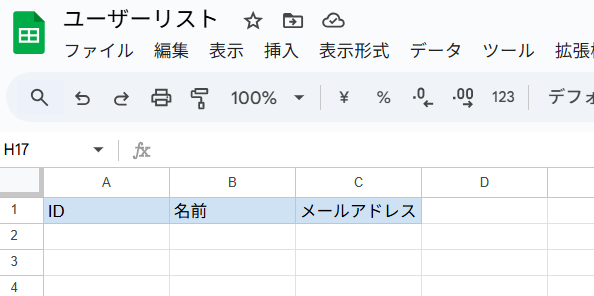
今回ご紹介するテンプレートは、Mazricaのユーザー情報一覧を取得し、Google スプレッドシートに自動で追加します。
そのため、まずはユーザー情報一覧を記載するためのGoogle スプレッドシートを用意しておく必要があります。
今回は以下のGoogle スプレッドシートを用意しました。
ステップ2:該当のテンプレートをコピー
以下のバナーにある試してみるボタンをクリックしてください。
■概要Mazricaに蓄積されたユーザー情報の管理は重要ですが、定期的に一覧を取得し、Google スプレッドシートへ転記する作業に手間を感じていませんか?手作業での情報更新は、時間もかかり、抜け漏れのリスクも伴います。このワークフローを活用すれば、Mazricaのユーザー情報に関する一連の作業を自動化し、指定したスケジュールでGoogle スプレッドシートに自動で追加することが可能です。■このテンプレートをおすすめする方- Mazricaのユーザー情報を定期的にGoogle スプレッドシートへ手作業で転記している方
- Mazricaのユーザーリストを常に最新の状態で管理し、チームで共有したいと考えている方
- ユーザー情報の管理プロセスを自動化し、より戦略的な業務に時間を割きたいと考えている方
■このテンプレートを使うメリット- 定期的にMazricaのユーザー情報を取得しGoogle スプレッドシートへ自動で追加するため、手作業での転記業務にかかっていた時間を削減できます
- 手作業による転記作業をなくすことで、コピー&ペーストのミスや更新漏れを防ぎ、Mazricaのユーザー情報の正確性を維持することに繋がります
■フローボットの流れ- はじめに、MazricaとGoogle スプレッドシートをYoomと連携します
- 次に、トリガーでスケジュールトリガー機能を設定し、このワークフローを実行したい日時を指定します
- 次に、オペレーションでMazricaの「ユーザー情報の一覧を取得」アクションを設定します
- 次に、取得したユーザー情報一覧を1件ずつ処理するため、繰り返し処理を設定します
- 最後に、繰り返し処理の中でGoogle スプレッドシートの「レコードを追加する」アクションを設定し、ユーザー情報をスプレッドシートに追加します
※「トリガー」:フロー起動のきっかけとなるアクション、「オペレーション」:トリガー起動後、フロー内で処理を行うアクション
■このワークフローのカスタムポイント- スケジュールトリガーの設定で、毎日、毎週、毎月など、このワークフローを実行する日時や頻度を任意で設定してください
- Mazricaからユーザー情報を取得するアクションで、対象となるページを任意で指定できます
- 繰り返し処理では、前段のMazricaから取得したユーザー情報の一覧データをもとに、後続の処理で利用する項目を任意で設定してください
- Google スプレッドシートにレコードを追加するアクションで、情報を追加したいスプレッドシート、シート、およびテーブルの範囲を任意で設定してください
■注意事項- Mazrica、Google スプレッドシートのそれぞれとYoomを連携してください。
- 「同じ処理を繰り返す」オペレーション間の操作は、チームプラン・サクセスプランでのみご利用いただける機能となっております。フリープラン・ミニプランの場合は設定しているフローボットのオペレーションやデータコネクトはエラーとなりますので、ご注意ください。
- チームプランやサクセスプランなどの有料プランは、2週間の無料トライアルを行うことが可能です。無料トライアル中には制限対象のアプリや機能(オペレーション)を使用することができます。
- Mazricaのユーザー情報を定期的にGoogle スプレッドシートへ手作業で転記している方
- Mazricaのユーザーリストを常に最新の状態で管理し、チームで共有したいと考えている方
- ユーザー情報の管理プロセスを自動化し、より戦略的な業務に時間を割きたいと考えている方
- 定期的にMazricaのユーザー情報を取得しGoogle スプレッドシートへ自動で追加するため、手作業での転記業務にかかっていた時間を削減できます
- 手作業による転記作業をなくすことで、コピー&ペーストのミスや更新漏れを防ぎ、Mazricaのユーザー情報の正確性を維持することに繋がります
- はじめに、MazricaとGoogle スプレッドシートをYoomと連携します
- 次に、トリガーでスケジュールトリガー機能を設定し、このワークフローを実行したい日時を指定します
- 次に、オペレーションでMazricaの「ユーザー情報の一覧を取得」アクションを設定します
- 次に、取得したユーザー情報一覧を1件ずつ処理するため、繰り返し処理を設定します
- 最後に、繰り返し処理の中でGoogle スプレッドシートの「レコードを追加する」アクションを設定し、ユーザー情報をスプレッドシートに追加します
■このワークフローのカスタムポイント
- スケジュールトリガーの設定で、毎日、毎週、毎月など、このワークフローを実行する日時や頻度を任意で設定してください
- Mazricaからユーザー情報を取得するアクションで、対象となるページを任意で指定できます
- 繰り返し処理では、前段のMazricaから取得したユーザー情報の一覧データをもとに、後続の処理で利用する項目を任意で設定してください
- Google スプレッドシートにレコードを追加するアクションで、情報を追加したいスプレッドシート、シート、およびテーブルの範囲を任意で設定してください
- Mazrica、Google スプレッドシートのそれぞれとYoomを連携してください。
- 「同じ処理を繰り返す」オペレーション間の操作は、チームプラン・サクセスプランでのみご利用いただける機能となっております。フリープラン・ミニプランの場合は設定しているフローボットのオペレーションやデータコネクトはエラーとなりますので、ご注意ください。
- チームプランやサクセスプランなどの有料プランは、2週間の無料トライアルを行うことが可能です。無料トライアル中には制限対象のアプリや機能(オペレーション)を使用することができます。
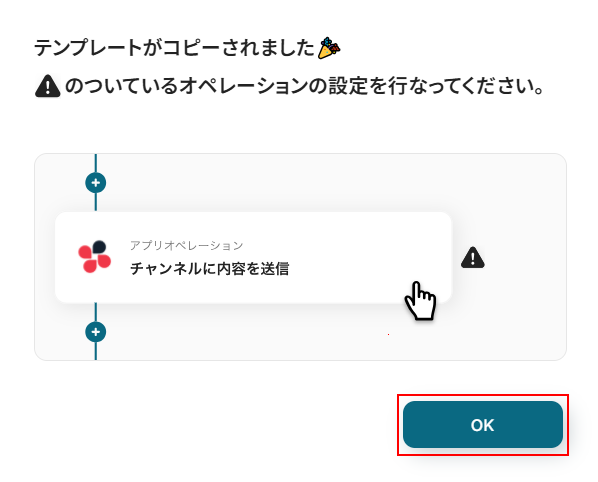
テンプレートのコピーに成功すると、以下の画面が表示されますのでOKをクリックしましょう。
なお、コピーしたテンプレートはYoomのマイプロジェクトから確認できます。
ステップ3:スケジュールトリガーの設定
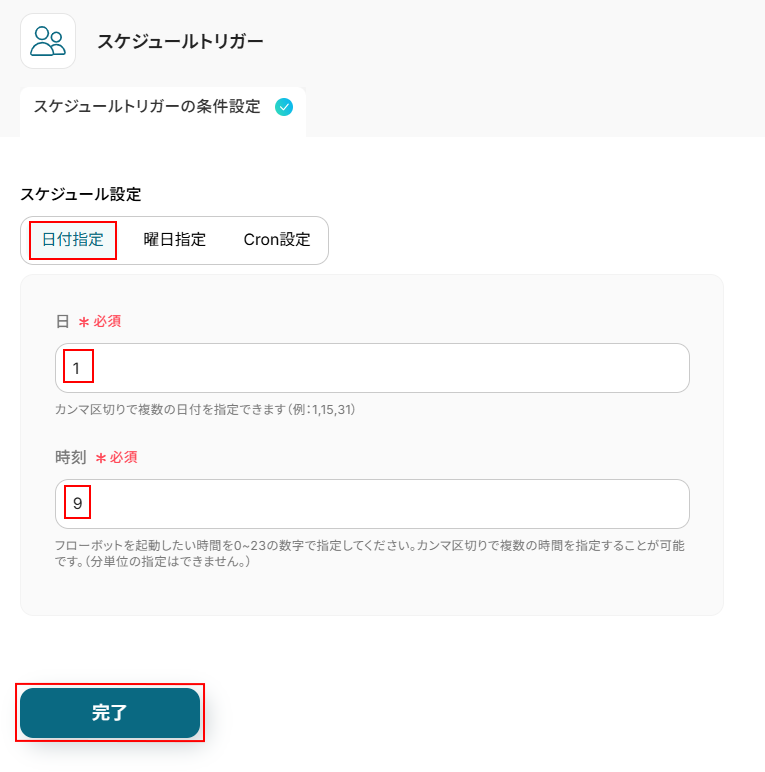
スケジュールトリガーをクリックします。
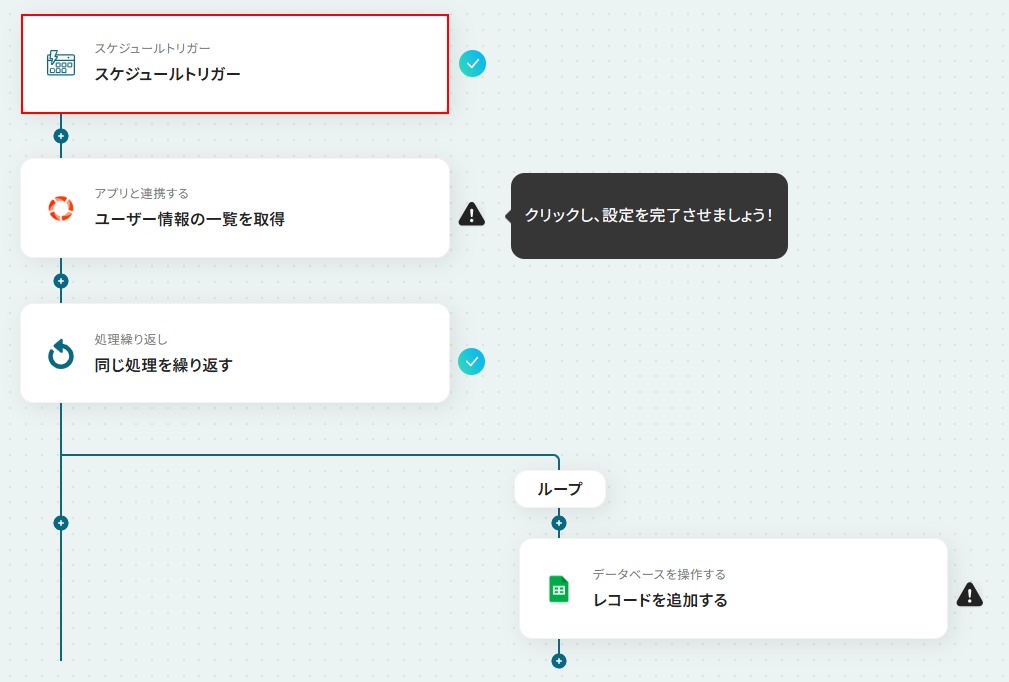
今回ご紹介するテンプレートは、指定したスケジュールになると起動します。
そのため、まずはスケジュールの設定を行いましょう。
スケジュールは日付指定、曜日指定、Cron設定の中から選択できます。
今回はデフォルトで設定されている日付指定を使用し、毎月1日の朝9時に起動するように設定しました。
設定できたら完了をクリックしてください。
設定方法についてより詳しく知りたい方は以下のリンク先をご覧ください。
ステップ4:Mazricaのユーザー情報の一覧を取得する設定
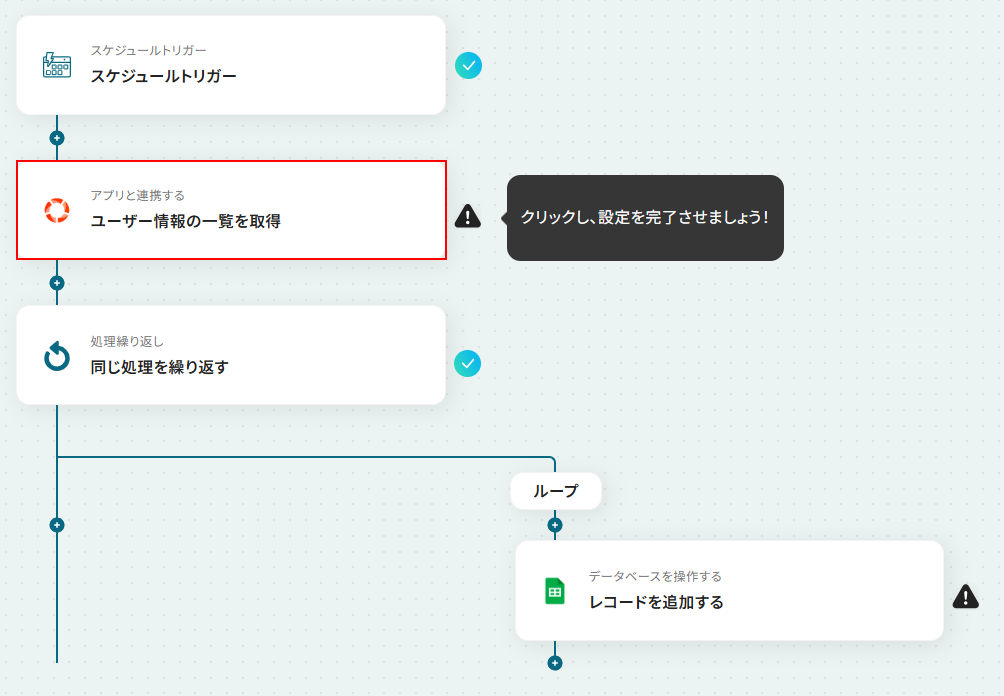
ユーザー情報の一覧を取得をクリックします。
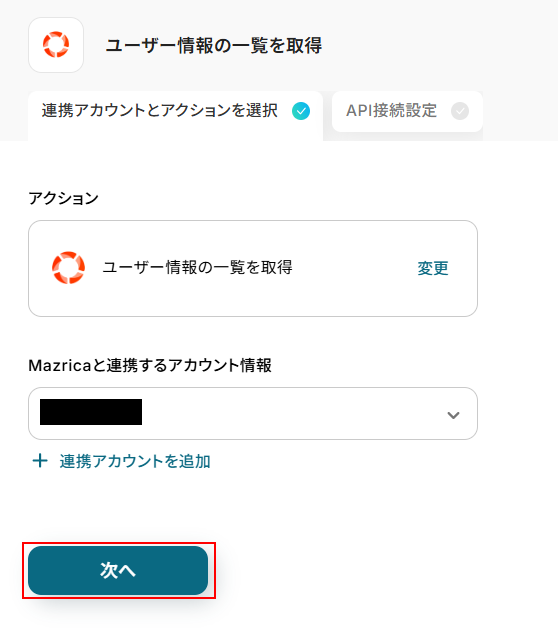
連携するアカウント情報にはステップ1で連携したアカウントか、連携時に使用していたYoomのアカウントが表示されます。
アカウントを確認して問題なければ次へをクリックしてください。
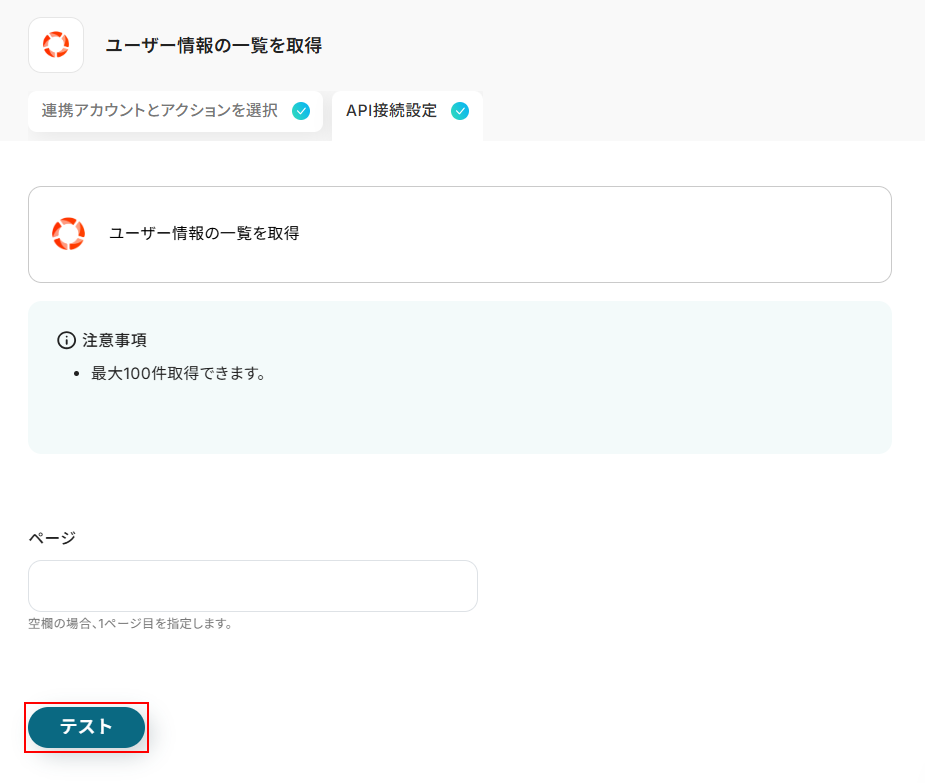
ページの項目について今回は使用しないため空欄となっておりますが、使用したい方は注釈を確認し設定してください。
※入力欄に直接記入すると入力した値が固定値となり、このテンプレートを通して取得する全てのユーザー情報の設定に適用されますのでご注意ください。
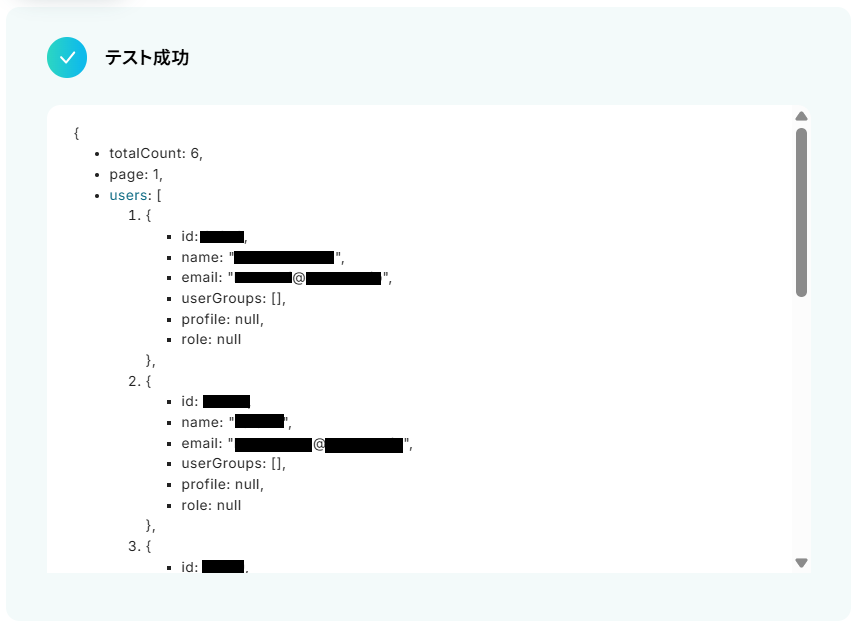
確認できたらテストをクリックしましょう。
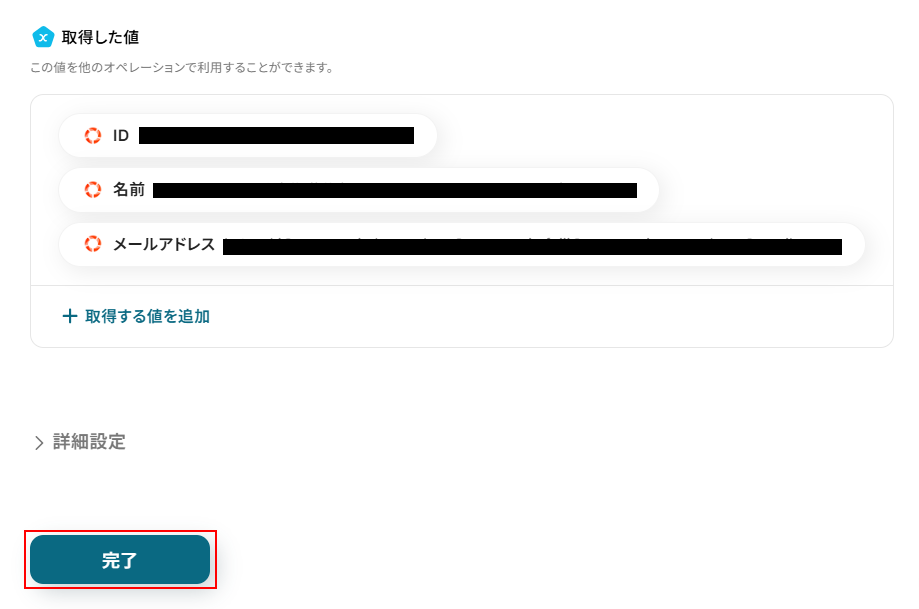
テストに成功するとテスト成功画面が表示され、取得した値が表示されます。
取得した値は実行した結果が設定される動的な値として利用できるため、このあとの設定でも使用します。
詳しく知りたい方は以下のリンク先をご覧ください。
確認できたら忘れずに完了をクリックしましょう。
ステップ5:同じ処理を繰り返す設定
同じ処理を繰り返すをクリックします。
※「同じ処理を繰り返す」オペレーションを使う場合は、チームプランまたはサクセスプランが必要です。フリープラン・ミニプランだと、そのオペレーションやデータコネクトを設定してもエラーになってしまうのでご注意ください。
チームプランやサクセスプランなどの有料プランには、2週間の無料トライアルがついています。トライアル期間中は、通常は制限されるアプリや機能(オペレーション)も問題なく使えるので、この機会にぜひお試しくださいね。
より詳しく知りたい方は以下のリンク先をご覧ください。
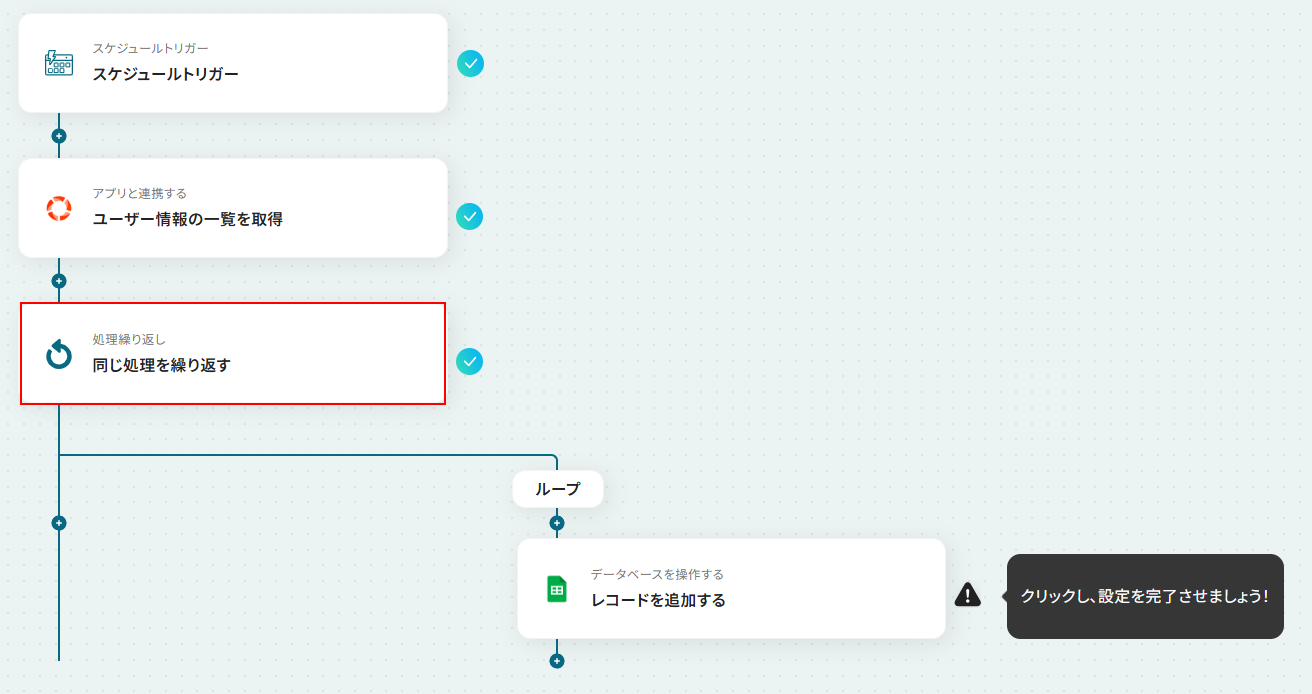
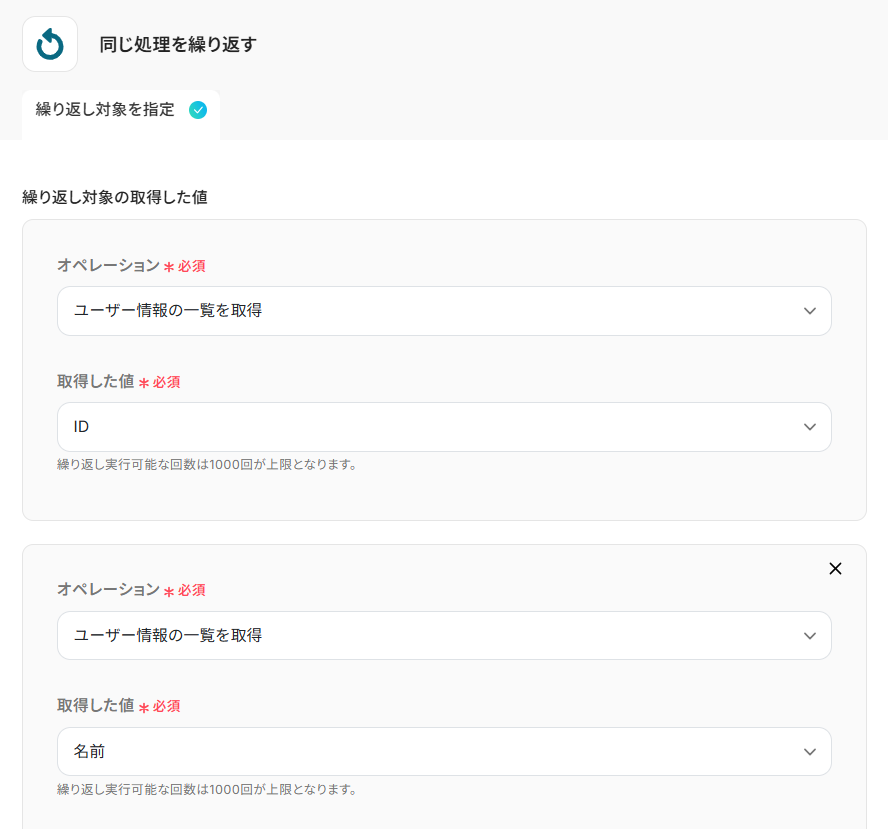
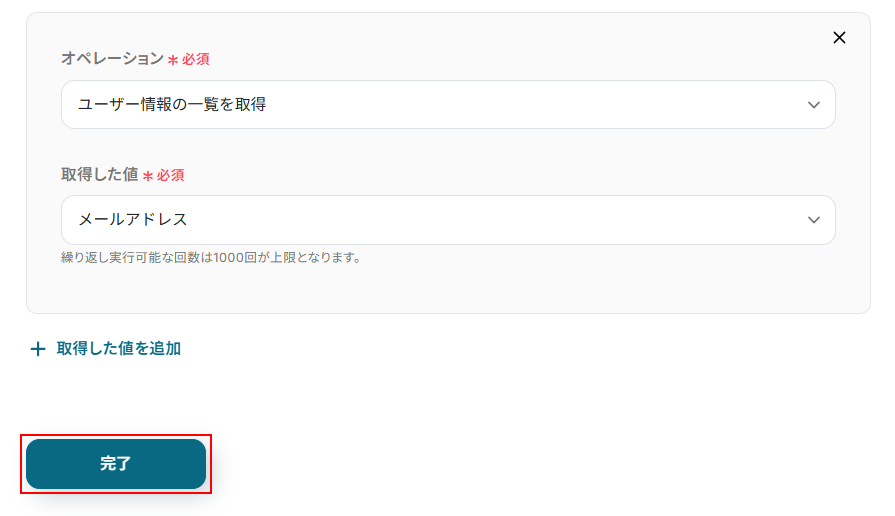
同じ処理を繰り返すアクションでは、先ほど複数取得したデータをそれぞれ個別に使用できるように処理を行います。
今回はデフォルトでユーザー情報の一覧を取得アクションで取得した、ID、名前、メールアドレスが設定されています。
新しく値を追加したい場合は、+取得した値を追加をクリックし、設定を行ってください。
※新しく追加できる項目は各アクションで取得した値のみです。
それ以外の値を追加したい場合は、以下のリンク先を確認し(応用編をご確認ください)、取得する値の追加を行ってください。
使用したい値が全て設定できているのを確認したら完了をクリックしましょう。
ステップ6:Google スプレッドシートにレコードを追加する設定
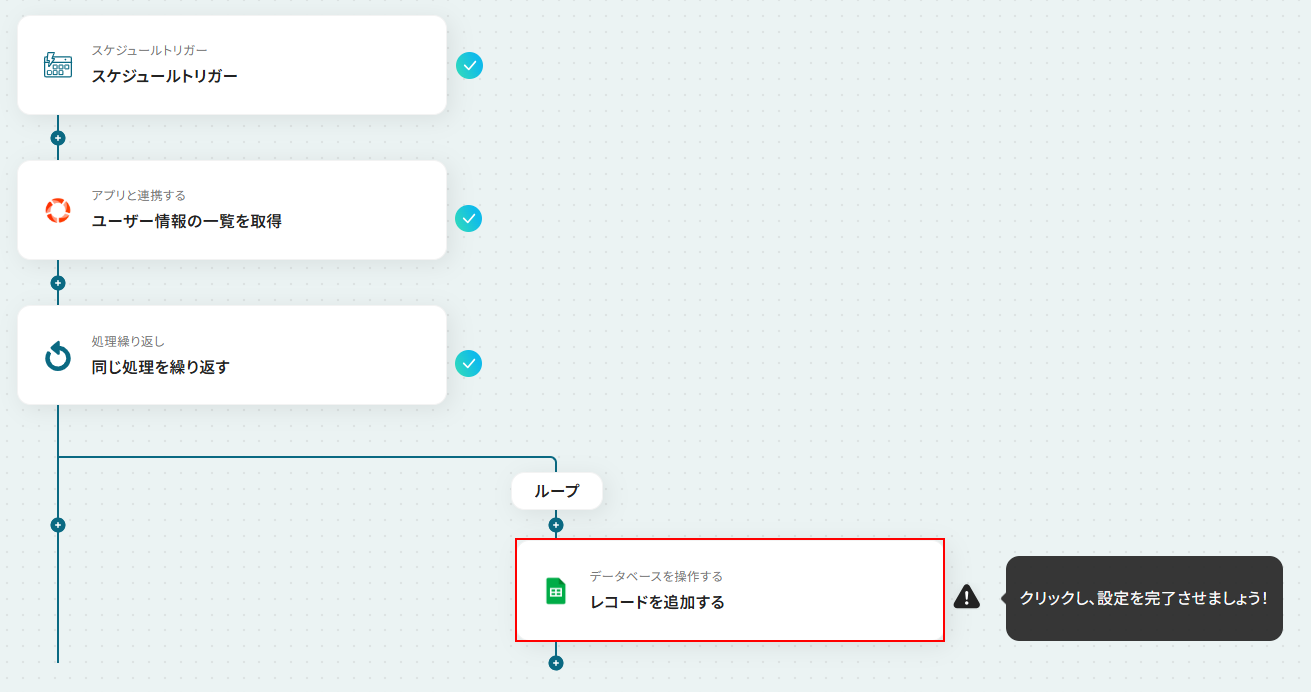
レコードを追加するをクリックします。
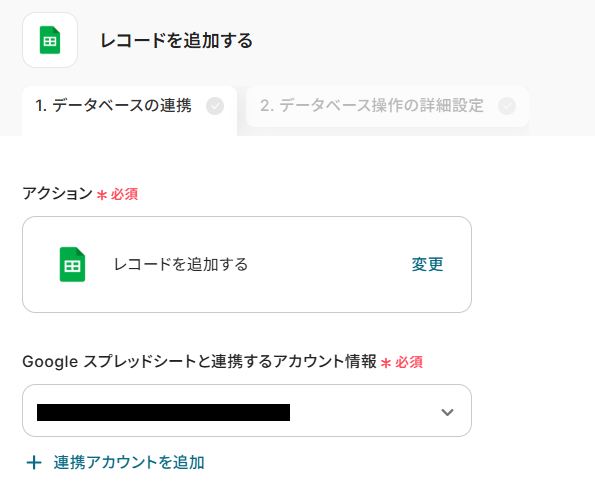
連携するアカウント情報にはステップ1で連携したアカウントか、連携時に使用していたYoomのアカウントが表示されます。
アカウントを確認して問題なければ次へ進みます。
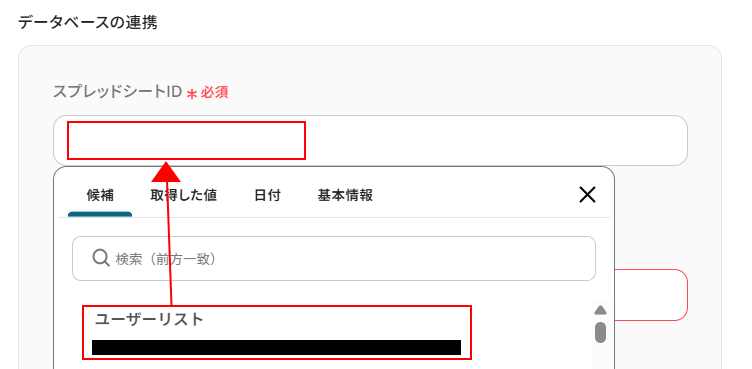
スプレッドシートIDを設定します。
入力欄をクリックし、表示された候補の中から使用したいものを選択してください。
スプレッドシートのタブ名も同様に、入力欄をクリックし使用したいものを選択します。
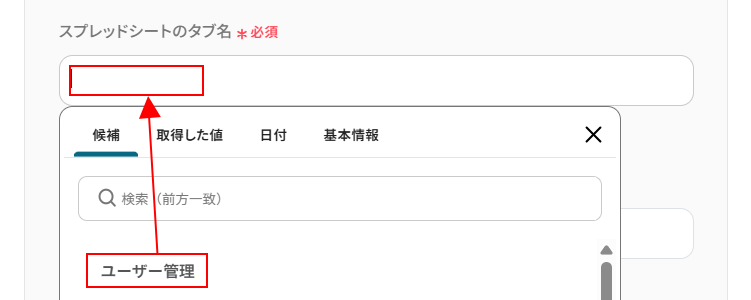
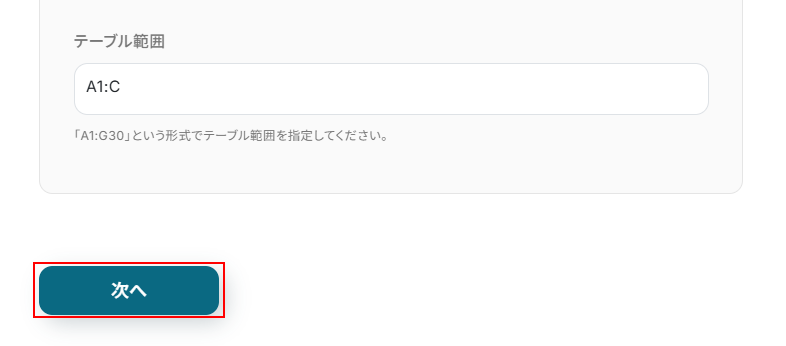
テーブル範囲を設定します。
項目名を入力している箇所も含めて、レコードを追加したい範囲を設定しましょう。
設定方法について詳しく知りたい方は以下のリンク先をご確認ください。
ここまで設定できたら次へをクリックします。
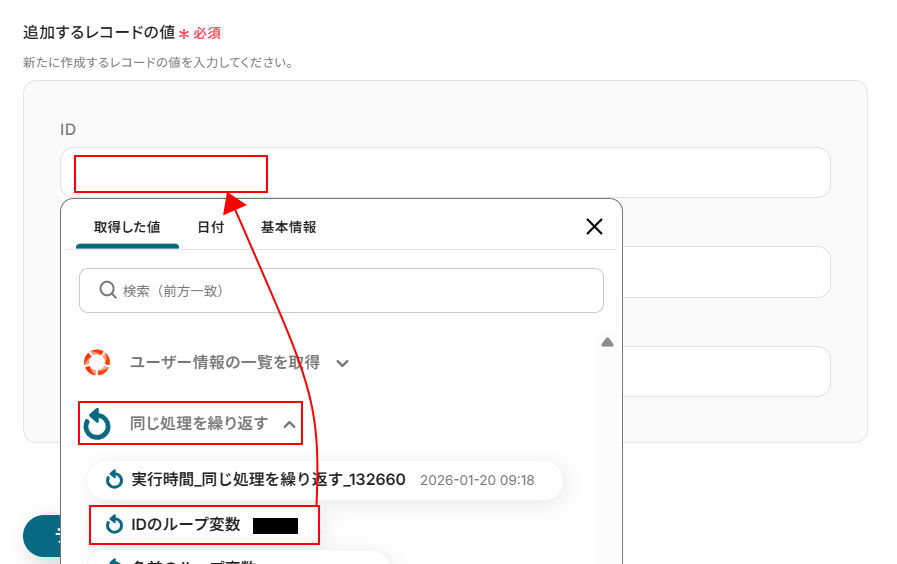
追加するレコードの値には、Google スプレッドシートに設定している項目名が表示されます。
それぞれに値を設定しましょう。
取得した値を活用することで、固定値ではなく、トリガーが実行されるたびに最新の情報が反映できます。
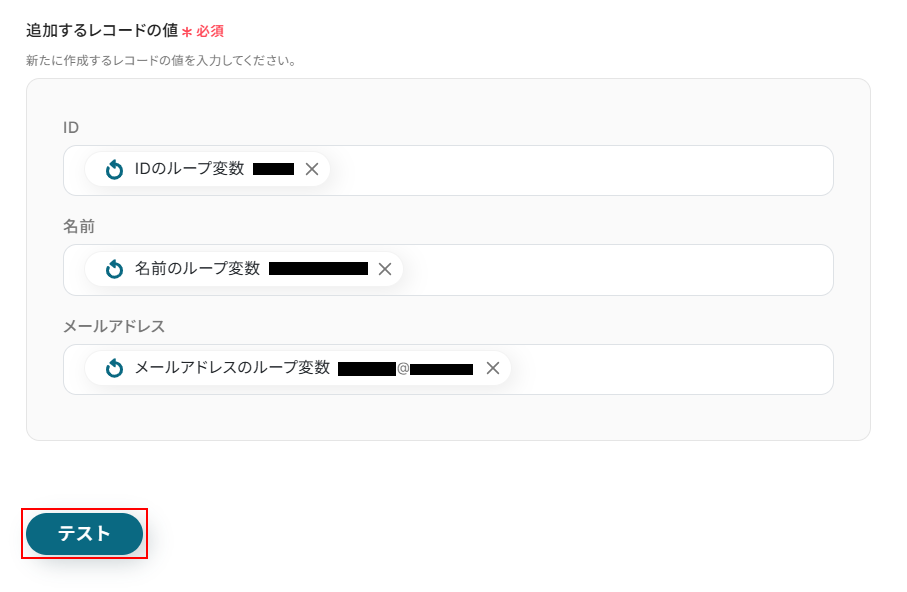
※IDや名前、メールアドレスなど、ステップ4で複数取得した値を個別の値として設定したい場合は、以下のように同じ処理を繰り返すの項目にある、○○のループ変数となっているものを選択してください。
全て設定できているのを確認したらテストをクリックします。
※テストをクリックすると、実際にレコードが追加されます。
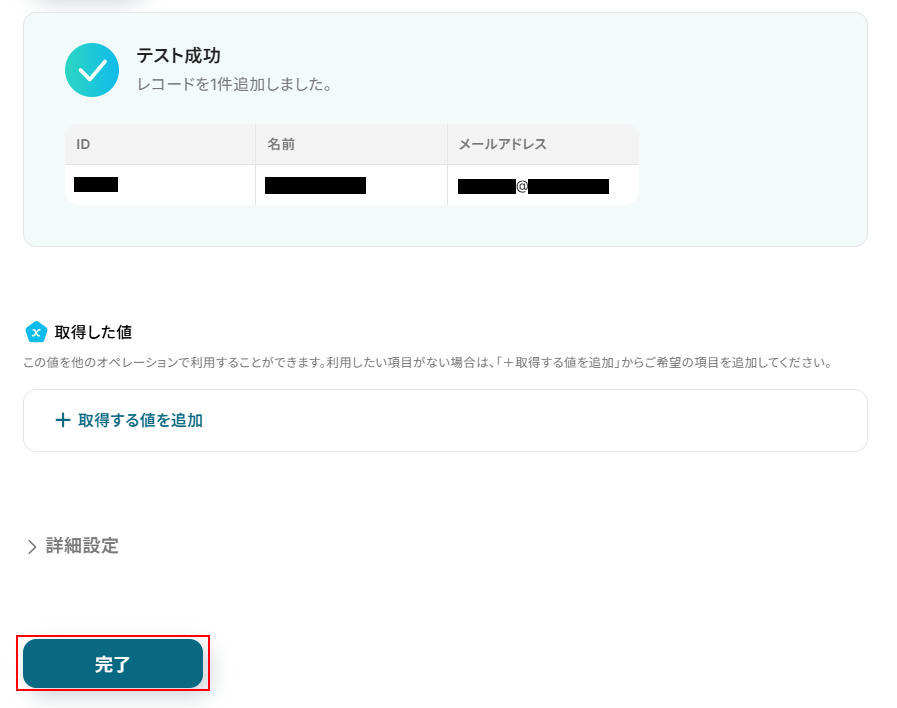
テストに成功するとテスト成功画面と取得した値が表示されますのでご確認ください。
確認できたら完了をクリックしましょう。
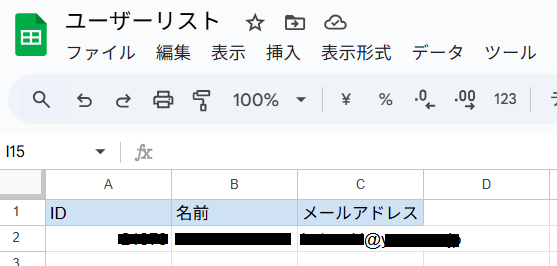
Google スプレッドシートにレコードが追加されていますのでご確認ください。
※実際のフロー稼働時は、取得したユーザー数のレコードが追加されます。
ステップ7:トリガーをONにし、フローが起動するかを確認
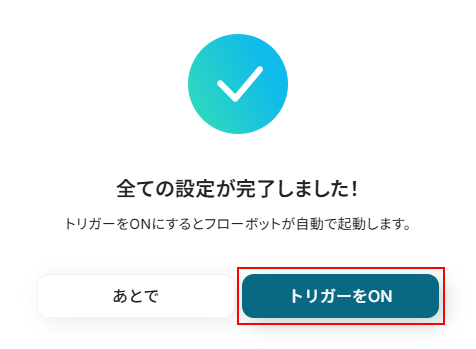
先ほどのYoomの画面で完了をクリックすると以下の画面が表示されます。
トリガーをONをクリックしてください。
トリガーをONにしたら実際にフローが起動するか確認してみましょう。
お疲れ様でした!
以上が定期的にMazricaのユーザー情報一覧を取得し、Google スプレッドシートに自動で追加するフローでした!
Mazricaを使ったその他の自動化例
今回ご紹介した連携以外でも、MazricaのAPIを活用してさまざまな業務を自動化することが可能です。例えば、顧客や案件の登録・更新を起点に、通知、案件管理、問い合わせ管理、他システムへのデータ連携までを自動化できます。
また、予約やフォーム送信、外部CRMの情報も集約でき、営業活動の抜け漏れ防止と業務効率化を実現可能です。
■概要
Mazricaでコンタクトが登録されたらSlackに通知するフローです。
■このテンプレートをおすすめする方
1.Mazricaを活用した営業活動を行っている方
・プロジェクトごとに進捗状況の把握をしている営業担当
・案件のタスクを管理しているチームリーダー
2.Slackを主なコミュニケーションツールとして使用している方
・部門ごとの情報共有ツールとして使用している企業
・プロジェクトごとチャンネルを作成し、情報共有を行うチームの担当者
■このテンプレートを使うメリット
Mazricaは取引に関連する企業の情報を管理でき、プロジェクト進行をスムーズにするために有効なツールです。
同時にSlackを使用することでチーム内の情報共有もスムーズにし、業務を円滑に行います。
しかし、Mazricaにコンタクトが追加されたら手作業でSlackに通知することは、長期的に見て大きな時間の損失につながります。
手入力による通知の手間を省きたいと考える方にこのフローは有効的です。
Mazricaにコンタクトの追加をトリガーにしてSlackに自動でチャットを送るため、手入力の手間を省き、時間を短縮します。
手入力でかかっていた時間を他の業務に使うことができます。
■注意事項
・Mazrica、SlackのそれぞれとYoomを連携してください。
■概要
Mazricaでコンタクトが登録されたらMicrosoft Teamsに通知するフローです。
■このテンプレートをおすすめする方
1.Mazricaを活用した営業活動を行っている方
・取引企業の情報を一元管理している企業
・案件の進捗状況を管理しているチームリーダー
2.Microsoft Teamsを主なコミュニケーションツールとして使用している方
・社内の情報共有ツールとして使用している企業
・プロジェクトごとチームでやりとりを行っている方
■このテンプレートを使うメリット
Mazricaは取引企業の情報を一元管理できるため情報の可視化ができ、業務進行をスムーズにします。
さらにMicrosoft Teamsを使用することでチーム内の情報共有速度を加速させ、いち早く情報を得ることができます。
しかし、Mazricaへのコンタクト登録のたびに手入力でMicrosoft Teamsに通知することは、非効率的で時間がかかります。
コンタクトの追加があったら自動で通知を受けたいと考える方にこのフローは有効的です。
Mazricaにコンタクトが登録されたら引用した内容でMicrosoft Teamsに通知を行い、手入力の手間を省きます。
また引用した内容で通知を送るため、情報の正確性を保ちます。
■注意事項
・Mazrica、Microsoft TeamsのそれぞれとYoomを連携してください。
・Microsoft365(旧Office365)には、家庭向けプランと一般法人向けプラン(Microsoft365 Business)があり、一般法人向けプランに加入していない場合には認証に失敗する可能性があります。
■概要Mazricaに新しい案件情報を登録した後、同じ内容をkintoneにも手作業で入力しており、手間を感じていませんか?このような二重入力は、時間的な負担になるだけでなく、転記ミスなどのヒューマンエラーを引き起こす原因にもなり得ます。このワークフローを活用すれば、Mazricaの案件登録をトリガーとして、kintoneへ自動でレコードを追加できるため、こうした課題を解消し、よりスムーズな情報管理を実現します。
■このテンプレートをおすすめする方- Mazricaとkintoneを併用し、案件情報の二重入力に課題を感じている営業担当者の方
- kintoneで管理する案件データで、手入力による登録漏れや情報ミスを防ぎたいチームリーダーの方
- Mazricaとkintoneのデータ連携を自動化し、営業活動全体の効率化を図りたいと考えている方
■このテンプレートを使うメリット- Mazricaに案件を登録するだけでkintoneに自動でレコードが追加されるため、これまで手作業に費やしていた時間を短縮できます。
- 手作業でのデータ転記が不要になるため、入力ミスや情報の更新漏れといったヒューマンエラーのリスク軽減に繋がります。
■フローボットの流れ- はじめに、kintoneとMazricaをYoomと連携します。
- 次に、トリガーでMazricaを選択し、「案件が新たに登録されたら」というアクションを設定します。
- 最後に、オペレーションでkintoneの「レコードを追加する」アクションを設定し、トリガーで取得した案件情報を元にレコードを追加するように設定します。
※「トリガー」:フロー起動のきっかけとなるアクション、「オペレーション」:トリガー起動後、フロー内で処理を行うアクション
■このワークフローのカスタムポイント- kintoneにレコードを追加する際、どのアプリに情報を追加するかを設定してください。
- Mazricaから取得した案件情報(案件名、会社名など)を、kintoneアプリのどのフィールドに登録するかを任意で設定可能です。
- 特定のテキストを固定値として入力したり、Yoomの機能で情報を加工してkintoneのフィールドに登録することもできます。
■注意事項- Mazrica、kintoneのそれぞれとYoomを連携してください。
- トリガーは5分、10分、15分、30分、60分の間隔で起動間隔を選択できます。
- プランによって最短の起動間隔が異なりますので、ご注意ください。
■概要営業活動でMazricaに登録した案件情報を、請求管理のためにboardへ再度手入力していませんか?同じ情報を二度入力する手間は非効率なだけでなく、転記ミスなどのヒューマンエラーが発生する原因にもなります。このワークフローを活用すれば、Mazricaへの案件登録をトリガーに、boardへも自動で案件情報が作成されるため、こうした手作業によるデータ入力をなくし、業務を効率化できます。
■このテンプレートをおすすめする方- Mazricaとboardを利用し、案件情報の二重入力に手間を感じている営業担当者の方
- 案件登録の作業を自動化し、営業部門全体の生産性を向上させたいマネージャーの方
- 手作業によるデータ転記をなくし、請求関連業務のミスを減らしたいバックオフィスの方
■このテンプレートを使うメリット- Mazricaに案件を登録するだけでboardにも自動で情報が連携されるため、手作業でのデータ入力にかかる時間を短縮できます。
- システム間で情報が直接連携されることで、手作業による転記ミスや登録漏れといったヒューマンエラーの防止に繋がります。
■フローボットの流れ- はじめに、MazricaとboardをYoomと連携します。
- 次に、トリガーでMazricaを選択し、「案件が新たに登録されたら」というアクションを設定します。
- 最後に、オペレーションでboardを選択し、「案件の登録(一括請求)」アクションを設定します。ここで、トリガーで取得したMazricaの案件情報をboardの各項目に設定します。
※「トリガー」:フロー起動のきっかけとなるアクション、「オペレーション」:トリガー起動後、フロー内で処理を行うアクション
■このワークフローのカスタムポイント- boardに案件を登録する際、どの項目にどの情報を登録するかを任意に設定できます。Mazricaから取得した案件名や顧客名などの情報を、boardの対応する項目に紐づけてください。
- 特定のテキストなどを固定値としてboardの項目に登録することも可能です。例えば、案件の担当者や部門名などを固定で設定する場合に活用できます。
■注意事項・Mazrica、boardのそれぞれとYoomを連携してください。・トリガーは5分、10分、15分、30分、60分の間隔で起動間隔を選択できます。・プランによって最短の起動間隔が異なりますので、ご注意ください。・boardのマイアプリ連携方法は「boardのマイアプリ登録方法」をご参照ください。
■概要
Mazricaで案件アクションが登録されたらZendeskにも追加するフローです。
■このテンプレートをおすすめする方
1.営業活動でMazricaを使用している方
・顧客案件や商談の管理でMazricaを使用している営業部門の方
・顧客とのやり取りでMazricaを活用している方
2.業務でZendeskを活用している方
・Mazricaの案件アクションをZendeskに自動で連携したい方
■このテンプレートを使うメリット
Mazricaの案件アクションをZendeskにも登録する場合、手動による追加作業が発生し手間だと感じているかもしれません。
また、案件アクションの登録が多いとZendeskへの追加作業も時間がかかるため、非効率的です。
このテンプレートは、Mazricaで案件アクションが登録されると自動でZendeskに追加することができます。
手動による追加作業が不要となるため、情報の抜け漏れも無くなり、ヒューマンエラーの発生を防止することも可能です。
異なるチーム間での情報共有も容易となるため、業務をスムーズに進めることができます。
■注意事項
・Mazrica、ZendeskのそれぞれとYoomを連携してください。
・Zendeskはチームプラン・サクセスプランでのみご利用いただけるアプリとなっております。フリープラン・ミニプランの場合は設定しているフローボットのオペレーションやデータコネクトはエラーとなりますので、ご注意ください。
・チームプランやサクセスプランなどの有料プランは、2週間の無料トライアルを行うことが可能です。無料トライアル中には制限対象のアプリを使用することができます。
・トリガーは5分、10分、15分、30分、60分の間隔で起動間隔を選択できます。
・プランによって最短の起動間隔が異なりますので、ご注意ください。
■概要
SalesforceとMazricaの両方をご利用で、取引先情報をそれぞれ手作業で登録していませんか?二重入力の手間や、転記ミスなどのヒューマンエラーは業務効率の低下につながりがちです。このワークフローを活用すれば、SalesforceとMazricaの連携がスムーズに実現し、Salesforceに取引先が登録されるとMazricaにも自動で情報が登録されるため、こうした課題を手間なく解消できます。
■このテンプレートをおすすめする方
- SalesforceとMazrica間のデータ連携を手作業で行っている営業担当者の方
- Salesforceへの顧客登録後、Mazricaへの入力を忘れがちなチームの方
- 両SaaSのデータを同期し、顧客管理の効率化を目指しているシステム管理者の方
■このテンプレートを使うメリット
- Salesforceに取引先を登録するだけでMazricaへ自動同期されるため、二重入力の手間を削減し、コア業務に集中する時間を確保できます。
- 手作業によるデータ転記が不要になるため、入力ミスや登録漏れといったヒューマンエラーのリスク軽減に繋がります。
■フローボットの流れ
- はじめに、SalesforceとMazricaをYoomと連携します。
- 次に、トリガーでSalesforceを選択し、「取引先オブジェクトに新規レコードが登録されたら」というアクションを設定します。
- 最後に、オペレーションでMazricaを選択し、「取引先情報を登録」アクションを設定します。
※「トリガー」:フロー起動のきっかけとなるアクション、「オペレーション」:トリガー起動後、フロー内で処理を行うアクション
■このワークフローのカスタムポイント
- Mazricaに取引先情報を登録するオペレーションでは、Salesforceのトリガーから取得した取引先名や住所といった値を、Mazricaのどの項目に登録するかを任意に設定してください。
■注意事項
- Salesforce、MazricaのそれぞれとYoomを連携してください。
- Salesforceはチームプラン・サクセスプランでのみご利用いただけるアプリとなっております。フリープラン・ミニプランの場合は設定しているフローボットのオペレーションやデータコネクトはエラーとなりますので、ご注意ください。
- チームプランやサクセスプランなどの有料プランは、2週間の無料トライアルを行うことが可能です。無料トライアル中には制限対象のアプリを使用することができます。
■概要
STORES予約で新しい予約が入るたびに、手作業で顧客情報をMazricaに登録する作業は、手間がかかるだけでなく入力ミスや漏れの原因にもなりがちです。このような定型業務に時間を取られ、本来のコア業務に集中できないという課題を感じている方もいるのではないでしょうか。このワークフローを活用すれば、STORES予約に予約情報が登録されると、自動でMazricaへコンタクト情報を登録できるため、こうした課題をスムーズに解消できます。
■このテンプレートをおすすめする方
- STORES予約で受け付けた予約情報を、手作業でMazricaに入力している方
- 顧客情報の転記作業における入力ミスや登録漏れをなくし、業務を効率化したい方
- 予約管理から顧客管理までの一連の流れを自動化したいと考えている事業担当者の方
■このテンプレートを使うメリット
- STORES予約に予約が登録されると、自動でMazricaへ情報が連携されるため、これまで手作業に費やしていたデータ入力の時間を短縮することができます。
- 手作業でのデータ転記が不要になることで、入力間違いや更新漏れといったヒューマンエラーのリスクを軽減し、データの正確性を保つことに繋がります。
■フローボットの流れ
- はじめに、STORES予約とMazricaをYoomと連携します。
- 次に、トリガーでSTORES予約を選択し、「予約が登録されたら」というアクションを設定します。
- オペレーションで、Mazricaの「コンタクト情報を検索」アクションを設定し、トリガーで取得した顧客情報が既に登録済みかを確認します。
- 次に、分岐機能を設定し、前段の検索結果をもとに、コンタクト情報が存在しない場合のみ後続の処理に進むよう条件を指定します。
- 最後に、オペレーションでMazricaの「コンタクト情報を登録」アクションを設定し、トリガーで取得した情報を登録します。
※「トリガー」:フロー起動のきっかけとなるアクション、「オペレーション」:トリガー起動後、フロー内で処理を行うアクション
■このワークフローのカスタムポイント
- STORES予約のトリガー設定では、フローボットが起動する間隔を任意で指定することが可能です。
- Mazricaの「コンタクト情報を検索」アクションでは、検索対象とする項目や、検索に利用するキーワード(トリガーで取得した氏名やメールアドレスなど)を任意で設定できます。
- 分岐機能では、前段のMazricaでの検索結果などを利用し、「検索結果が存在しない場合」といった後続のオペレーションを動かす条件を自由にカスタマイズできます。
- Mazricaの「コンタクト情報を登録」アクションでは、登録する名前、メールアドレス、電話番号などの各項目に、トリガーで取得したどの情報を紐付けるかを指定できます。
■注意事項
- STORES予約、MazricaのそれぞれとYoomを連携してください。
- 分岐はミニプラン以上のプランでご利用いただける機能(オペレーション)となっております。フリープランの場合は設定しているフローボットのオペレーションはエラーとなりますので、ご注意ください。
- ミニプランなどの有料プランは、2週間の無料トライアルを行うことが可能です。無料トライアル中には制限対象のアプリや機能(オペレーション)を使用することができます。
- トリガーは5分、10分、15分、30分、60分の間隔で起動間隔を選択できます。
- プランによって最短の起動間隔が異なりますので、ご注意ください。
■概要
Jotformが送信されたらMazricaにコンタクトを登録するフローです。
■このテンプレートをおすすめする方
1.Mazricaを活用した営業活動を行っている方
・案件ごと進捗確認している営業担当
・企業情報を登録して管理しているチームリーダー
2.Jotformを業務に活用している方
・ウェビナー開催後にアンケートを依頼するカスタマーサービス担当
・社内申請として使用している総務部門
■このテンプレートを使うメリット
Mazricaはプロジェクト進行に必要なあらゆる情報の一元管理として有効的なツールです。
併せてJotformを活用することで、顧客からのアンケートの回答や、情報の回答を手軽に得るために活用できます。
しかし、Jotformに送られた回答をその都度Mazricaに手入力するのは、本来注力すべき業務への時間を奪うことになります。
手間と時間のかかる手入力を省いて、コア業務への時間を多くとりたいと考える方にこのフローは適しています。
Jotformで回答を受信したら自動でMazricaのコンタクトを作成し、手入力の作業を省きます。
手入力にかかっていた時間を短縮し、他の重要度の高い業務に時間を使うことができます。
■注意事項
・Mazrica、JotformのそれぞれとYoomを連携してください。
・JotformのWebhook設定方法はこちらをご参照ください。
■概要
入力フォームが送信されたらMazricaにコンタクトを登録するフローです。
■このテンプレートをおすすめする方
1.Mazricaを活用した営業活動を行っている方
・案件ごとに登録を行い、進捗確認している営業担当
・チーム全体のタスクの状況を管理しているチームリーダー
■このテンプレートを使うメリット
Mazricaは取引企業に関する情報を詳細に管理できるため、プロジェクト進行を円滑に行うために有効的なツールです。
Mazricaに情報をアップデートしていくことで、チーム全体のレベルを上げていくことにつながります。
しかし、入力フォームの回答をその都度Mazricaに手入力してコンタクトを作成するのは、ミスの発生リスクを高める可能性があります。
手入力によるヒューマンエラーの発生をなるべく防ぎたいと考える方にこのフローは適しています。
入力フォームで回答を受信したら、その内容を基にしてMazricaのコンタクトを登録するため、手入力によるヒューマンエラーを防ぎます。
また手入力でかかっていた時間を省くことができるため、他の業務に時間を使用することができます。
■注意事項
・MazricaとYoomを連携してください。
■概要
Apolloで登録されたコンタクト情報をMazricaに追加するフローです。
Yoomを利用すると、プログラミング不要で簡単にアプリ同士を連携することができます。
■このテンプレートをおすすめする方
1. Apolloで顧客情報を管理している営業事務の方
・Apolloに登録されている情報を別のツールにも転記して管理したい方
2. 顧客管理ツールとしてMazricaを利用している企業
・Mazricaを利用して情報管理を行っているが、手動での入力作業に手間を感じている方
■このテンプレートを使うメリット
ApolloとMazricaを併用してコンタクト情報を管理している方もいるかもしれません。ですが、異なるアプリで情報を管理すると、両方に同じ情報を入力する手間がかかってしまいます。
[Apolloで登録されたコンタクト情報をMazricaに追加する]テンプレートを導入することで、二重入力の手間を削減でき、これまで手作業で行っていた処理を自動化することによって、人的なミスのリスク軽減やデータの正確性が向上します。
■注意事項
・ApolloとMazricaのそれぞれとYoomを連携してください。
・トリガーは5分、10分、15分、30分、60分の間隔で起動間隔を選択できます。
・プランによって最短の起動間隔が異なりますので、ご注意ください。
■概要
Mazricaでコンタクトが登録されたらSlackに通知するフローです。
■このテンプレートをおすすめする方
1.Mazricaを活用した営業活動を行っている方
・プロジェクトごとに進捗状況の把握をしている営業担当
・案件のタスクを管理しているチームリーダー
2.Slackを主なコミュニケーションツールとして使用している方
・部門ごとの情報共有ツールとして使用している企業
・プロジェクトごとチャンネルを作成し、情報共有を行うチームの担当者
■このテンプレートを使うメリット
Mazricaは取引に関連する企業の情報を管理でき、プロジェクト進行をスムーズにするために有効なツールです。
同時にSlackを使用することでチーム内の情報共有もスムーズにし、業務を円滑に行います。
しかし、Mazricaにコンタクトが追加されたら手作業でSlackに通知することは、長期的に見て大きな時間の損失につながります。
手入力による通知の手間を省きたいと考える方にこのフローは有効的です。
Mazricaにコンタクトの追加をトリガーにしてSlackに自動でチャットを送るため、手入力の手間を省き、時間を短縮します。
手入力でかかっていた時間を他の業務に使うことができます。
■注意事項
・Mazrica、SlackのそれぞれとYoomを連携してください。
■概要
Mazricaでコンタクトが登録されたらMicrosoft Teamsに通知するフローです。
■このテンプレートをおすすめする方
1.Mazricaを活用した営業活動を行っている方
・取引企業の情報を一元管理している企業
・案件の進捗状況を管理しているチームリーダー
2.Microsoft Teamsを主なコミュニケーションツールとして使用している方
・社内の情報共有ツールとして使用している企業
・プロジェクトごとチームでやりとりを行っている方
■このテンプレートを使うメリット
Mazricaは取引企業の情報を一元管理できるため情報の可視化ができ、業務進行をスムーズにします。
さらにMicrosoft Teamsを使用することでチーム内の情報共有速度を加速させ、いち早く情報を得ることができます。
しかし、Mazricaへのコンタクト登録のたびに手入力でMicrosoft Teamsに通知することは、非効率的で時間がかかります。
コンタクトの追加があったら自動で通知を受けたいと考える方にこのフローは有効的です。
Mazricaにコンタクトが登録されたら引用した内容でMicrosoft Teamsに通知を行い、手入力の手間を省きます。
また引用した内容で通知を送るため、情報の正確性を保ちます。
■注意事項
・Mazrica、Microsoft TeamsのそれぞれとYoomを連携してください。
・Microsoft365(旧Office365)には、家庭向けプランと一般法人向けプラン(Microsoft365 Business)があり、一般法人向けプランに加入していない場合には認証に失敗する可能性があります。

■このテンプレートをおすすめする方
- Mazricaとkintoneを併用し、案件情報の二重入力に課題を感じている営業担当者の方
- kintoneで管理する案件データで、手入力による登録漏れや情報ミスを防ぎたいチームリーダーの方
- Mazricaとkintoneのデータ連携を自動化し、営業活動全体の効率化を図りたいと考えている方
■このテンプレートを使うメリット
- Mazricaに案件を登録するだけでkintoneに自動でレコードが追加されるため、これまで手作業に費やしていた時間を短縮できます。
- 手作業でのデータ転記が不要になるため、入力ミスや情報の更新漏れといったヒューマンエラーのリスク軽減に繋がります。
■フローボットの流れ
- はじめに、kintoneとMazricaをYoomと連携します。
- 次に、トリガーでMazricaを選択し、「案件が新たに登録されたら」というアクションを設定します。
- 最後に、オペレーションでkintoneの「レコードを追加する」アクションを設定し、トリガーで取得した案件情報を元にレコードを追加するように設定します。
■このワークフローのカスタムポイント
- kintoneにレコードを追加する際、どのアプリに情報を追加するかを設定してください。
- Mazricaから取得した案件情報(案件名、会社名など)を、kintoneアプリのどのフィールドに登録するかを任意で設定可能です。
- 特定のテキストを固定値として入力したり、Yoomの機能で情報を加工してkintoneのフィールドに登録することもできます。
■注意事項
- Mazrica、kintoneのそれぞれとYoomを連携してください。
- トリガーは5分、10分、15分、30分、60分の間隔で起動間隔を選択できます。
- プランによって最短の起動間隔が異なりますので、ご注意ください。
■このテンプレートをおすすめする方
- Mazricaとboardを利用し、案件情報の二重入力に手間を感じている営業担当者の方
- 案件登録の作業を自動化し、営業部門全体の生産性を向上させたいマネージャーの方
- 手作業によるデータ転記をなくし、請求関連業務のミスを減らしたいバックオフィスの方
■このテンプレートを使うメリット
- Mazricaに案件を登録するだけでboardにも自動で情報が連携されるため、手作業でのデータ入力にかかる時間を短縮できます。
- システム間で情報が直接連携されることで、手作業による転記ミスや登録漏れといったヒューマンエラーの防止に繋がります。
■フローボットの流れ
- はじめに、MazricaとboardをYoomと連携します。
- 次に、トリガーでMazricaを選択し、「案件が新たに登録されたら」というアクションを設定します。
- 最後に、オペレーションでboardを選択し、「案件の登録(一括請求)」アクションを設定します。ここで、トリガーで取得したMazricaの案件情報をboardの各項目に設定します。
■このワークフローのカスタムポイント
- boardに案件を登録する際、どの項目にどの情報を登録するかを任意に設定できます。Mazricaから取得した案件名や顧客名などの情報を、boardの対応する項目に紐づけてください。
- 特定のテキストなどを固定値としてboardの項目に登録することも可能です。例えば、案件の担当者や部門名などを固定で設定する場合に活用できます。
■注意事項
■概要
Mazricaで案件アクションが登録されたらZendeskにも追加するフローです。
■このテンプレートをおすすめする方
1.営業活動でMazricaを使用している方
・顧客案件や商談の管理でMazricaを使用している営業部門の方
・顧客とのやり取りでMazricaを活用している方
2.業務でZendeskを活用している方
・Mazricaの案件アクションをZendeskに自動で連携したい方
■このテンプレートを使うメリット
Mazricaの案件アクションをZendeskにも登録する場合、手動による追加作業が発生し手間だと感じているかもしれません。
また、案件アクションの登録が多いとZendeskへの追加作業も時間がかかるため、非効率的です。
このテンプレートは、Mazricaで案件アクションが登録されると自動でZendeskに追加することができます。
手動による追加作業が不要となるため、情報の抜け漏れも無くなり、ヒューマンエラーの発生を防止することも可能です。
異なるチーム間での情報共有も容易となるため、業務をスムーズに進めることができます。
■注意事項
・Mazrica、ZendeskのそれぞれとYoomを連携してください。
・Zendeskはチームプラン・サクセスプランでのみご利用いただけるアプリとなっております。フリープラン・ミニプランの場合は設定しているフローボットのオペレーションやデータコネクトはエラーとなりますので、ご注意ください。
・チームプランやサクセスプランなどの有料プランは、2週間の無料トライアルを行うことが可能です。無料トライアル中には制限対象のアプリを使用することができます。
・トリガーは5分、10分、15分、30分、60分の間隔で起動間隔を選択できます。
・プランによって最短の起動間隔が異なりますので、ご注意ください。

■概要
SalesforceとMazricaの両方をご利用で、取引先情報をそれぞれ手作業で登録していませんか?二重入力の手間や、転記ミスなどのヒューマンエラーは業務効率の低下につながりがちです。このワークフローを活用すれば、SalesforceとMazricaの連携がスムーズに実現し、Salesforceに取引先が登録されるとMazricaにも自動で情報が登録されるため、こうした課題を手間なく解消できます。
■このテンプレートをおすすめする方
- SalesforceとMazrica間のデータ連携を手作業で行っている営業担当者の方
- Salesforceへの顧客登録後、Mazricaへの入力を忘れがちなチームの方
- 両SaaSのデータを同期し、顧客管理の効率化を目指しているシステム管理者の方
■このテンプレートを使うメリット
- Salesforceに取引先を登録するだけでMazricaへ自動同期されるため、二重入力の手間を削減し、コア業務に集中する時間を確保できます。
- 手作業によるデータ転記が不要になるため、入力ミスや登録漏れといったヒューマンエラーのリスク軽減に繋がります。
■フローボットの流れ
- はじめに、SalesforceとMazricaをYoomと連携します。
- 次に、トリガーでSalesforceを選択し、「取引先オブジェクトに新規レコードが登録されたら」というアクションを設定します。
- 最後に、オペレーションでMazricaを選択し、「取引先情報を登録」アクションを設定します。
※「トリガー」:フロー起動のきっかけとなるアクション、「オペレーション」:トリガー起動後、フロー内で処理を行うアクション
■このワークフローのカスタムポイント
- Mazricaに取引先情報を登録するオペレーションでは、Salesforceのトリガーから取得した取引先名や住所といった値を、Mazricaのどの項目に登録するかを任意に設定してください。
■注意事項
- Salesforce、MazricaのそれぞれとYoomを連携してください。
- Salesforceはチームプラン・サクセスプランでのみご利用いただけるアプリとなっております。フリープラン・ミニプランの場合は設定しているフローボットのオペレーションやデータコネクトはエラーとなりますので、ご注意ください。
- チームプランやサクセスプランなどの有料プランは、2週間の無料トライアルを行うことが可能です。無料トライアル中には制限対象のアプリを使用することができます。

■概要
STORES予約で新しい予約が入るたびに、手作業で顧客情報をMazricaに登録する作業は、手間がかかるだけでなく入力ミスや漏れの原因にもなりがちです。このような定型業務に時間を取られ、本来のコア業務に集中できないという課題を感じている方もいるのではないでしょうか。このワークフローを活用すれば、STORES予約に予約情報が登録されると、自動でMazricaへコンタクト情報を登録できるため、こうした課題をスムーズに解消できます。
■このテンプレートをおすすめする方
- STORES予約で受け付けた予約情報を、手作業でMazricaに入力している方
- 顧客情報の転記作業における入力ミスや登録漏れをなくし、業務を効率化したい方
- 予約管理から顧客管理までの一連の流れを自動化したいと考えている事業担当者の方
■このテンプレートを使うメリット
- STORES予約に予約が登録されると、自動でMazricaへ情報が連携されるため、これまで手作業に費やしていたデータ入力の時間を短縮することができます。
- 手作業でのデータ転記が不要になることで、入力間違いや更新漏れといったヒューマンエラーのリスクを軽減し、データの正確性を保つことに繋がります。
■フローボットの流れ
- はじめに、STORES予約とMazricaをYoomと連携します。
- 次に、トリガーでSTORES予約を選択し、「予約が登録されたら」というアクションを設定します。
- オペレーションで、Mazricaの「コンタクト情報を検索」アクションを設定し、トリガーで取得した顧客情報が既に登録済みかを確認します。
- 次に、分岐機能を設定し、前段の検索結果をもとに、コンタクト情報が存在しない場合のみ後続の処理に進むよう条件を指定します。
- 最後に、オペレーションでMazricaの「コンタクト情報を登録」アクションを設定し、トリガーで取得した情報を登録します。
※「トリガー」:フロー起動のきっかけとなるアクション、「オペレーション」:トリガー起動後、フロー内で処理を行うアクション
■このワークフローのカスタムポイント
- STORES予約のトリガー設定では、フローボットが起動する間隔を任意で指定することが可能です。
- Mazricaの「コンタクト情報を検索」アクションでは、検索対象とする項目や、検索に利用するキーワード(トリガーで取得した氏名やメールアドレスなど)を任意で設定できます。
- 分岐機能では、前段のMazricaでの検索結果などを利用し、「検索結果が存在しない場合」といった後続のオペレーションを動かす条件を自由にカスタマイズできます。
- Mazricaの「コンタクト情報を登録」アクションでは、登録する名前、メールアドレス、電話番号などの各項目に、トリガーで取得したどの情報を紐付けるかを指定できます。
■注意事項
- STORES予約、MazricaのそれぞれとYoomを連携してください。
- 分岐はミニプラン以上のプランでご利用いただける機能(オペレーション)となっております。フリープランの場合は設定しているフローボットのオペレーションはエラーとなりますので、ご注意ください。
- ミニプランなどの有料プランは、2週間の無料トライアルを行うことが可能です。無料トライアル中には制限対象のアプリや機能(オペレーション)を使用することができます。
- トリガーは5分、10分、15分、30分、60分の間隔で起動間隔を選択できます。
- プランによって最短の起動間隔が異なりますので、ご注意ください。
■概要
Jotformが送信されたらMazricaにコンタクトを登録するフローです。
■このテンプレートをおすすめする方
1.Mazricaを活用した営業活動を行っている方
・案件ごと進捗確認している営業担当
・企業情報を登録して管理しているチームリーダー
2.Jotformを業務に活用している方
・ウェビナー開催後にアンケートを依頼するカスタマーサービス担当
・社内申請として使用している総務部門
■このテンプレートを使うメリット
Mazricaはプロジェクト進行に必要なあらゆる情報の一元管理として有効的なツールです。
併せてJotformを活用することで、顧客からのアンケートの回答や、情報の回答を手軽に得るために活用できます。
しかし、Jotformに送られた回答をその都度Mazricaに手入力するのは、本来注力すべき業務への時間を奪うことになります。
手間と時間のかかる手入力を省いて、コア業務への時間を多くとりたいと考える方にこのフローは適しています。
Jotformで回答を受信したら自動でMazricaのコンタクトを作成し、手入力の作業を省きます。
手入力にかかっていた時間を短縮し、他の重要度の高い業務に時間を使うことができます。
■注意事項
・Mazrica、JotformのそれぞれとYoomを連携してください。
・JotformのWebhook設定方法はこちらをご参照ください。
■概要
入力フォームが送信されたらMazricaにコンタクトを登録するフローです。
■このテンプレートをおすすめする方
1.Mazricaを活用した営業活動を行っている方
・案件ごとに登録を行い、進捗確認している営業担当
・チーム全体のタスクの状況を管理しているチームリーダー
■このテンプレートを使うメリット
Mazricaは取引企業に関する情報を詳細に管理できるため、プロジェクト進行を円滑に行うために有効的なツールです。
Mazricaに情報をアップデートしていくことで、チーム全体のレベルを上げていくことにつながります。
しかし、入力フォームの回答をその都度Mazricaに手入力してコンタクトを作成するのは、ミスの発生リスクを高める可能性があります。
手入力によるヒューマンエラーの発生をなるべく防ぎたいと考える方にこのフローは適しています。
入力フォームで回答を受信したら、その内容を基にしてMazricaのコンタクトを登録するため、手入力によるヒューマンエラーを防ぎます。
また手入力でかかっていた時間を省くことができるため、他の業務に時間を使用することができます。
■注意事項
・MazricaとYoomを連携してください。

■概要
Apolloで登録されたコンタクト情報をMazricaに追加するフローです。
Yoomを利用すると、プログラミング不要で簡単にアプリ同士を連携することができます。
■このテンプレートをおすすめする方
1. Apolloで顧客情報を管理している営業事務の方
・Apolloに登録されている情報を別のツールにも転記して管理したい方
2. 顧客管理ツールとしてMazricaを利用している企業
・Mazricaを利用して情報管理を行っているが、手動での入力作業に手間を感じている方
■このテンプレートを使うメリット
ApolloとMazricaを併用してコンタクト情報を管理している方もいるかもしれません。ですが、異なるアプリで情報を管理すると、両方に同じ情報を入力する手間がかかってしまいます。
[Apolloで登録されたコンタクト情報をMazricaに追加する]テンプレートを導入することで、二重入力の手間を削減でき、これまで手作業で行っていた処理を自動化することによって、人的なミスのリスク軽減やデータの正確性が向上します。
■注意事項
・ApolloとMazricaのそれぞれとYoomを連携してください。
・トリガーは5分、10分、15分、30分、60分の間隔で起動間隔を選択できます。
・プランによって最短の起動間隔が異なりますので、ご注意ください。
まとめ
Mazricaのユーザー情報取得を自動化することで、これまで定期的に手作業で行っていたデータ抽出や転記作業の手間を削減し、ヒューマンエラーの発生も防ぐことができます。
これにより、担当者は面倒な定型業務から解放され、より重要な顧客データの分析や営業戦略の立案といったコア業務に集中できる環境が整います!
今回ご紹介したような業務自動化を実現できるノーコードツールYoomを使えば、プログラミングの知識がない方でも、直感的な操作で簡単に業務フローを構築可能です。
もし自動化に少しでも興味を持っていただけたなら、ぜひこちらの登録フォームから無料登録して、Yoomによる業務効率化を体験してみてください!
よくあるご質問
Q:特定の条件でMazricaのユーザーを絞り込んで個別処理できますか?
Q:Google スプレッドシート以外のツールにも連携できますか?
A:
はい、できます。
YoomではYoom独自のデータベースはもちろん、kintoneやMicrosoft Excelなど様々なアプリと連携できます。
Yoomと連携できるアプリにご興味のある方は以下のリンク先をご覧ください。
Q:ユーザー情報以外のMazricaのデータも取得できますか?
A:
はい、できます。
YoomではMazricaのユーザー情報だけでなく、案件情報やコンタクト情報など様々なデータと連携可能です。
MazricaとYoomを連携して行えることについてご興味のある方は以下のリンク先をご確認ください。
プログラミング知識なしで手軽に構築できます。