・
【簡単設定】NotePMのデータをGoogle Chatに自動的に連携する方法

「NotePMとGoogle Chatを使っていて、それぞれの情報を連携したい!」
「NotePMに新しいページが作成されたら、その都度Google Chatに手動で通知しているけど、正直手間がかかっている…」
このように、日々の情報共有における手作業でのデータ連携に限界を感じていませんか?
特に、チームへの迅速な情報共有が求められる場面で、手作業による通知の遅れや漏れは、業務全体のスピードダウンに繋がりかねません。
もし、NotePMでページが作成されたら、その内容を自動でGoogle Chatに通知する仕組みがあれば、こうした定型的な情報共有作業を削減できます。
これにより、より重要なコミュニケーションや本来注力すべきコア業務に集中できる時間を生み出すことができるでしょう!
今回ご紹介する自動化は、プログラミングの知識がなくてもノーコードで簡単に設定でき、手間や時間もかからないので、ぜひこの機会に導入して日々の情報共有をもっとスムーズにしましょう!
とにかく早く試したい方へ
YoomにはNotePMとGoogle Chatを連携するためのテンプレートが用意されているので、今すぐ試したい方は以下よりバナーをクリックしてスタートしましょう!
■概要NotePMで新しいページを作成した際、チームへの情報共有に手間やタイムラグを感じていませんか?都度手動で通知を送るのは面倒であり、重要な情報の見逃しにも繋がります。このワークフローを活用すれば、NotePMでのページ作成をトリガーに、指定したGoogle Chatのスペースへ自動で通知を送信できます。Google ChatとNotePMの連携を自動化し、チーム内の情報共有を円滑にします。■このテンプレートをおすすめする方- NotePMで作成したページの共有を手作業で行い、手間に感じている方
- Google ChatとNotePMの連携による情報共有の迅速化に関心がある方
- チーム内のナレッジ共有をよりスムーズに行いたいプロジェクトマネージャーの方
■このテンプレートを使うメリット- NotePMでページを作成すると自動でGoogle Chatに通知が飛ぶため、手作業での共有に費やしていた時間を短縮できます。
- 手動での通知による共有漏れや遅延を防ぎ、重要な情報がチームメンバーへ確実に伝わる体制を構築できます。
■フローボットの流れ- はじめに、Google ChatとNotePMをYoomと連携します。
- 次に、トリガーでNotePMを選択し、「ページが作成されたら」というアクションを設定します。
- 最後に、オペレーションでGoogle Chatを選択し、「メッセージを送信」のアクションを設定することで、NotePMで作成されたページの情報を自動で通知します。
※「トリガー」:フロー起動のきっかけとなるアクション、「オペレーション」:トリガー起動後、フロー内で処理を行うアクション
■このワークフローのカスタムポイント- Google Chatでメッセージを送信するアクションを設定する際に、通知を送りたいスペースのリソース名を任意で設定してください。これにより、全社向け、部署向け、特定のプロジェクト向けなど、目的に応じたチャンネルへの通知が可能です。
■注意事項- NotePM、Google ChatのそれぞれとYoomを連携してください。
- Google Chatとの連携はGoogle Workspaceの場合のみ可能です。詳細は「Google Chatでスペースにメッセージを送る方法」を参照ください。


- NotePMで作成したページの共有を手作業で行い、手間に感じている方
- Google ChatとNotePMの連携による情報共有の迅速化に関心がある方
- チーム内のナレッジ共有をよりスムーズに行いたいプロジェクトマネージャーの方
- NotePMでページを作成すると自動でGoogle Chatに通知が飛ぶため、手作業での共有に費やしていた時間を短縮できます。
- 手動での通知による共有漏れや遅延を防ぎ、重要な情報がチームメンバーへ確実に伝わる体制を構築できます。
- はじめに、Google ChatとNotePMをYoomと連携します。
- 次に、トリガーでNotePMを選択し、「ページが作成されたら」というアクションを設定します。
- 最後に、オペレーションでGoogle Chatを選択し、「メッセージを送信」のアクションを設定することで、NotePMで作成されたページの情報を自動で通知します。
■このワークフローのカスタムポイント
- Google Chatでメッセージを送信するアクションを設定する際に、通知を送りたいスペースのリソース名を任意で設定してください。これにより、全社向け、部署向け、特定のプロジェクト向けなど、目的に応じたチャンネルへの通知が可能です。
- NotePM、Google ChatのそれぞれとYoomを連携してください。
- Google Chatとの連携はGoogle Workspaceの場合のみ可能です。詳細は「Google Chatでスペースにメッセージを送る方法」を参照ください。
NotePMとGoogle Chatの連携フローを作ってみよう
それでは、さっそく実際にNotePMとGoogle Chatを連携したフローを作成してみましょう!今回はYoomを使用して、ノーコードでNotePMとGoogle Chatの連携を進めていきますので、もしまだYoomのアカウントをお持ちでない場合は、こちらの登録フォームからアカウントを発行しておきましょう。
※今回連携するアプリの公式サイト:NotePM/Google Chat
[Yoomとは]
フローの作成方法
今回は「NotePMでページが作成されたらGoogle Chatで通知する」フローを作成していきます!
作成の流れは大きく分けて以下です。
- NotePMとGoogle Chatのマイアプリ連携
- 該当のテンプレートをコピー
- NotePMのトリガー設定とGoogle Chatのアクション設定
- トリガーをONにし、フローが起動するかを確認
■概要NotePMで新しいページを作成した際、チームへの情報共有に手間やタイムラグを感じていませんか?都度手動で通知を送るのは面倒であり、重要な情報の見逃しにも繋がります。このワークフローを活用すれば、NotePMでのページ作成をトリガーに、指定したGoogle Chatのスペースへ自動で通知を送信できます。Google ChatとNotePMの連携を自動化し、チーム内の情報共有を円滑にします。■このテンプレートをおすすめする方- NotePMで作成したページの共有を手作業で行い、手間に感じている方
- Google ChatとNotePMの連携による情報共有の迅速化に関心がある方
- チーム内のナレッジ共有をよりスムーズに行いたいプロジェクトマネージャーの方
■このテンプレートを使うメリット- NotePMでページを作成すると自動でGoogle Chatに通知が飛ぶため、手作業での共有に費やしていた時間を短縮できます。
- 手動での通知による共有漏れや遅延を防ぎ、重要な情報がチームメンバーへ確実に伝わる体制を構築できます。
■フローボットの流れ- はじめに、Google ChatとNotePMをYoomと連携します。
- 次に、トリガーでNotePMを選択し、「ページが作成されたら」というアクションを設定します。
- 最後に、オペレーションでGoogle Chatを選択し、「メッセージを送信」のアクションを設定することで、NotePMで作成されたページの情報を自動で通知します。
※「トリガー」:フロー起動のきっかけとなるアクション、「オペレーション」:トリガー起動後、フロー内で処理を行うアクション
■このワークフローのカスタムポイント- Google Chatでメッセージを送信するアクションを設定する際に、通知を送りたいスペースのリソース名を任意で設定してください。これにより、全社向け、部署向け、特定のプロジェクト向けなど、目的に応じたチャンネルへの通知が可能です。
■注意事項- NotePM、Google ChatのそれぞれとYoomを連携してください。
- Google Chatとの連携はGoogle Workspaceの場合のみ可能です。詳細は「Google Chatでスペースにメッセージを送る方法」を参照ください。
- NotePMで作成したページの共有を手作業で行い、手間に感じている方
- Google ChatとNotePMの連携による情報共有の迅速化に関心がある方
- チーム内のナレッジ共有をよりスムーズに行いたいプロジェクトマネージャーの方
- NotePMでページを作成すると自動でGoogle Chatに通知が飛ぶため、手作業での共有に費やしていた時間を短縮できます。
- 手動での通知による共有漏れや遅延を防ぎ、重要な情報がチームメンバーへ確実に伝わる体制を構築できます。
- はじめに、Google ChatとNotePMをYoomと連携します。
- 次に、トリガーでNotePMを選択し、「ページが作成されたら」というアクションを設定します。
- 最後に、オペレーションでGoogle Chatを選択し、「メッセージを送信」のアクションを設定することで、NotePMで作成されたページの情報を自動で通知します。
■このワークフローのカスタムポイント
- Google Chatでメッセージを送信するアクションを設定する際に、通知を送りたいスペースのリソース名を任意で設定してください。これにより、全社向け、部署向け、特定のプロジェクト向けなど、目的に応じたチャンネルへの通知が可能です。
- NotePM、Google ChatのそれぞれとYoomを連携してください。
- Google Chatとの連携はGoogle Workspaceの場合のみ可能です。詳細は「Google Chatでスペースにメッセージを送る方法」を参照ください。
ステップ1:NotePMとGoogle Chatのマイアプリ連携
ここでは、Yoomとそれぞれのアプリを連携して、操作が行えるようにしていきます。
まずは基本的な設定方法を解説しているナビをご覧ください!
続いて、今回のフローで使用するアプリのマイアプリ登録方法を解説します。
1.NotePMの登録方法
検索窓にNotePMと入力し、表示されたアイコンを選択してください。

NotePMの新規登録画面が表示されるので、各項目を設定しましょう。
アカウント名は、任意の名称を入力してください。
アクセストークンは、NotePM API ドキュメントを参考に、NotePMより取得してください。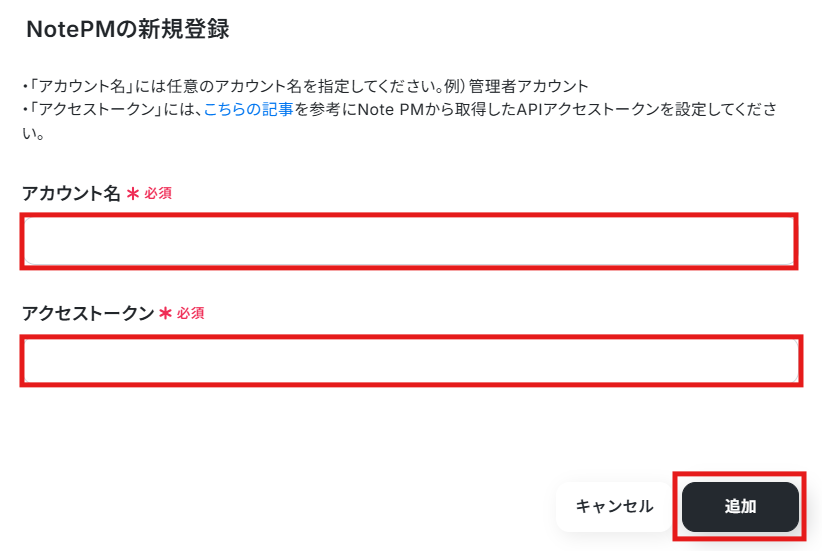
以下の手順を参考にして、連携してください。
※Google Chatとの連携はGoogle Workspaceの場合のみ可能です。
詳細はGoogle Chatでスペースにメッセージを送る方法をご確認ください。
ステップ2:テンプレートのコピー
続いてYoomのテンプレートをコピーします。
以下バナーの「試してみる」をクリックしてください。
■概要NotePMで新しいページを作成した際、チームへの情報共有に手間やタイムラグを感じていませんか?都度手動で通知を送るのは面倒であり、重要な情報の見逃しにも繋がります。このワークフローを活用すれば、NotePMでのページ作成をトリガーに、指定したGoogle Chatのスペースへ自動で通知を送信できます。Google ChatとNotePMの連携を自動化し、チーム内の情報共有を円滑にします。■このテンプレートをおすすめする方- NotePMで作成したページの共有を手作業で行い、手間に感じている方
- Google ChatとNotePMの連携による情報共有の迅速化に関心がある方
- チーム内のナレッジ共有をよりスムーズに行いたいプロジェクトマネージャーの方
■このテンプレートを使うメリット- NotePMでページを作成すると自動でGoogle Chatに通知が飛ぶため、手作業での共有に費やしていた時間を短縮できます。
- 手動での通知による共有漏れや遅延を防ぎ、重要な情報がチームメンバーへ確実に伝わる体制を構築できます。
■フローボットの流れ- はじめに、Google ChatとNotePMをYoomと連携します。
- 次に、トリガーでNotePMを選択し、「ページが作成されたら」というアクションを設定します。
- 最後に、オペレーションでGoogle Chatを選択し、「メッセージを送信」のアクションを設定することで、NotePMで作成されたページの情報を自動で通知します。
※「トリガー」:フロー起動のきっかけとなるアクション、「オペレーション」:トリガー起動後、フロー内で処理を行うアクション
■このワークフローのカスタムポイント- Google Chatでメッセージを送信するアクションを設定する際に、通知を送りたいスペースのリソース名を任意で設定してください。これにより、全社向け、部署向け、特定のプロジェクト向けなど、目的に応じたチャンネルへの通知が可能です。
■注意事項- NotePM、Google ChatのそれぞれとYoomを連携してください。
- Google Chatとの連携はGoogle Workspaceの場合のみ可能です。詳細は「Google Chatでスペースにメッセージを送る方法」を参照ください。
- NotePMで作成したページの共有を手作業で行い、手間に感じている方
- Google ChatとNotePMの連携による情報共有の迅速化に関心がある方
- チーム内のナレッジ共有をよりスムーズに行いたいプロジェクトマネージャーの方
- NotePMでページを作成すると自動でGoogle Chatに通知が飛ぶため、手作業での共有に費やしていた時間を短縮できます。
- 手動での通知による共有漏れや遅延を防ぎ、重要な情報がチームメンバーへ確実に伝わる体制を構築できます。
- はじめに、Google ChatとNotePMをYoomと連携します。
- 次に、トリガーでNotePMを選択し、「ページが作成されたら」というアクションを設定します。
- 最後に、オペレーションでGoogle Chatを選択し、「メッセージを送信」のアクションを設定することで、NotePMで作成されたページの情報を自動で通知します。
■このワークフローのカスタムポイント
- Google Chatでメッセージを送信するアクションを設定する際に、通知を送りたいスペースのリソース名を任意で設定してください。これにより、全社向け、部署向け、特定のプロジェクト向けなど、目的に応じたチャンネルへの通知が可能です。
- NotePM、Google ChatのそれぞれとYoomを連携してください。
- Google Chatとの連携はGoogle Workspaceの場合のみ可能です。詳細は「Google Chatでスペースにメッセージを送る方法」を参照ください。
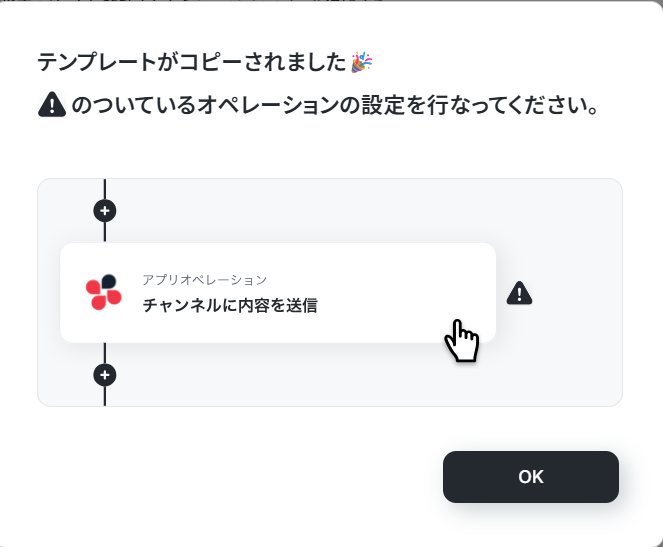
下記画面が表示されたら「OK」 ボタンをクリックし、設定をスタートしましょう!
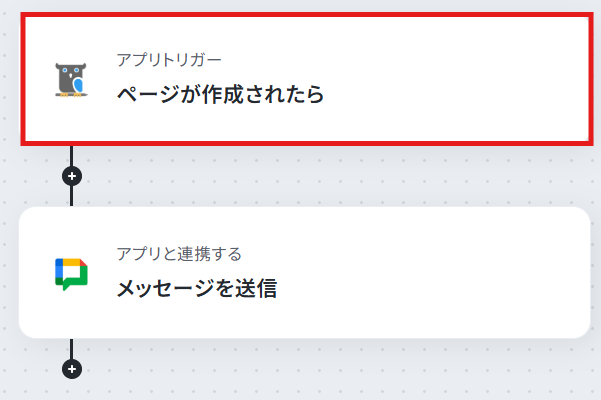
ステップ3:NotePMにページが作成されたら起動するトリガーの設定
まず最初に、フロー起動のきっかけとなるトリガーの設定をおこないましょう。「ページが作成されたら」という項目をクリックしてください。
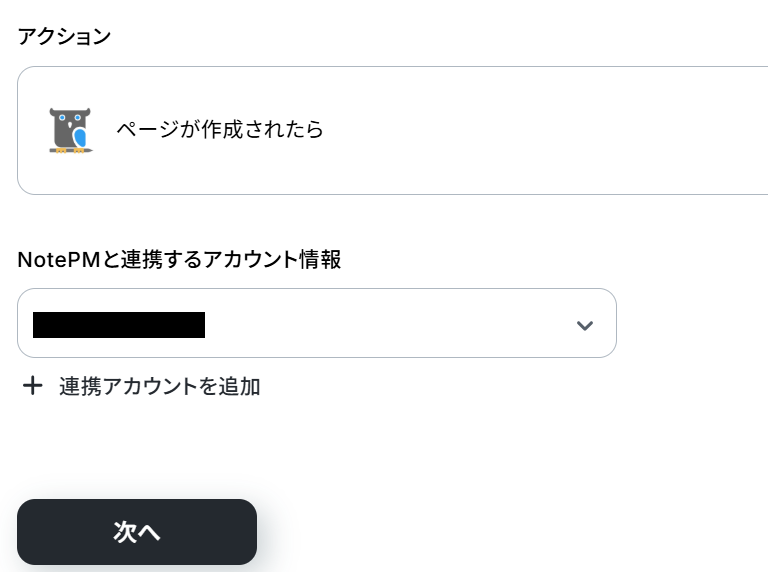
NotePMと連携するアカウント情報を確認し、次のページに進んでください。
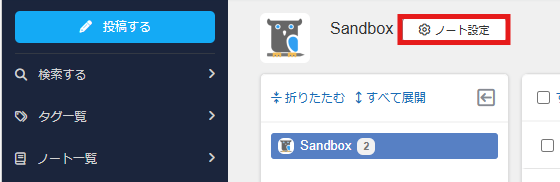
続いて、Webhookの設定をおこないましょう。
画面に表示されているWebhookURLをコピーしてください。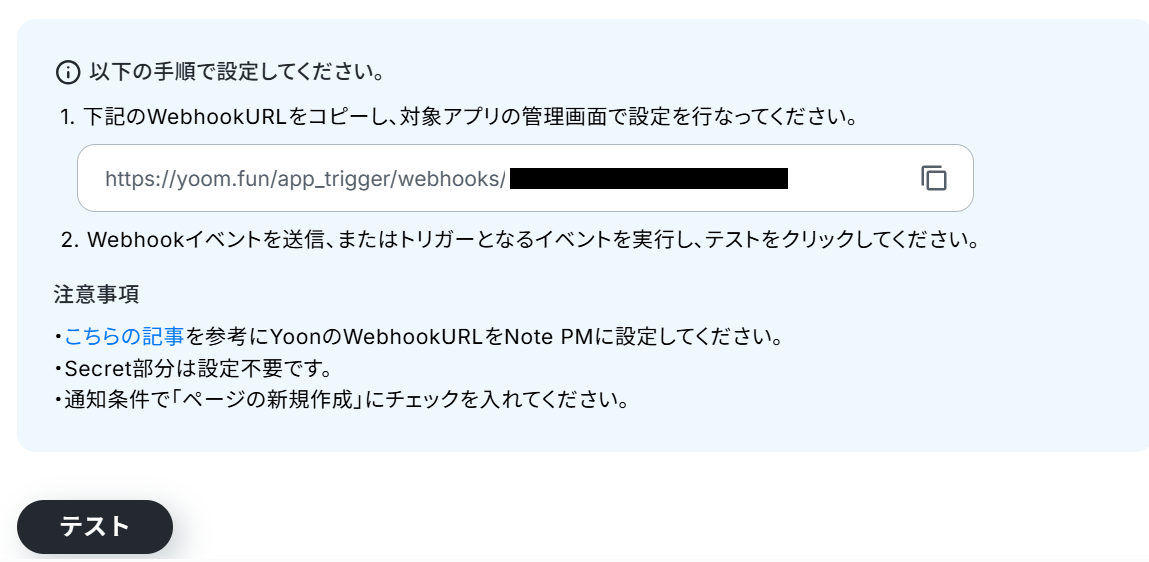
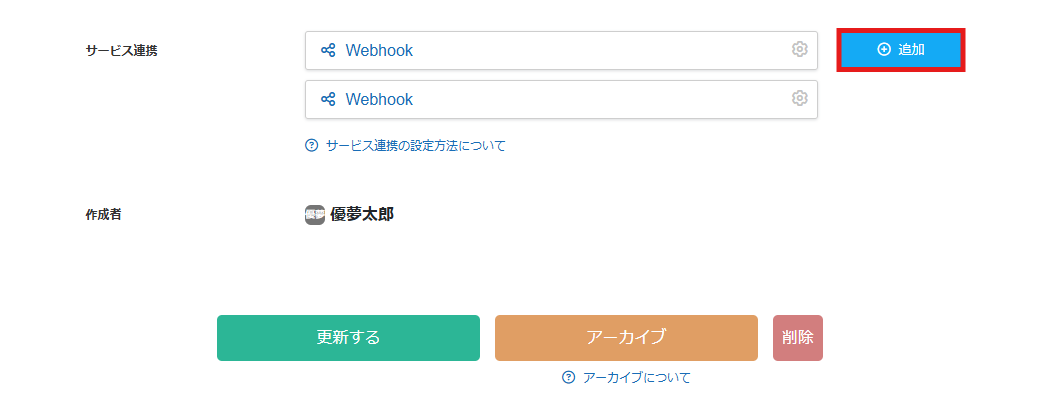
サービス連携の「追加」ボタンをクリックします。
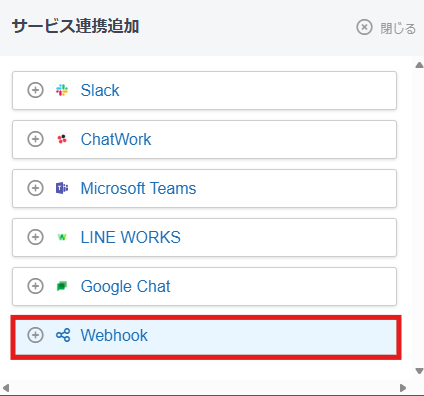
Webhookを新たに追加しましょう。
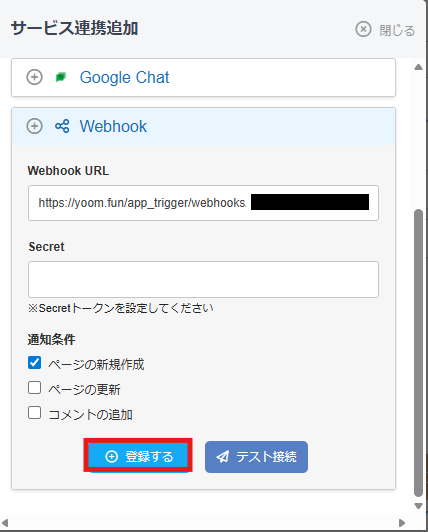
先ほどYoomの画面でコピーした、WebhookURLをペーストしてください。
通知条件は、「ページの新規作成」にチェックし「登録」ボタンをクリックしましょう。
次に、Webhookの動作テストをおこないます。
NotePMにテスト用のページを作成してください。(架空の設定で問題ありません。)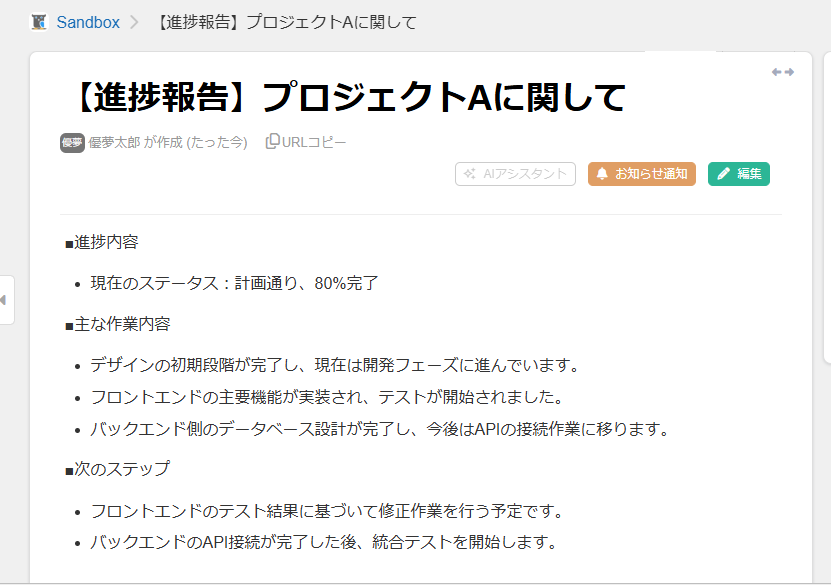
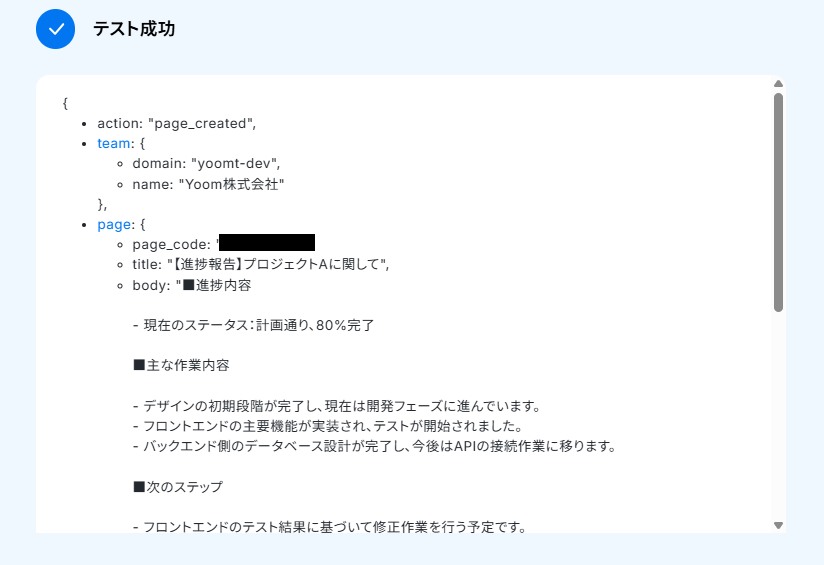
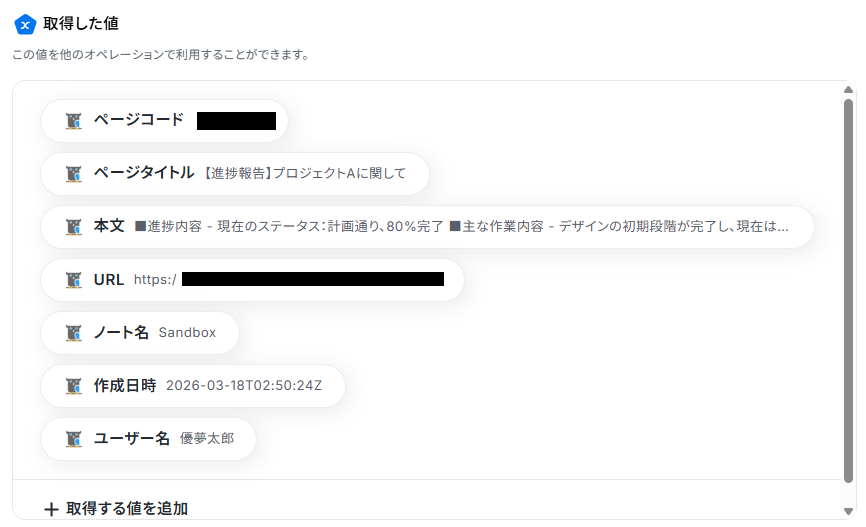
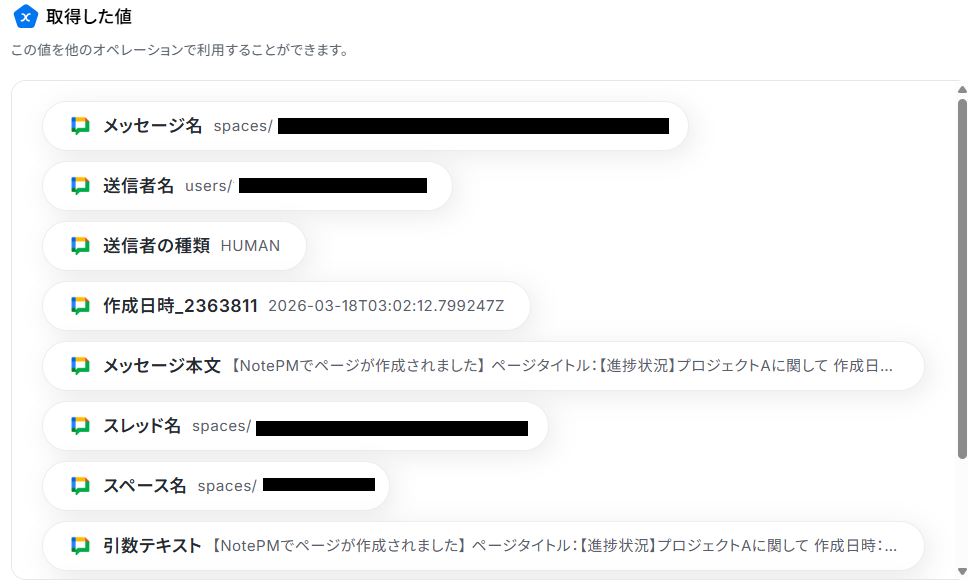
テストが成功すると、NotePMのに作成したページの情報が「取得した値」に表示されます。
確認できたら、「完了」ボタンをクリックしてください。
※取得した値とは、トリガーやオペレーション設定時にテスト実行で取得するデータのことです。
後続の設定で値として使用でき、フローボットの実行ごとに変化する動的なデータになります。
※テストの重要性:「取得した値」のテスト値についてもあわせてご確認ください。
ステップ4:Google Chatにメッセージを送信するアクションの設定
続いて、NotePMに作成したページの情報を引用しGoogle Chatに自動でメッセージを送信する設定を行います。
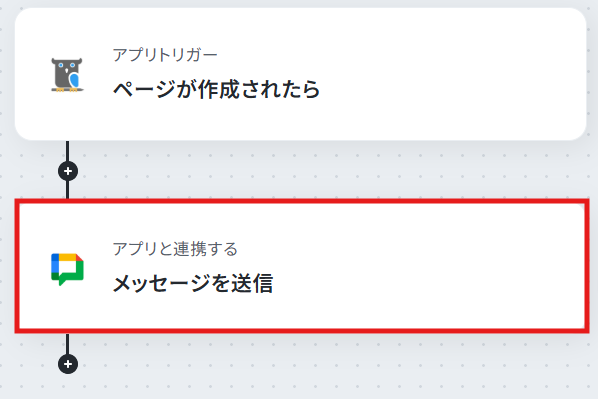
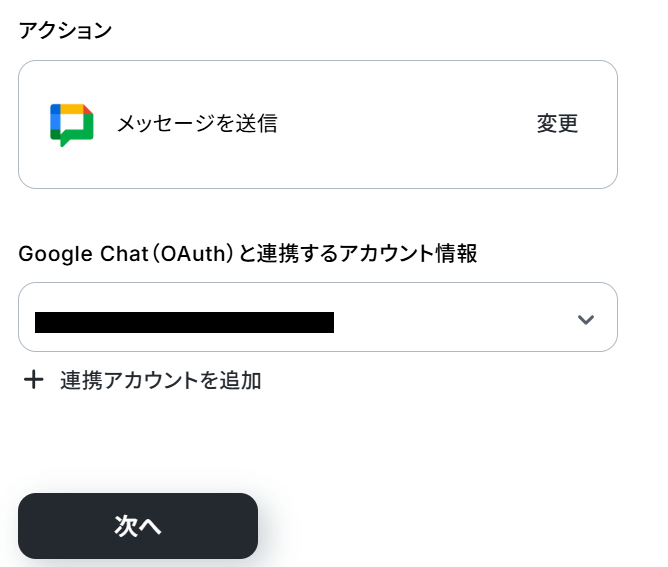
「メッセージを送信」という項目をクリックしてください。
Google Chat(OAuth)と連携するアカウント情報を確認したら、次のページに進みましょう。
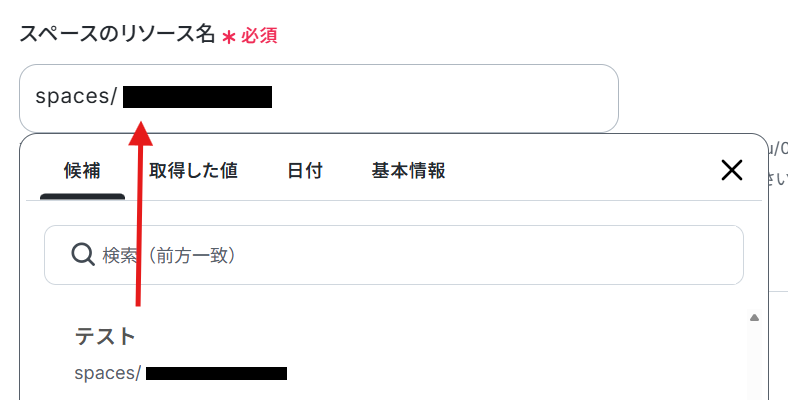
スペースのリソース名は、入力欄をクリックして表示される候補一覧から選択してください。
メッセージの内容はデフォルトで設定されています。
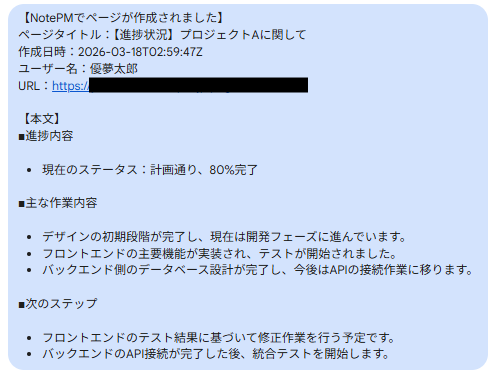
デフォルトの設定をそのまま使う場合は、NotePMに作成した見込み客情報されたページの「ページタイトル」「作成日時」「ユーザー名」「URL」「本文」が自動で引用され、Google Chatにメッセージとして送信できます。
メッセージの内容は、自由に編集可能なため、 用途に応じて文章や取得した値を変更して設定してください。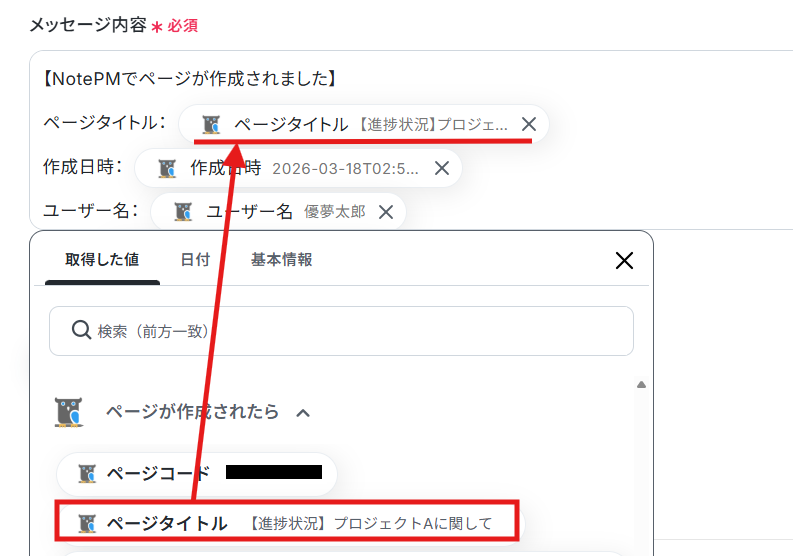
設定が完了したらテストを実行してください。
問題無くテストが成功したら「完了」ボタンをクリックしましょう。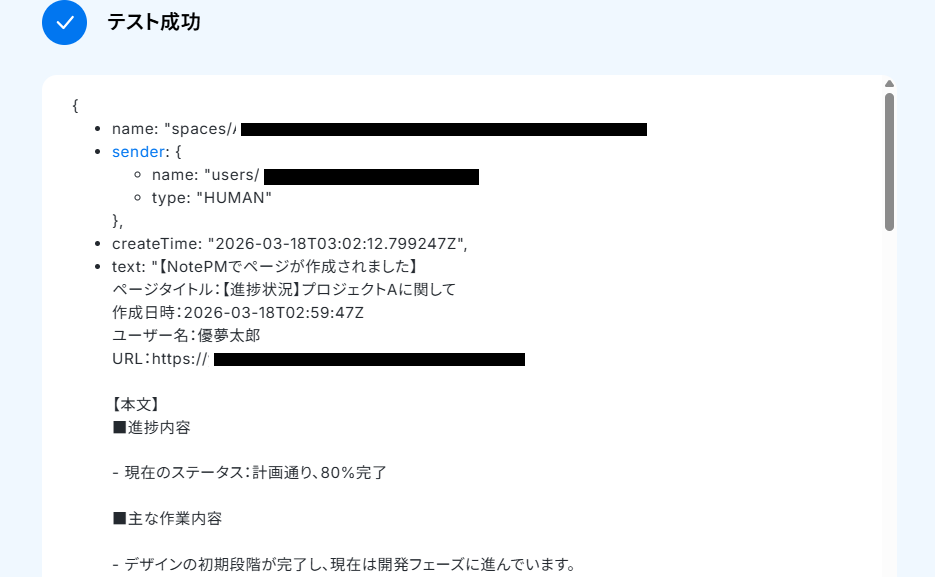
Google Chatに自動でメッセージが送信されているため、忘れずに確認してください。
ステップ5:トリガーをONにする
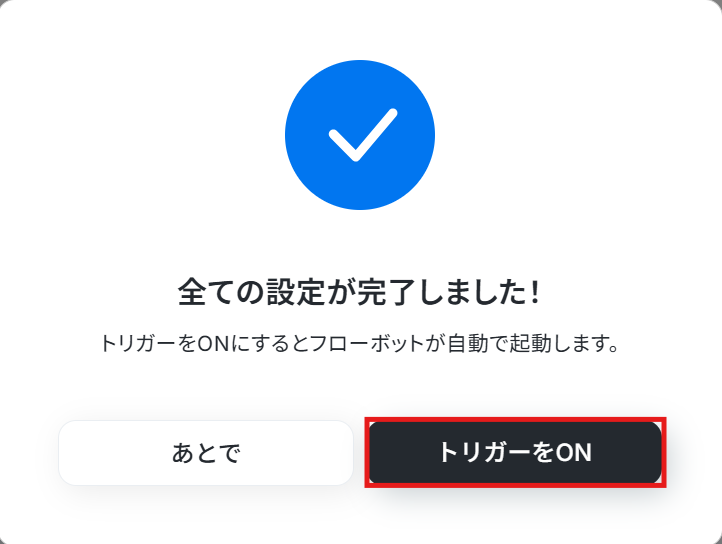
すべての設定が完了したら、下記画像が表示されるので「トリガーをON」をクリックしてください。これで、「NotePMでページが作成されたらGoogle Chatで通知する」フローの完成です!
NotePMやGoogle ChatのAPIを使ったその他の自動化例
NotePMやGoogle ChatのAPIを活用することで、様々な自動化の実現が可能になります。NotePMを使った自動化例
NotePMでページが作成・更新された際、NotionやMicrosoft Teams、Slackへ情報を自動で同期・通知できます。さらに、Google スプレッドシートやDropbox、Notionの更新の情報をもとにNotePMにページを自動生成することも可能です。
■概要
NotePMで新しいページを作成するたびに、その情報を手作業でNotionのデータベースに転記していませんか?
この繰り返し作業は手間がかかるだけでなく、入力ミスや更新漏れの原因にもなり得ます。
このワークフローを活用すれば、NotePMで特定条件に合致するページが作成された際、Notionのデータベースへ自動で情報が追加されるため、これらの課題を解消し、業務の効率化を支援します。
■このテンプレートをおすすめする方
- NotePMとNotionを併用し、情報管理の手間を削減したいと考えている方
- 特定条件に合致するNotePMのページ情報を、Notionへ自動で同期させたい方
- 手作業による情報転記のミスや、更新の抜け漏れを防ぎたいチームの担当者の方
■このテンプレートを使うメリット
- NotePMでページが作成されると、条件に応じてNotionへ情報が自動で追加されるため、これまで手作業に費やしていた時間を短縮することができます。
- 手作業によるデータ転記がなくなることで、入力間違いや情報の欠落といったヒューマンエラーのリスク軽減に繋がります。
■フローボットの流れ
- はじめに、NotePMとNotionをYoomの「マイアプリ」に登録し、Yoomと連携します。
- 次に、トリガーでNotePMを選択し、「ページが作成されたら」というアクションを設定します。これにより、NotePMで新しいページが作成されたことを検知してフローが起動します。
- 次に、オペレーションで「分岐機能」を選択し、「コマンドオペレーション」を設定します。ここで、どのような条件のページが作成された場合にNotionへ追加するか、詳細な条件を指定します。
- 最後に、オペレーションでNotionを選択し、「レコードを追加する」アクションを設定します。分岐条件に合致した場合に、NotePMのページ情報をNotionの指定したデータベースへ自動で追加します。
※「トリガー」:フロー起動のきっかけとなるアクション、「オペレーション」:トリガー起動後、フロー内で処理を行うアクション
■このワークフローのカスタムポイント
- 分岐機能の「コマンドオペレーション」では、Notionに情報を追加する対象となるNotePMページの条件を任意で設定してください。例えば、特定のタグがついたページや、特定のユーザーが作成したページなど、業務要件に合わせて柔軟に設定が可能です。
- Notionで「レコードを追加する」アクションを設定する際には、NotePMから取得したどの情報をNotionデータベースのどの項目に対応付けて追加するか、そのマッピングを任意で設定してください。
■注意事項
- NotePM、NotionのそれぞれとYoomを連携してください。
- 分岐はミニプラン以上のプランでご利用いただける機能(オペレーション)となっております。フリープランの場合は設定しているフローボットのオペレーションはエラーとなりますので、ご注意ください。
- ミニプランなどの有料プランは、2週間の無料トライアルを行うことが可能です。無料トライアル中には制限対象のアプリや機能(オペレーション)を使用することができます。
■概要
社内ナレッジの共有でNotePMを活用しているものの、ページが更新されるたびに手動で確認し、関係者にMicrosoft Teamsで通知するのは手間がかかる作業ではないでしょうか。重要な更新を見逃してしまい、情報共有に遅れが生じることもあります。このワークフローを活用すれば、NotePMでページが更新された際に、自動でMicrosoft Teamsに通知を送信し、こうした情報伝達の課題をスムーズに解消できます。
■このテンプレートをおすすめする方
- NotePMの更新情報をMicrosoft Teamsで迅速に共有したいと考えている方
- 手作業での通知連絡による、情報伝達の漏れや遅延を防ぎたい担当者の方
- チーム内の情報共有プロセスを自動化し、業務効率を向上させたい方
■このテンプレートを使うメリット
- NotePMのページ更新時に自動でMicrosoft Teamsへ通知されるため、手作業での確認や連絡にこれまで費やしていた時間を短縮することができます。
- 手作業による情報伝達時の通知漏れや、宛先間違いといったヒューマンエラーのリスク軽減に繋がり、確実な情報共有が期待できます。
■フローボットの流れ
- はじめに、NotePMとMicrosoft TeamsをYoomと連携します。
- 次に、トリガーでNotePMを選択し、「ページが更新されたら」というアクションを設定します。この設定により、NotePM上でいずれかのページが更新されるとフローが起動します。
- 最後に、オペレーションでMicrosoft Teamsを選択し、「チャネルにメッセージを送る」アクションを設定します。ここで、通知先のチャネルやメッセージ内容を指定することで、更新情報を自動で送信できます。
※「トリガー」:フロー起動のきっかけとなるアクション、「オペレーション」:トリガー起動後、フロー内で処理を行うアクション
■このワークフローのカスタムポイント
- Microsoft Teamsへの通知アクションでは、メッセージを送信するチャネルを任意で設定できます。特定のチームやプロジェクトに関連するチャネルを指定することで、必要なメンバーへ確実に情報を届けられます。
- 通知メッセージの本文は、固定のテキストを設定するだけでなく、NotePMの更新情報(例えば、更新されたページのタイトルやURLなど、トリガーで取得した情報)を変数として埋め込むことが可能です。これにより、具体的で分かりやすい通知内容を自動で作成できます。
■注意事項
- NotePM、Microsoft TeamsのそれぞれとYoomを連携してください。
- Microsoft365(旧Office365)には、家庭向けプランと一般法人向けプラン(Microsoft365 Business)があり、一般法人向けプランに加入していない場合には認証に失敗する可能性があります。
■概要
NotePMに新しいページを作成した際の情報共有を手動で行うことに手間を感じることはないでしょうか。
このワークフローを活用すれば、NotePMでページが作成されると自動でSlackに通知が送信されるため、情報共有時の煩雑な作業を省略し、迅速かつ確実なコミュニケーションを実現できます。
■このテンプレートをおすすめする方
- NotePMで作成した情報をSlackで迅速に共有したいと考えている方
- 手作業によるSlackへの通知作業に手間を感じ、効率化を模索している方
- 情報共有の遅延や漏れを防ぎ、プロジェクトの進行を円滑にしたい方
■このテンプレートを使うメリット
- NotePMでページ作成後、Slackへの通知が自動で行われるため、これまで手作業に費やしていた通知作業の時間を短縮できます。
- 手作業による通知漏れや宛先間違いといったヒューマンエラーを防ぎ、正確な情報伝達をサポートします。
■フローボットの流れ
- はじめに、NotePMとSlackをYoomと連携します。
- トリガーとしてNotePMを選択し、「ページが作成されたら」というアクションを設定します。これにより、NotePMで新しいページが作成されたことを検知してフローが起動します。
- 最後に、オペレーションとしてSlackを選択し、「チャンネルにメッセージを送る」アクションを設定します。この際、NotePMで作成されたページのタイトルやURLなどの情報をメッセージに含めることで、通知を受け取った人が内容をすぐに把握できるように設定します。
※「トリガー」:フロー起動のきっかけとなるアクション、「オペレーション」:トリガー起動後、フロー内で処理を行うアクション
■このワークフローのカスタムポイント
- Slackの「チャンネルにメッセージを送る」アクションでは、通知を送信するチャンネルを任意のチャンネルに設定することが可能です。
- Slackへの通知メッセージの本文は、固定のテキストを設定できるだけでなく、トリガーであるNotePMの「ページが作成されたら」で取得したページのタイトルやURLといった情報を変数として埋め込み、動的なメッセージを作成することもできます。
■注意事項
- NotePM、SlackのそれぞれとYoomを連携してください。
■概要
日々の業務でGoogle スプレッドシートに情報を記録し、その内容を基にNotePMでページを作成する作業は、ツールの行き来が発生し手間がかかりますし、入力ミスや共有漏れといったヒューマンエラーのリスクも伴います。
このワークフローを活用すれば、Google スプレッドシートに行が追加されるだけでNotePMに自動でページが作成されるので、スムーズな業務進行を後押しします。
■このテンプレートをおすすめする方
- Google スプレッドシートとNotePMを利用し、情報共有の効率化を検討している方
- 手作業でのデータ転記やページ作成に時間と手間を感じている方
- 定型的な情報共有業務を自動化し、コア業務に集中したいと考えている方
■このテンプレートを使うメリット
- Google スプレッドシートへの行追加をトリガーに、NotePMのページが自動作成されるため、これまで手作業に費やしていた時間を短縮することができます。
- 手作業による情報の転記ミスや、NotePMへのページ作成漏れといったヒューマンエラーのリスク軽減に繋がります。
■フローボットの流れ
- はじめに、Google スプレッドシートとNotePMをYoomと連携します。
- 次に、トリガーでGoogle スプレッドシートを選択、「行が追加されたら」というアクションを設定し、対象のスプレッドシートを指定します。
- 最後に、オペレーションでNotePMを選択し、「ページを作成」アクションを設定し、ページタイトルや本文にGoogle スプレッドシートから取得した情報を紐付けます。
※「トリガー」:フロー起動のきっかけとなるアクション、「オペレーション」:トリガー起動後、フロー内で処理を行うアクション
■このワークフローのカスタムポイント
- NotePMでページを作成するオペレーションでは、ページのタイトルや本文に、トリガーであるGoogle スプレッドシートの行から取得した特定の列の値を動的に埋め込むことが可能です。例えば、スプレッドシートの「A列:プロジェクト名」「B列:担当者」「C列:更新内容」を、NotePMのページタイトルや本文の適切な箇所に自動で挿入するように設定できます。
- NotePMのページを作成するノートや、ページの公開範囲(例:特定のグループのみ、全体公開など)も任意で設定することができます。
■注意事項
- Google スプレッドシート、NotePMのそれぞれとYoomを連携してください。
- トリガーは5分、10分、15分、30分、60分の間隔で起動間隔を選択できます。
- プランによって最短の起動間隔が異なりますので、ご注意ください。
■概要
写真や画像に含まれるテキストを手作業で文字起こしする業務に、手間や時間を取られていませんか?
例えば、会議のホワイトボードや紙の資料、名刺などを撮影し、その内容を一つひとつテキストデータに変換する作業は、時間がかかるだけでなく入力ミスも発生しがちです。
このワークフローを活用すれば、Dropboxに写真ファイルをアップロードするだけで、写真内のテキストが自動で変換されNotePMにノートとして保存されるため、こうした定型業務を円滑に進めることが可能です。
■このテンプレートをおすすめする方
- Dropboxに保存した写真や画像のテキストを手作業で文字起こししている方
- 写真からテキストへの変換作業を自動化し、情報共有を円滑にしたいと考えている方
- NotePMを情報ストックのハブとして活用しており、手入力の手間を省きたいチームの担当者の方
■このテンプレートを使うメリット
- Dropboxに写真をアップするだけで自動でテキスト化されるため、これまで写真からテキストへの変換(convert photo text to text)作業に費やしていた時間を短縮できます。
- 手作業による文字の転記が不要になるため、入力ミスや読み間違いといったヒューマンエラーを防ぎ、データの正確性を高めることに繋がります。
■フローボットの流れ
- はじめに、DropboxとNotePMをYoomと連携します。
- 次に、トリガーでDropboxを選択し、「特定のフォルダ内でファイルが作成または更新されたら」というアクションを設定します。
- 続いて、オペレーションでDropboxの「ファイルをダウンロード」アクションを設定し、トリガーで検知したファイルを指定します。
- 次に、オペレーションでOCR機能の「任意の画像やPDFを読み取る」アクションを設定し、ダウンロードした画像ファイルを読み込みます。
- 最後に、オペレーションでNotePMの「ページを作成」アクションを設定し、OCRで抽出したテキスト情報をもとにノートを作成します。
※「トリガー」:フロー起動のきっかけとなるアクション、「オペレーション」:トリガー起動後、フロー内で処理を行うアクション
■このワークフローのカスタムポイント
- Dropboxのトリガー設定では、自動化の対象としたいフォルダのパスを任意で設定してください。また、特定のファイル名のみを対象にすることも可能です。
- OCR機能の設定では、写真や画像内のどの部分のテキストを抽出するか、項目を任意で設定できます。
- NotePMでページを作成するアクションでは、ご利用のチームドメインとノートコードを設定してください。また、ページのタイトルや本文には、OCRで抽出したテキストなど、任意の値や内容を組み合わせて設定することが可能です。
■注意事項
- Dropbox、NotePMのそれぞれとYoomを連携してください。
- トリガーは5分、10分、15分、30分、60分の間隔で起動間隔を選択できます。
- プランによって最短の起動間隔が異なりますので、ご注意ください。
- OCRまたは音声を文字起こしするAIオペレーションはチームプラン・サクセスプランでのみご利用いただける機能となっております。フリープラン・ミニプランの場合は設定しているフローボットのオペレーションはエラーとなりますので、ご注意ください。
- OCRデータは6,500文字以上のデータや文字が小さい場合などは読み取れない場合があるので、ご注意ください。
- ダウンロード可能なファイル容量は最大300MBまでです。アプリの仕様によっては300MB未満になる可能性があるので、ご注意ください。
- チームプランやサクセスプランなどの有料プランは、2週間の無料トライアルを行うことが可能です。無料トライアル中には制限対象のアプリやAI機能(オペレーション)を使用することができます。
- トリガー、各オペレーションでの取り扱い可能なファイル容量の詳細は下記をご参照ください。
https://intercom.help/yoom/ja/articles/9413924
■概要
Notionで特定の条件を満たすページが作成されるたびに、手作業でNotePMにも同様のページを作成する作業は、手間がかかり、情報の二重入力や更新漏れの原因になることもあります。
このワークフローを活用すれば、Notionでページが作成されると、設定した条件に基づいて自動でNotePMにもページが作成されるため、情報共有の効率化と作業負担の軽減を実現できます。
■このテンプレートをおすすめする方
- NotionとNotePM間で、手動での情報転記作業に時間を取られている方
- 複数のSaaSツール間での情報連携を自動化し、業務効率を改善したいと考えている方
- 情報の二重管理によるミスや漏れを防ぎ、常に最新情報を共有したい方
■このテンプレートを使うメリット
- Notionで条件に合うページが作成された際に、NotePMへのページ作成が自動で行われるため、これまで手作業に費やしていた時間を短縮できます。
- 手作業による情報の転記ミスや、対応漏れといったヒューマンエラーのリスクを軽減し、情報の正確性を保ちます。
■フローボットの流れ
- はじめに、Yoomの「マイアプリ」ページでNotionとNotePMをそれぞれYoomと連携します。
- トリガーでNotionを選択し、「ページが作成されたら(Webhook)」というアクションを設定します。これにより、Notionで新しいページが作成されるとフローが起動します。
- 次に、オペレーションでNotionの「レコードを取得する(ID検索)」アクションを設定し、トリガーで検知した作成されたページの詳細情報を取得します。
- 続いて、オペレーションで「分岐機能」を選択します。ここで、取得したNotionのページ情報に基づいて、特定の条件に合致する場合のみ後続の処理に進むように設定します。
- 最後に、オペレーションでNotePMの「ページを作成」アクションを設定し、Notionから取得した情報を元にNotePMに新しいページを自動で作成します。
※「トリガー」:フロー起動のきっかけとなるアクション、「オペレーション」:トリガー起動後、フロー内で処理を行うアクション
■このワークフローのカスタムポイント
- 分岐機能の設定では、どのような条件でNotePMへのページ作成を実行するかを任意に設定・追加が可能です。
- NotePMの「ページを作成」アクションでは、Notionから取得したページのタイトルや本文、その他のプロパティ情報を、NotePMのページのタイトルや本文にどのように反映させるか、変数を活用して柔軟にカスタマイズできます。
■注意事項
- Notion、NotePMのそれぞれとYoomを連携してください。
- 分岐はミニプラン以上のプランでご利用いただける機能(オペレーション)となっております。フリープランの場合は設定しているフローボットのオペレーションはエラーとなりますので、ご注意ください。
- ミニプランなどの有料プランは、2週間の無料トライアルを行うことが可能です。無料トライアル中には制限対象のアプリや機能(オペレーション)を使用することができます。
■概要
Notionでナレッジや議事録を作成し、NotePMで社内wikiとして情報を集約している場合、それぞれのツールに同じ内容を手動で転記する作業は手間がかかるだけでなく、更新漏れや記載ミスが発生しやすい状況ではないでしょうか?
このワークフローを活用すれば、Notionでページが作成された際に、その情報を基にNotePMへ自動でページを作成することが可能になるため、情報共有の効率化と正確性の向上に繋がります。
■このテンプレートをおすすめする方
- NotionとNotePMを併用し、情報の一元管理と共有に課題を感じている方
- 手作業によるNotionからNotePMへの情報転記作業を効率化したい方
- 情報共有の抜け漏れやヒューマンエラーを防ぎ、業務品質を高めたい方
■このテンプレートを使うメリット
- Notionでページを作成するだけでNotePMにも自動でページが作成されるため、二重入力の手間を省き、作業時間を短縮することができます。
- 手作業による情報転記が不要になることで、入力ミスや共有漏れといったヒューマンエラーを防ぎ、情報の正確性を保つことに貢献します。
■フローボットの流れ
- はじめに、NotionとNotePMをYoomと連携します。
- 次に、トリガーでNotionを選択し、「ページが作成されたら(Webhook)」というアクションを設定することで、Notionで新しいページが作成されたことを検知できるようにします。
- 続いて、オペレーションでNotionの「レコードを取得する(ID検索)」アクションを設定し、トリガーで検知した作成済みページのIDを基に、ページの詳細情報を取得します。
- 最後に、オペレーションでNotePMの「ページを作成」アクションを設定し、取得したNotionのページ情報を利用してNotePMに新しいページを自動で作成します。
※「トリガー」:フロー起動のきっかけとなるアクション、「オペレーション」:トリガー起動後、フロー内で処理を行うアクション
■このワークフローのカスタムポイント
- Notionの「レコードを取得する(ID検索)」アクションでは、取得したいレコードの条件をユーザーのNotionの構成に合わせて任意で設定してください。
- NotePMの「ページを作成」アクションでは、ページを作成するチームドメイン、ノートコード、そしてページのタイトルや本文に含める内容などを任意で設定してください。
■注意事項
- Notion、NotePMのそれぞれとYoomを連携してください。

■概要
NotePMで新しいページを作成するたびに、その情報を手作業でNotionのデータベースに転記していませんか?
この繰り返し作業は手間がかかるだけでなく、入力ミスや更新漏れの原因にもなり得ます。
このワークフローを活用すれば、NotePMで特定条件に合致するページが作成された際、Notionのデータベースへ自動で情報が追加されるため、これらの課題を解消し、業務の効率化を支援します。
■このテンプレートをおすすめする方
- NotePMとNotionを併用し、情報管理の手間を削減したいと考えている方
- 特定条件に合致するNotePMのページ情報を、Notionへ自動で同期させたい方
- 手作業による情報転記のミスや、更新の抜け漏れを防ぎたいチームの担当者の方
■このテンプレートを使うメリット
- NotePMでページが作成されると、条件に応じてNotionへ情報が自動で追加されるため、これまで手作業に費やしていた時間を短縮することができます。
- 手作業によるデータ転記がなくなることで、入力間違いや情報の欠落といったヒューマンエラーのリスク軽減に繋がります。
■フローボットの流れ
- はじめに、NotePMとNotionをYoomの「マイアプリ」に登録し、Yoomと連携します。
- 次に、トリガーでNotePMを選択し、「ページが作成されたら」というアクションを設定します。これにより、NotePMで新しいページが作成されたことを検知してフローが起動します。
- 次に、オペレーションで「分岐機能」を選択し、「コマンドオペレーション」を設定します。ここで、どのような条件のページが作成された場合にNotionへ追加するか、詳細な条件を指定します。
- 最後に、オペレーションでNotionを選択し、「レコードを追加する」アクションを設定します。分岐条件に合致した場合に、NotePMのページ情報をNotionの指定したデータベースへ自動で追加します。
※「トリガー」:フロー起動のきっかけとなるアクション、「オペレーション」:トリガー起動後、フロー内で処理を行うアクション
■このワークフローのカスタムポイント
- 分岐機能の「コマンドオペレーション」では、Notionに情報を追加する対象となるNotePMページの条件を任意で設定してください。例えば、特定のタグがついたページや、特定のユーザーが作成したページなど、業務要件に合わせて柔軟に設定が可能です。
- Notionで「レコードを追加する」アクションを設定する際には、NotePMから取得したどの情報をNotionデータベースのどの項目に対応付けて追加するか、そのマッピングを任意で設定してください。
■注意事項
- NotePM、NotionのそれぞれとYoomを連携してください。
- 分岐はミニプラン以上のプランでご利用いただける機能(オペレーション)となっております。フリープランの場合は設定しているフローボットのオペレーションはエラーとなりますので、ご注意ください。
- ミニプランなどの有料プランは、2週間の無料トライアルを行うことが可能です。無料トライアル中には制限対象のアプリや機能(オペレーション)を使用することができます。

■概要
社内ナレッジの共有でNotePMを活用しているものの、ページが更新されるたびに手動で確認し、関係者にMicrosoft Teamsで通知するのは手間がかかる作業ではないでしょうか。重要な更新を見逃してしまい、情報共有に遅れが生じることもあります。このワークフローを活用すれば、NotePMでページが更新された際に、自動でMicrosoft Teamsに通知を送信し、こうした情報伝達の課題をスムーズに解消できます。
■このテンプレートをおすすめする方
- NotePMの更新情報をMicrosoft Teamsで迅速に共有したいと考えている方
- 手作業での通知連絡による、情報伝達の漏れや遅延を防ぎたい担当者の方
- チーム内の情報共有プロセスを自動化し、業務効率を向上させたい方
■このテンプレートを使うメリット
- NotePMのページ更新時に自動でMicrosoft Teamsへ通知されるため、手作業での確認や連絡にこれまで費やしていた時間を短縮することができます。
- 手作業による情報伝達時の通知漏れや、宛先間違いといったヒューマンエラーのリスク軽減に繋がり、確実な情報共有が期待できます。
■フローボットの流れ
- はじめに、NotePMとMicrosoft TeamsをYoomと連携します。
- 次に、トリガーでNotePMを選択し、「ページが更新されたら」というアクションを設定します。この設定により、NotePM上でいずれかのページが更新されるとフローが起動します。
- 最後に、オペレーションでMicrosoft Teamsを選択し、「チャネルにメッセージを送る」アクションを設定します。ここで、通知先のチャネルやメッセージ内容を指定することで、更新情報を自動で送信できます。
※「トリガー」:フロー起動のきっかけとなるアクション、「オペレーション」:トリガー起動後、フロー内で処理を行うアクション
■このワークフローのカスタムポイント
- Microsoft Teamsへの通知アクションでは、メッセージを送信するチャネルを任意で設定できます。特定のチームやプロジェクトに関連するチャネルを指定することで、必要なメンバーへ確実に情報を届けられます。
- 通知メッセージの本文は、固定のテキストを設定するだけでなく、NotePMの更新情報(例えば、更新されたページのタイトルやURLなど、トリガーで取得した情報)を変数として埋め込むことが可能です。これにより、具体的で分かりやすい通知内容を自動で作成できます。
■注意事項
- NotePM、Microsoft TeamsのそれぞれとYoomを連携してください。
- Microsoft365(旧Office365)には、家庭向けプランと一般法人向けプラン(Microsoft365 Business)があり、一般法人向けプランに加入していない場合には認証に失敗する可能性があります。

■概要
NotePMに新しいページを作成した際の情報共有を手動で行うことに手間を感じることはないでしょうか。
このワークフローを活用すれば、NotePMでページが作成されると自動でSlackに通知が送信されるため、情報共有時の煩雑な作業を省略し、迅速かつ確実なコミュニケーションを実現できます。
■このテンプレートをおすすめする方
- NotePMで作成した情報をSlackで迅速に共有したいと考えている方
- 手作業によるSlackへの通知作業に手間を感じ、効率化を模索している方
- 情報共有の遅延や漏れを防ぎ、プロジェクトの進行を円滑にしたい方
■このテンプレートを使うメリット
- NotePMでページ作成後、Slackへの通知が自動で行われるため、これまで手作業に費やしていた通知作業の時間を短縮できます。
- 手作業による通知漏れや宛先間違いといったヒューマンエラーを防ぎ、正確な情報伝達をサポートします。
■フローボットの流れ
- はじめに、NotePMとSlackをYoomと連携します。
- トリガーとしてNotePMを選択し、「ページが作成されたら」というアクションを設定します。これにより、NotePMで新しいページが作成されたことを検知してフローが起動します。
- 最後に、オペレーションとしてSlackを選択し、「チャンネルにメッセージを送る」アクションを設定します。この際、NotePMで作成されたページのタイトルやURLなどの情報をメッセージに含めることで、通知を受け取った人が内容をすぐに把握できるように設定します。
※「トリガー」:フロー起動のきっかけとなるアクション、「オペレーション」:トリガー起動後、フロー内で処理を行うアクション
■このワークフローのカスタムポイント
- Slackの「チャンネルにメッセージを送る」アクションでは、通知を送信するチャンネルを任意のチャンネルに設定することが可能です。
- Slackへの通知メッセージの本文は、固定のテキストを設定できるだけでなく、トリガーであるNotePMの「ページが作成されたら」で取得したページのタイトルやURLといった情報を変数として埋め込み、動的なメッセージを作成することもできます。
■注意事項
- NotePM、SlackのそれぞれとYoomを連携してください。

■概要
日々の業務でGoogle スプレッドシートに情報を記録し、その内容を基にNotePMでページを作成する作業は、ツールの行き来が発生し手間がかかりますし、入力ミスや共有漏れといったヒューマンエラーのリスクも伴います。
このワークフローを活用すれば、Google スプレッドシートに行が追加されるだけでNotePMに自動でページが作成されるので、スムーズな業務進行を後押しします。
■このテンプレートをおすすめする方
- Google スプレッドシートとNotePMを利用し、情報共有の効率化を検討している方
- 手作業でのデータ転記やページ作成に時間と手間を感じている方
- 定型的な情報共有業務を自動化し、コア業務に集中したいと考えている方
■このテンプレートを使うメリット
- Google スプレッドシートへの行追加をトリガーに、NotePMのページが自動作成されるため、これまで手作業に費やしていた時間を短縮することができます。
- 手作業による情報の転記ミスや、NotePMへのページ作成漏れといったヒューマンエラーのリスク軽減に繋がります。
■フローボットの流れ
- はじめに、Google スプレッドシートとNotePMをYoomと連携します。
- 次に、トリガーでGoogle スプレッドシートを選択、「行が追加されたら」というアクションを設定し、対象のスプレッドシートを指定します。
- 最後に、オペレーションでNotePMを選択し、「ページを作成」アクションを設定し、ページタイトルや本文にGoogle スプレッドシートから取得した情報を紐付けます。
※「トリガー」:フロー起動のきっかけとなるアクション、「オペレーション」:トリガー起動後、フロー内で処理を行うアクション
■このワークフローのカスタムポイント
- NotePMでページを作成するオペレーションでは、ページのタイトルや本文に、トリガーであるGoogle スプレッドシートの行から取得した特定の列の値を動的に埋め込むことが可能です。例えば、スプレッドシートの「A列:プロジェクト名」「B列:担当者」「C列:更新内容」を、NotePMのページタイトルや本文の適切な箇所に自動で挿入するように設定できます。
- NotePMのページを作成するノートや、ページの公開範囲(例:特定のグループのみ、全体公開など)も任意で設定することができます。
■注意事項
- Google スプレッドシート、NotePMのそれぞれとYoomを連携してください。
- トリガーは5分、10分、15分、30分、60分の間隔で起動間隔を選択できます。
- プランによって最短の起動間隔が異なりますので、ご注意ください。

■概要
写真や画像に含まれるテキストを手作業で文字起こしする業務に、手間や時間を取られていませんか?
例えば、会議のホワイトボードや紙の資料、名刺などを撮影し、その内容を一つひとつテキストデータに変換する作業は、時間がかかるだけでなく入力ミスも発生しがちです。
このワークフローを活用すれば、Dropboxに写真ファイルをアップロードするだけで、写真内のテキストが自動で変換されNotePMにノートとして保存されるため、こうした定型業務を円滑に進めることが可能です。
■このテンプレートをおすすめする方
- Dropboxに保存した写真や画像のテキストを手作業で文字起こししている方
- 写真からテキストへの変換作業を自動化し、情報共有を円滑にしたいと考えている方
- NotePMを情報ストックのハブとして活用しており、手入力の手間を省きたいチームの担当者の方
■このテンプレートを使うメリット
- Dropboxに写真をアップするだけで自動でテキスト化されるため、これまで写真からテキストへの変換(convert photo text to text)作業に費やしていた時間を短縮できます。
- 手作業による文字の転記が不要になるため、入力ミスや読み間違いといったヒューマンエラーを防ぎ、データの正確性を高めることに繋がります。
■フローボットの流れ
- はじめに、DropboxとNotePMをYoomと連携します。
- 次に、トリガーでDropboxを選択し、「特定のフォルダ内でファイルが作成または更新されたら」というアクションを設定します。
- 続いて、オペレーションでDropboxの「ファイルをダウンロード」アクションを設定し、トリガーで検知したファイルを指定します。
- 次に、オペレーションでOCR機能の「任意の画像やPDFを読み取る」アクションを設定し、ダウンロードした画像ファイルを読み込みます。
- 最後に、オペレーションでNotePMの「ページを作成」アクションを設定し、OCRで抽出したテキスト情報をもとにノートを作成します。
※「トリガー」:フロー起動のきっかけとなるアクション、「オペレーション」:トリガー起動後、フロー内で処理を行うアクション
■このワークフローのカスタムポイント
- Dropboxのトリガー設定では、自動化の対象としたいフォルダのパスを任意で設定してください。また、特定のファイル名のみを対象にすることも可能です。
- OCR機能の設定では、写真や画像内のどの部分のテキストを抽出するか、項目を任意で設定できます。
- NotePMでページを作成するアクションでは、ご利用のチームドメインとノートコードを設定してください。また、ページのタイトルや本文には、OCRで抽出したテキストなど、任意の値や内容を組み合わせて設定することが可能です。
■注意事項
- Dropbox、NotePMのそれぞれとYoomを連携してください。
- トリガーは5分、10分、15分、30分、60分の間隔で起動間隔を選択できます。
- プランによって最短の起動間隔が異なりますので、ご注意ください。
- OCRまたは音声を文字起こしするAIオペレーションはチームプラン・サクセスプランでのみご利用いただける機能となっております。フリープラン・ミニプランの場合は設定しているフローボットのオペレーションはエラーとなりますので、ご注意ください。
- OCRデータは6,500文字以上のデータや文字が小さい場合などは読み取れない場合があるので、ご注意ください。
- ダウンロード可能なファイル容量は最大300MBまでです。アプリの仕様によっては300MB未満になる可能性があるので、ご注意ください。
- チームプランやサクセスプランなどの有料プランは、2週間の無料トライアルを行うことが可能です。無料トライアル中には制限対象のアプリやAI機能(オペレーション)を使用することができます。
- トリガー、各オペレーションでの取り扱い可能なファイル容量の詳細は下記をご参照ください。
https://intercom.help/yoom/ja/articles/9413924
■概要
Notionで特定の条件を満たすページが作成されるたびに、手作業でNotePMにも同様のページを作成する作業は、手間がかかり、情報の二重入力や更新漏れの原因になることもあります。
このワークフローを活用すれば、Notionでページが作成されると、設定した条件に基づいて自動でNotePMにもページが作成されるため、情報共有の効率化と作業負担の軽減を実現できます。
■このテンプレートをおすすめする方
- NotionとNotePM間で、手動での情報転記作業に時間を取られている方
- 複数のSaaSツール間での情報連携を自動化し、業務効率を改善したいと考えている方
- 情報の二重管理によるミスや漏れを防ぎ、常に最新情報を共有したい方
■このテンプレートを使うメリット
- Notionで条件に合うページが作成された際に、NotePMへのページ作成が自動で行われるため、これまで手作業に費やしていた時間を短縮できます。
- 手作業による情報の転記ミスや、対応漏れといったヒューマンエラーのリスクを軽減し、情報の正確性を保ちます。
■フローボットの流れ
- はじめに、Yoomの「マイアプリ」ページでNotionとNotePMをそれぞれYoomと連携します。
- トリガーでNotionを選択し、「ページが作成されたら(Webhook)」というアクションを設定します。これにより、Notionで新しいページが作成されるとフローが起動します。
- 次に、オペレーションでNotionの「レコードを取得する(ID検索)」アクションを設定し、トリガーで検知した作成されたページの詳細情報を取得します。
- 続いて、オペレーションで「分岐機能」を選択します。ここで、取得したNotionのページ情報に基づいて、特定の条件に合致する場合のみ後続の処理に進むように設定します。
- 最後に、オペレーションでNotePMの「ページを作成」アクションを設定し、Notionから取得した情報を元にNotePMに新しいページを自動で作成します。
※「トリガー」:フロー起動のきっかけとなるアクション、「オペレーション」:トリガー起動後、フロー内で処理を行うアクション
■このワークフローのカスタムポイント
- 分岐機能の設定では、どのような条件でNotePMへのページ作成を実行するかを任意に設定・追加が可能です。
- NotePMの「ページを作成」アクションでは、Notionから取得したページのタイトルや本文、その他のプロパティ情報を、NotePMのページのタイトルや本文にどのように反映させるか、変数を活用して柔軟にカスタマイズできます。
■注意事項
- Notion、NotePMのそれぞれとYoomを連携してください。
- 分岐はミニプラン以上のプランでご利用いただける機能(オペレーション)となっております。フリープランの場合は設定しているフローボットのオペレーションはエラーとなりますので、ご注意ください。
- ミニプランなどの有料プランは、2週間の無料トライアルを行うことが可能です。無料トライアル中には制限対象のアプリや機能(オペレーション)を使用することができます。
■概要
Notionでナレッジや議事録を作成し、NotePMで社内wikiとして情報を集約している場合、それぞれのツールに同じ内容を手動で転記する作業は手間がかかるだけでなく、更新漏れや記載ミスが発生しやすい状況ではないでしょうか?
このワークフローを活用すれば、Notionでページが作成された際に、その情報を基にNotePMへ自動でページを作成することが可能になるため、情報共有の効率化と正確性の向上に繋がります。
■このテンプレートをおすすめする方
- NotionとNotePMを併用し、情報の一元管理と共有に課題を感じている方
- 手作業によるNotionからNotePMへの情報転記作業を効率化したい方
- 情報共有の抜け漏れやヒューマンエラーを防ぎ、業務品質を高めたい方
■このテンプレートを使うメリット
- Notionでページを作成するだけでNotePMにも自動でページが作成されるため、二重入力の手間を省き、作業時間を短縮することができます。
- 手作業による情報転記が不要になることで、入力ミスや共有漏れといったヒューマンエラーを防ぎ、情報の正確性を保つことに貢献します。
■フローボットの流れ
- はじめに、NotionとNotePMをYoomと連携します。
- 次に、トリガーでNotionを選択し、「ページが作成されたら(Webhook)」というアクションを設定することで、Notionで新しいページが作成されたことを検知できるようにします。
- 続いて、オペレーションでNotionの「レコードを取得する(ID検索)」アクションを設定し、トリガーで検知した作成済みページのIDを基に、ページの詳細情報を取得します。
- 最後に、オペレーションでNotePMの「ページを作成」アクションを設定し、取得したNotionのページ情報を利用してNotePMに新しいページを自動で作成します。
※「トリガー」:フロー起動のきっかけとなるアクション、「オペレーション」:トリガー起動後、フロー内で処理を行うアクション
■このワークフローのカスタムポイント
- Notionの「レコードを取得する(ID検索)」アクションでは、取得したいレコードの条件をユーザーのNotionの構成に合わせて任意で設定してください。
- NotePMの「ページを作成」アクションでは、ページを作成するチームドメイン、ノートコード、そしてページのタイトルや本文に含める内容などを任意で設定してください。
■注意事項
- Notion、NotePMのそれぞれとYoomを連携してください。
Google Chatを使った自動化例
Google Chatでの投稿をトリガーに、LINE WORKSへの通知、Google ドキュメントへの情報追加などが可能です。また、ZoomやHubSpot、Google スプレッドシートの情報をGoogle Chatへ集約する連携も構築できます。
■概要Google Chatでコミュニケーションを取る中で、不明な単語や情報を調べるために、わざわざブラウザを開いて検索する作業を面倒に感じていませんか?こうした作業の繰り返しは、集中力を途切れさせ、業務の非効率を招く一因にもなります。このワークフローを活用すれば、Google Chatのスペースにメッセージを投稿するだけで、SerpApiが自動でGoogle検索を実行し、その結果を指定のスレッドに返信させることが可能です。これにより、チャットツール上でシームレスな情報収集が完結します。
■このテンプレートをおすすめする方- Google Chatを主な連絡手段とし、情報収集のプロセスを効率化したいと考えている方
- チーム内のコミュニケーションで発生する不明点を、その場でスムーズに解決したいチームリーダーの方
- APIを活用して、普段利用しているGoogle Chatの機能を拡張したいと考えている方
■このテンプレートを使うメリット- Google Chat上で検索が完結するため、ブラウザを開く手間や画面を切り替える時間を短縮できます。
- 検索結果がスレッドに自動で投稿されるため、チーム内での情報共有がスムーズになります。
■フローボットの流れ- はじめに、Google ChatとSerpApiをYoomに連携します。
- 次に、トリガーでGoogle Chatを選択し、「スペースにメッセージが送信されたら」というアクションを設定します。
- 続いて、オペレーションでSerpApiの「Google検索の結果を取得」アクションを設定し、トリガーで取得した投稿内容を検索キーワードとして指定します。
- 最後に、オペレーションでGoogle Chatの「メッセージを送信」アクションを設定し、SerpApiで取得した検索結果を、元の投稿のスレッドに返信するように設定します。
※「トリガー」:フロー起動のきっかけとなるアクション、「オペレーション」:トリガー起動後、フロー内で処理を行うアクション
■このワークフローのカスタムポイント- Google Chatのトリガー設定では、メッセージを監視する対象のスペースをリソース名で任意に指定してください。
- SerpApiでの検索設定では、検索キーワードとしてGoogle Chatの投稿内容をそのまま利用するだけでなく、固定のテキストと組み合わせるなどの設定が可能です。
- Google Chatへの通知メッセージは、本文にSerpApiで取得した検索結果を変数として埋め込んだり、固定のテキストを追加したりと、自由にカスタマイズできます。
■注意事項- Google Chat、SerpApiのそれぞれとYoomを連携してください。
- Google Chatとの連携はGoogle Workspaceの場合のみ可能です。詳細は「Google Chatでスペースにメッセージを送る方法」を参照ください。
- トリガーは5分、10分、15分、30分、60分の間隔で起動間隔を選択できます。
- プランによって最短の起動間隔が異なりますので、ご注意ください。
- 検索の際は複数のキーワードを組み合わせることで、比較的正確な情報を取得することが可能です。
■概要社内でGoogle ChatとLINE WORKSを併用していると、重要なメッセージを見逃してしまったり、両方のツールを確認する手間が発生したりしていませんか?このようなコミュニケーションの分断は、業務の遅延や連携ミスに繋がる可能性があります。このワークフローを活用することで、Google Chatの特定スペースへの投稿を検知して、LINE WORKSへ自動で通知できます。ツールの垣根を越えたスムーズな情報共有を実現し、確認漏れを防ぎます。
■このテンプレートをおすすめする方- Google ChatとLINE WORKSを併用し、情報連携に手間を感じている方
- Google Chatの重要な投稿を、LINE WORKSを利用するメンバーにもれなく共有したい方
- 複数のチャットツールを確認する手間を減らし、コミュニケーションを効率化したい方
■このテンプレートを使うメリット- Google Chatへの投稿が自動でLINE WORKSに通知されるため、手動で転記したり、ツールを往復したりする時間を短縮できます。
- 重要な情報の伝達漏れや、手動での通知忘れといったヒューマンエラーを防ぎ、情報共有を実現します。
■フローボットの流れ- はじめに、Google ChatとLINE WORKSをYoomと連携します。
- 次に、トリガーでGoogle Chatを選択し、「スペースにメッセージが送信されたら」というアクションを設定します。
- 最後に、オペレーションでLINE WORKSの「LINE WORKSに通知する」アクションを設定し、Google Chatから受け取った情報を通知するように設定します。
※「トリガー」:フロー起動のきっかけとなるアクション、「オペレーション」:トリガー起動後、フロー内で処理を行うアクション
■このワークフローのカスタムポイント- Google Chatのトリガー設定で、通知のきっかけとしたいスペースを任意で指定できます。特定のプロジェクトやチームのスペースのみを対象とすることが可能です。
- LINE WORKSへの通知内容は自由にカスタマイズできます。Google Chatの投稿本文だけでなく、投稿者名や投稿日時などを組み合わせて通知メッセージを作成できます。
■注意事項- Google Chat、LINE WORKSのそれぞれとYoomを連携してください。
- Google Chatとの連携はGoogle Workspaceの場合のみ可能です。詳細は「Google Chatでスペースにメッセージを送る方法」を参照ください。
- トリガーは5分、10分、15分、30分、60分の間隔で起動間隔を選択できます。
- プランによって最短の起動間隔が異なりますので、ご注意ください。
■概要Google Chatでの議論や共有事項を、後から議事録やナレッジとしてドキュメントにまとめる作業に手間を感じていませんか。
重要な情報が会話に埋もれてしまい、手作業での転記は抜け漏れの原因にもなりがちです。
このワークフローを活用すれば、Google Chatに特定のメッセージが送信されると、その内容を自動でGoogleドキュメントに追記できます。
面倒な転記作業から解放され、情報の集約と管理を効率化します。
■このテンプレートをおすすめする方- Google Chatでの議論を手作業でGoogleドキュメントに転記している方
- チーム内の情報共有を円滑にし、ナレッジを効率的に蓄積したいと考えている方
- チャットツールの情報が流れてしまうことに課題を感じている方
■このテンプレートを使うメリット- Google Chatへの投稿をトリガーに自動で内容が記録されるため、これまで手作業での転記に費やしていた時間を短縮できます。
- 手作業によるコピー&ペーストが不要になることで、転記漏れや内容の間違いといったヒューマンエラーの発生を防ぎます。
■フローボットの流れ- はじめに、Google ChatとGoogleドキュメントをYoomと連携します。
- トリガーで、Google Chatの「スペースにメッセージが送信されたら」というアクションを設定します。
- 次に、AI機能「要約する」を設定し、トリガーで取得したメッセージ内容を要約します。
- 最後に、オペレーションでGoogleドキュメントの「文末にテキストを追加」アクションを設定し、要約したテキストを指定のドキュメントに追記します。
※「トリガー」:フロー起動のきっかけとなるアクション、「オペレーション」:トリガー起動後、フロー内で処理を行うアクション
■このワークフローのカスタムポイント- 「要約する」では、Google Chatから取得した投稿者や投稿日時などの動的な情報を変数として埋め込み、要約テキストを作成することが可能です。
- 「文末にテキストを追加」では、前段のAI機能で生成した要約結果を変数として埋め込むなどのカスタムができます。
■注意事項- Google Chat、GoogleドキュメントのそれぞれとYoomを連携してください。
- Google Chatとの連携はGoogle Workspaceの場合のみ可能です。詳細は「Google Chatでスペースにメッセージを送る方法」を参照ください。
- トリガーは5分、10分、15分、30分、60分の間隔で起動間隔を選択できます。
- プランによって最短の起動間隔が異なりますので、ご注意ください。
■概要
Zoomでミーティングが終了したら自動的に会議内容を自動で文字起こしと要約をして、文字起こしの結果をGoogle Chatに通知するフローです。
■このテンプレートをおすすめする方
1.Zoomミーティングを頻繁に利用してGoogle Chatで情報共有する部署
・議事録作成の手間を省いて業務効率を向上させたい方
・会議の内容をGoogle Chatでチームメンバーに共有したい方
2.会議の内容を分析・活用したい方
・文字起こしデータを分析して発言内容や議論の傾向を把握したい方
■このテンプレートを使うメリット
会議後の議事録作成は、参加者にとって大きな負担となることがあります。
音声データからの書き起こしや発言の整理、要約など、多くの手間と時間がかかることで本来の業務に集中できない原因となることも少なくありません。
このフローを導入すれば、Zoomミーティング終了後にAIが自動的に会議内容を文字起こしと要約を作成し、その文字起こし結果がGoogle Chatに送信されるため、会議参加者は議事録作成の手間がなくなる事によって、会議内容の振り返りや次のアクションに集中することが可能となり業務の改善に繋がります。
■注意事項
・Zoom、Google ChatのそれぞれとYoomを連携してください。
・AIオペレーションはチームプラン・サクセスプランでのみご利用いただける機能となっております。フリープラン・ミニプランの場合は設定しているフローボットのオペレーションはエラーとなりますので、ご注意ください。
・チームプランやサクセスプランなどの有料プランは、2週間の無料トライアルを行うことが可能です。無料トライアル中には制限対象のアプリやAI機能(オペレーション)を使用することができます。
・Zoomのレコーディング情報を取得するためには、ミーティングデータがクラウドレコーディングされている必要があります。・クラウドレコーディングはZoomの特定プランに限定されるためご注意ください。詳細はこちらをご参照ください。
・Google Chatとの連携はGoogle Workspaceの場合のみ可能です。詳細は下記を参照ください。
■概要Notionでタスク管理や情報共有を行う際、新規データが追加されるたびに手作業でGoogle Chatに通知するのは手間がかかり、通知漏れのリスクも伴います。重要な情報共有が遅れたり、抜け漏れが発生したりすると、業務に支障をきたすことも少なくありません。このワークフローを活用すれば、Notionのデータソースに情報が追加されると、自動でGoogle Chatに通知が送信されるため、こうした情報共有の課題を解消できます。
■このテンプレートをおすすめする方- Notionで管理している情報を、都度手作業でGoogle Chatに通知している方
- 手作業による通知で、連絡漏れや共有の遅延といったミスをなくしたいと考えている方
- チーム内の情報共有をより円滑にし、プロジェクトの進行をスムーズにしたいマネージャーの方
■このテンプレートを使うメリット- Notionのデータソースに情報が追加されると自動で通知されるため、これまで手作業での連絡に費やしていた時間を他の業務に充てることができます
- 手作業による通知漏れや宛先の間違いといったヒューマンエラーを防ぎ、確実な情報共有を実現します
■フローボットの流れ- はじめに、NotionとGoogle ChatをYoomと連携します
- 次に、トリガーでNotionを選択し、「特定のデータソースのページが作成・更新されたら」というアクションを設定します。
- 次に、オペレーションで分岐機能を設定し、新規作成時のみ後続の処理へ進むように分岐させます。
- 続けて、オペレーションでNotionの「レコードを取得する(ID検索)」アクションを設定し、トリガーとなったページの情報を取得します。
- 最後に、オペレーションでGoogle Chatの「スペースにメッセージを送信」アクションを設定し、指定したスペースに通知メッセージを送信します
※「トリガー」:フロー起動のきっかけとなるアクション、「オペレーション」:トリガー起動後、フロー内で処理を行うアクション
■このワークフローのカスタムポイント- Google Chatへの通知設定では、メッセージを送信するスペースを任意で指定することが可能です
- 通知するメッセージの本文は、固定のテキストを設定するだけでなく、トリガーで取得したNotionのページタイトルやプロパティ情報などを変数として埋め込み、動的に変更できます
■注意事項- Notion、Google ChatのそれぞれとYoomを連携してください。
- トリガーは5分、10分、15分、30分、60分の間隔で起動間隔を選択できます。プランによって最短の起動間隔が異なりますので、ご注意ください。
- Google Chatとの連携はGoogle Workspaceの場合のみ可能です。詳細は「Google Chatでスペースにメッセージを送る方法」を参照ください。
- 分岐はパーソナルプラン以上のプランでご利用いただける機能(オペレーション)となっております。フリープランの場合は設定しているフローボットのオペレーションはエラーとなりますので、ご注意ください。
- パーソナルプランなどの有料プランは、2週間の無料トライアルを行うことが可能です。無料トライアル中には制限対象のアプリや機能(オペレーション)を使用することができます。詳しくは、「料金プランのページ」をご参照ください。
■概要HubSpotのフォームから問い合わせやリード情報が届いた際、確認が遅れたり、チームへの共有に手間がかかったりすることはないでしょうか。手動での対応は、機会損失に繋がるリスクも伴います。このワークフローを活用すれば、HubSpotのフォームが送信されたタイミングで、Google Chatへ指定の内容を自動で通知することが可能です。これにより、リードへの迅速な初動対応を実現し、ビジネスチャンスを逃しません。
■このテンプレートをおすすめする方- HubSpotのフォームで獲得したリードをGoogle Chatでチームに共有しているマーケティング担当者の方
- フォームからの問い合わせに迅速な対応が求められるインサイドセールスや営業担当者の方
- チーム内の情報共有を自動化し、対応の抜け漏れを防ぎたいと考えているマネージャーの方
■このテンプレートを使うメリット- HubSpotフォームへの送信をトリガーに、Google Chatへ自動で通知されるため、手作業による情報共有や確認の手間を削減できます。
- 手動での通知で起こりがちな連絡漏れや共有の遅延を防ぎ、リードへの迅速な対応と機会損失のリスク軽減に繋がります。
■フローボットの流れ- はじめに、HubSpotとGoogle ChatをYoomと連携します。
- 次に、トリガーでHubSpotを選択し、「フォームが送信されたら」というアクションを設定します。
- 最後に、オペレーションでGoogle Chatの「メッセージを送信」アクションを設定し、フォームで送信された情報をもとに通知メッセージを作成します。
※「トリガー」:フロー起動のきっかけとなるアクション、「オペレーション」:トリガー起動後、フロー内で処理を行うアクション
■このワークフローのカスタムポイント- HubSpotのトリガー設定では、通知の対象としたいフォームを任意で指定することが可能です。
- Google Chatに通知するメッセージは、フォームで送信された情報(氏名や会社名、問い合わせ内容など)を組み合わせて自由に設定できます。
■注意事項- HubSpot、Google ChatのそれぞれとYoomを連携してください。
- トリガーは5分、10分、15分、30分、60分の間隔で起動間隔を選択できます。
- プランによって最短の起動間隔が異なりますので、ご注意ください。
- Google Chatとの連携はGoogle Workspaceの場合のみ可能です。詳細は「Google Chatでスペースにメッセージを送る方法」を参照ください。
■概要Google スプレッドシートに新しい情報が追加されるたびに、手動で内容を確認してGoogle Chatでチームに共有する作業は、手間がかかる上に通知漏れのリスクも伴います。このワークフローを活用すれば、Google スプレッドシートの特定のシートに行が追加されたことをトリガーに、指定した内容をGoogle Chatへ自動で通知できます。これにより、情報共有がスムーズになり、手作業による負担を軽減します。
■このテンプレートをおすすめする方- Google スプレッドシートで進捗管理を行い、更新の都度Google Chatで通知している方
- Googleフォームの回答が蓄積されるスプレッドシートの更新を、スムーズに共有したい方
- 手作業による通知業務を自動化し、情報共有の漏れや遅延を防ぎたいと考えている方
■このテンプレートを使うメリット- Google スプレッドシートへの行追加をトリガーに自動で通知が実行されるため、これまで手動での共有作業にかかっていた時間を削減できます。
- 人の手による通知の漏れや、内容の転記ミスといったヒューマンエラーを防ぎ、確実な情報共有の仕組みを構築できます。
■フローボットの流れ- 1.はじめに、Google ChatとGoogle スプレッドシートをYoomと連携します。
- 2.次に、トリガーでGoogle スプレッドシートを選択し、「行が追加されたら」というアクションを設定します。
- 3.最後に、オペレーションでGoogle Chatの「メッセージを送信」アクションを設定し、スプレッドシートで追加された行の情報を基に通知内容を作成します。
※「トリガー」:フロー起動のきっかけとなるアクション、「オペレーション」:トリガー起動後、フロー内で処理を行うアクション
■このワークフローのカスタムポイント- Google スプレッドシートのトリガー設定では、対象のスプレッドシートやシート、監視するテーブル範囲を任意で指定できます。
- Google Chatへの通知設定では、メッセージを送信するスペース(通知先)を自由に設定可能です。
- 通知するメッセージの本文は、固定のテキストだけでなく、トリガーで取得したスプレッドシートの各列の情報を変数として埋め込むことができます。
■注意事項- Google Chat、Google スプレッドシートのそれぞれとYoomを連携してください。
- Google スプレッドシートをアプリトリガーとして使用する際の注意事項は「【アプリトリガー】Google スプレッドシートのトリガーにおける注意事項」を参照してください。
- トリガーは5分、10分、15分、30分、60分の間隔で起動間隔を選択できます。
- プランによって最短の起動間隔が異なりますので、ご注意ください。
- Google Chatとの連携はGoogle Workspaceの場合のみ可能です。詳細は「Google Chatでスペースにメッセージを送る方法」を参照ください。
■概要
Google Driveに保存された請求書や議事録などの内容を確認し、要約してチームに共有する作業は、時間のかかる定型業務ではないでしょうか。
ファイルを開き、内容を読み取り、要約を作成してチャットツールに投稿する一連のプロセスは、手作業では手間がかかり、他の業務を圧迫することもあります。
このワークフローを活用すれば、Google Driveの特定フォルダにファイルが追加されるだけで、OCRでの文字読み取りからGroqによる要約、Google Chatへの通知までを自動化し、こうした情報共有の課題を解消します。
■このテンプレートをおすすめする方
- Google Driveでドキュメントを管理し、内容の確認や共有を手作業で行っている方
- OCRやAIを活用し、書類からのテキスト抽出や要約作成を自動化したいと考えている方
- Google Chatでの情報共有を迅速化し、チームの生産性を高めたいマネージャーの方
■このテンプレートを使うメリット
- ファイル保存から内容の読み取り、要約、通知までが自動化され、これまで手作業で行っていた一連の業務時間を短縮することができます。
- 手作業による内容の読み間違いや要約の抜け漏れ、チャットへの通知忘れといったヒューマンエラーを防ぎ、確実な情報共有を実現します。
■フローボットの流れ
- はじめに、Google Drive、Groq、Google ChatをYoomと連携します。
- 次に、トリガーでGoogle Driveを選択し、「特定のフォルダ内に新しくファイル・フォルダが作成されたら」というアクションを設定します。
- 続いて、オペレーションでGoogle Driveの「ファイルをダウンロードする」アクションを設定し、トリガーで検知したファイルを指定します。
- オペレーションでAI機能の「画像・PDFから文字を読み取る」アクションを設定し、ダウンロードしたファイルからテキストを抽出します。
- その後、オペレーションでGroqの「テキストを生成」アクションを設定し、抽出したテキストを要約するように指示します。
- 最後に、オペレーションでGoogle Chatの「メッセージを送信する」アクションを設定し、生成された要約を指定のスペースに通知します。
※「トリガー」:フロー起動のきっかけとなるアクション、「オペレーション」:トリガー起動後、フロー内で処理を行うアクション
■このワークフローのカスタムポイント
- Google Driveのトリガー設定では、監視対象としたいフォルダを任意で指定してください。また、ファイルをダウンロードする際には、トリガーで取得したファイルのIDを動的に指定します。
- AI機能の「画像・PDFから文字を読み取る」アクションでは、対象ファイルの添付方法や読み取り言語などを業務内容に合わせて設定してください。
- Groqでテキストを生成するアクションでは、利用するモデルIDを指定し、どのような要約を作成するかといった指示(メッセージリスト)を自由にカスタマイズしてください。
- Google Chatへのメッセージ送信アクションでは、通知先となるスペースのリソース名を指定し、要約結果を含んだメッセージ本文を任意の内容に設定してください。
■注意事項
- Google Drive、Groq、Google ChatのそれぞれとYoomを連携してください。
- Google Chatとの連携はGoogle Workspaceの場合のみ可能です。詳細は下記をご参照ください。https://intercom.help/yoom/ja/articles/6647336
- OCRのAIオペレーションはチームプラン・サクセスプランでのみご利用いただける機能となっております。フリープラン・ミニプランの場合は設定しているフローボットのオペレーションはエラーとなりますので、ご注意ください。
- チームプランやサクセスプランなどの有料プランは、2週間の無料トライアルを行うことが可能です。無料トライアル中には制限対象のアプリやAI機能(オペレーション)を使用することができます。
- トリガーは5分、10分、15分、30分、60分の間隔で起動間隔を選択できます。
- プランによって最短の起動間隔が異なりますので、ご注意ください。
- ダウンロード可能なファイル容量は最大300MBまでです。アプリの仕様によっては300MB未満になる可能性があるので、ご注意ください。
- トリガー、各オペレーションでの取り扱い可能なファイル容量の詳細は下記をご参照ください。https://intercom.help/yoom/ja/articles/9413924
- OCRデータは6,500文字以上のデータや文字が小さい場合などは読み取れない場合があるので、ご注意ください。
■概要Gmailで受信する特定のメールに含まれるURLを、手作業で短縮してGoogle Chatに共有する作業に手間を感じていませんか?このワークフローを活用すれば、Gmailで特定のメールを受信した際に、本文中のURLをAIが自動で抽出し、Bitlyで短縮した上でGoogle Chatに通知する一連の流れを自動化できます。これにより、手作業によるURLの共有作業を効率化し、重要な情報の迅速な連携を実現します。
■このテンプレートをおすすめする方- Gmailで受信したURLを手作業で短縮し、Google Chatへ投稿している方
- 特定のメールに含まれる重要な情報を、チームへスピーディに共有したいと考えている方
- メールの確認漏れや共有漏れを防ぎ、Google Chatで情報連携を円滑にしたい方
■このテンプレートを使うメリット- Gmailの受信をトリガーにURLの短縮からGoogle Chatへの通知までが自動化されるため、これまで手作業に費やしていた時間を短縮することができます。
- URLのコピー&ペーストミスや通知漏れといったヒューマンエラーを防ぎ、情報共有を実現します。
■フローボットの流れ- はじめに、Gmail、Bitly、Google ChatをYoomと連携する
- 次に、トリガーでGmailを選択し、「特定のキーワードに一致するメールを受信したら」というアクションを設定する
- 次に、オペレーションでAI機能の「テキストからデータを抽出する」を選択し、メール本文からURLを抽出する
- 次に、オペレーションでBitlyの「リンクを短縮する」を選択し、抽出したURLを短縮する
- 最後に、オペレーションでGoogle Chatの「メッセージを送信」を設定し、短縮したURLを指定のスペースに通知する
※「トリガー」:フロー起動のきっかけとなるアクション、「オペレーション」:トリガー起動後、フロー内で処理を行うアクション
■このワークフローのカスタムポイント- Gmailのトリガー設定では、フローの起動条件となるキーワードを任意で設定してください。例えば、件名や本文に「プレスリリース」や「新着情報」といった特定の文言が含まれるメールのみを対象にできます。
- Google Chatに通知するメッセージの内容は任意で設定可能です。短縮URLだけでなく、メールの件名や送信者などの情報もあわせて通知内容に含めることで、より分かりやすい情報共有ができます。
■注意事項- Gmail、Bitly、Googke ChatのそれぞれとYoomを連携してください。
- トリガーは5分、10分、15分、30分、60分の間隔で起動間隔を選択できます。
- プランによって最短の起動間隔が異なりますので、ご注意ください。
- Google Chatとの連携はGoogle Workspaceの場合のみ可能です。詳細は「Google Chatでスペースにメッセージを送る方法」を参照ください。
■概要Asanaで新しいタスクを作成した後、都度Google Chatで関係者に共有するのは手間がかかる作業ではないでしょうか。また、手作業での連絡は、通知漏れや遅延の原因となり、プロジェクトの進行に影響を及ぼす可能性もあります。このワークフローを活用すれば、Asanaでタスクが登録されると、その内容が自動でGoogle Chatに通知されるため、情報共有の手間を減らし、チームの連携を円滑にします。
■このテンプレートをおすすめする方- AsanaとGoogle Chatを併用し、タスク共有を効率化したいと考えている方
- タスク作成後の手動での通知作業に手間を感じているプロジェクトマネージャーの方
- タスクの共有漏れを防ぎ、プロジェクトの進捗をスムーズに進めたいチームリーダーの方
■このテンプレートを使うメリット- Asanaへのタスク登録をトリガーに、自動でGoogle Chatへ通知されるため、これまで手作業での共有に費やしていた時間を短縮できます。
- 手作業による通知漏れや内容の記載ミスといったヒューマンエラーを防ぎ、チームへ情報共有を実現します。
■フローボットの流れ- はじめに、AsanaとGoogle ChatをYoomと連携します。
- 次に、トリガーでAsanaを選択し、「特定のプロジェクトに新しいタスクが追加されたら」というアクションを設定します。
- 最後に、オペレーションでGoogle Chatの「メッセージを送信」アクションを設定し、Asanaで作成されたタスク情報を指定のスペースに送信します。
※「トリガー」:フロー起動のきっかけとなるアクション、「オペレーション」:トリガー起動後、フロー内で処理を行うアクション
■このワークフローのカスタムポイント- Asanaのトリガー設定では、通知のきっかけとしたいプロジェクトを任意で設定してください。
- Google Chatに通知するメッセージには、タスク名や担当者、期限など、Asanaから取得した情報を組み合わせて自由に設定が可能です。
■注意事項- Asana、Google ChatのそれぞれとYoomを連携してください。
- トリガーは5分、10分、15分、30分、60分の間隔で起動間隔を選択できます。
- プランによって最短の起動間隔が異なりますので、ご注意ください。
- Google Chatとの連携はGoogle Workspaceの場合のみ可能です。詳細は「Google Chatでスペースにメッセージを送る方法」を参照ください。

■このテンプレートをおすすめする方
- Google Chatを主な連絡手段とし、情報収集のプロセスを効率化したいと考えている方
- チーム内のコミュニケーションで発生する不明点を、その場でスムーズに解決したいチームリーダーの方
- APIを活用して、普段利用しているGoogle Chatの機能を拡張したいと考えている方
■このテンプレートを使うメリット
- Google Chat上で検索が完結するため、ブラウザを開く手間や画面を切り替える時間を短縮できます。
- 検索結果がスレッドに自動で投稿されるため、チーム内での情報共有がスムーズになります。
■フローボットの流れ
- はじめに、Google ChatとSerpApiをYoomに連携します。
- 次に、トリガーでGoogle Chatを選択し、「スペースにメッセージが送信されたら」というアクションを設定します。
- 続いて、オペレーションでSerpApiの「Google検索の結果を取得」アクションを設定し、トリガーで取得した投稿内容を検索キーワードとして指定します。
- 最後に、オペレーションでGoogle Chatの「メッセージを送信」アクションを設定し、SerpApiで取得した検索結果を、元の投稿のスレッドに返信するように設定します。
■このワークフローのカスタムポイント
- Google Chatのトリガー設定では、メッセージを監視する対象のスペースをリソース名で任意に指定してください。
- SerpApiでの検索設定では、検索キーワードとしてGoogle Chatの投稿内容をそのまま利用するだけでなく、固定のテキストと組み合わせるなどの設定が可能です。
- Google Chatへの通知メッセージは、本文にSerpApiで取得した検索結果を変数として埋め込んだり、固定のテキストを追加したりと、自由にカスタマイズできます。
■注意事項
- Google Chat、SerpApiのそれぞれとYoomを連携してください。
- Google Chatとの連携はGoogle Workspaceの場合のみ可能です。詳細は「Google Chatでスペースにメッセージを送る方法」を参照ください。
- トリガーは5分、10分、15分、30分、60分の間隔で起動間隔を選択できます。
- プランによって最短の起動間隔が異なりますので、ご注意ください。
- 検索の際は複数のキーワードを組み合わせることで、比較的正確な情報を取得することが可能です。

- Google ChatとLINE WORKSを併用し、情報連携に手間を感じている方
- Google Chatの重要な投稿を、LINE WORKSを利用するメンバーにもれなく共有したい方
- 複数のチャットツールを確認する手間を減らし、コミュニケーションを効率化したい方
- Google Chatへの投稿が自動でLINE WORKSに通知されるため、手動で転記したり、ツールを往復したりする時間を短縮できます。
- 重要な情報の伝達漏れや、手動での通知忘れといったヒューマンエラーを防ぎ、情報共有を実現します。
- はじめに、Google ChatとLINE WORKSをYoomと連携します。
- 次に、トリガーでGoogle Chatを選択し、「スペースにメッセージが送信されたら」というアクションを設定します。
- 最後に、オペレーションでLINE WORKSの「LINE WORKSに通知する」アクションを設定し、Google Chatから受け取った情報を通知するように設定します。
- Google Chatのトリガー設定で、通知のきっかけとしたいスペースを任意で指定できます。特定のプロジェクトやチームのスペースのみを対象とすることが可能です。
- LINE WORKSへの通知内容は自由にカスタマイズできます。Google Chatの投稿本文だけでなく、投稿者名や投稿日時などを組み合わせて通知メッセージを作成できます。
- Google Chat、LINE WORKSのそれぞれとYoomを連携してください。
- Google Chatとの連携はGoogle Workspaceの場合のみ可能です。詳細は「Google Chatでスペースにメッセージを送る方法」を参照ください。
- トリガーは5分、10分、15分、30分、60分の間隔で起動間隔を選択できます。
- プランによって最短の起動間隔が異なりますので、ご注意ください。

重要な情報が会話に埋もれてしまい、手作業での転記は抜け漏れの原因にもなりがちです。
このワークフローを活用すれば、Google Chatに特定のメッセージが送信されると、その内容を自動でGoogleドキュメントに追記できます。
面倒な転記作業から解放され、情報の集約と管理を効率化します。
■このテンプレートをおすすめする方
- Google Chatでの議論を手作業でGoogleドキュメントに転記している方
- チーム内の情報共有を円滑にし、ナレッジを効率的に蓄積したいと考えている方
- チャットツールの情報が流れてしまうことに課題を感じている方
■このテンプレートを使うメリット
- Google Chatへの投稿をトリガーに自動で内容が記録されるため、これまで手作業での転記に費やしていた時間を短縮できます。
- 手作業によるコピー&ペーストが不要になることで、転記漏れや内容の間違いといったヒューマンエラーの発生を防ぎます。
■フローボットの流れ
- はじめに、Google ChatとGoogleドキュメントをYoomと連携します。
- トリガーで、Google Chatの「スペースにメッセージが送信されたら」というアクションを設定します。
- 次に、AI機能「要約する」を設定し、トリガーで取得したメッセージ内容を要約します。
- 最後に、オペレーションでGoogleドキュメントの「文末にテキストを追加」アクションを設定し、要約したテキストを指定のドキュメントに追記します。
■このワークフローのカスタムポイント
- 「要約する」では、Google Chatから取得した投稿者や投稿日時などの動的な情報を変数として埋め込み、要約テキストを作成することが可能です。
- 「文末にテキストを追加」では、前段のAI機能で生成した要約結果を変数として埋め込むなどのカスタムができます。
■注意事項
- Google Chat、GoogleドキュメントのそれぞれとYoomを連携してください。
- Google Chatとの連携はGoogle Workspaceの場合のみ可能です。詳細は「Google Chatでスペースにメッセージを送る方法」を参照ください。
- トリガーは5分、10分、15分、30分、60分の間隔で起動間隔を選択できます。
- プランによって最短の起動間隔が異なりますので、ご注意ください。

■概要
Zoomでミーティングが終了したら自動的に会議内容を自動で文字起こしと要約をして、文字起こしの結果をGoogle Chatに通知するフローです。
■このテンプレートをおすすめする方
1.Zoomミーティングを頻繁に利用してGoogle Chatで情報共有する部署
・議事録作成の手間を省いて業務効率を向上させたい方
・会議の内容をGoogle Chatでチームメンバーに共有したい方
2.会議の内容を分析・活用したい方
・文字起こしデータを分析して発言内容や議論の傾向を把握したい方
■このテンプレートを使うメリット
会議後の議事録作成は、参加者にとって大きな負担となることがあります。
音声データからの書き起こしや発言の整理、要約など、多くの手間と時間がかかることで本来の業務に集中できない原因となることも少なくありません。
このフローを導入すれば、Zoomミーティング終了後にAIが自動的に会議内容を文字起こしと要約を作成し、その文字起こし結果がGoogle Chatに送信されるため、会議参加者は議事録作成の手間がなくなる事によって、会議内容の振り返りや次のアクションに集中することが可能となり業務の改善に繋がります。
■注意事項
・Zoom、Google ChatのそれぞれとYoomを連携してください。
・AIオペレーションはチームプラン・サクセスプランでのみご利用いただける機能となっております。フリープラン・ミニプランの場合は設定しているフローボットのオペレーションはエラーとなりますので、ご注意ください。
・チームプランやサクセスプランなどの有料プランは、2週間の無料トライアルを行うことが可能です。無料トライアル中には制限対象のアプリやAI機能(オペレーション)を使用することができます。
・Zoomのレコーディング情報を取得するためには、ミーティングデータがクラウドレコーディングされている必要があります。・クラウドレコーディングはZoomの特定プランに限定されるためご注意ください。詳細はこちらをご参照ください。
・Google Chatとの連携はGoogle Workspaceの場合のみ可能です。詳細は下記を参照ください。
■このテンプレートをおすすめする方
- Notionで管理している情報を、都度手作業でGoogle Chatに通知している方
- 手作業による通知で、連絡漏れや共有の遅延といったミスをなくしたいと考えている方
- チーム内の情報共有をより円滑にし、プロジェクトの進行をスムーズにしたいマネージャーの方
■このテンプレートを使うメリット
- Notionのデータソースに情報が追加されると自動で通知されるため、これまで手作業での連絡に費やしていた時間を他の業務に充てることができます
- 手作業による通知漏れや宛先の間違いといったヒューマンエラーを防ぎ、確実な情報共有を実現します
■フローボットの流れ
- はじめに、NotionとGoogle ChatをYoomと連携します
- 次に、トリガーでNotionを選択し、「特定のデータソースのページが作成・更新されたら」というアクションを設定します。
- 次に、オペレーションで分岐機能を設定し、新規作成時のみ後続の処理へ進むように分岐させます。
- 続けて、オペレーションでNotionの「レコードを取得する(ID検索)」アクションを設定し、トリガーとなったページの情報を取得します。
- 最後に、オペレーションでGoogle Chatの「スペースにメッセージを送信」アクションを設定し、指定したスペースに通知メッセージを送信します
■このワークフローのカスタムポイント
- Google Chatへの通知設定では、メッセージを送信するスペースを任意で指定することが可能です
- 通知するメッセージの本文は、固定のテキストを設定するだけでなく、トリガーで取得したNotionのページタイトルやプロパティ情報などを変数として埋め込み、動的に変更できます
■注意事項
- Notion、Google ChatのそれぞれとYoomを連携してください。
- トリガーは5分、10分、15分、30分、60分の間隔で起動間隔を選択できます。プランによって最短の起動間隔が異なりますので、ご注意ください。
- Google Chatとの連携はGoogle Workspaceの場合のみ可能です。詳細は「Google Chatでスペースにメッセージを送る方法」を参照ください。
- 分岐はパーソナルプラン以上のプランでご利用いただける機能(オペレーション)となっております。フリープランの場合は設定しているフローボットのオペレーションはエラーとなりますので、ご注意ください。
- パーソナルプランなどの有料プランは、2週間の無料トライアルを行うことが可能です。無料トライアル中には制限対象のアプリや機能(オペレーション)を使用することができます。詳しくは、「料金プランのページ」をご参照ください。

- HubSpotのフォームで獲得したリードをGoogle Chatでチームに共有しているマーケティング担当者の方
- フォームからの問い合わせに迅速な対応が求められるインサイドセールスや営業担当者の方
- チーム内の情報共有を自動化し、対応の抜け漏れを防ぎたいと考えているマネージャーの方
- HubSpotフォームへの送信をトリガーに、Google Chatへ自動で通知されるため、手作業による情報共有や確認の手間を削減できます。
- 手動での通知で起こりがちな連絡漏れや共有の遅延を防ぎ、リードへの迅速な対応と機会損失のリスク軽減に繋がります。
- はじめに、HubSpotとGoogle ChatをYoomと連携します。
- 次に、トリガーでHubSpotを選択し、「フォームが送信されたら」というアクションを設定します。
- 最後に、オペレーションでGoogle Chatの「メッセージを送信」アクションを設定し、フォームで送信された情報をもとに通知メッセージを作成します。
■このワークフローのカスタムポイント
- HubSpotのトリガー設定では、通知の対象としたいフォームを任意で指定することが可能です。
- Google Chatに通知するメッセージは、フォームで送信された情報(氏名や会社名、問い合わせ内容など)を組み合わせて自由に設定できます。
- HubSpot、Google ChatのそれぞれとYoomを連携してください。
- トリガーは5分、10分、15分、30分、60分の間隔で起動間隔を選択できます。
- プランによって最短の起動間隔が異なりますので、ご注意ください。
- Google Chatとの連携はGoogle Workspaceの場合のみ可能です。詳細は「Google Chatでスペースにメッセージを送る方法」を参照ください。
■このテンプレートをおすすめする方
- Google スプレッドシートで進捗管理を行い、更新の都度Google Chatで通知している方
- Googleフォームの回答が蓄積されるスプレッドシートの更新を、スムーズに共有したい方
- 手作業による通知業務を自動化し、情報共有の漏れや遅延を防ぎたいと考えている方
■このテンプレートを使うメリット
- Google スプレッドシートへの行追加をトリガーに自動で通知が実行されるため、これまで手動での共有作業にかかっていた時間を削減できます。
- 人の手による通知の漏れや、内容の転記ミスといったヒューマンエラーを防ぎ、確実な情報共有の仕組みを構築できます。
■フローボットの流れ
- 1.はじめに、Google ChatとGoogle スプレッドシートをYoomと連携します。
- 2.次に、トリガーでGoogle スプレッドシートを選択し、「行が追加されたら」というアクションを設定します。
- 3.最後に、オペレーションでGoogle Chatの「メッセージを送信」アクションを設定し、スプレッドシートで追加された行の情報を基に通知内容を作成します。
■このワークフローのカスタムポイント
- Google スプレッドシートのトリガー設定では、対象のスプレッドシートやシート、監視するテーブル範囲を任意で指定できます。
- Google Chatへの通知設定では、メッセージを送信するスペース(通知先)を自由に設定可能です。
- 通知するメッセージの本文は、固定のテキストだけでなく、トリガーで取得したスプレッドシートの各列の情報を変数として埋め込むことができます。
■注意事項
- Google Chat、Google スプレッドシートのそれぞれとYoomを連携してください。
- Google スプレッドシートをアプリトリガーとして使用する際の注意事項は「【アプリトリガー】Google スプレッドシートのトリガーにおける注意事項」を参照してください。
- トリガーは5分、10分、15分、30分、60分の間隔で起動間隔を選択できます。
- プランによって最短の起動間隔が異なりますので、ご注意ください。
- Google Chatとの連携はGoogle Workspaceの場合のみ可能です。詳細は「Google Chatでスペースにメッセージを送る方法」を参照ください。

■概要
Google Driveに保存された請求書や議事録などの内容を確認し、要約してチームに共有する作業は、時間のかかる定型業務ではないでしょうか。
ファイルを開き、内容を読み取り、要約を作成してチャットツールに投稿する一連のプロセスは、手作業では手間がかかり、他の業務を圧迫することもあります。
このワークフローを活用すれば、Google Driveの特定フォルダにファイルが追加されるだけで、OCRでの文字読み取りからGroqによる要約、Google Chatへの通知までを自動化し、こうした情報共有の課題を解消します。
■このテンプレートをおすすめする方
- Google Driveでドキュメントを管理し、内容の確認や共有を手作業で行っている方
- OCRやAIを活用し、書類からのテキスト抽出や要約作成を自動化したいと考えている方
- Google Chatでの情報共有を迅速化し、チームの生産性を高めたいマネージャーの方
■このテンプレートを使うメリット
- ファイル保存から内容の読み取り、要約、通知までが自動化され、これまで手作業で行っていた一連の業務時間を短縮することができます。
- 手作業による内容の読み間違いや要約の抜け漏れ、チャットへの通知忘れといったヒューマンエラーを防ぎ、確実な情報共有を実現します。
■フローボットの流れ
- はじめに、Google Drive、Groq、Google ChatをYoomと連携します。
- 次に、トリガーでGoogle Driveを選択し、「特定のフォルダ内に新しくファイル・フォルダが作成されたら」というアクションを設定します。
- 続いて、オペレーションでGoogle Driveの「ファイルをダウンロードする」アクションを設定し、トリガーで検知したファイルを指定します。
- オペレーションでAI機能の「画像・PDFから文字を読み取る」アクションを設定し、ダウンロードしたファイルからテキストを抽出します。
- その後、オペレーションでGroqの「テキストを生成」アクションを設定し、抽出したテキストを要約するように指示します。
- 最後に、オペレーションでGoogle Chatの「メッセージを送信する」アクションを設定し、生成された要約を指定のスペースに通知します。
※「トリガー」:フロー起動のきっかけとなるアクション、「オペレーション」:トリガー起動後、フロー内で処理を行うアクション
■このワークフローのカスタムポイント
- Google Driveのトリガー設定では、監視対象としたいフォルダを任意で指定してください。また、ファイルをダウンロードする際には、トリガーで取得したファイルのIDを動的に指定します。
- AI機能の「画像・PDFから文字を読み取る」アクションでは、対象ファイルの添付方法や読み取り言語などを業務内容に合わせて設定してください。
- Groqでテキストを生成するアクションでは、利用するモデルIDを指定し、どのような要約を作成するかといった指示(メッセージリスト)を自由にカスタマイズしてください。
- Google Chatへのメッセージ送信アクションでは、通知先となるスペースのリソース名を指定し、要約結果を含んだメッセージ本文を任意の内容に設定してください。
■注意事項
- Google Drive、Groq、Google ChatのそれぞれとYoomを連携してください。
- Google Chatとの連携はGoogle Workspaceの場合のみ可能です。詳細は下記をご参照ください。https://intercom.help/yoom/ja/articles/6647336
- OCRのAIオペレーションはチームプラン・サクセスプランでのみご利用いただける機能となっております。フリープラン・ミニプランの場合は設定しているフローボットのオペレーションはエラーとなりますので、ご注意ください。
- チームプランやサクセスプランなどの有料プランは、2週間の無料トライアルを行うことが可能です。無料トライアル中には制限対象のアプリやAI機能(オペレーション)を使用することができます。
- トリガーは5分、10分、15分、30分、60分の間隔で起動間隔を選択できます。
- プランによって最短の起動間隔が異なりますので、ご注意ください。
- ダウンロード可能なファイル容量は最大300MBまでです。アプリの仕様によっては300MB未満になる可能性があるので、ご注意ください。
- トリガー、各オペレーションでの取り扱い可能なファイル容量の詳細は下記をご参照ください。https://intercom.help/yoom/ja/articles/9413924
- OCRデータは6,500文字以上のデータや文字が小さい場合などは読み取れない場合があるので、ご注意ください。


- Gmailで受信したURLを手作業で短縮し、Google Chatへ投稿している方
- 特定のメールに含まれる重要な情報を、チームへスピーディに共有したいと考えている方
- メールの確認漏れや共有漏れを防ぎ、Google Chatで情報連携を円滑にしたい方
- Gmailの受信をトリガーにURLの短縮からGoogle Chatへの通知までが自動化されるため、これまで手作業に費やしていた時間を短縮することができます。
- URLのコピー&ペーストミスや通知漏れといったヒューマンエラーを防ぎ、情報共有を実現します。
- はじめに、Gmail、Bitly、Google ChatをYoomと連携する
- 次に、トリガーでGmailを選択し、「特定のキーワードに一致するメールを受信したら」というアクションを設定する
- 次に、オペレーションでAI機能の「テキストからデータを抽出する」を選択し、メール本文からURLを抽出する
- 次に、オペレーションでBitlyの「リンクを短縮する」を選択し、抽出したURLを短縮する
- 最後に、オペレーションでGoogle Chatの「メッセージを送信」を設定し、短縮したURLを指定のスペースに通知する
■このワークフローのカスタムポイント
- Gmailのトリガー設定では、フローの起動条件となるキーワードを任意で設定してください。例えば、件名や本文に「プレスリリース」や「新着情報」といった特定の文言が含まれるメールのみを対象にできます。
- Google Chatに通知するメッセージの内容は任意で設定可能です。短縮URLだけでなく、メールの件名や送信者などの情報もあわせて通知内容に含めることで、より分かりやすい情報共有ができます。
- Gmail、Bitly、Googke ChatのそれぞれとYoomを連携してください。
- トリガーは5分、10分、15分、30分、60分の間隔で起動間隔を選択できます。
- プランによって最短の起動間隔が異なりますので、ご注意ください。
- Google Chatとの連携はGoogle Workspaceの場合のみ可能です。詳細は「Google Chatでスペースにメッセージを送る方法」を参照ください。

- AsanaとGoogle Chatを併用し、タスク共有を効率化したいと考えている方
- タスク作成後の手動での通知作業に手間を感じているプロジェクトマネージャーの方
- タスクの共有漏れを防ぎ、プロジェクトの進捗をスムーズに進めたいチームリーダーの方
- Asanaへのタスク登録をトリガーに、自動でGoogle Chatへ通知されるため、これまで手作業での共有に費やしていた時間を短縮できます。
- 手作業による通知漏れや内容の記載ミスといったヒューマンエラーを防ぎ、チームへ情報共有を実現します。
- はじめに、AsanaとGoogle ChatをYoomと連携します。
- 次に、トリガーでAsanaを選択し、「特定のプロジェクトに新しいタスクが追加されたら」というアクションを設定します。
- 最後に、オペレーションでGoogle Chatの「メッセージを送信」アクションを設定し、Asanaで作成されたタスク情報を指定のスペースに送信します。
■このワークフローのカスタムポイント
- Asanaのトリガー設定では、通知のきっかけとしたいプロジェクトを任意で設定してください。
- Google Chatに通知するメッセージには、タスク名や担当者、期限など、Asanaから取得した情報を組み合わせて自由に設定が可能です。
- Asana、Google ChatのそれぞれとYoomを連携してください。
- トリガーは5分、10分、15分、30分、60分の間隔で起動間隔を選択できます。
- プランによって最短の起動間隔が異なりますので、ご注意ください。
- Google Chatとの連携はGoogle Workspaceの場合のみ可能です。詳細は「Google Chatでスペースにメッセージを送る方法」を参照ください。
まとめ
NotePMとGoogle Chatの連携を自動化することで、これまで手作業で行っていたNotePMの更新情報をGoogle Chatへ通知する作業の手間を削減し、ヒューマンエラーを防ぐことができます。
これにより、チームメンバーは情報を迅速に受け取ることができ、情報共有の漏れや遅延がなくなることで、プロジェクトの進行や意思決定がよりスムーズになります。
担当者は通知作成という定型業務から解放され、本来注力すべきコア業務に集中できる環境が整うでしょう!
今回ご紹介したような業務自動化を実現できるノーコードツールYoomを使えば、プログラミングの知識がない方でも、直感的な操作で簡単に業務フローを構築可能です。
もし自動化に少しでも興味を持っていただけたなら、ぜひ無料登録してYoomによる業務効率化を体験してみてください!
よくあるご質問
Q:ページの「更新」もGoogle Chatに通知できますか?
A:
はい、可能です。
ステップ3で設定したアクションを変更してください。
「ページが作成されたら」アクションの欄にある「変更」ボタンを押しましょう。
アクション一覧が表示されるので、「ページが更新されたら」を選択します。
その後、ステップ3と同様にアクション設定をおこなってください!

Q:通知メッセージで特定の人にメンションできますか?
A:
はい、可能です。
メッセージにユーザーIDを指定すれば、特定のメンバーにメンション付きで通知できます。チーム全体に流すだけでなく、必要な人にピンポイントで知らせたいときにも活用できます。
詳しい設定方法は、Google Chatでメンション付きのメッセージを送る方法をご確認ください。
プログラミング知識なしで手軽に構築できます。