









・
【簡単設定】OneDriveのデータをPinterestに自動連携する方法

「OneDriveとPinterestを使っていて、それぞれのデータを連携したい!」
「OneDriveにアップロードした画像をPinterestに手動で投稿しており、実際に手間がかかっている...」
このように、手作業でのデータ連携に限界を感じていませんか?
もし、OneDriveの特定フォルダにファイルをアップロードするだけで、自動的にPinterestにPinが作成される仕組みがあれば、これらの悩みから解放され、より重要なマーケティング戦略やコンテンツ企画に集中できる時間を生み出すことができます!
今回ご紹介する自動化の設定はノーコードで簡単にできて、手間や時間もかからないので、ぜひ自動化を導入して作業をもっと楽にしましょう!
とにかく早く試したい方へ
YoomにはOneDriveとPinterestを連携するためのテンプレートが用意されているので、今すぐ試したい方は以下よりバナーをクリックしてスタートしましょう!
■概要OneDriveに保存したデザインや商品画像を、一つひとつ手作業でPinterestにピンとして投稿していませんか? この作業は単純ですが、数が多くなると時間もかかり、投稿漏れや設定ミスといった課題も発生しがちです。 このワークフローを活用すれば、OneDriveとPinterestの連携が自動化され、特定のフォルダにファイルを格納するだけでPinterestにピンが作成されるため、こうした手作業による手間を解消できます。■このテンプレートをおすすめする方- OneDriveとPinterestを連携させて、コンテンツ投稿の手間を省きたいマーケティング担当者の方
- OneDriveで管理している商品画像や作品を、効率的にPinterestで公開したいと考えている方
- 手作業によるPinterestへの投稿で、投稿漏れやミスをなくしたいSNS運用担当者の方
■このテンプレートを使うメリット- OneDriveにファイルを保存するだけでPinterestへの投稿が完了するため、これまで手作業で行っていた投稿時間を短縮できます
- 手作業によるアップロードミスや、投稿のし忘れといったヒューマンエラーを防ぎ、安定したコンテンツ投稿を実現します
■フローボットの流れ- はじめに、OneDriveとPinterestをYoomと連携する
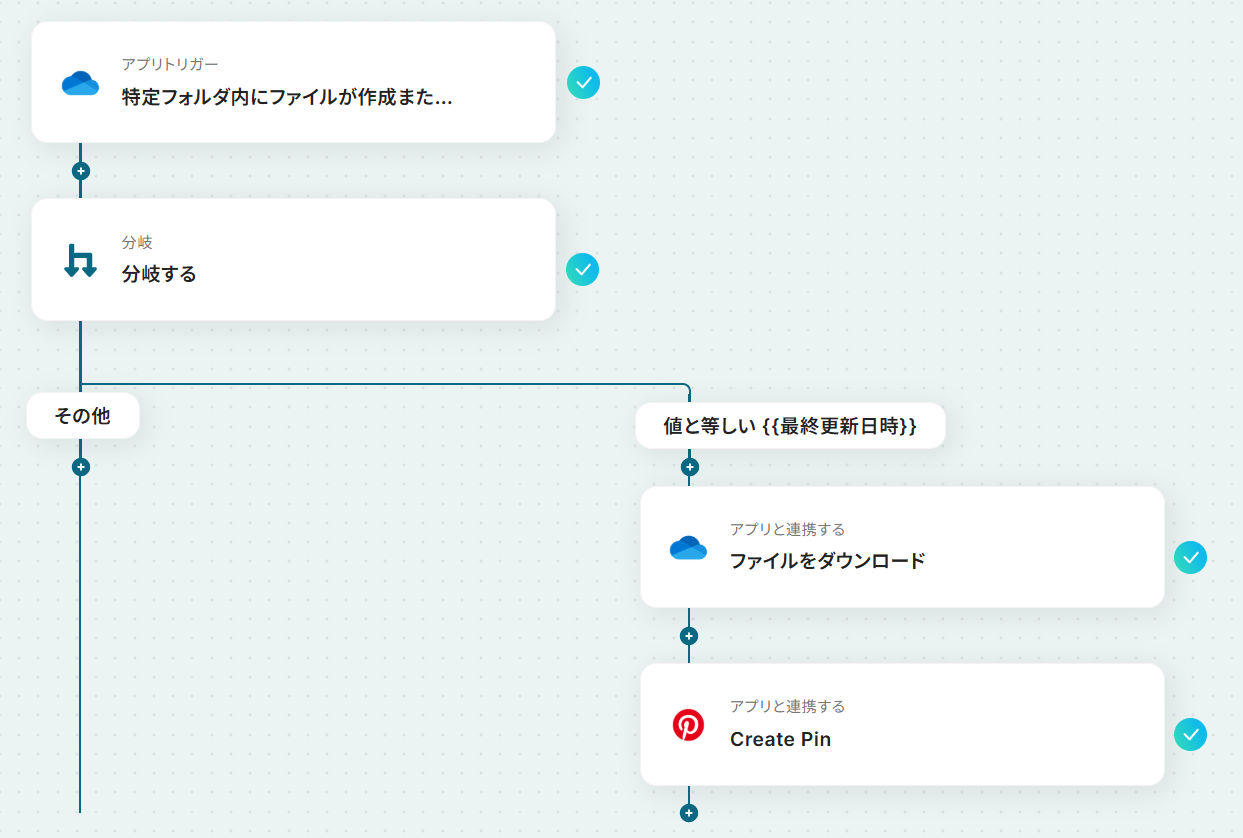
- 次に、トリガーでOneDriveを選択し、「特定フォルダ内にファイルが作成または更新されたら」というアクションを設定する
- 次に、オペレーションで分岐機能を設定し、新規ファイルの場合のみ後続の処理を実行するように設定する
- 次に、オペレーションでOneDriveの「ファイルをダウンロード」アクションを設定する
- 最後に、オペレーションでPinterestの「Create Pin」アクションを設定し、ダウンロードしたファイルをピンとして作成する
※「トリガー」:フロー起動のきっかけとなるアクション、「オペレーション」:トリガー起動後、フロー内で処理を行うアクション
■このワークフローのカスタムポイント- OneDriveのトリガー設定では、ピンの作成対象としたいファイルが格納されるドライブIDとフォルダのアイテムIDを任意で設定してください
- Pinterestでピンを作成するアクションでは、投稿先のボードIDとコンテンツタイプを任意で設定してください
■注意事項- Pinterest、OneDriveのそれぞれとYoomを連携してください。
- Microsoft365(旧Office365)には、家庭向けプランと一般法人向けプラン(Microsoft365 Business)があり、一般法人向けプランに加入していない場合には認証に失敗する可能性があります。
- 分岐はミニプラン以上のプランでご利用いただける機能(オペレーション)となっております。フリープランの場合は設定しているフローボットのオペレーションはエラーとなりますので、ご注意ください。
- ミニプランなどの有料プランは、2週間の無料トライアルを行うことが可能です。無料トライアル中には制限対象のアプリや機能(オペレーション)を使用することができます。
- アプリの仕様上、ファイルの作成日時と最終更新日時が同一にならない場合があり、正しく分岐しない可能性があるのでご了承ください。
- トリガーは5分、10分、15分、30分、60分の間隔で起動間隔を選択できます。
- プランによって最短の起動間隔が異なりますので、ご注意ください。
- ダウンロード可能なファイル容量は最大300MBまでです。アプリの仕様によっては300MB未満になる可能性があるので、ご注意ください。
- トリガー、各オペレーションでの取り扱い可能なファイル容量の詳細は「ファイルの容量制限について」をご参照ください。


- OneDriveとPinterestを連携させて、コンテンツ投稿の手間を省きたいマーケティング担当者の方
- OneDriveで管理している商品画像や作品を、効率的にPinterestで公開したいと考えている方
- 手作業によるPinterestへの投稿で、投稿漏れやミスをなくしたいSNS運用担当者の方
- OneDriveにファイルを保存するだけでPinterestへの投稿が完了するため、これまで手作業で行っていた投稿時間を短縮できます
- 手作業によるアップロードミスや、投稿のし忘れといったヒューマンエラーを防ぎ、安定したコンテンツ投稿を実現します
- はじめに、OneDriveとPinterestをYoomと連携する
- 次に、トリガーでOneDriveを選択し、「特定フォルダ内にファイルが作成または更新されたら」というアクションを設定する
- 次に、オペレーションで分岐機能を設定し、新規ファイルの場合のみ後続の処理を実行するように設定する
- 次に、オペレーションでOneDriveの「ファイルをダウンロード」アクションを設定する
- 最後に、オペレーションでPinterestの「Create Pin」アクションを設定し、ダウンロードしたファイルをピンとして作成する
■このワークフローのカスタムポイント
- OneDriveのトリガー設定では、ピンの作成対象としたいファイルが格納されるドライブIDとフォルダのアイテムIDを任意で設定してください
- Pinterestでピンを作成するアクションでは、投稿先のボードIDとコンテンツタイプを任意で設定してください
- Pinterest、OneDriveのそれぞれとYoomを連携してください。
- Microsoft365(旧Office365)には、家庭向けプランと一般法人向けプラン(Microsoft365 Business)があり、一般法人向けプランに加入していない場合には認証に失敗する可能性があります。
- 分岐はミニプラン以上のプランでご利用いただける機能(オペレーション)となっております。フリープランの場合は設定しているフローボットのオペレーションはエラーとなりますので、ご注意ください。
- ミニプランなどの有料プランは、2週間の無料トライアルを行うことが可能です。無料トライアル中には制限対象のアプリや機能(オペレーション)を使用することができます。
- アプリの仕様上、ファイルの作成日時と最終更新日時が同一にならない場合があり、正しく分岐しない可能性があるのでご了承ください。
- トリガーは5分、10分、15分、30分、60分の間隔で起動間隔を選択できます。
- プランによって最短の起動間隔が異なりますので、ご注意ください。
- ダウンロード可能なファイル容量は最大300MBまでです。アプリの仕様によっては300MB未満になる可能性があるので、ご注意ください。
- トリガー、各オペレーションでの取り扱い可能なファイル容量の詳細は「ファイルの容量制限について」をご参照ください。
OneDriveとPinterestの連携フローを作ってみよう
それでは、さっそく実際にOneDriveとPinterestを連携したフローを作成してみましょう!今回はYoomを使用して、ノーコードでOneDriveとPinterestの連携を進めていきますので、もしまだYoomのアカウントをお持ちでない場合は、こちらの登録フォームからアカウントを発行しておきましょう。
※今回連携するアプリの公式サイト:OneDrive / Pinterest
[Yoomとは]
フローの作成方法
今回はOneDriveにファイルが格納されたら、PinterestにPinを作成するフローを作成していきます!
作成の流れは大きく分けて以下です。
- OneDriveとPinterestをマイアプリ連携
- 該当のテンプレートをコピー
- OneDriveのトリガー設定およびPinterestのアクション設定
- トリガーをONにし、フローが起動するかを確認
■概要OneDriveに保存したデザインや商品画像を、一つひとつ手作業でPinterestにピンとして投稿していませんか? この作業は単純ですが、数が多くなると時間もかかり、投稿漏れや設定ミスといった課題も発生しがちです。 このワークフローを活用すれば、OneDriveとPinterestの連携が自動化され、特定のフォルダにファイルを格納するだけでPinterestにピンが作成されるため、こうした手作業による手間を解消できます。■このテンプレートをおすすめする方- OneDriveとPinterestを連携させて、コンテンツ投稿の手間を省きたいマーケティング担当者の方
- OneDriveで管理している商品画像や作品を、効率的にPinterestで公開したいと考えている方
- 手作業によるPinterestへの投稿で、投稿漏れやミスをなくしたいSNS運用担当者の方
■このテンプレートを使うメリット- OneDriveにファイルを保存するだけでPinterestへの投稿が完了するため、これまで手作業で行っていた投稿時間を短縮できます
- 手作業によるアップロードミスや、投稿のし忘れといったヒューマンエラーを防ぎ、安定したコンテンツ投稿を実現します
■フローボットの流れ- はじめに、OneDriveとPinterestをYoomと連携する
- 次に、トリガーでOneDriveを選択し、「特定フォルダ内にファイルが作成または更新されたら」というアクションを設定する
- 次に、オペレーションで分岐機能を設定し、新規ファイルの場合のみ後続の処理を実行するように設定する
- 次に、オペレーションでOneDriveの「ファイルをダウンロード」アクションを設定する
- 最後に、オペレーションでPinterestの「Create Pin」アクションを設定し、ダウンロードしたファイルをピンとして作成する
※「トリガー」:フロー起動のきっかけとなるアクション、「オペレーション」:トリガー起動後、フロー内で処理を行うアクション
■このワークフローのカスタムポイント- OneDriveのトリガー設定では、ピンの作成対象としたいファイルが格納されるドライブIDとフォルダのアイテムIDを任意で設定してください
- Pinterestでピンを作成するアクションでは、投稿先のボードIDとコンテンツタイプを任意で設定してください
■注意事項- Pinterest、OneDriveのそれぞれとYoomを連携してください。
- Microsoft365(旧Office365)には、家庭向けプランと一般法人向けプラン(Microsoft365 Business)があり、一般法人向けプランに加入していない場合には認証に失敗する可能性があります。
- 分岐はミニプラン以上のプランでご利用いただける機能(オペレーション)となっております。フリープランの場合は設定しているフローボットのオペレーションはエラーとなりますので、ご注意ください。
- ミニプランなどの有料プランは、2週間の無料トライアルを行うことが可能です。無料トライアル中には制限対象のアプリや機能(オペレーション)を使用することができます。
- アプリの仕様上、ファイルの作成日時と最終更新日時が同一にならない場合があり、正しく分岐しない可能性があるのでご了承ください。
- トリガーは5分、10分、15分、30分、60分の間隔で起動間隔を選択できます。
- プランによって最短の起動間隔が異なりますので、ご注意ください。
- ダウンロード可能なファイル容量は最大300MBまでです。アプリの仕様によっては300MB未満になる可能性があるので、ご注意ください。
- トリガー、各オペレーションでの取り扱い可能なファイル容量の詳細は「ファイルの容量制限について」をご参照ください。
- OneDriveとPinterestを連携させて、コンテンツ投稿の手間を省きたいマーケティング担当者の方
- OneDriveで管理している商品画像や作品を、効率的にPinterestで公開したいと考えている方
- 手作業によるPinterestへの投稿で、投稿漏れやミスをなくしたいSNS運用担当者の方
- OneDriveにファイルを保存するだけでPinterestへの投稿が完了するため、これまで手作業で行っていた投稿時間を短縮できます
- 手作業によるアップロードミスや、投稿のし忘れといったヒューマンエラーを防ぎ、安定したコンテンツ投稿を実現します
- はじめに、OneDriveとPinterestをYoomと連携する
- 次に、トリガーでOneDriveを選択し、「特定フォルダ内にファイルが作成または更新されたら」というアクションを設定する
- 次に、オペレーションで分岐機能を設定し、新規ファイルの場合のみ後続の処理を実行するように設定する
- 次に、オペレーションでOneDriveの「ファイルをダウンロード」アクションを設定する
- 最後に、オペレーションでPinterestの「Create Pin」アクションを設定し、ダウンロードしたファイルをピンとして作成する
■このワークフローのカスタムポイント
- OneDriveのトリガー設定では、ピンの作成対象としたいファイルが格納されるドライブIDとフォルダのアイテムIDを任意で設定してください
- Pinterestでピンを作成するアクションでは、投稿先のボードIDとコンテンツタイプを任意で設定してください
- Pinterest、OneDriveのそれぞれとYoomを連携してください。
- Microsoft365(旧Office365)には、家庭向けプランと一般法人向けプラン(Microsoft365 Business)があり、一般法人向けプランに加入していない場合には認証に失敗する可能性があります。
- 分岐はミニプラン以上のプランでご利用いただける機能(オペレーション)となっております。フリープランの場合は設定しているフローボットのオペレーションはエラーとなりますので、ご注意ください。
- ミニプランなどの有料プランは、2週間の無料トライアルを行うことが可能です。無料トライアル中には制限対象のアプリや機能(オペレーション)を使用することができます。
- アプリの仕様上、ファイルの作成日時と最終更新日時が同一にならない場合があり、正しく分岐しない可能性があるのでご了承ください。
- トリガーは5分、10分、15分、30分、60分の間隔で起動間隔を選択できます。
- プランによって最短の起動間隔が異なりますので、ご注意ください。
- ダウンロード可能なファイル容量は最大300MBまでです。アプリの仕様によっては300MB未満になる可能性があるので、ご注意ください。
- トリガー、各オペレーションでの取り扱い可能なファイル容量の詳細は「ファイルの容量制限について」をご参照ください。
ステップ1:OneDriveとPinterestをマイアプリ連携
ここでは、Yoomとそれぞれのアプリを連携して、操作が行えるようにしていきます。
まずは基本的な設定方法を解説しているナビをご覧ください!
OneDriveとの連携
以下のナビをご確認ください。
※Microsoft365(旧Office365)には、家庭向けプランと一般法人向けプラン(Microsoft365 Business)があり、一般法人向けプランに加入していない場合には認証に失敗する可能性があります。
Pinterestとの連携
下記の画面が出てくるので、ログインを進めてください。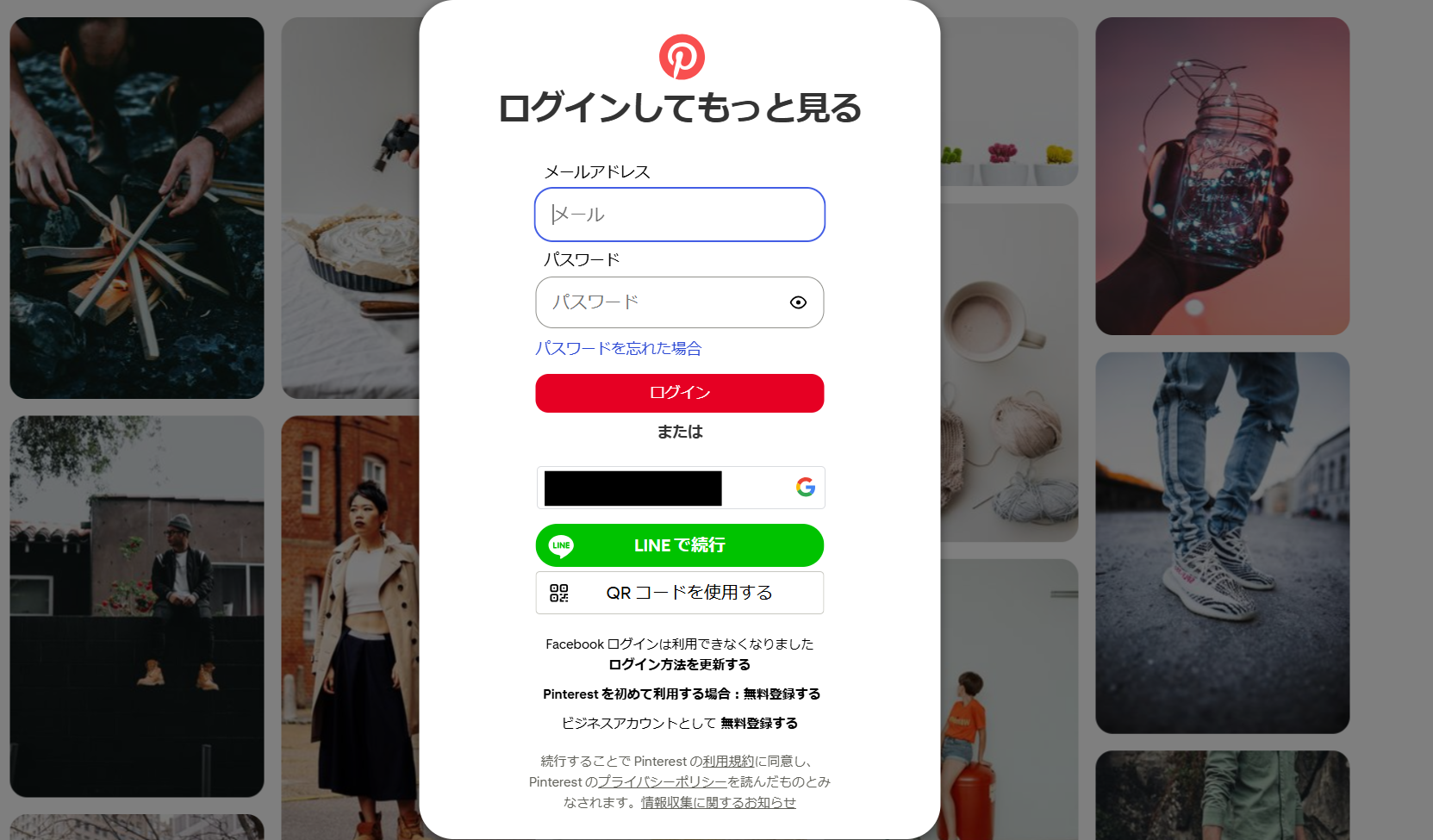
ステップ2:テンプレートをコピーする
続いてYoomのテンプレートをコピーします。以下バナーの「試してみる」をクリックしましょう。
■概要OneDriveに保存したデザインや商品画像を、一つひとつ手作業でPinterestにピンとして投稿していませんか? この作業は単純ですが、数が多くなると時間もかかり、投稿漏れや設定ミスといった課題も発生しがちです。 このワークフローを活用すれば、OneDriveとPinterestの連携が自動化され、特定のフォルダにファイルを格納するだけでPinterestにピンが作成されるため、こうした手作業による手間を解消できます。■このテンプレートをおすすめする方- OneDriveとPinterestを連携させて、コンテンツ投稿の手間を省きたいマーケティング担当者の方
- OneDriveで管理している商品画像や作品を、効率的にPinterestで公開したいと考えている方
- 手作業によるPinterestへの投稿で、投稿漏れやミスをなくしたいSNS運用担当者の方
■このテンプレートを使うメリット- OneDriveにファイルを保存するだけでPinterestへの投稿が完了するため、これまで手作業で行っていた投稿時間を短縮できます
- 手作業によるアップロードミスや、投稿のし忘れといったヒューマンエラーを防ぎ、安定したコンテンツ投稿を実現します
■フローボットの流れ- はじめに、OneDriveとPinterestをYoomと連携する
- 次に、トリガーでOneDriveを選択し、「特定フォルダ内にファイルが作成または更新されたら」というアクションを設定する
- 次に、オペレーションで分岐機能を設定し、新規ファイルの場合のみ後続の処理を実行するように設定する
- 次に、オペレーションでOneDriveの「ファイルをダウンロード」アクションを設定する
- 最後に、オペレーションでPinterestの「Create Pin」アクションを設定し、ダウンロードしたファイルをピンとして作成する
※「トリガー」:フロー起動のきっかけとなるアクション、「オペレーション」:トリガー起動後、フロー内で処理を行うアクション
■このワークフローのカスタムポイント- OneDriveのトリガー設定では、ピンの作成対象としたいファイルが格納されるドライブIDとフォルダのアイテムIDを任意で設定してください
- Pinterestでピンを作成するアクションでは、投稿先のボードIDとコンテンツタイプを任意で設定してください
■注意事項- Pinterest、OneDriveのそれぞれとYoomを連携してください。
- Microsoft365(旧Office365)には、家庭向けプランと一般法人向けプラン(Microsoft365 Business)があり、一般法人向けプランに加入していない場合には認証に失敗する可能性があります。
- 分岐はミニプラン以上のプランでご利用いただける機能(オペレーション)となっております。フリープランの場合は設定しているフローボットのオペレーションはエラーとなりますので、ご注意ください。
- ミニプランなどの有料プランは、2週間の無料トライアルを行うことが可能です。無料トライアル中には制限対象のアプリや機能(オペレーション)を使用することができます。
- アプリの仕様上、ファイルの作成日時と最終更新日時が同一にならない場合があり、正しく分岐しない可能性があるのでご了承ください。
- トリガーは5分、10分、15分、30分、60分の間隔で起動間隔を選択できます。
- プランによって最短の起動間隔が異なりますので、ご注意ください。
- ダウンロード可能なファイル容量は最大300MBまでです。アプリの仕様によっては300MB未満になる可能性があるので、ご注意ください。
- トリガー、各オペレーションでの取り扱い可能なファイル容量の詳細は「ファイルの容量制限について」をご参照ください。
- OneDriveとPinterestを連携させて、コンテンツ投稿の手間を省きたいマーケティング担当者の方
- OneDriveで管理している商品画像や作品を、効率的にPinterestで公開したいと考えている方
- 手作業によるPinterestへの投稿で、投稿漏れやミスをなくしたいSNS運用担当者の方
- OneDriveにファイルを保存するだけでPinterestへの投稿が完了するため、これまで手作業で行っていた投稿時間を短縮できます
- 手作業によるアップロードミスや、投稿のし忘れといったヒューマンエラーを防ぎ、安定したコンテンツ投稿を実現します
- はじめに、OneDriveとPinterestをYoomと連携する
- 次に、トリガーでOneDriveを選択し、「特定フォルダ内にファイルが作成または更新されたら」というアクションを設定する
- 次に、オペレーションで分岐機能を設定し、新規ファイルの場合のみ後続の処理を実行するように設定する
- 次に、オペレーションでOneDriveの「ファイルをダウンロード」アクションを設定する
- 最後に、オペレーションでPinterestの「Create Pin」アクションを設定し、ダウンロードしたファイルをピンとして作成する
■このワークフローのカスタムポイント
- OneDriveのトリガー設定では、ピンの作成対象としたいファイルが格納されるドライブIDとフォルダのアイテムIDを任意で設定してください
- Pinterestでピンを作成するアクションでは、投稿先のボードIDとコンテンツタイプを任意で設定してください
- Pinterest、OneDriveのそれぞれとYoomを連携してください。
- Microsoft365(旧Office365)には、家庭向けプランと一般法人向けプラン(Microsoft365 Business)があり、一般法人向けプランに加入していない場合には認証に失敗する可能性があります。
- 分岐はミニプラン以上のプランでご利用いただける機能(オペレーション)となっております。フリープランの場合は設定しているフローボットのオペレーションはエラーとなりますので、ご注意ください。
- ミニプランなどの有料プランは、2週間の無料トライアルを行うことが可能です。無料トライアル中には制限対象のアプリや機能(オペレーション)を使用することができます。
- アプリの仕様上、ファイルの作成日時と最終更新日時が同一にならない場合があり、正しく分岐しない可能性があるのでご了承ください。
- トリガーは5分、10分、15分、30分、60分の間隔で起動間隔を選択できます。
- プランによって最短の起動間隔が異なりますので、ご注意ください。
- ダウンロード可能なファイル容量は最大300MBまでです。アプリの仕様によっては300MB未満になる可能性があるので、ご注意ください。
- トリガー、各オペレーションでの取り扱い可能なファイル容量の詳細は「ファイルの容量制限について」をご参照ください。
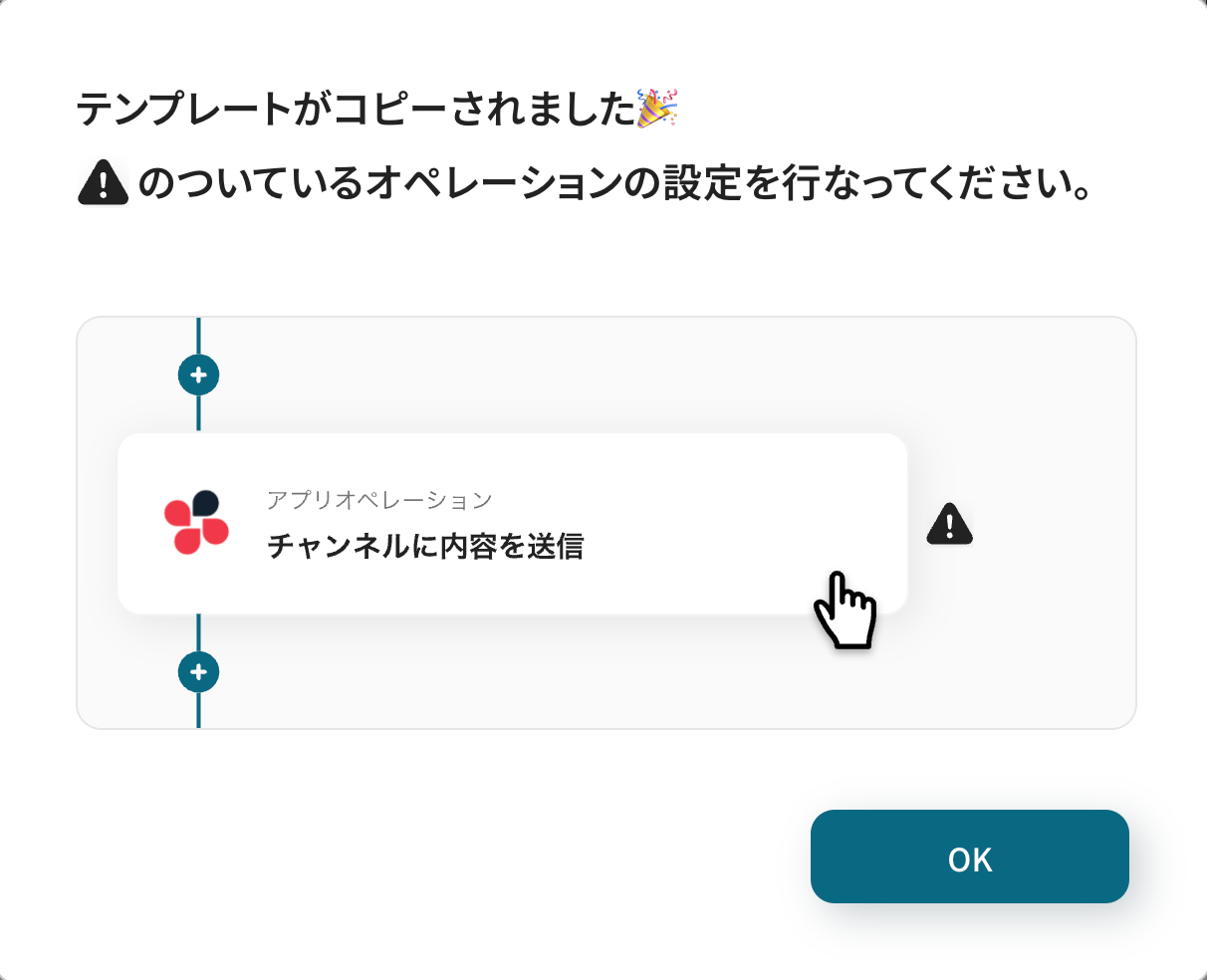
以下の画像のような画面が表示されたらテンプレートのコピーは完了です。
ステップ3:OneDriveのトリガー設定
「特定フォルダ内にファイルが作成または更新されたら」をクリックします。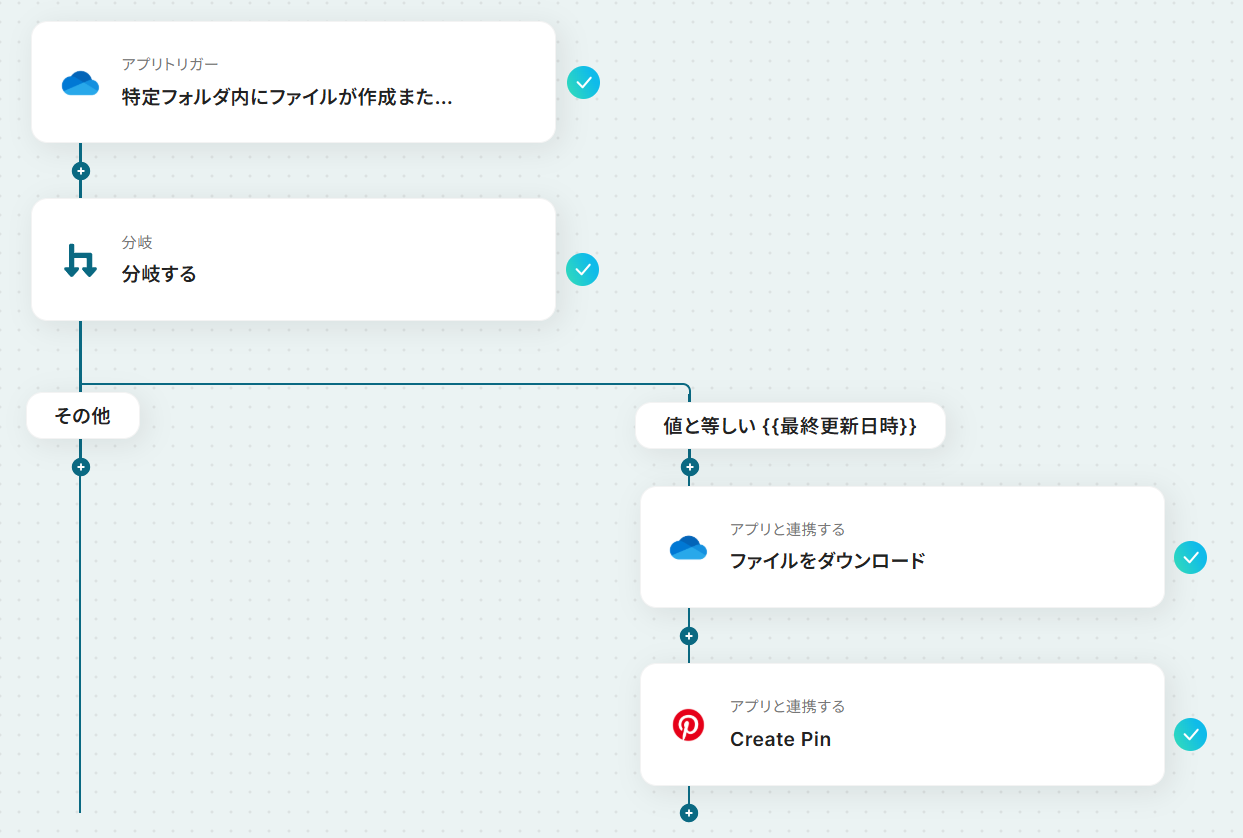
連携するアカウント情報を確認し、アクションはテンプレート通りのまま「次へ」をクリックして進んでください。
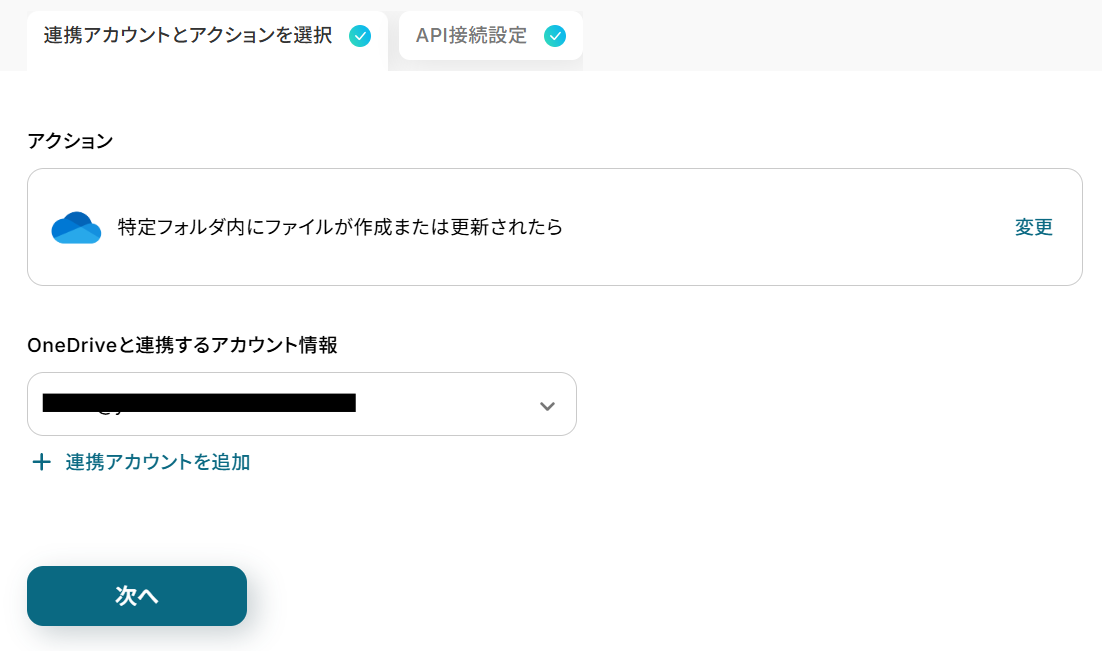
次に進み、それぞれの項目を入力してください。
-
トリガーの起動間隔:ご利用プランによって、設定できるトリガーの最短間隔が違うので、その点は要チェックです。
なお、基本的にはそのプランの最短の起動間隔にしてお使いいただくことをおすすめします。 - ドライブID・フォルダID:候補から選択してください。
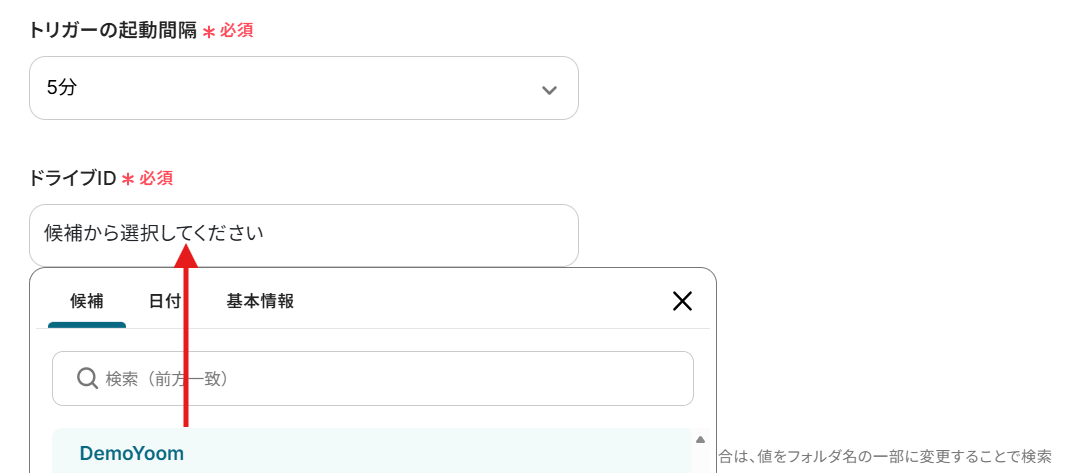
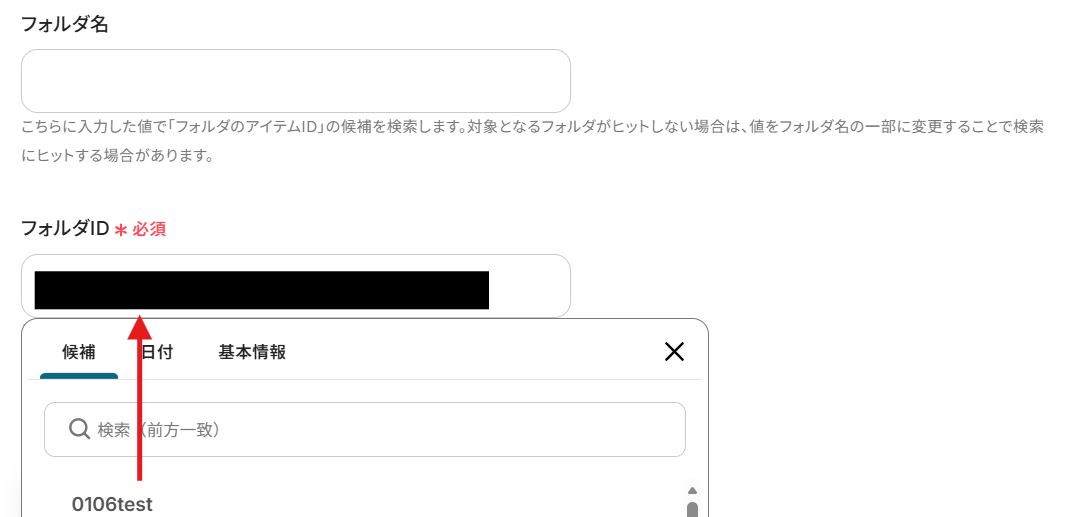
ここでOneDriveに下記の画像をアップロードします。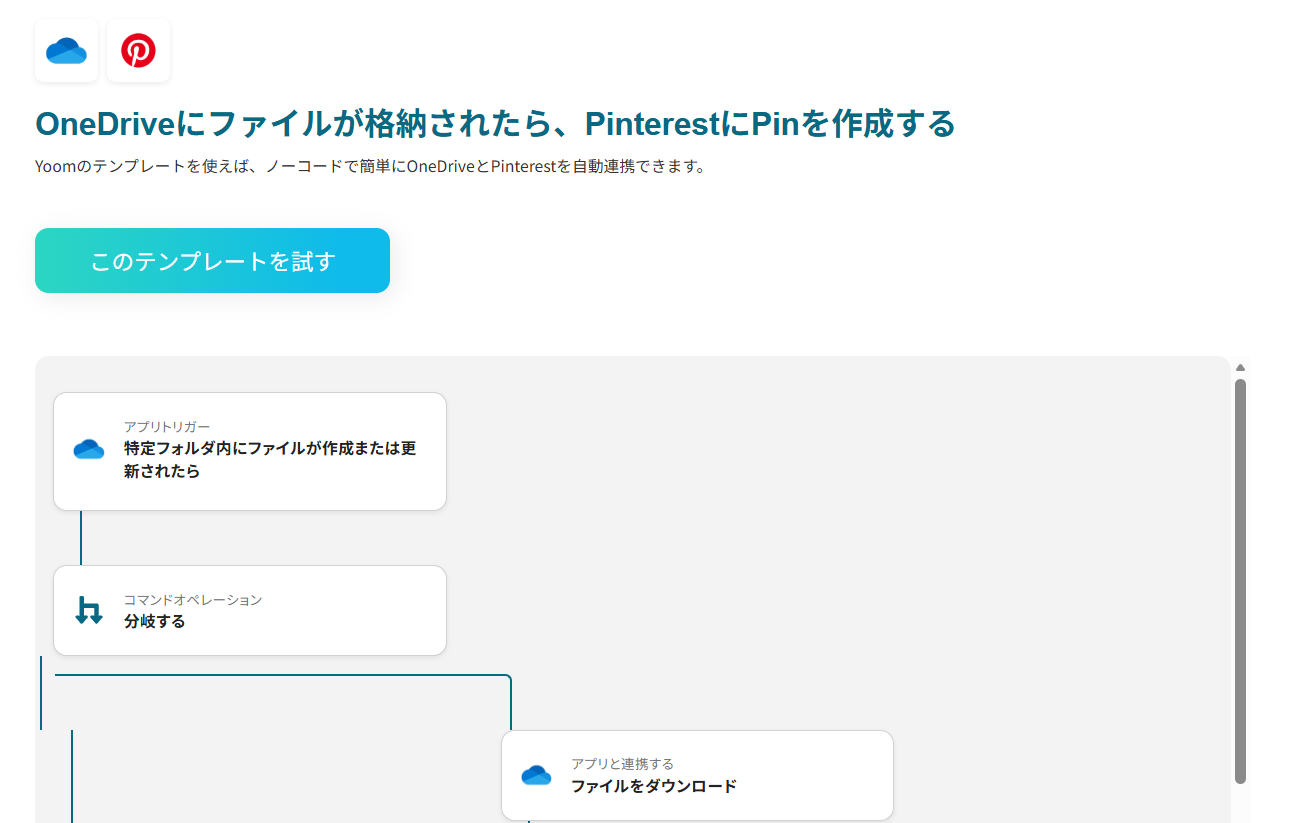

その後フローに戻り、テストをクリックしましょう。
ファイルの内容が反映していればOKです!
保存をクリックしてください。
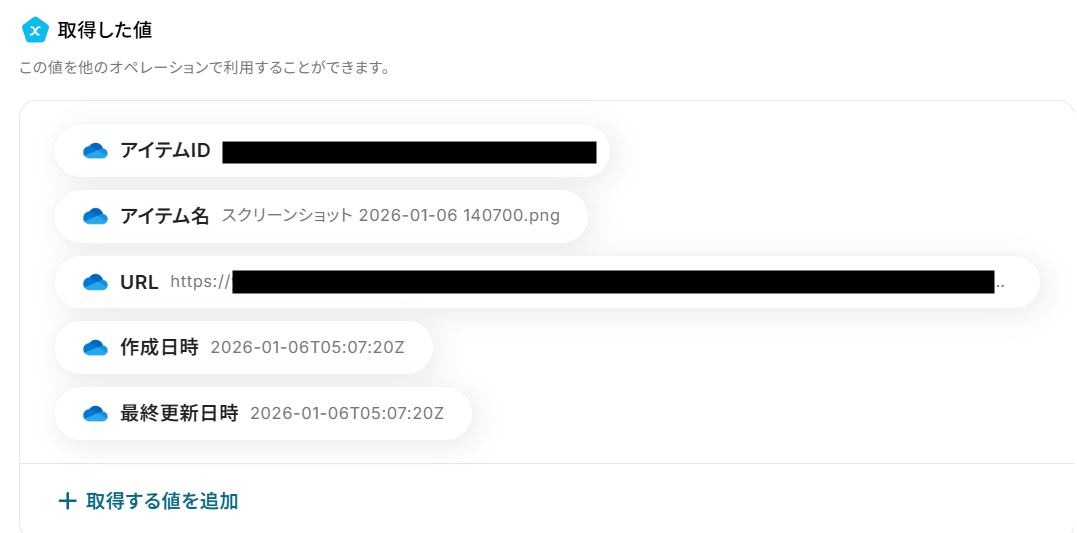
ここで取得した値を次以降のステップで活用します。
※取得した値とは?
トリガーやオペレーション設定時に、「テスト」を実行して取得した値のことを指します。
後続のオペレーション設定時の値として利用でき、フローボットを起動する度に変動した値となります。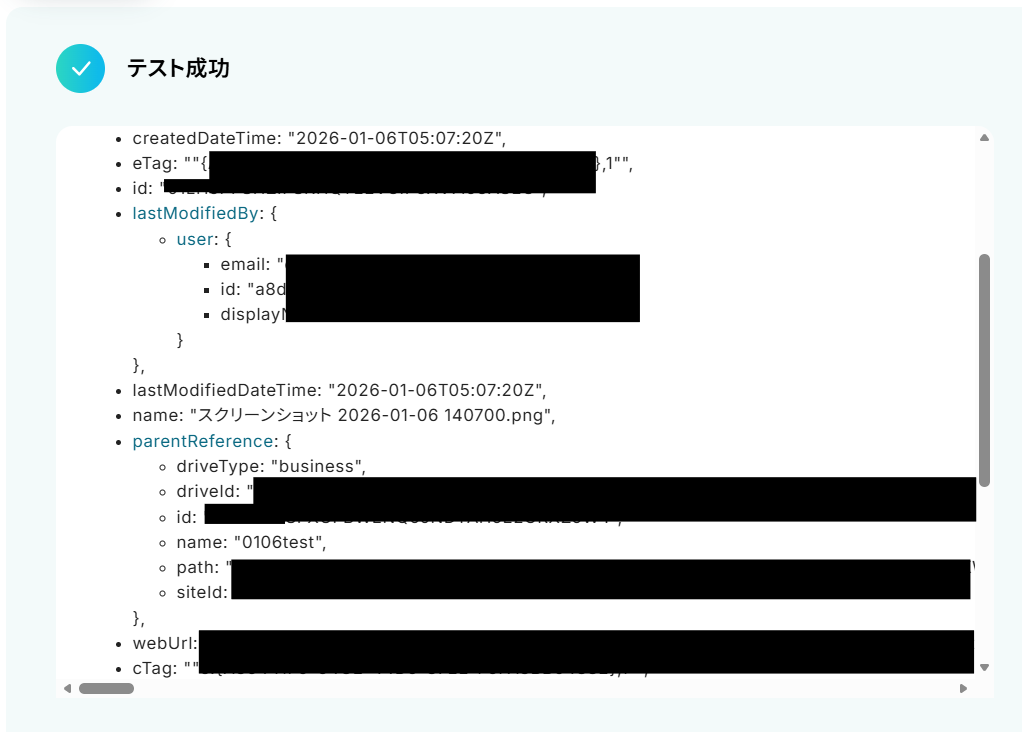
ステップ4:分岐設定
ここでは、ファイルの作成か更新かを判断し、処理を分けていきます。
「分岐する」をクリックしましょう。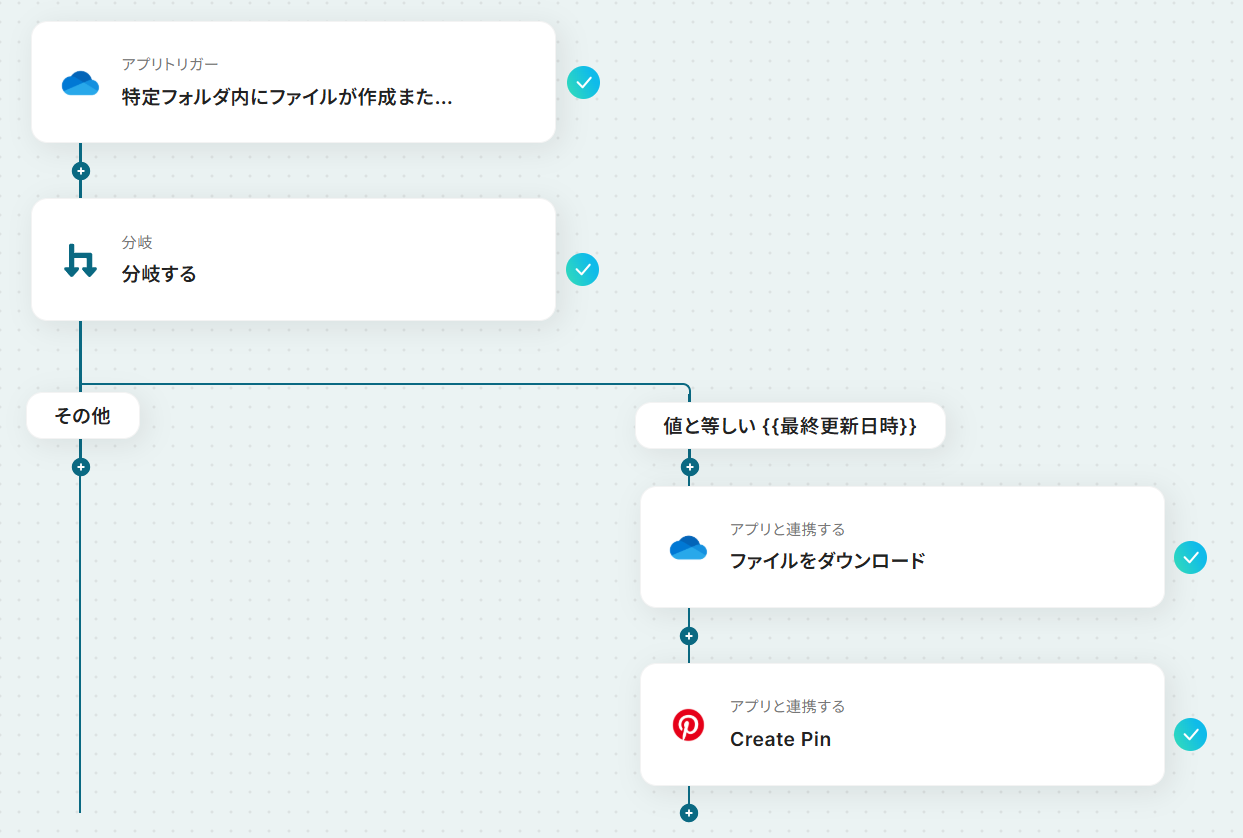
デフォルトで設定されているので、内容を確認して保存します。
※分岐は一部有料プラン以上で利用いただける機能(オペレーション)です。
その他の場合は設定しているフローボットのオペレーションはエラーとなるので、注意してください。
一部有料プランは、2週間の無料トライアルを行うことが可能です。
無料トライアル中には制限対象のアプリや機能(オペレーション)を使用できます。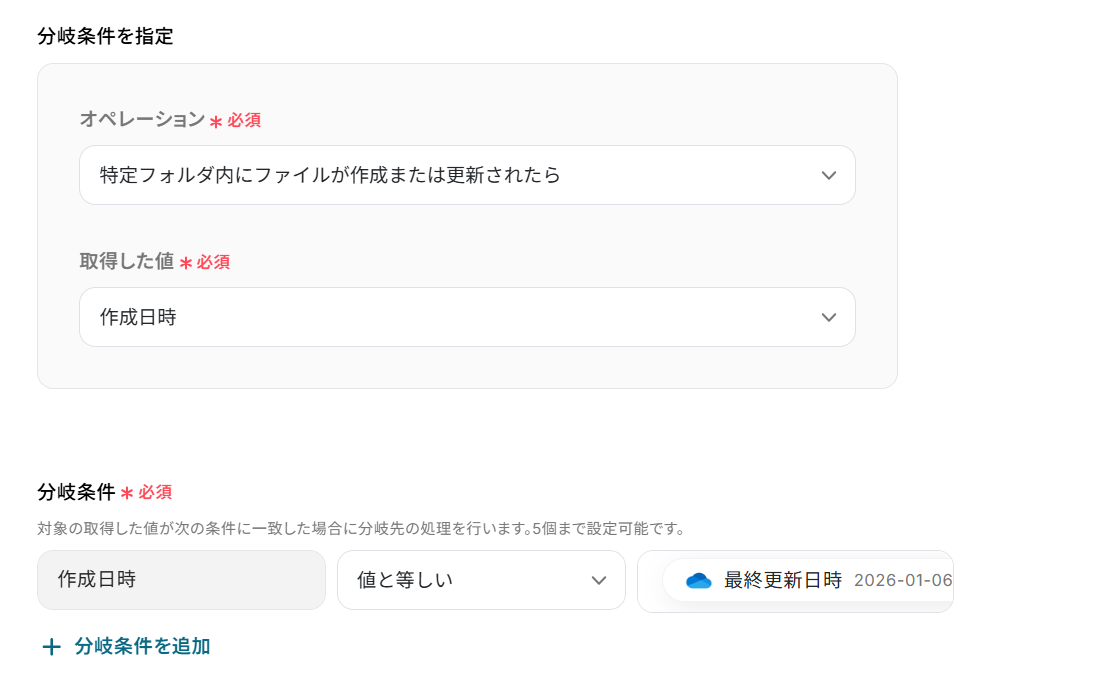
ステップ5:ファイルをダウンロードする設定
今回、ファイルが作成された場合にのみフローを先に進め、そのアップロードされたファイルをダウンロードするように設定します。
「ファイルをダウンロードする」をクリックしましょう。
※ダウンロード可能なファイル容量は最大300MBまでです。
アプリの仕様によっては300MB未満になる可能性があるので、ご注意ください。
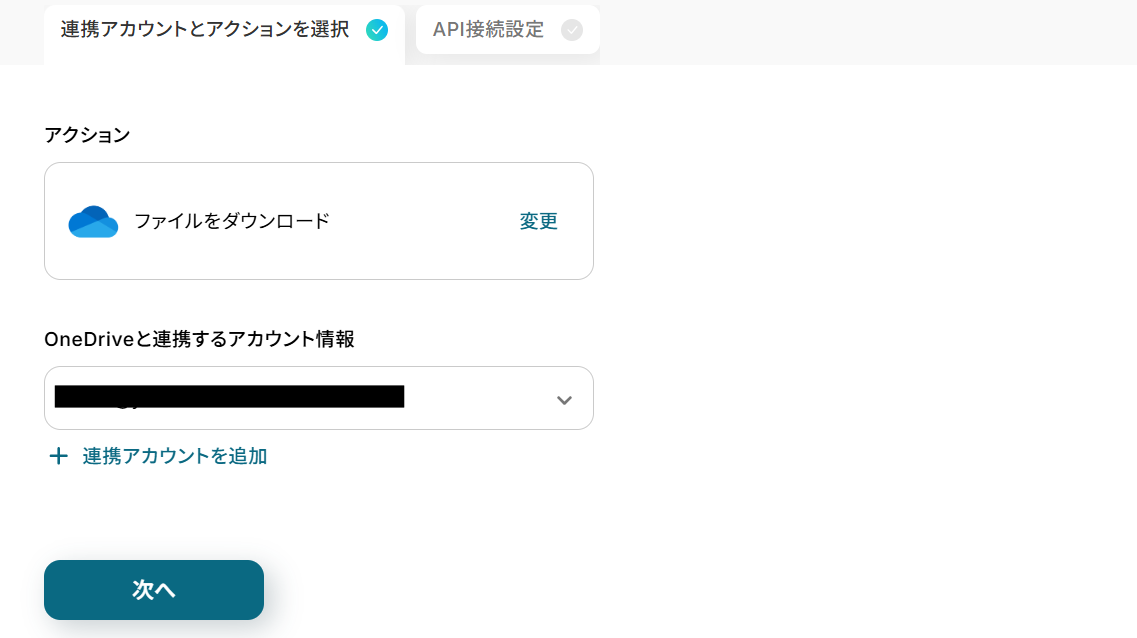
連携するアカウント情報を確認し、アクションはテンプレート通りのまま「次へ」をクリックして進んでください。
次に進み、ドライブIDを候補から選択します。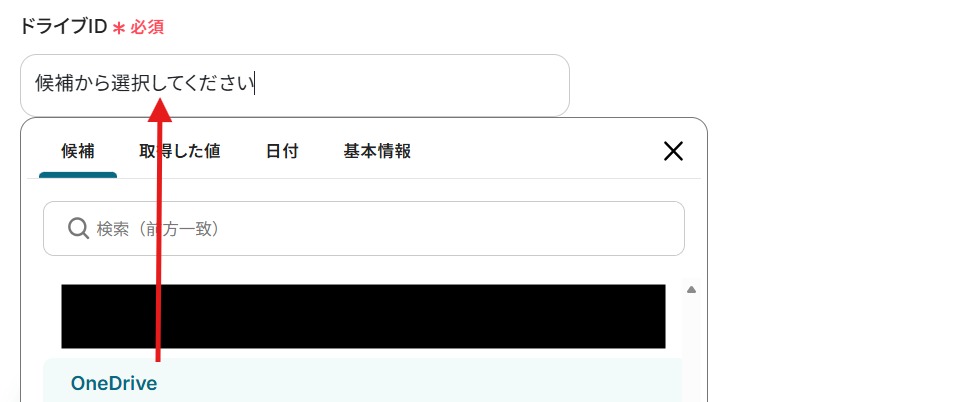
アイテムIDの「取得した値から選択してください|例)」は削除してください。
取得した値を利用することで、トリガーが起動するたびに最新の値を自動で引用できます
こちらもテストし、ダウンロードできたら保存しましょう。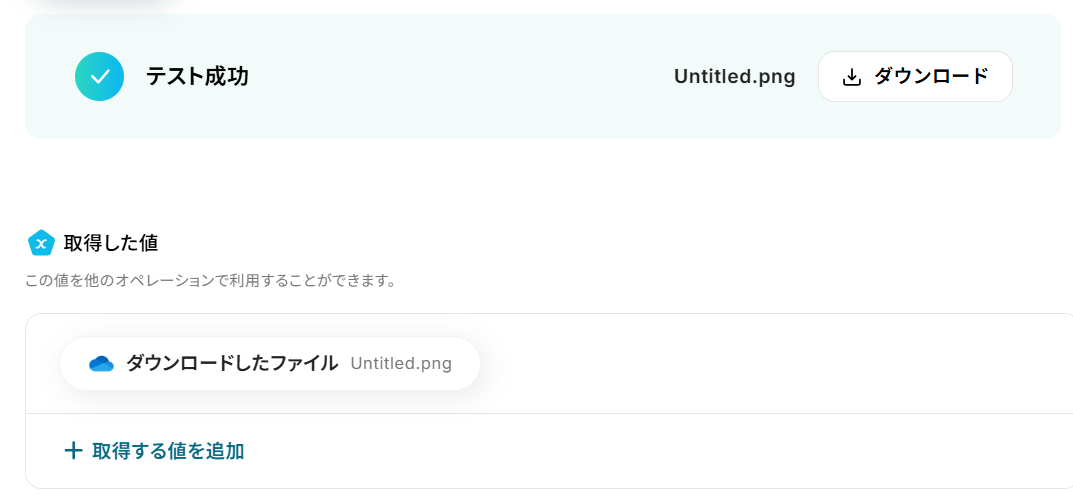
ステップ6:ピンを作成する設定
先ほどダウンロードしたファイルで、ピンを作成します。
「Create Pin」をクリックしましょう。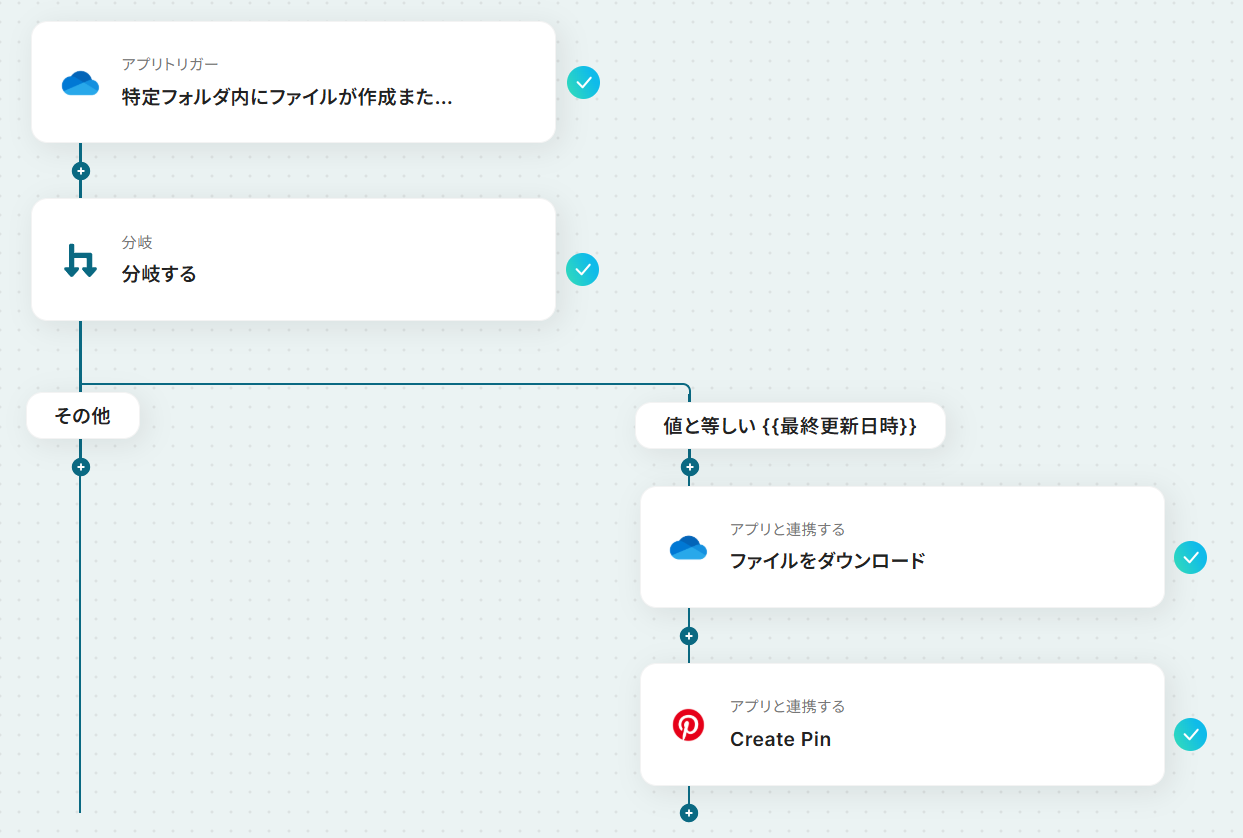
連携するアカウントを確認したら、アクションは変更せず「次へ」をクリックします。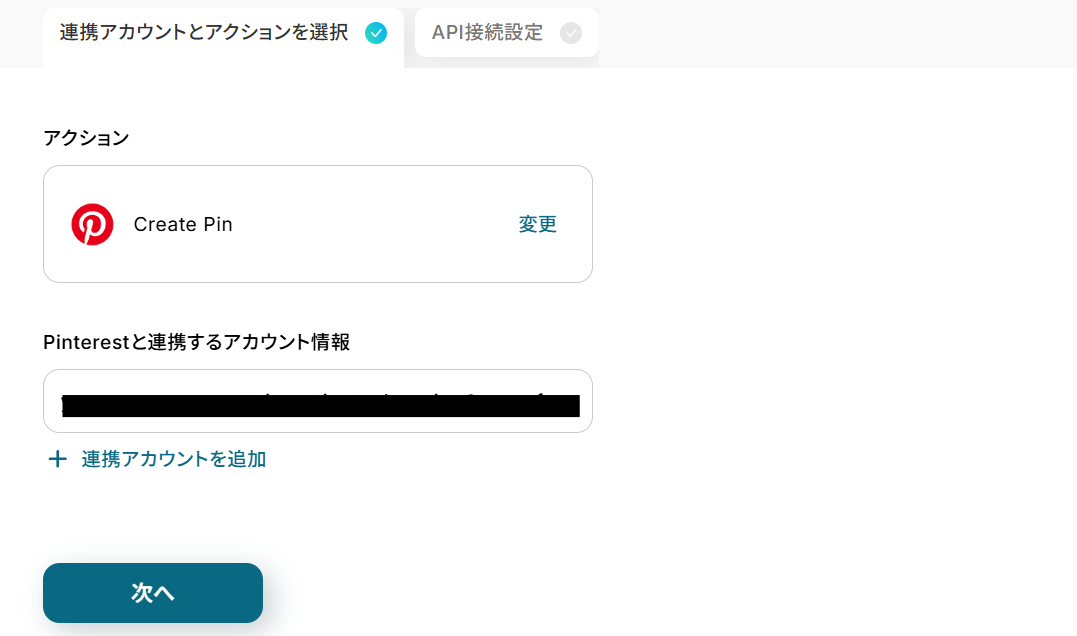
次に進み、候補からBoard IDを選択します。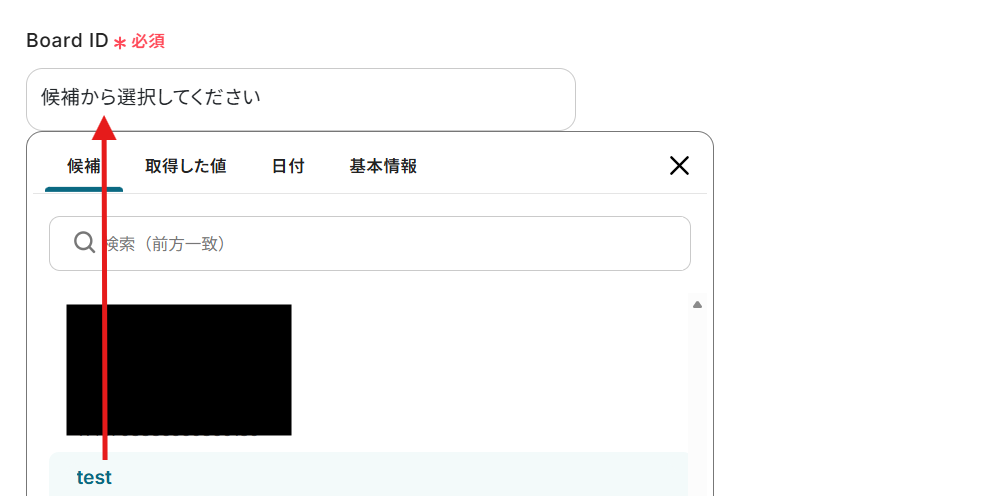
Content Typeはプルダウンから設定しましょう。
固定値やプルダウンから設定した項目は、今後このフローで追加されるすべてのピンに適用されます。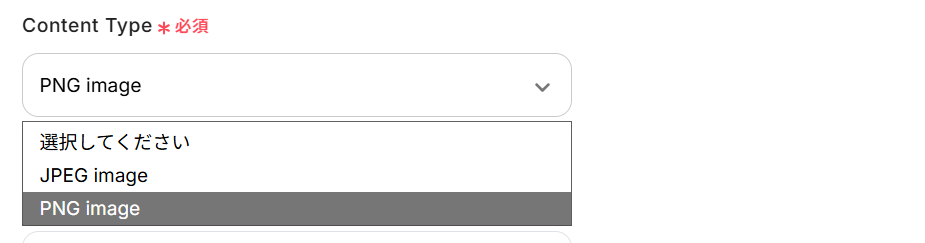
最後に添付方法とファイルを確認したらテストします。
成功したら完了をクリックしましょう。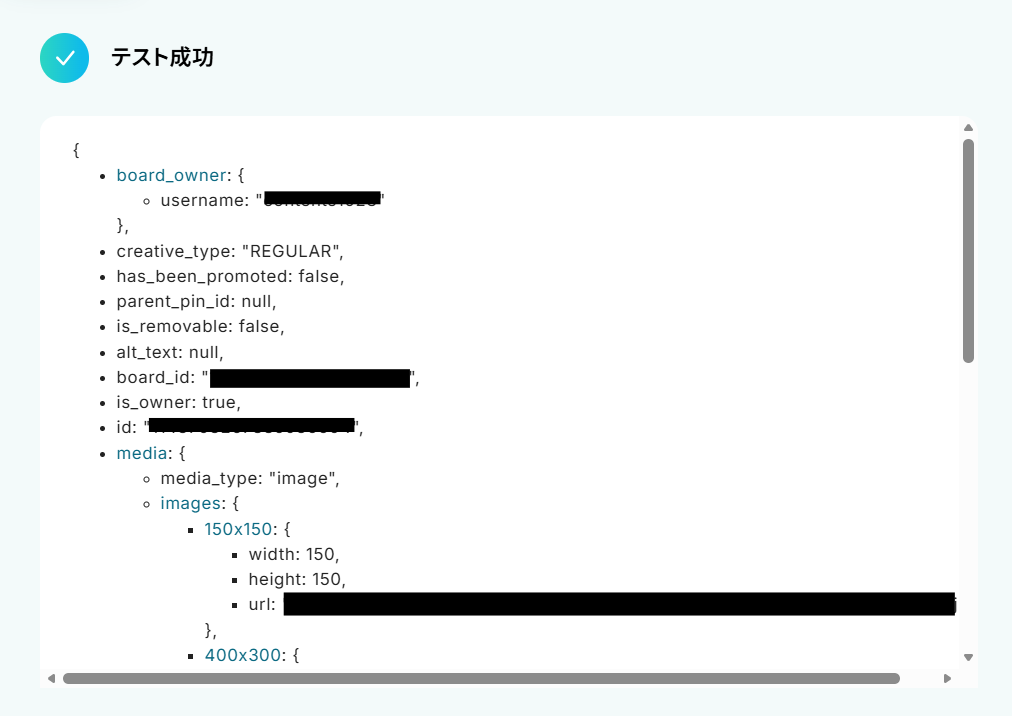
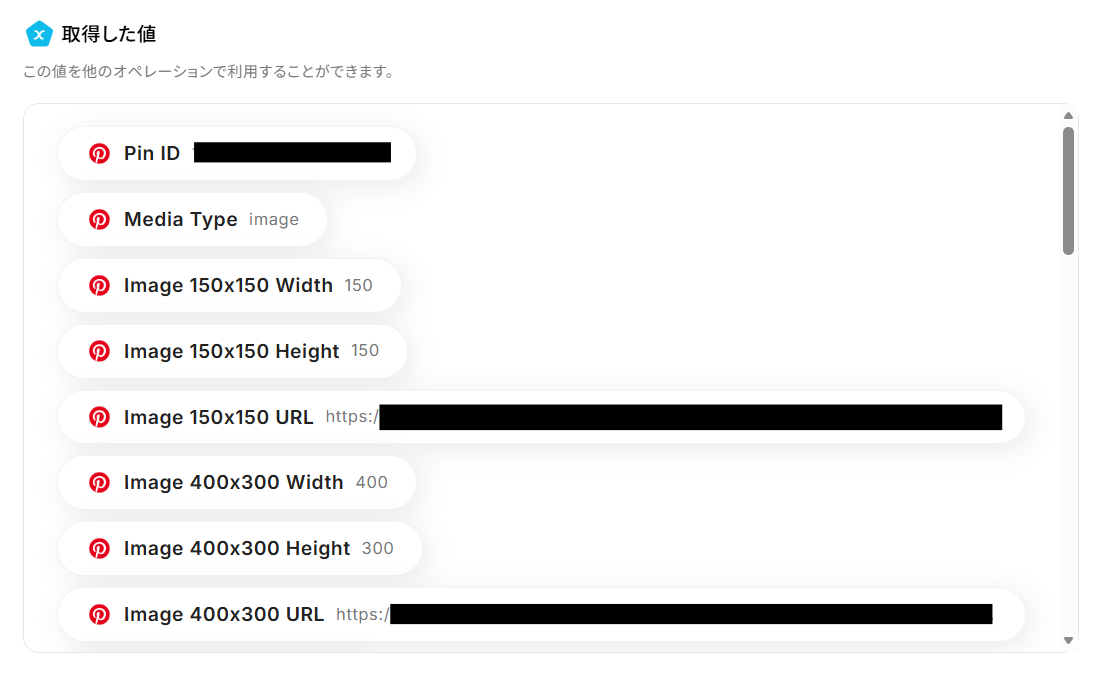
Pinterestを確認してみます。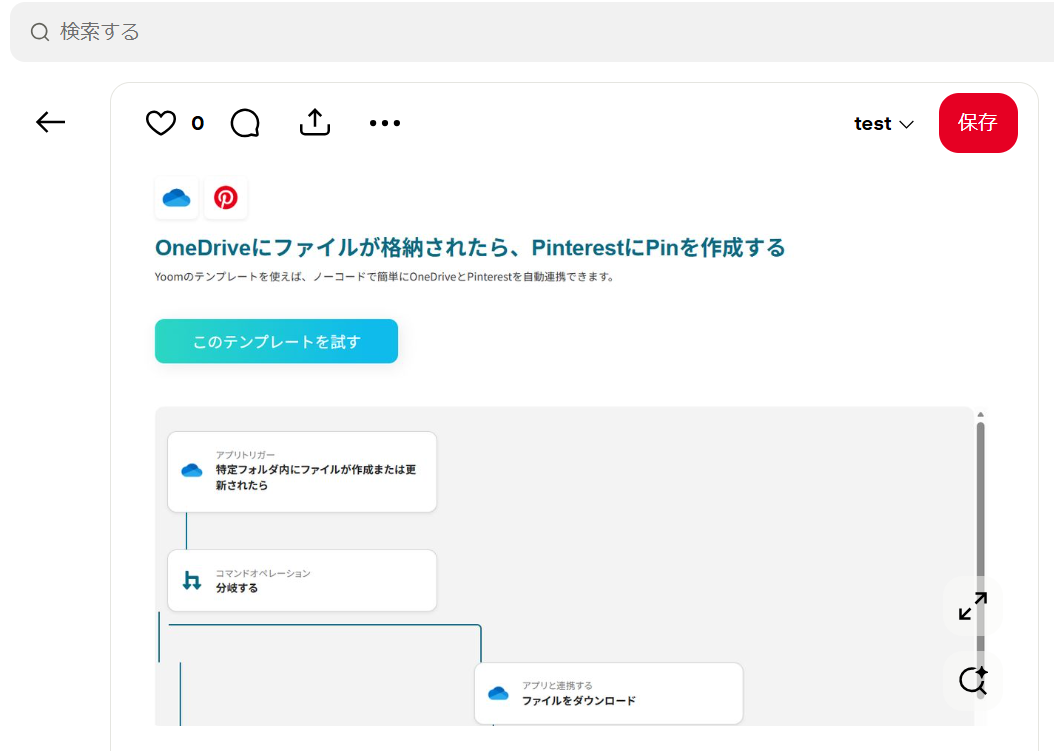
無事に登録されましたね。
ステップ7:トリガーをONにして起動準備完了
最後に「トリガーをON」をクリックしたら、自動化の設定は完了です。
正しくフローボットが起動するか確認しましょう。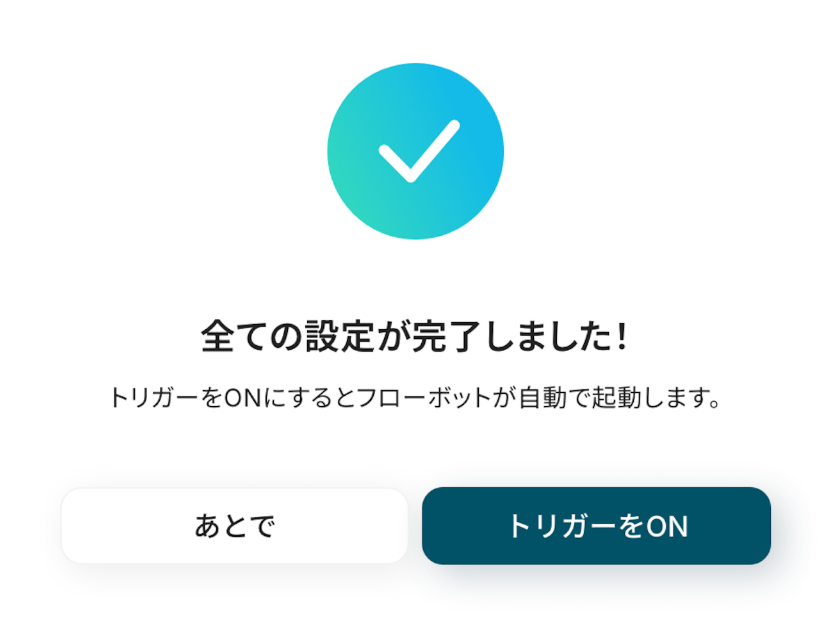
OneDriveやPinterestのAPIを使ったその他の自動化例
OneDriveやPinterestのAPIを活用することで、様々な自動化の実現が可能になります。
OneDriveを使った自動化例
OneDriveにファイルが追加された際にGoogle スプレッドシートやAirtableへ情報を自動登録したり、Google Driveへバックアップを作成したりできます。また、Notion、Trello、Outlook、ホットプロファイルなどの外部ツールと連携して、特定の条件でOneDrive内にフォルダを自動作成したり、受信した添付ファイルを自動アップロードしてMicrosoft Teamsへ通知するといった高度な連携も可能です。
■概要OneDriveに新しいファイルが追加されるたびに、管理用のGoogle スプレッドシートへファイル情報を手作業で入力していませんか?この作業は件数が増えるほど手間がかかり、入力漏れや転記ミスといったヒューマンエラーの原因にもなり得ます。このワークフローを活用すれば、OneDriveの特定フォルダにファイルが追加されると、その情報を自動でGoogle スプレッドシートの行に記録し、ファイル管理に関する課題を円滑に解消します。
■このテンプレートをおすすめする方- OneDriveとGoogle スプレッドシートを活用してファイル管理を行っている方
- 手作業によるファイル情報の転記に手間や時間的な課題を感じている担当者の方
- ファイル管理のプロセスを自動化し、チーム全体の業務効率化を目指す方
■このテンプレートを使うメリット- OneDriveへのファイル追加をきっかけに、Google スプレッドシートへ自動で情報が記録されるため、これまで手作業に費やしていた時間を短縮できます。
- 手作業でのデータ転記が不要になることで、入力漏れや記載ミスといったヒューマンエラーを防ぎ、ファイル管理の正確性を高めることに繋がります。
■フローボットの流れ- はじめに、OneDriveとGoogle スプレッドシートをYoomと連携します。
- 次に、トリガーでOneDriveを選択し、「特定フォルダ内にファイルが作成または更新されたら」というアクションを設定します。
- 次に、オペレーションで分岐機能を設定し、特定の条件に応じて後続の処理を分岐させます。
- 最後に、オペレーションでGoogle スプレッドシートの「レコードを追加する」アクションを設定し、指定のスプレッドシートにファイル情報を記録します。
※「トリガー」:フロー起動のきっかけとなるアクション、「オペレーション」:トリガー起動後、フロー内で処理を行うアクション
■このワークフローのカスタムポイント- Google スプレッドシートへ追加するレコードは、任意の値にカスタマイズすることが可能です。
- トリガーで取得したファイル名や作成日時、ファイルのURLといった情報を変数として設定し、スプレッドシートの各列に自動で記録するよう設定できます。
■注意事項- OneDrive、Google スプレッドシートのそれぞれとYoomを連携してください。
- Microsoft365(旧Office365)には、家庭向けプランと一般法人向けプラン(Microsoft365 Business)があり、一般法人向けプランに加入していない場合には認証に失敗する可能性があります。
- トリガーは5分、10分、15分、30分、60分の間隔で起動間隔を選択できます。
- プランによって最短の起動間隔が異なりますので、ご注意ください。
- 分岐はパーソナルプラン以上のプランでご利用いただける機能(オペレーション)となっております。フリープランの場合は設定しているフローボットのオペレーションはエラーとなりますので、ご注意ください。
- パーソナルプランなどの有料プランは、2週間の無料トライアルを行うことが可能です。無料トライアル中には制限対象のアプリや機能(オペレーション)を使用することができます。詳しくは、料金プランのページをご参照ください。
■概要OneDriveにアップロードしたファイルの情報を、手作業でAirtableに転記する作業に手間を感じていませんか。このような定型的な業務は、入力ミスや更新漏れといったヒューマンエラーの原因にもなりかねません。
このワークフローを活用すれば、OneDriveとAirtableを連携させ、ファイルがアップロードされた際に自動でAirtableへレコードを作成できます。面倒な手作業から解放され、ファイル管理とデータ管理をより効率的に行えます。
■このテンプレートをおすすめする方- OneDriveでのファイル管理とAirtableでのデータベース管理を連携させたい方
- 手作業によるデータ転記の手間をなくし、ファイル管理業務を効率化したいと考えている方
- AirtableとOneDrive間のデータ連携を自動化し、情報共有をスムーズにしたいチームリーダーの方
■このテンプレートを使うメリット- OneDriveにファイルが追加されると自動でAirtableにレコードが作成されるため、これまで手作業での転記に費やしていた時間を短縮できます。
- 手作業による転記が不要になることで、入力情報の誤りや記録漏れなどのヒューマンエラーを防ぎ、データの正確性を保つことに繋がります。
■フローボットの流れ- はじめに、OneDriveとAirtableをYoomと連携します。
- 次に、トリガーでOneDriveを選択し、「特定フォルダ内にファイルが作成または更新されたら」というアクションを設定します。
- 次に、オペレーションで分岐機能を設定し、新規ファイルの場合のみ後続の処理を実行するようにします。
- 最後に、オペレーションでAirtableの「レコードを作成」アクションを設定し、トリガーで取得したファイル情報などを基にレコードを作成します。
※「トリガー」:フロー起動のきっかけとなるアクション、「オペレーション」:トリガー起動後、フロー内で処理を行うアクション
■このワークフローのカスタムポイント- OneDriveのトリガー設定では、ファイルのアップロードを検知する対象のフォルダを任意で設定することが可能です。
- Airtableにレコードを作成する際、対象のテーブルを任意で選択できます。また、各フィールドには固定値を入力するだけでなく、前段のトリガーで取得したファイル名などの動的な情報を変数として埋め込むことも可能です。
■注意事項- OneDrive、AirtableのそれぞれとYoomを連携してください。
- Microsoft365(旧Office365)には、家庭向けプランと一般法人向けプラン(Microsoft365 Business)があり、一般法人向けプランに加入していない場合には認証に失敗する可能性があります。
- トリガーは5分、10分、15分、30分、60分の間隔で起動間隔を選択できます。
- プランによって最短の起動間隔が異なりますので、ご注意ください。
- 分岐はパーソナルプラン以上のプランでご利用いただける機能(オペレーション)となっております。フリープランの場合は設定しているフローボットのオペレーションはエラーとなりますので、ご注意ください。
- パーソナルプランなどの有料プランは、2週間の無料トライアルを行うことが可能です。無料トライアル中には制限対象のアプリや機能(オペレーション)を使用することができます。
- アプリの仕様上、ファイルの作成日時と最終更新日時が同一にならない場合があり、正しく分岐しない可能性があるのでご了承ください。
■概要OneDriveとGoogle Driveの両方を利用していると、ファイルのバックアップや同期作業に手間を感じることはないでしょうか。手作業によるファイルの移動は時間がかかるだけでなく、コピー漏れなどのミスにも繋がりかねません。このワークフローを活用すれば、OneDriveの特定フォルダにファイルがアップロードされるだけで、指定したGoogle Driveのフォルダへ自動でバックアップが作成されます。これにより、重要なファイルの二重管理を確実かつ効率的に実現できます。
■このテンプレートをおすすめする方- OneDriveとGoogle Driveを併用し、手作業でのファイル管理に課題を抱える方
- 部署やチーム間で異なるストレージを利用しており、データのバックアップ体制を構築したい方
- 重要なファイルのバックアップ漏れを防ぎ、データ保全性を高めたいと考えている方
■このテンプレートを使うメリット- OneDriveにファイルをアップロードするだけでGoogle Driveへのバックアップが自動で完了するため、手作業の時間を削減できます
- 手作業によるファイルのコピー漏れや上書きミスといったヒューマンエラーを防ぎ、バックアップの確実性を高めることに繋がります
■フローボットの流れ- はじめに、OneDriveとGoogle DriveをYoomと連携します
- 次に、トリガーでOneDriveを選択し、「特定フォルダ内にファイルが作成または更新されたら」というアクションを設定し、対象のフォルダを指定します
- 次に、オペレーションで分岐機能を設定し、ファイルが新規作成された場合のみ後続の処理に進むよう設定します
- 続いて、オペレーションでOneDriveの「ファイルをダウンロード」アクションを設定し、トリガーで検知したファイルを指定します
- 最後に、オペレーションでGoogle Driveの「ファイルをアップロードする」アクションを設定し、ダウンロードしたファイルをバックアップ先のフォルダにアップロードします
※「トリガー」:フロー起動のきっかけとなるアクション、「オペレーション」:トリガー起動後、フロー内で処理を行うアクション
■このワークフローのカスタムポイント- OneDriveのトリガー設定では、バックアップの起点としたいフォルダを任意で指定してください
- Google Driveにファイルをアップロードする際、保存先のフォルダやファイル名に固定の値を設定したり、前段のトリガーで取得した情報を変数として埋め込んだりといったカスタムが可能です
■注意事項- Google Drive、OneDriveのそれぞれとYoomを連携してください。
- トリガーは5分、10分、15分、30分、60分の間隔で起動間隔を選択できます。プランによって最短の起動間隔が異なりますので、ご注意ください。
- Microsoft365(旧Office365)には、家庭向けプランと一般法人向けプラン(Microsoft365 Business)があり、一般法人向けプランに加入していない場合には認証に失敗する可能性があります。
- 分岐はパーソナルプラン以上のプランでご利用いただける機能(オペレーション)となっております。フリープランの場合は設定しているフローボットのオペレーションはエラーとなりますので、ご注意ください。
- パーソナルプランなどの有料プランは、2週間の無料トライアルを行うことが可能です。無料トライアル中には制限対象のアプリや機能(オペレーション)を使用することができます。詳しくは、「料金プランのページ」をご参照ください。
■概要Salesforceで管理している商談や顧客情報のステータスが更新されるたびに、関連するファイルを都度OneDriveに手作業で保存していませんか?この定型的な作業は時間を要するだけでなく、ファイルの保存漏れや更新ミスといったヒューマンエラーの原因にもなり得ます。このワークフローを活用すれば、Salesforce上のレコード更新をきっかけに、関連ファイルを自動でOneDriveに保存する一連の業務フローを構築でき、ファイル管理の手間を削減します。
■このテンプレートをおすすめする方- Salesforceでのファイル管理を手作業で行っており、非効率だと感じている方
- SalesforceとOneDriveを連携させ、データとファイルの管理を自動化したい方
- 手作業によるファイルの保存漏れやバージョン管理のミスを防ぎたいと考えている方
■このテンプレートを使うメリット- Salesforceでのステータス変更を検知し、ファイルが自動でOneDriveにアップロードされるため、手動でのファイル保存作業にかかる時間を削減できます。
- 手作業によるファイルの保存忘れや、誤ったフォルダへの保存といった人為的なミスを防ぎ、正確なファイル管理を実現します。
■フローボットの流れ- はじめに、SalesforceとOneDriveをYoomと連携します。
- 次に、トリガーでSalesforceを選択し、「カスタムオブジェクトにレコードが登録または更新されたら」というアクションを設定します。
- 続いて、オペレーションでSalesforceの「レコードに紐づくファイルのコンテンツIDを取得」するアクションを設定します。
- さらに、「最新のコンテンツバージョンIDを取得」し、「ファイルをダウンロード」するアクションを順に設定します。
- 最後に、オペレーションでOneDriveの「ファイルをアップロードする」アクションを設定し、ダウンロードしたファイルを指定の場所に保存します。
※「トリガー」:フロー起動のきっかけとなるアクション、「オペレーション」:トリガー起動後、フロー内で処理を行うアクション
■このワークフローのカスタムポイント- Salesforceのトリガー設定では、自動化の対象としたいカスタムオブジェクトのAPI参照名や、取得するフィールド項目名、ご自身のマイドメインURLなどを任意で設定してください。
- OneDriveにファイルをアップロードする設定では、ファイルの保存先となるフォルダや、アップロードする際のファイル名などを任意で指定することが可能です。
■注意事項- Salesforce、OneDriveのそれぞれとYoomを連携してください。
- トリガーは5分、10分、15分、30分、60分の間隔で起動間隔を選択できます。
- プランによって最短の起動間隔が異なりますので、ご注意ください。
- Salesforceはミニプラン以上でご利用いただけるアプリとなっております。フリープラン・パーソナルプランの場合は設定しているフローボットのオペレーションやデータコネクトはエラーとなりますので、ご注意ください。
- ミニプラン・チームプラン・サクセスプランなどの有料プランは、2週間の無料トライアルを行うことが可能です。無料トライアル中には制限対象のアプリを使用することができます。
- ダウンロード可能なファイル容量は最大300MBまでです。アプリの仕様によっては300MB未満になる可能性があるので、ご注意ください。
- トリガー、各オペレーションでの取り扱い可能なファイル容量の詳細は「ファイルの容量制限について」をご参照ください。
- Microsoft365(旧Office365)には、家庭向けプランと一般法人向けプラン(Microsoft365 Business)があり、一般法人向けプランに加入していない場合には認証に失敗する可能性があります。
■概要
OneDriveに保存された請求書や名刺などのPDFファイルから、メールアドレスを手作業で一つひとつコピーし、Microsoft Excelに転記する作業は手間がかかるのではないでしょうか。このワークフローを活用すれば、OneDriveの特定フォルダにPDFファイルが格納されると、OCR機能が自動でメールアドレスなどの情報を読み取り、Microsoft Excelのシートにデータを追加するため、こうした定型業務を効率化し、入力ミスを防ぐことができます。
■このテンプレートをおすすめする方
- OneDrive上のPDFからMicrosoft Excelへのデータ転記に手間を感じている方
- OCR機能を活用して、紙やPDF書類のデータ化を自動化したいと考えている業務担当者の方
- 手作業による転記ミスをなくし、顧客情報などのデータ精度を向上させたいと考えている方
■このテンプレートを使うメリット
- PDFを開いて内容を確認し、転記する一連の手作業が自動化されるため、データ入力に費やしていた時間を短縮できます。
- 手作業によるコピー&ペーストが不要になるので、メールアドレスの入力間違いや転記漏れといったヒューマンエラーの発生を防ぎます。
■フローボットの流れ
- はじめに、OneDriveとMicrosoft ExcelをYoomと連携します。
- 次に、トリガーでOneDriveを選択し、「特定フォルダ内にファイルが作成または更新されたら」というアクションを設定します。
- 続いて、オペレーションで分岐機能を設定し、ファイルの作成か更新かで後続の操作を行う条件を指定します。
- 次に、オペレーションでOneDriveの「ファイルをダウンロードする」アクションを設定し、トリガーで検知したファイルをダウンロードします。
- 続いて、OCR機能の「画像・PDFから文字を読み取る」アクションで、ダウンロードしたファイルからテキスト情報を抽出します。
- 最後に、Microsoft Excelの「レコードを追加する」アクションで、抽出したメールアドレスなどの情報を指定のシートに行として追加します。
※「トリガー」:フロー起動のきっかけとなるアクション、「オペレーション」:トリガー起動後、フロー内で処理を行うアクション
■このワークフローのカスタムポイント
- OneDriveのトリガー設定では、ファイルを監視する対象のフォルダを任意で指定できます。
- OCR機能では、メールアドレス以外にも、PDFファイルから抽出したい項目を自由に設定することが可能です。
- Microsoft Excelへの追加アクションでは、任意のファイルやシートを指定し、どの列にどの抽出データを変数として記録するかを柔軟に設定できます。
■注意事項
- OneDrive、Microsoft ExcelのそれぞれとYoomを連携してください。
- トリガーは5分、10分、15分、30分、60分の間隔で起動間隔を選択できます。
- プランによって最短の起動間隔が異なりますので、ご注意ください。
- Microsoft365(旧Office365)には、家庭向けプランと一般法人向けプラン(Microsoft365 Business)があり、一般法人向けプランに加入していない場合には認証に失敗する可能性があります。
- OCRまたは音声を文字起こしするAIオペレーションはチームプラン・サクセスプランでのみご利用いただける機能となっております。フリープラン・ミニプランの場合は設定しているフローボットのオペレーションはエラーとなりますので、ご注意ください。
- チームプランやサクセスプランなどの有料プランは、2週間の無料トライアルを行うことが可能です。無料トライアル中には制限対象のアプリやAI機能(オペレーション)を使用することができます。
- アプリの仕様上、ファイルの作成日時と最終更新日時が同一にならない場合があり、正しく分岐しない可能性があるのでご了承ください。
■概要
Outlookで特定のメールを受信するたびに、関連ファイルを格納するためのフォルダをOneDriveに手作業で作成していませんか?
定型的な作業でありながら、対応漏れや命名ミスが許されないため、手間がかかる業務の一つです。
このワークフローを活用すれば、Outlookでのメール受信をきっかけに、メールの件名などから取得した情報をもとにOneDriveへ自動でフォルダを作成し、ファイル管理に関する手作業を効率化します。
■このテンプレートをおすすめする方
- Outlookで受信したメールに基づき、OneDriveでフォルダを手動作成している方
- 特定の顧客やプロジェクトに関するやり取りが多く、ファイル管理を効率化したいと考えている方
- OutlookとOneDriveを連携させ、手作業によるフォルダの作成漏れや命名ミスを防ぎたい方
■このテンプレートを使うメリット
- Outlookでのメール受信を起点に、フォルダ作成が自動化されるため、これまで手作業に費やしていた時間を短縮することが可能です
- 手作業によるフォルダ名の入力間違いや作成漏れといったヒューマンエラーのリスクを軽減し、ファイル管理の正確性を高めます
■フローボットの流れ
- はじめに、OutlookとOneDriveをYoomと連携します
- 次に、トリガーでOutlookを選択し、「メールを受信したら」というアクションを設定します
- 次に、オペレーションでテキスト抽出機能を選択し、メールの件名などからフォルダ名として利用したいテキストを抽出します
- 最後に、オペレーションでOneDriveの「フォルダを作成」アクションを設定し、抽出したテキストをフォルダ名として指定します
※「トリガー」:フロー起動のきっかけとなるアクション、「オペレーション」:トリガー起動後、フロー内で処理を行うアクション
■このワークフローのカスタムポイント
- Outlookのトリガー設定では、特定のメールフォルダを監視対象としたい場合に、任意のフォルダIDを設定することが可能です
- OneDriveでフォルダを作成するアクションでは、任意のドライブIDや親フォルダのアイテムID、親フォルダ名を指定し、フォルダの作成場所を任意で設定できます
■注意事項
- Outlook、OneDriveのそれぞれとYoomを連携してください。
- トリガーは5分、10分、15分、30分、60分の間隔で起動間隔を選択できます。
- プランによって最短の起動間隔が異なりますので、ご注意ください。
- Microsoft365(旧Office365)には、家庭向けプランと一般法人向けプラン(Microsoft365 Business)があり、一般法人向けプランに加入していない場合には認証に失敗する可能性があります。
■概要
管理している取引先が増えるたびに、関連資料を保管するためのフォルダを手動で作成していませんか?
こうした作業は単純ですが件数が増えると手間がかかるうえ、フォルダ名の入力ミスといった懸念もあります。
このワークフローを活用すれば、ホットプロファイルに取引先を登録するだけで、OneDriveに取引先ごとのフォルダを自動で作成できます。
フォルダ管理の課題を解消し、業務の効率化を実現しましょう。
■このテンプレートをおすすめする方
- ホットプロファイルとOneDriveで取引先情報を管理している営業担当者の方
- 取引先ごとの資料管理を効率化し、手作業でのフォルダ作成をなくしたい方
- SaaS間の連携を自動化し、営業活動の生産性を高めたいと考えている方
■このテンプレートを使うメリット
- ホットプロファイルに取引先を登録するだけでOneDriveに自動でフォルダが作成されるため、手作業の時間を短縮できます。
- 命名ミスや作成漏れなどのヒューマンエラーを防ぎ、情報管理の品質を均一に保ちます。
■フローボットの流れ
- はじめに、ホットプロファイルとOneDriveをYoomと連携します。
- 次に、トリガーでホットプロファイルを選択し、「会社が作成されたら」というアクションを設定します。
- 最後に、オペレーションでOneDriveの「フォルダを作成」アクションを設定し、ホットプロファイルで取得した会社名などをフォルダ名として指定します。
※「トリガー」:フロー起動のきっかけとなるアクション、「オペレーション」:トリガー起動後、フロー内で処理を行うアクション
■このワークフローのカスタムポイント
- OneDriveでフォルダを作成するアクションでは、作成先となるドライブと親フォルダを指定してください。
- 作成するフォルダ名は、トリガーで取得したホットプロファイルの会社名などを設定することで、動的に命名することが可能です。
■注意事項
- ホットプロファイルとOneDriveのそれぞれとYoomを連携してください。
- Microsoft365(旧Office365)には、家庭向けプランと一般法人向けプラン(Microsoft365 Business)があり、
一般法人向けプランに加入していない場合には認証に失敗する可能性があります。 - トリガーは5分、10分、15分、30分、60分の間隔で起動間隔を選択できます。
プランによって最短の起動間隔が異なりますので、ご注意ください。
■概要Trelloで新しいタスクが発生した際、関連資料を保管するためにOneDriveで都度フォルダを作成する作業に手間を感じていませんか。手作業ではフォルダの作成忘れや命名ルールの不徹底も起こりがちです。このワークフローを活用すれば、Trelloでカードを作成するだけでOneDriveに自動でフォルダが作成され、ファイル管理を効率化し、抜け漏れを防ぐことができます。
■このテンプレートをおすすめする方- TrelloとOneDriveを利用し、タスクとファイル管理の連携を手作業で行っている方
- プロジェクトごとにTrelloのカードと連動したOneDriveのフォルダを自動で作成したい方
- ファイル管理のルールを統一し、チーム全体の業務効率を改善したいと考えている方
■このテンプレートを使うメリット- Trelloでのカード作成をトリガーにOneDriveへ自動でフォルダが作成されるため、これまで手作業に費やしていた時間を短縮できます
- 手作業によるフォルダの作成漏れや命名規則の誤りといったヒューマンエラーを防ぎ、ファイル管理の精度を高めることに繋がります
■フローボットの流れ- はじめに、TrelloとOneDriveをYoomと連携します
- 次に、トリガーでTrelloを選択し、「カードが新たに作成されたら(Webhook)」というアクションを設定します
- 最後に、オペレーションでOneDriveの「フォルダを作成」アクションを設定します
※「トリガー」:フロー起動のきっかけとなるアクション、「オペレーション」:トリガー起動後、フロー内で処理を行うアクション
■このワークフローのカスタムポイント- Trelloのトリガー設定では、自動化の対象としたいボードを任意で設定してください
- OneDriveでフォルダを作成するアクションでは、保存先の親フォルダを任意で指定できます。また、作成するフォルダ名は固定値のほか、Trelloのカード名などを変数として設定することも可能です
■注意事項- Trello、OneDriveのそれぞれとYoomを連携してください。
- Microsoft365(旧Office365)には、家庭向けプランと一般法人向けプラン(Microsoft365 Business)があり、一般法人向けプランに加入していない場合には認証に失敗する可能性があります。
■概要Notionでプロジェクトやタスク管理を行い、関連ファイルをOneDriveで保管している場合、手作業でフォルダを作成する手間が発生しがちです。また、手動での作業はフォルダの作成忘れや命名規則のミスといったヒューマンエラーの原因にもなり得ます。このワークフローを活用すれば、Notionのデータベースに新しいページが作成されると、自動でOneDriveに指定したフォルダが作成されるため、ドキュメント管理の効率化とミスの防止を実現できます。
■このテンプレートをおすすめする方- NotionとOneDriveを連携させ、ファイルやドキュメントの管理を効率化したい方
- 手作業によるフォルダ作成の手間を減らし、業務の自動化を推進したいプロジェクトマネージャーの方
- 情報管理体制を整理し、チーム全体の生産性を向上させたいと考えている方
■このテンプレートを使うメリット- Notionでページを作成するだけで、連携するOneDriveのフォルダが自動で作成されるため、手作業の時間を削減し、本来の業務に集中できます。
- 手動でのフォルダ作成時に起こりがちな、命名規則の間違いや作成漏れといったヒューマンエラーを防ぎ、正確な情報管理をサポートします。
■フローボットの流れ- はじめに、NotionとOneDriveをYoomに連携してください。
- 次に、トリガーでNotionを選択し、「ページが作成または更新されたら」というアクションを設定します。
- 最後に、オペレーションでOneDriveの「フォルダを作成する」アクションを設定し、Notionのページ情報を元にフォルダが作成されるように設定します。
※「トリガー」:フロー起動のきっかけとなるアクション、「オペレーション」:トリガー起動後、フロー内で処理を行うアクション
■このワークフローのカスタムポイント- Notionのトリガー設定では、連携の対象としたいデータベースを任意で設定することが可能です。
- OneDriveでフォルダを作成する際、Notionのページタイトルなど、どの情報をフォルダ名に反映させるかを任意で設定できます。
■注意事項- Notion、OneDriveのそれぞれとYoomを連携してください。
- Microsoft365(旧Office365)には、家庭向けプランと一般法人向けプラン(Microsoft365 Business)があり、一般法人向けプランに加入していない場合には認証に失敗する可能性があります。
- トリガーは5分、10分、15分、30分、60分の間隔で起動間隔を選択できます。
- プランによって最短の起動間隔が異なりますので、ご注意ください。
■概要取引先からメールで届く請求書や報告書などの添付ファイルを、都度手動でダウンロードしてクラウドストレージに保存し、さらにチャットで共有する作業は手間がかかるのではないでしょうか。この一連の作業は、対応漏れや共有忘れといったミスの原因にもなり得ます。このワークフローを活用すれば、特定のメールに添付されたファイルを自動でOneDriveにアップロードし、その旨をMicrosoft Teamsに通知できるため、こうしたファイル管理の課題を削減します。
■このテンプレートをおすすめする方- メールの添付ファイルを手動でOneDriveに保存、管理している方
- Microsoft Teamsでファイル共有を行っており、通知の手間を削減したいと考えている方
- 定型的なファイル管理業務を自動化し、より重要な業務に時間を充てたい方
■このテンプレートを使うメリット- 特定のメール受信をきっかけにファイル保存と共有通知が実行されるため、これまで手作業に費やしていた時間を短縮できます。
- 手作業によるファイルの保存漏れや、関係者への共有忘れといったヒューマンエラーの防止に繋がります。
■フローボットの流れ- はじめに、OneDriveとMicrosoft TeamsをYoomと連携します
- 次に、トリガーでメールトリガーを選択し、「メールが届いたら」というアクションを設定します
- 次に、オペレーションでOneDriveを選択し、「ファイルをアップロードする」アクションを設定します
- 最後に、オペレーションでMicrosoft Teamsの「Microsoft Teamsに通知する」アクションを設定し、ファイルがアップロードされた旨を指定のチームやチャネルに通知します
※「トリガー」:フロー起動のきっかけとなるアクション、「オペレーション」:トリガー起動後、フロー内で処理を行うアクション
■このワークフローのカスタムポイント- メールトリガーでは、特定の送信元アドレスや件名など、自動化の対象とするメールの条件を任意で設定してください。
- OneDriveにファイルをアップロードする際、格納先のフォルダは任意のフォルダIDを指定することが可能です。
- Microsoft Teamsへの通知内容は、ファイル名や保存先URLなどを含めて自由にカスタマイズできます。
■注意事項- OneDrive、Microsoft TeamsのそれぞれとYoomを連携してください。
- Microsoft365(旧Office365)には、家庭向けプランと一般法人向けプラン(Microsoft365 Business)があり、一般法人向けプランに加入していない場合には認証に失敗する可能性があります。
- ダウンロード可能なファイル容量は最大300MBまでです。アプリの仕様によっては300MB未満になる可能性があるので、ご注意ください。
- トリガー、各オペレーションでの取り扱い可能なファイル容量の詳細は「ファイルの容量制限について」をご参照ください。

■このテンプレートをおすすめする方
- OneDriveとGoogle スプレッドシートを活用してファイル管理を行っている方
- 手作業によるファイル情報の転記に手間や時間的な課題を感じている担当者の方
- ファイル管理のプロセスを自動化し、チーム全体の業務効率化を目指す方
■このテンプレートを使うメリット
- OneDriveへのファイル追加をきっかけに、Google スプレッドシートへ自動で情報が記録されるため、これまで手作業に費やしていた時間を短縮できます。
- 手作業でのデータ転記が不要になることで、入力漏れや記載ミスといったヒューマンエラーを防ぎ、ファイル管理の正確性を高めることに繋がります。
■フローボットの流れ
- はじめに、OneDriveとGoogle スプレッドシートをYoomと連携します。
- 次に、トリガーでOneDriveを選択し、「特定フォルダ内にファイルが作成または更新されたら」というアクションを設定します。
- 次に、オペレーションで分岐機能を設定し、特定の条件に応じて後続の処理を分岐させます。
- 最後に、オペレーションでGoogle スプレッドシートの「レコードを追加する」アクションを設定し、指定のスプレッドシートにファイル情報を記録します。
■このワークフローのカスタムポイント
- Google スプレッドシートへ追加するレコードは、任意の値にカスタマイズすることが可能です。
- トリガーで取得したファイル名や作成日時、ファイルのURLといった情報を変数として設定し、スプレッドシートの各列に自動で記録するよう設定できます。
■注意事項
- OneDrive、Google スプレッドシートのそれぞれとYoomを連携してください。
- Microsoft365(旧Office365)には、家庭向けプランと一般法人向けプラン(Microsoft365 Business)があり、一般法人向けプランに加入していない場合には認証に失敗する可能性があります。
- トリガーは5分、10分、15分、30分、60分の間隔で起動間隔を選択できます。
- プランによって最短の起動間隔が異なりますので、ご注意ください。
- 分岐はパーソナルプラン以上のプランでご利用いただける機能(オペレーション)となっております。フリープランの場合は設定しているフローボットのオペレーションはエラーとなりますので、ご注意ください。
- パーソナルプランなどの有料プランは、2週間の無料トライアルを行うことが可能です。無料トライアル中には制限対象のアプリや機能(オペレーション)を使用することができます。詳しくは、料金プランのページをご参照ください。

このワークフローを活用すれば、OneDriveとAirtableを連携させ、ファイルがアップロードされた際に自動でAirtableへレコードを作成できます。面倒な手作業から解放され、ファイル管理とデータ管理をより効率的に行えます。
■このテンプレートをおすすめする方
- OneDriveでのファイル管理とAirtableでのデータベース管理を連携させたい方
- 手作業によるデータ転記の手間をなくし、ファイル管理業務を効率化したいと考えている方
- AirtableとOneDrive間のデータ連携を自動化し、情報共有をスムーズにしたいチームリーダーの方
■このテンプレートを使うメリット
- OneDriveにファイルが追加されると自動でAirtableにレコードが作成されるため、これまで手作業での転記に費やしていた時間を短縮できます。
- 手作業による転記が不要になることで、入力情報の誤りや記録漏れなどのヒューマンエラーを防ぎ、データの正確性を保つことに繋がります。
■フローボットの流れ
- はじめに、OneDriveとAirtableをYoomと連携します。
- 次に、トリガーでOneDriveを選択し、「特定フォルダ内にファイルが作成または更新されたら」というアクションを設定します。
- 次に、オペレーションで分岐機能を設定し、新規ファイルの場合のみ後続の処理を実行するようにします。
- 最後に、オペレーションでAirtableの「レコードを作成」アクションを設定し、トリガーで取得したファイル情報などを基にレコードを作成します。
■このワークフローのカスタムポイント
- OneDriveのトリガー設定では、ファイルのアップロードを検知する対象のフォルダを任意で設定することが可能です。
- Airtableにレコードを作成する際、対象のテーブルを任意で選択できます。また、各フィールドには固定値を入力するだけでなく、前段のトリガーで取得したファイル名などの動的な情報を変数として埋め込むことも可能です。
■注意事項
- OneDrive、AirtableのそれぞれとYoomを連携してください。
- Microsoft365(旧Office365)には、家庭向けプランと一般法人向けプラン(Microsoft365 Business)があり、一般法人向けプランに加入していない場合には認証に失敗する可能性があります。
- トリガーは5分、10分、15分、30分、60分の間隔で起動間隔を選択できます。
- プランによって最短の起動間隔が異なりますので、ご注意ください。
- 分岐はパーソナルプラン以上のプランでご利用いただける機能(オペレーション)となっております。フリープランの場合は設定しているフローボットのオペレーションはエラーとなりますので、ご注意ください。
- パーソナルプランなどの有料プランは、2週間の無料トライアルを行うことが可能です。無料トライアル中には制限対象のアプリや機能(オペレーション)を使用することができます。
- アプリの仕様上、ファイルの作成日時と最終更新日時が同一にならない場合があり、正しく分岐しない可能性があるのでご了承ください。

■このテンプレートをおすすめする方
- OneDriveとGoogle Driveを併用し、手作業でのファイル管理に課題を抱える方
- 部署やチーム間で異なるストレージを利用しており、データのバックアップ体制を構築したい方
- 重要なファイルのバックアップ漏れを防ぎ、データ保全性を高めたいと考えている方
■このテンプレートを使うメリット
- OneDriveにファイルをアップロードするだけでGoogle Driveへのバックアップが自動で完了するため、手作業の時間を削減できます
- 手作業によるファイルのコピー漏れや上書きミスといったヒューマンエラーを防ぎ、バックアップの確実性を高めることに繋がります
■フローボットの流れ
- はじめに、OneDriveとGoogle DriveをYoomと連携します
- 次に、トリガーでOneDriveを選択し、「特定フォルダ内にファイルが作成または更新されたら」というアクションを設定し、対象のフォルダを指定します
- 次に、オペレーションで分岐機能を設定し、ファイルが新規作成された場合のみ後続の処理に進むよう設定します
- 続いて、オペレーションでOneDriveの「ファイルをダウンロード」アクションを設定し、トリガーで検知したファイルを指定します
- 最後に、オペレーションでGoogle Driveの「ファイルをアップロードする」アクションを設定し、ダウンロードしたファイルをバックアップ先のフォルダにアップロードします
■このワークフローのカスタムポイント
- OneDriveのトリガー設定では、バックアップの起点としたいフォルダを任意で指定してください
- Google Driveにファイルをアップロードする際、保存先のフォルダやファイル名に固定の値を設定したり、前段のトリガーで取得した情報を変数として埋め込んだりといったカスタムが可能です
■注意事項
- Google Drive、OneDriveのそれぞれとYoomを連携してください。
- トリガーは5分、10分、15分、30分、60分の間隔で起動間隔を選択できます。プランによって最短の起動間隔が異なりますので、ご注意ください。
- Microsoft365(旧Office365)には、家庭向けプランと一般法人向けプラン(Microsoft365 Business)があり、一般法人向けプランに加入していない場合には認証に失敗する可能性があります。
- 分岐はパーソナルプラン以上のプランでご利用いただける機能(オペレーション)となっております。フリープランの場合は設定しているフローボットのオペレーションはエラーとなりますので、ご注意ください。
- パーソナルプランなどの有料プランは、2週間の無料トライアルを行うことが可能です。無料トライアル中には制限対象のアプリや機能(オペレーション)を使用することができます。詳しくは、「料金プランのページ」をご参照ください。

■このテンプレートをおすすめする方
- Salesforceでのファイル管理を手作業で行っており、非効率だと感じている方
- SalesforceとOneDriveを連携させ、データとファイルの管理を自動化したい方
- 手作業によるファイルの保存漏れやバージョン管理のミスを防ぎたいと考えている方
■このテンプレートを使うメリット
- Salesforceでのステータス変更を検知し、ファイルが自動でOneDriveにアップロードされるため、手動でのファイル保存作業にかかる時間を削減できます。
- 手作業によるファイルの保存忘れや、誤ったフォルダへの保存といった人為的なミスを防ぎ、正確なファイル管理を実現します。
■フローボットの流れ
- はじめに、SalesforceとOneDriveをYoomと連携します。
- 次に、トリガーでSalesforceを選択し、「カスタムオブジェクトにレコードが登録または更新されたら」というアクションを設定します。
- 続いて、オペレーションでSalesforceの「レコードに紐づくファイルのコンテンツIDを取得」するアクションを設定します。
- さらに、「最新のコンテンツバージョンIDを取得」し、「ファイルをダウンロード」するアクションを順に設定します。
- 最後に、オペレーションでOneDriveの「ファイルをアップロードする」アクションを設定し、ダウンロードしたファイルを指定の場所に保存します。
■このワークフローのカスタムポイント
- Salesforceのトリガー設定では、自動化の対象としたいカスタムオブジェクトのAPI参照名や、取得するフィールド項目名、ご自身のマイドメインURLなどを任意で設定してください。
- OneDriveにファイルをアップロードする設定では、ファイルの保存先となるフォルダや、アップロードする際のファイル名などを任意で指定することが可能です。
■注意事項
- Salesforce、OneDriveのそれぞれとYoomを連携してください。
- トリガーは5分、10分、15分、30分、60分の間隔で起動間隔を選択できます。
- プランによって最短の起動間隔が異なりますので、ご注意ください。
- Salesforceはミニプラン以上でご利用いただけるアプリとなっております。フリープラン・パーソナルプランの場合は設定しているフローボットのオペレーションやデータコネクトはエラーとなりますので、ご注意ください。
- ミニプラン・チームプラン・サクセスプランなどの有料プランは、2週間の無料トライアルを行うことが可能です。無料トライアル中には制限対象のアプリを使用することができます。
- ダウンロード可能なファイル容量は最大300MBまでです。アプリの仕様によっては300MB未満になる可能性があるので、ご注意ください。
- トリガー、各オペレーションでの取り扱い可能なファイル容量の詳細は「ファイルの容量制限について」をご参照ください。
- Microsoft365(旧Office365)には、家庭向けプランと一般法人向けプラン(Microsoft365 Business)があり、一般法人向けプランに加入していない場合には認証に失敗する可能性があります。

■概要
OneDriveに保存された請求書や名刺などのPDFファイルから、メールアドレスを手作業で一つひとつコピーし、Microsoft Excelに転記する作業は手間がかかるのではないでしょうか。このワークフローを活用すれば、OneDriveの特定フォルダにPDFファイルが格納されると、OCR機能が自動でメールアドレスなどの情報を読み取り、Microsoft Excelのシートにデータを追加するため、こうした定型業務を効率化し、入力ミスを防ぐことができます。
■このテンプレートをおすすめする方
- OneDrive上のPDFからMicrosoft Excelへのデータ転記に手間を感じている方
- OCR機能を活用して、紙やPDF書類のデータ化を自動化したいと考えている業務担当者の方
- 手作業による転記ミスをなくし、顧客情報などのデータ精度を向上させたいと考えている方
■このテンプレートを使うメリット
- PDFを開いて内容を確認し、転記する一連の手作業が自動化されるため、データ入力に費やしていた時間を短縮できます。
- 手作業によるコピー&ペーストが不要になるので、メールアドレスの入力間違いや転記漏れといったヒューマンエラーの発生を防ぎます。
■フローボットの流れ
- はじめに、OneDriveとMicrosoft ExcelをYoomと連携します。
- 次に、トリガーでOneDriveを選択し、「特定フォルダ内にファイルが作成または更新されたら」というアクションを設定します。
- 続いて、オペレーションで分岐機能を設定し、ファイルの作成か更新かで後続の操作を行う条件を指定します。
- 次に、オペレーションでOneDriveの「ファイルをダウンロードする」アクションを設定し、トリガーで検知したファイルをダウンロードします。
- 続いて、OCR機能の「画像・PDFから文字を読み取る」アクションで、ダウンロードしたファイルからテキスト情報を抽出します。
- 最後に、Microsoft Excelの「レコードを追加する」アクションで、抽出したメールアドレスなどの情報を指定のシートに行として追加します。
※「トリガー」:フロー起動のきっかけとなるアクション、「オペレーション」:トリガー起動後、フロー内で処理を行うアクション
■このワークフローのカスタムポイント
- OneDriveのトリガー設定では、ファイルを監視する対象のフォルダを任意で指定できます。
- OCR機能では、メールアドレス以外にも、PDFファイルから抽出したい項目を自由に設定することが可能です。
- Microsoft Excelへの追加アクションでは、任意のファイルやシートを指定し、どの列にどの抽出データを変数として記録するかを柔軟に設定できます。
■注意事項
- OneDrive、Microsoft ExcelのそれぞれとYoomを連携してください。
- トリガーは5分、10分、15分、30分、60分の間隔で起動間隔を選択できます。
- プランによって最短の起動間隔が異なりますので、ご注意ください。
- Microsoft365(旧Office365)には、家庭向けプランと一般法人向けプラン(Microsoft365 Business)があり、一般法人向けプランに加入していない場合には認証に失敗する可能性があります。
- OCRまたは音声を文字起こしするAIオペレーションはチームプラン・サクセスプランでのみご利用いただける機能となっております。フリープラン・ミニプランの場合は設定しているフローボットのオペレーションはエラーとなりますので、ご注意ください。
- チームプランやサクセスプランなどの有料プランは、2週間の無料トライアルを行うことが可能です。無料トライアル中には制限対象のアプリやAI機能(オペレーション)を使用することができます。
- アプリの仕様上、ファイルの作成日時と最終更新日時が同一にならない場合があり、正しく分岐しない可能性があるのでご了承ください。

■概要
Outlookで特定のメールを受信するたびに、関連ファイルを格納するためのフォルダをOneDriveに手作業で作成していませんか?
定型的な作業でありながら、対応漏れや命名ミスが許されないため、手間がかかる業務の一つです。
このワークフローを活用すれば、Outlookでのメール受信をきっかけに、メールの件名などから取得した情報をもとにOneDriveへ自動でフォルダを作成し、ファイル管理に関する手作業を効率化します。
■このテンプレートをおすすめする方
- Outlookで受信したメールに基づき、OneDriveでフォルダを手動作成している方
- 特定の顧客やプロジェクトに関するやり取りが多く、ファイル管理を効率化したいと考えている方
- OutlookとOneDriveを連携させ、手作業によるフォルダの作成漏れや命名ミスを防ぎたい方
■このテンプレートを使うメリット
- Outlookでのメール受信を起点に、フォルダ作成が自動化されるため、これまで手作業に費やしていた時間を短縮することが可能です
- 手作業によるフォルダ名の入力間違いや作成漏れといったヒューマンエラーのリスクを軽減し、ファイル管理の正確性を高めます
■フローボットの流れ
- はじめに、OutlookとOneDriveをYoomと連携します
- 次に、トリガーでOutlookを選択し、「メールを受信したら」というアクションを設定します
- 次に、オペレーションでテキスト抽出機能を選択し、メールの件名などからフォルダ名として利用したいテキストを抽出します
- 最後に、オペレーションでOneDriveの「フォルダを作成」アクションを設定し、抽出したテキストをフォルダ名として指定します
※「トリガー」:フロー起動のきっかけとなるアクション、「オペレーション」:トリガー起動後、フロー内で処理を行うアクション
■このワークフローのカスタムポイント
- Outlookのトリガー設定では、特定のメールフォルダを監視対象としたい場合に、任意のフォルダIDを設定することが可能です
- OneDriveでフォルダを作成するアクションでは、任意のドライブIDや親フォルダのアイテムID、親フォルダ名を指定し、フォルダの作成場所を任意で設定できます
■注意事項
- Outlook、OneDriveのそれぞれとYoomを連携してください。
- トリガーは5分、10分、15分、30分、60分の間隔で起動間隔を選択できます。
- プランによって最短の起動間隔が異なりますので、ご注意ください。
- Microsoft365(旧Office365)には、家庭向けプランと一般法人向けプラン(Microsoft365 Business)があり、一般法人向けプランに加入していない場合には認証に失敗する可能性があります。

■概要
管理している取引先が増えるたびに、関連資料を保管するためのフォルダを手動で作成していませんか?
こうした作業は単純ですが件数が増えると手間がかかるうえ、フォルダ名の入力ミスといった懸念もあります。
このワークフローを活用すれば、ホットプロファイルに取引先を登録するだけで、OneDriveに取引先ごとのフォルダを自動で作成できます。
フォルダ管理の課題を解消し、業務の効率化を実現しましょう。
■このテンプレートをおすすめする方
- ホットプロファイルとOneDriveで取引先情報を管理している営業担当者の方
- 取引先ごとの資料管理を効率化し、手作業でのフォルダ作成をなくしたい方
- SaaS間の連携を自動化し、営業活動の生産性を高めたいと考えている方
■このテンプレートを使うメリット
- ホットプロファイルに取引先を登録するだけでOneDriveに自動でフォルダが作成されるため、手作業の時間を短縮できます。
- 命名ミスや作成漏れなどのヒューマンエラーを防ぎ、情報管理の品質を均一に保ちます。
■フローボットの流れ
- はじめに、ホットプロファイルとOneDriveをYoomと連携します。
- 次に、トリガーでホットプロファイルを選択し、「会社が作成されたら」というアクションを設定します。
- 最後に、オペレーションでOneDriveの「フォルダを作成」アクションを設定し、ホットプロファイルで取得した会社名などをフォルダ名として指定します。
※「トリガー」:フロー起動のきっかけとなるアクション、「オペレーション」:トリガー起動後、フロー内で処理を行うアクション
■このワークフローのカスタムポイント
- OneDriveでフォルダを作成するアクションでは、作成先となるドライブと親フォルダを指定してください。
- 作成するフォルダ名は、トリガーで取得したホットプロファイルの会社名などを設定することで、動的に命名することが可能です。
■注意事項
- ホットプロファイルとOneDriveのそれぞれとYoomを連携してください。
- Microsoft365(旧Office365)には、家庭向けプランと一般法人向けプラン(Microsoft365 Business)があり、
一般法人向けプランに加入していない場合には認証に失敗する可能性があります。 - トリガーは5分、10分、15分、30分、60分の間隔で起動間隔を選択できます。
プランによって最短の起動間隔が異なりますので、ご注意ください。

■このテンプレートをおすすめする方
- TrelloとOneDriveを利用し、タスクとファイル管理の連携を手作業で行っている方
- プロジェクトごとにTrelloのカードと連動したOneDriveのフォルダを自動で作成したい方
- ファイル管理のルールを統一し、チーム全体の業務効率を改善したいと考えている方
■このテンプレートを使うメリット
- Trelloでのカード作成をトリガーにOneDriveへ自動でフォルダが作成されるため、これまで手作業に費やしていた時間を短縮できます
- 手作業によるフォルダの作成漏れや命名規則の誤りといったヒューマンエラーを防ぎ、ファイル管理の精度を高めることに繋がります
■フローボットの流れ
- はじめに、TrelloとOneDriveをYoomと連携します
- 次に、トリガーでTrelloを選択し、「カードが新たに作成されたら(Webhook)」というアクションを設定します
- 最後に、オペレーションでOneDriveの「フォルダを作成」アクションを設定します
■このワークフローのカスタムポイント
- Trelloのトリガー設定では、自動化の対象としたいボードを任意で設定してください
- OneDriveでフォルダを作成するアクションでは、保存先の親フォルダを任意で指定できます。また、作成するフォルダ名は固定値のほか、Trelloのカード名などを変数として設定することも可能です
■注意事項
- Trello、OneDriveのそれぞれとYoomを連携してください。
- Microsoft365(旧Office365)には、家庭向けプランと一般法人向けプラン(Microsoft365 Business)があり、一般法人向けプランに加入していない場合には認証に失敗する可能性があります。

- NotionとOneDriveを連携させ、ファイルやドキュメントの管理を効率化したい方
- 手作業によるフォルダ作成の手間を減らし、業務の自動化を推進したいプロジェクトマネージャーの方
- 情報管理体制を整理し、チーム全体の生産性を向上させたいと考えている方
- Notionでページを作成するだけで、連携するOneDriveのフォルダが自動で作成されるため、手作業の時間を削減し、本来の業務に集中できます。
- 手動でのフォルダ作成時に起こりがちな、命名規則の間違いや作成漏れといったヒューマンエラーを防ぎ、正確な情報管理をサポートします。
- はじめに、NotionとOneDriveをYoomに連携してください。
- 次に、トリガーでNotionを選択し、「ページが作成または更新されたら」というアクションを設定します。
- 最後に、オペレーションでOneDriveの「フォルダを作成する」アクションを設定し、Notionのページ情報を元にフォルダが作成されるように設定します。
■このワークフローのカスタムポイント
- Notionのトリガー設定では、連携の対象としたいデータベースを任意で設定することが可能です。
- OneDriveでフォルダを作成する際、Notionのページタイトルなど、どの情報をフォルダ名に反映させるかを任意で設定できます。
- Notion、OneDriveのそれぞれとYoomを連携してください。
- Microsoft365(旧Office365)には、家庭向けプランと一般法人向けプラン(Microsoft365 Business)があり、一般法人向けプランに加入していない場合には認証に失敗する可能性があります。
- トリガーは5分、10分、15分、30分、60分の間隔で起動間隔を選択できます。
- プランによって最短の起動間隔が異なりますので、ご注意ください。

- メールの添付ファイルを手動でOneDriveに保存、管理している方
- Microsoft Teamsでファイル共有を行っており、通知の手間を削減したいと考えている方
- 定型的なファイル管理業務を自動化し、より重要な業務に時間を充てたい方
- 特定のメール受信をきっかけにファイル保存と共有通知が実行されるため、これまで手作業に費やしていた時間を短縮できます。
- 手作業によるファイルの保存漏れや、関係者への共有忘れといったヒューマンエラーの防止に繋がります。
- はじめに、OneDriveとMicrosoft TeamsをYoomと連携します
- 次に、トリガーでメールトリガーを選択し、「メールが届いたら」というアクションを設定します
- 次に、オペレーションでOneDriveを選択し、「ファイルをアップロードする」アクションを設定します
- 最後に、オペレーションでMicrosoft Teamsの「Microsoft Teamsに通知する」アクションを設定し、ファイルがアップロードされた旨を指定のチームやチャネルに通知します
■このワークフローのカスタムポイント
- メールトリガーでは、特定の送信元アドレスや件名など、自動化の対象とするメールの条件を任意で設定してください。
- OneDriveにファイルをアップロードする際、格納先のフォルダは任意のフォルダIDを指定することが可能です。
- Microsoft Teamsへの通知内容は、ファイル名や保存先URLなどを含めて自由にカスタマイズできます。
- OneDrive、Microsoft TeamsのそれぞれとYoomを連携してください。
- Microsoft365(旧Office365)には、家庭向けプランと一般法人向けプラン(Microsoft365 Business)があり、一般法人向けプランに加入していない場合には認証に失敗する可能性があります。
- ダウンロード可能なファイル容量は最大300MBまでです。アプリの仕様によっては300MB未満になる可能性があるので、ご注意ください。
- トリガー、各オペレーションでの取り扱い可能なファイル容量の詳細は「ファイルの容量制限について」をご参照ください。
Pinterestを使った自動化例
Pinterestで新しくピンが作成された際にSlackやDiscordへ即座に通知を飛ばしたり、フォームから送信された画像やDiscordで共有されたファイルをもとに、自動でPinterestのピンを作成したりできます。クリエイティブな素材の収集から共有までのフローをシームレスに自動化することが可能です。
■概要Pinterestで新しいピンが作成された際、チームへの共有を手作業で行っていませんか?ピンの情報をコピーしてSlackに貼り付けるといった作業は手間がかかるだけでなく、共有漏れの原因にもなり得ます。このワークフローを活用すれば、Pinterestのピン作成をトリガーとして、Slackへ自動で通知することが可能になり、このような定型的な共有業務の自動化を実現できます。■このテンプレートをおすすめする方- Pinterestを活用したマーケティングで、新しいピンの共有を自動化したい方
- チームのインスピレーション共有のため、PinterestのピンをSlackで確認したい方
- 手作業での情報共有による漏れや遅延を防ぎ、業務効率化を進めたい方
■このテンプレートを使うメリット- Pinterestで新しいピンが作成されると自動でSlackに通知されるため、手作業での共有にかかっていた時間を短縮できます。
- ピン共有の自動化によって、手作業で発生しがちな通知漏れや遅延といったヒューマンエラーの防止に繋がります。
■フローボットの流れ- はじめに、PinterestとSlackをYoomと連携します。
- 次に、トリガーでPinterestを選択し、「New Pin」というアクションを設定します。
- 最後に、オペレーションでSlackの「チャンネルにメッセージを送る」アクションを設定し、新しいピンの情報を指定のチャンネルに通知します。
※「トリガー」:フロー起動のきっかけとなるアクション、「オペレーション」:トリガー起動後、フロー内で処理を行うアクション
■このワークフローのカスタムポイント- Slackの「チャンネルにメッセージを送る」オペレーションでは、通知先として任意のチャンネルIDを設定してください。これにより、関連するチームやプロジェクトのチャンネルに限定して情報を共有できます。
- 通知メッセージは、トリガーで取得した情報や固定のテキストを使用して自由にカスタマイズできます。
■注意事項- Pinterest、SlackのそれぞれとYoomを連携してください。
- トリガーは5分、10分、15分、30分、60分の間隔で起動間隔を選択できます。
- プランによって最短の起動間隔が異なりますので、ご注意ください。
■概要Discordで共有された画像を、その都度手作業でPinterestにアップロードしていませんか?この作業は単純ですが、頻度が高いと多くの時間を要し、アップロード漏れといったミスが発生する可能性もあります。このワークフローを活用すれば、Discordの特定チャンネルにファイルが送信されるだけで、Pinterestへのピンを自動的に作成できるため、こうした手間のかかる作業を効率化できます。
■このテンプレートをおすすめする方- Discordで共有されるクリエイティブを、効率的にPinterestに蓄積したいマーケターやデザイナーの方
- Pinterestへのピン作成を自動化し、手作業によるアップロードの手間を削減したいと考えている方
- 複数のツールを連携させて、クリエイティブ管理業務の生産性を向上させたいチームリーダーの方
■このテンプレートを使うメリット- Discordにファイルが送信されると、自動でPinterestにピンが作成されるため、これまで手作業で行っていたアップロードの時間を短縮できます
- 手作業による画像のダウンロードやアップロードが不要になるため、ピンの作成漏れや設定ミスといったヒューマンエラーの防止に繋がります
■フローボットの流れ- はじめに、DiscordとPinterestをYoomと連携します
- 次に、トリガーでDiscordを選択し、「チャンネルでメッセージが送信されたら」というアクションを設定します
- 次に、オペレーションで分岐機能を設定し、メッセージにファイルが添付されている場合のみ後続の処理に進むようにします
- 続いて、オペレーションでDiscordの「メッセージ内のファイルをダウンロードする」アクションを設定します
- 最後に、オペレーションでPinterestの「Create Pin」アクションを設定し、ダウンロードしたファイルをもとにピンを作成します
※「トリガー」:フロー起動のきっかけとなるアクション、「オペレーション」:トリガー起動後、フロー内で処理を行うアクション
■このワークフローのカスタムポイント- Discordのトリガー設定では、ピン作成の対象としたいサーバーIDおよびチャンネルIDを任意で設定してください
- Pinterestの「Create Pin」アクションでは、ピンを追加したいボードのIDや、コンテンツの種類(Content Type)を任意で設定してください
■注意事項- Discord、PinterestのそれぞれとYoomを連携してください。
- トリガーは5分、10分、15分、30分、60分の間隔で起動間隔を選択できます。
- プランによって最短の起動間隔が異なりますので、ご注意ください。
- 分岐はパーソナルプラン以上のプランでご利用いただける機能(オペレーション)となっております。フリープランの場合は設定しているフローボットのオペレーションはエラーとなりますので、ご注意ください。
- パーソナルプランなどの有料プランは、2週間の無料トライアルを行うことが可能です。無料トライアル中には制限対象のアプリや機能(オペレーション)を使用することができます。詳しくは、「料金プランのページ」をご参照ください。
- ダウンロード可能なファイル容量は最大300MBまでです。アプリの仕様によっては300MB未満になる可能性があるので、ご注意ください。
- トリガー、各オペレーションでの取り扱い可能なファイル容量の詳細は「ファイルの容量制限について」をご参照ください。
■概要PinterestへのPin投稿を手作業で行い、手間を感じていませんか。特にGoogle スプレッドシートで管理している情報をもとにPinを作成する場合、情報の転記や画像ファイルのアップロードは時間のかかる作業です。 このワークフローを活用すれば、フォームに情報を入力しファイルをアップロードするだけで、指定したGoogle スプレッドシートの情報を参照し、Pinterestへの連携とPinの作成を自動化できます。■このテンプレートをおすすめする方- Google スプレッドシートの情報を基にPinterestへ手動でPinを作成しているマーケティング担当者の方
- Pinterestと他ツールの連携方法を探しており、日々の投稿業務を効率化したいと考えている方
- フォームで収集した画像や情報を活用して、Pinterestへの投稿を自動化したいと考えている方
■このテンプレートを使うメリット- フォーム送信を起点にPin作成が自動化されるため、これまで手作業で行っていた投稿業務の時間を短縮することができます。
- Google スプレッドシートからの情報転記ミスや、ファイルのアップロード間違いといったヒューマンエラーのリスク軽減に繋がります。
■フローボットの流れ- はじめに、Google スプレッドシートとPinterestをYoomと連携します。
- 次に、トリガーでフォームトリガーを選択し、Pin作成に必要な情報を入力するフォームを設定します。
- 次に、オペレーションでGoogle スプレッドシートの「レコードを取得する」アクションを設定し、フォームで入力された情報を基に特定の情報を取得します。
- 最後に、オペレーションでPinterestの「Create Pin」アクションを設定し、取得した情報とフォームで送信されたファイルを使ってPinを作成します。
※「トリガー」:フロー起動のきっかけとなるアクション、「オペレーション」:トリガー起動後、フロー内で処理を行うアクション
■このワークフローのカスタムポイント- フォームトリガーでは、Pinの作成やGoogle スプレッドシートでの照合に必要な情報(タイトル、説明文、画像ファイルなど)を収集できるよう設定してください。タイトルや質問内容は任意で編集可能です。
- Google スプレッドシートで情報を取得するアクションでは、対象となる任意のスプレッドシートIDとスプレッドシートのタブ名、取得条件を設定してください。
- Pinterestの「Create Pin」では、投稿先のボードを指定するために任意のBoard IDを設定し、コンテンツの種類に合わせてContent Typeを設定してください。
■注意事項- Pinterest、Google スプレッドシートのそれぞれとYoomを連携してください。
■概要Pinterestで新しいピンを作成した際、その情報をチームに共有するためにDiscordへ手作業で通知していませんか。この作業は単純ですが、積み重なると手間になり、共有漏れや遅延の原因にもなり得ます。 このワークフローを活用すれば、PinterestとDiscordの連携を自動化でき、新しいピンが作成されるとDiscordの指定チャンネルへ通知されるため、情報共有の効率化を実現します。■このテンプレートをおすすめする方- Pinterestで作成したピンの情報を、手作業でDiscordのチームに共有している方
- PinterestとDiscordを連携させて、チームへの情報共有を効率化したいと考えているSNS担当者の方
- デザインやコンテンツのレビューフローを、より迅速に進めたいと考えているチームリーダーの方
■このテンプレートを使うメリット- Pinterestでピンが作成されると自動でDiscordに通知されるため、手動での共有作業が不要になり、本来の業務に集中できる時間を確保できます
- 手作業による通知のし忘れや共有先のミスといったヒューマンエラーを防ぎ、チーム内での確実な情報伝達を実現します
■フローボットの流れ- はじめに、PinterestとDiscordをYoomと連携します
- 次に、トリガーでPinterestを選択し、「New Pin」というアクションを設定します
- 最後に、オペレーションでDiscordの「メッセージを送信」アクションを設定し、ピンの情報を指定したチャンネルに通知するようにします
※「トリガー」:フロー起動のきっかけとなるアクション、「オペレーション」:トリガー起動後、フロー内で処理を行うアクション
■このワークフローのカスタムポイント- Discordでメッセージを送信するアクションでは、通知を送りたいチャンネルを任意で設定してください
- 通知するメッセージの内容は、Pinterestのトリガーで取得したピンのURLやタイトルといった情報を含めるなど、自由にカスタマイズが可能です
■注意事項- Pinterest、DiscordのそれぞれとYoomを連携してください
- トリガーは5分、10分、15分、30分、60分の間隔で起動間隔を選択できます
- プランによって最短の起動間隔が異なりますので、ご注意ください

- Pinterestを活用したマーケティングで、新しいピンの共有を自動化したい方
- チームのインスピレーション共有のため、PinterestのピンをSlackで確認したい方
- 手作業での情報共有による漏れや遅延を防ぎ、業務効率化を進めたい方
- Pinterestで新しいピンが作成されると自動でSlackに通知されるため、手作業での共有にかかっていた時間を短縮できます。
- ピン共有の自動化によって、手作業で発生しがちな通知漏れや遅延といったヒューマンエラーの防止に繋がります。
- はじめに、PinterestとSlackをYoomと連携します。
- 次に、トリガーでPinterestを選択し、「New Pin」というアクションを設定します。
- 最後に、オペレーションでSlackの「チャンネルにメッセージを送る」アクションを設定し、新しいピンの情報を指定のチャンネルに通知します。
■このワークフローのカスタムポイント
- Slackの「チャンネルにメッセージを送る」オペレーションでは、通知先として任意のチャンネルIDを設定してください。これにより、関連するチームやプロジェクトのチャンネルに限定して情報を共有できます。
- 通知メッセージは、トリガーで取得した情報や固定のテキストを使用して自由にカスタマイズできます。
- Pinterest、SlackのそれぞれとYoomを連携してください。
- トリガーは5分、10分、15分、30分、60分の間隔で起動間隔を選択できます。
- プランによって最短の起動間隔が異なりますので、ご注意ください。

■このテンプレートをおすすめする方
- Discordで共有されるクリエイティブを、効率的にPinterestに蓄積したいマーケターやデザイナーの方
- Pinterestへのピン作成を自動化し、手作業によるアップロードの手間を削減したいと考えている方
- 複数のツールを連携させて、クリエイティブ管理業務の生産性を向上させたいチームリーダーの方
■このテンプレートを使うメリット
- Discordにファイルが送信されると、自動でPinterestにピンが作成されるため、これまで手作業で行っていたアップロードの時間を短縮できます
- 手作業による画像のダウンロードやアップロードが不要になるため、ピンの作成漏れや設定ミスといったヒューマンエラーの防止に繋がります
■フローボットの流れ
- はじめに、DiscordとPinterestをYoomと連携します
- 次に、トリガーでDiscordを選択し、「チャンネルでメッセージが送信されたら」というアクションを設定します
- 次に、オペレーションで分岐機能を設定し、メッセージにファイルが添付されている場合のみ後続の処理に進むようにします
- 続いて、オペレーションでDiscordの「メッセージ内のファイルをダウンロードする」アクションを設定します
- 最後に、オペレーションでPinterestの「Create Pin」アクションを設定し、ダウンロードしたファイルをもとにピンを作成します
■このワークフローのカスタムポイント
- Discordのトリガー設定では、ピン作成の対象としたいサーバーIDおよびチャンネルIDを任意で設定してください
- Pinterestの「Create Pin」アクションでは、ピンを追加したいボードのIDや、コンテンツの種類(Content Type)を任意で設定してください
■注意事項
- Discord、PinterestのそれぞれとYoomを連携してください。
- トリガーは5分、10分、15分、30分、60分の間隔で起動間隔を選択できます。
- プランによって最短の起動間隔が異なりますので、ご注意ください。
- 分岐はパーソナルプラン以上のプランでご利用いただける機能(オペレーション)となっております。フリープランの場合は設定しているフローボットのオペレーションはエラーとなりますので、ご注意ください。
- パーソナルプランなどの有料プランは、2週間の無料トライアルを行うことが可能です。無料トライアル中には制限対象のアプリや機能(オペレーション)を使用することができます。詳しくは、「料金プランのページ」をご参照ください。
- ダウンロード可能なファイル容量は最大300MBまでです。アプリの仕様によっては300MB未満になる可能性があるので、ご注意ください。
- トリガー、各オペレーションでの取り扱い可能なファイル容量の詳細は「ファイルの容量制限について」をご参照ください。
- Google スプレッドシートの情報を基にPinterestへ手動でPinを作成しているマーケティング担当者の方
- Pinterestと他ツールの連携方法を探しており、日々の投稿業務を効率化したいと考えている方
- フォームで収集した画像や情報を活用して、Pinterestへの投稿を自動化したいと考えている方
- フォーム送信を起点にPin作成が自動化されるため、これまで手作業で行っていた投稿業務の時間を短縮することができます。
- Google スプレッドシートからの情報転記ミスや、ファイルのアップロード間違いといったヒューマンエラーのリスク軽減に繋がります。
- はじめに、Google スプレッドシートとPinterestをYoomと連携します。
- 次に、トリガーでフォームトリガーを選択し、Pin作成に必要な情報を入力するフォームを設定します。
- 次に、オペレーションでGoogle スプレッドシートの「レコードを取得する」アクションを設定し、フォームで入力された情報を基に特定の情報を取得します。
- 最後に、オペレーションでPinterestの「Create Pin」アクションを設定し、取得した情報とフォームで送信されたファイルを使ってPinを作成します。
■このワークフローのカスタムポイント
- フォームトリガーでは、Pinの作成やGoogle スプレッドシートでの照合に必要な情報(タイトル、説明文、画像ファイルなど)を収集できるよう設定してください。タイトルや質問内容は任意で編集可能です。
- Google スプレッドシートで情報を取得するアクションでは、対象となる任意のスプレッドシートIDとスプレッドシートのタブ名、取得条件を設定してください。
- Pinterestの「Create Pin」では、投稿先のボードを指定するために任意のBoard IDを設定し、コンテンツの種類に合わせてContent Typeを設定してください。
- Pinterest、Google スプレッドシートのそれぞれとYoomを連携してください。
- Pinterestで作成したピンの情報を、手作業でDiscordのチームに共有している方
- PinterestとDiscordを連携させて、チームへの情報共有を効率化したいと考えているSNS担当者の方
- デザインやコンテンツのレビューフローを、より迅速に進めたいと考えているチームリーダーの方
- Pinterestでピンが作成されると自動でDiscordに通知されるため、手動での共有作業が不要になり、本来の業務に集中できる時間を確保できます
- 手作業による通知のし忘れや共有先のミスといったヒューマンエラーを防ぎ、チーム内での確実な情報伝達を実現します
- はじめに、PinterestとDiscordをYoomと連携します
- 次に、トリガーでPinterestを選択し、「New Pin」というアクションを設定します
- 最後に、オペレーションでDiscordの「メッセージを送信」アクションを設定し、ピンの情報を指定したチャンネルに通知するようにします
■このワークフローのカスタムポイント
- Discordでメッセージを送信するアクションでは、通知を送りたいチャンネルを任意で設定してください
- 通知するメッセージの内容は、Pinterestのトリガーで取得したピンのURLやタイトルといった情報を含めるなど、自由にカスタマイズが可能です
- Pinterest、DiscordのそれぞれとYoomを連携してください
- トリガーは5分、10分、15分、30分、60分の間隔で起動間隔を選択できます
- プランによって最短の起動間隔が異なりますので、ご注意ください
まとめ
OneDriveとPinterestの連携を自動化することで、これまで手作業で行っていたOneDriveからPinterestへのコンテンツ投稿作業の手間を削減し、ヒューマンエラーを防ぐことができます。
これにより、担当者は単純な繰り返し作業から解放され、コンテンツの企画や効果分析といった、本来注力すべきコア業務に集中できる環境が整うでしょう!
今回ご紹介したような業務自動化を実現できるノーコードツール「Yoom」を使えば、プログラミングの知識がない方でも、直感的な操作で簡単に業務フローを構築できます。
もし自動化に少しでも興味を持っていただけたなら、ぜひこちらの登録フォームから無料登録して、Yoomによる業務効率化を体験してみてください!
よくあるご質問
Q:Pinのタイトルや説明文はどう設定する?
A:
取得した値や固定値で設定することが可能です。
ただし固定値で設定すると、すべてのピンに同じ内容が反映してしまうので、取得した値から設定することをおすすめします。
▼設定イメージ
Q:Slackなどに投稿完了通知を送れますか?
A:
はい、可能です。
その場合、「Create Pin」直下にある「+」マークをクリックしてSlackにメッセージを送るアクションを追加してください。
Q:連携がうまく動かない時の確認点は?(エラーで停止するなど)
A:
Yoomに登録する際に設定したメールアドレスに通知が送られます。
また、通知先はメールの他にSlackやChatworkも設定できます。
通知メールには、エラーが起きている該当のオペレーションや詳細のリンクが記載されているので、まずは通知内容を確認しましょう。
再実行は自動で行われないため、エラー修正後手動で再実行してください。
ヘルプページで解決しない場合は、サポート窓口を利用することもできます。
プログラミング知識なしで手軽に構築できます。










