









・
【簡単設定】OutlookのデータをGistに自動的に連携する方法

■概要
Outlookで受信した顧客からの問い合わせメールなどを、都度Gistに手作業で登録していませんか?こうした定型的な作業は時間がかかるだけでなく、入力ミスや対応漏れの原因にもなりかねません。このワークフローを活用すれば、Outlookで特定のメールを受信した際に、AIが内容を解析し自動でGistへコンタクト情報を登録できるため、手作業による手間をなくし、スムーズな顧客対応を実現します。
■このテンプレートをおすすめする方
- Outlookで受信したメール情報をGistに手入力しており、作業を効率化したいと考えている方
- GistとOutlookを連携させ、リードや問い合わせへのスムーズな対応を目指す担当者の方
- メールからの顧客情報登録における入力ミスや対応漏れを防ぎたいと考えている方
■このテンプレートを使うメリット
- Outlookで特定のメールを受信すると自動でGistにコンタクトが作成されるため、これまで手作業に費やしていた時間を短縮できます。
- 手作業でのデータ転記が不要になることで、連絡先の入力間違いや登録漏れといったヒューマンエラーの発生を防ぎます。
■フローボットの流れ
- はじめに、OutlookとGistをYoomと連携します。
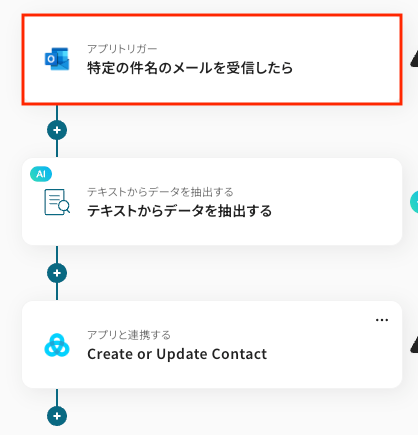
- 次に、トリガーでOutlookを選択し、「特定の件名のメールを受信したら」アクションを設定します。
- 次に、オペレーションで「AI機能」の「テキストからデータを抽出する」アクションを設定し、トリガーで取得したメール本文から必要な情報を抽出します。
- 最後に、オペレーションでGistの「Create or Update Contact」アクションを設定し、抽出したデータを基にコンタクトを作成または更新します。
※「トリガー」:フロー起動のきっかけとなるアクション、「オペレーション」:トリガー起動後、フロー内で処理を行うアクション
■このワークフローのカスタムポイント
- Outlookのトリガー設定では、自動化の対象としたいメールのフォルダや、件名に含まれる特定のキーワードなどを任意で設定できます。
- AI機能によるテキスト抽出では、Outlookのトリガーで取得したメール本文などを対象に、名前や会社名など、抽出したい項目を自由にカスタマイズすることが可能です。
- Gistにコンタクトを作成する設定では、AI機能で抽出した各情報を、Gistのどの項目に登録するかを自由にマッピングできます。
■注意事項
- Outlook、GistのそれぞれとYoomを連携してください。
- Microsoft365(旧Office365)には、家庭向けプランと一般法人向けプラン(Microsoft365 Business)があり、一般法人向けプランに加入していない場合には認証に失敗する可能性があります。
- トリガーは5分、10分、15分、30分、60分の間隔で起動間隔を選択できます。
- プランによって最短の起動間隔が異なりますので、ご注意ください。


■概要
Outlookで受信した顧客からの問い合わせメールなどを、都度Gistに手作業で登録していませんか?こうした定型的な作業は時間がかかるだけでなく、入力ミスや対応漏れの原因にもなりかねません。このワークフローを活用すれば、Outlookで特定のメールを受信した際に、AIが内容を解析し自動でGistへコンタクト情報を登録できるため、手作業による手間をなくし、スムーズな顧客対応を実現します。
■このテンプレートをおすすめする方
- Outlookで受信したメール情報をGistに手入力しており、作業を効率化したいと考えている方
- GistとOutlookを連携させ、リードや問い合わせへのスムーズな対応を目指す担当者の方
- メールからの顧客情報登録における入力ミスや対応漏れを防ぎたいと考えている方
■このテンプレートを使うメリット
- Outlookで特定のメールを受信すると自動でGistにコンタクトが作成されるため、これまで手作業に費やしていた時間を短縮できます。
- 手作業でのデータ転記が不要になることで、連絡先の入力間違いや登録漏れといったヒューマンエラーの発生を防ぎます。
■フローボットの流れ
- はじめに、OutlookとGistをYoomと連携します。
- 次に、トリガーでOutlookを選択し、「特定の件名のメールを受信したら」アクションを設定します。
- 次に、オペレーションで「AI機能」の「テキストからデータを抽出する」アクションを設定し、トリガーで取得したメール本文から必要な情報を抽出します。
- 最後に、オペレーションでGistの「Create or Update Contact」アクションを設定し、抽出したデータを基にコンタクトを作成または更新します。
※「トリガー」:フロー起動のきっかけとなるアクション、「オペレーション」:トリガー起動後、フロー内で処理を行うアクション
■このワークフローのカスタムポイント
- Outlookのトリガー設定では、自動化の対象としたいメールのフォルダや、件名に含まれる特定のキーワードなどを任意で設定できます。
- AI機能によるテキスト抽出では、Outlookのトリガーで取得したメール本文などを対象に、名前や会社名など、抽出したい項目を自由にカスタマイズすることが可能です。
- Gistにコンタクトを作成する設定では、AI機能で抽出した各情報を、Gistのどの項目に登録するかを自由にマッピングできます。
■注意事項
- Outlook、GistのそれぞれとYoomを連携してください。
- Microsoft365(旧Office365)には、家庭向けプランと一般法人向けプラン(Microsoft365 Business)があり、一般法人向けプランに加入していない場合には認証に失敗する可能性があります。
- トリガーは5分、10分、15分、30分、60分の間隔で起動間隔を選択できます。
- プランによって最短の起動間隔が異なりますので、ご注意ください。
「OutlookとGistを使っていて、それぞれのデータを連携したい!」
「Outlookで受け取った顧客からのメール情報を、一件一件Gistに手動で登録しており、手間がかかる上にミスも発生しがち…」
このように、手作業でのデータ連携に限界を感じていませんか?
日々の重要な業務でありながらも、単純作業の繰り返しに多くの時間を費やしている方も少なくないはずです。
もし、Outlookで受信した特定のメール情報をもとに、自動的にGistへContact情報を登録する仕組みがあれば、顧客管理の初動を高速化し、より戦略的な営業活動やサポート業務に集中できる貴重な時間を生み出すことができます。
今回ご紹介する自動化の設定は、プログラミングの知識がなくても簡単に設定でき、手間や時間もかかりません。
ぜひこの機会に導入して、日々の業務をもっと楽にしましょう!
とにかく早く試したい方へ
YoomにはOutlookとGistを連携するためのテンプレートが用意されています。
今すぐ試したい方は以下よりバナーをクリックしてスタートしましょう!
■概要
Outlookで受信した顧客からの問い合わせメールなどを、都度Gistに手作業で登録していませんか?こうした定型的な作業は時間がかかるだけでなく、入力ミスや対応漏れの原因にもなりかねません。このワークフローを活用すれば、Outlookで特定のメールを受信した際に、AIが内容を解析し自動でGistへコンタクト情報を登録できるため、手作業による手間をなくし、スムーズな顧客対応を実現します。
■このテンプレートをおすすめする方
- Outlookで受信したメール情報をGistに手入力しており、作業を効率化したいと考えている方
- GistとOutlookを連携させ、リードや問い合わせへのスムーズな対応を目指す担当者の方
- メールからの顧客情報登録における入力ミスや対応漏れを防ぎたいと考えている方
■このテンプレートを使うメリット
- Outlookで特定のメールを受信すると自動でGistにコンタクトが作成されるため、これまで手作業に費やしていた時間を短縮できます。
- 手作業でのデータ転記が不要になることで、連絡先の入力間違いや登録漏れといったヒューマンエラーの発生を防ぎます。
■フローボットの流れ
- はじめに、OutlookとGistをYoomと連携します。
- 次に、トリガーでOutlookを選択し、「特定の件名のメールを受信したら」アクションを設定します。
- 次に、オペレーションで「AI機能」の「テキストからデータを抽出する」アクションを設定し、トリガーで取得したメール本文から必要な情報を抽出します。
- 最後に、オペレーションでGistの「Create or Update Contact」アクションを設定し、抽出したデータを基にコンタクトを作成または更新します。
※「トリガー」:フロー起動のきっかけとなるアクション、「オペレーション」:トリガー起動後、フロー内で処理を行うアクション
■このワークフローのカスタムポイント
- Outlookのトリガー設定では、自動化の対象としたいメールのフォルダや、件名に含まれる特定のキーワードなどを任意で設定できます。
- AI機能によるテキスト抽出では、Outlookのトリガーで取得したメール本文などを対象に、名前や会社名など、抽出したい項目を自由にカスタマイズすることが可能です。
- Gistにコンタクトを作成する設定では、AI機能で抽出した各情報を、Gistのどの項目に登録するかを自由にマッピングできます。
■注意事項
- Outlook、GistのそれぞれとYoomを連携してください。
- Microsoft365(旧Office365)には、家庭向けプランと一般法人向けプラン(Microsoft365 Business)があり、一般法人向けプランに加入していない場合には認証に失敗する可能性があります。
- トリガーは5分、10分、15分、30分、60分の間隔で起動間隔を選択できます。
- プランによって最短の起動間隔が異なりますので、ご注意ください。
■概要
Outlookで受信した顧客からの問い合わせメールなどを、都度Gistに手作業で登録していませんか?こうした定型的な作業は時間がかかるだけでなく、入力ミスや対応漏れの原因にもなりかねません。このワークフローを活用すれば、Outlookで特定のメールを受信した際に、AIが内容を解析し自動でGistへコンタクト情報を登録できるため、手作業による手間をなくし、スムーズな顧客対応を実現します。
■このテンプレートをおすすめする方
- Outlookで受信したメール情報をGistに手入力しており、作業を効率化したいと考えている方
- GistとOutlookを連携させ、リードや問い合わせへのスムーズな対応を目指す担当者の方
- メールからの顧客情報登録における入力ミスや対応漏れを防ぎたいと考えている方
■このテンプレートを使うメリット
- Outlookで特定のメールを受信すると自動でGistにコンタクトが作成されるため、これまで手作業に費やしていた時間を短縮できます。
- 手作業でのデータ転記が不要になることで、連絡先の入力間違いや登録漏れといったヒューマンエラーの発生を防ぎます。
■フローボットの流れ
- はじめに、OutlookとGistをYoomと連携します。
- 次に、トリガーでOutlookを選択し、「特定の件名のメールを受信したら」アクションを設定します。
- 次に、オペレーションで「AI機能」の「テキストからデータを抽出する」アクションを設定し、トリガーで取得したメール本文から必要な情報を抽出します。
- 最後に、オペレーションでGistの「Create or Update Contact」アクションを設定し、抽出したデータを基にコンタクトを作成または更新します。
※「トリガー」:フロー起動のきっかけとなるアクション、「オペレーション」:トリガー起動後、フロー内で処理を行うアクション
■このワークフローのカスタムポイント
- Outlookのトリガー設定では、自動化の対象としたいメールのフォルダや、件名に含まれる特定のキーワードなどを任意で設定できます。
- AI機能によるテキスト抽出では、Outlookのトリガーで取得したメール本文などを対象に、名前や会社名など、抽出したい項目を自由にカスタマイズすることが可能です。
- Gistにコンタクトを作成する設定では、AI機能で抽出した各情報を、Gistのどの項目に登録するかを自由にマッピングできます。
■注意事項
- Outlook、GistのそれぞれとYoomを連携してください。
- Microsoft365(旧Office365)には、家庭向けプランと一般法人向けプラン(Microsoft365 Business)があり、一般法人向けプランに加入していない場合には認証に失敗する可能性があります。
- トリガーは5分、10分、15分、30分、60分の間隔で起動間隔を選択できます。
- プランによって最短の起動間隔が異なりますので、ご注意ください。
OutlookとGistを連携してできること
OutlookとGistのAPIを連携すれば、Outlookで受信したメール情報をトリガーにして、GistにContact情報を自動で登録することが可能になります。
これにより、手作業によるデータ入力の手間や入力ミスをなくし、リード情報を迅速かつ正確に管理できるでしょう。
自動化例の「試してみる」をクリックしてアカウント登録するだけで、すぐにOutlookとGistの連携を実際に体験できます。
登録はたったの30秒で完了するので、ぜひ気軽にお試しください!
Outlookで特定の件名のメールを受信したら、GistにContactを作成する
Outlookで特定の件名(例:「お問い合わせ」「資料請求」など)のメールを受信した際に、そのメールに含まれる顧客情報を自動で抽出し、Gistに新しいContactとして登録する連携です。
この自動化により、リード情報の登録漏れや対応の遅れを防ぎ、手動でのデータ入力にかかる時間を削減できます。
この連携フローには、メール本文から氏名や会社名などの特定情報を抽出する処理が含まれており、日々の顧客情報管理がより一層効率化可能です。
■概要
Outlookで受信した顧客からの問い合わせメールなどを、都度Gistに手作業で登録していませんか?こうした定型的な作業は時間がかかるだけでなく、入力ミスや対応漏れの原因にもなりかねません。このワークフローを活用すれば、Outlookで特定のメールを受信した際に、AIが内容を解析し自動でGistへコンタクト情報を登録できるため、手作業による手間をなくし、スムーズな顧客対応を実現します。
■このテンプレートをおすすめする方
- Outlookで受信したメール情報をGistに手入力しており、作業を効率化したいと考えている方
- GistとOutlookを連携させ、リードや問い合わせへのスムーズな対応を目指す担当者の方
- メールからの顧客情報登録における入力ミスや対応漏れを防ぎたいと考えている方
■このテンプレートを使うメリット
- Outlookで特定のメールを受信すると自動でGistにコンタクトが作成されるため、これまで手作業に費やしていた時間を短縮できます。
- 手作業でのデータ転記が不要になることで、連絡先の入力間違いや登録漏れといったヒューマンエラーの発生を防ぎます。
■フローボットの流れ
- はじめに、OutlookとGistをYoomと連携します。
- 次に、トリガーでOutlookを選択し、「特定の件名のメールを受信したら」アクションを設定します。
- 次に、オペレーションで「AI機能」の「テキストからデータを抽出する」アクションを設定し、トリガーで取得したメール本文から必要な情報を抽出します。
- 最後に、オペレーションでGistの「Create or Update Contact」アクションを設定し、抽出したデータを基にコンタクトを作成または更新します。
※「トリガー」:フロー起動のきっかけとなるアクション、「オペレーション」:トリガー起動後、フロー内で処理を行うアクション
■このワークフローのカスタムポイント
- Outlookのトリガー設定では、自動化の対象としたいメールのフォルダや、件名に含まれる特定のキーワードなどを任意で設定できます。
- AI機能によるテキスト抽出では、Outlookのトリガーで取得したメール本文などを対象に、名前や会社名など、抽出したい項目を自由にカスタマイズすることが可能です。
- Gistにコンタクトを作成する設定では、AI機能で抽出した各情報を、Gistのどの項目に登録するかを自由にマッピングできます。
■注意事項
- Outlook、GistのそれぞれとYoomを連携してください。
- Microsoft365(旧Office365)には、家庭向けプランと一般法人向けプラン(Microsoft365 Business)があり、一般法人向けプランに加入していない場合には認証に失敗する可能性があります。
- トリガーは5分、10分、15分、30分、60分の間隔で起動間隔を選択できます。
- プランによって最短の起動間隔が異なりますので、ご注意ください。
■概要
Outlookで受信した顧客からの問い合わせメールなどを、都度Gistに手作業で登録していませんか?こうした定型的な作業は時間がかかるだけでなく、入力ミスや対応漏れの原因にもなりかねません。このワークフローを活用すれば、Outlookで特定のメールを受信した際に、AIが内容を解析し自動でGistへコンタクト情報を登録できるため、手作業による手間をなくし、スムーズな顧客対応を実現します。
■このテンプレートをおすすめする方
- Outlookで受信したメール情報をGistに手入力しており、作業を効率化したいと考えている方
- GistとOutlookを連携させ、リードや問い合わせへのスムーズな対応を目指す担当者の方
- メールからの顧客情報登録における入力ミスや対応漏れを防ぎたいと考えている方
■このテンプレートを使うメリット
- Outlookで特定のメールを受信すると自動でGistにコンタクトが作成されるため、これまで手作業に費やしていた時間を短縮できます。
- 手作業でのデータ転記が不要になることで、連絡先の入力間違いや登録漏れといったヒューマンエラーの発生を防ぎます。
■フローボットの流れ
- はじめに、OutlookとGistをYoomと連携します。
- 次に、トリガーでOutlookを選択し、「特定の件名のメールを受信したら」アクションを設定します。
- 次に、オペレーションで「AI機能」の「テキストからデータを抽出する」アクションを設定し、トリガーで取得したメール本文から必要な情報を抽出します。
- 最後に、オペレーションでGistの「Create or Update Contact」アクションを設定し、抽出したデータを基にコンタクトを作成または更新します。
※「トリガー」:フロー起動のきっかけとなるアクション、「オペレーション」:トリガー起動後、フロー内で処理を行うアクション
■このワークフローのカスタムポイント
- Outlookのトリガー設定では、自動化の対象としたいメールのフォルダや、件名に含まれる特定のキーワードなどを任意で設定できます。
- AI機能によるテキスト抽出では、Outlookのトリガーで取得したメール本文などを対象に、名前や会社名など、抽出したい項目を自由にカスタマイズすることが可能です。
- Gistにコンタクトを作成する設定では、AI機能で抽出した各情報を、Gistのどの項目に登録するかを自由にマッピングできます。
■注意事項
- Outlook、GistのそれぞれとYoomを連携してください。
- Microsoft365(旧Office365)には、家庭向けプランと一般法人向けプラン(Microsoft365 Business)があり、一般法人向けプランに加入していない場合には認証に失敗する可能性があります。
- トリガーは5分、10分、15分、30分、60分の間隔で起動間隔を選択できます。
- プランによって最短の起動間隔が異なりますので、ご注意ください。
OutlookとGistの連携フローを作ってみよう
それでは、さっそく実際にOutlookとGistを連携したフローを作成してみましょう!
今回はYoomを使用して、ノーコードでOutlookとGistの連携を進めていきます。
もしまだYoomのアカウントをお持ちでない場合は、こちらの登録フォームからアカウントを発行しておきましょう。
[Yoomとは]
フローの作成方法
今回はOutlookで特定の件名のメールを受信したら、GistにContactを作成するフローを作成していきます!
作成の流れは大きく分けて以下です。
- OutlookとGistをマイアプリ連携
- 該当のテンプレートをコピー
- Outlookのトリガー設定およびGistのアクション設定
- トリガーをONにし、フローが起動するかを確認
■概要
Outlookで受信した顧客からの問い合わせメールなどを、都度Gistに手作業で登録していませんか?こうした定型的な作業は時間がかかるだけでなく、入力ミスや対応漏れの原因にもなりかねません。このワークフローを活用すれば、Outlookで特定のメールを受信した際に、AIが内容を解析し自動でGistへコンタクト情報を登録できるため、手作業による手間をなくし、スムーズな顧客対応を実現します。
■このテンプレートをおすすめする方
- Outlookで受信したメール情報をGistに手入力しており、作業を効率化したいと考えている方
- GistとOutlookを連携させ、リードや問い合わせへのスムーズな対応を目指す担当者の方
- メールからの顧客情報登録における入力ミスや対応漏れを防ぎたいと考えている方
■このテンプレートを使うメリット
- Outlookで特定のメールを受信すると自動でGistにコンタクトが作成されるため、これまで手作業に費やしていた時間を短縮できます。
- 手作業でのデータ転記が不要になることで、連絡先の入力間違いや登録漏れといったヒューマンエラーの発生を防ぎます。
■フローボットの流れ
- はじめに、OutlookとGistをYoomと連携します。
- 次に、トリガーでOutlookを選択し、「特定の件名のメールを受信したら」アクションを設定します。
- 次に、オペレーションで「AI機能」の「テキストからデータを抽出する」アクションを設定し、トリガーで取得したメール本文から必要な情報を抽出します。
- 最後に、オペレーションでGistの「Create or Update Contact」アクションを設定し、抽出したデータを基にコンタクトを作成または更新します。
※「トリガー」:フロー起動のきっかけとなるアクション、「オペレーション」:トリガー起動後、フロー内で処理を行うアクション
■このワークフローのカスタムポイント
- Outlookのトリガー設定では、自動化の対象としたいメールのフォルダや、件名に含まれる特定のキーワードなどを任意で設定できます。
- AI機能によるテキスト抽出では、Outlookのトリガーで取得したメール本文などを対象に、名前や会社名など、抽出したい項目を自由にカスタマイズすることが可能です。
- Gistにコンタクトを作成する設定では、AI機能で抽出した各情報を、Gistのどの項目に登録するかを自由にマッピングできます。
■注意事項
- Outlook、GistのそれぞれとYoomを連携してください。
- Microsoft365(旧Office365)には、家庭向けプランと一般法人向けプラン(Microsoft365 Business)があり、一般法人向けプランに加入していない場合には認証に失敗する可能性があります。
- トリガーは5分、10分、15分、30分、60分の間隔で起動間隔を選択できます。
- プランによって最短の起動間隔が異なりますので、ご注意ください。
■概要
Outlookで受信した顧客からの問い合わせメールなどを、都度Gistに手作業で登録していませんか?こうした定型的な作業は時間がかかるだけでなく、入力ミスや対応漏れの原因にもなりかねません。このワークフローを活用すれば、Outlookで特定のメールを受信した際に、AIが内容を解析し自動でGistへコンタクト情報を登録できるため、手作業による手間をなくし、スムーズな顧客対応を実現します。
■このテンプレートをおすすめする方
- Outlookで受信したメール情報をGistに手入力しており、作業を効率化したいと考えている方
- GistとOutlookを連携させ、リードや問い合わせへのスムーズな対応を目指す担当者の方
- メールからの顧客情報登録における入力ミスや対応漏れを防ぎたいと考えている方
■このテンプレートを使うメリット
- Outlookで特定のメールを受信すると自動でGistにコンタクトが作成されるため、これまで手作業に費やしていた時間を短縮できます。
- 手作業でのデータ転記が不要になることで、連絡先の入力間違いや登録漏れといったヒューマンエラーの発生を防ぎます。
■フローボットの流れ
- はじめに、OutlookとGistをYoomと連携します。
- 次に、トリガーでOutlookを選択し、「特定の件名のメールを受信したら」アクションを設定します。
- 次に、オペレーションで「AI機能」の「テキストからデータを抽出する」アクションを設定し、トリガーで取得したメール本文から必要な情報を抽出します。
- 最後に、オペレーションでGistの「Create or Update Contact」アクションを設定し、抽出したデータを基にコンタクトを作成または更新します。
※「トリガー」:フロー起動のきっかけとなるアクション、「オペレーション」:トリガー起動後、フロー内で処理を行うアクション
■このワークフローのカスタムポイント
- Outlookのトリガー設定では、自動化の対象としたいメールのフォルダや、件名に含まれる特定のキーワードなどを任意で設定できます。
- AI機能によるテキスト抽出では、Outlookのトリガーで取得したメール本文などを対象に、名前や会社名など、抽出したい項目を自由にカスタマイズすることが可能です。
- Gistにコンタクトを作成する設定では、AI機能で抽出した各情報を、Gistのどの項目に登録するかを自由にマッピングできます。
■注意事項
- Outlook、GistのそれぞれとYoomを連携してください。
- Microsoft365(旧Office365)には、家庭向けプランと一般法人向けプラン(Microsoft365 Business)があり、一般法人向けプランに加入していない場合には認証に失敗する可能性があります。
- トリガーは5分、10分、15分、30分、60分の間隔で起動間隔を選択できます。
- プランによって最短の起動間隔が異なりますので、ご注意ください。
ステップ1:OutlookとGistをマイアプリ連携
ここでは、Yoomとそれぞれのアプリを連携して、操作が行えるようにしていきます。
まずは基本的な設定方法を解説しているナビをご覧ください!
それではここから今回のフローで使用するアプリのマイアプリ登録方法を解説します。
OutlookとYoomのマイアプリ登録
下記ナビを参考にして登録をしてください。
※「Microsoft 365(旧Office 365)」には個人向けと法人向けプラン(Microsoft 365 Business)があります。
法人向けプランを契約していない場合、Yoomからの認証がうまくいかない可能性があるのでご注意ください。
GistとYoomのマイアプリ登録
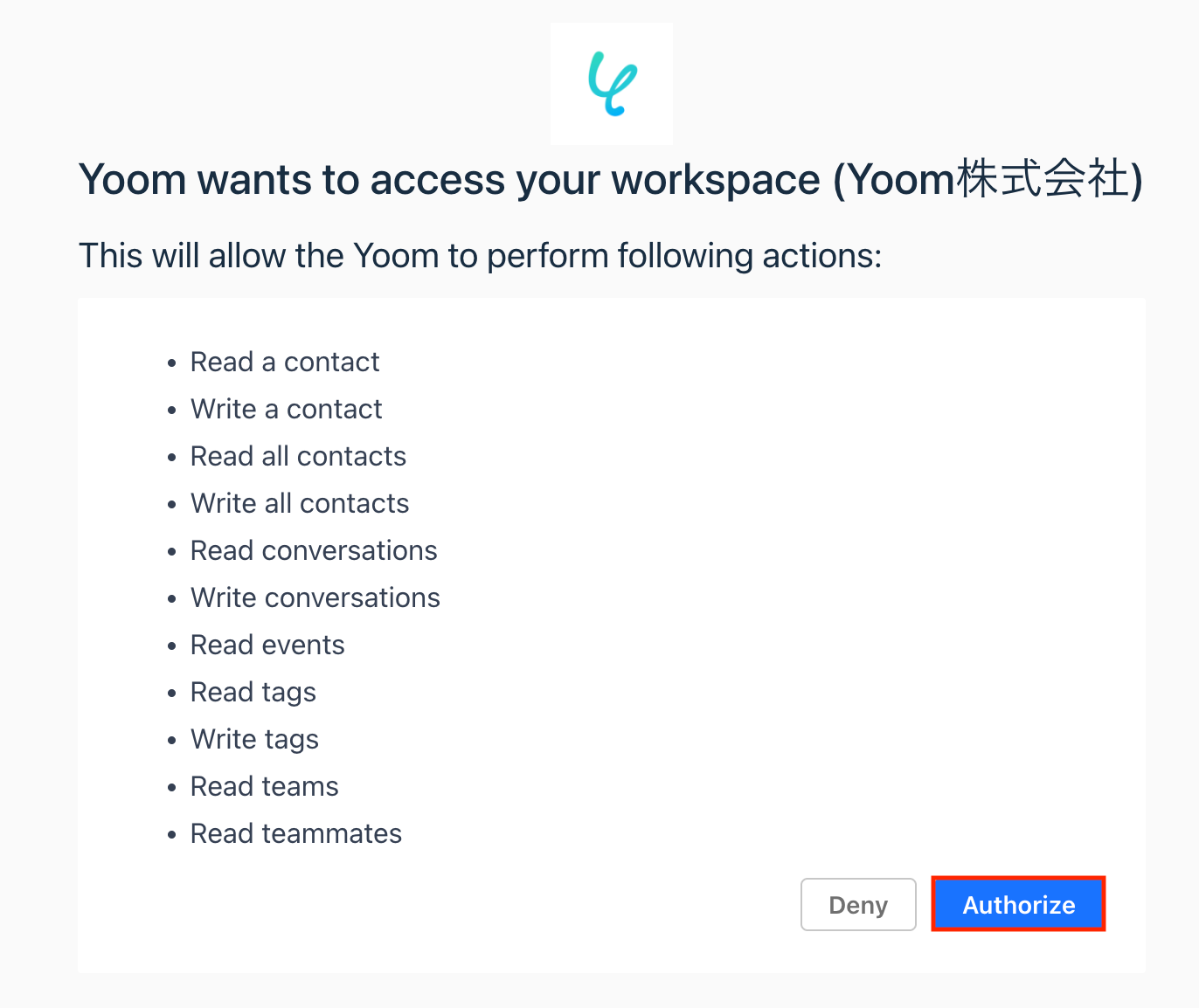
新規接続をクリックしたあと、アプリのメニュー一覧が表示されるのでGistと検索し、対象アプリをクリックしてください。

以下の画面が表示されるので、内容を確認し「Authorize」をクリックしましょう。
以上でマイアプリ登録は完了です!
ステップ2:テンプレートをコピーする
ここからいよいよフローの作成に入ります。
簡単に設定できるようテンプレートを用意しているので、まずはコピーしましょう。
Yoomにログイン後、以下バナーの「試してみる」をクリックしてください。
■概要
Outlookで受信した顧客からの問い合わせメールなどを、都度Gistに手作業で登録していませんか?こうした定型的な作業は時間がかかるだけでなく、入力ミスや対応漏れの原因にもなりかねません。このワークフローを活用すれば、Outlookで特定のメールを受信した際に、AIが内容を解析し自動でGistへコンタクト情報を登録できるため、手作業による手間をなくし、スムーズな顧客対応を実現します。
■このテンプレートをおすすめする方
- Outlookで受信したメール情報をGistに手入力しており、作業を効率化したいと考えている方
- GistとOutlookを連携させ、リードや問い合わせへのスムーズな対応を目指す担当者の方
- メールからの顧客情報登録における入力ミスや対応漏れを防ぎたいと考えている方
■このテンプレートを使うメリット
- Outlookで特定のメールを受信すると自動でGistにコンタクトが作成されるため、これまで手作業に費やしていた時間を短縮できます。
- 手作業でのデータ転記が不要になることで、連絡先の入力間違いや登録漏れといったヒューマンエラーの発生を防ぎます。
■フローボットの流れ
- はじめに、OutlookとGistをYoomと連携します。
- 次に、トリガーでOutlookを選択し、「特定の件名のメールを受信したら」アクションを設定します。
- 次に、オペレーションで「AI機能」の「テキストからデータを抽出する」アクションを設定し、トリガーで取得したメール本文から必要な情報を抽出します。
- 最後に、オペレーションでGistの「Create or Update Contact」アクションを設定し、抽出したデータを基にコンタクトを作成または更新します。
※「トリガー」:フロー起動のきっかけとなるアクション、「オペレーション」:トリガー起動後、フロー内で処理を行うアクション
■このワークフローのカスタムポイント
- Outlookのトリガー設定では、自動化の対象としたいメールのフォルダや、件名に含まれる特定のキーワードなどを任意で設定できます。
- AI機能によるテキスト抽出では、Outlookのトリガーで取得したメール本文などを対象に、名前や会社名など、抽出したい項目を自由にカスタマイズすることが可能です。
- Gistにコンタクトを作成する設定では、AI機能で抽出した各情報を、Gistのどの項目に登録するかを自由にマッピングできます。
■注意事項
- Outlook、GistのそれぞれとYoomを連携してください。
- Microsoft365(旧Office365)には、家庭向けプランと一般法人向けプラン(Microsoft365 Business)があり、一般法人向けプランに加入していない場合には認証に失敗する可能性があります。
- トリガーは5分、10分、15分、30分、60分の間隔で起動間隔を選択できます。
- プランによって最短の起動間隔が異なりますので、ご注意ください。
■概要
Outlookで受信した顧客からの問い合わせメールなどを、都度Gistに手作業で登録していませんか?こうした定型的な作業は時間がかかるだけでなく、入力ミスや対応漏れの原因にもなりかねません。このワークフローを活用すれば、Outlookで特定のメールを受信した際に、AIが内容を解析し自動でGistへコンタクト情報を登録できるため、手作業による手間をなくし、スムーズな顧客対応を実現します。
■このテンプレートをおすすめする方
- Outlookで受信したメール情報をGistに手入力しており、作業を効率化したいと考えている方
- GistとOutlookを連携させ、リードや問い合わせへのスムーズな対応を目指す担当者の方
- メールからの顧客情報登録における入力ミスや対応漏れを防ぎたいと考えている方
■このテンプレートを使うメリット
- Outlookで特定のメールを受信すると自動でGistにコンタクトが作成されるため、これまで手作業に費やしていた時間を短縮できます。
- 手作業でのデータ転記が不要になることで、連絡先の入力間違いや登録漏れといったヒューマンエラーの発生を防ぎます。
■フローボットの流れ
- はじめに、OutlookとGistをYoomと連携します。
- 次に、トリガーでOutlookを選択し、「特定の件名のメールを受信したら」アクションを設定します。
- 次に、オペレーションで「AI機能」の「テキストからデータを抽出する」アクションを設定し、トリガーで取得したメール本文から必要な情報を抽出します。
- 最後に、オペレーションでGistの「Create or Update Contact」アクションを設定し、抽出したデータを基にコンタクトを作成または更新します。
※「トリガー」:フロー起動のきっかけとなるアクション、「オペレーション」:トリガー起動後、フロー内で処理を行うアクション
■このワークフローのカスタムポイント
- Outlookのトリガー設定では、自動化の対象としたいメールのフォルダや、件名に含まれる特定のキーワードなどを任意で設定できます。
- AI機能によるテキスト抽出では、Outlookのトリガーで取得したメール本文などを対象に、名前や会社名など、抽出したい項目を自由にカスタマイズすることが可能です。
- Gistにコンタクトを作成する設定では、AI機能で抽出した各情報を、Gistのどの項目に登録するかを自由にマッピングできます。
■注意事項
- Outlook、GistのそれぞれとYoomを連携してください。
- Microsoft365(旧Office365)には、家庭向けプランと一般法人向けプラン(Microsoft365 Business)があり、一般法人向けプランに加入していない場合には認証に失敗する可能性があります。
- トリガーは5分、10分、15分、30分、60分の間隔で起動間隔を選択できます。
- プランによって最短の起動間隔が異なりますので、ご注意ください。
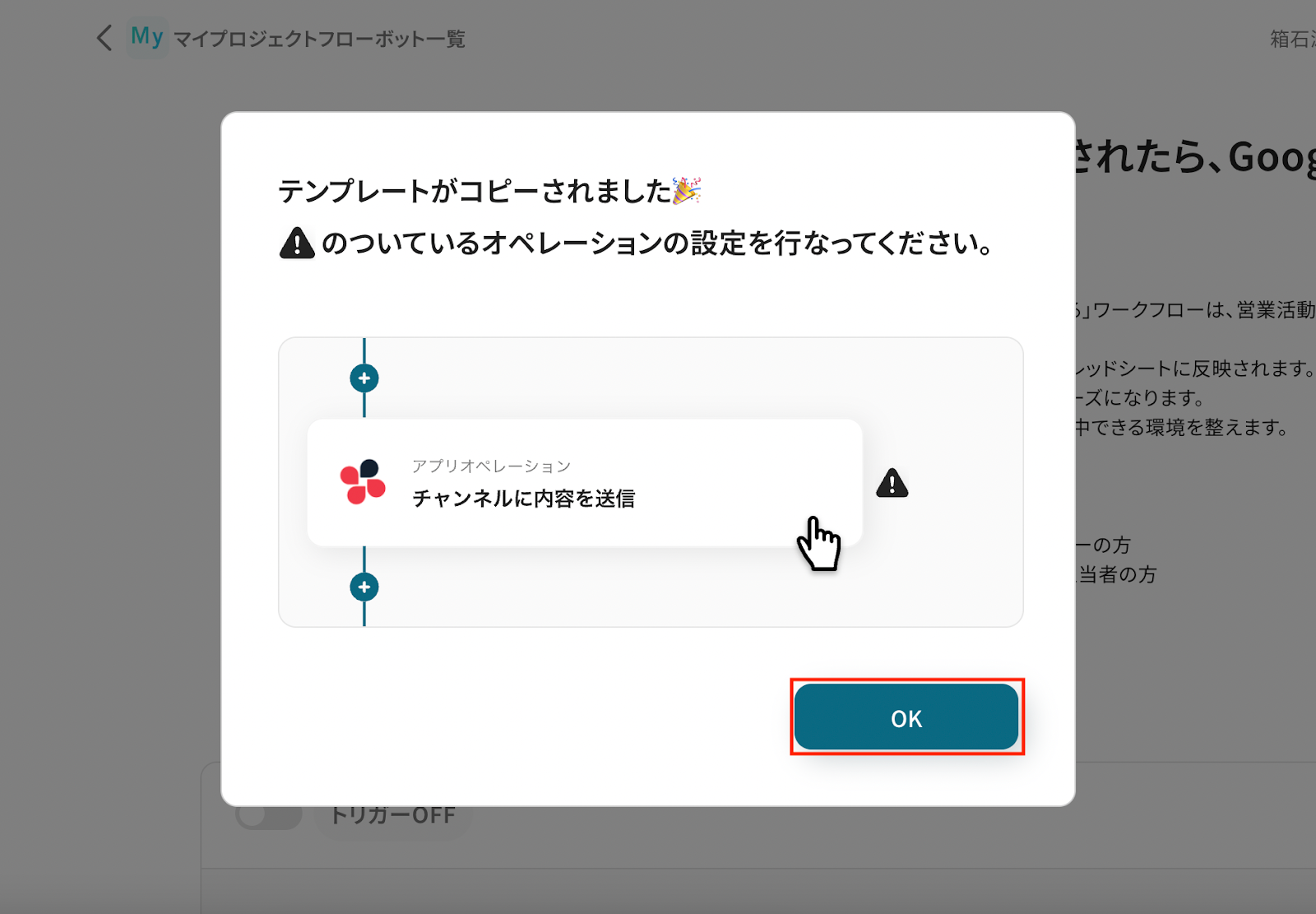
テンプレートがコピーされると、以下のような画面が表示されますので、「OK」をクリックして設定を進めましょう。
ステップ3: Outlookのトリガー設定
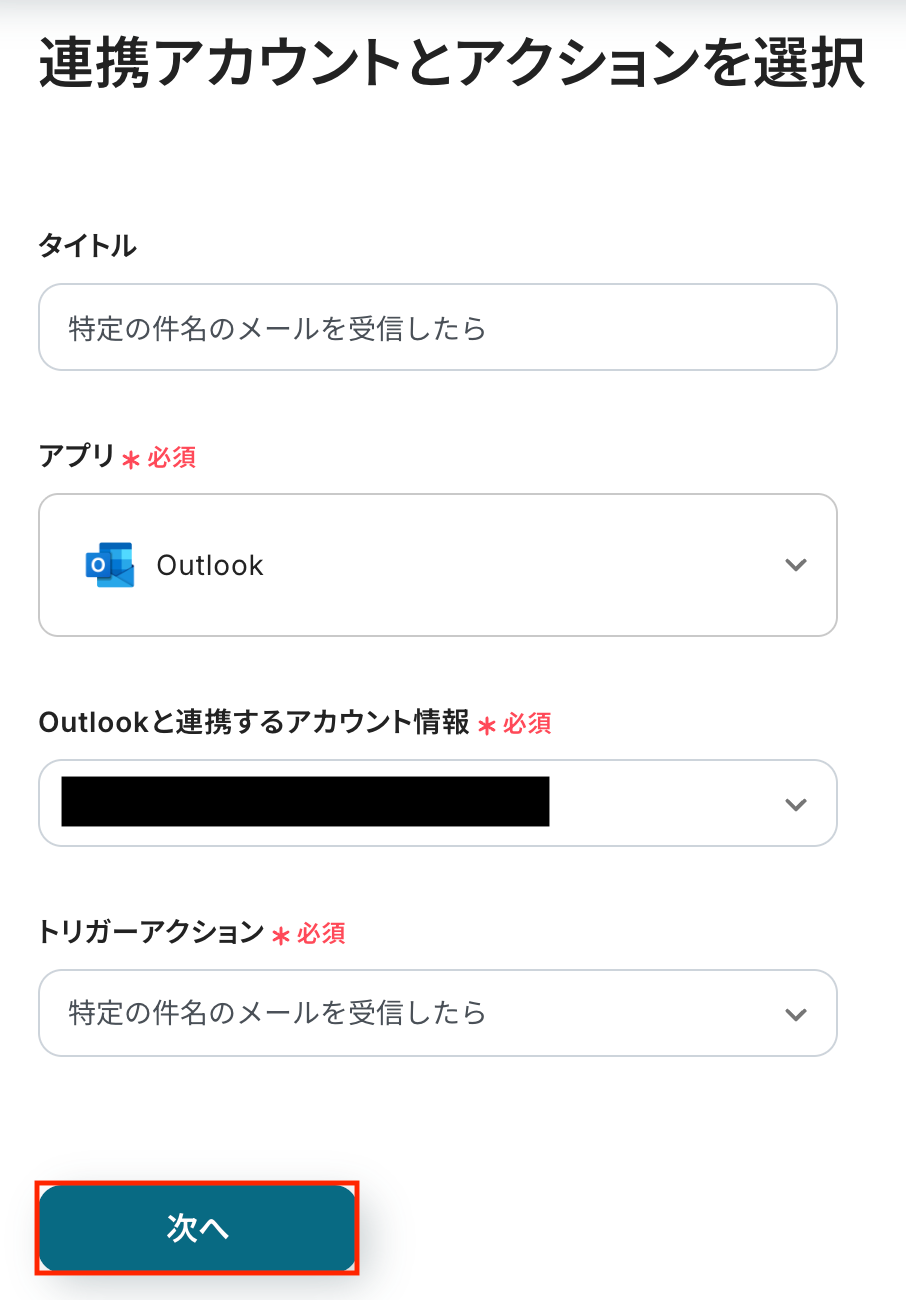
「特定の件名のメールを受信したら」をクリックします。
タイトルは任意で変更できます。
アプリとアクションはあらかじめ設定されているため、そのまま内容を確認してください。
Outlookと連携するアカウント情報に問題がなければ、「次へ」をクリックします。
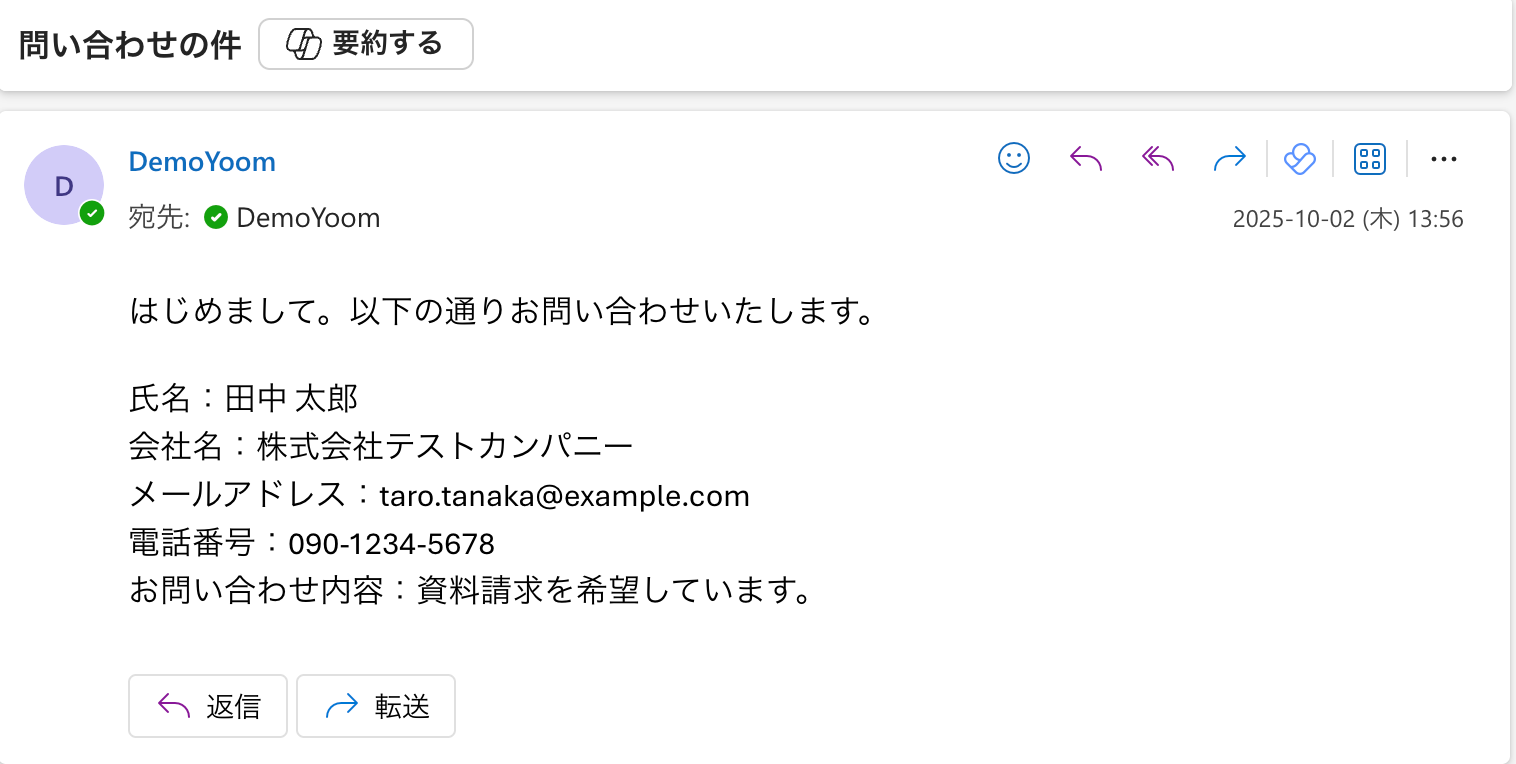
事前準備としてOutlookで特定件名のメールを受信しておきましょう。
今回はテスト用に、件名に特定のキーワード「問い合わせ」を含む以下のメールを受信しました。
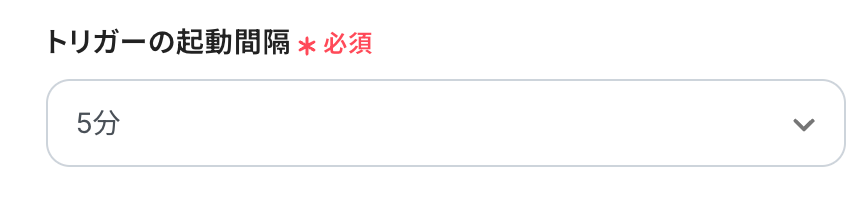
Yoomの操作画面に戻り、トリガーの設定を行います。
指定した間隔でOutlookをチェックし、トリガーとなるアクション(今回は特定の件名のメールを受信したこと)を検知すると、フローボットが自動で起動します。
トリガーの起動タイミングは、5分、10分、15分、30分、60分のいずれかで設定できます。
ご利用プランによって、設定できるトリガーの最短間隔が異なるため、その点は要チェックです。
なお、基本的にはそのプランの最短の起動間隔にしてお使いいただくことをおすすめします。
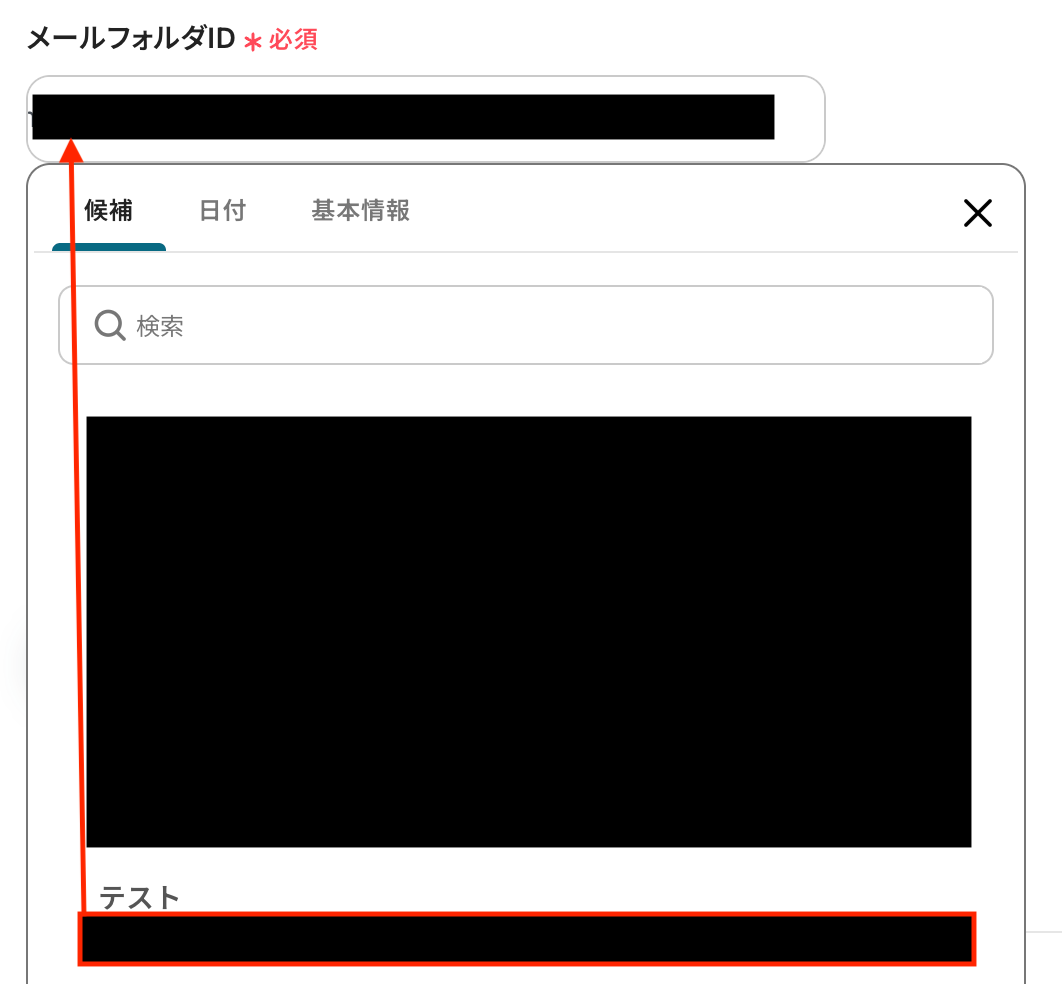
メールフォルダID
入力欄をクリックすると連携が有効になっているアカウントから候補が表示されるので、テスト用のメールを受信したフォルダを選択しましょう。
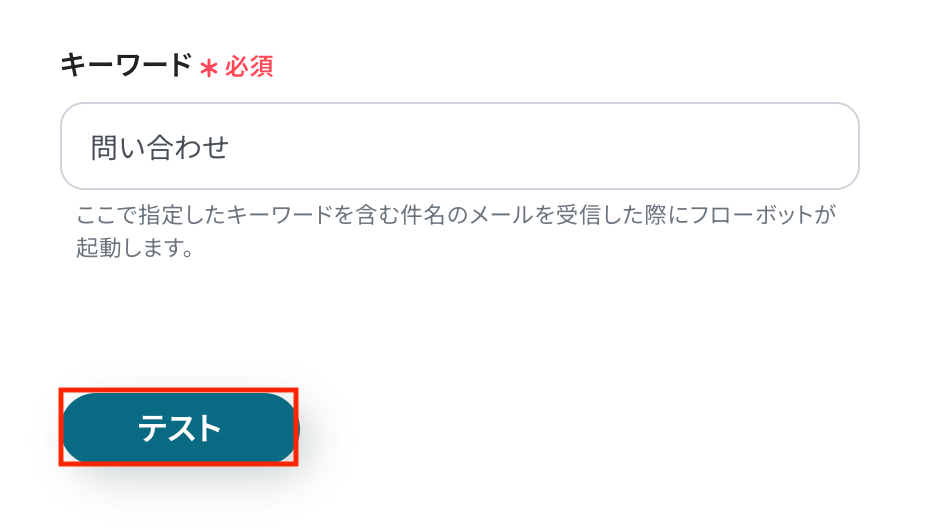
テスト用に受信したメールの件名に含まれるキーワードを入力しましょう。
今回は「問い合わせ」を設定しました。
入力が完了したら、設定内容とトリガーの動作を確認するため「テスト」をクリックします。
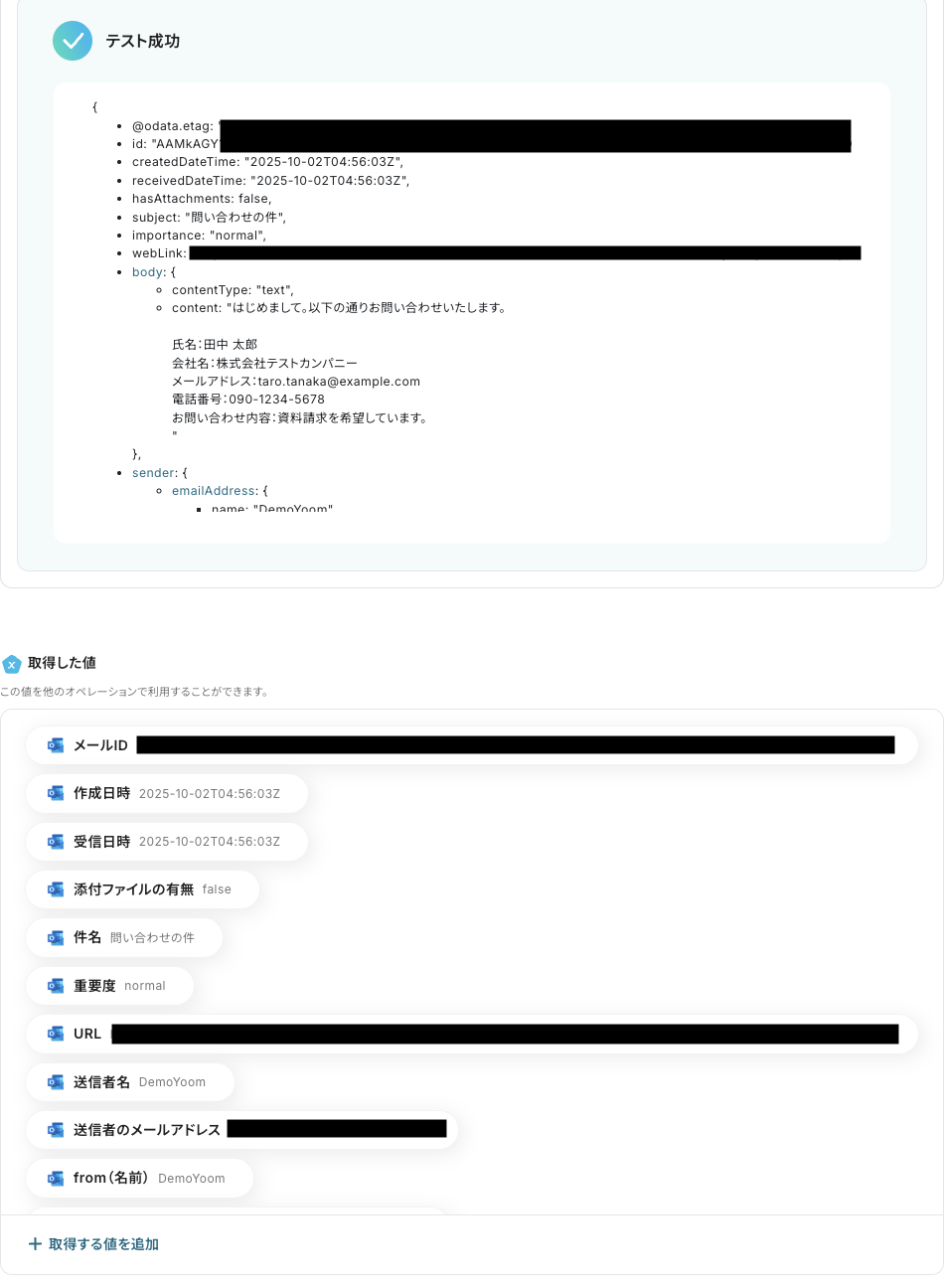
テストに成功すると、Outlookで受信した特定の件名のメールに関する情報が一覧で表示されます。
以下の画像の取得した値を利用して、後続ステップでAIによるデータ抽出を行います。
また、取得した値は以降のアクションで変数として利用でき、フローが起動するたびに最新の情報に更新されます。
※取得した値とは?
トリガーやオペレーション設定時に、「テスト」を実行して取得した値のことを指します。
後続のオペレーション設定時の値として利用でき、フローボットを起動するたびに変動した値となります。
内容を確認し、「保存する」をクリックします。
ステップ4: AI機能でテキストからデータ抽出
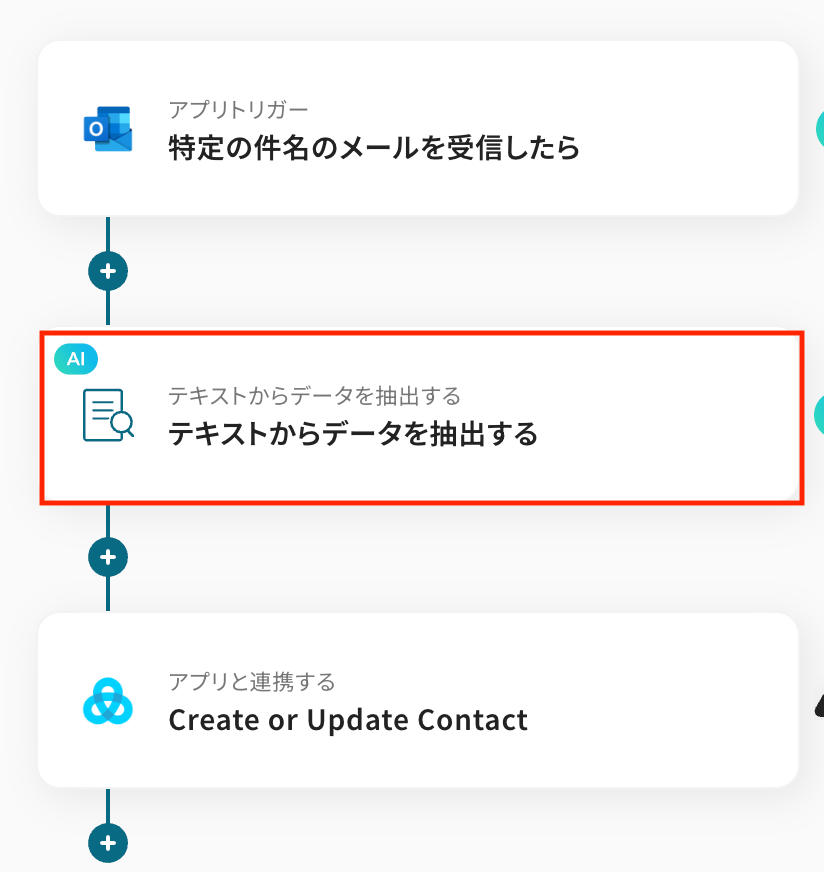
「テキストからデータを抽出する」をクリックします。
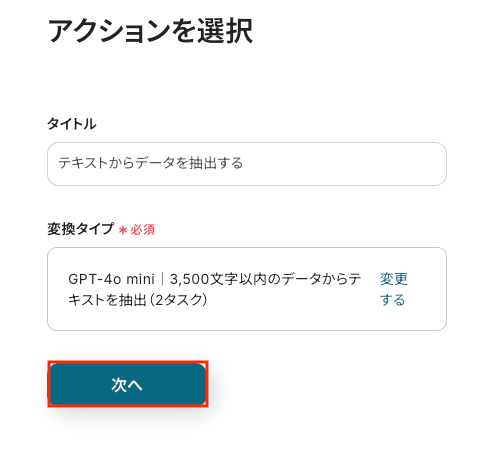
AIによるデータ抽出の設定を行います。
変換タイプは「GPT-4o mini|3,500文字以内のデータからテキストを抽出(2タスク)」 がデフォルトで設定されているため、そのまま内容を確認し「次へ」をクリックします。
長文テキストからデータを抽出する場合は「変更する」をクリックし、任意の変換タイプを選択しましょう。
なお、抽出対象となるテキストの文字数によって消費タスク数が変動しますのでご注意ください。
詳しい設定方法については、こちらのヘルプページをご参照ください。
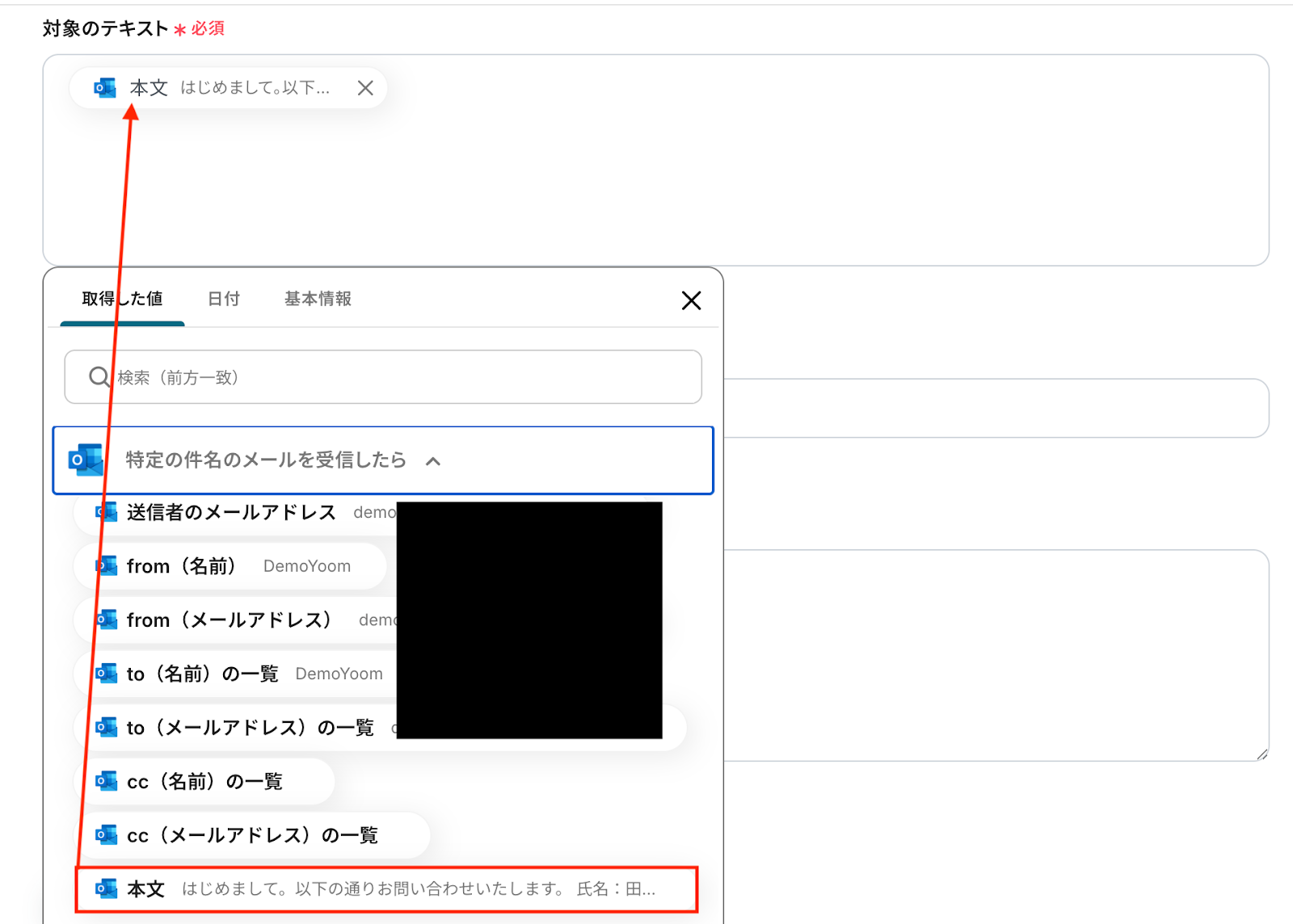
対象のテキスト
Outlookのトリガーイベントとして取得したメール内容を対象に、AIで特定のテキストを抽出します。
入力欄をクリックすると、前のステップでOutlookから取得した値が表示されるので、選択して入力しましょう。
取得した値を活用することで値が固定化されず、フローボットを起動するたびに最新の情報を自動で反映できます。
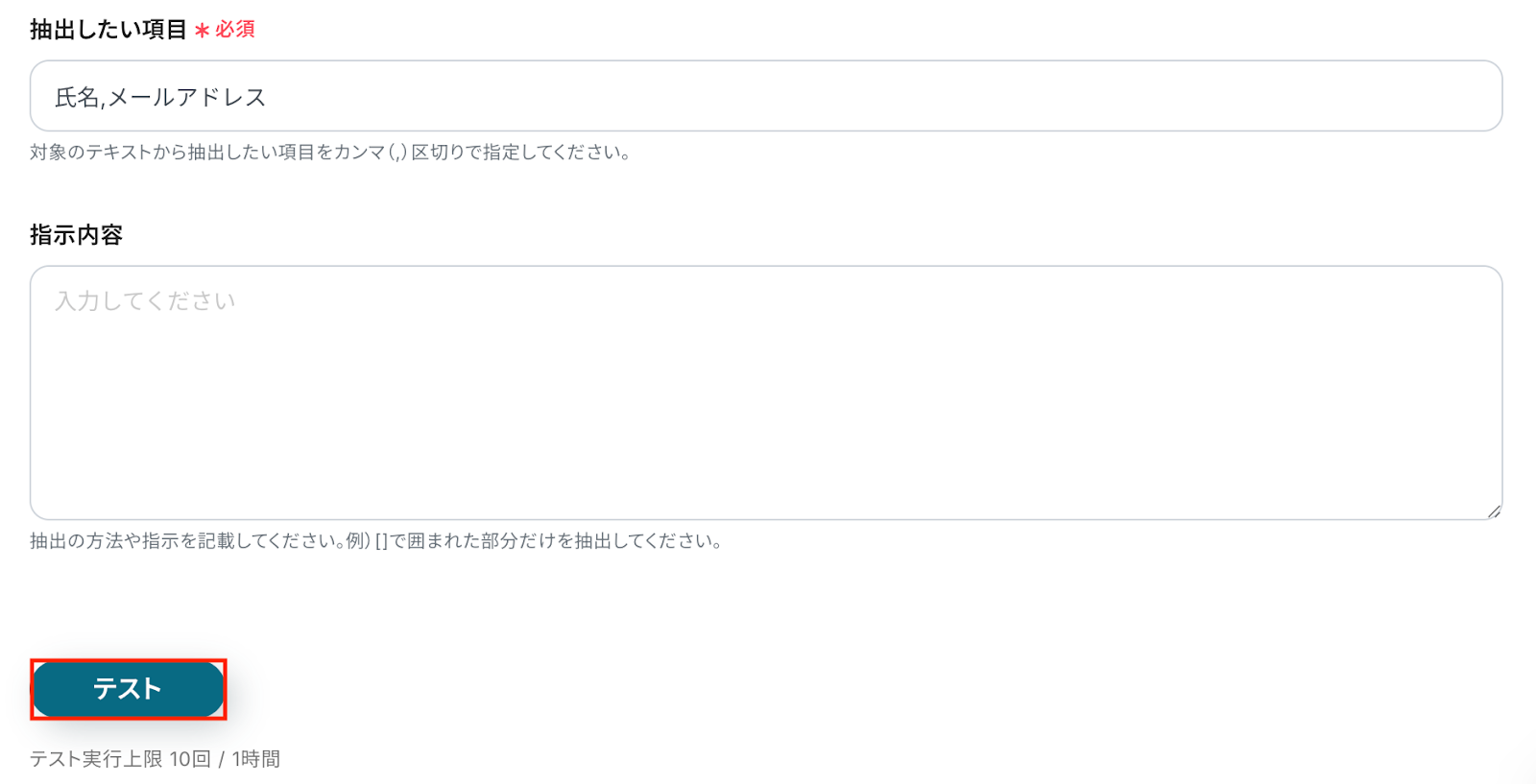
抽出したい項目
対象のテキストから抽出したい項目をカンマ区切りで入力してください。
今回はデフォルトで入力されている各項目をそのまま使用しています。
指示内容
AIへの指示内容は任意で設定可能です。
必要に応じて抽出方法や条件を具体的に記載することで、より精度の高い抽出結果が得られます。
入力が完了したら、設定した項目が実際に正しく抽出されるかどうかを確認するため「テスト」をクリックしましょう。
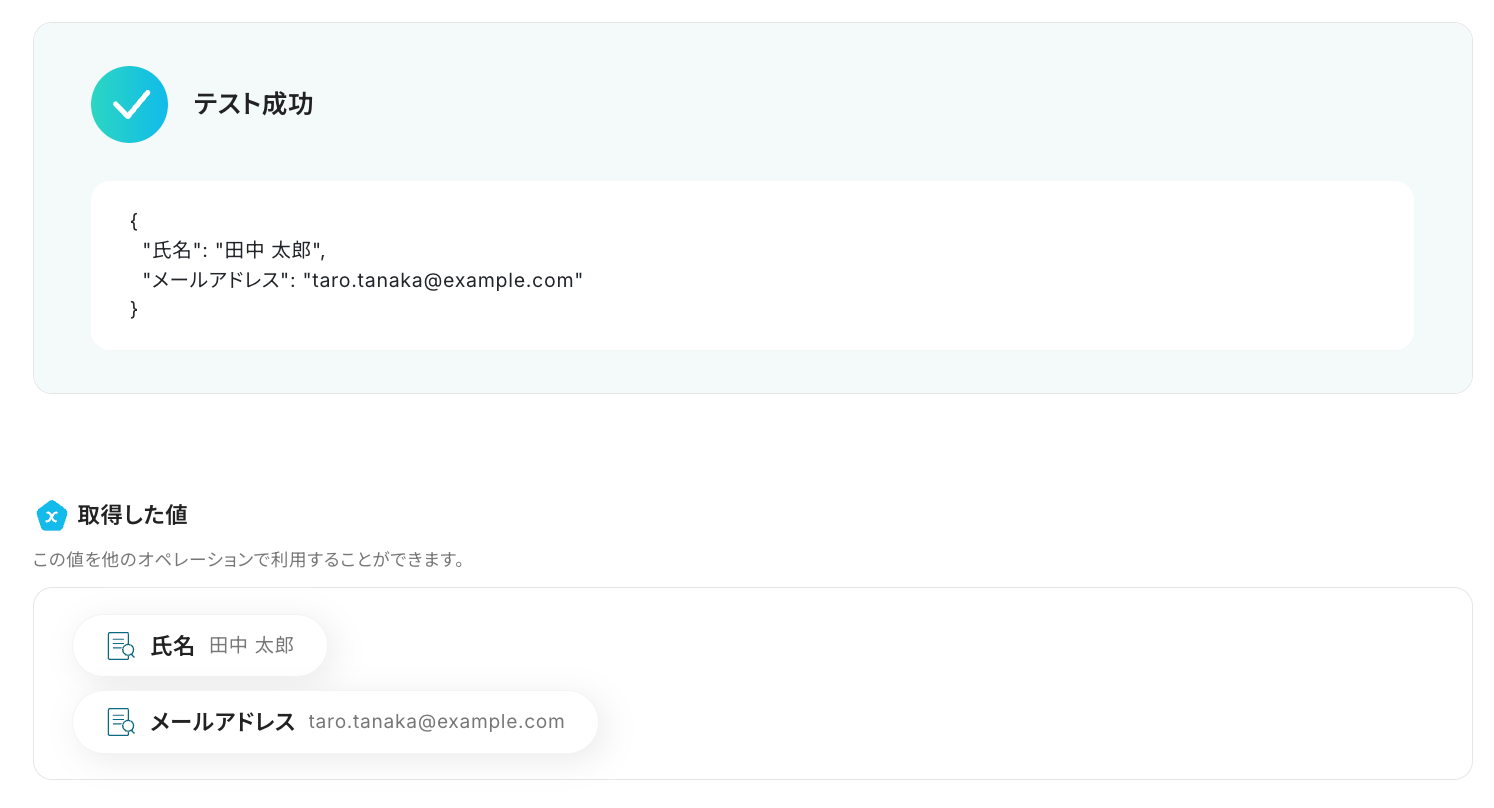
テストに成功すると、AIによってテキストから抽出された情報が一覧で表示されます。
以下の画像の取得した値はこの後のステップで使用することができます。
内容を確認し、「保存する」をクリックします。
ステップ5: Gistのアクション設定
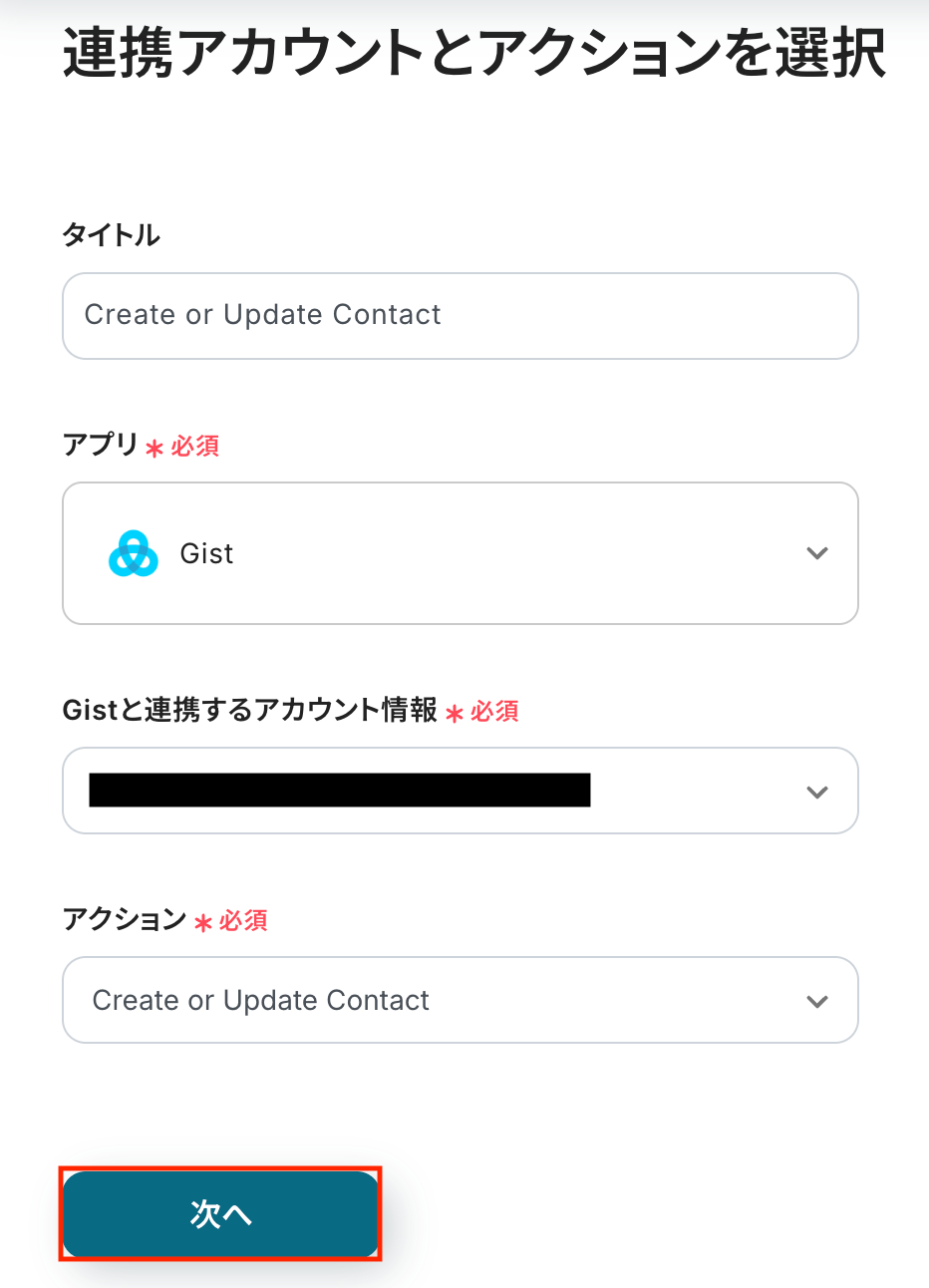
「Create or Update Contact」をクリックします。
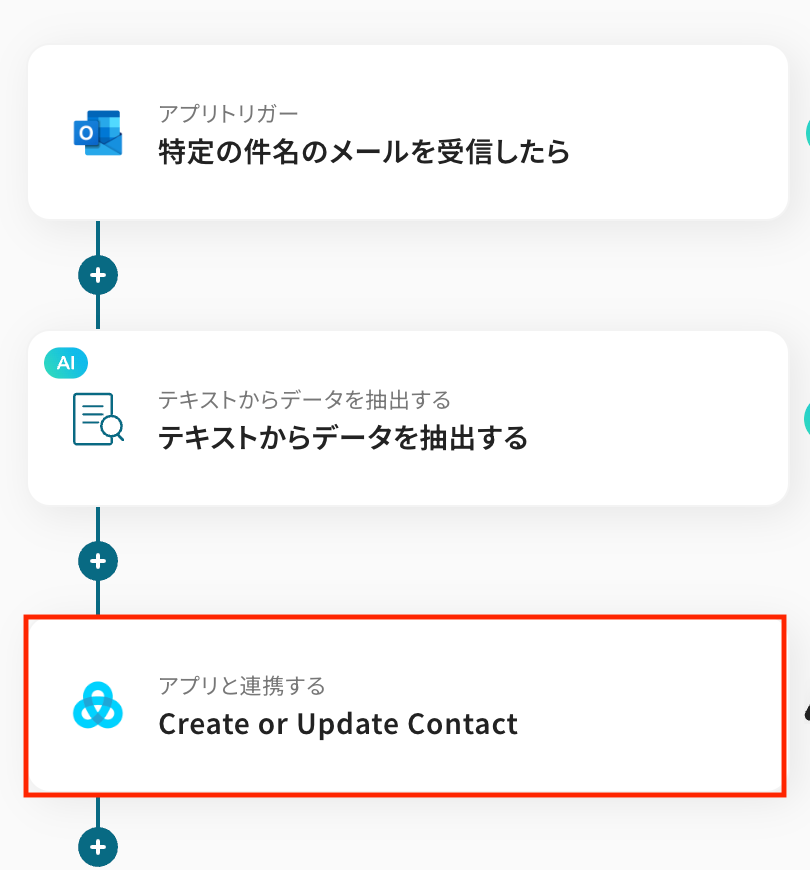
タイトルは任意で変更できます。
アプリとアクションはあらかじめ設定されているため、そのまま内容を確認してください。
Gistと連携するアカウント情報に問題がなければ、「次へ」をクリックします。
作成するContactの内容を設定しましょう。
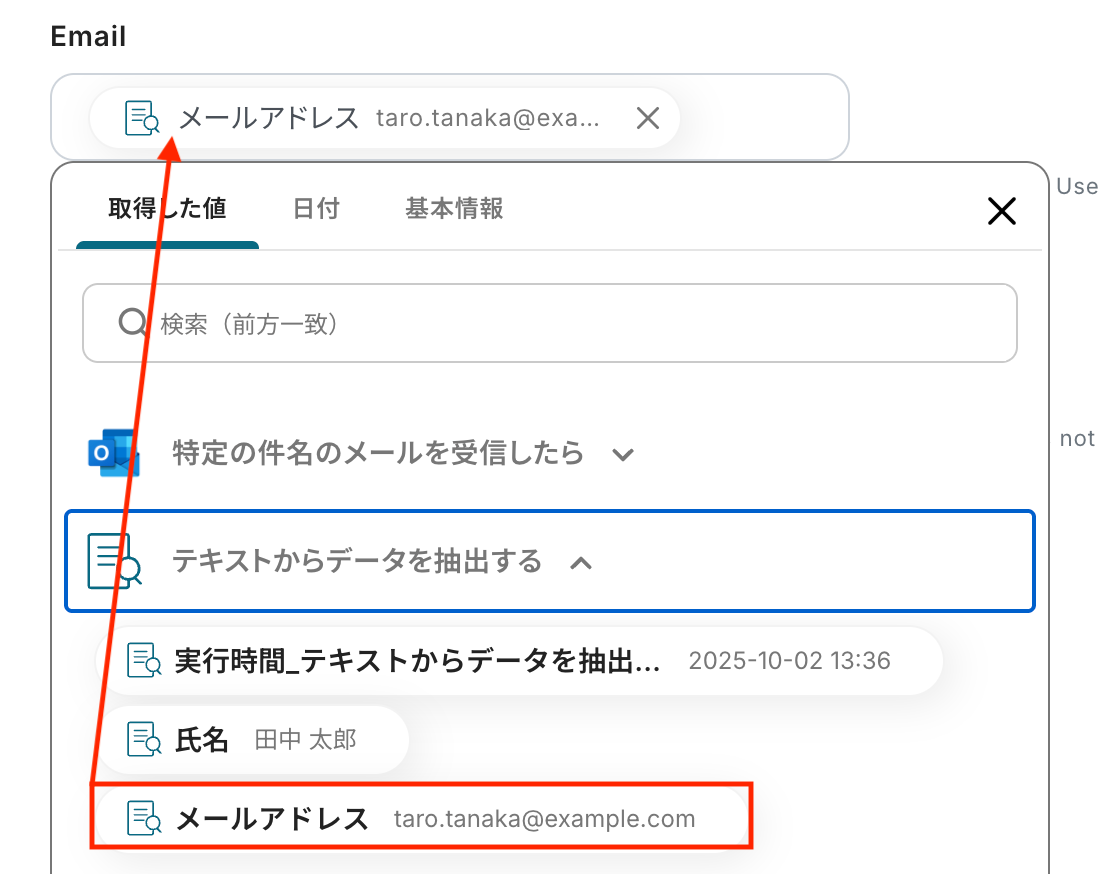
Email
入力欄をクリックすると、前のステップでデータ抽出した値が表示されるので、選択して入力しましょう。
取得した値を活用することで値が固定化されず、フローボットを起動するたびに最新の情報を自動で反映できます。
なお、テキストを直接入力した部分は固定値とされるため、取得した値を活用せず設定を行うと毎回同じデータがGistに登録されてしまうので注意が必要です。
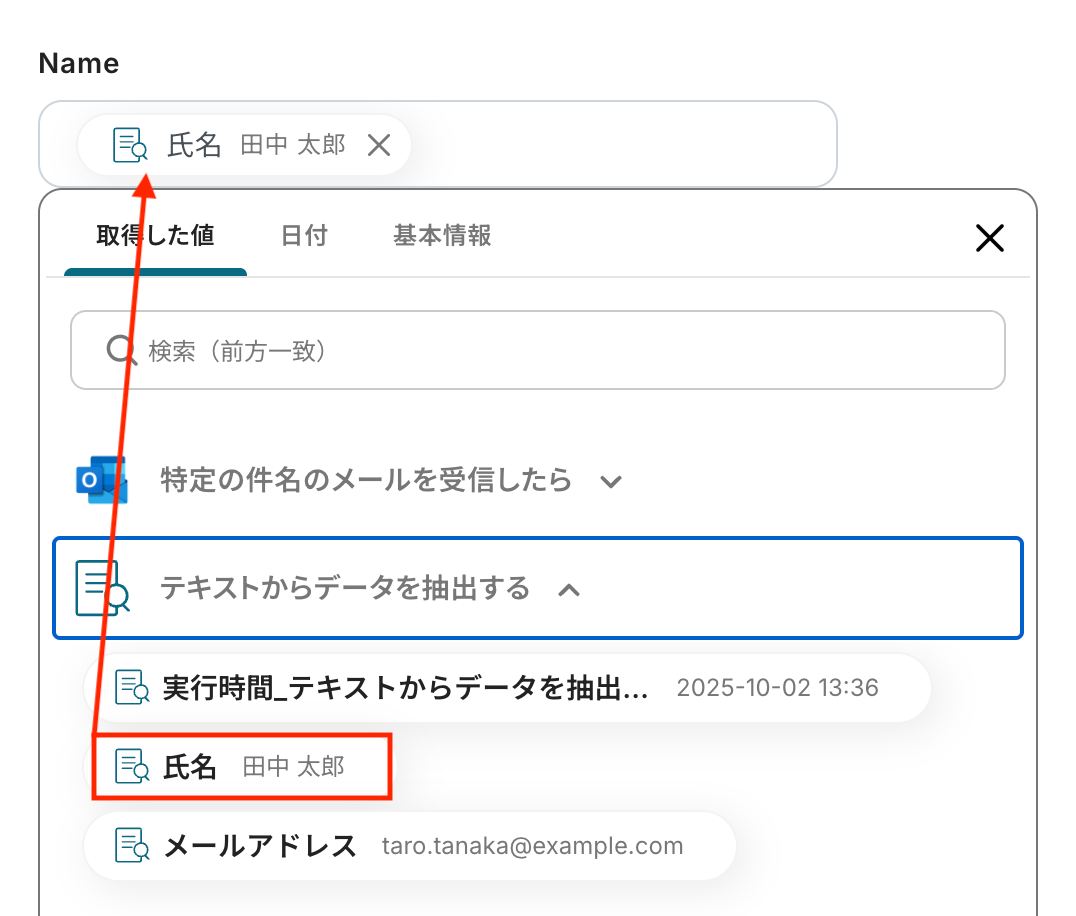
Name
こちらもメールアドレスと同様に、入力欄をクリックすると取得した値が表示されるので選択して入力が可能です。
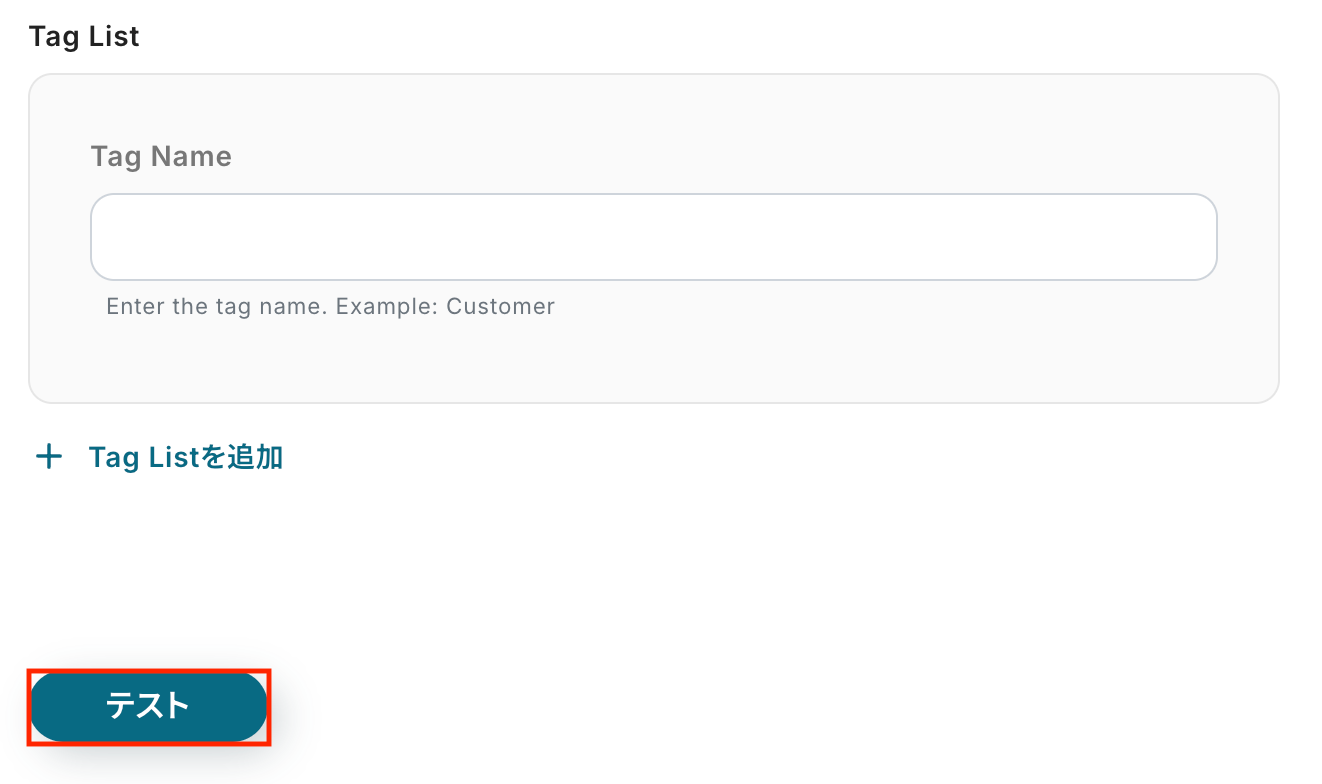
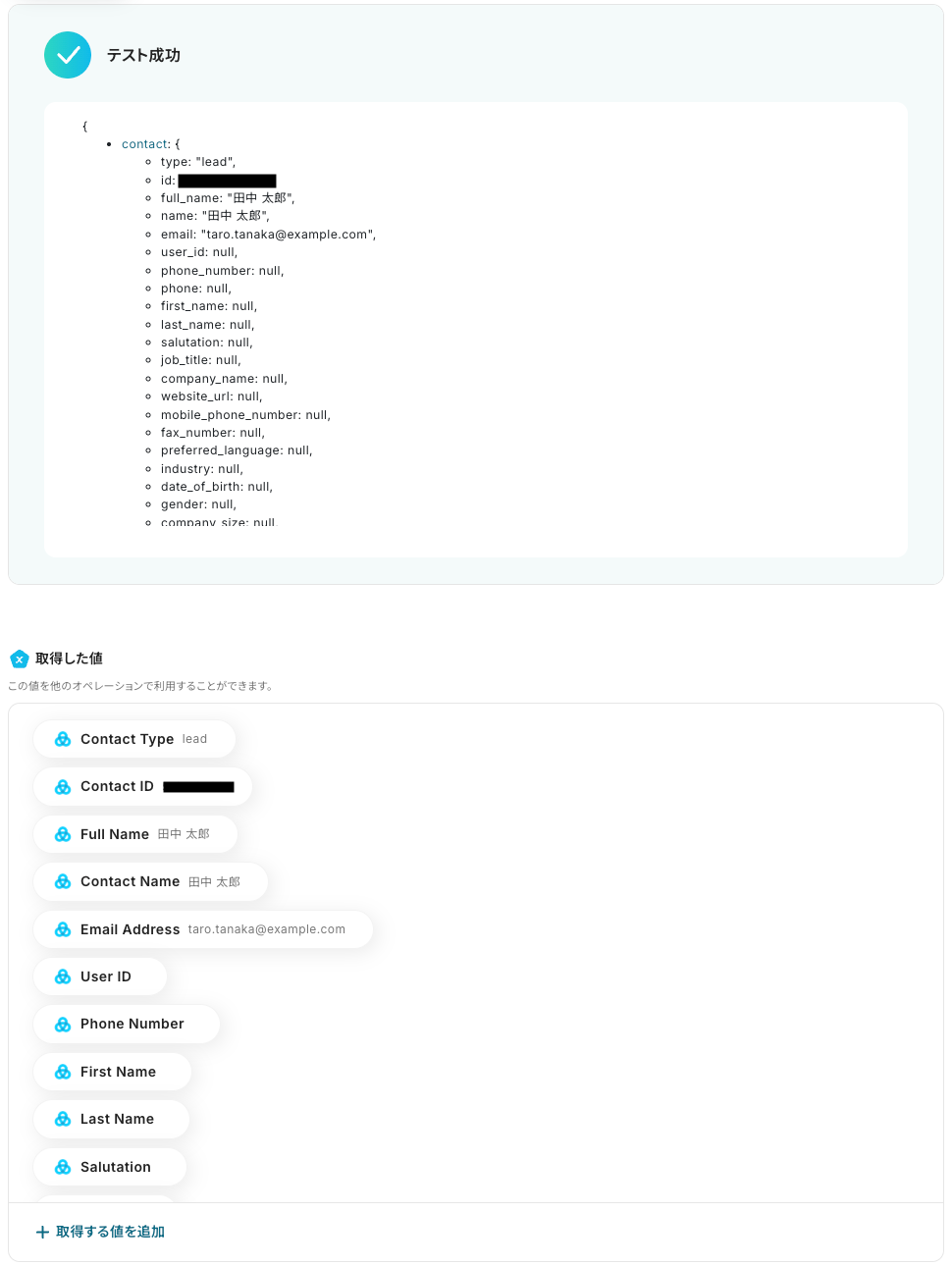
入力が完了したら「テスト」をクリックして、設定した内容でGistにContactが作成されるか確認しましょう。
テストが成功したらGistの画面を開き、Contactが実際に作成されているかを確認してみましょう。
今回は下記のとおり作成されていました!

問題がなければYoomの操作画面に戻り、「保存する」をクリックします。
以上ですべての設定が完了しました!
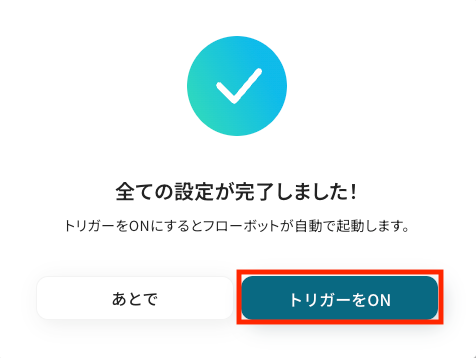
ステップ6: トリガーをONにし、フローが起動するかを確認
設定が完了すると、画面上に以下のようなメニューが表示されます。
トリガーをONにすることで、Outlookで特定の件名のメールを受信したタイミングで、本文から氏名・会社名・メールアドレスなどを自動抽出し、Gistに新しいContactが作成されるようになります。
実際に条件に合う特定件名のメールを受信し、Gistに正しくContactが登録されるかを確認してみましょう。
OutlookやGistを使ったその他の自動化例
今回ご紹介した連携以外でも、OutlookやGistのAPIを活用してさまざまな業務を自動化することが可能です。
もし気になるものがあれば、こちらも試してみてください!
Outlookを使った便利な自動化例
Outlookで受信したメールや添付ファイルをトリガーに、自動的にMicrosoft TeamsやOneDrive、Dropboxなどに情報を連携することができます。
例えば、Outlookで受信した請求書をチェックし、その情報を適格請求書発行事業者公表システムで確認して、Microsoft Teamsに通知することが可能です。
これにより、手動での作業を削減し、重要なデータを効率的に管理できるでしょう。
■概要Outlookで受信する重要なメールの内容を、その都度Microsoft Excelに手作業で転記していませんか?この作業は手間がかかるだけでなく、転記ミスなどのヒューマンエラーも発生しがちです。このワークフローを活用すれば、特定のメールを受信した際に自動でMicrosoft Excelへレコードを追加できるため、こうした定型業務の効率化に繋がります。
■このテンプレートをおすすめする方- Outlookで受信した問い合わせ内容などをMicrosoft Excelで管理している方
- 手作業によるデータ転記での入力漏れや、対応遅延などの課題を抱えている方
- メールで受信した情報を起点とした業務の自動化や、効率化を検討している方
■このテンプレートを使うメリット- Outlookでのメール受信をトリガーに、自動でMicrosoft Excelへ情報が追加されるため、これまで手作業での転記に費やしていた時間を短縮できます。
- 手作業でのコピー&ペーストが不要になることで、入力ミスや転記漏れといったヒューマンエラーの発生を防ぎ、データの正確性を保ちます。
■フローボットの流れ- はじめに、OutlookとMicrosoft ExcelをYoomと連携します。
- 次に、トリガーでOutlookを選択し、「メールを受信したら」というアクションを設定します。
- 最後に、オペレーションでMicrosoft Excelの「レコードを追加する」アクションを設定し、受信したメールの情報をもとにレコードを追加します。
※「トリガー」:フロー起動のきっかけとなるアクション、「オペレーション」:トリガー起動後、フロー内で処理を行うアクション
■このワークフローのカスタムポイント- Outlookのトリガー設定では、フローボットを起動させたいメールフォルダをIDで指定し、特定のフォルダのみを監視対象とすることが可能です。
- Microsoft Excelでレコードを追加する際、対象のファイル(アイテムID)やシート名を任意で設定できます。また、Outlookで取得したメールの件名や本文などの情報を、どの列に登録するか自由にマッピングできます。
■注意事項- Outlook、Microsoft ExcelのそれぞれとYoomを連携してください。
- トリガーは5分、10分、15分、30分、60分の間隔で起動間隔を選択できます。プランによって最短の起動間隔が異なりますので、ご注意ください。
- Microsoft365(旧Office365)には、家庭向けプランと一般法人向けプラン(Microsoft365 Business)があり、一般法人向けプランに加入していない場合には認証に失敗する可能性があります。
- Microsoft Excelのデータベースを操作するオペレーションの設定に関しては「【Excel】データベースを操作するオペレーションの設定に関して」をご参照ください。
■概要
Outlookで受信する請求書やレポートなどの添付ファイルを、都度手動でDropboxに保存していませんか。この単純作業は件数が増えると大きな手間となり、保存漏れなどのミスにも繋がりかねません。このワークフローは、Outlookで特定のメールを受信したことをきっかけに、添付ファイルを自動でDropboxにアップロードするため、ファイル管理に関する手作業を効率化し、重要な書類の管理を円滑にします。
■このテンプレートをおすすめする方
- OutlookとDropboxを日常的に利用し、ファイル管理の手作業に課題を感じている方
- チームで共有するファイルを特定のフォルダに集約し、管理を効率化したいと考えている方
- 請求書などの重要書類の保存漏れを防ぎ、バックアップ体制を強化したい総務・経理担当の方
■このテンプレートを使うメリット
- Outlookでのメール受信からDropboxへのアップロードまでが自動化されるため、これまで手作業に費やしていた時間を短縮することができます。
- 手動での保存作業がなくなることで、ファイルの保存忘れや保存先の間違いといったヒューマンエラーのリスクを軽減します。
■フローボットの流れ
- はじめに、OutlookとDropboxをYoomと連携します。
- 次に、トリガーでOutlookを選択し、「メールを受信したら」というアクションを設定します。
- 続いて、オペレーションでOutlookの「メールの添付ファイルの情報を取得する」アクションを設定します。
- さらに、同じくOutlookの「メールの添付ファイルをダウンロード」アクションで、取得した添付ファイルをダウンロードします。
- 最後に、オペレーションでDropboxの「ファイルをアップロード」アクションを設定し、ダウンロードしたファイルを指定のフォルダにアップロードします。
※「トリガー」:フロー起動のきっかけとなるアクション、「オペレーション」:トリガー起動後、フロー内で処理を行うアクション
■このワークフローのカスタムポイント
- Outlookのトリガー設定では、対象とするメールのフォルダを「受信トレイ」や特定のサブフォルダなど、候補から任意で選択することが可能です。
- Dropboxにファイルをアップロードする際、保存先のフォルダやファイル名を自由にカスタマイズでき、ファイル名には固定のテキストだけでなく、メールの件名や受信日時などの情報を変数として設定できます。
■注意事項
- OutlookとDropboxのそれぞれとYoomを連携してください。
- Microsoft365(旧Office365)には、家庭向けプランと一般法人向けプラン(Microsoft365 Business)があり、一般法人向けプランに加入していない場合には認証に失敗する可能性があります。
- トリガーは5分、10分、15分、30分、60分の間隔で起動間隔を選択できます。
- プランによって最短の起動間隔が異なりますので、ご注意ください。
- 分岐はミニプラン以上のプランでご利用いただける機能(オペレーション)となっております。フリープランの場合は設定しているフローボットのオペレーションはエラーとなりますので、ご注意ください。
- ミニプランなどの有料プランは、2週間の無料トライアルを行うことが可能です。無料トライアル中には制限対象のアプリや機能(オペレーション)を使用することができます。
■概要
Outlookで受信した請求書の適格請求書発行事業者の登録有無を適格請求書発行事業者公表システムで確認しMicrosoft Teamsに通知するフローです。
Yoomを利用すると、プログラミング不要で簡単にアプリ同士を連携することができます。
■このテンプレートをおすすめする方
1. 適格請求書発行事業者番号の確認を日常的に行っている方
・請求書の記載内容を元に手動で確認することが多い方
2.請求書のやり取りをOutlookで行っている方
・Outlookで受信した請求書の確認や会計処理の対応を担当している方
■このテンプレートを使うメリット
適格請求書発行事業者番号を事前に確認しておくことで、会計処理の手間を減らすことができます。
しかし、適格請求書発行事業者の確認は適格請求書発行事業者公表システムから手動で行う必要があり、手間だと感じているかもしれません。
このフローでは、Outlookで受信した請求書の内容を読み取り、取得した適格請求書発行事業者番号を適格請求書発行事業者公表システムで確認することができます。
確認した内容はMicrosoft Teamsに通知することができ、手動による確認作業を効率化することが可能です。
請求書の内容を元に適格請求書発行事業者番号の登録有無の確認を自動化できるため、会計処理にかかる手間を削減することができます。
■概要Outlookで受信した顧客からの重要なメールを、都度HubSpotにコピー&ペーストで転記する作業は手間がかかるだけでなく、情報の入力漏れや遅延の原因にもなりがちです。このワークフローを活用すれば、Outlookで特定の件名のメールを受信した際に、関連するHubSpotのコンタクト情報へ自動でメモを追加し、顧客情報の一元管理と迅速な対応を支援します。
■このテンプレートをおすすめする方- OutlookとHubSpotを併用し、メールからの情報転記を手作業で行っている方
- 顧客とのやり取りをHubSpotに集約し、対応履歴の管理を効率化したい営業担当者の方
- 手作業による連絡漏れや対応遅れを防ぎ、顧客対応の質を高めたいチームリーダーの方
■このテンプレートを使うメリット- Outlookのメール情報をHubSpotへ自動で記録するため、転記作業にかかっていた時間を短縮し、より重要な業務に集中できます。
- 手作業によるコピー&ペーストが不要になるため、情報の入力漏れや間違いといったヒューマンエラーの発生を防ぎます。
■フローボットの流れ- はじめに、OutlookとHubSpotをYoomと連携します。
- 次に、トリガーでOutlookを選択し、「特定の件名のメールを受信したら」というアクションを設定し、自動化の対象となるメールの件名を指定します。
- 続いて、オペレーションの「テキストを生成する」で、受信日時をHubSpotに適した形式に変換します。
- 次に、オペレーションでHubSpotを選択し、「コンタクトを検索」アクションでメールの送信元アドレスをもとに該当コンタクトを検索します。
- 最後に、オペレーションでHubSpotの「コンタクトにメモを追加」アクションを設定し、検索したコンタクトに対して受信したメールの内容を記録します。
※「トリガー」:フロー起動のきっかけとなるアクション、「オペレーション」:トリガー起動後、フロー内で処理を行うアクション
■このワークフローのカスタムポイント- Outlookのトリガー設定では、特定のメールフォルダを監視対象とする場合、対象のメールフォルダIDを任意で設定してください。
- HubSpotの「コンタクトにメモを追加」アクションでは、メモを追加する対象のコンタクトIDを、前のステップで取得した情報などをもとに動的に設定してください。
■注意事項- Outlook、HubSpotのそれぞれとYoomを連携してください。
- Microsoft365(旧Office365)には、家庭向けプランと一般法人向けプラン(Microsoft365 Business)があり、一般法人向けプランに加入していない場合には認証に失敗する可能性があります。
- トリガーは5分、10分、15分、30分、60分の間隔で起動間隔を選択できます。
- プランによって最短の起動間隔が異なりますので、ご注意ください。
■概要Outlookで受信するメールの添付ファイル管理に手間を感じていませんか?重要なファイルを一つずつ手作業でダウンロードし、OneDriveにアップロードするのは時間がかかり、保存忘れのリスクもあります。このワークフローを活用すれば、Microsoftのメールに届いた添付ファイルを自動でOneDriveにアップロードできるため、手作業による手間やミスを減らし、効率的なファイル管理を実現します。
■このテンプレートをおすすめする方- Outlookで受信する請求書などの添付ファイルを、手動でOneDriveに保存している方
- Microsoft製品を中心に業務を行い、メールの添付ファイルの自動アップロードに関心がある方
- ファイルの保存漏れや手作業によるミスを減らし、業務を効率化したいと考えている方
■このテンプレートを使うメリット- Outlookでメールを受信すると添付ファイルが自動でOneDriveにアップロードされるため、手作業での保存にかかっていた時間を削減できます。
- 手作業によるファイルの保存忘れや、誤ったフォルダへのアップロードといったヒューマンエラーを防ぎ、ファイル管理の正確性を高めます。
■フローボットの流れ- はじめに、OutlookとOneDriveをYoomと連携します。
- トリガーでOutlookを選択し、「メールを受信したら」アクションを設定します。
- オペレーションでOutlookの「メールの添付ファイルの情報を取得する」アクションを設定します。
- 次に、Outlookの「メールの添付ファイルをダウンロード」アクションで、取得した添付ファイルをダウンロードします。
- 最後に、OneDriveの「ファイルをアップロード」アクションを設定し、ダウンロードしたファイルを指定のフォルダにアップロードします。
※「トリガー」:フロー起動のきっかけとなるアクション、「オペレーション」:トリガー起動後、フロー内で処理を行うアクション
■このワークフローのカスタムポイント- Outlookのトリガー設定では、特定のフォルダを指定して、そのフォルダにメールが届いた場合のみワークフローを起動させることが可能です。
- OneDriveにファイルをアップロードする際、保存先のフォルダを任意で指定できます。
- アップロードするファイル名は、受信日時や送信元メールアドレスなどの情報と組み合わせて、任意の名称に設定することが可能です。
■注意事項- OutlookとOneDriveのそれぞれとYoomを連携してください。
- トリガーは5分、10分、15分、30分、60分の間隔で起動間隔を選択できます。プランによって最短の起動間隔が異なりますので、ご注意ください。
- Microsoft365(旧Office365)には、家庭向けプランと一般法人向けプラン(Microsoft365 Business)があり、一般法人向けプランに加入していない場合には認証に失敗する可能性があります。
- ダウンロード可能なファイル容量は最大300MBまでです。アプリの仕様によっては300MB未満になる可能性があるので、ご注意ください。
- トリガー、各オペレーションでの取り扱い可能なファイル容量の詳細は「ファイルの容量制限について」をご参照ください。
■概要Salesforceで管理しているリードに対して、一件ずつOutlookを立ち上げてメールを作成・送信する作業は手間がかかるのではないでしょうか。特に定型的なご案内メールの場合、手作業でのコピー&ペーストは宛先間違いや内容の不備といったミスを誘発する可能性もあります。このワークフローを活用すれば、Salesforceのリード詳細ページからワンクリックでOutlookの定型メールを自動で送信できるため、こうした手作業を効率化し、顧客への迅速なアプローチを実現します。
■このテンプレートをおすすめする方- Salesforceのリード情報を元に、Outlookでメールを手動作成している営業担当者の方
- リードへのアプローチを迅速化し、営業活動全体の効率を上げたいと考えているチームリーダーの方
- 定型メールの送信ミスや対応漏れを防ぎ、顧客対応の品質を高めたいと考えている方
■このテンプレートを使うメリット- Salesforceの画面から離れることなく定型メールを送信できるため、メール作成にかかる時間を短縮し、迅速な顧客対応が可能になります。
- 手作業での宛先入力や本文コピーによる、送信間違いや内容の不備といったヒューマンエラーのリスクを軽減できます。
■フローボットの流れ- はじめに、SalesforceとOutlookをYoomと連携します。
- 次に、トリガーでSalesforceを選択し、「リード詳細ページから起動」というアクションを設定します。
- 最後に、オペレーションでOutlookの「メールを送る」アクションを設定し、Salesforceから取得した情報を元にメールを送信するように設定します。
※「トリガー」:フロー起動のきっかけとなるアクション、「オペレーション」:トリガー起動後、フロー内で処理を行うアクション
■このワークフローのカスタムポイント- Outlookのメール送信設定では、宛先(To, Cc, Bcc)を任意のアドレスに設定することが可能です。
- メールの件名や本文には、固定のテキストだけでなく、Salesforceのリード情報から取得した会社名や担当者名などを変数として差し込むことができます。
■注意事項- Salesforce、OutlookそれぞれとYoomを連携してください。
- Salesforceはミニプラン以上でご利用いただけるアプリとなっております。フリープラン・パーソナルプランの場合は設定しているフローボットのオペレーションやデータコネクトはエラーとなりますので、ご注意ください。
- Microsoft365(旧Office365)には、家庭向けプランと一般法人向けプラン(Microsoft365 Business)があり、一般法人向けプランに加入していない場合には認証に失敗する可能性があります。
- パーソナルプラン・ミニプラン・チームプラン・サクセスプランなどの有料プランは、2週間の無料トライアルを行うことが可能です。無料トライアル中には制限対象のアプリを使用することができます。
■概要毎月の月末に発生する定例のメール連絡やリマインド業務は、忘れてはいけない重要なタスクでありながら、手間がかかる作業ではないでしょうか。毎回同じ内容のメールを作成・送信する作業は、他の業務を圧迫することもあります。このワークフローを活用すれば、指定したスケジュール、例えば毎月の月末に自動でOutlookからメールを送信することが可能になります。定型的な連絡業務を自動化し、連絡漏れの防止と業務の効率化を実現します。
■このテンプレートをおすすめする方- 毎月の月末に発生する定例連絡やリマインド業務を自動化したいと考えている方
- Outlookを利用しており、定期的なメール送信の手間を削減したいと考えている方
- 重要な連絡の送信漏れを防ぎ、業務の正確性を高めたいと考えている方
■このテンプレートを使うメリット- 毎月の月末など、設定したスケジュールでメールが自動送信されるため、定型的な連絡業務にかかる時間を短縮できます。
- 手動での対応による送信忘れや宛先間違いといったヒューマンエラーを防ぎ、重要な連絡を確実に行うことができます。
■フローボットの流れ- はじめに、OutlookをYoomと連携します。
- 次に、トリガーでスケジュールトリガーを選択し、フローボットを起動したい日時(例:毎月月末)を設定します。
- 続いて、オペレーションで「日時・日付の加算減算」を設定し、必要に応じて日付の計算を行います。
- 次に、オペレーションで「分岐機能」を設定し、特定の日付や曜日などの条件に合致した場合のみ後続の処理に進むように設定します。
- 最後に、オペレーションでOutlookの「メールを送信する」アクションを設定し、送信先や件名、本文などを指定します。
※「トリガー」:フロー起動のきっかけとなるアクション、「オペレーション」:トリガー起動後、フロー内で処理を行うアクション
■このワークフローのカスタムポイント- スケジュールトリガーでは、毎月、毎週、毎日など、フローボットを起動するタイミングを任意で設定してください。
- 「日時・日付の加算減算」のオペレーションでは、変換したい日時や、加算・減算する期間を自由に設定できます。
- 分岐機能では、前段のオペレーションで取得した情報などをもとに、処理を実行する条件を柔軟にカスタマイズしてください。
- Outlookのメール送信設定では、送信先(To, Cc, Bcc)や件名、本文を自由に設定でき、本文には固定のテキストだけでなく、前段の処理で取得した値を埋め込むことも可能です。
■注意事項- OutlookとYoomを連携してください。
- Microsoft365(旧Office365)には、家庭向けプランと一般法人向けプラン(Microsoft365 Business)があり、一般法人向けプランに加入していない場合には認証に失敗する可能性があります。
- 分岐はパーソナルプラン以上のプランでご利用いただける機能(オペレーション)となっております。フリープランの場合は設定しているフローボットのオペレーションはエラーとなりますので、ご注意ください。
- パーソナルプランなどの有料プランは、2週間の無料トライアルを行うことが可能です。無料トライアル中には制限対象のアプリや機能(オペレーション)を使用することができます。詳しくは、「料金プランのページ」をご参照ください。
■概要
Stripeで支払いが行われたらOutlookでサンクスメールを送信するフローです。
■このテンプレートをおすすめする方
1.Stripeで決済を受け付けている事業者
・手作業でサンクスメールを送信する手間を省いて業務効率を向上させたい方
2.Stripeの決済情報に基づいて顧客対応を行いたい方
・顧客ごとにパーソナライズされたサンクスメールを送信したい方
■このテンプレートを使うメリット
Stripeはオンライン決済ツールですが、支払いが完了するたびに手動でサンクスメールを送信するのは人的なミスや顧客対応の遅れに繋がる可能性が生じてしまいます。
このフローを活用すれば、Stripeで支払いが行われるとGmailから自動的にサンクスメールが送信されます。
このことによって手作業でのメール送信が不要になるため業務効率が向上し顧客対応の迅速化を図ることができます。
■注意事項
・Stripe、OutlookのそれぞれとYoomを連携させてください。
・Stripeはチームプラン・サクセスプランでのみご利用いただけるアプリとなっております。フリープラン・ミニプランの場合は設定しているフローボットのオペレーションやデータコネクトはエラーとなりますので、ご注意ください。
・チームプランやサクセスプランなどの有料プランは、2週間の無料トライアルを行うことが可能です。無料トライアル中には制限対象のアプリを使用することができます。
・Microsoft365(旧Office365)には、家庭向けプランと一般法人向けプラン(Microsoft365 Business)があり、一般法人向けプランに加入していない場合には認証に失敗する可能性があります。
■概要DocuSignでの電子契約は便利ですが、契約完了後の関係者への通知は手作業で行っていませんか。都度Outlookでメールを作成・送信する作業は手間がかかる上に、通知漏れのリスクも伴います。このワークフローを活用すれば、DocuSignで契約が完了したタイミングをトリガーとして、指定した宛先にOutlookからメールを自動で送信できます。これにより、通知業務の工数を削減し、迅速で確実な情報共有を実現します。
■このテンプレートをおすすめする方- DocuSignでの契約完了後、手作業でOutlookから関係者へ通知している方
- 契約関連の連絡業務における、通知漏れや遅延などのミスを防止したい方
- 定型的なメール送信業務を自動化し、より重要な業務に集中したいと考えている方
■このテンプレートを使うメリット- DocuSignでの契約完了を起点にOutlookのメールが自動送信されるため、これまで手作業に費やしていた通知業務の時間を短縮できます。
- 手作業による宛先の設定ミスや送信漏れといったヒューマンエラーを防ぎ、契約完了の情報を関係者へ確実に伝達することが可能になります。
■フローボットの流れ- はじめに、DocuSignとOutlookをYoomと連携します
- 次に、トリガーでDocuSignを選択し、「エンベロープが完了したら」というアクションを設定します
- 最後に、オペレーションでOutlookの「メールを送る」アクションを設定し、通知したい内容を記載します
※「トリガー」:フロー起動のきっかけとなるアクション、「オペレーション」:トリガー起動後、フロー内で処理を行うアクション
■このワークフローのカスタムポイント- Outlookのメール送信オペレーションでは、通知先のメールアドレスを任意に設定することが可能です。
- メールの件名や本文には、固定のテキストを設定するだけでなく、トリガーで取得したDocuSignの契約者名や完了日といった情報を変数として埋め込み、カスタマイズできます。
■注意事項- Docusign、OutlookのそれぞれとYoomを連携してください。
- Microsoft365(旧Office365)には、家庭向けプランと一般法人向けプラン(Microsoft365 Business)があり、一般法人向けプランに加入していない場合には認証に失敗する可能性があります。
■概要Amazon Seller Centralでの新規注文、その都度内容を確認して関係者に共有する作業に手間を感じていませんか。手作業による情報共有は、対応の遅れや伝達漏れといったミスにつながる可能性もあります。このワークフローを活用すれば、Amazon Seller Centralで注文情報が作成されると同時に、Outlookから指定した宛先に自動で通知メールを送信し、こうした課題をスムーズに解消できます。
■このテンプレートをおすすめする方- Amazon Seller Centralでの注文管理を手作業で行っており、効率化したいと考えている方
- 注文情報の共有漏れや遅延を防ぎ、迅速な出荷プロセスを構築したいEC運営担当者の方
- 主要な連絡ツールとしてOutlookを利用しており、通知業務を自動化したいと考えている方
■このテンプレートを使うメリット- 注文が作成されると自動でメールが送信されるため、これまで手作業での確認や通知に費やしていた時間を短縮し、より重要な業務に集中できます。
- システムが自動で処理を行うことで、通知の対応漏れや宛先の間違いといったヒューマンエラーをなくし、確実な情報共有を実現します。
■フローボットの流れ- はじめに、Amazon Seller CentralとOutlookをYoomと連携します。
- 次に、トリガーでAmazon Seller Centralを選択し、「注文情報が作成されたら」というアクションを設定します。
- 最後に、オペレーションでOutlookの「メールを送る」アクションを設定し、取得した注文情報を基に通知メールを送信するように設定します。
※「トリガー」:フロー起動のきっかけとなるアクション、「オペレーション」:トリガー起動後、フロー内で処理を行うアクション
■このワークフローのカスタムポイント- Outlookのメール送信設定では、通知したいメンバーのメールアドレスを宛先に設定してください。
- メールの件名や本文は、自由に編集が可能です。前段のトリガーで取得した注文番号や商品名といった情報を変数として本文に含めることで、受信者が一目で内容を把握できる通知を作成できます。
■注意事項- Amazon Seller Central、OutlookのそれぞれとYoomを連携してください。
- トリガーは5分、10分、15分、30分、60分の間隔で起動間隔を選択できます。
- プランによって最短の起動間隔が異なりますので、ご注意ください。
- Microsoft365(旧Office365)には、家庭向けプランと一般法人向けプラン(Microsoft365 Business)があり、一般法人向けプランに加入していない場合には認証に失敗する可能性があります。

■このテンプレートをおすすめする方
- Outlookで受信した問い合わせ内容などをMicrosoft Excelで管理している方
- 手作業によるデータ転記での入力漏れや、対応遅延などの課題を抱えている方
- メールで受信した情報を起点とした業務の自動化や、効率化を検討している方
■このテンプレートを使うメリット
- Outlookでのメール受信をトリガーに、自動でMicrosoft Excelへ情報が追加されるため、これまで手作業での転記に費やしていた時間を短縮できます。
- 手作業でのコピー&ペーストが不要になることで、入力ミスや転記漏れといったヒューマンエラーの発生を防ぎ、データの正確性を保ちます。
■フローボットの流れ
- はじめに、OutlookとMicrosoft ExcelをYoomと連携します。
- 次に、トリガーでOutlookを選択し、「メールを受信したら」というアクションを設定します。
- 最後に、オペレーションでMicrosoft Excelの「レコードを追加する」アクションを設定し、受信したメールの情報をもとにレコードを追加します。
■このワークフローのカスタムポイント
- Outlookのトリガー設定では、フローボットを起動させたいメールフォルダをIDで指定し、特定のフォルダのみを監視対象とすることが可能です。
- Microsoft Excelでレコードを追加する際、対象のファイル(アイテムID)やシート名を任意で設定できます。また、Outlookで取得したメールの件名や本文などの情報を、どの列に登録するか自由にマッピングできます。
■注意事項
- Outlook、Microsoft ExcelのそれぞれとYoomを連携してください。
- トリガーは5分、10分、15分、30分、60分の間隔で起動間隔を選択できます。プランによって最短の起動間隔が異なりますので、ご注意ください。
- Microsoft365(旧Office365)には、家庭向けプランと一般法人向けプラン(Microsoft365 Business)があり、一般法人向けプランに加入していない場合には認証に失敗する可能性があります。
- Microsoft Excelのデータベースを操作するオペレーションの設定に関しては「【Excel】データベースを操作するオペレーションの設定に関して」をご参照ください。

■概要
Outlookで受信する請求書やレポートなどの添付ファイルを、都度手動でDropboxに保存していませんか。この単純作業は件数が増えると大きな手間となり、保存漏れなどのミスにも繋がりかねません。このワークフローは、Outlookで特定のメールを受信したことをきっかけに、添付ファイルを自動でDropboxにアップロードするため、ファイル管理に関する手作業を効率化し、重要な書類の管理を円滑にします。
■このテンプレートをおすすめする方
- OutlookとDropboxを日常的に利用し、ファイル管理の手作業に課題を感じている方
- チームで共有するファイルを特定のフォルダに集約し、管理を効率化したいと考えている方
- 請求書などの重要書類の保存漏れを防ぎ、バックアップ体制を強化したい総務・経理担当の方
■このテンプレートを使うメリット
- Outlookでのメール受信からDropboxへのアップロードまでが自動化されるため、これまで手作業に費やしていた時間を短縮することができます。
- 手動での保存作業がなくなることで、ファイルの保存忘れや保存先の間違いといったヒューマンエラーのリスクを軽減します。
■フローボットの流れ
- はじめに、OutlookとDropboxをYoomと連携します。
- 次に、トリガーでOutlookを選択し、「メールを受信したら」というアクションを設定します。
- 続いて、オペレーションでOutlookの「メールの添付ファイルの情報を取得する」アクションを設定します。
- さらに、同じくOutlookの「メールの添付ファイルをダウンロード」アクションで、取得した添付ファイルをダウンロードします。
- 最後に、オペレーションでDropboxの「ファイルをアップロード」アクションを設定し、ダウンロードしたファイルを指定のフォルダにアップロードします。
※「トリガー」:フロー起動のきっかけとなるアクション、「オペレーション」:トリガー起動後、フロー内で処理を行うアクション
■このワークフローのカスタムポイント
- Outlookのトリガー設定では、対象とするメールのフォルダを「受信トレイ」や特定のサブフォルダなど、候補から任意で選択することが可能です。
- Dropboxにファイルをアップロードする際、保存先のフォルダやファイル名を自由にカスタマイズでき、ファイル名には固定のテキストだけでなく、メールの件名や受信日時などの情報を変数として設定できます。
■注意事項
- OutlookとDropboxのそれぞれとYoomを連携してください。
- Microsoft365(旧Office365)には、家庭向けプランと一般法人向けプラン(Microsoft365 Business)があり、一般法人向けプランに加入していない場合には認証に失敗する可能性があります。
- トリガーは5分、10分、15分、30分、60分の間隔で起動間隔を選択できます。
- プランによって最短の起動間隔が異なりますので、ご注意ください。
- 分岐はミニプラン以上のプランでご利用いただける機能(オペレーション)となっております。フリープランの場合は設定しているフローボットのオペレーションはエラーとなりますので、ご注意ください。
- ミニプランなどの有料プランは、2週間の無料トライアルを行うことが可能です。無料トライアル中には制限対象のアプリや機能(オペレーション)を使用することができます。

■概要
Outlookで受信した請求書の適格請求書発行事業者の登録有無を適格請求書発行事業者公表システムで確認しMicrosoft Teamsに通知するフローです。
Yoomを利用すると、プログラミング不要で簡単にアプリ同士を連携することができます。
■このテンプレートをおすすめする方
1. 適格請求書発行事業者番号の確認を日常的に行っている方
・請求書の記載内容を元に手動で確認することが多い方
2.請求書のやり取りをOutlookで行っている方
・Outlookで受信した請求書の確認や会計処理の対応を担当している方
■このテンプレートを使うメリット
適格請求書発行事業者番号を事前に確認しておくことで、会計処理の手間を減らすことができます。
しかし、適格請求書発行事業者の確認は適格請求書発行事業者公表システムから手動で行う必要があり、手間だと感じているかもしれません。
このフローでは、Outlookで受信した請求書の内容を読み取り、取得した適格請求書発行事業者番号を適格請求書発行事業者公表システムで確認することができます。
確認した内容はMicrosoft Teamsに通知することができ、手動による確認作業を効率化することが可能です。
請求書の内容を元に適格請求書発行事業者番号の登録有無の確認を自動化できるため、会計処理にかかる手間を削減することができます。

■このテンプレートをおすすめする方
- OutlookとHubSpotを併用し、メールからの情報転記を手作業で行っている方
- 顧客とのやり取りをHubSpotに集約し、対応履歴の管理を効率化したい営業担当者の方
- 手作業による連絡漏れや対応遅れを防ぎ、顧客対応の質を高めたいチームリーダーの方
■このテンプレートを使うメリット
- Outlookのメール情報をHubSpotへ自動で記録するため、転記作業にかかっていた時間を短縮し、より重要な業務に集中できます。
- 手作業によるコピー&ペーストが不要になるため、情報の入力漏れや間違いといったヒューマンエラーの発生を防ぎます。
■フローボットの流れ
- はじめに、OutlookとHubSpotをYoomと連携します。
- 次に、トリガーでOutlookを選択し、「特定の件名のメールを受信したら」というアクションを設定し、自動化の対象となるメールの件名を指定します。
- 続いて、オペレーションの「テキストを生成する」で、受信日時をHubSpotに適した形式に変換します。
- 次に、オペレーションでHubSpotを選択し、「コンタクトを検索」アクションでメールの送信元アドレスをもとに該当コンタクトを検索します。
- 最後に、オペレーションでHubSpotの「コンタクトにメモを追加」アクションを設定し、検索したコンタクトに対して受信したメールの内容を記録します。
■このワークフローのカスタムポイント
- Outlookのトリガー設定では、特定のメールフォルダを監視対象とする場合、対象のメールフォルダIDを任意で設定してください。
- HubSpotの「コンタクトにメモを追加」アクションでは、メモを追加する対象のコンタクトIDを、前のステップで取得した情報などをもとに動的に設定してください。
■注意事項
- Outlook、HubSpotのそれぞれとYoomを連携してください。
- Microsoft365(旧Office365)には、家庭向けプランと一般法人向けプラン(Microsoft365 Business)があり、一般法人向けプランに加入していない場合には認証に失敗する可能性があります。
- トリガーは5分、10分、15分、30分、60分の間隔で起動間隔を選択できます。
- プランによって最短の起動間隔が異なりますので、ご注意ください。

■このテンプレートをおすすめする方
- Outlookで受信する請求書などの添付ファイルを、手動でOneDriveに保存している方
- Microsoft製品を中心に業務を行い、メールの添付ファイルの自動アップロードに関心がある方
- ファイルの保存漏れや手作業によるミスを減らし、業務を効率化したいと考えている方
■このテンプレートを使うメリット
- Outlookでメールを受信すると添付ファイルが自動でOneDriveにアップロードされるため、手作業での保存にかかっていた時間を削減できます。
- 手作業によるファイルの保存忘れや、誤ったフォルダへのアップロードといったヒューマンエラーを防ぎ、ファイル管理の正確性を高めます。
■フローボットの流れ
- はじめに、OutlookとOneDriveをYoomと連携します。
- トリガーでOutlookを選択し、「メールを受信したら」アクションを設定します。
- オペレーションでOutlookの「メールの添付ファイルの情報を取得する」アクションを設定します。
- 次に、Outlookの「メールの添付ファイルをダウンロード」アクションで、取得した添付ファイルをダウンロードします。
- 最後に、OneDriveの「ファイルをアップロード」アクションを設定し、ダウンロードしたファイルを指定のフォルダにアップロードします。
■このワークフローのカスタムポイント
- Outlookのトリガー設定では、特定のフォルダを指定して、そのフォルダにメールが届いた場合のみワークフローを起動させることが可能です。
- OneDriveにファイルをアップロードする際、保存先のフォルダを任意で指定できます。
- アップロードするファイル名は、受信日時や送信元メールアドレスなどの情報と組み合わせて、任意の名称に設定することが可能です。
■注意事項
- OutlookとOneDriveのそれぞれとYoomを連携してください。
- トリガーは5分、10分、15分、30分、60分の間隔で起動間隔を選択できます。プランによって最短の起動間隔が異なりますので、ご注意ください。
- Microsoft365(旧Office365)には、家庭向けプランと一般法人向けプラン(Microsoft365 Business)があり、一般法人向けプランに加入していない場合には認証に失敗する可能性があります。
- ダウンロード可能なファイル容量は最大300MBまでです。アプリの仕様によっては300MB未満になる可能性があるので、ご注意ください。
- トリガー、各オペレーションでの取り扱い可能なファイル容量の詳細は「ファイルの容量制限について」をご参照ください。

■このテンプレートをおすすめする方
- Salesforceのリード情報を元に、Outlookでメールを手動作成している営業担当者の方
- リードへのアプローチを迅速化し、営業活動全体の効率を上げたいと考えているチームリーダーの方
- 定型メールの送信ミスや対応漏れを防ぎ、顧客対応の品質を高めたいと考えている方
■このテンプレートを使うメリット
- Salesforceの画面から離れることなく定型メールを送信できるため、メール作成にかかる時間を短縮し、迅速な顧客対応が可能になります。
- 手作業での宛先入力や本文コピーによる、送信間違いや内容の不備といったヒューマンエラーのリスクを軽減できます。
■フローボットの流れ
- はじめに、SalesforceとOutlookをYoomと連携します。
- 次に、トリガーでSalesforceを選択し、「リード詳細ページから起動」というアクションを設定します。
- 最後に、オペレーションでOutlookの「メールを送る」アクションを設定し、Salesforceから取得した情報を元にメールを送信するように設定します。
■このワークフローのカスタムポイント
- Outlookのメール送信設定では、宛先(To, Cc, Bcc)を任意のアドレスに設定することが可能です。
- メールの件名や本文には、固定のテキストだけでなく、Salesforceのリード情報から取得した会社名や担当者名などを変数として差し込むことができます。
■注意事項
- Salesforce、OutlookそれぞれとYoomを連携してください。
- Salesforceはミニプラン以上でご利用いただけるアプリとなっております。フリープラン・パーソナルプランの場合は設定しているフローボットのオペレーションやデータコネクトはエラーとなりますので、ご注意ください。
- Microsoft365(旧Office365)には、家庭向けプランと一般法人向けプラン(Microsoft365 Business)があり、一般法人向けプランに加入していない場合には認証に失敗する可能性があります。
- パーソナルプラン・ミニプラン・チームプラン・サクセスプランなどの有料プランは、2週間の無料トライアルを行うことが可能です。無料トライアル中には制限対象のアプリを使用することができます。
■このテンプレートをおすすめする方
- 毎月の月末に発生する定例連絡やリマインド業務を自動化したいと考えている方
- Outlookを利用しており、定期的なメール送信の手間を削減したいと考えている方
- 重要な連絡の送信漏れを防ぎ、業務の正確性を高めたいと考えている方
■このテンプレートを使うメリット
- 毎月の月末など、設定したスケジュールでメールが自動送信されるため、定型的な連絡業務にかかる時間を短縮できます。
- 手動での対応による送信忘れや宛先間違いといったヒューマンエラーを防ぎ、重要な連絡を確実に行うことができます。
■フローボットの流れ
- はじめに、OutlookをYoomと連携します。
- 次に、トリガーでスケジュールトリガーを選択し、フローボットを起動したい日時(例:毎月月末)を設定します。
- 続いて、オペレーションで「日時・日付の加算減算」を設定し、必要に応じて日付の計算を行います。
- 次に、オペレーションで「分岐機能」を設定し、特定の日付や曜日などの条件に合致した場合のみ後続の処理に進むように設定します。
- 最後に、オペレーションでOutlookの「メールを送信する」アクションを設定し、送信先や件名、本文などを指定します。
■このワークフローのカスタムポイント
- スケジュールトリガーでは、毎月、毎週、毎日など、フローボットを起動するタイミングを任意で設定してください。
- 「日時・日付の加算減算」のオペレーションでは、変換したい日時や、加算・減算する期間を自由に設定できます。
- 分岐機能では、前段のオペレーションで取得した情報などをもとに、処理を実行する条件を柔軟にカスタマイズしてください。
- Outlookのメール送信設定では、送信先(To, Cc, Bcc)や件名、本文を自由に設定でき、本文には固定のテキストだけでなく、前段の処理で取得した値を埋め込むことも可能です。
■注意事項
- OutlookとYoomを連携してください。
- Microsoft365(旧Office365)には、家庭向けプランと一般法人向けプラン(Microsoft365 Business)があり、一般法人向けプランに加入していない場合には認証に失敗する可能性があります。
- 分岐はパーソナルプラン以上のプランでご利用いただける機能(オペレーション)となっております。フリープランの場合は設定しているフローボットのオペレーションはエラーとなりますので、ご注意ください。
- パーソナルプランなどの有料プランは、2週間の無料トライアルを行うことが可能です。無料トライアル中には制限対象のアプリや機能(オペレーション)を使用することができます。詳しくは、「料金プランのページ」をご参照ください。

■概要
Stripeで支払いが行われたらOutlookでサンクスメールを送信するフローです。
■このテンプレートをおすすめする方
1.Stripeで決済を受け付けている事業者
・手作業でサンクスメールを送信する手間を省いて業務効率を向上させたい方
2.Stripeの決済情報に基づいて顧客対応を行いたい方
・顧客ごとにパーソナライズされたサンクスメールを送信したい方
■このテンプレートを使うメリット
Stripeはオンライン決済ツールですが、支払いが完了するたびに手動でサンクスメールを送信するのは人的なミスや顧客対応の遅れに繋がる可能性が生じてしまいます。
このフローを活用すれば、Stripeで支払いが行われるとGmailから自動的にサンクスメールが送信されます。
このことによって手作業でのメール送信が不要になるため業務効率が向上し顧客対応の迅速化を図ることができます。
■注意事項
・Stripe、OutlookのそれぞれとYoomを連携させてください。
・Stripeはチームプラン・サクセスプランでのみご利用いただけるアプリとなっております。フリープラン・ミニプランの場合は設定しているフローボットのオペレーションやデータコネクトはエラーとなりますので、ご注意ください。
・チームプランやサクセスプランなどの有料プランは、2週間の無料トライアルを行うことが可能です。無料トライアル中には制限対象のアプリを使用することができます。
・Microsoft365(旧Office365)には、家庭向けプランと一般法人向けプラン(Microsoft365 Business)があり、一般法人向けプランに加入していない場合には認証に失敗する可能性があります。

■このテンプレートをおすすめする方
- DocuSignでの契約完了後、手作業でOutlookから関係者へ通知している方
- 契約関連の連絡業務における、通知漏れや遅延などのミスを防止したい方
- 定型的なメール送信業務を自動化し、より重要な業務に集中したいと考えている方
■このテンプレートを使うメリット
- DocuSignでの契約完了を起点にOutlookのメールが自動送信されるため、これまで手作業に費やしていた通知業務の時間を短縮できます。
- 手作業による宛先の設定ミスや送信漏れといったヒューマンエラーを防ぎ、契約完了の情報を関係者へ確実に伝達することが可能になります。
■フローボットの流れ
- はじめに、DocuSignとOutlookをYoomと連携します
- 次に、トリガーでDocuSignを選択し、「エンベロープが完了したら」というアクションを設定します
- 最後に、オペレーションでOutlookの「メールを送る」アクションを設定し、通知したい内容を記載します
■このワークフローのカスタムポイント
- Outlookのメール送信オペレーションでは、通知先のメールアドレスを任意に設定することが可能です。
- メールの件名や本文には、固定のテキストを設定するだけでなく、トリガーで取得したDocuSignの契約者名や完了日といった情報を変数として埋め込み、カスタマイズできます。
■注意事項
- Docusign、OutlookのそれぞれとYoomを連携してください。
- Microsoft365(旧Office365)には、家庭向けプランと一般法人向けプラン(Microsoft365 Business)があり、一般法人向けプランに加入していない場合には認証に失敗する可能性があります。

■このテンプレートをおすすめする方
- Amazon Seller Centralでの注文管理を手作業で行っており、効率化したいと考えている方
- 注文情報の共有漏れや遅延を防ぎ、迅速な出荷プロセスを構築したいEC運営担当者の方
- 主要な連絡ツールとしてOutlookを利用しており、通知業務を自動化したいと考えている方
■このテンプレートを使うメリット
- 注文が作成されると自動でメールが送信されるため、これまで手作業での確認や通知に費やしていた時間を短縮し、より重要な業務に集中できます。
- システムが自動で処理を行うことで、通知の対応漏れや宛先の間違いといったヒューマンエラーをなくし、確実な情報共有を実現します。
■フローボットの流れ
- はじめに、Amazon Seller CentralとOutlookをYoomと連携します。
- 次に、トリガーでAmazon Seller Centralを選択し、「注文情報が作成されたら」というアクションを設定します。
- 最後に、オペレーションでOutlookの「メールを送る」アクションを設定し、取得した注文情報を基に通知メールを送信するように設定します。
■このワークフローのカスタムポイント
- Outlookのメール送信設定では、通知したいメンバーのメールアドレスを宛先に設定してください。
- メールの件名や本文は、自由に編集が可能です。前段のトリガーで取得した注文番号や商品名といった情報を変数として本文に含めることで、受信者が一目で内容を把握できる通知を作成できます。
■注意事項
- Amazon Seller Central、OutlookのそれぞれとYoomを連携してください。
- トリガーは5分、10分、15分、30分、60分の間隔で起動間隔を選択できます。
- プランによって最短の起動間隔が異なりますので、ご注意ください。
- Microsoft365(旧Office365)には、家庭向けプランと一般法人向けプラン(Microsoft365 Business)があり、一般法人向けプランに加入していない場合には認証に失敗する可能性があります。
Gistを使った便利な自動化例
特定のファイルがBoxにアップロードされた際にOCRを実行し、その結果を元にGistに新しいContactを作成します。
また、Notionに新しいレコードが作成されると、そのデータをGistに自動で反映させることができ、手動でのデータ転記作業を減らして効率化を図れるでしょう。
複数のツール間でデータをスムーズに連携できるため、業務全体の迅速化と正確性向上に繋がります。
■概要
Boxにアップロードした名刺や顧客情報のファイルを、手作業でGistに転記していませんか?この作業は時間がかかる上に、入力ミスなどのヒューマンエラーが発生する原因にもなります。このワークフローを活用すれば、Boxに特定のファイルがアップロードされるだけで、OCR機能が文字情報を自動で読み取り、GistへContact情報として登録までを自動化できるため、GistとBoxを連携させた効率的な顧客情報管理を実現します。
■このテンプレートをおすすめする方
- Boxに保存した名刺などの情報から、Gistへの顧客登録を手作業で行っている方
- GistとBoxを連携させ、顧客情報の登録プロセスを自動化したいと考えている方
- OCR機能を活用して、紙媒体からのデータ入力業務を効率化したいと考えている方
■このテンプレートを使うメリット
- Boxへのファイルアップロードを起点にGistへの登録が自動で完了するため、これまで手作業に費やしていた時間を短縮できます。
- 手作業でのデータ転記が不要になるため、入力間違いや登録漏れといったヒューマンエラーの防止に繋がり、データの正確性が向上します。
■フローボットの流れ
- はじめに、BoxとGistをYoomと連携します
- 次に、トリガーでBoxを選択し、「フォルダにファイルがアップロードされたら」というアクションを設定します
- 次に、オペレーションで分岐機能を設定し、後続の処理を実行する条件を設定します
- 次に、オペレーションでBoxの「ファイルをダウンロード」アクションを設定します
- 次に、オペレーションでOCR機能を選択し、「任意の画像やPDFを読み取る」アクションでファイルからテキスト情報を抽出します
- 最後に、オペレーションでGistの「Create or Update Contact」アクションを設定し、OCRで抽出した情報を登録します
※「トリガー」:フロー起動のきっかけとなるアクション、「オペレーション」:トリガー起動後、フロー内で処理を行うアクション
■このワークフローのカスタムポイント
- Boxのトリガー設定では、監視対象としたいフォルダのコンテンツIDを任意で設定してください。
- 分岐機能では、ファイル名やファイル形式など、前段のトリガーで取得した情報を利用して後続のオペレーションを起動させるための条件を任意で設定可能です。
- OCR機能では、画像やPDFファイルから抽出したい項目(会社名や氏名、メールアドレスなど)を任意で設定できます。
- Gistにコンタクトを作成する設定では、どの項目にどの情報を登録するかを、固定値や前段のオペレーションで取得した情報を利用して任意で設定してください。
■注意事項
- Box、GistのそれぞれとYoomを連携してください。
- 分岐はミニプラン以上のプランでご利用いただける機能(オペレーション)となっております。フリープランの場合は設定しているフローボットのオペレーションはエラーとなりますので、ご注意ください。
- ミニプランなどの有料プランは、2週間の無料トライアルを行うことが可能です。無料トライアル中には制限対象のアプリや機能(オペレーション)を使用することができます。
- ダウンロード可能なファイル容量は最大300MBまでです。アプリの仕様によっては300MB未満になる可能性があるので、ご注意ください。
- トリガー、各オペレーションでの取り扱い可能なファイル容量の詳細は下記をご参照ください。
https://intercom.help/yoom/ja/articles/9413924 - OCRまたは音声を文字起こしするAIオペレーションはチームプラン・サクセスプランでのみご利用いただける機能となっております。フリープラン・ミニプランの場合は設定しているフローボットのオペレーションはエラーとなりますので、ご注意ください。
- チームプランやサクセスプランなどの有料プランは、2週間の無料トライアルを行うことが可能です。無料トライアル中には制限対象のアプリやAI機能(オペレーション)を使用することができます。
- OCRデータは6,500文字以上のデータや文字が小さい場合などは読み取れない場合があるので、ご注意ください。
■概要Notionで顧客情報を管理し、Gistで顧客対応を行っているものの、それぞれのツールへの情報入力や更新を手作業で行うことに手間を感じていませんか?
手作業による転記は、ミスや漏れが発生する原因にもなり得ます。
このワークフローを活用すれば、Notionのデータソースに新しいページが作成されると、自動でGistにContactが作成または更新されるため、GistとNotion間のデータ連携に関する課題をスムーズに解消できます。■このテンプレートをおすすめする方- GistとNotionを利用して顧客管理を行っており、手作業での二重入力に非効率を感じている方
- Notionに蓄積した情報を起点として、Gistでの顧客アプローチを効率化したいと考えている方
- ツール間の連携を自動化し、ヒューマンエラーの削減と業務の正確性向上を目指している方
■このテンプレートを使うメリット- Notionへの情報追加をトリガーに、自動でGistへContactが作成されるため、これまで手作業に費やしていたデータ転記の時間を短縮できます
- 手作業でのデータ移行が不要になることで、入力間違いや転記漏れといったヒューマンエラーのリスクを軽減し、データの一貫性を保ちます
■フローボットの流れ- はじめに、NotionとGistをYoomと連携します
- 次に、トリガーでNotionを選択し、「特定のデータソースのページが作成・更新されたら」というアクションを設定します
- 次に、オペレーションで「分岐機能」を設定し、レコードの作成日時と最終更新日時が同一かを判断します
- 次に、オペレーションでNotionの「レコードを取得する(ID検索)」アクションを設定し、必要なページ情報を取得します
- 最後に、オペレーションでGistの「Create or Update Contact」アクションを設定し、Notionから取得した情報をもとにContactを作成または更新します
※「トリガー」:フロー起動のきっかけとなるアクション、「オペレーション」:トリガー起動後、フロー内で処理を行うアクション■このワークフローのカスタムポイント- Notionのトリガー設定では、連携の対象としたいデータソースのIDを任意で設定してください
- Notionでレコードを検索するアクションでは、検索キーとなる項目を固定値で指定したり、前段のトリガーで取得した情報を変数として設定したりすることが可能です
- GistにContactを作成する際、Notionから取得したどの情報をどの項目(名前、メールアドレスなど)に紐付けるかを任意で設定できます
■注意事項- Notion、GistのそれぞれとYoomを連携してください。
- トリガーは5分、10分、15分、30分、60分の間隔で起動間隔を選択できます。
- プランによって最短の起動間隔が異なりますので、ご注意ください。
- 分岐はミニプラン以上のプランでご利用いただける機能(オペレーション)となっております。フリープランの場合は設定しているフローボットのオペレーションはエラーとなりますので、ご注意ください。
- ミニプランなどの有料プランは、2週間の無料トライアルを行うことが可能です。無料トライアル中には制限対象のアプリや機能(オペレーション)を使用することができます。
■概要
Slackでの顧客とのやり取りやリード情報の共有は便利ですが、その内容をCRMであるGistへ手動で登録する作業は手間がかかりませんか?
重要な情報を転記する際に、入力ミスや対応漏れが発生するリスクも考えられます。
このワークフローを活用すれば、Slackに特定のキーワードを含むメッセージが投稿されると、その内容からAIが自動で情報を抽出しGistへコンタクト情報を登録するため、GistとSlack間の連携を効率化し、こうした課題をスムーズに解消できます。
■このテンプレートをおすすめする方
- GistとSlackを連携させ、手作業での顧客情報登録を効率化したいと考えている方
- Slack上で共有されるリード情報をGistに自動で蓄積したい営業担当者の方
- 手作業でのデータ入力によるミスをなくし、顧客管理の精度を高めたいと考えている方
■このテンプレートを使うメリット
- Slackに特定のメッセージが投稿されると、自動でGistにコンタクトが作成されるため、これまで手作業で行っていた情報登録の時間を短縮できます
- 手作業でのデータ転記が不要になることで、入力間違いや登録漏れといったヒューマンエラーのリスクを軽減し、顧客情報を正確に管理できます
■フローボットの流れ
- はじめに、SlackとGistをYoomと連携します
- 次に、トリガーでSlackを選択し、「指定のテキストを含むメッセージがチャンネルに投稿されたら」というアクションを設定します
- 次に、オペレーションでAI機能を選択し、「テキストからデータを抽出する」アクションを設定して、Slackのメッセージから必要な情報を取り出します
- 最後に、オペレーションでGistの「Create or Update Contact」アクションを設定し、AIが抽出した情報を各項目にマッピングします
※「トリガー」:フロー起動のきっかけとなるアクション、「オペレーション」:トリガー起動後、フロー内で処理を行うアクション
■このワークフローのカスタムポイント
- Slackのトリガー設定では、フローを起動させたいチャンネルや、トリガーとなるメッセージに含まれるキーワードを任意で設定してください
- AI機能によるテキスト抽出では、Slackのメッセージ内容から抽出したい項目(氏名、会社名、メールアドレスなど)を自由にカスタマイズできます
- Gistへのコンタクト作成アクションでは、固定値や前段のステップで取得した情報を変数として利用し、Gistの任意の項目に情報を設定できます
■注意事項
- Slack、GistのそれぞれとYoomを連携してください。
- トリガーは5分、10分、15分、30分、60分の間隔で起動間隔を選択できます。
- プランによって最短の起動間隔が異なりますので、ご注意ください。

■概要
Boxにアップロードした名刺や顧客情報のファイルを、手作業でGistに転記していませんか?この作業は時間がかかる上に、入力ミスなどのヒューマンエラーが発生する原因にもなります。このワークフローを活用すれば、Boxに特定のファイルがアップロードされるだけで、OCR機能が文字情報を自動で読み取り、GistへContact情報として登録までを自動化できるため、GistとBoxを連携させた効率的な顧客情報管理を実現します。
■このテンプレートをおすすめする方
- Boxに保存した名刺などの情報から、Gistへの顧客登録を手作業で行っている方
- GistとBoxを連携させ、顧客情報の登録プロセスを自動化したいと考えている方
- OCR機能を活用して、紙媒体からのデータ入力業務を効率化したいと考えている方
■このテンプレートを使うメリット
- Boxへのファイルアップロードを起点にGistへの登録が自動で完了するため、これまで手作業に費やしていた時間を短縮できます。
- 手作業でのデータ転記が不要になるため、入力間違いや登録漏れといったヒューマンエラーの防止に繋がり、データの正確性が向上します。
■フローボットの流れ
- はじめに、BoxとGistをYoomと連携します
- 次に、トリガーでBoxを選択し、「フォルダにファイルがアップロードされたら」というアクションを設定します
- 次に、オペレーションで分岐機能を設定し、後続の処理を実行する条件を設定します
- 次に、オペレーションでBoxの「ファイルをダウンロード」アクションを設定します
- 次に、オペレーションでOCR機能を選択し、「任意の画像やPDFを読み取る」アクションでファイルからテキスト情報を抽出します
- 最後に、オペレーションでGistの「Create or Update Contact」アクションを設定し、OCRで抽出した情報を登録します
※「トリガー」:フロー起動のきっかけとなるアクション、「オペレーション」:トリガー起動後、フロー内で処理を行うアクション
■このワークフローのカスタムポイント
- Boxのトリガー設定では、監視対象としたいフォルダのコンテンツIDを任意で設定してください。
- 分岐機能では、ファイル名やファイル形式など、前段のトリガーで取得した情報を利用して後続のオペレーションを起動させるための条件を任意で設定可能です。
- OCR機能では、画像やPDFファイルから抽出したい項目(会社名や氏名、メールアドレスなど)を任意で設定できます。
- Gistにコンタクトを作成する設定では、どの項目にどの情報を登録するかを、固定値や前段のオペレーションで取得した情報を利用して任意で設定してください。
■注意事項
- Box、GistのそれぞれとYoomを連携してください。
- 分岐はミニプラン以上のプランでご利用いただける機能(オペレーション)となっております。フリープランの場合は設定しているフローボットのオペレーションはエラーとなりますので、ご注意ください。
- ミニプランなどの有料プランは、2週間の無料トライアルを行うことが可能です。無料トライアル中には制限対象のアプリや機能(オペレーション)を使用することができます。
- ダウンロード可能なファイル容量は最大300MBまでです。アプリの仕様によっては300MB未満になる可能性があるので、ご注意ください。
- トリガー、各オペレーションでの取り扱い可能なファイル容量の詳細は下記をご参照ください。
https://intercom.help/yoom/ja/articles/9413924 - OCRまたは音声を文字起こしするAIオペレーションはチームプラン・サクセスプランでのみご利用いただける機能となっております。フリープラン・ミニプランの場合は設定しているフローボットのオペレーションはエラーとなりますので、ご注意ください。
- チームプランやサクセスプランなどの有料プランは、2週間の無料トライアルを行うことが可能です。無料トライアル中には制限対象のアプリやAI機能(オペレーション)を使用することができます。
- OCRデータは6,500文字以上のデータや文字が小さい場合などは読み取れない場合があるので、ご注意ください。

手作業による転記は、ミスや漏れが発生する原因にもなり得ます。
このワークフローを活用すれば、Notionのデータソースに新しいページが作成されると、自動でGistにContactが作成または更新されるため、GistとNotion間のデータ連携に関する課題をスムーズに解消できます。
- GistとNotionを利用して顧客管理を行っており、手作業での二重入力に非効率を感じている方
- Notionに蓄積した情報を起点として、Gistでの顧客アプローチを効率化したいと考えている方
- ツール間の連携を自動化し、ヒューマンエラーの削減と業務の正確性向上を目指している方
- Notionへの情報追加をトリガーに、自動でGistへContactが作成されるため、これまで手作業に費やしていたデータ転記の時間を短縮できます
- 手作業でのデータ移行が不要になることで、入力間違いや転記漏れといったヒューマンエラーのリスクを軽減し、データの一貫性を保ちます
- はじめに、NotionとGistをYoomと連携します
- 次に、トリガーでNotionを選択し、「特定のデータソースのページが作成・更新されたら」というアクションを設定します
- 次に、オペレーションで「分岐機能」を設定し、レコードの作成日時と最終更新日時が同一かを判断します
- 次に、オペレーションでNotionの「レコードを取得する(ID検索)」アクションを設定し、必要なページ情報を取得します
- 最後に、オペレーションでGistの「Create or Update Contact」アクションを設定し、Notionから取得した情報をもとにContactを作成または更新します
- Notionのトリガー設定では、連携の対象としたいデータソースのIDを任意で設定してください
- Notionでレコードを検索するアクションでは、検索キーとなる項目を固定値で指定したり、前段のトリガーで取得した情報を変数として設定したりすることが可能です
- GistにContactを作成する際、Notionから取得したどの情報をどの項目(名前、メールアドレスなど)に紐付けるかを任意で設定できます
- Notion、GistのそれぞれとYoomを連携してください。
- トリガーは5分、10分、15分、30分、60分の間隔で起動間隔を選択できます。
- プランによって最短の起動間隔が異なりますので、ご注意ください。
- 分岐はミニプラン以上のプランでご利用いただける機能(オペレーション)となっております。フリープランの場合は設定しているフローボットのオペレーションはエラーとなりますので、ご注意ください。
- ミニプランなどの有料プランは、2週間の無料トライアルを行うことが可能です。無料トライアル中には制限対象のアプリや機能(オペレーション)を使用することができます。

■概要
Slackでの顧客とのやり取りやリード情報の共有は便利ですが、その内容をCRMであるGistへ手動で登録する作業は手間がかかりませんか?
重要な情報を転記する際に、入力ミスや対応漏れが発生するリスクも考えられます。
このワークフローを活用すれば、Slackに特定のキーワードを含むメッセージが投稿されると、その内容からAIが自動で情報を抽出しGistへコンタクト情報を登録するため、GistとSlack間の連携を効率化し、こうした課題をスムーズに解消できます。
■このテンプレートをおすすめする方
- GistとSlackを連携させ、手作業での顧客情報登録を効率化したいと考えている方
- Slack上で共有されるリード情報をGistに自動で蓄積したい営業担当者の方
- 手作業でのデータ入力によるミスをなくし、顧客管理の精度を高めたいと考えている方
■このテンプレートを使うメリット
- Slackに特定のメッセージが投稿されると、自動でGistにコンタクトが作成されるため、これまで手作業で行っていた情報登録の時間を短縮できます
- 手作業でのデータ転記が不要になることで、入力間違いや登録漏れといったヒューマンエラーのリスクを軽減し、顧客情報を正確に管理できます
■フローボットの流れ
- はじめに、SlackとGistをYoomと連携します
- 次に、トリガーでSlackを選択し、「指定のテキストを含むメッセージがチャンネルに投稿されたら」というアクションを設定します
- 次に、オペレーションでAI機能を選択し、「テキストからデータを抽出する」アクションを設定して、Slackのメッセージから必要な情報を取り出します
- 最後に、オペレーションでGistの「Create or Update Contact」アクションを設定し、AIが抽出した情報を各項目にマッピングします
※「トリガー」:フロー起動のきっかけとなるアクション、「オペレーション」:トリガー起動後、フロー内で処理を行うアクション
■このワークフローのカスタムポイント
- Slackのトリガー設定では、フローを起動させたいチャンネルや、トリガーとなるメッセージに含まれるキーワードを任意で設定してください
- AI機能によるテキスト抽出では、Slackのメッセージ内容から抽出したい項目(氏名、会社名、メールアドレスなど)を自由にカスタマイズできます
- Gistへのコンタクト作成アクションでは、固定値や前段のステップで取得した情報を変数として利用し、Gistの任意の項目に情報を設定できます
■注意事項
- Slack、GistのそれぞれとYoomを連携してください。
- トリガーは5分、10分、15分、30分、60分の間隔で起動間隔を選択できます。
- プランによって最短の起動間隔が異なりますので、ご注意ください。
まとめ
OutlookとGistの連携を自動化することで、メールからのリード情報をGistへ転記する作業の手間を削減し、ヒューマンエラーを未然に防ぐことができます。
これにより、営業担当者やカスタマーサポート担当者は、最新かつ正確な顧客情報に基づいて迅速なアプローチを開始でき、本来注力すべきコア業務である顧客とのコミュニケーションそのものに集中できる環境が整うでしょう。
今回ご紹介したような業務自動化を実現できるノーコードツール「Yoom」を使えば、画面の指示に従って操作するだけで直感的に業務フローを構築できます。
もし自動化に少しでも興味を持っていただけたなら、ぜひこちらから無料登録して、Yoomによる業務効率化を体験してみてください!
よくあるご質問
Q:メールの形式が様々でも情報を正確に抽出できますか?
(問い合わせフォームによって「お名前」「氏名」など表記が異なる場合でも、AIは柔軟に情報を抜き出せるのか。また、抽出精度を上げるためのコツはあるか)
A:抽出精度は高く、内容に表記ゆれ(例えば「お名前」「氏名」など)があってもAIが柔軟に対応できます。
ただし、より正確に情報を取り出すためには「抽出したい項目」と「指示内容」を明確に指定することが重要です。
例えば「氏名, メールアドレス, 会社名」を抽出したいと伝えた上で、「日付は●月●日形式で抜き出してください」といった具体的な指示を追加すると、意図に沿った結果が得られやすくなります。
詳しい設定方法については、こちらをご確認ください。
Q:件名以外の条件(差出人など)で自動化を開始できますか?
(「本文に特定の単語が含まれるメール」など、件名以外をトリガーにするより複雑な条件設定は可能か)
A:はい、フローボット内に分岐オペレーションを組み込むことで可能です。
分岐の設定方法はこちらをご参照ください。
※「分岐する」オペレーションは、ミニプラン以上でご利用いただけます。
フリープランで利用するとエラーになってしまうのでご注意ください。
※ミニプランなどの有料プランは2週間の無料トライアルが可能です。
無料トライアル中なら、普段制限されているアプリや機能も自由にお試しいただけますので、ぜひ活用してみてください。
また、設定方法は以下のとおりです。
例:本文に「資料送付」というキーワードが含まれる場合にのみGistにContactを作成する場合
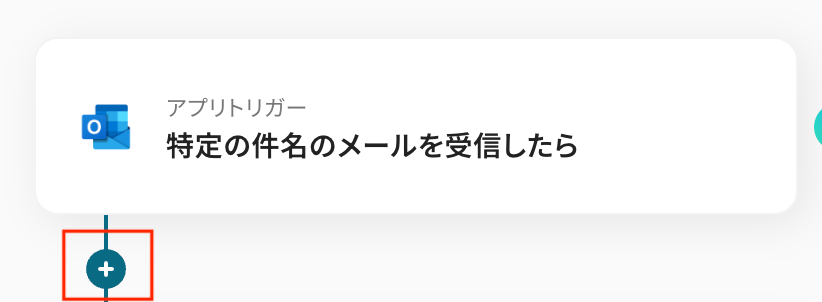
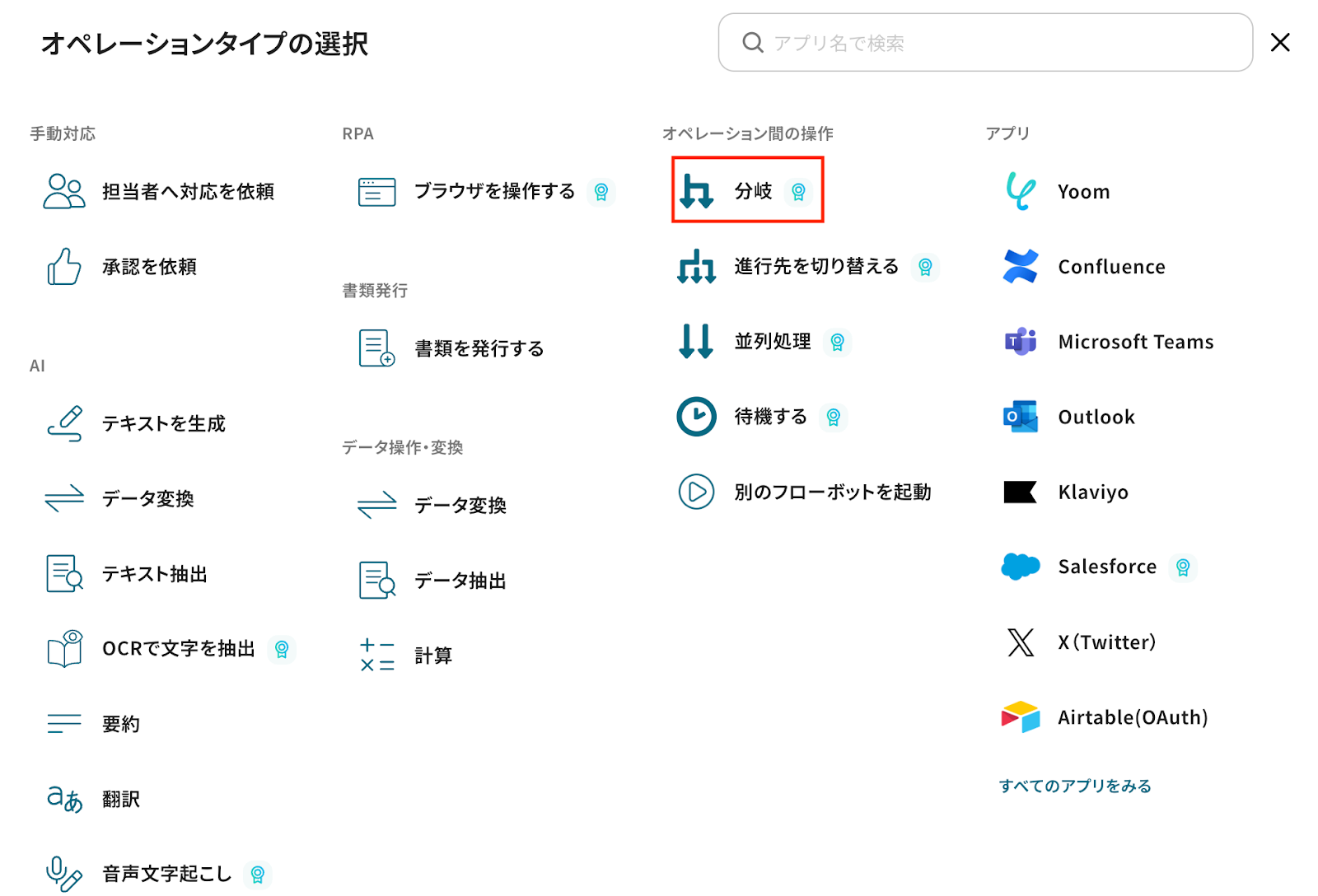
1.フローボットで、トリガーアクション下の+ボタンをクリックし分岐設定を追加
2.オペレーションは「特定の件名のメールを受信したら」、取得した値に「本文」を選択
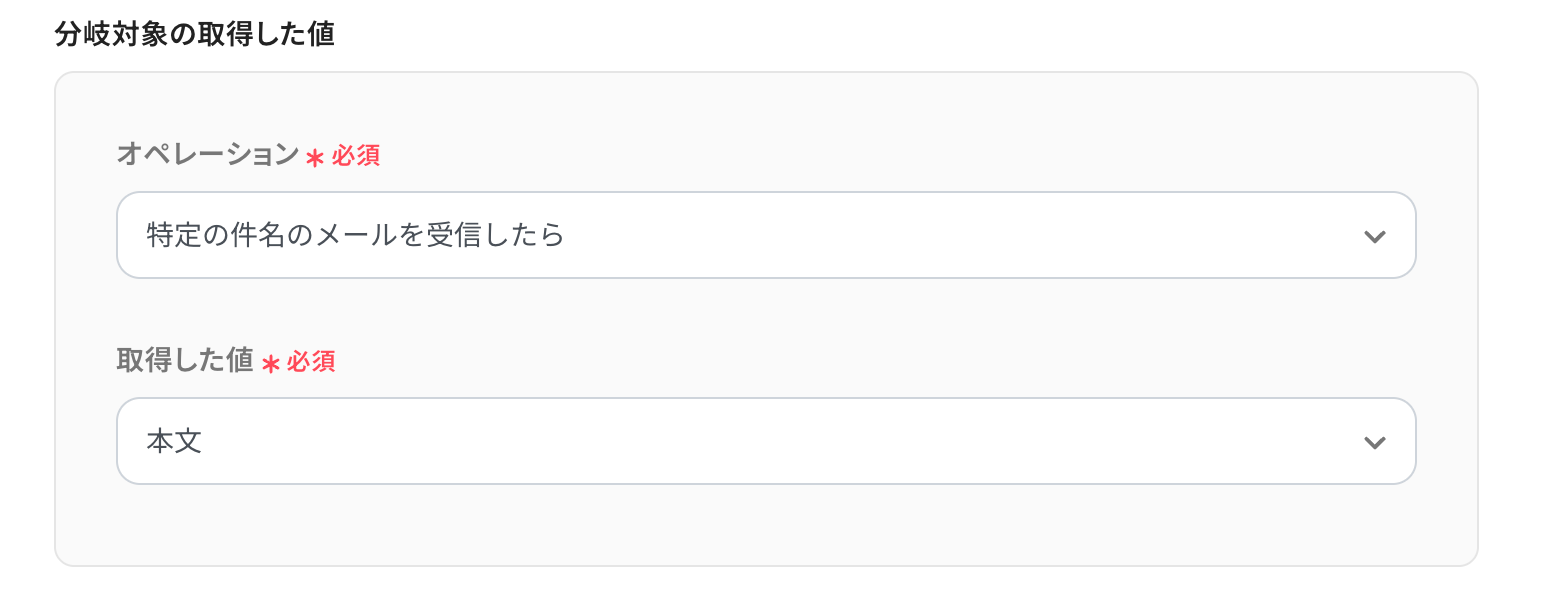
3.分岐条件を「本文に資料送付という値を含む場合」に設定

この設定により、本文に「資料送付」という値を含むメールを受け取った場合にのみ、フローボットが起動するように設定できます。
Q:同じ連絡先が重複登録されるのを防げますか?
(同じ人が複数回問い合わせてきた場合、Gist内に同じContactが複数作成されてしまわないかどうか)
A:同じ顧客からの複数問い合わせがあった場合でも、GistにContactが重複して登録されることはありません。
Gistでは「メールアドレス」をキーに照合しており、既存のContactが見つかった場合は新規作成ではなく既存情報の更新として処理されます。
プログラミング知識なしで手軽に構築できます。









