









・
【ノーコードで実現】Googleカレンダーと別アプリの予定を自動同期する方法

「Outlookに登録しているイベント内容を、一つひとつGoogleカレンダーに手入力している…」
「複数のカレンダーアプリを使っているせいで、予定の転記漏れやダブルブッキングが起きてしまった…」
このように、複数のツールに散らばった情報を手作業でカレンダーに同期する業務に、手間や不安を感じていませんか?
もし、普段お使いのツールに新しい情報が登録された際に、その内容をGoogleカレンダーへ自動で同期できる仕組みがあれば、面倒な転記作業や入力ミスから解放され、より正確なスケジュール管理を実現しながら本来集中すべき業務に時間を使うことができます。
今回ご紹介する自動化は、ノーコードで簡単に設定できて、手間や時間もかからないので、ぜひ自動化を導入して作業をもっと楽にしましょう!
とにかく早く試したい方へ
Yoomにはお使いのカレンダーアプリとGoogleカレンダーの予定を同期する業務フロー自動化のテンプレートが用意されているので、「まずは試してみたい!」という方は、以下のバナーをクリックして、すぐに自動化を体験してみましょう!
■概要OutlookとGoogleカレンダーを併用していると、それぞれの予定を手作業で入力する手間や、転記ミスが発生することはないでしょうか。特に、チームでのスケジュール共有が重要になる場面では、正確な情報の同期が求められます。このワークフローを活用すれば、Outlookカレンダーに特定の予定が登録されるだけで、Googleカレンダーへの同期が自動で完了するため、こうした二重入力の手間やヒューマンエラーといった課題を解消し、効率的なスケジュール管理を実現します。■このテンプレートをおすすめする方- OutlookとGoogleカレンダーを併用し、手作業での予定入力に手間を感じている方
- 複数ツールの利用による予定の入力漏れやダブルブッキングといったミスを防ぎたい方
- Googleカレンダーへの正確な同期を自動化し、チームのスケジュール共有を円滑にしたい方
■このテンプレートを使うメリット- Outlookに予定が登録されると自動でGoogleカレンダーに同期されるため、二重入力の手間を省き、時間を短縮することができます。
- 手作業による予定の転記ミスや入力漏れを防ぐことで、ヒューマンエラーのリスクを軽減し、正確なスケジュール管理に繋がります。
■フローボットの流れ- はじめに、OutlookとGoogleカレンダーをYoomと連携します。
- 次に、トリガーでOutlookを選択し、「カレンダーにイベントが登録されたら」というアクションを設定します。
- オペレーションの分岐機能で、特定の件名など、同期したい予定の条件を設定します。
- 最後に、オペレーションでGoogleカレンダーの「予定を作成」アクションを設定し、Outlookの予定情報を連携します。
※「トリガー」:フロー起動のきっかけとなるアクション、「オペレーション」:トリガー起動後、フロー内で処理を行うアクション■このワークフローのカスタムポイント- Outlookの「カレンダーにイベントが登録されたら」のトリガー設定で、同期の対象としたい任意のユーザーIDを設定してください。
- 分岐機能では、タイトルに特定の語句を含む場合など、後続処理に進む条件を自由に設定可能です。
- Googleカレンダーの「予定が作成されたら」のアクション設定で、同期先となる任意のカレンダーIDを設定してください。
■注意事項- Outlook、GoogleカレンダーのそれぞれとYoomを連携してください。
- 分岐はミニプラン以上のプランでご利用いただける機能(オペレーション)となっております。フリープランの場合は設定しているフローボットのオペレーションはエラーとなりますので、ご注意ください。
- ミニプランなどの有料プランは、2週間の無料トライアルを行うことが可能です。無料トライアル中には制限対象のアプリや機能(オペレーション)を使用することができます。
- Microsoft365(旧Office365)には、家庭向けプランと一般法人向けプラン(Microsoft365 Business)があり、一般法人向けプランに加入していない場合には認証に失敗する可能性があります。
- トリガーは5分、10分、15分、30分、60分の間隔で起動間隔を選択できます。
- プランによって最短の起動間隔が異なりますので、ご注意ください。


- OutlookとGoogleカレンダーを併用し、手作業での予定入力に手間を感じている方
- 複数ツールの利用による予定の入力漏れやダブルブッキングといったミスを防ぎたい方
- Googleカレンダーへの正確な同期を自動化し、チームのスケジュール共有を円滑にしたい方
- Outlookに予定が登録されると自動でGoogleカレンダーに同期されるため、二重入力の手間を省き、時間を短縮することができます。
- 手作業による予定の転記ミスや入力漏れを防ぐことで、ヒューマンエラーのリスクを軽減し、正確なスケジュール管理に繋がります。
- はじめに、OutlookとGoogleカレンダーをYoomと連携します。
- 次に、トリガーでOutlookを選択し、「カレンダーにイベントが登録されたら」というアクションを設定します。
- オペレーションの分岐機能で、特定の件名など、同期したい予定の条件を設定します。
- 最後に、オペレーションでGoogleカレンダーの「予定を作成」アクションを設定し、Outlookの予定情報を連携します。
- Outlookの「カレンダーにイベントが登録されたら」のトリガー設定で、同期の対象としたい任意のユーザーIDを設定してください。
- 分岐機能では、タイトルに特定の語句を含む場合など、後続処理に進む条件を自由に設定可能です。
- Googleカレンダーの「予定が作成されたら」のアクション設定で、同期先となる任意のカレンダーIDを設定してください。
- Outlook、GoogleカレンダーのそれぞれとYoomを連携してください。
- 分岐はミニプラン以上のプランでご利用いただける機能(オペレーション)となっております。フリープランの場合は設定しているフローボットのオペレーションはエラーとなりますので、ご注意ください。
- ミニプランなどの有料プランは、2週間の無料トライアルを行うことが可能です。無料トライアル中には制限対象のアプリや機能(オペレーション)を使用することができます。
- Microsoft365(旧Office365)には、家庭向けプランと一般法人向けプラン(Microsoft365 Business)があり、一般法人向けプランに加入していない場合には認証に失敗する可能性があります。
- トリガーは5分、10分、15分、30分、60分の間隔で起動間隔を選択できます。
- プランによって最短の起動間隔が異なりますので、ご注意ください。
OutlookカレンダーとGoogleカレンダーを同期するフローを作ってみよう
それではここから代表的な例として、Outlookカレンダーに特定の予定が登録された際に、Googleカレンダーにも同じ予定を自動で同期するフローを解説していきます!
ここではYoomを使用してノーコードで設定をしていくので、もしまだYoomのアカウントをお持ちでない場合は、こちらの登録フォームからアカウントを発行しておきましょう。
※今回連携するアプリの公式サイト:Outlook/Googleカレンダー
フローの作成方法
今回は大きく分けて以下のプロセスで作成します。
- OutlookとGoogleカレンダーのマイアプリ連携
- テンプレートをコピー
- Outlookのトリガー設定とGoogleカレンダーのアクション設定
- フローをONにしてテスト
■概要OutlookとGoogleカレンダーを併用していると、それぞれの予定を手作業で入力する手間や、転記ミスが発生することはないでしょうか。特に、チームでのスケジュール共有が重要になる場面では、正確な情報の同期が求められます。このワークフローを活用すれば、Outlookカレンダーに特定の予定が登録されるだけで、Googleカレンダーへの同期が自動で完了するため、こうした二重入力の手間やヒューマンエラーといった課題を解消し、効率的なスケジュール管理を実現します。■このテンプレートをおすすめする方- OutlookとGoogleカレンダーを併用し、手作業での予定入力に手間を感じている方
- 複数ツールの利用による予定の入力漏れやダブルブッキングといったミスを防ぎたい方
- Googleカレンダーへの正確な同期を自動化し、チームのスケジュール共有を円滑にしたい方
■このテンプレートを使うメリット- Outlookに予定が登録されると自動でGoogleカレンダーに同期されるため、二重入力の手間を省き、時間を短縮することができます。
- 手作業による予定の転記ミスや入力漏れを防ぐことで、ヒューマンエラーのリスクを軽減し、正確なスケジュール管理に繋がります。
■フローボットの流れ- はじめに、OutlookとGoogleカレンダーをYoomと連携します。
- 次に、トリガーでOutlookを選択し、「カレンダーにイベントが登録されたら」というアクションを設定します。
- オペレーションの分岐機能で、特定の件名など、同期したい予定の条件を設定します。
- 最後に、オペレーションでGoogleカレンダーの「予定を作成」アクションを設定し、Outlookの予定情報を連携します。
※「トリガー」:フロー起動のきっかけとなるアクション、「オペレーション」:トリガー起動後、フロー内で処理を行うアクション■このワークフローのカスタムポイント- Outlookの「カレンダーにイベントが登録されたら」のトリガー設定で、同期の対象としたい任意のユーザーIDを設定してください。
- 分岐機能では、タイトルに特定の語句を含む場合など、後続処理に進む条件を自由に設定可能です。
- Googleカレンダーの「予定が作成されたら」のアクション設定で、同期先となる任意のカレンダーIDを設定してください。
■注意事項- Outlook、GoogleカレンダーのそれぞれとYoomを連携してください。
- 分岐はミニプラン以上のプランでご利用いただける機能(オペレーション)となっております。フリープランの場合は設定しているフローボットのオペレーションはエラーとなりますので、ご注意ください。
- ミニプランなどの有料プランは、2週間の無料トライアルを行うことが可能です。無料トライアル中には制限対象のアプリや機能(オペレーション)を使用することができます。
- Microsoft365(旧Office365)には、家庭向けプランと一般法人向けプラン(Microsoft365 Business)があり、一般法人向けプランに加入していない場合には認証に失敗する可能性があります。
- トリガーは5分、10分、15分、30分、60分の間隔で起動間隔を選択できます。
- プランによって最短の起動間隔が異なりますので、ご注意ください。
- OutlookとGoogleカレンダーを併用し、手作業での予定入力に手間を感じている方
- 複数ツールの利用による予定の入力漏れやダブルブッキングといったミスを防ぎたい方
- Googleカレンダーへの正確な同期を自動化し、チームのスケジュール共有を円滑にしたい方
- Outlookに予定が登録されると自動でGoogleカレンダーに同期されるため、二重入力の手間を省き、時間を短縮することができます。
- 手作業による予定の転記ミスや入力漏れを防ぐことで、ヒューマンエラーのリスクを軽減し、正確なスケジュール管理に繋がります。
- はじめに、OutlookとGoogleカレンダーをYoomと連携します。
- 次に、トリガーでOutlookを選択し、「カレンダーにイベントが登録されたら」というアクションを設定します。
- オペレーションの分岐機能で、特定の件名など、同期したい予定の条件を設定します。
- 最後に、オペレーションでGoogleカレンダーの「予定を作成」アクションを設定し、Outlookの予定情報を連携します。
- Outlookの「カレンダーにイベントが登録されたら」のトリガー設定で、同期の対象としたい任意のユーザーIDを設定してください。
- 分岐機能では、タイトルに特定の語句を含む場合など、後続処理に進む条件を自由に設定可能です。
- Googleカレンダーの「予定が作成されたら」のアクション設定で、同期先となる任意のカレンダーIDを設定してください。
- Outlook、GoogleカレンダーのそれぞれとYoomを連携してください。
- 分岐はミニプラン以上のプランでご利用いただける機能(オペレーション)となっております。フリープランの場合は設定しているフローボットのオペレーションはエラーとなりますので、ご注意ください。
- ミニプランなどの有料プランは、2週間の無料トライアルを行うことが可能です。無料トライアル中には制限対象のアプリや機能(オペレーション)を使用することができます。
- Microsoft365(旧Office365)には、家庭向けプランと一般法人向けプラン(Microsoft365 Business)があり、一般法人向けプランに加入していない場合には認証に失敗する可能性があります。
- トリガーは5分、10分、15分、30分、60分の間隔で起動間隔を選択できます。
- プランによって最短の起動間隔が異なりますので、ご注意ください。
ステップ1:OutlookとGoogleカレンダーのマイアプリ連携
ここでは、Yoomとそれぞれのアプリを連携して、操作が行えるようにしていきます。
以下のナビでは、基本的な設定方法を紹介しています。
Googleカレンダーのマイアプリ連携は、Google スプレッドシートのマイアプリ連携方法を参考にしてください。
【Outlookのマイアプリ連携】
ナビを参照して連携を行ってください。
※Microsoft365(旧Office365)には、家庭向けプランと一般法人向けプラン(Microsoft365 Business)があり、一般法人向けプランに加入していない場合には認証に失敗する可能性があります。
ステップ2:テンプレートをコピーする
続いてYoomのテンプレートをコピーします。
以下バナーの「試してみる」をクリックしましょう。
■概要OutlookとGoogleカレンダーを併用していると、それぞれの予定を手作業で入力する手間や、転記ミスが発生することはないでしょうか。特に、チームでのスケジュール共有が重要になる場面では、正確な情報の同期が求められます。このワークフローを活用すれば、Outlookカレンダーに特定の予定が登録されるだけで、Googleカレンダーへの同期が自動で完了するため、こうした二重入力の手間やヒューマンエラーといった課題を解消し、効率的なスケジュール管理を実現します。■このテンプレートをおすすめする方- OutlookとGoogleカレンダーを併用し、手作業での予定入力に手間を感じている方
- 複数ツールの利用による予定の入力漏れやダブルブッキングといったミスを防ぎたい方
- Googleカレンダーへの正確な同期を自動化し、チームのスケジュール共有を円滑にしたい方
■このテンプレートを使うメリット- Outlookに予定が登録されると自動でGoogleカレンダーに同期されるため、二重入力の手間を省き、時間を短縮することができます。
- 手作業による予定の転記ミスや入力漏れを防ぐことで、ヒューマンエラーのリスクを軽減し、正確なスケジュール管理に繋がります。
■フローボットの流れ- はじめに、OutlookとGoogleカレンダーをYoomと連携します。
- 次に、トリガーでOutlookを選択し、「カレンダーにイベントが登録されたら」というアクションを設定します。
- オペレーションの分岐機能で、特定の件名など、同期したい予定の条件を設定します。
- 最後に、オペレーションでGoogleカレンダーの「予定を作成」アクションを設定し、Outlookの予定情報を連携します。
※「トリガー」:フロー起動のきっかけとなるアクション、「オペレーション」:トリガー起動後、フロー内で処理を行うアクション■このワークフローのカスタムポイント- Outlookの「カレンダーにイベントが登録されたら」のトリガー設定で、同期の対象としたい任意のユーザーIDを設定してください。
- 分岐機能では、タイトルに特定の語句を含む場合など、後続処理に進む条件を自由に設定可能です。
- Googleカレンダーの「予定が作成されたら」のアクション設定で、同期先となる任意のカレンダーIDを設定してください。
■注意事項- Outlook、GoogleカレンダーのそれぞれとYoomを連携してください。
- 分岐はミニプラン以上のプランでご利用いただける機能(オペレーション)となっております。フリープランの場合は設定しているフローボットのオペレーションはエラーとなりますので、ご注意ください。
- ミニプランなどの有料プランは、2週間の無料トライアルを行うことが可能です。無料トライアル中には制限対象のアプリや機能(オペレーション)を使用することができます。
- Microsoft365(旧Office365)には、家庭向けプランと一般法人向けプラン(Microsoft365 Business)があり、一般法人向けプランに加入していない場合には認証に失敗する可能性があります。
- トリガーは5分、10分、15分、30分、60分の間隔で起動間隔を選択できます。
- プランによって最短の起動間隔が異なりますので、ご注意ください。
- OutlookとGoogleカレンダーを併用し、手作業での予定入力に手間を感じている方
- 複数ツールの利用による予定の入力漏れやダブルブッキングといったミスを防ぎたい方
- Googleカレンダーへの正確な同期を自動化し、チームのスケジュール共有を円滑にしたい方
- Outlookに予定が登録されると自動でGoogleカレンダーに同期されるため、二重入力の手間を省き、時間を短縮することができます。
- 手作業による予定の転記ミスや入力漏れを防ぐことで、ヒューマンエラーのリスクを軽減し、正確なスケジュール管理に繋がります。
- はじめに、OutlookとGoogleカレンダーをYoomと連携します。
- 次に、トリガーでOutlookを選択し、「カレンダーにイベントが登録されたら」というアクションを設定します。
- オペレーションの分岐機能で、特定の件名など、同期したい予定の条件を設定します。
- 最後に、オペレーションでGoogleカレンダーの「予定を作成」アクションを設定し、Outlookの予定情報を連携します。
- Outlookの「カレンダーにイベントが登録されたら」のトリガー設定で、同期の対象としたい任意のユーザーIDを設定してください。
- 分岐機能では、タイトルに特定の語句を含む場合など、後続処理に進む条件を自由に設定可能です。
- Googleカレンダーの「予定が作成されたら」のアクション設定で、同期先となる任意のカレンダーIDを設定してください。
- Outlook、GoogleカレンダーのそれぞれとYoomを連携してください。
- 分岐はミニプラン以上のプランでご利用いただける機能(オペレーション)となっております。フリープランの場合は設定しているフローボットのオペレーションはエラーとなりますので、ご注意ください。
- ミニプランなどの有料プランは、2週間の無料トライアルを行うことが可能です。無料トライアル中には制限対象のアプリや機能(オペレーション)を使用することができます。
- Microsoft365(旧Office365)には、家庭向けプランと一般法人向けプラン(Microsoft365 Business)があり、一般法人向けプランに加入していない場合には認証に失敗する可能性があります。
- トリガーは5分、10分、15分、30分、60分の間隔で起動間隔を選択できます。
- プランによって最短の起動間隔が異なりますので、ご注意ください。
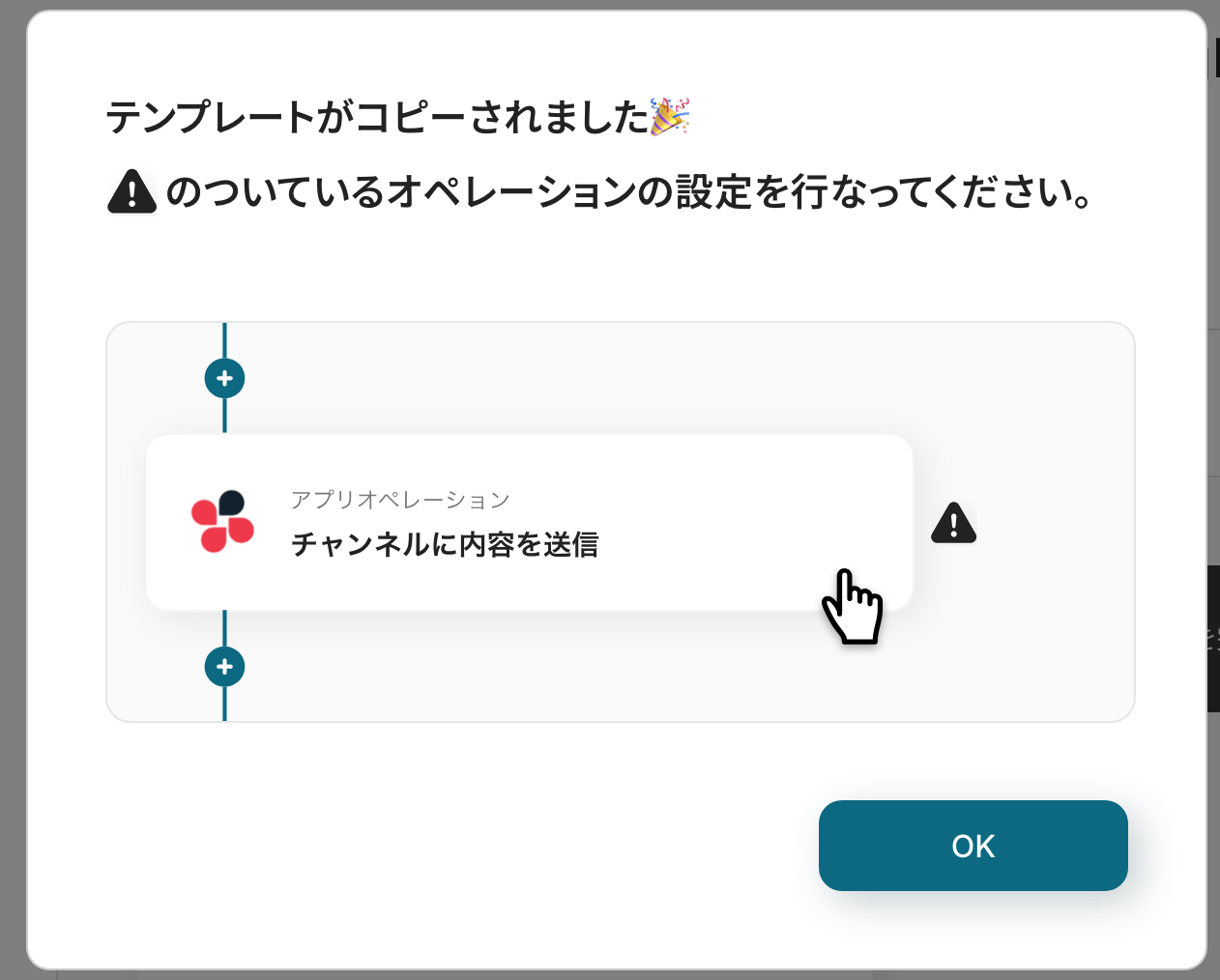
ワークスペースに自動的にテンプレートがコピーされるので、次に表示された画面で「OK」をクリックしてください。
ステップ3:Outlookのトリガー設定
これから「Outlookカレンダーに特定予定が登録されたら、Googleカレンダーに同期する」フローを設定していきます!
まずは、赤枠部分をクリックしてください。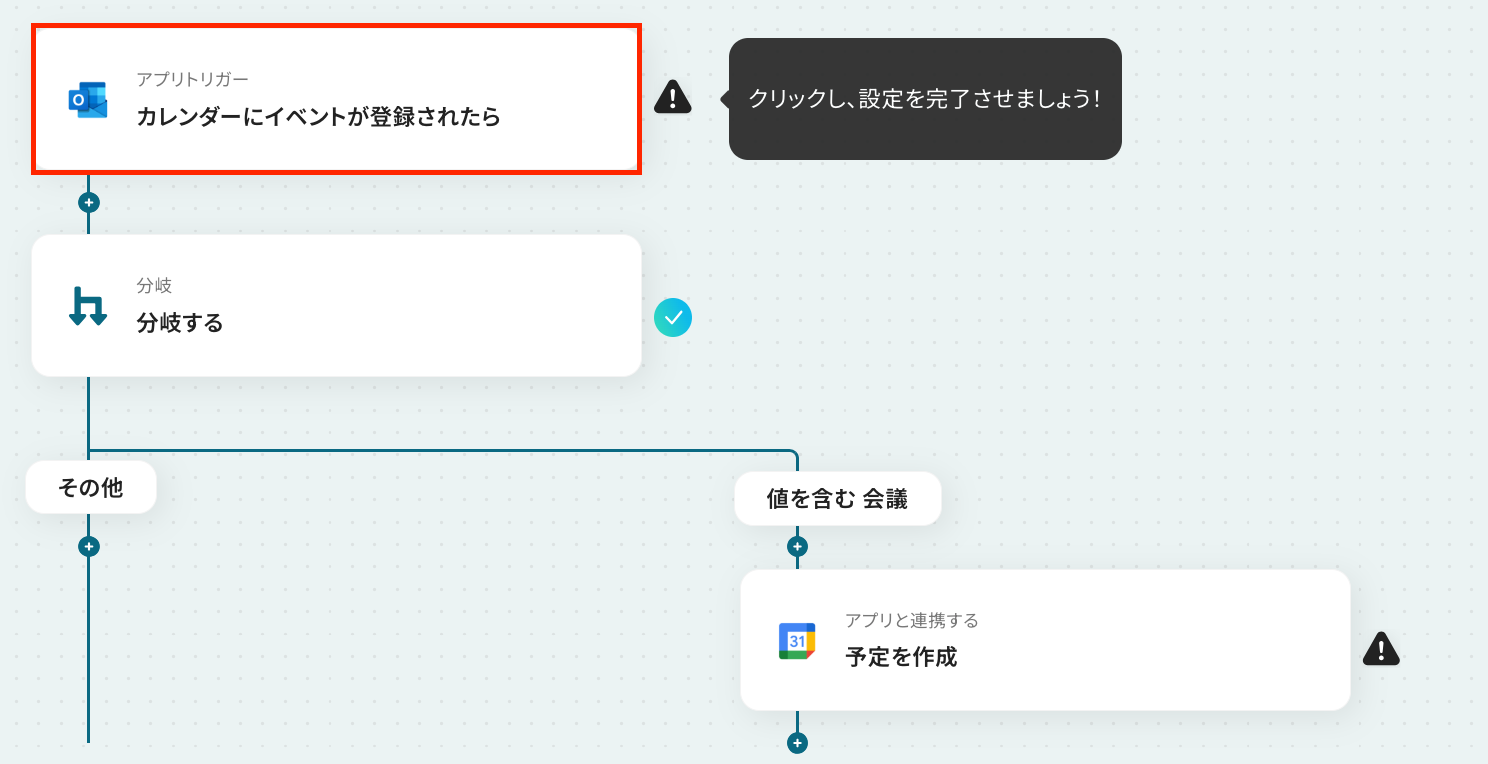
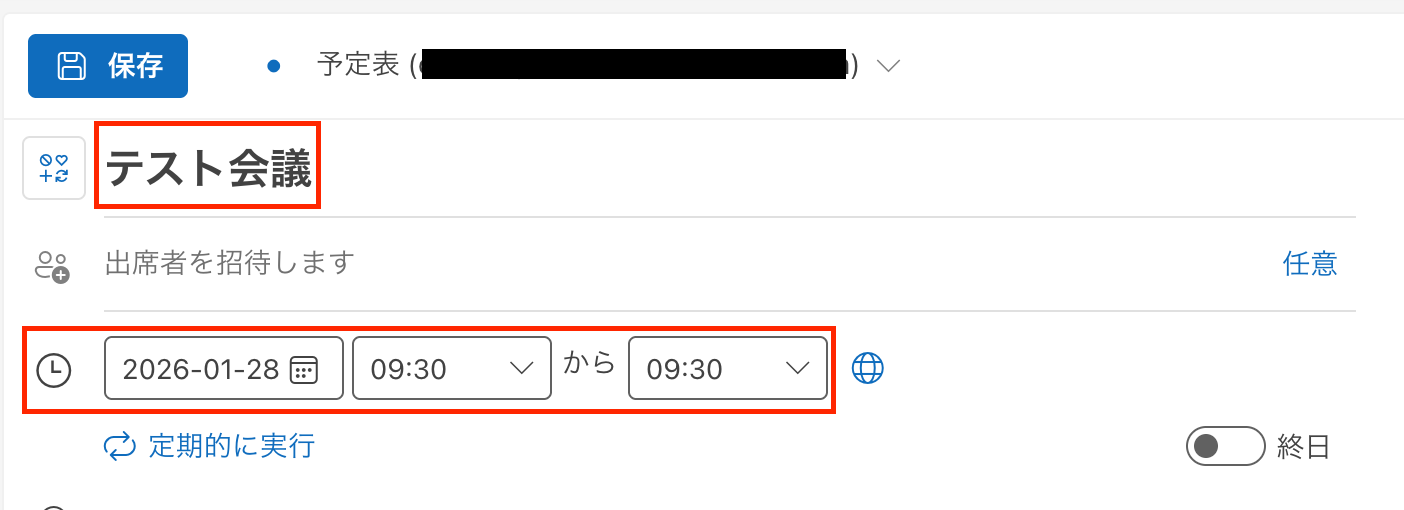
ここで、Outlookの画面に移動し、イベントを作成しましょう!
「タイトル」・「開始時刻」・「終了時刻」を必ず設定してください。
今回は以下のイベントをテスト用に作成しました。
Yoomの画面に戻って、連携アカウントとアクション選択を行いましょう。
アクションはそのままで、連携するアカウント情報が間違っていないか確認します。
確認後、「次へ」をクリックしましょう!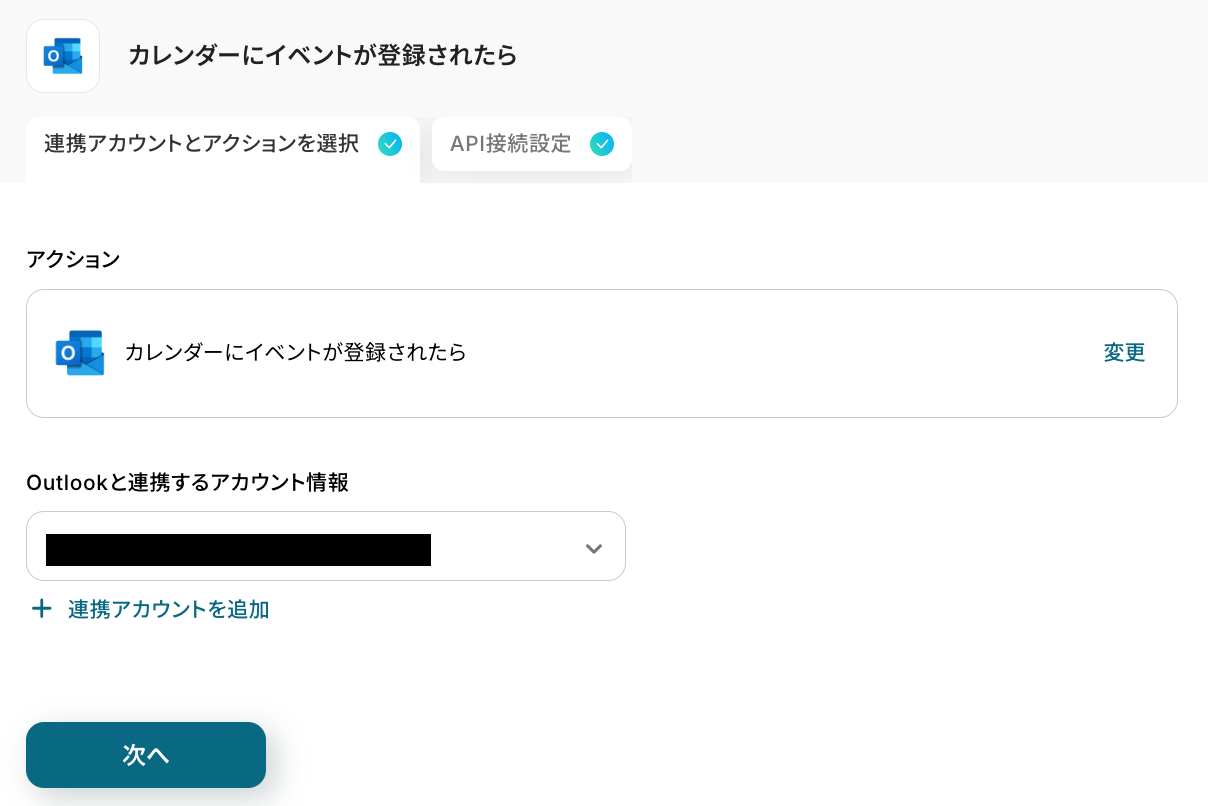
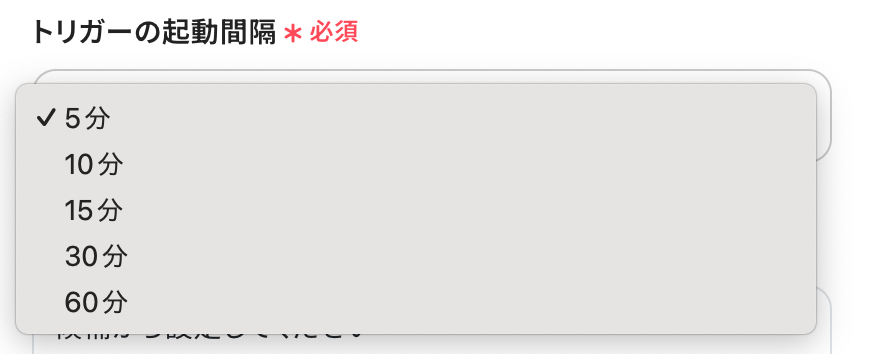
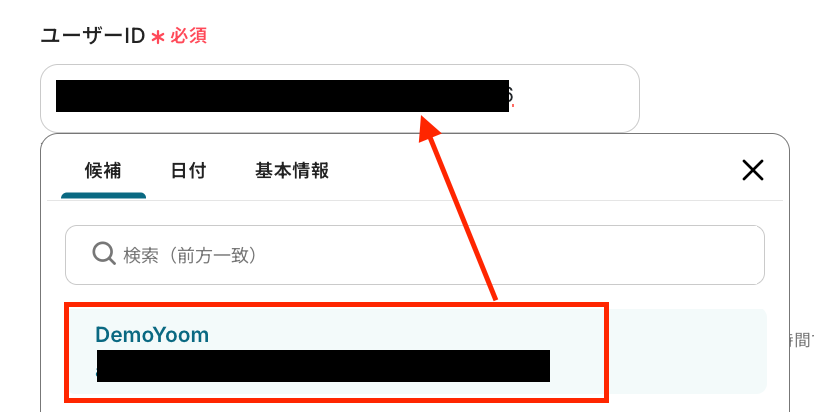
次の画面で、「トリガーの起動間隔」と「ユーザーID」を設定してください。
-
「トリガーの起動間隔」:5分・10分・15分・30分・60分から選択。
基本的にはご契約プランの最短起動間隔にしてお使いいただくことをおすすめします。
※プランによって起動間隔の選択内容が異なるため、ご注意下さい。 -
「ユーザーID」:入力欄をクリックして表示される「候補」から選択します。
「テスト」をクリックします。
テストに成功すると、先ほど作成したイベント内容が取得した値に表示されます。
※取得した値とは?
トリガーやオペレーション設定時に、「テスト」を実行して取得した値のことを指します。
後続のオペレーション設定時の値として利用でき、フローボットを起動する度に変動した値になります。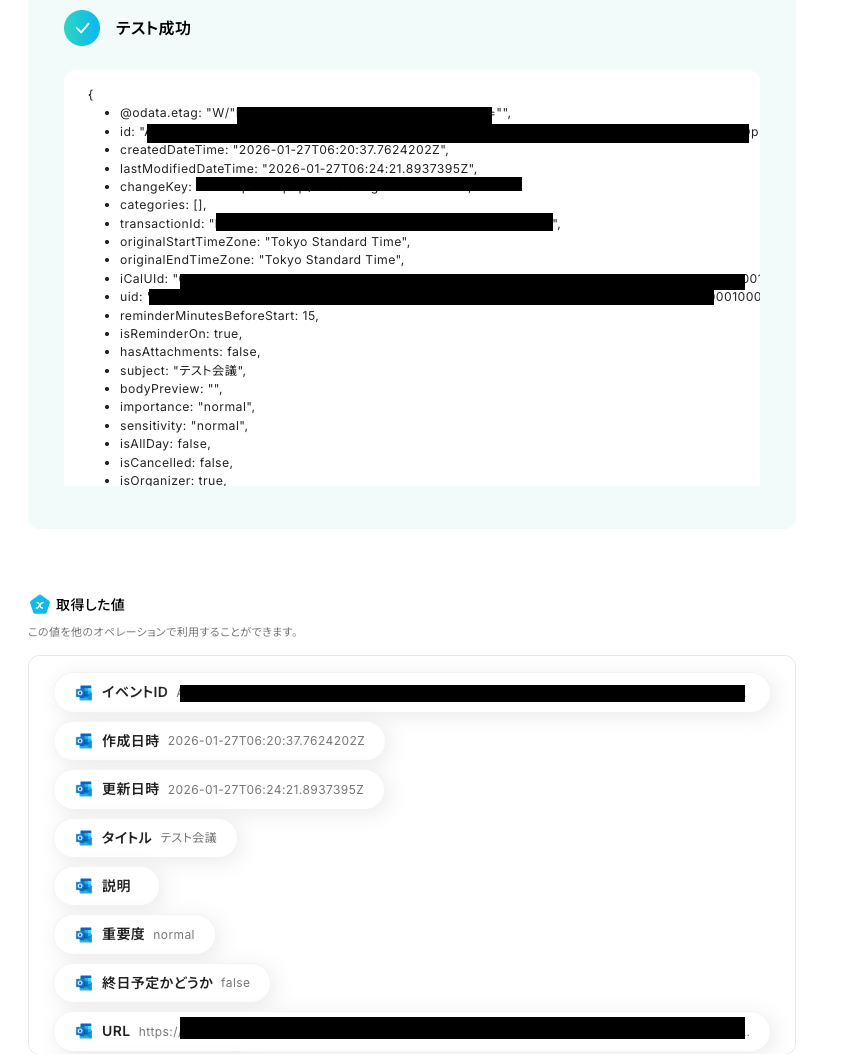
問題がなければ、「完了」をクリックしましょう!
ステップ4:分岐の設定
ここでは、分岐の設定を行います。
以下の注意事項を確認後、赤枠をクリックしてください。
※「分岐する」オペレーションは、ミニプラン以上でご利用いただけます。
フリープランで利用するとエラーになってしまうのでご注意ください。
ミニプランなどの有料プランは2週間の無料トライアルが可能です。
無料トライアル中なら、普段制限されているアプリや機能も自由にお試しいただけますので、ぜひ活用してみてください。
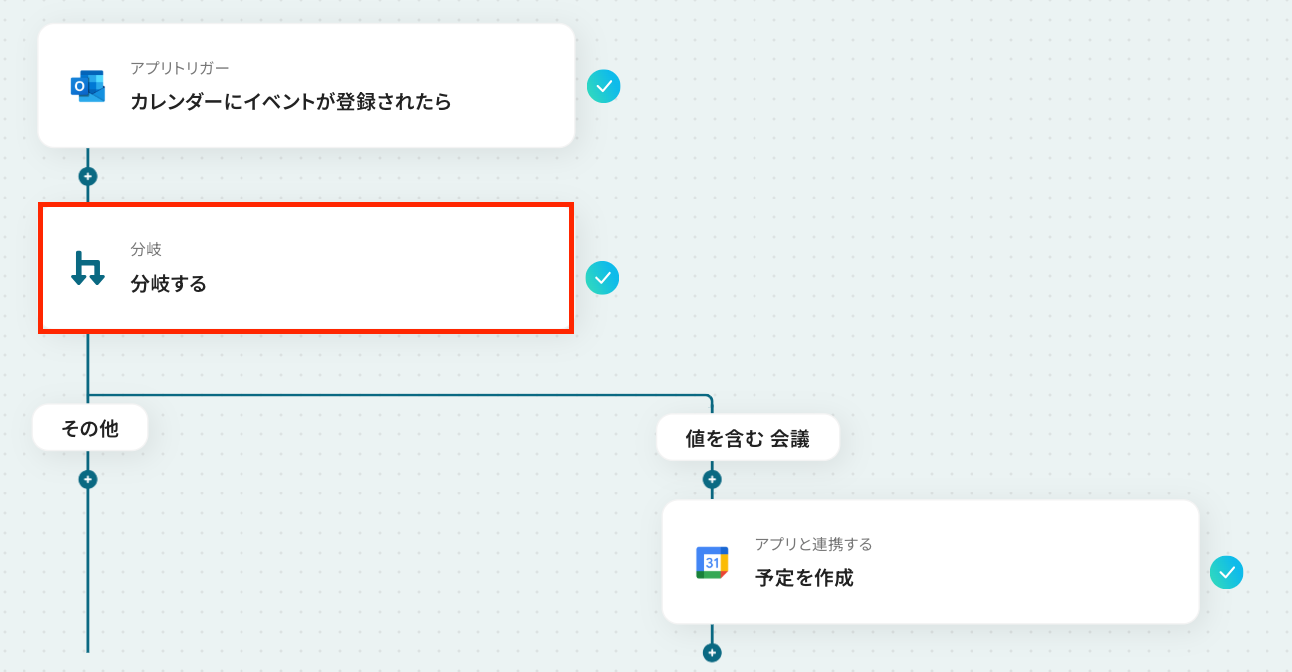
次の画面で、分岐条件を指定していきます!
「オペレーション」は、「カレンダーにイベントが登録されたら」を選択してください。
「取得した値」は、先ほどのステップで取得した「タイトル」を設定しましょう!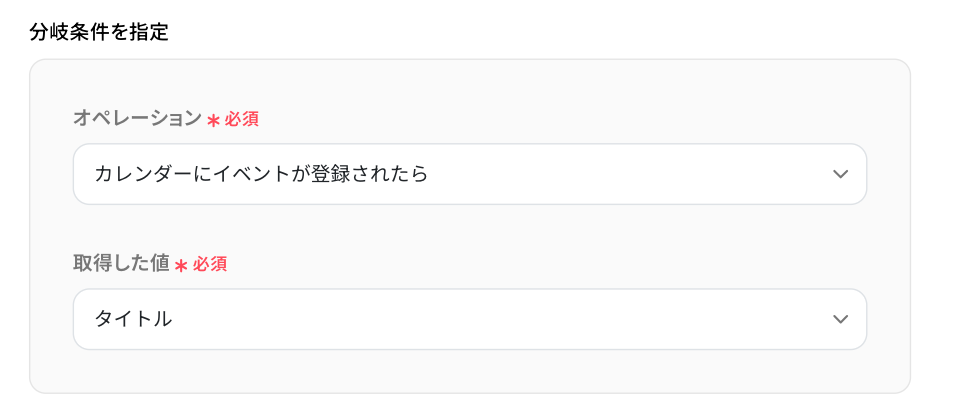
続いて、「分岐条件」を設定します。
ここで指定した条件に合致した場合のみ、後続のオペレーションへ進むことになります。
今回は「タイトル」に「会議」を含む場合に、次のオペレーションへ進むように設定しましたが、自由に設定してくださいね。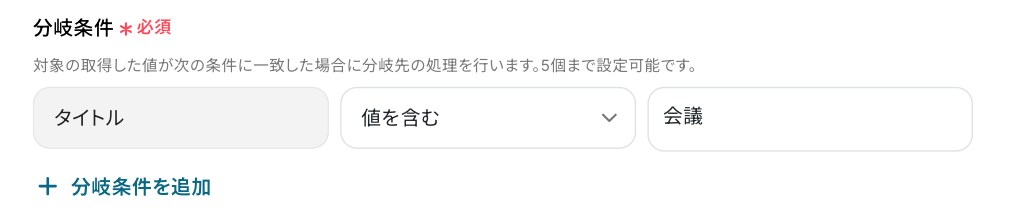
「完了」をクリックして、次のステップに進みましょう!
ステップ5:Googleカレンダーに予定を作成する設定
いよいよ最後の設定です。以下の赤枠をクリックしましょう!
ここでは、Googleカレンダーに予定を作成する設定を行います。
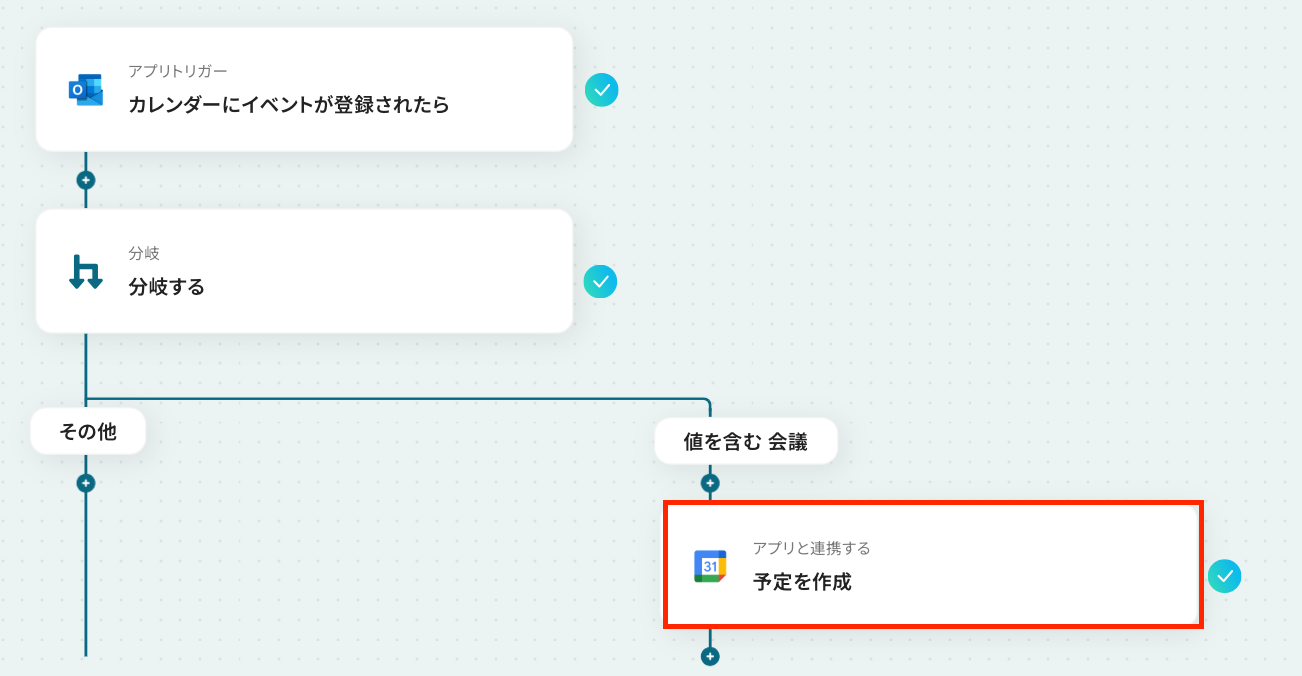
アクションはそのままで、連携するアカウント情報を確認します。
確認後、次のステップに進みましょう!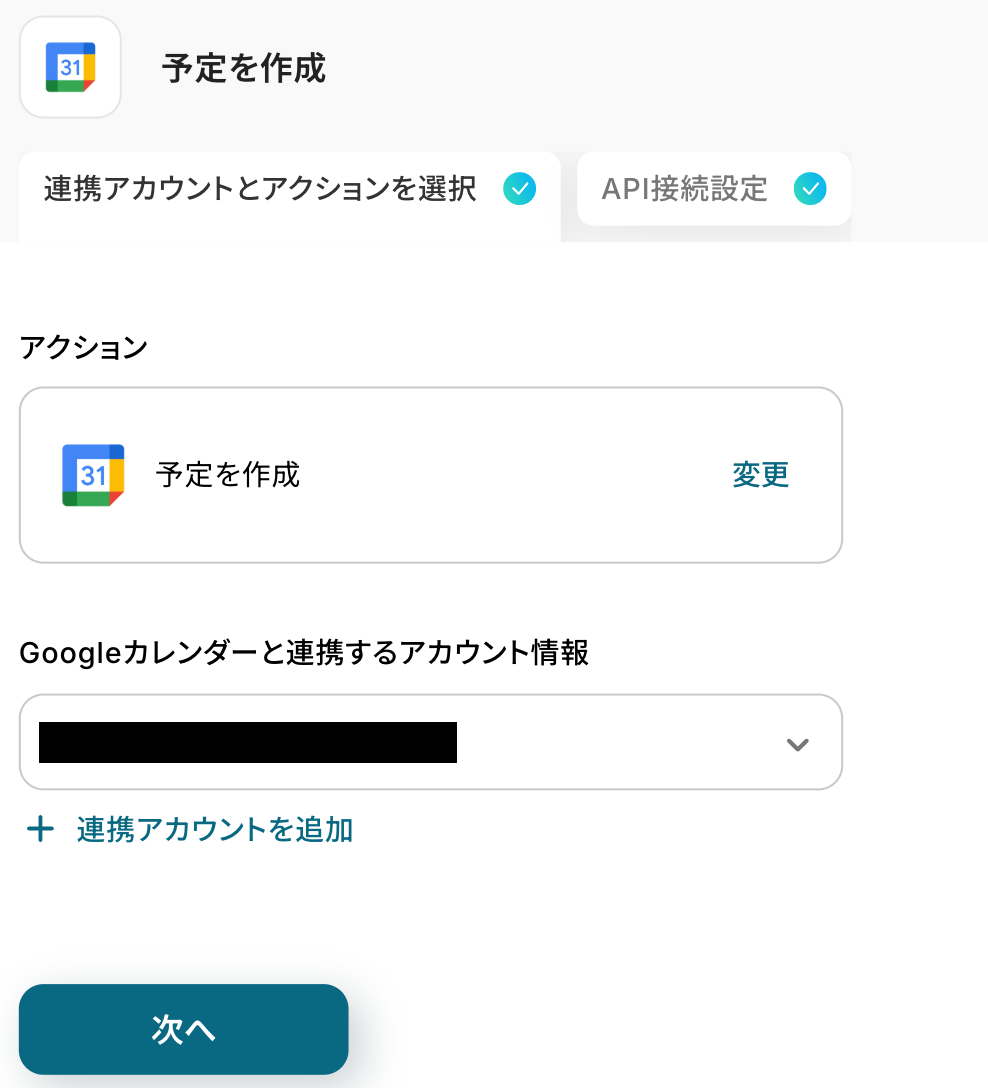
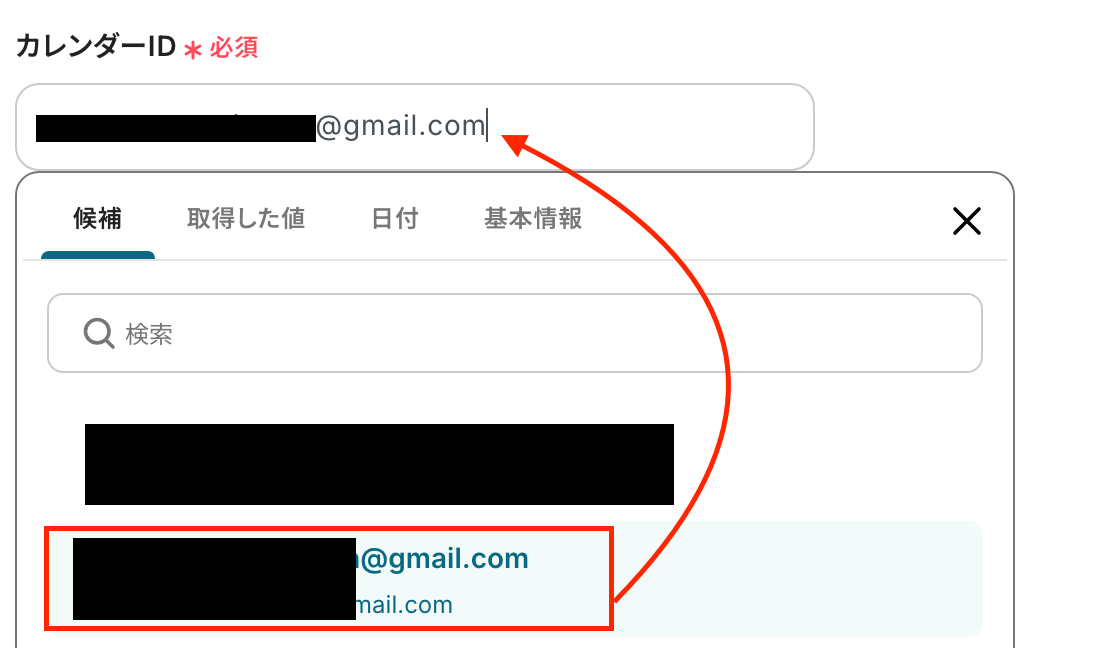
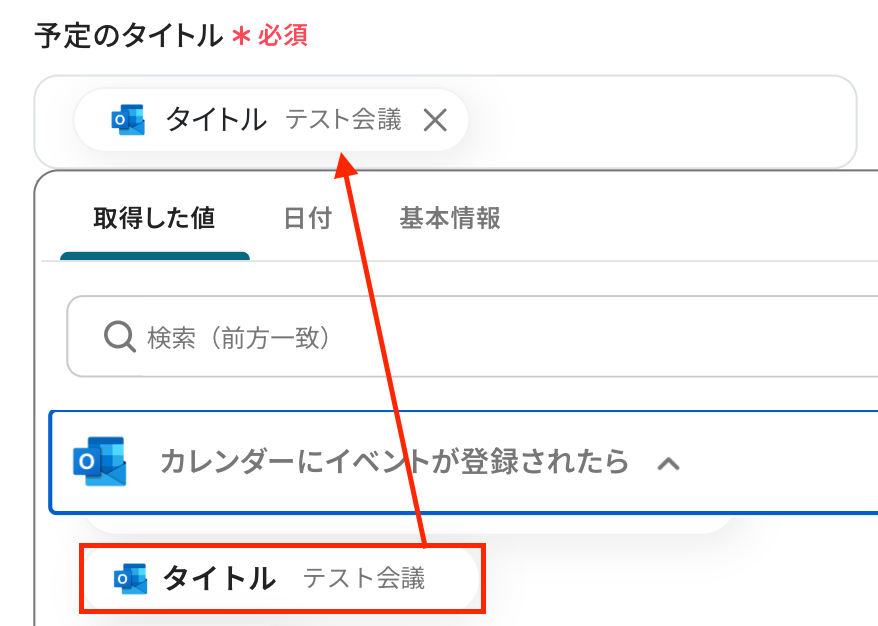
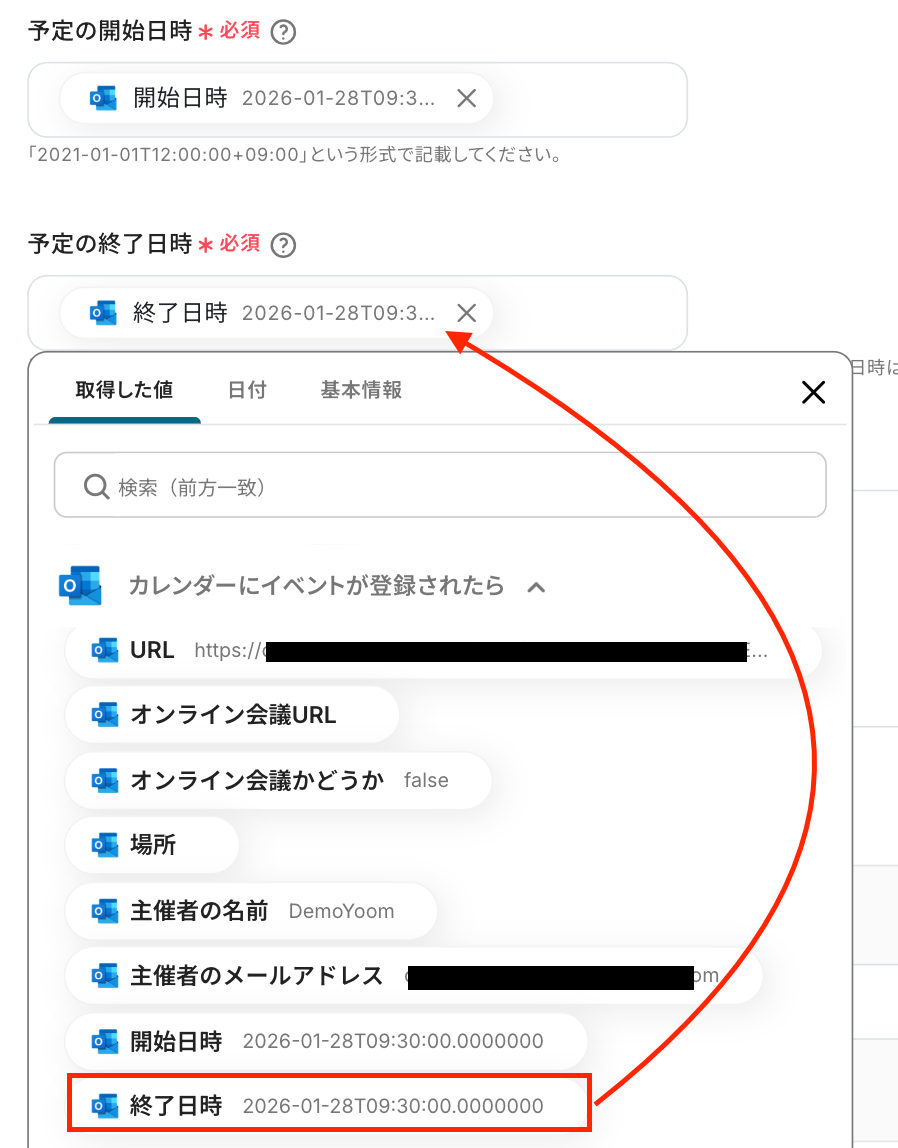
次の画面で、必須項目を設定しましょう。
-
カレンダーID:入力欄をクリックして表示される「候補」から選択してください。
-
予定のタイトル:Outlookの設定で取得した値から設定しましょう。
-
開始日時・終了日時:こちらもOutlookの設定で取得した値から引用して設定してください。
-
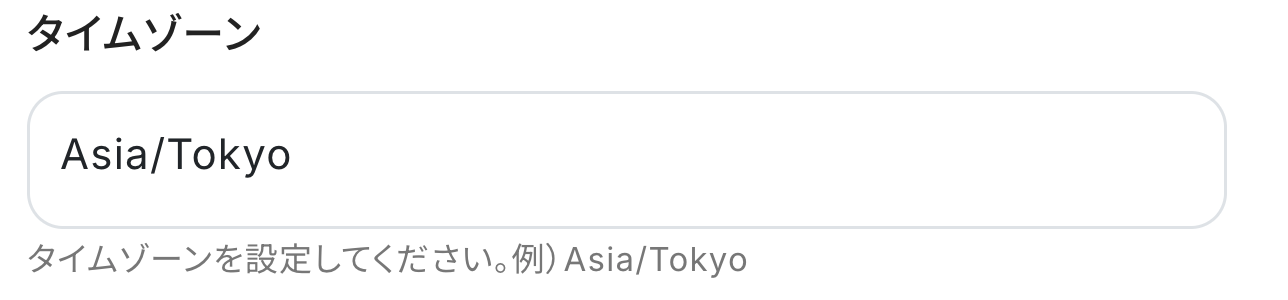
タイムゾーン:直接入力してください。
タイムゾーンを設定せずにテストを行うとエラー表示が出ますので、必ず設定しましょう。
他の項目を任意で設定したら、「テスト」をクリックしましょう!
テスト成功の表示を確認後、Googleカレンダーの画面に移動し、予定が作成されたか確認してください。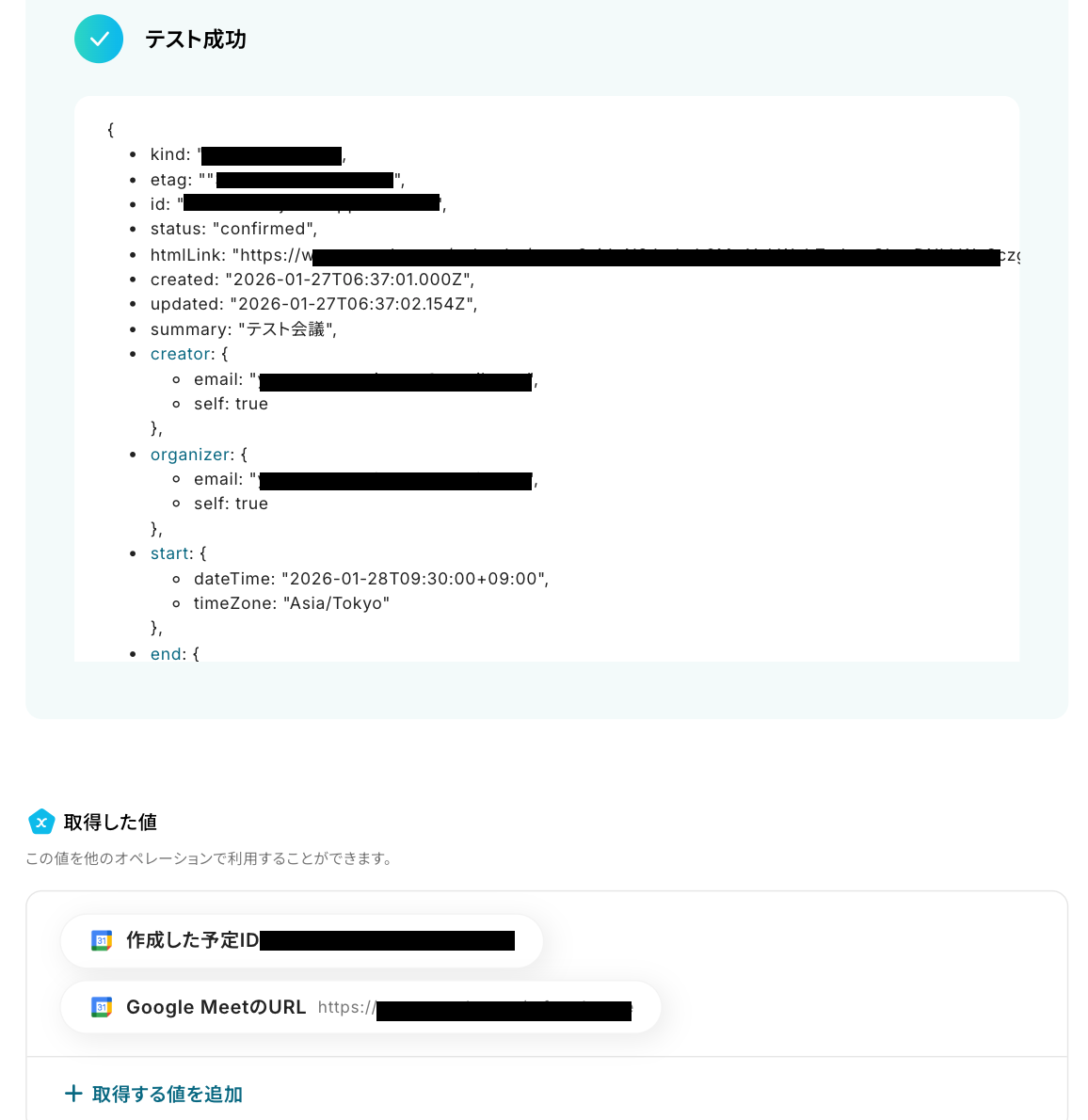
無事に作成されましたね。
Yoomで「完了」をクリックして、すべての設定が完了です!お疲れ様でした。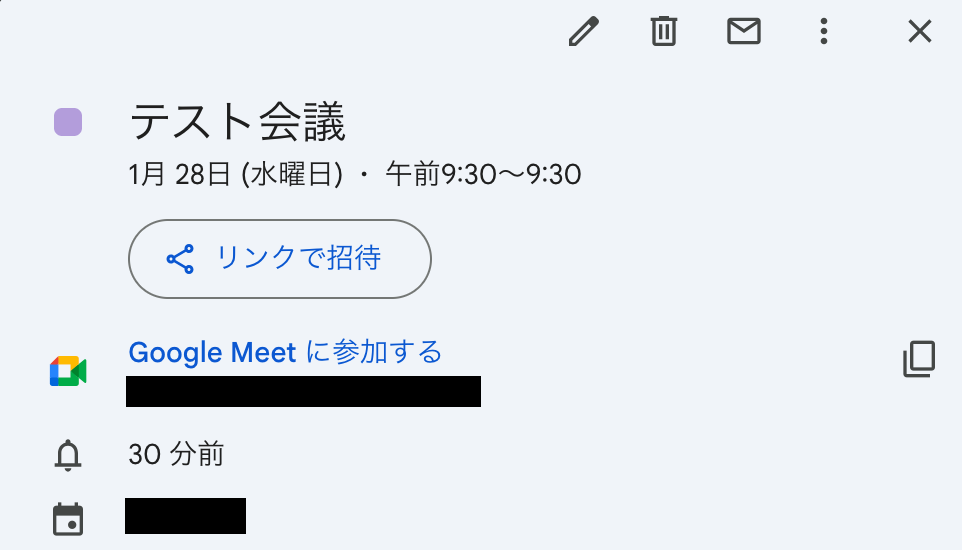
ステップ6:トリガーをONに設定しフロー稼働の準備完了
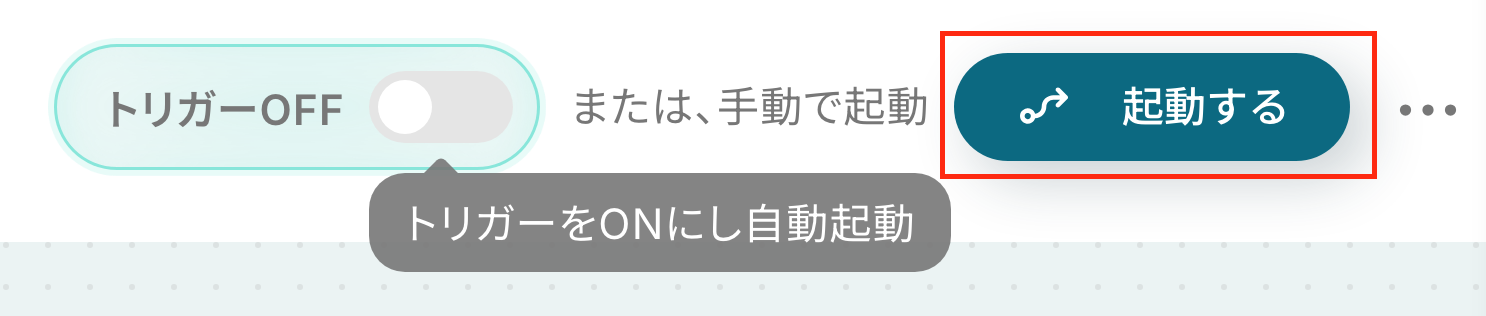
フロー画面に戻り、以下のようなメニューが表示されていればOKです!
早速フローを起動させる場合は、「トリガーをON」をクリックしましょう。
手動で起動させる場合は、フロー画面右上の「起動する」をクリックすることで、お好きなタイミングでフローを起動できます。
GoogleカレンダーのAPIを使ったその他の自動化例
GoogleカレンダーのAPIを活用することで、様々な自動化の実現が可能になります。
Googleカレンダーを使った自動化例
Googleカレンダーを活用すれば、NotionやWrike、Toggl、ホットプロファイルで登録されたタスクやタイムエントリーの期日を、自動的にカレンダーへ反映し一元管理できます。また、Zoho Forms、Tally、SPIRALなどのフォーム回答や、楽楽販売のデータをもとに予定を作成し、同時に会議URLや資料をGmailで自動送信するワークフローの構築も可能です。さらに、毎朝その日の予定をGoogleカレンダーから取得してdirectへ通知するなど、スケジュール把握をサポートする多彩な連携を実現します。
■概要
毎朝、その日のスケジュールを確認するためにGoogleカレンダーを開き、内容をコピーしてdirectに投稿する、といった作業を繰り返していませんか?このルーティンワークは日々の業務開始前の小さな手間ですが、積み重なると大きな負担になりがちです。このワークフローを活用すれば、毎朝決まった時間にGoogleカレンダーからその日の予定を自動で取得し、directへ通知できるため、毎朝の確認・共有作業から解放され、スムーズに業務を開始できます。
■このテンプレートをおすすめする方
- Googleカレンダーとdirectを利用し、毎朝の予定共有を手作業で行っている方
- チームメンバーのスケジュール共有を自動化し、業務効率を改善したいチームリーダーの方
- 日々の定型業務を自動化することで、本来のコア業務に集中できる時間を確保したい方
■このテンプレートを使うメリット
- 毎朝のGoogleカレンダーの確認とdirectへの通知が自動化されるため、これまで手作業に費やしていた時間を短縮できます。
- 手作業による共有漏れや予定の転記ミスといったヒューマンエラーを防ぎ、正確なスケジュール共有を実現します。
■フローボットの流れ
- はじめに、GoogleカレンダーとdirectをYoomと連携します。
- 次に、トリガーでスケジュールトリガー機能を選択し、「毎日9時になったら」フローが起動するよう設定します。
- 次に、オペレーションでGoogleカレンダーの「予定の一覧を取得する」アクションを設定し、当日の予定を取得します。
- 次に、オペレーションでAI機能の「テキストを生成する」アクションを設定し、取得した予定を元に通知用のメッセージを作成します。
- 最後に、オペレーションでdirectの「メッセージを投稿」アクションを設定し、生成したメッセージを指定のトークルームに投稿します。
※「トリガー」:フロー起動のきっかけとなるアクション、「オペレーション」:トリガー起動後、フロー内で処理を行うアクション
■このワークフローのカスタムポイント
- AI機能の「テキストを生成する」アクションでは、通知メッセージを作成するためのプロンプト(指示文)を自由にカスタマイズできます。例えば、「今日の予定はこちらです。」のような固定の文言と、Googleカレンダーから取得した予定の情報を組み合わせて、分かりやすい通知内容を作成することが可能です。
- directに投稿するメッセージ内容は自由に編集できます。AI機能で生成したテキストだけでなく、前段のフローで取得した情報を変数として本文に埋め込むことで、より詳細な通知を作成できます。
■注意事項
- Googleカレンダー、directとYoomを連携してください。
- AIオペレーションはチームプラン・サクセスプランでのみご利用いただける機能となっております。フリープラン・ミニプランの場合は設定しているフローボットのオペレーションはエラーとなりますので、ご注意ください。
- チームプランやサクセスプランなどの有料プランは、2週間の無料トライアルを行うことが可能です。無料トライアル中には制限対象のアプリやAI機能(オペレーション)を使用することができます。
■概要
楽楽販売で登録された情報でGoogleカレンダーに予定を登録するフローです。
■このテンプレートをおすすめする方
1.Googleカレンダーを業務に活用している方
・チームの予定の可視化に活用している方
・タスク期限を登録している方
2.楽楽販売を活用してデータ管理を行なっている方
・プロジェクトの進行の予定管理に活用している方
・タスク管理を行う方
■このテンプレートを使うメリット
Googleカレンダーはチーム全体のタスク期限を可視化させ、確実な業務進行を行うことのできるツールです。
しかし楽楽販売に登録された情報をGoogleカレンダーに毎回手入力で登録するのは、貴重な時間を浪費することになります。
このフローを活用すると、楽楽販売に登録された情報でGoogleカレンダーに自動で予定を作成します。
予定の登録を自動化することでヒューマンエラーを防ぐことができ、共有される情報の正確性を保つことで業務効率化に繋げます。
■注意事項
・Googleカレンダー、楽楽販売のそれぞれとYoomを連携してください。
・楽楽販売はチームプラン・サクセスプランでのみご利用いただけるアプリとなっております。フリープラン・ミニプランの場合は設定しているフローボットのオペレーションやデータコネクトはエラーとなりますので、ご注意ください。
・チームプランやサクセスプランなどの有料プランは、2週間の無料トライアルを行うことが可能です。無料トライアル中には制限対象のアプリを使用することができます。
・楽楽販売でhttp送信を実行し、Yoomのフローボットを起動する方法はこちらをご参照ください。
■概要ホットプロファイルで管理しているタスクを、別途Googleカレンダーに手入力で登録していませんか?この作業は二度手間になるだけでなく、入力漏れや日時の間違いといったミスにも繋がりかねません。このワークフローを活用すれば、ホットプロファイルで期限付きのタスクが追加されると、自動でGoogleカレンダーに予定が登録されるため、タスク管理とスケジュール管理をスムーズに連携させることができます。
■このテンプレートをおすすめする方- ホットプロファイルでタスク管理を行い、対応漏れを防ぎたいと考えている営業担当者の方
- メンバーのタスクをGoogleカレンダーで可視化し、進捗管理を効率化したいマネージャーの方
- 手作業による二重入力や転記ミスをなくし、営業活動の生産性を高めたい方
■このテンプレートを使うメリット- ホットプロファイルにタスクを追加するだけで、Googleカレンダーへ自動で予定が作成されるため、これまで手作業に費やしていた時間を短縮できます。
- 手作業でのデータ転記が不要になることで、入力間違いや登録漏れといったヒューマンエラーを防ぎ、タスクの実行確実性を高めることに繋がります。
■フローボットの流れ- はじめに、ホットプロファイルとGoogleカレンダーをYoomに連携します
- 次に、トリガーでホットプロファイルを選択し、「タスクが作成されたら」というアクションを設定します
- 続いて、オペレーションの分岐機能で、トリガーで取得したタスク情報の中から、特定の条件に合致した場合のみ後続の処理に進むよう設定します
- 次に、オペレーションの計算機能で、タスクの期日情報などを基に日時の計算を行います
- 最後に、オペレーションでGoogleカレンダーを選択し、「予定を作成する」アクションを設定し、タスク情報をカレンダーに登録します
※「トリガー」:フロー起動のきっかけとなるアクション、「オペレーション」:トリガー起動後、フロー内で処理を行うアクション
■このワークフローのカスタムポイント- 分岐機能の設定では、ホットプロファイルから取得したタスク情報(担当者や内容など)を利用して、後続のオペレーションを起動させるための条件を任意にカスタマイズできます。
- 日時・日付の加算減算では、変換対象の日付として前段のホットプロファイルで取得した値を変数として利用でき、変換後の形式も候補の中から自由に選択可能です。
- Googleカレンダーに予定を作成する設定では、予定のタイトルや説明といった各項目に、固定値だけでなく前段のオペレーションで取得した情報を変数として設定できます。
■注意事項- Googleカレンダー、ホットプロファイルのそれぞれとYoomを連携してください。
- トリガーは5分、10分、15分、30分、60分の間隔で起動間隔を選択できます。
- プランによって最短の起動間隔が異なりますので、ご注意ください。
- ホットプロファイルはミニプラン以上でご利用いただけるアプリとなっております。フリープラン・パーソナルプランの場合は設定しているフローボットのオペレーションやデータコネクトはエラーとなりますので、ご注意ください。
- パーソナルプラン・ミニプラン・チームプラン・サクセスプランなどの有料プランは、2週間の無料トライアルを行うことが可能です。無料トライアル中には制限対象のアプリを使用することができます。
- 分岐はパーソナルプラン以上のプランでご利用いただける機能(オペレーション)となっております。フリープランの場合は設定しているフローボットのオペレーションはエラーとなりますので、ご注意ください。
- パーソナルプランなどの有料プランは、2週間の無料トライアルを行うことが可能です。無料トライアル中には制限対象のアプリや機能(オペレーション)を使用することができます。
■概要
フォームで受け付けた打ち合わせや面談の予約をカレンダーに登録し、案内メールを送信するといった一連の対応業務には手間がかかりますよね。
このワークフローを活用すれば、フォームの送信をトリガーとして、Googleカレンダーへの予定登録とGmailでのメール送信を自動化できます。
日程調整の課題を解消し、業務の効率化を実現しましょう。
■このテンプレートをおすすめする方
- フォームで受け付けた予約情報を手作業でGoogleカレンダーに登録している方
- 日程調整後の確認メールや資料送付に手間や時間を要している営業担当者の方
- 繰り返し発生する連絡業務を自動化し、より重要な業務に集中したいと考えている方
■このテンプレートを使うメリット
- フォーム送信を起点に予定登録とメール送信が自動で行われるため、予定管理や連絡業務に費やしていた時間を短縮することができます。
- 手作業での情報転記が不要になることで、日時の入力間違いやメールの送信漏れといったヒューマンエラーの発生を防ぎます。
■フローボットの流れ
- GoogleカレンダーとGmailをYoomと連携します。
- トリガーでフォームトリガーを選択し、フォームが送信されたらフローが起動するように設定します。
- オペレーションでGoogleカレンダーの「予定を作成」アクションを選択し、フォームで受け付けた情報を基に予定を登録します。
- オペレーションでGmailの「メールを送る」アクションを選択し、予定の詳細や関連資料のリンクなどを記載したメールを自動で送信します。
※「トリガー」:フロー起動のきっかけとなるアクション、「オペレーション」:トリガー起動後、フロー内で処理を行うアクション
■このワークフローのカスタムポイント
- フォームトリガーでは、会社名や氏名、予約希望日時といった、取得したい項目を設定してください。
- Googleカレンダーの予定作成アクションでは、予定を登録するカレンダーを指定していしてください。
予定のタイトルや開始・終了日時などには、フォームで取得した値を埋め込むことが可能です。 - Gmailでのメール送信アクションでは、宛先や件名、本文などを自由に設定でき、フォームで取得した氏名などの変数を本文に埋め込むこともできます。
■注意事項
- Googleカレンダー、GmailのそれぞれとYoomを連携してください。
■概要Zoho Formsで受け付けたイベント予約や面談の申し込みなどを、一件ずつ手作業でGoogleカレンダーに登録していませんか? この作業は時間がかかるだけでなく、入力ミスや登録漏れといったヒューマンエラーの原因にもなり得ます。 このワークフローを活用すれば、Zoho Formsでフォームが送信されると、その内容を自動でGoogleカレンダーに登録でき、スケジュール管理に関する手間を削減し、正確性を高めます。
■このテンプレートをおすすめする方- Zoho Formsで受けた申し込みを手作業でGoogleカレンダーに登録している方
- フォームからのスケジュール登録における、入力ミスや対応漏れをなくしたい方
- イベントや面談などの日程調整業務を効率化したいと考えている担当者の方
■このテンプレートを使うメリット- Zoho Formsの回答が自動でGoogleカレンダーに登録されるため、これまで手作業での転記に費やしていた時間を短縮できます。
- 手作業による転記がなくなることで、予定の日時や内容の入力間違い、登録漏れといったヒューマンエラーの防止に繋がります。
■フローボットの流れ- はじめに、Zoho FormsとGoogleカレンダーをYoomと連携します。
- 次に、トリガーでZoho Formsを選択し、「フォームが送信されたら」というアクションを設定し、対象のフォームを指定します。
- 最後に、オペレーションでGoogleカレンダーの「予定を作成」アクションを設定し、フォームの回答内容を元に予定が作成されるように設定します。
※「トリガー」:フロー起動のきっかけとなるアクション、「オペレーション」:トリガー起動後、フロー内で処理を行うアクション
■このワークフローのカスタムポイント- Googleカレンダーで予定を作成する際に、予定のタイトル、開始時刻、終了時刻、説明といった各項目を設定します。これらの項目には、Zoho Formsから取得した回答データ(氏名、希望日時、詳細など)を動的に埋め込むことが可能ですので、どの情報をどの項目に設定するかを任意に指定してください。
■注意事項- Zoho Forms、GoogleカレンダーのそれぞれとYoomを連携してください。
- Zoho FormsのWebhook設定の方法は「Zoho FormsのWebhook設定方法」をご参照ください。
■概要
Wrikeで登録されたタスクの期日をGoogleカレンダーに登録するフローです。
Yoomではプログラミング不要でアプリ間の連携ができるため、簡単にこのフローを実現することができます。
■このテンプレートをおすすめする方
1.Wrikeを利用して業務を進めている方
・タスク管理をWrikeで行っている方
・Wrikeでプロジェクト管理を行うマネージャー層の方
2. スケジュールの共有でGoogleカレンダーを利用している方
・タスクの期日の共有をGoogleカレンダーで行っているチーム
・メンバーのスケジュールをGoogleカレンダーで管理している方
■このテンプレートを使うメリット
Googleカレンダーはリモートワークのメンバーとも手軽にスケジュールの共有ができるのがメリットです。
しかし、Googleカレンダーへの登録漏れがあるとメンバー間の認識に齟齬が発生する場合もあり、タスク見落としのリスクがあります。
このフローでは、Wrikeで登録されたタスクの期日を自動でGoogleカレンダーに登録するため、Googleカレンダーへの登録漏れを防止することができます。
Googleカレンダーへの手動作業におけるヒューマンエラーを防止することで、スケジュールの信頼性が向上し、プロジェクト管理の正確性を高めることが可能です。
また、タスクの対応漏れの心配も無くなるため、業務を効率的に進めることができます。
■注意事項
・Wrike、GoogleカレンダーのそれぞれとYoomを連携してください。
・トリガーは5分、10分、15分、30分、60分の間隔で起動間隔を選択できます。
・プランによって最短の起動間隔が異なりますので、ご注意ください。
■概要Togglで記録した作業時間を、手作業でGoogleカレンダーに転記していませんか?タスクの記録とスケジュール管理が別々になっていると、二度手間になったり、転記漏れが発生したりする可能性があります。このワークフローを活用すれば、Togglで新しいTime Entryが作成されると同時に、Googleカレンダーへ自動で予定が作成されるため、こうした課題を解消し、スムーズなスケジュール管理を実現します。
■このテンプレートをおすすめする方- Togglで時間を記録し、Googleカレンダーでスケジュールを管理している方
- 手作業による情報の二重入力に手間を感じ、業務を効率化したいと考えている方
- タスクの記録漏れやスケジュールの転記ミスを防ぎ、正確な実績管理をしたい方
■このテンプレートを使うメリット- Togglでの時間記録をトリガーに、Googleカレンダーへ自動で予定が作成されるため、これまで手作業に費やしていた時間を短縮できます。
- 手作業によるデータの転記が不要になるため、入力間違いや登録漏れといったヒューマンエラーの防止に繋がります。
■フローボットの流れ- はじめに、TogglとGoogle カレンダーをYoomと連携します。
- 次に、トリガーでTogglを選択し、「New Time Entry」というアクションを設定します。
- 最後に、オペレーションでGoogle カレンダーの「予定を作成」アクションを設定し、Togglで取得した情報を元に予定を作成するように設定します。
※「トリガー」:フロー起動のきっかけとなるアクション、「オペレーション」:トリガー起動後、フロー内で処理を行うアクション
■このワークフローのカスタムポイント- Google カレンダーで予定を作成する際、件名や説明欄にTogglから取得したプロジェクト名やタスク内容を変数として埋め込むことが可能です。また、固定のテキストを組み合わせるなど、柔軟な設定ができます。
■注意事項- Toggl、GoogleカレンダーのそれぞれとYoomを連携してください。
■概要Tallyフォームで受け付けたイベントの申し込みや面談予約などを、一件ずつGoogleカレンダーに手作業で登録するのは時間がかかるだけでなく、入力ミスや登録漏れの原因にもなりがちです。このワークフローを活用すれば、Tallyに新しい回答が送信されると、その内容をもとにGoogleカレンダーへ自動で予定が作成されます。手作業による転記の手間をなくし、日程調整や予約管理業務をスムーズに進めることが可能です。
■このテンプレートをおすすめする方- Tallyを使ってイベントの申し込みや面談の日程調整を行っている方
- Tallyの回答内容をGoogleカレンダーに手作業で登録し、非効率を感じている方
- フォーム受付からスケジュール登録までのプロセスを自動化し、業務を効率化したい方
■このテンプレートを使うメリット- Tallyへの回答送信をトリガーに自動で予定が作成されるため、これまで手作業で行っていた登録作業の時間を短縮することができます。
- 手作業による情報の転記がなくなるため、日時の入力間違いや予定の登録漏れといったヒューマンエラーの発生防止に繋がります。
■フローボットの流れ- はじめに、TallyとGoogleカレンダーをYoomと連携します。
- 次に、トリガーでTallyを選択し、「Form Submission」というアクションを設定します。
- 最後に、オペレーションでGoogleカレンダーを選択し、「予定を作成する」アクションを設定し、Tallyのフォームで受け付けた回答内容を、作成する予定のタイトルや日時の項目に設定します。
※「トリガー」:フロー起動のきっかけとなるアクション、「オペレーション」:トリガー起動後、フロー内で処理を行うアクション
■このワークフローのカスタムポイント- Googleカレンダーに予定を作成するアクションでは、予定のタイトル、開始時刻、終了時刻、説明といった各項目を任意に設定できます。
- Tallyのフォームで取得した回答内容(例えば、参加者名や希望日時など)を、それぞれの項目に紐付けることで、より詳細な予定を自動で作成することが可能です。
■注意事項- Tally、GoogleカレンダーのそれぞれとYoomを連携してください。
■概要
SPIRALで管理する顧客との会議を設定する際、Googleカレンダーへの予定登録やGmailでの案内メール作成を手作業で行っていませんか?この作業は手間がかかるだけでなく、情報の転記ミスといったヒューマンエラーの原因にもなりがちです。このワークフローを活用すれば、SPIRALの画面上での操作を起点に、Googleカレンダーへの予定登録からGmailでの会議URLの送信までを自動化し、これらの課題を解消します。
■このテンプレートをおすすめする方
- SPIRALで顧客管理を行い、頻繁にオンライン会議を設定する営業担当者の方
- GoogleカレンダーとGmailを使った会議案内業務を効率化したいと考えている方
- 手作業による会議設定での情報転記ミスや、案内メールの送信漏れを防ぎたい方
■このテンプレートを使うメリット
- SPIRALの画面からカレンダー登録、メール送信までの一連の流れを自動化し、これまで手作業に費やしていた時間を短縮できます。
- 手動での情報転記が不要になるため、会議の日時や宛先の間違い、会議URLの貼り忘れといったヒューマンエラーの防止に繋がります。
■フローボットの流れ
- はじめに、SPIRAL、Googleカレンダー、GmailをYoomと連携します。
- 次に、トリガーでChrome拡張機能を選択し、SPIRALの画面上の任意のボタンクリックでフローが起動するように設定します。
- 次に、オペレーションでGoogleカレンダーの「予定を作成」アクションを設定し、SPIRALから取得した情報を基に会議予定を作成します。
- 最後に、オペレーションでGmailの「メールを送る」アクションを設定し、作成された会議のURLを含む案内メールを顧客に自動で送信します。
※「トリガー」:フロー起動のきっかけとなるアクション、「オペレーション」:トリガー起動後、フロー内で処理を行うアクション
■このワークフローのカスタムポイント
- Googleカレンダーの「予定を作成」アクションでは、予定のタイトルや説明欄に、SPIRALから取得した顧客名などの動的な値を埋め込むことが可能です。
- Gmailの「メールを送る」アクションでは、宛先(To/Cc/Bcc)を自由に設定できるほか、件名や本文にも顧客名や会議日時といった動的な情報を挿入できます。
■注意事項
- SPIRAL、Googleカレンダー、GmailのそれぞれとYoomを連携してください。
- Chrome拡張機能を使ったトリガーの設定方法はこちらをご参照ください。
■概要Notionでタスクやプロジェクト情報を管理し、Googleカレンダーでスケジュールを調整する際、手作業での情報転記に手間を感じていませんか。二重入力の手間や転記ミスは、業務効率の低下を招く一因です。このワークフローを活用すれば、NotionのページからワンクリックでGoogleカレンダーへ予定を自動で登録できます。手作業による非効率やヒューマンエラーの課題を解消し、スムーズなスケジュール管理を実現します。■このテンプレートをおすすめする方- Notionで管理しているタスクや会議情報をGoogleカレンダーへ手動で登録している方
- 情報の転記ミスや登録漏れを防ぎ、スケジュール管理の精度を高めたい方
- チーム内のタスクや予定の共有を円滑にし、プロジェクトの進行をスムーズにしたい方
■このテンプレートを使うメリット- Notionのページから直接Googleカレンダーに予定を作成できるため、これまで手作業で行っていた転記の時間を短縮することが可能です。
- 手作業による日付や内容の入力間違い、予定の登録漏れといったヒューマンエラーを防ぎ、確実なスケジュール管理を実現します。
■フローボットの流れ- はじめに、NotionとGoogleカレンダーをYoomと連携します。
- 次に、トリガーとして「Chrome拡張機能トリガー」を選択し、Notionの特定のページでフローボットを起動できるよう設定します。
- 続いて、オペレーションでNotionの「レコードを取得する(ID検索)」アクションを設定し、起動したページから予定作成に必要な情報を取得します。
- 最後に、オペレーションでGoogleカレンダーの「予定を作成」アクションを設定し、Notionから取得した情報をもとに予定を登録します。
※「トリガー」:フロー起動のきっかけとなるアクション、「オペレーション」:トリガー起動後、フロー内で処理を行うアクション■このワークフローのカスタムポイント- Googleカレンダーで予定を作成するアクションでは、予定を登録したいカレンダーのIDを任意で設定できます。個人のカレンダーやチームで共有しているカレンダーなど、用途に応じて指定してください。
■注意事項- NotionとGoogleカレンダーのそれぞれとYoomを連携してください。
- Chrome拡張機能によるトリガーを使えば、Notionの画面上からワンクリックでトリガーを起動できるようになります。アプリページに戻らなくても簡単に操作できるので、よりスムーズに業務を進めていただけます。
- Chrome拡張機能を使ったトリガーの設定方法は「Chrome拡張機能を使ったトリガーの設定方法」をご参照ください。

■概要
毎朝、その日のスケジュールを確認するためにGoogleカレンダーを開き、内容をコピーしてdirectに投稿する、といった作業を繰り返していませんか?このルーティンワークは日々の業務開始前の小さな手間ですが、積み重なると大きな負担になりがちです。このワークフローを活用すれば、毎朝決まった時間にGoogleカレンダーからその日の予定を自動で取得し、directへ通知できるため、毎朝の確認・共有作業から解放され、スムーズに業務を開始できます。
■このテンプレートをおすすめする方
- Googleカレンダーとdirectを利用し、毎朝の予定共有を手作業で行っている方
- チームメンバーのスケジュール共有を自動化し、業務効率を改善したいチームリーダーの方
- 日々の定型業務を自動化することで、本来のコア業務に集中できる時間を確保したい方
■このテンプレートを使うメリット
- 毎朝のGoogleカレンダーの確認とdirectへの通知が自動化されるため、これまで手作業に費やしていた時間を短縮できます。
- 手作業による共有漏れや予定の転記ミスといったヒューマンエラーを防ぎ、正確なスケジュール共有を実現します。
■フローボットの流れ
- はじめに、GoogleカレンダーとdirectをYoomと連携します。
- 次に、トリガーでスケジュールトリガー機能を選択し、「毎日9時になったら」フローが起動するよう設定します。
- 次に、オペレーションでGoogleカレンダーの「予定の一覧を取得する」アクションを設定し、当日の予定を取得します。
- 次に、オペレーションでAI機能の「テキストを生成する」アクションを設定し、取得した予定を元に通知用のメッセージを作成します。
- 最後に、オペレーションでdirectの「メッセージを投稿」アクションを設定し、生成したメッセージを指定のトークルームに投稿します。
※「トリガー」:フロー起動のきっかけとなるアクション、「オペレーション」:トリガー起動後、フロー内で処理を行うアクション
■このワークフローのカスタムポイント
- AI機能の「テキストを生成する」アクションでは、通知メッセージを作成するためのプロンプト(指示文)を自由にカスタマイズできます。例えば、「今日の予定はこちらです。」のような固定の文言と、Googleカレンダーから取得した予定の情報を組み合わせて、分かりやすい通知内容を作成することが可能です。
- directに投稿するメッセージ内容は自由に編集できます。AI機能で生成したテキストだけでなく、前段のフローで取得した情報を変数として本文に埋め込むことで、より詳細な通知を作成できます。
■注意事項
- Googleカレンダー、directとYoomを連携してください。
- AIオペレーションはチームプラン・サクセスプランでのみご利用いただける機能となっております。フリープラン・ミニプランの場合は設定しているフローボットのオペレーションはエラーとなりますので、ご注意ください。
- チームプランやサクセスプランなどの有料プランは、2週間の無料トライアルを行うことが可能です。無料トライアル中には制限対象のアプリやAI機能(オペレーション)を使用することができます。

■概要
楽楽販売で登録された情報でGoogleカレンダーに予定を登録するフローです。
■このテンプレートをおすすめする方
1.Googleカレンダーを業務に活用している方
・チームの予定の可視化に活用している方
・タスク期限を登録している方
2.楽楽販売を活用してデータ管理を行なっている方
・プロジェクトの進行の予定管理に活用している方
・タスク管理を行う方
■このテンプレートを使うメリット
Googleカレンダーはチーム全体のタスク期限を可視化させ、確実な業務進行を行うことのできるツールです。
しかし楽楽販売に登録された情報をGoogleカレンダーに毎回手入力で登録するのは、貴重な時間を浪費することになります。
このフローを活用すると、楽楽販売に登録された情報でGoogleカレンダーに自動で予定を作成します。
予定の登録を自動化することでヒューマンエラーを防ぐことができ、共有される情報の正確性を保つことで業務効率化に繋げます。
■注意事項
・Googleカレンダー、楽楽販売のそれぞれとYoomを連携してください。
・楽楽販売はチームプラン・サクセスプランでのみご利用いただけるアプリとなっております。フリープラン・ミニプランの場合は設定しているフローボットのオペレーションやデータコネクトはエラーとなりますので、ご注意ください。
・チームプランやサクセスプランなどの有料プランは、2週間の無料トライアルを行うことが可能です。無料トライアル中には制限対象のアプリを使用することができます。
・楽楽販売でhttp送信を実行し、Yoomのフローボットを起動する方法はこちらをご参照ください。

- ホットプロファイルでタスク管理を行い、対応漏れを防ぎたいと考えている営業担当者の方
- メンバーのタスクをGoogleカレンダーで可視化し、進捗管理を効率化したいマネージャーの方
- 手作業による二重入力や転記ミスをなくし、営業活動の生産性を高めたい方
- ホットプロファイルにタスクを追加するだけで、Googleカレンダーへ自動で予定が作成されるため、これまで手作業に費やしていた時間を短縮できます。
- 手作業でのデータ転記が不要になることで、入力間違いや登録漏れといったヒューマンエラーを防ぎ、タスクの実行確実性を高めることに繋がります。
- はじめに、ホットプロファイルとGoogleカレンダーをYoomに連携します
- 次に、トリガーでホットプロファイルを選択し、「タスクが作成されたら」というアクションを設定します
- 続いて、オペレーションの分岐機能で、トリガーで取得したタスク情報の中から、特定の条件に合致した場合のみ後続の処理に進むよう設定します
- 次に、オペレーションの計算機能で、タスクの期日情報などを基に日時の計算を行います
- 最後に、オペレーションでGoogleカレンダーを選択し、「予定を作成する」アクションを設定し、タスク情報をカレンダーに登録します
■このワークフローのカスタムポイント
- 分岐機能の設定では、ホットプロファイルから取得したタスク情報(担当者や内容など)を利用して、後続のオペレーションを起動させるための条件を任意にカスタマイズできます。
- 日時・日付の加算減算では、変換対象の日付として前段のホットプロファイルで取得した値を変数として利用でき、変換後の形式も候補の中から自由に選択可能です。
- Googleカレンダーに予定を作成する設定では、予定のタイトルや説明といった各項目に、固定値だけでなく前段のオペレーションで取得した情報を変数として設定できます。
- Googleカレンダー、ホットプロファイルのそれぞれとYoomを連携してください。
- トリガーは5分、10分、15分、30分、60分の間隔で起動間隔を選択できます。
- プランによって最短の起動間隔が異なりますので、ご注意ください。
- ホットプロファイルはミニプラン以上でご利用いただけるアプリとなっております。フリープラン・パーソナルプランの場合は設定しているフローボットのオペレーションやデータコネクトはエラーとなりますので、ご注意ください。
- パーソナルプラン・ミニプラン・チームプラン・サクセスプランなどの有料プランは、2週間の無料トライアルを行うことが可能です。無料トライアル中には制限対象のアプリを使用することができます。
- 分岐はパーソナルプラン以上のプランでご利用いただける機能(オペレーション)となっております。フリープランの場合は設定しているフローボットのオペレーションはエラーとなりますので、ご注意ください。
- パーソナルプランなどの有料プランは、2週間の無料トライアルを行うことが可能です。無料トライアル中には制限対象のアプリや機能(オペレーション)を使用することができます。

■概要
フォームで受け付けた打ち合わせや面談の予約をカレンダーに登録し、案内メールを送信するといった一連の対応業務には手間がかかりますよね。
このワークフローを活用すれば、フォームの送信をトリガーとして、Googleカレンダーへの予定登録とGmailでのメール送信を自動化できます。
日程調整の課題を解消し、業務の効率化を実現しましょう。
■このテンプレートをおすすめする方
- フォームで受け付けた予約情報を手作業でGoogleカレンダーに登録している方
- 日程調整後の確認メールや資料送付に手間や時間を要している営業担当者の方
- 繰り返し発生する連絡業務を自動化し、より重要な業務に集中したいと考えている方
■このテンプレートを使うメリット
- フォーム送信を起点に予定登録とメール送信が自動で行われるため、予定管理や連絡業務に費やしていた時間を短縮することができます。
- 手作業での情報転記が不要になることで、日時の入力間違いやメールの送信漏れといったヒューマンエラーの発生を防ぎます。
■フローボットの流れ
- GoogleカレンダーとGmailをYoomと連携します。
- トリガーでフォームトリガーを選択し、フォームが送信されたらフローが起動するように設定します。
- オペレーションでGoogleカレンダーの「予定を作成」アクションを選択し、フォームで受け付けた情報を基に予定を登録します。
- オペレーションでGmailの「メールを送る」アクションを選択し、予定の詳細や関連資料のリンクなどを記載したメールを自動で送信します。
※「トリガー」:フロー起動のきっかけとなるアクション、「オペレーション」:トリガー起動後、フロー内で処理を行うアクション
■このワークフローのカスタムポイント
- フォームトリガーでは、会社名や氏名、予約希望日時といった、取得したい項目を設定してください。
- Googleカレンダーの予定作成アクションでは、予定を登録するカレンダーを指定していしてください。
予定のタイトルや開始・終了日時などには、フォームで取得した値を埋め込むことが可能です。 - Gmailでのメール送信アクションでは、宛先や件名、本文などを自由に設定でき、フォームで取得した氏名などの変数を本文に埋め込むこともできます。
■注意事項
- Googleカレンダー、GmailのそれぞれとYoomを連携してください。
■このテンプレートをおすすめする方
- Zoho Formsで受けた申し込みを手作業でGoogleカレンダーに登録している方
- フォームからのスケジュール登録における、入力ミスや対応漏れをなくしたい方
- イベントや面談などの日程調整業務を効率化したいと考えている担当者の方
■このテンプレートを使うメリット
- Zoho Formsの回答が自動でGoogleカレンダーに登録されるため、これまで手作業での転記に費やしていた時間を短縮できます。
- 手作業による転記がなくなることで、予定の日時や内容の入力間違い、登録漏れといったヒューマンエラーの防止に繋がります。
■フローボットの流れ
- はじめに、Zoho FormsとGoogleカレンダーをYoomと連携します。
- 次に、トリガーでZoho Formsを選択し、「フォームが送信されたら」というアクションを設定し、対象のフォームを指定します。
- 最後に、オペレーションでGoogleカレンダーの「予定を作成」アクションを設定し、フォームの回答内容を元に予定が作成されるように設定します。
■このワークフローのカスタムポイント
- Googleカレンダーで予定を作成する際に、予定のタイトル、開始時刻、終了時刻、説明といった各項目を設定します。これらの項目には、Zoho Formsから取得した回答データ(氏名、希望日時、詳細など)を動的に埋め込むことが可能ですので、どの情報をどの項目に設定するかを任意に指定してください。
■注意事項
- Zoho Forms、GoogleカレンダーのそれぞれとYoomを連携してください。
- Zoho FormsのWebhook設定の方法は「Zoho FormsのWebhook設定方法」をご参照ください。

■概要
Wrikeで登録されたタスクの期日をGoogleカレンダーに登録するフローです。
Yoomではプログラミング不要でアプリ間の連携ができるため、簡単にこのフローを実現することができます。
■このテンプレートをおすすめする方
1.Wrikeを利用して業務を進めている方
・タスク管理をWrikeで行っている方
・Wrikeでプロジェクト管理を行うマネージャー層の方
2. スケジュールの共有でGoogleカレンダーを利用している方
・タスクの期日の共有をGoogleカレンダーで行っているチーム
・メンバーのスケジュールをGoogleカレンダーで管理している方
■このテンプレートを使うメリット
Googleカレンダーはリモートワークのメンバーとも手軽にスケジュールの共有ができるのがメリットです。
しかし、Googleカレンダーへの登録漏れがあるとメンバー間の認識に齟齬が発生する場合もあり、タスク見落としのリスクがあります。
このフローでは、Wrikeで登録されたタスクの期日を自動でGoogleカレンダーに登録するため、Googleカレンダーへの登録漏れを防止することができます。
Googleカレンダーへの手動作業におけるヒューマンエラーを防止することで、スケジュールの信頼性が向上し、プロジェクト管理の正確性を高めることが可能です。
また、タスクの対応漏れの心配も無くなるため、業務を効率的に進めることができます。
■注意事項
・Wrike、GoogleカレンダーのそれぞれとYoomを連携してください。
・トリガーは5分、10分、15分、30分、60分の間隔で起動間隔を選択できます。
・プランによって最短の起動間隔が異なりますので、ご注意ください。

■このテンプレートをおすすめする方
- Togglで時間を記録し、Googleカレンダーでスケジュールを管理している方
- 手作業による情報の二重入力に手間を感じ、業務を効率化したいと考えている方
- タスクの記録漏れやスケジュールの転記ミスを防ぎ、正確な実績管理をしたい方
■このテンプレートを使うメリット
- Togglでの時間記録をトリガーに、Googleカレンダーへ自動で予定が作成されるため、これまで手作業に費やしていた時間を短縮できます。
- 手作業によるデータの転記が不要になるため、入力間違いや登録漏れといったヒューマンエラーの防止に繋がります。
■フローボットの流れ
- はじめに、TogglとGoogle カレンダーをYoomと連携します。
- 次に、トリガーでTogglを選択し、「New Time Entry」というアクションを設定します。
- 最後に、オペレーションでGoogle カレンダーの「予定を作成」アクションを設定し、Togglで取得した情報を元に予定を作成するように設定します。
■このワークフローのカスタムポイント
- Google カレンダーで予定を作成する際、件名や説明欄にTogglから取得したプロジェクト名やタスク内容を変数として埋め込むことが可能です。また、固定のテキストを組み合わせるなど、柔軟な設定ができます。
■注意事項
- Toggl、GoogleカレンダーのそれぞれとYoomを連携してください。
■このテンプレートをおすすめする方
- Tallyを使ってイベントの申し込みや面談の日程調整を行っている方
- Tallyの回答内容をGoogleカレンダーに手作業で登録し、非効率を感じている方
- フォーム受付からスケジュール登録までのプロセスを自動化し、業務を効率化したい方
■このテンプレートを使うメリット
- Tallyへの回答送信をトリガーに自動で予定が作成されるため、これまで手作業で行っていた登録作業の時間を短縮することができます。
- 手作業による情報の転記がなくなるため、日時の入力間違いや予定の登録漏れといったヒューマンエラーの発生防止に繋がります。
■フローボットの流れ
- はじめに、TallyとGoogleカレンダーをYoomと連携します。
- 次に、トリガーでTallyを選択し、「Form Submission」というアクションを設定します。
- 最後に、オペレーションでGoogleカレンダーを選択し、「予定を作成する」アクションを設定し、Tallyのフォームで受け付けた回答内容を、作成する予定のタイトルや日時の項目に設定します。
■このワークフローのカスタムポイント
- Googleカレンダーに予定を作成するアクションでは、予定のタイトル、開始時刻、終了時刻、説明といった各項目を任意に設定できます。
- Tallyのフォームで取得した回答内容(例えば、参加者名や希望日時など)を、それぞれの項目に紐付けることで、より詳細な予定を自動で作成することが可能です。
■注意事項
- Tally、GoogleカレンダーのそれぞれとYoomを連携してください。

■概要
SPIRALで管理する顧客との会議を設定する際、Googleカレンダーへの予定登録やGmailでの案内メール作成を手作業で行っていませんか?この作業は手間がかかるだけでなく、情報の転記ミスといったヒューマンエラーの原因にもなりがちです。このワークフローを活用すれば、SPIRALの画面上での操作を起点に、Googleカレンダーへの予定登録からGmailでの会議URLの送信までを自動化し、これらの課題を解消します。
■このテンプレートをおすすめする方
- SPIRALで顧客管理を行い、頻繁にオンライン会議を設定する営業担当者の方
- GoogleカレンダーとGmailを使った会議案内業務を効率化したいと考えている方
- 手作業による会議設定での情報転記ミスや、案内メールの送信漏れを防ぎたい方
■このテンプレートを使うメリット
- SPIRALの画面からカレンダー登録、メール送信までの一連の流れを自動化し、これまで手作業に費やしていた時間を短縮できます。
- 手動での情報転記が不要になるため、会議の日時や宛先の間違い、会議URLの貼り忘れといったヒューマンエラーの防止に繋がります。
■フローボットの流れ
- はじめに、SPIRAL、Googleカレンダー、GmailをYoomと連携します。
- 次に、トリガーでChrome拡張機能を選択し、SPIRALの画面上の任意のボタンクリックでフローが起動するように設定します。
- 次に、オペレーションでGoogleカレンダーの「予定を作成」アクションを設定し、SPIRALから取得した情報を基に会議予定を作成します。
- 最後に、オペレーションでGmailの「メールを送る」アクションを設定し、作成された会議のURLを含む案内メールを顧客に自動で送信します。
※「トリガー」:フロー起動のきっかけとなるアクション、「オペレーション」:トリガー起動後、フロー内で処理を行うアクション
■このワークフローのカスタムポイント
- Googleカレンダーの「予定を作成」アクションでは、予定のタイトルや説明欄に、SPIRALから取得した顧客名などの動的な値を埋め込むことが可能です。
- Gmailの「メールを送る」アクションでは、宛先(To/Cc/Bcc)を自由に設定できるほか、件名や本文にも顧客名や会議日時といった動的な情報を挿入できます。
■注意事項
- SPIRAL、Googleカレンダー、GmailのそれぞれとYoomを連携してください。
- Chrome拡張機能を使ったトリガーの設定方法はこちらをご参照ください。

- Notionで管理しているタスクや会議情報をGoogleカレンダーへ手動で登録している方
- 情報の転記ミスや登録漏れを防ぎ、スケジュール管理の精度を高めたい方
- チーム内のタスクや予定の共有を円滑にし、プロジェクトの進行をスムーズにしたい方
- Notionのページから直接Googleカレンダーに予定を作成できるため、これまで手作業で行っていた転記の時間を短縮することが可能です。
- 手作業による日付や内容の入力間違い、予定の登録漏れといったヒューマンエラーを防ぎ、確実なスケジュール管理を実現します。
- はじめに、NotionとGoogleカレンダーをYoomと連携します。
- 次に、トリガーとして「Chrome拡張機能トリガー」を選択し、Notionの特定のページでフローボットを起動できるよう設定します。
- 続いて、オペレーションでNotionの「レコードを取得する(ID検索)」アクションを設定し、起動したページから予定作成に必要な情報を取得します。
- 最後に、オペレーションでGoogleカレンダーの「予定を作成」アクションを設定し、Notionから取得した情報をもとに予定を登録します。
- Googleカレンダーで予定を作成するアクションでは、予定を登録したいカレンダーのIDを任意で設定できます。個人のカレンダーやチームで共有しているカレンダーなど、用途に応じて指定してください。
- NotionとGoogleカレンダーのそれぞれとYoomを連携してください。
- Chrome拡張機能によるトリガーを使えば、Notionの画面上からワンクリックでトリガーを起動できるようになります。アプリページに戻らなくても簡単に操作できるので、よりスムーズに業務を進めていただけます。
- Chrome拡張機能を使ったトリガーの設定方法は「Chrome拡張機能を使ったトリガーの設定方法」をご参照ください。
まとめ
Googleカレンダーと他のツールとの同期を自動化することで、これまで手作業で行っていた予定の転記作業が不要になり、入力漏れやダブルブッキングといったヒューマンエラーも防ぐことができます。
これにより、スケジュール管理の手間を削減し、常に正確な情報に基づいた行動が可能になるため、より重要なコア業務に集中できる環境が整います。
今回ご紹介したような業務自動化を実現できるノーコードツール「Yoom」を使えば、プログラミングの知識がない方でも、画面上の指示に従って操作するだけで直感的に業務フローの構築が可能です。
もし自動化に少しでも興味を持っていただけたなら、ぜひ登録フォームから無料登録して、Yoomによる業務効率化を体験してみてください!
よくあるご質問
Q:予定の更新や削除も自動で同期されますか?
A:
Q:同期が失敗した場合、どうなりますか?
A:
エラーになった場合は、Yoomのアカウント作成時に登録したメールアドレスに通知が届きます。
通知内容に掲載されているリンクからエラーの原因を確認することが可能です。
また、通知設定をしておけばSlackやChatworkへ自動通知が可能です。
エラー時の対応方法については以下をご確認ください。
Q:双方向での同期は可能ですか?
A:
はい、Googleカレンダーで作成や更新した際に、自動的にOutlookに反映が可能です。
GoogleカレンダーとOutlookを連携したテンプレートは、以下のリンクから確認できます。
ぜひ気になるテンプレートの「試してみる」をクリックして、Yoomの自動化を体験してみてください!
プログラミング知識なしで手軽に構築できます。










