・
【簡単設定】SmartHRのデータをkickflowに自動的に連携する方法

■概要
従業員が新しく加わるたびに、SmartHRへの登録に加えkickflow側でもユーザーアカウントを作成する作業は、担当者にとって手間のかかる業務ではないでしょうか。 特に複数のツールを利用している環境ではそれぞれのシステムへの情報入力作業が重複し、時間的な負担となることもあります。 このワークフローを活用すれば、SmartHRに従業員情報が登録されると、kickflowへのユーザー作成が自動的に行われるため、このような課題を解消し、入社時のオンボーディングプロセスを円滑に進めることができます。
■このテンプレートをおすすめする方
- SmartHRとkickflow間での手作業によるユーザー作成に手間を感じている人事担当者の方
- SmartHRへの従業員登録とkickflowのユーザー設定を連携させ、効率化したい管理部門の方
- 手入力による情報登録ミスを防ぎ、正確なユーザー管理を実現したい情報システム担当者の方
■このテンプレートを使うメリット
- SmartHRに従業員情報が登録されると、kickflowのユーザーアカウントが自動で作成されるため、これまで手作業に費やしていた時間を短縮することができます。
- 手作業によるアカウント作成時の入力ミスや、設定の漏れといったヒューマンエラーのリスクを減らし、正確な情報連携を支援します。
■フローボットの流れ
- はじめに、SmartHRとkickflowをYoomと連携します。
- 次に、トリガーでSmartHRを選択し、「従業員が登録されたら(Webhook)」というアクションを設定します。これによりSmartHRに従業員情報が新規登録されるとフローが起動します。
- 最後に、オペレーションでkickflowを選択し、「ユーザーを作成(招待)」アクションを設定します。SmartHRから連携された従業員情報(氏名、メールアドレスなど)をもとに、kickflowに新しいユーザーアカウントが作成されます。
※「トリガー」:フロー起動のきっかけとなるアクション、「オペレーション」:トリガー起動後、フロー内で処理を行うアクション
■このワークフローのカスタムポイント
- kickflowの「ユーザーを作成(招待)」アクションでは、SmartHRから取得した従業員の氏名やメールアドレスといった情報を、kickflowの該当するユーザー情報フィールドに動的な値としてマッピングする設定が可能です。
■注意事項
- SmartHR、kickflowのそれぞれとYoomを連携してください。

■概要
従業員が新しく加わるたびに、SmartHRへの登録に加えkickflow側でもユーザーアカウントを作成する作業は、担当者にとって手間のかかる業務ではないでしょうか。 特に複数のツールを利用している環境ではそれぞれのシステムへの情報入力作業が重複し、時間的な負担となることもあります。 このワークフローを活用すれば、SmartHRに従業員情報が登録されると、kickflowへのユーザー作成が自動的に行われるため、このような課題を解消し、入社時のオンボーディングプロセスを円滑に進めることができます。
■このテンプレートをおすすめする方
- SmartHRとkickflow間での手作業によるユーザー作成に手間を感じている人事担当者の方
- SmartHRへの従業員登録とkickflowのユーザー設定を連携させ、効率化したい管理部門の方
- 手入力による情報登録ミスを防ぎ、正確なユーザー管理を実現したい情報システム担当者の方
■このテンプレートを使うメリット
- SmartHRに従業員情報が登録されると、kickflowのユーザーアカウントが自動で作成されるため、これまで手作業に費やしていた時間を短縮することができます。
- 手作業によるアカウント作成時の入力ミスや、設定の漏れといったヒューマンエラーのリスクを減らし、正確な情報連携を支援します。
■フローボットの流れ
- はじめに、SmartHRとkickflowをYoomと連携します。
- 次に、トリガーでSmartHRを選択し、「従業員が登録されたら(Webhook)」というアクションを設定します。これによりSmartHRに従業員情報が新規登録されるとフローが起動します。
- 最後に、オペレーションでkickflowを選択し、「ユーザーを作成(招待)」アクションを設定します。SmartHRから連携された従業員情報(氏名、メールアドレスなど)をもとに、kickflowに新しいユーザーアカウントが作成されます。
※「トリガー」:フロー起動のきっかけとなるアクション、「オペレーション」:トリガー起動後、フロー内で処理を行うアクション
■このワークフローのカスタムポイント
- kickflowの「ユーザーを作成(招待)」アクションでは、SmartHRから取得した従業員の氏名やメールアドレスといった情報を、kickflowの該当するユーザー情報フィールドに動的な値としてマッピングする設定が可能です。
■注意事項
- SmartHR、kickflowのそれぞれとYoomを連携してください。
「SmartHRとkickflowを使っていて、それぞれのデータを連携したい!」
「SmartHRに登録された従業員情報をkickflowに手動で登録し直しており、非常に手間がかかっているし、ミスも怖い…」
このように、SmartHRとkickflow間での手作業によるデータ入力や更新作業に限界を感じていませんか?
もし、SmartHRの従業員情報が更新された際に、自動的にkickflowのユーザー情報へ反映される仕組みがあれば、これらの日々の繰り返し作業から解放され、入力ミスや対応漏れといったヒューマンエラーを防ぎ、より重要な戦略的な業務に集中できる貴重な時間を生み出すことができます!
今回ご紹介する自動化の設定は、専門的なプログラミング知識は一切不要で、ノーコードで簡単に設定できて、導入にかかる手間や時間も削減できるため、ぜひこの機会に業務自動化を導入して、日々の作業をもっと楽に、そして効率的に進めましょう!
とにかく早く試したい方へ
YoomにはSmartHRとkickflowを連携するためのテンプレートが用意されています!
今すぐ試したい方は以下よりバナーをクリックしてスタートしましょう!
■概要
従業員が新しく加わるたびに、SmartHRへの登録に加えkickflow側でもユーザーアカウントを作成する作業は、担当者にとって手間のかかる業務ではないでしょうか。 特に複数のツールを利用している環境ではそれぞれのシステムへの情報入力作業が重複し、時間的な負担となることもあります。 このワークフローを活用すれば、SmartHRに従業員情報が登録されると、kickflowへのユーザー作成が自動的に行われるため、このような課題を解消し、入社時のオンボーディングプロセスを円滑に進めることができます。
■このテンプレートをおすすめする方
- SmartHRとkickflow間での手作業によるユーザー作成に手間を感じている人事担当者の方
- SmartHRへの従業員登録とkickflowのユーザー設定を連携させ、効率化したい管理部門の方
- 手入力による情報登録ミスを防ぎ、正確なユーザー管理を実現したい情報システム担当者の方
■このテンプレートを使うメリット
- SmartHRに従業員情報が登録されると、kickflowのユーザーアカウントが自動で作成されるため、これまで手作業に費やしていた時間を短縮することができます。
- 手作業によるアカウント作成時の入力ミスや、設定の漏れといったヒューマンエラーのリスクを減らし、正確な情報連携を支援します。
■フローボットの流れ
- はじめに、SmartHRとkickflowをYoomと連携します。
- 次に、トリガーでSmartHRを選択し、「従業員が登録されたら(Webhook)」というアクションを設定します。これによりSmartHRに従業員情報が新規登録されるとフローが起動します。
- 最後に、オペレーションでkickflowを選択し、「ユーザーを作成(招待)」アクションを設定します。SmartHRから連携された従業員情報(氏名、メールアドレスなど)をもとに、kickflowに新しいユーザーアカウントが作成されます。
※「トリガー」:フロー起動のきっかけとなるアクション、「オペレーション」:トリガー起動後、フロー内で処理を行うアクション
■このワークフローのカスタムポイント
- kickflowの「ユーザーを作成(招待)」アクションでは、SmartHRから取得した従業員の氏名やメールアドレスといった情報を、kickflowの該当するユーザー情報フィールドに動的な値としてマッピングする設定が可能です。
■注意事項
- SmartHR、kickflowのそれぞれとYoomを連携してください。
■概要
従業員が新しく加わるたびに、SmartHRへの登録に加えkickflow側でもユーザーアカウントを作成する作業は、担当者にとって手間のかかる業務ではないでしょうか。 特に複数のツールを利用している環境ではそれぞれのシステムへの情報入力作業が重複し、時間的な負担となることもあります。 このワークフローを活用すれば、SmartHRに従業員情報が登録されると、kickflowへのユーザー作成が自動的に行われるため、このような課題を解消し、入社時のオンボーディングプロセスを円滑に進めることができます。
■このテンプレートをおすすめする方
- SmartHRとkickflow間での手作業によるユーザー作成に手間を感じている人事担当者の方
- SmartHRへの従業員登録とkickflowのユーザー設定を連携させ、効率化したい管理部門の方
- 手入力による情報登録ミスを防ぎ、正確なユーザー管理を実現したい情報システム担当者の方
■このテンプレートを使うメリット
- SmartHRに従業員情報が登録されると、kickflowのユーザーアカウントが自動で作成されるため、これまで手作業に費やしていた時間を短縮することができます。
- 手作業によるアカウント作成時の入力ミスや、設定の漏れといったヒューマンエラーのリスクを減らし、正確な情報連携を支援します。
■フローボットの流れ
- はじめに、SmartHRとkickflowをYoomと連携します。
- 次に、トリガーでSmartHRを選択し、「従業員が登録されたら(Webhook)」というアクションを設定します。これによりSmartHRに従業員情報が新規登録されるとフローが起動します。
- 最後に、オペレーションでkickflowを選択し、「ユーザーを作成(招待)」アクションを設定します。SmartHRから連携された従業員情報(氏名、メールアドレスなど)をもとに、kickflowに新しいユーザーアカウントが作成されます。
※「トリガー」:フロー起動のきっかけとなるアクション、「オペレーション」:トリガー起動後、フロー内で処理を行うアクション
■このワークフローのカスタムポイント
- kickflowの「ユーザーを作成(招待)」アクションでは、SmartHRから取得した従業員の氏名やメールアドレスといった情報を、kickflowの該当するユーザー情報フィールドに動的な値としてマッピングする設定が可能です。
■注意事項
- SmartHR、kickflowのそれぞれとYoomを連携してください。
SmartHRとkickflowを連携してできること
SmartHRとkickflowのAPIを連携すれば、SmartHRの従業員データが更新された際に、その情報をkickflowに自動的に連携させることが可能になります!
これにより、手作業によるデータ入力の二度手間や入力ミスを削減し、常に最新の情報に基づいたスムーズな業務フローを実現できるため、人事労務管理とワークフローシステム間の情報の一貫性を保ち、業務効率を向上させます。
気になる自動化例の「試してみる」をクリックしてアカウント登録するだけで、すぐにSmartHRとkickflowの連携を実際に体験できます。
登録はたったの30秒で完了するので、ぜひ気軽にお試しください!
SmartHRで従業員が登録されたら、kickflowでユーザーを作成する
この自動化は、SmartHRに従業員情報が新規登録された際、その情報をトリガーとしてkickflowに新しいユーザーを自動で作成するものであり、手動でのユーザー登録作業をなくし、入社時のオンボーディングプロセスを迅速化します。
この連携は、SmartHRのデータをkickflowに直接連携するシンプルなパターンです。
■概要
従業員が新しく加わるたびに、SmartHRへの登録に加えkickflow側でもユーザーアカウントを作成する作業は、担当者にとって手間のかかる業務ではないでしょうか。 特に複数のツールを利用している環境ではそれぞれのシステムへの情報入力作業が重複し、時間的な負担となることもあります。 このワークフローを活用すれば、SmartHRに従業員情報が登録されると、kickflowへのユーザー作成が自動的に行われるため、このような課題を解消し、入社時のオンボーディングプロセスを円滑に進めることができます。
■このテンプレートをおすすめする方
- SmartHRとkickflow間での手作業によるユーザー作成に手間を感じている人事担当者の方
- SmartHRへの従業員登録とkickflowのユーザー設定を連携させ、効率化したい管理部門の方
- 手入力による情報登録ミスを防ぎ、正確なユーザー管理を実現したい情報システム担当者の方
■このテンプレートを使うメリット
- SmartHRに従業員情報が登録されると、kickflowのユーザーアカウントが自動で作成されるため、これまで手作業に費やしていた時間を短縮することができます。
- 手作業によるアカウント作成時の入力ミスや、設定の漏れといったヒューマンエラーのリスクを減らし、正確な情報連携を支援します。
■フローボットの流れ
- はじめに、SmartHRとkickflowをYoomと連携します。
- 次に、トリガーでSmartHRを選択し、「従業員が登録されたら(Webhook)」というアクションを設定します。これによりSmartHRに従業員情報が新規登録されるとフローが起動します。
- 最後に、オペレーションでkickflowを選択し、「ユーザーを作成(招待)」アクションを設定します。SmartHRから連携された従業員情報(氏名、メールアドレスなど)をもとに、kickflowに新しいユーザーアカウントが作成されます。
※「トリガー」:フロー起動のきっかけとなるアクション、「オペレーション」:トリガー起動後、フロー内で処理を行うアクション
■このワークフローのカスタムポイント
- kickflowの「ユーザーを作成(招待)」アクションでは、SmartHRから取得した従業員の氏名やメールアドレスといった情報を、kickflowの該当するユーザー情報フィールドに動的な値としてマッピングする設定が可能です。
■注意事項
- SmartHR、kickflowのそれぞれとYoomを連携してください。
■概要
従業員が新しく加わるたびに、SmartHRへの登録に加えkickflow側でもユーザーアカウントを作成する作業は、担当者にとって手間のかかる業務ではないでしょうか。 特に複数のツールを利用している環境ではそれぞれのシステムへの情報入力作業が重複し、時間的な負担となることもあります。 このワークフローを活用すれば、SmartHRに従業員情報が登録されると、kickflowへのユーザー作成が自動的に行われるため、このような課題を解消し、入社時のオンボーディングプロセスを円滑に進めることができます。
■このテンプレートをおすすめする方
- SmartHRとkickflow間での手作業によるユーザー作成に手間を感じている人事担当者の方
- SmartHRへの従業員登録とkickflowのユーザー設定を連携させ、効率化したい管理部門の方
- 手入力による情報登録ミスを防ぎ、正確なユーザー管理を実現したい情報システム担当者の方
■このテンプレートを使うメリット
- SmartHRに従業員情報が登録されると、kickflowのユーザーアカウントが自動で作成されるため、これまで手作業に費やしていた時間を短縮することができます。
- 手作業によるアカウント作成時の入力ミスや、設定の漏れといったヒューマンエラーのリスクを減らし、正確な情報連携を支援します。
■フローボットの流れ
- はじめに、SmartHRとkickflowをYoomと連携します。
- 次に、トリガーでSmartHRを選択し、「従業員が登録されたら(Webhook)」というアクションを設定します。これによりSmartHRに従業員情報が新規登録されるとフローが起動します。
- 最後に、オペレーションでkickflowを選択し、「ユーザーを作成(招待)」アクションを設定します。SmartHRから連携された従業員情報(氏名、メールアドレスなど)をもとに、kickflowに新しいユーザーアカウントが作成されます。
※「トリガー」:フロー起動のきっかけとなるアクション、「オペレーション」:トリガー起動後、フロー内で処理を行うアクション
■このワークフローのカスタムポイント
- kickflowの「ユーザーを作成(招待)」アクションでは、SmartHRから取得した従業員の氏名やメールアドレスといった情報を、kickflowの該当するユーザー情報フィールドに動的な値としてマッピングする設定が可能です。
■注意事項
- SmartHR、kickflowのそれぞれとYoomを連携してください。
SmartHRで特定条件に合う従業員が登録されたら、kickflowでユーザーを作成する
この自動化では、SmartHRに従業員情報が新規登録された際に、特定の条件(例えば、特定の部署や役職など)に合致する場合のみ、kickflowに新しいユーザーを自動で作成するため、必要なユーザーだけを対象にkickflowのアカウントを発行し、無駄なアカウント作成を防ぎつつ、セキュリティ管理も向上させます。
この連携は、特定の条件に基づいてSmartHRの従業員データをkickflowに連携する、条件分岐を含むパターンで実現できます。
■概要
従業員の入社や異動に伴うアカウント管理は、人事・情報システム部門にとって重要な業務ですが、複数のSaaSを利用している場合、それぞれのシステムへの情報登録は手間がかかる作業ではないでしょうか。特に手作業では入力ミスや対応漏れのリスクも伴います。 このワークフローを活用すれば、SmartHRに従業員情報が登録された際に特定の条件に基づいてkickflowへ自動でユーザーを作成できるため、こうした課題の解消に繋がります。
■このテンプレートをおすすめする方
- SmartHRとkickflowを利用し、従業員のアカウント発行を手作業で行っている方
- SaaS間の情報連携を手作業で行っており、入力ミスや作業負荷を軽減したい方
- 従業員の入社手続きを効率化し、コア業務に集中できる時間を増やしたい方
■このテンプレートを使うメリット
- SmartHRへの従業員登録をトリガーに、kickflowのユーザー作成が自動化されるため、手作業によるアカウント発行業務の時間を短縮できます。
- 手作業による情報入力の際に起こりがちな、入力ミスや登録漏れといったヒューマンエラーを防ぎ、データの正確性を維持できます。
■フローボットの流れ
- はじめに、SmartHRとkickflowをYoomと連携します。
- 次に、トリガーでSmartHRを選択し、「従業員が登録されたら(Webhook)」というアクションを設定します。これにより、SmartHRに従業員データが新たに追加・更新された際にフローが起動します。
- 次に、オペレーションで分岐機能を設定します。ここで、SmartHRから取得した従業員情報に基づき、kickflowでユーザーを作成する条件(例:特定の雇用形態や部署など)を指定します。
- 最後に、オペレーションでkickflowの「ユーザーを作成(招待)」アクションを設定し、条件に合致した場合にSmartHRの情報を利用してkickflowにユーザーアカウントを自動で作成します。
※「トリガー」:フロー起動のきっかけとなるアクション、「オペレーション」:トリガー起動後、フロー内で処理を行うアクション
■このワークフローのカスタムポイント
- 分岐機能のコマンドオペレーションでは、SmartHRから取得した従業員情報(部署、役職、雇用形態など)を元に、kickflowでユーザーを作成する対象とするための条件を細かく指定することが可能です。
- kickflowの「ユーザーを作成(招待)」オペレーションでは、SmartHRから取得した従業員の氏名、メールアドレス、社員番号などの情報を、kickflowのどのユーザー項目に対応させて登録するかを動的な値として設定できます。
■注意事項
- SmartHR、kickflowのそれぞれとYoomを連携してください。
- 分岐はミニプラン以上のプランでご利用いただける機能(オペレーション)となっております。フリープランの場合は設定しているフローボットのオペレーションはエラーとなりますので、ご注意ください。
- ミニプランなどの有料プランは、2週間の無料トライアルを行うことが可能です。無料トライアル中には制限対象のアプリや機能(オペレーション)を使用することができます。
■概要
従業員の入社や異動に伴うアカウント管理は、人事・情報システム部門にとって重要な業務ですが、複数のSaaSを利用している場合、それぞれのシステムへの情報登録は手間がかかる作業ではないでしょうか。特に手作業では入力ミスや対応漏れのリスクも伴います。 このワークフローを活用すれば、SmartHRに従業員情報が登録された際に特定の条件に基づいてkickflowへ自動でユーザーを作成できるため、こうした課題の解消に繋がります。
■このテンプレートをおすすめする方
- SmartHRとkickflowを利用し、従業員のアカウント発行を手作業で行っている方
- SaaS間の情報連携を手作業で行っており、入力ミスや作業負荷を軽減したい方
- 従業員の入社手続きを効率化し、コア業務に集中できる時間を増やしたい方
■このテンプレートを使うメリット
- SmartHRへの従業員登録をトリガーに、kickflowのユーザー作成が自動化されるため、手作業によるアカウント発行業務の時間を短縮できます。
- 手作業による情報入力の際に起こりがちな、入力ミスや登録漏れといったヒューマンエラーを防ぎ、データの正確性を維持できます。
■フローボットの流れ
- はじめに、SmartHRとkickflowをYoomと連携します。
- 次に、トリガーでSmartHRを選択し、「従業員が登録されたら(Webhook)」というアクションを設定します。これにより、SmartHRに従業員データが新たに追加・更新された際にフローが起動します。
- 次に、オペレーションで分岐機能を設定します。ここで、SmartHRから取得した従業員情報に基づき、kickflowでユーザーを作成する条件(例:特定の雇用形態や部署など)を指定します。
- 最後に、オペレーションでkickflowの「ユーザーを作成(招待)」アクションを設定し、条件に合致した場合にSmartHRの情報を利用してkickflowにユーザーアカウントを自動で作成します。
※「トリガー」:フロー起動のきっかけとなるアクション、「オペレーション」:トリガー起動後、フロー内で処理を行うアクション
■このワークフローのカスタムポイント
- 分岐機能のコマンドオペレーションでは、SmartHRから取得した従業員情報(部署、役職、雇用形態など)を元に、kickflowでユーザーを作成する対象とするための条件を細かく指定することが可能です。
- kickflowの「ユーザーを作成(招待)」オペレーションでは、SmartHRから取得した従業員の氏名、メールアドレス、社員番号などの情報を、kickflowのどのユーザー項目に対応させて登録するかを動的な値として設定できます。
■注意事項
- SmartHR、kickflowのそれぞれとYoomを連携してください。
- 分岐はミニプラン以上のプランでご利用いただける機能(オペレーション)となっております。フリープランの場合は設定しているフローボットのオペレーションはエラーとなりますので、ご注意ください。
- ミニプランなどの有料プランは、2週間の無料トライアルを行うことが可能です。無料トライアル中には制限対象のアプリや機能(オペレーション)を使用することができます。
SmartHRとkickflowの連携フローを作ってみよう
それでは、さっそく実際にSmartHRとkickflowを連携したフローを作成してみましょう!今回はYoomを使用して、ノーコードでSmartHRとkickflowの連携を進めていきますので、もしまだYoomのアカウントをお持ちでない場合は、こちらの登録フォームからアカウントを発行しておきましょう。
[Yoomとは]
フローの作成方法
今回は「SmartHRで従業員が登録されたら、kickflowでユーザーを作成する」フローを作成していきます!
作成の流れは大きく分けて以下です。
- SmartHRとkickflowをマイアプリに連携する
- テンプレートをコピーする
- アプリトリガーの設定
- kickflowと連携し、ユーザーを作成する
- トリガーをONに設定しフロー稼働の準備完了
■概要
従業員が新しく加わるたびに、SmartHRへの登録に加えkickflow側でもユーザーアカウントを作成する作業は、担当者にとって手間のかかる業務ではないでしょうか。 特に複数のツールを利用している環境ではそれぞれのシステムへの情報入力作業が重複し、時間的な負担となることもあります。 このワークフローを活用すれば、SmartHRに従業員情報が登録されると、kickflowへのユーザー作成が自動的に行われるため、このような課題を解消し、入社時のオンボーディングプロセスを円滑に進めることができます。
■このテンプレートをおすすめする方
- SmartHRとkickflow間での手作業によるユーザー作成に手間を感じている人事担当者の方
- SmartHRへの従業員登録とkickflowのユーザー設定を連携させ、効率化したい管理部門の方
- 手入力による情報登録ミスを防ぎ、正確なユーザー管理を実現したい情報システム担当者の方
■このテンプレートを使うメリット
- SmartHRに従業員情報が登録されると、kickflowのユーザーアカウントが自動で作成されるため、これまで手作業に費やしていた時間を短縮することができます。
- 手作業によるアカウント作成時の入力ミスや、設定の漏れといったヒューマンエラーのリスクを減らし、正確な情報連携を支援します。
■フローボットの流れ
- はじめに、SmartHRとkickflowをYoomと連携します。
- 次に、トリガーでSmartHRを選択し、「従業員が登録されたら(Webhook)」というアクションを設定します。これによりSmartHRに従業員情報が新規登録されるとフローが起動します。
- 最後に、オペレーションでkickflowを選択し、「ユーザーを作成(招待)」アクションを設定します。SmartHRから連携された従業員情報(氏名、メールアドレスなど)をもとに、kickflowに新しいユーザーアカウントが作成されます。
※「トリガー」:フロー起動のきっかけとなるアクション、「オペレーション」:トリガー起動後、フロー内で処理を行うアクション
■このワークフローのカスタムポイント
- kickflowの「ユーザーを作成(招待)」アクションでは、SmartHRから取得した従業員の氏名やメールアドレスといった情報を、kickflowの該当するユーザー情報フィールドに動的な値としてマッピングする設定が可能です。
■注意事項
- SmartHR、kickflowのそれぞれとYoomを連携してください。
■概要
従業員が新しく加わるたびに、SmartHRへの登録に加えkickflow側でもユーザーアカウントを作成する作業は、担当者にとって手間のかかる業務ではないでしょうか。 特に複数のツールを利用している環境ではそれぞれのシステムへの情報入力作業が重複し、時間的な負担となることもあります。 このワークフローを活用すれば、SmartHRに従業員情報が登録されると、kickflowへのユーザー作成が自動的に行われるため、このような課題を解消し、入社時のオンボーディングプロセスを円滑に進めることができます。
■このテンプレートをおすすめする方
- SmartHRとkickflow間での手作業によるユーザー作成に手間を感じている人事担当者の方
- SmartHRへの従業員登録とkickflowのユーザー設定を連携させ、効率化したい管理部門の方
- 手入力による情報登録ミスを防ぎ、正確なユーザー管理を実現したい情報システム担当者の方
■このテンプレートを使うメリット
- SmartHRに従業員情報が登録されると、kickflowのユーザーアカウントが自動で作成されるため、これまで手作業に費やしていた時間を短縮することができます。
- 手作業によるアカウント作成時の入力ミスや、設定の漏れといったヒューマンエラーのリスクを減らし、正確な情報連携を支援します。
■フローボットの流れ
- はじめに、SmartHRとkickflowをYoomと連携します。
- 次に、トリガーでSmartHRを選択し、「従業員が登録されたら(Webhook)」というアクションを設定します。これによりSmartHRに従業員情報が新規登録されるとフローが起動します。
- 最後に、オペレーションでkickflowを選択し、「ユーザーを作成(招待)」アクションを設定します。SmartHRから連携された従業員情報(氏名、メールアドレスなど)をもとに、kickflowに新しいユーザーアカウントが作成されます。
※「トリガー」:フロー起動のきっかけとなるアクション、「オペレーション」:トリガー起動後、フロー内で処理を行うアクション
■このワークフローのカスタムポイント
- kickflowの「ユーザーを作成(招待)」アクションでは、SmartHRから取得した従業員の氏名やメールアドレスといった情報を、kickflowの該当するユーザー情報フィールドに動的な値としてマッピングする設定が可能です。
■注意事項
- SmartHR、kickflowのそれぞれとYoomを連携してください。
ステップ1:SmartHRとkickflowをマイアプリに連携する
まず、自動化に必要なSmartHRとkickflowをYoomに連携させるため「マイアプリ登録」を行います。
画面の指示に従って各サービスのアカウント情報を入力し、連携を許可するだけで、ツール間の連携が可能になりますよ!
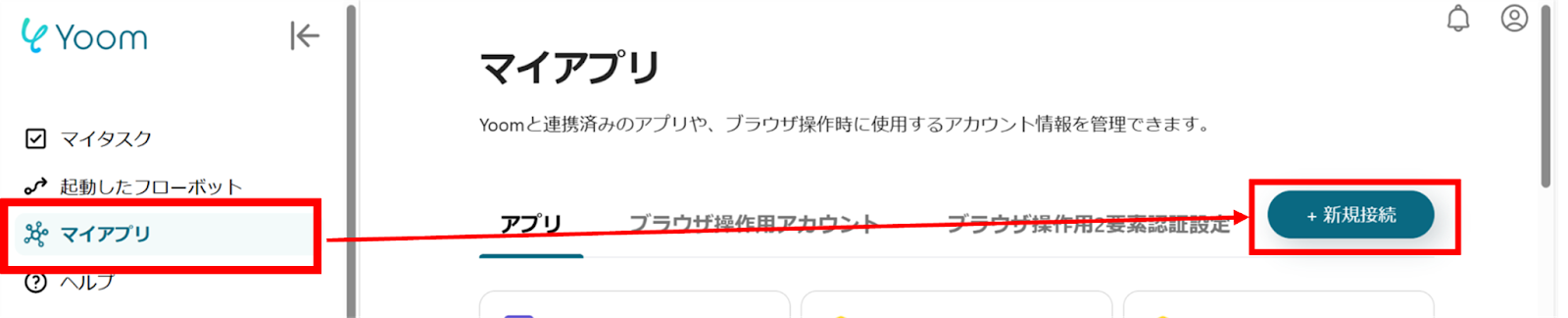
(1)Yoomにログイン後、左欄にある「マイアプリ」を選択し「+新規接続」をクリックしてください。
マイアプリの新規接続一覧の中から、SmartHRをクリックします。
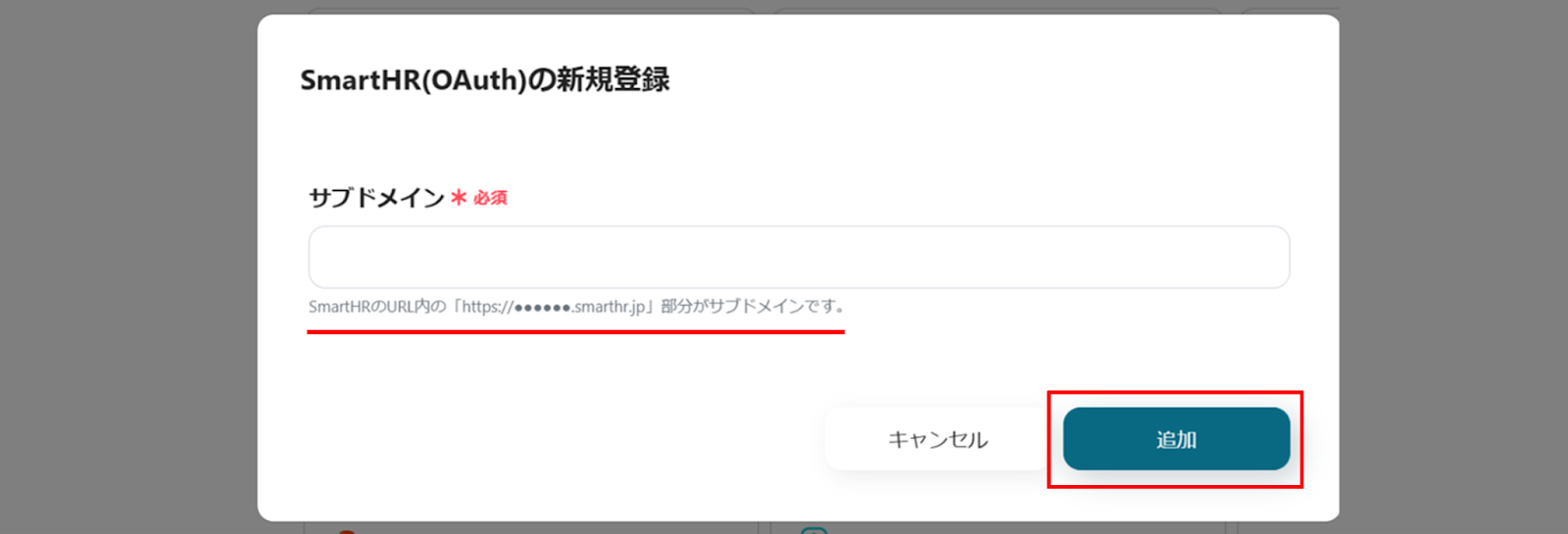
(2)「SmartHR(OAuth)の新規登録」画面より、赤線を確認の上、サブドメインを入力し、「追加」をクリックします。
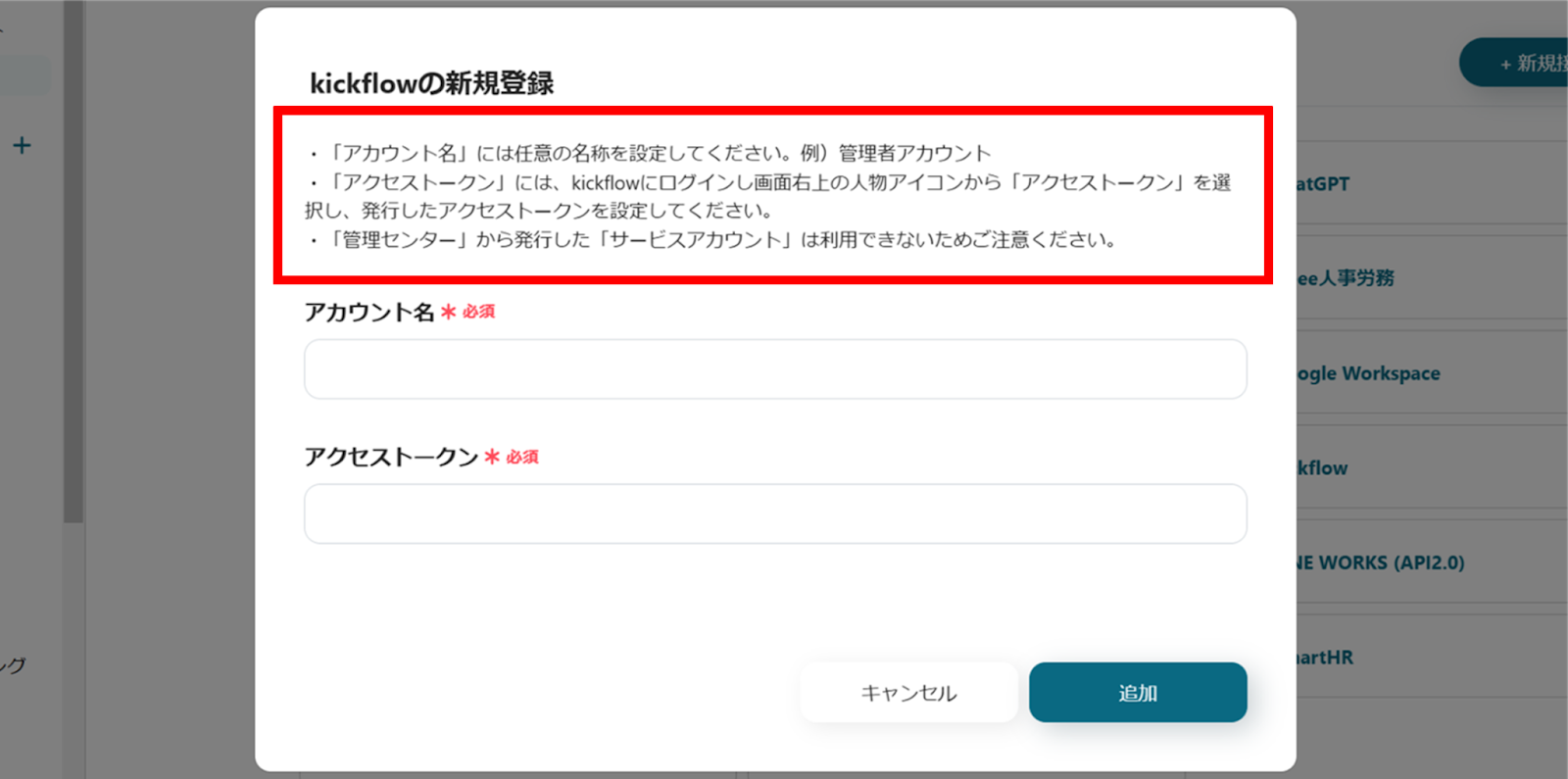
(3)次にkickflowの連携を行います。同様にYoomの新規接続一覧からkickflowをクリックします。
「kickflowの新規登録」画面から、赤枠を確認の上、アカウント名、アクセストークンを入力し、「追加」をクリックします。
連携が完了するとYoomのマイアプリにSmartHRとkickflowが登録されます。
これでマイアプリ登録が完了しました。
次は、テンプレートを使用してトリガーの設定をしましょう!
ステップ2:テンプレートをコピーする
ここから、フローの作成に入ります!
Yoomのテンプレートを利用することで簡単に業務の自動化を実現できます。
まずは、下記テンプレートページを開き、『このテンプレートを試してみる』をクリックしましょう。
■概要
従業員が新しく加わるたびに、SmartHRへの登録に加えkickflow側でもユーザーアカウントを作成する作業は、担当者にとって手間のかかる業務ではないでしょうか。 特に複数のツールを利用している環境ではそれぞれのシステムへの情報入力作業が重複し、時間的な負担となることもあります。 このワークフローを活用すれば、SmartHRに従業員情報が登録されると、kickflowへのユーザー作成が自動的に行われるため、このような課題を解消し、入社時のオンボーディングプロセスを円滑に進めることができます。
■このテンプレートをおすすめする方
- SmartHRとkickflow間での手作業によるユーザー作成に手間を感じている人事担当者の方
- SmartHRへの従業員登録とkickflowのユーザー設定を連携させ、効率化したい管理部門の方
- 手入力による情報登録ミスを防ぎ、正確なユーザー管理を実現したい情報システム担当者の方
■このテンプレートを使うメリット
- SmartHRに従業員情報が登録されると、kickflowのユーザーアカウントが自動で作成されるため、これまで手作業に費やしていた時間を短縮することができます。
- 手作業によるアカウント作成時の入力ミスや、設定の漏れといったヒューマンエラーのリスクを減らし、正確な情報連携を支援します。
■フローボットの流れ
- はじめに、SmartHRとkickflowをYoomと連携します。
- 次に、トリガーでSmartHRを選択し、「従業員が登録されたら(Webhook)」というアクションを設定します。これによりSmartHRに従業員情報が新規登録されるとフローが起動します。
- 最後に、オペレーションでkickflowを選択し、「ユーザーを作成(招待)」アクションを設定します。SmartHRから連携された従業員情報(氏名、メールアドレスなど)をもとに、kickflowに新しいユーザーアカウントが作成されます。
※「トリガー」:フロー起動のきっかけとなるアクション、「オペレーション」:トリガー起動後、フロー内で処理を行うアクション
■このワークフローのカスタムポイント
- kickflowの「ユーザーを作成(招待)」アクションでは、SmartHRから取得した従業員の氏名やメールアドレスといった情報を、kickflowの該当するユーザー情報フィールドに動的な値としてマッピングする設定が可能です。
■注意事項
- SmartHR、kickflowのそれぞれとYoomを連携してください。
■概要
従業員が新しく加わるたびに、SmartHRへの登録に加えkickflow側でもユーザーアカウントを作成する作業は、担当者にとって手間のかかる業務ではないでしょうか。 特に複数のツールを利用している環境ではそれぞれのシステムへの情報入力作業が重複し、時間的な負担となることもあります。 このワークフローを活用すれば、SmartHRに従業員情報が登録されると、kickflowへのユーザー作成が自動的に行われるため、このような課題を解消し、入社時のオンボーディングプロセスを円滑に進めることができます。
■このテンプレートをおすすめする方
- SmartHRとkickflow間での手作業によるユーザー作成に手間を感じている人事担当者の方
- SmartHRへの従業員登録とkickflowのユーザー設定を連携させ、効率化したい管理部門の方
- 手入力による情報登録ミスを防ぎ、正確なユーザー管理を実現したい情報システム担当者の方
■このテンプレートを使うメリット
- SmartHRに従業員情報が登録されると、kickflowのユーザーアカウントが自動で作成されるため、これまで手作業に費やしていた時間を短縮することができます。
- 手作業によるアカウント作成時の入力ミスや、設定の漏れといったヒューマンエラーのリスクを減らし、正確な情報連携を支援します。
■フローボットの流れ
- はじめに、SmartHRとkickflowをYoomと連携します。
- 次に、トリガーでSmartHRを選択し、「従業員が登録されたら(Webhook)」というアクションを設定します。これによりSmartHRに従業員情報が新規登録されるとフローが起動します。
- 最後に、オペレーションでkickflowを選択し、「ユーザーを作成(招待)」アクションを設定します。SmartHRから連携された従業員情報(氏名、メールアドレスなど)をもとに、kickflowに新しいユーザーアカウントが作成されます。
※「トリガー」:フロー起動のきっかけとなるアクション、「オペレーション」:トリガー起動後、フロー内で処理を行うアクション
■このワークフローのカスタムポイント
- kickflowの「ユーザーを作成(招待)」アクションでは、SmartHRから取得した従業員の氏名やメールアドレスといった情報を、kickflowの該当するユーザー情報フィールドに動的な値としてマッピングする設定が可能です。
■注意事項
- SmartHR、kickflowのそれぞれとYoomを連携してください。
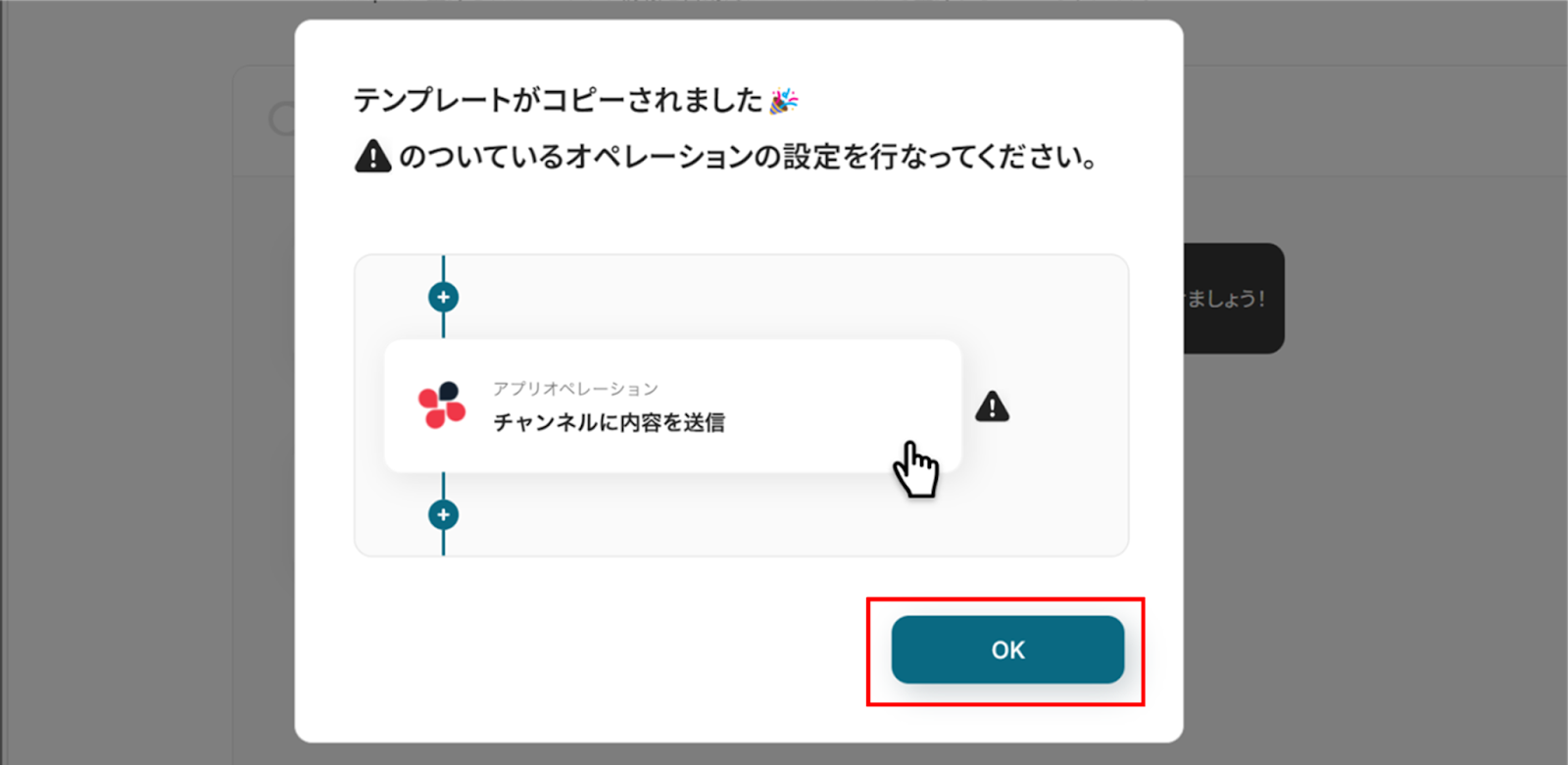
コピーすると下の画像のようにテンプレートがお使いのYoom管理画面にコピーされるので、OKを押して設定を進めていきましょう!
ステップ3:アプリトリガーの設定
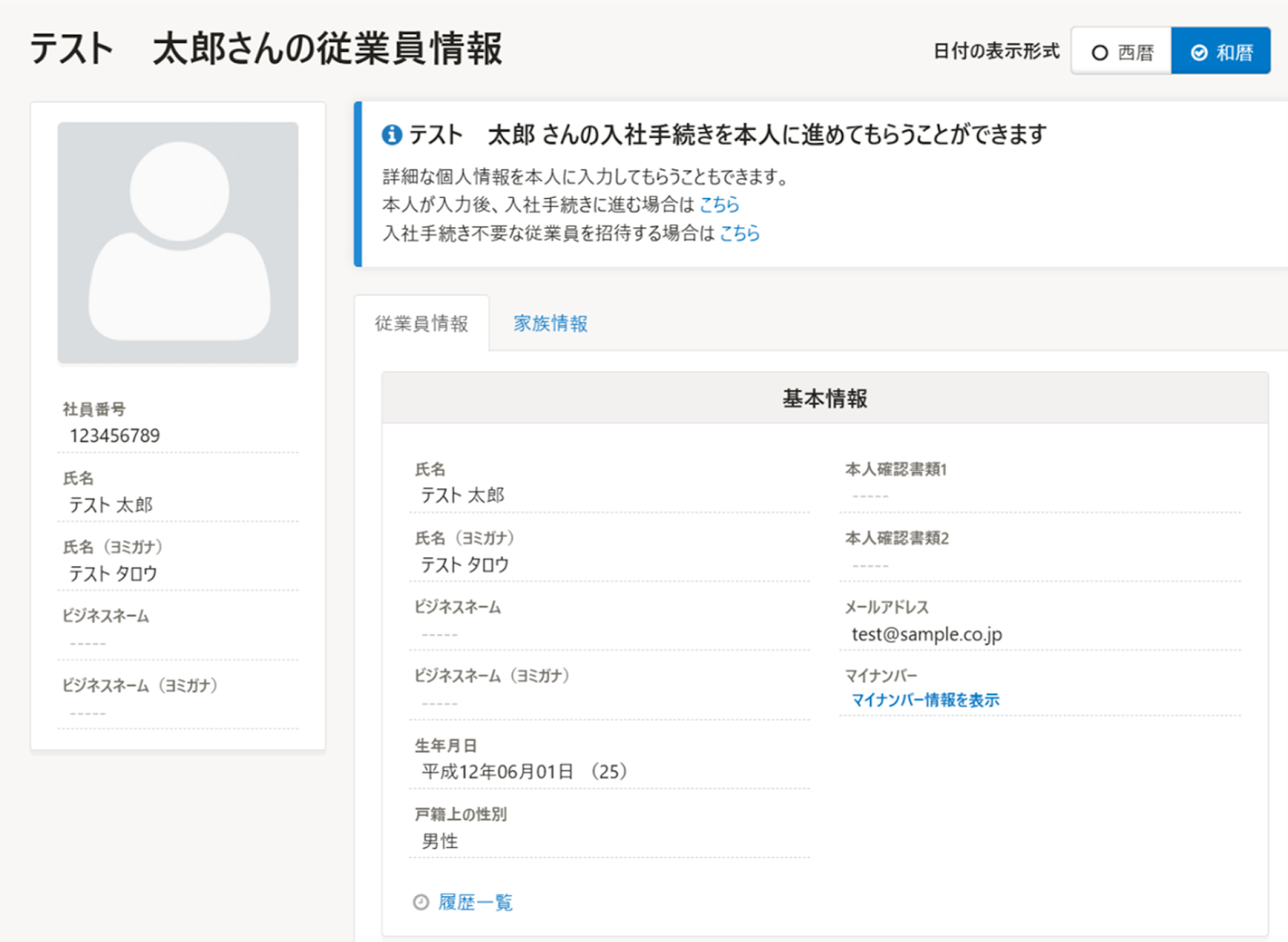
始める前に、予めSmartHRにテスト用に予定を登録しておきましょう!
それでは、Yoomに戻り、SmartHRと連携して、新しい従業員が登録された際の設定を行います!
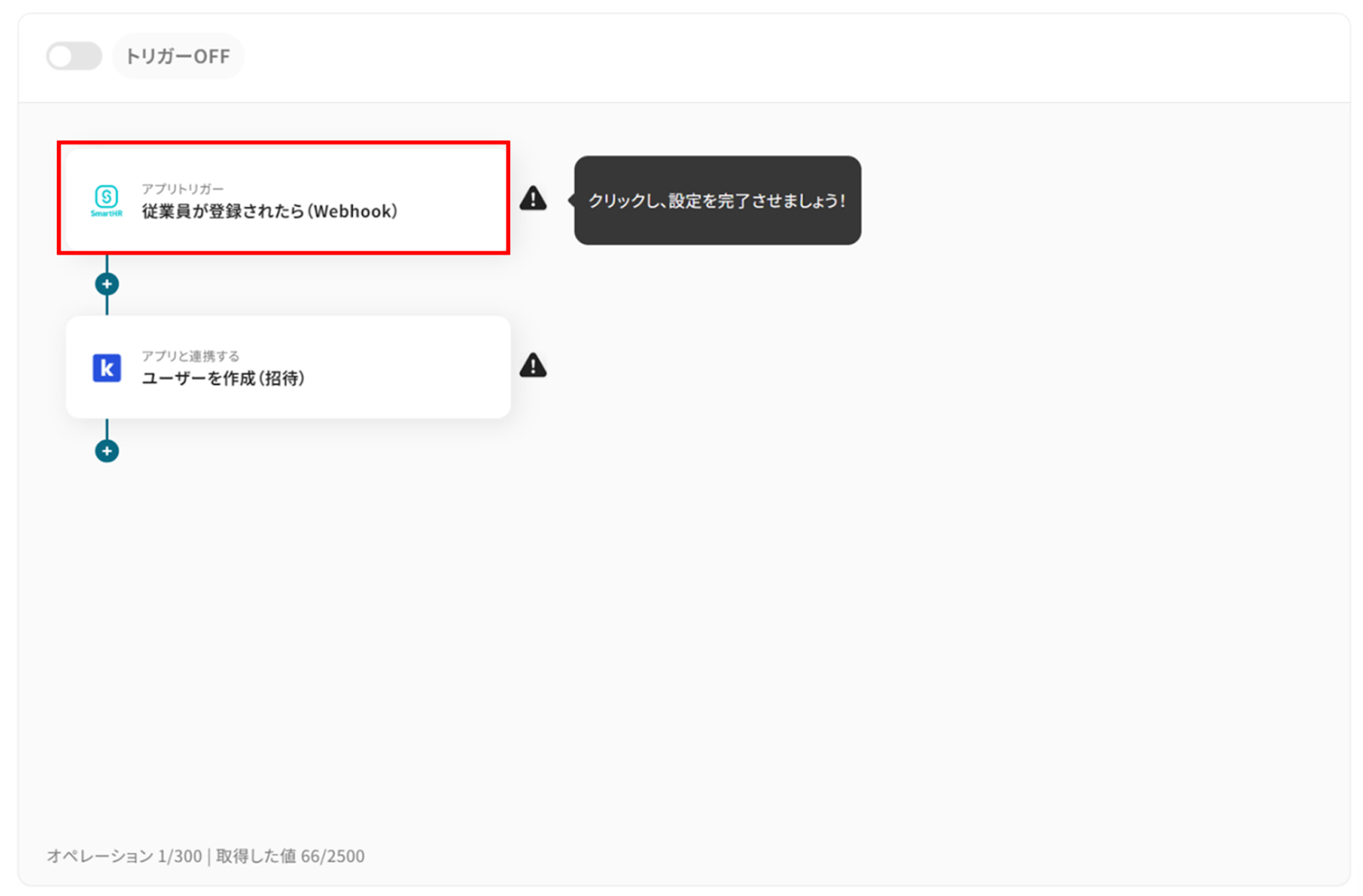
(1)アプリトリガーの「従業員が登録されたら(Webhook起動)」をクリックします。
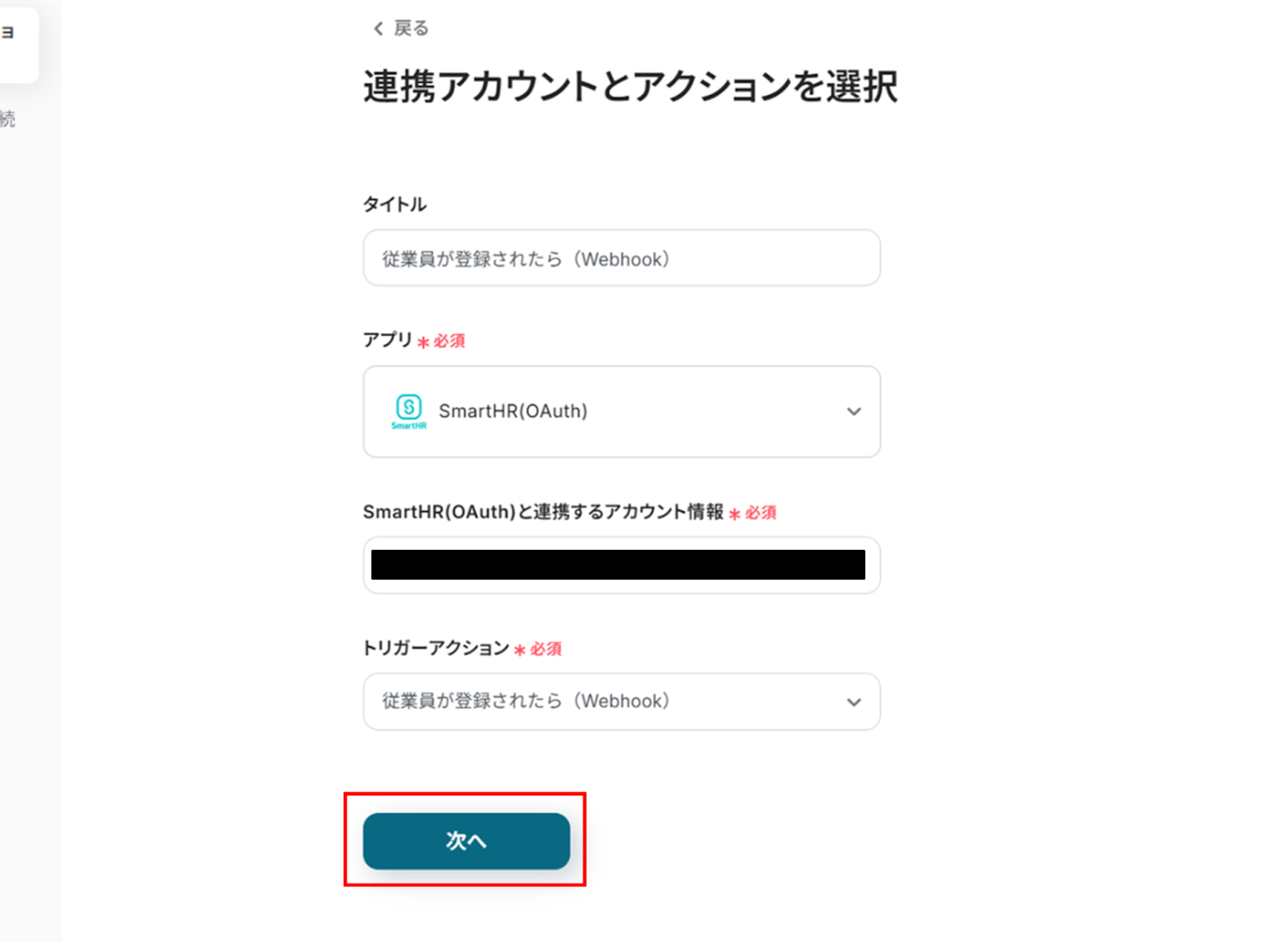
(2)SmartHRの「連携アカウントとアクションを選択」画面から、SmartHRと連携するアカウント情報に誤りがないかを確認し、トリガーアクションは「従業員が登録されたら(Webhook起動)」のままで「次へ」をクリックします。
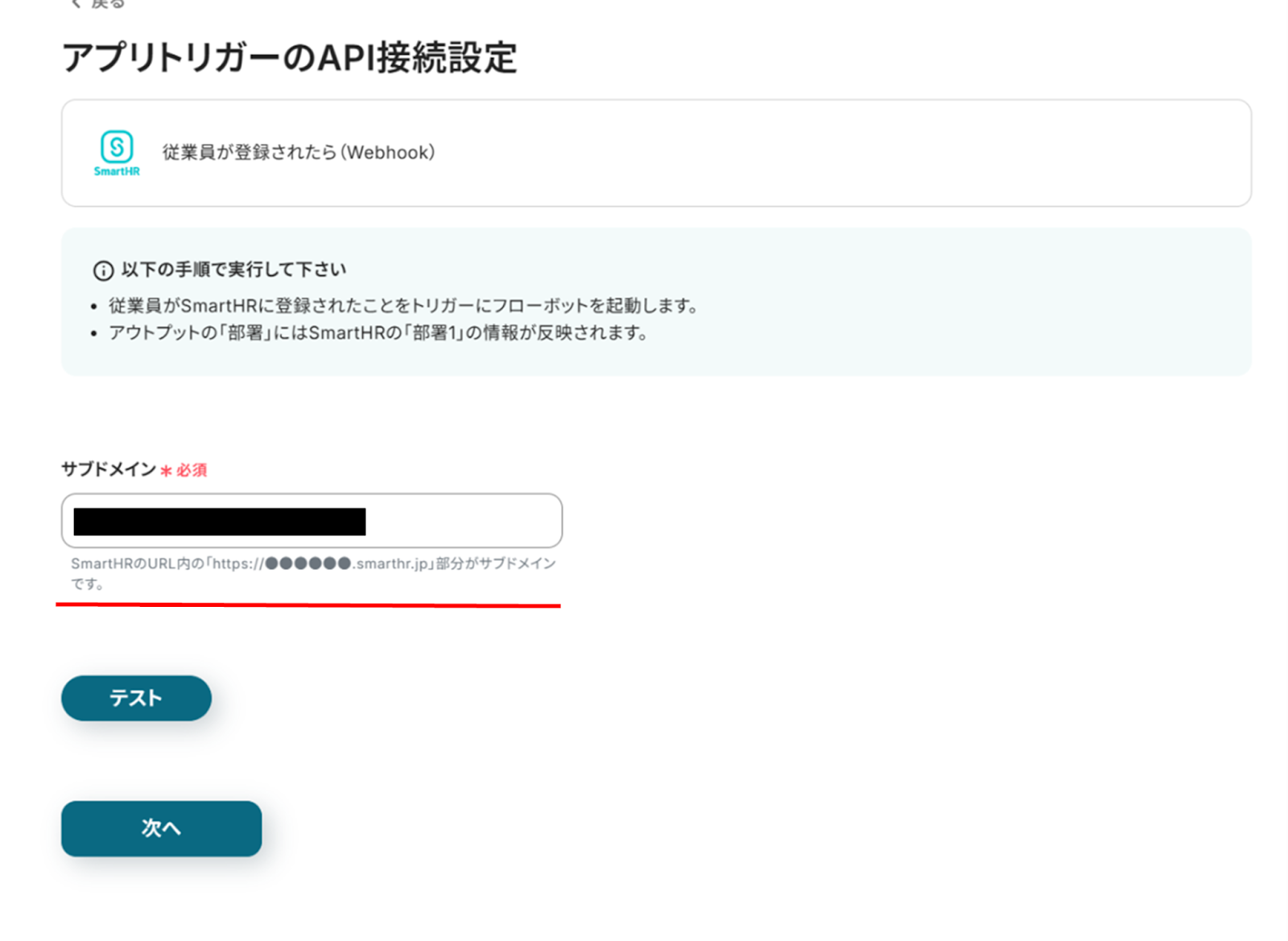
(3)「アプリトリガーのAPI接続設定」画面から、赤線を確認の上、サブドメインを入力します。
入力が終わったら「テスト」をクリックし、エラーが発生しなければ「保存する」をクリックします。
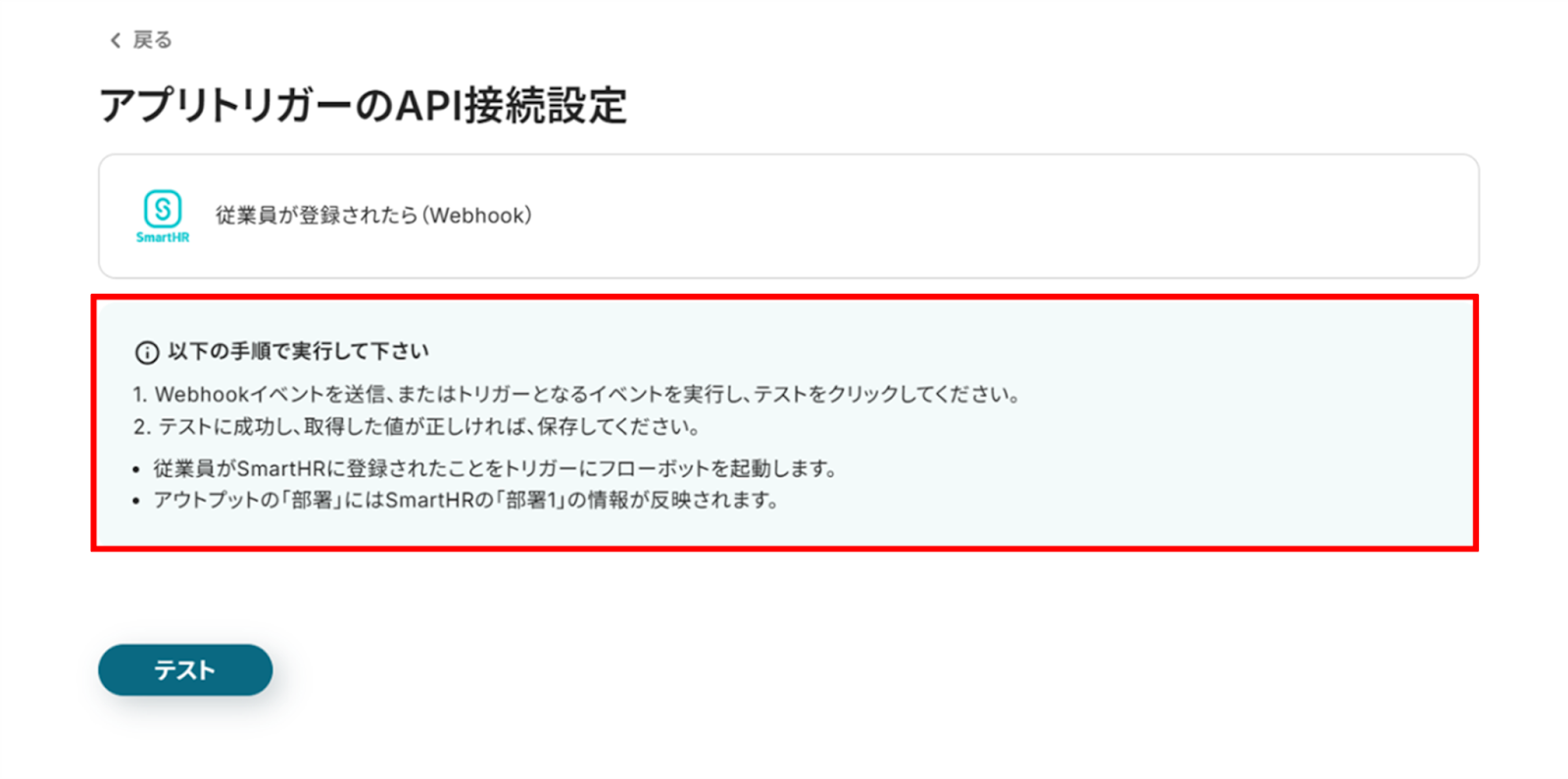
(4)手順を確認の上「テスト」をクリックします。
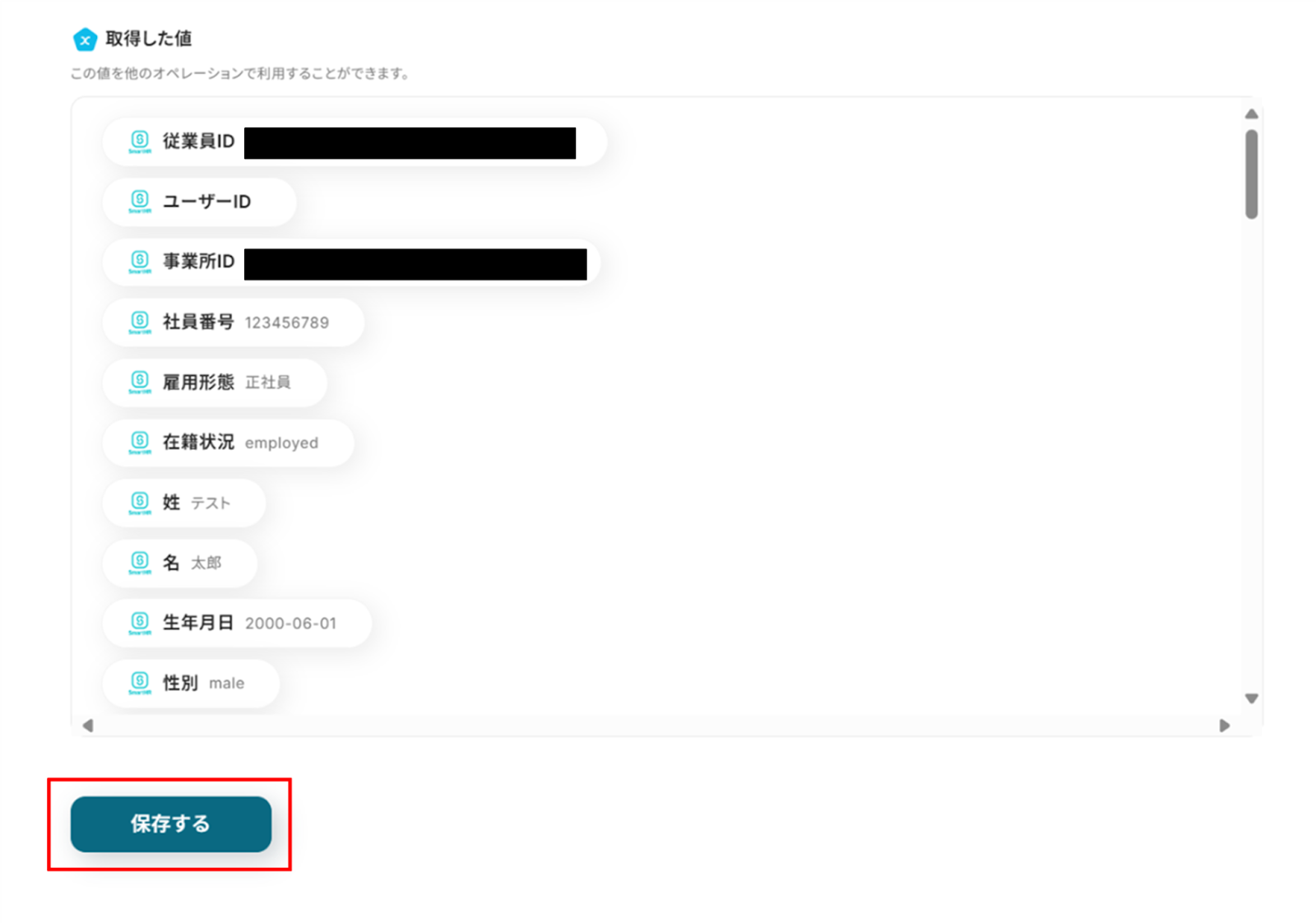
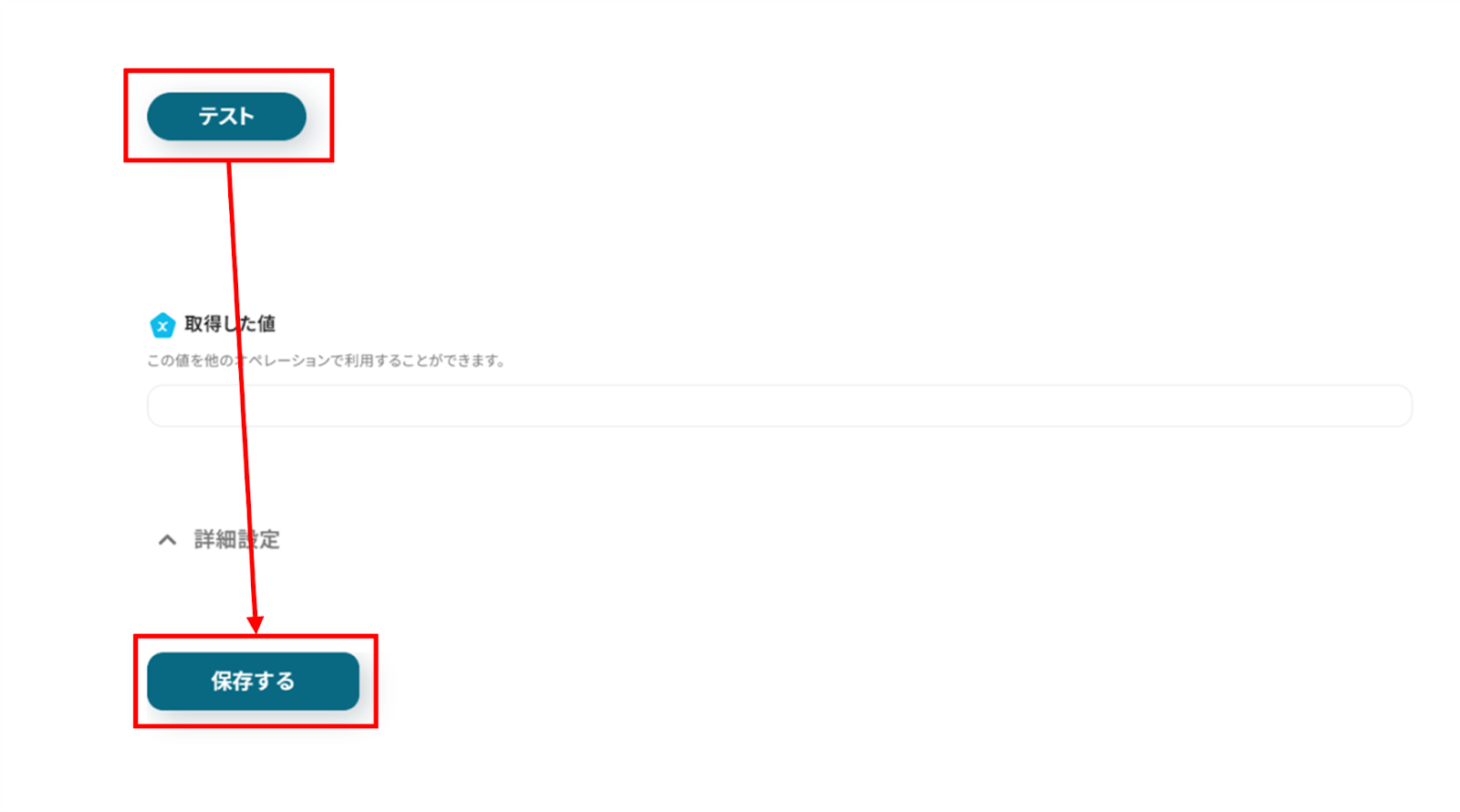
「取得した値」にSmartHRの情報が反映されればテスト成功です。
「取得した値ってなんだろう?」と思った方は下のサイトをご参照ください!
「保存する」をクリックし、次の工程に進みましょう!
ステップ4:kickflowと連携し、ユーザーを作成する
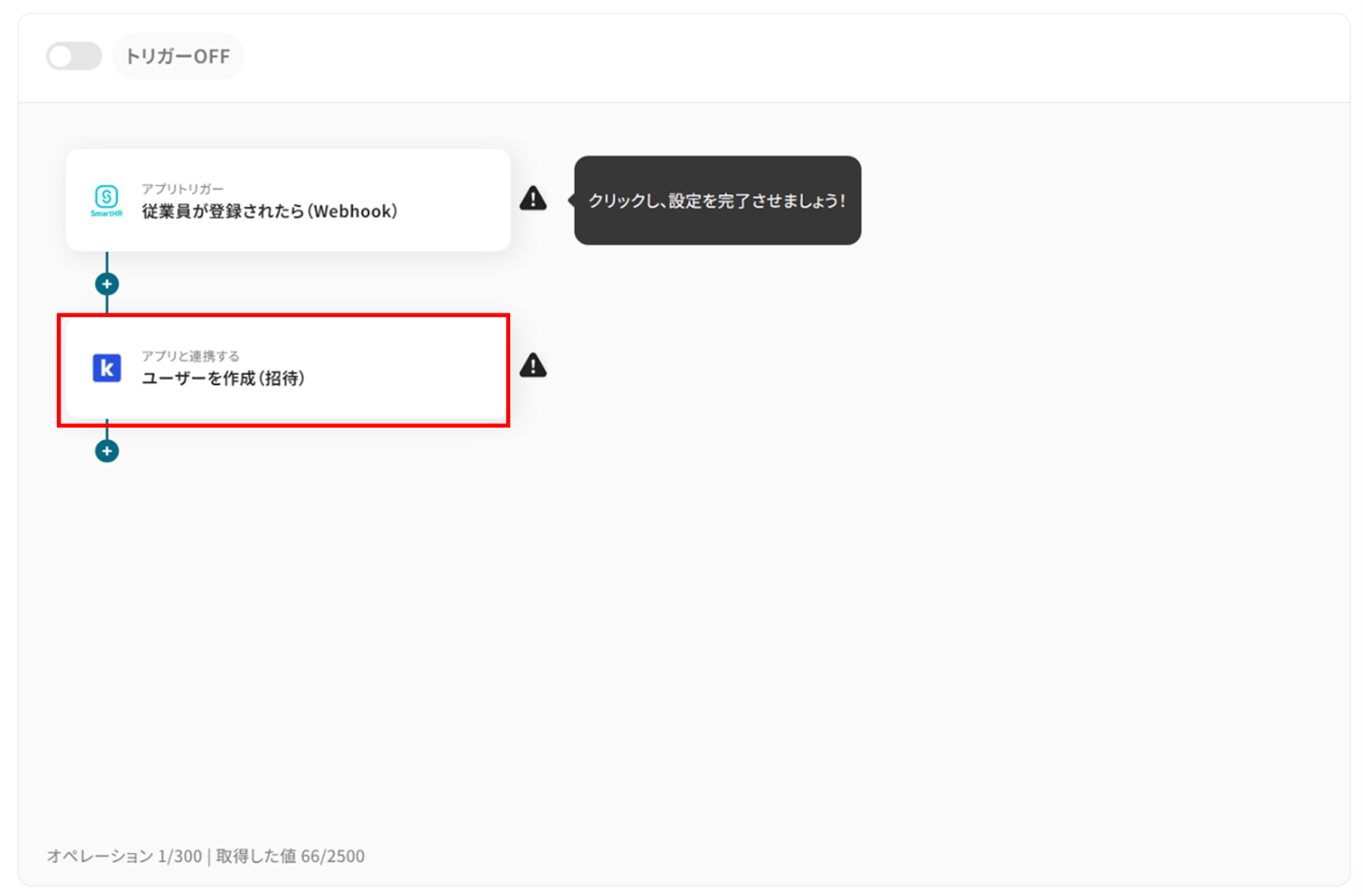
(1)次に、kickflowと連携して、ユーザーを作成します。
「ユーザーを作成(招待)」をクリックします。
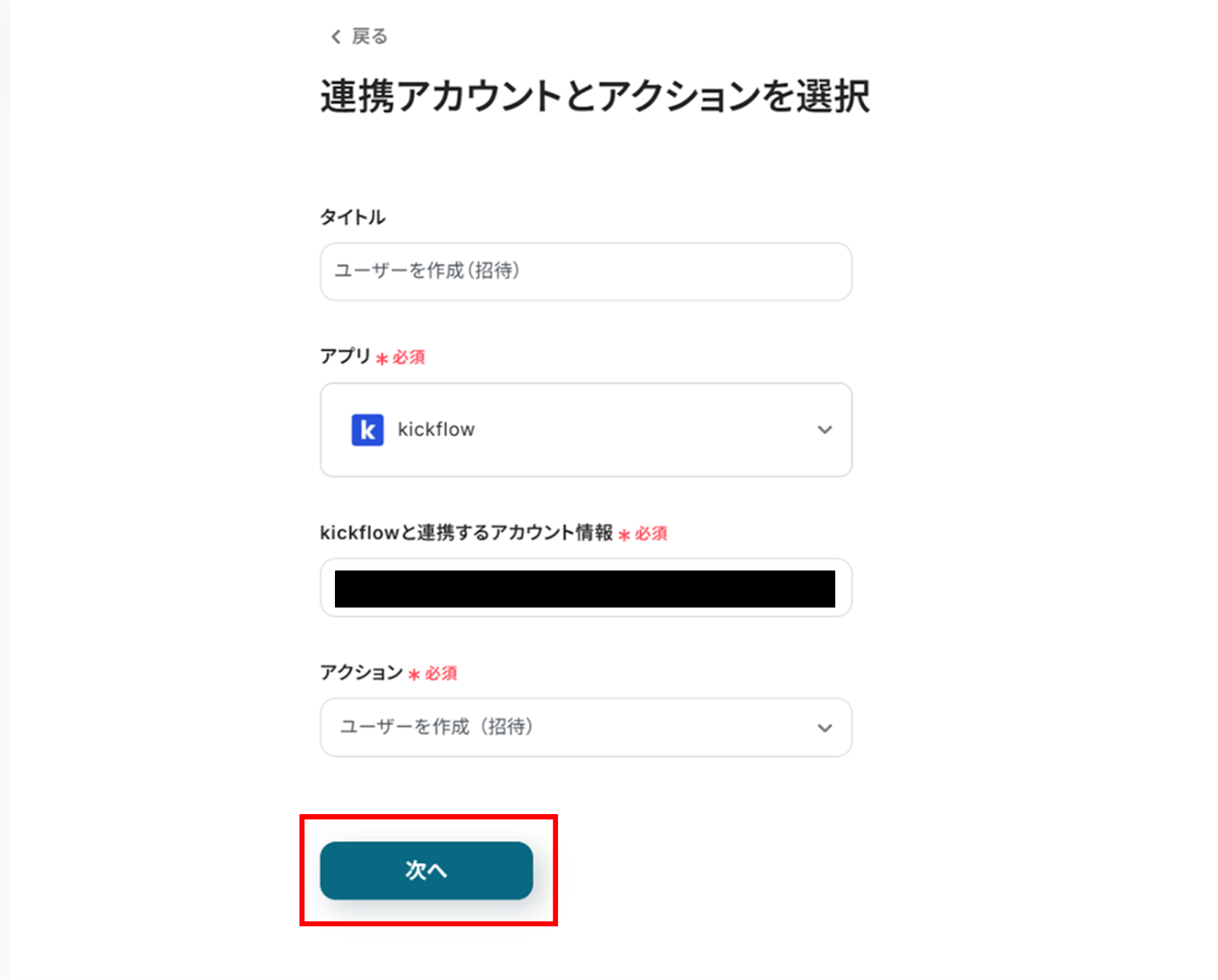
(2)SmartHRの「連携アカウントとアクションを選択」画面から、SmartHRと連携するアカウント情報に誤りがないかを確認し、アクションは「ユーザーを作成(招待)」のままで「次へ」をクリックします。
(3)「API接続設定」画面から、サービスアカウントを設定した方は申請者のUUIDを入力します。

下へ進み、必要な項目に先ほど取得した値を使って入力を行います。
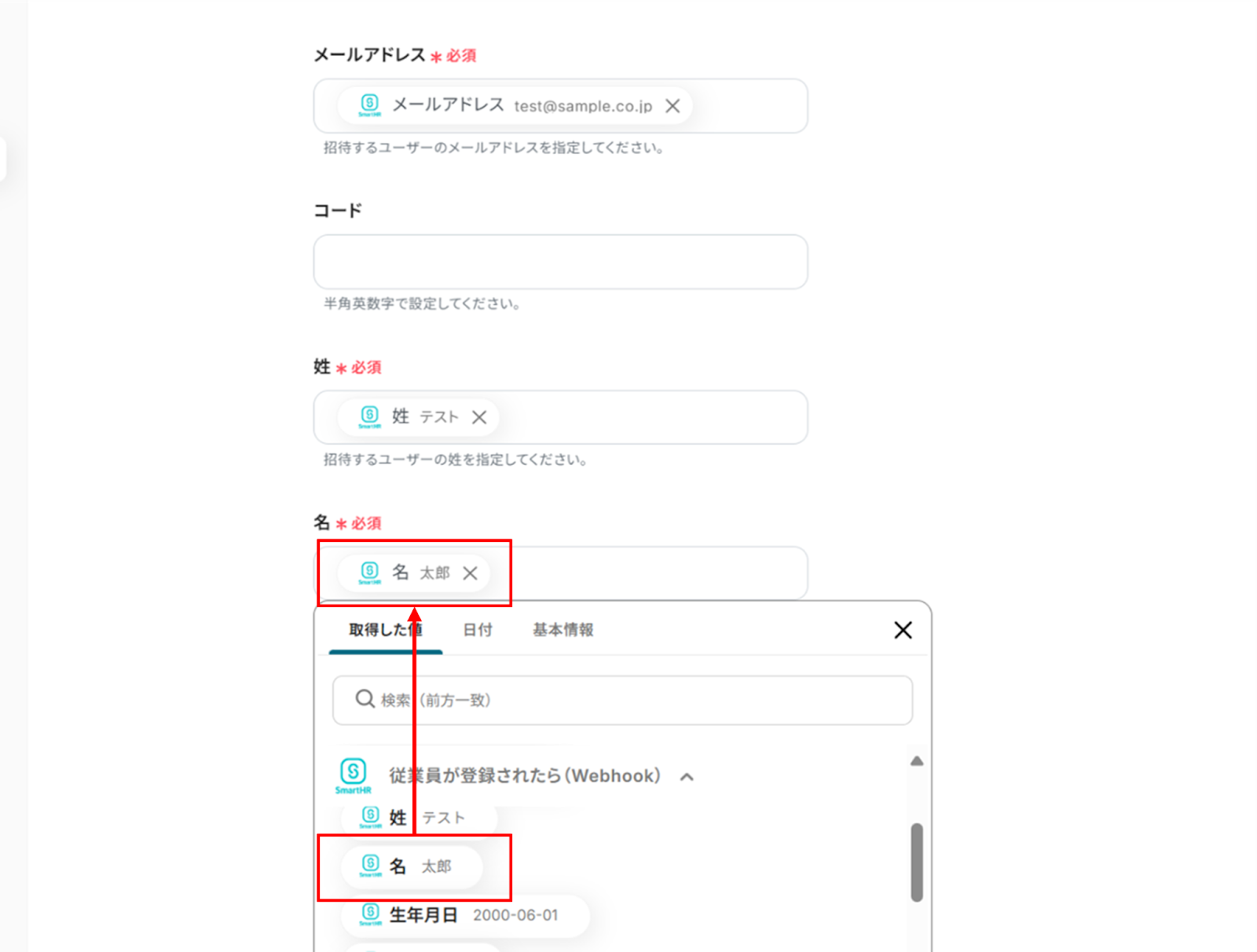
入力が終わったら「テスト」をクリックし、エラーが発生しなければ「保存する」をクリックします。
ステップ5:トリガーをONに設定しフロー稼働の準備完了
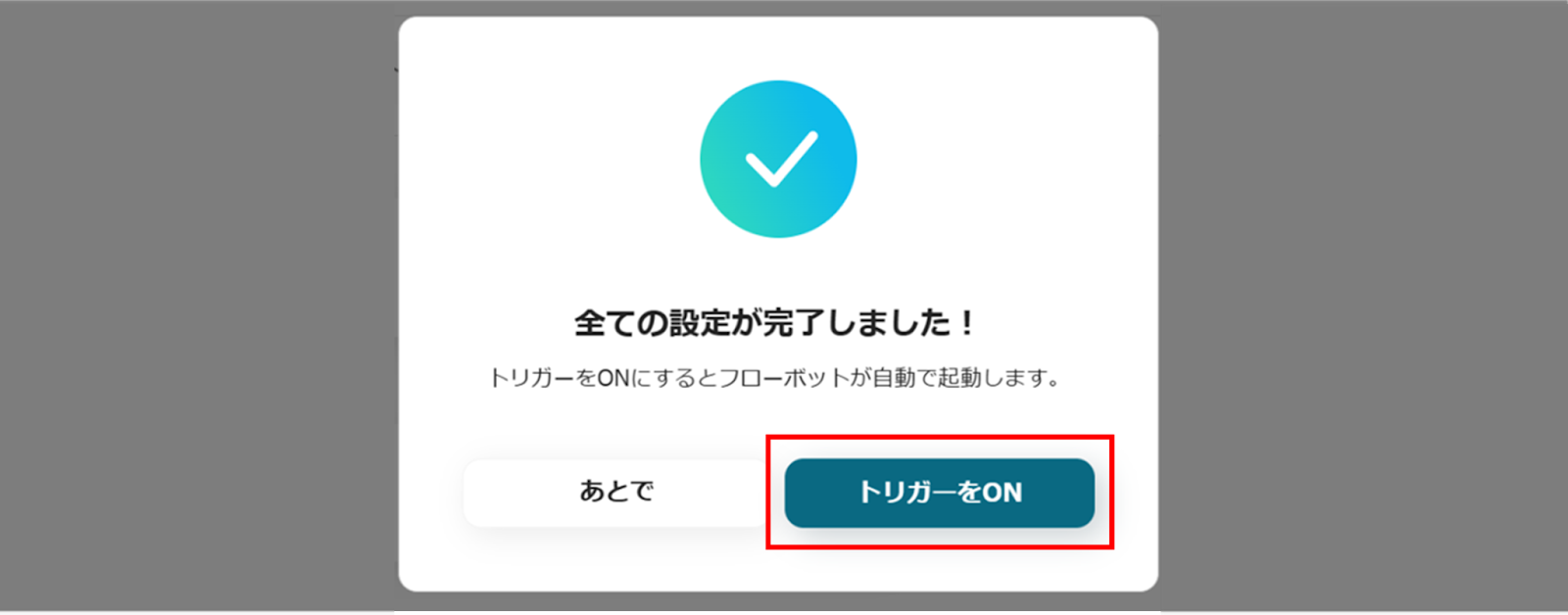
お疲れ様でした!これですべての設定が完了です。
設定が完了すると以下のようなメニューが表示されるので、トリガーをONにします。
実際にフローボットを起動して、SmartHRで従業員が登録されたら、kickflowでユーザーが作成されているか確認してみてくださいね!
kickflowのデータをSmartHRに連携したい場合
今回はSmartHRからkickflowへデータを連携する方法をご紹介しましたが、逆にkickflowからSmartHRへのデータ連携を実施したい場合は、下記のテンプレートも併せてご利用ください。
これにより、例えばkickflowで承認された申請内容に基づいてSmartHRの従業員情報を更新するといった、双方向の自動化も実現できます。
kickflowで申請が承認されたら、SmartHRで従業員を登録する
この自動化は、kickflowで特定の申請が承認されたタイミングで、その申請情報を基にSmartHRに従業員情報を新規登録するものであり、採用決定後の入社手続きなどを効率化し、人事部門の作業負荷を軽減します。
この連携は、kickflowの承認データをSmartHRに直接連携するシンプルなパターンです。
■概要
kickflowでの申請承認後、SmartHRに従業員情報を手入力する作業は、時間がかかり、入力ミスも発生しやすいのではないでしょうか。 特に、入社が重なる時期などには、人事労務担当者の負担が増えてしまうことも少なくありません。 このワークフローを活用すれば、kickflowで申請が承認されたタイミングで、SmartHRに従業員情報を自動で登録することが可能になり、これらの課題をスムーズに解消できます。
■このテンプレートをおすすめする方
- kickflowとSmartHRを利用し、従業員情報の登録を手作業で行っている人事労務担当の方
- 従業員情報の登録における入力ミスや作業漏れを減らしたいと考えている方
- 定型的なSaaS間の情報連携を自動化し、コア業務に集中したいと考えている業務改善担当の方
■このテンプレートを使うメリット
- kickflowでの承認情報を基にSmartHRへ自動で従業員登録されるため、手作業による情報入力の時間を短縮できます。
- 手作業によるデータ転記が不要になることで、入力ミスや登録漏れといったヒューマンエラーの防止に繋がります。
■フローボットの流れ
- はじめに、kickflowとSmartHRをYoomと連携します。
- 次に、トリガーでkickflowを選択し、「Webhookを受信したら」というアクションを設定し、kickflow側で申請が承認された際にYoomへ通知が送られるようにします。
- 最後に、オペレーションでSmartHRを選択し、「従業員の登録」アクションを設定し、kickflowから受け取った情報をもとに従業員情報を登録します。
※「トリガー」:フロー起動のきっかけとなるアクション、「オペレーション」:トリガー起動後、フロー内で処理を行うアクション
■このワークフローのカスタムポイント
- SmartHRの「従業員の登録」アクションでは、登録する従業員情報について、kickflowから受け取った申請データを動的に設定することが可能です。
■注意事項
- kickflow、SmartHRのそれぞれとYoomを連携してください。
■概要
kickflowでの申請承認後、SmartHRに従業員情報を手入力する作業は、時間がかかり、入力ミスも発生しやすいのではないでしょうか。 特に、入社が重なる時期などには、人事労務担当者の負担が増えてしまうことも少なくありません。 このワークフローを活用すれば、kickflowで申請が承認されたタイミングで、SmartHRに従業員情報を自動で登録することが可能になり、これらの課題をスムーズに解消できます。
■このテンプレートをおすすめする方
- kickflowとSmartHRを利用し、従業員情報の登録を手作業で行っている人事労務担当の方
- 従業員情報の登録における入力ミスや作業漏れを減らしたいと考えている方
- 定型的なSaaS間の情報連携を自動化し、コア業務に集中したいと考えている業務改善担当の方
■このテンプレートを使うメリット
- kickflowでの承認情報を基にSmartHRへ自動で従業員登録されるため、手作業による情報入力の時間を短縮できます。
- 手作業によるデータ転記が不要になることで、入力ミスや登録漏れといったヒューマンエラーの防止に繋がります。
■フローボットの流れ
- はじめに、kickflowとSmartHRをYoomと連携します。
- 次に、トリガーでkickflowを選択し、「Webhookを受信したら」というアクションを設定し、kickflow側で申請が承認された際にYoomへ通知が送られるようにします。
- 最後に、オペレーションでSmartHRを選択し、「従業員の登録」アクションを設定し、kickflowから受け取った情報をもとに従業員情報を登録します。
※「トリガー」:フロー起動のきっかけとなるアクション、「オペレーション」:トリガー起動後、フロー内で処理を行うアクション
■このワークフローのカスタムポイント
- SmartHRの「従業員の登録」アクションでは、登録する従業員情報について、kickflowから受け取った申請データを動的に設定することが可能です。
■注意事項
- kickflow、SmartHRのそれぞれとYoomを連携してください。
kickflowで特定条件に合う申請が承認されたら、SmartHRで従業員を登録する
この自動化では、kickflowで特定の条件(例えば、特定の申請種別や承認部署など)を満たす申請が承認された場合にのみ、SmartHRに従業員情報を新規登録するため、対象となる申請のみを厳選してSmartHRへ連携し、人事情報の正確性と関連性を高めます。
この連携は、特定の条件に基づいてkickflowの申請データをSmartHRに連携する、条件分岐を含むパターンで実現できます。
■概要
kickflowで特定の申請が承認された後、SmartHRに従業員情報を手作業で登録する際、手間や入力ミスにお悩みではないでしょうか。特に、正確性が求められる人事情報においては、ヒューマンエラーは避けたいところです。このワークフローを活用すれば、kickflowでの申請承認をトリガーとしてSmartHRへの従業員登録を自動化し、手作業による負担やミスのリスクを軽減できます。
■このテンプレートをおすすめする方
- kickflowとSmartHRを利用し、従業員情報の登録を手作業で行っている人事労務担当者の方
- 手作業による情報登録の非効率さや、入力ミスによる影響を課題視している担当者の方
- 入社手続きの自動化を通じて、業務効率の向上とDX推進を目指している方
■このテンプレートを使うメリット
- kickflowでの申請承認後、SmartHRへの従業員登録が自動的に行われるため、これまで手作業に費やしていた時間を他の業務に充てることができます。
- システム間でデータが連携されることにより、手入力による転記ミスや登録漏れといったヒューマンエラーの発生を防ぎ、データの正確性を高めます。
■フローボットの流れ
- はじめに、kickflowおよびSmartHRをYoomと連携します。
- 次に、トリガーでkickflowを選択し、「Webhookを受信したら」というアクションを設定します。これにより、kickflowで特定の条件に合致する申請が承認された際に送信されるWebhook情報を受け取ります。
- 次に、オペレーションで分岐機能を設定し、受信したWebhook情報の中から特定の条件(例えば、申請タイトルに特定のキーワードが含まれている場合など)に合致する場合のみ、後続の処理を実行するようにします。
- 最後に、オペレーションでSmartHRの「従業員の登録」アクションを設定し、kickflowから取得した情報や固定値を元に従業員情報をSmartHRへ自動で登録します。
※「トリガー」:フロー起動のきっかけとなるアクション、「オペレーション」:トリガー起動後、フロー内で処理を行うアクション
■このワークフローのカスタムポイント
- 分岐機能のコマンドオペレーションでは、kickflowから受信するWebhookデータの内容に応じて、処理を分岐させることが可能です。例えば、新入社員というワードを認知した場合のみフローを進行することができます。
- SmartHRに従業員を登録するオペレーションでは、kickflowのWebhookデータから取得した申請者の氏名、部署、役職などの情報を、SmartHRの対応する各項目にマッピングします。
■注意事項
- kickflow、SmartHRのそれぞれとYoomを連携してください。
- 分岐はミニプラン以上のプランでご利用いただける機能(オペレーション)となっております。フリープランの場合は設定しているフローボットのオペレーションはエラーとなりますので、ご注意ください。
- ミニプランなどの有料プランは、2週間の無料トライアルを行うことが可能です。無料トライアル中には制限対象のアプリや機能(オペレーション)を使用することができます。
■概要
kickflowで特定の申請が承認された後、SmartHRに従業員情報を手作業で登録する際、手間や入力ミスにお悩みではないでしょうか。特に、正確性が求められる人事情報においては、ヒューマンエラーは避けたいところです。このワークフローを活用すれば、kickflowでの申請承認をトリガーとしてSmartHRへの従業員登録を自動化し、手作業による負担やミスのリスクを軽減できます。
■このテンプレートをおすすめする方
- kickflowとSmartHRを利用し、従業員情報の登録を手作業で行っている人事労務担当者の方
- 手作業による情報登録の非効率さや、入力ミスによる影響を課題視している担当者の方
- 入社手続きの自動化を通じて、業務効率の向上とDX推進を目指している方
■このテンプレートを使うメリット
- kickflowでの申請承認後、SmartHRへの従業員登録が自動的に行われるため、これまで手作業に費やしていた時間を他の業務に充てることができます。
- システム間でデータが連携されることにより、手入力による転記ミスや登録漏れといったヒューマンエラーの発生を防ぎ、データの正確性を高めます。
■フローボットの流れ
- はじめに、kickflowおよびSmartHRをYoomと連携します。
- 次に、トリガーでkickflowを選択し、「Webhookを受信したら」というアクションを設定します。これにより、kickflowで特定の条件に合致する申請が承認された際に送信されるWebhook情報を受け取ります。
- 次に、オペレーションで分岐機能を設定し、受信したWebhook情報の中から特定の条件(例えば、申請タイトルに特定のキーワードが含まれている場合など)に合致する場合のみ、後続の処理を実行するようにします。
- 最後に、オペレーションでSmartHRの「従業員の登録」アクションを設定し、kickflowから取得した情報や固定値を元に従業員情報をSmartHRへ自動で登録します。
※「トリガー」:フロー起動のきっかけとなるアクション、「オペレーション」:トリガー起動後、フロー内で処理を行うアクション
■このワークフローのカスタムポイント
- 分岐機能のコマンドオペレーションでは、kickflowから受信するWebhookデータの内容に応じて、処理を分岐させることが可能です。例えば、新入社員というワードを認知した場合のみフローを進行することができます。
- SmartHRに従業員を登録するオペレーションでは、kickflowのWebhookデータから取得した申請者の氏名、部署、役職などの情報を、SmartHRの対応する各項目にマッピングします。
■注意事項
- kickflow、SmartHRのそれぞれとYoomを連携してください。
- 分岐はミニプラン以上のプランでご利用いただける機能(オペレーション)となっております。フリープランの場合は設定しているフローボットのオペレーションはエラーとなりますので、ご注意ください。
- ミニプランなどの有料プランは、2週間の無料トライアルを行うことが可能です。無料トライアル中には制限対象のアプリや機能(オペレーション)を使用することができます。
SmartHRやkickflowを使ったその他の自動化例
今回ご紹介した連携以外でも、SmartHRやkickflowのAPIを活用してさまざまな業務を自動化することが可能です。
もし気になるものがあれば、こちらも試してみてください!
SmartHRを使った便利な自動化例
SmartHRで従業員が登録された際に、Gmailに自動的に通知を送信したり、Slackにその情報を通知することができます。
また、SmartHRに登録された従業員情報を基に、PCAクラウド給与やKING OF TIME、カオナビにも自動で登録を行うことが可能です。
■概要
SmartHRに従業員が登録されたら、Gmailに送信するフローです。
■このテンプレートをおすすめする方
1.SmartHRを利用している人事・総務担当者
・新規従業員登録を他の担当者に通知したい方
・従業員情報をGmailで共有し、入社手続きを進めたい方
・手作業での通知メール作成の手間を省きたい方
2.SmartHRを利用している経営者・管理者
・新規従業員登録を把握し、歓迎メッセージを送りたい方
・従業員情報をGmailで確認し、人事管理に役立てたい方
■このテンプレートを使うメリット
・SmartHRへの登録と同時にGmailで通知を受け取ることで、新規従業員の情報をすぐに把握することができます。
・人事担当者が各部署に新規従業員情報を個別に連絡する必要がありましたが、Gmail通知によって情報伝達を自動化することができます。
・SmartHRに従業員が登録されたら、自動でGmailに通知メールが送信されるため、手作業での通知が不要となり業務効率が向上に繋がります。
■注意事項
・SmartHR、GmailのそれぞれとYoomを連携させてください。
■概要
SmartHRに従業員が登録されたら、Slackに通知するフローです。
■このテンプレートをおすすめする方
1.SmartHRを利用している人事・総務担当者
・新規従業員登録を他の担当者に通知したい方
・従業員情報をSlackで共有し、入社手続きを進めたい方
・手作業での通知の手間を省きたい方
2.SmartHRを利用しているチームリーダー・マネージャー
・新規メンバーの情報をチーム全体に共有したい方
・新入社員を歓迎するメッセージをSlackで送りたい方
■このテンプレートを使うメリット
・必要な情報をSlackに集約することにより、入社手続きに必要な情報の確認や共有がスムーズに進み業務の効率化に繋がります。
・人事担当者が各部署に新規従業員情報を個別に連絡する必要がありましたが、Slackの通知によって情報伝達を自動化することができます。
・新規従業員への歓迎メッセージをSlackで送信することで、コミュニケーションを活性化させることができます。
・手作業による情報伝達に伴うミスを削減し、正確な情報を関連する部署に共有することができます。
■注意事項
・SmartHR、SlackのそれぞれとYoomを連携させてください。
■概要新しい従業員が入社するたびに、SmartHRをはじめ、PCAクラウド給与、KING OF TIME、カオナビなど複数のシステムへ情報を手入力する作業は手間がかかるのではないでしょうか。同じ情報を何度も入力する非効率さや、入力ミスなどのヒューマンエラーは避けたいものです。このワークフローを活用すれば、SmartHRに従業員情報を登録するだけで、他の人事労務システムへのデータ登録が自動で完了するため、こうした入社手続きに関する課題をスムーズに削減できます。
■このテンプレートをおすすめする方- SmartHRなど複数の人事労務システムを併用し、二重入力に手間を感じている方
- 手作業による従業員情報の転記で、入力ミスや連携漏れなどの課題を抱えている方
- 入社手続きに伴う定型業務を自動化し、人事部門の生産性を高めたいと考えている方
■このテンプレートを使うメリット- SmartHRへの登録を起点に、PCAクラウド給与など各種システムへ自動で情報が連携されるため、データ入力の時間を短縮できます。
- 手作業によるデータ転記が減るため、入力間違いや登録漏れといったヒューマンエラーの防止に繋がります。
■フローボットの流れ- はじめに、SmartHR、PCAクラウド給与、KING OF TIME、カオナビをYoomと連携します。
- 次に、トリガーでSmartHRを選択し、「従業員が登録されたら」というアクションを設定します。
- 次に、オペレーションでPCAクラウド給与を選択し、「データ領域の選択」と「社員情報を登録」のアクションを設定し、最後に「PCAクラウドからログアウト」させます。
- 次に、オペレーションでKING OF TIMEを選択し、「従業員の登録」アクションを設定します。
- 最後に、オペレーションでカオナビを選択し、「メンバーを登録」アクションを設定します。
※「トリガー」:フロー起動のきっかけとなるアクション、「オペレーション」:トリガー起動後、フロー内で処理を行うアクション
■このワークフローのカスタムポイント- SmartHRから取得した従業員情報のうち、どの項目をPCAクラウド給与、KING OF TIME、カオナビに連携するかは任意で設定可能です。氏名や部署情報など、各システムの運用に合わせて必要なデータだけを連携させることができます。
■注意事項- SmartHR、PCAクラウド給与、KING OF TIME、カオナビのそれぞれとYoomを連携してください。
- PCAクラウド給与はチームプラン・サクセスプランでのみご利用いただけるアプリとなっております。フリープラン・ミニプランの場合は設定しているフローボットのオペレーションやデータコネクトはエラーとなりますので、ご注意ください。
- チームプランやサクセスプランなどの有料プランは、2週間の無料トライアルを行うことが可能です。無料トライアル中には制限対象のアプリを使用することができます。
- KING OF TIMEのマイアプリ連携方法は「KING OF TIME マイアプリ登録方法」をご参照ください。
- カオナビのマイアプリ連携方法は「カオナビのマイアプリ登録方法」をご参照ください。
- SmartHR、PCAクラウド給与、KING OF TIME、カオナビはミニプラン以上でご利用いただけるアプリとなっております。フリープラン・パーソナルプランの場合は設定しているフローボットのオペレーションやデータコネクトはエラーとなりますので、ご注意ください。
- ミニプラン・チームプラン・サクセスプランなどの有料プランは、2週間の無料トライアルを行うことが可能です。無料トライアル中には制限対象のアプリを使用することができます。 詳しくは、料金プランのページをご参照ください。
■概要
Google Workspaceで従業員が登録されたらSmartHRにも従業員を追加するフローです。
Yoomではプログラミング不要でアプリ間の連携ができるため、簡単にこのフローを実現することができます。
■このテンプレートをおすすめする方
1. Google Workspaceを使用している企業
・入社手続きの業務プロセスの一貫化を検討している方
・Google Workspaceの従業員データをHRシステムに連携したいと考えている方
2. SmartHRを使用して人事労務の管理を行っている企業
・従業員データの登録を負担に感じている方
・オンボーディングや保険加入手続きをスムーズに進めたい方
■このテンプレートを使うメリット
このフローを導入することで、Google Workspaceにユーザーを登録する際、SmartHRの従業員登録が自動で完了するため、従業員情報の転記が不要になります。
これにより、登録作業の時間を短縮し、転記ミスや入力漏れ、二重登録などのヒューマンエラーを減らすことができます。
■注意事項
・Google Workspace、SmartHRのそれぞれとYoomを連携してください。
・Google Workspaceはチームプラン・サクセスプランでのみご利用いただけるアプリとなっております。フリープラン・ミニプランの場合は設定しているフローボットのオペレーションやデータコネクトはエラーとなりますので、ご注意ください。
・チームプランやサクセスプランなどの有料プランは、2週間の無料トライアルを行うことが可能です。無料トライアル中には制限対象のアプリを使用することができます。
■概要新しい従業員の入社手続きで、Google スプレッドシートの情報をSmartHRへ手入力する作業に手間を感じていませんか?こうした手作業は時間がかかるだけでなく、入力ミスなどのヒューマンエラーの原因にもなりかねません。このワークフローを活用することで、Google スプレッドシートに従業員情報が追加されると、SmartHRへの登録が自動で実行されるため、面倒な転記作業から解放され、より正確で迅速な従業員管理が可能になります。■このテンプレートをおすすめする方- Google スプレッドシートとSmartHRで従業員情報を管理している人事労務担当者の方
- 従業員情報の登録を手作業で行っており、入力ミスや作業の遅延に課題を感じている方
- 入社手続きに関する一連の業務を自動化し、コア業務に集中したいと考えている方
■このテンプレートを使うメリット- Google スプレッドシートに行が追加されると自動でSmartHRに従業員が登録され、手作業での転記にかかっていた時間を短縮できます。
- システムが自動で情報を登録するため、手作業による入力ミスや登録漏れといったヒューマンエラーの防止に繋がります。
■フローボットの流れ- はじめに、Google スプレッドシートとSmartHRをYoomと連携します。
- 次に、トリガーでGoogle スプレッドシートを選択し、「行が追加されたら」というアクションを設定します。
- 続いて、オペレーションでSmartHRを選択し、「事業所情報の取得」アクションで対象の事業所情報を取得します。
- 次に、取得した事業所情報とスプレッドシートの情報を元に、SmartHRの「従業員の登録」アクションを設定します。
- 最後に、オペレーションでGoogle スプレッドシートを選択し、「レコードを更新する」アクションで処理済みであるステータスなどを更新します。
※「トリガー」:フロー起動のきっかけとなるアクション、「オペレーション」:トリガー起動後、フロー内で処理を行うアクション
■このワークフローのカスタムポイント- Google スプレッドシートのトリガー設定では、対象としたいスプレッドシートIDやシート名などを任意で設定してください。
- SmartHRのオペレーション設定では、従業員情報を登録したい任意のテナントIDを設定してください。
■注意事項- Google スプレッドシート、SmartHRのそれぞれとYoomを連携してください。
- トリガーは5分、10分、15分、30分、60分の間隔で起動間隔を選択できます。
- プランによって最短の起動間隔が異なりますので、ご注意ください。
- Google スプレッドシートをアプリトリガーとして使用する際の注意事項は「【アプリトリガー】Google スプレッドシートのトリガーにおける注意事項」を参照してください。

■概要
SmartHRに従業員が登録されたら、Gmailに送信するフローです。
■このテンプレートをおすすめする方
1.SmartHRを利用している人事・総務担当者
・新規従業員登録を他の担当者に通知したい方
・従業員情報をGmailで共有し、入社手続きを進めたい方
・手作業での通知メール作成の手間を省きたい方
2.SmartHRを利用している経営者・管理者
・新規従業員登録を把握し、歓迎メッセージを送りたい方
・従業員情報をGmailで確認し、人事管理に役立てたい方
■このテンプレートを使うメリット
・SmartHRへの登録と同時にGmailで通知を受け取ることで、新規従業員の情報をすぐに把握することができます。
・人事担当者が各部署に新規従業員情報を個別に連絡する必要がありましたが、Gmail通知によって情報伝達を自動化することができます。
・SmartHRに従業員が登録されたら、自動でGmailに通知メールが送信されるため、手作業での通知が不要となり業務効率が向上に繋がります。
■注意事項
・SmartHR、GmailのそれぞれとYoomを連携させてください。

■概要
SmartHRに従業員が登録されたら、Slackに通知するフローです。
■このテンプレートをおすすめする方
1.SmartHRを利用している人事・総務担当者
・新規従業員登録を他の担当者に通知したい方
・従業員情報をSlackで共有し、入社手続きを進めたい方
・手作業での通知の手間を省きたい方
2.SmartHRを利用しているチームリーダー・マネージャー
・新規メンバーの情報をチーム全体に共有したい方
・新入社員を歓迎するメッセージをSlackで送りたい方
■このテンプレートを使うメリット
・必要な情報をSlackに集約することにより、入社手続きに必要な情報の確認や共有がスムーズに進み業務の効率化に繋がります。
・人事担当者が各部署に新規従業員情報を個別に連絡する必要がありましたが、Slackの通知によって情報伝達を自動化することができます。
・新規従業員への歓迎メッセージをSlackで送信することで、コミュニケーションを活性化させることができます。
・手作業による情報伝達に伴うミスを削減し、正確な情報を関連する部署に共有することができます。
■注意事項
・SmartHR、SlackのそれぞれとYoomを連携させてください。

- SmartHRなど複数の人事労務システムを併用し、二重入力に手間を感じている方
- 手作業による従業員情報の転記で、入力ミスや連携漏れなどの課題を抱えている方
- 入社手続きに伴う定型業務を自動化し、人事部門の生産性を高めたいと考えている方
- SmartHRへの登録を起点に、PCAクラウド給与など各種システムへ自動で情報が連携されるため、データ入力の時間を短縮できます。
- 手作業によるデータ転記が減るため、入力間違いや登録漏れといったヒューマンエラーの防止に繋がります。
- はじめに、SmartHR、PCAクラウド給与、KING OF TIME、カオナビをYoomと連携します。
- 次に、トリガーでSmartHRを選択し、「従業員が登録されたら」というアクションを設定します。
- 次に、オペレーションでPCAクラウド給与を選択し、「データ領域の選択」と「社員情報を登録」のアクションを設定し、最後に「PCAクラウドからログアウト」させます。
- 次に、オペレーションでKING OF TIMEを選択し、「従業員の登録」アクションを設定します。
- 最後に、オペレーションでカオナビを選択し、「メンバーを登録」アクションを設定します。
■このワークフローのカスタムポイント
- SmartHRから取得した従業員情報のうち、どの項目をPCAクラウド給与、KING OF TIME、カオナビに連携するかは任意で設定可能です。氏名や部署情報など、各システムの運用に合わせて必要なデータだけを連携させることができます。
- SmartHR、PCAクラウド給与、KING OF TIME、カオナビのそれぞれとYoomを連携してください。
- PCAクラウド給与はチームプラン・サクセスプランでのみご利用いただけるアプリとなっております。フリープラン・ミニプランの場合は設定しているフローボットのオペレーションやデータコネクトはエラーとなりますので、ご注意ください。
- チームプランやサクセスプランなどの有料プランは、2週間の無料トライアルを行うことが可能です。無料トライアル中には制限対象のアプリを使用することができます。
- KING OF TIMEのマイアプリ連携方法は「KING OF TIME マイアプリ登録方法」をご参照ください。
- カオナビのマイアプリ連携方法は「カオナビのマイアプリ登録方法」をご参照ください。
- SmartHR、PCAクラウド給与、KING OF TIME、カオナビはミニプラン以上でご利用いただけるアプリとなっております。フリープラン・パーソナルプランの場合は設定しているフローボットのオペレーションやデータコネクトはエラーとなりますので、ご注意ください。
- ミニプラン・チームプラン・サクセスプランなどの有料プランは、2週間の無料トライアルを行うことが可能です。無料トライアル中には制限対象のアプリを使用することができます。 詳しくは、料金プランのページをご参照ください。

■概要
Google Workspaceで従業員が登録されたらSmartHRにも従業員を追加するフローです。
Yoomではプログラミング不要でアプリ間の連携ができるため、簡単にこのフローを実現することができます。
■このテンプレートをおすすめする方
1. Google Workspaceを使用している企業
・入社手続きの業務プロセスの一貫化を検討している方
・Google Workspaceの従業員データをHRシステムに連携したいと考えている方
2. SmartHRを使用して人事労務の管理を行っている企業
・従業員データの登録を負担に感じている方
・オンボーディングや保険加入手続きをスムーズに進めたい方
■このテンプレートを使うメリット
このフローを導入することで、Google Workspaceにユーザーを登録する際、SmartHRの従業員登録が自動で完了するため、従業員情報の転記が不要になります。
これにより、登録作業の時間を短縮し、転記ミスや入力漏れ、二重登録などのヒューマンエラーを減らすことができます。
■注意事項
・Google Workspace、SmartHRのそれぞれとYoomを連携してください。
・Google Workspaceはチームプラン・サクセスプランでのみご利用いただけるアプリとなっております。フリープラン・ミニプランの場合は設定しているフローボットのオペレーションやデータコネクトはエラーとなりますので、ご注意ください。
・チームプランやサクセスプランなどの有料プランは、2週間の無料トライアルを行うことが可能です。無料トライアル中には制限対象のアプリを使用することができます。

- Google スプレッドシートとSmartHRで従業員情報を管理している人事労務担当者の方
- 従業員情報の登録を手作業で行っており、入力ミスや作業の遅延に課題を感じている方
- 入社手続きに関する一連の業務を自動化し、コア業務に集中したいと考えている方
- Google スプレッドシートに行が追加されると自動でSmartHRに従業員が登録され、手作業での転記にかかっていた時間を短縮できます。
- システムが自動で情報を登録するため、手作業による入力ミスや登録漏れといったヒューマンエラーの防止に繋がります。
- はじめに、Google スプレッドシートとSmartHRをYoomと連携します。
- 次に、トリガーでGoogle スプレッドシートを選択し、「行が追加されたら」というアクションを設定します。
- 続いて、オペレーションでSmartHRを選択し、「事業所情報の取得」アクションで対象の事業所情報を取得します。
- 次に、取得した事業所情報とスプレッドシートの情報を元に、SmartHRの「従業員の登録」アクションを設定します。
- 最後に、オペレーションでGoogle スプレッドシートを選択し、「レコードを更新する」アクションで処理済みであるステータスなどを更新します。
■このワークフローのカスタムポイント
- Google スプレッドシートのトリガー設定では、対象としたいスプレッドシートIDやシート名などを任意で設定してください。
- SmartHRのオペレーション設定では、従業員情報を登録したい任意のテナントIDを設定してください。
- Google スプレッドシート、SmartHRのそれぞれとYoomを連携してください。
- トリガーは5分、10分、15分、30分、60分の間隔で起動間隔を選択できます。
- プランによって最短の起動間隔が異なりますので、ご注意ください。
- Google スプレッドシートをアプリトリガーとして使用する際の注意事項は「【アプリトリガー】Google スプレッドシートのトリガーにおける注意事項」を参照してください。
kickflowを使った便利な自動化例
Googleスプレッドシートに新しいメンバーが追加されると、Kickflowにメンバー情報が自動で登録されます。
そして、kickflowでの申請承認後には、Gmail、Outlook、Slack、さらにはMicrosoft Excelにも自動で通知やデータの追加が行われます。
■概要
Google スプレッドシートでメンバーが追加されたらkickflowに追加するフローです。
■このテンプレートをおすすめする方
1.Google スプレッドシートを業務で活用している方
・シート上でアカウントの情報管理を行う事務職の方
・チームメンバーにアクセス権限を与えている部門長
2.kickflowを業務に活用している企業
・承認依頼に関する業務フローをを自動化している総務部門の担当者
・一件ごとのプロジェクトのタスク管理に活用している営業チーム
■このテンプレートを使うメリット
Google スプレッドシートは業務で使用するあらゆるアプリの情報の格納場所として有効的なツールです。
追加されたメンバーをkickflowのチームに招待することで業務進行をスムーズにします。
しかしGoogle スプレッドシートに追加されたメンバーをkickflowに手入力で追加することは、非効率な働き方を助長する可能性があります。
業務の進行を滞ることなく行いたいと考える方はこのフローに適しています。
Google スプレッドシートにメンバーが追加されたら、kickflowに自動で追加するため、効率よくチームの体制を整えることができます。
■注意事項
・Google スプレッドシート、kickflowのそれぞれとYoomを連携してください。
■概要
kickflowで申請が承認されたらGmailで通知するフローです。
Yoomを利用するとプログラミング不要で簡単にアプリ同士の連携が行えます。
■このテンプレートをおすすめする方
1. ワークフローツールとしてkickflowを導入している企業
・申請することが多く、その都度承認状況を確認するのが手間に感じている方
・承認されたことを迅速に把握し、後続の作業にすぐに取り掛かりたい方
2. Gmailを日常的に利用している方
・Gmailで重要な通知を受け取りたい方
・承認のされたことをメールで受け取り見逃しを防ぎたい方
■このテンプレートを使うメリット
kickflowで申請が承認されると、Gmailで自動的に通知が送信されることで、タイムリーに承認状況を把握できるというメリットがあります。
これにより、迅速に次の作業に進めるため、業務効率が向上します。
また、手動での確認作業が不要になるため、時間と労力の節約につながります。
kickflowに直接アクセスして、承認の有無を確認しにいく手間を省けるため、作業時間の短縮につながるでしょう。
メールから承認の有無を確認できるため、確認漏れの防止にも寄与します。
■注意事項
・kickflowとGmailのそれぞれとYoomを連携してください。
■概要
kickflowで申請が承認されたらOutlookで通知するフローです。
Yoomを利用するとプログラミング不要で簡単にアプリ同士の連携が行えます。
■このテンプレートをおすすめする方
1. kickflowで申請の承認管理をしている企業
・業務プロセスの一部としてkickflowを導入しているが、承認されたことを見逃してしまうことが多い方
・承認状況を迅速に把握し、次の作業に移りたいと考える方
2. 連絡ツールとしてOutlookを主に利用している企業
・Outlookを日常的に使っていて、重要な通知を見逃したくない方
・申請の承認状況をタイムリーに把握し、業務の効率を上げたい方
■このテンプレートを使うメリット
kickflowとOutlookを連携させることで、申請の承認がリアルタイムに把握できるというメリットがあります。
これにより、承認済みの申請に迅速に対応することが可能となります。
承認された時点で即座に関係者に通知が送られるため、業務進行の遅れを防ぎ、効率よく作業を進めることができます。
また、Outlookの通知機能を活用することで、他の業務をしている際でも重要な情報を見逃さずにキャッチしやすくなります。
以上の点から、このテンプレートは作業効率の向上や確認漏れのリスク軽減に寄与します。
■注意事項
・kickflowとOutlookのそれぞれとYoomを連携してください。
・Microsoft365(旧Office365)には、家庭向けプランと一般法人向けプラン(Microsoft365 Business)があり、一般法人向けプランに加入していない場合には認証に失敗する可能性があります。
■概要
kickflowで申請が承認されたらSlackに通知するフローです。
Yoomはプログラミング不要で簡単にアプリ同士の連携が行えます。
■このテンプレートをおすすめする方
1.承認フローの効率化のためにkickflowを利用している企業
・申請者に承認したことを手動で通知している管理者
2.社内のコミュニケーションツールとしてSlackを導入している方
・Slackを日常的に使っていて申請の承認状況をリアルタイムで把握したい方
・通知漏れなく、迅速に情報共有を行いたいと考える方
■このテンプレートを使うメリット
kickflowとSlackを連携させることにはいくつかのメリットがあります。
まず、申請が承認された際に即座にSlackで通知を受け取ることができるため、承認後に必要な作業がある場合、すぐに着手することができます。
これにより、一連のプロセスがスムーズに進行し、業務の効率化が図れます。
また、Slack上で通知を受けることで、メンバー間の連携が強化されます。
申請内容に関することで確認したいことがある場合は、チャット上でそのままやり取りできるため、コミュニケーションの円滑化につながります。
■注意事項
・kickflowとSlackのそれぞれとYoomを連携してください。
■概要
kickflowで申請が承認されたらMicrosoft Excelに追加するフローです。
Yoomはプログラミング不要で簡単にアプリ同士の連携が行えます。
■このテンプレートをおすすめする方
1.kickflowを利用して申請の管理を行っている方
・申請数が多く、手動での追跡や管理が煩雑になっている方
・申請が承認された時点でMicrosoft Excelに自動でデータを入力し、手間を減らしたい方
2.データ管理や分析にMicrosoft Excelを活用している企業
・Excelを使ってデータの一元管理や分析を行っているが、手動でのデータ入力に時間がかかる方
・承認された申請データを即座にExcelに反映させ、リアルタイムでデータを活用したい方
■このテンプレートを使うメリット
kickflowで承認された申請データをMicrosoft Excelに追加して情報管理している方もいると思います。
しかし、毎回手動で情報転記するのは、時間と労力がかかり大変です。
そこで、このテンプレートを利用するのがおすすめです。
kickflowで承認されたデータが自動でMicrosoft Excelに追加されるため、入力作業を省くことができます。
これにより、担当者は入力作業にかけていた時間を短縮することができ、他の業務にかけられる時間が増えます。
結果として、生産性向上につながるでしょう。
■注意事項
・kickflowとMicrosoft ExcelのそれぞれとYoomを連携してください。
・Microsoft365(旧Office365)には、家庭向けプランと一般法人向けプラン(Microsoft365 Business)があり、一般法人向けプランに加入していない場合には認証に失敗する可能性があります。
■概要
Google スプレッドシートでメンバーが追加されたらkickflowに追加するフローです。
■このテンプレートをおすすめする方
1.Google スプレッドシートを業務で活用している方
・シート上でアカウントの情報管理を行う事務職の方
・チームメンバーにアクセス権限を与えている部門長
2.kickflowを業務に活用している企業
・承認依頼に関する業務フローをを自動化している総務部門の担当者
・一件ごとのプロジェクトのタスク管理に活用している営業チーム
■このテンプレートを使うメリット
Google スプレッドシートは業務で使用するあらゆるアプリの情報の格納場所として有効的なツールです。
追加されたメンバーをkickflowのチームに招待することで業務進行をスムーズにします。
しかしGoogle スプレッドシートに追加されたメンバーをkickflowに手入力で追加することは、非効率な働き方を助長する可能性があります。
業務の進行を滞ることなく行いたいと考える方はこのフローに適しています。
Google スプレッドシートにメンバーが追加されたら、kickflowに自動で追加するため、効率よくチームの体制を整えることができます。
■注意事項
・Google スプレッドシート、kickflowのそれぞれとYoomを連携してください。
■概要
kickflowで申請が承認されたらGmailで通知するフローです。
Yoomを利用するとプログラミング不要で簡単にアプリ同士の連携が行えます。
■このテンプレートをおすすめする方
1. ワークフローツールとしてkickflowを導入している企業
・申請することが多く、その都度承認状況を確認するのが手間に感じている方
・承認されたことを迅速に把握し、後続の作業にすぐに取り掛かりたい方
2. Gmailを日常的に利用している方
・Gmailで重要な通知を受け取りたい方
・承認のされたことをメールで受け取り見逃しを防ぎたい方
■このテンプレートを使うメリット
kickflowで申請が承認されると、Gmailで自動的に通知が送信されることで、タイムリーに承認状況を把握できるというメリットがあります。
これにより、迅速に次の作業に進めるため、業務効率が向上します。
また、手動での確認作業が不要になるため、時間と労力の節約につながります。
kickflowに直接アクセスして、承認の有無を確認しにいく手間を省けるため、作業時間の短縮につながるでしょう。
メールから承認の有無を確認できるため、確認漏れの防止にも寄与します。
■注意事項
・kickflowとGmailのそれぞれとYoomを連携してください。

■概要
kickflowで申請が承認されたらOutlookで通知するフローです。
Yoomを利用するとプログラミング不要で簡単にアプリ同士の連携が行えます。
■このテンプレートをおすすめする方
1. kickflowで申請の承認管理をしている企業
・業務プロセスの一部としてkickflowを導入しているが、承認されたことを見逃してしまうことが多い方
・承認状況を迅速に把握し、次の作業に移りたいと考える方
2. 連絡ツールとしてOutlookを主に利用している企業
・Outlookを日常的に使っていて、重要な通知を見逃したくない方
・申請の承認状況をタイムリーに把握し、業務の効率を上げたい方
■このテンプレートを使うメリット
kickflowとOutlookを連携させることで、申請の承認がリアルタイムに把握できるというメリットがあります。
これにより、承認済みの申請に迅速に対応することが可能となります。
承認された時点で即座に関係者に通知が送られるため、業務進行の遅れを防ぎ、効率よく作業を進めることができます。
また、Outlookの通知機能を活用することで、他の業務をしている際でも重要な情報を見逃さずにキャッチしやすくなります。
以上の点から、このテンプレートは作業効率の向上や確認漏れのリスク軽減に寄与します。
■注意事項
・kickflowとOutlookのそれぞれとYoomを連携してください。
・Microsoft365(旧Office365)には、家庭向けプランと一般法人向けプラン(Microsoft365 Business)があり、一般法人向けプランに加入していない場合には認証に失敗する可能性があります。
■概要
kickflowで申請が承認されたらSlackに通知するフローです。
Yoomはプログラミング不要で簡単にアプリ同士の連携が行えます。
■このテンプレートをおすすめする方
1.承認フローの効率化のためにkickflowを利用している企業
・申請者に承認したことを手動で通知している管理者
2.社内のコミュニケーションツールとしてSlackを導入している方
・Slackを日常的に使っていて申請の承認状況をリアルタイムで把握したい方
・通知漏れなく、迅速に情報共有を行いたいと考える方
■このテンプレートを使うメリット
kickflowとSlackを連携させることにはいくつかのメリットがあります。
まず、申請が承認された際に即座にSlackで通知を受け取ることができるため、承認後に必要な作業がある場合、すぐに着手することができます。
これにより、一連のプロセスがスムーズに進行し、業務の効率化が図れます。
また、Slack上で通知を受けることで、メンバー間の連携が強化されます。
申請内容に関することで確認したいことがある場合は、チャット上でそのままやり取りできるため、コミュニケーションの円滑化につながります。
■注意事項
・kickflowとSlackのそれぞれとYoomを連携してください。

■概要
kickflowで申請が承認されたらMicrosoft Excelに追加するフローです。
Yoomはプログラミング不要で簡単にアプリ同士の連携が行えます。
■このテンプレートをおすすめする方
1.kickflowを利用して申請の管理を行っている方
・申請数が多く、手動での追跡や管理が煩雑になっている方
・申請が承認された時点でMicrosoft Excelに自動でデータを入力し、手間を減らしたい方
2.データ管理や分析にMicrosoft Excelを活用している企業
・Excelを使ってデータの一元管理や分析を行っているが、手動でのデータ入力に時間がかかる方
・承認された申請データを即座にExcelに反映させ、リアルタイムでデータを活用したい方
■このテンプレートを使うメリット
kickflowで承認された申請データをMicrosoft Excelに追加して情報管理している方もいると思います。
しかし、毎回手動で情報転記するのは、時間と労力がかかり大変です。
そこで、このテンプレートを利用するのがおすすめです。
kickflowで承認されたデータが自動でMicrosoft Excelに追加されるため、入力作業を省くことができます。
これにより、担当者は入力作業にかけていた時間を短縮することができ、他の業務にかけられる時間が増えます。
結果として、生産性向上につながるでしょう。
■注意事項
・kickflowとMicrosoft ExcelのそれぞれとYoomを連携してください。
・Microsoft365(旧Office365)には、家庭向けプランと一般法人向けプラン(Microsoft365 Business)があり、一般法人向けプランに加入していない場合には認証に失敗する可能性があります。
まとめ
SmartHRとkickflowの連携を自動化することで、これまで手作業で行っていたSmartHRへの従業員登録後のkickflowへのユーザー作成作業や、その逆の連携作業の手間を削減し、ヒューマンエラーを未然に防ぐことができます。
これにより、人事担当者や各部門の管理者は、入退社手続きやアカウント管理といった定型業務から解放され、より迅速かつ正確な情報に基づいて業務を進められるようになり、本来注力すべき戦略的な人事施策や従業員エンゲージメント向上といったコア業務に集中できる環境が整うはずです!
今回ご紹介したような業務自動化を実現できるノーコードツール「Yoom」を使えば、プログラミングの知識がない方でも、画面上の指示に従って直感的な操作で簡単にSmartHRとkickflowを連携する業務フローを構築できます。
もし日々の繰り返し作業の自動化に少しでも興味を持っていただけたなら、ぜひこちらから無料登録して、Yoomによる業務効率化を体験してみてください!
プログラミング知識なしで手軽に構築できます。