・
【ノーコードで実現】SquareのデータをX(Twitter)に自動的に連携する方法

■概要Squareで新しい注文が入るたびに、宣伝や販売実績の共有のためにX(Twitter)へ手動で投稿していませんか?この作業は手間がかかるだけでなく、入力ミスや投稿忘れといったヒューマンエラーが発生する可能性もあります。このワークフローを活用すれば、Squareでの注文作成をきっかけに、あらかじめ設定した内容をX(Twitter)へ自動で投稿できるため、こうした課題をスムーズに削減し、スムーズな情報発信を実現します。■このテンプレートをおすすめする方- Squareでの注文情報を、宣伝のためX(Twitter)へ手動で投稿している店舗運営者の方
- SquareとX(Twitter)を連携させて、新商品の注文状況などをスムーズに発信したいマーケティング担当者の方
- SNSへの定型的な投稿作業を自動化し、本来のコア業務に集中したいと考えている方
■このテンプレートを使うメリット- Squareで注文が作成されると自動でX(Twitter)へ投稿されるため、これまで手作業に費やしていた時間を短縮できます。
- 手作業での投稿による、内容の間違いや投稿忘れといったヒューマンエラーのリスクを軽減し、情報発信が可能です。
■フローボットの流れ- はじめに、SquareとX(Twitter)をYoomと連携します。
- 次に、トリガーでSquareを選択し、「注文が作成されたら(Webhook)」というアクションを設定します。
- 次に、オペレーションでSquareの「特定の注文情報を取得する」アクションを設定し、トリガーで発生した注文の詳細情報を取得します。
- 最後に、オペレーションでX(Twitter)の「ポストを投稿する」アクションを設定し、取得した注文情報などを盛り込んだ内容を投稿します。
※「トリガー」:フロー起動のきっかけとなるアクション、「オペレーション」:トリガー起動後、フロー内で処理を行うアクション■このワークフローのカスタムポイント- Squareのトリガー設定では、Webhookの名称を任意で設定できます。管理しやすい名称を設定してください。
- X(Twitter)への投稿内容は自由にカスタマイズが可能です。「新しく注文がありました!」といった固定テキストに加え、前のステップで取得した商品名などの情報を変数として埋め込むことで、動的な投稿を作成できます。
■注意事項- Square、X(Twitter)のそれぞれとYoomを連携してください。


- Squareでの注文情報を、宣伝のためX(Twitter)へ手動で投稿している店舗運営者の方
- SquareとX(Twitter)を連携させて、新商品の注文状況などをスムーズに発信したいマーケティング担当者の方
- SNSへの定型的な投稿作業を自動化し、本来のコア業務に集中したいと考えている方
- Squareで注文が作成されると自動でX(Twitter)へ投稿されるため、これまで手作業に費やしていた時間を短縮できます。
- 手作業での投稿による、内容の間違いや投稿忘れといったヒューマンエラーのリスクを軽減し、情報発信が可能です。
- はじめに、SquareとX(Twitter)をYoomと連携します。
- 次に、トリガーでSquareを選択し、「注文が作成されたら(Webhook)」というアクションを設定します。
- 次に、オペレーションでSquareの「特定の注文情報を取得する」アクションを設定し、トリガーで発生した注文の詳細情報を取得します。
- 最後に、オペレーションでX(Twitter)の「ポストを投稿する」アクションを設定し、取得した注文情報などを盛り込んだ内容を投稿します。
- Squareのトリガー設定では、Webhookの名称を任意で設定できます。管理しやすい名称を設定してください。
- X(Twitter)への投稿内容は自由にカスタマイズが可能です。「新しく注文がありました!」といった固定テキストに加え、前のステップで取得した商品名などの情報を変数として埋め込むことで、動的な投稿を作成できます。
- Square、X(Twitter)のそれぞれとYoomを連携してください。
「Squareで新しい注文が入るたびに、その情報をX(Twitter)で告知したい!」
「手作業での投稿は時間がかかるし、内容を間違えたり、うっかり投稿を忘れてしまったりすることもあって困る…」
このように、SquareとX(Twitter)間での情報共有を手作業で行うことに、手間やリスクを感じていませんか?
特に、リアルタイム性が求められる情報発信において、手動での対応には限界がありますよね。
もし、Squareでの注文発生をきっかけに、関連情報を自動でX(Twitter)に投稿する仕組みがあれば、こうした日々の定型業務から解放されるはず。
そして、より戦略的なマーケティング活動や顧客とのコミュニケーションに注力できる貴重な時間を確保できます。
今回ご紹介する自動化は、プログラミングの知識がなくても簡単に設定でき、手間も時間もほとんどかかりません。
ぜひこの機会に導入して日々の業務をもっと効率化させましょう!
とにかく早く試したい方へ
YoomにはSquareとX(Twitter)を連携するためのテンプレートが用意されています。
今すぐ試したい方は以下よりバナーをクリックしてスタートしましょう!
■概要Squareで新しい注文が入るたびに、宣伝や販売実績の共有のためにX(Twitter)へ手動で投稿していませんか?この作業は手間がかかるだけでなく、入力ミスや投稿忘れといったヒューマンエラーが発生する可能性もあります。このワークフローを活用すれば、Squareでの注文作成をきっかけに、あらかじめ設定した内容をX(Twitter)へ自動で投稿できるため、こうした課題をスムーズに削減し、スムーズな情報発信を実現します。■このテンプレートをおすすめする方- Squareでの注文情報を、宣伝のためX(Twitter)へ手動で投稿している店舗運営者の方
- SquareとX(Twitter)を連携させて、新商品の注文状況などをスムーズに発信したいマーケティング担当者の方
- SNSへの定型的な投稿作業を自動化し、本来のコア業務に集中したいと考えている方
■このテンプレートを使うメリット- Squareで注文が作成されると自動でX(Twitter)へ投稿されるため、これまで手作業に費やしていた時間を短縮できます。
- 手作業での投稿による、内容の間違いや投稿忘れといったヒューマンエラーのリスクを軽減し、情報発信が可能です。
■フローボットの流れ- はじめに、SquareとX(Twitter)をYoomと連携します。
- 次に、トリガーでSquareを選択し、「注文が作成されたら(Webhook)」というアクションを設定します。
- 次に、オペレーションでSquareの「特定の注文情報を取得する」アクションを設定し、トリガーで発生した注文の詳細情報を取得します。
- 最後に、オペレーションでX(Twitter)の「ポストを投稿する」アクションを設定し、取得した注文情報などを盛り込んだ内容を投稿します。
※「トリガー」:フロー起動のきっかけとなるアクション、「オペレーション」:トリガー起動後、フロー内で処理を行うアクション■このワークフローのカスタムポイント- Squareのトリガー設定では、Webhookの名称を任意で設定できます。管理しやすい名称を設定してください。
- X(Twitter)への投稿内容は自由にカスタマイズが可能です。「新しく注文がありました!」といった固定テキストに加え、前のステップで取得した商品名などの情報を変数として埋め込むことで、動的な投稿を作成できます。
■注意事項- Square、X(Twitter)のそれぞれとYoomを連携してください。
- Squareでの注文情報を、宣伝のためX(Twitter)へ手動で投稿している店舗運営者の方
- SquareとX(Twitter)を連携させて、新商品の注文状況などをスムーズに発信したいマーケティング担当者の方
- SNSへの定型的な投稿作業を自動化し、本来のコア業務に集中したいと考えている方
- Squareで注文が作成されると自動でX(Twitter)へ投稿されるため、これまで手作業に費やしていた時間を短縮できます。
- 手作業での投稿による、内容の間違いや投稿忘れといったヒューマンエラーのリスクを軽減し、情報発信が可能です。
- はじめに、SquareとX(Twitter)をYoomと連携します。
- 次に、トリガーでSquareを選択し、「注文が作成されたら(Webhook)」というアクションを設定します。
- 次に、オペレーションでSquareの「特定の注文情報を取得する」アクションを設定し、トリガーで発生した注文の詳細情報を取得します。
- 最後に、オペレーションでX(Twitter)の「ポストを投稿する」アクションを設定し、取得した注文情報などを盛り込んだ内容を投稿します。
- Squareのトリガー設定では、Webhookの名称を任意で設定できます。管理しやすい名称を設定してください。
- X(Twitter)への投稿内容は自由にカスタマイズが可能です。「新しく注文がありました!」といった固定テキストに加え、前のステップで取得した商品名などの情報を変数として埋め込むことで、動的な投稿を作成できます。
- Square、X(Twitter)のそれぞれとYoomを連携してください。
SquareとX(Twitter)を連携してできること
SquareとX(Twitter)のAPIを連携させることで、これまで手動で行っていた多くの業務を自動化できます。
ここでは具体的な自動化の例をいくつかご紹介しますので、気になる内容があれば、ぜひクリックしてみてください!
Squareで注文が作成されたら、X(Twitter)に投稿する
Squareで新しい注文が作成されたタイミングで、注文内容や商品情報などを自動でX(Twitter)に投稿する連携です。
この連携により、新商品や人気商品の注文情報をリアルタイムでフォロワーに知らせることができるため、手動での投稿作業にかかる時間と手間を削減し、販売促進の機会損失を防ぐことに繋がります。
■概要Squareで新しい注文が入るたびに、宣伝や販売実績の共有のためにX(Twitter)へ手動で投稿していませんか?この作業は手間がかかるだけでなく、入力ミスや投稿忘れといったヒューマンエラーが発生する可能性もあります。このワークフローを活用すれば、Squareでの注文作成をきっかけに、あらかじめ設定した内容をX(Twitter)へ自動で投稿できるため、こうした課題をスムーズに削減し、スムーズな情報発信を実現します。■このテンプレートをおすすめする方- Squareでの注文情報を、宣伝のためX(Twitter)へ手動で投稿している店舗運営者の方
- SquareとX(Twitter)を連携させて、新商品の注文状況などをスムーズに発信したいマーケティング担当者の方
- SNSへの定型的な投稿作業を自動化し、本来のコア業務に集中したいと考えている方
■このテンプレートを使うメリット- Squareで注文が作成されると自動でX(Twitter)へ投稿されるため、これまで手作業に費やしていた時間を短縮できます。
- 手作業での投稿による、内容の間違いや投稿忘れといったヒューマンエラーのリスクを軽減し、情報発信が可能です。
■フローボットの流れ- はじめに、SquareとX(Twitter)をYoomと連携します。
- 次に、トリガーでSquareを選択し、「注文が作成されたら(Webhook)」というアクションを設定します。
- 次に、オペレーションでSquareの「特定の注文情報を取得する」アクションを設定し、トリガーで発生した注文の詳細情報を取得します。
- 最後に、オペレーションでX(Twitter)の「ポストを投稿する」アクションを設定し、取得した注文情報などを盛り込んだ内容を投稿します。
※「トリガー」:フロー起動のきっかけとなるアクション、「オペレーション」:トリガー起動後、フロー内で処理を行うアクション■このワークフローのカスタムポイント- Squareのトリガー設定では、Webhookの名称を任意で設定できます。管理しやすい名称を設定してください。
- X(Twitter)への投稿内容は自由にカスタマイズが可能です。「新しく注文がありました!」といった固定テキストに加え、前のステップで取得した商品名などの情報を変数として埋め込むことで、動的な投稿を作成できます。
■注意事項- Square、X(Twitter)のそれぞれとYoomを連携してください。
- Squareでの注文情報を、宣伝のためX(Twitter)へ手動で投稿している店舗運営者の方
- SquareとX(Twitter)を連携させて、新商品の注文状況などをスムーズに発信したいマーケティング担当者の方
- SNSへの定型的な投稿作業を自動化し、本来のコア業務に集中したいと考えている方
- Squareで注文が作成されると自動でX(Twitter)へ投稿されるため、これまで手作業に費やしていた時間を短縮できます。
- 手作業での投稿による、内容の間違いや投稿忘れといったヒューマンエラーのリスクを軽減し、情報発信が可能です。
- はじめに、SquareとX(Twitter)をYoomと連携します。
- 次に、トリガーでSquareを選択し、「注文が作成されたら(Webhook)」というアクションを設定します。
- 次に、オペレーションでSquareの「特定の注文情報を取得する」アクションを設定し、トリガーで発生した注文の詳細情報を取得します。
- 最後に、オペレーションでX(Twitter)の「ポストを投稿する」アクションを設定し、取得した注文情報などを盛り込んだ内容を投稿します。
- Squareのトリガー設定では、Webhookの名称を任意で設定できます。管理しやすい名称を設定してください。
- X(Twitter)への投稿内容は自由にカスタマイズが可能です。「新しく注文がありました!」といった固定テキストに加え、前のステップで取得した商品名などの情報を変数として埋め込むことで、動的な投稿を作成できます。
- Square、X(Twitter)のそれぞれとYoomを連携してください。
Squareで特定商品の注文が作成されたら、X(Twitter)に投稿する
Squareで特定の商品(例えば、特定のキーワードを含む商品など)の注文が作成された場合にのみ、その情報をX(Twitter)に自動で投稿する設定が可能です。
この仕組みは、特定のプロモーションに連動した情報発信を自動化できるため、よりターゲットを絞った効果的なマーケティング活動を実現したいときに利用してみてください。
■概要Squareで特定の商品が売れた際、販売促進のためにX(Twitter)へ情報を投稿したいものの、都度手作業で対応することに手間を感じていませんか?手作業では投稿漏れやタイムラグが発生することもあります。
このワークフローを活用すれば、Squareで特定商品の注文が作成されたタイミングをきっかけに、X(Twitter)への投稿を自動化できるため、こうした課題をスムーズに削減し、効率的な情報発信を実現します。■このテンプレートをおすすめする方- Squareで販売した特定商品の情報を、X(Twitter)へ自動で投稿したい店舗運営者の方
- SquareとX(Twitter)を活用した販促活動を手作業で行い、効率化したいマーケティング担当者の方
- SNSへの投稿忘れや遅延を防ぎ、スムーズな情報発信を実現したいと考えている方
■このテンプレートを使うメリット- Squareで特定商品の注文が入ると自動でX(Twitter)に投稿されるため、手作業での投稿にかかっていた時間を短縮できます。
- 手作業による投稿内容の誤りや投稿漏れ、タイミングの遅れといったヒューマンエラーを防ぎ、情報発信が可能になります。
■フローボットの流れ- はじめに、SquareとX(Twitter)をYoomと連携します。
- 次に、トリガーでSquareを選択し、「注文が作成されたら(Webhook)」アクションを設定します。
- 次に、オペレーションでSquareの「特定の注文情報を取得」アクションを設定し、注文の詳細情報を取得します。
- 次に、オペレーションの分岐機能で、特定の商品が含まれる場合のみ後続の処理に進むよう条件を設定します。
- 最後に、オペレーションでX(Twitter)の「ポストを投稿」アクションを設定し、取得した情報を含めた内容を投稿します。
※「トリガー」:フロー起動のきっかけとなるアクション、「オペレーション」:トリガー起動後、フロー内で処理を行うアクション■このワークフローのカスタムポイント- Squareのトリガー設定では、Webhookの名称を任意で設定してください。
- 分岐機能では、商品名に特定のキーワードが含まれる場合のみ投稿するなど、後続処理に進む条件を自由に設定することが可能です。
- X(Twitter)への投稿内容は、固定のテキストだけでなく、Squareから取得した商品名などの情報を変数として埋め込むことができます。
■注意事項- Square、X(Twitter)のそれぞれとYoomを連携してください。
- 分岐はパーソナルプラン以上のプランでご利用いただける機能(オペレーション)となっております。フリープランの場合は設定しているフローボットのオペレーションはエラーとなりますので、ご注意ください。
- パーソナルプランなどの有料プランは、2週間の無料トライアルを行うことが可能です。無料トライアル中には制限対象のアプリや機能(オペレーション)を使用することができます。詳しくは、料金プランのページをご参照ください。
このワークフローを活用すれば、Squareで特定商品の注文が作成されたタイミングをきっかけに、X(Twitter)への投稿を自動化できるため、こうした課題をスムーズに削減し、効率的な情報発信を実現します。
- Squareで販売した特定商品の情報を、X(Twitter)へ自動で投稿したい店舗運営者の方
- SquareとX(Twitter)を活用した販促活動を手作業で行い、効率化したいマーケティング担当者の方
- SNSへの投稿忘れや遅延を防ぎ、スムーズな情報発信を実現したいと考えている方
- Squareで特定商品の注文が入ると自動でX(Twitter)に投稿されるため、手作業での投稿にかかっていた時間を短縮できます。
- 手作業による投稿内容の誤りや投稿漏れ、タイミングの遅れといったヒューマンエラーを防ぎ、情報発信が可能になります。
- はじめに、SquareとX(Twitter)をYoomと連携します。
- 次に、トリガーでSquareを選択し、「注文が作成されたら(Webhook)」アクションを設定します。
- 次に、オペレーションでSquareの「特定の注文情報を取得」アクションを設定し、注文の詳細情報を取得します。
- 次に、オペレーションの分岐機能で、特定の商品が含まれる場合のみ後続の処理に進むよう条件を設定します。
- 最後に、オペレーションでX(Twitter)の「ポストを投稿」アクションを設定し、取得した情報を含めた内容を投稿します。
- Squareのトリガー設定では、Webhookの名称を任意で設定してください。
- 分岐機能では、商品名に特定のキーワードが含まれる場合のみ投稿するなど、後続処理に進む条件を自由に設定することが可能です。
- X(Twitter)への投稿内容は、固定のテキストだけでなく、Squareから取得した商品名などの情報を変数として埋め込むことができます。
- Square、X(Twitter)のそれぞれとYoomを連携してください。
- 分岐はパーソナルプラン以上のプランでご利用いただける機能(オペレーション)となっております。フリープランの場合は設定しているフローボットのオペレーションはエラーとなりますので、ご注意ください。
- パーソナルプランなどの有料プランは、2週間の無料トライアルを行うことが可能です。無料トライアル中には制限対象のアプリや機能(オペレーション)を使用することができます。詳しくは、料金プランのページをご参照ください。
SquareとX(Twitter)の連携フローを作ってみよう
それでは、実際にSquareとX(Twitter)を連携したフローを作成してみましょう!
今回はYoomを使用して、ノーコードでSquareとX(Twitter)の連携を進めていきます。
もしまだYoomのアカウントをお持ちでない場合は、こちらの登録フォームからアカウントを発行しておきましょう。
[Yoomとは]
フローの作成方法
今回は「Squareで注文が作成されたら、X(Twitter)に投稿する」フローを作成していきます!
作成の流れは大きく分けて以下です。
- Square(Webhook)、Square、X(Twitter)をマイアプリ連携
- 該当のテンプレートをコピー
- Square(Webhook)のトリガー設定およびSquareとX(Twitter)のアクション設定
- トリガーをONにし、フローが起動するかを確認
■概要Squareで新しい注文が入るたびに、宣伝や販売実績の共有のためにX(Twitter)へ手動で投稿していませんか?この作業は手間がかかるだけでなく、入力ミスや投稿忘れといったヒューマンエラーが発生する可能性もあります。このワークフローを活用すれば、Squareでの注文作成をきっかけに、あらかじめ設定した内容をX(Twitter)へ自動で投稿できるため、こうした課題をスムーズに削減し、スムーズな情報発信を実現します。■このテンプレートをおすすめする方- Squareでの注文情報を、宣伝のためX(Twitter)へ手動で投稿している店舗運営者の方
- SquareとX(Twitter)を連携させて、新商品の注文状況などをスムーズに発信したいマーケティング担当者の方
- SNSへの定型的な投稿作業を自動化し、本来のコア業務に集中したいと考えている方
■このテンプレートを使うメリット- Squareで注文が作成されると自動でX(Twitter)へ投稿されるため、これまで手作業に費やしていた時間を短縮できます。
- 手作業での投稿による、内容の間違いや投稿忘れといったヒューマンエラーのリスクを軽減し、情報発信が可能です。
■フローボットの流れ- はじめに、SquareとX(Twitter)をYoomと連携します。
- 次に、トリガーでSquareを選択し、「注文が作成されたら(Webhook)」というアクションを設定します。
- 次に、オペレーションでSquareの「特定の注文情報を取得する」アクションを設定し、トリガーで発生した注文の詳細情報を取得します。
- 最後に、オペレーションでX(Twitter)の「ポストを投稿する」アクションを設定し、取得した注文情報などを盛り込んだ内容を投稿します。
※「トリガー」:フロー起動のきっかけとなるアクション、「オペレーション」:トリガー起動後、フロー内で処理を行うアクション■このワークフローのカスタムポイント- Squareのトリガー設定では、Webhookの名称を任意で設定できます。管理しやすい名称を設定してください。
- X(Twitter)への投稿内容は自由にカスタマイズが可能です。「新しく注文がありました!」といった固定テキストに加え、前のステップで取得した商品名などの情報を変数として埋め込むことで、動的な投稿を作成できます。
■注意事項- Square、X(Twitter)のそれぞれとYoomを連携してください。
- Squareでの注文情報を、宣伝のためX(Twitter)へ手動で投稿している店舗運営者の方
- SquareとX(Twitter)を連携させて、新商品の注文状況などをスムーズに発信したいマーケティング担当者の方
- SNSへの定型的な投稿作業を自動化し、本来のコア業務に集中したいと考えている方
- Squareで注文が作成されると自動でX(Twitter)へ投稿されるため、これまで手作業に費やしていた時間を短縮できます。
- 手作業での投稿による、内容の間違いや投稿忘れといったヒューマンエラーのリスクを軽減し、情報発信が可能です。
- はじめに、SquareとX(Twitter)をYoomと連携します。
- 次に、トリガーでSquareを選択し、「注文が作成されたら(Webhook)」というアクションを設定します。
- 次に、オペレーションでSquareの「特定の注文情報を取得する」アクションを設定し、トリガーで発生した注文の詳細情報を取得します。
- 最後に、オペレーションでX(Twitter)の「ポストを投稿する」アクションを設定し、取得した注文情報などを盛り込んだ内容を投稿します。
- Squareのトリガー設定では、Webhookの名称を任意で設定できます。管理しやすい名称を設定してください。
- X(Twitter)への投稿内容は自由にカスタマイズが可能です。「新しく注文がありました!」といった固定テキストに加え、前のステップで取得した商品名などの情報を変数として埋め込むことで、動的な投稿を作成できます。
- Square、X(Twitter)のそれぞれとYoomを連携してください。
ステップ1:Square(Webhook)、Square、X(Twitter)マイアプリ連携を行う
ここでは、Yoomとそれぞれのアプリを連携して、操作が行えるようにしていきます。
まずは基本的な設定方法を解説しているナビをご覧ください!
それでは、ここから今回のフローで使用するアプリのマイアプリ登録方法を解説します。
Squareのマイアプリ登録
以下の手順をご参照ください。
また、今回は「Webhook」も使います。
「Square」と検索し、アプリ一覧から「Square(Webhook)」を選択します。

任意の「アカウント名」とアクセストークンを入力していきます。
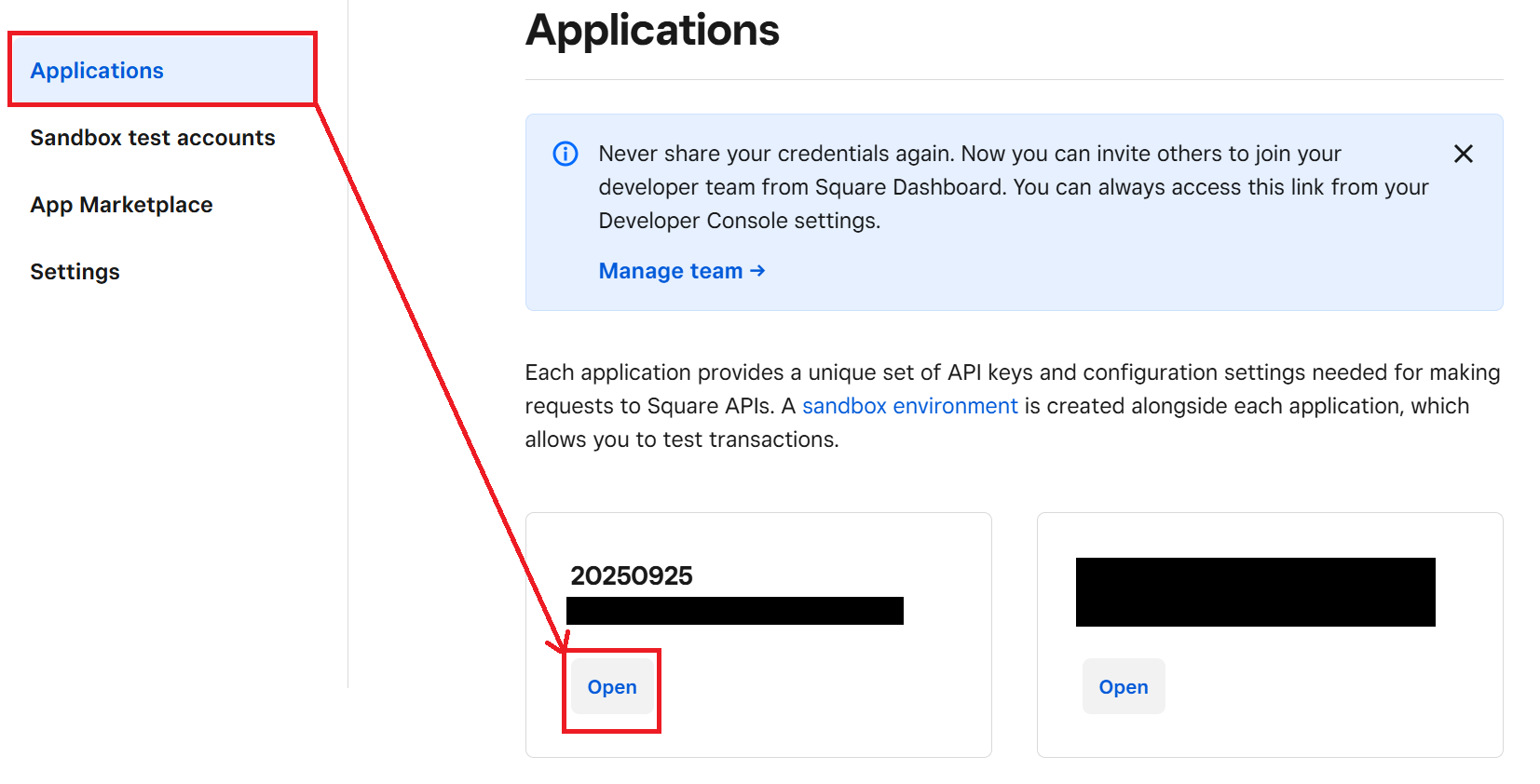
アクセストークンの取得については、「Square Developer Portal」にアクセスしてください。
アクセストークンはアプリケーションを作成すると発行されます。
「Applications」にある対象のアプリの「Open」をクリックします。
Access tokenの部分です。
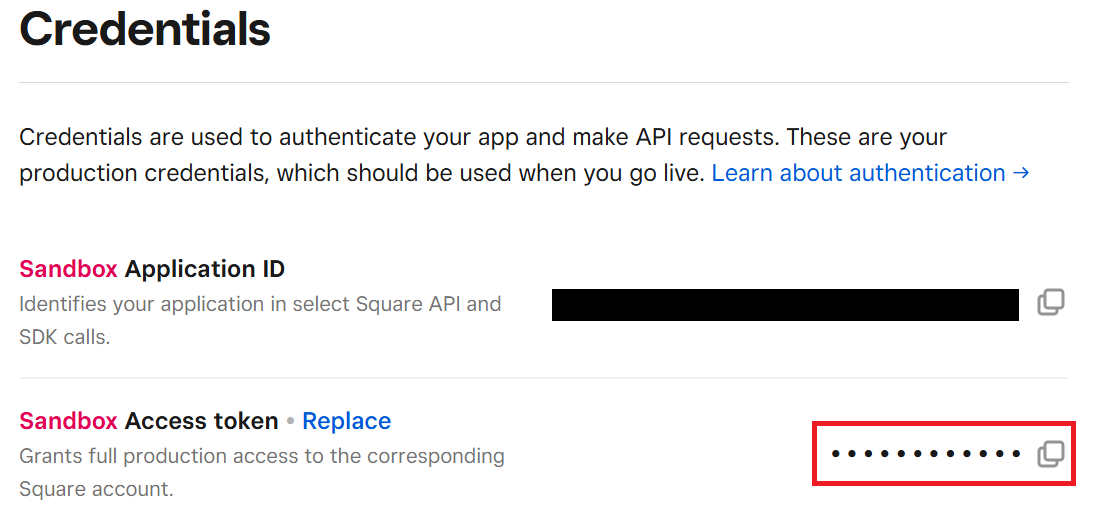
Yoomのページに戻ってアカウント名(任意)とアクセストークンを入力したら「追加」を押します。
- アクセストークンの取得方法の詳細はこちらからもご確認いただけます。
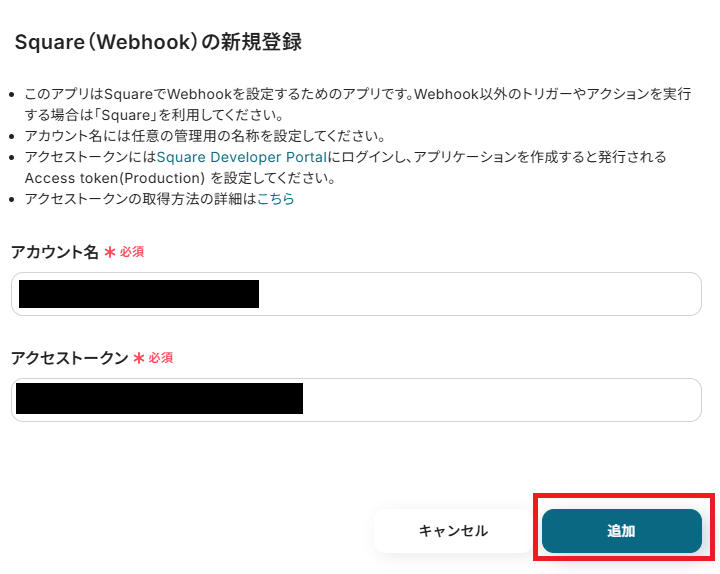
これでSquare(Webhook)のマイアプリ登録が完了です。
X(Twitter)のマイアプリ登録
以下の手順をご参照ください。
ここまで行うとすべてのマイアプリ連携が完了です。
ステップ2:テンプレートをコピー
Yoomにログインし、以下バナーの「試してみる」をクリックしてください。
■概要Squareで新しい注文が入るたびに、宣伝や販売実績の共有のためにX(Twitter)へ手動で投稿していませんか?この作業は手間がかかるだけでなく、入力ミスや投稿忘れといったヒューマンエラーが発生する可能性もあります。このワークフローを活用すれば、Squareでの注文作成をきっかけに、あらかじめ設定した内容をX(Twitter)へ自動で投稿できるため、こうした課題をスムーズに削減し、スムーズな情報発信を実現します。■このテンプレートをおすすめする方- Squareでの注文情報を、宣伝のためX(Twitter)へ手動で投稿している店舗運営者の方
- SquareとX(Twitter)を連携させて、新商品の注文状況などをスムーズに発信したいマーケティング担当者の方
- SNSへの定型的な投稿作業を自動化し、本来のコア業務に集中したいと考えている方
■このテンプレートを使うメリット- Squareで注文が作成されると自動でX(Twitter)へ投稿されるため、これまで手作業に費やしていた時間を短縮できます。
- 手作業での投稿による、内容の間違いや投稿忘れといったヒューマンエラーのリスクを軽減し、情報発信が可能です。
■フローボットの流れ- はじめに、SquareとX(Twitter)をYoomと連携します。
- 次に、トリガーでSquareを選択し、「注文が作成されたら(Webhook)」というアクションを設定します。
- 次に、オペレーションでSquareの「特定の注文情報を取得する」アクションを設定し、トリガーで発生した注文の詳細情報を取得します。
- 最後に、オペレーションでX(Twitter)の「ポストを投稿する」アクションを設定し、取得した注文情報などを盛り込んだ内容を投稿します。
※「トリガー」:フロー起動のきっかけとなるアクション、「オペレーション」:トリガー起動後、フロー内で処理を行うアクション■このワークフローのカスタムポイント- Squareのトリガー設定では、Webhookの名称を任意で設定できます。管理しやすい名称を設定してください。
- X(Twitter)への投稿内容は自由にカスタマイズが可能です。「新しく注文がありました!」といった固定テキストに加え、前のステップで取得した商品名などの情報を変数として埋め込むことで、動的な投稿を作成できます。
■注意事項- Square、X(Twitter)のそれぞれとYoomを連携してください。
- Squareでの注文情報を、宣伝のためX(Twitter)へ手動で投稿している店舗運営者の方
- SquareとX(Twitter)を連携させて、新商品の注文状況などをスムーズに発信したいマーケティング担当者の方
- SNSへの定型的な投稿作業を自動化し、本来のコア業務に集中したいと考えている方
- Squareで注文が作成されると自動でX(Twitter)へ投稿されるため、これまで手作業に費やしていた時間を短縮できます。
- 手作業での投稿による、内容の間違いや投稿忘れといったヒューマンエラーのリスクを軽減し、情報発信が可能です。
- はじめに、SquareとX(Twitter)をYoomと連携します。
- 次に、トリガーでSquareを選択し、「注文が作成されたら(Webhook)」というアクションを設定します。
- 次に、オペレーションでSquareの「特定の注文情報を取得する」アクションを設定し、トリガーで発生した注文の詳細情報を取得します。
- 最後に、オペレーションでX(Twitter)の「ポストを投稿する」アクションを設定し、取得した注文情報などを盛り込んだ内容を投稿します。
- Squareのトリガー設定では、Webhookの名称を任意で設定できます。管理しやすい名称を設定してください。
- X(Twitter)への投稿内容は自由にカスタマイズが可能です。「新しく注文がありました!」といった固定テキストに加え、前のステップで取得した商品名などの情報を変数として埋め込むことで、動的な投稿を作成できます。
- Square、X(Twitter)のそれぞれとYoomを連携してください。
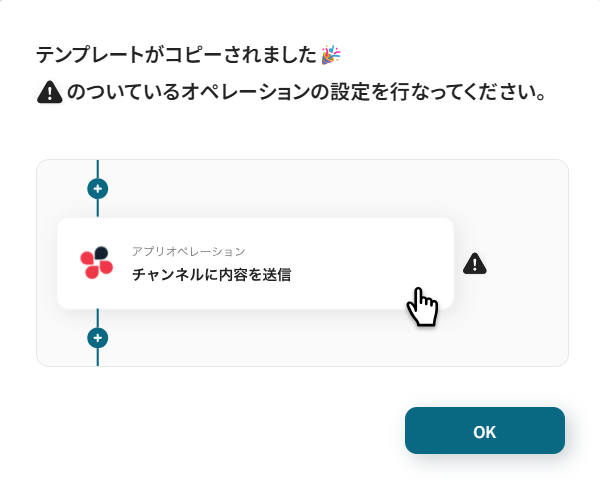
「テンプレートがコピーされました」と表示されるので「OK」をクリックします。
ステップ3:Squareのアプリトリガーを設定する
Yoomのフローボットを動かす引き金となるアクションのことを「アプリトリガー」と呼びます。
まずはこのフローボットでトリガーになっている、Squareの「注文が作成されたら(Webhook)」というアクションを設定していきましょう。
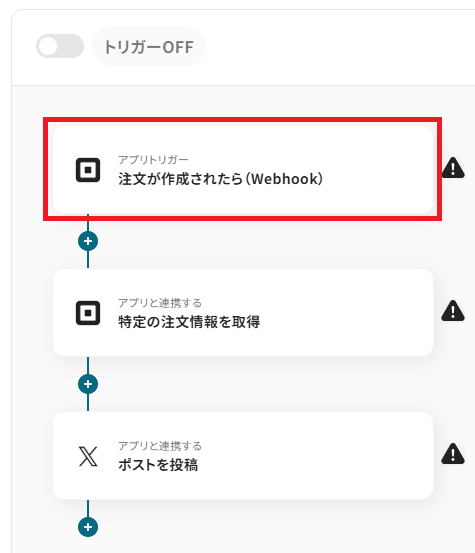
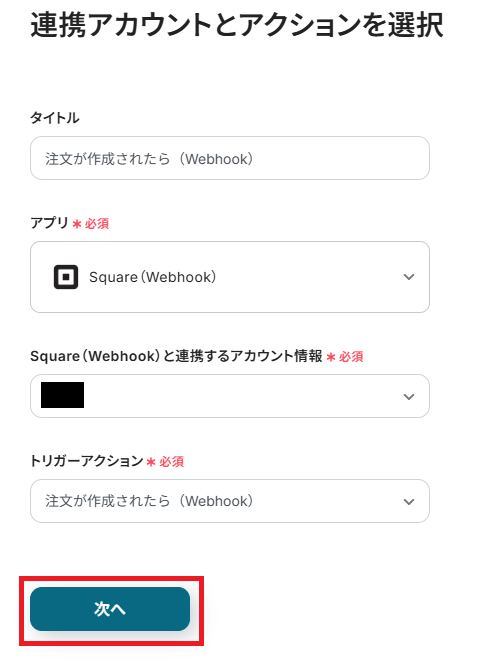
Square(Webhook)の連携アカウントを選択し、「次へ」を押します。
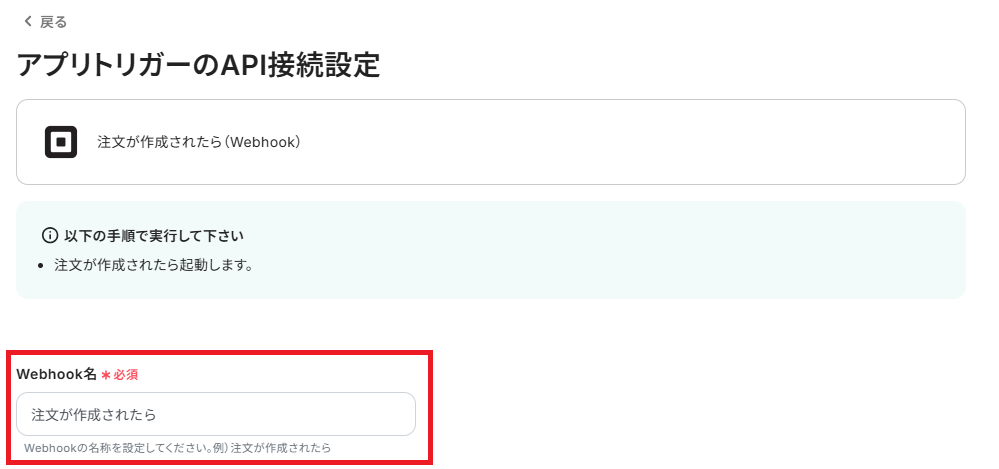
アプリトリガーのAPI接続設定に進みます。
Webhook名を任意で入力してください。
今回は例の通り入れました。
接続テストボタンを押し、問題なくテスト成功になれば「次へ」ボタンを押してください。
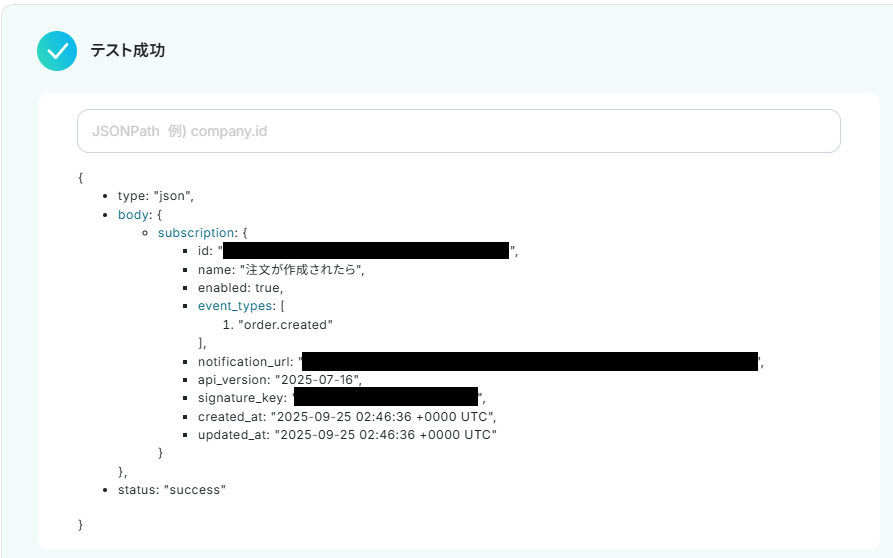
アプリトリガーのイベント検知テストに進みます。
ここでSquare側でテスト注文を行っておきましょう。

テスト注文を作成したのち、Yoomのページでテストボタンを押し、成功するとその旨が表示され、「取得した値」にアウトプットが入ります。
※アウトプットとは?
アウトプットとは、トリガーやオペレーション設定時に、「テスト」を実行して取得した値のことを指します。
取得したアウトプットは、後続のオペレーション設定時の値として利用でき、フローボットを起動する度に、変動した値となります。
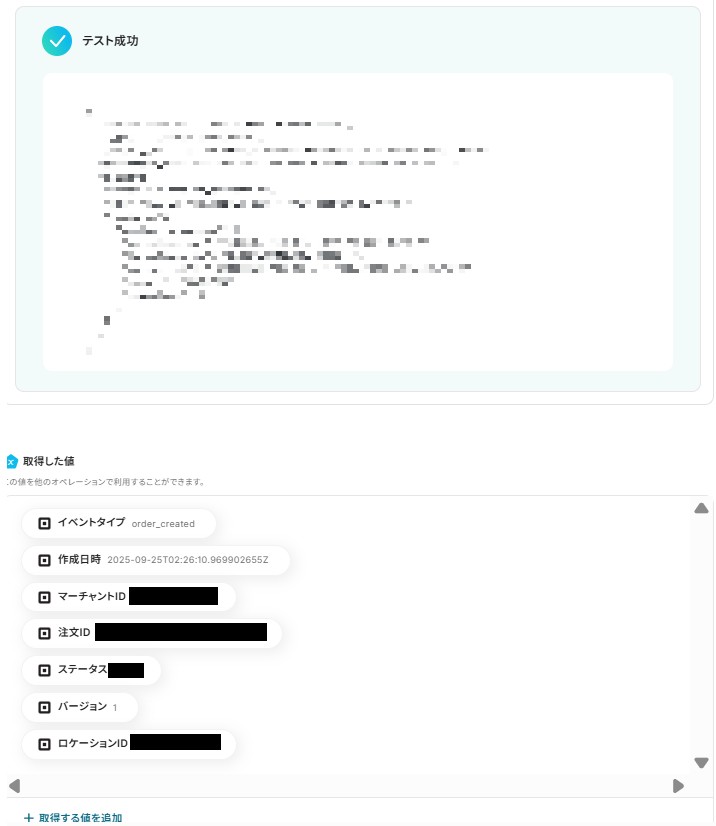
問題なく上記が行われれば、ページ下部より保存するボタンを押し、保存を行いましょう。
ステップ4:Squareの特定の注文情報を取得
次に注文情報を取得していきます。
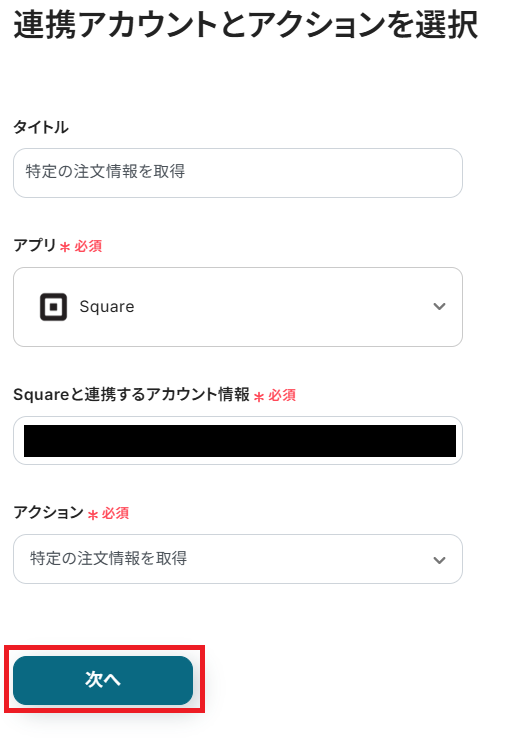
フローの「特定の注文情報を取得」をクリックしてください。
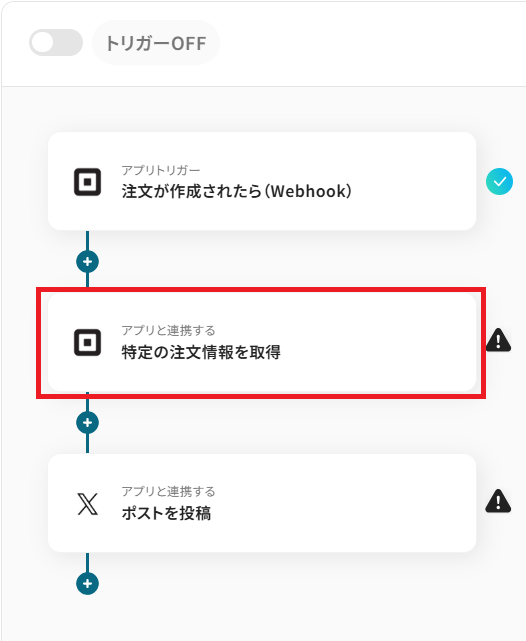
Square連携アカウント情報を入力します。
テスト注文が発生しているアカウントを選んでください。
その他の内容に問題がなければ次へを押してください。
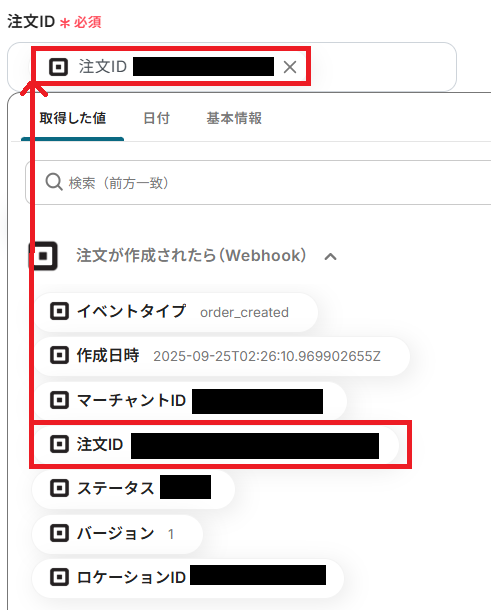
前述の「取得した値」が正しく入っていれば、注文IDが表示されています。
もし表示されていない場合は「取得した値」から入力してください。
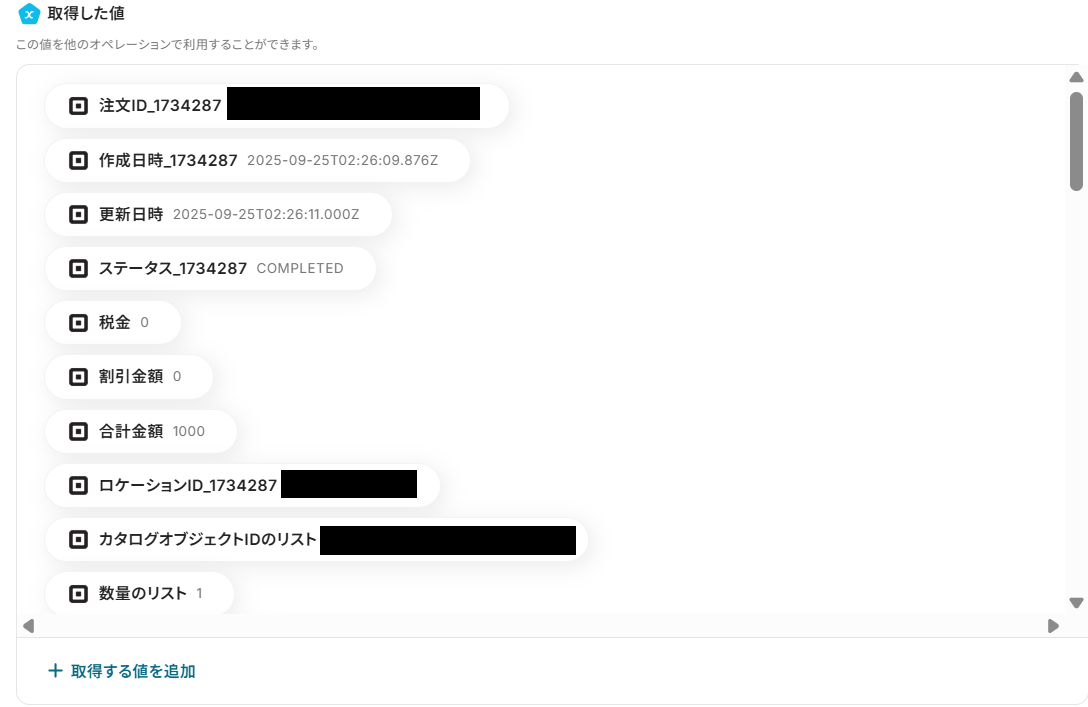
設定できたらテストボタンを押します。
以下のように値が入れば完了です。
「保存する」ボタンを押して、次に進みましょう。
ステップ5:X(Twitter)にポストを投稿
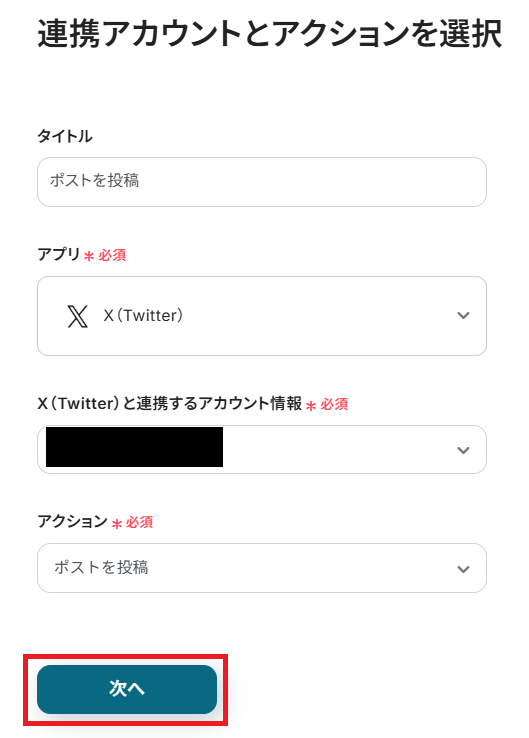
ここまで完了したら実際にX(Twitter)にポストを投稿していきます。
「ポストを投稿」をクリックしてください。
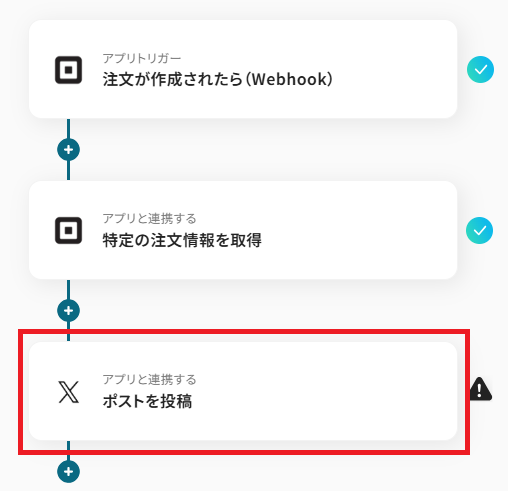
連携アカウントとアクションに問題ないかを確認し、次へをクリックしてください。
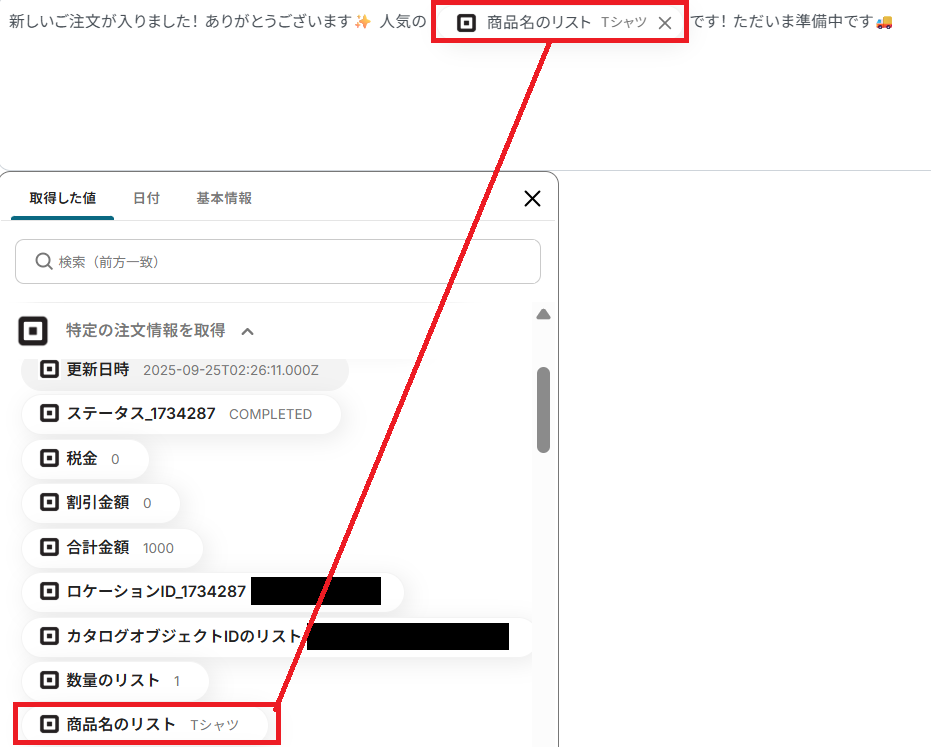
ポストの内容を記載します。
アウトプットなども使うことができますので、うまく活用してわかりやすい文章にしてみましょう。
取得した値を利用することで、フローボットが起動するたびに最新の注文情報をポストに反映できます。
定型文を追加する場合は、直接入力します。
また、このページではポストに関する様々な設定ができるので、必要に応じて行ってください。
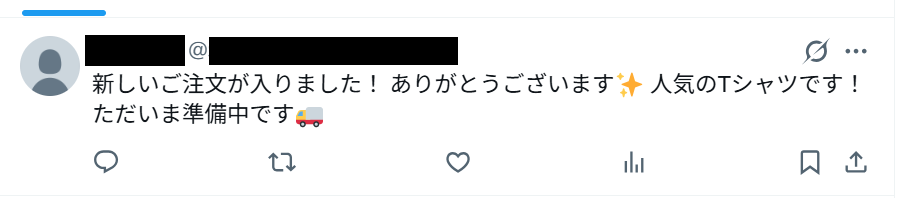
設定が完了したらテストボタンを押してみましょう。
以下のようにX(Twitter)にポストされればテスト完了です!
ここまでのフローが問題なく行えていれば「保存する」をクリックしてください。
ステップ6:トリガーをONにして動作確認
お疲れ様でした!
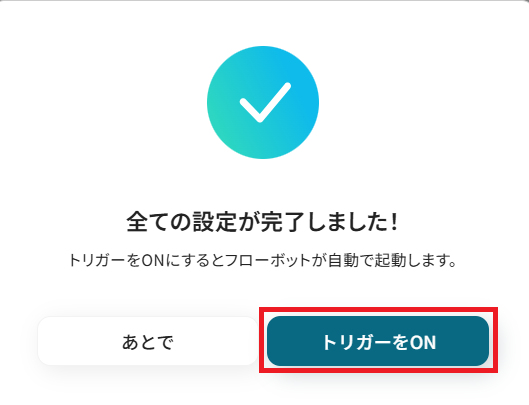
これですべての設定が完了です。
設定が完了すると以下のようなメニューが表示されるので、トリガーをONにします。
これですべての設定が完了したので、動作確認をしてみましょう。
SquareやX(Twitter)を活用したその他の便利な自動化例
他にも、SquareやX(Twitter)を活用した様々な自動化の実現が可能です!
以下のような自動化もYoomなら簡単に設定することができます!
Squareを使った便利な自動化例
フォームツールなどと連携することでSquareへの顧客情報の登録を自動化できます。
テンプレートを設定するだけで登録作業を自動化できるため、業務を効率化したいときなどにおすすめです。
■概要Googleフォームで受け付けた問い合わせや申し込み情報を、都度Squareへ手作業で転記していませんか。この単純作業は時間がかかるだけでなく、入力ミスなどのヒューマンエラーを引き起こす原因にもなりかねません。このワークフローを活用すれば、Googleフォームに回答が送信されたタイミングで、自動でSquareに顧客情報が登録されるため、面倒な転記作業をなくし、顧客情報管理の正確性と速度を向上させます。
■このテンプレートをおすすめする方- Googleフォームでイベント予約や資料請求などを受け付けているご担当者の方
- Squareを利用しており、手作業での顧客登録に手間や非効率を感じている方
- 顧客情報の登録作業を自動化し、本来のコア業務に集中したいと考えている方
■このテンプレートを使うメリット- Googleフォームへの回答送信を起点にSquareへの顧客登録が自動化され、これまで手作業に費やしていた時間を短縮できます。
- システムが自動でデータを連携するため、手入力による登録情報の誤りや対応漏れといったヒューマンエラーの発生を防ぎます。
■フローボットの流れ- はじめに、GoogleフォームとSquareをYoomと連携します。
- 次に、トリガーでGoogleフォームを選択し、「フォームに回答が送信されたら」というアクションを設定し、対象のフォームを指定します。
- 最後に、オペレーションでSquareを選択し、「顧客情報を登録」アクションを設定します。トリガーで取得したフォームの回答内容を、Squareの各項目に紐づけて設定は完了です。
※「トリガー」:フロー起動のきっかけとなるアクション、「オペレーション」:トリガー起動後、フロー内で処理を行うアクション
■このワークフローのカスタムポイント- Googleフォームのトリガーを設定する際、フォームからの回答データをYoomで受け取るためのWebhookイベント受信設定が必要です。
- Squareに登録する顧客情報(氏名、メールアドレス、電話番号など)は、Googleフォームの質問項目と対応付けて任意で設定してください。
■注意事項- Googleフォーム、SquareのそれぞれとYoomを連携してください。
- Googleフォームをトリガーとして使用した際の回答内容を取得する方法は「Googleフォームトリガーで、回答内容を取得する方法」を参照ください。
- トリガーは5分、10分、15分、30分、60分の間隔で起動間隔を選択できます。
- プランによって最短の起動間隔が異なりますので、ご注意ください。
■概要
ECサイトで獲得した新しい顧客情報を、決済システムの顧客リストにも手作業で登録していませんか?この二重入力は時間がかかるだけでなく、入力ミスや情報連携の漏れが発生する原因にもなります。このワークフローを活用すると、WooCommerceで新規顧客が作成されたびに、Squareにも自動的に顧客情報が追加できます。これにより、手作業による課題をスムーズに解消できます。
■このテンプレートをおすすめする方
- WooCommerceとSquareを併用し、顧客情報の手入力に手間を感じている方
- ECサイトと実店舗の顧客データを連携させ、管理を効率化したい店舗運営者の方
- 手作業によるデータ入力ミスをなくし、顧客情報管理の精度を高めたい方
■このテンプレートを使うメリット
- WooCommerceで顧客が作成されると自動でSquareに情報が追加されるため、これまで手作業で行っていた転記作業の時間を短縮できます。
- システムが自動で情報を連携させることで、手作業による入力ミスや登録漏れといったヒューマンエラーの防止に繋がります。
■フローボットの流れ
- はじめに、WooCommerceとSquareをYoomと連携します。
- 次に、トリガーでWooCommerceを設定し、新しい顧客が作成されたらフローが起動するように設定します。
- 最後に、オペレーションでSquareを設定し、WooCommerceから取得した顧客情報をもとに、Squareに新しい顧客を作成するよう設定します。
※「トリガー」:フロー起動のきっかけとなるアクション、「オペレーション」:トリガー起動後、フロー内で処理を行うアクション
■このワークフローのカスタムポイント
- WooCommerceから取得する顧客情報を設定する際、名前やメールアドレス、電話番号、住所など、どの情報をSquareに連携するかを任意で選択できます。
- Squareに顧客情報を追加する際、WooCommerceから連携された各情報(名前、メールアドレスなど)を、Squareのどの項目に登録するかを自由にマッピングできます。
■注意事項
- WooCommerce、SquareのそれぞれとYoomを連携してください。
■概要Squareで決済が行われるたびに、お客様一人ひとりへ感謝の気持ちを伝えるサンクスメールを手動で送信するのは、手間がかかる上に送信漏れのリスクも伴います。特に、事業が成長し決済件数が増えるほど、その負担は大きくなるのではないでしょうか。このワークフローを活用すれば、Squareでの決済完了をトリガーとして、Gmailから個別のサンクスメールを自動で送信する仕組みを構築でき、こうした課題を円滑に解消します。
■このテンプレートをおすすめする方- Squareを利用しており、決済後の顧客フォローを効率化したいと考えている店舗やECサイトの運営者の方
- サンクスメールの送信を手作業で行っており、手間や送信漏れなどのミスを減らしたいと考えている方
- お客様ごとにパーソナライズされたメールを自動で送り、顧客満足度を向上させたいマーケティング担当の方
■このテンプレートを使うメリット- Squareでの決済完了後、サンクスメールが自動で送信されるため、手作業でメールを作成・送信する時間を短縮できます。
- 手作業によるメールの宛先間違いや送信漏れといったヒューマンエラーを防ぎ、確実な顧客対応を実現します。
■フローボットの流れ- はじめに、GmailとSquareをYoomと連携する
- 次に、トリガーでSquareを選択し、「決済が成功したら(Webhook)」というアクションを設定する
- 次に、オペレーションでSquareの「特定の顧客情報を取得」アクションを設定し、決済情報をもとに顧客情報を取得する
- 最後に、オペレーションでGmailの「メールを送る」アクションを設定し、取得した顧客情報をもとに個別のサンクスメールを送信する
※「トリガー」:フロー起動のきっかけとなるアクション、「オペレーション」:トリガー起動後、フロー内で処理を行うアクション
■このワークフローのカスタムポイント- Squareの顧客情報を取得するオペレーションでは、決済情報をもとに顧客を特定するための情報を任意で設定してください。
- Gmailでメールを送信するオペレーションでは、宛先や件名、本文の内容を任意で設定します。Squareから取得した顧客名などの情報を本文に差し込むことで、よりパーソナライズされたメールの作成が可能です。
■注意事項- Square、GmailのそれぞれとYoomを連携してください。
- SquareのアウトプットはJSONPathから取得可能です。
■概要Squareでの新しい支払いが発生した際、その都度確認して社内へ共有する作業に手間を感じていませんか。手動での通知は、共有漏れやタイムラグの原因にもなりかねません。このワークフローを活用すれば、Squareでの支払い発生をトリガーとして、Microsoft Teamsの指定したチャネルへ自動でメッセージを通知するため、関連情報の共有を円滑に進めることが可能です。
■このテンプレートをおすすめする方- Squareでの支払い情報を、手作業でMicrosoft Teamsに共有している経理や営業担当の方
- 決済情報をリアルタイムでチームに共有し、迅速な対応を実現したいと考えている店舗や事業の責任者の方
- 手作業による情報共有でのミスや漏れを防ぎ、業務フローの自動化を進めたいと考えている方
■このテンプレートを使うメリット- Squareで支払いが発生すると自動でMicrosoft Teamsに通知されるため、手作業での情報共有にかかっていた時間を短縮できます。
- 手動での通知作業がなくなることで、金額の誤入力や共有漏れといったヒューマンエラーの発生を防ぎ、正確な情報伝達を実現します。
■フローボットの流れ- はじめに、SquareとMicrosoft TeamsをYoomと連携します。
- 次に、トリガーでSquareを選択し、「決済が成功したら (Webhook)」というアクションを設定します。
- 最後に、オペレーションでMicrosoft Teamsの「チャネルにメッセージを送る」アクションを設定し、任意のメッセージを通知するようにします。
※「トリガー」:フロー起動のきっかけとなるアクション、「オペレーション」:トリガー起動後、フロー内で処理を行うアクション
■このワークフローのカスタムポイント- Squareのトリガー設定では、フローボットが支払い情報を確認する起動間隔を任意で設定することが可能です。
- Microsoft Teamsへの通知設定では、メッセージを送付したいチームIDやチャネルIDを任意で指定してください。また、通知するメッセージ内容も自由にカスタマイズできます。
■注意事項- Square、Microsoft TeamsのそれぞれとYoomを連携してください。
- Microsoft365(旧Office365)には、家庭向けプランと一般法人向けプラン(Microsoft365 Business)があり、一般法人向けプランに加入していない場合には認証に失敗する可能性があります。
■概要Squareでの決済完了後、都度HubSpotへ顧客情報を手作業で登録していませんか?この作業は手間がかかるだけでなく、入力ミスといったヒューマンエラーの原因にもなりがちです。このワークフローを活用すれば、Squareでの決済をトリガーにHubSpotへの顧客情報登録が自動で実行されるため、こうした課題を解消し、より迅速で正確な顧客管理を実現できます。
■このテンプレートをおすすめする方- Squareでの決済後、HubSpotへの顧客情報登録を手作業で行っている方
- 手作業によるデータ入力でのミスや、対応漏れをなくしたいと考えている方
- 決済から顧客管理までのフローを自動化し、業務効率を改善したい方
■このテンプレートを使うメリット- Squareでの決済完了後、HubSpotへの顧客情報登録が自動化されるため、手作業での入力にかかっていた時間を短縮できます。
- システムが自動でデータを連携するので、手入力による登録情報の誤りや、顧客登録の漏れといったヒューマンエラーを防ぎます。
■フローボットの流れ- はじめに、SquareとHubSpotをYoomと連携します。
- 次に、トリガーでSquareを選択し、「決済が成功したら(Webhook)」というアクションを設定します。
- 続いて、オペレーションでSquareの「特定の顧客情報を取得」アクションを設定し、トリガーとなった決済情報をもとに顧客情報を取得します。
- 最後に、オペレーションでHubSpotの「コンタクトの作成」アクションを設定し、前段で取得した顧客情報を連携してコンタクトを作成します。
※「トリガー」:フロー起動のきっかけとなるアクション、「オペレーション」:トリガー起動後、フロー内で処理を行うアクション
■このワークフローのカスタムポイント- HubSpotでコンタクトを作成する際、登録する情報は柔軟にカスタマイズできます。Squareから取得した顧客名やメールアドレスなどを対応する項目に設定したり、「リードソース」などの項目に「Square決済」といった固定の値を設定することも可能です。
■注意事項- SquareとHubSpotのそれぞれとYoomを連携してください。
- Squareで「取得した値」を追加する方法は「「取得する値」を追加する方法」を参照してください。

■このテンプレートをおすすめする方
- Googleフォームでイベント予約や資料請求などを受け付けているご担当者の方
- Squareを利用しており、手作業での顧客登録に手間や非効率を感じている方
- 顧客情報の登録作業を自動化し、本来のコア業務に集中したいと考えている方
■このテンプレートを使うメリット
- Googleフォームへの回答送信を起点にSquareへの顧客登録が自動化され、これまで手作業に費やしていた時間を短縮できます。
- システムが自動でデータを連携するため、手入力による登録情報の誤りや対応漏れといったヒューマンエラーの発生を防ぎます。
■フローボットの流れ
- はじめに、GoogleフォームとSquareをYoomと連携します。
- 次に、トリガーでGoogleフォームを選択し、「フォームに回答が送信されたら」というアクションを設定し、対象のフォームを指定します。
- 最後に、オペレーションでSquareを選択し、「顧客情報を登録」アクションを設定します。トリガーで取得したフォームの回答内容を、Squareの各項目に紐づけて設定は完了です。
■このワークフローのカスタムポイント
- Googleフォームのトリガーを設定する際、フォームからの回答データをYoomで受け取るためのWebhookイベント受信設定が必要です。
- Squareに登録する顧客情報(氏名、メールアドレス、電話番号など)は、Googleフォームの質問項目と対応付けて任意で設定してください。
■注意事項
- Googleフォーム、SquareのそれぞれとYoomを連携してください。
- Googleフォームをトリガーとして使用した際の回答内容を取得する方法は「Googleフォームトリガーで、回答内容を取得する方法」を参照ください。
- トリガーは5分、10分、15分、30分、60分の間隔で起動間隔を選択できます。
- プランによって最短の起動間隔が異なりますので、ご注意ください。

■概要
ECサイトで獲得した新しい顧客情報を、決済システムの顧客リストにも手作業で登録していませんか?この二重入力は時間がかかるだけでなく、入力ミスや情報連携の漏れが発生する原因にもなります。このワークフローを活用すると、WooCommerceで新規顧客が作成されたびに、Squareにも自動的に顧客情報が追加できます。これにより、手作業による課題をスムーズに解消できます。
■このテンプレートをおすすめする方
- WooCommerceとSquareを併用し、顧客情報の手入力に手間を感じている方
- ECサイトと実店舗の顧客データを連携させ、管理を効率化したい店舗運営者の方
- 手作業によるデータ入力ミスをなくし、顧客情報管理の精度を高めたい方
■このテンプレートを使うメリット
- WooCommerceで顧客が作成されると自動でSquareに情報が追加されるため、これまで手作業で行っていた転記作業の時間を短縮できます。
- システムが自動で情報を連携させることで、手作業による入力ミスや登録漏れといったヒューマンエラーの防止に繋がります。
■フローボットの流れ
- はじめに、WooCommerceとSquareをYoomと連携します。
- 次に、トリガーでWooCommerceを設定し、新しい顧客が作成されたらフローが起動するように設定します。
- 最後に、オペレーションでSquareを設定し、WooCommerceから取得した顧客情報をもとに、Squareに新しい顧客を作成するよう設定します。
※「トリガー」:フロー起動のきっかけとなるアクション、「オペレーション」:トリガー起動後、フロー内で処理を行うアクション
■このワークフローのカスタムポイント
- WooCommerceから取得する顧客情報を設定する際、名前やメールアドレス、電話番号、住所など、どの情報をSquareに連携するかを任意で選択できます。
- Squareに顧客情報を追加する際、WooCommerceから連携された各情報(名前、メールアドレスなど)を、Squareのどの項目に登録するかを自由にマッピングできます。
■注意事項
- WooCommerce、SquareのそれぞれとYoomを連携してください。

■このテンプレートをおすすめする方
- Squareを利用しており、決済後の顧客フォローを効率化したいと考えている店舗やECサイトの運営者の方
- サンクスメールの送信を手作業で行っており、手間や送信漏れなどのミスを減らしたいと考えている方
- お客様ごとにパーソナライズされたメールを自動で送り、顧客満足度を向上させたいマーケティング担当の方
■このテンプレートを使うメリット
- Squareでの決済完了後、サンクスメールが自動で送信されるため、手作業でメールを作成・送信する時間を短縮できます。
- 手作業によるメールの宛先間違いや送信漏れといったヒューマンエラーを防ぎ、確実な顧客対応を実現します。
■フローボットの流れ
- はじめに、GmailとSquareをYoomと連携する
- 次に、トリガーでSquareを選択し、「決済が成功したら(Webhook)」というアクションを設定する
- 次に、オペレーションでSquareの「特定の顧客情報を取得」アクションを設定し、決済情報をもとに顧客情報を取得する
- 最後に、オペレーションでGmailの「メールを送る」アクションを設定し、取得した顧客情報をもとに個別のサンクスメールを送信する
■このワークフローのカスタムポイント
- Squareの顧客情報を取得するオペレーションでは、決済情報をもとに顧客を特定するための情報を任意で設定してください。
- Gmailでメールを送信するオペレーションでは、宛先や件名、本文の内容を任意で設定します。Squareから取得した顧客名などの情報を本文に差し込むことで、よりパーソナライズされたメールの作成が可能です。
■注意事項
- Square、GmailのそれぞれとYoomを連携してください。
- SquareのアウトプットはJSONPathから取得可能です。

■このテンプレートをおすすめする方
- Squareでの支払い情報を、手作業でMicrosoft Teamsに共有している経理や営業担当の方
- 決済情報をリアルタイムでチームに共有し、迅速な対応を実現したいと考えている店舗や事業の責任者の方
- 手作業による情報共有でのミスや漏れを防ぎ、業務フローの自動化を進めたいと考えている方
■このテンプレートを使うメリット
- Squareで支払いが発生すると自動でMicrosoft Teamsに通知されるため、手作業での情報共有にかかっていた時間を短縮できます。
- 手動での通知作業がなくなることで、金額の誤入力や共有漏れといったヒューマンエラーの発生を防ぎ、正確な情報伝達を実現します。
■フローボットの流れ
- はじめに、SquareとMicrosoft TeamsをYoomと連携します。
- 次に、トリガーでSquareを選択し、「決済が成功したら (Webhook)」というアクションを設定します。
- 最後に、オペレーションでMicrosoft Teamsの「チャネルにメッセージを送る」アクションを設定し、任意のメッセージを通知するようにします。
■このワークフローのカスタムポイント
- Squareのトリガー設定では、フローボットが支払い情報を確認する起動間隔を任意で設定することが可能です。
- Microsoft Teamsへの通知設定では、メッセージを送付したいチームIDやチャネルIDを任意で指定してください。また、通知するメッセージ内容も自由にカスタマイズできます。
■注意事項
- Square、Microsoft TeamsのそれぞれとYoomを連携してください。
- Microsoft365(旧Office365)には、家庭向けプランと一般法人向けプラン(Microsoft365 Business)があり、一般法人向けプランに加入していない場合には認証に失敗する可能性があります。

- Squareでの決済後、HubSpotへの顧客情報登録を手作業で行っている方
- 手作業によるデータ入力でのミスや、対応漏れをなくしたいと考えている方
- 決済から顧客管理までのフローを自動化し、業務効率を改善したい方
- Squareでの決済完了後、HubSpotへの顧客情報登録が自動化されるため、手作業での入力にかかっていた時間を短縮できます。
- システムが自動でデータを連携するので、手入力による登録情報の誤りや、顧客登録の漏れといったヒューマンエラーを防ぎます。
- はじめに、SquareとHubSpotをYoomと連携します。
- 次に、トリガーでSquareを選択し、「決済が成功したら(Webhook)」というアクションを設定します。
- 続いて、オペレーションでSquareの「特定の顧客情報を取得」アクションを設定し、トリガーとなった決済情報をもとに顧客情報を取得します。
- 最後に、オペレーションでHubSpotの「コンタクトの作成」アクションを設定し、前段で取得した顧客情報を連携してコンタクトを作成します。
- HubSpotでコンタクトを作成する際、登録する情報は柔軟にカスタマイズできます。Squareから取得した顧客名やメールアドレスなどを対応する項目に設定したり、「リードソース」などの項目に「Square決済」といった固定の値を設定することも可能です。
- SquareとHubSpotのそれぞれとYoomを連携してください。
- Squareで「取得した値」を追加する方法は「「取得する値」を追加する方法」を参照してください。
X(Twitter)を使った便利な自動化例
Google スプレッドシートと連携することで、特定のステータスになった行情報をもとにX(Twitter)に自動投稿できます。
簡単な設定だけで投稿漏れを防げるため、人為的ミスを削減したいときに利用してみてください。
■概要Google スプレッドシートで管理しているタスクの進捗や商品在庫の状況などを、手作業でX(Twitter)に投稿していませんか?この作業は定期的に発生するため、手間がかかる上に、投稿漏れや内容の転記ミスといった課題も起こりがちです。このワークフローを活用すれば、Google スプレッドシートの特定のステータスが更新されると、自動でX(Twitter)にポストを投稿し、こうした情報発信の運用を効率化できます。
■このテンプレートをおすすめする方- Google スプレッドシートの更新情報を手作業でX(Twitter)に投稿している方
- SNSへの情報発信における投稿漏れや遅延、内容の誤りを防ぎたいと考えている方
- X(Twitter)を活用したマーケティングや広報活動の運用を効率化したい担当者の方
■このテンプレートを使うメリット- スプレッドシートのステータス更新を起点に自動で投稿されるため、これまで手作業に費やしていた時間を他の業務に充てることができます。
- 手動での転記作業が不要になるため、コピー&ペーストのミスや投稿内容の間違いといったヒューマンエラーの防止に繋がります。
■フローボットの流れ- はじめに、Google スプレッドシートとX(Twitter)をYoomと連携します。
- 次に、トリガーでGoogle スプレッドシートを選択し、「ステータスが更新されたら」というアクションを設定します。
- 次に、オペレーションでGoogle スプレッドシートの「行が更新されたら」アクションを設定し、更新された行の情報を取得します。
- 最後に、オペレーションでX(Twitter)の「ポストを投稿」アクションを設定し、取得した情報をもとに投稿内容を作成します。
※「トリガー」:フロー起動のきっかけとなるアクション、「オペレーション」:トリガー起動後、フロー内で処理を行うアクション
■このワークフローのカスタムポイント- Google スプレッドシートの設定では、対象のスプレッドシートやシート、更新を検知したいステータス管理用の列などを任意で指定してください。
- X(Twitter)の投稿アクションでは、スプレッドシートから取得した情報を投稿本文に含めるなど、ポスト内容を自由にカスタマイズできます。
■注意事項- Google スプレッドシート、X(Twitter)のそれぞれとYoomを連携してください。
- トリガーは5分、10分、15分、30分、60分の間隔で起動間隔を選択できます。
- プランによって最短の起動間隔が異なりますので、ご注意ください。
- Google スプレッドシートをアプリトリガーとして使用する際の注意事項は「【アプリトリガー】Google スプレッドシートのトリガーにおける注意事項」を参照してください。
■概要
YouTubeチャンネルに新しい動画を投稿した後、X(Twitter)への告知ポストを手作業で行っていませんか?動画投稿のたびに発生するこの定型作業は、手間がかかるだけでなく、投稿のし忘れや内容の間違いといったミスにつながる可能性もあります。このワークフローを利用すれば、YouTubeへの動画公開をトリガーに、X(Twitter)への告知ポストを自動化でき、こうした運用の手間を解消します。
■このテンプレートをおすすめする方
- YouTubeチャンネルを運営しており、X(Twitter)での告知を手作業で行っている方
- 企業の広報やマーケティング担当者で、コンテンツ拡散の効率化を図りたい方
- SNS投稿の遅延や内容の誤りなどのミスを防ぎ、安定した運用を実現したい方
■このテンプレートを使うメリット
- YouTubeに動画を公開するだけでX(Twitter)への告知が自動実行されるため、これまで手作業での投稿に費やしていた時間を短縮できます。
- 手動での対応が不要になることで、投稿の遅延やURLの貼り間違いといったヒューマンエラーを防ぎ、確実な情報発信を実現します。
■フローボットの流れ
- はじめに、YouTubeとX(Twitter)のアカウントをYoomと連携します。
- 次に、トリガーでYouTubeを選択し、「YouTubeチャンネルで最新の動画が公開されたら」というアクションを設定します。
- 最後に、オペレーションでX(Twitter)の「ポストを投稿」アクションを設定し、公開された動画のタイトルやURLなどを本文に含めるように設定します。
※「トリガー」:フロー起動のきっかけとなるアクション、「オペレーション」:トリガー起動後、フロー内で処理を行うアクション
■このワークフローのカスタムポイント
- X(Twitter)の「ポストを投稿」アクションでは、投稿するテキストを自由にカスタマイズできます。「新しい動画を公開しました!」などの固定テキストと、トリガーで取得したYouTube動画のタイトルやURLといった動的な値を組み合わせて設定してください。
■注意事項
- YouTubeとX(Twitter)を連携させてください。
- トリガーは5分、10分、15分、30分、60分の間隔で起動間隔を選択できます。
- プランによって最短の起動間隔が異なりますので、ご注意ください。
■概要X(Twitter)でのタイムリーな情報発信は重要ですが、トレンドをリサーチし、解説文を作成して投稿する一連の作業は手間がかかるものです。このワークフローを活用すれば、フォームに気になるトピックを入力するだけでChatGPTが解説文を自動で生成し、X(Twitter)へ投稿まで行います。情報発信にかかる作業を効率化し、より迅速なコミュニケーションを実現します。
■このテンプレートをおすすめする方- X(Twitter)での情報発信やコンテンツ作成に多くの時間を費やしているSNS運用担当者の方
- ChatGPTを活用して、トレンド解説などのコンテンツ作成を効率化したいマーケターや広報担当者の方
- 最新のニュースや情報を、自身の見解を交えてスピーディーに発信したいと考えている方
■このテンプレートを使うメリット- フォームへのトピック入力からChatGPTによる文章生成、X(Twitter)への投稿までを自動化し、コンテンツ作成にかかる時間を短縮します。
- 一連の投稿プロセスが標準化されるため、担当者による投稿内容の質のばらつきを防ぎ、運用業務の属人化を解消します。
■フローボットの流れ- はじめに、ChatGPTとX(Twitter)をYoomと連携します
- 次に、トリガーでフォームトリガー機能を選択し、投稿したいトピックなどを入力するフォームを作成します
- 続いて、オペレーションでChatGPTを選択し、「テキストを生成」アクションを設定し、フォームで入力された内容をもとに解説文を生成するよう指示します
- 最後に、オペレーションでX(Twitter)を選択し、「ポストを投稿」アクションを設定し、ChatGPTが生成したテキストを投稿するよう設定します
※「トリガー」:フロー起動のきっかけとなるアクション、「オペレーション」:トリガー起動後、フロー内で処理を行うアクション
■このワークフローのカスタムポイント- ChatGPTにテキストを生成させる際の指示(プロンプト)は、文字数やトーン&マナーなどを自由に設定できるほか、フォームで入力された値を変数として埋め込むことも可能です。
- X(Twitter)への投稿内容は、ChatGPTが生成したテキストだけでなく、特定のハッシュタグや定型文などを組み合わせて投稿するよう設定できます。
■注意事項- ChatGPT、X(Twitter)のそれぞれとYoomを連携してください。
- ChatGPT(OpenAI)のアクションを実行するには、OpenAIのAPI有料プランの契約が必要です。(APIが使用されたときに支払いができる状態)詳細はOpenAIの価格設定をご参照ください。
- ChatGPTのAPI利用はOpenAI社が有料で提供しており、API疎通時のトークンにより従量課金される仕組みとなっています。そのため、API使用時にお支払いが行える状況でない場合エラーが発生しますのでご注意ください。
- フォームはミニプラン以上でご利用いただけるアプリとなっております。フリープラン・パーソナルプランの場合は設定しているフローボットのオペレーションやデータコネクトはエラーとなりますので、ご注意ください。
- ミニプラン・チームプラン・サクセスプランなどの有料プランは、2週間の無料トライアルを行うことが可能です。無料トライアル中には制限対象のアプリを使用することができます。
■概要Slackでの連絡と、X(Twitter)での情報発信を別々に行うことに手間を感じていませんか。特に、社内共有と外部への告知内容が近い場合、二度手間になったり投稿を忘れたりすることがあります。このワークフローを活用すれば、Slackの特定チャンネルにメッセージを投稿するだけで、自動でX(Twitter)へポストされるため、情報発信のプロセスを効率化し、より迅速な情報展開を支援します。
■このテンプレートをおすすめする方- Slackで共有したプレスリリースやイベント情報を、すぐにX(Twitter)でも発信したい広報・マーケティング担当者の方
- SlackでのアナウンスをX(Twitter)でも同時に行い、情報周知を徹底したいコミュニティマネージャーの方
- 定型的なSNSへの手動投稿を自動化し、情報発信プロセスを効率化したいと考えているビジネスパーソンの方
■このテンプレートを使うメリット- Slackの特定チャンネルへの投稿が自動でX(Twitter)に反映されるため、二重投稿の手間が省け、情報発信にかかる時間を短縮できます。
- 手作業による投稿忘れや、コピー&ペースト時の内容間違いといったヒューマンエラーを防ぎ、確実な情報発信を実現します。
■フローボットの流れ- はじめに、SlackとX(Twitter)をYoomと連携します。
- 次に、トリガーでSlackを選択し、「新しいメッセージがチャンネルに投稿されたら」というアクションを設定します。
- 最後に、オペレーションでX(Twitter)の「ポストを投稿」アクションを設定し、投稿内容の欄に、トリガーとなったSlackのメッセージ情報を設定します。
※「トリガー」:フロー起動のきっかけとなるアクション、「オペレーション」:トリガー起動後、フロー内で処理を行うアクション
■このワークフローのカスタムポイント- Slackのトリガー設定では、投稿を検知する対象のチャンネルを任意で設定してください。広報用チャンネルなど、特定のチャンネルを指定することが可能です。
- X(Twitter)に投稿するオペレーションでは、投稿するテキストを自由にカスタマイズできます。Slackのメッセージ内容に加えて、ハッシュタグなどの固定文言を追加することも可能です。
- このワークフローの利用には、SlackおよびX(Twitter)のアカウントとYoomとの連携が必須です。利用したいアカウントをそれぞれ設定してください。
■注意事項- Slack、X(Twitter)のそれぞれとYoomを連携してください。
■概要Notionで管理しているイベントやセミナーの情報を、毎日決まった時間にX(Twitter)で告知する作業は、単純ながらも手間がかかる業務ではないでしょうか。手作業での投稿は、投稿忘れやコピー&ペーストのミスを引き起こす可能性もあります。このワークフローを活用すれば、指定した時刻にNotionのデータベースから情報を自動で取得し、X(Twitter)へ投稿できるため、こうした課題を円滑に解消します。
■このテンプレートをおすすめする方- NotionとX(Twitter)を利用し、定期的な情報発信を行っているSNS運用担当者の方
- 手作業による投稿業務に時間を費やしており、他のコア業務に集中したいと考えている方
- イベントやセミナーの告知を自動化し、安定した情報発信の仕組みを構築したい方
■このテンプレートを使うメリット- 毎日決まった時刻にNotionから情報を取得しX(Twitter)へ自動投稿するため、これまで手作業に費やしていた時間を短縮できます。
- 手作業での転記や投稿作業が不要になるため、内容の間違いや投稿忘れといったヒューマンエラーの発生を防ぎます。
■フローボットの流れ- はじめに、NotionとX(Twitter)をYoomと連携します。
- 次に、トリガーでスケジュールトリガー機能を選択し、フローボットを起動したい日時(毎日、毎週など)を設定します。
- 続いて、オペレーションでNotionを選択し、「レコードを取得する」アクションで投稿したい情報が格納されているデータベースを指定します。
- 最後に、オペレーションでX(Twitter)を選択し、「ポストを投稿」アクションでNotionから取得した情報を元に投稿内容を作成し設定します。
※「トリガー」:フロー起動のきっかけとなるアクション、「オペレーション」:トリガー起動後、フロー内で処理を行うアクション
■このワークフローのカスタムポイント- Notionから情報を取得する際、対象となるデータベースIDを任意のものに設定してください。
- X(Twitter)への投稿内容は、固定のテキストを設定するだけでなく、前のステップでNotionから取得した情報を変数として埋め込むことも可能です。
■注意事項- Notion、X(Twitter)のそれぞれとYoomを連携してください。

- Google スプレッドシートの更新情報を手作業でX(Twitter)に投稿している方
- SNSへの情報発信における投稿漏れや遅延、内容の誤りを防ぎたいと考えている方
- X(Twitter)を活用したマーケティングや広報活動の運用を効率化したい担当者の方
■このテンプレートを使うメリット
- スプレッドシートのステータス更新を起点に自動で投稿されるため、これまで手作業に費やしていた時間を他の業務に充てることができます。
- 手動での転記作業が不要になるため、コピー&ペーストのミスや投稿内容の間違いといったヒューマンエラーの防止に繋がります。
■フローボットの流れ
- はじめに、Google スプレッドシートとX(Twitter)をYoomと連携します。
- 次に、トリガーでGoogle スプレッドシートを選択し、「ステータスが更新されたら」というアクションを設定します。
- 次に、オペレーションでGoogle スプレッドシートの「行が更新されたら」アクションを設定し、更新された行の情報を取得します。
- 最後に、オペレーションでX(Twitter)の「ポストを投稿」アクションを設定し、取得した情報をもとに投稿内容を作成します。
■このワークフローのカスタムポイント
- Google スプレッドシートの設定では、対象のスプレッドシートやシート、更新を検知したいステータス管理用の列などを任意で指定してください。
- X(Twitter)の投稿アクションでは、スプレッドシートから取得した情報を投稿本文に含めるなど、ポスト内容を自由にカスタマイズできます。
■注意事項
- Google スプレッドシート、X(Twitter)のそれぞれとYoomを連携してください。
- トリガーは5分、10分、15分、30分、60分の間隔で起動間隔を選択できます。
- プランによって最短の起動間隔が異なりますので、ご注意ください。
- Google スプレッドシートをアプリトリガーとして使用する際の注意事項は「【アプリトリガー】Google スプレッドシートのトリガーにおける注意事項」を参照してください。

■概要
YouTubeチャンネルに新しい動画を投稿した後、X(Twitter)への告知ポストを手作業で行っていませんか?動画投稿のたびに発生するこの定型作業は、手間がかかるだけでなく、投稿のし忘れや内容の間違いといったミスにつながる可能性もあります。このワークフローを利用すれば、YouTubeへの動画公開をトリガーに、X(Twitter)への告知ポストを自動化でき、こうした運用の手間を解消します。
■このテンプレートをおすすめする方
- YouTubeチャンネルを運営しており、X(Twitter)での告知を手作業で行っている方
- 企業の広報やマーケティング担当者で、コンテンツ拡散の効率化を図りたい方
- SNS投稿の遅延や内容の誤りなどのミスを防ぎ、安定した運用を実現したい方
■このテンプレートを使うメリット
- YouTubeに動画を公開するだけでX(Twitter)への告知が自動実行されるため、これまで手作業での投稿に費やしていた時間を短縮できます。
- 手動での対応が不要になることで、投稿の遅延やURLの貼り間違いといったヒューマンエラーを防ぎ、確実な情報発信を実現します。
■フローボットの流れ
- はじめに、YouTubeとX(Twitter)のアカウントをYoomと連携します。
- 次に、トリガーでYouTubeを選択し、「YouTubeチャンネルで最新の動画が公開されたら」というアクションを設定します。
- 最後に、オペレーションでX(Twitter)の「ポストを投稿」アクションを設定し、公開された動画のタイトルやURLなどを本文に含めるように設定します。
※「トリガー」:フロー起動のきっかけとなるアクション、「オペレーション」:トリガー起動後、フロー内で処理を行うアクション
■このワークフローのカスタムポイント
- X(Twitter)の「ポストを投稿」アクションでは、投稿するテキストを自由にカスタマイズできます。「新しい動画を公開しました!」などの固定テキストと、トリガーで取得したYouTube動画のタイトルやURLといった動的な値を組み合わせて設定してください。
■注意事項
- YouTubeとX(Twitter)を連携させてください。
- トリガーは5分、10分、15分、30分、60分の間隔で起動間隔を選択できます。
- プランによって最短の起動間隔が異なりますので、ご注意ください。

■このテンプレートをおすすめする方
- X(Twitter)での情報発信やコンテンツ作成に多くの時間を費やしているSNS運用担当者の方
- ChatGPTを活用して、トレンド解説などのコンテンツ作成を効率化したいマーケターや広報担当者の方
- 最新のニュースや情報を、自身の見解を交えてスピーディーに発信したいと考えている方
■このテンプレートを使うメリット
- フォームへのトピック入力からChatGPTによる文章生成、X(Twitter)への投稿までを自動化し、コンテンツ作成にかかる時間を短縮します。
- 一連の投稿プロセスが標準化されるため、担当者による投稿内容の質のばらつきを防ぎ、運用業務の属人化を解消します。
■フローボットの流れ
- はじめに、ChatGPTとX(Twitter)をYoomと連携します
- 次に、トリガーでフォームトリガー機能を選択し、投稿したいトピックなどを入力するフォームを作成します
- 続いて、オペレーションでChatGPTを選択し、「テキストを生成」アクションを設定し、フォームで入力された内容をもとに解説文を生成するよう指示します
- 最後に、オペレーションでX(Twitter)を選択し、「ポストを投稿」アクションを設定し、ChatGPTが生成したテキストを投稿するよう設定します
■このワークフローのカスタムポイント
- ChatGPTにテキストを生成させる際の指示(プロンプト)は、文字数やトーン&マナーなどを自由に設定できるほか、フォームで入力された値を変数として埋め込むことも可能です。
- X(Twitter)への投稿内容は、ChatGPTが生成したテキストだけでなく、特定のハッシュタグや定型文などを組み合わせて投稿するよう設定できます。
■注意事項
- ChatGPT、X(Twitter)のそれぞれとYoomを連携してください。
- ChatGPT(OpenAI)のアクションを実行するには、OpenAIのAPI有料プランの契約が必要です。(APIが使用されたときに支払いができる状態)詳細はOpenAIの価格設定をご参照ください。
- ChatGPTのAPI利用はOpenAI社が有料で提供しており、API疎通時のトークンにより従量課金される仕組みとなっています。そのため、API使用時にお支払いが行える状況でない場合エラーが発生しますのでご注意ください。
- フォームはミニプラン以上でご利用いただけるアプリとなっております。フリープラン・パーソナルプランの場合は設定しているフローボットのオペレーションやデータコネクトはエラーとなりますので、ご注意ください。
- ミニプラン・チームプラン・サクセスプランなどの有料プランは、2週間の無料トライアルを行うことが可能です。無料トライアル中には制限対象のアプリを使用することができます。

■このテンプレートをおすすめする方
- Slackで共有したプレスリリースやイベント情報を、すぐにX(Twitter)でも発信したい広報・マーケティング担当者の方
- SlackでのアナウンスをX(Twitter)でも同時に行い、情報周知を徹底したいコミュニティマネージャーの方
- 定型的なSNSへの手動投稿を自動化し、情報発信プロセスを効率化したいと考えているビジネスパーソンの方
■このテンプレートを使うメリット
- Slackの特定チャンネルへの投稿が自動でX(Twitter)に反映されるため、二重投稿の手間が省け、情報発信にかかる時間を短縮できます。
- 手作業による投稿忘れや、コピー&ペースト時の内容間違いといったヒューマンエラーを防ぎ、確実な情報発信を実現します。
■フローボットの流れ
- はじめに、SlackとX(Twitter)をYoomと連携します。
- 次に、トリガーでSlackを選択し、「新しいメッセージがチャンネルに投稿されたら」というアクションを設定します。
- 最後に、オペレーションでX(Twitter)の「ポストを投稿」アクションを設定し、投稿内容の欄に、トリガーとなったSlackのメッセージ情報を設定します。
■このワークフローのカスタムポイント
- Slackのトリガー設定では、投稿を検知する対象のチャンネルを任意で設定してください。広報用チャンネルなど、特定のチャンネルを指定することが可能です。
- X(Twitter)に投稿するオペレーションでは、投稿するテキストを自由にカスタマイズできます。Slackのメッセージ内容に加えて、ハッシュタグなどの固定文言を追加することも可能です。
- このワークフローの利用には、SlackおよびX(Twitter)のアカウントとYoomとの連携が必須です。利用したいアカウントをそれぞれ設定してください。
■注意事項
- Slack、X(Twitter)のそれぞれとYoomを連携してください。

■このテンプレートをおすすめする方
- NotionとX(Twitter)を利用し、定期的な情報発信を行っているSNS運用担当者の方
- 手作業による投稿業務に時間を費やしており、他のコア業務に集中したいと考えている方
- イベントやセミナーの告知を自動化し、安定した情報発信の仕組みを構築したい方
■このテンプレートを使うメリット
- 毎日決まった時刻にNotionから情報を取得しX(Twitter)へ自動投稿するため、これまで手作業に費やしていた時間を短縮できます。
- 手作業での転記や投稿作業が不要になるため、内容の間違いや投稿忘れといったヒューマンエラーの発生を防ぎます。
■フローボットの流れ
- はじめに、NotionとX(Twitter)をYoomと連携します。
- 次に、トリガーでスケジュールトリガー機能を選択し、フローボットを起動したい日時(毎日、毎週など)を設定します。
- 続いて、オペレーションでNotionを選択し、「レコードを取得する」アクションで投稿したい情報が格納されているデータベースを指定します。
- 最後に、オペレーションでX(Twitter)を選択し、「ポストを投稿」アクションでNotionから取得した情報を元に投稿内容を作成し設定します。
■このワークフローのカスタムポイント
- Notionから情報を取得する際、対象となるデータベースIDを任意のものに設定してください。
- X(Twitter)への投稿内容は、固定のテキストを設定するだけでなく、前のステップでNotionから取得した情報を変数として埋め込むことも可能です。
■注意事項
- Notion、X(Twitter)のそれぞれとYoomを連携してください。
まとめ
SquareとX(Twitter)の連携を自動化することで、注文情報の転記や投稿作業の手間を削減でき、ヒューマンエラーによる投稿ミスや情報発信の遅延を防げます。
これにより、担当者はリアルタイムで正確な情報をフォロワーに届けることが可能になります。
また、手動での投稿作業に追われることなく、本来注力すべきコア業務に集中できるはずです。
今回ご紹介したような業務自動化は、ノーコードツール「Yoom」を使えばプログラミングの知識がない方でも、直感的な操作で簡単に業務フローを構築できます。
もし自動化に少しでも興味を持っていただけたなら、ぜひこちらから無料登録して、Yoomによる業務効率化を体験してみてください!
よくある質問
Q:連携エラー(投稿失敗)時の通知や再実行はされますか?
A:連携(自動投稿)が一時的に失敗した際、アカウント作成時に登録したメールにその旨の通知が行われます。
また、自動での再実行(リトライ)は行われないため、エラー発生時は手動で再実行が必要です。
もし連携が切れてしまった場合は、マイアプリから「削除→再接続」で復旧可能です。
詳しくは、以下のヘルプページをご参照ください。
Q:注文がキャンセルされたら、投稿は自動で削除されますか?
A:注文がキャンセルされても、投稿されたポストは削除されません。
手動での対応が必要となりますので、予めご了承ください。
Q:X(Twitter)のAPI制限(投稿数上限)は問題ないですか?
A:あまりにも多い注文数の場合、無料プランなど制限のあるアカウントで投稿を行うとAPI制限に抵触する可能性があります。
この場合には、X(Twitter)側のプランを見直す必要があります。
APIの注意点については、以下の記事も参考にしてみてください。
プログラミング知識なしで手軽に構築できます。