・
【ノーコードで実現】各種ツールで取得したURLをNotionに自動で連携する方法

「Slackで共有された参考URL、後で見ようと思って忘れてしまった…」
「Webで見つけた記事のURLを、いちいち手作業でNotionにまとめるのが面倒…」
このように、日々流れてくる膨大なURL情報の管理や記録に、手間や課題を感じていませんか?
もし、チャットツールで共有されたURLや、WebでクリップしたページのURLを自動でNotionのデータベースに集約できる仕組みがあれば、情報の見逃しや手作業による転記の手間から解放され、集めた情報を元にした企画立案などのコア業務に集中する時間を生み出すことができます!
今回ご紹介する自動化は、ノーコードで簡単に設定できて、手間や時間もかからないので、ぜひ自動化を導入して作業をもっと楽にしましょう!
とにかく早く試したい方へ
YoomにはNotionにURLを自動で連携する業務フロー自動化のテンプレートが用意されています。「まずは試してみたい!」という方は、以下のバナーをクリックして、すぐに自動化を体験してみましょう!
■概要Slackで共有された参考記事やURLを、後で確認するためにNotionへ手作業で転記していませんか?この作業は手間がかかる上に、重要な情報の転記漏れに繋がることもあります。このワークフローを活用すれば、Slackの特定チャンネルにURLが投稿されるだけでNotionの指定ページへ自動でテキストを追加できるため、手作業による手間やミスをなくし、効率的な情報収集と管理が可能です。NotionへのURL自動連携を実現し、ナレッジの蓄積を円滑に進めましょう。
■このテンプレートをおすすめする方- Slackで共有されたURLを手作業でNotionに転記しており、手間を感じている方
- チームのナレッジ管理にNotionを活用しており、情報の集約を効率化したい方
- 手作業による転記漏れなどを防ぎ、NotionへのURL自動連携の仕組みを構築したい方
■このテンプレートを使うメリット- Slackに投稿されたURLを自動でNotionに連携するため、これまで手作業での転記に費やしていた時間を他の業務に充てることができます。
- 人の手による作業が介在しないため、重要なURLの転記漏れやコピー&ペーストのミスといったヒューマンエラーを防ぐことに繋がります。
■フローボットの流れ- はじめに、SlackとNotionをYoomと連携します。
- 次に、トリガーでSlackを選択し、「メッセージがチャンネルに投稿されたら」というアクションを設定します。
- 次に、オペレーションでAI機能を設定し、投稿されたメッセージからURLなどを抽出します。
- 最後に、オペレーションでNotionの「ページに埋め込みURL付きのテキストを追加」を設定し、抽出したURLを指定のページに追加します。
※「トリガー」:フロー起動のきっかけとなるアクション、「オペレーション」:トリガー起動後、フロー内で処理を行うアクション
■このワークフローのカスタムポイント- Slackのトリガー設定では、連携の対象としたいチャンネルを任意で設定してください。
- Notionにテキストを追加するオペレーションでは、どのデータベースやページに追加するかを任意で設定します。
- Notionに追加するテキスト内容は、固定の文言を入れたり、Slackの投稿内容やAI機能で抽出したURLなどの情報を変数として埋め込むといったカスタムが可能です。
■注意事項- Slack、NotionのそれぞれとYoomを連携してください。


■このテンプレートをおすすめする方
- Slackで共有されたURLを手作業でNotionに転記しており、手間を感じている方
- チームのナレッジ管理にNotionを活用しており、情報の集約を効率化したい方
- 手作業による転記漏れなどを防ぎ、NotionへのURL自動連携の仕組みを構築したい方
■このテンプレートを使うメリット
- Slackに投稿されたURLを自動でNotionに連携するため、これまで手作業での転記に費やしていた時間を他の業務に充てることができます。
- 人の手による作業が介在しないため、重要なURLの転記漏れやコピー&ペーストのミスといったヒューマンエラーを防ぐことに繋がります。
■フローボットの流れ
- はじめに、SlackとNotionをYoomと連携します。
- 次に、トリガーでSlackを選択し、「メッセージがチャンネルに投稿されたら」というアクションを設定します。
- 次に、オペレーションでAI機能を設定し、投稿されたメッセージからURLなどを抽出します。
- 最後に、オペレーションでNotionの「ページに埋め込みURL付きのテキストを追加」を設定し、抽出したURLを指定のページに追加します。
■このワークフローのカスタムポイント
- Slackのトリガー設定では、連携の対象としたいチャンネルを任意で設定してください。
- Notionにテキストを追加するオペレーションでは、どのデータベースやページに追加するかを任意で設定します。
- Notionに追加するテキスト内容は、固定の文言を入れたり、Slackの投稿内容やAI機能で抽出したURLなどの情報を変数として埋め込むといったカスタムが可能です。
■注意事項
- Slack、NotionのそれぞれとYoomを連携してください。
Slackで共有されたURLをNotionに自動連携するフローを作ってみよう
それではここから代表的な例として、Slackの特定のチャンネルでURLリンクが投稿された際に、Notionのデータベースにページを自動で作成し、URLを記録するフローを解説していきます!
ここではYoomを使用してノーコードで設定をしていくので、もしまだYoomのアカウントをお持ちでない場合は、こちらの登録フォームからアカウントを発行しておきましょう。
[Yoomとは]
フローの作成方法
今回は大きく分けて以下のプロセスで作成します。
- SlackとNotionのマイアプリ連携
- テンプレートをコピー
- Slackのトリガー設定と各アクション設定
- トリガーをONにし、フローが起動するかを確認
■概要Slackで共有された参考記事やURLを、後で確認するためにNotionへ手作業で転記していませんか?この作業は手間がかかる上に、重要な情報の転記漏れに繋がることもあります。このワークフローを活用すれば、Slackの特定チャンネルにURLが投稿されるだけでNotionの指定ページへ自動でテキストを追加できるため、手作業による手間やミスをなくし、効率的な情報収集と管理が可能です。NotionへのURL自動連携を実現し、ナレッジの蓄積を円滑に進めましょう。
■このテンプレートをおすすめする方- Slackで共有されたURLを手作業でNotionに転記しており、手間を感じている方
- チームのナレッジ管理にNotionを活用しており、情報の集約を効率化したい方
- 手作業による転記漏れなどを防ぎ、NotionへのURL自動連携の仕組みを構築したい方
■このテンプレートを使うメリット- Slackに投稿されたURLを自動でNotionに連携するため、これまで手作業での転記に費やしていた時間を他の業務に充てることができます。
- 人の手による作業が介在しないため、重要なURLの転記漏れやコピー&ペーストのミスといったヒューマンエラーを防ぐことに繋がります。
■フローボットの流れ- はじめに、SlackとNotionをYoomと連携します。
- 次に、トリガーでSlackを選択し、「メッセージがチャンネルに投稿されたら」というアクションを設定します。
- 次に、オペレーションでAI機能を設定し、投稿されたメッセージからURLなどを抽出します。
- 最後に、オペレーションでNotionの「ページに埋め込みURL付きのテキストを追加」を設定し、抽出したURLを指定のページに追加します。
※「トリガー」:フロー起動のきっかけとなるアクション、「オペレーション」:トリガー起動後、フロー内で処理を行うアクション
■このワークフローのカスタムポイント- Slackのトリガー設定では、連携の対象としたいチャンネルを任意で設定してください。
- Notionにテキストを追加するオペレーションでは、どのデータベースやページに追加するかを任意で設定します。
- Notionに追加するテキスト内容は、固定の文言を入れたり、Slackの投稿内容やAI機能で抽出したURLなどの情報を変数として埋め込むといったカスタムが可能です。
■注意事項- Slack、NotionのそれぞれとYoomを連携してください。
■このテンプレートをおすすめする方
- Slackで共有されたURLを手作業でNotionに転記しており、手間を感じている方
- チームのナレッジ管理にNotionを活用しており、情報の集約を効率化したい方
- 手作業による転記漏れなどを防ぎ、NotionへのURL自動連携の仕組みを構築したい方
■このテンプレートを使うメリット
- Slackに投稿されたURLを自動でNotionに連携するため、これまで手作業での転記に費やしていた時間を他の業務に充てることができます。
- 人の手による作業が介在しないため、重要なURLの転記漏れやコピー&ペーストのミスといったヒューマンエラーを防ぐことに繋がります。
■フローボットの流れ
- はじめに、SlackとNotionをYoomと連携します。
- 次に、トリガーでSlackを選択し、「メッセージがチャンネルに投稿されたら」というアクションを設定します。
- 次に、オペレーションでAI機能を設定し、投稿されたメッセージからURLなどを抽出します。
- 最後に、オペレーションでNotionの「ページに埋め込みURL付きのテキストを追加」を設定し、抽出したURLを指定のページに追加します。
■このワークフローのカスタムポイント
- Slackのトリガー設定では、連携の対象としたいチャンネルを任意で設定してください。
- Notionにテキストを追加するオペレーションでは、どのデータベースやページに追加するかを任意で設定します。
- Notionに追加するテキスト内容は、固定の文言を入れたり、Slackの投稿内容やAI機能で抽出したURLなどの情報を変数として埋め込むといったカスタムが可能です。
■注意事項
- Slack、NotionのそれぞれとYoomを連携してください。
※事前準備
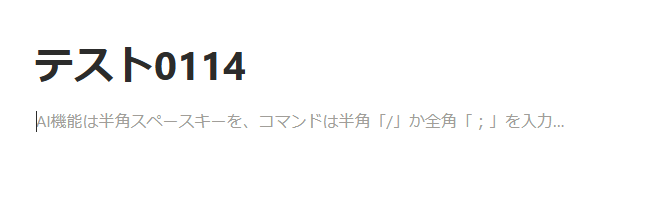
今回のフローで使用したいNotionのページをあらかじめ用意しておきましょう。
例として以下のページを作成しました!
ステップ1:SlackとNotionをマイアプリ連携
ここでは、Yoomとそれぞれのアプリを連携して、操作が行えるようにしていきます。
1.SlackとYoomのマイアプリ登録
以下の手順をご参照ください。
2.NotionとYoomのマイアプリ登録
以下の手順をご参照ください。
ステップ2:テンプレートをコピーする
続いてYoomのテンプレートをコピーします。
以下バナーの「試してみる」をクリックしましょう。
■概要Slackで共有された参考記事やURLを、後で確認するためにNotionへ手作業で転記していませんか?この作業は手間がかかる上に、重要な情報の転記漏れに繋がることもあります。このワークフローを活用すれば、Slackの特定チャンネルにURLが投稿されるだけでNotionの指定ページへ自動でテキストを追加できるため、手作業による手間やミスをなくし、効率的な情報収集と管理が可能です。NotionへのURL自動連携を実現し、ナレッジの蓄積を円滑に進めましょう。
■このテンプレートをおすすめする方- Slackで共有されたURLを手作業でNotionに転記しており、手間を感じている方
- チームのナレッジ管理にNotionを活用しており、情報の集約を効率化したい方
- 手作業による転記漏れなどを防ぎ、NotionへのURL自動連携の仕組みを構築したい方
■このテンプレートを使うメリット- Slackに投稿されたURLを自動でNotionに連携するため、これまで手作業での転記に費やしていた時間を他の業務に充てることができます。
- 人の手による作業が介在しないため、重要なURLの転記漏れやコピー&ペーストのミスといったヒューマンエラーを防ぐことに繋がります。
■フローボットの流れ- はじめに、SlackとNotionをYoomと連携します。
- 次に、トリガーでSlackを選択し、「メッセージがチャンネルに投稿されたら」というアクションを設定します。
- 次に、オペレーションでAI機能を設定し、投稿されたメッセージからURLなどを抽出します。
- 最後に、オペレーションでNotionの「ページに埋め込みURL付きのテキストを追加」を設定し、抽出したURLを指定のページに追加します。
※「トリガー」:フロー起動のきっかけとなるアクション、「オペレーション」:トリガー起動後、フロー内で処理を行うアクション
■このワークフローのカスタムポイント- Slackのトリガー設定では、連携の対象としたいチャンネルを任意で設定してください。
- Notionにテキストを追加するオペレーションでは、どのデータベースやページに追加するかを任意で設定します。
- Notionに追加するテキスト内容は、固定の文言を入れたり、Slackの投稿内容やAI機能で抽出したURLなどの情報を変数として埋め込むといったカスタムが可能です。
■注意事項- Slack、NotionのそれぞれとYoomを連携してください。
■このテンプレートをおすすめする方
- Slackで共有されたURLを手作業でNotionに転記しており、手間を感じている方
- チームのナレッジ管理にNotionを活用しており、情報の集約を効率化したい方
- 手作業による転記漏れなどを防ぎ、NotionへのURL自動連携の仕組みを構築したい方
■このテンプレートを使うメリット
- Slackに投稿されたURLを自動でNotionに連携するため、これまで手作業での転記に費やしていた時間を他の業務に充てることができます。
- 人の手による作業が介在しないため、重要なURLの転記漏れやコピー&ペーストのミスといったヒューマンエラーを防ぐことに繋がります。
■フローボットの流れ
- はじめに、SlackとNotionをYoomと連携します。
- 次に、トリガーでSlackを選択し、「メッセージがチャンネルに投稿されたら」というアクションを設定します。
- 次に、オペレーションでAI機能を設定し、投稿されたメッセージからURLなどを抽出します。
- 最後に、オペレーションでNotionの「ページに埋め込みURL付きのテキストを追加」を設定し、抽出したURLを指定のページに追加します。
■このワークフローのカスタムポイント
- Slackのトリガー設定では、連携の対象としたいチャンネルを任意で設定してください。
- Notionにテキストを追加するオペレーションでは、どのデータベースやページに追加するかを任意で設定します。
- Notionに追加するテキスト内容は、固定の文言を入れたり、Slackの投稿内容やAI機能で抽出したURLなどの情報を変数として埋め込むといったカスタムが可能です。
■注意事項
- Slack、NotionのそれぞれとYoomを連携してください。
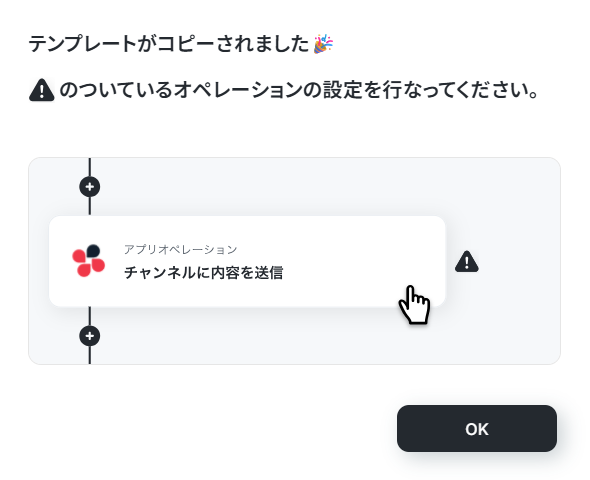
テンプレートがコピーされました。「OK」を選択します。
次のステップから設定していきましょう。
ステップ3:Slackでメッセージがチャンネルに投稿されたら(Webhook)
「メッセージがチャンネルに投稿されたら(Webhook)」を選択します。
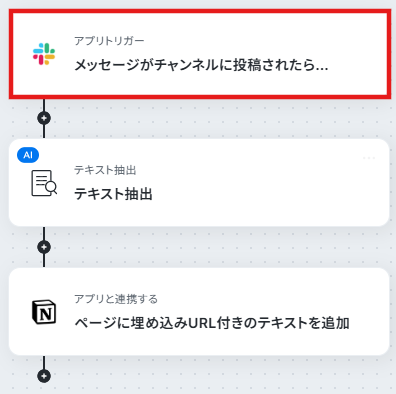
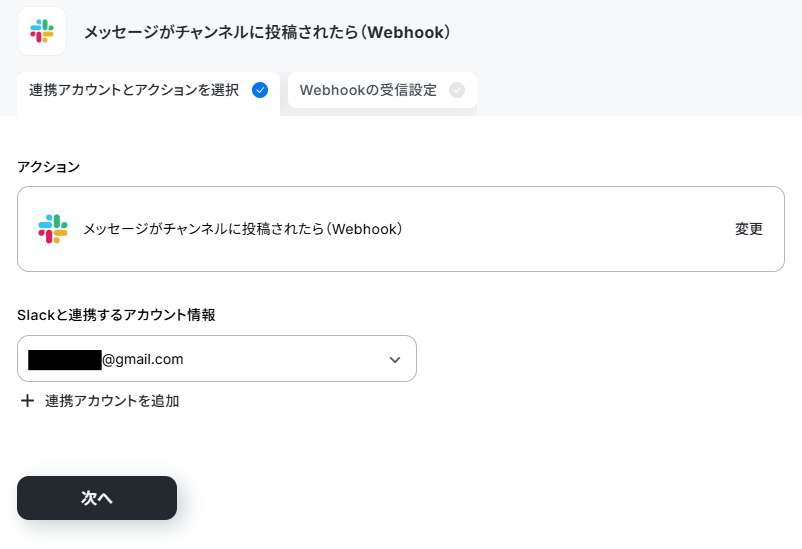
「アクション」はテンプレート通りのままでOKです!
「Slackと連携するアカウント情報」を確認し、「次へ」をクリックして進んでください。
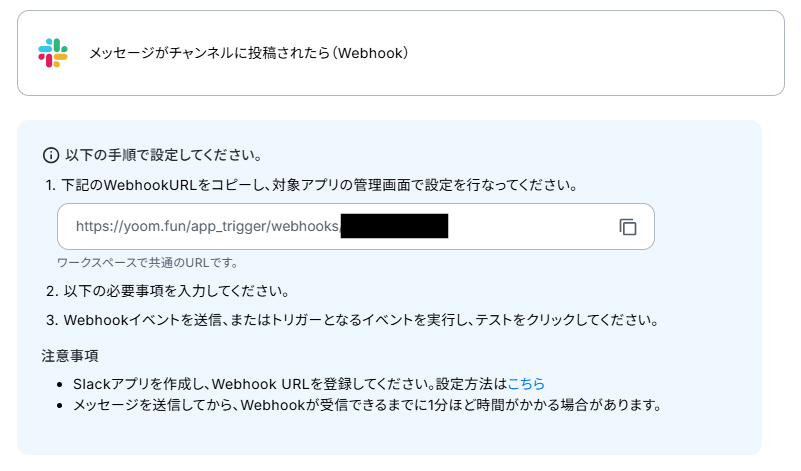
手順に沿って、WebhookURLを登録しましょう。
Slackアプリの作成・登録方法を参考にしてくださいね。
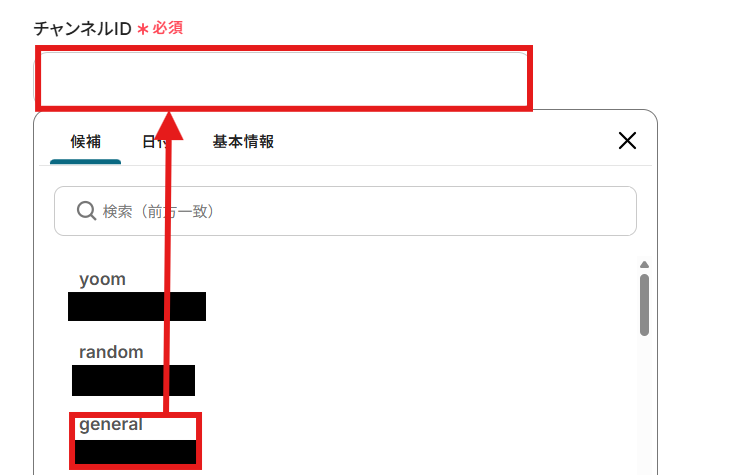
使用したいチャンネルの「チャンネルID」を候補から選択しましょう。
テスト用にSlackの指定したチャンネルにURLの入ったメッセージを投稿しましょう。
例として以下のメッセージを投稿しました!
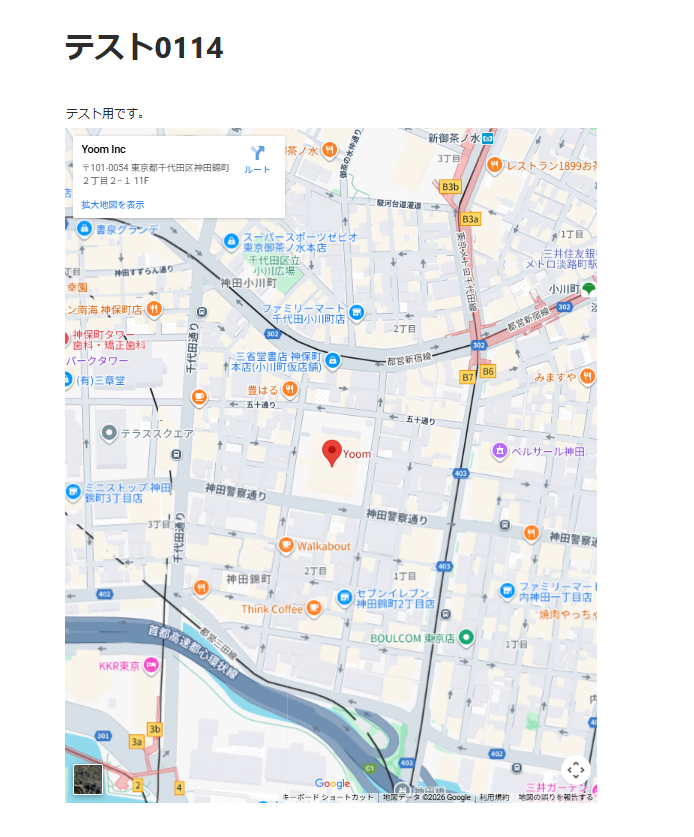
また、Notionでの埋め込みに使用できるアプリについて、詳しくはNotionへの埋め込みをご覧ください。今回はGoogle マップのURLを投稿しています。

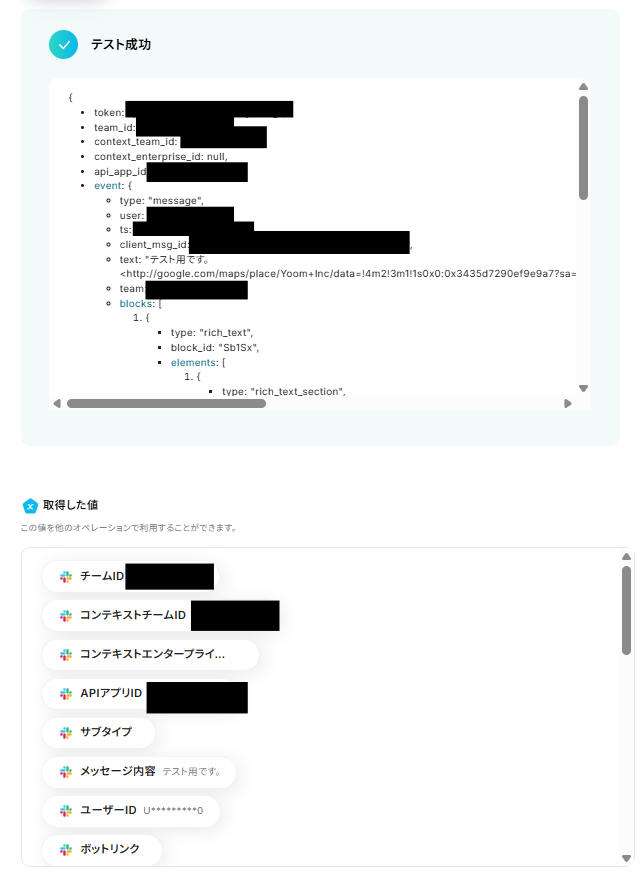
投稿したら「テスト」を行いましょう。
テストに成功すると「取得した値」に反映されます。
※取得した値とは?
トリガーやオペレーション設定時に、「テスト」を実行して取得した値のことを指します。
後続のオペレーション設定時の値として利用でき、フローボットを起動する度に変動した値となります。
「完了」を選択しましょう。
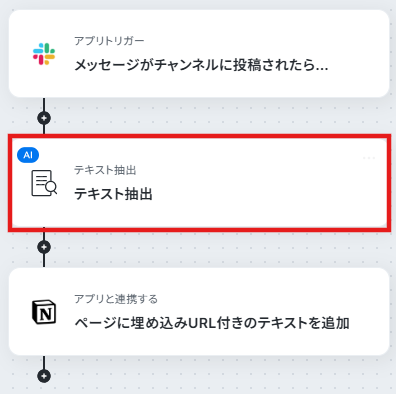
ステップ4:テキストを抽出する
「テキスト抽出」を選択します。
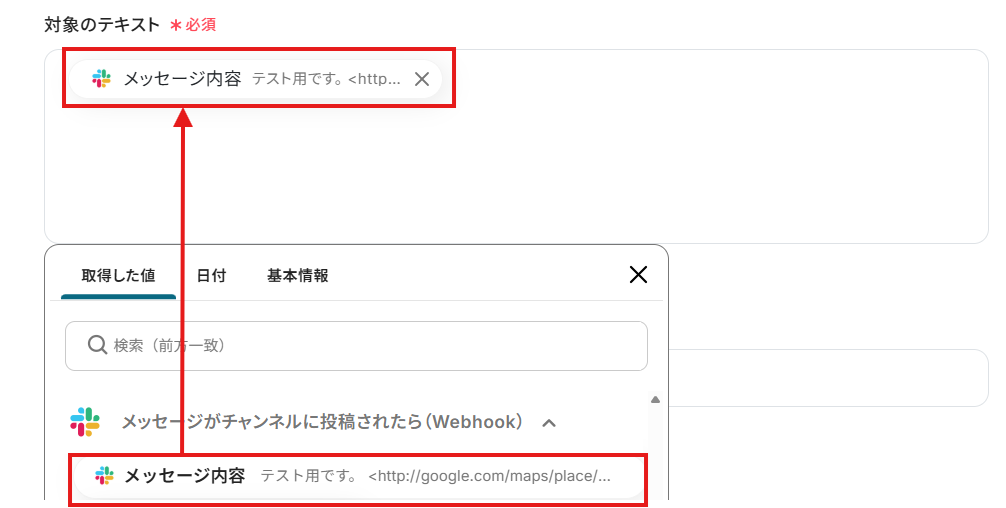
「対象のテキスト」を「取得した値」から設定しましょう。
取得した値は変数となります。固定値ではないため、トリガーが実行されるたびに取得した情報を反映できます。
※Slackのメッセージ内容は基本的に「メッセージ内容」(取得した値)にアウトプットされますが、一部メッセージは「メッセージ内容(subtype:message_changed)」(取得した値)にアウトプットされる可能性があります。
今回は「メッセージ内容」にアウトプットされたので、「メッセージ内容」を使用しています。
「メッセージ内容(subtype:message_changed)」にアウトプットが入った場合は「メッセージ内容(subtype:message_changed)」を使用してください。
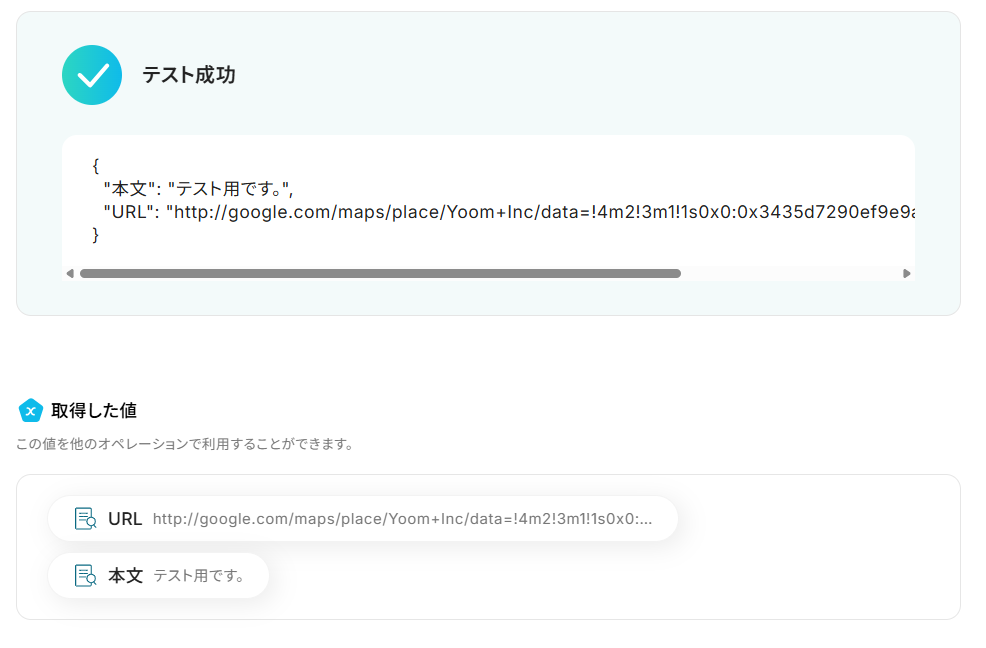
「抽出したい項目」を設定しましょう。
今回は「本文,URL」を抽出するように設定しました!

設定できたら「テスト」を行いましょう。
テストに成功すると「取得した値」に反映されます。
「完了」を選択しましょう。
ステップ5:Notionでページに埋め込みURL付きのテキストを追加する
「ページに埋め込みURL付きのテキストを追加」を選択します。
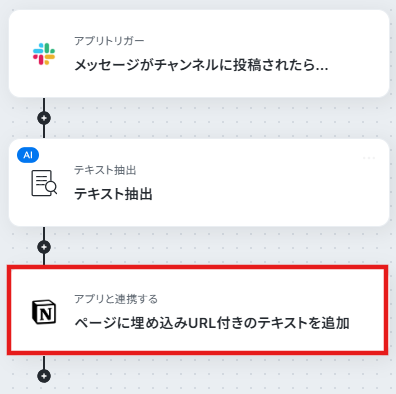
「アクション」はテンプレート通りのままでOKです!
「Notionと連携するアカウント情報」を確認し、「次へ」をクリックして進んでください。
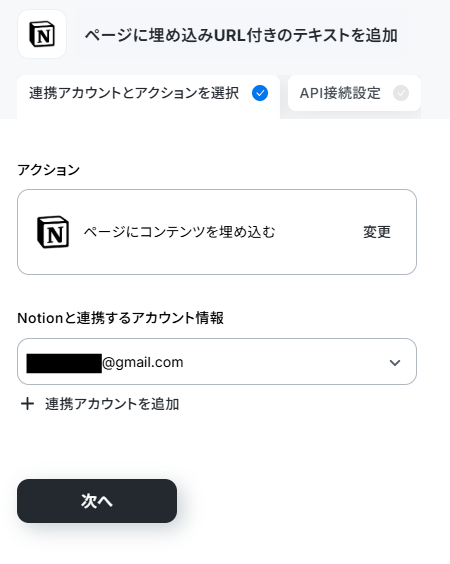
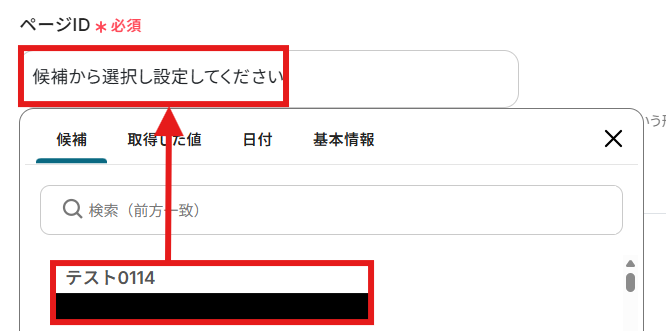
今回のフローで使用したいページの「ページID」を候補から選択しましょう。
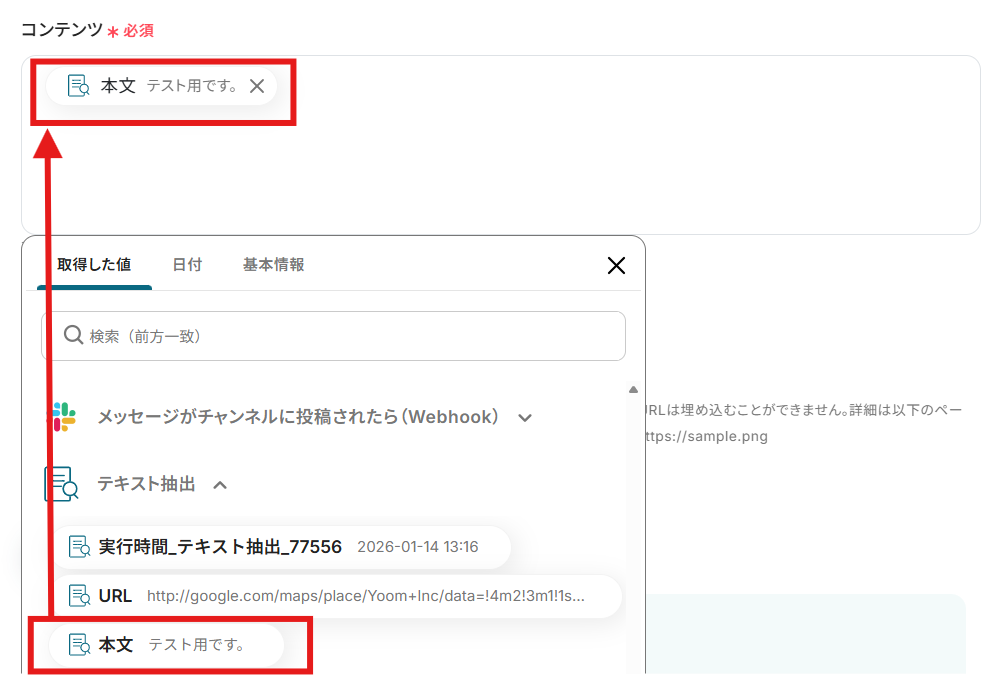
「コンテンツ」と「埋め込みURL」の設定を行いましょう。「取得した値」の使用が可能です。
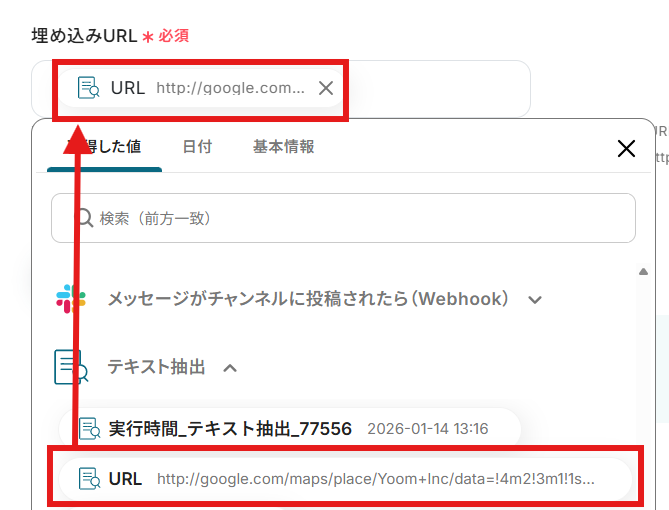
設定できたら「テスト」を行いましょう。
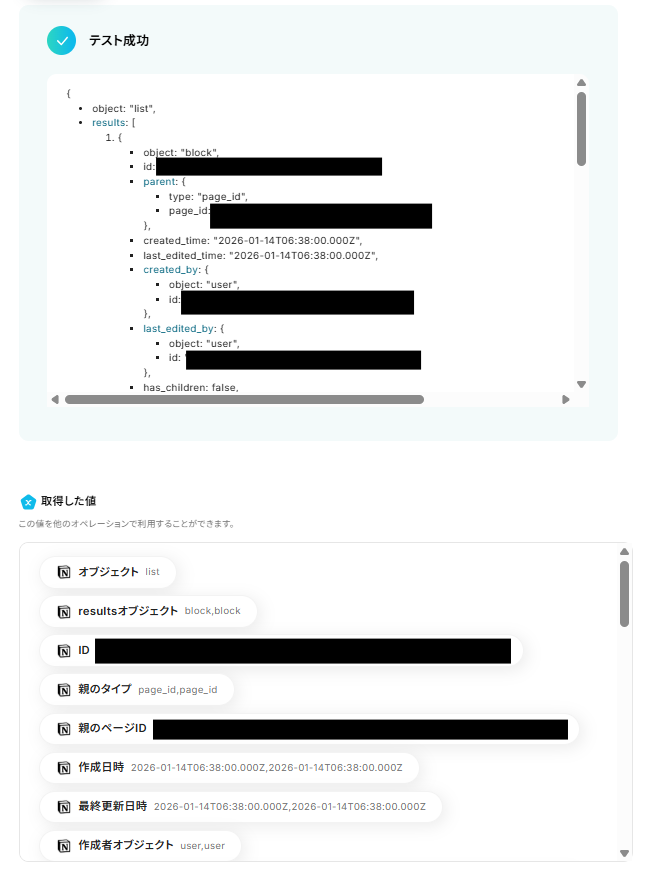
テストに成功すると「取得した値」に反映されます。
「完了」を選択しましょう。
Notionのページに埋め込みURL付きのテキストが追加されました!
ステップ6:トリガーをONにする
設定完了です!
トリガーをONにすると、フローボットが起動します。
NotionのAPIを使ったその他の自動化例
NotionのAPIを活用することで、様々な自動化の実現が可能になります。
Notionを使った自動化例
指定した日時にNotionから契約更新リストやイベント情報を取得し、Google Chatへの通知やX(旧Twitter)での告知を自動化できます。また、Zoom会議の録画データや会議の文字起こし結果をDeepSeekで要約してNotionに格納することや、Google 検索の結果、Google アナリティクスのレポート、kintoneやZendeskの情報を定期的にNotionへ集約するなど、データベースの自動更新も可能です。
■概要契約更新の管理は重要ですが、Notion上のリストを目視で確認し、手動で関係者に通知する作業は手間がかかり、更新漏れのリスクも伴います。このワークフローは、指定した日時にNotionから契約更新が近いなどの指定条件のリストを自動で抽出し、内容をAIで整形した上でGoogle Chatへ通知するため、面倒な確認作業や連絡漏れといった課題を解消し、効率的なNotionとGoogle Chatの連携を実現します。
■このテンプレートをおすすめする方- Notionで契約情報を管理しており、更新日の確認や通知を手作業で行っている方
- 契約の更新漏れといったヒューマンエラーを防ぎ、管理体制を強化したいマネージャーの方
- 手動で行っている契約更新プロセスを自動化し、業務効率を改善したい方
■このテンプレートを使うメリット- 指定した日時に契約情報を自動で取得し通知するため、これまで手作業での確認やリマインドに費やしていた時間を短縮できます。
- システムが自動で通知処理を行うことで、更新日の見落としや連絡漏れといったヒューマンエラーを防ぎ、確実な契約管理に繋がります。
■フローボットの流れ- はじめに、マイアプリ連携ページでNotionとGoogle ChatをYoomと連携します。
- 次に、トリガーでスケジュールトリガー機能を選択し、フローを起動したい日時や曜日などを設定します。
- オペレーションでNotionの「複数のレコードを取得する」アクションを設定し、契約情報が格納されたデータベースから情報を取得します。
- 次に、オペレーションでAI機能を設定し、Notionから取得した情報を基に、通知メッセージとして分かりやすい文章を生成します。
- 最後に、Google Chatの「メッセージを送信」アクションを設定し、AIが生成したテキストを指定のスペースに送信します。
※「トリガー」:フロー起動のきっかけとなるアクション、「オペレーション」:トリガー起動後、フロー内で処理を行うアクション
■このワークフローのカスタムポイント- スケジュールトリガーでは、フローを起動する日付や曜日、時刻などを任意で設定できます。例えば、「毎週月曜日の午前9時」といった定期的な実行が可能です。
- Notionのオペレーションでは、連携するデータベースを任意で指定できるだけでなく、「更新日が1ヶ月以内」といったデータの取得条件も自由に設定できます。
- AI機能では、取得した情報からどのような通知文を作成するかを指示するプロンプトを自由にカスタマイズできます。※プロンプトの文字数によって消費タスクが変動するためご注意ください。
- Google Chatのオペレーションでは、通知先のスペースを任意で設定できます。また、本文にはNotionから取得した契約名や更新日といった情報を変数として埋め込むことも可能です。
■注意事項- Notion、Google ChatのそれぞれとYoomを連携してください。
- Google Chatとの連携はGoogle Workspaceの場合のみ可能です。詳細は「Google Chatでスペースにメッセージを送る方法」を参照ください。
■概要競合の動向や市場トレンドを把握するため、定期的にGoogle検索を手作業で行い、その結果をNotionなどにまとめる作業に手間を感じていませんか?単純な作業であっても、積み重なると大きな負担になりがちです。このワークフローを活用すれば、指定した日時に特定キーワードのGoogle検索をSerpApiで自動的に実行し、取得した結果をNotionへ追加するまでの一連の流れを自動化できます。面倒な手作業から解放され、効率的な情報収集とデータ蓄積を実現します。
■このテンプレートをおすすめする方- 定期的な市場調査や競合分析のために、手作業でGoogle検索を行っている方
- SerpApiとNotionを連携させ、情報収集からデータ蓄積までを自動化したい方
- 特定キーワードの検索結果を定点観測し、効率的に記録を残したいと考えている方
■このテンプレートを使うメリット- 指定した日時に検索から記録までが自動で完了するため、これまで手作業で行っていた情報収集の時間を短縮できます。
- 検索漏れやNotionへの転記ミスといったヒューマンエラーを防ぎ、常に正確な情報を一元的に蓄積することが可能です。
■フローボットの流れ- はじめに、NotionとSerpApiをYoomと連携します。
- 次に、トリガーでスケジュールトリガー機能を選択し、「スケジュールトリガー」アクションでフローを起動したい日時や頻度を設定します。
- 次に、オペレーションでSerpApiを選択し、「Google検索の結果を取得」アクションで検索したいキーワードなどを設定します。
- 続けて、オペレーションでAI機能の「テキストを生成」アクションを設定し、取得した検索結果を要約するなどの処理を行います。
- 最後に、オペレーションでNotionを選択し、「レコードを追加する」アクションで、検索結果やAIが生成したテキストを指定のデータベースに追加します。
※「トリガー」:フロー起動のきっかけとなるアクション、「オペレーション」:トリガー起動後、フロー内で処理を行うアクション
■このワークフローのカスタムポイント- スケジュールトリガー機能では、毎日、毎週、毎月など、フローを起動する日時や頻度を自由に設定可能です。
- SerpApiのアクションでは、検索キーワードを固定値で設定するだけでなく、別のアプリから取得した情報を変数として動的に設定することもできます。
- AI機能でテキストを生成する際のプロンプトは自由にカスタムでき、取得した検索結果を要約したり、特定の形式に整形したりすることが可能です。
- Notionのデータベースや各プロパティに対して、前段階で取得したどの情報を割り当てるか、または固定値を設定するかなどを柔軟にカスタマイズできます。
■注意事項- Notion、SerpApiのそれぞれとYoomを連携してください。
- 検索の際は複数のキーワードを組み合わせることで、比較的正確な情報を取得することが可能です。
■概要Notionで管理しているイベントやセミナーの情報を、毎日決まった時間にX(Twitter)で告知する作業は、単純ながらも手間がかかる業務ではないでしょうか。手作業での投稿は、投稿忘れやコピー&ペーストのミスを引き起こす可能性もあります。このワークフローを活用すれば、指定した時刻にNotionのデータベースから情報を自動で取得し、X(Twitter)へ投稿できるため、こうした課題を円滑に解消します。
■このテンプレートをおすすめする方- NotionとX(Twitter)を利用し、定期的な情報発信を行っているSNS運用担当者の方
- 手作業による投稿業務に時間を費やしており、他のコア業務に集中したいと考えている方
- イベントやセミナーの告知を自動化し、安定した情報発信の仕組みを構築したい方
■このテンプレートを使うメリット- 毎日決まった時刻にNotionから情報を取得しX(Twitter)へ自動投稿するため、これまで手作業に費やしていた時間を短縮できます。
- 手作業での転記や投稿作業が不要になるため、内容の間違いや投稿忘れといったヒューマンエラーの発生を防ぎます。
■フローボットの流れ- はじめに、NotionとX(Twitter)をYoomと連携します。
- 次に、トリガーでスケジュールトリガー機能を選択し、フローボットを起動したい日時(毎日、毎週など)を設定します。
- 続いて、オペレーションでNotionを選択し、「レコードを取得する」アクションで投稿したい情報が格納されているデータベースを指定します。
- 最後に、オペレーションでX(Twitter)を選択し、「ポストを投稿」アクションでNotionから取得した情報を元に投稿内容を作成し設定します。
※「トリガー」:フロー起動のきっかけとなるアクション、「オペレーション」:トリガー起動後、フロー内で処理を行うアクション
■このワークフローのカスタムポイント- Notionから情報を取得する際、対象となるデータベースIDを任意のものに設定してください。
- X(Twitter)への投稿内容は、固定のテキストを設定するだけでなく、前のステップでNotionから取得した情報を変数として埋め込むことも可能です。
■注意事項- Notion、X(Twitter)のそれぞれとYoomを連携してください。
■概要Notionに日々蓄積される情報を手動で確認し、要点をまとめる作業に時間を取られていませんか。このワークフローを活用すれば、毎日決まった時間にNotionのデータベースから最新情報を自動で取得し、その内容をChatGPTが要約、指定のSlackチャンネルへ通知する一連の流れを自動化できます。日々の情報収集にかかる手間を削減し、重要な更新の見落としを防ぎます。
■このテンプレートをおすすめする方- Notionに蓄積したナレッジや情報の確認作業を効率化したいと考えている方
- チームで利用するNotionの更新情報を、効率的にメンバーへ共有したい方
- ChatGPTを活用して、定型的な情報収集や文章要約を自動化したい方
■このテンプレートを使うメリット- 毎日決まった時間にNotionの最新情報を自動で取得・要約するため、これまで手作業で行っていた情報収集や確認に費やす時間を短縮できます。
- 手動での確認による情報の見落としや共有漏れといったリスクを軽減し、チーム全体で重要な更新を均一に把握することが可能になります。
■フローボットの流れ- はじめに、Notion、ChatGPT、SlackをYoomと連携する
- 次に、トリガーでスケジュールトリガーを選択し、「指定したスケジュールになったら」というアクションでフローを起動したい日時を設定する
- 次に、オペレーションでNotionの「複数のレコードを取得する(最大100件)」アクションを設定し、対象のデータベースから最新情報を取得する
- 続いて、オペレーションでChatGPTの「テキストを生成」アクションを設定し、取得した情報を要約するようにプロンプト(指示)を設定する
- 最後に、オペレーションでSlackの「チャンネルにメッセージを送る」アクションを設定し、ChatGPTが生成した要約文を指定のチャンネルに送信する
※「トリガー」:フロー起動のきっかけとなるアクション、「オペレーション」:トリガー起動後、フロー内で処理を行うアクション
■このワークフローのカスタムポイント- スケジュールトリガーの設定では、情報を取得・通知したいタイミングに合わせて、実行する日付・曜日・時刻を任意で設定できます。
- Slackに送信するメッセージは、本文の内容に加えて、通知先のチャンネルや特定のメンバーへのメンションなどを自由に設定することが可能です。
■注意事項- Notion・ChatGPT・SlackそれぞれとYoomを連携してください。
- Notionにあらかじめ要約を記載する項目をつくっておく必要があります。
- ChatGPT(OpenAI)のアクションを実行するには、OpenAIのAPI有料プランの契約が必要です。(APIが使用されたときに支払いができる状態)
- ChatGPTのAPI利用はOpenAI社が有料で提供しており、API疎通時のトークンにより従量課金される仕組みとなっています。そのため、API使用時にお支払いが行える状況でない場合エラーが発生しますのでご注意ください。
■概要
日々のWebサイト分析のため、Google アナリティクスのレポートをチェックし、Notionにまとめている方も多いのではないでしょうか。しかし、この一連の作業は毎日となると手間がかかり、他の業務を圧迫することもあります。このワークフローを活用すれば、指定したスケジュールでGoogle アナリティクスからレポートを自動取得し、Notionへ追加できるため、日々のレポート作成業務を効率化できます。
■このテンプレートをおすすめする方
- Google アナリティクスのレポートを毎日手作業でNotionへ転記しているWeb担当者の方
- チームのサイトパフォーマンス報告業務を効率化したいと考えているマーケティングリーダーの方
- 定型的なレポーティング作業を自動化し、分析や戦略立案に集中したいと考えている方
■このテンプレートを使うメリット
- 毎日決まった時間にGoogle アナリティクスからデータを自動取得しNotionに追加するため、レポート作成にかかる時間を短縮できます。
- 手作業でのデータコピー&ペーストが不要になることで、数値の転記ミスや報告漏れといったヒューマンエラーを防ぎます。
■フローボットの流れ
- はじめに、Google アナリティクスとNotionをYoomと連携します。
- 次に、トリガーでスケジュールトリガー機能を選択し、「指定したスケジュールになったら」というアクションでレポートを取得したい日時を設定します。
- 次に、オペレーションでGoogle アナリティクスを選択し、「【GA4】イベントレポートを取得」アクションを設定します。
- 最後に、オペレーションでNotionの「レコードを追加する」アクションを設定し、前のステップで取得したレポート情報をNotionのデータベースに追加します。
※「トリガー」:フロー起動のきっかけとなるアクション、「オペレーション」:トリガー起動後、フロー内で処理を行うアクション
■このワークフローのカスタムポイント
- スケジュールトリガー機能の設定では、毎日、毎週特定の曜日、毎月特定の日付など、レポートを取得したいタイミングを自由に設定してください。
- Google アナリティクスでレポートを取得する際に、対象のプロパティIDや取得期間、特定のイベント名などを任意で設定できます。
- Notionでレコードを追加するアクションでは、レポート情報を追加したいデータベースIDを指定し、どの項目にどのデータを追加するかを設定してください。
■注意事項
- Google アナリティクスとNotionのそれぞれとYoomを連携してください。
■概要
kintoneで管理している顧客情報やタスクリストなどを、定期的にNotionにも転記する作業に手間を感じていませんか。手作業によるコピー&ペーストは時間がかかるだけでなく、入力ミスや更新漏れといったヒューマンエラーの原因にもなり得ます。このワークフローを活用すれば、指定した時間にkintoneから特定の条件に合致するレコードを自動で取得し、Notionのデータベースへ追加することが可能になり、データ連携に関する課題を解消します。
■このテンプレートをおすすめする方
- kintoneとNotion間で定期的なデータ転記を手作業で行っている方
- kintoneの情報をチームのタスク管理や情報共有で使うNotionに連携させたい方
- 手作業による転記ミスをなくし、データ管理の正確性を高めたいと考えている方
■このテンプレートを使うメリット
- 指定した日時にkintoneからNotionへのデータ追加が自動で行われるため、これまで手作業に費やしていた時間を短縮できます。
- 手作業によるデータ転記がなくなることで、入力間違いや項目漏れといったヒューマンエラーのリスク軽減に繋がります。
■フローボットの流れ
- はじめに、kintoneとNotionをYoomと連携します。
- 次に、トリガーでスケジュールトリガー機能を選択し、フローを起動したい日時を設定します。
- 次に、オペレーションでkintoneの「複数のレコードを取得する」アクションを設定し、Notionに追加したいレコード情報を取得します。
- 次に、取得した複数のレコードを1件ずつ処理するため、繰り返し処理機能のアクションを設定します。
- 最後に、オペレーションでNotionの「レコードを追加する」アクションを設定し、繰り返し処理で取り出した情報をNotionのデータベースに追加します。
※「トリガー」:フロー起動のきっかけとなるアクション、「オペレーション」:トリガー起動後、フロー内で処理を行うアクション
■このワークフローのカスタムポイント
- スケジュールトリガー機能で、このワークフローを実行したい曜日や時間などを設定してください。
- kintoneからレコードを取得する際に、特定のフィールドの値など、Notionに追加したいレコードの抽出条件を設定してください。
- 繰り返し処理機能では、kintoneから取得した任意の一覧データを対象に、後続の処理を1件ずつ行うように自由に設定してください。
- Notionにレコードを追加する際に、対象のデータベースや各プロパティに、kintoneから取得したどの情報を割り当てるかを自由に設定してください。固定値の設定も可能です。
■注意事項
- kintone、NotionのそれぞれとYoomを連携してください。
- 「同じ処理を繰り返す」オペレーション間の操作は、チームプラン・サクセスプランでのみご利用いただける機能となっております。フリープラン・ミニプランの場合は設定しているフローボットのオペレーションやデータコネクトはエラーとなりますので、ご注意ください。
- チームプランやサクセスプランなどの有料プランは、2週間の無料トライアルを行うことが可能です。無料トライアル中には制限対象のアプリや機能(オペレーション)を使用することができます。
■概要会議後の文字起こしや、議事録の作成に手間や時間を取られていませんか?重要な会議ほど、正確な記録を残す必要がありますが、手作業での文字起こしは時間がかかり、本来集中すべきコア業務を圧迫してしまうこともあります。このワークフローを活用すれば、会議の音声ファイルをアップロードするだけで、自動で文字起こしを行い、その内容をNotionに格納することが可能です。面倒な議事録作成のプロセスを自動化し、業務効率化を実現します。
■このテンプレートをおすすめする方- 定例会議などで発生する議事録作成の時間を短縮したいと考えている方
- Notionを活用して、会議の記録やナレッジをチームで一元管理している方
- 会議の音声データから手作業で文字起こしを行っており、非効率だと感じている方
■このテンプレートを使うメリット- 音声ファイルをアップロードするだけで、文字起こしからNotionへの格納までを自動化できるため、議事録作成にかかる時間を短縮します。
- 人の手による文字起こし作業が減るため、聞き逃しや転記ミスといったヒューマンエラーを防ぎ、会議の記録を正確に残せます。
■フローボットの流れ- はじめに、NotionをYoomと連携します。
- 次に、トリガーでフォームトリガーを選択し、会議の音声ファイルをアップロードするためのフォームを作成します。
- 次に、オペレーションで音声文字起こし機能を選択し、「音声データを文字起こしする」アクションを設定します。
- 最後に、オペレーションでNotionの「ページを作成」アクションを設定し、文字起こしされたテキストを格納するページを作成します。
※「トリガー」:フロー起動のきっかけとなるアクション、「オペレーション」:トリガー起動後、フロー内で処理を行うアクション
■このワークフローのカスタムポイント- トリガーに設定するフォームでは、音声ファイルのアップロード項目以外に、会議名や参加者などの質問項目を任意で追加設定できます。
- Notionのページ作成アクションでは、どのデータベースに格納するか、またタイトルやプロパティにどの情報を紐付けるかを任意で設定可能です。
■注意事項- NotionとYoomを連携してください。
- ダウンロード可能なファイル容量は最大300MBまでです。アプリの仕様によっては300MB未満になる可能性があるので、ご注意ください。
- トリガー、各オペレーションでの取り扱い可能なファイル容量の詳細は「ファイルの容量制限について」をご参照ください。
■概要
Zoomでの会議後、録画データの文字起こしや要約、議事録の作成に手間がかかっていませんか。特に複数のツールをまたぐ作業は、時間がかかるだけでなく、情報の転記ミスなども起こりがちです。このワークフローを活用すれば、Zoom会議の終了をトリガーに、録画データを自動で文字起こしし、DeepSeekで要約した上でNotionに保存するまでの一連の流れを自動化し、こうした課題を解消します。
■このテンプレートをおすすめする方
- ZoomでのWeb会議が多く、議事録作成や情報共有に手間を感じている方
- DeepSeekやNotionを活用し、会議情報の管理を効率化したいと考えている方
- 複数のツールをまたいだ手作業をなくし、コア業務に集中したいと思っている方
■このテンプレートを使うメリット
- Zoom会議後の文字起こしから要約、Notionへの転記までが自動化されるため、議事録作成などに費やしていた時間を短縮できます。
- 手作業によるコピー&ペーストが不要になるため、情報の転記漏れや要約時の抜け漏れといったヒューマンエラーを防ぎ、情報の正確性を保ちます。
■フローボットの流れ
- はじめに、Zoom、DeepSeek、NotionをYoomと連携します。
- 次に、トリガーでZoomを選択し、「ミーティングが終了したら」というアクションを設定します。
- 次に、Zoomの「ミーティングのレコーディング情報を取得」アクションと「ミーティングのレコーディングファイルをダウンロード」アクションを設定します。
- 次に、AI機能の「音声データを文字起こしする」を選択し、ダウンロードした音声データをテキストに変換します。
- 次に、DeepSeekの「テキストを生成」アクションを設定し、文字起こしされたテキストを要約します。
- 最後に、Notionの「レコードを追加する」アクションを設定し、要約されたテキストを任意のデータベースに追加します。
※「トリガー」:フロー起動のきっかけとなるアクション、「オペレーション」:トリガー起動後、フロー内で処理を行うアクション
■このワークフローのカスタムポイント
- AIによる音声データの文字起こしアクションでは、話者分離の有無や句読点の自動挿入など、文字起こしの条件を任意で設定できます。
- DeepSeekでテキストを生成するアクションでは、プロンプトを自由にカスタマイズ可能です。「箇条書きで要約して」など、目的に応じた要約形式を指定できます。
■注意事項
- DeepSeek、Zoom、NotionのそれぞれとYoomを連携してください。
■概要
Zendeskで受け付けた問い合わせチケットの情報を、情報共有や分析のためにNotionのデータベースへ手作業で転記していませんか?この作業は手間がかかるだけでなく、入力ミスや共有漏れといったヒューマンエラーの原因にもなりかねません。このワークフローを活用すれば、Zendeskに新しいチケットが作成された際に、チケット情報を自動でNotionのデータベースにレコードとして追加できるため、こうした課題をスムーズに解消できます。
■このテンプレートをおすすめする方
- ZendeskとNotionを利用し、問い合わせ情報の転記作業に手間を感じている方
- 手作業での情報連携による入力ミスや、対応漏れなどの課題を解消したいと考えている方
- 顧客からの問い合わせ情報を一元管理し、チームでの情報共有を円滑にしたい方
■このテンプレートを使うメリット
- Zendeskにチケットが作成されると自動でNotionにレコードが追加されるため、これまで手作業で行っていた転記作業の時間を短縮できます。
- 手作業でのデータ転記が不要になることで、入力間違いや情報の転記漏れといったヒューマンエラーの防止に繋がります。
■フローボットの流れ
- はじめに、ZendeskとNotionをYoomと連携します。
- 次に、トリガーでZendeskを選択し、「新しいチケットが作成されたら」というアクションを設定します。
- 最後に、オペレーションでNotionの「レコードを追加する」アクションを設定し、トリガーで取得したチケット情報を連携するよう設定します。
※「トリガー」:フロー起動のきっかけとなるアクション、「オペレーション」:トリガー起動後、フロー内で処理を行うアクション
■このワークフローのカスタムポイント
- Zendeskを連携する際に、お使いの環境のサブドメインを任意で設定してください。
- Notionにレコードを追加するオペレーションでは、連携先のデータベースや各フィールドに設定する値を任意で設定できます。Zendeskから取得したチケットの件名や内容、担当者情報などをNotionの各項目に自由に割り当てることが可能です。
■注意事項
- Zendesk、NotionのそれぞれとYoomを連携してください。
- トリガーは5分、10分、15分、30分、60分の間隔で起動間隔を選択できます。
- プランによって最短の起動間隔が異なりますので、ご注意ください。
■概要YouTubeチャンネルの運用において、日々のパフォーマンス分析は欠かせない重要な業務ですが、そのレポートを手作業でNotionに転記するのは手間がかかる作業ではないでしょうか。このワークフローを活用すれば、Notionに新しいページを作成するだけで、指定したYouTubeチャンネルのレポートが自動で取得され、ページ内にテキストが追加されます。これによりレポート作成業務を効率化し、分析やコンテンツ企画といったコア業務に集中する時間を創出します。
■このテンプレートをおすすめする方- YouTubeチャンネルを運営しており、Notionでパフォーマンス管理を行っている方
- 毎日のYouTubeレポート作成とデータ転記作業を自動化し、手間を削減したいと考えている方
- 手作業によるデータの入力ミスを防ぎ、正確なチャンネル分析を行いたいマーケティング担当者の方
■このテンプレートを使うメリット- Notionにページを作成するだけでYouTubeのレポートが自動で追加されるため、これまで手作業で行っていたデータ収集や転記の時間を短縮できます。
- 手作業での数値のコピー&ペーストが削減されるため、入力間違いや転記漏れといったヒューマンエラーを防ぎ、データの正確性を保つことに繋がります。
■フローボットの流れ- はじめに、NotionとYouTube Analytics APIをYoomと連携します。
- 次に、トリガーでNotionを選択し、「ページが作成または更新されたら」というアクションを設定します。
- 次に、オペレーションでYouTube Analytics APIを選択し、「チャンネルレポートを取得」アクションを設定します。
- 最後に、Notionの「ページにテキストを追加」アクションを設定し、取得したレポート情報をトリガーで指定したページに追加します。
※「トリガー」:フロー起動のきっかけとなるアクション、「オペレーション」:トリガー起動後、フロー内で処理を行うアクション
■このワークフローのカスタムポイント- Notionのトリガー設定では、起動のきっかけとしたいデータベースを任意で設定してください。
- YouTube Analytics APIでレポートを取得する際に、対象とするチャンネルやレポートの集計期間などを任意で設定できます。
- Notionにテキストを追加するオペレーションでは、YouTubeから取得したレポート情報のうち、どの項目を連携するかを任意で選択してください。
■注意事項- Notion、YouTube Analytics APIのそれぞれとYoomを連携してください。
- トリガーは5分、10分、15分、30分、60分の間隔で起動間隔を選択できます。
- プランによって最短の起動間隔が異なりますので、ご注意ください。

■このテンプレートをおすすめする方
- Notionで契約情報を管理しており、更新日の確認や通知を手作業で行っている方
- 契約の更新漏れといったヒューマンエラーを防ぎ、管理体制を強化したいマネージャーの方
- 手動で行っている契約更新プロセスを自動化し、業務効率を改善したい方
■このテンプレートを使うメリット
- 指定した日時に契約情報を自動で取得し通知するため、これまで手作業での確認やリマインドに費やしていた時間を短縮できます。
- システムが自動で通知処理を行うことで、更新日の見落としや連絡漏れといったヒューマンエラーを防ぎ、確実な契約管理に繋がります。
■フローボットの流れ
- はじめに、マイアプリ連携ページでNotionとGoogle ChatをYoomと連携します。
- 次に、トリガーでスケジュールトリガー機能を選択し、フローを起動したい日時や曜日などを設定します。
- オペレーションでNotionの「複数のレコードを取得する」アクションを設定し、契約情報が格納されたデータベースから情報を取得します。
- 次に、オペレーションでAI機能を設定し、Notionから取得した情報を基に、通知メッセージとして分かりやすい文章を生成します。
- 最後に、Google Chatの「メッセージを送信」アクションを設定し、AIが生成したテキストを指定のスペースに送信します。
■このワークフローのカスタムポイント
- スケジュールトリガーでは、フローを起動する日付や曜日、時刻などを任意で設定できます。例えば、「毎週月曜日の午前9時」といった定期的な実行が可能です。
- Notionのオペレーションでは、連携するデータベースを任意で指定できるだけでなく、「更新日が1ヶ月以内」といったデータの取得条件も自由に設定できます。
- AI機能では、取得した情報からどのような通知文を作成するかを指示するプロンプトを自由にカスタマイズできます。※プロンプトの文字数によって消費タスクが変動するためご注意ください。
- Google Chatのオペレーションでは、通知先のスペースを任意で設定できます。また、本文にはNotionから取得した契約名や更新日といった情報を変数として埋め込むことも可能です。
■注意事項
- Notion、Google ChatのそれぞれとYoomを連携してください。
- Google Chatとの連携はGoogle Workspaceの場合のみ可能です。詳細は「Google Chatでスペースにメッセージを送る方法」を参照ください。

■このテンプレートをおすすめする方
- 定期的な市場調査や競合分析のために、手作業でGoogle検索を行っている方
- SerpApiとNotionを連携させ、情報収集からデータ蓄積までを自動化したい方
- 特定キーワードの検索結果を定点観測し、効率的に記録を残したいと考えている方
■このテンプレートを使うメリット
- 指定した日時に検索から記録までが自動で完了するため、これまで手作業で行っていた情報収集の時間を短縮できます。
- 検索漏れやNotionへの転記ミスといったヒューマンエラーを防ぎ、常に正確な情報を一元的に蓄積することが可能です。
■フローボットの流れ
- はじめに、NotionとSerpApiをYoomと連携します。
- 次に、トリガーでスケジュールトリガー機能を選択し、「スケジュールトリガー」アクションでフローを起動したい日時や頻度を設定します。
- 次に、オペレーションでSerpApiを選択し、「Google検索の結果を取得」アクションで検索したいキーワードなどを設定します。
- 続けて、オペレーションでAI機能の「テキストを生成」アクションを設定し、取得した検索結果を要約するなどの処理を行います。
- 最後に、オペレーションでNotionを選択し、「レコードを追加する」アクションで、検索結果やAIが生成したテキストを指定のデータベースに追加します。
■このワークフローのカスタムポイント
- スケジュールトリガー機能では、毎日、毎週、毎月など、フローを起動する日時や頻度を自由に設定可能です。
- SerpApiのアクションでは、検索キーワードを固定値で設定するだけでなく、別のアプリから取得した情報を変数として動的に設定することもできます。
- AI機能でテキストを生成する際のプロンプトは自由にカスタムでき、取得した検索結果を要約したり、特定の形式に整形したりすることが可能です。
- Notionのデータベースや各プロパティに対して、前段階で取得したどの情報を割り当てるか、または固定値を設定するかなどを柔軟にカスタマイズできます。
■注意事項
- Notion、SerpApiのそれぞれとYoomを連携してください。
- 検索の際は複数のキーワードを組み合わせることで、比較的正確な情報を取得することが可能です。

■このテンプレートをおすすめする方
- NotionとX(Twitter)を利用し、定期的な情報発信を行っているSNS運用担当者の方
- 手作業による投稿業務に時間を費やしており、他のコア業務に集中したいと考えている方
- イベントやセミナーの告知を自動化し、安定した情報発信の仕組みを構築したい方
■このテンプレートを使うメリット
- 毎日決まった時刻にNotionから情報を取得しX(Twitter)へ自動投稿するため、これまで手作業に費やしていた時間を短縮できます。
- 手作業での転記や投稿作業が不要になるため、内容の間違いや投稿忘れといったヒューマンエラーの発生を防ぎます。
■フローボットの流れ
- はじめに、NotionとX(Twitter)をYoomと連携します。
- 次に、トリガーでスケジュールトリガー機能を選択し、フローボットを起動したい日時(毎日、毎週など)を設定します。
- 続いて、オペレーションでNotionを選択し、「レコードを取得する」アクションで投稿したい情報が格納されているデータベースを指定します。
- 最後に、オペレーションでX(Twitter)を選択し、「ポストを投稿」アクションでNotionから取得した情報を元に投稿内容を作成し設定します。
■このワークフローのカスタムポイント
- Notionから情報を取得する際、対象となるデータベースIDを任意のものに設定してください。
- X(Twitter)への投稿内容は、固定のテキストを設定するだけでなく、前のステップでNotionから取得した情報を変数として埋め込むことも可能です。
■注意事項
- Notion、X(Twitter)のそれぞれとYoomを連携してください。

■このテンプレートをおすすめする方
- Notionに蓄積したナレッジや情報の確認作業を効率化したいと考えている方
- チームで利用するNotionの更新情報を、効率的にメンバーへ共有したい方
- ChatGPTを活用して、定型的な情報収集や文章要約を自動化したい方
■このテンプレートを使うメリット
- 毎日決まった時間にNotionの最新情報を自動で取得・要約するため、これまで手作業で行っていた情報収集や確認に費やす時間を短縮できます。
- 手動での確認による情報の見落としや共有漏れといったリスクを軽減し、チーム全体で重要な更新を均一に把握することが可能になります。
■フローボットの流れ
- はじめに、Notion、ChatGPT、SlackをYoomと連携する
- 次に、トリガーでスケジュールトリガーを選択し、「指定したスケジュールになったら」というアクションでフローを起動したい日時を設定する
- 次に、オペレーションでNotionの「複数のレコードを取得する(最大100件)」アクションを設定し、対象のデータベースから最新情報を取得する
- 続いて、オペレーションでChatGPTの「テキストを生成」アクションを設定し、取得した情報を要約するようにプロンプト(指示)を設定する
- 最後に、オペレーションでSlackの「チャンネルにメッセージを送る」アクションを設定し、ChatGPTが生成した要約文を指定のチャンネルに送信する
■このワークフローのカスタムポイント
- スケジュールトリガーの設定では、情報を取得・通知したいタイミングに合わせて、実行する日付・曜日・時刻を任意で設定できます。
- Slackに送信するメッセージは、本文の内容に加えて、通知先のチャンネルや特定のメンバーへのメンションなどを自由に設定することが可能です。
■注意事項
- Notion・ChatGPT・SlackそれぞれとYoomを連携してください。
- Notionにあらかじめ要約を記載する項目をつくっておく必要があります。
- ChatGPT(OpenAI)のアクションを実行するには、OpenAIのAPI有料プランの契約が必要です。(APIが使用されたときに支払いができる状態)
- ChatGPTのAPI利用はOpenAI社が有料で提供しており、API疎通時のトークンにより従量課金される仕組みとなっています。そのため、API使用時にお支払いが行える状況でない場合エラーが発生しますのでご注意ください。

■概要
日々のWebサイト分析のため、Google アナリティクスのレポートをチェックし、Notionにまとめている方も多いのではないでしょうか。しかし、この一連の作業は毎日となると手間がかかり、他の業務を圧迫することもあります。このワークフローを活用すれば、指定したスケジュールでGoogle アナリティクスからレポートを自動取得し、Notionへ追加できるため、日々のレポート作成業務を効率化できます。
■このテンプレートをおすすめする方
- Google アナリティクスのレポートを毎日手作業でNotionへ転記しているWeb担当者の方
- チームのサイトパフォーマンス報告業務を効率化したいと考えているマーケティングリーダーの方
- 定型的なレポーティング作業を自動化し、分析や戦略立案に集中したいと考えている方
■このテンプレートを使うメリット
- 毎日決まった時間にGoogle アナリティクスからデータを自動取得しNotionに追加するため、レポート作成にかかる時間を短縮できます。
- 手作業でのデータコピー&ペーストが不要になることで、数値の転記ミスや報告漏れといったヒューマンエラーを防ぎます。
■フローボットの流れ
- はじめに、Google アナリティクスとNotionをYoomと連携します。
- 次に、トリガーでスケジュールトリガー機能を選択し、「指定したスケジュールになったら」というアクションでレポートを取得したい日時を設定します。
- 次に、オペレーションでGoogle アナリティクスを選択し、「【GA4】イベントレポートを取得」アクションを設定します。
- 最後に、オペレーションでNotionの「レコードを追加する」アクションを設定し、前のステップで取得したレポート情報をNotionのデータベースに追加します。
※「トリガー」:フロー起動のきっかけとなるアクション、「オペレーション」:トリガー起動後、フロー内で処理を行うアクション
■このワークフローのカスタムポイント
- スケジュールトリガー機能の設定では、毎日、毎週特定の曜日、毎月特定の日付など、レポートを取得したいタイミングを自由に設定してください。
- Google アナリティクスでレポートを取得する際に、対象のプロパティIDや取得期間、特定のイベント名などを任意で設定できます。
- Notionでレコードを追加するアクションでは、レポート情報を追加したいデータベースIDを指定し、どの項目にどのデータを追加するかを設定してください。
■注意事項
- Google アナリティクスとNotionのそれぞれとYoomを連携してください。

■概要
kintoneで管理している顧客情報やタスクリストなどを、定期的にNotionにも転記する作業に手間を感じていませんか。手作業によるコピー&ペーストは時間がかかるだけでなく、入力ミスや更新漏れといったヒューマンエラーの原因にもなり得ます。このワークフローを活用すれば、指定した時間にkintoneから特定の条件に合致するレコードを自動で取得し、Notionのデータベースへ追加することが可能になり、データ連携に関する課題を解消します。
■このテンプレートをおすすめする方
- kintoneとNotion間で定期的なデータ転記を手作業で行っている方
- kintoneの情報をチームのタスク管理や情報共有で使うNotionに連携させたい方
- 手作業による転記ミスをなくし、データ管理の正確性を高めたいと考えている方
■このテンプレートを使うメリット
- 指定した日時にkintoneからNotionへのデータ追加が自動で行われるため、これまで手作業に費やしていた時間を短縮できます。
- 手作業によるデータ転記がなくなることで、入力間違いや項目漏れといったヒューマンエラーのリスク軽減に繋がります。
■フローボットの流れ
- はじめに、kintoneとNotionをYoomと連携します。
- 次に、トリガーでスケジュールトリガー機能を選択し、フローを起動したい日時を設定します。
- 次に、オペレーションでkintoneの「複数のレコードを取得する」アクションを設定し、Notionに追加したいレコード情報を取得します。
- 次に、取得した複数のレコードを1件ずつ処理するため、繰り返し処理機能のアクションを設定します。
- 最後に、オペレーションでNotionの「レコードを追加する」アクションを設定し、繰り返し処理で取り出した情報をNotionのデータベースに追加します。
※「トリガー」:フロー起動のきっかけとなるアクション、「オペレーション」:トリガー起動後、フロー内で処理を行うアクション
■このワークフローのカスタムポイント
- スケジュールトリガー機能で、このワークフローを実行したい曜日や時間などを設定してください。
- kintoneからレコードを取得する際に、特定のフィールドの値など、Notionに追加したいレコードの抽出条件を設定してください。
- 繰り返し処理機能では、kintoneから取得した任意の一覧データを対象に、後続の処理を1件ずつ行うように自由に設定してください。
- Notionにレコードを追加する際に、対象のデータベースや各プロパティに、kintoneから取得したどの情報を割り当てるかを自由に設定してください。固定値の設定も可能です。
■注意事項
- kintone、NotionのそれぞれとYoomを連携してください。
- 「同じ処理を繰り返す」オペレーション間の操作は、チームプラン・サクセスプランでのみご利用いただける機能となっております。フリープラン・ミニプランの場合は設定しているフローボットのオペレーションやデータコネクトはエラーとなりますので、ご注意ください。
- チームプランやサクセスプランなどの有料プランは、2週間の無料トライアルを行うことが可能です。無料トライアル中には制限対象のアプリや機能(オペレーション)を使用することができます。

- 定例会議などで発生する議事録作成の時間を短縮したいと考えている方
- Notionを活用して、会議の記録やナレッジをチームで一元管理している方
- 会議の音声データから手作業で文字起こしを行っており、非効率だと感じている方
- 音声ファイルをアップロードするだけで、文字起こしからNotionへの格納までを自動化できるため、議事録作成にかかる時間を短縮します。
- 人の手による文字起こし作業が減るため、聞き逃しや転記ミスといったヒューマンエラーを防ぎ、会議の記録を正確に残せます。
- はじめに、NotionをYoomと連携します。
- 次に、トリガーでフォームトリガーを選択し、会議の音声ファイルをアップロードするためのフォームを作成します。
- 次に、オペレーションで音声文字起こし機能を選択し、「音声データを文字起こしする」アクションを設定します。
- 最後に、オペレーションでNotionの「ページを作成」アクションを設定し、文字起こしされたテキストを格納するページを作成します。
■このワークフローのカスタムポイント
- トリガーに設定するフォームでは、音声ファイルのアップロード項目以外に、会議名や参加者などの質問項目を任意で追加設定できます。
- Notionのページ作成アクションでは、どのデータベースに格納するか、またタイトルやプロパティにどの情報を紐付けるかを任意で設定可能です。
- NotionとYoomを連携してください。
- ダウンロード可能なファイル容量は最大300MBまでです。アプリの仕様によっては300MB未満になる可能性があるので、ご注意ください。
- トリガー、各オペレーションでの取り扱い可能なファイル容量の詳細は「ファイルの容量制限について」をご参照ください。


■概要
Zoomでの会議後、録画データの文字起こしや要約、議事録の作成に手間がかかっていませんか。特に複数のツールをまたぐ作業は、時間がかかるだけでなく、情報の転記ミスなども起こりがちです。このワークフローを活用すれば、Zoom会議の終了をトリガーに、録画データを自動で文字起こしし、DeepSeekで要約した上でNotionに保存するまでの一連の流れを自動化し、こうした課題を解消します。
■このテンプレートをおすすめする方
- ZoomでのWeb会議が多く、議事録作成や情報共有に手間を感じている方
- DeepSeekやNotionを活用し、会議情報の管理を効率化したいと考えている方
- 複数のツールをまたいだ手作業をなくし、コア業務に集中したいと思っている方
■このテンプレートを使うメリット
- Zoom会議後の文字起こしから要約、Notionへの転記までが自動化されるため、議事録作成などに費やしていた時間を短縮できます。
- 手作業によるコピー&ペーストが不要になるため、情報の転記漏れや要約時の抜け漏れといったヒューマンエラーを防ぎ、情報の正確性を保ちます。
■フローボットの流れ
- はじめに、Zoom、DeepSeek、NotionをYoomと連携します。
- 次に、トリガーでZoomを選択し、「ミーティングが終了したら」というアクションを設定します。
- 次に、Zoomの「ミーティングのレコーディング情報を取得」アクションと「ミーティングのレコーディングファイルをダウンロード」アクションを設定します。
- 次に、AI機能の「音声データを文字起こしする」を選択し、ダウンロードした音声データをテキストに変換します。
- 次に、DeepSeekの「テキストを生成」アクションを設定し、文字起こしされたテキストを要約します。
- 最後に、Notionの「レコードを追加する」アクションを設定し、要約されたテキストを任意のデータベースに追加します。
※「トリガー」:フロー起動のきっかけとなるアクション、「オペレーション」:トリガー起動後、フロー内で処理を行うアクション
■このワークフローのカスタムポイント
- AIによる音声データの文字起こしアクションでは、話者分離の有無や句読点の自動挿入など、文字起こしの条件を任意で設定できます。
- DeepSeekでテキストを生成するアクションでは、プロンプトを自由にカスタマイズ可能です。「箇条書きで要約して」など、目的に応じた要約形式を指定できます。
■注意事項
- DeepSeek、Zoom、NotionのそれぞれとYoomを連携してください。

■概要
Zendeskで受け付けた問い合わせチケットの情報を、情報共有や分析のためにNotionのデータベースへ手作業で転記していませんか?この作業は手間がかかるだけでなく、入力ミスや共有漏れといったヒューマンエラーの原因にもなりかねません。このワークフローを活用すれば、Zendeskに新しいチケットが作成された際に、チケット情報を自動でNotionのデータベースにレコードとして追加できるため、こうした課題をスムーズに解消できます。
■このテンプレートをおすすめする方
- ZendeskとNotionを利用し、問い合わせ情報の転記作業に手間を感じている方
- 手作業での情報連携による入力ミスや、対応漏れなどの課題を解消したいと考えている方
- 顧客からの問い合わせ情報を一元管理し、チームでの情報共有を円滑にしたい方
■このテンプレートを使うメリット
- Zendeskにチケットが作成されると自動でNotionにレコードが追加されるため、これまで手作業で行っていた転記作業の時間を短縮できます。
- 手作業でのデータ転記が不要になることで、入力間違いや情報の転記漏れといったヒューマンエラーの防止に繋がります。
■フローボットの流れ
- はじめに、ZendeskとNotionをYoomと連携します。
- 次に、トリガーでZendeskを選択し、「新しいチケットが作成されたら」というアクションを設定します。
- 最後に、オペレーションでNotionの「レコードを追加する」アクションを設定し、トリガーで取得したチケット情報を連携するよう設定します。
※「トリガー」:フロー起動のきっかけとなるアクション、「オペレーション」:トリガー起動後、フロー内で処理を行うアクション
■このワークフローのカスタムポイント
- Zendeskを連携する際に、お使いの環境のサブドメインを任意で設定してください。
- Notionにレコードを追加するオペレーションでは、連携先のデータベースや各フィールドに設定する値を任意で設定できます。Zendeskから取得したチケットの件名や内容、担当者情報などをNotionの各項目に自由に割り当てることが可能です。
■注意事項
- Zendesk、NotionのそれぞれとYoomを連携してください。
- トリガーは5分、10分、15分、30分、60分の間隔で起動間隔を選択できます。
- プランによって最短の起動間隔が異なりますので、ご注意ください。

- YouTubeチャンネルを運営しており、Notionでパフォーマンス管理を行っている方
- 毎日のYouTubeレポート作成とデータ転記作業を自動化し、手間を削減したいと考えている方
- 手作業によるデータの入力ミスを防ぎ、正確なチャンネル分析を行いたいマーケティング担当者の方
- Notionにページを作成するだけでYouTubeのレポートが自動で追加されるため、これまで手作業で行っていたデータ収集や転記の時間を短縮できます。
- 手作業での数値のコピー&ペーストが削減されるため、入力間違いや転記漏れといったヒューマンエラーを防ぎ、データの正確性を保つことに繋がります。
- はじめに、NotionとYouTube Analytics APIをYoomと連携します。
- 次に、トリガーでNotionを選択し、「ページが作成または更新されたら」というアクションを設定します。
- 次に、オペレーションでYouTube Analytics APIを選択し、「チャンネルレポートを取得」アクションを設定します。
- 最後に、Notionの「ページにテキストを追加」アクションを設定し、取得したレポート情報をトリガーで指定したページに追加します。
■このワークフローのカスタムポイント
- Notionのトリガー設定では、起動のきっかけとしたいデータベースを任意で設定してください。
- YouTube Analytics APIでレポートを取得する際に、対象とするチャンネルやレポートの集計期間などを任意で設定できます。
- Notionにテキストを追加するオペレーションでは、YouTubeから取得したレポート情報のうち、どの項目を連携するかを任意で選択してください。
- Notion、YouTube Analytics APIのそれぞれとYoomを連携してください。
- トリガーは5分、10分、15分、30分、60分の間隔で起動間隔を選択できます。
- プランによって最短の起動間隔が異なりますので、ご注意ください。
まとめ
各種ツールで取得したURLをNotionへ自動連携することで、これまで手作業で行っていたURLのコピー&ペーストや転記作業の手間を削減し、情報の見逃しや記録漏れを防ぐことができます。
これにより、チーム内での情報共有がスムーズになるだけでなく、必要な情報を参照できる環境が整い、より価値の高い業務に集中できます!
今回ご紹介したような業務自動化を実現できるノーコードツール「Yoom」を使えば、プログラミングの知識がない方でも、直感的な操作で簡単に業務フローを構築可能です。
もし自動化に少しでも興味を持っていただけたなら、ぜひこちらの登録フォームから無料登録して、Yoomによる業務効率化を体験してみてください!
よくあるご質問
Q:Slack以外のツールからも連携できますか?
A:
はい、可能です!例えば、Gmailをトリガーに設定できます。
Q:本文に特定のキーワードの入った投稿だけ連携できますか?
A:
はい、可能です!ミニプラン以上で利用可能な分岐オペレーションを活用することで、条件分岐が可能です。分岐の設定方法について、詳しくは「分岐」の設定方法をご覧ください。
Q:連携がエラーになった場合はどうなりますか?
A:
フローボットがエラーになると、Yoomに登録する際に設定したメールアドレスに通知が送られます。
また、通知先はメールの他にSlackやChatworkも設定できます。
通知メールには、エラーが起きている該当のオペレーションや詳細のリンクが記載されているので、まずは通知内容を確認しましょう。
再実行は自動で行われないため、エラー修正後手動で再実行してください。
ヘルプページで解決しない場合は、サポート窓口を利用することもできます。
プログラミング知識なしで手軽に構築できます。