









・
【ノーコードで実現】Google Driveにアップロードされた音声ファイルを自動で文字起こしする方法

会議の議事録やインタビューの音声データなど、後から内容を確認するために手作業で文字起こしをしている方も多いのではないでしょうか。
ただ、音声を何度も聞き返しながらテキストに打ち込む作業は想像以上に時間がかかりますよね。
もしかしたら、本来集中すべき他の業務を圧迫してしまうことも。
もし、Google Driveなどのストレージに音声ファイルをアップロードするだけで、AIが自動で文字起こしを行い、そのテキストデータをすぐに活用できる仕組みがあればどうでしょう?
面倒な作業から解放されるだけでなく、コンテンツの分析や資料作成などの創造的な業務に多くの時間を充てることができるかもしれません!
今回ご紹介する自動化の設定は、ノーコードで簡単に設定できて手間や時間もかからないので、ぜひ自動化を導入して作業をもっとラクにしましょう!
とにかく早く試したい方へ
Yoomにはインタビューなどの音声ファイルを自動で文字起こしする業務フロー自動化のテンプレートが用意されているので、「まずは試してみたい!」という方は、以下のバナーをクリックして、すぐに自動化を体験してみましょう!
■概要会議やインタビュー後の音声データを手作業で文字起こしし、議事録として関係者に共有する作業に手間を感じていませんか。この定型業務に時間を取られ、本来集中すべきコア業務が進まないことも課題となりがちです。このワークフローを活用すれば、Google Driveに音声データをアップロードするだけで、AIが自動で文字起こしを行い、そのテキストをGmailで送信する一連の流れを自動化し、これらの課題を解消します。■このテンプレートをおすすめする方- 会議やインタビューの音声データを日常的に扱い、文字起こし作業を効率化したい方
- Google DriveとGmailを利用しており、議事録の共有フローを手作業で行っている方
- 文字起こしにかかる時間を削減し、より生産性の高い業務に集中したいと考えている方
■このテンプレートを使うメリット- Google Driveへのファイルアップロードを起点に文字起こしからメール共有までが自動化されるため、手作業で行っていた時間を削減できます。
- 手作業での文字起こしによる聞き間違いや、メール作成時の宛先・内容の間違いといったヒューマンエラーの発生を防ぎます。
■フローボットの流れ- はじめに、Google DriveとGmailをYoomと連携します。
- 次に、トリガーでGoogle Driveを選択し、「特定のフォルダ内に新しくファイル・フォルダが作成されたら」というアクションを設定します。
- 次に、オペレーションでGoogle Driveの「ファイルをダウンロードする」アクションを設定し、トリガーで検知したファイルを指定します。
- 続いて、オペレーションでAI機能の「音声データを文字起こしする」アクションを設定し、ダウンロードした音声ファイルを指定します。
- 最後に、オペレーションでGmailの「メールを送る」アクションを設定し、文字起こししたテキストを本文に記載して送信します。
※「トリガー」:フロー起動のきっかけとなるアクション、「オペレーション」:トリガー起動後、フロー内で処理を行うアクション■このワークフローのカスタムポイント- 音声文字起こしのAI機能では、言語の選択など、文字起こしに関する項目を任意で設定してください。
- Gmailの送信先アドレスは任意で設定が可能なほか、件名や本文に、前段のフローで取得したファイル名や文字起こし結果を変数として埋め込むといったカスタムができます。
■注意事項- Google Drive、GmailのそれぞれとYoomを連携してください。
- トリガーは5分、10分、15分、30分、60分の間隔で起動間隔を選択できます。
- プランによって最短の起動間隔が異なりますので、ご注意ください。
- 音声を文字起こしするAIオペレーションはチームプラン・サクセスプランでのみご利用いただける機能となっております。フリープラン・ミニプランの場合は設定しているフローボットのオペレーションはエラーとなりますので、ご注意ください。
- チームプランやサクセスプランなどの有料プランは、2週間の無料トライアルを行うことが可能です。無料トライアル中には制限対象のアプリや機能(オペレーション)を使用することができます。
- ダウンロード可能なファイル容量は最大300MBまでです。アプリの仕様によっては300MB未満になる可能性があるので、ご注意ください。
- トリガー、各オペレーションでの取り扱い可能なファイル容量の詳細は「ファイルの容量制限について」をご参照ください。


- 会議やインタビューの音声データを日常的に扱い、文字起こし作業を効率化したい方
- Google DriveとGmailを利用しており、議事録の共有フローを手作業で行っている方
- 文字起こしにかかる時間を削減し、より生産性の高い業務に集中したいと考えている方
- Google Driveへのファイルアップロードを起点に文字起こしからメール共有までが自動化されるため、手作業で行っていた時間を削減できます。
- 手作業での文字起こしによる聞き間違いや、メール作成時の宛先・内容の間違いといったヒューマンエラーの発生を防ぎます。
- はじめに、Google DriveとGmailをYoomと連携します。
- 次に、トリガーでGoogle Driveを選択し、「特定のフォルダ内に新しくファイル・フォルダが作成されたら」というアクションを設定します。
- 次に、オペレーションでGoogle Driveの「ファイルをダウンロードする」アクションを設定し、トリガーで検知したファイルを指定します。
- 続いて、オペレーションでAI機能の「音声データを文字起こしする」アクションを設定し、ダウンロードした音声ファイルを指定します。
- 最後に、オペレーションでGmailの「メールを送る」アクションを設定し、文字起こししたテキストを本文に記載して送信します。
- 音声文字起こしのAI機能では、言語の選択など、文字起こしに関する項目を任意で設定してください。
- Gmailの送信先アドレスは任意で設定が可能なほか、件名や本文に、前段のフローで取得したファイル名や文字起こし結果を変数として埋め込むといったカスタムができます。
- Google Drive、GmailのそれぞれとYoomを連携してください。
- トリガーは5分、10分、15分、30分、60分の間隔で起動間隔を選択できます。
- プランによって最短の起動間隔が異なりますので、ご注意ください。
- 音声を文字起こしするAIオペレーションはチームプラン・サクセスプランでのみご利用いただける機能となっております。フリープラン・ミニプランの場合は設定しているフローボットのオペレーションはエラーとなりますので、ご注意ください。
- チームプランやサクセスプランなどの有料プランは、2週間の無料トライアルを行うことが可能です。無料トライアル中には制限対象のアプリや機能(オペレーション)を使用することができます。
- ダウンロード可能なファイル容量は最大300MBまでです。アプリの仕様によっては300MB未満になる可能性があるので、ご注意ください。
- トリガー、各オペレーションでの取り扱い可能なファイル容量の詳細は「ファイルの容量制限について」をご参照ください。
Google Driveにアップロードした音声ファイルを自動で文字起こしするフローを作ってみよう
それではここから代表的な例として、Google Driveに音声データがアップロードされたら、自動で文字起こしして、その結果をGmailで送信するフローを解説していきます!
ここではYoomを使用してノーコードで設定をしていくので、もしまだYoomのアカウントをお持ちでない場合は、こちらの登録フォームからアカウントを発行しておきましょう。
※今回連携するアプリの公式サイト:Google Drive
[Yoomとは]
フローの作成方法
今回は大きく分けて以下のプロセスで作成します。
- Google DriveとGmailのマイアプリ連携
- テンプレートをコピー
- Google Driveのトリガー設定とGmailのアクション設定
- トリガーをONにし、フローが起動するかを確認
ステップ1:Google DriveとGmailをマイアプリ連携
ここでは、Yoomとそれぞれのアプリを連携して、操作が行えるようにしていきます。
まずは基本的な設定方法を解説しているナビをご覧ください!
それではアプリごとの連携方法を解説していきます!Google DriveとYoomの連携方法
Google Driveのアプリを検索するとログインページが表示されます。
「Sign in with Google」をクリックします。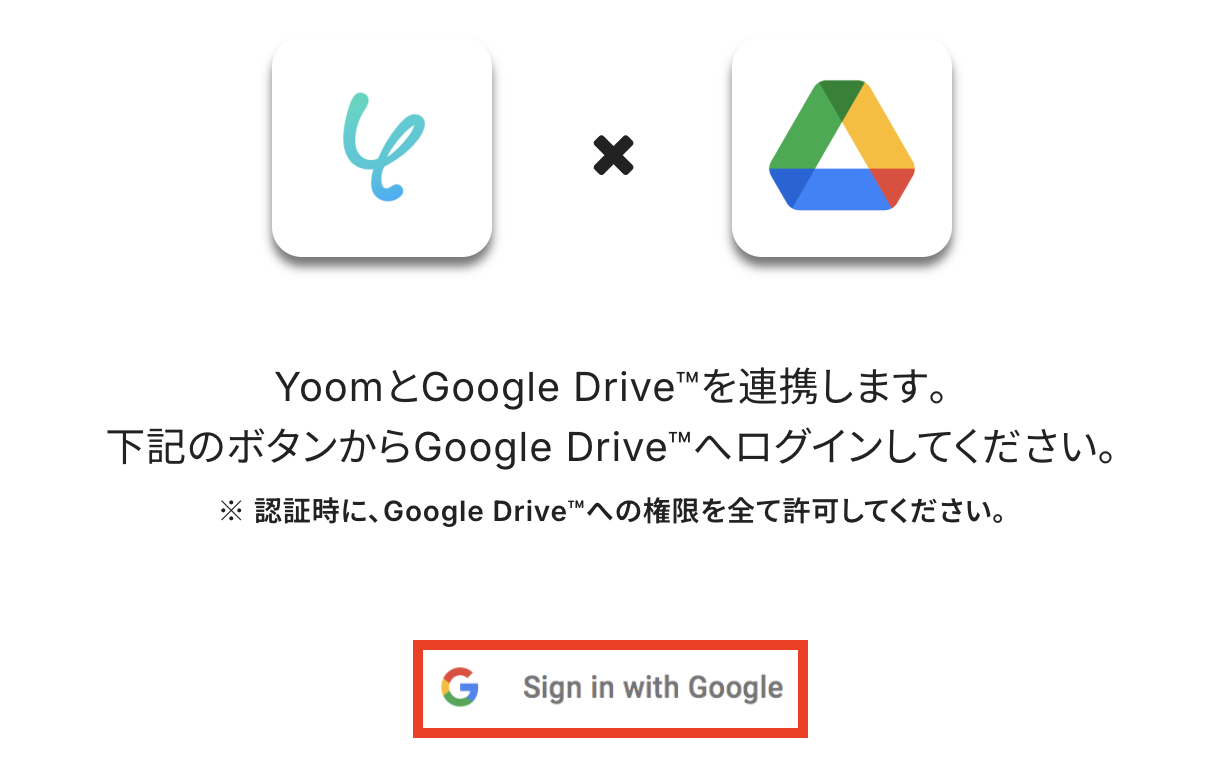
連携したいアカウントを選択します。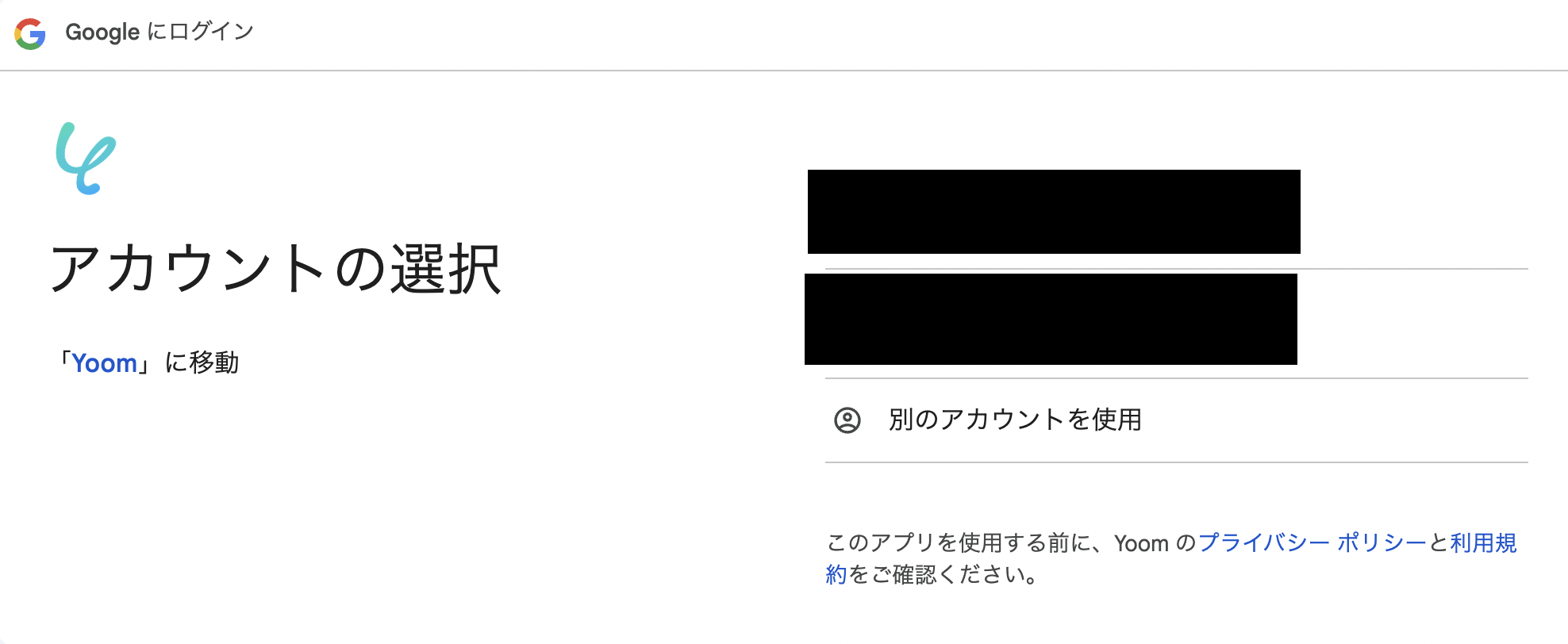
Yoomとの共有に関する画面が表示されたら内容を確認の上「次へ」を押します。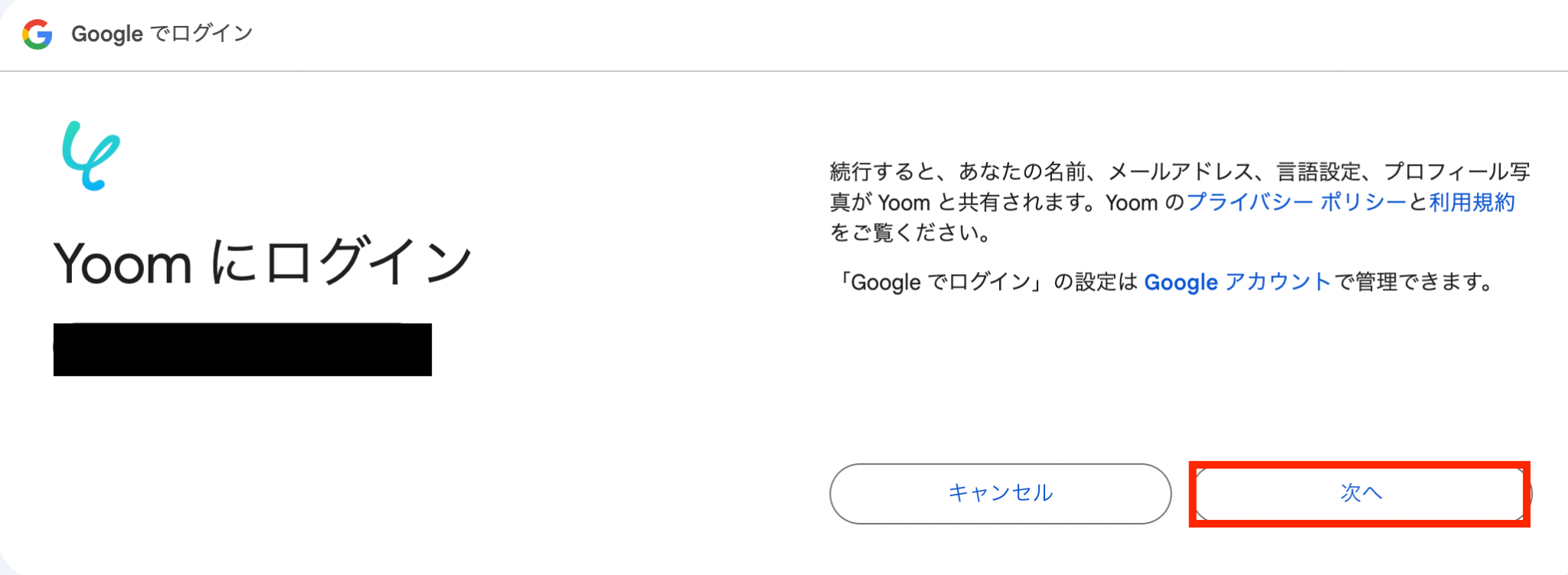
アクセス権限付与の画面が表示されたら、内容を確認し「続行」をクリックします。
これで、Google Driveのマイアプリ連携は完了です!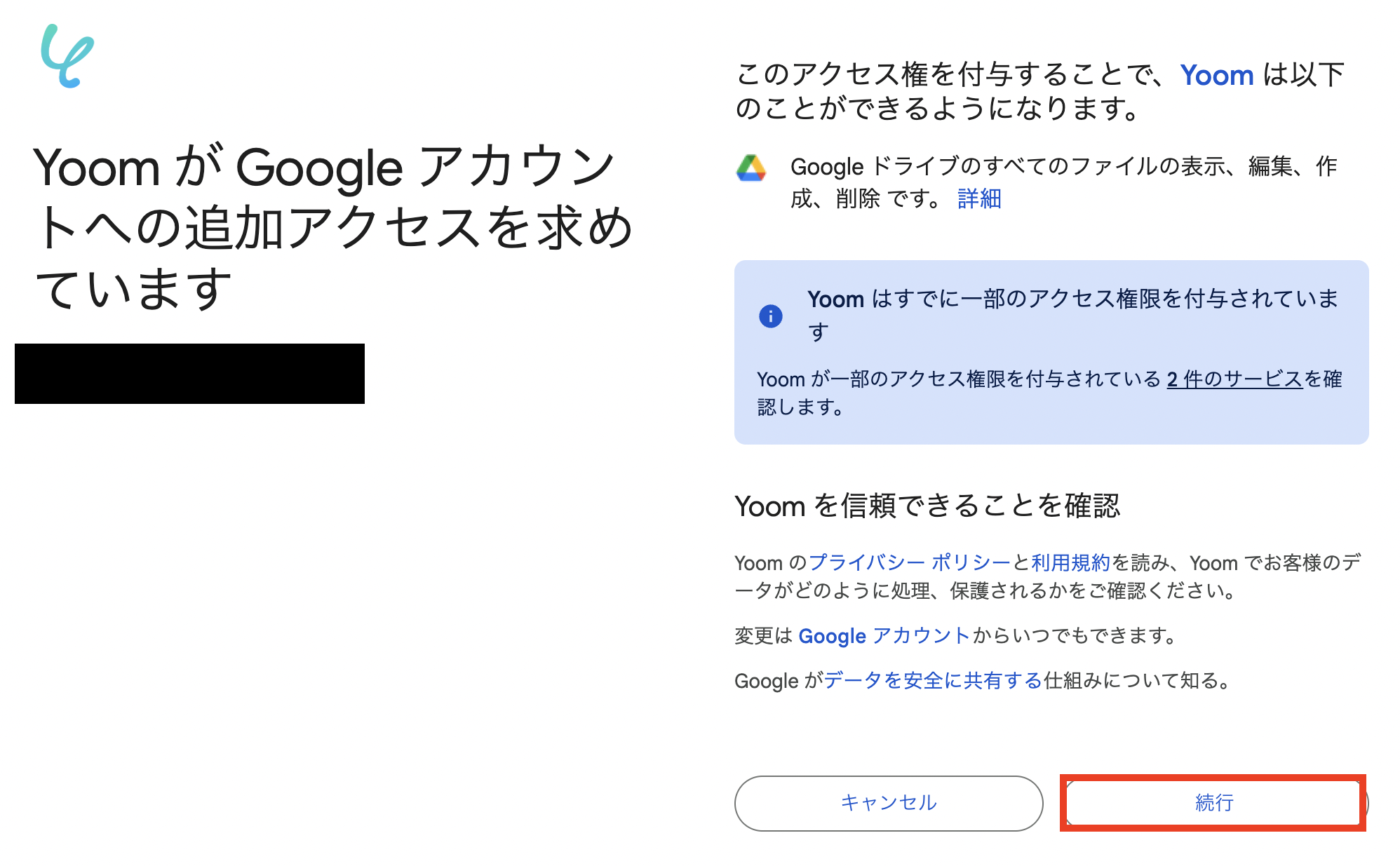
GmailとYoomの連携方法
Gmailの連携方法は、以下の手順をご参照ください。
ステップ2:テンプレートをコピー
次に、今回使用するテンプレートをコピーします。
- 下のバナーの「試してみる」を押す。
- Yoomの登録がまだの場合は、登録を行う。
※すでに登録が完了している場合は、ログインしてください。
■概要会議やインタビュー後の音声データを手作業で文字起こしし、議事録として関係者に共有する作業に手間を感じていませんか。この定型業務に時間を取られ、本来集中すべきコア業務が進まないことも課題となりがちです。このワークフローを活用すれば、Google Driveに音声データをアップロードするだけで、AIが自動で文字起こしを行い、そのテキストをGmailで送信する一連の流れを自動化し、これらの課題を解消します。■このテンプレートをおすすめする方- 会議やインタビューの音声データを日常的に扱い、文字起こし作業を効率化したい方
- Google DriveとGmailを利用しており、議事録の共有フローを手作業で行っている方
- 文字起こしにかかる時間を削減し、より生産性の高い業務に集中したいと考えている方
■このテンプレートを使うメリット- Google Driveへのファイルアップロードを起点に文字起こしからメール共有までが自動化されるため、手作業で行っていた時間を削減できます。
- 手作業での文字起こしによる聞き間違いや、メール作成時の宛先・内容の間違いといったヒューマンエラーの発生を防ぎます。
■フローボットの流れ- はじめに、Google DriveとGmailをYoomと連携します。
- 次に、トリガーでGoogle Driveを選択し、「特定のフォルダ内に新しくファイル・フォルダが作成されたら」というアクションを設定します。
- 次に、オペレーションでGoogle Driveの「ファイルをダウンロードする」アクションを設定し、トリガーで検知したファイルを指定します。
- 続いて、オペレーションでAI機能の「音声データを文字起こしする」アクションを設定し、ダウンロードした音声ファイルを指定します。
- 最後に、オペレーションでGmailの「メールを送る」アクションを設定し、文字起こししたテキストを本文に記載して送信します。
※「トリガー」:フロー起動のきっかけとなるアクション、「オペレーション」:トリガー起動後、フロー内で処理を行うアクション■このワークフローのカスタムポイント- 音声文字起こしのAI機能では、言語の選択など、文字起こしに関する項目を任意で設定してください。
- Gmailの送信先アドレスは任意で設定が可能なほか、件名や本文に、前段のフローで取得したファイル名や文字起こし結果を変数として埋め込むといったカスタムができます。
■注意事項- Google Drive、GmailのそれぞれとYoomを連携してください。
- トリガーは5分、10分、15分、30分、60分の間隔で起動間隔を選択できます。
- プランによって最短の起動間隔が異なりますので、ご注意ください。
- 音声を文字起こしするAIオペレーションはチームプラン・サクセスプランでのみご利用いただける機能となっております。フリープラン・ミニプランの場合は設定しているフローボットのオペレーションはエラーとなりますので、ご注意ください。
- チームプランやサクセスプランなどの有料プランは、2週間の無料トライアルを行うことが可能です。無料トライアル中には制限対象のアプリや機能(オペレーション)を使用することができます。
- ダウンロード可能なファイル容量は最大300MBまでです。アプリの仕様によっては300MB未満になる可能性があるので、ご注意ください。
- トリガー、各オペレーションでの取り扱い可能なファイル容量の詳細は「ファイルの容量制限について」をご参照ください。
- 会議やインタビューの音声データを日常的に扱い、文字起こし作業を効率化したい方
- Google DriveとGmailを利用しており、議事録の共有フローを手作業で行っている方
- 文字起こしにかかる時間を削減し、より生産性の高い業務に集中したいと考えている方
- Google Driveへのファイルアップロードを起点に文字起こしからメール共有までが自動化されるため、手作業で行っていた時間を削減できます。
- 手作業での文字起こしによる聞き間違いや、メール作成時の宛先・内容の間違いといったヒューマンエラーの発生を防ぎます。
- はじめに、Google DriveとGmailをYoomと連携します。
- 次に、トリガーでGoogle Driveを選択し、「特定のフォルダ内に新しくファイル・フォルダが作成されたら」というアクションを設定します。
- 次に、オペレーションでGoogle Driveの「ファイルをダウンロードする」アクションを設定し、トリガーで検知したファイルを指定します。
- 続いて、オペレーションでAI機能の「音声データを文字起こしする」アクションを設定し、ダウンロードした音声ファイルを指定します。
- 最後に、オペレーションでGmailの「メールを送る」アクションを設定し、文字起こししたテキストを本文に記載して送信します。
- 音声文字起こしのAI機能では、言語の選択など、文字起こしに関する項目を任意で設定してください。
- Gmailの送信先アドレスは任意で設定が可能なほか、件名や本文に、前段のフローで取得したファイル名や文字起こし結果を変数として埋め込むといったカスタムができます。
- Google Drive、GmailのそれぞれとYoomを連携してください。
- トリガーは5分、10分、15分、30分、60分の間隔で起動間隔を選択できます。
- プランによって最短の起動間隔が異なりますので、ご注意ください。
- 音声を文字起こしするAIオペレーションはチームプラン・サクセスプランでのみご利用いただける機能となっております。フリープラン・ミニプランの場合は設定しているフローボットのオペレーションはエラーとなりますので、ご注意ください。
- チームプランやサクセスプランなどの有料プランは、2週間の無料トライアルを行うことが可能です。無料トライアル中には制限対象のアプリや機能(オペレーション)を使用することができます。
- ダウンロード可能なファイル容量は最大300MBまでです。アプリの仕様によっては300MB未満になる可能性があるので、ご注意ください。
- トリガー、各オペレーションでの取り扱い可能なファイル容量の詳細は「ファイルの容量制限について」をご参照ください。
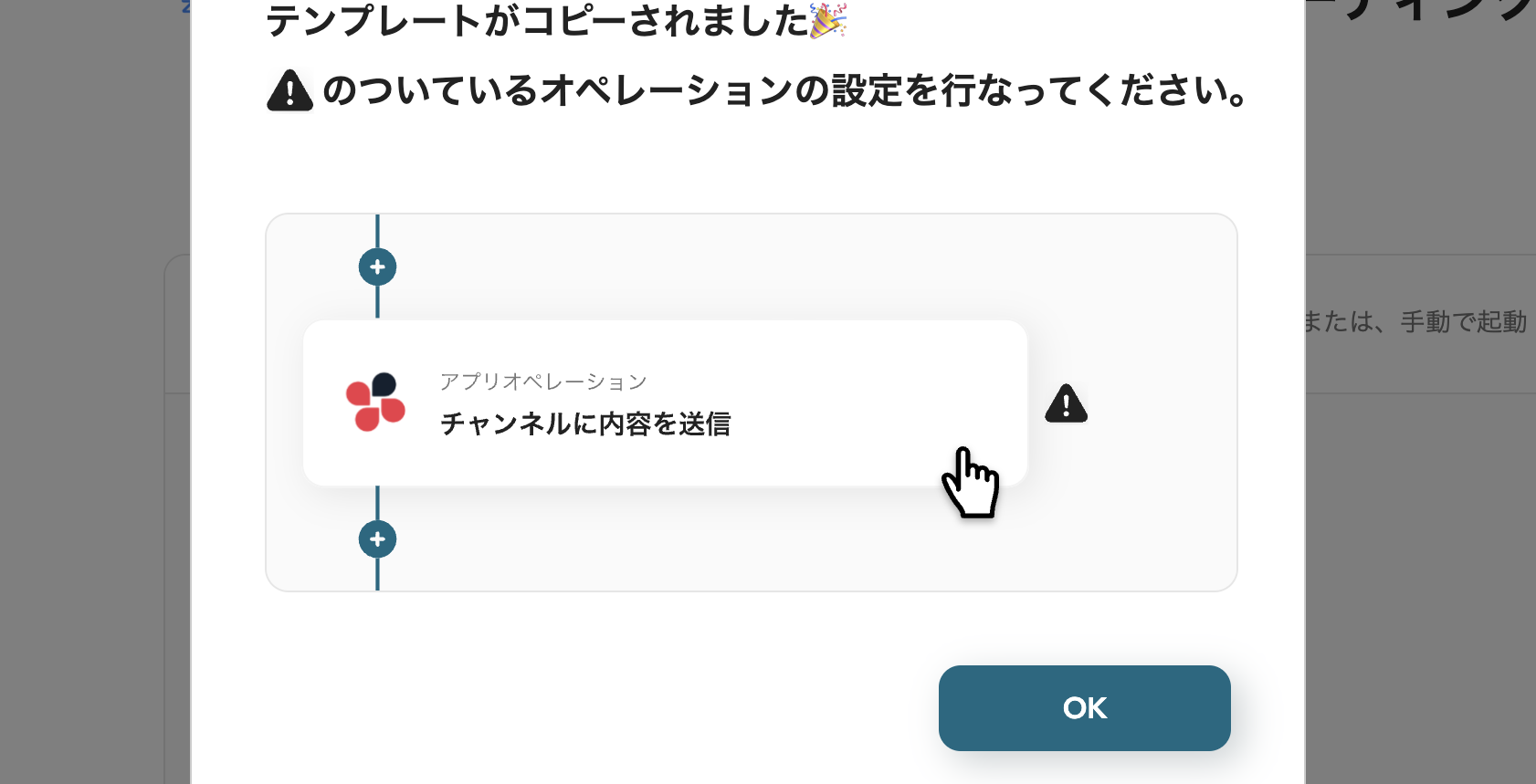
テンプレートが「マイプロジェクト」にコピーされると、このような画面が表示されます。
ステップ3:Google Driveのトリガー設定
- コピーしたテンプレートを開く
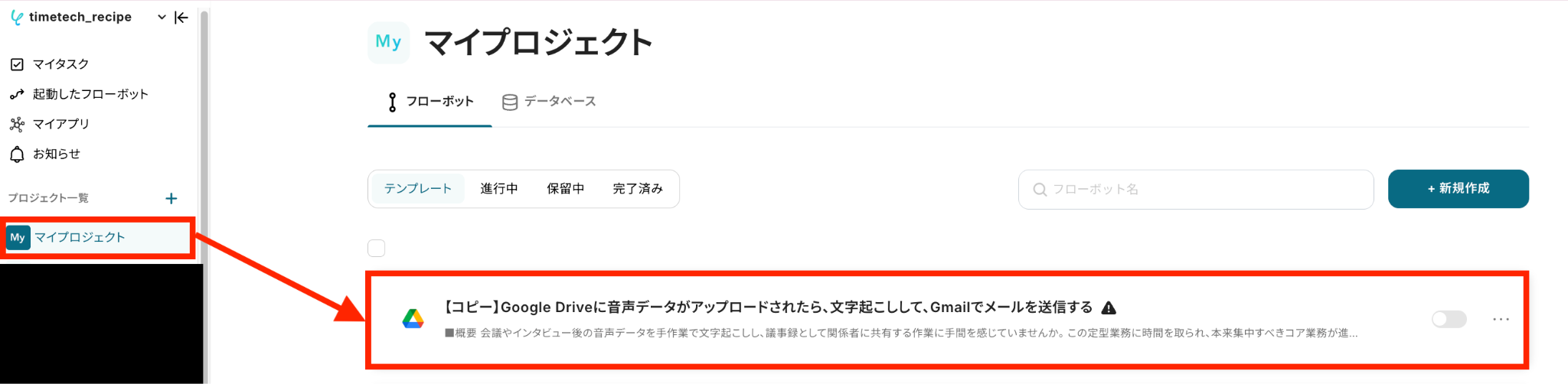
左側にあるメニューの「マイプロジェクト」から、コピーしたテンプレートを開きます。
(※テンプレートをコピー後、すぐに設定する場合はテンプレートを開く操作は必要ありません。設定を中断した際は「マイプロジェクト」からテンプレートを開いて設定を再開してください!)
- アプリトリガーを開く
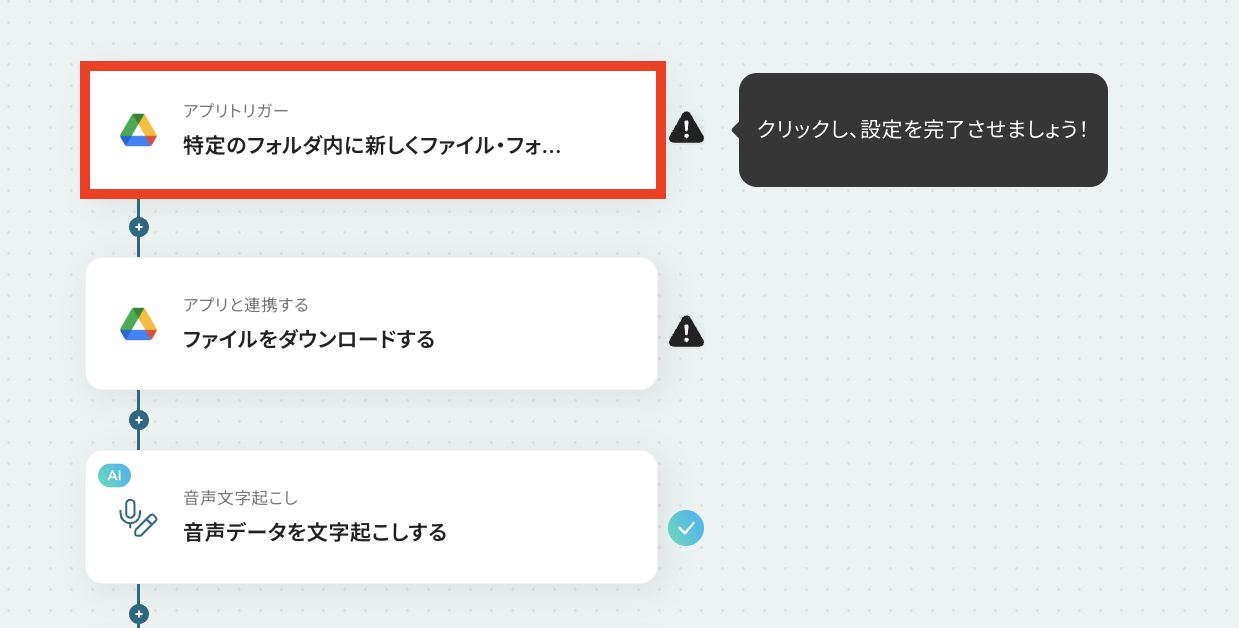
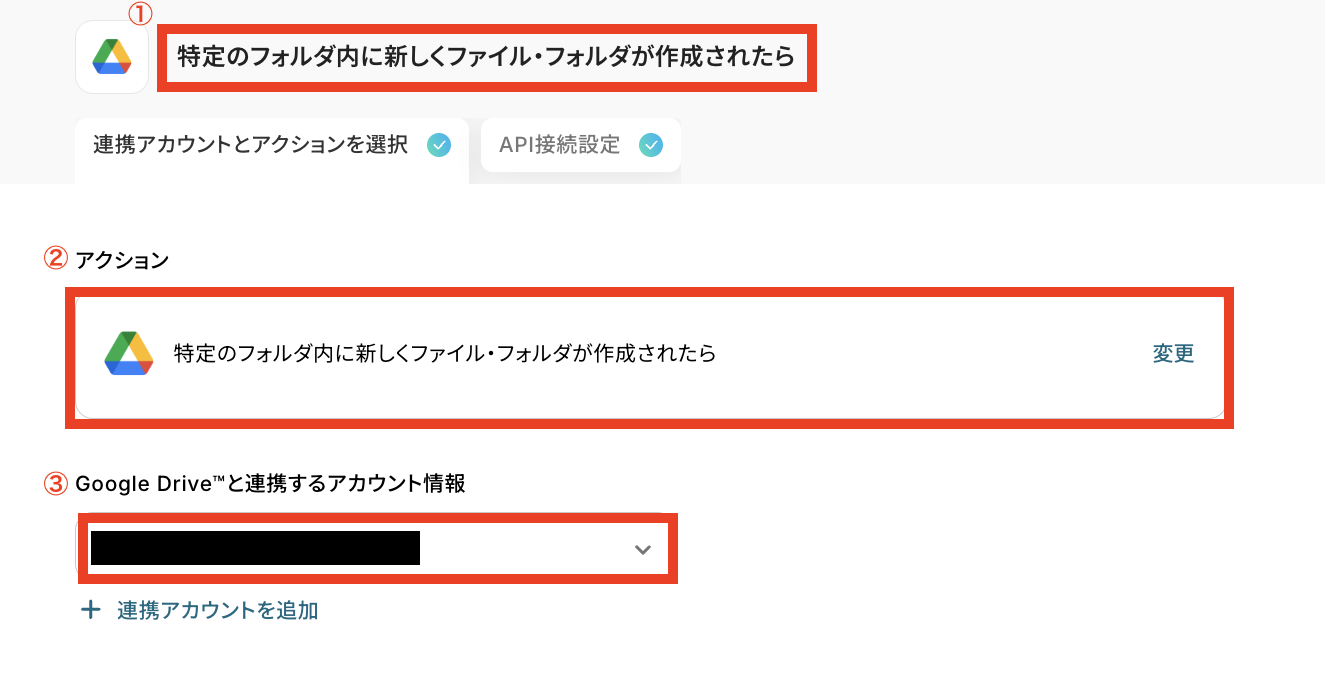
「特定のフォルダ内に新しくファイル・フォルダが作成されたら」をクリックします。
- 連携アカウントとアクションを選択する
必要箇所を入力していきます。
①タイトル:必要に応じて変更可能です。分かりやすい名前に修正してもOK!
②アクション:デフォルトで「特定のフォルダ内に新しくファイル・フォルダが作成されたら」が選択されているのでそのままでOK!
③Google Driveと連携するアカウント情報:ステップ1で連携したアカウントが表示されます。
- APIの接続設定をする
まずは、テスト用の音声データを準備しましょう。
連携したいフォルダに保存が完了したら、Yoomの画面に戻って設定を再開します!
※ダウンロード可能なファイルサイズについては音声ファイルの容量制限についてをご確認ください。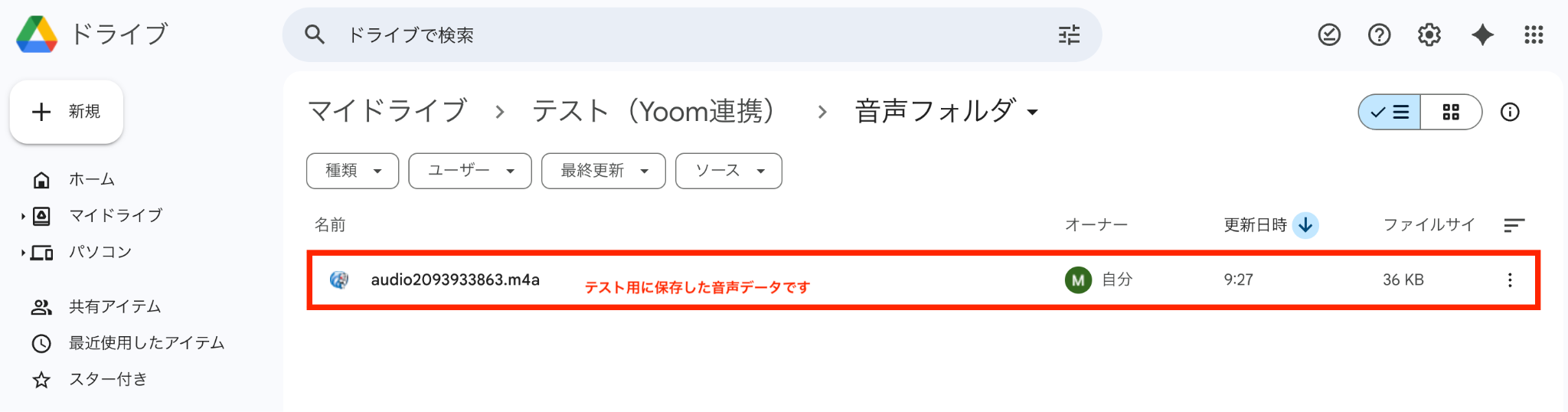
「トリガーの起動間隔」を5分・10分・15分・30分・60分から選択します。
早めにフローボットを起動したい場合は、短い間隔で設定しましょう!
※料金プランによって起動間隔の選択内容が異なるため、ご注意ください。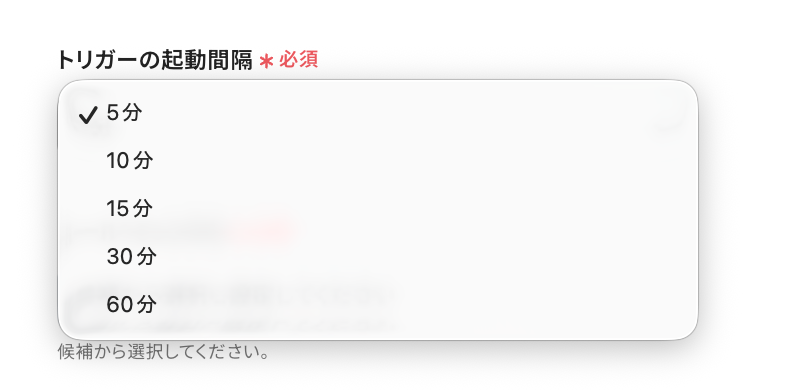
次に「フォルダID」を設定します。
入力欄をクリックすると候補一覧が表示されるので、先ほど保存したフォルダを選んでください。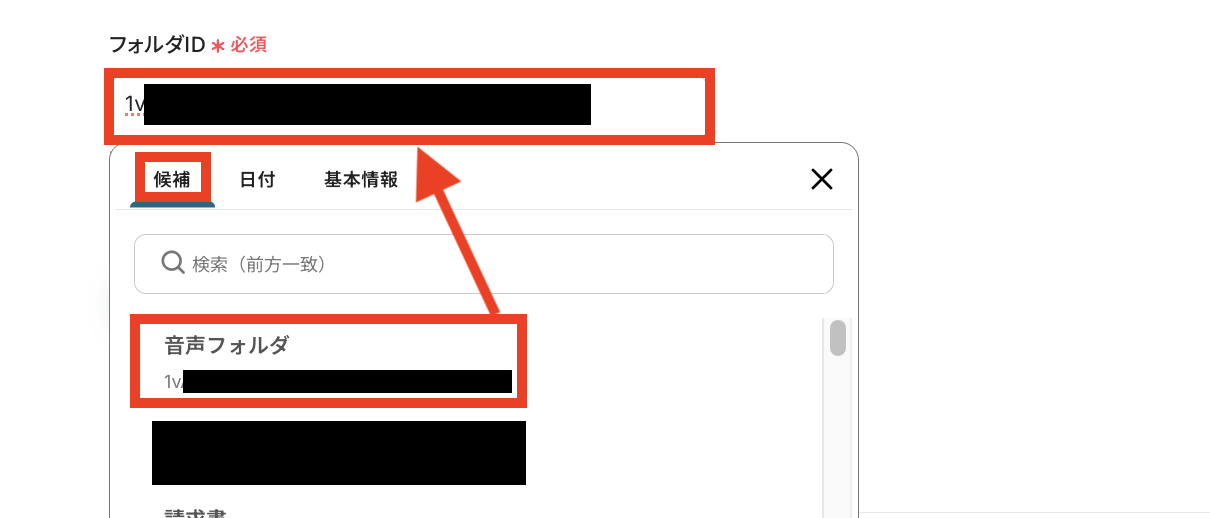
ここまで設定が完了したら「テスト」をクリックします。
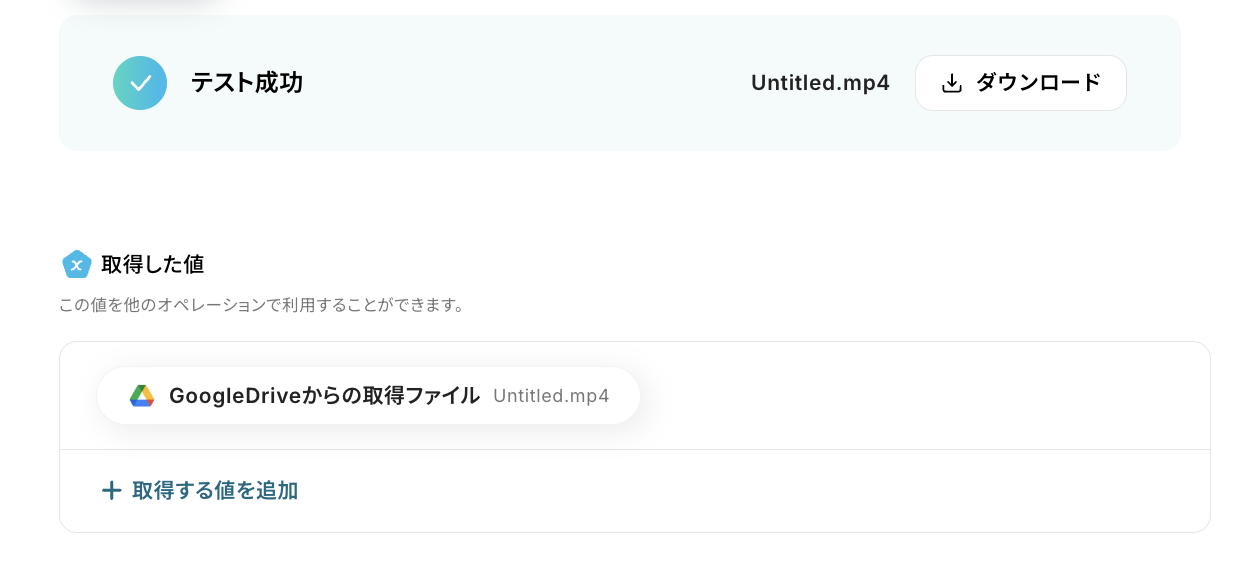
テストに成功すると、先ほどテスト用に準備した音声ファイルのデータが反映されるので、確認できたら「完了」をクリックしてください。
「取得した値」の表示された項目は今後の設定時に使用していきます!
詳しくはアウトプットについてをご参照ください。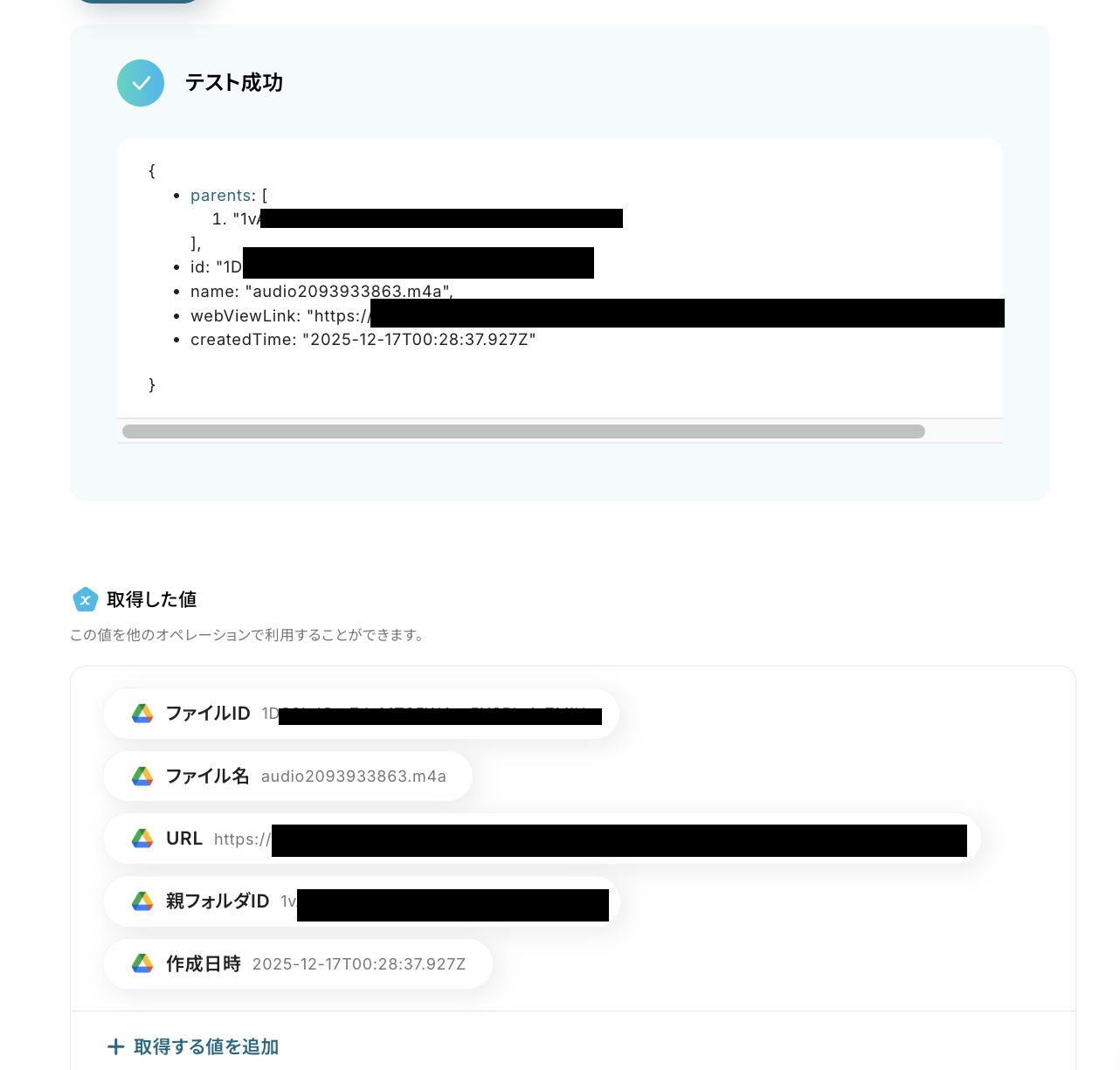
ステップ4:Google Driveのアクション設定
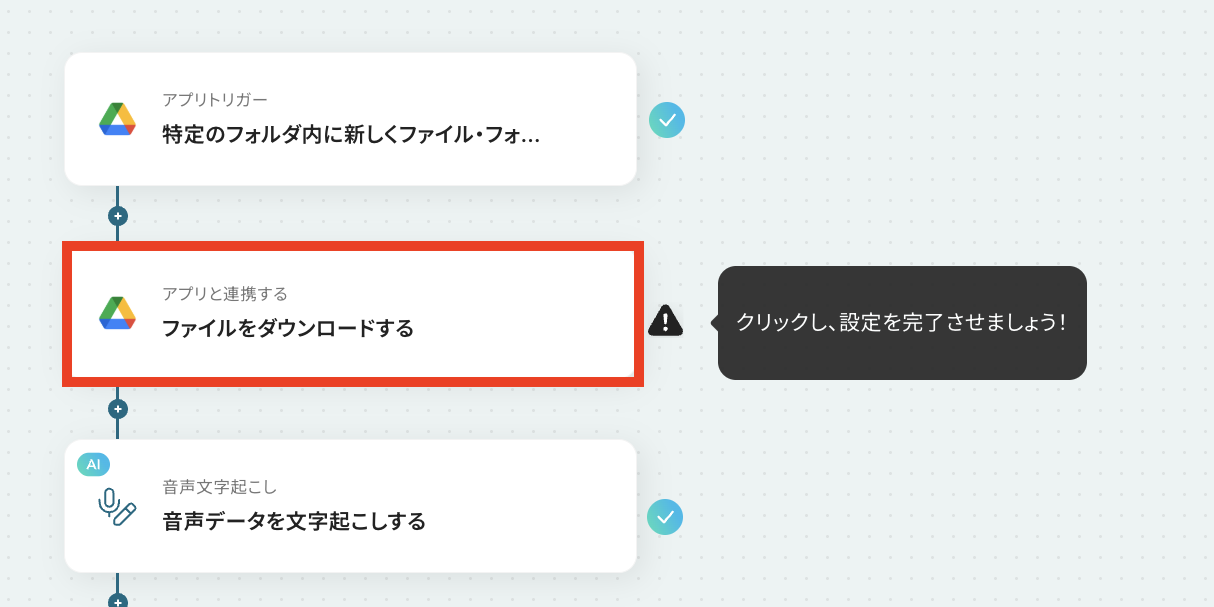
- 該当するアクションを開く
「ファイルをダウンロードする」をクリックします。
- 連携するアカウントとアクションを選択する
ステップ3同様に、各項目について正しく表示されているか確認を行い、必要に応じて変更してください。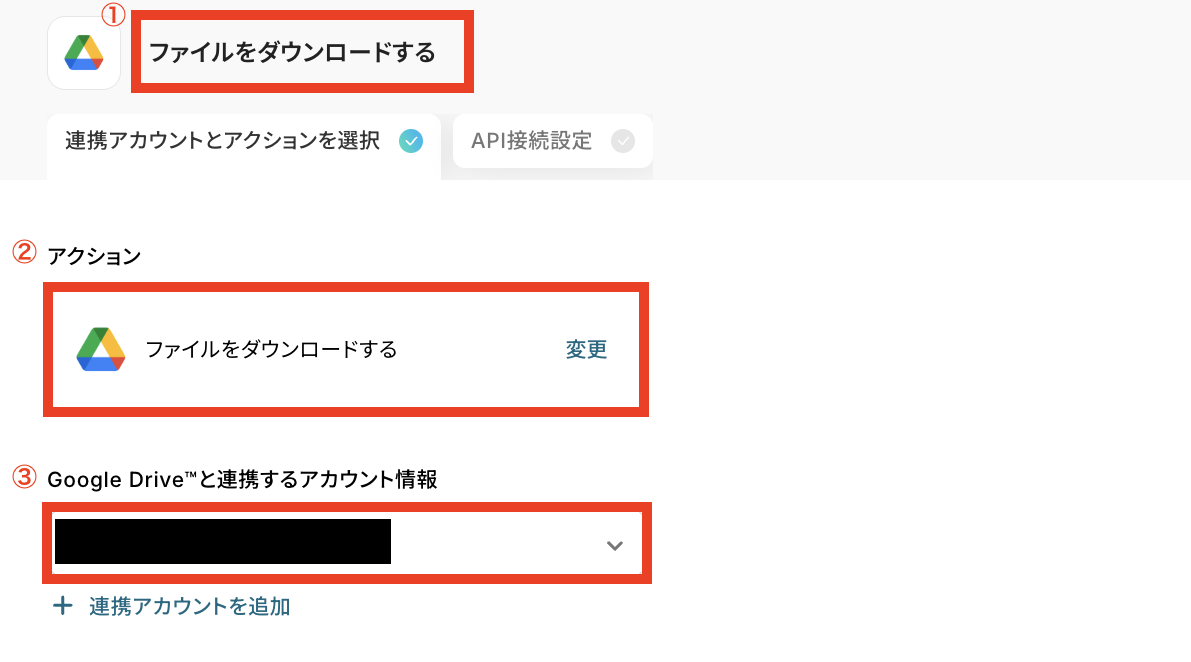
- APIの接続設定をする
次のステップで音声データを文字起こしするため、ファイルをダウンロードします。
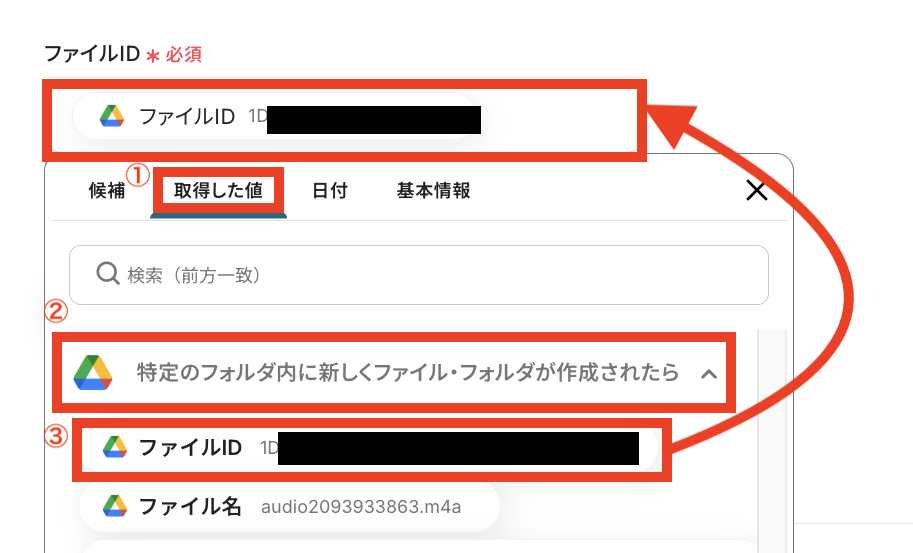
ステップ3で取得した「ファイルID」を埋め込みましょう!
もし、手入力をしてしまうとフローボットが起動する度に、手入力したIDが毎回反映されてしまうので、必ず取得した値を埋め込んでください。
【取得した値の活用方法】
①入力欄をクリックして「取得した値」を表示
②「特定のフォルダ内に新しくファイル・フォルダが作成されたら」をクリック
③「ファイルID」を選択
設定できたら「テスト」をクリックします。
テストに成功したら「完了」を押してください。
ステップ5:音声データを文字起こし
- 該当するアクションを開く
「音声データを文字起こしする」をクリックします。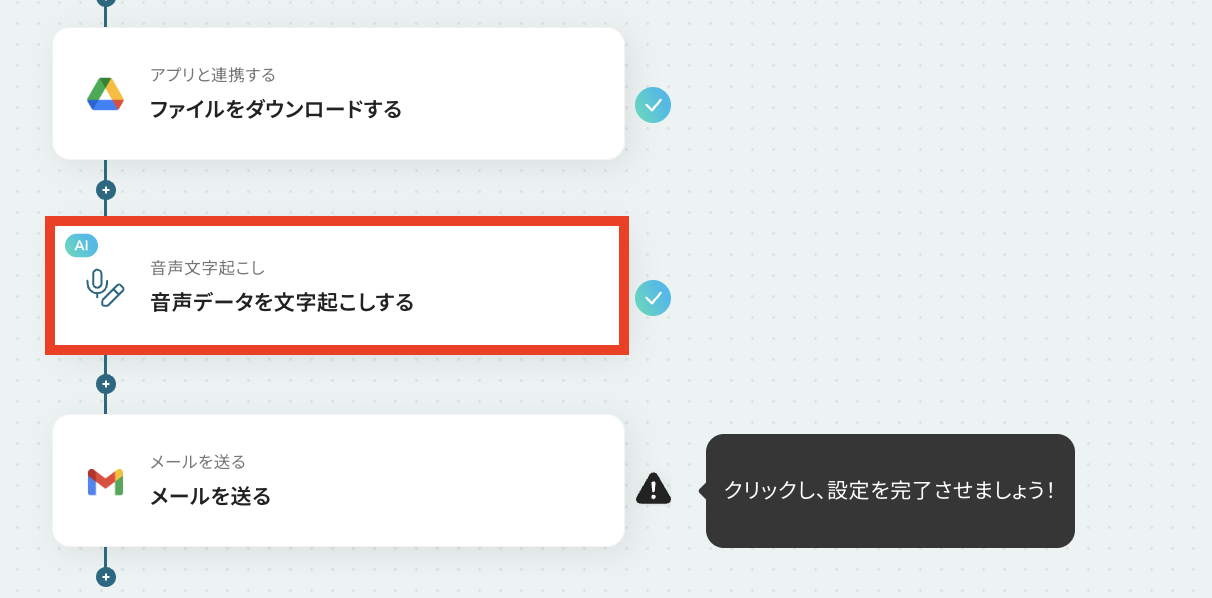
- 文字起こしの設定をする
①タイトルは必要に応じて変更してください。
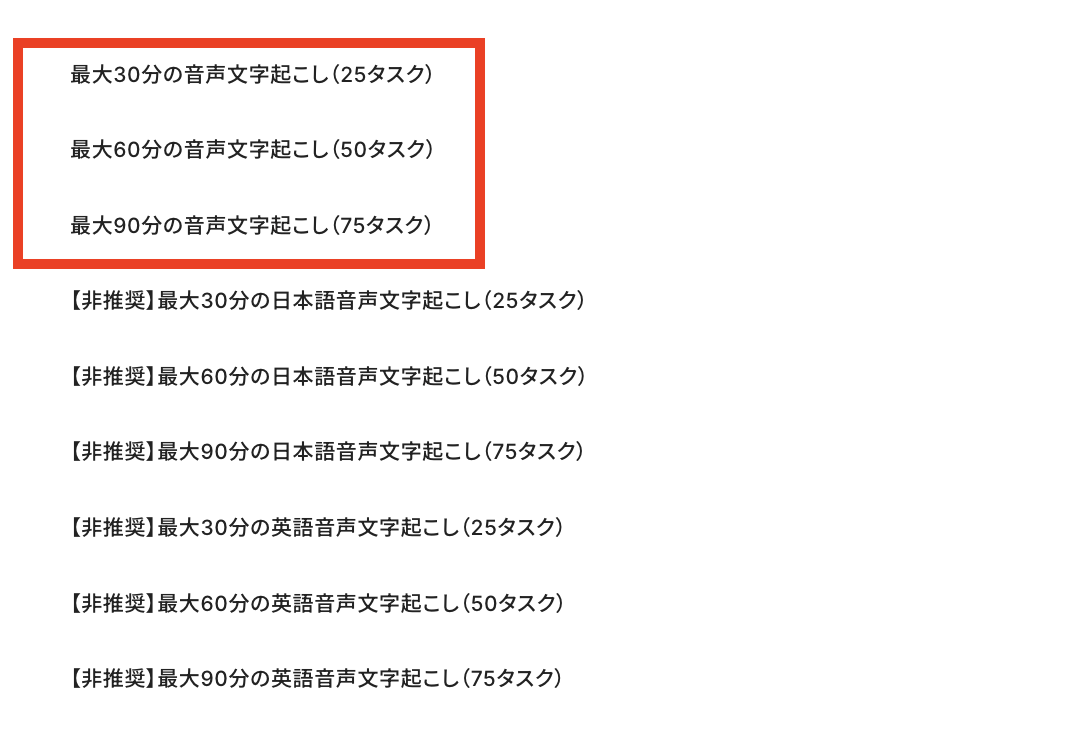
②文字起こしは、音声データの長さ(時間)に合わせて選択します。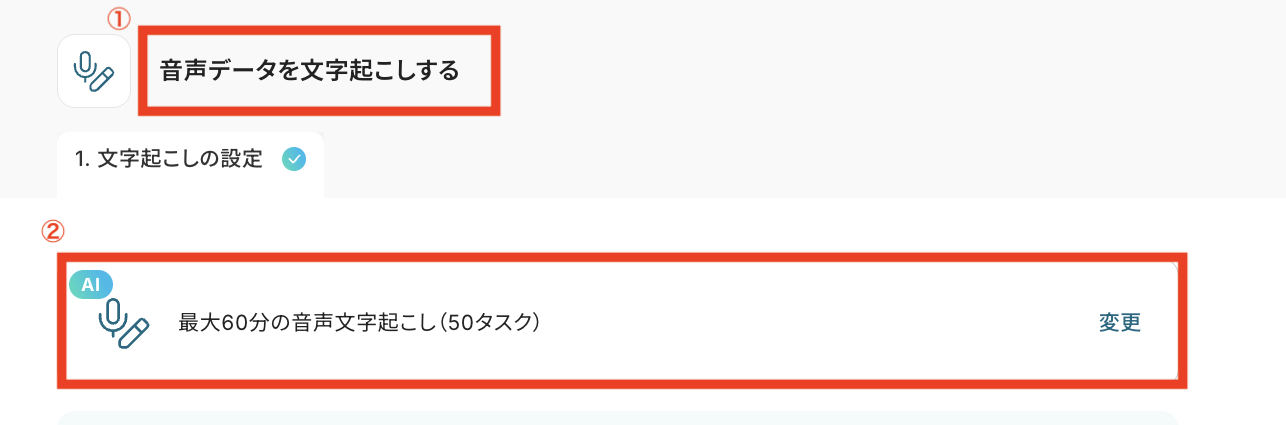
音声データの長さによって消費するタスク数が異なるので注意しましょう。
また【非推奨】ではなく赤枠の3つの中から選んでください。
※プランごとのタスク数は料金プランからご確認いただけます!
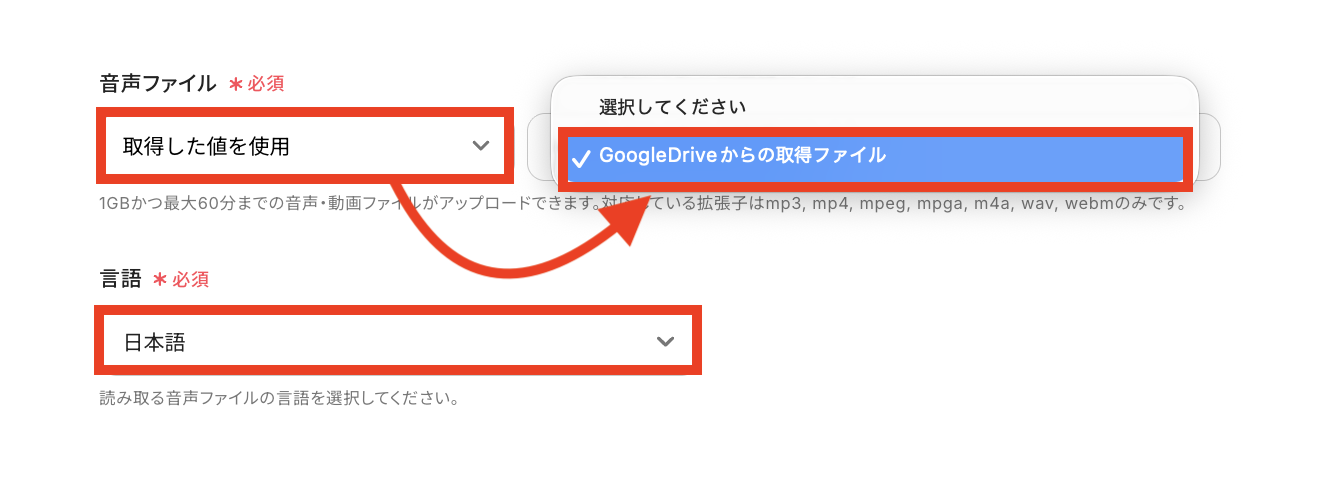
次に「音声ファイル」を選択します。
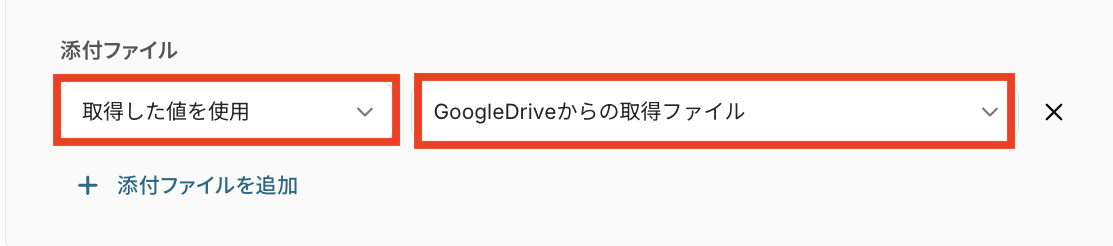
「取得した値を使用」を選ぶと「GoogleDriveからの取得ファイル」が表示されるのでクリックします。
最後に「言語」を選んで「テスト」を押しましょう。
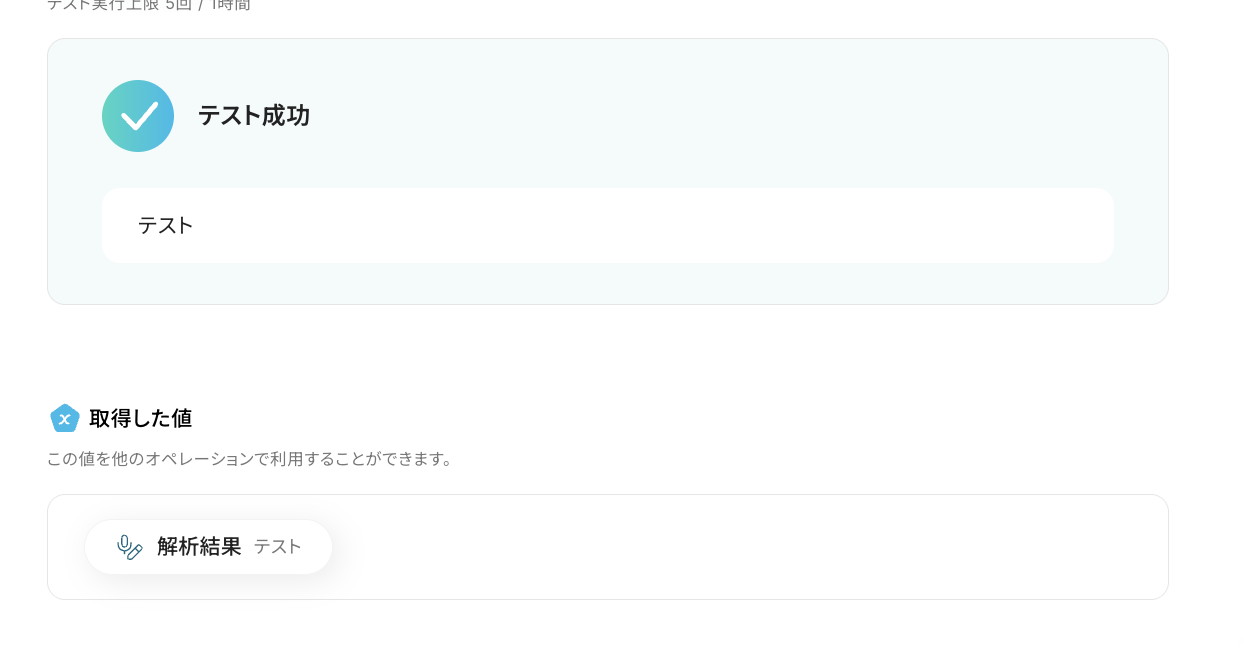
テストに成功すると、音声データの内容が文字起こしされて表示されます。
今回は「テスト」と録音したのでバッチリ反映されていますね!
問題なければ「完了」をクリックしましょう。
ステップ6:Gmailのアクション設定
- 該当するアクションを開く
「メールを送る」をクリックします。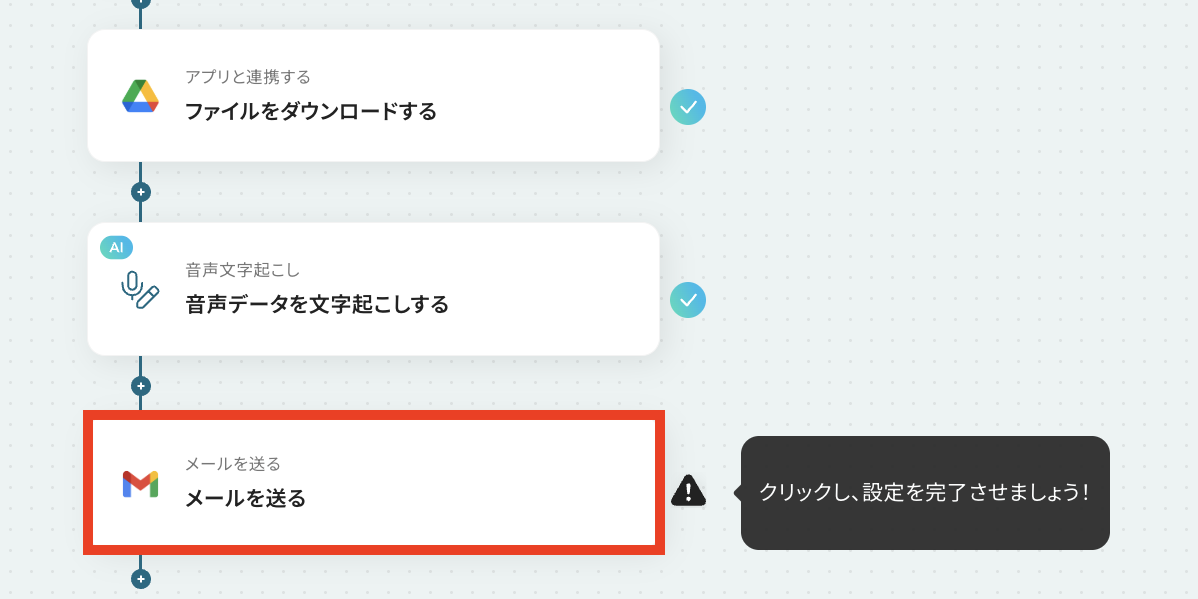
- メールの設定をする
まずは、今までのステップ同様に必要に応じて変更・確認を行います。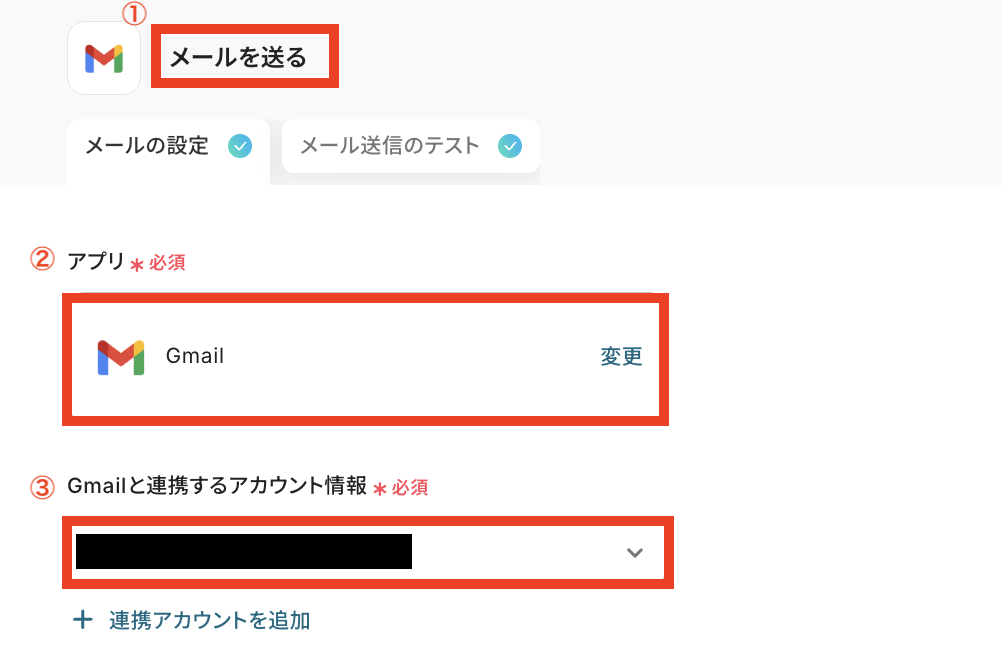
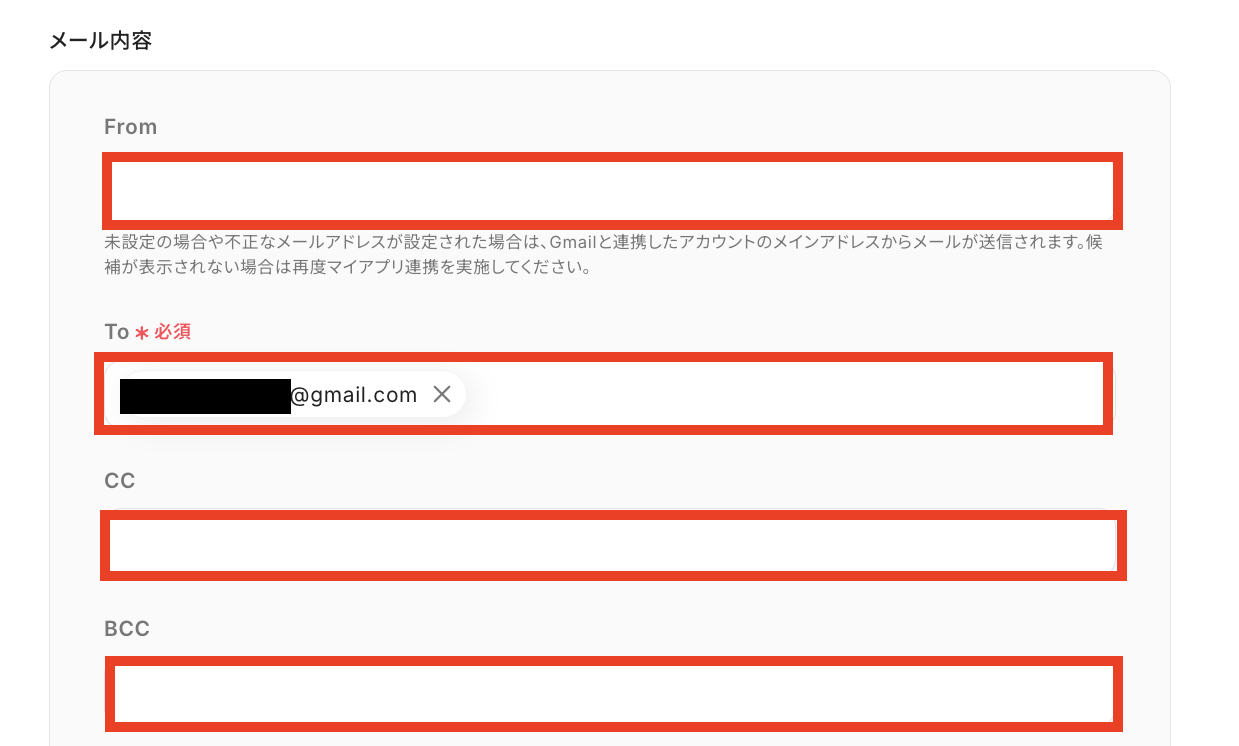
次に「メール内容」を設定していきます。
「To」は任意の送信先を設定してください。
他の「From」や「CC」などは任意項目なので、必要に応じて設定しましょう。
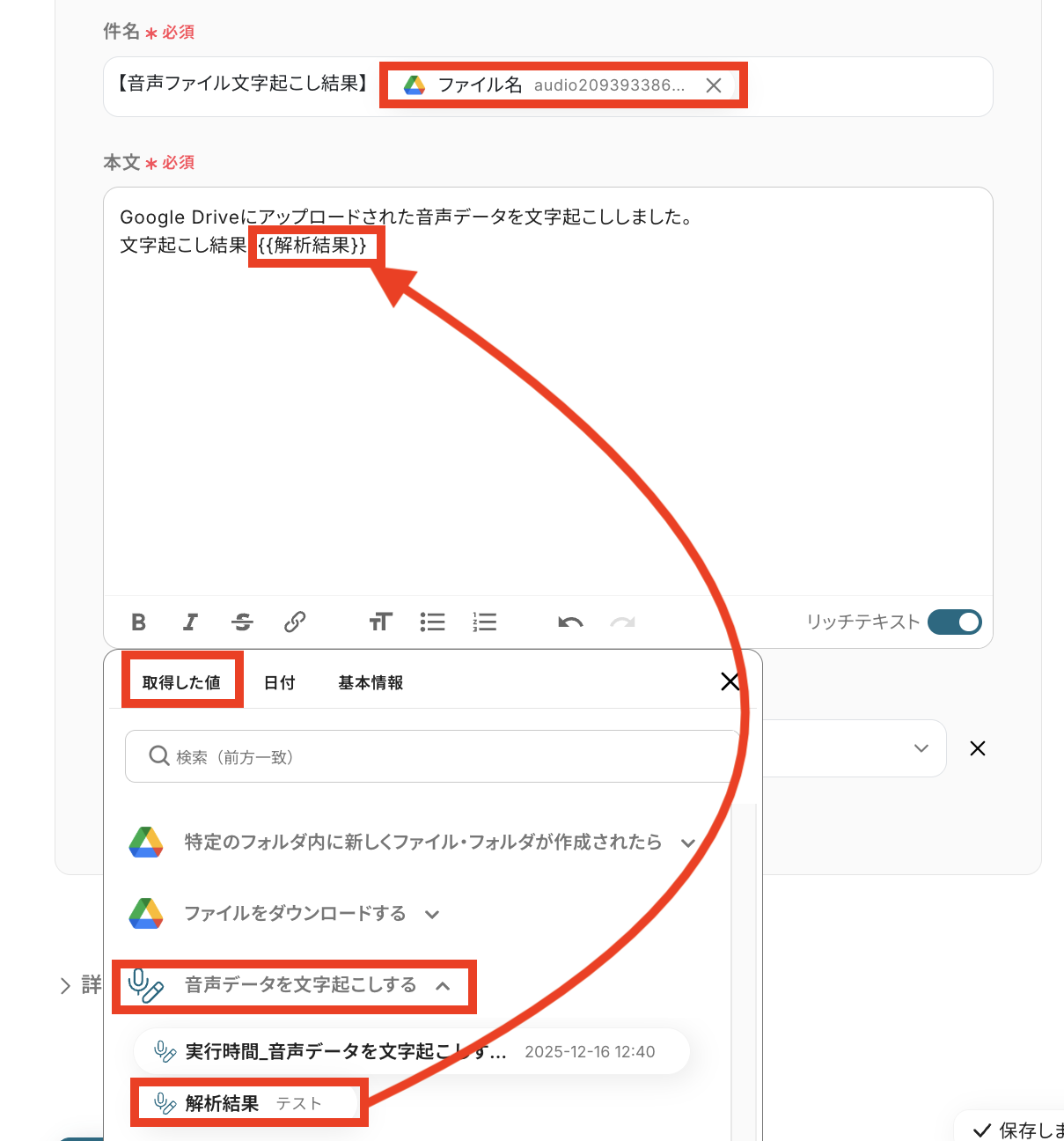
次に「件名」と「本文」を設定します。
手入力(固定値)と取得した値(変数値)を組み合わせて作成するのがオススメです!
「添付ファイル」に、音声データを添付することも可能です。
- メール送信のテストをする
「次へ」を押すと、メールの送信内容が表示されるので問題なければ「テスト」をクリックしてください。
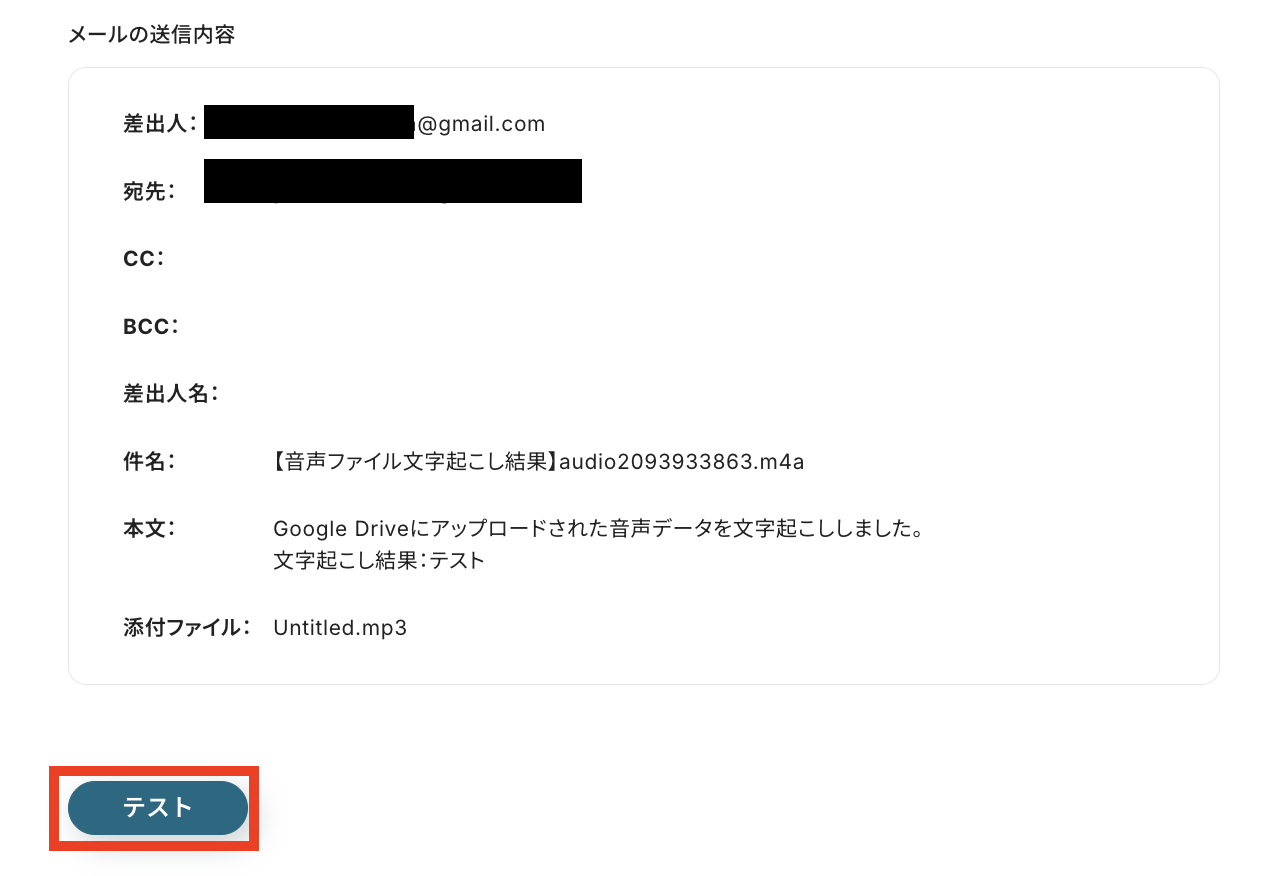
テストに成功したら、実際にメールが送信できているか確認しましょう。
確認できたら「完了」をクリックします。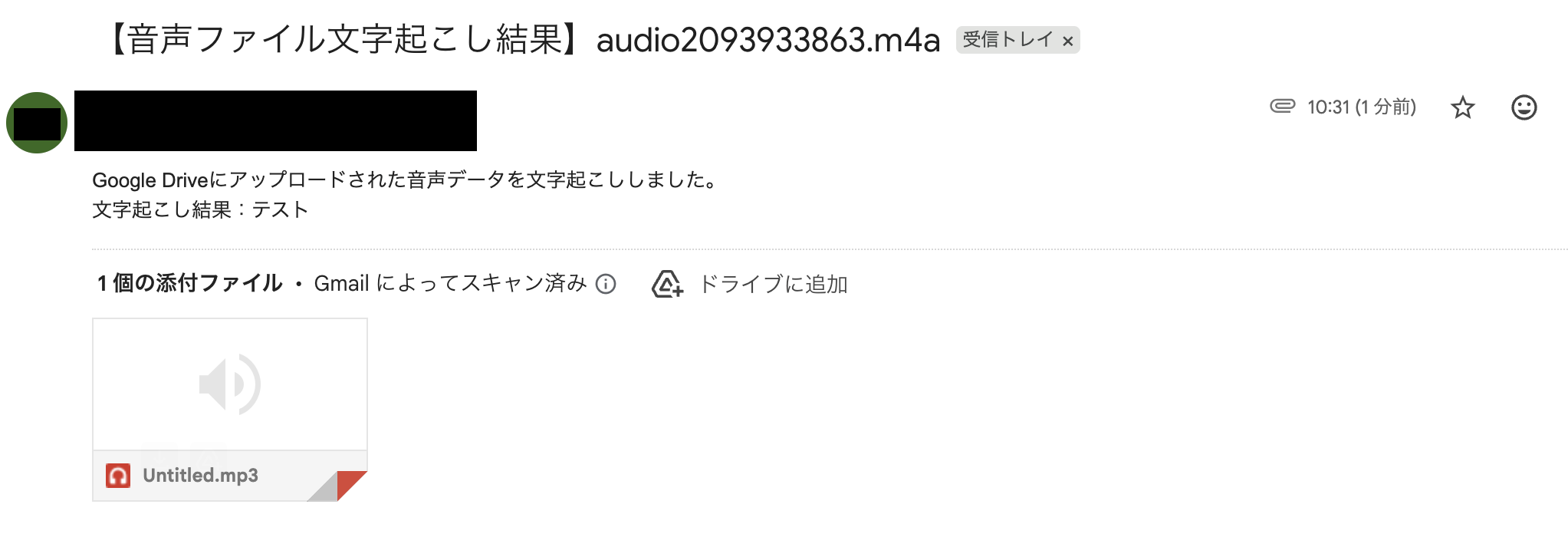
ステップ7:トリガーをONにして動作を確認
最後に「トリガーをON」をクリックして、自動化の設定は終了です。
正しく、フローボットが起動するか確認しましょう。
設定、お疲れ様でした!
以上が、Google Driveに音声データがアップロードされたら、文字起こししてGmailでメールを送信する連携手順になります!
Google DriveのAPIを使ったその他の自動化例
Google DriveのAPIを活用することで、様々な自動化の実現が可能になります。
Google Driveを使った自動化例
Google Driveに音声ファイルがアップロードされた際に、自動で文字起こしを行いSlackで通知したり、Word文書化やGoogle スプレッドシート、Notionへ結果を追加したりできます。また、Zoho Forms、Shopify、Salesforce、SPIRAL、Sansanといった外部アプリでデータが登録・作成された際に、Google Drive内にフォルダを自動作成したりファイルを保存したりすることも可能です。
■概要
会議の録音データやインタビュー音声など、重要な音声ファイルを文字起こしして関係者に共有する作業は、時間と手間がかかる業務ではないでしょうか。このワークフローを活用すれば、Google Driveの特定フォルダに音声ファイルをアップロードするだけで、AIが自動で文字起こしを行い、その結果をSlackに通知するため、こうした手作業を効率化できます。
■このテンプレートをおすすめする方
- Google DriveとSlackを利用し、議事録作成の効率化を目指している方
- インタビューや商談の音声データを手作業で文字起こししている方
- 音声ファイルの共有や内容の確認に手間を感じているチームリーダーの方
■このテンプレートを使うメリット
- 音声ファイルをアップロードするだけで自動で文字起こしから通知までが完了し、手作業の時間を削減できます。
- 手作業による文字起こしの手間や、Slackへの共有漏れといったヒューマンエラーの発生を防ぐことに繋がります。
■フローボットの流れ
- はじめに、Google DriveとSlackをYoomと連携します。
- 次に、トリガーでGoogle Driveを選択し、「特定のフォルダ内に新しくファイル・フォルダが作成されたら」というアクションを設定します。
- 続いて、オペレーションでGoogle Driveの「ファイルをダウンロードする」アクションを設定し、トリガーで取得したファイルを指定します。
- その後、オペレーションでAI機能の「音声データを文字起こしする」アクションを設定し、ダウンロードした音声ファイルを指定します。
- 最後に、オペレーションでSlackの「チャンネルにメッセージを送る」アクションを設定し、文字起こし結果を特定のチャンネルに送信します。
※「トリガー」:フロー起動のきっかけとなるアクション、「オペレーション」:トリガー起動後、フロー内で処理を行うアクション
■このワークフローのカスタムポイント
- Google Driveのトリガー設定では、フローを起動する間隔と対象のフォルダIDを任意で指定してください。
- Google Driveでファイルをダウンロードする際は、前のステップで取得したアウトプット情報からファイルIDを指定します。
- AI機能で音声データを文字起こしする際は、処理対象となるファイルの添付方法や、音声の言語(日本語、英語など)を選択できます。
- Slackでメッセージを送るアクションでは、通知先のチャンネルIDや、送信するメッセージ内容を自由にカスタマイズしてください。
■注意事項
- Google DriveとSlackのそれぞれをYoomに連携してください。
- OCRまたは音声を文字起こしするAIオペレーションはチームプラン・サクセスプランでのみご利用いただける機能となっております。フリープラン・ミニプランの場合は設定しているフローボットのオペレーションはエラーとなりますので、ご注意ください。
- チームプランやサクセスプランなどの有料プランは、2週間の無料トライアルを行うことが可能です。無料トライアル中には制限対象のアプリやAI機能(オペレーション)を使用することができます。
■概要
会議の議事録作成やインタビューの音声ファイルを文字に起こし、Word文書にまとめる作業に時間を要していませんか。手作業での文字起こしは時間がかかるだけでなく、聞き間違いや転記ミスが発生する可能性もあります。
このワークフローを活用すれば、Google Driveに音声ファイルをアップロードするだけで、AIが自動で音声からテキストへ変換し、Word文書として出力後、メールで通知するまでの一連の流れを自動化できます。
■このテンプレートをおすすめする方
- 会議やインタビューの音声ファイルを効率的に文字起こししたいと考えている方
- 手作業での音声からテキストへの変換とWord文書作成に手間を感じている方
- Google Driveを活用して、音声ファイルの管理から文字起こしまでを自動化したい方
■このテンプレートを使うメリット
- Google Driveへのファイルアップロードを起点に、文字起こしからWord文書の作成、メール通知までを自動化し、作業時間を短縮します
- 手作業による文字起こしの聞き間違いや、ファイル作成・共有時の転記ミス、通知漏れといったヒューマンエラーの発生を防ぎます
■フローボットの流れ
- はじめに、Google DriveとGoogleドキュメントをYoomと連携します
- トリガーでGoogle Driveを選択し、「特定のフォルダ内に新しくファイル・フォルダが作成されたら」というアクションを設定します
- オペレーションで分岐機能を設定し、アップロードされたファイルが音声ファイルの場合のみ後続の処理に進むよう設定します
- 次に、Google Driveの「ファイルをダウンロードする」アクションで、対象の音声ファイルを取得します
- AI機能の「文字起こし」アクションを設定し、ダウンロードした音声ファイルのテキストデータを生成します
- Googleドキュメントの「文末にテキストを追加」アクションで、文字起こし結果を特定のドキュメントに書き込みます
- Google Driveの「Googleドキュメントをダウンロード」アクションで、テキストが追加されたドキュメントをWord形式(.docx)でダウンロードします
- 最後に、メール機能の「メールを送る」アクションで、ダウンロードしたWordファイルを添付して指定の宛先に通知します
※「トリガー」:フロー起動のきっかけとなるアクション、「オペレーション」:トリガー起動後、フロー内で処理を行うアクション
■このワークフローのカスタムポイント
- Googleドキュメントに文字起こし結果を追加する際に、前後に見出しなどの固定テキストを追加したり、ファイル名などの前段のフローで取得した情報を変数として埋め込んだりすることが可能です
- メールを送信するアクションでは、通知先のメールアドレスを任意で設定できるほか、件名や本文にファイル名や文字起こし日時といった情報を変数として差し込み、内容をカスタマイズできます
■注意事項
- Google Drive、GoogleドキュメントのそれぞれとYoomを連携してください。
- トリガーは5分、10分、15分、30分、60分の間隔で起動間隔を選択できます。
- プランによって最短の起動間隔が異なりますので、ご注意ください。
- OCRまたは音声を文字起こしするAIオペレーションはチームプラン・サクセスプランでのみご利用いただける機能となっております。フリープラン・ミニプランの場合は設定しているフローボットのオペレーションはエラーとなりますので、ご注意ください。
- チームプランやサクセスプランなどの有料プランは、2週間の無料トライアルを行うことが可能です。無料トライアル中には制限対象のアプリやAI機能(オペレーション)を使用することができます。
- 分岐はミニプラン以上のプランでご利用いただける機能(オペレーション)となっております。フリープランの場合は設定しているフローボットのオペレーションはエラーとなりますので、ご注意ください。
- ミニプランなどの有料プランは、2週間の無料トライアルを行うことが可能です。無料トライアル中には制限対象のアプリや機能(オペレーション)を使用することができます。
- ダウンロード可能なファイル容量は最大300MBまでです。アプリの仕様によっては300MB未満になる可能性があるので、ご注意ください。
- トリガー、各オペレーションでの取り扱い可能なファイル容量の詳細は下記をご参照ください。
https://intercom.help/yoom/ja/articles/9413924
■概要
会議の議事録作成やインタビューの音声データを手作業で文字起こしし、管理することに時間や手間を感じていませんか。単調な作業でありながら、聞き逃しや入力ミスが許されないため、大きな負担になることもあります。このワークフローを活用すれば、Google Driveに音声ファイルをアップロードするだけで、AIが自動で文字起こしを行い、Google スプレッドシートに内容を記録するため、こうした課題を円滑に解消できます。
■このテンプレートをおすすめする方
- Google Driveに保存した音声データの文字起こしを手作業で行っている方
- 会議の議事録やインタビュー記録の作成と管理を効率化したいと考えている方
- Google DriveとGoogle スプレッドシートを活用した業務フローの自動化を検討している方
■このテンプレートを使うメリット
- 音声ファイルをアップロードするだけで文字起こしから記録までが完了するため、これまで手作業に費やしていた時間を別の業務に充てることができます。
- 手作業による文字の聞き間違いや、スプレッドシートへの転記ミスといったヒューマンエラーの発生を防ぎ、記録の正確性を高めます。
■フローボットの流れ
- はじめに、Google DriveとGoogle スプレッドシートをYoomと連携します
- 次に、トリガーでGoogle Driveを選択し、「特定のフォルダ内に新しくファイル・フォルダが作成されたら」というアクションを設定します
- 続いて、オペレーションでGoogle Driveの「ファイルをダウンロードする」アクションを設定し、トリガーで検知した音声ファイルを選択します
- 次に、オペレーションで音声文字起こし機能を選択し、「音声データを文字起こしする」アクションを設定します
- 最後に、オペレーションでGoogle スプレッドシートの「レコードを追加する」アクションを設定し、文字起こししたテキストデータを指定のシートに追加します
※「トリガー」:フロー起動のきっかけとなるアクション、「オペレーション」:トリガー起動後、フロー内で処理を行うアクション
■このワークフローのカスタムポイント
- Google Driveのトリガー設定では、音声ファイルをアップロードする対象のフォルダを任意で指定してください。
- Google スプレッドシートの「レコードを追加する」アクションでは、記録先のスプレッドシートIDやシートIDを任意で設定してください。
- 同じくGoogle スプレッドシートのアクションで、各列に追加する値を任意で指定でき、音声文字起こし機能でテキスト化された文章を変数として埋め込むことも可能です。
■注意事項
- Google Drive、Google スプレッドシートのそれぞれとYoomを連携してください。
- トリガーは5分、10分、15分、30分、60分の間隔で起動間隔を選択できます。・プランによって最短の起動間隔が異なりますので、ご注意ください。
- OCRまたは音声を文字起こしするAIオペレーションはチームプラン・サクセスプランでのみご利用いただける機能となっております。フリープラン・ミニプランの場合は設定しているフローボットのオペレーションはエラーとなりますので、ご注意ください。
- チームプランやサクセスプランなどの有料プランは、2週間の無料トライアルを行うことが可能です。無料トライアル中には制限対象のアプリやAI機能(オペレーション)を使用することができます。
- ダウンロード可能なファイル容量は最大300MBまでです。アプリの仕様によっては300MB未満になる可能性があるので、ご注意ください。
- トリガー、各オペレーションでの取り扱い可能なファイル容量の詳細はこちらをご参照ください。
■概要会議の録音やインタビュー音源など、音声ファイルの形式を手作業で変換する業務は、手間と時間がかかるものです。特にオンラインの音声ファイル変換ツールを利用する場合、ファイルのアップロードから変換、保存までの一連の操作が負担になりがちです。このワークフローを活用すれば、Google Driveに音声ファイルをアップロードするだけで、RPAが自動でブラウザ上のツールを操作し、指定形式への変換から別フォルダへの保存までを完結させることができます。
■このテンプレートをおすすめする方- 日常的に発生する音声ファイルの変換作業を手動で行い、負担に感じている方
- オンラインの音声ファイル変換ツールを利用する際の繰り返し作業を効率化したい方
- Google Driveを中心としたファイル管理フローを自動化し、生産性を高めたい方
■このテンプレートを使うメリット- Google Driveへのアップロードを起点にファイル変換と保存が自動で行われるため、これまで手作業に費やしていた時間を短縮できます。
- 手動操作によるファイルの取り違えや保存先の間違いといったヒューマンエラーのリスクを軽減し、業務の正確性を向上させます。
■フローボットの流れ- はじめに、Google DriveをYoomと連携します。
- 次に、トリガーでGoogle Driveを選択し、「特定のフォルダ内に新しくファイル・フォルダが作成されたら」というアクションを設定します。
- 続いて、オペレーションでGoogle Driveの「ファイルをダウンロードする」アクションを設定し、トリガーで検知した音声ファイルをダウンロードします。
- 次に、オペレーションでRPA機能の「ブラウザを操作する」アクションを設定し、任意の音声ファイル変換ツールにアクセスして変換処理を行います。
- 続いて、オペレーションでデータ変換機能の「正規表現によるデータの置換」アクションを設定し、変換後のファイル名に用いる情報を整えます。
- 最後に、オペレーションでGoogle Driveの「ファイルをアップロードする」アクションを設定し、変換後のファイルを指定のフォルダにアップロードします。
※「トリガー」:フロー起動のきっかけとなるアクション、「オペレーション」:トリガー起動後、フロー内で処理を行うアクション
■このワークフローのカスタムポイント- Google Driveのトリガー設定では、音声ファイルのアップロードを検知する対象フォルダを任意で設定してください。
- RPA機能では、利用したいオンラインの音声ファイル変換ツールのURLや、ファイルのアップロード、変換ボタンのクリックといった一連のブラウザ操作を自由に設定可能です。
- 変換されたファイルをGoogle Driveにアップロードするアクションでは、保存先のフォルダやファイル名を任意に指定できます。
■注意事項- Google DriveとYoomを連携してください。
- ブラウザを操作するオペレーションはサクセスプランでのみご利用いただける機能となっております。フリープラン・パーソナルプラン・ミニプラン・チームプランの場合は設定しているフローボットのオペレーションはエラーとなりますので、ご注意ください。
- サクセスプランなどの有料プランは、2週間の無料トライアルを行うことが可能です。無料トライアル中には制限対象のアプリやブラウザを操作するオペレーションを使用することができます。詳しくは、「料金プランのページ」をご参照ください。
- ブラウザを操作するオペレーションの設定方法は「『ブラウザを操作する』の設定方法」をご参照ください。
- ブラウザを操作するオペレーションは、ご利用のWebサイトに合わせてカスタマイズしてください。
- ダウンロード可能なファイル容量は最大300MBまでです。アプリの仕様によっては300MB未満になる可能性があるので、ご注意ください。
- トリガー、各オペレーションでの取り扱い可能なファイル容量の詳細は「ファイルの容量制限について」をご参照ください。
- トリガーは5分、10分、15分、30分、60分の間隔で起動間隔を選択できます。プランによって最短の起動間隔が異なりますので、ご注意ください。
■概要
会議やインタビューの音声データを手作業で文字起こしし、Notionに転記する作業は時間がかかりませんか。単純な作業でありながら、聞き取りや入力に集中力が必要で、他の業務を圧迫することもあります。このワークフローを活用すれば、Google Driveに音声ファイルをアップロードするだけで、AIが自動で文字起こしを行い、その結果をNotionに保存できます。これにより、面倒な議事録作成業務を効率化できます。
■このテンプレートをおすすめする方
- Google DriveとNotionを利用して、会議やインタビューの記録を管理している方
- 音声データの文字起こし作業に時間を費やしており、コア業務に集中したい方
- 手作業での情報転記によるミスをなくし、業務の正確性を高めたいと考えている方
■このテンプレートを使うメリット
- 音声ファイルをアップロードするだけで自動で文字起こしからNotionへの転記まで完了するため、手作業の時間を短縮できます。
- 手動でのコピー&ペースト作業が不要になるため、転記ミスや抜け漏れといったヒューマンエラーの防止に繋がります。
■フローボットの流れ
- はじめに、Google DriveとNotionをYoomと連携します。
- 次に、トリガーでGoogle Driveを選択し、「特定のフォルダ内に新しくファイル・フォルダが作成されたら」というアクションを設定します。
- 続いて、オペレーションでGoogle Driveの「ファイルをダウンロードする」アクションを設定し、トリガーで検知した音声ファイルを指定します。
- その次に、音声文字起こし機能の「音声データを文字起こしする」アクションを設定し、ダウンロードしたファイルを処理します。
- 最後に、オペレーションでNotionの「レコードを追加する」アクションを設定し、文字起こしされたテキストデータをNotionの指定のデータベースに追加します。
※「トリガー」:フロー起動のきっかけとなるアクション、「オペレーション」:トリガー起動後、フロー内で処理を行うアクション
■このワークフローのカスタムポイント
- Google Driveのトリガー設定では、音声ファイルをアップロードする対象のフォルダを任意で指定してください。
- Notionの「レコードを追加する」アクションでは、どのデータベースに情報を追加するかを任意で指定します。
- Notionデータベースの各プロパティ(項目)に対して、AIで文字起こしした文章やファイル名、任意の固定値などを割り当て、出力内容を柔軟にカスタムできます。
■注意事項
- Google DriveとNotionのそれぞれとYoomを連携してください。
- トリガーは5分、10分、15分、30分、60分の間隔で起動間隔を選択できます。・プランによって最短の起動間隔が異なりますので、ご注意ください。
- OCRまたは音声を文字起こしするAIオペレーションはチームプラン・サクセスプランでのみご利用いただける機能となっております。フリープラン・ミニプランの場合は設定しているフローボットのオペレーションはエラーとなりますので、ご注意ください。
- チームプランやサクセスプランなどの有料プランは、2週間の無料トライアルを行うことが可能です。無料トライアル中には制限対象のアプリやAI機能(オペレーション)を使用することができます。
- ダウンロード可能なファイル容量は最大300MBまでです。アプリの仕様によっては300MB未満になる可能性があるので、ご注意ください。
- トリガー、各オペレーションでの取り扱い可能なファイル容量の詳細はこちらをご参照ください。
■概要Zoho Formsで受け付けた回答をもとに、都度Googleドキュメントで書類を作成し、Google Driveに保存する作業に手間を感じていないでしょうか。手作業による情報の転記は、入力ミスや対応漏れといったヒューマンエラーの原因にもなりがちです。このワークフローを活用すれば、Zoho Formsへのフォーム送信をきっかけに、Googleドキュメントでの書類発行からGoogle Driveへの保存までの一連の流れを自動化し、これらの課題をスムーズに解消できます。
■このテンプレートをおすすめする方- Zoho Formsで受け付けた内容をもとに、手作業で書類を作成している方
- GoogleドキュメントとGoogle Driveを活用した書類管理を効率化したい方
- フォーム回答後の定型業務を自動化し、コア業務に集中したいと考えている方
■このテンプレートを使うメリット- Zoho Formsへの回答と同時に書類が自動で発行、保存されるため、これまで手作業に費やしていた時間を短縮することができます。
- 手作業でのデータ転記がなくなることで、入力間違いや保存先の指定ミスといったヒューマンエラーの防止に繋がります。
■フローボットの流れ- はじめに、Zoho Forms、Googleドキュメント、Google DriveをYoomと連携します
- 次に、トリガーでZoho Formsを選択し、「フォームが送信されたら」というアクションを設定します
- 次に、オペレーションでGoogleドキュメントの「書類を発行する」アクションを設定し、Zoho Formsの回答内容を反映させます
- 最後に、オペレーションでGoogle Driveの「ファイルをアップロードする」アクションを設定し、発行した書類を任意のフォルダに格納します
※「トリガー」:フロー起動のきっかけとなるアクション、「オペレーション」:トリガー起動後、フロー内で処理を行うアクション
■このワークフローのカスタムポイント- Googleドキュメントで書類を発行する際に、元となる雛形書類や、発行する書類の詳細(タイトルや差し込む情報など)を任意で設定してください。
- Google Driveへのファイルアップロードでは、格納先のフォルダや保存する際のファイル名を任意で設定することが可能です。
■注意事項- Zoho Forms、Googleドキュメント、Google DriveのそれぞれとYoomを連携してください。
- Zoho FormsのWebhook設定の方法は「Zoho FormsのWebhook設定方法」をご参照ください。
■概要
Shopifyで商品情報が作成されたら、Google Driveにフォルダを作成するフローです。
■このテンプレートをおすすめする方
1.Shopifyの商品情報に基づいて業務を行う方
・新商品ごとに必要なファイルを特定のフォルダに自動で保存して業務効率化を図りたい方
・商品画像や説明資料などを商品情報と紐づけてGoogle Driveに保存したい方
2.商品管理担当者
・商品情報に基づいた書類作成やマーケティング資料作成などを効率化したい方
・Google Drive上で商品情報を検索して関連ファイルに簡単にアクセスしたい方
■このテンプレートを使うメリット
ShopifyはECサイト運営に不可欠なプラットフォームですが、商品が増えるにつれて関連ファイルの管理が煩雑になることがあります。
このフローを導入すると、商品ごとに自動的にGoogle Driveにフォルダが作成されて関連ファイルを一元管理することが可能になります。これによって、必要な情報を素早く見つけ出して商品ページの更新やマーケティング施策をスムーズに進めることができます。また、手作業でのフォルダ作成の手間を省いてヒューマンエラーを防ぐことも可能となります。
■注意事項
・Google Drive、ShopifyのそれぞれとYoomを連携してください。
・Shopifyはチームプラン・サクセスプランでのみご利用いただけるアプリとなっております。フリープラン・ミニプランの場合は設定しているフローボットのオペレーションやデータコネクトはエラーとなりますので、ご注意ください。
・チームプランやサクセスプランなどの有料プランは、2週間の無料トライアルを行うことが可能です。無料トライアル中には制限対象のアプリを使用することができます。
■概要
Salesforceで取引先が登録されたらGoogle Driveにフォルダを作成するフローです。
■このテンプレートをおすすめする方
1.Salesforceを顧客情報の一元管理場所として使用している企業
・取引先ごと情報管理を行う業務担当
・リード管理を行い、関連情報を蓄積する業務の方
・案件ごとに状況を登録してチームで共有している方
2.Google Driveを活用してファイル管理をしている方
・担当企業ごとのフォルダを作成している方
・管理するデータをわかりやすく共有したい方
■このテンプレートを使うメリット
Google Driveはファイルの一元管理に適したツールです。
併せてSalesforceを活用して顧客情報を管理しGoogle Driveで管理するファイルと関連付けることで、必要な情報へのアクセスをスムーズにします。
しかし、Salesforceへ取引先の登録のたびに、毎回Google Driveに手作業でフォルダを作成するのは、チーム全体の生産性にも悪影響を及ぼす可能性があります。
チーム全体の業務進行をよりスムーズにしたいと考える方にこのフローは適しています。
このテンプレートを使用するとSalesforce上で取引先が追加されると自動でGoogle Driveに取引先のフォルダを作成し、手作業を省きます。
フォルダ作成を自動化し手作業でかかっていた時間を他の業務に充てることで、チーム全体の生産性の向上につながります。
■注意事項
・Salesforce、Google DriveのそれぞれとYoomを連携してください。
・Salesforceはチームプラン・サクセスプランでのみご利用いただけるアプリとなっております。フリープラン・ミニプランの場合は設定しているフローボットのオペレーションやデータコネクトはエラーとなりますので、ご注意ください。
・チームプランやサクセスプランなどの有料プランは、2週間の無料トライアルを行うことが可能です。無料トライアル中には制限対象のアプリを使用することができます。
■概要
SPIRALで取引先が登録されたらGoogle Driveにフォルダを作成するフローです。
■このテンプレートをおすすめする方
1.SPIRALを顧客情報の一元管理場所として使用している企業
・取引先ごと情報管理を行う業務担当
・リード管理を行う営業アシスタント
2.Google Driveを活用してファイル管理をしている方
・担当企業ごとのフォルダを作成している方
・管理するデータをわかりやすく共有したい方
■このテンプレートを使うメリット
Google Driveはファイルの一元管理に適したツールです。
同時にSPIRALを使用して顧客情報を登録することで、Google Driveで管理するファイルと関連付けて管理を行うことができます。
しかし、SPIRALへ取引先が登録されるたびにGoogle Driveに手作業でフォルダを作成するのは、貴重な時間を浪費することになります。
作業にかける時間を短縮し、コア業務に時間をかけたいと考える方にこのフローは適しています。
このテンプレートを使用するとSPIRAL上で取引先が追加されるとGoogle Driveに取引先のフォルダを自動で作成し、手作業の時間を省きます。
フォルダ作成にかかっていた時間を他の業務に使うことで、チーム全体が重要度の高い業務に集中でき、業務効率化につながります。
■注意事項
・SPIRAL、Google DriveのそれぞれとYoomを連携してください。
■概要
Sansanで名刺画像が登録されたらGoogle Driveにアップするフローです。
■このテンプレートをおすすめする方
1.名刺データの管理でSansanを利用している方
・名刺交換をする機会が多い方
・名刺情報をSansanでデジタル化して管理している方
2.Google Driveでファイル管理を行う方
・部門間のファイル共有でGoogle Driveを活用している方
■このテンプレートを使うメリット
Sansanは名刺情報をデジタル化することができ、営業活動や顧客管理を効率化することができます。
しかし、名刺情報をGoogle Driveに手動でアップロードして他部門のメンバーと共有している場合、対応漏れが発生する恐れがあります。
このテンプレートは、Sansanで名刺画像が登録されると自動でGoogle Driveにアップロードすることができます。
手動によるアップロード作業を効率化できるため、Google Drive上から常に最新の情報を確認することが可能です。
このフローの後にチャットツールと連携することで、名刺画像のアップロードを任意のメンバーに通知することもできます。
■注意事項
・Sansan、Google DriveのそれぞれとYoomを連携してください。
・Sansanはチームプラン・サクセスプランでのみご利用いただけるアプリとなっております。フリープラン・ミニプランの場合は設定しているフローボットのオペレーションやデータコネクトはエラーとなりますので、ご注意ください。
・チームプランやサクセスプランなどの有料プランは、2週間の無料トライアルを行うことが可能です。無料トライアル中には制限対象のアプリを使用することができます。
・トリガーは5分、10分、15分、30分、60分の間隔で起動間隔を選択できます。
・プランによって最短の起動間隔が異なりますので、ご注意ください。

■概要
会議の録音データやインタビュー音声など、重要な音声ファイルを文字起こしして関係者に共有する作業は、時間と手間がかかる業務ではないでしょうか。このワークフローを活用すれば、Google Driveの特定フォルダに音声ファイルをアップロードするだけで、AIが自動で文字起こしを行い、その結果をSlackに通知するため、こうした手作業を効率化できます。
■このテンプレートをおすすめする方
- Google DriveとSlackを利用し、議事録作成の効率化を目指している方
- インタビューや商談の音声データを手作業で文字起こししている方
- 音声ファイルの共有や内容の確認に手間を感じているチームリーダーの方
■このテンプレートを使うメリット
- 音声ファイルをアップロードするだけで自動で文字起こしから通知までが完了し、手作業の時間を削減できます。
- 手作業による文字起こしの手間や、Slackへの共有漏れといったヒューマンエラーの発生を防ぐことに繋がります。
■フローボットの流れ
- はじめに、Google DriveとSlackをYoomと連携します。
- 次に、トリガーでGoogle Driveを選択し、「特定のフォルダ内に新しくファイル・フォルダが作成されたら」というアクションを設定します。
- 続いて、オペレーションでGoogle Driveの「ファイルをダウンロードする」アクションを設定し、トリガーで取得したファイルを指定します。
- その後、オペレーションでAI機能の「音声データを文字起こしする」アクションを設定し、ダウンロードした音声ファイルを指定します。
- 最後に、オペレーションでSlackの「チャンネルにメッセージを送る」アクションを設定し、文字起こし結果を特定のチャンネルに送信します。
※「トリガー」:フロー起動のきっかけとなるアクション、「オペレーション」:トリガー起動後、フロー内で処理を行うアクション
■このワークフローのカスタムポイント
- Google Driveのトリガー設定では、フローを起動する間隔と対象のフォルダIDを任意で指定してください。
- Google Driveでファイルをダウンロードする際は、前のステップで取得したアウトプット情報からファイルIDを指定します。
- AI機能で音声データを文字起こしする際は、処理対象となるファイルの添付方法や、音声の言語(日本語、英語など)を選択できます。
- Slackでメッセージを送るアクションでは、通知先のチャンネルIDや、送信するメッセージ内容を自由にカスタマイズしてください。
■注意事項
- Google DriveとSlackのそれぞれをYoomに連携してください。
- OCRまたは音声を文字起こしするAIオペレーションはチームプラン・サクセスプランでのみご利用いただける機能となっております。フリープラン・ミニプランの場合は設定しているフローボットのオペレーションはエラーとなりますので、ご注意ください。
- チームプランやサクセスプランなどの有料プランは、2週間の無料トライアルを行うことが可能です。無料トライアル中には制限対象のアプリやAI機能(オペレーション)を使用することができます。

■概要
会議の議事録作成やインタビューの音声ファイルを文字に起こし、Word文書にまとめる作業に時間を要していませんか。手作業での文字起こしは時間がかかるだけでなく、聞き間違いや転記ミスが発生する可能性もあります。
このワークフローを活用すれば、Google Driveに音声ファイルをアップロードするだけで、AIが自動で音声からテキストへ変換し、Word文書として出力後、メールで通知するまでの一連の流れを自動化できます。
■このテンプレートをおすすめする方
- 会議やインタビューの音声ファイルを効率的に文字起こししたいと考えている方
- 手作業での音声からテキストへの変換とWord文書作成に手間を感じている方
- Google Driveを活用して、音声ファイルの管理から文字起こしまでを自動化したい方
■このテンプレートを使うメリット
- Google Driveへのファイルアップロードを起点に、文字起こしからWord文書の作成、メール通知までを自動化し、作業時間を短縮します
- 手作業による文字起こしの聞き間違いや、ファイル作成・共有時の転記ミス、通知漏れといったヒューマンエラーの発生を防ぎます
■フローボットの流れ
- はじめに、Google DriveとGoogleドキュメントをYoomと連携します
- トリガーでGoogle Driveを選択し、「特定のフォルダ内に新しくファイル・フォルダが作成されたら」というアクションを設定します
- オペレーションで分岐機能を設定し、アップロードされたファイルが音声ファイルの場合のみ後続の処理に進むよう設定します
- 次に、Google Driveの「ファイルをダウンロードする」アクションで、対象の音声ファイルを取得します
- AI機能の「文字起こし」アクションを設定し、ダウンロードした音声ファイルのテキストデータを生成します
- Googleドキュメントの「文末にテキストを追加」アクションで、文字起こし結果を特定のドキュメントに書き込みます
- Google Driveの「Googleドキュメントをダウンロード」アクションで、テキストが追加されたドキュメントをWord形式(.docx)でダウンロードします
- 最後に、メール機能の「メールを送る」アクションで、ダウンロードしたWordファイルを添付して指定の宛先に通知します
※「トリガー」:フロー起動のきっかけとなるアクション、「オペレーション」:トリガー起動後、フロー内で処理を行うアクション
■このワークフローのカスタムポイント
- Googleドキュメントに文字起こし結果を追加する際に、前後に見出しなどの固定テキストを追加したり、ファイル名などの前段のフローで取得した情報を変数として埋め込んだりすることが可能です
- メールを送信するアクションでは、通知先のメールアドレスを任意で設定できるほか、件名や本文にファイル名や文字起こし日時といった情報を変数として差し込み、内容をカスタマイズできます
■注意事項
- Google Drive、GoogleドキュメントのそれぞれとYoomを連携してください。
- トリガーは5分、10分、15分、30分、60分の間隔で起動間隔を選択できます。
- プランによって最短の起動間隔が異なりますので、ご注意ください。
- OCRまたは音声を文字起こしするAIオペレーションはチームプラン・サクセスプランでのみご利用いただける機能となっております。フリープラン・ミニプランの場合は設定しているフローボットのオペレーションはエラーとなりますので、ご注意ください。
- チームプランやサクセスプランなどの有料プランは、2週間の無料トライアルを行うことが可能です。無料トライアル中には制限対象のアプリやAI機能(オペレーション)を使用することができます。
- 分岐はミニプラン以上のプランでご利用いただける機能(オペレーション)となっております。フリープランの場合は設定しているフローボットのオペレーションはエラーとなりますので、ご注意ください。
- ミニプランなどの有料プランは、2週間の無料トライアルを行うことが可能です。無料トライアル中には制限対象のアプリや機能(オペレーション)を使用することができます。
- ダウンロード可能なファイル容量は最大300MBまでです。アプリの仕様によっては300MB未満になる可能性があるので、ご注意ください。
- トリガー、各オペレーションでの取り扱い可能なファイル容量の詳細は下記をご参照ください。
https://intercom.help/yoom/ja/articles/9413924

■概要
会議の議事録作成やインタビューの音声データを手作業で文字起こしし、管理することに時間や手間を感じていませんか。単調な作業でありながら、聞き逃しや入力ミスが許されないため、大きな負担になることもあります。このワークフローを活用すれば、Google Driveに音声ファイルをアップロードするだけで、AIが自動で文字起こしを行い、Google スプレッドシートに内容を記録するため、こうした課題を円滑に解消できます。
■このテンプレートをおすすめする方
- Google Driveに保存した音声データの文字起こしを手作業で行っている方
- 会議の議事録やインタビュー記録の作成と管理を効率化したいと考えている方
- Google DriveとGoogle スプレッドシートを活用した業務フローの自動化を検討している方
■このテンプレートを使うメリット
- 音声ファイルをアップロードするだけで文字起こしから記録までが完了するため、これまで手作業に費やしていた時間を別の業務に充てることができます。
- 手作業による文字の聞き間違いや、スプレッドシートへの転記ミスといったヒューマンエラーの発生を防ぎ、記録の正確性を高めます。
■フローボットの流れ
- はじめに、Google DriveとGoogle スプレッドシートをYoomと連携します
- 次に、トリガーでGoogle Driveを選択し、「特定のフォルダ内に新しくファイル・フォルダが作成されたら」というアクションを設定します
- 続いて、オペレーションでGoogle Driveの「ファイルをダウンロードする」アクションを設定し、トリガーで検知した音声ファイルを選択します
- 次に、オペレーションで音声文字起こし機能を選択し、「音声データを文字起こしする」アクションを設定します
- 最後に、オペレーションでGoogle スプレッドシートの「レコードを追加する」アクションを設定し、文字起こししたテキストデータを指定のシートに追加します
※「トリガー」:フロー起動のきっかけとなるアクション、「オペレーション」:トリガー起動後、フロー内で処理を行うアクション
■このワークフローのカスタムポイント
- Google Driveのトリガー設定では、音声ファイルをアップロードする対象のフォルダを任意で指定してください。
- Google スプレッドシートの「レコードを追加する」アクションでは、記録先のスプレッドシートIDやシートIDを任意で設定してください。
- 同じくGoogle スプレッドシートのアクションで、各列に追加する値を任意で指定でき、音声文字起こし機能でテキスト化された文章を変数として埋め込むことも可能です。
■注意事項
- Google Drive、Google スプレッドシートのそれぞれとYoomを連携してください。
- トリガーは5分、10分、15分、30分、60分の間隔で起動間隔を選択できます。・プランによって最短の起動間隔が異なりますので、ご注意ください。
- OCRまたは音声を文字起こしするAIオペレーションはチームプラン・サクセスプランでのみご利用いただける機能となっております。フリープラン・ミニプランの場合は設定しているフローボットのオペレーションはエラーとなりますので、ご注意ください。
- チームプランやサクセスプランなどの有料プランは、2週間の無料トライアルを行うことが可能です。無料トライアル中には制限対象のアプリやAI機能(オペレーション)を使用することができます。
- ダウンロード可能なファイル容量は最大300MBまでです。アプリの仕様によっては300MB未満になる可能性があるので、ご注意ください。
- トリガー、各オペレーションでの取り扱い可能なファイル容量の詳細はこちらをご参照ください。
■このテンプレートをおすすめする方
- 日常的に発生する音声ファイルの変換作業を手動で行い、負担に感じている方
- オンラインの音声ファイル変換ツールを利用する際の繰り返し作業を効率化したい方
- Google Driveを中心としたファイル管理フローを自動化し、生産性を高めたい方
■このテンプレートを使うメリット
- Google Driveへのアップロードを起点にファイル変換と保存が自動で行われるため、これまで手作業に費やしていた時間を短縮できます。
- 手動操作によるファイルの取り違えや保存先の間違いといったヒューマンエラーのリスクを軽減し、業務の正確性を向上させます。
■フローボットの流れ
- はじめに、Google DriveをYoomと連携します。
- 次に、トリガーでGoogle Driveを選択し、「特定のフォルダ内に新しくファイル・フォルダが作成されたら」というアクションを設定します。
- 続いて、オペレーションでGoogle Driveの「ファイルをダウンロードする」アクションを設定し、トリガーで検知した音声ファイルをダウンロードします。
- 次に、オペレーションでRPA機能の「ブラウザを操作する」アクションを設定し、任意の音声ファイル変換ツールにアクセスして変換処理を行います。
- 続いて、オペレーションでデータ変換機能の「正規表現によるデータの置換」アクションを設定し、変換後のファイル名に用いる情報を整えます。
- 最後に、オペレーションでGoogle Driveの「ファイルをアップロードする」アクションを設定し、変換後のファイルを指定のフォルダにアップロードします。
■このワークフローのカスタムポイント
- Google Driveのトリガー設定では、音声ファイルのアップロードを検知する対象フォルダを任意で設定してください。
- RPA機能では、利用したいオンラインの音声ファイル変換ツールのURLや、ファイルのアップロード、変換ボタンのクリックといった一連のブラウザ操作を自由に設定可能です。
- 変換されたファイルをGoogle Driveにアップロードするアクションでは、保存先のフォルダやファイル名を任意に指定できます。
■注意事項
- Google DriveとYoomを連携してください。
- ブラウザを操作するオペレーションはサクセスプランでのみご利用いただける機能となっております。フリープラン・パーソナルプラン・ミニプラン・チームプランの場合は設定しているフローボットのオペレーションはエラーとなりますので、ご注意ください。
- サクセスプランなどの有料プランは、2週間の無料トライアルを行うことが可能です。無料トライアル中には制限対象のアプリやブラウザを操作するオペレーションを使用することができます。詳しくは、「料金プランのページ」をご参照ください。
- ブラウザを操作するオペレーションの設定方法は「『ブラウザを操作する』の設定方法」をご参照ください。
- ブラウザを操作するオペレーションは、ご利用のWebサイトに合わせてカスタマイズしてください。
- ダウンロード可能なファイル容量は最大300MBまでです。アプリの仕様によっては300MB未満になる可能性があるので、ご注意ください。
- トリガー、各オペレーションでの取り扱い可能なファイル容量の詳細は「ファイルの容量制限について」をご参照ください。
- トリガーは5分、10分、15分、30分、60分の間隔で起動間隔を選択できます。プランによって最短の起動間隔が異なりますので、ご注意ください。

■概要
会議やインタビューの音声データを手作業で文字起こしし、Notionに転記する作業は時間がかかりませんか。単純な作業でありながら、聞き取りや入力に集中力が必要で、他の業務を圧迫することもあります。このワークフローを活用すれば、Google Driveに音声ファイルをアップロードするだけで、AIが自動で文字起こしを行い、その結果をNotionに保存できます。これにより、面倒な議事録作成業務を効率化できます。
■このテンプレートをおすすめする方
- Google DriveとNotionを利用して、会議やインタビューの記録を管理している方
- 音声データの文字起こし作業に時間を費やしており、コア業務に集中したい方
- 手作業での情報転記によるミスをなくし、業務の正確性を高めたいと考えている方
■このテンプレートを使うメリット
- 音声ファイルをアップロードするだけで自動で文字起こしからNotionへの転記まで完了するため、手作業の時間を短縮できます。
- 手動でのコピー&ペースト作業が不要になるため、転記ミスや抜け漏れといったヒューマンエラーの防止に繋がります。
■フローボットの流れ
- はじめに、Google DriveとNotionをYoomと連携します。
- 次に、トリガーでGoogle Driveを選択し、「特定のフォルダ内に新しくファイル・フォルダが作成されたら」というアクションを設定します。
- 続いて、オペレーションでGoogle Driveの「ファイルをダウンロードする」アクションを設定し、トリガーで検知した音声ファイルを指定します。
- その次に、音声文字起こし機能の「音声データを文字起こしする」アクションを設定し、ダウンロードしたファイルを処理します。
- 最後に、オペレーションでNotionの「レコードを追加する」アクションを設定し、文字起こしされたテキストデータをNotionの指定のデータベースに追加します。
※「トリガー」:フロー起動のきっかけとなるアクション、「オペレーション」:トリガー起動後、フロー内で処理を行うアクション
■このワークフローのカスタムポイント
- Google Driveのトリガー設定では、音声ファイルをアップロードする対象のフォルダを任意で指定してください。
- Notionの「レコードを追加する」アクションでは、どのデータベースに情報を追加するかを任意で指定します。
- Notionデータベースの各プロパティ(項目)に対して、AIで文字起こしした文章やファイル名、任意の固定値などを割り当て、出力内容を柔軟にカスタムできます。
■注意事項
- Google DriveとNotionのそれぞれとYoomを連携してください。
- トリガーは5分、10分、15分、30分、60分の間隔で起動間隔を選択できます。・プランによって最短の起動間隔が異なりますので、ご注意ください。
- OCRまたは音声を文字起こしするAIオペレーションはチームプラン・サクセスプランでのみご利用いただける機能となっております。フリープラン・ミニプランの場合は設定しているフローボットのオペレーションはエラーとなりますので、ご注意ください。
- チームプランやサクセスプランなどの有料プランは、2週間の無料トライアルを行うことが可能です。無料トライアル中には制限対象のアプリやAI機能(オペレーション)を使用することができます。
- ダウンロード可能なファイル容量は最大300MBまでです。アプリの仕様によっては300MB未満になる可能性があるので、ご注意ください。
- トリガー、各オペレーションでの取り扱い可能なファイル容量の詳細はこちらをご参照ください。
- Zoho Formsで受け付けた内容をもとに、手作業で書類を作成している方
- GoogleドキュメントとGoogle Driveを活用した書類管理を効率化したい方
- フォーム回答後の定型業務を自動化し、コア業務に集中したいと考えている方
- Zoho Formsへの回答と同時に書類が自動で発行、保存されるため、これまで手作業に費やしていた時間を短縮することができます。
- 手作業でのデータ転記がなくなることで、入力間違いや保存先の指定ミスといったヒューマンエラーの防止に繋がります。
- はじめに、Zoho Forms、Googleドキュメント、Google DriveをYoomと連携します
- 次に、トリガーでZoho Formsを選択し、「フォームが送信されたら」というアクションを設定します
- 次に、オペレーションでGoogleドキュメントの「書類を発行する」アクションを設定し、Zoho Formsの回答内容を反映させます
- 最後に、オペレーションでGoogle Driveの「ファイルをアップロードする」アクションを設定し、発行した書類を任意のフォルダに格納します
- Googleドキュメントで書類を発行する際に、元となる雛形書類や、発行する書類の詳細(タイトルや差し込む情報など)を任意で設定してください。
- Google Driveへのファイルアップロードでは、格納先のフォルダや保存する際のファイル名を任意で設定することが可能です。
- Zoho Forms、Googleドキュメント、Google DriveのそれぞれとYoomを連携してください。
- Zoho FormsのWebhook設定の方法は「Zoho FormsのWebhook設定方法」をご参照ください。

■概要
Shopifyで商品情報が作成されたら、Google Driveにフォルダを作成するフローです。
■このテンプレートをおすすめする方
1.Shopifyの商品情報に基づいて業務を行う方
・新商品ごとに必要なファイルを特定のフォルダに自動で保存して業務効率化を図りたい方
・商品画像や説明資料などを商品情報と紐づけてGoogle Driveに保存したい方
2.商品管理担当者
・商品情報に基づいた書類作成やマーケティング資料作成などを効率化したい方
・Google Drive上で商品情報を検索して関連ファイルに簡単にアクセスしたい方
■このテンプレートを使うメリット
ShopifyはECサイト運営に不可欠なプラットフォームですが、商品が増えるにつれて関連ファイルの管理が煩雑になることがあります。
このフローを導入すると、商品ごとに自動的にGoogle Driveにフォルダが作成されて関連ファイルを一元管理することが可能になります。これによって、必要な情報を素早く見つけ出して商品ページの更新やマーケティング施策をスムーズに進めることができます。また、手作業でのフォルダ作成の手間を省いてヒューマンエラーを防ぐことも可能となります。
■注意事項
・Google Drive、ShopifyのそれぞれとYoomを連携してください。
・Shopifyはチームプラン・サクセスプランでのみご利用いただけるアプリとなっております。フリープラン・ミニプランの場合は設定しているフローボットのオペレーションやデータコネクトはエラーとなりますので、ご注意ください。
・チームプランやサクセスプランなどの有料プランは、2週間の無料トライアルを行うことが可能です。無料トライアル中には制限対象のアプリを使用することができます。

■概要
Salesforceで取引先が登録されたらGoogle Driveにフォルダを作成するフローです。
■このテンプレートをおすすめする方
1.Salesforceを顧客情報の一元管理場所として使用している企業
・取引先ごと情報管理を行う業務担当
・リード管理を行い、関連情報を蓄積する業務の方
・案件ごとに状況を登録してチームで共有している方
2.Google Driveを活用してファイル管理をしている方
・担当企業ごとのフォルダを作成している方
・管理するデータをわかりやすく共有したい方
■このテンプレートを使うメリット
Google Driveはファイルの一元管理に適したツールです。
併せてSalesforceを活用して顧客情報を管理しGoogle Driveで管理するファイルと関連付けることで、必要な情報へのアクセスをスムーズにします。
しかし、Salesforceへ取引先の登録のたびに、毎回Google Driveに手作業でフォルダを作成するのは、チーム全体の生産性にも悪影響を及ぼす可能性があります。
チーム全体の業務進行をよりスムーズにしたいと考える方にこのフローは適しています。
このテンプレートを使用するとSalesforce上で取引先が追加されると自動でGoogle Driveに取引先のフォルダを作成し、手作業を省きます。
フォルダ作成を自動化し手作業でかかっていた時間を他の業務に充てることで、チーム全体の生産性の向上につながります。
■注意事項
・Salesforce、Google DriveのそれぞれとYoomを連携してください。
・Salesforceはチームプラン・サクセスプランでのみご利用いただけるアプリとなっております。フリープラン・ミニプランの場合は設定しているフローボットのオペレーションやデータコネクトはエラーとなりますので、ご注意ください。
・チームプランやサクセスプランなどの有料プランは、2週間の無料トライアルを行うことが可能です。無料トライアル中には制限対象のアプリを使用することができます。

■概要
SPIRALで取引先が登録されたらGoogle Driveにフォルダを作成するフローです。
■このテンプレートをおすすめする方
1.SPIRALを顧客情報の一元管理場所として使用している企業
・取引先ごと情報管理を行う業務担当
・リード管理を行う営業アシスタント
2.Google Driveを活用してファイル管理をしている方
・担当企業ごとのフォルダを作成している方
・管理するデータをわかりやすく共有したい方
■このテンプレートを使うメリット
Google Driveはファイルの一元管理に適したツールです。
同時にSPIRALを使用して顧客情報を登録することで、Google Driveで管理するファイルと関連付けて管理を行うことができます。
しかし、SPIRALへ取引先が登録されるたびにGoogle Driveに手作業でフォルダを作成するのは、貴重な時間を浪費することになります。
作業にかける時間を短縮し、コア業務に時間をかけたいと考える方にこのフローは適しています。
このテンプレートを使用するとSPIRAL上で取引先が追加されるとGoogle Driveに取引先のフォルダを自動で作成し、手作業の時間を省きます。
フォルダ作成にかかっていた時間を他の業務に使うことで、チーム全体が重要度の高い業務に集中でき、業務効率化につながります。
■注意事項
・SPIRAL、Google DriveのそれぞれとYoomを連携してください。

■概要
Sansanで名刺画像が登録されたらGoogle Driveにアップするフローです。
■このテンプレートをおすすめする方
1.名刺データの管理でSansanを利用している方
・名刺交換をする機会が多い方
・名刺情報をSansanでデジタル化して管理している方
2.Google Driveでファイル管理を行う方
・部門間のファイル共有でGoogle Driveを活用している方
■このテンプレートを使うメリット
Sansanは名刺情報をデジタル化することができ、営業活動や顧客管理を効率化することができます。
しかし、名刺情報をGoogle Driveに手動でアップロードして他部門のメンバーと共有している場合、対応漏れが発生する恐れがあります。
このテンプレートは、Sansanで名刺画像が登録されると自動でGoogle Driveにアップロードすることができます。
手動によるアップロード作業を効率化できるため、Google Drive上から常に最新の情報を確認することが可能です。
このフローの後にチャットツールと連携することで、名刺画像のアップロードを任意のメンバーに通知することもできます。
■注意事項
・Sansan、Google DriveのそれぞれとYoomを連携してください。
・Sansanはチームプラン・サクセスプランでのみご利用いただけるアプリとなっております。フリープラン・ミニプランの場合は設定しているフローボットのオペレーションやデータコネクトはエラーとなりますので、ご注意ください。
・チームプランやサクセスプランなどの有料プランは、2週間の無料トライアルを行うことが可能です。無料トライアル中には制限対象のアプリを使用することができます。
・トリガーは5分、10分、15分、30分、60分の間隔で起動間隔を選択できます。
・プランによって最短の起動間隔が異なりますので、ご注意ください。
まとめ
音声ファイルの文字起こしを自動化することで、これまで会議の議事録作成やインタビュー内容のテキスト化にかかっていた膨大な時間を削減し、手作業による聞き間違いや入力ミスを防ぐことができます。
このフローボットを利用することで、面倒な文字起こし作業から解放されるだけでなく、テキスト化された情報を元にした分析や資料作成といった、付加価値の高い業務に集中できるようになるかもしれません!
今回ご紹介したような業務自動化を実現できるノーコードツール「Yoom」を使えば、プログラミングの知識がない方でも、直感的な操作で簡単に業務フローを構築できるようになります。
もし自動化に少しでも興味を持っていただけたなら、ぜひ登録フォームから無料登録して業務効率化を体験してみてください!
よくあるご質問
Q:対応している音声ファイル形式や言語は?
A:
文字起こしに対応している拡張子は以下のとおりです。
【mp3、mp4、mpeg、mpga、m4a、wav、webm】
言語に関しては、日本語以外の言語にも対応しているので多言語の音声データを日本語に翻訳して文字起こしするなども可能です。
Yoomでできる「文字起こし機能」については、以下のページもぜひチェックしてみてください!
Q:タスクはどのくらい消費しますか?
A:
今回のフローボットの場合、アクション数が3つなので「3タスク」を消費します。
また、音声文字起こしで最低でも「25タスク(最大30分)」を消費します。
そのため、最低でも「28タスク」を消費するフローボットであり、Yoomの無料プランでも十分に使用することが可能です!
詳細は以下のページでご確認いただけます。
料金プランについて
「タスク実行数」のカウント方法について
Q:文字起こしに失敗した場合はどうなりますか?
A:
フローボットでエラーが発生した場合はYoomのアカウント作成時に登録したメールアドレスに通知が届きます。
通知内容に掲載されているリンクからエラーの原因を確認し、対処を行ってください。
詳しくはエラー時の対応方法についてから確認可能です。
それでも解決しない場合は、サポート窓口を利用することもできます。
プログラミング知識なしで手軽に構築できます。









