









・
【プログラミング不要】音声ファイルをChatGPTで自動文字起こしする方法

「会議の音声データを文字起こしするのに時間がかかりすぎる…」
「インタビューの録音内容をテキスト化する作業に追われて、本来の記事執筆が進まない…」
このように、音声ファイルを手作業でテキストに起こす業務に、多くの時間と労力を費やしていませんか?
もし、音声ファイルを特定の場所にアップロードするだけで、ChatGPTが自動で内容を文字起こししてくれる仕組みがあれば、面倒な単純作業から解放されます。
さらに、議事録の要約やコンテンツの分析といった、より創造的な業務に素早く取り掛かることができるようになるでしょう!
今回ご紹介する自動化は、プログラミングの知識がなくても簡単に設定できます。
ぜひこの機会に導入して、日々の業務をさらに効率化しましょう!
とにかく早く試したい方へ
Yoomには音声ファイルをChatGPTで自動で文字起こしするためのテンプレートが用意されています。
「まずは試してみたい!」という方は、以下のバナーをクリックして、すぐに自動化を体験してみましょう!
■概要Discordに投稿された音声ファイルの内容を、都度ダウンロードして確認する作業に手間を感じていませんか? このワークフローを活用すれば、Discordに音声ファイルが投稿されると、ChatGPTが自動で内容を文字起こしし、結果をスレッドへ通知します。手作業による確認や転記の手間を減らし、音声による情報共有を円滑に進めることが可能です。■このテンプレートをおすすめする方- Discord上での議事録や音声メモの共有を、より効率的に行いたいと考えている方
- ChatGPTを活用した音声ファイルの文字起こしを、手軽に自動化したい方
- 音声コンテンツの内容をテキストで素早く確認し、チームの認識を合わせたい方
■このテンプレートを使うメリット- Discordに音声ファイルが投稿されるだけで文字起こしから通知までが自動で実行されるため、手作業で対応していた時間を短縮できます。
- 手動での文字起こしに伴う聞き間違いや入力漏れといったヒューマンエラーを防ぎ、情報の正確性を保つことに繋がります。
■フローボットの流れ- はじめに、DiscordとChatGPTをYoomと連携します。
- 次に、トリガーでDiscordを選択し、「チャンネルでメッセージが送信されたら」というアクションを設定します。
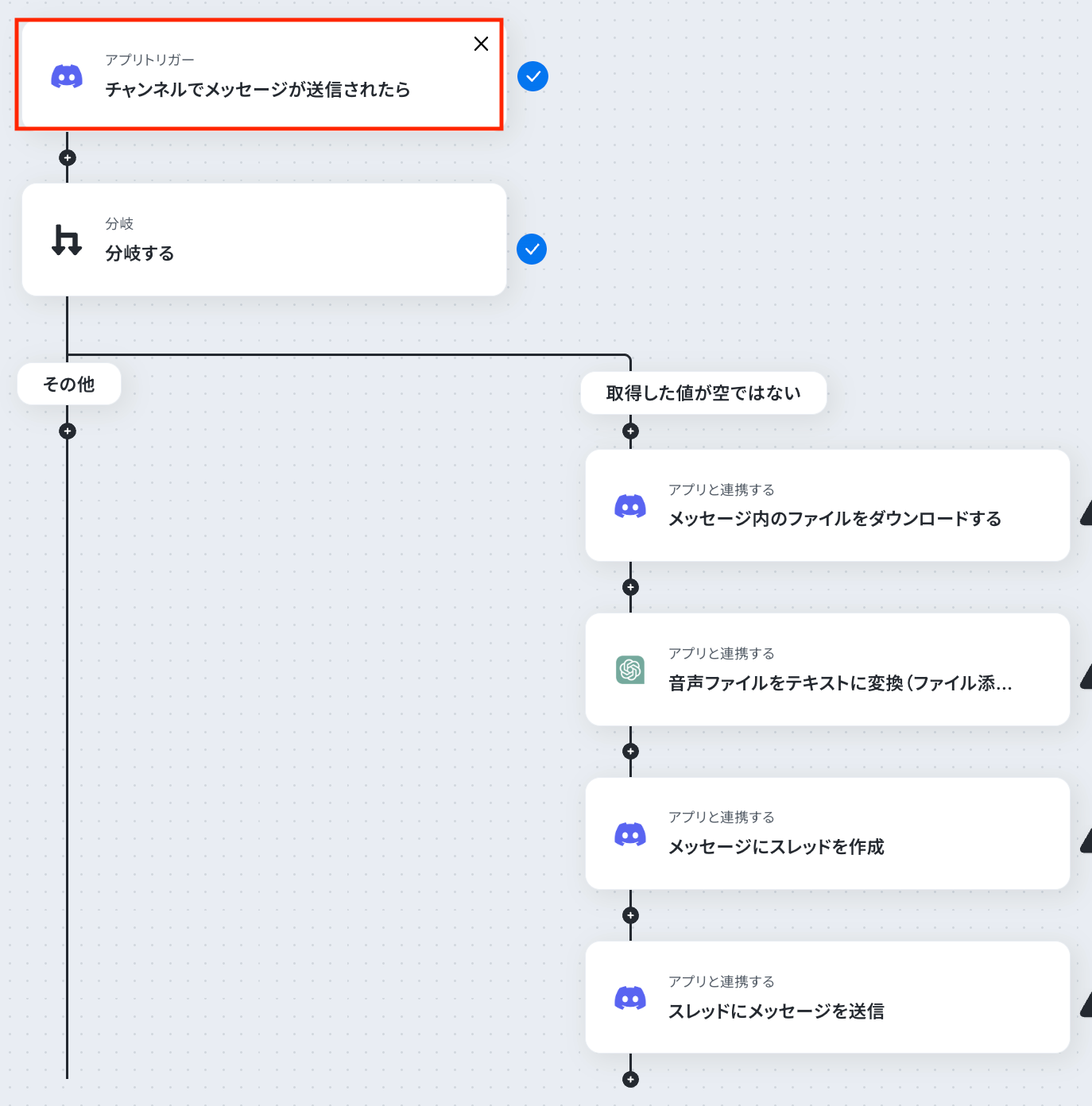
- 次に、オペレーションの「分岐機能」で、メッセージにファイルが添付されている場合のみ後続の処理に進むよう設定します。
- 次に、オペレーションでDiscordの「メッセージ内のファイルをダウンロードする」アクションを設定します。
- 次に、オペレーションでChatGPTの「音声ファイルをテキストに変換(ファイル添付)」を選択し、ダウンロードした音声ファイルを設定します。
- 次に、オペレーションでDiscordの「メッセージにスレッドを作成」アクションを設定します。
- 最後に、オペレーションでDiscordの「スレッドにメッセージを送信」アクションを設定し、ChatGPTで文字起こししたテキストを通知します。
※「トリガー」:フロー起動のきっかけとなるアクション、「オペレーション」:トリガー起動後、フロー内で処理を行うアクション
■このワークフローのカスタムポイント- Discordのトリガー設定では、フローボットを起動する対象のチャンネルを任意で設定できます。
- 分岐処理の条件は、特定のファイル形式のみを対象にするなど、ユーザーの運用に合わせて任意で設定することが可能です。
- ChatGPTへの指示内容は、文字起こしだけでなく要約の追加を依頼するなど、目的に応じて自由にカスタマイズできます。
- Discordで作成するスレッドの名称や、通知するメッセージ内容は、文字起こし結果の前後に定型文を追加するなど任意で設定可能です。
■注意事項- DiscordとChatGPTのそれぞれとYoomを連携してください。
- トリガーは5分、10分、15分、30分、60分の間隔で起動間隔を選択できます。
- 分岐はミニプラン以上のプランでご利用いただける機能(オペレーション)となっております。フリープランの場合は設定しているフローボットのオペレーションはエラーとなりますので、ご注意ください。
- ミニプランなどの有料プランは、2週間の無料トライアルを行うことが可能です。無料トライアル中には制限対象のアプリや機能(オペレーション)を使用することができます。
- プランによって最短の起動間隔が異なりますので、ご注意ください。
- ダウンロード可能なファイル容量は最大300MBまでです。アプリの仕様によっては300MB未満になる可能性があるので、ご注意ください。
- トリガー、各オペレーションでの取り扱い可能なファイル容量の詳細は「ファイルの容量制限について」をご参照ください。
- ChatGPT(OpenAI)のアクションを実行するには、OpenAIのAPI有料プランの契約が必要です。(APIが使用されたときに支払いができる状態)
- 詳しくはOpenAIの「API料金」ページをご確認ください。
- ChatGPTのAPI利用はOpenAI社が有料で提供しており、API疎通時のトークンにより従量課金される仕組みとなっています。そのため、API使用時にお支払いが行える状況でない場合エラーが発生しますのでご注意ください。


- Discord上での議事録や音声メモの共有を、より効率的に行いたいと考えている方
- ChatGPTを活用した音声ファイルの文字起こしを、手軽に自動化したい方
- 音声コンテンツの内容をテキストで素早く確認し、チームの認識を合わせたい方
- Discordに音声ファイルが投稿されるだけで文字起こしから通知までが自動で実行されるため、手作業で対応していた時間を短縮できます。
- 手動での文字起こしに伴う聞き間違いや入力漏れといったヒューマンエラーを防ぎ、情報の正確性を保つことに繋がります。
- はじめに、DiscordとChatGPTをYoomと連携します。
- 次に、トリガーでDiscordを選択し、「チャンネルでメッセージが送信されたら」というアクションを設定します。
- 次に、オペレーションの「分岐機能」で、メッセージにファイルが添付されている場合のみ後続の処理に進むよう設定します。
- 次に、オペレーションでDiscordの「メッセージ内のファイルをダウンロードする」アクションを設定します。
- 次に、オペレーションでChatGPTの「音声ファイルをテキストに変換(ファイル添付)」を選択し、ダウンロードした音声ファイルを設定します。
- 次に、オペレーションでDiscordの「メッセージにスレッドを作成」アクションを設定します。
- 最後に、オペレーションでDiscordの「スレッドにメッセージを送信」アクションを設定し、ChatGPTで文字起こししたテキストを通知します。
■このワークフローのカスタムポイント
- Discordのトリガー設定では、フローボットを起動する対象のチャンネルを任意で設定できます。
- 分岐処理の条件は、特定のファイル形式のみを対象にするなど、ユーザーの運用に合わせて任意で設定することが可能です。
- ChatGPTへの指示内容は、文字起こしだけでなく要約の追加を依頼するなど、目的に応じて自由にカスタマイズできます。
- Discordで作成するスレッドの名称や、通知するメッセージ内容は、文字起こし結果の前後に定型文を追加するなど任意で設定可能です。
- DiscordとChatGPTのそれぞれとYoomを連携してください。
- トリガーは5分、10分、15分、30分、60分の間隔で起動間隔を選択できます。
- 分岐はミニプラン以上のプランでご利用いただける機能(オペレーション)となっております。フリープランの場合は設定しているフローボットのオペレーションはエラーとなりますので、ご注意ください。
- ミニプランなどの有料プランは、2週間の無料トライアルを行うことが可能です。無料トライアル中には制限対象のアプリや機能(オペレーション)を使用することができます。
- プランによって最短の起動間隔が異なりますので、ご注意ください。
- ダウンロード可能なファイル容量は最大300MBまでです。アプリの仕様によっては300MB未満になる可能性があるので、ご注意ください。
- トリガー、各オペレーションでの取り扱い可能なファイル容量の詳細は「ファイルの容量制限について」をご参照ください。
- ChatGPT(OpenAI)のアクションを実行するには、OpenAIのAPI有料プランの契約が必要です。(APIが使用されたときに支払いができる状態)
- 詳しくはOpenAIの「API料金」ページをご確認ください。
- ChatGPTのAPI利用はOpenAI社が有料で提供しており、API疎通時のトークンにより従量課金される仕組みとなっています。そのため、API使用時にお支払いが行える状況でない場合エラーが発生しますのでご注意ください。
Discordに投稿された音声ファイルをChatGPTで文字起こしするフローを作ってみよう
それではここから代表的な例として、Discordに音声ファイルが投稿されたら、ChatGPTで文字起こしして結果をスレッドに通知するフローを解説していきます!
ここではYoomを使用してノーコードで設定をしていきます。
もしまだYoomのアカウントをお持ちでない場合は、こちらの登録フォームからアカウントを発行しておきましょう。
※今回連携するアプリの公式サイト:ChatGPT/Discord
[Yoomとは]
フローの作成方法
今回は大きく分けて以下のプロセスで作成します。
- ChatGPTとDiscordのマイアプリ連携
- テンプレートをコピー
- Discordのトリガー設定と分岐設定
- ChatGPT、Discordの各アクション設定
- トリガーをONにし、フローが起動するかを確認
■概要Discordに投稿された音声ファイルの内容を、都度ダウンロードして確認する作業に手間を感じていませんか? このワークフローを活用すれば、Discordに音声ファイルが投稿されると、ChatGPTが自動で内容を文字起こしし、結果をスレッドへ通知します。手作業による確認や転記の手間を減らし、音声による情報共有を円滑に進めることが可能です。■このテンプレートをおすすめする方- Discord上での議事録や音声メモの共有を、より効率的に行いたいと考えている方
- ChatGPTを活用した音声ファイルの文字起こしを、手軽に自動化したい方
- 音声コンテンツの内容をテキストで素早く確認し、チームの認識を合わせたい方
■このテンプレートを使うメリット- Discordに音声ファイルが投稿されるだけで文字起こしから通知までが自動で実行されるため、手作業で対応していた時間を短縮できます。
- 手動での文字起こしに伴う聞き間違いや入力漏れといったヒューマンエラーを防ぎ、情報の正確性を保つことに繋がります。
■フローボットの流れ- はじめに、DiscordとChatGPTをYoomと連携します。
- 次に、トリガーでDiscordを選択し、「チャンネルでメッセージが送信されたら」というアクションを設定します。
- 次に、オペレーションの「分岐機能」で、メッセージにファイルが添付されている場合のみ後続の処理に進むよう設定します。
- 次に、オペレーションでDiscordの「メッセージ内のファイルをダウンロードする」アクションを設定します。
- 次に、オペレーションでChatGPTの「音声ファイルをテキストに変換(ファイル添付)」を選択し、ダウンロードした音声ファイルを設定します。
- 次に、オペレーションでDiscordの「メッセージにスレッドを作成」アクションを設定します。
- 最後に、オペレーションでDiscordの「スレッドにメッセージを送信」アクションを設定し、ChatGPTで文字起こししたテキストを通知します。
※「トリガー」:フロー起動のきっかけとなるアクション、「オペレーション」:トリガー起動後、フロー内で処理を行うアクション
■このワークフローのカスタムポイント- Discordのトリガー設定では、フローボットを起動する対象のチャンネルを任意で設定できます。
- 分岐処理の条件は、特定のファイル形式のみを対象にするなど、ユーザーの運用に合わせて任意で設定することが可能です。
- ChatGPTへの指示内容は、文字起こしだけでなく要約の追加を依頼するなど、目的に応じて自由にカスタマイズできます。
- Discordで作成するスレッドの名称や、通知するメッセージ内容は、文字起こし結果の前後に定型文を追加するなど任意で設定可能です。
■注意事項- DiscordとChatGPTのそれぞれとYoomを連携してください。
- トリガーは5分、10分、15分、30分、60分の間隔で起動間隔を選択できます。
- 分岐はミニプラン以上のプランでご利用いただける機能(オペレーション)となっております。フリープランの場合は設定しているフローボットのオペレーションはエラーとなりますので、ご注意ください。
- ミニプランなどの有料プランは、2週間の無料トライアルを行うことが可能です。無料トライアル中には制限対象のアプリや機能(オペレーション)を使用することができます。
- プランによって最短の起動間隔が異なりますので、ご注意ください。
- ダウンロード可能なファイル容量は最大300MBまでです。アプリの仕様によっては300MB未満になる可能性があるので、ご注意ください。
- トリガー、各オペレーションでの取り扱い可能なファイル容量の詳細は「ファイルの容量制限について」をご参照ください。
- ChatGPT(OpenAI)のアクションを実行するには、OpenAIのAPI有料プランの契約が必要です。(APIが使用されたときに支払いができる状態)
- 詳しくはOpenAIの「API料金」ページをご確認ください。
- ChatGPTのAPI利用はOpenAI社が有料で提供しており、API疎通時のトークンにより従量課金される仕組みとなっています。そのため、API使用時にお支払いが行える状況でない場合エラーが発生しますのでご注意ください。
- Discord上での議事録や音声メモの共有を、より効率的に行いたいと考えている方
- ChatGPTを活用した音声ファイルの文字起こしを、手軽に自動化したい方
- 音声コンテンツの内容をテキストで素早く確認し、チームの認識を合わせたい方
- Discordに音声ファイルが投稿されるだけで文字起こしから通知までが自動で実行されるため、手作業で対応していた時間を短縮できます。
- 手動での文字起こしに伴う聞き間違いや入力漏れといったヒューマンエラーを防ぎ、情報の正確性を保つことに繋がります。
- はじめに、DiscordとChatGPTをYoomと連携します。
- 次に、トリガーでDiscordを選択し、「チャンネルでメッセージが送信されたら」というアクションを設定します。
- 次に、オペレーションの「分岐機能」で、メッセージにファイルが添付されている場合のみ後続の処理に進むよう設定します。
- 次に、オペレーションでDiscordの「メッセージ内のファイルをダウンロードする」アクションを設定します。
- 次に、オペレーションでChatGPTの「音声ファイルをテキストに変換(ファイル添付)」を選択し、ダウンロードした音声ファイルを設定します。
- 次に、オペレーションでDiscordの「メッセージにスレッドを作成」アクションを設定します。
- 最後に、オペレーションでDiscordの「スレッドにメッセージを送信」アクションを設定し、ChatGPTで文字起こししたテキストを通知します。
■このワークフローのカスタムポイント
- Discordのトリガー設定では、フローボットを起動する対象のチャンネルを任意で設定できます。
- 分岐処理の条件は、特定のファイル形式のみを対象にするなど、ユーザーの運用に合わせて任意で設定することが可能です。
- ChatGPTへの指示内容は、文字起こしだけでなく要約の追加を依頼するなど、目的に応じて自由にカスタマイズできます。
- Discordで作成するスレッドの名称や、通知するメッセージ内容は、文字起こし結果の前後に定型文を追加するなど任意で設定可能です。
- DiscordとChatGPTのそれぞれとYoomを連携してください。
- トリガーは5分、10分、15分、30分、60分の間隔で起動間隔を選択できます。
- 分岐はミニプラン以上のプランでご利用いただける機能(オペレーション)となっております。フリープランの場合は設定しているフローボットのオペレーションはエラーとなりますので、ご注意ください。
- ミニプランなどの有料プランは、2週間の無料トライアルを行うことが可能です。無料トライアル中には制限対象のアプリや機能(オペレーション)を使用することができます。
- プランによって最短の起動間隔が異なりますので、ご注意ください。
- ダウンロード可能なファイル容量は最大300MBまでです。アプリの仕様によっては300MB未満になる可能性があるので、ご注意ください。
- トリガー、各オペレーションでの取り扱い可能なファイル容量の詳細は「ファイルの容量制限について」をご参照ください。
- ChatGPT(OpenAI)のアクションを実行するには、OpenAIのAPI有料プランの契約が必要です。(APIが使用されたときに支払いができる状態)
- 詳しくはOpenAIの「API料金」ページをご確認ください。
- ChatGPTのAPI利用はOpenAI社が有料で提供しており、API疎通時のトークンにより従量課金される仕組みとなっています。そのため、API使用時にお支払いが行える状況でない場合エラーが発生しますのでご注意ください。
ステップ1:ChatGPTとDiscordをマイアプリ連携
ここでは、Yoomとそれぞれのアプリを連携して、操作が行えるようにしていきます。
基本的な設定方法を解説しているナビがありますので、まずはこちらをご覧ください。
今回のフローで使用するChatGPTのマイアプリ登録方法についてもナビ内で解説しているので、こちらを参考にYoomとの連携を進めてみてくださいね!
※ChatGPT(OpenAI)を使ったアクションを動かすには、OpenAIのAPI有料プランを契約する必要があります。
APIの利用料金が発生した際にスムーズに支払いができるよう、契約内容を整えておきましょう。
DiscordとYoomのマイアプリ連携
以下の手順をご参照ください。
以上でマイアプリ登録は完了です!
ステップ2:テンプレートをコピーする
続いてYoomのテンプレートをコピーします。
以下バナーの「試してみる」をクリックしましょう。
■このワークフローのカスタムポイント
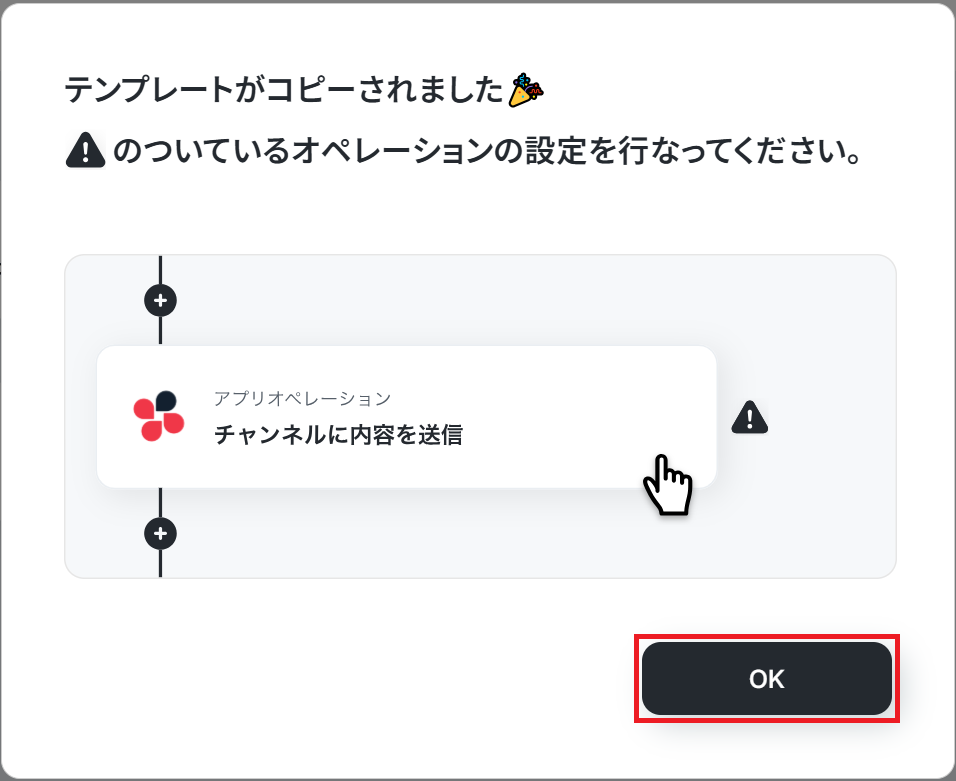
以下の画像のような画面が表示されたらテンプレートのコピーは完了です。
ステップ3:Discordのトリガー設定
それでは、ここから設定を進めていきましょう。
「チャンネルでメッセージが送信されたら」をクリックします。
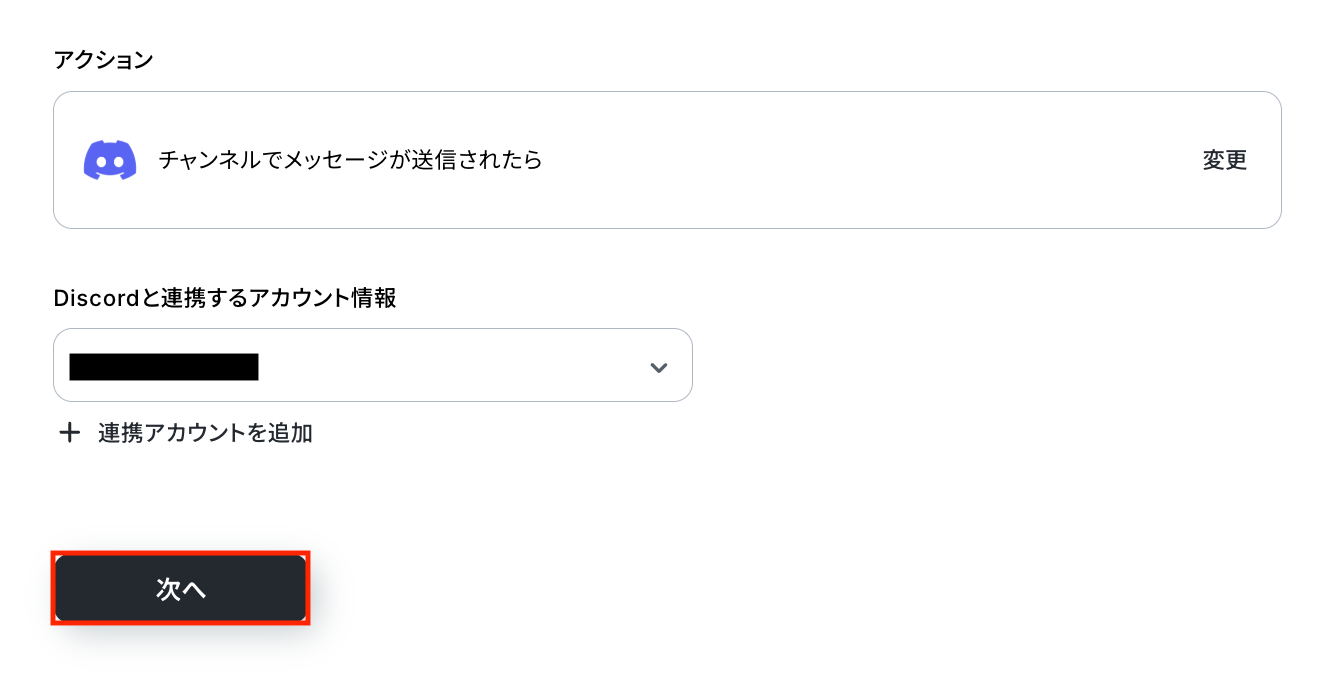
アクションはあらかじめ設定されているため、そのまま内容を確認してください。
Discordと連携するアカウント情報に問題がなければ、「次へ」をクリックします。
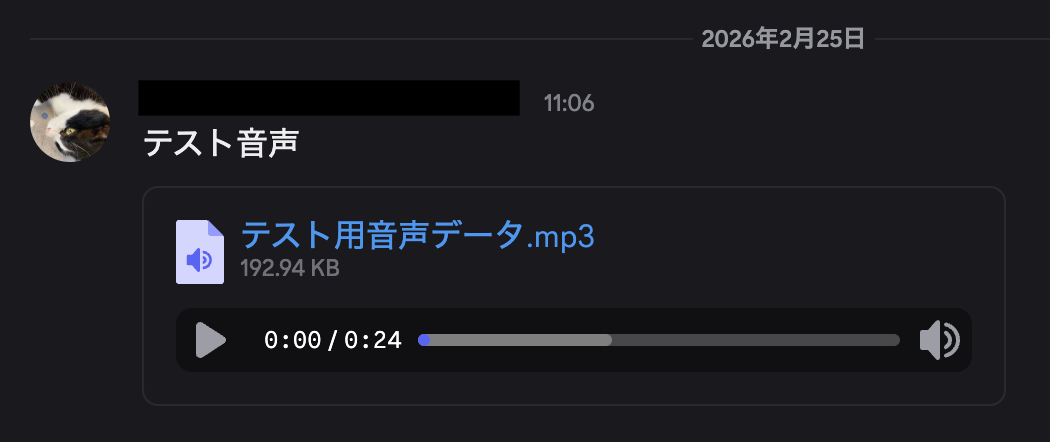
事前準備として、Discordで連携させるチャンネルへメッセージを送信しておきましょう。
今回は以下のような内容でメッセージを送信しました。
※メッセージには音声ファイルを添付しておきましょう。
Yoomの操作画面に戻り、トリガーの設定を行います。
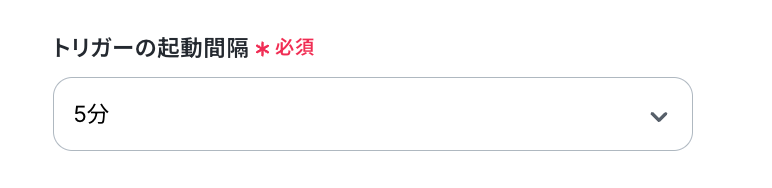
指定した間隔でDiscordをチェックし、トリガーとなるアクション(今回はチャンネルでメッセージが送信されたこと)を検知すると、フローボットが自動で起動します。
5分、10分、15分、30分、60分のいずれかで設定できます。
※ご利用プランによって、設定できるトリガーの最短間隔が違うので、その点は要チェックです。
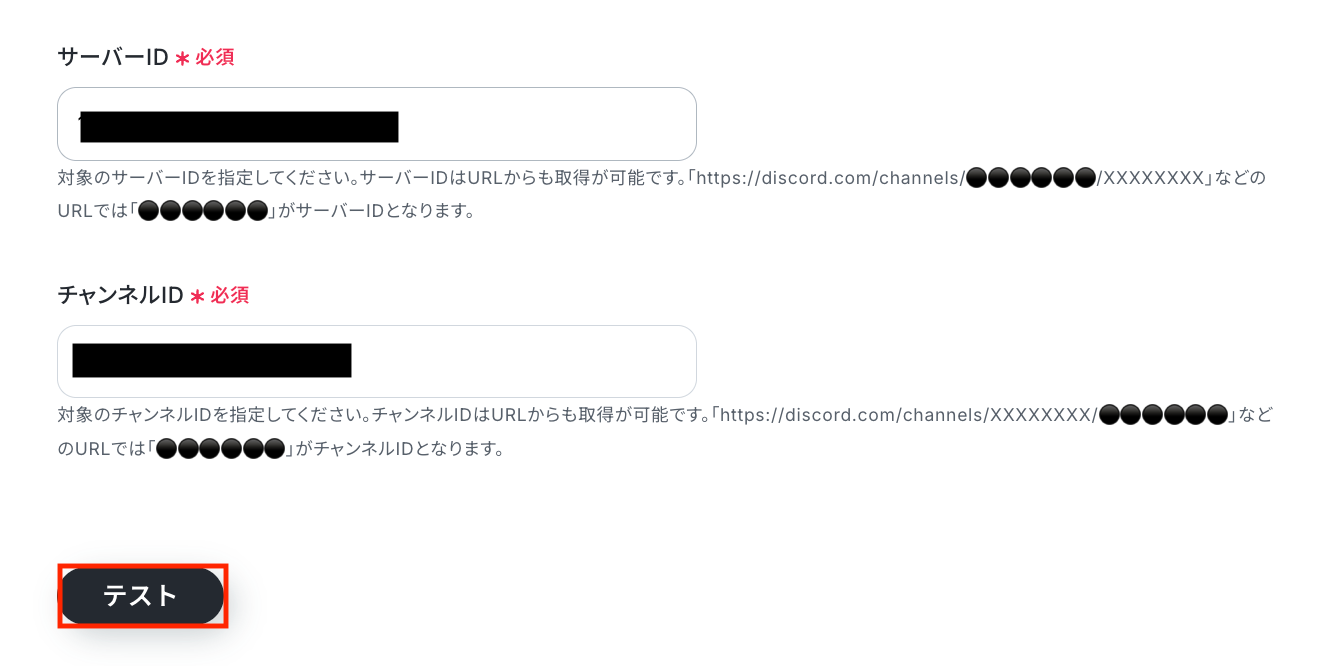
サーバーID
連携させるサーバーのIDを入力します。
注釈に沿って確認し入力してください。
チャンネルID
入力欄をクリックすると、連携が有効になっているサーバー内のチャンネル一覧が候補として表示されます。
そこから対象のチャンネルを選択しましょう。
(事前準備でテスト用にメッセージを送信したチャンネルを選択してください。)
入力が完了したら、設定内容とトリガーの動作を確認するため「テスト」をクリックします。
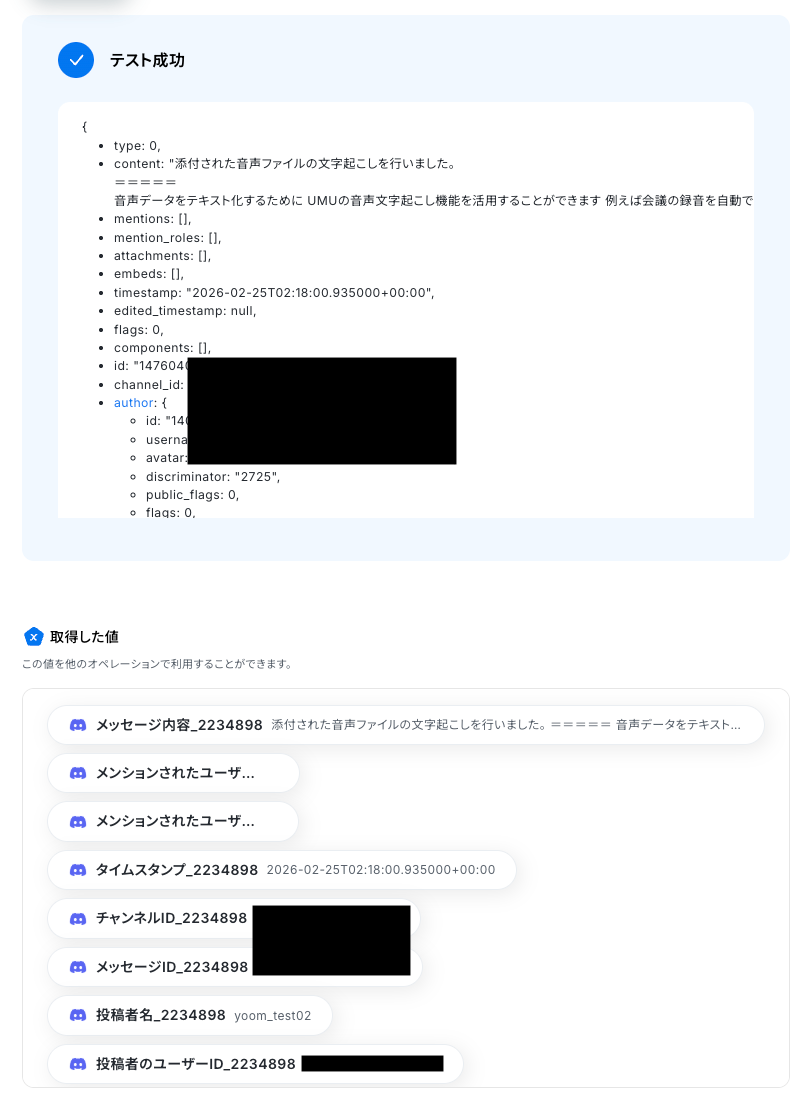
テストに成功すると、Discordに送信されたメッセージに関する情報が一覧で表示されます。
ここで取得した値は、次のステップで活用することが可能です。
確認できたら「完了」ボタンをクリックしましょう。
※テストの重要性:「取得した値」のテスト値についてもあわせてご確認ください。

ステップ4:「分岐する」オペレーション設定
続いて、トリガーのステップで取得したDiscordのメッセージに、ファイルが添付されている場合にのみフローを起動する分岐の設定を行いましょう。
「分岐する」をクリックします。
※「分岐する」オペレーションは、パーソナルプラン以上でご利用いただけます。フリープランで利用するとエラーになってしまうのでご注意ください。
※パーソナルプランなどの有料プランは2週間の無料トライアルが可能です。無料トライアル中なら、普段制限されているアプリや機能も自由にお試しいただけますよ。詳細は料金プランのページで紹介しているので、ぜひ活用してみてください。
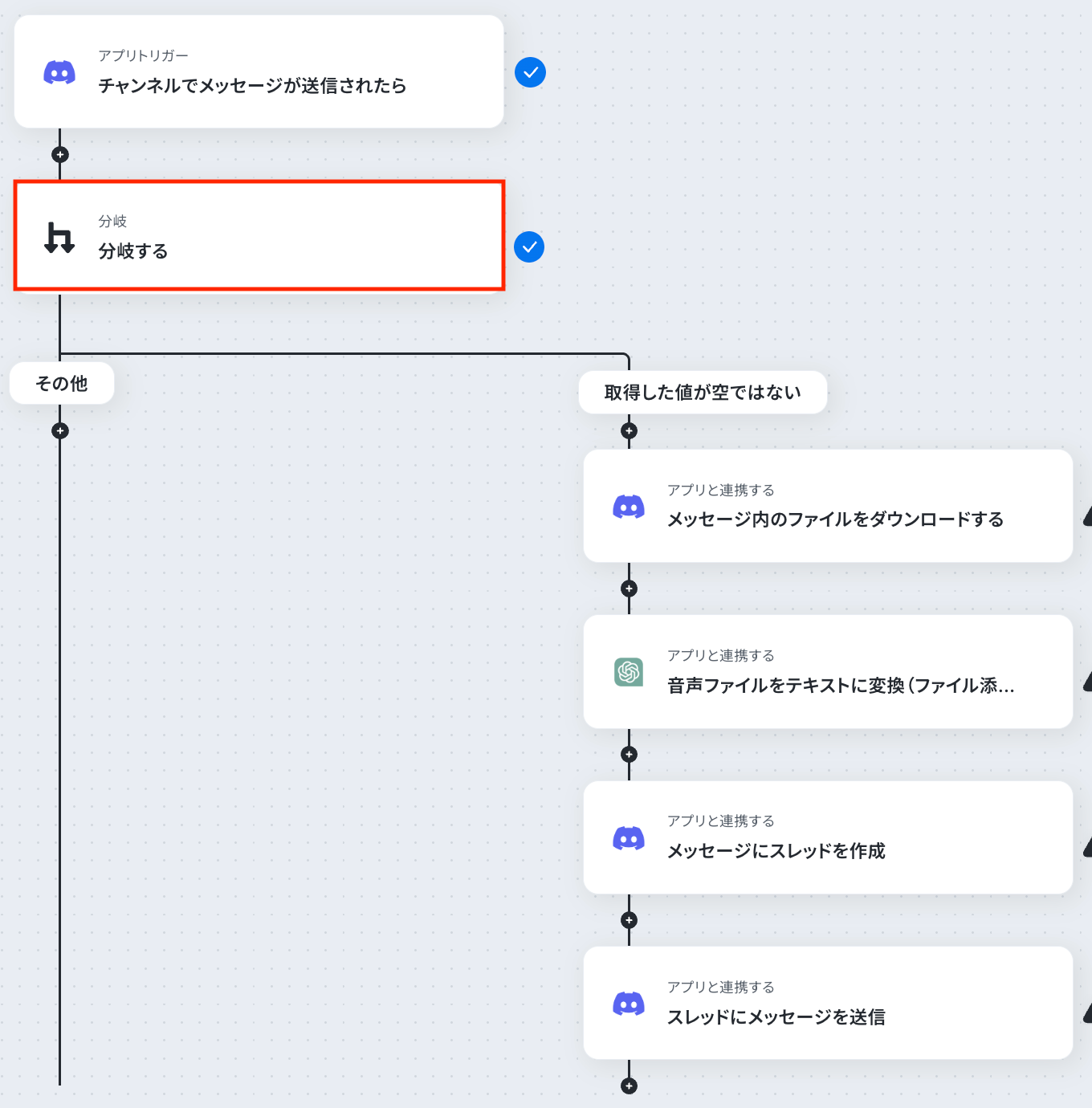
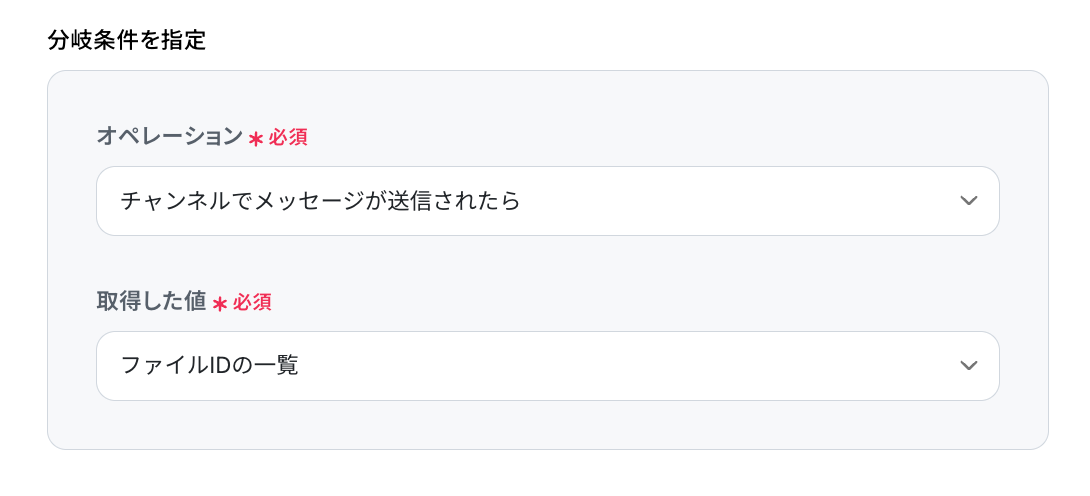
以下の画面では、基本的にデフォルト設定のままで問題ありません。
内容を確認しましょう。
オペレーション
「チャンネルでメッセージが送信されたら」が選択されています。
取得した値
デフォルトで「ファイルIDの一覧」が選択されています。
分岐条件
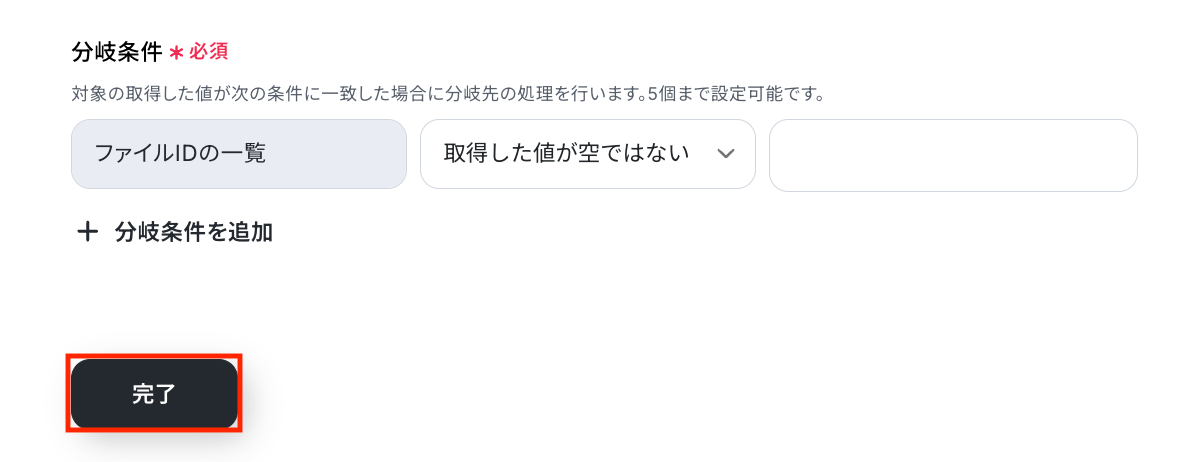
条件として、「ファイルIDの一覧」「取得した値が空ではない」が設定されています。
この設定により、Discordのメッセージにファイルが添付されている場合(=ファイルIDの一覧が空でない場合)のみ分岐処理が実行される仕組みです。
ファイルが添付されていないメッセージの場合は値が空となるため、フローが先に進みません。
設定後、「完了」をクリックします。
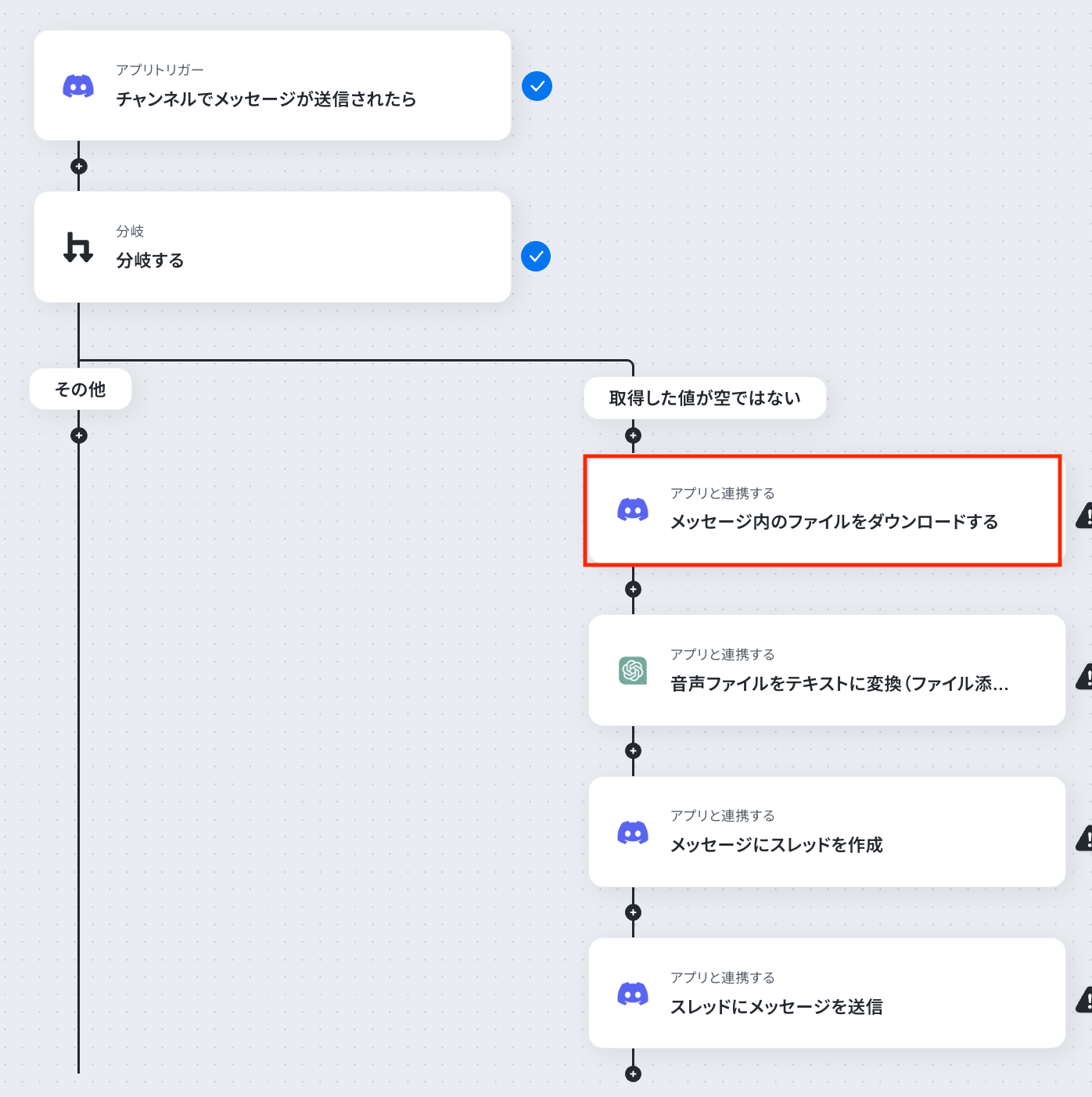
ステップ5:Discordでメッセージ内のファイルをダウンロードする
続いて、トリガーのステップでDiscordから取得した値を利用して、メッセージに添付された音声ファイルをダウンロードする設定を行いましょう。
「メッセージ内のファイルをダウンロードする」をクリックします。
※ダウンロードできるファイルの容量は最大300MBです。ただし、アプリの仕様によっては300MB未満になることがあるので、ご注意ください。
※その他トリガーや各オペレーションで扱えるファイル容量の詳細については、「ファイルの容量制限について」もチェックしてみてください。
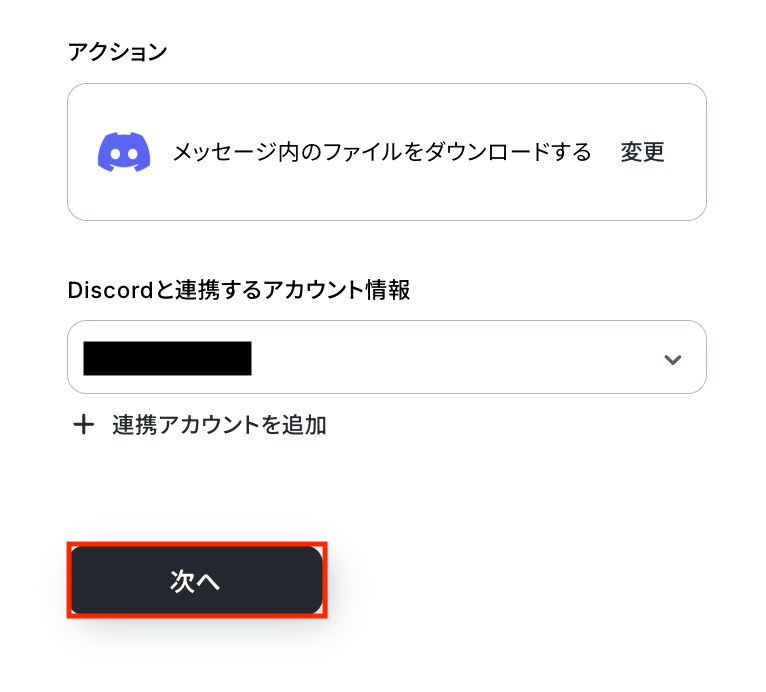
アクションはあらかじめ設定されているため、そのまま内容を確認してください。
Discordと連携するアカウント情報に問題がなければ、「次へ」をクリックします。
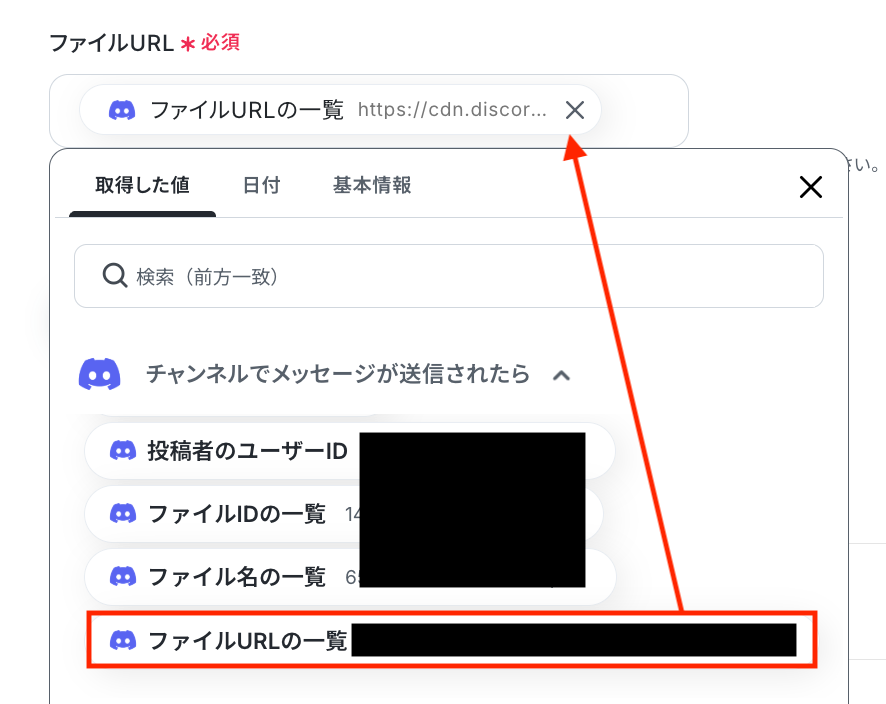
ファイルURL
入力欄をクリックすると、前のステップでDiscordから取得した値が表示されるので、選択して入力しましょう。
取得した値を活用することで値が固定化されず、フローボットを起動するたびに最新の情報を自動で反映できます。
入力が完了したら「テスト」をクリックして、設定した内容でファイルが正しくダウンロードされるか確認しましょう。
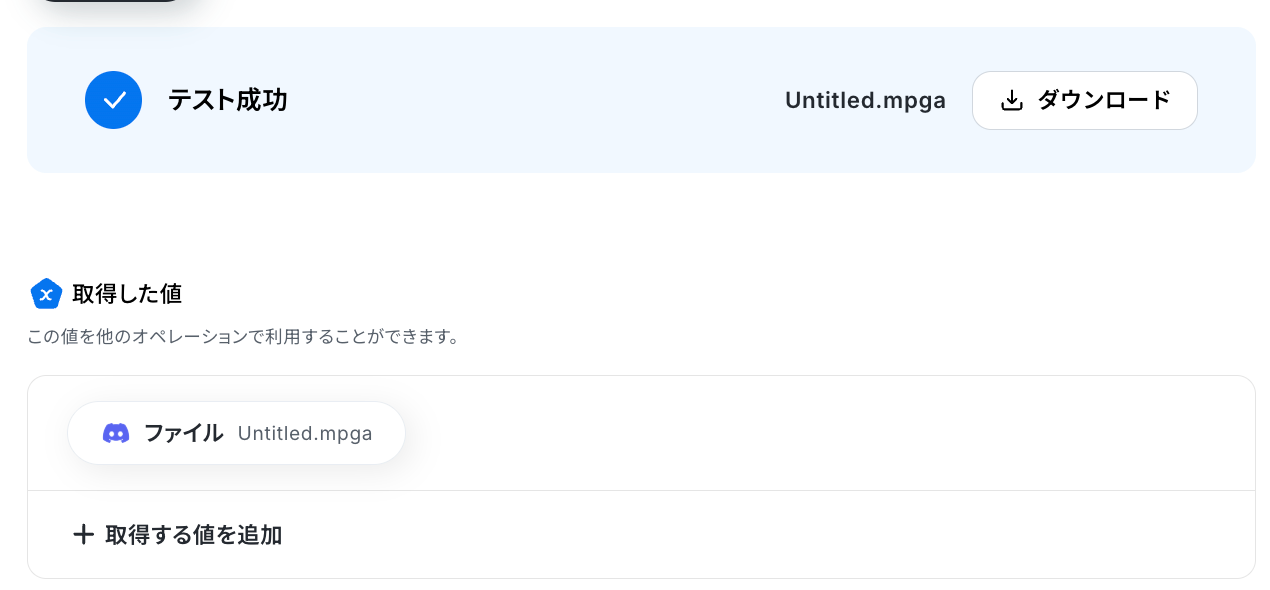
テストに成功すると、Discordからダウンロードされた音声ファイルの情報が表示されます。
以下の取得した値はこの後のステップで利用できます。
内容を確認し、「完了」をクリックします。
ステップ6:ChatGPTで音声ファイルをテキストに変換
続いて、前のステップでDiscordからダウンロードした音声ファイルを利用して、音声ファイルをテキストに変換する設定を行いましょう。
「音声ファイルをテキストに変換」をクリックします。
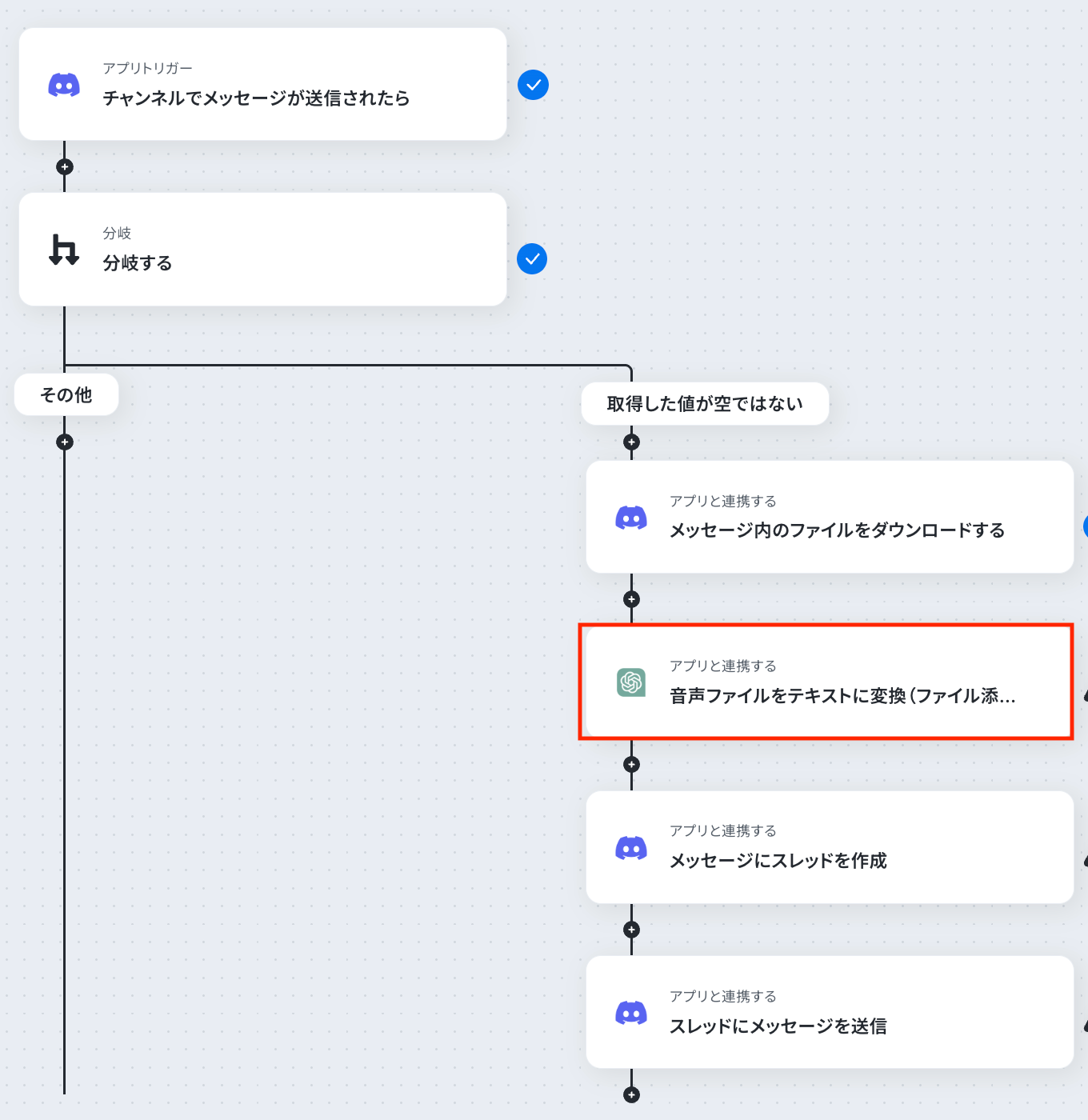
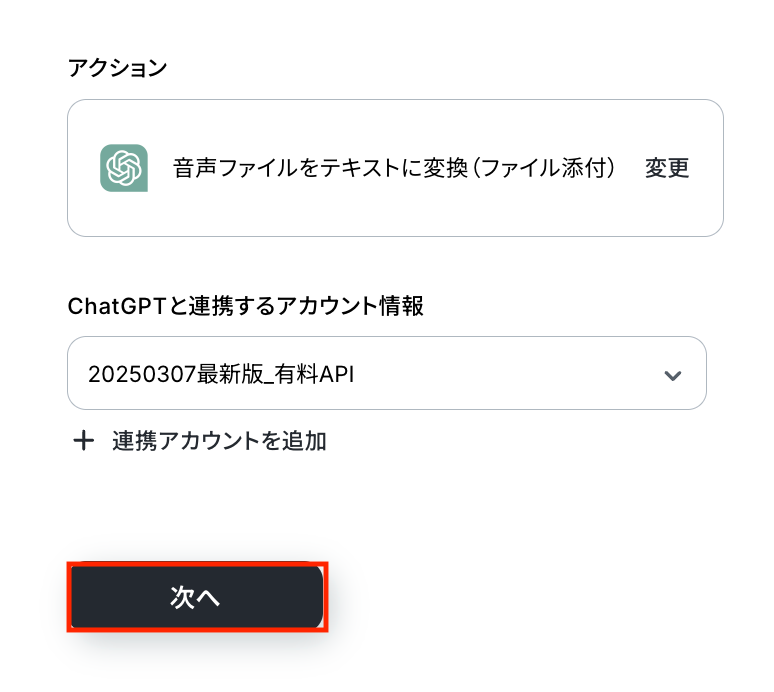
アクションはあらかじめ設定されているため、そのまま内容を確認してください。
ChatGPTと連携するアカウント情報に問題がなければ、「次へ」をクリックします。
出力形式
音声の言語コード
それぞれ注釈に沿って設定しましょう。
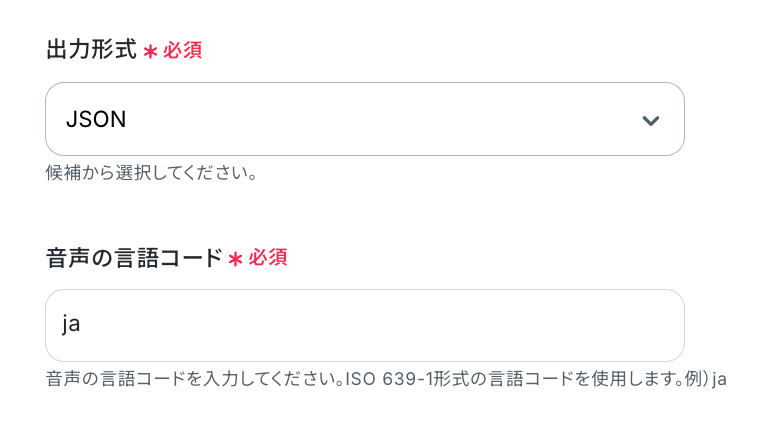
追加コンテキスト用プロンプト
必要に応じて、文字起こしの精度を向上させるための追加コンテキストを入力してください。
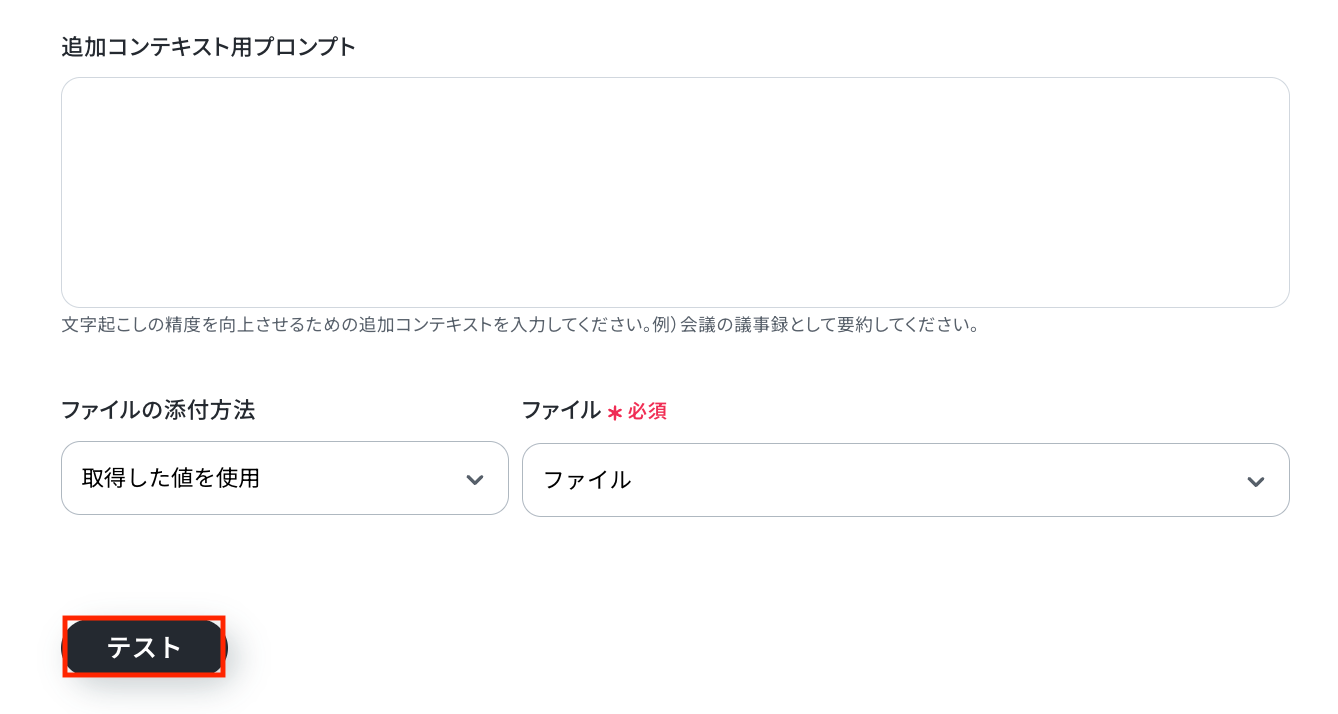
ファイルの添付方法/ファイル
前のステップでダウンロードした音声ファイルが設定されているので、確認してください。
設定が完了したら「テスト」をクリックして、音声ファイルがテキスト変換されるか確認しましょう。
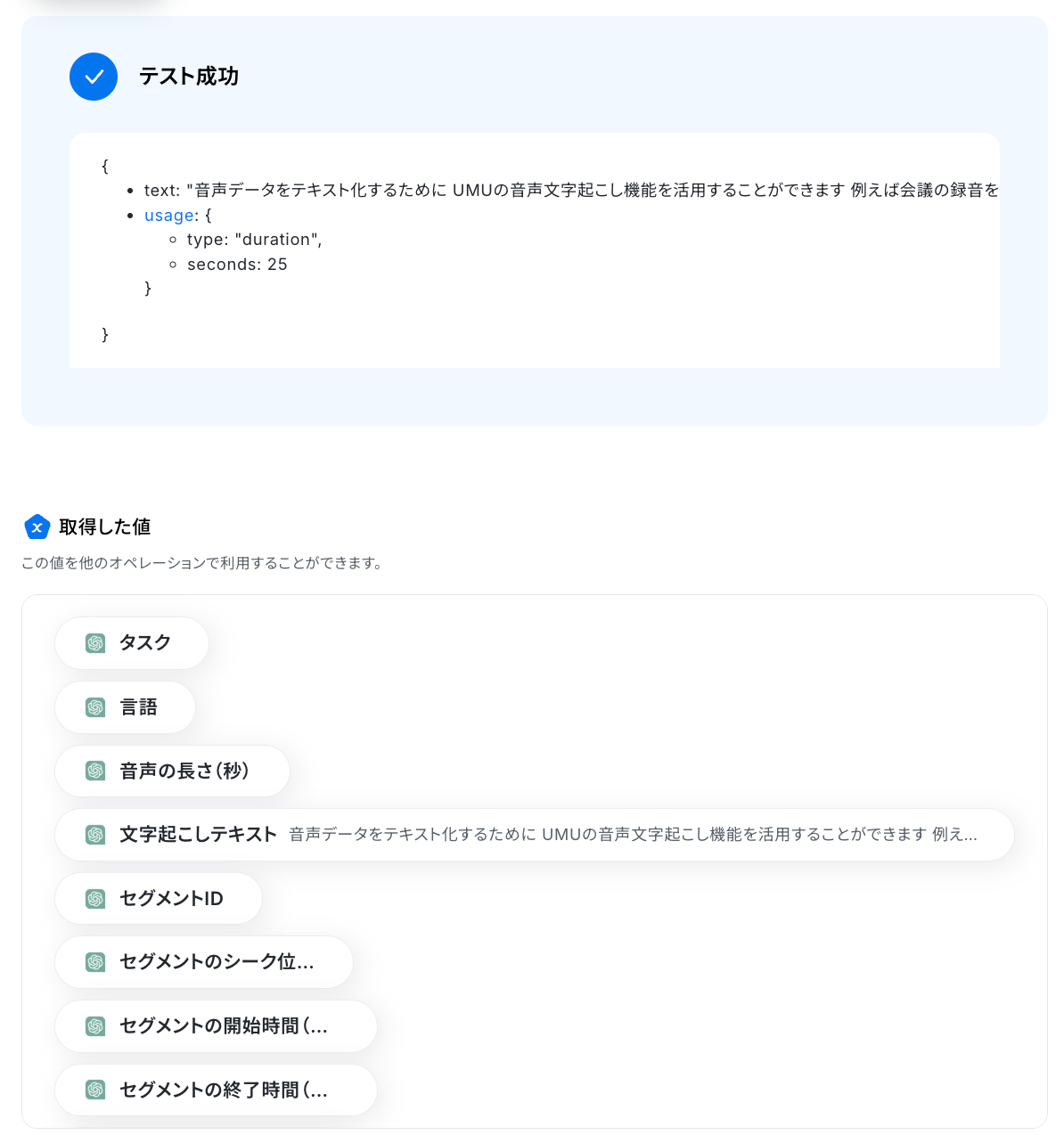
テストに成功すると、テキスト変換された音声ファイルに関する情報が表示されます。
以下の取得した値はこの後のステップで利用できます。
内容を確認し、「完了」をクリックします。
ステップ7:Discordでメッセージにスレッドを作成
続いて、前のステップで取得した値を利用して、Discordのメッセージに通知用のスレッドを作成しましょう。
「メッセージにスレッドを作成」をクリックします。
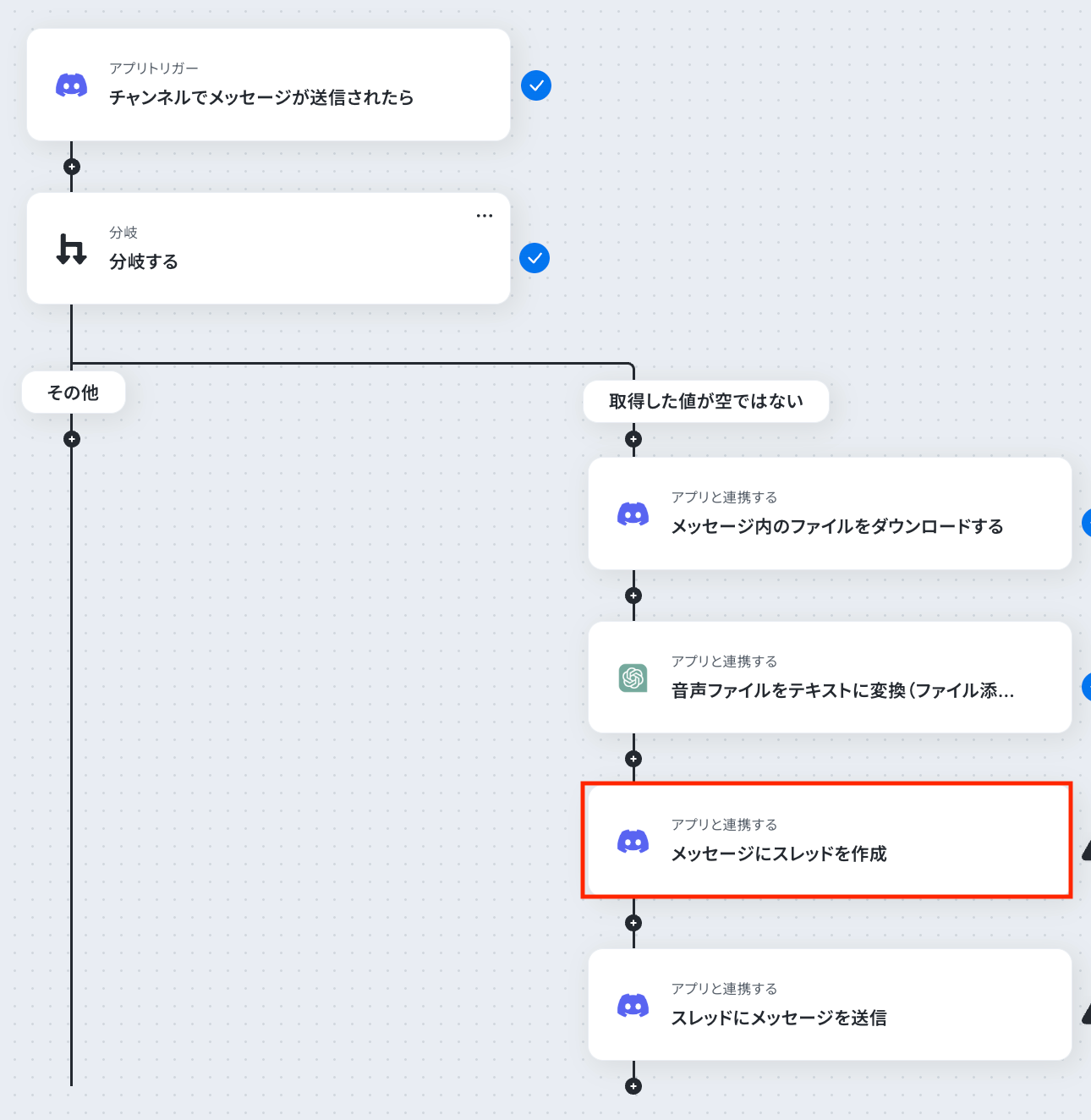
アクションはあらかじめ設定されているため、そのまま内容を確認してください。
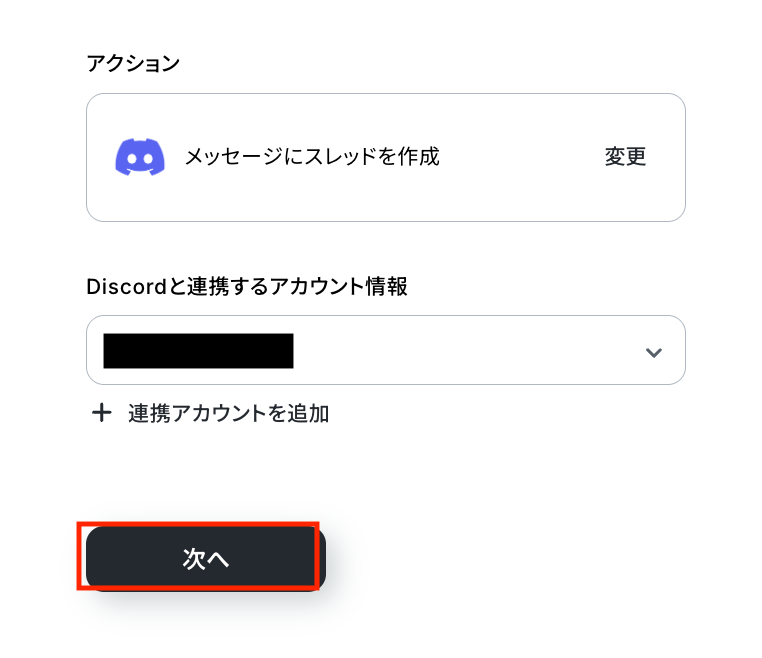
Discordと連携するアカウント情報に問題がなければ、「次へ」をクリックします。
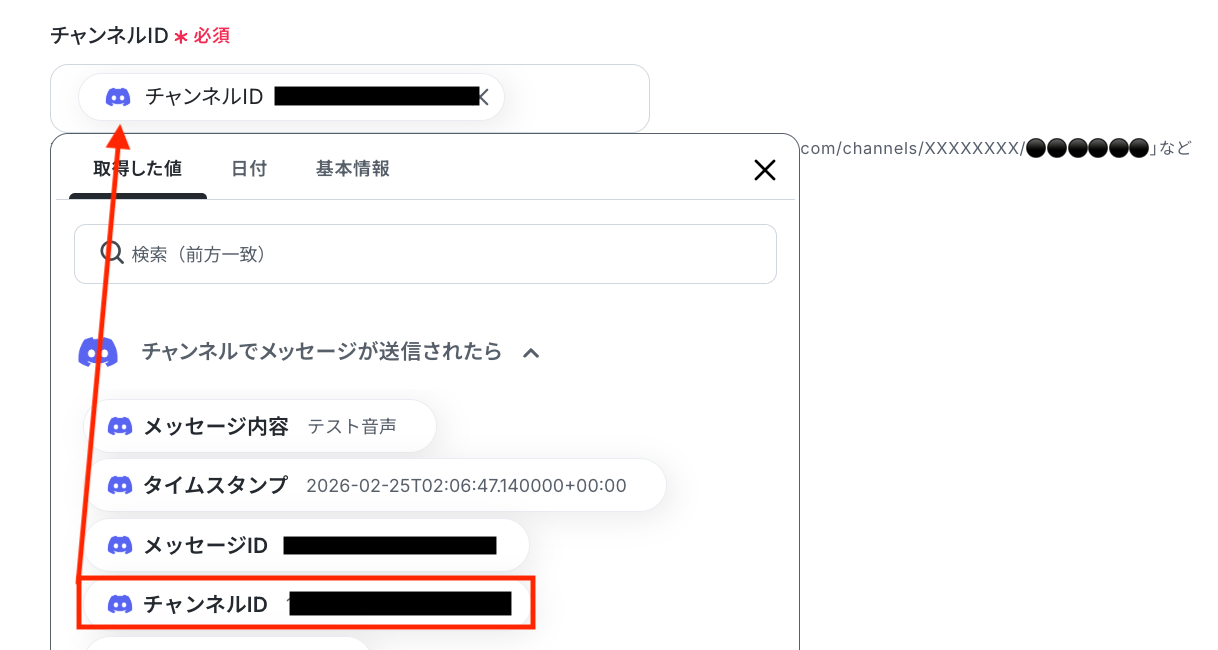
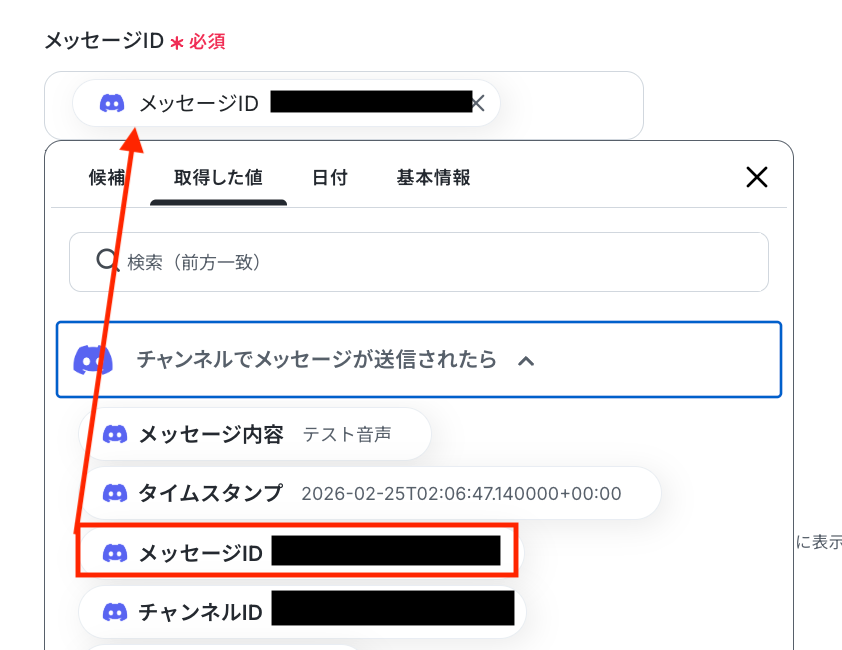
チャンネルID/メッセージID
入力欄をクリックすると、前のステップでDiscordから取得した値が表示されるので、それぞれ選択して入力しましょう。
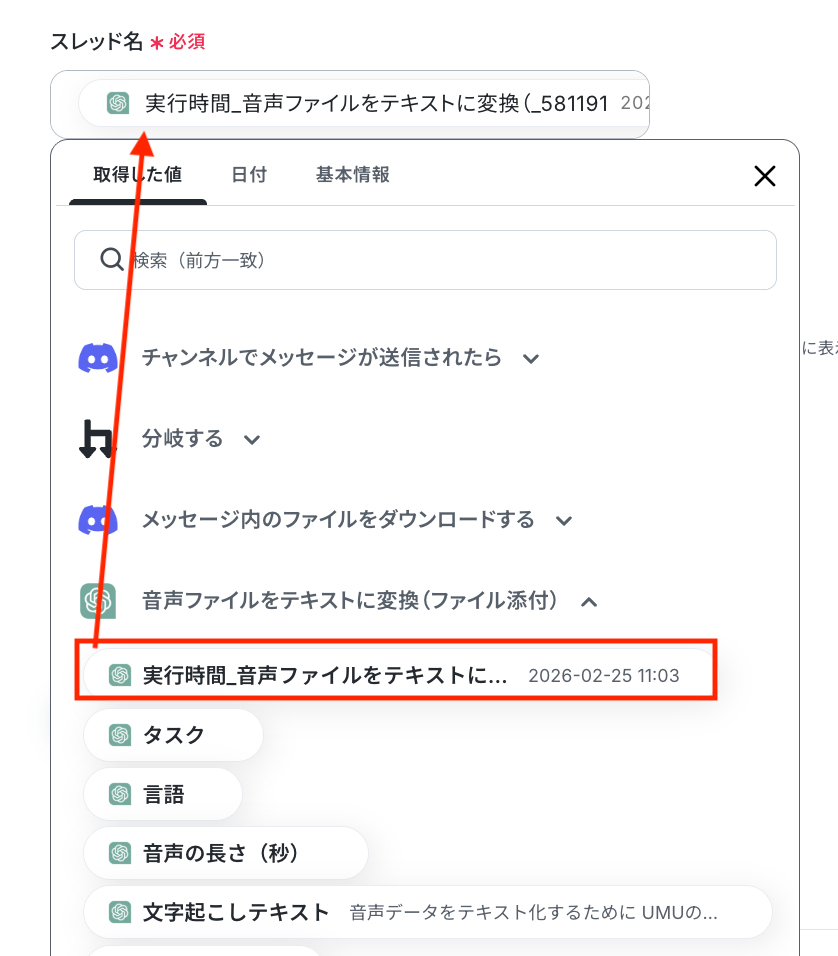
スレッド名
作成するスレッドの名前を設定しましょう。
入力欄をクリックすると、前のステップで取得した値が表示されるので、選択して入力可能です。
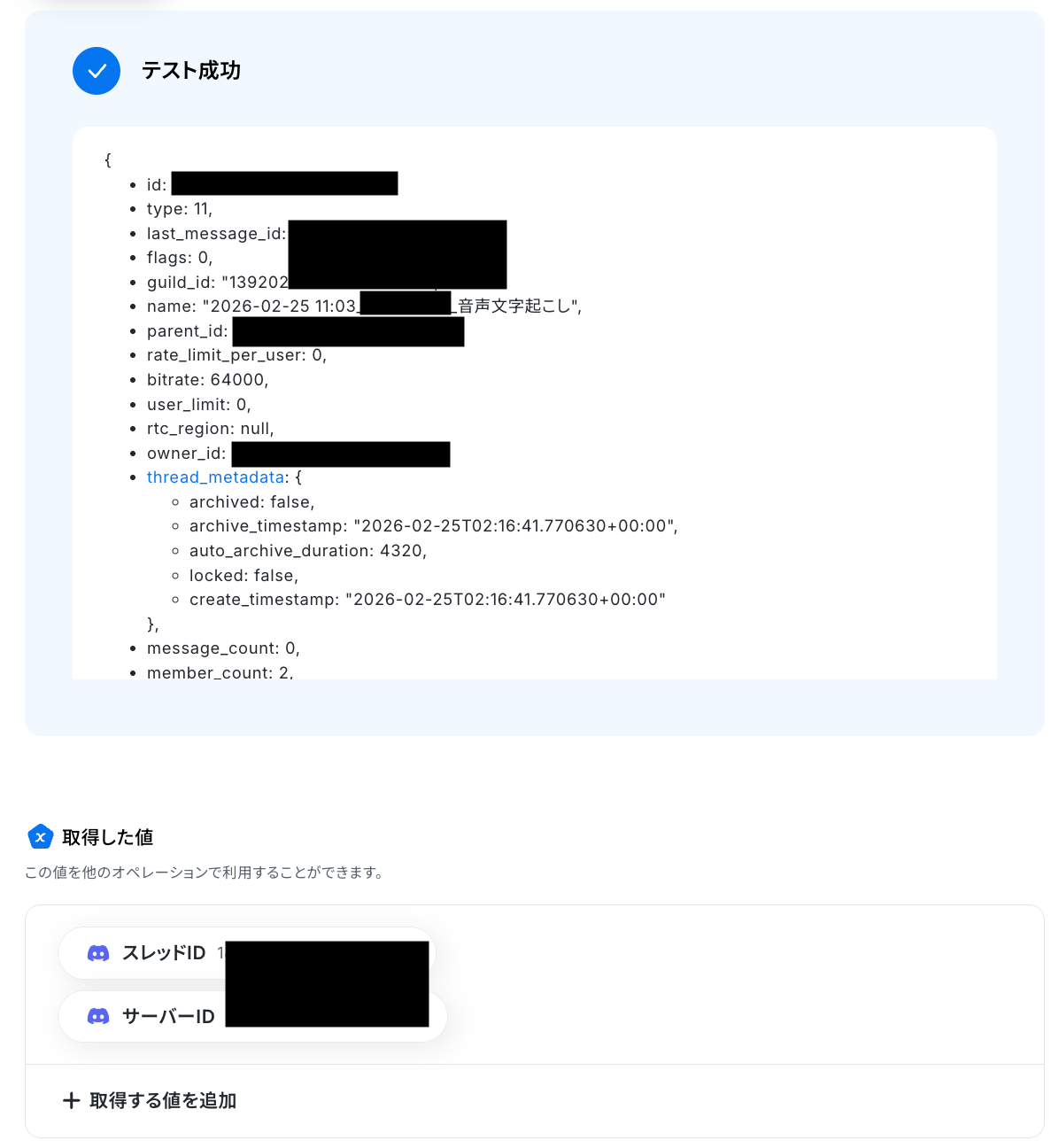
入力が完了したら「テスト」をクリックして、設定した内容でメッセージにスレッドが作成されるか確認してみましょう。
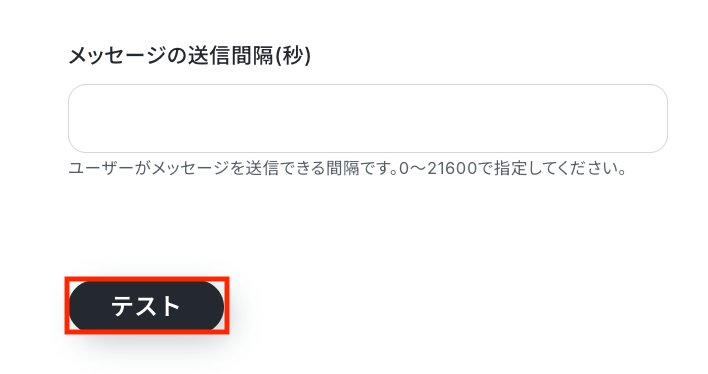
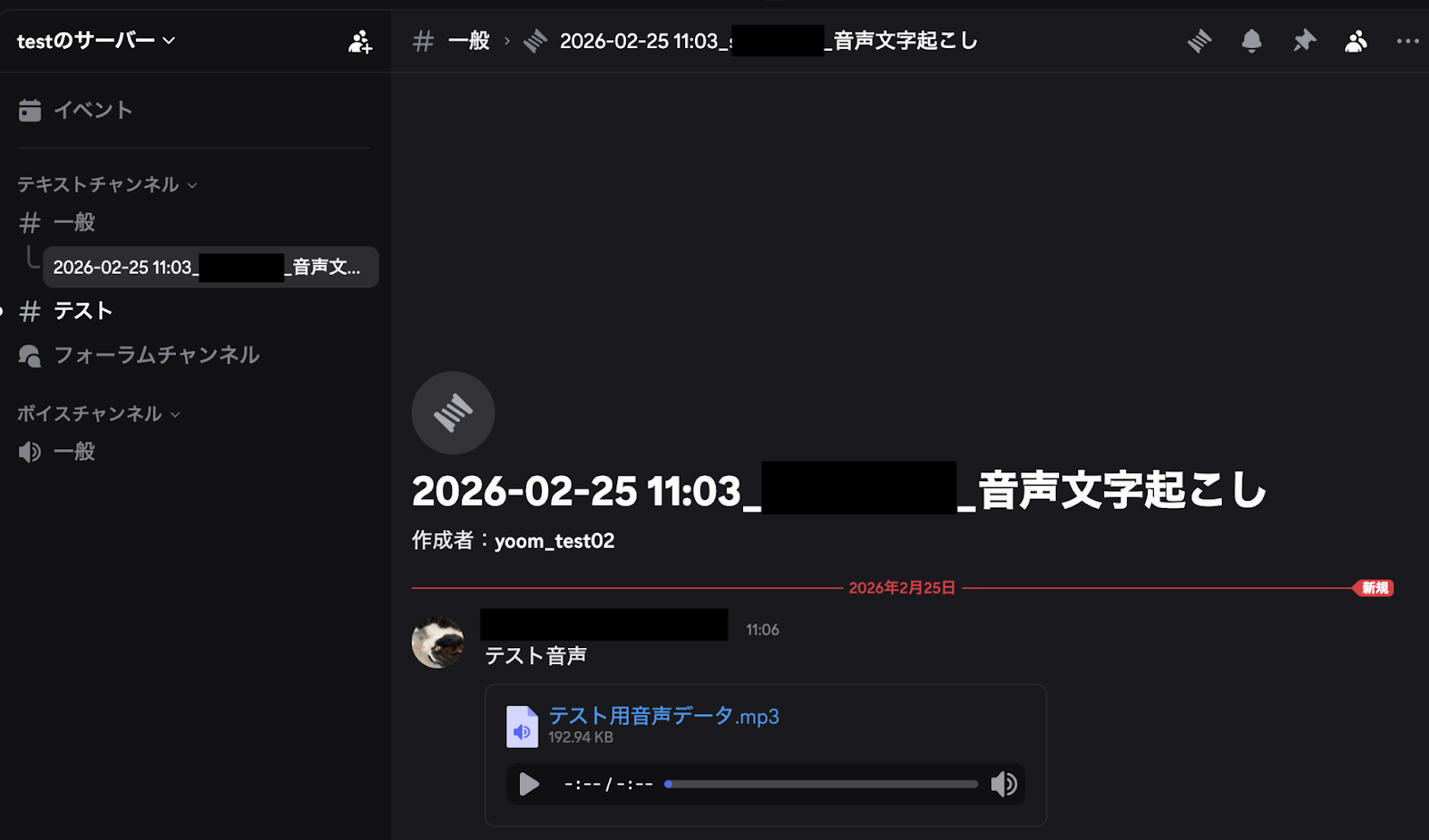
テストが成功したらDiscordの画面を開き、メッセージにスレッドが作成されているか確認してみましょう。
今回は下記のとおり作成されていました!
問題がなければYoomの操作画面に戻り、「完了」をクリックします。
ステップ8:Discordでスレッドにメッセージを送信
いよいよ最後の設定です!
前のステップで取得した値を利用して、Discordのスレッドにメッセージを送信しましょう。
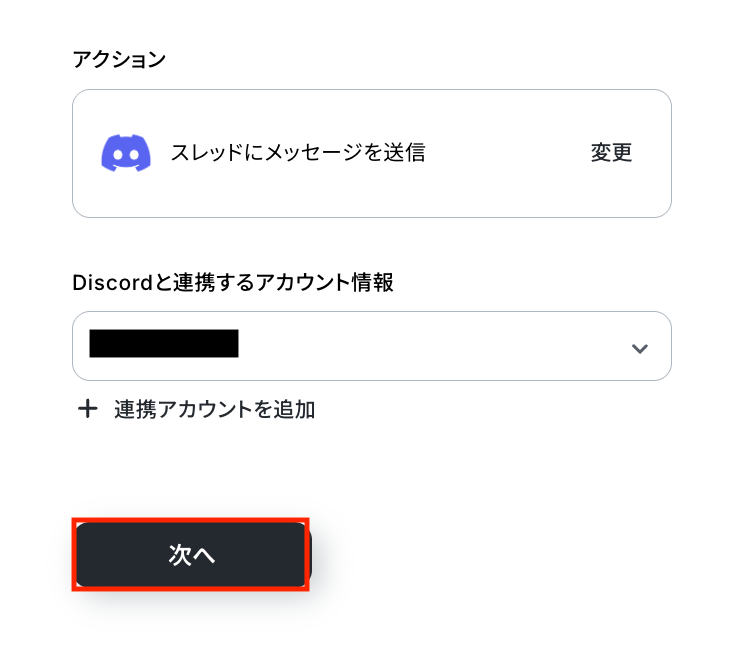
「スレッドにメッセージを送信」をクリックします。
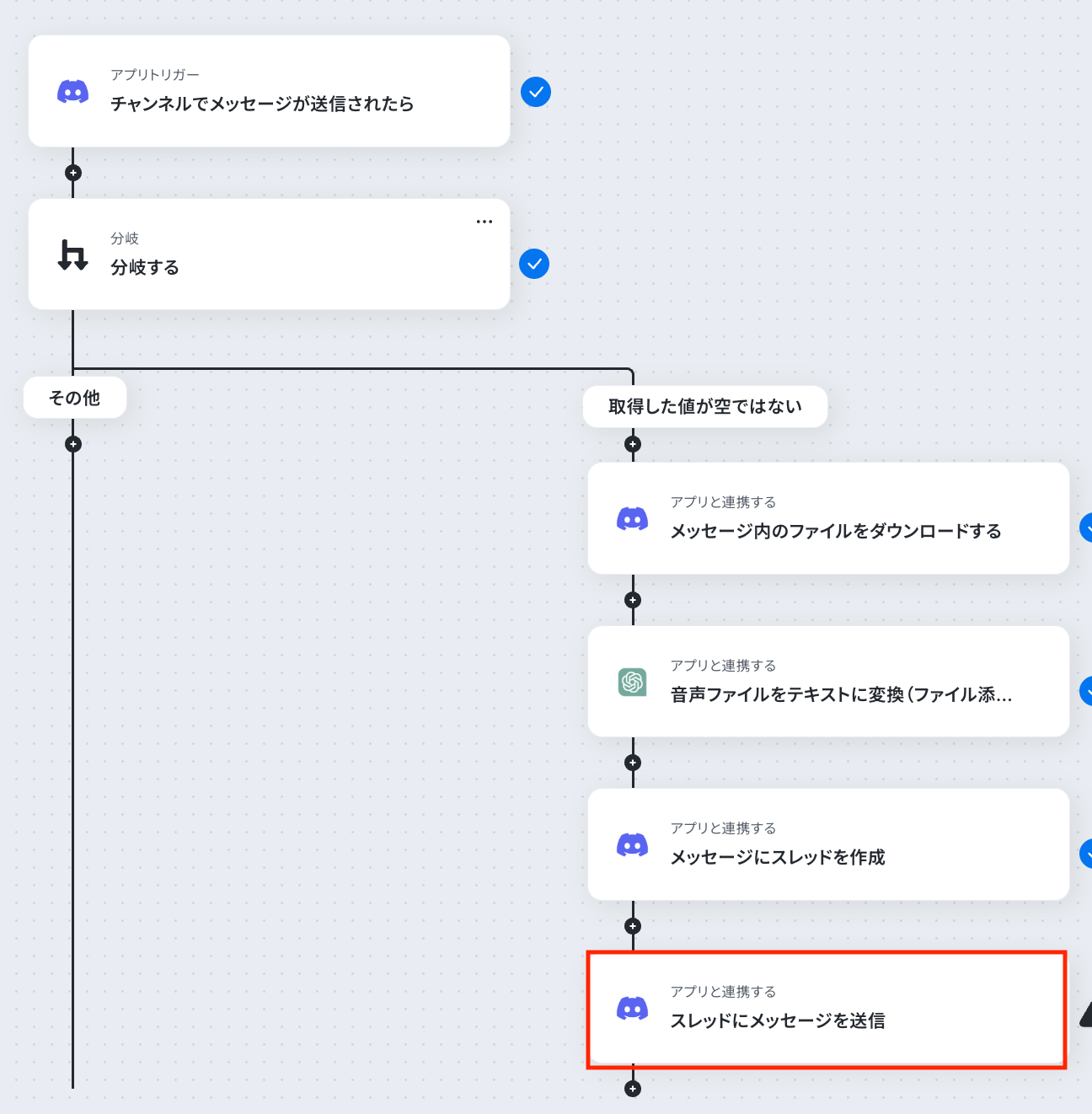
アクションはあらかじめ設定されているため、そのまま内容を確認してください。
Discordと連携するアカウント情報に問題がなければ、「次へ」をクリックします。
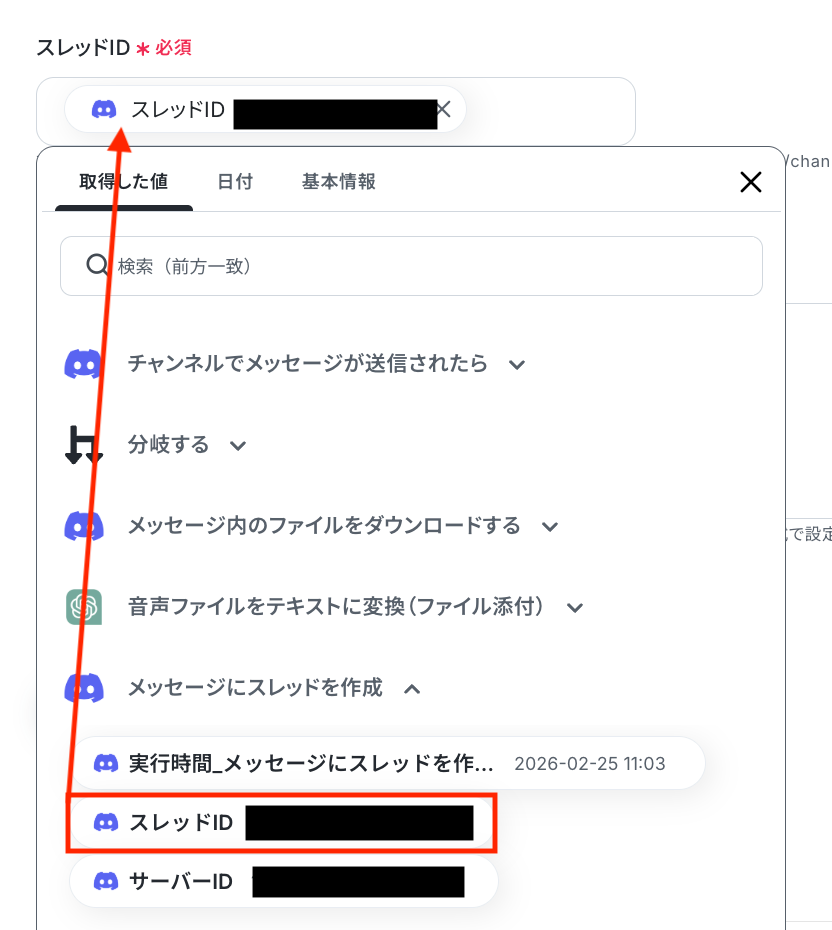
スレッドID
入力欄をクリックすると、前のステップでDiscordから取得した値が表示されるので、選択して入力してください。
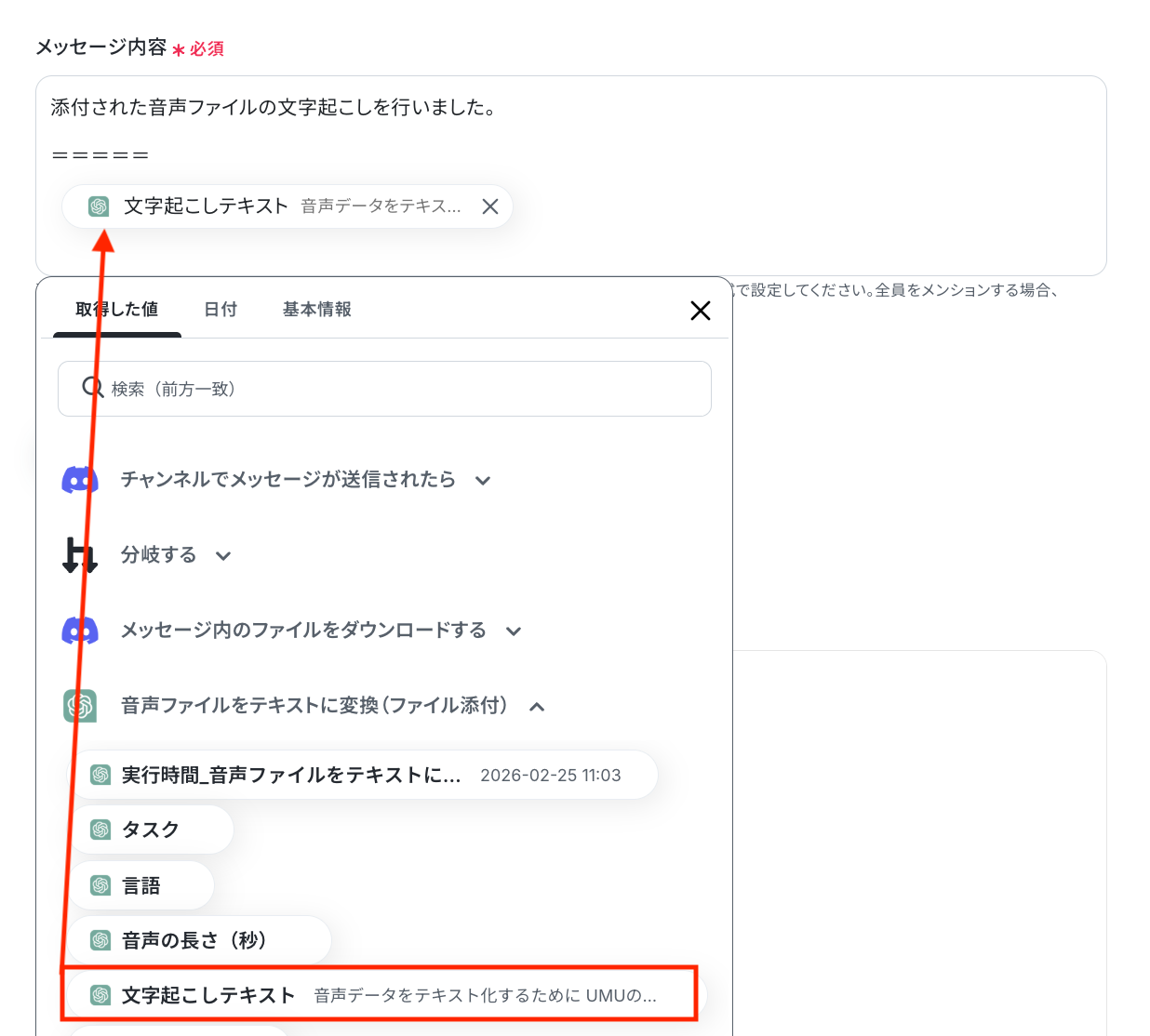
メッセージ内容
通知するメッセージ内容を設定しましょう。
入力欄をクリックすると、前のステップで取得した値が表示されるので、選択して入力しましょう。
また、画像のようにテキスト(固定値)と取得した値(変数)を組み合わせて設定することも可能です。
入力が完了したら「テスト」をクリックして、設定したスレッドにメッセージが正しく通知されるか確認しましょう。
テストが成功すると、スレッドに送信されたメッセージの情報が一覧で表示されます。
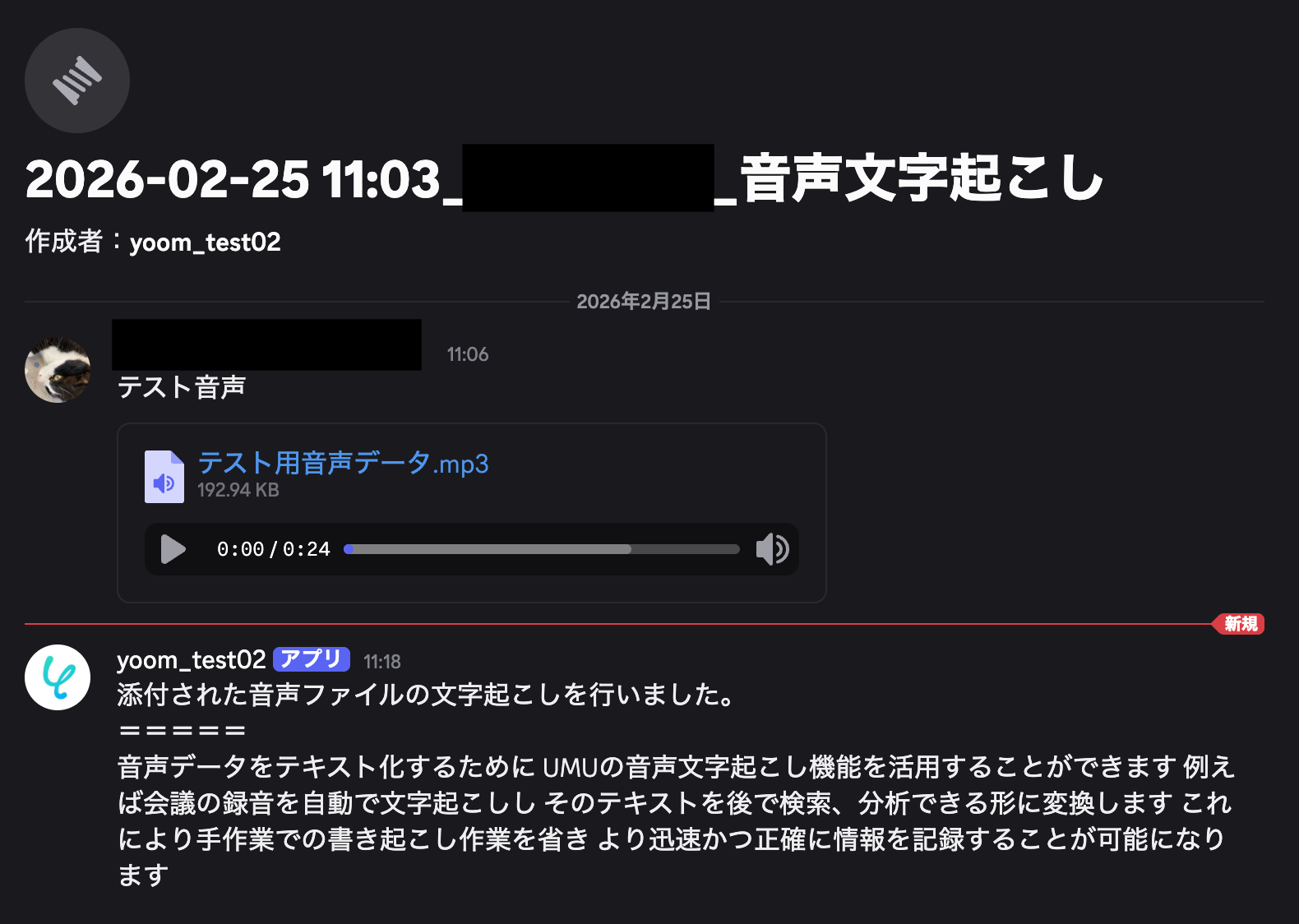
あわせて、Discordの画面を開き、指定した内容でメッセージが実際に送信されているかを確認してみましょう。
今回は下記のとおり、音声ファイルの文字起こし結果が通知されていました!
問題がなければYoomの操作画面に戻り、取得した値を確認して「完了」をクリックします。
以上ですべての設定が完了しました!
ステップ9:トリガーをONにし、フローが起動するかを確認
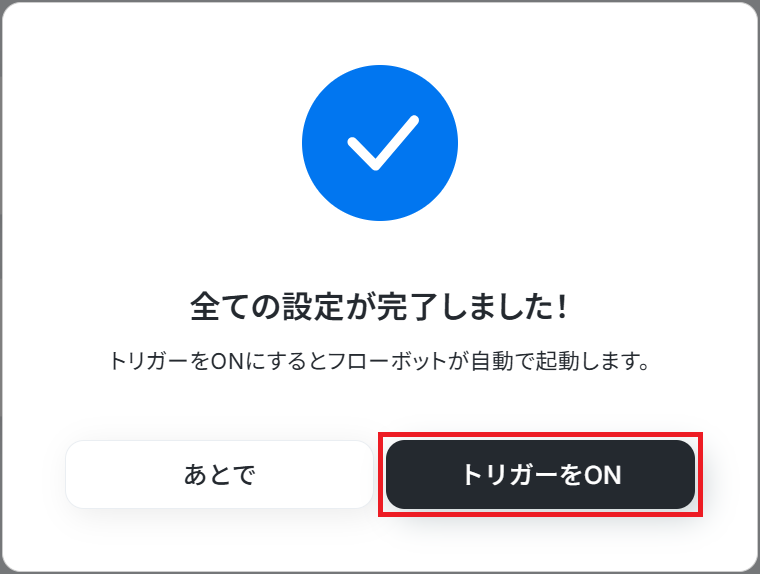
設定が完了すると、画面上に以下のようなメニューが表示されます。
トリガーをONにすることで、Discordに音声ファイルが投稿されたタイミングで、ChatGPTが自動で文字起こしを行い、指定したスレッドへその結果が通知されるようになります。
実際にDiscordに音声ファイルを投稿し、スレッドに文字起こし結果が届くかを確認してみましょう。
その他の文字起こし機能を使った自動化例
会議音声の文字起こしや要約、議事録作成を自動化できます。
Google Driveにアップロードされた音声の文字起こし結果をChatworkへ通知したり、Salesforceへ連携したり、Word文書として保存することも可能です。
さらに、Zoomミーティング終了後に議事録を自動作成するなど、会議後の情報整理や共有を効率化し、業務負担の軽減につながります。
■概要
会議やインタビューの音声データを手作業で文字起こしし、その内容をチームに共有する作業は手間がかかるのではないでしょうか。このワークフローを活用すれば、Google Driveに音声ファイルをアップロードするだけで、AIが自動で文字起こしを行い、その結果をChatworkに通知できます。手間のかかる定型業務から解放され、より重要な業務に集中する時間を創出します。
■このテンプレートをおすすめする方
- Google Driveで音声データを管理し、手作業での文字起こしに課題を感じている方
- 会議の議事録やインタビュー内容のテキスト化を効率化したいと考えている方
- Chatworkでの迅速な情報共有により、チーム全体の生産性を向上させたい方
■このテンプレートを使うメリット
- Google Driveへのファイルアップロードから文字起こし、Chatworkへの通知までを自動化できるため、議事録作成などにかかる作業時間を短縮できます。
- 手作業による聞き間違いや転記ミス、共有漏れといったヒューマンエラーを防ぎ、文字起こし内容の正確性向上に繋がります。
■フローボットの流れ
- はじめに、Google DriveとChatworkをYoomと連携します。
- 次に、トリガーでGoogle Driveを選択し、「特定のフォルダ内に新しくファイル・フォルダが作成されたら」というアクションを設定します。
- 続けて、オペレーションでGoogle Driveの「ファイルをダウンロードする」アクションを設定します。
- 次に、オペレーションでAI機能の「音声データを文字起こしする」アクションを設定し、ダウンロードした音声ファイルを指定します。
- 最後に、オペレーションでChatworkの「メッセージを送る」アクションを設定し、文字起こししたテキストを任意のルームに送信します。
※「トリガー」:フロー起動のきっかけとなるアクション、「オペレーション」:トリガー起動後、フロー内で処理を行うアクション
■このワークフローのカスタムポイント
- Google Driveのトリガー設定では、監視対象としたいフォルダのIDを指定し、フローを起動する間隔も任意で設定してください。
- Google Driveでファイルをダウンロードするアクションでは、前のトリガーで取得したファイルのIDをアウトプット(動的な値)から選択して設定します。
- AIによる文字起こし機能では、対象ファイルの添付方法や、日本語、英語といった音声データの言語を任意で指定できます。
- Chatworkでメッセージを送るアクションでは、通知したいルームのIDやメッセージ本文を自由にカスタマイズできます。
■注意事項
- Google DriveとChatworkのそれぞれとYoomを連携してください。
- OCRまたは音声を文字起こしするAIオペレーションはチームプラン・サクセスプランでのみご利用いただける機能となっております。フリープラン・ミニプランの場合は設定しているフローボットのオペレーションはエラーとなりますので、ご注意ください。
- チームプランやサクセスプランなどの有料プランは、2週間の無料トライアルを行うことが可能です。無料トライアル中には制限対象のアプリやAI機能(オペレーション)を使用することができます。
■概要
会議の議事録作成やインタビューの音声ファイルを文字に起こし、Word文書にまとめる作業に時間を要していませんか。手作業での文字起こしは時間がかかるだけでなく、聞き間違いや転記ミスが発生する可能性もあります。
このワークフローを活用すれば、Google Driveに音声ファイルをアップロードするだけで、AIが自動で音声からテキストへ変換し、Word文書として出力後、メールで通知するまでの一連の流れを自動化できます。
■このテンプレートをおすすめする方
- 会議やインタビューの音声ファイルを効率的に文字起こししたいと考えている方
- 手作業での音声からテキストへの変換とWord文書作成に手間を感じている方
- Google Driveを活用して、音声ファイルの管理から文字起こしまでを自動化したい方
■このテンプレートを使うメリット
- Google Driveへのファイルアップロードを起点に、文字起こしからWord文書の作成、メール通知までを自動化し、作業時間を短縮します
- 手作業による文字起こしの聞き間違いや、ファイル作成・共有時の転記ミス、通知漏れといったヒューマンエラーの発生を防ぎます
■フローボットの流れ
- はじめに、Google DriveとGoogleドキュメントをYoomと連携します
- トリガーでGoogle Driveを選択し、「特定のフォルダ内に新しくファイル・フォルダが作成されたら」というアクションを設定します
- オペレーションで分岐機能を設定し、アップロードされたファイルが音声ファイルの場合のみ後続の処理に進むよう設定します
- 次に、Google Driveの「ファイルをダウンロードする」アクションで、対象の音声ファイルを取得します
- AI機能の「文字起こし」アクションを設定し、ダウンロードした音声ファイルのテキストデータを生成します
- Googleドキュメントの「文末にテキストを追加」アクションで、文字起こし結果を特定のドキュメントに書き込みます
- Google Driveの「Googleドキュメントをダウンロード」アクションで、テキストが追加されたドキュメントをWord形式(.docx)でダウンロードします
- 最後に、メール機能の「メールを送る」アクションで、ダウンロードしたWordファイルを添付して指定の宛先に通知します
※「トリガー」:フロー起動のきっかけとなるアクション、「オペレーション」:トリガー起動後、フロー内で処理を行うアクション
■このワークフローのカスタムポイント
- Googleドキュメントに文字起こし結果を追加する際に、前後に見出しなどの固定テキストを追加したり、ファイル名などの前段のフローで取得した情報を変数として埋め込んだりすることが可能です
- メールを送信するアクションでは、通知先のメールアドレスを任意で設定できるほか、件名や本文にファイル名や文字起こし日時といった情報を変数として差し込み、内容をカスタマイズできます
■注意事項
- Google Drive、GoogleドキュメントのそれぞれとYoomを連携してください。
- トリガーは5分、10分、15分、30分、60分の間隔で起動間隔を選択できます。
- プランによって最短の起動間隔が異なりますので、ご注意ください。
- OCRまたは音声を文字起こしするAIオペレーションはチームプラン・サクセスプランでのみご利用いただける機能となっております。フリープラン・ミニプランの場合は設定しているフローボットのオペレーションはエラーとなりますので、ご注意ください。
- チームプランやサクセスプランなどの有料プランは、2週間の無料トライアルを行うことが可能です。無料トライアル中には制限対象のアプリやAI機能(オペレーション)を使用することができます。
- 分岐はミニプラン以上のプランでご利用いただける機能(オペレーション)となっております。フリープランの場合は設定しているフローボットのオペレーションはエラーとなりますので、ご注意ください。
- ミニプランなどの有料プランは、2週間の無料トライアルを行うことが可能です。無料トライアル中には制限対象のアプリや機能(オペレーション)を使用することができます。
- ダウンロード可能なファイル容量は最大300MBまでです。アプリの仕様によっては300MB未満になる可能性があるので、ご注意ください。
- トリガー、各オペレーションでの取り扱い可能なファイル容量の詳細は下記をご参照ください。
https://intercom.help/yoom/ja/articles/9413924
■概要Zoomでのミーティング後、録画データから議事録を作成し、関係者に共有する作業に時間を要していませんか。手作業での文字起こしや要約、メール作成は手間がかかるだけでなく、共有の遅れや記載ミスにつながることもあります。このワークフローを活用すれば、Zoomミーティングの終了をきっかけに、文字起こしから要約、Gmailでの共有までの一連のプロセスを自動化し、これらの課題を円滑に解消します。
■このテンプレートをおすすめする方- Zoomでの会議が多く、議事録作成の工数を削減したいと考えている方
- 会議後の情報共有を迅速かつ正確に行いたいチームリーダーやマネージャーの方
- 手作業による文字起こしやメール共有の非効率性を改善したいと考えている方
■このテンプレートを使うメリット- ミーティング終了後の録画データ取得から文字起こし、要約、メール送信までが自動化され、議事録作成にかかる時間を短縮できます。
- 手作業による文字起こしの誤りや、メールの宛先間違い、共有漏れといったヒューマンエラーを防ぎ、情報共有の品質向上に繋がります。
■フローボットの流れ- はじめに、ZoomとGmailをYoomと連携します。
- 次に、トリガーでZoomを選択し、「ミーティングが終了したら」というアクションを設定します。
- オペレーションでZoomの「ミーティングのレコーディング情報を取得」し、続けて「ミーティングのレコーディングファイルをダウンロード」するアクションを設定します。
- 次に、Yoomの音声文字起こし機能で、ダウンロードした音声データを文字起こしします。
- 続いて、Yoomの要約機能で、文字起こししたテキストを要約します。
- 最後に、オペレーションでGmailの「メールを送る」アクションを選択し、要約した内容などを本文に含めて、指定の宛先にメールを送信するよう設定します。
※「トリガー」:フロー起動のきっかけとなるアクション、「オペレーション」:トリガー起動後、フロー内で処理を行うアクション
■このワークフローのカスタムポイント- Yoomの要約機能では、出力する文字数や形式など、要約する際の条件を任意でカスタムすることが可能です。
- Gmailでメールを送信するオペレーションでは、通知先のメールアドレスを任意に設定できます。また、メールの件名や本文には、ミーティングの議題や参加者、要約結果といった前段のステップで取得した情報を変数として埋め込むことが可能です。
■注意事項- Zoom、GmailのそれぞれとYoomを連携してください。
- トリガーは5分、10分、15分、30分、60分の間隔で起動間隔を選択できます。
- プランによって最短の起動間隔が異なりますので、ご注意ください。
- Zoomのプランによって利用できるアクションとそうでないアクションがあるため、ご注意ください。
- 現時点では以下のアクションはZoomの有料プランのみ利用可能です。
- ミーティングが終了したら
- ミーティングのレコーディング情報を取得する(クラウド上に存在するレコーディングのみ取得可能なため)
- 詳細は「Zoomでミーティングのレコーディング情報を取得する際の注意点」をご参照ください。
- OCRデータは6,500文字以上のデータや文字が小さい場合などは読み取れない場合があるので、ご注意ください。
- フォーム機能はミニプラン以上でご利用いただけるアプリとなっております。フリープラン・パーソナルプランの場合は設定しているフローボットのオペレーションやデータコネクトはエラーとなりますので、ご注意ください。
- パーソナルプラン・ミニプラン・チームプラン・サクセスプランなどの有料プランは、2週間の無料トライアルを行うことが可能です。無料トライアル中には制限対象のアプリを使用することができます。


■概要
会議やインタビューの音声データを手作業で文字起こしし、その内容をチームに共有する作業は手間がかかるのではないでしょうか。このワークフローを活用すれば、Google Driveに音声ファイルをアップロードするだけで、AIが自動で文字起こしを行い、その結果をChatworkに通知できます。手間のかかる定型業務から解放され、より重要な業務に集中する時間を創出します。
■このテンプレートをおすすめする方
- Google Driveで音声データを管理し、手作業での文字起こしに課題を感じている方
- 会議の議事録やインタビュー内容のテキスト化を効率化したいと考えている方
- Chatworkでの迅速な情報共有により、チーム全体の生産性を向上させたい方
■このテンプレートを使うメリット
- Google Driveへのファイルアップロードから文字起こし、Chatworkへの通知までを自動化できるため、議事録作成などにかかる作業時間を短縮できます。
- 手作業による聞き間違いや転記ミス、共有漏れといったヒューマンエラーを防ぎ、文字起こし内容の正確性向上に繋がります。
■フローボットの流れ
- はじめに、Google DriveとChatworkをYoomと連携します。
- 次に、トリガーでGoogle Driveを選択し、「特定のフォルダ内に新しくファイル・フォルダが作成されたら」というアクションを設定します。
- 続けて、オペレーションでGoogle Driveの「ファイルをダウンロードする」アクションを設定します。
- 次に、オペレーションでAI機能の「音声データを文字起こしする」アクションを設定し、ダウンロードした音声ファイルを指定します。
- 最後に、オペレーションでChatworkの「メッセージを送る」アクションを設定し、文字起こししたテキストを任意のルームに送信します。
※「トリガー」:フロー起動のきっかけとなるアクション、「オペレーション」:トリガー起動後、フロー内で処理を行うアクション
■このワークフローのカスタムポイント
- Google Driveのトリガー設定では、監視対象としたいフォルダのIDを指定し、フローを起動する間隔も任意で設定してください。
- Google Driveでファイルをダウンロードするアクションでは、前のトリガーで取得したファイルのIDをアウトプット(動的な値)から選択して設定します。
- AIによる文字起こし機能では、対象ファイルの添付方法や、日本語、英語といった音声データの言語を任意で指定できます。
- Chatworkでメッセージを送るアクションでは、通知したいルームのIDやメッセージ本文を自由にカスタマイズできます。
■注意事項
- Google DriveとChatworkのそれぞれとYoomを連携してください。
- OCRまたは音声を文字起こしするAIオペレーションはチームプラン・サクセスプランでのみご利用いただける機能となっております。フリープラン・ミニプランの場合は設定しているフローボットのオペレーションはエラーとなりますので、ご注意ください。
- チームプランやサクセスプランなどの有料プランは、2週間の無料トライアルを行うことが可能です。無料トライアル中には制限対象のアプリやAI機能(オペレーション)を使用することができます。

■概要
会議の議事録作成やインタビューの音声ファイルを文字に起こし、Word文書にまとめる作業に時間を要していませんか。手作業での文字起こしは時間がかかるだけでなく、聞き間違いや転記ミスが発生する可能性もあります。
このワークフローを活用すれば、Google Driveに音声ファイルをアップロードするだけで、AIが自動で音声からテキストへ変換し、Word文書として出力後、メールで通知するまでの一連の流れを自動化できます。
■このテンプレートをおすすめする方
- 会議やインタビューの音声ファイルを効率的に文字起こししたいと考えている方
- 手作業での音声からテキストへの変換とWord文書作成に手間を感じている方
- Google Driveを活用して、音声ファイルの管理から文字起こしまでを自動化したい方
■このテンプレートを使うメリット
- Google Driveへのファイルアップロードを起点に、文字起こしからWord文書の作成、メール通知までを自動化し、作業時間を短縮します
- 手作業による文字起こしの聞き間違いや、ファイル作成・共有時の転記ミス、通知漏れといったヒューマンエラーの発生を防ぎます
■フローボットの流れ
- はじめに、Google DriveとGoogleドキュメントをYoomと連携します
- トリガーでGoogle Driveを選択し、「特定のフォルダ内に新しくファイル・フォルダが作成されたら」というアクションを設定します
- オペレーションで分岐機能を設定し、アップロードされたファイルが音声ファイルの場合のみ後続の処理に進むよう設定します
- 次に、Google Driveの「ファイルをダウンロードする」アクションで、対象の音声ファイルを取得します
- AI機能の「文字起こし」アクションを設定し、ダウンロードした音声ファイルのテキストデータを生成します
- Googleドキュメントの「文末にテキストを追加」アクションで、文字起こし結果を特定のドキュメントに書き込みます
- Google Driveの「Googleドキュメントをダウンロード」アクションで、テキストが追加されたドキュメントをWord形式(.docx)でダウンロードします
- 最後に、メール機能の「メールを送る」アクションで、ダウンロードしたWordファイルを添付して指定の宛先に通知します
※「トリガー」:フロー起動のきっかけとなるアクション、「オペレーション」:トリガー起動後、フロー内で処理を行うアクション
■このワークフローのカスタムポイント
- Googleドキュメントに文字起こし結果を追加する際に、前後に見出しなどの固定テキストを追加したり、ファイル名などの前段のフローで取得した情報を変数として埋め込んだりすることが可能です
- メールを送信するアクションでは、通知先のメールアドレスを任意で設定できるほか、件名や本文にファイル名や文字起こし日時といった情報を変数として差し込み、内容をカスタマイズできます
■注意事項
- Google Drive、GoogleドキュメントのそれぞれとYoomを連携してください。
- トリガーは5分、10分、15分、30分、60分の間隔で起動間隔を選択できます。
- プランによって最短の起動間隔が異なりますので、ご注意ください。
- OCRまたは音声を文字起こしするAIオペレーションはチームプラン・サクセスプランでのみご利用いただける機能となっております。フリープラン・ミニプランの場合は設定しているフローボットのオペレーションはエラーとなりますので、ご注意ください。
- チームプランやサクセスプランなどの有料プランは、2週間の無料トライアルを行うことが可能です。無料トライアル中には制限対象のアプリやAI機能(オペレーション)を使用することができます。
- 分岐はミニプラン以上のプランでご利用いただける機能(オペレーション)となっております。フリープランの場合は設定しているフローボットのオペレーションはエラーとなりますので、ご注意ください。
- ミニプランなどの有料プランは、2週間の無料トライアルを行うことが可能です。無料トライアル中には制限対象のアプリや機能(オペレーション)を使用することができます。
- ダウンロード可能なファイル容量は最大300MBまでです。アプリの仕様によっては300MB未満になる可能性があるので、ご注意ください。
- トリガー、各オペレーションでの取り扱い可能なファイル容量の詳細は下記をご参照ください。
https://intercom.help/yoom/ja/articles/9413924


■このテンプレートをおすすめする方
- Zoomでの会議が多く、議事録作成の工数を削減したいと考えている方
- 会議後の情報共有を迅速かつ正確に行いたいチームリーダーやマネージャーの方
- 手作業による文字起こしやメール共有の非効率性を改善したいと考えている方
■このテンプレートを使うメリット
- ミーティング終了後の録画データ取得から文字起こし、要約、メール送信までが自動化され、議事録作成にかかる時間を短縮できます。
- 手作業による文字起こしの誤りや、メールの宛先間違い、共有漏れといったヒューマンエラーを防ぎ、情報共有の品質向上に繋がります。
■フローボットの流れ
- はじめに、ZoomとGmailをYoomと連携します。
- 次に、トリガーでZoomを選択し、「ミーティングが終了したら」というアクションを設定します。
- オペレーションでZoomの「ミーティングのレコーディング情報を取得」し、続けて「ミーティングのレコーディングファイルをダウンロード」するアクションを設定します。
- 次に、Yoomの音声文字起こし機能で、ダウンロードした音声データを文字起こしします。
- 続いて、Yoomの要約機能で、文字起こししたテキストを要約します。
- 最後に、オペレーションでGmailの「メールを送る」アクションを選択し、要約した内容などを本文に含めて、指定の宛先にメールを送信するよう設定します。
■このワークフローのカスタムポイント
- Yoomの要約機能では、出力する文字数や形式など、要約する際の条件を任意でカスタムすることが可能です。
- Gmailでメールを送信するオペレーションでは、通知先のメールアドレスを任意に設定できます。また、メールの件名や本文には、ミーティングの議題や参加者、要約結果といった前段のステップで取得した情報を変数として埋め込むことが可能です。
■注意事項
- Zoom、GmailのそれぞれとYoomを連携してください。
- トリガーは5分、10分、15分、30分、60分の間隔で起動間隔を選択できます。
- プランによって最短の起動間隔が異なりますので、ご注意ください。
- Zoomのプランによって利用できるアクションとそうでないアクションがあるため、ご注意ください。
- 現時点では以下のアクションはZoomの有料プランのみ利用可能です。
- ミーティングが終了したら
- ミーティングのレコーディング情報を取得する(クラウド上に存在するレコーディングのみ取得可能なため)
- 詳細は「Zoomでミーティングのレコーディング情報を取得する際の注意点」をご参照ください。
- OCRデータは6,500文字以上のデータや文字が小さい場合などは読み取れない場合があるので、ご注意ください。
- フォーム機能はミニプラン以上でご利用いただけるアプリとなっております。フリープラン・パーソナルプランの場合は設定しているフローボットのオペレーションやデータコネクトはエラーとなりますので、ご注意ください。
- パーソナルプラン・ミニプラン・チームプラン・サクセスプランなどの有料プランは、2週間の無料トライアルを行うことが可能です。無料トライアル中には制限対象のアプリを使用することができます。
まとめ
ChatGPTを活用して音声ファイルの文字起こしを自動化することで、これまで手作業で行っていた議事録作成やインタビュー内容のテキスト化にかかる時間を削減し、ヒューマンエラーを防ぐことができます。
これにより、会議や取材後すぐにテキストデータに基づいた分析や資料作成に着手できるため、業務全体のスピードアップと質の向上につながるでしょう!
今回ご紹介したような業務自動化を実現できるノーコードツールYoomを使えば、プログラミングの知識がない方でも、画面の指示に従って操作するだけで直感的に業務フローを構築できます。
もし自動化に少しでも興味を持っていただけたなら、ぜひ登録フォームから無料登録して、Yoomがもたらす業務効率化を体験してみてください!
よくあるご質問
Q:ChatGPTの文字起こし精度はどのくらいですか?(専門用語や複数人の会話でも問題ないか?)
A:
音声の品質や話し方の明瞭さに左右されるものの、一般的な会話や会議レベルであれば実用的な精度でテキスト化が可能です。
専門用語についても、文脈から適切に推測できるケースが多く、ある程度は問題なく変換されます。
一方で、複数人が同時に発話している場合や、周囲のノイズが大きい環境では誤認識が発生する可能性があります。
そのため、重要な議事録や公開用コンテンツとして利用する際は、最終的な内容確認や軽微な修正を行うことをおすすめします。
Q:連携に失敗した場合はどうなりますか?(エラーの検知や通知は可能か)
A:
フローボットがエラーになると、Yoomに登録する際に設定したメールアドレスに通知が送られます。
通知先は、メールの他にSlackやChatworkも設定できます。
通知メールには、エラーが起きている該当のオペレーションや詳細のリンクが記載されているので、まずは通知内容を確認しましょう。
再実行は自動で行われないため、エラー修正後手動で再実行してください。
ヘルプページで解決しない場合は、サポート窓口を利用することもできます。
Q:文字起こしテキストを自動で要約できますか?(次のアクションとして議事録作成をさらに効率化したい)
A:
はい、可能です。
フローボットにChatGPTの要約アクションを追加することで、文字起こしされたテキストを自動で要約できます。
たとえば、「議事録形式でまとめる」「決定事項とタスクのみ抽出する」といった指示をプロンプトに設定することで、用途に応じた形に整形することが可能です。
プログラミング知識なしで手軽に構築できます。










