









・
【ノーコードで実現】ファイル内のテキストをChatGPTで自動翻訳する方法

「海外の取引先から送られてきた画像ファイル、テキストを翻訳するために手入力するのが大変…」
「大量の外国語ドキュメントの内容を把握したいけど、一つ一つ翻訳サイトにコピペする時間がない…」
このように、ファイル内のテキストを翻訳する作業に、多くの時間と手間を奪われていませんか?
もし、特定のフォルダにファイルをアップロードするだけで、自動的にテキストを読み取り、ChatGPTが高精度に翻訳してくれる仕組みがあれば、これらの煩わしい作業から解放されるはずです。より重要な情報分析や戦略立案といったコア業務に集中する時間を生み出すことができます!
今回ご紹介する自動化は、ノーコードで簡単に設定できて、手間や時間もかからないので、ぜひ自動化を導入して作業をもっと楽にしましょう!
ChatGPTでファイルを翻訳する方法
ChatGPTを使えば、外国語の資料や文書もかんたんな操作で日本語へ翻訳できます。
まずは画面上で翻訳したいファイルをアップロードします。PDFやWord、Excelなど、普段の業務で使うファイルをそのまま読み込めるため、本文をコピーする必要がありません。
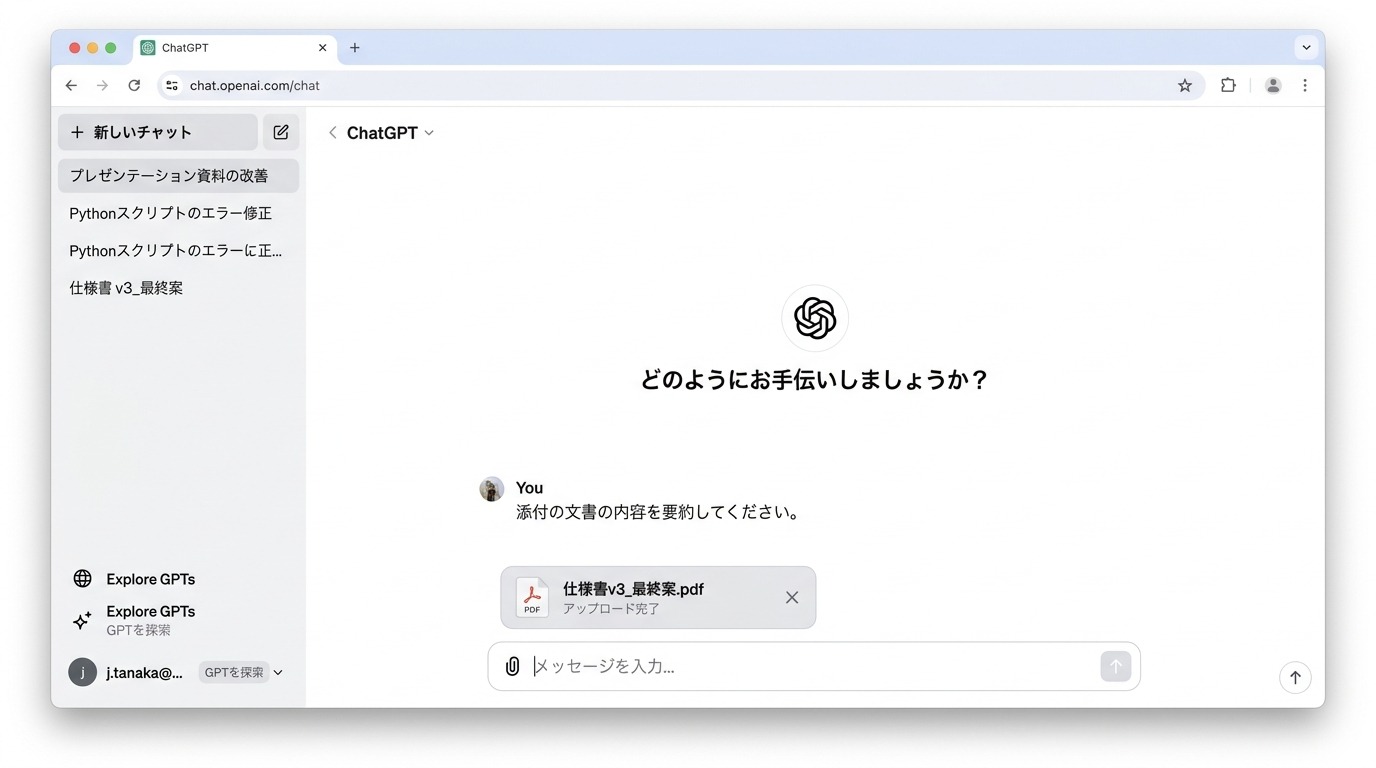
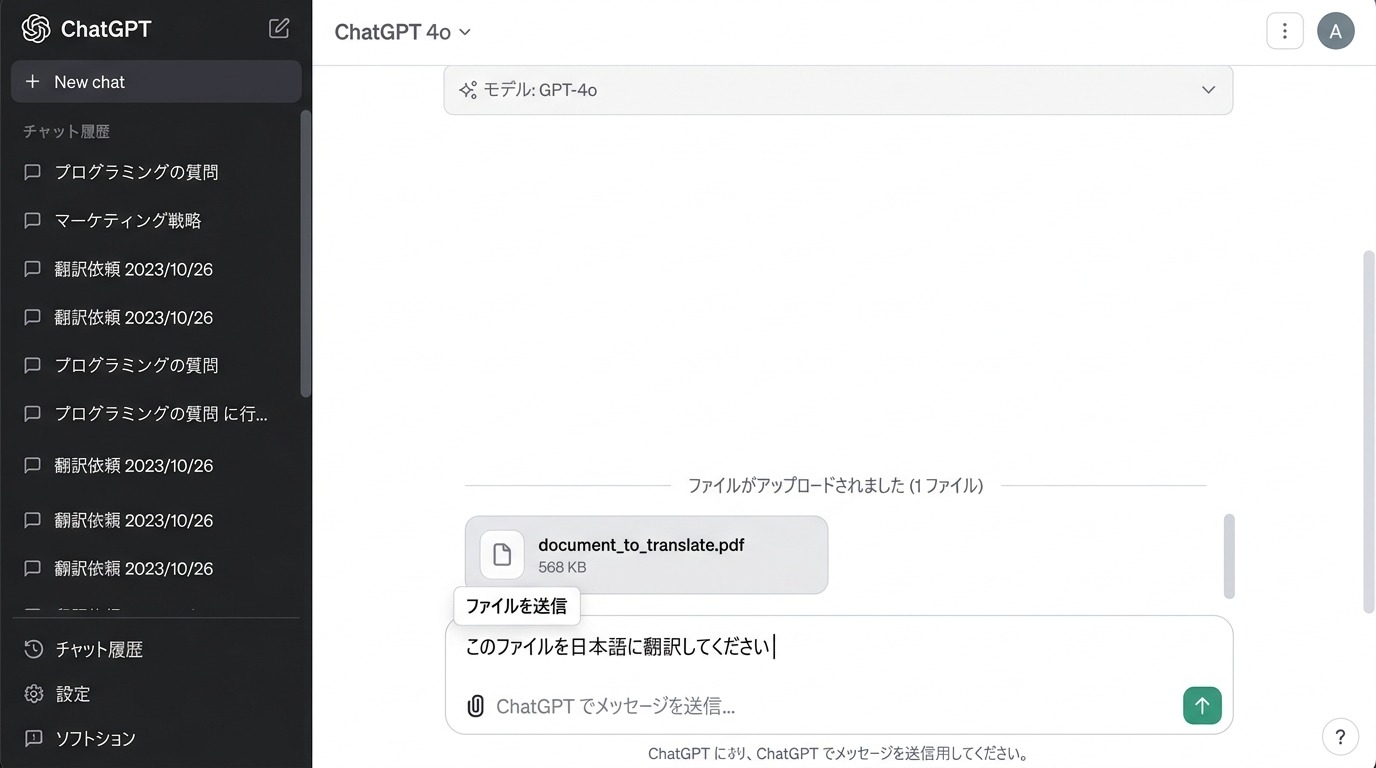
ファイルを追加したら、チャット欄に「このファイルを日本語に翻訳してください」などと入力するだけでOKです。短い指示でも内容を理解して翻訳を進めてくれるので、初めて使う場合でも迷わず操作できます!
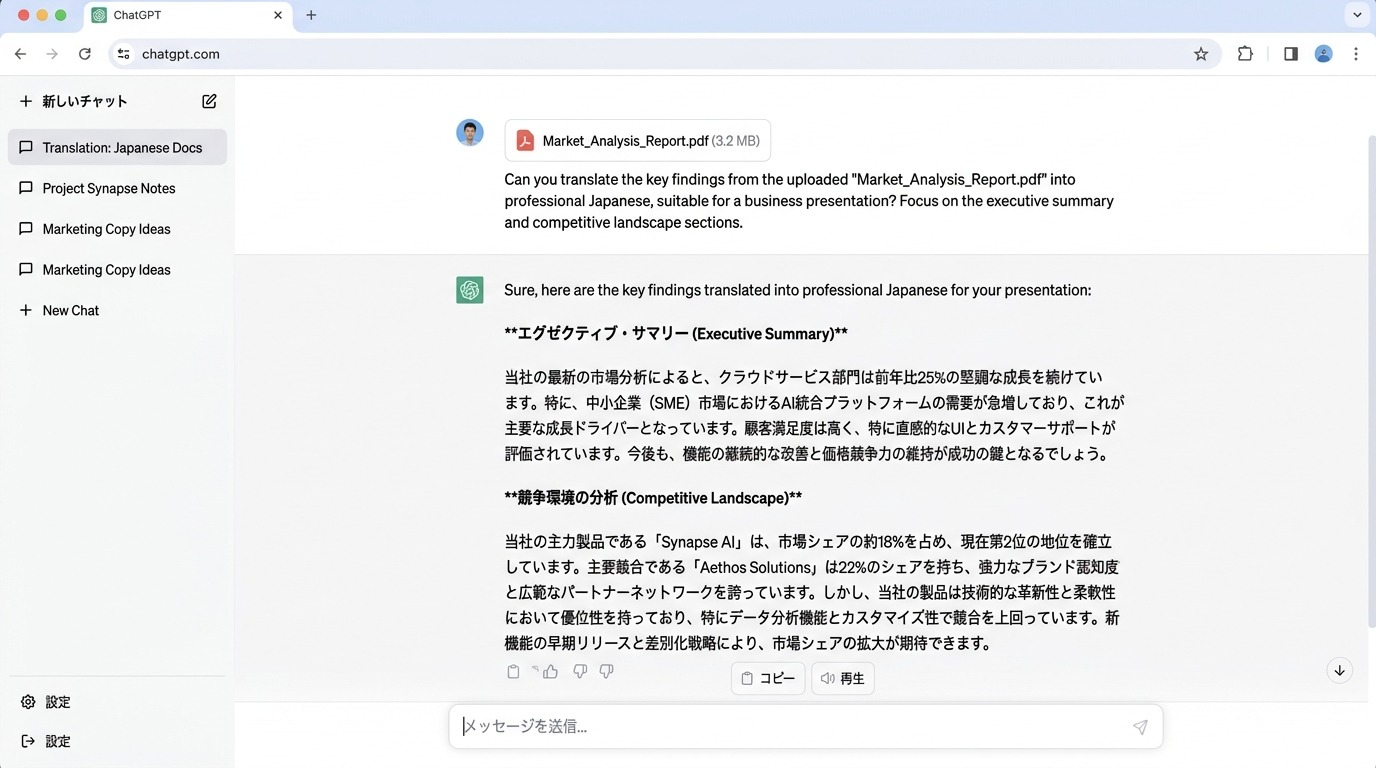
翻訳結果はそのままチャット内に表示されるため、すぐに内容を確認できるのも便利なポイントです。
必要に応じて「もっと自然な表現にして」「ビジネス向けの文体に整えて」などと追加で依頼すれば、文章の仕上がりまでまとめて調整できます。海外資料の確認や多言語ファイルの下訳を、スムーズに進めたい方におすすめの使い方です。
一方で、翻訳作業が増えてくると、ファイルの受け取り、確認、共有といった周辺業務に手間がかかりやすくなります。
そこで利便性をさらに高めるのがYoomです。Yoomを活用すれば、ファイルを受け取った後の依頼フローや、翻訳後の共有・通知などをまとめて効率化しやすくなります。
とにかく早く試したい方へ
Yoomにはファイル内のテキストを自動で翻訳する業務フロー自動化のテンプレートが用意されています。「まずは試してみたい!」という方は、以下のバナーをクリックして、すぐに自動化を体験してみましょう!
■概要海外から受け取った画像形式の請求書など、ファイル内のテキストを手作業で翻訳し、管理する業務に手間を感じていませんか?このワークフローを活用すれば、Dropboxにファイルをアップロードするだけで、画像内のテキストを自動で読み取り、ChatGPTを利用して指定の言語へ翻訳します。翻訳結果はGoogle スプレッドシートに自動で記録されるため、手作業による転記の手間やミスを削減し、業務を効率化できます。■このテンプレートをおすすめする方- 画像ファイル内のテキストを手動で翻訳し、転記する作業に時間がかかっている方
- ChatGPTを活用して、多言語の資料や請求書の翻訳業務を自動化したいと考えている方
- 海外拠点や取引先とのやり取りで、様々な形式のファイル管理を効率化したい方
■このテンプレートを使うメリット- Dropboxへのファイルアップロードを起点に、テキスト抽出からChatGPTでの翻訳、転記までが自動化され、手作業の時間を削減します
- 手作業による翻訳内容のコピー&ペーストミスや、Google スプレッドシートへの転記漏れといったヒューマンエラーを防ぎ、正確なデータ管理を実現します
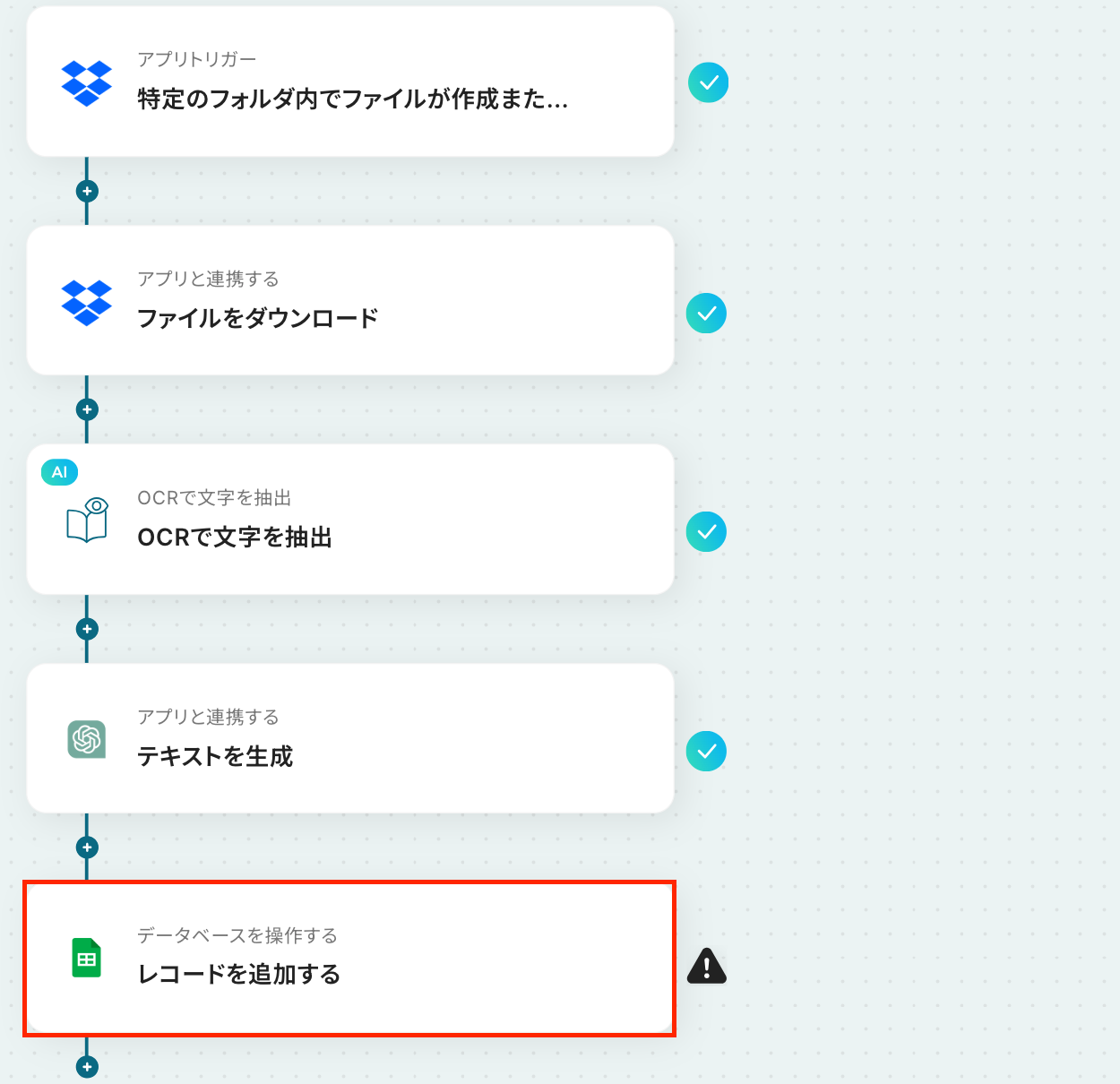
■フローボットの流れ- はじめに、ChatGPT、Dropbox、Google スプレッドシートをYoomと連携します
- トリガーでDropboxを選択し、「特定のフォルダ内でファイルが作成または更新されたら」を設定します
- 次に、オペレーションでDropboxの「ファイルをダウンロード」を設定し、トリガーで検知したファイルをダウンロードします
- オペレーションのOCR機能で「任意の画像やPDFを読み取る」を選択し、ダウンロードしたファイルからテキストを抽出します
- 続いて、ChatGPTの「テキストを生成」アクションで、抽出したテキストを指定の言語に翻訳するよう設定します
- 最後に、Google スプレッドシートの「レコードを追加する」アクションで、翻訳結果を指定のシートに記録します
※「トリガー」:フロー起動のきっかけとなるアクション、「オペレーション」:トリガー起動後、フロー内で処理を行うアクション■このワークフローのカスタムポイント- Dropboxのトリガー設定で、監視対象としたいフォルダのパスやファイル名を任意で設定してください
- OCRの読み取り項目やChatGPTのプロンプトは自由にカスタマイズ可能です
- Google スプレッドシートで翻訳結果を記録する際に、対象のスプレッドシートIDとシート名を任意のものに変更してください
- 各オペレーションでは、固定の値だけでなく、前段で取得した値の変数を利用可能です
■注意事項- Dropbox、ChatGPT、Google スプレッドシートのそれぞれとYoomを連携してください。
- ChatGPT(OpenAI)のアクションを実行するには、OpenAIのAPI有料プランの契約が必要です。(APIが使用されたときに支払いができる状態)
- ChatGPTのAPI利用はOpenAI社が有料で提供しており、API疎通時のトークンにより従量課金される仕組みとなっています。そのため、API使用時にお支払いが行える状況でない場合エラーが発生しますのでご注意ください
- ダウンロード可能なファイル容量は最大300MBまでです。アプリの仕様によっては300MB未満になる可能性があるので、ご注意ください。
- トリガー、各オペレーションでの取り扱い可能なファイル容量の詳細は「ファイルの容量制限について」をご参照ください。
- OCRまたは音声を文字起こしするAIオペレーションはチームプラン・サクセスプランでのみご利用いただける機能となっております。フリープラン・ミニプランの場合は設定しているフローボットのオペレーションはエラーとなりますので、ご注意ください。
- チームプランやサクセスプランなどの有料プランは、2週間の無料トライアルを行うことが可能です。無料トライアル中には制限対象のアプリやAI機能(オペレーション)を使用することができます。
- OCRデータは6,500文字以上のデータや文字が小さい場合などは読み取れない場合があるので、ご注意ください。
- トリガーは5分、10分、15分、30分、60分の間隔で起動間隔を選択できます。
- プランによって最短の起動間隔が異なりますので、ご注意ください。


- 画像ファイル内のテキストを手動で翻訳し、転記する作業に時間がかかっている方
- ChatGPTを活用して、多言語の資料や請求書の翻訳業務を自動化したいと考えている方
- 海外拠点や取引先とのやり取りで、様々な形式のファイル管理を効率化したい方
- Dropboxへのファイルアップロードを起点に、テキスト抽出からChatGPTでの翻訳、転記までが自動化され、手作業の時間を削減します
- 手作業による翻訳内容のコピー&ペーストミスや、Google スプレッドシートへの転記漏れといったヒューマンエラーを防ぎ、正確なデータ管理を実現します
- はじめに、ChatGPT、Dropbox、Google スプレッドシートをYoomと連携します
- トリガーでDropboxを選択し、「特定のフォルダ内でファイルが作成または更新されたら」を設定します
- 次に、オペレーションでDropboxの「ファイルをダウンロード」を設定し、トリガーで検知したファイルをダウンロードします
- オペレーションのOCR機能で「任意の画像やPDFを読み取る」を選択し、ダウンロードしたファイルからテキストを抽出します
- 続いて、ChatGPTの「テキストを生成」アクションで、抽出したテキストを指定の言語に翻訳するよう設定します
- 最後に、Google スプレッドシートの「レコードを追加する」アクションで、翻訳結果を指定のシートに記録します
- Dropboxのトリガー設定で、監視対象としたいフォルダのパスやファイル名を任意で設定してください
- OCRの読み取り項目やChatGPTのプロンプトは自由にカスタマイズ可能です
- Google スプレッドシートで翻訳結果を記録する際に、対象のスプレッドシートIDとシート名を任意のものに変更してください
- 各オペレーションでは、固定の値だけでなく、前段で取得した値の変数を利用可能です
- Dropbox、ChatGPT、Google スプレッドシートのそれぞれとYoomを連携してください。
- ChatGPT(OpenAI)のアクションを実行するには、OpenAIのAPI有料プランの契約が必要です。(APIが使用されたときに支払いができる状態)
- ChatGPTのAPI利用はOpenAI社が有料で提供しており、API疎通時のトークンにより従量課金される仕組みとなっています。そのため、API使用時にお支払いが行える状況でない場合エラーが発生しますのでご注意ください
- ダウンロード可能なファイル容量は最大300MBまでです。アプリの仕様によっては300MB未満になる可能性があるので、ご注意ください。
- トリガー、各オペレーションでの取り扱い可能なファイル容量の詳細は「ファイルの容量制限について」をご参照ください。
- OCRまたは音声を文字起こしするAIオペレーションはチームプラン・サクセスプランでのみご利用いただける機能となっております。フリープラン・ミニプランの場合は設定しているフローボットのオペレーションはエラーとなりますので、ご注意ください。
- チームプランやサクセスプランなどの有料プランは、2週間の無料トライアルを行うことが可能です。無料トライアル中には制限対象のアプリやAI機能(オペレーション)を使用することができます。
- OCRデータは6,500文字以上のデータや文字が小さい場合などは読み取れない場合があるので、ご注意ください。
- トリガーは5分、10分、15分、30分、60分の間隔で起動間隔を選択できます。
- プランによって最短の起動間隔が異なりますので、ご注意ください。
Dropboxに保存したファイルのテキストを自動翻訳するフローを作ってみよう
それではここから代表的な例として、Dropboxの指定フォルダに画像ファイルがアップロードされたら、ファイル内のテキストをChatGPTで翻訳し、Google スプレッドシートに自動で記録するフローを解説していきます!
ここではYoomを使用してノーコードで設定をしていくので、もしまだYoomのアカウントをお持ちでない場合は、こちらの登録フォームからアカウントを発行しておきましょう。
※今回連携するアプリの公式サイト:Dropbox/ChatGPT/Google スプレッドシート
[Yoomとは]
フローの作成方法
今回は大きく分けて以下のプロセスで作成します。
- Dropbox、ChatGPT、Google スプレッドシートのマイアプリ連携
- テンプレートをコピー
- トリガーとアクションの設定
- フローが正しく起動するかを確認
■概要海外から受け取った画像形式の請求書など、ファイル内のテキストを手作業で翻訳し、管理する業務に手間を感じていませんか?このワークフローを活用すれば、Dropboxにファイルをアップロードするだけで、画像内のテキストを自動で読み取り、ChatGPTを利用して指定の言語へ翻訳します。翻訳結果はGoogle スプレッドシートに自動で記録されるため、手作業による転記の手間やミスを削減し、業務を効率化できます。■このテンプレートをおすすめする方- 画像ファイル内のテキストを手動で翻訳し、転記する作業に時間がかかっている方
- ChatGPTを活用して、多言語の資料や請求書の翻訳業務を自動化したいと考えている方
- 海外拠点や取引先とのやり取りで、様々な形式のファイル管理を効率化したい方
■このテンプレートを使うメリット- Dropboxへのファイルアップロードを起点に、テキスト抽出からChatGPTでの翻訳、転記までが自動化され、手作業の時間を削減します
- 手作業による翻訳内容のコピー&ペーストミスや、Google スプレッドシートへの転記漏れといったヒューマンエラーを防ぎ、正確なデータ管理を実現します
■フローボットの流れ- はじめに、ChatGPT、Dropbox、Google スプレッドシートをYoomと連携します
- トリガーでDropboxを選択し、「特定のフォルダ内でファイルが作成または更新されたら」を設定します
- 次に、オペレーションでDropboxの「ファイルをダウンロード」を設定し、トリガーで検知したファイルをダウンロードします
- オペレーションのOCR機能で「任意の画像やPDFを読み取る」を選択し、ダウンロードしたファイルからテキストを抽出します
- 続いて、ChatGPTの「テキストを生成」アクションで、抽出したテキストを指定の言語に翻訳するよう設定します
- 最後に、Google スプレッドシートの「レコードを追加する」アクションで、翻訳結果を指定のシートに記録します
※「トリガー」:フロー起動のきっかけとなるアクション、「オペレーション」:トリガー起動後、フロー内で処理を行うアクション■このワークフローのカスタムポイント- Dropboxのトリガー設定で、監視対象としたいフォルダのパスやファイル名を任意で設定してください
- OCRの読み取り項目やChatGPTのプロンプトは自由にカスタマイズ可能です
- Google スプレッドシートで翻訳結果を記録する際に、対象のスプレッドシートIDとシート名を任意のものに変更してください
- 各オペレーションでは、固定の値だけでなく、前段で取得した値の変数を利用可能です
■注意事項- Dropbox、ChatGPT、Google スプレッドシートのそれぞれとYoomを連携してください。
- ChatGPT(OpenAI)のアクションを実行するには、OpenAIのAPI有料プランの契約が必要です。(APIが使用されたときに支払いができる状態)
- ChatGPTのAPI利用はOpenAI社が有料で提供しており、API疎通時のトークンにより従量課金される仕組みとなっています。そのため、API使用時にお支払いが行える状況でない場合エラーが発生しますのでご注意ください
- ダウンロード可能なファイル容量は最大300MBまでです。アプリの仕様によっては300MB未満になる可能性があるので、ご注意ください。
- トリガー、各オペレーションでの取り扱い可能なファイル容量の詳細は「ファイルの容量制限について」をご参照ください。
- OCRまたは音声を文字起こしするAIオペレーションはチームプラン・サクセスプランでのみご利用いただける機能となっております。フリープラン・ミニプランの場合は設定しているフローボットのオペレーションはエラーとなりますので、ご注意ください。
- チームプランやサクセスプランなどの有料プランは、2週間の無料トライアルを行うことが可能です。無料トライアル中には制限対象のアプリやAI機能(オペレーション)を使用することができます。
- OCRデータは6,500文字以上のデータや文字が小さい場合などは読み取れない場合があるので、ご注意ください。
- トリガーは5分、10分、15分、30分、60分の間隔で起動間隔を選択できます。
- プランによって最短の起動間隔が異なりますので、ご注意ください。
- 画像ファイル内のテキストを手動で翻訳し、転記する作業に時間がかかっている方
- ChatGPTを活用して、多言語の資料や請求書の翻訳業務を自動化したいと考えている方
- 海外拠点や取引先とのやり取りで、様々な形式のファイル管理を効率化したい方
- Dropboxへのファイルアップロードを起点に、テキスト抽出からChatGPTでの翻訳、転記までが自動化され、手作業の時間を削減します
- 手作業による翻訳内容のコピー&ペーストミスや、Google スプレッドシートへの転記漏れといったヒューマンエラーを防ぎ、正確なデータ管理を実現します
- はじめに、ChatGPT、Dropbox、Google スプレッドシートをYoomと連携します
- トリガーでDropboxを選択し、「特定のフォルダ内でファイルが作成または更新されたら」を設定します
- 次に、オペレーションでDropboxの「ファイルをダウンロード」を設定し、トリガーで検知したファイルをダウンロードします
- オペレーションのOCR機能で「任意の画像やPDFを読み取る」を選択し、ダウンロードしたファイルからテキストを抽出します
- 続いて、ChatGPTの「テキストを生成」アクションで、抽出したテキストを指定の言語に翻訳するよう設定します
- 最後に、Google スプレッドシートの「レコードを追加する」アクションで、翻訳結果を指定のシートに記録します
- Dropboxのトリガー設定で、監視対象としたいフォルダのパスやファイル名を任意で設定してください
- OCRの読み取り項目やChatGPTのプロンプトは自由にカスタマイズ可能です
- Google スプレッドシートで翻訳結果を記録する際に、対象のスプレッドシートIDとシート名を任意のものに変更してください
- 各オペレーションでは、固定の値だけでなく、前段で取得した値の変数を利用可能です
- Dropbox、ChatGPT、Google スプレッドシートのそれぞれとYoomを連携してください。
- ChatGPT(OpenAI)のアクションを実行するには、OpenAIのAPI有料プランの契約が必要です。(APIが使用されたときに支払いができる状態)
- ChatGPTのAPI利用はOpenAI社が有料で提供しており、API疎通時のトークンにより従量課金される仕組みとなっています。そのため、API使用時にお支払いが行える状況でない場合エラーが発生しますのでご注意ください
- ダウンロード可能なファイル容量は最大300MBまでです。アプリの仕様によっては300MB未満になる可能性があるので、ご注意ください。
- トリガー、各オペレーションでの取り扱い可能なファイル容量の詳細は「ファイルの容量制限について」をご参照ください。
- OCRまたは音声を文字起こしするAIオペレーションはチームプラン・サクセスプランでのみご利用いただける機能となっております。フリープラン・ミニプランの場合は設定しているフローボットのオペレーションはエラーとなりますので、ご注意ください。
- チームプランやサクセスプランなどの有料プランは、2週間の無料トライアルを行うことが可能です。無料トライアル中には制限対象のアプリやAI機能(オペレーション)を使用することができます。
- OCRデータは6,500文字以上のデータや文字が小さい場合などは読み取れない場合があるので、ご注意ください。
- トリガーは5分、10分、15分、30分、60分の間隔で起動間隔を選択できます。
- プランによって最短の起動間隔が異なりますので、ご注意ください。
ステップ1:Dropbox、ChatGPT、Google スプレッドシートのマイアプリ連携
ここでは、Yoomとそれぞれのアプリを連携して、操作が行えるようにしていきます!
ナビや注意事項を参照して、マイアプリ連携を行ってください。
【Dropboxのマイアプリ連携】
【ChatGPTのマイアプリ連携】
※フローを実行するには、OpenAIの有料APIプランが必要です。
APIは従量課金制で、使用時に支払い可能な状態でないとエラーが発生するため注意が必要です。詳細は以下のリンクをご確認ください。
※アカウント名とアクセストークンの取得方法は下記のサイトをご参照ください。
【Google スプレッドシートのマイアプリ連携】
ステップ2:テンプレートをコピーする
続いてYoomのテンプレートをコピーします。
以下バナーの「試してみる」をクリックしましょう。
■概要海外から受け取った画像形式の請求書など、ファイル内のテキストを手作業で翻訳し、管理する業務に手間を感じていませんか?このワークフローを活用すれば、Dropboxにファイルをアップロードするだけで、画像内のテキストを自動で読み取り、ChatGPTを利用して指定の言語へ翻訳します。翻訳結果はGoogle スプレッドシートに自動で記録されるため、手作業による転記の手間やミスを削減し、業務を効率化できます。■このテンプレートをおすすめする方- 画像ファイル内のテキストを手動で翻訳し、転記する作業に時間がかかっている方
- ChatGPTを活用して、多言語の資料や請求書の翻訳業務を自動化したいと考えている方
- 海外拠点や取引先とのやり取りで、様々な形式のファイル管理を効率化したい方
■このテンプレートを使うメリット- Dropboxへのファイルアップロードを起点に、テキスト抽出からChatGPTでの翻訳、転記までが自動化され、手作業の時間を削減します
- 手作業による翻訳内容のコピー&ペーストミスや、Google スプレッドシートへの転記漏れといったヒューマンエラーを防ぎ、正確なデータ管理を実現します
■フローボットの流れ- はじめに、ChatGPT、Dropbox、Google スプレッドシートをYoomと連携します
- トリガーでDropboxを選択し、「特定のフォルダ内でファイルが作成または更新されたら」を設定します
- 次に、オペレーションでDropboxの「ファイルをダウンロード」を設定し、トリガーで検知したファイルをダウンロードします
- オペレーションのOCR機能で「任意の画像やPDFを読み取る」を選択し、ダウンロードしたファイルからテキストを抽出します
- 続いて、ChatGPTの「テキストを生成」アクションで、抽出したテキストを指定の言語に翻訳するよう設定します
- 最後に、Google スプレッドシートの「レコードを追加する」アクションで、翻訳結果を指定のシートに記録します
※「トリガー」:フロー起動のきっかけとなるアクション、「オペレーション」:トリガー起動後、フロー内で処理を行うアクション■このワークフローのカスタムポイント- Dropboxのトリガー設定で、監視対象としたいフォルダのパスやファイル名を任意で設定してください
- OCRの読み取り項目やChatGPTのプロンプトは自由にカスタマイズ可能です
- Google スプレッドシートで翻訳結果を記録する際に、対象のスプレッドシートIDとシート名を任意のものに変更してください
- 各オペレーションでは、固定の値だけでなく、前段で取得した値の変数を利用可能です
■注意事項- Dropbox、ChatGPT、Google スプレッドシートのそれぞれとYoomを連携してください。
- ChatGPT(OpenAI)のアクションを実行するには、OpenAIのAPI有料プランの契約が必要です。(APIが使用されたときに支払いができる状態)
- ChatGPTのAPI利用はOpenAI社が有料で提供しており、API疎通時のトークンにより従量課金される仕組みとなっています。そのため、API使用時にお支払いが行える状況でない場合エラーが発生しますのでご注意ください
- ダウンロード可能なファイル容量は最大300MBまでです。アプリの仕様によっては300MB未満になる可能性があるので、ご注意ください。
- トリガー、各オペレーションでの取り扱い可能なファイル容量の詳細は「ファイルの容量制限について」をご参照ください。
- OCRまたは音声を文字起こしするAIオペレーションはチームプラン・サクセスプランでのみご利用いただける機能となっております。フリープラン・ミニプランの場合は設定しているフローボットのオペレーションはエラーとなりますので、ご注意ください。
- チームプランやサクセスプランなどの有料プランは、2週間の無料トライアルを行うことが可能です。無料トライアル中には制限対象のアプリやAI機能(オペレーション)を使用することができます。
- OCRデータは6,500文字以上のデータや文字が小さい場合などは読み取れない場合があるので、ご注意ください。
- トリガーは5分、10分、15分、30分、60分の間隔で起動間隔を選択できます。
- プランによって最短の起動間隔が異なりますので、ご注意ください。
- 画像ファイル内のテキストを手動で翻訳し、転記する作業に時間がかかっている方
- ChatGPTを活用して、多言語の資料や請求書の翻訳業務を自動化したいと考えている方
- 海外拠点や取引先とのやり取りで、様々な形式のファイル管理を効率化したい方
- Dropboxへのファイルアップロードを起点に、テキスト抽出からChatGPTでの翻訳、転記までが自動化され、手作業の時間を削減します
- 手作業による翻訳内容のコピー&ペーストミスや、Google スプレッドシートへの転記漏れといったヒューマンエラーを防ぎ、正確なデータ管理を実現します
- はじめに、ChatGPT、Dropbox、Google スプレッドシートをYoomと連携します
- トリガーでDropboxを選択し、「特定のフォルダ内でファイルが作成または更新されたら」を設定します
- 次に、オペレーションでDropboxの「ファイルをダウンロード」を設定し、トリガーで検知したファイルをダウンロードします
- オペレーションのOCR機能で「任意の画像やPDFを読み取る」を選択し、ダウンロードしたファイルからテキストを抽出します
- 続いて、ChatGPTの「テキストを生成」アクションで、抽出したテキストを指定の言語に翻訳するよう設定します
- 最後に、Google スプレッドシートの「レコードを追加する」アクションで、翻訳結果を指定のシートに記録します
- Dropboxのトリガー設定で、監視対象としたいフォルダのパスやファイル名を任意で設定してください
- OCRの読み取り項目やChatGPTのプロンプトは自由にカスタマイズ可能です
- Google スプレッドシートで翻訳結果を記録する際に、対象のスプレッドシートIDとシート名を任意のものに変更してください
- 各オペレーションでは、固定の値だけでなく、前段で取得した値の変数を利用可能です
- Dropbox、ChatGPT、Google スプレッドシートのそれぞれとYoomを連携してください。
- ChatGPT(OpenAI)のアクションを実行するには、OpenAIのAPI有料プランの契約が必要です。(APIが使用されたときに支払いができる状態)
- ChatGPTのAPI利用はOpenAI社が有料で提供しており、API疎通時のトークンにより従量課金される仕組みとなっています。そのため、API使用時にお支払いが行える状況でない場合エラーが発生しますのでご注意ください
- ダウンロード可能なファイル容量は最大300MBまでです。アプリの仕様によっては300MB未満になる可能性があるので、ご注意ください。
- トリガー、各オペレーションでの取り扱い可能なファイル容量の詳細は「ファイルの容量制限について」をご参照ください。
- OCRまたは音声を文字起こしするAIオペレーションはチームプラン・サクセスプランでのみご利用いただける機能となっております。フリープラン・ミニプランの場合は設定しているフローボットのオペレーションはエラーとなりますので、ご注意ください。
- チームプランやサクセスプランなどの有料プランは、2週間の無料トライアルを行うことが可能です。無料トライアル中には制限対象のアプリやAI機能(オペレーション)を使用することができます。
- OCRデータは6,500文字以上のデータや文字が小さい場合などは読み取れない場合があるので、ご注意ください。
- トリガーは5分、10分、15分、30分、60分の間隔で起動間隔を選択できます。
- プランによって最短の起動間隔が異なりますので、ご注意ください。
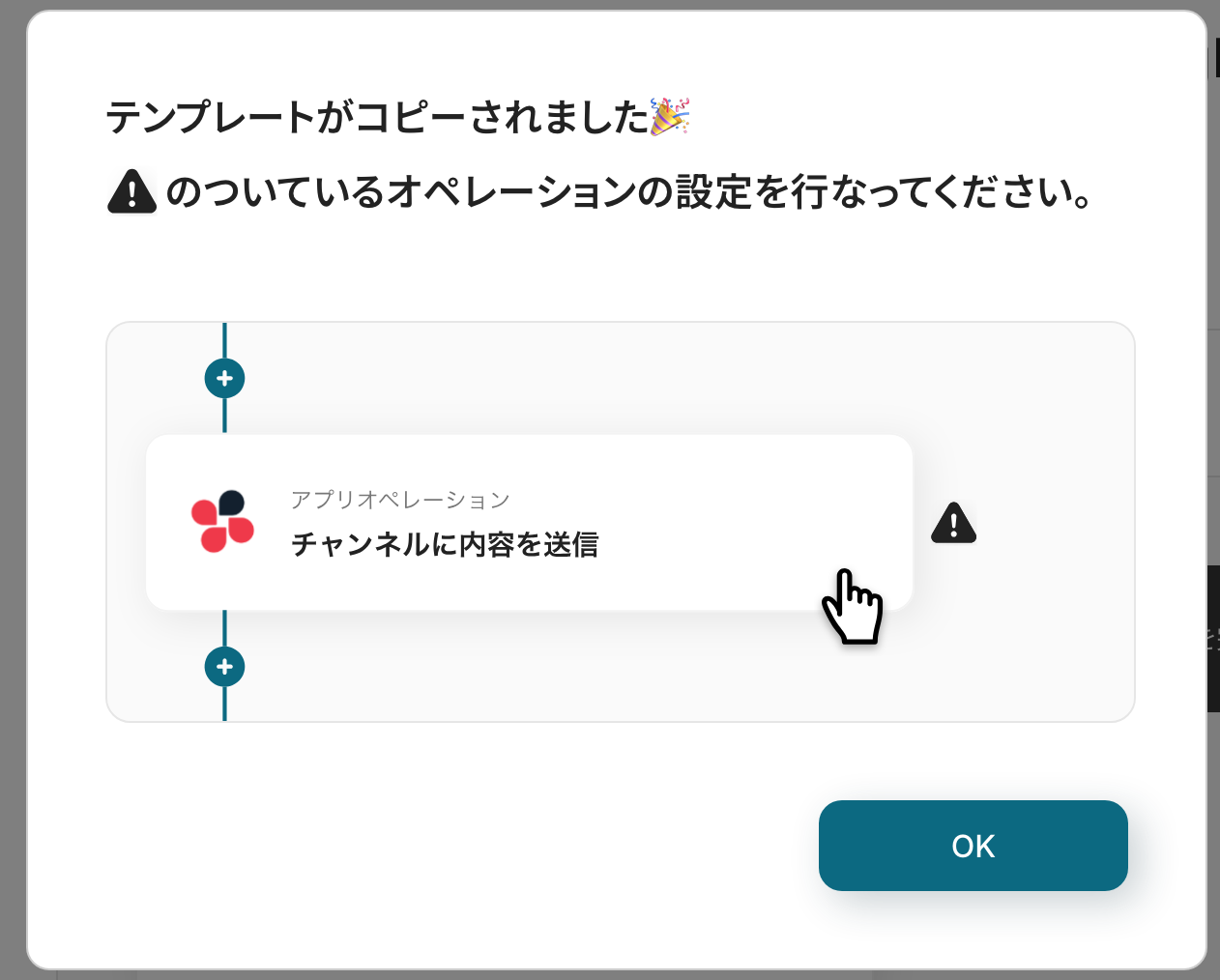
ワークスペースに自動的にテンプレートがコピーされるので、次に表示された画面で「OK」をクリックしてください。
ステップ3:Dropboxのトリガー設定
最初の設定です!
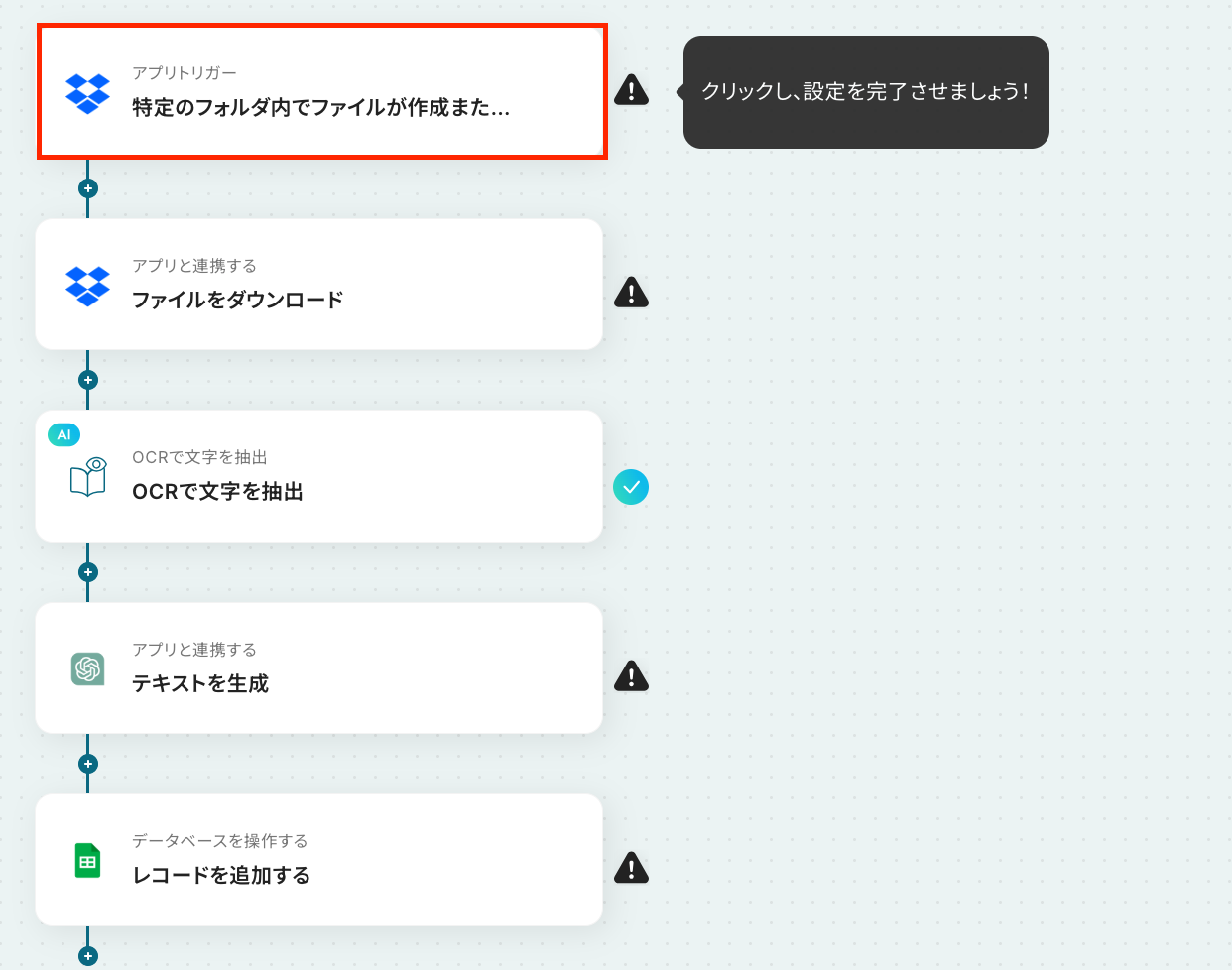
Yoomのフローボットを動かす引き金となるアクションのことを「アプリトリガー」と呼びます。
このフローボットは、特定のフォルダ内にファイルが作成されたことをきっかけにフローが起動します。
以下の注意事項を確認したら、赤枠部分をクリックしてください。
【注意事項】
- ダウンロード可能なファイル容量は最大300MBまでです。アプリの仕様によっては300MB未満になる可能性があるので、ご注意ください。
- トリガー、各オペレーションでの取り扱い可能なファイル容量の詳細は「ファイルの容量制限について」をご参照ください。
アクションはそのままで、連携するアカウント情報を確認します。
確認したら、「次へ」をクリックしましょう!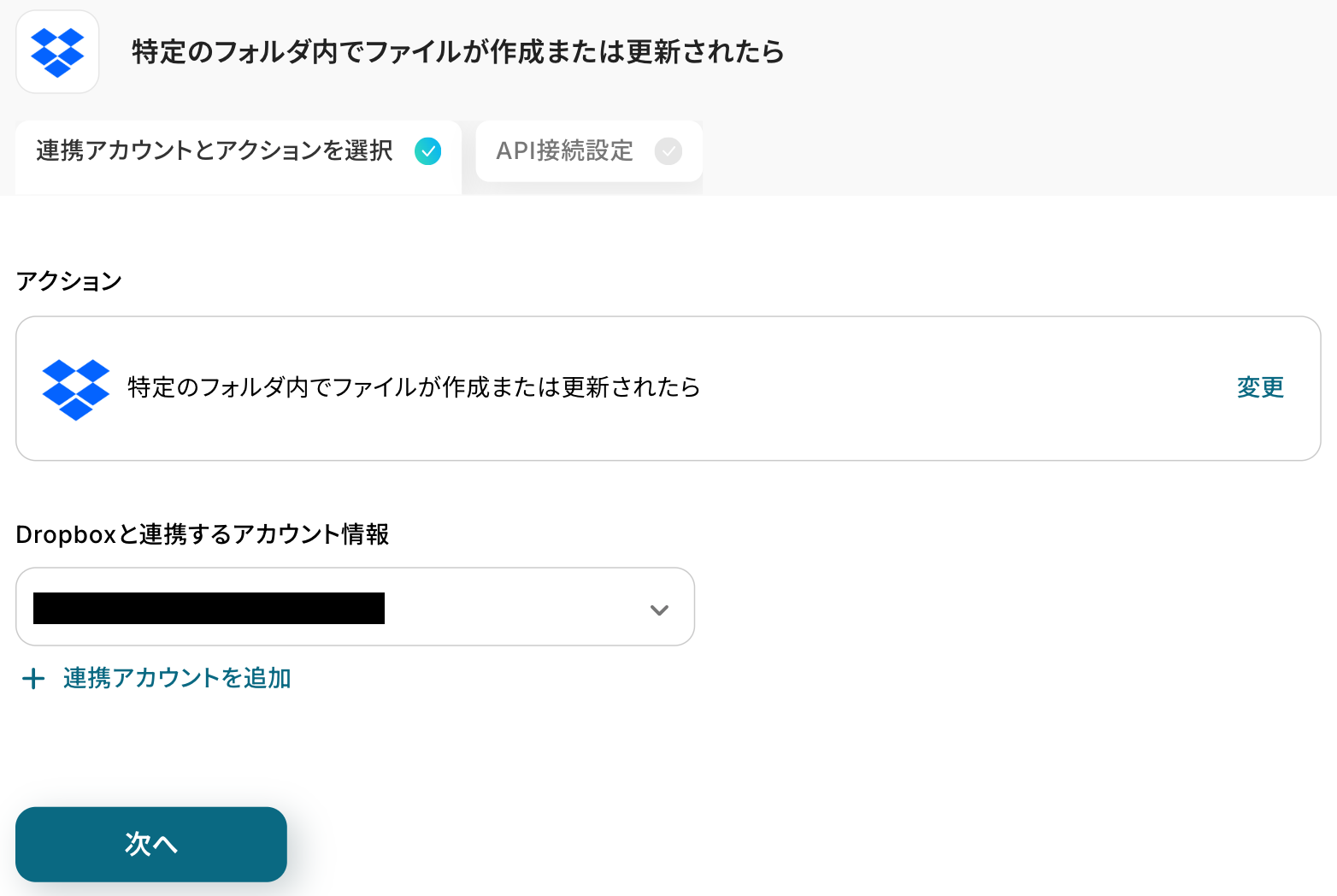
ここで、Dropboxの画面に移動してファイルを作成してください。
今回の解説では、英語で記載されたファイルを日本語に翻訳する想定で進めます!
Yoomの画面に戻り、必須項目を設定していきます!
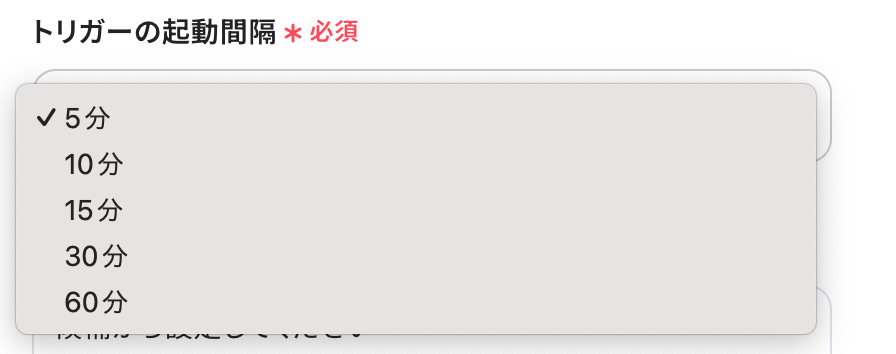
「トリガーの起動間隔」は、5分、10分、15分、30分、60分から選択できます。
基本的には契約プランの最短起動間隔がおすすめです!
プランによって最短の起動間隔が異なりますので、ご注意ください。
「対象のフォルダパス」は、「/フォルダ1/サブフォルダ1」という形式で入力しましょう。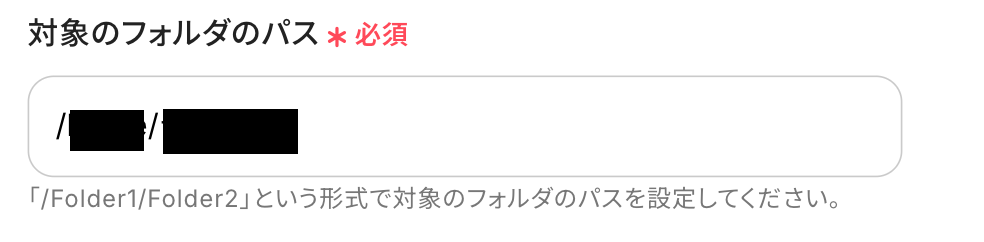
「ファイル名」は、先ほどDropboxにアップロードしたファイル名のキーワードを入力してください。

「テスト」をクリックします。
取得した値の表示を確認後、「完了」をクリックしましょう!
※取得した値とは?
トリガーやオペレーション設定時に、「テスト」を実行して取得した値のことを指します。
後続のオペレーション設定時の値として利用でき、フローボットを起動する度に変動した値となります。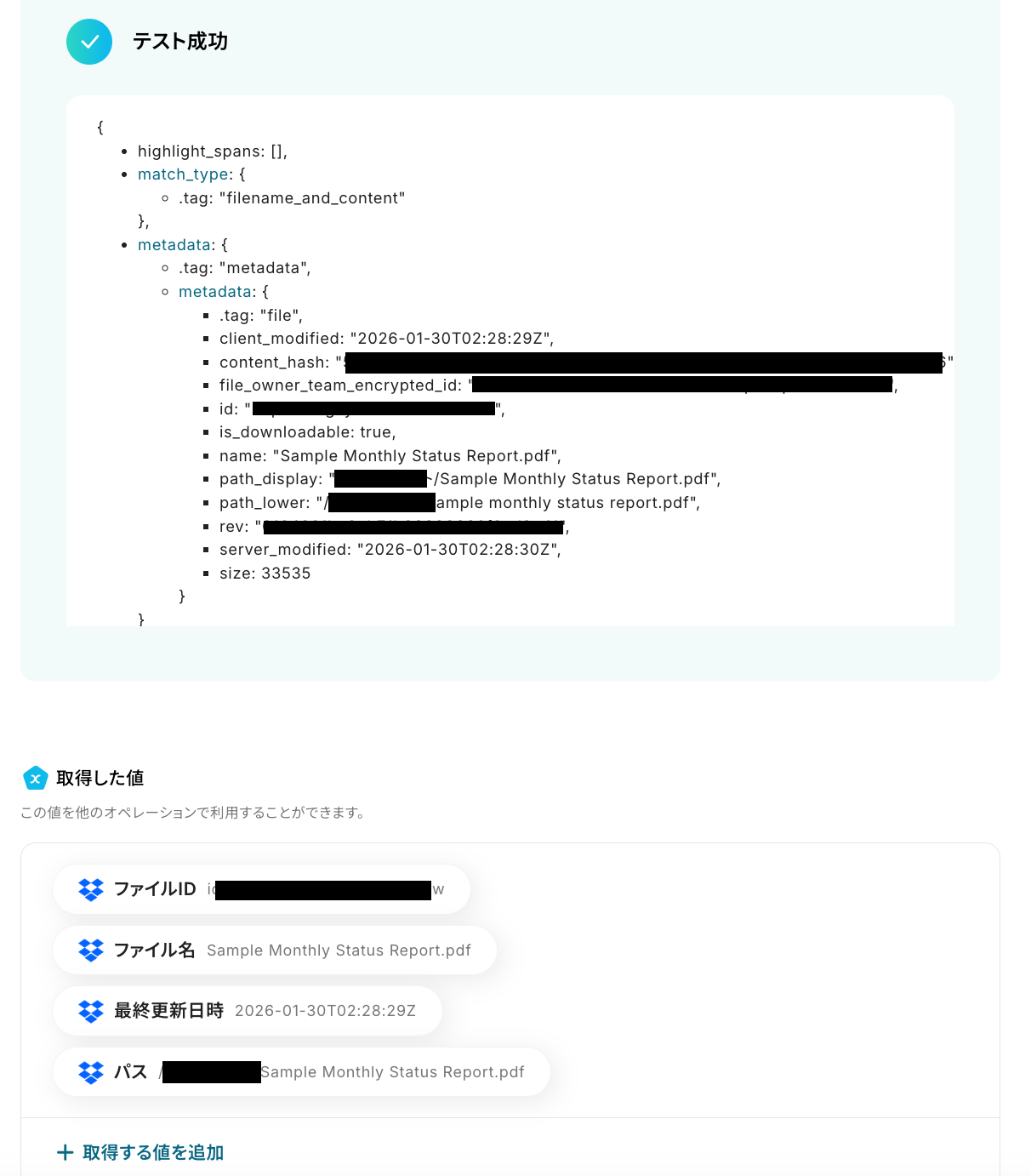
ステップ4:Dropboxにファイルをダウンロードする設定
ここでは、先ほどアップロードしたファイルをダウンロードする設定を行います。
赤枠部分をクリックしてください。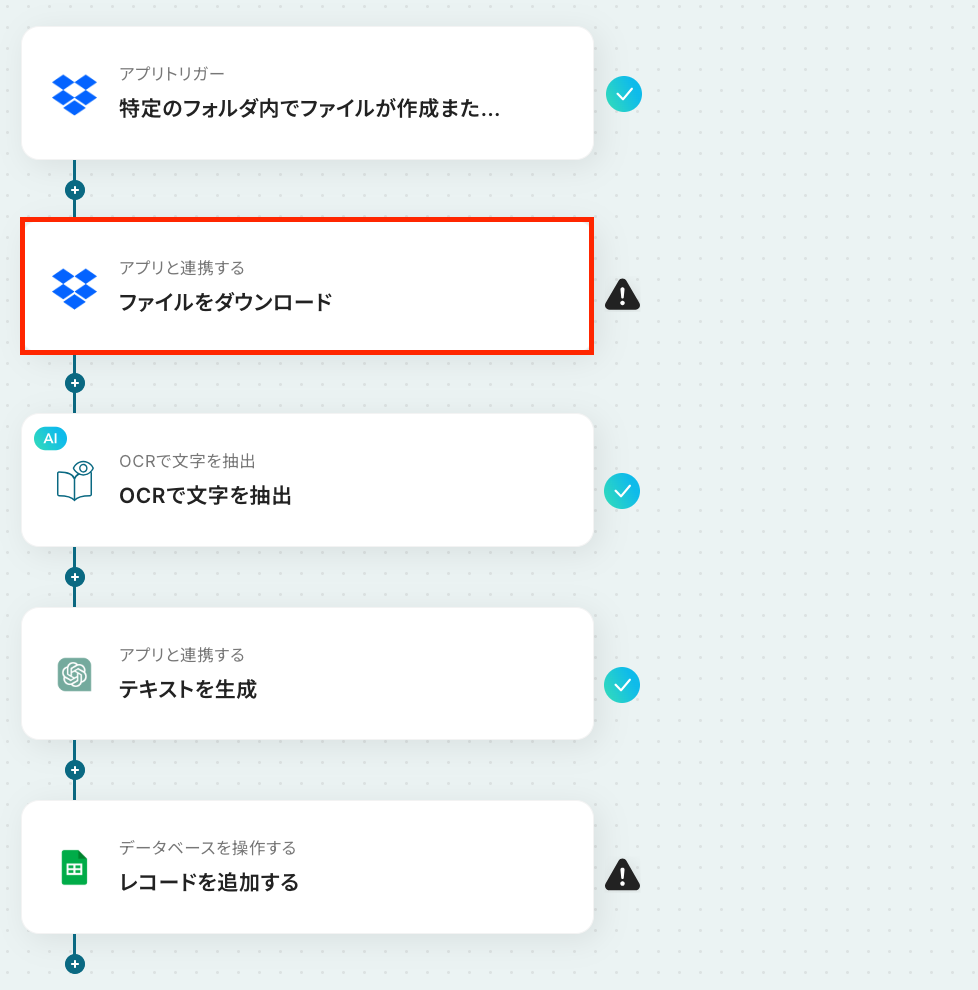
アクションはそのままで、連携するアカウント情報を確認します。
確認後、「次へ」をクリックしましょう。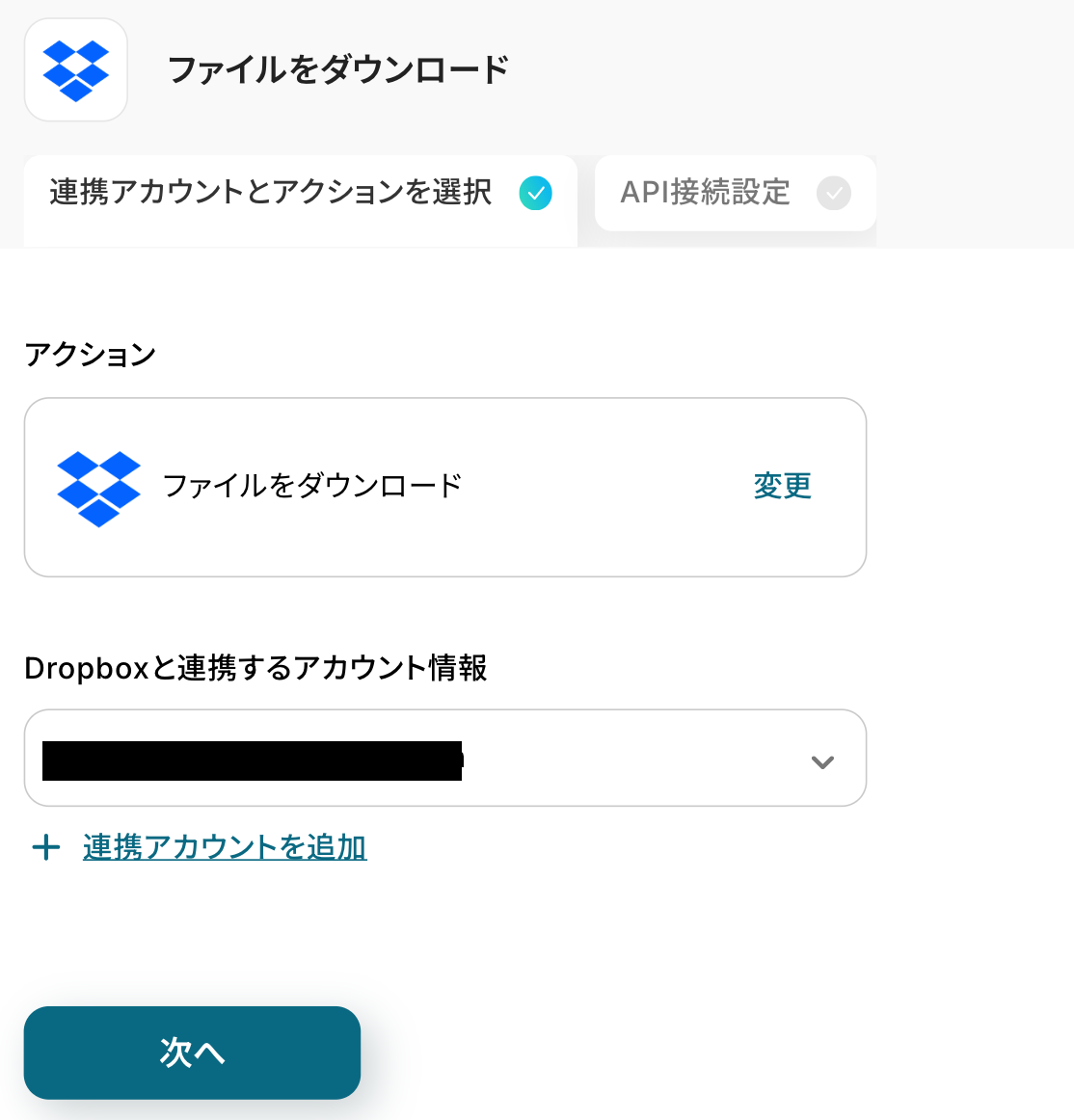
ここでは、必須項目を設定していきます!
まずは、「フォルダのパス」を先ほどと同様に入力欄下の注釈を参照して入力します。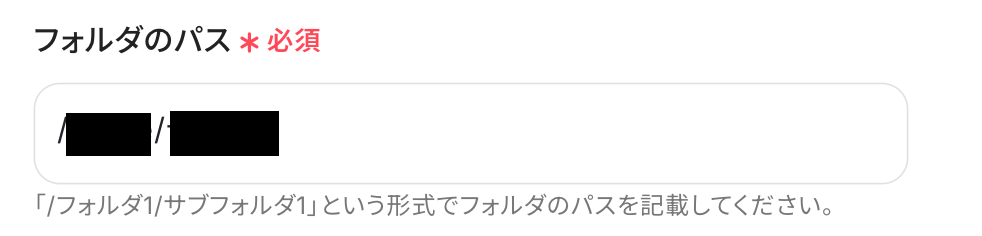
「ファイル名」は、トリガー設定で取得した値を引用して設定しましょう。
取得した値は、入力欄をクリックすると表示されます。
※デフォルトで設定されている「取得した値から選択してください|例)」は削除してくださいね。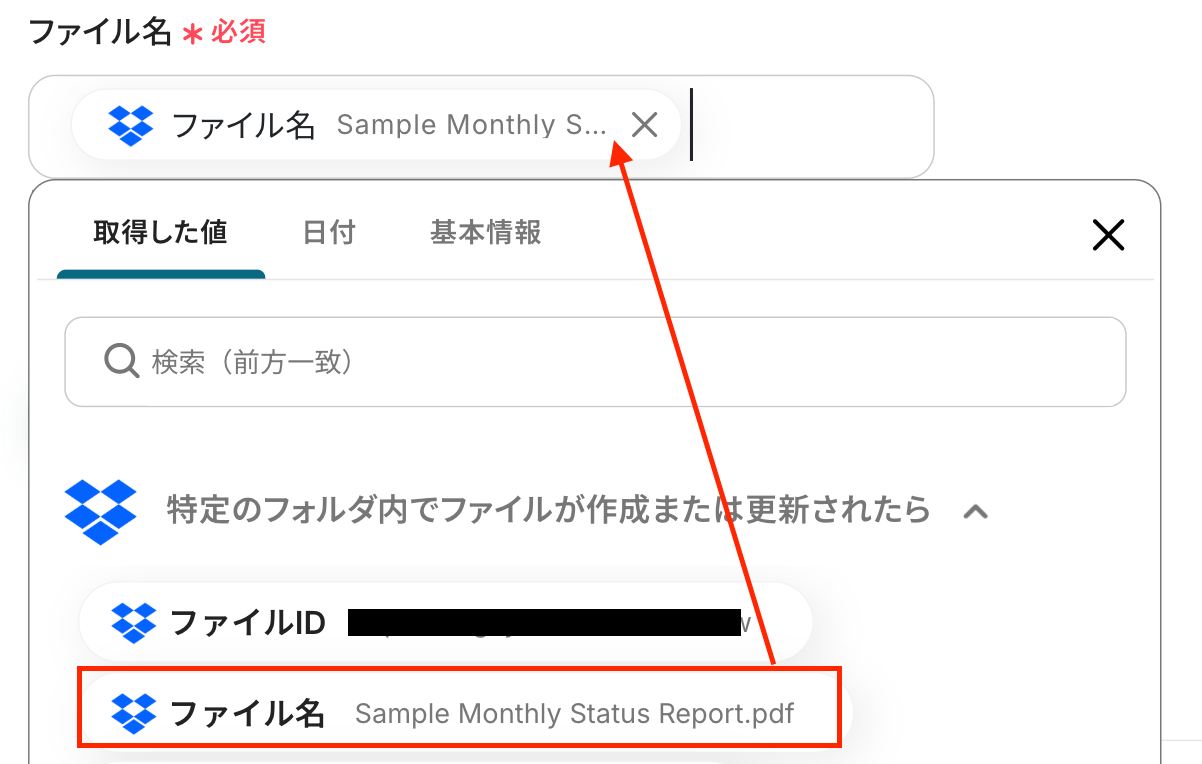
「テスト」をクリックします。
テストが成功したら、「ダウンロード」をクリックして、テスト時にアップロードしたファイルと同じかどうか確認してみましょう。
確認が出来たら「完了」をクリックしてください。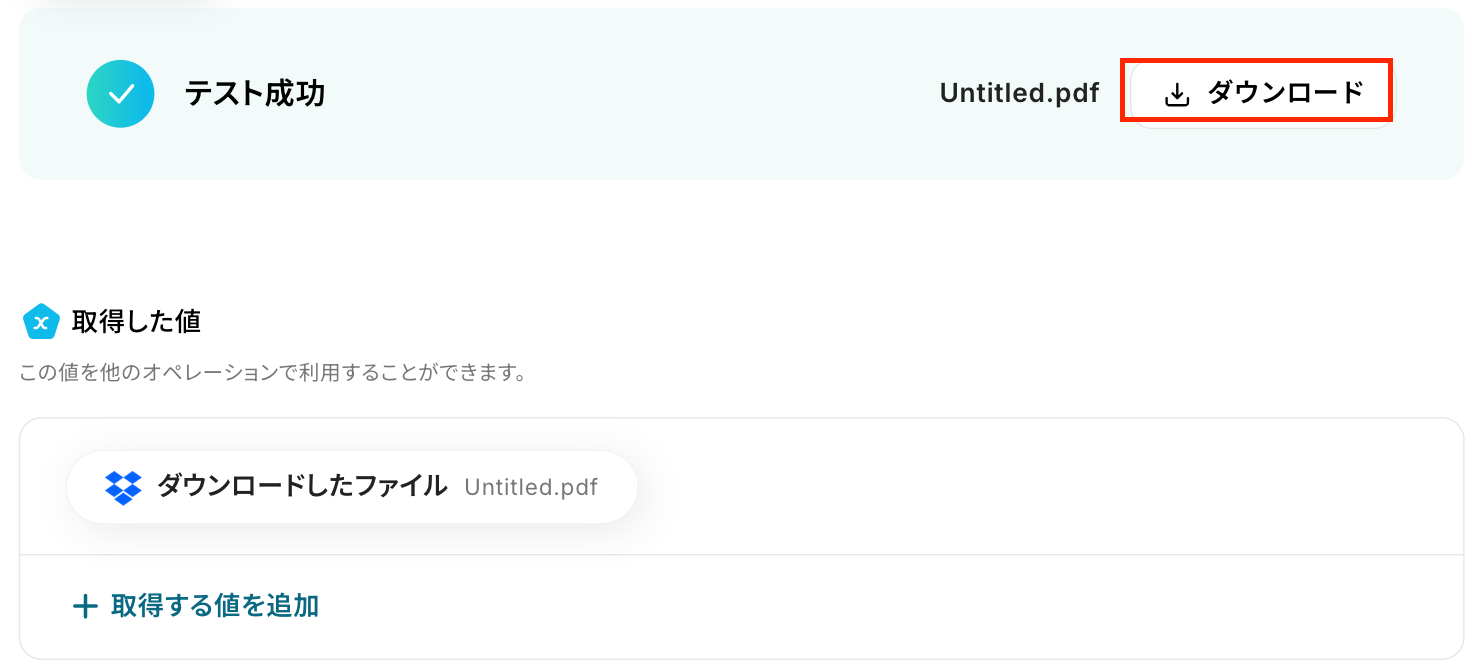
ステップ5:文字の読み取り設定
ダウンロードしたファイルから文字を読み取る設定を行います。
以下の内容を確認し、赤枠部分の「OCRで文字を抽出」をクリックしてください。
※OCRデータは6,500文字以上のデータや文字が小さい場合などは読み取れない場合があるので、ご注意ください。
※OCRについて、詳細は以下のリンクをご確認ください。
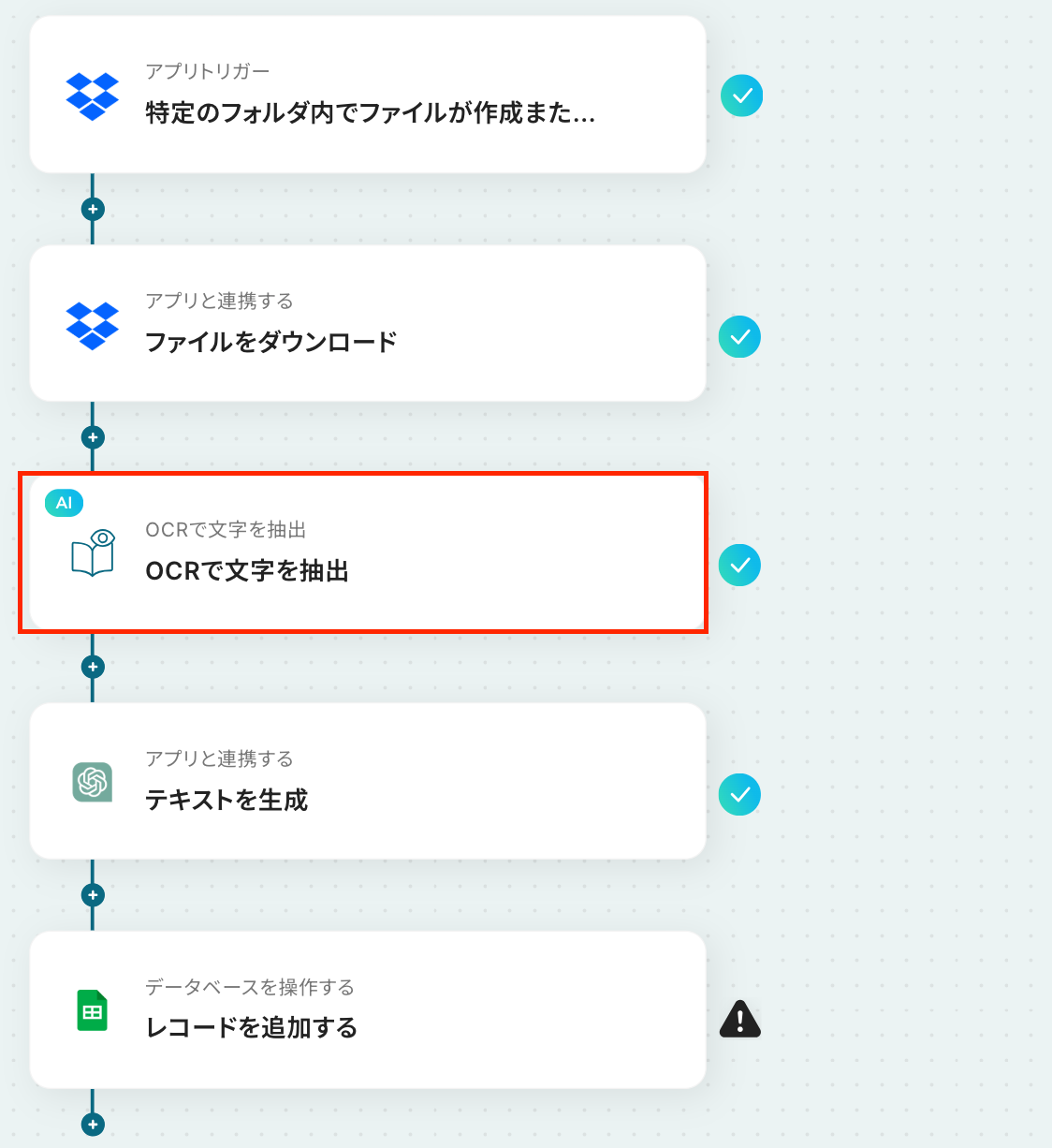
まずは、注意事項を確認しましょう。
赤枠部分をクリックし、読み取りたい文字数に応じて、設定を変更してください。
今回は、以下のように設定します。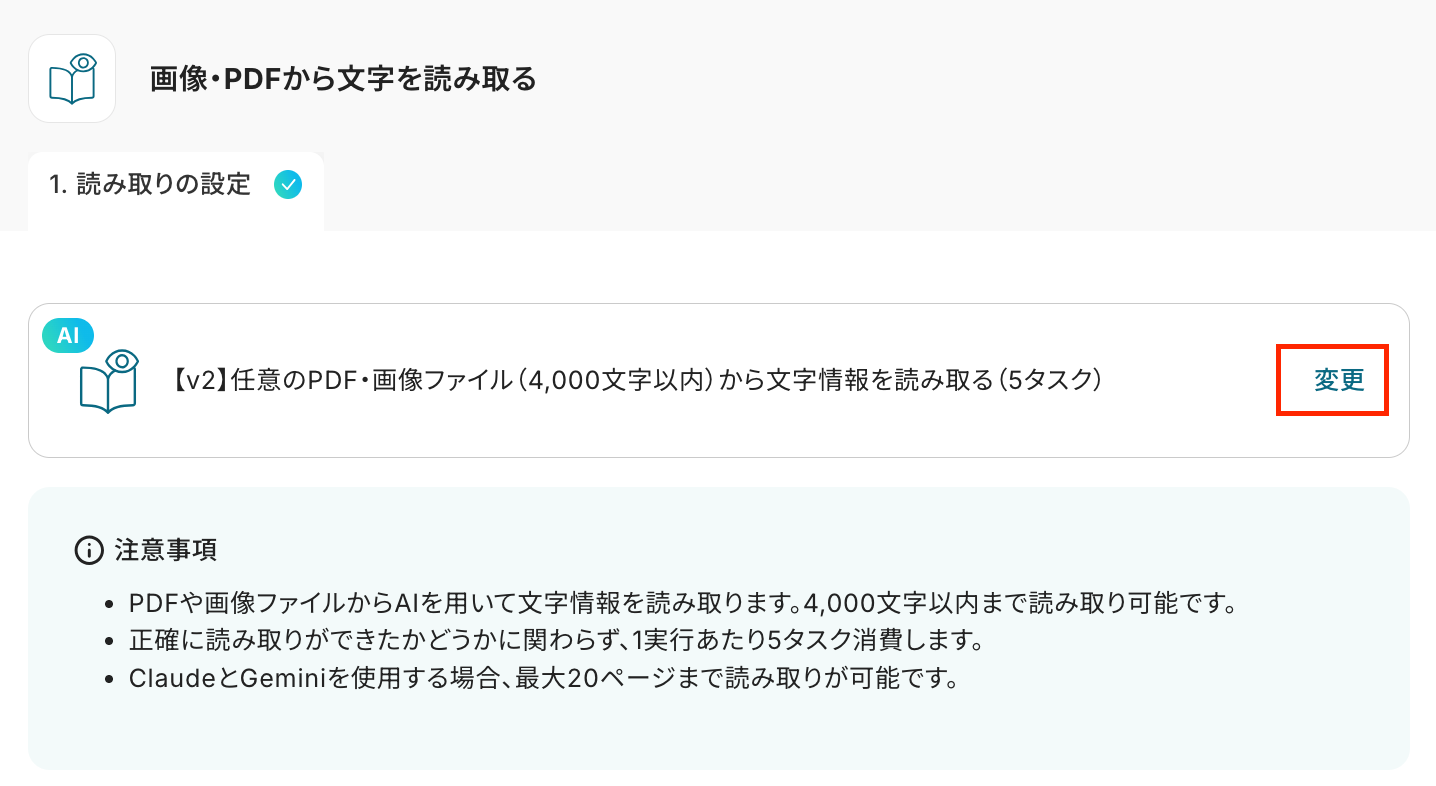
続いて、以下の項目を設定します。
「OCR画像」は、プルダウンから選択し、以下のように設定しましょう。

「テスト」をクリックしましょう!
テストが成功すると、取得した値に抽出された内容が反映されます。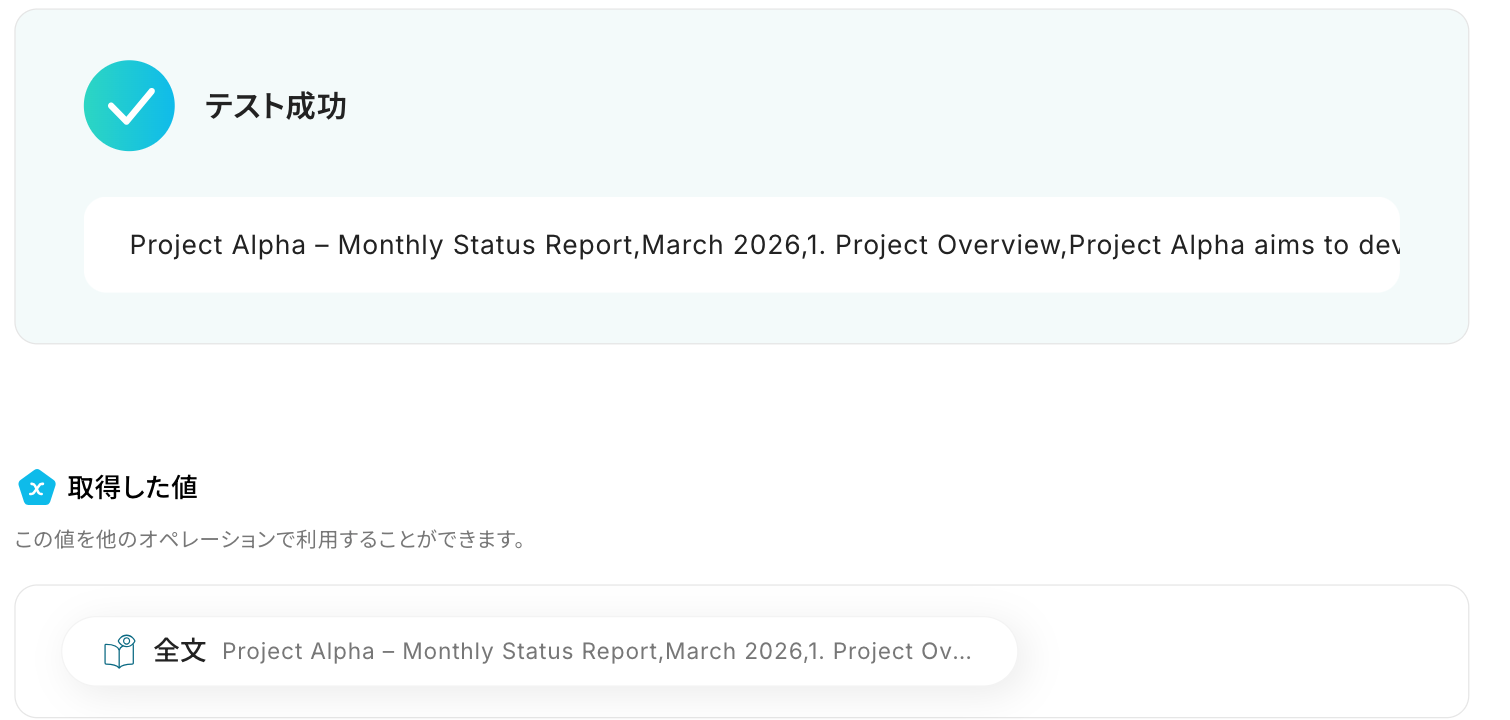
最後に「完了」を押して、次のステップへ進んでください。
ステップ6:ChatGPTで翻訳する設定
次にChatGPTを使用して抽出した文章の翻訳を行っていきます!
赤枠部分をクリックしてください。
※OpenAIは利用方法により、OpenAI社側への支払いが発生する可能性があります。
詳しくは以下をご確認ください。
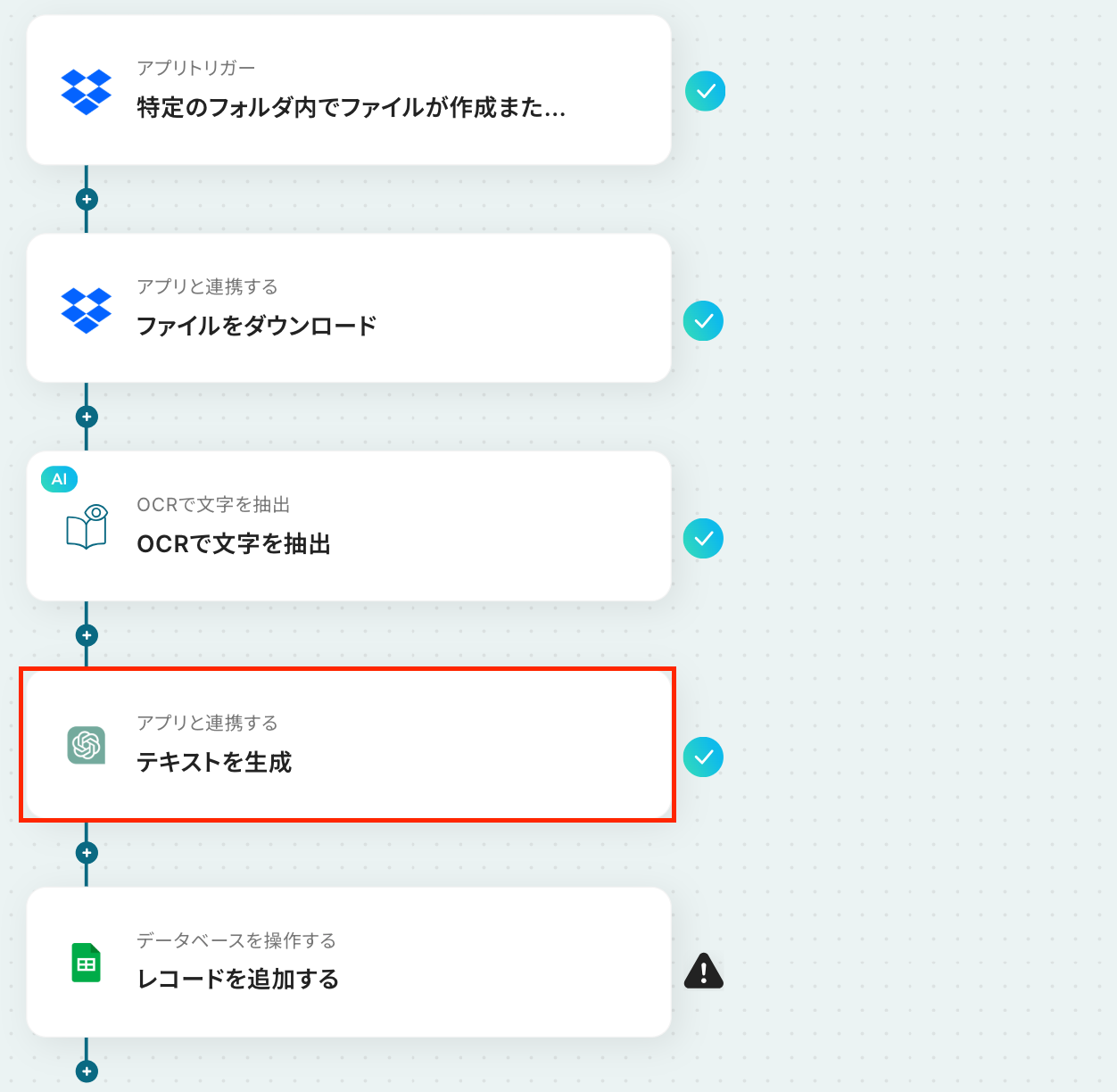
アクションはそのままで、連携するアカウント情報を確認します。
確認したら、次に進みましょう!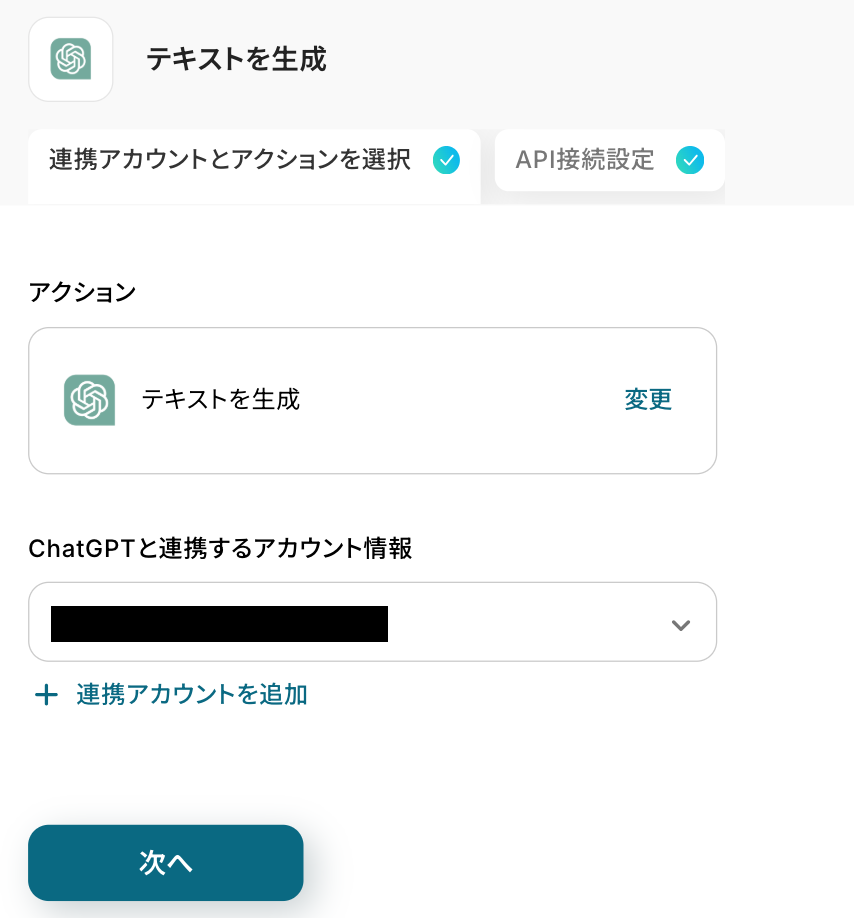
次の画面で、必須項目を入力します。
「メッセージの内容」には、ChatGPTへの指示内容を入力します。
OCR設定で取得した値を選択しましょう!
テンプレートを使用しているため既に設定されていますが、自由に設定してOKです!
【Tips】
取得した値を活用することで、フローボットを起動する度に変動する値として反映されます。
これにより、毎回変動する情報を手動で入力する必要がなくなり、効率的に連携できます!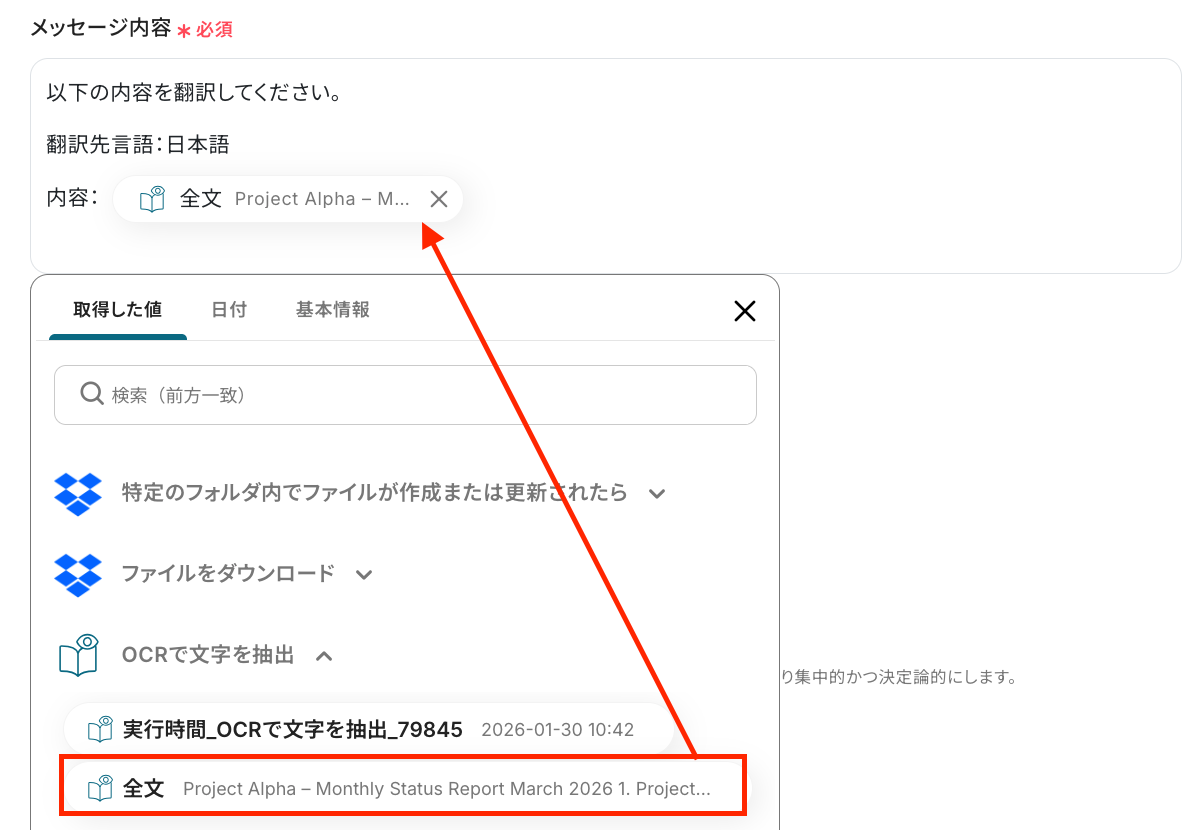
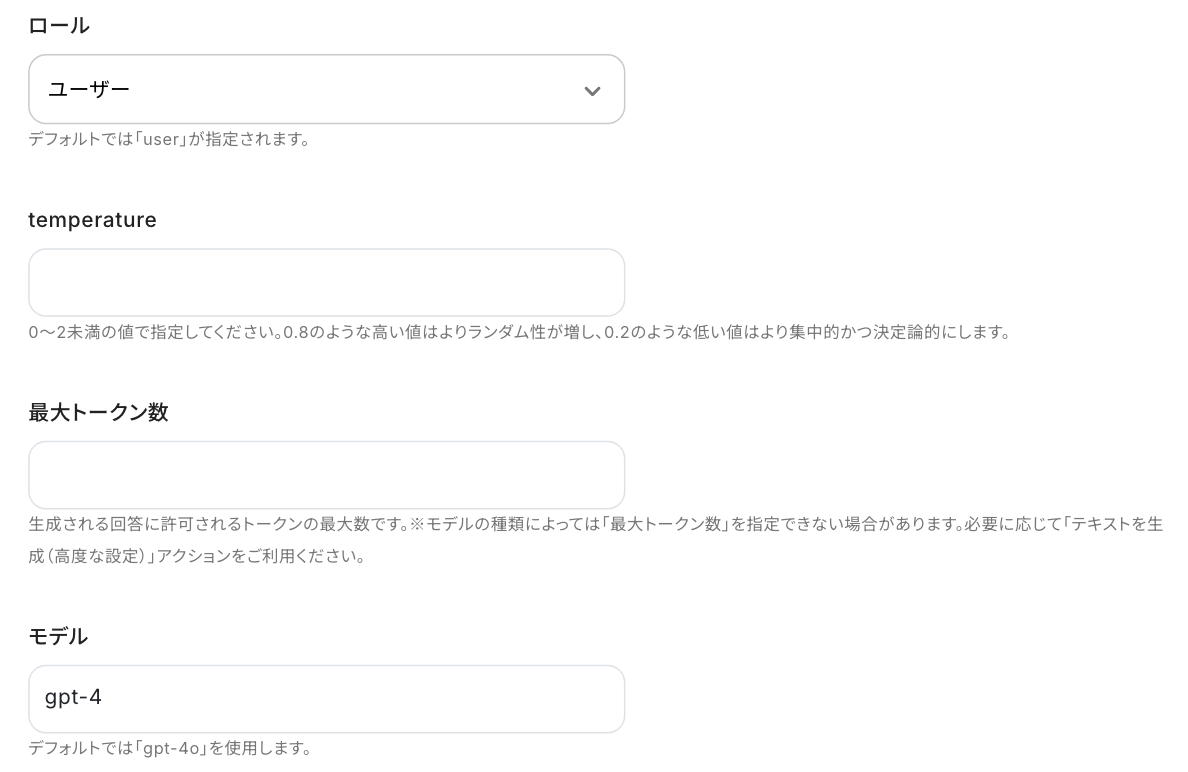
他の項目は任意で入力してください。
- ロール:「ユーザー」「システム」「アシスタント」から選択
※ロールはユーザーと対話する際にGPTがどのような立場から回答を出力するか役割を決めます。 - temperature・最大トークン:赤線を確認の上、直接入力
- モデル:候補から選択
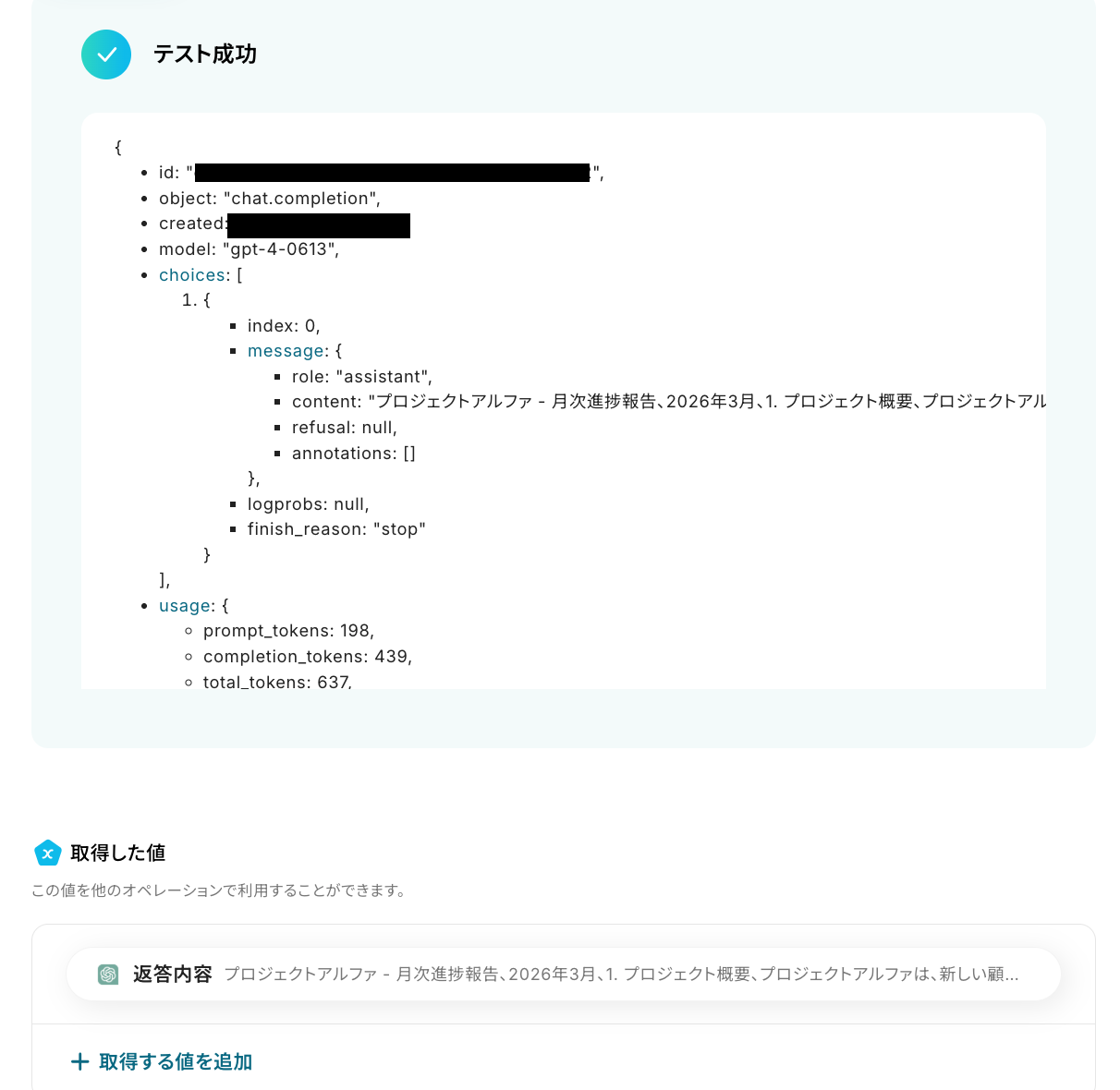
「テスト」をクリックしましょう!
テストに成功し、問題なければ「完了」をクリックしてください。
ステップ7:Google スプレッドシートにレコードを追加する設定
いよいよ最後の設定です!
ここでは翻訳した内容などをGoogle スプレッドシートに登録する設定を行います。
それでは、赤枠部分をクリックしましょう!
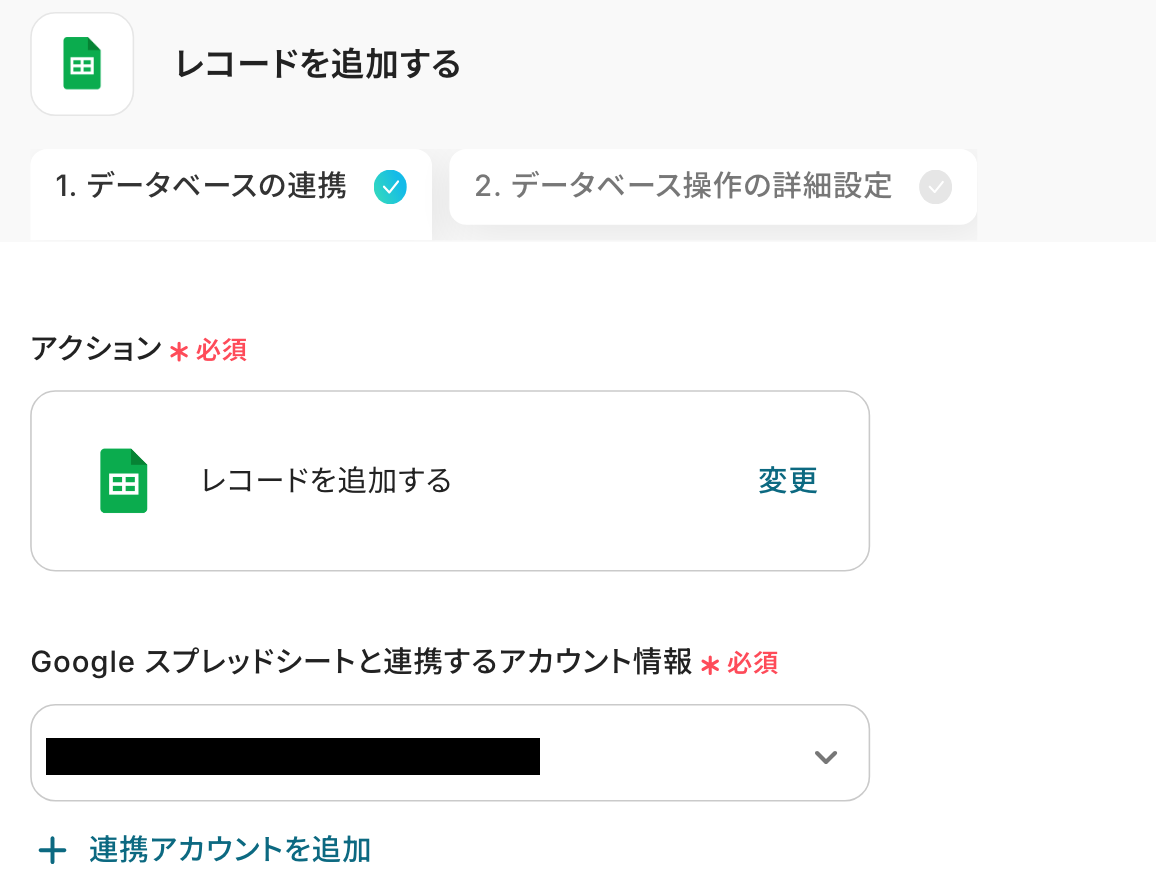
アクションはそのままで、連携するアカウント情報を確認します。
確認後、画面を下にスクロールしましょう!
ここで、Google スプレッドシートの画面に移動し、シートを用意します。
今回はテスト用に以下のシートを用意しました。

Yoomの画面に戻って、レコードを追加したいスプレッドシートIDとタブ名を設定していきます!
どちらも入力欄をクリックして表示される「候補」から選択できます。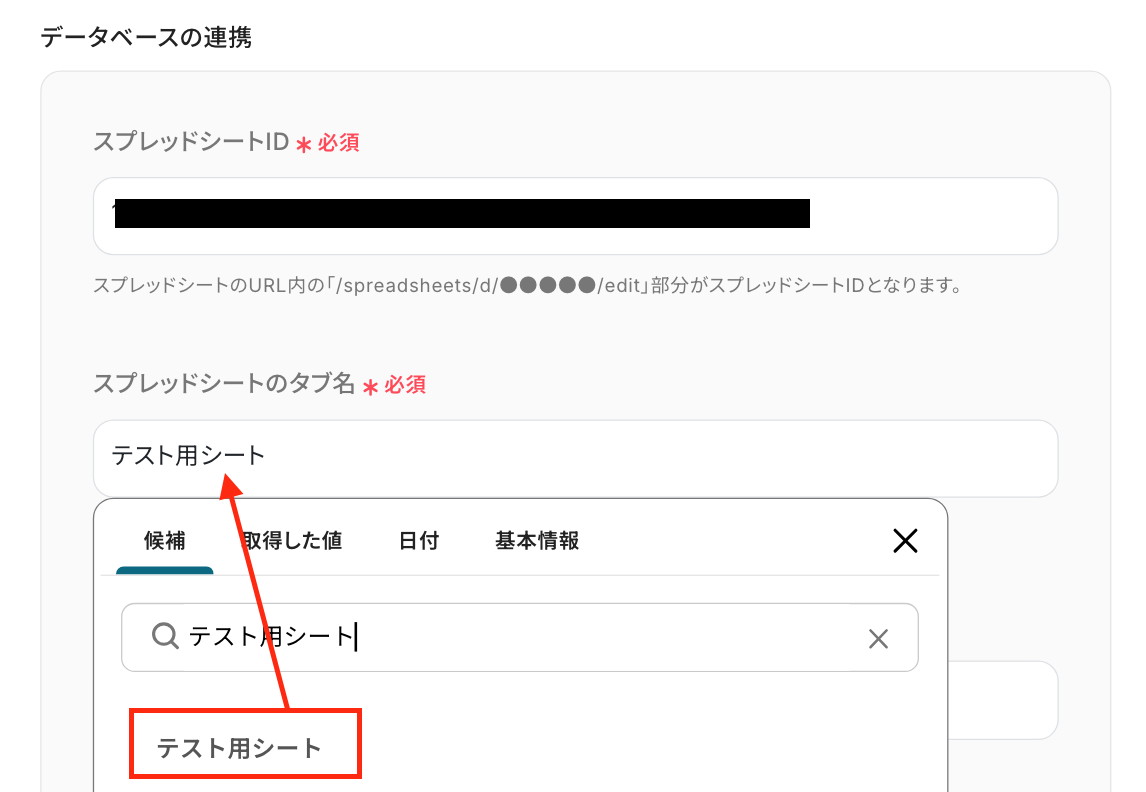
テーブル範囲は、ヘッダーがテーブル範囲内に含まれるように設定しましょう。
今回は以下のシートを使用するため、「A1:C」になります。
設定後、「次へ」のボタンをクリックしてください。
続いて、データベース操作の詳細設定画面に遷移します。
ここでは、「追加するレコードの値」を設定しましょう。
各項目には、Dropboxのトリガー設定やOCRの設定で取得した値を引用して設定してください。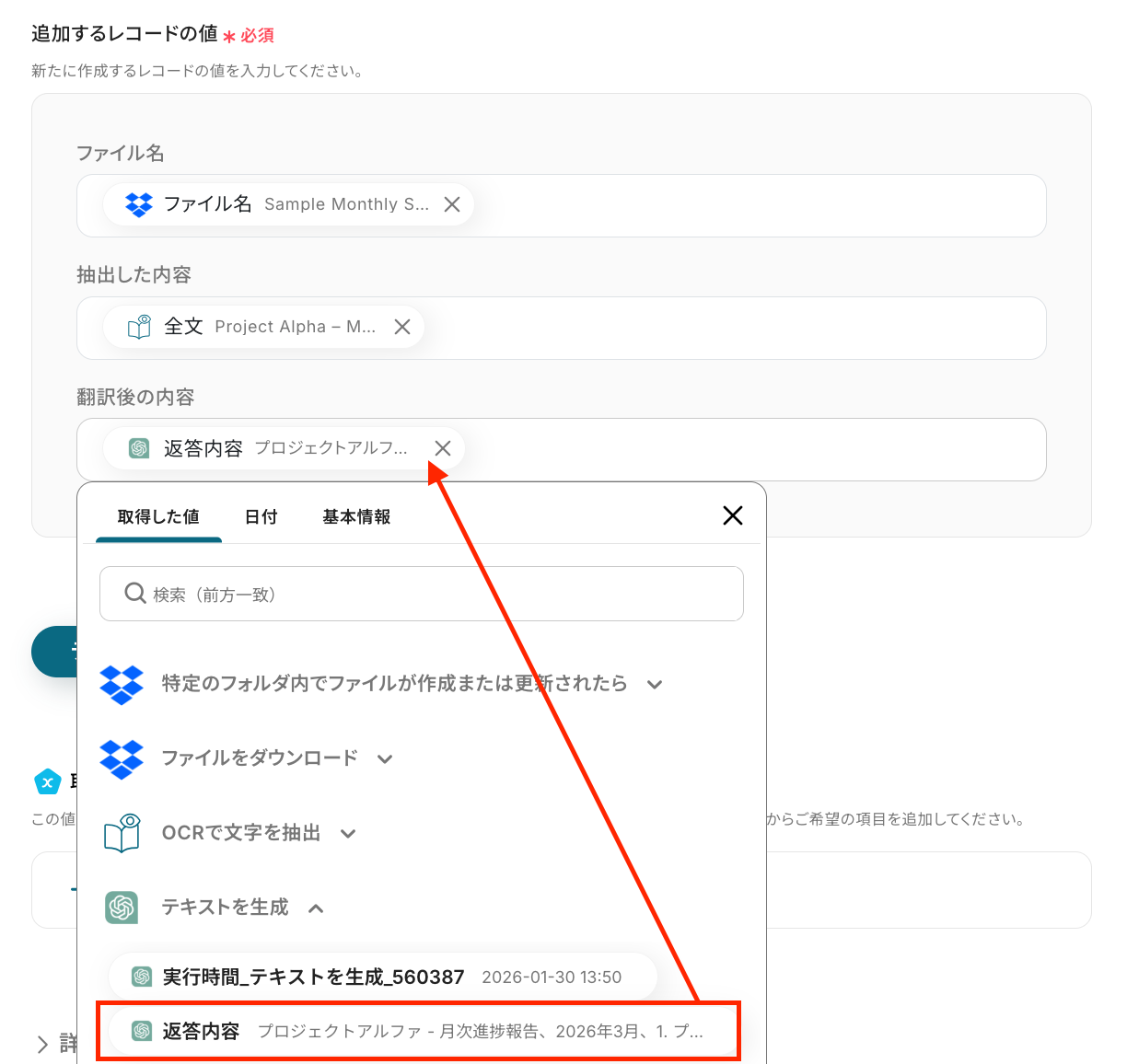
「テスト」をクリックしてください。
テスト成功の表示を確認し、「完了」をクリックしましょう!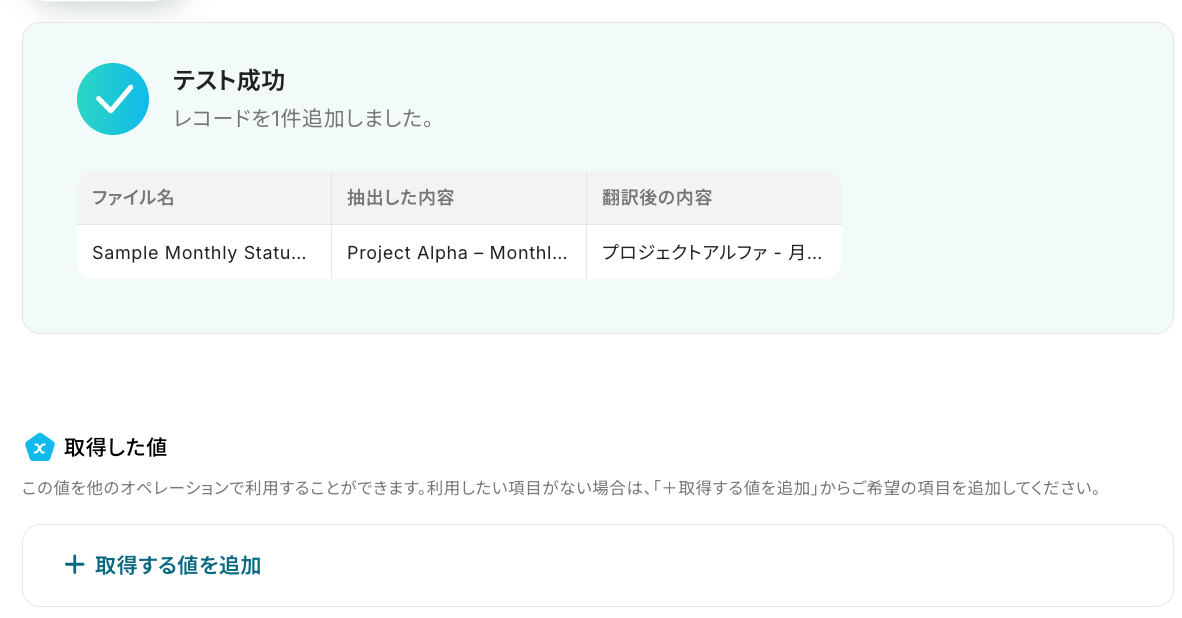
無事にレコードが追加されましたね!
以上で、フローボットの完成です。お疲れ様でした!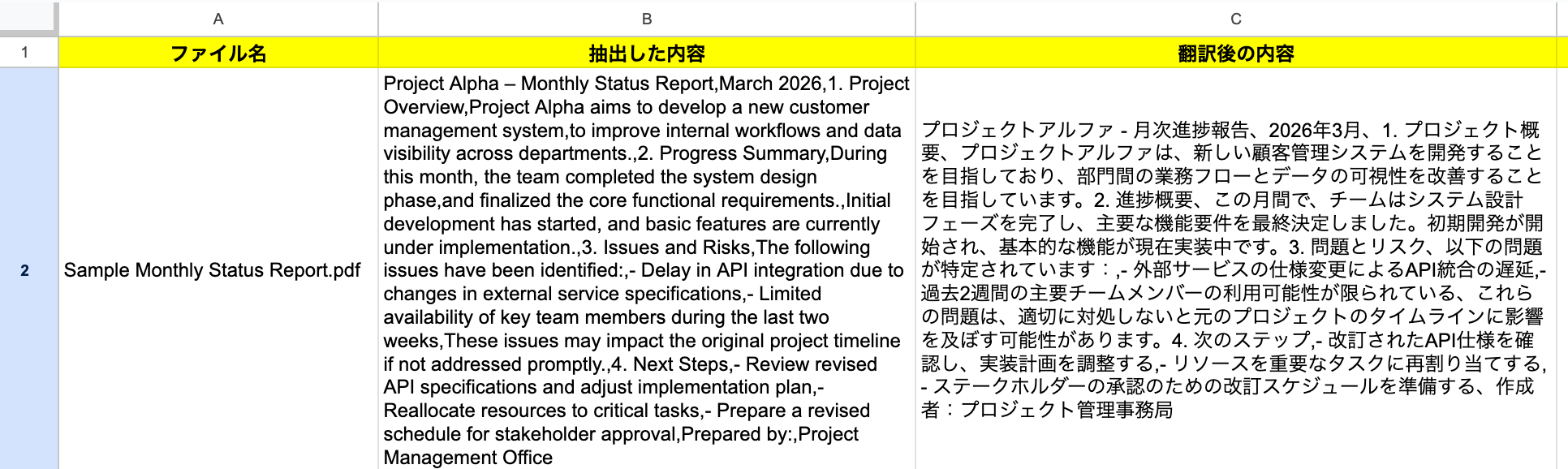
ステップ8:トリガーをONに設定しフロー稼働の準備完了
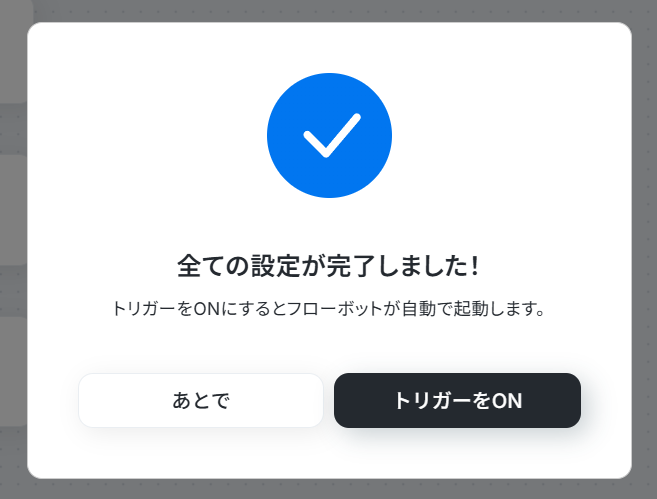
フロー画面に戻り、以下のようなメニューが表示されていればOKです!
早速フローを起動させる場合は、「トリガーをON」をクリックしましょう。
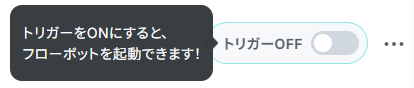
手動で起動させる場合は、トリガースイッチをクリックすることで、お好きなタイミングでフローを起動できます。
DropboxやChatGPTのAPIを使ったその他の自動化例
DropboxやChatGPTのAPIを活用することで、様々な自動化の実現が可能になります。Dropboxを使った自動化例
Dropboxを連携させることで、ファイルの管理やバックアップ業務を効率化できます。
Zoomの録画データを自動保存したり、Docusignで締結した書類を特定のフォルダに格納したりすることが可能です。
また、Zoho CRMでの取引先登録に合わせたフォルダ作成や、Microsoft SharePointへのファイル同期、freee会計への証憑登録なども自動で行えます。外部ツールと組み合わせた柔軟な運用が可能です。
■概要
フォームで受け取った画像ファイルの管理、特に圧縮してから特定の場所に保存する作業に手間を感じていませんか。一つ一つ手作業で対応していると時間がかかるだけでなく、圧縮漏れや保存先の間違いといったミスも起こりやすくなります。このワークフローは、フォームに投稿された画像をRPA機能が自動で圧縮し、Dropboxの指定フォルダに保存するため、こうした一連の作業を自動化し、ファイル管理業務を効率化します。
■このテンプレートをおすすめする方
- フォームで収集した画像の圧縮やファイル管理に手間を感じているご担当者の方
- RPAとDropboxを連携させ、手作業によるファイル保存業務を自動化したい方
- オンラインストレージの容量を節約するため、画像を圧縮して保存したい方
■このテンプレートを使うメリット
- フォーム投稿を起点に画像の圧縮から保存までが自動化され、手作業に費やしていた時間を短縮することができます。
- 手作業によるファイルの圧縮漏れや、指定フォルダへの保存ミスといったヒューマンエラーを防ぎ、業務の正確性を高めます。
■フローボットの流れ
- はじめに、DropboxをYoomと連携します。
- 次に、トリガーでフォームトリガーを選択し、「フォームが送信されたら」というアクションを設定し、ファイルアップロード項目を設けます。
- 次に、オペレーションでRPA機能の「ブラウザを操作する」アクションを設定し、フォームから受け取った画像をオンライン圧縮サイトなどで圧縮する一連のブラウザ操作を記録します。
- 最後に、オペレーションでDropboxの「ファイルをアップロードする」アクションを設定し、RPAによって圧縮、保存されたファイルを指定のフォルダにアップロードします。
※「トリガー」:フロー起動のきっかけとなるアクション、「オペレーション」:トリガー起動後、フロー内で処理を行うアクション
■このワークフローのカスタムポイント
- フォームトリガーで設定するフォームは、画像ファイル以外にもテキスト入力欄など、業務に必要な項目を自由に追加・編集できます。
- RPA機能の「ブラウザを操作する」アクションでは、利用したい画像圧縮サイトのURLや、操作対象のボタンなどを任意で設定してください。
- Dropboxにファイルをアップロードする際、保存先のフォルダやファイル名を任意で設定できます。
■注意事項
- DropboxとYoomを連携してください。
- ブラウザを操作するオペレーションはサクセスプランでのみご利用いただける機能となっております。フリープラン・ミニプラン・チームプランの場合は設定しているフローボットのオペレーションはエラーとなりますので、ご注意ください。
- サクセスプランなどの有料プランは、2週間の無料トライアルを行うことが可能です。無料トライアル中には制限対象のアプリやブラウザを操作するオペレーションを使用することができます。
- ブラウザを操作するオペレーションの設定方法は下記をご参照ください。
https://intercom.help/yoom/ja/articles/9099691
■概要
Docusignで書類が締結したら、証明書をダウンロードしDropboxに格納するフローです。
■このテンプレートをおすすめする方
1.DocuSignを利用している企業やチーム
- DocuSignを導入して契約書の電子署名を行っている担当者
- 契約書の締結プロセスをデジタル化している法務担当者や管理者
2.Dropboxを利用している企業やチーム
- Dropboxを活用してファイルの保存や共有を行っている担当者
- 契約書や証明書の安全な保管とバックアップを重要視している企業
3.契約プロセスの自動化を推進している方
- 契約書の締結後に証明書を手動でダウンロードして保存する手間を省きたい法務担当者
- システム連携を通じて業務プロセスの効率化を図りたいIT担当者
■このテンプレートを使うメリット
・手動での証明書ダウンロードと保存の手間を省き、契約プロセスを自動化することで業務の効率を大幅に向上させることができます。
・証明書が安全にDropboxに保存されるため、データの一貫性と正確性が保たれ、法務文書の管理がシンプルでスムーズになり、迅速な対応や効果的なリソース管理が可能で業務全体の生産性向上が期待できます。
■注意事項
・Docusign、DropboxそれぞれとYoomを連携してください。
■概要
コラボフローで申請が承認されたら申請書類のPDFをDropboxにアップロードするフローです。
Yoomを利用すると、プログラミング不要で簡単にアプリ同士を連携することができます。
■このテンプレートをおすすめする方
1.コラボフローを利用して申請管理を行っている方
・チームでコラボフローを使って申請管理をしているが、承認後の手続きを効率化したい方
・申請が承認されたら自動で必要な処理を実行し、作業時間を短縮したいと考える方
2.ファイル管理にDropboxを利用している方
・Dropboxを日常的に使っていて、承認された申請書類を自動で保管したい方
・ファイルのアップロードや整理に手間を感じている方
■このテンプレートを使うメリット
このフローを使うメリットとして、コラボフローで申請が承認された際に自動的に申請書類がPDF形式でDropboxにアップロードされるという点があります。
これにより、申請書類の保存と管理がスムーズに行えるだけでなく、手動でのアップロード作業が不要になり、業務効率が向上します。
また、Dropbox内に自動で整理された申請書類が保存されるため、必要な書類をすぐに見つけ出すことができ、時間の節約にもつながります。
さらに、書類の一元管理が実現することで、チームメンバー間での情報共有が円滑に行え、コミュニケーションが強化されるでしょう。
■注意事項
・コラボフローとDropboxのそれぞれとYoomを連携してください。
■概要Zoomでのミーティング後、録画データを手動でダウンロードし、Dropboxなどのストレージサービスに保存する作業は、件数が増えると大きな手間になるのではないでしょうか。また、保存のし忘れやファイル名の付け間違いといったミスが発生することもあります。このワークフローを活用すれば、Zoomミーティングの終了をきっかけに、録画データを自動でDropboxに保存できるため、こうした課題をスムーズに解消できます。
■このテンプレートをおすすめする方- Zoomでの会議が多く、録画データのダウンロードや共有に手間を感じている方
- 手作業によるファイルのアップロードで、保存漏れなどのミスを防ぎたい方
- ZoomとDropboxを連携させ、議事録やナレッジの管理を効率化したい方
■このテンプレートを使うメリット- Zoomミーティングが終了すると、録画データが自動でDropboxに保存されるため、これまで手作業に費やしていた時間を短縮することができます。
- 手動でのアップロード作業が不要になることで、保存のし忘れやファイル名の誤りといったヒューマンエラーのリスク軽減に繋がります。
■フローボットの流れ- はじめに、ZoomとDropboxをYoomと連携します。
- 次に、トリガーでZoomを選択し、「ミーティングが終了したら」というアクションを設定します。
- 次に、オペレーションでZoomの「ミーティングのレコーディング情報を取得」アクションを設定し、録画情報を取得します。
- 続けて、オペレーションでZoomの「ミーティングのレコーディングファイルをダウンロード」アクションを設定します。
- 最後に、オペレーションでDropboxの「ファイルをアップロード」アクションを設定し、ダウンロードしたファイルを指定のフォルダにアップロードします。
※「トリガー」:フロー起動のきっかけとなるアクション、「オペレーション」:トリガー起動後、フロー内で処理を行うアクション
■このワークフローのカスタムポイント- Zoomの各オペレーションでは、トリガーで取得した情報をもとに、対象となるミーティングIDやレコーディングのダウンロードURLを設定してください。
- Dropboxにファイルをアップロードする際、ファイル名は固定のテキストだけでなく、ミーティングのトピックや開催日時といった情報を組み合わせて任意に設定することが可能です。
■注意事項- Zoom、DropboxのそれぞれとYoomを連携してください。
- トリガーは5分、10分、15分、30分、60分の間隔で起動間隔を選択できます。プランによって最短の起動間隔が異なりますので、ご注意ください。
- Zoomのプランによって利用できるアクションとそうでないアクションがあるため、ご注意ください。
- 現時点では以下のアクションはZoomの有料プランのみ利用可能です。
- ミーティングが終了したら
- ミーティングのレコーディング情報を取得する(クラウド上に存在するレコーディングのみ取得可能なため)
- 詳細は「Zoomでミーティングのレコーディング情報を取得する際の注意点」をご参照ください。
- ダウンロード可能なファイル容量は最大300MBまでです。アプリの仕様によっては300MB未満になる可能性があるので、ご注意ください。
- トリガー、各オペレーションでの取り扱い可能なファイル容量の詳細は「ファイルの容量制限について」をご参照ください。
■概要
Zoho CRMに新しい取引先を登録するたび、Dropboxに手作業でフォルダを作成していませんか?この作業は単純ですが、件数が増えると大きな負担になり、フォルダ名の入力ミスなども起こりがちです。このワークフローを活用すれば、Zoho CRMに取引先が登録されたタイミングで、Dropboxに取引先名のフォルダを自動で作成できるため、こうした手間やミスを解消し、スムーズな情報管理を実現します。
■このテンプレートをおすすめする方
- Zoho CRMとDropboxで顧客情報を管理しており、手作業でのフォルダ作成に手間を感じている方
- 取引先ごとの書類管理を効率化し、入力ミスなどのヒューマンエラーをなくしたいと考えている方
- 営業活動に関わる定型業務を自動化し、コア業務に集中できる環境を整えたいと考えている方
■このテンプレートを使うメリット
- Zoho CRMへの取引先登録をトリガーにフォルダが自動作成されるため、これまで手作業に費やしていた時間を短縮できます。
- 手作業によるフォルダの作成漏れや、取引先名の入力間違いといったヒューマンエラーの発生を防ぎ、管理体制を強化します。
■フローボットの流れ
- はじめに、Zoho CRMとDropboxをYoomと連携します。
- 次に、トリガーでZoho CRMを選択し、「取引先が作成されたら(Webhook)」というアクションを設定します。
- 続いて、オペレーションでZoho CRMを選択し、「取引先情報を取得」アクションを設定します。
- 最後に、オペレーションでDropboxの「フォルダを作成」アクションを設定し、前段で取得した取引先情報をもとにフォルダを作成するよう設定します。
※「トリガー」:フロー起動のきっかけとなるアクション、「オペレーション」:トリガー起動後、フロー内で処理を行うアクション
■このワークフローのカスタムポイント
- Zoho CRMから取引先情報を取得する際、どの取引先を対象とするかは、トリガーで取得したIDなどの変数を用いて設定します。
- Dropboxに作成するフォルダの保存先パスやフォルダ名は、固定のテキストやZoho CRMから取得した取引先名などの変数を組み合わせて自由に設定できます。
■注意事項
- Zoho CRM、DropboxのそれぞれとYoomを連携してください。
■概要
「Dropboxに追加された音声ファイルを文字起こしし、Deepseekで要約してDiscordに通知する」ワークフローは、音声データの管理と共有を効率化する業務ワークフローです。
会議や打ち合わせの音声ファイルをDropboxに保存するだけで、自動的に文字起こしされ、Deepseekによって要約されます。さらに、要約内容がDiscordに通知されるため、チームメンバー全員が迅速に情報を共有できます。これにより、音声データの手動処理や情報伝達の手間を大幅に削減し、業務の効率化を図ることができます。
■このテンプレートをおすすめする方
- Dropboxに音声ファイルを保存して業務を行っているチームや個人
- 音声データの文字起こしや要約作業に時間を取られている方
- チーム内での情報共有を迅速化したいDiscordユーザー
- 業務ワークフローの自動化を検討しているIT担当者やマネージャー
- AIやRPAを活用して業務効率化を目指す企業
■このテンプレートを使うメリット
- 作業時間の短縮:音声ファイルの手動転記や要約作業が自動化されるため、作業時間を大幅に削減できます。
- 情報共有の迅速化:要約された内容が即座にDiscordに通知されるため、チーム全体での情報共有がスムーズになります。
- エラーの防止:自動化によりヒューマンエラーを防ぎ、正確な情報伝達が可能になります。
- 業務効率の向上:一連のプロセスが自動的に連携されることで、業務全体の効率が向上します。
■概要
Dropboxにアップロードしたファイルを、再度Microsoft SharePointにも手動でアップロードしていませんか?この二度手間は時間的なコストがかかるだけでなく、ファイルの格納漏れといったミスの原因にもなり得ます。このワークフローを活用すれば、Dropboxの特定フォルダにファイルを追加するだけで、Microsoft SharePointへも自動で格納され、ファイル管理に関する非効率な業務を円滑に解消できます。
■このテンプレートをおすすめする方
- DropboxとMicrosoft SharePointの両方でファイル管理を行っており、手作業での同期に手間を感じている方
- ファイルの二重管理によるアップロード漏れなどのミスを防ぎ、情報共有の精度を高めたいと考えている方
- クラウドストレージ間の連携を自動化し、組織全体のファイル管理業務を効率化したい情報システム担当者の方
■このテンプレートを使うメリット
- Dropboxへのファイル格納を起点にMicrosoft SharePointへ自動で同期されるため、これまで手作業に費やしていた時間を短縮できます。
- 手作業によるファイルのアップロード漏れや、格納先の指定間違いといったヒューマンエラーを防止し、ファイル管理の正確性を高めます。
■フローボットの流れ
- はじめに、DropboxとMicrosoft SharePointをYoomと連携します。
- 次に、トリガーでDropboxを選択し、「特定のフォルダ内でファイルが作成または更新されたら」というアクションを設定します。
- 続けて、Dropboxの「ファイルをダウンロード」アクションを設定し、トリガーで検知したファイルを指定します。
- 最後に、Microsoft SharePointの「ファイルをアップロード」アクションを設定し、ダウンロードしたファイルをアップロードします。
※「トリガー」:フロー起動のきっかけとなるアクション、「オペレーション」:トリガー起動後、フロー内で処理を行うアクション
■このワークフローのカスタムポイント
- Dropboxのトリガー設定では、ファイルの作成や更新を監視する対象のフォルダを任意で指定してください。
- Microsoft SharePointへファイルをアップロードする際に、格納先のサイトやフォルダを任意で指定することが可能です。
■注意事項
- Dropbox、Microsoft SharePointのそれぞれとYoomを連携してください。
- Microsoft365(旧Office365)には、家庭向けプランと一般法人向けプラン(Microsoft365 Business)があり、一般法人向けプランに加入していない場合には認証に失敗する可能性があります。
- トリガーは5分、10分、15分、30分、60分の間隔で起動間隔を選択できます。
- プランによって最短の起動間隔が異なりますので、ご注意ください。
- ダウンロード可能なファイル容量は最大300MBまでです。アプリの仕様によっては300MB未満になる可能性があるので、ご注意ください。
- トリガー、各オペレーションでの取り扱い可能なファイル容量の詳細は下記をご参照ください。
https://intercom.help/yoom/ja/articles/9413924
■概要
Dropboxにアップロードされた請求書や申込書などのファイル内容を確認し、手作業でMicrosoft Teamsに通知していませんか?このワークフローを活用すれば、Dropboxにファイルが追加されるだけでOCR機能が自動で内容を読み取り、その結果をMicrosoft Teamsの指定チャネルに通知できるため、手作業による確認や通知の手間を省くことができます。
■このテンプレートをおすすめする方
- DropboxとMicrosoft Teamsを利用した情報共有を手作業で行い、非効率を感じている方
- 請求書などの書類をOCRで読み取り、内容の確認と共有プロセスを自動化したい方
- 手作業による通知漏れや内容の転記ミスをなくし、業務の正確性を向上させたい方
■このテンプレートを使うメリット
- Dropboxへのファイル追加からMicrosoft Teamsへの通知までが自動化され、これまで手作業で行っていた確認や通知作成の時間を短縮できます。
- システムが自動で処理を行うため、手作業による内容の見落としや転記ミスといったヒューマンエラーの発生を防ぎ、業務の正確性が向上します。
■フローボットの流れ
- DropboxとMicrosoft TeamsをYoomと連携します。
- トリガーでDropboxを選択し「特定のフォルダ内でファイルが作成または更新されたら」というトリガーアクションを設定します。
- オペレーションでDropboxの「ファイルをダウンロード」アクションを設定し、トリガーで検知したファイルをダウンロードします。
- その後オペレーションでOCR機能の「任意の画像やPDFを読み取る」アクションを設定し、ダウンロードしたファイルからテキストを抽出します。
- 最後にオペレーションでMicrosoft Teamsの「チャネルにメッセージを送る」アクションを設定し、OCRで抽出したテキスト情報を指定のチャネルに送信します。
※「トリガー」:フロー起動のきっかけとなるアクション、「オペレーション」:トリガー起動後、フロー内で処理を行うアクション
■このワークフローのカスタムポイント
- Dropboxのトリガー設定では、自動化の対象とするフォルダを任意で指定してください。
- OCR機能では、画像やPDFファイルの中からどの箇所の情報を抽出するかを項目ごとに細かく設定可能です。
- Microsoft Teamsへの通知アクションでは、メッセージを送信するチャネルや、OCRで読み取った情報を含めたメッセージ内容を自由にカスタマイズできます。
■注意事項
- Microsoft Teams、DropboxのそれぞれとYoomを連携してください。
- Microsoft365(旧Office365)には、家庭向けプランと一般法人向けプラン(Microsoft365 Business)があり、一般法人向けプランに加入していない場合には認証に失敗する可能性があります。
- OCRまたは音声を文字起こしするAIオペレーションはチームプラン・サクセスプランでのみご利用いただける機能となっております。フリープラン・ミニプランの場合は設定しているフローボットのオペレーションはエラーとなりますので、ご注意ください。
- チームプランやサクセスプランなどの有料プランは、2週間の無料トライアルを行うことが可能です。無料トライアル中には制限対象のアプリやAI機能(オペレーション)を使用することができます。
■概要
Dropboxにアップロードされた請求書や領収書などのファイルを、都度freee会計のファイルボックスに手動で登録する作業は、手間がかかり面倒に感じることはないでしょうか。特に件数が多いと、他の業務を圧迫したり、登録漏れなどのミスが発生したりする原因にもなりかねません。このワークフローを活用すれば、Dropboxへのファイルアップロードをトリガーに、freee会計のファイルボックスへ自動で登録されるため、こうした課題をスムーズに解消できます。
■このテンプレートをおすすめする方
- Dropboxとfreee会計を利用し、証憑ファイルの登録を手作業で行っている経理担当者の方
- 手作業でのファイル転記による登録漏れやミスをなくし、業務の正確性を高めたいと考えている方
- 経理業務の定型作業を自動化し、より付加価値の高い業務に集中したいと考えている方
■このテンプレートを使うメリット
- Dropboxにファイルが追加されると自動でfreee会計に登録されるため、手作業の時間を短縮できます。
- 手動でのファイルアップロード作業が不要になるため、登録漏れやファイル選択ミスといったヒューマンエラーの防止に繋がります。
■フローボットの流れ
- はじめに、Dropboxとfreee会計をYoomと連携します。
- 次に、トリガーでDropboxを選択し、「ファイルがアップロードされたら」というアクションを設定して、対象のフォルダを指定します。
- 続いて、オペレーションでDropboxの「ファイルをダウンロード」アクションを設定し、トリガーで検知したファイルを指定します。
- 最後に、オペレーションでfreee会計の「ファイルボックスに証憑ファイルをアップロード」アクションを設定し、ダウンロードしたファイルを指定します。
※「トリガー」:フロー起動のきっかけとなるアクション、「オペレーション」:トリガー起動後、フロー内で処理を行うアクション
■このワークフローのカスタムポイント
- Dropboxのトリガーでは、どのフォルダにファイルがアップロードされた際に起動させるかを任意で設定できます。特定の取引先用のフォルダなどを指定してください。
- Dropboxの「ファイルをダウンロード」するアクションでは、ファイル名を固定の値で指定するだけでなく、ファイル名に受付番号や日付といった動的な値を自動で付与する設定も可能です。
■注意事項
- Dropbox、freee会計とYoomを連携してください。
- トリガーは5分、10分、15分、30分、60分の間隔で起動間隔を選択できます。
- プランによって最短の起動間隔が異なりますので、ご注意ください。
■概要
Dropboxで重要なファイルを共有する際、関係者への通知を手動で行うのは手間がかかり、通知漏れのリスクも伴います。スピーディーな情報共有が求められる場面で、手作業によるタイムラグが発生することもあるのではないでしょうか。このワークフローを活用すれば、Dropboxの特定フォルダにファイルがアップロードされると自動でTelegramに通知を送信できるため、確実かつ迅速な情報共有が実現し、業務の効率化に繋がります。
■このテンプレートをおすすめする方
- Dropboxでのファイル共有が多く、関係者への通知を効率化したいと考えている方
- Telegramをチームの主要なコミュニケーションツールとして活用しているプロジェクトチーム
- 手作業によるファイルアップロードの通知漏れを防ぎ、情報共有を徹底したい方
■このテンプレートを使うメリット
- Dropboxへのファイルアップロードを検知して自動で通知するため、これまで手作業での連絡に費やしていた時間を短縮できます。
- システムが自動で通知を行うため、連絡漏れや宛先間違いといったヒューマンエラーを防ぎ、確実な情報共有を実現します。
■フローボットの流れ
- はじめに、DropboxとTelegramをYoomと連携します。
- 次に、トリガーでDropboxを選択し、「特定のフォルダ内でファイルが作成または更新されたら」というアクションを設定します。
- 最後に、オペレーションでTelegramを選択し、「Telegramに通知する」アクションを設定して、任意のメッセージを送信します。
※「トリガー」:フロー起動のきっかけとなるアクション、「オペレーション」:トリガー起動後、フロー内で処理を行うアクション
■このワークフローのカスタムポイント
- Telegramの通知アクションでは、通知を送信する宛先を任意に設定してください。
- 通知するメッセージ内容は、固定のテキストだけでなく、トリガーで取得したファイル名などの情報を動的に埋め込むことも可能です。
■注意事項
- DropboxとTelegramをYoomと連携してください。
- トリガーは5分、10分、15分、30分、60分の間隔で起動間隔を選択できます。
- プランによって最短の起動間隔が異なりますので、ご注意ください。
■概要
フォームで受け取った画像ファイルの管理、特に圧縮してから特定の場所に保存する作業に手間を感じていませんか。一つ一つ手作業で対応していると時間がかかるだけでなく、圧縮漏れや保存先の間違いといったミスも起こりやすくなります。このワークフローは、フォームに投稿された画像をRPA機能が自動で圧縮し、Dropboxの指定フォルダに保存するため、こうした一連の作業を自動化し、ファイル管理業務を効率化します。
■このテンプレートをおすすめする方
- フォームで収集した画像の圧縮やファイル管理に手間を感じているご担当者の方
- RPAとDropboxを連携させ、手作業によるファイル保存業務を自動化したい方
- オンラインストレージの容量を節約するため、画像を圧縮して保存したい方
■このテンプレートを使うメリット
- フォーム投稿を起点に画像の圧縮から保存までが自動化され、手作業に費やしていた時間を短縮することができます。
- 手作業によるファイルの圧縮漏れや、指定フォルダへの保存ミスといったヒューマンエラーを防ぎ、業務の正確性を高めます。
■フローボットの流れ
- はじめに、DropboxをYoomと連携します。
- 次に、トリガーでフォームトリガーを選択し、「フォームが送信されたら」というアクションを設定し、ファイルアップロード項目を設けます。
- 次に、オペレーションでRPA機能の「ブラウザを操作する」アクションを設定し、フォームから受け取った画像をオンライン圧縮サイトなどで圧縮する一連のブラウザ操作を記録します。
- 最後に、オペレーションでDropboxの「ファイルをアップロードする」アクションを設定し、RPAによって圧縮、保存されたファイルを指定のフォルダにアップロードします。
※「トリガー」:フロー起動のきっかけとなるアクション、「オペレーション」:トリガー起動後、フロー内で処理を行うアクション
■このワークフローのカスタムポイント
- フォームトリガーで設定するフォームは、画像ファイル以外にもテキスト入力欄など、業務に必要な項目を自由に追加・編集できます。
- RPA機能の「ブラウザを操作する」アクションでは、利用したい画像圧縮サイトのURLや、操作対象のボタンなどを任意で設定してください。
- Dropboxにファイルをアップロードする際、保存先のフォルダやファイル名を任意で設定できます。
■注意事項
- DropboxとYoomを連携してください。
- ブラウザを操作するオペレーションはサクセスプランでのみご利用いただける機能となっております。フリープラン・ミニプラン・チームプランの場合は設定しているフローボットのオペレーションはエラーとなりますので、ご注意ください。
- サクセスプランなどの有料プランは、2週間の無料トライアルを行うことが可能です。無料トライアル中には制限対象のアプリやブラウザを操作するオペレーションを使用することができます。
- ブラウザを操作するオペレーションの設定方法は下記をご参照ください。
https://intercom.help/yoom/ja/articles/9099691

■概要
Docusignで書類が締結したら、証明書をダウンロードしDropboxに格納するフローです。
■このテンプレートをおすすめする方
1.DocuSignを利用している企業やチーム
- DocuSignを導入して契約書の電子署名を行っている担当者
- 契約書の締結プロセスをデジタル化している法務担当者や管理者
2.Dropboxを利用している企業やチーム
- Dropboxを活用してファイルの保存や共有を行っている担当者
- 契約書や証明書の安全な保管とバックアップを重要視している企業
3.契約プロセスの自動化を推進している方
- 契約書の締結後に証明書を手動でダウンロードして保存する手間を省きたい法務担当者
- システム連携を通じて業務プロセスの効率化を図りたいIT担当者
■このテンプレートを使うメリット
・手動での証明書ダウンロードと保存の手間を省き、契約プロセスを自動化することで業務の効率を大幅に向上させることができます。
・証明書が安全にDropboxに保存されるため、データの一貫性と正確性が保たれ、法務文書の管理がシンプルでスムーズになり、迅速な対応や効果的なリソース管理が可能で業務全体の生産性向上が期待できます。
■注意事項
・Docusign、DropboxそれぞれとYoomを連携してください。

■概要
コラボフローで申請が承認されたら申請書類のPDFをDropboxにアップロードするフローです。
Yoomを利用すると、プログラミング不要で簡単にアプリ同士を連携することができます。
■このテンプレートをおすすめする方
1.コラボフローを利用して申請管理を行っている方
・チームでコラボフローを使って申請管理をしているが、承認後の手続きを効率化したい方
・申請が承認されたら自動で必要な処理を実行し、作業時間を短縮したいと考える方
2.ファイル管理にDropboxを利用している方
・Dropboxを日常的に使っていて、承認された申請書類を自動で保管したい方
・ファイルのアップロードや整理に手間を感じている方
■このテンプレートを使うメリット
このフローを使うメリットとして、コラボフローで申請が承認された際に自動的に申請書類がPDF形式でDropboxにアップロードされるという点があります。
これにより、申請書類の保存と管理がスムーズに行えるだけでなく、手動でのアップロード作業が不要になり、業務効率が向上します。
また、Dropbox内に自動で整理された申請書類が保存されるため、必要な書類をすぐに見つけ出すことができ、時間の節約にもつながります。
さらに、書類の一元管理が実現することで、チームメンバー間での情報共有が円滑に行え、コミュニケーションが強化されるでしょう。
■注意事項
・コラボフローとDropboxのそれぞれとYoomを連携してください。

■このテンプレートをおすすめする方
- Zoomでの会議が多く、録画データのダウンロードや共有に手間を感じている方
- 手作業によるファイルのアップロードで、保存漏れなどのミスを防ぎたい方
- ZoomとDropboxを連携させ、議事録やナレッジの管理を効率化したい方
■このテンプレートを使うメリット
- Zoomミーティングが終了すると、録画データが自動でDropboxに保存されるため、これまで手作業に費やしていた時間を短縮することができます。
- 手動でのアップロード作業が不要になることで、保存のし忘れやファイル名の誤りといったヒューマンエラーのリスク軽減に繋がります。
■フローボットの流れ
- はじめに、ZoomとDropboxをYoomと連携します。
- 次に、トリガーでZoomを選択し、「ミーティングが終了したら」というアクションを設定します。
- 次に、オペレーションでZoomの「ミーティングのレコーディング情報を取得」アクションを設定し、録画情報を取得します。
- 続けて、オペレーションでZoomの「ミーティングのレコーディングファイルをダウンロード」アクションを設定します。
- 最後に、オペレーションでDropboxの「ファイルをアップロード」アクションを設定し、ダウンロードしたファイルを指定のフォルダにアップロードします。
■このワークフローのカスタムポイント
- Zoomの各オペレーションでは、トリガーで取得した情報をもとに、対象となるミーティングIDやレコーディングのダウンロードURLを設定してください。
- Dropboxにファイルをアップロードする際、ファイル名は固定のテキストだけでなく、ミーティングのトピックや開催日時といった情報を組み合わせて任意に設定することが可能です。
■注意事項
- Zoom、DropboxのそれぞれとYoomを連携してください。
- トリガーは5分、10分、15分、30分、60分の間隔で起動間隔を選択できます。プランによって最短の起動間隔が異なりますので、ご注意ください。
- Zoomのプランによって利用できるアクションとそうでないアクションがあるため、ご注意ください。
- 現時点では以下のアクションはZoomの有料プランのみ利用可能です。
- ミーティングが終了したら
- ミーティングのレコーディング情報を取得する(クラウド上に存在するレコーディングのみ取得可能なため)
- 詳細は「Zoomでミーティングのレコーディング情報を取得する際の注意点」をご参照ください。
- ダウンロード可能なファイル容量は最大300MBまでです。アプリの仕様によっては300MB未満になる可能性があるので、ご注意ください。
- トリガー、各オペレーションでの取り扱い可能なファイル容量の詳細は「ファイルの容量制限について」をご参照ください。

■概要
Zoho CRMに新しい取引先を登録するたび、Dropboxに手作業でフォルダを作成していませんか?この作業は単純ですが、件数が増えると大きな負担になり、フォルダ名の入力ミスなども起こりがちです。このワークフローを活用すれば、Zoho CRMに取引先が登録されたタイミングで、Dropboxに取引先名のフォルダを自動で作成できるため、こうした手間やミスを解消し、スムーズな情報管理を実現します。
■このテンプレートをおすすめする方
- Zoho CRMとDropboxで顧客情報を管理しており、手作業でのフォルダ作成に手間を感じている方
- 取引先ごとの書類管理を効率化し、入力ミスなどのヒューマンエラーをなくしたいと考えている方
- 営業活動に関わる定型業務を自動化し、コア業務に集中できる環境を整えたいと考えている方
■このテンプレートを使うメリット
- Zoho CRMへの取引先登録をトリガーにフォルダが自動作成されるため、これまで手作業に費やしていた時間を短縮できます。
- 手作業によるフォルダの作成漏れや、取引先名の入力間違いといったヒューマンエラーの発生を防ぎ、管理体制を強化します。
■フローボットの流れ
- はじめに、Zoho CRMとDropboxをYoomと連携します。
- 次に、トリガーでZoho CRMを選択し、「取引先が作成されたら(Webhook)」というアクションを設定します。
- 続いて、オペレーションでZoho CRMを選択し、「取引先情報を取得」アクションを設定します。
- 最後に、オペレーションでDropboxの「フォルダを作成」アクションを設定し、前段で取得した取引先情報をもとにフォルダを作成するよう設定します。
※「トリガー」:フロー起動のきっかけとなるアクション、「オペレーション」:トリガー起動後、フロー内で処理を行うアクション
■このワークフローのカスタムポイント
- Zoho CRMから取引先情報を取得する際、どの取引先を対象とするかは、トリガーで取得したIDなどの変数を用いて設定します。
- Dropboxに作成するフォルダの保存先パスやフォルダ名は、固定のテキストやZoho CRMから取得した取引先名などの変数を組み合わせて自由に設定できます。
■注意事項
- Zoho CRM、DropboxのそれぞれとYoomを連携してください。

■概要
「Dropboxに追加された音声ファイルを文字起こしし、Deepseekで要約してDiscordに通知する」ワークフローは、音声データの管理と共有を効率化する業務ワークフローです。
会議や打ち合わせの音声ファイルをDropboxに保存するだけで、自動的に文字起こしされ、Deepseekによって要約されます。さらに、要約内容がDiscordに通知されるため、チームメンバー全員が迅速に情報を共有できます。これにより、音声データの手動処理や情報伝達の手間を大幅に削減し、業務の効率化を図ることができます。
■このテンプレートをおすすめする方
- Dropboxに音声ファイルを保存して業務を行っているチームや個人
- 音声データの文字起こしや要約作業に時間を取られている方
- チーム内での情報共有を迅速化したいDiscordユーザー
- 業務ワークフローの自動化を検討しているIT担当者やマネージャー
- AIやRPAを活用して業務効率化を目指す企業
■このテンプレートを使うメリット
- 作業時間の短縮:音声ファイルの手動転記や要約作業が自動化されるため、作業時間を大幅に削減できます。
- 情報共有の迅速化:要約された内容が即座にDiscordに通知されるため、チーム全体での情報共有がスムーズになります。
- エラーの防止:自動化によりヒューマンエラーを防ぎ、正確な情報伝達が可能になります。
- 業務効率の向上:一連のプロセスが自動的に連携されることで、業務全体の効率が向上します。

■概要
Dropboxにアップロードしたファイルを、再度Microsoft SharePointにも手動でアップロードしていませんか?この二度手間は時間的なコストがかかるだけでなく、ファイルの格納漏れといったミスの原因にもなり得ます。このワークフローを活用すれば、Dropboxの特定フォルダにファイルを追加するだけで、Microsoft SharePointへも自動で格納され、ファイル管理に関する非効率な業務を円滑に解消できます。
■このテンプレートをおすすめする方
- DropboxとMicrosoft SharePointの両方でファイル管理を行っており、手作業での同期に手間を感じている方
- ファイルの二重管理によるアップロード漏れなどのミスを防ぎ、情報共有の精度を高めたいと考えている方
- クラウドストレージ間の連携を自動化し、組織全体のファイル管理業務を効率化したい情報システム担当者の方
■このテンプレートを使うメリット
- Dropboxへのファイル格納を起点にMicrosoft SharePointへ自動で同期されるため、これまで手作業に費やしていた時間を短縮できます。
- 手作業によるファイルのアップロード漏れや、格納先の指定間違いといったヒューマンエラーを防止し、ファイル管理の正確性を高めます。
■フローボットの流れ
- はじめに、DropboxとMicrosoft SharePointをYoomと連携します。
- 次に、トリガーでDropboxを選択し、「特定のフォルダ内でファイルが作成または更新されたら」というアクションを設定します。
- 続けて、Dropboxの「ファイルをダウンロード」アクションを設定し、トリガーで検知したファイルを指定します。
- 最後に、Microsoft SharePointの「ファイルをアップロード」アクションを設定し、ダウンロードしたファイルをアップロードします。
※「トリガー」:フロー起動のきっかけとなるアクション、「オペレーション」:トリガー起動後、フロー内で処理を行うアクション
■このワークフローのカスタムポイント
- Dropboxのトリガー設定では、ファイルの作成や更新を監視する対象のフォルダを任意で指定してください。
- Microsoft SharePointへファイルをアップロードする際に、格納先のサイトやフォルダを任意で指定することが可能です。
■注意事項
- Dropbox、Microsoft SharePointのそれぞれとYoomを連携してください。
- Microsoft365(旧Office365)には、家庭向けプランと一般法人向けプラン(Microsoft365 Business)があり、一般法人向けプランに加入していない場合には認証に失敗する可能性があります。
- トリガーは5分、10分、15分、30分、60分の間隔で起動間隔を選択できます。
- プランによって最短の起動間隔が異なりますので、ご注意ください。
- ダウンロード可能なファイル容量は最大300MBまでです。アプリの仕様によっては300MB未満になる可能性があるので、ご注意ください。
- トリガー、各オペレーションでの取り扱い可能なファイル容量の詳細は下記をご参照ください。
https://intercom.help/yoom/ja/articles/9413924

■概要
Dropboxにアップロードされた請求書や申込書などのファイル内容を確認し、手作業でMicrosoft Teamsに通知していませんか?このワークフローを活用すれば、Dropboxにファイルが追加されるだけでOCR機能が自動で内容を読み取り、その結果をMicrosoft Teamsの指定チャネルに通知できるため、手作業による確認や通知の手間を省くことができます。
■このテンプレートをおすすめする方
- DropboxとMicrosoft Teamsを利用した情報共有を手作業で行い、非効率を感じている方
- 請求書などの書類をOCRで読み取り、内容の確認と共有プロセスを自動化したい方
- 手作業による通知漏れや内容の転記ミスをなくし、業務の正確性を向上させたい方
■このテンプレートを使うメリット
- Dropboxへのファイル追加からMicrosoft Teamsへの通知までが自動化され、これまで手作業で行っていた確認や通知作成の時間を短縮できます。
- システムが自動で処理を行うため、手作業による内容の見落としや転記ミスといったヒューマンエラーの発生を防ぎ、業務の正確性が向上します。
■フローボットの流れ
- DropboxとMicrosoft TeamsをYoomと連携します。
- トリガーでDropboxを選択し「特定のフォルダ内でファイルが作成または更新されたら」というトリガーアクションを設定します。
- オペレーションでDropboxの「ファイルをダウンロード」アクションを設定し、トリガーで検知したファイルをダウンロードします。
- その後オペレーションでOCR機能の「任意の画像やPDFを読み取る」アクションを設定し、ダウンロードしたファイルからテキストを抽出します。
- 最後にオペレーションでMicrosoft Teamsの「チャネルにメッセージを送る」アクションを設定し、OCRで抽出したテキスト情報を指定のチャネルに送信します。
※「トリガー」:フロー起動のきっかけとなるアクション、「オペレーション」:トリガー起動後、フロー内で処理を行うアクション
■このワークフローのカスタムポイント
- Dropboxのトリガー設定では、自動化の対象とするフォルダを任意で指定してください。
- OCR機能では、画像やPDFファイルの中からどの箇所の情報を抽出するかを項目ごとに細かく設定可能です。
- Microsoft Teamsへの通知アクションでは、メッセージを送信するチャネルや、OCRで読み取った情報を含めたメッセージ内容を自由にカスタマイズできます。
■注意事項
- Microsoft Teams、DropboxのそれぞれとYoomを連携してください。
- Microsoft365(旧Office365)には、家庭向けプランと一般法人向けプラン(Microsoft365 Business)があり、一般法人向けプランに加入していない場合には認証に失敗する可能性があります。
- OCRまたは音声を文字起こしするAIオペレーションはチームプラン・サクセスプランでのみご利用いただける機能となっております。フリープラン・ミニプランの場合は設定しているフローボットのオペレーションはエラーとなりますので、ご注意ください。
- チームプランやサクセスプランなどの有料プランは、2週間の無料トライアルを行うことが可能です。無料トライアル中には制限対象のアプリやAI機能(オペレーション)を使用することができます。

■概要
Dropboxにアップロードされた請求書や領収書などのファイルを、都度freee会計のファイルボックスに手動で登録する作業は、手間がかかり面倒に感じることはないでしょうか。特に件数が多いと、他の業務を圧迫したり、登録漏れなどのミスが発生したりする原因にもなりかねません。このワークフローを活用すれば、Dropboxへのファイルアップロードをトリガーに、freee会計のファイルボックスへ自動で登録されるため、こうした課題をスムーズに解消できます。
■このテンプレートをおすすめする方
- Dropboxとfreee会計を利用し、証憑ファイルの登録を手作業で行っている経理担当者の方
- 手作業でのファイル転記による登録漏れやミスをなくし、業務の正確性を高めたいと考えている方
- 経理業務の定型作業を自動化し、より付加価値の高い業務に集中したいと考えている方
■このテンプレートを使うメリット
- Dropboxにファイルが追加されると自動でfreee会計に登録されるため、手作業の時間を短縮できます。
- 手動でのファイルアップロード作業が不要になるため、登録漏れやファイル選択ミスといったヒューマンエラーの防止に繋がります。
■フローボットの流れ
- はじめに、Dropboxとfreee会計をYoomと連携します。
- 次に、トリガーでDropboxを選択し、「ファイルがアップロードされたら」というアクションを設定して、対象のフォルダを指定します。
- 続いて、オペレーションでDropboxの「ファイルをダウンロード」アクションを設定し、トリガーで検知したファイルを指定します。
- 最後に、オペレーションでfreee会計の「ファイルボックスに証憑ファイルをアップロード」アクションを設定し、ダウンロードしたファイルを指定します。
※「トリガー」:フロー起動のきっかけとなるアクション、「オペレーション」:トリガー起動後、フロー内で処理を行うアクション
■このワークフローのカスタムポイント
- Dropboxのトリガーでは、どのフォルダにファイルがアップロードされた際に起動させるかを任意で設定できます。特定の取引先用のフォルダなどを指定してください。
- Dropboxの「ファイルをダウンロード」するアクションでは、ファイル名を固定の値で指定するだけでなく、ファイル名に受付番号や日付といった動的な値を自動で付与する設定も可能です。
■注意事項
- Dropbox、freee会計とYoomを連携してください。
- トリガーは5分、10分、15分、30分、60分の間隔で起動間隔を選択できます。
- プランによって最短の起動間隔が異なりますので、ご注意ください。

■概要
Dropboxで重要なファイルを共有する際、関係者への通知を手動で行うのは手間がかかり、通知漏れのリスクも伴います。スピーディーな情報共有が求められる場面で、手作業によるタイムラグが発生することもあるのではないでしょうか。このワークフローを活用すれば、Dropboxの特定フォルダにファイルがアップロードされると自動でTelegramに通知を送信できるため、確実かつ迅速な情報共有が実現し、業務の効率化に繋がります。
■このテンプレートをおすすめする方
- Dropboxでのファイル共有が多く、関係者への通知を効率化したいと考えている方
- Telegramをチームの主要なコミュニケーションツールとして活用しているプロジェクトチーム
- 手作業によるファイルアップロードの通知漏れを防ぎ、情報共有を徹底したい方
■このテンプレートを使うメリット
- Dropboxへのファイルアップロードを検知して自動で通知するため、これまで手作業での連絡に費やしていた時間を短縮できます。
- システムが自動で通知を行うため、連絡漏れや宛先間違いといったヒューマンエラーを防ぎ、確実な情報共有を実現します。
■フローボットの流れ
- はじめに、DropboxとTelegramをYoomと連携します。
- 次に、トリガーでDropboxを選択し、「特定のフォルダ内でファイルが作成または更新されたら」というアクションを設定します。
- 最後に、オペレーションでTelegramを選択し、「Telegramに通知する」アクションを設定して、任意のメッセージを送信します。
※「トリガー」:フロー起動のきっかけとなるアクション、「オペレーション」:トリガー起動後、フロー内で処理を行うアクション
■このワークフローのカスタムポイント
- Telegramの通知アクションでは、通知を送信する宛先を任意に設定してください。
- 通知するメッセージ内容は、固定のテキストだけでなく、トリガーで取得したファイル名などの情報を動的に埋め込むことも可能です。
■注意事項
- DropboxとTelegramをYoomと連携してください。
- トリガーは5分、10分、15分、30分、60分の間隔で起動間隔を選択できます。
- プランによって最短の起動間隔が異なりますので、ご注意ください。
ChatGPTを使った自動化例
ChatGPTを連携させることで、多言語対応やコミュニケーション業務を効率化できます。TelegramやSlack、Microsoft Teamsに届いたメッセージを自動で翻訳して返信したり、Zoomミーティングの録画を文字起こしして多言語に翻訳し関係者へ共有したりすることが可能です。また、Googleスプレッドシートにまとめた複数行のテキストを一括で翻訳・要約したり、Google Driveに追加されたファイルを自動で翻訳して新規ドキュメントにまとめたりすることもできます。翻訳作業の手間を減らし、スピーディーな多言語コミュニケーションが実現できるでしょう。
■概要海外のチームや顧客とのやり取りで、Telegramに届くメッセージの翻訳に手間を感じていませんか。都度コピー&ペーストで翻訳ツールを利用するのは非効率であり、コミュニケーションの遅延にも繋がります。 このワークフローを活用すれば、Telegramボットがメッセージを受け取るたびに、ChatGPTが自動で翻訳し、その結果を即座に通知するため、多言語でのコミュニケーションをスムーズに進めることが可能です。■このテンプレートをおすすめする方- 海外とのやり取りが多く、Telegramでのメッセージ翻訳の手間を削減したい方
- ChatGPTとTelegramボットを連携させ、多言語コミュニケーションを自動化したい方
- 手作業による翻訳のタイムラグをなくし、迅速な対応を実現したいと考えている方
■このテンプレートを使うメリット- Telegramボットが受信したメッセージをChatGPTで自動翻訳するため、これまで手作業で行っていた翻訳時間を短縮し、迅速な対応ができます。
- 手動での翻訳作業で発生しがちなコピー&ペーストのミスや対応漏れを防ぎ、コミュニケーションの正確性向上に繋がります。
■フローボットの流れ- はじめに、TelegramとChatGPTをYoomと連携します。
- 次に、トリガーでTelegramを選択し、「ボットがメッセージを受け取ったら」というアクションを設定します。
- 次に、オペレーションでChatGPTの「テキストを生成」アクションを設定し、トリガーで受け取ったメッセージを翻訳するよう指示します。
- 最後に、オペレーションでTelegramの「メッセージを送信」アクションを設定し、ChatGPTが生成した翻訳結果を送信します。
※「トリガー」:フロー起動のきっかけとなるアクション、「オペレーション」:トリガー起動後、フロー内で処理を行うアクション
■このワークフローのカスタムポイント- Telegramのメッセージ送信オペレーションでは、翻訳結果を送付する先のチャットIDや、送信するメッセージのフォーマットを任意で設定してください。
- ChatGPTのオペレーションでは、Telegramから受け取ったメッセージを引用し、「この文章を日本語に翻訳してください:」のように、翻訳言語や形式などの指示(プロンプト)を自由にカスタマイズできます。
■注意事項- Telegram、ChatGPTのそれぞれとYoomを連携してください。
- ChatGPT(OpenAI)のアクションを実行するには、OpenAIのAPI有料プランの契約が必要です。(APIが使用されたときに支払いができる状態)
- ChatGPTのAPI利用はOpenAI社が有料で提供しており、API疎通時のトークンにより従量課金される仕組みとなっています。そのため、API使用時にお支払いが行える状況でない場合エラーが発生しますのでご注意ください。
■概要海外の取引先から送られてくる画像形式の資料など、外国語のテキストが含まれるファイルの翻訳に手間を感じていませんか。手作業での翻訳や内容の転記は時間がかかるだけでなく、抜け漏れのリスクも伴います。このワークフローを活用すれば、Google Driveに画像ファイルが追加されるだけで、OCRがテキストを読み取り、ChatGPTが自動で翻訳、その結果をGoogle ドキュメントに保存するため、一連の作業を効率化できます。
■このテンプレートをおすすめする方- 海外の取引先と、画像ファイルで資料のやり取りをすることが多い方
- 外国語で記載された画像資料の内容を、迅速かつ正確に把握したい方
- Google DriveやChatGPTを活用し、翻訳や資料作成業務を自動化したい方
■このテンプレートを使うメリット- ファイル追加から翻訳、ドキュメントへの保存までが自動化され、手作業での翻訳や転記に費やしていた時間を短縮できます。
- 人の手によるコピー&ペースト作業が不要になるため、翻訳漏れや転記ミスといったヒューマンエラーの防止に繋がります。
■フローボットの流れ- はじめに、Google Drive、ChatGPT、Google ドキュメントをYoomと連携します。
- 次に、トリガーでGoogle Driveを選択し、「特定のフォルダ内に新しくファイル・フォルダが作成されたら」というアクションを設定します。
- オペレーションでGoogle Driveの「ファイルをダウンロードする」アクションを設定し、トリガーで検知したファイルを指定します。
- 続いて、OCR機能の「任意の画像やPDFを読み取る」アクションで、ダウンロードしたファイルからテキストを抽出します。
- ChatGPTの「テキストを生成」アクションで、抽出したテキストを翻訳するよう指示します。
- オペレーションでGoogle ドキュメントの「新しいドキュメントを作成する」アクションを設定します。
- 最後に、Google ドキュメントの「文末にテキストを追加」アクションで、ChatGPTが生成した翻訳結果をドキュメントに追加します。
※「トリガー」:フロー起動のきっかけとなるアクション、「オペレーション」:トリガー起動後、フロー内で処理を行うアクション
■このワークフローのカスタムポイント- OCR機能のアクションでは、画像ファイルの中からテキストを抽出したい範囲などを任意で設定できます。
- ChatGPTにテキスト生成を依頼する際、翻訳言語の指定や要約の追加指示など、プロンプトの内容を自由にカスタマイズできます。
- Google ドキュメントで新規作成するドキュメントのタイトルは、元のファイル名や日付などを用いて任意の内容に設定が可能です。
- Google ドキュメントに追加するテキストは、ChatGPTの翻訳結果だけでなく、固定の文言などを組み合わせて自由に設定できます。
■注意事項- Google Drive、ChatGPT、Google ドキュメントのそれぞれとYoomを連携してください。
- ChatGPT(OpenAI)のアクションを実行するには、OpenAIのAPI有料プランの契約が必要です。(APIが使用されたときに支払いができる状態)詳細はOpenAIの価格設定をご参照ください。
- ChatGPTのAPI利用はOpenAI社が有料で提供しており、API疎通時のトークンにより従量課金される仕組みとなっています。そのため、API使用時にお支払いが行える状況でない場合エラーが発生しますのでご注意ください。
- ダウンロード可能なファイル容量は最大300MBまでです。アプリの仕様によっては300MB未満になる可能性があるので、ご注意ください。
- トリガー、各オペレーションでの取り扱い可能なファイル容量の詳細は「ファイルの容量制限について」をご参照ください。
- OCRデータは6,500文字以上のデータや文字が小さい場合などは読み取れない場合があるので、ご注意ください。
■概要
Zoomでのミーティング後、録画からの文字起こしや議事録作成、さらに多言語への翻訳と共有に手間を感じていませんか?このワークフローを活用すれば、Zoomミーティング終了をトリガーに、録画データの文字起こし、ChatGPTによる多言語翻訳、関係者へのメール共有までを自動で実行し、こうした面倒な作業から解放されます。
■このテンプレートをおすすめする方
- 海外メンバーとのZoomミーティングが多く、議事録の翻訳と共有に時間をかけている方
- ミーティング後の文字起こしや要約作成といった定型業務の工数を削減したいと考えている方
- ZoomとChatGPTを連携させ、より高度な業務自動化を実現したいと考えている方
■このテンプレートを使うメリット
- ミーティング後の文字起こしから翻訳、共有までが自動化され、これまで手作業で行っていた議事録作成などの時間を短縮できます。
- 手作業による文字起こしの誤りや共有漏れといったヒューマンエラーをなくし、正確な情報をスピーディーに関係者へ共有できます。
■フローボットの流れ
- はじめに、ZoomとChatGPTをYoomと連携します。
- 次に、トリガーでZoomを選択し、「ミーティングが終了したら」を設定します。
- 続いて、オペレーションでZoomの「ミーティングのレコーディング情報を取得する」アクションを設定します。
- 取得した情報をもとに、Zoomの「ミーティングのレコーディングファイルをダウンロードする」アクションを設定します。
- ダウンロードした音声ファイルを「音声データを文字起こしする」オペレーションでテキスト化します。
- その後、オペレーションでChatGPTを選択し、「テキストを生成」アクションで文字起こしした内容を翻訳させます。
- 最後に、「メールを送る」オペレーションで、翻訳されたテキストを関係者に送付するように設定します。
※「トリガー」:フロー起動のきっかけとなるアクション、「オペレーション」:トリガー起動後、フロー内で処理を行うアクション■このワークフローのカスタムポイント
- Zoomのトリガー設定において、特定のミーティングIDを持つ会議のみを自動化の対象としたい場合は、取得したミーティングIDを元に後続の処理を分岐させる設定が可能です。
- ChatGPTのオペレーションでは、翻訳したい言語や要約の形式などをプロンプトで具体的に指示してください。(例:「以下の日本語テキストを英語に翻訳してください。」など)
■概要海外のメンバーや顧客とのやり取りで、Slackのメッセージを都度翻訳ツールにコピー&ペーストする作業に手間を感じていませんか。こうした手作業は、コミュニケーションの速度を低下させる原因にもなります。このワークフローを活用すれば、Slackの特定チャンネルに投稿されたメッセージをOpenAIが自動で翻訳し、結果をスレッドに返信するため、言語の壁を意識することなくスムーズなコミュニケーションが実現できます。
■このテンプレートをおすすめする方- 海外拠点や多国籍のメンバーとSlackで頻繁にやり取りする方
- Slackのメッセージを手作業で翻訳しており、手間や時間を削減したい方
- OpenAIを活用して、日々のコミュニケーションを効率化したいと考えている方
■このテンプレートを使うメリット- Slackへの投稿をきっかけに自動で翻訳と返信が実行されるため、手作業での翻訳やコピペに費やしていた時間を短縮できます。
- 手動での翻訳作業がなくなることで、原文のコピーミスや翻訳漏れといったヒューマンエラーを防ぎ、円滑なコミュニケーションを支援します。
■フローボットの流れ- はじめに、SlackとOpenAIをYoomと連携します。
- 次に、トリガーでSlackを選択し、「新しいメッセージがチャンネルに投稿されたら」というアクションを設定し、対象のチャンネルを指定します。
- 次に、オペレーションでOpenAIを選択し、「テキストの生成(Chat completion)」アクションを設定し、トリガーで取得したメッセージを翻訳するようプロンプトで指示します。
- 最後に、オペレーションでSlackの「スレッドにメッセージを送る」アクションを設定し、トリガーとなったメッセージのスレッドに翻訳結果を投稿します。
※「トリガー」:フロー起動のきっかけとなるアクション、「オペレーション」:トリガー起動後、フロー内で処理を行うアクション
■このワークフローのカスタムポイント- OpenAIの「テキストの生成(Chat completion)」では、どのようなテキストを作成するかをプロンプトで細かく設定できます。例えば、翻訳する言語の指定や、文章のトーンなどを自由に調整することが可能です。
- Slackの「スレッドにメッセージを送る」では、送信先の他、メッセージ内容に固定のテキストを入れたり、前段のオペレーションで取得した翻訳結果などの動的な値を埋め込むといったカスタムが可能です。
■注意事項- SlackとのOpenAIそれぞれとYoomを連携してください。
- ChatGPT(OpenAI)のアクションを実行するには、OpenAIのAPI有料プランの契約が必要です。(APIが使用されたときに支払いができる状態)
- ChatGPTのAPI利用はOpenAI社が有料で提供しており、API疎通時のトークンにより従量課金される仕組みとなっています。そのため、API使用時にお支払いが行える状況でない場合エラーが発生しますのでご注意ください。
■概要Google スプレッドシートにまとめた情報をChatGPTで翻訳・要約する際、一行ずつコピー&ペーストする作業に手間を感じていませんか? このワークフローを活用すれば、Google スプレッドシートの複数行の情報を一括で取得し、ChatGPTによる翻訳や要約を自動で実行できます。生成されたテキストは元のスプレッドシートに自動で追記されるため、面倒な転記作業から解放され、よりスムーズに業務を進めることが可能です。
■このテンプレートをおすすめする方- Google スプレッドシート上の情報をChatGPTで翻訳する作業に手間を感じている方
- 複数のテキスト情報に対して、ChatGPTを活用した一括での要約を効率的に行いたい方
- 手作業によるコピー&ペーストでの転記ミスをなくし、業務の正確性を高めたい方
■このテンプレートを使うメリット- スプレッドシートの情報を基にChatGPTが一括で翻訳・要約を行い、結果を自動で追記するため、これまで手作業に費やしていた時間を短縮できます
- 手作業でのコピー&ペーストが不要になるため、転記ミスや指示の抜け漏れといったヒューマンエラーの発生を防ぎます
■フローボットの流れ- はじめに、ChatGPTとGoogle スプレッドシートをYoomと連携します
- 次に、トリガーで「手動でフローボットを起動する」を設定します
- オペレーションでGoogle スプレッドシートを選択し、「複数のレコードを取得する」アクションで翻訳または要約したいテキスト情報を取得します
- 次に、取得した各レコードに対して処理を繰り返すため、「繰り返し処理」を設定します
- 繰り返し処理の中で、ChatGPTの「テキストを生成」アクションを設定し、取得した情報を元に翻訳または要約を実行します
- 最後に、再度Google スプレッドシートの「レコードを追加する」アクションを設定し、ChatGPTが生成した結果を指定の列に追記します
※「トリガー」:フロー起動のきっかけとなるアクション、「オペレーション」:トリガー起動後、フロー内で処理を行うアクション
■このワークフローのカスタムポイント- Google スプレッドシートから情報を取得、および情報を追記するアクションでは、対象となる任意のスプレッドシートIDとシート名(タブ名)を設定してください
- ChatGPTでテキストを生成するアクションでは、「以下の文章を日本語に翻訳してください」や「以下の内容を200字で要約してください」など、実行したい内容に合わせて任意のプロンプト(指示文章)を設定してください
■注意事項- ChatGPT、Google スプレッドシートのそれぞれとYoomを連携してください。
- 「同じ処理を繰り返す」オペレーション間の操作は、パーソナルプラン以上でご利用いただける機能となっております。フリープランの場合は設定しているフローボットのオペレーションやデータコネクトはエラーとなりますので、ご注意ください。
- パーソナルプランなどの有料プランは、2週間の無料トライアルを行うことが可能です。無料トライアル中には制限対象のアプリや機能(オペレーション)を使用することができます。詳しくは、「料金プランのページ」をご参照ください。
- ChatGPT(OpenAI)のアクションを実行するには、OpenAIのAPI有料プランの契約が必要です。(APIが使用されたときに支払いができる状態)
- ChatGPTのAPI利用はOpenAI社が有料で提供しており、API疎通時のトークンにより従量課金される仕組みとなっています。そのため、API使用時にお支払いが行える状況でない場合エラーが発生しますのでご注意ください。詳しくは、「OpenAIの料金ページ」をご参照ください。
■概要海外拠点やグローバルなチームとのコミュニケーションで、Microsoft Teams上のメッセージを都度翻訳するのに手間を感じていませんか?手作業での翻訳は時間がかかるだけでなく、コミュニケーションの遅延にもつながります。このワークフローを活用すれば、Microsoft Teamsの特定チャネルに投稿されたメッセージをChatGPTが自動で翻訳し、その結果を返信するため、言語の壁を越えた円滑なコミュニケーションをサポートします。
■このテンプレートをおすすめする方- Microsoft Teamsで海外の顧客や拠点と頻繁にやり取りする方
- 多国籍なメンバーが在籍するチームのコミュニケーションを円滑にしたいマネージャーの方
- ChatGPTを活用して、社内の翻訳業務を効率化したいと考えている方
■このテンプレートを使うメリット- Microsoft Teams上のメッセージを翻訳ツールにコピー&ペーストする手間が不要になり、コミュニケーションの迅速化につながります。
- 自動で翻訳と返信が行われるため、翻訳漏れや対応遅延を防ぎ、安定したコミュニケーションを実現します。
■フローボットの流れ- はじめに、ChatGPTとMicrosoft TeamsをYoomに連携します。
- トリガーでMicrosoft Teamsを選択し、「チャネルにメッセージが送信されたら」を設定します。
- 次に、オペレーションでコマンドオペレーションの「分岐」を設定し、特定の条件に合致した場合のみ後続の処理に進むように設定します。
- 続いて、オペレーションでChatGPTを選択し、「テキストを生成」アクションでトリガーで取得したメッセージを翻訳するよう設定します。
- 最後に、Microsoft Teamsの「チャネルにメッセージを送る」アクションで、翻訳されたテキストを任意のチャネルやスレッドに返信します。
※「トリガー」:フロー起動のきっかけとなるアクション、「オペレーション」:トリガー起動後、フロー内で処理を行うアクション
■このワークフローのカスタムポイント- Microsoft Teamsの「チャネルにメッセージを送る」アクションでは、メッセージを返信するチームIDとチャネルIDを任意で設定してください。
- 返信するメッセージには、前のオペレーションでChatGPTが生成した翻訳結果のテキストを設定したり、任意の固定テキストを組み合わせたりすることが可能です。
■注意事項- Microsoft Teams、ChatGPTのそれぞれとYoomを連携してください。
- ChatGPT(OpenAI)のアクションを実行するには、OpenAIのAPI有料プランの契約が必要です。(APIが使用されたときに支払いができる状態)
- ChatGPTのAPI利用はOpenAI社が有料で提供しており、API疎通時のトークンにより従量課金される仕組みとなっています。そのため、API使用時にお支払いが行える状況でない場合エラーが発生しますのでご注意ください。
- Microsoft365(旧Office365)には、家庭向けプランと一般法人向けプラン(Microsoft365 Business)があり、一般法人向けプランに加入していない場合には認証に失敗する可能性があります。
- 分岐はパーソナルプラン以上のプランでご利用いただける機能(オペレーション)となっております。フリープランの場合は設定しているフローボットのオペレーションはエラーとなりますので、ご注意ください。
- パーソナルプランなどの有料プランは、2週間の無料トライアルを行うことが可能です。無料トライアル中には制限対象のアプリや機能(オペレーション)を使用することができます。
- トリガーは5分、10分、15分、30分、60分の間隔で起動間隔を選択できます。
- プランによって最短の起動間隔が異なりますので、ご注意ください。
- 海外とのやり取りが多く、Telegramでのメッセージ翻訳の手間を削減したい方
- ChatGPTとTelegramボットを連携させ、多言語コミュニケーションを自動化したい方
- 手作業による翻訳のタイムラグをなくし、迅速な対応を実現したいと考えている方
- Telegramボットが受信したメッセージをChatGPTで自動翻訳するため、これまで手作業で行っていた翻訳時間を短縮し、迅速な対応ができます。
- 手動での翻訳作業で発生しがちなコピー&ペーストのミスや対応漏れを防ぎ、コミュニケーションの正確性向上に繋がります。
- はじめに、TelegramとChatGPTをYoomと連携します。
- 次に、トリガーでTelegramを選択し、「ボットがメッセージを受け取ったら」というアクションを設定します。
- 次に、オペレーションでChatGPTの「テキストを生成」アクションを設定し、トリガーで受け取ったメッセージを翻訳するよう指示します。
- 最後に、オペレーションでTelegramの「メッセージを送信」アクションを設定し、ChatGPTが生成した翻訳結果を送信します。
■このワークフローのカスタムポイント
- Telegramのメッセージ送信オペレーションでは、翻訳結果を送付する先のチャットIDや、送信するメッセージのフォーマットを任意で設定してください。
- ChatGPTのオペレーションでは、Telegramから受け取ったメッセージを引用し、「この文章を日本語に翻訳してください:」のように、翻訳言語や形式などの指示(プロンプト)を自由にカスタマイズできます。
- Telegram、ChatGPTのそれぞれとYoomを連携してください。
- ChatGPT(OpenAI)のアクションを実行するには、OpenAIのAPI有料プランの契約が必要です。(APIが使用されたときに支払いができる状態)
- ChatGPTのAPI利用はOpenAI社が有料で提供しており、API疎通時のトークンにより従量課金される仕組みとなっています。そのため、API使用時にお支払いが行える状況でない場合エラーが発生しますのでご注意ください。

■このテンプレートをおすすめする方
- 海外の取引先と、画像ファイルで資料のやり取りをすることが多い方
- 外国語で記載された画像資料の内容を、迅速かつ正確に把握したい方
- Google DriveやChatGPTを活用し、翻訳や資料作成業務を自動化したい方
■このテンプレートを使うメリット
- ファイル追加から翻訳、ドキュメントへの保存までが自動化され、手作業での翻訳や転記に費やしていた時間を短縮できます。
- 人の手によるコピー&ペースト作業が不要になるため、翻訳漏れや転記ミスといったヒューマンエラーの防止に繋がります。
■フローボットの流れ
- はじめに、Google Drive、ChatGPT、Google ドキュメントをYoomと連携します。
- 次に、トリガーでGoogle Driveを選択し、「特定のフォルダ内に新しくファイル・フォルダが作成されたら」というアクションを設定します。
- オペレーションでGoogle Driveの「ファイルをダウンロードする」アクションを設定し、トリガーで検知したファイルを指定します。
- 続いて、OCR機能の「任意の画像やPDFを読み取る」アクションで、ダウンロードしたファイルからテキストを抽出します。
- ChatGPTの「テキストを生成」アクションで、抽出したテキストを翻訳するよう指示します。
- オペレーションでGoogle ドキュメントの「新しいドキュメントを作成する」アクションを設定します。
- 最後に、Google ドキュメントの「文末にテキストを追加」アクションで、ChatGPTが生成した翻訳結果をドキュメントに追加します。
■このワークフローのカスタムポイント
- OCR機能のアクションでは、画像ファイルの中からテキストを抽出したい範囲などを任意で設定できます。
- ChatGPTにテキスト生成を依頼する際、翻訳言語の指定や要約の追加指示など、プロンプトの内容を自由にカスタマイズできます。
- Google ドキュメントで新規作成するドキュメントのタイトルは、元のファイル名や日付などを用いて任意の内容に設定が可能です。
- Google ドキュメントに追加するテキストは、ChatGPTの翻訳結果だけでなく、固定の文言などを組み合わせて自由に設定できます。
■注意事項
- Google Drive、ChatGPT、Google ドキュメントのそれぞれとYoomを連携してください。
- ChatGPT(OpenAI)のアクションを実行するには、OpenAIのAPI有料プランの契約が必要です。(APIが使用されたときに支払いができる状態)詳細はOpenAIの価格設定をご参照ください。
- ChatGPTのAPI利用はOpenAI社が有料で提供しており、API疎通時のトークンにより従量課金される仕組みとなっています。そのため、API使用時にお支払いが行える状況でない場合エラーが発生しますのでご注意ください。
- ダウンロード可能なファイル容量は最大300MBまでです。アプリの仕様によっては300MB未満になる可能性があるので、ご注意ください。
- トリガー、各オペレーションでの取り扱い可能なファイル容量の詳細は「ファイルの容量制限について」をご参照ください。
- OCRデータは6,500文字以上のデータや文字が小さい場合などは読み取れない場合があるので、ご注意ください。
■概要
Zoomでのミーティング後、録画からの文字起こしや議事録作成、さらに多言語への翻訳と共有に手間を感じていませんか?このワークフローを活用すれば、Zoomミーティング終了をトリガーに、録画データの文字起こし、ChatGPTによる多言語翻訳、関係者へのメール共有までを自動で実行し、こうした面倒な作業から解放されます。
■このテンプレートをおすすめする方
- 海外メンバーとのZoomミーティングが多く、議事録の翻訳と共有に時間をかけている方
- ミーティング後の文字起こしや要約作成といった定型業務の工数を削減したいと考えている方
- ZoomとChatGPTを連携させ、より高度な業務自動化を実現したいと考えている方
■このテンプレートを使うメリット
- ミーティング後の文字起こしから翻訳、共有までが自動化され、これまで手作業で行っていた議事録作成などの時間を短縮できます。
- 手作業による文字起こしの誤りや共有漏れといったヒューマンエラーをなくし、正確な情報をスピーディーに関係者へ共有できます。
■フローボットの流れ
- はじめに、ZoomとChatGPTをYoomと連携します。
- 次に、トリガーでZoomを選択し、「ミーティングが終了したら」を設定します。
- 続いて、オペレーションでZoomの「ミーティングのレコーディング情報を取得する」アクションを設定します。
- 取得した情報をもとに、Zoomの「ミーティングのレコーディングファイルをダウンロードする」アクションを設定します。
- ダウンロードした音声ファイルを「音声データを文字起こしする」オペレーションでテキスト化します。
- その後、オペレーションでChatGPTを選択し、「テキストを生成」アクションで文字起こしした内容を翻訳させます。
- 最後に、「メールを送る」オペレーションで、翻訳されたテキストを関係者に送付するように設定します。
■このワークフローのカスタムポイント
- Zoomのトリガー設定において、特定のミーティングIDを持つ会議のみを自動化の対象としたい場合は、取得したミーティングIDを元に後続の処理を分岐させる設定が可能です。
- ChatGPTのオペレーションでは、翻訳したい言語や要約の形式などをプロンプトで具体的に指示してください。(例:「以下の日本語テキストを英語に翻訳してください。」など)


■このテンプレートをおすすめする方
- 海外拠点や多国籍のメンバーとSlackで頻繁にやり取りする方
- Slackのメッセージを手作業で翻訳しており、手間や時間を削減したい方
- OpenAIを活用して、日々のコミュニケーションを効率化したいと考えている方
■このテンプレートを使うメリット
- Slackへの投稿をきっかけに自動で翻訳と返信が実行されるため、手作業での翻訳やコピペに費やしていた時間を短縮できます。
- 手動での翻訳作業がなくなることで、原文のコピーミスや翻訳漏れといったヒューマンエラーを防ぎ、円滑なコミュニケーションを支援します。
■フローボットの流れ
- はじめに、SlackとOpenAIをYoomと連携します。
- 次に、トリガーでSlackを選択し、「新しいメッセージがチャンネルに投稿されたら」というアクションを設定し、対象のチャンネルを指定します。
- 次に、オペレーションでOpenAIを選択し、「テキストの生成(Chat completion)」アクションを設定し、トリガーで取得したメッセージを翻訳するようプロンプトで指示します。
- 最後に、オペレーションでSlackの「スレッドにメッセージを送る」アクションを設定し、トリガーとなったメッセージのスレッドに翻訳結果を投稿します。
■このワークフローのカスタムポイント
- OpenAIの「テキストの生成(Chat completion)」では、どのようなテキストを作成するかをプロンプトで細かく設定できます。例えば、翻訳する言語の指定や、文章のトーンなどを自由に調整することが可能です。
- Slackの「スレッドにメッセージを送る」では、送信先の他、メッセージ内容に固定のテキストを入れたり、前段のオペレーションで取得した翻訳結果などの動的な値を埋め込むといったカスタムが可能です。
■注意事項
- SlackとのOpenAIそれぞれとYoomを連携してください。
- ChatGPT(OpenAI)のアクションを実行するには、OpenAIのAPI有料プランの契約が必要です。(APIが使用されたときに支払いができる状態)
- ChatGPTのAPI利用はOpenAI社が有料で提供しており、API疎通時のトークンにより従量課金される仕組みとなっています。そのため、API使用時にお支払いが行える状況でない場合エラーが発生しますのでご注意ください。

■このテンプレートをおすすめする方
- Google スプレッドシート上の情報をChatGPTで翻訳する作業に手間を感じている方
- 複数のテキスト情報に対して、ChatGPTを活用した一括での要約を効率的に行いたい方
- 手作業によるコピー&ペーストでの転記ミスをなくし、業務の正確性を高めたい方
■このテンプレートを使うメリット
- スプレッドシートの情報を基にChatGPTが一括で翻訳・要約を行い、結果を自動で追記するため、これまで手作業に費やしていた時間を短縮できます
- 手作業でのコピー&ペーストが不要になるため、転記ミスや指示の抜け漏れといったヒューマンエラーの発生を防ぎます
■フローボットの流れ
- はじめに、ChatGPTとGoogle スプレッドシートをYoomと連携します
- 次に、トリガーで「手動でフローボットを起動する」を設定します
- オペレーションでGoogle スプレッドシートを選択し、「複数のレコードを取得する」アクションで翻訳または要約したいテキスト情報を取得します
- 次に、取得した各レコードに対して処理を繰り返すため、「繰り返し処理」を設定します
- 繰り返し処理の中で、ChatGPTの「テキストを生成」アクションを設定し、取得した情報を元に翻訳または要約を実行します
- 最後に、再度Google スプレッドシートの「レコードを追加する」アクションを設定し、ChatGPTが生成した結果を指定の列に追記します
■このワークフローのカスタムポイント
- Google スプレッドシートから情報を取得、および情報を追記するアクションでは、対象となる任意のスプレッドシートIDとシート名(タブ名)を設定してください
- ChatGPTでテキストを生成するアクションでは、「以下の文章を日本語に翻訳してください」や「以下の内容を200字で要約してください」など、実行したい内容に合わせて任意のプロンプト(指示文章)を設定してください
■注意事項
- ChatGPT、Google スプレッドシートのそれぞれとYoomを連携してください。
- 「同じ処理を繰り返す」オペレーション間の操作は、パーソナルプラン以上でご利用いただける機能となっております。フリープランの場合は設定しているフローボットのオペレーションやデータコネクトはエラーとなりますので、ご注意ください。
- パーソナルプランなどの有料プランは、2週間の無料トライアルを行うことが可能です。無料トライアル中には制限対象のアプリや機能(オペレーション)を使用することができます。詳しくは、「料金プランのページ」をご参照ください。
- ChatGPT(OpenAI)のアクションを実行するには、OpenAIのAPI有料プランの契約が必要です。(APIが使用されたときに支払いができる状態)
- ChatGPTのAPI利用はOpenAI社が有料で提供しており、API疎通時のトークンにより従量課金される仕組みとなっています。そのため、API使用時にお支払いが行える状況でない場合エラーが発生しますのでご注意ください。詳しくは、「OpenAIの料金ページ」をご参照ください。
■このテンプレートをおすすめする方
- Microsoft Teamsで海外の顧客や拠点と頻繁にやり取りする方
- 多国籍なメンバーが在籍するチームのコミュニケーションを円滑にしたいマネージャーの方
- ChatGPTを活用して、社内の翻訳業務を効率化したいと考えている方
■このテンプレートを使うメリット
- Microsoft Teams上のメッセージを翻訳ツールにコピー&ペーストする手間が不要になり、コミュニケーションの迅速化につながります。
- 自動で翻訳と返信が行われるため、翻訳漏れや対応遅延を防ぎ、安定したコミュニケーションを実現します。
■フローボットの流れ
- はじめに、ChatGPTとMicrosoft TeamsをYoomに連携します。
- トリガーでMicrosoft Teamsを選択し、「チャネルにメッセージが送信されたら」を設定します。
- 次に、オペレーションでコマンドオペレーションの「分岐」を設定し、特定の条件に合致した場合のみ後続の処理に進むように設定します。
- 続いて、オペレーションでChatGPTを選択し、「テキストを生成」アクションでトリガーで取得したメッセージを翻訳するよう設定します。
- 最後に、Microsoft Teamsの「チャネルにメッセージを送る」アクションで、翻訳されたテキストを任意のチャネルやスレッドに返信します。
■このワークフローのカスタムポイント
- Microsoft Teamsの「チャネルにメッセージを送る」アクションでは、メッセージを返信するチームIDとチャネルIDを任意で設定してください。
- 返信するメッセージには、前のオペレーションでChatGPTが生成した翻訳結果のテキストを設定したり、任意の固定テキストを組み合わせたりすることが可能です。
■注意事項
- Microsoft Teams、ChatGPTのそれぞれとYoomを連携してください。
- ChatGPT(OpenAI)のアクションを実行するには、OpenAIのAPI有料プランの契約が必要です。(APIが使用されたときに支払いができる状態)
- ChatGPTのAPI利用はOpenAI社が有料で提供しており、API疎通時のトークンにより従量課金される仕組みとなっています。そのため、API使用時にお支払いが行える状況でない場合エラーが発生しますのでご注意ください。
- Microsoft365(旧Office365)には、家庭向けプランと一般法人向けプラン(Microsoft365 Business)があり、一般法人向けプランに加入していない場合には認証に失敗する可能性があります。
- 分岐はパーソナルプラン以上のプランでご利用いただける機能(オペレーション)となっております。フリープランの場合は設定しているフローボットのオペレーションはエラーとなりますので、ご注意ください。
- パーソナルプランなどの有料プランは、2週間の無料トライアルを行うことが可能です。無料トライアル中には制限対象のアプリや機能(オペレーション)を使用することができます。
- トリガーは5分、10分、15分、30分、60分の間隔で起動間隔を選択できます。
- プランによって最短の起動間隔が異なりますので、ご注意ください。
まとめ
ファイル内のテキスト翻訳を自動化することで、これまで手作業で行っていたコピー&ペーストや翻訳ツールへの入力といった手間をなくし、ヒューマンエラーを防ぐことができます。
これにより、海外の資料や問い合わせ内容を迅速かつ正確に把握でき、グローバルなビジネス展開や情報収集のスピードを加速させることが可能になります!
今回ご紹介したような業務自動化を実現できるノーコードツール「Yoom」を使えば、プログラミングの知識がない方でも、直感的な操作で簡単に業務フローを構築できます。
もし自動化に少しでも興味を持っていただけたなら、ぜひ登録フォームから無料登録して、Yoomによる業務効率化を体験してみてください!
よくあるご質問
Q:文字の読み取りや翻訳に失敗した場合はどうなりますか?
A:
失敗した場合は、フローボットはエラーになり、Yoomのアカウント作成時に登録したメールアドレスに通知が届きます。
通知内容に掲載されているリンクからエラーの原因を確認することが可能です。
また、通知設定をしておけばSlackやChatworkへ自動的に通知できます。
エラー時の対応方法については以下をご確認ください。
Q:翻訳する言語(例:日本語→英語)は指定できますか?
A:
はい、可能です。
本記事では英語のファイルを日本語に翻訳する例を紹介していますが、日本語を英語に翻訳することもできます。
ChatGPTのオペレーションで、指示文に「以下の内容を英語に翻訳してください」「以下の内容を日本語に翻訳してください」などと設定するだけで、翻訳先の言語を指定できます。
Q:画像以外のファイル(PDFなど)も翻訳できますか?
A:
プログラミング知識なしで手軽に構築できます。










