・
【ノーコードで実現】Pineconeのテキストを自動で更新する方法

Pineconeに格納したテキスト情報について「手動での更新作業に手間がかかる…」
「最新のドキュメントを反映させるたびにベクトル化してアップロードするのが面倒…」といった悩みを抱えていませんか?
重要な情報更新作業とはいえ、繰り返し発生する定型業務のため、ヒューマンエラーが発生するリスクもあり、他のコア業務に集中できない要因にもなります。
もし、ストレージサービスに保存されたファイルなどをトリガーに、Pineconeのテキスト情報を自動で更新できる仕組みがあればいいなと思いますよね。
そうすればこうした定型的な更新作業から解放され、最新のデータに基づいた高精度な検索環境を維持しつつ、より重要な分析や開発業務に集中できます!
今回ご紹介する自動化は、ノーコードで簡単に設定できて、手間や時間もかかりません。
ぜひ自動化を導入して作業をもっと楽にしましょう!
とにかく早く試したい方へ
YoomにはPineconeのテキスト情報を更新する業務フロー自動化のテンプレートが用意されています。「まずは試してみたい!」という方は、以下のバナーをクリックして、すぐに自動化を体験してみましょう!
■概要Pineconeに最新情報を蓄積する際、Google Driveに保存されたPDFの内容を手作業で確認し、テキストを更新する作業は手間がかかるのではないでしょうか。 また、手作業による転記では、情報の抜け漏れや更新忘れといったミスが発生しやすくなります。 このワークフローを活用すれば、指定したスケジュールでGoogle DriveのPDFを自動で取得し、AIで要約した上でPineconeのテキストを更新できるため、こうした課題をスムーズに削減できます。
■このテンプレートをおすすめする方- PineconeとGoogle Driveを利用し、ナレッジマネジメントを行っている方
- 手作業によるPineconeへのテキスト更新に非効率を感じている開発者やデータ管理者の方
- AIを活用して、社内ドキュメントのベクトル検索の精度を高めたいと考えている方
■このテンプレートを使うメリット- スケジュールに合わせて自動で処理が実行されるため、手作業でPDFを確認し、Pineconeのテキストを更新する時間を削減できます。
- 人の手による転記作業を減らすことで、入力ミスや更新漏れといったヒューマンエラーを防ぎ、データの正確性を保つことができます。
■フローボットの流れ- はじめに、Google DriveとPineconeをYoomと連携します。
- 次に、トリガーでスケジュールトリガーを選択し、定期的にフローを起動させる日時を設定します。
- オペレーションで、Google Driveの「特定フォルダ内のファイル・フォルダの一覧を取得」アクションを設定します。
- 取得したファイルそれぞれに対して処理を行うため、繰り返し機能を追加します。
- 繰り返し処理の中で、Google Driveの「ファイルをダウンロードする」アクションを設定し、続いてOCR機能で「OCRで文字を抽出」アクションを設定します。
- AI機能の「テキスト抽出」アクションで、抽出したテキストを要約します。
- 最後に、Pineconeの「テキストを追加・更新」アクションを設定し、AIが要約したテキストを任意のレコードに連携します。
※「トリガー」:フロー起動のきっかけとなるアクション、「オペレーション」:トリガー起動後、フロー内で処理を行うアクション
■このワークフローのカスタムポイント- Google DriveでPDFを格納しているフォルダは、任意のフォルダIDに設定できます。
- OCR機能の設定では、PDFファイルからテキストを抽出したい範囲などを任意で指定できます。
- AI機能では、要約の指示内容(プロンプト)や抽出したい項目などを、目的に合わせて自由に設定できます。
- Pineconeでテキストを追加・更新する際には、対象となるレコードIDなどを任意の値で設定できます。
■注意事項- Google DriveとPineconeのそれぞれとYoomを連携してください。
- 「同じ処理を繰り返す」オペレーション間の操作は、パーソナルプラン以上でご利用いただける機能となっております。フリープランの場合は設定しているフローボットのオペレーションやデータコネクトはエラーとなりますので、ご注意ください。
- パーソナルプランなどの有料プランは、2週間の無料トライアルを行うことが可能です。無料トライアル中には制限対象のアプリや機能(オペレーション)を使用することができます。詳しくは、「料金プランのページ」をご参照ください。
- ダウンロード可能なファイル容量は、オペレーションやアプリの仕様によって異なります。
- トリガー、各オペレーションでの取り扱い可能なファイル容量の詳細は「ファイルの容量制限について」をご参照ください。
- OCRデータは6,500文字以上のデータや文字が小さい場合などは読み取れない場合があるので、ご注意ください。


■このテンプレートをおすすめする方
- PineconeとGoogle Driveを利用し、ナレッジマネジメントを行っている方
- 手作業によるPineconeへのテキスト更新に非効率を感じている開発者やデータ管理者の方
- AIを活用して、社内ドキュメントのベクトル検索の精度を高めたいと考えている方
■このテンプレートを使うメリット
- スケジュールに合わせて自動で処理が実行されるため、手作業でPDFを確認し、Pineconeのテキストを更新する時間を削減できます。
- 人の手による転記作業を減らすことで、入力ミスや更新漏れといったヒューマンエラーを防ぎ、データの正確性を保つことができます。
■フローボットの流れ
- はじめに、Google DriveとPineconeをYoomと連携します。
- 次に、トリガーでスケジュールトリガーを選択し、定期的にフローを起動させる日時を設定します。
- オペレーションで、Google Driveの「特定フォルダ内のファイル・フォルダの一覧を取得」アクションを設定します。
- 取得したファイルそれぞれに対して処理を行うため、繰り返し機能を追加します。
- 繰り返し処理の中で、Google Driveの「ファイルをダウンロードする」アクションを設定し、続いてOCR機能で「OCRで文字を抽出」アクションを設定します。
- AI機能の「テキスト抽出」アクションで、抽出したテキストを要約します。
- 最後に、Pineconeの「テキストを追加・更新」アクションを設定し、AIが要約したテキストを任意のレコードに連携します。
■このワークフローのカスタムポイント
- Google DriveでPDFを格納しているフォルダは、任意のフォルダIDに設定できます。
- OCR機能の設定では、PDFファイルからテキストを抽出したい範囲などを任意で指定できます。
- AI機能では、要約の指示内容(プロンプト)や抽出したい項目などを、目的に合わせて自由に設定できます。
- Pineconeでテキストを追加・更新する際には、対象となるレコードIDなどを任意の値で設定できます。
■注意事項
- Google DriveとPineconeのそれぞれとYoomを連携してください。
- 「同じ処理を繰り返す」オペレーション間の操作は、パーソナルプラン以上でご利用いただける機能となっております。フリープランの場合は設定しているフローボットのオペレーションやデータコネクトはエラーとなりますので、ご注意ください。
- パーソナルプランなどの有料プランは、2週間の無料トライアルを行うことが可能です。無料トライアル中には制限対象のアプリや機能(オペレーション)を使用することができます。詳しくは、「料金プランのページ」をご参照ください。
- ダウンロード可能なファイル容量は、オペレーションやアプリの仕様によって異なります。
- トリガー、各オペレーションでの取り扱い可能なファイル容量の詳細は「ファイルの容量制限について」をご参照ください。
- OCRデータは6,500文字以上のデータや文字が小さい場合などは読み取れない場合があるので、ご注意ください。
Google DriveのPDFからPineconeのテキストを更新するフローを作ってみよう
それではここから代表的な例として、定期的にGoogle Drive上のPDFファイルを取得し、その内容をAIで要約した上でPineconeにテキスト情報として追加・更新するフローを解説していきます!ここではYoomを使用してノーコードで設定をしていくので、もしまだYoomのアカウントをお持ちでない場合は、こちらの登録フォームからアカウントを発行しておきましょう。
※今回連携するアプリの公式サイト: Google Drive/ Pinecone
[Yoomとは]
フローの作成方法
今回は大きく分けて以下のプロセスで作成します。- YoomとGoogle Drive、Pineconeのマイアプリ連携
- テンプレートをコピー
- スケジュールトリガーと Google Drive、Pineconeのアクションの設定
- フローをONにし、正常に起動するかを確認
■概要Pineconeに最新情報を蓄積する際、Google Driveに保存されたPDFの内容を手作業で確認し、テキストを更新する作業は手間がかかるのではないでしょうか。 また、手作業による転記では、情報の抜け漏れや更新忘れといったミスが発生しやすくなります。 このワークフローを活用すれば、指定したスケジュールでGoogle DriveのPDFを自動で取得し、AIで要約した上でPineconeのテキストを更新できるため、こうした課題をスムーズに削減できます。
■このテンプレートをおすすめする方- PineconeとGoogle Driveを利用し、ナレッジマネジメントを行っている方
- 手作業によるPineconeへのテキスト更新に非効率を感じている開発者やデータ管理者の方
- AIを活用して、社内ドキュメントのベクトル検索の精度を高めたいと考えている方
■このテンプレートを使うメリット- スケジュールに合わせて自動で処理が実行されるため、手作業でPDFを確認し、Pineconeのテキストを更新する時間を削減できます。
- 人の手による転記作業を減らすことで、入力ミスや更新漏れといったヒューマンエラーを防ぎ、データの正確性を保つことができます。
■フローボットの流れ- はじめに、Google DriveとPineconeをYoomと連携します。
- 次に、トリガーでスケジュールトリガーを選択し、定期的にフローを起動させる日時を設定します。
- オペレーションで、Google Driveの「特定フォルダ内のファイル・フォルダの一覧を取得」アクションを設定します。
- 取得したファイルそれぞれに対して処理を行うため、繰り返し機能を追加します。
- 繰り返し処理の中で、Google Driveの「ファイルをダウンロードする」アクションを設定し、続いてOCR機能で「OCRで文字を抽出」アクションを設定します。
- AI機能の「テキスト抽出」アクションで、抽出したテキストを要約します。
- 最後に、Pineconeの「テキストを追加・更新」アクションを設定し、AIが要約したテキストを任意のレコードに連携します。
※「トリガー」:フロー起動のきっかけとなるアクション、「オペレーション」:トリガー起動後、フロー内で処理を行うアクション
■このワークフローのカスタムポイント- Google DriveでPDFを格納しているフォルダは、任意のフォルダIDに設定できます。
- OCR機能の設定では、PDFファイルからテキストを抽出したい範囲などを任意で指定できます。
- AI機能では、要約の指示内容(プロンプト)や抽出したい項目などを、目的に合わせて自由に設定できます。
- Pineconeでテキストを追加・更新する際には、対象となるレコードIDなどを任意の値で設定できます。
■注意事項- Google DriveとPineconeのそれぞれとYoomを連携してください。
- 「同じ処理を繰り返す」オペレーション間の操作は、パーソナルプラン以上でご利用いただける機能となっております。フリープランの場合は設定しているフローボットのオペレーションやデータコネクトはエラーとなりますので、ご注意ください。
- パーソナルプランなどの有料プランは、2週間の無料トライアルを行うことが可能です。無料トライアル中には制限対象のアプリや機能(オペレーション)を使用することができます。詳しくは、「料金プランのページ」をご参照ください。
- ダウンロード可能なファイル容量は、オペレーションやアプリの仕様によって異なります。
- トリガー、各オペレーションでの取り扱い可能なファイル容量の詳細は「ファイルの容量制限について」をご参照ください。
- OCRデータは6,500文字以上のデータや文字が小さい場合などは読み取れない場合があるので、ご注意ください。
■このテンプレートをおすすめする方
- PineconeとGoogle Driveを利用し、ナレッジマネジメントを行っている方
- 手作業によるPineconeへのテキスト更新に非効率を感じている開発者やデータ管理者の方
- AIを活用して、社内ドキュメントのベクトル検索の精度を高めたいと考えている方
■このテンプレートを使うメリット
- スケジュールに合わせて自動で処理が実行されるため、手作業でPDFを確認し、Pineconeのテキストを更新する時間を削減できます。
- 人の手による転記作業を減らすことで、入力ミスや更新漏れといったヒューマンエラーを防ぎ、データの正確性を保つことができます。
■フローボットの流れ
- はじめに、Google DriveとPineconeをYoomと連携します。
- 次に、トリガーでスケジュールトリガーを選択し、定期的にフローを起動させる日時を設定します。
- オペレーションで、Google Driveの「特定フォルダ内のファイル・フォルダの一覧を取得」アクションを設定します。
- 取得したファイルそれぞれに対して処理を行うため、繰り返し機能を追加します。
- 繰り返し処理の中で、Google Driveの「ファイルをダウンロードする」アクションを設定し、続いてOCR機能で「OCRで文字を抽出」アクションを設定します。
- AI機能の「テキスト抽出」アクションで、抽出したテキストを要約します。
- 最後に、Pineconeの「テキストを追加・更新」アクションを設定し、AIが要約したテキストを任意のレコードに連携します。
■このワークフローのカスタムポイント
- Google DriveでPDFを格納しているフォルダは、任意のフォルダIDに設定できます。
- OCR機能の設定では、PDFファイルからテキストを抽出したい範囲などを任意で指定できます。
- AI機能では、要約の指示内容(プロンプト)や抽出したい項目などを、目的に合わせて自由に設定できます。
- Pineconeでテキストを追加・更新する際には、対象となるレコードIDなどを任意の値で設定できます。
■注意事項
- Google DriveとPineconeのそれぞれとYoomを連携してください。
- 「同じ処理を繰り返す」オペレーション間の操作は、パーソナルプラン以上でご利用いただける機能となっております。フリープランの場合は設定しているフローボットのオペレーションやデータコネクトはエラーとなりますので、ご注意ください。
- パーソナルプランなどの有料プランは、2週間の無料トライアルを行うことが可能です。無料トライアル中には制限対象のアプリや機能(オペレーション)を使用することができます。詳しくは、「料金プランのページ」をご参照ください。
- ダウンロード可能なファイル容量は、オペレーションやアプリの仕様によって異なります。
- トリガー、各オペレーションでの取り扱い可能なファイル容量の詳細は「ファイルの容量制限について」をご参照ください。
- OCRデータは6,500文字以上のデータや文字が小さい場合などは読み取れない場合があるので、ご注意ください。
ステップ1:Google DriveとPineconeをマイアプリ連携
ここでは、Yoomとそれぞれのアプリを連携して、操作が行えるようにしていきます。まずは基本的な設定方法を解説しているナビをご覧ください!
Google Driveのマイアプリ連携
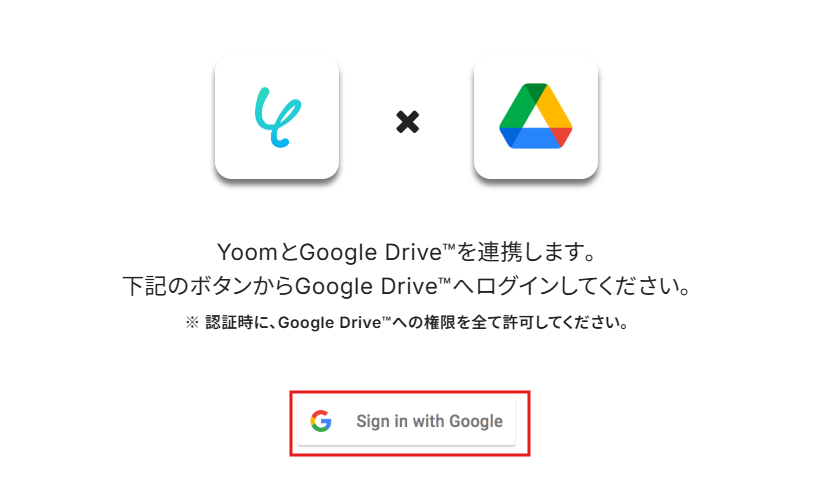
マイアプリ>新規接続クリック後、アプリ一覧から「Google Drive」を検索してください。
以下画面が出てきたら「Sign with Google」をクリックして次に進みましょう。
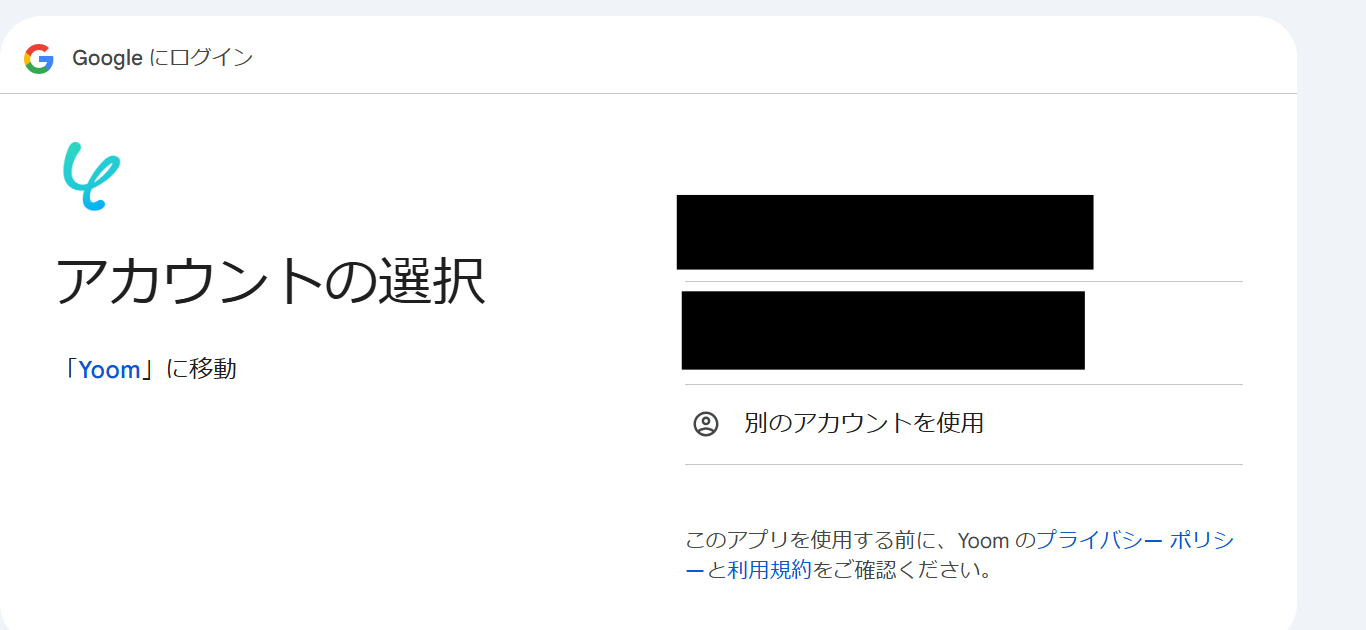
使用したいアカウントを選択しましょう。
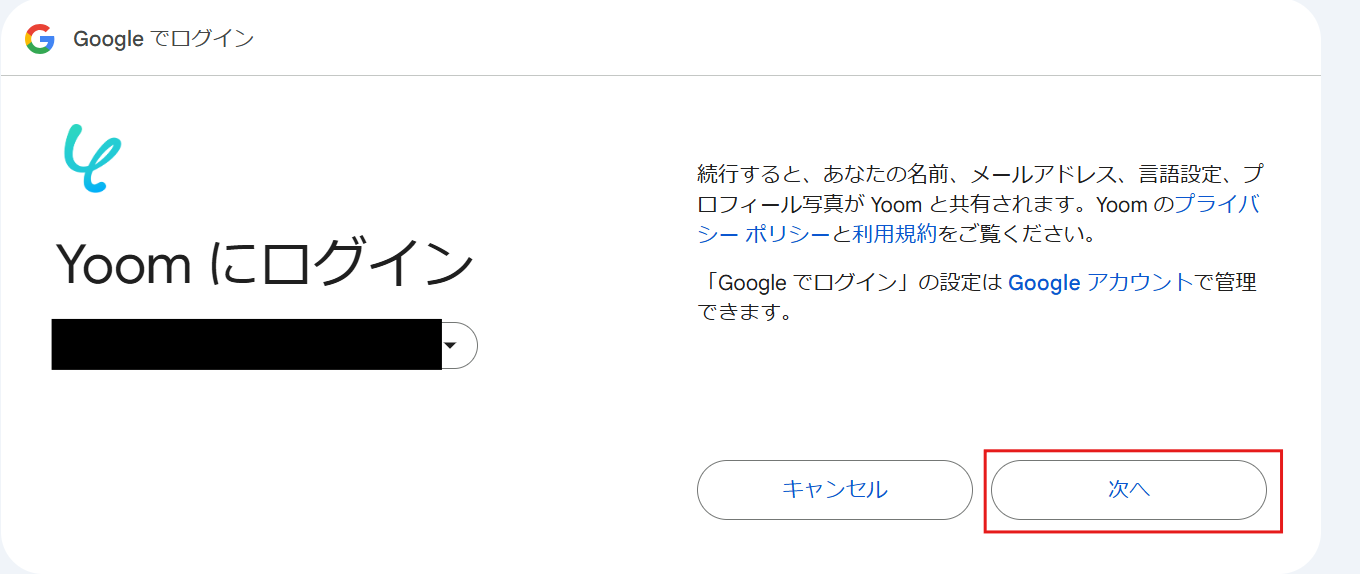
以下の画面を確認して、「次へ」をクリックしてください。
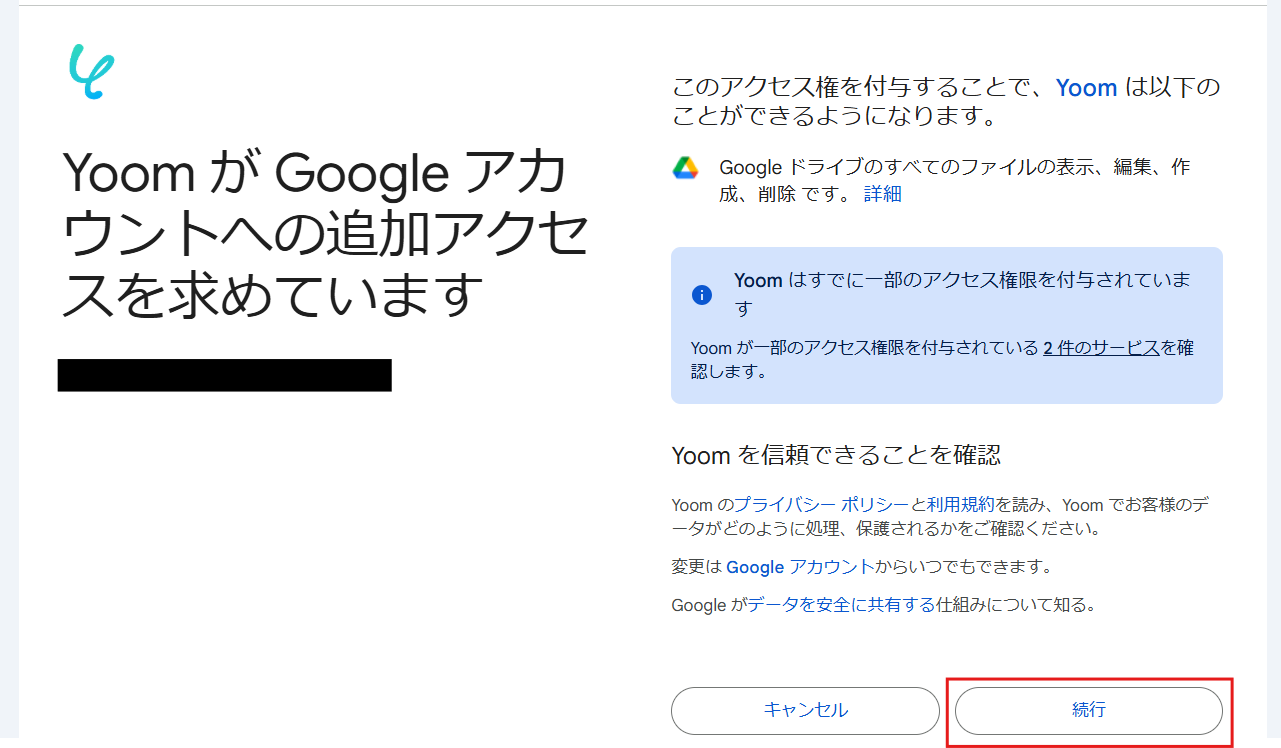
以下画面を確認して、「続行」で次に進んで下さい。
マイアプリのページにGoogle Driveが表示されれば、マイアプリ登録の完了です。
Pineconeのマイアプリ連携
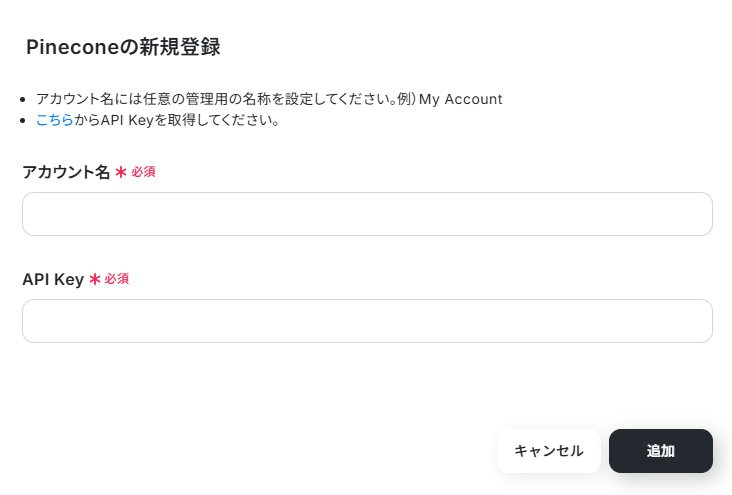
マイアプリ>新規接続からPineconeを検索し、画面注釈通りアカウント名を入れてください。API Keyは、Pineconeから取得しできます。
入力が完了したら、「追加」をクリックしてマイアプリ登録が完了です。
ステップ2:テンプレートをコピーする
続いてYoomのテンプレートをコピーします。以下バナーの「試してみる」をクリックしましょう。
■概要Pineconeに最新情報を蓄積する際、Google Driveに保存されたPDFの内容を手作業で確認し、テキストを更新する作業は手間がかかるのではないでしょうか。 また、手作業による転記では、情報の抜け漏れや更新忘れといったミスが発生しやすくなります。 このワークフローを活用すれば、指定したスケジュールでGoogle DriveのPDFを自動で取得し、AIで要約した上でPineconeのテキストを更新できるため、こうした課題をスムーズに削減できます。
■このテンプレートをおすすめする方- PineconeとGoogle Driveを利用し、ナレッジマネジメントを行っている方
- 手作業によるPineconeへのテキスト更新に非効率を感じている開発者やデータ管理者の方
- AIを活用して、社内ドキュメントのベクトル検索の精度を高めたいと考えている方
■このテンプレートを使うメリット- スケジュールに合わせて自動で処理が実行されるため、手作業でPDFを確認し、Pineconeのテキストを更新する時間を削減できます。
- 人の手による転記作業を減らすことで、入力ミスや更新漏れといったヒューマンエラーを防ぎ、データの正確性を保つことができます。
■フローボットの流れ- はじめに、Google DriveとPineconeをYoomと連携します。
- 次に、トリガーでスケジュールトリガーを選択し、定期的にフローを起動させる日時を設定します。
- オペレーションで、Google Driveの「特定フォルダ内のファイル・フォルダの一覧を取得」アクションを設定します。
- 取得したファイルそれぞれに対して処理を行うため、繰り返し機能を追加します。
- 繰り返し処理の中で、Google Driveの「ファイルをダウンロードする」アクションを設定し、続いてOCR機能で「OCRで文字を抽出」アクションを設定します。
- AI機能の「テキスト抽出」アクションで、抽出したテキストを要約します。
- 最後に、Pineconeの「テキストを追加・更新」アクションを設定し、AIが要約したテキストを任意のレコードに連携します。
※「トリガー」:フロー起動のきっかけとなるアクション、「オペレーション」:トリガー起動後、フロー内で処理を行うアクション
■このワークフローのカスタムポイント- Google DriveでPDFを格納しているフォルダは、任意のフォルダIDに設定できます。
- OCR機能の設定では、PDFファイルからテキストを抽出したい範囲などを任意で指定できます。
- AI機能では、要約の指示内容(プロンプト)や抽出したい項目などを、目的に合わせて自由に設定できます。
- Pineconeでテキストを追加・更新する際には、対象となるレコードIDなどを任意の値で設定できます。
■注意事項- Google DriveとPineconeのそれぞれとYoomを連携してください。
- 「同じ処理を繰り返す」オペレーション間の操作は、パーソナルプラン以上でご利用いただける機能となっております。フリープランの場合は設定しているフローボットのオペレーションやデータコネクトはエラーとなりますので、ご注意ください。
- パーソナルプランなどの有料プランは、2週間の無料トライアルを行うことが可能です。無料トライアル中には制限対象のアプリや機能(オペレーション)を使用することができます。詳しくは、「料金プランのページ」をご参照ください。
- ダウンロード可能なファイル容量は、オペレーションやアプリの仕様によって異なります。
- トリガー、各オペレーションでの取り扱い可能なファイル容量の詳細は「ファイルの容量制限について」をご参照ください。
- OCRデータは6,500文字以上のデータや文字が小さい場合などは読み取れない場合があるので、ご注意ください。
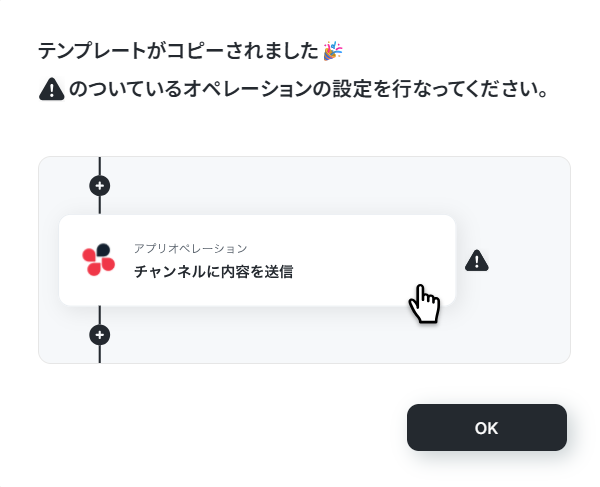
以下のような画面が表示されたらテンプレートのコピーは完了です。■このテンプレートをおすすめする方
- PineconeとGoogle Driveを利用し、ナレッジマネジメントを行っている方
- 手作業によるPineconeへのテキスト更新に非効率を感じている開発者やデータ管理者の方
- AIを活用して、社内ドキュメントのベクトル検索の精度を高めたいと考えている方
■このテンプレートを使うメリット
- スケジュールに合わせて自動で処理が実行されるため、手作業でPDFを確認し、Pineconeのテキストを更新する時間を削減できます。
- 人の手による転記作業を減らすことで、入力ミスや更新漏れといったヒューマンエラーを防ぎ、データの正確性を保つことができます。
■フローボットの流れ
- はじめに、Google DriveとPineconeをYoomと連携します。
- 次に、トリガーでスケジュールトリガーを選択し、定期的にフローを起動させる日時を設定します。
- オペレーションで、Google Driveの「特定フォルダ内のファイル・フォルダの一覧を取得」アクションを設定します。
- 取得したファイルそれぞれに対して処理を行うため、繰り返し機能を追加します。
- 繰り返し処理の中で、Google Driveの「ファイルをダウンロードする」アクションを設定し、続いてOCR機能で「OCRで文字を抽出」アクションを設定します。
- AI機能の「テキスト抽出」アクションで、抽出したテキストを要約します。
- 最後に、Pineconeの「テキストを追加・更新」アクションを設定し、AIが要約したテキストを任意のレコードに連携します。
■このワークフローのカスタムポイント
- Google DriveでPDFを格納しているフォルダは、任意のフォルダIDに設定できます。
- OCR機能の設定では、PDFファイルからテキストを抽出したい範囲などを任意で指定できます。
- AI機能では、要約の指示内容(プロンプト)や抽出したい項目などを、目的に合わせて自由に設定できます。
- Pineconeでテキストを追加・更新する際には、対象となるレコードIDなどを任意の値で設定できます。
■注意事項
- Google DriveとPineconeのそれぞれとYoomを連携してください。
- 「同じ処理を繰り返す」オペレーション間の操作は、パーソナルプラン以上でご利用いただける機能となっております。フリープランの場合は設定しているフローボットのオペレーションやデータコネクトはエラーとなりますので、ご注意ください。
- パーソナルプランなどの有料プランは、2週間の無料トライアルを行うことが可能です。無料トライアル中には制限対象のアプリや機能(オペレーション)を使用することができます。詳しくは、「料金プランのページ」をご参照ください。
- ダウンロード可能なファイル容量は、オペレーションやアプリの仕様によって異なります。
- トリガー、各オペレーションでの取り扱い可能なファイル容量の詳細は「ファイルの容量制限について」をご参照ください。
- OCRデータは6,500文字以上のデータや文字が小さい場合などは読み取れない場合があるので、ご注意ください。
OKをクリックして設定を進めましょう。
ステップ3:スケジュールトリガーの設定を行う
Yoomのフローボットを動かす引き金となるアクションのことを「アプリトリガー」と呼びます。まずはこのフローボットでトリガーになっている、スケジュールトリガーを設定していきましょう。
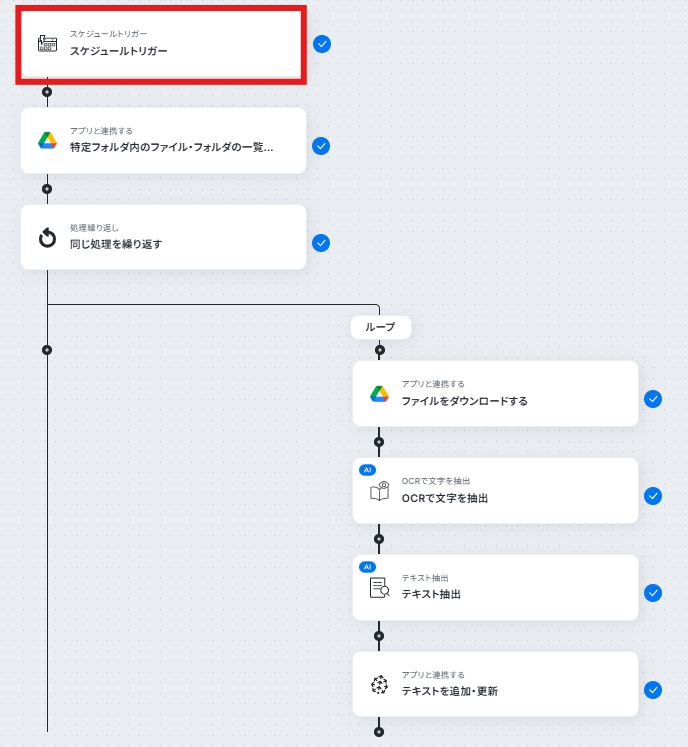
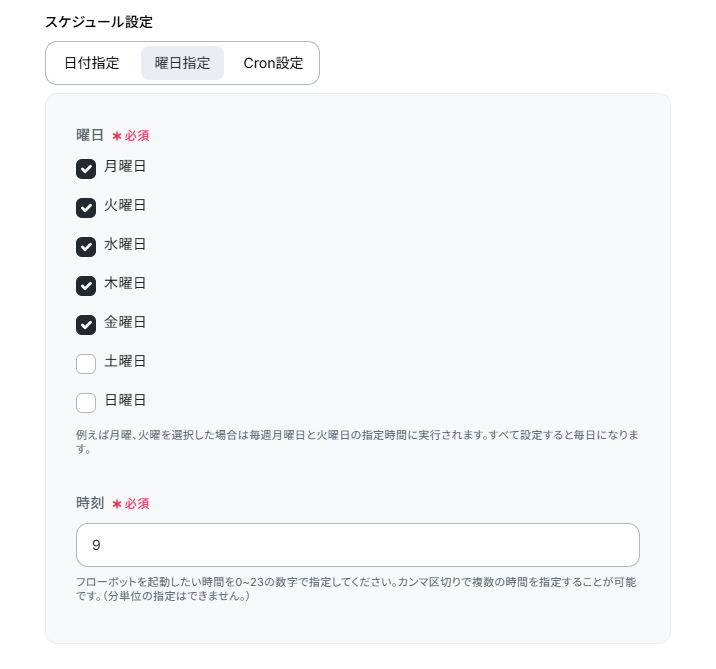
このフローは以下のように平日の朝9時に起動する設定にしています。
任意でスケジュールを設定しましょう。
「完了」ボタンをクリックして次に進みます。
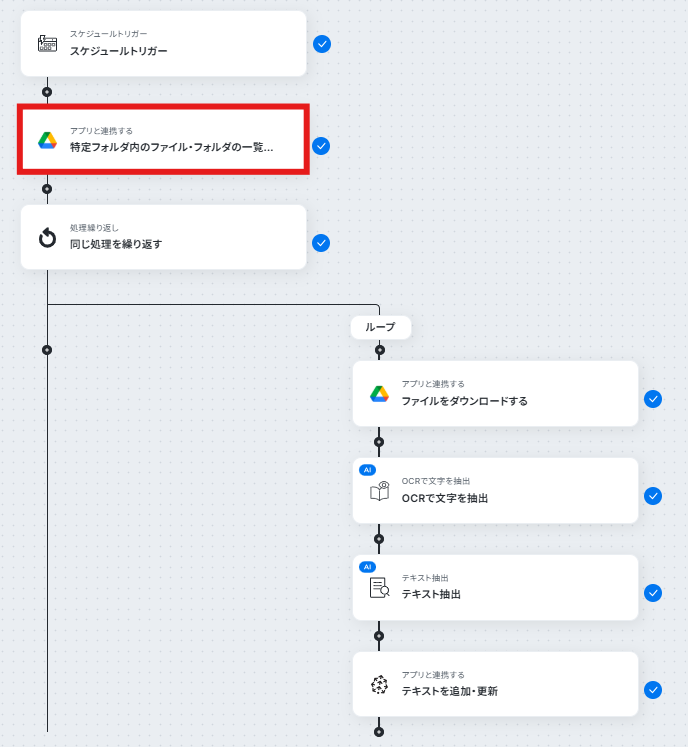
ステップ4:特定フォルダ内のファイル・フォルダの一覧を取得する
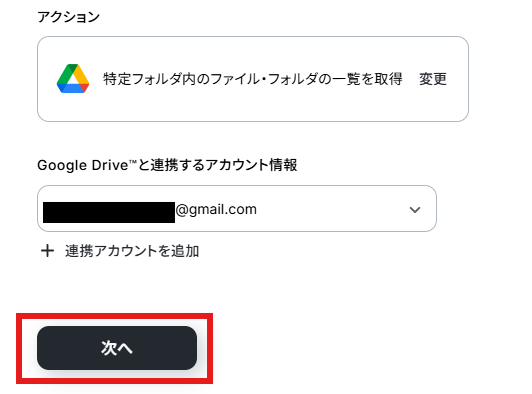
次にGoogleDriveの特定フォルダ内のファイル・フォルダの一覧を取得します。「特定フォルダ内のファイル・フォルダの一覧を取得」をクリックしてください。
アクションと連携アカウントを確認していきます。
アクションはデフォルト設定のまま、アカウント情報は、連携したいアカウントが選択されているか確認してください。
確認出来たら「次へ」をクリックしましょう。
ここで連携したいGoogleDriveのフォルダにPDFファイルをアップロードします。
※トリガー、各オペレーションでの取り扱い可能なファイル容量の詳細は「ファイルの容量制限について」をご参照ください。
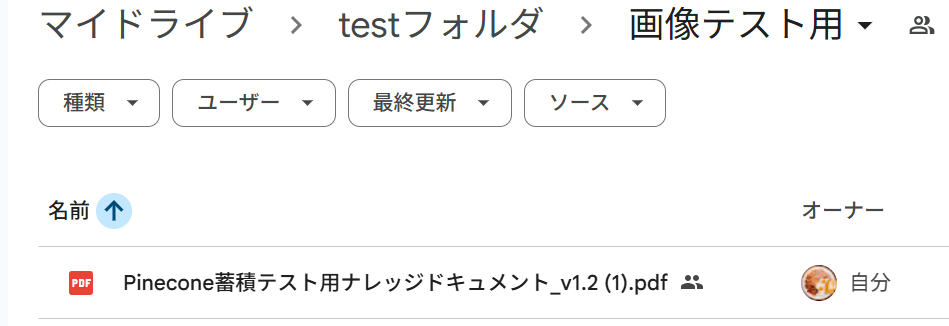
今回は以下のようなファイルをアップロードしました。
※こちらの書類は今回のテストの為に作ったものです。 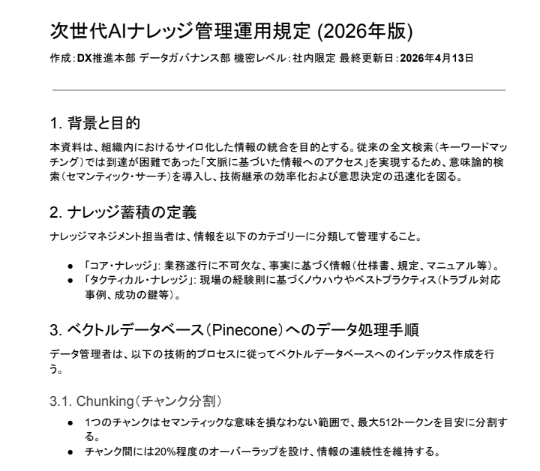
ファイルをアップロードしたフォルダを「フォルダID」を候補から選択してください。
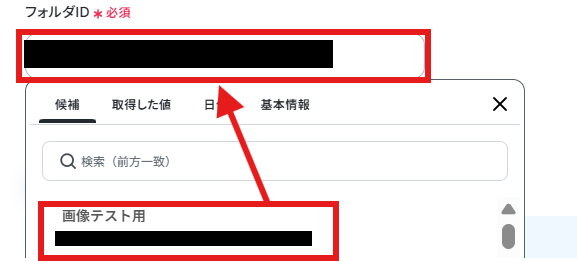
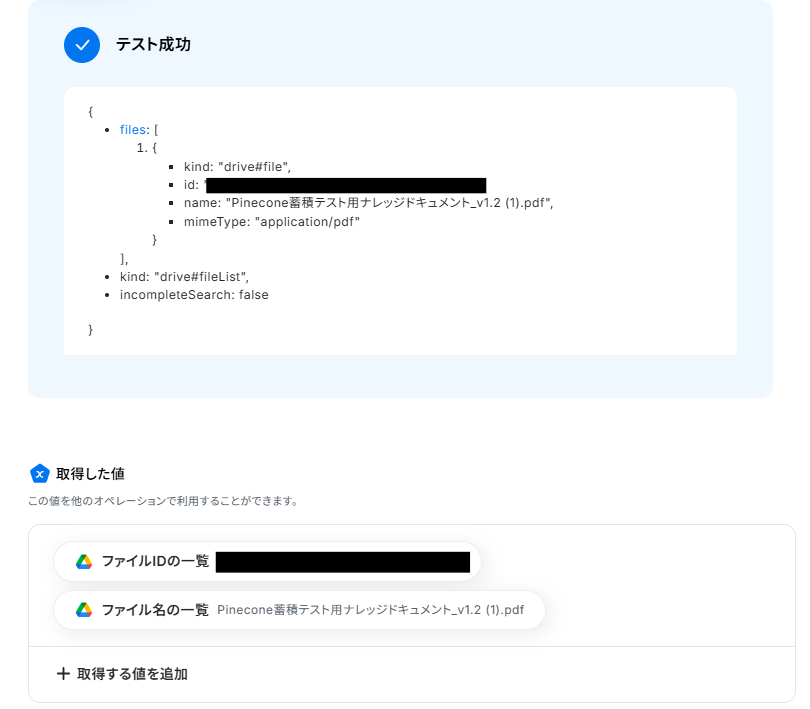
上記設定が終わったらテストボタンをクリックしましょう。
テストが成功し、取得した値が入ればOKです。
※取得した値とは?
取得した値とは、トリガーやオペレーション設定時に、「テスト」を実行して取得した値のことを指します。
取得した値は、後続のオペレーション設定時の値として利用でき、フローボットを起動する度に、変動した値となります。詳しくは以下をご覧ください。
「完了」ボタンをクリックして次に進みます。
ステップ5:同じ処理を繰り返す
※「同じ処理を繰り返す」オペレーションを使う場合は、チームプランまたはサクセスプランが必要です。フリープラン・ミニプランだと、設定してもエラーになってしまうのでご注意ください。※チームプランやサクセスプランなどの有料プランには、2週間の無料トライアルがついています。トライアル期間中は、通常は制限されるアプリや機能(オペレーション)も問題なく使えるので、この機会にぜひ試してみましょう!
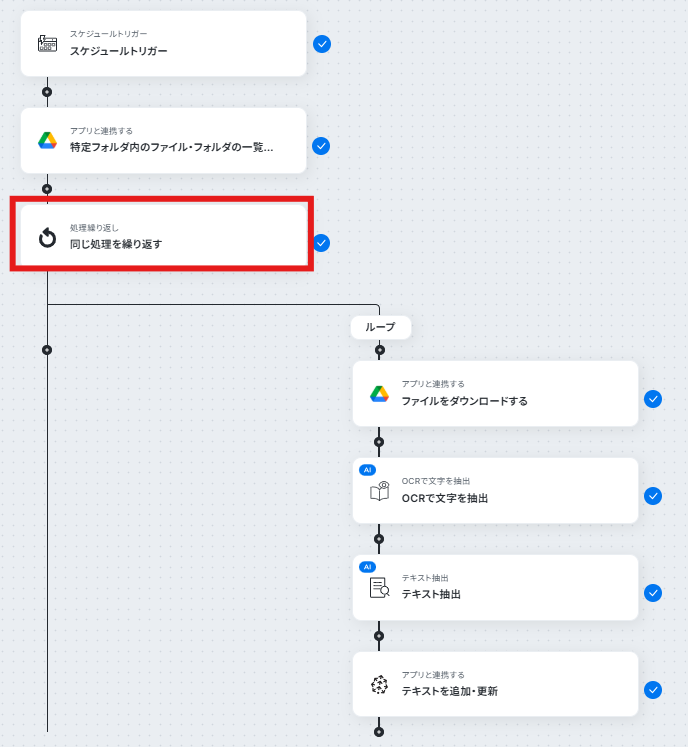
フォルダに複数のファイルがある場合、リスト形式でファイルの情報が取得されます。
この情報を、ファイルごとに個別に切り分け順番に処理するために、繰り返し設定を行います。
「同じ処理を繰り返す」をクリックしてください。
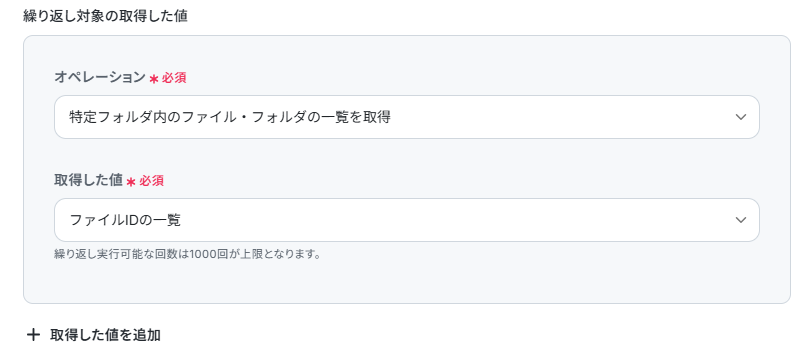
「繰り返し対象の取得した値」が以下のようになっているか確認しましょう。
確認ができたら、「完了」ボタンをクリックしてください。
設定ができたら、「完了」ボタンをクリックして次に進みましょう。
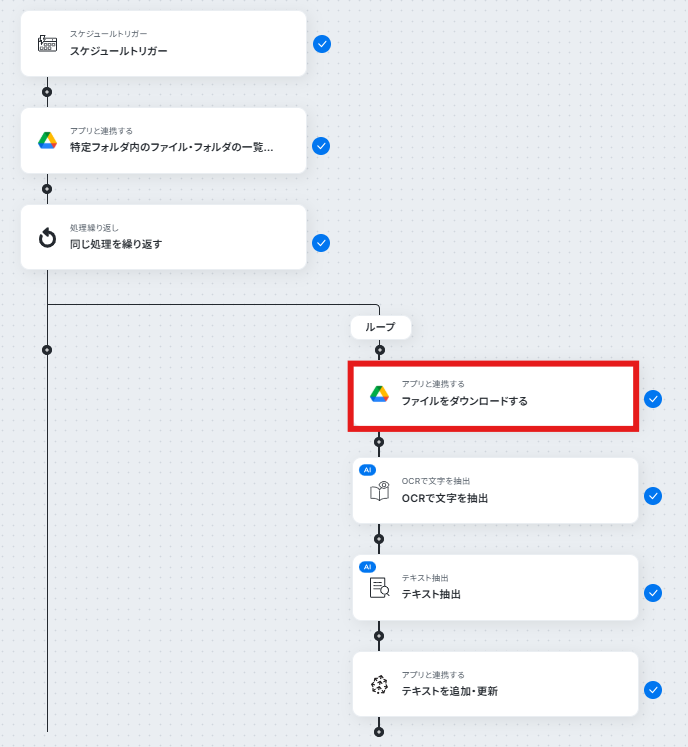
ステップ6:ファイルをダウンロードする
次にYoom上にファイルをダウンロードします。「ファイルをダウンロードする」をクリックしてください。
※ダウンロード可能なファイル容量は最大300MBまでです。アプリの仕様によっては300MB未満になる可能性があるので、ご注意ください。
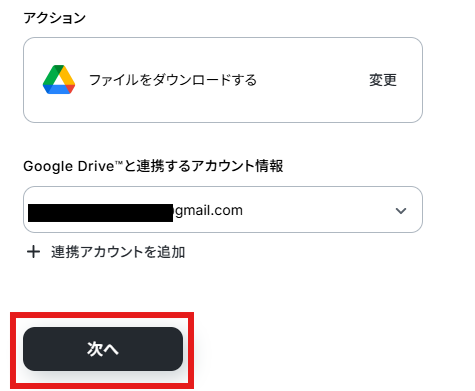
アクションと連携アカウントを確認していきます。
アクションはデフォルト設定のまま、アカウント情報は、連携したいアカウントが選択されているか確認してください。確認出来たら「次へ」をクリックしましょう。
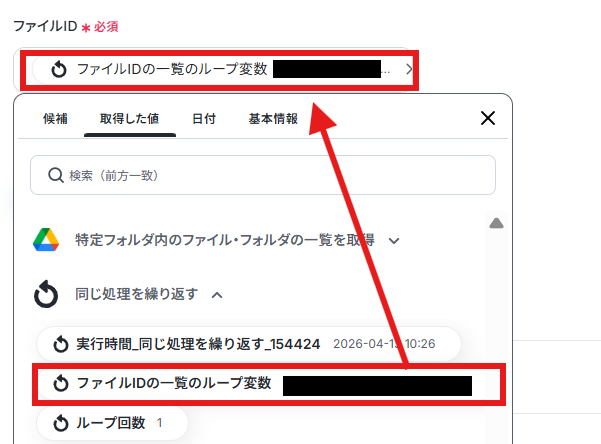
「ファイルID」は前ステップで取得した値から入力します。
取得した値を活用することで、固定値ではなく、トリガーが実行されるたびに最新の情報が反映できます。
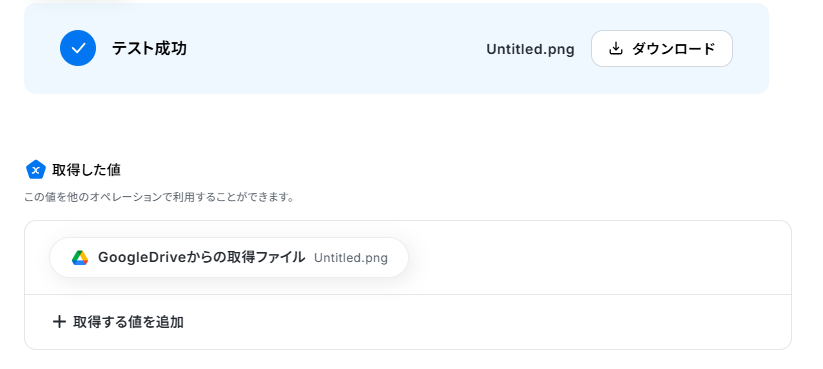
ここまで終わったらテストボタンをクリックしましょう。
テストが成功し、取得した値が入ります。
「完了」ボタンをクリックして次に進みます。
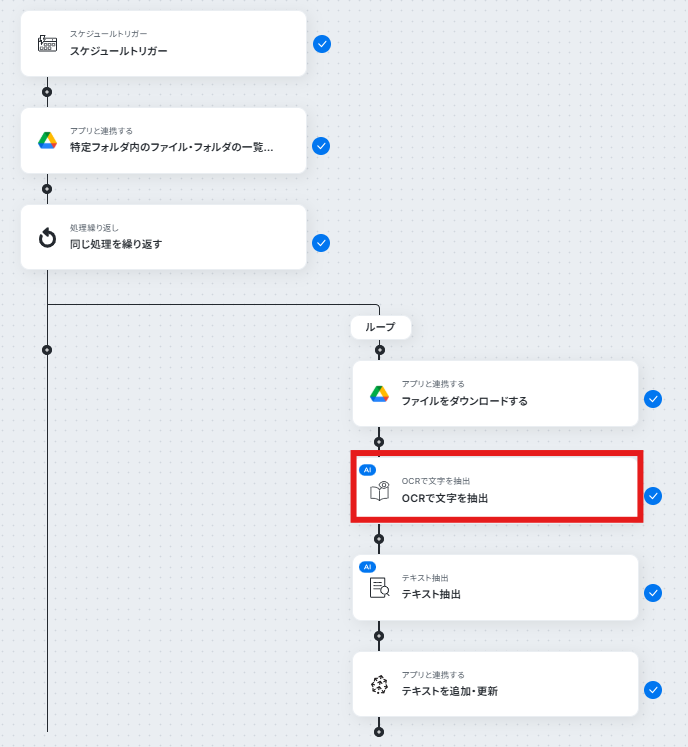
ステップ7:OCRで文字を抽出する
次にOCRで文字を抽出します。「OCRで文字を抽出」をクリックしてください。※OCRデータは6,500文字以上のデータや文字が小さい場合などは読み取れない場合があるので、ご注意ください。
※OCRまたは音声を文字起こしするAIオペレーションはチームプラン・サクセスプランでのみご利用いただける機能となっております。フリープラン・ミニプランの場合は設定しているフローボットのオペレーションはエラーとなりますので、ご注意ください。
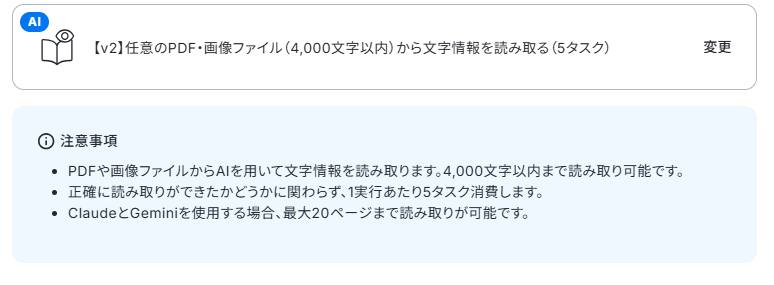
アクションとタスク数を確認します。
タスク数については下記をご確認ください。
このページはすでにデフォルトで設定が行われています。
以下のような設定になっているか確認しましょう。
使用するAIはお好きなものに変更いただいても大丈夫です。 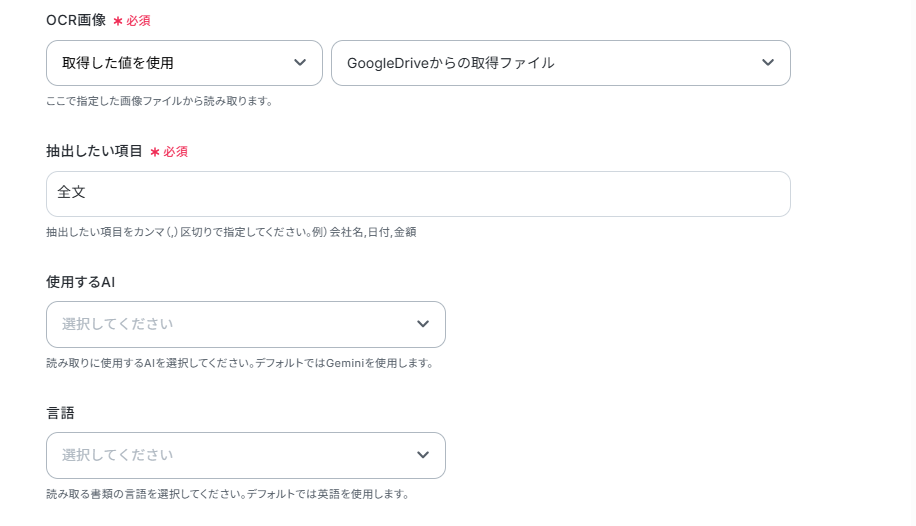
ここまで終わったらテストボタンをクリックしましょう。
テストが成功し、取得した値が入ります。
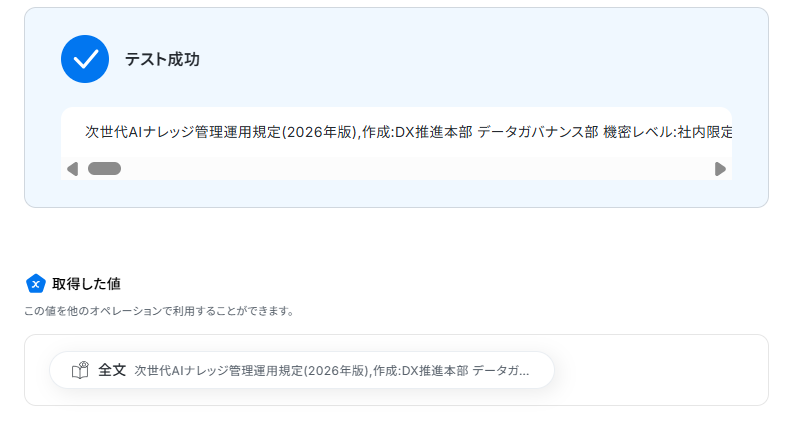
「完了」ボタンをクリックして次に進みます。
ステップ8:Pineconeにテキスト更新するためのテキストを抽出する
次に、Pineconeにテキスト更新をするためのテキストを抽出します。「テキスト抽出」をクリックしてください。
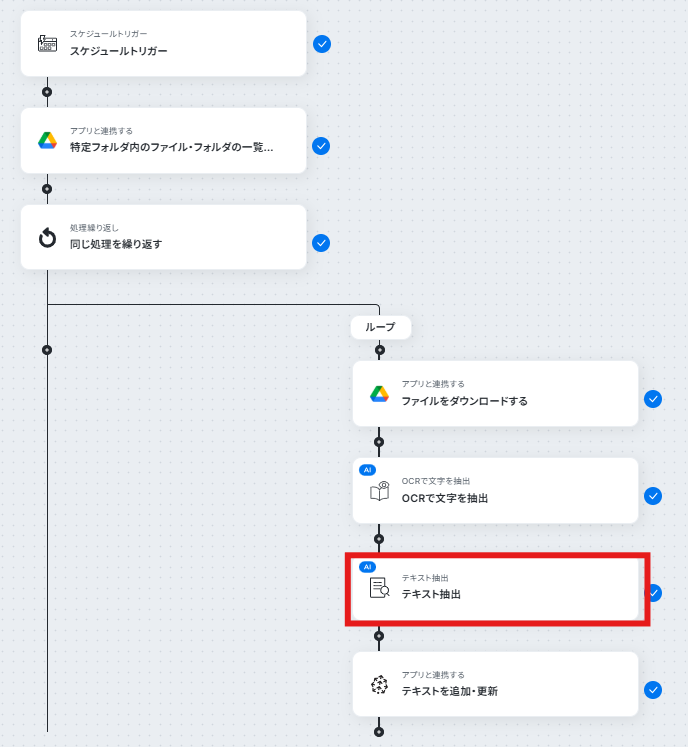
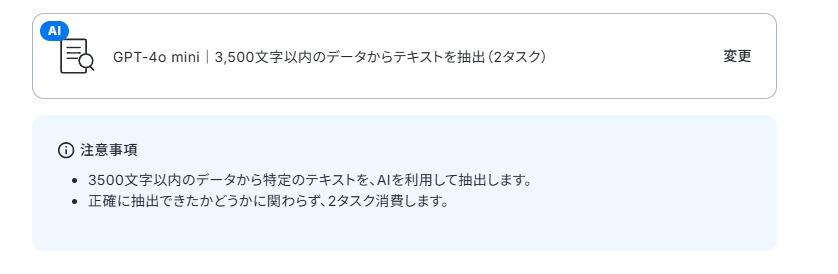
前ステップと同様に、アクションとタスク数を確認してください。
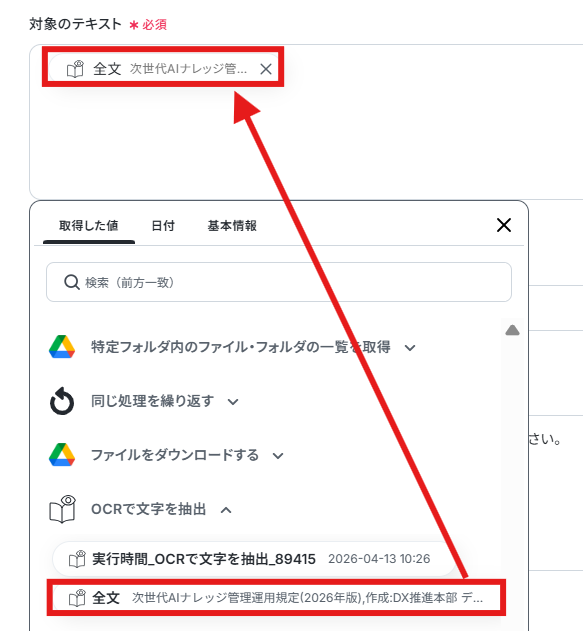
「対象のテキスト」に、前ステップで取得した値の「全文」を選択します。
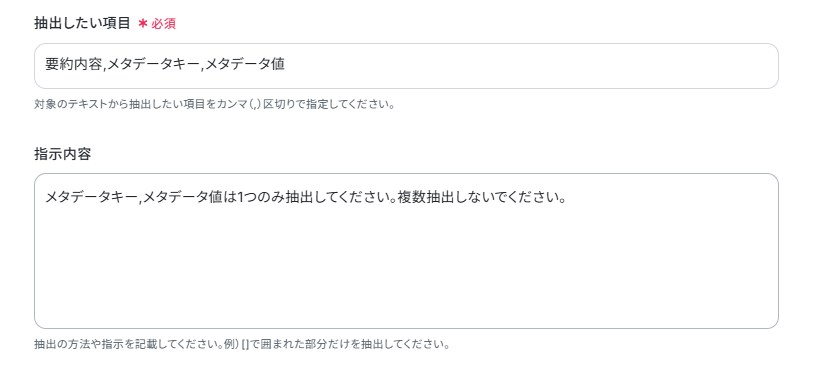
「抽出したい項目」「指示内容」はデフォルトで設定されていますので、今回はそのままにしています。
ここまで終わったらテストボタンをクリックしましょう。テストが成功し、各項目の要約や抽出が行われればOKです。
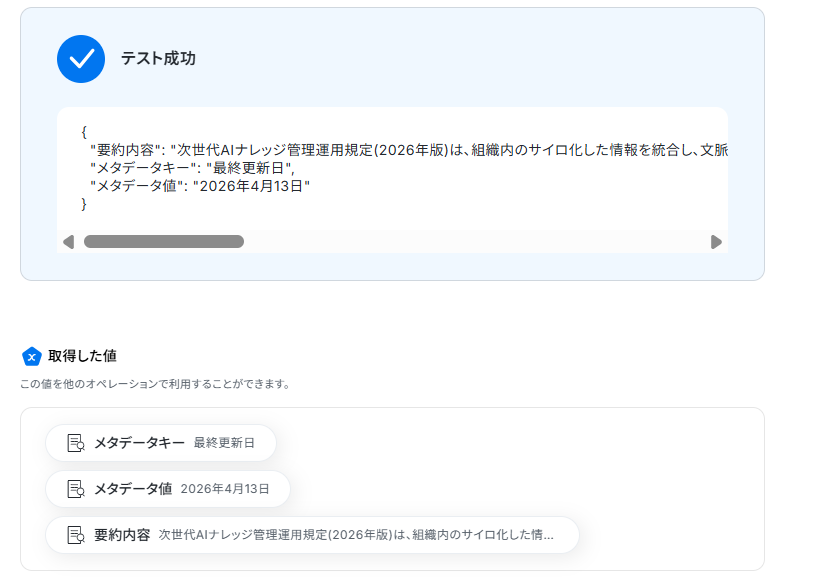
「完了」ボタンをクリックして次に進みます。
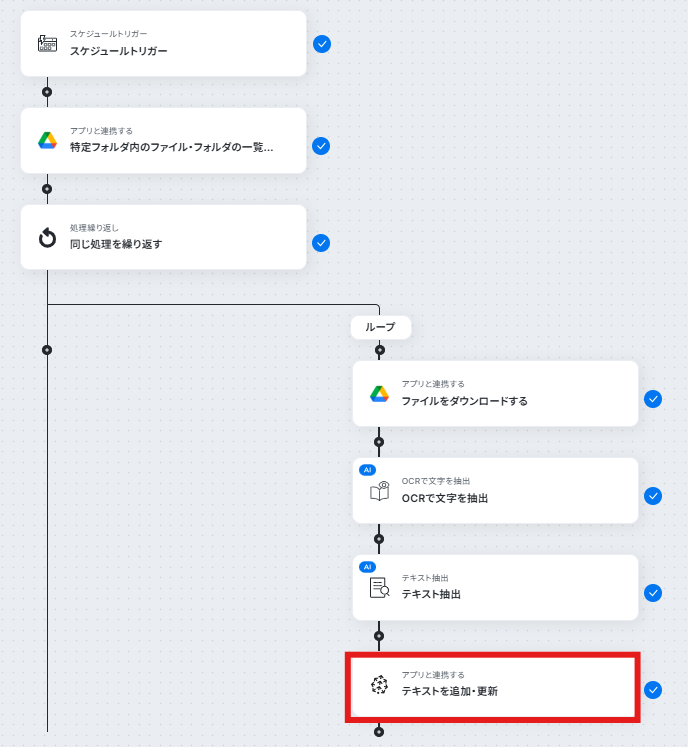
ステップ8:Pineconeにテキストを追加・更新する
最後にPineconeにテキストを追加・更新します。「テキストを追加・更新」をクリックしてください。
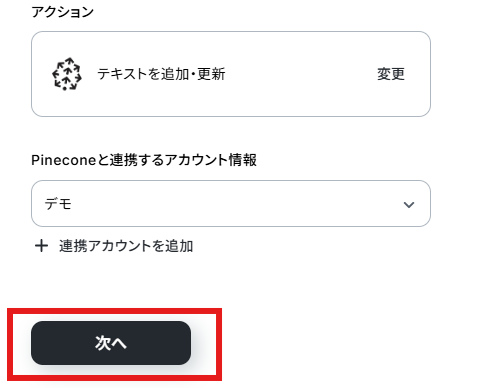
アクションと連携アカウントを確認していきます。
アクションはデフォルト設定のまま、アカウント情報は、連携したいアカウントが選択されているか確認してください。確認出来たら「次へ」をクリックしましょう。
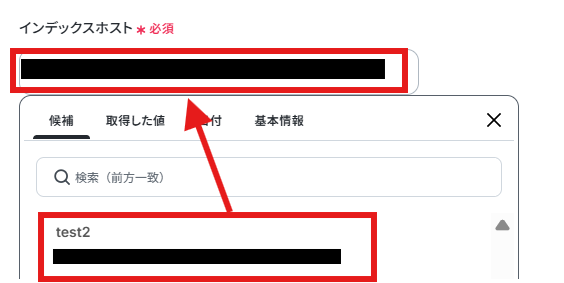
「インデックスホスト」と「ネームスペース」は候補から選ぶか注記を参考に入力してください。
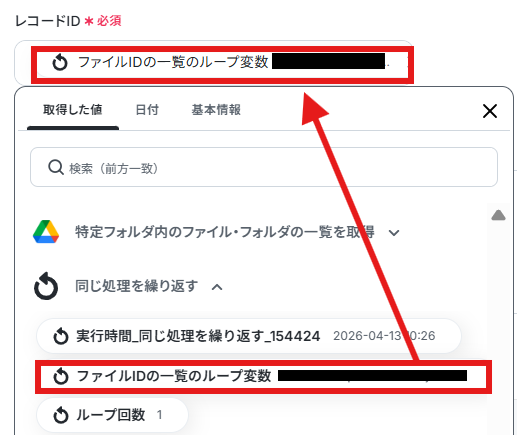
「レコードID」は以下のように「同じ処理を繰り返す」の取得した値から入力します。
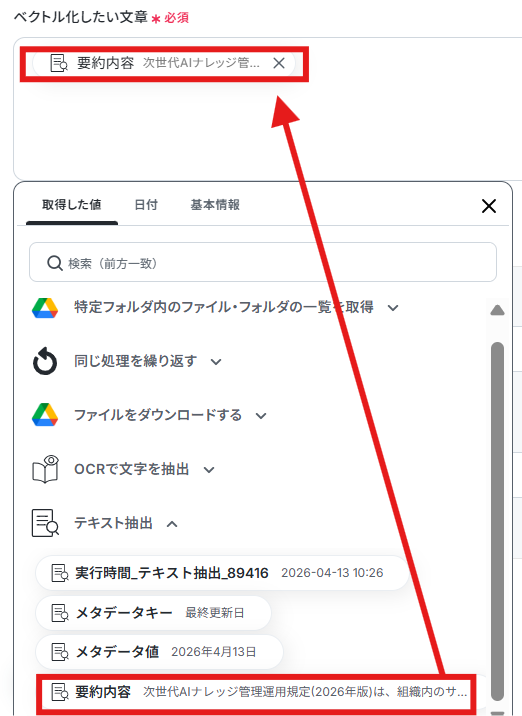
「ベクトル化したい文章」は下記のようにテキスト抽出の際の「要約内容」を選択します。
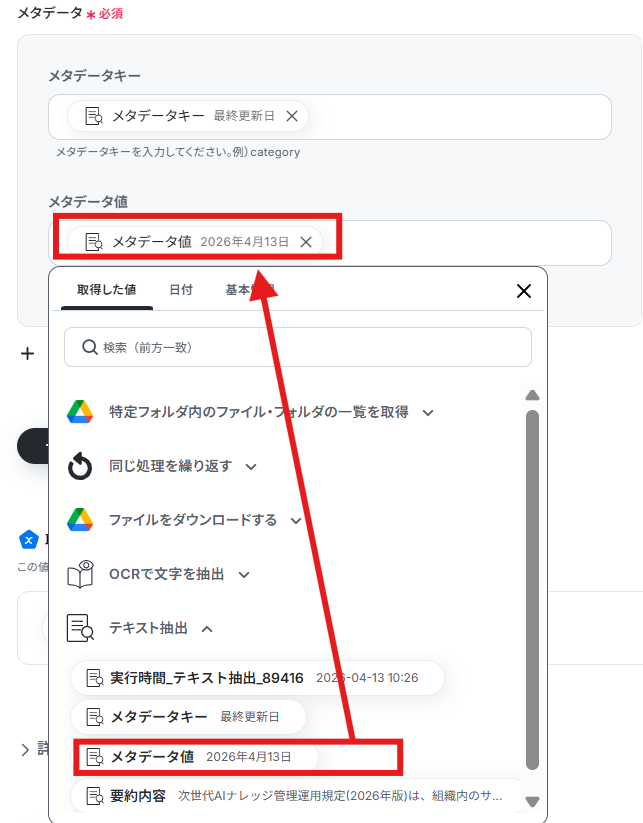
「メタデータキー」「メタデータ値」も下記のようにテキスト抽出の際の「要約内容」を選択します。
ここまで入力し終わったらテストボタンをクリックしましょう。
テストが成功すればOKです。
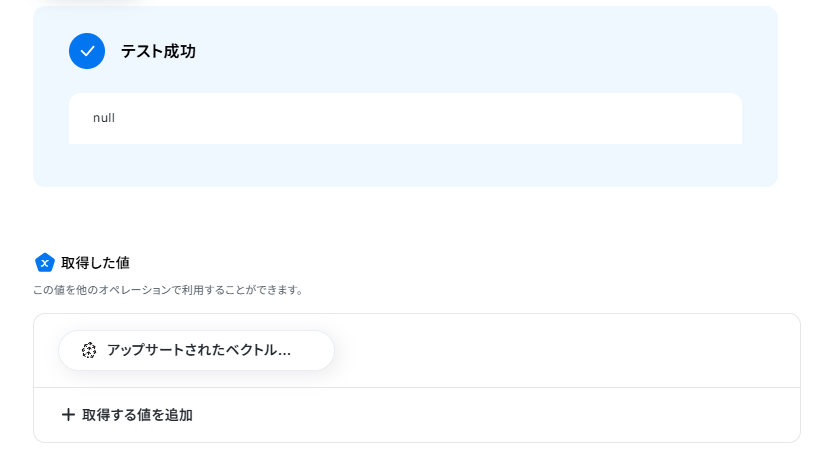
Pineconeを見に行くと、対象のインデックスにテキストが追加されています。
※フローボット設定のテストでは、1つのファイルに関するテキストのみ追加されていますが、実際にフローボットを起動した際にはステップ5の「同じ処理を繰り返す」で取得したすべてのファイルに関するテキストが追加されます!
確認ができましたら、「完了」ボタンをクリックしてください。
ステップ9:トリガーをONにして動作確認
お疲れ様でした!これですべての設定が完了です。
設定が完了すると以下のようなメニューが表示されるので、トリガーをONにします。
動作確認をしてみましょう。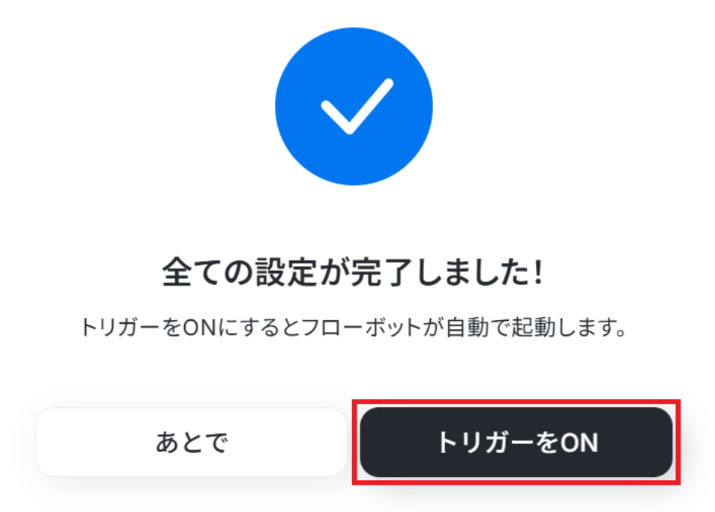
PineconeのAPIを使ったその他の自動化例
PineconeのAPIを活用することで、様々な自動化の実現が可能になります。Pineconeを使った自動化例
HubSpotやShopifyと連携したベクトルの自動追加や、Slackでの検索応答、Google スプレッドシートへの一括記録が可能です。また、Google フォームやGmailの受信をトリガーとしたインデックス作成や、kintoneの自動更新もノーコードで実現できます。
■概要HubSpotで管理している顧客情報などのデータを、AIアプリケーションで活用するためにPineconeへ手動で登録していませんか?この手作業は時間がかかるだけでなく、入力ミスも発生しがちです。このワークフローを活用すれば、HubSpotとPineconeの連携を自動化し、フォームが送信されるとその情報をもとにPineconeへベクトルデータを自動で追加するため、顧客などのデータに基づいた高度な検索や分析基盤の構築を効率化できます。■このテンプレートをおすすめする方- HubSpotで収集した顧客などのデータをPineconeで活用したいと考えている方
- HubSpotとPineconeの連携を手作業で行っており、工数を削減したい方
- 顧客情報など収集データに基づいたAIアプリケーションの開発やデータ分析を効率化したい方
■このテンプレートを使うメリット- HubSpotのフォーム送信をトリガーにPineconeへ自動でベクトルが追加されるため、これまで手作業に費やしていた時間を短縮できます。
- 手作業によるデータ登録時の入力ミスや連携漏れといったヒューマンエラーを防ぎ、データの正確性を維持することに繋がります。
■フローボットの流れ- はじめに、HubSpotとPineconeをYoomと連携します。
- 次に、トリガーでHubSpotを選択し、「フォームが送信されたら」というアクションを設定します。
- 続けて、オペレーションでPineconeを選択し、「テキストをベクトル化」するアクションを設定します。
- 最後に、同じくオペレーションでPineconeの「ベクトルを追加・更新」するアクションを設定し、ベクトル化したデータをインデックスに追加します。
※「トリガー」:フロー起動のきっかけとなるアクション、「オペレーション」:トリガー起動後、フロー内で処理を行うアクション
■このワークフローのカスタムポイント- HubSpotのトリガー設定では、自動化の対象としたいフォームを任意で選択できます。
- Pineconeに連携するHubSpotのフォーム情報は、名前やメールアドレスなど、必要な項目を任意で設定可能です。
- Pineconeでベクトルを追加・更新するアクションでは、対象のインデックスホストや紐付けるメタデータを任意で設定できます。
■注意事項- HubSpotとPineconeのそれぞれとYoomを連携してください。
- トリガーは5分、10分、15分、30分、60分の間隔で起動間隔を選択できます。
- プランによって最短の起動間隔が異なりますので、ご注意ください。
■概要社内のナレッジベースとしてPineconeを活用しているものの、Slackでの質問に対して都度Pineconeを検索し、手作業で回答を作成するのは手間ではないでしょうか。こうした作業は、回答の属人化や対応漏れの原因にもなり得ます。このワークフローは、Slack上の特定のメッセージをきっかけにPineconeのベクトル検索を自動で実行し、Slackに結果を返信するものです。PineconeとSlackの連携を自動化することで、問い合わせ対応業務を効率化し、ナレッジ活用の促進に繋がります。■このテンプレートをおすすめする方- PineconeとSlackを連携させ、社内からの問い合わせ対応を自動化したい方
- Pineconeに蓄積したナレッジの活用方法を模索している情報システム部門の方
- 開発チーム内での技術的な質問に対し、迅速に回答できる仕組みを構築したい方
■このテンプレートを使うメリット- Slack上の質問にPineconeが自動で回答候補を提示するため、手動での検索や回答作成に費やしていた時間を短縮できます。
- 手作業による検索漏れや、担当者による回答内容のばらつきといったヒューマンエラーを防ぎ、対応品質の均一化が図れます。
■フローボットの流れ- はじめに、SlackとPineconeをYoomと連携します。
- 次に、トリガーでSlackを選択し、「メッセージがチャンネルに投稿されたら(Webhook)」を設定します。
- 次に、オペレーションでAI機能の「テキスト抽出」を設定し、Slackの投稿内容から質問部分のテキストを抽出します。
- 次に、オペレーションでPineconeの「テキストでベクトルを検索」を設定し、抽出したテキストをもとに関連情報を検索します。
- 最後に、オペレーションでSlackの「チャンネルにメッセージを送る」を設定し、Pineconeの検索結果をチャンネルに返信します。
※「トリガー」:フロー起動のきっかけとなるアクション、「オペレーション」:トリガー起動後、フロー内で処理を行うアクション■このワークフローのカスタムポイント- Slackのトリガー設定では、特定のキーワードを含む投稿のみを検知するなど、フローを起動する条件を任意で設定可能です。
- AI機能のオペレーションでは、抽出するテキストの条件など、AIへの指示内容を自由にカスタマイズできます。
- Pineconeで検索する際には、対象のインデックスホストやネームスペースなどを任意で指定できます。
- Slackに通知するチャンネルや返信するメッセージの本文は、用途に合わせて柔軟に設定可能です。
■注意事項- SlackとPineconeのそれぞれとYoomを連携してください。
■概要Shopifyで管理している商品情報をもとに、AIを活用した商品検索やレコメンド機能を実装する際、Pineconeとのデータ連携は欠かせません。しかし、商品が追加・更新されるたびに手作業でデータを同期するのは手間がかかり、更新漏れのリスクも伴います。このワークフローを活用すれば、ShopifyとPineconeの連携を自動化し、商品情報が作成・更新されると、関連するテキスト情報がPineconeのベクトルデータとして自動で同期されるため、こうした課題をスムーズに解消できます。■このテンプレートをおすすめする方- ShopifyとPineconeを連携させ、AI検索などの機能を実装したいECサイトの運営担当者の方
- 手作業によるベクトルデータの更新作業に手間を感じている開発者やデータサイエンティストの方
- 商品情報のデータ同期を自動化し、最新の情報を維持したいと考えている方
■このテンプレートを使うメリット- Shopifyでの商品登録や更新をトリガーに自動で処理が実行されるため、これまで手作業でのデータ同期に費やしていた時間を短縮できます。
- 手動での作業で発生しがちな同期漏れや設定ミスを防ぎ、Pinecone上のベクトルデータの鮮度と正確性を維持することに繋がります。
■フローボットの流れ- はじめに、ShopifyとPineconeをYoomと連携します。
- 次に、トリガーでShopifyを選択し、「商品情報が作成・更新されたら」というアクションを設定します。
- 次に、オペレーションでPineconeの「テキストをベクトル化」アクションを設定し、Shopifyの商品情報からベクトル化したいテキスト情報を指定します。
- 最後に、オペレーションでPineconeの「ベクトルを追加・更新」アクションを設定し、前のステップで生成したベクトルデータをインデックスに追加・更新します。
※「トリガー」:フロー起動のきっかけとなるアクション、「オペレーション」:トリガー起動後、フロー内で処理を行うアクション
■このワークフローのカスタムポイント- Pineconeの「テキストをベクトル化」アクションでは、ベクトル化の対象とするShopifyの商品情報(商品名、商品説明、タグなど)を任意で設定してください。
- Pineconeでベクトルを追加・更新するアクションを設定する際に、対象となるインデックスホストを任意で設定してください。
■注意事項- ShopifyとPineconeのそれぞれとYoomを連携してください。
- Shopifyはチームプラン・サクセスプランでのみご利用いただけるアプリとなっております。フリープラン・ミニプランの場合は設定しているフローボットのオペレーションやデータコネクトはエラーとなりますので、ご注意ください。
- チームプランやサクセスプランなどの有料プランは、2週間の無料トライアルを行うことが可能です。無料トライアル中には制限対象のアプリを使用することができます。
■概要Google スプレッドシートに蓄積したデータを、ベクトルデータベースであるPineconeに手作業で登録していませんか? 定期的なデータ更新やAPI開発には手間がかかり、入力ミスなどのヒューマンエラーも起こりやすくなります。 このワークフローを活用すれば、Google スプレッドシートとPineconeの連携を自動化し、シートに行が追加されるだけでPineconeにインデックスが作成されるため、データ管理の効率化を実現します。
■このテンプレートをおすすめする方- Google スプレッドシートのデータを活用して、Pineconeでのベクトル検索を効率化したい方
- 手作業によるデータ登録の手間やミスをなくし、正確なデータ連携を実現したい開発者の方
- RAGなどの開発で、非構造化データの管理とインデックス作成を自動化したい方
■このテンプレートを使うメリット- Google スプレッドシートに行が追加されると自動でPineconeにインデックスが作成され、手作業でのデータ投入にかかっていた時間を削減できます
- データ登録を自動化することで、手作業による転記ミスやインデックス作成の漏れといったヒューマンエラーを防ぎ、データの正確性を保ちます
■フローボットの流れ- はじめに、Google スプレッドシートとPineconeをYoomと連携します
- 次に、トリガーでGoogle スプレッドシートを選択し、「行が追加されたら」というアクションを設定します
- 最後に、オペレーションでPineconeを選択し、「インデックスを作成」のアクションを設定することで、追加された行の情報を基にインデックスが作成されます
※「トリガー」:フロー起動のきっかけとなるアクション、「オペレーション」:トリガー起動後、フロー内で処理を行うアクション
■このワークフローのカスタムポイント- Google スプレッドシートのトリガー設定では、連携の対象としたいスプレッドシート、シート名、およびテーブルの範囲を任意で設定してください
- Pineconeのオペレーション設定では、インデックスを作成する際に、前段のGoogle スプレッドシートから取得したどの列のデータをどの項目に設定するかを任意でマッピングしてください。固定値の設定も可能です
■注意事項- Google スプレッドシート、PineconeのそれぞれとYoomを連携してください。
- Google スプレッドシートをアプリトリガーとして使用する際の注意事項は「【アプリトリガー】Google スプレッドシートのトリガーにおける注意事項」を参照してください。
- トリガーは5分、10分、15分、30分、60分の間隔で起動間隔を選択できます。
- プランによって最短の起動間隔が異なりますので、ご注意ください。
■概要Pineconeに登録したインデックスの管理、特に不要になったインデックスの削除を手作業で行っていませんか。Google スプレッドシートで削除対象を管理している場合、一つひとつ確認しながらPinecone APIを操作するのは手間がかかり、ミスの原因にもなります。このワークフローを活用すれば、定期的にGoogle スプレッドシートの情報を参照し、対象のインデックスを自動で削除できるため、PineconeのAPIを活用した運用を効率化します。
■このテンプレートをおすすめする方- Pineconeのインデックスを定期的にメンテナンスしており、運用を効率化したい方
- Google スプレッドシートの情報をもとに、手動でPineconeのAPIを実行してインデックスを削除している方
- ベクトルデータベースのデータクレンジング作業を自動化し、コア業務に集中したい方
■このテンプレートを使うメリット- スケジュール起動で定期的にインデックスが自動削除されるため、手作業による削除対応の時間を削減できます。
- 手作業によるPineconeにおけるAPIの操作が不要となり、IDの指定間違いといったヒューマンエラーを防ぎ、正確なデータ管理を実現します。
■フローボットの流れ- はじめに、Google スプレッドシートとPineconeをYoomと連携します。
- 次に、トリガーで、スケジュールトリガー機能を選択し、「スケジュールトリガー」でフローを実行したい日時を設定します。
- 続いて、オペレーションでGoogle スプレッドシートの「複数のレコードを取得する(最大300件)」アクションを設定し、削除対象のIDが記載されたシートの情報を取得します。
- 次に、繰り返し処理機能で、前段で取得したレコードを一つずつ処理するように設定します。
- 最後に、繰り返し処理の中でPineconeの「インデックスを削除」アクションを設定し、スプレッドシートから取得した情報を指定してインデックスを削除します。
※「トリガー」:フロー起動のきっかけとなるアクション、「オペレーション」:トリガー起動後、フロー内で処理を行うアクション
■このワークフローのカスタムポイント- スケジュールトリガー機能では、このワークフローを実行したい頻度や日時を任意で設定してください。
- Google スプレッドシートのアクションでは、削除対象のIDが記載されたスプレッドシートやシート名を任意で指定してください。
- 繰り返し処理機能では、Google スプレッドシートから取得したどのデータを処理の対象とするかを任意で設定してください。
- Pineconeのアクションでは、削除対象のインデックス名やIDを、Google スプレッドシートから取得したデータをもとに任意で設定してください。
■注意事項- Google スプレッドシート、PineconeのそれぞれとYoomを連携してください。
- 「同じ処理を繰り返す」オペレーション間の操作は、パーソナルプラン以上でご利用いただける機能となっております。フリープランの場合は設定しているフローボットのオペレーションやデータコネクトはエラーとなりますので、ご注意ください。
- パーソナルプランなどの有料プランは、2週間の無料トライアルを行うことが可能です。無料トライアル中には制限対象のアプリや機能(オペレーション)を使用することができます。詳しくは、「料金プランのページ」をご参照ください。
■概要ベクトル検索やセマンティック検索のためにPineconeの導入を検討しているものの、API連携に手間を感じてはいませんか。特に、Googleフォームなどで収集したアンケートやナレッジといったテキストデータを、手動で登録するのは非効率的です。このワークフローは、Googleフォームに新しい回答が送信されると、その内容を自動で取得し、Pineconeでテキストをベクトル化して登録します。PineconeのAPIを活用したデータ連携を、コーディング不要で実現できます。
■このテンプレートをおすすめする方- Pineconeを活用したベクトル検索システムの構築を、開発なしで実現したい方
- PineconeのAPIを利用したデータ登録作業を自動化し、効率化したいと考えている方
- Googleフォームで収集したナレッジなどのデータを、Pineconeで活用したい方
■このテンプレートを使うメリット- Googleフォームに回答が送信されると、自動でPineconeにデータが登録されるため、APIを介した手作業での登録業務の時間を短縮します。
- 手動でのAPIリクエスト作成時に発生しがちな、パラメータの指定ミスやデータ転記漏れといったヒューマンエラーを防ぎ、データの正確性を維持します。
■フローボットの流れ- はじめに、GoogleフォームとPineconeをYoomと連携します。
- 次に、トリガーでGoogleフォームを選択し、「フォームに回答が送信されたら」というアクションを設定します。
- 次に、オペレーションでGoogleフォームの「フォームの回答を取得する」アクションを設定し、トリガーとなった回答の詳細情報を取得します。
- 最後に、オペレーションでPineconeの「テキストをベクトル化」アクションを設定し、前のステップで取得したフォームの回答内容をベクトル化して登録します。
※「トリガー」:フロー起動のきっかけとなるアクション、「オペレーション」:トリガー起動後、フロー内で処理を行うアクション
■このワークフローのカスタムポイント- Googleフォームのトリガー設定で、連携の対象としたいフォームを任意に指定してください。
- Pineconeのオペレーション設定では、ベクトル化したいテキストとしてGoogleフォームの特定の回答内容を指定するなど、固定値や前のステップで取得した情報を変数として各項目に設定できます。
■注意事項- Googleフォーム、PineconeのそれぞれとYoomを連携してください。
- Googleフォームをトリガーとして使用した際の回答内容を取得する方法は「Googleフォームトリガーで、回答内容を取得する方法」を参照ください。
- トリガーは5分、10分、15分、30分、60分の間隔で起動間隔を選択できます。プランによって最短の起動間隔が異なりますので、ご注意ください。
■概要Gmailで受信した重要な情報を、ベクトル検索のために一つひとつPineconeへ手動で登録する作業に手間を感じていませんか。このワークフローは、Gmailで特定のキーワードを含むメールを受信した際に、その内容をAIが自動で処理し、Pineconeにインデックスを作成します。手動でPineconeのAPIを操作する手間を省き、定型的な情報登録プロセスを自動化することで、効率的でミスのないデータ管理体制の構築を支援します。
■このテンプレートをおすすめする方- Gmailで受信する情報を活用し、PineconeのAPI連携によるベクトル検索基盤を強化したい方
- 手動でのデータ投入作業に時間を取られ、本来の分析や開発業務に集中できていないデータ管理者の方
- ノーコードでGmailとPineconeを連携させ、情報収集から登録までのプロセスを自動化したい方
■このテンプレートを使うメリット- Gmailの特定メール受信をトリガーにインデックス作成が自動で実行されるため、これまで手作業に費やしていた時間を短縮することができます。
- 手作業による情報の転記ミスや、インデックス作成時の設定漏れといったヒューマンエラーを防ぎ、データの正確性を保つことに繋がります。
■フローボットの流れ- はじめに、GmailとPineconeをYoomと連携します。
- 次に、トリガーでGmailを選択し、「特定のキーワードに一致するメールを受信したら」というアクションを設定します。
- 次に、オペレーションでAI機能を選択し、「テキストを生成する」アクションでトリガーで取得したメール内容を要約、またはベクトル化に適した形式に変換します。
- 最後に、オペレーションでPineconeの「インデックスを作成」アクションを設定し、AIによって生成されたテキストデータをPineconeに登録します。
※「トリガー」:フロー起動のきっかけとなるアクション、「オペレーション」:トリガー起動後、フロー内で処理を行うアクション
■このワークフローのカスタムポイント- Gmailのトリガー設定では、フローを起動するきっかけとなるメールに含まれるキーワードを任意の内容に設定してください。
- AI機能のオペレーションでは、テキストを生成するためのプロンプトを自由に編集でき、メール本文などの情報を変数として埋め込むことで、目的に応じたテキストを生成できます。
- Pineconeのオペレーションでは、インデックスを作成する際の各項目に、固定値や前段のオペレーションで取得した情報を変数として設定できます。
■注意事項- Gmail、PineconeのそれぞれとYoomを連携してください。
- トリガーは5分、10分、15分、30分、60分の間隔で起動間隔を選択できます。
- プランによって最短の起動間隔が異なりますので、ご注意ください。
■概要Pineconeに保存されたインデックスの情報を管理するために、手作業で詳細を確認しkintoneへ転記する作業に手間を感じていませんか。このような手作業は、更新漏れなどのミスにつながる可能性もあります。このワークフローを活用すれば、毎日決まった時間にPineconeからインデックスの詳細を自動で取得し、kintoneのレコード情報を更新できるため、手作業によるデータ管理の課題を解消し、常に最新の情報を維持することが可能です。■このテンプレートをおすすめする方- Pineconeとkintoneを併用し、ベクトルデータの管理を手作業で行っている方
- Pineconeのインデックスに関する詳細情報を定期的に取得し、記録したい方
- ベクトルデータベースの運用状況をkintoneで一元管理し、効率化したい方
■このテンプレートを使うメリット- 毎日決まった時間にPineconeからインデックスの詳細を自動で取得し、kintoneを更新するため、手作業での確認や転記作業の時間を削減できます。
- 人の手による情報の転記ミスや確認漏れといったヒューマンエラーを防ぎ、データの正確性を保つことに繋がります。
■フローボットの流れ- はじめに、PineconeとkintoneをYoomと連携します
- 次に、トリガーで、スケジュールトリガー機能を選択し、「スケジュール」というアクションを設定します
- 次に、オペレーションで、Pineconeの「インデックスの詳細を取得」アクションを設定します
- 最後に、オペレーションで、kintoneの「レコードを更新する」アクションを設定し、取得した情報をもとにレコードを更新します
※「トリガー」:フロー起動のきっかけとなるアクション、「オペレーション」:トリガー起動後、フロー内で処理を行うアクション
■このワークフローのカスタムポイント- スケジュールトリガーの設定では、このワークフローを実行したい任意の頻度や時間を設定してください。
- Pineconeの「インデックスの詳細を取得」アクションでは、情報を取得したい対象のインデックス名を任意で設定してください。
- kintoneの「レコードを更新する」アクションでは、更新対象となるアプリのIDを任意で設定してください。
■注意事項- Pinecone、kintoneのそれぞれとYoomを連携してください。
■概要Pineconeに保存されたベクトル情報を定期的に取得し、分析のためにGoogle スプレッドシートへ転記する作業に手間を感じていませんか。手作業による情報取得は時間がかかるだけでなく、更新漏れなどのミスも起こりがちです。このワークフローを活用すれば、設定したスケジュールで自動的にPineconeからベクトルデータを取得し、Google スプレッドシートへ追加できるため、こうしたデータ管理の課題を削減します。
■このテンプレートをおすすめする方- Pineconeから定期的にベクトル情報を取得し、手作業で管理している方
- PineconeとGoogle スプレッドシートを連携させ、データ管理を効率化したい方
- 手動でのデータ取得作業を減らし、より重要な分析業務に時間を割きたい方
■このテンプレートを使うメリット- 設定した時間に自動でPineconeからベクトルを取得し記録するため、これまで手作業に費やしていた時間を短縮することができます。
- システムが自動で処理を行うため、手作業によるコピー&ペースト時のミスやベクトル情報の取得漏れといったヒューマンエラーを防ぎます。
■フローボットの流れ- はじめに、Google スプレッドシートとPineconeをYoomと連携します。
- 次に、トリガーでスケジュールトリガーを選択し、フローを起動したい日時や周期を設定します。
- オペレーションで、Google スプレッドシートの「複数のレコードを取得する」アクションを設定します。
- 続いて、取得した情報をもとに「同じ処理を繰り返す」よう繰り返し機能を設定します。
- 繰り返し処理の中に、Pineconeの「ベクトルを取得」アクションを設定します。
- 最後に、Google スプレッドシートの「シート(タブ)をコピーする」や「レコードを追加する」アクションを設定し、取得した情報をスプレッドシートに出力します。
※「トリガー」:フロー起動のきっかけとなるアクション、「オペレーション」:トリガー起動後、フロー内で処理を行うアクション
■このワークフローのカスタムポイント- スケジュールトリガーでは、フローを起動する時間帯を毎時・毎日・毎週など、業務の都合に合わせて任意に設定できます。
- Google スプレッドシートのオペレーションでは、レコードを取得するシートや、取得した情報を追加するシートを任意で設定してください。
■注意事項- Google スプレッドシートとPineconeのそれぞれとYoomを連携してください。
- 「同じ処理を繰り返す」オペレーション間の操作は、パーソナルプラン以上でご利用いただける機能となっております。フリープランの場合は設定しているフローボットのオペレーションやデータコネクトはエラーとなりますので、ご注意ください。
- パーソナルプランなどの有料プランは、2週間の無料トライアルを行うことが可能です。無料トライアル中には制限対象のアプリや機能(オペレーション)を使用することができます。詳しくは、「料金プランのページ」をご参照ください。
■概要Pineconeのインデックス管理を手作業で行い、ステータスの確認や詳細情報の取得に手間がかかっていませんか? 定期的な情報取得は重要ですが、手作業では確認漏れなどのミスも起こり得ます。 このワークフローを活用すれば、毎日定時にPineconeからインデックスの詳細情報を自動で取得し、Notionのデータベースを更新できるため、こうした課題をスムーズに解消できます。
■このテンプレートをおすすめする方- Pineconeのインデックス管理を担当し、詳細情報の取得を効率化したいと考えている方
- PineconeとNotionを連携させ、ベクトルデータベースの情報を一元的に管理したい開発者の方
- 定期的なPineconeのステータスチェックを手作業で行っており、自動化を検討している方
■このテンプレートを使うメリット- 毎日定時にPineconeからインデックスの詳細情報を自動取得するため、手動での確認作業に費やしていた時間を短縮できます。
- 取得した情報を自動でNotionに集約することで、Pineconeのステータス管理を一元化し、作業効率の向上に繋がります。
■フローボットの流れ- はじめに、PineconeとNotionをYoomと連携します。
- 次に、トリガーでスケジュールトリガー機能を選択し、「毎日定時に起動する」といったアクションを設定します。
- 次に、オペレーションでPineconeを選択し、「インデックスの詳細を取得」アクションを設定します。
- 最後に、オペレーションでNotionを選択し、「レコードを更新する」アクションを設定して、取得したPineconeの情報をNotionのデータベースに反映させます。
※「トリガー」:フロー起動のきっかけとなるアクション、「オペレーション」:トリガー起動後、フロー内で処理を行うアクション
■このワークフローのカスタムポイント- スケジュールトリガー機能では、フローボットを起動したい曜日や時間などを任意で設定してください。
- Pineconeの「インデックスの詳細を取得」アクションでは、詳細情報を取得したいインデックス名を任意で設定してください。
- Notionの「レコードを更新する」アクションでは、情報を更新したいデータベースのIDを任意で設定し、更新するレコードの各項目には、前のPineconeのアクションで取得した値を設定してください。
■注意事項- Pinecone、NotionのそれぞれとYoomを連携してください。

- HubSpotで収集した顧客などのデータをPineconeで活用したいと考えている方
- HubSpotとPineconeの連携を手作業で行っており、工数を削減したい方
- 顧客情報など収集データに基づいたAIアプリケーションの開発やデータ分析を効率化したい方
- HubSpotのフォーム送信をトリガーにPineconeへ自動でベクトルが追加されるため、これまで手作業に費やしていた時間を短縮できます。
- 手作業によるデータ登録時の入力ミスや連携漏れといったヒューマンエラーを防ぎ、データの正確性を維持することに繋がります。
- はじめに、HubSpotとPineconeをYoomと連携します。
- 次に、トリガーでHubSpotを選択し、「フォームが送信されたら」というアクションを設定します。
- 続けて、オペレーションでPineconeを選択し、「テキストをベクトル化」するアクションを設定します。
- 最後に、同じくオペレーションでPineconeの「ベクトルを追加・更新」するアクションを設定し、ベクトル化したデータをインデックスに追加します。
■このワークフローのカスタムポイント
- HubSpotのトリガー設定では、自動化の対象としたいフォームを任意で選択できます。
- Pineconeに連携するHubSpotのフォーム情報は、名前やメールアドレスなど、必要な項目を任意で設定可能です。
- Pineconeでベクトルを追加・更新するアクションでは、対象のインデックスホストや紐付けるメタデータを任意で設定できます。
- HubSpotとPineconeのそれぞれとYoomを連携してください。
- トリガーは5分、10分、15分、30分、60分の間隔で起動間隔を選択できます。
- プランによって最短の起動間隔が異なりますので、ご注意ください。

- PineconeとSlackを連携させ、社内からの問い合わせ対応を自動化したい方
- Pineconeに蓄積したナレッジの活用方法を模索している情報システム部門の方
- 開発チーム内での技術的な質問に対し、迅速に回答できる仕組みを構築したい方
- Slack上の質問にPineconeが自動で回答候補を提示するため、手動での検索や回答作成に費やしていた時間を短縮できます。
- 手作業による検索漏れや、担当者による回答内容のばらつきといったヒューマンエラーを防ぎ、対応品質の均一化が図れます。
- はじめに、SlackとPineconeをYoomと連携します。
- 次に、トリガーでSlackを選択し、「メッセージがチャンネルに投稿されたら(Webhook)」を設定します。
- 次に、オペレーションでAI機能の「テキスト抽出」を設定し、Slackの投稿内容から質問部分のテキストを抽出します。
- 次に、オペレーションでPineconeの「テキストでベクトルを検索」を設定し、抽出したテキストをもとに関連情報を検索します。
- 最後に、オペレーションでSlackの「チャンネルにメッセージを送る」を設定し、Pineconeの検索結果をチャンネルに返信します。
- Slackのトリガー設定では、特定のキーワードを含む投稿のみを検知するなど、フローを起動する条件を任意で設定可能です。
- AI機能のオペレーションでは、抽出するテキストの条件など、AIへの指示内容を自由にカスタマイズできます。
- Pineconeで検索する際には、対象のインデックスホストやネームスペースなどを任意で指定できます。
- Slackに通知するチャンネルや返信するメッセージの本文は、用途に合わせて柔軟に設定可能です。
- SlackとPineconeのそれぞれとYoomを連携してください。

- ShopifyとPineconeを連携させ、AI検索などの機能を実装したいECサイトの運営担当者の方
- 手作業によるベクトルデータの更新作業に手間を感じている開発者やデータサイエンティストの方
- 商品情報のデータ同期を自動化し、最新の情報を維持したいと考えている方
- Shopifyでの商品登録や更新をトリガーに自動で処理が実行されるため、これまで手作業でのデータ同期に費やしていた時間を短縮できます。
- 手動での作業で発生しがちな同期漏れや設定ミスを防ぎ、Pinecone上のベクトルデータの鮮度と正確性を維持することに繋がります。
- はじめに、ShopifyとPineconeをYoomと連携します。
- 次に、トリガーでShopifyを選択し、「商品情報が作成・更新されたら」というアクションを設定します。
- 次に、オペレーションでPineconeの「テキストをベクトル化」アクションを設定し、Shopifyの商品情報からベクトル化したいテキスト情報を指定します。
- 最後に、オペレーションでPineconeの「ベクトルを追加・更新」アクションを設定し、前のステップで生成したベクトルデータをインデックスに追加・更新します。
■このワークフローのカスタムポイント
- Pineconeの「テキストをベクトル化」アクションでは、ベクトル化の対象とするShopifyの商品情報(商品名、商品説明、タグなど)を任意で設定してください。
- Pineconeでベクトルを追加・更新するアクションを設定する際に、対象となるインデックスホストを任意で設定してください。
- ShopifyとPineconeのそれぞれとYoomを連携してください。
- Shopifyはチームプラン・サクセスプランでのみご利用いただけるアプリとなっております。フリープラン・ミニプランの場合は設定しているフローボットのオペレーションやデータコネクトはエラーとなりますので、ご注意ください。
- チームプランやサクセスプランなどの有料プランは、2週間の無料トライアルを行うことが可能です。無料トライアル中には制限対象のアプリを使用することができます。

■このテンプレートをおすすめする方
- Google スプレッドシートのデータを活用して、Pineconeでのベクトル検索を効率化したい方
- 手作業によるデータ登録の手間やミスをなくし、正確なデータ連携を実現したい開発者の方
- RAGなどの開発で、非構造化データの管理とインデックス作成を自動化したい方
■このテンプレートを使うメリット
- Google スプレッドシートに行が追加されると自動でPineconeにインデックスが作成され、手作業でのデータ投入にかかっていた時間を削減できます
- データ登録を自動化することで、手作業による転記ミスやインデックス作成の漏れといったヒューマンエラーを防ぎ、データの正確性を保ちます
■フローボットの流れ
- はじめに、Google スプレッドシートとPineconeをYoomと連携します
- 次に、トリガーでGoogle スプレッドシートを選択し、「行が追加されたら」というアクションを設定します
- 最後に、オペレーションでPineconeを選択し、「インデックスを作成」のアクションを設定することで、追加された行の情報を基にインデックスが作成されます
■このワークフローのカスタムポイント
- Google スプレッドシートのトリガー設定では、連携の対象としたいスプレッドシート、シート名、およびテーブルの範囲を任意で設定してください
- Pineconeのオペレーション設定では、インデックスを作成する際に、前段のGoogle スプレッドシートから取得したどの列のデータをどの項目に設定するかを任意でマッピングしてください。固定値の設定も可能です
■注意事項
- Google スプレッドシート、PineconeのそれぞれとYoomを連携してください。
- Google スプレッドシートをアプリトリガーとして使用する際の注意事項は「【アプリトリガー】Google スプレッドシートのトリガーにおける注意事項」を参照してください。
- トリガーは5分、10分、15分、30分、60分の間隔で起動間隔を選択できます。
- プランによって最短の起動間隔が異なりますので、ご注意ください。
■このテンプレートをおすすめする方
- Pineconeのインデックスを定期的にメンテナンスしており、運用を効率化したい方
- Google スプレッドシートの情報をもとに、手動でPineconeのAPIを実行してインデックスを削除している方
- ベクトルデータベースのデータクレンジング作業を自動化し、コア業務に集中したい方
■このテンプレートを使うメリット
- スケジュール起動で定期的にインデックスが自動削除されるため、手作業による削除対応の時間を削減できます。
- 手作業によるPineconeにおけるAPIの操作が不要となり、IDの指定間違いといったヒューマンエラーを防ぎ、正確なデータ管理を実現します。
■フローボットの流れ
- はじめに、Google スプレッドシートとPineconeをYoomと連携します。
- 次に、トリガーで、スケジュールトリガー機能を選択し、「スケジュールトリガー」でフローを実行したい日時を設定します。
- 続いて、オペレーションでGoogle スプレッドシートの「複数のレコードを取得する(最大300件)」アクションを設定し、削除対象のIDが記載されたシートの情報を取得します。
- 次に、繰り返し処理機能で、前段で取得したレコードを一つずつ処理するように設定します。
- 最後に、繰り返し処理の中でPineconeの「インデックスを削除」アクションを設定し、スプレッドシートから取得した情報を指定してインデックスを削除します。
■このワークフローのカスタムポイント
- スケジュールトリガー機能では、このワークフローを実行したい頻度や日時を任意で設定してください。
- Google スプレッドシートのアクションでは、削除対象のIDが記載されたスプレッドシートやシート名を任意で指定してください。
- 繰り返し処理機能では、Google スプレッドシートから取得したどのデータを処理の対象とするかを任意で設定してください。
- Pineconeのアクションでは、削除対象のインデックス名やIDを、Google スプレッドシートから取得したデータをもとに任意で設定してください。
■注意事項
- Google スプレッドシート、PineconeのそれぞれとYoomを連携してください。
- 「同じ処理を繰り返す」オペレーション間の操作は、パーソナルプラン以上でご利用いただける機能となっております。フリープランの場合は設定しているフローボットのオペレーションやデータコネクトはエラーとなりますので、ご注意ください。
- パーソナルプランなどの有料プランは、2週間の無料トライアルを行うことが可能です。無料トライアル中には制限対象のアプリや機能(オペレーション)を使用することができます。詳しくは、「料金プランのページ」をご参照ください。

■このテンプレートをおすすめする方
- Pineconeを活用したベクトル検索システムの構築を、開発なしで実現したい方
- PineconeのAPIを利用したデータ登録作業を自動化し、効率化したいと考えている方
- Googleフォームで収集したナレッジなどのデータを、Pineconeで活用したい方
■このテンプレートを使うメリット
- Googleフォームに回答が送信されると、自動でPineconeにデータが登録されるため、APIを介した手作業での登録業務の時間を短縮します。
- 手動でのAPIリクエスト作成時に発生しがちな、パラメータの指定ミスやデータ転記漏れといったヒューマンエラーを防ぎ、データの正確性を維持します。
■フローボットの流れ
- はじめに、GoogleフォームとPineconeをYoomと連携します。
- 次に、トリガーでGoogleフォームを選択し、「フォームに回答が送信されたら」というアクションを設定します。
- 次に、オペレーションでGoogleフォームの「フォームの回答を取得する」アクションを設定し、トリガーとなった回答の詳細情報を取得します。
- 最後に、オペレーションでPineconeの「テキストをベクトル化」アクションを設定し、前のステップで取得したフォームの回答内容をベクトル化して登録します。
■このワークフローのカスタムポイント
- Googleフォームのトリガー設定で、連携の対象としたいフォームを任意に指定してください。
- Pineconeのオペレーション設定では、ベクトル化したいテキストとしてGoogleフォームの特定の回答内容を指定するなど、固定値や前のステップで取得した情報を変数として各項目に設定できます。
■注意事項
- Googleフォーム、PineconeのそれぞれとYoomを連携してください。
- Googleフォームをトリガーとして使用した際の回答内容を取得する方法は「Googleフォームトリガーで、回答内容を取得する方法」を参照ください。
- トリガーは5分、10分、15分、30分、60分の間隔で起動間隔を選択できます。プランによって最短の起動間隔が異なりますので、ご注意ください。

■このテンプレートをおすすめする方
- Gmailで受信する情報を活用し、PineconeのAPI連携によるベクトル検索基盤を強化したい方
- 手動でのデータ投入作業に時間を取られ、本来の分析や開発業務に集中できていないデータ管理者の方
- ノーコードでGmailとPineconeを連携させ、情報収集から登録までのプロセスを自動化したい方
■このテンプレートを使うメリット
- Gmailの特定メール受信をトリガーにインデックス作成が自動で実行されるため、これまで手作業に費やしていた時間を短縮することができます。
- 手作業による情報の転記ミスや、インデックス作成時の設定漏れといったヒューマンエラーを防ぎ、データの正確性を保つことに繋がります。
■フローボットの流れ
- はじめに、GmailとPineconeをYoomと連携します。
- 次に、トリガーでGmailを選択し、「特定のキーワードに一致するメールを受信したら」というアクションを設定します。
- 次に、オペレーションでAI機能を選択し、「テキストを生成する」アクションでトリガーで取得したメール内容を要約、またはベクトル化に適した形式に変換します。
- 最後に、オペレーションでPineconeの「インデックスを作成」アクションを設定し、AIによって生成されたテキストデータをPineconeに登録します。
■このワークフローのカスタムポイント
- Gmailのトリガー設定では、フローを起動するきっかけとなるメールに含まれるキーワードを任意の内容に設定してください。
- AI機能のオペレーションでは、テキストを生成するためのプロンプトを自由に編集でき、メール本文などの情報を変数として埋め込むことで、目的に応じたテキストを生成できます。
- Pineconeのオペレーションでは、インデックスを作成する際の各項目に、固定値や前段のオペレーションで取得した情報を変数として設定できます。
■注意事項
- Gmail、PineconeのそれぞれとYoomを連携してください。
- トリガーは5分、10分、15分、30分、60分の間隔で起動間隔を選択できます。
- プランによって最短の起動間隔が異なりますので、ご注意ください。

- Pineconeとkintoneを併用し、ベクトルデータの管理を手作業で行っている方
- Pineconeのインデックスに関する詳細情報を定期的に取得し、記録したい方
- ベクトルデータベースの運用状況をkintoneで一元管理し、効率化したい方
- 毎日決まった時間にPineconeからインデックスの詳細を自動で取得し、kintoneを更新するため、手作業での確認や転記作業の時間を削減できます。
- 人の手による情報の転記ミスや確認漏れといったヒューマンエラーを防ぎ、データの正確性を保つことに繋がります。
- はじめに、PineconeとkintoneをYoomと連携します
- 次に、トリガーで、スケジュールトリガー機能を選択し、「スケジュール」というアクションを設定します
- 次に、オペレーションで、Pineconeの「インデックスの詳細を取得」アクションを設定します
- 最後に、オペレーションで、kintoneの「レコードを更新する」アクションを設定し、取得した情報をもとにレコードを更新します
■このワークフローのカスタムポイント
- スケジュールトリガーの設定では、このワークフローを実行したい任意の頻度や時間を設定してください。
- Pineconeの「インデックスの詳細を取得」アクションでは、情報を取得したい対象のインデックス名を任意で設定してください。
- kintoneの「レコードを更新する」アクションでは、更新対象となるアプリのIDを任意で設定してください。
- Pinecone、kintoneのそれぞれとYoomを連携してください。
■このテンプレートをおすすめする方
- Pineconeから定期的にベクトル情報を取得し、手作業で管理している方
- PineconeとGoogle スプレッドシートを連携させ、データ管理を効率化したい方
- 手動でのデータ取得作業を減らし、より重要な分析業務に時間を割きたい方
■このテンプレートを使うメリット
- 設定した時間に自動でPineconeからベクトルを取得し記録するため、これまで手作業に費やしていた時間を短縮することができます。
- システムが自動で処理を行うため、手作業によるコピー&ペースト時のミスやベクトル情報の取得漏れといったヒューマンエラーを防ぎます。
■フローボットの流れ
- はじめに、Google スプレッドシートとPineconeをYoomと連携します。
- 次に、トリガーでスケジュールトリガーを選択し、フローを起動したい日時や周期を設定します。
- オペレーションで、Google スプレッドシートの「複数のレコードを取得する」アクションを設定します。
- 続いて、取得した情報をもとに「同じ処理を繰り返す」よう繰り返し機能を設定します。
- 繰り返し処理の中に、Pineconeの「ベクトルを取得」アクションを設定します。
- 最後に、Google スプレッドシートの「シート(タブ)をコピーする」や「レコードを追加する」アクションを設定し、取得した情報をスプレッドシートに出力します。
■このワークフローのカスタムポイント
- スケジュールトリガーでは、フローを起動する時間帯を毎時・毎日・毎週など、業務の都合に合わせて任意に設定できます。
- Google スプレッドシートのオペレーションでは、レコードを取得するシートや、取得した情報を追加するシートを任意で設定してください。
■注意事項
- Google スプレッドシートとPineconeのそれぞれとYoomを連携してください。
- 「同じ処理を繰り返す」オペレーション間の操作は、パーソナルプラン以上でご利用いただける機能となっております。フリープランの場合は設定しているフローボットのオペレーションやデータコネクトはエラーとなりますので、ご注意ください。
- パーソナルプランなどの有料プランは、2週間の無料トライアルを行うことが可能です。無料トライアル中には制限対象のアプリや機能(オペレーション)を使用することができます。詳しくは、「料金プランのページ」をご参照ください。

■このテンプレートをおすすめする方
- Pineconeのインデックス管理を担当し、詳細情報の取得を効率化したいと考えている方
- PineconeとNotionを連携させ、ベクトルデータベースの情報を一元的に管理したい開発者の方
- 定期的なPineconeのステータスチェックを手作業で行っており、自動化を検討している方
■このテンプレートを使うメリット
- 毎日定時にPineconeからインデックスの詳細情報を自動取得するため、手動での確認作業に費やしていた時間を短縮できます。
- 取得した情報を自動でNotionに集約することで、Pineconeのステータス管理を一元化し、作業効率の向上に繋がります。
■フローボットの流れ
- はじめに、PineconeとNotionをYoomと連携します。
- 次に、トリガーでスケジュールトリガー機能を選択し、「毎日定時に起動する」といったアクションを設定します。
- 次に、オペレーションでPineconeを選択し、「インデックスの詳細を取得」アクションを設定します。
- 最後に、オペレーションでNotionを選択し、「レコードを更新する」アクションを設定して、取得したPineconeの情報をNotionのデータベースに反映させます。
■このワークフローのカスタムポイント
- スケジュールトリガー機能では、フローボットを起動したい曜日や時間などを任意で設定してください。
- Pineconeの「インデックスの詳細を取得」アクションでは、詳細情報を取得したいインデックス名を任意で設定してください。
- Notionの「レコードを更新する」アクションでは、情報を更新したいデータベースのIDを任意で設定し、更新するレコードの各項目には、前のPineconeのアクションで取得した値を設定してください。
■注意事項
- Pinecone、NotionのそれぞれとYoomを連携してください。
まとめ
Pineconeのテキスト更新を自動化することで、これまで手作業で行っていた情報更新の手間をなくし、最新のドキュメントをベクトルデータに反映させることができます。これにより、ヒューマンエラーを防ぎながら検索精度を高く維持し、開発者やデータサイエンティストはより価値の高いコア業務に集中できる時間を確保可能です!
今回ご紹介したような業務自動化を実現できるノーコードツール「Yoom」を使えば、プログラミングの知識がない方でも、直感的な操作で簡単に業務フローを構築できます。
もし自動化に少しでも興味を持っていただけたなら、ぜひ会員登録フォームから無料登録して、Yoomによる業務効率化を体験してみてください!
よくあるご質問
Q: 削除されたデータの同期はどうする?
A:
今回のフローはファイル削除には対応していませんので、削除が行われた場合は特に何も起こりません。
Q:トークン上限を超えた際の挙動はどうなりますか?
A:
OCRデータは6,500文字以上のデータはエラーとなります。この場合は元データの分割などをお試しください。
Q:更新失敗を検知するにはどうしたらいいですか?
A:
エラー(失敗)が起こった際、メールでその旨の通知が行われます。
また、自動での再実行(リトライ)は行われないため、エラー発生時は手動で再実行が必要です。詳しくは、以下のヘルプページをご参照ください。
もし、それでも解決しない場合は以下お問い合わせ窓口よりご連絡ください。
プログラミング知識なしで手軽に構築できます。