・
【ノーコードで実現】WordPress.orgの投稿更新を自動化する方法

「またWordPress.orgの投稿を手動で直してる……」
「Google スプレッドシートの情報、毎回コピーして反映するの面倒すぎる」
そんな声に心当たりがある方も多いのではないでしょうか?WordPress.orgの情報更新作業には思ったよりも時間がかかりますし、複数の業務が立て込んでいる場合はどちらを優先するかを判断する必要があり、結構大変ですよね。
もし、管理しているGoogle スプレッドシートの情報が新しくなったらWordPress.orgの記事を自動で修正したり、フォームから送られてきた情報を基にWordPress.orgへ新しい記事を自動で作成したりできる仕組みがあれば、これらの手作業による更新業務から解放され、より創造的で価値の高い業務に時間を使うことができるようになります!
今回ご紹介する自動化の設定は、プログラミングの知識がなくても簡単に設定でき、日々の運用業務の負担を軽減できるので、ぜひ本記事を参考に自動化を取り入れて、WordPress.orgの運用をもっと効率的にしてみてください!
とにかく早く試したい方へ
YoomにはWordPress.orgの投稿を自動更新する業務フロー自動化のテンプレートが用意されているので、「まずは試してみたい!」という方は、以下のバナーをクリックして、すぐに自動化を体験してみましょう!
■概要Google スプレッドシートで管理している情報を、都度WordPress.orgにコピー&ペーストで反映させる作業に手間を感じていませんか。この単純作業は更新頻度が高いほど負担となり、転記ミスや更新漏れの原因にもなり得ます。このワークフローを活用すれば、Google スプレッドシートの特定の行が更新されるだけで、紐づくWordPress.orgの投稿内容が自動で更新されるため、コンテンツ管理の効率化と正確性の向上を実現します。
■このテンプレートをおすすめする方- Google スプレッドシートで管理する情報をWordPress.orgへ手動で転記している方
- Webサイトのコンテンツ更新作業を効率化し、ヒューマンエラーをなくしたい方
- メディア運営や商品情報管理など、定型的な更新業務を自動化したい担当者の方
■このテンプレートを使うメリット- Google スプレッドシートの行更新に連動してWordPress.orgの投稿が自動更新されるため、これまで手作業での転記に費やしていた時間を短縮できます。
- コピー&ペーストといった手作業がなくなることで、入力間違いや更新漏れなどのヒューマンエラーを防ぎ、コンテンツの正確性を維持することに繋がります。
■フローボットの流れ- はじめに、Google スプレッドシートとWordPress.orgをYoomと連携します。
- 次に、トリガーでGoogle スプレッドシートを選択し、「行が更新されたら」というアクションを設定し、監視対象のスプレッドシートとシートを指定します。
- 最後に、オペレーションでWordPress.orgの「投稿を更新する」アクションを設定し、更新対象の投稿と、スプレッドシートから取得したどの情報を反映させるかを紐づけます。
※「トリガー」:フロー起動のきっかけとなるアクション、「オペレーション」:トリガー起動後、フロー内で処理を行うアクション
■このワークフローのカスタムポイント- Google スプレッドシートのトリガー設定において、フローボットがシートの更新をチェックする実行間隔を任意で設定することが可能です。
■注意事項- Google スプレッドシート、WordPress.orgのそれぞれとYoomを連携してください。
- トリガーは5分、10分、15分、30分、60分の間隔で起動間隔を選択できます。
- プランによって最短の起動間隔が異なりますので、ご注意ください。
- Google スプレッドシートをアプリトリガーとして使用する際の注意事項は「【アプリトリガー】Google スプレッドシートのトリガーにおける注意事項」を参照してください。

■このテンプレートをおすすめする方
- Google スプレッドシートで管理する情報をWordPress.orgへ手動で転記している方
- Webサイトのコンテンツ更新作業を効率化し、ヒューマンエラーをなくしたい方
- メディア運営や商品情報管理など、定型的な更新業務を自動化したい担当者の方
■このテンプレートを使うメリット
- Google スプレッドシートの行更新に連動してWordPress.orgの投稿が自動更新されるため、これまで手作業での転記に費やしていた時間を短縮できます。
- コピー&ペーストといった手作業がなくなることで、入力間違いや更新漏れなどのヒューマンエラーを防ぎ、コンテンツの正確性を維持することに繋がります。
■フローボットの流れ
- はじめに、Google スプレッドシートとWordPress.orgをYoomと連携します。
- 次に、トリガーでGoogle スプレッドシートを選択し、「行が更新されたら」というアクションを設定し、監視対象のスプレッドシートとシートを指定します。
- 最後に、オペレーションでWordPress.orgの「投稿を更新する」アクションを設定し、更新対象の投稿と、スプレッドシートから取得したどの情報を反映させるかを紐づけます。
■このワークフローのカスタムポイント
- Google スプレッドシートのトリガー設定において、フローボットがシートの更新をチェックする実行間隔を任意で設定することが可能です。
■注意事項
- Google スプレッドシート、WordPress.orgのそれぞれとYoomを連携してください。
- トリガーは5分、10分、15分、30分、60分の間隔で起動間隔を選択できます。
- プランによって最短の起動間隔が異なりますので、ご注意ください。
- Google スプレッドシートをアプリトリガーとして使用する際の注意事項は「【アプリトリガー】Google スプレッドシートのトリガーにおける注意事項」を参照してください。
WordPress.orgの投稿更新を自動化する連携パターン
WordPress.orgの投稿更新を自動化する方法は一つではありません。普段お使いの様々なツールと連携させることで、より柔軟かつ効率的な自動化が実現できます。ここでは、代表的な連携パターンを具体的なテンプレートと共に紹介しますので、気になる内容があれば、ぜひクリックしてみてください!
データベースサービスの情報をもとにWordPress.orgの投稿を更新する
Google スプレッドシートのようなデータベースサービスの特定行が更新された際に、その情報を基にWordPress.orgの既存投稿を自動で更新することができるので、製品リストやイベント情報など、頻繁に更新が必要なコンテンツ管理の手間を大幅に削減し、常に最新の情報をサイトに反映させることが可能です!
■概要Google スプレッドシートで管理している情報を、都度WordPress.orgにコピー&ペーストで反映させる作業に手間を感じていませんか。この単純作業は更新頻度が高いほど負担となり、転記ミスや更新漏れの原因にもなり得ます。このワークフローを活用すれば、Google スプレッドシートの特定の行が更新されるだけで、紐づくWordPress.orgの投稿内容が自動で更新されるため、コンテンツ管理の効率化と正確性の向上を実現します。
■このテンプレートをおすすめする方- Google スプレッドシートで管理する情報をWordPress.orgへ手動で転記している方
- Webサイトのコンテンツ更新作業を効率化し、ヒューマンエラーをなくしたい方
- メディア運営や商品情報管理など、定型的な更新業務を自動化したい担当者の方
■このテンプレートを使うメリット- Google スプレッドシートの行更新に連動してWordPress.orgの投稿が自動更新されるため、これまで手作業での転記に費やしていた時間を短縮できます。
- コピー&ペーストといった手作業がなくなることで、入力間違いや更新漏れなどのヒューマンエラーを防ぎ、コンテンツの正確性を維持することに繋がります。
■フローボットの流れ- はじめに、Google スプレッドシートとWordPress.orgをYoomと連携します。
- 次に、トリガーでGoogle スプレッドシートを選択し、「行が更新されたら」というアクションを設定し、監視対象のスプレッドシートとシートを指定します。
- 最後に、オペレーションでWordPress.orgの「投稿を更新する」アクションを設定し、更新対象の投稿と、スプレッドシートから取得したどの情報を反映させるかを紐づけます。
※「トリガー」:フロー起動のきっかけとなるアクション、「オペレーション」:トリガー起動後、フロー内で処理を行うアクション
■このワークフローのカスタムポイント- Google スプレッドシートのトリガー設定において、フローボットがシートの更新をチェックする実行間隔を任意で設定することが可能です。
■注意事項- Google スプレッドシート、WordPress.orgのそれぞれとYoomを連携してください。
- トリガーは5分、10分、15分、30分、60分の間隔で起動間隔を選択できます。
- プランによって最短の起動間隔が異なりますので、ご注意ください。
- Google スプレッドシートをアプリトリガーとして使用する際の注意事項は「【アプリトリガー】Google スプレッドシートのトリガーにおける注意事項」を参照してください。
■このテンプレートをおすすめする方
- Google スプレッドシートで管理する情報をWordPress.orgへ手動で転記している方
- Webサイトのコンテンツ更新作業を効率化し、ヒューマンエラーをなくしたい方
- メディア運営や商品情報管理など、定型的な更新業務を自動化したい担当者の方
■このテンプレートを使うメリット
- Google スプレッドシートの行更新に連動してWordPress.orgの投稿が自動更新されるため、これまで手作業での転記に費やしていた時間を短縮できます。
- コピー&ペーストといった手作業がなくなることで、入力間違いや更新漏れなどのヒューマンエラーを防ぎ、コンテンツの正確性を維持することに繋がります。
■フローボットの流れ
- はじめに、Google スプレッドシートとWordPress.orgをYoomと連携します。
- 次に、トリガーでGoogle スプレッドシートを選択し、「行が更新されたら」というアクションを設定し、監視対象のスプレッドシートとシートを指定します。
- 最後に、オペレーションでWordPress.orgの「投稿を更新する」アクションを設定し、更新対象の投稿と、スプレッドシートから取得したどの情報を反映させるかを紐づけます。
■このワークフローのカスタムポイント
- Google スプレッドシートのトリガー設定において、フローボットがシートの更新をチェックする実行間隔を任意で設定することが可能です。
■注意事項
- Google スプレッドシート、WordPress.orgのそれぞれとYoomを連携してください。
- トリガーは5分、10分、15分、30分、60分の間隔で起動間隔を選択できます。
- プランによって最短の起動間隔が異なりますので、ご注意ください。
- Google スプレッドシートをアプリトリガーとして使用する際の注意事項は「【アプリトリガー】Google スプレッドシートのトリガーにおける注意事項」を参照してください。
フォームの送信内容をもとにWordPress.orgの投稿を更新する
Googleフォームなどで新しい回答が送信されたタイミングで、その回答内容を利用しての投稿を自動で更新することができるので、ユーザーからのフィードバックや申し込み情報を即座にサイトコンテンツへ反映させたい場合に非常に便利であり、手動での転記作業や更新漏れを防ぎます!
■概要Googleフォームに届いた回答を、都度WordPressの記事に手作業で反映させる業務は、手間がかかる上に転記ミスも起こりちではないでしょうか。このワークフローを活用することで、Googleフォームに回答が送信されたタイミングで、指定したWordPressの投稿を自動で更新できます。手作業による更新の手間を省き、より重要な業務に集中できるようになります。
■このテンプレートをおすすめする方- Googleフォームで集めた情報をWordPressサイトに手動で掲載しているWeb担当者の方
- フォーム回答の転記作業に時間を取られ、非効率だと感じているマーケティング担当者の方
- サイト更新時のコピー&ペーストによる入力ミスや更新漏れを未然に防ぎたい方
■このテンプレートを使うメリット- Googleフォームに回答が送信されると自動で投稿が更新されるため、これまで手作業で行っていた転記作業の時間を削減できます。
- 手作業でのコピー&ペーストが不要になることで、情報の転記ミスや更新漏れといったヒューマンエラーを防ぐことに繋がります。
■フローボットの流れ- はじめに、GoogleフォームとWordPressをYoomと連携します。
- 次に、トリガーでGoogleフォームを選択し、「フォームに回答が送信されたら」というアクションを設定します。
- 最後に、オペレーションでWordPressを選択し、「投稿を更新する」アクションを設定し、フォームの回答内容を反映させたい投稿や更新内容を指定します。
※「トリガー」:フロー起動のきっかけとなるアクション、「オペレーション」:トリガー起動後、フロー内で処理を行うアクション
■このワークフローのカスタムポイント- Googleフォームのトリガー設定で、新しい回答がないかを確認する頻度を任意で設定することが可能です。
- WordPressのオペレーション設定で、更新対象の投稿IDや、フォームのどの回答を投稿のどの項目に反映させるかを任意で指定してください。
■注意事項- Googleフォーム、WordPress.orgのそれぞれとYoomを連携してください。
- Googleフォームをトリガーとして使用した際の回答内容を取得する方法は「Googleフォームトリガーで、回答内容を取得する方法」を参照ください。
- トリガーは5分、10分、15分、30分、60分の間隔で起動間隔を選択できます。
- プランによって最短の起動間隔が異なりますので、ご注意ください。
■このテンプレートをおすすめする方
- Googleフォームで集めた情報をWordPressサイトに手動で掲載しているWeb担当者の方
- フォーム回答の転記作業に時間を取られ、非効率だと感じているマーケティング担当者の方
- サイト更新時のコピー&ペーストによる入力ミスや更新漏れを未然に防ぎたい方
■このテンプレートを使うメリット
- Googleフォームに回答が送信されると自動で投稿が更新されるため、これまで手作業で行っていた転記作業の時間を削減できます。
- 手作業でのコピー&ペーストが不要になることで、情報の転記ミスや更新漏れといったヒューマンエラーを防ぐことに繋がります。
■フローボットの流れ
- はじめに、GoogleフォームとWordPressをYoomと連携します。
- 次に、トリガーでGoogleフォームを選択し、「フォームに回答が送信されたら」というアクションを設定します。
- 最後に、オペレーションでWordPressを選択し、「投稿を更新する」アクションを設定し、フォームの回答内容を反映させたい投稿や更新内容を指定します。
■このワークフローのカスタムポイント
- Googleフォームのトリガー設定で、新しい回答がないかを確認する頻度を任意で設定することが可能です。
- WordPressのオペレーション設定で、更新対象の投稿IDや、フォームのどの回答を投稿のどの項目に反映させるかを任意で指定してください。
■注意事項
- Googleフォーム、WordPress.orgのそれぞれとYoomを連携してください。
- Googleフォームをトリガーとして使用した際の回答内容を取得する方法は「Googleフォームトリガーで、回答内容を取得する方法」を参照ください。
- トリガーは5分、10分、15分、30分、60分の間隔で起動間隔を選択できます。
- プランによって最短の起動間隔が異なりますので、ご注意ください。
チャットツールからの指示でWordPress.orgの投稿を更新する
Slackなどのチャットツールに特定のメッセージが送信されたことをトリガーとして、WordPress.orgの投稿を自動で更新することもできるので、チーム内での簡単な指示や共有事項に基づいて迅速に記事内容を修正・反映させることができ、コミュニケーションとコンテンツ更新のスピード向上に繋がります!
■概要Slackで共有された情報を、都度WordPress.orgにコピー&ペーストして投稿を更新する作業に手間を感じていませんか。この手作業は時間がかかるだけでなく、転記ミスや更新漏れの原因にもなり得ます。このワークフローを活用することで、特定のSlackチャンネルにメッセージが投稿されると、その内容をもとにWordPress.orgの投稿が自動で更新されるため、こうした課題を解消し、迅速かつ正確な情報発信が可能になります。
■このテンプレートをおすすめする方- SlackとWordPress.org間で発生する手作業での転記や更新作業を効率化したい方
- チームで共有した内容を、WordPress.orgサイトへ迅速に反映させたいと考えている方
- コンテンツ更新作業の自動化により、ヒューマンエラーをなくしたいWeb担当者の方
■このテンプレートを使うメリット- Slackにメッセージを投稿するだけでWordPress.orgの更新が完了するため、手作業による転記作業の時間を削減できます。
- システムが自動で投稿内容を更新するので、コピー&ペーストのミスや更新漏れといったヒューマンエラーの防止に繋がります。
■フローボットの流れ- はじめに、SlackとWordPress.orgをYoomと連携します。
- 次に、トリガーでSlackを選択し、「メッセージがチャンネルに投稿されたら」というアクションを設定し、監視対象のチャンネルを指定します。
- 次に、オペレーションでAI機能を選択し、「テキストからデータを抽出する」アクションを設定します。トリガーで取得したメッセージ本文から、投稿の更新に必要な情報を抽出するように設定します。
- 最後に、オペレーションでWordPress.orgを選択し、「投稿を更新する」アクションを設定します。AI機能で抽出したデータをマッピングし、特定の投稿を更新するように設定します。
※「トリガー」:フロー起動のきっかけとなるアクション、「オペレーション」:トリガー起動後、フロー内で処理を行うアクション
■このワークフローのカスタムポイント- Slackのトリガー設定では、ワークフローを起動させたいチャンネルを任意で設定してください。
- AI機能のオペレーションでは、Slackのメッセージから抽出したい項目(例:タイトル、本文、更新日時など)を任意で設定できます。
- WordPress.orgのオペレーションでは、更新対象としたい投稿IDや、AI機能で抽出したどの情報を投稿のどの部分に反映させるかを任意で設定してください。
■注意事項- Slack、WordPress.orgのそれぞれとYoomを連携してください。
■このテンプレートをおすすめする方
- SlackとWordPress.org間で発生する手作業での転記や更新作業を効率化したい方
- チームで共有した内容を、WordPress.orgサイトへ迅速に反映させたいと考えている方
- コンテンツ更新作業の自動化により、ヒューマンエラーをなくしたいWeb担当者の方
■このテンプレートを使うメリット
- Slackにメッセージを投稿するだけでWordPress.orgの更新が完了するため、手作業による転記作業の時間を削減できます。
- システムが自動で投稿内容を更新するので、コピー&ペーストのミスや更新漏れといったヒューマンエラーの防止に繋がります。
■フローボットの流れ
- はじめに、SlackとWordPress.orgをYoomと連携します。
- 次に、トリガーでSlackを選択し、「メッセージがチャンネルに投稿されたら」というアクションを設定し、監視対象のチャンネルを指定します。
- 次に、オペレーションでAI機能を選択し、「テキストからデータを抽出する」アクションを設定します。トリガーで取得したメッセージ本文から、投稿の更新に必要な情報を抽出するように設定します。
- 最後に、オペレーションでWordPress.orgを選択し、「投稿を更新する」アクションを設定します。AI機能で抽出したデータをマッピングし、特定の投稿を更新するように設定します。
■このワークフローのカスタムポイント
- Slackのトリガー設定では、ワークフローを起動させたいチャンネルを任意で設定してください。
- AI機能のオペレーションでは、Slackのメッセージから抽出したい項目(例:タイトル、本文、更新日時など)を任意で設定できます。
- WordPress.orgのオペレーションでは、更新対象としたい投稿IDや、AI機能で抽出したどの情報を投稿のどの部分に反映させるかを任意で設定してください。
■注意事項
- Slack、WordPress.orgのそれぞれとYoomを連携してください。
Google スプレッドシートの情報でWordPress.orgの投稿を更新するフローを作ってみよう
それではここから代表的な例として、Google スプレッドシートの特定の行が更新された際に、その情報を使ってWordPress.orgの該当する投稿内容を自動で更新するフローを解説していきます!
ここではYoomを使用してノーコードで設定をしていくので、もしまだYoomのアカウントをお持ちでない場合は、こちらの登録フォームからアカウントを発行しておきましょう。
[Yoomとは]
フローの作成方法
フローは大きく分けて、以下の手順で作成していきます。
- Google スプレッドシートとWordPress.orgをマイアプリ連携
- テンプレートをコピーする
- Google スプレッドシートのトリガー設定と各アクション設定
- トリガーをONにして、フローの動作確認をする
■概要Google スプレッドシートで管理している情報を、都度WordPress.orgにコピー&ペーストで反映させる作業に手間を感じていませんか。この単純作業は更新頻度が高いほど負担となり、転記ミスや更新漏れの原因にもなり得ます。このワークフローを活用すれば、Google スプレッドシートの特定の行が更新されるだけで、紐づくWordPress.orgの投稿内容が自動で更新されるため、コンテンツ管理の効率化と正確性の向上を実現します。
■このテンプレートをおすすめする方- Google スプレッドシートで管理する情報をWordPress.orgへ手動で転記している方
- Webサイトのコンテンツ更新作業を効率化し、ヒューマンエラーをなくしたい方
- メディア運営や商品情報管理など、定型的な更新業務を自動化したい担当者の方
■このテンプレートを使うメリット- Google スプレッドシートの行更新に連動してWordPress.orgの投稿が自動更新されるため、これまで手作業での転記に費やしていた時間を短縮できます。
- コピー&ペーストといった手作業がなくなることで、入力間違いや更新漏れなどのヒューマンエラーを防ぎ、コンテンツの正確性を維持することに繋がります。
■フローボットの流れ- はじめに、Google スプレッドシートとWordPress.orgをYoomと連携します。
- 次に、トリガーでGoogle スプレッドシートを選択し、「行が更新されたら」というアクションを設定し、監視対象のスプレッドシートとシートを指定します。
- 最後に、オペレーションでWordPress.orgの「投稿を更新する」アクションを設定し、更新対象の投稿と、スプレッドシートから取得したどの情報を反映させるかを紐づけます。
※「トリガー」:フロー起動のきっかけとなるアクション、「オペレーション」:トリガー起動後、フロー内で処理を行うアクション
■このワークフローのカスタムポイント- Google スプレッドシートのトリガー設定において、フローボットがシートの更新をチェックする実行間隔を任意で設定することが可能です。
■注意事項- Google スプレッドシート、WordPress.orgのそれぞれとYoomを連携してください。
- トリガーは5分、10分、15分、30分、60分の間隔で起動間隔を選択できます。
- プランによって最短の起動間隔が異なりますので、ご注意ください。
- Google スプレッドシートをアプリトリガーとして使用する際の注意事項は「【アプリトリガー】Google スプレッドシートのトリガーにおける注意事項」を参照してください。
■このテンプレートをおすすめする方
- Google スプレッドシートで管理する情報をWordPress.orgへ手動で転記している方
- Webサイトのコンテンツ更新作業を効率化し、ヒューマンエラーをなくしたい方
- メディア運営や商品情報管理など、定型的な更新業務を自動化したい担当者の方
■このテンプレートを使うメリット
- Google スプレッドシートの行更新に連動してWordPress.orgの投稿が自動更新されるため、これまで手作業での転記に費やしていた時間を短縮できます。
- コピー&ペーストといった手作業がなくなることで、入力間違いや更新漏れなどのヒューマンエラーを防ぎ、コンテンツの正確性を維持することに繋がります。
■フローボットの流れ
- はじめに、Google スプレッドシートとWordPress.orgをYoomと連携します。
- 次に、トリガーでGoogle スプレッドシートを選択し、「行が更新されたら」というアクションを設定し、監視対象のスプレッドシートとシートを指定します。
- 最後に、オペレーションでWordPress.orgの「投稿を更新する」アクションを設定し、更新対象の投稿と、スプレッドシートから取得したどの情報を反映させるかを紐づけます。
■このワークフローのカスタムポイント
- Google スプレッドシートのトリガー設定において、フローボットがシートの更新をチェックする実行間隔を任意で設定することが可能です。
■注意事項
- Google スプレッドシート、WordPress.orgのそれぞれとYoomを連携してください。
- トリガーは5分、10分、15分、30分、60分の間隔で起動間隔を選択できます。
- プランによって最短の起動間隔が異なりますので、ご注意ください。
- Google スプレッドシートをアプリトリガーとして使用する際の注意事項は「【アプリトリガー】Google スプレッドシートのトリガーにおける注意事項」を参照してください。
ステップ1:Google スプレッドシートとWordPress.orgをマイアプリ連携
はじめに、Google スプレッドシートとWordPress.orgをYoomに接続するためのマイアプリ登録を行いましょう。
事前にマイアプリ登録を済ませておくと、自動化フローの設定がスムーズに進められますよ!
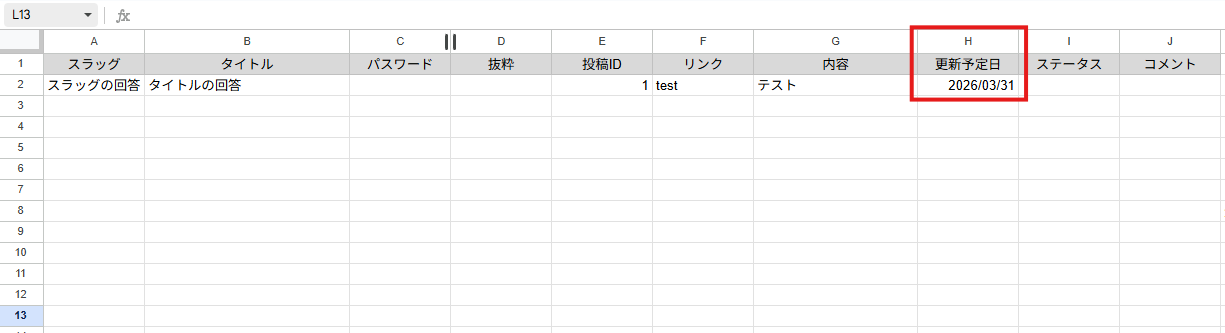
フローの作成を始める前に、あらかじめYoomと連携するGoogle スプレッドシートで、行を更新しておきましょう!
※後続のGoogle スプレッドシートのトリガー設定時のテストで必要になります。
今回は下図の、赤枠部分を更新してみました。
テスト用のため、内容は架空の情報(「株式会社test」や「テスト太郎」など)でOKです!
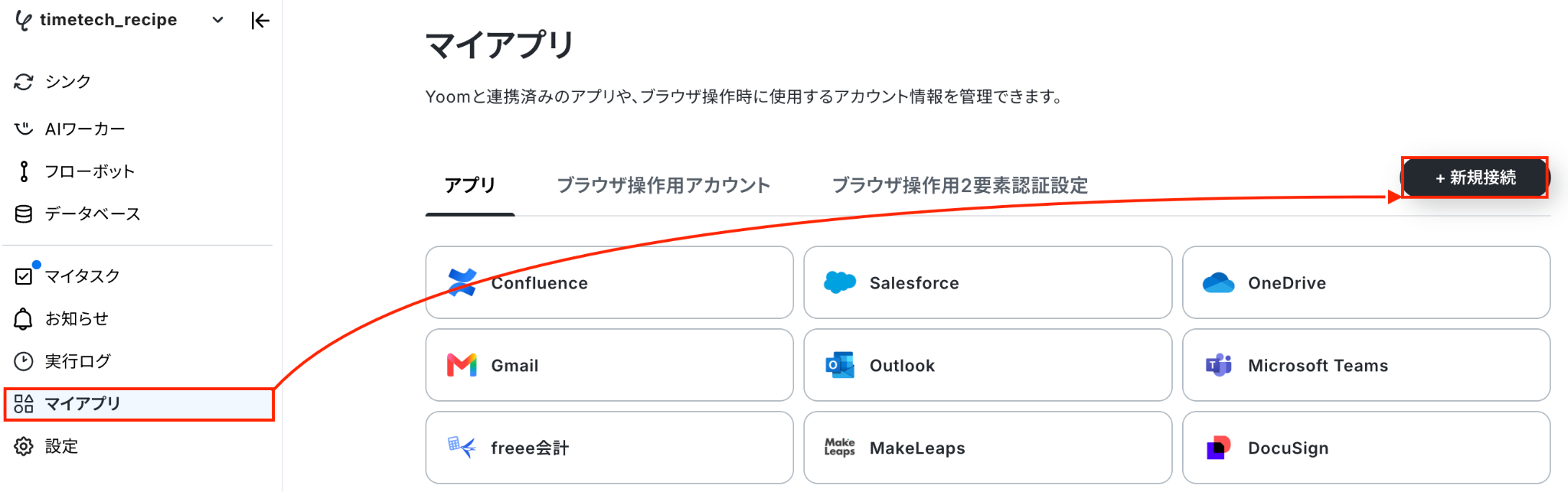
1.Yoomページ画面左側のマイアプリをクリックし、「新規接続」を選択します。
右上の検索窓に「Google スプレッドシート」と入力し、検索結果からGoogle スプレッドシートのアイコンを選択します。
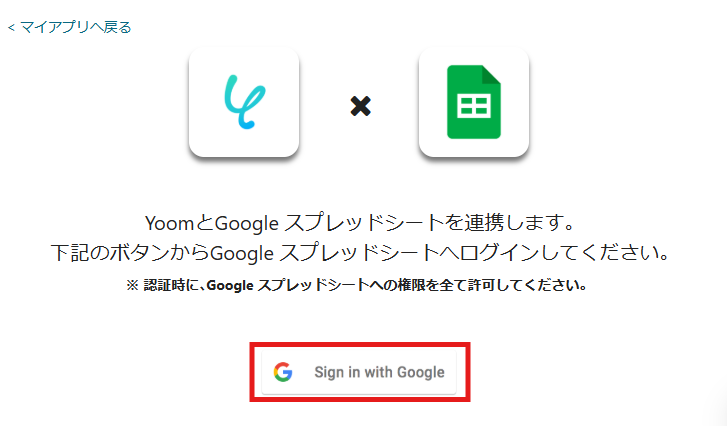
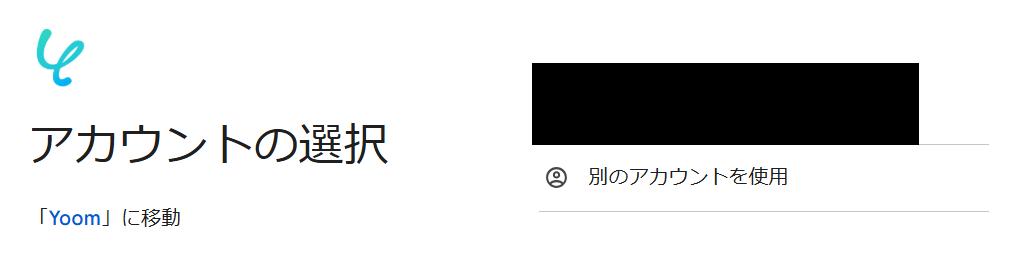
2.表示された画面で、「Sign in with Google」をクリックしましょう。
3.次の画面で、アカウントを選択し、その後の画面で「続行」をクリックしてください。
※認証時に、アクセス権限を「全て許可」にしておいてください。
4.続いてWordPress.orgをマイアプリ登録します。
先ほどと同様に、連携可能なアプリ一覧からWordPress.orgを検索します。
次の画面で、必須項目を入力し、「追加」をクリックしましょう。
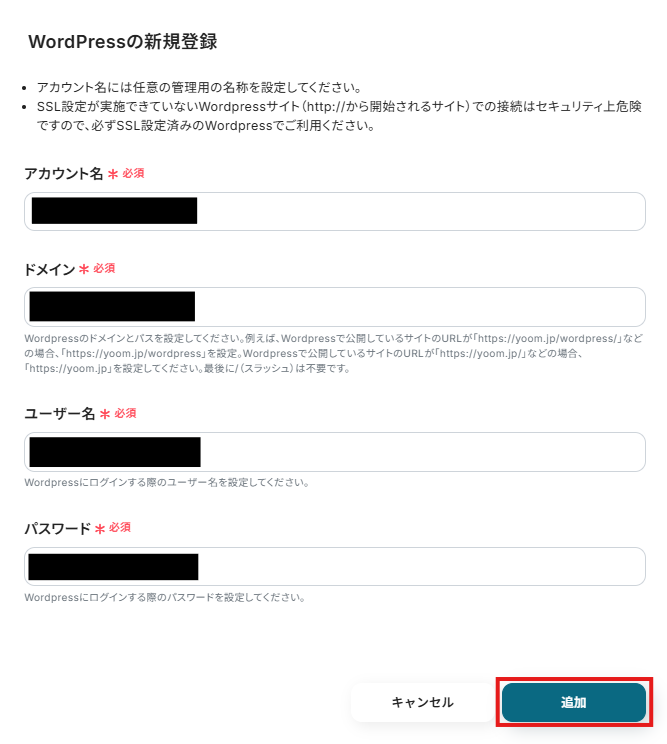
マイアプリにGoogle スプレッドシートとWordPress.orgが表示されていれば、登録完了です。
ステップ2:テンプレートをコピーする
ここから、実際にフローを作っていきましょう!
簡単に設定できるようテンプレートを利用します。以下のバナーの「試してみる」をクリックして、テンプレートをコピーしてください。
■概要Google スプレッドシートで管理している情報を、都度WordPress.orgにコピー&ペーストで反映させる作業に手間を感じていませんか。この単純作業は更新頻度が高いほど負担となり、転記ミスや更新漏れの原因にもなり得ます。このワークフローを活用すれば、Google スプレッドシートの特定の行が更新されるだけで、紐づくWordPress.orgの投稿内容が自動で更新されるため、コンテンツ管理の効率化と正確性の向上を実現します。
■このテンプレートをおすすめする方- Google スプレッドシートで管理する情報をWordPress.orgへ手動で転記している方
- Webサイトのコンテンツ更新作業を効率化し、ヒューマンエラーをなくしたい方
- メディア運営や商品情報管理など、定型的な更新業務を自動化したい担当者の方
■このテンプレートを使うメリット- Google スプレッドシートの行更新に連動してWordPress.orgの投稿が自動更新されるため、これまで手作業での転記に費やしていた時間を短縮できます。
- コピー&ペーストといった手作業がなくなることで、入力間違いや更新漏れなどのヒューマンエラーを防ぎ、コンテンツの正確性を維持することに繋がります。
■フローボットの流れ- はじめに、Google スプレッドシートとWordPress.orgをYoomと連携します。
- 次に、トリガーでGoogle スプレッドシートを選択し、「行が更新されたら」というアクションを設定し、監視対象のスプレッドシートとシートを指定します。
- 最後に、オペレーションでWordPress.orgの「投稿を更新する」アクションを設定し、更新対象の投稿と、スプレッドシートから取得したどの情報を反映させるかを紐づけます。
※「トリガー」:フロー起動のきっかけとなるアクション、「オペレーション」:トリガー起動後、フロー内で処理を行うアクション
■このワークフローのカスタムポイント- Google スプレッドシートのトリガー設定において、フローボットがシートの更新をチェックする実行間隔を任意で設定することが可能です。
■注意事項- Google スプレッドシート、WordPress.orgのそれぞれとYoomを連携してください。
- トリガーは5分、10分、15分、30分、60分の間隔で起動間隔を選択できます。
- プランによって最短の起動間隔が異なりますので、ご注意ください。
- Google スプレッドシートをアプリトリガーとして使用する際の注意事項は「【アプリトリガー】Google スプレッドシートのトリガーにおける注意事項」を参照してください。
■このテンプレートをおすすめする方
- Google スプレッドシートで管理する情報をWordPress.orgへ手動で転記している方
- Webサイトのコンテンツ更新作業を効率化し、ヒューマンエラーをなくしたい方
- メディア運営や商品情報管理など、定型的な更新業務を自動化したい担当者の方
■このテンプレートを使うメリット
- Google スプレッドシートの行更新に連動してWordPress.orgの投稿が自動更新されるため、これまで手作業での転記に費やしていた時間を短縮できます。
- コピー&ペーストといった手作業がなくなることで、入力間違いや更新漏れなどのヒューマンエラーを防ぎ、コンテンツの正確性を維持することに繋がります。
■フローボットの流れ
- はじめに、Google スプレッドシートとWordPress.orgをYoomと連携します。
- 次に、トリガーでGoogle スプレッドシートを選択し、「行が更新されたら」というアクションを設定し、監視対象のスプレッドシートとシートを指定します。
- 最後に、オペレーションでWordPress.orgの「投稿を更新する」アクションを設定し、更新対象の投稿と、スプレッドシートから取得したどの情報を反映させるかを紐づけます。
■このワークフローのカスタムポイント
- Google スプレッドシートのトリガー設定において、フローボットがシートの更新をチェックする実行間隔を任意で設定することが可能です。
■注意事項
- Google スプレッドシート、WordPress.orgのそれぞれとYoomを連携してください。
- トリガーは5分、10分、15分、30分、60分の間隔で起動間隔を選択できます。
- プランによって最短の起動間隔が異なりますので、ご注意ください。
- Google スプレッドシートをアプリトリガーとして使用する際の注意事項は「【アプリトリガー】Google スプレッドシートのトリガーにおける注意事項」を参照してください。
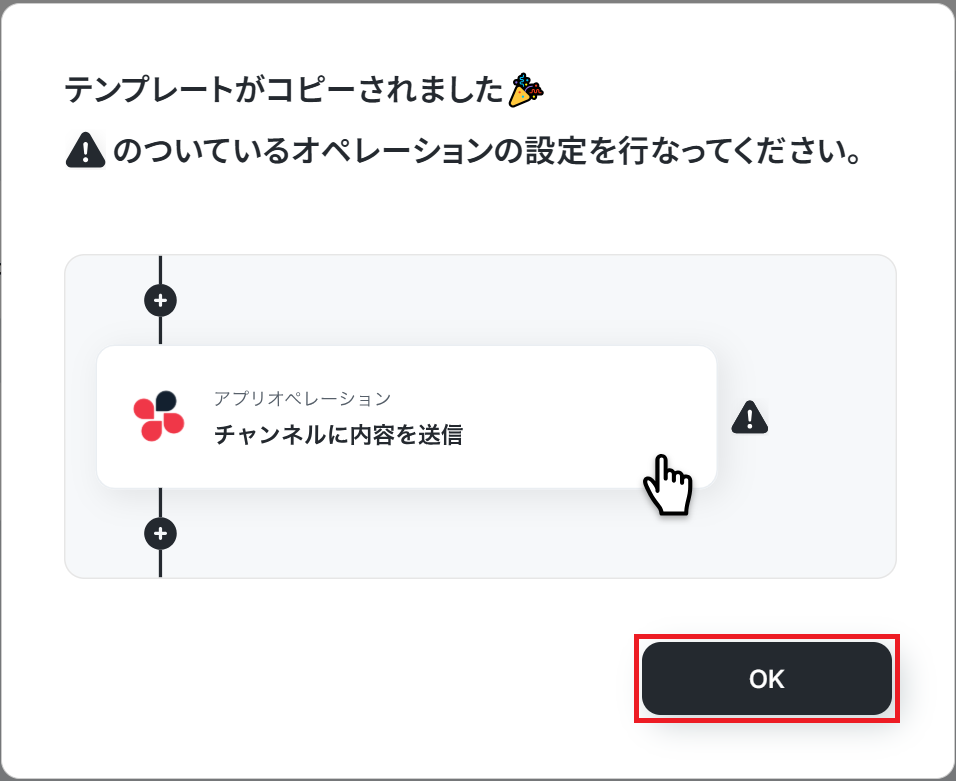
クリックすると、テンプレートがお使いのYoom画面に自動的にコピーされます。
「OK」をクリックして、設定を進めましょう!
ステップ3:Google スプレッドシートのトリガー設定
※コピーしたテンプレートは、「マイプロジェクト」内の「フローボット」に、「【コピー】Google スプレッドシートで行が更新されたら、WordPress.orgで投稿を自動更新する」という名前で格納されています。
「あれ?テンプレートどこいった?」となった際には、マイプロジェクトから確認してみてくださいね!
1.まずは、アプリトリガー設定です。
先ほどの画面で「OK」をクリックして、表示された画面のアプリトリガー「行が更新されたら」をクリックしましょう。
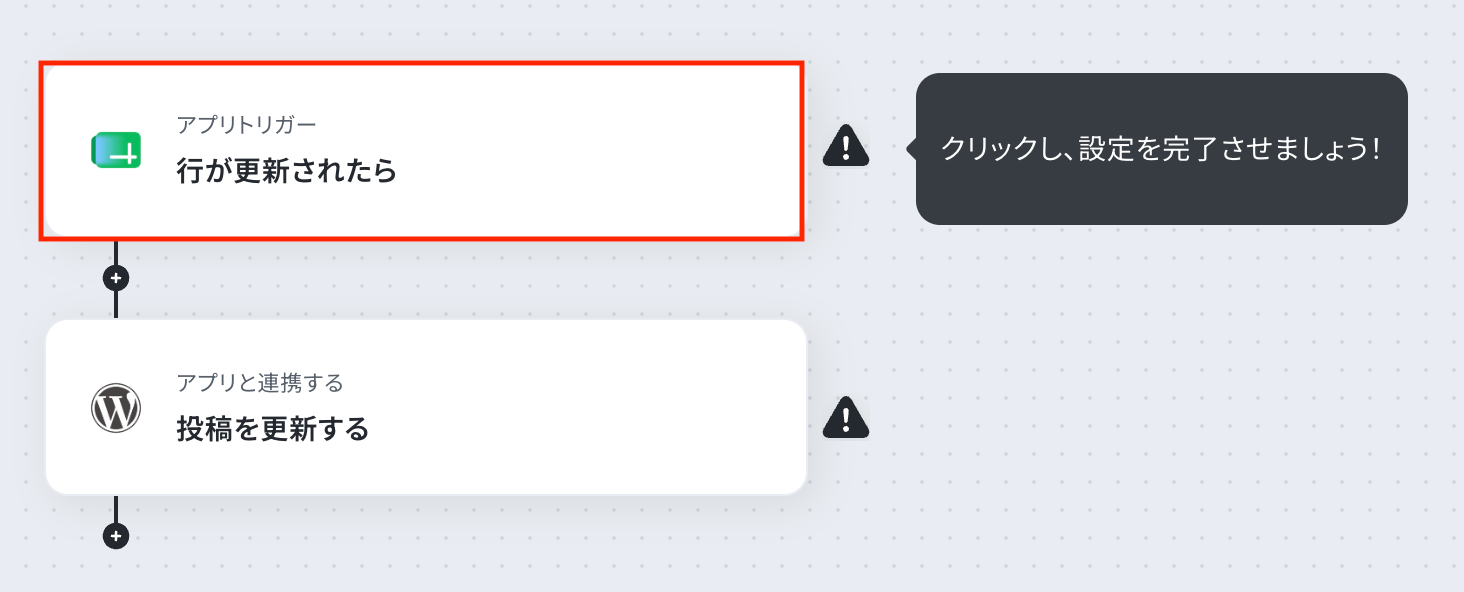
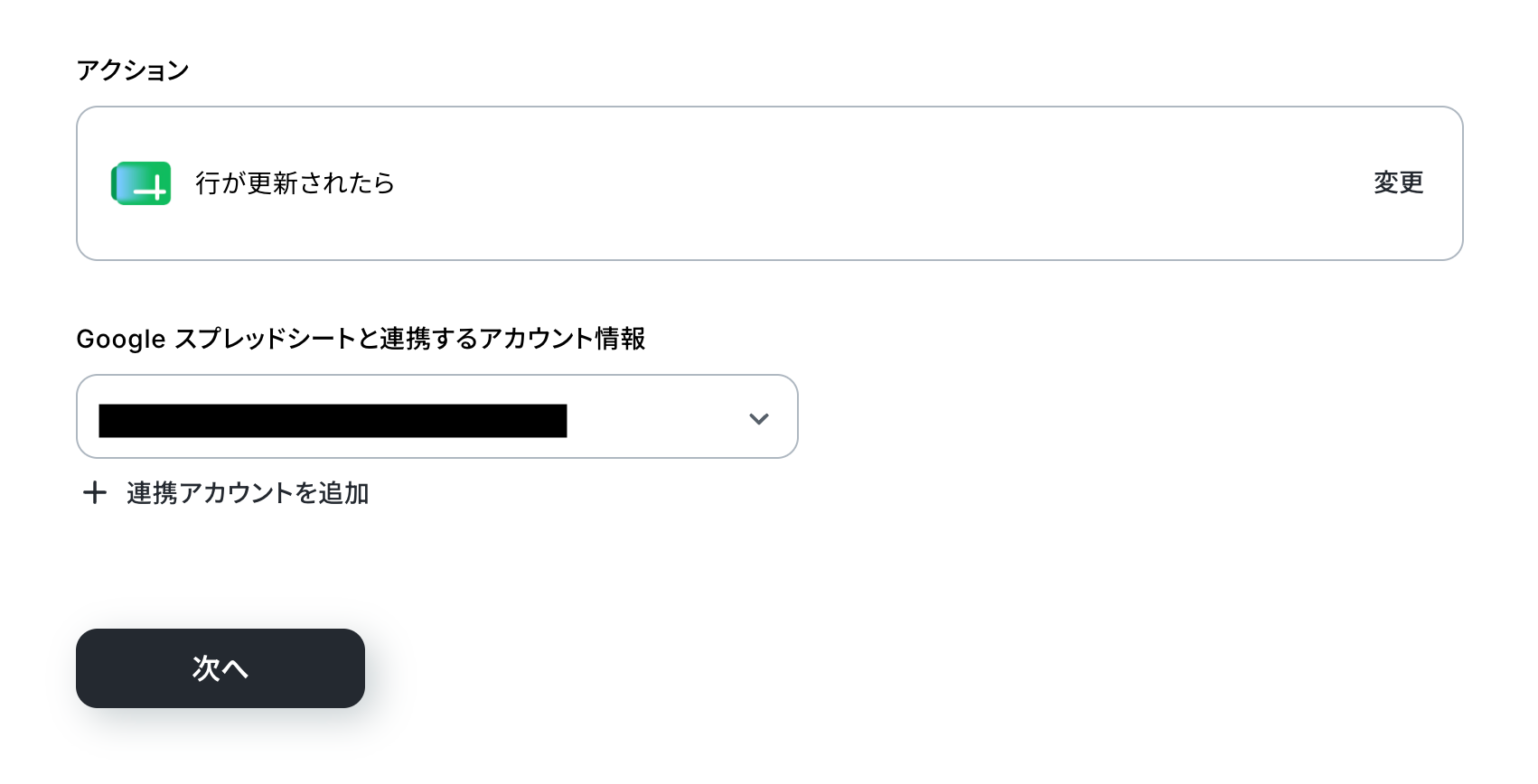
2.連携アカウントとアカウント選択画面が表示されるので、設定内容を確認しましょう。
連携するアカウント情報には、ステップ1で連携したアカウント情報が反映されています。トリガーアクションはそのままにして、「次へ」をクリックしてください。
3.表示された画面で、詳細を設定します。
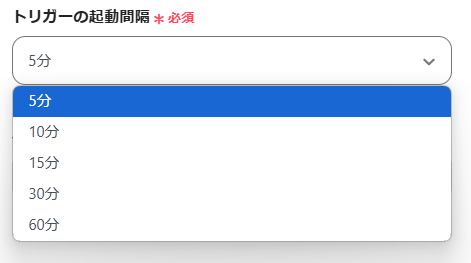
「トリガーの起動間隔」を選択してください。基本的には、最短の起動時間で設定することをおすすめします。
※トリガーは5分、10分、15分、30分、60分の間隔で起動間隔を選択できます。
プランによって最短の起動間隔が異なりますので、ご注意ください。
※Yoomプランの詳しい説明は、こちらを参照してみてください。
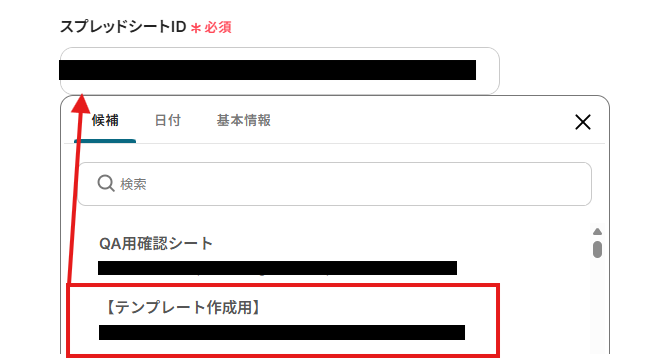
4.「スプレッドシートID」「シートID」は、入力欄をクリックして表示される候補から選択してください。
候補は、連携しているアカウントに紐づいて表示されます。
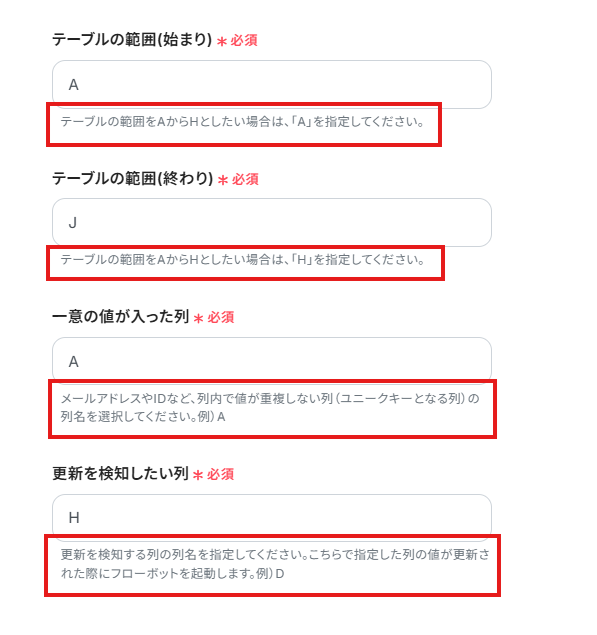
「テーブルの範囲(始まり・終わり)」「一意の値が入った列」「更新を検知したい列」は、入力欄下の説明に従って、入力してください。
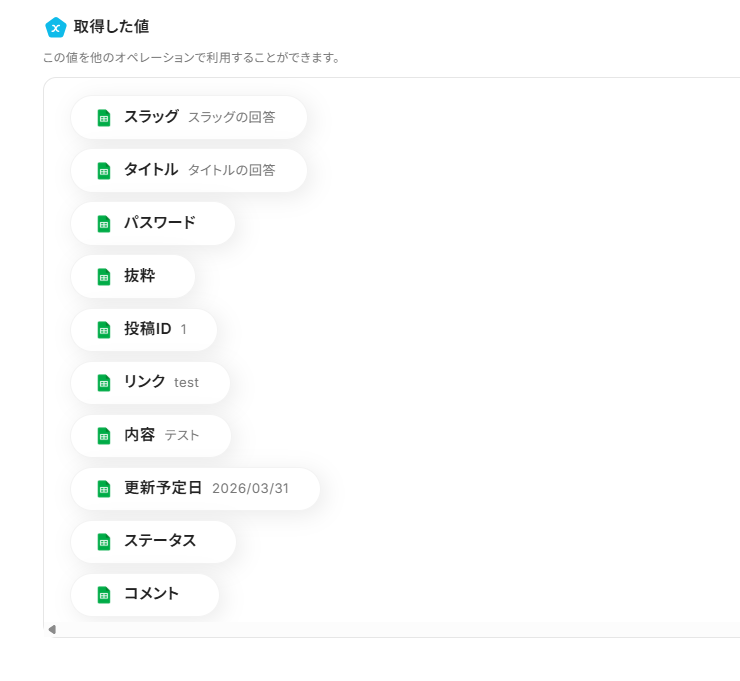
5.入力を終えたら「テスト」をクリックし、「取得した値」にアウトプットとしてデータが抽出されていることを確認してください。
取得したアウトプットは、後続の設定で活用できます!
※アウトプットとは?
アウトプットとは、トリガーやオペレーション設定時に、「テスト」を実行して取得した値のことを指します。
取得したアウトプットは、後続のオペレーション設定時の値としてご利用いただくことができ、フローボットを起動する度に、変動した値となります。
※詳しくは、こちらをご参照ください。
ステップ4:WordPress.orgの設定
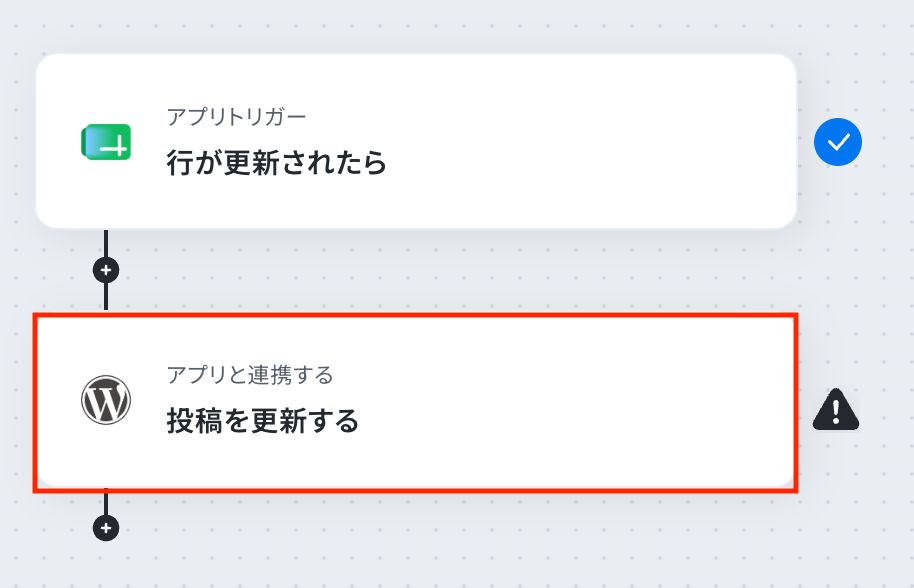
1.アプリと連携する「投稿を更新する」をクリックしましょう。
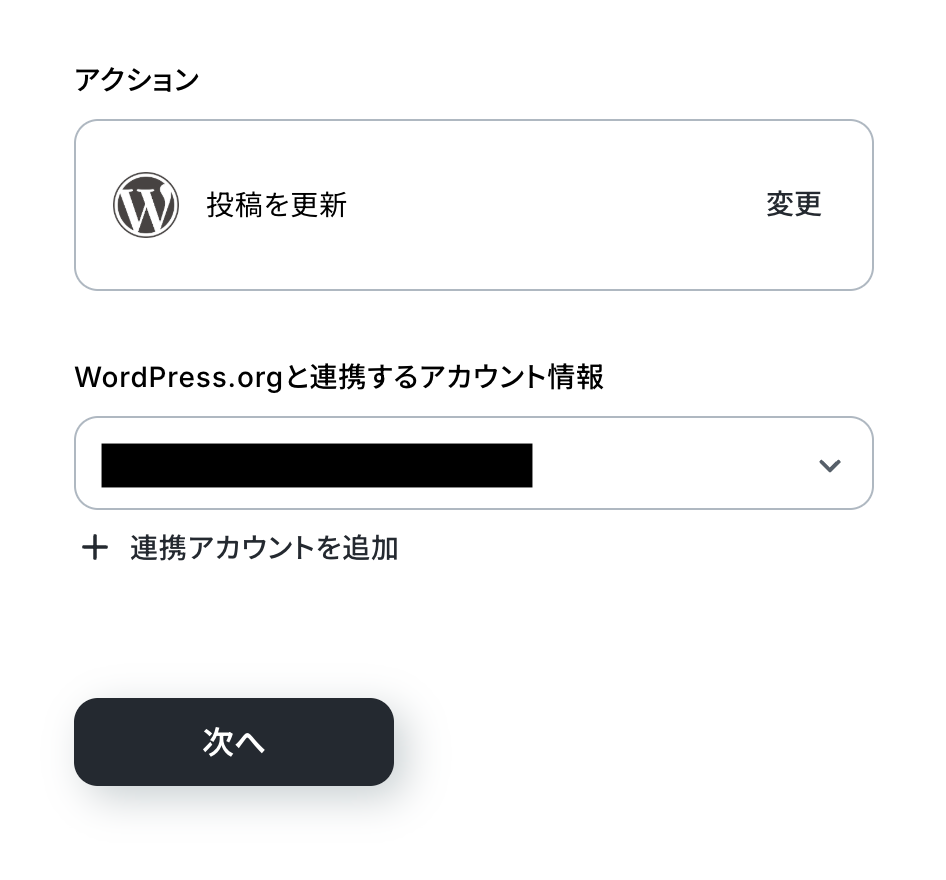
各項目を確認し、「次へ」をクリックします。
2.API接続設定を行います。
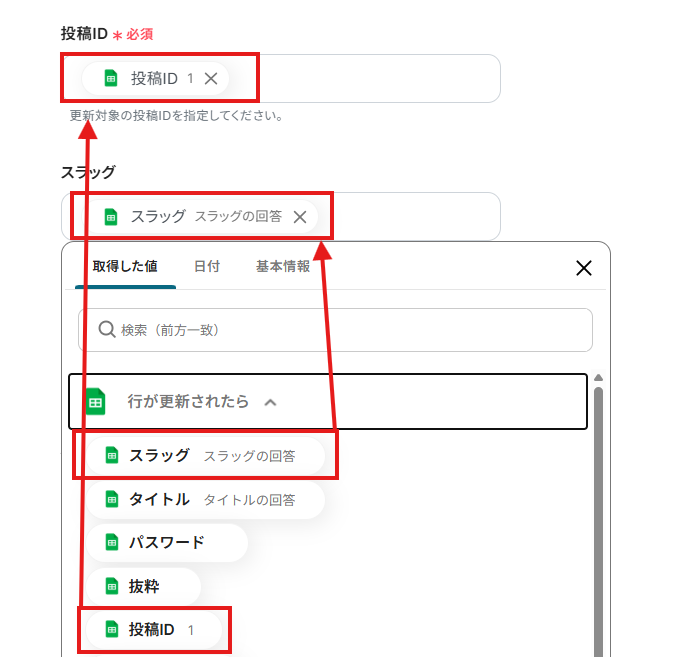
「投稿ID」「スラッグ」「パスワード」「タイトル」「コンテンツ」「抜粋」は、入力欄をクリックして表示されるアウトプット(取得した値)から選択してください。
その他の項目は、任意で設定してください。
設定完了後は「テスト」を行い、実際にWordPress.orgで投稿が更新されることを確認してください。
確認後、「完了」をクリックします。
ステップ5:トリガーボタンをONにして、フローの動作確認をする
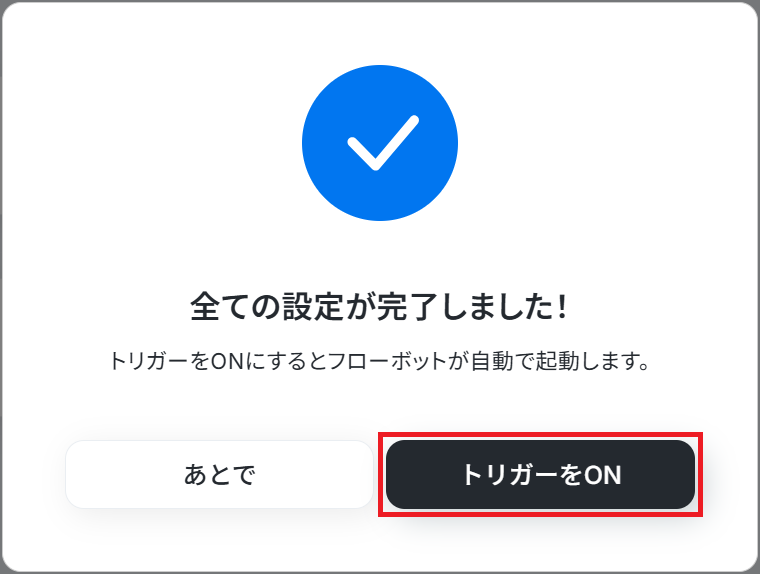
全ての設定が完了すると、下図のようなポップアップが表示されます。赤枠部分の「トリガーをON」をクリックすると、設定したフローボットが起動するので動作確認をしましょう!
WordPress.orgのAPIを使ったその他の自動化例
WordPress.orgのAPIを活用することで、様々な自動化の実現が可能になります。
WordPress.orgを使った自動化例
WordPress.orgでは、投稿の公開をトリガーにして、メールやチャットツールへ自動で通知を送ることができます。また、外部フォームの入力内容から新規ユーザーを作成したり、画像ファイルを読み取って投稿を自動生成することも可能です。さらに、新しい投稿内容をSNSと連携して自動発信することで、情報発信の手間を削減できます。
■概要WordPress.orgで新しい記事を公開した後、関係者への共有連絡を手作業で行っていませんか?毎回メールを作成して送信する作業は手間がかかるだけでなく、共有漏れのリスクも伴います。このワークフローを活用すれば、WordPress.orgで投稿が公開されると同時に、Gmailで関係者へ自動で通知を送信できます。これにより、共有作業の効率化と確実な情報伝達を実現し、コンテンツ運用を円滑に進めることが可能です。
■このテンプレートをおすすめする方- WordPress.orgでの記事公開後、関係者への共有作業に手間を感じているWeb担当者の方
- 複数人でメディアを運営しており、投稿の公開を即座にチームへ共有したい編集者の方
- 手作業による通知漏れを防ぎ、コンテンツ公開のプロセスを効率化したいマーケティング担当の方
■このテンプレートを使うメリット- WordPress.orgで投稿が公開されると自動でGmailから通知が送信されるため、これまで手作業で行っていた共有連絡の時間を短縮できます。
- 手動での通知作業が不要になることで、宛先の間違いや連絡漏れといったヒューマンエラーのリスクを軽減し、確実な情報共有を実現します。
■フローボットの流れ- はじめに、WordPress.orgとGmailをYoomと連携します。
- 次に、トリガーでWordPress.orgを選択し、「投稿が公開されたら」というアクションを設定します。
- 最後に、オペレーションでGmailの「メールを送る」アクションを設定し、通知内容を記載して送信先などを指定します。
※「トリガー」:フロー起動のきっかけとなるアクション、「オペレーション」:トリガー起動後、フロー内で処理を行うアクション
■このワークフローのカスタムポイント- Gmailでメールを送信するアクションでは、通知を送る宛先(To, Cc, Bcc)を任意で設定することが可能です。
- メールの件名や本文は、固定のテキストだけでなく、WordPress.orgのトリガーで取得した投稿タイトルやURLなどの情報を含めて動的に作成できます。
■注意事項- WordPress.org、GmailのそれぞれとYoomを連携してください。
- トリガーは5分、10分、15分、30分、60分の間隔で起動間隔を選択できます。
- プランによって最短の起動間隔が異なりますので、ご注意ください。
■概要WordPress.orgで新しい記事を公開した後、その都度X(Twitter)に手作業で告知投稿をしていませんか。この作業は単純ですが、投稿のし忘れやURLの入力ミスといったヒューマンエラーが発生しがちな業務でもあります。
このワークフローを活用すれば、WordPress.orgでの投稿公開をきっかけに、設定した内容を自動でX(Twitter)にポストできるようになります。告知作業の課題を解消し、効率的な情報発信を実現しましょう。■このテンプレートをおすすめする方- WordPress.orgとX(Twitter)を利用し、Webサイトの更新情報を手動で告知している方
- コンテンツの投稿作業における手間を削減し、情報発信の迅速化を図りたいマーケティング担当者の方
- SNSへの投稿し忘れや内容の間違いといったヒューマンエラーを防ぎたいと考えている方
■このテンプレートを使うメリット- WordPress.orgで記事を公開すると自動でX(Twitter)に投稿されるため、手作業での投稿にかかっていた時間を削減できます。
- 投稿のし忘れやURLの入力ミスといったヒューマンエラーを防ぐことで、確実な情報発信に繋がります。
■フローボットの流れ- はじめに、WordPress.orgとX(Twitter)をYoomと連携します。
- 次に、トリガーでWordPress.orgの「投稿が公開されたら」というアクションを選択します。
- 最後に、オペレーションでX(Twitter)の「ポストを投稿」アクションを選択。
WordPress.orgから取得した投稿のタイトルやURLなどを含んだ投稿が自動で行われるように設定します。
※「トリガー」:フロー起動のきっかけとなるアクション、「オペレーション」:トリガー起動後、フロー内で処理を行うアクション■このワークフローのカスタムポイント- X(Twitter)でポストを投稿するアクションでは、本文を自由にカスタマイズできます。
WordPress.orgのトリガーから取得した投稿タイトルやURL、オリジナルのハッシュタグなどを組み合わせて、最適な投稿内容を設定してください。
■注意事項- WordPress.org、X(Twitter)のそれぞれとYoomを連携してください。
- トリガーは5分、10分、15分、30分、60分の間隔で起動間隔を選択できます。
- プランによって最短の起動間隔が異なりますので、ご注意ください。
■概要Jotformでオンラインイベントの申し込みや会員登録フォームを運用しているものの、その後のWordPress.orgへのユーザー登録を手作業で行い、手間を感じていませんか。このワークフローを活用すれば、Jotformでフォームが送信されると、その内容をもとにWordPress.orgでユーザーが自動で作成されるため、面倒な転記作業から解放され、登録業務を効率化できます。■このテンプレートをおすすめする方- JotformとWordPress.orgを利用し、ユーザー登録業務を自動化したいWebサイト運営者の方
- 手作業によるデータ入力の工数を削減し、ヒューマンエラーを防止したいと考えている方
- 会員制サイトやオンラインコミュニティの運営を効率化し、コア業務に集中したい方
■このテンプレートを使うメリット- Jotformへのフォーム送信をきっかけにユーザー作成が自動化されるため、これまで手作業で行っていた登録業務の時間を短縮できます。
- 手動での情報転記がなくなることで、入力ミスや登録漏れといったヒューマンエラーの発生を防ぎ、データの正確性を高めることに繋がります。
■フローボットの流れ- はじめに、JotformとWordPress.orgをYoomと連携します。
- 次に、トリガーでJotformを選択し、「フォームが送信されたら」というアクションを設定します。
- 続いて、オペレーションでJotformの「最新の回答を取得する」アクションを設定し、送信されたフォームの情報を取得します。
- 最後に、オペレーションでWordPress.orgの「ユーザーを作成」アクションを設定し、取得した情報をもとにユーザーを作成します。
※「トリガー」:フロー起動のきっかけとなるアクション、「オペレーション」:トリガー起動後、フロー内で処理を行うアクション■このワークフローのカスタムポイント- Jotformのトリガー設定では、自動化の対象としたいフォームを任意で選択してください。
- WordPress.orgで作成するユーザー情報に合わせて、Jotformのフォーム内の質問項目や回答形式は自由にカスタマイズが可能です。
■注意事項- JotformとWordPress.orgのそれぞれとYoomを連携してください。
- JotformのWebhook設定方法は「JotformのWebhook設定と最新回答取得方法について」をご参照ください。
■概要WordPress.orgで新しい記事を投稿した際、チームへの共有を手作業で行っていませんか?毎回URLをコピーしてDiscordに貼り付ける作業は、積み重なると意外と手間になり、共有漏れが発生することもあります。このワークフローを活用すれば、WordPress.orgで投稿が公開されたタイミングをトリガーに、指定したDiscordチャンネルへ自動で通知を送ることが可能になり、こうした共有の手間や漏れといった課題をスムーズに削減できます。
■このテンプレートをおすすめする方- WordPress.orgでの記事公開をDiscordでチームに共有しているメディア担当者の方
- 投稿の都度、手作業で通知を送る手間を減らし、コンテンツ制作に集中したい方
- チームへの情報共有を自動化し、より迅速な情報伝達を実現したい方
■このテンプレートを使うメリット- WordPress.orgで投稿が公開されると自動でDiscordに通知が飛ぶため、手作業での共有にかかっていた時間を削減できます。
- 手動での通知による共有漏れや、投稿内容の連携ミスといったヒューマンエラーを防ぎ、情報伝達が可能になります。
■フローボットの流れ- はじめに、WordPress.orgとDiscordをYoomと連携します。
- 次に、トリガーでWordPress.orgを選択し、「投稿が公開されたら」というアクションを設定します。
- 最後に、オペレーションでDiscordの「メッセージを送信」アクションを設定し、公開された投稿の情報を通知するように設定します。
※「トリガー」:フロー起動のきっかけとなるアクション、「オペレーション」:トリガー起動後、フロー内で処理を行うアクション
■このワークフローのカスタムポイント- Discordの「メッセージを送信」アクションで、通知を送りたいチャンネルを任意で設定してください。
- 通知するメッセージの本文も自由に編集が可能です。投稿のタイトルやURLなど、必要な情報を含めて設定してください。
■注意事項- Wordpress.org、DiscordのそれぞれとYoomを連携してください。
- トリガーは5分、10分、15分、30分、60分の間隔で起動間隔を選択できます。
- プランによって最短の起動間隔が異なりますので、ご注意ください。
■概要Webサイトへのコンテンツ投稿で、画像に含まれるテキストを手入力で記事に起こす作業は、手間と時間がかかるものです。また、手作業による転記ミスが発生する可能性もあります。このワークフローを活用すれば、フォームに画像ファイルを送信するだけで、OCR機能が自動で文字情報を読み取りWordPress.orgへ新規投稿を作成するため、一連のコンテンツ作成プロセスを効率化し、担当者の作業負担を軽減します。
■このテンプレートをおすすめする方- WordPress.orgへの記事投稿で、画像からの文字起こし作業に手間を感じているWeb担当者の方
- 紙の書類や手書きメモなどの画像データを、効率的にWebコンテンツ化したいと考えている方
- フォーム機能を活用し、外部からの情報をもとに記事を自動で生成したいメディア運営者の方
■このテンプレートを使うメリット- フォームへの画像送信を起点に、文字起こしからWordPress.orgへの投稿までが自動化され、手作業に費やしていた時間を短縮できます。
- 人の手による文字の転記がなくなるため、入力間違いや変換漏れといったヒューマンエラーを防ぎ、コンテンツの品質維持に繋がります。
■フローボットの流れ- はじめに、WordPress.orgをYoomと連携します。
- 次に、トリガーでフォームトリガー機能を選択し、画像ファイルなどをアップロードできるフォームを作成します。
- 次に、オペレーションでOCR機能の「画像・PDFから文字を読み取る」アクションを設定し、フォームから送信された画像ファイルを指定します。
- 最後に、オペレーションでWordPress.orgの「新規投稿を作成」アクションを設定し、OCRで読み取ったテキスト情報などを投稿内容として指定します。
※「トリガー」:フロー起動のきっかけとなるアクション、「オペレーション」:トリガー起動後、フロー内で処理を行うアクション
■このワークフローのカスタムポイント- フォームトリガーで設定するフォームの入力項目は、画像ファイルのアップロード欄以外にも、テキスト入力欄などを自由に設定できます。
- OCR機能で画像から文字を読み取る際に、読み取ったテキストの中から特定の情報のみを抽出するよう任意で設定できます。
- WordPress.orgの投稿タイトルや本文は、固定のテキストだけでなく、フォームの入力値やOCRで取得した情報を組み合わせて自由に設定できます。
■注意事項- WordPress.orgとYoomを連携してください。
- OCRデータは6,500文字以上のデータや文字が小さい場合などは読み取れない場合があるので、ご注意ください。
- フォーム機能はミニプラン以上でご利用いただけるアプリとなっております。フリープラン・パーソナルプランの場合は設定しているフローボットのオペレーションやデータコネクトはエラーとなりますので、ご注意ください。
- パーソナルプラン・ミニプラン・チームプラン・サクセスプランなどの有料プランは、2週間の無料トライアルを行うことが可能です。無料トライアル中には制限対象のアプリを使用することができます。
- ダウンロード可能なファイル容量は最大300MBまでです。アプリの仕様によっては300MB未満になる可能性があるので、ご注意ください。
- トリガー、各オペレーションでの取り扱い可能なファイル容量の詳細は「ファイルの容量制限について」をご参照ください。

■このテンプレートをおすすめする方
- WordPress.orgでの記事公開後、関係者への共有作業に手間を感じているWeb担当者の方
- 複数人でメディアを運営しており、投稿の公開を即座にチームへ共有したい編集者の方
- 手作業による通知漏れを防ぎ、コンテンツ公開のプロセスを効率化したいマーケティング担当の方
■このテンプレートを使うメリット
- WordPress.orgで投稿が公開されると自動でGmailから通知が送信されるため、これまで手作業で行っていた共有連絡の時間を短縮できます。
- 手動での通知作業が不要になることで、宛先の間違いや連絡漏れといったヒューマンエラーのリスクを軽減し、確実な情報共有を実現します。
■フローボットの流れ
- はじめに、WordPress.orgとGmailをYoomと連携します。
- 次に、トリガーでWordPress.orgを選択し、「投稿が公開されたら」というアクションを設定します。
- 最後に、オペレーションでGmailの「メールを送る」アクションを設定し、通知内容を記載して送信先などを指定します。
■このワークフローのカスタムポイント
- Gmailでメールを送信するアクションでは、通知を送る宛先(To, Cc, Bcc)を任意で設定することが可能です。
- メールの件名や本文は、固定のテキストだけでなく、WordPress.orgのトリガーで取得した投稿タイトルやURLなどの情報を含めて動的に作成できます。
■注意事項
- WordPress.org、GmailのそれぞれとYoomを連携してください。
- トリガーは5分、10分、15分、30分、60分の間隔で起動間隔を選択できます。
- プランによって最短の起動間隔が異なりますので、ご注意ください。

このワークフローを活用すれば、WordPress.orgでの投稿公開をきっかけに、設定した内容を自動でX(Twitter)にポストできるようになります。告知作業の課題を解消し、効率的な情報発信を実現しましょう。
- WordPress.orgとX(Twitter)を利用し、Webサイトの更新情報を手動で告知している方
- コンテンツの投稿作業における手間を削減し、情報発信の迅速化を図りたいマーケティング担当者の方
- SNSへの投稿し忘れや内容の間違いといったヒューマンエラーを防ぎたいと考えている方
- WordPress.orgで記事を公開すると自動でX(Twitter)に投稿されるため、手作業での投稿にかかっていた時間を削減できます。
- 投稿のし忘れやURLの入力ミスといったヒューマンエラーを防ぐことで、確実な情報発信に繋がります。
- はじめに、WordPress.orgとX(Twitter)をYoomと連携します。
- 次に、トリガーでWordPress.orgの「投稿が公開されたら」というアクションを選択します。
- 最後に、オペレーションでX(Twitter)の「ポストを投稿」アクションを選択。
WordPress.orgから取得した投稿のタイトルやURLなどを含んだ投稿が自動で行われるように設定します。
- X(Twitter)でポストを投稿するアクションでは、本文を自由にカスタマイズできます。
WordPress.orgのトリガーから取得した投稿タイトルやURL、オリジナルのハッシュタグなどを組み合わせて、最適な投稿内容を設定してください。
- WordPress.org、X(Twitter)のそれぞれとYoomを連携してください。
- トリガーは5分、10分、15分、30分、60分の間隔で起動間隔を選択できます。
- プランによって最短の起動間隔が異なりますので、ご注意ください。
- JotformとWordPress.orgを利用し、ユーザー登録業務を自動化したいWebサイト運営者の方
- 手作業によるデータ入力の工数を削減し、ヒューマンエラーを防止したいと考えている方
- 会員制サイトやオンラインコミュニティの運営を効率化し、コア業務に集中したい方
- Jotformへのフォーム送信をきっかけにユーザー作成が自動化されるため、これまで手作業で行っていた登録業務の時間を短縮できます。
- 手動での情報転記がなくなることで、入力ミスや登録漏れといったヒューマンエラーの発生を防ぎ、データの正確性を高めることに繋がります。
- はじめに、JotformとWordPress.orgをYoomと連携します。
- 次に、トリガーでJotformを選択し、「フォームが送信されたら」というアクションを設定します。
- 続いて、オペレーションでJotformの「最新の回答を取得する」アクションを設定し、送信されたフォームの情報を取得します。
- 最後に、オペレーションでWordPress.orgの「ユーザーを作成」アクションを設定し、取得した情報をもとにユーザーを作成します。
- Jotformのトリガー設定では、自動化の対象としたいフォームを任意で選択してください。
- WordPress.orgで作成するユーザー情報に合わせて、Jotformのフォーム内の質問項目や回答形式は自由にカスタマイズが可能です。
- JotformとWordPress.orgのそれぞれとYoomを連携してください。
- JotformのWebhook設定方法は「JotformのWebhook設定と最新回答取得方法について」をご参照ください。

- WordPress.orgでの記事公開をDiscordでチームに共有しているメディア担当者の方
- 投稿の都度、手作業で通知を送る手間を減らし、コンテンツ制作に集中したい方
- チームへの情報共有を自動化し、より迅速な情報伝達を実現したい方
- WordPress.orgで投稿が公開されると自動でDiscordに通知が飛ぶため、手作業での共有にかかっていた時間を削減できます。
- 手動での通知による共有漏れや、投稿内容の連携ミスといったヒューマンエラーを防ぎ、情報伝達が可能になります。
- はじめに、WordPress.orgとDiscordをYoomと連携します。
- 次に、トリガーでWordPress.orgを選択し、「投稿が公開されたら」というアクションを設定します。
- 最後に、オペレーションでDiscordの「メッセージを送信」アクションを設定し、公開された投稿の情報を通知するように設定します。
■このワークフローのカスタムポイント
- Discordの「メッセージを送信」アクションで、通知を送りたいチャンネルを任意で設定してください。
- 通知するメッセージの本文も自由に編集が可能です。投稿のタイトルやURLなど、必要な情報を含めて設定してください。
- Wordpress.org、DiscordのそれぞれとYoomを連携してください。
- トリガーは5分、10分、15分、30分、60分の間隔で起動間隔を選択できます。
- プランによって最短の起動間隔が異なりますので、ご注意ください。
■このテンプレートをおすすめする方
- WordPress.orgへの記事投稿で、画像からの文字起こし作業に手間を感じているWeb担当者の方
- 紙の書類や手書きメモなどの画像データを、効率的にWebコンテンツ化したいと考えている方
- フォーム機能を活用し、外部からの情報をもとに記事を自動で生成したいメディア運営者の方
■このテンプレートを使うメリット
- フォームへの画像送信を起点に、文字起こしからWordPress.orgへの投稿までが自動化され、手作業に費やしていた時間を短縮できます。
- 人の手による文字の転記がなくなるため、入力間違いや変換漏れといったヒューマンエラーを防ぎ、コンテンツの品質維持に繋がります。
■フローボットの流れ
- はじめに、WordPress.orgをYoomと連携します。
- 次に、トリガーでフォームトリガー機能を選択し、画像ファイルなどをアップロードできるフォームを作成します。
- 次に、オペレーションでOCR機能の「画像・PDFから文字を読み取る」アクションを設定し、フォームから送信された画像ファイルを指定します。
- 最後に、オペレーションでWordPress.orgの「新規投稿を作成」アクションを設定し、OCRで読み取ったテキスト情報などを投稿内容として指定します。
■このワークフローのカスタムポイント
- フォームトリガーで設定するフォームの入力項目は、画像ファイルのアップロード欄以外にも、テキスト入力欄などを自由に設定できます。
- OCR機能で画像から文字を読み取る際に、読み取ったテキストの中から特定の情報のみを抽出するよう任意で設定できます。
- WordPress.orgの投稿タイトルや本文は、固定のテキストだけでなく、フォームの入力値やOCRで取得した情報を組み合わせて自由に設定できます。
■注意事項
- WordPress.orgとYoomを連携してください。
- OCRデータは6,500文字以上のデータや文字が小さい場合などは読み取れない場合があるので、ご注意ください。
- フォーム機能はミニプラン以上でご利用いただけるアプリとなっております。フリープラン・パーソナルプランの場合は設定しているフローボットのオペレーションやデータコネクトはエラーとなりますので、ご注意ください。
- パーソナルプラン・ミニプラン・チームプラン・サクセスプランなどの有料プランは、2週間の無料トライアルを行うことが可能です。無料トライアル中には制限対象のアプリを使用することができます。
- ダウンロード可能なファイル容量は最大300MBまでです。アプリの仕様によっては300MB未満になる可能性があるので、ご注意ください。
- トリガー、各オペレーションでの取り扱い可能なファイル容量の詳細は「ファイルの容量制限について」をご参照ください。
まとめ
この記事では、「WordPress.orgの投稿更新を自動化する方法」について、プログラミング不要で実現できる具体的な手順をご紹介しました。
WordPress.orgの既存投稿を、自動で最新情報に置き換える仕組みを構築することで、日々の更新作業にかかる手間を削減できます。また、フォーム入力やGoogle スプレッドシートの情報、チャットでの指示といったさまざまな入力ソースを活用して、自動的に投稿を編集・反映できる点も大きな魅力です。
Yoomには、今回ご紹介したWordPress.org投稿の自動更新だけでなく、他にも多種多様な業務を効率化するテンプレートが豊富に揃っています。時間のかかるルーティン作業から解放されたい方や、情報反映のスピードを上げたい方にとって、非常に実用的な仕組みです。
まずはテンプレートを活用して、業務改善の第一歩を踏み出してみませんか?
プログラミング知識なしで手軽に構築できます。