
・
【プログラミング不要】gBizINFO(経済産業省)を活用し、法人名から企業情報を一括で取得する方法

営業リストの更新や取引先の与信管理のために、gBizINFO(経済産業省)で法人名を一件ずつ検索して情報を転記する作業に、手間を感じていませんか?
大量の企業情報を手作業で確認するのは時間がかかる上に、入力ミスなどのヒューマンエラーも起こりがちで、多くの時間を費やしている方も多いかもしれません。
もし、Google スプレッドシートなどにある法人名リストをもとに、gBizINFO(経済産業省)から最新の企業情報を自動で検索・取得し、リストをまとめて更新できる仕組みがあれば、こうした定型業務から解放されます。
さらに、より戦略的な分析や顧客とのコミュニケーションといった、コア業務に集中する時間を創出できるでしょう!
今回ご紹介する自動化は、ノーコードで簡単に設定できて、手間や時間もかかりません。
ぜひ自動化を導入して作業をもっと楽にしましょう!
とにかく早く試したい方へ
YoomにはgBizINFO(経済産業省)から法人情報を一括で取得する業務フロー自動化のテンプレートが用意されています。
「まずは試してみたい!」という方は、以下のバナーをクリックして、すぐに自動化を体験してみましょう!
■概要取引先や営業先のリスト管理において、法人情報を常に最新の状態に保つ作業に手間を感じていませんか。gBizINFO(経済産業省)で一件ずつ法人名を検索し、手作業で情報を更新するのは時間がかかる上に、入力ミスも発生しやすくなります。このワークフローを活用すれば、Google スプレッドシートにリストアップされた法人名をもとに、毎朝自動で最新の法人情報を取得しシートを更新するため、こうした定型業務を効率化し、常に正確なデータを維持できます。■このテンプレートをおすすめする方- Google スプレッドシートで顧客リストを管理し、情報更新を手作業で行っている営業担当者の方
- gBizINFO(経済産業省)を利用した法人名の検索と情報収集を定期的に行っている事業開発担当者の方
- 営業部門や管理部門で行われている、定型的な情報収集業務の自動化を検討している方
■このテンプレートを使うメリット- 毎朝自動で情報が更新されるため、これまでgBizINFO(経済産業省)で法人名を手動で検索し転記していた時間を削減し、より重要な業務に集中できます
- システムが自動で処理を行うため、手作業によるコピー&ペーストのミスや確認漏れといったヒューマンエラーを防ぎ、データの正確性を維持します
■フローボットの流れ- はじめに、Google スプレッドシートとgBizINFO(経済産業省)をYoomと連携します。
- 次に、トリガーでスケジュールトリガー機能を設定し、毎朝など任意のタイミングでフローが起動するようにします。
- オペレーションでGoogle スプレッドシートの「複数のレコードを取得する(最大300件)」アクションを設定し、法人名リストの情報を取得します。
- 続いて、繰り返し処理機能を設定し、取得したリストの法人情報一件ずつに対して後続の処理を実行するようにします。
- 繰り返し処理の中で、gBizINFO(経済産業省)の「法人名から法人情報を検索」アクションを設定し、最新の法人情報を取得します。
- さらに、Google スプレッドシートの「レコードを更新する」アクションを設定し、取得した情報を該当の行に書き込みます。
- 最後に、メール機能の「メールを送る」アクションで、処理が完了したことを担当者へ通知します。
※「トリガー」:フロー起動のきっかけとなるアクション、「オペレーション」:トリガー起動後、フロー内で処理を行うアクション■このワークフローのカスタムポイント- スケジュールトリガー機能では、フローを実行したい曜日や時刻などを任意に設定してください
- Google スプレッドシートのオペレーションでは、情報取得や更新の対象となるスプレッドシート、シート、セル(列)を任意で指定できます
- 繰り返し処理機能では、Google スプレッドシートから取得したどの情報を利用して処理を繰り返すかを設定できます
- gBizINFO(経済産業省)での検索では、Google スプレッドシートから取得したどの列の値を法人名として使用するかを設定してください
- 完了通知のメールは、宛先、件名、本文を自由にカスタマイズできます
■注意事項- Google スプレッドシート、gbizINFO(経済産業省)のそれぞれとYoomを連携してください。
- 「同じ処理を繰り返す」オペレーション間の操作は、チームプラン・サクセスプランでのみご利用いただける機能となっております。フリープラン・ミニプランの場合は設定しているフローボットのオペレーションやデータコネクトはエラーとなりますので、ご注意ください。
- チームプランやサクセスプランなどの有料プランは、2週間の無料トライアルを行うことが可能です。無料トライアル中には制限対象のアプリや機能(オペレーション)を使用することができます。


- Google スプレッドシートで顧客リストを管理し、情報更新を手作業で行っている営業担当者の方
- gBizINFO(経済産業省)を利用した法人名の検索と情報収集を定期的に行っている事業開発担当者の方
- 営業部門や管理部門で行われている、定型的な情報収集業務の自動化を検討している方
- 毎朝自動で情報が更新されるため、これまでgBizINFO(経済産業省)で法人名を手動で検索し転記していた時間を削減し、より重要な業務に集中できます
- システムが自動で処理を行うため、手作業によるコピー&ペーストのミスや確認漏れといったヒューマンエラーを防ぎ、データの正確性を維持します
- はじめに、Google スプレッドシートとgBizINFO(経済産業省)をYoomと連携します。
- 次に、トリガーでスケジュールトリガー機能を設定し、毎朝など任意のタイミングでフローが起動するようにします。
- オペレーションでGoogle スプレッドシートの「複数のレコードを取得する(最大300件)」アクションを設定し、法人名リストの情報を取得します。
- 続いて、繰り返し処理機能を設定し、取得したリストの法人情報一件ずつに対して後続の処理を実行するようにします。
- 繰り返し処理の中で、gBizINFO(経済産業省)の「法人名から法人情報を検索」アクションを設定し、最新の法人情報を取得します。
- さらに、Google スプレッドシートの「レコードを更新する」アクションを設定し、取得した情報を該当の行に書き込みます。
- 最後に、メール機能の「メールを送る」アクションで、処理が完了したことを担当者へ通知します。
- スケジュールトリガー機能では、フローを実行したい曜日や時刻などを任意に設定してください
- Google スプレッドシートのオペレーションでは、情報取得や更新の対象となるスプレッドシート、シート、セル(列)を任意で指定できます
- 繰り返し処理機能では、Google スプレッドシートから取得したどの情報を利用して処理を繰り返すかを設定できます
- gBizINFO(経済産業省)での検索では、Google スプレッドシートから取得したどの列の値を法人名として使用するかを設定してください
- 完了通知のメールは、宛先、件名、本文を自由にカスタマイズできます
- Google スプレッドシート、gbizINFO(経済産業省)のそれぞれとYoomを連携してください。
- 「同じ処理を繰り返す」オペレーション間の操作は、チームプラン・サクセスプランでのみご利用いただける機能となっております。フリープラン・ミニプランの場合は設定しているフローボットのオペレーションやデータコネクトはエラーとなりますので、ご注意ください。
- チームプランやサクセスプランなどの有料プランは、2週間の無料トライアルを行うことが可能です。無料トライアル中には制限対象のアプリや機能(オペレーション)を使用することができます。
gBizINFOで法人情報を一括取得するフローを作ってみよう
それではここから代表的な例として、毎朝Google スプレッドシートにある法人名リストをもとに、gBizINFO(経済産業省)で企業情報を一括で検索・取得し、シートを自動で更新するフローを解説していきます!
ここではYoomを使用してノーコードで設定をしていきます。
もしまだYoomのアカウントをお持ちでない場合は、こちらの登録フォームからアカウントを発行しておきましょう。
※今回連携するアプリの公式サイト:gBizINFO(経済産業省)/Google スプレッドシート
[Yoomとは]
フローの作成方法
今回は大きく分けて以下のプロセスで作成します。
- gBizINFO(経済産業省)とGoogle スプレッドシートのマイアプリ連携
- テンプレートをコピー
- スケジュールトリガーとGoogle スプレッドシートのアクション設定
- 同じ処理を繰り返す設定とgBizINFO(経済産業省)、Google スプレッドシート、Yoomの各アクション設定
- フローをONにし、正しく起動するかを確認
■概要取引先や営業先のリスト管理において、法人情報を常に最新の状態に保つ作業に手間を感じていませんか。gBizINFO(経済産業省)で一件ずつ法人名を検索し、手作業で情報を更新するのは時間がかかる上に、入力ミスも発生しやすくなります。このワークフローを活用すれば、Google スプレッドシートにリストアップされた法人名をもとに、毎朝自動で最新の法人情報を取得しシートを更新するため、こうした定型業務を効率化し、常に正確なデータを維持できます。■このテンプレートをおすすめする方- Google スプレッドシートで顧客リストを管理し、情報更新を手作業で行っている営業担当者の方
- gBizINFO(経済産業省)を利用した法人名の検索と情報収集を定期的に行っている事業開発担当者の方
- 営業部門や管理部門で行われている、定型的な情報収集業務の自動化を検討している方
■このテンプレートを使うメリット- 毎朝自動で情報が更新されるため、これまでgBizINFO(経済産業省)で法人名を手動で検索し転記していた時間を削減し、より重要な業務に集中できます
- システムが自動で処理を行うため、手作業によるコピー&ペーストのミスや確認漏れといったヒューマンエラーを防ぎ、データの正確性を維持します
■フローボットの流れ- はじめに、Google スプレッドシートとgBizINFO(経済産業省)をYoomと連携します。
- 次に、トリガーでスケジュールトリガー機能を設定し、毎朝など任意のタイミングでフローが起動するようにします。
- オペレーションでGoogle スプレッドシートの「複数のレコードを取得する(最大300件)」アクションを設定し、法人名リストの情報を取得します。
- 続いて、繰り返し処理機能を設定し、取得したリストの法人情報一件ずつに対して後続の処理を実行するようにします。
- 繰り返し処理の中で、gBizINFO(経済産業省)の「法人名から法人情報を検索」アクションを設定し、最新の法人情報を取得します。
- さらに、Google スプレッドシートの「レコードを更新する」アクションを設定し、取得した情報を該当の行に書き込みます。
- 最後に、メール機能の「メールを送る」アクションで、処理が完了したことを担当者へ通知します。
※「トリガー」:フロー起動のきっかけとなるアクション、「オペレーション」:トリガー起動後、フロー内で処理を行うアクション■このワークフローのカスタムポイント- スケジュールトリガー機能では、フローを実行したい曜日や時刻などを任意に設定してください
- Google スプレッドシートのオペレーションでは、情報取得や更新の対象となるスプレッドシート、シート、セル(列)を任意で指定できます
- 繰り返し処理機能では、Google スプレッドシートから取得したどの情報を利用して処理を繰り返すかを設定できます
- gBizINFO(経済産業省)での検索では、Google スプレッドシートから取得したどの列の値を法人名として使用するかを設定してください
- 完了通知のメールは、宛先、件名、本文を自由にカスタマイズできます
■注意事項- Google スプレッドシート、gbizINFO(経済産業省)のそれぞれとYoomを連携してください。
- 「同じ処理を繰り返す」オペレーション間の操作は、チームプラン・サクセスプランでのみご利用いただける機能となっております。フリープラン・ミニプランの場合は設定しているフローボットのオペレーションやデータコネクトはエラーとなりますので、ご注意ください。
- チームプランやサクセスプランなどの有料プランは、2週間の無料トライアルを行うことが可能です。無料トライアル中には制限対象のアプリや機能(オペレーション)を使用することができます。
- Google スプレッドシートで顧客リストを管理し、情報更新を手作業で行っている営業担当者の方
- gBizINFO(経済産業省)を利用した法人名の検索と情報収集を定期的に行っている事業開発担当者の方
- 営業部門や管理部門で行われている、定型的な情報収集業務の自動化を検討している方
- 毎朝自動で情報が更新されるため、これまでgBizINFO(経済産業省)で法人名を手動で検索し転記していた時間を削減し、より重要な業務に集中できます
- システムが自動で処理を行うため、手作業によるコピー&ペーストのミスや確認漏れといったヒューマンエラーを防ぎ、データの正確性を維持します
- はじめに、Google スプレッドシートとgBizINFO(経済産業省)をYoomと連携します。
- 次に、トリガーでスケジュールトリガー機能を設定し、毎朝など任意のタイミングでフローが起動するようにします。
- オペレーションでGoogle スプレッドシートの「複数のレコードを取得する(最大300件)」アクションを設定し、法人名リストの情報を取得します。
- 続いて、繰り返し処理機能を設定し、取得したリストの法人情報一件ずつに対して後続の処理を実行するようにします。
- 繰り返し処理の中で、gBizINFO(経済産業省)の「法人名から法人情報を検索」アクションを設定し、最新の法人情報を取得します。
- さらに、Google スプレッドシートの「レコードを更新する」アクションを設定し、取得した情報を該当の行に書き込みます。
- 最後に、メール機能の「メールを送る」アクションで、処理が完了したことを担当者へ通知します。
- スケジュールトリガー機能では、フローを実行したい曜日や時刻などを任意に設定してください
- Google スプレッドシートのオペレーションでは、情報取得や更新の対象となるスプレッドシート、シート、セル(列)を任意で指定できます
- 繰り返し処理機能では、Google スプレッドシートから取得したどの情報を利用して処理を繰り返すかを設定できます
- gBizINFO(経済産業省)での検索では、Google スプレッドシートから取得したどの列の値を法人名として使用するかを設定してください
- 完了通知のメールは、宛先、件名、本文を自由にカスタマイズできます
- Google スプレッドシート、gbizINFO(経済産業省)のそれぞれとYoomを連携してください。
- 「同じ処理を繰り返す」オペレーション間の操作は、チームプラン・サクセスプランでのみご利用いただける機能となっております。フリープラン・ミニプランの場合は設定しているフローボットのオペレーションやデータコネクトはエラーとなりますので、ご注意ください。
- チームプランやサクセスプランなどの有料プランは、2週間の無料トライアルを行うことが可能です。無料トライアル中には制限対象のアプリや機能(オペレーション)を使用することができます。
ステップ1:gBizINFO(経済産業省)とGoogle スプレッドシートをマイアプリ連携
ここでは、Yoomとそれぞれのアプリを連携して、操作が行えるようにしていきます。
今回のフローで使用するGoogle スプレッドシートのマイアプリ登録方法についてもナビ内で解説しているので、こちらを参考にYoomとの連携を進めてみてくださいね!
まずは基本的な設定方法を解説しているナビをご覧ください!
gBizINFO(経済産業省)とYoomのマイアプリ連携
新規接続をクリックしたあと、アプリのメニュー一覧が表示されるのでgBizINFO(経済産業省)と検索し、対象アプリをクリックしてください。

以下の画面が表示されるので、アカウント名とアクセストークンを注釈に沿って入力し、「追加」をクリックしましょう。
※アクセストークンには次期Gビズインフォに関する情報ページから申請を行った後に、メールで届くアクセストークンを設定してください。
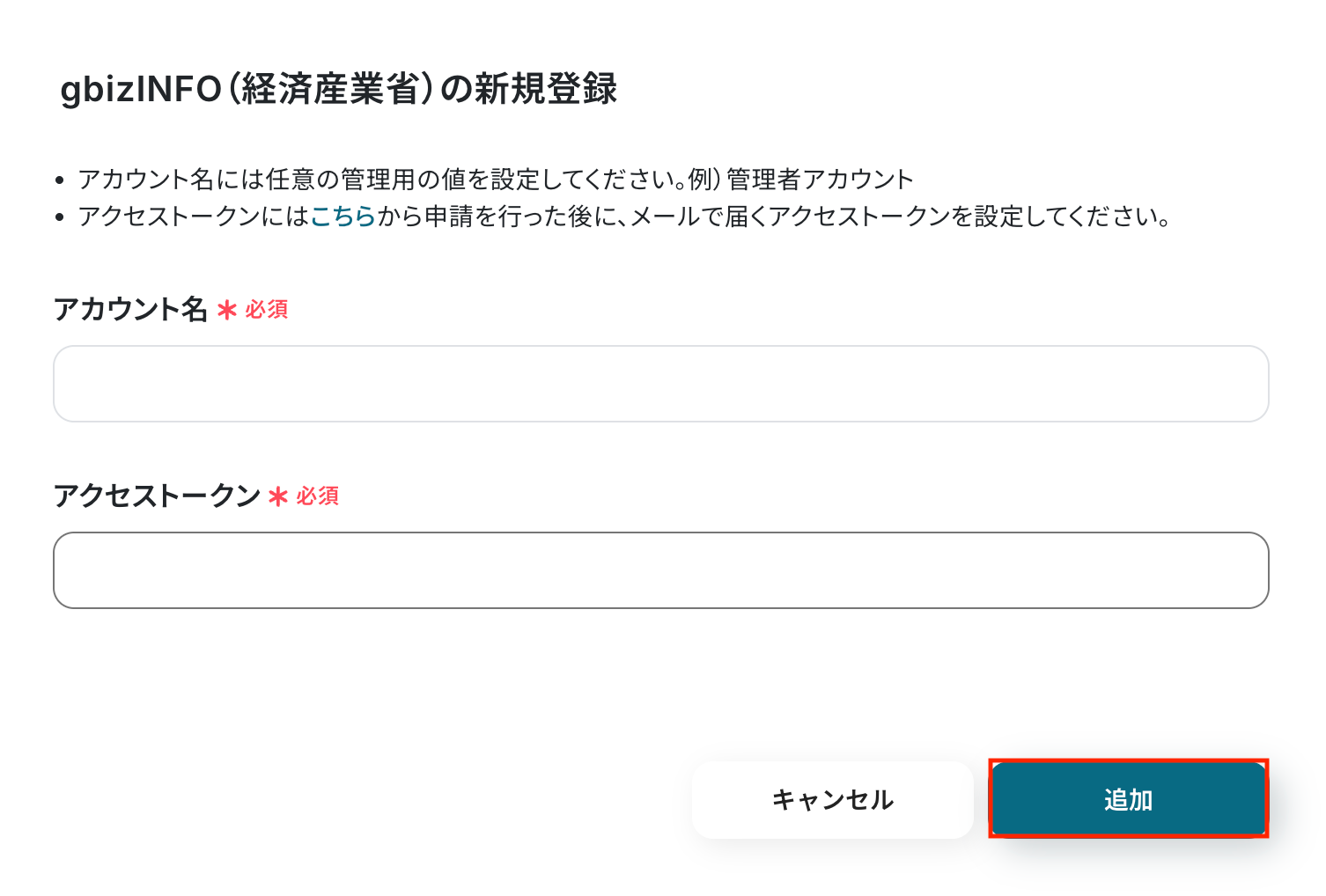
以上でマイアプリ登録は完了です!
ステップ2:テンプレートをコピーする
続いてYoomのテンプレートをコピーします。
以下バナーの「試してみる」をクリックしましょう。
■概要取引先や営業先のリスト管理において、法人情報を常に最新の状態に保つ作業に手間を感じていませんか。gBizINFO(経済産業省)で一件ずつ法人名を検索し、手作業で情報を更新するのは時間がかかる上に、入力ミスも発生しやすくなります。このワークフローを活用すれば、Google スプレッドシートにリストアップされた法人名をもとに、毎朝自動で最新の法人情報を取得しシートを更新するため、こうした定型業務を効率化し、常に正確なデータを維持できます。■このテンプレートをおすすめする方- Google スプレッドシートで顧客リストを管理し、情報更新を手作業で行っている営業担当者の方
- gBizINFO(経済産業省)を利用した法人名の検索と情報収集を定期的に行っている事業開発担当者の方
- 営業部門や管理部門で行われている、定型的な情報収集業務の自動化を検討している方
■このテンプレートを使うメリット- 毎朝自動で情報が更新されるため、これまでgBizINFO(経済産業省)で法人名を手動で検索し転記していた時間を削減し、より重要な業務に集中できます
- システムが自動で処理を行うため、手作業によるコピー&ペーストのミスや確認漏れといったヒューマンエラーを防ぎ、データの正確性を維持します
■フローボットの流れ- はじめに、Google スプレッドシートとgBizINFO(経済産業省)をYoomと連携します。
- 次に、トリガーでスケジュールトリガー機能を設定し、毎朝など任意のタイミングでフローが起動するようにします。
- オペレーションでGoogle スプレッドシートの「複数のレコードを取得する(最大300件)」アクションを設定し、法人名リストの情報を取得します。
- 続いて、繰り返し処理機能を設定し、取得したリストの法人情報一件ずつに対して後続の処理を実行するようにします。
- 繰り返し処理の中で、gBizINFO(経済産業省)の「法人名から法人情報を検索」アクションを設定し、最新の法人情報を取得します。
- さらに、Google スプレッドシートの「レコードを更新する」アクションを設定し、取得した情報を該当の行に書き込みます。
- 最後に、メール機能の「メールを送る」アクションで、処理が完了したことを担当者へ通知します。
※「トリガー」:フロー起動のきっかけとなるアクション、「オペレーション」:トリガー起動後、フロー内で処理を行うアクション■このワークフローのカスタムポイント- スケジュールトリガー機能では、フローを実行したい曜日や時刻などを任意に設定してください
- Google スプレッドシートのオペレーションでは、情報取得や更新の対象となるスプレッドシート、シート、セル(列)を任意で指定できます
- 繰り返し処理機能では、Google スプレッドシートから取得したどの情報を利用して処理を繰り返すかを設定できます
- gBizINFO(経済産業省)での検索では、Google スプレッドシートから取得したどの列の値を法人名として使用するかを設定してください
- 完了通知のメールは、宛先、件名、本文を自由にカスタマイズできます
■注意事項- Google スプレッドシート、gbizINFO(経済産業省)のそれぞれとYoomを連携してください。
- 「同じ処理を繰り返す」オペレーション間の操作は、チームプラン・サクセスプランでのみご利用いただける機能となっております。フリープラン・ミニプランの場合は設定しているフローボットのオペレーションやデータコネクトはエラーとなりますので、ご注意ください。
- チームプランやサクセスプランなどの有料プランは、2週間の無料トライアルを行うことが可能です。無料トライアル中には制限対象のアプリや機能(オペレーション)を使用することができます。
- Google スプレッドシートで顧客リストを管理し、情報更新を手作業で行っている営業担当者の方
- gBizINFO(経済産業省)を利用した法人名の検索と情報収集を定期的に行っている事業開発担当者の方
- 営業部門や管理部門で行われている、定型的な情報収集業務の自動化を検討している方
- 毎朝自動で情報が更新されるため、これまでgBizINFO(経済産業省)で法人名を手動で検索し転記していた時間を削減し、より重要な業務に集中できます
- システムが自動で処理を行うため、手作業によるコピー&ペーストのミスや確認漏れといったヒューマンエラーを防ぎ、データの正確性を維持します
- はじめに、Google スプレッドシートとgBizINFO(経済産業省)をYoomと連携します。
- 次に、トリガーでスケジュールトリガー機能を設定し、毎朝など任意のタイミングでフローが起動するようにします。
- オペレーションでGoogle スプレッドシートの「複数のレコードを取得する(最大300件)」アクションを設定し、法人名リストの情報を取得します。
- 続いて、繰り返し処理機能を設定し、取得したリストの法人情報一件ずつに対して後続の処理を実行するようにします。
- 繰り返し処理の中で、gBizINFO(経済産業省)の「法人名から法人情報を検索」アクションを設定し、最新の法人情報を取得します。
- さらに、Google スプレッドシートの「レコードを更新する」アクションを設定し、取得した情報を該当の行に書き込みます。
- 最後に、メール機能の「メールを送る」アクションで、処理が完了したことを担当者へ通知します。
- スケジュールトリガー機能では、フローを実行したい曜日や時刻などを任意に設定してください
- Google スプレッドシートのオペレーションでは、情報取得や更新の対象となるスプレッドシート、シート、セル(列)を任意で指定できます
- 繰り返し処理機能では、Google スプレッドシートから取得したどの情報を利用して処理を繰り返すかを設定できます
- gBizINFO(経済産業省)での検索では、Google スプレッドシートから取得したどの列の値を法人名として使用するかを設定してください
- 完了通知のメールは、宛先、件名、本文を自由にカスタマイズできます
- Google スプレッドシート、gbizINFO(経済産業省)のそれぞれとYoomを連携してください。
- 「同じ処理を繰り返す」オペレーション間の操作は、チームプラン・サクセスプランでのみご利用いただける機能となっております。フリープラン・ミニプランの場合は設定しているフローボットのオペレーションやデータコネクトはエラーとなりますので、ご注意ください。
- チームプランやサクセスプランなどの有料プランは、2週間の無料トライアルを行うことが可能です。無料トライアル中には制限対象のアプリや機能(オペレーション)を使用することができます。
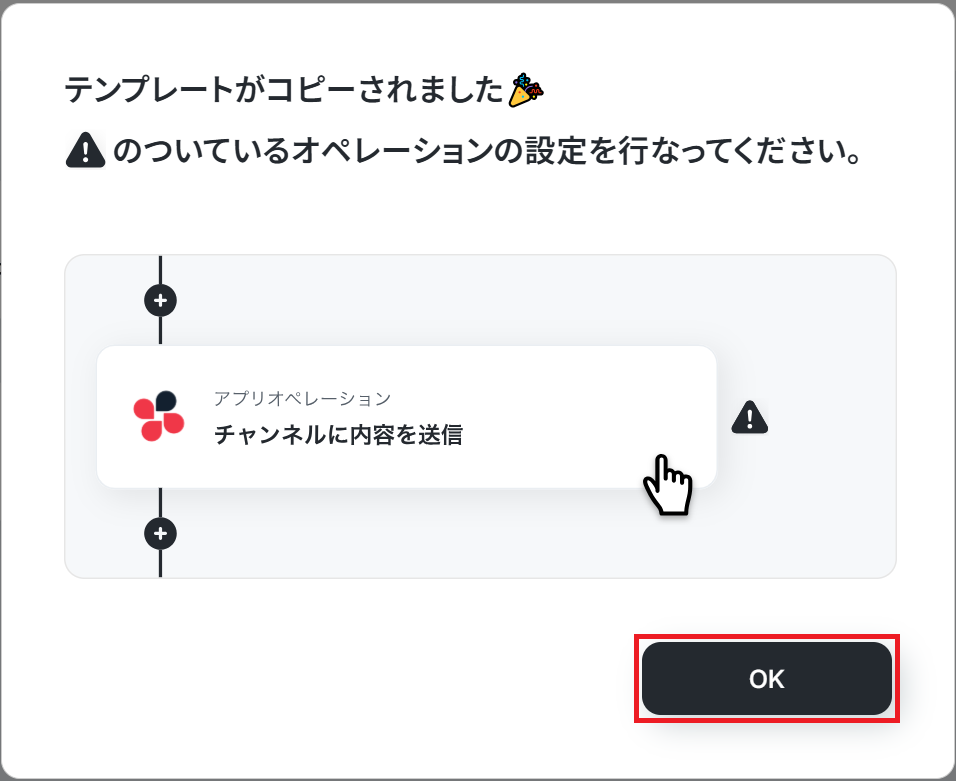
以下の画像のような画面が表示されたらテンプレートのコピーは完了です。
ステップ3:スケジュールトリガー設定
それでは、ここから設定を進めていきましょう。
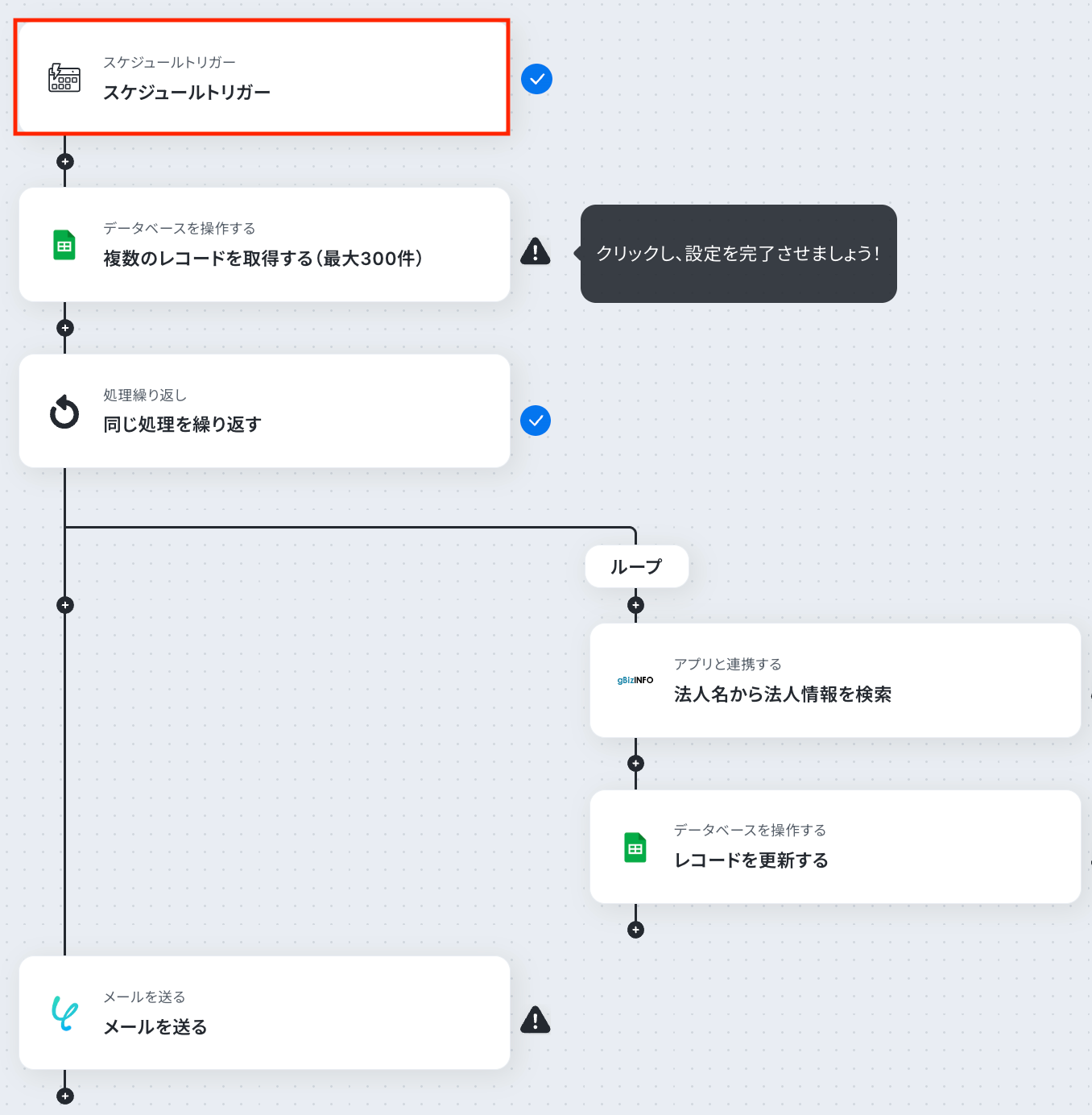
まずは「スケジュールトリガー」をクリックします。
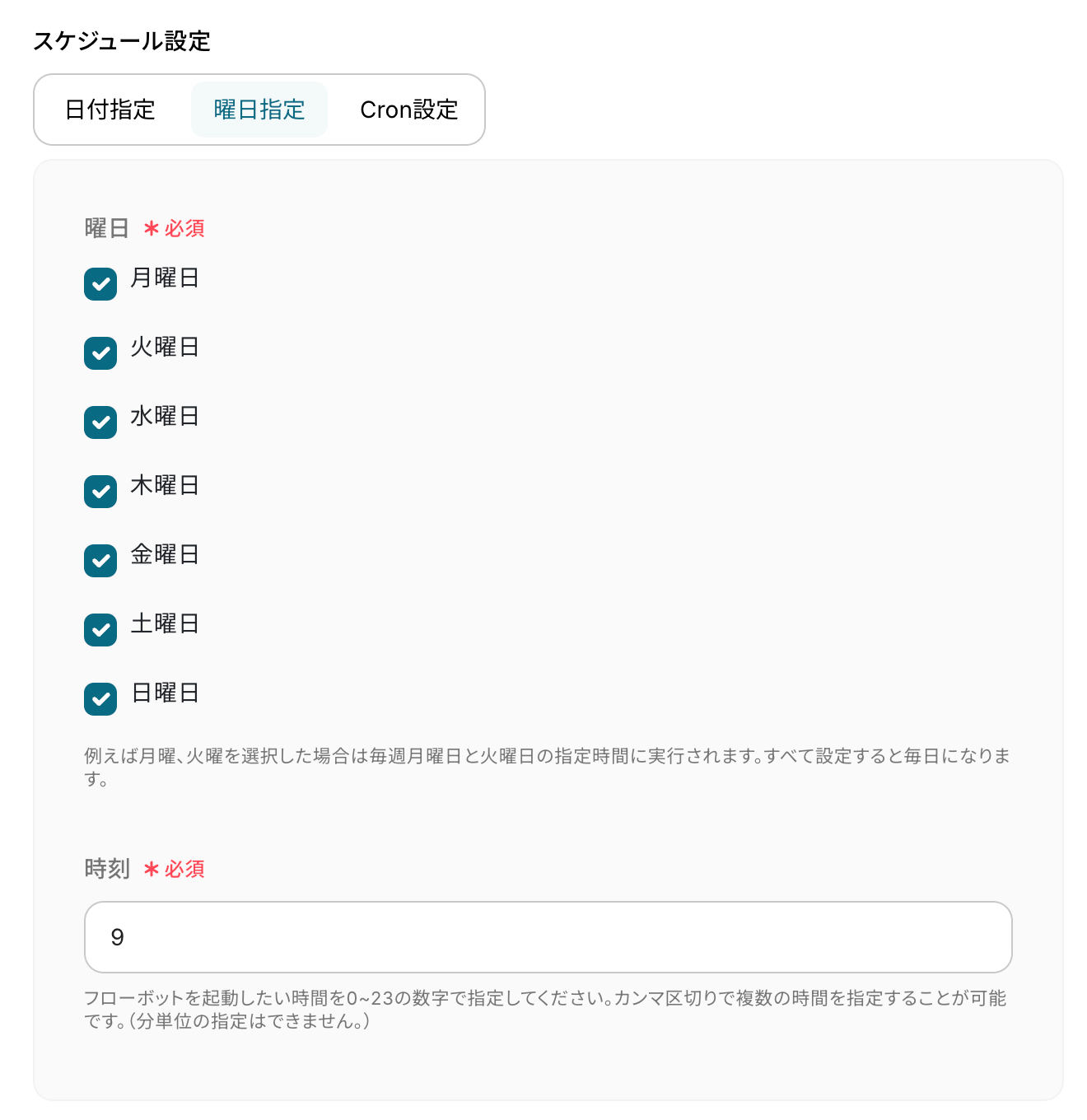
今回は、毎日朝9時にフローボットを実行するよう以下のスケジュールを設定しています。
スケジュールトリガーの設定については、以下のヘルプページをご確認ください。
スケジュールトリガーの設定方法
設定が完了したら、「完了」をクリックします。
ステップ4:Google スプレッドシートで複数のレコードを取得
続いて、法人情報を検索するために、Google スプレッドシートから複数のレコードに含まれる法人名を取得しましょう。
「複数のレコードを取得する」をクリックします。
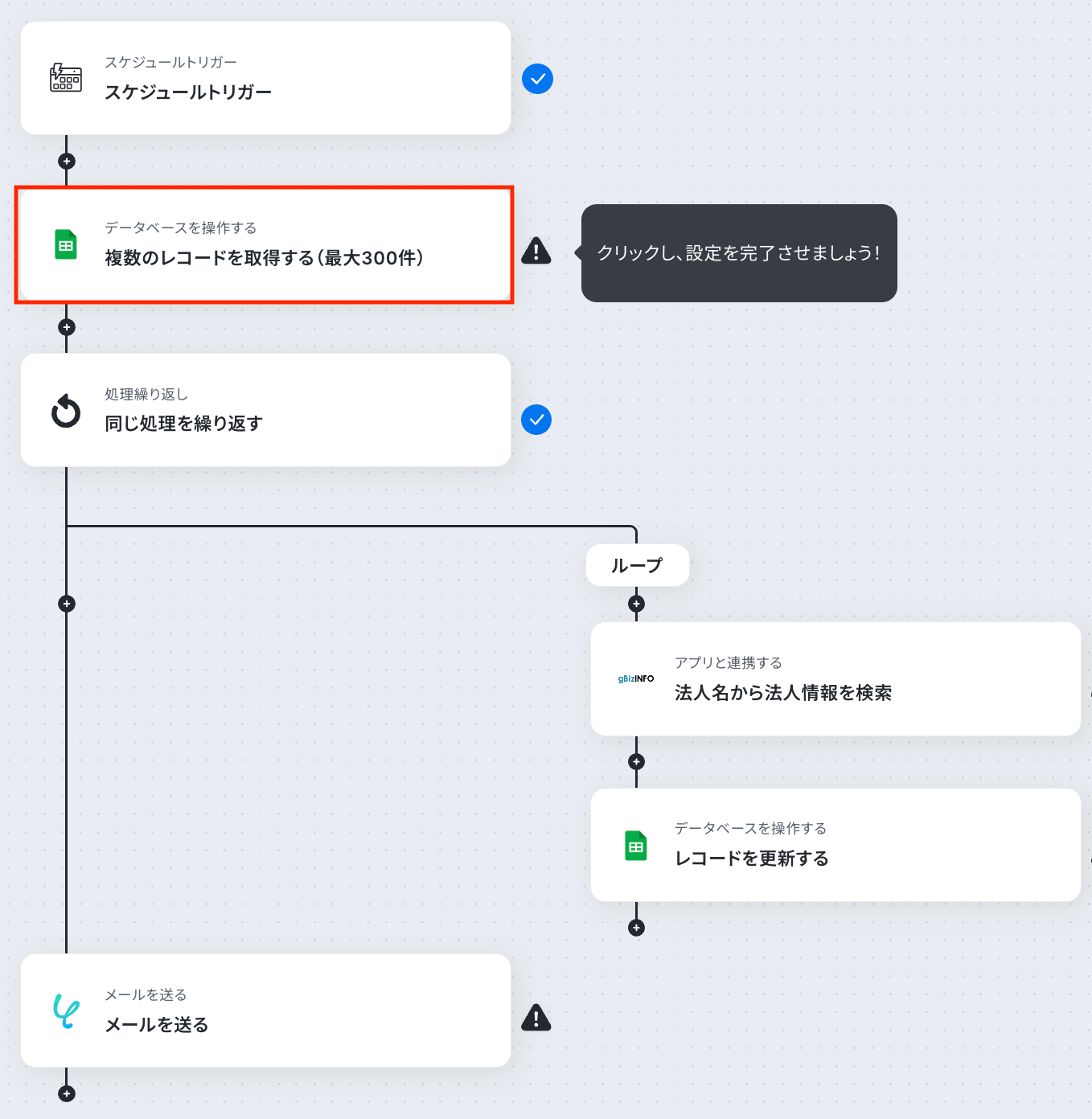
アクションはあらかじめ設定されているため、そのまま内容を確認してください。
Google スプレッドシートと連携するアカウント情報に問題がなければ、「次へ」をクリックします。
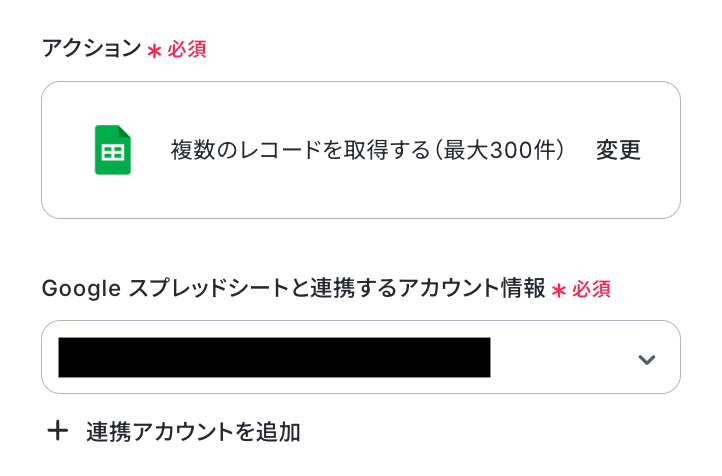
事前準備としてGoogle スプレッドシートでレコードを作成しておきましょう。
ここで作成したレコードが、今回の連携で取得するデータの対象となります。
今回はテスト用に、以下の内容で作成しました。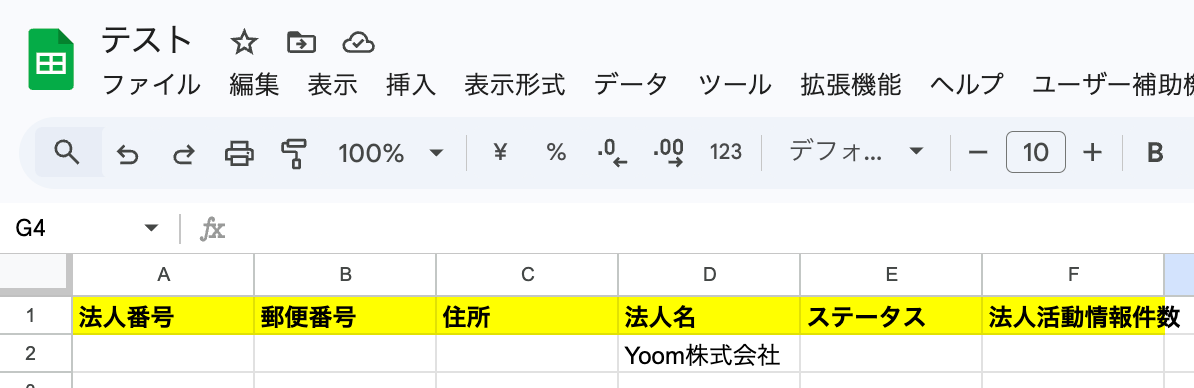
Yoomの操作画面に戻り、連携するデータベースを設定しましょう。
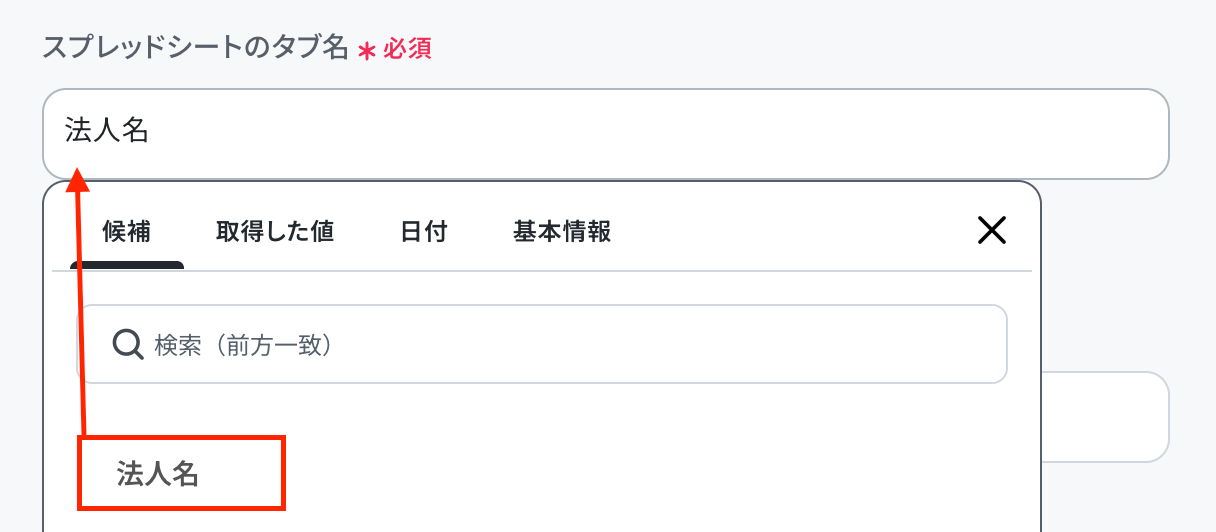
スプレッドシートID/スプレッドシートのタブ名は入力欄をクリックすると候補が表示されるので、それぞれ対象の項目を選択しましょう。
(事前準備で更新したGoogle スプレッドシートのデータを設定してください)
Google スプレッドシートのデータベースを操作するオペレーションの設定方法は、以下のヘルプページをご確認ください。
Google スプレッドシートの「アプリと連携する」と「データベースを操作する」それぞれの範囲設定の定義
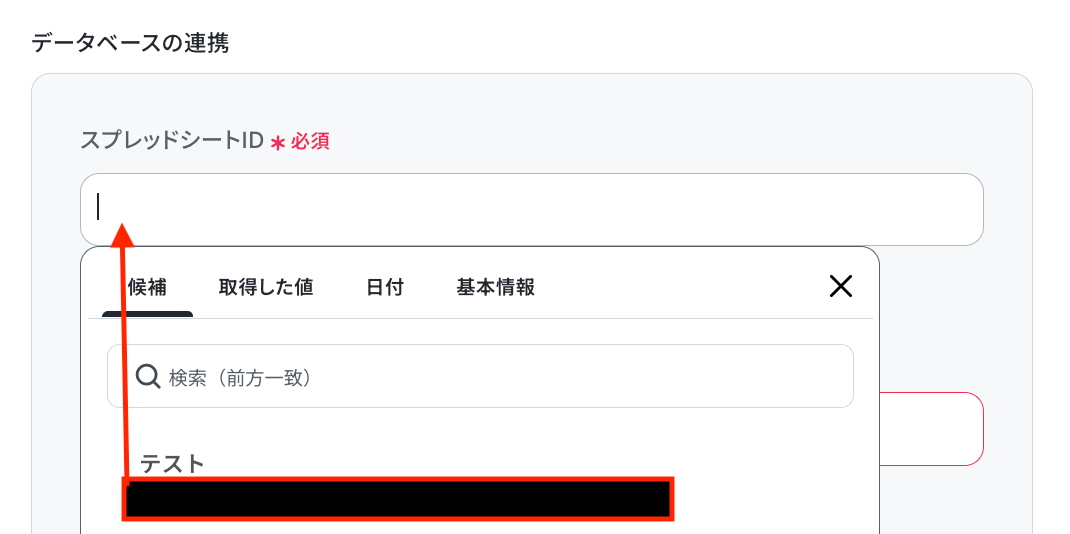
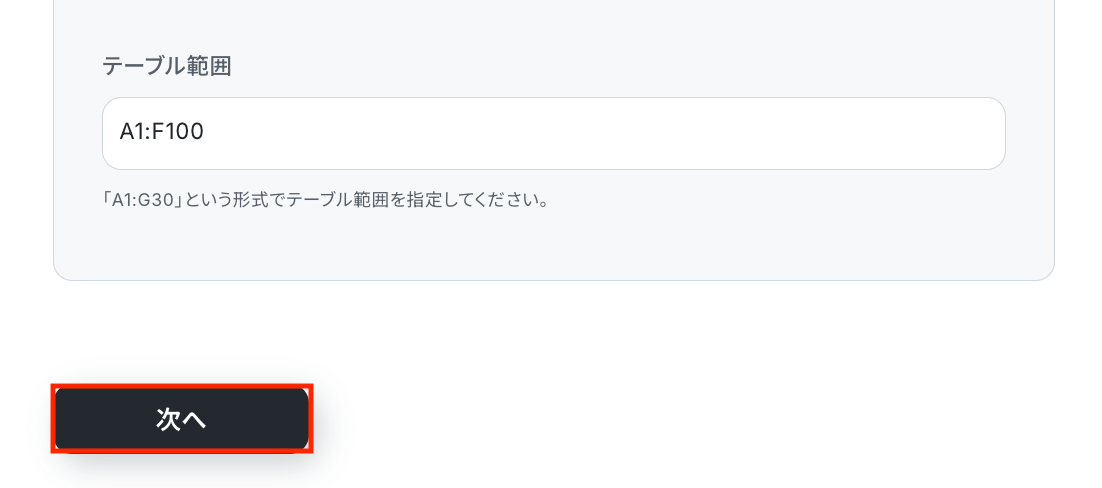
注釈に沿ってテーブル範囲を入力してください。
各項目の設定が完了したら、「次へ」をクリックします。
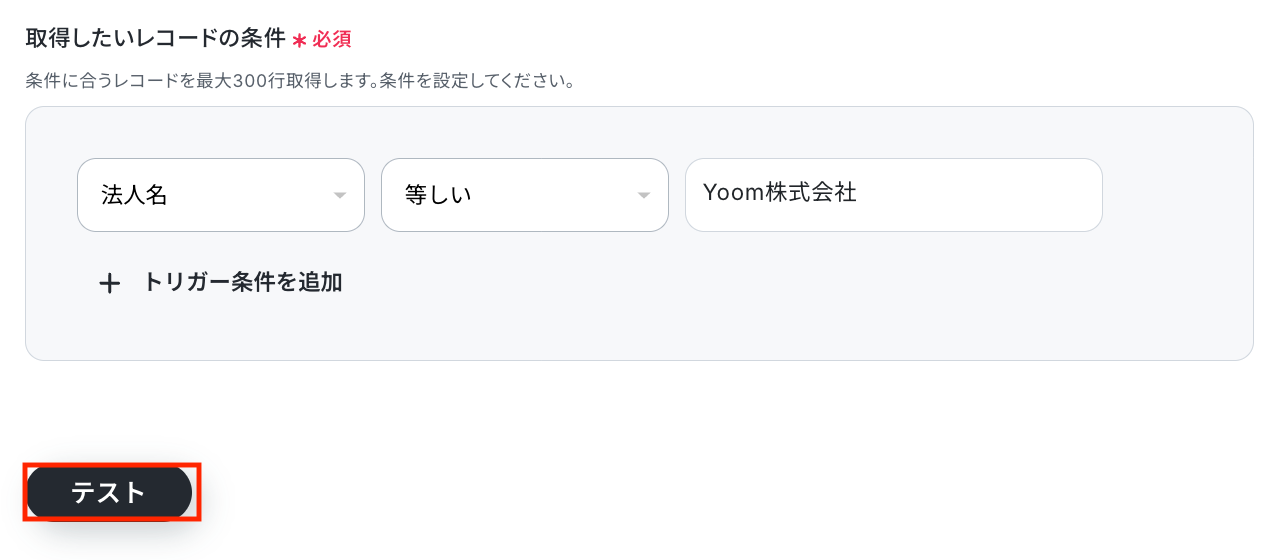
取得したいレコードの条件
今回は、対象のGoogle スプレッドシートから、「法人名」の列に社名(Yoom株式会社)が入っているレコードを取得するように設定しました。
入力が完了したら「テスト」をクリックして、設定した内容でレコードが正しく取得されるか確認しましょう。
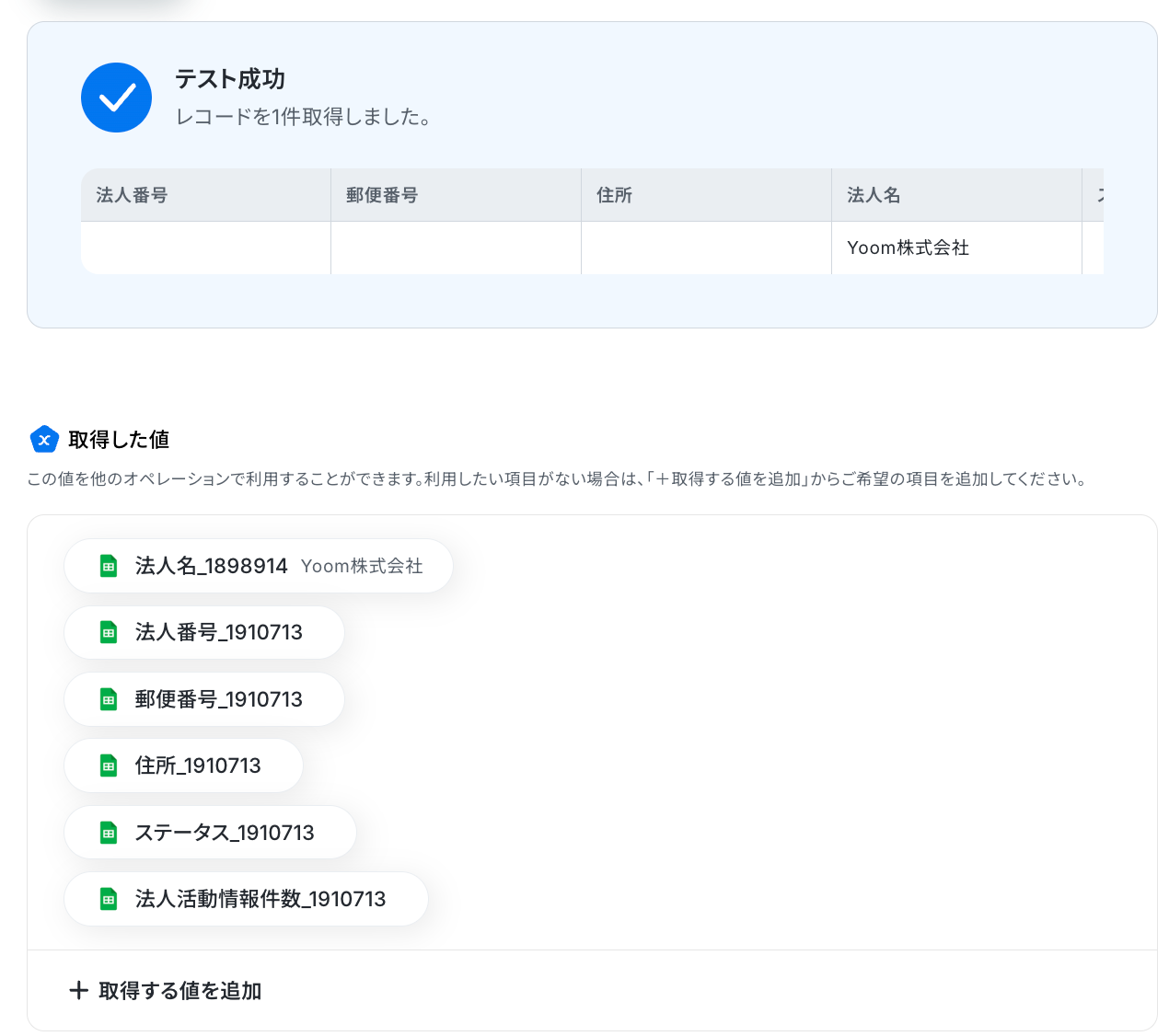
テストが正常に完了すると、設定した条件に一致するレコードが一覧で表示されます。
以下の取得した値は、この後のステップで活用できます。
※取得した値とは?
トリガーやオペレーション設定時に、「テスト」を実行して取得した値のことを指します。
後続のオペレーション設定時の値として利用でき、フローボットを起動するたびに変動した値となります。
内容を確認し、「完了」をクリックします。
ステップ5:同じ処理を繰り返す
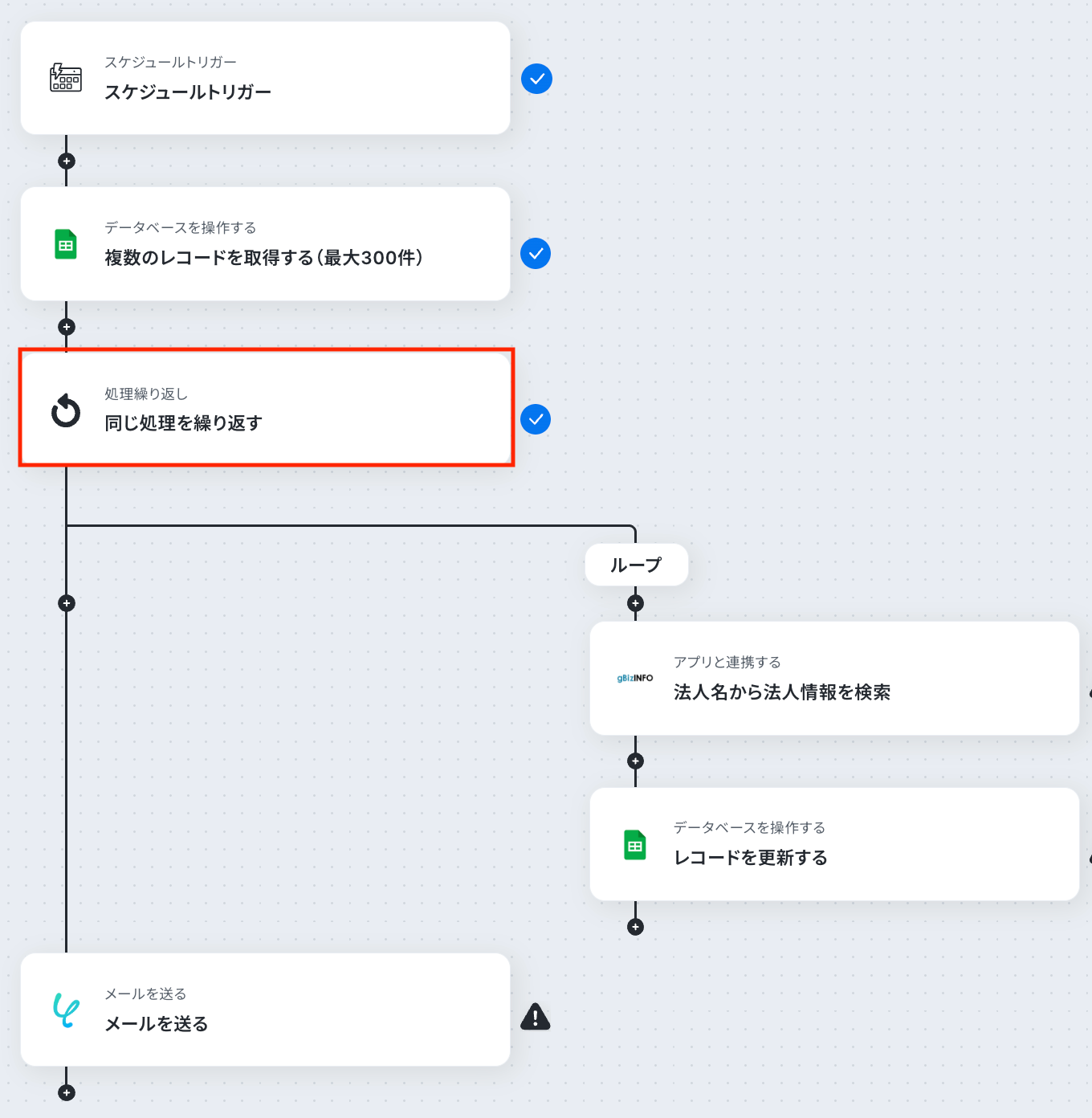
続いて、前のステップで取得したレコードを1件ずつ処理するため、「同じ処理を繰り返す」を設定しましょう。
「同じ処理を繰り返す」をクリックします。
詳しい設定方法については、以下のヘルプページをご確認ください。
同じ処理を繰り返す
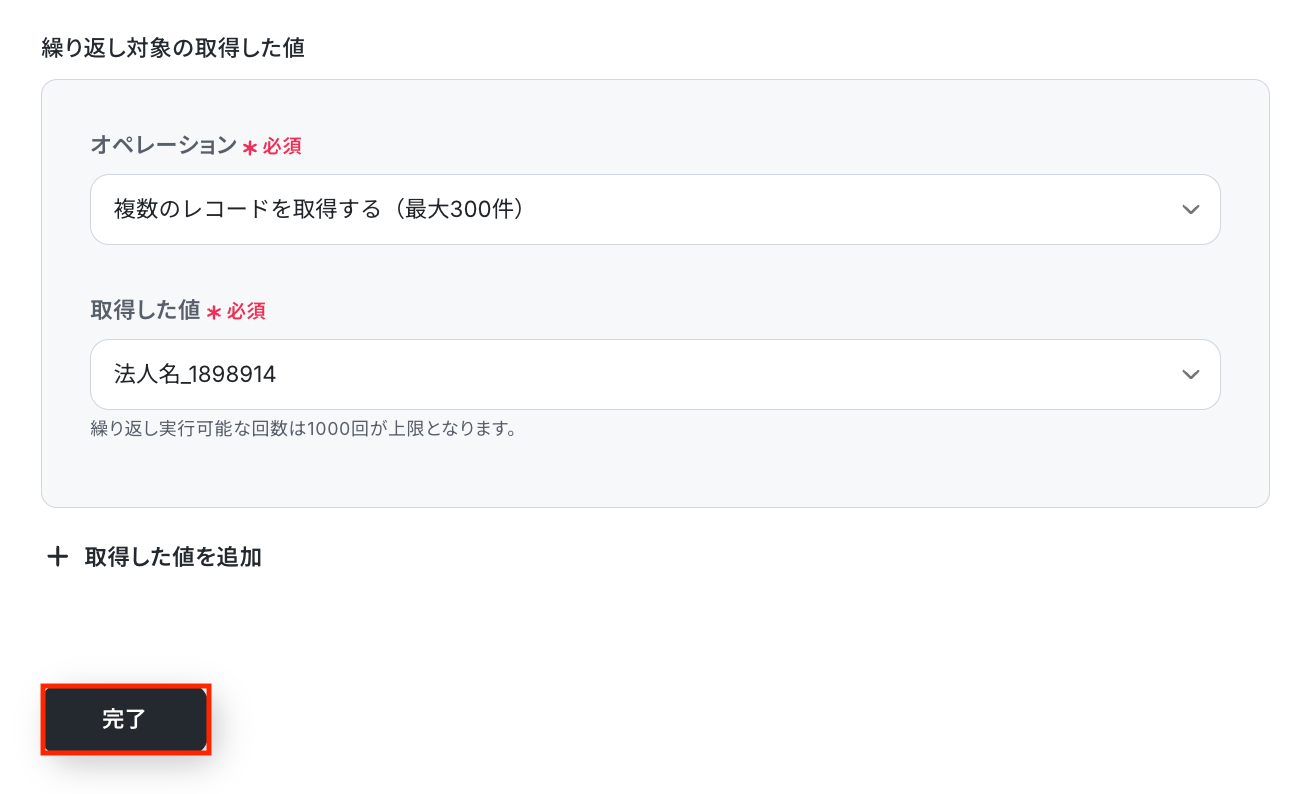
オペレーションには「複数のレコードを取得する(最大300件)」を選択し、取得した値には、繰り返し対象となる配列データを指定します。
これにより、Google スプレッドシートから取得した値が順番に処理されるようになります。
設定後、「完了」をクリックしましょう。
ステップ6:gBizINFO(経済産業省)で法人名から法人情報を検索
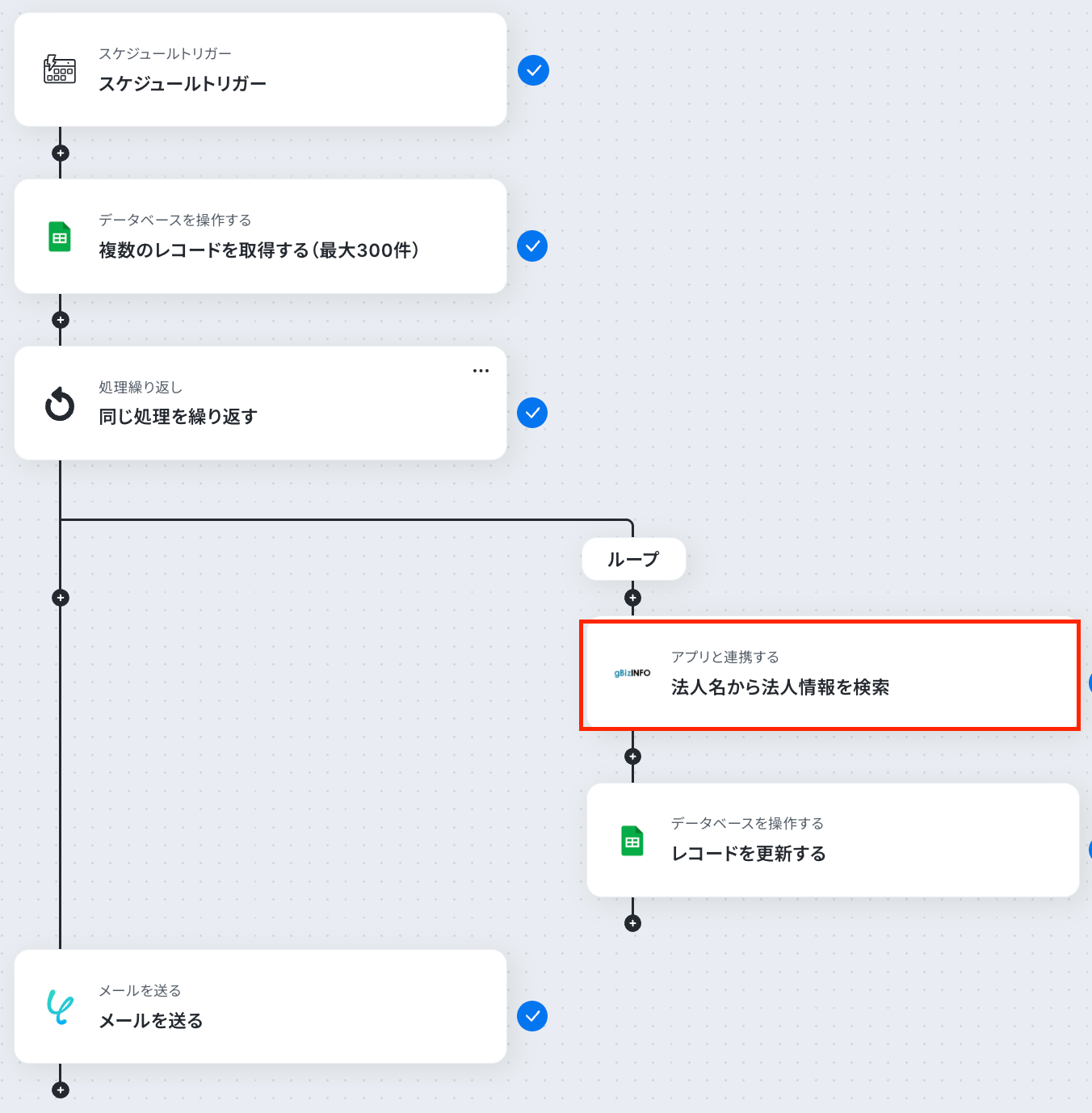
続いて、前のステップで取得した値を利用して、gBizINFO(経済産業省)で法人情報を取得しましょう。
「法人名から法人情報を検索」をクリックします。
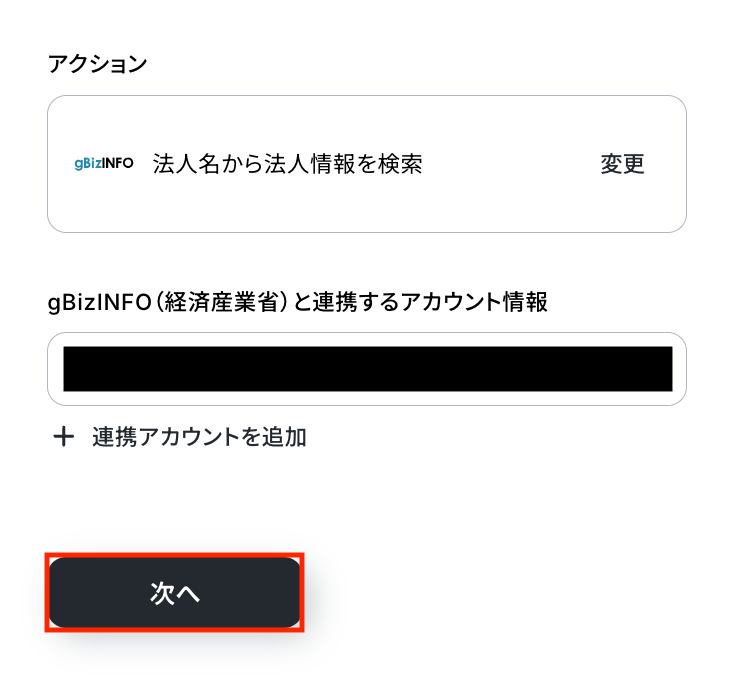
アクションはあらかじめ設定されているため、そのまま内容を確認してください。
gBizINFO(経済産業省)と連携するアカウント情報に問題がなければ、「次へ」をクリックします。
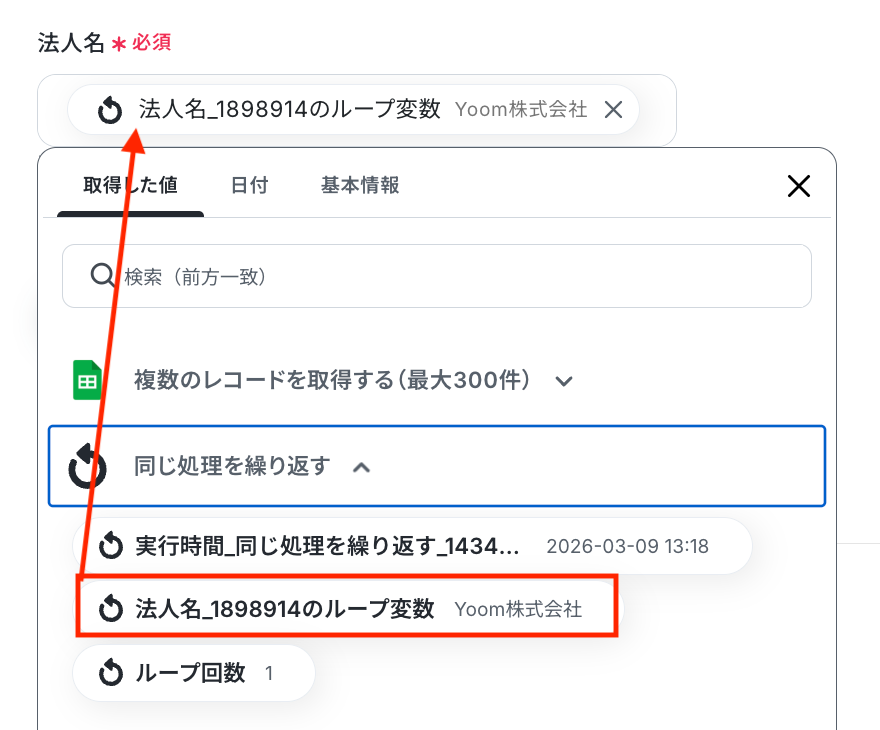
法人名
入力欄をクリックすると、前のステップで取得した値が表示されるので、選択して入力しましょう。
取得した値を活用することで値が固定化されず、フローボットを起動するたびに最新の情報を自動で反映できます。
なお、テキストを直接入力した部分は固定値とされるため、取得した値を活用せず設定を行うと毎回同じデータがgBizINFO(経済産業省)で検索されてしまうので注意が必要です。
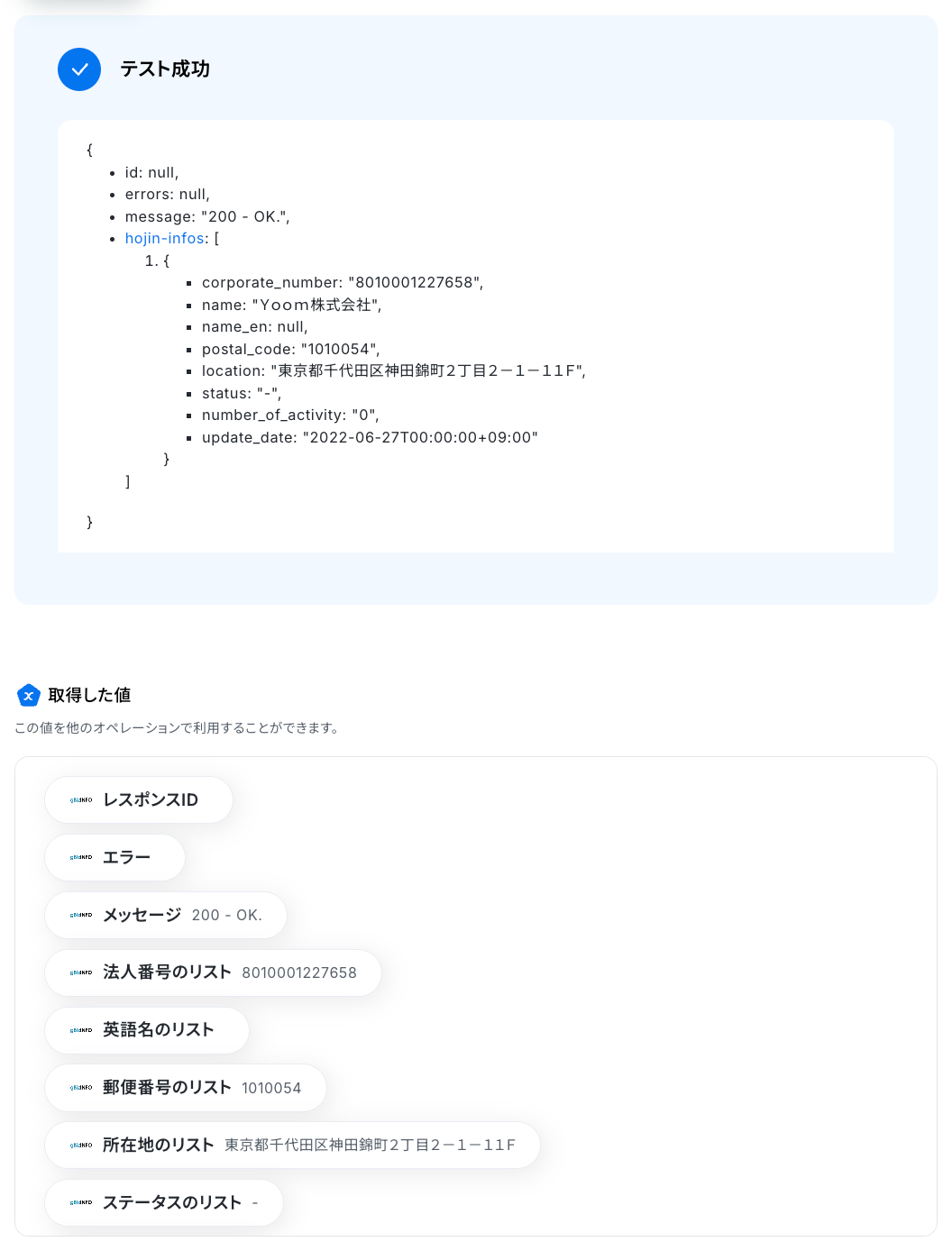
入力が完了したら「テスト」をクリックして、設定した法人名から法人情報が取得されるか確認しましょう。
テストに成功すると、検索された法人情報が一覧で表示されます。
以下の取得した値を利用して、この後のステップでレコードの更新が可能です。
内容を確認し、「完了」をクリックします。
ステップ7:Google スプレッドシートでレコードを更新する
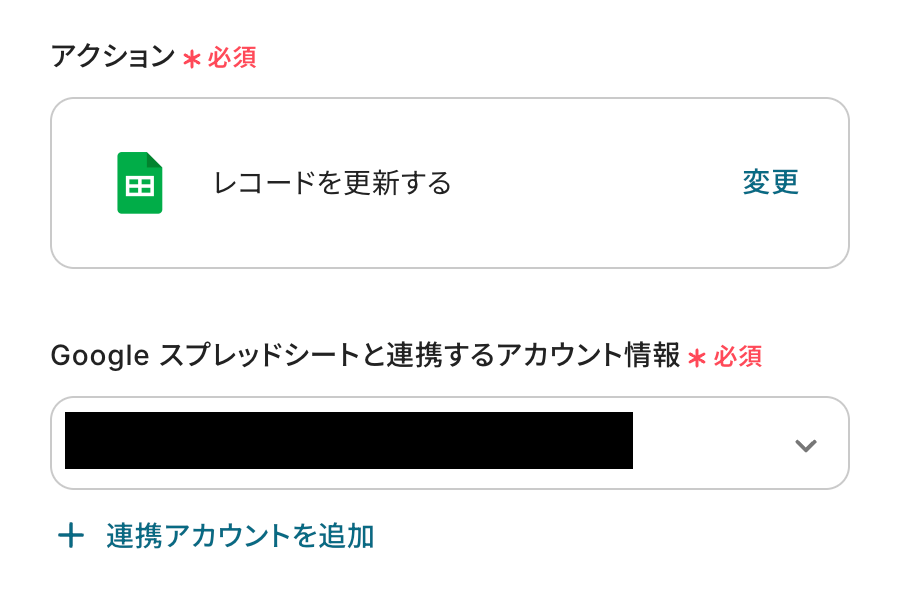
続いて、前のステップでgBizINFO(経済産業省)から取得した値を利用して、Google スプレッドシートのレコードを更新しましょう。
「レコードを更新する」をクリックします。
アクションはあらかじめ設定されているため、そのまま内容を確認してください。
Google スプレッドシートと連携するアカウント情報に問題がなければ、「次へ」をクリックします。
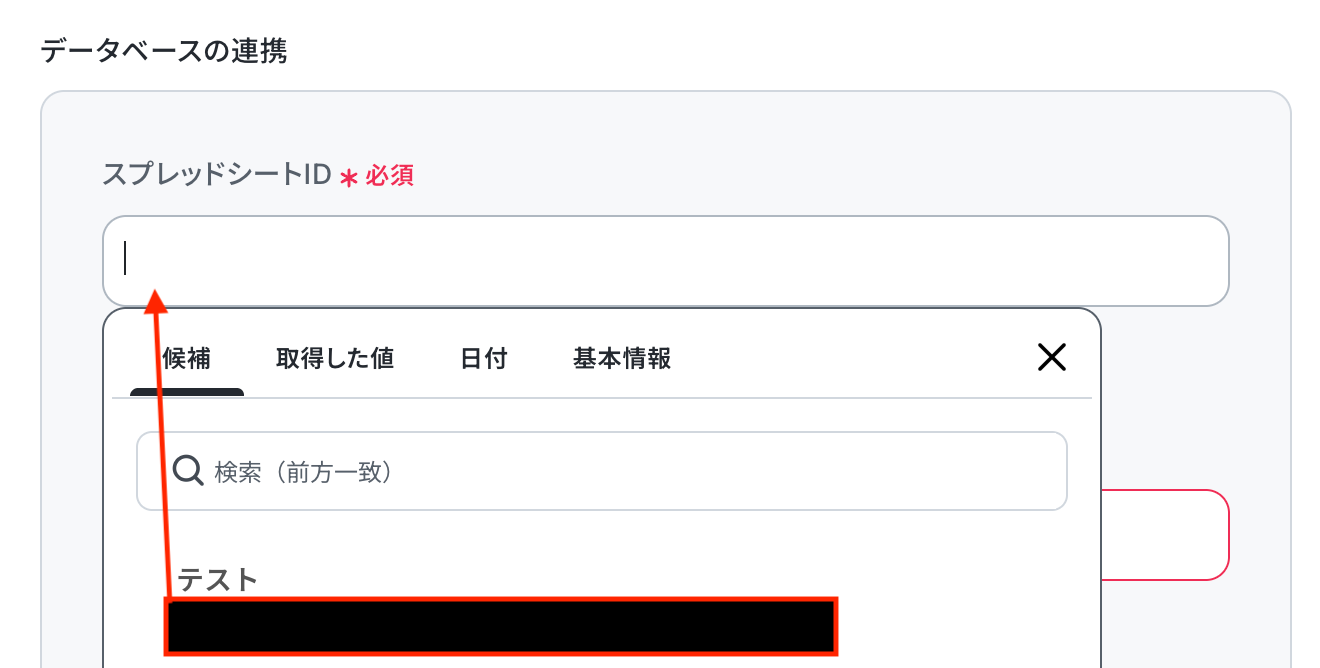
連携するデータベースを設定しましょう。
スプレッドシートID
入力欄をクリックすると連携が有効になっているアカウントから候補が表示されるので、対象の項目を選択しましょう。
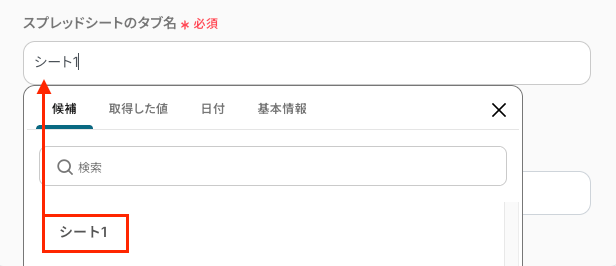
スプレッドシートのタブ名
入力欄をクリックすると、指定したスプレッドシートIDに含まれるタブの候補が表示されます。
その中から対象のタブを選択してください。
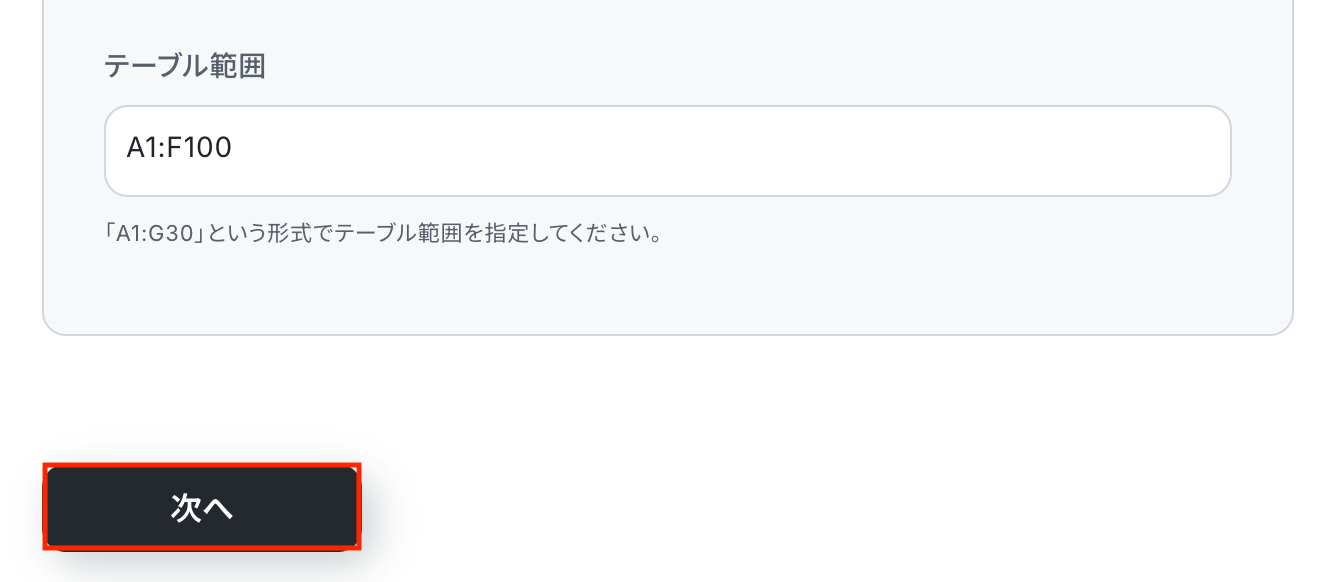
テーブル範囲
範囲は列名(ヘッダー)を含むデータベース全体の範囲を設定しましょう。
設定が完了したら「次へ」をクリックします。
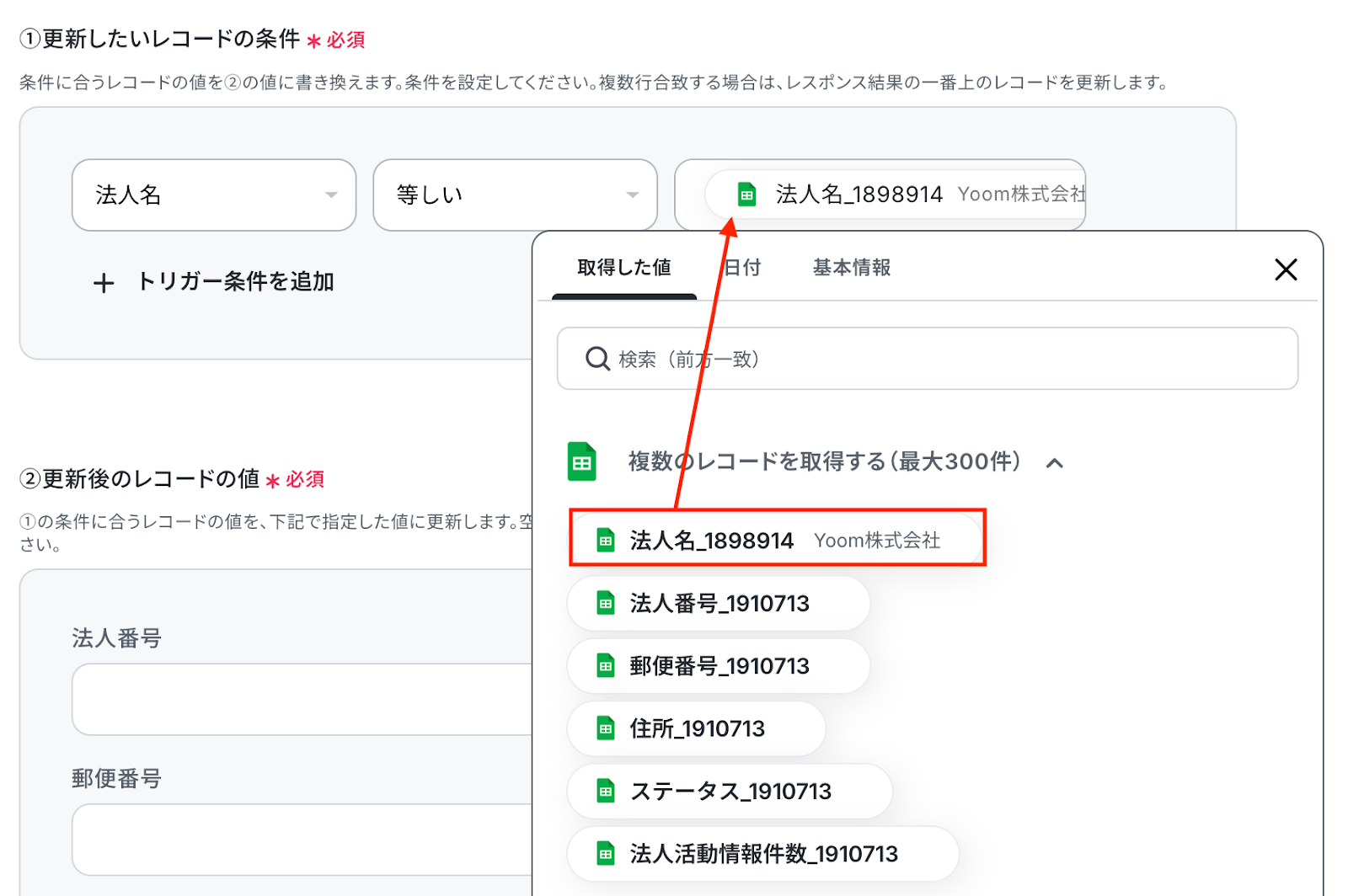
更新したいレコードの条件
更新対象となる行を指定します。今回は、「法人名」が前のステップで取得した値と一致する行を条件として設定しました。
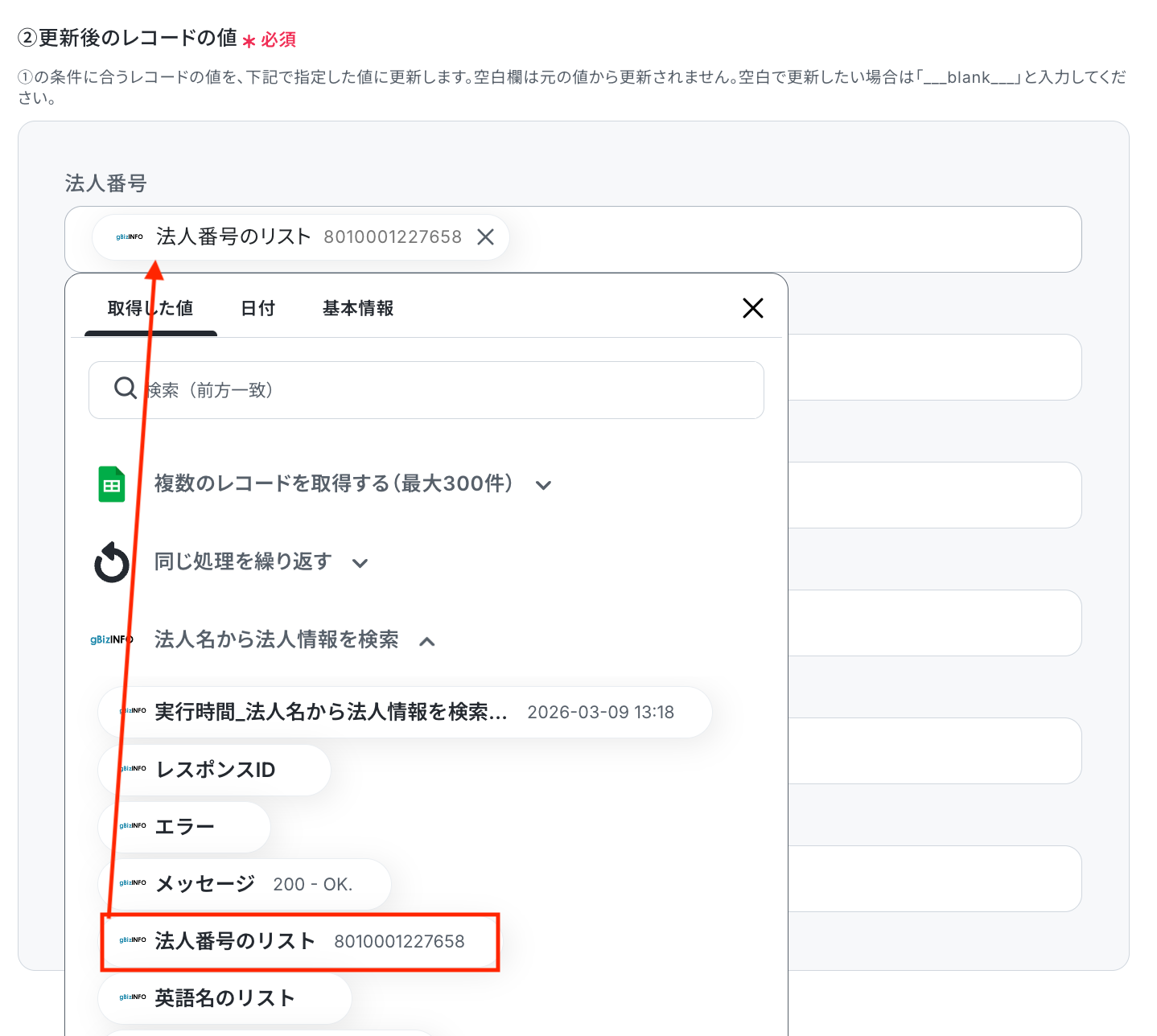
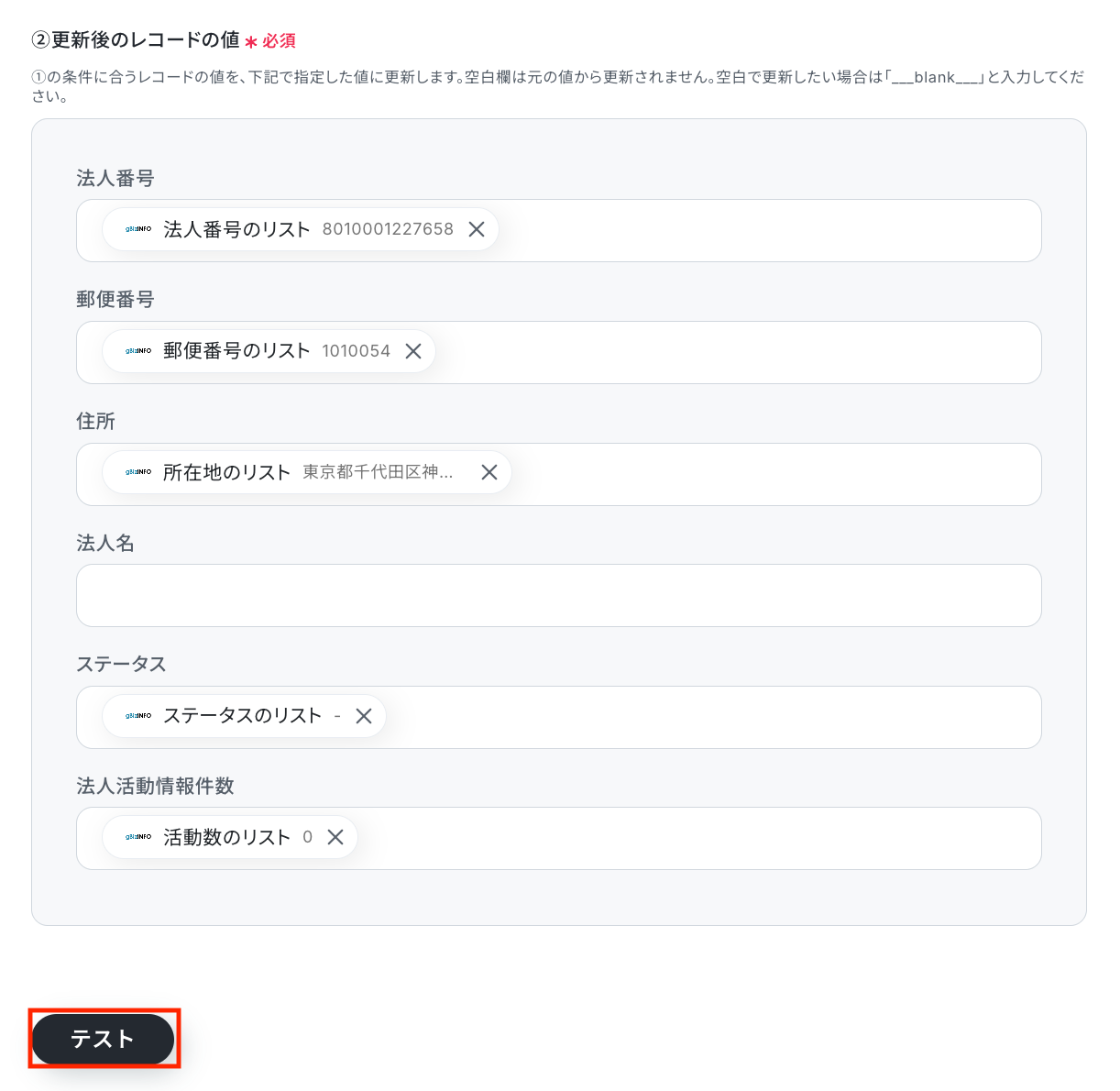
更新後のレコードの値
前段で設定したGoogle スプレッドシートのテーブル範囲をもとに、列名(ヘッダー)が自動的に表示されます。
入力欄をクリックすると前のステップで取得した値が一覧で表示されるので、対応する項目に正しくマッピングしましょう。
更新しない行については、空白のままでOKです。
それぞれの項目について入力が完了したら、「テスト」をクリックして、設定した内容でGoogle スプレッドシートでレコードが更新されるか確認しましょう。
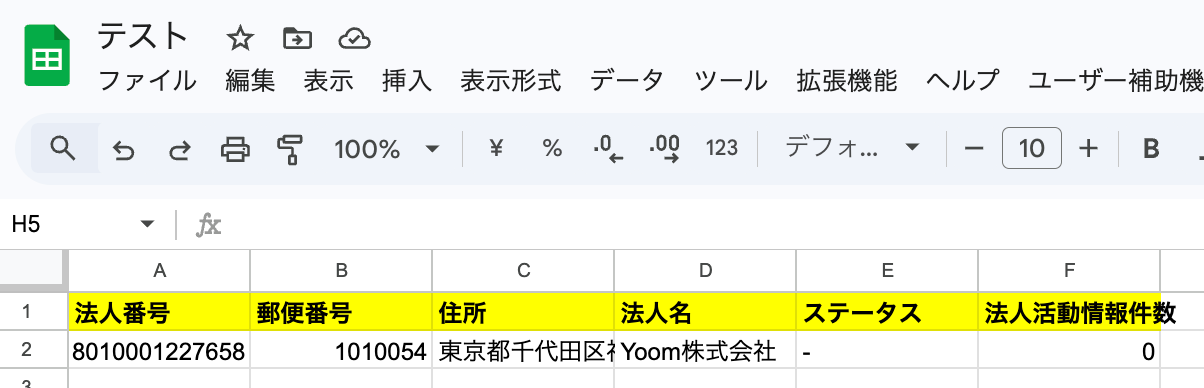
テストが成功したらGoogle スプレッドシートの画面を開き、実際にレコードが更新されているかを確認してみましょう。
今回は下記のとおり更新されていました!
問題がなければYoomの操作画面に戻り、「完了」をクリックします。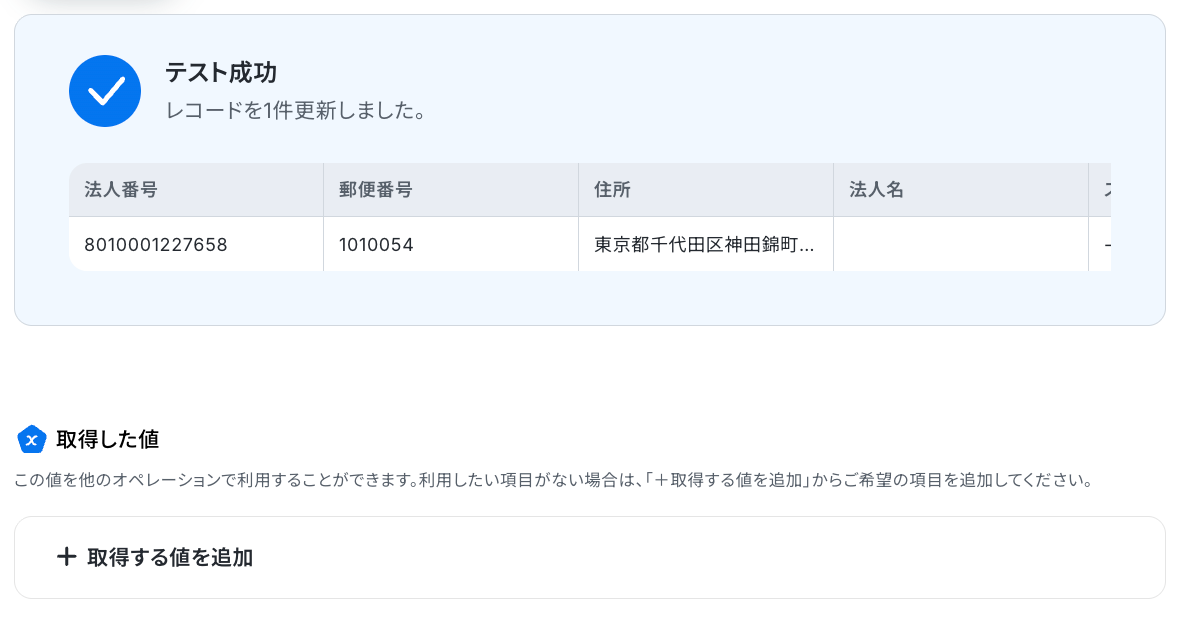
ステップ8:Yoomでメールを送る
いよいよ最後のステップです!
法人情報の取得が完了したことを通知するため、メールを送信しましょう。
「メールを送る」をクリックします。
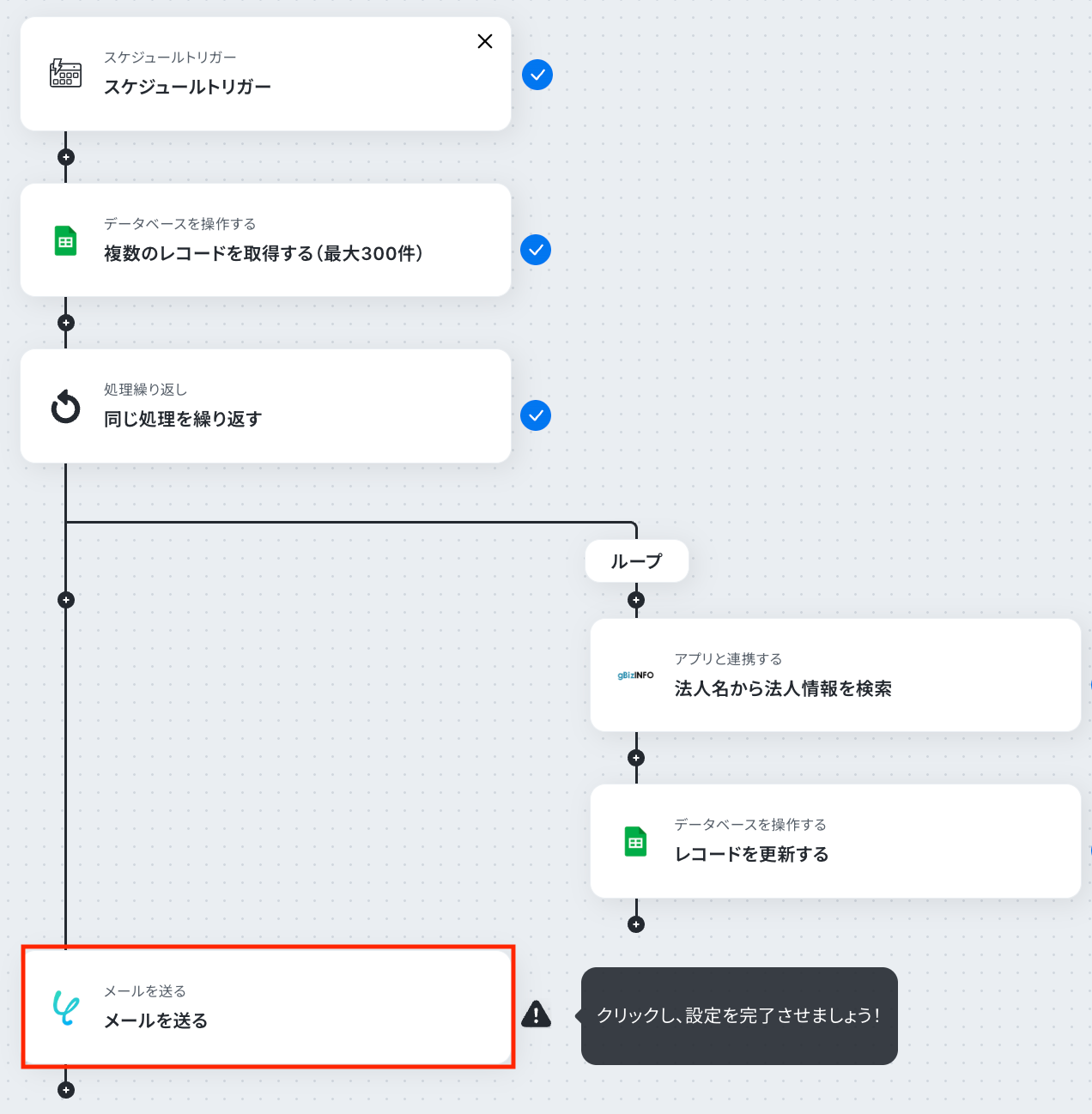
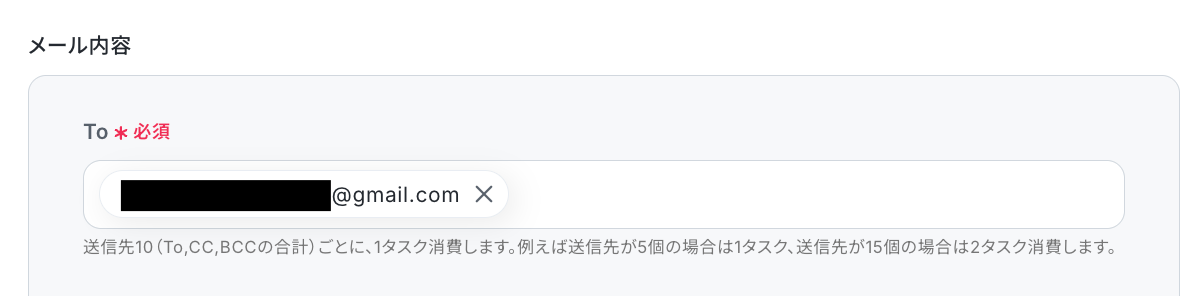
To
メールの送り先を設定しましょう。
この後のテストでは、設定した宛先に実際にメールが送信されます。
そのため、受信確認ができるご自身のメールアドレスなどを宛先として1件追加しておきましょう。
また、第三者のメールアドレスを使用する場合は、事前に共有しておくか、テスト専用のメールアドレスを利用することをおすすめします。
件名
任意の内容で設定してください。

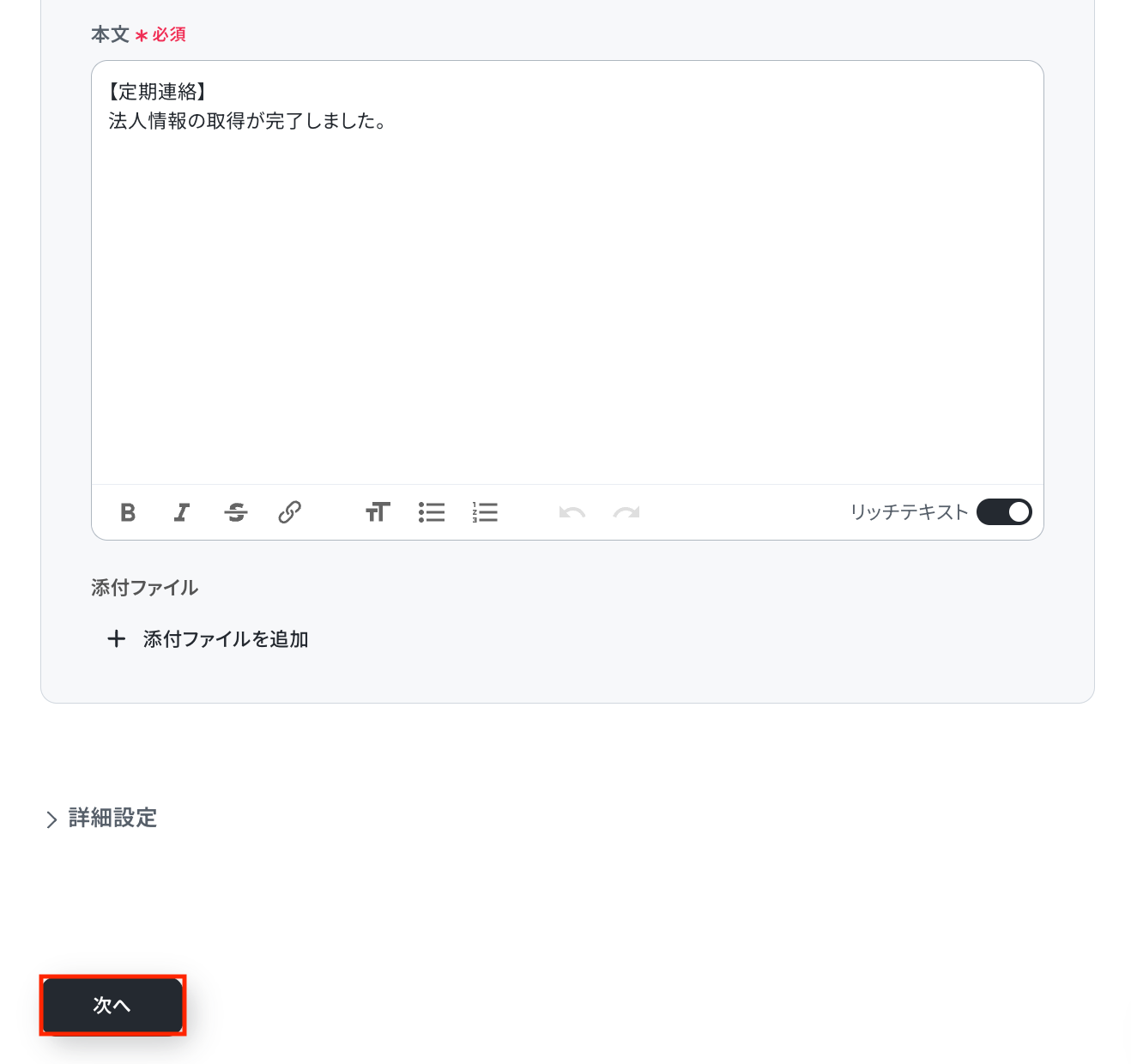
本文
送信するメールの本文を設定しましょう。
入力が完了したら、「次へ」をクリックします。
送信先・件名・本文などが正しく設定されているか確認したら「テスト」をクリックして、実際に設定した内容でメールが届くかを確認しましょう。
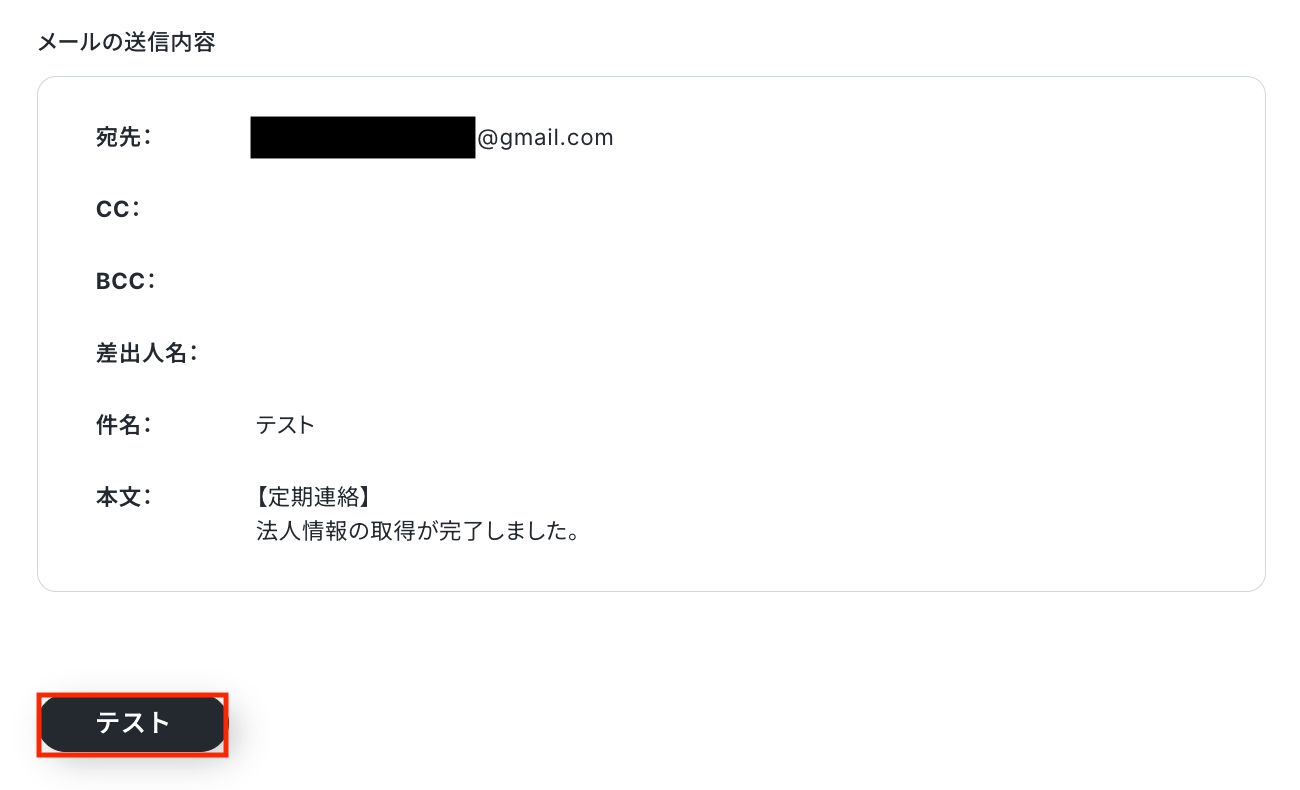
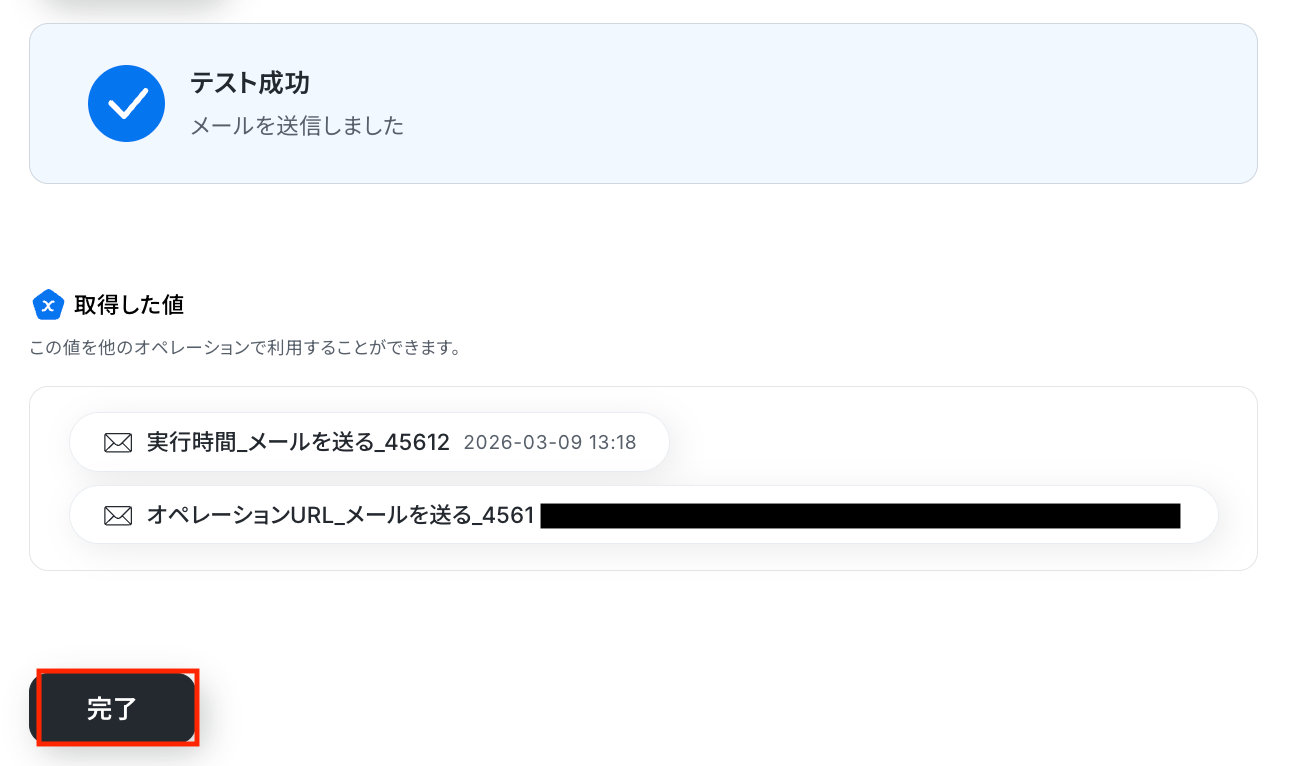
テストが成功すると、画面上にテスト成功と表示されます。
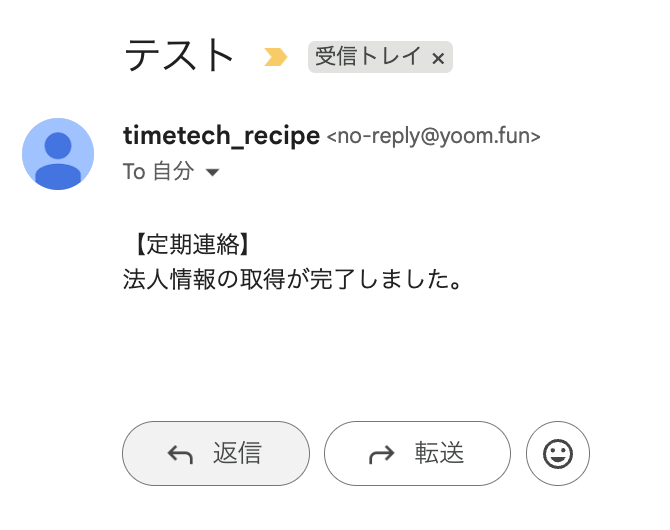
あわせて設定した送信先の受信フォルダを開き、メールが届いているか確認しましょう。
今回は下記のとおり正常に通知されていました!
問題がなければYoomの操作画面に戻り、「完了」をクリックします。
以上ですべての設定が完了しました!
ステップ9:トリガーをONにし、フローが起動するかを確認
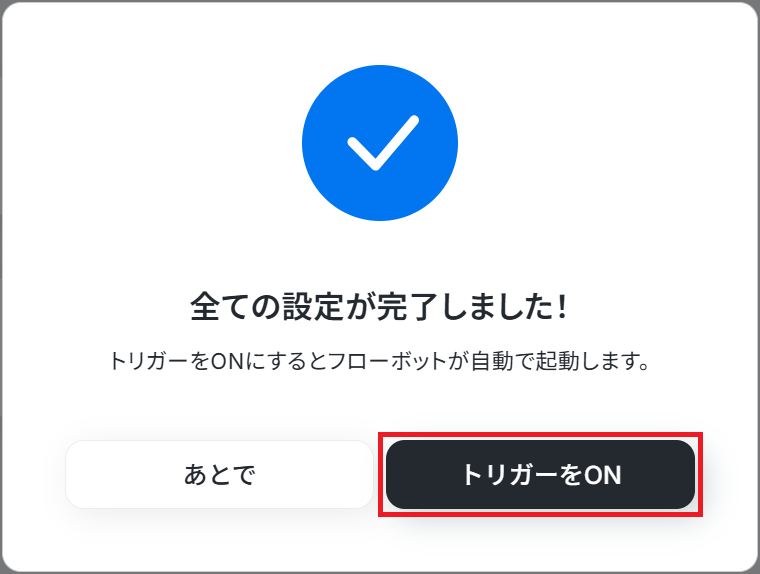
設定が完了すると、画面上に以下のようなメニューが表示されます。
トリガーをONにすることで、設定したスケジュールに合わせてGoogle スプレッドシートからレコードを取得し、その情報をもとにgBizINFOから法人情報を自動で取得し、Google スプレッドシートのリストを更新できるようになります。
また、更新完了後には、メールで通知されるようになります。
実際にフローボットを実行し、Google スプレッドシートの情報が更新され、メールで通知が届くかを確認してみましょう。
gBizINFO(経済産業省)やGoogle スプレッドシートのAPIを使ったその他の自動化例
gBizINFO(経済産業省)やGoogle スプレッドシートのAPIを活用することで、様々な自動化の実現が可能になります。
gBizINFO(経済産業省)を使った自動化例
gBizINFO(経済産業省)を活用し、法人情報を検索してGoogle スプレッドシートに追加したり、Google Driveに新規フォルダを作成したりできます。
■概要新しい取引先の情報をSalesforceに登録する際、手作業で企業情報を調べて入力するのは手間がかかる作業ではないでしょうか。特に、gBizINFO(経済産業省)で正確な法人情報を取得し、手動で転記する作業は、単純でありながら入力ミスなどのヒューマンエラーが発生しやすい業務です。このワークフローを活用すれば、フォームに回答された情報をもとに、gBizINFO(経済産業省)から法人情報を自動で取得し、Salesforceへの取引先登録までを自動化できるため、こうした課題をスムーズに解消できます。■このテンプレートをおすすめする方- gBizINFO(経済産業省)を利用した法人情報の取得とSalesforceへの転記を手作業で行っている方
- フォームから獲得したリード情報をもとにした取引先登録の効率化を目指す営業部門の担当者の方
- Salesforceへのデータ入力におけるヒューマンエラーをなくし、情報の正確性を高めたい方
■このテンプレートを使うメリット- フォーム回答をトリガーに、gBizINFO(経済産業省)での法人情報取得からSalesforceへの登録までが自動で実行されるため、情報収集や入力にかかる時間を短縮できます。
- システムが自動でデータを転記するため、手作業によるコピー&ペーストミスや入力間違いといったヒューマンエラーを防ぎ、データの正確性を保ちます。
■フローボットの流れ- はじめに、gbizINFO(経済産業省)とSalesforceをYoomと連携します。
- 次に、トリガーで「フォームトリガー機能」を選択し、「フォームが送信されたら」というアクションを設定します。
- 次に、オペレーションで、gbizINFO(経済産業省)の「法人情報を取得」アクションを設定し、フォームで受け取った法人番号を指定します。
- 次に、オペレーションで、Salesforceの「レコードを追加する」アクションを設定し、取得した法人情報を取引先オブジェクトの各項目にマッピングします。
- 最後に、オペレーションで「メール機能」の「メールを送る」アクションを設定し、担当者に登録完了を通知します。
※「トリガー」:フロー起動のきっかけとなるアクション、「オペレーション」:トリガー起動後、フロー内で処理を行うアクション■このワークフローのカスタムポイント- フォームトリガー機能では、法人番号や会社名など、法人情報の取得に必要な情報を入力してもらうための項目を任意で設定してください。
- gbizINFO(経済産業省)で法人情報を取得する際は、フォームで受け取った法人番号の情報を変数として設定してください。
- Salesforceに取引先レコードを追加する際に、gbizINFO(経済産業省)から取得した情報を、Salesforceの任意の項目に変数として設定できます。
- メール機能では、通知先のメールアドレスや件名、本文を任意で設定でき、本文には前段で取得した情報を変数として利用することも可能です。
■注意事項- gbizINFO(経済産業省)、SalesforceのそれぞれとYoomを連携してください。
- Salesforceはチームプラン・サクセスプランでのみご利用いただけるアプリとなっております。フリープラン・ミニプランの場合は設定しているフローボットのオペレーションやデータコネクトはエラーとなりますので、ご注意ください。
- チームプランやサクセスプランなどの有料プランは、2週間の無料トライアルを行うことが可能です。無料トライアル中には制限対象のアプリを使用することができます。
- データベースを操作するオペレーションで、レコード追加や更新を行う際は、Salesforceの入力形式に沿って設定を行ってください。例えば、Salesforceの入力形式が選択式かつ英語入力の場合、選択肢に存在しない値や異なる言語で入力した値はエラーとなりますのでご注意ください。
■概要取引先の情報収集や与信管理のために、法人番号をもとに一件ずつ法人情報を検索し、データベースに手入力する作業は手間がかかるのではないでしょうか。 また、手作業によるコピー&ペーストでは、入力ミスや情報の更新漏れといったリスクも伴います。 このワークフローを活用すれば、Yoomのデータベース上でレコードを選択するだけで、gBizINFO(経済産業省)から最新の法人情報を自動で取得し、指定のデータベースへ格納することが可能です。■このテンプレートをおすすめする方- gBizINFO(経済産業省)で法人情報を検索し、手作業でデータベースに転記している方
- 取引先の新規登録や与信管理業務の効率化を目指している営業企画や管理部門の担当者の方
- 手入力による情報登録のミスをなくし、法人情報のデータ精度を向上させたいと考えている方
■このテンプレートを使うメリット- 法人番号をもとにした情報検索からデータベースへの格納までが自動化され、これまで手作業に費やしていた時間を短縮できます。
- システムが自動で情報を取得・登録するため、手作業での転記ミスや入力漏れといったヒューマンエラーを防ぎ、データの正確性を保ちます。
■フローボットの流れ- はじめに、gBizINFO(経済産業省)をYoomと連携します。
- 次に、トリガーでデータベーストリガー機能を選択し、「レコードを選択して起動」というアクションを設定します。
- 次に、オペレーションでgBizINFO(経済産業省)を選択し、「法人番号から法人情報を検索」アクションを設定します。
- 最後に、オペレーションでYoomデータベースを選択し、「レコードを追加する」アクションを設定し、取得した法人情報を格納します。
※「トリガー」:フロー起動のきっかけとなるアクション、「オペレーション」:トリガー起動後、フロー内で処理を行うアクション
■このワークフローのカスタムポイント- Yoomデータベースの連携先は、プロジェクト・データベース・テーブルを任意で設定を変更できます。
- データベースに追加するレコードの内容は、gBizINFO(経済産業省)から取得した情報(会社名や住所など)を変数として使用し、自由にカスタマイズが可能です。
■注意事項- gBizINFO(経済産業省)とYoomを連携してください。
- gBizINFO(経済産業省)はミニプラン以上でご利用いただけるアプリとなっております。フリープラン・パーソナルプランの場合は設定しているフローボットのオペレーションやデータコネクトはエラーとなりますので、ご注意ください。
- ミニプラン・チームプラン・サクセスプランなどの有料プランは、2週間の無料トライアルを行うことが可能です。無料トライアル中には制限対象のアプリを使用することができます。 詳しくは、料金プランのページをご参照ください。
■概要取引先の法人情報を手作業で検索し、リストに転記する作業に手間を感じていませんか。このような定型的な情報収集は、時間がかかるだけでなく、コピー&ペーストのミスといったヒューマンエラーの原因にもなりがちです。このワークフローを活用すれば、Yoomのデータベースにレコードを追加するだけで、gBizINFO(経済産業省)から法人情報を自動で検索し、その結果をGoogle スプレッドシートへスムーズに蓄積できます。■このテンプレートをおすすめする方- 取引先の法人情報を手作業で検索し、リスト管理している営業や管理部門の方
- gBizINFO(経済産業省)の情報を活用した業務の自動化を検討している方
- データベースとGoogle スプレッドシート間のデータ転記作業を効率化したい方
■このテンプレートを使うメリット- データベースへの登録を起点に、法人情報の検索から転記までが自動化され、これまで手作業に費やしていた時間を短縮できます。
- システムが自動で処理するため、手作業による法人情報の検索ミスや転記漏れといったヒューマンエラーの防止に繋がります。
■フローボットの流れ- はじめに、gBizINFO(経済産業省)とGoogle スプレッドシートをYoomと連携します。
- 次に、トリガーでデータベーストリガー機能を選択し、「条件に合致するレコードが新たに作成されたら」というアクションを設定します。
- 次に、オペレーションでgBizINFO(経済産業省)の「法人番号から法人情報を検索」アクションを設定します。
- 最後に、オペレーションでGoogle スプレッドシートの「レコードを追加する」アクションを設定し、検索で取得した情報を指定のスプレッドシートに追加します。
※「トリガー」:フロー起動のきっかけとなるアクション、「オペレーション」:トリガー起動後、フロー内で処理を行うアクション
■このワークフローのカスタムポイント- Yoomのデータベーストリガー機能では、監視対象とするデータベースや、フローを起動させるレコードの条件を任意で設定してください。
- Google スプレッドシートへの追加アクションでは、書き込み先のファイルやシートを任意で指定し、登録する項目には固定値だけでなく、gBizINFO(経済産業省)で取得した法人情報などを変数として設定できます。
■注意事項- gBizINFO(経済産業省)、Google スプレッドシートとYoomを連携してください。
■概要取引先が増えるたびに、手作業で法人情報を検索し、管理用のフォルダを作成する業務に手間を感じていませんか。これらの定型的な作業は、時間や労力がかかるだけでなく、入力ミスなどのヒューマンエラーの原因にもなり得ます。このワークフローを活用すれば、データベースへのレコード追加をきっかけに、gBizINFO(経済産業省)での法人情報検索からGoogle Driveへのフォルダ作成までを自動化し、こうした課題を円滑に解消します。■このテンプレートをおすすめする方- gBizINFO(経済産業省)を利用し、取引先の法人情報を手動で検索している営業や管理部門の方
- 検索した情報をもとに、Google Driveで手作業でフォルダを作成・管理している方
- 与信管理など、取引先の情報管理プロセス全体の効率化を検討している方
■このテンプレートを使うメリット- データベースに情報を登録するだけで、法人情報の検索からフォルダ作成までが自動で実行されるため、これまで手作業に費やしていた時間を短縮できます。
- 手作業での情報転記やフォルダ作成がなくなるため、法人情報の入力間違いやフォルダ名の命名ミスといったヒューマンエラーの防止に繋がります。
■フローボットの流れ- はじめに、gBizINFO(経済産業省)とGoogle DriveをYoomと連携します。
- 次に、トリガーでデータベーストリガー機能を選択し、「条件に合致するレコードが新たに作成されたら」というアクションを設定します。
- 次に、オペレーションでgBizINFO(経済産業省)を選択し、法人番号をもとに法人情報を検索するアクションを設定します。
- 次に、オペレーションでYoomデータベースを選択し、取得した法人情報をレコードとして追加するアクションを設定します。
- 最後に、オペレーションでGoogle Driveを選択し、新しいフォルダを作成するアクションを設定します。
※「トリガー」:フロー起動のきっかけとなるアクション、「オペレーション」:トリガー起動後、フロー内で処理を行うアクション
■このワークフローのカスタムポイント- データベーストリガーでは、連携するデータベースの種類や、フローボットを起動させるレコードの条件を任意に設定してください。
- Yoomデータベースに追加するレコードの内容は、固定値だけでなく、前段のオペレーションで取得した法人情報などを変数として活用し、自由に設定できます。
- Google Driveでフォルダを作成する際は、保存先の親フォルダを任意に指定できます。作成するフォルダ名は、取得した会社名などの変数を用いて、任意の名称に設定することが可能です。
■注意事項- gBizINFO(経済産業省)、Google DriveとYoomを連携してください。
■概要kintoneで顧客管理を行う際、法人番号を別途検索して手入力する作業に手間を感じていませんか?手作業での入力は時間がかかるだけでなく、入力ミスが発生する可能性もあります。このワークフローを活用すれば、kintoneに新しいレコードが登録されると、自動でgBizINFO(経済産業省)から法人番号を取得し、対象のレコードに追記します。これにより、データ入力の正確性を保ちながら、業務を効率化することが可能です。■このテンプレートをおすすめする方- kintoneを利用して顧客管理を行っており、法人情報の入力に手間を感じている方
- gBizINFO(経済産業省)で法人情報を手動検索し、転記作業を行っている方
- データ入力の精度を向上させ、手作業によるミスをなくしたいと考えている方
■このテンプレートを使うメリット- kintoneへのレコード登録をトリガーに法人番号の検索から追記までを自動化し、手作業の時間を短縮します
- 手作業による法人番号の転記ミスや検索漏れといったヒューマンエラーを防ぎ、データ管理の正確性を高めます
■フローボットの流れ- はじめに、kintoneとgBizINFO(経済産業省)をYoomと連携します
- 次に、トリガーでkintoneを選択し、「レコードが登録されたら」というアクションを設定します
- オペレーションで、kintoneの「レコードを取得する」アクションを設定し、トリガーで登録されたレコード情報を取得します
- 続いて、オペレーションでgBizINFO(経済産業省)を選択し、「法人名から法人情報を検索」アクションを設定します
- 最後に、オペレーションでkintoneの「レコードを更新する」アクションを設定し、取得した法人番号を該当レコードに追記します
※「トリガー」:フロー起動のきっかけとなるアクション、「オペレーション」:トリガー起動後、フロー内で処理を行うアクション
■このワークフローのカスタムポイント- kintoneのトリガーおよびオペレーション設定では、連携対象としたいアプリを任意で設定してください
- kintoneのレコードを更新する際、gBizINFO(経済産業省)から取得した法人番号などの情報を、どのフィールドに追記するかを自由にカスタマイズできます
■注意事項- kintone、gBizINFO(経済産業省)とYoomを連携してください。
■概要Slack上で取引先の情報が共有された際、都度ブラウザを開いて法人情報を検索する作業に手間を感じていませんか。手作業での検索は時間がかかるだけでなく、コピー&ペーストのミスも起こり得ます。このワークフローを活用すれば、Slackの特定メッセージをきっかけに、gBizINFO(経済産業省)から法人情報を自動で検索し、結果をSlackに返信することが可能になり、こうした情報収集業務を効率化できます。■このテンプレートをおすすめする方- Slack上で取引先の情報を確認し、法人情報を検索する機会が多い営業や管理部門の方
- gBizINFO(経済産業省)を用いた企業調査を手作業で行っており、業務を効率化したい方
- 定型的な情報収集作業を自動化し、より重要なコア業務に時間を充てたいと考えている方
■このテンプレートを使うメリット- Slack上の投稿を起点に法人情報の検索から結果の返信までが自動化されるため、手作業での検索や情報共有にかかる時間を短縮できます。
- 手動での検索や情報の転記に伴う、検索間違いやコピー&ペーストのミスといったヒューマンエラーを防ぎ、情報の正確性を高めます。
■フローボットの流れ- はじめに、SlackとgBizINFO(経済産業省)をYoomと連携します。
- 次に、トリガーでSlackを選択し、「新しいメッセージがチャンネルに投稿されたら」というアクションを設定します。
- 次に、オペレーションで「分岐機能」を設定し、特定のキーワードを含むメッセージの場合のみ、後続の処理に進むように設定します。
- 次に、オペレーションで「データ抽出機能」を設定し、正規表現を用いてメッセージ内から法人番号を抽出します。
- 次に、オペレーションでgBizINFO(経済産業省)を選択し、「法人番号から法人情報を検索」アクションで、抽出した番号をもとに情報を検索します。
- 最後に、Slackの「チャンネルにメッセージを送る」アクションを設定し、取得した法人情報を指定のチャンネルに送信します。
※「トリガー」:フロー起動のきっかけとなるアクション、「オペレーション」:トリガー起動後、フロー内で処理を行うアクション
■このワークフローのカスタムポイント- Slackのトリガーでは、監視対象のチャンネルを任意で設定可能です。
- データ抽出オペレーションでは、Slackのメッセージから法人番号を抽出するための正規表現を任意に設定できます。
- Slackの通知先チャンネルは任意で設定できます。メッセージは固定テキストだけでなく、gBizINFO(経済産業省)で取得した法人情報を変数として埋め込むなど、自由にカスタマイズすることが可能です。
■注意事項- Slack、gBizINFO(経済産業省)とYoomを連携してください。
- 分岐はミニプラン以上のプランでご利用いただける機能(オペレーション)となっております。フリープランの場合は設定しているフローボットのオペレーションはエラーとなりますので、ご注意ください。
- ミニプランなどの有料プランは、2週間の無料トライアルを行うことが可能です。無料トライアル中には制限対象のアプリや機能(オペレーション)を使用することができます。
- トリガーは5分、10分、15分、30分、60分の間隔で起動間隔を選択できます。
- プランによって最短の起動間隔が異なりますので、ご注意ください。

- gBizINFO(経済産業省)を利用した法人情報の取得とSalesforceへの転記を手作業で行っている方
- フォームから獲得したリード情報をもとにした取引先登録の効率化を目指す営業部門の担当者の方
- Salesforceへのデータ入力におけるヒューマンエラーをなくし、情報の正確性を高めたい方
- フォーム回答をトリガーに、gBizINFO(経済産業省)での法人情報取得からSalesforceへの登録までが自動で実行されるため、情報収集や入力にかかる時間を短縮できます。
- システムが自動でデータを転記するため、手作業によるコピー&ペーストミスや入力間違いといったヒューマンエラーを防ぎ、データの正確性を保ちます。
- はじめに、gbizINFO(経済産業省)とSalesforceをYoomと連携します。
- 次に、トリガーで「フォームトリガー機能」を選択し、「フォームが送信されたら」というアクションを設定します。
- 次に、オペレーションで、gbizINFO(経済産業省)の「法人情報を取得」アクションを設定し、フォームで受け取った法人番号を指定します。
- 次に、オペレーションで、Salesforceの「レコードを追加する」アクションを設定し、取得した法人情報を取引先オブジェクトの各項目にマッピングします。
- 最後に、オペレーションで「メール機能」の「メールを送る」アクションを設定し、担当者に登録完了を通知します。
- フォームトリガー機能では、法人番号や会社名など、法人情報の取得に必要な情報を入力してもらうための項目を任意で設定してください。
- gbizINFO(経済産業省)で法人情報を取得する際は、フォームで受け取った法人番号の情報を変数として設定してください。
- Salesforceに取引先レコードを追加する際に、gbizINFO(経済産業省)から取得した情報を、Salesforceの任意の項目に変数として設定できます。
- メール機能では、通知先のメールアドレスや件名、本文を任意で設定でき、本文には前段で取得した情報を変数として利用することも可能です。
- gbizINFO(経済産業省)、SalesforceのそれぞれとYoomを連携してください。
- Salesforceはチームプラン・サクセスプランでのみご利用いただけるアプリとなっております。フリープラン・ミニプランの場合は設定しているフローボットのオペレーションやデータコネクトはエラーとなりますので、ご注意ください。
- チームプランやサクセスプランなどの有料プランは、2週間の無料トライアルを行うことが可能です。無料トライアル中には制限対象のアプリを使用することができます。
- データベースを操作するオペレーションで、レコード追加や更新を行う際は、Salesforceの入力形式に沿って設定を行ってください。例えば、Salesforceの入力形式が選択式かつ英語入力の場合、選択肢に存在しない値や異なる言語で入力した値はエラーとなりますのでご注意ください。
- gBizINFO(経済産業省)で法人情報を検索し、手作業でデータベースに転記している方
- 取引先の新規登録や与信管理業務の効率化を目指している営業企画や管理部門の担当者の方
- 手入力による情報登録のミスをなくし、法人情報のデータ精度を向上させたいと考えている方
- 法人番号をもとにした情報検索からデータベースへの格納までが自動化され、これまで手作業に費やしていた時間を短縮できます。
- システムが自動で情報を取得・登録するため、手作業での転記ミスや入力漏れといったヒューマンエラーを防ぎ、データの正確性を保ちます。
- はじめに、gBizINFO(経済産業省)をYoomと連携します。
- 次に、トリガーでデータベーストリガー機能を選択し、「レコードを選択して起動」というアクションを設定します。
- 次に、オペレーションでgBizINFO(経済産業省)を選択し、「法人番号から法人情報を検索」アクションを設定します。
- 最後に、オペレーションでYoomデータベースを選択し、「レコードを追加する」アクションを設定し、取得した法人情報を格納します。
■このワークフローのカスタムポイント
- Yoomデータベースの連携先は、プロジェクト・データベース・テーブルを任意で設定を変更できます。
- データベースに追加するレコードの内容は、gBizINFO(経済産業省)から取得した情報(会社名や住所など)を変数として使用し、自由にカスタマイズが可能です。
- gBizINFO(経済産業省)とYoomを連携してください。
- gBizINFO(経済産業省)はミニプラン以上でご利用いただけるアプリとなっております。フリープラン・パーソナルプランの場合は設定しているフローボットのオペレーションやデータコネクトはエラーとなりますので、ご注意ください。
- ミニプラン・チームプラン・サクセスプランなどの有料プランは、2週間の無料トライアルを行うことが可能です。無料トライアル中には制限対象のアプリを使用することができます。 詳しくは、料金プランのページをご参照ください。
- 取引先の法人情報を手作業で検索し、リスト管理している営業や管理部門の方
- gBizINFO(経済産業省)の情報を活用した業務の自動化を検討している方
- データベースとGoogle スプレッドシート間のデータ転記作業を効率化したい方
- データベースへの登録を起点に、法人情報の検索から転記までが自動化され、これまで手作業に費やしていた時間を短縮できます。
- システムが自動で処理するため、手作業による法人情報の検索ミスや転記漏れといったヒューマンエラーの防止に繋がります。
- はじめに、gBizINFO(経済産業省)とGoogle スプレッドシートをYoomと連携します。
- 次に、トリガーでデータベーストリガー機能を選択し、「条件に合致するレコードが新たに作成されたら」というアクションを設定します。
- 次に、オペレーションでgBizINFO(経済産業省)の「法人番号から法人情報を検索」アクションを設定します。
- 最後に、オペレーションでGoogle スプレッドシートの「レコードを追加する」アクションを設定し、検索で取得した情報を指定のスプレッドシートに追加します。
■このワークフローのカスタムポイント
- Yoomのデータベーストリガー機能では、監視対象とするデータベースや、フローを起動させるレコードの条件を任意で設定してください。
- Google スプレッドシートへの追加アクションでは、書き込み先のファイルやシートを任意で指定し、登録する項目には固定値だけでなく、gBizINFO(経済産業省)で取得した法人情報などを変数として設定できます。
- gBizINFO(経済産業省)、Google スプレッドシートとYoomを連携してください。

- gBizINFO(経済産業省)を利用し、取引先の法人情報を手動で検索している営業や管理部門の方
- 検索した情報をもとに、Google Driveで手作業でフォルダを作成・管理している方
- 与信管理など、取引先の情報管理プロセス全体の効率化を検討している方
- データベースに情報を登録するだけで、法人情報の検索からフォルダ作成までが自動で実行されるため、これまで手作業に費やしていた時間を短縮できます。
- 手作業での情報転記やフォルダ作成がなくなるため、法人情報の入力間違いやフォルダ名の命名ミスといったヒューマンエラーの防止に繋がります。
- はじめに、gBizINFO(経済産業省)とGoogle DriveをYoomと連携します。
- 次に、トリガーでデータベーストリガー機能を選択し、「条件に合致するレコードが新たに作成されたら」というアクションを設定します。
- 次に、オペレーションでgBizINFO(経済産業省)を選択し、法人番号をもとに法人情報を検索するアクションを設定します。
- 次に、オペレーションでYoomデータベースを選択し、取得した法人情報をレコードとして追加するアクションを設定します。
- 最後に、オペレーションでGoogle Driveを選択し、新しいフォルダを作成するアクションを設定します。
■このワークフローのカスタムポイント
- データベーストリガーでは、連携するデータベースの種類や、フローボットを起動させるレコードの条件を任意に設定してください。
- Yoomデータベースに追加するレコードの内容は、固定値だけでなく、前段のオペレーションで取得した法人情報などを変数として活用し、自由に設定できます。
- Google Driveでフォルダを作成する際は、保存先の親フォルダを任意に指定できます。作成するフォルダ名は、取得した会社名などの変数を用いて、任意の名称に設定することが可能です。
- gBizINFO(経済産業省)、Google DriveとYoomを連携してください。

- kintoneを利用して顧客管理を行っており、法人情報の入力に手間を感じている方
- gBizINFO(経済産業省)で法人情報を手動検索し、転記作業を行っている方
- データ入力の精度を向上させ、手作業によるミスをなくしたいと考えている方
- kintoneへのレコード登録をトリガーに法人番号の検索から追記までを自動化し、手作業の時間を短縮します
- 手作業による法人番号の転記ミスや検索漏れといったヒューマンエラーを防ぎ、データ管理の正確性を高めます
- はじめに、kintoneとgBizINFO(経済産業省)をYoomと連携します
- 次に、トリガーでkintoneを選択し、「レコードが登録されたら」というアクションを設定します
- オペレーションで、kintoneの「レコードを取得する」アクションを設定し、トリガーで登録されたレコード情報を取得します
- 続いて、オペレーションでgBizINFO(経済産業省)を選択し、「法人名から法人情報を検索」アクションを設定します
- 最後に、オペレーションでkintoneの「レコードを更新する」アクションを設定し、取得した法人番号を該当レコードに追記します
■このワークフローのカスタムポイント
- kintoneのトリガーおよびオペレーション設定では、連携対象としたいアプリを任意で設定してください
- kintoneのレコードを更新する際、gBizINFO(経済産業省)から取得した法人番号などの情報を、どのフィールドに追記するかを自由にカスタマイズできます
- kintone、gBizINFO(経済産業省)とYoomを連携してください。

- Slack上で取引先の情報を確認し、法人情報を検索する機会が多い営業や管理部門の方
- gBizINFO(経済産業省)を用いた企業調査を手作業で行っており、業務を効率化したい方
- 定型的な情報収集作業を自動化し、より重要なコア業務に時間を充てたいと考えている方
- Slack上の投稿を起点に法人情報の検索から結果の返信までが自動化されるため、手作業での検索や情報共有にかかる時間を短縮できます。
- 手動での検索や情報の転記に伴う、検索間違いやコピー&ペーストのミスといったヒューマンエラーを防ぎ、情報の正確性を高めます。
- はじめに、SlackとgBizINFO(経済産業省)をYoomと連携します。
- 次に、トリガーでSlackを選択し、「新しいメッセージがチャンネルに投稿されたら」というアクションを設定します。
- 次に、オペレーションで「分岐機能」を設定し、特定のキーワードを含むメッセージの場合のみ、後続の処理に進むように設定します。
- 次に、オペレーションで「データ抽出機能」を設定し、正規表現を用いてメッセージ内から法人番号を抽出します。
- 次に、オペレーションでgBizINFO(経済産業省)を選択し、「法人番号から法人情報を検索」アクションで、抽出した番号をもとに情報を検索します。
- 最後に、Slackの「チャンネルにメッセージを送る」アクションを設定し、取得した法人情報を指定のチャンネルに送信します。
■このワークフローのカスタムポイント
- Slackのトリガーでは、監視対象のチャンネルを任意で設定可能です。
- データ抽出オペレーションでは、Slackのメッセージから法人番号を抽出するための正規表現を任意に設定できます。
- Slackの通知先チャンネルは任意で設定できます。メッセージは固定テキストだけでなく、gBizINFO(経済産業省)で取得した法人情報を変数として埋め込むなど、自由にカスタマイズすることが可能です。
- Slack、gBizINFO(経済産業省)とYoomを連携してください。
- 分岐はミニプラン以上のプランでご利用いただける機能(オペレーション)となっております。フリープランの場合は設定しているフローボットのオペレーションはエラーとなりますので、ご注意ください。
- ミニプランなどの有料プランは、2週間の無料トライアルを行うことが可能です。無料トライアル中には制限対象のアプリや機能(オペレーション)を使用することができます。
- トリガーは5分、10分、15分、30分、60分の間隔で起動間隔を選択できます。
- プランによって最短の起動間隔が異なりますので、ご注意ください。
まとめ
gBizINFO(経済産業省)の法人情報検索を自動化することで、これまで手作業で行っていた情報収集や転記作業にかかる膨大な時間と手間を削減し、入力ミスといったヒューマンエラーを防ぐことができます。
これにより、営業リストや取引先情報が最新の状態に保たれるため、より質の高いデータに基づいた迅速な意思決定やアプローチが可能になるでしょう!
今回ご紹介したような業務自動化を実現できるノーコードツール「Yoom」を使えば、プログラミングの知識がない方でも、直感的な操作で簡単に業務フローを構築できます。
もし自動化に少しでも興味を持っていただけたなら、ぜひ登録フォームから無料登録して、Yoomによる業務効率化を体験してみてください!
よくあるご質問
Q:Google スプレッドシート以外のツールでも自動化できますか?
A:
はい、Google スプレッドシート以外のツールでも自動化できます。
Yoomでは、フローボット内で利用するアプリやアクションを変更することで、kintoneやSalesforceなど、自社で利用しているツールにあわせた業務フローを構築できます。
基本的なフローボットの作成方法
Q:gBizINFOから具体的にどのような情報を取得できますか?
A:
gBizINFO(経済産業省)からは、法人番号、会社名、所在地、郵便番号、英語名、ステータス、活動数、更新日などの法人情報を取得できます。
gBizINFO(経済産業省)のアクション画面からテストを実施し、表示される取得した値から確認できます。
Q:連携が失敗した場合、どのように対処すればよいですか?
A:
フローボットがエラーになると、Yoomに登録する際に設定したメールアドレスに通知が送られます。
通知先は、メールの他にSlackやChatworkも設定できます。
Slack・Chatworkへの通知設定
通知メールには、エラーが起きている該当のオペレーションや詳細のリンクが記載されているので、まずは通知内容を確認しましょう。
再実行は自動で行われないため、エラー修正後手動で再実行してください。
エラーの対応方法
ヘルプページで解決しない場合は、サポート窓口を利用することもできます。
プログラミング知識なしで手軽に構築できます。