・
【簡単設定】SmartHRの本人確認書類を一括で更新する方法

毎月の本人確認書類の更新作業、従業員一人ひとりの情報を確認しながら手作業で行うのが大きな負担になっていませんか?
特に、従業員数が多い場合や更新時期が集中する場合は、本人確認書類の更新作業には時間がかかる上にミスも許されないため、他の重要な人事労務業務が滞ってしまうこともあるかもしれません。
もし、特定のフォルダに保管された本人確認書類のファイルを基に、SmartHRの従業員情報を一括で更新できる仕組みがあれば、こうした手作業による時間的・精神的な負担から解放されることも可能です!
そのうえ、より戦略的な人事施策の立案や従業員エンゲージメントの向上といったコア業務に集中できる貴重な時間を確保できます!
今回ご紹介する自動化は、ノーコードで簡単に設定できて、手間や時間もかからないので、ぜひ導入して作業をもっと楽にしましょう!
とにかく早く試したい方へ
YoomにはSmartHRの本人確認書類を更新する業務フロー自動化のテンプレートが用意されています。
「まずは試してみたい!」という方は、以下のバナーをクリックして、すぐに自動化を体験してみましょう!
■概要
従業員が増えるにつれて、SmartHRの本人確認書類の更新作業が煩雑になっていませんか?Google Driveなどに保管された書類を一人ひとり手作業でアップロードするのは時間がかかり、更新漏れなどのミスも起こりやすくなります。このワークフローを活用すれば、Google Driveに保存した本人確認書類を一括でSmartHRに連携し、従業員情報を自動で更新できます。定期的な更新作業の負担を軽減し、正確な情報管理を実現します。
■このテンプレートをおすすめする方
- SmartHRでの本人確認書類の更新作業を手作業で行い、手間を感じている人事労務担当者の方
- Google DriveとSmartHRに従業員情報が分散しており、管理を効率化したいと考えている方
- 従業員情報の更新業務を自動化し、コア業務に集中できる体制を構築したい管理部門の方
■このテンプレートを使うメリット
- スケジュール起動で定期的にGoogle Driveの書類を確認し、SmartHRの本人確認書類を自動で更新するため、手作業の時間を削減できます
- 手動でのファイル選択ミスや更新漏れといったヒューマンエラーのリスクを軽減し、従業員情報の正確性を維持することに繋がります
■フローボットの流れ
- はじめに、SmartHRとGoogle DriveをYoomと連携します
- 次に、トリガーでスケジュール機能を設定し、このワークフローを起動したい日時(毎日、毎週など)を指定します
- オペレーションで、Google Driveの特定フォルダ内にあるファイル一覧を取得します
- 繰り返し処理を設定し、取得したファイルを1つずつ処理します
- Google Driveからファイルをダウンロードし、AI機能(OCR)で従業員名などのテキスト情報を抽出します
- 抽出した情報をもとに、SmartHRから該当の従業員を検索します
- 検索した従業員情報に対して、ダウンロードした本人確認書類のファイルを更新します
- 最後に、メール機能で更新完了の通知などを指定の宛先に送信します
※「トリガー」:フロー起動のきっかけとなるアクション、「オペレーション」:トリガー起動後、フロー内で処理を行うアクション
■このワークフローのカスタムポイント
- 完了通知などでメールを送信するアクションでは、送信先のアドレスを任意に設定できます
- メールの本文には、固定のテキストだけでなく、フローの途中で取得した従業員名やファイル名といった情報を変数として埋め込むことも可能です
■注意事項
- SmartHR、Google DriveのそれぞれとYoomを連携してください。・移動コマンドはミニプラン以上、「同じ処理を繰り返す」オペレーション間の操作は、チームプラン・サクセスプランでのみご利用いただける機能となっております。フリープラン・ミニプランの場合は設定しているフローボットのオペレーションやデータコネクトはエラーとなりますので、ご注意ください。
- チームプランやサクセスプランなどの有料プランは、2週間の無料トライアルを行うことが可能です。無料トライアル中には制限対象のアプリや機能(オペレーション)を使用することができます。
- ダウンロード可能なファイル容量は最大300MBまでです。アプリの仕様によっては300MB未満になる可能性があるので、ご注意ください。
- トリガー、各オペレーションでの取り扱い可能なファイル容量の詳細は下記をご参照ください。
https://intercom.help/yoom/ja/articles/9413924 - オペレーション数が5つを越えるフローボットを作成する際は、ミニプラン以上のプランで設定可能です。フリープランの場合はフローボットが起動しないため、ご注意ください。


■概要
従業員が増えるにつれて、SmartHRの本人確認書類の更新作業が煩雑になっていませんか?Google Driveなどに保管された書類を一人ひとり手作業でアップロードするのは時間がかかり、更新漏れなどのミスも起こりやすくなります。このワークフローを活用すれば、Google Driveに保存した本人確認書類を一括でSmartHRに連携し、従業員情報を自動で更新できます。定期的な更新作業の負担を軽減し、正確な情報管理を実現します。
■このテンプレートをおすすめする方
- SmartHRでの本人確認書類の更新作業を手作業で行い、手間を感じている人事労務担当者の方
- Google DriveとSmartHRに従業員情報が分散しており、管理を効率化したいと考えている方
- 従業員情報の更新業務を自動化し、コア業務に集中できる体制を構築したい管理部門の方
■このテンプレートを使うメリット
- スケジュール起動で定期的にGoogle Driveの書類を確認し、SmartHRの本人確認書類を自動で更新するため、手作業の時間を削減できます
- 手動でのファイル選択ミスや更新漏れといったヒューマンエラーのリスクを軽減し、従業員情報の正確性を維持することに繋がります
■フローボットの流れ
- はじめに、SmartHRとGoogle DriveをYoomと連携します
- 次に、トリガーでスケジュール機能を設定し、このワークフローを起動したい日時(毎日、毎週など)を指定します
- オペレーションで、Google Driveの特定フォルダ内にあるファイル一覧を取得します
- 繰り返し処理を設定し、取得したファイルを1つずつ処理します
- Google Driveからファイルをダウンロードし、AI機能(OCR)で従業員名などのテキスト情報を抽出します
- 抽出した情報をもとに、SmartHRから該当の従業員を検索します
- 検索した従業員情報に対して、ダウンロードした本人確認書類のファイルを更新します
- 最後に、メール機能で更新完了の通知などを指定の宛先に送信します
※「トリガー」:フロー起動のきっかけとなるアクション、「オペレーション」:トリガー起動後、フロー内で処理を行うアクション
■このワークフローのカスタムポイント
- 完了通知などでメールを送信するアクションでは、送信先のアドレスを任意に設定できます
- メールの本文には、固定のテキストだけでなく、フローの途中で取得した従業員名やファイル名といった情報を変数として埋め込むことも可能です
■注意事項
- SmartHR、Google DriveのそれぞれとYoomを連携してください。・移動コマンドはミニプラン以上、「同じ処理を繰り返す」オペレーション間の操作は、チームプラン・サクセスプランでのみご利用いただける機能となっております。フリープラン・ミニプランの場合は設定しているフローボットのオペレーションやデータコネクトはエラーとなりますので、ご注意ください。
- チームプランやサクセスプランなどの有料プランは、2週間の無料トライアルを行うことが可能です。無料トライアル中には制限対象のアプリや機能(オペレーション)を使用することができます。
- ダウンロード可能なファイル容量は最大300MBまでです。アプリの仕様によっては300MB未満になる可能性があるので、ご注意ください。
- トリガー、各オペレーションでの取り扱い可能なファイル容量の詳細は下記をご参照ください。
https://intercom.help/yoom/ja/articles/9413924 - オペレーション数が5つを越えるフローボットを作成する際は、ミニプラン以上のプランで設定可能です。フリープランの場合はフローボットが起動しないため、ご注意ください。
SmartHRの本人確認書類を自動更新するフローを作ってみよう
それではここから代表的な例として、毎月特定のスケジュールでGoogle Driveに格納された本人確認書類のファイルを基に、SmartHRの従業員情報を一括で更新するフローを解説していきます!
ここではYoomを使用してノーコードで設定をしていくので、もしまだYoomのアカウントをお持ちでない場合は、こちらの登録フォームからアカウントを発行しておきましょう。
※今回連携するアプリの公式サイト:SmartHR/Google Drive
[Yoomとは]
フローの作成方法
今回は大きく分けて以下のプロセスで作成します。
- SmartHRとGoogle Driveのマイアプリ連携
- テンプレートをコピー
- スケジュールトリガーの設定とGoogle Drive、同じ処理を繰り返す、テキスト抽出、SmartHRアクションの設定
- トリガーをONにし、フローが起動するかを確認
■概要
従業員が増えるにつれて、SmartHRの本人確認書類の更新作業が煩雑になっていませんか?Google Driveなどに保管された書類を一人ひとり手作業でアップロードするのは時間がかかり、更新漏れなどのミスも起こりやすくなります。このワークフローを活用すれば、Google Driveに保存した本人確認書類を一括でSmartHRに連携し、従業員情報を自動で更新できます。定期的な更新作業の負担を軽減し、正確な情報管理を実現します。
■このテンプレートをおすすめする方
- SmartHRでの本人確認書類の更新作業を手作業で行い、手間を感じている人事労務担当者の方
- Google DriveとSmartHRに従業員情報が分散しており、管理を効率化したいと考えている方
- 従業員情報の更新業務を自動化し、コア業務に集中できる体制を構築したい管理部門の方
■このテンプレートを使うメリット
- スケジュール起動で定期的にGoogle Driveの書類を確認し、SmartHRの本人確認書類を自動で更新するため、手作業の時間を削減できます
- 手動でのファイル選択ミスや更新漏れといったヒューマンエラーのリスクを軽減し、従業員情報の正確性を維持することに繋がります
■フローボットの流れ
- はじめに、SmartHRとGoogle DriveをYoomと連携します
- 次に、トリガーでスケジュール機能を設定し、このワークフローを起動したい日時(毎日、毎週など)を指定します
- オペレーションで、Google Driveの特定フォルダ内にあるファイル一覧を取得します
- 繰り返し処理を設定し、取得したファイルを1つずつ処理します
- Google Driveからファイルをダウンロードし、AI機能(OCR)で従業員名などのテキスト情報を抽出します
- 抽出した情報をもとに、SmartHRから該当の従業員を検索します
- 検索した従業員情報に対して、ダウンロードした本人確認書類のファイルを更新します
- 最後に、メール機能で更新完了の通知などを指定の宛先に送信します
※「トリガー」:フロー起動のきっかけとなるアクション、「オペレーション」:トリガー起動後、フロー内で処理を行うアクション
■このワークフローのカスタムポイント
- 完了通知などでメールを送信するアクションでは、送信先のアドレスを任意に設定できます
- メールの本文には、固定のテキストだけでなく、フローの途中で取得した従業員名やファイル名といった情報を変数として埋め込むことも可能です
■注意事項
- SmartHR、Google DriveのそれぞれとYoomを連携してください。・移動コマンドはミニプラン以上、「同じ処理を繰り返す」オペレーション間の操作は、チームプラン・サクセスプランでのみご利用いただける機能となっております。フリープラン・ミニプランの場合は設定しているフローボットのオペレーションやデータコネクトはエラーとなりますので、ご注意ください。
- チームプランやサクセスプランなどの有料プランは、2週間の無料トライアルを行うことが可能です。無料トライアル中には制限対象のアプリや機能(オペレーション)を使用することができます。
- ダウンロード可能なファイル容量は最大300MBまでです。アプリの仕様によっては300MB未満になる可能性があるので、ご注意ください。
- トリガー、各オペレーションでの取り扱い可能なファイル容量の詳細は下記をご参照ください。
https://intercom.help/yoom/ja/articles/9413924 - オペレーション数が5つを越えるフローボットを作成する際は、ミニプラン以上のプランで設定可能です。フリープランの場合はフローボットが起動しないため、ご注意ください。
■概要
従業員が増えるにつれて、SmartHRの本人確認書類の更新作業が煩雑になっていませんか?Google Driveなどに保管された書類を一人ひとり手作業でアップロードするのは時間がかかり、更新漏れなどのミスも起こりやすくなります。このワークフローを活用すれば、Google Driveに保存した本人確認書類を一括でSmartHRに連携し、従業員情報を自動で更新できます。定期的な更新作業の負担を軽減し、正確な情報管理を実現します。
■このテンプレートをおすすめする方
- SmartHRでの本人確認書類の更新作業を手作業で行い、手間を感じている人事労務担当者の方
- Google DriveとSmartHRに従業員情報が分散しており、管理を効率化したいと考えている方
- 従業員情報の更新業務を自動化し、コア業務に集中できる体制を構築したい管理部門の方
■このテンプレートを使うメリット
- スケジュール起動で定期的にGoogle Driveの書類を確認し、SmartHRの本人確認書類を自動で更新するため、手作業の時間を削減できます
- 手動でのファイル選択ミスや更新漏れといったヒューマンエラーのリスクを軽減し、従業員情報の正確性を維持することに繋がります
■フローボットの流れ
- はじめに、SmartHRとGoogle DriveをYoomと連携します
- 次に、トリガーでスケジュール機能を設定し、このワークフローを起動したい日時(毎日、毎週など)を指定します
- オペレーションで、Google Driveの特定フォルダ内にあるファイル一覧を取得します
- 繰り返し処理を設定し、取得したファイルを1つずつ処理します
- Google Driveからファイルをダウンロードし、AI機能(OCR)で従業員名などのテキスト情報を抽出します
- 抽出した情報をもとに、SmartHRから該当の従業員を検索します
- 検索した従業員情報に対して、ダウンロードした本人確認書類のファイルを更新します
- 最後に、メール機能で更新完了の通知などを指定の宛先に送信します
※「トリガー」:フロー起動のきっかけとなるアクション、「オペレーション」:トリガー起動後、フロー内で処理を行うアクション
■このワークフローのカスタムポイント
- 完了通知などでメールを送信するアクションでは、送信先のアドレスを任意に設定できます
- メールの本文には、固定のテキストだけでなく、フローの途中で取得した従業員名やファイル名といった情報を変数として埋め込むことも可能です
■注意事項
- SmartHR、Google DriveのそれぞれとYoomを連携してください。・移動コマンドはミニプラン以上、「同じ処理を繰り返す」オペレーション間の操作は、チームプラン・サクセスプランでのみご利用いただける機能となっております。フリープラン・ミニプランの場合は設定しているフローボットのオペレーションやデータコネクトはエラーとなりますので、ご注意ください。
- チームプランやサクセスプランなどの有料プランは、2週間の無料トライアルを行うことが可能です。無料トライアル中には制限対象のアプリや機能(オペレーション)を使用することができます。
- ダウンロード可能なファイル容量は最大300MBまでです。アプリの仕様によっては300MB未満になる可能性があるので、ご注意ください。
- トリガー、各オペレーションでの取り扱い可能なファイル容量の詳細は下記をご参照ください。
https://intercom.help/yoom/ja/articles/9413924 - オペレーション数が5つを越えるフローボットを作成する際は、ミニプラン以上のプランで設定可能です。フリープランの場合はフローボットが起動しないため、ご注意ください。
ステップ1:SmartHRとGoogle Driveのマイアプリ連携
ここでは、Yoomとそれぞれのアプリを連携して、操作が行えるようにしていきます。
まずは基本的な設定方法を解説しているナビをご覧ください!
※事前にYoomと使用するアプリにログインしてください。
※Google Driveのマイアプリ連携は、ナビ内のGoogle スプレッドシートの連携方法を参考にしてください。
Google Driveと連携するとできることについて知りたい方は以下のリンク先をご覧ください。
それではここから今回のフローで使用するSmartHRのマイアプリ登録方法を解説します。
SmartHR(OAuth)をマイアプリ連携
マイアプリ画面にある+新規接続ボタンをクリックすると、入力欄が表示されます。
SmartHRと入力し、SmartHR(OAuth)をクリックしましょう。
詳しい連携方法を知りたい方は以下のリンク先をご覧ください。

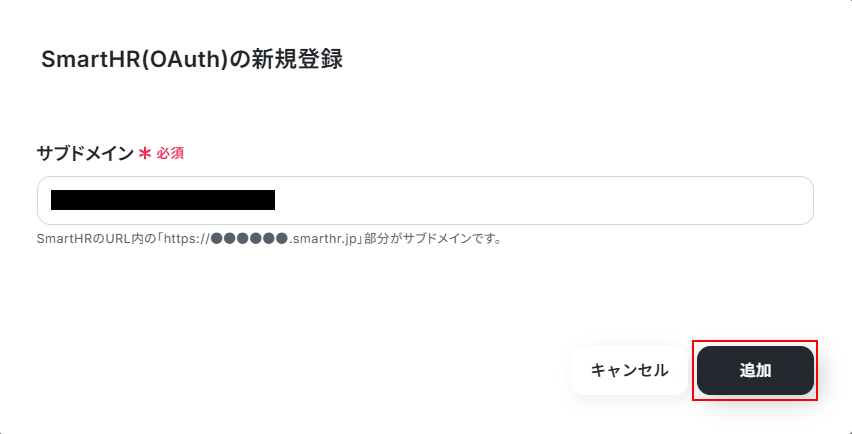
注釈を確認しながらサブドメインを入力し、追加をクリックします。
サブドメインの確認方法についてより詳しく知りたい方は以下のリンク先をご参照ください。
表示内容を確認し、問題なければ連携を許可をクリックします。
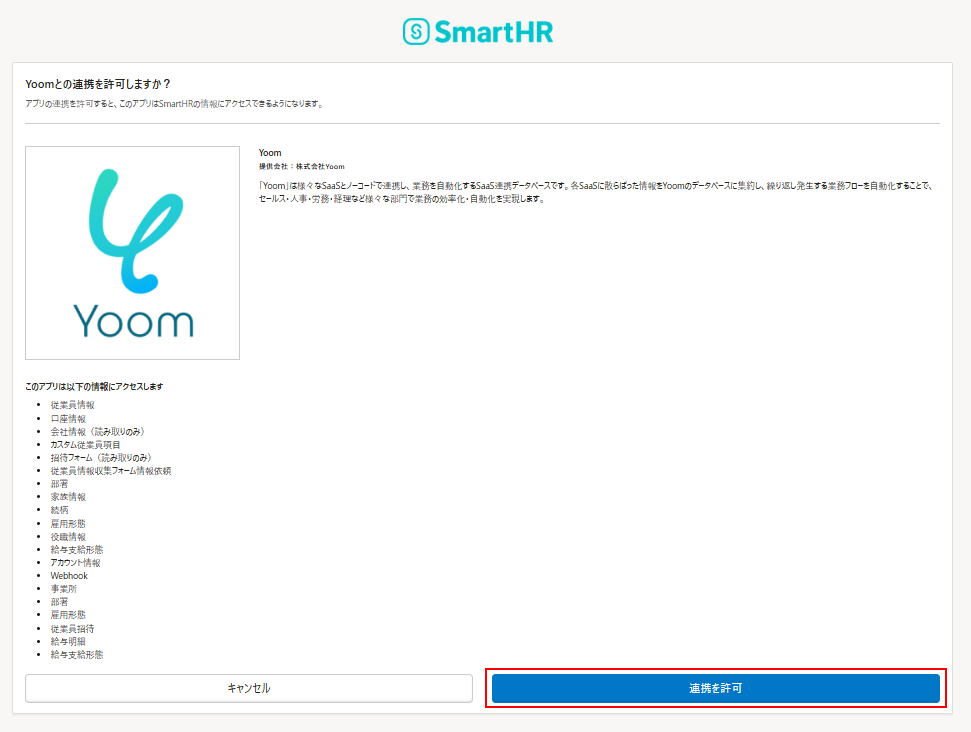
SmartHRで行えるアクションについて知りたい方は、以下のリンク先をご参照ください。
事前準備
本人確認書類を用意する
今回ご紹介するテンプレートでは、本人確認書類の更新を行います。
そのため、まずはテスト用の本人確認書類を用意しておきましょう。
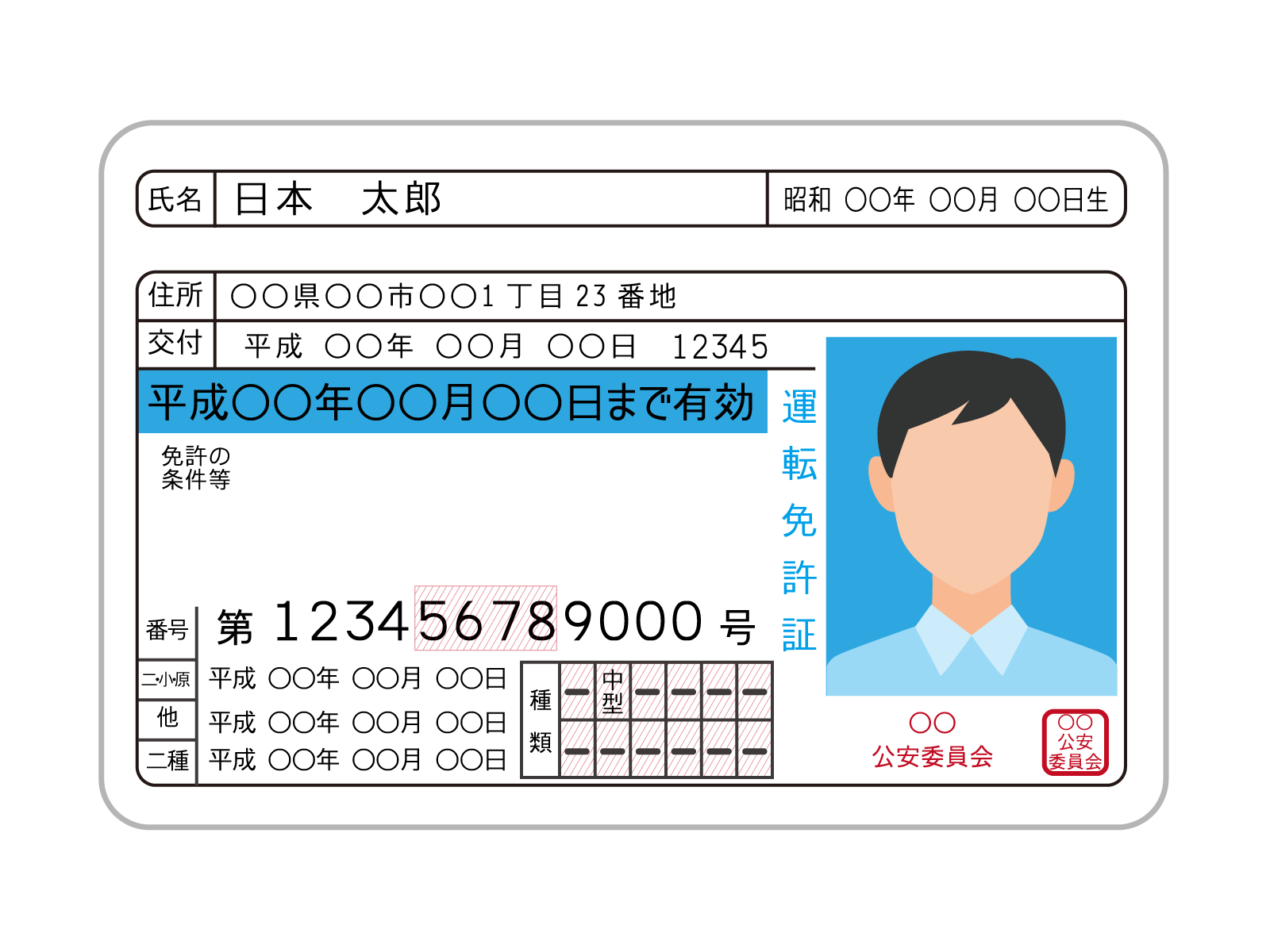
今回は以下の本人確認書類を用意しました。
※今回ご紹介するテンプレートでは、ファイル名を利用して氏名を抜き出し、SmartHRで従業員の検索を行います。
本人確認書類のファイル名には必ず本人の氏名を含むようにしてください。
例 日本 太郎_運転免許証.png
Google Driveにフォルダを作成して本人確認書類をアップロードする
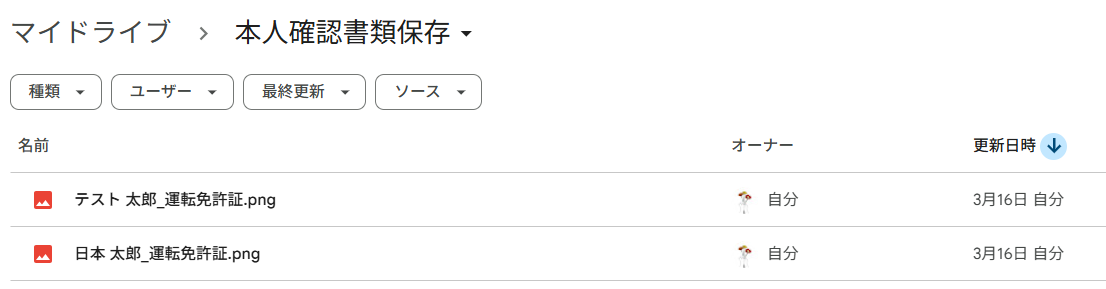
Google Driveに更新したい本人確認書類を入れるためのフォルダを用意しておきましょう。
フォルダを用意したら、フォルダ内にテスト用の本人確認書類をアップロードしてください。
今回は以下のフォルダを作成し、本人確認書類をアップロードしました。
ステップ2:該当のテンプレートをコピー
以下のバナーにある試してみるボタンをクリックしてください。
※今回ご紹介するテンプレートは、オペレーションが7つあります。
オペレーション数が5つを越えるフローボットは、ミニプラン以上のプランで作成いただけます。フリープランの場合はフローボットが起動しないため、ご注意ください。
■概要
従業員が増えるにつれて、SmartHRの本人確認書類の更新作業が煩雑になっていませんか?Google Driveなどに保管された書類を一人ひとり手作業でアップロードするのは時間がかかり、更新漏れなどのミスも起こりやすくなります。このワークフローを活用すれば、Google Driveに保存した本人確認書類を一括でSmartHRに連携し、従業員情報を自動で更新できます。定期的な更新作業の負担を軽減し、正確な情報管理を実現します。
■このテンプレートをおすすめする方
- SmartHRでの本人確認書類の更新作業を手作業で行い、手間を感じている人事労務担当者の方
- Google DriveとSmartHRに従業員情報が分散しており、管理を効率化したいと考えている方
- 従業員情報の更新業務を自動化し、コア業務に集中できる体制を構築したい管理部門の方
■このテンプレートを使うメリット
- スケジュール起動で定期的にGoogle Driveの書類を確認し、SmartHRの本人確認書類を自動で更新するため、手作業の時間を削減できます
- 手動でのファイル選択ミスや更新漏れといったヒューマンエラーのリスクを軽減し、従業員情報の正確性を維持することに繋がります
■フローボットの流れ
- はじめに、SmartHRとGoogle DriveをYoomと連携します
- 次に、トリガーでスケジュール機能を設定し、このワークフローを起動したい日時(毎日、毎週など)を指定します
- オペレーションで、Google Driveの特定フォルダ内にあるファイル一覧を取得します
- 繰り返し処理を設定し、取得したファイルを1つずつ処理します
- Google Driveからファイルをダウンロードし、AI機能(OCR)で従業員名などのテキスト情報を抽出します
- 抽出した情報をもとに、SmartHRから該当の従業員を検索します
- 検索した従業員情報に対して、ダウンロードした本人確認書類のファイルを更新します
- 最後に、メール機能で更新完了の通知などを指定の宛先に送信します
※「トリガー」:フロー起動のきっかけとなるアクション、「オペレーション」:トリガー起動後、フロー内で処理を行うアクション
■このワークフローのカスタムポイント
- 完了通知などでメールを送信するアクションでは、送信先のアドレスを任意に設定できます
- メールの本文には、固定のテキストだけでなく、フローの途中で取得した従業員名やファイル名といった情報を変数として埋め込むことも可能です
■注意事項
- SmartHR、Google DriveのそれぞれとYoomを連携してください。・移動コマンドはミニプラン以上、「同じ処理を繰り返す」オペレーション間の操作は、チームプラン・サクセスプランでのみご利用いただける機能となっております。フリープラン・ミニプランの場合は設定しているフローボットのオペレーションやデータコネクトはエラーとなりますので、ご注意ください。
- チームプランやサクセスプランなどの有料プランは、2週間の無料トライアルを行うことが可能です。無料トライアル中には制限対象のアプリや機能(オペレーション)を使用することができます。
- ダウンロード可能なファイル容量は最大300MBまでです。アプリの仕様によっては300MB未満になる可能性があるので、ご注意ください。
- トリガー、各オペレーションでの取り扱い可能なファイル容量の詳細は下記をご参照ください。
https://intercom.help/yoom/ja/articles/9413924 - オペレーション数が5つを越えるフローボットを作成する際は、ミニプラン以上のプランで設定可能です。フリープランの場合はフローボットが起動しないため、ご注意ください。
■概要
従業員が増えるにつれて、SmartHRの本人確認書類の更新作業が煩雑になっていませんか?Google Driveなどに保管された書類を一人ひとり手作業でアップロードするのは時間がかかり、更新漏れなどのミスも起こりやすくなります。このワークフローを活用すれば、Google Driveに保存した本人確認書類を一括でSmartHRに連携し、従業員情報を自動で更新できます。定期的な更新作業の負担を軽減し、正確な情報管理を実現します。
■このテンプレートをおすすめする方
- SmartHRでの本人確認書類の更新作業を手作業で行い、手間を感じている人事労務担当者の方
- Google DriveとSmartHRに従業員情報が分散しており、管理を効率化したいと考えている方
- 従業員情報の更新業務を自動化し、コア業務に集中できる体制を構築したい管理部門の方
■このテンプレートを使うメリット
- スケジュール起動で定期的にGoogle Driveの書類を確認し、SmartHRの本人確認書類を自動で更新するため、手作業の時間を削減できます
- 手動でのファイル選択ミスや更新漏れといったヒューマンエラーのリスクを軽減し、従業員情報の正確性を維持することに繋がります
■フローボットの流れ
- はじめに、SmartHRとGoogle DriveをYoomと連携します
- 次に、トリガーでスケジュール機能を設定し、このワークフローを起動したい日時(毎日、毎週など)を指定します
- オペレーションで、Google Driveの特定フォルダ内にあるファイル一覧を取得します
- 繰り返し処理を設定し、取得したファイルを1つずつ処理します
- Google Driveからファイルをダウンロードし、AI機能(OCR)で従業員名などのテキスト情報を抽出します
- 抽出した情報をもとに、SmartHRから該当の従業員を検索します
- 検索した従業員情報に対して、ダウンロードした本人確認書類のファイルを更新します
- 最後に、メール機能で更新完了の通知などを指定の宛先に送信します
※「トリガー」:フロー起動のきっかけとなるアクション、「オペレーション」:トリガー起動後、フロー内で処理を行うアクション
■このワークフローのカスタムポイント
- 完了通知などでメールを送信するアクションでは、送信先のアドレスを任意に設定できます
- メールの本文には、固定のテキストだけでなく、フローの途中で取得した従業員名やファイル名といった情報を変数として埋め込むことも可能です
■注意事項
- SmartHR、Google DriveのそれぞれとYoomを連携してください。・移動コマンドはミニプラン以上、「同じ処理を繰り返す」オペレーション間の操作は、チームプラン・サクセスプランでのみご利用いただける機能となっております。フリープラン・ミニプランの場合は設定しているフローボットのオペレーションやデータコネクトはエラーとなりますので、ご注意ください。
- チームプランやサクセスプランなどの有料プランは、2週間の無料トライアルを行うことが可能です。無料トライアル中には制限対象のアプリや機能(オペレーション)を使用することができます。
- ダウンロード可能なファイル容量は最大300MBまでです。アプリの仕様によっては300MB未満になる可能性があるので、ご注意ください。
- トリガー、各オペレーションでの取り扱い可能なファイル容量の詳細は下記をご参照ください。
https://intercom.help/yoom/ja/articles/9413924 - オペレーション数が5つを越えるフローボットを作成する際は、ミニプラン以上のプランで設定可能です。フリープランの場合はフローボットが起動しないため、ご注意ください。
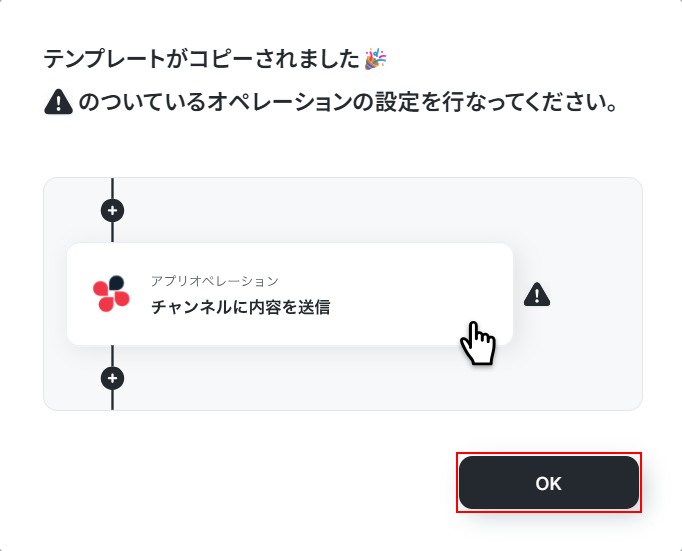
テンプレートのコピーに成功すると、以下の画面が表示されますのでOKをクリックしましょう。
なお、コピーしたテンプレートはYoomのマイプロジェクトから確認できます。
ステップ3:スケジュールトリガーの設定
スケジュールトリガーをクリックします。
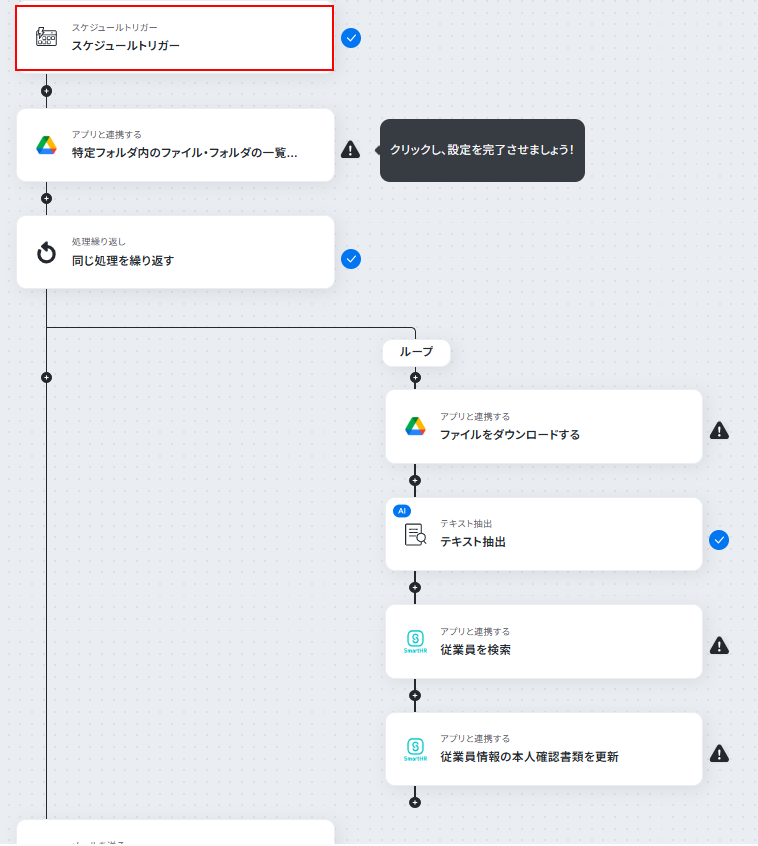
今回ご紹介するテンプレートは、指定したスケジュールになると起動します。
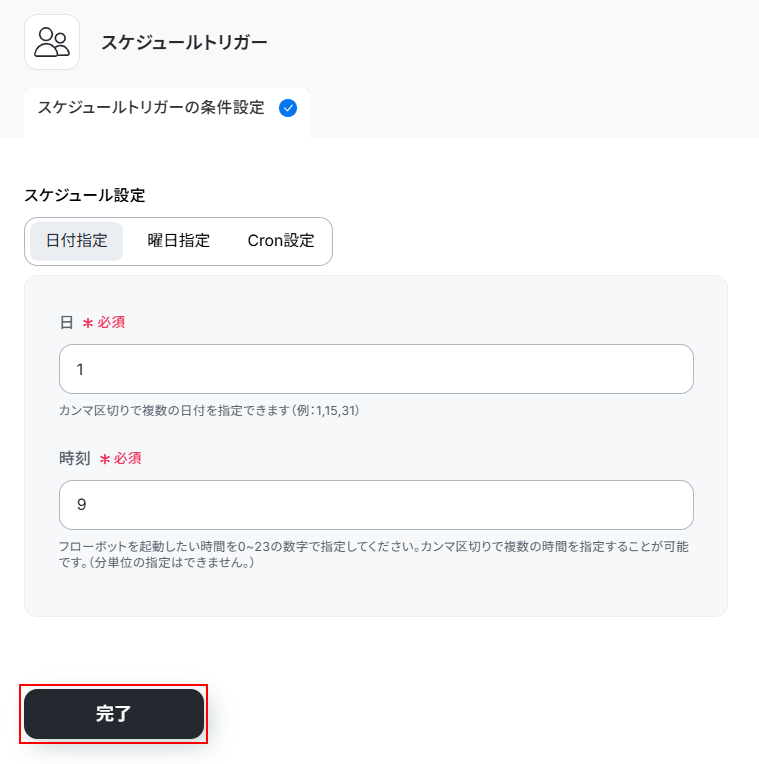
そのため、まずはスケジュールの設定を行いましょう。
スケジュールは日付指定、曜日指定、Cron設定の中から選択できます。
今回はデフォルトで設定されている日付指定を使用し、毎月1日の朝9時に起動するように設定しました。
設定できたら完了をクリックしてください。
設定方法についてより詳しく知りたい方は以下のリンク先をご覧ください。
ステップ4:Google Driveの特定フォルダ内のファイル・フォルダの一覧を取得する設定
特定フォルダ内のファイル・フォルダの一覧を取得をクリックします。
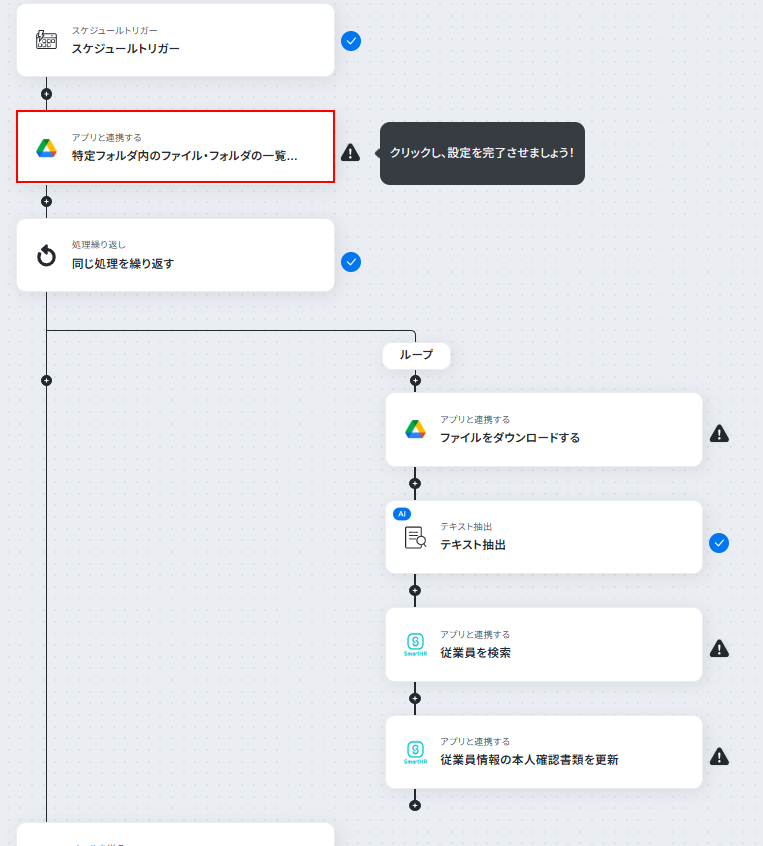
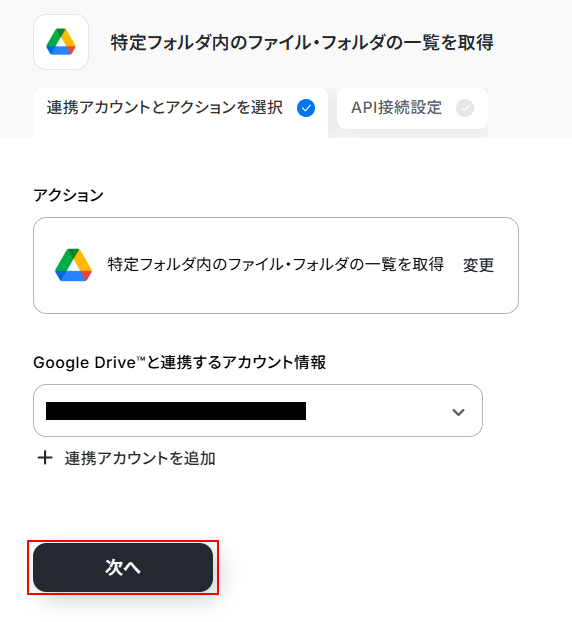
連携するアカウント情報にはステップ1で連携したアカウントか、連携時に使用していたYoomのアカウントが表示されます。
アカウントを確認して問題なければ次へをクリックしてください。
フォルダIDを設定します。
入力欄をクリックし、表示された候補の中から事前準備で用意した、本人確認書類をアップロードしているフォルダを選択します。
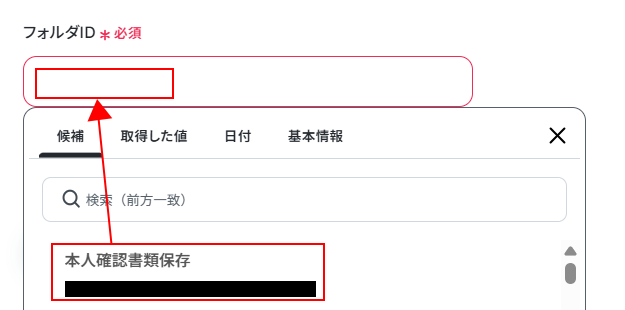
選択できたらテストをクリックしましょう。
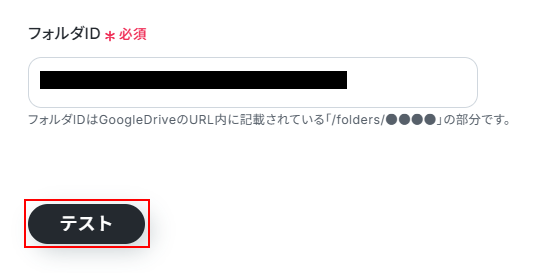
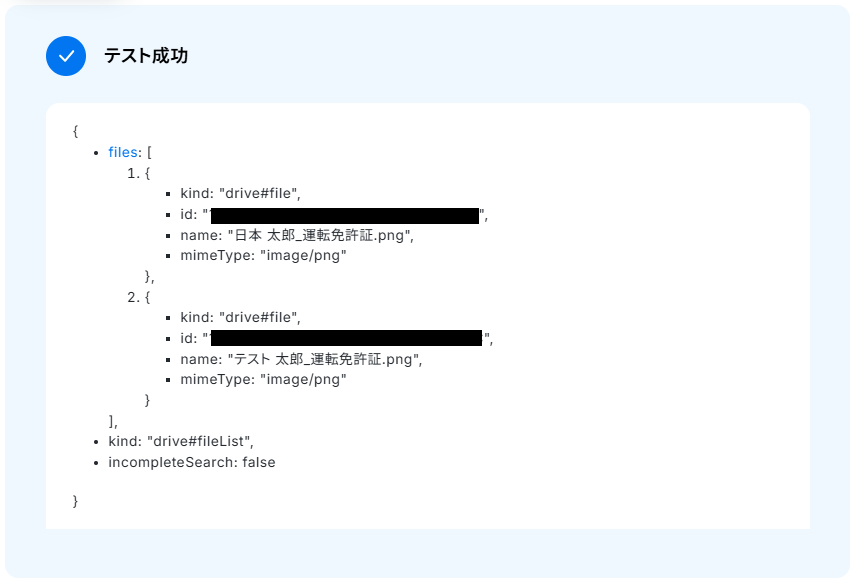
テストに成功するとテスト成功画面が表示され、取得した値が表示されます。
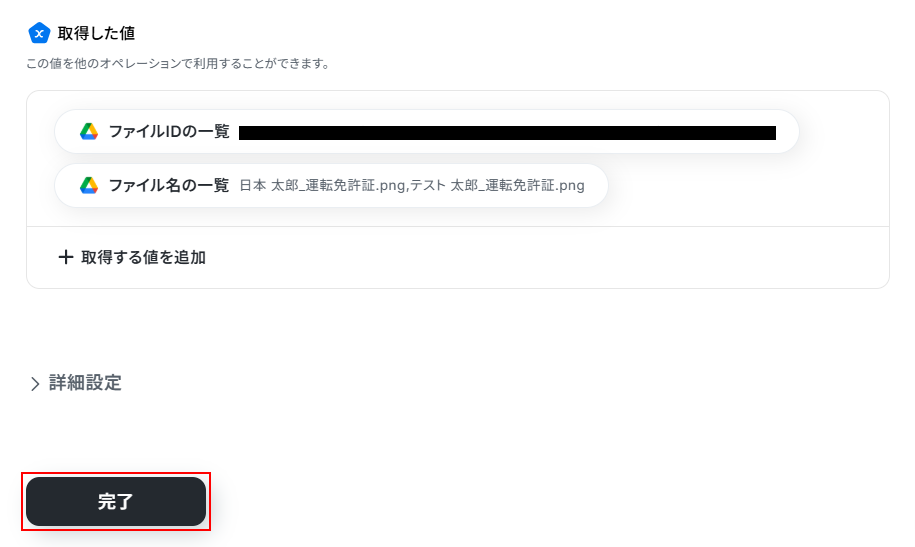
取得した値は実行した結果が設定される動的な値として利用できるため、このあとの設定でも使用します。
詳しく知りたい方は以下のリンク先をご覧ください。
確認できたら忘れずに完了をクリックしましょう。
ステップ5:同じ処理を繰り返す設定
同じ処理を繰り返すをクリックします。
※「同じ処理を繰り返す」オペレーションを使う場合は、チームプランまたはサクセスプランが必要です。フリープラン・ミニプランだと、そのオペレーションやデータコネクトを設定してもエラーになってしまうのでご注意ください。
チームプランやサクセスプランなどの有料プランには、2週間の無料トライアルがついています。トライアル期間中は、通常は制限されるアプリや機能(オペレーション)も問題なく使えるので、この機会にぜひお試しくださいね。
より詳しく知りたい方は以下のリンク先をご覧ください。
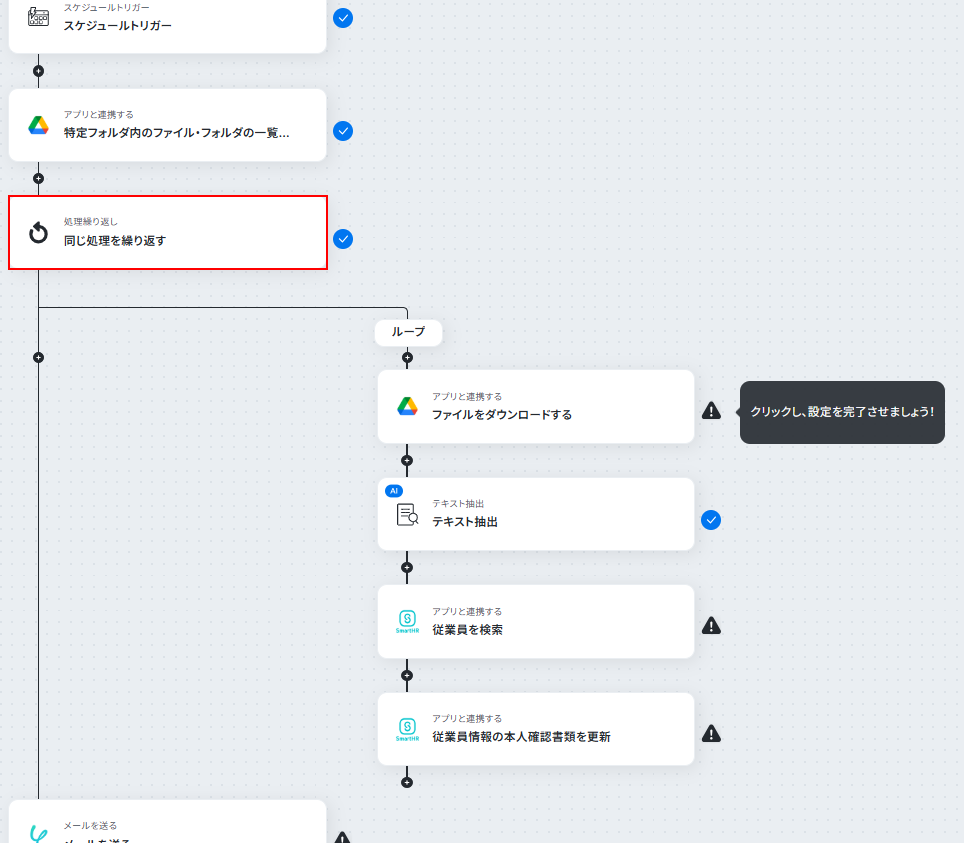
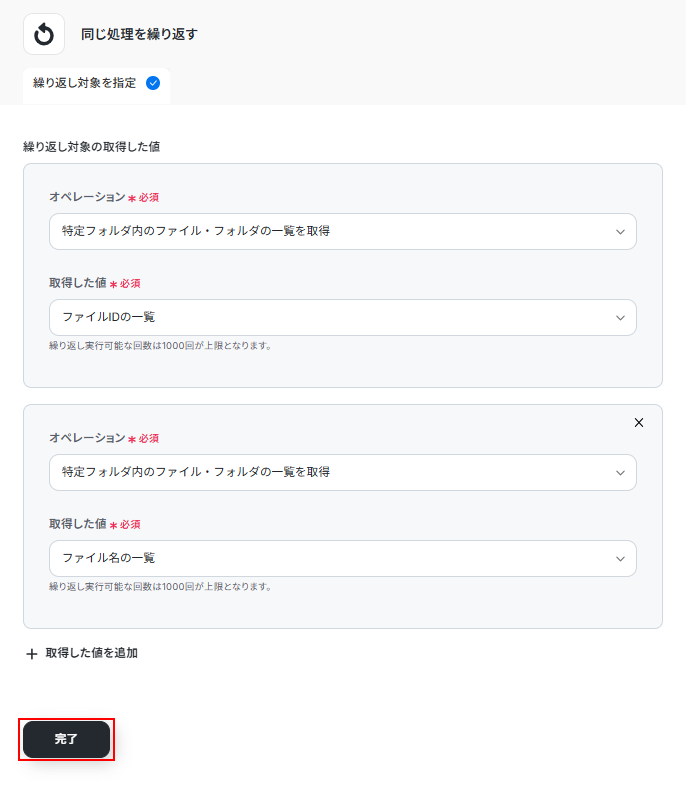
同じ処理を繰り返すアクションでは、先ほど複数取得したデータをそれぞれ個別に使用できるように処理を行います。
今回はデフォルトで特定フォルダ内のファイル・フォルダの一覧を取得アクションで取得した、ファイルIDの一覧、ファイル名の一覧が設定されています。
新しく値を追加したい場合は、+取得した値を追加をクリックし、設定を行ってください。
使用したい値が全て設定できているのを確認したら完了をクリックしましょう。
ステップ6:Google Driveのファイルをダウンロードする設定
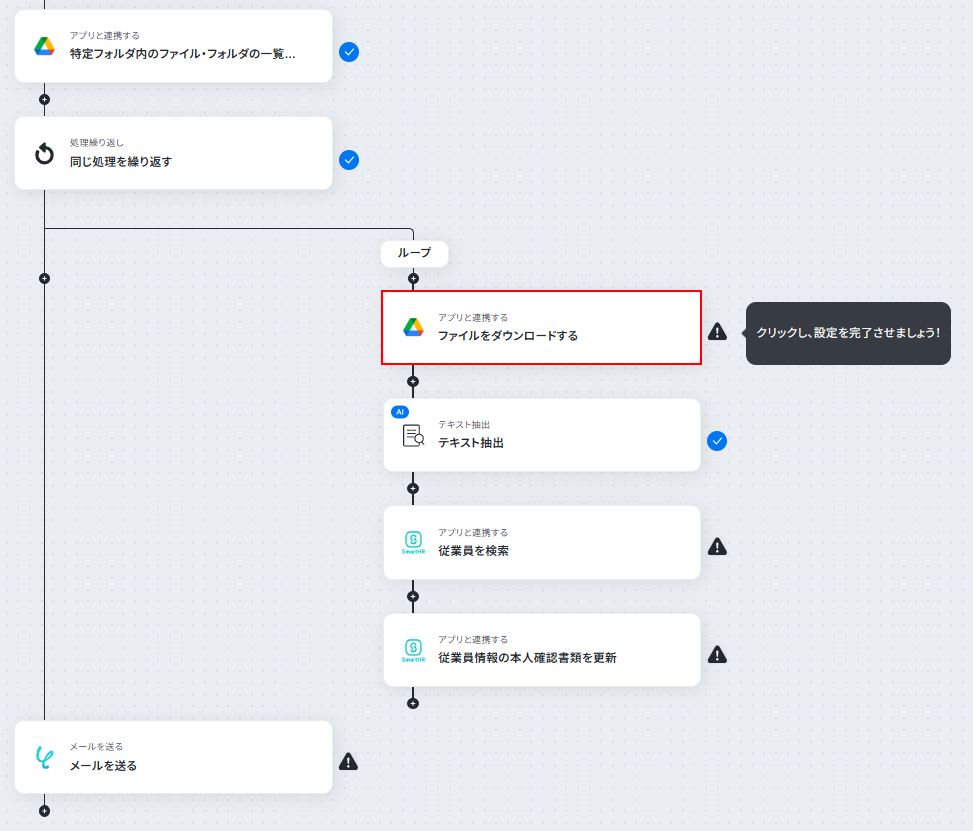
ファイルをダウンロードするをクリックします。
※ダウンロードできるファイルの容量は最大300MBです。ただし、アプリの仕様によっては300MB未満になることがあるので、ご注意ください。
その他トリガーや各オペレーションで扱えるファイル容量の詳細については、「ファイルの容量制限について」もチェックしてみてください。
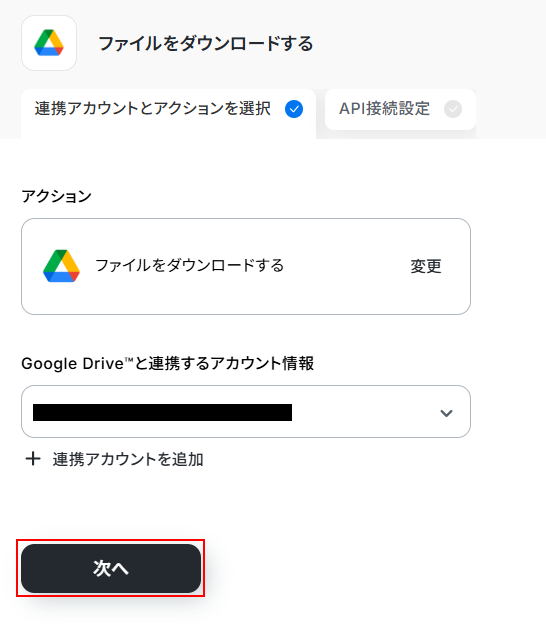
連携するアカウント情報にはステップ1で連携したアカウントか、連携時に使用していたYoomのアカウントが表示されます。
ステップ4と同じアカウントが設定されていることを確認したら次へをクリックしてください。
ファイルIDにはデフォルトで取得した値が設定されています。
項目名だけではなく、実際の値が表示されているのを確認してください。
取得した値を活用することで、固定値ではなく、トリガーが実行されるたびに最新の情報が反映できます。
また、取得した値は以下のように入力欄をクリックすることで設定できます。
※ご自身で設定される場合は以下のように同じ処理を繰り返すの項目にある○○のループ変数となっている取得した値を設定してください。
※不要な文字が入力されている場合は削除してください。
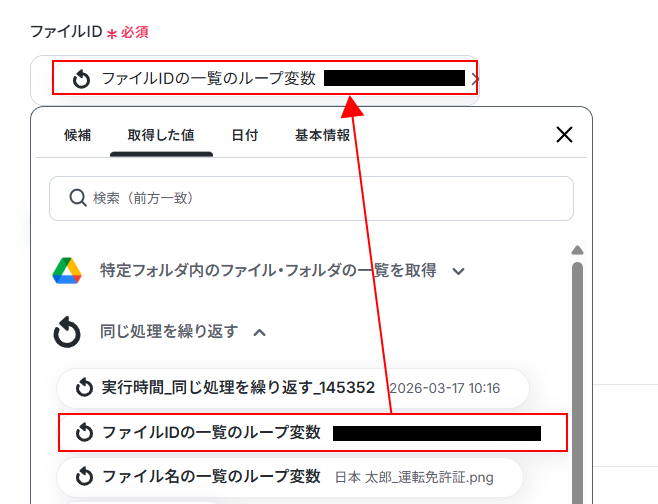
確認できたらテストをクリックしましょう。
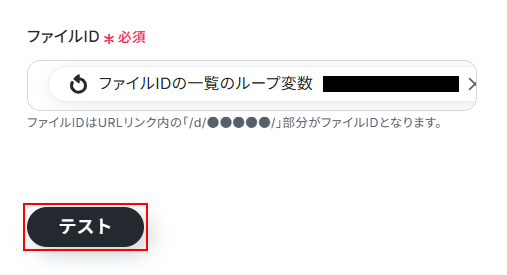
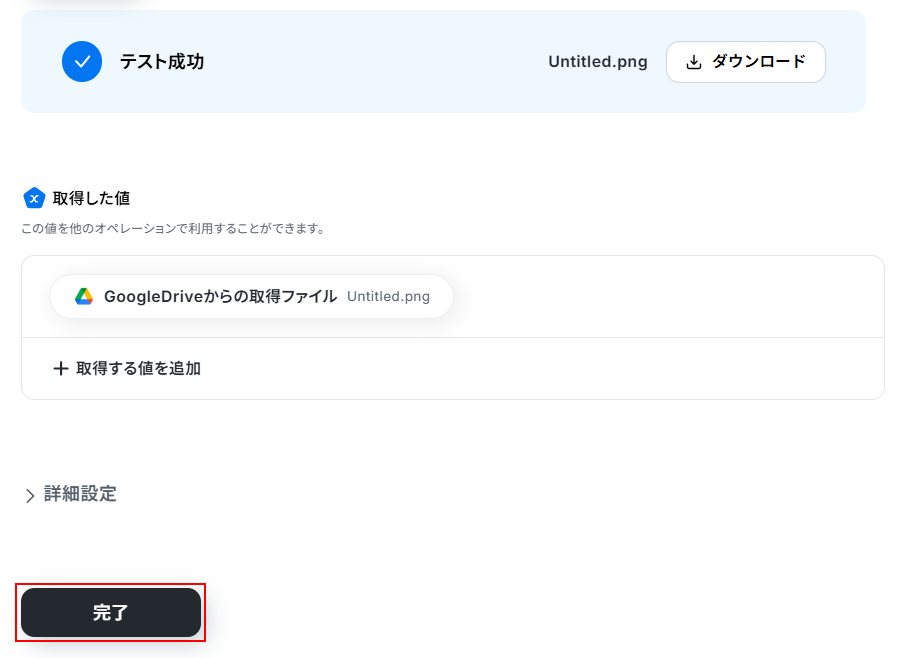
テストに成功するとテスト成功画面と取得した値が表示されますのでご確認ください。
確認できたら完了をクリックしましょう。
ステップ7:テキストを抽出する設定
テキスト抽出をクリックします。
AIを使用したテキスト抽出について詳しく知りたい方は以下のリンク先をご覧ください。
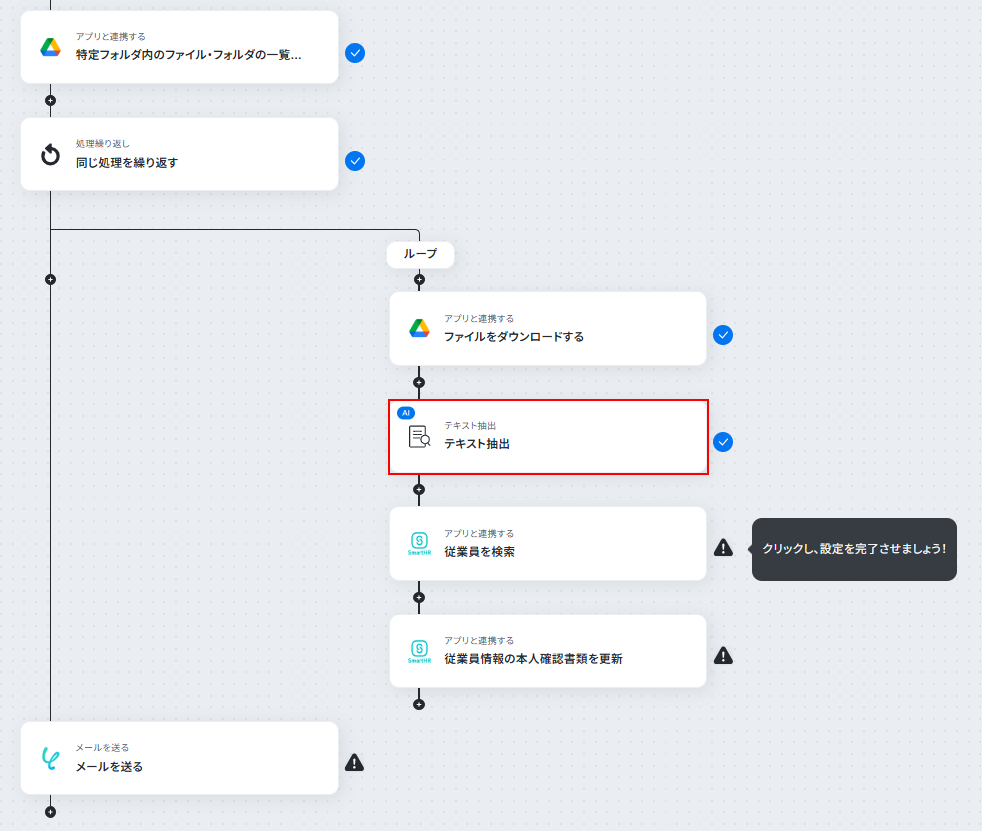
今回はデフォルトで設定されているGPT-4o mini 3,500文字を使用します。
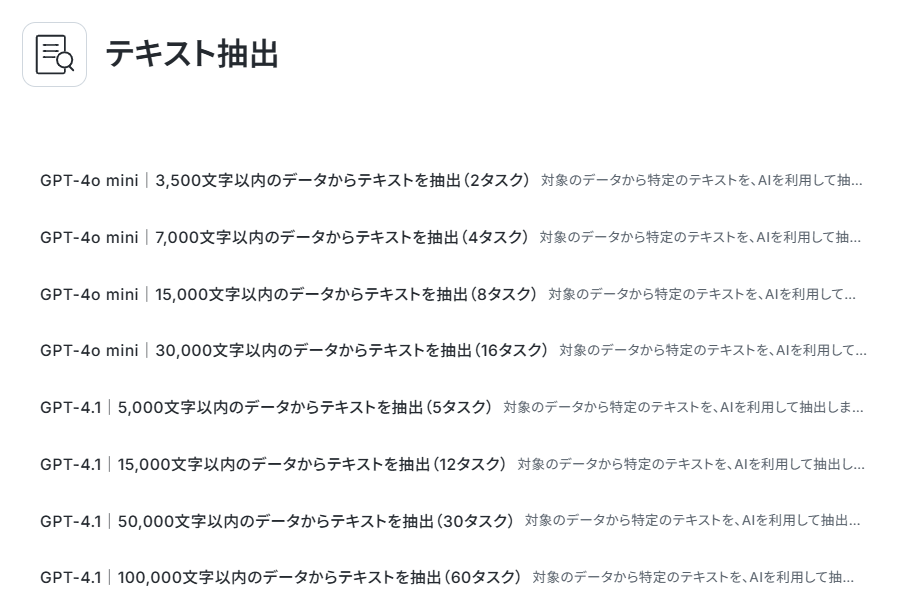
なお、変換タイプは変更をクリックすることで別のものに変えることも可能です。
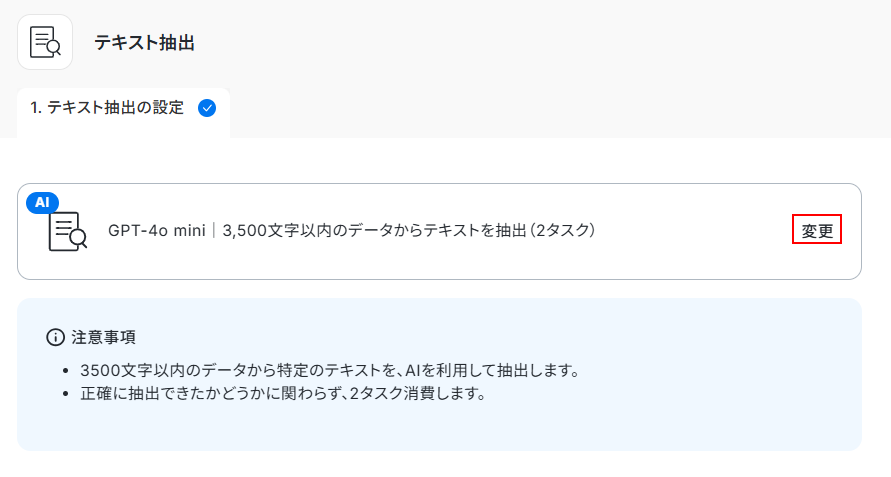
文字数やタスク数を確認し、利用したいものをお選びください。
タスク数について詳しく知りたい方は以下のリンク先をご覧ください。
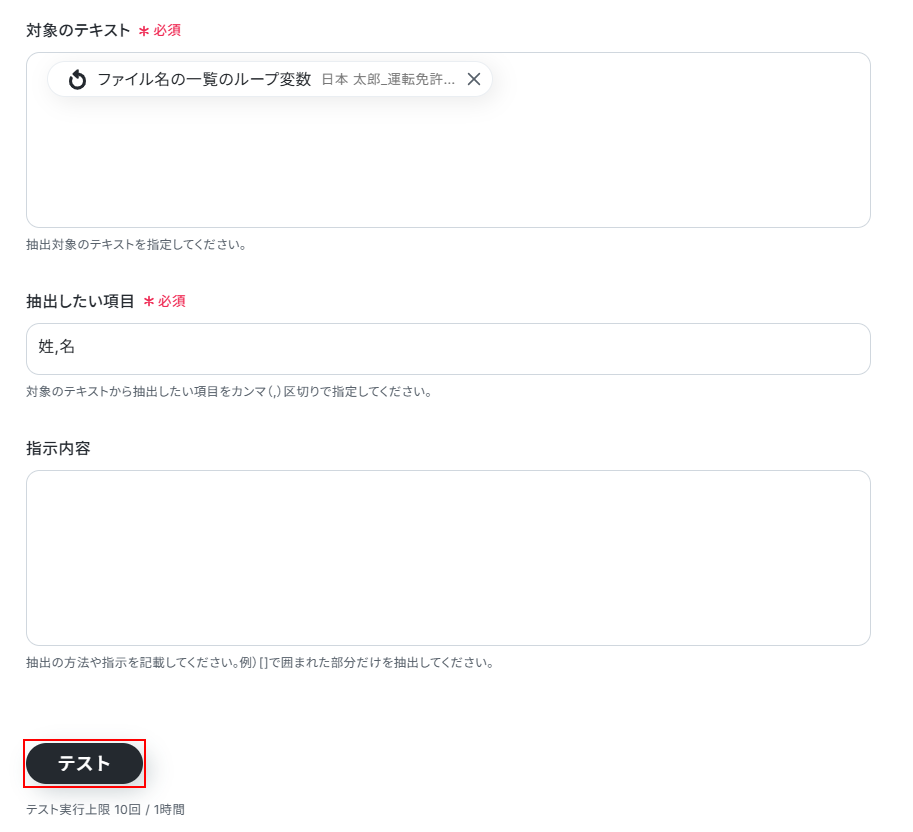
対象のテキストを設定します。
デフォルトで設定されているため今回はそのまま使用しますが、入力欄をクリックすることで取得した値から選択することも可能です。
※不要な文字が入力されている場合は削除してください。
抽出したい項目を設定します。
デフォルトで設定されているため今回は追加を行いませんが、追加したい項目がある際は注釈を確認して追記してください。
指示内容を設定します。
抽出はAIが行います。
指示内容を記入しなくても抽出を行うことは可能ですが、より正確に抽出したい場合は記入してください。
確認できたらテストをクリックしましょう。
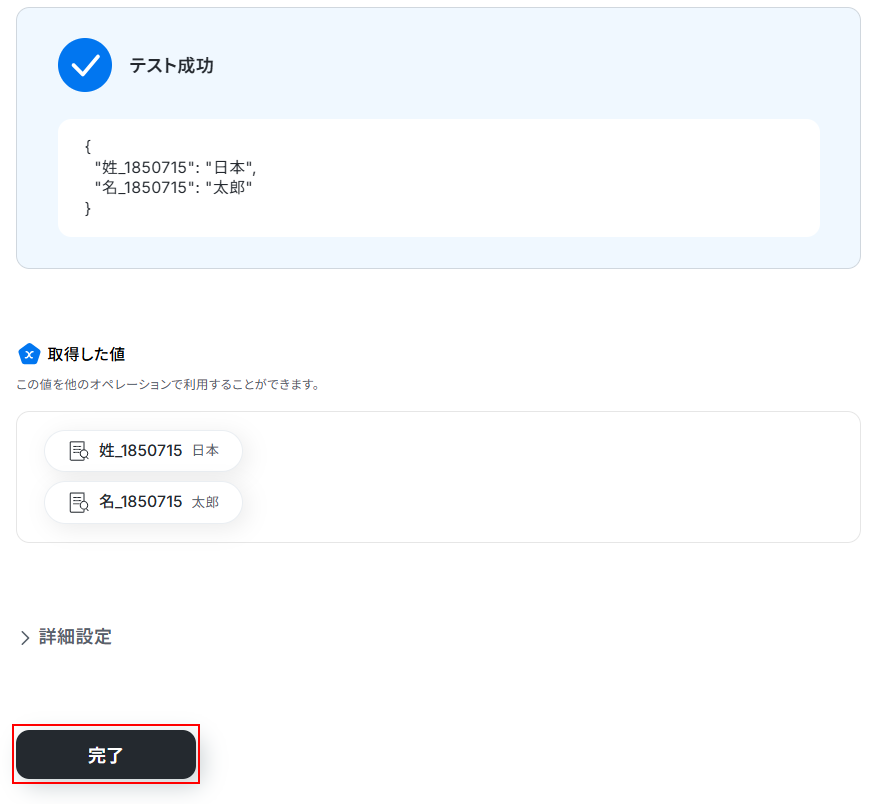
テストに成功するとテスト成功画面と取得した値が表示されますので、抽出したい項目が表示されているかご確認ください。
確認できたら完了をクリックしましょう。
ステップ8:SmartHRの従業員を検索する設定
従業員を検索をクリックします。
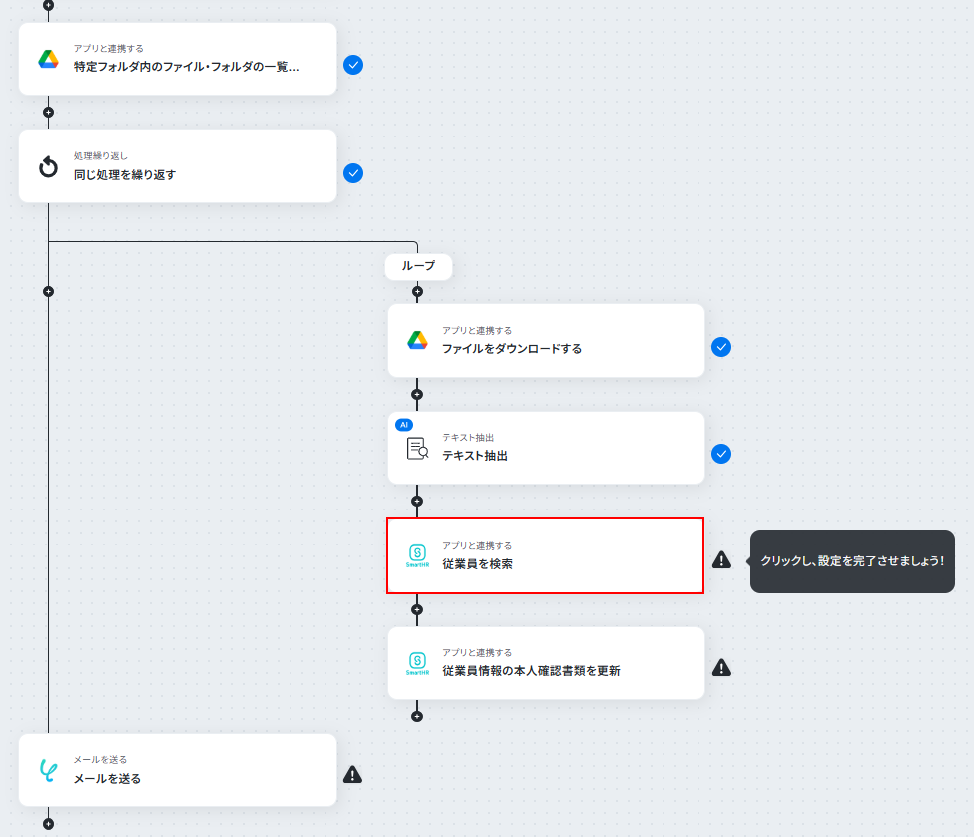
連携するアカウント情報にはステップ1で連携したアカウントか、連携時に使用していたYoomのアカウントが表示されます。
アカウントを確認して問題なければ次へをクリックしてください。
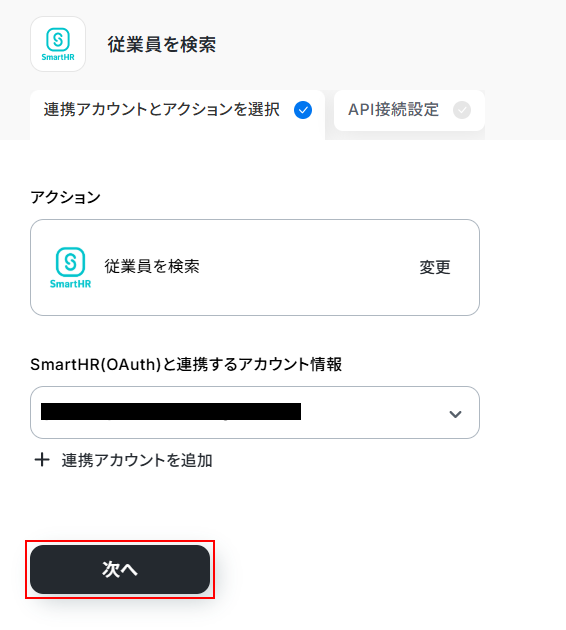
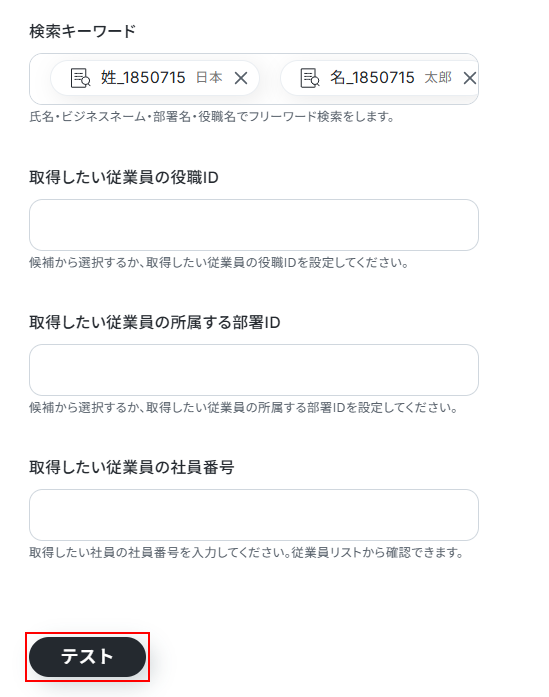
検索キーワードにはデフォルトで取得した値が設定されています。
項目名だけではなく、実際の値が表示されているのを確認してください。
※ご自身で設定される際は、姓と名の間に半角スペースを必ず入れるようにしてください。
※不要な文字が入力されている場合は削除してください。
その他の項目について、今回は使用しないため空欄となっておりますが、使用したい方は注釈を確認し設定してください。
※入力欄に直接記入すると入力した値が固定値となり、このテンプレートを通して検索する全ての従業員の設定に適用されますのでご注意ください。
確認できたらテストをクリックしましょう。
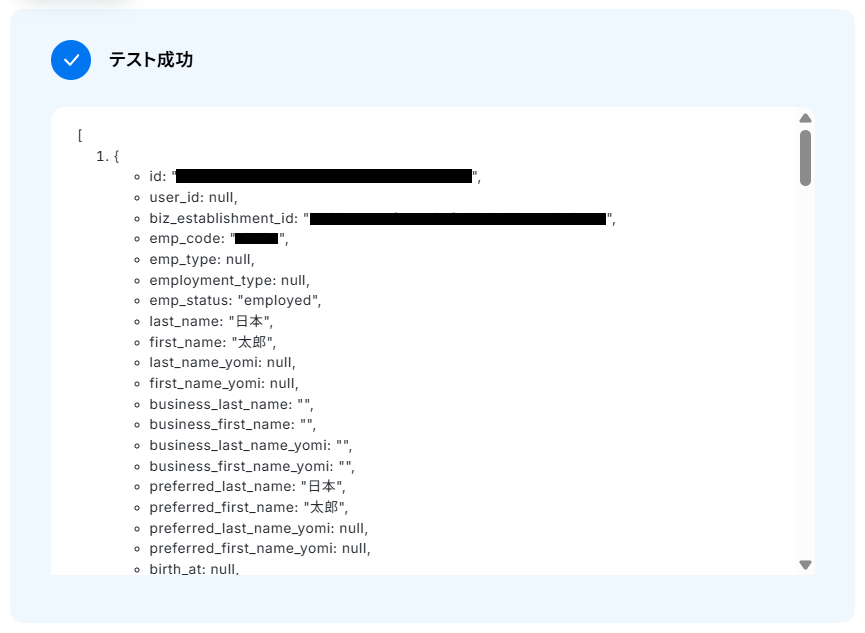
テストに成功するとテスト成功画面と取得した値が表示されますのでご確認ください。
確認できたら完了をクリックしましょう。
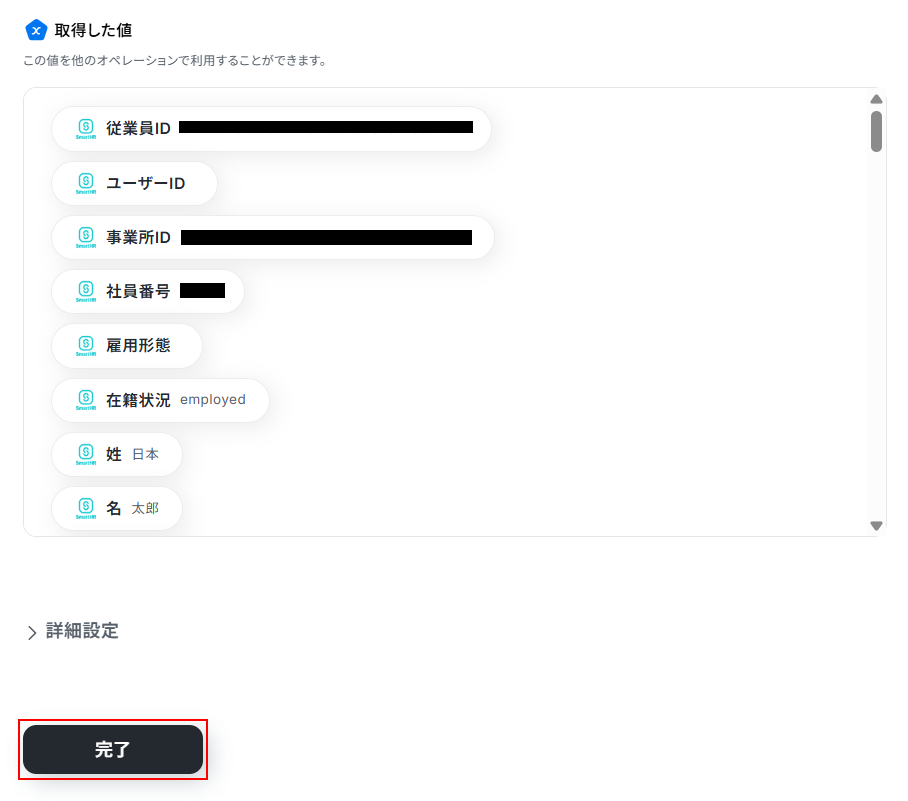
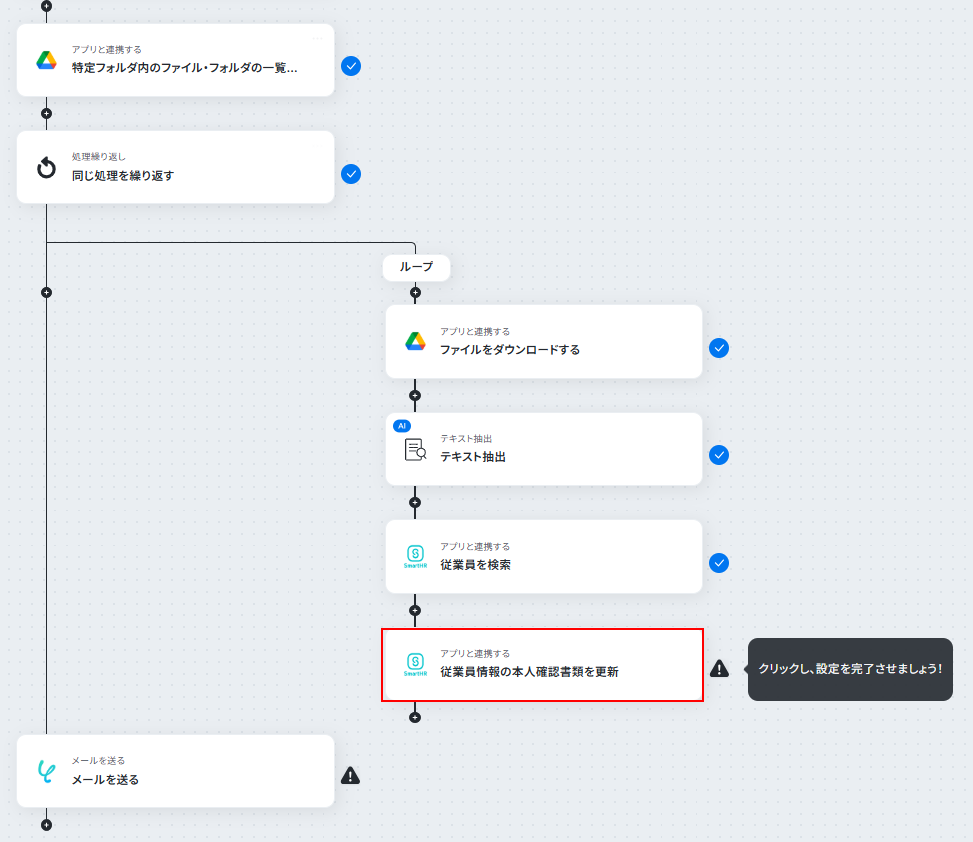
ステップ9:SmartHRの従業員情報の本人確認書類を更新する設定
従業員情報の本人確認書類を更新をクリックします。
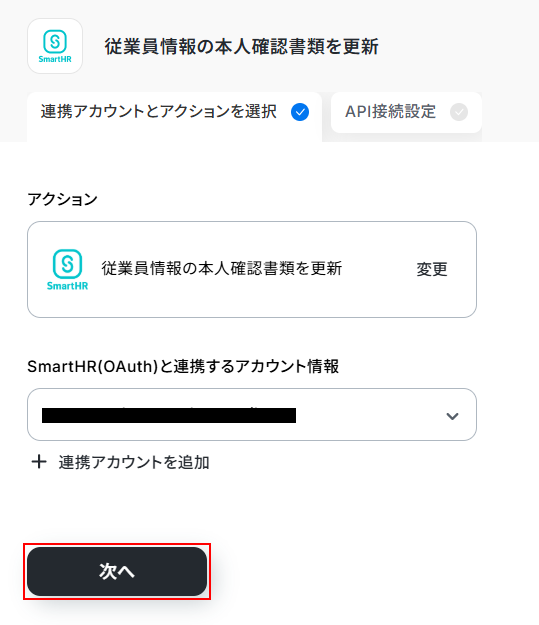
連携するアカウント情報にはステップ1で連携したアカウントか、連携時に使用していたYoomのアカウントが表示されます。
ステップ8と同じアカウントが設定されていることを確認したら次へをクリックしてください。
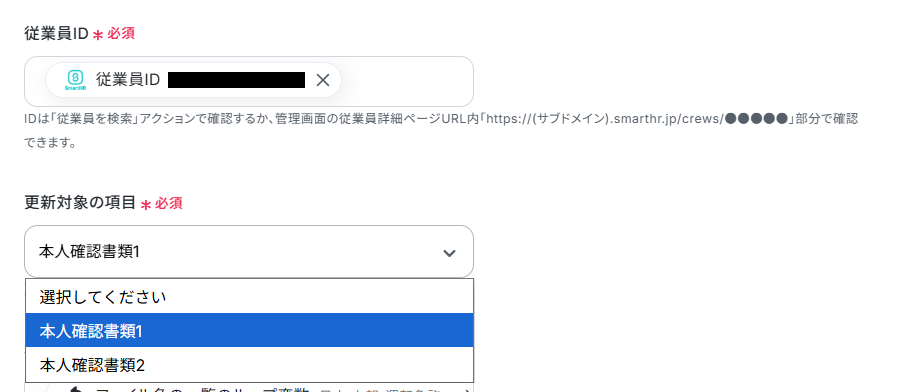
従業員IDにはデフォルトで取得した値が設定されています。
項目名だけではなく、実際の値が表示されているのを確認してください。
次に、更新対象の項目を設定します。
デフォルトで本人確認書類1が設定されていますが、プルダウンメニューから変更することも可能です。
ご自身の状況に合わせて設定してください。
※プルダウンメニューから選択した値が固定値となりますのでご注意ください。
本人確認書類のファイル名にもデフォルトで取得した値が設定されていますのでご確認ください。
ファイルの添付方法、ファイルにはデフォルトで、ステップ6でダウンロードした本人確認書類が設定されています。
今回はそのまま利用しますが、変更したい場合はそれぞれプルダウンメニューから選択してください。
ここまで設定できたらテストをクリックしましょう。
※テストをクリックすると実際に従業員情報の本人確認書類が更新されます。
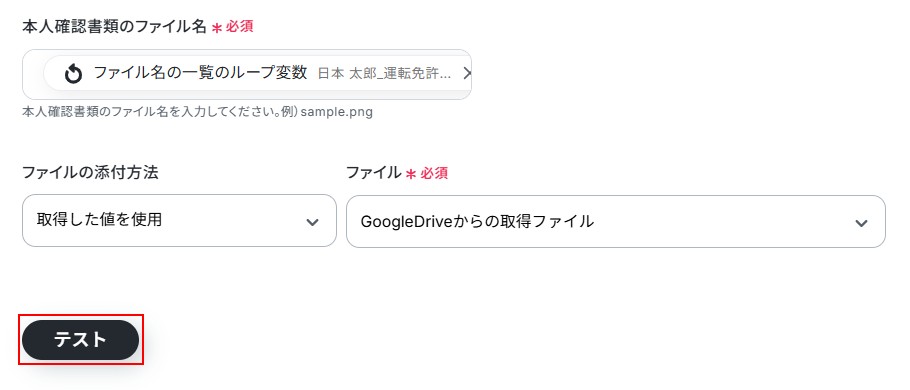
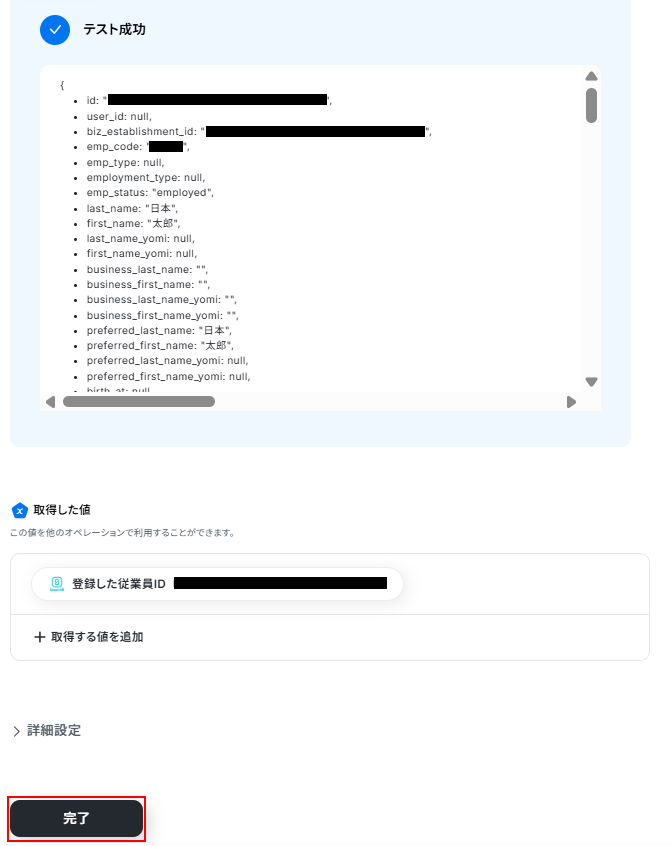
テストに成功するとテスト成功画面と取得した値が表示されますのでご確認ください。
確認できたら完了をクリックしましょう。
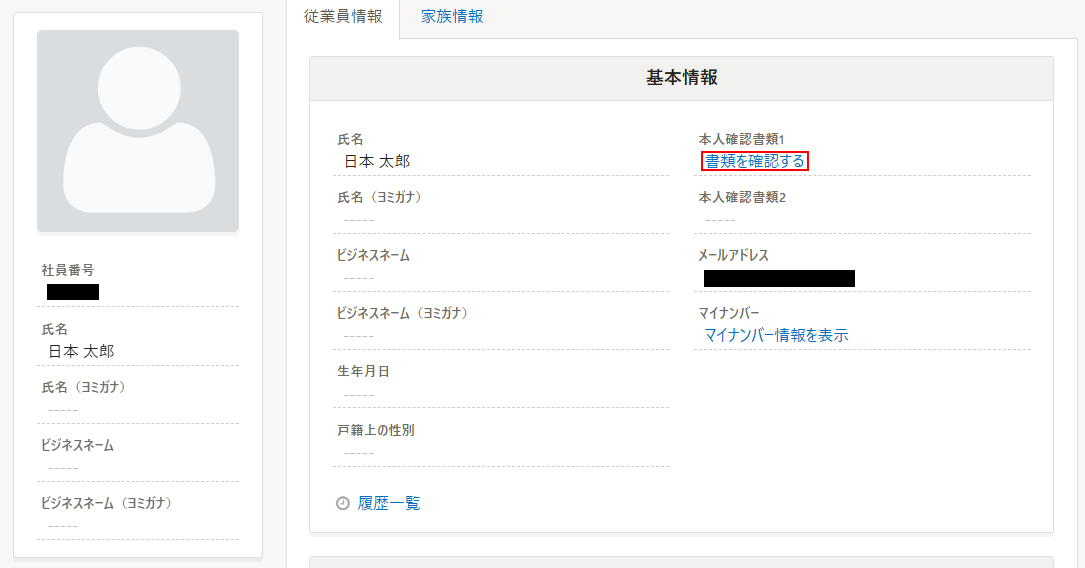
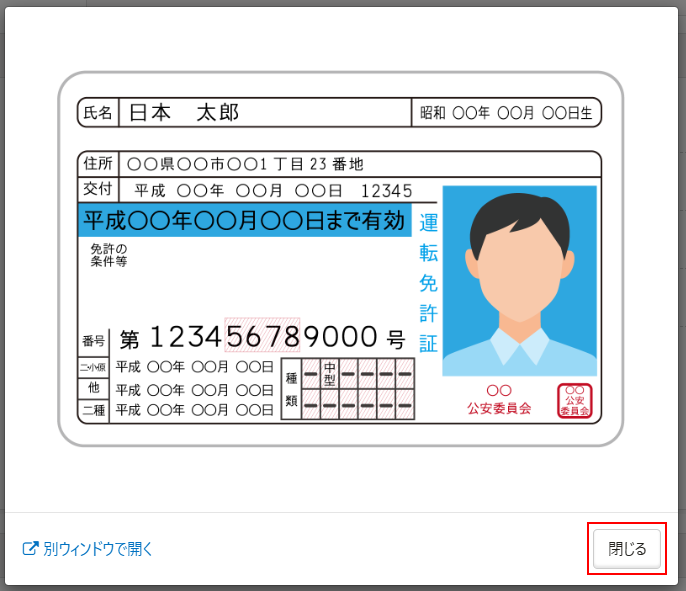
SmartHRの従業員情報の本人確認書類が更新されていますのでご確認ください。
※実際のフロー実行時は、ステップ4で取得したファイル数の従業員の本人確認書類が更新されます。
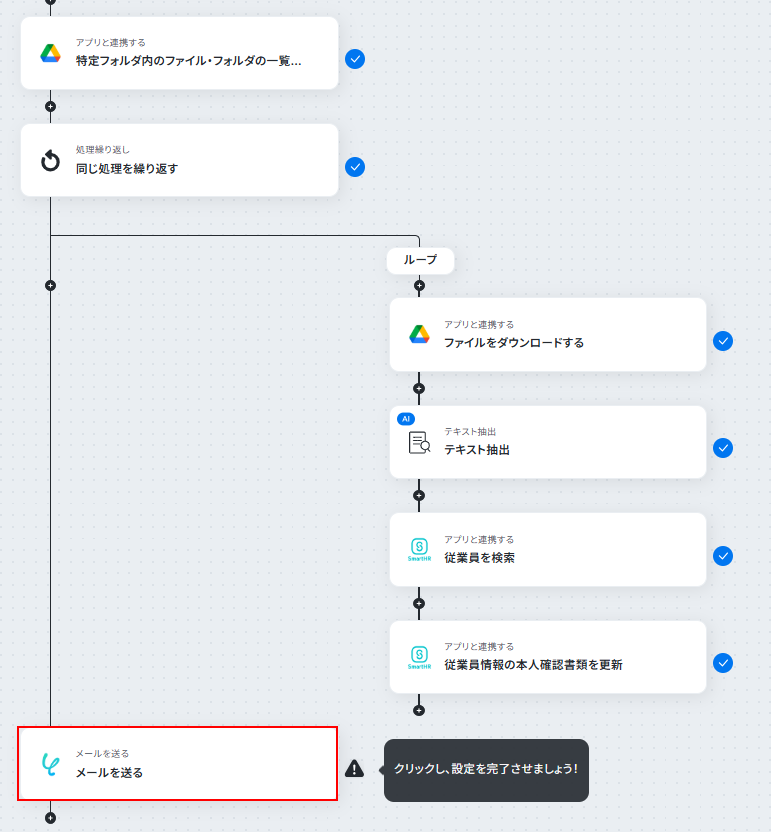
ステップ10:メールを送る設定
このステップは、ステップ4で取得した全ての本人確認書類が更新された後に実行されます。
メールを送るをクリックしましょう。
メールを送るアクションについて詳しく知りたい方は以下のリンク先をご確認ください。
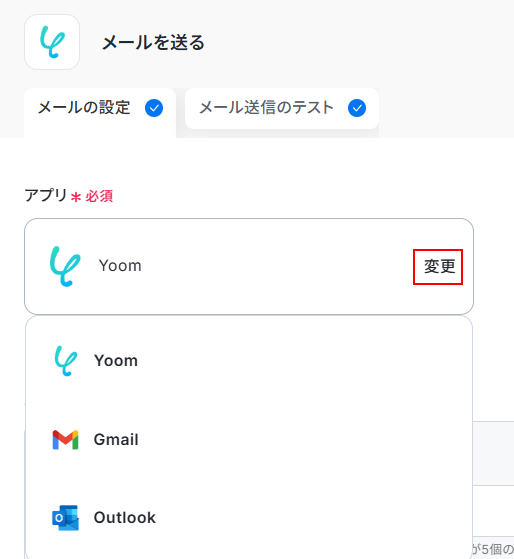
今回はYoom独自のメール機能を利用しますが、変更をクリックすることで別アプリを使用することもできます。
※別アプリを利用する場合はマイアプリ連携が必要ですのでご注意ください。
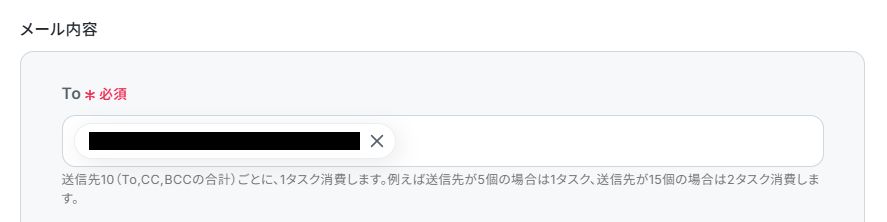
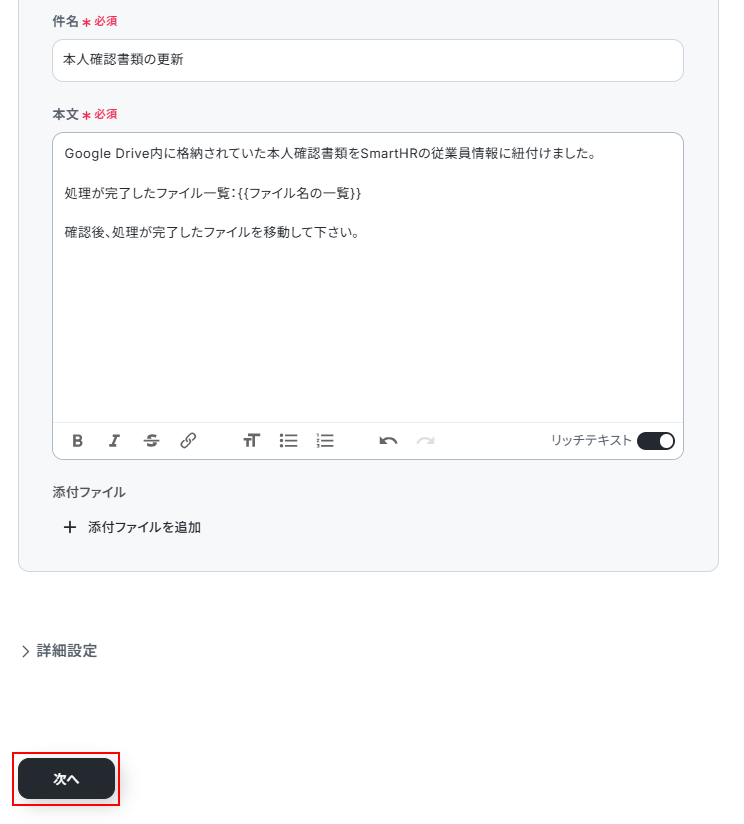
Toを設定します。
メールを送信したいアドレスを設定してください。
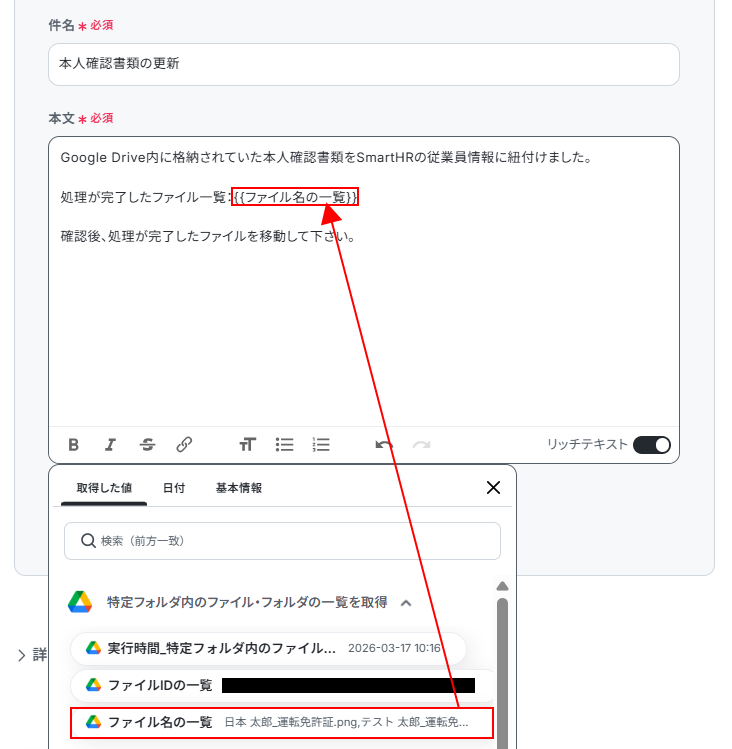
件名と本文を設定します。
それぞれデフォルトで設定されていますが、自由に編集可能です。
直接入力することはもちろん、取得した値を利用することもできます。
※取得した値を利用した場合は以下のように{{○○}}のように表示されます。
今回は以下のように設定しました。
その他の項目について、今回は使用しないため空欄となっておりますが、使用したい方は注釈を確認し設定してください。
※To、件名、本文も含めて入力欄に直接記入する、もしくはプルダウンメニューから選ぶと、入力した値や選択した値が固定値となり、このテンプレートを通して送信する全てのメール設定に適用されますのでご注意ください。
ここまで設定できたら次へをクリックします。
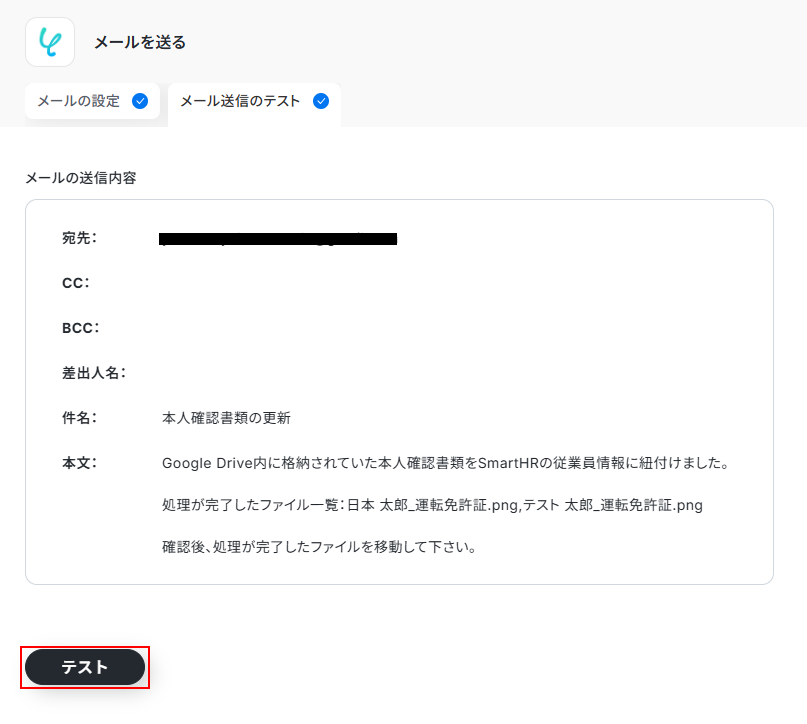
メールの送信内容が表示されますので、内容を確認し問題なければテストをクリックしましょう。
※テストをクリックすると実際にメールが送信されます。
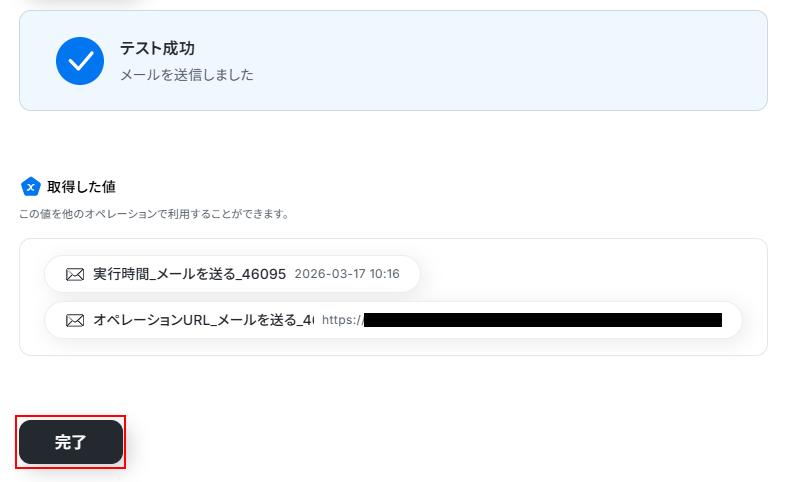
テストに成功するとテスト成功画面と取得した値が表示されますのでご確認ください。
確認できたら完了をクリックしましょう。
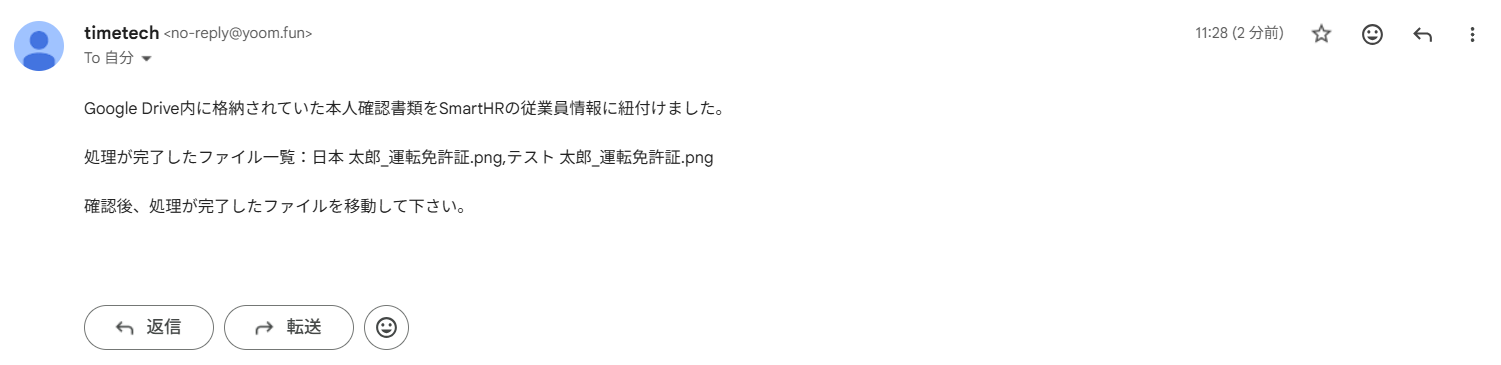
メールが送信されていますのでご確認ください。
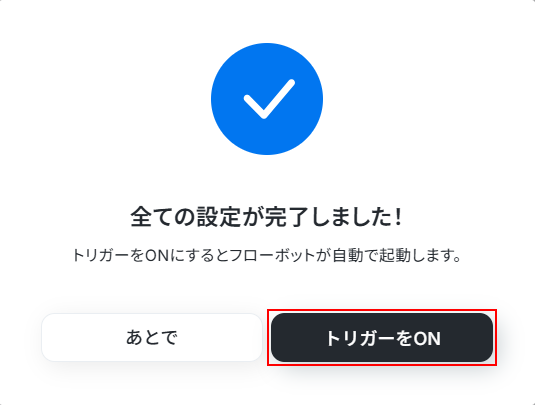
ステップ11:トリガーをONにし、フローが起動するかを確認
先ほどのYoomの画面で完了をクリックすると以下の画面が表示されます。
トリガーをONをクリックしてください。
トリガーをONにしたら実際にフローが起動するか確認してみましょう。
お疲れ様でした!
以上が毎月特定のスケジュールでGoogle Driveに格納された本人確認書類のファイルを基に、SmartHRの従業員情報を一括で更新するフローでした!
SmartHRのAPIを使ったその他の自動化例
SmartHRのAPIを活用することで、様々な自動化の実現が可能になります。
SmartHRを使った自動化例
SmartHRでの従業員登録を起点に、SlackやMicrosoft Teamsへの通知、OneDriveへの情報同期を自動化できます。
また、Google スプレッドシートやGoogle WorkspaceからSmartHRへ従業員情報を自動で追加することも可能です。
■概要
SmartHRに従業員が登録されたら、Slackに通知するフローです。
■このテンプレートをおすすめする方
1.SmartHRを利用している人事・総務担当者
・新規従業員登録を他の担当者に通知したい方
・従業員情報をSlackで共有し、入社手続きを進めたい方
・手作業での通知の手間を省きたい方
2.SmartHRを利用しているチームリーダー・マネージャー
・新規メンバーの情報をチーム全体に共有したい方
・新入社員を歓迎するメッセージをSlackで送りたい方
■このテンプレートを使うメリット
・必要な情報をSlackに集約することにより、入社手続きに必要な情報の確認や共有がスムーズに進み業務の効率化に繋がります。
・人事担当者が各部署に新規従業員情報を個別に連絡する必要がありましたが、Slackの通知によって情報伝達を自動化することができます。
・新規従業員への歓迎メッセージをSlackで送信することで、コミュニケーションを活性化させることができます。
・手作業による情報伝達に伴うミスを削減し、正確な情報を関連する部署に共有することができます。
■注意事項
・SmartHR、SlackのそれぞれとYoomを連携させてください。
■概要新しい従業員が入社するたびに、SmartHRをはじめ、PCAクラウド給与、KING OF TIME、カオナビなど複数のシステムへ情報を手入力する作業は手間がかかるのではないでしょうか。同じ情報を何度も入力する非効率さや、入力ミスなどのヒューマンエラーは避けたいものです。このワークフローを活用すれば、SmartHRに従業員情報を登録するだけで、他の人事労務システムへのデータ登録が自動で完了するため、こうした入社手続きに関する課題をスムーズに削減できます。
■このテンプレートをおすすめする方- SmartHRなど複数の人事労務システムを併用し、二重入力に手間を感じている方
- 手作業による従業員情報の転記で、入力ミスや連携漏れなどの課題を抱えている方
- 入社手続きに伴う定型業務を自動化し、人事部門の生産性を高めたいと考えている方
■このテンプレートを使うメリット- SmartHRへの登録を起点に、PCAクラウド給与など各種システムへ自動で情報が連携されるため、データ入力の時間を短縮できます。
- 手作業によるデータ転記が減るため、入力間違いや登録漏れといったヒューマンエラーの防止に繋がります。
■フローボットの流れ- はじめに、SmartHR、PCAクラウド給与、KING OF TIME、カオナビをYoomと連携します。
- 次に、トリガーでSmartHRを選択し、「従業員が登録されたら」というアクションを設定します。
- 次に、オペレーションでPCAクラウド給与を選択し、「データ領域の選択」と「社員情報を登録」のアクションを設定し、最後に「PCAクラウドからログアウト」させます。
- 次に、オペレーションでKING OF TIMEを選択し、「従業員の登録」アクションを設定します。
- 最後に、オペレーションでカオナビを選択し、「メンバーを登録」アクションを設定します。
※「トリガー」:フロー起動のきっかけとなるアクション、「オペレーション」:トリガー起動後、フロー内で処理を行うアクション
■このワークフローのカスタムポイント- SmartHRから取得した従業員情報のうち、どの項目をPCAクラウド給与、KING OF TIME、カオナビに連携するかは任意で設定可能です。氏名や部署情報など、各システムの運用に合わせて必要なデータだけを連携させることができます。
■注意事項- SmartHR、PCAクラウド給与、KING OF TIME、カオナビのそれぞれとYoomを連携してください。
- PCAクラウド給与はチームプラン・サクセスプランでのみご利用いただけるアプリとなっております。フリープラン・ミニプランの場合は設定しているフローボットのオペレーションやデータコネクトはエラーとなりますので、ご注意ください。
- チームプランやサクセスプランなどの有料プランは、2週間の無料トライアルを行うことが可能です。無料トライアル中には制限対象のアプリを使用することができます。
- KING OF TIMEのマイアプリ連携方法は「KING OF TIME マイアプリ登録方法」をご参照ください。
- カオナビのマイアプリ連携方法は「カオナビのマイアプリ登録方法」をご参照ください。
- SmartHR、PCAクラウド給与、KING OF TIME、カオナビはミニプラン以上でご利用いただけるアプリとなっております。フリープラン・パーソナルプランの場合は設定しているフローボットのオペレーションやデータコネクトはエラーとなりますので、ご注意ください。
- ミニプラン・チームプラン・サクセスプランなどの有料プランは、2週間の無料トライアルを行うことが可能です。無料トライアル中には制限対象のアプリを使用することができます。 詳しくは、料金プランのページをご参照ください。
■概要
SmartHRに従業員が登録されたら、Gmailに送信するフローです。
■このテンプレートをおすすめする方
1.SmartHRを利用している人事・総務担当者
・新規従業員登録を他の担当者に通知したい方
・従業員情報をGmailで共有し、入社手続きを進めたい方
・手作業での通知メール作成の手間を省きたい方
2.SmartHRを利用している経営者・管理者
・新規従業員登録を把握し、歓迎メッセージを送りたい方
・従業員情報をGmailで確認し、人事管理に役立てたい方
■このテンプレートを使うメリット
・SmartHRへの登録と同時にGmailで通知を受け取ることで、新規従業員の情報をすぐに把握することができます。
・人事担当者が各部署に新規従業員情報を個別に連絡する必要がありましたが、Gmail通知によって情報伝達を自動化することができます。
・SmartHRに従業員が登録されたら、自動でGmailに通知メールが送信されるため、手作業での通知が不要となり業務効率が向上に繋がります。
■注意事項
・SmartHR、GmailのそれぞれとYoomを連携させてください。
■概要
SmartHRで従業員が登録されたら、OneDriveに従業員毎のフォルダを作成するフローです。
■このテンプレートをおすすめする方
1.業務でSmartHRを利用する方
・従業員管理でSmartHRを活用している方
・各種申請の効率化でSmartHRを利用している方
2.フォルダ管理を担当している方
・従業員毎にフォルダを作成し管理している方
・Onedriveでのフォルダの作成を手動で行っている方
■このテンプレートを使うメリット
OneDriveはクラウド上でフォルダやファイルの管理ができるため、場所を問わずアクセスできるのがメリットです。
しかし、OneDriveのフォルダを従業員毎に作成・管理している場合、手動による作成作業が煩わしいと感じているかもしれません。
このテンプレートは、SmartHRで従業員が登録されたら、OneDriveに自動で従業員毎にフォルダを作成することができるため、手動による作成作業が不要になります。
OneDriveへのフォルダの作成がシームレスに行われることで、タスクの集中を妨げることが無くなり、業務効率を向上させることが可能です。
また、フォルダの作成漏れやフォルダ名の誤りといったヒューマンエラーを防止することができます。
■注意事項
・ SmartHR、OneDriveのそれぞれとYoomを連携してください。
・Microsoft365(旧Office365)には、家庭向けプランと一般法人向けプラン(Microsoft365 Business)があり、一般法人向けプランに加入していない場合には認証に失敗する可能性があります。
■概要
SmartHRに従業員が登録されたら、Outlookに送信するフローです。
■このテンプレートをおすすめする方
1.SmartHRを利用している人事・総務担当者
・新規従業員登録を他の担当者に通知したい方
・従業員情報をOutlookで共有し、入社手続きを進めたい方
・手作業での通知メール作成の手間を省きたい方
2.SmartHRを利用している経営者・管理者
・新規従業員登録を把握し、歓迎メッセージを送りたい方
・従業員情報をOutlookで確認し、人事管理に役立てたい方
・Outlookをメインのコミュニケーションツールとして利用している方
■このテンプレートを使うメリット
・Outlookに通知が届くことにより担当者はSmartHRにアクセスすることなく、新規従業員の情報をすぐに把握することができます。
・Outlookにウェルカムメールを通じて、入社前の疑問や不安を解消する機会を提供して円滑なコミュニケーションを促進することができます。
・通知メールの件名、本文、送信先などを自由にカスタマイズすることができ柔軟に対応することができます。
■注意事項
・SmartHR、OutlookのそれぞれとYoomを連携させてください。
・Microsoft365(旧Office365)には、家庭向けプランと一般法人向けプラン(Microsoft365 Business)があり、一般法人向けプランに加入していない場合には認証に失敗する可能性があります。
■概要
SmartHRに従業員が登録されたら、Microsoft Teamsに通知するフローです。
■このテンプレートをおすすめする方
1.SmartHRを利用している人事・総務担当者
・新規従業員登録を他の担当者に通知したい方
・従業員情報をMicrosoft Teamsで共有し、入社手続きを進めたい方
・手作業での通知の手間を省きたい方
2.SmartHRを利用しているチームリーダー・マネージャー
・新規メンバーの情報をチーム全体に共有したい方
・新入社員を歓迎するメッセージをMicrosoft Teamsで送りたい方
■このテンプレートを使うメリット
・SmartHRに従業員が登録されたら、自動でMicrosoft Teamsに通知されるため手作業が不要になり、業務効率の向上に繋がります。
・Microsoft Teamsのチャットや会議機能と連携することで、入社手続きの進捗管理や情報共有を効率化することができます。
・必要な情報をMicrosoft Teamsで共有することで、入社手続きをスムーズに進めることができます。
・手入力による情報伝達に伴うミスを削減し、正確な情報を関連する部署に共有することができます。
■注意事項
・SmartHR、Microsoft TeamsのそれぞれとYoomを連携させてください。
・Microsoft365(旧Office365)には、家庭向けプランと一般法人向けプラン(Microsoft365 Business)があり、一般法人向けプランに加入していない場合には認証に失敗する可能性があります。
■概要
SmartHRで従業員情報が更新されたらNotionの従業員管理台帳を更新するフローです。
■このテンプレートをおすすめする方
1.人事労務の業務でSmartHRを活用している方
・SmartHRで従業員情報の一元管理をしている方
・従業員情報をNotionにも同期している方
2.Notionで従業員管理台帳を作成し運用している方
・SmartHRとNotionの連携を自動化したい方
・Notionへの情報更新を手動で行っている方
■このテンプレートを使うメリット
SmartHRは従業員情報の一元管理に適したツールで、人事労務業務を効率化することができます。
しかし、従業員情報をNotionにも手動で連携して同期する場合、入力ミスや更新漏れの発生リスクを高める可能性があります。
このテンプレートは、SmartHRで従業員情報が更新されたらNotionの従業員管理台帳を自動で更新することができます。
SmartHRとNotionの従業員情報の同期が自動化されるため、手動によるNotionへの情報更新が不要となり、業務の効率化を図ることが可能です。
また、情報入力が自動化されることで手動作業によるヒューマンエラーの発生を防止することができます。
■注意事項
・SmartHR、NotionのそれぞれとYoomを連携してください。
■概要
SmartHRで従業員情報が更新されたらAirtableの従業員管理台帳を更新するフローです。
■このテンプレートをおすすめする方
1.従業員情報の管理でSmartHRを利用している方
・自社の従業員情報の管理でSmartHRを活用している人事部門の方
・従業員情報をAirtableにも連携して管理している方
2.管理業務でAirtableを活用している方
・Airtableへの従業員情報の更新を手動で行っている方
・SmartHRとAirtableの連携を自動化したい方
■このテンプレートを使うメリット
SmartHRは従業員情報をクラウドで管理でき、人事労務に関わる業務を効率化できるのがメリットです。
しかし、SmartHRで管理している従業員情報をAirtableに手動で連携している場合、時間がかかり非効率的です。
このテンプレートは、SmartHRで従業員情報が更新されるとAirtableの従業員管理台帳も自動で更新することができます。
部門間で異なるツールを使用している場合でも、シームレスに従業員情報の同期を図ることができるため、管理業務をスムーズに進めることが可能です。
また、チャットツールと連携することで従業員情報の更新内容をチームメンバーと共有することもできます。
■注意事項
・SmartHR、AirtableのそれぞれとYoomを連携してください。
■概要新しい従業員の入社手続きで、Google スプレッドシートの情報をSmartHRへ手入力する作業に手間を感じていませんか?こうした手作業は時間がかかるだけでなく、入力ミスなどのヒューマンエラーの原因にもなりかねません。このワークフローを活用することで、Google スプレッドシートに従業員情報が追加されると、SmartHRへの登録が自動で実行されるため、面倒な転記作業から解放され、より正確で迅速な従業員管理が可能になります。■このテンプレートをおすすめする方- Google スプレッドシートとSmartHRで従業員情報を管理している人事労務担当者の方
- 従業員情報の登録を手作業で行っており、入力ミスや作業の遅延に課題を感じている方
- 入社手続きに関する一連の業務を自動化し、コア業務に集中したいと考えている方
■このテンプレートを使うメリット- Google スプレッドシートに行が追加されると自動でSmartHRに従業員が登録され、手作業での転記にかかっていた時間を短縮できます。
- システムが自動で情報を登録するため、手作業による入力ミスや登録漏れといったヒューマンエラーの防止に繋がります。
■フローボットの流れ- はじめに、Google スプレッドシートとSmartHRをYoomと連携します。
- 次に、トリガーでGoogle スプレッドシートを選択し、「行が追加されたら」というアクションを設定します。
- 続いて、オペレーションでSmartHRを選択し、「事業所情報の取得」アクションで対象の事業所情報を取得します。
- 次に、取得した事業所情報とスプレッドシートの情報を元に、SmartHRの「従業員の登録」アクションを設定します。
- 最後に、オペレーションでGoogle スプレッドシートを選択し、「レコードを更新する」アクションで処理済みであるステータスなどを更新します。
※「トリガー」:フロー起動のきっかけとなるアクション、「オペレーション」:トリガー起動後、フロー内で処理を行うアクション
■このワークフローのカスタムポイント- Google スプレッドシートのトリガー設定では、対象としたいスプレッドシートIDやシート名などを任意で設定してください。
- SmartHRのオペレーション設定では、従業員情報を登録したい任意のテナントIDを設定してください。
■注意事項- Google スプレッドシート、SmartHRのそれぞれとYoomを連携してください。
- トリガーは5分、10分、15分、30分、60分の間隔で起動間隔を選択できます。
- プランによって最短の起動間隔が異なりますので、ご注意ください。
- Google スプレッドシートをアプリトリガーとして使用する際の注意事項は「【アプリトリガー】Google スプレッドシートのトリガーにおける注意事項」を参照してください。
■概要
Google Workspaceで従業員が登録されたらSmartHRにも従業員を追加するフローです。
Yoomではプログラミング不要でアプリ間の連携ができるため、簡単にこのフローを実現することができます。
■このテンプレートをおすすめする方
1. Google Workspaceを使用している企業
・入社手続きの業務プロセスの一貫化を検討している方
・Google Workspaceの従業員データをHRシステムに連携したいと考えている方
2. SmartHRを使用して人事労務の管理を行っている企業
・従業員データの登録を負担に感じている方
・オンボーディングや保険加入手続きをスムーズに進めたい方
■このテンプレートを使うメリット
このフローを導入することで、Google Workspaceにユーザーを登録する際、SmartHRの従業員登録が自動で完了するため、従業員情報の転記が不要になります。
これにより、登録作業の時間を短縮し、転記ミスや入力漏れ、二重登録などのヒューマンエラーを減らすことができます。
■注意事項
・Google Workspace、SmartHRのそれぞれとYoomを連携してください。
・Google Workspaceはチームプラン・サクセスプランでのみご利用いただけるアプリとなっております。フリープラン・ミニプランの場合は設定しているフローボットのオペレーションやデータコネクトはエラーとなりますので、ご注意ください。
・チームプランやサクセスプランなどの有料プランは、2週間の無料トライアルを行うことが可能です。無料トライアル中には制限対象のアプリを使用することができます。

■概要
SmartHRに従業員が登録されたら、Slackに通知するフローです。
■このテンプレートをおすすめする方
1.SmartHRを利用している人事・総務担当者
・新規従業員登録を他の担当者に通知したい方
・従業員情報をSlackで共有し、入社手続きを進めたい方
・手作業での通知の手間を省きたい方
2.SmartHRを利用しているチームリーダー・マネージャー
・新規メンバーの情報をチーム全体に共有したい方
・新入社員を歓迎するメッセージをSlackで送りたい方
■このテンプレートを使うメリット
・必要な情報をSlackに集約することにより、入社手続きに必要な情報の確認や共有がスムーズに進み業務の効率化に繋がります。
・人事担当者が各部署に新規従業員情報を個別に連絡する必要がありましたが、Slackの通知によって情報伝達を自動化することができます。
・新規従業員への歓迎メッセージをSlackで送信することで、コミュニケーションを活性化させることができます。
・手作業による情報伝達に伴うミスを削減し、正確な情報を関連する部署に共有することができます。
■注意事項
・SmartHR、SlackのそれぞれとYoomを連携させてください。

- SmartHRなど複数の人事労務システムを併用し、二重入力に手間を感じている方
- 手作業による従業員情報の転記で、入力ミスや連携漏れなどの課題を抱えている方
- 入社手続きに伴う定型業務を自動化し、人事部門の生産性を高めたいと考えている方
- SmartHRへの登録を起点に、PCAクラウド給与など各種システムへ自動で情報が連携されるため、データ入力の時間を短縮できます。
- 手作業によるデータ転記が減るため、入力間違いや登録漏れといったヒューマンエラーの防止に繋がります。
- はじめに、SmartHR、PCAクラウド給与、KING OF TIME、カオナビをYoomと連携します。
- 次に、トリガーでSmartHRを選択し、「従業員が登録されたら」というアクションを設定します。
- 次に、オペレーションでPCAクラウド給与を選択し、「データ領域の選択」と「社員情報を登録」のアクションを設定し、最後に「PCAクラウドからログアウト」させます。
- 次に、オペレーションでKING OF TIMEを選択し、「従業員の登録」アクションを設定します。
- 最後に、オペレーションでカオナビを選択し、「メンバーを登録」アクションを設定します。
■このワークフローのカスタムポイント
- SmartHRから取得した従業員情報のうち、どの項目をPCAクラウド給与、KING OF TIME、カオナビに連携するかは任意で設定可能です。氏名や部署情報など、各システムの運用に合わせて必要なデータだけを連携させることができます。
- SmartHR、PCAクラウド給与、KING OF TIME、カオナビのそれぞれとYoomを連携してください。
- PCAクラウド給与はチームプラン・サクセスプランでのみご利用いただけるアプリとなっております。フリープラン・ミニプランの場合は設定しているフローボットのオペレーションやデータコネクトはエラーとなりますので、ご注意ください。
- チームプランやサクセスプランなどの有料プランは、2週間の無料トライアルを行うことが可能です。無料トライアル中には制限対象のアプリを使用することができます。
- KING OF TIMEのマイアプリ連携方法は「KING OF TIME マイアプリ登録方法」をご参照ください。
- カオナビのマイアプリ連携方法は「カオナビのマイアプリ登録方法」をご参照ください。
- SmartHR、PCAクラウド給与、KING OF TIME、カオナビはミニプラン以上でご利用いただけるアプリとなっております。フリープラン・パーソナルプランの場合は設定しているフローボットのオペレーションやデータコネクトはエラーとなりますので、ご注意ください。
- ミニプラン・チームプラン・サクセスプランなどの有料プランは、2週間の無料トライアルを行うことが可能です。無料トライアル中には制限対象のアプリを使用することができます。 詳しくは、料金プランのページをご参照ください。

■概要
SmartHRに従業員が登録されたら、Gmailに送信するフローです。
■このテンプレートをおすすめする方
1.SmartHRを利用している人事・総務担当者
・新規従業員登録を他の担当者に通知したい方
・従業員情報をGmailで共有し、入社手続きを進めたい方
・手作業での通知メール作成の手間を省きたい方
2.SmartHRを利用している経営者・管理者
・新規従業員登録を把握し、歓迎メッセージを送りたい方
・従業員情報をGmailで確認し、人事管理に役立てたい方
■このテンプレートを使うメリット
・SmartHRへの登録と同時にGmailで通知を受け取ることで、新規従業員の情報をすぐに把握することができます。
・人事担当者が各部署に新規従業員情報を個別に連絡する必要がありましたが、Gmail通知によって情報伝達を自動化することができます。
・SmartHRに従業員が登録されたら、自動でGmailに通知メールが送信されるため、手作業での通知が不要となり業務効率が向上に繋がります。
■注意事項
・SmartHR、GmailのそれぞれとYoomを連携させてください。

■概要
SmartHRで従業員が登録されたら、OneDriveに従業員毎のフォルダを作成するフローです。
■このテンプレートをおすすめする方
1.業務でSmartHRを利用する方
・従業員管理でSmartHRを活用している方
・各種申請の効率化でSmartHRを利用している方
2.フォルダ管理を担当している方
・従業員毎にフォルダを作成し管理している方
・Onedriveでのフォルダの作成を手動で行っている方
■このテンプレートを使うメリット
OneDriveはクラウド上でフォルダやファイルの管理ができるため、場所を問わずアクセスできるのがメリットです。
しかし、OneDriveのフォルダを従業員毎に作成・管理している場合、手動による作成作業が煩わしいと感じているかもしれません。
このテンプレートは、SmartHRで従業員が登録されたら、OneDriveに自動で従業員毎にフォルダを作成することができるため、手動による作成作業が不要になります。
OneDriveへのフォルダの作成がシームレスに行われることで、タスクの集中を妨げることが無くなり、業務効率を向上させることが可能です。
また、フォルダの作成漏れやフォルダ名の誤りといったヒューマンエラーを防止することができます。
■注意事項
・ SmartHR、OneDriveのそれぞれとYoomを連携してください。
・Microsoft365(旧Office365)には、家庭向けプランと一般法人向けプラン(Microsoft365 Business)があり、一般法人向けプランに加入していない場合には認証に失敗する可能性があります。

■概要
SmartHRに従業員が登録されたら、Outlookに送信するフローです。
■このテンプレートをおすすめする方
1.SmartHRを利用している人事・総務担当者
・新規従業員登録を他の担当者に通知したい方
・従業員情報をOutlookで共有し、入社手続きを進めたい方
・手作業での通知メール作成の手間を省きたい方
2.SmartHRを利用している経営者・管理者
・新規従業員登録を把握し、歓迎メッセージを送りたい方
・従業員情報をOutlookで確認し、人事管理に役立てたい方
・Outlookをメインのコミュニケーションツールとして利用している方
■このテンプレートを使うメリット
・Outlookに通知が届くことにより担当者はSmartHRにアクセスすることなく、新規従業員の情報をすぐに把握することができます。
・Outlookにウェルカムメールを通じて、入社前の疑問や不安を解消する機会を提供して円滑なコミュニケーションを促進することができます。
・通知メールの件名、本文、送信先などを自由にカスタマイズすることができ柔軟に対応することができます。
■注意事項
・SmartHR、OutlookのそれぞれとYoomを連携させてください。
・Microsoft365(旧Office365)には、家庭向けプランと一般法人向けプラン(Microsoft365 Business)があり、一般法人向けプランに加入していない場合には認証に失敗する可能性があります。

■概要
SmartHRに従業員が登録されたら、Microsoft Teamsに通知するフローです。
■このテンプレートをおすすめする方
1.SmartHRを利用している人事・総務担当者
・新規従業員登録を他の担当者に通知したい方
・従業員情報をMicrosoft Teamsで共有し、入社手続きを進めたい方
・手作業での通知の手間を省きたい方
2.SmartHRを利用しているチームリーダー・マネージャー
・新規メンバーの情報をチーム全体に共有したい方
・新入社員を歓迎するメッセージをMicrosoft Teamsで送りたい方
■このテンプレートを使うメリット
・SmartHRに従業員が登録されたら、自動でMicrosoft Teamsに通知されるため手作業が不要になり、業務効率の向上に繋がります。
・Microsoft Teamsのチャットや会議機能と連携することで、入社手続きの進捗管理や情報共有を効率化することができます。
・必要な情報をMicrosoft Teamsで共有することで、入社手続きをスムーズに進めることができます。
・手入力による情報伝達に伴うミスを削減し、正確な情報を関連する部署に共有することができます。
■注意事項
・SmartHR、Microsoft TeamsのそれぞれとYoomを連携させてください。
・Microsoft365(旧Office365)には、家庭向けプランと一般法人向けプラン(Microsoft365 Business)があり、一般法人向けプランに加入していない場合には認証に失敗する可能性があります。

■概要
SmartHRで従業員情報が更新されたらNotionの従業員管理台帳を更新するフローです。
■このテンプレートをおすすめする方
1.人事労務の業務でSmartHRを活用している方
・SmartHRで従業員情報の一元管理をしている方
・従業員情報をNotionにも同期している方
2.Notionで従業員管理台帳を作成し運用している方
・SmartHRとNotionの連携を自動化したい方
・Notionへの情報更新を手動で行っている方
■このテンプレートを使うメリット
SmartHRは従業員情報の一元管理に適したツールで、人事労務業務を効率化することができます。
しかし、従業員情報をNotionにも手動で連携して同期する場合、入力ミスや更新漏れの発生リスクを高める可能性があります。
このテンプレートは、SmartHRで従業員情報が更新されたらNotionの従業員管理台帳を自動で更新することができます。
SmartHRとNotionの従業員情報の同期が自動化されるため、手動によるNotionへの情報更新が不要となり、業務の効率化を図ることが可能です。
また、情報入力が自動化されることで手動作業によるヒューマンエラーの発生を防止することができます。
■注意事項
・SmartHR、NotionのそれぞれとYoomを連携してください。

■概要
SmartHRで従業員情報が更新されたらAirtableの従業員管理台帳を更新するフローです。
■このテンプレートをおすすめする方
1.従業員情報の管理でSmartHRを利用している方
・自社の従業員情報の管理でSmartHRを活用している人事部門の方
・従業員情報をAirtableにも連携して管理している方
2.管理業務でAirtableを活用している方
・Airtableへの従業員情報の更新を手動で行っている方
・SmartHRとAirtableの連携を自動化したい方
■このテンプレートを使うメリット
SmartHRは従業員情報をクラウドで管理でき、人事労務に関わる業務を効率化できるのがメリットです。
しかし、SmartHRで管理している従業員情報をAirtableに手動で連携している場合、時間がかかり非効率的です。
このテンプレートは、SmartHRで従業員情報が更新されるとAirtableの従業員管理台帳も自動で更新することができます。
部門間で異なるツールを使用している場合でも、シームレスに従業員情報の同期を図ることができるため、管理業務をスムーズに進めることが可能です。
また、チャットツールと連携することで従業員情報の更新内容をチームメンバーと共有することもできます。
■注意事項
・SmartHR、AirtableのそれぞれとYoomを連携してください。

- Google スプレッドシートとSmartHRで従業員情報を管理している人事労務担当者の方
- 従業員情報の登録を手作業で行っており、入力ミスや作業の遅延に課題を感じている方
- 入社手続きに関する一連の業務を自動化し、コア業務に集中したいと考えている方
- Google スプレッドシートに行が追加されると自動でSmartHRに従業員が登録され、手作業での転記にかかっていた時間を短縮できます。
- システムが自動で情報を登録するため、手作業による入力ミスや登録漏れといったヒューマンエラーの防止に繋がります。
- はじめに、Google スプレッドシートとSmartHRをYoomと連携します。
- 次に、トリガーでGoogle スプレッドシートを選択し、「行が追加されたら」というアクションを設定します。
- 続いて、オペレーションでSmartHRを選択し、「事業所情報の取得」アクションで対象の事業所情報を取得します。
- 次に、取得した事業所情報とスプレッドシートの情報を元に、SmartHRの「従業員の登録」アクションを設定します。
- 最後に、オペレーションでGoogle スプレッドシートを選択し、「レコードを更新する」アクションで処理済みであるステータスなどを更新します。
■このワークフローのカスタムポイント
- Google スプレッドシートのトリガー設定では、対象としたいスプレッドシートIDやシート名などを任意で設定してください。
- SmartHRのオペレーション設定では、従業員情報を登録したい任意のテナントIDを設定してください。
- Google スプレッドシート、SmartHRのそれぞれとYoomを連携してください。
- トリガーは5分、10分、15分、30分、60分の間隔で起動間隔を選択できます。
- プランによって最短の起動間隔が異なりますので、ご注意ください。
- Google スプレッドシートをアプリトリガーとして使用する際の注意事項は「【アプリトリガー】Google スプレッドシートのトリガーにおける注意事項」を参照してください。

■概要
Google Workspaceで従業員が登録されたらSmartHRにも従業員を追加するフローです。
Yoomではプログラミング不要でアプリ間の連携ができるため、簡単にこのフローを実現することができます。
■このテンプレートをおすすめする方
1. Google Workspaceを使用している企業
・入社手続きの業務プロセスの一貫化を検討している方
・Google Workspaceの従業員データをHRシステムに連携したいと考えている方
2. SmartHRを使用して人事労務の管理を行っている企業
・従業員データの登録を負担に感じている方
・オンボーディングや保険加入手続きをスムーズに進めたい方
■このテンプレートを使うメリット
このフローを導入することで、Google Workspaceにユーザーを登録する際、SmartHRの従業員登録が自動で完了するため、従業員情報の転記が不要になります。
これにより、登録作業の時間を短縮し、転記ミスや入力漏れ、二重登録などのヒューマンエラーを減らすことができます。
■注意事項
・Google Workspace、SmartHRのそれぞれとYoomを連携してください。
・Google Workspaceはチームプラン・サクセスプランでのみご利用いただけるアプリとなっております。フリープラン・ミニプランの場合は設定しているフローボットのオペレーションやデータコネクトはエラーとなりますので、ご注意ください。
・チームプランやサクセスプランなどの有料プランは、2週間の無料トライアルを行うことが可能です。無料トライアル中には制限対象のアプリを使用することができます。
まとめ
SmartHRの本人確認書類更新作業を自動化することで、これまで毎月のように発生していた手作業での情報確認や入力の手間を削減し、更新漏れや入力ミスといったヒューマンエラーを防ぐことができます。
これにより、人事労務担当者は定型的な更新業務から解放され、従業員エンゲージメントの向上施策や制度設計といった、より付加価値の高いコア業務に集中できる環境が整います!
今回ご紹介したような業務自動化を実現できるノーコードツール「Yoom」を使えば、プログラミングの知識がない方でも、直感的な操作で簡単に業務フローを構築可能です!
もし自動化に少しでも興味を持っていただけたなら、ぜひこちらの登録フォームから無料登録して、Yoomによる業務効率化を体験してみてください!
よくあるご質問
Q:同姓同名の従業員を正しく識別できますか?
A:
姓と名の情報のみの場合は正しく判別できません。
しかし、社員番号を利用することで同姓同名であっても判別することが可能です。
事前に社員番号をファイル名に加えておき、ステップ7の抽出したい項目に社員番号を追加することで、社員番号を取得した値として利用できます。
ステップ8の取得したい従業員の社員番号の箇所に取得した値を設定することで、同姓同名であっても従業員を正しく識別できますのでぜひご活用ください。
Q:Google Drive以外のストレージでも利用できますか?
A:
はい、できます。
YoomではGoogle Drive以外にも、OneDriveなどのアプリとも連携可能です。
連携できるアプリにご興味のある方は以下のリンク先をご覧ください。
Q:処理済みのファイルは自動で移動できますか?
A:
はい、可能です。
処理済みのファイルを自動で移動させたい場合は、ステップ9の下にGoogle Driveのファイルの格納先フォルダを変更アクションを追加してください。
その他にもGoogle DriveやSmartHRで行えるアクションにご興味のある方は、以下のリンク先をご覧ください。
プログラミング知識なしで手軽に構築できます。