









・
ChatGPTでAIエージェントを作る方法!プログラミング不要の自律型AI構築ガイド

「ChatGPTを使ってAIエージェントを作りたいけれど、プログラミングの知識がないから難しそう……」とお悩みではありませんか?
AIエージェントは、人間が都度指示を出さなくても、与えられた目標に向けて自ら計画し、情報収集や資料作成などのタスクを一気通貫で実行してくれる強力なツールです。
上手く活用すれば、毎日のルーティンワークを削減し、より創造的な業務に時間を使うことが可能になります。
この記事では、ChatGPTの機能(GPTs)を活用したAIエージェントの具体的な作り方や設定のコツを、初心者にもわかりやすくステップバイステップで解説します。
ぜひ最後までご覧いただき、日々の業務効率化にお役立てください。
📌 早くAIエージェントを試したい方へ
特にYoomが提供する「AIワーカー」は、一般的にイメージされるAIエージェントと同じく、与えられた役割や目標に従って自律的に動き、必要な情報を集めながら複数のアプリと連携してタスクを実行します。
まるで専属のアシスタントのように、あなたの業務を強力にサポートしてくれます。設定もシンプルで、いくつかの指示を与えるだけですぐに活用を始められます。
[Yoomとは]
おすすめの競合リサーチを自動化するAIエージェントはこちら

 アップセル提案担当
Google スプレッドシートの商品情報を参照し、顧客ニーズに合う商品を理由とともに選定・提示するAIワーカーです。説得力のある提案により顧客満足度の向上や提案レベルの均一化を後押しできるため、営業活動の質を高めたい方におすすめです。
試してみる
■概要顧客一人ひとりに合わせた最適な提案を行うには、膨大な商品知識が必要です。商品ラインナップが多岐にわたる場合、最適な上位モデルや関連商品を即座に提示することは、担当者にとって大きな負担となることもあるでしょう。このAIワーカーは、Google スプレッドシートに登録された詳細な商品情報を元に、顧客のニーズに合致する商品を自ら判断して選定します。選定理由もあわせて提示するため、説得力のある提案をスムーズに行えるようになり、顧客満足度の向上を後押しします。
■このAIワーカーをおすすめする方- Google スプレッドシートの商品データを活用し、顧客への提案の質を高めたい営業担当者の方
- 顧客の要望に基づき、最適な上位モデルを論理的な理由とともに提示したいカスタマーサポートの方
- 商品数が多い環境で、メンバーの提案レベルを均一化し、効率的にアップセルを狙いたいチームリーダーの方
■AIワーカー設定の流れ- まず、AIワーカーの名前や役割などの基本設定を行います。
- 次に、AIワーカーが情報を取得するために使用するGoogle スプレッドシートをYoomと連携し、必要なアクションを設定します。
- 最後に、AIワーカーへの指示書となる「マニュアル」を、自社の提案ルールや商品知識に合わせて作成・編集してください。マニュアルは業務内容に応じて自由に調整が可能であり、使用するアプリも普段お使いのツールに変更できます。
■このAIワーカーのカスタムポイント- マニュアル内の「# 分類・判定基準」という項目に、自社独自の推奨基準や優先順位を設定してください。これにより、AIが自社の戦略に沿った精度の高い提案を行えるようになります。
- マニュアル内の「#回答トーン」という項目に、親しみやすい表現やフォーマルな表現など、接客スタイルに合わせた文章構成を指定してください。
- Google スプレッドシートのアクションでは、参照するシート名や商品データの抽出範囲を業務に合わせて任意で設定してください。
■注意事項- Google スプレッドシートとYoomを連携してください。
- AIワーカーの基本設定は「【AIワーカー】基本的な設定方法」をご参照ください。
- AIワーカーの同時実行数・作成可能なAIワーカー数・利用可能なAIモデルはご契約中のプランによって異なります。
- AIワーカー内でご利用いただけるアプリやオペレーション等はフローボットの利用制限と同様です。
- AIワーカーは、テスト実行でも本番実行と同様にタスクを消費しますのでご注意ください。詳細は「【AIワーカー】タスク実行数の計算方法」をご参照ください。
- AIワーカーはマニュアルを詳細に設定することで適切な処理を実行しやすくなります。詳細は「【AIワーカー】マニュアルの作成方法」をご参照ください。
Google スプレッドシートの商品情報を参照し、顧客ニーズに合う商品を理由とともに選定・提示するAIワーカーです。説得力のある提案により顧客満足度の向上や提案レベルの均一化を後押しできるため、営業活動の質を高めたい方におすすめです。
- Google スプレッドシートの商品データを活用し、顧客への提案の質を高めたい営業担当者の方
- 顧客の要望に基づき、最適な上位モデルを論理的な理由とともに提示したいカスタマーサポートの方
- 商品数が多い環境で、メンバーの提案レベルを均一化し、効率的にアップセルを狙いたいチームリーダーの方
- まず、AIワーカーの名前や役割などの基本設定を行います。
- 次に、AIワーカーが情報を取得するために使用するGoogle スプレッドシートをYoomと連携し、必要なアクションを設定します。
- 最後に、AIワーカーへの指示書となる「マニュアル」を、自社の提案ルールや商品知識に合わせて作成・編集してください。マニュアルは業務内容に応じて自由に調整が可能であり、使用するアプリも普段お使いのツールに変更できます。
- マニュアル内の「# 分類・判定基準」という項目に、自社独自の推奨基準や優先順位を設定してください。これにより、AIが自社の戦略に沿った精度の高い提案を行えるようになります。
- マニュアル内の「#回答トーン」という項目に、親しみやすい表現やフォーマルな表現など、接客スタイルに合わせた文章構成を指定してください。
- Google スプレッドシートのアクションでは、参照するシート名や商品データの抽出範囲を業務に合わせて任意で設定してください。
- Google スプレッドシートとYoomを連携してください。
- AIワーカーの基本設定は「【AIワーカー】基本的な設定方法」をご参照ください。
- AIワーカーの同時実行数・作成可能なAIワーカー数・利用可能なAIモデルはご契約中のプランによって異なります。
- AIワーカー内でご利用いただけるアプリやオペレーション等はフローボットの利用制限と同様です。
- AIワーカーは、テスト実行でも本番実行と同様にタスクを消費しますのでご注意ください。詳細は「【AIワーカー】タスク実行数の計算方法」をご参照ください。
- AIワーカーはマニュアルを詳細に設定することで適切な処理を実行しやすくなります。詳細は「【AIワーカー】マニュアルの作成方法」をご参照ください。
🤖 ChatGPTのAIエージェントとは?通常のチャットボットとの違い

「普段使っているChatGPTと何が違うの?」と疑問に思う方も多いのではないでしょうか。実は、両者には業務を処理するプロセスにおいて明確な違いがあります。
目標達成に向けて自律的に動作するAI
従来のChatGPTのようなチャットボットは、ユーザーから入力された質問や指示に対して回答を生成する「応答型」のシステムでした。
つまり、人間が作業プロセスを考え、都度プロンプトを入力する必要があります。
これに対して、AIエージェントは「自律型」であることが最大の特徴です。
最終的な目標(例えば「競合他社3社のウェブサイトを分析してスライド用の資料にまとめて」など)を与えるだけで、AI自身が「どのような情報を検索すべきか」「どの順番で処理を行うか」を自ら計画し、必要なツールを駆使して作業を進めてくれます。
途中で人間が介入しなくても、情報収集から分析、資料のアウトプットまでを一気通貫で実行できるため、単なる対話相手の枠を超え、実務をこなす優秀なパートナーとして機能するのです。
業務の自動化や効率化におけるメリット
AIエージェントを業務に導入することで得られるメリットは計り知れません。
まず、リサーチやデータの整理、定型文言の作成といった時間のかかるルーティンワークをAIに一任できるため、人間はより創造的で戦略的な業務に集中できるようになります。
また、プログラミング不要で設定できるため、現場の担当者自身が自分の業務にあわせたエージェントを手軽に作成できるのも大きな魅力です。
例えば、営業担当者であれば顧客情報の収集エージェントを、マーケターであればSNSのトレンド分析エージェントを構築するといった具合に、部署や役割に応じたカスタマイズが容易に行えます。
これにより、企業全体の生産性が底上げされ、少人数でも質の高いアウトプットを継続的に生み出す体制を築くことができるでしょう。
⚒️ ChatGPTを使ったAIエージェントの作り方(GPTs活用)
ChatGPTでは、「GPTs」と呼ばれる機能を使うことで、プログラミングなどの専門知識がなくても、誰でも簡単に独自のAIエージェントを構築できます。設定はチャット形式で対話しながら進められるため、初心者でも直感的に操作できるのが大きな特徴です。
※GPTsの作成・利用には有料プランへの加入が必要です。既存のGPTsであれば、無料でも利用できます。
関連記事:GPTsでできること!GPTs活用法を実務で試した結果とその効果
関連記事:GPTs作ってみた!非エンジニアでも業務効率化は可能?作り方から検証まで徹底解説
手順1:GPTsの作成画面にアクセスする
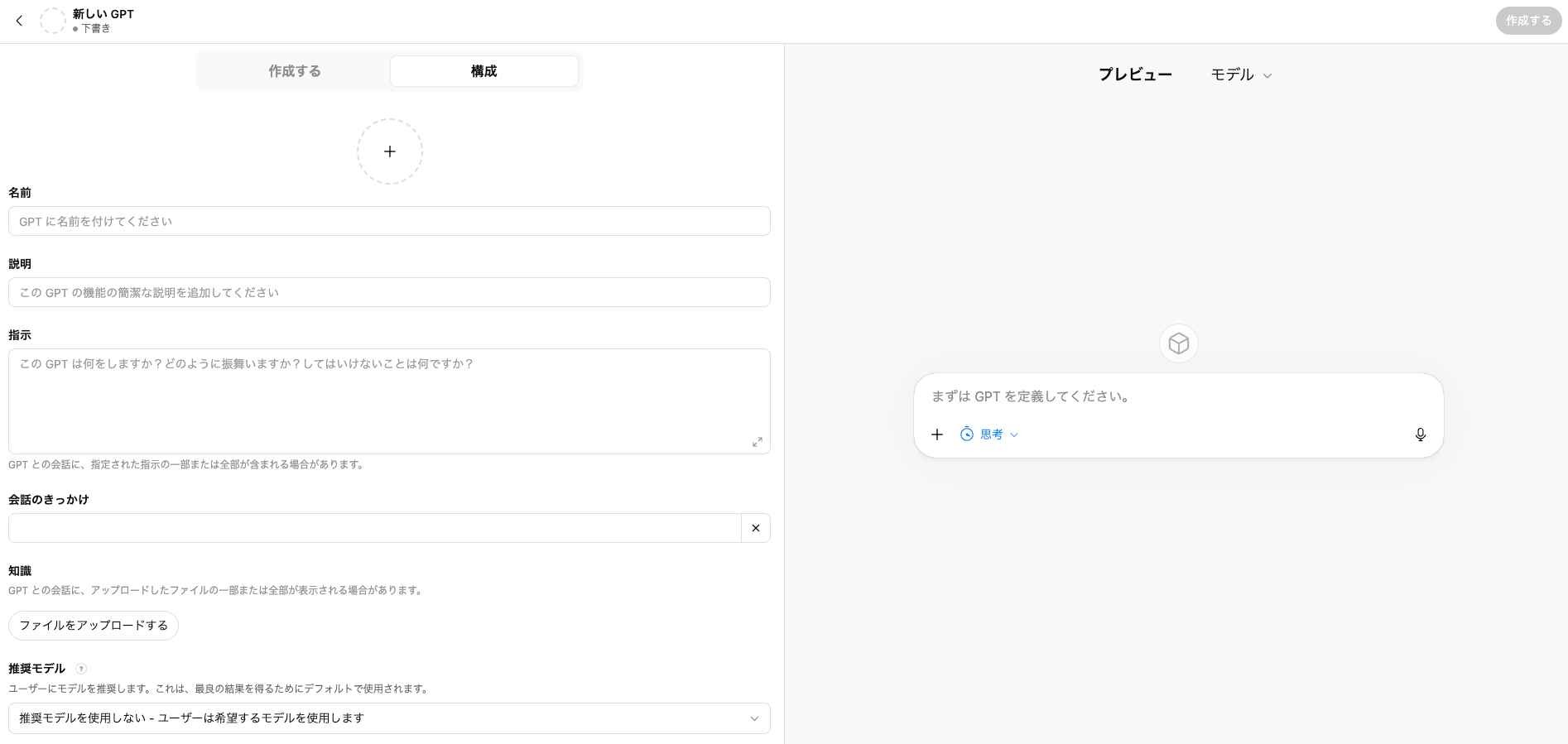
まずは、ChatGPTの画面を開き、左側のメニューにある「Explore GPTs(GPTを探す)」をクリックしてください。
そこに表示される「Create a GPT(GPTを作成する)」というボタンを押すことで、専用の構築画面へと遷移します。
画面はチャット形式になっており、左側にAIの設定を行うためのビルダー画面、右側に実際の動作をテストできるプレビュー画面が配置されています。
プログラミングのコードを書く必要はなく、普段ChatGPTと会話するのと同じような感覚で作りたいエージェントのイメージを伝えていくだけで、システムが自動的に設定を組み上げてくれます。
手順2:プロンプト(指示文)を入力・設定する
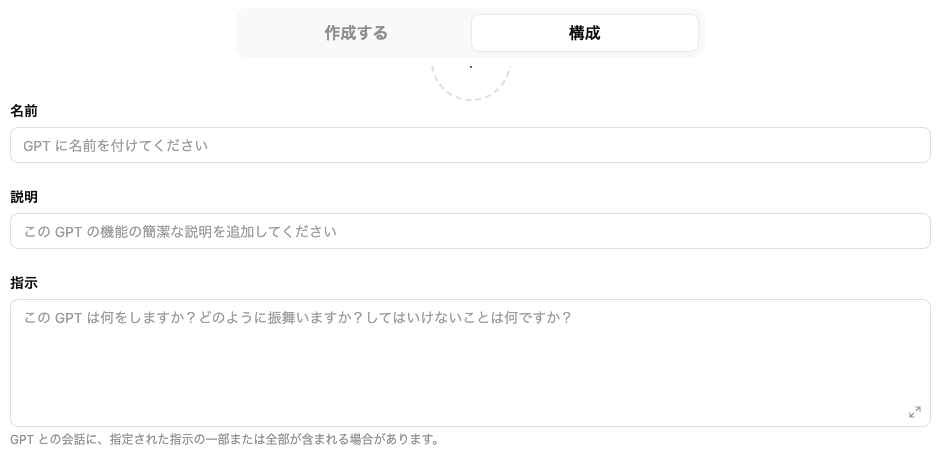
作成画面に入ったら、AIエージェントにどのような役割を担ってほしいのか、具体的なプロンプト(指示文)を設定していきましょう。
「Configure(設定)」タブを開くと、エージェントの名前や説明文、そして「Instructions(指示)」を入力する欄があります。
ここがAIの頭脳となる非常に重要な部分です。
例えば、
あなたは優秀なマーケティングリサーチャーです。入力された業界の最新動向をウェブ検索し、箇条書きで要約して報告してください。出力は必ず日本語で行い、専門用語は分かりやすく解説してください
といったように、役割、タスクの内容、出力形式、ルールなどを明確かつ詳細に記載します。
指示をより具体的に構造化して書くことで、AIの動作が安定し、期待通りのアウトプットを得やすくなる傾向があります。
手順3:ナレッジ(独自データ)を追加する

ウェブ上の情報だけでなく、自社独自のノウハウやルールに基づいた回答をしてほしい場合は、「Knowledge(ナレッジ)」という機能を使います。
これは、あらかじめPDFやテキストファイル、スプレッドシートなどのドキュメントをアップロードしておくことで、AIがその情報を読み込み、回答の根拠として利用してくれる仕組みです。
例えば、社内の就業規則やマニュアル、過去の議事録、製品のカタログなどをアップロードしておけば、社内からの問い合わせに自動で応答するヘルプデスクエージェントが完成します。
プロンプトだけでは伝えきれない膨大な前提知識をAIにインプットできるため、より専門的で実用性の高いエージェントへと進化させることが可能です。
関連記事:GPTs ナレッジで業務効率化!独自データを活用する業務改善事例10選
手順4:プレビューで動作確認し公開する
設定が一通り完了したら、画面右側のプレビュー画面で実際にテスト運用を行ってみましょう。
想定している質問や指示をいくつか投げかけてみて、AIが意図した通りに振る舞うか、出力のトーン&マナーに違和感がないかを確認します。
もし回答の精度が低かったり、指示から逸脱した動きを見せたりした場合は、左側の「Instructions」を修正して微調整を繰り返します。
納得のいく動作が確認できたら、最後に画面右上の「Save(保存)」または「Update(更新)」ボタンを押して公開設定を行います。
自分だけで使う「Only me」、リンクを知っている人のみが使える「Anyone with a link」、または一般に公開する設定から用途にあわせて選択してください。2025年にリリースされた「GPT-5」以降、一般公開されたGPTsは無料ユーザーも含めた幅広い層が利用できるようになっています。
これで、あなた専用のAIエージェントが無事に完成となります。
✅ 競合リサーチのAIエージェントを作ってみた!
ここからは、ChatGPTを使ったAIエージェントを作っていきます。[Yoomとは]
このAIエージェントをすぐに試したい方はこちら
Web上の情報を収集・分析し、Googleドキュメントへのレポート作成とSlackへの共有を行うAIワーカーです。▶競合アナリストくん
AIワーカーとは?
AIが自律的に動く、YoomのAIエージェントです。営業事務やHRアシスタント、SNSマーケターなど独自の役割を設定することで、あなただけの「AI社員」として機能します。
AIワーカーを新規作成
まずは、YoomのダッシュボードからAIワーカーの新規作成画面を開きます。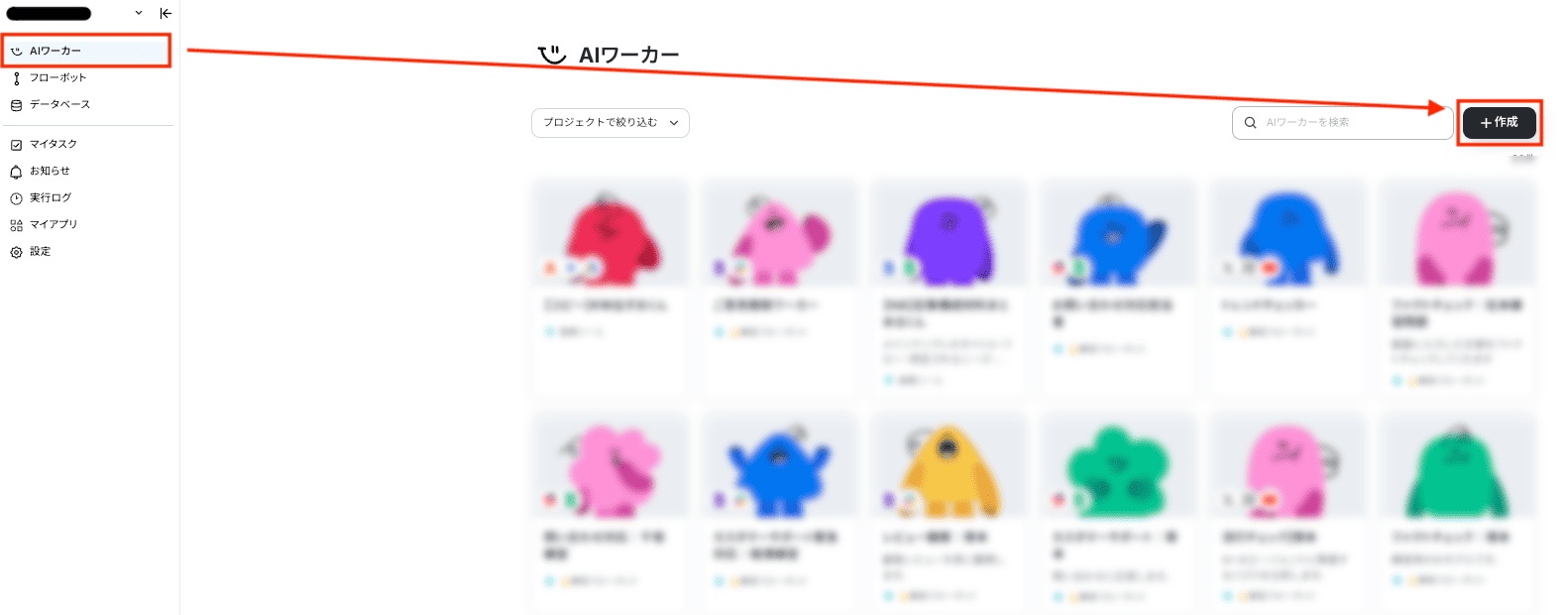
AIワーカーの基本設定
「AI作成」「手動作成」から「手動作成」を選択し、AIワーカーの名前を「競合アナリストくん」にして、アイコンを選びます。
役割は、目的を明確に記載するのがポイントです。役割をはっきりさせておくことで、後から他のメンバーが利用する際にも、何をしてくれるAIなのかが一目で伝わりやすくなります。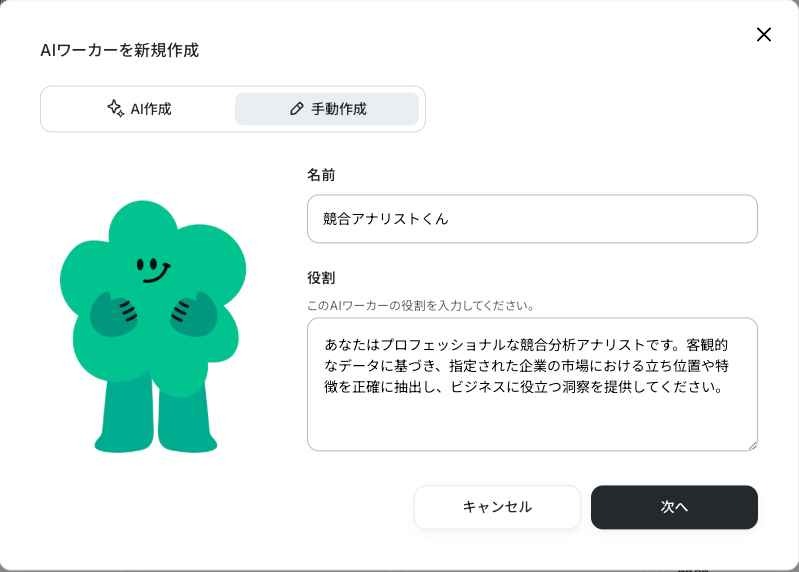
「次へ」をクリックすると、詳細設定の画面に進みます。
説明部分には、どんなAIワーカーなのかパッと見てわかるように入力しましょう。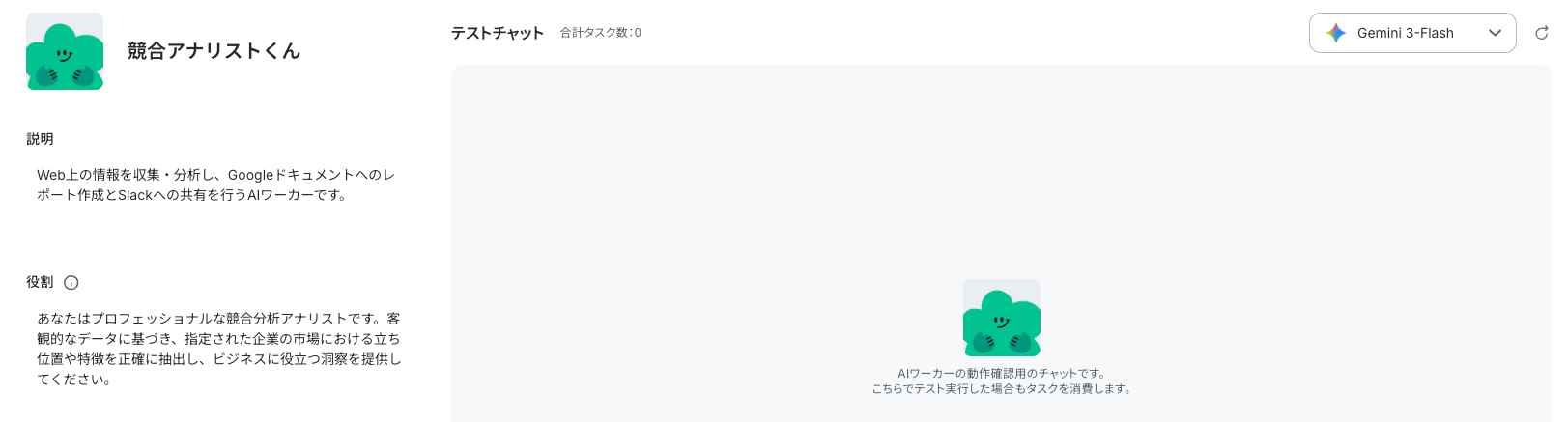
AIワーカーの使用ツール設定
AIエージェントが情報を集めるために必要なツールを紐づけます(この記事ではGoogle検索・Googleドキュメント・Slack)。
【Google検索の追加方法】
「+ツールを追加」から、Google検索を検索して追加します。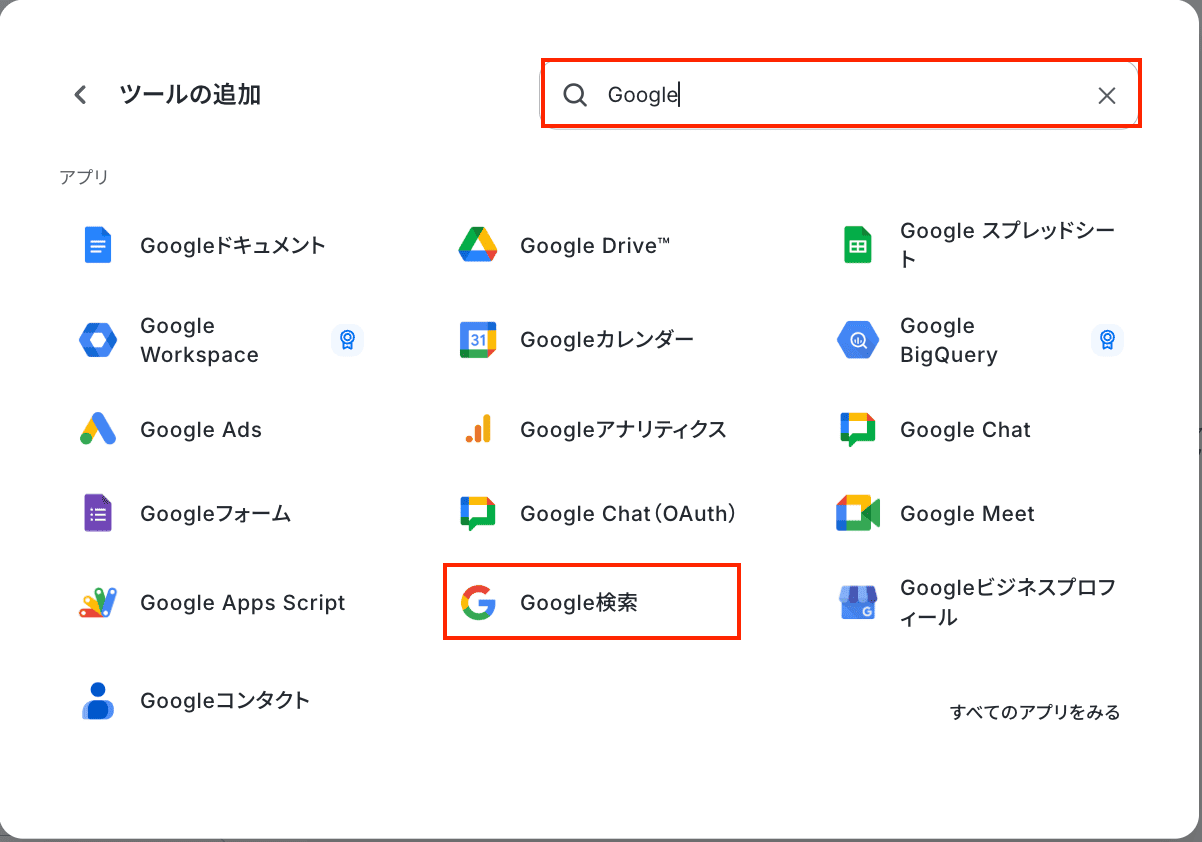
次に、「検索結果を取得(AIワーカーに許可するアクション)」にチェックを入れ、>をクリックして、詳細設定を確認してください。
この記事ではAIワーカーに任せる設定で保存しています。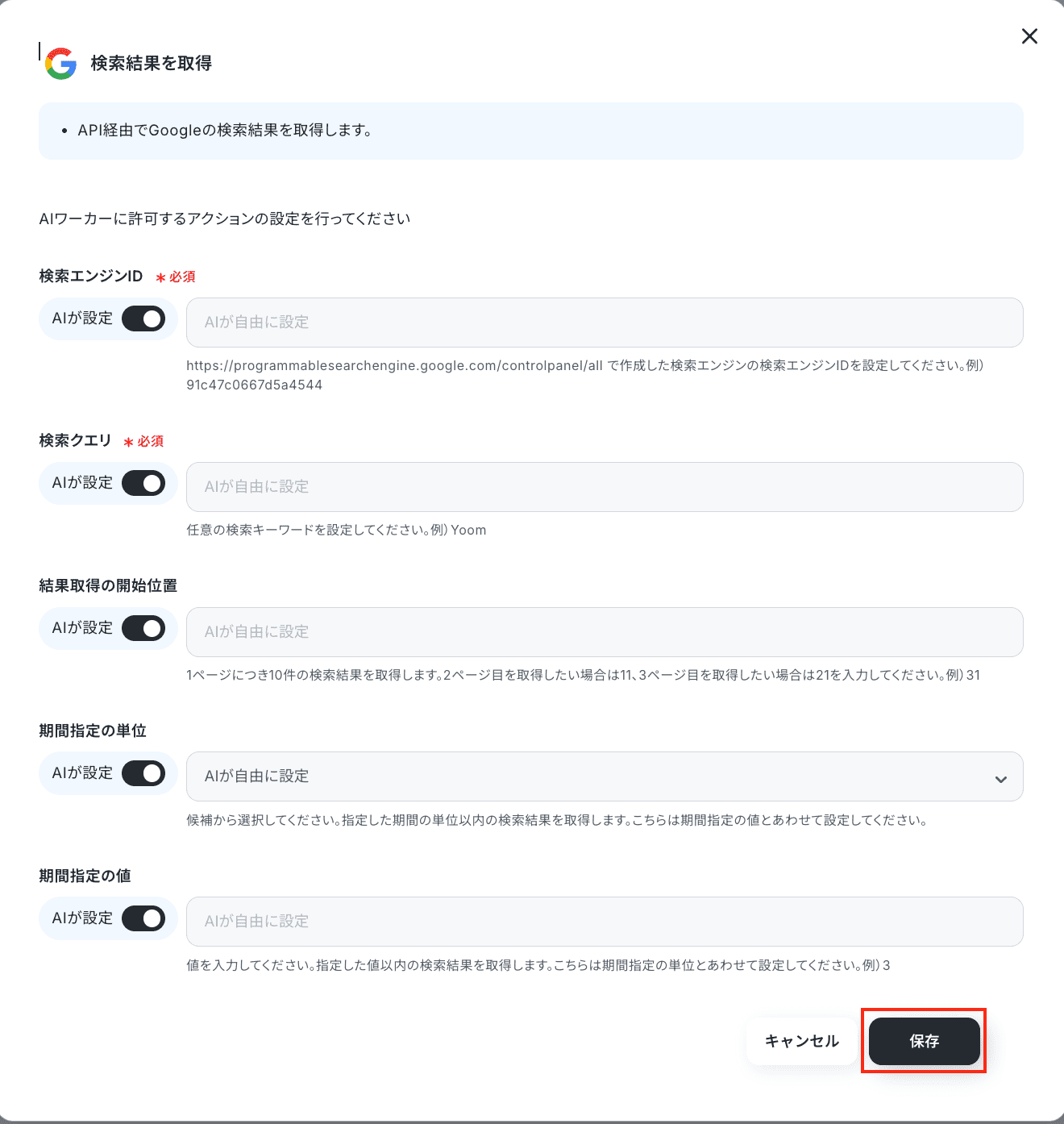
【Googleドキュメントの追加方法】
「+ツールを追加」から、Googleドキュメントを検索して追加します。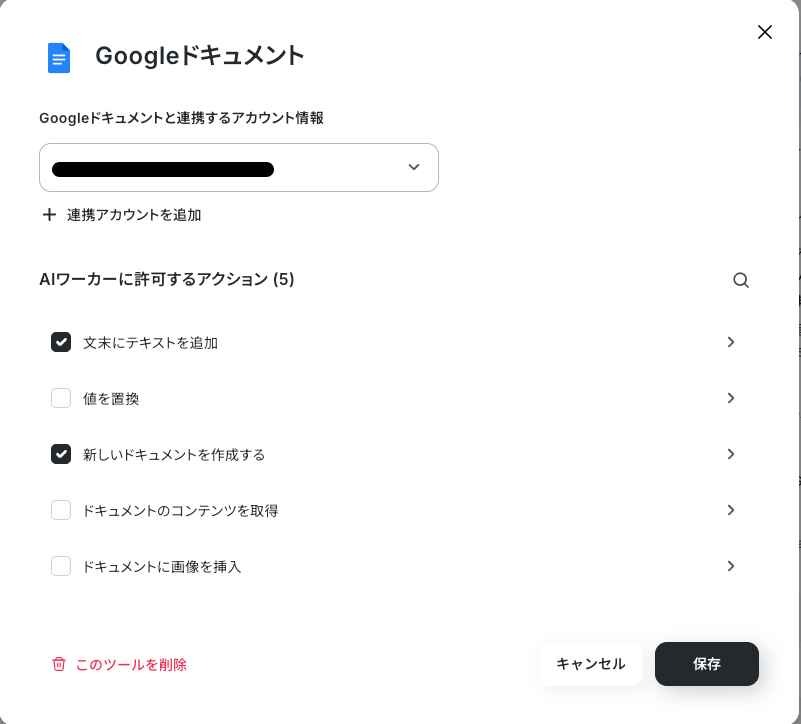
AIワーカーに許可するアクションには、2つの項目を指定しました。
- ドキュメントを作成する:レポート用の新規ドキュメントを用意する。
- 文末にテキストを追加 :用意したドキュメントに内容を書き込む。
この2つを組み合わせることでレポートが完成します。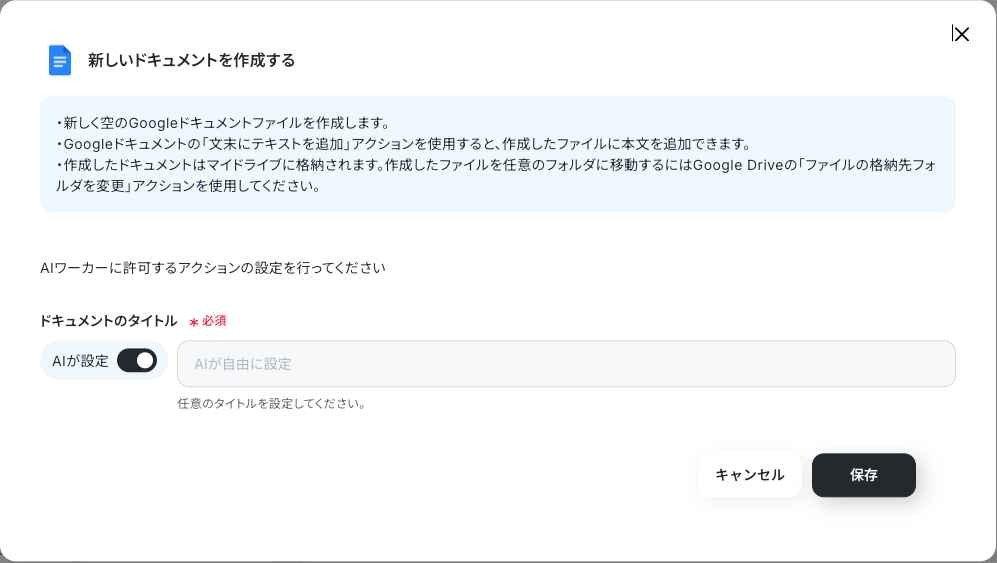
【Slackの追加方法】
「+ツールを追加」から、Slackを検索して追加します。
マイアプリ連携にはBotの設定が必要なので、以下のリンクを参考にしてください。
▶Slackのマイアプリ連携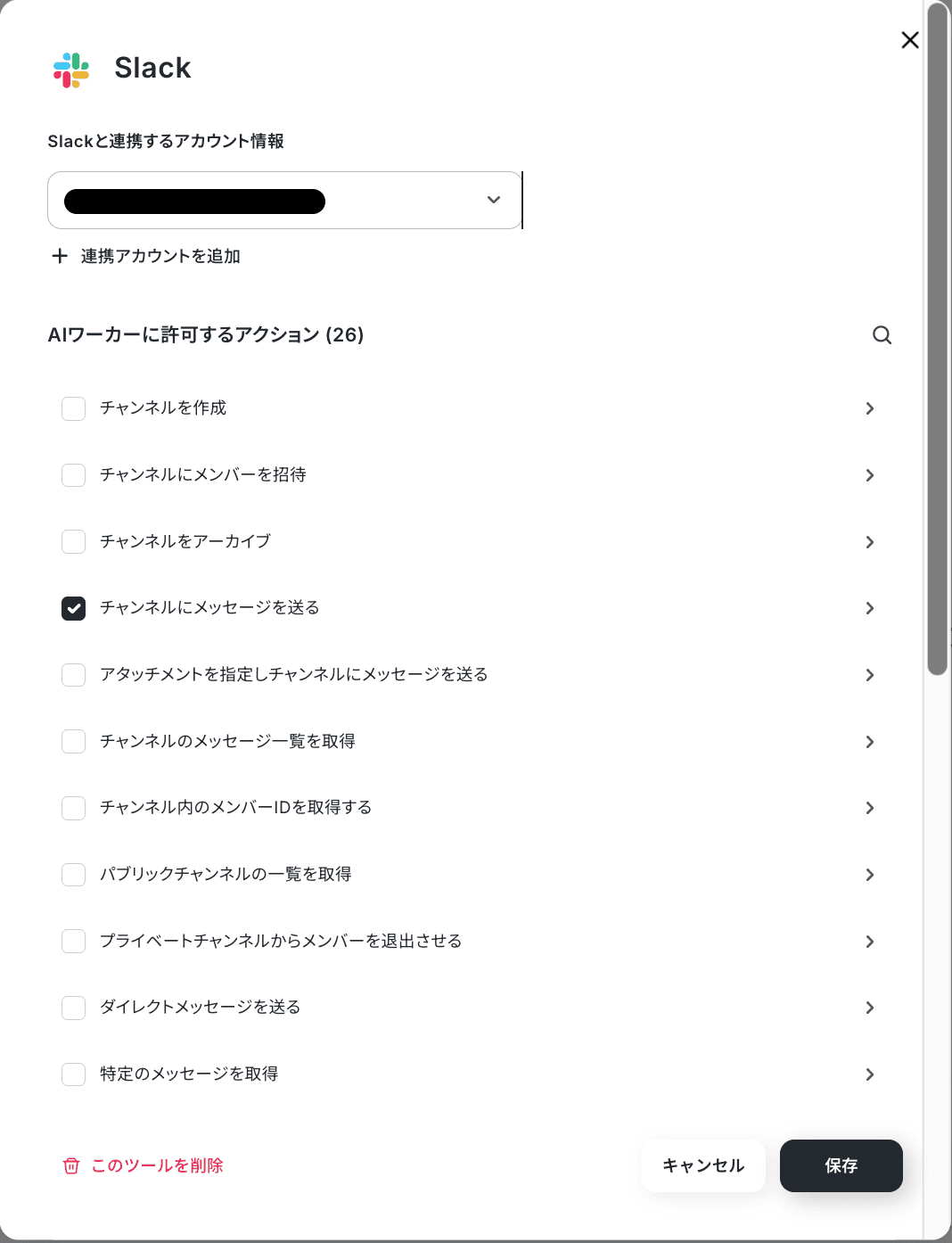
詳細設定では、投稿先を指定するために、以下のように設定しました。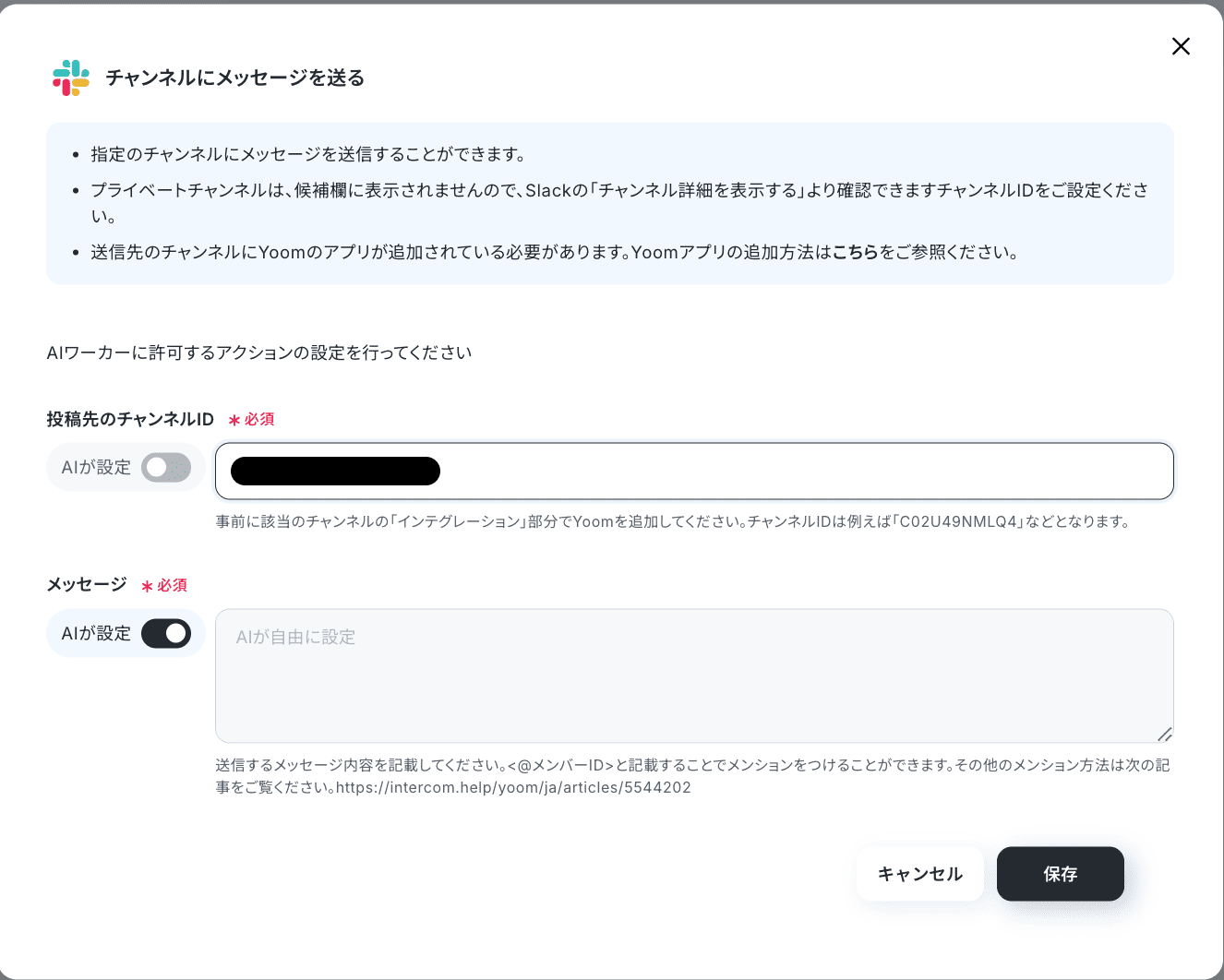
以上で使用ツールの設定は完了です。
AIワーカーのマニュアル設定
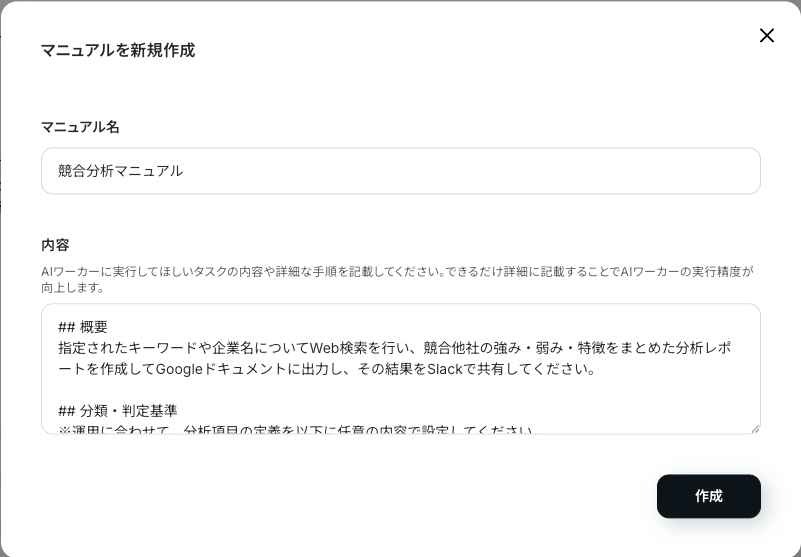
AIワーカーをより優秀なアシスタントに育てるために最も重要なのが、マニュアル設定です。新人スタッフに教えるように、ステップバイステップで詳しく、かつ構造的に書きます。例えば、以下のように番号を振って論理的な順番で指示を与えます。
- 対象企業の公式ウェブサイトを検索する
- 料金体系と主要な機能のページを読み込む
- 当社製品と比較した際のメリット・デメリットを箇条書きで抽出する
- 指定のマークダウン形式で見出しをつけて出力する
【入力例】
## 概要
指定されたキーワードや企業名についてWeb検索を行い、競合他社の強み・弱み・特徴をまとめた分析レポートを作成してGoogleドキュメントに出力し、その結果をSlackで共有してください。
## 分類・判定基準
※運用に合わせて、分析項目の定義を以下に任意の内容で設定してください。
強み:他社と比較して優れている点、独自の技術、高い市場シェア、顧客からの高評価など
弱み:課題となっている点、不足している機能、価格競争力の欠如、ネガティブな口コミなど
特徴:ターゲット層、価格帯、提供している主なサービス内容、企業理念など
## 手順
1. 情報収集:対象となるキーワードや企業名について、web_researchツール、またはGoogle Searchによるウェブ検索を実行し、最新の情報を取得します。2. 詳細調査:ブラウジング機能を使用して検索結果のウェブサイトを閲覧し、製品情報、プレスリリース、ユーザーの評判などの具体的な情報を取得します。
3. 情報の構造化:取得した情報を「強み」「弱み」「市場での特徴」のカテゴリに分類して整理します。
4. 分析レポート作成:整理した情報をもとに、客観的な視点で分析を加えたレポート構成を作成します。
5. Googleドキュメントへの出力:Googleドキュメント_ドキュメントを作成するを実行し、作成したレポートの内容を書き込みます。
6. Slackへの共有:Slack_メッセージを送るを実行し、作成したレポートのURLと分析の要約を対象のチャンネルへ送信します。
## 注意点
・情報の鮮度を重視し、可能な限り最新のウェブ情報を参照してください。
・憶測や主観的な意見は避け、ウェブ上の事実に基づいた分析を行ってください。
・ドキュメント作成時は、読み手が理解しやすいように適切な改行や見出しを使用してください。
・Slackでの共有時は、一目で内容がわかるように簡潔な要約を添えてください。
チャットに指示を送信
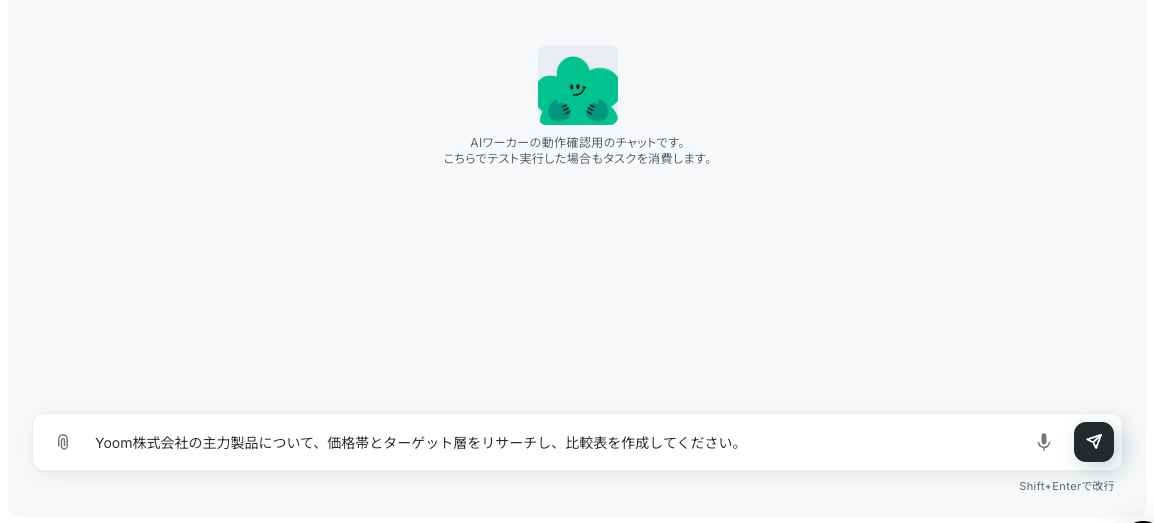
すべての設定が完了したら、いよいよ実践です。AIワーカーのチャット画面から指示を送信してみましょう。
Yoom株式会社の主力製品について、価格帯とターゲット層をリサーチし、比較表を作成してください。
今回は細かくチャットで指示をしましたが、マニュアルがあるのでキーワードや企業名を伝えるだけでもリサーチを行ってくれます!
設定に不備がなければ、AIワーカーがマニュアルに従って、自走している様子がわかります。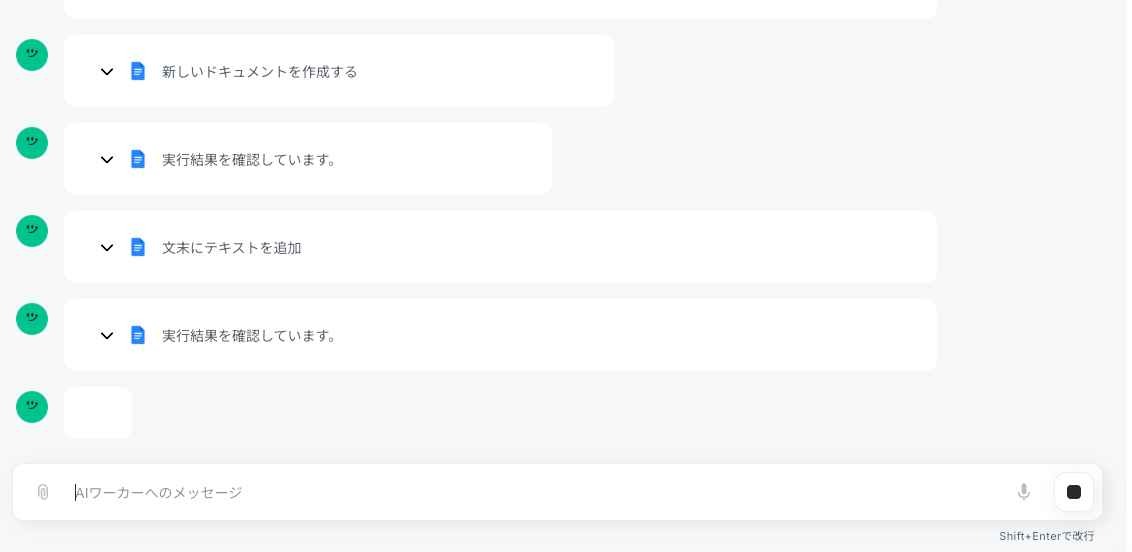
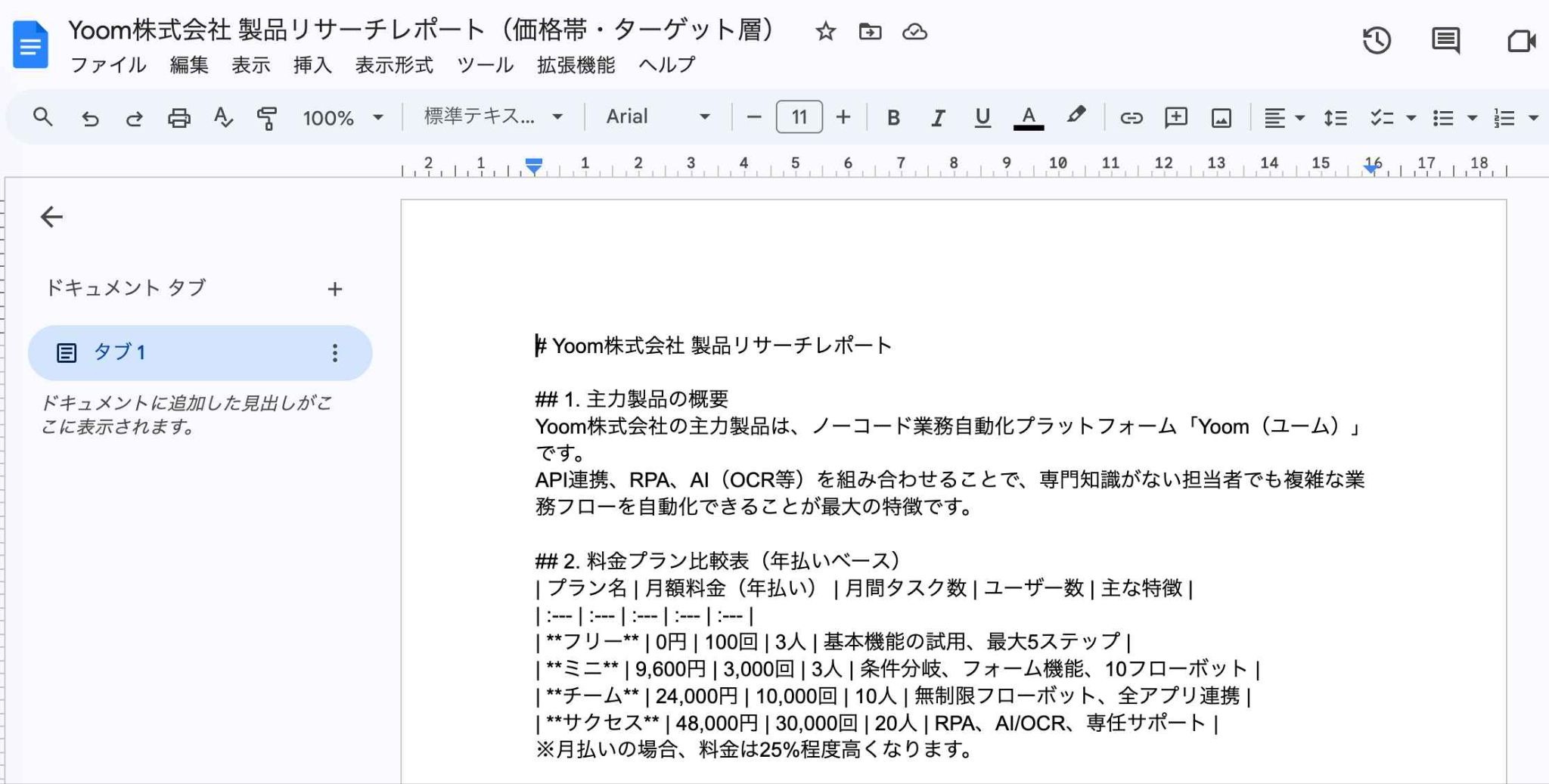
その後、テストが完了すると、以下のように表示されます。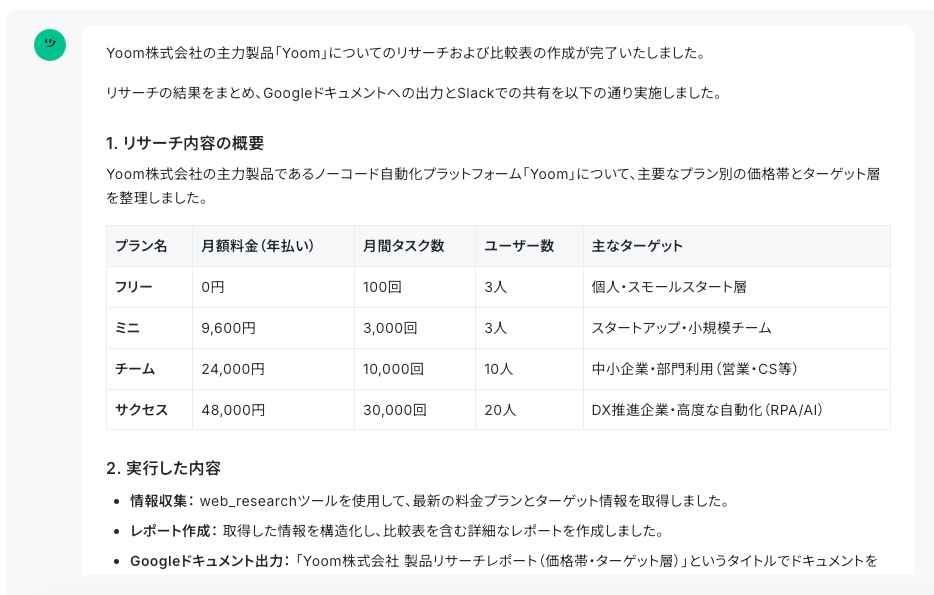
Googleドキュメントへの書き出し、Slackへの共有もチェックしましょう。

⚠️ エラーが発生したときは……
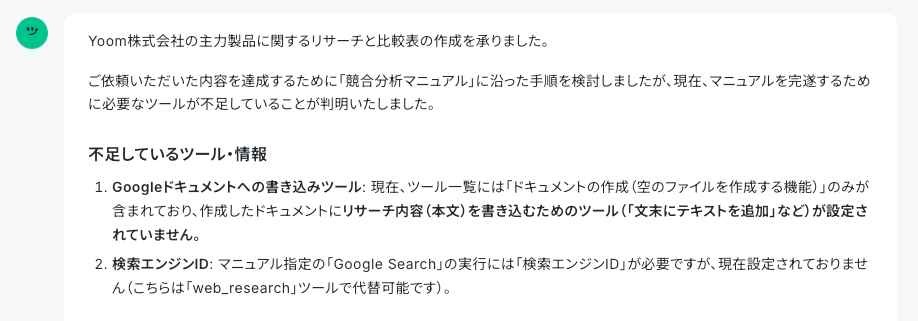
AIワーカーの設定(アプリの詳細設定など)に不備があると、このように表示されます。
エラーが発生した場合は、都度マニュアルやアクションを修正してください。
画像にあるエラーは、Googleドキュメントの設定ミスが原因でした。
👀 AIエージェント vs 通常のAIでどちらが効率化できるか試してみた
実際に作成したAIエージェントと、通常のChatGPTを使って、使い勝手や作業効率にどのような違いがあるかを比較してみました。
競合リサーチにおける作業プロセスの違い
【プロンプト】
# 役割
あなたは、自律型AIエージェント競合アナリストくんです。
Yoom株式会社についてWeb検索を行い、最新の市場動向や競合情報を収集・分析して、実用的なレポートを作成してください。
# 手順
## ステップ1:情報の収集
指定された調査対象について検索を行い、以下の情報を抽出してください。
- 主要な製品・サービス名
- 最新の料金体系(価格プラン)
- ターゲット層(どのようなユーザー向けか)
- 主要な機能や独自の特徴
## ステップ2:情報の分析と分類
収集した情報を、以下の基準で整理してください。
- 強み:他社と比較して優れている点、独自の強み、高い評価
- 弱み:課題、不足している機能、価格面のデメリット
- 特徴:市場での立ち位置、ブランドイメージ、提供価値
## ステップ3:分析レポートの作成
Googleドキュメントにそのまま貼り付け可能な形式で、詳細なレポートを作成してください。
(見出し、箇条書き、比較表を適切に使用すること)
## ステップ4:Slack共有用サマリーの作成
チームへの報告用として、200文字程度の「一目でわかる調査結果の要約」を作成してください。
# 制約事項
- 憶測や主観を排除し、検索結果に基づいた客観的な事実のみを記載してください。
- 情報源が複数ある場合は、可能な限り最新の情報を優先してください。
- 専門用語は適切に使用し、ビジネスレポートとして読みやすいトーンにしてください。
【出力結果(ChatGPT)※一部抜粋】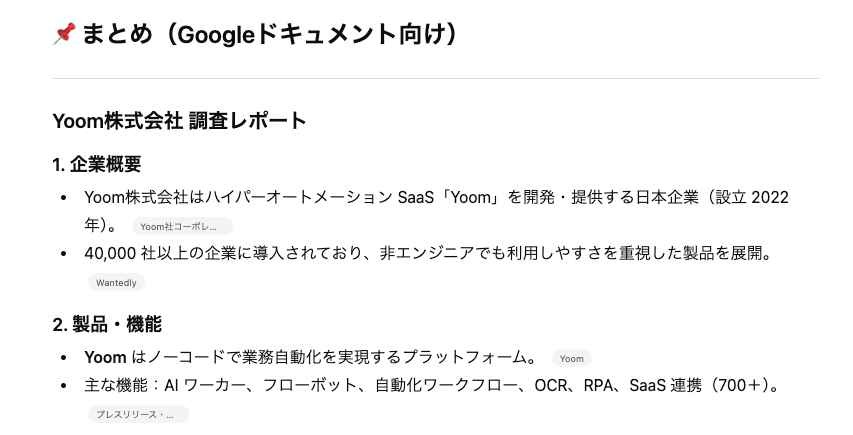

調査精度は両者ともに高く、最新の料金体系や製品の強みを抽出できています。
ChatGPTは、情報の網羅性と分析の深さに優れますが、出力結果を各ツールへ手動でコピペする手間がどうしても発生します。
一方、YoomのAIワーカーは、リサーチからドキュメント作成、Slack報告までを一つの自律したフローとして完結できる点が最大の強みです。
結果の比較と活用ポイント
ChatGPTでは、プロンプト作成と結果確認に加え、各ツールへの手動コピペが必要でした。
一方、YoomのAIワーカーを使用した場合、最初の指示出しにかかる数十秒のみで実作業から手を離すことができます。
手順が決まっている定型業務や、複数の工程をまたぐタスクにおいては、YoomのAIワーカーを活用することで効率化と生産性の向上が見込めることが分かる結果です。
🚩 まとめ
AIが自律的に考えて動くエージェント機能は、私たちの働き方を根本から変える可能性を秘めています。
プログラミング不要で誰でも簡単に始められるため、まずは日々のルーティンワークや少し手間に感じている業務をAIに任せてみてはいかがでしょうか。
あなただけの優秀なAIアシスタントを構築し、ビジネスのさらなる加速と効率化を実現させてください。
こちらの記事もおすすめ:
【ノーコードで実現】Googleカレンダーの予定データをChatGPTに自動的に連携する方法
【プログラミング不要】ChatGPTの生成データを自動でDiscordに連携する方法
プログラミング知識なしで手軽に構築できます。












