・
【ノーコードで実現】Backlogの課題を一括で更新する方法

「Backlogの課題ステータスをまとめて変更したい…」
「担当者や期限の更新を一つひとつ手作業で行うのは時間がかかりすぎるし、ミスも怖い…」
このように、Backlog上で複数の課題情報を手作業で更新することに、手間や限界を感じていませんか?
もし、Google スプレッドシートなどにまとめた情報をもとに、Backlogの課題情報を一括で自動更新できる仕組みがあれば、こうした日々の煩わしい作業から解放され、プロジェクトの進捗管理といった、より重要な業務に集中できる時間を生み出すことができます。
今回ご紹介する自動化の設定は、プログラミングの知識がなくても簡単に設定できて、手間や時間を抑えられるので、ぜひ導入して更新作業をもっと楽にしましょう。
とにかく早く試したい方へ
YoomにはBacklogの課題を一括で更新する業務フロー自動化のテンプレートが用意されているので、「まずは試してみたい!」という方は、以下のバナーをクリックして、自動化を体験してみましょう。
■概要 Backlogで複数の課題を管理している際、ステータスや担当者などの情報を一つひとつ手作業で更新することに手間を感じていませんか。 ■このテンプレートをおすすめする方 ■このテンプレートを使うメリット ■フローボットの流れ ※「トリガー」:フロー起動のきっかけとなるアクション、「オペレーション」:トリガー起動後、フロー内で処理を行うアクション ■このワークフローのカスタムポイント ■注意事項
特にGoogle スプレッドシートなどで管理しているリストを元に、Backlogの課題を一括更新する作業は、時間がかかる上にヒューマンエラーも発生しやすくなります。
このワークフローを活用すれば、指定した日時にGoogle スプレッドシートから情報を自動で取得し、Backlogの課題を一括で更新できるため、こうした定型業務を効率化します。


Google スプレッドシートの情報をもとにBacklogの課題を一括更新するフローを作ってみよう
それではここから代表的な例として、指定した日時にGoogle スプレッドシートから情報を取得し、Backlogの課題を一括で更新するフローを解説していきます。
ここではYoomを使用してノーコードで設定をしていくので、もしまだYoomのアカウントをお持ちでない場合は、こちらの登録フォームからアカウントを発行しておきましょう。
※今回連携するアプリの公式サイト:Backlog/Google スプレッドシート
[Yoomとは]
フローの作成方法
今回は大きく分けて以下のプロセスで作成します。
- BacklogとGoogle スプレッドシートのマイアプリ連携
- テンプレートをコピー
- スケジュールのトリガー設定とBacklogのアクション設定
- トリガーをONにし、フローが起動するかを確認
■概要 Backlogで複数の課題を管理している際、ステータスや担当者などの情報を一つひとつ手作業で更新することに手間を感じていませんか。 ■このテンプレートをおすすめする方 ■このテンプレートを使うメリット ■フローボットの流れ ※「トリガー」:フロー起動のきっかけとなるアクション、「オペレーション」:トリガー起動後、フロー内で処理を行うアクション ■このワークフローのカスタムポイント ■注意事項
特にGoogle スプレッドシートなどで管理しているリストを元に、Backlogの課題を一括更新する作業は、時間がかかる上にヒューマンエラーも発生しやすくなります。
このワークフローを活用すれば、指定した日時にGoogle スプレッドシートから情報を自動で取得し、Backlogの課題を一括で更新できるため、こうした定型業務を効率化します。
ステップ1:マイアプリ連携と準備
まず、Yoomとそれぞれのアプリを連携して操作が行えるようにしていきます。
Backlogのマイアプリ連携
こちらは以下の手順をご参照ください。Google スプレッドシートのマイアプリ連携
こちらは以下の手順をご参照ください。ステップ2:テンプレートのコピー
ここからはフローを作っていきます。テンプレートページを開き、『このテンプレートを試してみる』をクリックしましょう。
■概要 Backlogで複数の課題を管理している際、ステータスや担当者などの情報を一つひとつ手作業で更新することに手間を感じていませんか。 ■このテンプレートをおすすめする方 ■このテンプレートを使うメリット ■フローボットの流れ ※「トリガー」:フロー起動のきっかけとなるアクション、「オペレーション」:トリガー起動後、フロー内で処理を行うアクション ■このワークフローのカスタムポイント ■注意事項
特にGoogle スプレッドシートなどで管理しているリストを元に、Backlogの課題を一括更新する作業は、時間がかかる上にヒューマンエラーも発生しやすくなります。
このワークフローを活用すれば、指定した日時にGoogle スプレッドシートから情報を自動で取得し、Backlogの課題を一括で更新できるため、こうした定型業務を効率化します。
以下の表示が出たら、テンプレートのコピーが成功です。

ステップ3:スケジュールトリガーを設定する
まず、フローを定期的に実行するためのスケジュールトリガーを設定します。
1つ目のトリガーを選択します。

スケジュール設定画面で「曜日指定」タブを開きます。
月曜から金曜までを選択し、時刻を「9」と入力します。
設定が完了したら「完了」をクリックします。

ステップ4:Google スプレッドシートからデータを取得する
続いて、Google スプレッドシートに保存されているデータを取得する設定を行います。
2つ目の「複数のレコードを取得する(最大300件)」を選択します。

Google スプレッドシートと連携するアカウントを選びます。
必要に応じて新しいアカウントを追加します。

ここでスプレッドシートを用意します。
列には「プロジェクトID」「課題ID」「課題の件名」「課題の開始日」「課題の期限日」が含まれています。

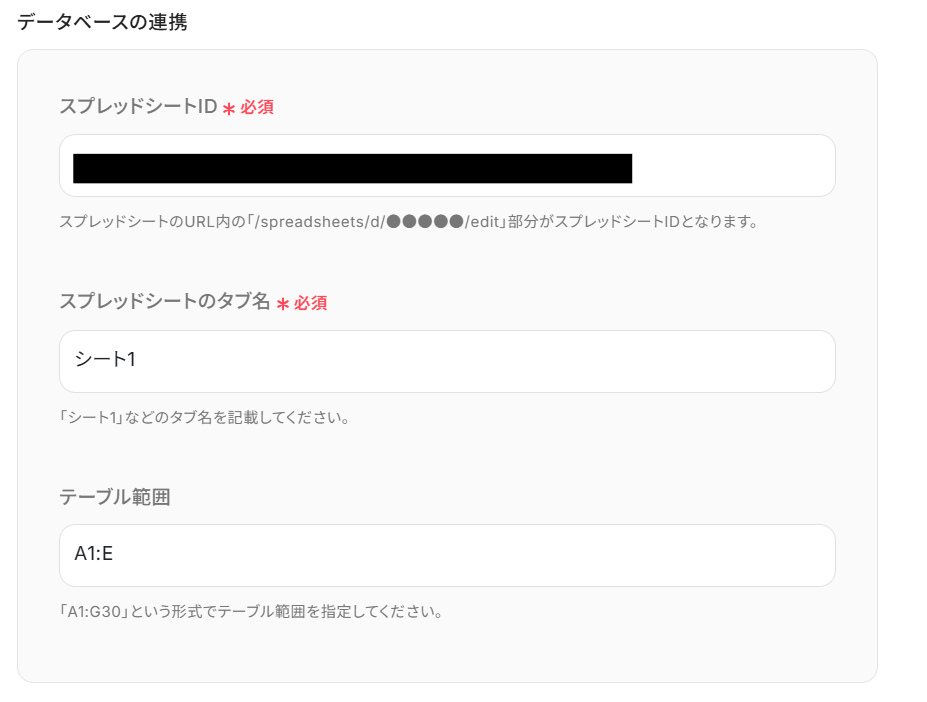
スプレッドシートとの連携設定を行います。
スプレッドシートID、タブ名(例:シート1)、範囲(A1:E)を入力し、「次へ」をクリックします。
取得条件は「課題の件名」「含む」「更新」と設定しましょう。
このように設定することで、「更新」と含む課題のみ取得します。
設定後、「テスト」をクリックします。
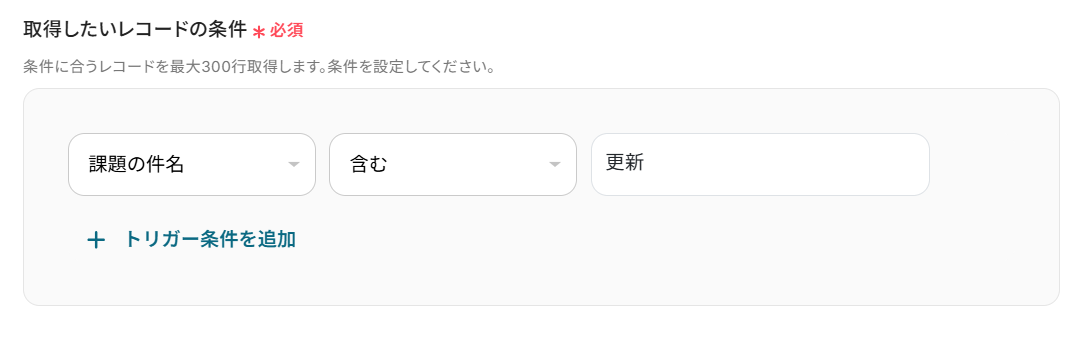
テストが成功すると、該当するレコードが取得されます。
内容を確認し、「完了」をクリックします。
※取得した値とは?
トリガーやオペレーション設定時に、「テスト」を実行して取得した値のことを指します。
後続のオペレーション設定時の値として利用でき、フローボットを起動する度に変動した値となります。

ステップ5:繰り返し処理を設定する
取得した複数のレコードに対して、同じ処理を順番に実行できるよう繰り返し設定を行います。
3つ目の「同じ処理を繰り返す」を選択します。

繰り返し対象の値を設定します。
オペレーションに「複数のレコードを取得する(最大300件)」を選び、取得した値には「プロジェクトID」を指定します。

課題ID、課題の件名、課題の開始日、課題の期限日をそれぞれ繰り返し対象に追加します。
すべて設定できたら「完了」をクリックします。

ステップ6:Backlogの課題を更新する
最後に、取得したデータをもとにBacklogの課題を自動で更新します。
4つ目の「課題を更新」を選択します。

Backlogと連携するアカウントを選択し、「次へ」をクリックします。

Backlog上で課題を用意します。
現時点では処理中の状態です。

課題の更新設定を行います。
プロジェクトIDには「プロジェクトIDのループ変数」を設定します。

課題ID、課題の件名、開始日、期限日もそれぞれループ変数を設定します。
「課題の詳細」には「更新後」と入力します。

課題の状態IDを設定し、「テスト」をクリックします。

テストが成功すると、課題が正常に更新されたことが確認できます。
「完了」をクリックします。

Backlog上で課題の状態が「完了」に変わり、件名が更新されていることを確認します。
これで設定は完了です!

ステップ7:トリガーをONにして起動準備完了
設定が完了すると以下のようなメニューが表示されるので、トリガーをONにします。
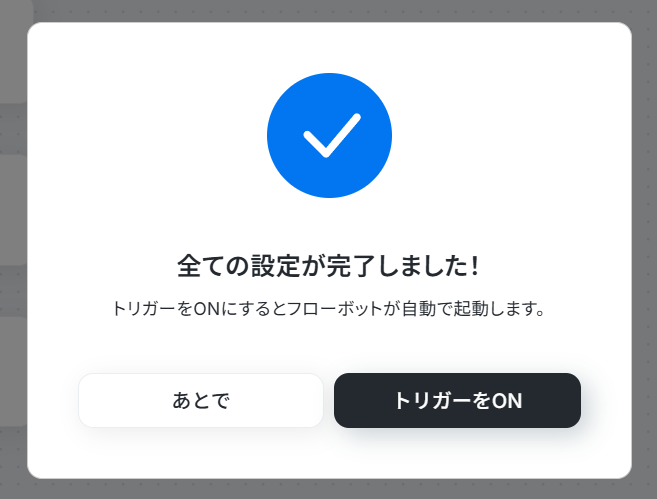
これですべての設定が完了したので、動作確認をしてみましょう。以上がBacklogの課題を一括で更新する方法でした。
Backlogを使った自動化例
課題が追加されたら、データベースに情報を連携、外部カレンダーに期限を自動登録、別タスク管理ツールに課題を連携、チャットツールに通知します。
また、外部システムでのイベント発生をトリガーに、タスク管理ツールへ課題を自動追加しすることも可能です。
タスクの登録漏れや転記の手間を防ぎ、プロジェクトメンバー間の確実な情報共有を実現します。
■概要Backlogで管理している課題を、報告や進捗管理のためにMicrosoft Excelへ転記する作業に手間を感じていませんか?手作業でのデータ入力は、時間がかかるだけでなく、入力ミスや転記漏れの原因にもなり得ます。このワークフローを活用すれば、Backlogに新しい課題が追加されると、自動でMicrosoft Excelに情報が連携されるため、課題管理に関する業務を効率化し、データの正確性を保つことができます。
■このテンプレートをおすすめする方- Backlogでプロジェクト管理を行い、Microsoft Excelで進捗報告書を作成している方
- BacklogとMicrosoft Excel間のデータ転記作業を自動化し、工数を削減したい方
- 手作業による課題の転記漏れや入力ミスを防ぎ、データ管理の精度を高めたい方
■このテンプレートを使うメリット- Backlogに課題が追加されると自動でMicrosoft Excelへ記録されるため、これまで手作業に費やしていたデータ転記の時間を短縮できます。
- 手作業でのデータ転記を減らすことで、入力ミスや更新漏れといったヒューマンエラーを防ぎ、課題管理の正確性を向上させます。
■フローボットの流れ- はじめに、BacklogとMicrosoft ExcelをYoomと連携します。
- 次に、トリガーでBacklogを選択し、「課題の追加(Webhook)」アクションを設定して、フローボットを起動するきっかけを定義します。
- 最後に、オペレーションでMicrosoft Excelの「レコードを追加する」アクションを設定し、Backlogから取得した課題情報を任意のファイルやシートに記録します。
※「トリガー」:フロー起動のきっかけとなるアクション、「オペレーション」:トリガー起動後、フロー内で処理を行うアクション
■このワークフローのカスタムポイント- Microsoft Excelのオペレーション設定では、レコードを追加するファイル(ブック)やシート、記録する課題の内容(件名、担当者など)を任意で設定してください。
- Microsoft Excelのデータベースを操作するオペレーションの詳細な設定方法については、ヘルプページ「【Excel】データベースを操作するオペレーションの設定に関して」もあわせてご参照ください。
■注意事項- Backlog、Microsoft ExcelのそれぞれとYoomを連携してください。
- Microsoft365(旧Office365)には、家庭向けプランと一般法人向けプラン(Microsoft365 Business)があり、一般法人向けプランに加入していない場合には認証に失敗する可能性があります。
- Backlogミニプラン以上でご利用いただけるアプリとなっております。フリープラン・パーソナルプランの場合は設定しているフローボットのオペレーションやデータコネクトはエラーとなりますので、ご注意ください。
- ミニプラン・チームプラン・サクセスプランなどの有料プランは、2週間の無料トライアルを行うことが可能です。無料トライアル中には制限対象のアプリを使用することができます。 詳しくは、料金プランのページをご参照ください。
■概要Backlogでタスク管理をしつつ、チームのスケジュールをGoogleカレンダーで管理していると、二重入力の手間や登録漏れが発生することはないでしょうか。このような課題は、手作業による情報連携が原因で起こりがちです。このワークフローを活用すれば、Backlogに新しい課題が登録されると、その課題の期限が自動でGoogleカレンダーに予定として追加されるため、タスクとスケジュールの連携がスムーズになり、管理業務の負担を軽減できます。
■このテンプレートをおすすめする方- BacklogとGoogleカレンダーを併用しており、二重入力に手間を感じている方
- Backlogで管理する課題の対応漏れや、期限の見落としを防ぎたいプロジェクト管理者の方
- タスク管理とスケジュール管理を連携させ、チーム全体の業務効率化を目指している方
■このテンプレートを使うメリット- Backlogへの課題登録をトリガーにGoogleカレンダーへ自動で予定が作成されるため、これまで手作業で行っていた転記作業の時間を短縮できます。
- 手作業による情報の転記が減るため、課題の期限の入力間違いやカレンダーへの登録漏れといったヒューマンエラーを防ぐことに繋がります。
■フローボットの流れ- はじめに、BacklogとGoogleカレンダーをYoomと連携します。
- 次に、トリガーでBacklogを選択し、「新しい課題が追加されたら」というアクションを設定します。
- 次に、オペレーションで、Backlogから取得した課題の期限日をGoogleカレンダーに登録できる形式に変換します。
- 最後に、オペレーションでGoogleカレンダーの「予定を作成」アクションを設定し、Backlogの課題情報をもとに予定を作成します。
※「トリガー」:フロー起動のきっかけとなるアクション、「オペレーション」:トリガー起動後、フロー内で処理を行うアクション
■このワークフローのカスタムポイント- Backlogのトリガー設定で、自動化の対象とするプロジェクトを任意で設定できます。
- Googleカレンダーに予定を作成する際に、Backlogの課題名や詳細など、どの情報をカレンダーの件名や説明に反映させるかを任意で設定できます。
■注意事項- Backlog、GoogleカレンダーのそれぞれとYoomを連携してください。
- トリガーは5分、10分、15分、30分、60分の間隔で起動間隔を選択できます。
- プランによって最短の起動間隔が異なりますので、ご注意ください。
- Backlogはミニプラン以上でご利用いただけるアプリとなっております。フリープラン・パーソナルプランの場合は設定しているフローボットのオペレーションやデータコネクトはエラーとなりますので、ご注意ください。
- ミニプラン・チームプラン・サクセスプランなどの有料プランは、2週間の無料トライアルを行うことが可能です。無料トライアル中には制限対象のアプリを使用することができます。 詳しくは、料金プランのページをご参照ください。
■概要BacklogとTrelloを併用してプロジェクト管理を行う中で、情報の二重入力に手間を感じていませんか。特に、Backlogに新しい課題が登録されるたびにTrelloへ手動でカードを作成する作業は、時間がかかるだけでなく転記ミスの原因にもなりかねません。このワークフローを活用すれば、Backlogへの課題追加をきっかけに、Trelloへのカード作成が自動化され、こうした課題をスムーズに削減できます。
■このテンプレートをおすすめする方- BacklogとTrelloを併用しており、タスクの二重入力に手間を感じている方
- 手作業による情報連携での転記ミスや、チームへの共有漏れを防ぎたい方
- プロジェクト管理ツール間の連携を自動化し、業務効率を改善したい方
■このテンプレートを使うメリット- Backlogに課題を追加するだけでTrelloにカードが自動で作成されるため、これまで手作業で行っていた転記作業の時間を短縮できます。
- 手作業でのデータ移行を減らすことで、情報の入力間違いや共有漏れといったヒューマンエラーの発生を防ぎます。
■フローボットの流れ- はじめに、BacklogとTrelloをYoomと連携します
- 次に、トリガーでBacklogを選択し、「新しい課題が追加されたら」というアクションを設定します
- 次に、オペレーションで「データを操作・変換する」を選択し、Backlogの課題の期限をTrelloで扱える日付形式(YYYY-MM-DD)に変換します
- 最後に、オペレーションでTrelloの「新しいカードを作成」アクションを設定し、Backlogから取得した情報を基にカードを作成します
※「トリガー」:フロー起動のきっかけとなるアクション、「オペレーション」:トリガー起動後、フロー内で処理を行うアクション
■このワークフローのカスタムポイント- Backlogのトリガー設定では、どのプロジェクトで課題が追加された際に起動するかを、プロジェクトIDで任意に指定できます。
- Trelloでカードを作成する際に連携する情報は、Backlogの課題名や説明、期限など、必要な項目を自由に選択して設定できます。
■注意事項- Backlog、TrelloのそれぞれとYoomを連携してください。
- トリガーは5分、10分、15分、30分、60分の間隔で起動間隔を選択できます。
- プランによって最短の起動間隔が異なりますので、ご注意ください。
- Backlogはミニプラン以上でご利用いただけるアプリとなっております。フリープラン・パーソナルプランの場合は設定しているフローボットのオペレーションやデータコネクトはエラーとなりますので、ご注意ください。
- ミニプラン・チームプラン・サクセスプランなどの有料プランは、2週間の無料トライアルを行うことが可能です。無料トライアル中には制限対象のアプリを使用することができます。 詳しくは、料金プランのページをご参照ください。
■概要Backlogで新しい課題が追加された際、関係者への共有はどのように行っていますか?手作業での通知は手間がかかるだけでなく、伝達漏れが発生する可能性もあります。このワークフローを活用すれば、Backlogへの課題追加をトリガーに、指定したSlackチャンネルへ自動でメンション付きの通知を送ることが可能です。これにより、課題の見落としを防ぎ、チームの連携をよりスムーズにします。
■このテンプレートをおすすめする方- BacklogとSlackを利用し、プロジェクトの進捗管理をしている方
- 課題追加の通知を手作業で行っており、手間や漏れをなくしたい方
- チーム内の情報共有を迅速化し、対応速度を向上させたい方
■このテンプレートを使うメリット- Backlogに課題が追加されると自動でSlackへ通知が送信されるため、これまで手作業で行っていた通知の手間を省くことができます。
- 手作業による通知の遅れや連絡漏れ、メンション間違いといったヒューマンエラーを防ぎ、確実な情報共有を実現します。
■フローボットの流れ- はじめに、BacklogとSlackをYoomと連携します。
- 次に、トリガーでBacklogを選択し、「新しい課題が追加されたら」というアクションを設定します。
- 最後に、オペレーションでSlackを選択し、「チャンネルにメッセージを送る」アクションを設定し、Backlogから取得した課題情報を通知します。
※「トリガー」:フロー起動のきっかけとなるアクション、「オペレーション」:トリガー起動後、フロー内で処理を行うアクション
■このワークフローのカスタムポイント- Backlogのトリガー設定では、通知の対象としたいプロジェクトIDやご自身のドメインを任意で設定してください。
- Slackでメッセージを送るアクションでは、通知先のチャンネルやメッセージ本文を任意で設定し、メンション先などを自由にカスタマイズしてください。
■注意事項- Backlog、SlackのそれぞれとYoomを連携してください。
- トリガーは5分、10分、15分、30分、60分の間隔で起動間隔を選択できます。プランによって最短の起動間隔が異なりますので、ご注意ください。
- Backlogはミニプラン以上でご利用いただけるアプリとなっております。フリープラン・パーソナルプランの場合は設定しているフローボットのオペレーションやデータコネクトはエラーとなりますので、ご注意ください。
- パーソナルプラン・ミニプラン・チームプラン・サクセスプランなどの有料プランは、2週間の無料トライアルを行うことが可能です。無料トライアル中には制限対象のアプリを使用することができます。
■概要Yoomデータベースでタスクやプロジェクト情報を管理しているものの、その内容をBacklogに課題として手作業で登録する作業に手間を感じていませんか? このような二重入力は非効率であるだけでなく、転記ミスや課題の作成漏れといったヒューマンエラーの原因にもなり得ます。 このワークフローを活用すれば、Yoomデータベースのレコードが更新されるだけで、自動的にBacklogへ課題が追加されるため、こうした課題を削減し、タスク管理を効率化します。■このテンプレートをおすすめする方- YoomデータベースとBacklogを併用し、タスクの二重入力に手間を感じている方
- 手作業による課題の作成漏れや、情報の転記ミスを防ぎたいプロジェクト管理者の方
- Yoomデータベースを活用した、より効率的なプロジェクト管理体制を構築したい方
■このテンプレートを使うメリット- Yoomデータベースのレコード更新をトリガーに、自動でBacklogに課題が追加され、手作業での課題作成にかかる時間を短縮します。
- 手作業による課題の作成漏れや、プロジェクト情報の転記ミスといったヒューマンエラーを防止し、タスク管理の正確性を高めます。
■フローボットの流れ- はじめに、BacklogをYoomと連携します。
- 次に、トリガーでYoomデータベーストリガーを選択し、「レコードが更新されたら」というアクションを設定します。
- 最後に、オペレーションでBacklogの「課題の追加」アクションを設定し、Yoomデータベースから取得した情報を紐付けて課題を作成します。
※「トリガー」:フロー起動のきっかけとなるアクション、「オペレーション」:トリガー起動後、フロー内で処理を行うアクション
■このワークフローのカスタムポイント- Yoomデータベーストリガーの設定で、どのデータベースのレコード更新を検知の対象とするか、任意で選択・変更してください。
- Backlogに課題を追加する際に、件名や詳細、担当者などの項目にYoomデータベースのどの情報を連携するかは任意で設定可能です。
■注意事項- BacklogのそれぞれとYoomを連携してください。
- Backlogはミニプラン以上でご利用いただけるアプリとなっております。フリープラン・パーソナルプランの場合は設定しているフローボットのオペレーションやデータコネクトはエラーとなりますので、ご注意ください。
- ミニプラン・チームプラン・サクセスプランなどの有料プランは、2週間の無料トライアルを行うことが可能です。無料トライアル中には制限対象のアプリを使用することができます。 詳しくは、料金プランのページをご参照ください。
■概要開発チームで利用するJira Softwareと、他部署で利用するBacklogなど、複数のツールで課題管理を行っていると、情報の転記作業に手間がかかりませんか?手作業での二重入力は、更新漏れや入力ミスの原因にもなり得ます。このワークフローを活用すれば、Jira Softwareで新しい課題が作成されたタイミングをトリガーにして、Backlogへ自動で課題を追加することが可能になり、こうした課題管理の連携に関するお悩みを解消できます。
■このテンプレートをおすすめする方- Jira SoftwareとBacklogを併用しており、課題の手動登録に手間を感じている方
- 複数ツール間での情報連携を自動化し、入力漏れなどのミスを防ぎたいプロジェクトマネージャーの方
- エンジニアと他部門との円滑なプロジェクト連携を実現したいと考えている開発リーダーの方
■このテンプレートを使うメリット- Jira Softwareへの課題登録を起点に、自動でBacklogへ情報が同期されるため、これまで手作業での転記に費やしていた時間を短縮できます。
- 手作業による情報の二重入力が不要になるため、課題の登録漏れや内容の転記ミスといったヒューマンエラーの防止に繋がります。
■フローボットの流れ- はじめに、Jira SoftwareとBacklogをYoomと連携します。
- 次に、トリガーでJira Softwareを選択し、「課題が作成されたら」というアクションを設定します。
- 最後に、オペレーションでBacklogの「課題の追加」アクションを設定し、Jira Softwareで作成された課題の情報をBacklogに登録します。
※「トリガー」:フロー起動のきっかけとなるアクション、「オペレーション」:トリガー起動後、フロー内で処理を行うアクション
■このワークフローのカスタムポイント- Jira Softwareのトリガー設定では、連携対象としたいサブドメインやプロジェクトキーを任意で設定してください。
- Backlogに課題を追加するオペレーションでは、Jira Softwareから取得した課題の件名や説明文などを引用し、Backlogのどの項目に登録するかを自由に設定できます。
■注意事項- Backlog、Jira SoftwareのそれぞれとYoomを連携してください。
- トリガーは5分、10分、15分、30分、60分の間隔で起動間隔を選択できます。プランによって最短の起動間隔が異なりますので、ご注意ください。
- Jira Softwareのマイアプリ連携方法は「Jira Softwareのマイアプリ登録方法」をご参照ください。
- Backlog、Jira Softwareはミニプラン以上でご利用いただけるアプリとなっております。フリープラン・パーソナルプランの場合は設定しているフローボットのオペレーションやデータコネクトはエラーとなりますので、ご注意ください。
- パーソナルプラン・ミニプラン・チームプラン・サクセスプランなどの有料プランは、2週間の無料トライアルを行うことが可能です。無料トライアル中には制限対象のアプリを使用することができます。
■概要Zendeskで受け付けた顧客からの問い合わせチケットを、開発チームが利用するBacklogに手作業で課題として登録していませんか?この作業は、対応漏れや転記ミスの原因になるだけでなく、迅速な顧客対応のボトルネックにもなりがちです。このワークフローを活用すれば、Zendeskに新しいチケットが作成されると、自動でBacklogに課題を追加する連携を実現し、これらの課題をスムーズに解消します。
■このテンプレートをおすすめする方- Zendeskで顧客対応を行い、開発チームへのエスカレーションを手作業で行っている方
- Backlogでタスク管理をしており、Zendeskからの情報連携を効率化したい方
- カスタマーサポートと開発部門の連携をスムーズにし、対応速度を向上させたい方
■このテンプレートを使うメリット- Zendeskにチケットが作成されると自動でBacklogに課題が追加されるため、手作業での情報連携にかかっていた時間を短縮できます。
- 手動でのデータ転記が不要になるため、情報の入力漏れや間違いといったヒューマンエラーの発生を防ぎ、正確な情報共有を実現します。
■フローボットの流れ- はじめに、ZendeskとBacklogをYoomと連携します。
- 次に、トリガーでZendeskを選択し、「新しいチケットが作成されたら」というアクションを設定します。
- 最後に、オペレーションでBacklogの「課題の追加」アクションを設定し、トリガーで取得したチケット情報を紐付けます。
※「トリガー」:フロー起動のきっかけとなるアクション、「オペレーション」:トリガー起動後、フロー内で処理を行うアクション
■このワークフローのカスタムポイント- ZendeskをYoomに連携する際に、ご利用のサブドメインを任意で設定してください。
- Backlogの課題追加オペレーションでは、件名や詳細などの各フィールドに、Zendeskのトリガーから取得したチケット情報を引用して自由に設定できます。
■注意事項- Zendesk、BacklogのそれぞれとYoomを連携してください。
- トリガーは5分、10分、15分、30分、60分の間隔で起動間隔を選択できます。プランによって最短の起動間隔が異なりますので、ご注意ください。
- Zendesk、Backlogはミニプラン以上でご利用いただけるアプリとなっております。フリープラン・パーソナルプランの場合は設定しているフローボットのオペレーションやデータコネクトはエラーとなりますので、ご注意ください。
- パーソナルプラン・ミニプラン・チームプラン・サクセスプランなどの有料プランは、2週間の無料トライアルを行うことが可能です。無料トライアル中には制限対象のアプリを使用することができます。
■概要Googleフォームで受け付けた問い合わせやタスク依頼を、都度Backlogに手作業で転記していませんか?この作業は単純ですが、件数が増えると時間がかかり、転記ミスや対応漏れの原因にもなりかねません。このワークフローを活用することで、Googleフォームに新しい回答が送信されると、その内容を元にBacklogへ課題を自動で追加できます。面倒な手作業から解放され、スムーズなタスク管理を実現します。
■このテンプレートをおすすめする方- GoogleフォームとBacklogを使い、手作業での課題登録に手間を感じている方
- フォームからの問い合わせや依頼内容の転記ミスや対応漏れを防ぎたいチームリーダーの方
- Backlogへの課題追加を自動化し、より迅速な対応体制を構築したいプロジェクトマネージャーの方
■このテンプレートを使うメリット- Googleフォームに回答が送信されると自動でBacklogへ課題が作成されるため、これまで手作業に費やしていた時間を短縮できます。
- 手動でのコピー&ペースト作業がなくなるため、情報の転記ミスや課題の登録漏れといったヒューマンエラーの防止に繋がります。
■フローボットの流れ- はじめに、GoogleフォームとBacklogをYoomと連携します。
- 次に、トリガーでGoogleフォームを選択し、「フォームに回答が送信されたら」というアクションを設定します。
- 最後に、オペレーションでBacklogを選択し、「課題の追加」アクションを設定します。ここで、フォームの回答内容を課題の件名や詳細に紐付けます。
※「トリガー」:フロー起動のきっかけとなるアクション、「オペレーション」:トリガー起動後、フロー内で処理を行うアクション
■このワークフローのカスタムポイント- Googleフォームのトリガー設定では、どのフォームからの回答を自動化の対象とするか、フォームIDを任意で設定してください。
- Backlogで課題を追加するオペレーションでは、件名や詳細欄にGoogleフォームから取得した回答内容を自由に引用して設定することが可能です。
■注意事項- Googleフォーム、BacklogのそれぞれとYoomを連携してください。
- トリガーは5分、10分、15分、30分、60分の間隔で起動間隔を選択できます。
- プランによって最短の起動間隔が異なりますので、ご注意ください。
- Googleフォームをトリガーとして使用した際の回答内容を取得する方法は「Googleフォームトリガーで、回答内容を取得する方法」を参照ください。
- Backlogはミニプラン以上でご利用いただけるアプリとなっております。フリープラン・パーソナルプランの場合は設定しているフローボットのオペレーションやデータコネクトはエラーとなりますので、ご注意ください。
- パーソナルプラン・ミニプラン・チームプラン・サクセスプランなどの有料プランは、2週間の無料トライアルを行うことが可能です。無料トライアル中には制限対象のアプリを使用することができます。
■概要Zoomでのオンライン会議後、録画データを聞き返して議事録を作成し、Backlogにタスクを登録する作業は手間がかかるのではないでしょうか。手作業での文字起こしや要約には時間がかかり、本来の業務を圧迫することもあります。このワークフローを活用すれば、Zoomミーティングの終了をきっかけに、会議内容の文字起こしから要約、そしてBacklogへの課題追加までを自動化でき、こうした議事録作成に関する課題をスムーズに解消します。
■このテンプレートをおすすめする方- Zoom会議後の議事録作成や文字起こしに、多くの時間を費やしている方
- Backlogを活用しており、会議で発生したタスクの登録を自動化したい方
- 会議内容の共有やタスク化のプロセスを効率化したいプロジェクトマネージャーの方
■このテンプレートを使うメリット- Zoom会議終了後の一連の作業が自動化されるため、議事録作成やタスク登録にかかっていた時間を短縮し、他のコア業務に集中できます。
- 手作業での文字起こしによる聞き間違いや、Backlogへの転記漏れといったヒューマンエラーを防ぎ、会議内容を正確に記録できます。
■フローボットの流れ- はじめに、ZoomとBacklogをYoomに連携します。
- 次に、トリガーでZoomを選択し、「ミーティングが終了したら」というアクションを設定します。
- 続いて、オペレーションでZoomの「ミーティングのレコーディング情報を取得」し、さらに「ミーティングのレコーディングファイルをダウンロード」するアクションを設定します。
- 次に、オペレーションで「音声データを文字起こしする」アクションを設定し、ダウンロードした音声ファイルをテキスト化します。
- さらに、オペレーションで「要約する」アクションを設定し、文字起こししたテキストから要点を抽出します。
- 最後に、オペレーションでBacklogの「課題を追加する」アクションを設定し、要約した内容などを課題として登録します。
※「トリガー」:フロー起動のきっかけとなるアクション、「オペレーション」:トリガー起動後、フロー内で処理を行うアクション
■このワークフローのカスタムポイント- Zoomのトリガー設定では、自動化の対象としたいミーティング主催者のメールアドレスを任意で設定できます。
- 文字起こし機能のオペレーションでは、対象とする音声ファイルを任意で設定することが可能です。
- 要約機能のオペレーションでは、要約の元となるテキストや、生成する要約の文字数を任意で設定できます。
- Backlogに課題を追加するオペレーションでは、件名や詳細欄に前段のフローで取得した文字起こしや要約の結果を引用するなど、各フィールドを自由に設定できます。
■注意事項- Zoom、BacklogのそれぞれとYoomを連携してください。
- トリガーは5分、10分、15分、30分、60分の間隔で起動間隔を選択できます。プランによって最短の起動間隔が異なりますので、ご注意ください。
- Zoomのプランによって利用できるアクションとそうでないアクションがあるため、ご注意ください。現時点では以下のアクションはZoomの有料プランのみ利用可能です。
- ミーティングが終了したら
- ミーティングのレコーディング情報を取得する(クラウド上に存在するレコーディングのみ取得可能なため)
- 詳細は「Zoomでミーティングのレコーディング情報を取得する際の注意点」をご参照ください。
- OCRデータは6,500文字以上のデータや文字が小さい場合などは読み取れない場合があるので、ご注意ください。
- 要約機能、Backlogはミニプラン以上でご利用いただけるアプリとなっております。フリープラン・パーソナルプランの場合は設定しているフローボットのオペレーションやデータコネクトはエラーとなりますので、ご注意ください。
- パーソナルプラン・ミニプラン・チームプラン・サクセスプランなどの有料プランは、2週間の無料トライアルを行うことが可能です。無料トライアル中には制限対象のアプリを使用することができます。
■概要
Outlookに新しいメールが届いたらAIで情報を抽出して、Backlogに抽出した内容を課題として追加するフローです。
OutlookやGmailなどからメールを転送するか、Yoomのメールアドレスに直接メールを送信することでも使用可能です。
Backlogの追加項目やメールからのテキスト抽出項目は自由に変更してご利用ください。
■注意事項
・Outlook、BacklogそれぞれとYoomを連携してください。
・Microsoft365(旧Office365)には、家庭向けプランと一般法人向けプラン(Microsoft365 Business)があり、一般法人向けプランに加入していない場合には認証に失敗する可能性があります。
・AIオペレーションはチームプラン・サクセスプランでのみご利用いただける機能(オペレーション)となっております。
・フリープラン・ミニプランの場合は設定しているフローボットのオペレーションはエラーとなりますので、ご注意ください。
・チームプランやサクセスプランなどの有料プランは、2週間の無料トライアルを行うことが可能です。無料トライアル中には制限対象のアプリやAI機能(オペレーション)を使用することができます。

- Backlogでプロジェクト管理を行い、Microsoft Excelで進捗報告書を作成している方
- BacklogとMicrosoft Excel間のデータ転記作業を自動化し、工数を削減したい方
- 手作業による課題の転記漏れや入力ミスを防ぎ、データ管理の精度を高めたい方
- Backlogに課題が追加されると自動でMicrosoft Excelへ記録されるため、これまで手作業に費やしていたデータ転記の時間を短縮できます。
- 手作業でのデータ転記を減らすことで、入力ミスや更新漏れといったヒューマンエラーを防ぎ、課題管理の正確性を向上させます。
- はじめに、BacklogとMicrosoft ExcelをYoomと連携します。
- 次に、トリガーでBacklogを選択し、「課題の追加(Webhook)」アクションを設定して、フローボットを起動するきっかけを定義します。
- 最後に、オペレーションでMicrosoft Excelの「レコードを追加する」アクションを設定し、Backlogから取得した課題情報を任意のファイルやシートに記録します。
■このワークフローのカスタムポイント
- Microsoft Excelのオペレーション設定では、レコードを追加するファイル(ブック)やシート、記録する課題の内容(件名、担当者など)を任意で設定してください。
- Microsoft Excelのデータベースを操作するオペレーションの詳細な設定方法については、ヘルプページ「【Excel】データベースを操作するオペレーションの設定に関して」もあわせてご参照ください。
- Backlog、Microsoft ExcelのそれぞれとYoomを連携してください。
- Microsoft365(旧Office365)には、家庭向けプランと一般法人向けプラン(Microsoft365 Business)があり、一般法人向けプランに加入していない場合には認証に失敗する可能性があります。
- Backlogミニプラン以上でご利用いただけるアプリとなっております。フリープラン・パーソナルプランの場合は設定しているフローボットのオペレーションやデータコネクトはエラーとなりますので、ご注意ください。
- ミニプラン・チームプラン・サクセスプランなどの有料プランは、2週間の無料トライアルを行うことが可能です。無料トライアル中には制限対象のアプリを使用することができます。 詳しくは、料金プランのページをご参照ください。

- BacklogとGoogleカレンダーを併用しており、二重入力に手間を感じている方
- Backlogで管理する課題の対応漏れや、期限の見落としを防ぎたいプロジェクト管理者の方
- タスク管理とスケジュール管理を連携させ、チーム全体の業務効率化を目指している方
- Backlogへの課題登録をトリガーにGoogleカレンダーへ自動で予定が作成されるため、これまで手作業で行っていた転記作業の時間を短縮できます。
- 手作業による情報の転記が減るため、課題の期限の入力間違いやカレンダーへの登録漏れといったヒューマンエラーを防ぐことに繋がります。
- はじめに、BacklogとGoogleカレンダーをYoomと連携します。
- 次に、トリガーでBacklogを選択し、「新しい課題が追加されたら」というアクションを設定します。
- 次に、オペレーションで、Backlogから取得した課題の期限日をGoogleカレンダーに登録できる形式に変換します。
- 最後に、オペレーションでGoogleカレンダーの「予定を作成」アクションを設定し、Backlogの課題情報をもとに予定を作成します。
■このワークフローのカスタムポイント
- Backlogのトリガー設定で、自動化の対象とするプロジェクトを任意で設定できます。
- Googleカレンダーに予定を作成する際に、Backlogの課題名や詳細など、どの情報をカレンダーの件名や説明に反映させるかを任意で設定できます。
- Backlog、GoogleカレンダーのそれぞれとYoomを連携してください。
- トリガーは5分、10分、15分、30分、60分の間隔で起動間隔を選択できます。
- プランによって最短の起動間隔が異なりますので、ご注意ください。
- Backlogはミニプラン以上でご利用いただけるアプリとなっております。フリープラン・パーソナルプランの場合は設定しているフローボットのオペレーションやデータコネクトはエラーとなりますので、ご注意ください。
- ミニプラン・チームプラン・サクセスプランなどの有料プランは、2週間の無料トライアルを行うことが可能です。無料トライアル中には制限対象のアプリを使用することができます。 詳しくは、料金プランのページをご参照ください。

- BacklogとTrelloを併用しており、タスクの二重入力に手間を感じている方
- 手作業による情報連携での転記ミスや、チームへの共有漏れを防ぎたい方
- プロジェクト管理ツール間の連携を自動化し、業務効率を改善したい方
- Backlogに課題を追加するだけでTrelloにカードが自動で作成されるため、これまで手作業で行っていた転記作業の時間を短縮できます。
- 手作業でのデータ移行を減らすことで、情報の入力間違いや共有漏れといったヒューマンエラーの発生を防ぎます。
- はじめに、BacklogとTrelloをYoomと連携します
- 次に、トリガーでBacklogを選択し、「新しい課題が追加されたら」というアクションを設定します
- 次に、オペレーションで「データを操作・変換する」を選択し、Backlogの課題の期限をTrelloで扱える日付形式(YYYY-MM-DD)に変換します
- 最後に、オペレーションでTrelloの「新しいカードを作成」アクションを設定し、Backlogから取得した情報を基にカードを作成します
■このワークフローのカスタムポイント
- Backlogのトリガー設定では、どのプロジェクトで課題が追加された際に起動するかを、プロジェクトIDで任意に指定できます。
- Trelloでカードを作成する際に連携する情報は、Backlogの課題名や説明、期限など、必要な項目を自由に選択して設定できます。
- Backlog、TrelloのそれぞれとYoomを連携してください。
- トリガーは5分、10分、15分、30分、60分の間隔で起動間隔を選択できます。
- プランによって最短の起動間隔が異なりますので、ご注意ください。
- Backlogはミニプラン以上でご利用いただけるアプリとなっております。フリープラン・パーソナルプランの場合は設定しているフローボットのオペレーションやデータコネクトはエラーとなりますので、ご注意ください。
- ミニプラン・チームプラン・サクセスプランなどの有料プランは、2週間の無料トライアルを行うことが可能です。無料トライアル中には制限対象のアプリを使用することができます。 詳しくは、料金プランのページをご参照ください。

■このテンプレートをおすすめする方
- BacklogとSlackを利用し、プロジェクトの進捗管理をしている方
- 課題追加の通知を手作業で行っており、手間や漏れをなくしたい方
- チーム内の情報共有を迅速化し、対応速度を向上させたい方
■このテンプレートを使うメリット
- Backlogに課題が追加されると自動でSlackへ通知が送信されるため、これまで手作業で行っていた通知の手間を省くことができます。
- 手作業による通知の遅れや連絡漏れ、メンション間違いといったヒューマンエラーを防ぎ、確実な情報共有を実現します。
■フローボットの流れ
- はじめに、BacklogとSlackをYoomと連携します。
- 次に、トリガーでBacklogを選択し、「新しい課題が追加されたら」というアクションを設定します。
- 最後に、オペレーションでSlackを選択し、「チャンネルにメッセージを送る」アクションを設定し、Backlogから取得した課題情報を通知します。
■このワークフローのカスタムポイント
- Backlogのトリガー設定では、通知の対象としたいプロジェクトIDやご自身のドメインを任意で設定してください。
- Slackでメッセージを送るアクションでは、通知先のチャンネルやメッセージ本文を任意で設定し、メンション先などを自由にカスタマイズしてください。
■注意事項
- Backlog、SlackのそれぞれとYoomを連携してください。
- トリガーは5分、10分、15分、30分、60分の間隔で起動間隔を選択できます。プランによって最短の起動間隔が異なりますので、ご注意ください。
- Backlogはミニプラン以上でご利用いただけるアプリとなっております。フリープラン・パーソナルプランの場合は設定しているフローボットのオペレーションやデータコネクトはエラーとなりますので、ご注意ください。
- パーソナルプラン・ミニプラン・チームプラン・サクセスプランなどの有料プランは、2週間の無料トライアルを行うことが可能です。無料トライアル中には制限対象のアプリを使用することができます。
- YoomデータベースとBacklogを併用し、タスクの二重入力に手間を感じている方
- 手作業による課題の作成漏れや、情報の転記ミスを防ぎたいプロジェクト管理者の方
- Yoomデータベースを活用した、より効率的なプロジェクト管理体制を構築したい方
- Yoomデータベースのレコード更新をトリガーに、自動でBacklogに課題が追加され、手作業での課題作成にかかる時間を短縮します。
- 手作業による課題の作成漏れや、プロジェクト情報の転記ミスといったヒューマンエラーを防止し、タスク管理の正確性を高めます。
- はじめに、BacklogをYoomと連携します。
- 次に、トリガーでYoomデータベーストリガーを選択し、「レコードが更新されたら」というアクションを設定します。
- 最後に、オペレーションでBacklogの「課題の追加」アクションを設定し、Yoomデータベースから取得した情報を紐付けて課題を作成します。
■このワークフローのカスタムポイント
- Yoomデータベーストリガーの設定で、どのデータベースのレコード更新を検知の対象とするか、任意で選択・変更してください。
- Backlogに課題を追加する際に、件名や詳細、担当者などの項目にYoomデータベースのどの情報を連携するかは任意で設定可能です。
- BacklogのそれぞれとYoomを連携してください。
- Backlogはミニプラン以上でご利用いただけるアプリとなっております。フリープラン・パーソナルプランの場合は設定しているフローボットのオペレーションやデータコネクトはエラーとなりますので、ご注意ください。
- ミニプラン・チームプラン・サクセスプランなどの有料プランは、2週間の無料トライアルを行うことが可能です。無料トライアル中には制限対象のアプリを使用することができます。 詳しくは、料金プランのページをご参照ください。

■このテンプレートをおすすめする方
- Jira SoftwareとBacklogを併用しており、課題の手動登録に手間を感じている方
- 複数ツール間での情報連携を自動化し、入力漏れなどのミスを防ぎたいプロジェクトマネージャーの方
- エンジニアと他部門との円滑なプロジェクト連携を実現したいと考えている開発リーダーの方
■このテンプレートを使うメリット
- Jira Softwareへの課題登録を起点に、自動でBacklogへ情報が同期されるため、これまで手作業での転記に費やしていた時間を短縮できます。
- 手作業による情報の二重入力が不要になるため、課題の登録漏れや内容の転記ミスといったヒューマンエラーの防止に繋がります。
■フローボットの流れ
- はじめに、Jira SoftwareとBacklogをYoomと連携します。
- 次に、トリガーでJira Softwareを選択し、「課題が作成されたら」というアクションを設定します。
- 最後に、オペレーションでBacklogの「課題の追加」アクションを設定し、Jira Softwareで作成された課題の情報をBacklogに登録します。
■このワークフローのカスタムポイント
- Jira Softwareのトリガー設定では、連携対象としたいサブドメインやプロジェクトキーを任意で設定してください。
- Backlogに課題を追加するオペレーションでは、Jira Softwareから取得した課題の件名や説明文などを引用し、Backlogのどの項目に登録するかを自由に設定できます。
■注意事項
- Backlog、Jira SoftwareのそれぞれとYoomを連携してください。
- トリガーは5分、10分、15分、30分、60分の間隔で起動間隔を選択できます。プランによって最短の起動間隔が異なりますので、ご注意ください。
- Jira Softwareのマイアプリ連携方法は「Jira Softwareのマイアプリ登録方法」をご参照ください。
- Backlog、Jira Softwareはミニプラン以上でご利用いただけるアプリとなっております。フリープラン・パーソナルプランの場合は設定しているフローボットのオペレーションやデータコネクトはエラーとなりますので、ご注意ください。
- パーソナルプラン・ミニプラン・チームプラン・サクセスプランなどの有料プランは、2週間の無料トライアルを行うことが可能です。無料トライアル中には制限対象のアプリを使用することができます。

■このテンプレートをおすすめする方
- Zendeskで顧客対応を行い、開発チームへのエスカレーションを手作業で行っている方
- Backlogでタスク管理をしており、Zendeskからの情報連携を効率化したい方
- カスタマーサポートと開発部門の連携をスムーズにし、対応速度を向上させたい方
■このテンプレートを使うメリット
- Zendeskにチケットが作成されると自動でBacklogに課題が追加されるため、手作業での情報連携にかかっていた時間を短縮できます。
- 手動でのデータ転記が不要になるため、情報の入力漏れや間違いといったヒューマンエラーの発生を防ぎ、正確な情報共有を実現します。
■フローボットの流れ
- はじめに、ZendeskとBacklogをYoomと連携します。
- 次に、トリガーでZendeskを選択し、「新しいチケットが作成されたら」というアクションを設定します。
- 最後に、オペレーションでBacklogの「課題の追加」アクションを設定し、トリガーで取得したチケット情報を紐付けます。
■このワークフローのカスタムポイント
- ZendeskをYoomに連携する際に、ご利用のサブドメインを任意で設定してください。
- Backlogの課題追加オペレーションでは、件名や詳細などの各フィールドに、Zendeskのトリガーから取得したチケット情報を引用して自由に設定できます。
■注意事項
- Zendesk、BacklogのそれぞれとYoomを連携してください。
- トリガーは5分、10分、15分、30分、60分の間隔で起動間隔を選択できます。プランによって最短の起動間隔が異なりますので、ご注意ください。
- Zendesk、Backlogはミニプラン以上でご利用いただけるアプリとなっております。フリープラン・パーソナルプランの場合は設定しているフローボットのオペレーションやデータコネクトはエラーとなりますので、ご注意ください。
- パーソナルプラン・ミニプラン・チームプラン・サクセスプランなどの有料プランは、2週間の無料トライアルを行うことが可能です。無料トライアル中には制限対象のアプリを使用することができます。

■このテンプレートをおすすめする方
- GoogleフォームとBacklogを使い、手作業での課題登録に手間を感じている方
- フォームからの問い合わせや依頼内容の転記ミスや対応漏れを防ぎたいチームリーダーの方
- Backlogへの課題追加を自動化し、より迅速な対応体制を構築したいプロジェクトマネージャーの方
■このテンプレートを使うメリット
- Googleフォームに回答が送信されると自動でBacklogへ課題が作成されるため、これまで手作業に費やしていた時間を短縮できます。
- 手動でのコピー&ペースト作業がなくなるため、情報の転記ミスや課題の登録漏れといったヒューマンエラーの防止に繋がります。
■フローボットの流れ
- はじめに、GoogleフォームとBacklogをYoomと連携します。
- 次に、トリガーでGoogleフォームを選択し、「フォームに回答が送信されたら」というアクションを設定します。
- 最後に、オペレーションでBacklogを選択し、「課題の追加」アクションを設定します。ここで、フォームの回答内容を課題の件名や詳細に紐付けます。
■このワークフローのカスタムポイント
- Googleフォームのトリガー設定では、どのフォームからの回答を自動化の対象とするか、フォームIDを任意で設定してください。
- Backlogで課題を追加するオペレーションでは、件名や詳細欄にGoogleフォームから取得した回答内容を自由に引用して設定することが可能です。
■注意事項
- Googleフォーム、BacklogのそれぞれとYoomを連携してください。
- トリガーは5分、10分、15分、30分、60分の間隔で起動間隔を選択できます。
- プランによって最短の起動間隔が異なりますので、ご注意ください。
- Googleフォームをトリガーとして使用した際の回答内容を取得する方法は「Googleフォームトリガーで、回答内容を取得する方法」を参照ください。
- Backlogはミニプラン以上でご利用いただけるアプリとなっております。フリープラン・パーソナルプランの場合は設定しているフローボットのオペレーションやデータコネクトはエラーとなりますので、ご注意ください。
- パーソナルプラン・ミニプラン・チームプラン・サクセスプランなどの有料プランは、2週間の無料トライアルを行うことが可能です。無料トライアル中には制限対象のアプリを使用することができます。

■このテンプレートをおすすめする方
- Zoom会議後の議事録作成や文字起こしに、多くの時間を費やしている方
- Backlogを活用しており、会議で発生したタスクの登録を自動化したい方
- 会議内容の共有やタスク化のプロセスを効率化したいプロジェクトマネージャーの方
■このテンプレートを使うメリット
- Zoom会議終了後の一連の作業が自動化されるため、議事録作成やタスク登録にかかっていた時間を短縮し、他のコア業務に集中できます。
- 手作業での文字起こしによる聞き間違いや、Backlogへの転記漏れといったヒューマンエラーを防ぎ、会議内容を正確に記録できます。
■フローボットの流れ
- はじめに、ZoomとBacklogをYoomに連携します。
- 次に、トリガーでZoomを選択し、「ミーティングが終了したら」というアクションを設定します。
- 続いて、オペレーションでZoomの「ミーティングのレコーディング情報を取得」し、さらに「ミーティングのレコーディングファイルをダウンロード」するアクションを設定します。
- 次に、オペレーションで「音声データを文字起こしする」アクションを設定し、ダウンロードした音声ファイルをテキスト化します。
- さらに、オペレーションで「要約する」アクションを設定し、文字起こししたテキストから要点を抽出します。
- 最後に、オペレーションでBacklogの「課題を追加する」アクションを設定し、要約した内容などを課題として登録します。
■このワークフローのカスタムポイント
- Zoomのトリガー設定では、自動化の対象としたいミーティング主催者のメールアドレスを任意で設定できます。
- 文字起こし機能のオペレーションでは、対象とする音声ファイルを任意で設定することが可能です。
- 要約機能のオペレーションでは、要約の元となるテキストや、生成する要約の文字数を任意で設定できます。
- Backlogに課題を追加するオペレーションでは、件名や詳細欄に前段のフローで取得した文字起こしや要約の結果を引用するなど、各フィールドを自由に設定できます。
■注意事項
- Zoom、BacklogのそれぞれとYoomを連携してください。
- トリガーは5分、10分、15分、30分、60分の間隔で起動間隔を選択できます。プランによって最短の起動間隔が異なりますので、ご注意ください。
- Zoomのプランによって利用できるアクションとそうでないアクションがあるため、ご注意ください。現時点では以下のアクションはZoomの有料プランのみ利用可能です。
- ミーティングが終了したら
- ミーティングのレコーディング情報を取得する(クラウド上に存在するレコーディングのみ取得可能なため)
- 詳細は「Zoomでミーティングのレコーディング情報を取得する際の注意点」をご参照ください。
- OCRデータは6,500文字以上のデータや文字が小さい場合などは読み取れない場合があるので、ご注意ください。
- 要約機能、Backlogはミニプラン以上でご利用いただけるアプリとなっております。フリープラン・パーソナルプランの場合は設定しているフローボットのオペレーションやデータコネクトはエラーとなりますので、ご注意ください。
- パーソナルプラン・ミニプラン・チームプラン・サクセスプランなどの有料プランは、2週間の無料トライアルを行うことが可能です。無料トライアル中には制限対象のアプリを使用することができます。

■概要
Outlookに新しいメールが届いたらAIで情報を抽出して、Backlogに抽出した内容を課題として追加するフローです。
OutlookやGmailなどからメールを転送するか、Yoomのメールアドレスに直接メールを送信することでも使用可能です。
Backlogの追加項目やメールからのテキスト抽出項目は自由に変更してご利用ください。
■注意事項
・Outlook、BacklogそれぞれとYoomを連携してください。
・Microsoft365(旧Office365)には、家庭向けプランと一般法人向けプラン(Microsoft365 Business)があり、一般法人向けプランに加入していない場合には認証に失敗する可能性があります。
・AIオペレーションはチームプラン・サクセスプランでのみご利用いただける機能(オペレーション)となっております。
・フリープラン・ミニプランの場合は設定しているフローボットのオペレーションはエラーとなりますので、ご注意ください。
・チームプランやサクセスプランなどの有料プランは、2週間の無料トライアルを行うことが可能です。無料トライアル中には制限対象のアプリやAI機能(オペレーション)を使用することができます。
まとめ
Backlogの課題一括更新を自動化することで、これまで手作業で行っていた課題の更新作業の手間を削減し、ヒューマンエラーを抑えることができます。
これにより、プロジェクトメンバーは常に最新の課題情報を共有でき、より円滑なプロジェクト進行が期待できます。
今回ご紹介したような業務自動化を実現できるノーコードツール「Yoom」を使えば、プログラミングの知識がない方でも、直感的な操作で業務フローを構築できます。もし自動化に興味を持っていただけたなら、ぜひこちらから無料登録して、Yoomによる業務効率化を体験してみてください。
よくあるご質問
Q:更新処理中にエラーが発生した場合はどうなりますか?
A:
Yoomに登録する際に設定したメールアドレスに通知が送られます。
また、通知先はメールの他にSlackやChatworkも設定できます。
通知メールには、エラーが起きている該当のオペレーションや詳細のリンクが記載されているので、まずは通知内容を確認しましょう。
再実行は自動で行われないため、エラー修正後手動で再実行してください。
ヘルプページで解決しない場合は、サポート窓口を利用することもできます。
Q:Google スプレッドシート以外のツールでも可能ですか?
A:
はい、可能です。
その他のアプリから取得したデータを同様にマッピングすることで実現できます。
連携できるアプリは下記のページをご確認ください。
Q:定期実行ではなく、即時実行は可能ですか?(Google スプレッドシート更新をトリガーにするなど)
A:
はい、可能です。
その際はトリガーを「行が更新されたら」に変更してください。
プログラミング知識なしで手軽に構築できます。