









・
【ノーコードで実現】AIでマーケティングリサーチを行い、分析結果を活用する方法

■概要顧客アンケートの結果は貴重な情報資産ですが、一つひとつファイルを開いて内容を確認し、潜在的な課題を分析してまとめる作業は手間がかかるのではないでしょうか。このワークフローを活用すれば、Google Driveにアンケートファイルを格納するだけで、AIが自動でマーケティングリサーチを実行し、分析結果をGoogle スプレッドシートへ集約するため、こうした定型業務を効率化し、より重要な分析業務に集中できます。
■このテンプレートをおすすめする方- 顧客アンケートの分析から、潜在的な課題のリサーチまでを自動化したいと考えている方
- Google DriveとGoogle スプレッドシートを連携させ、手作業での転記をなくしたい方
- AIを活用して、マーケティングリサーチの質とスピードを向上させたいと考えている方
■このテンプレートを使うメリット- アンケートファイルの確認、AIによるリサーチ、スプレッドシートへの記録が自動化され、これまで手作業に費やしていた時間を短縮することができます。
- 手作業によるアンケート内容の読み間違いや、分析結果の転記ミスといったヒューマンエラーを防ぎ、データの正確性を保つことに繋がります。
■フローボットの流れ- はじめに、Google DriveとGoogle スプレッドシートをYoomと連携します
- 次に、トリガーでGoogle Driveを選択し、「特定のフォルダ内に新しくファイル・フォルダが作成されたら」というアクションを設定します
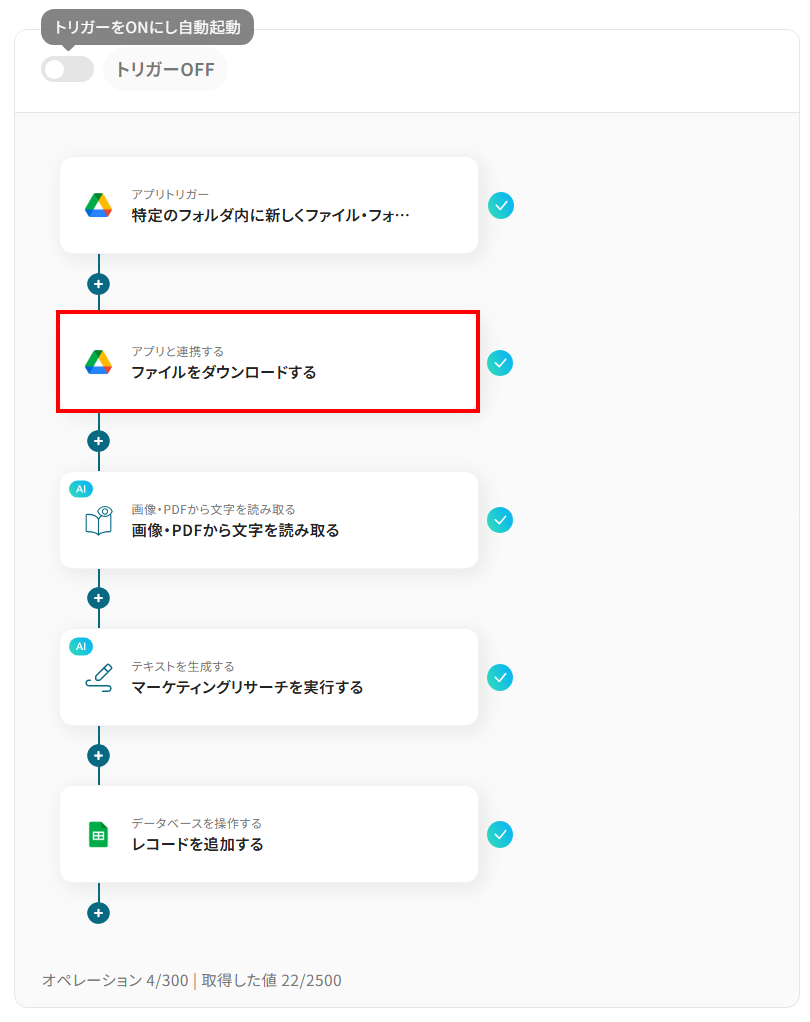
- 次に、オペレーションでGoogle Driveの「ファイルをダウンロードする」アクションを設定し、トリガーで検知したファイルを取得します
- 次に、OCR機能の「画像・PDFから文字を読み取る」アクションを設定し、ファイル内のアンケート内容をテキストデータとして抽出します
- 次に、テキスト生成AIの「マーケティングリサーチを実行する」アクションを設定し、抽出したテキストを元に顧客の潜在的な課題を分析します
- 最後に、Google スプレッドシートの「レコードを追加する」アクションを設定し、AIによる分析結果を指定のシートに追記します
※「トリガー」:フロー起動のきっかけとなるアクション、「オペレーション」:トリガー起動後、フロー内で処理を行うアクション
■このワークフローのカスタムポイント- Google Driveのトリガー設定では、監視対象としたいフォルダのIDを任意で設定してください。
- Google スプレッドシートでレコードを追加する設定では、アウトプット先となる任意のスプレッドシートIDとシート名(タブ名)を設定してください。
■注意事項- Google Drive、Google スプレッドシートのそれぞれとYoomを連携してください。
- トリガーは5分、10分、15分、30分、60分の間隔で起動間隔を選択できます。
- プランによって最短の起動間隔が異なりますので、ご注意ください。
- ダウンロード可能なファイル容量は最大300MBまでです。アプリの仕様によっては300MB未満になる可能性があるので、ご注意ください。
- トリガー、各オペレーションでの取り扱い可能なファイル容量の詳細は「ファイルの容量制限について」をご参照ください。


- 顧客アンケートの分析から、潜在的な課題のリサーチまでを自動化したいと考えている方
- Google DriveとGoogle スプレッドシートを連携させ、手作業での転記をなくしたい方
- AIを活用して、マーケティングリサーチの質とスピードを向上させたいと考えている方
- アンケートファイルの確認、AIによるリサーチ、スプレッドシートへの記録が自動化され、これまで手作業に費やしていた時間を短縮することができます。
- 手作業によるアンケート内容の読み間違いや、分析結果の転記ミスといったヒューマンエラーを防ぎ、データの正確性を保つことに繋がります。
- はじめに、Google DriveとGoogle スプレッドシートをYoomと連携します
- 次に、トリガーでGoogle Driveを選択し、「特定のフォルダ内に新しくファイル・フォルダが作成されたら」というアクションを設定します
- 次に、オペレーションでGoogle Driveの「ファイルをダウンロードする」アクションを設定し、トリガーで検知したファイルを取得します
- 次に、OCR機能の「画像・PDFから文字を読み取る」アクションを設定し、ファイル内のアンケート内容をテキストデータとして抽出します
- 次に、テキスト生成AIの「マーケティングリサーチを実行する」アクションを設定し、抽出したテキストを元に顧客の潜在的な課題を分析します
- 最後に、Google スプレッドシートの「レコードを追加する」アクションを設定し、AIによる分析結果を指定のシートに追記します
■このワークフローのカスタムポイント
- Google Driveのトリガー設定では、監視対象としたいフォルダのIDを任意で設定してください。
- Google スプレッドシートでレコードを追加する設定では、アウトプット先となる任意のスプレッドシートIDとシート名(タブ名)を設定してください。
- Google Drive、Google スプレッドシートのそれぞれとYoomを連携してください。
- トリガーは5分、10分、15分、30分、60分の間隔で起動間隔を選択できます。
- プランによって最短の起動間隔が異なりますので、ご注意ください。
- ダウンロード可能なファイル容量は最大300MBまでです。アプリの仕様によっては300MB未満になる可能性があるので、ご注意ください。
- トリガー、各オペレーションでの取り扱い可能なファイル容量の詳細は「ファイルの容量制限について」をご参照ください。
マーケティングリサーチにおいて、「アンケート結果の分析に時間がかかりすぎる…」「膨大なデータから顧客の潜在的なニーズを効率的に把握したいけれど、人手では限界がある…」といった課題を感じていませんか?また、収集した貴重なデータを分析しきれず、次のアクションに繋げられないことにもどかしさを覚えることもあるかもしれません。
もし、AIが自動でアンケート結果や口コミを分析し、潜在的な課題やニーズをリサーチして、その結果を表計算ソフトなどに自動で整理・記録してくれる仕組みがあれば、これらの悩みから解放され、データに基づいた迅速な意思決定や、より戦略的なマーケティング施策の立案に注力できるようになります!
今回ご紹介する自動化の設定は、プログラミングの知識がなくても簡単に設定できて、手間や時間もかからないので、ぜひAIを活用したマーケティングリサーチの自動化を導入して、業務をもっと効率的かつ効果的に進めましょう!
とにかく早く試したい方へ
Yoomには収集したデータをAIで分析しマーケティングリサーチを行う業務フロー自動化のテンプレートが用意されているので、「まずは試してみたい!」という方は、以下のバナーをクリックして、すぐに自動化を体験してみましょう!
■概要顧客アンケートの結果は貴重な情報資産ですが、一つひとつファイルを開いて内容を確認し、潜在的な課題を分析してまとめる作業は手間がかかるのではないでしょうか。このワークフローを活用すれば、Google Driveにアンケートファイルを格納するだけで、AIが自動でマーケティングリサーチを実行し、分析結果をGoogle スプレッドシートへ集約するため、こうした定型業務を効率化し、より重要な分析業務に集中できます。
■このテンプレートをおすすめする方- 顧客アンケートの分析から、潜在的な課題のリサーチまでを自動化したいと考えている方
- Google DriveとGoogle スプレッドシートを連携させ、手作業での転記をなくしたい方
- AIを活用して、マーケティングリサーチの質とスピードを向上させたいと考えている方
■このテンプレートを使うメリット- アンケートファイルの確認、AIによるリサーチ、スプレッドシートへの記録が自動化され、これまで手作業に費やしていた時間を短縮することができます。
- 手作業によるアンケート内容の読み間違いや、分析結果の転記ミスといったヒューマンエラーを防ぎ、データの正確性を保つことに繋がります。
■フローボットの流れ- はじめに、Google DriveとGoogle スプレッドシートをYoomと連携します
- 次に、トリガーでGoogle Driveを選択し、「特定のフォルダ内に新しくファイル・フォルダが作成されたら」というアクションを設定します
- 次に、オペレーションでGoogle Driveの「ファイルをダウンロードする」アクションを設定し、トリガーで検知したファイルを取得します
- 次に、OCR機能の「画像・PDFから文字を読み取る」アクションを設定し、ファイル内のアンケート内容をテキストデータとして抽出します
- 次に、テキスト生成AIの「マーケティングリサーチを実行する」アクションを設定し、抽出したテキストを元に顧客の潜在的な課題を分析します
- 最後に、Google スプレッドシートの「レコードを追加する」アクションを設定し、AIによる分析結果を指定のシートに追記します
※「トリガー」:フロー起動のきっかけとなるアクション、「オペレーション」:トリガー起動後、フロー内で処理を行うアクション
■このワークフローのカスタムポイント- Google Driveのトリガー設定では、監視対象としたいフォルダのIDを任意で設定してください。
- Google スプレッドシートでレコードを追加する設定では、アウトプット先となる任意のスプレッドシートIDとシート名(タブ名)を設定してください。
■注意事項- Google Drive、Google スプレッドシートのそれぞれとYoomを連携してください。
- トリガーは5分、10分、15分、30分、60分の間隔で起動間隔を選択できます。
- プランによって最短の起動間隔が異なりますので、ご注意ください。
- ダウンロード可能なファイル容量は最大300MBまでです。アプリの仕様によっては300MB未満になる可能性があるので、ご注意ください。
- トリガー、各オペレーションでの取り扱い可能なファイル容量の詳細は「ファイルの容量制限について」をご参照ください。
- 顧客アンケートの分析から、潜在的な課題のリサーチまでを自動化したいと考えている方
- Google DriveとGoogle スプレッドシートを連携させ、手作業での転記をなくしたい方
- AIを活用して、マーケティングリサーチの質とスピードを向上させたいと考えている方
- アンケートファイルの確認、AIによるリサーチ、スプレッドシートへの記録が自動化され、これまで手作業に費やしていた時間を短縮することができます。
- 手作業によるアンケート内容の読み間違いや、分析結果の転記ミスといったヒューマンエラーを防ぎ、データの正確性を保つことに繋がります。
- はじめに、Google DriveとGoogle スプレッドシートをYoomと連携します
- 次に、トリガーでGoogle Driveを選択し、「特定のフォルダ内に新しくファイル・フォルダが作成されたら」というアクションを設定します
- 次に、オペレーションでGoogle Driveの「ファイルをダウンロードする」アクションを設定し、トリガーで検知したファイルを取得します
- 次に、OCR機能の「画像・PDFから文字を読み取る」アクションを設定し、ファイル内のアンケート内容をテキストデータとして抽出します
- 次に、テキスト生成AIの「マーケティングリサーチを実行する」アクションを設定し、抽出したテキストを元に顧客の潜在的な課題を分析します
- 最後に、Google スプレッドシートの「レコードを追加する」アクションを設定し、AIによる分析結果を指定のシートに追記します
■このワークフローのカスタムポイント
- Google Driveのトリガー設定では、監視対象としたいフォルダのIDを任意で設定してください。
- Google スプレッドシートでレコードを追加する設定では、アウトプット先となる任意のスプレッドシートIDとシート名(タブ名)を設定してください。
- Google Drive、Google スプレッドシートのそれぞれとYoomを連携してください。
- トリガーは5分、10分、15分、30分、60分の間隔で起動間隔を選択できます。
- プランによって最短の起動間隔が異なりますので、ご注意ください。
- ダウンロード可能なファイル容量は最大300MBまでです。アプリの仕様によっては300MB未満になる可能性があるので、ご注意ください。
- トリガー、各オペレーションでの取り扱い可能なファイル容量の詳細は「ファイルの容量制限について」をご参照ください。
AIを活用したマーケティングリサーチの自動化テンプレート
AIを活用してマーケティングリサーチを自動化し、その結果を効率的に管理・活用できるテンプレートを紹介します。
これらのテンプレートを使えば、これまで手作業で行っていたデータ分析やレポート作成の手間を大幅に削減し、より深い顧客理解と迅速な戦略立案を実現できます。気になる内容があれば、ぜひクリックしてみてください!
ストレージサービス上のデータを活用してAIでマーケティングリサーチする
Google Driveなどのストレージサービスに保存された顧客アンケートやインタビュー記録といったデータをトリガーとして、AIが内容を分析しマーケティングリサーチを行い、その結果を表計算ソフトなどに自動で集約することができるので、散在しがちな顧客の声を一元管理し、貴重なインサイトを見逃すことなく活用できます。
■概要顧客アンケートの結果は貴重な情報資産ですが、一つひとつファイルを開いて内容を確認し、潜在的な課題を分析してまとめる作業は手間がかかるのではないでしょうか。このワークフローを活用すれば、Google Driveにアンケートファイルを格納するだけで、AIが自動でマーケティングリサーチを実行し、分析結果をGoogle スプレッドシートへ集約するため、こうした定型業務を効率化し、より重要な分析業務に集中できます。
■このテンプレートをおすすめする方- 顧客アンケートの分析から、潜在的な課題のリサーチまでを自動化したいと考えている方
- Google DriveとGoogle スプレッドシートを連携させ、手作業での転記をなくしたい方
- AIを活用して、マーケティングリサーチの質とスピードを向上させたいと考えている方
■このテンプレートを使うメリット- アンケートファイルの確認、AIによるリサーチ、スプレッドシートへの記録が自動化され、これまで手作業に費やしていた時間を短縮することができます。
- 手作業によるアンケート内容の読み間違いや、分析結果の転記ミスといったヒューマンエラーを防ぎ、データの正確性を保つことに繋がります。
■フローボットの流れ- はじめに、Google DriveとGoogle スプレッドシートをYoomと連携します
- 次に、トリガーでGoogle Driveを選択し、「特定のフォルダ内に新しくファイル・フォルダが作成されたら」というアクションを設定します
- 次に、オペレーションでGoogle Driveの「ファイルをダウンロードする」アクションを設定し、トリガーで検知したファイルを取得します
- 次に、OCR機能の「画像・PDFから文字を読み取る」アクションを設定し、ファイル内のアンケート内容をテキストデータとして抽出します
- 次に、テキスト生成AIの「マーケティングリサーチを実行する」アクションを設定し、抽出したテキストを元に顧客の潜在的な課題を分析します
- 最後に、Google スプレッドシートの「レコードを追加する」アクションを設定し、AIによる分析結果を指定のシートに追記します
※「トリガー」:フロー起動のきっかけとなるアクション、「オペレーション」:トリガー起動後、フロー内で処理を行うアクション
■このワークフローのカスタムポイント- Google Driveのトリガー設定では、監視対象としたいフォルダのIDを任意で設定してください。
- Google スプレッドシートでレコードを追加する設定では、アウトプット先となる任意のスプレッドシートIDとシート名(タブ名)を設定してください。
■注意事項- Google Drive、Google スプレッドシートのそれぞれとYoomを連携してください。
- トリガーは5分、10分、15分、30分、60分の間隔で起動間隔を選択できます。
- プランによって最短の起動間隔が異なりますので、ご注意ください。
- ダウンロード可能なファイル容量は最大300MBまでです。アプリの仕様によっては300MB未満になる可能性があるので、ご注意ください。
- トリガー、各オペレーションでの取り扱い可能なファイル容量の詳細は「ファイルの容量制限について」をご参照ください。
- 顧客アンケートの分析から、潜在的な課題のリサーチまでを自動化したいと考えている方
- Google DriveとGoogle スプレッドシートを連携させ、手作業での転記をなくしたい方
- AIを活用して、マーケティングリサーチの質とスピードを向上させたいと考えている方
- アンケートファイルの確認、AIによるリサーチ、スプレッドシートへの記録が自動化され、これまで手作業に費やしていた時間を短縮することができます。
- 手作業によるアンケート内容の読み間違いや、分析結果の転記ミスといったヒューマンエラーを防ぎ、データの正確性を保つことに繋がります。
- はじめに、Google DriveとGoogle スプレッドシートをYoomと連携します
- 次に、トリガーでGoogle Driveを選択し、「特定のフォルダ内に新しくファイル・フォルダが作成されたら」というアクションを設定します
- 次に、オペレーションでGoogle Driveの「ファイルをダウンロードする」アクションを設定し、トリガーで検知したファイルを取得します
- 次に、OCR機能の「画像・PDFから文字を読み取る」アクションを設定し、ファイル内のアンケート内容をテキストデータとして抽出します
- 次に、テキスト生成AIの「マーケティングリサーチを実行する」アクションを設定し、抽出したテキストを元に顧客の潜在的な課題を分析します
- 最後に、Google スプレッドシートの「レコードを追加する」アクションを設定し、AIによる分析結果を指定のシートに追記します
■このワークフローのカスタムポイント
- Google Driveのトリガー設定では、監視対象としたいフォルダのIDを任意で設定してください。
- Google スプレッドシートでレコードを追加する設定では、アウトプット先となる任意のスプレッドシートIDとシート名(タブ名)を設定してください。
- Google Drive、Google スプレッドシートのそれぞれとYoomを連携してください。
- トリガーは5分、10分、15分、30分、60分の間隔で起動間隔を選択できます。
- プランによって最短の起動間隔が異なりますので、ご注意ください。
- ダウンロード可能なファイル容量は最大300MBまでです。アプリの仕様によっては300MB未満になる可能性があるので、ご注意ください。
- トリガー、各オペレーションでの取り扱い可能なファイル容量の詳細は「ファイルの容量制限について」をご参照ください。
スケジュールされたタイミングでAIによるマーケティングリサーチを実行する
毎週や毎月など、設定したスケジュールに基づいて、Notionなどのデータベースに蓄積された口コミや顧客からのフィードバックをAIが自動で取得・分析し、マーケティングリサーチを行い、その結果をデータベースに追記することが可能になるため、定期的な市場動向や顧客満足度の変化を逃さず把握し、継続的な改善活動に繋げることができます。
■概要毎週の口コミチェックと分析、そしてその結果の記録は、マーケティング担当者にとって重要な業務ですが、手作業では多くの時間と労力を要するのではないでしょうか。特に、膨大な量の口コミから潜在的な課題を見つけ出す作業は骨が折れるものです。このワークフローを活用すれば、Notionに集約された口コミを定期的に取得し、AIが自動でマーケティングリサーチを行い、その結果をNotionに追記するため、こうした課題を効率的に解消できます。
■このテンプレートをおすすめする方- Notionで口コミを管理し、定期的な分析と記録に手間を感じているマーケティング担当者の方
- AIを活用して口コミから顧客の潜在的な課題を効率的に発見し、サービス改善に繋げたい方
- 手作業によるマーケティングリサーチの属人化や分析漏れを防ぎたいと考えている方
■このテンプレートを使うメリット- Notionからの口コミ取得、AIによる分析、結果の記録までを自動化するため、手作業に費やしていた時間を短縮し、より戦略的な業務に集中できます。
- AIが客観的な視点でマーケティングリサーチを行うため、手作業による分析の偏りや見落としといったヒューマンエラーのリスク軽減に繋がります。
■フローボットの流れ- はじめに、NotionをYoomと連携します。
- 次に、トリガーでスケジュールトリガーを選択し、「指定したスケジュールになったら」というアクションでフローが起動するように設定します。
- その後、オペレーションでNotionの「複数のレコードを取得する(最大100件)」アクションを設定し、口コミ一覧のデータベースを指定して情報を集めます。
- 続いて、オペレーションでAI機能の「マーケティングリサーチを実行する」アクションを設定し、取得した口コミデータをインプットとして分析を行います。
- 最後に、オペレーションでNotionの「レコードを追加する」アクションを設定し、AIによる分析結果をNotionの指定データベースに追記して完了です。
※「トリガー」:フロー起動のきっかけとなるアクション、「オペレーション」:トリガー起動後、フロー内で処理を行うアクション
■このワークフローのカスタムポイント- スケジュールトリガーの設定では、口コミを取得し分析を実行したい日付、曜日、時刻をユーザーの運用に合わせて任意で設定できます。例えば、「毎週月曜日の午前9時」といった具体的なスケジュールを指定することが可能です。
- AI機能の「マーケティングリサーチを実行する」アクションでは、どのような観点で分析を行いたいか、どのような情報を抽出したいかなど、AIへの指示内容(プロンプト)を任意で詳細に設定できます。これにより、目的に合致した質の高いリサーチ結果を得ることに繋がります。
■注意事項- NotionとYoomを連携してください。

- Notionで口コミを管理し、定期的な分析と記録に手間を感じているマーケティング担当者の方
- AIを活用して口コミから顧客の潜在的な課題を効率的に発見し、サービス改善に繋げたい方
- 手作業によるマーケティングリサーチの属人化や分析漏れを防ぎたいと考えている方
■このテンプレートを使うメリット
- Notionからの口コミ取得、AIによる分析、結果の記録までを自動化するため、手作業に費やしていた時間を短縮し、より戦略的な業務に集中できます。
- AIが客観的な視点でマーケティングリサーチを行うため、手作業による分析の偏りや見落としといったヒューマンエラーのリスク軽減に繋がります。
■フローボットの流れ
- はじめに、NotionをYoomと連携します。
- 次に、トリガーでスケジュールトリガーを選択し、「指定したスケジュールになったら」というアクションでフローが起動するように設定します。
- その後、オペレーションでNotionの「複数のレコードを取得する(最大100件)」アクションを設定し、口コミ一覧のデータベースを指定して情報を集めます。
- 続いて、オペレーションでAI機能の「マーケティングリサーチを実行する」アクションを設定し、取得した口コミデータをインプットとして分析を行います。
- 最後に、オペレーションでNotionの「レコードを追加する」アクションを設定し、AIによる分析結果をNotionの指定データベースに追記して完了です。
■このワークフローのカスタムポイント
- スケジュールトリガーの設定では、口コミを取得し分析を実行したい日付、曜日、時刻をユーザーの運用に合わせて任意で設定できます。例えば、「毎週月曜日の午前9時」といった具体的なスケジュールを指定することが可能です。
- AI機能の「マーケティングリサーチを実行する」アクションでは、どのような観点で分析を行いたいか、どのような情報を抽出したいかなど、AIへの指示内容(プロンプト)を任意で詳細に設定できます。これにより、目的に合致した質の高いリサーチ結果を得ることに繋がります。
■注意事項
- NotionとYoomを連携してください。
フォームから送信された内容を基にAIでマーケティングリサーチを行う
Webフォームを通じて寄せられた商品企画案やアイデア、問い合わせ内容などをトリガーとして、AIが即座にマーケティングリサーチを実施し、市場のニーズや競合との比較分析、さらには改善提案まで行い、その結果をMicrosoft Excelなどの表計算ソフトに自動で記録することで、顧客からの生の声をスピーディーに製品開発やサービス改善に反映させることが可能です。
■概要新しい商品企画案がフォームに寄せられるたび、その内容を基にしたマーケティングリサーチや改善案の作成、そしてMicrosoft Excelへの記録といった一連の作業に手間を感じていませんか。特にAIを活用した効率化に関心があっても、具体的な方法が分からないという方もいらっしゃるかもしれません。このワークフローを活用すれば、フォームへの回答をトリガーとしてAIが自動でマーケティングリサーチと改善案の作成を行い、その結果をMicrosoft Excelにスムーズに追加するため、これらの課題解決に貢献します。■このテンプレートをおすすめする方- 商品企画案の収集から分析、改善案の作成までを効率化したい企画担当者の方
- フォーム回答後の手動でのマーケティングリサーチやデータ入力に課題を感じている方
- AIを活用して商品企画の質を高め、業務プロセスを自動化したいと考えている方
■このテンプレートを使うメリット- フォームへの回答からAIによるリサーチ、Microsoft Excelへの記録までの一連の作業を自動化し、これまで手作業に費やしていた時間を削減できます。
- 手動でのリサーチやデータ転記に伴う入力間違いや分析の抜け漏れといったリスクを軽減し、企画プロセスの精度向上に繋がります。
■フローボットの流れ- はじめに、Microsoft ExcelをYoomと連携します。
- 次に、トリガーでフォームトリガーを選択し、「フォームに新しい回答が送信されたら」起動するように設定し、商品企画案を収集するためのフォームを作成します。
- 続いて、オペレーションでAI機能を選択し、「マーケティングリサーチを実行する」アクションを設定し、フォームで受け取った企画案の内容を基にリサーチを行うようAIに指示します。
- 最後に、オペレーションでMicrosoft Excelの「レコードを追加する」アクションを設定し、AIが生成したリサーチ結果と改善案を指定のExcelファイルに自動で追加します。
※「トリガー」:フロー起動のきっかけとなるアクション、「オペレーション」:トリガー起動後、フロー内で処理を行うアクション■このワークフローのカスタムポイント- AI機能のオペレーションで「マーケティングリサーチを実行する」アクションを設定する際に、AIへの指示内容(プロンプト)を任意でカスタマイズしてください。例えば、特定の市場セグメントに絞った分析や、競合製品との比較、想定されるリスク要因の洗い出しなど、より具体的なアウトプットを得るための指示調整が可能です。
- Microsoft Excelへレコードを追加するアクションでは、どの情報をどの列に追加するかといったマッピング設定や、保存先のファイル、シートを任意で指定してください。
■注意事項- Microsoft ExcelとYoomを連携してください。
- Microsoft365(旧Office365)には、家庭向けプランと一般法人向けプラン(Microsoft365 Business)があり、一般法人向けプランに加入していない場合には認証に失敗する可能性があります。
- Microsoft Excelのデータベースを操作するオペレーションの設定に関しては「【Excel】データベースを操作するオペレーションの設定に関して」をご参照ください。


- 商品企画案の収集から分析、改善案の作成までを効率化したい企画担当者の方
- フォーム回答後の手動でのマーケティングリサーチやデータ入力に課題を感じている方
- AIを活用して商品企画の質を高め、業務プロセスを自動化したいと考えている方
- フォームへの回答からAIによるリサーチ、Microsoft Excelへの記録までの一連の作業を自動化し、これまで手作業に費やしていた時間を削減できます。
- 手動でのリサーチやデータ転記に伴う入力間違いや分析の抜け漏れといったリスクを軽減し、企画プロセスの精度向上に繋がります。
- はじめに、Microsoft ExcelをYoomと連携します。
- 次に、トリガーでフォームトリガーを選択し、「フォームに新しい回答が送信されたら」起動するように設定し、商品企画案を収集するためのフォームを作成します。
- 続いて、オペレーションでAI機能を選択し、「マーケティングリサーチを実行する」アクションを設定し、フォームで受け取った企画案の内容を基にリサーチを行うようAIに指示します。
- 最後に、オペレーションでMicrosoft Excelの「レコードを追加する」アクションを設定し、AIが生成したリサーチ結果と改善案を指定のExcelファイルに自動で追加します。
- AI機能のオペレーションで「マーケティングリサーチを実行する」アクションを設定する際に、AIへの指示内容(プロンプト)を任意でカスタマイズしてください。例えば、特定の市場セグメントに絞った分析や、競合製品との比較、想定されるリスク要因の洗い出しなど、より具体的なアウトプットを得るための指示調整が可能です。
- Microsoft Excelへレコードを追加するアクションでは、どの情報をどの列に追加するかといったマッピング設定や、保存先のファイル、シートを任意で指定してください。
- Microsoft ExcelとYoomを連携してください。
- Microsoft365(旧Office365)には、家庭向けプランと一般法人向けプラン(Microsoft365 Business)があり、一般法人向けプランに加入していない場合には認証に失敗する可能性があります。
- Microsoft Excelのデータベースを操作するオペレーションの設定に関しては「【Excel】データベースを操作するオペレーションの設定に関して」をご参照ください。
Google DriveとGoogle スプレッドシートを連携するフローを作ってみよう
それではここから代表的な例として、Google Driveに顧客アンケートの一覧が格納された際に、AIでその内容から潜在的な課題をマーケティングリサーチし、結果をGoogle スプレッドシートに自動で追加するフローを解説していきます!
ここではYoomを使用してノーコードで設定をしていくので、もしまだYoomのアカウントをお持ちでない場合は、こちらの登録フォームからアカウントを発行しておきましょう。
[Yoomとは]
フローの作成方法
今回は大きく分けて以下のプロセスで作成します。
- Google Drive、Google スプレッドシートのマイアプリ連携
- テンプレートをコピー
- Google Driveのトリガー設定、
- AIによる文字読み取りおよびテキスト生成設定、Google スプレッドシートのアクション設定
- トリガーをONにし、フローが起動するかを確認
■概要顧客アンケートの結果は貴重な情報資産ですが、一つひとつファイルを開いて内容を確認し、潜在的な課題を分析してまとめる作業は手間がかかるのではないでしょうか。このワークフローを活用すれば、Google Driveにアンケートファイルを格納するだけで、AIが自動でマーケティングリサーチを実行し、分析結果をGoogle スプレッドシートへ集約するため、こうした定型業務を効率化し、より重要な分析業務に集中できます。
■このテンプレートをおすすめする方- 顧客アンケートの分析から、潜在的な課題のリサーチまでを自動化したいと考えている方
- Google DriveとGoogle スプレッドシートを連携させ、手作業での転記をなくしたい方
- AIを活用して、マーケティングリサーチの質とスピードを向上させたいと考えている方
■このテンプレートを使うメリット- アンケートファイルの確認、AIによるリサーチ、スプレッドシートへの記録が自動化され、これまで手作業に費やしていた時間を短縮することができます。
- 手作業によるアンケート内容の読み間違いや、分析結果の転記ミスといったヒューマンエラーを防ぎ、データの正確性を保つことに繋がります。
■フローボットの流れ- はじめに、Google DriveとGoogle スプレッドシートをYoomと連携します
- 次に、トリガーでGoogle Driveを選択し、「特定のフォルダ内に新しくファイル・フォルダが作成されたら」というアクションを設定します
- 次に、オペレーションでGoogle Driveの「ファイルをダウンロードする」アクションを設定し、トリガーで検知したファイルを取得します
- 次に、OCR機能の「画像・PDFから文字を読み取る」アクションを設定し、ファイル内のアンケート内容をテキストデータとして抽出します
- 次に、テキスト生成AIの「マーケティングリサーチを実行する」アクションを設定し、抽出したテキストを元に顧客の潜在的な課題を分析します
- 最後に、Google スプレッドシートの「レコードを追加する」アクションを設定し、AIによる分析結果を指定のシートに追記します
※「トリガー」:フロー起動のきっかけとなるアクション、「オペレーション」:トリガー起動後、フロー内で処理を行うアクション
■このワークフローのカスタムポイント- Google Driveのトリガー設定では、監視対象としたいフォルダのIDを任意で設定してください。
- Google スプレッドシートでレコードを追加する設定では、アウトプット先となる任意のスプレッドシートIDとシート名(タブ名)を設定してください。
■注意事項- Google Drive、Google スプレッドシートのそれぞれとYoomを連携してください。
- トリガーは5分、10分、15分、30分、60分の間隔で起動間隔を選択できます。
- プランによって最短の起動間隔が異なりますので、ご注意ください。
- ダウンロード可能なファイル容量は最大300MBまでです。アプリの仕様によっては300MB未満になる可能性があるので、ご注意ください。
- トリガー、各オペレーションでの取り扱い可能なファイル容量の詳細は「ファイルの容量制限について」をご参照ください。
- 顧客アンケートの分析から、潜在的な課題のリサーチまでを自動化したいと考えている方
- Google DriveとGoogle スプレッドシートを連携させ、手作業での転記をなくしたい方
- AIを活用して、マーケティングリサーチの質とスピードを向上させたいと考えている方
- アンケートファイルの確認、AIによるリサーチ、スプレッドシートへの記録が自動化され、これまで手作業に費やしていた時間を短縮することができます。
- 手作業によるアンケート内容の読み間違いや、分析結果の転記ミスといったヒューマンエラーを防ぎ、データの正確性を保つことに繋がります。
- はじめに、Google DriveとGoogle スプレッドシートをYoomと連携します
- 次に、トリガーでGoogle Driveを選択し、「特定のフォルダ内に新しくファイル・フォルダが作成されたら」というアクションを設定します
- 次に、オペレーションでGoogle Driveの「ファイルをダウンロードする」アクションを設定し、トリガーで検知したファイルを取得します
- 次に、OCR機能の「画像・PDFから文字を読み取る」アクションを設定し、ファイル内のアンケート内容をテキストデータとして抽出します
- 次に、テキスト生成AIの「マーケティングリサーチを実行する」アクションを設定し、抽出したテキストを元に顧客の潜在的な課題を分析します
- 最後に、Google スプレッドシートの「レコードを追加する」アクションを設定し、AIによる分析結果を指定のシートに追記します
■このワークフローのカスタムポイント
- Google Driveのトリガー設定では、監視対象としたいフォルダのIDを任意で設定してください。
- Google スプレッドシートでレコードを追加する設定では、アウトプット先となる任意のスプレッドシートIDとシート名(タブ名)を設定してください。
- Google Drive、Google スプレッドシートのそれぞれとYoomを連携してください。
- トリガーは5分、10分、15分、30分、60分の間隔で起動間隔を選択できます。
- プランによって最短の起動間隔が異なりますので、ご注意ください。
- ダウンロード可能なファイル容量は最大300MBまでです。アプリの仕様によっては300MB未満になる可能性があるので、ご注意ください。
- トリガー、各オペレーションでの取り扱い可能なファイル容量の詳細は「ファイルの容量制限について」をご参照ください。
ステップ1:マイアプリ連携
ここでは、Yoomとそれぞれのアプリを連携して、操作が行えるようにしていきます。
まず、Yoomにログインしたあと左メニューにあるマイアプリを押し、右の新規接続というボタンを押します。

Google Driveの連携
1.検索する
検索ボックスにGoogle Driveと入力し、Google Driveのアイコンをクリックします。

2.ログインする
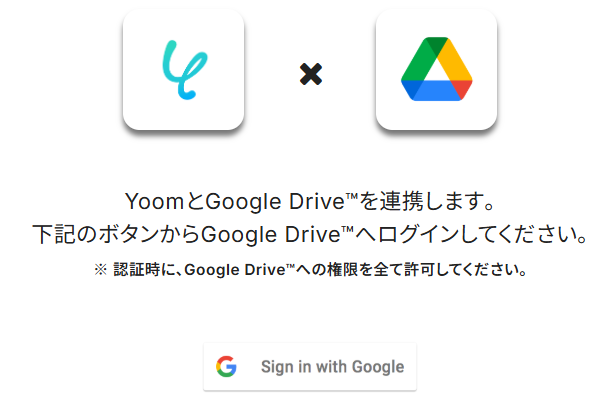
「Sign in with Google」をクリックしてログインしましょう。
3.アカウントの選択
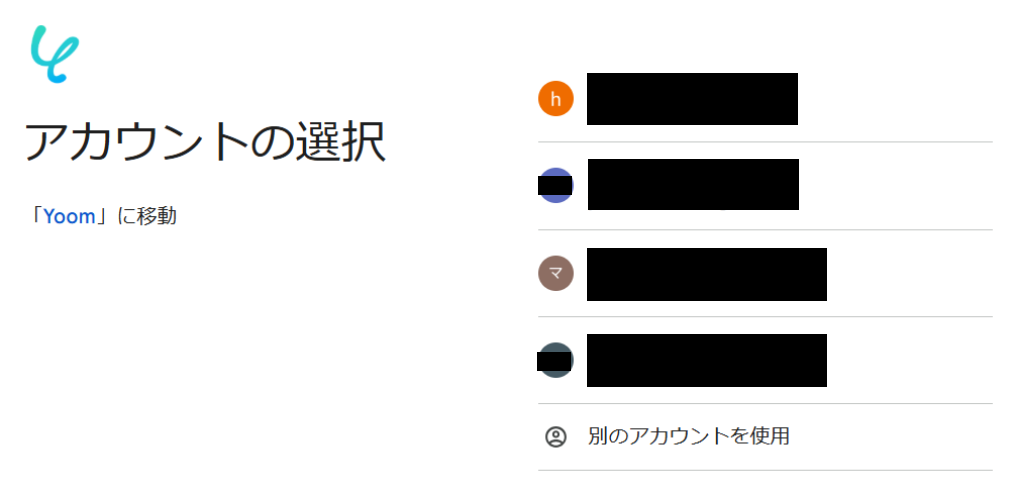
連携したいアカウントを選択します。
※表示されたアカウント以外を連携したい場合は「別のアカウントを使用」をクリックし、連携したいアカウントでログインしてください。
画面が遷移しますので「次へ」をクリックします。
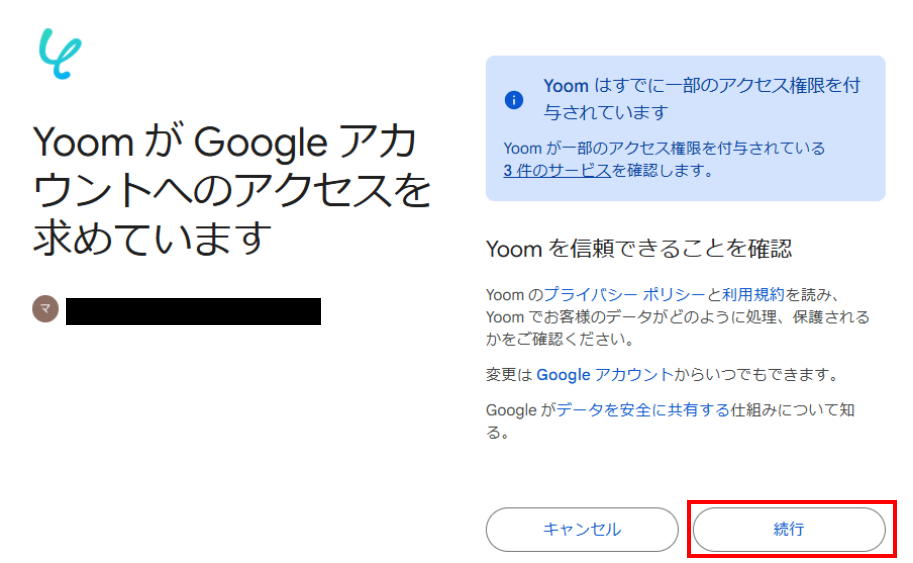
4.追加アクセスの選択
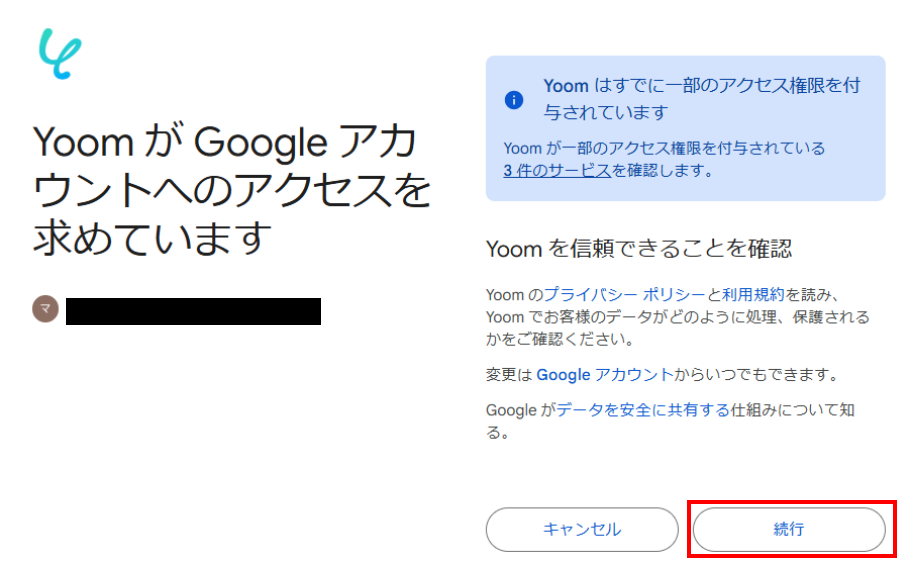
Yoomが信頼できることの確認が求められるので「続行」を選択します。
Yoomの画面に戻り、下記の表示が出たら連携完了です!

Google スプレッドシートの連携
1.検索する
検索ボックスにGoogle スプレッドシートと入力し、Google スプレッドシートのアイコンをクリックします。

2.ログインする
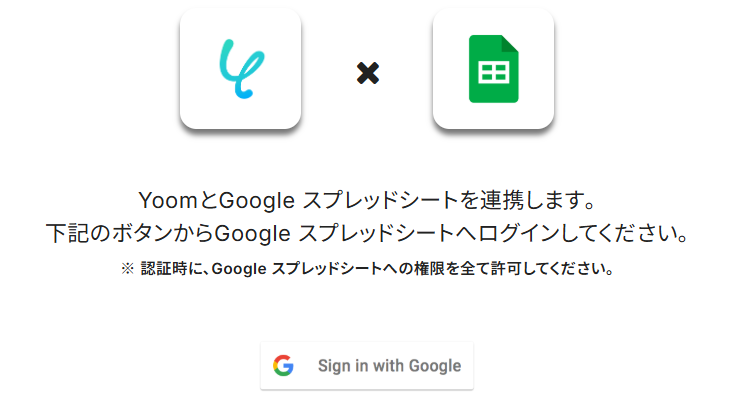
「Sign in with Google」をクリックしてログインしましょう。
3.アカウントの選択
連携したいアカウントを選択します。
※表示されたアカウント以外を連携したい場合は「別のアカウントを使用」をクリックし、連携したいアカウントでログインしてください。
画面が遷移しますので「次へ」をクリックします。
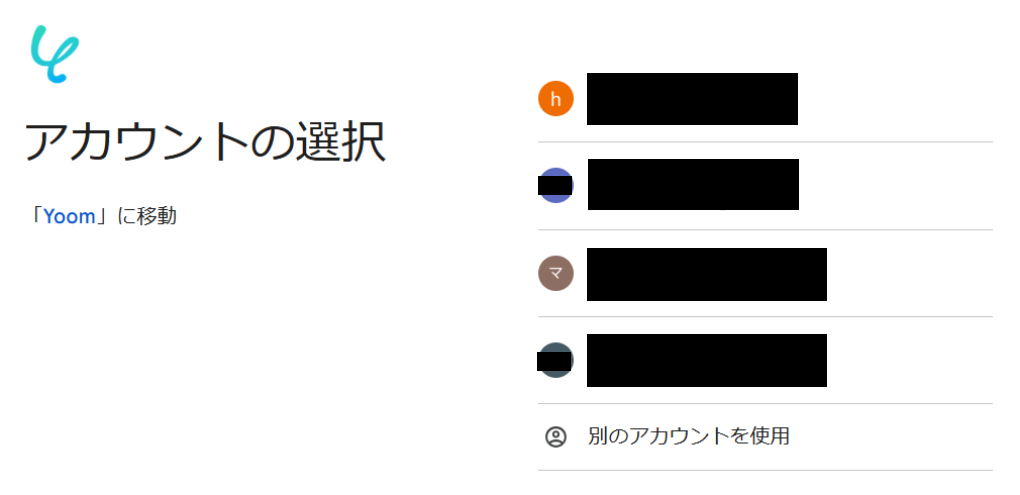
4.追加アクセスの選択
Yoomが信頼できることの確認が求められるので「続行」を選択します。
Yoomの画面に戻り、下記の表示が出たら連携完了です!

ステップ2:テンプレートをコピー
ここからいよいよフローを作っていきます!
簡単に設定できるようテンプレートがありますので、まずはこちらをコピーしましょう。Yoomにログインし、以下バナーの「試してみる」をクリックしてください。
■概要顧客アンケートの結果は貴重な情報資産ですが、一つひとつファイルを開いて内容を確認し、潜在的な課題を分析してまとめる作業は手間がかかるのではないでしょうか。このワークフローを活用すれば、Google Driveにアンケートファイルを格納するだけで、AIが自動でマーケティングリサーチを実行し、分析結果をGoogle スプレッドシートへ集約するため、こうした定型業務を効率化し、より重要な分析業務に集中できます。
■このテンプレートをおすすめする方- 顧客アンケートの分析から、潜在的な課題のリサーチまでを自動化したいと考えている方
- Google DriveとGoogle スプレッドシートを連携させ、手作業での転記をなくしたい方
- AIを活用して、マーケティングリサーチの質とスピードを向上させたいと考えている方
■このテンプレートを使うメリット- アンケートファイルの確認、AIによるリサーチ、スプレッドシートへの記録が自動化され、これまで手作業に費やしていた時間を短縮することができます。
- 手作業によるアンケート内容の読み間違いや、分析結果の転記ミスといったヒューマンエラーを防ぎ、データの正確性を保つことに繋がります。
■フローボットの流れ- はじめに、Google DriveとGoogle スプレッドシートをYoomと連携します
- 次に、トリガーでGoogle Driveを選択し、「特定のフォルダ内に新しくファイル・フォルダが作成されたら」というアクションを設定します
- 次に、オペレーションでGoogle Driveの「ファイルをダウンロードする」アクションを設定し、トリガーで検知したファイルを取得します
- 次に、OCR機能の「画像・PDFから文字を読み取る」アクションを設定し、ファイル内のアンケート内容をテキストデータとして抽出します
- 次に、テキスト生成AIの「マーケティングリサーチを実行する」アクションを設定し、抽出したテキストを元に顧客の潜在的な課題を分析します
- 最後に、Google スプレッドシートの「レコードを追加する」アクションを設定し、AIによる分析結果を指定のシートに追記します
※「トリガー」:フロー起動のきっかけとなるアクション、「オペレーション」:トリガー起動後、フロー内で処理を行うアクション
■このワークフローのカスタムポイント- Google Driveのトリガー設定では、監視対象としたいフォルダのIDを任意で設定してください。
- Google スプレッドシートでレコードを追加する設定では、アウトプット先となる任意のスプレッドシートIDとシート名(タブ名)を設定してください。
■注意事項- Google Drive、Google スプレッドシートのそれぞれとYoomを連携してください。
- トリガーは5分、10分、15分、30分、60分の間隔で起動間隔を選択できます。
- プランによって最短の起動間隔が異なりますので、ご注意ください。
- ダウンロード可能なファイル容量は最大300MBまでです。アプリの仕様によっては300MB未満になる可能性があるので、ご注意ください。
- トリガー、各オペレーションでの取り扱い可能なファイル容量の詳細は「ファイルの容量制限について」をご参照ください。
- 顧客アンケートの分析から、潜在的な課題のリサーチまでを自動化したいと考えている方
- Google DriveとGoogle スプレッドシートを連携させ、手作業での転記をなくしたい方
- AIを活用して、マーケティングリサーチの質とスピードを向上させたいと考えている方
- アンケートファイルの確認、AIによるリサーチ、スプレッドシートへの記録が自動化され、これまで手作業に費やしていた時間を短縮することができます。
- 手作業によるアンケート内容の読み間違いや、分析結果の転記ミスといったヒューマンエラーを防ぎ、データの正確性を保つことに繋がります。
- はじめに、Google DriveとGoogle スプレッドシートをYoomと連携します
- 次に、トリガーでGoogle Driveを選択し、「特定のフォルダ内に新しくファイル・フォルダが作成されたら」というアクションを設定します
- 次に、オペレーションでGoogle Driveの「ファイルをダウンロードする」アクションを設定し、トリガーで検知したファイルを取得します
- 次に、OCR機能の「画像・PDFから文字を読み取る」アクションを設定し、ファイル内のアンケート内容をテキストデータとして抽出します
- 次に、テキスト生成AIの「マーケティングリサーチを実行する」アクションを設定し、抽出したテキストを元に顧客の潜在的な課題を分析します
- 最後に、Google スプレッドシートの「レコードを追加する」アクションを設定し、AIによる分析結果を指定のシートに追記します
■このワークフローのカスタムポイント
- Google Driveのトリガー設定では、監視対象としたいフォルダのIDを任意で設定してください。
- Google スプレッドシートでレコードを追加する設定では、アウトプット先となる任意のスプレッドシートIDとシート名(タブ名)を設定してください。
- Google Drive、Google スプレッドシートのそれぞれとYoomを連携してください。
- トリガーは5分、10分、15分、30分、60分の間隔で起動間隔を選択できます。
- プランによって最短の起動間隔が異なりますので、ご注意ください。
- ダウンロード可能なファイル容量は最大300MBまでです。アプリの仕様によっては300MB未満になる可能性があるので、ご注意ください。
- トリガー、各オペレーションでの取り扱い可能なファイル容量の詳細は「ファイルの容量制限について」をご参照ください。
1.上記バナーの「詳細を見る」をクリック
2.画面が切り替わったら「このテンプレートを試してみる」をクリック
3.Yoomの登録がまだの場合は、登録を行う
※既に登録が完了している場合はログイン画面が表示されるので、ログイン情報を入力してください。
4.下記のようにお使いのYoom管理画面にテンプレートがコピーされるので、OKを押して設定を進めていきます。
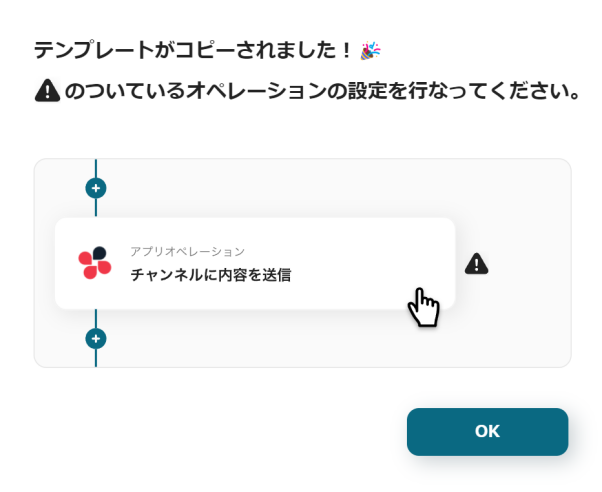
ステップ3:Google Driveのトリガー設定
それでは、最初の設定を始めましょう!
1.まずは、下の赤枠をクリックしてくださいね。
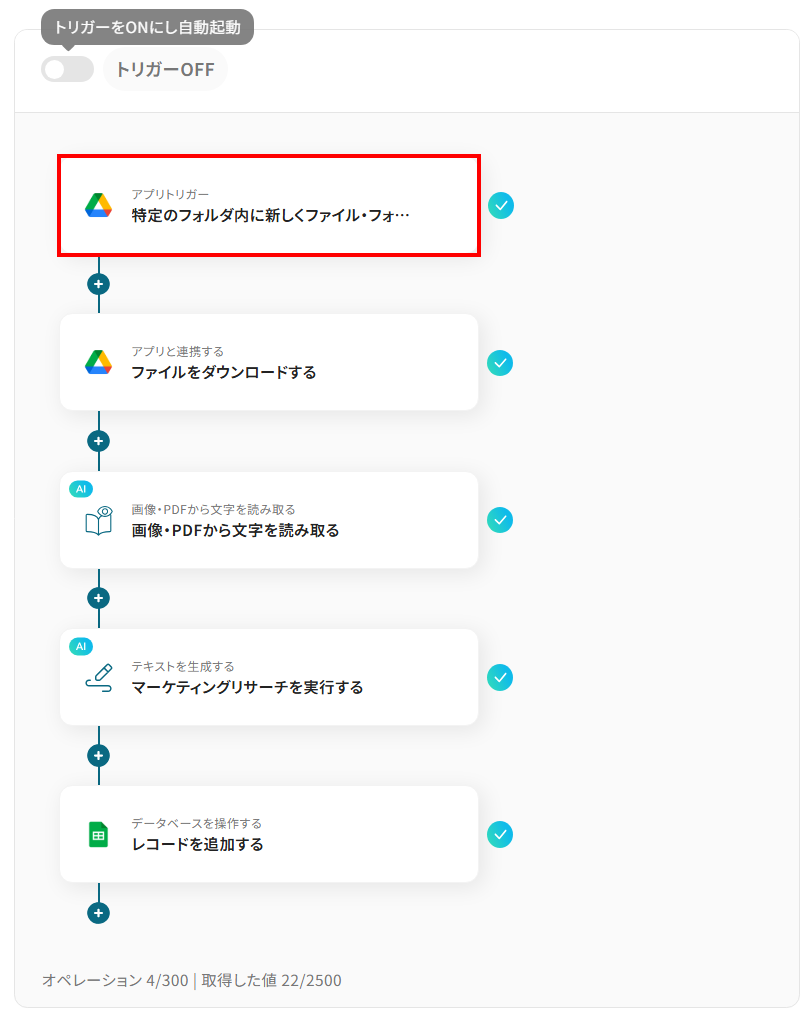
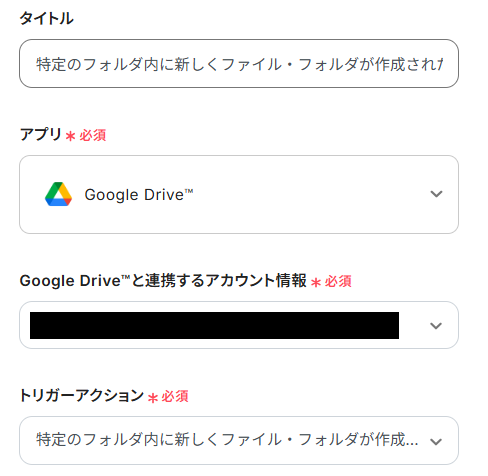
2.画面が切り替わるので、連携アカウントとアクションを設定しましょう。
アカウント情報はステップ1で設定した内容が入力されています。
なお、タイトルは任意でわかりやすい名前に変更可能です。
アクションは、テンプレート通りに「特定のフォルダ内に新しくファイル・フォルダが作成されたら」のままで大丈夫です。
3.ここでは、トリガーとなるGoogle Driveの設定をします。
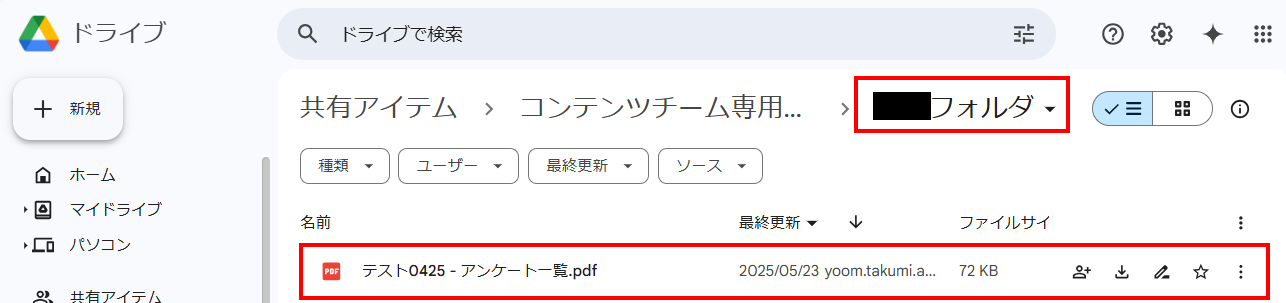
まだ、トリガーとなるGoogle Driveのフォルダを準備していない場合は、このタイミングで作成してください。
今回は、下記のようなフォルダを作成しました。
また、この後のテスト操作で、対象のフォルダに新しくファイルかフォルダの作成が必要なので、こちらも合わせて行ってくださいね。
Google Driveの準備が整ったら、Yoom画面に戻りましょう。
下記を参考に、それぞれの項目を入力してください。
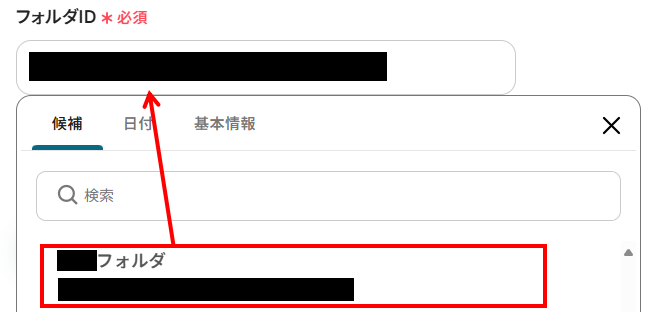
- トリガーの起動間隔:プランによって異なるので注意が必要です。特にこだわりがなければ、一番短い起動時間の設定で問題ありません。
※料金プランについての詳細はこちらのヘルプページをご覧ください。 - フォルダID:入力欄をクリックすると下記のような候補が表示されます。先ほど作成したGoogle Driveのフォルダを選択しましょう。
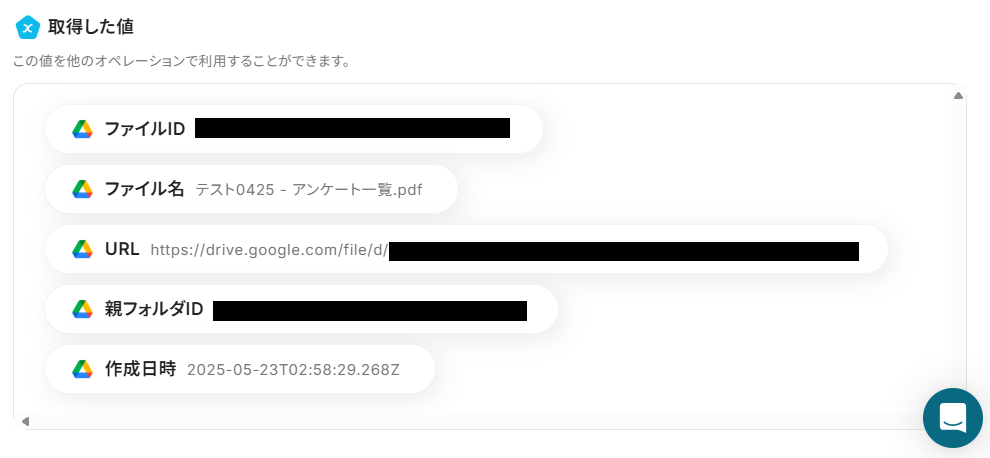
入力が完了したら、「テスト」を実行してみましょう。成功すると、下記のようなアウトプットが表示されます。
設定したGoogle Driveの内容が反映していればOKです!
最後に、「保存する」を押して次のステップへ進みましょう。
ステップ4:Google Driveのアクション設定
1.次に、Google Driveに保存されたファイルをダウンロードする設定をしましょう。
まずは、下の赤枠をクリックしてくださいね。
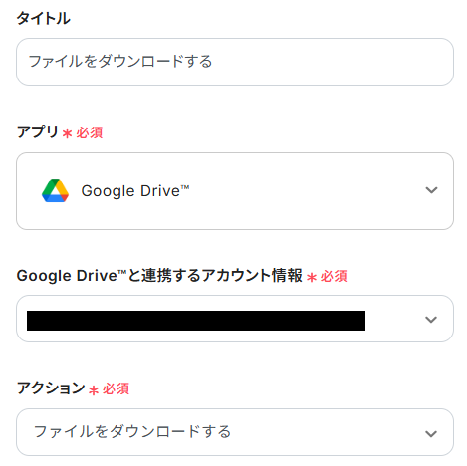
2.画面が切り替わるので、連携アカウントとアクションを設定しましょう。
タイトルは先ほどと同様に変更可能ですが、今回は変更していません。
アクションは変更せず確認したら、次に進んでください。
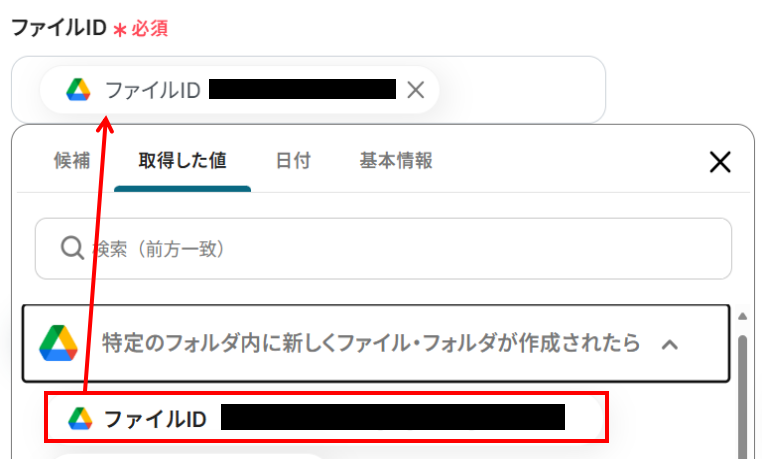
3.ここでは、Google Driveに保存されているファイルの指定を行います。
ファイルIDの入力欄をクリックし「取得した値」タブを選択すると、下記のようなアウトプットが表示されます。
先ほど取得したGoogle DriveのファイルIDを選択しましょう。
※アウトプットについて詳しくはこちらをご覧ください。
※ダウンロードできるファイルの容量は最大300MBです。ただし、アプリの仕様によっては300MB未満になることがあるので、ご注意ください。
※その他トリガーや各オペレーションで扱えるファイル容量の詳細については、以下もチェックしてみてください。
https://intercom.help/yoom/ja/articles/9413924
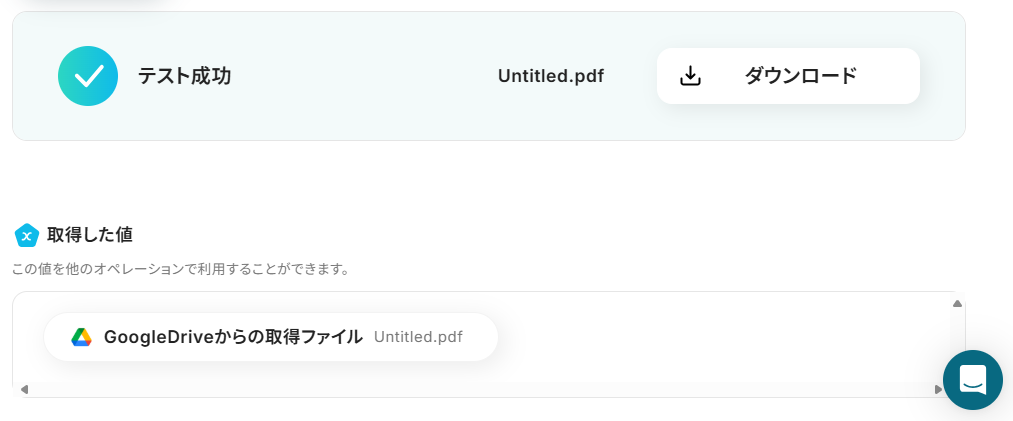
入力が完了したら、「テスト」を実行し成功するか確認してください。
下記のようなダウンロードボタンとアウトプットが表示されるので、書類をダウンロードして指定した書類で合っているかチェックしましょう。
最後に、「保存する」を押して次のステップへ進みましょう。
ステップ5:AIによる文字読み取り設定
1.次に、先ほどダウンロードしたファイル画像から文字を読み取る設定をしましょう。
まずは、下の赤枠をクリックしてくださいね。
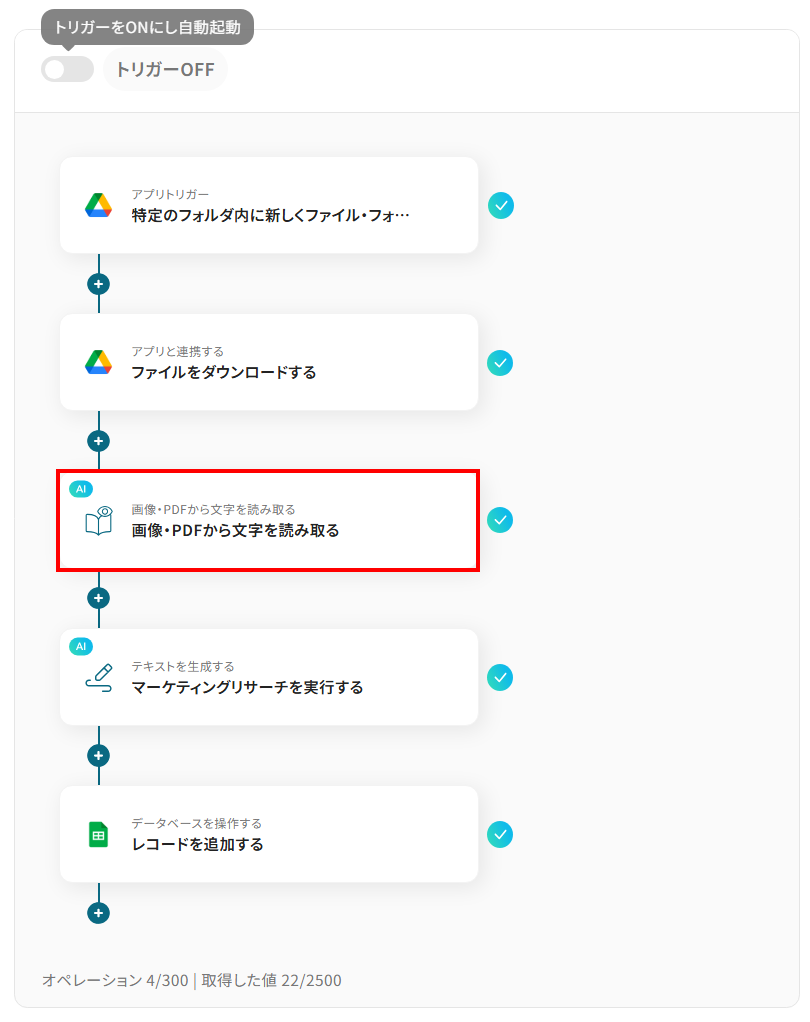
2.画面が遷移するので、「タイトル」と「アクション」を任意で編集してください。
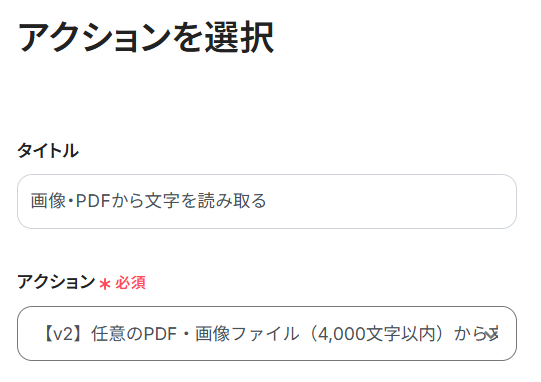
「アクション」は、デフォルトで「【v2】任意のPDF・画像ファイル(4,000文字以内)から文字情報を読み取る(5タスク)」が選択されています。()内に表記されている消費タスク量に注意して選択しましょう。
設定が完了したら、「次へ」をクリックしてください。

3.ここでは、前のステップでダウンロードしたファイル画像から何の文字を抽出したいのか具体的に設定していきます。
下記を参考に、それぞれの項目を入力してください。
- ファイルの添付方法:デフォルトで先ほどダウンロードしたファイルが設定されています。特に変更せずにそのままでOKです。

- 追加で抽出したい項目:対象のファイルから抽出したい項目を入力しましょう。複数ある場合はカンマ区切りで指定してください。今回は、全てのデータを抽出したいので下記のように設定しました。

- 使用するAI:お好みに合わせて、使用したいAIをプルダウンから選択してください。
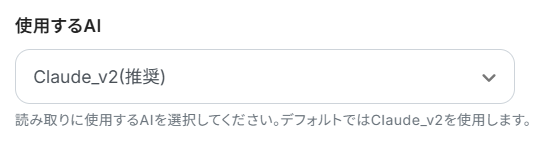
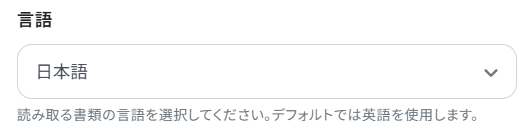
- 言語:ここには、対象ファイルの言語を入力しましょう。
入力が完了したら、「テスト」を実行してみましょう。
成功すると、下記のようなアウトプットが表示されます。
指定した項目が反映されていればOKです!
最後に、「保存する」を押して次のステップへ進みましょう。
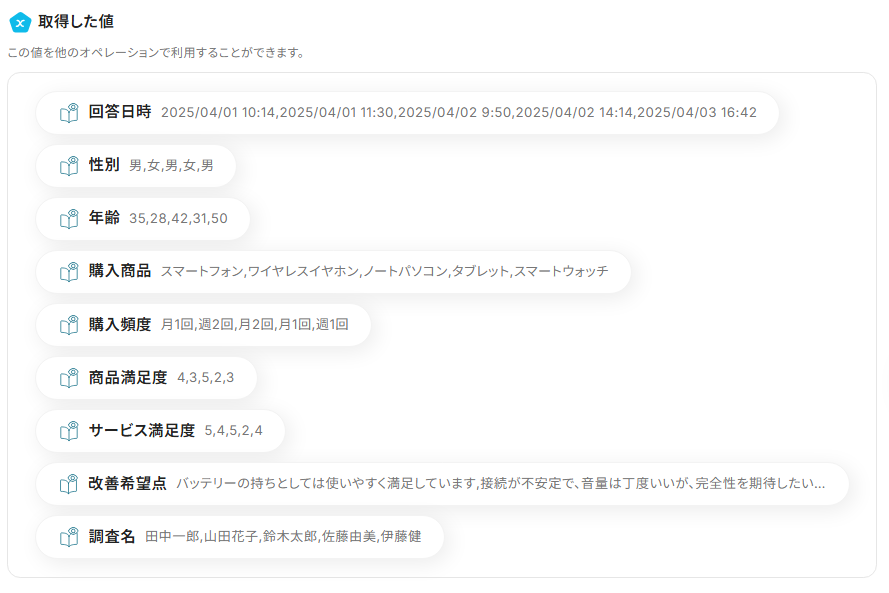
ステップ6:AIによるテキスト生成設定
1.次に、先ほどファイルから読み取った文字を、AIを用いて分析するための設定をしましょう。
まずは、下の赤枠をクリックしてくださいね。
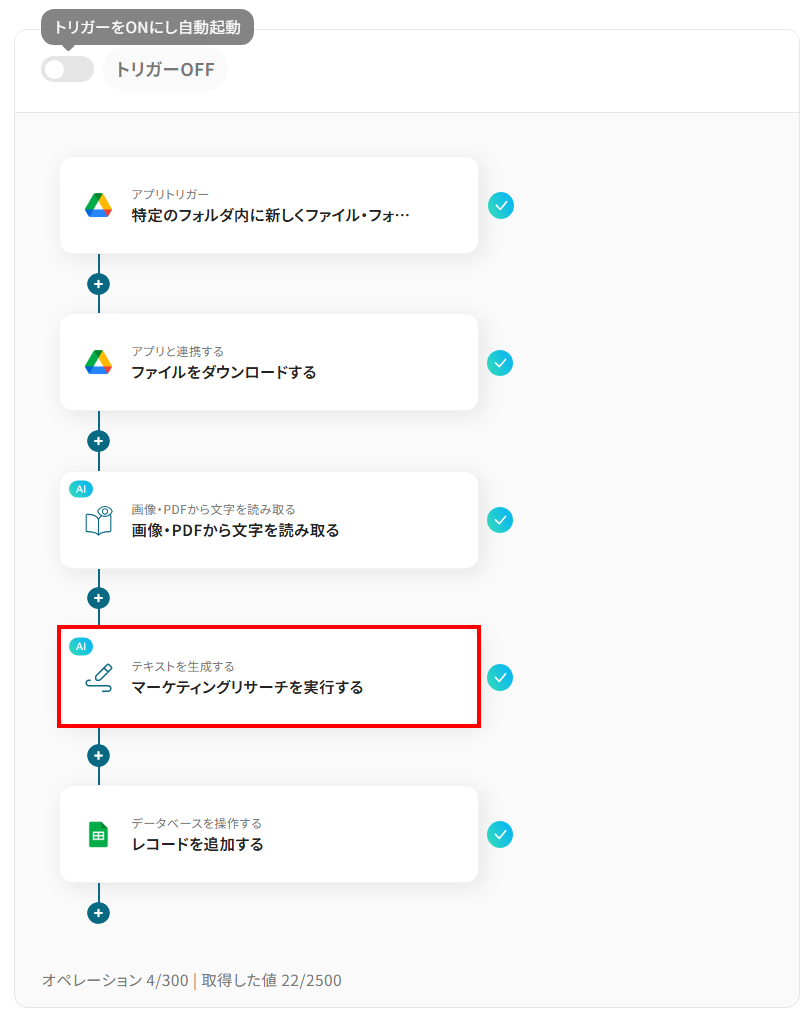
2.画面が切り替わるので、タイトルやアクションは先ほどと同様に、修正・確認をしてください。
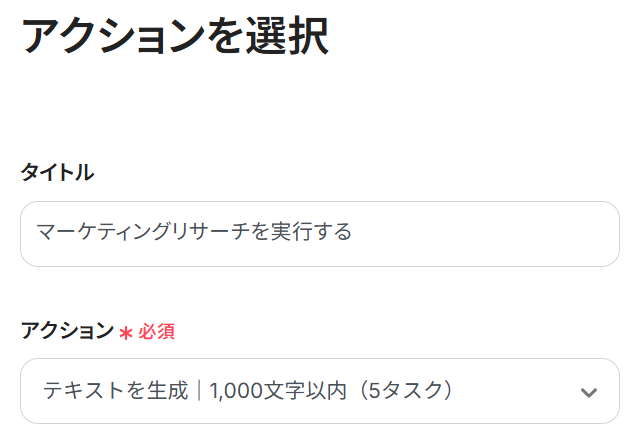
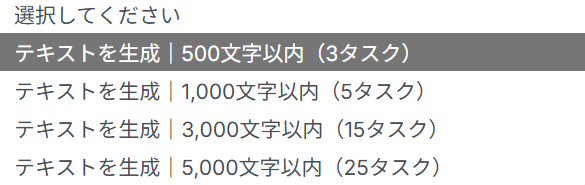
アクションは、デフォルトで「テキストを生成|1,000文字以内(5タスク)」が選択されています。こちらは変更可能なので、()内に表記されている消費タスク量に注意して選択してください。
設定が完了したら、「次へ」をクリックして進みましょう。
3.ここでは、AIに対しての具体的な指示を設定します。
プロンプト欄をクリックすると、下記のようなアウトプットが表示されるので、先ほど生成したテキストを選択しましょう。
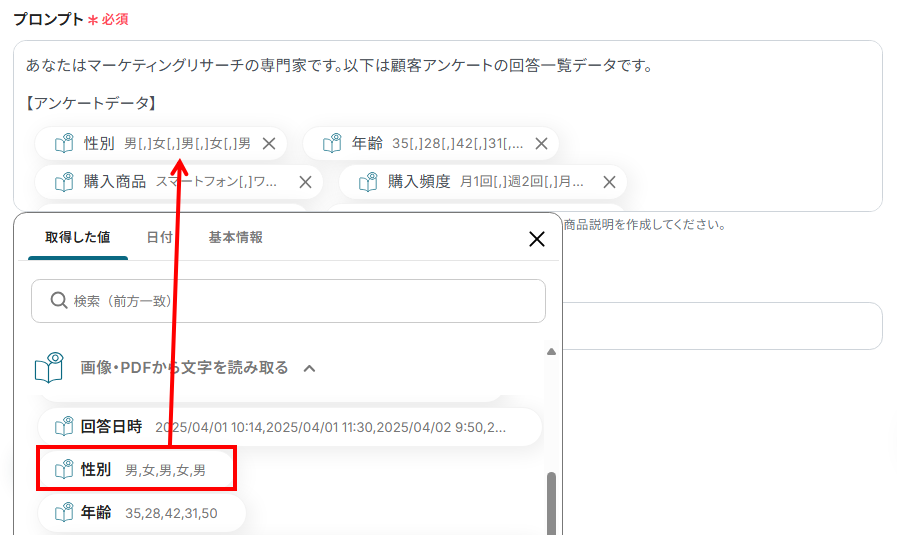
言語欄には、入力欄下の注釈を参考に指定の言語を入力しましょう。

入力が完了したら、「テスト」を実行し、成功するか確認してください。
下記のような生成結果がアウトプットされればOKです!
最後に、「保存する」を押して次のステップへ進みましょう。

ステップ7:Google スプレッドシートのアクション設定
1.先ほど生成したテキストをGoogle スプレッドシートにレコード追加するための設定をしましょう。
まずは、下の赤枠をクリックしてくださいね。
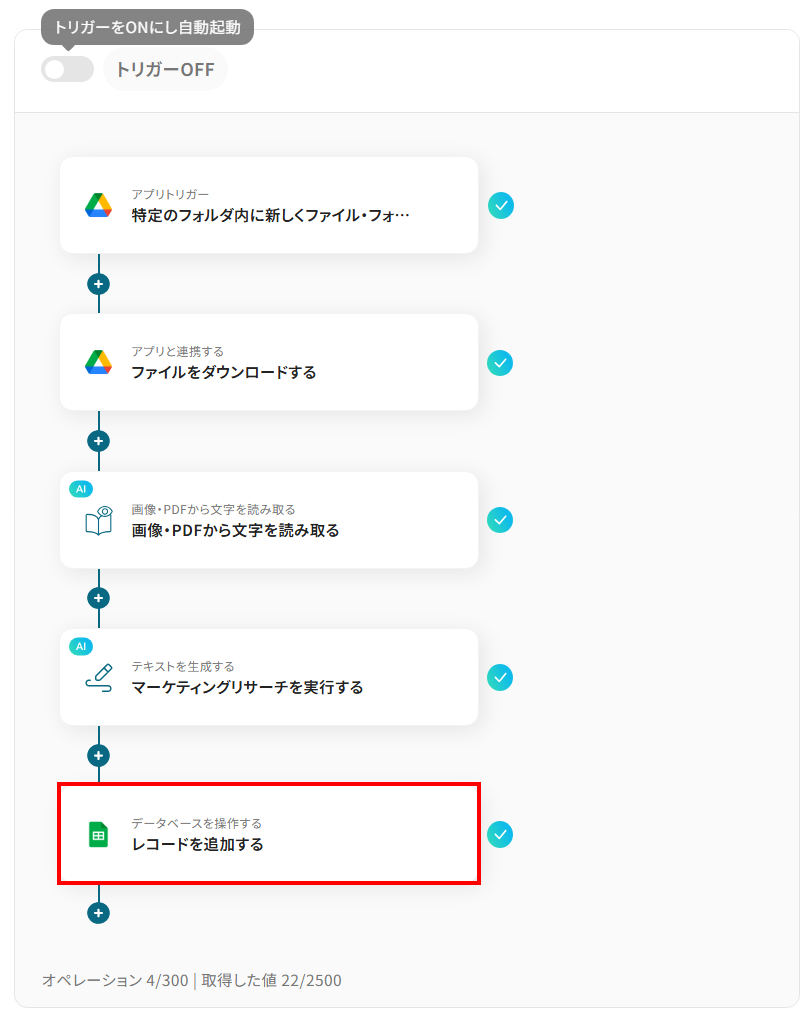
2.ここでは、連携するGoogle スプレッドシートの設定を行います。
まだGoogle スプレッドシートの準備が整っていない場合は、このタイミングで作成しておきましょう。
今回は、下記のようなGoogle スプレッドシートを用意したので、こちらにデータを追加したいと思います。
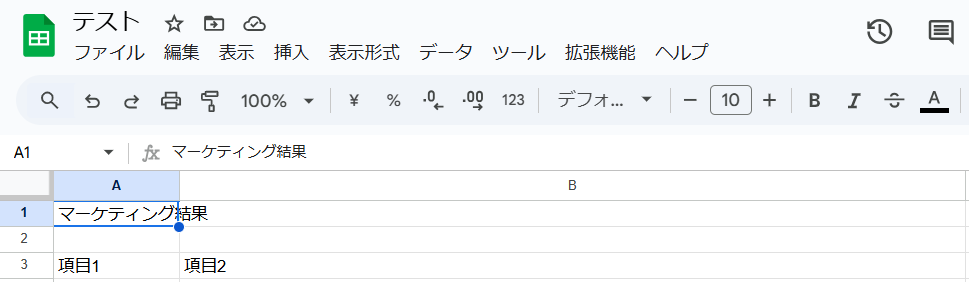
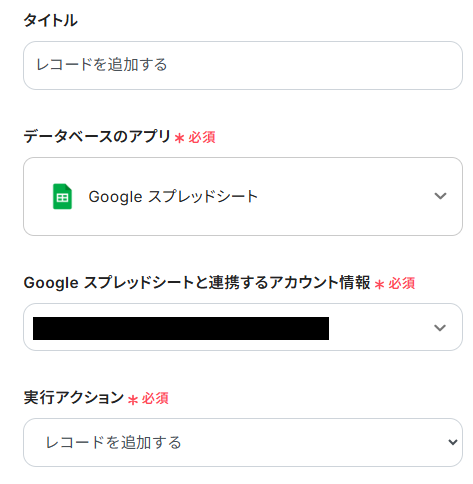
Google スプレッドシートの準備ができたら、Yoomの画面に戻ってください。
ステップ1で設定したアカウント情報がすでに選択されています。
タイトルは必要に応じて、わかりやすい名前に変更できます。
実行アクションは、テンプレート通り「レコードを追加する」のままで問題ありません。
画面を下に進み、「データベースの連携」を入力しましょう。
下記を参考にそれぞれの項目を入力してください。
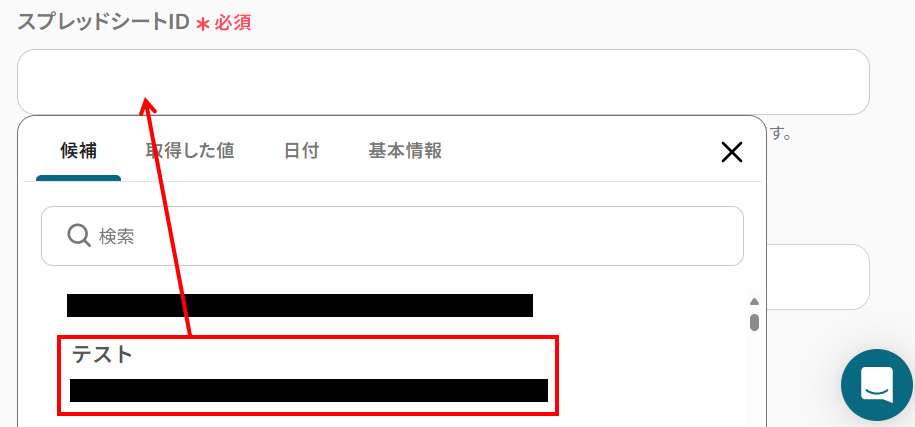
- スプレッドシートID:入力欄をクリックすると候補一覧が表示されますので、先ほど作成したGoogle スプレッドシートを選んでください。
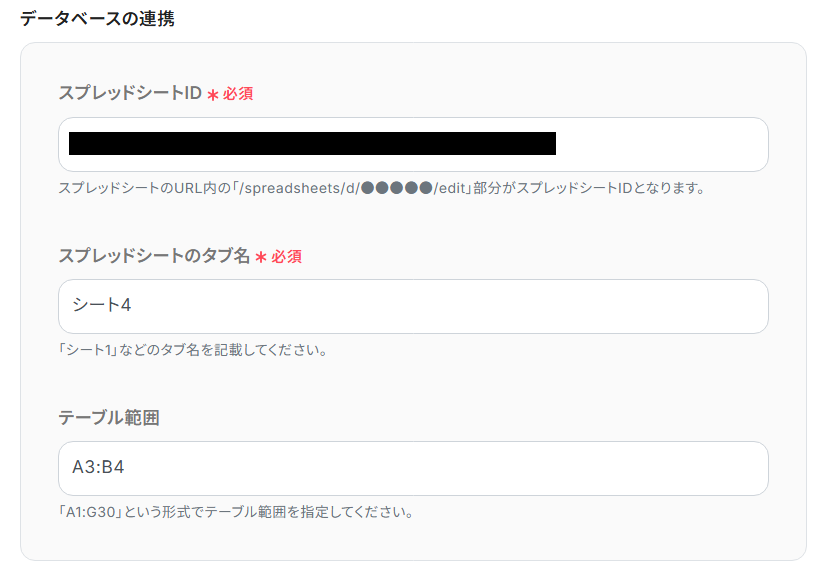
- スプレッドシートのタブ名:スプレッドシートIDと同じように、入力欄をクリックすると選択肢が出るので、該当するシートを選択しましょう。
- テーブル範囲:レコードを抽出したい範囲を指定したい場合は入力してください。
今回は、下記のようにそれぞれの項目を入力しました。
入力が完了したら、「次へ」を押して進みましょう。
3.ここでは、Google スプレッドシートのどの項目にデータを追加するか設定をします。
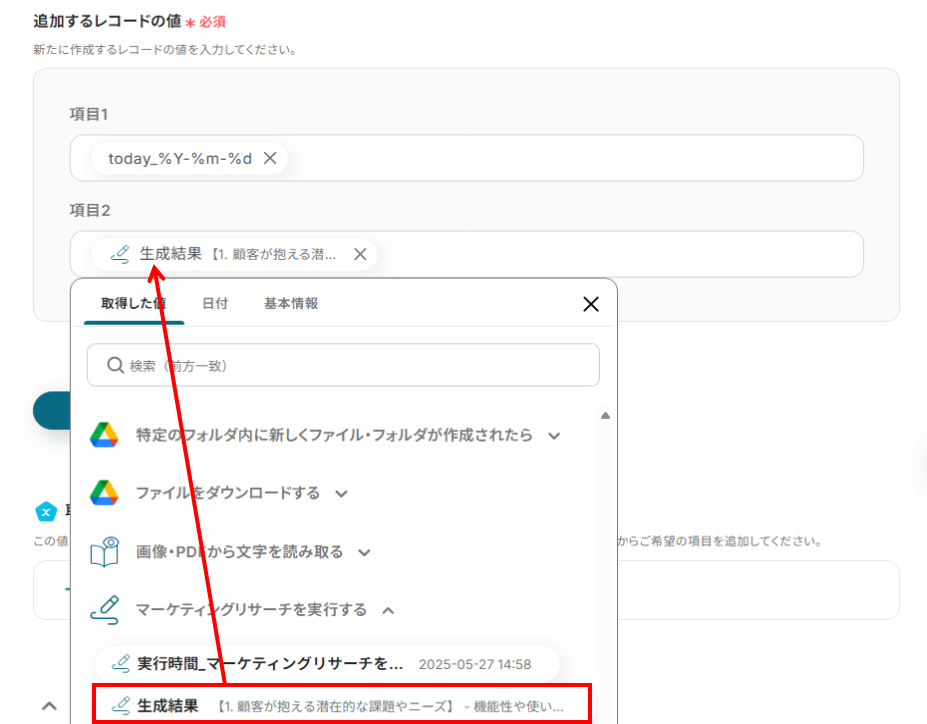
「追加するレコードの値」のそれぞれ入力欄をクリックすると、下記のようなアウトプットが表示されます。
テキスト生成結果を選択したり、アウトプットを活用して入力してください。
入力が完了したら、「テスト」を実行し成功するか確認してください。
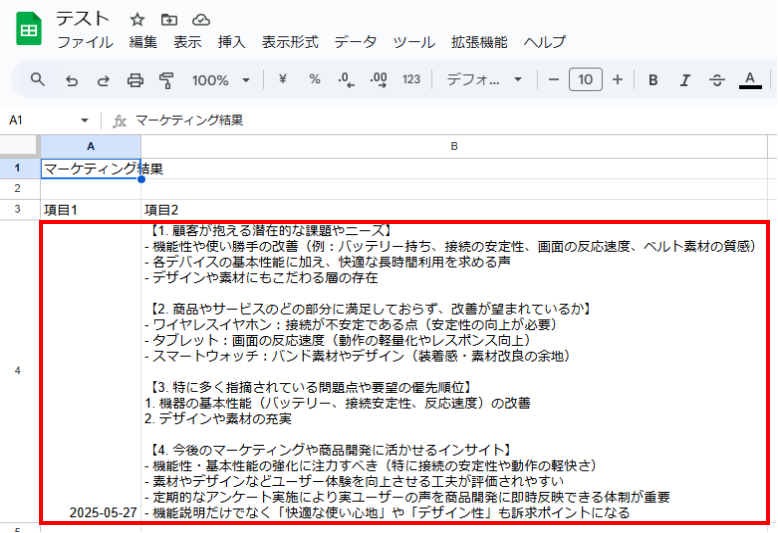
指定のGoogle スプレッドシートに、設定した内容が反映していればOKです!
最後に、「保存する」を押して次のステップへ進みましょう。
ステップ8:トリガーをONにして動作確認
お疲れ様でした!
これですべての設定が完了です。
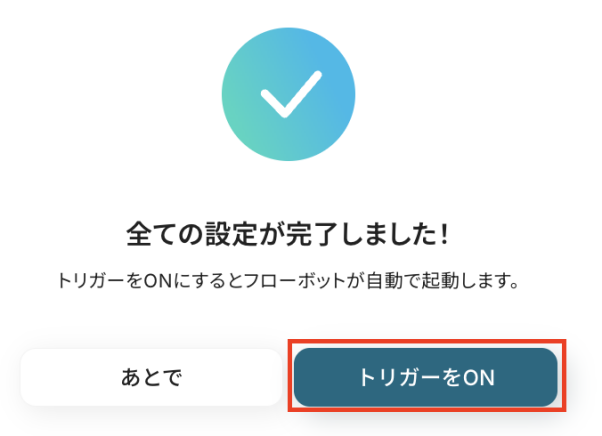
設定が完了すると以下のようなメニューが表示されるので、トリガーをONにします。
これですべての設定が完了したので、動作確認をしてみましょう!
AIのテキスト生成機能に関連するその他の自動化事例
AIのテキスト生成機能を使った自動化は、今回ご紹介したGoogle Driveに顧客アンケートの一覧が格納されたら、AIで潜在的な課題をマーケティングリサーチし、Google スプレッドシートに追加する以外にも様々な業務に応用できます。
ここでは、関連するテンプレートをいくつかご紹介します。日々の業務効率化のヒントとして、ぜひ参考にしてください。
■概要毎週Google スプレッドシートから業務データを手作業で取得し、AIでマーケティングリサーチを行い、その結果をシートに追記する作業は、時間と手間がかかるのではないでしょうか?
また、繰り返し行う作業だからこそ、入力ミスや確認漏れといったヒューマンエラーも気になるところです。
このワークフローを活用すれば、定期的なデータ取得からAIによるリサーチ、そしてGoogle スプレッドシートへの結果の追加までを自動化し、こうした課題の解消に貢献します。
■このテンプレートをおすすめする方- Google スプレッドシートのデータとAIを活用したマーケティングリサーチ業務の効率化を考えている方
- 毎週のデータ収集と分析、シートへの追記作業に多くの時間を費やしているマーケティング担当の方
- 手作業によるデータ処理でのミスを減らし、より戦略的な業務に時間を割きたいと考えている方
■このテンプレートを使うメリット- 毎週行っているGoogle スプレッドシートからのデータ取得、AIによるリサーチ、シートへの結果追加といった一連の作業を自動化し、作業時間を短縮します。
- 手作業によるデータの取り扱いや転記が不要になるため、入力ミスや漏れといったヒューマンエラーの発生リスクを軽減し、リサーチの精度向上に繋がります。
■フローボットの流れ- はじめに、Google スプレッドシートをYoomと連携します。
- 次に、トリガーでスケジュールトリガーを選択し、「指定したスケジュールになったら」フローが起動するように設定します。
- 次に、オペレーションでGoogle スプレッドシートの「複数のレコードを取得する(最大300件)」アクションを設定し、リサーチ対象のデータを取得します。
- 続いて、オペレーションでテキスト生成機能の「テキストを生成する」アクションを設定し、取得したデータを元にマーケティングリサーチを行います。
- 最後に、オペレーションでGoogle スプレッドシートの「レコードを追加」アクションを設定し、AIによるリサーチ結果を指定のシートに追加します。
※「トリガー」:フロー起動のきっかけとなるアクション、「オペレーション」:トリガー起動後、フロー内で処理を行うアクション
■このワークフローのカスタムポイント- スケジュールトリガーでは、フローを起動させたい日時(毎週月曜日の午前9時など)を任意で設定してください。
- Google スプレッドシートで複数のレコードを取得するアクションでは、どのシートのどの範囲のデータを取得するかなど、取得したいレコードの条件を任意で設定してください。
- テキスト生成機能のアクションでは、生成するテキストの文字数に応じて適切なアクションを選択し、マーケティングリサーチの目的に合わせたプロンプトや、出力したい言語(日本語、英語など)を任意で設定してください。
- Google スプレッドシートでレコードを追加するアクションでは、AIのリサーチ結果をどの列に、どのような形式で追加するかなど、追加するレコードの値を任意で設定してください。
■注意事項- Google スプレッドシートとYoomを連携してください。
■概要アンケートなどで収集した顧客の声(VOC)の分析はサービス改善に不可欠ですが、膨大なテキストデータからインサイトを抽出する作業は多くの時間を要するのではないでしょうか。また、手作業による集計や分析では、担当者のスキルによって品質にばらつきが生じることもあります。このワークフローを活用すれば、指定した日時にGoogle スプレッドシートのアンケート結果をAIが自動でVOC分析し、結果をNotionに集約するため、こうした課題を円滑に解消できます。
■このテンプレートをおすすめする方- Google スプレッドシートで管理するアンケート結果のVOC分析に時間を要している方
- AIを活用して顧客の声の分析を効率化し、サービス改善に繋げたいと考えている方
- Google スプレッドシートとNotion間の手作業でのデータ転記を自動化したい方
■このテンプレートを使うメリット- 指定した日時に自動でVOC分析が実行されるため、これまで手作業で行っていた分析時間を短縮し、より重要な考察や施策立案に集中できます。
- AIによるテキスト分析とNotionへの自動記録によって、手作業での転記ミスや分析の抜け漏れといったヒューマンエラーを防ぎ、データの正確性を保ちます。
■フローボットの流れ- はじめに、Google スプレッドシートとNotionをYoomと連携します
- 次に、トリガーで、スケジュールトリガーを選択し、フローを起動したい日時を指定します
- 次に、オペレーションで、Google スプレッドシートの「複数のレコードを取得する」アクションを設定し、分析対象のアンケート結果を取得します
- 次に、オペレーションで、AI機能の「テキスト生成」アクションを設定し、取得したアンケート結果を分析・要約するよう指示します
- 最後に、オペレーションで、Notionの「レコードを追加する」アクションを設定し、AIが生成した分析結果を指定のデータベースに追加します
※「トリガー」:フロー起動のきっかけとなるアクション、「オペレーション」:トリガー起動後、フロー内で処理を行うアクション
■このワークフローのカスタムポイント- Google スプレッドシートからレコードを取得するアクションで、対象のスプレッドシートやシートを任意で設定してください。
- AI機能のテキスト生成では、前段で取得したアンケート結果の値を引用し、目的に応じた任意のプロンプトを設定可能です。
- Notionにレコードを追加するアクションで、追加先のデータベースIDを任意で設定してください。
■注意事項- Google スプレッドシート、NotionのそれぞれとYoomを連携してください。
■概要Googleフォームで収集したアンケート回答やお問合せ内容を元に、競合企業や市場の動向を調査する際、手作業での情報収集や分析、そしてその結果をNotionなどのツールへ転記する作業は手間がかかるのではないでしょうか。このワークフローを活用すれば、Googleフォームへの回答送信をトリガーとして、AIが自動で競合調査を行い、その結果をNotionへ追加するため、これらの課題をスムーズに解消できます。
■このテンプレートをおすすめする方- GoogleフォームとNotionを利用し、手作業での競合調査や情報転記に課題を感じている方
- AIを活用して競合調査を効率化し、その結果をNotionで一元管理したいマーケティング担当者
- 情報収集や入力作業の時間を削減し、より戦略的な業務に集中したい事業企画担当者
■このテンプレートを使うメリット- Googleフォームに回答が送信されると、AIによる競合調査からNotionへの情報追加までが自動化されるため、手作業にかかっていた時間を削減できます。
- 手動での情報収集やNotionへのデータ転記の際に発生しがちな、入力ミスや情報抜けといったヒューマンエラーを防ぎ、業務の正確性向上に貢献します。
■フローボットの流れ- はじめに、GoogleフォームとNotionをYoomと連携します。
- 次に、トリガーでGoogleフォームを選択し、「フォームに回答が送信されたら」というアクションを設定し、対象のフォームを指定します。
- 続いて、オペレーションでAI機能を選択し、「テキストを生成する」アクションを設定し、Googleフォームの回答内容を元に競合調査を行うようプロンプトを記述します。
- 最後に、オペレーションでNotionを選択し、「レコードを追加する」アクションを設定し、AIが生成した競合調査の結果を指定のデータベースに追加します。
※「トリガー」:フロー起動のきっかけとなるアクション、「オペレーション」:トリガー起動後、フロー内で処理を行うアクション
■このワークフローのカスタムポイント- AI機能の「テキストを生成する」オペレーションでは、プロンプトに固定の指示(例:特定の業界の競合を3社リストアップし、それぞれの強みと弱みを記述)を入力したり、Googleフォームの回答から特定の項目(例:関心のあるサービス名)を変数として埋め込むことで、調査の視点や内容をより具体的にカスタマイズできます。
- Notionの「レコードを追加する」オペレーションでは、対象となるデータベースIDやページIDを指定するだけでなく、Googleフォームの回答内容やAI機能が生成したテキストを、Notionの各プロパティ(タイトル、テキスト、セレクトなど)に変数として割り当てることで、情報を整理された形で自動入力することが可能です。
■注意事項- Googleフォーム、NotionのそれぞれとYoomを連携してください。
- トリガーは5分、10分、15分、30分、60分の間隔で起動間隔を選択できます。
- プランによって最短の起動間隔が異なりますので、ご注意ください。
- Googleフォームをトリガーとして使用した際の回答内容を取得する方法は「Googleフォームトリガーで、回答内容を取得する方法」を参照ください。
■概要
顧客からのGoogleフォームへの回答は、貴重なデータである一方、その情報を手作業で処理し、エンゲージメント向上施策を考え、Notionのような情報共有ツールに入力するのは手間がかかるのではないでしょうか?
特に添付ファイルからの文字起こしや、施策立案には多くの時間と集中力が必要です。
このワークフローを活用すれば、Googleフォームへの回答送信をトリガーに、添付ファイルのOCR処理、AIによるエンゲージメント向上施策の自動生成、そしてNotionへの記録までを一気通貫で自動化でき、こうした課題をスムーズに解消します。
■このテンプレートをおすすめする方
- Googleフォームで収集した顧客データを活用し、エンゲージメント向上に繋げたいマーケティング担当者の方
- OCR処理やAIを活用した施策立案、Notionへの手入力作業に多くの時間を費やしている業務担当者の方
- 顧客対応の質を高めつつ、関連業務の効率化を目指しているチームリーダーやマネージャーの方
■このテンプレートを使うメリット
- Googleフォームへの回答からNotionへの記録までの一連の作業が自動化されるため、手作業によるデータ処理や施策考案にかかる時間を削減できます。
- 手作業による転記ミスや、施策検討時の見落としといったヒューマンエラーのリスクを軽減し、業務品質の向上に貢献します。
■フローボットの流れ
- はじめに、Googleフォーム、Google Drive、NotionをYoomと連携します。
- 次に、トリガーとしてGoogleフォームを選択し、「フォームに回答が送信されたら」というアクションを設定します。これにより、新しい回答が送信されるとフローが起動します。
- 続いて、オペレーションでGoogle Driveの「ファイルをダウンロードする」アクションを設定し、フォームに添付されたファイル(例:アンケート画像など)を取得します。
- 次に、オペレーションでOCR機能を設定し、「画像・PDFから文字を読み取る」アクションでダウンロードしたファイルからテキスト情報を抽出します。
- さらに、オペレーションでテキスト生成機能を選択し、「テキストを生成する」アクションで、抽出したテキスト情報や顧客データに基づきエンゲージメント向上施策をAIに生成させます。
- 最後に、オペレーションでNotionの「レコードを追加する」アクションを設定し、生成された施策内容や関連情報を指定のデータベースに追加します。
※「トリガー」:フロー起動のきっかけとなるアクション、「オペレーション」:トリガー起動後、フロー内で処理を行うアクション
■このワークフローのカスタムポイント
- Googleフォームのトリガー設定では、連携対象としたいフォームのIDを任意で設定してください。
- OCR機能の設定では、処理するファイルの文字数に応じて適切なアクションを選択し、抽出したい項目、使用するAIモデル、読み取る言語を任意で設定してください。
- テキスト生成機能の設定では、生成するテキストの文字数に応じて適切なアクションを選択し、エンゲージメント向上施策に関する具体的な指示(プロンプト)や、出力したい言語を任意で設定してください。
- Notionでレコードを追加するアクションでは、どのデータベースに、どの情報を、どのように追加するか、レコードの値を任意で設定してください。
■注意事項
- Googleフォーム、Google Drive、NotionのそれぞれとYoomを連携してください。
- トリガーは5分、10分、15分、30分、60分の間隔で起動間隔を選択できます。
- プランによって最短の起動間隔が異なりますので、ご注意ください。
- OCRまたは音声を文字起こしするAIオペレーションはチームプラン・サクセスプランでのみご利用いただける機能となっております。フリープラン・ミニプランの場合は設定しているフローボットのオペレーションはエラーとなりますので、ご注意ください。
- チームプランやサクセスプランなどの有料プランは、2週間の無料トライアルを行うことが可能です。無料トライアル中には制限対象のアプリやAI機能(オペレーション)を使用することができます。
- Googleフォームをトリガーとして使用した際の回答内容を取得する方法は下記を参照ください。
また、繰り返し行う作業だからこそ、入力ミスや確認漏れといったヒューマンエラーも気になるところです。
このワークフローを活用すれば、定期的なデータ取得からAIによるリサーチ、そしてGoogle スプレッドシートへの結果の追加までを自動化し、こうした課題の解消に貢献します。
■このテンプレートをおすすめする方
- Google スプレッドシートのデータとAIを活用したマーケティングリサーチ業務の効率化を考えている方
- 毎週のデータ収集と分析、シートへの追記作業に多くの時間を費やしているマーケティング担当の方
- 手作業によるデータ処理でのミスを減らし、より戦略的な業務に時間を割きたいと考えている方
■このテンプレートを使うメリット
- 毎週行っているGoogle スプレッドシートからのデータ取得、AIによるリサーチ、シートへの結果追加といった一連の作業を自動化し、作業時間を短縮します。
- 手作業によるデータの取り扱いや転記が不要になるため、入力ミスや漏れといったヒューマンエラーの発生リスクを軽減し、リサーチの精度向上に繋がります。
■フローボットの流れ
- はじめに、Google スプレッドシートをYoomと連携します。
- 次に、トリガーでスケジュールトリガーを選択し、「指定したスケジュールになったら」フローが起動するように設定します。
- 次に、オペレーションでGoogle スプレッドシートの「複数のレコードを取得する(最大300件)」アクションを設定し、リサーチ対象のデータを取得します。
- 続いて、オペレーションでテキスト生成機能の「テキストを生成する」アクションを設定し、取得したデータを元にマーケティングリサーチを行います。
- 最後に、オペレーションでGoogle スプレッドシートの「レコードを追加」アクションを設定し、AIによるリサーチ結果を指定のシートに追加します。
■このワークフローのカスタムポイント
- スケジュールトリガーでは、フローを起動させたい日時(毎週月曜日の午前9時など)を任意で設定してください。
- Google スプレッドシートで複数のレコードを取得するアクションでは、どのシートのどの範囲のデータを取得するかなど、取得したいレコードの条件を任意で設定してください。
- テキスト生成機能のアクションでは、生成するテキストの文字数に応じて適切なアクションを選択し、マーケティングリサーチの目的に合わせたプロンプトや、出力したい言語(日本語、英語など)を任意で設定してください。
- Google スプレッドシートでレコードを追加するアクションでは、AIのリサーチ結果をどの列に、どのような形式で追加するかなど、追加するレコードの値を任意で設定してください。
■注意事項
- Google スプレッドシートとYoomを連携してください。
- Google スプレッドシートで管理するアンケート結果のVOC分析に時間を要している方
- AIを活用して顧客の声の分析を効率化し、サービス改善に繋げたいと考えている方
- Google スプレッドシートとNotion間の手作業でのデータ転記を自動化したい方
- 指定した日時に自動でVOC分析が実行されるため、これまで手作業で行っていた分析時間を短縮し、より重要な考察や施策立案に集中できます。
- AIによるテキスト分析とNotionへの自動記録によって、手作業での転記ミスや分析の抜け漏れといったヒューマンエラーを防ぎ、データの正確性を保ちます。
- はじめに、Google スプレッドシートとNotionをYoomと連携します
- 次に、トリガーで、スケジュールトリガーを選択し、フローを起動したい日時を指定します
- 次に、オペレーションで、Google スプレッドシートの「複数のレコードを取得する」アクションを設定し、分析対象のアンケート結果を取得します
- 次に、オペレーションで、AI機能の「テキスト生成」アクションを設定し、取得したアンケート結果を分析・要約するよう指示します
- 最後に、オペレーションで、Notionの「レコードを追加する」アクションを設定し、AIが生成した分析結果を指定のデータベースに追加します
■このワークフローのカスタムポイント
- Google スプレッドシートからレコードを取得するアクションで、対象のスプレッドシートやシートを任意で設定してください。
- AI機能のテキスト生成では、前段で取得したアンケート結果の値を引用し、目的に応じた任意のプロンプトを設定可能です。
- Notionにレコードを追加するアクションで、追加先のデータベースIDを任意で設定してください。
- Google スプレッドシート、NotionのそれぞれとYoomを連携してください。

■このテンプレートをおすすめする方
- GoogleフォームとNotionを利用し、手作業での競合調査や情報転記に課題を感じている方
- AIを活用して競合調査を効率化し、その結果をNotionで一元管理したいマーケティング担当者
- 情報収集や入力作業の時間を削減し、より戦略的な業務に集中したい事業企画担当者
■このテンプレートを使うメリット
- Googleフォームに回答が送信されると、AIによる競合調査からNotionへの情報追加までが自動化されるため、手作業にかかっていた時間を削減できます。
- 手動での情報収集やNotionへのデータ転記の際に発生しがちな、入力ミスや情報抜けといったヒューマンエラーを防ぎ、業務の正確性向上に貢献します。
■フローボットの流れ
- はじめに、GoogleフォームとNotionをYoomと連携します。
- 次に、トリガーでGoogleフォームを選択し、「フォームに回答が送信されたら」というアクションを設定し、対象のフォームを指定します。
- 続いて、オペレーションでAI機能を選択し、「テキストを生成する」アクションを設定し、Googleフォームの回答内容を元に競合調査を行うようプロンプトを記述します。
- 最後に、オペレーションでNotionを選択し、「レコードを追加する」アクションを設定し、AIが生成した競合調査の結果を指定のデータベースに追加します。
■このワークフローのカスタムポイント
- AI機能の「テキストを生成する」オペレーションでは、プロンプトに固定の指示(例:特定の業界の競合を3社リストアップし、それぞれの強みと弱みを記述)を入力したり、Googleフォームの回答から特定の項目(例:関心のあるサービス名)を変数として埋め込むことで、調査の視点や内容をより具体的にカスタマイズできます。
- Notionの「レコードを追加する」オペレーションでは、対象となるデータベースIDやページIDを指定するだけでなく、Googleフォームの回答内容やAI機能が生成したテキストを、Notionの各プロパティ(タイトル、テキスト、セレクトなど)に変数として割り当てることで、情報を整理された形で自動入力することが可能です。
■注意事項
- Googleフォーム、NotionのそれぞれとYoomを連携してください。
- トリガーは5分、10分、15分、30分、60分の間隔で起動間隔を選択できます。
- プランによって最短の起動間隔が異なりますので、ご注意ください。
- Googleフォームをトリガーとして使用した際の回答内容を取得する方法は「Googleフォームトリガーで、回答内容を取得する方法」を参照ください。
■概要
顧客からのGoogleフォームへの回答は、貴重なデータである一方、その情報を手作業で処理し、エンゲージメント向上施策を考え、Notionのような情報共有ツールに入力するのは手間がかかるのではないでしょうか?
特に添付ファイルからの文字起こしや、施策立案には多くの時間と集中力が必要です。
このワークフローを活用すれば、Googleフォームへの回答送信をトリガーに、添付ファイルのOCR処理、AIによるエンゲージメント向上施策の自動生成、そしてNotionへの記録までを一気通貫で自動化でき、こうした課題をスムーズに解消します。
■このテンプレートをおすすめする方
- Googleフォームで収集した顧客データを活用し、エンゲージメント向上に繋げたいマーケティング担当者の方
- OCR処理やAIを活用した施策立案、Notionへの手入力作業に多くの時間を費やしている業務担当者の方
- 顧客対応の質を高めつつ、関連業務の効率化を目指しているチームリーダーやマネージャーの方
■このテンプレートを使うメリット
- Googleフォームへの回答からNotionへの記録までの一連の作業が自動化されるため、手作業によるデータ処理や施策考案にかかる時間を削減できます。
- 手作業による転記ミスや、施策検討時の見落としといったヒューマンエラーのリスクを軽減し、業務品質の向上に貢献します。
■フローボットの流れ
- はじめに、Googleフォーム、Google Drive、NotionをYoomと連携します。
- 次に、トリガーとしてGoogleフォームを選択し、「フォームに回答が送信されたら」というアクションを設定します。これにより、新しい回答が送信されるとフローが起動します。
- 続いて、オペレーションでGoogle Driveの「ファイルをダウンロードする」アクションを設定し、フォームに添付されたファイル(例:アンケート画像など)を取得します。
- 次に、オペレーションでOCR機能を設定し、「画像・PDFから文字を読み取る」アクションでダウンロードしたファイルからテキスト情報を抽出します。
- さらに、オペレーションでテキスト生成機能を選択し、「テキストを生成する」アクションで、抽出したテキスト情報や顧客データに基づきエンゲージメント向上施策をAIに生成させます。
- 最後に、オペレーションでNotionの「レコードを追加する」アクションを設定し、生成された施策内容や関連情報を指定のデータベースに追加します。
※「トリガー」:フロー起動のきっかけとなるアクション、「オペレーション」:トリガー起動後、フロー内で処理を行うアクション
■このワークフローのカスタムポイント
- Googleフォームのトリガー設定では、連携対象としたいフォームのIDを任意で設定してください。
- OCR機能の設定では、処理するファイルの文字数に応じて適切なアクションを選択し、抽出したい項目、使用するAIモデル、読み取る言語を任意で設定してください。
- テキスト生成機能の設定では、生成するテキストの文字数に応じて適切なアクションを選択し、エンゲージメント向上施策に関する具体的な指示(プロンプト)や、出力したい言語を任意で設定してください。
- Notionでレコードを追加するアクションでは、どのデータベースに、どの情報を、どのように追加するか、レコードの値を任意で設定してください。
■注意事項
- Googleフォーム、Google Drive、NotionのそれぞれとYoomを連携してください。
- トリガーは5分、10分、15分、30分、60分の間隔で起動間隔を選択できます。
- プランによって最短の起動間隔が異なりますので、ご注意ください。
- OCRまたは音声を文字起こしするAIオペレーションはチームプラン・サクセスプランでのみご利用いただける機能となっております。フリープラン・ミニプランの場合は設定しているフローボットのオペレーションはエラーとなりますので、ご注意ください。
- チームプランやサクセスプランなどの有料プランは、2週間の無料トライアルを行うことが可能です。無料トライアル中には制限対象のアプリやAI機能(オペレーション)を使用することができます。
- Googleフォームをトリガーとして使用した際の回答内容を取得する方法は下記を参照ください。
まとめ
AIを活用してマーケティングリサーチのプロセスを自動化することで、これまで時間と手間がかかっていたアンケート結果の集計や分析、レポート作成といった作業を大幅に効率化し、ヒューマンエラーを削減しながら、より深い洞察を得ることが可能になります。これにより、マーケターは煩雑な作業から解放され、データに基づいた戦略立案やクリエイティブな業務といった、より本質的なコア業務に集中できる時間を確保できます!
今回ご紹介したような業務自動化を実現できるノーコードツール「Yoom」を使えば、プログラミングの知識がない方でも、画面の指示に従って操作するだけで直感的に業務フローを構築できるので、もしAIによるマーケティングリサーチの自動化や業務効率化に少しでも興味を持っていただけたなら、ぜひこちらから無料登録して、Yoomによる業務効率化を体験してみてください!
プログラミング知識なしで手軽に構築できます。










