










・
ChatGPTで資金繰り表作成を試してみた!経営判断に使えるキャッシュ予測の作り方

「資金繰り表の作成がもっと楽になればいいのに」と感じている経営者や財務担当者の方は多いのではないでしょうか?
データベースへの手動入力は時間がかかるだけでなく、小さなミスが大きな判断を誤らせるリスクも孕んでいます。
本記事では、ChatGPTを活用して、正確かつスピーディーに資金繰り表を作成する具体的な手順や精度を高めるプロンプトのコツを詳しく解説。
💡ChatGPTで資金繰り表を作成するメリット
資金繰り表の作成にChatGPTを導入することで、これまで経理担当者や経営者が抱えていた「作業の重さ」を軽減できます。
AIは単なるテキスト生成ツールではなく、論理的な構造を組み立てるパートナーとして機能します。
専門知識がなくても雛形が完成
資金繰り表には決まった型がありますが、初心者にとっては「何を入力すべきか」を判断すること自体がハードルです。
ChatGPTに業種や規模を伝えるだけで、そのビジネスモデルに最適な管理項目を提案してくれます。
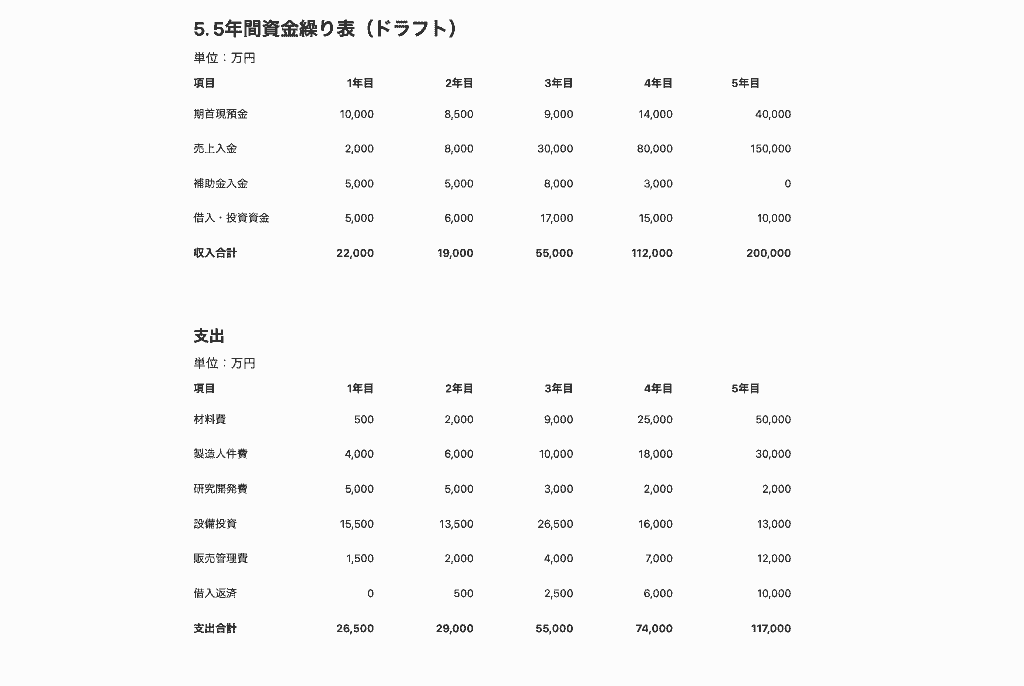
資金繰り表に必要な項目をAIが自動で列挙してくれるため、知識ゼロからでも標準的なフォーマットを構築可能!
項目の漏れによる計算ミスを防ぎ、最初から精度の高い表を作成し始めることが可能です。
複雑なExcel関数の記述を代行
Excelで資金繰り表を運用する際、最もつまずきやすいのが関数の設定です。
ChatGPTは、特定の条件(例:支払日が土日の場合は前営業日にする等)に応じた複雑な数式も短時間で生成。
- 複数条件を判定するネスト型:IFS、AND、OR など
- 検索・参照型:XLOOKUP、VLOOKUP など
- 日付・期間計算型:EDATE、EOMONTH、WORKDAY など
- エラー・空白処理型:IFERROR、ISBLANK など
ユーザーは生成された数式をセルに貼り付けるだけで済むため、関数を調べる時間を大幅に短縮できるでしょう。
財務データの客観的な分析が可能
作成した表をChatGPTに読み込ませることで、単なる数値の羅列が貴重な経営情報に変わります。
例えば「現在のペースで支出が続いた場合、何ヶ月後に現預金がいくらになるか」といった予測を、感情を挟まずにシミュレーション。
人が見落としがちな資金ショートの予兆や、支出の微増傾向をAIが客観的な数値データから指摘してくれます。
早め早めの資金調達など、先手を打った経営判断ができるようになるでしょう!
📊Yoomは資金繰り表のデータ更新を自動化できます
ChatGPTを使って資金繰り表の構成案や分析を行うのは非常に便利な反面、会計ソフトからデータを手動でエクスポートしたり、ChatGPTに毎回アップロードしたりといった手間がかかるもの...。
そんな問題もYoomなら解決できます!
Yoomを使えば、会計ソフトのデータを自動で取得し、ChatGPTで分析した結果をそのままGoogleスプレッドシートやExcelに反映させることが可能です。
[Yoomとは]
まずは試してみたい!という方は、以下のテンプレートからすぐに自動化を体験してみましょう。
会計処理をサポートする自動化フローボット
■概要
Smartsheetに管理会計の月次データを登録した後、そのデータをAIで分析し、さらに結果をAirtableへ手作業で登録する業務は、時間がかかり非効率ではないでしょうか。特に月次業務が集中する時期には、これらの作業が大きな負担となり、ヒューマンエラーも発生しやすくなります。このワークフローを活用すれば、Smartsheetへのデータ登録をトリガーとして、AIによるデータ分析からAirtableへのレポート登録までの一連のプロセスを自動化し、こうした課題をスムーズに解消できます。
■このテンプレートをおすすめする方
- Smartsheetで管理会計データを扱い、AI分析やAirtableへの登録に手作業で時間をかけている財務・経理担当の方
- 月次レポート作成の迅速化と分析業務の効率化を目指している経営企画部門やマネジメント層の方
- 複数のSaaSとAIを連携させ、より高度な業務自動化を実現したいと考えているDX推進担当者の方
■このテンプレートを使うメリット
- Smartsheetへのデータ登録からAI分析、Airtableへのレポート登録までの一連の流れが自動化されるため、これまで手作業に費やしていた時間を他のコア業務に充てることができます。
- 手動でのデータ転記やAIへの指示入力が不要となるため、入力ミスや指示の抜け漏れといったヒューマンエラーの発生を防ぎ、レポートの正確性向上に繋がります。
■フローボットの流れ
- はじめに、SmartsheetおよびAirtableをYoomと連携します。
- 次に、トリガーとしてSmartsheetを選択し、「行が作成されたら」アクションを設定し、管理会計の月次データが登録される対象のシートを指定します。
- 続いて、オペレーションでAI機能の「テキストを生成する」アクションを設定します。ここでSmartsheetから取得した月次データを変数として活用し、分析レポートを生成するための指示(プロンプト)を入力します。
- 最後に、オペレーションでAirtableの「レコードを作成」アクションを設定し、AIによって生成された分析レポートを指定のベースとテーブルに自動で登録します。
※「トリガー」:フロー起動のきっかけとなるアクション、「オペレーション」:トリガー起動後、フロー内で処理を行うアクション
■このワークフローのカスタムポイント
- Smartsheetのトリガー設定では、実際に月次データが登録されるシートをユーザーの運用に合わせて任意で設定してください。
- AI機能の「テキストを生成する」アクションでは、Smartsheetから取得したデータのうち、どの情報を分析に使用するかを変数として指定でき、また、AIに与える指示(プロンプト)も分析の目的や出力したいレポートの形式に応じて自由にカスタマイズが可能です。
- Airtableの「レコードを作成」アクションでは、分析結果を登録するベースやテーブルを指定後、どのフィールド(項目)にSmartsheetから取得した情報やAIが生成した値を登録するかを任意で設定できます。
■注意事項
- Smartsheet、AirtableのそれぞれとYoomを連携してください。
- トリガーは5分、10分、15分、30分、60分の間隔で起動間隔を選択できます。
- プランによって最短の起動間隔が異なりますので、ご注意ください。
■概要Microsoft Teamsのチャネルで共有される予算編成に関するメッセージを、一つひとつ確認して内容を分析し、関係者に通知する作業は手間がかかる上に、見落としのリスクもあるのではないでしょうか。このワークフローを活用すれば、Microsoft Teamsへのメッセージ投稿をきっかけに、AIが自動で内容を分析し、その結果をOutlookから関係者へ通知する一連の流れを自動化できます。これにより、確認漏れを防ぎ、迅速な情報共有を実現します。
■このテンプレートをおすすめする方- Microsoft Teamsで各部署の予算案などを集約しており、確認や分析作業を効率化したい経営企画や経理部の方
- 予算編成に関するやり取りをAIで自動分析し、スピーディな意思決定に繋げたいチームリーダーやマネージャーの方
- 手作業による情報共有でのミスや抜け漏れをなくし、業務の正確性を向上させたいと考えている方
■このテンプレートを使うメリット- Microsoft Teamsへの投稿からAIによる分析、Outlookでの通知までが自動化され、手作業での確認や連絡に費やしていた時間を短縮できます。
- 手動での確認作業に伴うメッセージの見落としや、通知内容の転記ミスといったヒューマンエラーの発生を防ぎ、業務の信頼性を高めます。
■フローボットの流れ- はじめに、Microsoft TeamsとOutlookをYoomと連携します。
- 次に、トリガーでMicrosoft Teamsを選択し、「チャネルにメッセージが送信されたら」というアクションを設定します。
- 次に、オペレーションでコマンドオペレーションの「分岐」を設定し、特定のキーワードを含むメッセージの場合のみ、後続の処理に進むように設定します。
- 次に、オペレーションで「テキストを生成する」アクションを設定し、AIにTeamsのメッセージ内容を分析・要約させます。
- 最後に、オペレーションでOutlookの「メールを送る」アクションを設定し、AIが生成したテキストを本文に含めて関係者に通知します。
※「トリガー」:フロー起動のきっかけとなるアクション、「オペレーション」:トリガー起動後、フロー内で処理を行うアクション
■このワークフローのカスタムポイント- Outlookでメールを送信するアクションでは、通知先となるメールアドレス(To, Cc, Bcc)や件名を任意の値に設定してください。
- メールの本文は、事前のAIアクションで生成された分析結果の値を活用したり、定型文を加えたりと、自由に内容を組み立てることが可能です。
■注意事項- Microsoft Teams、OutlookのそれぞれとYoomを連携してください。
- Microsoft365(旧Office365)には、家庭向けプランと一般法人向けプラン(Microsoft365 Business)があり、一般法人向けプランに加入していない場合には認証に失敗する可能性があります。
- トリガーは5分、10分、15分、30分、60分の間隔で起動間隔を選択できます。
- プランによって最短の起動間隔が異なりますので、ご注意ください。
- 分岐はパーソナルプラン以上のプランでご利用いただける機能(オペレーション)となっております。フリープランの場合は設定しているフローボットのオペレーションはエラーとなりますので、ご注意ください。
- パーソナルプランなどの有料プランは、2週間の無料トライアルを行うことが可能です。無料トライアル中には制限対象のアプリや機能(オペレーション)を使用することができます。詳しくは、料金プランのページをご参照ください。

■概要
Smartsheetに管理会計の月次データを登録した後、そのデータをAIで分析し、さらに結果をAirtableへ手作業で登録する業務は、時間がかかり非効率ではないでしょうか。特に月次業務が集中する時期には、これらの作業が大きな負担となり、ヒューマンエラーも発生しやすくなります。このワークフローを活用すれば、Smartsheetへのデータ登録をトリガーとして、AIによるデータ分析からAirtableへのレポート登録までの一連のプロセスを自動化し、こうした課題をスムーズに解消できます。
■このテンプレートをおすすめする方
- Smartsheetで管理会計データを扱い、AI分析やAirtableへの登録に手作業で時間をかけている財務・経理担当の方
- 月次レポート作成の迅速化と分析業務の効率化を目指している経営企画部門やマネジメント層の方
- 複数のSaaSとAIを連携させ、より高度な業務自動化を実現したいと考えているDX推進担当者の方
■このテンプレートを使うメリット
- Smartsheetへのデータ登録からAI分析、Airtableへのレポート登録までの一連の流れが自動化されるため、これまで手作業に費やしていた時間を他のコア業務に充てることができます。
- 手動でのデータ転記やAIへの指示入力が不要となるため、入力ミスや指示の抜け漏れといったヒューマンエラーの発生を防ぎ、レポートの正確性向上に繋がります。
■フローボットの流れ
- はじめに、SmartsheetおよびAirtableをYoomと連携します。
- 次に、トリガーとしてSmartsheetを選択し、「行が作成されたら」アクションを設定し、管理会計の月次データが登録される対象のシートを指定します。
- 続いて、オペレーションでAI機能の「テキストを生成する」アクションを設定します。ここでSmartsheetから取得した月次データを変数として活用し、分析レポートを生成するための指示(プロンプト)を入力します。
- 最後に、オペレーションでAirtableの「レコードを作成」アクションを設定し、AIによって生成された分析レポートを指定のベースとテーブルに自動で登録します。
※「トリガー」:フロー起動のきっかけとなるアクション、「オペレーション」:トリガー起動後、フロー内で処理を行うアクション
■このワークフローのカスタムポイント
- Smartsheetのトリガー設定では、実際に月次データが登録されるシートをユーザーの運用に合わせて任意で設定してください。
- AI機能の「テキストを生成する」アクションでは、Smartsheetから取得したデータのうち、どの情報を分析に使用するかを変数として指定でき、また、AIに与える指示(プロンプト)も分析の目的や出力したいレポートの形式に応じて自由にカスタマイズが可能です。
- Airtableの「レコードを作成」アクションでは、分析結果を登録するベースやテーブルを指定後、どのフィールド(項目)にSmartsheetから取得した情報やAIが生成した値を登録するかを任意で設定できます。
■注意事項
- Smartsheet、AirtableのそれぞれとYoomを連携してください。
- トリガーは5分、10分、15分、30分、60分の間隔で起動間隔を選択できます。
- プランによって最短の起動間隔が異なりますので、ご注意ください。


- Microsoft Teamsで各部署の予算案などを集約しており、確認や分析作業を効率化したい経営企画や経理部の方
- 予算編成に関するやり取りをAIで自動分析し、スピーディな意思決定に繋げたいチームリーダーやマネージャーの方
- 手作業による情報共有でのミスや抜け漏れをなくし、業務の正確性を向上させたいと考えている方
- Microsoft Teamsへの投稿からAIによる分析、Outlookでの通知までが自動化され、手作業での確認や連絡に費やしていた時間を短縮できます。
- 手動での確認作業に伴うメッセージの見落としや、通知内容の転記ミスといったヒューマンエラーの発生を防ぎ、業務の信頼性を高めます。
- はじめに、Microsoft TeamsとOutlookをYoomと連携します。
- 次に、トリガーでMicrosoft Teamsを選択し、「チャネルにメッセージが送信されたら」というアクションを設定します。
- 次に、オペレーションでコマンドオペレーションの「分岐」を設定し、特定のキーワードを含むメッセージの場合のみ、後続の処理に進むように設定します。
- 次に、オペレーションで「テキストを生成する」アクションを設定し、AIにTeamsのメッセージ内容を分析・要約させます。
- 最後に、オペレーションでOutlookの「メールを送る」アクションを設定し、AIが生成したテキストを本文に含めて関係者に通知します。
■このワークフローのカスタムポイント
- Outlookでメールを送信するアクションでは、通知先となるメールアドレス(To, Cc, Bcc)や件名を任意の値に設定してください。
- メールの本文は、事前のAIアクションで生成された分析結果の値を活用したり、定型文を加えたりと、自由に内容を組み立てることが可能です。
- Microsoft Teams、OutlookのそれぞれとYoomを連携してください。
- Microsoft365(旧Office365)には、家庭向けプランと一般法人向けプラン(Microsoft365 Business)があり、一般法人向けプランに加入していない場合には認証に失敗する可能性があります。
- トリガーは5分、10分、15分、30分、60分の間隔で起動間隔を選択できます。
- プランによって最短の起動間隔が異なりますので、ご注意ください。
- 分岐はパーソナルプラン以上のプランでご利用いただける機能(オペレーション)となっております。フリープランの場合は設定しているフローボットのオペレーションはエラーとなりますので、ご注意ください。
- パーソナルプランなどの有料プランは、2週間の無料トライアルを行うことが可能です。無料トライアル中には制限対象のアプリや機能(オペレーション)を使用することができます。詳しくは、料金プランのページをご参照ください。
AIワーカーを活用した自動化フローボット
■概要毎年の予算策定において、各部門から提出される過去実績の集計や、それに基づいた算出根拠の作成に膨大な時間を費やしていませんか?このワークフローを活用すれば、Google スプレッドシート上の管理ステータスを更新するだけで、AIワーカーが前年度実績と会社方針を基に全社・各部門の予算案を自動で策定します。手作業による集計やドラフト作成の工数を削減し、経営企画や経理担当者がより付加価値の高い分析業務に専念できる環境を構築できます。
■このテンプレートをおすすめする方- 各部門の予算案作成における過去実績の集計作業に課題を感じている経営企画や経理担当者の方
- Google スプレッドシートを活用して予算管理を行っており、ステータス変更に合わせて後続の作業を自動化したい方
- AIワーカーを活用して、精度の高い予算ドラフトの作成から部門長への確認依頼までをシームレスに完結させたいチームリーダーの方
■このテンプレートを使うメリット- Google スプレッドシートのステータス更新をきっかけにAIワーカーが予算案を自動生成するため、ドラフト作成に費やしていた時間を短縮できます。
- 予算案の作成後、即座にSlackへ通知が飛ぶため、部門長への確認依頼がスムーズになり、予算策定プロセス全体の停滞を防げます。
■フローボットの流れ- はじめに、Google スプレッドシートとSlackをYoomと連携します。
- 次に、トリガーでGoogle スプレッドシートの「レコードが更新されたら」アクションを設定します。
- 最後に、AIワーカーで、全社・各部門の予算ドラフトを自動生成するためのスキルを作成します。
※「トリガー」:フロー起動のきっかけとなるアクション、「オペレーション」:トリガー起動後、フロー内で処理を行うアクション
■このワークフローのカスタムポイント- Google スプレッドシートのトリガー設定では、予算策定の開始を判断するための特定の列やステータス値を任意で指定してください。
- AIワーカーの指示内容(プロンプト)を調整することで、自社独自の算出ルールや会社方針をより詳細に反映させた予算案の生成が可能です。
- Slackの通知先チャンネルやメッセージ内容を調整し、対象の部門長に合わせた最適な依頼文を設定してください。
■注意事項- Google スプレッドシート、SlackのそれぞれとYoomを連携してください。AIワーカー内で使用するツール(アプリ)についてもマイアプリ連携が必要です。
- Google スプレッドシートをアプリトリガーとして使用する際の注意事項は「【アプリトリガー】Google スプレッドシートのトリガーにおける注意事項」を参照してください。
- トリガーは5分、10分、15分、30分、60分の間隔で起動間隔を選択できます。
- プランによって最短の起動間隔が異なりますので、ご注意ください。
- AIワーカーの基本設定は「【AIワーカー】基本的な設定方法」をご参照ください。
- AIワーカーの同時実行数・作成可能なAIワーカー数・利用可能なAIモデルはご契約中のプランによって異なります。
- AIワーカー内でご利用いただけるアプリやオペレーション等はフローボットの利用制限と同様です。
- AIワーカーは、テスト実行でも本番実行と同様にタスクを消費しますのでご注意ください。詳細は「【AIワーカー】タスク実行数の計算方法」ご参照ください。
- AIワーカーはスキルを詳細に設定することで適切な処理を実行しやすくなります。詳細は「【AIワーカー】マニュアルの作成方法」をご参照ください。
■概要日々発生する大量の経費申請において、領収書と申請内容の突合や社内規程との照合を手作業で行うのは、担当者にとって非常に大きな負担となります。不備がある際の差し戻し連絡も、心理的なストレスや時間のロスを招く要因です。このワークフローを活用すれば、フォームに回答が送信されると、AIワーカーが領収書のチェックから台帳への記録、報告までを一貫して自動で実行します。イレギュラーで判定が難しい内容は人によるチェックを自動で依頼することで、ガバナンスを維持しながら業務の効率を向上させることが可能です。
■このテンプレートをおすすめする方- 大量の経費申請における規程チェックや領収書の突合業務を効率化したい経理担当者の方
- 申請内容の不備による差し戻し連絡の回数を減らし、心理的なコストを削減したい方
- 重要な判断が必要な申請のみを人間が確認する体制を構築し、ガバナンスを強化したい管理者の方
■このテンプレートを使うメリット- AIが一次審査として全件チェックを行い、不備がある場合は自動で修正を促すため、差し戻しに伴う工数を削減できます。
- 承認済みのデータは自動で台帳に記録され、上長にはサマリーのみが報告されるため、情報共有がスムーズになります。
■フローボットの流れ- はじめに、Google スプレッドシート、Gmail、Slack、Google DriveをYoomと連携します。
- トリガーとして、Yoomの「フォームに回答が送信されたら」を設定します。
- 次に、AIワーカーで、領収書を社内規定と照合し、台帳記録や判定結果に応じた報告等を行うためのスキルを作成します。
- AIワーカーの使用ツールとして、Google スプレッドシートの「行を追加する」アクション、Gmailの「メールを送る」アクション、Slackの「チャンネルにメッセージを送る」アクション、Google Driveの「ファイルをアップロードする」アクションを設定します。
※「トリガー」:フロー起動のきっかけとなるアクション、「オペレーション」:トリガー起動後、フロー内で処理を行うアクション
■このワークフローのカスタムポイント- AIワーカーの指示内容(プロンプト)にて、貴社の具体的な社内規程や、どのような場合に差し戻し・エスカレーションを行うかの条件を詳細に設定してください。
- Google スプレッドシートの台帳記録先や、Slackの報告先チャンネル、Gmailの送付先アドレスを、実際の運用環境に合わせて任意で設定してください。
■注意事項- Google スプレッドシート、Gmail、Slack、Google DriveのそれぞれとYoomを連携してください。AIワーカー内で使用するツール(アプリ)についてもマイアプリ連携が必要です。
- AIワーカーの基本設定は「【AIワーカー】基本的な設定方法」をご参照ください。
- AIワーカーの同時実行数・作成可能なAIワーカー数・利用可能なAIモデルはご契約中のプランによって異なります。
- AIワーカー内でご利用いただけるアプリやオペレーション等はフローボットの利用制限と同様です。
- AIワーカーは、テスト実行でも本番実行と同様にタスクを消費しますのでご注意ください。詳細は「【AIワーカー】タスク実行数の計算方法」ご参照ください。
- AIワーカーはマニュアルを詳細に設定することで適切な処理を実行しやすくなります。詳細は「【AIワーカー】マニュアルの作成方法」をご参照ください。


■このテンプレートをおすすめする方
- 各部門の予算案作成における過去実績の集計作業に課題を感じている経営企画や経理担当者の方
- Google スプレッドシートを活用して予算管理を行っており、ステータス変更に合わせて後続の作業を自動化したい方
- AIワーカーを活用して、精度の高い予算ドラフトの作成から部門長への確認依頼までをシームレスに完結させたいチームリーダーの方
■このテンプレートを使うメリット
- Google スプレッドシートのステータス更新をきっかけにAIワーカーが予算案を自動生成するため、ドラフト作成に費やしていた時間を短縮できます。
- 予算案の作成後、即座にSlackへ通知が飛ぶため、部門長への確認依頼がスムーズになり、予算策定プロセス全体の停滞を防げます。
■フローボットの流れ
- はじめに、Google スプレッドシートとSlackをYoomと連携します。
- 次に、トリガーでGoogle スプレッドシートの「レコードが更新されたら」アクションを設定します。
- 最後に、AIワーカーで、全社・各部門の予算ドラフトを自動生成するためのスキルを作成します。
■このワークフローのカスタムポイント
- Google スプレッドシートのトリガー設定では、予算策定の開始を判断するための特定の列やステータス値を任意で指定してください。
- AIワーカーの指示内容(プロンプト)を調整することで、自社独自の算出ルールや会社方針をより詳細に反映させた予算案の生成が可能です。
- Slackの通知先チャンネルやメッセージ内容を調整し、対象の部門長に合わせた最適な依頼文を設定してください。
■注意事項
- Google スプレッドシート、SlackのそれぞれとYoomを連携してください。AIワーカー内で使用するツール(アプリ)についてもマイアプリ連携が必要です。
- Google スプレッドシートをアプリトリガーとして使用する際の注意事項は「【アプリトリガー】Google スプレッドシートのトリガーにおける注意事項」を参照してください。
- トリガーは5分、10分、15分、30分、60分の間隔で起動間隔を選択できます。
- プランによって最短の起動間隔が異なりますので、ご注意ください。
- AIワーカーの基本設定は「【AIワーカー】基本的な設定方法」をご参照ください。
- AIワーカーの同時実行数・作成可能なAIワーカー数・利用可能なAIモデルはご契約中のプランによって異なります。
- AIワーカー内でご利用いただけるアプリやオペレーション等はフローボットの利用制限と同様です。
- AIワーカーは、テスト実行でも本番実行と同様にタスクを消費しますのでご注意ください。詳細は「【AIワーカー】タスク実行数の計算方法」ご参照ください。
- AIワーカーはスキルを詳細に設定することで適切な処理を実行しやすくなります。詳細は「【AIワーカー】マニュアルの作成方法」をご参照ください。

■このテンプレートをおすすめする方
- 大量の経費申請における規程チェックや領収書の突合業務を効率化したい経理担当者の方
- 申請内容の不備による差し戻し連絡の回数を減らし、心理的なコストを削減したい方
- 重要な判断が必要な申請のみを人間が確認する体制を構築し、ガバナンスを強化したい管理者の方
■このテンプレートを使うメリット
- AIが一次審査として全件チェックを行い、不備がある場合は自動で修正を促すため、差し戻しに伴う工数を削減できます。
- 承認済みのデータは自動で台帳に記録され、上長にはサマリーのみが報告されるため、情報共有がスムーズになります。
■フローボットの流れ
- はじめに、Google スプレッドシート、Gmail、Slack、Google DriveをYoomと連携します。
- トリガーとして、Yoomの「フォームに回答が送信されたら」を設定します。
- 次に、AIワーカーで、領収書を社内規定と照合し、台帳記録や判定結果に応じた報告等を行うためのスキルを作成します。
- AIワーカーの使用ツールとして、Google スプレッドシートの「行を追加する」アクション、Gmailの「メールを送る」アクション、Slackの「チャンネルにメッセージを送る」アクション、Google Driveの「ファイルをアップロードする」アクションを設定します。
■このワークフローのカスタムポイント
- AIワーカーの指示内容(プロンプト)にて、貴社の具体的な社内規程や、どのような場合に差し戻し・エスカレーションを行うかの条件を詳細に設定してください。
- Google スプレッドシートの台帳記録先や、Slackの報告先チャンネル、Gmailの送付先アドレスを、実際の運用環境に合わせて任意で設定してください。
■注意事項
- Google スプレッドシート、Gmail、Slack、Google DriveのそれぞれとYoomを連携してください。AIワーカー内で使用するツール(アプリ)についてもマイアプリ連携が必要です。
- AIワーカーの基本設定は「【AIワーカー】基本的な設定方法」をご参照ください。
- AIワーカーの同時実行数・作成可能なAIワーカー数・利用可能なAIモデルはご契約中のプランによって異なります。
- AIワーカー内でご利用いただけるアプリやオペレーション等はフローボットの利用制限と同様です。
- AIワーカーは、テスト実行でも本番実行と同様にタスクを消費しますのでご注意ください。詳細は「【AIワーカー】タスク実行数の計算方法」ご参照ください。
- AIワーカーはマニュアルを詳細に設定することで適切な処理を実行しやすくなります。詳細は「【AIワーカー】マニュアルの作成方法」をご参照ください。
📝そのまま使える!資金繰り表作成プロンプト

ChatGPTから期待通りの回答を引き出すためには、明確なプロンプトが不可欠。
あらかじめ構造を指定することで、AIは迷うことなく正確なアウトプットを出してくれます。
【基本】表の構成(ヘッダー)を作成するプロンプト
まずは、どのような項目で管理すべきかをAIに定義させましょう。
Excelにそのまま貼り付けられる表の骨組みが得られます。
Excel用の「月次資金繰り管理表」の骨組み(ヘッダー項目)を作成してください。
# 表の構成
・列:A列(項目名)、B〜M列(1月〜12月)
・行(上から順に): 1. 前月繰越金 2. 営業収入(現金売上、キャッシュレス売上) 3. 営業支出(食材仕入、資材、人件費、家賃、水道光熱費、決済手数料、その他経費) 4. 営業収支計(※計算式を記載) 5. 財務収支(借入実行、借入返済、金利など) 6. 翌月繰越金(※前月繰越+営業収支+財務収支の計算式を記載)
# 出力形式
1. 【プレビュー用】画面確認用のマークダウン表形式
2. 【Excel貼り付け用】そのままコピペして列分割できる「CSV(カンマ区切り)」
【応用】銀行明細CSVから項目を分類させるプロンプト
ネット銀行からダウンロードしたCSVデータは、そのままでは資金繰り表に反映しにくいものです。
ChatGPTに分類を依頼することで、集計作業の負担を軽減できるようになるでしょう。
# 目的
以下の銀行明細CSVを読み込み、指定ルールで自動分類して集計してください。
# 分類ルール
・【売上】:カード、〇〇ペイ、振込などの入金
・【家賃】:家賃、不動産関連の出金
・【給与】:給与、アルバイト代の出金
・【経費】:仕入、光熱費、手数料などの出金
・【その他】:上記以外(判断に迷うものは「要確認」とする)
# 出力形式
1. 明細ごとの分類(Excelコピペ用テーブル)
(列構成:日付, 取引内容, 金額, 【分類項目】)
2. 項目別の集計表
(列構成:分類項目, 合計金額)
# 銀行明細データ
[ここにCSVデータを貼り付け]
【分析】キャッシュフローの異常値を特定するプロンプト
数値が並んだ表を見て、どこに問題があるかを探すのは骨が折れますが、AIに「異常」を探させることで、リスク管理の精度が向上します。
# 目的
以下の資金繰り予測表を分析し、キャッシュフローの異常値を特定して対策を提案してください。
# 抽出・分析ルール
1. 異常値の特定: ・「現預金残高が前月比20%以上減少している月」 ・「支出項目が前月比で大幅に増加している箇所」を特定してください。
2. 原因の推測: ・なぜその月に資金が急減したのか、売上や支出のバランスから原因を推測してください。
3. 対策案(3つ): ・資金ショートを防ぐための具体的かつ即効性のある対策案(支払猶予、資金調達、コスト削減など)を3つ提示してください。
# 出力形式
・異常値の一覧(月、項目、変動率、推測される原因)
・資金ショートを防ぐための対策案3選
# 資金繰りデータ
[ここに資金繰り表のテキストやCSV、数値を貼り付け]
🧪実際にChatGPTを使って資金繰り表を生成してみた

それでは実際に、ChatGPTを使って資金繰り表を作成してみましょう!
①テキストデータからの月次資金繰り表作成
まずは、Excelからコピーした未整理の入出金メモを貼り付け、整形された表が生成されるかを検証しました。
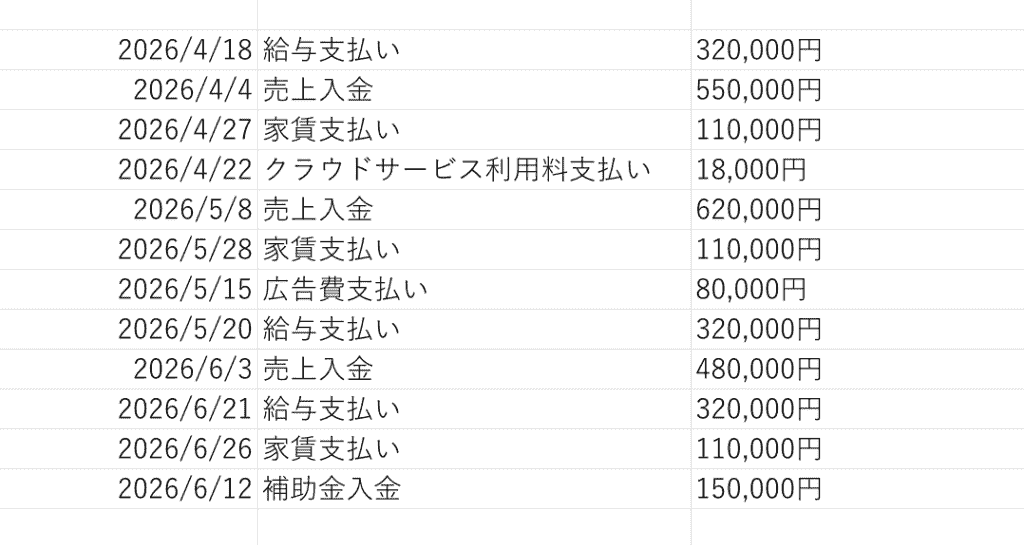
検証プロンプト(一部抜粋)
以下の【入出金メモ】をもとに、2026年4月〜6月の3ヶ月分の資金繰り表を「表形式(Markdownの表)」で作成してください。
開始時の現金残高は「1,200,000円」とします。
【要件】
・月別(4月・5月・6月)に、 ・各月の「収入合計」「支出合計」 ・月初残高、当月末残高 を計算してください。
〜〜
・各月ごとに「計算過程(当月収入・当月支出・前月末残高→当月末残高)」も表の中か直下にわかるように記載してください。
【入出金メモ】
【計算ロジック】
当月末残高 = 前月末残高 + 当月収入 - 当月支出
※各月の計算過程も表に含めてください。
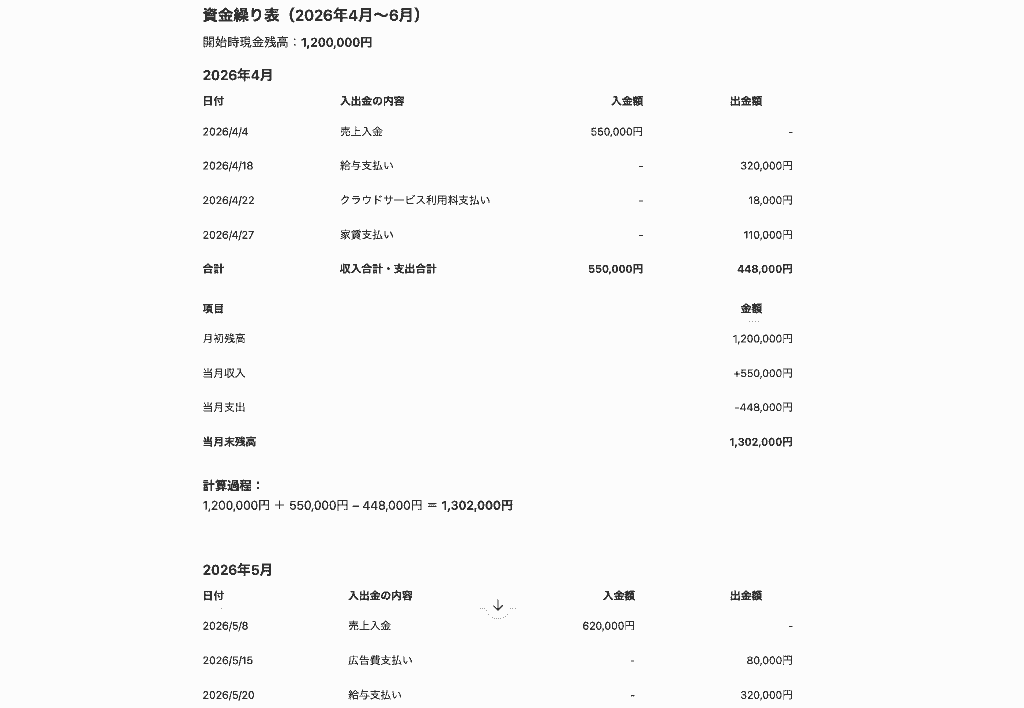
検証結果
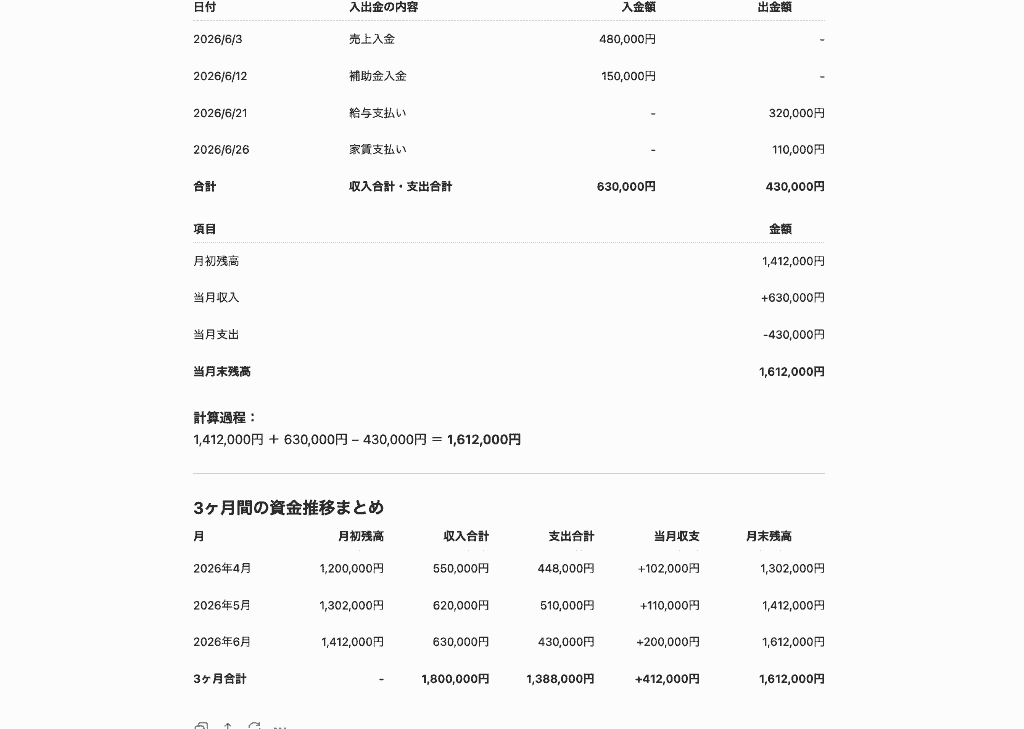
わずか5〜6秒ほどで、正確に加減算が行われた表が出力されました!
元データは日付情報が整っておらず非常にわかりにくかったのですが、ChatGPTは的確に日付を整理。
指定期間の資金推移も項目ごとにスッキリと整列しているため、このままレポートに応用しても良さそうです!
メモ書き程度のデータからであっても、構造化された見やすい表が完成しましたね。
②支払条件(入金サイト)を考慮した資金予測
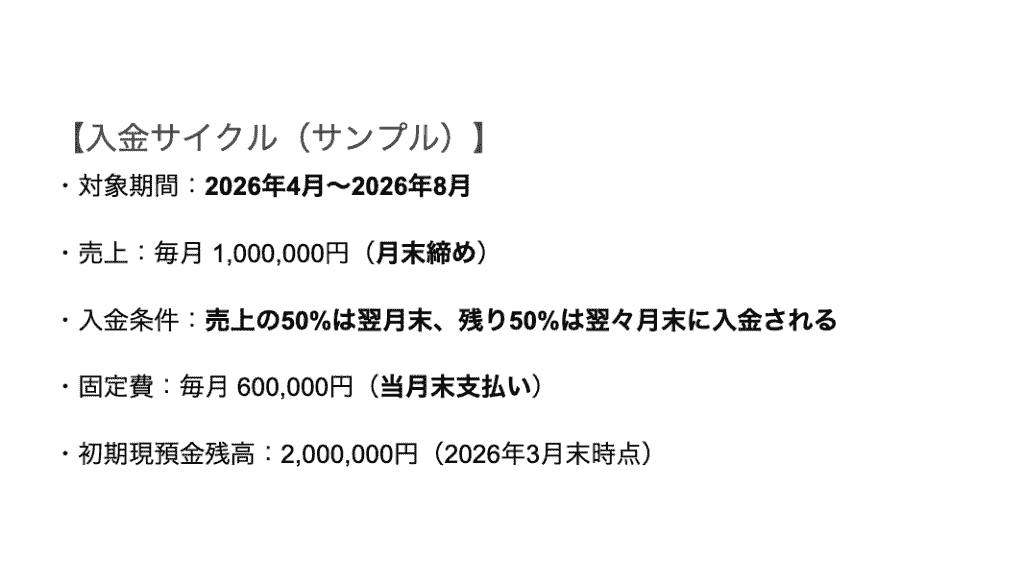
次は、月末締め・翌々月払いなどの複雑な入金サイクルを、プロンプト内の指示だけで正しくシミュレーションできるかを検証します。
検証プロンプト(一部抜粋)
以下の条件で、今後のキャッシュフローを予測してください。
【前提条件】
〜〜
【出力要件】
・2026年4月末〜2026年8月末までの、各月末時点の「現預金残高」の推移表を作成してください。
〜〜
・計算ロジックは次の通りとします。 当月末残高 = 前月末残高 + 当月収入 - 当月支出
【指示】
・2026年4月〜8月まで、各月ごとに「収入の内訳(○月分の売上入金)」を日本語で明記しながら、Step-by-step で計算過程を説明してください。
・計算過程の説明のあとに、月別の推移がひと目でわかるように、Markdown形式の表(行:月、列:月初残高/収入合計/支出合計/月末残高 など)も出力してください。
検証結果
まずは前提条件となる情報を整理した上で、入金のタイムラグを論理的に解釈。
5月以降にキャッシュがどのように蓄積されるかを正確に算出してくれました!
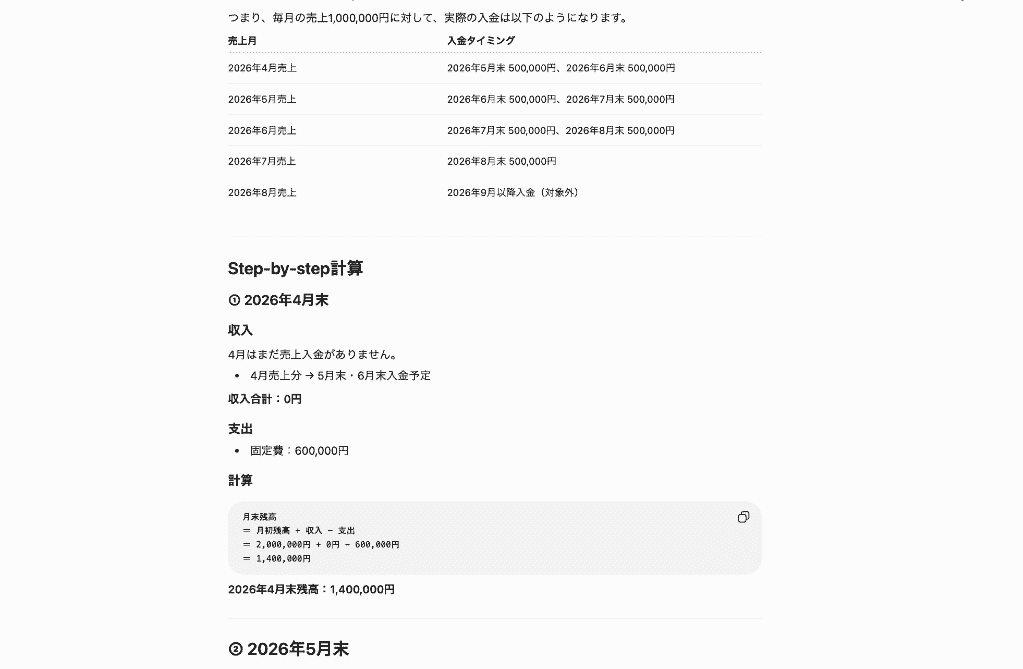
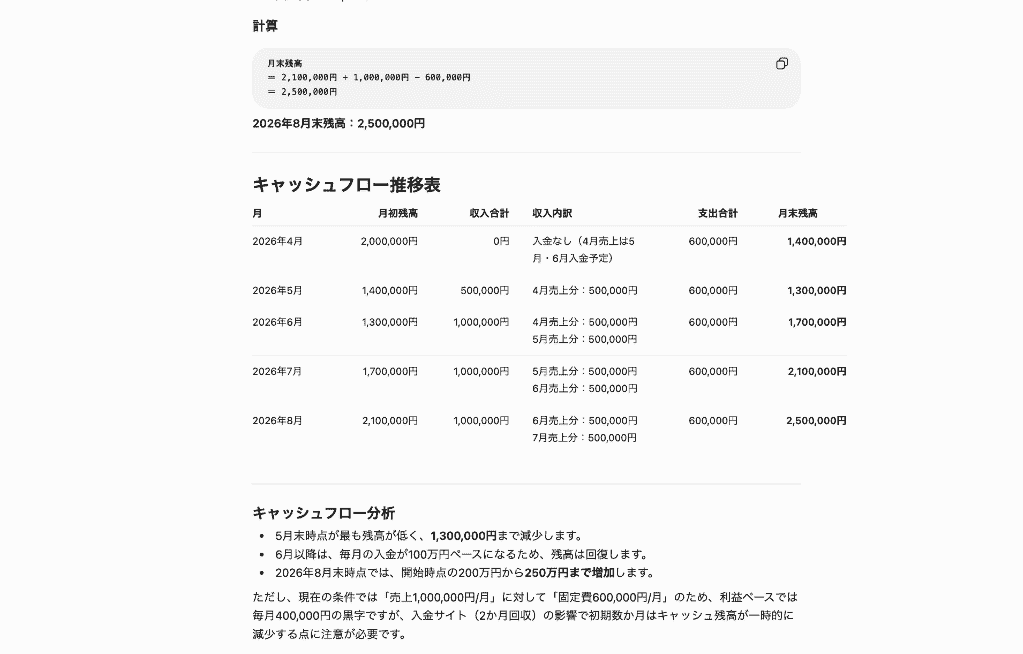
キャッシュフローの推移を表にしてまとめてくれているので、資金の流れが非常にわかりやすいですね!
別途Excelで計算式の数式を設定せずとも、ChatGPTを使えば簡単に資金繰り表が作成可能に。
ロジックをきちんとプロンプトに組み込んでいれば、希望に近いデータに変換でき、面倒な計算作業を省略できるようになるでしょう。
⚠️ChatGPTを資金繰り管理に使う際の注意点

ChatGPTは非常に強力なツールですが、万能ではありません。
特にお金に関わる業務では、AIの限界を正しく理解し、人間が主導権を握ることが重要です。
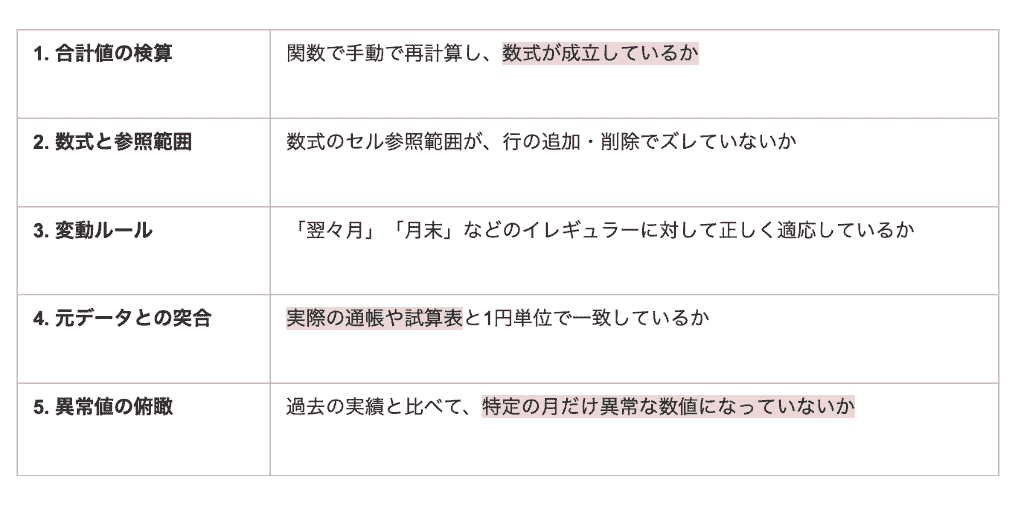
数値計算の正確性を人が最終確認する
ChatGPTは一見もっともらしい表を作成してくれますが、内部での単純な足し算や引き算でミスを犯すことが珍しくありません。
特に複雑な条件が絡む資金繰り表の作成では、合計値が1円単位でズレるだけで、将来の予測がすべて狂ってしまうリスクも...。
AIが出力した計算式自体に間違いがないか、セルの参照範囲が正しいか、目視でダブルチェックすることが不可欠です。
ハルシネーションへの対策
AIには、事実に基づかない情報をあたかも真実かのように回答することもあります。
- 最新の税制改正
- 社会保険料の料率
- 特定の金融機関の融資条件
などは、必ず一次情報(国税庁のサイトや金融機関の公式サイト等)で裏取りを行う習慣をつけてください。
また、プロンプトを出す際に制約を加えることで、リスクを低減できます。
セキュリティ設定の徹底
財務データという極めてセンシティブな情報を扱う以上、情報漏洩は企業の信用失墜に直結します。
意図せず自社の機密情報が外部へ漏洩してしまうリスクを提言するために、以下の対策を講じましょう。
- オプトアウトの設定:設定画面の「Data Controls」から「Improve the model for everyone」をオフにすることで、新しい会話がモデル改善のための学習に使われないようにできます。
- 情報の匿名化:取引先名を「A社」「B社」と置き換えたり、具体的な金額を数倍・数分の一にして入力することで、万が一の際も特定を避けます。
- 上位プランの検討:企業向けのプランは、標準で入力データが学習に使われない規約となっているため、法人利用では上位プランの導入を強く推奨します。
🔄資金繰り予測をさらに高度化する「Deep Research」活用術

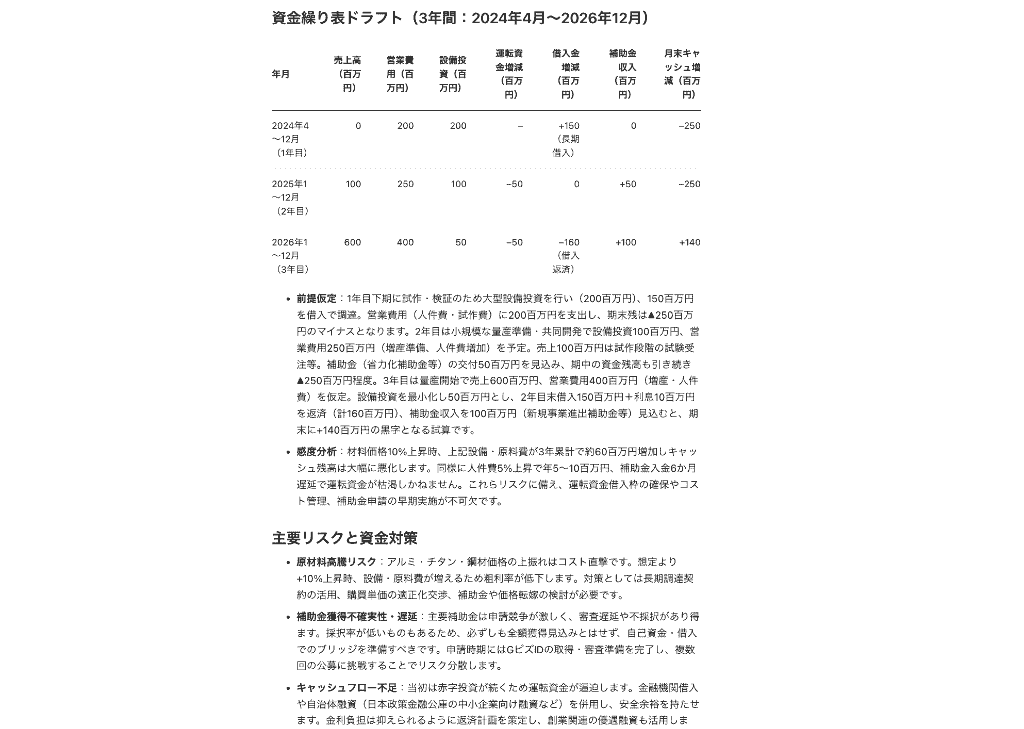
Web上の膨大な情報を自ら調査してまとめるChatGPTのDeep Research機能を活用することで、自社内だけのデータでは得られづらい予測が可能になります。
業界平均のキャッシュフロー傾向を調査
Deep Researchを使い、自社と同じ業種・規模の会社における標準的な入金サイクルや経費率を調査させましょう。
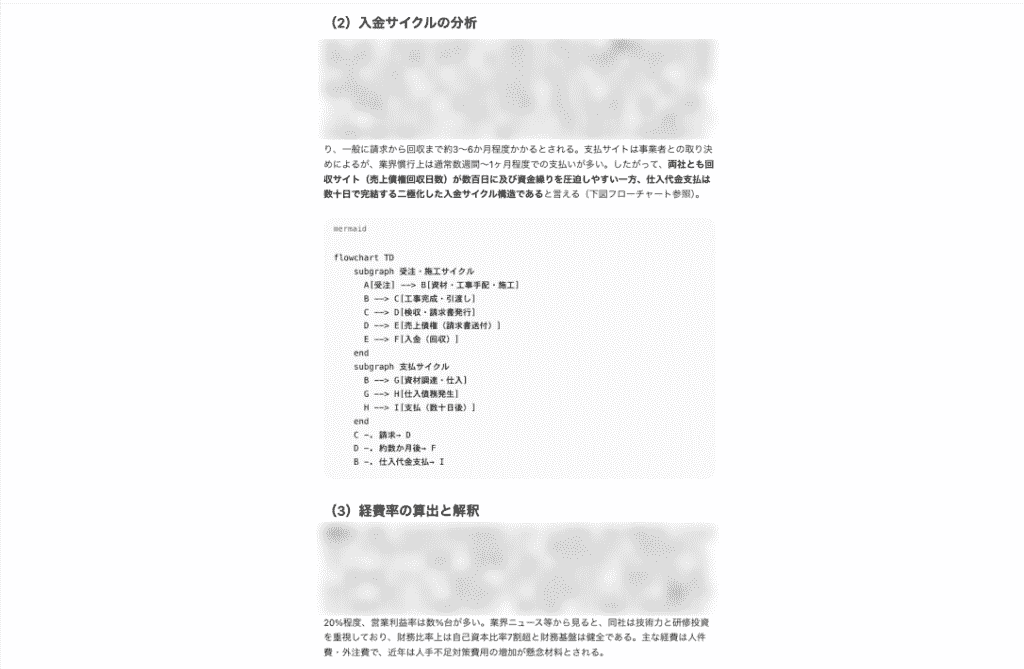
自社の数値が業界平均から大きく乖離している場合、改善の余地がある項目(例:売掛金の回収が遅すぎる等)を客観的に特定でき、より現実的な資金繰り計画の策定に役立ちます。
最新の税制改正による影響を予測に組み込む
消費税の増税やインボイス制度の導入、社会保険料の改定など、外部環境の変化は資金繰りに直結します。
最新の公的情報をAIにリサーチさせ、「来期から適用される新制度によって、キャッシュフローが何%程度圧迫される可能性があるか」を算出させることで、予測の精度を極限まで高めることができるようになるでしょう。
📋まとめ
ChatGPTを使った資金繰り表の作成は、従来の手作業による苦労をほぼ0にする可能性を秘めています。
プロンプトを工夫して雛形を作り、Excelと連携させることで、経営の羅針盤となるデータを誰でも手に入れられるようになるでしょう!
ただし、数値の最終確認やセキュリティ対策といった人にしかできない対策は常に意識しておく必要があることを忘れてはいけません。
AIを賢く使いこなすことが、安定した経営への第一歩となります。
🚀Yoomでできること
Yoomを使えば、データベース上の銀行の入出金データや会計ソフトの情報を自動で収集し、ChatGPTでレポート化する仕組みが簡単に作れます。
データの転記作業から解放され、将来の投資計画や資金調達の相談といった、経営の核心に触れる業務に集中できるようになるでしょう!
まずは以下のテンプレートを使って、自動化の第一歩を踏み出してみませんか?
■概要
毎月の損益計算書の取得と分析、そして帳票作成といった一連の経理業務は、手間と時間がかかる作業ではないでしょうか。特にfreee会計からデータを抽出し、AIで分析後、Google スプレッドシートへ転記する作業は、手作業では非効率であり、入力ミスも起こり得ます。このワークフローを活用すれば、スケジュールに合わせてfreee会計から損益計算書を自動取得し、AIによる分析を経てGoogle スプレッドシートへ帳票を自動発行するため、これらの課題を円滑に解消できます。
■このテンプレートをおすすめする方
- 毎月freee会計から損益計算書を取得し、手作業で分析や帳票作成を行っている経理担当者の方
- AIを活用して月次決算業務の効率化を図りたいと考えている財務・経営企画部門の方
- 定型的なレポート作成業務を自動化し、より戦略的な業務に時間を割きたいマネージャーの方
■このテンプレートを使うメリット
- freee会計からのデータ取得、AI分析、Google スプレッドシートへの帳票発行までの一連の作業を自動化するため、手作業に費やしていた時間を削減することができます。
- 手作業によるデータの転記や計算ミスといったヒューマンエラーのリスクを軽減し、正確な月次レポート作成に貢献します。
■フローボットの流れ
- はじめに、freee会計とGoogle スプレッドシートをYoomと連携します。
- 次に、トリガーでスケジュールトリガー機能を設定し、「毎月特定の日時に実行する」といったアクションを設定します。
- 次に、オペレーションでfreee会計を選択し、「損益計算書を取得する」アクションで前月のデータを取得するように設定します。
- 続いて、オペレーションでAI機能を選択し、「テキストを生成する」アクションで取得した損益計算書のデータをもとに分析結果を生成するよう設定します。
- 最後に、オペレーションで「書類を発行する機能」のGoogle スプレッドシートを選択し、AIによる分析結果を含めた帳票を指定のフォーマットで発行するよう設定します。
※「トリガー」:フロー起動のきっかけとなるアクション、「オペレーション」:トリガー起動後、フロー内で処理を行うアクション
■このワークフローのカスタムポイント
- スケジュールトリガー機能では、フローボットを起動したい任意の日時(例:毎月1日の午前9時など)を指定できます。
- AI機能では、損益計算書の分析を行うための指示(プロンプト)を任意でカスタムでき、定型文やfreee会計から取得した情報などを変数として組み込むことが可能です。
- Google スプレッドシートのアクションでは、使用する帳票の雛形(テンプレートファイル)を任意で指定でき、freee会計からの取得情報やAIの分析結果を変数として、帳票内の任意のセルに出力するよう設定できます。また、固定のテキストや数値を設定することも可能です。
■注意事項
- freee会計、Google スプレッドシートのそれぞれとYoomを連携してください。
■概要利益目標からの逆算による予算策定は、事業計画において重要である一方、関連情報の整理や複雑な計算に時間がかかり、手間を感じる業務ではないでしょうか。このワークフローを活用すれば、Googleフォームに利益目標などの情報を入力するだけで、AIワーカーが自動で予算策定を実行し、プロセスを効率化できるため、こうした課題の解消に繋がります。策定された予算は、後続のオペレーションでGoogle スプレッドシートに自動で整理することも可能です。■このテンプレートをおすすめする方- AIワーカーを活用した効率的な予算策定プロセスを構築したい経営企画や財務担当者の方
- 利益目標に基づいた現実的な予算案を、迅速に作成したい事業部長やマネージャーの方
- Google スプレッドシートなどを用いた予算管理業務を自動化し、手作業を削減したい方
■このテンプレートを使うメリット- 利益目標の入力後、AIワーカーによる予算策定までを自動化できるため、情報収集や計算にかかる時間を短縮することが可能です
- AIが一定のロジックで予算案を作成するため、担当者の経験則に依存しがちな予算策定業務の属人化を防ぎ、プロセスの標準化を進められます
■フローボットの流れ- はじめに、Google スプレッドシートとGoogleフォームをYoomと連携します
- 次に、トリガーでGoogleフォームを選択し、「フォームに回答が送信されたら」というアクションを設定します
- 最後に、オペレーションでAIワーカーを設定し、フォームの回答内容をもとに予算策定を行うためのマニュアル(指示)を作成します
※「トリガー」:フロー起動のきっかけとなるアクション、「オペレーション」:トリガー起動後、フロー内で処理を行うアクション
■このワークフローのカスタムポイント- Googleフォームのトリガー設定では、利益目標などを入力する対象のフォームIDを任意で設定してください
- AIワーカーの設定では、利用したいAIモデルを選択し、事業内容や目標に合わせて予算策定を行うための指示を任意で設定してください
■注意事項- Googleフォーム、Google スプレッドシートのそれぞれとYoomを連携してください。
- トリガーは5分、10分、15分、30分、60分の間隔で起動間隔を選択できます。
- プランによって最短の起動間隔が異なりますので、ご注意ください。
- Googleフォームをトリガーとして使用した際の回答内容を取得する方法は「Googleフォームトリガーで、回答内容を取得する方法」を参照ください。
- AIワーカー内で使用するツール(アプリ)についてもマイアプリ連携が必要です。
- AIワーカーの基本設定は「【AIワーカー】基本的な設定方法」をご参照ください。
- AIワーカーの同時実行数・作成可能なAIワーカー数・利用可能なAIモデルはご契約中のプランによって異なります。
- AIワーカー内でご利用いただけるアプリやオペレーション等はフローボットの利用制限と同様です。
- AIワーカーは、テスト実行でも本番実行と同様にタスクを消費しますのでご注意ください。詳細は「【AIワーカー】タスク実行数の計算方法」ご参照ください。
- AIワーカーはマニュアルを詳細に設定することで適切な処理を実行しやすくなります。詳細は「【AIワーカー】マニュアルの作成方法」をご参照ください。
■概要財務諸表の分析は経営判断に不可欠ですが、専門知識が必要で時間もかかる業務ではないでしょうか。このワークフローは、Google Driveにアップロードされた財務諸表をAIエージェント(AIワーカー)が自動で分析するプロセスを構築します。AIを活用した財務諸表分析を自動化することで、迅速な経営リスクの把握と意思決定の高速化を支援します。■このテンプレートをおすすめする方- 財務諸表の分析業務を効率化し、経営判断の迅速化を図りたい経営企画担当者の方
- AIエージェントを用いた財務諸表分析を導入し、属人化しやすい分析業務を標準化したい方
- Google Driveで管理している財務データをもとに、定期的なモニタリングを自動化したい方
■このテンプレートを使うメリット- AIワーカーによる財務諸表分析が自動化されるため、これまで手作業で行っていた分析時間を短縮し、より戦略的な業務に集中できます。
- 分析プロセスが標準化されるため、担当者のスキルに依存しない一貫した品質の分析結果を得られ、業務の属人化を防ぎます。
■フローボットの流れ- はじめに、Google DriveをYoomと連携します。
- 次に、トリガーでGoogle Driveを選択し、「特定のフォルダ内に新しくファイル・フォルダが作成されたら」というアクションを設定します。
- 続いて、オペレーションでGoogle Driveの「ファイルをダウンロードする」アクションを設定し、トリガーで検知したファイルを取得します。
- 最後に、オペレーションでAIワーカーに対して財務諸表の安全性分析を行い、経営リスクを報告するためのマニュアル(指示)を作成します。
※「トリガー」:フロー起動のきっかけとなるアクション、「オペレーション」:トリガー起動後、フロー内で処理を行うアクション
■このワークフローのカスタムポイント- Google Driveのトリガー設定では、財務諸表がアップロードされる対象のフォルダIDを任意で設定してください。
- AIワーカーへの指示内容は、分析したい項目(例えば、自己資本比率、流動比率など)や報告の形式を任意で設定することが可能です。
■注意事項- Google Drive、Microsoft TeamsのそれぞれとYoomを連携してください。AIワーカー内で使用するツール(アプリ)についてもマイアプリ連携が必要です。
- Microsoft365(旧Office365)には、家庭向けプランと一般法人向けプラン(Microsoft365 Business)があり、一般法人向けプランに加入していない場合には認証に失敗する可能性があります。
- AIワーカーの基本設定は「【AIワーカー】基本的な設定方法」をご参照ください。
- AIワーカーの同時実行数・作成可能なAIワーカー数・利用可能なAIモデルはご契約中のプランによって異なります。
- AIワーカー内でご利用いただけるアプリやオペレーション等はフローボットの利用制限と同様です。
- AIワーカーは、テスト実行でも本番実行と同様にタスクを消費しますのでご注意ください。詳細は「【AIワーカー】タスク実行数の計算方法」ご参照ください。
- AIワーカーはマニュアルを詳細に設定することで適切な処理を実行しやすくなります。詳細は「【AIワーカー】マニュアルの作成方法」をご参照ください。
- トリガーは5分、10分、15分、30分、60分の間隔で起動間隔を選択できます。
- プランによって最短の起動間隔が異なりますので、ご注意ください。

■概要
毎月の損益計算書の取得と分析、そして帳票作成といった一連の経理業務は、手間と時間がかかる作業ではないでしょうか。特にfreee会計からデータを抽出し、AIで分析後、Google スプレッドシートへ転記する作業は、手作業では非効率であり、入力ミスも起こり得ます。このワークフローを活用すれば、スケジュールに合わせてfreee会計から損益計算書を自動取得し、AIによる分析を経てGoogle スプレッドシートへ帳票を自動発行するため、これらの課題を円滑に解消できます。
■このテンプレートをおすすめする方
- 毎月freee会計から損益計算書を取得し、手作業で分析や帳票作成を行っている経理担当者の方
- AIを活用して月次決算業務の効率化を図りたいと考えている財務・経営企画部門の方
- 定型的なレポート作成業務を自動化し、より戦略的な業務に時間を割きたいマネージャーの方
■このテンプレートを使うメリット
- freee会計からのデータ取得、AI分析、Google スプレッドシートへの帳票発行までの一連の作業を自動化するため、手作業に費やしていた時間を削減することができます。
- 手作業によるデータの転記や計算ミスといったヒューマンエラーのリスクを軽減し、正確な月次レポート作成に貢献します。
■フローボットの流れ
- はじめに、freee会計とGoogle スプレッドシートをYoomと連携します。
- 次に、トリガーでスケジュールトリガー機能を設定し、「毎月特定の日時に実行する」といったアクションを設定します。
- 次に、オペレーションでfreee会計を選択し、「損益計算書を取得する」アクションで前月のデータを取得するように設定します。
- 続いて、オペレーションでAI機能を選択し、「テキストを生成する」アクションで取得した損益計算書のデータをもとに分析結果を生成するよう設定します。
- 最後に、オペレーションで「書類を発行する機能」のGoogle スプレッドシートを選択し、AIによる分析結果を含めた帳票を指定のフォーマットで発行するよう設定します。
※「トリガー」:フロー起動のきっかけとなるアクション、「オペレーション」:トリガー起動後、フロー内で処理を行うアクション
■このワークフローのカスタムポイント
- スケジュールトリガー機能では、フローボットを起動したい任意の日時(例:毎月1日の午前9時など)を指定できます。
- AI機能では、損益計算書の分析を行うための指示(プロンプト)を任意でカスタムでき、定型文やfreee会計から取得した情報などを変数として組み込むことが可能です。
- Google スプレッドシートのアクションでは、使用する帳票の雛形(テンプレートファイル)を任意で指定でき、freee会計からの取得情報やAIの分析結果を変数として、帳票内の任意のセルに出力するよう設定できます。また、固定のテキストや数値を設定することも可能です。
■注意事項
- freee会計、Google スプレッドシートのそれぞれとYoomを連携してください。

- AIワーカーを活用した効率的な予算策定プロセスを構築したい経営企画や財務担当者の方
- 利益目標に基づいた現実的な予算案を、迅速に作成したい事業部長やマネージャーの方
- Google スプレッドシートなどを用いた予算管理業務を自動化し、手作業を削減したい方
- 利益目標の入力後、AIワーカーによる予算策定までを自動化できるため、情報収集や計算にかかる時間を短縮することが可能です
- AIが一定のロジックで予算案を作成するため、担当者の経験則に依存しがちな予算策定業務の属人化を防ぎ、プロセスの標準化を進められます
- はじめに、Google スプレッドシートとGoogleフォームをYoomと連携します
- 次に、トリガーでGoogleフォームを選択し、「フォームに回答が送信されたら」というアクションを設定します
- 最後に、オペレーションでAIワーカーを設定し、フォームの回答内容をもとに予算策定を行うためのマニュアル(指示)を作成します
■このワークフローのカスタムポイント
- Googleフォームのトリガー設定では、利益目標などを入力する対象のフォームIDを任意で設定してください
- AIワーカーの設定では、利用したいAIモデルを選択し、事業内容や目標に合わせて予算策定を行うための指示を任意で設定してください
- Googleフォーム、Google スプレッドシートのそれぞれとYoomを連携してください。
- トリガーは5分、10分、15分、30分、60分の間隔で起動間隔を選択できます。
- プランによって最短の起動間隔が異なりますので、ご注意ください。
- Googleフォームをトリガーとして使用した際の回答内容を取得する方法は「Googleフォームトリガーで、回答内容を取得する方法」を参照ください。
- AIワーカー内で使用するツール(アプリ)についてもマイアプリ連携が必要です。
- AIワーカーの基本設定は「【AIワーカー】基本的な設定方法」をご参照ください。
- AIワーカーの同時実行数・作成可能なAIワーカー数・利用可能なAIモデルはご契約中のプランによって異なります。
- AIワーカー内でご利用いただけるアプリやオペレーション等はフローボットの利用制限と同様です。
- AIワーカーは、テスト実行でも本番実行と同様にタスクを消費しますのでご注意ください。詳細は「【AIワーカー】タスク実行数の計算方法」ご参照ください。
- AIワーカーはマニュアルを詳細に設定することで適切な処理を実行しやすくなります。詳細は「【AIワーカー】マニュアルの作成方法」をご参照ください。

- 財務諸表の分析業務を効率化し、経営判断の迅速化を図りたい経営企画担当者の方
- AIエージェントを用いた財務諸表分析を導入し、属人化しやすい分析業務を標準化したい方
- Google Driveで管理している財務データをもとに、定期的なモニタリングを自動化したい方
- AIワーカーによる財務諸表分析が自動化されるため、これまで手作業で行っていた分析時間を短縮し、より戦略的な業務に集中できます。
- 分析プロセスが標準化されるため、担当者のスキルに依存しない一貫した品質の分析結果を得られ、業務の属人化を防ぎます。
- はじめに、Google DriveをYoomと連携します。
- 次に、トリガーでGoogle Driveを選択し、「特定のフォルダ内に新しくファイル・フォルダが作成されたら」というアクションを設定します。
- 続いて、オペレーションでGoogle Driveの「ファイルをダウンロードする」アクションを設定し、トリガーで検知したファイルを取得します。
- 最後に、オペレーションでAIワーカーに対して財務諸表の安全性分析を行い、経営リスクを報告するためのマニュアル(指示)を作成します。
■このワークフローのカスタムポイント
- Google Driveのトリガー設定では、財務諸表がアップロードされる対象のフォルダIDを任意で設定してください。
- AIワーカーへの指示内容は、分析したい項目(例えば、自己資本比率、流動比率など)や報告の形式を任意で設定することが可能です。
- Google Drive、Microsoft TeamsのそれぞれとYoomを連携してください。AIワーカー内で使用するツール(アプリ)についてもマイアプリ連携が必要です。
- Microsoft365(旧Office365)には、家庭向けプランと一般法人向けプラン(Microsoft365 Business)があり、一般法人向けプランに加入していない場合には認証に失敗する可能性があります。
- AIワーカーの基本設定は「【AIワーカー】基本的な設定方法」をご参照ください。
- AIワーカーの同時実行数・作成可能なAIワーカー数・利用可能なAIモデルはご契約中のプランによって異なります。
- AIワーカー内でご利用いただけるアプリやオペレーション等はフローボットの利用制限と同様です。
- AIワーカーは、テスト実行でも本番実行と同様にタスクを消費しますのでご注意ください。詳細は「【AIワーカー】タスク実行数の計算方法」ご参照ください。
- AIワーカーはマニュアルを詳細に設定することで適切な処理を実行しやすくなります。詳細は「【AIワーカー】マニュアルの作成方法」をご参照ください。
- トリガーは5分、10分、15分、30分、60分の間隔で起動間隔を選択できます。
- プランによって最短の起動間隔が異なりますので、ご注意ください。
出典1:OpenAI
プログラミング知識なしで手軽に構築できます。











