









・
ChatGPTでクレーム対応文を作成する方法|二次クレームを防ぐプロンプトと自動化術

クレーム対応は精神的な負担が大きい業務ですが、ChatGPTを正しく活用することで、誠実かつ迅速な返信文を作成し、業務負担を軽減できます。
本記事では、二次クレームを防ぐための具体的なプロンプト術や活用方法を詳しく解説します。
💡ChatGPTでクレーム対応文を作成するメリット
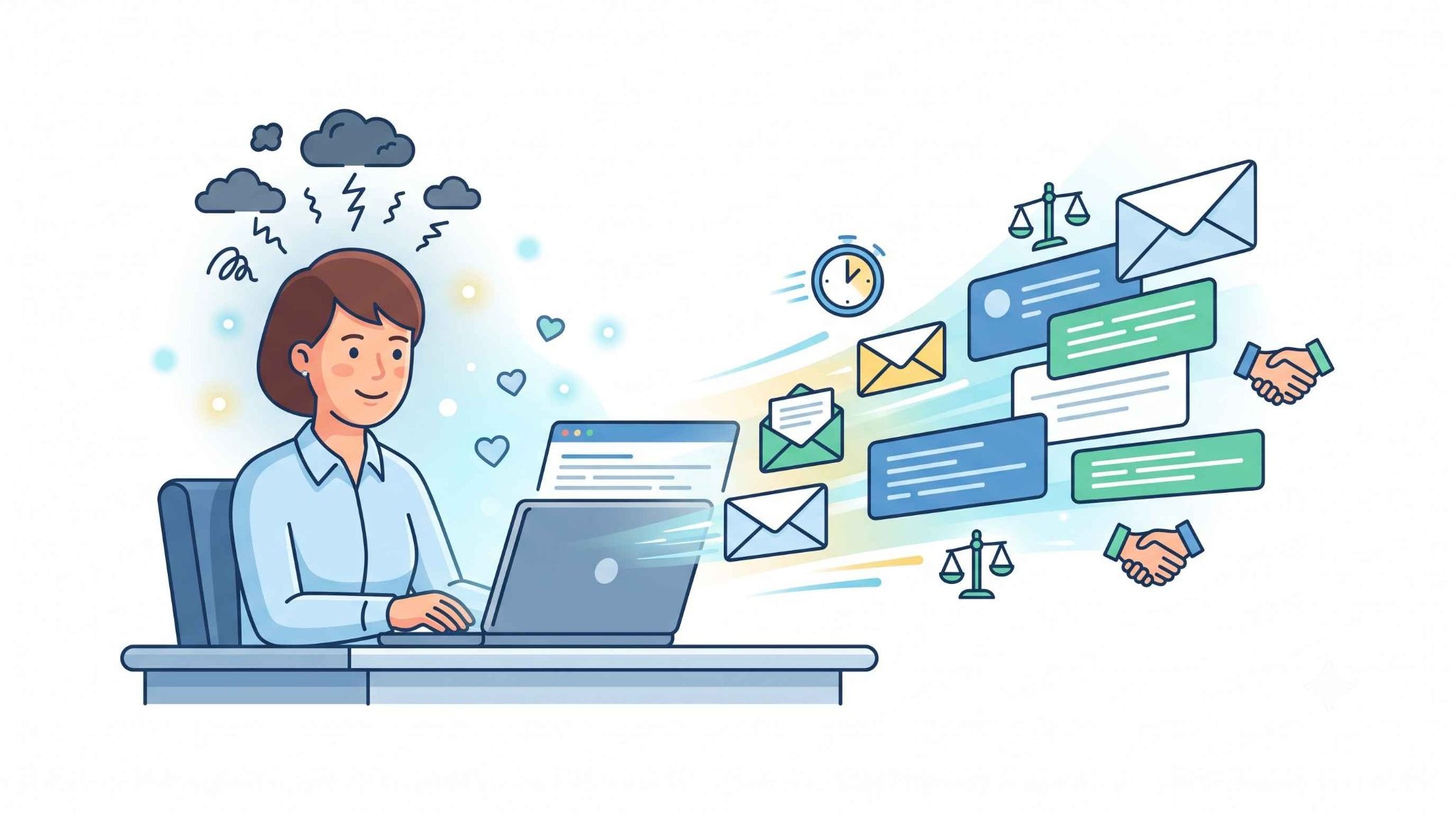
クレーム対応にChatGPTを導入することで、主に以下のメリットが挙げられますが、特に「精神的なゆとり」を持てるようになる点は、現場の担当者にとって大きなポイントです。
1. 精神的なストレスの軽減
厳しい言葉が並ぶクレームメールを冷静に読み解き、適切な言葉を選ぶ作業は精神を消耗しますが、AIに下書きを任せることで心理的な距離を保ちながら対応できます。
2. 返信スピードの向上
ゼロから構成を考えたり、言葉遣いに悩んだりする時間を短縮でき、問い合わせから数分以内というスピードで一次回答案を作成できます。
3. 冷静かつ客観的な文章の維持
顧客の怒りに引っ張られることなく、常に一定の礼儀正しさと誠実さを備えた文章を生成できるため、対応品質のバラつきを防ぐことが可能です。
✍️そのまま使える!ChatGPTクレーム対応プロンプトの基本構成
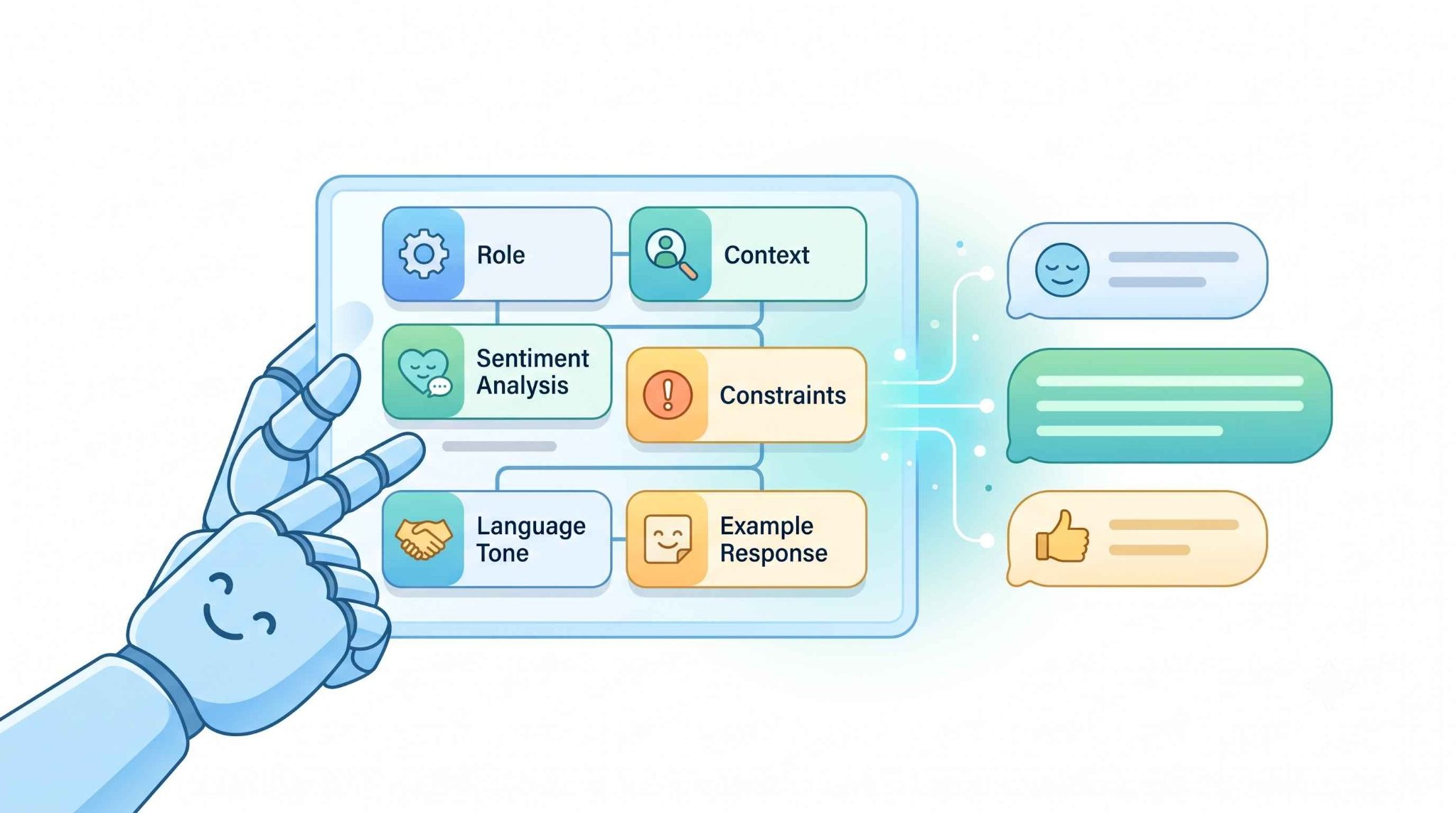
精度の高い対応文を生成するためには、ChatGPTに与える「指示(プロンプト)」の構成が重要です。役割や背景を細かく指定することで、より人間に近い配慮の行き届いた文章を得やすくなります。
✔️ 必須トピック1|役割の定義
ChatGPTに対し、「あなたは熟練したカスタマーサポート責任者です」といった役割を明確に与えます。
これにより、企業の立場としてふさわしい言葉選びや、責任感のあるトーンが文章に反映されやすくなります。
✔️ 必須トピック2|顧客感情の分析とストーリーの想像
顧客がなぜ怒っているのか、その背景にある不便さや落胆をAIに想像させるプロセスを指示に含めます。
単なる謝罪だけでなく、「お急ぎのところご不便をおかけした背景を拝察します」といった、共感を含む文章を生成させるためです。
✔️ 必須トピック3|NGワードの設定
「クレーム」「ご不満」といった言葉自体を返信文に使わないよう制限をかけます。
代わりに「貴重なご意見」や「フィードバック」といった、顧客の意見を尊重するポジティブなニュアンスの言葉を指定することで、反発を招くリスクを抑えます。
✔️ 必須トピック4|対応範囲の明確化
返金・返品不可など、何ができて何ができないのかを、プロンプト内で事前にはっきりと伝えておきます。
できないことを曖昧にすると過度な期待を持たせてしまうため、「現時点での返金は致しかねるが、再発防止策を講じる」といった具体的な着地点を指示します。
🔍シチュエーション別!効果的なプロンプトと対応文例
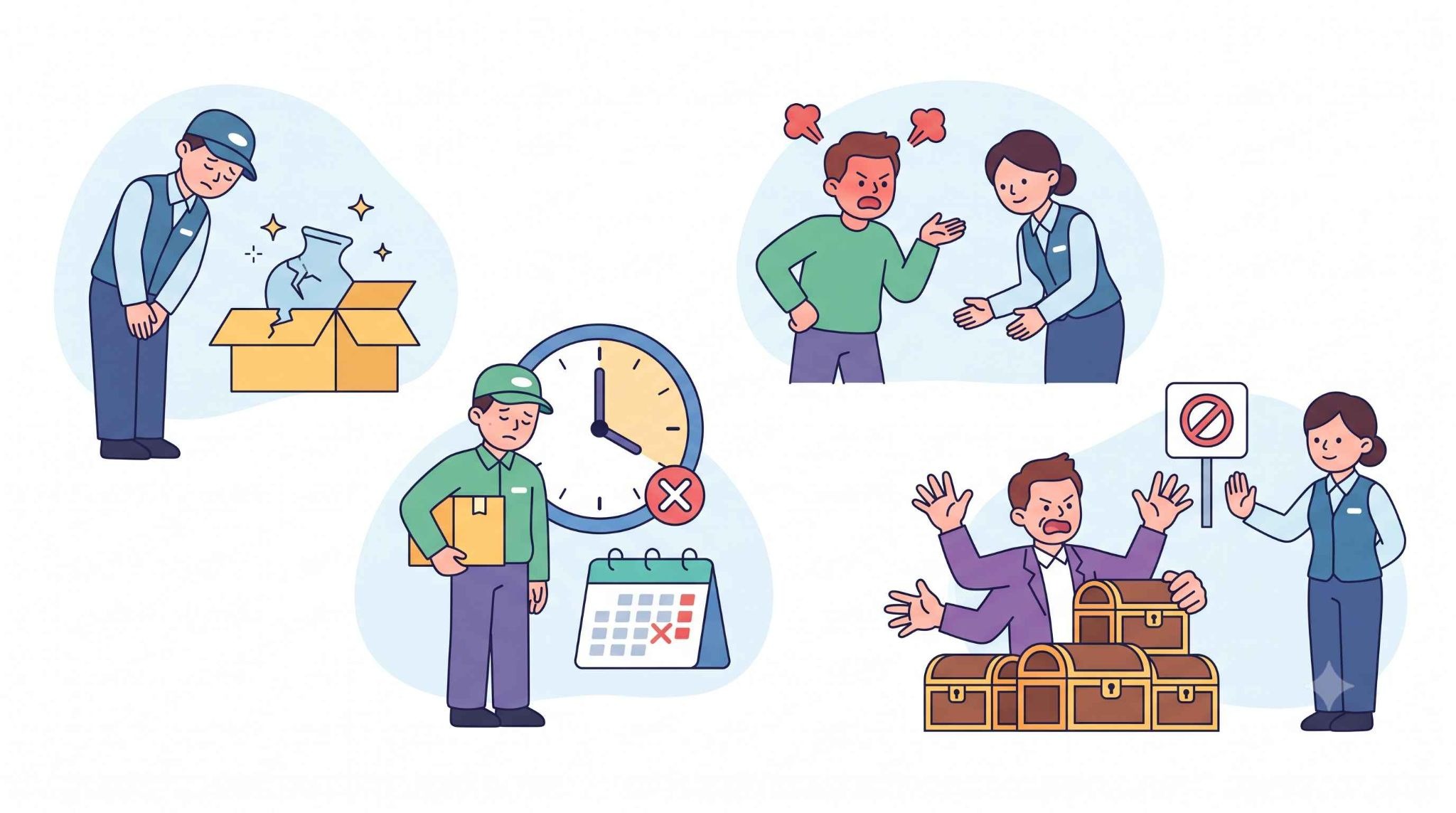
クレームの内容は多岐にわたるため、状況に合わせた微調整が必要です。
それぞれの場面で強調すべきポイントを使い分けることで、顧客の不満を適切に解消する糸口が見つかります。
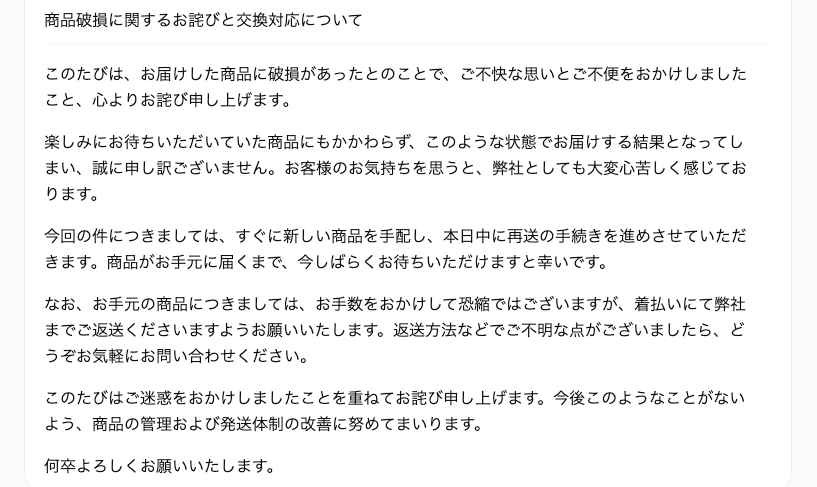
商品の不備・破損への謝罪
商品自体の欠陥については、まず事実を真摯に受け止め、早急な代替品の提案や原因究明の姿勢を示すことが重要です。
顧客が期待していた体験を損なったことに対する直接的な謝罪に重きを置いた構成を目指します。
【プロンプト例】
あなたはECサイトのカスタマーサポート責任者です。
届いた商品が破損していたというお客様に対し、以下の制約で謝罪文を作成してください。
・心からの謝罪と、ご不便をおかけしたことへの共感を伝える
・即日、新しい商品を再送する旨を伝える
・破損品については、お手数ですが着払いで返送いただきたい旨を丁寧に依頼する
出力される対応文のイメージ
サービスの遅延・納期遅れへの対応
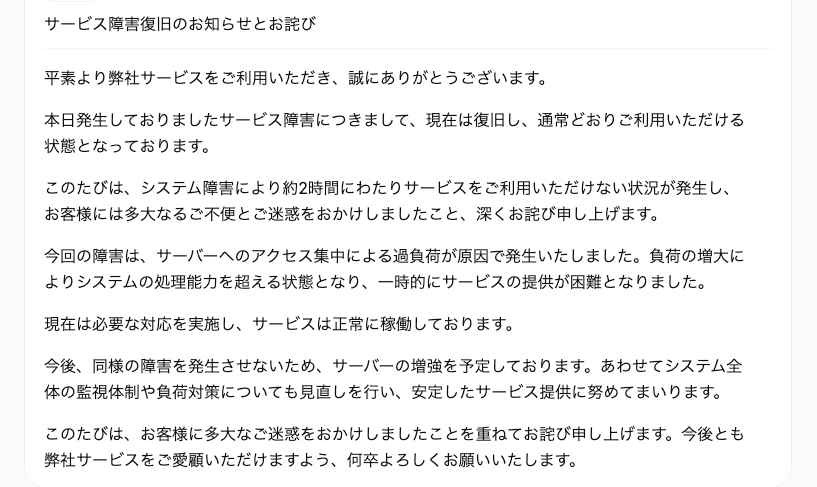
時間のロスに対する謝罪では、「いつまでに解決するのか」という見通しをセットで伝えることが不可欠です。
予定通りに進まなかったことでの不利益に共感し、現状の進捗状況を透明性高く伝える文章を生成させます。
【プロンプト例】
システム障害により、サービスの提供が2時間停止してしまったことへのお詫びメールを作成してください。
・現在は復旧していることを冒頭で伝える
・原因はサーバーの過負荷であることを説明する
・今後の再発防止策としてサーバー増強を予定していることを盛り込む
出力される対応文のイメージ
接客態度や対応への不満への返信
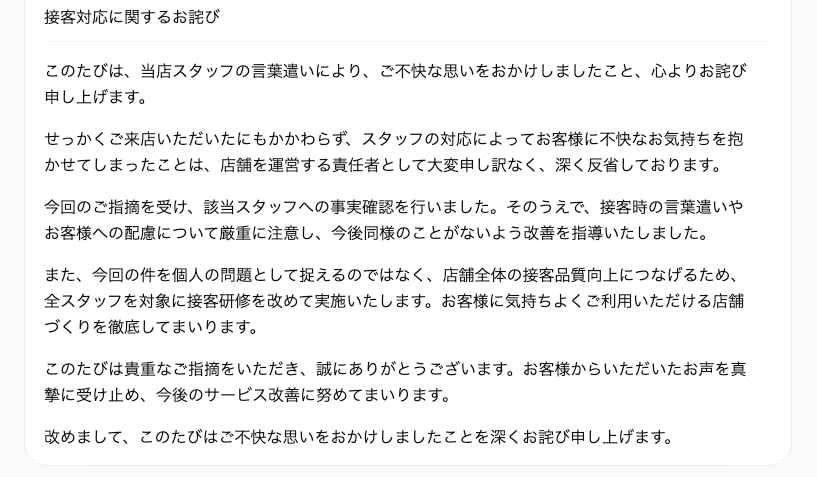
スタッフの対応に対するクレームでは、事実確認を行う姿勢と、教育の徹底を約束する内容を盛り込みます。
個人的な感情ではなく、組織としての改善意欲を伝えることで、信頼の回復を図る文面が適切です。
【プロンプト例】
店舗スタッフの言葉遣いが不快だったというご指摘に対し、店長として謝罪文を作成してください。
・不快な思いをさせたことへの直接的な謝罪を行う
・該当スタッフへの事実確認と、厳重な注意を行ったことを伝える
・全スタッフへの接客研修を再実施することを約束する
出力される対応文のイメージ
理不尽な要求に対する「角が立たない」お断り文
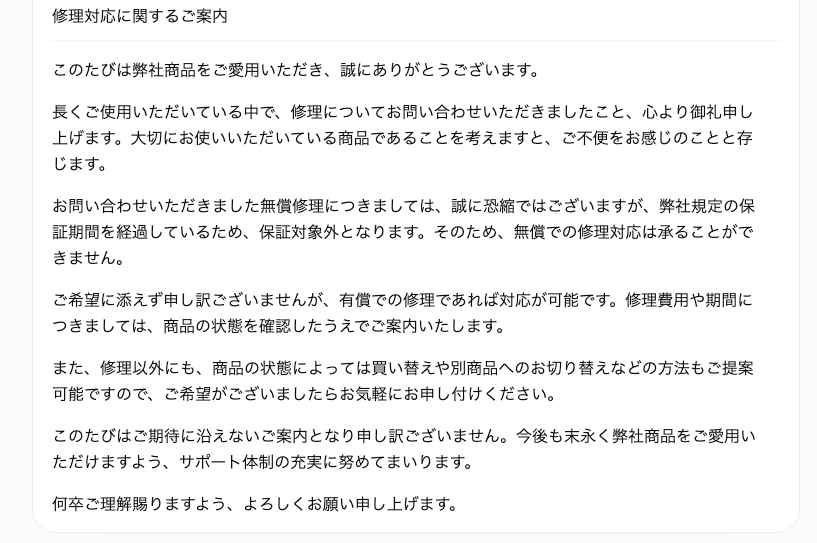
法外な要求やルール外の要望に対しては、丁寧でありながらも毅然とした態度が必要です。
相手を否定するのではなく、「弊社規約により対応いたしかねます」といった、客観的な基準に基づくお断り文を生成させることで、不必要な摩擦を避けます。
【プロンプト例】
購入から1年経過した商品(保証期間外)の無償修理を求められた際のお断りメールを作成してください。
・ご愛用いただいていることへの感謝を述べる
・規約により保証期間外であることを丁寧に説明する
・有償での修理であれば可能であること、または代替案を提示する
出力される対応文のイメージ
📝 Yoomはクレーム対応の初動を自動化できます
クレーム対応はスピードが命である半面、文面を考えるのに時間がかかり、精神的なエネルギーを消耗しがちですが、そんな問題もYoomなら解決できます!
[Yoomとは]
Yoomは、ChatGPTと普段お使いのメールツールやチャットツールを連携させることで、人の手を介さずに返信の「下書き」を自動生成することが可能です。
例えば、Gmailで特定の条件に合致するメールを受信した際、その内容をChatGPTに解析させ、適切な返信案を作成してSlackへ通知する、といった一連の流れを自動化できます。
以下のようなテンプレートを活用して、メール作成の自動化を体験してみてください。
■概要カスタマーサポートの窓口には日々膨大なメールが届き、その中から緊急性の高いクレームやリスクのある内容を迅速に判別するのは非常に困難です。対応の遅れが炎上につながることもあり、担当者の心理的負担も大きくなりがちです。このワークフローを活用すれば、Outlookで問い合わせメールを受信した際に、AIエージェント(AIワーカー)が内容の深刻度やリスクを自動でトリアージします。クレームと判定した場合にはSlackでアラートを通知し、自動的に返信案の下書き作成やNotionへの記録も実施されるため、炎上リスクの回避とスムーズな対応を両立できます。
■このテンプレートをおすすめする方- 大量の問い合わせメールから緊急性の高いクレームを判別する作業に、膨大な時間と労力を費やしているカスタマーサポート担当者の方
- クレーム対応の初動の遅れによる炎上リスクを未然に防ぎ、組織全体のカスタマーサクセスの質を向上させたいと考えているマネージャーの方
- 悪質な問い合わせ内容の確認による担当者の心理的負担を軽減し、より生産的な業務に集中できる環境を整えたい経営層の方
■このテンプレートを使うメリット- AIワーカーが問い合わせ内容を自動でトリアージするため、手作業でメールを確認して優先順位をつける手間を省き、対応のスピードを向上させることができます。
- 緊急性の高いクレームやリスクを自動検知してSlackに通知するため、重大なトラブルの兆候を逃さず、スムーズな組織対応を可能にします。
■フローボットの流れ- はじめに、Outlook、Notion、SlackをYoomと連携します。
- 次に、トリガーで、Outlookの「メールを受信したら」アクションを設定します。
- 最後に、AIワーカーで、問い合わせ内容から深刻度・リスクを判定し、謝罪文の作成から記録、アラート通知を行うための指示を作成し、各ツールのアクションを設定します。
※「トリガー」:フロー起動のきっかけとなるアクション、「オペレーション」:トリガー起動後、フロー内で処理を行うアクション
■このワークフローのカスタムポイント- AIワーカーへの指示を調整することで、自社独自のトリアージ基準や、推奨される謝罪文のトーン&マナーに合わせてカスタマイズが可能です。
- Notionのプロパティ更新設定では、管理したい項目に合わせてマルチセレクトの内容を任意に変更してください。
- Slackの通知先チャンネルを、クレーム対応専門のチームや管理者が参加するチャンネルに設定することで、よりスムーズな連携が可能になります。
■注意事項- Outlook、Notion、Slack、のそれぞれとYoomを連携してください。AIワーカー内で使用するツール(アプリ)についてもマイアプリ連携が必要です。
- Microsoft365(旧Office365)には、家庭向けプランと一般法人向けプラン(Microsoft365 Business)があり、一般法人向けプランに加入していない場合には認証に失敗する可能性があります。
- トリガーは5分、10分、15分、30分、60分の間隔で起動間隔を選択できます。
- プランによって最短の起動間隔が異なりますので、ご注意ください。
- AIワーカーの基本設定は「【AIワーカー】基本的な設定方法」をご参照ください。
- AIワーカーの同時実行数・作成可能なAIワーカー数・利用可能なAIモデルはご契約中のプランによって異なります。
- AIワーカー内でご利用いただけるアプリやオペレーション等はフローボットの利用制限と同様です。
- AIワーカーは、テスト実行でも本番実行と同様にタスクを消費しますのでご注意ください。詳細は「【AIワーカー】タスク実行数の計算方法」ご参照ください。
- AIワーカーはマニュアルを詳細に設定することで適切な処理を実行しやすくなります。詳細は「【AIワーカー】マニュアルの作成方法」をご参照ください。
■概要日々多くのメールを受信する中で、一件一件内容を確認して返信を作成するのは時間のかかる作業ではないでしょうか。このワークフローを活用すれば、特定のメールを受信した際に、その内容を元にChatGPTが自動で返信案を作成し、Slackへ通知することが可能です。メール返信作成のプロセスを効率化し、より迅速な顧客対応を実現します。
■このテンプレートをおすすめする方- 日々大量のメール対応に追われ、返信文の作成を効率化したいと考えている方
- ChatGPTを活用して、定型的な問い合わせへの一次回答を自動生成したい方
- Slackでの情報共有を迅速化し、チームの対応速度を向上させたいマネージャーの方
■このテンプレートを使うメリット- 受信メールの内容に応じた返信案が自動で作成されるため、文章を考える時間を減らし、メール対応業務を効率化できます。
- ChatGPTが生成した均質な文案を元に対応することで、担当者による返信内容のばらつきを防ぎ、応対品質の標準化に繋がります。
■フローボットの流れ- はじめに、ChatGPTとSlackをYoomと連携します。
- 次に、トリガーでメールトリガーを選択し、「トリガー条件のメールを受信したら」というアクションを設定します。
- 次に、オペレーションでChatGPTの「テキストを生成」アクションを設定し、受信メールの内容を元に返信文を生成します。
- 最後に、オペレーションでSlackの「チャンネルにメッセージを送る」アクションを設定し、生成された返信案を指定のチャンネルに通知します。
※「トリガー」:フロー起動のきっかけとなるアクション、「オペレーション」:トリガー起動後、フロー内で処理を行うアクション
■このワークフローのカスタムポイント- メールトリガーでは、自動化の対象としたいメールの差出人や件名などの条件を任意で設定してください。
- ChatGPTに返信案を作成させる際の指示内容(プロンプト)は、丁寧な文体や特定のキーワードを含めるなど、自由にカスタマイズが可能です。
- Slackに通知するメッセージは、ChatGPTが生成した返信案に加えて、受信メールの件名や差出人情報など、必要な情報を組み合わせて任意で設定できます。
■注意事項- ChatGPT、SlackのそれぞれとYoomを連携してください。
- ChatGPT(OpenAI)のアクションを実行するには、OpenAIのAPI有料プランの契約が必要です。(APIが使用されたときに支払いができる状態)
- 詳しくはOpenAIの「API料金」ページをご確認ください。
- ChatGPTのAPI利用はOpenAI社が有料で提供しており、API疎通時のトークンにより従量課金される仕組みとなっています。そのため、API使用時にお支払いが行える状況でない場合エラーが発生しますのでご注意ください。


■このテンプレートをおすすめする方
- 大量の問い合わせメールから緊急性の高いクレームを判別する作業に、膨大な時間と労力を費やしているカスタマーサポート担当者の方
- クレーム対応の初動の遅れによる炎上リスクを未然に防ぎ、組織全体のカスタマーサクセスの質を向上させたいと考えているマネージャーの方
- 悪質な問い合わせ内容の確認による担当者の心理的負担を軽減し、より生産的な業務に集中できる環境を整えたい経営層の方
■このテンプレートを使うメリット
- AIワーカーが問い合わせ内容を自動でトリアージするため、手作業でメールを確認して優先順位をつける手間を省き、対応のスピードを向上させることができます。
- 緊急性の高いクレームやリスクを自動検知してSlackに通知するため、重大なトラブルの兆候を逃さず、スムーズな組織対応を可能にします。
■フローボットの流れ
- はじめに、Outlook、Notion、SlackをYoomと連携します。
- 次に、トリガーで、Outlookの「メールを受信したら」アクションを設定します。
- 最後に、AIワーカーで、問い合わせ内容から深刻度・リスクを判定し、謝罪文の作成から記録、アラート通知を行うための指示を作成し、各ツールのアクションを設定します。
■このワークフローのカスタムポイント
- AIワーカーへの指示を調整することで、自社独自のトリアージ基準や、推奨される謝罪文のトーン&マナーに合わせてカスタマイズが可能です。
- Notionのプロパティ更新設定では、管理したい項目に合わせてマルチセレクトの内容を任意に変更してください。
- Slackの通知先チャンネルを、クレーム対応専門のチームや管理者が参加するチャンネルに設定することで、よりスムーズな連携が可能になります。
■注意事項
- Outlook、Notion、Slack、のそれぞれとYoomを連携してください。AIワーカー内で使用するツール(アプリ)についてもマイアプリ連携が必要です。
- Microsoft365(旧Office365)には、家庭向けプランと一般法人向けプラン(Microsoft365 Business)があり、一般法人向けプランに加入していない場合には認証に失敗する可能性があります。
- トリガーは5分、10分、15分、30分、60分の間隔で起動間隔を選択できます。
- プランによって最短の起動間隔が異なりますので、ご注意ください。
- AIワーカーの基本設定は「【AIワーカー】基本的な設定方法」をご参照ください。
- AIワーカーの同時実行数・作成可能なAIワーカー数・利用可能なAIモデルはご契約中のプランによって異なります。
- AIワーカー内でご利用いただけるアプリやオペレーション等はフローボットの利用制限と同様です。
- AIワーカーは、テスト実行でも本番実行と同様にタスクを消費しますのでご注意ください。詳細は「【AIワーカー】タスク実行数の計算方法」ご参照ください。
- AIワーカーはマニュアルを詳細に設定することで適切な処理を実行しやすくなります。詳細は「【AIワーカー】マニュアルの作成方法」をご参照ください。


- 日々大量のメール対応に追われ、返信文の作成を効率化したいと考えている方
- ChatGPTを活用して、定型的な問い合わせへの一次回答を自動生成したい方
- Slackでの情報共有を迅速化し、チームの対応速度を向上させたいマネージャーの方
- 受信メールの内容に応じた返信案が自動で作成されるため、文章を考える時間を減らし、メール対応業務を効率化できます。
- ChatGPTが生成した均質な文案を元に対応することで、担当者による返信内容のばらつきを防ぎ、応対品質の標準化に繋がります。
- はじめに、ChatGPTとSlackをYoomと連携します。
- 次に、トリガーでメールトリガーを選択し、「トリガー条件のメールを受信したら」というアクションを設定します。
- 次に、オペレーションでChatGPTの「テキストを生成」アクションを設定し、受信メールの内容を元に返信文を生成します。
- 最後に、オペレーションでSlackの「チャンネルにメッセージを送る」アクションを設定し、生成された返信案を指定のチャンネルに通知します。
■このワークフローのカスタムポイント
- メールトリガーでは、自動化の対象としたいメールの差出人や件名などの条件を任意で設定してください。
- ChatGPTに返信案を作成させる際の指示内容(プロンプト)は、丁寧な文体や特定のキーワードを含めるなど、自由にカスタマイズが可能です。
- Slackに通知するメッセージは、ChatGPTが生成した返信案に加えて、受信メールの件名や差出人情報など、必要な情報を組み合わせて任意で設定できます。
- ChatGPT、SlackのそれぞれとYoomを連携してください。
- ChatGPT(OpenAI)のアクションを実行するには、OpenAIのAPI有料プランの契約が必要です。(APIが使用されたときに支払いができる状態)
- 詳しくはOpenAIの「API料金」ページをご確認ください。
- ChatGPTのAPI利用はOpenAI社が有料で提供しており、API疎通時のトークンにより従量課金される仕組みとなっています。そのため、API使用時にお支払いが行える状況でない場合エラーが発生しますのでご注意ください。
🧪 【検証】ChatGPTを使ってクレーム対応文を作成してみた
実際にChatGPTを使用して、クレーム対応がどこまで実用的かを検証してみました。
検証1|顧客の怒りの度合いに合わせたトーン調整

まずは、強い怒りを感じるメールに対し、「相手の感情を鎮める」ことを優先した返信案を作成します。
【プロンプト】
あなたはベテランのカスタマーサポート責任者です。
以下の顧客メールを分析し、相手が不便を感じた背景や落胆に徹底的に寄り添い、怒りを和らげる返信案を作成してください。
# 顧客からのメール
(メールの内容をここに)
# 制約条件
・「クレーム」「ご不満」「苦情」という言葉は絶対に使わない。
・相手の置かれた状況への共感を示す。
・対応範囲の制約:「配送状況の事実確認のうえ、返金手続きを行う」旨を伝える。
・誠実さが伝わるよう、言葉遣いは極めて丁寧に。
出力結果
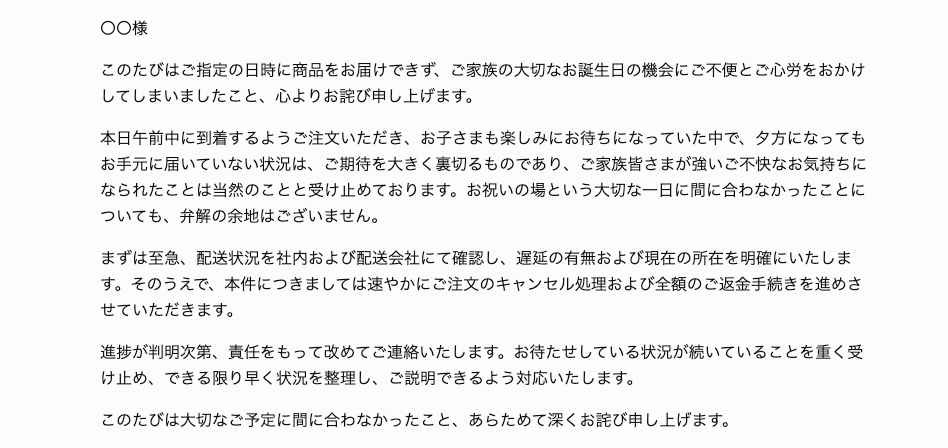
制約条件を遵守し、NGワードを避けながら顧客の背景に共感した文面が生成されました。
責任者としての誠実さと、迅速な後続対応も明確に示されています。
検証2|NGワードを排除した誠実な表現への書き換え

次は、NGワードを使わずに、どこまで自然な謝罪文が作れるかの検証です。
【プロンプト】
以下の内容に対し、誠実な謝罪と今後の対応を伝える返信文を作成してください。
# 顧客からの内容
(クレームの内容をここに)
# 制約条件
・「クレーム」「ご不満」「苦情」「改悪」という言葉は一切使わないこと。
・代わりに「貴重なご意見」「ご期待に沿えず」「ご不便」などの表現を使用すること。
・仕様変更の意図(利便性向上のため)に軽く触れつつ、今後の改善の参考にする旨を伝えること。
出力結果
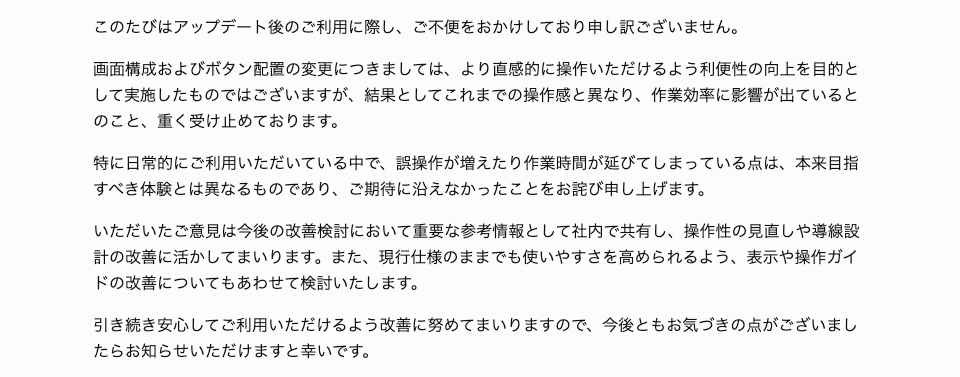
NGワードを排除しながら、「ご期待に沿えず」などの表現へ自然に言い換えています。
仕様変更の意図を伝えつつも顧客に寄り添い、今後の改善へ繋げる前向きな文面です。
検証3|複雑な事実関係の整理とステップ別謝罪文の生成
最後に、複数の問題が含まれる複雑なケースにおいて、解決策をステップ別に提示するメールの作成を検証します。
【プロンプト】
あなたは熟練したカスタマーサポート責任者です。
複数の問題が発生している以下のクレームに対し、事実関係を整理したうえで、今後の対応をステップ別に提示する誠実な謝罪メールを作成してください。
# 顧客からの内容
(クレームの内容をここに)
# 制約条件
・複数の問題について、事実関係を箇条書きで分かりやすく整理すること。
・今後の対応について段階を追って箇条書きで提示すること。
・「クレーム」「ご不満」「苦情」という言葉は一切使わないこと。
・言葉遣いは極めて丁寧に、かつ今後の見通しを明確に伝えて安心感を与えること。
出力結果
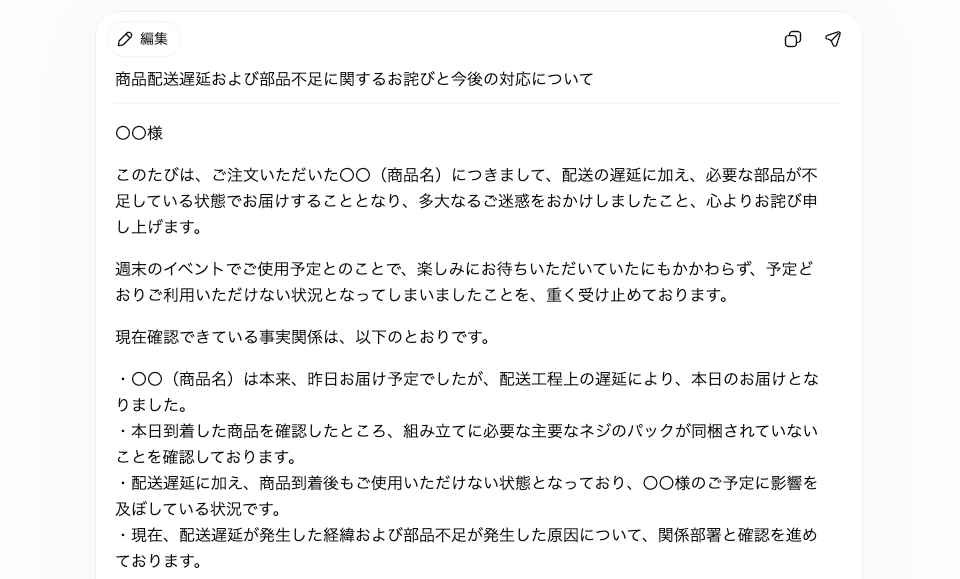
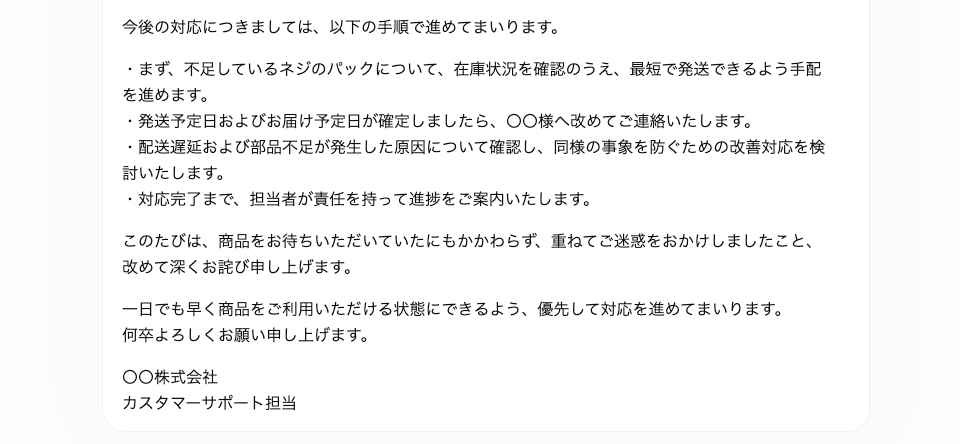
複雑な状況でも事実関係と今後のステップが箇条書きで整理され、顧客が知りたい見通しを提示できています。
NGワードの排除や礼儀正しさも維持されており、パニックになりがちな複数トラブル時の初動対応として優秀です。
検証のまとめ
❗️「役割・NGワード・出力構成」を指定し、顧客の背景に寄り添う文章をコントロールするのがコツ。
ChatGPTで実用的な対応文を作るには、プロンプトの構造化を行うことが重要だと分かりました。
- 役割の指定:「熟練の責任者」など立場を与えて、誠実で冷静な言葉遣いを引き出す。
- NGワードとセットの言い換え指定:「クレーム」などを禁止し「貴重なご意見」などへ誘導する。
- 出力構成の指定:事実関係や今後の対応を箇条書きで分けるよう指示し、論理性を保つ。
⚠️ 二次クレームを防ぐ!ChatGPT利用時の注意点と法的リスク
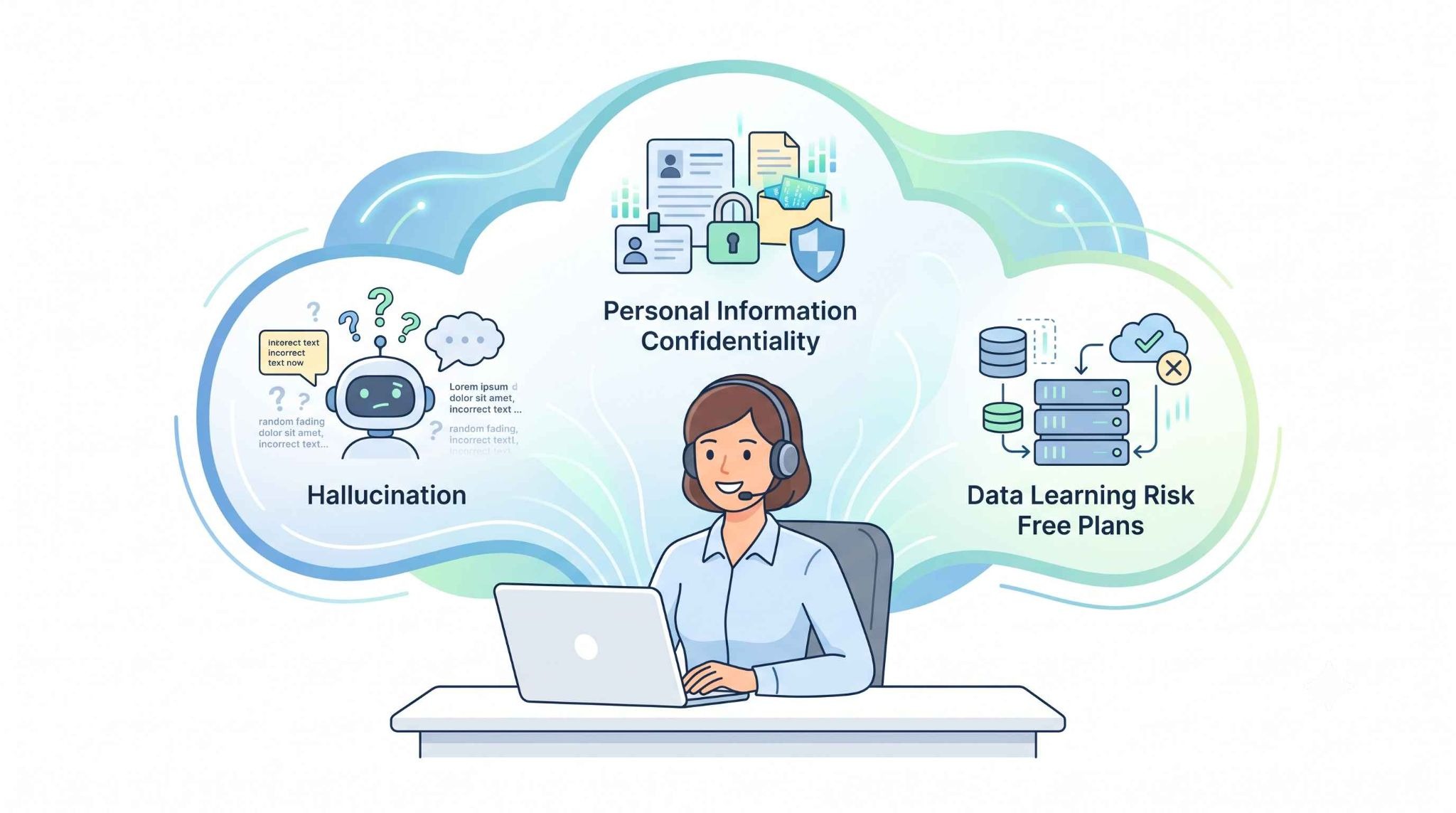
ChatGPTは便利なツールですが、万能ではありません。AI特有の性質を理解せずにそのまま使ってしまうと、かえって顧客の怒りを買い、二次クレームや法的トラブルに発展する恐れがあります。
ハルシネーション(もっともらしい嘘)
存在しない社内規定や、守れない約束(即日返金など)を勝手に生成してしまうことがあるため、事実関係の確認は人間が必須で行う必要があります。
個人情報・機密情報の具体例
顧客の名前、電話番号、住所、自社の未公開情報などの機密性の高い内容は、安易にプロンプトへ入力しないよう注意が必要です。
個人向けサービスでは、設定に応じて入力内容がモデル改善に利用される場合があるほか、サービス提供元側で必要に応じて内容が取り扱われる可能性もあります。
人間による最終チェックの3つのポイント
生成された文章に「冷たさがないか」「事実と異ならないか」「自社のブランドイメージに合っているか」を、送信前に必ず人の目で確認してください。
個人向けサービス利用時のデータ学習リスク
個人向けサービスでは、設定によって入力内容がモデル改善に利用される場合があるため、Data Controlsの確認が重要です。
業務で機密情報を扱う場合は、オプトアウト設定の確認に加え、Business・Enterprise・APIなど既定で学習対象外となるサービスの利用も検討しましょう。
🤖 Yoomでクレーム対応をさらに効率化する方法
ChatGPTによる文章作成を一歩進めて、業務全体の流れを自動化するのがYoomの活用法です。
手動でのコピペをなくすことで、対応のスピードと正確性を同時に高めることができます。
メール受信から返信案作成までを自動化するメリット
人間がメールを開く前にAIがドラフトを作成しておくことで、初動のスピードが速くなります。
また、対応漏れを防ぎ、チーム全体で対応品質を一定に保つことができるようになります。
■概要日々多くの問い合わせメールが届き、一件ずつ内容を確認して返信する作業に時間を取られていませんか?定型的な問い合わせへの返信は、手間がかかる一方で迅速な対応が求められます。このワークフローは、特定のメール受信をきっかけにChatGPTが返信文案を自動で生成し、Gmailから返信するまでの一連の流れを自動化するため、こうした課題をスムーズに解消します。■このテンプレートをおすすめする方- ChatGPTを活用して、問い合わせメールへの一次対応を効率化したい方
- Gmailでの返信作成や送信の手作業を減らし、対応漏れを防ぎたい方
- 定型的なメール対応業務から解放され、より重要な業務に集中したい方
■このテンプレートを使うメリット- ChatGPTがメール内容に基づいた返信文案を自動生成するため、返信作成にかかる時間を短縮し、迅速な顧客対応を実現します。
- 手動でのコピー&ペーストや宛先設定のミスを防ぎ、メールの誤送信といったヒューマンエラーのリスク軽減に繋がります。
■フローボットの流れ- はじめに、ChatGPTとGmailをYoomと連携します。
- 次に、トリガーでメールトリガー機能を選択し、「メールが届いたら」というアクションを設定して、フローを起動させたいメールアドレスを指定します。
- 次に、オペレーションでChatGPTを選択し、受信したメール内容を基に「返信メールを作成」するアクションを設定します。
- 最後に、オペレーションでGmailを選択し、「返信メールを送る」アクションを設定し、ChatGPTが生成したテキストを本文に含めて送信します。
※「トリガー」:フロー起動のきっかけとなるアクション、「オペレーション」:トリガー起動後、フロー内で処理を行うアクション■このワークフローのカスタムポイント- Gmailでメールを返信するアクションでは、本文や件名などを自由に設定できます。トリガーで受信したメールの情報や、前段のChatGPTで生成したテキストなどを変数として埋め込むことで、より柔軟な返信内容の作成が可能です。
■注意事項- ChatGPTとGmailそれぞれとYoomを連携してください。
- ChatGPT(OpenAI)のアクションを実行するには、OpenAIのAPI有料プランの契約が必要です。(APIが使用されたときに支払いができる状態)
- 詳しくはOpenAIの「API料金」ページをご確認ください。
- ChatGPTのAPI利用はOpenAI社が有料で提供しており、API疎通時のトークンにより従量課金される仕組みとなっています。そのため、API使用時にお支払いが行える状況でない場合エラーが発生しますのでご注意ください。
■概要Tallyで受け付けるお問い合わせへの対応は重要な業務ですが、一件ずつ内容を確認し、返信を作成するのは手間がかかるのではないでしょうか。特に定型的な質問への対応に時間を取られてしまうこともあります。このワークフローを活用すれば、Tallyに問い合わせが送信されると、ChatGPTが内容に応じた回答文を自動で生成し、Gmailから返信します。これにより、問い合わせ対応の手間を省き、迅速な一次対応を実現できます。
■このテンプレートをおすすめする方- Tallyで受け付けた問い合わせの一次対応を自動化し、工数を削減したい方
- ChatGPTを用いて、問い合わせ内容に応じた回答文の生成を自動化したい方
- 手動でのメール返信による対応漏れや遅延を防ぎたいと考えているご担当者の方
■このテンプレートを使うメリット- Tallyへの問い合わせ送信を起点に、ChatGPTでの文章生成とGmailでの返信が自動で行われるため、手作業での対応時間を短縮できます。
- システムが自動で一次対応を行うことで、担当者による返信漏れや内容の誤りといったヒューマンエラーを防ぎ、対応品質を安定させます。
■フローボットの流れ- はじめに、Tally、ChatGPT、GmailをYoomと連携します。
- 次に、トリガーでTallyを選択し、「フォームが送信されたら」というアクションを設定します。
- 次に、オペレーションでChatGPTを選択し、「テキストを生成」アクションを設定し、問い合わせ内容に基づいた回答文を作成するように指示します。
- 最後に、オペレーションでGmailを選択し、「メールを送る」アクションを設定します。宛先や件名を設定し、本文にはChatGPTで生成したテキストを指定します。
※「トリガー」:フロー起動のきっかけとなるアクション、「オペレーション」:トリガー起動後、フロー内で処理を行うアクション
■このワークフローのカスタムポイント- Tallyのトリガー設定では、対象としたいフォームを指定し、Webhookイベントを受信するように設定してください。
- ChatGPTの「テキストを生成」アクションでは、生成したい回答文の指示(プロンプト)を任意の内容に設定できます。Tallyで受け付けた問い合わせ内容を含めることで、より適切な回答が生成されます。
- Gmailの「メールを送る」アクションでは、件名や本文を自由に設定できます。本文には、前のステップでChatGPTが生成したテキスト(アウトプット)を指定することで、自動生成された内容を送信します。
■注意事項- Tally、ChatGPT、GmailのそれぞれとYoomを連携してください。
- ChatGPT(OpenAI)のアクションを実行するには、OpenAIのAPI有料プランの契約が必要です。(APIが使用されたときに支払いができる状態)
- ChatGPTのAPI利用はOpenAI社が有料で提供しており、API疎通時のトークンにより従量課金される仕組みとなっています。そのため、API使用時にお支払いが行える状況でない場合エラーが発生しますのでご注意ください。

- ChatGPTを活用して、問い合わせメールへの一次対応を効率化したい方
- Gmailでの返信作成や送信の手作業を減らし、対応漏れを防ぎたい方
- 定型的なメール対応業務から解放され、より重要な業務に集中したい方
- ChatGPTがメール内容に基づいた返信文案を自動生成するため、返信作成にかかる時間を短縮し、迅速な顧客対応を実現します。
- 手動でのコピー&ペーストや宛先設定のミスを防ぎ、メールの誤送信といったヒューマンエラーのリスク軽減に繋がります。
- はじめに、ChatGPTとGmailをYoomと連携します。
- 次に、トリガーでメールトリガー機能を選択し、「メールが届いたら」というアクションを設定して、フローを起動させたいメールアドレスを指定します。
- 次に、オペレーションでChatGPTを選択し、受信したメール内容を基に「返信メールを作成」するアクションを設定します。
- 最後に、オペレーションでGmailを選択し、「返信メールを送る」アクションを設定し、ChatGPTが生成したテキストを本文に含めて送信します。
- Gmailでメールを返信するアクションでは、本文や件名などを自由に設定できます。トリガーで受信したメールの情報や、前段のChatGPTで生成したテキストなどを変数として埋め込むことで、より柔軟な返信内容の作成が可能です。
- ChatGPTとGmailそれぞれとYoomを連携してください。
- ChatGPT(OpenAI)のアクションを実行するには、OpenAIのAPI有料プランの契約が必要です。(APIが使用されたときに支払いができる状態)
- 詳しくはOpenAIの「API料金」ページをご確認ください。
- ChatGPTのAPI利用はOpenAI社が有料で提供しており、API疎通時のトークンにより従量課金される仕組みとなっています。そのため、API使用時にお支払いが行える状況でない場合エラーが発生しますのでご注意ください。
■このテンプレートをおすすめする方
- Tallyで受け付けた問い合わせの一次対応を自動化し、工数を削減したい方
- ChatGPTを用いて、問い合わせ内容に応じた回答文の生成を自動化したい方
- 手動でのメール返信による対応漏れや遅延を防ぎたいと考えているご担当者の方
■このテンプレートを使うメリット
- Tallyへの問い合わせ送信を起点に、ChatGPTでの文章生成とGmailでの返信が自動で行われるため、手作業での対応時間を短縮できます。
- システムが自動で一次対応を行うことで、担当者による返信漏れや内容の誤りといったヒューマンエラーを防ぎ、対応品質を安定させます。
■フローボットの流れ
- はじめに、Tally、ChatGPT、GmailをYoomと連携します。
- 次に、トリガーでTallyを選択し、「フォームが送信されたら」というアクションを設定します。
- 次に、オペレーションでChatGPTを選択し、「テキストを生成」アクションを設定し、問い合わせ内容に基づいた回答文を作成するように指示します。
- 最後に、オペレーションでGmailを選択し、「メールを送る」アクションを設定します。宛先や件名を設定し、本文にはChatGPTで生成したテキストを指定します。
■このワークフローのカスタムポイント
- Tallyのトリガー設定では、対象としたいフォームを指定し、Webhookイベントを受信するように設定してください。
- ChatGPTの「テキストを生成」アクションでは、生成したい回答文の指示(プロンプト)を任意の内容に設定できます。Tallyで受け付けた問い合わせ内容を含めることで、より適切な回答が生成されます。
- Gmailの「メールを送る」アクションでは、件名や本文を自由に設定できます。本文には、前のステップでChatGPTが生成したテキスト(アウトプット)を指定することで、自動生成された内容を送信します。
■注意事項
- Tally、ChatGPT、GmailのそれぞれとYoomを連携してください。
- ChatGPT(OpenAI)のアクションを実行するには、OpenAIのAPI有料プランの契約が必要です。(APIが使用されたときに支払いができる状態)
- ChatGPTのAPI利用はOpenAI社が有料で提供しており、API疎通時のトークンにより従量課金される仕組みとなっています。そのため、API使用時にお支払いが行える状況でない場合エラーが発生しますのでご注意ください。
✅ まとめ
ChatGPTは、クレーム対応における強力なパートナーになります。
適切なプロンプトを用いれば、誠実かつ冷静な文章を瞬時に作成でき、担当者の負担を減らすことが可能です。
しかし、情報の正確性やセキュリティには注意が必要であり、最終的な「人の目による確認」が欠かせません。
AIと人間、そしてYoomのような自動化ツールを組み合わせることで、顧客満足度の向上と業務効率化を両立させましょう。
🚀 Yoomでできること
Yoom(ユーム)を使えば、ChatGPT単体では実現できない高度な業務自動化が可能になります。
単に文章を作るだけでなく、複数のアプリをまたいだ複雑なフローをノンコードで構築できるのが最大の強みです。
例えば、ChatGPTで作成した返信案をSlackへ通知するだけでなく、その内容を自動的にPDF化してGoogleドライブに保存したり、対応済みのフラグを顧客管理システム(CRM)に自動反映させたりすることも可能です。
まずは以下のテンプレートから、AIを使った業務改善の第一歩を踏み出してみませんか?
■概要クレーム対応は、迅速かつ丁寧な対応が求められる一方で、担当者による品質のばらつきや精神的な負荷が課題となりがちです。特に、一次対応の文面作成に時間がかかってしまうケースも少なくありません。このワークフローを活用すれば、Zendeskに新しいチケットが作成された際に、AIワーカーが自動で内容を分析し、最適なクレーム対応の文案を生成してSlackへ通知するため、初動対応を効率化し、対応品質の標準化に貢献します。■このテンプレートをおすすめする方- Zendeskを利用した顧客対応で、クレーム対応の負荷に課題を感じている方
- AIワーカーを導入し、クレーム対応の品質向上と標準化を目指すチームリーダーの方
- 顧客満足度を維持しながら、サポート業務全体の効率化を実現したいと考えている方
■このテンプレートを使うメリット- Zendeskのチケット作成をトリガーに、AIが感情分析と文案作成を即座に行うため、担当者がゼロから対応を考える時間を短縮できます
- AIワーカーが一次対応の文案を生成することで、クレーム対応の品質を均一化し、担当者による対応のばらつきを防ぐことに繋がります
■フローボットの流れ- はじめに、ZendeskとSlackをYoomと連携します
- 次に、トリガーでZendeskを選択し、「新しいチケットが作成されたら」というアクションを設定します
- 続いて、オペレーションでAIワーカーを設定し、チケットの内容から感情を分析して最適な謝罪文案を生成するためのマニュアル(指示)を作成します
- 最後に、Slackのオペレーションで「チャンネルにメッセージを投稿する」などを設定し、AIワーカーが生成した分析結果と文案を指定のチャンネルに通知します
※「トリガー」:フロー起動のきっかけとなるアクション、「オペレーション」:トリガー起動後、フロー内で処理を行うアクション■このワークフローのカスタムポイント- Zendeskのトリガー設定では、ご利用の環境に合わせて任意のサブドメインを設定してください
- AIワーカーの設定では、利用したいAIモデルを選択し、クレームの感情分析や謝罪文案の生成精度が高まるよう、指示(プロンプト)を任意の内容に調整してください
- Slackで通知するアクションを設定する際に、通知先のチャンネルやメンション先などを任意で設定してください
■注意事項- Zendesk、SlackのそれぞれとYoomを連携してください。
- トリガーは5分、10分、15分、30分、60分の間隔で起動間隔を選択できます。
- プランによって最短の起動間隔が異なりますので、ご注意ください。
- Zendeskはチームプラン・サクセスプランでのみご利用いただけるアプリとなっております。フリープラン・ミニプランの場合は設定しているフローボットのオペレーションやデータコネクトはエラーとなりますので、ご注意ください。
- チームプランやサクセスプランなどの有料プランは、2週間の無料トライアルを行うことが可能です。無料トライアル中には制限対象のアプリを使用することができます。
- AIワーカー内で使用するツール(アプリ)についてもマイアプリ連携が必要です。
- AIワーカーの基本設定は「【AIワーカー】基本的な設定方法」をご参照ください。
- AIワーカーの同時実行数・作成可能なAIワーカー数・利用可能なAIモデルはご契約中のプランによって異なります。
- AIワーカー内でご利用いただけるアプリやオペレーション等はフローボットの利用制限と同様です。
- AIワーカーは、テスト実行でも本番実行と同様にタスクを消費しますのでご注意ください。詳細は「【AIワーカー】タスク実行数の計算方法」ご参照ください。
- AIワーカーはマニュアルを詳細に設定することで適切な処理を実行しやすくなります。詳細は「【AIワーカー】マニュアルの作成方法」をご参照ください。
■概要フォームから寄せられる問い合わせや申し込みに対し、一件ずつメールを作成して返信するのは手間がかかる業務ではないでしょうか。特に、内容に応じた丁寧な返信を心がけると、多くの時間を費やしてしまいます。このワークフローを活用すれば、フォームが送信されると、ChatGPTが回答内容に基づいた適切なメール文面を自動で生成し、Outlookから送信までを完結させることができ、こうした課題をスムーズに削減できます。■このテンプレートをおすすめする方- フォームからの問い合わせや申し込み対応に多くの時間を費やしている担当者の方
- ChatGPTを活用して、顧客対応の質とスピードを向上させたいと考えている方
- 手動でのメール返信作業による対応漏れや遅延といったミスを防ぎたい方
■このテンプレートを使うメリット- フォーム回答があるたびに手動でメールを作成・送信する手間が省けるため、本来注力すべきコア業務に集中する時間を確保できます。
- ChatGPTが文面を生成することで、返信内容の質を一定に保ち、担当者による対応のバラつきやヒューマンエラーを防ぐことに繋がります。
■フローボットの流れ- はじめに、ChatGPTとOutlookをYoomと連携します。
- 次に、トリガーでフォームトリガーを設定し、問い合わせを受け付けたい項目などを任意で作成します。
- 続いて、オペレーションでChatGPTの「テキストを生成」アクションを設定し、フォームで受け付けた内容をもとにメール文面を生成するようプロンプトを記述します。
- 最後に、オペレーションでOutlookの「メールを送る」アクションを設定し、ChatGPTが生成したテキストを本文に含めて送信するよう設定します。
※「トリガー」:フロー起動のきっかけとなるアクション、「オペレーション」:トリガー起動後、フロー内で処理を行うアクション■このワークフローのカスタムポイント- ChatGPTのオペレーションを利用するには、OpenAIのAPI有料プラン契約が必要です。APIは従量課金制のため、支払い設定が有効でないとエラーが発生しますのでご注意ください。
- トリガーとなるフォームの質問項目や数などは、任意でカスタマイズ可能です。
■注意事項- ChatGPT、OutlookのそれぞれとYoomを連携してください。
- ChatGPT(OpenAI)のアクションを実行するには、OpenAIのAPI有料プランの契約が必要です。(APIが使用されたときに支払いができる状態)
- 詳しくはOpenAIの「API料金」ページをご確認ください。
- ChatGPTのAPI利用はOpenAI社が有料で提供しており、API疎通時のトークンにより従量課金される仕組みとなっています。そのため、API使用時にお支払いが行える状況でない場合エラーが発生しますのでご注意ください。
- Microsoft365(旧Office365)には、家庭向けプランと一般法人向けプラン(Microsoft365 Business)があり、一般法人向けプランに加入していない場合には認証に失敗する可能性があります。

- Zendeskを利用した顧客対応で、クレーム対応の負荷に課題を感じている方
- AIワーカーを導入し、クレーム対応の品質向上と標準化を目指すチームリーダーの方
- 顧客満足度を維持しながら、サポート業務全体の効率化を実現したいと考えている方
- Zendeskのチケット作成をトリガーに、AIが感情分析と文案作成を即座に行うため、担当者がゼロから対応を考える時間を短縮できます
- AIワーカーが一次対応の文案を生成することで、クレーム対応の品質を均一化し、担当者による対応のばらつきを防ぐことに繋がります
- はじめに、ZendeskとSlackをYoomと連携します
- 次に、トリガーでZendeskを選択し、「新しいチケットが作成されたら」というアクションを設定します
- 続いて、オペレーションでAIワーカーを設定し、チケットの内容から感情を分析して最適な謝罪文案を生成するためのマニュアル(指示)を作成します
- 最後に、Slackのオペレーションで「チャンネルにメッセージを投稿する」などを設定し、AIワーカーが生成した分析結果と文案を指定のチャンネルに通知します
- Zendeskのトリガー設定では、ご利用の環境に合わせて任意のサブドメインを設定してください
- AIワーカーの設定では、利用したいAIモデルを選択し、クレームの感情分析や謝罪文案の生成精度が高まるよう、指示(プロンプト)を任意の内容に調整してください
- Slackで通知するアクションを設定する際に、通知先のチャンネルやメンション先などを任意で設定してください
- Zendesk、SlackのそれぞれとYoomを連携してください。
- トリガーは5分、10分、15分、30分、60分の間隔で起動間隔を選択できます。
- プランによって最短の起動間隔が異なりますので、ご注意ください。
- Zendeskはチームプラン・サクセスプランでのみご利用いただけるアプリとなっております。フリープラン・ミニプランの場合は設定しているフローボットのオペレーションやデータコネクトはエラーとなりますので、ご注意ください。
- チームプランやサクセスプランなどの有料プランは、2週間の無料トライアルを行うことが可能です。無料トライアル中には制限対象のアプリを使用することができます。
- AIワーカー内で使用するツール(アプリ)についてもマイアプリ連携が必要です。
- AIワーカーの基本設定は「【AIワーカー】基本的な設定方法」をご参照ください。
- AIワーカーの同時実行数・作成可能なAIワーカー数・利用可能なAIモデルはご契約中のプランによって異なります。
- AIワーカー内でご利用いただけるアプリやオペレーション等はフローボットの利用制限と同様です。
- AIワーカーは、テスト実行でも本番実行と同様にタスクを消費しますのでご注意ください。詳細は「【AIワーカー】タスク実行数の計算方法」ご参照ください。
- AIワーカーはマニュアルを詳細に設定することで適切な処理を実行しやすくなります。詳細は「【AIワーカー】マニュアルの作成方法」をご参照ください。
- フォームからの問い合わせや申し込み対応に多くの時間を費やしている担当者の方
- ChatGPTを活用して、顧客対応の質とスピードを向上させたいと考えている方
- 手動でのメール返信作業による対応漏れや遅延といったミスを防ぎたい方
- フォーム回答があるたびに手動でメールを作成・送信する手間が省けるため、本来注力すべきコア業務に集中する時間を確保できます。
- ChatGPTが文面を生成することで、返信内容の質を一定に保ち、担当者による対応のバラつきやヒューマンエラーを防ぐことに繋がります。
- はじめに、ChatGPTとOutlookをYoomと連携します。
- 次に、トリガーでフォームトリガーを設定し、問い合わせを受け付けたい項目などを任意で作成します。
- 続いて、オペレーションでChatGPTの「テキストを生成」アクションを設定し、フォームで受け付けた内容をもとにメール文面を生成するようプロンプトを記述します。
- 最後に、オペレーションでOutlookの「メールを送る」アクションを設定し、ChatGPTが生成したテキストを本文に含めて送信するよう設定します。
- ChatGPTのオペレーションを利用するには、OpenAIのAPI有料プラン契約が必要です。APIは従量課金制のため、支払い設定が有効でないとエラーが発生しますのでご注意ください。
- トリガーとなるフォームの質問項目や数などは、任意でカスタマイズ可能です。
- ChatGPT、OutlookのそれぞれとYoomを連携してください。
- ChatGPT(OpenAI)のアクションを実行するには、OpenAIのAPI有料プランの契約が必要です。(APIが使用されたときに支払いができる状態)
- 詳しくはOpenAIの「API料金」ページをご確認ください。
- ChatGPTのAPI利用はOpenAI社が有料で提供しており、API疎通時のトークンにより従量課金される仕組みとなっています。そのため、API使用時にお支払いが行える状況でない場合エラーが発生しますのでご注意ください。
- Microsoft365(旧Office365)には、家庭向けプランと一般法人向けプラン(Microsoft365 Business)があり、一般法人向けプランに加入していない場合には認証に失敗する可能性があります。
プログラミング知識なしで手軽に構築できます。









