









・
Claudeで就業規則を作成してみた|規程改定と条文チェックの実践レビュー

就業規則の作成や改定は、専門知識が必要で非常に手間がかかる業務です。
この記事では、高い自然言語処理能力を持つClaudeを活用して、正確かつスピーディに就業規則を整える具体的な手法を解説します。
📝Yoomは就業規則の管理と周知を自動化できます
Claudeで作成した就業規則の草案を管理したり、従業員からの問い合わせに対応したりする業務は、便利な反面、手動で行うと情報の転記ミスや対応漏れといった手間がかかる...。
その問題、Yoomで解決しましょう!
[Yoomとは]
一連のフローを自動化することによって、担当者は複雑な調整業務や人にしかできない判断業務に集中できるようになります。
ドキュメント管理をサポートする自動化フローボット
■概要Googleフォームで集めたアンケートやお問い合わせの文章を、一件ずつ手作業で確認し、Google スプレッドシートに転記する作業に手間を感じていませんか。こうした手作業は時間がかかるだけでなく、確認漏れや転記ミスといったヒューマンエラーの原因にもなり得ます。このワークフローを活用すれば、Googleフォームへの回答送信をきっかけに、AIが文章を自動で校正し、その結果をGoogle スプレッドシートに格納するため、一連の作業を自動化し、業務の正確性と効率を高めることができます。
■このテンプレートをおすすめする方- Googleフォームで収集した文章の校正や転記作業に時間を費やしている方
- AIを活用して、収集したテキストデータの品質を向上させたいと考えている方
- GoogleフォームとGoogle スプレッドシートを連携させ、業務を効率化したい方
■このテンプレートを使うメリット- フォーム送信から校正、スプレッドシートへの記録までを自動化し、手作業での確認や転記にかかる時間を短縮できます。
- AIによる自動校正とデータ転記により、人為的な確認漏れや入力ミスを防ぎ、データの品質と正確性を高めることに繋がります。
■フローボットの流れ- はじめに、GoogleフォームとGoogle スプレッドシートをYoomと連携します。
- 次に、トリガーでGoogleフォームを選択し、「フォームに回答が送信されたら」というアクションを設定します。
- 次に、オペレーションでAI機能を選択し、「テキストを生成する」アクションで、フォームから受け取った文章を校正するように指示します。
- 最後に、オペレーションでGoogle スプレッドシートの「レコードを追加する」アクションを設定し、AIが校正したテキストなどを指定のシートに追加します。
※「トリガー」:フロー起動のきっかけとなるアクション、「オペレーション」:トリガー起動後、フロー内で処理を行うアクション
■このワークフローのカスタムポイント- Googleフォームのトリガー設定では、連携するご自身のフォームを任意で設定してください。
- AI機能のアクションでは、校正対象とするフォームの回答項目や、AIへの指示内容(プロンプト)を目的に応じて自由にカスタマイズできます。
- Google スプレッドシートへの追加アクションでは、格納先のシートIDを任意で設定し、どの列にどのデータを格納するかを自由に設定できます。
■注意事項- Googleフォーム、Google スプレッドシートのそれぞれとYoomを連携してください。
- Googleフォームをトリガーとして使用した際の回答内容を取得する方法は「Googleフォームトリガーで、回答内容を取得する方法」を参照ください。
- トリガーは5分、10分、15分、30分、60分の間隔で起動間隔を選択できます。
- プランによって最短の起動間隔が異なりますので、ご注意ください。
■概要
取引先から受け取った契約書や申込書などの法務文書の確認は、内容が複雑で時間がかかる業務の一つです。このワークフローを活用すれば、フォームで送信された法務文書を自動でOCRが読み取り、AIが要約を作成した上でMicrosoft Teamsに通知します。これにより文書確認と情報共有のプロセスを効率化し、担当者の負担を軽減します。
■このテンプレートをおすすめする方
- フォームで受け取った法務文書の確認と関係者への共有に時間がかかっている法務担当者の方
- 契約内容の要点把握を効率化し、迅速な意思決定を行いたいと考えているマネジメント層の方
- OCRやAIを活用し、文書管理や契約業務のDXを推進したいと考えている担当者の方
■このテンプレートを使うメリット
- フォーム送信から要約の作成、関係者への共有までが自動化され、手作業に費やしていた時間を短縮できます。
- 手作業による内容の読み間違いや要約の抜け漏れ、共有遅延といったヒューマンエラーの防止に繋がります。
■フローボットの流れ
- Microsoft TeamsをYoomと連携します。
- フォームトリガーの「ファイル送信フォーム」を設定し、法務文書を受け取るフォームを作成します。
- オペレーションでOCR機能を設定し、フォームで送信されたファイルを読み取ります。
- オペレーションでAI機能を設定し、OCRで読み取ったテキストデータを要約します。
- オペレーションでMicrosoft Teamsの「チャネルにメッセージを送る」アクションを設定し、AIが作成した要約を特定のチャネルに通知します。
※「トリガー」:フロー起動のきっかけとなるアクション、「オペレーション」:トリガー起動後、フロー内で処理を行うアクション
■このワークフローのカスタムポイント
- フォームトリガーで設定するフォームは、設問項目や回答形式などを自由にカスタマイズできます。
- OCR機能では、ファイルからの抽出内容を任意で指定してください。
- 要約オペレーションでは、文字数や要約の観点などをプロンプトで自由に設定可能です。
- Microsoft Teamsへの通知は、通知先のチャネルやメッセージの投稿内容を任意で設定してください。
■注意事項
- Microsoft TeamsとYoomを連携してください。
- OCRまたは音声を文字起こしするAIオペレーションはチームプラン・サクセスプランでのみご利用いただける機能となっております。フリープラン・ミニプランの場合は設定しているフローボットのオペレーションはエラーとなりますので、ご注意ください。
- チームプランやサクセスプランなどの有料プランは、2週間の無料トライアルを行うことが可能です。無料トライアル中には制限対象のアプリやAI機能(オペレーション)を使用することができます。
- Microsoft365(旧Office365)には、家庭向けプランと一般法人向けプラン(Microsoft365 Business)があり、一般法人向けプランに加入していない場合には認証に失敗する可能性があります。


■このテンプレートをおすすめする方
- Googleフォームで収集した文章の校正や転記作業に時間を費やしている方
- AIを活用して、収集したテキストデータの品質を向上させたいと考えている方
- GoogleフォームとGoogle スプレッドシートを連携させ、業務を効率化したい方
■このテンプレートを使うメリット
- フォーム送信から校正、スプレッドシートへの記録までを自動化し、手作業での確認や転記にかかる時間を短縮できます。
- AIによる自動校正とデータ転記により、人為的な確認漏れや入力ミスを防ぎ、データの品質と正確性を高めることに繋がります。
■フローボットの流れ
- はじめに、GoogleフォームとGoogle スプレッドシートをYoomと連携します。
- 次に、トリガーでGoogleフォームを選択し、「フォームに回答が送信されたら」というアクションを設定します。
- 次に、オペレーションでAI機能を選択し、「テキストを生成する」アクションで、フォームから受け取った文章を校正するように指示します。
- 最後に、オペレーションでGoogle スプレッドシートの「レコードを追加する」アクションを設定し、AIが校正したテキストなどを指定のシートに追加します。
■このワークフローのカスタムポイント
- Googleフォームのトリガー設定では、連携するご自身のフォームを任意で設定してください。
- AI機能のアクションでは、校正対象とするフォームの回答項目や、AIへの指示内容(プロンプト)を目的に応じて自由にカスタマイズできます。
- Google スプレッドシートへの追加アクションでは、格納先のシートIDを任意で設定し、どの列にどのデータを格納するかを自由に設定できます。
■注意事項
- Googleフォーム、Google スプレッドシートのそれぞれとYoomを連携してください。
- Googleフォームをトリガーとして使用した際の回答内容を取得する方法は「Googleフォームトリガーで、回答内容を取得する方法」を参照ください。
- トリガーは5分、10分、15分、30分、60分の間隔で起動間隔を選択できます。
- プランによって最短の起動間隔が異なりますので、ご注意ください。

■概要
取引先から受け取った契約書や申込書などの法務文書の確認は、内容が複雑で時間がかかる業務の一つです。このワークフローを活用すれば、フォームで送信された法務文書を自動でOCRが読み取り、AIが要約を作成した上でMicrosoft Teamsに通知します。これにより文書確認と情報共有のプロセスを効率化し、担当者の負担を軽減します。
■このテンプレートをおすすめする方
- フォームで受け取った法務文書の確認と関係者への共有に時間がかかっている法務担当者の方
- 契約内容の要点把握を効率化し、迅速な意思決定を行いたいと考えているマネジメント層の方
- OCRやAIを活用し、文書管理や契約業務のDXを推進したいと考えている担当者の方
■このテンプレートを使うメリット
- フォーム送信から要約の作成、関係者への共有までが自動化され、手作業に費やしていた時間を短縮できます。
- 手作業による内容の読み間違いや要約の抜け漏れ、共有遅延といったヒューマンエラーの防止に繋がります。
■フローボットの流れ
- Microsoft TeamsをYoomと連携します。
- フォームトリガーの「ファイル送信フォーム」を設定し、法務文書を受け取るフォームを作成します。
- オペレーションでOCR機能を設定し、フォームで送信されたファイルを読み取ります。
- オペレーションでAI機能を設定し、OCRで読み取ったテキストデータを要約します。
- オペレーションでMicrosoft Teamsの「チャネルにメッセージを送る」アクションを設定し、AIが作成した要約を特定のチャネルに通知します。
※「トリガー」:フロー起動のきっかけとなるアクション、「オペレーション」:トリガー起動後、フロー内で処理を行うアクション
■このワークフローのカスタムポイント
- フォームトリガーで設定するフォームは、設問項目や回答形式などを自由にカスタマイズできます。
- OCR機能では、ファイルからの抽出内容を任意で指定してください。
- 要約オペレーションでは、文字数や要約の観点などをプロンプトで自由に設定可能です。
- Microsoft Teamsへの通知は、通知先のチャネルやメッセージの投稿内容を任意で設定してください。
■注意事項
- Microsoft TeamsとYoomを連携してください。
- OCRまたは音声を文字起こしするAIオペレーションはチームプラン・サクセスプランでのみご利用いただける機能となっております。フリープラン・ミニプランの場合は設定しているフローボットのオペレーションはエラーとなりますので、ご注意ください。
- チームプランやサクセスプランなどの有料プランは、2週間の無料トライアルを行うことが可能です。無料トライアル中には制限対象のアプリやAI機能(オペレーション)を使用することができます。
- Microsoft365(旧Office365)には、家庭向けプランと一般法人向けプラン(Microsoft365 Business)があり、一般法人向けプランに加入していない場合には認証に失敗する可能性があります。
AIワーカーを活用した自動化フローボット
■概要毎週蓄積される顧客からの問い合わせ内容を振り返り、FAQを更新する作業に負担を感じていませんか?膨大な問い合わせデータから頻出の質問を抽出し、回答案をまとめる作業は、手作業では多くの時間と労力を要します。このワークフローを活用すれば、毎週月曜日にAIワーカーが過去の問い合わせ内容を自動で分析し、FAQのドラフト作成までを完結します。CS担当者はAIが作成した内容を確認・調整するだけで済むため、ナレッジ共有のスピードを向上させ、問い合わせ対応の質を高めることが可能です。
■このテンプレートをおすすめする方- 毎週の問い合わせ対応の振り返りや、FAQの更新作業に多くの時間を費やしているカスタマーサポート担当者の方
- 過去の問い合わせデータが蓄積されているものの、傾向分析やナレッジ化が追いついていないチームリーダーの方
- AIを活用してカスタマーサポート業務を効率化し、顧客満足度の向上を目指したいと考えている経営者の方
■このテンプレートを使うメリット- AIが過去の問い合わせを自動で分析しFAQドラフトを作成するため、分析や資料作成に費やしていた時間を短縮できます。
- 定期的に頻出質問の傾向が可視化されることで、FAQの更新漏れを防ぎ、チーム内でのナレッジ共有を円滑にします。
■フローボットの流れ- はじめに、Google スプレッドシートとSlackをYoomと連携します。
- 次に、スケジュールトリガーで毎週月曜日10時にフローが起動するように設定します。
- 次に、AIワーカーで、過去の問い合わせを分析しFAQドラフトを作成するためのマニュアルを作成し、Google スプレッドシートの「複数のレコードを取得する」アクションとSlackの「チャンネルにメッセージを送る」アクションを使用ツールとして設定します。
※「トリガー」:フロー起動のきっかけとなるアクション、「オペレーション」:トリガー起動後、フロー内で処理を行うアクション
■このワークフローのカスタムポイント- Google スプレッドシートの設定では、問い合わせデータが格納されているシートや取得範囲を、自社の管理形式に合わせて指定してください。
- AIワーカーへの指示(プロンプト)を調整することで、特定の製品カテゴリに絞った分析や、特定のトーン&マナーでのドラフト作成が可能です。
- Slackでの通知先は、CSチームの共有チャンネルや担当者のDMなど、運用に合わせて任意に設定してください。
■注意事項- Google スプレッドシート、SlackのそれぞれとYoomを連携してください。AIワーカー内で使用するツール(アプリ)についてもマイアプリ連携が必要です。
- AIワーカーの基本設定は「【AIワーカー】基本的な設定方法」をご参照ください。
- AIワーカーの同時実行数・作成可能なAIワーカー数・利用可能なAIモデルはご契約中のプランによって異なります。
- AIワーカー内でご利用いただけるアプリやオペレーション等はフローボットの利用制限と同様です。
- AIワーカーは、テスト実行でも本番実行と同様にタスクを消費しますのでご注意ください。詳細は「【AIワーカー】タスク実行数の計算方法」ご参照ください。
- AIワーカーはマニュアルを詳細に設定することで適切な処理を実行しやすくなります。詳細は「【AIワーカー】マニュアルの作成方法」をご参照ください。
- AIワーカー内で20件を超える大容量データの取得やループ処理を行うと、タスクを著しく消費する可能性があるためご注意ください。
■概要Googleドキュメントでの執筆中、校正作業や手動でのルールチェックに時間を取られていませんか?特に独自の執筆ルールやトーン&マナーが定められている場合、それらを一つひとつ確認しながら修正するのは大きな負担となります。このワークフローを活用すれば、Chrome拡張機能からワンクリックでAIによる校正を依頼でき、修正案の追記から完了報告までを自動化できます。これにより、校正作業の工数を削減しながら、精度の高いドキュメント作成をスムーズに実現することが可能です。
■このテンプレートをおすすめする方- Googleドキュメントを活用してブログ記事や社内資料を作成しており、校正の自動化で効率を上げたい方
- 自社の校正ルールに基づいた一次チェックを、ツールを切り替えることなくワンクリックで完結させたい編集者の方
- 執筆から修正案の確認、チームへの共有までの一連のプロセスをワークフロー化してスピードアップしたいチーム
■このテンプレートを使うメリット- Googleドキュメントの画面上でAIによる校正をスムーズに実行できるため、別ツールへのコピー&ペーストといった手作業をなくし、執筆に専念できます。
- 指定したルールに基づく校正結果が自動で同一ドキュメントに追記されるため、修正箇所の見落としを防ぎ、品質を安定させることが可能です。
■フローボットの流れ- はじめに、GoogleドキュメントとSlackをYoomと連携します。
- 次に、トリガーとしてGoogleドキュメントの「Chrome拡張機能から起動」を設定します。
- 最後に、AIワーカーのオペレーションで一次校正を行うためのスキルを作成し、Googleドキュメントの「ドキュメントのコンテンツを取得」「文末にテキストを追加」アクションとSlackの「チャンネルにメッセージを送る」アクションを使用ツールとして設定します。
※「トリガー」:フロー起動のきっかけとなるアクション、「オペレーション」:トリガー起動後、フロー内で処理を行うアクション
■このワークフローのカスタムポイント- AIワーカーの指示内容(スキル)に、自社独自の校正ルールや禁止用語、推奨される語尾などを設定することで、より精度の高い校正が可能になります。
- Googleドキュメントの設定では、校正結果を追記する際のフォーマットを任意で調整してください。
- Slackの設定では、通知を送るチャンネルや、校正が完了したことを伝えるメッセージ内容を自由にカスタマイズできます。
■注意事項- Googleドキュメント、SlackのそれぞれとYoomを連携してください。AIワーカー内で使用するツール(アプリ)についてもマイアプリ連携が必要です。
- Chrome拡張機能を使ったトリガーの設定方法は「Chrome拡張機能を使ったトリガーの設定方法」をご参照ください。
- Chrome拡張機能を使用したトリガーを使用することで、Googleドキュメント上から直接トリガーを起動させることができます。
- AIワーカーの基本設定は「【AIワーカー】基本的な設定方法」をご参照ください。
- AIワーカーの同時実行数・作成可能なAIワーカー数・利用可能なAIモデルはご契約中のプランによって異なります。
- AIワーカー内でご利用いただけるアプリやオペレーション等はフローボットの利用制限と同様です。
- AIワーカーは、テスト実行でも本番実行と同様にタスクを消費しますのでご注意ください。詳細は「【AIワーカー】タスク実行数の計算方法」ご参照ください。
- AIワーカーはスキルを詳細に設定することで適切な処理を実行しやすくなります。詳細は「【AIワーカー】マニュアルの作成方法」をご参照ください。

■このテンプレートをおすすめする方
- 毎週の問い合わせ対応の振り返りや、FAQの更新作業に多くの時間を費やしているカスタマーサポート担当者の方
- 過去の問い合わせデータが蓄積されているものの、傾向分析やナレッジ化が追いついていないチームリーダーの方
- AIを活用してカスタマーサポート業務を効率化し、顧客満足度の向上を目指したいと考えている経営者の方
■このテンプレートを使うメリット
- AIが過去の問い合わせを自動で分析しFAQドラフトを作成するため、分析や資料作成に費やしていた時間を短縮できます。
- 定期的に頻出質問の傾向が可視化されることで、FAQの更新漏れを防ぎ、チーム内でのナレッジ共有を円滑にします。
■フローボットの流れ
- はじめに、Google スプレッドシートとSlackをYoomと連携します。
- 次に、スケジュールトリガーで毎週月曜日10時にフローが起動するように設定します。
- 次に、AIワーカーで、過去の問い合わせを分析しFAQドラフトを作成するためのマニュアルを作成し、Google スプレッドシートの「複数のレコードを取得する」アクションとSlackの「チャンネルにメッセージを送る」アクションを使用ツールとして設定します。
■このワークフローのカスタムポイント
- Google スプレッドシートの設定では、問い合わせデータが格納されているシートや取得範囲を、自社の管理形式に合わせて指定してください。
- AIワーカーへの指示(プロンプト)を調整することで、特定の製品カテゴリに絞った分析や、特定のトーン&マナーでのドラフト作成が可能です。
- Slackでの通知先は、CSチームの共有チャンネルや担当者のDMなど、運用に合わせて任意に設定してください。
■注意事項
- Google スプレッドシート、SlackのそれぞれとYoomを連携してください。AIワーカー内で使用するツール(アプリ)についてもマイアプリ連携が必要です。
- AIワーカーの基本設定は「【AIワーカー】基本的な設定方法」をご参照ください。
- AIワーカーの同時実行数・作成可能なAIワーカー数・利用可能なAIモデルはご契約中のプランによって異なります。
- AIワーカー内でご利用いただけるアプリやオペレーション等はフローボットの利用制限と同様です。
- AIワーカーは、テスト実行でも本番実行と同様にタスクを消費しますのでご注意ください。詳細は「【AIワーカー】タスク実行数の計算方法」ご参照ください。
- AIワーカーはマニュアルを詳細に設定することで適切な処理を実行しやすくなります。詳細は「【AIワーカー】マニュアルの作成方法」をご参照ください。
- AIワーカー内で20件を超える大容量データの取得やループ処理を行うと、タスクを著しく消費する可能性があるためご注意ください。

■このテンプレートをおすすめする方
- Googleドキュメントを活用してブログ記事や社内資料を作成しており、校正の自動化で効率を上げたい方
- 自社の校正ルールに基づいた一次チェックを、ツールを切り替えることなくワンクリックで完結させたい編集者の方
- 執筆から修正案の確認、チームへの共有までの一連のプロセスをワークフロー化してスピードアップしたいチーム
■このテンプレートを使うメリット
- Googleドキュメントの画面上でAIによる校正をスムーズに実行できるため、別ツールへのコピー&ペーストといった手作業をなくし、執筆に専念できます。
- 指定したルールに基づく校正結果が自動で同一ドキュメントに追記されるため、修正箇所の見落としを防ぎ、品質を安定させることが可能です。
■フローボットの流れ
- はじめに、GoogleドキュメントとSlackをYoomと連携します。
- 次に、トリガーとしてGoogleドキュメントの「Chrome拡張機能から起動」を設定します。
- 最後に、AIワーカーのオペレーションで一次校正を行うためのスキルを作成し、Googleドキュメントの「ドキュメントのコンテンツを取得」「文末にテキストを追加」アクションとSlackの「チャンネルにメッセージを送る」アクションを使用ツールとして設定します。
■このワークフローのカスタムポイント
- AIワーカーの指示内容(スキル)に、自社独自の校正ルールや禁止用語、推奨される語尾などを設定することで、より精度の高い校正が可能になります。
- Googleドキュメントの設定では、校正結果を追記する際のフォーマットを任意で調整してください。
- Slackの設定では、通知を送るチャンネルや、校正が完了したことを伝えるメッセージ内容を自由にカスタマイズできます。
■注意事項
- Googleドキュメント、SlackのそれぞれとYoomを連携してください。AIワーカー内で使用するツール(アプリ)についてもマイアプリ連携が必要です。
- Chrome拡張機能を使ったトリガーの設定方法は「Chrome拡張機能を使ったトリガーの設定方法」をご参照ください。
- Chrome拡張機能を使用したトリガーを使用することで、Googleドキュメント上から直接トリガーを起動させることができます。
- AIワーカーの基本設定は「【AIワーカー】基本的な設定方法」をご参照ください。
- AIワーカーの同時実行数・作成可能なAIワーカー数・利用可能なAIモデルはご契約中のプランによって異なります。
- AIワーカー内でご利用いただけるアプリやオペレーション等はフローボットの利用制限と同様です。
- AIワーカーは、テスト実行でも本番実行と同様にタスクを消費しますのでご注意ください。詳細は「【AIワーカー】タスク実行数の計算方法」ご参照ください。
- AIワーカーはスキルを詳細に設定することで適切な処理を実行しやすくなります。詳細は「【AIワーカー】マニュアルの作成方法」をご参照ください。
🚀なぜ就業規則の作成にClaudeが選ばれるのか
就業規則のような論理的整合性が求められる公的文書の作成において、Claudeは他の生成AIと比較しても非常に優れた適性を持っています。
膨大な条文を一度に処理できる「コンテキストウィンドウ」
Claudeの最大の特徴は、一度に処理できるコンテキストウィンドウが非常に大きいことです。
Claudeは大きなコンテキストウィンドウを利用できますが、モデルや資料の分量によっては、就業規則を分割して入力する必要があります。
- 全体の一貫性維持:第1章から終則まで、用語の定義や矛盾がないかを一括でチェック
- 背景情報の統合:就業規則本体だけでなく、賃金規定や育児介護休業規定などの別規程も同時に読み込ませ、相互の整合性を確認
- 効率的な検索と分析:数万文字に及ぶ規定の中から、特定の条件に該当する箇所を瞬時に特定
自然で違和感のない日本語生成能力
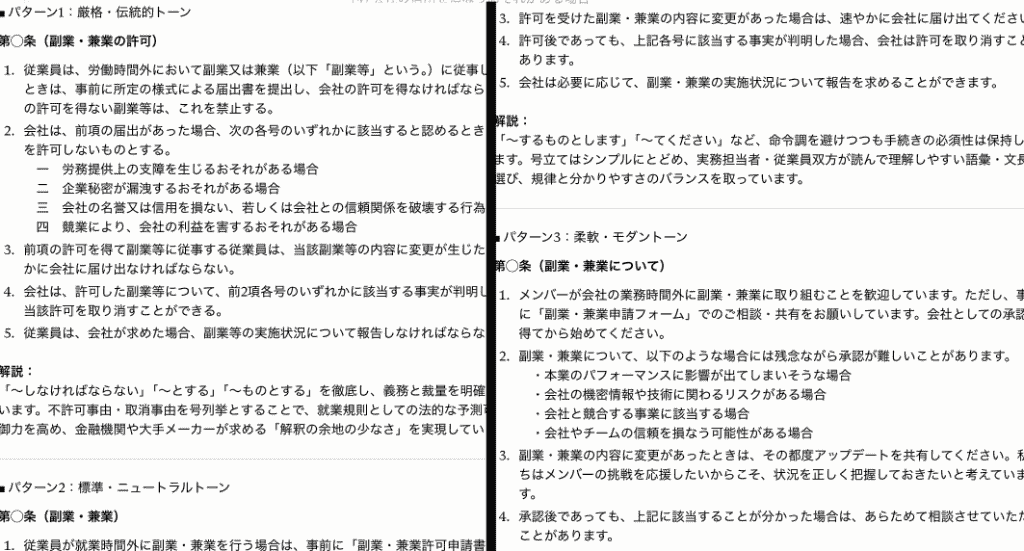
Claudeが生成する文章は、機械的な印象が少なく、公的な文書に相応しい格調高い日本語であるという定評があります。
就業規則には独特の言い回しや「てにをは」の正確さが求められますが、Claudeはそれらを高いレベルで再現。
法的に意味が異なる言葉を文脈に合わせて正しく使い分けたり、 企業の文化に合わせて、厳格な表現から少し柔らかい表現まで、柔軟に文章の雰囲気を変えることが可能です。
PDFやWordの資料読み取り精度の高さ
就業規則の改定では、既存のWordファイルや官公庁が発行するPDF資料を参照することが多々あります。
Claudeはデータファイルはもちろん紙資料をスキャンしたPDFを直接読み取る能力が高く、レイアウトが複雑な資料からでも正確にテキストを抽出。
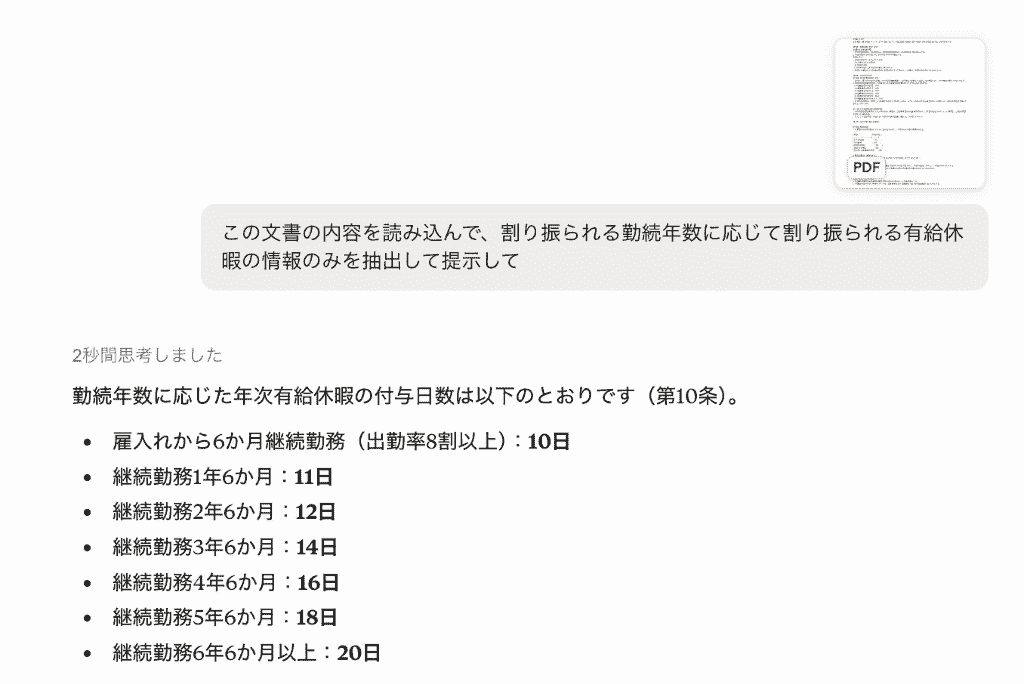
また、複数ファイルを一度にアップロードして、それらを横断的に分析しながら新しい規定案を検討することも可能です。
🛠️Claudeで就業規則を作成・改定する5ステップ
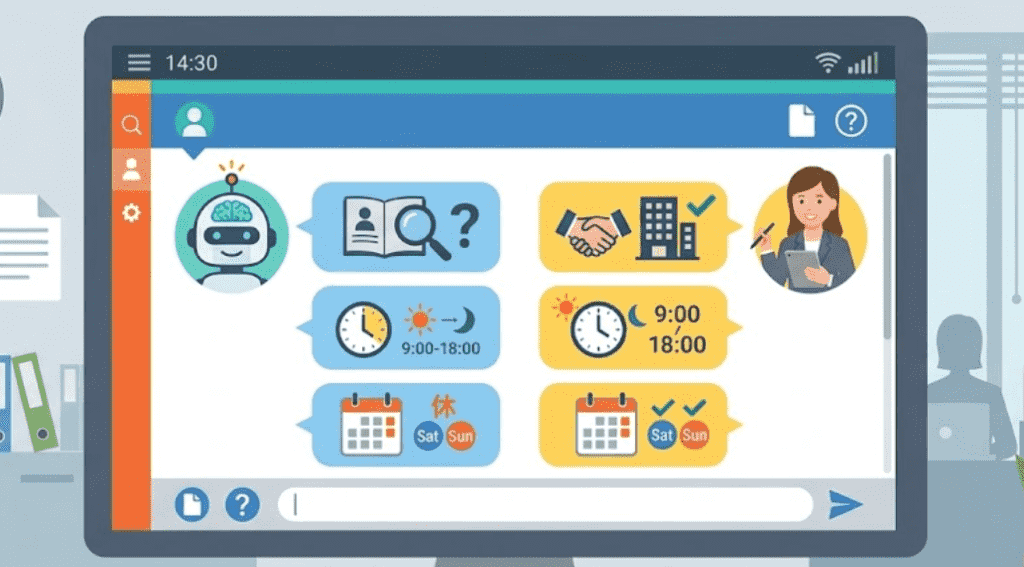
Claudeを使って効率的に就業規則を整備するためには、正しい手順を踏むことが重要。
ただ闇雲に「作って」と頼むのではなく、正確なソースを提示し、AIの機能を最大限に引き出すステップを意識しましょう。
ステップ1:最新のモデル就業規則を準備する
就業規則の土台となるのは、常に最新の法令に基づいた情報です。
Claudeが学習していない直近の法改正に対応するため、まずは厚生労働省のホームページなどから最新の「モデル就業規則」をダウンロードしましょう。
ステップ2:現行の規則と参照資料をClaudeにアップロード
資料が揃ったら、Claudeのチャット画面左下の「+」ボタンからファイルをアップロードしましょう。
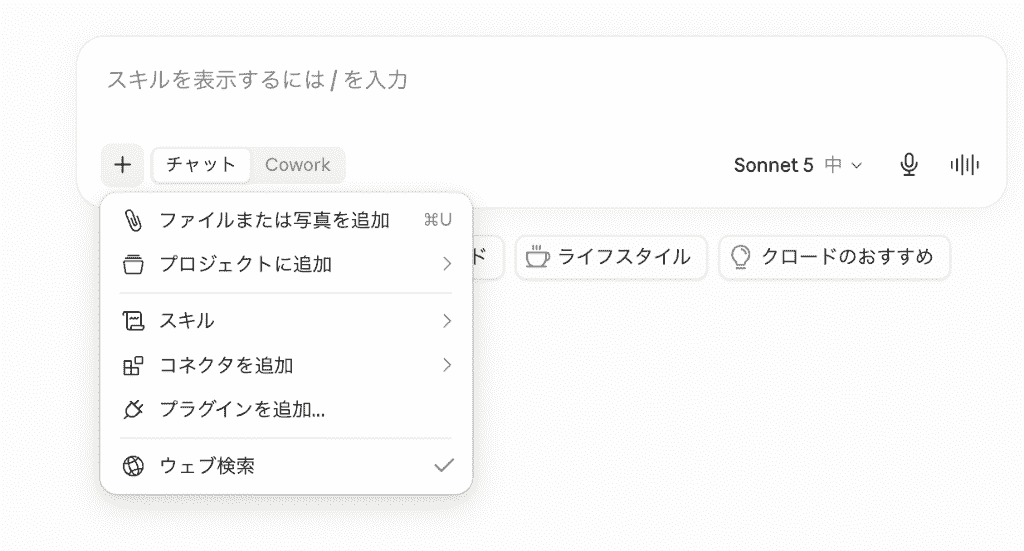
この際、「現行就業規則.docx」「最新モデル規則.pdf」のように、中身がわかる名前にしておくとAIが参照しやすくなります。
他にも、読み取りエラーを防ぐため、パスワード保護がかかっているファイルは解除してからアップロードするようにしてください。
ステップ3:役割と制約条件を指定したプロンプトの入力
AIの出力を制御するために、具体的なプロンプトを入力します。
単に「改定して」と言うのではなく、「あなたは社会保険労務士です」といった役割を与え、守るべきルールを明示することが成功の鍵です。
- 役割(ロール):労務の専門家(社会保険労務士や弁護士 など)としての視点を持つよう指示
- 出力形式:「条番号を維持する」「変更箇所を箇条書きで出す」などの指定
- 制約条件:「独自の福利厚生制度は維持する」「最新の36協定のルールを反映させる」などの具体的な要望
ステップ4:アーティファクト機能を活用したプレビューと修正
Claudeのアーティファクト機能を使用すると、生成された条文が別ウィンドウで表示され、プレビューしながら内容を確認できます。
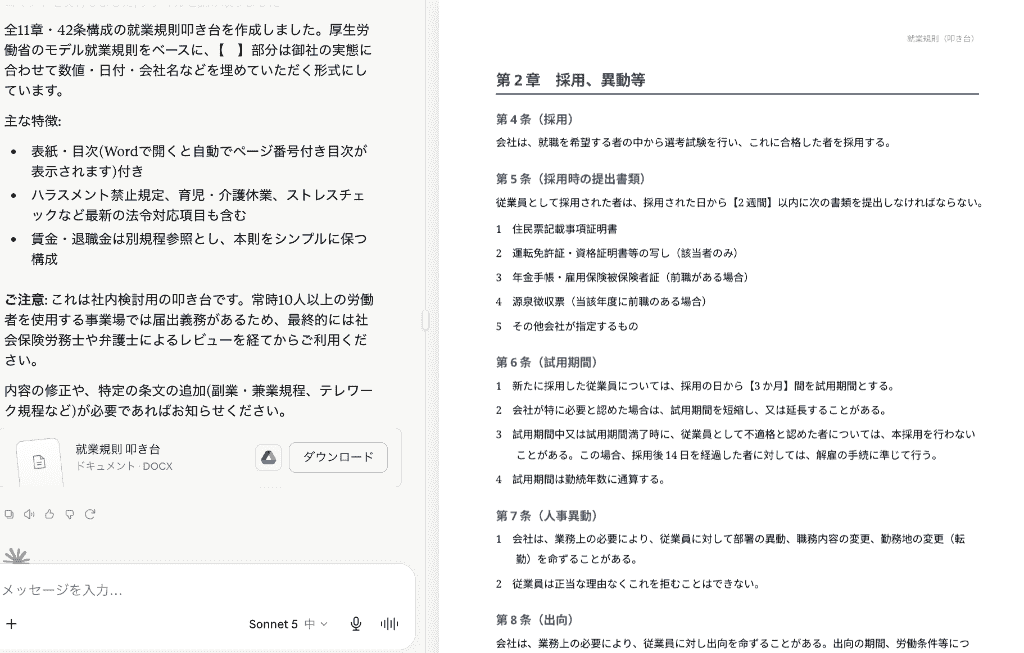
長いチャットをスクロールすることなく、表示された内容を見ながら、チャットで追加指示が可能に。
完成した内容は、そのままコピー&ペーストや保存がしやすく、ドキュメント作成の時間を短縮できるようになるでしょう。
ステップ5:専門家による最終的なリーガルチェック
AIが作成した文章は非常に高精度ですが、法的な最終判断をAIに委ねることはできません。
作成した草案は、必ず顧問社労士や弁護士といった専門家に確認してもらい、自社の実態や最新の判例と照らし合わせて問題がないかチェックを受けてください。
なお、チェック・校正段階でもAIを導入して、議論のスピードアップを図るのも上手な活用法といえます。
- 変更の法的根拠を添えた社労士向けのメモを作成させることでレビューの効率を上げる
- 法的リスクの度合いを「低・中・高」と分類分けさせておくことで、構成の優先度を視覚化
- AIが判断に迷った箇所をあらかじめ特定し、専門家に重点的に確認してもらうことでレビューコストを抑制
💡精度を高めるプロンプトの例

Claudeから理想的な回答を引き出すには、プロンプトの設計が不可欠。
専門的な公文書を作成するための指示を使いこなし、精度の高いドラフトを手に入れましょう。
熟練の社会保険労務士として振る舞わせる
Claudeに対して、特定の分野のプロフェッショナルになりきってもらうことで、出力される言葉の専門性が格段に上がります。
#役割20年の実務経験を持つ熟練の社会保険労務士
#目的自社の現状と法改正に基づき、法的リスクを最小限に抑えつつ、従業員に分かりやすい就業規則の改定案を提案する
#ルール
1.専門用語を正確に使用しつつ、経営者向けに注釈(※)で補足する
2.会社を守る厳密さと、労使トラブルを防ぐ平易さを両立させる
#入力情報
・法改正/テーマ:【例:2024年4月施行の労働条件明示ルールの変更】
・自社の現状:【例:IT企業/従業員50名/リモートワーク主体の働き方】
・経営陣の意向:【例:法要件は満たしつつ、柔軟な働き方をアピールしたい】
#出力形式
1.法改正のポイントと自社へのリスク影響
2.就業規則の改定条文案(そのまま使える形式)
3.専門用語の注釈と法的根拠の解説
4.実務運用上の注意点とアドバイス
条項番号やインデントのルールを定義する
就業規則は独特の構造(章・節・条・項・号)を持っているため、あらかじめその形式を守るよう指示しないと、読みづらい文章になってしまうことも。
出力のレイアウトを具体的に指定することで、後の編集作業が楽になります。
# 表記・レイアウトの厳格なルール
1. 【階層構造の遵守】: 以下の順序で階層を正しく使い分けてください。 ・章(例:第1章 ○○) ・条(例:第1条 ○○) ・項(例:1, 2, 3... のアラビア数字、改行して全角1文字下げる) ・号(例:(1), (2), (3)... の括弧付き数字、改行して全角2文字下げる)
2. 【インデント(字下げ)の適用】: ・「条」のタイトル行は字下げなし。 ・「項」の文章は、行頭を全角1文字分空ける。 ・「号」の文章は、行頭を全角2文字分空ける。 ※2行目以降に折り返す場合も、それぞれ行頭が揃うようにインデントを維持してください。
根拠となる法令を指定する方法
AIは時として、ハルシネーションを出力することがあります。
これを防ぐためには、AI自身の知識だけでなく、こちらが提供した信頼できるソースのみを根拠とするよう厳しく制限することが重要です。
# 目的
アップロードされた資料のみを絶対的な根拠として、ハルシネーション(推測や嘘)を排除した正確な回答を作成してください。
# 厳守すべき制約条件
1. 【ソースの絶対制限】: 回答はすべて、提示(アップロード)された「モデル就業規則」および「労働基準法」の資料に記載されている事実のみに基づいて作成してください。
2. 【推測の禁止】: 資料から直接読み取れない推測、一般的な人事の常識、外部のWeb知識は一切含めないでください。
3. 【資料外情報の明記】: 質問への回答として資料内に記載がない事項に言及せざるを得ない場合は、勝手に補完せず、必ず「提供された資料外の情報であるため判断不可」と明記してください。
4. 【法条番号の明示】: 回答の根拠となる該当条文がある場合は、必ずその「法条番号」および「就業規則の条項」を併記してください(例:労基法第24条、モデル規則第〇条)。
🧪実際にClaudeで就業規則を分析してみた

理論だけでなく、実際にClaudeを使ってどのような結果が得られるのかを検証しました。
検証1:現行規則と最新法令の差分抽出
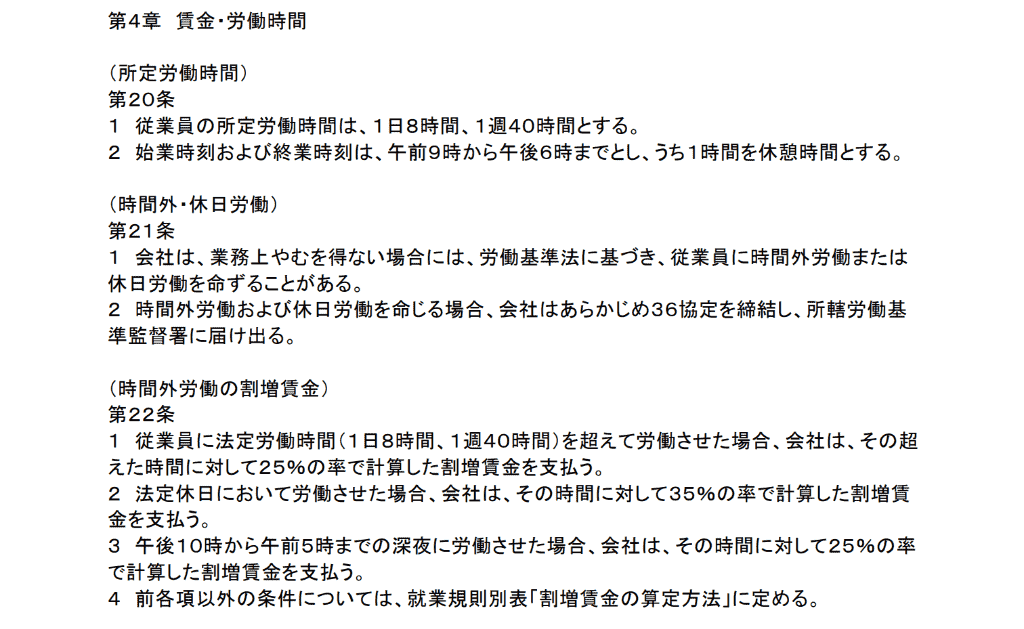
まず、古い就業規則をアップロードし、最新の労働基準法に適合していない箇所を指摘できるか検証しました。
入力プロンプト(一部抜粋)
あなたは日本の労働基準法および関連法令に精通した人事労務コンサルタントです。
添付した2つの文書
・「自社就業規則」
・「最新モデル就業規則」
を比較し、次の観点で分析してください。
1. 法改正により、旧版の自社就業規則が「違法状態」または「従業員にとって不利」になっている可能性がある条文をすべてリストアップしてください。
2. 特に以下の論点について、最新版モデル規程との違いを明確に示してください。
〜〜
出力形式は以下としてください。
・見出しレベル1:総評
・見出しレベル1:論点別の差分一覧
・見出しレベル1:優先的に改定すべき条文と提案
出力結果
添付ファイル読み込み後、約5〜6秒ほどで出力が完了しました。
中小企業でも適用された「月60時間超の50%割増」が反映されていない点を正確に指摘。
また、労基則改正による給与のデジタル払いの解禁に伴う、同意手続きの必要性についてのアドバイスも得られました!
他にも年5日の取得義務化に関する文言が不足していることも特定。
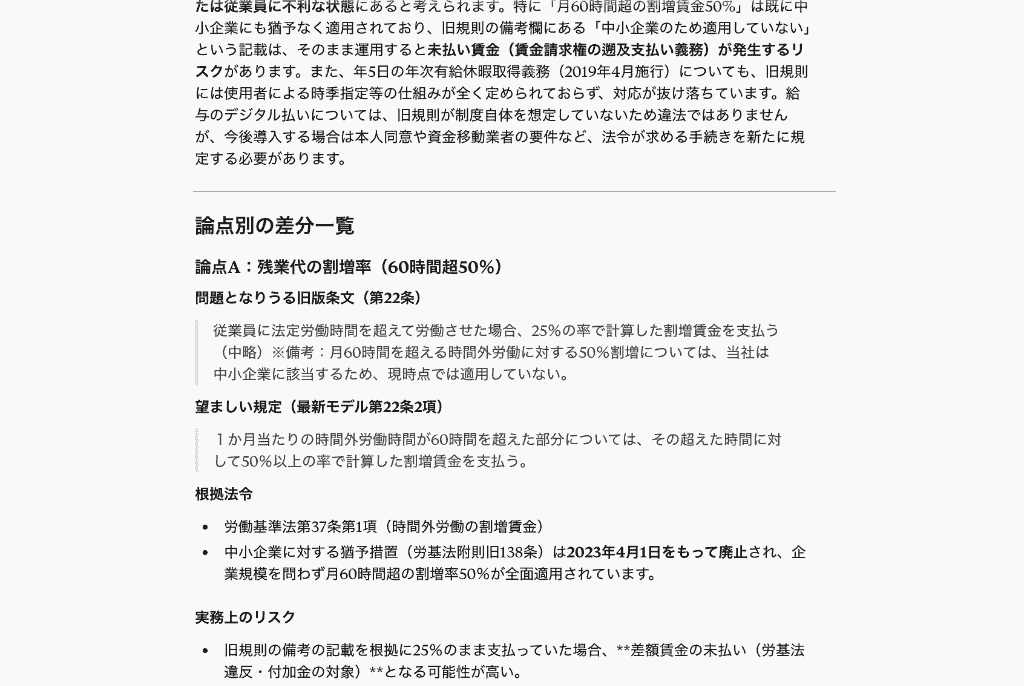
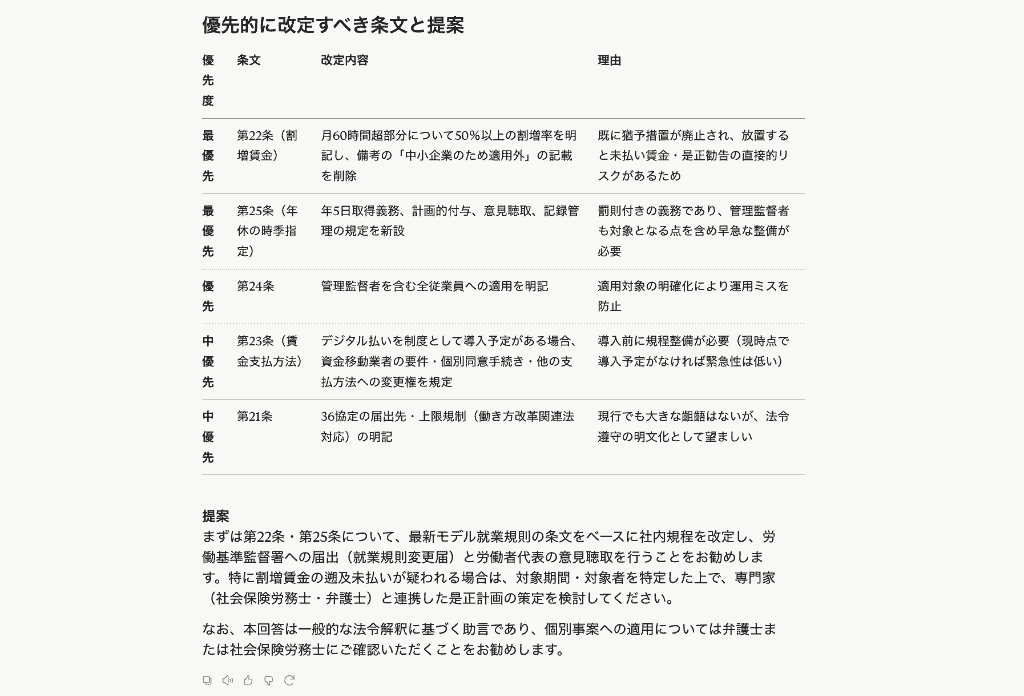
そこから改定内容の示唆を提示。
文書を目視チェックする時間を短縮することに成功しました!
検証2:自社独自のバリューを反映した休暇規定の生成
次に、標準的な規定に自社らしさを加える検証を行いました。
単に法律を守るだけでなく、エンゲージメント向上につながる独自規定の作成能力をチェックしてみましょう!
入力プロンプト(一部抜粋)
あなたは、日本の労働基準法および人事制度設計に精通した人事労務コンサルタントです。
我が社のコア・バリューと目的を踏まえ、次の要件を満たす「自社独自の特別休暇規定案」を作成してください。
## 我が社のコア・バリュー: 「家族との時間を大切にする」
## 目的:
この価値観を就業規則上の「特別休暇」として具体化し、従業員エンゲージメントの向上につながる“自社らしい”休暇制度を新設したい。
【必須要件】
1. 特別休暇の種類を2〜3種類、提案してください。
2. 各休暇ごとに「親しみやすい名称」をつけてください。
3. 悪用を防ぐための取得条件・運用ルールを、実務で運用できるレベルの具体性で示してください。
〜〜
【出力形式】
1. コンセプト概要
2. 特別休暇案一覧(サマリー)
3. 各休暇の就業規則案(ドラフト条文)
4. 運用上のポイント・注意事項
出力結果
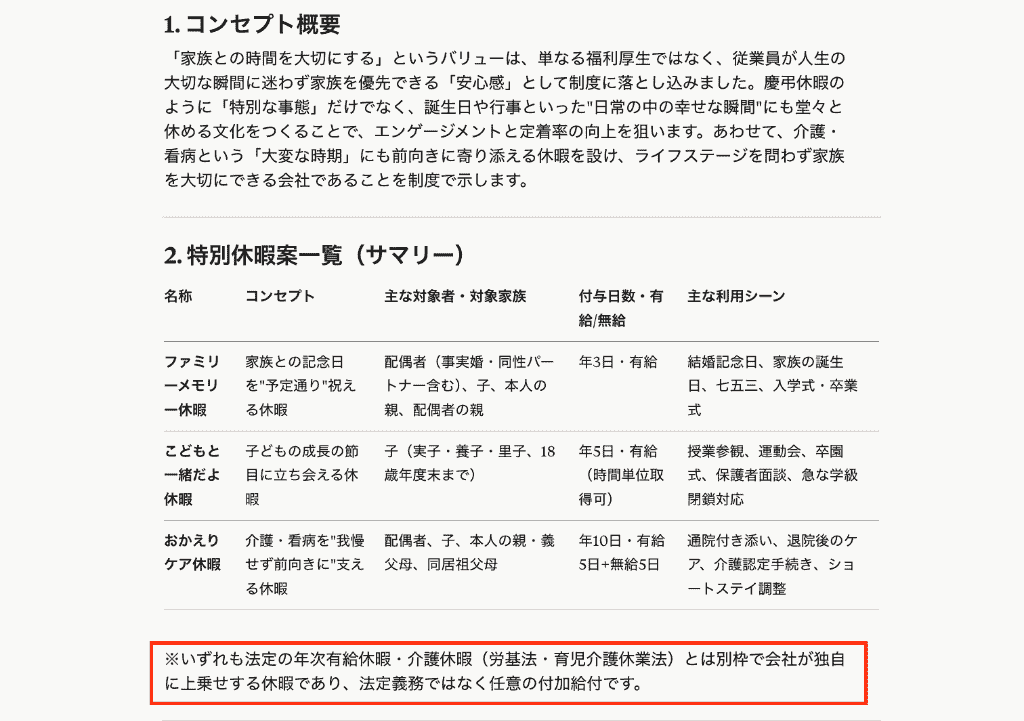
- ファミリーメモリー休暇
- こどもと一緒だよ休暇
- おかえりケア休暇
といったユニークな休暇の案が提示されました!
コンセプトや利用シーンの例も明確で、かつ自社独自の付加給付である、ということも漏れなく記載してくれていますね。(赤枠)
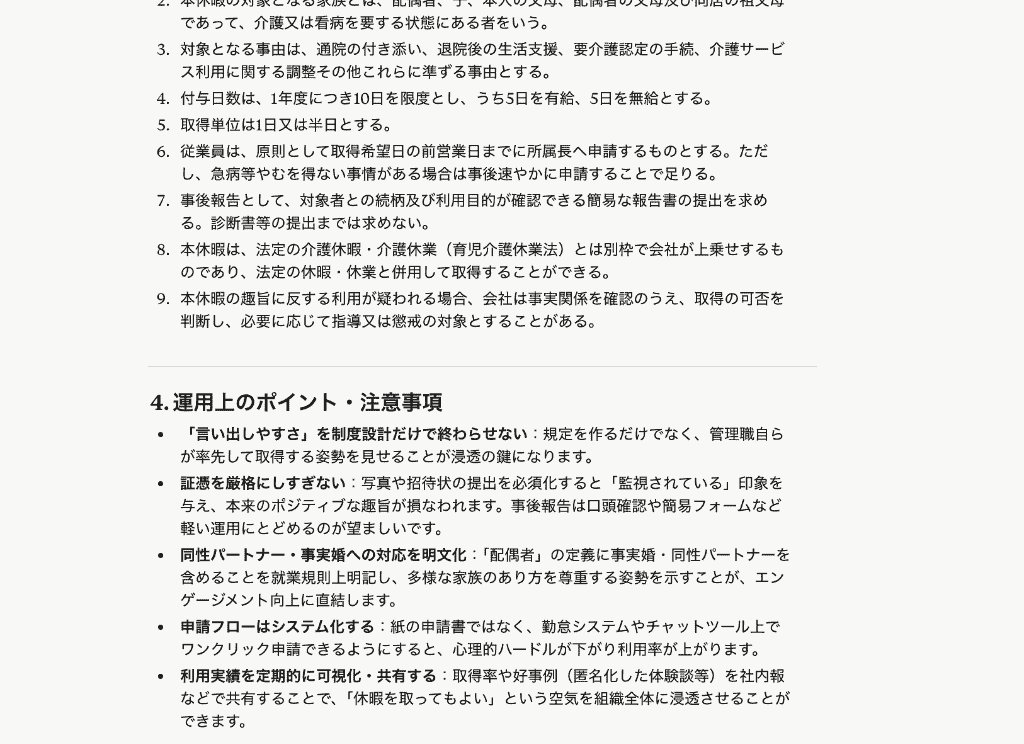
条項のドラフト文面は、会社規定という厳格な文書に相応しいトーンで構成。
法的に問題がないか、専門家のチェックを行うだけでそのまま転用できそうなクオリティだと感じます!
検証3:複雑な賃金規定の論理的整合性チェック
最後に、最も間違いが許されない賃金規定の整合性を検証しました。
入力プロンプト(一部抜粋)
添付した文書をすべて読んだうえで、次の観点から「論理的整合性」と「法令適合性」を最高精度でチェックしてください。
【1.諸手当と割増賃金の基礎の整合性】
定義されている各手当について、「割増賃金の基礎から除外する」としている手当」「割増賃金の基礎に含める」としている手当の区分けを整理してください。
【2.割増賃金計算ロジックと端数処理の妥当性】
計算ロジックが労働基準法および行政通達に沿っているか
【3.退職金計算との一貫性】
退職金計算の基礎に含める手当と、割増賃金の基礎に含める手当が、合理的な説明なく大きく乖離していないか。
【4.出力形式】
# 1. 総評
# 2. 諸手当と割増賃金の基礎の整合性チェック
# 3. 割増賃金計算ロジック・端数処理の検証
# 4. 退職金計算との一貫性チェック
# 5. まとめ:優先的に見直すべきポイント
出力結果
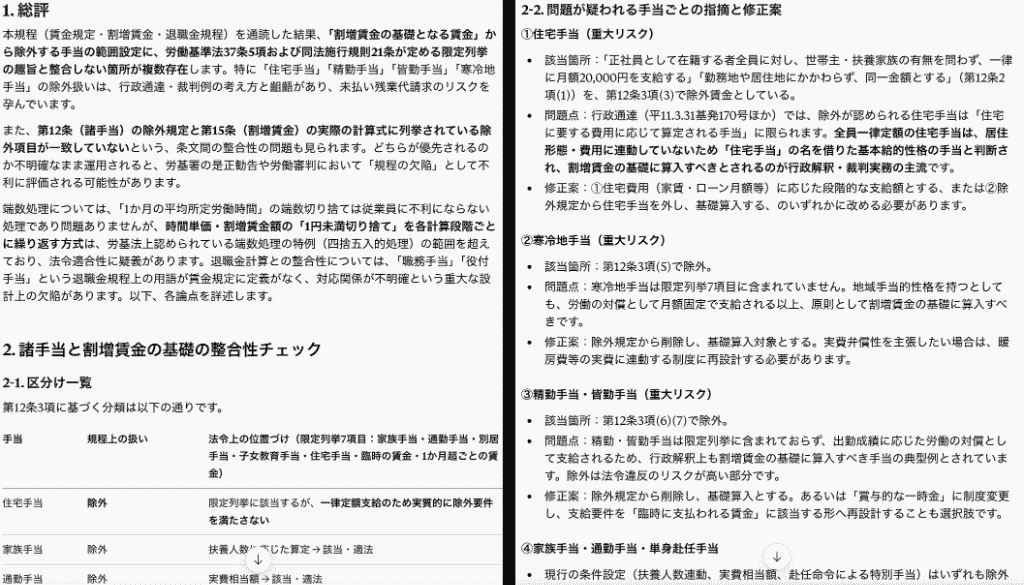
添付した文書の該当箇所を見事に抽出し分析。
そこから
- 除外する手当の範囲設定 → 行政の決まり事との齟齬がある
- 実際の計算式に列挙されている除外項目が一致しない → 条文間の整合性が合致せず
- 端数処理の特例(四捨五入的処理)の範囲を超えている
という指摘がなされました。
そこから各手当の規定ごとの修正点を提案。
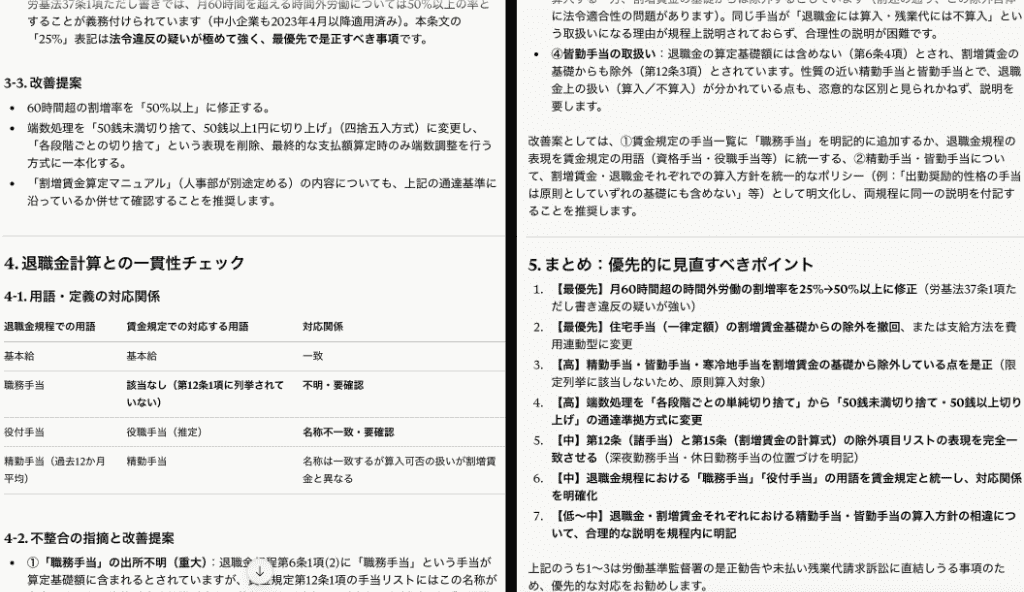
下にスクロールすると、計算式の一貫性をチェックした結果が羅列。
最後は改善ポイントをわかりやすくまとめてくれました!
整合性のチェックと改善箇所の洗い出しは非常に工数がかかりますが、AIに任せることで作業負担の削減が期待できます。
⚠️Claudeで就業規則を作る際の注意点

AIを活用することで効率は飛躍的に向上しますが、同時にAI特有の限界やリスクも理解しておく必要があります。
法改正情報の「学習カットオフ」に注意
Claudeを含む大規模言語モデルには、学習データがいつまでの情報に基づいているかという「カットオフ」が存在。
直近数ヶ月以内に施行された新しい法律や施行規則については、知識を有していない可能性があります。
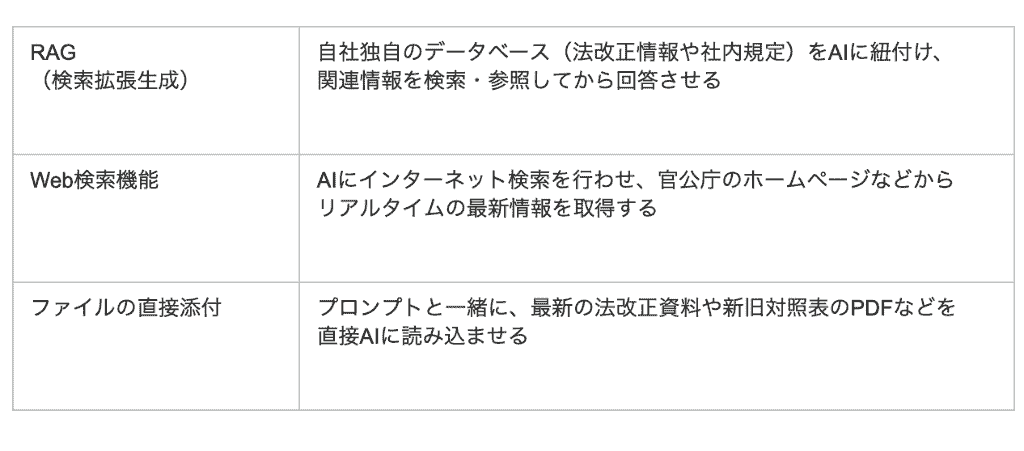
最新の法改正については、必ず最新の公式PDF資料をアップロードしてください。
一度作成して終わりではなく、法改正のタイミングで再度AIを使って差分チェックを行う習慣をつけましょう。
その他カットオフに対する対応策の例
個人情報や機密情報の取り扱い
Claudeに情報を入力する際、意図せず個人情報や社外秘の情報が含まれてしまうリスクがあります。
特に就業規則の作成過程で、特定の従業員の給与額や処分歴などをプロンプトに入れないよう注意が必要です。
効果的な対策の一例
- 情報の匿名化:実名や固有の数字は、「従業員A」「月額X円」のように伏せ字や代名詞に置き換えて入力
- 学習への利用制限:入力データがAIの学習に使用されない設定になっているかを確認(法人向けプラン、API利用では基本的に保護されています)。
- ブラウザのセキュリティ:共有PCなどで利用する場合は、席を離れる際のログアウトやシークレットモードの利用を徹底
最終責任は人が担う
最も重要なことは、Claudeが出力したものはあくまで下書きであるという認識を持つことです。
AIは文脈を読み取ることが得意ですが、自社の社風や経営理念、将来の展望までを完全に理解して判断を下すことはできません。
法律上は正しくても、自社の経営状況から見てコスト的に実現可能かどうか、経営者が最終的なGOサインを出す必要があります。
最終的には、資格を持った専門家のレビューを経て、法的なお墨付きを得たものを正式な規則として採用してください。
✅まとめ
Claudeは就業規則の作成において、強力なパートナーとなります。
AIによるスムーズな編集は、これまでの事務作業を劇的に変えるでしょう。
しかし、AIはあくまで「ツール」であり、最新の法改正の反映や最終的なリーガルチェックには、人の確かな目と専門家の知見が欠かせません。
AIと人間、そして専門家がそれぞれの強みを活かして協力することで、会社を守り、従業員が安心して働ける最高の就業規則を完成させてください。
🤖Yoomでできること
就業規則の作成・改定は便利な反面、社内への周知や問い合わせ対応といった、運用フェーズでの手間がかかるものです。
Yoomを活用することで、作成した規程を適切な場所に自動保存し、従業員からの「有給は何日残っている?」「副業はOK?」といった質問に自動回答する体制を整えることができます。
まずは以下のテンプレートを使って、社内のナレッジ活用を自動化してみましょう!
■概要
Webサイトからのお問い合わせは顧客との重要な接点ですが、一件ずつ内容を確認して返信し、kintoneなどの顧客管理ツールへ入力する作業は手間がかかるものです。このワークフローを活用すれば、お問い合わせメールの受信をトリガーに、OCR機能で本文から情報を自動で抽出し、Gmailでの一次返信とkintoneへのレコード追加までを自動化できるため、こうした定型業務を効率化し、対応の迅速化を実現します。
■このテンプレートをおすすめする方
- Gmailで受けたお問い合わせ内容をkintoneへ手作業で転記している方
- お問い合わせへの一次返信を迅速に行い、顧客体験を向上させたいと考えている方
- 定型的なお問い合わせ対応を自動化し、より重要なコア業務に集中したい方
■このテンプレートを使うメリット
- お問い合わせ受信から情報抽出、一次返信、kintoneへの登録までが自動化され、手作業に費やしていた時間を削減できます。
- 手作業による情報のコピー&ペーストミスや、kintoneへの入力漏れといったヒューマンエラーを防ぎ、データの正確性を維持します。
■フローボットの流れ
- はじめに、GmailとkintoneをYoomと連携します。
- 次に、トリガーでメールトリガー機能を選択し、「メールを送る」を設定します。これにより、Yoomで発行される特定メールアドレスへのメール受信をきっかけにフローが起動します。
- 次に、オペレーションでOCR機能の「テキストからデータを抽出する」を設定し、受信したメール本文から必要な情報を抽出します。
- 次に、オペレーションでGmailの「メールを送る」を設定し、お問い合わせいただいた方へ一次返信メールを自動で送信します。
- 最後に、オペレーションでkintoneの「レコードを追加する」を設定し、抽出した情報を指定のアプリにレコードとして追加します。
※「トリガー」:フロー起動のきっかけとなるアクション、「オペレーション」:トリガー起動後、フロー内で処理を行うアクション
■このワークフローのカスタムポイント
- メールトリガー機能で発行されたYoomの専用メールアドレスを、Webサイトのお問い合わせフォームの通知先などに設定してください。
- OCR機能の「テキストからデータを抽出する」では、受信メールの本文を対象に、会社名や氏名、お問い合わせ内容など、抽出したい項目を任意で設定します。
- Gmailの「メールを送る」では、返信するメールの件名や本文を自由に設定でき、OCR機能で抽出した情報を活用して内容をパーソナライズすることも可能です。
- kintoneの「レコードを追加する」では、データを登録したいアプリのIDを指定し、どのフィールドにどの情報を格納するかを設定してください。
■注意事項
- kintone、GmailそれぞれとYoomを連携してください。
- AIオペレーションはチームプラン・サクセスプランでのみご利用いただける機能(オペレーション)となっております。フリープラン・ミニプランの場合は設定しているフローボットのオペレーションはエラーとなりますので、ご注意ください。
- チームプランやサクセスプランなどの有料プランは、2週間の無料トライアルを行うことが可能です。無料トライアル中には制限対象のアプリやAI機能(オペレーション)を使用することができます。
■概要ブログ記事やSNS投稿など、コンテンツの下書きをSlackで共有する場面は多いですが、そこから各媒体に合わせて文章を調整し、管理ツールに転記する作業は手間がかかるものです。このワークフローを活用すれば、Slackに下書きを送信したら、AIワーカーで媒体に適した文章校正を行いNotionに保存するまでの一連の流れを自動化できます。コンテンツ作成のプロセスを効率化し、より創造的な業務に集中できる環境を整えます。■このテンプレートをおすすめする方- Slackで作成した下書きを、手作業で校正・転記しているコンテンツ担当者の方
- AIの力を借りて文章の質を安定させ、効率的にコンテンツを制作したいと考えている方
- Notionをコンテンツ管理のハブとして利用し、情報集約の自動化を目指している方
■このテンプレートを使うメリット- Slackに下書きを投稿するだけで、AIによる校正からNotionへの保存までが自動で実行されるため、これまで手作業に費やしていた時間を短縮できます
- AIが客観的な視点で文章校正を行うため、手作業による誤字脱字や表現の揺れといったヒューマンエラーを防ぎ、コンテンツの品質向上に繋がります
■フローボットの流れ- はじめに、NotionとSlackをYoomと連携します
- 次に、トリガーでSlackを選択し、「メッセージがチャンネルに投稿されたら(Webhook)」というアクションを設定します
- 次に、オペレーションでAIワーカーを選択し、媒体に合わせたコンテンツの最適化や校正を行うためのマニュアル(指示)を作成します
- 最後に、オペレーションでNotionの「データベースにページを作成する」アクションを設定し、AIが校正した文章を任意のデータベースに保存します
※「トリガー」:フロー起動のきっかけとなるアクション、「オペレーション」:トリガー起動後、フロー内で処理を行うアクション■このワークフローのカスタムポイント- Slackのトリガー設定では、下書きを投稿するチャンネルを任意で設定してください
- AIワーカーのオペレーション設定では、利用するAIモデルの選択や、「ブログ記事用に、ですます調で」「SNS用に140字以内で」といった文章校正の具体的な指示を任意で設定してください
- Notionのオペレーション設定では、校正した文章を保存したいデータベースや、ページのタイトル、プロパティなどを任意で設定してください
■注意事項- Slack、NotionのそれぞれとYoomを連携してください。
- AIワーカー内で使用するツール(アプリ)についてもマイアプリ連携が必要です。
- AIワーカーの基本設定は「【AIワーカー】基本的な設定方法」をご参照ください。
- AIワーカーの同時実行数・作成可能なAIワーカー数・利用可能なAIモデルはご契約中のプランによって異なります。
- AIワーカー内でご利用いただけるアプリやオペレーション等はフローボットの利用制限と同様です。
- AIワーカーは、テスト実行でも本番実行と同様にタスクを消費しますのでご注意ください。詳細は「【AIワーカー】タスク実行数の計算方法」ご参照ください。
- AIワーカーはマニュアルを詳細に設定することで適切な処理を実行しやすくなります。詳細は「【AIワーカー】マニュアルの作成方法」をご参照ください。
■概要新しい業務マニュアルを作成するたびに、手作業で業務棚卸表を更新するのは非常に手間がかかる作業です。特にマニュアルの数が増えると、情報の転記漏れや更新遅れが発生し、最新の業務状況を把握することが難しくなります。このワークフローを活用すれば、Google Driveにマニュアルが追加されるだけで、AIが自動的にタスクを抽出・整理し、Google スプレッドシートの業務棚卸表を更新します。マニュアルの追加から棚卸表の反映までを自動化することで、常に最新の業務一覧を維持できるワークフローです。
■このテンプレートをおすすめする方- 新規プロジェクトや新業務の立ち上げが多く、業務マニュアルの作成頻度が高い組織の担当者の方
- Google Driveでマニュアル管理を行っており、業務棚卸表への転記作業を効率化したいと考えている方
- 現場の担当者に負担をかけず、自動で最新の業務一覧を維持したいマネージャーや経営者の方
■このテンプレートを使うメリット- Google Driveにマニュアルを保存するだけで業務一覧が自動更新されるため、転記に費やしていた時間を他の業務に充てることが可能です。
- AIがタスクの抽出や粒度の統一を行うため、人による解釈のばらつきを防ぎ、精度の高い業務棚卸表を維持できます。
■フローボットの流れ- はじめに、Google DriveとGoogle スプレッドシートをYoomと連携します。
- 次に、トリガーでGoogle Driveを選択し、「特定のフォルダ内に新しくファイル・フォルダが作成されたら」アクションを設定します。
- 次に、アクションでGoogle Driveを選択し、「ファイルをダウンロードする」アクションを設定します。
- 最後に、AIワーカーで業務資料からタスク抽出・分類・粒度統一を行うためのマニュアルを作成し、Google スプレッドシートの「行を追加する」アクションを使用ツールとして設定します。
※「トリガー」:フロー起動のきっかけとなるアクション、「オペレーション」:トリガー起動後、フロー内で処理を行うアクション
■このワークフローのカスタムポイント- Google Driveのトリガー設定では、監視対象とするフォルダを任意で指定してください。
- AIワーカーの指示(プロンプト)を調整することで、抽出するタスクの形式や分類方法を自社の業務ルールに合わせることが可能です。
- Google スプレッドシートの設定では、追加先となるシートや各項目のマッピングを、既存の業務棚卸表のフォーマットに合わせてカスタマイズしてください
■注意事項- Google Drive、Google スプレッドシートのそれぞれとYoomを連携してください。AIワーカー内で使用するツール(アプリ)についてもマイアプリ連携が必要です。
- AIワーカーの基本設定は「【AIワーカー】基本的な設定方法」をご参照ください。
- AIワーカーの同時実行数・作成可能なAIワーカー数・利用可能なAIモデルはご契約中のプランによって異なります。
- AIワーカー内でご利用いただけるアプリやオペレーション等はフローボットの利用制限と同様です。
- AIワーカーは、テスト実行でも本番実行と同様にタスクを消費しますのでご注意ください。詳細は「【AIワーカー】タスク実行数の計算方法」ご参照ください。
- AIワーカーはマニュアルを詳細に設定することで適切な処理を実行しやすくなります。詳細は「【AIワーカー】マニュアルの作成方法」をご参照ください。
- トリガーは5分、10分、15分、30分、60分の間隔で起動間隔を選択できます。
- プランによって最短の起動間隔が異なりますので、ご注意ください。
- ダウンロード可能なファイル容量は最大300MBまでです。アプリの仕様によっては300MB未満になる可能性があるので、ご注意ください。
- トリガー、各オペレーションでの取り扱い可能なファイル容量の詳細は「ファイルの容量制限について」をご参照ください。


■概要
Webサイトからのお問い合わせは顧客との重要な接点ですが、一件ずつ内容を確認して返信し、kintoneなどの顧客管理ツールへ入力する作業は手間がかかるものです。このワークフローを活用すれば、お問い合わせメールの受信をトリガーに、OCR機能で本文から情報を自動で抽出し、Gmailでの一次返信とkintoneへのレコード追加までを自動化できるため、こうした定型業務を効率化し、対応の迅速化を実現します。
■このテンプレートをおすすめする方
- Gmailで受けたお問い合わせ内容をkintoneへ手作業で転記している方
- お問い合わせへの一次返信を迅速に行い、顧客体験を向上させたいと考えている方
- 定型的なお問い合わせ対応を自動化し、より重要なコア業務に集中したい方
■このテンプレートを使うメリット
- お問い合わせ受信から情報抽出、一次返信、kintoneへの登録までが自動化され、手作業に費やしていた時間を削減できます。
- 手作業による情報のコピー&ペーストミスや、kintoneへの入力漏れといったヒューマンエラーを防ぎ、データの正確性を維持します。
■フローボットの流れ
- はじめに、GmailとkintoneをYoomと連携します。
- 次に、トリガーでメールトリガー機能を選択し、「メールを送る」を設定します。これにより、Yoomで発行される特定メールアドレスへのメール受信をきっかけにフローが起動します。
- 次に、オペレーションでOCR機能の「テキストからデータを抽出する」を設定し、受信したメール本文から必要な情報を抽出します。
- 次に、オペレーションでGmailの「メールを送る」を設定し、お問い合わせいただいた方へ一次返信メールを自動で送信します。
- 最後に、オペレーションでkintoneの「レコードを追加する」を設定し、抽出した情報を指定のアプリにレコードとして追加します。
※「トリガー」:フロー起動のきっかけとなるアクション、「オペレーション」:トリガー起動後、フロー内で処理を行うアクション
■このワークフローのカスタムポイント
- メールトリガー機能で発行されたYoomの専用メールアドレスを、Webサイトのお問い合わせフォームの通知先などに設定してください。
- OCR機能の「テキストからデータを抽出する」では、受信メールの本文を対象に、会社名や氏名、お問い合わせ内容など、抽出したい項目を任意で設定します。
- Gmailの「メールを送る」では、返信するメールの件名や本文を自由に設定でき、OCR機能で抽出した情報を活用して内容をパーソナライズすることも可能です。
- kintoneの「レコードを追加する」では、データを登録したいアプリのIDを指定し、どのフィールドにどの情報を格納するかを設定してください。
■注意事項
- kintone、GmailそれぞれとYoomを連携してください。
- AIオペレーションはチームプラン・サクセスプランでのみご利用いただける機能(オペレーション)となっております。フリープラン・ミニプランの場合は設定しているフローボットのオペレーションはエラーとなりますので、ご注意ください。
- チームプランやサクセスプランなどの有料プランは、2週間の無料トライアルを行うことが可能です。無料トライアル中には制限対象のアプリやAI機能(オペレーション)を使用することができます。

- Slackで作成した下書きを、手作業で校正・転記しているコンテンツ担当者の方
- AIの力を借りて文章の質を安定させ、効率的にコンテンツを制作したいと考えている方
- Notionをコンテンツ管理のハブとして利用し、情報集約の自動化を目指している方
- Slackに下書きを投稿するだけで、AIによる校正からNotionへの保存までが自動で実行されるため、これまで手作業に費やしていた時間を短縮できます
- AIが客観的な視点で文章校正を行うため、手作業による誤字脱字や表現の揺れといったヒューマンエラーを防ぎ、コンテンツの品質向上に繋がります
- はじめに、NotionとSlackをYoomと連携します
- 次に、トリガーでSlackを選択し、「メッセージがチャンネルに投稿されたら(Webhook)」というアクションを設定します
- 次に、オペレーションでAIワーカーを選択し、媒体に合わせたコンテンツの最適化や校正を行うためのマニュアル(指示)を作成します
- 最後に、オペレーションでNotionの「データベースにページを作成する」アクションを設定し、AIが校正した文章を任意のデータベースに保存します
- Slackのトリガー設定では、下書きを投稿するチャンネルを任意で設定してください
- AIワーカーのオペレーション設定では、利用するAIモデルの選択や、「ブログ記事用に、ですます調で」「SNS用に140字以内で」といった文章校正の具体的な指示を任意で設定してください
- Notionのオペレーション設定では、校正した文章を保存したいデータベースや、ページのタイトル、プロパティなどを任意で設定してください
- Slack、NotionのそれぞれとYoomを連携してください。
- AIワーカー内で使用するツール(アプリ)についてもマイアプリ連携が必要です。
- AIワーカーの基本設定は「【AIワーカー】基本的な設定方法」をご参照ください。
- AIワーカーの同時実行数・作成可能なAIワーカー数・利用可能なAIモデルはご契約中のプランによって異なります。
- AIワーカー内でご利用いただけるアプリやオペレーション等はフローボットの利用制限と同様です。
- AIワーカーは、テスト実行でも本番実行と同様にタスクを消費しますのでご注意ください。詳細は「【AIワーカー】タスク実行数の計算方法」ご参照ください。
- AIワーカーはマニュアルを詳細に設定することで適切な処理を実行しやすくなります。詳細は「【AIワーカー】マニュアルの作成方法」をご参照ください。
- 新規プロジェクトや新業務の立ち上げが多く、業務マニュアルの作成頻度が高い組織の担当者の方
- Google Driveでマニュアル管理を行っており、業務棚卸表への転記作業を効率化したいと考えている方
- 現場の担当者に負担をかけず、自動で最新の業務一覧を維持したいマネージャーや経営者の方
■このテンプレートを使うメリット
- Google Driveにマニュアルを保存するだけで業務一覧が自動更新されるため、転記に費やしていた時間を他の業務に充てることが可能です。
- AIがタスクの抽出や粒度の統一を行うため、人による解釈のばらつきを防ぎ、精度の高い業務棚卸表を維持できます。
■フローボットの流れ
- はじめに、Google DriveとGoogle スプレッドシートをYoomと連携します。
- 次に、トリガーでGoogle Driveを選択し、「特定のフォルダ内に新しくファイル・フォルダが作成されたら」アクションを設定します。
- 次に、アクションでGoogle Driveを選択し、「ファイルをダウンロードする」アクションを設定します。
- 最後に、AIワーカーで業務資料からタスク抽出・分類・粒度統一を行うためのマニュアルを作成し、Google スプレッドシートの「行を追加する」アクションを使用ツールとして設定します。
※「トリガー」:フロー起動のきっかけとなるアクション、「オペレーション」:トリガー起動後、フロー内で処理を行うアクション
■このワークフローのカスタムポイント
- Google Driveのトリガー設定では、監視対象とするフォルダを任意で指定してください。
- AIワーカーの指示(プロンプト)を調整することで、抽出するタスクの形式や分類方法を自社の業務ルールに合わせることが可能です。
- Google スプレッドシートの設定では、追加先となるシートや各項目のマッピングを、既存の業務棚卸表のフォーマットに合わせてカスタマイズしてください
■注意事項
- Google Drive、Google スプレッドシートのそれぞれとYoomを連携してください。AIワーカー内で使用するツール(アプリ)についてもマイアプリ連携が必要です。
- AIワーカーの基本設定は「【AIワーカー】基本的な設定方法」をご参照ください。
- AIワーカーの同時実行数・作成可能なAIワーカー数・利用可能なAIモデルはご契約中のプランによって異なります。
- AIワーカー内でご利用いただけるアプリやオペレーション等はフローボットの利用制限と同様です。
- AIワーカーは、テスト実行でも本番実行と同様にタスクを消費しますのでご注意ください。詳細は「【AIワーカー】タスク実行数の計算方法」ご参照ください。
- AIワーカーはマニュアルを詳細に設定することで適切な処理を実行しやすくなります。詳細は「【AIワーカー】マニュアルの作成方法」をご参照ください。
- トリガーは5分、10分、15分、30分、60分の間隔で起動間隔を選択できます。
- プランによって最短の起動間隔が異なりますので、ご注意ください。
- ダウンロード可能なファイル容量は最大300MBまでです。アプリの仕様によっては300MB未満になる可能性があるので、ご注意ください。
- トリガー、各オペレーションでの取り扱い可能なファイル容量の詳細は「ファイルの容量制限について」をご参照ください。
出典1:Claude
プログラミング知識なしで手軽に構築できます。











