









・
ChatGPTで申請書のドラフトを作成|補助金や稟議書の作成手順を試した結果

申請書の作成は、多くのビジネスパーソンにとって重い負担となる業務の一つ。
真っ白な画面を前にして、どこから書き始めれば良いか悩んでいるうちに数時間が経過してしまった経験がある方も多いのではないでしょうか?
本記事では、ChatGPTを活用して申請書のドラフト作成を効率化する方法を解説します。
🚀Yoomは申請書のドラフト作成・発行を自動化できます
申請書の作成は便利な反面、構成を考えたり過去のデータを引用したりといった手間がかかりますね。
そんな問題もYoomなら解決できます!
Yoomを活用すれば、「ゼロから書く作業」から解放され、内容の最終チェックや戦略の立案といった、本来注力すべきクリエイティブな業務に集中できるようになります。
[Yoomとは]
まずは以下のテンプレートを使って、自動化の第一歩を体験してみましょう。
書類作成をサポートする自動化フローボット
■概要フォームで収集した回答を一つ一つ確認し、そこから関連性の高い助成金情報を探し出す作業は、時間と手間がかかるのではないでしょうか?
特に多くの情報を扱う場合、適切な情報を見逃してしまうリスクも伴います。
このワークフローを活用すれば、フォームへの回答をトリガーに、AIが内容を分析し、関連性の高い助成金情報を自動でSlackに通知するため、こうした課題をスムーズに解消できます。
■このテンプレートをおすすめする方- フォームの回答内容に基づいて、最適な助成金情報を効率的に収集したい担当者の方
- AIを活用して情報収集や分析業務の自動化を進め、業務効率を向上させたい方
- Slackを利用して、チーム内へ有益な情報を迅速かつ確実に共有したいと考えている方
■このテンプレートを使うメリット- フォーム回答から助成金情報の分析、Slackへの通知までの一連の作業が自動化されるため、手作業による情報収集や共有にかかっていた時間を削減できます。
- AIによる客観的な分析を通じて、人手では見逃しがちな助成金情報や判断の偏りを減らし、ヒューマンエラーのリスク軽減に繋がります。
■フローボットの流れ- はじめに、SlackをYoomと連携するマイアプリ登録を行います。
- 次に、トリガーでフォームトリガーを選択し、「回答フォーム」で指定のフォームに新しい回答が送信されたらフローが起動するように設定します。
- 次に、オペレーションでテキスト生成機能の「テキストを生成する」アクションを設定し、フォームの回答内容をAIが分析し、関連する助成金情報を抽出するよう指示します。
- 最後に、オペレーションでSlackの「チャンネルにメッセージを送る」アクションを設定し、AIによって生成された助成金の情報を指定したチャンネルに自動で通知します。
※「トリガー」:フロー起動のきっかけとなるアクション、「オペレーション」:トリガー起動後、フロー内で処理を行うアクション
■このワークフローのカスタムポイント- フォームトリガーの設定では、助成金の選定に必要な情報を収集するための質問項目や形式を、自由に設計してください。
- テキスト生成機能の設定では、AIが分析する際の指示(プロンプト)や生成するテキストの文字数、出力する言語などを、目的に応じて任意で調整してください。
- Slackでメッセージを送信するアクションでは、通知を受け取りたいチャンネルのIDを指定し、送信するメッセージの文面も状況に合わせてカスタマイズしてください。
■注意事項- SlackとYoomを連携してください。
- フォーム機能はミニプラン以上でご利用いただけるアプリとなっております。フリープラン・パーソナルプランの場合は設定しているフローボットのオペレーションやデータコネクトはエラーとなりますので、ご注意ください。
- パーソナルプラン・ミニプラン・チームプラン・サクセスプランなどの有料プランは、2週間の無料トライアルを行うことが可能です。無料トライアル中には制限対象のアプリを使用することができます。
■概要ファクタリングの申請審査は、確認項目が多く、迅速かつ正確な判断が求められるため、担当者の負担が大きいのではないでしょうか。このワークフローを活用すれば、Google スプレッドシートに申請情報が追加されるだけで、AIが自動で審査のポイントを分析します。手作業による確認の手間を省き、ファクタリング審査にAIを導入することで、判断の迅速化と業務の効率化を実現します。
■このテンプレートをおすすめする方- ファクタリングの申請審査に時間がかかり、業務を効率化したいと考えているご担当者の方
- Google スプレッドシートとMicrosoft Teamsを活用し、チーム内の情報共有を円滑にしたい方
- AIを業務に活用し、ファクタリング審査の判断基準の均一化や迅速化を図りたい方
■このテンプレートを使うメリット- 申請内容の追加からAIによる分析、通知までが自動化され、手作業での確認や情報連携にかかる時間を短縮することができます。
- AIが設定されたプロンプトに基づき審査ポイントを分析するため、担当者ごとの判断のばらつきや確認漏れといったヒューマンエラーの軽減に繋がります。
■フローボットの流れ- はじめに、Google スプレッドシートとMicrosoft TeamsをYoomと連携します。
- 次に、トリガーでGoogle スプレッドシートを選択し、「行が追加されたら」というアクションを設定します。
- 次に、オペレーションでAI機能の「テキストを生成する」アクションを設定し、スプレッドシートの情報を基に審査ポイントを分析するようAIに指示します。
- 最後に、オペレーションでMicrosoft Teamsの「チャネルにメッセージを送る」アクションを設定し、AIが生成した分析結果を指定のチャネルに送信します。
※「トリガー」:フロー起動のきっかけとなるアクション、「オペレーション」:トリガー起動後、フロー内で処理を行うアクション
■このワークフローのカスタムポイント- Google スプレッドシートの設定では、ファクタリング申請を管理している対象のスプレッドシートIDおよびシートIDを任意で設定してください。
- AI機能の「テキストを生成する」アクションでは、どのような観点で分析させたいかなど、目的に合わせてプロンプト(AIへの指示文)を任意で編集してください。
- Microsoft Teamsでメッセージを送信するアクションを設定する際に、通知を送りたいチームIDとチャネルIDを候補から選択し、送信するメッセージの本文も任意の内容に設定してください。
■注意事項- Google スプレッドシート、Microsoft TeamsのそれぞれとYoomを連携してください。
- トリガーは5分、10分、15分、30分、60分の間隔で起動間隔を選択できます。プランによって最短の起動間隔が異なりますので、ご注意ください。
- Microsoft365(旧Office365)には、家庭向けプランと一般法人向けプラン(Microsoft365 Business)があり、一般法人向けプランに加入していない場合には認証に失敗する可能性があります。
- Googleフォームをトリガーとして使用した際の回答内容を取得する方法は「Googleフォームトリガーで、回答内容を取得する方法」を参照ください。


特に多くの情報を扱う場合、適切な情報を見逃してしまうリスクも伴います。
このワークフローを活用すれば、フォームへの回答をトリガーに、AIが内容を分析し、関連性の高い助成金情報を自動でSlackに通知するため、こうした課題をスムーズに解消できます。
■このテンプレートをおすすめする方
- フォームの回答内容に基づいて、最適な助成金情報を効率的に収集したい担当者の方
- AIを活用して情報収集や分析業務の自動化を進め、業務効率を向上させたい方
- Slackを利用して、チーム内へ有益な情報を迅速かつ確実に共有したいと考えている方
■このテンプレートを使うメリット
- フォーム回答から助成金情報の分析、Slackへの通知までの一連の作業が自動化されるため、手作業による情報収集や共有にかかっていた時間を削減できます。
- AIによる客観的な分析を通じて、人手では見逃しがちな助成金情報や判断の偏りを減らし、ヒューマンエラーのリスク軽減に繋がります。
■フローボットの流れ
- はじめに、SlackをYoomと連携するマイアプリ登録を行います。
- 次に、トリガーでフォームトリガーを選択し、「回答フォーム」で指定のフォームに新しい回答が送信されたらフローが起動するように設定します。
- 次に、オペレーションでテキスト生成機能の「テキストを生成する」アクションを設定し、フォームの回答内容をAIが分析し、関連する助成金情報を抽出するよう指示します。
- 最後に、オペレーションでSlackの「チャンネルにメッセージを送る」アクションを設定し、AIによって生成された助成金の情報を指定したチャンネルに自動で通知します。
■このワークフローのカスタムポイント
- フォームトリガーの設定では、助成金の選定に必要な情報を収集するための質問項目や形式を、自由に設計してください。
- テキスト生成機能の設定では、AIが分析する際の指示(プロンプト)や生成するテキストの文字数、出力する言語などを、目的に応じて任意で調整してください。
- Slackでメッセージを送信するアクションでは、通知を受け取りたいチャンネルのIDを指定し、送信するメッセージの文面も状況に合わせてカスタマイズしてください。
■注意事項
- SlackとYoomを連携してください。
- フォーム機能はミニプラン以上でご利用いただけるアプリとなっております。フリープラン・パーソナルプランの場合は設定しているフローボットのオペレーションやデータコネクトはエラーとなりますので、ご注意ください。
- パーソナルプラン・ミニプラン・チームプラン・サクセスプランなどの有料プランは、2週間の無料トライアルを行うことが可能です。無料トライアル中には制限対象のアプリを使用することができます。


■このテンプレートをおすすめする方
- ファクタリングの申請審査に時間がかかり、業務を効率化したいと考えているご担当者の方
- Google スプレッドシートとMicrosoft Teamsを活用し、チーム内の情報共有を円滑にしたい方
- AIを業務に活用し、ファクタリング審査の判断基準の均一化や迅速化を図りたい方
■このテンプレートを使うメリット
- 申請内容の追加からAIによる分析、通知までが自動化され、手作業での確認や情報連携にかかる時間を短縮することができます。
- AIが設定されたプロンプトに基づき審査ポイントを分析するため、担当者ごとの判断のばらつきや確認漏れといったヒューマンエラーの軽減に繋がります。
■フローボットの流れ
- はじめに、Google スプレッドシートとMicrosoft TeamsをYoomと連携します。
- 次に、トリガーでGoogle スプレッドシートを選択し、「行が追加されたら」というアクションを設定します。
- 次に、オペレーションでAI機能の「テキストを生成する」アクションを設定し、スプレッドシートの情報を基に審査ポイントを分析するようAIに指示します。
- 最後に、オペレーションでMicrosoft Teamsの「チャネルにメッセージを送る」アクションを設定し、AIが生成した分析結果を指定のチャネルに送信します。
■このワークフローのカスタムポイント
- Google スプレッドシートの設定では、ファクタリング申請を管理している対象のスプレッドシートIDおよびシートIDを任意で設定してください。
- AI機能の「テキストを生成する」アクションでは、どのような観点で分析させたいかなど、目的に合わせてプロンプト(AIへの指示文)を任意で編集してください。
- Microsoft Teamsでメッセージを送信するアクションを設定する際に、通知を送りたいチームIDとチャネルIDを候補から選択し、送信するメッセージの本文も任意の内容に設定してください。
■注意事項
- Google スプレッドシート、Microsoft TeamsのそれぞれとYoomを連携してください。
- トリガーは5分、10分、15分、30分、60分の間隔で起動間隔を選択できます。プランによって最短の起動間隔が異なりますので、ご注意ください。
- Microsoft365(旧Office365)には、家庭向けプランと一般法人向けプラン(Microsoft365 Business)があり、一般法人向けプランに加入していない場合には認証に失敗する可能性があります。
- Googleフォームをトリガーとして使用した際の回答内容を取得する方法は「Googleフォームトリガーで、回答内容を取得する方法」を参照ください。
AIワーカーを活用した自動化フローボット
■概要数多く存在する助成金の中から、自社に最適なものを見つけ出す作業に、時間と労力がかかっているのではないでしょうか。専門的な内容も多く、気づかぬうちに申請機会を逃してしまうこともあります。このワークフローを活用すれば、定期的に最新の助成金情報を自動で収集し、AIが自社への適格性を判定します。助成金に関する情報収集と初期判断を効率化し、資金調達の機会損失を防ぎます。
■このテンプレートをおすすめする方- 最新の助成金情報を効率的に収集し、資金調達の機会を増やしたい経営企画担当者の方
- 助成金に関するリサーチ業務に時間を費やしており、AIを活用した効率化に関心のある方
- 自社に適した助成金を見逃さず、申請業務の初動をスムーズにしたい総務・経理担当者の方
■このテンプレートを使うメリット- スケジュールに沿って助成金情報を自動で収集し、AIが適格性を判定するため、これまで手作業で行っていたリサーチ業務の時間を短縮することができます
- 担当者の経験や知識に依存せず網羅的に情報を収集し判断基準を統一できるため、助成金申請の機会損失を防ぎ、業務の属人化を解消します
■フローボットの流れ- はじめに、SerpApiとSlackをYoomと連携します
- 次に、トリガーでスケジュールトリガーを選択し、定期的にフローを起動するスケジュールを設定します
- 最後に、オペレーションでAIワーカーを選択し、最新の助成金情報を収集して、自社への適格性を判定・評価するためのマニュアル(指示)を作成します
※「トリガー」:フロー起動のきっかけとなるアクション、「オペレーション」:トリガー起動後、フロー内で処理を行うアクション
■このワークフローのカスタムポイント- スケジュールトリガーの設定では、助成金情報を収集したい頻度に合わせて、「毎日」「毎週」「毎月」などの間隔や実行時間を任意で設定してください
- AIワーカーへの指示内容は、自社の事業内容、従業員規模、所在地といった具体的な情報を加えることで、より自社に適した助成金の適格性を判定するようにカスタムが可能です
■注意事項- SerpApi、SlackのそれぞれとYoomを連携してください。AIワーカー内で使用するツール(アプリ)についてもマイアプリ連携が必要です。
- AIワーカーの基本設定は「【AIワーカー】基本的な設定方法」をご参照ください。
- AIワーカーの同時実行数・作成可能なAIワーカー数・利用可能なAIモデルはご契約中のプランによって異なります。
- AIワーカー内でご利用いただけるアプリやオペレーション等はフローボットの利用制限と同様です。
- AIワーカーは、テスト実行でも本番実行と同様にタスクを消費しますのでご注意ください。詳細は「【AIワーカー】タスク実行数の計算方法」ご参照ください。
- AIワーカーはマニュアルを詳細に設定することで適切な処理を実行しやすくなります。詳細は「【AIワーカー】マニュアルの作成方法」をご参照ください。
- 検索の際は複数のキーワードを組み合わせることで、比較的正確な情報を取得することが可能です。
■概要年末調整の時期は、従業員からの書類回収や内容確認で業務が煩雑になりがちではないでしょうか。 特に、申告内容の不備や整合性のチェックには多くの時間と手間がかかります。 このワークフローを活用すれば、フォームで受け付けた年末調整の情報をAIが自律的に判定し、不備の有無を自動でチェックするため、こうした確認作業を効率化し、担当者の負担軽減に繋がります。■このテンプレートをおすすめする方- 年末調整における書類のチェック業務に追われ、効率化を考えている人事労務担当者の方
- AIを業務に活用して、年末調整の申請内容の不備チェックを自動化したい方
- 従業員からの問い合わせ対応を減らし、本来のコア業務に集中したいバックオフィスの方
■このテンプレートを使うメリット- フォーム送信後、AIが年末調整の申請内容を自動で判定するため、担当者の目視確認にかかる時間を短縮できます。
- 人の手によるチェックで起こりがちな確認漏れや判断のばらつきを防ぎ、ヒューマンエラーのリスクを軽減することに繋がります。
■フローボットの流れ- はじめに、通知先として利用するSlackをYoomと連携します。
- 次に、トリガーでフォームトリガーを選択し、「年末調整フォームに回答が送信されたら」というアクションを設定します。
- 最後に、オペレーションでAIワーカーの「年末調整の申請内容における不備チェックと対応優先度の判定を行うためのマニュアル(指示)を作成する」アクションを設定します。
※「トリガー」:フロー起動のきっかけとなるアクション、「オペレーション」:トリガー起動後、フロー内で処理を行うアクション
■このワークフローのカスタムポイント- トリガーとなるフォームトリガーでは、年末調整の申告に必要な質問項目などを任意の内容で設定できます。
- AIワーカーへの指示内容(プロンプト)を自由にカスタマイズすることで、自社のルールに合わせた不備チェックや判定が可能です。また、判定結果の通知先となるSlackのアカウントやチャンネルも任意で設定してください。
■注意事項- SlackとYoomを連携してください。AIワーカー内で使用するツール(アプリ)についてもマイアプリ連携が必要です。
- AIワーカーの基本設定は「【AIワーカー】基本的な設定方法」をご参照ください。
- AIワーカーの同時実行数・作成可能なAIワーカー数・利用可能なAIモデルはご契約中のプランによって異なります。
- AIワーカー内でご利用いただけるアプリやオペレーション等はフローボットの利用制限と同様です。
- AIワーカーは、テスト実行でも本番実行と同様にタスクを消費しますのでご注意ください。詳細は「【AIワーカー】タスク実行数の計算方法」ご参照ください。
- AIワーカー内で使用するツール(アプリ)についてもマイアプリ連携が必要です。
- AIワーカーはマニュアルを詳細に設定することで適切な処理を実行しやすくなります。詳細は「【AIワーカー】マニュアルの作成方法」をご参照ください。

■このテンプレートをおすすめする方
- 最新の助成金情報を効率的に収集し、資金調達の機会を増やしたい経営企画担当者の方
- 助成金に関するリサーチ業務に時間を費やしており、AIを活用した効率化に関心のある方
- 自社に適した助成金を見逃さず、申請業務の初動をスムーズにしたい総務・経理担当者の方
■このテンプレートを使うメリット
- スケジュールに沿って助成金情報を自動で収集し、AIが適格性を判定するため、これまで手作業で行っていたリサーチ業務の時間を短縮することができます
- 担当者の経験や知識に依存せず網羅的に情報を収集し判断基準を統一できるため、助成金申請の機会損失を防ぎ、業務の属人化を解消します
■フローボットの流れ
- はじめに、SerpApiとSlackをYoomと連携します
- 次に、トリガーでスケジュールトリガーを選択し、定期的にフローを起動するスケジュールを設定します
- 最後に、オペレーションでAIワーカーを選択し、最新の助成金情報を収集して、自社への適格性を判定・評価するためのマニュアル(指示)を作成します
■このワークフローのカスタムポイント
- スケジュールトリガーの設定では、助成金情報を収集したい頻度に合わせて、「毎日」「毎週」「毎月」などの間隔や実行時間を任意で設定してください
- AIワーカーへの指示内容は、自社の事業内容、従業員規模、所在地といった具体的な情報を加えることで、より自社に適した助成金の適格性を判定するようにカスタムが可能です
■注意事項
- SerpApi、SlackのそれぞれとYoomを連携してください。AIワーカー内で使用するツール(アプリ)についてもマイアプリ連携が必要です。
- AIワーカーの基本設定は「【AIワーカー】基本的な設定方法」をご参照ください。
- AIワーカーの同時実行数・作成可能なAIワーカー数・利用可能なAIモデルはご契約中のプランによって異なります。
- AIワーカー内でご利用いただけるアプリやオペレーション等はフローボットの利用制限と同様です。
- AIワーカーは、テスト実行でも本番実行と同様にタスクを消費しますのでご注意ください。詳細は「【AIワーカー】タスク実行数の計算方法」ご参照ください。
- AIワーカーはマニュアルを詳細に設定することで適切な処理を実行しやすくなります。詳細は「【AIワーカー】マニュアルの作成方法」をご参照ください。
- 検索の際は複数のキーワードを組み合わせることで、比較的正確な情報を取得することが可能です。
- 年末調整における書類のチェック業務に追われ、効率化を考えている人事労務担当者の方
- AIを業務に活用して、年末調整の申請内容の不備チェックを自動化したい方
- 従業員からの問い合わせ対応を減らし、本来のコア業務に集中したいバックオフィスの方
- フォーム送信後、AIが年末調整の申請内容を自動で判定するため、担当者の目視確認にかかる時間を短縮できます。
- 人の手によるチェックで起こりがちな確認漏れや判断のばらつきを防ぎ、ヒューマンエラーのリスクを軽減することに繋がります。
- はじめに、通知先として利用するSlackをYoomと連携します。
- 次に、トリガーでフォームトリガーを選択し、「年末調整フォームに回答が送信されたら」というアクションを設定します。
- 最後に、オペレーションでAIワーカーの「年末調整の申請内容における不備チェックと対応優先度の判定を行うためのマニュアル(指示)を作成する」アクションを設定します。
■このワークフローのカスタムポイント
- トリガーとなるフォームトリガーでは、年末調整の申告に必要な質問項目などを任意の内容で設定できます。
- AIワーカーへの指示内容(プロンプト)を自由にカスタマイズすることで、自社のルールに合わせた不備チェックや判定が可能です。また、判定結果の通知先となるSlackのアカウントやチャンネルも任意で設定してください。
- SlackとYoomを連携してください。AIワーカー内で使用するツール(アプリ)についてもマイアプリ連携が必要です。
- AIワーカーの基本設定は「【AIワーカー】基本的な設定方法」をご参照ください。
- AIワーカーの同時実行数・作成可能なAIワーカー数・利用可能なAIモデルはご契約中のプランによって異なります。
- AIワーカー内でご利用いただけるアプリやオペレーション等はフローボットの利用制限と同様です。
- AIワーカーは、テスト実行でも本番実行と同様にタスクを消費しますのでご注意ください。詳細は「【AIワーカー】タスク実行数の計算方法」ご参照ください。
- AIワーカー内で使用するツール(アプリ)についてもマイアプリ連携が必要です。
- AIワーカーはマニュアルを詳細に設定することで適切な処理を実行しやすくなります。詳細は「【AIワーカー】マニュアルの作成方法」をご参照ください。
📄ChatGPTで申請書のドラフトを作成するメリット

申請書の作成において、ChatGPTを活用して標準的なフレームワークに基づいた高品質な下書きを数秒で手に入れられることは、業務業務において様々なメリットをもたらします。
執筆時間の短縮
ChatGPTを使えば、数十分から数時間かかっていた構成案や下書きの作成がわずか数秒から数分で完了。
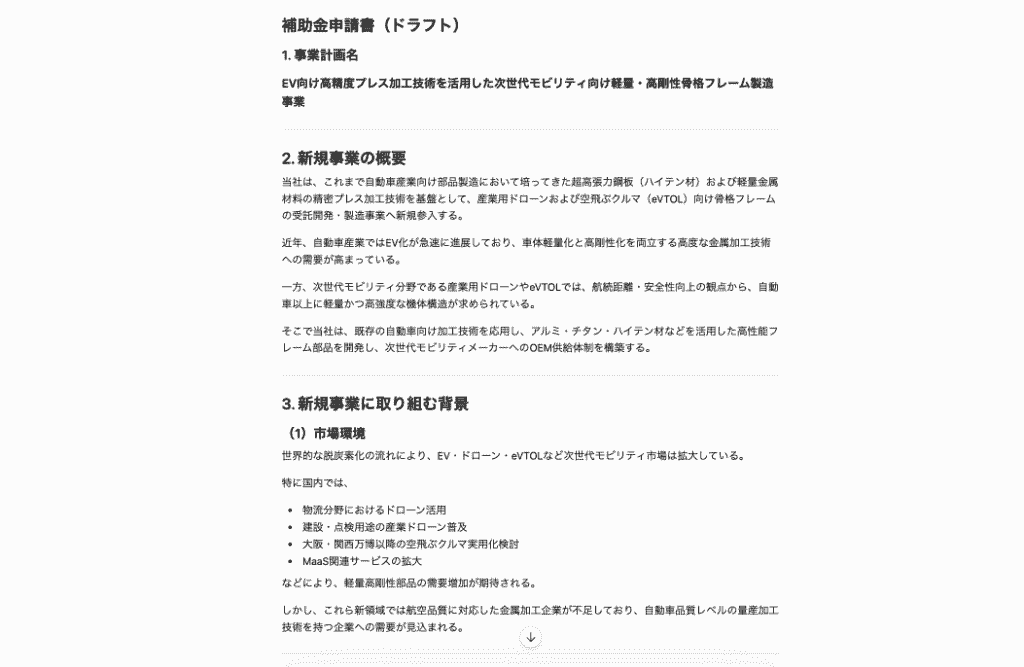
特に、補助金申請のように膨大な文字数を求められる場合でも、要点さえ入力すれば一貫性のある文章を生成してくれるため、大幅な時短が可能です。
論理構成の最適化
多くの申請書で求められる
現状の課題
↓
解決策
↓
期待される効果
という論理構成をAIは非常に得意としています。
入力した断片的な情報を整理し、審査員が理解しやすい論理的な流れに整えてくれるため、説得力のある書類が仕上がります。
最適な表現・トーンの選択
自分の言葉だけでは表現が平坦になりがちですが、ChatGPTは適切なビジネス用語や丁寧な表現を提案してくれます。
- です・ますで構成された文章を提示
- 箇条書きを用いて情報の視覚性を高める
- 専門用語を噛み砕いた表現に調整する など
上司や外部機関に提出する際にふさわしい、フォーマルで洗練された語彙を自動的に選定してくれるため、書類の品位を保ちやすくなるのです!
✍️申請書の精度を最大化するプロンプトの構成要素

ChatGPTから納得のいく回答を引き出すためには、入力するプロンプトの質が重要です。
AIに与える役割や情報の粒度を具体的に指定することで、修正の手間が少ない、精度の高いドラフトを生成させることができます。
役割の指定
プロンプトの冒頭で役割を定義することは、回答の質を左右する大きな要因です。
役割指定の一例
- 厳しい審査員・査読者として申請書を辛口レビューさせる
- 質問攻めにするインタビュアーとして自社の強みを引き出させる
- ロジカルシンキングのコーチとして構成・骨子を設計させる
- 校正・文字数調整の達人として最後の仕上げをさせる
特定の専門性を指定することで、AIはその分野で頻出する用語や論理構成を優先的に使用するようになります。
自社情報の因数分解
情報を一気に流し込むのではなく、「課題」「解決策」「期待される効果」といった要素に分解して伝えることが大切です。
特に、売上目標やコスト削減額などの具体的な数値目標を盛り込むことで、リアリティのある申請書になります。
制約条件やフレームワークの応用
形式的な制約に加え、論理構成の指定を明示しましょう。
制約条件
データの参照先を指定したり、使用する表現を固定することは、意図しない出力を避けることにもつながります。
- 抽象的・精神論的な表現は避け、実行プロセスが客観的に伝わる能動的な表現で統一してください。
- 各設問の文字数は、320字〜360字の範囲に収めてください
- 具体的な数値や定量的なデータを交えて記述してください。
PREP法の活用
PREP法(結論・理由・具体例・結論)を用いることで、AIに申請書の構造のゴールを明確に指示します。
- 【P (Point) / 結論】: この申請を通じて、将来的に「どのような社会や未来を目指すのか」を宣言する
- 【R (Reason) / 理由】: そのビジョンを目指すに至った、自分自身の「強い問題意識や動機」を説明する
- 【E (Example) / 具体例】: ビジョン実現に向けた「現在の取り組みや、これまでの具体的なマイルストーン」を提示する
- 【P (Point) / 結論】: この申請が、目指す未来へ向けて「どれほど重要な一歩になるか」を熱意を込めて結ぶ
そのまま提出用フォーマットに転記しやすい形式でドラフトを出力してくれます。
🤖ChatGPTで申請書のドラフトを作成!
実際にChatGPTを用いて、実務で頻出するシーンを想定した検証を行いました。
単なる文章作成に留まらない「戦略的な提案」が可能になるかを確かめています。
検証1:補助金申請書の「事業の必要性」を深掘り
まずは、補助金申請において最も重要な「なぜこの事業が必要なのか」という項目を検証しました。
あえて「社会背景」や「市場動向」などの外部要因を具体的に指定し、論理的な裏付けを生成できるかを確認しています。
入力プロンプト(一部抜粋)
あなたは補助金申請に強い、プロの経営コンサルタントです。
# 命令
以下の「事業概要」「現状の課題」「外部環境・市場動向」を読み取り、補助金申請書における【事業の必要性】のセクションを執筆してください。
審査員が「今、この会社に投資すべきだ」と確信するような、熱量と論理性を兼ね備えた文章を目指してください。
# 入力情報(事業概要)
・会社名:株式会社ソーシャルワークス(地方の小規模サービス業)
・事業内容:地方都市の空き家をリノベした「ワーケーション兼コワーキング拠点」の運営
・ターゲット:首都圏在住の30〜50代リモートワーカー・ITフリーランス
# 入力情報(現状の課題)
# 入力情報(外部環境・市場動向)
〜〜
# 執筆ルール
1. 構成:【1.マクロな社会課題(空き家問題・地方創生・テレワーク普及)】→【2.地域・自社の現状】→【3.本事業が解決する理由】の3段構成としてください。
2. トーン:専門用語を適度に使用しつつ、客観的かつ論理的な文体にしてください。
3. 文字数:600文字程度としてください。
検証結果
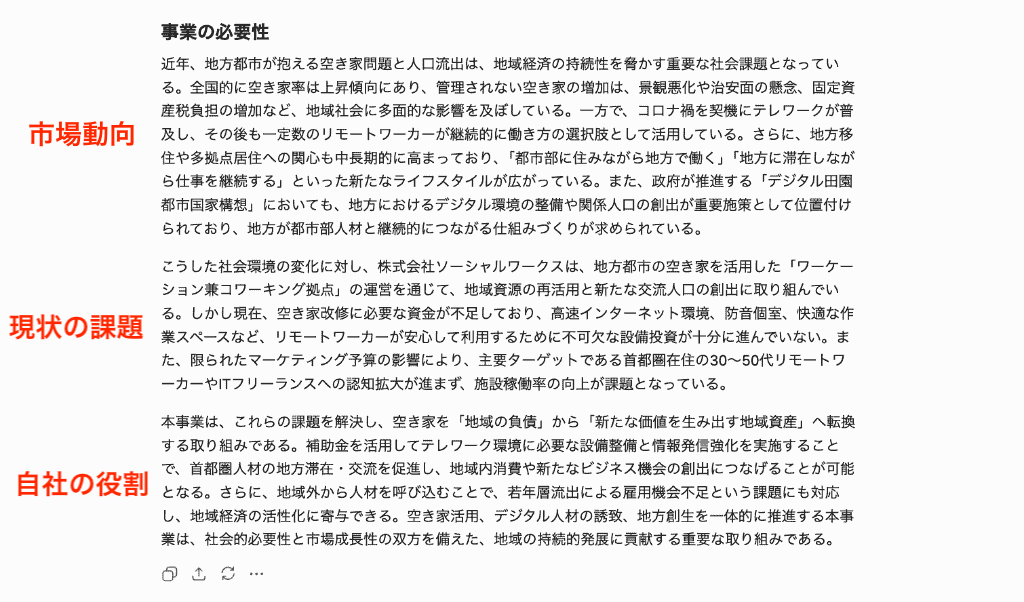
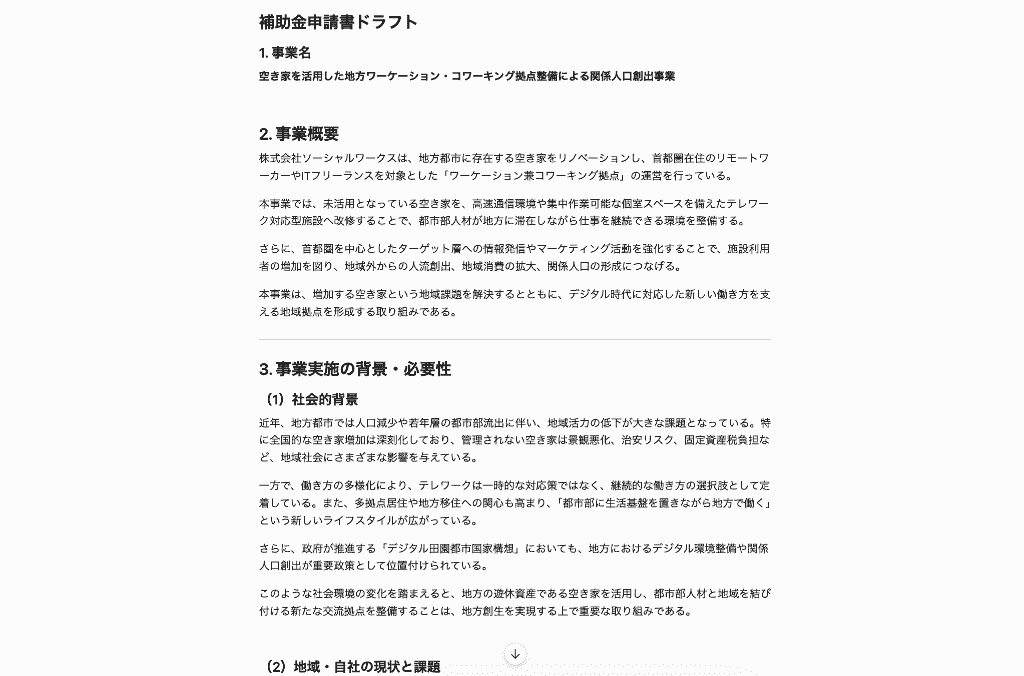
社会課題と市場の現状・課題が論理的に組み立てられ、「自社の事業がどのようにそれを解消に導くのか」にスムーズに移行する、整然とした文面を出力してくれました!
資料にそのまま転用しても問題ないと判断できる、フォーマルなトーンで構成している印象を受けます。
この情報をもとに補助金申請に必要な内容を整理。
本事業の位置付けや補助金の必要性、経済への期待効果を改めてまとめて申請書のドラフト作成を追加で指示してみます。
すると、数秒で申請書として相応しい体裁で情報をまとめてくれました!
希望する書面の種類を自然言語で指示するだけで、「どんなフォーマットでどんな情報を組み込めばいいのか」を考える時間を削減できるようになるでしょう。
検証2:社内稟議(新規ツール導入)の「投資対効果」を言語化
次に、新規ツール導入時に上司を納得させるための「投資対効果(ROI)」の表現を検証してみましょう。
「導入しなかった場合のリスク(機会損失)」と「導入後の工数削減メリット」を対比させることで、説得力のある稟議書が作成可能かを確認しました。
入力プロンプト(一部抜粋)
あなたは企業の経営企画部門で数多くの稟議を通してきたスペシャリストです。
# 目的
社内への「業務自動化ツール」導入を承認してもらうための稟議書ドラフトを作成してください。
# 導入の背景(現状)
# 現状の課題
# 期待される効果(Yoom導入後の想定)
# コスト前提
〜〜
# 出力の指示
以下の3つの見出しごとに、できるだけ具体的な数値を用いて論理的に記述してください。
あわせて、「導入しなかった場合のリスク(機会損失)」と「導入後のメリット」が対比されるように書いてください。
1. 現状の課題と損失コスト
2. 導入による具体的なベネフィット
3. 投資対効果(ROI)の予測
# トーン
・落ち着いたビジネス文書のトーンで記載してください。
・数値と論理に基づきつつも、「この投資を今実行すべき必然性」が伝わるような説得力のある表現にしてください。
検証結果
現状の人的コストと従来作業でのデメリットが挙げられ、ツール導入によるフロー改善の効果を表や具体的な数値を用いて出力してくれました!
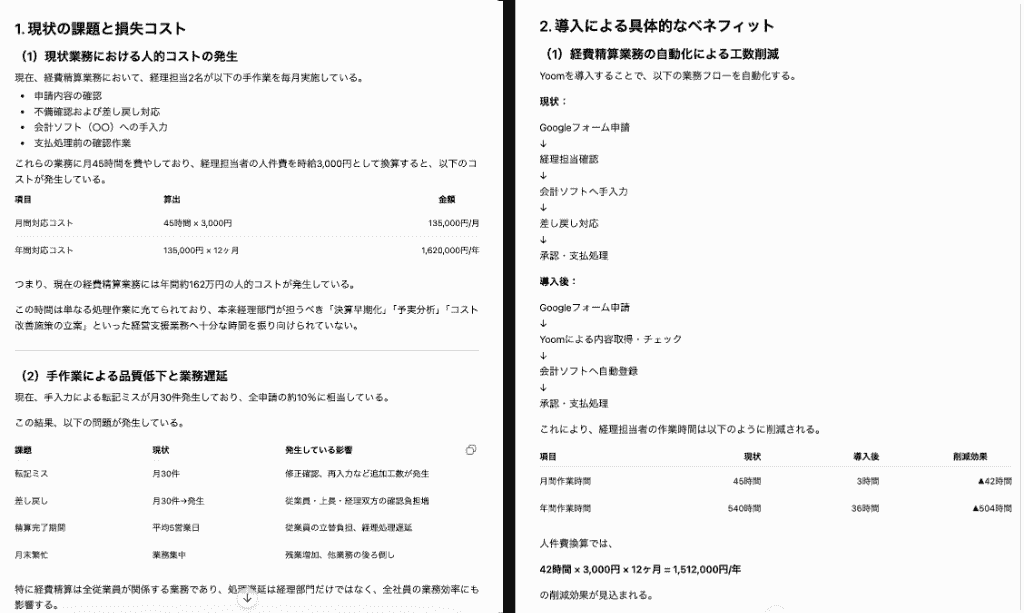
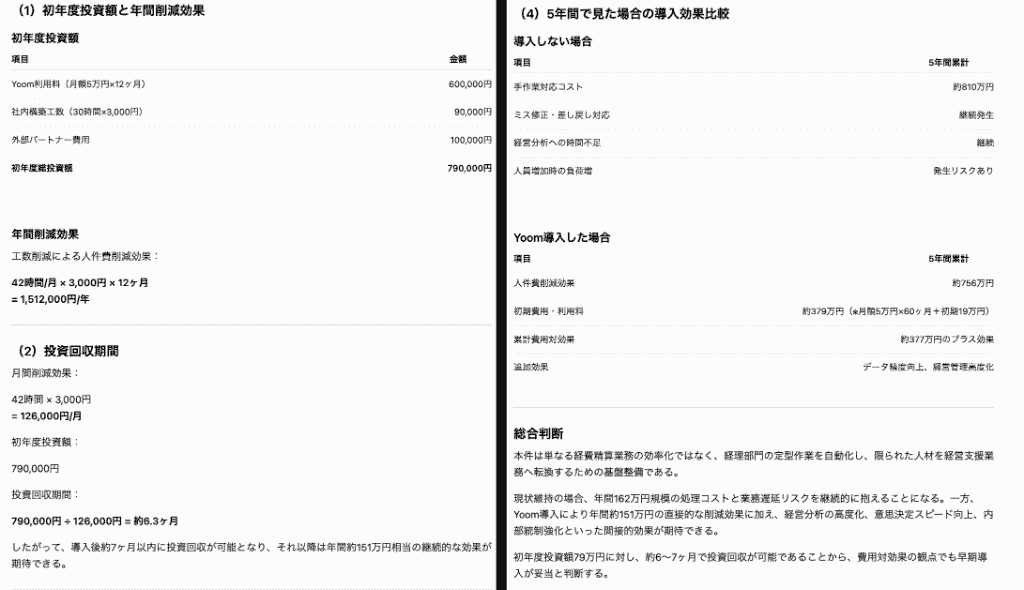
改善後のフローで得られる投資対効果や今後の投資回収期間も計算式を用いて説明されており、かなり説得力の高い内容であると評価できます。
提示した数値に間違いがないかをチェックしたり、サービスの概要をもう少し詳しく追記すれば、すぐにでも提出できそうです!
稟議書の作成においても、ChatGPTは優れた情報処理能力を発揮し、適切なフォーマットで情報を整えてくれました。
検証を終えて
自身の事業計画の深掘りから情報の整理、説得力のある資料作成を経て、申請書作成のプロセスにおけるAI導入は、
- 必要情報を整理する時間の短縮
- 客観的視点から課題を俯瞰 → 偏見を排除
- 市場動向を考慮した緻密な数値分析
といった、人の力だけでは得難い成果を少ない負担で得ることにつながると実感しました!
目視チェックやファクトチェックの工数は別途必要となりますが、一次的なドラフトを作成するツールとして大いに貢献してくれると断言します。
⚠️ChatGPTで申請書ドラフトを作成する際の注意点

便利なChatGPTですが、業務で使用する際にはセキュリティや正確性の面でいくつかのリスクが存在します。
適切な対策を講じることで、安全かつ効果的にAIを活用できるようになります。
機密情報の取り扱いと入力制限
ChatGPTに入力した情報は、設定によってはAIの学習に利用される可能性があります。
- 顧客名
- 独自の技術詳細
- 個人情報
などは入力しない、もしくはマスキング処理を施してから入力するようにしてください。
また、学習に利用されないビジネス向けプランの利用も検討しましょう。
ハルシネーションへの対策
AIは時として、ハルシネーションを起こします。
ハルシネーション出力の例
- 規定に記載されていない条項をAIが文章の流れから勝手に偽造
- 申請書を完成させるために、勝手に計算したもっともらしい数値を提示
- 過去のデータを参照し、競合企業の情報と自社のものを混同しデータを算出
統計データや法律、助成金の最新要件などについては、必ず公式サイト等で一次情報を確認する習慣をつけましょう。
人による最終的な確認
AIが生成した文章は論理的に整っていても、自社の実情やニュアンスと微妙にズレていることがあります。
ドラフトをそのまま提出するのではなく、自社にしか語れない熱量や具体的な事例を最後に付け加えるように工夫しましょう。
💡申請書のドラフト作成におすすめのChatGPT活用シーン

ChatGPTは、日常的に発生する事務作業や手間のかかる外部向け書類の作成など、幅広いシーンで力を発揮してくれます。
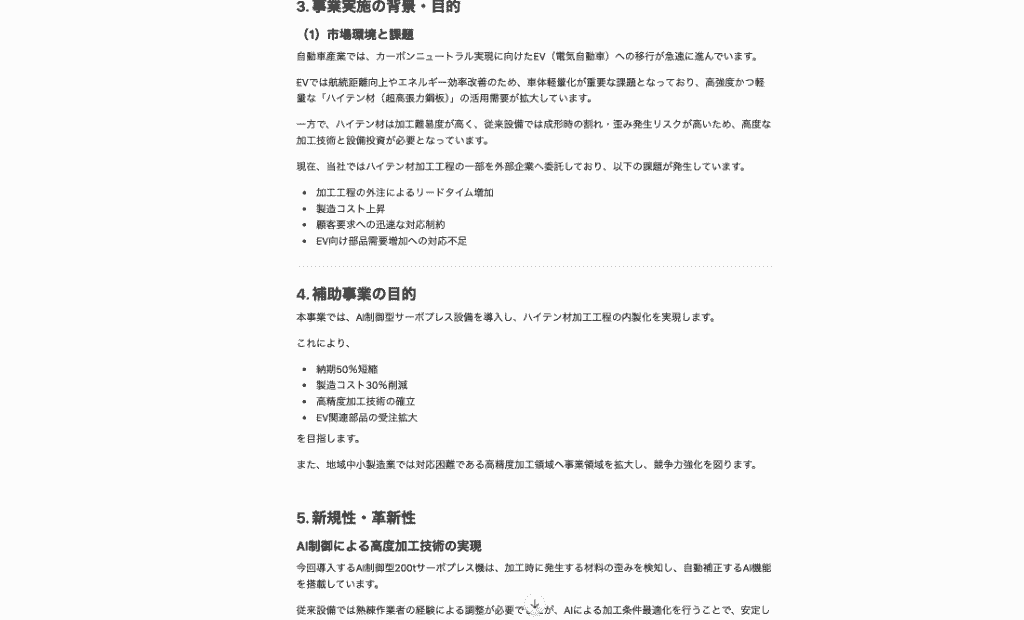
補助金・助成金の事業計画書の作成
複雑な要件が求められる補助金申請において、膨大な文字数を埋める作業は非常に骨が折れますよね...。
ChatGPTに要点を整理させることで、論理の筋道を通した大枠の執筆を任せることができ、スタッフは内容の精査に注力できます。
社内稟議書の校正
「なぜこの予算が必要なのか」を説明する際、メリットばかりに偏りがちな文章をAIに客観的な視点で校正させることができます。
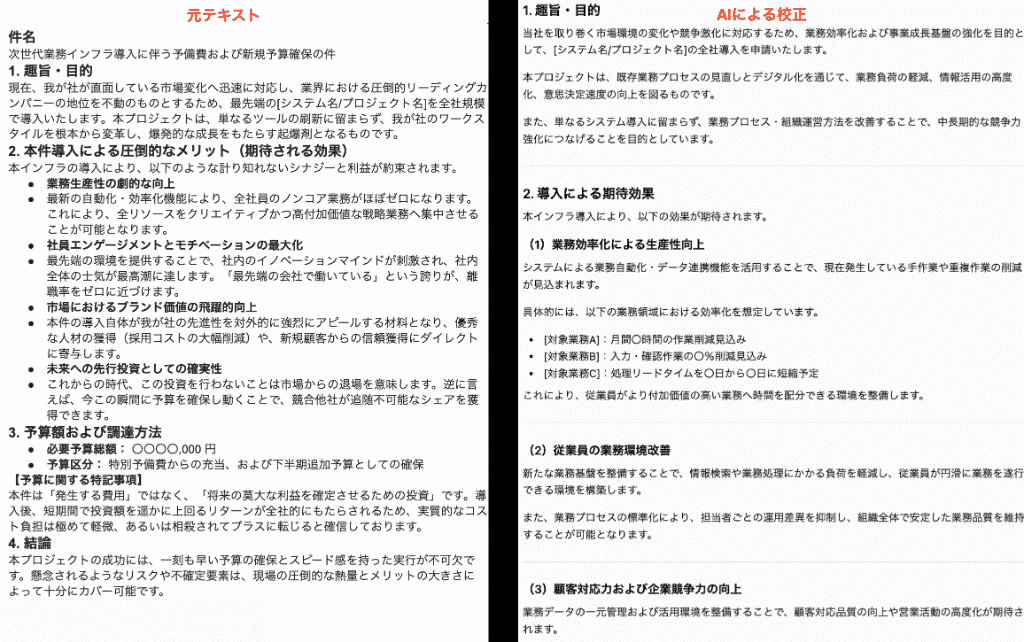
反対意見を想定した「Q&A」の作成なども、ChatGPTを活用すれば効率的に準備できるようになるでしょう。
雇用契約書や秘密保持契約書(NDA)の草案チェック
法的書類の構成案を作成する際、一般的な条項の漏れがないかを確認するツールとしても有用です。
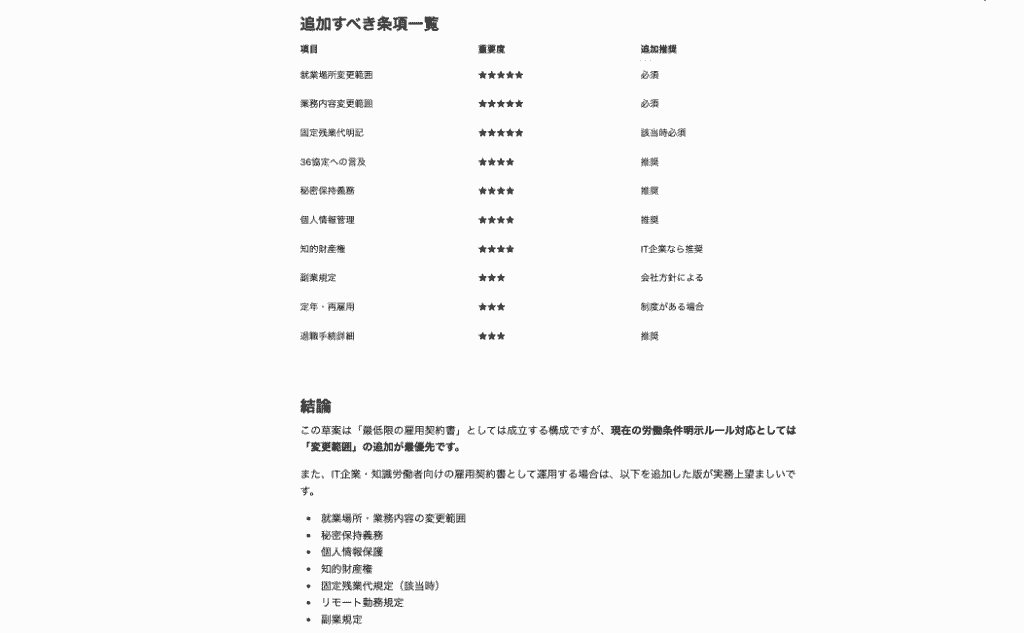
ただし、法的な有効性を保証するものではないため、最終的なリーガルチェックは必ず弁護士等の専門家に依頼してください。
✅まとめ
ChatGPTを活用した申請書作成は、単なる時短ツールを超え、書類の論理構成や説得力を強化する強力なパートナーとなります。
機密情報の取り扱いやファクトチェックといった注意点を守りつつ、AIにドラフトを任せることで、私たちはより高度な意思決定や戦略の検討に時間を割けるようになります。
さらに一歩進んだ効率化を目指すなら、ツール間の連携を自動化できるYoomの導入も検討してみてください。
🛠️Yoomでできること
Yoomを使えば、ChatGPTによる文章作成だけでなく、作成した書類をメールやチャットツールで関係者に自動共有するまでのフローを一本化できます。
転記ミスや共有漏れといった人為的なエラーを防ぎ、業務全体のスピードを加速させることができます。
以下のテンプレートを活用して、スマートな業務スタイルを実現しましょう。
■概要Zoho Formsで収集した補助金に関する回答の管理や分析に手間を感じていませんか?手作業での転記や内容の要約は時間がかかる上に、重要な情報の見落としにも繋がります。このワークフローを利用すれば、フォームの回答をトリガーにAIが自動で内容を分析し、その結果をGoogle スプレッドシートへスムーズに情報を追加できるため、一連の業務を効率化します。
■このテンプレートをおすすめする方- Zoho Formsで収集した補助金回答の分析・管理に時間を要しているご担当者の方
- フォームの回答内容を手作業でGoogle スプレッドシートに転記している方
- AIを活用して、定型的なテキスト分析業務の自動化を検討している方
■このテンプレートを使うメリット- Zoho Formsの回答をAIが自動で分析しGoogle スプレッドシートに転記するため、手作業で行っていた一連の業務時間を短縮することができます。
- 手作業での転記や分析内容の解釈ミスを防ぎ、ヒューマンエラーのリスクを軽減することで、データの正確性を保ちます。
■フローボットの流れ- はじめに、Zoho FormsとGoogle スプレッドシートをYoomと連携します。
- 次に、トリガーでZoho Formsを選択し、「フォームが送信されたら」というアクションを設定します。
- 次に、オペレーションでAI機能の「テキスト生成」アクションを設定し、フォームの回答内容を分析するよう指示します。
- 最後に、オペレーションでGoogle スプレッドシートの「レコードを追加する」アクションを設定し、AIの分析結果を指定のシートに追加します。
※「トリガー」:フロー起動のきっかけとなるアクション、「オペレーション」:トリガー起動後、フロー内で処理を行うアクション
■このワークフローのカスタムポイント- AI機能のテキスト生成では、Zoho Formsから取得した回答内容などを引用し、目的に合わせたプロンプトを自由に設定できます。
- Google スプレッドシートへの追加アクションでは、データを記録したい任意のスプレッドシートIDやシート名を指定してください。
■注意事項- Zoho Forms、Google スプレッドシートのそれぞれとYoomを連携してください。
- Zoho FormsのWebhook設定の方法は「Zoho FormsのWebhook設定方法」をご参照ください。
■概要Google Driveにアップロードされた書類の不備チェックを、一つひとつ手作業で行っていませんか。 目視での確認は時間がかかるだけでなく、見落としなどのヒューマンエラーも発生しがちです。 このワークフローを活用すれば、Google Driveにファイルがアップロードされたタイミングで、AIエージェントのように自動で書類不備を判定し、結果をLINEで通知することが可能です。 書類確認業務の効率化と品質向上を実現します。■このテンプレートをおすすめする方- Google Driveでの書類受付や管理を行っており、目視での確認作業に手間を感じている方
- 書類不備の連絡を手作業で行っており、対応漏れや遅延に課題を抱えている担当者の方
- Google DriveとAIエージェントのような仕組みを連携させて、書類チェック業務の自動化を実現したい方
■このテンプレートを使うメリット- 書類がアップロードされるとAIが自動で内容を判定するため、人が確認する時間を削減し、他のコア業務に集中できます。
- AIによる判定のため、人による確認漏れや見落としなどのヒューマンエラーを防ぎ、業務の品質を安定させることができます。
■フローボットの流れ- はじめに、Google DriveとLINE公式アカウントをYoomと連携する。
- 次に、トリガーでGoogle Driveを選択し、「特定のフォルダ内に新しくファイル・フォルダが作成されたら」というアクションを設定する。
- 次に、オペレーションでAIワーカーを使い、アップロードされた書類の不備判定や不備箇所を特定するためのマニュアル(指示)を作成する。
- 最後に、オペレーションでLINE公式アカウントの「メッセージを送信する」アクションを設定し、AIワーカーの判定結果を通知する。
※「トリガー」:フロー起動のきっかけとなるアクション、「オペレーション」:トリガー起動後、フロー内で処理を行うアクション
■このワークフローのカスタムポイント- Google Driveのトリガー設定では、起動のきっかけとしたい監視対象のフォルダを任意で設定してください。
- AIワーカーに与える指示の内容や、連携するGoogle DriveおよびLINE公式アカウントのアカウントは、ご利用の環境に応じて設定可能です。
■注意事項- Google Drive、LINE公式アカウントのそれぞれとYoomを連携してください。AIワーカー内で使用するツール(アプリ)についてもマイアプリ連携が必要です。
- トリガーは5分、10分、15分、30分、60分の間隔で起動間隔を選択できます。
- プランによって最短の起動間隔が異なりますので、ご注意ください。
- ダウンロード可能なファイル容量は最大300MBまでです。アプリの仕様によっては300MB未満になる可能性があるので、ご注意ください。
- トリガー、各オペレーションでの取り扱い可能なファイル容量の詳細は「ファイルの容量制限について」をご参照ください。
- AIワーカーの基本設定は「【AIワーカー】基本的な設定方法」をご参照ください。
- AIワーカーの同時実行数・作成可能なAIワーカー数・利用可能なAIモデルはご契約中のプランによって異なります。
- AIワーカー内でご利用いただけるアプリやオペレーション等はフローボットの利用制限と同様です。
- AIワーカーは、テスト実行でも本番実行と同様にタスクを消費しますのでご注意ください。詳細は「【AIワーカー】タスク実行数の計算方法」ご参照ください。
- AIワーカー内で使用するツール(アプリ)についてもマイアプリ連携が必要です。
- AIワーカーはマニュアルを詳細に設定することで適切な処理を実行しやすくなります。詳細は「【AIワーカー】マニュアルの作成方法」をご参照ください。
■概要広告クリエイティブや各種契約の審査業務において、法務担当者がすべての内容を手作業で確認し、手動で管理台帳に記録するのは多くの工数と時間を要します。また、確認の漏れや転記ミスのリスクも懸念されます。このワークフローを活用すれば、Googleフォームからの審査依頼をきっかけに、AIが社内規定に基づいたリスクチェックを即座に実行します。審査結果はSlackへ自動通知され、同時にGoogle スプレッドシートの管理台帳へも自動で転記されるため、法務審査の効率化と正確な履歴管理を同時に実現できます。
■このテンプレートをおすすめする方- Googleフォームで受け付けた審査依頼の一次チェックを効率化し、法務担当者の負担を軽減したい方
- AIを活用して、社内規定や広告審査基準に基づいたリスク判定と修正案の提示を自動で行いたいチーム
- Google スプレッドシートでの審査台帳の更新を自動化し、監査対応に向けた履歴管理を徹底したい担当者
■このテンプレートを使うメリット- AIが即座にリスク箇所を判定して通知するため、法務担当者の一次確認に要する工数を削減し、審査のスピードを向上させることが可能です。
- 審査結果がGoogle スプレッドシートへ自動で転記されるため、手作業による入力漏れを防ぎ、常に最新の状態の管理台帳を維持できます。
■フローボットの流れ- はじめに、Googleフォーム、Slack、Google スプレッドシートをYoomと連携します。
- 次に、トリガーとしてGoogle フォームの「フォームに回答が送信されたら」アクションを設定します。
- 最後に、AIワーカーで、社内規定や独自の広告審査基準に基づきテキストのリスクチェックを行い修正案を提示するためのマニュアルを作成し、Google フォーム、Slack、Google スプレッドシートを使用ツールとして設定します。
※「トリガー」:フロー起動のきっかけとなるアクション、「オペレーション」:トリガー起動後、フロー内で処理を行うアクション
■このワークフローのカスタムポイント- AIワーカーのマニュアル設定では、貴社独自の広告審査基準や法務規定を具体的に入力することで、より精度の高いリスクチェックが可能になります。
- Slackの通知先チャンネルを、法務部門の特定のチャンネルや依頼者を含めたチャンネルに指定するなど、運用に合わせて変更してください。
- Google スプレッドシートの台帳設定では、受付日、依頼者名、AIの判定結果など、管理したい項目に合わせて入力する列を任意にカスタマイズしてください。
■注意事項- Googleフォーム、Slack、Google スプレッドシートのそれぞれとYoomを連携してください。AIワーカー内で使用するツール(アプリ)についてもマイアプリ連携が必要です。
- AIワーカーの基本設定は「【AIワーカー】基本的な設定方法」をご参照ください。
- AIワーカーの同時実行数・作成可能なAIワーカー数・利用可能なAIモデルはご契約中のプランによって異なります。
- AIワーカー内でご利用いただけるアプリやオペレーション等はフローボットの利用制限と同様です。
- AIワーカーは、テスト実行でも本番実行と同様にタスクを消費しますのでご注意ください。詳細は「【AIワーカー】タスク実行数の計算方法」をご参照ください。
- AIワーカーはマニュアルを詳細に設定することで適切な処理を実行しやすくなります。詳細は「【AIワーカー】マニュアルの作成方法」をご参照ください。
- トリガーは5分、10分、15分、30分、60分の間隔で起動間隔を選択できます。
- プランによって最短の起動間隔が異なりますので、ご注意ください。

- Zoho Formsで収集した補助金回答の分析・管理に時間を要しているご担当者の方
- フォームの回答内容を手作業でGoogle スプレッドシートに転記している方
- AIを活用して、定型的なテキスト分析業務の自動化を検討している方
- Zoho Formsの回答をAIが自動で分析しGoogle スプレッドシートに転記するため、手作業で行っていた一連の業務時間を短縮することができます。
- 手作業での転記や分析内容の解釈ミスを防ぎ、ヒューマンエラーのリスクを軽減することで、データの正確性を保ちます。
- はじめに、Zoho FormsとGoogle スプレッドシートをYoomと連携します。
- 次に、トリガーでZoho Formsを選択し、「フォームが送信されたら」というアクションを設定します。
- 次に、オペレーションでAI機能の「テキスト生成」アクションを設定し、フォームの回答内容を分析するよう指示します。
- 最後に、オペレーションでGoogle スプレッドシートの「レコードを追加する」アクションを設定し、AIの分析結果を指定のシートに追加します。
■このワークフローのカスタムポイント
- AI機能のテキスト生成では、Zoho Formsから取得した回答内容などを引用し、目的に合わせたプロンプトを自由に設定できます。
- Google スプレッドシートへの追加アクションでは、データを記録したい任意のスプレッドシートIDやシート名を指定してください。
- Zoho Forms、Google スプレッドシートのそれぞれとYoomを連携してください。
- Zoho FormsのWebhook設定の方法は「Zoho FormsのWebhook設定方法」をご参照ください。

- Google Driveでの書類受付や管理を行っており、目視での確認作業に手間を感じている方
- 書類不備の連絡を手作業で行っており、対応漏れや遅延に課題を抱えている担当者の方
- Google DriveとAIエージェントのような仕組みを連携させて、書類チェック業務の自動化を実現したい方
- 書類がアップロードされるとAIが自動で内容を判定するため、人が確認する時間を削減し、他のコア業務に集中できます。
- AIによる判定のため、人による確認漏れや見落としなどのヒューマンエラーを防ぎ、業務の品質を安定させることができます。
- はじめに、Google DriveとLINE公式アカウントをYoomと連携する。
- 次に、トリガーでGoogle Driveを選択し、「特定のフォルダ内に新しくファイル・フォルダが作成されたら」というアクションを設定する。
- 次に、オペレーションでAIワーカーを使い、アップロードされた書類の不備判定や不備箇所を特定するためのマニュアル(指示)を作成する。
- 最後に、オペレーションでLINE公式アカウントの「メッセージを送信する」アクションを設定し、AIワーカーの判定結果を通知する。
■このワークフローのカスタムポイント
- Google Driveのトリガー設定では、起動のきっかけとしたい監視対象のフォルダを任意で設定してください。
- AIワーカーに与える指示の内容や、連携するGoogle DriveおよびLINE公式アカウントのアカウントは、ご利用の環境に応じて設定可能です。
- Google Drive、LINE公式アカウントのそれぞれとYoomを連携してください。AIワーカー内で使用するツール(アプリ)についてもマイアプリ連携が必要です。
- トリガーは5分、10分、15分、30分、60分の間隔で起動間隔を選択できます。
- プランによって最短の起動間隔が異なりますので、ご注意ください。
- ダウンロード可能なファイル容量は最大300MBまでです。アプリの仕様によっては300MB未満になる可能性があるので、ご注意ください。
- トリガー、各オペレーションでの取り扱い可能なファイル容量の詳細は「ファイルの容量制限について」をご参照ください。
- AIワーカーの基本設定は「【AIワーカー】基本的な設定方法」をご参照ください。
- AIワーカーの同時実行数・作成可能なAIワーカー数・利用可能なAIモデルはご契約中のプランによって異なります。
- AIワーカー内でご利用いただけるアプリやオペレーション等はフローボットの利用制限と同様です。
- AIワーカーは、テスト実行でも本番実行と同様にタスクを消費しますのでご注意ください。詳細は「【AIワーカー】タスク実行数の計算方法」ご参照ください。
- AIワーカー内で使用するツール(アプリ)についてもマイアプリ連携が必要です。
- AIワーカーはマニュアルを詳細に設定することで適切な処理を実行しやすくなります。詳細は「【AIワーカー】マニュアルの作成方法」をご参照ください。
- Googleフォームで受け付けた審査依頼の一次チェックを効率化し、法務担当者の負担を軽減したい方
- AIを活用して、社内規定や広告審査基準に基づいたリスク判定と修正案の提示を自動で行いたいチーム
- Google スプレッドシートでの審査台帳の更新を自動化し、監査対応に向けた履歴管理を徹底したい担当者
- AIが即座にリスク箇所を判定して通知するため、法務担当者の一次確認に要する工数を削減し、審査のスピードを向上させることが可能です。
- 審査結果がGoogle スプレッドシートへ自動で転記されるため、手作業による入力漏れを防ぎ、常に最新の状態の管理台帳を維持できます。
- はじめに、Googleフォーム、Slack、Google スプレッドシートをYoomと連携します。
- 次に、トリガーとしてGoogle フォームの「フォームに回答が送信されたら」アクションを設定します。
- 最後に、AIワーカーで、社内規定や独自の広告審査基準に基づきテキストのリスクチェックを行い修正案を提示するためのマニュアルを作成し、Google フォーム、Slack、Google スプレッドシートを使用ツールとして設定します。
- AIワーカーのマニュアル設定では、貴社独自の広告審査基準や法務規定を具体的に入力することで、より精度の高いリスクチェックが可能になります。
- Slackの通知先チャンネルを、法務部門の特定のチャンネルや依頼者を含めたチャンネルに指定するなど、運用に合わせて変更してください。
- Google スプレッドシートの台帳設定では、受付日、依頼者名、AIの判定結果など、管理したい項目に合わせて入力する列を任意にカスタマイズしてください。
- Googleフォーム、Slack、Google スプレッドシートのそれぞれとYoomを連携してください。AIワーカー内で使用するツール(アプリ)についてもマイアプリ連携が必要です。
- AIワーカーの基本設定は「【AIワーカー】基本的な設定方法」をご参照ください。
- AIワーカーの同時実行数・作成可能なAIワーカー数・利用可能なAIモデルはご契約中のプランによって異なります。
- AIワーカー内でご利用いただけるアプリやオペレーション等はフローボットの利用制限と同様です。
- AIワーカーは、テスト実行でも本番実行と同様にタスクを消費しますのでご注意ください。詳細は「【AIワーカー】タスク実行数の計算方法」をご参照ください。
- AIワーカーはマニュアルを詳細に設定することで適切な処理を実行しやすくなります。詳細は「【AIワーカー】マニュアルの作成方法」をご参照ください。
- トリガーは5分、10分、15分、30分、60分の間隔で起動間隔を選択できます。
- プランによって最短の起動間隔が異なりますので、ご注意ください。
出典1:OpenAI
プログラミング知識なしで手軽に構築できます。











