










・
【ノーコードで実現】AIで感情認識したテキストを効果的に活用する方法

■概要Gmailに届く大量のメール、その内容確認やチームへの共有に手間を感じていませんか。特に顧客からの問い合わせなど、内容の緊急度や感情を把握して迅速に対応することは重要ですが、手作業では見落としや対応遅延のリスクが伴います。このワークフローを活用すれば、Gmailで受信したメール本文をAIが自動で感情分析し、その結果を指定したSlackチャンネルへ通知するため、手作業による確認漏れや対応遅延を防ぎ、顧客満足度の向上や業務効率化に貢献します。
■このテンプレートをおすすめする方- Gmailでの顧客対応や問い合わせ管理の効率化を目指す担当者の方
- AIによるメールの感情分析で顧客対応の質を高めたいチームの方
- Slackを活用し、チームへの情報共有を迅速かつ的確に行いたいと考えている方
■このテンプレートを使うメリット- Gmailにメールが届くと自動でAIが感情を分析しSlackに通知するため、これまで手動で行っていた確認や転記作業の時間を短縮することができます。
- AIによる客観的な感情分析と自動通知により、メール内容の見落としや担当者による感情の解釈のばらつきといったヒューマンエラーのリスク軽減に繋がります。
■フローボットの流れ- はじめに、GmailとSlackをYoomと連携します。
- 次に、トリガーでGmailを選択し、「特定のラベルのメールを受信したら」というアクションを設定します。ここで、感情分析を行いたいメールが振り分けられるラベル(例:問い合わせ受付ラベルなど)を指定することで、対象のメール受信時にフローが起動します。
- 続いて、オペレーションでAI機能の「テキストを生成する」アクションを設定します。ここで、受信したメールの本文をインプット情報とし、メール内容の感情(例:肯定的、否定的、中立的など)を分析するようにAIに指示するプロンプトを設定します。
- 最後に、オペレーションでSlackの「チャンネルにメッセージを送る」アクションを設定し、AIが分析した感情結果を含むメッセージを、指定したSlackチャンネルに送信します。
※「トリガー」:フロー起動のきっかけとなるアクション、「オペレーション」:トリガー起動後、フロー内で処理を行うアクション
■このワークフローのカスタムポイント- AI機能の「テキストを生成する」オペレーションにおいて、メール本文からどのような感情のニュアンス(例:ポジティブ、ネガティブ、緊急度高など)を、どのような言葉でSlackに通知させるか、プロンプトの内容を任意で設定してください。
- Slackの「チャンネルにメッセージを送る」オペレーションでは、通知を送信する先のチャンネルIDや、AIによる分析結果をどのようにメッセージに含めるかなど、通知メッセージのフォーマットを任意で設定してください。
■注意事項- Gmail、SlackのそれぞれとYoomを連携してください。
- トリガーは5分、10分、15分、30分、60分の間隔で起動間隔を選択できます。
- プランによって最短の起動間隔が異なりますので、ご注意ください。

■このテンプレートをおすすめする方
- Gmailでの顧客対応や問い合わせ管理の効率化を目指す担当者の方
- AIによるメールの感情分析で顧客対応の質を高めたいチームの方
- Slackを活用し、チームへの情報共有を迅速かつ的確に行いたいと考えている方
■このテンプレートを使うメリット
- Gmailにメールが届くと自動でAIが感情を分析しSlackに通知するため、これまで手動で行っていた確認や転記作業の時間を短縮することができます。
- AIによる客観的な感情分析と自動通知により、メール内容の見落としや担当者による感情の解釈のばらつきといったヒューマンエラーのリスク軽減に繋がります。
■フローボットの流れ
- はじめに、GmailとSlackをYoomと連携します。
- 次に、トリガーでGmailを選択し、「特定のラベルのメールを受信したら」というアクションを設定します。ここで、感情分析を行いたいメールが振り分けられるラベル(例:問い合わせ受付ラベルなど)を指定することで、対象のメール受信時にフローが起動します。
- 続いて、オペレーションでAI機能の「テキストを生成する」アクションを設定します。ここで、受信したメールの本文をインプット情報とし、メール内容の感情(例:肯定的、否定的、中立的など)を分析するようにAIに指示するプロンプトを設定します。
- 最後に、オペレーションでSlackの「チャンネルにメッセージを送る」アクションを設定し、AIが分析した感情結果を含むメッセージを、指定したSlackチャンネルに送信します。
■このワークフローのカスタムポイント
- AI機能の「テキストを生成する」オペレーションにおいて、メール本文からどのような感情のニュアンス(例:ポジティブ、ネガティブ、緊急度高など)を、どのような言葉でSlackに通知させるか、プロンプトの内容を任意で設定してください。
- Slackの「チャンネルにメッセージを送る」オペレーションでは、通知を送信する先のチャンネルIDや、AIによる分析結果をどのようにメッセージに含めるかなど、通知メッセージのフォーマットを任意で設定してください。
■注意事項
- Gmail、SlackのそれぞれとYoomを連携してください。
- トリガーは5分、10分、15分、30分、60分の間隔で起動間隔を選択できます。
- プランによって最短の起動間隔が異なりますので、ご注意ください。
「顧客アンケートの自由記述欄から、ネガティブな意見を効率的に把握したい…」「大量のカスタマーサポートへの問い合わせメール、どの顧客が特に不満を抱いているのか、迅速に見抜きたい…」
このように、テキストデータに隠された顧客の感情を読み解く作業に、多くの時間と労力を費やしてはいませんか?
もしテキストから感情を自動で分析できれば、顧客の声をより深く理解し、迅速な対応やサービス改善に繋げられるはずです。
顧客からのフィードバックや問い合わせ、アンケートの回答といったテキストデータをAIで自動的に感情認識し、その結果をチームで共有したり更なる分析に活用したりできる仕組みがあれば、これらの悩みから解放され、より重要な業務に集中する時間を生み出すことができます!
今回ご紹介する自動化の設定は、ノーコードで簡単に設定できて手間や時間もかからないので、ぜひ自動化を導入して作業をもっと楽にしましょう!
とにかく早く試したい方へ
YoomにはテキストデータをAIで感情認識する業務フロー自動化のテンプレートが用意されています。
「まずは試してみたい!」という方は、以下のバナーをクリックしてすぐに自動化を体験してみましょう!
■概要Gmailに届く大量のメール、その内容確認やチームへの共有に手間を感じていませんか。特に顧客からの問い合わせなど、内容の緊急度や感情を把握して迅速に対応することは重要ですが、手作業では見落としや対応遅延のリスクが伴います。このワークフローを活用すれば、Gmailで受信したメール本文をAIが自動で感情分析し、その結果を指定したSlackチャンネルへ通知するため、手作業による確認漏れや対応遅延を防ぎ、顧客満足度の向上や業務効率化に貢献します。
■このテンプレートをおすすめする方- Gmailでの顧客対応や問い合わせ管理の効率化を目指す担当者の方
- AIによるメールの感情分析で顧客対応の質を高めたいチームの方
- Slackを活用し、チームへの情報共有を迅速かつ的確に行いたいと考えている方
■このテンプレートを使うメリット- Gmailにメールが届くと自動でAIが感情を分析しSlackに通知するため、これまで手動で行っていた確認や転記作業の時間を短縮することができます。
- AIによる客観的な感情分析と自動通知により、メール内容の見落としや担当者による感情の解釈のばらつきといったヒューマンエラーのリスク軽減に繋がります。
■フローボットの流れ- はじめに、GmailとSlackをYoomと連携します。
- 次に、トリガーでGmailを選択し、「特定のラベルのメールを受信したら」というアクションを設定します。ここで、感情分析を行いたいメールが振り分けられるラベル(例:問い合わせ受付ラベルなど)を指定することで、対象のメール受信時にフローが起動します。
- 続いて、オペレーションでAI機能の「テキストを生成する」アクションを設定します。ここで、受信したメールの本文をインプット情報とし、メール内容の感情(例:肯定的、否定的、中立的など)を分析するようにAIに指示するプロンプトを設定します。
- 最後に、オペレーションでSlackの「チャンネルにメッセージを送る」アクションを設定し、AIが分析した感情結果を含むメッセージを、指定したSlackチャンネルに送信します。
※「トリガー」:フロー起動のきっかけとなるアクション、「オペレーション」:トリガー起動後、フロー内で処理を行うアクション
■このワークフローのカスタムポイント- AI機能の「テキストを生成する」オペレーションにおいて、メール本文からどのような感情のニュアンス(例:ポジティブ、ネガティブ、緊急度高など)を、どのような言葉でSlackに通知させるか、プロンプトの内容を任意で設定してください。
- Slackの「チャンネルにメッセージを送る」オペレーションでは、通知を送信する先のチャンネルIDや、AIによる分析結果をどのようにメッセージに含めるかなど、通知メッセージのフォーマットを任意で設定してください。
■注意事項- Gmail、SlackのそれぞれとYoomを連携してください。
- トリガーは5分、10分、15分、30分、60分の間隔で起動間隔を選択できます。
- プランによって最短の起動間隔が異なりますので、ご注意ください。
■このテンプレートをおすすめする方
- Gmailでの顧客対応や問い合わせ管理の効率化を目指す担当者の方
- AIによるメールの感情分析で顧客対応の質を高めたいチームの方
- Slackを活用し、チームへの情報共有を迅速かつ的確に行いたいと考えている方
■このテンプレートを使うメリット
- Gmailにメールが届くと自動でAIが感情を分析しSlackに通知するため、これまで手動で行っていた確認や転記作業の時間を短縮することができます。
- AIによる客観的な感情分析と自動通知により、メール内容の見落としや担当者による感情の解釈のばらつきといったヒューマンエラーのリスク軽減に繋がります。
■フローボットの流れ
- はじめに、GmailとSlackをYoomと連携します。
- 次に、トリガーでGmailを選択し、「特定のラベルのメールを受信したら」というアクションを設定します。ここで、感情分析を行いたいメールが振り分けられるラベル(例:問い合わせ受付ラベルなど)を指定することで、対象のメール受信時にフローが起動します。
- 続いて、オペレーションでAI機能の「テキストを生成する」アクションを設定します。ここで、受信したメールの本文をインプット情報とし、メール内容の感情(例:肯定的、否定的、中立的など)を分析するようにAIに指示するプロンプトを設定します。
- 最後に、オペレーションでSlackの「チャンネルにメッセージを送る」アクションを設定し、AIが分析した感情結果を含むメッセージを、指定したSlackチャンネルに送信します。
■このワークフローのカスタムポイント
- AI機能の「テキストを生成する」オペレーションにおいて、メール本文からどのような感情のニュアンス(例:ポジティブ、ネガティブ、緊急度高など)を、どのような言葉でSlackに通知させるか、プロンプトの内容を任意で設定してください。
- Slackの「チャンネルにメッセージを送る」オペレーションでは、通知を送信する先のチャンネルIDや、AIによる分析結果をどのようにメッセージに含めるかなど、通知メッセージのフォーマットを任意で設定してください。
■注意事項
- Gmail、SlackのそれぞれとYoomを連携してください。
- トリガーは5分、10分、15分、30分、60分の間隔で起動間隔を選択できます。
- プランによって最短の起動間隔が異なりますので、ご注意ください。
様々なツールの情報からAIを使って、感情認識する自動化パターン
普段お使いの様々なツールで受け取ったテキスト情報をAIで感情認識し、その結果をチャットツールなどに通知・連携する自動化の具体的な例を紹介していきます!
気になる内容があればぜひクリックしてみてください!
メールサービスで受信した情報をAIで感情認識して通知する
Gmailなどで受信したメールの内容をAIが自動で感情認識し、その結果を指定したチャットツールに通知するフローです。
顧客からの問い合わせメールに含まれる感情を素早く把握し、優先順位の高いものから対応することで顧客満足度の向上に繋げられます。
■概要Gmailに届く大量のメール、その内容確認やチームへの共有に手間を感じていませんか。特に顧客からの問い合わせなど、内容の緊急度や感情を把握して迅速に対応することは重要ですが、手作業では見落としや対応遅延のリスクが伴います。このワークフローを活用すれば、Gmailで受信したメール本文をAIが自動で感情分析し、その結果を指定したSlackチャンネルへ通知するため、手作業による確認漏れや対応遅延を防ぎ、顧客満足度の向上や業務効率化に貢献します。
■このテンプレートをおすすめする方- Gmailでの顧客対応や問い合わせ管理の効率化を目指す担当者の方
- AIによるメールの感情分析で顧客対応の質を高めたいチームの方
- Slackを活用し、チームへの情報共有を迅速かつ的確に行いたいと考えている方
■このテンプレートを使うメリット- Gmailにメールが届くと自動でAIが感情を分析しSlackに通知するため、これまで手動で行っていた確認や転記作業の時間を短縮することができます。
- AIによる客観的な感情分析と自動通知により、メール内容の見落としや担当者による感情の解釈のばらつきといったヒューマンエラーのリスク軽減に繋がります。
■フローボットの流れ- はじめに、GmailとSlackをYoomと連携します。
- 次に、トリガーでGmailを選択し、「特定のラベルのメールを受信したら」というアクションを設定します。ここで、感情分析を行いたいメールが振り分けられるラベル(例:問い合わせ受付ラベルなど)を指定することで、対象のメール受信時にフローが起動します。
- 続いて、オペレーションでAI機能の「テキストを生成する」アクションを設定します。ここで、受信したメールの本文をインプット情報とし、メール内容の感情(例:肯定的、否定的、中立的など)を分析するようにAIに指示するプロンプトを設定します。
- 最後に、オペレーションでSlackの「チャンネルにメッセージを送る」アクションを設定し、AIが分析した感情結果を含むメッセージを、指定したSlackチャンネルに送信します。
※「トリガー」:フロー起動のきっかけとなるアクション、「オペレーション」:トリガー起動後、フロー内で処理を行うアクション
■このワークフローのカスタムポイント- AI機能の「テキストを生成する」オペレーションにおいて、メール本文からどのような感情のニュアンス(例:ポジティブ、ネガティブ、緊急度高など)を、どのような言葉でSlackに通知させるか、プロンプトの内容を任意で設定してください。
- Slackの「チャンネルにメッセージを送る」オペレーションでは、通知を送信する先のチャンネルIDや、AIによる分析結果をどのようにメッセージに含めるかなど、通知メッセージのフォーマットを任意で設定してください。
■注意事項- Gmail、SlackのそれぞれとYoomを連携してください。
- トリガーは5分、10分、15分、30分、60分の間隔で起動間隔を選択できます。
- プランによって最短の起動間隔が異なりますので、ご注意ください。
■このテンプレートをおすすめする方
- Gmailでの顧客対応や問い合わせ管理の効率化を目指す担当者の方
- AIによるメールの感情分析で顧客対応の質を高めたいチームの方
- Slackを活用し、チームへの情報共有を迅速かつ的確に行いたいと考えている方
■このテンプレートを使うメリット
- Gmailにメールが届くと自動でAIが感情を分析しSlackに通知するため、これまで手動で行っていた確認や転記作業の時間を短縮することができます。
- AIによる客観的な感情分析と自動通知により、メール内容の見落としや担当者による感情の解釈のばらつきといったヒューマンエラーのリスク軽減に繋がります。
■フローボットの流れ
- はじめに、GmailとSlackをYoomと連携します。
- 次に、トリガーでGmailを選択し、「特定のラベルのメールを受信したら」というアクションを設定します。ここで、感情分析を行いたいメールが振り分けられるラベル(例:問い合わせ受付ラベルなど)を指定することで、対象のメール受信時にフローが起動します。
- 続いて、オペレーションでAI機能の「テキストを生成する」アクションを設定します。ここで、受信したメールの本文をインプット情報とし、メール内容の感情(例:肯定的、否定的、中立的など)を分析するようにAIに指示するプロンプトを設定します。
- 最後に、オペレーションでSlackの「チャンネルにメッセージを送る」アクションを設定し、AIが分析した感情結果を含むメッセージを、指定したSlackチャンネルに送信します。
■このワークフローのカスタムポイント
- AI機能の「テキストを生成する」オペレーションにおいて、メール本文からどのような感情のニュアンス(例:ポジティブ、ネガティブ、緊急度高など)を、どのような言葉でSlackに通知させるか、プロンプトの内容を任意で設定してください。
- Slackの「チャンネルにメッセージを送る」オペレーションでは、通知を送信する先のチャンネルIDや、AIによる分析結果をどのようにメッセージに含めるかなど、通知メッセージのフォーマットを任意で設定してください。
■注意事項
- Gmail、SlackのそれぞれとYoomを連携してください。
- トリガーは5分、10分、15分、30分、60分の間隔で起動間隔を選択できます。
- プランによって最短の起動間隔が異なりますので、ご注意ください。
プロジェクト管理ツールの情報をAIで感情認識して通知する
Backlogのようなプロジェクト管理ツールやデータベースサービスに登録された課題やコメントをAIが感情認識し、その分析結果をチャットツールへ通知するフローです。
開発チームやサポートチームがユーザーの感情的なフィードバックを迅速にキャッチし、プロダクト改善やコミュニケーション円滑化に役立てることが可能です。
■概要
Backlogに新しい課題が追加されるたびに、その内容を確認し、関連部署へ通知するのは手間がかかりますよね。特に、課題の緊急度や文面から受ける印象を即座に把握し、適切な対応を促すのは難しい場合があります。 このワークフローを活用すれば、Backlogに課題が追加されるとAIがその内容を分析して感情的なニュアンスを認識し、結果をDiscordへ自動で通知するため、こうした状況の改善に繋がります。
■このテンプレートをおすすめする方
- BacklogとDiscordを利用し、課題の通知や共有をより効率的に行いたいと考えている方
- 課題の内容から感情的な傾向を読み取り、対応の優先度付けや初動の参考にしたい方
- AIを活用した業務の自動化に関心があり、その具体的な活用事例を探している方
■このテンプレートを使うメリット
- Backlogへの課題追加からDiscordへの通知までを自動化することで、手作業による確認や転記、通知作成の時間を削減し、他の業務に集中できます。
- AIによるテキスト分析を挟むことで、課題の文面が持つ感情的なニュアンスを客観的に把握し、メンバー間の認識齟齬を減らし、対応品質の安定化を支援します。
■フローボットの流れ
- はじめに、BacklogとDiscordをYoomと連携します。
- 次に、トリガーでBacklogを選択し、「新しい課題が追加されたら」というアクションを設定し、フローボットが起動するきっかけを作ります。
- 続いて、オペレーションでAI機能の「テキストを生成する」アクションを設定します。ここでBacklogの課題内容をインプット情報とし、課題のテキストから感情を認識するためのプロンプトを実行するよう設定します。
- 最後に、オペレーションでDiscordの「メッセージを送信」アクションを設定し、AIによる感情認識の結果を含めた通知を指定のチャンネルに送信するよう設定します。
※「トリガー」:フロー起動のきっかけとなるアクション、「オペレーション」:トリガー起動後、フロー内で処理を行うアクション
■このワークフローのカスタムポイント
- AI機能の「テキストを生成する」アクションでは、Backlogの課題詳細(件名や説明文など)をどのように分析させ、どのような形式で感情認識の結果を出力させたいかに合わせて、プロンプトの内容を任意に設定してください。
- Discordの「メッセージを送信」アクションでは、通知を送信するチャンネルIDを任意のものに設定してください。また、メッセージ内容も自由にカスタマイズが可能であり、課題のタイトル、優先度、担当者、そしてAIによる感情分析結果などを組み込んで通知できます。
■注意事項
- Backlog、DiscordのそれぞれとYoomを連携してください。
- トリガーは5分、10分、15分、30分、60分の間隔で起動間隔を選択できます。
- プランによって最短の起動間隔が異なりますので、ご注意ください。

■概要
Backlogに新しい課題が追加されるたびに、その内容を確認し、関連部署へ通知するのは手間がかかりますよね。特に、課題の緊急度や文面から受ける印象を即座に把握し、適切な対応を促すのは難しい場合があります。 このワークフローを活用すれば、Backlogに課題が追加されるとAIがその内容を分析して感情的なニュアンスを認識し、結果をDiscordへ自動で通知するため、こうした状況の改善に繋がります。
■このテンプレートをおすすめする方
- BacklogとDiscordを利用し、課題の通知や共有をより効率的に行いたいと考えている方
- 課題の内容から感情的な傾向を読み取り、対応の優先度付けや初動の参考にしたい方
- AIを活用した業務の自動化に関心があり、その具体的な活用事例を探している方
■このテンプレートを使うメリット
- Backlogへの課題追加からDiscordへの通知までを自動化することで、手作業による確認や転記、通知作成の時間を削減し、他の業務に集中できます。
- AIによるテキスト分析を挟むことで、課題の文面が持つ感情的なニュアンスを客観的に把握し、メンバー間の認識齟齬を減らし、対応品質の安定化を支援します。
■フローボットの流れ
- はじめに、BacklogとDiscordをYoomと連携します。
- 次に、トリガーでBacklogを選択し、「新しい課題が追加されたら」というアクションを設定し、フローボットが起動するきっかけを作ります。
- 続いて、オペレーションでAI機能の「テキストを生成する」アクションを設定します。ここでBacklogの課題内容をインプット情報とし、課題のテキストから感情を認識するためのプロンプトを実行するよう設定します。
- 最後に、オペレーションでDiscordの「メッセージを送信」アクションを設定し、AIによる感情認識の結果を含めた通知を指定のチャンネルに送信するよう設定します。
※「トリガー」:フロー起動のきっかけとなるアクション、「オペレーション」:トリガー起動後、フロー内で処理を行うアクション
■このワークフローのカスタムポイント
- AI機能の「テキストを生成する」アクションでは、Backlogの課題詳細(件名や説明文など)をどのように分析させ、どのような形式で感情認識の結果を出力させたいかに合わせて、プロンプトの内容を任意に設定してください。
- Discordの「メッセージを送信」アクションでは、通知を送信するチャンネルIDを任意のものに設定してください。また、メッセージ内容も自由にカスタマイズが可能であり、課題のタイトル、優先度、担当者、そしてAIによる感情分析結果などを組み込んで通知できます。
■注意事項
- Backlog、DiscordのそれぞれとYoomを連携してください。
- トリガーは5分、10分、15分、30分、60分の間隔で起動間隔を選択できます。
- プランによって最短の起動間隔が異なりますので、ご注意ください。
フォームサービスで受信した情報をAIで感情認識して通知する
Googleフォームのようなフォームサービスで収集したアンケート回答などのテキスト情報をAIで感情認識し、その結果をチャットツールに通知するフローです。
顧客満足度調査やイベント後のフィードバック分析などを効率化し、マーケティング施策やサービス改善のための貴重なインサイトを迅速に得ることができます。
■概要Googleフォームで集めた顧客の声やアンケート結果、その内容に含まれる感情を把握し、関係者に共有するのは手間がかかる作業ではないでしょうか。特に、一つ一つの回答を確認し、その都度Microsoft Teamsへ通知する作業は、重要な意見を見落としてしまう可能性もあります。このワークフローを活用すれば、Googleフォームへの回答をAIが自動で感情認識し、その結果をMicrosoft Teamsの指定チャネルへ即座に通知できるため、こうした課題をスムーズに解消できます。
■このテンプレートをおすすめする方- Googleフォームで収集した意見や感想の感情分析を手作業で行っている方
- AIを活用して顧客満足度や従業員エンゲージメントを把握したいと考えている担当者の方
- Microsoft Teamsを社内コミュニケーションの中心として活用しているチームの方
■このテンプレートを使うメリット- Googleフォームの回答からAIが自動で感情を読み取り通知するため、確認や共有にかかる時間を短縮できます。
- 感情分析結果がリアルタイムでMicrosoft Teamsに共有されるため、迅速な情報把握と対応が可能になります。
■フローボットの流れ- はじめに、GoogleフォームとMicrosoft TeamsをYoomと連携します。
- 次に、トリガーでGoogleフォームを選択し、「フォームが送信されたら」というアクションを設定し、対象のフォームを指定します。
- 続いて、オペレーションでAI機能の「テキストを生成する」アクションを設定し、Googleフォームの回答内容から感情を分析するよう指示します。
- 最後に、オペレーションでMicrosoft Teamsの「チャネルにメッセージを送る」アクションを設定し、AIによる感情分析の結果を含めたメッセージを指定のチャネルに送信します。
※「トリガー」:フロー起動のきっかけとなるアクション、「オペレーション」:トリガー起動後、フロー内で処理を行うアクション
■このワークフローのカスタムポイント- AI機能の「テキストを生成する」オペレーションでは、どのような観点で感情を分析させたいか、具体的な指示(プロンプト)を任意の内容にカスタマイズしてください。例えば、「肯定的」「中立的」「否定的」といった分類や、特定の感情(喜び、怒りなど)の度合いを分析させることができます。
- Microsoft Teamsへの通知設定では、メッセージ内容の他、通知先のチームIDやチャネルIDを、実際に通知したいチームやチャネルに合わせて設定してください。
■注意事項- Googleフォーム、Microsoft TeamsのそれぞれとYoomを連携してください。
- トリガーは5分、10分、15分、30分、60分の間隔で起動間隔を選択できます。
- プランによって最短の起動間隔が異なりますので、ご注意ください。
- Microsoft365(旧Office365)には、家庭向けプランと一般法人向けプラン(Microsoft365 Business)があり、一般法人向けプランに加入していない場合には認証に失敗する可能性があります。
- Googleフォームをトリガーとして使用した際の回答内容を取得する方法は「Googleフォームトリガーで、回答内容を取得する方法」を参照ください。

■このテンプレートをおすすめする方
- Googleフォームで収集した意見や感想の感情分析を手作業で行っている方
- AIを活用して顧客満足度や従業員エンゲージメントを把握したいと考えている担当者の方
- Microsoft Teamsを社内コミュニケーションの中心として活用しているチームの方
■このテンプレートを使うメリット
- Googleフォームの回答からAIが自動で感情を読み取り通知するため、確認や共有にかかる時間を短縮できます。
- 感情分析結果がリアルタイムでMicrosoft Teamsに共有されるため、迅速な情報把握と対応が可能になります。
■フローボットの流れ
- はじめに、GoogleフォームとMicrosoft TeamsをYoomと連携します。
- 次に、トリガーでGoogleフォームを選択し、「フォームが送信されたら」というアクションを設定し、対象のフォームを指定します。
- 続いて、オペレーションでAI機能の「テキストを生成する」アクションを設定し、Googleフォームの回答内容から感情を分析するよう指示します。
- 最後に、オペレーションでMicrosoft Teamsの「チャネルにメッセージを送る」アクションを設定し、AIによる感情分析の結果を含めたメッセージを指定のチャネルに送信します。
■このワークフローのカスタムポイント
- AI機能の「テキストを生成する」オペレーションでは、どのような観点で感情を分析させたいか、具体的な指示(プロンプト)を任意の内容にカスタマイズしてください。例えば、「肯定的」「中立的」「否定的」といった分類や、特定の感情(喜び、怒りなど)の度合いを分析させることができます。
- Microsoft Teamsへの通知設定では、メッセージ内容の他、通知先のチームIDやチャネルIDを、実際に通知したいチームやチャネルに合わせて設定してください。
■注意事項
- Googleフォーム、Microsoft TeamsのそれぞれとYoomを連携してください。
- トリガーは5分、10分、15分、30分、60分の間隔で起動間隔を選択できます。
- プランによって最短の起動間隔が異なりますので、ご注意ください。
- Microsoft365(旧Office365)には、家庭向けプランと一般法人向けプラン(Microsoft365 Business)があり、一般法人向けプランに加入していない場合には認証に失敗する可能性があります。
- Googleフォームをトリガーとして使用した際の回答内容を取得する方法は「Googleフォームトリガーで、回答内容を取得する方法」を参照ください。
受信したメール内容をAIで感情認識して、Slackに通知するフローを作ってみよう
それではここから代表的な例として、Gmailで受信したメール内容をAIで感情認識し、その結果をSlackに通知するフローを解説していきます!
ここではYoomを使用してノーコードで設定をしていくので、もしまだYoomのアカウントをお持ちでない場合は、こちらの登録フォームからアカウントを発行しておきましょう。
[Yoomとは]
フローの作成方法
今回は大きく分けて以下のプロセスで作成します。
- GmailとSlackのマイアプリ連携
- テンプレートをコピー
- Gmailのトリガー設定とAIオペレーション設定、Slackのアクション設定
- トリガーをONにし、フローが起動するかを確認
■概要Gmailに届く大量のメール、その内容確認やチームへの共有に手間を感じていませんか。特に顧客からの問い合わせなど、内容の緊急度や感情を把握して迅速に対応することは重要ですが、手作業では見落としや対応遅延のリスクが伴います。このワークフローを活用すれば、Gmailで受信したメール本文をAIが自動で感情分析し、その結果を指定したSlackチャンネルへ通知するため、手作業による確認漏れや対応遅延を防ぎ、顧客満足度の向上や業務効率化に貢献します。
■このテンプレートをおすすめする方- Gmailでの顧客対応や問い合わせ管理の効率化を目指す担当者の方
- AIによるメールの感情分析で顧客対応の質を高めたいチームの方
- Slackを活用し、チームへの情報共有を迅速かつ的確に行いたいと考えている方
■このテンプレートを使うメリット- Gmailにメールが届くと自動でAIが感情を分析しSlackに通知するため、これまで手動で行っていた確認や転記作業の時間を短縮することができます。
- AIによる客観的な感情分析と自動通知により、メール内容の見落としや担当者による感情の解釈のばらつきといったヒューマンエラーのリスク軽減に繋がります。
■フローボットの流れ- はじめに、GmailとSlackをYoomと連携します。
- 次に、トリガーでGmailを選択し、「特定のラベルのメールを受信したら」というアクションを設定します。ここで、感情分析を行いたいメールが振り分けられるラベル(例:問い合わせ受付ラベルなど)を指定することで、対象のメール受信時にフローが起動します。
- 続いて、オペレーションでAI機能の「テキストを生成する」アクションを設定します。ここで、受信したメールの本文をインプット情報とし、メール内容の感情(例:肯定的、否定的、中立的など)を分析するようにAIに指示するプロンプトを設定します。
- 最後に、オペレーションでSlackの「チャンネルにメッセージを送る」アクションを設定し、AIが分析した感情結果を含むメッセージを、指定したSlackチャンネルに送信します。
※「トリガー」:フロー起動のきっかけとなるアクション、「オペレーション」:トリガー起動後、フロー内で処理を行うアクション
■このワークフローのカスタムポイント- AI機能の「テキストを生成する」オペレーションにおいて、メール本文からどのような感情のニュアンス(例:ポジティブ、ネガティブ、緊急度高など)を、どのような言葉でSlackに通知させるか、プロンプトの内容を任意で設定してください。
- Slackの「チャンネルにメッセージを送る」オペレーションでは、通知を送信する先のチャンネルIDや、AIによる分析結果をどのようにメッセージに含めるかなど、通知メッセージのフォーマットを任意で設定してください。
■注意事項- Gmail、SlackのそれぞれとYoomを連携してください。
- トリガーは5分、10分、15分、30分、60分の間隔で起動間隔を選択できます。
- プランによって最短の起動間隔が異なりますので、ご注意ください。
■このテンプレートをおすすめする方
- Gmailでの顧客対応や問い合わせ管理の効率化を目指す担当者の方
- AIによるメールの感情分析で顧客対応の質を高めたいチームの方
- Slackを活用し、チームへの情報共有を迅速かつ的確に行いたいと考えている方
■このテンプレートを使うメリット
- Gmailにメールが届くと自動でAIが感情を分析しSlackに通知するため、これまで手動で行っていた確認や転記作業の時間を短縮することができます。
- AIによる客観的な感情分析と自動通知により、メール内容の見落としや担当者による感情の解釈のばらつきといったヒューマンエラーのリスク軽減に繋がります。
■フローボットの流れ
- はじめに、GmailとSlackをYoomと連携します。
- 次に、トリガーでGmailを選択し、「特定のラベルのメールを受信したら」というアクションを設定します。ここで、感情分析を行いたいメールが振り分けられるラベル(例:問い合わせ受付ラベルなど)を指定することで、対象のメール受信時にフローが起動します。
- 続いて、オペレーションでAI機能の「テキストを生成する」アクションを設定します。ここで、受信したメールの本文をインプット情報とし、メール内容の感情(例:肯定的、否定的、中立的など)を分析するようにAIに指示するプロンプトを設定します。
- 最後に、オペレーションでSlackの「チャンネルにメッセージを送る」アクションを設定し、AIが分析した感情結果を含むメッセージを、指定したSlackチャンネルに送信します。
■このワークフローのカスタムポイント
- AI機能の「テキストを生成する」オペレーションにおいて、メール本文からどのような感情のニュアンス(例:ポジティブ、ネガティブ、緊急度高など)を、どのような言葉でSlackに通知させるか、プロンプトの内容を任意で設定してください。
- Slackの「チャンネルにメッセージを送る」オペレーションでは、通知を送信する先のチャンネルIDや、AIによる分析結果をどのようにメッセージに含めるかなど、通知メッセージのフォーマットを任意で設定してください。
■注意事項
- Gmail、SlackのそれぞれとYoomを連携してください。
- トリガーは5分、10分、15分、30分、60分の間隔で起動間隔を選択できます。
- プランによって最短の起動間隔が異なりますので、ご注意ください。
ステップ1:GmailとSlackのマイアプリ連携
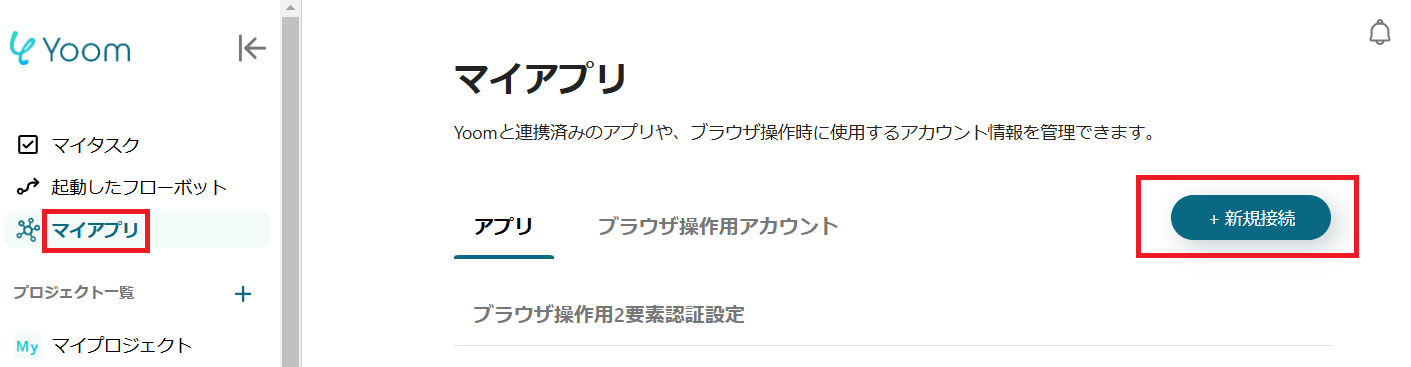
Yoomにログイン後、画面左側にある「マイアプリ」をクリックし、更に「+新規接続」をクリックします。
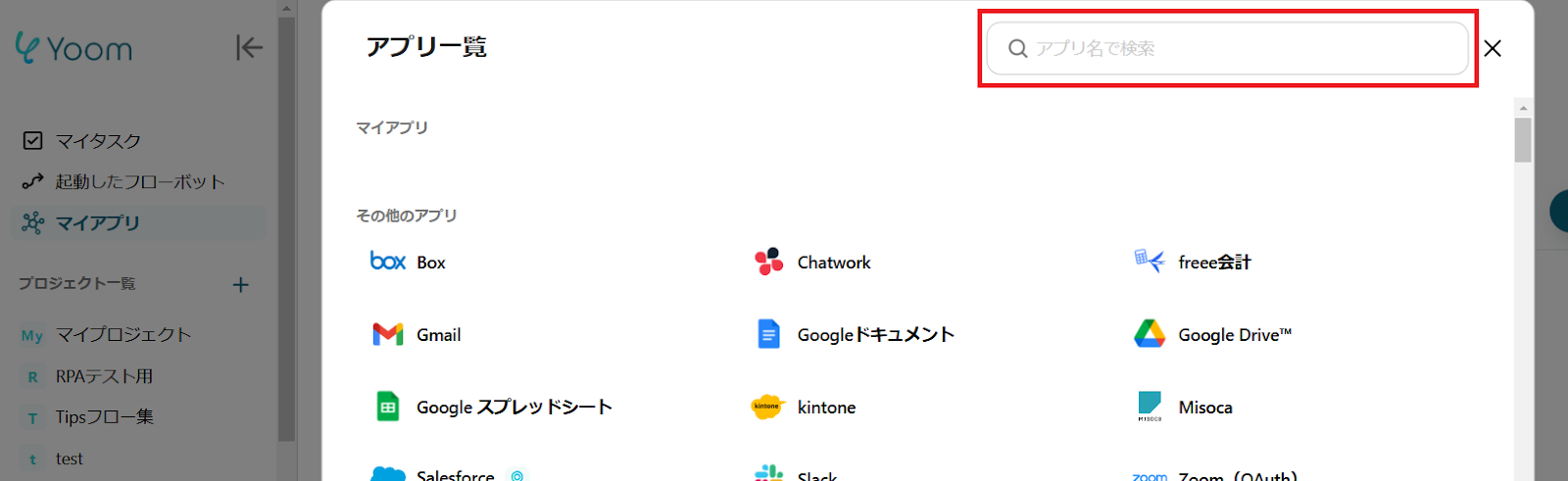
右上の検索窓からGmailを検索してください。
この画面が表示されるので「Sign in with Google」をクリック。

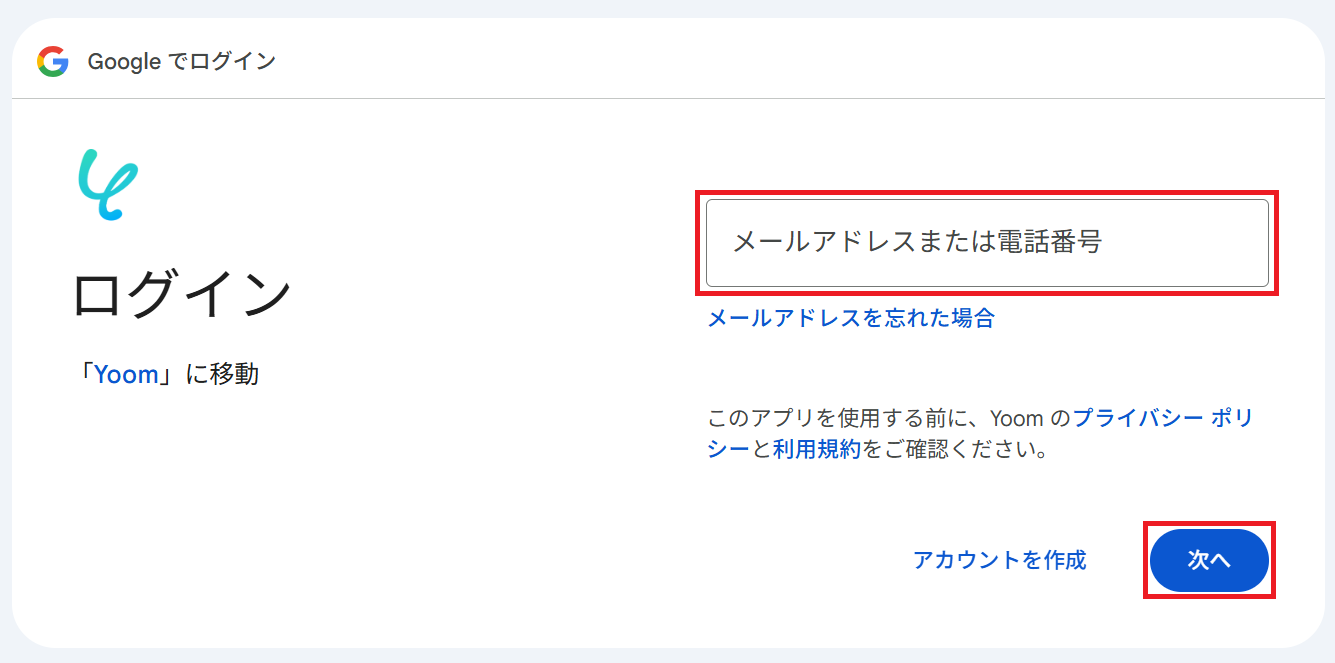
メールアドレスまたは電話番号を入力し「次へ」をクリックします。
※既にGoogleアカウントを使ってマイアプリ連携したことがある場合は、そのアカウントを選択するだけでOKです。
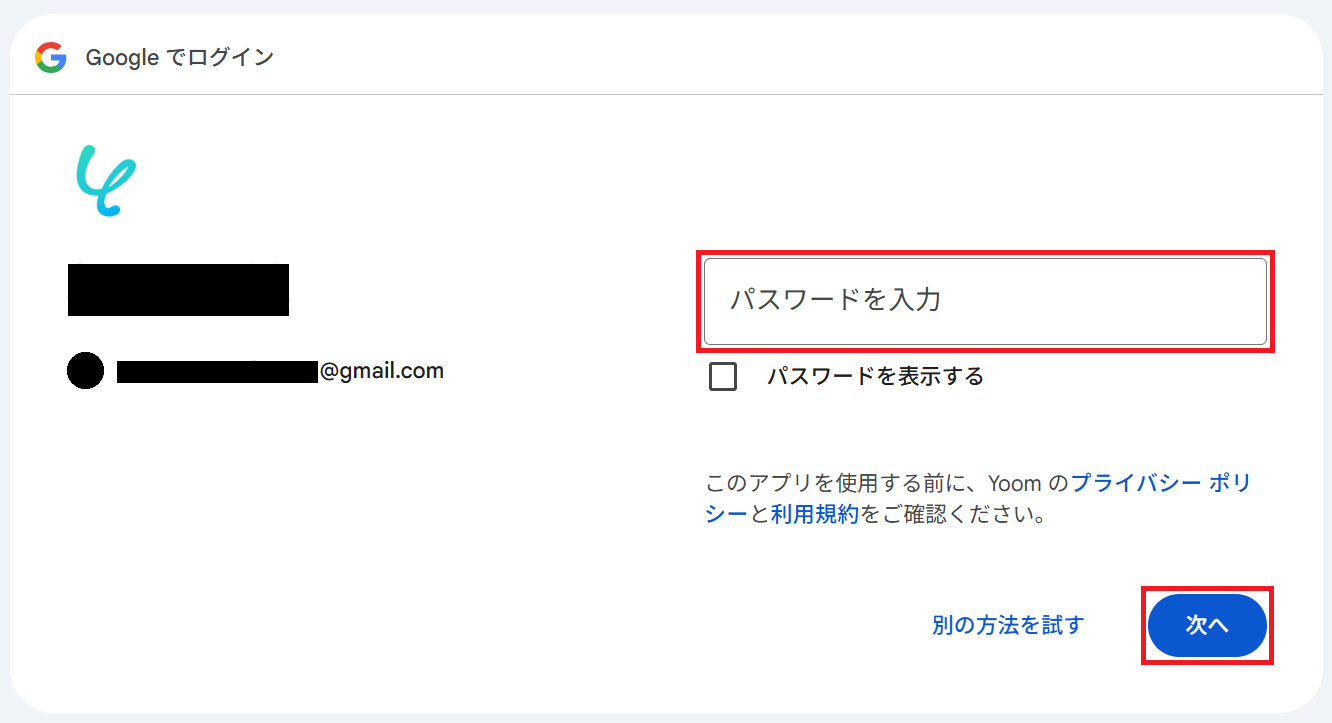
パスワードを入力してもう一度「次へ」をクリック。
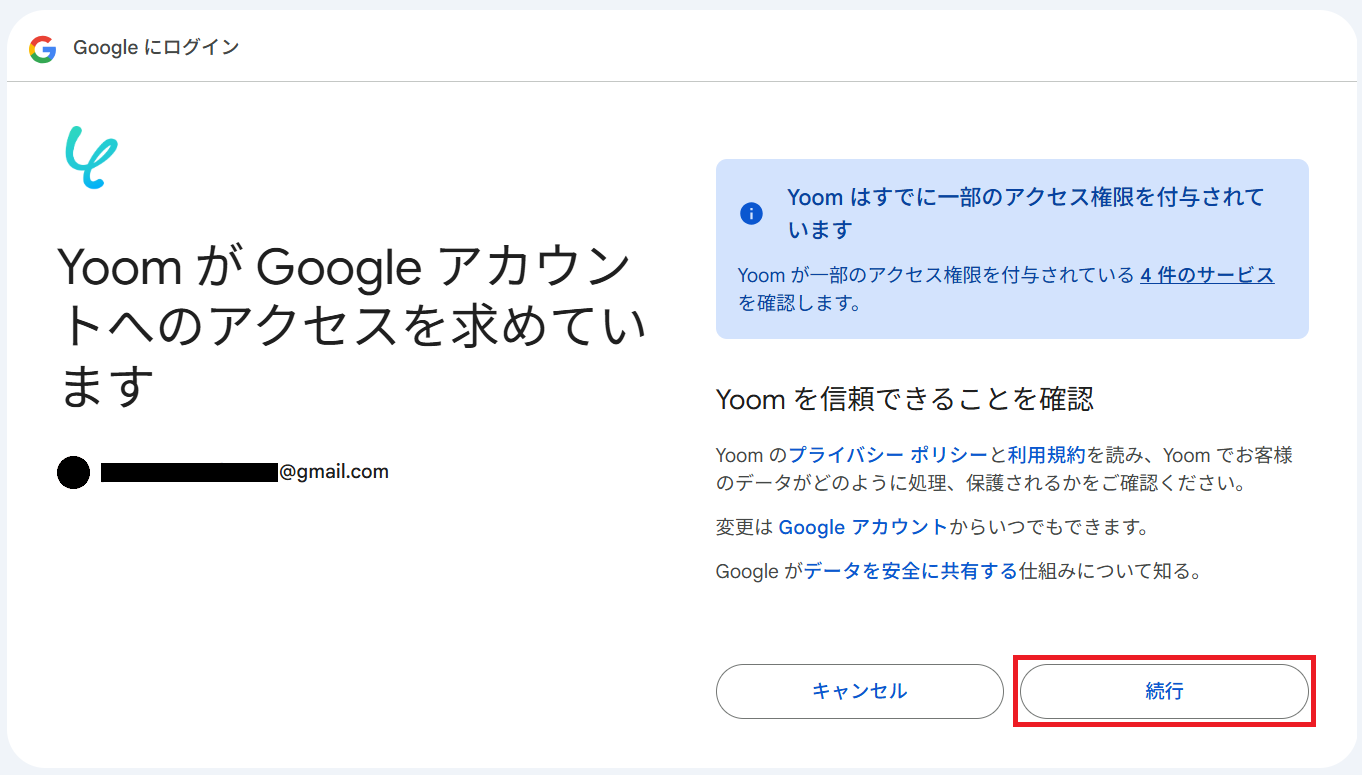
「続行」をクリックするとGmailのマイアプリ連携が完了します。
同様にSlackを検索してください。
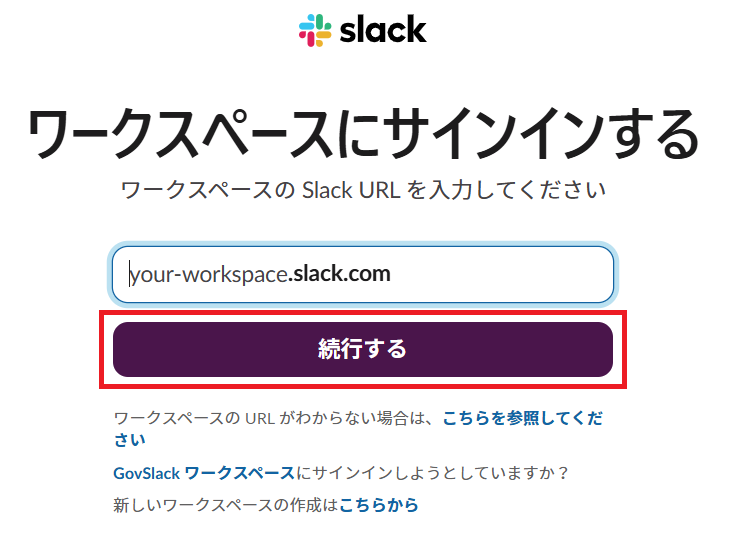
ワークスペースのSlack URLを入力し「続行する」をクリックします。
次にメールアドレスを入力し「メールアドレスでサインインする」をクリックしてください。

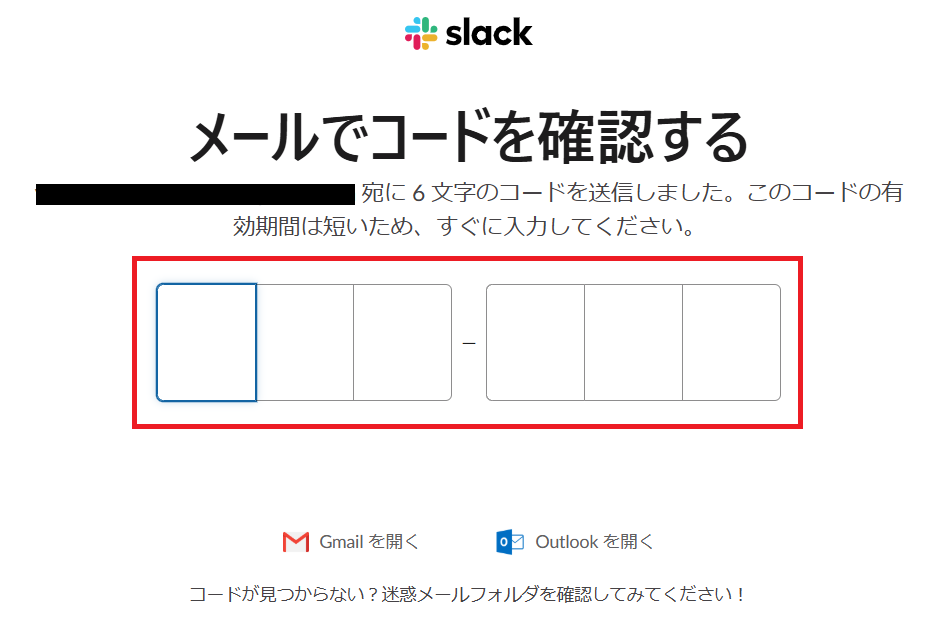
メールアドレスに届く認証コードを入力します。
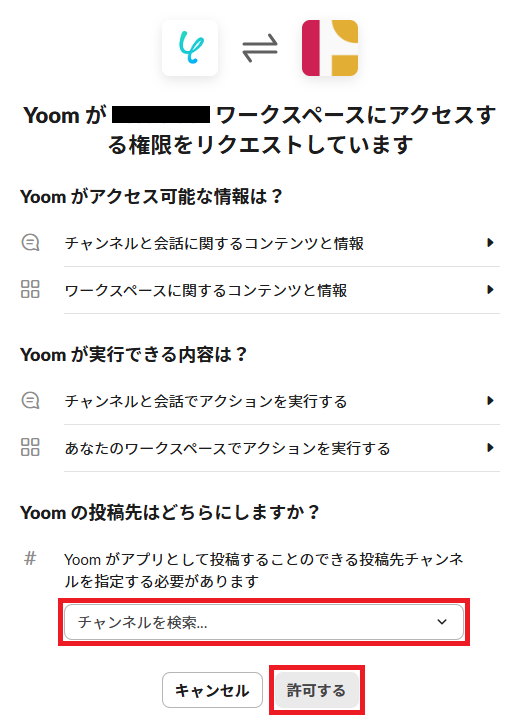
Yoomの投稿先を選択して「許可する」をクリックするとSlackのマイアプリ連携が完了します。
ステップ2:テンプレートをコピー
Yoomにログインし、以下バナーの「試してみる」をクリックしてください。
■概要Gmailに届く大量のメール、その内容確認やチームへの共有に手間を感じていませんか。特に顧客からの問い合わせなど、内容の緊急度や感情を把握して迅速に対応することは重要ですが、手作業では見落としや対応遅延のリスクが伴います。このワークフローを活用すれば、Gmailで受信したメール本文をAIが自動で感情分析し、その結果を指定したSlackチャンネルへ通知するため、手作業による確認漏れや対応遅延を防ぎ、顧客満足度の向上や業務効率化に貢献します。
■このテンプレートをおすすめする方- Gmailでの顧客対応や問い合わせ管理の効率化を目指す担当者の方
- AIによるメールの感情分析で顧客対応の質を高めたいチームの方
- Slackを活用し、チームへの情報共有を迅速かつ的確に行いたいと考えている方
■このテンプレートを使うメリット- Gmailにメールが届くと自動でAIが感情を分析しSlackに通知するため、これまで手動で行っていた確認や転記作業の時間を短縮することができます。
- AIによる客観的な感情分析と自動通知により、メール内容の見落としや担当者による感情の解釈のばらつきといったヒューマンエラーのリスク軽減に繋がります。
■フローボットの流れ- はじめに、GmailとSlackをYoomと連携します。
- 次に、トリガーでGmailを選択し、「特定のラベルのメールを受信したら」というアクションを設定します。ここで、感情分析を行いたいメールが振り分けられるラベル(例:問い合わせ受付ラベルなど)を指定することで、対象のメール受信時にフローが起動します。
- 続いて、オペレーションでAI機能の「テキストを生成する」アクションを設定します。ここで、受信したメールの本文をインプット情報とし、メール内容の感情(例:肯定的、否定的、中立的など)を分析するようにAIに指示するプロンプトを設定します。
- 最後に、オペレーションでSlackの「チャンネルにメッセージを送る」アクションを設定し、AIが分析した感情結果を含むメッセージを、指定したSlackチャンネルに送信します。
※「トリガー」:フロー起動のきっかけとなるアクション、「オペレーション」:トリガー起動後、フロー内で処理を行うアクション
■このワークフローのカスタムポイント- AI機能の「テキストを生成する」オペレーションにおいて、メール本文からどのような感情のニュアンス(例:ポジティブ、ネガティブ、緊急度高など)を、どのような言葉でSlackに通知させるか、プロンプトの内容を任意で設定してください。
- Slackの「チャンネルにメッセージを送る」オペレーションでは、通知を送信する先のチャンネルIDや、AIによる分析結果をどのようにメッセージに含めるかなど、通知メッセージのフォーマットを任意で設定してください。
■注意事項- Gmail、SlackのそれぞれとYoomを連携してください。
- トリガーは5分、10分、15分、30分、60分の間隔で起動間隔を選択できます。
- プランによって最短の起動間隔が異なりますので、ご注意ください。
■このテンプレートをおすすめする方
- Gmailでの顧客対応や問い合わせ管理の効率化を目指す担当者の方
- AIによるメールの感情分析で顧客対応の質を高めたいチームの方
- Slackを活用し、チームへの情報共有を迅速かつ的確に行いたいと考えている方
■このテンプレートを使うメリット
- Gmailにメールが届くと自動でAIが感情を分析しSlackに通知するため、これまで手動で行っていた確認や転記作業の時間を短縮することができます。
- AIによる客観的な感情分析と自動通知により、メール内容の見落としや担当者による感情の解釈のばらつきといったヒューマンエラーのリスク軽減に繋がります。
■フローボットの流れ
- はじめに、GmailとSlackをYoomと連携します。
- 次に、トリガーでGmailを選択し、「特定のラベルのメールを受信したら」というアクションを設定します。ここで、感情分析を行いたいメールが振り分けられるラベル(例:問い合わせ受付ラベルなど)を指定することで、対象のメール受信時にフローが起動します。
- 続いて、オペレーションでAI機能の「テキストを生成する」アクションを設定します。ここで、受信したメールの本文をインプット情報とし、メール内容の感情(例:肯定的、否定的、中立的など)を分析するようにAIに指示するプロンプトを設定します。
- 最後に、オペレーションでSlackの「チャンネルにメッセージを送る」アクションを設定し、AIが分析した感情結果を含むメッセージを、指定したSlackチャンネルに送信します。
■このワークフローのカスタムポイント
- AI機能の「テキストを生成する」オペレーションにおいて、メール本文からどのような感情のニュアンス(例:ポジティブ、ネガティブ、緊急度高など)を、どのような言葉でSlackに通知させるか、プロンプトの内容を任意で設定してください。
- Slackの「チャンネルにメッセージを送る」オペレーションでは、通知を送信する先のチャンネルIDや、AIによる分析結果をどのようにメッセージに含めるかなど、通知メッセージのフォーマットを任意で設定してください。
■注意事項
- Gmail、SlackのそれぞれとYoomを連携してください。
- トリガーは5分、10分、15分、30分、60分の間隔で起動間隔を選択できます。
- プランによって最短の起動間隔が異なりますので、ご注意ください。
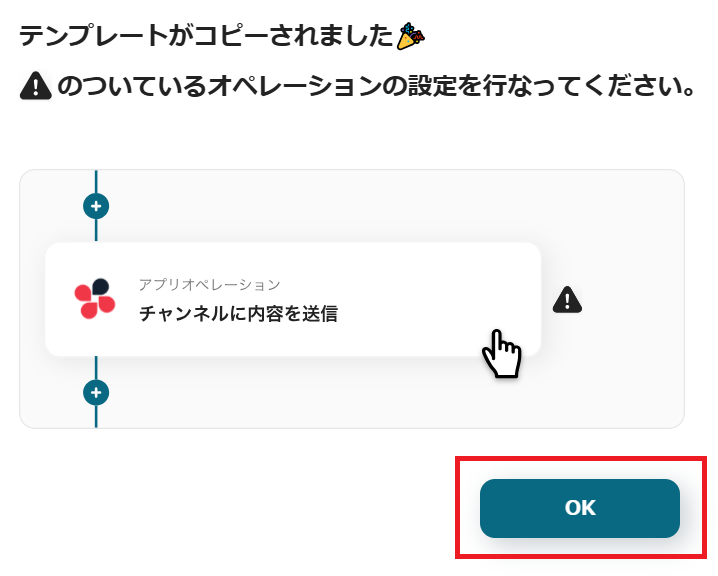
「テンプレートがコピーされました」と表示されるので「OK」をクリックします。
ステップ3:Gmailのトリガー設定
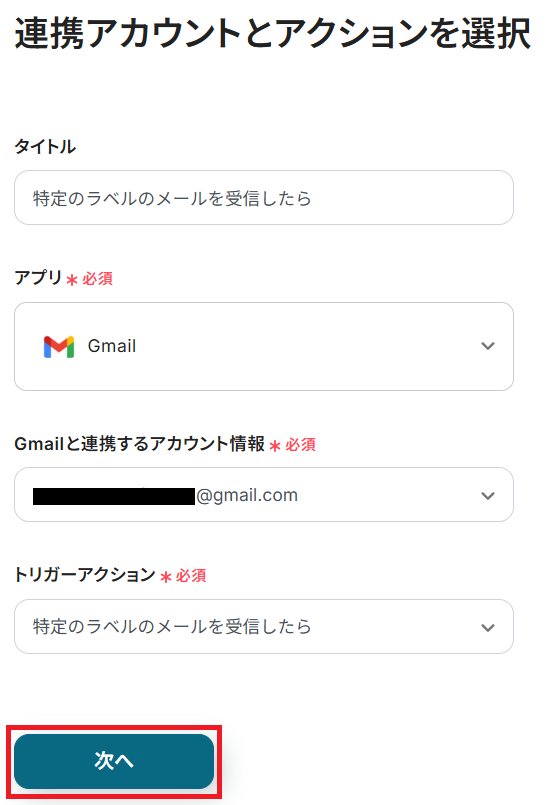
「特定のラベルのメールを受信したら」をクリック。

タイトルと連携するアカウント情報を任意で設定し、トリガーアクションはテンプレート通りに「特定のラベルのメールを受信したら」のまま「次へ」をクリックして進んでください。
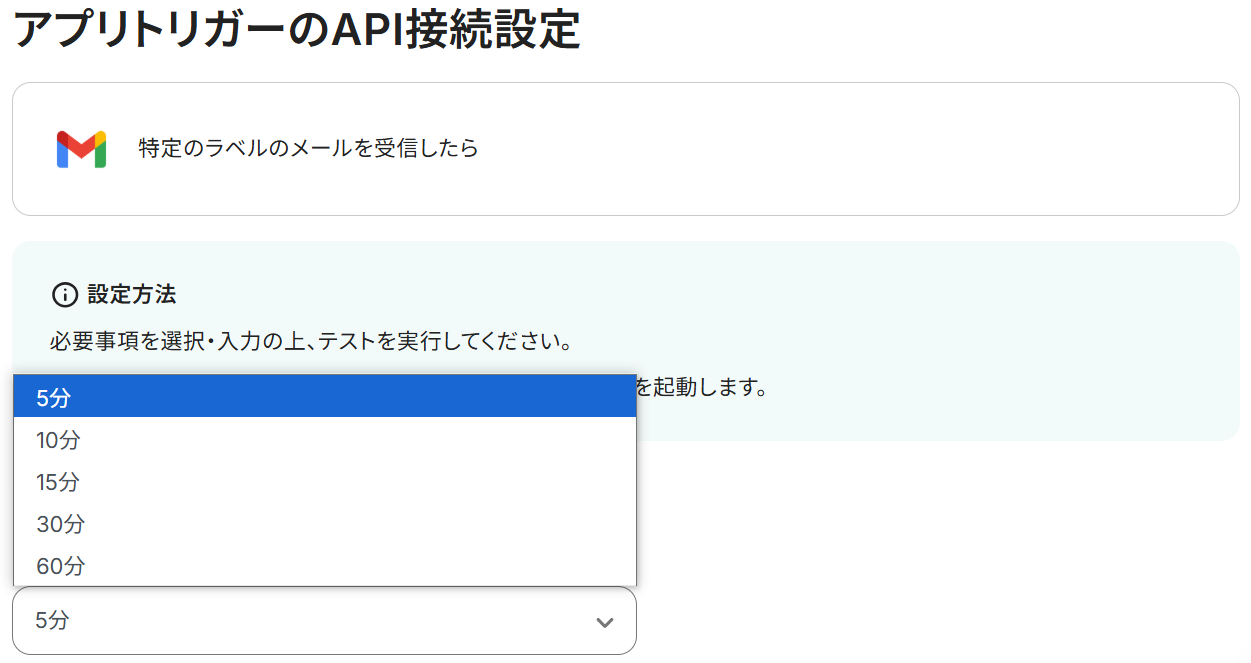
アプリトリガーのAPI接続設定という画面が表示されるので、まずトリガーの起動間隔をプルダウンから選択しましょう。
※5分、10分、15分、30分、60分のいずれかで設定できます。
ご利用プランによって、設定できるトリガーの最短間隔が違うので、その点は要チェックです。
なお、基本的にはそのプランの最短の起動間隔にしてお使いいただくことをおすすめします。
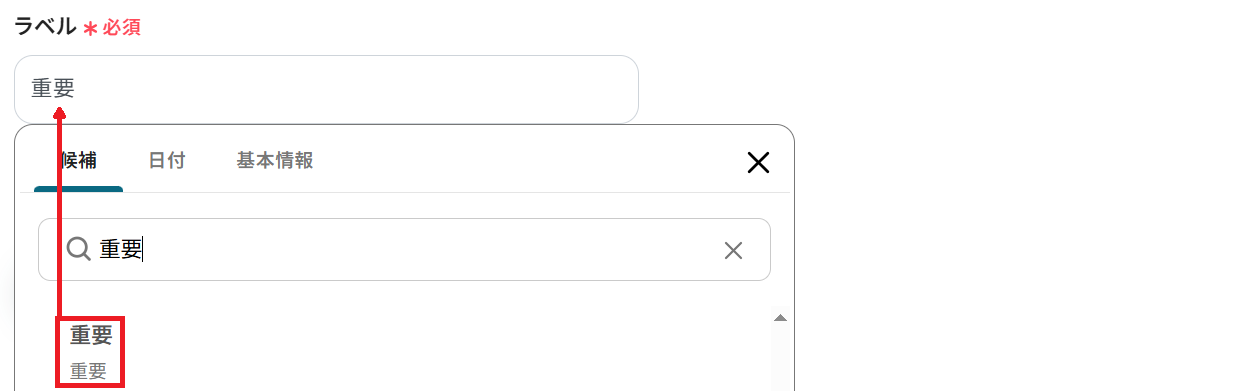
次に、フローボットを起動したいラベルを候補のプルダウンから選択してください。
今回は例として「重要」というラベルを選択しています。
この後のテスト操作で、特定のラベルに該当するメールを受信している必要があります。
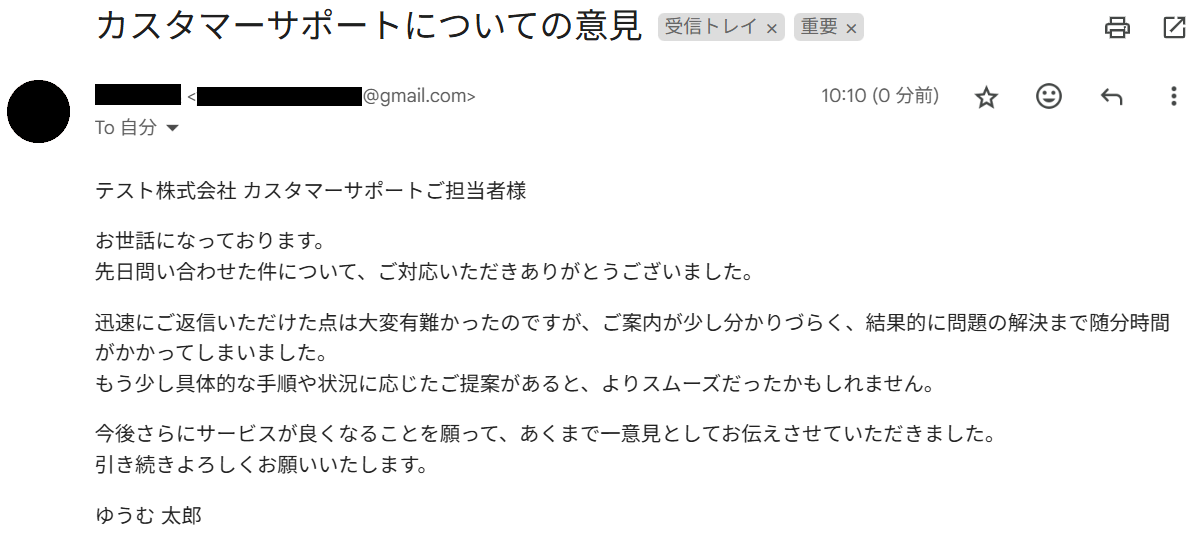
今回はフィルタールールを作成し、下記のメールが「重要」というラベルに振り分けられるように設定しました。
- Gmailでフィルタ条件を設定し、「フィルタを作成」をクリック
- 「ラベルを付ける」をクリック
- 既存ラベルを選択するか、新規ラベルを作成する
連携したGmailアドレスにアンケートやフィードバック等のテストメールを送信しましょう。
受信したことを確認したらYoomの設定画面に戻ってテストします。
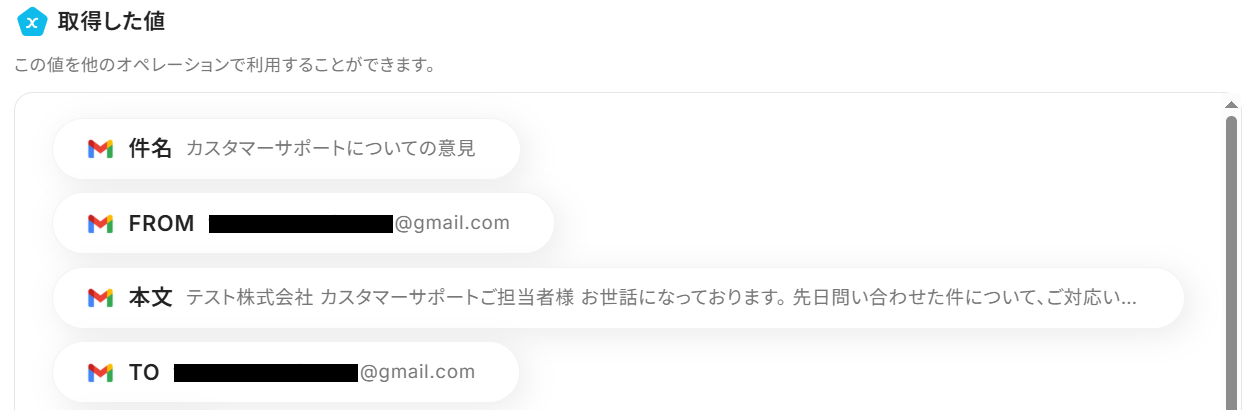
成功したら保存してください。
ここで取得したアウトプットの値は次のステップで活用できます。
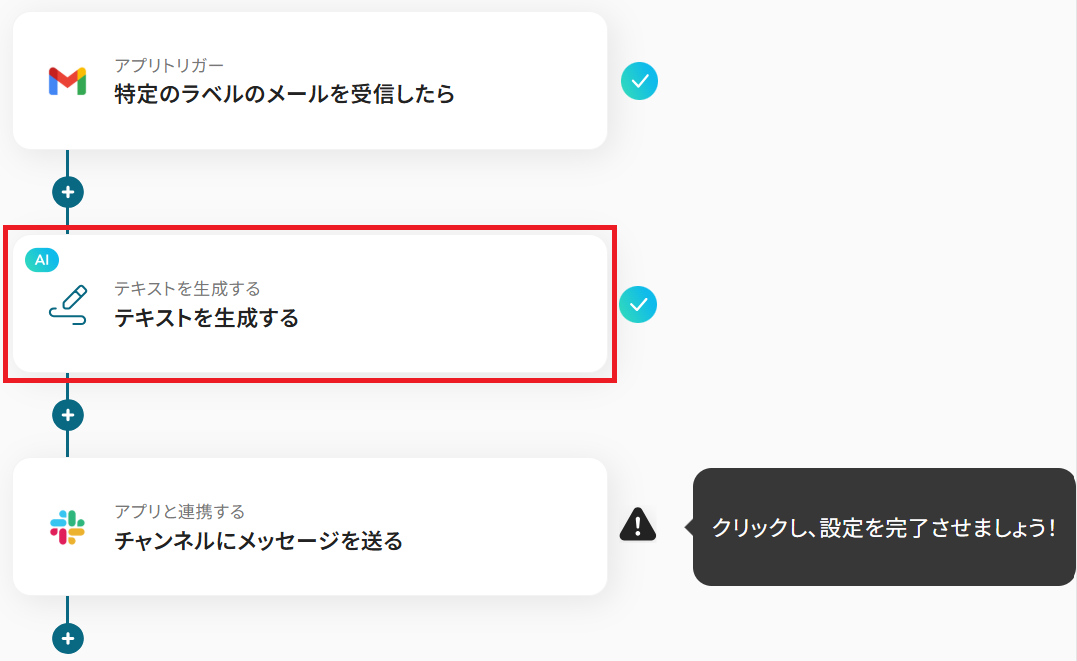
ステップ4:AIオペレーション設定
「テキストを生成する」をクリック。
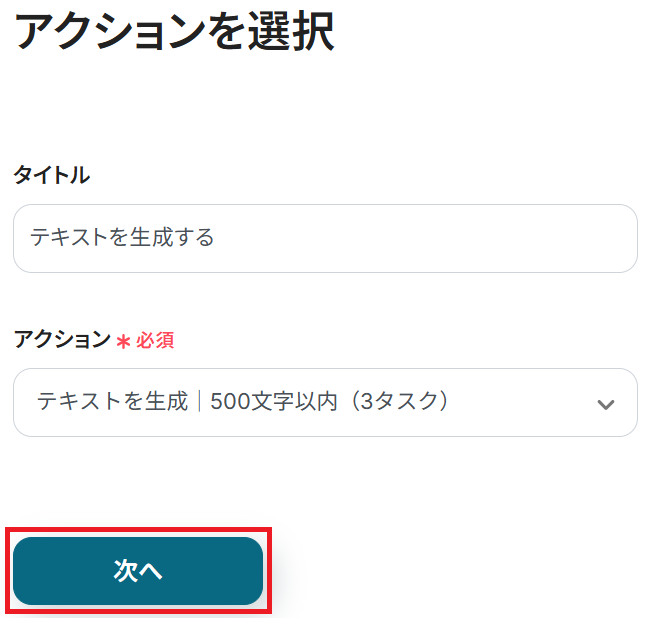
ステップ3と同様、アクションはテンプレート通りに「テキストを生成|500文字以内(3タスク)」のまま「次へ」をクリックして進みます。
()内のタスクを消費するので注意してください。
今回はテンプレートを使っているため、この画面は予め設定されています。
あとは任意で言語を入力してテストしましょう。

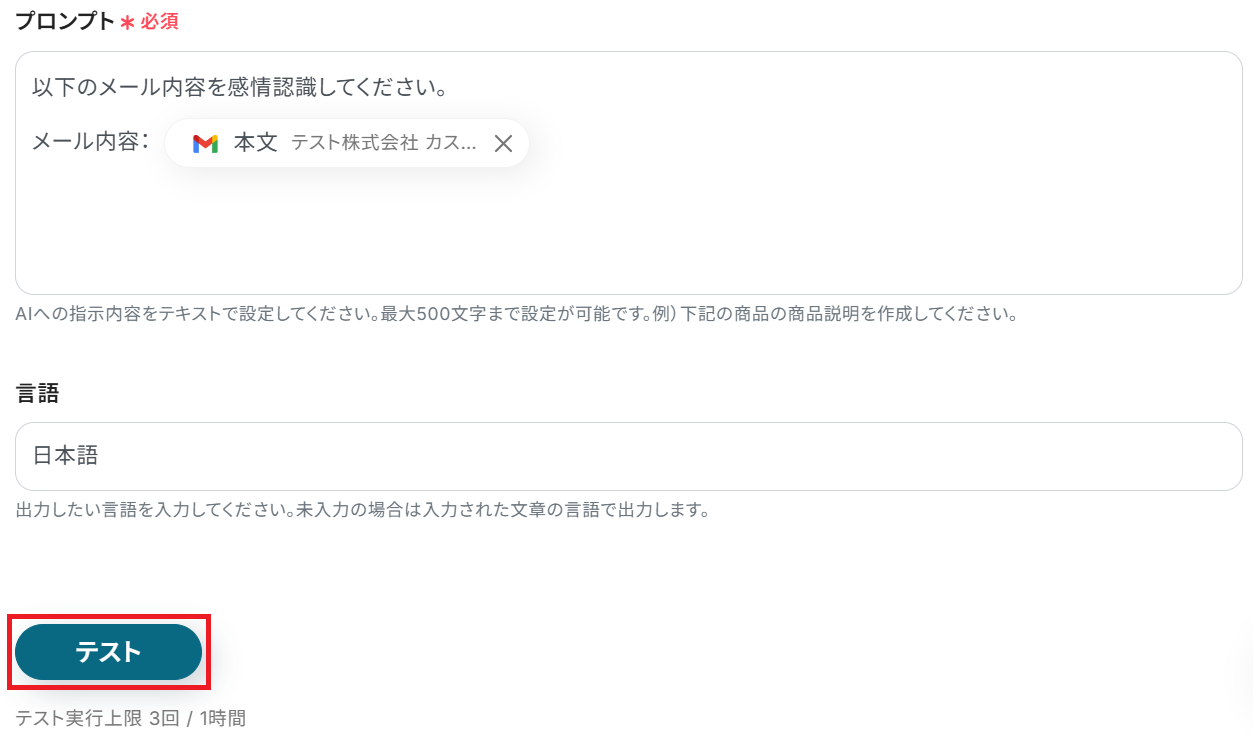
テストが成功したら保存してください。
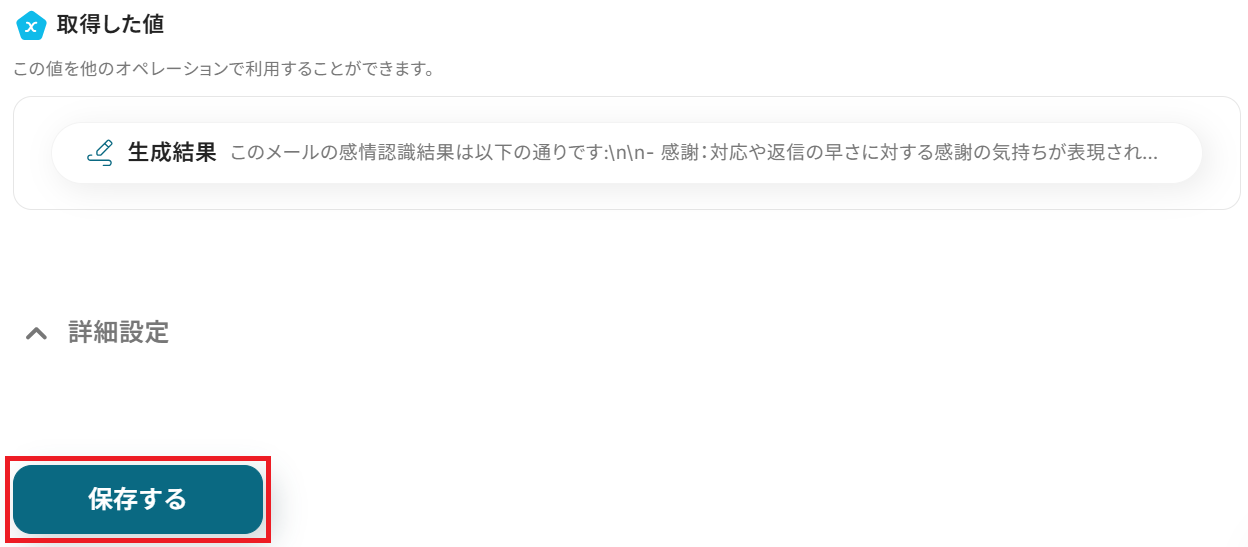
ステップ5:Slackに通知する設定
「チャンネルにメッセージを送る」をクリックしましょう。
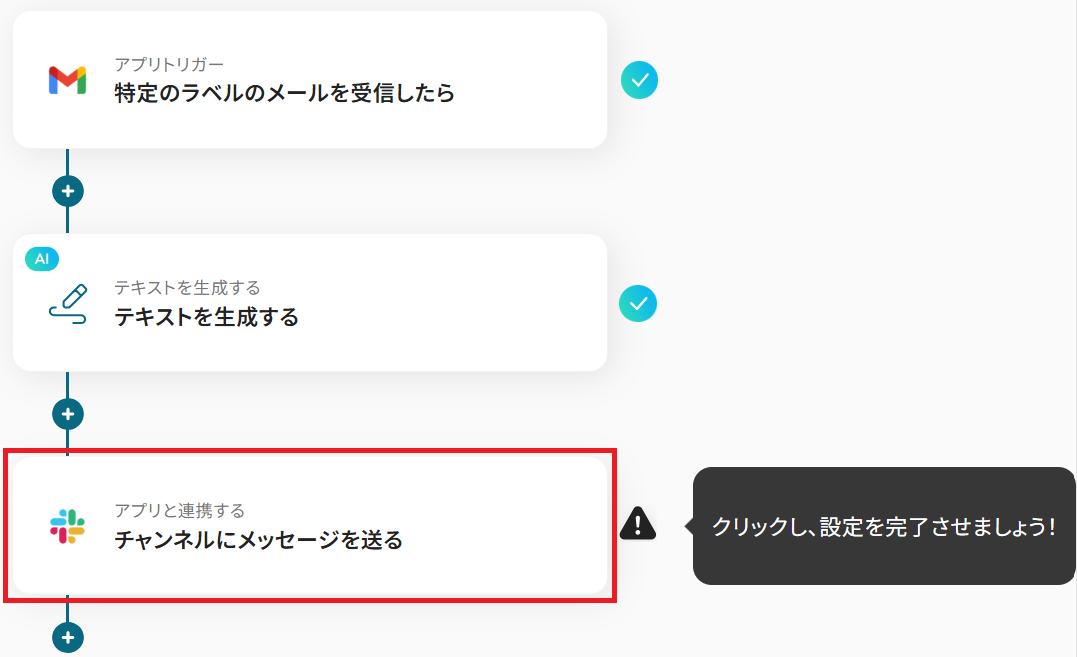
アクションはテンプレート通りに「チャンネルにメッセージを送る」のまま「次へ」をクリック。
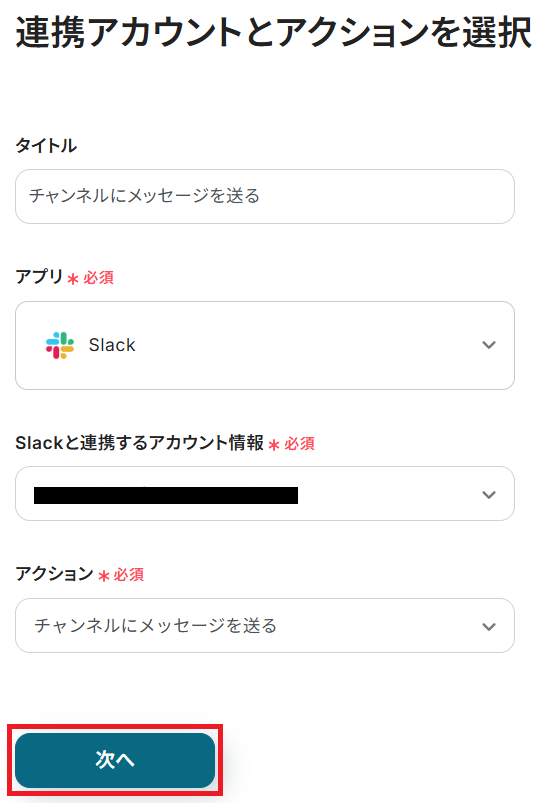
API接続設定に入ります。
まず投稿先のチャンネルIDを選択してください。
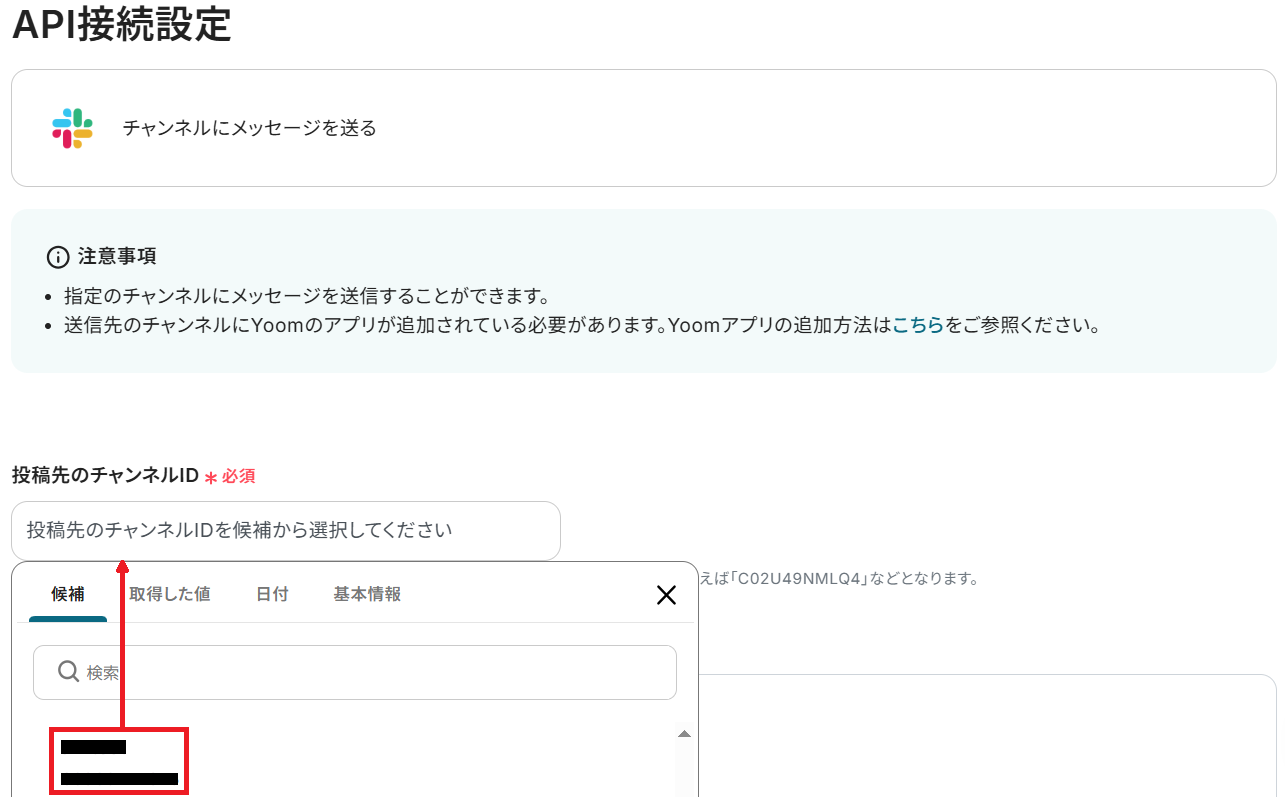
次にメッセージを入力しましょう。
ステップ3・4で取得したアウトプットを利用すると、受信したメールの情報やAIによる生成結果を反映させることができます。
設定が完了したらテストしてください。

成功したら保存しましょう。
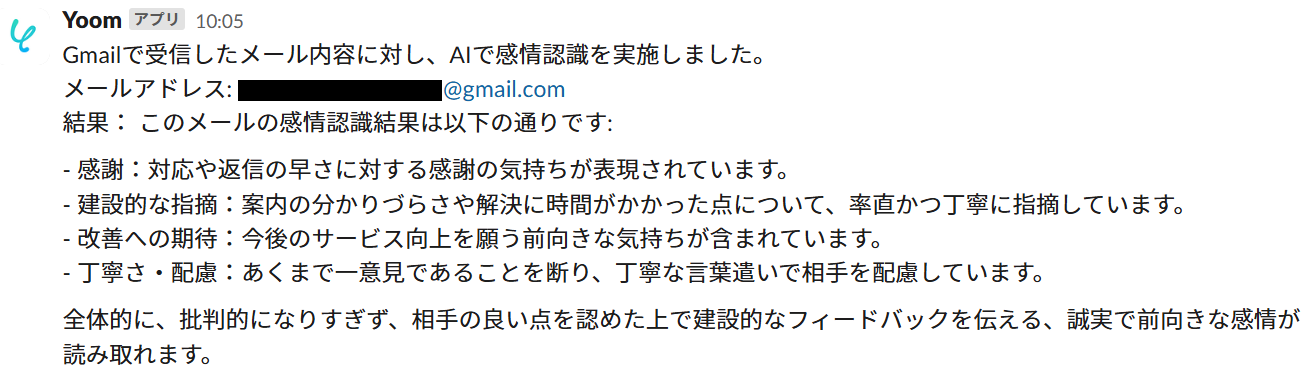
Slackを確認すると、無事に通知が届きました!
ステップ6:トリガーをONにして起動準備完了
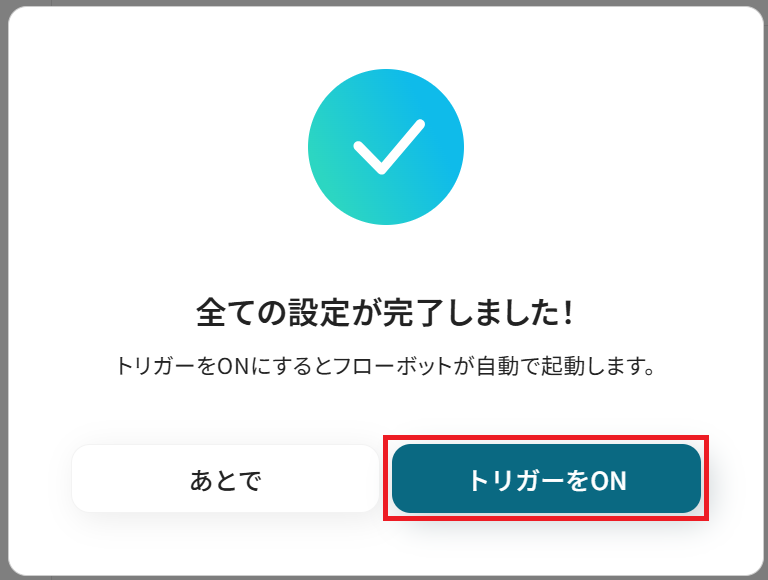
最後に「トリガーをON」をクリックしたら、自動化の設定は完了です。
正しくフローボットが起動するか確認しましょう。
以上が、Gmailで受信したメール内容をAIで感情認識してSlackに通知する方法でした!
テキスト生成に関するその他の自動化例
AIで販促文や経営企画案を生成したり、録画のメタデータをまとめたりして、他ツールに連携することが可能です。
■概要新商品の情報が届くたびに、販促文の作成や関係者への共有を手作業で行っていませんか。毎回内容を考えたり、情報をコピー&ペーストしたりする作業は手間がかかり、本来の業務を圧迫することもあります。このワークフローを活用すれば、Googleフォームで商品情報を受け取るだけで、AIが自動で販促文を生成しSlackへ通知するため、一連の業務を効率化し、販促活動をスムーズに開始できます。
■このテンプレートをおすすめする方- Googleフォームで収集した情報をもとに、販促文などのコンテンツを作成している方
- AIを活用して、文章作成やアイデア出しなどのクリエイティブ業務を効率化したい方
- Slackでの情報共有を自動化し、チームのコミュニケーションを円滑にしたいマーケティング担当の方
■このテンプレートを使うメリット- フォームへの情報入力から販促文の生成、通知までが自動化されるため、手作業で対応していた時間を短縮できます。
- AIが販促文を生成するため、担当者のスキルに依存せず、業務の属人化を防ぎ、作成されるコンテンツの品質を安定させられます。
■フローボットの流れ- はじめに、GoogleフォームとSlackをYoomと連携します。
- 次に、トリガーでGoogleフォームを設定し、フォームに新しい回答が送信されたことをきっかけにフローが起動するようにします。
- 次に、オペレーションでAI機能の「テキストを生成」を選択し、Googleフォームから受け取った商品情報をもとに販促文を生成するよう設定します。
- 最後に、オペレーションでSlackの「チャンネルにメッセージを送る」を設定し、AIが生成した販促文を指定のチャンネルへ送信します。
※「トリガー」:フロー起動のきっかけとなるアクション、「オペレーション」:トリガー起動後、フロー内で処理を行うアクション
■このワークフローのカスタムポイント- Googleフォームで設定する質問項目(商品名、特徴、ターゲット層など)は、業務内容に合わせて自由にカスタマイズが可能です。
- AI機能で販促文を生成するプロンプトは、フォームのどの項目をインプット情報として利用するかを任意で設定できます。
- Slackへの通知メッセージには、フォームで受信した商品名やAIが生成した販促文など、前段のフローで取得した情報を変数として埋め込めます。
■注意事項- GoogleフォームとSlackをYoomと連携してください。
- Googleフォームをトリガーとして使用した際の回答内容を取得する方法は「Googleフォームトリガーで、回答内容を取得する方法」を参照ください。
- トリガーは5分、10分、15分、30分、60分の間隔で起動間隔を選択できます。
- プランによって最短の起動間隔が異なりますので、ご注意ください。
■概要
Google スプレッドシートに新しいアイデアやデータが追加されるたびに経営企画案を作成し、関係者に共有する作業は手間がかかりますよね。AIを活用した企画案生成に関心はあっても、具体的な実行方法や通知の自動化まで手が回らないこともあります。このワークフローを活用すれば、Google スプレッドシートへの行追加をきっかけに、AIが自動で経営企画案を生成し、その内容をDiscordへ通知するため、企画立案から情報共有までの一連のプロセスを効率化できます。
■このテンプレートをおすすめする方
- Google スプレッドシートで情報を管理し、それを基に経営企画の立案を行っている担当者の方
- AIを活用して企画案の草案作成を効率化し、より戦略的な業務に時間を割きたいマネージャーの方
- Discordをチーム内の情報共有ツールとして活用し、迅速な情報連携を求めているリーダーの方
■このテンプレートを使うメリット
- Google スプレッドシートへの情報入力後、AIによる企画案生成からDiscordへの通知までが自動化されるため、手作業で行っていた時間を他の業務に充てることができます。
- 手作業による企画案の作成ミスや、関係者への通知漏れといったヒューマンエラーを防ぎ、業務の正確性を高めることに繋がります。
■フローボットの流れ
- はじめに、Google スプレッドシートおよびDiscordをYoomと連携します。
- 次に、トリガーでGoogle スプレッドシートを選択し、「行が追加されたら」というアクションを設定し、対象のスプレッドシートとシートを指定します。
- 続いて、オペレーションでAI機能を選択し、「経営企画案(テキスト)を生成する」アクションを設定し、Google スプレッドシートから取得した情報を基に企画案を生成するよう指示します。
- 最後に、オペレーションでDiscordを選択し、「メッセージを送信」アクションを設定し、AIによって生成された経営企画案を指定したチャンネルに送信します。
※「トリガー」:フロー起動のきっかけとなるアクション、「オペレーション」:トリガー起動後、フロー内で処理を行うアクション
■このワークフローのカスタムポイント
- AI機能で経営企画案を生成する際、より具体的で質の高いアウトプットを得るために、プロンプトの内容を事業内容や目的に合わせて詳細にカスタマイズしてください。
- Discordへメッセージを送信するアクションでは、通知を受け取りたいチャンネルのIDや、送信するメッセージのフォーマット、含める情報などを任意で設定してください。
■注意事項
- Google スプレッドシート、DiscordのそれぞれとYoomを連携してください。
- トリガーは5分、10分、15分、30分、60分の間隔で起動間隔を選択できます。
- プランによって最短の起動間隔が異なりますので、ご注意ください。
■概要
YouTubeで新動画公開時にGeminiでSNS用の文章を生成してX(Twitter)に投稿するフローです。
Yoomを利用すると、プログラミング不要で簡単にアプリ同士を連携することができます。
■このテンプレートをおすすめする方
1.YouTubeチャンネルを運営している方
・YouTubeの新作動画を効率よく広めたいと考えている方
2.X(Twitter)で宣伝を投稿することの多いマーケティング担当者
・YouTubeを使ったマーケティング戦略を展開しているが、SNSへの投稿作業に負担を感じている方
3.Geminiを利用している方
・Geminiを利用して投稿文章の自動生成をしたい方
■このテンプレートを使うメリット
このフローを使うメリットは、手間を省きつつSNS投稿の一貫性と速さを実現できる点です。
動画が公開されるたびに、Geminiが自動的に魅力的な投稿文を生成してくれるため、手動で文章を作成する時間を削減できます。
さらに、X(Twitter)への同時投稿も自動化されるため、作業の効率が向上します。
また、タイムリーなSNS投稿が可能になることで、視聴者とのエンゲージメントが高まり、動画の視聴回数やフォロワーの増加が期待できるでしょう。
これにより、あなたのYouTubeチャンネルの成長をサポートし、SNS運用の手間を軽減できます。
■概要
新商品に関する情報をメールで受け取るたびに、その内容を読み解いてキャッチコピーを考え、関係部署に共有する作業は、時間と手間がかかる業務ではないでしょうか。このワークフローを活用すれば、Outlookで特定の商品情報メールを受信するだけで、AIが自動で情報を抽出しキャッチコピーを生成、関係者への通知までを完結させることができ、こうした課題を円滑に解消します。
■このテンプレートをおすすめする方
- 新商品のプロモーション案を考える時間を確保し、業務を効率化したいマーケティング担当者の方
- Outlookで受信する商品情報メールを元にした、部署間での情報共有を迅速に行いたい方
- AIを活用して、日々の定型的な情報処理やアイデア出しの業務を自動化したいと考えている方
■このテンプレートを使うメリット
- メールの確認からキャッチコピーの生成、共有までの一連の流れが自動化され、手作業に費やしていた時間を短縮し、より創造的な業務に集中できます。
- 手作業による情報の見落としや転記ミスを防ぎ、正確な情報に基づいたキャッチコピーの生成と共有を実現し、業務の品質向上に繋がります。
■フローボットの流れ
- はじめに、OutlookをYoomと連携します。
- 次に、トリガーでOutlookを選択し、「特定の件名のメールを受信したら」というアクションを設定して、対象のメールを特定します。
- 次に、オペレーションでAI機能の「テキストからデータを抽出する」を設定し、受信したメール本文から商品名や特徴などの情報を抽出します。
- 続いて、オペレーションでAI機能の「テキストを生成する」を設定し、前段で抽出した情報を基にキャッチコピーを生成します。
- 最後に、オペレーションでOutlookの「メールを送る」を設定し、生成したキャッチコピーを指定の宛先にメールで通知します。
※「トリガー」:フロー起動のきっかけとなるアクション、「オペレーション」:トリガー起動後、フロー内で処理を行うアクション
■このワークフローのカスタムポイント
- AI機能のテキスト抽出では、メール本文から抽出したい商品名や価格、特徴といった項目を任意で設定することが可能です。
- Outlookでのメール送信では、通知先のメールアドレスを自由に設定できるほか、件名や本文にAIが生成したキャッチコピーなど、前段のオペレーションで取得した情報を変数として埋め込み、動的な内容のメールを作成できます。
■注意事項
- OutlookとYoomを連携してください。
- Microsoft365(旧Office365)には、家庭向けプランと一般法人向けプラン(Microsoft365 Business)があり、一般法人向けプランに加入していない場合には認証に失敗する可能性があります。
- トリガーは5分、10分、15分、30分、60分の間隔で起動間隔を選択できます。
- プランによって最短の起動間隔が異なりますので、ご注意ください。
■概要Zoomでのミーティング後、録画データの管理や内容の要約、Notionへの転記といった作業に手間を感じていませんか?ミーティングが増えるほど、こうした付随業務が負担となり、本来の業務時間を圧迫することもあります。このワークフローを活用すれば、Zoomミーティングが終了するだけで、AIが録画のメタデータを自動で要約し、Notionのデータベースへ追加するため、手作業による情報整理の手間を解消し、スムーズな情報共有を実現します。
■このテンプレートをおすすめする方- Zoomでのミーティングが多く、録画データの管理や整理を効率化したいと考えている方
- Notionを情報共有のハブとして活用しており、手作業での転記をなくしたい方
- AIを活用して、ミーティング内容の要約やタスクの洗い出しを自動化したい方
■このテンプレートを使うメリット- Zoomミーティング終了後の一連の作業が自動化されるため、議事録作成や情報転記にかけていた時間を短縮できます。
- 手動でのコピー&ペーストによる転記ミスや、要約の抜け漏れといったヒューマンエラーを防ぎ、情報の正確性を保ちます。
■フローボットの流れ- はじめに、NotionとZoomをYoomと連携します。
- 次に、トリガーでZoomを選択し、「ミーティングが終了したら」というアクションを設定します。
- 次に、オペレーションでZoomの「ミーティングのレコーディング情報を取得する」アクションを設定します。
- 次に、オペレーションでAI機能の「テキストを生成する」アクションを設定し、取得した情報を基に要約などを行います。
- 最後に、オペレーションでNotionの「レコードを追加する」アクションを設定し、AIが生成したテキストを指定のデータベースに追加します。
※「トリガー」:フロー起動のきっかけとなるアクション、「オペレーション」:トリガー起動後、フロー内で処理を行うアクション
■このワークフローのカスタムポイント- Notionの「レコードを追加する」アクションで、レコードを追加したいデータベースのIDを任意で設定してください。
- 追加するレコードの各項目には、ZoomやAI機能のアクションで取得・生成した値を、ご自身のNotionデータベースの設計に合わせて任意に設定してください。
■注意事項- Zoom、NotionのそれぞれとYoomを連携してください。
- トリガーは5分、10分、15分、30分、60分の間隔で起動間隔を選択できます。
- プランによって最短の起動間隔が異なりますので、ご注意ください。
- Zoomのプランによって利用できるアクションとそうでないアクションがあるため、ご注意ください。
- 現時点では以下のアクションはZoomの有料プランのみ利用可能です。
- ミーティングが終了したら
- ミーティングのレコーディング情報を取得する(クラウド上に存在するレコーディングのみ取得可能なため)
- 詳細は「Zoomでミーティングのレコーディング情報を取得する際の注意点」をご参照ください。

■このテンプレートをおすすめする方
- Googleフォームで収集した情報をもとに、販促文などのコンテンツを作成している方
- AIを活用して、文章作成やアイデア出しなどのクリエイティブ業務を効率化したい方
- Slackでの情報共有を自動化し、チームのコミュニケーションを円滑にしたいマーケティング担当の方
■このテンプレートを使うメリット
- フォームへの情報入力から販促文の生成、通知までが自動化されるため、手作業で対応していた時間を短縮できます。
- AIが販促文を生成するため、担当者のスキルに依存せず、業務の属人化を防ぎ、作成されるコンテンツの品質を安定させられます。
■フローボットの流れ
- はじめに、GoogleフォームとSlackをYoomと連携します。
- 次に、トリガーでGoogleフォームを設定し、フォームに新しい回答が送信されたことをきっかけにフローが起動するようにします。
- 次に、オペレーションでAI機能の「テキストを生成」を選択し、Googleフォームから受け取った商品情報をもとに販促文を生成するよう設定します。
- 最後に、オペレーションでSlackの「チャンネルにメッセージを送る」を設定し、AIが生成した販促文を指定のチャンネルへ送信します。
■このワークフローのカスタムポイント
- Googleフォームで設定する質問項目(商品名、特徴、ターゲット層など)は、業務内容に合わせて自由にカスタマイズが可能です。
- AI機能で販促文を生成するプロンプトは、フォームのどの項目をインプット情報として利用するかを任意で設定できます。
- Slackへの通知メッセージには、フォームで受信した商品名やAIが生成した販促文など、前段のフローで取得した情報を変数として埋め込めます。
■注意事項
- GoogleフォームとSlackをYoomと連携してください。
- Googleフォームをトリガーとして使用した際の回答内容を取得する方法は「Googleフォームトリガーで、回答内容を取得する方法」を参照ください。
- トリガーは5分、10分、15分、30分、60分の間隔で起動間隔を選択できます。
- プランによって最短の起動間隔が異なりますので、ご注意ください。
■概要
Google スプレッドシートに新しいアイデアやデータが追加されるたびに経営企画案を作成し、関係者に共有する作業は手間がかかりますよね。AIを活用した企画案生成に関心はあっても、具体的な実行方法や通知の自動化まで手が回らないこともあります。このワークフローを活用すれば、Google スプレッドシートへの行追加をきっかけに、AIが自動で経営企画案を生成し、その内容をDiscordへ通知するため、企画立案から情報共有までの一連のプロセスを効率化できます。
■このテンプレートをおすすめする方
- Google スプレッドシートで情報を管理し、それを基に経営企画の立案を行っている担当者の方
- AIを活用して企画案の草案作成を効率化し、より戦略的な業務に時間を割きたいマネージャーの方
- Discordをチーム内の情報共有ツールとして活用し、迅速な情報連携を求めているリーダーの方
■このテンプレートを使うメリット
- Google スプレッドシートへの情報入力後、AIによる企画案生成からDiscordへの通知までが自動化されるため、手作業で行っていた時間を他の業務に充てることができます。
- 手作業による企画案の作成ミスや、関係者への通知漏れといったヒューマンエラーを防ぎ、業務の正確性を高めることに繋がります。
■フローボットの流れ
- はじめに、Google スプレッドシートおよびDiscordをYoomと連携します。
- 次に、トリガーでGoogle スプレッドシートを選択し、「行が追加されたら」というアクションを設定し、対象のスプレッドシートとシートを指定します。
- 続いて、オペレーションでAI機能を選択し、「経営企画案(テキスト)を生成する」アクションを設定し、Google スプレッドシートから取得した情報を基に企画案を生成するよう指示します。
- 最後に、オペレーションでDiscordを選択し、「メッセージを送信」アクションを設定し、AIによって生成された経営企画案を指定したチャンネルに送信します。
※「トリガー」:フロー起動のきっかけとなるアクション、「オペレーション」:トリガー起動後、フロー内で処理を行うアクション
■このワークフローのカスタムポイント
- AI機能で経営企画案を生成する際、より具体的で質の高いアウトプットを得るために、プロンプトの内容を事業内容や目的に合わせて詳細にカスタマイズしてください。
- Discordへメッセージを送信するアクションでは、通知を受け取りたいチャンネルのIDや、送信するメッセージのフォーマット、含める情報などを任意で設定してください。
■注意事項
- Google スプレッドシート、DiscordのそれぞれとYoomを連携してください。
- トリガーは5分、10分、15分、30分、60分の間隔で起動間隔を選択できます。
- プランによって最短の起動間隔が異なりますので、ご注意ください。


■概要
YouTubeで新動画公開時にGeminiでSNS用の文章を生成してX(Twitter)に投稿するフローです。
Yoomを利用すると、プログラミング不要で簡単にアプリ同士を連携することができます。
■このテンプレートをおすすめする方
1.YouTubeチャンネルを運営している方
・YouTubeの新作動画を効率よく広めたいと考えている方
2.X(Twitter)で宣伝を投稿することの多いマーケティング担当者
・YouTubeを使ったマーケティング戦略を展開しているが、SNSへの投稿作業に負担を感じている方
3.Geminiを利用している方
・Geminiを利用して投稿文章の自動生成をしたい方
■このテンプレートを使うメリット
このフローを使うメリットは、手間を省きつつSNS投稿の一貫性と速さを実現できる点です。
動画が公開されるたびに、Geminiが自動的に魅力的な投稿文を生成してくれるため、手動で文章を作成する時間を削減できます。
さらに、X(Twitter)への同時投稿も自動化されるため、作業の効率が向上します。
また、タイムリーなSNS投稿が可能になることで、視聴者とのエンゲージメントが高まり、動画の視聴回数やフォロワーの増加が期待できるでしょう。
これにより、あなたのYouTubeチャンネルの成長をサポートし、SNS運用の手間を軽減できます。

■概要
新商品に関する情報をメールで受け取るたびに、その内容を読み解いてキャッチコピーを考え、関係部署に共有する作業は、時間と手間がかかる業務ではないでしょうか。このワークフローを活用すれば、Outlookで特定の商品情報メールを受信するだけで、AIが自動で情報を抽出しキャッチコピーを生成、関係者への通知までを完結させることができ、こうした課題を円滑に解消します。
■このテンプレートをおすすめする方
- 新商品のプロモーション案を考える時間を確保し、業務を効率化したいマーケティング担当者の方
- Outlookで受信する商品情報メールを元にした、部署間での情報共有を迅速に行いたい方
- AIを活用して、日々の定型的な情報処理やアイデア出しの業務を自動化したいと考えている方
■このテンプレートを使うメリット
- メールの確認からキャッチコピーの生成、共有までの一連の流れが自動化され、手作業に費やしていた時間を短縮し、より創造的な業務に集中できます。
- 手作業による情報の見落としや転記ミスを防ぎ、正確な情報に基づいたキャッチコピーの生成と共有を実現し、業務の品質向上に繋がります。
■フローボットの流れ
- はじめに、OutlookをYoomと連携します。
- 次に、トリガーでOutlookを選択し、「特定の件名のメールを受信したら」というアクションを設定して、対象のメールを特定します。
- 次に、オペレーションでAI機能の「テキストからデータを抽出する」を設定し、受信したメール本文から商品名や特徴などの情報を抽出します。
- 続いて、オペレーションでAI機能の「テキストを生成する」を設定し、前段で抽出した情報を基にキャッチコピーを生成します。
- 最後に、オペレーションでOutlookの「メールを送る」を設定し、生成したキャッチコピーを指定の宛先にメールで通知します。
※「トリガー」:フロー起動のきっかけとなるアクション、「オペレーション」:トリガー起動後、フロー内で処理を行うアクション
■このワークフローのカスタムポイント
- AI機能のテキスト抽出では、メール本文から抽出したい商品名や価格、特徴といった項目を任意で設定することが可能です。
- Outlookでのメール送信では、通知先のメールアドレスを自由に設定できるほか、件名や本文にAIが生成したキャッチコピーなど、前段のオペレーションで取得した情報を変数として埋め込み、動的な内容のメールを作成できます。
■注意事項
- OutlookとYoomを連携してください。
- Microsoft365(旧Office365)には、家庭向けプランと一般法人向けプラン(Microsoft365 Business)があり、一般法人向けプランに加入していない場合には認証に失敗する可能性があります。
- トリガーは5分、10分、15分、30分、60分の間隔で起動間隔を選択できます。
- プランによって最短の起動間隔が異なりますので、ご注意ください。


■このテンプレートをおすすめする方
- Zoomでのミーティングが多く、録画データの管理や整理を効率化したいと考えている方
- Notionを情報共有のハブとして活用しており、手作業での転記をなくしたい方
- AIを活用して、ミーティング内容の要約やタスクの洗い出しを自動化したい方
■このテンプレートを使うメリット
- Zoomミーティング終了後の一連の作業が自動化されるため、議事録作成や情報転記にかけていた時間を短縮できます。
- 手動でのコピー&ペーストによる転記ミスや、要約の抜け漏れといったヒューマンエラーを防ぎ、情報の正確性を保ちます。
■フローボットの流れ
- はじめに、NotionとZoomをYoomと連携します。
- 次に、トリガーでZoomを選択し、「ミーティングが終了したら」というアクションを設定します。
- 次に、オペレーションでZoomの「ミーティングのレコーディング情報を取得する」アクションを設定します。
- 次に、オペレーションでAI機能の「テキストを生成する」アクションを設定し、取得した情報を基に要約などを行います。
- 最後に、オペレーションでNotionの「レコードを追加する」アクションを設定し、AIが生成したテキストを指定のデータベースに追加します。
■このワークフローのカスタムポイント
- Notionの「レコードを追加する」アクションで、レコードを追加したいデータベースのIDを任意で設定してください。
- 追加するレコードの各項目には、ZoomやAI機能のアクションで取得・生成した値を、ご自身のNotionデータベースの設計に合わせて任意に設定してください。
■注意事項
- Zoom、NotionのそれぞれとYoomを連携してください。
- トリガーは5分、10分、15分、30分、60分の間隔で起動間隔を選択できます。
- プランによって最短の起動間隔が異なりますので、ご注意ください。
- Zoomのプランによって利用できるアクションとそうでないアクションがあるため、ご注意ください。
- 現時点では以下のアクションはZoomの有料プランのみ利用可能です。
- ミーティングが終了したら
- ミーティングのレコーディング情報を取得する(クラウド上に存在するレコーディングのみ取得可能なため)
- 詳細は「Zoomでミーティングのレコーディング情報を取得する際の注意点」をご参照ください。
まとめ
テキストデータに含まれる感情をAIで認識し、その結果を他ツールに連携する作業を自動化することで、これまで手作業で行っていた顧客の声の感情分析にかかる時間と手間を大幅に削減し、より客観的で迅速なインサイト獲得を実現できます。
これにより、顧客対応の質の向上、マーケティング戦略の精度向上、製品やサービスの改善サイクル短縮など、ビジネスにおける様々な側面での効果が期待でき、本来注力すべきコア業務に集中できるようになります!
今回ご紹介したような業務自動化を実現できるノーコードツールYoomを使えば、プログラミングの知識がない方でも、直感的な操作で簡単に業務フローを構築できます。もし自動化に少しでも興味を持っていただけたら、ぜひ無料登録してYoomによる業務効率化を体験してみてください!
プログラミング知識なしで手軽に構築できます。











