









・
【ノーコードで実現】AI駆動型のメール応答文を生成し送信する方法

「お客様からの問い合わせメールに一件一件返信していると、あっという間に時間が過ぎてしまう…」
「似たような内容のメール対応に追われて、本来やるべきコア業務に集中できない…」
このように、日々のメール対応業務に多くの時間を費やし、他の重要な業務が圧迫されていることに悩んでいませんか?
もし、受信したメールの内容に応じて、AIが自動で最適な応答文を生成してくれる仕組みがあれば、返信作成にかかる時間を短縮し、顧客対応の質を維持しながらも、企画立案や戦略策定といった、より付加価値の高い業務にリソースを集中させることができます!
今回ご紹介する自動化は、ノーコードで簡単に設定できて、手間や時間もかからないので、ぜひ自動化を導入して作業をもっと楽にしましょう!
とにかく早く試したい方へ
YoomにはAIを活用してメールの応答文を自動生成する業務フロー自動化のテンプレートが用意されています。
「まずは試してみたい!」という方は、以下のバナーをクリックして、すぐに自動化を体験してみましょう!
■概要日々大量に届くメールへの返信対応に、時間や手間がかかると感じていませんか。特に定型的な問い合わせに対して、毎回文面を考えるのは非効率です。 このワークフローは、Outlookで特定のメールを受信すると、PerplexityとChatGPTが連携して最適な返信文を生成し、自動で送信します。AI駆動型のメール応答生成を実現することで、返信業務の効率化を支援します。■このテンプレートをおすすめする方- 問い合わせ対応など、日々多くのメール返信業務を行っているカスタマーサポート担当者の方
- AIを活用したメール応答の生成プロセスを自動化し、業務効率を向上させたい方
- 複数のAIを組み合わせて、より精度の高いAI駆動型のメール応答を実現したい方
■このテンプレートを使うメリット- 特定のメール受信を起点にAIが応答文を自動生成して送信するため、これまで手作業で行っていたメール対応の時間を短縮できます
- AIが常に一定の品質で応答文を生成するため、担当者による対応のばらつきや属人化を防ぎ、応答品質の均一化に繋がります
■フローボットの流れ- はじめに、Outlook、Perplexity、ChatGPTをYoomと連携します
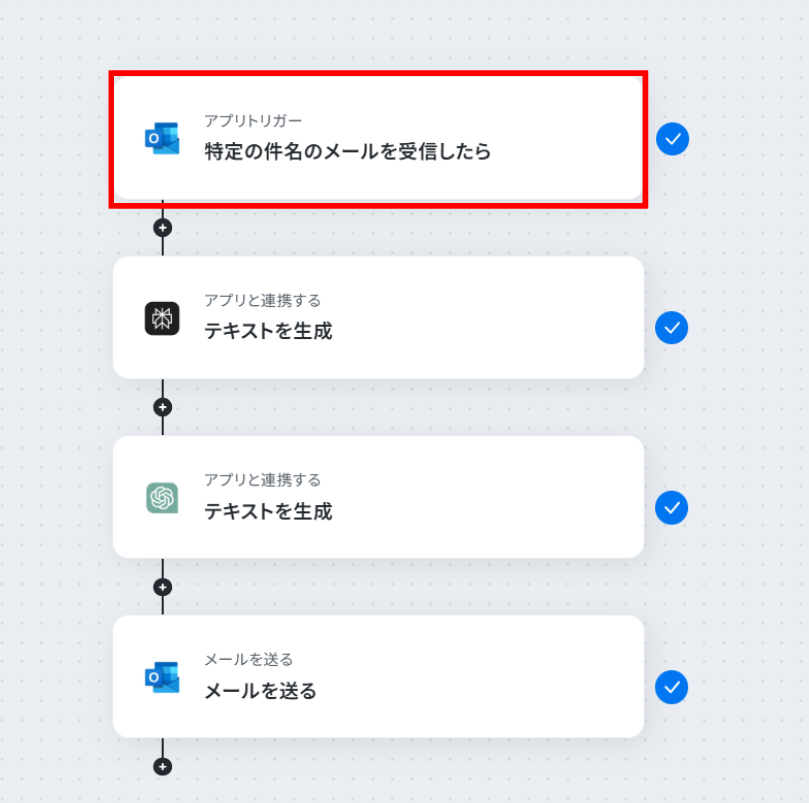
- 次に、トリガーでOutlookを選択し、「特定の件名のメールを受信したら」というアクションを設定します
- 次に、オペレーションでPerplexityを選択し、受信したメールの内容をもとに質問に関する情報を収集するよう設定します
- さらに、オペレーションでChatGPTを選択し、Perplexityが検索・整理した情報をもとに、応答文を生成するよう設定します
- 最後に、オペレーションでOutlookの「メールを送る」アクションを設定し、生成された回答を本文としてメールを送信します
※「トリガー」:フロー起動のきっかけとなるアクション、「オペレーション」:トリガー起動後、フロー内で処理を行うアクション
■このワークフローのカスタムポイント- Outlookのトリガー設定では、自動化の対象としたいメールが格納されるフォルダIDや、件名に含まれるキーワードを任意で設定してください
- Perplexityの設定では、関連情報の検索や要約などを行うための使用モデルやプロンプト(指示文)を任意で設定してください
- ChatGPTの設定では、応答文生成のトーンなどを調整するため、使用するモデルやプロンプトを任意で設定してください
■注意事項- Outlook、Perplexity、ChatGPTのそれぞれとYoomを連携してください。
- Microsoft365(旧Office365)には、家庭向けプランと一般法人向けプラン(Microsoft365 Business)があり、一般法人向けプランに加入していない場合には認証に失敗する可能性があります 。
- ChatGPT(OpenAI)のアクションを実行するには、OpenAIのAPI有料プランの契約が必要です。(APIが使用されたときに支払いができる状態)
- ChatGPTのAPI利用はOpenAI社が有料で提供しており、API疎通時のトークンにより従量課金される仕組みとなっています。そのため、API使用時にお支払いが行える状況でない場合エラーが発生しますのでご注意ください。
- トリガーは5分、10分、15分、30分、60分の間隔で起動間隔を選択できます。
- プランによって最短の起動間隔が異なりますので、ご注意ください。


- 問い合わせ対応など、日々多くのメール返信業務を行っているカスタマーサポート担当者の方
- AIを活用したメール応答の生成プロセスを自動化し、業務効率を向上させたい方
- 複数のAIを組み合わせて、より精度の高いAI駆動型のメール応答を実現したい方
- 特定のメール受信を起点にAIが応答文を自動生成して送信するため、これまで手作業で行っていたメール対応の時間を短縮できます
- AIが常に一定の品質で応答文を生成するため、担当者による対応のばらつきや属人化を防ぎ、応答品質の均一化に繋がります
- はじめに、Outlook、Perplexity、ChatGPTをYoomと連携します
- 次に、トリガーでOutlookを選択し、「特定の件名のメールを受信したら」というアクションを設定します
- 次に、オペレーションでPerplexityを選択し、受信したメールの内容をもとに質問に関する情報を収集するよう設定します
- さらに、オペレーションでChatGPTを選択し、Perplexityが検索・整理した情報をもとに、応答文を生成するよう設定します
- 最後に、オペレーションでOutlookの「メールを送る」アクションを設定し、生成された回答を本文としてメールを送信します
■このワークフローのカスタムポイント
- Outlookのトリガー設定では、自動化の対象としたいメールが格納されるフォルダIDや、件名に含まれるキーワードを任意で設定してください
- Perplexityの設定では、関連情報の検索や要約などを行うための使用モデルやプロンプト(指示文)を任意で設定してください
- ChatGPTの設定では、応答文生成のトーンなどを調整するため、使用するモデルやプロンプトを任意で設定してください
- Outlook、Perplexity、ChatGPTのそれぞれとYoomを連携してください。
- Microsoft365(旧Office365)には、家庭向けプランと一般法人向けプラン(Microsoft365 Business)があり、一般法人向けプランに加入していない場合には認証に失敗する可能性があります 。
- ChatGPT(OpenAI)のアクションを実行するには、OpenAIのAPI有料プランの契約が必要です。(APIが使用されたときに支払いができる状態)
- ChatGPTのAPI利用はOpenAI社が有料で提供しており、API疎通時のトークンにより従量課金される仕組みとなっています。そのため、API使用時にお支払いが行える状況でない場合エラーが発生しますのでご注意ください。
- トリガーは5分、10分、15分、30分、60分の間隔で起動間隔を選択できます。
- プランによって最短の起動間隔が異なりますので、ご注意ください。
AIを活用したメール自動応答フローを作ってみよう
それではここから代表的な例として、Outlookで特定のメールを受信したら、PerplexityとChatGPTを活用してAI駆動型のメール応答文を自動で生成・送信するフローを解説していきます!
ここではYoomを使用してノーコードで設定をしていくので、もしまだYoomのアカウントをお持ちでない場合は、下の無料登録フォームからアカウントを発行しておきましょう。
※今回連携するアプリの公式サイト:Perplexity/ChatGPT
[Yoomとは]
フローの作成方法
今回は大きく分けて以下のプロセスで作成します。
- Outlook、Perplexity、ChatGPTのマイアプリ連携
- テンプレートをコピーする
- Outlookのトリガー設定とPerplexity、ChatGPT、Outlookのアクション設定
- トリガーをONに設定しフロー稼働の準備完了
■概要日々大量に届くメールへの返信対応に、時間や手間がかかると感じていませんか。特に定型的な問い合わせに対して、毎回文面を考えるのは非効率です。 このワークフローは、Outlookで特定のメールを受信すると、PerplexityとChatGPTが連携して最適な返信文を生成し、自動で送信します。AI駆動型のメール応答生成を実現することで、返信業務の効率化を支援します。■このテンプレートをおすすめする方- 問い合わせ対応など、日々多くのメール返信業務を行っているカスタマーサポート担当者の方
- AIを活用したメール応答の生成プロセスを自動化し、業務効率を向上させたい方
- 複数のAIを組み合わせて、より精度の高いAI駆動型のメール応答を実現したい方
■このテンプレートを使うメリット- 特定のメール受信を起点にAIが応答文を自動生成して送信するため、これまで手作業で行っていたメール対応の時間を短縮できます
- AIが常に一定の品質で応答文を生成するため、担当者による対応のばらつきや属人化を防ぎ、応答品質の均一化に繋がります
■フローボットの流れ- はじめに、Outlook、Perplexity、ChatGPTをYoomと連携します
- 次に、トリガーでOutlookを選択し、「特定の件名のメールを受信したら」というアクションを設定します
- 次に、オペレーションでPerplexityを選択し、受信したメールの内容をもとに質問に関する情報を収集するよう設定します
- さらに、オペレーションでChatGPTを選択し、Perplexityが検索・整理した情報をもとに、応答文を生成するよう設定します
- 最後に、オペレーションでOutlookの「メールを送る」アクションを設定し、生成された回答を本文としてメールを送信します
※「トリガー」:フロー起動のきっかけとなるアクション、「オペレーション」:トリガー起動後、フロー内で処理を行うアクション
■このワークフローのカスタムポイント- Outlookのトリガー設定では、自動化の対象としたいメールが格納されるフォルダIDや、件名に含まれるキーワードを任意で設定してください
- Perplexityの設定では、関連情報の検索や要約などを行うための使用モデルやプロンプト(指示文)を任意で設定してください
- ChatGPTの設定では、応答文生成のトーンなどを調整するため、使用するモデルやプロンプトを任意で設定してください
■注意事項- Outlook、Perplexity、ChatGPTのそれぞれとYoomを連携してください。
- Microsoft365(旧Office365)には、家庭向けプランと一般法人向けプラン(Microsoft365 Business)があり、一般法人向けプランに加入していない場合には認証に失敗する可能性があります 。
- ChatGPT(OpenAI)のアクションを実行するには、OpenAIのAPI有料プランの契約が必要です。(APIが使用されたときに支払いができる状態)
- ChatGPTのAPI利用はOpenAI社が有料で提供しており、API疎通時のトークンにより従量課金される仕組みとなっています。そのため、API使用時にお支払いが行える状況でない場合エラーが発生しますのでご注意ください。
- トリガーは5分、10分、15分、30分、60分の間隔で起動間隔を選択できます。
- プランによって最短の起動間隔が異なりますので、ご注意ください。
- 問い合わせ対応など、日々多くのメール返信業務を行っているカスタマーサポート担当者の方
- AIを活用したメール応答の生成プロセスを自動化し、業務効率を向上させたい方
- 複数のAIを組み合わせて、より精度の高いAI駆動型のメール応答を実現したい方
- 特定のメール受信を起点にAIが応答文を自動生成して送信するため、これまで手作業で行っていたメール対応の時間を短縮できます
- AIが常に一定の品質で応答文を生成するため、担当者による対応のばらつきや属人化を防ぎ、応答品質の均一化に繋がります
- はじめに、Outlook、Perplexity、ChatGPTをYoomと連携します
- 次に、トリガーでOutlookを選択し、「特定の件名のメールを受信したら」というアクションを設定します
- 次に、オペレーションでPerplexityを選択し、受信したメールの内容をもとに質問に関する情報を収集するよう設定します
- さらに、オペレーションでChatGPTを選択し、Perplexityが検索・整理した情報をもとに、応答文を生成するよう設定します
- 最後に、オペレーションでOutlookの「メールを送る」アクションを設定し、生成された回答を本文としてメールを送信します
■このワークフローのカスタムポイント
- Outlookのトリガー設定では、自動化の対象としたいメールが格納されるフォルダIDや、件名に含まれるキーワードを任意で設定してください
- Perplexityの設定では、関連情報の検索や要約などを行うための使用モデルやプロンプト(指示文)を任意で設定してください
- ChatGPTの設定では、応答文生成のトーンなどを調整するため、使用するモデルやプロンプトを任意で設定してください
- Outlook、Perplexity、ChatGPTのそれぞれとYoomを連携してください。
- Microsoft365(旧Office365)には、家庭向けプランと一般法人向けプラン(Microsoft365 Business)があり、一般法人向けプランに加入していない場合には認証に失敗する可能性があります 。
- ChatGPT(OpenAI)のアクションを実行するには、OpenAIのAPI有料プランの契約が必要です。(APIが使用されたときに支払いができる状態)
- ChatGPTのAPI利用はOpenAI社が有料で提供しており、API疎通時のトークンにより従量課金される仕組みとなっています。そのため、API使用時にお支払いが行える状況でない場合エラーが発生しますのでご注意ください。
- トリガーは5分、10分、15分、30分、60分の間隔で起動間隔を選択できます。
- プランによって最短の起動間隔が異なりますので、ご注意ください。
ステップ1:Outlook、Perplexity、ChatGPTをマイアプリ連携
ここでは、Yoomとそれぞれのアプリを連携して、操作が行えるようにしていきます。
まずは基本的な設定方法を解説しているナビをご覧ください!
- Outlookのマイアプリ登録方法
※「Microsoft 365(旧Office 365)」には個人向けと法人向けプラン(Microsoft 365 Business)があります。法人向けプランを契約していない場合、Yoomからの認証がうまくいかない可能性があるのでご注意ください。
- ChatGPTのマイアプリ登録方法
- Perplexityのマイアプリ登録方法
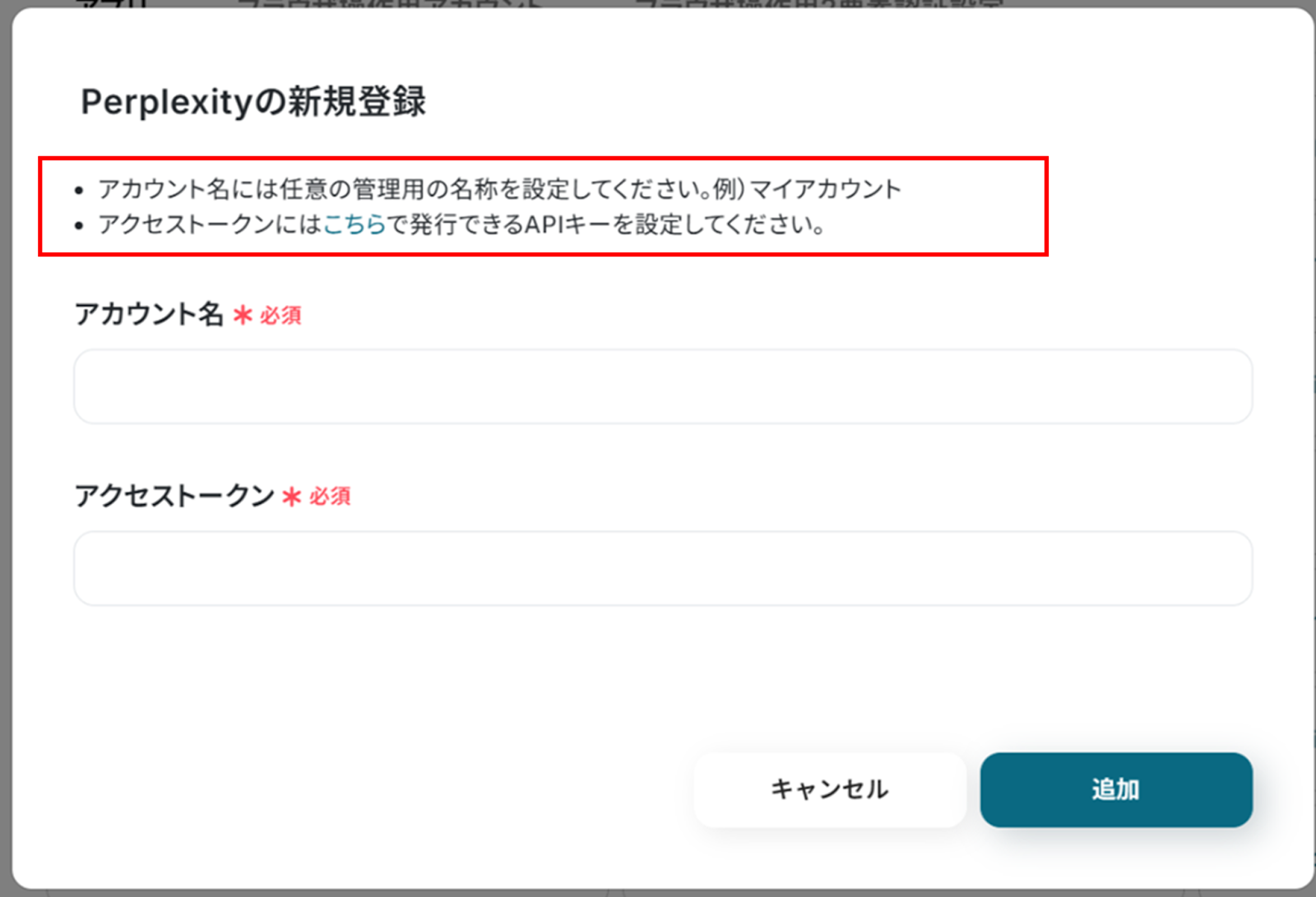
次は、Perplexityの連携を行います。
- アカウント名:担当者など任意の名称を入力
- アクセストークン:Perplexityにログインし、「Generate API Key」から発行したAPIキーを設定
入力が終わったら「追加」をクリックしましょう。
連携が完了するとマイアプリにOutlook、Perplexity、ChatGPTが登録されます。
これでマイアプリ登録が完了しました。
次は、テンプレートを使用してトリガーの設定をしましょう!
ステップ2:テンプレートをコピーする
ここから、フローの作成に入ります!
Yoomのテンプレートを利用することで簡単に業務の自動化を実現できます。
まずは、下記テンプレートページを開き、『このテンプレートを試してみる』をクリックしましょう。
■概要日々大量に届くメールへの返信対応に、時間や手間がかかると感じていませんか。特に定型的な問い合わせに対して、毎回文面を考えるのは非効率です。 このワークフローは、Outlookで特定のメールを受信すると、PerplexityとChatGPTが連携して最適な返信文を生成し、自動で送信します。AI駆動型のメール応答生成を実現することで、返信業務の効率化を支援します。■このテンプレートをおすすめする方- 問い合わせ対応など、日々多くのメール返信業務を行っているカスタマーサポート担当者の方
- AIを活用したメール応答の生成プロセスを自動化し、業務効率を向上させたい方
- 複数のAIを組み合わせて、より精度の高いAI駆動型のメール応答を実現したい方
■このテンプレートを使うメリット- 特定のメール受信を起点にAIが応答文を自動生成して送信するため、これまで手作業で行っていたメール対応の時間を短縮できます
- AIが常に一定の品質で応答文を生成するため、担当者による対応のばらつきや属人化を防ぎ、応答品質の均一化に繋がります
■フローボットの流れ- はじめに、Outlook、Perplexity、ChatGPTをYoomと連携します
- 次に、トリガーでOutlookを選択し、「特定の件名のメールを受信したら」というアクションを設定します
- 次に、オペレーションでPerplexityを選択し、受信したメールの内容をもとに質問に関する情報を収集するよう設定します
- さらに、オペレーションでChatGPTを選択し、Perplexityが検索・整理した情報をもとに、応答文を生成するよう設定します
- 最後に、オペレーションでOutlookの「メールを送る」アクションを設定し、生成された回答を本文としてメールを送信します
※「トリガー」:フロー起動のきっかけとなるアクション、「オペレーション」:トリガー起動後、フロー内で処理を行うアクション
■このワークフローのカスタムポイント- Outlookのトリガー設定では、自動化の対象としたいメールが格納されるフォルダIDや、件名に含まれるキーワードを任意で設定してください
- Perplexityの設定では、関連情報の検索や要約などを行うための使用モデルやプロンプト(指示文)を任意で設定してください
- ChatGPTの設定では、応答文生成のトーンなどを調整するため、使用するモデルやプロンプトを任意で設定してください
■注意事項- Outlook、Perplexity、ChatGPTのそれぞれとYoomを連携してください。
- Microsoft365(旧Office365)には、家庭向けプランと一般法人向けプラン(Microsoft365 Business)があり、一般法人向けプランに加入していない場合には認証に失敗する可能性があります 。
- ChatGPT(OpenAI)のアクションを実行するには、OpenAIのAPI有料プランの契約が必要です。(APIが使用されたときに支払いができる状態)
- ChatGPTのAPI利用はOpenAI社が有料で提供しており、API疎通時のトークンにより従量課金される仕組みとなっています。そのため、API使用時にお支払いが行える状況でない場合エラーが発生しますのでご注意ください。
- トリガーは5分、10分、15分、30分、60分の間隔で起動間隔を選択できます。
- プランによって最短の起動間隔が異なりますので、ご注意ください。
- 問い合わせ対応など、日々多くのメール返信業務を行っているカスタマーサポート担当者の方
- AIを活用したメール応答の生成プロセスを自動化し、業務効率を向上させたい方
- 複数のAIを組み合わせて、より精度の高いAI駆動型のメール応答を実現したい方
- 特定のメール受信を起点にAIが応答文を自動生成して送信するため、これまで手作業で行っていたメール対応の時間を短縮できます
- AIが常に一定の品質で応答文を生成するため、担当者による対応のばらつきや属人化を防ぎ、応答品質の均一化に繋がります
- はじめに、Outlook、Perplexity、ChatGPTをYoomと連携します
- 次に、トリガーでOutlookを選択し、「特定の件名のメールを受信したら」というアクションを設定します
- 次に、オペレーションでPerplexityを選択し、受信したメールの内容をもとに質問に関する情報を収集するよう設定します
- さらに、オペレーションでChatGPTを選択し、Perplexityが検索・整理した情報をもとに、応答文を生成するよう設定します
- 最後に、オペレーションでOutlookの「メールを送る」アクションを設定し、生成された回答を本文としてメールを送信します
■このワークフローのカスタムポイント
- Outlookのトリガー設定では、自動化の対象としたいメールが格納されるフォルダIDや、件名に含まれるキーワードを任意で設定してください
- Perplexityの設定では、関連情報の検索や要約などを行うための使用モデルやプロンプト(指示文)を任意で設定してください
- ChatGPTの設定では、応答文生成のトーンなどを調整するため、使用するモデルやプロンプトを任意で設定してください
- Outlook、Perplexity、ChatGPTのそれぞれとYoomを連携してください。
- Microsoft365(旧Office365)には、家庭向けプランと一般法人向けプラン(Microsoft365 Business)があり、一般法人向けプランに加入していない場合には認証に失敗する可能性があります 。
- ChatGPT(OpenAI)のアクションを実行するには、OpenAIのAPI有料プランの契約が必要です。(APIが使用されたときに支払いができる状態)
- ChatGPTのAPI利用はOpenAI社が有料で提供しており、API疎通時のトークンにより従量課金される仕組みとなっています。そのため、API使用時にお支払いが行える状況でない場合エラーが発生しますのでご注意ください。
- トリガーは5分、10分、15分、30分、60分の間隔で起動間隔を選択できます。
- プランによって最短の起動間隔が異なりますので、ご注意ください。
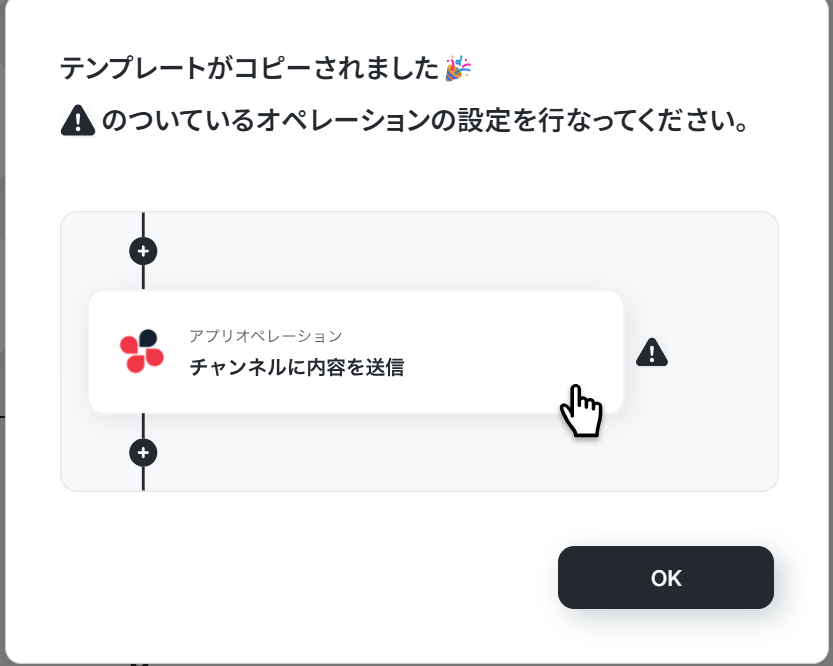
コピーすると下の画像のようにテンプレートがお使いのYoom管理画面にコピーされるので、OKを押して設定を進めていきましょう!
ステップ3:アプリトリガーの設定
Outlookと連携して特定のメールが受信された際の設定を行います。
Yoomで設定する前にテスト用のメールをOutlookに送信しましょう!
キーワードによって起動するテンプレートのため、キーワードをタイトルに含めて送信します。
送信が終わったらYoomに戻ります。
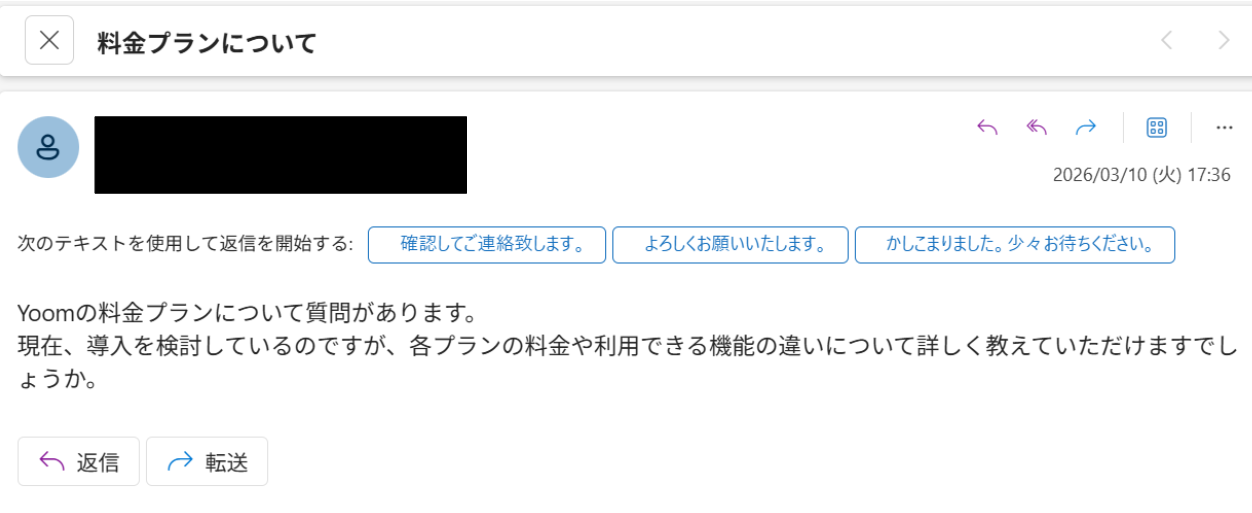
(1)「特定の件名のメールを受信したら」をクリックします。
※ Microsoft365(旧Office365)には、家庭向けプランと一般法人向けプラン(Microsoft365 Business)があり、一般法人向けプランに加入していない場合には認証に失敗する可能性があります 。
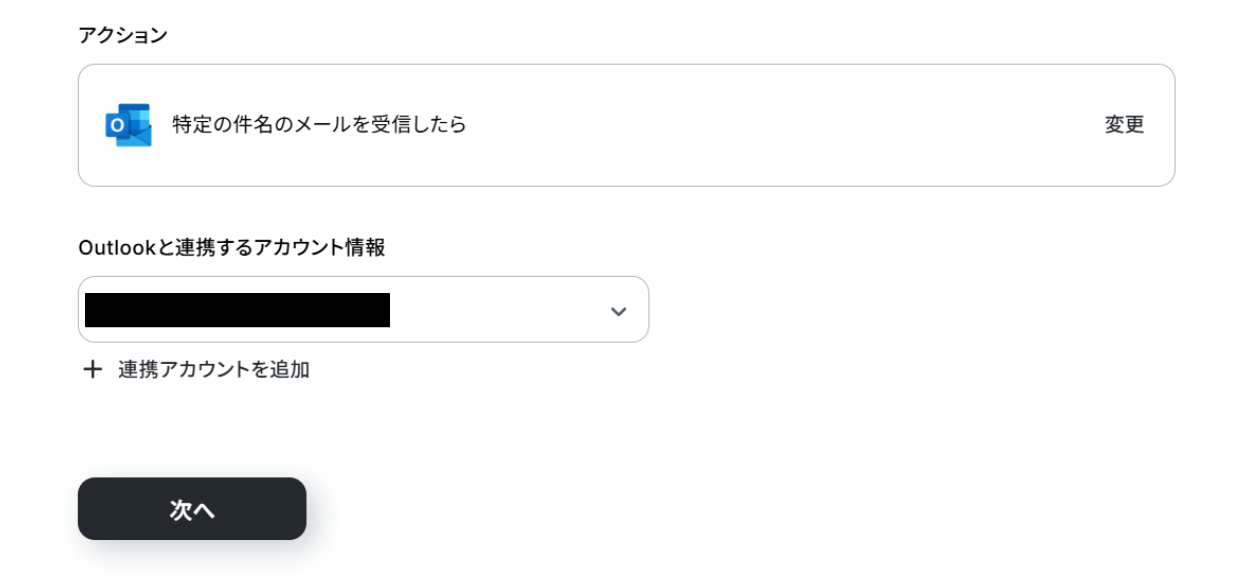
(2)Outlookと連携するアカウント情報に誤りがないかを確認し、アクションは「特定の件名のメールを受信したら」のままで「次へ」をクリックします。
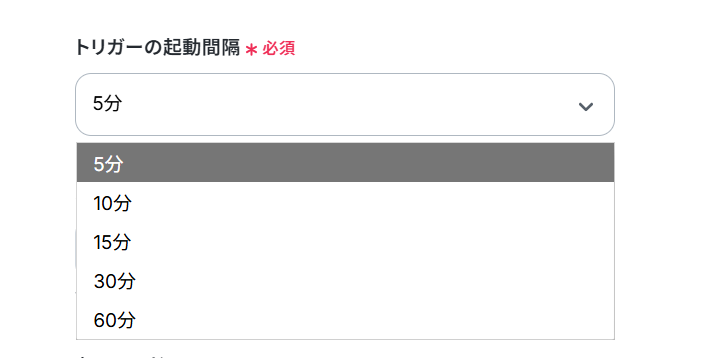
(3)「API接続設定」画面から、トリガーの起動間隔を選択します。
トリガーの起動間隔はプルダウンより5分、10分、15分、30分、60分の間隔から選択してください。
※起動間隔はプランによって異なりますので、ご注意ください。
基本的には最短の起動間隔にしてお使いいただくことをおすすめします!
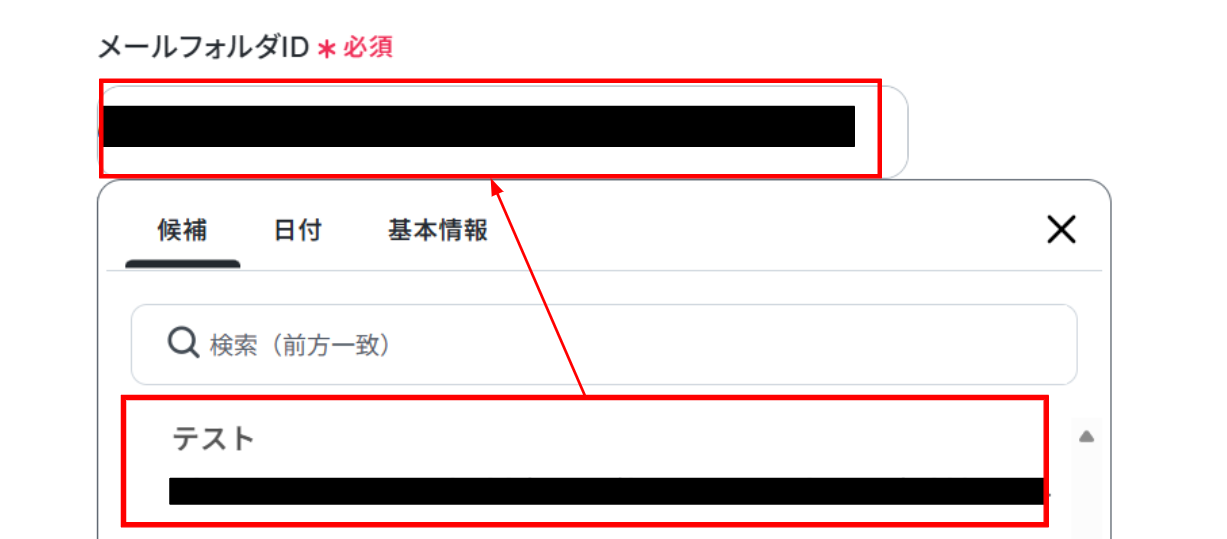
「メールフォルダID」を候補から選択します。
「キーワード」をテスト用に送信したメールにあわせて入力します。
入力が終わったら「テスト」をクリックしましょう。
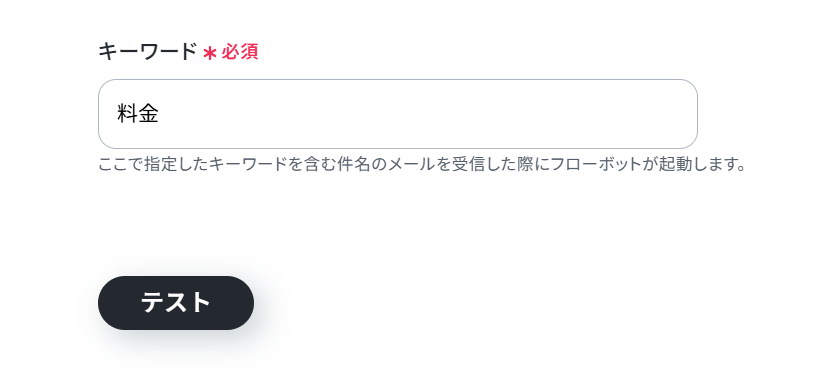
テストに成功しました!
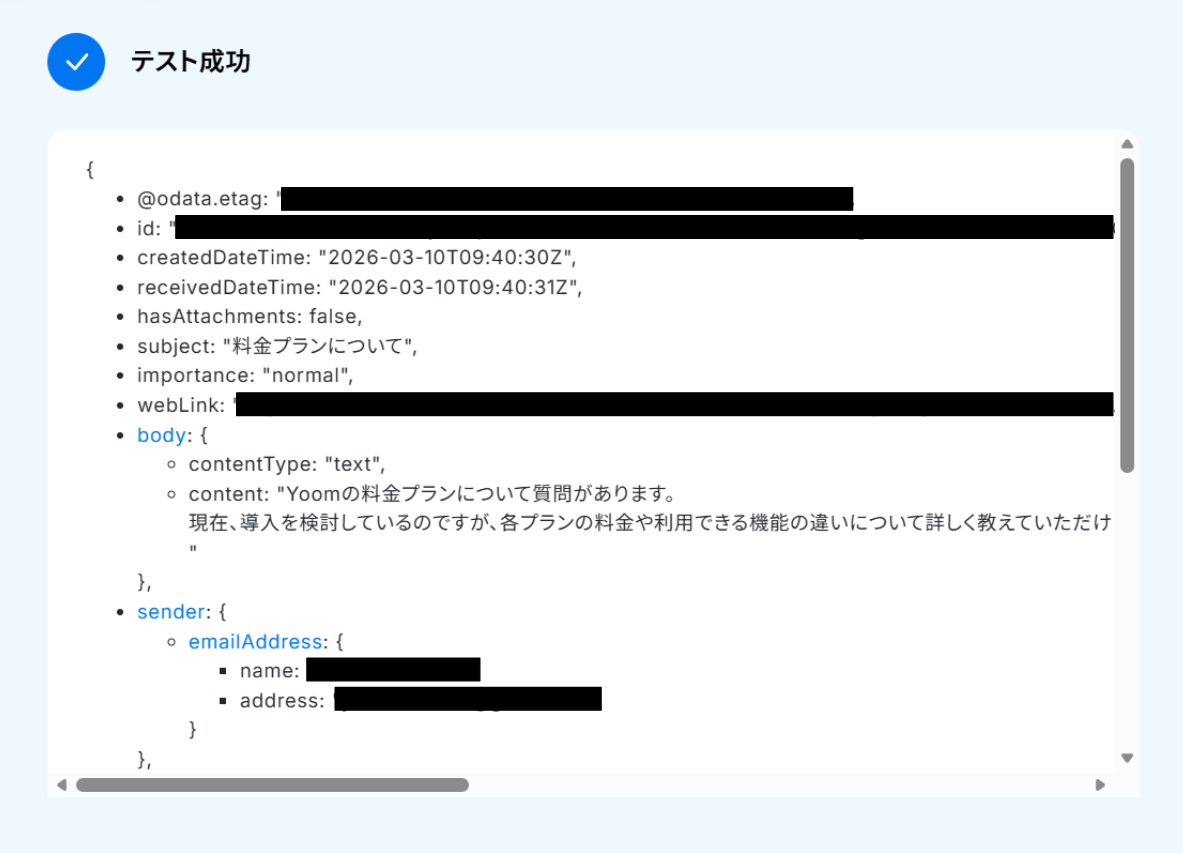
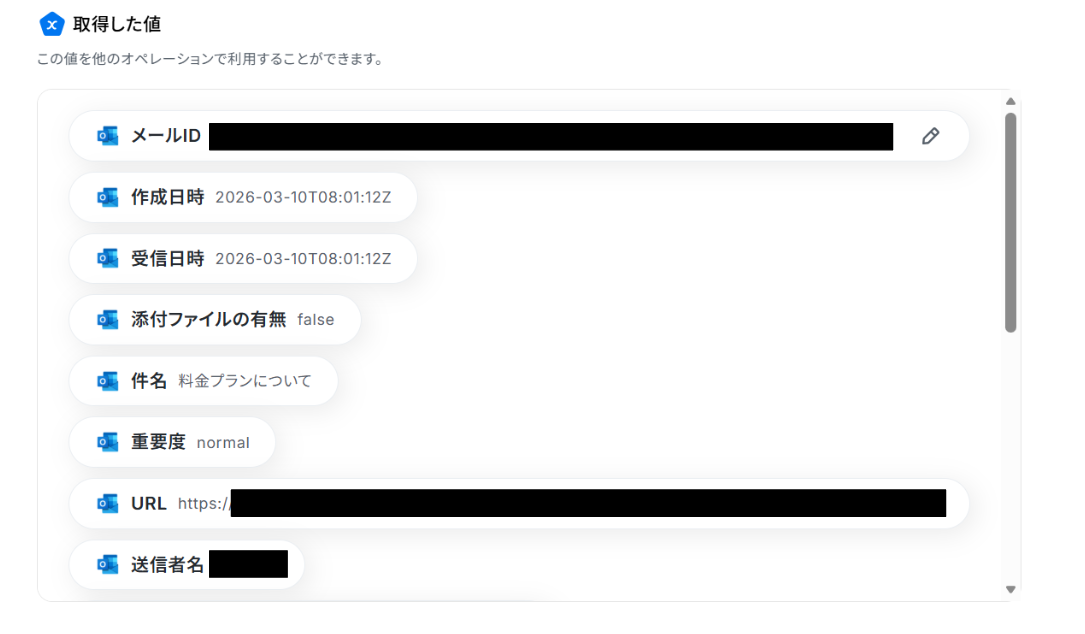
テストに成功すると「取得した値」にOutlookの情報が反映されます。
「取得した値ってなんだろう?」と思った方は下のサイトをご参照ください。
設定が終わったら「完了」をクリックして次の工程へ進みましょう!
ステップ4:Perplexityと連携してテキストを生成
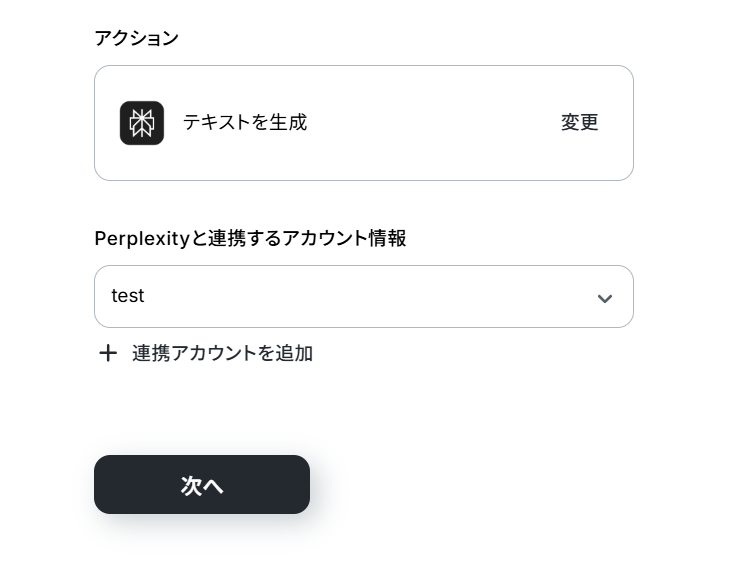
(1)Perplexityと連携してテキストを生成します。
「テキストを生成」をクリックします。
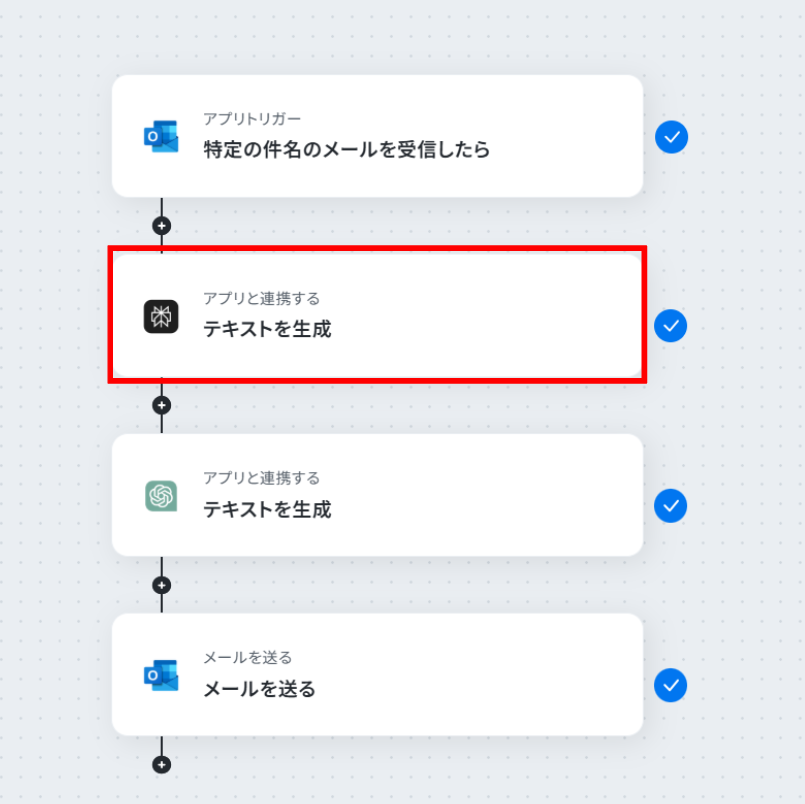
(2)Perplexityと連携するアカウント情報に誤りがないかを確認し、アクションは「テキストを生成」のままで「次へ」をクリックしましょう。
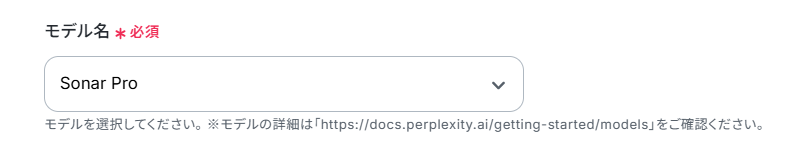
(3)「モデル名」をプルダウンから選択します。
より詳しい回答がほしい場合は「Sonar Pro」をおすすめします。
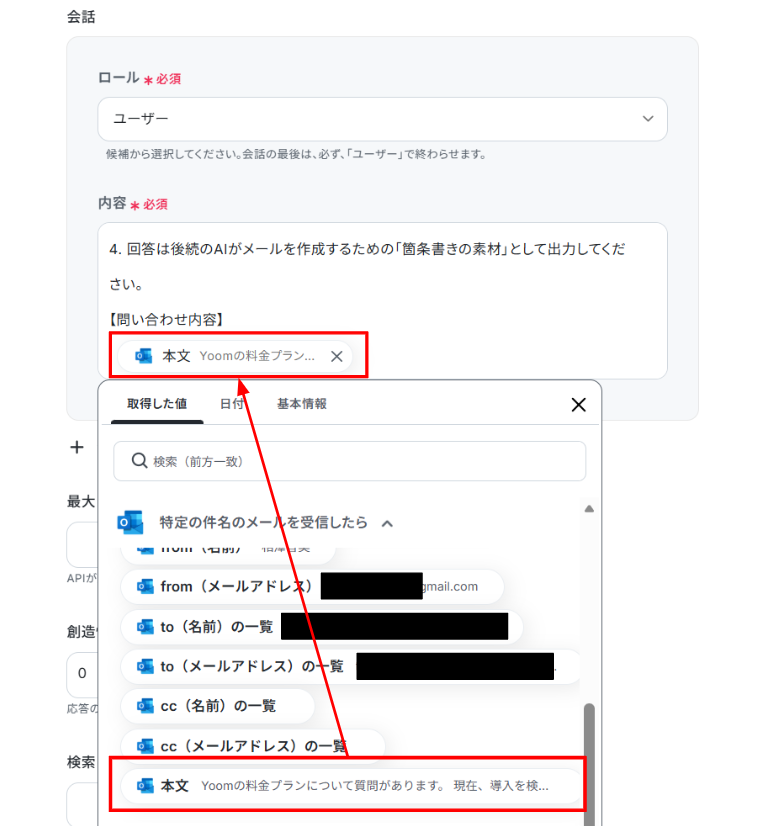
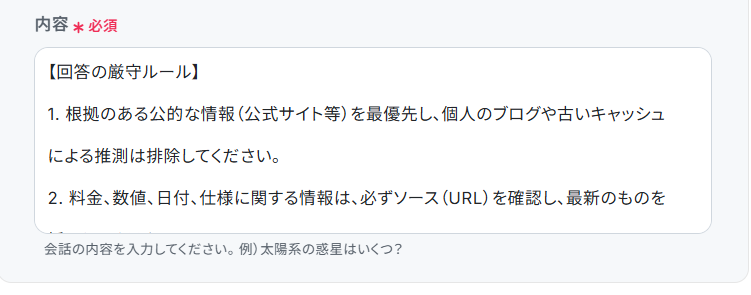
下へ進み、ロールと内容を入力します。
- ロール:「ユーザー」「システム」「AI回答」をプルダウンから選択
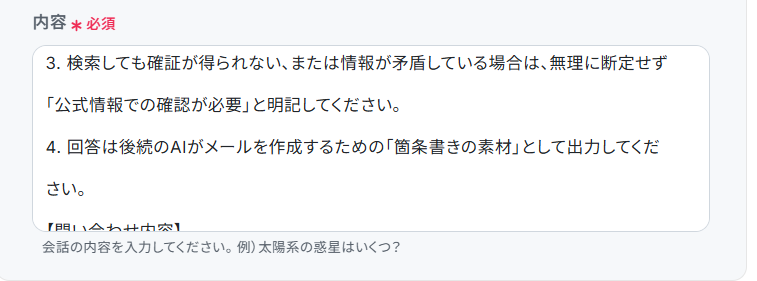
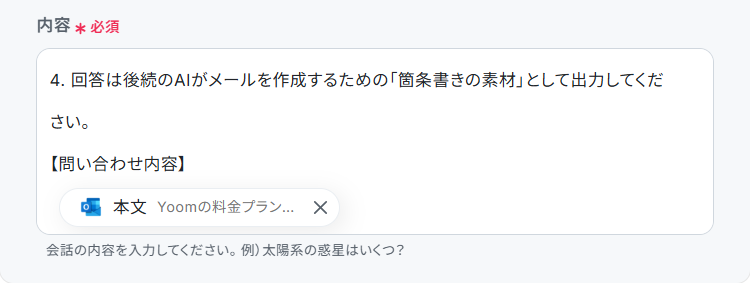
- 内容:固定文と一緒にOutlookで取得した「本文」を使用
文中に「取得した値」を使用することで、都度変更することなくOutlookの最新情報を反映できます。
その他の項目は必須項目ではありません。必要な項目に入力を行ってください。
入力が終わったら「テスト」をクリックしましょう。
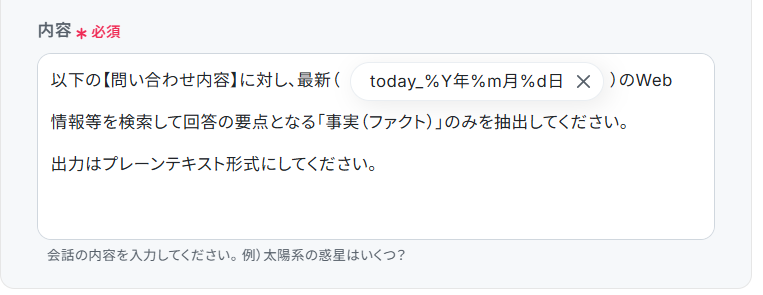
プロンプトの内容は以下の通りです。
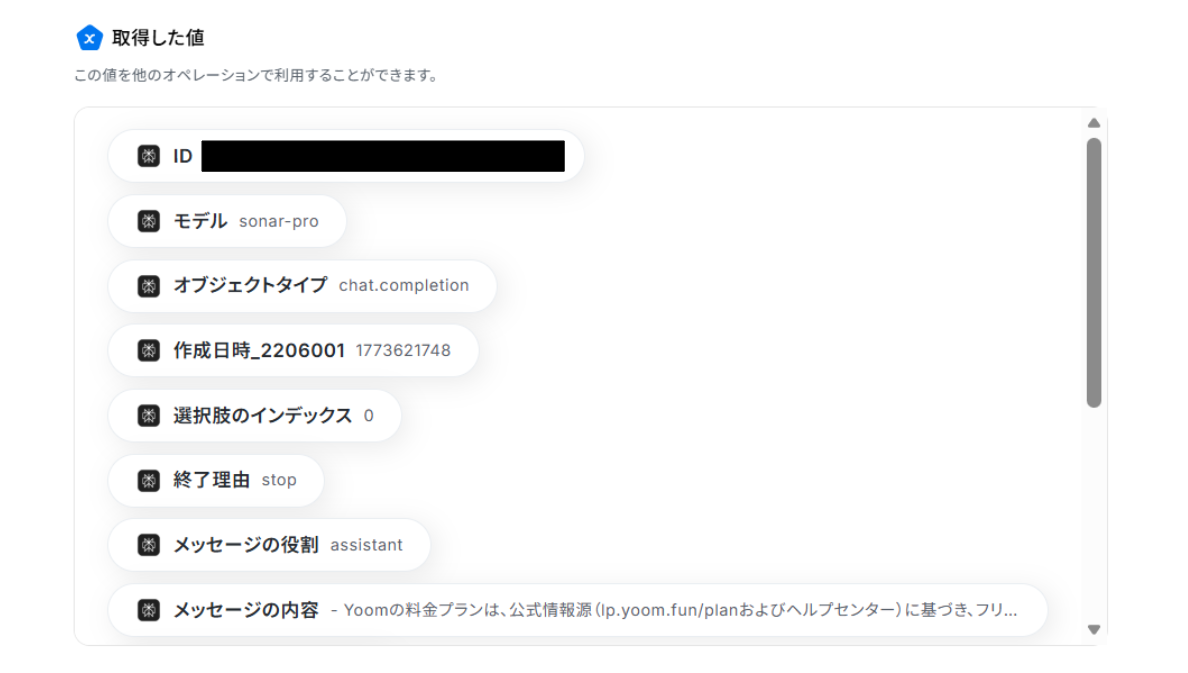
テストに成功しました!
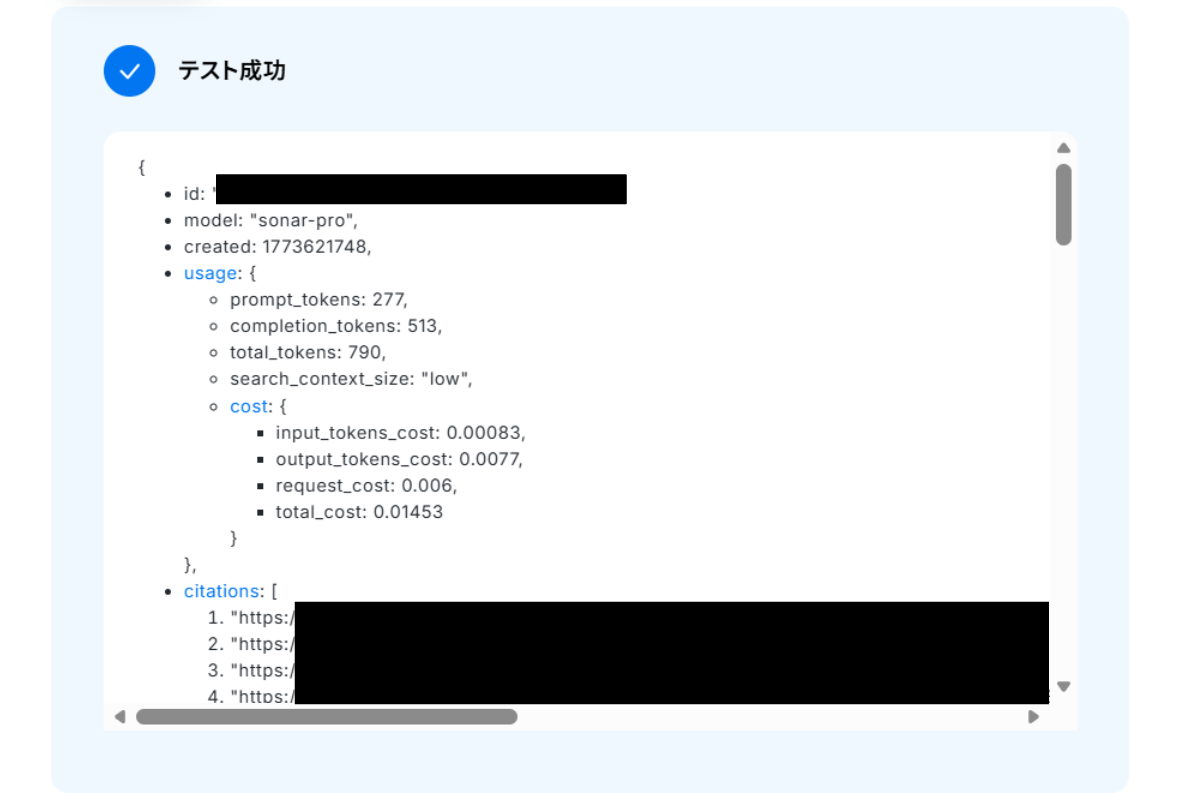
テストに成功すると、「取得した値」にPerplexityで生成されたテキストが追加されます!
「完了」をクリックして最後の工程に進みましょう。
ステップ5:ChatGPTと連携してテキストを生成
(1)次は、ChatGPTと連携してテキストを生成します。
「テキストを生成」をクリックします。
※ChatGPT(OpenAI)のアクションを実行するには、OpenAIのAPI有料プランの契約が必要です。(APIが使用されたときに支払いができる状態)
また、ChatGPTのAPI利用はOpenAI社が有料で提供しており、API疎通時のトークンにより従量課金される仕組みとなっています。そのため、API使用時にお支払いが行える状況でない場合エラーが発生しますのでご注意ください。
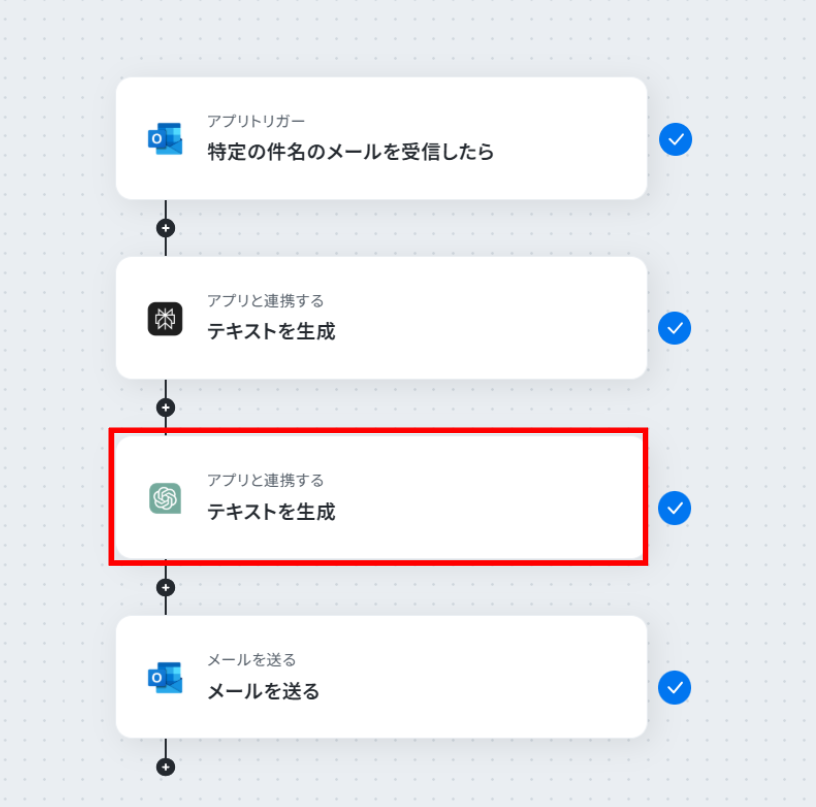
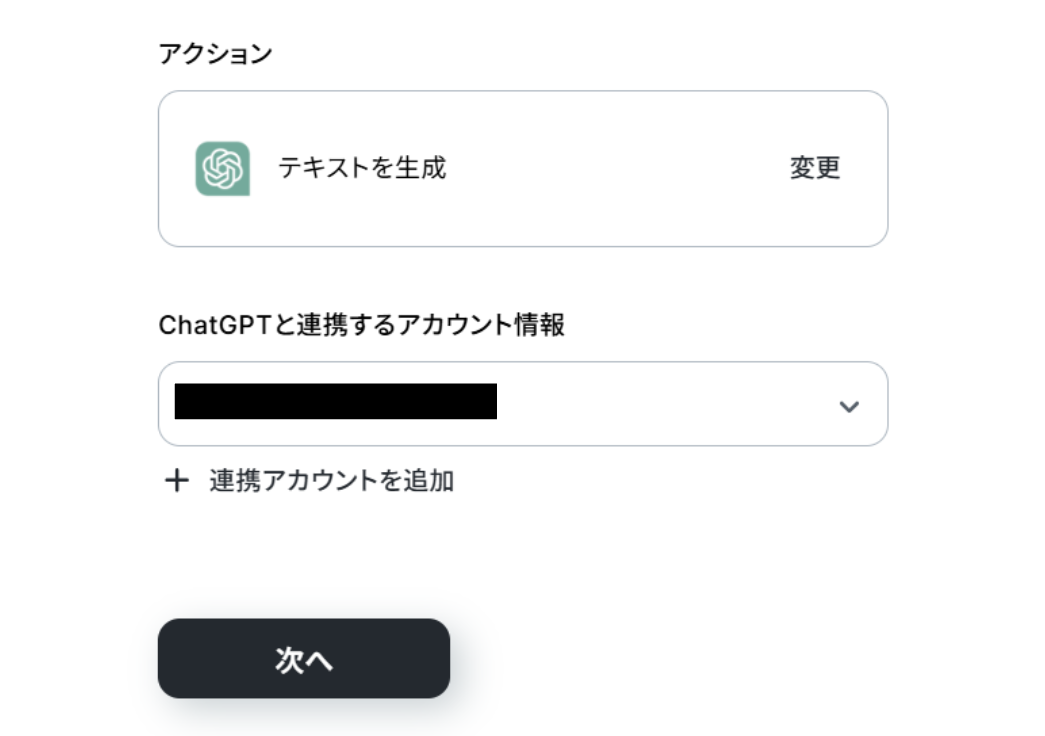
(2)ChatGPTと連携するアカウント情報に誤りがないかを確認し、アクションは「テキストを生成」のままで「次へ」をクリックしましょう。
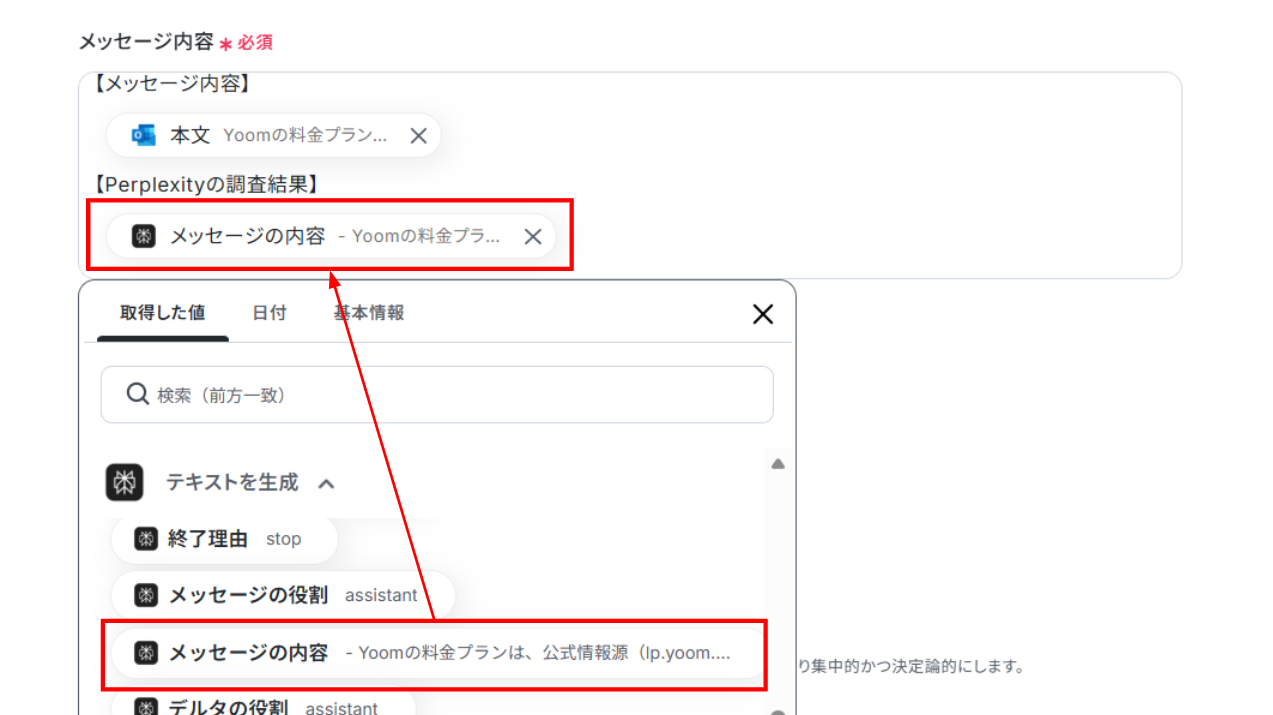
(3)「メッセージ内容」に取得した値を使って入力します。
文中にPerplexityで取得した「メッセージの内容」を使用しましょう!
その他の項目は必須項目ではありません。必要な項目に入力を行ってください。
入力が終わったら「テスト」をクリックしましょう。
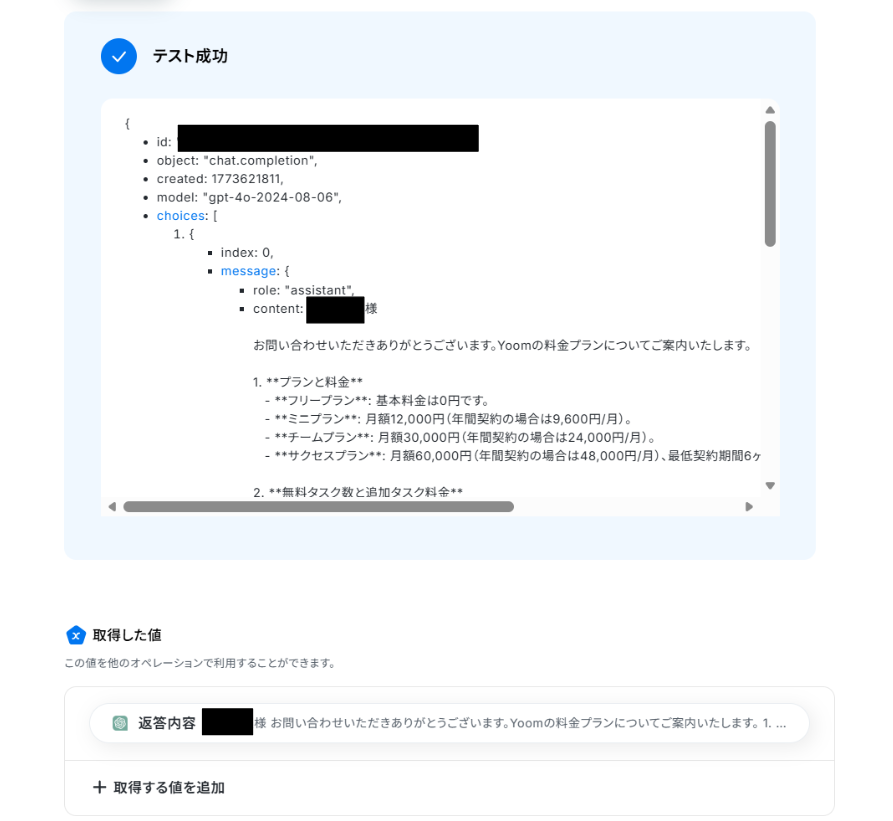
テストに成功しました!
テストに成功すると、「取得した値」にChatGPTで作成された「返答内容」が追加されます。
「完了」をクリックして最後の工程に進みましょう。
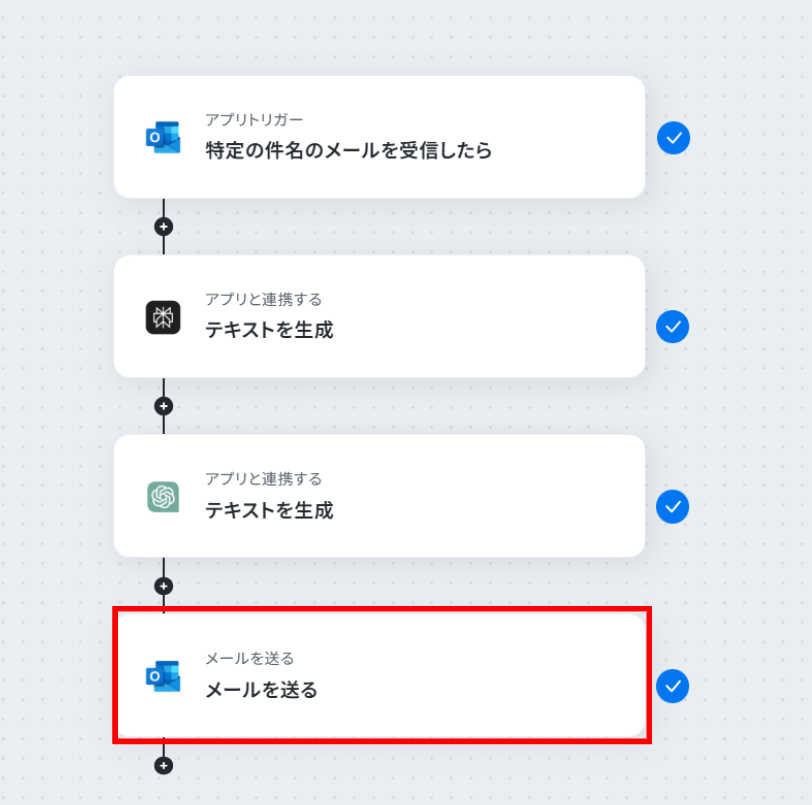
ステップ6:Outlookでメールを送信する
(1)次は、Outlookを使ってメールを送信します。
「メールを送る」をクリックします。
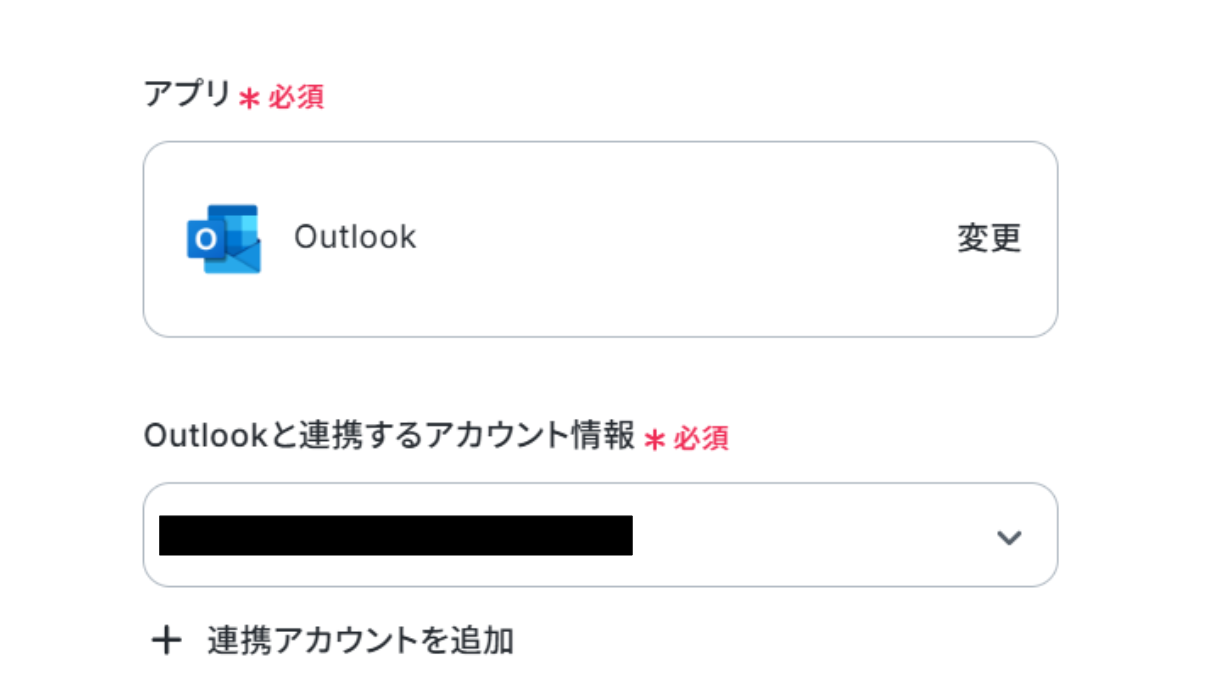
(2)Outlookと連携するアカウント情報に誤りがないかを確認し、下へ進みます。
「To」に取得した値を使って「送信者のメールアドレス」を入力します。
※テストの際に実際にメールが送信されるため、テスト時はご自身で確認できるメールアドレスに変更しておきましょう。
「件名」にも「取得した値」を使うことができます。
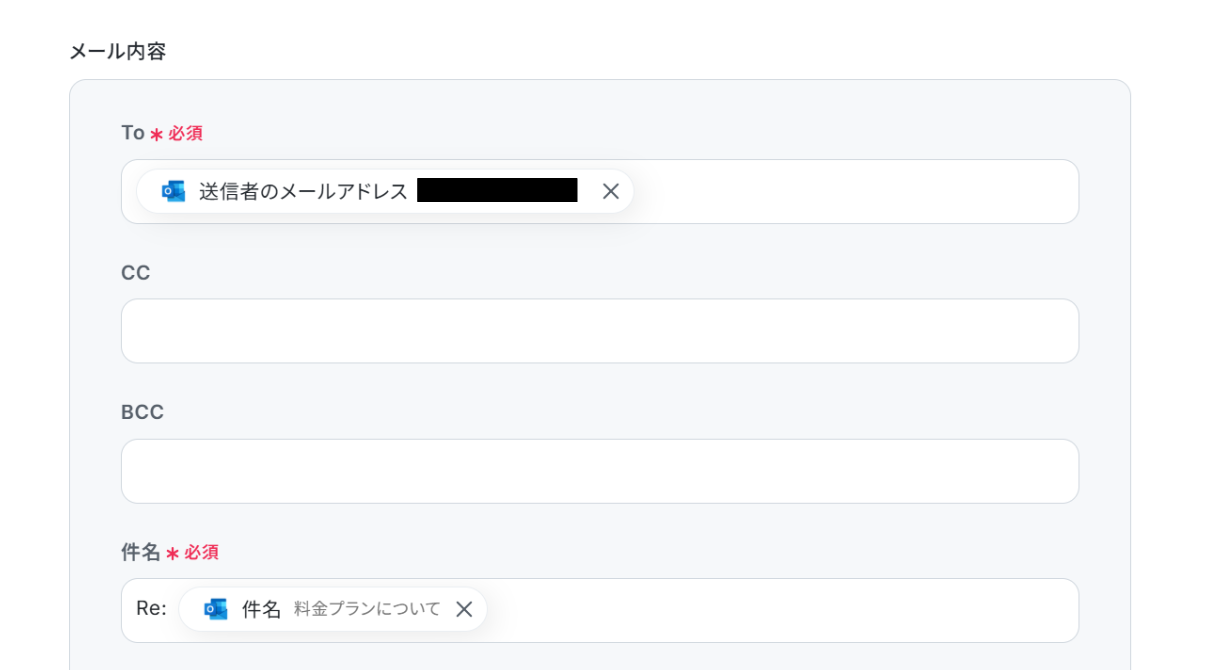
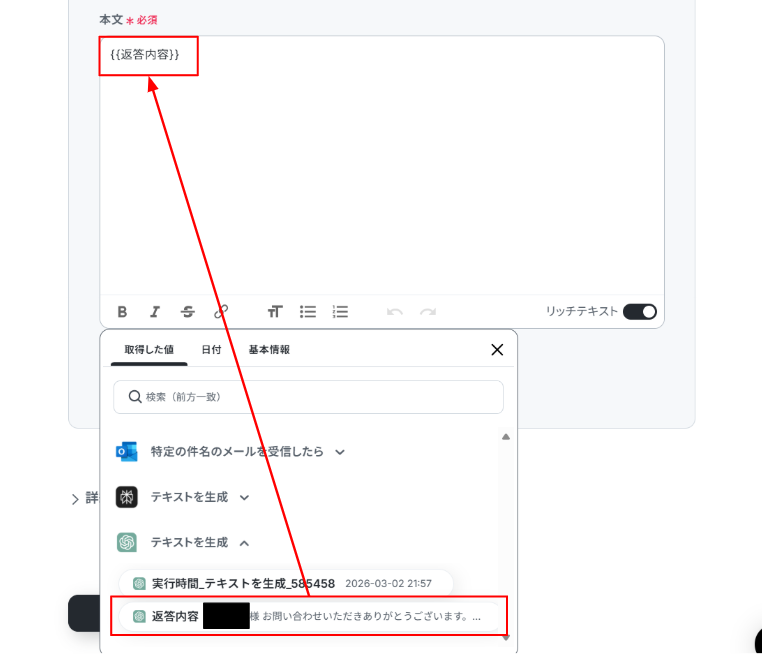
本文にChatGPTで取得した「返答内容」を使います。
入力が終わったら「次へ」をクリックしましょう。
(3)メールの送信内容を確認し「テスト」をクリックします。
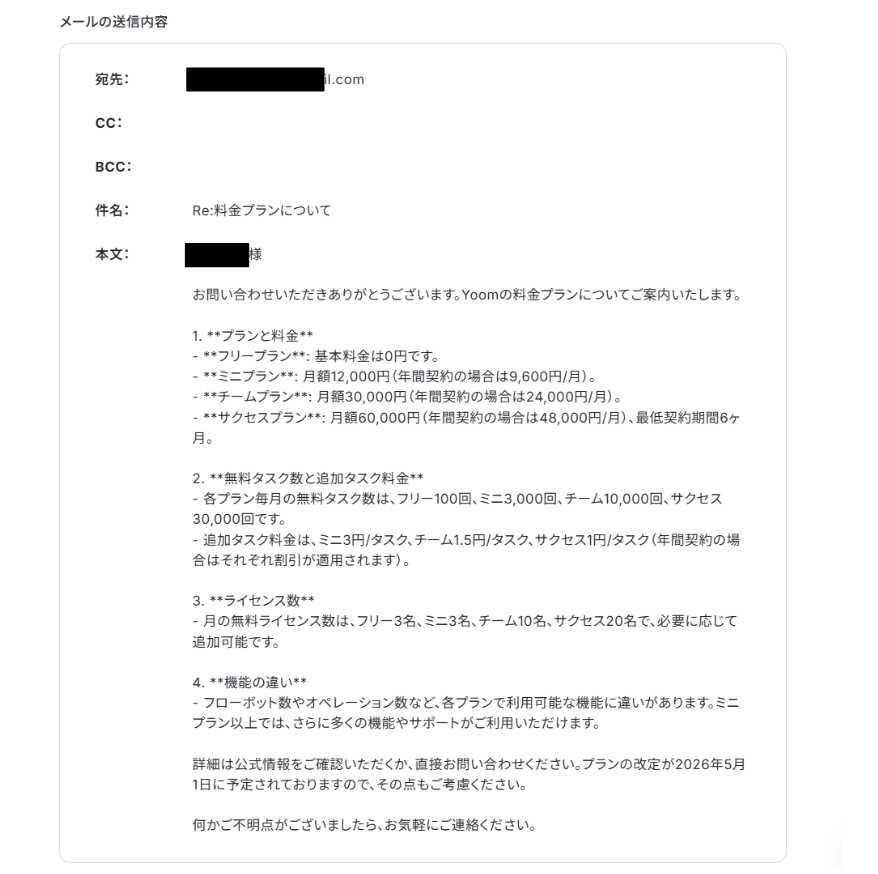
テストに成功しました!

テストに成功すると、送信先にメールが送信されていました!
Yoomに戻って「完了」をクリックしましょう。

お疲れ様でした!これですべての設定が完了です。
トリガーをONにするとフローが起動します!
実際にフローボットを起動して、Outlookで特定の件名のメールを受信したら、PerplexityとChatGPTでAI駆動型のメール応答文を生成し送信されているかを確認してみてくださいね!
PerplexityのAPIを使ったその他の自動化例
PerplexityのAPIを活用することで、様々な自動化の実現が可能になります。
Perplexityを使った自動化例
受信したメールの内容をPerplexityが自動で要約し要約結果をチャットツールに通知したり、フォームに送信された内容をPerplexityで整理してデータベースへWordPressに下書きを作成したりできます。また、Zoomミーティング終了後にPerplexityで議事録を作成し議事録をMicrosoft Excelへ自動保存することも可能です。
■概要Zendeskで受け取ったお問い合わせへの返信作成に、時間を要していませんか?担当者によって返信内容の品質にばらつきが出てしまうことも課題の一つです。このワークフローを活用すれば、Zendeskに新しいチケットが作成されると、AI(Perplexity)が自動で返信のドラフトを生成し、Microsoft Teamsに通知できます。これにより、顧客対応の迅速化と品質の安定化を実現します。■このテンプレートをおすすめする方- Zendeskでの顧客対応の初動を早め、効率化を目指しているカスタマーサポート担当者の方
- PerplexityなどのAIを活用して、チームの返信品質を均一化したいと考えているリーダーの方
- Microsoft Teamsを情報共有のハブとしており、各種通知を集約したいと考えている方
■このテンプレートを使うメリット- Zendeskのチケット内容を元にPerplexityが返信案を自動生成するため、担当者がゼロから文章を考える時間を短縮することができます。
- AIが生成した返信案をベースに対応することで、担当者ごとの回答のばらつきを抑え、応対品質の標準化に繋がります。
■フローボットの流れ- はじめに、Zendesk、Perplexity、Microsoft TeamsをYoomと連携します。
- 次に、トリガーでZendeskを選択し、「新しいチケットが作成されたら」というアクションを設定します。
- 次に、オペレーションでPerplexityの「テキストを生成」アクションを設定し、チケットの内容を元に返信案を作成するように指示します。
- 最後に、オペレーションでMicrosoft Teamsの「チャネルにメッセージを送る」アクションを設定し、生成された返信案を指定のチャネルに通知します。
※「トリガー」:フロー起動のきっかけとなるアクション、「オペレーション」:トリガー起動後、フロー内で処理を行うアクション
■このワークフローのカスタムポイント- Zendeskをトリガーに設定する際に、連携するアカウントのサブドメインを任意で設定してください。
- Perplexityでテキストを生成するアクションでは、使用するモデルやプロンプト(AIへの指示内容)を任意で設定できます。
- Microsoft Teamsへの通知設定では、通知先のチームやチャネル、送信するメッセージの本文を自由にカスタマイズしてください。
■注意事項- Zendesk、Perplexity、Microsoft TeamsのそれぞれとYoomを連携させてください。
- Zendeskはチームプラン・サクセスプランでのみご利用いただけるアプリとなっております。フリープラン・ミニプランの場合は設定しているフローボットのオペレーションやデータコネクトはエラーとなりますので、ご注意ください。
- チームプランやサクセスプランなどの有料プランは、2週間の無料トライアルを行うことが可能です。無料トライアル中には制限対象のアプリを使用することができます。
- Microsoft365(旧Office365)には、家庭向けプランと一般法人向けプラン(Microsoft365 Business)があり、一般法人向けプランに加入していない場合には認証に失敗する可能性があります。
- トリガーは5分、10分、15分、30分、60分の間隔で起動間隔を選択できます。
- プランによって最短の起動間隔が異なりますので、ご注意ください。
■概要Slackの特定チャンネルに投稿される情報は日々増え続け、重要な情報を見逃してしまったり、すべてに目を通すことで業務が圧迫されたりすることはありませんか。このワークフローを活用すれば、Slackの投稿内容をAI(Perplexity)が自動で要約し、指定したチャンネルに通知できるため、情報収集にかかる手間を省き、業務の効率化を実現します。■このテンプレートをおすすめする方- Slackでの情報収集に多くの時間を費やしており、非効率だと感じている方
- 複数チャンネルの重要な投稿を効率的に把握したいチームリーダーやマネージャーの方
- AIを活用して日々の情報収集業務を自動化したいと考えている方
■このテンプレートを使うメリット- Slackの投稿をPerplexityが自動で要約するため、情報収集にかかる時間を短縮し、より重要なコア業務に集中できます。
- 手動での確認作業が不要になるため、重要な情報の見落としといったヒューマンエラーを防ぎ、確実な情報共有が可能です。
■フローボットの流れ- はじめに、SlackとPerplexityをYoomと連携します。
- 次に、トリガーでSlackを選択し、「新しいメッセージがチャンネルに投稿されたら」というアクションを設定します。
- 続いて、オペレーションでPerplexityの「テキストを生成」アクションを設定し、トリガーで取得したSlackの投稿内容を要約させます。
- 最後に、オペレーションで再度Slackを選択し、「チャンネルにメッセージを送る」アクションで、生成された要約を指定のチャンネルに投稿します。
※「トリガー」:フロー起動のきっかけとなるアクション、「オペレーション」:トリガー起動後、フロー内で処理を行うアクション■このワークフローのカスタムポイント- Slackのトリガー設定では、投稿を監視するチャンネルや、特定のキーワードが含まれる投稿のみを対象とする、といったカスタマイズが可能です。
- Perplexityのアクションでは、要約を生成するためのプロンプト(指示文)を自由に設定でき、トリガーで取得した投稿内容を変数として利用することで、柔軟な要約が実現します。
- Slackへの通知アクションでは、要約を投稿するチャンネルを任意で設定できます。また、通知メッセージの本文に、Perplexityが生成した要約などを変数として埋め込むことも可能です。
■注意事項- Slack、PerplexityのそれぞれとYoomを連携してください。
- トリガーは5分、10分、15分、30分、60分の間隔で起動間隔を選択できます。
- プランによって最短の起動間隔が異なりますので、ご注意ください。
■概要
Salesforceに新しいリードが登録されるたびに、一件ずつ内容を確認してフォローアップメールを作成・送信する作業に、時間と手間がかかっていませんか。対応が遅れると、せっかくの商談機会を逃してしまうことにも繋がりかねません。このワークフローは、Salesforceへのリード追加をきっかけに、Perplexityが最適なフォローアップメールを自動で生成し、Gmailから送信する一連の流れを自動化するため、迅速で効果的なリード対応を実現します。
■このテンプレートをおすすめする方
- Salesforceでリードを管理し、迅速なフォローアップ体制を構築したい営業担当者の方
- AIを活用してパーソナライズされたメールを自動生成し、アプローチを効率化したい方
- 手作業によるメール送信をなくし、本来注力すべきコア業務に集中したいと考えている方
■このテンプレートを使うメリット
- Salesforceへのリード登録からメール送信までが自動化されるため、これまで手作業に費やしていた時間を短縮し、迅速な初回アプローチが可能になります。
- Perplexityがリード情報に基づいたメール文面を生成するため、担当者による内容のばらつきがなくなり、アプローチ品質の標準化に繋がります。
■フローボットの流れ
- はじめに、Salesforce、Perplexity、GmailをYoomと連携します。
- 次に、トリガーでSalesforceを選択し、「リードオブジェクトに新規レコードが登録されたら」というアクションを設定します。
- 次に、オペレーションでPerplexityの「テキストを生成」アクションを設定し、Salesforceで取得したリード情報をもとにフォローアップメールの文面を生成します。
- 最後に、オペレーションでGmailの「メールを送る」アクションを設定し、生成されたメール文面をリード宛に送信します。
※「トリガー」:フロー起動のきっかけとなるアクション、「オペレーション」:トリガー起動後、フロー内で処理を行うアクション
■このワークフローのカスタムポイント
- Perplexityのテキスト生成アクションでは、プロンプトを任意の内容にカスタマイズできます。Salesforceから取得した会社名や担当者名などの情報を変数としてプロンプトに含めることで、リードに合わせたメールを生成可能です。
- Gmailのメール送信アクションでは、宛先や件名、本文にそれぞれ任意の情報を設定できます。Perplexityで生成した文章やSalesforceから取得した情報を変数として本文に設定したり、署名などの固定文を追加することも可能です。
■注意事項
- Salesforce、Perplexity、GmailのそれぞれとYoomを連携してください。
- Salesforceはチームプラン・サクセスプランでのみご利用いただけるアプリとなっております。フリープラン・ミニプランの場合は設定しているフローボットのオペレーションやデータコネクトはエラーとなりますので、ご注意ください。
- チームプランやサクセスプランなどの有料プランは、2週間の無料トライアルを行うことが可能です。無料トライアル中には制限対象のアプリを使用することができます。
- トリガーは5分、10分、15分、30分、60分の間隔で起動間隔を選択できます。
- プランによって最短の起動間隔が異なりますので、ご注意ください。
■概要Google スプレッドシートに蓄積した情報を手作業で要約したり、内容を補完したりする業務に手間を感じていませんか?Perplexityの便利な使い方として、このようなチャット補完のような作業を自動化したいと考える方も多いはずです。 このワークフローを活用すれば、Google スプレッドシートの特定のシートに行を追加するだけで、Perplexityが自動でテキストを生成し、同じ行の指定した列に内容を更新するため、情報のリサーチや整理といった業務を効率化できます。■このテンプレートをおすすめする方- Perplexityのより実践的な使い方を模索し、情報収集や要約作業を自動化したい方
- Google スプレッドシートでのデータ管理において、チャット補完のようなAI活用を検討している方
- 手作業でのテキスト要約や転記業務に時間がかかり、コア業務に集中したいと考えている方
■このテンプレートを使うメリット- Google スプレッドシートに行を追加するだけで自動でPerplexityがテキストを生成するため、手作業でのコピー&ペーストの時間を短縮できます。
- 手作業による転記ミスや指示のばらつきを防ぎ、チャット補完などテキスト生成の品質を均一化し、ヒューマンエラーのリスクを軽減します。
■フローボットの流れ- はじめに、Google スプレッドシートとPerplexityをYoomと連携します。
- 次に、トリガーでGoogle スプレッドシートを選択し、「行が追加されたら」というアクションを設定します。
- 次に、オペレーションでPerplexityの「テキストを生成」アクションを設定し、追加された行の情報をもとにテキストを生成するよう指示します。
- 最後に、Google スプレッドシートの「レコードを更新する」アクションを設定し、生成されたテキストを追加された行の特定の列に更新します。
※「トリガー」:フロー起動のきっかけとなるアクション、「オペレーション」:トリガー起動後、フロー内で処理を行うアクション
■このワークフローのカスタムポイント- Perplexityにテキスト生成を依頼する際の指示内容(プロンプト)は、「この文章を要約して」や「このキーワードでブログの構成案を作成して」など、目的に応じて任意で設定可能です。
- フローボットが起動するきっかけとなるGoogle スプレッドシートのファイルやシート、またPerplexityが生成したテキストを更新する列も任意で指定できます。
■注意事項- Google スプレッドシート、PerplexityのそれぞれとYoomを連携してください。
- トリガーは5分、10分、15分、30分、60分の間隔で起動間隔を選択できます。
- プランによって最短の起動間隔が異なりますので、ご注意ください。
- Googleスプレッドシートをアプリトリガーとして使用する際の注意事項は「【アプリトリガー】Googleスプレッドシートのトリガーにおける注意事項」を参照してください。
■概要日々の業務でGmailに届く大量のメール、特に問い合わせへの返信作成に時間を取られていませんか。一つひとつ内容を確認し、適切な返信を考える作業は、コア業務を圧迫する一因にもなります。このワークフローを活用すれば、Gmailで特定のラベルが付いたメールを受信するだけで、Perplexityが自動で返信文案を生成します。これにより、メール対応の初動を自動化し、迅速かつ質の高いコミュニケーションを実現します。■このテンプレートをおすすめする方- Gmailでの問い合わせ対応に多くの時間を費やしているカスタマーサポート担当者の方
- PerplexityなどのAIを活用して、メール返信業務の効率化を目指している方
- 手作業での定型的なメール業務を自動化し、チームの生産性を高めたいと考えている方
■このテンプレートを使うメリット- Gmailでメールを受信するたびにPerplexityが自動で返信文案を生成するため、返信作成にかかる時間を短縮できます。
- AIが生成した文案をベースにすることで、担当者ごとの返信内容のばらつきを防ぎ、対応品質の均一化や誤字脱字といったヒューマンエラーを軽減します。
■フローボットの流れ- はじめに、GmailとPerplexityをYoomと連携します。
- 次に、トリガーでGmailを選択し、「特定のラベルのメールを受信したら」というアクションを設定します。
- 続けて、オペレーションでPerplexityの「テキストを生成」アクションを設定し、受信したメールの内容をもとに返信文案を作成するように指示します。
- 最後に、オペレーションでGmailの「メールを送る」アクションを設定し、Perplexityが生成したテキストを本文に含めた返信や関係者通知のメールを作成します。
※「トリガー」:フロー起動のきっかけとなるアクション、「オペレーション」:トリガー起動後、フロー内で処理を行うアクション■このワークフローのカスタムポイント- Gmailのトリガー設定では、自動化の対象としたいメールに付与するラベルを任意で指定してください。
- Gmailのメール送信オペレーションでは、送信先(To,CC,BCC)を任意のアドレスに設定できます。
- メールの件名や本文には、トリガーで受信したメールの件名や、Perplexityが生成したテキストなどを変数として埋め込むことが可能です。
■注意事項- Gmail、PerplexityのそれぞれとYoomを連携させてください。
- トリガーは5分、10分、15分、30分、60分の間隔で起動間隔を選択できます。
- プランによって最短の起動間隔が異なりますので、ご注意ください。
■概要
会議の議事録作成やインタビューの記録など、音声ファイルの扱いは手間がかかる業務の一つではないでしょうか。ファイルを手動で文字起こしツールにかけ、さらに要約を作成してNotionにまとめる作業は、時間も集中力も必要とします。このワークフローを活用すれば、Boxに音声ファイルがアップロードされるだけで、文字起こしからPerplexityによる要約、そしてNotionへの記録までが自動で完結するため、こうした定型業務を効率化できます。
■このテンプレートをおすすめする方
- Boxに保存した会議録音から、手作業で議事録を作成しているマーケターや営業担当者の方
- インタビュー音声の文字起こしと要約、Notionへの情報集約を効率化したいメディア担当者の方
- Perplexityを活用して、音声コンテンツの要約作成プロセスを自動化したいと考えている方
■このテンプレートを使うメリット
- Boxへのファイル追加を起点に、文字起こしから要約、Notionへの追加までが自動化され、手作業にかかっていた時間を短縮することができます。
- 手動でのコピー&ペースト作業が不要になるため、転記ミスや要約の抜け漏れといったヒューマンエラーを防ぎ、情報の正確性を保ちます。
■フローボットの流れ
- はじめに、Box、Perplexity、NotionをYoomと連携します。
- 次に、トリガーでBoxを選択し、「フォルダにファイルがアップロードされたら」というアクションを設定します。
- 続いて、オペレーションでBoxの「ファイルをダウンロード」アクションを設定し、トリガーでアップロードされたファイルを取得します。
- 次に、オペレーションでYoomの「音声データを文字起こしする」機能を選択し、ダウンロードした音声ファイルをテキスト化します。
- その後、オペレーションでPerplexityの「テキストを生成」アクションを設定し、文字起こしされたテキストを要約します。
- 最後に、オペレーションでNotionの「レコードを追加する」アクションを設定し、生成された要約などを指定のデータベースに追加します。
※「トリガー」:フロー起動のきっかけとなるアクション、「オペレーション」:トリガー起動後、フロー内で処理を行うアクション
■このワークフローのカスタムポイント
- Boxのトリガー設定では、音声ファイルをアップロードする特定のフォルダを任意で指定してください。
- Perplexityでの要約生成では、プロンプトを自由にカスタマイズできるため、「以下のテキストを箇条書きで要約してください」のように、出力形式の指定も可能です。
- Notionへの追加アクションでは、どのデータベースに追加するかを選択し、タイトルや本文などの各プロパティに、Perplexityで生成した要約などを割り当てることができます。
■注意事項
- Notion、Perplexity、BoxのそれぞれとYoomを連携してください。
- トリガーは5分、10分、15分、30分、60分の間隔で起動間隔を選択できます。
- プランによって最短の起動間隔が異なりますので、ご注意ください。
- 文字起こしオペレーションはチームプラン・サクセスプランでのみご利用いただける機能となっております。フリープラン・ミニプランの場合は設定しているフローボットのオペレーションはエラーとなりますので、ご注意ください。
- チームプランやサクセスプランなどの有料プランは、2週間の無料トライアルを行うことが可能です。無料トライアル中には制限対象のアプリやAI機能(オペレーション)を使用することができます。
■概要日々受信する大量のメール、特に長文のものは内容の把握に時間がかかり、重要な情報を見落としてしまうことはないでしょうか。このワークフローを活用すれば、特定のメールを受信するとAI(Perplexity)が本文を自動で要約し、その結果をGoogle Chatに通知することが可能です。情報収集とチームへの共有を自動化することで、メール対応にかかる時間を減らし、迅速な意思決定を支援します。
■このテンプレートをおすすめする方- 日々多くのメールを処理しており、情報収集を効率化したいと考えている方
- Perplexityを活用し、長文メールの内容把握と共有を自動化したいチームリーダーの方
- Google Chatを情報共有のハブとしており、通知業務を効率化したい方
■このテンプレートを使うメリット- メールの受信から内容の要約、チャットへの通知までを自動化できるため、情報収集や共有にかかる時間を短縮できます。
- 手作業による情報の転記や要約作業が不要になるため、伝達ミスや通知漏れといったヒューマンエラーの防止に繋がります。
■フローボットの流れ- はじめに、PerplexityとGoogle ChatをYoomと連携します。
- 次に、トリガーでメールトリガー機能を選択し、このワークフローを起動するための専用メールアドレスを生成します。
- 次に、オペレーションでPerplexityの「テキストの生成」アクションを設定し、トリガーで受信したメール本文を要約するようにプロンプトを設定します。
- 最後に、オペレーションでGoogle Chatの「メッセージを送信」アクションを設定し、Perplexityが生成した要約文を指定のスペースに通知します。
※「トリガー」:フロー起動のきっかけとなるアクション、「オペレーション」:トリガー起動後、フロー内で処理を行うアクション
■このワークフローのカスタムポイント- メールトリガー機能では、生成するメールアドレスの一部を任意で指定できるほか、特定の件名や本文を含むメールのみを処理の対象とするよう条件を設定することが可能です。
- Perplexityのオペレーションでは、要約のスタイルなどを指示するプロンプトを自由に設定でき、受信したメールの件名などの情報を変数としてプロンプト内に埋め込めます。
- Google Chatへの通知では、メッセージを送信するスペースを任意に指定したり、要約結果の前後に定型文を追加したりするなど、通知内容を柔軟にカスタマイズできます。
■注意事項- Perplexity、Google ChatのそれぞれとYoomを連携してください。
- Google Chatとの連携はGoogle Workspaceの場合のみ可能です。詳細は「Google Chatでスペースにメッセージを送る方法」を参照ください。
■概要フォームから受け取った情報を基にコンテンツを作成する際、内容の整理や下書きの作成に手間を感じていませんか?このワークフローは、フォーム送信をきっかけにPerplexityが入力内容を自動で整理・要約し、その結果をWordPress.orgへ下書きとして保存します。コンテンツ作成における初期工程を自動化することで、手作業による手間を省き、より創造的な業務に集中する時間を生み出します。
■このテンプレートをおすすめする方- フォームで収集した情報を基に、定期的に記事コンテンツを作成しているメディア担当者の方
- PerplexityとWordPress.orgを利用したコンテンツ作成フローを自動化したいと考えている方
- 手作業による情報整理や下書き作成の手間を省き、業務の生産性を高めたい方
■このテンプレートを使うメリット- フォーム送信からWordPress.orgへの下書き作成までの一連の流れが自動化されるため、手作業での情報整理や転記に費やしていた時間を短縮します。
- 手動でのコピペや要約作業がなくなることで、転記ミスや抜け漏れといったヒューマンエラーを防ぎ、業務の正確性を向上させます。
■フローボットの流れ- はじめに、PerplexityとWordPress.orgをYoomと連携します。
- トリガーでフォームトリガー機能を選択し、「フォームが送信されたら」というアクションを設定します。
- オペレーションでPerplexityを選択し、「テキストを生成」アクションを設定します。ここでフォームから受け取った情報を基に、要約などのテキストを生成させます。
- 最後に、オペレーションでWordPress.orgの「新規投稿を作成」アクションを設定し、前のステップでPerplexityが生成したテキストを本文などに取り込み、下書きとして保存します。
※「トリガー」:フロー起動のきっかけとなるアクション、「オペレーション」:トリガー起動後、フロー内で処理を行うアクション
■このワークフローのカスタムポイント- フォームトリガー機能では、コンテンツ作成の元となる情報を収集するため、質問項目を任意で設定することが可能です。
- Perplexityのテキスト生成アクションでは、プロンプトを自由に設定できます。フォームで取得した情報を変数としてプロンプトに含めることで、より意図に沿った文章の生成が可能です。
- WordPress.orgへの投稿アクションでは、Perplexityが生成したテキストを変数としてタイトルや本文にマッピングできます。また、投稿ステータスやカテゴリなども任意で設定可能です。
■注意事項- Perplexity、WordPress.orgのそれぞれとYoomを連携してください。
- フォーム機能はミニプラン以上でご利用いただけるアプリとなっております。フリープラン・パーソナルプランの場合は設定しているフローボットのオペレーションやデータコネクトはエラーとなりますので、ご注意ください。
- パーソナルプラン・ミニプラン・チームプラン・サクセスプランなどの有料プランは、2週間の無料トライアルを行うことが可能です。無料トライアル中には制限対象のアプリを使用することができます。
■概要Zoomでのオンラインミーティング終了後、録画データを聞き返して議事録を作成する作業に手間を感じていませんか。文字起こしや要約、Excelへの転記といった一連の作業は時間がかかり、本来の業務を圧迫することもあります。このワークフローを活用すれば、Zoomミーティングの終了をトリガーに、Perplexityが自動で議事録を作成し、Microsoft Excelへ記録する一連の流れを自動化でき、議事録作成に関する課題を削減します。
■このテンプレートをおすすめする方- Zoomでの会議が多く、議事録作成の時間を短縮したいと考えている方
- PerplexityなどのAIを活用して、文字起こしや要約の作業を効率化したい方
- 手作業によるMicrosoft Excelへの情報転記で発生するミスを減らしたい方
■このテンプレートを使うメリット- Zoomミーティング終了後、議事録の作成からMicrosoft Excelへの記録までが自動化されるため、これまで手作業に費やしていた時間を短縮できます。
- 手作業による文字起こしの聞き間違いや要約の抜け漏れ、転記ミスといったヒューマンエラーを防ぎ、議事録の品質を安定させます。
■フローボットの流れ- はじめに、Zoom、Perplexity、Microsoft ExcelをYoomと連携します。
- 次に、トリガーでZoomを選択し、「ミーティングが終了したら」を設定します。
- 続いて、オペレーションでZoomの「ミーティングの詳細情報を取得」、「ミーティングのレコーディング情報を取得」、「ミーティングのレコーディングファイルをダウンロード」を順に設定します。
- 次に、オペレーションの音声文字起こし機能を設定し、ダウンロードした音声データをテキスト化します。
- 続いて、オペレーションでPerplexityを設定し、テキスト化されたデータを基に議事録を生成します。
- 最後に、オペレーションでMicrosoft Excelを設定し、生成された議事録を指定のファイルに行として追加します。
※「トリガー」:フロー起動のきっかけとなるアクション、「オペレーション」:トリガー起動後、フロー内で処理を行うアクション
■このワークフローのカスタムポイント- Perplexityに議事録を生成させる際のプロンプト(指示内容)は、要約の形式や含めるべき項目など、目的に合わせて任意の内容に設定してください。
- Microsoft Excelに連携する際、どのファイルやシートに、どのような議事録の情報を追加するかを任意で設定可能です。
■注意事項- Zoom、Perplexity、Microsoft ExcelのそれぞれとYoomを連携してください。
- トリガーは5分、10分、15分、30分、60分の間隔で起動間隔を選択できます。
- プランによって最短の起動間隔が異なりますので、ご注意ください。
- Zoomのプランによって利用できるアクションとそうでないアクションがあるため、ご注意ください。
- 現時点では以下のアクションはZoomの有料プランのみ利用可能です。
- ミーティングが終了したら
- ミーティングのレコーディング情報を取得する(クラウド上に存在するレコーディングのみ取得可能なため)
- 詳細は「Zoomでミーティングのレコーディング情報を取得する際の注意点」をご参照ください。
- ダウンロード可能なファイル容量は最大300MBまでです。アプリの仕様によっては300MB未満になる可能性があるので、ご注意ください。
- トリガー、各オペレーションでの取り扱い可能なファイル容量の詳細は「ファイルの容量制限について」をご参照ください。
- Microsoft365(旧Office365)には、家庭向けプランと一般法人向けプラン(Microsoft365 Business)があり、一般法人向けプランに加入していない場合には認証に失敗する可能性があります。
- Microsoft Excelのデータベースを操作するオペレーションの設定に関しては「【Excel】データベースを操作するオペレーションの設定に関して」をご参照ください。
- OCRデータは6,500文字以上のデータや文字が小さい場合などは読み取れない場合があるので、ご注意ください。
■概要Microsoft Teamsの特定チャンネルでの活発な議論や長文投稿は、後から情報を追うのが大変な場合があります。重要な情報を見逃してしまうこともあるのではないでしょうか。このワークフローを活用すると、Microsoft Teamsに投稿されたメッセージをAI(Perplexity)が自動で要約し、指定したチャンネルへ通知できます。これにより、情報のキャッチアップを効率化し、重要な議論の内容を素早く把握することが可能です。
■このテンプレートをおすすめする方- Microsoft Teamsでの情報収集に時間がかかり、効率化したいと考えている方
- PerplexityなどのAIを活用して、日々の情報整理を自動化したいと考えている方
- チーム内の重要な議論や決定事項を、効率的に共有したいチームリーダーの方
■このテンプレートを使うメリット- Microsoft Teamsの投稿内容を手動で要約したり、長文を読み返したりする手間が省け、情報収集にかかる時間を短縮できます。
- AIによる自動要約で情報の見落としや共有漏れを防ぎ、チーム内の情報共有レベルを均一に保てます。
■フローボットの流れ- はじめに、Microsoft TeamsとPerplexityをYoomと連携します。
- 次に、トリガーでMicrosoft Teamsを選択し、「チャネルにメッセージが送信されたら」アクションを設定して、監視対象のチャネルを指定します。
- 続いて、オペレーションでPerplexityを選択し、「テキストの生成」アクションを設定して、トリガーで取得したメッセージ内容を要約するように設定します。
- 最後に、オペレーションで再度Microsoft Teamsを選択し、「チャネルにメッセージを送る」アクションを設定し、Perplexityで生成した要約文を指定のチャネルに通知します。
※「トリガー」:フロー起動のきっかけとなるアクション、「オペレーション」:トリガー起動後、フロー内で処理を行うアクション
■このワークフローのカスタムポイント- トリガーとなるMicrosoft Teamsの設定では、どのチャネルのメッセージを自動化の対象とするか、任意で設定してください。
- Perplexityのオペレーションでは、どのような要約を生成させたいか、プロンプト(指示文)を自由にカスタマイズでき、トリガーで取得したメッセージ本文を変数としてプロンプトに含めることが可能です。
- 通知先のMicrosoft Teamsのオペレーションでは、要約を通知するチャネルを任意で設定できます。また、通知するメッセージ本文も、Perplexityが生成した要約文を変数として埋め込むなど、自由に編集できます。
■注意事項- Microsoft Teams、PerplexityのそれぞれとYoomを連携してください。
- Microsoft365(旧Office365)には、家庭向けプランと一般法人向けプラン(Microsoft365 Business)があり、一般法人向けプランに加入していない場合には認証に失敗する可能性があります。
- トリガーは5分、10分、15分、30分、60分の間隔で起動間隔を選択できます。
- プランによって最短の起動間隔が異なりますので、ご注意ください。

- Zendeskでの顧客対応の初動を早め、効率化を目指しているカスタマーサポート担当者の方
- PerplexityなどのAIを活用して、チームの返信品質を均一化したいと考えているリーダーの方
- Microsoft Teamsを情報共有のハブとしており、各種通知を集約したいと考えている方
- Zendeskのチケット内容を元にPerplexityが返信案を自動生成するため、担当者がゼロから文章を考える時間を短縮することができます。
- AIが生成した返信案をベースに対応することで、担当者ごとの回答のばらつきを抑え、応対品質の標準化に繋がります。
- はじめに、Zendesk、Perplexity、Microsoft TeamsをYoomと連携します。
- 次に、トリガーでZendeskを選択し、「新しいチケットが作成されたら」というアクションを設定します。
- 次に、オペレーションでPerplexityの「テキストを生成」アクションを設定し、チケットの内容を元に返信案を作成するように指示します。
- 最後に、オペレーションでMicrosoft Teamsの「チャネルにメッセージを送る」アクションを設定し、生成された返信案を指定のチャネルに通知します。
■このワークフローのカスタムポイント
- Zendeskをトリガーに設定する際に、連携するアカウントのサブドメインを任意で設定してください。
- Perplexityでテキストを生成するアクションでは、使用するモデルやプロンプト(AIへの指示内容)を任意で設定できます。
- Microsoft Teamsへの通知設定では、通知先のチームやチャネル、送信するメッセージの本文を自由にカスタマイズしてください。
- Zendesk、Perplexity、Microsoft TeamsのそれぞれとYoomを連携させてください。
- Zendeskはチームプラン・サクセスプランでのみご利用いただけるアプリとなっております。フリープラン・ミニプランの場合は設定しているフローボットのオペレーションやデータコネクトはエラーとなりますので、ご注意ください。
- チームプランやサクセスプランなどの有料プランは、2週間の無料トライアルを行うことが可能です。無料トライアル中には制限対象のアプリを使用することができます。
- Microsoft365(旧Office365)には、家庭向けプランと一般法人向けプラン(Microsoft365 Business)があり、一般法人向けプランに加入していない場合には認証に失敗する可能性があります。
- トリガーは5分、10分、15分、30分、60分の間隔で起動間隔を選択できます。
- プランによって最短の起動間隔が異なりますので、ご注意ください。

- Slackでの情報収集に多くの時間を費やしており、非効率だと感じている方
- 複数チャンネルの重要な投稿を効率的に把握したいチームリーダーやマネージャーの方
- AIを活用して日々の情報収集業務を自動化したいと考えている方
- Slackの投稿をPerplexityが自動で要約するため、情報収集にかかる時間を短縮し、より重要なコア業務に集中できます。
- 手動での確認作業が不要になるため、重要な情報の見落としといったヒューマンエラーを防ぎ、確実な情報共有が可能です。
- はじめに、SlackとPerplexityをYoomと連携します。
- 次に、トリガーでSlackを選択し、「新しいメッセージがチャンネルに投稿されたら」というアクションを設定します。
- 続いて、オペレーションでPerplexityの「テキストを生成」アクションを設定し、トリガーで取得したSlackの投稿内容を要約させます。
- 最後に、オペレーションで再度Slackを選択し、「チャンネルにメッセージを送る」アクションで、生成された要約を指定のチャンネルに投稿します。
- Slackのトリガー設定では、投稿を監視するチャンネルや、特定のキーワードが含まれる投稿のみを対象とする、といったカスタマイズが可能です。
- Perplexityのアクションでは、要約を生成するためのプロンプト(指示文)を自由に設定でき、トリガーで取得した投稿内容を変数として利用することで、柔軟な要約が実現します。
- Slackへの通知アクションでは、要約を投稿するチャンネルを任意で設定できます。また、通知メッセージの本文に、Perplexityが生成した要約などを変数として埋め込むことも可能です。
- Slack、PerplexityのそれぞれとYoomを連携してください。
- トリガーは5分、10分、15分、30分、60分の間隔で起動間隔を選択できます。
- プランによって最短の起動間隔が異なりますので、ご注意ください。

■概要
Salesforceに新しいリードが登録されるたびに、一件ずつ内容を確認してフォローアップメールを作成・送信する作業に、時間と手間がかかっていませんか。対応が遅れると、せっかくの商談機会を逃してしまうことにも繋がりかねません。このワークフローは、Salesforceへのリード追加をきっかけに、Perplexityが最適なフォローアップメールを自動で生成し、Gmailから送信する一連の流れを自動化するため、迅速で効果的なリード対応を実現します。
■このテンプレートをおすすめする方
- Salesforceでリードを管理し、迅速なフォローアップ体制を構築したい営業担当者の方
- AIを活用してパーソナライズされたメールを自動生成し、アプローチを効率化したい方
- 手作業によるメール送信をなくし、本来注力すべきコア業務に集中したいと考えている方
■このテンプレートを使うメリット
- Salesforceへのリード登録からメール送信までが自動化されるため、これまで手作業に費やしていた時間を短縮し、迅速な初回アプローチが可能になります。
- Perplexityがリード情報に基づいたメール文面を生成するため、担当者による内容のばらつきがなくなり、アプローチ品質の標準化に繋がります。
■フローボットの流れ
- はじめに、Salesforce、Perplexity、GmailをYoomと連携します。
- 次に、トリガーでSalesforceを選択し、「リードオブジェクトに新規レコードが登録されたら」というアクションを設定します。
- 次に、オペレーションでPerplexityの「テキストを生成」アクションを設定し、Salesforceで取得したリード情報をもとにフォローアップメールの文面を生成します。
- 最後に、オペレーションでGmailの「メールを送る」アクションを設定し、生成されたメール文面をリード宛に送信します。
※「トリガー」:フロー起動のきっかけとなるアクション、「オペレーション」:トリガー起動後、フロー内で処理を行うアクション
■このワークフローのカスタムポイント
- Perplexityのテキスト生成アクションでは、プロンプトを任意の内容にカスタマイズできます。Salesforceから取得した会社名や担当者名などの情報を変数としてプロンプトに含めることで、リードに合わせたメールを生成可能です。
- Gmailのメール送信アクションでは、宛先や件名、本文にそれぞれ任意の情報を設定できます。Perplexityで生成した文章やSalesforceから取得した情報を変数として本文に設定したり、署名などの固定文を追加することも可能です。
■注意事項
- Salesforce、Perplexity、GmailのそれぞれとYoomを連携してください。
- Salesforceはチームプラン・サクセスプランでのみご利用いただけるアプリとなっております。フリープラン・ミニプランの場合は設定しているフローボットのオペレーションやデータコネクトはエラーとなりますので、ご注意ください。
- チームプランやサクセスプランなどの有料プランは、2週間の無料トライアルを行うことが可能です。無料トライアル中には制限対象のアプリを使用することができます。
- トリガーは5分、10分、15分、30分、60分の間隔で起動間隔を選択できます。
- プランによって最短の起動間隔が異なりますので、ご注意ください。

- Perplexityのより実践的な使い方を模索し、情報収集や要約作業を自動化したい方
- Google スプレッドシートでのデータ管理において、チャット補完のようなAI活用を検討している方
- 手作業でのテキスト要約や転記業務に時間がかかり、コア業務に集中したいと考えている方
- Google スプレッドシートに行を追加するだけで自動でPerplexityがテキストを生成するため、手作業でのコピー&ペーストの時間を短縮できます。
- 手作業による転記ミスや指示のばらつきを防ぎ、チャット補完などテキスト生成の品質を均一化し、ヒューマンエラーのリスクを軽減します。
- はじめに、Google スプレッドシートとPerplexityをYoomと連携します。
- 次に、トリガーでGoogle スプレッドシートを選択し、「行が追加されたら」というアクションを設定します。
- 次に、オペレーションでPerplexityの「テキストを生成」アクションを設定し、追加された行の情報をもとにテキストを生成するよう指示します。
- 最後に、Google スプレッドシートの「レコードを更新する」アクションを設定し、生成されたテキストを追加された行の特定の列に更新します。
■このワークフローのカスタムポイント
- Perplexityにテキスト生成を依頼する際の指示内容(プロンプト)は、「この文章を要約して」や「このキーワードでブログの構成案を作成して」など、目的に応じて任意で設定可能です。
- フローボットが起動するきっかけとなるGoogle スプレッドシートのファイルやシート、またPerplexityが生成したテキストを更新する列も任意で指定できます。
- Google スプレッドシート、PerplexityのそれぞれとYoomを連携してください。
- トリガーは5分、10分、15分、30分、60分の間隔で起動間隔を選択できます。
- プランによって最短の起動間隔が異なりますので、ご注意ください。
- Googleスプレッドシートをアプリトリガーとして使用する際の注意事項は「【アプリトリガー】Googleスプレッドシートのトリガーにおける注意事項」を参照してください。

- Gmailでの問い合わせ対応に多くの時間を費やしているカスタマーサポート担当者の方
- PerplexityなどのAIを活用して、メール返信業務の効率化を目指している方
- 手作業での定型的なメール業務を自動化し、チームの生産性を高めたいと考えている方
- Gmailでメールを受信するたびにPerplexityが自動で返信文案を生成するため、返信作成にかかる時間を短縮できます。
- AIが生成した文案をベースにすることで、担当者ごとの返信内容のばらつきを防ぎ、対応品質の均一化や誤字脱字といったヒューマンエラーを軽減します。
- はじめに、GmailとPerplexityをYoomと連携します。
- 次に、トリガーでGmailを選択し、「特定のラベルのメールを受信したら」というアクションを設定します。
- 続けて、オペレーションでPerplexityの「テキストを生成」アクションを設定し、受信したメールの内容をもとに返信文案を作成するように指示します。
- 最後に、オペレーションでGmailの「メールを送る」アクションを設定し、Perplexityが生成したテキストを本文に含めた返信や関係者通知のメールを作成します。
- Gmailのトリガー設定では、自動化の対象としたいメールに付与するラベルを任意で指定してください。
- Gmailのメール送信オペレーションでは、送信先(To,CC,BCC)を任意のアドレスに設定できます。
- メールの件名や本文には、トリガーで受信したメールの件名や、Perplexityが生成したテキストなどを変数として埋め込むことが可能です。
- Gmail、PerplexityのそれぞれとYoomを連携させてください。
- トリガーは5分、10分、15分、30分、60分の間隔で起動間隔を選択できます。
- プランによって最短の起動間隔が異なりますので、ご注意ください。

■概要
会議の議事録作成やインタビューの記録など、音声ファイルの扱いは手間がかかる業務の一つではないでしょうか。ファイルを手動で文字起こしツールにかけ、さらに要約を作成してNotionにまとめる作業は、時間も集中力も必要とします。このワークフローを活用すれば、Boxに音声ファイルがアップロードされるだけで、文字起こしからPerplexityによる要約、そしてNotionへの記録までが自動で完結するため、こうした定型業務を効率化できます。
■このテンプレートをおすすめする方
- Boxに保存した会議録音から、手作業で議事録を作成しているマーケターや営業担当者の方
- インタビュー音声の文字起こしと要約、Notionへの情報集約を効率化したいメディア担当者の方
- Perplexityを活用して、音声コンテンツの要約作成プロセスを自動化したいと考えている方
■このテンプレートを使うメリット
- Boxへのファイル追加を起点に、文字起こしから要約、Notionへの追加までが自動化され、手作業にかかっていた時間を短縮することができます。
- 手動でのコピー&ペースト作業が不要になるため、転記ミスや要約の抜け漏れといったヒューマンエラーを防ぎ、情報の正確性を保ちます。
■フローボットの流れ
- はじめに、Box、Perplexity、NotionをYoomと連携します。
- 次に、トリガーでBoxを選択し、「フォルダにファイルがアップロードされたら」というアクションを設定します。
- 続いて、オペレーションでBoxの「ファイルをダウンロード」アクションを設定し、トリガーでアップロードされたファイルを取得します。
- 次に、オペレーションでYoomの「音声データを文字起こしする」機能を選択し、ダウンロードした音声ファイルをテキスト化します。
- その後、オペレーションでPerplexityの「テキストを生成」アクションを設定し、文字起こしされたテキストを要約します。
- 最後に、オペレーションでNotionの「レコードを追加する」アクションを設定し、生成された要約などを指定のデータベースに追加します。
※「トリガー」:フロー起動のきっかけとなるアクション、「オペレーション」:トリガー起動後、フロー内で処理を行うアクション
■このワークフローのカスタムポイント
- Boxのトリガー設定では、音声ファイルをアップロードする特定のフォルダを任意で指定してください。
- Perplexityでの要約生成では、プロンプトを自由にカスタマイズできるため、「以下のテキストを箇条書きで要約してください」のように、出力形式の指定も可能です。
- Notionへの追加アクションでは、どのデータベースに追加するかを選択し、タイトルや本文などの各プロパティに、Perplexityで生成した要約などを割り当てることができます。
■注意事項
- Notion、Perplexity、BoxのそれぞれとYoomを連携してください。
- トリガーは5分、10分、15分、30分、60分の間隔で起動間隔を選択できます。
- プランによって最短の起動間隔が異なりますので、ご注意ください。
- 文字起こしオペレーションはチームプラン・サクセスプランでのみご利用いただける機能となっております。フリープラン・ミニプランの場合は設定しているフローボットのオペレーションはエラーとなりますので、ご注意ください。
- チームプランやサクセスプランなどの有料プランは、2週間の無料トライアルを行うことが可能です。無料トライアル中には制限対象のアプリやAI機能(オペレーション)を使用することができます。

■このテンプレートをおすすめする方
- 日々多くのメールを処理しており、情報収集を効率化したいと考えている方
- Perplexityを活用し、長文メールの内容把握と共有を自動化したいチームリーダーの方
- Google Chatを情報共有のハブとしており、通知業務を効率化したい方
■このテンプレートを使うメリット
- メールの受信から内容の要約、チャットへの通知までを自動化できるため、情報収集や共有にかかる時間を短縮できます。
- 手作業による情報の転記や要約作業が不要になるため、伝達ミスや通知漏れといったヒューマンエラーの防止に繋がります。
■フローボットの流れ
- はじめに、PerplexityとGoogle ChatをYoomと連携します。
- 次に、トリガーでメールトリガー機能を選択し、このワークフローを起動するための専用メールアドレスを生成します。
- 次に、オペレーションでPerplexityの「テキストの生成」アクションを設定し、トリガーで受信したメール本文を要約するようにプロンプトを設定します。
- 最後に、オペレーションでGoogle Chatの「メッセージを送信」アクションを設定し、Perplexityが生成した要約文を指定のスペースに通知します。
■このワークフローのカスタムポイント
- メールトリガー機能では、生成するメールアドレスの一部を任意で指定できるほか、特定の件名や本文を含むメールのみを処理の対象とするよう条件を設定することが可能です。
- Perplexityのオペレーションでは、要約のスタイルなどを指示するプロンプトを自由に設定でき、受信したメールの件名などの情報を変数としてプロンプト内に埋め込めます。
- Google Chatへの通知では、メッセージを送信するスペースを任意に指定したり、要約結果の前後に定型文を追加したりするなど、通知内容を柔軟にカスタマイズできます。
■注意事項
- Perplexity、Google ChatのそれぞれとYoomを連携してください。
- Google Chatとの連携はGoogle Workspaceの場合のみ可能です。詳細は「Google Chatでスペースにメッセージを送る方法」を参照ください。

■このテンプレートをおすすめする方
- フォームで収集した情報を基に、定期的に記事コンテンツを作成しているメディア担当者の方
- PerplexityとWordPress.orgを利用したコンテンツ作成フローを自動化したいと考えている方
- 手作業による情報整理や下書き作成の手間を省き、業務の生産性を高めたい方
■このテンプレートを使うメリット
- フォーム送信からWordPress.orgへの下書き作成までの一連の流れが自動化されるため、手作業での情報整理や転記に費やしていた時間を短縮します。
- 手動でのコピペや要約作業がなくなることで、転記ミスや抜け漏れといったヒューマンエラーを防ぎ、業務の正確性を向上させます。
■フローボットの流れ
- はじめに、PerplexityとWordPress.orgをYoomと連携します。
- トリガーでフォームトリガー機能を選択し、「フォームが送信されたら」というアクションを設定します。
- オペレーションでPerplexityを選択し、「テキストを生成」アクションを設定します。ここでフォームから受け取った情報を基に、要約などのテキストを生成させます。
- 最後に、オペレーションでWordPress.orgの「新規投稿を作成」アクションを設定し、前のステップでPerplexityが生成したテキストを本文などに取り込み、下書きとして保存します。
■このワークフローのカスタムポイント
- フォームトリガー機能では、コンテンツ作成の元となる情報を収集するため、質問項目を任意で設定することが可能です。
- Perplexityのテキスト生成アクションでは、プロンプトを自由に設定できます。フォームで取得した情報を変数としてプロンプトに含めることで、より意図に沿った文章の生成が可能です。
- WordPress.orgへの投稿アクションでは、Perplexityが生成したテキストを変数としてタイトルや本文にマッピングできます。また、投稿ステータスやカテゴリなども任意で設定可能です。
■注意事項
- Perplexity、WordPress.orgのそれぞれとYoomを連携してください。
- フォーム機能はミニプラン以上でご利用いただけるアプリとなっております。フリープラン・パーソナルプランの場合は設定しているフローボットのオペレーションやデータコネクトはエラーとなりますので、ご注意ください。
- パーソナルプラン・ミニプラン・チームプラン・サクセスプランなどの有料プランは、2週間の無料トライアルを行うことが可能です。無料トライアル中には制限対象のアプリを使用することができます。

■このテンプレートをおすすめする方
- Zoomでの会議が多く、議事録作成の時間を短縮したいと考えている方
- PerplexityなどのAIを活用して、文字起こしや要約の作業を効率化したい方
- 手作業によるMicrosoft Excelへの情報転記で発生するミスを減らしたい方
■このテンプレートを使うメリット
- Zoomミーティング終了後、議事録の作成からMicrosoft Excelへの記録までが自動化されるため、これまで手作業に費やしていた時間を短縮できます。
- 手作業による文字起こしの聞き間違いや要約の抜け漏れ、転記ミスといったヒューマンエラーを防ぎ、議事録の品質を安定させます。
■フローボットの流れ
- はじめに、Zoom、Perplexity、Microsoft ExcelをYoomと連携します。
- 次に、トリガーでZoomを選択し、「ミーティングが終了したら」を設定します。
- 続いて、オペレーションでZoomの「ミーティングの詳細情報を取得」、「ミーティングのレコーディング情報を取得」、「ミーティングのレコーディングファイルをダウンロード」を順に設定します。
- 次に、オペレーションの音声文字起こし機能を設定し、ダウンロードした音声データをテキスト化します。
- 続いて、オペレーションでPerplexityを設定し、テキスト化されたデータを基に議事録を生成します。
- 最後に、オペレーションでMicrosoft Excelを設定し、生成された議事録を指定のファイルに行として追加します。
■このワークフローのカスタムポイント
- Perplexityに議事録を生成させる際のプロンプト(指示内容)は、要約の形式や含めるべき項目など、目的に合わせて任意の内容に設定してください。
- Microsoft Excelに連携する際、どのファイルやシートに、どのような議事録の情報を追加するかを任意で設定可能です。
■注意事項
- Zoom、Perplexity、Microsoft ExcelのそれぞれとYoomを連携してください。
- トリガーは5分、10分、15分、30分、60分の間隔で起動間隔を選択できます。
- プランによって最短の起動間隔が異なりますので、ご注意ください。
- Zoomのプランによって利用できるアクションとそうでないアクションがあるため、ご注意ください。
- 現時点では以下のアクションはZoomの有料プランのみ利用可能です。
- ミーティングが終了したら
- ミーティングのレコーディング情報を取得する(クラウド上に存在するレコーディングのみ取得可能なため)
- 詳細は「Zoomでミーティングのレコーディング情報を取得する際の注意点」をご参照ください。
- ダウンロード可能なファイル容量は最大300MBまでです。アプリの仕様によっては300MB未満になる可能性があるので、ご注意ください。
- トリガー、各オペレーションでの取り扱い可能なファイル容量の詳細は「ファイルの容量制限について」をご参照ください。
- Microsoft365(旧Office365)には、家庭向けプランと一般法人向けプラン(Microsoft365 Business)があり、一般法人向けプランに加入していない場合には認証に失敗する可能性があります。
- Microsoft Excelのデータベースを操作するオペレーションの設定に関しては「【Excel】データベースを操作するオペレーションの設定に関して」をご参照ください。
- OCRデータは6,500文字以上のデータや文字が小さい場合などは読み取れない場合があるので、ご注意ください。
■このテンプレートをおすすめする方
- Microsoft Teamsでの情報収集に時間がかかり、効率化したいと考えている方
- PerplexityなどのAIを活用して、日々の情報整理を自動化したいと考えている方
- チーム内の重要な議論や決定事項を、効率的に共有したいチームリーダーの方
■このテンプレートを使うメリット
- Microsoft Teamsの投稿内容を手動で要約したり、長文を読み返したりする手間が省け、情報収集にかかる時間を短縮できます。
- AIによる自動要約で情報の見落としや共有漏れを防ぎ、チーム内の情報共有レベルを均一に保てます。
■フローボットの流れ
- はじめに、Microsoft TeamsとPerplexityをYoomと連携します。
- 次に、トリガーでMicrosoft Teamsを選択し、「チャネルにメッセージが送信されたら」アクションを設定して、監視対象のチャネルを指定します。
- 続いて、オペレーションでPerplexityを選択し、「テキストの生成」アクションを設定して、トリガーで取得したメッセージ内容を要約するように設定します。
- 最後に、オペレーションで再度Microsoft Teamsを選択し、「チャネルにメッセージを送る」アクションを設定し、Perplexityで生成した要約文を指定のチャネルに通知します。
■このワークフローのカスタムポイント
- トリガーとなるMicrosoft Teamsの設定では、どのチャネルのメッセージを自動化の対象とするか、任意で設定してください。
- Perplexityのオペレーションでは、どのような要約を生成させたいか、プロンプト(指示文)を自由にカスタマイズでき、トリガーで取得したメッセージ本文を変数としてプロンプトに含めることが可能です。
- 通知先のMicrosoft Teamsのオペレーションでは、要約を通知するチャネルを任意で設定できます。また、通知するメッセージ本文も、Perplexityが生成した要約文を変数として埋め込むなど、自由に編集できます。
■注意事項
- Microsoft Teams、PerplexityのそれぞれとYoomを連携してください。
- Microsoft365(旧Office365)には、家庭向けプランと一般法人向けプラン(Microsoft365 Business)があり、一般法人向けプランに加入していない場合には認証に失敗する可能性があります。
- トリガーは5分、10分、15分、30分、60分の間隔で起動間隔を選択できます。
- プランによって最短の起動間隔が異なりますので、ご注意ください。
まとめ
AI駆動型のメール応答生成を自動化することで、これまで手作業で行っていた問い合わせメールへの返信作成業務から解放され、ヒューマンエラーのない迅速かつ質の高い顧客対応を実現できます。
これにより、担当者は単純な繰り返し作業から解放され、より戦略的な業務や顧客との関係構築といったコア業務に集中できる環境が整います!
今回ご紹介したような業務自動化を実現できるノーコードツール「Yoom」を使えば、プログラミングの知識がない方でも、直感的な操作で簡単に業務フローを構築可能です。
もし自動化に少しでも興味を持っていただけたなら、ぜひ下のサイトから無料登録して、Yoomによる業務効率化を体験してみてください!
よくあるご質問
Q:フローボットでエラーが発生した場合どうなる?
A:
フローボットでエラーが発生した場合、Yoomに登録したメールアドレスに通知が送信されます。
通知にはエラーが発生したオペレーションも記載されているので、問題がどこで起きたかすぐに確認できます。
通知先は、メールの他にSlackやChatworkも設定可能です。
Slack・Chatworkへの通知設定
再実行は自動で行われませんので、通知を確認後、手動で再実行を行ってください。
エラー時の対応方法について
ヘルプページで解決しない場合は、サポート窓口もご利用いただけます。
Q:AIが作る文章のトーンは調整できますか?
A:
可能です。
ChatGPTの「テキスト生成」のアクションで「メッセージ内容」に「カジュアル」や「ビジネス」などの文字を入れることで生成するトーンを調整することができます。
Q:AIの応答文を送信前に人がチェックできますか?
A:
可能です。
ChatGPTのアクション後の「+」をクリックし「承認を依頼」のアクションを追加することで、メール送信前にチェックすることができます。
設定方法は下のページをご参照ください
プログラミング知識なしで手軽に構築できます。









