・
【ノーコードで実現】Googleコンタクトの連絡先グループを一括で取得する方法

「Googleコンタクトで連絡先グループを管理する際、定期的に内容を確認するのに手間を感じる…」
「Googleコンタクトの連絡先グループ情報を、チームへ効率的に共有したい…」
このように、Googleコンタクトの連絡先グループを手動で管理する作業に、手間や煩わしさを感じていませんか?
もし、Googleコンタクトの特定の連絡先グループの情報を定期的に一括で取得し、Slackなどのチャットツールに自動で通知できる仕組みがあれば、手作業による確認の手間を省き、チーム内で共有することが可能です!
今回ご紹介する自動化は、ノーコードで簡単に設定できて、手間や時間もかからないので、ぜひ自動化を導入して作業をもっと楽にしましょう!
とにかく早く試したい方へ
YoomにはGoogleコンタクトの連絡先グループを一括で取得する業務フロー自動化のテンプレートが用意されています。
「まずは試してみたい!」という方は、以下のバナーをクリックして、すぐに自動化を体験してみましょう!
■概要Googleコンタクトで連絡先グループを管理する際、定期的に内容を確認したり、チームに共有したりする作業を手間に感じていませんか。特に、複数のグループ情報を一括で取得したい場合、手作業では手間がかかり、確認漏れも発生しがちです。 このワークフローを活用すれば、設定したスケジュールで自動的にGoogleコンタクトの連絡先グループ情報を一括取得し、Slackへ通知する仕組みを構築できるため、こうした確認作業を効率化できます。■このテンプレートをおすすめする方- Googleコンタクトで顧客情報を管理し、定期的なリスト確認を手間に感じている営業担当者の方
- Googleコンタクトの連絡先グループ情報を一括取得し、チームへ効率的に共有したいと考えている方
- 定期的な連絡先情報の棚卸や更新作業の自動化を検討している情報システム部門の方
■このテンプレートを使うメリット- 手動でGoogleコンタクトの連絡先グループを一括取得する作業が自動化され、定期的な確認業務にかかる時間を短縮できます
- 自動で情報を取得して通知するため、手作業による確認漏れや、関係者への情報共有の遅延といったヒューマンエラーを防ぎます
■フローボットの流れ- はじめに、GoogleコンタクトとSlackをYoomと連携します
- 次に、トリガーでスケジュールトリガー機能を選択し、このワークフローを起動させたい日時を設定します
- 続いて、オペレーションでGoogleコンタクトを選択し、「連絡先グループ一覧を取得」のアクションを設定します
- その後、オペレーションでAI機能を利用し、取得した連絡先グループ一覧をSlackに通知するためのメッセージ本文を作成するプロンプト(指示文)を作成します
- 最後に、オペレーションでSlackの「チャンネルにメッセージを送る」アクションを設定し、AI機能で生成したメッセージを指定のチャンネルに通知します
※「トリガー」:フロー起動のきっかけとなるアクション、「オペレーション」:トリガー起動後、フロー内で処理を行うアクション
■このワークフローのカスタムポイント- スケジュールトリガー機能では、このワークフローを起動させたい曜日や時刻などを任意で設定できます
- AI機能でSlackの通知文を生成する際、プロンプト(指示文)を自由に編集できます。定型文のほか、前段の操作で取得した情報を変数として含めることが可能です
- Slackへの通知では、メッセージを送るチャンネルを任意で指定できるほか、本文にGoogleコンタクトから取得した情報や生成情報を変数として埋め込むこともできます
■注意事項- Googleコンタクト、SlackのそれぞれとYoomを連携してください。


- Googleコンタクトで顧客情報を管理し、定期的なリスト確認を手間に感じている営業担当者の方
- Googleコンタクトの連絡先グループ情報を一括取得し、チームへ効率的に共有したいと考えている方
- 定期的な連絡先情報の棚卸や更新作業の自動化を検討している情報システム部門の方
- 手動でGoogleコンタクトの連絡先グループを一括取得する作業が自動化され、定期的な確認業務にかかる時間を短縮できます
- 自動で情報を取得して通知するため、手作業による確認漏れや、関係者への情報共有の遅延といったヒューマンエラーを防ぎます
- はじめに、GoogleコンタクトとSlackをYoomと連携します
- 次に、トリガーでスケジュールトリガー機能を選択し、このワークフローを起動させたい日時を設定します
- 続いて、オペレーションでGoogleコンタクトを選択し、「連絡先グループ一覧を取得」のアクションを設定します
- その後、オペレーションでAI機能を利用し、取得した連絡先グループ一覧をSlackに通知するためのメッセージ本文を作成するプロンプト(指示文)を作成します
- 最後に、オペレーションでSlackの「チャンネルにメッセージを送る」アクションを設定し、AI機能で生成したメッセージを指定のチャンネルに通知します
■このワークフローのカスタムポイント
- スケジュールトリガー機能では、このワークフローを起動させたい曜日や時刻などを任意で設定できます
- AI機能でSlackの通知文を生成する際、プロンプト(指示文)を自由に編集できます。定型文のほか、前段の操作で取得した情報を変数として含めることが可能です
- Slackへの通知では、メッセージを送るチャンネルを任意で指定できるほか、本文にGoogleコンタクトから取得した情報や生成情報を変数として埋め込むこともできます
- Googleコンタクト、SlackのそれぞれとYoomを連携してください。
Googleコンタクトの連絡先グループ一覧を定期的に取得して通知するフローを作ってみよう
それではここから代表的な例として、Googleコンタクトの連絡先グループ一覧を定期的に取得し、その情報をSlackに自動で通知するフローを解説していきます!
ここではYoomを使用してノーコードで設定をしていくので、もしまだYoomのアカウントをお持ちでない場合は、こちらの登録フォームからアカウントを発行してください。
※今回連携するアプリの公式サイト:Googleコンタクト/Slack
[Yoomとは]
フローの作成方法
今回は大きく分けて以下のプロセスで作成します。
- GoogleコンタクトとSlackのマイアプリ連携
- 該当のテンプレートをコピーする
- Googleコンタクトのトリガー設定と各種アクション設定
- トリガーをONにして、フローが起動するかを確認する
■概要Googleコンタクトで連絡先グループを管理する際、定期的に内容を確認したり、チームに共有したりする作業を手間に感じていませんか。特に、複数のグループ情報を一括で取得したい場合、手作業では手間がかかり、確認漏れも発生しがちです。 このワークフローを活用すれば、設定したスケジュールで自動的にGoogleコンタクトの連絡先グループ情報を一括取得し、Slackへ通知する仕組みを構築できるため、こうした確認作業を効率化できます。■このテンプレートをおすすめする方- Googleコンタクトで顧客情報を管理し、定期的なリスト確認を手間に感じている営業担当者の方
- Googleコンタクトの連絡先グループ情報を一括取得し、チームへ効率的に共有したいと考えている方
- 定期的な連絡先情報の棚卸や更新作業の自動化を検討している情報システム部門の方
■このテンプレートを使うメリット- 手動でGoogleコンタクトの連絡先グループを一括取得する作業が自動化され、定期的な確認業務にかかる時間を短縮できます
- 自動で情報を取得して通知するため、手作業による確認漏れや、関係者への情報共有の遅延といったヒューマンエラーを防ぎます
■フローボットの流れ- はじめに、GoogleコンタクトとSlackをYoomと連携します
- 次に、トリガーでスケジュールトリガー機能を選択し、このワークフローを起動させたい日時を設定します
- 続いて、オペレーションでGoogleコンタクトを選択し、「連絡先グループ一覧を取得」のアクションを設定します
- その後、オペレーションでAI機能を利用し、取得した連絡先グループ一覧をSlackに通知するためのメッセージ本文を作成するプロンプト(指示文)を作成します
- 最後に、オペレーションでSlackの「チャンネルにメッセージを送る」アクションを設定し、AI機能で生成したメッセージを指定のチャンネルに通知します
※「トリガー」:フロー起動のきっかけとなるアクション、「オペレーション」:トリガー起動後、フロー内で処理を行うアクション
■このワークフローのカスタムポイント- スケジュールトリガー機能では、このワークフローを起動させたい曜日や時刻などを任意で設定できます
- AI機能でSlackの通知文を生成する際、プロンプト(指示文)を自由に編集できます。定型文のほか、前段の操作で取得した情報を変数として含めることが可能です
- Slackへの通知では、メッセージを送るチャンネルを任意で指定できるほか、本文にGoogleコンタクトから取得した情報や生成情報を変数として埋め込むこともできます
■注意事項- Googleコンタクト、SlackのそれぞれとYoomを連携してください。
- Googleコンタクトで顧客情報を管理し、定期的なリスト確認を手間に感じている営業担当者の方
- Googleコンタクトの連絡先グループ情報を一括取得し、チームへ効率的に共有したいと考えている方
- 定期的な連絡先情報の棚卸や更新作業の自動化を検討している情報システム部門の方
- 手動でGoogleコンタクトの連絡先グループを一括取得する作業が自動化され、定期的な確認業務にかかる時間を短縮できます
- 自動で情報を取得して通知するため、手作業による確認漏れや、関係者への情報共有の遅延といったヒューマンエラーを防ぎます
- はじめに、GoogleコンタクトとSlackをYoomと連携します
- 次に、トリガーでスケジュールトリガー機能を選択し、このワークフローを起動させたい日時を設定します
- 続いて、オペレーションでGoogleコンタクトを選択し、「連絡先グループ一覧を取得」のアクションを設定します
- その後、オペレーションでAI機能を利用し、取得した連絡先グループ一覧をSlackに通知するためのメッセージ本文を作成するプロンプト(指示文)を作成します
- 最後に、オペレーションでSlackの「チャンネルにメッセージを送る」アクションを設定し、AI機能で生成したメッセージを指定のチャンネルに通知します
■このワークフローのカスタムポイント
- スケジュールトリガー機能では、このワークフローを起動させたい曜日や時刻などを任意で設定できます
- AI機能でSlackの通知文を生成する際、プロンプト(指示文)を自由に編集できます。定型文のほか、前段の操作で取得した情報を変数として含めることが可能です
- Slackへの通知では、メッセージを送るチャンネルを任意で指定できるほか、本文にGoogleコンタクトから取得した情報や生成情報を変数として埋め込むこともできます
- Googleコンタクト、SlackのそれぞれとYoomを連携してください。
ステップ1:GoogleコンタクトとSlackのマイアプリ連携
ここでは、Yoomとそれぞれのアプリを連携して、操作が行えるようにしていきます。GoogleコンタクトとSlackの連携方法は、以下の手順をご参照ください。
※Googleコンタクトについては、Google スプレッドシートと同じ手順で連携可能です。
Slackのマイアプリ登録方法
Slackと連携して出来ること
ステップ2:テンプレートのコピー
続いてYoomのテンプレートをコピーします。
以下バナーの「試してみる」をクリックしましょう。
■概要Googleコンタクトで連絡先グループを管理する際、定期的に内容を確認したり、チームに共有したりする作業を手間に感じていませんか。特に、複数のグループ情報を一括で取得したい場合、手作業では手間がかかり、確認漏れも発生しがちです。 このワークフローを活用すれば、設定したスケジュールで自動的にGoogleコンタクトの連絡先グループ情報を一括取得し、Slackへ通知する仕組みを構築できるため、こうした確認作業を効率化できます。■このテンプレートをおすすめする方- Googleコンタクトで顧客情報を管理し、定期的なリスト確認を手間に感じている営業担当者の方
- Googleコンタクトの連絡先グループ情報を一括取得し、チームへ効率的に共有したいと考えている方
- 定期的な連絡先情報の棚卸や更新作業の自動化を検討している情報システム部門の方
■このテンプレートを使うメリット- 手動でGoogleコンタクトの連絡先グループを一括取得する作業が自動化され、定期的な確認業務にかかる時間を短縮できます
- 自動で情報を取得して通知するため、手作業による確認漏れや、関係者への情報共有の遅延といったヒューマンエラーを防ぎます
■フローボットの流れ- はじめに、GoogleコンタクトとSlackをYoomと連携します
- 次に、トリガーでスケジュールトリガー機能を選択し、このワークフローを起動させたい日時を設定します
- 続いて、オペレーションでGoogleコンタクトを選択し、「連絡先グループ一覧を取得」のアクションを設定します
- その後、オペレーションでAI機能を利用し、取得した連絡先グループ一覧をSlackに通知するためのメッセージ本文を作成するプロンプト(指示文)を作成します
- 最後に、オペレーションでSlackの「チャンネルにメッセージを送る」アクションを設定し、AI機能で生成したメッセージを指定のチャンネルに通知します
※「トリガー」:フロー起動のきっかけとなるアクション、「オペレーション」:トリガー起動後、フロー内で処理を行うアクション
■このワークフローのカスタムポイント- スケジュールトリガー機能では、このワークフローを起動させたい曜日や時刻などを任意で設定できます
- AI機能でSlackの通知文を生成する際、プロンプト(指示文)を自由に編集できます。定型文のほか、前段の操作で取得した情報を変数として含めることが可能です
- Slackへの通知では、メッセージを送るチャンネルを任意で指定できるほか、本文にGoogleコンタクトから取得した情報や生成情報を変数として埋め込むこともできます
■注意事項- Googleコンタクト、SlackのそれぞれとYoomを連携してください。
- Googleコンタクトで顧客情報を管理し、定期的なリスト確認を手間に感じている営業担当者の方
- Googleコンタクトの連絡先グループ情報を一括取得し、チームへ効率的に共有したいと考えている方
- 定期的な連絡先情報の棚卸や更新作業の自動化を検討している情報システム部門の方
- 手動でGoogleコンタクトの連絡先グループを一括取得する作業が自動化され、定期的な確認業務にかかる時間を短縮できます
- 自動で情報を取得して通知するため、手作業による確認漏れや、関係者への情報共有の遅延といったヒューマンエラーを防ぎます
- はじめに、GoogleコンタクトとSlackをYoomと連携します
- 次に、トリガーでスケジュールトリガー機能を選択し、このワークフローを起動させたい日時を設定します
- 続いて、オペレーションでGoogleコンタクトを選択し、「連絡先グループ一覧を取得」のアクションを設定します
- その後、オペレーションでAI機能を利用し、取得した連絡先グループ一覧をSlackに通知するためのメッセージ本文を作成するプロンプト(指示文)を作成します
- 最後に、オペレーションでSlackの「チャンネルにメッセージを送る」アクションを設定し、AI機能で生成したメッセージを指定のチャンネルに通知します
■このワークフローのカスタムポイント
- スケジュールトリガー機能では、このワークフローを起動させたい曜日や時刻などを任意で設定できます
- AI機能でSlackの通知文を生成する際、プロンプト(指示文)を自由に編集できます。定型文のほか、前段の操作で取得した情報を変数として含めることが可能です
- Slackへの通知では、メッセージを送るチャンネルを任意で指定できるほか、本文にGoogleコンタクトから取得した情報や生成情報を変数として埋め込むこともできます
- Googleコンタクト、SlackのそれぞれとYoomを連携してください。
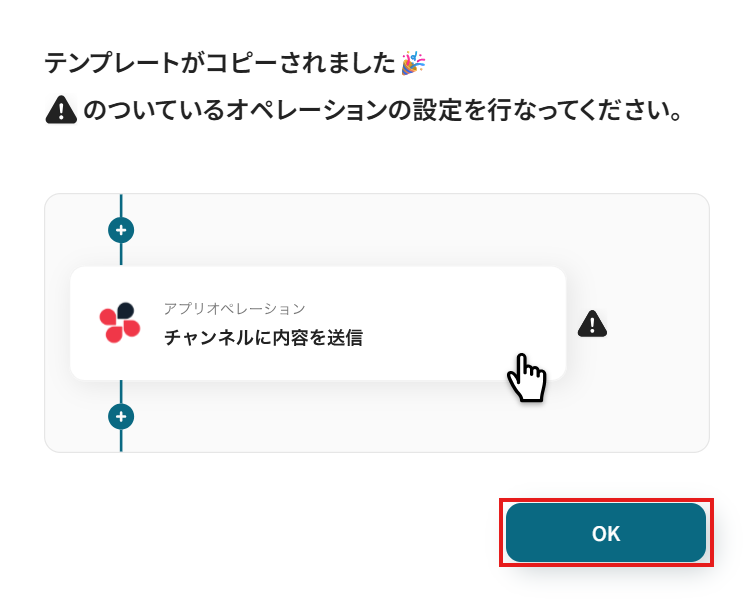
コピーが完了したら、「OK」ボタンをクリックしてください。
ステップ3:スケジュールトリガーの設定
まずは、フローを起動する日時を設定します。「スケジュールトリガー」という項目をクリックしましょう。
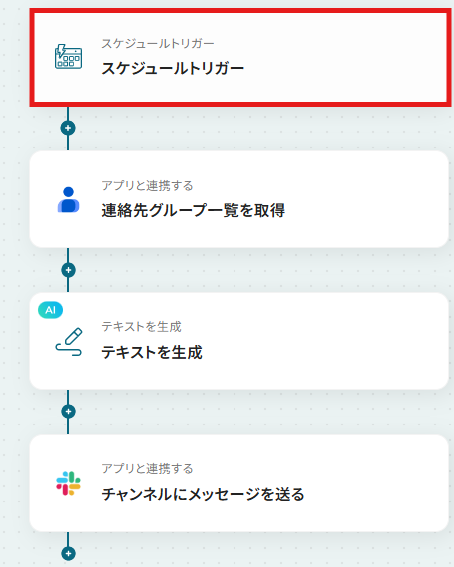
スケジュール設定は日付指定、曜日指定、Cron設定と自由に起動タイミングを選択できます。
詳しい設定方法は下記リンクをご参照ください。
スケジュールトリガーの設定方法
Cron設定を活用すると実行頻度を細かく調整することが可能です。
Cron設定の設定方法
デフォルトの設定では、毎週月曜9時になったら起動するように設定されています。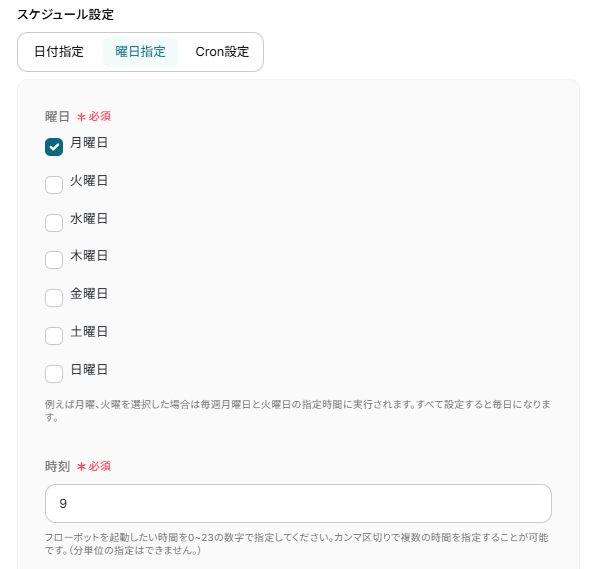
設定が完了したら「完了」ボタンを押しましょう。
ステップ4:Googleコンタクトの連絡先グループ一覧を取得する
続いて、Googleコンタクトの認証ユーザーが所有する連絡先グループ一覧を取得します。(メンバー情報は含まれません。)
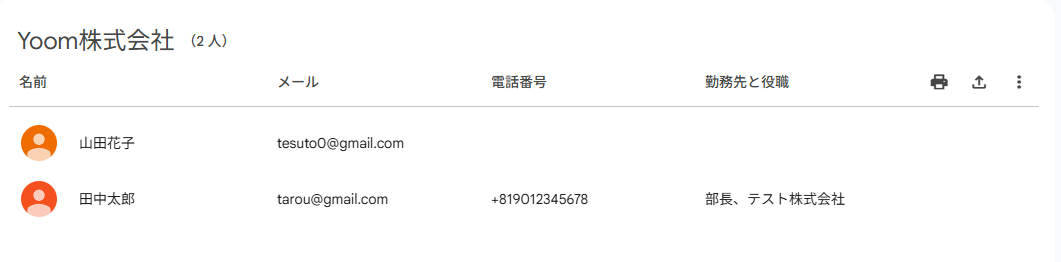
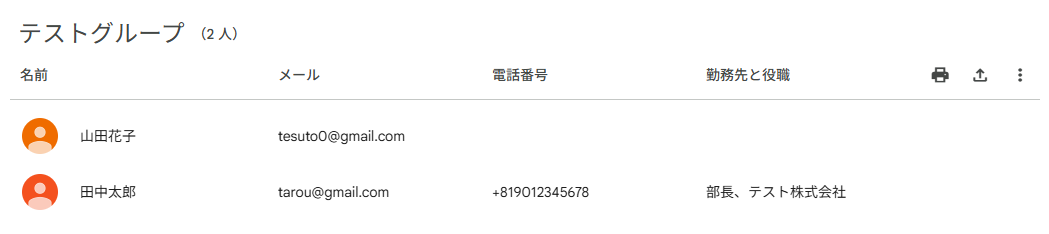
事前準備として、テスト用の連絡先グループを作成しておきましょう!
今回は例として、「Yoom株式会社」と「テストグル-プ」という2つのグループをテスト用に作成しました。(架空の設定でOKです。)
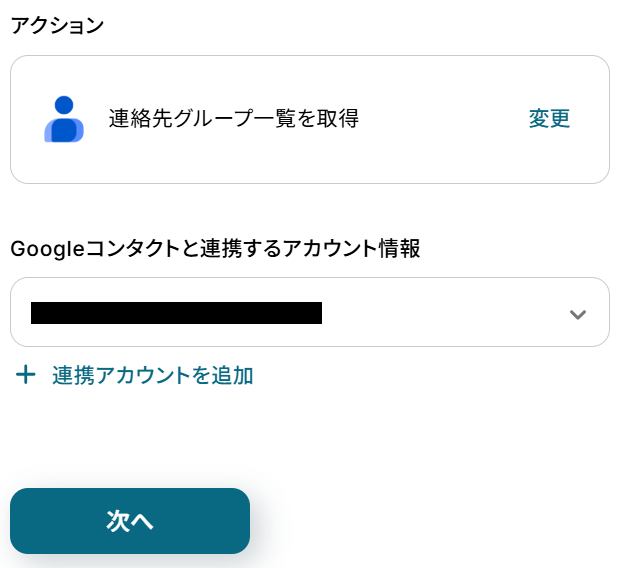
「連絡先グループ一覧を取得」という項目をクリックし、設定します!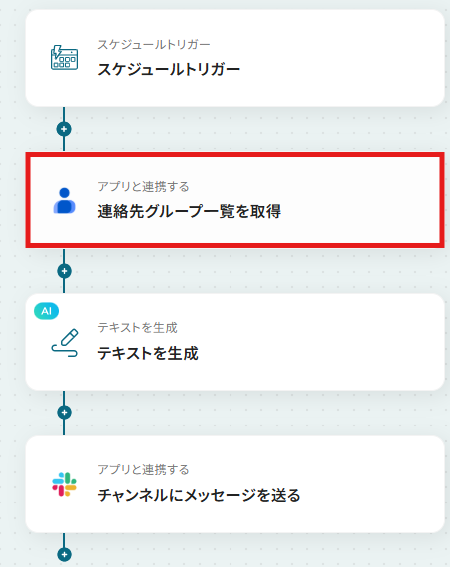
Googleコンタクトと連携するアカウント情報が正しく設定されているのを確認し、次のページに進んでください。
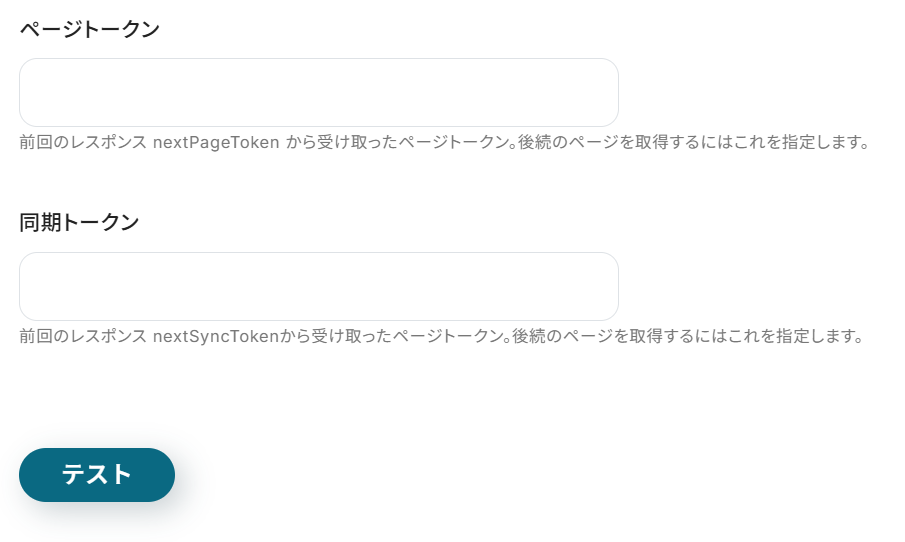
ページトークンと同期トークンは未設定のままでOKです。
「テスト」ボタンをクリックしてください。
確認後、「完了」ボタンを押しましょう。
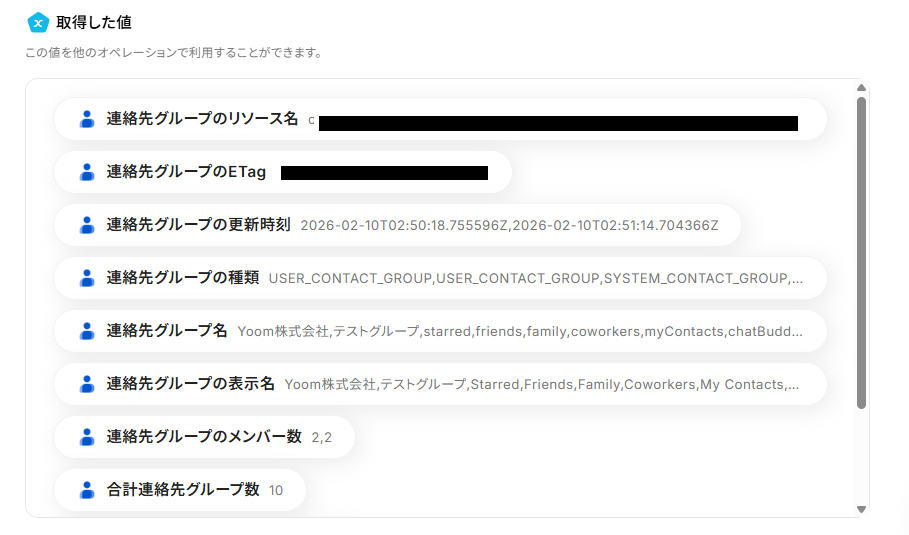
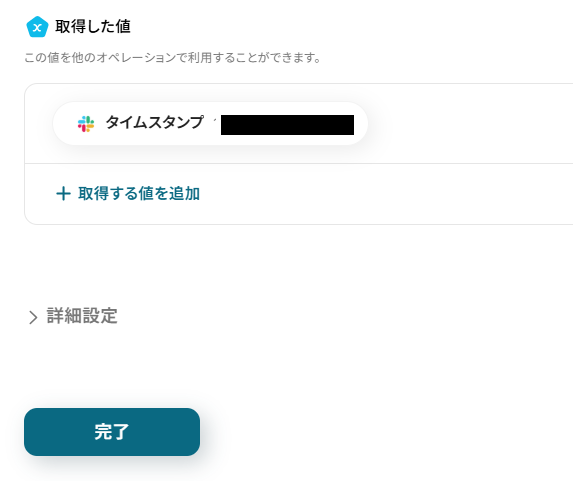
※取得した値とは、トリガーやオペレーション設定時に、「テスト」を実行して取得した値のことです。
後続のオペレーション設定時の値として利用でき、フローボットを起動する度に変動した値として引用できます。
※テストの重要性:「取得した値」のテスト値についてもあわせてご確認ください。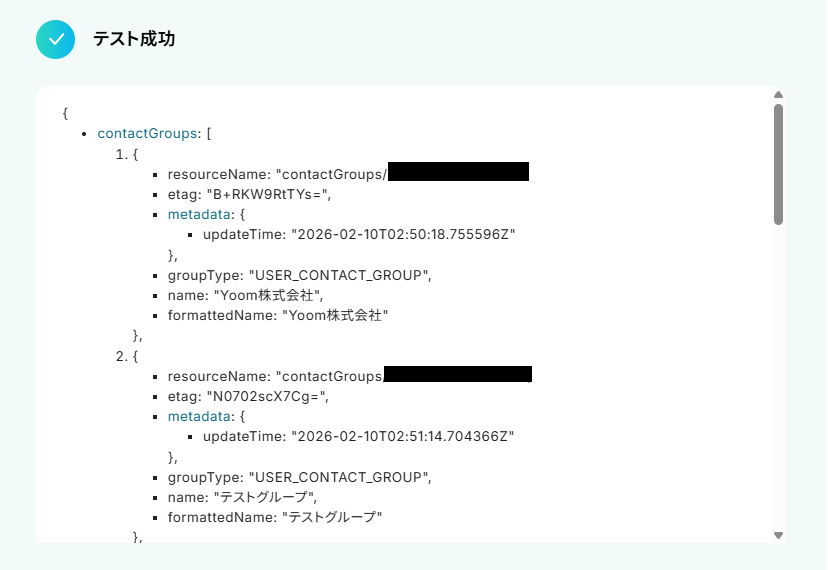
ステップ5:テキストを生成する
Googleコンタクトの連絡先グループから「連絡先グループの表示名」を見やすく成形する設定を行います。
「テキストを生成」という項目をクリックしてください。
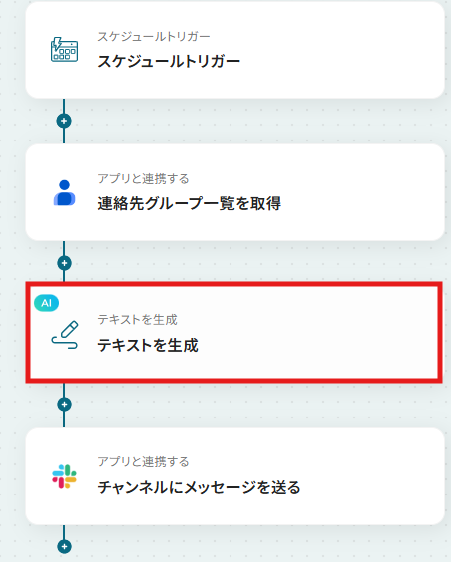
プロンプトは下記画像の通り、Googleコンタクトの連絡先グループから取得した「連絡先グループの表示名」を使用し設定されています。
※取得した値を利用することで、トリガーが起動するたびに最新の値を自動で引用することが可能です。
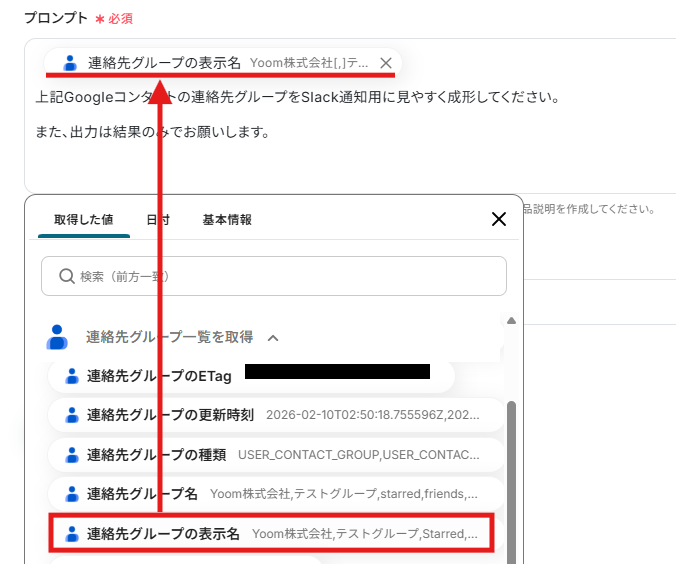
テストが成功すると、「取得した値」に生成結果が表示されます。
内容に問題がないか確認できたら、設定を完了してください。
ステップ6:Slackのチャンネルにメッセージを送る
最後に、Googleコンタクトの連絡先グループの表示名を引用しSlackのチャンネルにメッセージを自動送信する設定を行います。
「チャンネルにメッセージを送る」という項目をクリックしましょう。
※事前にSlackチャンネルにYoomアプリをインストールする方法 を確認し、該当のチャンネルの「インテグレーション」からYoomを追加しておいてください。
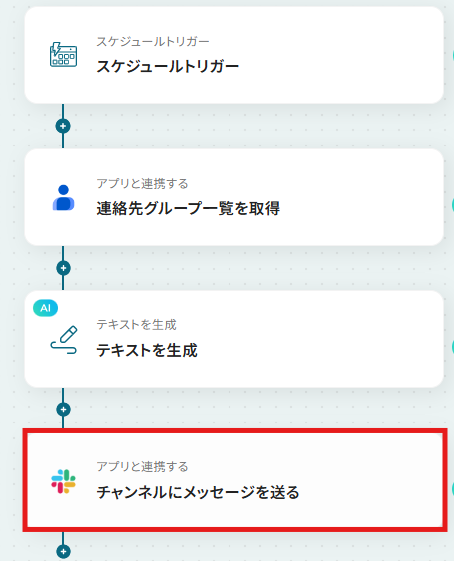
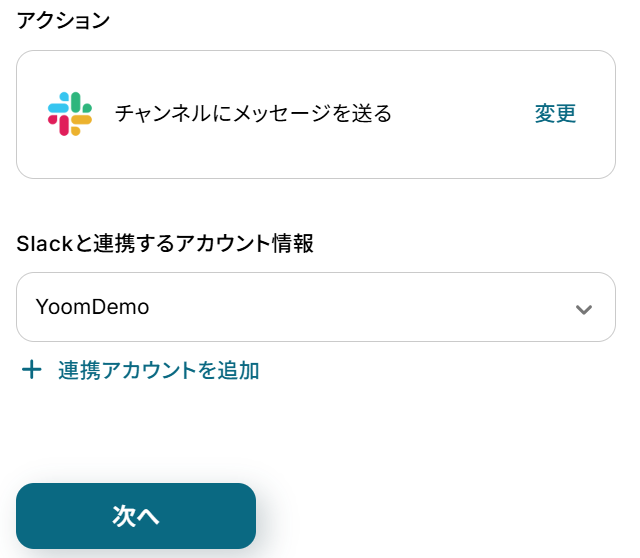
Slackと連携するアカウント情報を確認したら、「次へ」ボタンをクリックしてください。
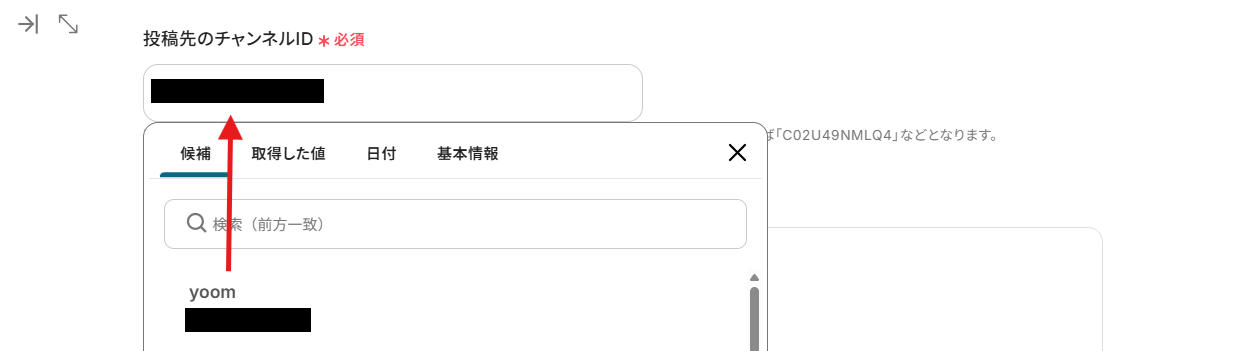
投稿先のチャンネルIDは、枠内をクリックし表示される候補から選択しましょう。
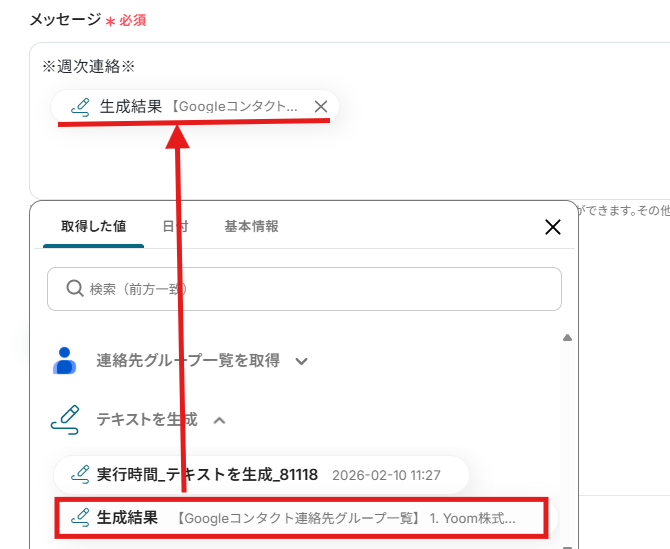
メッセージは自由に設定できるため、用途に合わせて設定してみてください。
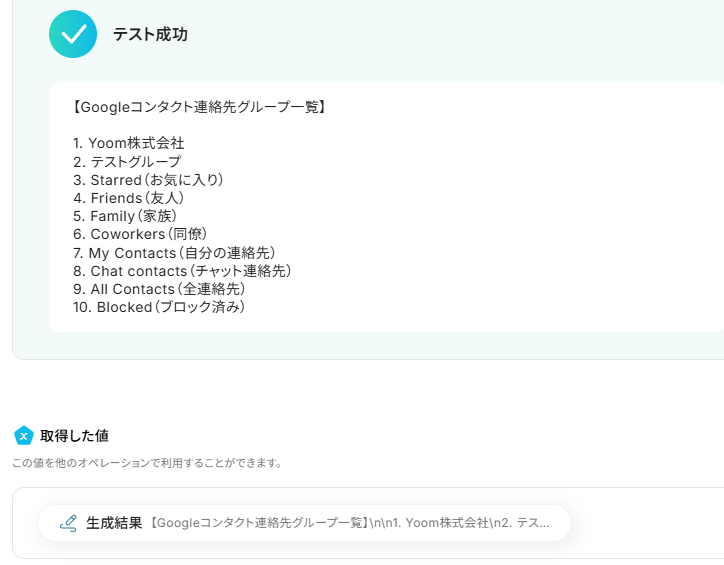
下記画像のように取得した値を活用することで、生成結果を自動で送信することが可能です!
ここまで設定できたら、テストを実行しましょう。
テストが成功したら「完了」ボタンをクリックしてください。
エラーが出る場合、下記のページをご確認ください。
Slackアプリ操作のエラー発生時の対応 | Yoomヘルプセンター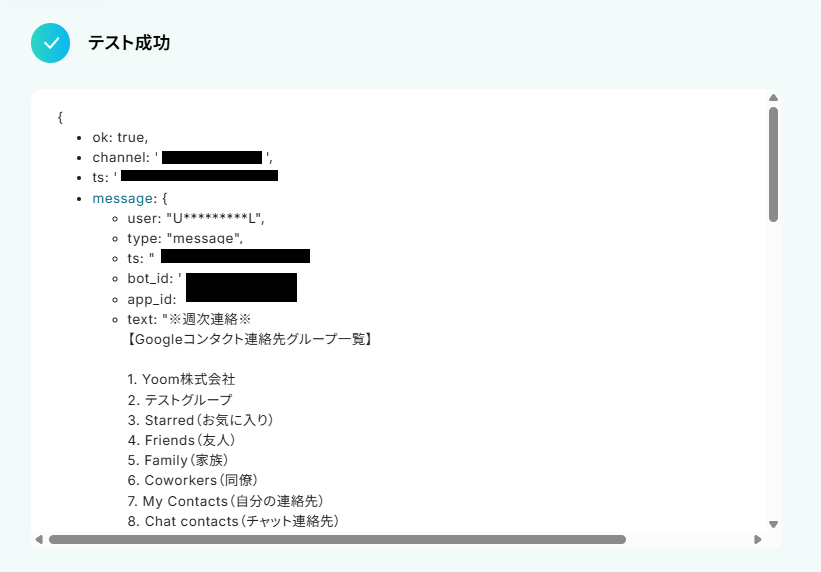
Slackの画面を開いて、メッセージの内容に問題がないか確認してください。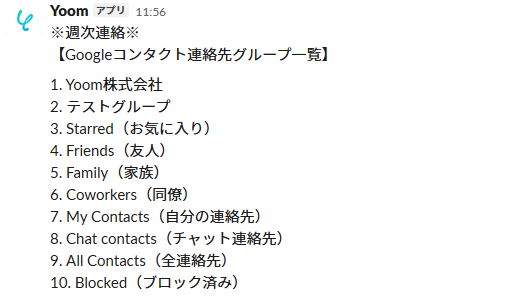
ステップ7:トリガーをONにする
すべての設定が完了したら、「トリガーをON」に設定してください。これで、「Googleコンタクトの連絡先グループ一覧を定期的に取得してSlackに通知する」フローの完成です!
Google コンタクトのAPIを使ったその他の自動化例
Google コンタクトのAPIを活用することで、様々な自動化の実現が可能になります。
Google コンタクトを使った自動化例
Google コンタクトでの連絡先の作成をきっかけにGoogle スプレッドシートやMicrosoft Excelへの追加、Microsoft Teamsへの通知、HubSpotへの同期を自動化できます。また、Google フォーム、Meta広告(Facebook)、Shopifyなどの外部アプリから顧客情報をGoogle コンタクトへ自動で集約することも可能です。
■概要
新しい顧客や取引先が増えるたびにGoogleコンタクトに情報を登録し、さらにMicrosoft Teamsでチームに共有する作業は、手間がかかるうえ共有漏れの原因にもなりがちです。このワークフローを活用すれば、Googleコンタクトに新しい連絡先が作成された際にMicrosoft Teamsの指定したチャネルへ自動で通知が送信されます。これにより、情報共有の手間や漏れといった課題を解消し、スムーズな連携体制を構築します。
■このテンプレートをおすすめする方
- GoogleコンタクトとMicrosoft Teamsを日常的に利用し、情報共有を行っている方
- 手作業での情報共有に手間を感じ、連絡漏れなどのミスをなくしたいと考えている方
- 顧客や取引先の新規情報を、チーム内で迅速かつ確実に共有する仕組みを構築したい方
■このテンプレートを使うメリット
- Googleコンタクトへの登録が完了すると自動で通知が飛ぶため、これまで手作業での共有にかかっていた時間を短縮することができます。
- 手動での情報伝達で起こりがちな共有漏れや内容の誤りを防ぎ、確実な情報連携を実現します。
■フローボットの流れ
- はじめに、GoogleコンタクトとMicrosoft TeamsをYoomと連携します。
- 次に、トリガーでGoogleコンタクトを選択し、「コンタクトが作成または更新されたら」というトリガーアクションを設定します。
- 最後に、オペレーションでMicrosoft Teamsの「チャネルにメッセージを送る」アクションを設定して、通知したい内容を記載します。
※「トリガー」:フロー起動のきっかけとなるアクション、「オペレーション」:トリガー起動後、フロー内で処理を行うアクション
■このワークフローのカスタムポイント
- Microsoft Teamsのオペレーション設定では、通知を送信したいチームやチャネルを任意で指定することが可能です。
- 送信するメッセージの本文も自由にカスタマイズできます。Googleコンタクトから取得した氏名や会社名、メールアドレスなどの情報を含めて通知することで、より分かりやすい情報共有を実現します。
■注意事項
- Googleコンタクト、Microsoft TeamaのそれぞれとYoomを連携してください。
- トリガーは5分、10分、15分、30分、60分の間隔で起動間隔を選択できます。
- プランによって最短の起動間隔が異なりますので、ご注意ください。
- Microsoft365(旧Office365)には、家庭向けプランと一般法人向けプラン(Microsoft365 Business)があり、一般法人向けプランに加入していない場合には認証に失敗する可能性があります。
■概要Googleコンタクトで管理している連絡先情報をMicrosoft Excelのリストに反映させる際、手作業での転記に手間や時間を取られていませんか?また、手入力による転記ミスや更新漏れは、重要なビジネスチャンスの損失にもなりかねません。このワークフローを活用すれば、Googleコンタクトへの登録をトリガーにMicrosoft Excelへ自動でデータを追加できるため、こうした課題を解消して顧客情報を正確に管理できます。■このテンプレートをおすすめする方- GoogleコンタクトとMicrosoft Excelを併用し、二重入力の手間をなくしたい方
- 手作業でのデータ転記による入力ミスや更新漏れを防ぎ、情報の正確性を高めたい方
- 定型的な顧客情報の登録作業を自動化し、より重要な業務に集中したいと考えている方
■このテンプレートを使うメリット- Googleコンタクトに連絡先が作成されると自動でMicrosoft Excelにレコードが追加されるため、手作業でのデータ入力に費やしていた時間を短縮できます。
- 手作業によるデータの転記が不要になることで、入力間違いやコピー&ペーストのミスといったヒューマンエラーを防ぎ、データの正確性を保ちます。
■フローボットの流れ- はじめに、GoogleコンタクトとMicrosoft ExcelをYoomと連携します。
- 次に、トリガーでGoogleコンタクトを選択し「コンタクトが作成されたら」というトリガーアクションを設定します。
- 最後に、オペレーションでMicrosoft Excelの「レコードを追加する」アクションを設定し、トリガーで取得した情報をどの列に追加するかを指定します。
※「トリガー」:フロー起動のきっかけとなるアクション、「オペレーション」:トリガー起動後、フロー内で処理を行うアクション■このワークフローのカスタムポイント- Microsoft Excelの「レコードを追加する」アクションで、データを追加したいExcelファイルとそのファイル内の特定のシートを任意で指定することが可能です。
- Googleコンタクトから取得したどの情報(氏名、会社名、メールアドレスなど)を、Microsoft Excelのどの列に追加するかを自由にマッピング設定できます。
■注意事項- Googleコンタクト、Microsoft ExcelのそれぞれとYoomを連携してください。
- トリガーは5分、10分、15分、30分、60分の間隔で起動間隔を選択できます。
- プランによって最短の起動間隔が異なりますので、ご注意ください。
- Microsoft365(旧Office365)には、家庭向けプランと一般法人向けプラン(Microsoft365 Business)があり、一般法人向けプランに加入していない場合には認証に失敗する可能性があります。Microsoft Excelのデータベースを操作するオペレーションの設定に関しては「【Excel】データベースを操作するオペレーションの設定に関して」をご参照ください。
■概要
Googleコンタクトで新しい連絡先を追加した後、HubSpotにも手作業で情報を入力していませんか?この二度手間は時間がかかるうえ、入力ミスや転記漏れの原因にもなり得ます。このワークフローを活用することで、Googleコンタクトにコンタクトが作成された際に自動でHubSpotにも同じ情報が登録されるため、こうした手間やミスをなくして効率的な顧客情報管理を実現します。
■このテンプレートをおすすめする方
- GoogleコンタクトとHubSpotの両方で顧客情報を手動で管理している営業担当者の方
- 手作業によるデータの二重入力に手間や非効率を感じているマーケティング担当者の方
- 顧客情報の入力ミスや漏れを防ぎ、データ精度を向上させたいと考えているチームリーダーの方
■このテンプレートを使うメリット
- Googleコンタクトへの情報登録をトリガーにHubSpotへ自動でコンタクトが作成されるため、これまで二重入力に費やしていた時間を短縮できます。
- 手作業でのデータ転記がなくなることで、情報の入力間違いや登録漏れといったヒューマンエラーのリスクを軽減し、データの正確性を保つことに繋がります。
■フローボットの流れ
- はじめに、GoogleコンタクトとHubSpotをYoomと連携します。
- 次に、トリガーでGoogleコンタクトを選択し「コンタクトが作成または更新されたら」というトリガーアクションを設定します。
- 最後に、オペレーションでHubSpotの「コンタクトの作成」アクションを設定して、トリガーから取得した情報を紐付けます。
※「トリガー」:フロー起動のきっかけとなるアクション、「オペレーション」:トリガー起動後、フロー内で処理を行うアクション
■このワークフローのカスタムポイント
- HubSpotにコンタクトを作成する際に、登録する情報を任意で設定できます。Googleコンタクトから取得した氏名や会社名、メールアドレスなどの情報を、HubSpotのどのプロパティに登録するかを自由にマッピングしてください。
■注意事項
- Googleコンタクト、HubSpotのそれぞれとYoomを連携してください。
- トリガーは5分、10分、15分、30分、60分の間隔で起動間隔を選択できます。
- プランによって最短の起動間隔が異なりますので、ご注意ください。
■概要Googleコンタクトで新しい連絡先を管理する際、都度Google スプレッドシートのリストへ手作業で転記していませんか?この作業は単純ですが、入力漏れやコピー&ペーストのミスが発生する原因にもなりがちです。このワークフローを活用すれば、Googleコンタクトに新しい連絡先が作成された際に指定したGoogle スプレッドシートへ自動で情報が追加されるため、こうした課題を円滑に削減できます。■このテンプレートをおすすめする方- GoogleコンタクトとGoogle スプレッドシートで顧客情報を管理し、二重入力の手間を減らしたい方
- 手作業でのデータ転記による入力ミスや追加漏れといったヒューマンエラーを防止したい方
- 獲得したリード情報をスピーディーにリスト化し、営業活動の効率化を図りたいと考えている方
■このテンプレートを使うメリット- Googleコンタクトに連絡先が作成されると自動でGoogle スプレッドシートに情報が追加されるため、これまで手作業で行っていた転記作業の時間を短縮します。
- システムが自動で処理を行うため、手作業による入力間違いや追加漏れといったヒューマンエラーの発生を防いでデータリストの正確性を維持できます。
■フローボットの流れ- はじめに、GoogleコンタクトとGoogle スプレッドシートをYoomと連携します。
- 次に、トリガーでGoogleコンタクトを選択し、「コンタクトが作成されたら」というトリガーアクションを設定します。
- 最後に、オペレーションでGoogle スプレッドシートの「レコードを追加する」アクションを設定し、取得した連絡先情報を追加するよう設定します。
※「トリガー」:フロー起動のきっかけとなるアクション、「オペレーション」:トリガー起動後、フロー内で処理を行うアクション■このワークフローのカスタムポイント- Google スプレッドシートにレコードを追加するオペレーションでは、対象となるファイルや、そのファイル内のどのシートに情報を追加するかなどを任意で設定することができます。
■注意事項- Googleコンタクト、Google スプレッドシートのそれぞれとYoomを連携してください。
- トリガーは5分、10分、15分、30分、60分の間隔で起動間隔を選択できます。
- プランによって最短の起動間隔が異なりますので、ご注意ください。
■概要Googleコンタクトに登録された連絡先を、手作業でリスト化する際に手間や転記ミスが発生していませんか?このワークフローは、Googleコンタクトに登録されている連絡先情報を自動で抽出し、Google スプレッドシートに一覧として追加する作業を自動化します。これまで手作業で行っていた連絡先の抽出や転記作業の負担を軽減し、最新の顧客リストを管理できるようになります。■このテンプレートをおすすめする方- Googleコンタクトの連絡先を手作業で抽出し、リスト管理をしている方
- Google スプレッドシートへのデータ転記作業を効率化したいと考えている方
- 手作業による連絡先の抽出漏れや入力ミスなどのヒューマンエラーを防ぎたい方
■このテンプレートを使うメリット- Googleコンタクトから連絡先を自動で抽出し、Google スプレッドシートに出力するため、これまで手作業で行っていた情報収集や転記の時間を短縮します。
- 手作業によるコピー&ペーストが減るため、転記ミスや項目の入力漏れといったヒューマンエラーの発生を防ぎ、データの正確性を高めます。
■フローボットの流れ- はじめに、GoogleコンタクトとGoogle スプレッドシートをYoomと連携します。
- 次に、トリガーで「手動起動」を選択し、任意のタイミングで実行できるよう設定します。
- 次に、オペレーションでGoogleコンタクトの「連絡先の一覧を取得」アクションを設定します。
- 続いて、オペレーションに「繰り返し処理」を設定し、前段で取得した連絡先一覧の情報を1件ずつ処理できるようにします。
- 最後に、オペレーションでGoogle スプレッドシートの「レコードを追加する」アクションを設定し、繰り返し処理で取り出した連絡先情報を指定のシートに行単位で追加します。
※「トリガー」:フロー起動のきっかけとなるアクション、「オペレーション」:トリガー起動後、フロー内で処理を行うアクション■このワークフローのカスタムポイント- トリガーを手動起動に設定することで、任意のタイミングでこのフローを実行できます。
- Googleコンタクトで連絡先一覧を取得する際に、ページトークンや表示の並び順などを任意で設定することが可能です。
- 繰り返し処理では、前段のGoogleコンタクトで取得した連絡先一覧のデータを変数として指定し、繰り返し処理の条件をカスタマイズできます。
- Google スプレッドシートでレコードを追加する際に、出力対象のスプレッドシート、シート、テーブルの範囲などを任意で設定してください。
■注意事項- Googleコンタクト、Google スプレッドシートのそれぞれとYoomを連携してください。
- 「同じ処理を繰り返す」オペレーション間の操作は、パーソナルプラン以上でご利用いただけるアプリとなっております。フリープランの場合は設定しているフローボットのオペレーションやデータコネクトはエラーとなりますので、ご注意ください。
- パーソナルプランなどの有料プランは、2週間の無料トライアルを行うことが可能です。無料トライアル中には制限対象のアプリや機能(オペレーション)を使用することができます。詳しくは、料金プランのページをご参照ください。
- Googleコンタクトの「連絡先の一覧を取得」アクションは、取得件数が多い場合1回の実行ですべての連絡先を取得できないことがあります。その場合は、レスポンスに含まれる「次ページトークン(nextPageToken)」を利用して、同一アクションを繰り返し実行してください。
■概要Shopifyで獲得した新しい顧客情報を、都度Googleコンタクトへ手入力していませんか?
この作業は単純ですが、件数が増えると手間がかかり、入力ミスや同期漏れも起こりやすくなります。
このワークフローを活用すれば、Shopifyで顧客情報が作成されると、Googleコンタクトへ自動で連絡先が作成されるため、顧客管理に関する課題をスムーズに解消できます。■このテンプレートをおすすめする方- ShopifyとGoogleコンタクトを利用し、顧客情報の二重入力に手間を感じている方
- 手作業によるデータ入力での、入力ミスや情報の更新漏れを未然に防ぎたい方
- 顧客管理を効率化し、より重要なマーケティングや営業活動に注力したい方
■このテンプレートを使うメリット- Shopifyでの顧客情報作成をトリガーに自動でデータが同期されるため、これまで手作業で行っていた入力の時間を短縮することができます。
- 手作業でのデータ転記がなくなることで、名前や連絡先の入力間違い、コピー&ペーストのミスといったヒューマンエラーの発生防止に繋がります。
■フローボットの流れ- はじめに、ShopifyとGoogleコンタクトをYoomと連携します。
- 次に、トリガーでShopifyを選択し、「顧客情報が作成されたら(Webhook)」というアクションを設定します。
- 最後に、オペレーションでGoogleコンタクトを選択し、「連絡先を作成」のアクションを設定し、Shopifyから取得した顧客情報を紐付けます。
※「トリガー」:フロー起動のきっかけとなるアクション、「オペレーション」:トリガー起動後、フロー内で処理を行うアクション■このワークフローのカスタムポイント- Googleコンタクトの連絡先作成では、Shopifyから取得した情報を任意の項目に割り当て、自由にカスタマイズできます。
■注意事項- Googleコンタクト、ShopifyのそれぞれとYoomを連携してください。
- Shopifyはチームプラン・サクセスプランでのみご利用いただけるアプリとなっております。フリープラン・ミニプランの場合は設定しているフローボットのオペレーションやデータコネクトはエラーとなりますので、ご注意ください。
- チームプランやサクセスプランなどの有料プランは、2週間の無料トライアルを行うことが可能です。無料トライアル中には制限対象のアプリを使用することができます。
■概要
Meta広告(Facebook)で獲得した見込み顧客の情報を、都度Googleコンタクトに手作業で登録していませんか?この作業は時間がかかるだけでなく、入力ミスや登録漏れの原因にもなりかねません。このワークフローを活用すれば、Meta広告(Facebook)で新しいリード情報が作成されると、自動的にGoogleコンタクトへ連絡先が追加されるため、こうした手間やリスクを解消し、迅速な顧客対応を実現します。
■このテンプレートをおすすめする方
- Meta広告(Facebook)で獲得したリード情報を手作業で管理しているマーケティング担当者の方
- Googleコンタクトへの顧客情報登録を効率化し、営業活動を迅速化したいと考えている方
- 広告からのリード情報を抜け漏れなく、正確に資産として蓄積していきたいチームリーダーの方
■このテンプレートを使うメリット
- Meta広告でリードを獲得した際に、自動でGoogleコンタクトに登録されるため、これまで手作業に費やしていた時間を短縮できます。
- 手作業でのデータ転記が不要となることで、連絡先の入力間違いや対応漏れといったヒューマンエラーの防止に繋がります。
■フローボットの流れ
- はじめに、Meta広告(Facebook)とGoogleコンタクトをYoomと連携します。
- 次に、トリガーでMeta広告(Facebook)を選択し、「リード情報が作成されたら」というアクションを設定します。
- 最後に、オペレーションでGoogleコンタクトの「連絡先を作成」アクションを設定し、トリガーで取得したリード情報を紐付けます。
※「トリガー」:フロー起動のきっかけとなるアクション、「オペレーション」:トリガー起動後、フロー内で処理を行うアクション
■このワークフローのカスタムポイント
- Meta広告(Facebook)のトリガー設定では、連携の対象としたい任意の広告フォームを指定してください。これにより、特定のキャンペーンで獲得したリードのみを自動連携させることが可能です。
■注意事項
- Googleコンタクト、Meta広告(Facebook)をYoomと連携してください。
- トリガーは5分、10分、15分、30分、60分の間隔で起動間隔を選択できます。
- プランによって最短の起動間隔が異なりますので、ご注意ください。
■概要営業活動において、Hunterで獲得したリード情報を手作業でGoogleコンタクトに登録していませんか?この作業は単純ですが、件数が増えると手間がかかり入力ミスが発生する可能性もあります。
このワークフローを活用すれば、Hunterで新しいリードが作成されると自動でGoogleコンタクトに同期されます。手作業による登録の手間やミスをなくし、迅速なアプローチの準備を整えることが可能です。■このテンプレートをおすすめする方- Hunterで獲得したリード情報を手作業でGoogleコンタクトに登録している方
- リード情報の入力ミスや反映漏れを防ぎ、データ精度を高めたい方
- 営業活動の初動を早め、効率的なアプローチを実現したいセールスチーム
■このテンプレートを使うメリット- Hunterでリードが作成されると自動でGoogleコンタクトに登録されるため、これまで手作業に費やしていた時間を短縮できます。
- 手作業によるデータ転記がなくなることで、名前や連絡先などの入力間違いや登録漏れといったヒューマンエラーのリスク軽減に繋がります。
■フローボットの流れ- はじめに、HunterとGoogleコンタクトをYoomと連携します。
- 次に、トリガーでHunterを選択し、「Created Lead」というアクションを設定します。
- 最後に、オペレーションでGoogleコンタクトを選択し、「連絡先を作成」アクションを設定し、トリガーで取得したリード情報を紐付けます。
※「トリガー」:フロー起動のきっかけとなるアクション、「オペレーション」:トリガー起動後、フロー内で処理を行うアクション■このワークフローのカスタムポイント- Googleコンタクトに連絡先を作成する際、登録する情報を任意に設定できます。例えば、Hunterで取得したリードの氏名やメールアドレス、会社名などの情報を、Googleコンタクトの対応する項目に自動で埋め込む設定が可能です。
■注意事項- Hunter、GoogleコンタクトのそれぞれとYoomを連携してください。
- トリガーは5分、10分、15分、30分、60分の間隔で起動間隔を選択できます。
- ご利用プランによって最短の起動間隔が異なりますので、ご注意ください。
■概要Googleフォームでお問い合わせやイベント申し込みを受け付けた後、その情報を一件ずつGoogleコンタクトへ手作業で登録していませんか。この定型的な作業は時間がかかるだけでなく、入力ミスや登録漏れの原因にもなり得ます。このワークフローを活用すれば、Googleフォームへの回答送信をトリガーに、Googleコンタクトへ連絡先を自動で作成し、こうした手作業の課題を解消できます。
■このテンプレートをおすすめする方- Googleフォームで得た情報を手作業でGoogleコンタクトへ転記している方
- 顧客やイベント参加者の連絡先管理を効率化したいマーケティングや営業担当者の方
- 手作業によるデータ入力ミスや登録漏れなどのヒューマンエラーを防止したい方
■このテンプレートを使うメリット- フォームに回答があると自動で連絡先が作成されるため、これまで転記作業に費やしていた時間を短縮し、コア業務に集中できます。
- 手作業でのデータ転記が不要になるため、入力間違いや登録漏れといったヒューマンエラーのリスク軽減に繋がります。
■フローボットの流れ- はじめに、GoogleフォームとGoogleコンタクトをYoomと連携します。
- 次に、トリガーでGoogleフォームを選択し、「フォームに回答が送信されたら」というアクションを設定し、対象のフォームを指定します。
- 最後に、オペレーションでGoogleコンタクトの「連絡先を作成」アクションを設定し、フォームの回答内容をもとに連絡先が作成されるように設定します。
※「トリガー」:フロー起動のきっかけとなるアクション、「オペレーション」:トリガー起動後、フロー内で処理を行うアクション
■このワークフローのカスタムポイント- Googleコンタクトに連絡先を作成する際、Googleフォームから取得したどの回答をどの項目(氏名、会社名、メールアドレスなど)に登録するかを任意で設定できます。
- 例えば、フォームの「お名前」という質問の回答を、コンタトの「氏名」に登録するなど、変数を用いて柔軟なマッピングが可能です。
■注意事項- Googleフォーム、GoogleコンタクトのそれぞれとYoomを連携してください。
- トリガーは5分、10分、15分、30分、60分の間隔で起動間隔を選択できます。
- プランによって最短の起動間隔が異なりますので、ご注意ください。
- Googleフォームをトリガーとして使用した際の回答内容を取得する方法は「Googleフォームトリガーで、回答内容を取得する方法」を参照ください。
■概要イベントの申し込みや問い合わせフォームなどで受け取った情報を、一つひとつ手作業で連絡先に登録していませんか?この作業は単純ですが時間がかかり、入力ミスが発生する可能性もあります。このワークフローを活用すれば、フォームが送信されると同時に、その内容を基にGoogleコンタクトへ自動で連絡先が作成され、こうした手間やミスを解消できます。
■このテンプレートをおすすめする方- フォームで受け取った顧客情報を手作業でGoogleコンタクトに登録している方
- 連絡先の登録作業における入力ミスや漏れをなくし、業務を効率化したい方
- 顧客管理の初動を自動化し、コア業務に集中したいと考えている担当者の方
■このテンプレートを使うメリット- フォームの回答内容が自動でGoogleコンタクトに登録されるため、手作業での転記に費やしていた時間を短縮できます。
- 手作業による連絡先の入力間違いや登録漏れといったヒューマンエラーのリスクを軽減し、データの正確性を保ちます。
■フローボットの流れ- はじめに、GoogleコンタクトをYoomと連携します。
- 次に、トリガーでフォームトリガー機能を選択し、「フォームが送信されたら」というアクションを設定し、必要な項目(氏名、会社名、メールアドレスなど)のフォームを作成します。
- 最後に、オペレーションでGoogleコンタクトを選択し、「連絡先を作成」アクションを設定します。トリガーで受け取った情報を各項目にマッピングします。
※「トリガー」:フロー起動のきっかけとなるアクション、「オペレーション」:トリガー起動後、フロー内で処理を行うアクション
■このワークフローのカスタムポイント- Googleコンタクトの「連絡先を作成」アクションでは、氏名や会社名、メールアドレスなどの項目に、フォームで回答された情報を変数として設定できます。これにより、フォームの回答内容をそのまま連絡先情報として自動で反映させることが可能です。
■注意事項- GoogleコンタクトとYoomを連携してください。
- フォーム機能はミニプラン以上でご利用いただけるアプリとなっております。フリープラン・パーソナルプランの場合は設定しているフローボットのオペレーションやデータコネクトはエラーとなりますので、ご注意ください。
- パーソナルプラン・ミニプラン・チームプラン・サクセスプランなどの有料プランは、2週間の無料トライアルを行うことが可能です。無料トライアル中には制限対象のアプリを使用することができます。

■概要
新しい顧客や取引先が増えるたびにGoogleコンタクトに情報を登録し、さらにMicrosoft Teamsでチームに共有する作業は、手間がかかるうえ共有漏れの原因にもなりがちです。このワークフローを活用すれば、Googleコンタクトに新しい連絡先が作成された際にMicrosoft Teamsの指定したチャネルへ自動で通知が送信されます。これにより、情報共有の手間や漏れといった課題を解消し、スムーズな連携体制を構築します。
■このテンプレートをおすすめする方
- GoogleコンタクトとMicrosoft Teamsを日常的に利用し、情報共有を行っている方
- 手作業での情報共有に手間を感じ、連絡漏れなどのミスをなくしたいと考えている方
- 顧客や取引先の新規情報を、チーム内で迅速かつ確実に共有する仕組みを構築したい方
■このテンプレートを使うメリット
- Googleコンタクトへの登録が完了すると自動で通知が飛ぶため、これまで手作業での共有にかかっていた時間を短縮することができます。
- 手動での情報伝達で起こりがちな共有漏れや内容の誤りを防ぎ、確実な情報連携を実現します。
■フローボットの流れ
- はじめに、GoogleコンタクトとMicrosoft TeamsをYoomと連携します。
- 次に、トリガーでGoogleコンタクトを選択し、「コンタクトが作成または更新されたら」というトリガーアクションを設定します。
- 最後に、オペレーションでMicrosoft Teamsの「チャネルにメッセージを送る」アクションを設定して、通知したい内容を記載します。
※「トリガー」:フロー起動のきっかけとなるアクション、「オペレーション」:トリガー起動後、フロー内で処理を行うアクション
■このワークフローのカスタムポイント
- Microsoft Teamsのオペレーション設定では、通知を送信したいチームやチャネルを任意で指定することが可能です。
- 送信するメッセージの本文も自由にカスタマイズできます。Googleコンタクトから取得した氏名や会社名、メールアドレスなどの情報を含めて通知することで、より分かりやすい情報共有を実現します。
■注意事項
- Googleコンタクト、Microsoft TeamaのそれぞれとYoomを連携してください。
- トリガーは5分、10分、15分、30分、60分の間隔で起動間隔を選択できます。
- プランによって最短の起動間隔が異なりますので、ご注意ください。
- Microsoft365(旧Office365)には、家庭向けプランと一般法人向けプラン(Microsoft365 Business)があり、一般法人向けプランに加入していない場合には認証に失敗する可能性があります。

- GoogleコンタクトとMicrosoft Excelを併用し、二重入力の手間をなくしたい方
- 手作業でのデータ転記による入力ミスや更新漏れを防ぎ、情報の正確性を高めたい方
- 定型的な顧客情報の登録作業を自動化し、より重要な業務に集中したいと考えている方
- Googleコンタクトに連絡先が作成されると自動でMicrosoft Excelにレコードが追加されるため、手作業でのデータ入力に費やしていた時間を短縮できます。
- 手作業によるデータの転記が不要になることで、入力間違いやコピー&ペーストのミスといったヒューマンエラーを防ぎ、データの正確性を保ちます。
- はじめに、GoogleコンタクトとMicrosoft ExcelをYoomと連携します。
- 次に、トリガーでGoogleコンタクトを選択し「コンタクトが作成されたら」というトリガーアクションを設定します。
- 最後に、オペレーションでMicrosoft Excelの「レコードを追加する」アクションを設定し、トリガーで取得した情報をどの列に追加するかを指定します。
- Microsoft Excelの「レコードを追加する」アクションで、データを追加したいExcelファイルとそのファイル内の特定のシートを任意で指定することが可能です。
- Googleコンタクトから取得したどの情報(氏名、会社名、メールアドレスなど)を、Microsoft Excelのどの列に追加するかを自由にマッピング設定できます。
- Googleコンタクト、Microsoft ExcelのそれぞれとYoomを連携してください。
- トリガーは5分、10分、15分、30分、60分の間隔で起動間隔を選択できます。
- プランによって最短の起動間隔が異なりますので、ご注意ください。
- Microsoft365(旧Office365)には、家庭向けプランと一般法人向けプラン(Microsoft365 Business)があり、一般法人向けプランに加入していない場合には認証に失敗する可能性があります。Microsoft Excelのデータベースを操作するオペレーションの設定に関しては「【Excel】データベースを操作するオペレーションの設定に関して」をご参照ください。

■概要
Googleコンタクトで新しい連絡先を追加した後、HubSpotにも手作業で情報を入力していませんか?この二度手間は時間がかかるうえ、入力ミスや転記漏れの原因にもなり得ます。このワークフローを活用することで、Googleコンタクトにコンタクトが作成された際に自動でHubSpotにも同じ情報が登録されるため、こうした手間やミスをなくして効率的な顧客情報管理を実現します。
■このテンプレートをおすすめする方
- GoogleコンタクトとHubSpotの両方で顧客情報を手動で管理している営業担当者の方
- 手作業によるデータの二重入力に手間や非効率を感じているマーケティング担当者の方
- 顧客情報の入力ミスや漏れを防ぎ、データ精度を向上させたいと考えているチームリーダーの方
■このテンプレートを使うメリット
- Googleコンタクトへの情報登録をトリガーにHubSpotへ自動でコンタクトが作成されるため、これまで二重入力に費やしていた時間を短縮できます。
- 手作業でのデータ転記がなくなることで、情報の入力間違いや登録漏れといったヒューマンエラーのリスクを軽減し、データの正確性を保つことに繋がります。
■フローボットの流れ
- はじめに、GoogleコンタクトとHubSpotをYoomと連携します。
- 次に、トリガーでGoogleコンタクトを選択し「コンタクトが作成または更新されたら」というトリガーアクションを設定します。
- 最後に、オペレーションでHubSpotの「コンタクトの作成」アクションを設定して、トリガーから取得した情報を紐付けます。
※「トリガー」:フロー起動のきっかけとなるアクション、「オペレーション」:トリガー起動後、フロー内で処理を行うアクション
■このワークフローのカスタムポイント
- HubSpotにコンタクトを作成する際に、登録する情報を任意で設定できます。Googleコンタクトから取得した氏名や会社名、メールアドレスなどの情報を、HubSpotのどのプロパティに登録するかを自由にマッピングしてください。
■注意事項
- Googleコンタクト、HubSpotのそれぞれとYoomを連携してください。
- トリガーは5分、10分、15分、30分、60分の間隔で起動間隔を選択できます。
- プランによって最短の起動間隔が異なりますので、ご注意ください。

- GoogleコンタクトとGoogle スプレッドシートで顧客情報を管理し、二重入力の手間を減らしたい方
- 手作業でのデータ転記による入力ミスや追加漏れといったヒューマンエラーを防止したい方
- 獲得したリード情報をスピーディーにリスト化し、営業活動の効率化を図りたいと考えている方
- Googleコンタクトに連絡先が作成されると自動でGoogle スプレッドシートに情報が追加されるため、これまで手作業で行っていた転記作業の時間を短縮します。
- システムが自動で処理を行うため、手作業による入力間違いや追加漏れといったヒューマンエラーの発生を防いでデータリストの正確性を維持できます。
- はじめに、GoogleコンタクトとGoogle スプレッドシートをYoomと連携します。
- 次に、トリガーでGoogleコンタクトを選択し、「コンタクトが作成されたら」というトリガーアクションを設定します。
- 最後に、オペレーションでGoogle スプレッドシートの「レコードを追加する」アクションを設定し、取得した連絡先情報を追加するよう設定します。
- Google スプレッドシートにレコードを追加するオペレーションでは、対象となるファイルや、そのファイル内のどのシートに情報を追加するかなどを任意で設定することができます。
- Googleコンタクト、Google スプレッドシートのそれぞれとYoomを連携してください。
- トリガーは5分、10分、15分、30分、60分の間隔で起動間隔を選択できます。
- プランによって最短の起動間隔が異なりますので、ご注意ください。
- Googleコンタクトの連絡先を手作業で抽出し、リスト管理をしている方
- Google スプレッドシートへのデータ転記作業を効率化したいと考えている方
- 手作業による連絡先の抽出漏れや入力ミスなどのヒューマンエラーを防ぎたい方
- Googleコンタクトから連絡先を自動で抽出し、Google スプレッドシートに出力するため、これまで手作業で行っていた情報収集や転記の時間を短縮します。
- 手作業によるコピー&ペーストが減るため、転記ミスや項目の入力漏れといったヒューマンエラーの発生を防ぎ、データの正確性を高めます。
- はじめに、GoogleコンタクトとGoogle スプレッドシートをYoomと連携します。
- 次に、トリガーで「手動起動」を選択し、任意のタイミングで実行できるよう設定します。
- 次に、オペレーションでGoogleコンタクトの「連絡先の一覧を取得」アクションを設定します。
- 続いて、オペレーションに「繰り返し処理」を設定し、前段で取得した連絡先一覧の情報を1件ずつ処理できるようにします。
- 最後に、オペレーションでGoogle スプレッドシートの「レコードを追加する」アクションを設定し、繰り返し処理で取り出した連絡先情報を指定のシートに行単位で追加します。
- トリガーを手動起動に設定することで、任意のタイミングでこのフローを実行できます。
- Googleコンタクトで連絡先一覧を取得する際に、ページトークンや表示の並び順などを任意で設定することが可能です。
- 繰り返し処理では、前段のGoogleコンタクトで取得した連絡先一覧のデータを変数として指定し、繰り返し処理の条件をカスタマイズできます。
- Google スプレッドシートでレコードを追加する際に、出力対象のスプレッドシート、シート、テーブルの範囲などを任意で設定してください。
- Googleコンタクト、Google スプレッドシートのそれぞれとYoomを連携してください。
- 「同じ処理を繰り返す」オペレーション間の操作は、パーソナルプラン以上でご利用いただけるアプリとなっております。フリープランの場合は設定しているフローボットのオペレーションやデータコネクトはエラーとなりますので、ご注意ください。
- パーソナルプランなどの有料プランは、2週間の無料トライアルを行うことが可能です。無料トライアル中には制限対象のアプリや機能(オペレーション)を使用することができます。詳しくは、料金プランのページをご参照ください。
- Googleコンタクトの「連絡先の一覧を取得」アクションは、取得件数が多い場合1回の実行ですべての連絡先を取得できないことがあります。その場合は、レスポンスに含まれる「次ページトークン(nextPageToken)」を利用して、同一アクションを繰り返し実行してください。

この作業は単純ですが、件数が増えると手間がかかり、入力ミスや同期漏れも起こりやすくなります。
このワークフローを活用すれば、Shopifyで顧客情報が作成されると、Googleコンタクトへ自動で連絡先が作成されるため、顧客管理に関する課題をスムーズに解消できます。
- ShopifyとGoogleコンタクトを利用し、顧客情報の二重入力に手間を感じている方
- 手作業によるデータ入力での、入力ミスや情報の更新漏れを未然に防ぎたい方
- 顧客管理を効率化し、より重要なマーケティングや営業活動に注力したい方
- Shopifyでの顧客情報作成をトリガーに自動でデータが同期されるため、これまで手作業で行っていた入力の時間を短縮することができます。
- 手作業でのデータ転記がなくなることで、名前や連絡先の入力間違い、コピー&ペーストのミスといったヒューマンエラーの発生防止に繋がります。
- はじめに、ShopifyとGoogleコンタクトをYoomと連携します。
- 次に、トリガーでShopifyを選択し、「顧客情報が作成されたら(Webhook)」というアクションを設定します。
- 最後に、オペレーションでGoogleコンタクトを選択し、「連絡先を作成」のアクションを設定し、Shopifyから取得した顧客情報を紐付けます。
- Googleコンタクトの連絡先作成では、Shopifyから取得した情報を任意の項目に割り当て、自由にカスタマイズできます。
- Googleコンタクト、ShopifyのそれぞれとYoomを連携してください。
- Shopifyはチームプラン・サクセスプランでのみご利用いただけるアプリとなっております。フリープラン・ミニプランの場合は設定しているフローボットのオペレーションやデータコネクトはエラーとなりますので、ご注意ください。
- チームプランやサクセスプランなどの有料プランは、2週間の無料トライアルを行うことが可能です。無料トライアル中には制限対象のアプリを使用することができます。

■概要
Meta広告(Facebook)で獲得した見込み顧客の情報を、都度Googleコンタクトに手作業で登録していませんか?この作業は時間がかかるだけでなく、入力ミスや登録漏れの原因にもなりかねません。このワークフローを活用すれば、Meta広告(Facebook)で新しいリード情報が作成されると、自動的にGoogleコンタクトへ連絡先が追加されるため、こうした手間やリスクを解消し、迅速な顧客対応を実現します。
■このテンプレートをおすすめする方
- Meta広告(Facebook)で獲得したリード情報を手作業で管理しているマーケティング担当者の方
- Googleコンタクトへの顧客情報登録を効率化し、営業活動を迅速化したいと考えている方
- 広告からのリード情報を抜け漏れなく、正確に資産として蓄積していきたいチームリーダーの方
■このテンプレートを使うメリット
- Meta広告でリードを獲得した際に、自動でGoogleコンタクトに登録されるため、これまで手作業に費やしていた時間を短縮できます。
- 手作業でのデータ転記が不要となることで、連絡先の入力間違いや対応漏れといったヒューマンエラーの防止に繋がります。
■フローボットの流れ
- はじめに、Meta広告(Facebook)とGoogleコンタクトをYoomと連携します。
- 次に、トリガーでMeta広告(Facebook)を選択し、「リード情報が作成されたら」というアクションを設定します。
- 最後に、オペレーションでGoogleコンタクトの「連絡先を作成」アクションを設定し、トリガーで取得したリード情報を紐付けます。
※「トリガー」:フロー起動のきっかけとなるアクション、「オペレーション」:トリガー起動後、フロー内で処理を行うアクション
■このワークフローのカスタムポイント
- Meta広告(Facebook)のトリガー設定では、連携の対象としたい任意の広告フォームを指定してください。これにより、特定のキャンペーンで獲得したリードのみを自動連携させることが可能です。
■注意事項
- Googleコンタクト、Meta広告(Facebook)をYoomと連携してください。
- トリガーは5分、10分、15分、30分、60分の間隔で起動間隔を選択できます。
- プランによって最短の起動間隔が異なりますので、ご注意ください。

このワークフローを活用すれば、Hunterで新しいリードが作成されると自動でGoogleコンタクトに同期されます。手作業による登録の手間やミスをなくし、迅速なアプローチの準備を整えることが可能です。
- Hunterで獲得したリード情報を手作業でGoogleコンタクトに登録している方
- リード情報の入力ミスや反映漏れを防ぎ、データ精度を高めたい方
- 営業活動の初動を早め、効率的なアプローチを実現したいセールスチーム
- Hunterでリードが作成されると自動でGoogleコンタクトに登録されるため、これまで手作業に費やしていた時間を短縮できます。
- 手作業によるデータ転記がなくなることで、名前や連絡先などの入力間違いや登録漏れといったヒューマンエラーのリスク軽減に繋がります。
- はじめに、HunterとGoogleコンタクトをYoomと連携します。
- 次に、トリガーでHunterを選択し、「Created Lead」というアクションを設定します。
- 最後に、オペレーションでGoogleコンタクトを選択し、「連絡先を作成」アクションを設定し、トリガーで取得したリード情報を紐付けます。
- Googleコンタクトに連絡先を作成する際、登録する情報を任意に設定できます。例えば、Hunterで取得したリードの氏名やメールアドレス、会社名などの情報を、Googleコンタクトの対応する項目に自動で埋め込む設定が可能です。
- Hunter、GoogleコンタクトのそれぞれとYoomを連携してください。
- トリガーは5分、10分、15分、30分、60分の間隔で起動間隔を選択できます。
- ご利用プランによって最短の起動間隔が異なりますので、ご注意ください。
■このテンプレートをおすすめする方
- Googleフォームで得た情報を手作業でGoogleコンタクトへ転記している方
- 顧客やイベント参加者の連絡先管理を効率化したいマーケティングや営業担当者の方
- 手作業によるデータ入力ミスや登録漏れなどのヒューマンエラーを防止したい方
■このテンプレートを使うメリット
- フォームに回答があると自動で連絡先が作成されるため、これまで転記作業に費やしていた時間を短縮し、コア業務に集中できます。
- 手作業でのデータ転記が不要になるため、入力間違いや登録漏れといったヒューマンエラーのリスク軽減に繋がります。
■フローボットの流れ
- はじめに、GoogleフォームとGoogleコンタクトをYoomと連携します。
- 次に、トリガーでGoogleフォームを選択し、「フォームに回答が送信されたら」というアクションを設定し、対象のフォームを指定します。
- 最後に、オペレーションでGoogleコンタクトの「連絡先を作成」アクションを設定し、フォームの回答内容をもとに連絡先が作成されるように設定します。
■このワークフローのカスタムポイント
- Googleコンタクトに連絡先を作成する際、Googleフォームから取得したどの回答をどの項目(氏名、会社名、メールアドレスなど)に登録するかを任意で設定できます。
- 例えば、フォームの「お名前」という質問の回答を、コンタトの「氏名」に登録するなど、変数を用いて柔軟なマッピングが可能です。
■注意事項
- Googleフォーム、GoogleコンタクトのそれぞれとYoomを連携してください。
- トリガーは5分、10分、15分、30分、60分の間隔で起動間隔を選択できます。
- プランによって最短の起動間隔が異なりますので、ご注意ください。
- Googleフォームをトリガーとして使用した際の回答内容を取得する方法は「Googleフォームトリガーで、回答内容を取得する方法」を参照ください。
■このテンプレートをおすすめする方
- フォームで受け取った顧客情報を手作業でGoogleコンタクトに登録している方
- 連絡先の登録作業における入力ミスや漏れをなくし、業務を効率化したい方
- 顧客管理の初動を自動化し、コア業務に集中したいと考えている担当者の方
■このテンプレートを使うメリット
- フォームの回答内容が自動でGoogleコンタクトに登録されるため、手作業での転記に費やしていた時間を短縮できます。
- 手作業による連絡先の入力間違いや登録漏れといったヒューマンエラーのリスクを軽減し、データの正確性を保ちます。
■フローボットの流れ
- はじめに、GoogleコンタクトをYoomと連携します。
- 次に、トリガーでフォームトリガー機能を選択し、「フォームが送信されたら」というアクションを設定し、必要な項目(氏名、会社名、メールアドレスなど)のフォームを作成します。
- 最後に、オペレーションでGoogleコンタクトを選択し、「連絡先を作成」アクションを設定します。トリガーで受け取った情報を各項目にマッピングします。
■このワークフローのカスタムポイント
- Googleコンタクトの「連絡先を作成」アクションでは、氏名や会社名、メールアドレスなどの項目に、フォームで回答された情報を変数として設定できます。これにより、フォームの回答内容をそのまま連絡先情報として自動で反映させることが可能です。
■注意事項
- GoogleコンタクトとYoomを連携してください。
- フォーム機能はミニプラン以上でご利用いただけるアプリとなっております。フリープラン・パーソナルプランの場合は設定しているフローボットのオペレーションやデータコネクトはエラーとなりますので、ご注意ください。
- パーソナルプラン・ミニプラン・チームプラン・サクセスプランなどの有料プランは、2週間の無料トライアルを行うことが可能です。無料トライアル中には制限対象のアプリを使用することができます。
まとめ
Googleコンタクトの連絡先グループ取得を自動化することで、これまで手作業で行っていた確認や共有作業の手間を削減し、ヒューマンエラーや情報共有の漏れを防ぐことができます。これにより、常に最新の情報をチーム内で共有できるため、円滑なコミュニケーションや迅速な業務連携が実現するでしょう!
今回ご紹介したような業務自動化を実現できるノーコードツールYoomを使えば、プログラミングの知識がない方でも、直感的な操作で簡単に業務フローを構築可能です。
もし自動化に少しでも興味を持っていただけたなら、ぜひ無料登録してYoomによる業務効率化を体験してみてください!
よくあるご質問
Q:Slack以外のツールにも連携できますか?
A:
はい、可能です。
例えば、Gmailに通知を送信したい場合の設定手順をご紹介します。
まず、Slackの「チャンネルにメッセージを送る」アクション右側にある三点リーダーをクリックし、「削除」を選択してください。

なお、Yoomはさまざまなチャットツールと連携できます。用途に合わせて、お好みのアプリで自由に設定してみてください。
Q:手動での起動をきっかけに自動起動できますか?
A:
はい、可能です。
「スケジュールトリガー」の項目にある✕印をクリックし、削除してください。


プログラミング知識なしで手軽に構築できます。