・
【簡単設定】GoogleコンタクトのデータをHunterに自動的に連携する方法

「Googleコンタクトに新しい連絡先を追加するたびに、Hunterにも手動で登録している…」
「それぞれのツールを開いて情報を確認し、コピー&ペーストで転記するのが面倒…」
このように、GoogleコンタクトとHunter間での手作業によるデータ連携に、手間や非効率さを感じていませんか?
もし、Googleコンタクトの情報をトリガーにして、自動的にHunterへリード情報として登録する仕組みがあれば、こうした日々の定型業務を削減できます。
これにより、入力ミスや登録漏れといったヒューマンエラーを防ぎながら、より重要な営業戦略の立案や顧客とのコミュニケーションに時間を使えるようになるでしょう。
今回ご紹介する自動化は、専門的な知識がなくてもノーコードで簡単に設定できるため、これまで手作業にかけていた時間を削減し、業務全体の生産性を向上させることが可能です。
とにかく早く試したい方へ
YoomにはGoogleコンタクトとHunterを連携するためのテンプレートが用意されているので、今すぐ試したい方は以下よりバナーをクリックしてスタートしましょう!
■概要新しいコンタクト情報をGoogleコンタクトに登録した後、営業リストとしてHunterにも手動で入力する作業は、手間がかかり、転記ミスも発生しやすいものです。このワークフローを利用することで、Googleコンタクトでコンタクトが作成または更新された際に、その情報をもとにHunterで既存登録を検索し、未登録の場合に自動でリードを作成することができます。これにより、リード管理の初動が効率化され、営業活動をスムーズに開始できます。■このテンプレートをおすすめする方- GoogleコンタクトとHunter間での手作業によるデータ入力に手間を感じている営業担当者の方
- Googleコンタクトでコンタクトが作成されたら、迅速にHunterへリードを作成し、営業機会を逃したくない方
- リード情報の登録プロセスを自動化し、営業活動全体の効率化を目指しているチームリーダーの方
■このテンプレートを使うメリット- Googleコンタクトへの登録をきっかけに、Hunterへのリード作成が自動化されるため、データ入力にかかる時間を削減できます
- 手作業でのデータ転記がなくなることで、入力ミスや登録漏れといったヒューマンエラーを防ぎ、データの正確性を維持することに繋がります
■フローボットの流れ- はじめに、GoogleコンタクトとHunterをYoomと連携します
- 次に、トリガーでGoogleコンタクトを選択し、「コンタクトが作成または更新されたら」というアクションを設定します
- 次に、オペレーションHunterを選択し、「Search Lead」を設定し、既存登録を検索します
- 次に、分岐機能を設定し、Search Leadで取得した値が空の場合(登録が無い場合)のみ、後続処理に進むように設定します
- 最後に、オペレーションでHunterを選択し、「Create Lead」アクションを設定しトリガーで取得した情報をマッピングします
※「トリガー」:フロー起動のきっかけとなるアクション、「オペレーション」:トリガー起動後、フロー内で処理を行うアクション
■このワークフローのカスタムポイント- Hunterのリード検索では、Googleコンタクトの任意の情報をもとに、既存登録が無いか調べることが可能です。
- Hunterでリードを作成するアクションにおいては、どのフィールドにどの情報を登録するかを任意で設定してください。例えば、トリガーとなるGoogleコンタクトから取得した氏名や会社名、メールアドレスといった情報を、Hunterの対応する項目にそれぞれマッピングします。
■注意事項- Googleコンタクト、HunterのそれぞれとYoomを連携してください
- トリガーは5分、10分、15分、30分、60分の間隔で起動間隔を選択できます
- プランによって最短の起動間隔が異なりますので、ご注意ください
- 分岐はミニプラン以上のプランでご利用いただける機能(オペレーション)となっております。フリープランの場合は設定しているフローボットのオペレーションはエラーとなりますので、ご注意ください。
- ミニプランなどの有料プランは、2週間の無料トライアルを行うことが可能です。無料トライアル中には制限対象のアプリや機能(オペレーション)を使用することができます。


- GoogleコンタクトとHunter間での手作業によるデータ入力に手間を感じている営業担当者の方
- Googleコンタクトでコンタクトが作成されたら、迅速にHunterへリードを作成し、営業機会を逃したくない方
- リード情報の登録プロセスを自動化し、営業活動全体の効率化を目指しているチームリーダーの方
- Googleコンタクトへの登録をきっかけに、Hunterへのリード作成が自動化されるため、データ入力にかかる時間を削減できます
- 手作業でのデータ転記がなくなることで、入力ミスや登録漏れといったヒューマンエラーを防ぎ、データの正確性を維持することに繋がります
- はじめに、GoogleコンタクトとHunterをYoomと連携します
- 次に、トリガーでGoogleコンタクトを選択し、「コンタクトが作成または更新されたら」というアクションを設定します
- 次に、オペレーションHunterを選択し、「Search Lead」を設定し、既存登録を検索します
- 次に、分岐機能を設定し、Search Leadで取得した値が空の場合(登録が無い場合)のみ、後続処理に進むように設定します
- 最後に、オペレーションでHunterを選択し、「Create Lead」アクションを設定しトリガーで取得した情報をマッピングします
■このワークフローのカスタムポイント
- Hunterのリード検索では、Googleコンタクトの任意の情報をもとに、既存登録が無いか調べることが可能です。
- Hunterでリードを作成するアクションにおいては、どのフィールドにどの情報を登録するかを任意で設定してください。例えば、トリガーとなるGoogleコンタクトから取得した氏名や会社名、メールアドレスといった情報を、Hunterの対応する項目にそれぞれマッピングします。
- Googleコンタクト、HunterのそれぞれとYoomを連携してください
- トリガーは5分、10分、15分、30分、60分の間隔で起動間隔を選択できます
- プランによって最短の起動間隔が異なりますので、ご注意ください
- 分岐はミニプラン以上のプランでご利用いただける機能(オペレーション)となっております。フリープランの場合は設定しているフローボットのオペレーションはエラーとなりますので、ご注意ください。
- ミニプランなどの有料プランは、2週間の無料トライアルを行うことが可能です。無料トライアル中には制限対象のアプリや機能(オペレーション)を使用することができます。
GoogleコンタクトとHunterの連携フローを作ってみよう
それでは、さっそく実際に
GoogleコンタクトとHunterを連携したフローを作成してみましょう!
今回はYoomを使用して、ノーコードでGoogleコンタクトとHunterの連携を進めていきますので、もしまだYoomのアカウントをお持ちでない場合は、こちらの登録フォームからアカウントを発行してください。
※今回連携するアプリの公式サイト:Googleコンタクト/Hunter
[Yoomとは]
フローの作成方法
今回は「Googleコンタクトでコンタクトが作成または更新されたら、Hunterに未登録の場合のみLeadを作成する」フローを作成していきます!
作成の流れは大きく分けて以下です。
- GoogleコンタクトとHunterをマイアプリ連携
- 該当のテンプレートをコピーする
- Googleコンタクトのトリガー設定と各種アクション設定
- トリガーをONにして、フローが起動するかを確認する
■概要新しいコンタクト情報をGoogleコンタクトに登録した後、営業リストとしてHunterにも手動で入力する作業は、手間がかかり、転記ミスも発生しやすいものです。このワークフローを利用することで、Googleコンタクトでコンタクトが作成または更新された際に、その情報をもとにHunterで既存登録を検索し、未登録の場合に自動でリードを作成することができます。これにより、リード管理の初動が効率化され、営業活動をスムーズに開始できます。■このテンプレートをおすすめする方- GoogleコンタクトとHunter間での手作業によるデータ入力に手間を感じている営業担当者の方
- Googleコンタクトでコンタクトが作成されたら、迅速にHunterへリードを作成し、営業機会を逃したくない方
- リード情報の登録プロセスを自動化し、営業活動全体の効率化を目指しているチームリーダーの方
■このテンプレートを使うメリット- Googleコンタクトへの登録をきっかけに、Hunterへのリード作成が自動化されるため、データ入力にかかる時間を削減できます
- 手作業でのデータ転記がなくなることで、入力ミスや登録漏れといったヒューマンエラーを防ぎ、データの正確性を維持することに繋がります
■フローボットの流れ- はじめに、GoogleコンタクトとHunterをYoomと連携します
- 次に、トリガーでGoogleコンタクトを選択し、「コンタクトが作成または更新されたら」というアクションを設定します
- 次に、オペレーションHunterを選択し、「Search Lead」を設定し、既存登録を検索します
- 次に、分岐機能を設定し、Search Leadで取得した値が空の場合(登録が無い場合)のみ、後続処理に進むように設定します
- 最後に、オペレーションでHunterを選択し、「Create Lead」アクションを設定しトリガーで取得した情報をマッピングします
※「トリガー」:フロー起動のきっかけとなるアクション、「オペレーション」:トリガー起動後、フロー内で処理を行うアクション
■このワークフローのカスタムポイント- Hunterのリード検索では、Googleコンタクトの任意の情報をもとに、既存登録が無いか調べることが可能です。
- Hunterでリードを作成するアクションにおいては、どのフィールドにどの情報を登録するかを任意で設定してください。例えば、トリガーとなるGoogleコンタクトから取得した氏名や会社名、メールアドレスといった情報を、Hunterの対応する項目にそれぞれマッピングします。
■注意事項- Googleコンタクト、HunterのそれぞれとYoomを連携してください
- トリガーは5分、10分、15分、30分、60分の間隔で起動間隔を選択できます
- プランによって最短の起動間隔が異なりますので、ご注意ください
- 分岐はミニプラン以上のプランでご利用いただける機能(オペレーション)となっております。フリープランの場合は設定しているフローボットのオペレーションはエラーとなりますので、ご注意ください。
- ミニプランなどの有料プランは、2週間の無料トライアルを行うことが可能です。無料トライアル中には制限対象のアプリや機能(オペレーション)を使用することができます。
- GoogleコンタクトとHunter間での手作業によるデータ入力に手間を感じている営業担当者の方
- Googleコンタクトでコンタクトが作成されたら、迅速にHunterへリードを作成し、営業機会を逃したくない方
- リード情報の登録プロセスを自動化し、営業活動全体の効率化を目指しているチームリーダーの方
- Googleコンタクトへの登録をきっかけに、Hunterへのリード作成が自動化されるため、データ入力にかかる時間を削減できます
- 手作業でのデータ転記がなくなることで、入力ミスや登録漏れといったヒューマンエラーを防ぎ、データの正確性を維持することに繋がります
- はじめに、GoogleコンタクトとHunterをYoomと連携します
- 次に、トリガーでGoogleコンタクトを選択し、「コンタクトが作成または更新されたら」というアクションを設定します
- 次に、オペレーションHunterを選択し、「Search Lead」を設定し、既存登録を検索します
- 次に、分岐機能を設定し、Search Leadで取得した値が空の場合(登録が無い場合)のみ、後続処理に進むように設定します
- 最後に、オペレーションでHunterを選択し、「Create Lead」アクションを設定しトリガーで取得した情報をマッピングします
■このワークフローのカスタムポイント
- Hunterのリード検索では、Googleコンタクトの任意の情報をもとに、既存登録が無いか調べることが可能です。
- Hunterでリードを作成するアクションにおいては、どのフィールドにどの情報を登録するかを任意で設定してください。例えば、トリガーとなるGoogleコンタクトから取得した氏名や会社名、メールアドレスといった情報を、Hunterの対応する項目にそれぞれマッピングします。
- Googleコンタクト、HunterのそれぞれとYoomを連携してください
- トリガーは5分、10分、15分、30分、60分の間隔で起動間隔を選択できます
- プランによって最短の起動間隔が異なりますので、ご注意ください
- 分岐はミニプラン以上のプランでご利用いただける機能(オペレーション)となっております。フリープランの場合は設定しているフローボットのオペレーションはエラーとなりますので、ご注意ください。
- ミニプランなどの有料プランは、2週間の無料トライアルを行うことが可能です。無料トライアル中には制限対象のアプリや機能(オペレーション)を使用することができます。
ステップ1:GoogleコンタクトとHunterのマイアプリ連携
ここでは、Yoomとそれぞれのアプリを連携して、操作が行えるようにしていきます。まずは基本的な設定方法を解説しているナビをご覧ください!
1.Googleコンタクトの登録方法
Googleコンタクトについては、上のナビで解説されているGoogle スプレッドシートと同じ手順で連携可能です。
2.Hunterの登録方法
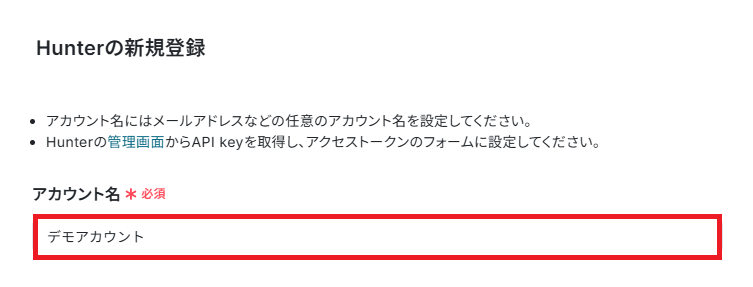
検索窓からHunterを検索し、クリックしてください。

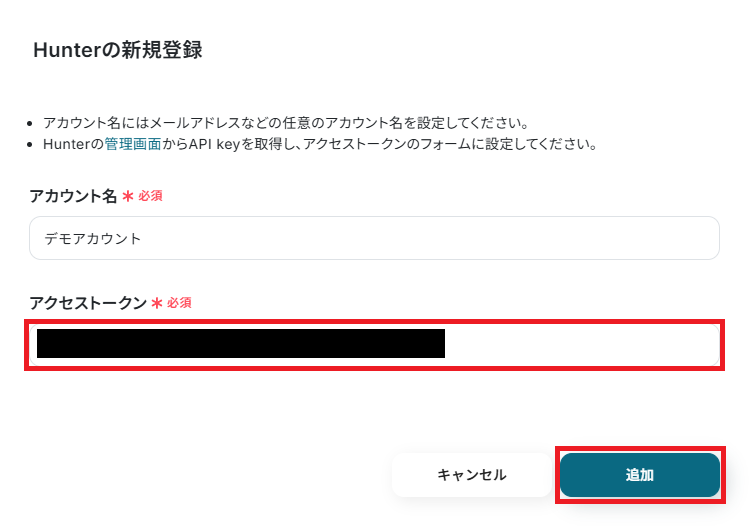
「アカウント名」は、任意の名前を設定しましょう。
続いて、「アクセストークン」を設定します。
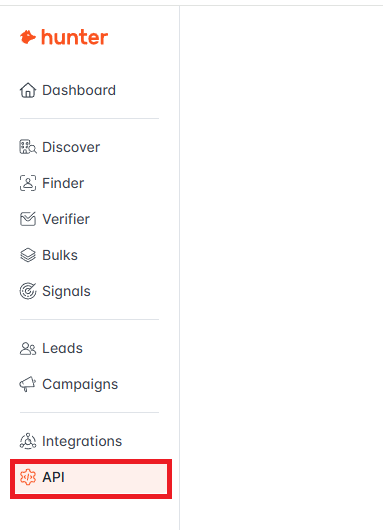
Hunterにログインしたら、メニューの「API」をクリックしてください。
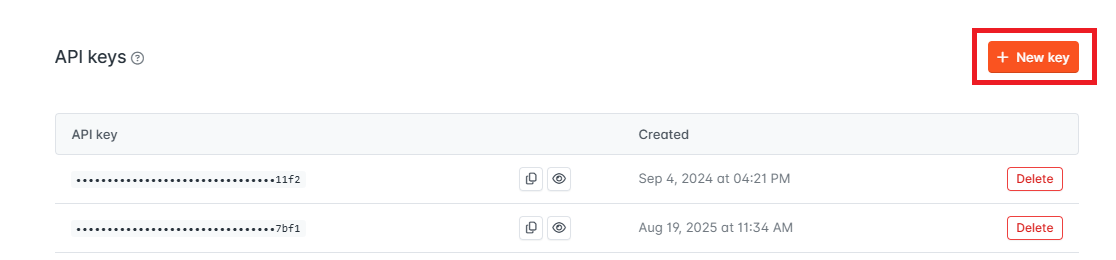
「+New key」ボタンを押します。
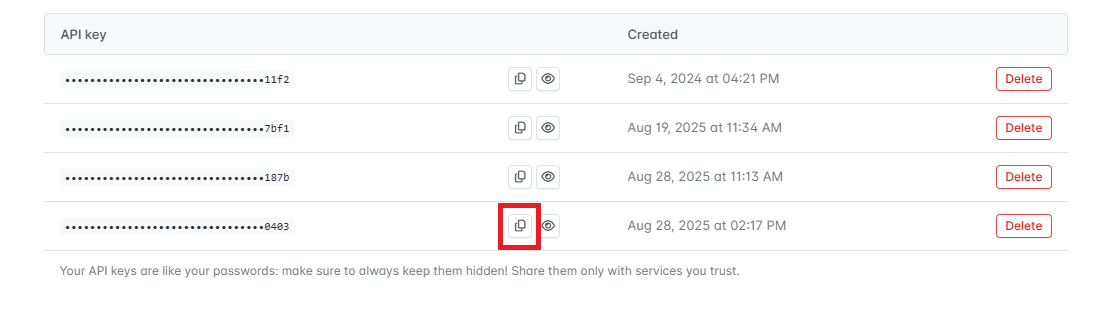
作成されたAPI keyが表示されるのでコピーしましょう。
Yoomに戻り「アクセストークン」にペーストし、「追加」をクリックしてください。
これでHunterの連携完了です!
ステップ2:テンプレートのコピー
続いてYoomのテンプレートをコピーします。
下記バナーを押し、「このテンプレートを試す」ボタンをクリックしましょう。
■概要新しいコンタクト情報をGoogleコンタクトに登録した後、営業リストとしてHunterにも手動で入力する作業は、手間がかかり、転記ミスも発生しやすいものです。このワークフローを利用することで、Googleコンタクトでコンタクトが作成または更新された際に、その情報をもとにHunterで既存登録を検索し、未登録の場合に自動でリードを作成することができます。これにより、リード管理の初動が効率化され、営業活動をスムーズに開始できます。■このテンプレートをおすすめする方- GoogleコンタクトとHunter間での手作業によるデータ入力に手間を感じている営業担当者の方
- Googleコンタクトでコンタクトが作成されたら、迅速にHunterへリードを作成し、営業機会を逃したくない方
- リード情報の登録プロセスを自動化し、営業活動全体の効率化を目指しているチームリーダーの方
■このテンプレートを使うメリット- Googleコンタクトへの登録をきっかけに、Hunterへのリード作成が自動化されるため、データ入力にかかる時間を削減できます
- 手作業でのデータ転記がなくなることで、入力ミスや登録漏れといったヒューマンエラーを防ぎ、データの正確性を維持することに繋がります
■フローボットの流れ- はじめに、GoogleコンタクトとHunterをYoomと連携します
- 次に、トリガーでGoogleコンタクトを選択し、「コンタクトが作成または更新されたら」というアクションを設定します
- 次に、オペレーションHunterを選択し、「Search Lead」を設定し、既存登録を検索します
- 次に、分岐機能を設定し、Search Leadで取得した値が空の場合(登録が無い場合)のみ、後続処理に進むように設定します
- 最後に、オペレーションでHunterを選択し、「Create Lead」アクションを設定しトリガーで取得した情報をマッピングします
※「トリガー」:フロー起動のきっかけとなるアクション、「オペレーション」:トリガー起動後、フロー内で処理を行うアクション
■このワークフローのカスタムポイント- Hunterのリード検索では、Googleコンタクトの任意の情報をもとに、既存登録が無いか調べることが可能です。
- Hunterでリードを作成するアクションにおいては、どのフィールドにどの情報を登録するかを任意で設定してください。例えば、トリガーとなるGoogleコンタクトから取得した氏名や会社名、メールアドレスといった情報を、Hunterの対応する項目にそれぞれマッピングします。
■注意事項- Googleコンタクト、HunterのそれぞれとYoomを連携してください
- トリガーは5分、10分、15分、30分、60分の間隔で起動間隔を選択できます
- プランによって最短の起動間隔が異なりますので、ご注意ください
- 分岐はミニプラン以上のプランでご利用いただける機能(オペレーション)となっております。フリープランの場合は設定しているフローボットのオペレーションはエラーとなりますので、ご注意ください。
- ミニプランなどの有料プランは、2週間の無料トライアルを行うことが可能です。無料トライアル中には制限対象のアプリや機能(オペレーション)を使用することができます。
- GoogleコンタクトとHunter間での手作業によるデータ入力に手間を感じている営業担当者の方
- Googleコンタクトでコンタクトが作成されたら、迅速にHunterへリードを作成し、営業機会を逃したくない方
- リード情報の登録プロセスを自動化し、営業活動全体の効率化を目指しているチームリーダーの方
- Googleコンタクトへの登録をきっかけに、Hunterへのリード作成が自動化されるため、データ入力にかかる時間を削減できます
- 手作業でのデータ転記がなくなることで、入力ミスや登録漏れといったヒューマンエラーを防ぎ、データの正確性を維持することに繋がります
- はじめに、GoogleコンタクトとHunterをYoomと連携します
- 次に、トリガーでGoogleコンタクトを選択し、「コンタクトが作成または更新されたら」というアクションを設定します
- 次に、オペレーションHunterを選択し、「Search Lead」を設定し、既存登録を検索します
- 次に、分岐機能を設定し、Search Leadで取得した値が空の場合(登録が無い場合)のみ、後続処理に進むように設定します
- 最後に、オペレーションでHunterを選択し、「Create Lead」アクションを設定しトリガーで取得した情報をマッピングします
■このワークフローのカスタムポイント
- Hunterのリード検索では、Googleコンタクトの任意の情報をもとに、既存登録が無いか調べることが可能です。
- Hunterでリードを作成するアクションにおいては、どのフィールドにどの情報を登録するかを任意で設定してください。例えば、トリガーとなるGoogleコンタクトから取得した氏名や会社名、メールアドレスといった情報を、Hunterの対応する項目にそれぞれマッピングします。
- Googleコンタクト、HunterのそれぞれとYoomを連携してください
- トリガーは5分、10分、15分、30分、60分の間隔で起動間隔を選択できます
- プランによって最短の起動間隔が異なりますので、ご注意ください
- 分岐はミニプラン以上のプランでご利用いただける機能(オペレーション)となっております。フリープランの場合は設定しているフローボットのオペレーションはエラーとなりますので、ご注意ください。
- ミニプランなどの有料プランは、2週間の無料トライアルを行うことが可能です。無料トライアル中には制限対象のアプリや機能(オペレーション)を使用することができます。
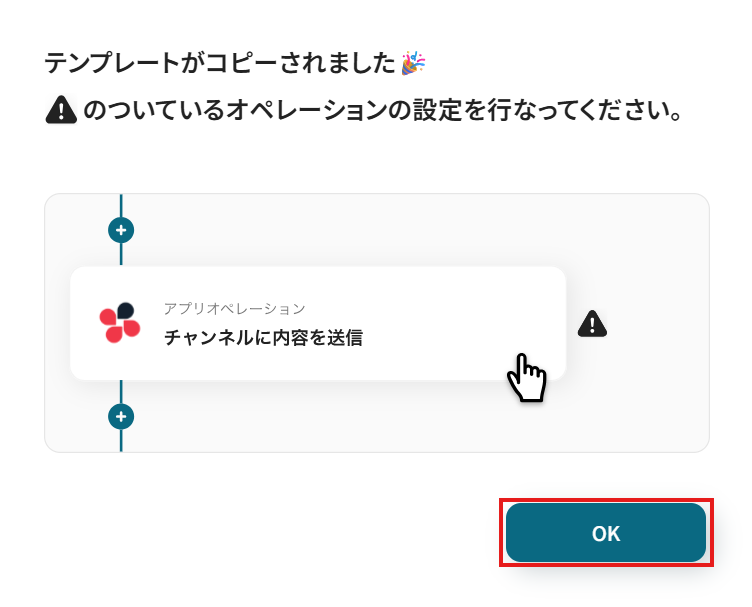
下記画面が表示されたら、「OK」ボタンを押してください。
ステップ3:Googleコンタクトのトリガー設定
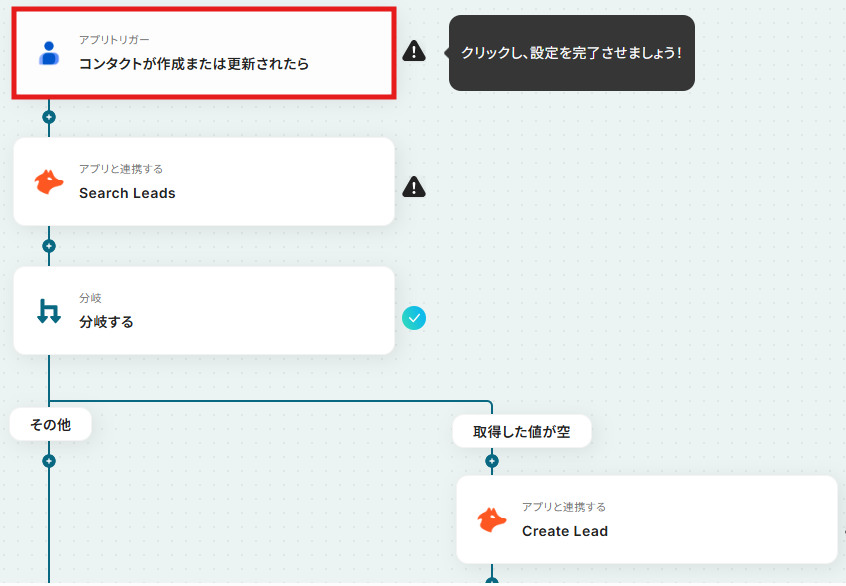
自動化フローのきっかけとなる動作(トリガー)の設定を行います。まず最初に、「コンタクトが作成または更新されたら」という項目をクリックしましょう。
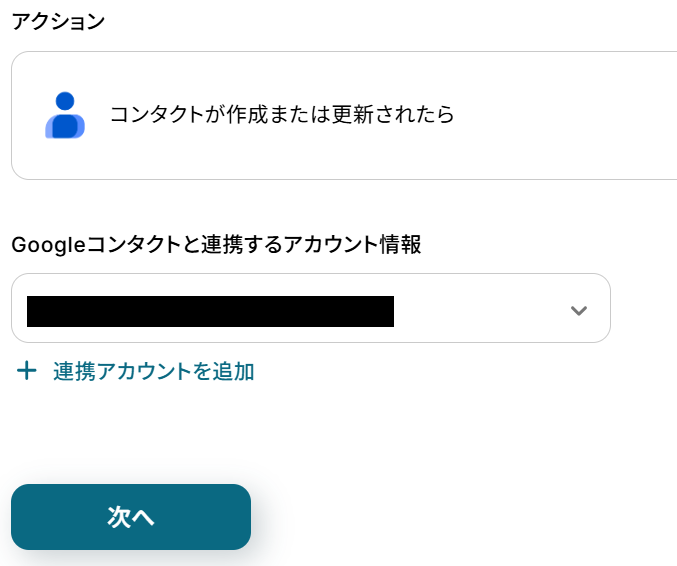
Googleコンタクトと連携するアカウント情報を確認したら、次のページに進んでください。
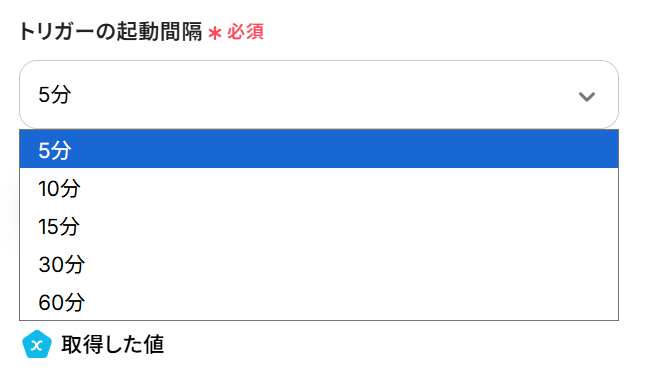
トリガーの起動間隔は、5分・10分・15分・30分・60分から選択できます。
ただし、ご利用プランによって設定可能な最短間隔が異なるため、事前にご確認ください。
基本的には各プランで設定できる最短の起動間隔でのご利用をおすすめします。
続いて、トリガーの動作テストを行いましょう。
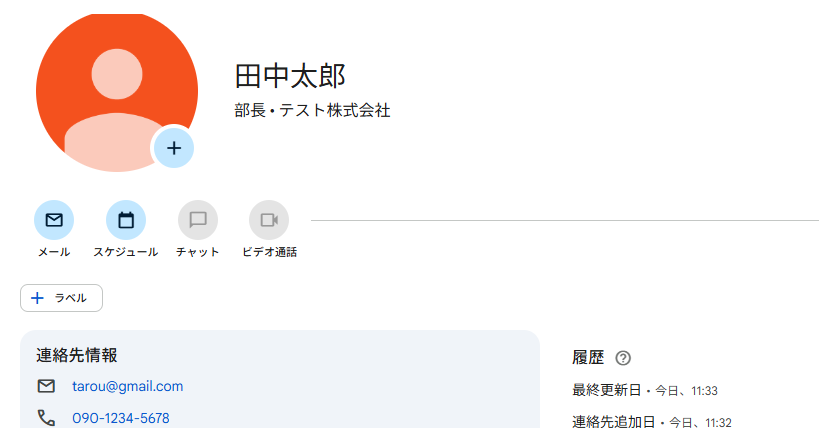
Googleコンタクトで、テスト用にコンタクトを新たに作成してください。(架空の設定でOKです!)
今回は、例として下記の画像のように作成してみました。
作成できたら、Yoomの画面に戻りテストを実行しましょう。
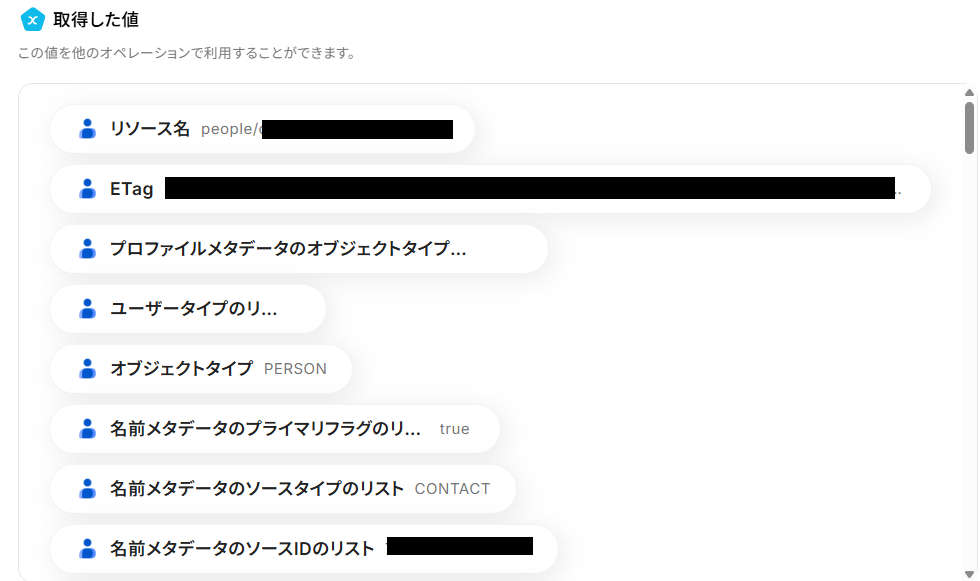
テストが成功すると、先ほど作成したコンタクト情報が取得した値に反映されます。
確認できたら「完了」ボタンをクリックしてください。
※取得した値とは、トリガーやオペレーション設定時に、「テスト」を実行して取得した値のことです。後続のオペレーション設定時の値として利用でき、フローボットを起動する度に変動した値として引用できます。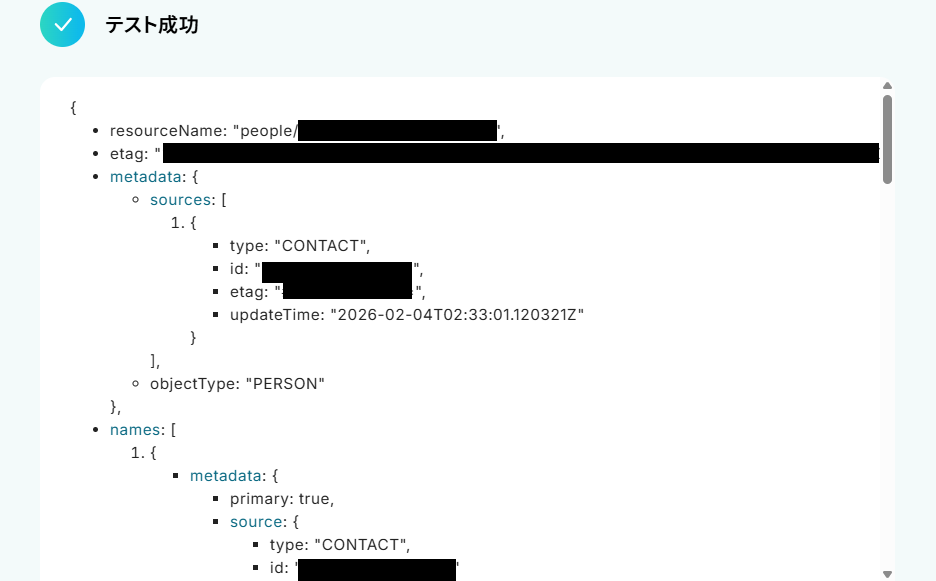
ステップ4:Hunterでリードを検索する
続いて、先ほどGoogleコンタクトで作成したコンタクトがHunterのリードに存在しているかメールアドレスをもとに検索し調べる設定を行います。
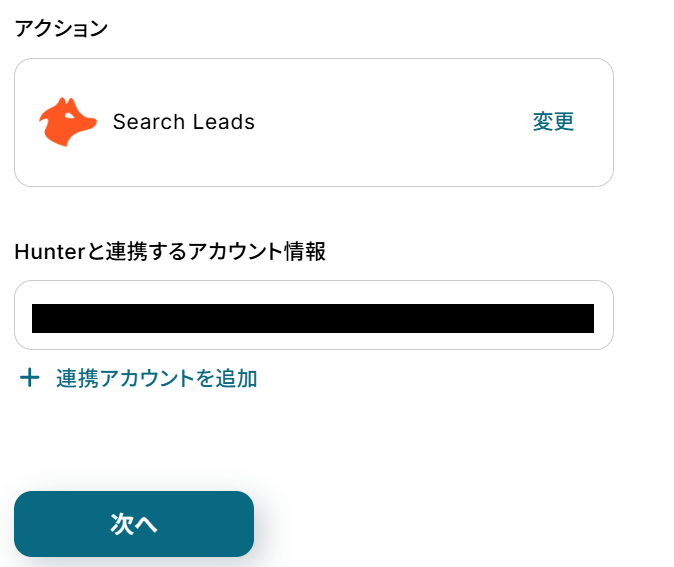
「Search Leads」という項目をクリックしてください。
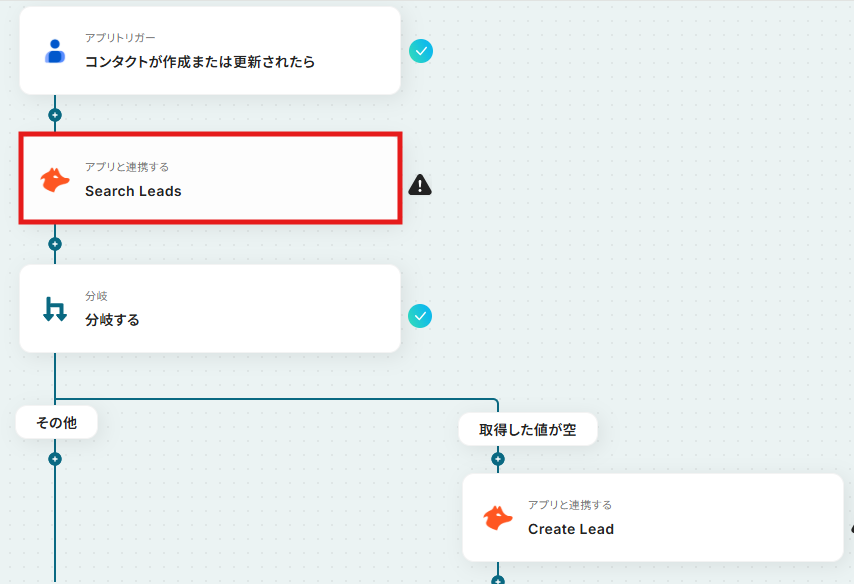
Hunterと連携するアカウント情報を確認し、「次へ」ボタンをクリックします。
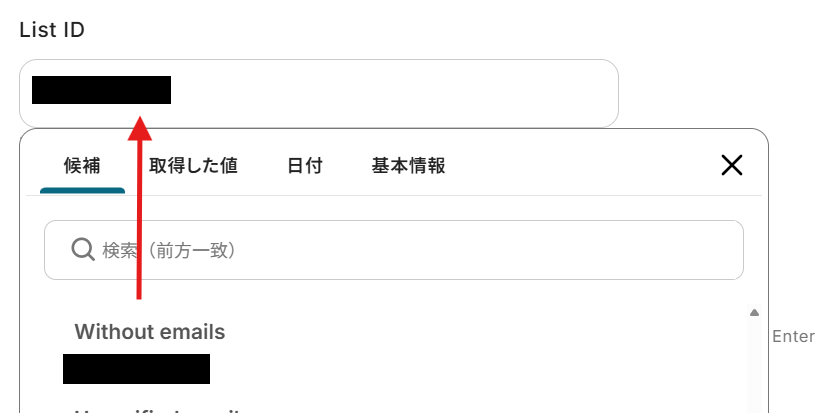
リストIDは、枠内をクリックし表示される候補から選択してください。
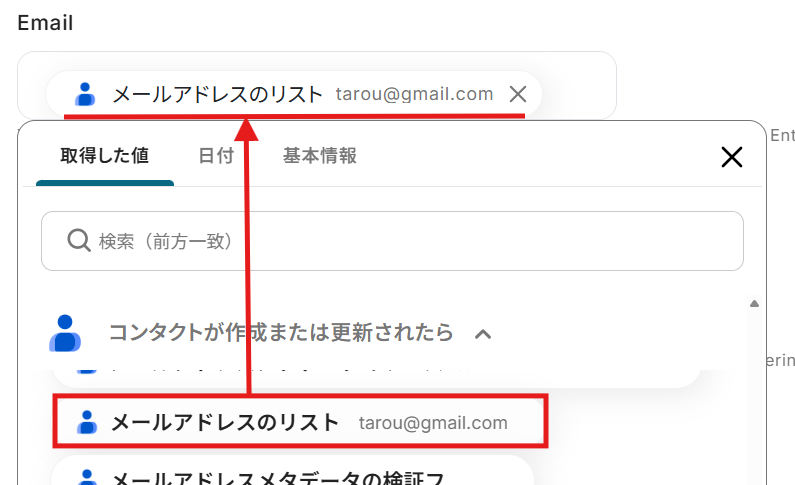
Emailには、Googleコンタクトから取得した「メールアドレスのリスト」が設定されているので確認しましょう。
※取得した値を利用することで、トリガーが起動するたびに最新の値を自動で引用できます。
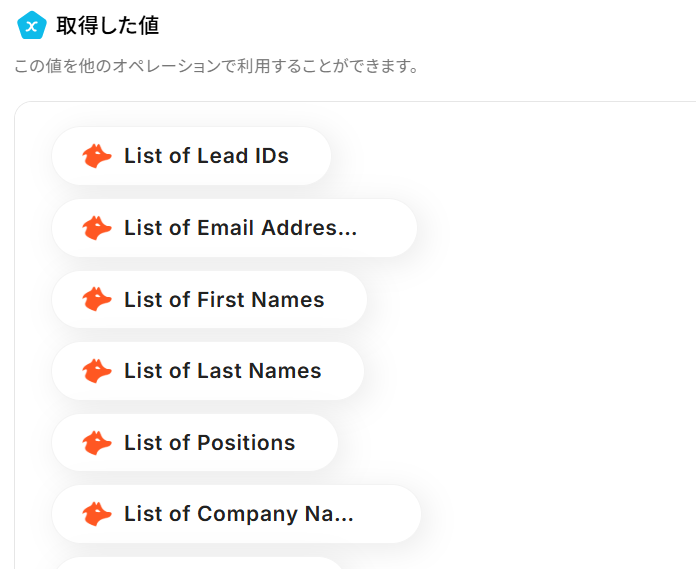
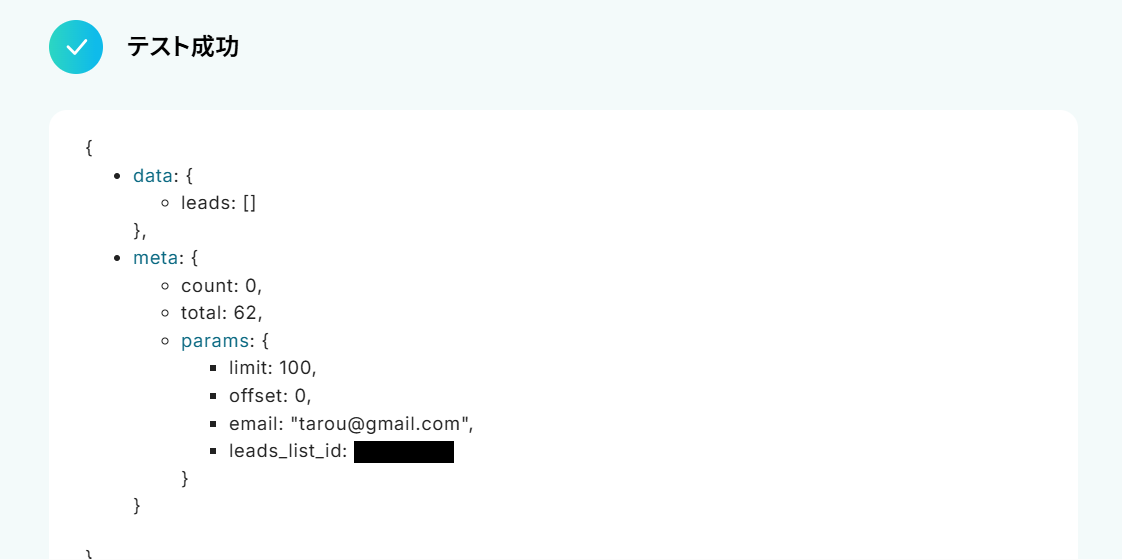
テストを実行し、テストが成功したら「完了」ボタンをクリックしてください。
※今回は、 Hunterのリードに一致するメールアドレスが存在しないケースを想定してテストを行っているため 、「List of ~」と表示されている取得した値は空の状態となります。
ステップ5:分岐する
次に、Googleコンタクトで作成したコンタクトが、Hunterのリードに存在しない場合に分岐する設定を行います。※「分岐する」オペレーションは、ミニプラン以上でご利用いただけます。フリープランで利用するとエラーになってしまうのでご注意ください。
※ミニプランなどの有料プランは2週間の無料トライアルが可能です。無料トライアル中なら、普段制限されているアプリや機能も自由にお試しいただけますので、ぜひ活用してみてください。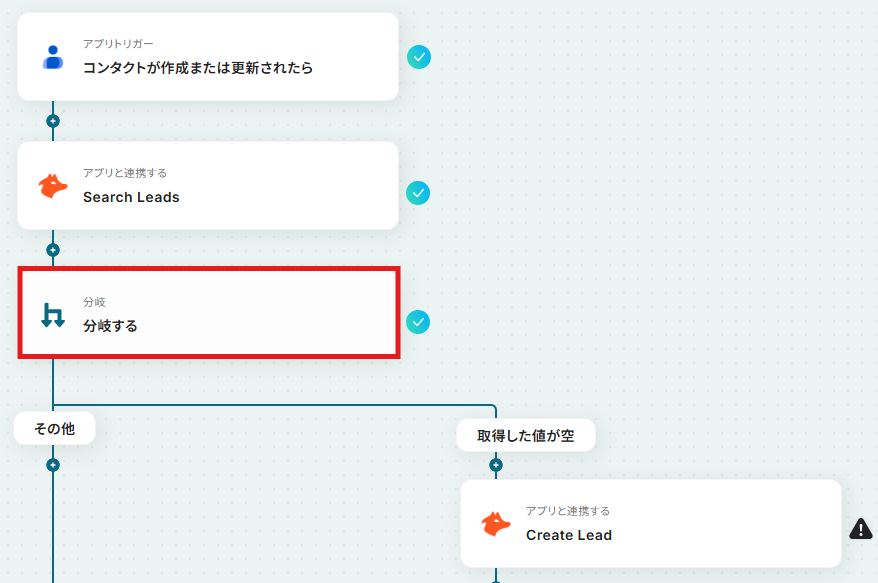
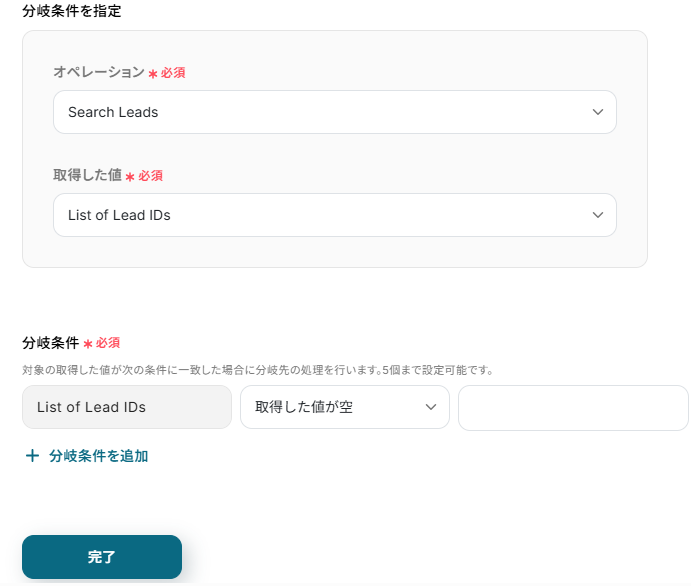
次の画面はデフォルトで設定されています。
オペレーションが「Search Leads」、取得した値が「List of Lead IDs」、分岐条件が「List of Lead IDs」「取得した値が空」になっていることを確認しましょう。
確認できたら「完了」ボタンをクリックしてください。
ステップ6:Hunterにリードを作成する
最後に、Googleコンタクトのコンタクト情報をもとに、Hunterのリードを自動で作成する設定を行います。
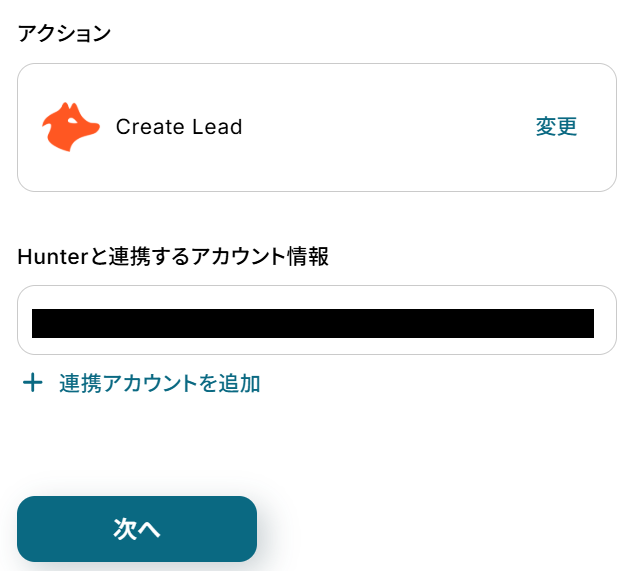
「Create Lead」という項目をクリックしてください。
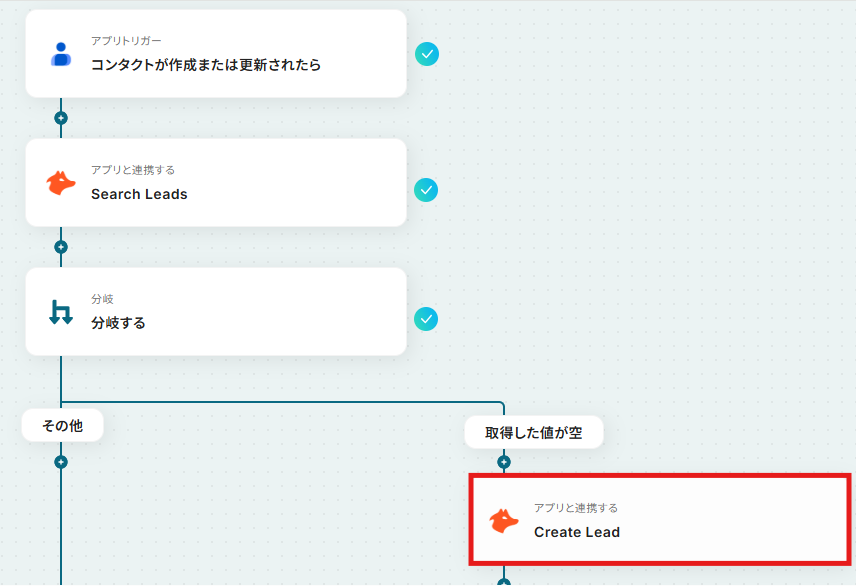
Hunterと連携するアカウント情報は、ステップ4で選択したアカウントと同じになっていることを確認しましょう。
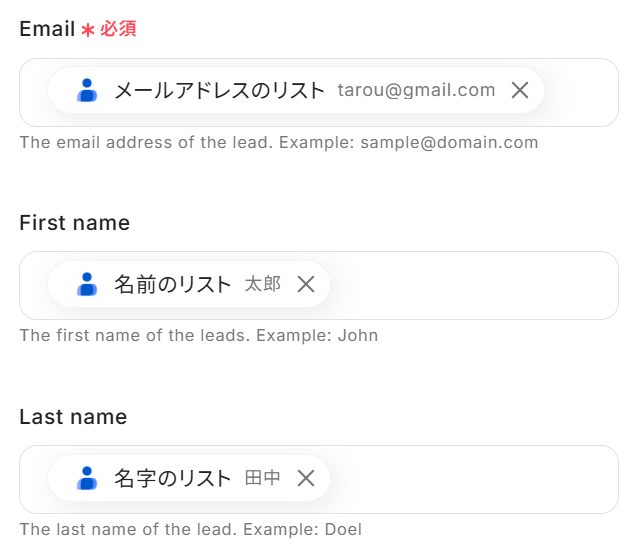
「Email」「First name」「Last name」は、Googleコンタクトに作成したコンタクト情報から取得した値が設定されているので、このままにしましょう。
ここまで設定が完了したら「テスト」を実行してください。
テストが成功したら「完了」ボタンをクリックします。
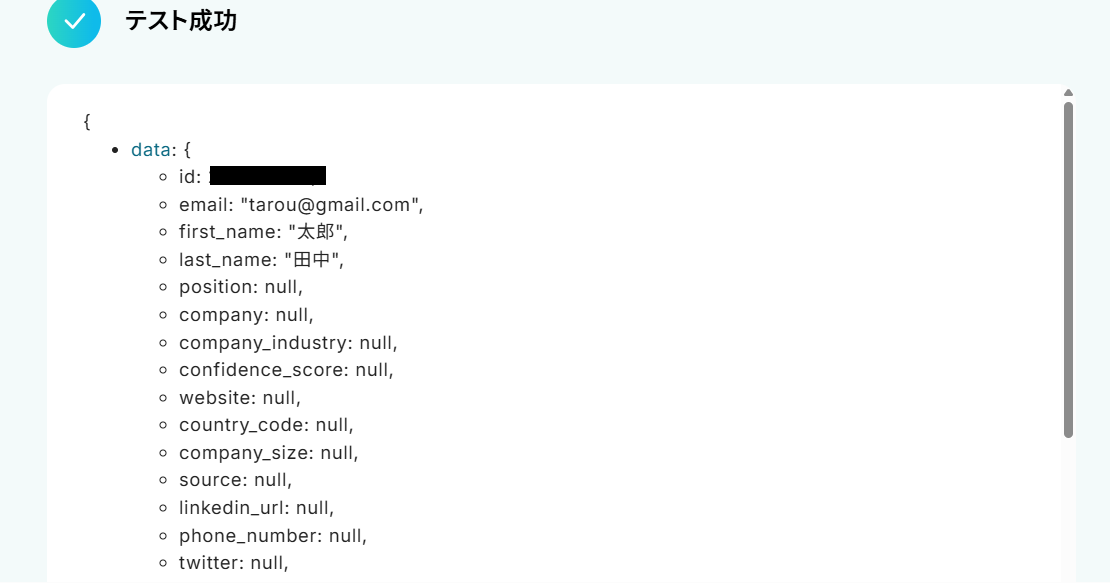
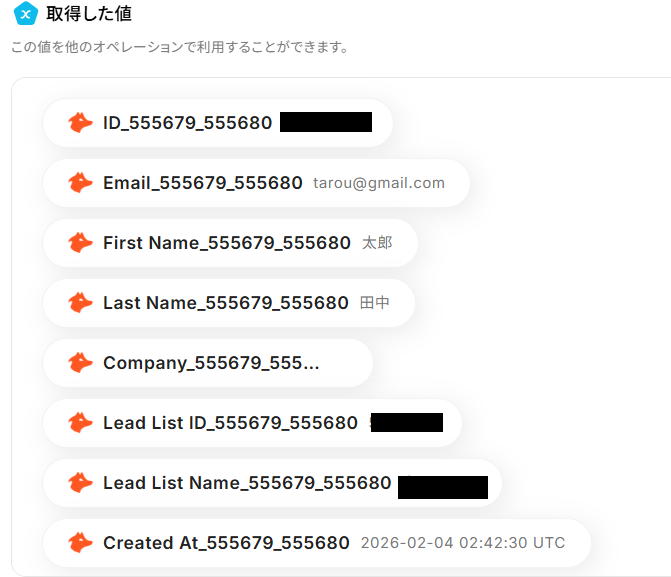
Hunterの画面を開き、新規リードが自動で作成されているのを確認しましょう。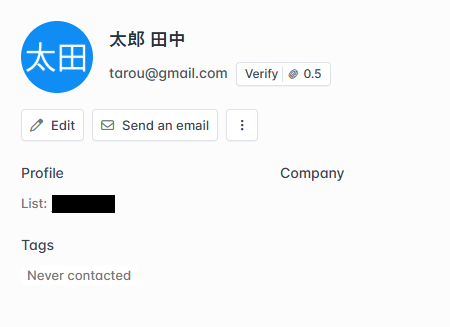
ステップ7:トリガーをONにする
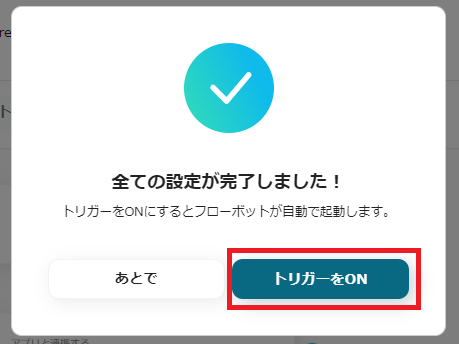
すべての設定が完了したら、「トリガーをON」に設定してください。これで、「Googleコンタクトでコンタクトが作成または更新されたら、Hunterに未登録の場合のみLeadを作成する」フローの完成です!
GoogleコンタクトやHunterのAPIを使ったその他の自動化例
GoogleコンタクトやHunterのAPIを活用することで、様々な自動化の実現が可能になります。
Googleコンタクトを使った自動化例
TypeformやGmailの回答、Google Driveの名刺OCR結果から連絡先を自動作成できます。SalesforceやZoho CRMへの顧客登録、Google スプレッドシートへの同期もノーコードで実現可能です。
■概要Typeformで集めたイベント申込や問い合わせ情報を、一件ずつGoogleコンタクトに手作業で登録していませんか?この作業は時間がかかるだけでなく、入力ミスや登録漏れのリスクも伴います。このワークフローを活用すれば、Typeformに新しい回答が送信されると、その内容をもとにGoogleコンタクトへ連絡先を自動で作成します。手作業による転記の手間をなくし、顧客情報の管理を効率化できます。
■このテンプレートをおすすめする方- Typeformで収集した顧客情報をGoogleコンタクトで管理している方
- 手作業による連絡先の登録に時間がかかり、非効率だと感じている方
- 問い合わせやイベント後のフォローアップを迅速に行いたいと考えている方
■このテンプレートを使うメリット- Typeformに回答が送信されると自動で連絡先が作成されるため、これまで手作業に費やしていた時間を短縮できます。
- 手作業でのデータ転記がなくなることで、入力間違いや登録漏れといったヒューマンエラーのリスク軽減に繋がります。
■フローボットの流れ- はじめに、TypeformとGoogleコンタクトをYoomと連携します。
- 次に、トリガーでTypeformを選択し、「フォームが送信されたら」というアクションを設定し、対象のフォームを指定します。
- 最後に、オペレーションでGoogleコンタクトの「連絡先を作成」アクションを設定し、Typeformの回答内容を各項目に紐付けます。
※「トリガー」:フロー起動のきっかけとなるアクション、「オペレーション」:トリガー起動後、フロー内で処理を行うアクション
■このワークフローのカスタムポイント- Googleコンタクトの「連絡先を作成」アクションでは、Typeformのフォームで回答された氏名や会社名、メールアドレスなどの情報を、出力結果として変数で埋め込むことが可能です。
■注意事項- Typeform、GoogleコンタクトのそれぞれとYoomを連携してください。
- Typeformの回答内容を取得する方法は「『取得する値』を追加する方法」をご参照ください。
■概要Gmailに届いた問い合わせや名刺交換後のお礼メールなどから、連絡先情報を一つひとつ手作業でGoogleコンタクトに登録していませんか?この作業は単純ですが、件数が増えると時間がかかり、入力ミスも起こりがちです。このワークフローは、Gmailでのメール受信をトリガーに、自動でGoogleコンタクトへ連絡先を登録するため、GmailとGoogleコンタクト間の手作業を減らし、顧客情報の管理を効率化します。■このテンプレートをおすすめする方- Gmailで受け取った連絡先情報を、都度手作業でGoogleコンタクトに登録している方
- GmailとGoogleコンタクトを連携させ、顧客情報の登録漏れやミスを防ぎたいと考えている方
- 問い合わせ対応やリード管理の初動を自動化し、コア業務に集中したい営業担当者の方
■このテンプレートを使うメリット- 特定のメールをGmailで受信すると自動で処理が開始されるため、Googleコンタクトへの登録作業に費やしていた時間を短縮することができます。
- 手作業での転記が不要になることで、連絡先情報の入力間違いや登録漏れといったヒューマンエラーの防止に繋がり、データの正確性が向上します。
■フローボットの流れ- はじめに、GmailとGoogleコンタクトをYoomと連携します。
- 次に、トリガーでGmailを選択し、「特定のキーワードに一致するメールを受信したら」というアクションを設定します。
- 続いて、オペレーションでテキスト抽出機能を設定し、メール本文から氏名や会社名、電話番号などの必要な情報を抽出します。
- 必要に応じて分岐機能を設定し、特定の条件で処理を分けることも可能です。
- 最後に、オペレーションでGoogleコンタクトの「連絡先を作成」アクションを設定し、抽出した情報を紐付けて登録します。
※「トリガー」:フロー起動のきっかけとなるアクション、「オペレーション」:トリガー起動後、フロー内で処理を行うアクション■このワークフローのカスタムポイント- Gmailのトリガー設定では、フローボットを起動させたいメールの件名や本文に含まれるキーワードを任意で設定してください。
- オペレーションに分岐機能を追加する場合、抽出した情報(メールアドレスのドメインなど)をもとに、どのような条件で処理を分けるか任意で設定が可能です。
■注意事項- Gmail、GoogleコンタクトのそれぞれとYoomを連携してください。
- トリガーは5分、10分、15分、30分、60分の間隔で起動間隔を選択できます。
- プランによって最短の起動間隔が異なりますので、ご注意ください。
- 分岐はパーソナルプラン以上のプランでご利用いただける機能(オペレーション)となっております。フリープランの場合は設定しているフローボットのオペレーションはエラーとなりますので、ご注意ください。
- パーソナルプランなどの有料プランは、2週間の無料トライアルを行うことが可能です。無料トライアル中には制限対象のアプリや機能(オペレーション)を使用することができます。詳しくは、料金プランのページをご参照ください。
■概要
交換した名刺の情報を手作業で入力するのは、手間がかかり入力ミスも発生しやすい業務ではないでしょうか。このワークフローを活用することで、Google Driveの特定フォルダに名刺の画像ファイルを保存するだけで、OCR機能が自動でテキスト情報を読み取り、Googleコンタクトに連絡先として登録します。これにより、手作業によるGoogleコンタクトへの情報抽出と登録作業を自動化し、業務の効率化を実現します。
■このテンプレートをおすすめする方
- 名刺情報を手入力しており、Googleコンタクトへの登録に手間を感じている営業担当者の方
- Google DriveとGoogleコンタクトを活用し、顧客情報管理の自動化を進めたい方
- 多忙な中で、名刺情報の抽出やデータ入力の時間を削減し、コア業務に集中したい方
■このテンプレートを使うメリット
- Google Driveにファイルを保存するだけで、一連の作業が自動で実行されるため、これまで手作業での情報入力に費やしていた時間を短縮できます。
- OCRによる自動での情報抽出と登録によって、手作業で発生しがちな転記ミスや入力漏れといったヒューマンエラーを防ぐことに繋がります。
■フローボットの流れ
- はじめに、Google DriveとGoogleコンタクトをYoomと連携します。
- トリガーでGoogle Driveを選択し、「特定のフォルダ内に新しくファイル・フォルダが作成されたら」というアクションを設定します。
- 次に、オペレーションでGoogle Driveの「ファイルをダウンロードする」アクションを設定し、トリガーで検知したファイルをダウンロードします。
- 続いて、OCR機能の「OCRで文字を抽出」アクションを設定し、ダウンロードしたファイルからテキスト情報を抽出します。
- 最後に、Googleコンタクトの「連絡先を作成」アクションを設定し、OCRで抽出した情報を元に新しい連絡先を作成します。
※「トリガー」:フロー起動のきっかけとなるアクション、「オペレーション」:トリガー起動後、フロー内で処理を行うアクション
■このワークフローのカスタムポイント
- Google Driveのトリガー設定では、名刺ファイルを保存する対象のフォルダを任意で指定してください。
- ファイルをダウンロードするGoogle Driveのオペレーションでは、対象のファイルIDを固定値や前のステップで取得した情報から任意に設定することが可能です。
- OCR機能では、名刺画像から抽出したい項目(氏名、会社名、電話番号など)を任意でカスタマイズできます。
- Googleコンタクトへの連絡先作成では、氏名やメールアドレスなどの各項目に、OCRで抽出したどの情報を割り当てるかを任意で設定できます。
■注意事項
- Google Drive、GoogleコンタクトのそれぞれとYoomを連携してください。
- トリガーは5分、10分、15分、30分、60分の間隔で起動間隔を選択できます。
- プランによって最短の起動間隔が異なりますので、ご注意ください。
- ダウンロード可能なファイル容量は最大300MBまでです。アプリの仕様によっては300MB未満になる可能性があるので、ご注意ください。
- トリガー、各オペレーションでの取り扱い可能なファイル容量の詳細は下記をご参照ください。
https://intercom.help/yoom/ja/articles/9413924 - OCRまたは音声を文字起こしするAIオペレーションはチームプラン・サクセスプランでのみご利用いただける機能となっております。フリープラン・ミニプランの場合は設定しているフローボットのオペレーションはエラーとなりますので、ご注意ください。
- チームプランやサクセスプランなどの有料プランは、2週間の無料トライアルを行うことが可能です。無料トライアル中には制限対象のアプリやAI機能(オペレーション)を使用することができます。
- OCRデータは6,500文字以上のデータや文字が小さい場合などは読み取れない場合があるので、ご注意ください。
■概要Mailchimpで管理している購読者リストを、手作業でGoogleコンタクトに登録していませんか。 このような二重入力は手間がかかるだけでなく、入力ミスや更新漏れの原因にもなり得ます。 このワークフローを活用すれば、Mailchimpに新しい購読者が追加されると、自動でGoogleコンタクトに連絡先を作成する連携が実現するため、顧客情報管理の手間を削減し、常に最新の状態でデータを同期できます。■このテンプレートをおすすめする方- MailchimpとGoogleコンタクトを併用し、顧客リストを手動で管理している方
- メールマーケティングツールとGoogleコンタクトの連携を自動化し、作業時間を短縮したい方
- 手作業によるデータ転記ミスを防ぎ、顧客情報の一元管理を目指しているチームの責任者の方
■このテンプレートを使うメリット- Mailchimpに購読者が追加されると、自動でGoogleコンタクトに連絡先が作成されるため、これまで手作業で行っていたデータ入力の時間を削減できます。
- 手作業による連絡先の転記ミスや登録漏れといったヒューマンエラーを防ぎ、データの正確性を保ちます。
■フローボットの流れ- はじめに、MailchimpとGoogleコンタクトをYoomと連携します。
- 次に、トリガーでMailchimpを選択し、「購読者が追加されたら」というアクションを設定します。
- 最後に、オペレーションでGoogleコンタクトの「連絡先を作成」アクションを設定し、トリガーで取得した購読者の情報を紐付けます。
※「トリガー」:フロー起動のきっかけとなるアクション、「オペレーション」:トリガー起動後、フロー内で処理を行うアクション
■このワークフローのカスタムポイント- Mailchimpのトリガー設定では、連携の対象としたいオーディエンス(リスト)のIDを任意で設定してください。これにより、特定のリストに追加された購読者のみを自動連携の対象とすることが可能です。
■注意事項- Mailchimp、GoogleコンタクトのそれぞれとYoomを連携してください。
- トリガーは5分、10分、15分、30分、60分の間隔で起動間隔を選択できます。
- プランによって最短の起動間隔が異なりますので、ご注意ください。
■概要営業活動において、Hunterで獲得したリード情報を手作業でGoogleコンタクトに登録していませんか?この作業は単純ですが、件数が増えると手間がかかり入力ミスが発生する可能性もあります。
このワークフローを活用すれば、Hunterで新しいリードが作成されると自動でGoogleコンタクトに同期されます。手作業による登録の手間やミスをなくし、迅速なアプローチの準備を整えることが可能です。■このテンプレートをおすすめする方- Hunterで獲得したリード情報を手作業でGoogleコンタクトに登録している方
- リード情報の入力ミスや反映漏れを防ぎ、データ精度を高めたい方
- 営業活動の初動を早め、効率的なアプローチを実現したいセールスチーム
■このテンプレートを使うメリット- Hunterでリードが作成されると自動でGoogleコンタクトに登録されるため、これまで手作業に費やしていた時間を短縮できます。
- 手作業によるデータ転記がなくなることで、名前や連絡先などの入力間違いや登録漏れといったヒューマンエラーのリスク軽減に繋がります。
■フローボットの流れ- はじめに、HunterとGoogleコンタクトをYoomと連携します。
- 次に、トリガーでHunterを選択し、「Created Lead」というアクションを設定します。
- 最後に、オペレーションでGoogleコンタクトを選択し、「連絡先を作成」アクションを設定し、トリガーで取得したリード情報を紐付けます。
※「トリガー」:フロー起動のきっかけとなるアクション、「オペレーション」:トリガー起動後、フロー内で処理を行うアクション■このワークフローのカスタムポイント- Googleコンタクトに連絡先を作成する際、登録する情報を任意に設定できます。例えば、Hunterで取得したリードの氏名やメールアドレス、会社名などの情報を、Googleコンタクトの対応する項目に自動で埋め込む設定が可能です。
■注意事項- Hunter、GoogleコンタクトのそれぞれとYoomを連携してください。
- トリガーは5分、10分、15分、30分、60分の間隔で起動間隔を選択できます。
- ご利用プランによって最短の起動間隔が異なりますので、ご注意ください。
■概要Googleコンタクトに登録された連絡先情報を、定期的にリスト化する作業は手間がかかる上に、更新漏れや転記ミスが発生しやすい業務ではないでしょうか。特に、複数の連絡先をまとめて取得したい場合には、手作業での対応に限界を感じることもあるかもしれません。このワークフローを活用すれば、指定したスケジュールに合わせてGoogleコンタクトから複数の連絡先情報を自動で取得し、Google スプレッドシートへ同期できるため、こうした課題を円滑に解消します。■このテンプレートをおすすめする方- Googleコンタクトの連絡先情報を手作業でリスト化している営業やマーケティング担当者の方
- Googleコンタクトから複数の連絡先を効率的に取得し、データ管理を効率化したい方
- 顧客リストの管理を自動化し、常に最新の状態で共有できる体制を構築したいチームリーダーの方
■このテンプレートを使うメリット- 指定したスケジュールで自動的に実行されるため、これまで手作業でGoogleコンタクトから複数の連絡先を取得していた時間を他の業務に充てることができます。
- 手作業によるコピー&ペーストがなくなることで、転記ミスや更新漏れといったヒューマンエラーを防ぎ、常に正確な連絡先リストを維持することに繋がります。
■フローボットの流れ- はじめに、Google スプレッドシートとGoogleコンタクトをYoomと連携します。
- 次に、トリガーでスケジュールトリガー機能を選択し、定期実行したい日時を設定します。
- オペレーションで、Googleコンタクトの「連絡先の一覧を取得」アクションを設定します。
- 続いて、AI機能で後続の処理に必要なテキストを生成するためのマニュアル(指示)を作成します。
- 次に、Googleコンタクトの「連絡先情報を取得(複数)」アクションを設定します。
- 繰り返し処理機能で「同じ処理を繰り返す」アクションを設定し、取得した連絡先情報を1件ずつ処理できるようにします。
- 最後に、繰り返し処理の中にGoogle スプレッドシートの「レコードを追加する」アクションを設定し、各連絡先情報をシートに追記します。
※「トリガー」:フロー起動のきっかけとなるアクション、「オペレーション」:トリガー起動後、フロー内で処理を行うアクション
■このワークフローのカスタムポイント- スケジュールトリガー機能では、フローボットを実行したい日時を「毎時」「毎日」「毎週」など、業務に合わせて自由にカスタマイズしてください。
- Googleコンタクトで連絡先の一覧を取得する際に、ページトークンや並び順を任意で設定できます。
- AI機能によるテキスト生成では、後続処理で使用するリソース名を生成するプロンプトを自由にカスタムでき、定型文や前段で取得した情報を変数として設定可能です。
- Googleコンタクトで連絡先の情報を取得する際に、固定値や前段で取得した情報を変数として任意の項目に設定できます。
- 繰り返し処理機能では、前段で取得した一覧データを変数として、繰り返し処理の条件をカスタマイズできます。
- Google スプレッドシートにレコードを追加する際に、書き込み対象のスプレッドシート、シート、テーブル範囲などを任意で設定してください。
■注意事項- Googleコンタクト、Google スプレッドシートのそれぞれとYoomを連携してください。
- Googleコンタクトの「連絡先の一覧を取得」アクションは、取得件数が多い場合1回の実行ですべての連絡先を取得できないことがあります。
- 取得できない場合は、レスポンスに含まれる「次ページトークン(nextPageToken)」を利用して、同一アクションを繰り返し実行してください。
- 「同じ処理を繰り返す」オペレーション間の操作は、チームプラン・サクセスプランでのみご利用いただける機能となっております。フリープラン・ミニプランの場合は設定しているフローボットのオペレーションやデータコネクトはエラーとなりますので、ご注意ください。
- チームプランやサクセスプランなどの有料プランは、2週間の無料トライアルを行うことが可能です。無料トライアル中には制限対象のアプリや機能(オペレーション)を使用することができます。
■概要Googleコンタクトに新しい連絡先を追加した際、その情報をチームへ共有する作業を手動で行っていませんか?こうした手作業は手間がかかるだけでなく、共有漏れやタイムラグが発生する原因にもなり得ます。このワークフローを活用すれば、Googleコンタクトに連絡先が登録された際に自動でSlackに通知が送信されるため、迅速な情報共有が実現し、業務連携を円滑にします。■このテンプレートをおすすめする方- Googleコンタクトで顧客情報を管理し、Slackでチーム連携を行っている方
- 新しい連絡先の追加後、手作業での情報共有に手間や漏れを感じている方
- 営業活動や顧客対応における情報共有のスピードを改善したいと考えている方
■このテンプレートを使うメリット- Googleコンタクトに連絡先を登録するだけでSlackに自動通知されるため、これまで情報共有にかかっていた時間と手間を削減できます。
- 手作業による通知の漏れや、情報の転記ミスといったヒューマンエラーを防ぎ、確実な情報共有を実現します。
■フローボットの流れ- はじめに、GoogleコンタクトとSlackをYoomと連携します。
- 次に、トリガーでGoogleコンタクトを選択し、「コンタクトが作成または更新されたら」というトリガーアクションを設定します。
- 最後に、オペレーションでSlackを選択し、「チャンネルにメッセージを送る」アクションを設定します。この設定で、トリガーで取得した連絡先の情報を任意のチャンネルに通知できます。
※「トリガー」:フロー起動のきっかけとなるアクション、「オペレーション」:トリガー起動後、フロー内で処理を行うアクション■このワークフローのカスタムポイント- Slackにメッセージを送信するオペレーションでは、通知先のチャンネルを任意で設定できます。例えば、営業チーム用のチャンネルや案件ごとのチャンネルなど、共有したい相手に合わせて変更が可能です。
- 通知するメッセージの内容も自由にカスタマイズが可能です。Googleコンタクトから取得した氏名や会社名などの情報と固定のテキストを組み合わせて、分かりやすい通知を作成できます。
■注意事項- Googleコンタクト、SlackのそれぞれとYoomを連携してください。
- トリガーは5分、10分、15分、30分、60分の間隔で起動間隔を選択できます。
- プランによって最短の起動間隔が異なりますので、ご注意ください。
■概要Googleコンタクトで管理している連絡先情報を、手作業でSalesforceに連絡先として登録する作業に手間を感じていませんか。 このワークフローを活用することで、Googleコンタクトへの登録をトリガーにSalesforceへ自動で連絡先を追加できます。これまで手動で行っていたGoogleコンタクトとSalesforceの連携作業を自動化し、データ入力の手間を削減しながら、スムーズなリード管理を実現します。■このテンプレートをおすすめする方- GoogleコンタクトとSalesforceの連携を手作業で行っている営業担当の方
- リード情報の入力漏れや登録ミスを防ぎ、データ管理を効率化したい方
- 獲得したリード情報をスムーズにSalesforceに反映させたいマーケティング担当の方
■このテンプレートを使うメリット- Googleコンタクトに新しい連絡先が追加されると自動でSalesforceにリードが作成されるため、手作業での入力時間を削減できます
- 手作業によるデータの転記が不要になることで、入力ミスや登録漏れといったヒューマンエラーを防ぎ、データの正確性を保ちます
■フローボットの流れ- はじめに、GoogleコンタクトとSalesforceをYoomと連携します
- 次に、トリガーでGoogleコンタクトを選択し、「コンタクトが作成または更新されたら」を設定します
- 続いて、オペレーションでSalesforceの「レコードを取得する」アクションを設定し、登録済みのリード情報と重複がないかを確認します
- 次に、分岐機能を設定し、Salesforceに該当のリードが存在しない場合のみ、次の処理に進むように条件を設定します
- 最後に、オペレーションでSalesforceの「レコードを追加する」アクションを設定し、Googleコンタクトの情報を基に新しいリードを作成します
※「トリガー」:フロー起動のきっかけとなるアクション、「オペレーション」:トリガー起動後、フロー内で処理を行うアクション
■このワークフローのカスタムポイント- Salesforceの「レコードを取得する」アクションでは、メールアドレスなどをキーにして、取得するレコードの条件を任意に設定できます
- 分岐機能では、前段のSalesforceで取得したレコードの有無といった情報をもとに、後続の処理を分岐させる条件を自由にカスタマイズ可能です
- Salesforceにリードを追加する際、Googleコンタクトから取得した氏名や会社名などの情報を、Salesforceのどの項目にマッピングするかを自由に設定できます
■注意事項- Googleコンタクト、SalesforceのそれぞれとYoomを連携してください。
- トリガーは5分、10分、15分、30分、60分の間隔で起動間隔を選択できます。
- プランによって最短の起動間隔が異なりますので、ご注意ください。
- 分岐はミニプラン以上のプランでご利用いただける機能(オペレーション)となっております。フリープランの場合は設定しているフローボットのオペレーションはエラーとなりますので、ご注意ください。
- ミニプランなどの有料プランは、2週間の無料トライアルを行うことが可能です。無料トライアル中には制限対象のアプリや機能(オペレーション)を使用することができます。
- Salesforceはチームプラン・サクセスプランでのみご利用いただけるアプリとなっております。フリープラン・ミニプランの場合は設定しているフローボットのオペレーションやデータコネクトはエラーとなりますので、ご注意ください。
- チームプランやサクセスプランなどの有料プランは、2週間の無料トライアルを行うことが可能です。無料トライアル中には制限対象のアプリを使用することができます。
- データベースを操作するオペレーションで、レコード追加や更新を行う際は、Salesforceの入力形式に沿って設定を行ってください。例えば、Salesforceの入力形式が選択式かつ英語入力の場合、選択肢に存在しない値や異なる言語で入力した値はエラーとなりますのでご注意ください。
■概要Googleコンタクトに新しい連絡先を追加するたびに、手作業でZoho CRMにも情報をコピー&ペーストしていませんか? この繰り返し作業は時間がかかるだけでなく、入力ミスや転記漏れの原因にもなり得ます。 このワークフローを活用すれば、Googleコンタクトへ連絡先を追加するだけで、Zoho CRMへも自動で情報が登録されるため、こうした日々の手間やミスを解消し、より重要な業務に集中できます。■このテンプレートをおすすめする方- GoogleコンタクトとZoho CRMで顧客情報を管理し、手入力での連携に手間を感じている方
- Googleコンタクトへの連絡先の追加作業が多く、Zoho CRMへの反映漏れを防ぎたい営業担当者の方
- 顧客情報の一元管理を自動化し、チーム全体の業務効率を改善したいと考えている方
■このテンプレートを使うメリット- Googleコンタクトに連絡先を追加するだけでZoho CRMへ自動で登録されるため、これまで手作業に費やしていた時間を短縮できます。
- 手作業でのデータ転記が不要になることで、入力間違いや登録漏れといったヒューマンエラーのリスクを軽減し、データの正確性を保ちます。
■フローボットの流れ- はじめに、GoogleコンタクトとZoho CRMをYoomと連携します。
- 次に、トリガーでGoogleコンタクトを選択し、「コンタクトが作成または更新されたら」というアクションを設定します。
- 続いて、オペレーションでZoho CRMの「連絡先を検索」アクションを設定し、トリガーで取得した連絡先が既に登録済みかを確認します。
- 次に、分岐機能を設定し、Zoho CRMに連絡先が存在しない場合のみ、次の処理に進むように条件を指定します。
- 最後に、オペレーションでZoho CRMの「連絡先を作成」アクションを設定し、新しい連絡先を登録します。
※「トリガー」:フロー起動のきっかけとなるアクション、「オペレーション」:トリガー起動後、フロー内で処理を行うアクション
■このワークフローのカスタムポイント- Zoho CRMで連絡先を検索する際の検索対象項目は任意で設定してください。
- Zoho CRMへの連絡先作成では、各項目の登録内容をGoogleコンタクトで取得した情報や固定のテキストを使って自由にカスタマイズできます。
■注意事項- Googleコンタクト、Zoho CRMのそれぞれとYoomを連携してください。
- 分岐はミニプラン以上のプランでご利用いただける機能(オペレーション)となっております。フリープランの場合は設定しているフローボットのオペレーションはエラーとなりますので、ご注意ください。
- ミニプランなどの有料プランは、2週間の無料トライアルを行うことが可能です。無料トライアル中には制限対象のアプリや機能(オペレーション)を使用することができます。
- トリガーは5分、10分、15分、30分、60分の間隔で起動間隔を選択できます。
- プランによって最短の起動間隔が異なりますので、ご注意ください。
■概要新しいプロジェクトやチームのためにGoogleコンタクトで連絡先グループを作成する際、関連するMicrosoft Teamsのチャネルを手動で作成していませんか?この作業は手間がかかるだけでなく、情報の反映漏れや遅延の原因にもなり得ます。このワークフローを活用すれば、Googleコンタクトの連絡先グループ更新をトリガーに、Microsoft Teamsへ自動でチャネルを作成できるため、こうした課題をスムーズに解消できます。■このテンプレートをおすすめする方- Googleコンタクトで作成された連絡先グループの情報を手動でMicrosoft Teamsに反映させている方
- 連絡先グループの作成に伴うチャネル作成の手間や、設定漏れをなくしたいと考えている方
- 複数のツール間の情報連携を自動化し、コミュニケーションを円滑に進めたいチームリーダーの方
■このテンプレートを使うメリット- Googleコンタクトで連絡先グループを作成するだけで、Microsoft Teamsのチャネルが自動で作成されるため、手作業の時間を削減できます
- 手動でのチャネル作成時に起こりがちな作成漏れや命名規則の間違いを防ぎ、確実な情報反映が可能です
■フローボットの流れ- はじめに、GoogleコンタクトとMicrosoft TeamsをYoomと連携します
- トリガーでGoogleコンタクトを選択し、「連絡先グループが作成または更新されたら」アクションを設定します
- オペレーションで、Microsoft Teamsの「チャネルの一覧を取得」アクションを設定します
- 次に、AI機能を用いて、トリガーの連絡先に対応するMicrosoft Teamsの既存チャネルの有無を判定するためのマニュアル(指示)を設定します
- 分岐機能を用いて、特定の条件に基づいて後続のオペレーションを実行するかどうかを判断するように設定します
- 最後に、Microsoft Teamsの「チャネルを作成」アクションを設定し、新しいチャネルを作成します
※「トリガー」:フロー起動のきっかけとなるアクション、「オペレーション」:トリガー起動後、フロー内で処理を行うアクション
■このワークフローのカスタムポイント- Microsoft Teamsのオペレーションでは、チャネルを作成したい任意のチームIDを設定してください
- AI機能では、テキストを生成するためのプロンプトを自由にカスタムでき、定型文のほか、前段で取得した情報を変数として設定することが可能です
- 分岐機能では、前段で取得した情報(既存チャネルの有無など)を利用し、後続のオペレーションを分岐させる条件をカスタマイズできます
■注意事項- Googleコンタクト、Microsoft TeamsのそれぞれとYoomを連携してください
- トリガーは5分、10分、15分、30分、60分の間隔で起動間隔を選択できます
- プランによって最短の起動間隔が異なりますので、ご注意ください
- Microsoft365(旧Office365)には、家庭向けプランと一般法人向けプラン(Microsoft365 Business)があり、一般法人向けプランに加入していない場合には認証に失敗する可能性があります
- 分岐はミニプラン以上のプランでご利用いただける機能(オペレーション)となっております。フリープランの場合は設定しているフローボットのオペレーションはエラーとなりますので、ご注意ください
- ミニプランなどの有料プランは、2週間の無料トライアルを行うことが可能です。無料トライアル中には制限対象のアプリや機能(オペレーション)を使用することができます

■このテンプレートをおすすめする方
- Typeformで収集した顧客情報をGoogleコンタクトで管理している方
- 手作業による連絡先の登録に時間がかかり、非効率だと感じている方
- 問い合わせやイベント後のフォローアップを迅速に行いたいと考えている方
■このテンプレートを使うメリット
- Typeformに回答が送信されると自動で連絡先が作成されるため、これまで手作業に費やしていた時間を短縮できます。
- 手作業でのデータ転記がなくなることで、入力間違いや登録漏れといったヒューマンエラーのリスク軽減に繋がります。
■フローボットの流れ
- はじめに、TypeformとGoogleコンタクトをYoomと連携します。
- 次に、トリガーでTypeformを選択し、「フォームが送信されたら」というアクションを設定し、対象のフォームを指定します。
- 最後に、オペレーションでGoogleコンタクトの「連絡先を作成」アクションを設定し、Typeformの回答内容を各項目に紐付けます。
■このワークフローのカスタムポイント
- Googleコンタクトの「連絡先を作成」アクションでは、Typeformのフォームで回答された氏名や会社名、メールアドレスなどの情報を、出力結果として変数で埋め込むことが可能です。
■注意事項
- Typeform、GoogleコンタクトのそれぞれとYoomを連携してください。
- Typeformの回答内容を取得する方法は「『取得する値』を追加する方法」をご参照ください。

- Gmailで受け取った連絡先情報を、都度手作業でGoogleコンタクトに登録している方
- GmailとGoogleコンタクトを連携させ、顧客情報の登録漏れやミスを防ぎたいと考えている方
- 問い合わせ対応やリード管理の初動を自動化し、コア業務に集中したい営業担当者の方
- 特定のメールをGmailで受信すると自動で処理が開始されるため、Googleコンタクトへの登録作業に費やしていた時間を短縮することができます。
- 手作業での転記が不要になることで、連絡先情報の入力間違いや登録漏れといったヒューマンエラーの防止に繋がり、データの正確性が向上します。
- はじめに、GmailとGoogleコンタクトをYoomと連携します。
- 次に、トリガーでGmailを選択し、「特定のキーワードに一致するメールを受信したら」というアクションを設定します。
- 続いて、オペレーションでテキスト抽出機能を設定し、メール本文から氏名や会社名、電話番号などの必要な情報を抽出します。
- 必要に応じて分岐機能を設定し、特定の条件で処理を分けることも可能です。
- 最後に、オペレーションでGoogleコンタクトの「連絡先を作成」アクションを設定し、抽出した情報を紐付けて登録します。
- Gmailのトリガー設定では、フローボットを起動させたいメールの件名や本文に含まれるキーワードを任意で設定してください。
- オペレーションに分岐機能を追加する場合、抽出した情報(メールアドレスのドメインなど)をもとに、どのような条件で処理を分けるか任意で設定が可能です。
- Gmail、GoogleコンタクトのそれぞれとYoomを連携してください。
- トリガーは5分、10分、15分、30分、60分の間隔で起動間隔を選択できます。
- プランによって最短の起動間隔が異なりますので、ご注意ください。
- 分岐はパーソナルプラン以上のプランでご利用いただける機能(オペレーション)となっております。フリープランの場合は設定しているフローボットのオペレーションはエラーとなりますので、ご注意ください。
- パーソナルプランなどの有料プランは、2週間の無料トライアルを行うことが可能です。無料トライアル中には制限対象のアプリや機能(オペレーション)を使用することができます。詳しくは、料金プランのページをご参照ください。

■概要
交換した名刺の情報を手作業で入力するのは、手間がかかり入力ミスも発生しやすい業務ではないでしょうか。このワークフローを活用することで、Google Driveの特定フォルダに名刺の画像ファイルを保存するだけで、OCR機能が自動でテキスト情報を読み取り、Googleコンタクトに連絡先として登録します。これにより、手作業によるGoogleコンタクトへの情報抽出と登録作業を自動化し、業務の効率化を実現します。
■このテンプレートをおすすめする方
- 名刺情報を手入力しており、Googleコンタクトへの登録に手間を感じている営業担当者の方
- Google DriveとGoogleコンタクトを活用し、顧客情報管理の自動化を進めたい方
- 多忙な中で、名刺情報の抽出やデータ入力の時間を削減し、コア業務に集中したい方
■このテンプレートを使うメリット
- Google Driveにファイルを保存するだけで、一連の作業が自動で実行されるため、これまで手作業での情報入力に費やしていた時間を短縮できます。
- OCRによる自動での情報抽出と登録によって、手作業で発生しがちな転記ミスや入力漏れといったヒューマンエラーを防ぐことに繋がります。
■フローボットの流れ
- はじめに、Google DriveとGoogleコンタクトをYoomと連携します。
- トリガーでGoogle Driveを選択し、「特定のフォルダ内に新しくファイル・フォルダが作成されたら」というアクションを設定します。
- 次に、オペレーションでGoogle Driveの「ファイルをダウンロードする」アクションを設定し、トリガーで検知したファイルをダウンロードします。
- 続いて、OCR機能の「OCRで文字を抽出」アクションを設定し、ダウンロードしたファイルからテキスト情報を抽出します。
- 最後に、Googleコンタクトの「連絡先を作成」アクションを設定し、OCRで抽出した情報を元に新しい連絡先を作成します。
※「トリガー」:フロー起動のきっかけとなるアクション、「オペレーション」:トリガー起動後、フロー内で処理を行うアクション
■このワークフローのカスタムポイント
- Google Driveのトリガー設定では、名刺ファイルを保存する対象のフォルダを任意で指定してください。
- ファイルをダウンロードするGoogle Driveのオペレーションでは、対象のファイルIDを固定値や前のステップで取得した情報から任意に設定することが可能です。
- OCR機能では、名刺画像から抽出したい項目(氏名、会社名、電話番号など)を任意でカスタマイズできます。
- Googleコンタクトへの連絡先作成では、氏名やメールアドレスなどの各項目に、OCRで抽出したどの情報を割り当てるかを任意で設定できます。
■注意事項
- Google Drive、GoogleコンタクトのそれぞれとYoomを連携してください。
- トリガーは5分、10分、15分、30分、60分の間隔で起動間隔を選択できます。
- プランによって最短の起動間隔が異なりますので、ご注意ください。
- ダウンロード可能なファイル容量は最大300MBまでです。アプリの仕様によっては300MB未満になる可能性があるので、ご注意ください。
- トリガー、各オペレーションでの取り扱い可能なファイル容量の詳細は下記をご参照ください。
https://intercom.help/yoom/ja/articles/9413924 - OCRまたは音声を文字起こしするAIオペレーションはチームプラン・サクセスプランでのみご利用いただける機能となっております。フリープラン・ミニプランの場合は設定しているフローボットのオペレーションはエラーとなりますので、ご注意ください。
- チームプランやサクセスプランなどの有料プランは、2週間の無料トライアルを行うことが可能です。無料トライアル中には制限対象のアプリやAI機能(オペレーション)を使用することができます。
- OCRデータは6,500文字以上のデータや文字が小さい場合などは読み取れない場合があるので、ご注意ください。

- MailchimpとGoogleコンタクトを併用し、顧客リストを手動で管理している方
- メールマーケティングツールとGoogleコンタクトの連携を自動化し、作業時間を短縮したい方
- 手作業によるデータ転記ミスを防ぎ、顧客情報の一元管理を目指しているチームの責任者の方
- Mailchimpに購読者が追加されると、自動でGoogleコンタクトに連絡先が作成されるため、これまで手作業で行っていたデータ入力の時間を削減できます。
- 手作業による連絡先の転記ミスや登録漏れといったヒューマンエラーを防ぎ、データの正確性を保ちます。
- はじめに、MailchimpとGoogleコンタクトをYoomと連携します。
- 次に、トリガーでMailchimpを選択し、「購読者が追加されたら」というアクションを設定します。
- 最後に、オペレーションでGoogleコンタクトの「連絡先を作成」アクションを設定し、トリガーで取得した購読者の情報を紐付けます。
■このワークフローのカスタムポイント
- Mailchimpのトリガー設定では、連携の対象としたいオーディエンス(リスト)のIDを任意で設定してください。これにより、特定のリストに追加された購読者のみを自動連携の対象とすることが可能です。
- Mailchimp、GoogleコンタクトのそれぞれとYoomを連携してください。
- トリガーは5分、10分、15分、30分、60分の間隔で起動間隔を選択できます。
- プランによって最短の起動間隔が異なりますので、ご注意ください。
このワークフローを活用すれば、Hunterで新しいリードが作成されると自動でGoogleコンタクトに同期されます。手作業による登録の手間やミスをなくし、迅速なアプローチの準備を整えることが可能です。
- Hunterで獲得したリード情報を手作業でGoogleコンタクトに登録している方
- リード情報の入力ミスや反映漏れを防ぎ、データ精度を高めたい方
- 営業活動の初動を早め、効率的なアプローチを実現したいセールスチーム
- Hunterでリードが作成されると自動でGoogleコンタクトに登録されるため、これまで手作業に費やしていた時間を短縮できます。
- 手作業によるデータ転記がなくなることで、名前や連絡先などの入力間違いや登録漏れといったヒューマンエラーのリスク軽減に繋がります。
- はじめに、HunterとGoogleコンタクトをYoomと連携します。
- 次に、トリガーでHunterを選択し、「Created Lead」というアクションを設定します。
- 最後に、オペレーションでGoogleコンタクトを選択し、「連絡先を作成」アクションを設定し、トリガーで取得したリード情報を紐付けます。
- Googleコンタクトに連絡先を作成する際、登録する情報を任意に設定できます。例えば、Hunterで取得したリードの氏名やメールアドレス、会社名などの情報を、Googleコンタクトの対応する項目に自動で埋め込む設定が可能です。
- Hunter、GoogleコンタクトのそれぞれとYoomを連携してください。
- トリガーは5分、10分、15分、30分、60分の間隔で起動間隔を選択できます。
- ご利用プランによって最短の起動間隔が異なりますので、ご注意ください。

- Googleコンタクトの連絡先情報を手作業でリスト化している営業やマーケティング担当者の方
- Googleコンタクトから複数の連絡先を効率的に取得し、データ管理を効率化したい方
- 顧客リストの管理を自動化し、常に最新の状態で共有できる体制を構築したいチームリーダーの方
- 指定したスケジュールで自動的に実行されるため、これまで手作業でGoogleコンタクトから複数の連絡先を取得していた時間を他の業務に充てることができます。
- 手作業によるコピー&ペーストがなくなることで、転記ミスや更新漏れといったヒューマンエラーを防ぎ、常に正確な連絡先リストを維持することに繋がります。
- はじめに、Google スプレッドシートとGoogleコンタクトをYoomと連携します。
- 次に、トリガーでスケジュールトリガー機能を選択し、定期実行したい日時を設定します。
- オペレーションで、Googleコンタクトの「連絡先の一覧を取得」アクションを設定します。
- 続いて、AI機能で後続の処理に必要なテキストを生成するためのマニュアル(指示)を作成します。
- 次に、Googleコンタクトの「連絡先情報を取得(複数)」アクションを設定します。
- 繰り返し処理機能で「同じ処理を繰り返す」アクションを設定し、取得した連絡先情報を1件ずつ処理できるようにします。
- 最後に、繰り返し処理の中にGoogle スプレッドシートの「レコードを追加する」アクションを設定し、各連絡先情報をシートに追記します。
■このワークフローのカスタムポイント
- スケジュールトリガー機能では、フローボットを実行したい日時を「毎時」「毎日」「毎週」など、業務に合わせて自由にカスタマイズしてください。
- Googleコンタクトで連絡先の一覧を取得する際に、ページトークンや並び順を任意で設定できます。
- AI機能によるテキスト生成では、後続処理で使用するリソース名を生成するプロンプトを自由にカスタムでき、定型文や前段で取得した情報を変数として設定可能です。
- Googleコンタクトで連絡先の情報を取得する際に、固定値や前段で取得した情報を変数として任意の項目に設定できます。
- 繰り返し処理機能では、前段で取得した一覧データを変数として、繰り返し処理の条件をカスタマイズできます。
- Google スプレッドシートにレコードを追加する際に、書き込み対象のスプレッドシート、シート、テーブル範囲などを任意で設定してください。
- Googleコンタクト、Google スプレッドシートのそれぞれとYoomを連携してください。
- Googleコンタクトの「連絡先の一覧を取得」アクションは、取得件数が多い場合1回の実行ですべての連絡先を取得できないことがあります。
- 取得できない場合は、レスポンスに含まれる「次ページトークン(nextPageToken)」を利用して、同一アクションを繰り返し実行してください。
- 「同じ処理を繰り返す」オペレーション間の操作は、チームプラン・サクセスプランでのみご利用いただける機能となっております。フリープラン・ミニプランの場合は設定しているフローボットのオペレーションやデータコネクトはエラーとなりますので、ご注意ください。
- チームプランやサクセスプランなどの有料プランは、2週間の無料トライアルを行うことが可能です。無料トライアル中には制限対象のアプリや機能(オペレーション)を使用することができます。

- Googleコンタクトで顧客情報を管理し、Slackでチーム連携を行っている方
- 新しい連絡先の追加後、手作業での情報共有に手間や漏れを感じている方
- 営業活動や顧客対応における情報共有のスピードを改善したいと考えている方
- Googleコンタクトに連絡先を登録するだけでSlackに自動通知されるため、これまで情報共有にかかっていた時間と手間を削減できます。
- 手作業による通知の漏れや、情報の転記ミスといったヒューマンエラーを防ぎ、確実な情報共有を実現します。
- はじめに、GoogleコンタクトとSlackをYoomと連携します。
- 次に、トリガーでGoogleコンタクトを選択し、「コンタクトが作成または更新されたら」というトリガーアクションを設定します。
- 最後に、オペレーションでSlackを選択し、「チャンネルにメッセージを送る」アクションを設定します。この設定で、トリガーで取得した連絡先の情報を任意のチャンネルに通知できます。
- Slackにメッセージを送信するオペレーションでは、通知先のチャンネルを任意で設定できます。例えば、営業チーム用のチャンネルや案件ごとのチャンネルなど、共有したい相手に合わせて変更が可能です。
- 通知するメッセージの内容も自由にカスタマイズが可能です。Googleコンタクトから取得した氏名や会社名などの情報と固定のテキストを組み合わせて、分かりやすい通知を作成できます。
- Googleコンタクト、SlackのそれぞれとYoomを連携してください。
- トリガーは5分、10分、15分、30分、60分の間隔で起動間隔を選択できます。
- プランによって最短の起動間隔が異なりますので、ご注意ください。

- GoogleコンタクトとSalesforceの連携を手作業で行っている営業担当の方
- リード情報の入力漏れや登録ミスを防ぎ、データ管理を効率化したい方
- 獲得したリード情報をスムーズにSalesforceに反映させたいマーケティング担当の方
- Googleコンタクトに新しい連絡先が追加されると自動でSalesforceにリードが作成されるため、手作業での入力時間を削減できます
- 手作業によるデータの転記が不要になることで、入力ミスや登録漏れといったヒューマンエラーを防ぎ、データの正確性を保ちます
- はじめに、GoogleコンタクトとSalesforceをYoomと連携します
- 次に、トリガーでGoogleコンタクトを選択し、「コンタクトが作成または更新されたら」を設定します
- 続いて、オペレーションでSalesforceの「レコードを取得する」アクションを設定し、登録済みのリード情報と重複がないかを確認します
- 次に、分岐機能を設定し、Salesforceに該当のリードが存在しない場合のみ、次の処理に進むように条件を設定します
- 最後に、オペレーションでSalesforceの「レコードを追加する」アクションを設定し、Googleコンタクトの情報を基に新しいリードを作成します
■このワークフローのカスタムポイント
- Salesforceの「レコードを取得する」アクションでは、メールアドレスなどをキーにして、取得するレコードの条件を任意に設定できます
- 分岐機能では、前段のSalesforceで取得したレコードの有無といった情報をもとに、後続の処理を分岐させる条件を自由にカスタマイズ可能です
- Salesforceにリードを追加する際、Googleコンタクトから取得した氏名や会社名などの情報を、Salesforceのどの項目にマッピングするかを自由に設定できます
- Googleコンタクト、SalesforceのそれぞれとYoomを連携してください。
- トリガーは5分、10分、15分、30分、60分の間隔で起動間隔を選択できます。
- プランによって最短の起動間隔が異なりますので、ご注意ください。
- 分岐はミニプラン以上のプランでご利用いただける機能(オペレーション)となっております。フリープランの場合は設定しているフローボットのオペレーションはエラーとなりますので、ご注意ください。
- ミニプランなどの有料プランは、2週間の無料トライアルを行うことが可能です。無料トライアル中には制限対象のアプリや機能(オペレーション)を使用することができます。
- Salesforceはチームプラン・サクセスプランでのみご利用いただけるアプリとなっております。フリープラン・ミニプランの場合は設定しているフローボットのオペレーションやデータコネクトはエラーとなりますので、ご注意ください。
- チームプランやサクセスプランなどの有料プランは、2週間の無料トライアルを行うことが可能です。無料トライアル中には制限対象のアプリを使用することができます。
- データベースを操作するオペレーションで、レコード追加や更新を行う際は、Salesforceの入力形式に沿って設定を行ってください。例えば、Salesforceの入力形式が選択式かつ英語入力の場合、選択肢に存在しない値や異なる言語で入力した値はエラーとなりますのでご注意ください。
- GoogleコンタクトとZoho CRMで顧客情報を管理し、手入力での連携に手間を感じている方
- Googleコンタクトへの連絡先の追加作業が多く、Zoho CRMへの反映漏れを防ぎたい営業担当者の方
- 顧客情報の一元管理を自動化し、チーム全体の業務効率を改善したいと考えている方
- Googleコンタクトに連絡先を追加するだけでZoho CRMへ自動で登録されるため、これまで手作業に費やしていた時間を短縮できます。
- 手作業でのデータ転記が不要になることで、入力間違いや登録漏れといったヒューマンエラーのリスクを軽減し、データの正確性を保ちます。
- はじめに、GoogleコンタクトとZoho CRMをYoomと連携します。
- 次に、トリガーでGoogleコンタクトを選択し、「コンタクトが作成または更新されたら」というアクションを設定します。
- 続いて、オペレーションでZoho CRMの「連絡先を検索」アクションを設定し、トリガーで取得した連絡先が既に登録済みかを確認します。
- 次に、分岐機能を設定し、Zoho CRMに連絡先が存在しない場合のみ、次の処理に進むように条件を指定します。
- 最後に、オペレーションでZoho CRMの「連絡先を作成」アクションを設定し、新しい連絡先を登録します。
■このワークフローのカスタムポイント
- Zoho CRMで連絡先を検索する際の検索対象項目は任意で設定してください。
- Zoho CRMへの連絡先作成では、各項目の登録内容をGoogleコンタクトで取得した情報や固定のテキストを使って自由にカスタマイズできます。
- Googleコンタクト、Zoho CRMのそれぞれとYoomを連携してください。
- 分岐はミニプラン以上のプランでご利用いただける機能(オペレーション)となっております。フリープランの場合は設定しているフローボットのオペレーションはエラーとなりますので、ご注意ください。
- ミニプランなどの有料プランは、2週間の無料トライアルを行うことが可能です。無料トライアル中には制限対象のアプリや機能(オペレーション)を使用することができます。
- トリガーは5分、10分、15分、30分、60分の間隔で起動間隔を選択できます。
- プランによって最短の起動間隔が異なりますので、ご注意ください。

- Googleコンタクトで作成された連絡先グループの情報を手動でMicrosoft Teamsに反映させている方
- 連絡先グループの作成に伴うチャネル作成の手間や、設定漏れをなくしたいと考えている方
- 複数のツール間の情報連携を自動化し、コミュニケーションを円滑に進めたいチームリーダーの方
- Googleコンタクトで連絡先グループを作成するだけで、Microsoft Teamsのチャネルが自動で作成されるため、手作業の時間を削減できます
- 手動でのチャネル作成時に起こりがちな作成漏れや命名規則の間違いを防ぎ、確実な情報反映が可能です
- はじめに、GoogleコンタクトとMicrosoft TeamsをYoomと連携します
- トリガーでGoogleコンタクトを選択し、「連絡先グループが作成または更新されたら」アクションを設定します
- オペレーションで、Microsoft Teamsの「チャネルの一覧を取得」アクションを設定します
- 次に、AI機能を用いて、トリガーの連絡先に対応するMicrosoft Teamsの既存チャネルの有無を判定するためのマニュアル(指示)を設定します
- 分岐機能を用いて、特定の条件に基づいて後続のオペレーションを実行するかどうかを判断するように設定します
- 最後に、Microsoft Teamsの「チャネルを作成」アクションを設定し、新しいチャネルを作成します
■このワークフローのカスタムポイント
- Microsoft Teamsのオペレーションでは、チャネルを作成したい任意のチームIDを設定してください
- AI機能では、テキストを生成するためのプロンプトを自由にカスタムでき、定型文のほか、前段で取得した情報を変数として設定することが可能です
- 分岐機能では、前段で取得した情報(既存チャネルの有無など)を利用し、後続のオペレーションを分岐させる条件をカスタマイズできます
- Googleコンタクト、Microsoft TeamsのそれぞれとYoomを連携してください
- トリガーは5分、10分、15分、30分、60分の間隔で起動間隔を選択できます
- プランによって最短の起動間隔が異なりますので、ご注意ください
- Microsoft365(旧Office365)には、家庭向けプランと一般法人向けプラン(Microsoft365 Business)があり、一般法人向けプランに加入していない場合には認証に失敗する可能性があります
- 分岐はミニプラン以上のプランでご利用いただける機能(オペレーション)となっております。フリープランの場合は設定しているフローボットのオペレーションはエラーとなりますので、ご注意ください
- ミニプランなどの有料プランは、2週間の無料トライアルを行うことが可能です。無料トライアル中には制限対象のアプリや機能(オペレーション)を使用することができます
Hunterを使った自動化例
SlackやOutlook、Amazonでの特定のアクションをきっかけに、Hunterのリードを自動作成できます。登録されたリード情報をHubSpotへ同期したり、BoxやDiscord、Shopifyへ自動で連携することも可能です。
■概要Slack上でのやり取りから有望なリード情報を発見しても、手作業でCRMやリストに登録するのは手間がかかり、対応が遅れてしまうことはないでしょうか。このワークフローは、Slackの特定メッセージをトリガーとして、自動でHunterにリード情報を登録し、Gmailで関係者に通知する一連の流れを自動化します。リード獲得の機会損失を防ぎ、Hunterを活用した営業活動の初動を迅速化するため、日々の業務効率を改善します。■このテンプレートをおすすめする方- Slackでの情報共有からHunterへのリード登録を手作業で行っている営業・マーケティング担当者の方
- Hunterを活用したリード管理プロセスを構築し、営業活動をさらに効率化したいと考えている方
- リード獲得から担当者への情報共有まで、一連の流れを自動化し、抜け漏れを防ぎたいチームリーダーの方
■このテンプレートを使うメリット- Slackの特定メッセージを起点にHunterへの登録とGmail通知が自動で完了するため、これまで手作業に費やしていた時間を短縮することができます。
- 手動での情報転記による入力ミスや、重要なリード情報の見逃しといったヒューマンエラーを防ぎ、確実なリード管理を実現します。
■フローボットの流れ- トリガーでSlackを選択し、「指定のテキストを含むメッセージがチャンネルに投稿されたら」というアクションを設定します。
- 次に、オペレーションでSlackのアクションを選択し、トリガーとなった投稿メッセージの情報を取得します。
- 続いて、オペレーションでAI機能の「テキストからデータを抽出する」アクションを設定し、メッセージ本文からリード情報を抽出します。
- 次に、オペレーションでHunterの「Create Lead」アクションを設定し、抽出した情報をもとに新しいリードとして登録します。
- 最後に、オペレーションでGmailの「メールを送る」アクションを設定し、リードが作成された旨を担当者へ通知します。
※「トリガー」:フロー起動のきっかけとなるアクション、「オペレーション」:トリガー起動後、フロー内で処理を行うアクション■このワークフローのカスタムポイント- Slackのトリガー設定では、対象とするチャンネルや、反応させたいメッセージに含まれるキーワードを任意でカスタマイズすることが可能です。
- AI機能によるテキスト抽出では、前段のSlackで取得したメッセージ内容を変数として利用し、抽出したい項目を自由に設定できます。
- Hunterにリードを作成する際には、固定値を入力したり、前段のステップで取得した情報を変数として利用したりして、任意の項目に情報を設定できます。
- Gmailでの通知設定では、宛先や件名、本文を任意の内容に設定可能です。本文には前段で取得した情報を変数として含めることもできます。
■注意事項- Slack、Hunter、GmailのそれぞれとYoomを連携してください。
- トリガーは5分、10分、15分、30分、60分の間隔で起動間隔を選択できます。
- プランによって最短の起動間隔が異なりますので、ご注意ください。
■概要営業活動でHunterを活用してリード情報を収集し、その後のプロジェクト管理をHarvestで行っている場合、手作業でのデータ入力に手間を感じていませんか。このワークフローは、Hunterで新しいリードが登録されると、Harvestにクライアント情報を自動で作成するものです。HarvestとHunter間のデータ連携を自動化することで、手作業による入力の手間やミスをなくし、スムーズな業務フローを実現します。■このテンプレートをおすすめする方- Hunterで獲得したリード情報をHarvestに手作業で登録している方
- HarvestとHunterの連携を自動化し、営業から管理への流れを円滑にしたいと考えている方
- 獲得からクライアント管理までのプロセスを効率化し、生産性を高めたいチームの方
■このテンプレートを使うメリット- Hunterにリードが登録されると自動でHarvestにクライアントが作成されるため、これまで手作業で行っていた転記作業の時間を短縮できます
- Harvest Hunter間のデータ転記を自動化することで、入力の抜け漏れや転記ミスといったヒューマンエラーの発生を防ぎます
■フローボットの流れ- はじめに、HunterとHarvestをYoomと連携します。
- 次に、トリガーでHunterを選択し、「Created Lead」というアクションを設定します。
- 最後に、オペレーションでHarvestの「Create Client」アクションを設定し、トリガーで取得したリード情報を紐付けてクライアントを作成するように設定します。
※「トリガー」:フロー起動のきっかけとなるアクション、「オペレーション」:トリガー起動後、フロー内で処理を行うアクション■このワークフローのカスタムポイント- Harvestの「Create Client」アクションにて、登録するクライアント情報を任意に設定してください。Hunterから取得したリード情報の中から、Harvestのクライアント名や連絡先などの項目に登録したい情報を自由に割り当てることができます。
■注意事項- Harvest、HunterのそれぞれとYoomを連携してください。
- トリガーは5分、10分、15分、30分、60分の間隔で起動間隔を選択できます。
- プランによって最短の起動間隔が異なりますので、ご注意ください。
■概要Outlookで受信した問い合わせや見込み客からのメール情報を、一つひとつ手作業で顧客管理ツールに登録していませんか?この作業は時間がかかる上に、情報の転記ミスや登録漏れといったヒューマンエラーの原因にもなりかねません。このワークフローを活用すれば、Outlookでのメール受信をきっかけに、メール本文からAIが情報を自動で抽出し、Hunterへリードとして登録する一連の流れを自動化し、リード管理の初動を効率化します。■このテンプレートをおすすめする方- Outlookで受信するリード情報を手動でHunterに入力している営業担当者の方
- OutlookとHunterを連携させ、リード獲得から管理までのプロセスを自動化したい方
- メールからの転記作業をなくし、コア業務である顧客対応に集中したいと考えている方
■このテンプレートを使うメリット- Outlookでメールを受信後、自動でHunterにリードが作成されるため、これまで手作業で行っていた転記業務の時間を短縮することができます
- AIがメール本文から情報を抽出して登録するため、手入力による転記ミスや登録漏れといったヒューマンエラーの発生を防ぎます
■フローボットの流れ- はじめに、OutlookとHunterをYoomと連携します
- 次に、トリガーでOutlookを選択し、「メールを受信したら」というアクションを設定します
- 次に、オペレーションでAI機能を選択し、「テキスト抽出」アクションで受信したメール本文から必要な情報を抽出するよう設定します
- 最後に、オペレーションでHunterの「Create Lead」アクションを設定し、AIが抽出した情報を各項目にマッピングして登録します
※「トリガー」:フロー起動のきっかけとなるアクション、「オペレーション」:トリガー起動後、フロー内で処理を行うアクション■このワークフローのカスタムポイント- Outlookのトリガー設定では、監視対象とする任意のメールフォルダを設定できます
- AI機能のテキスト抽出では、Outlookで受信したメール本文から、氏名や会社名、連絡先など抽出したい項目を任意で設定できます
- Hunterにリードを作成する際、前段のAI機能で取得した情報を引用し、どのフィールドにどの情報を登録するかを自由に設定してください
■ 注意事項- OutlookとHunterのそれぞれをYoomと連携してください。
- Microsoft365(旧Office365)には、家庭向けプランと一般法人向けプラン(Microsoft365 Business)があり、一般法人向けプランに加入していない場合には認証に失敗する可能性があります。
- トリガーの起動間隔は5分、10分、15分、30分、60分の間隔で選択できます。
- プランによって最短の起動間隔が異なりますので、ご注意ください。
■概要Amazon Seller Centralで発生した注文情報を、営業やマーケティング活動のためにHunterへ手動で登録する作業は、手間がかかるだけでなく入力ミスも起こりがちです。
このワークフローを活用することで、Amazon Seller Centralでの注文発生をきっかけに、購入者情報を自動でHunterにリードとして登録できます。Amazon Seller CentralとHunter間の連携を自動化し、手作業による登録業務を効率化することで、より重要な業務に集中できる環境を整えます。■このテンプレートをおすすめする方- Amazon Seller Centralの注文情報をHunterへ手動で転記している方
- Amazon Seller CentralとHunterの連携を手作業で行っており、入力ミスや工数に課題を感じている方
- Hunterを活用したマーケティング活動を、より効率的に行いたいと考えている方
■このテンプレートを使うメリット- Amazon Seller Centralでの注文発生後、自動でHunterにリードが作成されるため、これまで手作業に費やしていた時間を短縮できます。
- 手作業でのデータ転記が不要になることで、入力間違いや登録漏れといったヒューマンエラーのリスクを軽減し、データ精度の向上に繋がります。
■フローボットの流れ- はじめに、Amazon Seller CentralとHunterをYoomと連携します。
- 次に、トリガーでAmazon Seller Centralを選択し、「注文情報が作成されたら」というアクションを設定します。
- 続いて、オペレーションでAmazon Seller Centralの「注文の購入者情報を取得」アクションを設定し、トリガーで発生した注文の詳細情報を取得します。
- 次に、オペレーションでAI機能の「テキストからデータを抽出する」アクションを設定し、取得した情報からHunterへの登録に必要なデータを抽出します。
- 最後に、オペレーションでHunterの「Create Lead」アクションを設定し、抽出したデータを用いてリードを自動で作成します。
※「トリガー」:フロー起動のきっかけとなるアクション、「オペレーション」:トリガー起動後、フロー内で処理を行うアクション■このワークフローのカスタムポイント- Amazon Seller Centralのトリガー設定では、対象とするマーケットプレイスIDや販売地域を任意で設定してください。
- AI機能によるテキスト抽出では、Amazon Seller Centralから取得したどの情報から、氏名や連絡先といったどのようなデータを抽出するかを自由にカスタマイズできます。
- Hunterにリードを作成する際、氏名やメールアドレスなどの各項目に、前段のフローで取得・抽出したどの情報を連携するかを任意で設定可能です。
■注意事項- Amazon Seller Central、HunterのそれぞれとYoomを連携してください。
- トリガーは5分、10分、15分、30分、60分の間隔で起動間隔を選択できます。
- プランによって最短の起動間隔が異なりますので、ご注意ください。
■概要Hunterで見つけた有望なリード情報を、手作業でBoxに転記し、フォルダを作成する作業に手間を感じていませんか。このような定型業務は、入力ミスやフォルダの作成漏れといったヒューマンエラーの原因にもなり得ます。このワークフローを活用すれば、Hunterでリードが作成されるとBoxに自動でフォルダが作成されるため、営業活動におけるデータ管理を効率化し、BoxとHunterをより円滑に連携させることが可能です。■このテンプレートをおすすめする方- Hunterで獲得したリード情報をBoxで管理しており、手作業での入力に課題を感じている方
- BoxとHunterを連携させ、営業プロセスにおけるデータ管理を自動化したいと考えている方
- 手作業による情報登録のミスをなくし、営業チーム全体の業務効率を改善したいマネージャーの方
■このテンプレートを使うメリット- Hunterでリードが作成されると自動でBoxにフォルダが生成されるため、これまで手作業に費やしていた時間を短縮し、より重要な営業活動に集中できます
- 手作業による転記が不要になるため、フォルダの作成漏れや命名規則の間違いといったヒューマンエラーを防ぎ、データ管理の正確性が向上します
■フローボットの流れ- はじめに、HunterとBoxをYoomと連携します
- 次に、トリガーでHunterを選択し、「Created Lead」というアクションを設定します
- 最後に、オペレーションでBoxの「フォルダを作成」アクションを設定し、Hunterから取得したリード情報をもとにフォルダが作成されるように設定します
※「トリガー」:フロー起動のきっかけとなるアクション、「オペレーション」:トリガー起動後、フロー内で処理を行うアクション■このワークフローのカスタムポイント- Boxでフォルダを作成する際、フォルダ名にHunterから取得したリードの会社名や担当者名などの情報を変数として設定することが可能です
- また、特定のプロジェクト名などをフォルダ名に含めたい場合は、固定のテキストと変数を組み合わせて設定することもできます
■注意事項- Hunter、BoxのそれぞれとYoomを連携してください。
- トリガーは5分、10分、15分、30分、60分の間隔で起動間隔を選択できます。
- プランによって最短の起動間隔が異なりますので、ご注意ください。
■概要Hunterで新しいリード情報を獲得するたびに、手作業でDiscordに通知するのは手間がかかり、迅速な情報共有が難しいと感じていませんか?
また、手作業による通知では、対応漏れや遅延が発生する可能性も否定できません。
このワークフローを活用すれば、Hunterにリードが登録されると自動でDiscordの指定チャンネルに通知が送信され、リード情報をチーム内でスムーズに共有できます。■このテンプレートをおすすめする方- Hunterで獲得したリード情報をDiscordでチームに共有している営業担当者の方
- リード情報の通知作業を自動化し、入力ミスや共有漏れを防ぎたいマーケティング担当の方
- HunterとDiscordを日常的に利用し、業務効率の向上を目指している方
■このテンプレートを使うメリット- Hunterへのリード登録後、Discordへの通知が自動化されるため、これまで手作業で行っていた情報共有にかかる時間を短縮できます。
- 手作業による通知漏れや、誤った情報伝達といったヒューマンエラーのリスクを軽減し、確実な情報共有を実現します。
■フローボットの流れ- はじめに、HunterとDiscordをYoomと連携します。
- 次に、トリガーでHunterを選択し、「Created Lead」というアクションを設定します。この際、どのリードリストを対象にするかを指定できます。
- 最後に、オペレーションでDiscordの「メッセージを送信」アクションを設定し、Hunterから取得したリード情報を含むメッセージを指定したチャンネルに送信します。
※「トリガー」:フロー起動のきっかけとなるアクション、「オペレーション」:トリガー起動後、フロー内で処理を行うアクション■このワークフローのカスタムポイント- Hunterのトリガー設定では、通知の対象とするリードリストを任意で設定してください。特定のリストのみを監視対象とすることが可能です。
- Discordでメッセージを送信するアクションを設定する際に、通知先のチャンネルIDを任意で設定してください。また、送信するメッセージ内容も自由にカスタマイズでき、Hunterから取得したリード情報(会社名、担当者名、メールアドレスなど)をメッセージに含めることができます。
■注意事項- Hunter、DiscordのそれぞれとYoomを連携してください。
- トリガーは5分、10分、15分、30分、60分の間隔で起動間隔を選択できます。
- プランによって最短の起動間隔が異なりますので、ご注意ください。
■概要Hunterで見つけた有望なリード情報を、手作業でHubSpotに転記する作業に時間や手間を感じていませんか。この単純な作業は、入力ミスや対応漏れといったヒューマンエラーを引き起こす原因にもなりかねません。
このワークフローを活用すれば、Hunterに新しいリードが登録されるとその情報が自動でHubSpotのコンタクトに同期されるため、こうした課題を円滑に解消し、迅速なアプローチを実現します。■このテンプレートをおすすめする方- Hunterで獲得したリード情報をHubSpotで管理している営業・マーケティング担当者
- リード情報の転記作業を自動化し、入力ミスや対応の遅れをなくしたい方
- 営業活動における定型業務を効率化し、より戦略的な活動に時間を充てたいチームリーダー
■このテンプレートを使うメリット- Hunterにリードが追加されると自動でHubSpotにコンタクトが作成されるため、これまで手作業で行っていたデータ入力の時間を短縮できます。
- 手作業での転記が不要になることで、情報の入力間違いや登録漏れといったヒューマンエラーの発生を防ぎ、データ精度の向上に繋がります。
■フローボットの流れ- はじめに、HunterとHubSpotをYoomと連携します。
- 次に、トリガーでHunterを選択し、「Created Lead」というアクションを設定します。
- 最後に、オペレーションでHubSpotの「コンタクトの作成」アクションを設定し、トリガーで取得したリード情報を紐付けます。
※「トリガー」:フロー起動のきっかけとなるアクション、「オペレーション」:トリガー起動後、フロー内で処理を行うアクション■このワークフローのカスタムポイント- HubSpotでコンタクトを作成する際、同期する項目は自由にカスタマイズが可能です。
Hunterから取得した氏名や会社名、メールアドレスといった情報を、HubSpotの各項目に変数として埋め込むことができます。 - また、特定の値を常に設定したい場合は、固定値を入力したり、HubSpot側で用意されている選択肢から選んだりすることも可能です。
■注意事項- Hunter、HubSpotのそれぞれとYoomを連携してください。
- トリガーは5分、10分、15分、30分、60分の間隔で起動間隔を選択できます。
- ご利用プランによって最短の起動間隔が異なりますので、ご注意ください。
- Hunterはミニプラン以上でご利用いただけるアプリとなっております。フリープラン・パーソナルプランの場合は設定しているフローボットのオペレーションやデータコネクトはエラーとなりますので、ご注意ください。
- ミニプラン・チームプラン・サクセスプランなどの有料プランは、2週間の無料トライアルを行うことが可能です。無料トライアル中には制限対象のアプリを使用することができます。 詳しくは、料金プランのページをご参照ください。
■概要Hunterで見込み顧客(リード)を獲得した後、手作業でZoomウェビナーに登録し、案内メールを送るのは手間がかかる作業であり、登録漏れやメールの送り忘れといったミスも起こりがちです。このワークフローを活用すれば、HunterとZoomを連携させ、リード獲得からウェビナー登録、案内メールの送信までを自動化できるため、こうした課題を解消し、よりスムーズなウェビナー運営を実現します。■このテンプレートをおすすめする方- Hunterで獲得したリードをZoomウェビナーへ手動で登録している方
- リード獲得からウェビナー案内までの一連の業務を効率化したいと考えている方
- HunterとZoomを活用したマーケティング施策の運用を自動化したい方
■このテンプレートを使うメリット- Hunterでのリード作成をトリガーにZoomへの登録とメール送信が実行されるため、手作業の時間を短縮し、迅速な顧客対応が可能になります。
- 手作業による登録情報の転記ミスや、案内メールの送信漏れといったヒューマンエラーを防ぎ、確実なウェビナー運営を支援します。
■フローボットの流れ- はじめに、HunterとZoomをYoomと連携します。
- 次に、トリガーでHunterを選択し、「Created Lead」というアクションを設定します。
- 続いて、オペレーションでZoomを選択し、「ウェビナーに登録者を追加」アクションを設定します。
- 最後に、オペレーションでYoomの「メールを送る」アクションを設定し、登録者宛に案内メールを自動で送信します。
※「トリガー」:フロー起動のきっかけとなるアクション、「オペレーション」:トリガー起動後、フロー内で処理を行うアクション■このワークフローのカスタムポイント- Hunterのトリガー設定で、特定のリードリストを監視対象にしたい場合は、任意のリストIDを設定してください。
- Zoomのアクションでは、登録対象のウェビナーIDを任意で設定します。また、登録者の姓名やメールアドレスなどの項目には、Hunterで取得した情報を変数として埋め込むことが可能です。
- 送信するメールの件名や本文は、自由に編集できます。HunterやZoomで取得した情報を変数として活用し、パーソナライズされた案内メールを作成することもできます。
■注意事項- Hunter、ZoomのそれぞれとYoomを連携してください。
- トリガーは5分、10分、15分、30分、60分の間隔で起動間隔を選択できます。
- プランによって最短の起動間隔が異なりますので、ご注意ください。
■概要Hunterで見つけた有望なリード情報を、EコマースプラットフォームのShopifyに手作業で登録していませんか?この転記作業は時間がかかるだけでなく、入力ミスなどのヒューマンエラーが発生する原因にもなりがちです。このワークフローを活用すれば、Hunterで特定の条件に合致するリードが作成された際に、Shopifyへ顧客情報を自動で登録できます。ShopifyとHunterの連携を自動化し、リード管理の効率化を実現します。■このテンプレートをおすすめする方- Hunterで獲得したリードをShopifyに手動で登録している営業やマーケティング担当の方
- ShopifyとHunterを連携させ、リードから顧客への転換プロセスを自動化したい方
- Hunterで見つけた特定のリード情報のみをShopifyに効率的に連携させたい方
■このテンプレートを使うメリット- Hunterで条件に合うリードが作成されるとShopifyへ自動で顧客情報が登録され、手作業での転記にかかっていた時間を短縮できます
- 手作業によるデータ移行が不要になるため、転記ミスや登録漏れといったヒューマンエラーの発生を防ぎ、データの正確性を保ちます
■フローボットの流れ- はじめに、HunterとShopifyをYoomと連携します
- 次に、トリガーでHunterを選択し、「Created Lead」というアクションを設定して、フローボットが起動するきっかけを作ります
- その後、オペレーションの分岐機能を用いて、特定の条件に合致したリード情報のみを後続の処理に進めるよう設定します
- 最後に、オペレーションでShopifyを選択し、「顧客情報を登録」アクションを設定して、Hunterから取得した情報をShopifyに登録します
※「トリガー」:フロー起動のきっかけとなるアクション、「オペレーション」:トリガー起動後、フロー内で処理を行うアクション■このワークフローのカスタムポイント- 分岐機能では、Hunterから取得したリードの役職や業界などの情報をもとに、Shopifyに登録したいリードを絞り込む条件を任意で設定してください
- Shopifyに顧客情報を登録するアクションでは、氏名やメールアドレスなど、Hunterのどの情報をShopifyのどの項目に登録するかを自由にマッピングしてください
■注意事項- Hunter、ShopifyのそれぞれとYoomを連携してください。
- トリガーは5分、10分、15分、30分、60分の間隔で起動間隔を選択できます。
- プランによって最短の起動間隔が異なりますので、ご注意ください。
- Shopifyはチームプラン・サクセスプランでのみご利用いただけるアプリ、分岐はミニプラン以上でご利用いただける機能となっております。フリープラン・ミニプランの場合は設定しているフローボットのオペレーションやデータコネクトはエラーとなりますので、ご注意ください。
- ミニプラン以上の有料プランは、2週間の無料トライアルを行うことが可能です。無料トライアル中には制限対象のアプリや機能(オペレーション)を使用することができます。
■概要Hunterで見込み客のリストを作成した後、CRM/SFAツールであるCloseへ手作業で情報を転記していませんか。この作業は時間がかかるだけでなく、入力ミスなどのヒューマンエラーの原因にもなりがちです。
このワークフローを活用すれば、HunterとCloseの連携を自動化でき、リードが作成された際に自動でCloseにコンタクト情報を登録するため、こうした課題をスムーズに解消できます。■このテンプレートをおすすめする方- Hunterを活用したリード獲得を行っており、Closeへのデータ入力を効率化したい方
- 営業チームでCloseを利用しており、Hunterからの新規リードを迅速にフォローしたい方
- リード獲得からアプローチまでのプロセスを自動化し、営業活動の生産性を高めたい方
■このテンプレートを使うメリット- Hunterでリードが作成されると自動でCloseへデータが登録されるため、これまで手作業に費やしていた時間を短縮できます。
- 手作業によるデータ転記が不要になるため、連絡先の間違いや登録漏れといったヒューマンエラーの発生を防ぎます。
■フローボットの流れ- はじめに、HunterとCloseをYoomと連携します。
- 次に、トリガーでHunterを選択し、「Created Lead」というアクションを設定します。
- 次に、オペレーションで分岐機能を設定し、Hunterから取得した情報に応じて後続の処理を分ける設定をします。
- 次に、オペレーションでCloseの「Create Lead」アクションを設定し、Hunterから取得した情報を紐付けます。
- 最後に、オペレーションでCloseの「Create Contact」アクションを設定し、同様に情報を紐付けます。
※「トリガー」:フロー起動のきっかけとなるアクション、「オペレーション」:トリガー起動後、フロー内で処理を行うアクション■このワークフローのカスタムポイント- 分岐機能では、前段のHunterで取得したリード情報にもとづき、処理を分けるための条件を自由にカスタマイズできます。
- Closeにリードやコンタクトを作成する際、Hunterから取得した値を引用し、Closeのどのフィールドに登録するかを任意で設定可能です。
■ 注意事項- HunterとCloseのそれぞれをYoomと連携してください。
- トリガーの起動間隔は5分、10分、15分、30分、60分の間隔で選択できます。
- プランによって最短の起動間隔が異なりますので、ご注意ください。
- 分岐はミニプラン以上のプランでご利用いただける機能(オペレーション)となっております。フリープランの場合は設定しているフローボットのオペレーションはエラーとなりますので、ご注意ください。
- ミニプランなどの有料プランは、2週間の無料トライアルを行うことが可能です。無料トライアル中には制限対象のアプリや機能(オペレーション)を使用することができます。
- Slackでの情報共有からHunterへのリード登録を手作業で行っている営業・マーケティング担当者の方
- Hunterを活用したリード管理プロセスを構築し、営業活動をさらに効率化したいと考えている方
- リード獲得から担当者への情報共有まで、一連の流れを自動化し、抜け漏れを防ぎたいチームリーダーの方
- Slackの特定メッセージを起点にHunterへの登録とGmail通知が自動で完了するため、これまで手作業に費やしていた時間を短縮することができます。
- 手動での情報転記による入力ミスや、重要なリード情報の見逃しといったヒューマンエラーを防ぎ、確実なリード管理を実現します。
- トリガーでSlackを選択し、「指定のテキストを含むメッセージがチャンネルに投稿されたら」というアクションを設定します。
- 次に、オペレーションでSlackのアクションを選択し、トリガーとなった投稿メッセージの情報を取得します。
- 続いて、オペレーションでAI機能の「テキストからデータを抽出する」アクションを設定し、メッセージ本文からリード情報を抽出します。
- 次に、オペレーションでHunterの「Create Lead」アクションを設定し、抽出した情報をもとに新しいリードとして登録します。
- 最後に、オペレーションでGmailの「メールを送る」アクションを設定し、リードが作成された旨を担当者へ通知します。
- Slackのトリガー設定では、対象とするチャンネルや、反応させたいメッセージに含まれるキーワードを任意でカスタマイズすることが可能です。
- AI機能によるテキスト抽出では、前段のSlackで取得したメッセージ内容を変数として利用し、抽出したい項目を自由に設定できます。
- Hunterにリードを作成する際には、固定値を入力したり、前段のステップで取得した情報を変数として利用したりして、任意の項目に情報を設定できます。
- Gmailでの通知設定では、宛先や件名、本文を任意の内容に設定可能です。本文には前段で取得した情報を変数として含めることもできます。
- Slack、Hunter、GmailのそれぞれとYoomを連携してください。
- トリガーは5分、10分、15分、30分、60分の間隔で起動間隔を選択できます。
- プランによって最短の起動間隔が異なりますので、ご注意ください。

- Hunterで獲得したリード情報をHarvestに手作業で登録している方
- HarvestとHunterの連携を自動化し、営業から管理への流れを円滑にしたいと考えている方
- 獲得からクライアント管理までのプロセスを効率化し、生産性を高めたいチームの方
- Hunterにリードが登録されると自動でHarvestにクライアントが作成されるため、これまで手作業で行っていた転記作業の時間を短縮できます
- Harvest Hunter間のデータ転記を自動化することで、入力の抜け漏れや転記ミスといったヒューマンエラーの発生を防ぎます
- はじめに、HunterとHarvestをYoomと連携します。
- 次に、トリガーでHunterを選択し、「Created Lead」というアクションを設定します。
- 最後に、オペレーションでHarvestの「Create Client」アクションを設定し、トリガーで取得したリード情報を紐付けてクライアントを作成するように設定します。
- Harvestの「Create Client」アクションにて、登録するクライアント情報を任意に設定してください。Hunterから取得したリード情報の中から、Harvestのクライアント名や連絡先などの項目に登録したい情報を自由に割り当てることができます。
- Harvest、HunterのそれぞれとYoomを連携してください。
- トリガーは5分、10分、15分、30分、60分の間隔で起動間隔を選択できます。
- プランによって最短の起動間隔が異なりますので、ご注意ください。

- Outlookで受信するリード情報を手動でHunterに入力している営業担当者の方
- OutlookとHunterを連携させ、リード獲得から管理までのプロセスを自動化したい方
- メールからの転記作業をなくし、コア業務である顧客対応に集中したいと考えている方
- Outlookでメールを受信後、自動でHunterにリードが作成されるため、これまで手作業で行っていた転記業務の時間を短縮することができます
- AIがメール本文から情報を抽出して登録するため、手入力による転記ミスや登録漏れといったヒューマンエラーの発生を防ぎます
- はじめに、OutlookとHunterをYoomと連携します
- 次に、トリガーでOutlookを選択し、「メールを受信したら」というアクションを設定します
- 次に、オペレーションでAI機能を選択し、「テキスト抽出」アクションで受信したメール本文から必要な情報を抽出するよう設定します
- 最後に、オペレーションでHunterの「Create Lead」アクションを設定し、AIが抽出した情報を各項目にマッピングして登録します
- Outlookのトリガー設定では、監視対象とする任意のメールフォルダを設定できます
- AI機能のテキスト抽出では、Outlookで受信したメール本文から、氏名や会社名、連絡先など抽出したい項目を任意で設定できます
- Hunterにリードを作成する際、前段のAI機能で取得した情報を引用し、どのフィールドにどの情報を登録するかを自由に設定してください
- OutlookとHunterのそれぞれをYoomと連携してください。
- Microsoft365(旧Office365)には、家庭向けプランと一般法人向けプラン(Microsoft365 Business)があり、一般法人向けプランに加入していない場合には認証に失敗する可能性があります。
- トリガーの起動間隔は5分、10分、15分、30分、60分の間隔で選択できます。
- プランによって最短の起動間隔が異なりますので、ご注意ください。

このワークフローを活用することで、Amazon Seller Centralでの注文発生をきっかけに、購入者情報を自動でHunterにリードとして登録できます。Amazon Seller CentralとHunter間の連携を自動化し、手作業による登録業務を効率化することで、より重要な業務に集中できる環境を整えます。
- Amazon Seller Centralの注文情報をHunterへ手動で転記している方
- Amazon Seller CentralとHunterの連携を手作業で行っており、入力ミスや工数に課題を感じている方
- Hunterを活用したマーケティング活動を、より効率的に行いたいと考えている方
- Amazon Seller Centralでの注文発生後、自動でHunterにリードが作成されるため、これまで手作業に費やしていた時間を短縮できます。
- 手作業でのデータ転記が不要になることで、入力間違いや登録漏れといったヒューマンエラーのリスクを軽減し、データ精度の向上に繋がります。
- はじめに、Amazon Seller CentralとHunterをYoomと連携します。
- 次に、トリガーでAmazon Seller Centralを選択し、「注文情報が作成されたら」というアクションを設定します。
- 続いて、オペレーションでAmazon Seller Centralの「注文の購入者情報を取得」アクションを設定し、トリガーで発生した注文の詳細情報を取得します。
- 次に、オペレーションでAI機能の「テキストからデータを抽出する」アクションを設定し、取得した情報からHunterへの登録に必要なデータを抽出します。
- 最後に、オペレーションでHunterの「Create Lead」アクションを設定し、抽出したデータを用いてリードを自動で作成します。
- Amazon Seller Centralのトリガー設定では、対象とするマーケットプレイスIDや販売地域を任意で設定してください。
- AI機能によるテキスト抽出では、Amazon Seller Centralから取得したどの情報から、氏名や連絡先といったどのようなデータを抽出するかを自由にカスタマイズできます。
- Hunterにリードを作成する際、氏名やメールアドレスなどの各項目に、前段のフローで取得・抽出したどの情報を連携するかを任意で設定可能です。
- Amazon Seller Central、HunterのそれぞれとYoomを連携してください。
- トリガーは5分、10分、15分、30分、60分の間隔で起動間隔を選択できます。
- プランによって最短の起動間隔が異なりますので、ご注意ください。

- Hunterで獲得したリード情報をBoxで管理しており、手作業での入力に課題を感じている方
- BoxとHunterを連携させ、営業プロセスにおけるデータ管理を自動化したいと考えている方
- 手作業による情報登録のミスをなくし、営業チーム全体の業務効率を改善したいマネージャーの方
- Hunterでリードが作成されると自動でBoxにフォルダが生成されるため、これまで手作業に費やしていた時間を短縮し、より重要な営業活動に集中できます
- 手作業による転記が不要になるため、フォルダの作成漏れや命名規則の間違いといったヒューマンエラーを防ぎ、データ管理の正確性が向上します
- はじめに、HunterとBoxをYoomと連携します
- 次に、トリガーでHunterを選択し、「Created Lead」というアクションを設定します
- 最後に、オペレーションでBoxの「フォルダを作成」アクションを設定し、Hunterから取得したリード情報をもとにフォルダが作成されるように設定します
- Boxでフォルダを作成する際、フォルダ名にHunterから取得したリードの会社名や担当者名などの情報を変数として設定することが可能です
- また、特定のプロジェクト名などをフォルダ名に含めたい場合は、固定のテキストと変数を組み合わせて設定することもできます
- Hunter、BoxのそれぞれとYoomを連携してください。
- トリガーは5分、10分、15分、30分、60分の間隔で起動間隔を選択できます。
- プランによって最短の起動間隔が異なりますので、ご注意ください。

また、手作業による通知では、対応漏れや遅延が発生する可能性も否定できません。
このワークフローを活用すれば、Hunterにリードが登録されると自動でDiscordの指定チャンネルに通知が送信され、リード情報をチーム内でスムーズに共有できます。
- Hunterで獲得したリード情報をDiscordでチームに共有している営業担当者の方
- リード情報の通知作業を自動化し、入力ミスや共有漏れを防ぎたいマーケティング担当の方
- HunterとDiscordを日常的に利用し、業務効率の向上を目指している方
- Hunterへのリード登録後、Discordへの通知が自動化されるため、これまで手作業で行っていた情報共有にかかる時間を短縮できます。
- 手作業による通知漏れや、誤った情報伝達といったヒューマンエラーのリスクを軽減し、確実な情報共有を実現します。
- はじめに、HunterとDiscordをYoomと連携します。
- 次に、トリガーでHunterを選択し、「Created Lead」というアクションを設定します。この際、どのリードリストを対象にするかを指定できます。
- 最後に、オペレーションでDiscordの「メッセージを送信」アクションを設定し、Hunterから取得したリード情報を含むメッセージを指定したチャンネルに送信します。
- Hunterのトリガー設定では、通知の対象とするリードリストを任意で設定してください。特定のリストのみを監視対象とすることが可能です。
- Discordでメッセージを送信するアクションを設定する際に、通知先のチャンネルIDを任意で設定してください。また、送信するメッセージ内容も自由にカスタマイズでき、Hunterから取得したリード情報(会社名、担当者名、メールアドレスなど)をメッセージに含めることができます。
- Hunter、DiscordのそれぞれとYoomを連携してください。
- トリガーは5分、10分、15分、30分、60分の間隔で起動間隔を選択できます。
- プランによって最短の起動間隔が異なりますので、ご注意ください。

このワークフローを活用すれば、Hunterに新しいリードが登録されるとその情報が自動でHubSpotのコンタクトに同期されるため、こうした課題を円滑に解消し、迅速なアプローチを実現します。
- Hunterで獲得したリード情報をHubSpotで管理している営業・マーケティング担当者
- リード情報の転記作業を自動化し、入力ミスや対応の遅れをなくしたい方
- 営業活動における定型業務を効率化し、より戦略的な活動に時間を充てたいチームリーダー
- Hunterにリードが追加されると自動でHubSpotにコンタクトが作成されるため、これまで手作業で行っていたデータ入力の時間を短縮できます。
- 手作業での転記が不要になることで、情報の入力間違いや登録漏れといったヒューマンエラーの発生を防ぎ、データ精度の向上に繋がります。
- はじめに、HunterとHubSpotをYoomと連携します。
- 次に、トリガーでHunterを選択し、「Created Lead」というアクションを設定します。
- 最後に、オペレーションでHubSpotの「コンタクトの作成」アクションを設定し、トリガーで取得したリード情報を紐付けます。
- HubSpotでコンタクトを作成する際、同期する項目は自由にカスタマイズが可能です。
Hunterから取得した氏名や会社名、メールアドレスといった情報を、HubSpotの各項目に変数として埋め込むことができます。 - また、特定の値を常に設定したい場合は、固定値を入力したり、HubSpot側で用意されている選択肢から選んだりすることも可能です。
- Hunter、HubSpotのそれぞれとYoomを連携してください。
- トリガーは5分、10分、15分、30分、60分の間隔で起動間隔を選択できます。
- ご利用プランによって最短の起動間隔が異なりますので、ご注意ください。
- Hunterはミニプラン以上でご利用いただけるアプリとなっております。フリープラン・パーソナルプランの場合は設定しているフローボットのオペレーションやデータコネクトはエラーとなりますので、ご注意ください。
- ミニプラン・チームプラン・サクセスプランなどの有料プランは、2週間の無料トライアルを行うことが可能です。無料トライアル中には制限対象のアプリを使用することができます。 詳しくは、料金プランのページをご参照ください。

- Hunterで獲得したリードをZoomウェビナーへ手動で登録している方
- リード獲得からウェビナー案内までの一連の業務を効率化したいと考えている方
- HunterとZoomを活用したマーケティング施策の運用を自動化したい方
- Hunterでのリード作成をトリガーにZoomへの登録とメール送信が実行されるため、手作業の時間を短縮し、迅速な顧客対応が可能になります。
- 手作業による登録情報の転記ミスや、案内メールの送信漏れといったヒューマンエラーを防ぎ、確実なウェビナー運営を支援します。
- はじめに、HunterとZoomをYoomと連携します。
- 次に、トリガーでHunterを選択し、「Created Lead」というアクションを設定します。
- 続いて、オペレーションでZoomを選択し、「ウェビナーに登録者を追加」アクションを設定します。
- 最後に、オペレーションでYoomの「メールを送る」アクションを設定し、登録者宛に案内メールを自動で送信します。
- Hunterのトリガー設定で、特定のリードリストを監視対象にしたい場合は、任意のリストIDを設定してください。
- Zoomのアクションでは、登録対象のウェビナーIDを任意で設定します。また、登録者の姓名やメールアドレスなどの項目には、Hunterで取得した情報を変数として埋め込むことが可能です。
- 送信するメールの件名や本文は、自由に編集できます。HunterやZoomで取得した情報を変数として活用し、パーソナライズされた案内メールを作成することもできます。
- Hunter、ZoomのそれぞれとYoomを連携してください。
- トリガーは5分、10分、15分、30分、60分の間隔で起動間隔を選択できます。
- プランによって最短の起動間隔が異なりますので、ご注意ください。

- Hunterで獲得したリードをShopifyに手動で登録している営業やマーケティング担当の方
- ShopifyとHunterを連携させ、リードから顧客への転換プロセスを自動化したい方
- Hunterで見つけた特定のリード情報のみをShopifyに効率的に連携させたい方
- Hunterで条件に合うリードが作成されるとShopifyへ自動で顧客情報が登録され、手作業での転記にかかっていた時間を短縮できます
- 手作業によるデータ移行が不要になるため、転記ミスや登録漏れといったヒューマンエラーの発生を防ぎ、データの正確性を保ちます
- はじめに、HunterとShopifyをYoomと連携します
- 次に、トリガーでHunterを選択し、「Created Lead」というアクションを設定して、フローボットが起動するきっかけを作ります
- その後、オペレーションの分岐機能を用いて、特定の条件に合致したリード情報のみを後続の処理に進めるよう設定します
- 最後に、オペレーションでShopifyを選択し、「顧客情報を登録」アクションを設定して、Hunterから取得した情報をShopifyに登録します
- 分岐機能では、Hunterから取得したリードの役職や業界などの情報をもとに、Shopifyに登録したいリードを絞り込む条件を任意で設定してください
- Shopifyに顧客情報を登録するアクションでは、氏名やメールアドレスなど、Hunterのどの情報をShopifyのどの項目に登録するかを自由にマッピングしてください
- Hunter、ShopifyのそれぞれとYoomを連携してください。
- トリガーは5分、10分、15分、30分、60分の間隔で起動間隔を選択できます。
- プランによって最短の起動間隔が異なりますので、ご注意ください。
- Shopifyはチームプラン・サクセスプランでのみご利用いただけるアプリ、分岐はミニプラン以上でご利用いただける機能となっております。フリープラン・ミニプランの場合は設定しているフローボットのオペレーションやデータコネクトはエラーとなりますので、ご注意ください。
- ミニプラン以上の有料プランは、2週間の無料トライアルを行うことが可能です。無料トライアル中には制限対象のアプリや機能(オペレーション)を使用することができます。

このワークフローを活用すれば、HunterとCloseの連携を自動化でき、リードが作成された際に自動でCloseにコンタクト情報を登録するため、こうした課題をスムーズに解消できます。
- Hunterを活用したリード獲得を行っており、Closeへのデータ入力を効率化したい方
- 営業チームでCloseを利用しており、Hunterからの新規リードを迅速にフォローしたい方
- リード獲得からアプローチまでのプロセスを自動化し、営業活動の生産性を高めたい方
- Hunterでリードが作成されると自動でCloseへデータが登録されるため、これまで手作業に費やしていた時間を短縮できます。
- 手作業によるデータ転記が不要になるため、連絡先の間違いや登録漏れといったヒューマンエラーの発生を防ぎます。
- はじめに、HunterとCloseをYoomと連携します。
- 次に、トリガーでHunterを選択し、「Created Lead」というアクションを設定します。
- 次に、オペレーションで分岐機能を設定し、Hunterから取得した情報に応じて後続の処理を分ける設定をします。
- 次に、オペレーションでCloseの「Create Lead」アクションを設定し、Hunterから取得した情報を紐付けます。
- 最後に、オペレーションでCloseの「Create Contact」アクションを設定し、同様に情報を紐付けます。
- 分岐機能では、前段のHunterで取得したリード情報にもとづき、処理を分けるための条件を自由にカスタマイズできます。
- Closeにリードやコンタクトを作成する際、Hunterから取得した値を引用し、Closeのどのフィールドに登録するかを任意で設定可能です。
- HunterとCloseのそれぞれをYoomと連携してください。
- トリガーの起動間隔は5分、10分、15分、30分、60分の間隔で選択できます。
- プランによって最短の起動間隔が異なりますので、ご注意ください。
- 分岐はミニプラン以上のプランでご利用いただける機能(オペレーション)となっております。フリープランの場合は設定しているフローボットのオペレーションはエラーとなりますので、ご注意ください。
- ミニプランなどの有料プランは、2週間の無料トライアルを行うことが可能です。無料トライアル中には制限対象のアプリや機能(オペレーション)を使用することができます。
まとめ
GoogleコンタクトとHunterの連携を自動化することで、これまで手作業で行っていた連絡先情報の転記作業から解放され、入力ミスや登録漏れといったヒューマンエラーをなくすことができます。これにより、スピーディーで効果的なアプローチが実現可能となり、本来注力すべきコア業務に集中できる環境が整うでしょう。
今回ご紹介したような業務自動化を実現できるノーコードツールYoomを使えば、プログラミングの知識がない方でも、直感的な操作で簡単に業務フローを構築可能です。
もし自動化に少しでも興味を持っていただけたなら、ぜひ無料登録してYoomによる業務効率化を体験してみてください!
よくあるご質問
Q:HunterからGoogleコンタクトへの逆方向の連携も可能ですか?
A:
はい、可能です。
Yoomでは、Hunterで獲得したリード情報をGoogleコンタクトに同期させたいという自動化も実現できます。
下記バナーをクリックして設定してみましょう!
このワークフローを活用すれば、Hunterで新しいリードが作成されると自動でGoogleコンタクトに同期されます。手作業による登録の手間やミスをなくし、迅速なアプローチの準備を整えることが可能です。
- Hunterで獲得したリード情報を手作業でGoogleコンタクトに登録している方
- リード情報の入力ミスや反映漏れを防ぎ、データ精度を高めたい方
- 営業活動の初動を早め、効率的なアプローチを実現したいセールスチーム
- Hunterでリードが作成されると自動でGoogleコンタクトに登録されるため、これまで手作業に費やしていた時間を短縮できます。
- 手作業によるデータ転記がなくなることで、名前や連絡先などの入力間違いや登録漏れといったヒューマンエラーのリスク軽減に繋がります。
- はじめに、HunterとGoogleコンタクトをYoomと連携します。
- 次に、トリガーでHunterを選択し、「Created Lead」というアクションを設定します。
- 最後に、オペレーションでGoogleコンタクトを選択し、「連絡先を作成」アクションを設定し、トリガーで取得したリード情報を紐付けます。
- Googleコンタクトに連絡先を作成する際、登録する情報を任意に設定できます。例えば、Hunterで取得したリードの氏名やメールアドレス、会社名などの情報を、Googleコンタクトの対応する項目に自動で埋め込む設定が可能です。
- Hunter、GoogleコンタクトのそれぞれとYoomを連携してください。
- トリガーは5分、10分、15分、30分、60分の間隔で起動間隔を選択できます。
- ご利用プランによって最短の起動間隔が異なりますので、ご注意ください。
Q:連携が失敗した場合、どのように通知・対処されますか?
Q:「姓」「名」「メールアドレス」以外にも連携できますか?
A:
はい、可能です。
「コンタクトが作成または更新されたら」トリガーで取得した値を連携することが可能です。
例えば、下記画像のように設定すると「会社名」や「部署」「電話番号」なども連携できます。


プログラミング知識なしで手軽に構築できます。