


・
PRにAIを導入|実践手順とメリットを実感できる活用シーンを紹介

PR業務では、情報収集からプレスリリースの作成、社内確認、掲載後の効果測定まで多くの作業が発生します。
「AIでどこまで効率化できるのか」
「誤情報や情報漏えいをどう防ぐのか」
と悩む方もいるでしょう。
この記事では、AIを活用できる広報業務やメリット、ツールの選び方、導入手順と注意点をわかりやすく解説。
📣AIで進化するPR戦略のつくり方
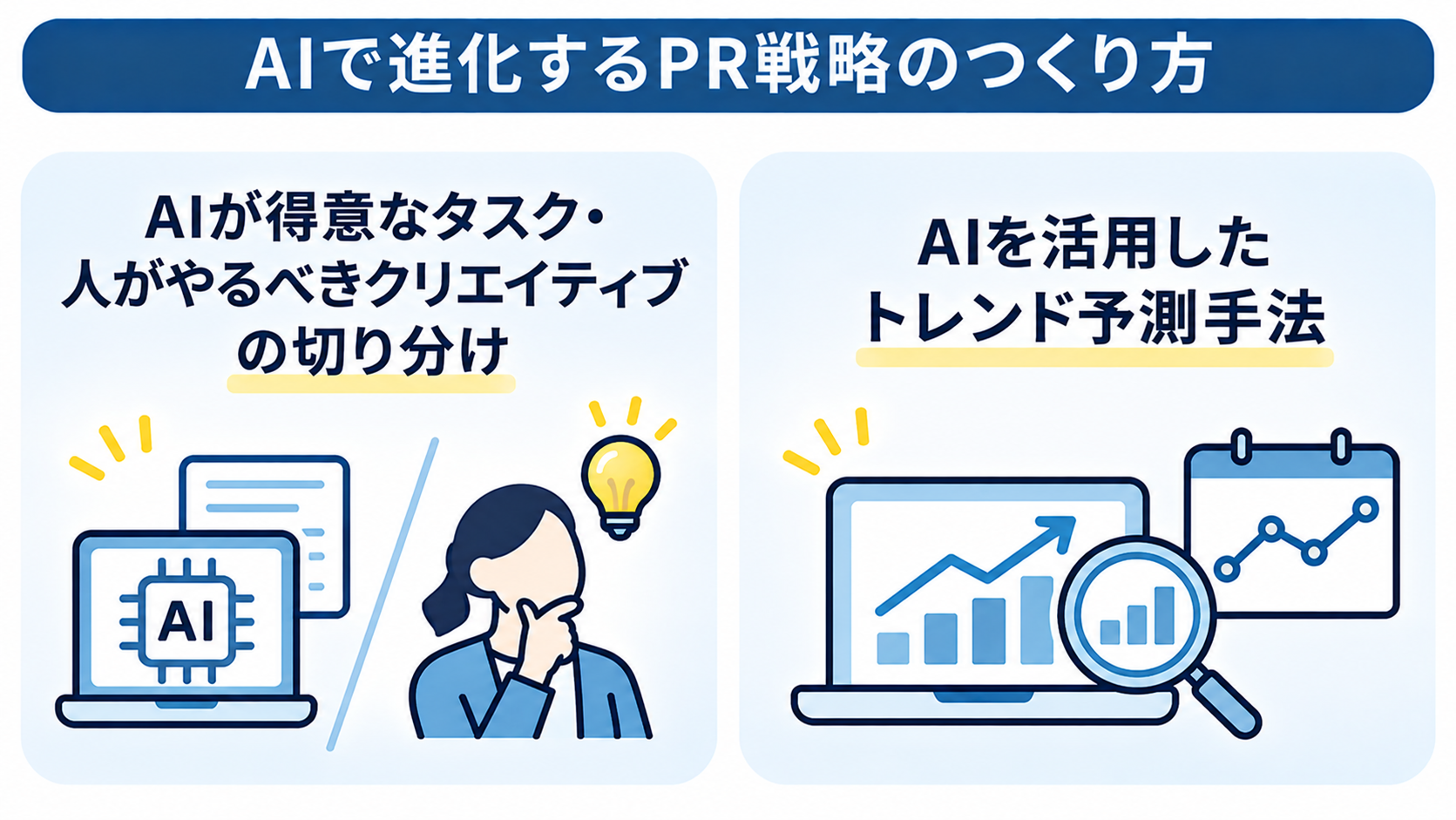
情報が溢れる現代において、メディアや生活者の心に響く企画を届けるには、PRプロセスのアップデートが不可欠です。
AIを強力なパートナーとして迎え入れ、情報発信の精度とスピードを高める次世代のPR戦略について解説します。
AIが得意なタスク・人がやるべきクリエイティブの切り分け
AIは、大量のデータの整理や文案の生成、下書き作成を短時間でサポートできます。
一方、
- ブランドの思想を込める
- メディア関係者との深い信頼関係の構築
- 情熱を伝えるストーリーテリング
は人の経験や判断が必要となる領域です。
作業をAIに任せて浮いた時間を人にしかできない本質的でクリエイティブな企画立案に充てることが、現代のPR成功のカギとなります。
ドラフト生成をAIに任せる手法について、こちらの記事もチェック! → コピペとチェックがしんどい。生成AIで広告案の作成を効率化する方法
AIを活用したトレンド予測手法
日々膨大な情報に触れる記者の目を引くには、社会的関心事や最新トレンドと自社商品を絡めた切り口が欠かせません。
AIにSNSの投稿データや業界ニュースを解析させることで、話題の傾向や関連するテーマを把握する手がかりを得られます。
分析結果を参考にしながら、社会的な関心と自社商品を結び付けた切り口を検討することで、メディアにとって関心のあるプレスリリースを作成しやすくなるでしょう。
リサーチにAIを活用する手法について、こちらの記事もチェック! → AIエージェントによるマーケティング支援とは?マーケティング調査やキーワードリサーチを自動化する方法
🤖Yoomは情報整理から原稿作成・共有までを自動化できます
PR業務では、発表情報を集めてAIに渡し、作成された原稿を確認者に共有するなど、執筆以外にも手間がかかります。
YoomならAIと業務アプリを組み合わせ、情報の受け渡しや保存、通知を自動化できます。
転記や共有にかかる時間を減らし、企画やレビューに集中しやすい流れを作れます。


試してみたいかも...と思った方は、ぜひ以下のテンプレートから自動化フローを体験してみてください!

CSVやExcelのデータをもとに、重複削除・表記ゆれの統一・カテゴリー分け・集計などを自動で処理するAIワーカーです。複雑な分類ルールや集計条件にも対応し、指定されたルールに沿ってデータを整理・集計します。結果を表形式のサマリーや要確認リストとしてまとめて提示するため、手作業によるミスや工数を減らしたい方、整理・集計したデータをすぐに確認・活用したい方におすすめです。
- 「スキル」とは:
- AIワーカーが処理を行うための手順書です。詳しい設定方法は「【AIワーカー】スキル(旧マニュアル)の作成方法」をご参照ください。
- 「使用ツール」とは:
- AIワーカーが処理を行う際に使用するツールです。自社で普段使っているツールをAIに指示するだけで、データの取得先や出力先を自由に組み替えることができます。
- AIワーカーの同時実行数・作成可能なAIワーカー数・利用可能なAIモデルはご契約中のプランによって異なります。
- AIワーカー内でご利用いただけるアプリやオペレーション等はワークフローの利用制限と同様です。
- AIワーカーは、テスト実行でも本番実行と同様にタスクを消費しますのでご注意ください。詳細は「【AIワーカー】タスク実行数の計算方法」をご参照ください。


WordPress.orgで新しい記事を公開した後、内容の要約作成やチームへの共有、実績の記録といった作業に手間がかかっていませんか。これらの定型的な作業は、手作業で行うと共有漏れや転記ミスが発生する可能性もあります。 このワークフローを活用すれば、WordPress.orgで記事が公開されると、AIが自動で内容を要約し、Google スプレッドシートへの記録とSlackへの通知までを一気通貫で行えます。WordPress.orgのコンテンツ運用を自動化し、関連業務を効率化することが可能です。
- WordPress.orgのコンテンツ運用を担当しており、記事公開後の共有や記録作業を効率化したい方
- 記事の要約作成や実績管理を手作業で行っており、AIを活用した自動化に関心があるWeb担当者の方
- チーム内での情報共有を円滑にし、コンテンツ管理の属人化を防ぎたいと考えている方
- 記事の公開から要約作成、スプレッドシートへの記録、Slack通知までが自動化されるため、これまで手作業に費やしていた時間を短縮できます。
- 手作業による転記ミスや共有漏れといったヒューマンエラーを防ぎ、正確な情報共有と実績管理を実現します。
- はじめに、WordPress.org、Google スプレッドシート、SlackをYoomと連携します。
- 次に、トリガーでWordPress.orgを選択し、「投稿が公開されたら」というアクションを設定します。
- 最後に、オペレーションでAIワーカーを選択し、公開された記事の内容を要約しGoogle スプレッドシートへの記録とSlack通知を行うように設定します。
■このワークフローのカスタムポイント
- AIワーカーに対して、要約の文字数やトーン&マナーなど、どのような要約を生成させたいかを指示する内容は任意で設定してください。
- Google スプレッドシートの記録先のファイル、シート、書き込む列などは任意で設定してください。
- Slackの通知先のチャンネル、メッセージの文面なども任意で設定してください。
- WordPress.org、Google スプレッドシート、SlackのそれぞれとYoomを連携してください。AIワーカー内で使用するツール(アプリ)についてもマイアプリ連携が必要です。
- トリガーは5分、10分、15分、30分、60分の間隔で起動間隔を選択できます。
- プランによって最短の起動間隔が異なりますので、ご注意ください。
- AIワーカーの基本設定は「【AIワーカー】基本的な設定方法」をご参照ください。
- AIワーカーの同時実行数・作成可能なAIワーカー数・利用可能なAIモデルはご契約中のプランによって異なります。
- AIワーカー内でご利用いただけるアプリやオペレーション等はワークフローの利用制限と同様です。
- AIワーカーは、テスト実行でも本番実行と同様にタスクを消費しますのでご注意ください。詳細は「【AIワーカー】タスク実行数の計算方法」ご参照ください。
- AIワーカーはマニュアルを詳細に設定することで適切な処理を実行しやすくなります。詳細は「【AIワーカー】マニュアルの作成方法」をご参照ください。
📝PR業務でAIを活用できる場面
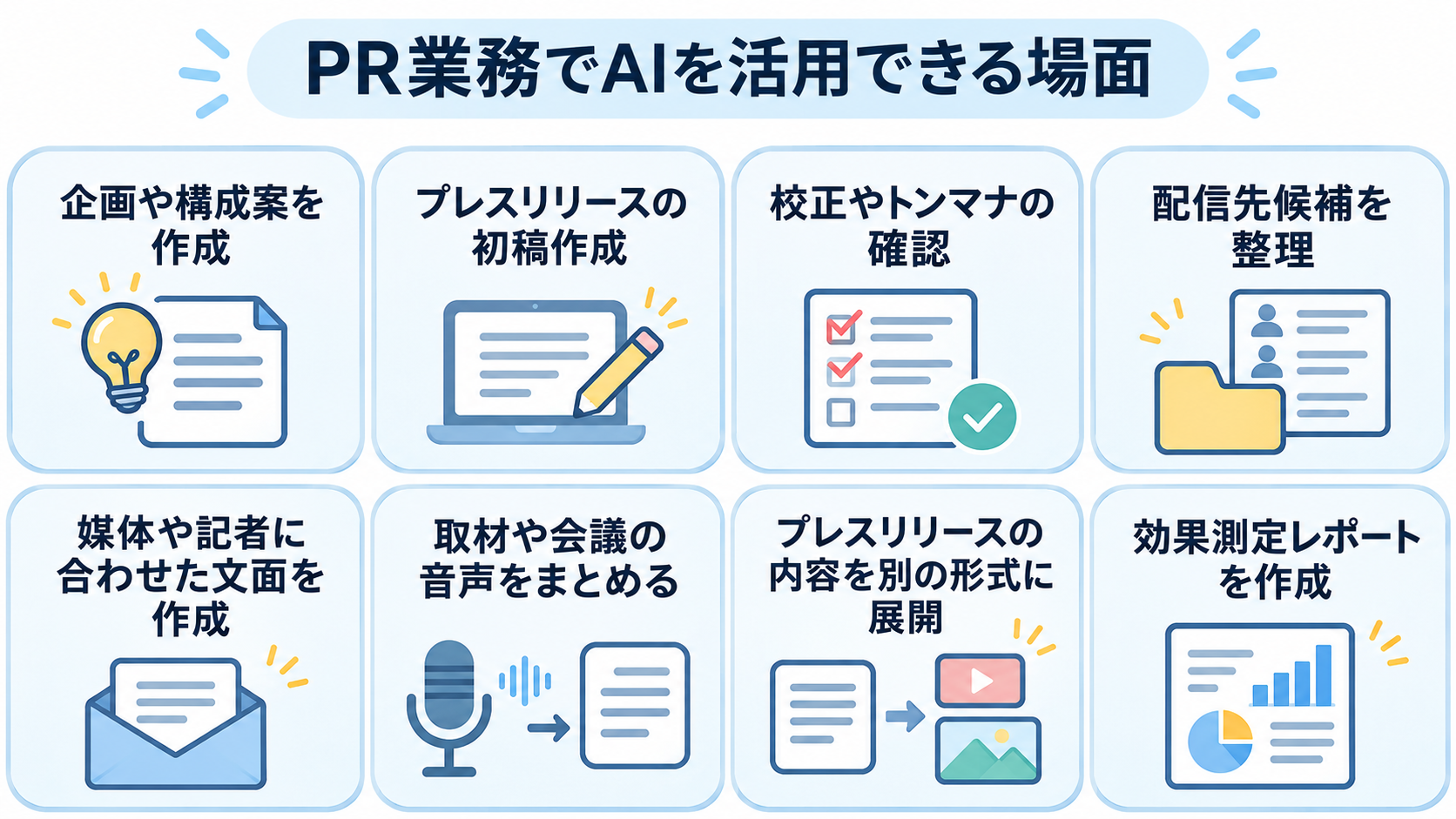
PR業務は、発信内容を考える段階から公開後の振り返りまで多岐にわたります。
Yoomでは、ニーズに合わせたワークフローを用意しているので、すぐに使えるプロンプト例と併せてご紹介します!
ワークフローを活用するためのフロー構築術については、後述します。
企画や構成案を作成
発表の背景や特徴、対象読者をAIに伝え、複数の切り口や構成案を出してもらうと、企画を検討する材料を短時間で用意できます。
案を比較することで、伝えるべき情報や見出しの方向性を整理しやすくなるでしょう。
投稿プロンプト(一例)
あなたはプロのPR担当です。
【新商品/サービス概要】のPR企画案を作成してください。
ターゲット層に届く切り口(切り口A・B・C)を3パターン提示し、
・各アプローチの背景
・メインメッセージ
・推奨するメディア種別(Web・TV・紙等)
を具体的に提案してください。

特に複数の新商品を扱う場合、アイデア出しや情報共有の遅れはビジネスチャンスの損失にも繋がりかねません。
このワークフローを活用すれば、Google スプレッドシートに商品情報が追加されると、AIが企画案を自動で生成し、Slackへ通知するため、これらの課題を解消し、商品企画プロセスを効率化できます。
■このテンプレートをおすすめする方
- Google スプレッドシートで商品情報を管理し、企画立案や情報共有にAIを活用したい方
- 新商品のアイデア出しや関連情報のチームへの迅速な通知を効率化したい担当者の方
- 手作業による商品企画の準備やSlackへの通知作業に時間的な制約を感じている方
■このテンプレートを使うメリット
- Google スプレッドシートへの商品情報追加を起点に、AIによる企画案作成からSlackへの通知までが自動化されるため、一連の業務にかかる時間を短縮できます。
- AIが商品情報に基づいて企画案を生成するため、新たな視点でのアイデア創出を支援し、手作業による通知漏れといったヒューマンエラーの防止にも繋がります。
■ワークフローの流れ
- はじめに、Google スプレッドシートとSlackをYoomと連携させます。
- 次に、トリガーとしてGoogle スプレッドシートを選択し、「行が追加されたら」というアクションを設定し、監視対象のGoogle スプレッドシートを指定します。
- 続いて、オペレーションとしてテキスト生成機能を設定し、Google スプレッドシートから取得した商品情報をもとに、「テキストを生成する」アクションで商品企画案を作成します。
- 最後に、オペレーションとしてSlackを選択し、「チャンネルにメッセージを送る」アクションを設定し、生成された企画案を指定したチャンネルに通知します。
■このワークフローのカスタムポイント
- Google スプレッドシートのトリガー設定では、商品情報が記載されているGoogle スプレッドシートのIDやシートIDを任意で設定してください。
- テキスト生成機能のオペレーション設定では、生成する企画案の文字数や、どのような企画案を望むかの指示(プロンプト)、出力したい言語などを任意で設定することが可能です。
- Slackのオペレーション設定では、企画案を通知するチャンネルIDや、通知メッセージの文面を任意で設定してください。
■注意事項
- Google スプレッドシート、SlackのそれぞれとYoomを連携してください。
- トリガーは5分、10分、15分、30分、60分の間隔で起動間隔を選択できます。
- プランによって最短の起動間隔が異なりますので、ご注意ください。
- Google スプレッドシートをアプリトリガーとして使用する際の注意事項は「【アプリトリガー】Google スプレッドシートのトリガーにおける注意事項」を参照してください。
プレスリリースの初稿作成
発表内容や社内メモを整理してAIに渡せば、プレスリリースの初稿を作る作業を支援できます。
- 発表日
- 製品名
- 対象者
- 特徴
などの確定情報と、希望する出力形式を具体的に伝えるのがポイントです。
投稿プロンプト(一例)
以下の【製品情報】をもとに、メディア向けプレスリリースの初稿を作成してください。
・タイトル(30文字以内)
・リード文
・本文(開発背景・製品の特長3つ・今後の展望)
の構成とし、客観的で信頼感のある報道資料のトーン&マナーで執筆してください。
【製品情報:〇〇】
このワークフローを活用すれば、フォームから送信された情報を基にAIがプレスリリースの草案を自動で作成し、Notionへスムーズに追加するため、こうした課題の解消に繋がります。
■このテンプレートをおすすめする方
- フォームで受け付けた情報を元に、効率的にプレスリリースを作成したい広報担当者
- AIを活用して文章作成業務を自動化し、Notionで情報管理を行いたい方
- 手作業での情報入力や転記によるミスを減らし、業務の質を向上させたいチームリーダー
■このテンプレートを使うメリット
- フォーム送信からプレスリリース作成、Notionへの追加までが自動化されるため、これまで手作業に費やしていた時間を短縮することが可能です。
- AIによる文章生成と自動的なデータ連携により、ヒューマンエラーのリスクを軽減し、情報発信と管理の品質向上に貢献します。
■ワークフローの流れ
- はじめに、NotionをYoomと連携します。
- 次に、トリガーでフォームトリガー機能を選択し、「フォームが送信されたら」というアクションを設定し、プレスリリース作成に必要な情報を入力するフォームを作成します。
- 続いて、オペレーションでAI機能の「テキストを生成する」アクションを設定し、ステップ2のフォームで受け取った情報を活用してプレスリリースを作成するよう指示します。
- 最後に、オペレーションでNotionの「レコードを追加する」アクションを設定し、ステップ3でAIが生成したプレスリリースの内容を指定のデータベースに追加します。
■このワークフローのカスタムポイント
- AI機能の「テキストを生成する」オペレーションでは、どのようなトピックや文体でプレスリリースを作成するか、プロンプトを通じて詳細に指示内容を設定することが可能です。
- Notionの「レコードを追加する」オペレーションでは、どのデータベースのどのプロパティに情報を追加するかを指定でき、固定値を入力したり、フォームで受け取ったデータやAIが生成したテキストを動的な値として結び付けたりするなどのカスタムが可能です。
■注意事項
- NotionとYoomを連携してください。
- フォーム機能はミニプラン以上でご利用いただけるアプリとなっております。フリープラン・パーソナルプランの場合は設定しているワークフローのオペレーションやデータコネクトはエラーとなりますので、ご注意ください。
- パーソナルプラン・ミニプラン・チームプラン・サクセスプランなどの有料プランは、2週間の無料トライアルを行うことが可能です。無料トライアル中には制限対象のアプリを使用することができます。
校正やトンマナの確認
AIに原稿を読ませると、誤字脱字や冗長な表現、分かりにくい箇所を見つける助けになります。
社内の文章ガイドラインを示せる場合は、表現の一貫性を確認する用途にも使えます。
投稿プロンプト(一例)
以下の文章を推敲・校正してください。
1.誤字脱字や文法エラーの修正
2.表記揺れの統一
3.「業界最高」「革新的」
など根拠のない誇大表現の指摘と具体的な言い換え案の提示をお願いします。
また、修正理由もあわせて解説してください。
【文章:〇〇】

提供された文章・原稿を、ターゲットや目的に合わせて校正・編集するAIワーカーです。冗長な表現の削除やトーンの統一、修正根拠の提示まで自動で行うため、文章作成業務の質と効率を同時に向上できます。プレスリリースなどの対外コンテンツを洗練させたい広報担当者や、校正作業を効率化したいチームリーダーにおすすめです。
- プレスリリースやブログ記事など、外部向けの発信コンテンツの質をより高めたい広報・マーケティング担当者の方
- 技術文書や社内通達など、複雑な内容を誰にでも分かりやすく正確に伝えたいと考えている業務担当者の方
- 文章の校正作業に時間がかかっており、修正のポイントを整理して効率的にブラッシュアップしたいチームリーダーの方
■事前準備
AIワーカーが自社の基準に基づいて正確に回答できるよう、表記ルール・OK/NG表現・校正チェックリストなどをまとめたシートをあらかじめ用意しておきましょう。Yoomと連携しているアプリであればどれでも利用できるので、普段お使いのツールを自由に設定してください。
その後、AIワーカーへのチャットで「◯◯(作成したシート名)を参照して」と指示することで、AIワーカーがその情報をもとに回答できるようになります。
なお、スキル内に自社独自のルールやチェック項目を直接書き込むことも可能です。その場合も、AIワーカーにチャットで指示することでスキルに自動で反映されます。
チャットで指示を出すだけで自社の運用に合わせて自動で設定・アップデートされていきます。まずは、AIワーカーが処理を正しく実行できるよう「スキル」と「使用ツール」をカスタマイズしましょう。
- 「スキル」とは:
- AIワーカーが処理を行うための手順書です。詳しい設定方法は「【AIワーカー】スキル(旧マニュアル)の作成方法」をご参照ください。
- 「使用ツール」とは:
- AIワーカーが処理を行う際に使用するツールです。自社で普段使っているツールをAIに指示するだけで、データの取得先や出力先を自由に組み替えることができます。
- AIワーカーの同時実行数・作成可能なAIワーカー数・利用可能なAIモデルはご契約中のプランによって異なります。
- AIワーカー内でご利用いただけるアプリやオペレーション等はワークフローの利用制限と同様です。
- AIワーカーは、テスト実行でも本番実行と同様にタスクを消費しますのでご注意ください。詳細は「【AIワーカー】タスク実行数の計算方法」ご参照ください。
配信先候補を整理
媒体のジャンルや過去記事のテーマなど、公開情報をAIで整理すれば、プレスリリースに合う配信先候補を検討する材料になります。
候補を絞り込むための下調べに最適です。
投稿プロンプト(一例)
【プレスリリース概要】の配信に最適なメディア・カテゴリを分析し、リストアップしてください。
ターゲット読者層、狙うべき媒体ジャンル(ビジネス誌、IT系Web、生活情報誌等)、および選定理由を各カテゴリごとに箇条書きで整理してください。
【概要:〇〇】
■このテンプレートをおすすめする方
- フォームを活用し、より効果的な広告配信を目指すマーケティング担当者の方
- AIを活用して広告のターゲット設定を自動化し、運用効率を高めたいと考えている方
- Notionで顧客情報や広告関連情報を一元管理し、業務を効率化したい方
■このテンプレートを使うメリット
- フォーム送信から広告ターゲット設定、Notionへの情報追加までの一連の作業が自動化され、手作業に費やしていた時間を削減できます。
- 手動での情報処理に伴う入力ミスや、ターゲット設定の際のヒューマンエラーを防ぎ、広告運用の精度向上に貢献します。
■ワークフローの流れ
- はじめに、NotionをYoomと連携します。
- 次に、トリガーでフォームトリガー機能を選択し、「フォームトリガー」というアクションで、特定のフォームが送信された際にフローが起動するよう設定します。
- 次に、オペレーションでAI機能を選択し、「テキストを生成する」アクションを設定し、フォームから送信された情報に基づいて広告のターゲット設定をAIに生成させます。
- 最後に、オペレーションでNotionを選択し、「レコードを追加する」アクションを設定し、フォーム情報とAIが生成したターゲット情報をNotionの指定したデータベースへ追加します。
■このワークフローのカスタムポイント
- フォームトリガー機能では、広告ターゲット設定に必要な情報を収集するため、フォームの質問項目を任意で設定してください。
- AI機能では、より精度の高い広告ターゲットを生成するために、AIへの指示(プロンプト)を任意でカスタムでき、フォームで取得した情報を変数として組み込むことも可能です。
- Notionのデータベースへレコードを追加するアクションでは、どのプロパティ(項目)にフォームから取得した情報やAIが生成した情報を割り当てるか、または固定値を入力するかなど、柔軟にカスタマイズできます。
■注意事項
- NotionとYoomを連携してください。
- フォーム機能はミニプラン以上でご利用いただけるアプリとなっております。フリープラン・パーソナルプランの場合は設定しているワークフローのオペレーションやデータコネクトはエラーとなりますので、ご注意ください。
- パーソナルプラン・ミニプラン・チームプラン・サクセスプランなどの有料プランは、2週間の無料トライアルを行うことが可能です。無料トライアル中には制限対象のアプリを使用することができます。
媒体や記者に合わせた文面を作成
プレスリリースの要点や媒体の特徴、相手に伝えたい内容をAIに渡すと、メールの下書きや複数の文案を作成できます。
相手に合わせて伝えるポイントを検討する際にも役立ちます。
記者名や記事内容を確認し、相手との関係性や直近のやり取りも踏まえて文面を調整しましょう。
投稿プロンプト(一例)
【プレスリリース概要】を【媒体種別/記者(例:IT系Webメディアのデスク)】へ個別アプローチするための送付メール案を作成してください。
相手が記事化するメリット(読者の関心、トレンド性)を強調し、要点を3つに絞った簡潔な文面にしてください。
【概要:〇〇】

発信したいテーマや過去の投稿データをもとに、X、Instagram、Facebookなど各媒体の特性に合わせた投稿テキストや画像案の作成から投稿スケジュールの整理までを自動化するAIワーカーです。複数SNSの投稿文作成・管理に時間がかかっている方や、エンゲージメントを意識したコンテンツを効率よく準備したいマーケターの方に活用いただけます。
- X、Instagram、Facebookなど複数のSNS媒体を運用しており、各媒体向けの投稿文作成や管理に時間がかかっている担当者の方
- 過去の投稿データをもとに、エンゲージメントを意識したコンテンツを効率よく準備したいマーケターの方
- 投稿内容の考案から配信スケジュールの整理まで、SNS運用にかかわる作業全般を効率化したいSNS担当の方
- 「スキル」とは:
- AIワーカーが処理を行うための手順書です。詳しい設定方法は「【AIワーカー】スキル(旧マニュアル)の作成方法」をご参照ください。
- 「使用ツール」とは:
- AIワーカーが処理を行う際に使用するツールです。自社で普段使っているツールをAIに指示するだけで、データの取得先や出力先を自由に組み替えることができます。
- AIワーカーの同時実行数・作成可能なAIワーカー数・利用可能なAIモデルはご契約中のプランによって異なります。
- AIワーカー内でご利用いただけるアプリやオペレーション等はワークフローの利用制限と同様です。
- AIワーカーは、テスト実行でも本番実行と同様にタスクを消費しますのでご注意ください。詳細は「【AIワーカー】タスク実行数の計算方法」をご参照ください。
取材や会議の音声をまとめる
取材や会議の音声を文字起こしし、AIに要点を整理させると、議事録や共有メモ、FAQの作成を進めやすくなります。
長い記録から必要な発言を探す作業にも役立つでしょう。
なお、入力する前に利用許諾や情報管理ルールを確かめ、社外共有時には発言の趣旨が変わっていないか確認することが重要です。
投稿プロンプト(一例)
以下の文字起こしテキストから、PR施策に活用できる要点を整理してください。
1.発言者の主な主張
2.PRに使える具体例やエピソード
3.印象的な発言コメント(そのまま引用できる形)
の3項目に分けて箇条書きで出力してください。
【テキスト:〇〇】


会議のメモや文字起こしデータからGoogleドキュメントでの議事録作成やタスク抽出、Google Driveへの格納を自律的に実行するAIワーカーです。会議後の事務作業を効率化し、情報の整理や共有を迅速に行えるため、タスクの漏れを防ぎ、チームが本来の業務に集中したい方におすすめです。
このAIワーカーは、会議のメモや文字起こしデータを読み取り、指示に従ってGoogleドキュメントでの議事録作成からタスクの抽出を行い、社内共有の指定フォルダへ格納する業務までを一貫して行います。これにより、会議後の事務作業のスピードアップに貢献し、チームが本来の業務に集中できる環境づくりをサポートします。
- 会議が多く、議事録の作成や共有に追われていて、事務作業の負担を減らしたいプロジェクトマネージャーの方
- GoogleドキュメントとGoogle Driveを活用してドキュメント管理をしており、情報の整理や格納を自動で行いたい方
- 会議で決まったタスクの抽出漏れを防ぎ、チーム内でのアクション管理をよりスピーディにしたい担当者の方
- AIワーカーの「名前」や「役割」といった基本設定を行います。
- 使用ツールとしてGoogleドキュメントとGoogle DriveをYoomと連携し、マイアプリ連携を完了させます。必要に応じて、普段お使いの他のツールなどを連携させることも可能です。
- 会議の特性や自社の運用ルールに合わせて、AIワーカーへの指示書となる「マニュアル」を編集・調整してください。
- マニュアル内の「【出力フォーマット】」という項目に、自社で利用している議事録のテンプレートを設定してください。これにより、AIが組織の慣習に合わせた形式で正確にドキュメントを生成します。
- マニュアル内の「#使用するGoogle Driveフォルダ」という項目に、保存先となるフォルダIDを設定してください。特定のプロジェクト用フォルダを指定することで、整理の手間が省けます。
- 「#手順」の完了報告セクションにて、報告時のメッセージ内容を自社のルールに合わせて変更することで、チームが確認しやすい形式で完了を報告できます。
- Googleドキュメント、Google DriveとYoomを連携してください。
- AIワーカーの基本設定は「【AIワーカー】基本的な設定方法」をご参照ください。
- AIワーカーの同時実行数・作成可能なAIワーカー数・利用可能なAIモデルはご契約中のプランによって異なります。
- AIワーカー内でご利用いただけるアプリやオペレーション等はワークフローの利用制限と同様です。
- AIワーカーは、テスト実行でも本番実行と同様にタスクを消費しますのでご注意ください。詳細は「【AIワーカー】タスク実行数の計算方法」をご参照ください。
- AIワーカーはマニュアルを詳細に設定することで適切な処理を実行しやすくなります。詳細は「【AIワーカー】マニュアルの作成方法」をご参照ください。
- トリガー、各オペレーションでの取り扱い可能なファイル容量の詳細は「ファイルの容量制限について」をご参照ください。
プレスリリースの内容を別の形式に展開
プレスリリースをもとに、SNS投稿や社内向けのお知らせなど、別の形式の文章を作る際にもAIを活用できます。
媒体ごとの文字数や読み手を指定して複数案を作れば、編集作業の出発点になります。
実際に活用する場面では、運用ルールやブランドガイドラインに沿っているか、元の発表内容から意味が変わっていないかを確かめ、担当者が仕上げましょう。
投稿プロンプト(一例)
以下のプレスリリースをもとに、公式SNS「X」投稿用のテキストを作成してください。
要点を絞って読者の興味を引く短文にし、日本語の通常ポストに収まる文字数を目安として、適切なハッシュタグを3点添えた投稿案を3パターン(要約型、ストーリー型、問いかけ型)作成してください。
【本文:〇〇】


Notionのブランドガイドラインを参照し、読者の感情を揺さぶるコピーを作成してGoogle ドキュメントへ保存するAIワーカーです。クリエイティブ業務の質と効率を両立し、一貫した世界観を維持できるため、ブランドの魅力を最大限に引き出したいマーケティング担当者の方におすすめです。
- ブランドガイドラインを遵守しながら、読者の感情を揺さぶる質の高いコピーを安定して制作したいマーケティング担当者の方
- AIとの対話を通じてアイデアを深め、ブランドの世界観を反映したクリエイティブな文章を効率よく作成したいコピーライターの方
- Notionでの情報参照からGoogleドキュメントへの保存までをスムーズに行い、制作フローを効率化したいクリエイティブチームの方
- AIワーカーの「名前」や「役割」などの基本設定を行います。
- 使用ツールとしてNotionとGoogleドキュメントをマイアプリ連携し、必要なアクションを設定します。普段お使いの他のアプリに変更することも可能です。
- 最後に、AIワーカーへの指示書である「スキル」を、自社のブランドルールや運用に合わせて作成・編集します。スキルの内容は、業務の特性に応じて自由に調整いただけます。
- スキル内の「#表現トーン&マナー基準」という項目に、自社のブランドイメージに合わせた具体的なトーンを定義してください。「ライフスタイル誌向け」や「先進的なITブランド向け」など、媒体に応じたトーンを指定することで、AIが自社の求める世界観をより深く理解し、精度の高い提案が可能になります。
- Googleドキュメントへの保存時の命名ルールを、自社の管理ルールに合わせて「#手順」内で指定してください。これにより、後からの検索性が向上し、ファイル管理がよりスムーズになります。
- Googleドキュメント、NotionとYoomを連携してください。
- AIワーカーの基本設定は「【AIワーカー】基本的な設定方法」をご参照ください。
- AIワーカーの同時実行数・作成可能なAIワーカー数・利用可能なAIモデルはご契約中のプランによって異なります。
- AIワーカー内でご利用いただけるアプリやオペレーション等はワークフローの利用制限と同様です。
- AIワーカーは、テスト実行でも本番実行と同様にタスクを消費しますのでご注意ください。詳細は「【AIワーカー】タスク実行数の計算方法」をご参照ください。
- AIワーカーはスキルを詳細に設定することで適切な処理を実行しやすくなります。詳細は「【AIワーカー】マニュアルの作成方法」をご参照ください。
効果測定レポートを作成
掲載記事の内容を要約し、掲載日や媒体、取り上げられたポイントを整理する工程にもAIを使えます。
情報を一定の形式でまとめれば、活動報告や次の企画を検討する資料を作りやすくなるはずです。
投稿プロンプト(一例)
以下の【掲載データ(媒体名、PV、露出数等)】をもとに、役員向けの月次PR効果測定レポートを作成してください。
単なる数値の列挙ではなく、「最も露出効果が高かった施策」と「今後の改善点・次回への提案」を定性的な観点から要約してください。
【データ:〇〇】
指定されたキーワードをもとにWeb上のニュース記事やプレスリリース、ブログなどの情報を収集し、掲載日・メディア名・論調を分析した要約レポートを作成するAIワーカーです。毎回手動で検索・整理する手間を省けるので、自社ブランドや競合他社のWebメディア掲載状況を効率よく把握したい広報・PR担当の方やマーケター、経営企画担当の方におすすめです。
- 「スキル」とは:
- AIワーカーが処理を行うための手順書です。詳しい設定方法は「【AIワーカー】スキル(旧マニュアル)の作成方法」をご参照ください。
- 「使用ツール」とは:
- AIワーカーが処理を行う際に使用するツールです。自社で普段使っているツールをAIに指示するだけで、データの取得先や出力先を自由に組み替えることができます。
- AIワーカーの同時実行数・作成可能なAIワーカー数・利用可能なAIモデルはご契約中のプランによって異なります。
- AIワーカー内でご利用いただけるアプリやオペレーション等はワークフローの利用制限と同様です。
- AIワーカーは、テスト実行でも本番実行と同様にタスクを消費しますのでご注意ください。詳細は「【AIワーカー】タスク実行数の計算方法」をご参照ください。
🔍PRでAIを使うメリット
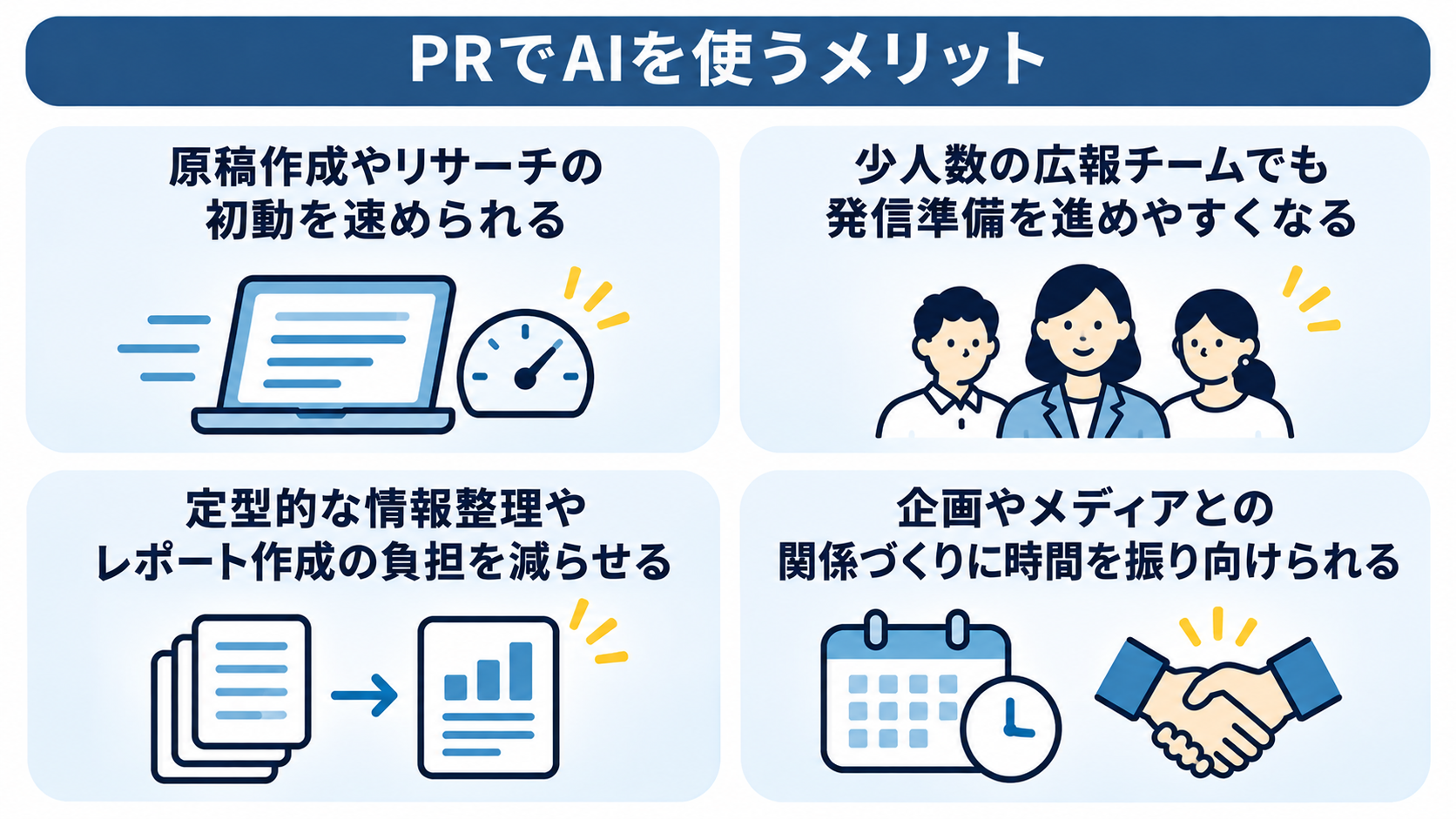
AIは、文章作成だけでなく、繰り返し発生する準備や情報整理もサポートしてくれます。
効率化によって生まれた時間をどの業務に活用できるかも含めて、導入の効果を考えましょう。
原稿作成やリサーチの初動を速められる
AIに構成案や情報の要約を用意してもらえば、白紙から原稿や調査資料を作る負担を減らせます。
書き出しに迷ったときに複数案を出させ、チームの検討材料にするのもいいですね。
事実確認や社内レビューは必要ですが、初稿や整理済みの情報があれば、担当者は確認や編集に取り組みやすくなります。
少人数の広報チームでも発信準備を進めやすくなる
広報担当者が少ない組織では、取材対応や社内調整と並行して原稿作成や情報収集を行うことがありますが、AIによる要約や初稿作成は、文章を一から作る負担を抑える助けになります。
定型的な指示をチーム内で共有すれば、毎回の準備も簡略化できるようになるでしょう。
定型的な情報整理やレポート作成の負担を減らせる
掲載記事や会議メモなど、同じ形式で整理する情報が多いとき、AIによる要約や分類が役立ちます。
出力形式を統一すれば、報告資料を作る作業も進めやすくなるでしょう。
ただし、分類や要約に誤りが含まれる可能性があるため、AIの整理結果だけを意思決定の根拠にせず、担当者が元の情報を確認できる状態にしておくことが重要です。
企画やメディアとの関係づくりに時間を振り向けられる
下書きや情報整理にかかる時間を減らせば、企画の検討や関係部署への追加取材、メディアとのコミュニケーションに時間を使いやすくなります。
PRでは、何をどう伝えるかを考え、相手に応じて対応することも欠かせません。
効果は作業時間だけでなく、捻出した時間をどの業務に活用できたかも含めて振り返りましょう。
企画や社内確認に使える時間が増えたかを記録し、AIに任せる範囲を調整できます。
🧭PRに使うAIを選ぶときのポイント
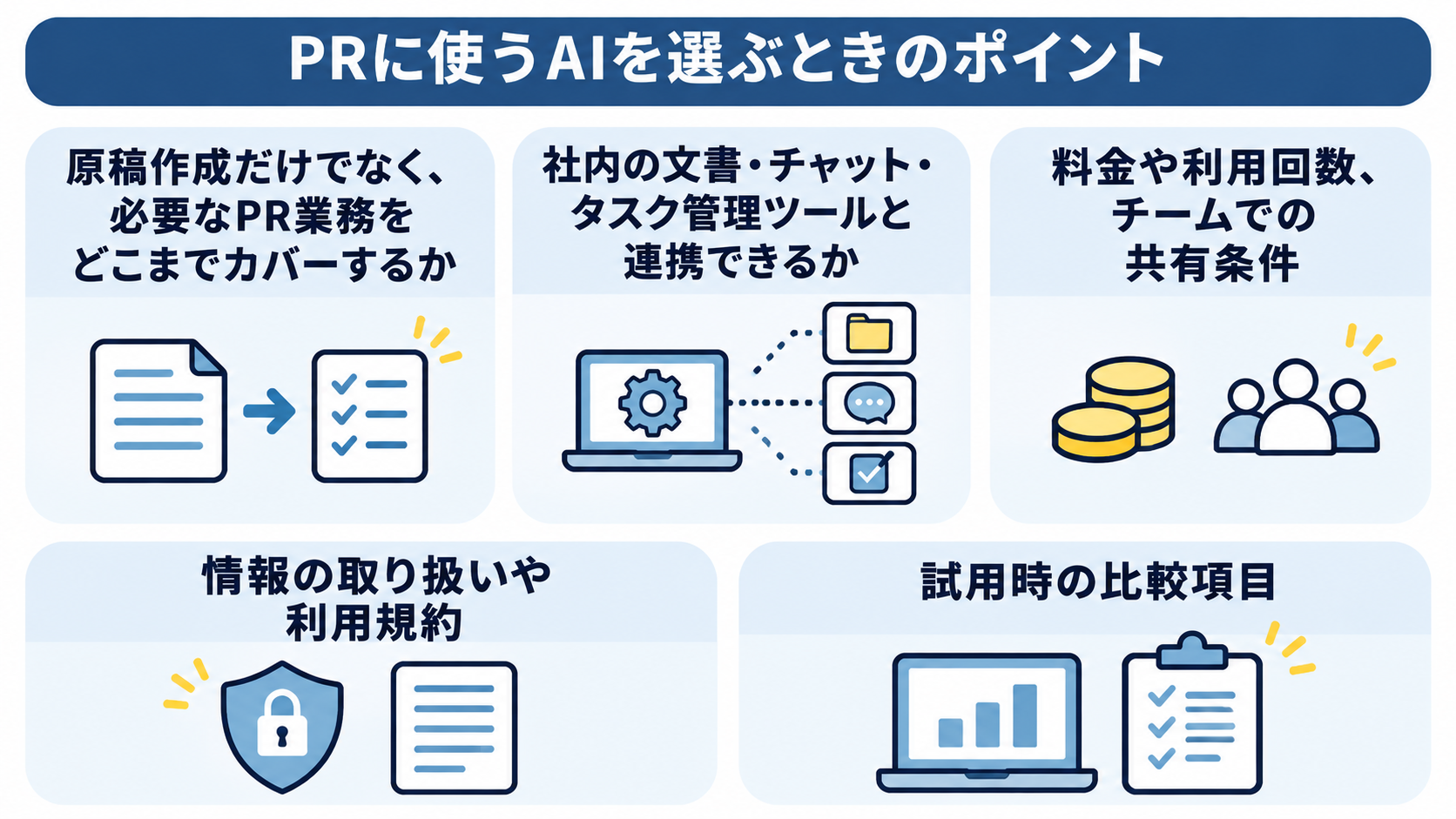
AI選びでは、機能の多さだけでなく、自社のPR業務で困っている工程に合うかを確認します。
利用する情報や業務の流れも整理しておくと、ツールの比較や試用を進めやすくなります。
必要なPR業務をどこまでカバーするか
AIツールの機能は、
- 文章作成
- 校正
- 情報収集
- メディアリストの整理
- 掲載情報の分析
などさまざまです。
まず効率化したい作業を明確にし、必要な機能と照らし合わせましょう。
初稿作成だけが目的なら汎用AIで足りる場合がありますが、情報共有や公開後の報告まで考えるなら、連携やレポート機能も比較対象です。
機能一覧だけで判断せず、実務に近い内容で試して出力を確かめましょう。
社内で使っているツールと連携できるか
AIが原稿を作成しても、別のツールへの同期や共有が残れば手作業は続きます。
日常的に使っている文書作成ツールやチャット、タスク管理ツールと連携できるか確認すると、出力を業務に組み込めるか判断しやすくなります。
データの連携先の一例
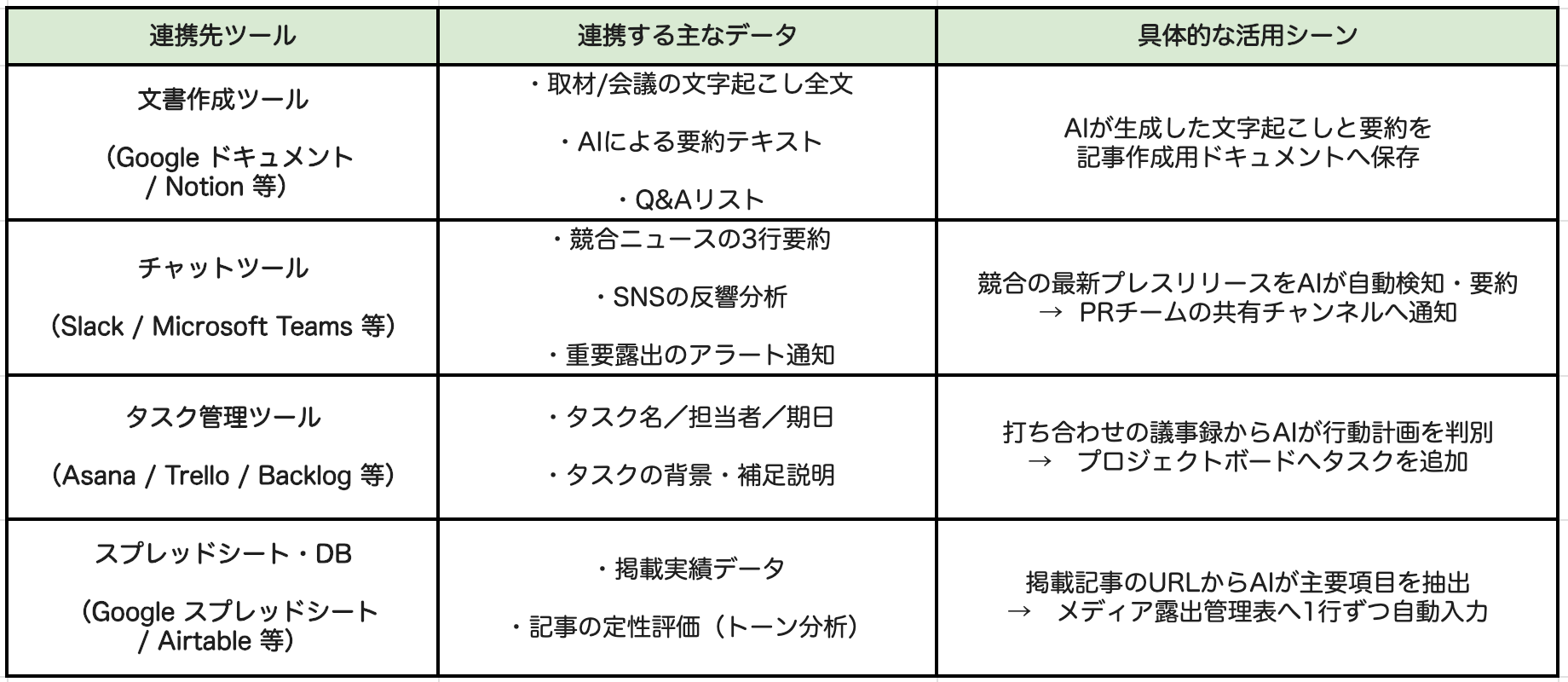
連携機能だけで業務全体が自動化されるわけではないため、受け渡す情報や確認者、保存先も整理しましょう。
料金や利用回数、チームでの共有条件
料金を比較するときは月額費用だけでなく、利用回数の上限やアカウント数、チーム共有の条件も確認します。
利用頻度によっては、上限が想定した使い方に影響することがあります。
法人向けと個人向けで管理機能やデータの扱いが異なる場合もあるため、契約前に公式情報や利用規約を確認してください。
複数人で使う場合は、設定や利用状況を誰が管理するかも決めておくと、導入後の混乱を抑えやすくなります。
情報の取り扱いや利用規約
PR業務では、発表前の製品情報や社内計画、関係者に関する情報を扱うことがあります。入力する前に、
- 利用規約
- データの保存・学習利用の扱い
- 管理設定
を確認し、社内ルールに沿って使えるか確かめましょう。
規約を確認できないサービスや個人アカウントには、未公開情報や個人情報を入力しないのが基本です。
入力してよい情報と避ける情報を社内で区分し、判断に迷った場合の相談先も決めておきましょう。
試用時の比較項目
試用時は、実務に近い作業を使い、AIを使わない場合と比べて変化を記録しましょう。
- 初稿作成
- 修正にかかった時間
- 確認時に見つかった誤り
- 共有に要した作業
などが比較材料になります。
出力の印象だけでなく、最終版に仕上げるまでの合計作業を見て評価するのがポイントです。
評価期間や対象業務、確認者を決めておくと、ツールの向き不向きを判断しやすくなります。
🪜PRへのAI導入を進める手順
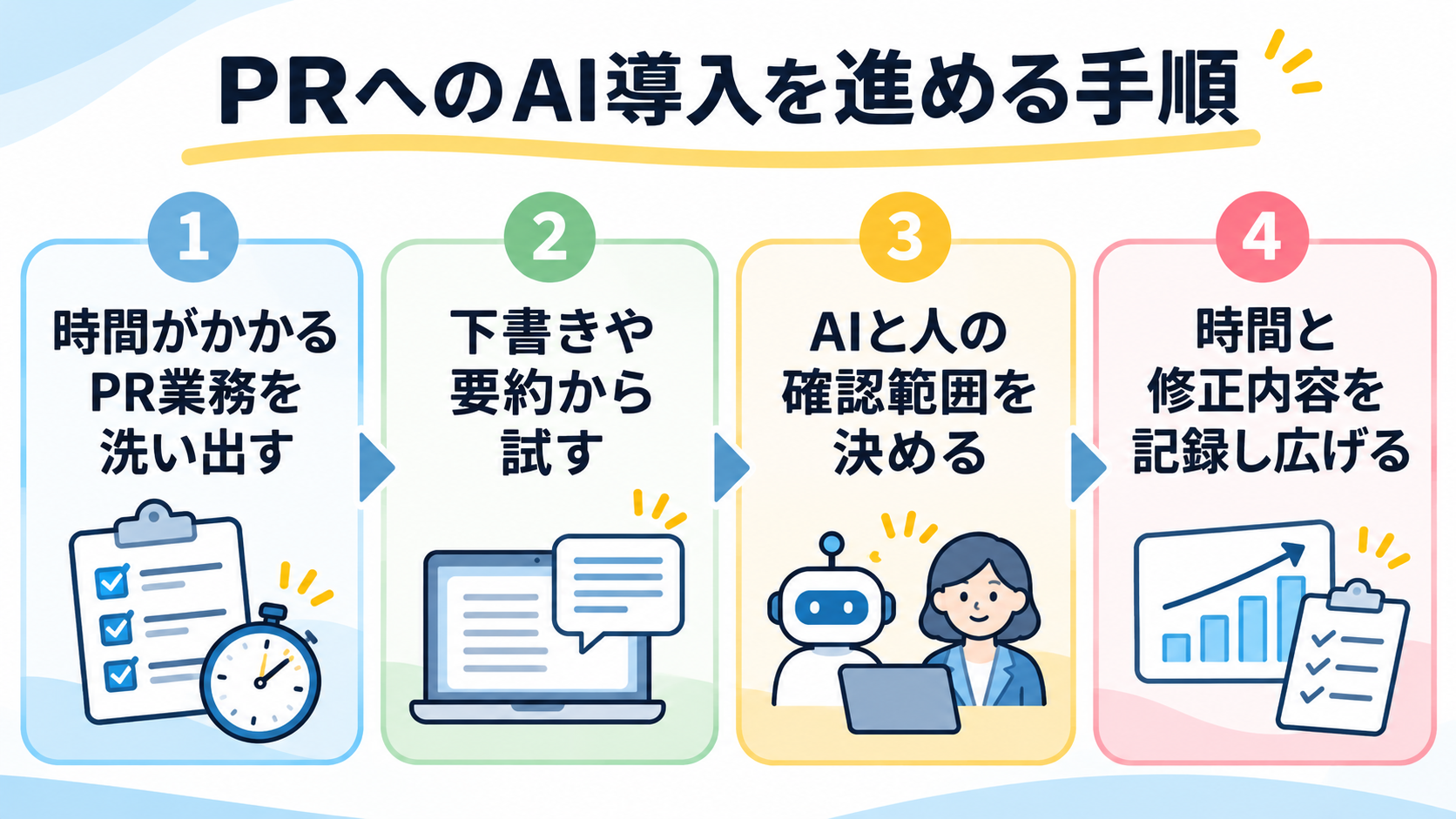
いきなり多くの業務を自動化するより、現在の作業を整理して小さく試すと進めやすくなります。
効果だけでなく、確認の負担やリスクも見ながら、活用範囲を調整しましょう。
時間がかかっているPR業務を洗い出す
まず、
- 情報収集
- 社内確認
- 初稿作成
- 校正
- 掲載情報の収集
- 報告資料の作成
など、広報業務を工程ごとに整理します。
作業時間だけでなく、担当者が限られる業務や転記の多い工程、確認漏れが起きやすい箇所も記録しましょう。
そのうえで、AIが支援できる作業と、人の判断が不可欠な作業を区別します。
課題を具体化しておくと、導入するツールや自動化の対象を選びやすくなります。
リスクを管理しやすい業務から試す
最初は、公開前に担当者が確認できる下書き作成や、社内資料の要約などを試すと、出力を管理しやすくなります。
対象業務の一例
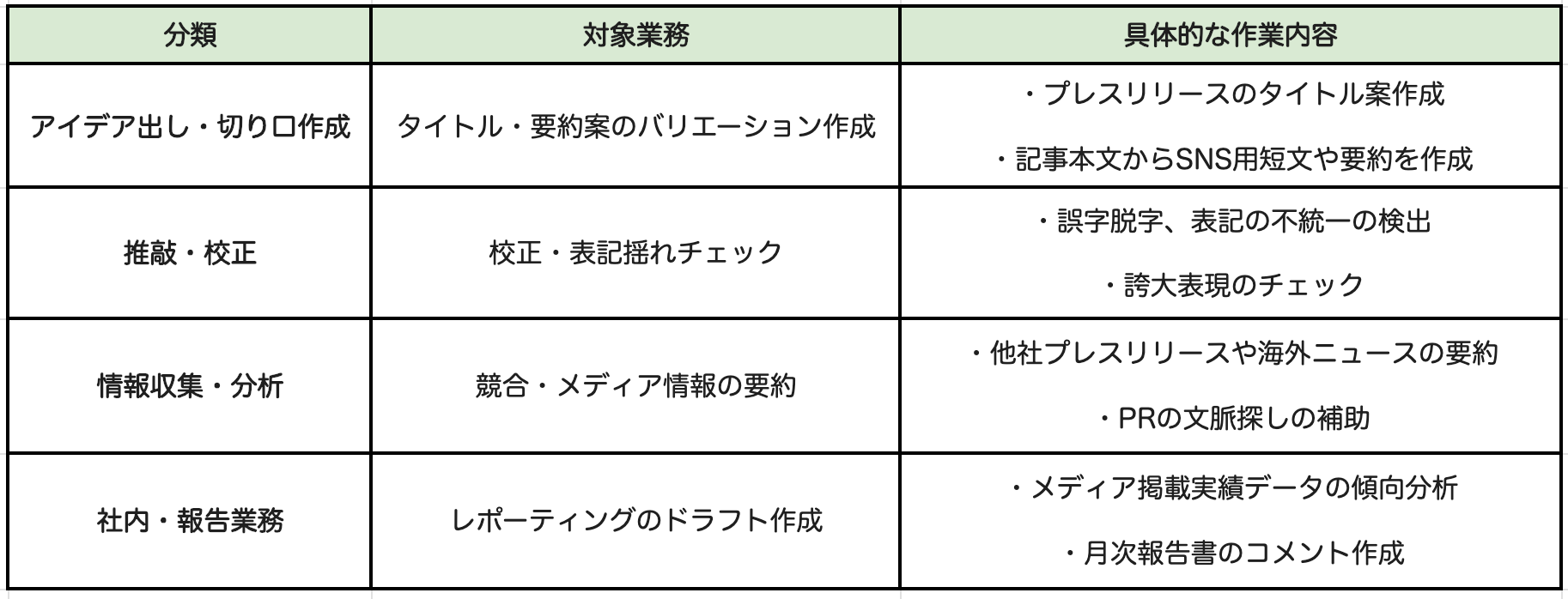
初稿作成や修正にかかった時間、確認時に見つかった誤りを記録し、導入前後を比較しましょう。
試用では社内ルールを設計し、それを遵守。
AIの出力をそのまま公開したり、送信まで自動化したりしないようにし、結果を見てから指示や入力情報、確認項目を調整します。
AIと人の作業範囲を決める
AIに任せる作業だけでなく、
- 入力情報の範囲
- 出力の保存先
- 確認担当者
- 公開の承認者
も決めるようにしてください。
たとえば、
- AI:草案作成と情報整理
- 広報担当者:事実を確認
- 関係部署と承認者:公開前に確認する
という流れを構築するのが推奨されます。
入力禁止の情報や利用可能なアカウントも明記しましょう。
運用ルールは担当者が参照しやすいチェック項目にまとめ、実務の変化に合わせて見直します。
作業時間や修正内容を記録する
試用後は、作業時間や修正内容、確認で見つかった誤り、共有や引き継ぎの負担を振り返ります。
初稿が早くできても、修正や確認に時間がかかれば、指示や入力情報を見直す必要があるからです。
効果が見られた作業を他の業務にも適用できるか検討しつつ、すぐに全工程へ広げず、情報の重要度や公開時の影響を考慮して段階的に進めましょう。
担当者の負担や品質も継続して確認します。
🔄PRにAIを活用:業務の流れをつなぐ、Yoomのフロー構築術
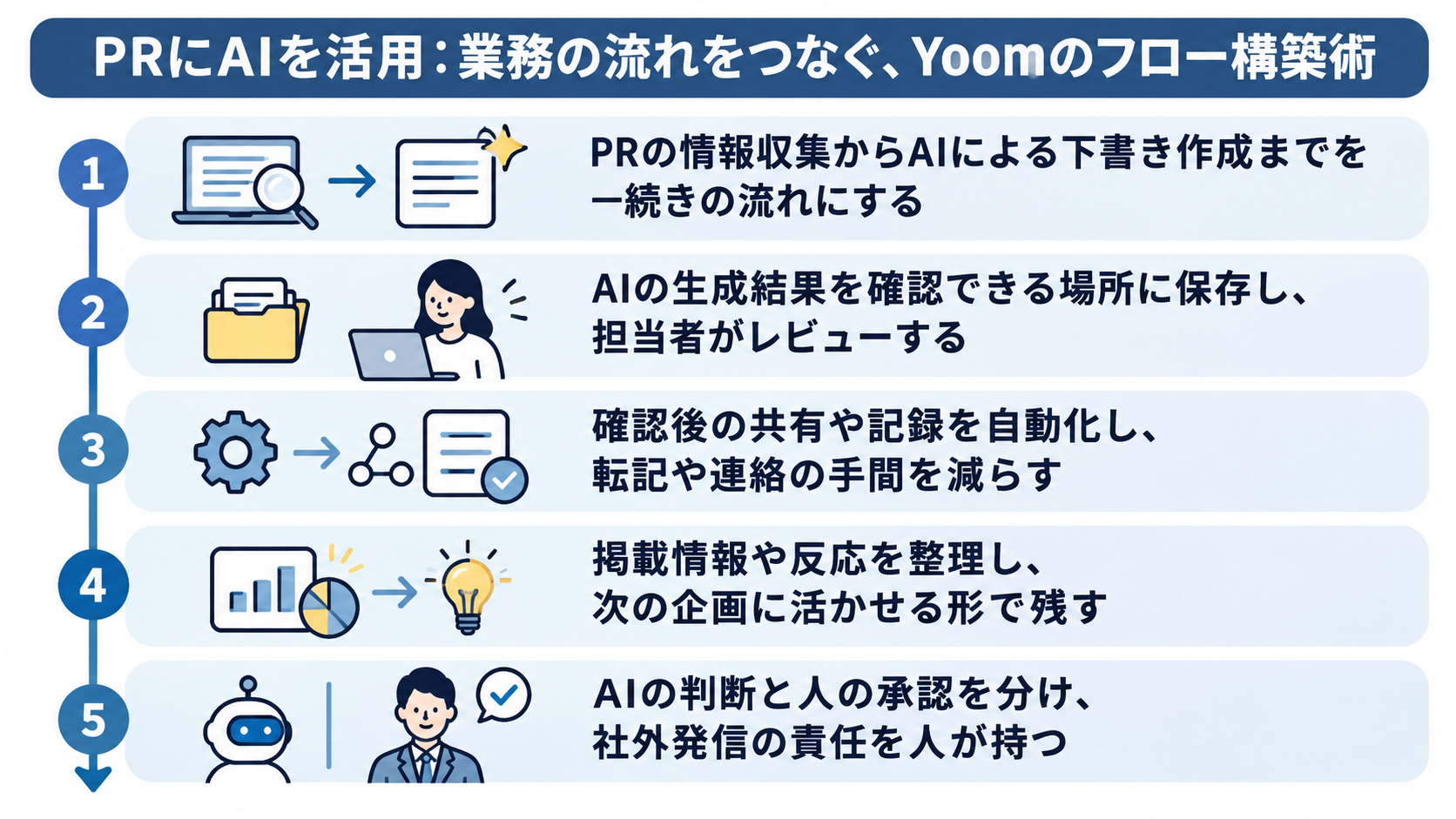
AIによる文章作成だけでなく、情報の集約から確認、共有、振り返りまでを含めて考えることが大切です。
PRの情報収集からAIによる下書き作成
他部署から情報を集め↓
データを整理↓
下書きを作る
という工程ごとに複数のツールを使うと、確認や転記に時間がかかります。
必要情報をフォームや管理場所に集め、AIが内容をもとに草案を作る流れにすれば、受け渡しを整理できます。
ただし、発表日や数値などの正確性が自動で保証されるわけではありません。
不足情報を推測させず、担当者が元資料を確認できる形で下書きを受け取る設計が必要です。
フォームの回答情報から自動でコンテンツを生成するワークフローについて、こちらの記事もチェック! → 【ノーコードで実現】Webコンテンツ制作を自動化する方法
AIの生成結果を担当者がレビュー
AIが作成した文章は、公開前に担当者が確認できる文書や管理場所に保存しましょう。
どの入力情報に基づく草案か分かれば、元資料との照合やレビューを進めやすくなります。
また、草案の保存や確認依頼を自動化しても、公開可否の判断や最終承認は人が行う運用にしましょう。
担当者が確認する前に外部へ送信・公開されないようにし、誤りがあった場合に誰が停止・修正するかも決めておきます。
チェック体制の効率化を実現した、ユーザーインタビューもチェック! → 株式会社ココナラの導入例
確認後の共有や記録を自動化
原稿の確認後には、関係部署への共有や進捗記録、次の作業依頼が発生します。
確認済み文書の保存や通知を仕組み化すれば、共有漏れや古い原稿を参照するリスクを減らしやすくなります。
自動通知では
- 送信先
- タイミング
- 含める情報
を慎重に決め、「未確認」と「公開可能」が混同されないようにしましょう。
確認者やステータスを明記し、人が判断する工程を残すことが大切です。
広告文データの自動集約や報告フローの自動化について、こちらの記事もチェック! → AIエージェントで新商品のSNS運用を媒体別に効率化するフロー構築設定
⚠️PRにAIを使うときの注意点
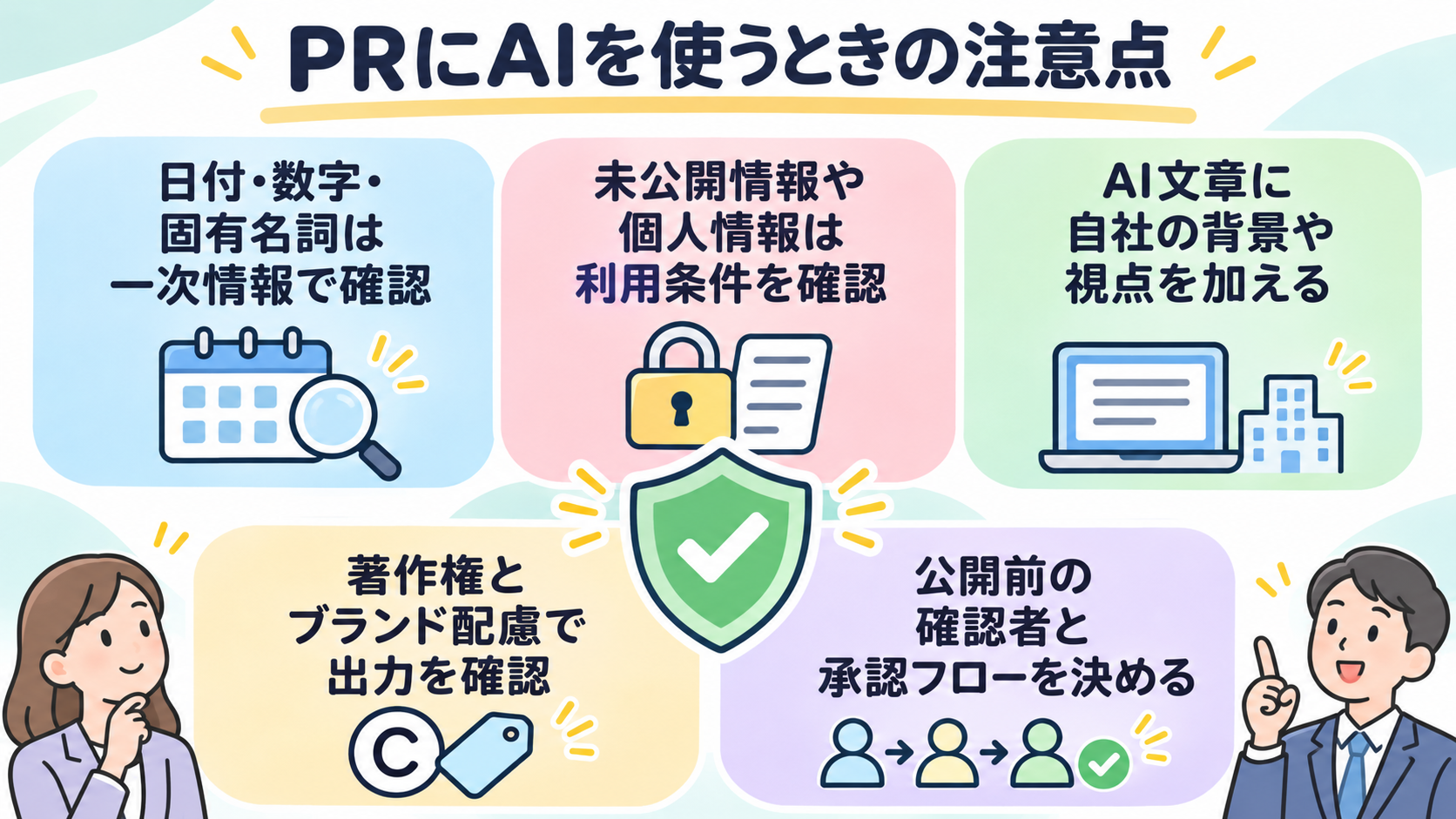
PRは社外に企業の情報を発信する業務です。
誤情報や情報管理の問題が信頼に影響する可能性もあるため、出力の確認や入力情報の扱いを含めて運用を整えましょう。
AIの出力を一次情報で確認する
AIの文章には、自然に見える誤りが含まれることがあります。
- 発表日
- 金額
- 社名
- 製品名
- 役職
- 実績
などは、公式資料や社内の確定情報と照合してください。
参照元が示されても、実際に記載があるかを確認する必要があるため、市場データや効果を示す数値は、調査時点や対象範囲も見直しましょう。
根拠を確認できない情報は使わず、公開前の最終確認は担当者が行うよう、フローを設計してください。
利用条件を確かめる
- 発表前の製品情報
- 経営計画
- 関係者の個人情報
をAIに入力する前に、サービスの規約やデータの保存・学習利用の扱いを確認しましょう。
個人アカウントや条件を確認できないサービスには、機密情報を入力しないのが基本です。
法人向けプランであっても、あらゆる情報を無条件に入力できるとは限りません。
社内規程に従い、入力可能な情報の範囲や迷った場合の相談先を決めておきます。
自社独自の背景や視点を加える
AIが作成した文章は読みやすくても、一般的な説明にとどまる場合があります。
発信の背景や現場での経験、自社ならではの根拠は、入力情報がなければ反映されにくいものです。
初稿に具体例や担当者のコメントを加え、誰に何を伝えるかを明確にしましょう。
AIの出力に手動で情報を追加(一例)
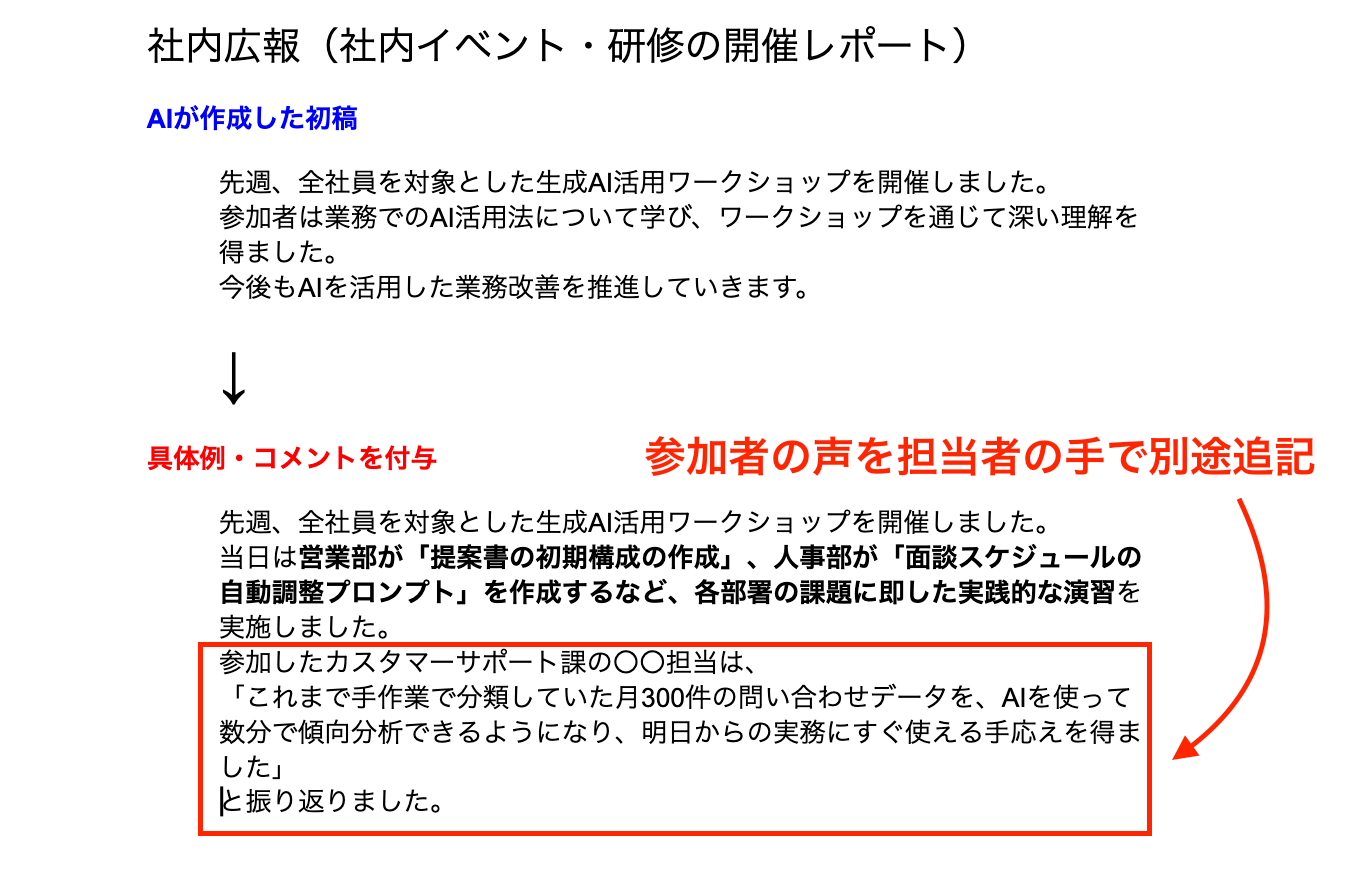
AIが提案したニュース性や差別化ポイントも、客観的な根拠があるか確認します。
文章の滑らかさだけでなく、発信する価値が読み手に伝わるかを見直してください。
著作権やブランドイメージに配慮する
AIが生成した文章や画像を使う際は、既存の著作物や第三者の権利に関する確認が必要です。
・特定の作品に似た表現がないか
・引用や画像素材の利用条件に問題がないか
を確かめ、必要に応じて法務・知財担当者に相談しましょう。
合わせて、誇張表現や自社のブランドガイドラインに合わない表現も確認します。
禁止表現をAIに指定するだけで問題をすべて防げるわけではないため、公開前の確認を続けてください。
公開前の確認者や承認フローを決めておく
- 作成者
- 事実確認者
- 承認者
- 公開担当者の役割
を明確にすると、確認漏れを防ぎやすくなります。
誰が数字や製品情報を確認するか、どこに修正内容を記録するかも決めましょう。
自動化する場合も、未確認の文章が外部に出ないよう設定し、問題発生時の対応も定めておきます。
✅まとめ
PRにAIを活用すると、
- 情報収集
- プレスリリースの初稿作成
- 校正
- 掲載情報の整理
などをサポートしてくれます。
導入時は、AIに任せる作業だけでなく、人が確認する工程や入力できる情報の範囲も決めておきましょう。
AIはPRの判断やメディアとの関係づくりを代替するものではありません。
AIが得意な準備作業を活用し、担当者が事実確認や発信内容の判断に集中できる業務フローを設計することが大切です。
🚀Yoomでできること
PRでは、AIによる原稿作成に加え、掲載情報の収集やレポート作成、チームへの共有にも時間がかかります。
Yoomを活用すれば、AIワーカーと業務アプリを組み合わせて、情報の整理や記録、通知の流れを構築できます。
AIに任せる範囲と人の承認を含めた業務フローを整え、確認や振り返りまでつなげたい場合にご検討ください。



商品画像の背景を白抜き加工してGoogle Driveへ保存し、ブランドトーンに合わせたSNS投稿文の作成からSlack共有までを遂行するAIワーカーです。クリエイティブな制作と実務処理を同時に進めることで、マーケティング業務の効率化と発信の迅速化を両立したい方におすすめです。
- 商品画像の加工やECサイト・SNS向けの投稿文作成に時間を取られているECサイト運営担当者の方
- ブランドのトーン&マナーを維持しながら、効率的に多くの商品情報を発信したい広報・マーケティング担当者の方
- 画像編集とテキスト作成の工程を一本化し、チームへの共有を迅速化したいチームリーダーの方
- AIワーカーの「名前」や「役割」などの基本設定を行います。
- AIワーカー内で使用するGoogle Drive、Remove.bg、SlackをYoomと連携し、必要なアクションを設定します。これらは、普段お使いの他のアプリに変更することも可能です。
- AIワーカーへの指示書となる「スキル」を、自社の運用ルールや業務内容に合わせて作成・編集します。
- スキル内の「#SNS・EC投稿文のトーン&マナー」という項目に、自社のブランド基準を設定してください。SNS向けには親しみやすい表現、EC向けには丁寧な説明文など、媒体ごとのルールを指定することで、AIの判断精度が高まり、実務に即したアウトプットが得られます。
- Google Drive、Remove.bg、SlackのそれぞれとYoomを連携してください。
- AIワーカーの基本設定は「【AIワーカー】基本的な設定方法」をご参照ください。
- AIワーカーの同時実行数・作成可能なAIワーカー数・利用可能なAIモデルはご契約中のプランによって異なります。
- AIワーカー内でご利用いただけるアプリやオペレーション等はワークフローの利用制限と同様です。
- AIワーカーは、テスト実行でも本番実行と同様にタスクを消費しますのでご注意ください。詳細は「【AIワーカー】タスク実行数の計算方法」をご参照ください。
- AIワーカーはスキルを詳細に設定することで適切な処理を実行しやすくなります。詳細は「【AIワーカー】マニュアルの作成方法」をご参照ください。
- Google スプレッドシートで管理している商品情報を、ECサイトやSNSへ効率よく展開したいと考えているECサイト運営者の方
- 媒体ごとに異なるトーンの説明文を作成する手間を削減し、クリエイティブな業務に集中したいマーケティング担当者の方
- AIエージェントを活用して、商品告知のスピードと情報の正確性を両立させたいプロモーションチームの方
- Google スプレッドシートへの商品情報の入力だけで媒体別の説明文が自動生成されるため、手動での書き換え作業が不要になり業務を効率化できます。
- AIが一貫した情報をもとに各SNS用の文章を作成するため、プラットフォーム間での情報の齟齬を防ぎ、正確な発信が可能になります。
- はじめに、Google スプレッドシートとSlackをYoomと連携します。
- 次に、トリガーでGoogle スプレッドシートを選択し、「行が追加されたら」というアクションを設定します。
- 最後に、AIワーカーで商品名やスペックからECサイト用説明文を作成し、その情報をもとにX(Twitter)やLINE公式アカウント用メッセージを作成してGoogle スプレッドシート更新・Slack通知を行うためのマニュアル(指示)を作成します。
■このワークフローのカスタムポイント
- AIワーカーへの指示内容を調整することで、ブランド独自の表現スタイルや、ターゲット層に合わせた最適な文章生成にカスタマイズできます。
- Google スプレッドシートの更新項目を増やすことで、生成されたハッシュタグやキャッチコピーなどを項目ごとに一括で管理することが可能です。
- Slackの通知メッセージ内に、生成された文章の一部をプレビューとして表示させるよう設定することもできます。
- Google スプレッドシート、SlackのそれぞれとYoomを連携してください。AIワーカー内で使用するツール(アプリ)についてもマイアプリ連携が必要です。
- Google スプレッドシートをアプリトリガーとして使用する際の注意事項は「【アプリトリガー】Google スプレッドシートのトリガーにおける注意事項」を参照してください。
- トリガーは5分、10分、15分、30分、60分の間隔で起動間隔を選択できます。
- プランによって最短の起動間隔が異なりますので、ご注意ください。
- AIワーカーの基本設定は「【AIワーカー】基本的な設定方法」をご参照ください。
- AIワーカーの同時実行数・作成可能なAIワーカー数・利用可能なAIモデルはご契約中のプランによって異なります。
- AIワーカー内でご利用いただけるアプリやオペレーション等はワークフローの利用制限と同様です。
- AIワーカーは、テスト実行でも本番実行と同様にタスクを消費しますのでご注意ください。詳細は「【AIワーカー】タスク実行数の計算方法」ご参照ください。
- AIワーカーはマニュアルを詳細に設定することで適切な処理を実行しやすくなります。詳細は「【AIワーカー】マニュアルの作成方法」をご参照ください。
プログラミング知識なしで手軽に構築できます。




