


・
法律事務所の業務効率化ガイド!問い合わせ受付から案件登録までの改善策

案件の進捗を確認するたびに複数のファイルを開き、依頼者から届いた書類を探し、電話の伝言を担当者へ伝える——。こうした細かな作業に追われ、書面の検討や依頼者との対話に使う時間が足りないと感じていませんか。法律事務所の業務効率化では、便利そうなツールを導入する前に、どの業務に負担が集中しているかを見つけることが大切です。
この記事では、課題の整理から具体的な改善方法、ツールの選び方、導入時の注意点まで詳しく解説します!
🧭法律事務所で業務効率化が必要な理由
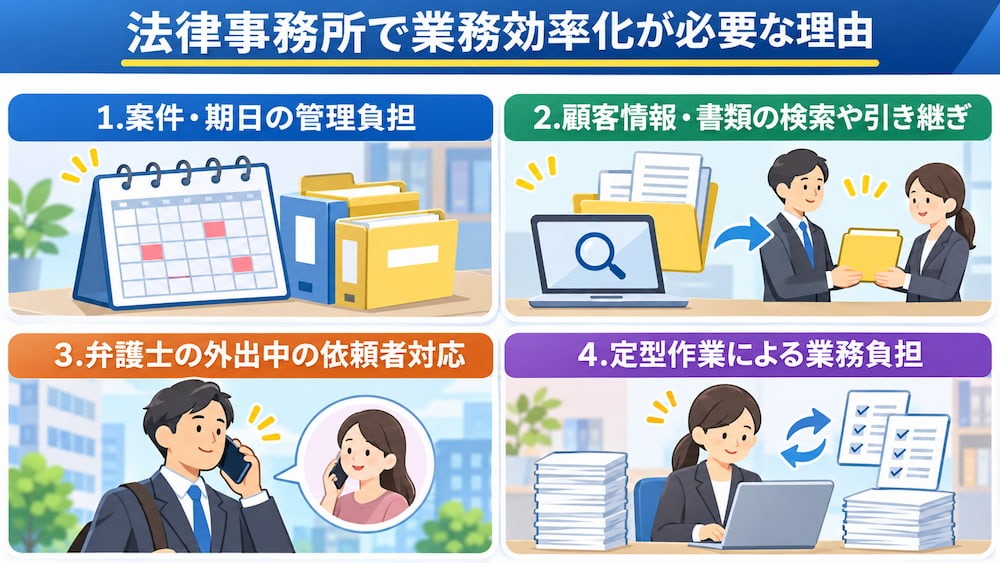
まずは、案件管理や書類整理、依頼者対応など、法律事務所の業務で負担が生じやすい背景を確認します。
1.案件・期日の管理負担
複数の案件を並行して扱う法律事務所では、案件ごとに異なる進捗や次の対応、期日、提出期限を把握する必要があります。案件が増えるほど、担当者が記録を更新するタイミングや確認する場所も多くなり、事務所全体の状況をつかみにくくなるでしょう。
こうした情報が個人の手帳や別々のファイルに分かれていると、案件ごとの対応状況や期限を一覧で確認できず、対応漏れや確認作業の増加につながることがあります。つまり、案件数の増加は処理する作業を増やすだけでなく、期限や進捗を確認する負担も大きくするのです。
2.顧客情報・書類の検索や引き継ぎ
依頼者の連絡先や相談履歴、過去の対応記録がメール、紙、個別のファイルなどに分かれていると、必要な情報を探すために複数の場所を確認しなければなりません。また、担当変更や休暇の際には、口頭で伝えた内容だけでは細かな対応履歴や未完了の作業が抜ける可能性もあるでしょう。その結果、必要な情報の検索や引き継ぎに時間がかかり、
- スタッフが同じ内容を何度も確認する
- 記録を重複して作成する
といった状況が生まれてしまいます。
3.弁護士の外出中の依頼者対応
弁護士が裁判所や依頼者先へ出向いている間にも、電話やメール、フォームから問い合わせが届くことがあります。その場合、事務スタッフは内容を聞き取り、担当者へ伝え、折り返しの要否や対応状況を確認しなければなりません。
しかし、伝言が電話メモやメール、チャットに分かれていると、誰が対応しているのか分かりにくくなります。受付後の状態が見えないままだと、対応済みかどうかを確かめる連絡も発生し、依頼者対応と所内の確認の双方に負担がかかります。
4.定型作業による業務負担
- 「相談内容を案件台帳へ転記する」
- 「受領した書類の情報を一覧に入力する」
- 「担当者へ決まった内容を通知する」
といった定型作業は、法律事務所で繰り返し発生します。一つひとつは短時間で済んでも、案件ごとに何度も行えば、まとまった時間を使うことになります。そのため、入力や転記、確認に追われると、書面の検討や依頼者との打ち合わせ、案件の方針整理に充てる時間が減ってしまうかもしれません。また、作業が増えるほど入力ミスや確認漏れの可能性も高まります。専門的な判断が必要な業務と、決まった手順で行える作業が混在していることが、時間の使い方を難しくする一因です。
🗂️法律事務所の業務を効率化する方法
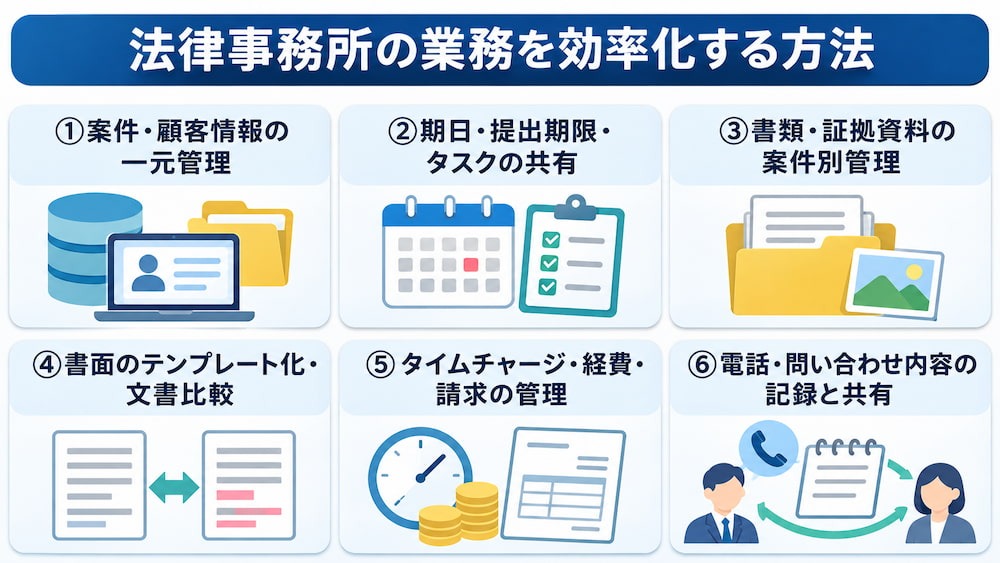
業務の流れや情報の扱い方を見直すと、日々の作業にかかる負担を軽減できます。
ここでは、法律事務所で取り組める改善方法を紹介します。
①案件・顧客情報の一元管理
案件名、依頼者、相手方、担当者、相談履歴、対応状況などを案件単位で管理すると、関係者が必要な情報を確認しやすくなります。情報の記録先が複数ある場合は、どの情報をどこに残すかを整理し、二重入力や更新漏れが起きにくい形にしましょう。すべてを一つのシステムへ集約できない場合でも、案件の基本情報を確認する場所を決め、関連する書類やメールの保存先を紐付ける方法があります。
また、情報を登録する担当者や更新のタイミングを定めておけば、記録の内容が人によって異なる状況も抑えられます。
🔗関連記事:顧客情報をAIで自動タグ付けし、効率的に管理する方法
②期日・提出期限・タスクの共有
期日や提出期限を担当者個人の予定表だけで管理していると、本人が不在のときに他のスタッフが予定や対応状況を把握しにくくなります。そこで、案件ごとに期限、担当者、対応内容、進捗を登録し、関係者が確認できる状態にすると、所内での確認や引き継ぎを行いやすくなるでしょう。
期限を登録する際は、
- 誰にいつ通知するか
- 完了した作業をどのように記録するか
も決めておきます。ただし、通知の頻度が多すぎると重要な連絡が埋もれることもあるため、業務に応じた設定が必要です。
🔗関連記事:【ノーコードで実現】AIを活用してタスク管理業務を自動化する方法
③書類・証拠資料の案件別管理
案件ごとにフォルダを分け、書類の種類や作成日などを含めたファイル名のルールを定めると、資料を探しやすくなります。スキャンした書面や電子ファイルを保存するときは、
- どの案件に紐付くか
- 誰が閲覧できるか
- 原本とどのように照合するか
を決めておきます。さらに、全文検索やOCRを活用できる環境では、ファイル名だけでなく本文の語句から資料を探せる場合もあります。保管期間や削除方法も事務所の方針に沿って明確にしておきましょう。
🔗関連記事:【プログラミング不要】文書をAIで分析し、管理・活用する方法
④書面のテンプレート化・文書比較
定型的な案内文や依頼者への連絡文、所内で使うチェックリストなどは、ひな形を用意すると一から作成する手間を減らせます。ひな形を整備する際は、案件に応じて変更が必要な項目や、送付前に確認すべき情報を分かりやすくしておきましょう。
なお、差分を表示できても、変更内容の法的な意味や案件への影響まで判断できるとは限りません。出力された内容と事実関係、根拠資料を担当者が確認する工程を残してください。ツールは作成や比較を補助するものとして位置付けるのがよいでしょう。
🔗関連記事:【ノーコードで実現】Googleドキュメントの書類作成を自動化する方法
⑤タイムチャージ・経費・請求の管理
作業時間や経費を後からまとめて入力すると、記録漏れや記憶違いが起こりやすくなり、請求内容の確認にも時間がかかる場合があります。そこで、誰が、いつ、どの案件で、どのような作業を行ったかを記録する方法を統一し、入力するタイミングや確認担当を決めておきましょう。入力項目が多すぎると継続が難しくなるため、請求や業務管理に必要な情報を見極めて項目を整えます。
会計ツールや請求書作成の仕組みと連携する場合は、どの情報が自動で渡り、どの段階で人が確認するかも明らかにしてください。こうした工夫により効率化を図りながら、記録の正確さや後から経緯を確認できる状態も保てます。
🔗関連記事:ジョブカン経費精算・ワークフローで経費が申請されたらfreee会計に取引を登録する方法
⑥電話・問い合わせ内容の記録と共有
電話やフォームで受けた問い合わせについて、受付日時、相談者、案件との関係、用件、担当者、次の対応を記録すると、受付から回答までの状況を追いやすくなります。担当者へ伝言するだけでは、対応が済んだかどうかが分からなくなり、確認のための連絡が重なることもあるでしょう。
そこで、問い合わせの状態を
- 「受付」
- 「確認中」
- 「回答済み」
などに分けて管理すれば、未対応の内容を把握しやすくなります。また、よくある問い合わせについては、一次返信の文例や所内通知の形式を整える方法もあります。ただし、法律相談への回答や受任判断には個別事情の確認が必要です。
🔗関連記事:【ノーコードで実現】フォームの問い合わせをAIで自動分類し、返信を出し分ける方法
🤖Yoomは法律事務所の問い合わせ対応や情報共有を自動化できます
法律事務所の問い合わせ対応や書類管理では、受付内容の整理、情報の転記、担当者への通知など、複数のツールをまたぐ作業が発生します。そこでYoomを使えば、フォームや書類の受領をきっかけに、情報整理、管理先への記録、担当者への通知といった流れを自動化できます。転記や連絡の手間を抑えることで、案件の検討や依頼者への対応に時間を使いやすくなるでしょう。
気になる方はぜひチェックしてみてください!


以下は、すぐに開始できるテンプレートです👀
 電子契約担当
契約書データと署名者リストをもとに、電子契約システムへの登録準備から署名依頼の送付、署名状況の追跡までをサポートするAIワーカーです。署名者情報の整理や送信順序の設定など細かな対応が重なりがちな電子契約業務を、自社の運用ルールに沿って確実に進められるので、法務・総務担当者の作業負担を減らしたい方や、複数署名者が関わる契約の手配ミスをなくしたい方におすすめです。
試してみる
■概要契約書と署名者の情報をもとに、電子契約システムへの登録や署名依頼の送付を行うAIワーカーです。署名状況の確認まで行い、不明な点があれば担当者に確認しながら進めます。
■AIワーカーの設定方法チャットで指示を出すだけで自社の運用に合わせて自動で設定・アップデートされていきます。まずは、AIワーカーが処理を正しく実行できるよう「スキル」と「使用ツール」をカスタマイズしましょう。- 「スキル」とは:
- AIワーカーが処理を行うための手順書です。詳しい設定方法は「【AIワーカー】スキル(旧マニュアル)の作成方法」をご参照ください。
- 「使用ツール」とは:
- AIワーカーが処理を行う際に使用するツールです。自社で普段使っているツールをAIに指示するだけで、データの取得先や出力先を自由に組み替えることができます。
AIワーカーの基本設定については「【AIワーカー】基本的な設定方法」 でもご確認いただけます。
■注意事項- AIワーカーの同時実行数・作成可能なAIワーカー数・利用可能なAIモデルはご契約中のプランによって異なります。
- AIワーカー内でご利用いただけるアプリやオペレーション等はワークフローの利用制限と同様です。
- AIワーカーは、テスト実行でも本番実行と同様にタスクを消費しますのでご注意ください。詳細は「【AIワーカー】タスク実行数の計算方法」をご参照ください。



 契約書作成サポーター
提示された契約条件をガイドラインに沿って判断し、Googleドキュメントでの契約書作成からGoogle Driveへの格納、Slack通知まで実行するAIワーカーです。法務チェックの初動を迅速化し、判断のばらつきや担当者の業務負担を軽減したい方におすすめです。
試してみる
■概要契約書の作成や審査は、専門的な知識が必要なだけでなく、細かな項目のチェックに多大な時間と労力がかかる業務ではないでしょうか。特に、自社基準に適合しているかを一つひとつ確認し、不備があれば修正を依頼するといった流れは、担当者の大きな負担になりがちです。
このAIワーカーを活用すれば、提示された契約条件を自社のガイドラインに沿って自ら判断し、合格時にはGoogleドキュメントでの契約書作成からGoogle Driveへの格納、Slackへの通知までを指示通りに実行します。法務チェックの初動をスピードアップさせ、スムーズな契約締結をサポートします。
■このAIワーカーをおすすめする方- 契約書の一次審査や作成業務を効率化し、法務関連のタスク負担を軽減したい担当者の方
- 自社のガイドラインに基づいた契約書作成を標準化し、判断のばらつきを防ぎたいチームリーダーの方
- GoogleドキュメントやSlackを日常的に活用しており、契約管理のプロセスをより円滑にしたい経営者の方
■AIワーカー設定の流れ- AIワーカーの「名前」や「役割」などの基本情報を設定します。
- AIワーカー内で使用するGoogleドキュメント、Google Drive、SlackをYoomとマイアプリ連携し、必要なアクションを設定します。これらは普段お使いの他のアプリに変更することも可能です。
- AIワーカーへの指示書である「マニュアル」を、自社の運用ルールや契約基準に合わせて作成・編集します。
■このAIワーカーのカスタムポイント- マニュアル内の「#分類・判定基準」という項目に、自社のガイドラインに沿った契約期間や損害賠償などの審査基準を設定してください。これにより、AIが自社の求める基準を正確に理解し、精度の高い審査結果を得られるようになります。
- マニュアル内の「#自社情報」に、契約書に記載する自社の正式名称や住所、代表者名を設定することで、実務に即した契約書を作成できます。
- Google Driveの移動先フォルダや、Slackでの通知先チャンネルのIDを任意で設定してください。これにより、組織の運用に合わせた適切な場所へ情報を届けることが可能です。
■注意事項- Googleドキュメント、Google Drive、SlackとYoomを連携してください。
- AIワーカーの基本設定は「【AIワーカー】基本的な設定方法」をご参照ください。
- AIワーカーの同時実行数・作成可能なAIワーカー数・利用可能なAIモデルはご契約中のプランによって異なります。
- AIワーカー内でご利用いただけるアプリやオペレーション等はワークフローの利用制限と同様です。
- AIワーカーは、テスト実行でも本番実行と同様にタスクを消費しますのでご注意ください。詳細は「【AIワーカー】タスク実行数の計算方法」をご参照ください。
- AIワーカーはマニュアルを詳細に設定することで適切な処理を実行しやすくなります。詳細は「【AIワーカー】マニュアルの作成方法」をご参照ください。https://intercom.help/yoom/ja/articles/13234602
契約書データと署名者リストをもとに、電子契約システムへの登録準備から署名依頼の送付、署名状況の追跡までをサポートするAIワーカーです。署名者情報の整理や送信順序の設定など細かな対応が重なりがちな電子契約業務を、自社の運用ルールに沿って確実に進められるので、法務・総務担当者の作業負担を減らしたい方や、複数署名者が関わる契約の手配ミスをなくしたい方におすすめです。
- 「スキル」とは:
- AIワーカーが処理を行うための手順書です。詳しい設定方法は「【AIワーカー】スキル(旧マニュアル)の作成方法」をご参照ください。
- 「使用ツール」とは:
- AIワーカーが処理を行う際に使用するツールです。自社で普段使っているツールをAIに指示するだけで、データの取得先や出力先を自由に組み替えることができます。
- AIワーカーの同時実行数・作成可能なAIワーカー数・利用可能なAIモデルはご契約中のプランによって異なります。
- AIワーカー内でご利用いただけるアプリやオペレーション等はワークフローの利用制限と同様です。
- AIワーカーは、テスト実行でも本番実行と同様にタスクを消費しますのでご注意ください。詳細は「【AIワーカー】タスク実行数の計算方法」をご参照ください。
提示された契約条件をガイドラインに沿って判断し、Googleドキュメントでの契約書作成からGoogle Driveへの格納、Slack通知まで実行するAIワーカーです。法務チェックの初動を迅速化し、判断のばらつきや担当者の業務負担を軽減したい方におすすめです。
このAIワーカーを活用すれば、提示された契約条件を自社のガイドラインに沿って自ら判断し、合格時にはGoogleドキュメントでの契約書作成からGoogle Driveへの格納、Slackへの通知までを指示通りに実行します。法務チェックの初動をスピードアップさせ、スムーズな契約締結をサポートします。
- 契約書の一次審査や作成業務を効率化し、法務関連のタスク負担を軽減したい担当者の方
- 自社のガイドラインに基づいた契約書作成を標準化し、判断のばらつきを防ぎたいチームリーダーの方
- GoogleドキュメントやSlackを日常的に活用しており、契約管理のプロセスをより円滑にしたい経営者の方
- AIワーカーの「名前」や「役割」などの基本情報を設定します。
- AIワーカー内で使用するGoogleドキュメント、Google Drive、SlackをYoomとマイアプリ連携し、必要なアクションを設定します。これらは普段お使いの他のアプリに変更することも可能です。
- AIワーカーへの指示書である「マニュアル」を、自社の運用ルールや契約基準に合わせて作成・編集します。
- マニュアル内の「#分類・判定基準」という項目に、自社のガイドラインに沿った契約期間や損害賠償などの審査基準を設定してください。これにより、AIが自社の求める基準を正確に理解し、精度の高い審査結果を得られるようになります。
- マニュアル内の「#自社情報」に、契約書に記載する自社の正式名称や住所、代表者名を設定することで、実務に即した契約書を作成できます。
- Google Driveの移動先フォルダや、Slackでの通知先チャンネルのIDを任意で設定してください。これにより、組織の運用に合わせた適切な場所へ情報を届けることが可能です。
- Googleドキュメント、Google Drive、SlackとYoomを連携してください。
- AIワーカーの基本設定は「【AIワーカー】基本的な設定方法」をご参照ください。
- AIワーカーの同時実行数・作成可能なAIワーカー数・利用可能なAIモデルはご契約中のプランによって異なります。
- AIワーカー内でご利用いただけるアプリやオペレーション等はワークフローの利用制限と同様です。
- AIワーカーは、テスト実行でも本番実行と同様にタスクを消費しますのでご注意ください。詳細は「【AIワーカー】タスク実行数の計算方法」をご参照ください。
- AIワーカーはマニュアルを詳細に設定することで適切な処理を実行しやすくなります。詳細は「【AIワーカー】マニュアルの作成方法」をご参照ください。https://intercom.help/yoom/ja/articles/13234602
⚙️法律事務所の業務効率化に役立つツール
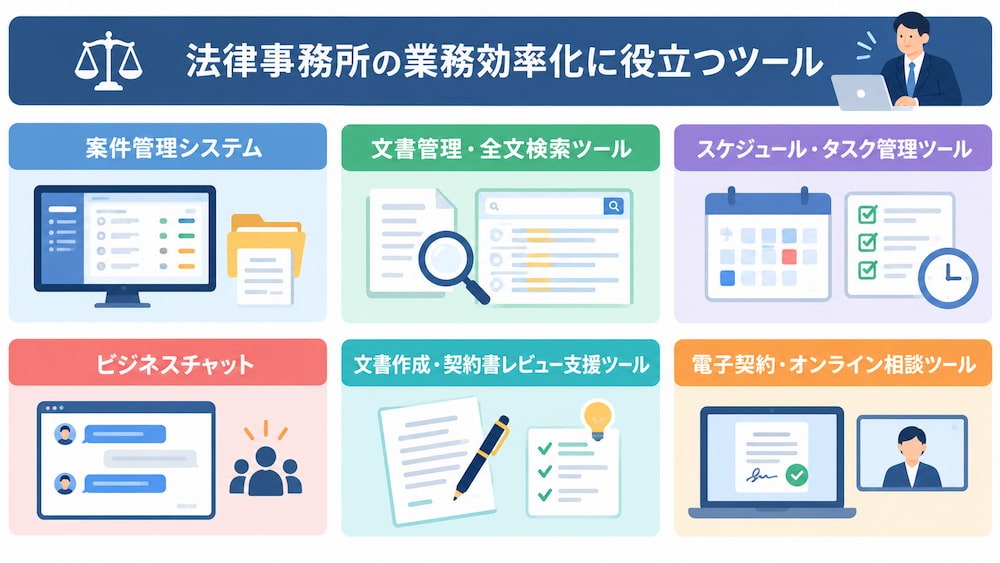
業務の課題に応じて使えるツールは異なります。各ツールが担う役割を把握し、既存の運用や情報管理に合うものを選びましょう。
▼案件管理システム
案件管理システムは、案件の基本情報、担当者、進捗、期限、対応履歴などをまとめて管理するためのツールです。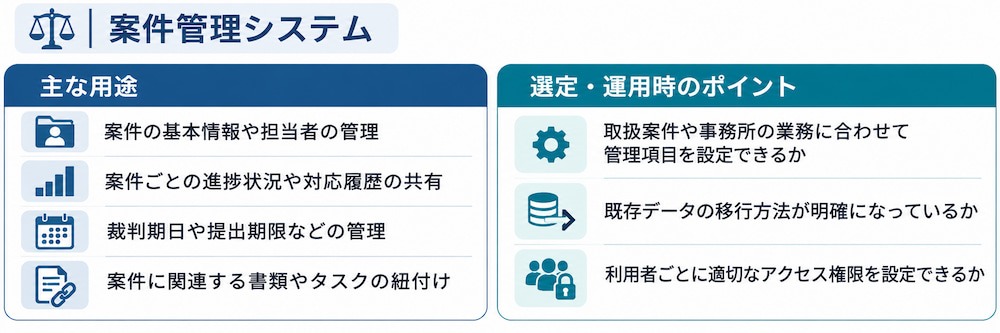
▼文書管理・全文検索ツール
文書管理ツールは、案件関連の書類や所内規程、ひな形などを保存し、必要な人が適切に参照できるようにする仕組みです。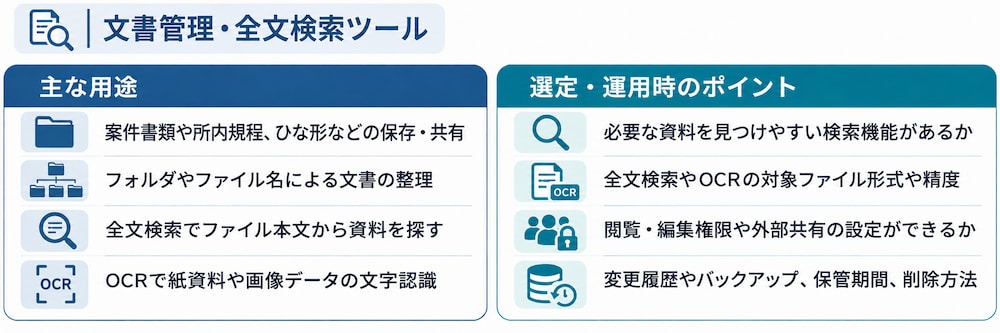
▼スケジュール・タスク管理ツール
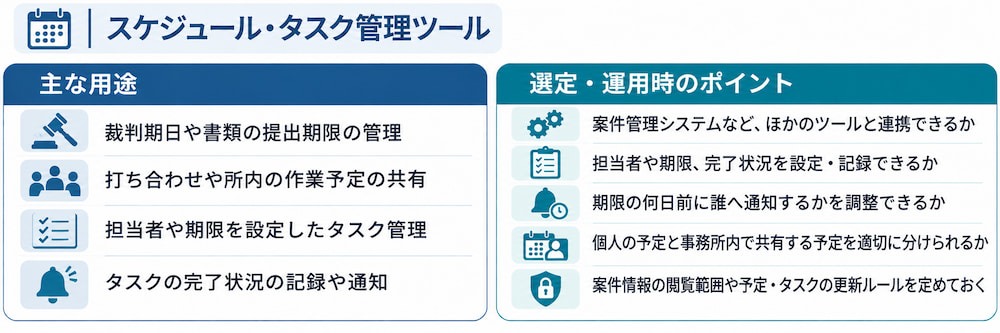
スケジュール・タスク管理ツールは、裁判期日や提出期限、打ち合わせ、所内の作業予定などを共有・管理するためのツールです。
▼ビジネスチャット
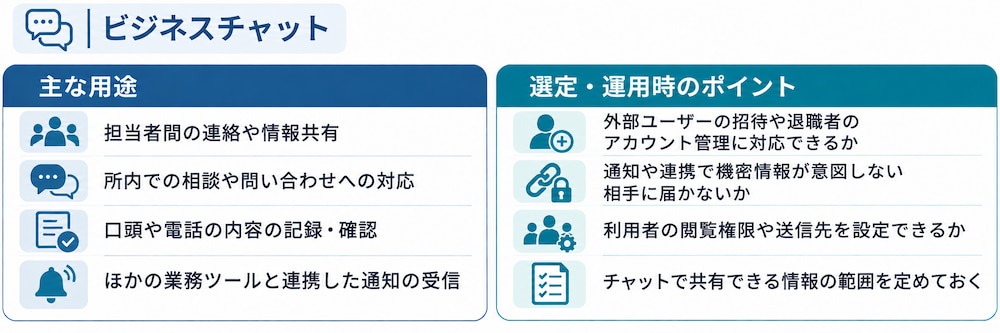
ビジネスチャットは、担当者への連絡や所内の相談、問い合わせの通知などをテキストで共有するためのツールです。
▼文書作成・契約書レビュー支援ツール
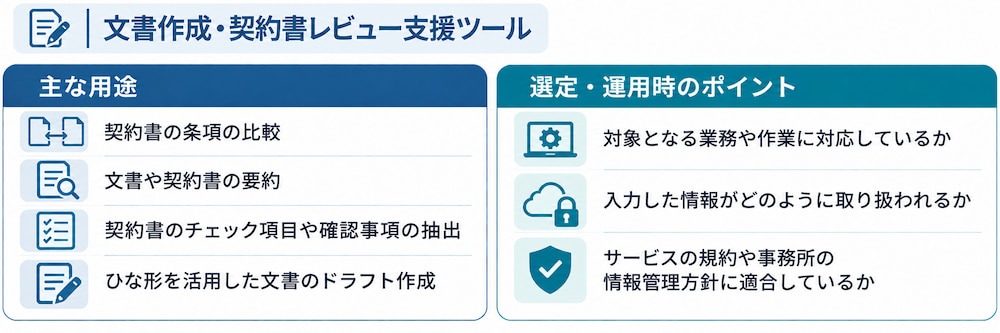
文書作成支援や契約書レビュー支援のツールには、条項の比較や文章の要約、チェック項目の抽出、ひな形を使ったドラフト作成などを補助するものがあります。
▼電子契約・オンライン相談ツール
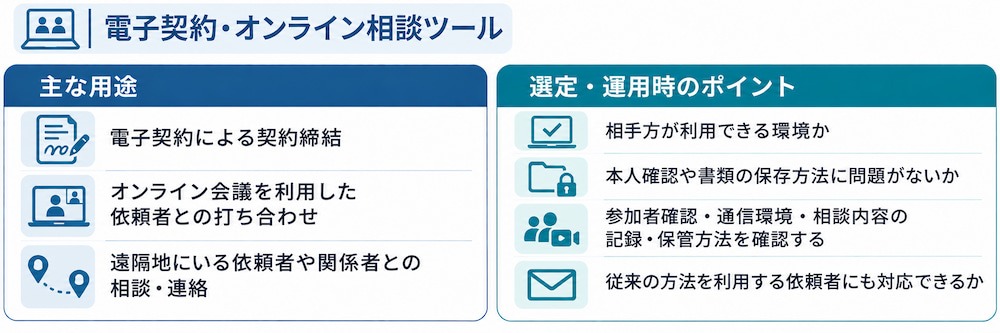
電子契約やオンライン会議のツールは、契約締結や打ち合わせの進め方を見直すための選択肢です。
🔎法律事務所の業務効率化ツールの選び方
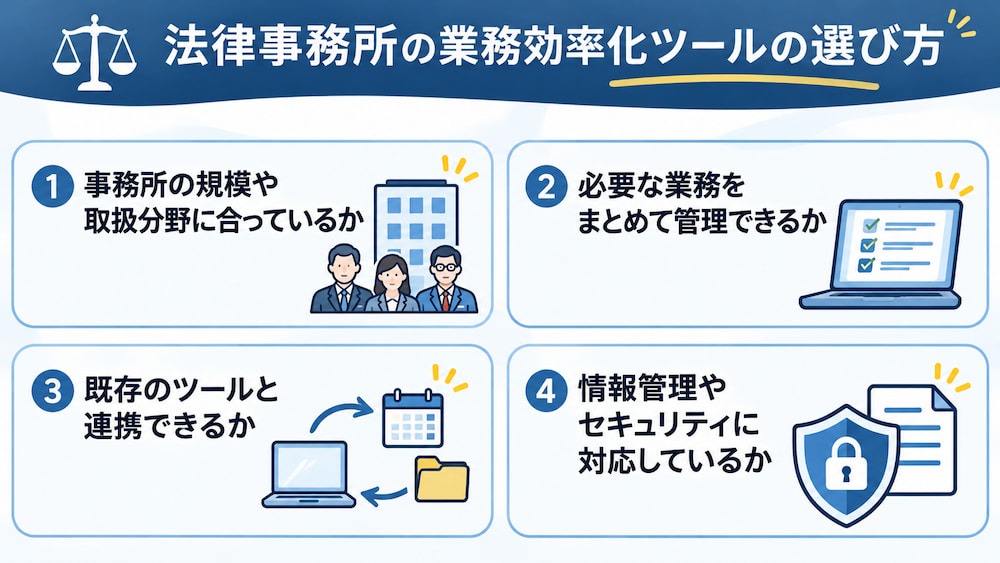
ツールの導入効果は、機能の多さだけでは決まりません。事務所の課題、既存環境との相性、情報管理、導入後の運用負担を確認し、現場で使い続けられるかを見極めましょう。
①事務所の規模や取扱分野に合っているか
事務所の規模や取扱分野、案件の進め方によって、必要な管理項目や機能は異なります。
まず、
- どの業務に時間がかかっているか
- どの情報を共有する必要があるか
- 誰がいつ入力するか
を具体的に整理しましょう。たとえば、期限管理に課題がある事務所と、相談受付後の情報共有に課題がある事務所では、優先する機能が異なります。そのため、製品の機能一覧だけで判断せず、実際の業務の流れに沿って必要条件を定めることが大切です。
②必要な業務をまとめて管理できるか
案件管理を中心とするシステムを導入するか、依頼者情報、書類、請求なども含めて業務全体をまとめるかは、事務所の課題と体制に応じて考えます。案件管理に特化した仕組みは必要な案件情報を扱いやすい場合がある一方、他のツールとの連携が必要になることもあります。反対に、広い範囲を一元管理する仕組みは複数の業務をまとめられる可能性がありますが、初期設定やデータ移行、利用者の習熟に時間がかかる場合もあるでしょう。
どちらを選ぶ場合でも、まず解決したい課題を絞り、情報がどのように流れるかを整理すると、導入範囲を決めやすくなります。
③既存のツールと連携できるか
すでに使っているストレージ、カレンダー、会計システム、メールなどと、新しいツールを連携できるかを確認してください。連携できない情報を手入力で移し替える運用が残ると、二重入力やファイル移動が発生し、導入後の作業が増える可能性があります。連携機能がある場合でも、
- どの情報がどちらからどちらへ渡るのか
- 更新が反映されるタイミング
- 処理に失敗したときの通知や再実行の方法
を確認しましょう。特に依頼者情報や案件情報を連携する際は、利便性だけでなく、保存先やアクセス権限、外部サービスへの情報送信も検討が必要です。
④情報管理やセキュリティに対応しているか
法律事務所では依頼者や案件に関する情報を扱うため、利用者ごとに閲覧・編集できる範囲を設定できるか、多要素認証などの認証方法があるか、操作履歴を確認できるかを確かめましょう。
加えて、
- ファイルの共有リンク
- 外部ユーザーの招待
- 退職者のアカウント停止
- バックアップ
- データ削除の方法
も日々の管理に関わります。機能が備わっているかだけでなく、設定を定期的に見直す担当者や、問題が起きたときの対応手順を確保できるかも選定のポイントです。
✅法律事務所で業務効率化を進める手順
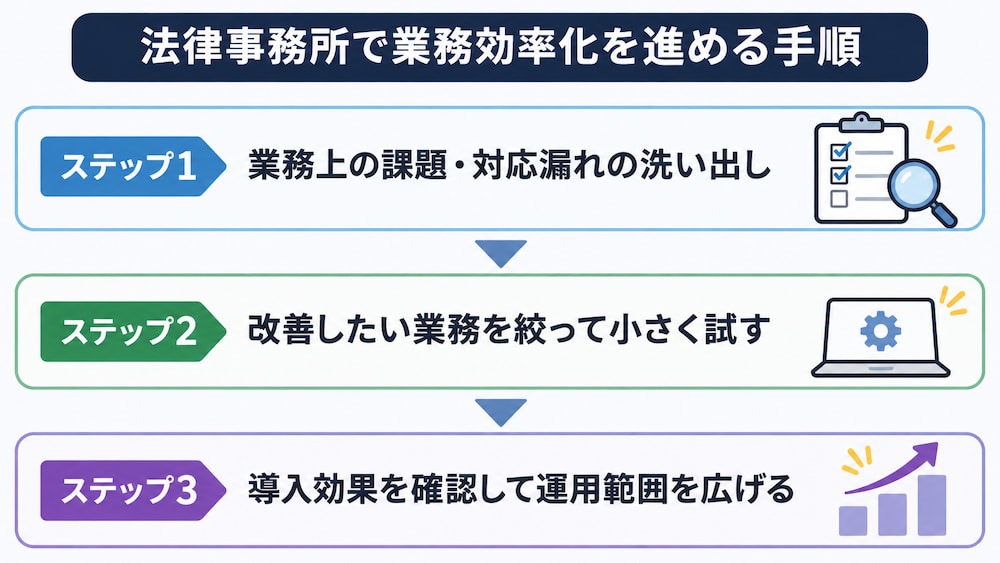
効率化を着実に進めるには、業務の課題を把握し、改善を試してから運用を広げる流れが有効です。着手から振り返りまでの進め方を確認しましょう。
ステップ1:業務上の課題・対応漏れの洗い出し
日々の業務を工程ごとに書き出し、どこで待ち時間や二重入力、確認のやり直しが発生しているかを確かめましょう。弁護士だけでなく、受付や事務を担うスタッフにも話を聞くと、問い合わせ後の共有や書類検索など、見えにくい負担を把握しやすくなります。
さらに、作業にかかる時間、対応漏れ、重複した問い合わせなどを記録すれば、改善前後の変化を比べる材料になります。すべての課題を一度に解決しようとせず、発生頻度や業務への影響を考慮して優先順位をつけてください。
ステップ2:改善したい業務を絞って小さく試す
改善対象を選んだら、関係する担当者、利用する情報、作業の開始条件、完了とみなす状態を整理します。たとえば、相談受付後の転記を改善するなら、
- 記録する項目
- 内容を確認する人
- 例外的な相談の扱い
を明らかにしましょう。少数の案件や担当者で試すと、入力しやすさや手順の抜けを把握しやすくなります。また、個人情報や機密情報を使う際は、試行環境やデータの扱いにも配慮してください。試行で見つかった問題を設定や業務手順に反映してから対象を広げれば、導入後に大きな修正が必要になるリスクを抑えられます。
ステップ3:導入効果を確認して運用範囲を広げる
試行後は、作業時間や入力漏れの変化だけでなく、利用者が操作に迷わなかったか、確認作業が増えていないかも見てください。期待した効果が得られない場合は、ツールの機能だけでなく、
- 入力項目
- 通知設定
- 業務の分担
が適切だったかを確認します。一方で、情報管理や使いやすさに問題がなく、改善効果が認められた部分は、対象の担当者や業務を段階的に広げましょう。一度の導入で完了と考えず、実際の業務に合わせて見直しを続けることが、仕組みの定着につながります。
🔄法律事務所の業務効率化における情報共有の重要性
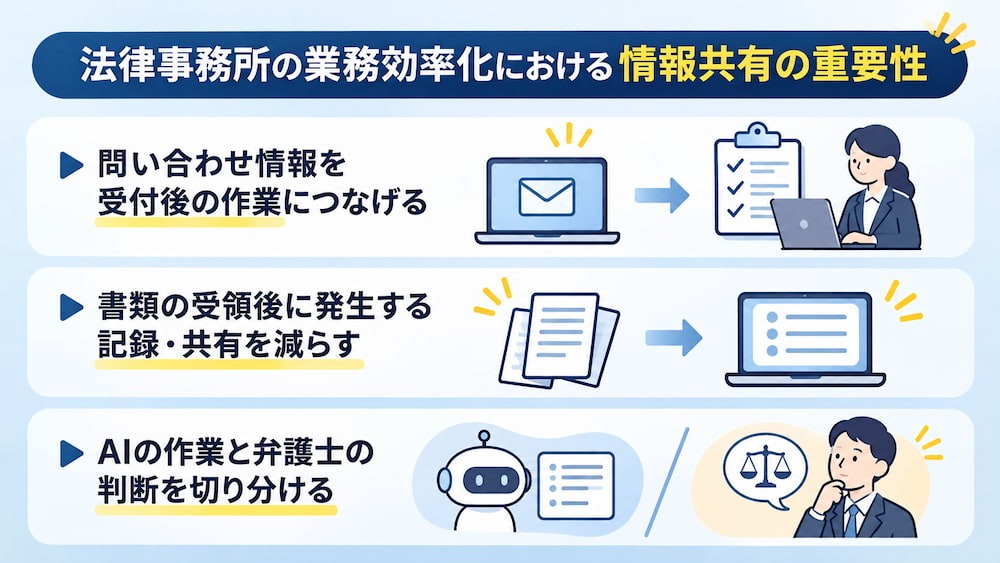
作業の間で情報が滞ったり、同じ内容を何度も入力したりする場面を見直すと、改善の糸口を見つけやすくなります。ここでは情報を受け渡す工程に着目した考え方を紹介します。
▼問い合わせ情報を受付後の作業につなげる
問い合わせを受け付けた後、相談内容を確認し、記録し、担当者へ知らせるまでの流れをたどると、どこで手作業や待ち時間が発生しているかを把握できます。
たとえば、フォームから相談を受ける場合は、
- 回答内容から必要な情報を整理する
- 管理台帳への登録を行う
- 担当者へ通知する
という流れを自動化できます。このように、受付後の一連の作業を自動化することで、情報の転記や通知にかかる手間を減らし、対応の遅れや登録漏れを防げます。また、担当者が相談内容をすぐに把握できるため、確認や対応をスムーズに進められます。
▼書類の受領後に発生する記録・共有を減らす
契約書や相談資料を受け取った後には、所定の場所への保存、ファイル名の設定、管理表への入力、担当者への連絡などの作業が続く場合があります。同じ情報をそれぞれの作業で入力していると、時間がかかるだけでなく転記ミスも起こりやすくなるでしょう。
そこで書類の受領を起点に、
- 保存先への格納
- 必要項目の抽出
- 一覧への記録
- 担当者への通知
までを自動化すれば、受領後の一連の作業にかかる手間を減らせます。情報の記録や共有を迅速に行えるため、確認漏れや対応の遅れを防ぎ、次の業務へスムーズにつなげられます。ただし、AIによる読み取りは書類の形式や画像品質に左右されるため、原本と照合して確認する手順を残してください。
▼AIの作業と弁護士の判断を切り分ける
AIは、文章の要約や項目の抽出、定型的な返信案の作成といった作業を補助できます。一方で、依頼者の事情を踏まえた法的評価や受任判断、外部へ送る回答の決定は、弁護士や担当者が行う領域です。AIの出力には誤りや不足が含まれる可能性があるため、根拠となる情報と照合し、必要な修正を行う確認工程を設けましょう。AIが行う作業と人が責任を持つ判断を明確に分けることで、効率化を図りながら確認体制を保てます。
🔗関連記事:【ノーコードで実現】申請・承認プロセスを自動化し、業務を効率化する方法
📌Yoomテンプレートで法律事務所の業務を効率化する
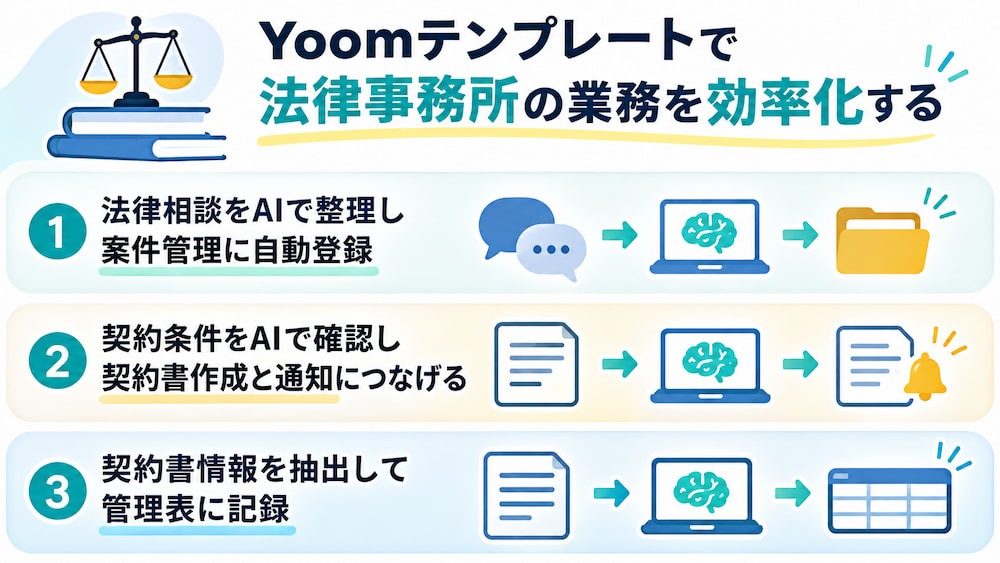
Yoomには、相談内容や契約条件をAIワーカーで整理し、記録や通知につなげるテンプレートがあります。
💡AIワーカーとは:AI技術を活用して人間の業務を支援・代替し、自律的にタスクを遂行する機能
法律相談をAIで整理して案件管理に自動で登録する
Googleフォームで受け付けた相談内容をAIワーカーが自動で分析し、企業法務としての初期的な見解を生成、kintoneへの登録までを自動化できるテンプレートです。フォームへの投稿を起点にAIが自動でリスク分析を行うため、担当者の一次対応や情報整理にかかる時間を短縮することができます。
【このテンプレートをおすすめする方】
- 日々多くの相談を受け付け、一次対応の効率化を模索している方
- 法務関連の相談内容や対応履歴をkintoneで一元管理し、ナレッジ化したい方
■概要企業法務への相談は、その都度の内容確認や潜在的なリスク分析に手間がかかるのではないでしょうか。特に専門的な知見が求められるため、担当者の負担が大きく、対応の属人化も課題となりがちです。このワークフローを活用すれば、Googleフォームで受け付けた相談内容を、高性能なai agentが自動で分析し、企業法務としての初期的な見解を生成、kintoneに登録までを自動化できるため、こうした課題の解消に繋がります。■このテンプレートをおすすめする方- 日々多くの相談を受け付け、一次対応の効率化を模索している企業法務担当者の方
- ai agentなどの技術を活用して、企業法務全体の生産性を向上させたいと考えている方
- 法務関連の相談内容や対応履歴をkintoneで一元管理し、ナレッジ化したい方
■このテンプレートを使うメリット- フォームへの投稿を起点にAIが自動でリスク分析を行うため、担当者の一次対応や情報整理にかかる時間を短縮することができます
- 相談内容とAIによる分析結果が自動でkintoneに蓄積されるため、対応の属人化を防ぎ、法務ナレッジの一元管理を実現します
■ワークフローの流れ- はじめに、GoogleフォームとkintoneをYoomと連携します
- 次に、トリガーでGoogleフォームを選択し、「フォームに回答が送信されたら」というアクションを設定します
- 次に、オペレーションでAIワーカーを選択し、フォームで受け付けた相談内容の法務リスク分析や対応方針の生成を行うためのマニュアル(指示)を作成します
- 最後に、オペレーションでkintoneの「レコードを登録する」アクションを設定し、フォームの回答内容とAIの分析結果を指定のアプリに登録します
※「トリガー」:フロー起動のきっかけとなるアクション、「オペレーション」:トリガー起動後、フロー内で処理を行うアクション
■このワークフローのカスタムポイント- Googleフォームのトリガー設定では、連携対象としたいフォームのIDを任意で設定してください
- AIワーカーのオペレーションでは、利用したいAIモデルを選択し、相談内容をどのような観点で分析し、どういった形式で結果を出力してほしいか、といった指示を任意で設定してください
- kintoneにレコードを登録する際、どのアプリに、どのフィールドへ何の情報を登録するかを任意で設定してください
■注意事項- Googleフォーム、kintoneのそれぞれとYoomを連携してください
- トリガーは5分、10分、15分、30分、60分の間隔で起動間隔を選択できます
- プランによって最短の起動間隔が異なりますので、ご注意ください
- Googleフォームをトリガーとして使用した際の回答内容を取得する方法は「Googleフォームトリガーで、回答内容を取得する方法」を参照ください。
- AIワーカー内で使用するツール(アプリ)についてもマイアプリ連携が必要です
- AIワーカーの基本設定は「【AIワーカー】基本的な設定方法」をご参照ください。
- AIワーカーの同時実行数・作成可能なAIワーカー数・利用可能なAIモデルはご契約中のプランによって異なります
- AIワーカー内でご利用いただけるアプリやオペレーション等はワークフローの利用制限と同様です
- AIワーカーは、テスト実行でも本番実行と同様にタスクを消費しますのでご注意ください。詳細は「【AIワーカー】タスク実行数の計算方法」ご参照ください。
- AIワーカーはマニュアルを詳細に設定することで適切な処理を実行しやすくなります。詳細は「【AIワーカー】マニュアルの作成方法」をご参照ください。


- 日々多くの相談を受け付け、一次対応の効率化を模索している企業法務担当者の方
- ai agentなどの技術を活用して、企業法務全体の生産性を向上させたいと考えている方
- 法務関連の相談内容や対応履歴をkintoneで一元管理し、ナレッジ化したい方
- フォームへの投稿を起点にAIが自動でリスク分析を行うため、担当者の一次対応や情報整理にかかる時間を短縮することができます
- 相談内容とAIによる分析結果が自動でkintoneに蓄積されるため、対応の属人化を防ぎ、法務ナレッジの一元管理を実現します
- はじめに、GoogleフォームとkintoneをYoomと連携します
- 次に、トリガーでGoogleフォームを選択し、「フォームに回答が送信されたら」というアクションを設定します
- 次に、オペレーションでAIワーカーを選択し、フォームで受け付けた相談内容の法務リスク分析や対応方針の生成を行うためのマニュアル(指示)を作成します
- 最後に、オペレーションでkintoneの「レコードを登録する」アクションを設定し、フォームの回答内容とAIの分析結果を指定のアプリに登録します
■このワークフローのカスタムポイント
- Googleフォームのトリガー設定では、連携対象としたいフォームのIDを任意で設定してください
- AIワーカーのオペレーションでは、利用したいAIモデルを選択し、相談内容をどのような観点で分析し、どういった形式で結果を出力してほしいか、といった指示を任意で設定してください
- kintoneにレコードを登録する際、どのアプリに、どのフィールドへ何の情報を登録するかを任意で設定してください
- Googleフォーム、kintoneのそれぞれとYoomを連携してください
- トリガーは5分、10分、15分、30分、60分の間隔で起動間隔を選択できます
- プランによって最短の起動間隔が異なりますので、ご注意ください
- Googleフォームをトリガーとして使用した際の回答内容を取得する方法は「Googleフォームトリガーで、回答内容を取得する方法」を参照ください。
- AIワーカー内で使用するツール(アプリ)についてもマイアプリ連携が必要です
- AIワーカーの基本設定は「【AIワーカー】基本的な設定方法」をご参照ください。
- AIワーカーの同時実行数・作成可能なAIワーカー数・利用可能なAIモデルはご契約中のプランによって異なります
- AIワーカー内でご利用いただけるアプリやオペレーション等はワークフローの利用制限と同様です
- AIワーカーは、テスト実行でも本番実行と同様にタスクを消費しますのでご注意ください。詳細は「【AIワーカー】タスク実行数の計算方法」ご参照ください。
- AIワーカーはマニュアルを詳細に設定することで適切な処理を実行しやすくなります。詳細は「【AIワーカー】マニュアルの作成方法」をご参照ください。
契約条件をAIで確認し、契約書作成と通知につなげる
Google フォームで契約条件を登録するだけで、AIワーカーが自社基準に沿ったリーガルチェックと契約書のドラフト作成を自動で行い、Slackへ通知するテンプレートです。法務基準に沿った契約書の作成まで自動化されるため、手作業による記載漏れや転記ミスなどのヒューマンエラーの現象につながります。
【このテンプレートをおすすめする方】
- 営業部門からの契約締結依頼に対して、スピード感を持って正確な契約準備を進めたいと考えている方
- 法務部門の工数を削減し、全社的な契約業務の効率化を目指している方
■概要契約締結の業務一連において、法務担当者による内容の確認や書類の作成は、多くの時間と労力を要する業務ではないでしょうか。特に契約件数が多い場合、確認の遅れが取引のスピードを停滞させてしまいかねません。
このワークフローを活用すれば、Google フォームで契約条件を登録するだけで、AIワーカーが自社基準に沿ったリーガルチェックと契約書のドラフト作成を自動で行い、担当チームにSlackで確認を促します。法務部門の負担を抑えつつ、スピード感を維持しながらの契約準備をサポート可能です。
■このテンプレートをおすすめする方- Google フォームから受け取った契約依頼の一次審査や、ドラフト作成を手作業で行っている法務担当者の方
- 営業部門からの契約締結依頼に対して、スピード感を持って正確な契約準備を進めたいと考えているチームリーダーの方
- 法務部門の工数を削減し、全社的な契約業務の効率化を目指している経営者の方
■このテンプレートを使うメリット- Google フォームの情報を基にAIが自動で契約内容の審査を行うため、一次回答までの時間を短縮し、業務の効率性を高めることができます。
- 法務基準に沿った契約書の作成まで自動化されるため、手作業による記載漏れや転記ミスなどのヒューマンエラーを未然に防止します。
■ワークフローの流れ- はじめに、Google フォーム、Google ドキュメント、Google ドライブ、SlackをYoomと連携します。
- 次に、トリガーでGoogle フォームを選択し、「新しい回答が送信されたら」というアクションを設定します。
- 次に、AIワーカーで提示された契約条件を自社基準で審査し、合格時は契約書作成、Slack通知までを一貫して行うためのマニュアルを作成し、使用ツールとしてGoogle ドキュメント、Google ドライブ、Slack、Google フォームの各アクションを設定します。
- 最後に、オペレーションでSlackを選択し、「チャンネルにメッセージを送る」アクションを設定し、完了の通知を送付します。
※「トリガー」:フロー起動のきっかけとなるアクション、「オペレーション」:トリガー起動後、フロー内で処理を行うアクション
■このワークフローのカスタムポイント- AIワーカーのマニュアル設定では、自社の法務基準や審査のポイントを詳細に記述することで、より精度の高いリーガルチェックが可能になります。
- 契約書の雛形として使用する入力フォーマットや、保存先となるGoogle ドライブのフォルダを、自社の運用に合わせてマニュアル内で指定してください。
- Slackでの通知先チャンネルを、法務部門や営業担当者が常駐するチャンネルに設定することで、運用環境に即した情報共有が可能になります。
■注意事項- Googleフォーム、Googleドキュメント、Google Drive、SlackのそれぞれとYoomを連携してください。AIワーカー内で使用するツール(アプリ)についてもマイアプリ連携が必要です。
- トリガーは5分、10分、15分、30分、60分の間隔で起動間隔を選択できます。
- プランによって最短の起動間隔が異なりますので、ご注意ください。
- Googleフォームをトリガーとして使用した際の回答内容を取得する方法は「Googleフォームトリガーで、回答内容を取得する方法」を参照ください。
- AIワーカーの基本設定は「【AIワーカー】基本的な設定方法」をご参照ください。
- AIワーカーの同時実行数・作成可能なAIワーカー数・利用可能なAIモデルはご契約中のプランによって異なります。
- AIワーカー内でご利用いただけるアプリやオペレーション等はワークフローの利用制限と同様です。
- AIワーカーは、テスト実行でも本番実行と同様にタスクを消費しますのでご注意ください。詳細は「【AIワーカー】タスク実行数の計算方法」ご参照ください。
- AIワーカーはマニュアルを詳細に設定することで適切な処理を実行しやすくなります。詳細は「【AIワーカー】マニュアルの作成方法」をご参照ください。
このワークフローを活用すれば、Google フォームで契約条件を登録するだけで、AIワーカーが自社基準に沿ったリーガルチェックと契約書のドラフト作成を自動で行い、担当チームにSlackで確認を促します。法務部門の負担を抑えつつ、スピード感を維持しながらの契約準備をサポート可能です。
- Google フォームから受け取った契約依頼の一次審査や、ドラフト作成を手作業で行っている法務担当者の方
- 営業部門からの契約締結依頼に対して、スピード感を持って正確な契約準備を進めたいと考えているチームリーダーの方
- 法務部門の工数を削減し、全社的な契約業務の効率化を目指している経営者の方
- Google フォームの情報を基にAIが自動で契約内容の審査を行うため、一次回答までの時間を短縮し、業務の効率性を高めることができます。
- 法務基準に沿った契約書の作成まで自動化されるため、手作業による記載漏れや転記ミスなどのヒューマンエラーを未然に防止します。
- はじめに、Google フォーム、Google ドキュメント、Google ドライブ、SlackをYoomと連携します。
- 次に、トリガーでGoogle フォームを選択し、「新しい回答が送信されたら」というアクションを設定します。
- 次に、AIワーカーで提示された契約条件を自社基準で審査し、合格時は契約書作成、Slack通知までを一貫して行うためのマニュアルを作成し、使用ツールとしてGoogle ドキュメント、Google ドライブ、Slack、Google フォームの各アクションを設定します。
- 最後に、オペレーションでSlackを選択し、「チャンネルにメッセージを送る」アクションを設定し、完了の通知を送付します。
■このワークフローのカスタムポイント
- AIワーカーのマニュアル設定では、自社の法務基準や審査のポイントを詳細に記述することで、より精度の高いリーガルチェックが可能になります。
- 契約書の雛形として使用する入力フォーマットや、保存先となるGoogle ドライブのフォルダを、自社の運用に合わせてマニュアル内で指定してください。
- Slackでの通知先チャンネルを、法務部門や営業担当者が常駐するチャンネルに設定することで、運用環境に即した情報共有が可能になります。
- Googleフォーム、Googleドキュメント、Google Drive、SlackのそれぞれとYoomを連携してください。AIワーカー内で使用するツール(アプリ)についてもマイアプリ連携が必要です。
- トリガーは5分、10分、15分、30分、60分の間隔で起動間隔を選択できます。
- プランによって最短の起動間隔が異なりますので、ご注意ください。
- Googleフォームをトリガーとして使用した際の回答内容を取得する方法は「Googleフォームトリガーで、回答内容を取得する方法」を参照ください。
- AIワーカーの基本設定は「【AIワーカー】基本的な設定方法」をご参照ください。
- AIワーカーの同時実行数・作成可能なAIワーカー数・利用可能なAIモデルはご契約中のプランによって異なります。
- AIワーカー内でご利用いただけるアプリやオペレーション等はワークフローの利用制限と同様です。
- AIワーカーは、テスト実行でも本番実行と同様にタスクを消費しますのでご注意ください。詳細は「【AIワーカー】タスク実行数の計算方法」ご参照ください。
- AIワーカーはマニュアルを詳細に設定することで適切な処理を実行しやすくなります。詳細は「【AIワーカー】マニュアルの作成方法」をご参照ください。
契約書情報を抽出して管理表に記録する
Google Driveに契約書をアップロードするだけで、AIワーカーが契約情報の抽出からGoogle スプレッドシートへの追記をしてSlackへ通知するテンプレートです。契約情報の要約と関係者へのSlack通知までが自動で行われるため、情報共有のスピードが向上し、管理業務の工数を削減できます。
【このテンプレートをおすすめする方】
- 契約書の要約や情報の抽出を自動化し、Slackでの共有漏れを防ぎたい方
- 契約書管理に関わる事務作業を削減し、コア業務に集中できる環境を整えたい方
■概要契約書の管理業務は、内容を確認して台帳へ情報を転記し、さらに関係者へ共有するまで…手作業による負担が課題となりがちです。特に契約件数が増えると、情報の入力漏れや共有の遅延が発生し、業務の停滞に繋がりかねません。
このワークフローを活用すれば、Google Driveに契約書をアップロードするだけで、AIワーカーが契約情報の抽出からGoogle スプレッドシートへの追記、Slackでの通知までを自動で行います。一連の契約書管理を自動化することで、法務担当者の手作業を軽減させ、スムーズな情報管理をサポートします。
■このテンプレートをおすすめする方- Google Driveに保存した契約書の内容をGoogle スプレッドシートへ手作業で転記しており、効率化したい法務担当者の方
- 契約書の要約や情報の抽出を自動化し、Slackでの共有漏れを防ぎたいチームリーダーの方
- 契約書管理に関わる事務作業を削減し、コア業務に集中できる環境を整えたい経営者の方
■このテンプレートを使うメリット- Google Driveへのファイルアップロードを起点にAIが情報を抽出するため、Google スプレッドシートへの転記ミスや漏れといったリスクの低減に繋げられます。
- 契約情報の要約と関係者へのSlack通知までが自動で行われるため、情報共有のスピードが向上し、管理業務の工数を削減できます。
■ワークフローの流れ- はじめに、Google Drive、Google スプレッドシート、SlackをYoomと連携します。
- 次に、トリガーで、Google Driveを選択し「特定のフォルダにファイルがアップロードされたら」というアクションを設定します。
- 最後に、AIワーカーで、契約書PDFから必要な情報を抽出し要約を作成するためのマニュアルを作成し、Google Driveの「ファイルをダウンロードする」アクション、Google スプレッドシートの「レコードを追加する」アクション、Slackの「チャンネルにメッセージを送る」アクションを使用ツールとして設定します。
※「トリガー」:フロー起動のきっかけとなるアクション、「オペレーション」:トリガー起動後、フロー内で処理を行うアクション
■このワークフローのカスタムポイント- Google Driveのトリガー設定で、監視対象とするフォルダを契約書がアップロードされるフォルダに指定してください。
- AIワーカーの指示出し(プロンプト)を調整することで、契約書から抽出したい特定の項目(契約締結日、金額、有効期限など)を自由に変更できます。
- Google スプレッドシートの書き込み先となるシートや、Slackでの通知先チャンネルを自身の環境に合わせて設定してください。
■注意事項- Google Drive、Google スプレッドシート、SlackのそれぞれとYoomを連携してください。AIワーカー内で使用するツール(アプリ)についてもマイアプリ連携が必要です。
- トリガーは5分、10分、15分、30分、60分の間隔で起動間隔を選択できます。
- プランによって最短の起動間隔が異なりますので、ご注意ください。
- ダウンロード可能なファイル容量は最大300MBまでです。アプリの仕様によっては300MB未満になる可能性があるので、ご注意ください。
- トリガー、各オペレーションでの取り扱い可能なファイル容量の詳細は「ファイルの容量制限について」をご参照ください。
- AIワーカーの基本設定は「【AIワーカー】基本的な設定方法」をご参照ください。
- AIワーカーの同時実行数・作成可能なAIワーカー数・利用可能なAIモデルはご契約中のプランによって異なります。
- AIワーカー内でご利用いただけるアプリやオペレーション等はワークフローの利用制限と同様です。
- AIワーカーは、テスト実行でも本番実行と同様にタスクを消費しますのでご注意ください。詳細は「【AIワーカー】タスク実行数の計算方法」ご参照ください。
- AIワーカーはマニュアルを詳細に設定することで適切な処理を実行しやすくなります。詳細は「【AIワーカー】マニュアルの作成方法」をご参照ください。

このワークフローを活用すれば、Google Driveに契約書をアップロードするだけで、AIワーカーが契約情報の抽出からGoogle スプレッドシートへの追記、Slackでの通知までを自動で行います。一連の契約書管理を自動化することで、法務担当者の手作業を軽減させ、スムーズな情報管理をサポートします。
- Google Driveに保存した契約書の内容をGoogle スプレッドシートへ手作業で転記しており、効率化したい法務担当者の方
- 契約書の要約や情報の抽出を自動化し、Slackでの共有漏れを防ぎたいチームリーダーの方
- 契約書管理に関わる事務作業を削減し、コア業務に集中できる環境を整えたい経営者の方
- Google Driveへのファイルアップロードを起点にAIが情報を抽出するため、Google スプレッドシートへの転記ミスや漏れといったリスクの低減に繋げられます。
- 契約情報の要約と関係者へのSlack通知までが自動で行われるため、情報共有のスピードが向上し、管理業務の工数を削減できます。
- はじめに、Google Drive、Google スプレッドシート、SlackをYoomと連携します。
- 次に、トリガーで、Google Driveを選択し「特定のフォルダにファイルがアップロードされたら」というアクションを設定します。
- 最後に、AIワーカーで、契約書PDFから必要な情報を抽出し要約を作成するためのマニュアルを作成し、Google Driveの「ファイルをダウンロードする」アクション、Google スプレッドシートの「レコードを追加する」アクション、Slackの「チャンネルにメッセージを送る」アクションを使用ツールとして設定します。
■このワークフローのカスタムポイント
- Google Driveのトリガー設定で、監視対象とするフォルダを契約書がアップロードされるフォルダに指定してください。
- AIワーカーの指示出し(プロンプト)を調整することで、契約書から抽出したい特定の項目(契約締結日、金額、有効期限など)を自由に変更できます。
- Google スプレッドシートの書き込み先となるシートや、Slackでの通知先チャンネルを自身の環境に合わせて設定してください。
- Google Drive、Google スプレッドシート、SlackのそれぞれとYoomを連携してください。AIワーカー内で使用するツール(アプリ)についてもマイアプリ連携が必要です。
- トリガーは5分、10分、15分、30分、60分の間隔で起動間隔を選択できます。
- プランによって最短の起動間隔が異なりますので、ご注意ください。
- ダウンロード可能なファイル容量は最大300MBまでです。アプリの仕様によっては300MB未満になる可能性があるので、ご注意ください。
- トリガー、各オペレーションでの取り扱い可能なファイル容量の詳細は「ファイルの容量制限について」をご参照ください。
- AIワーカーの基本設定は「【AIワーカー】基本的な設定方法」をご参照ください。
- AIワーカーの同時実行数・作成可能なAIワーカー数・利用可能なAIモデルはご契約中のプランによって異なります。
- AIワーカー内でご利用いただけるアプリやオペレーション等はワークフローの利用制限と同様です。
- AIワーカーは、テスト実行でも本番実行と同様にタスクを消費しますのでご注意ください。詳細は「【AIワーカー】タスク実行数の計算方法」ご参照ください。
- AIワーカーはマニュアルを詳細に設定することで適切な処理を実行しやすくなります。詳細は「【AIワーカー】マニュアルの作成方法」をご参照ください。
🛡️法律事務所が業務効率化を進める際の注意点
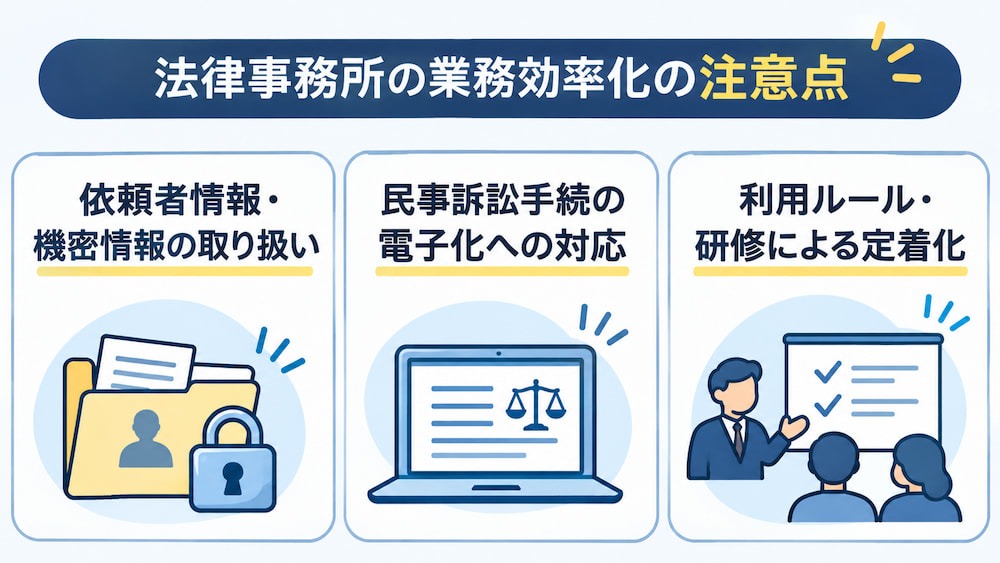
効率化では、作業時間の短縮に加えて、依頼者情報の保護や確認責任、所内での運用定着も考慮します。導入前に決めておきたい注意点を確認しましょう。
①依頼者情報・機密情報の取り扱い
依頼者情報や事件に関する情報をツールで扱う際は、どのデータをどのサービスに保存・入力するかを事前に確認してください。
- 利用目的
- アクセス権限
- 保存期間
- 外部共有の設定
- データ削除の方法
を整理し、利用者が迷わないルールにすることが大切です。サービスの機能だけで安全性を決めつけず、契約内容や事務所の管理方針に照らして利用範囲を定めます。
②民事訴訟手続の電子化への対応
民事訴訟手続に関する電子的な提出や連絡を業務で扱う場合は、事務所内で誰が手続情報を確認し、どこに記録し、担当弁護士へどのように共有するかを明確にしておきましょう。なお、電子的な手続の具体的な要件や利用方法は、対象となる手続や裁判所の公式案内を確認する必要があります。
紙やメールによる従来の手順と電子的な手順が並行する場面も想定し、提出物や連絡の保存先、確認担当、対応状況の記録方法を決めてください。新しい手順を導入した後も、関係者に共有し、実務上の疑問や抜けがないかを振り返ることが大切です。
③利用ルール・研修による定着化
利用者によって入力方法や保存場所が異なると、情報が揃わず、ツールを活用しにくくなります。そのため、入力項目、ファイル名、案件登録、通知への対応、例外時の相談先などを簡潔にまとめ、利用者が迷ったときに確認できる状態にしましょう。
導入時の説明だけで終わらせず、実際に使い始めてから出てきた質問や課題を集め、ルールや設定を見直すことも必要です。継続的な説明や見直しを通じて、スタッフが日常業務で使える環境を整えてください。
🚀まとめ
法律事務所の業務効率化は、負担がかかっている工程を把握することから始まります。
改善方法やツールを選ぶ際は、事務所の課題、既存環境との連携、情報管理、利用者の負担を確認しましょう。また、AIや自動化は定型作業の補助に活用し、法的判断や依頼者への回答は担当者が確認する体制を保つことが重要です。まずは一つの業務を小さく試し、効果と使いやすさを確かめながら運用を広げてください。
💡Yoomでできること
法律事務所の業務効率化では、情報を受け取ってから記録・共有するまでの流れも見直しの対象になります。Yoomを活用すると、フォームや書類の情報をもとに、AIワーカーでの整理、管理先への記録、担当者への通知といった繰り返しの作業を自動化できます。法律事務所の問い合わせ対応や書類管理の流れを見直したい場合は、Yoomの活用をご検討ください!

 契約書レビュー担当
OneDrive内の契約書とガイドラインファイルを特定し、自社基準に基づいてリスク判定や修正案の作成を自律的に行うAIワーカーです。法務確認の効率化やリスク判定の一貫性確保により、リードタイムの短縮と担当者の負担軽減を実現できるため、契約審査業務の質を高めたい方におすすめです。
試してみる
■概要契約書のチェック業務は、専門的な知識と細心の注意が必要なため、担当者にとって大きな負担になりがちです。特に条文の一つひとつを自社の基準に照らし合わせ、リスクの有無を確認する作業には膨大な時間と心身の労力が求められるでしょう。
このAIワーカーは、ユーザーがチェックしたいOneDrive内の契約書ファイルとガイドラインファイルを自ら特定し、契約書から抽出したテキストを自社の運用基準に基づいて精査します。リスクの特定から修正案の作成までを自律的に遂行し、レビューの一次回答を迅速に提供することで、法務確認の効率化をサポートします。
■このAIワーカーをおすすめする方- OneDriveに保管された契約書のレビュー作業を効率化し、法務チェックのリードタイムを短縮したいと考えている法務担当者の方
- 自社の契約審査ガイドラインに基づいた一貫性のあるリスク判定を自動で行い、担当者の心的負担とヒューマンエラーを最小限に抑えたいの方
- 契約書の確認作業における担当者の精神的・時間的負荷を軽減し、より付加価値の高い業務に集中させたい経営者の方
■AIワーカー設定の流れ- AIワーカーの「名前」や「役割」といった基本情報を定義します。
- OneDriveなどの使用するアプリをYoomとマイアプリ連携し、必要なアクションを設定します。業務に合わせて他のストレージアプリ等に変更することも可能です。
- AIワーカーへの指示書となる「スキル」を作成します。参照するガイドラインのファイル名やレビューの手順を、自社の実務に即した形式で柔軟に記述してください。
■このAIワーカーのカスタムポイント- スキル内の「#ガイドライン特定用ファイル名」という項目に、自社の契約審査基準を記したガイドラインのファイル名を設定してください。例えば「売買基本契約のガイドライン:売買基本契約.pdf」や「秘密保持契約のガイドライン:秘密保持契約(NDA).pdf」など、自社が重視する項目を具体的に指定することで、AIの判定精度が向上します。
- 解析対象とするファイルの格納場所やファイル名の規則をスキルに明示することで、AIがより正確に対象ファイルを特定できるようになります。
- OneDriveから取得したファイルが画像形式の場合でも、OCR機能を組み込むことでテキスト化して解析することが可能です。
■注意事項- OneDriveとYoomを連携してください。
- AIワーカーの基本設定は「【AIワーカー】基本的な設定方法」をご参照ください。
- AIワーカーの同時実行数・作成可能なAIワーカー数・利用可能なAIモデルはご契約中のプランによって異なります。
- AIワーカー内でご利用いただけるアプリやオペレーション等はワークフローの利用制限と同様です。
- AIワーカーは、テスト実行でも本番実行と同様にタスクを消費しますのでご注意ください。詳細は「【AIワーカー】タスク実行数の計算方法」をご参照ください。
- AIワーカーはスキルを詳細に設定することで適切な処理を実行しやすくなります。詳細は「【AIワーカー】マニュアルの作成方法」をご参照ください。
- Microsoft365(旧Office365)には、家庭向けプランと一般法人向けプラン(Microsoft365 Business)があり、一般法人向けプランに加入していない場合には認証に失敗する可能性があります。
- ダウンロード可能なファイル容量は最大300MBまでです。アプリの仕様によっては300MB未満になる可能性があるので、ご注意ください。
- トリガー、各オペレーションでの取り扱い可能なファイル容量の詳細は「ファイルの容量制限について」をご参照ください。
社内審査アシスタント
自社のガイドラインに基づき、広告案や契約テキストのリスクチェックを自律的に実行してSlackに通知するAIワーカーです。問題箇所の特定や修正案の提示まで行えるため、審査業務の属人化解消や精度向上を実現し、確認作業の負担を軽減したい担当者におすすめです。
試してみる
■概要広告案や契約関連のテキストチェックにおいて、社内の審査基準と照らし合わせる作業は非常に細かく、担当者にとって大きな心理的・時間的負担となります。また、確認漏れや判断のばらつきを防ぐためのダブルチェックにも多くの労力が割かれているのが現状です。このAIワーカーを活用すれば、自社のガイドラインや独自のルールに基づき、提出されたテキストのリスクチェックを自律的に実行します。問題箇所の特定だけでなく修正案の提示まで行い、結果をSlackで迅速に共有するため、審査業務のスピードを損なうことなく、精度の高い一次チェック体制を構築できます。■このAIワーカーをおすすめする方- 広告審査や法務チェックの一次確認に時間を取られ、本来集中すべき重要業務が圧迫されている審査担当者の方
- 社内の審査基準が多岐にわたり、チェックの抜け漏れや属人化を解消して審査の質を一定に保ちたいチームリーダーの方
- リスク管理を徹底しつつ、自社の運用ルールに基づいた迅速なコンテンツ配信を実現したい経営者の方
■AIワーカー設定の流れ- AIワーカーの「名前」や「役割」などの基本設定を行い、AIにどのような立場で業務を行うかを指示します。
- AIワーカー内で使用するSlackをYoomと連携し、チェック結果を通知するためのアクションを設定します。普段お使いの他のアプリ(ChatworkやMicrosoft Teamsなど)に変更・設定することも可能です。
- 最後に、AIワーカーへの指示書である「マニュアル」を、自社の審査ルールやガイドラインに合わせて作成・編集します。
■このAIワーカーのカスタムポイント- マニュアル内の「自社審査ガイドライン」という項目に、不適切な比較表現や誇大・誤認防止ルールなど、自社が定める具体的な判断基準を設定してください。これにより、AIがブランドイメージや表現の適切さを正確に判断できるようになります。
- マニュアル内の「禁止表現・リスク判定基準」という項目に、社内で使用を制限している「絶対禁止ワード」や「言い換え推奨ワード」をリスト化して設定してください。
- Slackのアクションでは、審査結果を通知するチャンネルを任意で設定してください。これにより、特定のプロジェクトチームや審査担当者へダイレクトに情報を届けることができます。
■注意事項- SlackとYoomを連携してください。
- AIワーカーの基本設定は「【AIワーカー】基本的な設定方法」をご参照ください。
- AIワーカーの同時実行数・作成可能なAIワーカー数・利用可能なAIモデルはご契約中のプランによって異なります。
- AIワーカー内でご利用いただけるアプリやオペレーション等はワークフローの利用制限と同様です。
- AIワーカーは、テスト実行でも本番実行と同様にタスクを消費しますのでご注意ください。詳細は「【AIワーカー】タスク実行数の計算方法」をご参照ください。
- AIワーカーはマニュアルを詳細に設定することで適切な処理を実行しやすくなります。詳細は「【AIワーカー】マニュアルの作成方法」をご参照ください。
OneDrive内の契約書とガイドラインファイルを特定し、自社基準に基づいてリスク判定や修正案の作成を自律的に行うAIワーカーです。法務確認の効率化やリスク判定の一貫性確保により、リードタイムの短縮と担当者の負担軽減を実現できるため、契約審査業務の質を高めたい方におすすめです。
このAIワーカーは、ユーザーがチェックしたいOneDrive内の契約書ファイルとガイドラインファイルを自ら特定し、契約書から抽出したテキストを自社の運用基準に基づいて精査します。リスクの特定から修正案の作成までを自律的に遂行し、レビューの一次回答を迅速に提供することで、法務確認の効率化をサポートします。
- OneDriveに保管された契約書のレビュー作業を効率化し、法務チェックのリードタイムを短縮したいと考えている法務担当者の方
- 自社の契約審査ガイドラインに基づいた一貫性のあるリスク判定を自動で行い、担当者の心的負担とヒューマンエラーを最小限に抑えたいの方
- 契約書の確認作業における担当者の精神的・時間的負荷を軽減し、より付加価値の高い業務に集中させたい経営者の方
- AIワーカーの「名前」や「役割」といった基本情報を定義します。
- OneDriveなどの使用するアプリをYoomとマイアプリ連携し、必要なアクションを設定します。業務に合わせて他のストレージアプリ等に変更することも可能です。
- AIワーカーへの指示書となる「スキル」を作成します。参照するガイドラインのファイル名やレビューの手順を、自社の実務に即した形式で柔軟に記述してください。
- スキル内の「#ガイドライン特定用ファイル名」という項目に、自社の契約審査基準を記したガイドラインのファイル名を設定してください。例えば「売買基本契約のガイドライン:売買基本契約.pdf」や「秘密保持契約のガイドライン:秘密保持契約(NDA).pdf」など、自社が重視する項目を具体的に指定することで、AIの判定精度が向上します。
- 解析対象とするファイルの格納場所やファイル名の規則をスキルに明示することで、AIがより正確に対象ファイルを特定できるようになります。
- OneDriveから取得したファイルが画像形式の場合でも、OCR機能を組み込むことでテキスト化して解析することが可能です。
- OneDriveとYoomを連携してください。
- AIワーカーの基本設定は「【AIワーカー】基本的な設定方法」をご参照ください。
- AIワーカーの同時実行数・作成可能なAIワーカー数・利用可能なAIモデルはご契約中のプランによって異なります。
- AIワーカー内でご利用いただけるアプリやオペレーション等はワークフローの利用制限と同様です。
- AIワーカーは、テスト実行でも本番実行と同様にタスクを消費しますのでご注意ください。詳細は「【AIワーカー】タスク実行数の計算方法」をご参照ください。
- AIワーカーはスキルを詳細に設定することで適切な処理を実行しやすくなります。詳細は「【AIワーカー】マニュアルの作成方法」をご参照ください。
- Microsoft365(旧Office365)には、家庭向けプランと一般法人向けプラン(Microsoft365 Business)があり、一般法人向けプランに加入していない場合には認証に失敗する可能性があります。
- ダウンロード可能なファイル容量は最大300MBまでです。アプリの仕様によっては300MB未満になる可能性があるので、ご注意ください。
- トリガー、各オペレーションでの取り扱い可能なファイル容量の詳細は「ファイルの容量制限について」をご参照ください。
自社のガイドラインに基づき、広告案や契約テキストのリスクチェックを自律的に実行してSlackに通知するAIワーカーです。問題箇所の特定や修正案の提示まで行えるため、審査業務の属人化解消や精度向上を実現し、確認作業の負担を軽減したい担当者におすすめです。
- 広告審査や法務チェックの一次確認に時間を取られ、本来集中すべき重要業務が圧迫されている審査担当者の方
- 社内の審査基準が多岐にわたり、チェックの抜け漏れや属人化を解消して審査の質を一定に保ちたいチームリーダーの方
- リスク管理を徹底しつつ、自社の運用ルールに基づいた迅速なコンテンツ配信を実現したい経営者の方
- AIワーカーの「名前」や「役割」などの基本設定を行い、AIにどのような立場で業務を行うかを指示します。
- AIワーカー内で使用するSlackをYoomと連携し、チェック結果を通知するためのアクションを設定します。普段お使いの他のアプリ(ChatworkやMicrosoft Teamsなど)に変更・設定することも可能です。
- 最後に、AIワーカーへの指示書である「マニュアル」を、自社の審査ルールやガイドラインに合わせて作成・編集します。
- マニュアル内の「自社審査ガイドライン」という項目に、不適切な比較表現や誇大・誤認防止ルールなど、自社が定める具体的な判断基準を設定してください。これにより、AIがブランドイメージや表現の適切さを正確に判断できるようになります。
- マニュアル内の「禁止表現・リスク判定基準」という項目に、社内で使用を制限している「絶対禁止ワード」や「言い換え推奨ワード」をリスト化して設定してください。
- Slackのアクションでは、審査結果を通知するチャンネルを任意で設定してください。これにより、特定のプロジェクトチームや審査担当者へダイレクトに情報を届けることができます。
- SlackとYoomを連携してください。
- AIワーカーの基本設定は「【AIワーカー】基本的な設定方法」をご参照ください。
- AIワーカーの同時実行数・作成可能なAIワーカー数・利用可能なAIモデルはご契約中のプランによって異なります。
- AIワーカー内でご利用いただけるアプリやオペレーション等はワークフローの利用制限と同様です。
- AIワーカーは、テスト実行でも本番実行と同様にタスクを消費しますのでご注意ください。詳細は「【AIワーカー】タスク実行数の計算方法」をご参照ください。
- AIワーカーはマニュアルを詳細に設定することで適切な処理を実行しやすくなります。詳細は「【AIワーカー】マニュアルの作成方法」をご参照ください。
プログラミング知識なしで手軽に構築できます。




