









・
顧客情報をAIで自動タグ付けし、効率的に管理する方法

■概要Googleフォームで収集した顧客情報、手作業でのタグ付けやGoogle スプレッドシートへの入力に手間を感じていませんか。また、入力ミスや対応漏れは避けたい重要な業務の一つではないでしょうか。
このワークフローを活用すれば、Googleフォームへの回答送信をトリガーにAIが自動で内容を解析しタグ付けを行い、その結果をGoogle スプレッドシートへ自動で追加するため、これらの課題解決に貢献します。
■このテンプレートをおすすめする方- GoogleフォームとGoogle スプレッドシートで顧客情報を管理し、手作業の入力や分類に課題を感じている方
- AIを活用して顧客データへ自動でタグを付け、その後の分析やアプローチに活かしたい方
- 顧客からの問い合わせや申し込みに対し、迅速かつ正確な情報共有と対応を実現したいチーム
■このテンプレートを使うメリット- Googleフォームの回答送信からAIによるタグ付け、Google スプレッドシートへの記録までが自動化されるため、手作業による情報処理の時間を削減できます。
- 手作業によるタグの付け忘れや分類ミス、スプレッドシートへの転記ミスといったヒューマンエラーを防ぎ、顧客情報の正確性を高めることに繋がります。
■フローボットの流れ- はじめに、GoogleフォームとGoogle スプレッドシートをYoomと連携します。
- 次に、トリガーとしてGoogleフォームを選択し、「フォームに回答が送信されたら」というアクションを設定します。
- 続いて、オペレーションとしてAI機能を選択し、「テキストを生成する」アクションを設定し、フォームの回答内容に基づいて適切なタグをAIに生成させます。
- 最後に、オペレーションとしてGoogle スプレッドシートを選択し、「レコードを追加する」アクションを設定し、フォームの回答データとAIによって生成されたタグを指定のシートに追加します。
※「トリガー」:フロー起動のきっかけとなるアクション、「オペレーション」:トリガー起動後、フロー内で処理を行うアクション
■このワークフローのカスタムポイント- AI機能のアクションでは、プロンプトに固定値を入力したり、Googleフォームから取得した回答内容などの値を変数として埋め込んだりすることで、生成するタグの精度や内容を細かく調整することが可能です。
- Google スプレッドシートのアクションでは、フォームの回答やAIによる生成結果を記録したいスプレッドシートやシート名を選択し、各項目に固定値を入力したり、前段のトリガーやオペレーションで取得した値を変数として埋め込んだりするなどのカスタムが可能です。
■注意事項- Googleフォーム、Google スプレッドシートのそれぞれとYoomを連携してください。
- トリガーは5分、10分、15分、30分、60分の間隔で起動間隔を選択できます。
- プランによって最短の起動間隔が異なりますので、ご注意ください。
- Googleフォームをトリガーとして使用した際の回答内容を取得する方法は「Googleフォームトリガーで、回答内容を取得する方法」を参照ください。


このワークフローを活用すれば、Googleフォームへの回答送信をトリガーにAIが自動で内容を解析しタグ付けを行い、その結果をGoogle スプレッドシートへ自動で追加するため、これらの課題解決に貢献します。
■このテンプレートをおすすめする方
- GoogleフォームとGoogle スプレッドシートで顧客情報を管理し、手作業の入力や分類に課題を感じている方
- AIを活用して顧客データへ自動でタグを付け、その後の分析やアプローチに活かしたい方
- 顧客からの問い合わせや申し込みに対し、迅速かつ正確な情報共有と対応を実現したいチーム
■このテンプレートを使うメリット
- Googleフォームの回答送信からAIによるタグ付け、Google スプレッドシートへの記録までが自動化されるため、手作業による情報処理の時間を削減できます。
- 手作業によるタグの付け忘れや分類ミス、スプレッドシートへの転記ミスといったヒューマンエラーを防ぎ、顧客情報の正確性を高めることに繋がります。
■フローボットの流れ
- はじめに、GoogleフォームとGoogle スプレッドシートをYoomと連携します。
- 次に、トリガーとしてGoogleフォームを選択し、「フォームに回答が送信されたら」というアクションを設定します。
- 続いて、オペレーションとしてAI機能を選択し、「テキストを生成する」アクションを設定し、フォームの回答内容に基づいて適切なタグをAIに生成させます。
- 最後に、オペレーションとしてGoogle スプレッドシートを選択し、「レコードを追加する」アクションを設定し、フォームの回答データとAIによって生成されたタグを指定のシートに追加します。
■このワークフローのカスタムポイント
- AI機能のアクションでは、プロンプトに固定値を入力したり、Googleフォームから取得した回答内容などの値を変数として埋め込んだりすることで、生成するタグの精度や内容を細かく調整することが可能です。
- Google スプレッドシートのアクションでは、フォームの回答やAIによる生成結果を記録したいスプレッドシートやシート名を選択し、各項目に固定値を入力したり、前段のトリガーやオペレーションで取得した値を変数として埋め込んだりするなどのカスタムが可能です。
■注意事項
- Googleフォーム、Google スプレッドシートのそれぞれとYoomを連携してください。
- トリガーは5分、10分、15分、30分、60分の間隔で起動間隔を選択できます。
- プランによって最短の起動間隔が異なりますので、ご注意ください。
- Googleフォームをトリガーとして使用した際の回答内容を取得する方法は「Googleフォームトリガーで、回答内容を取得する方法」を参照ください。
「顧客リストの管理、手作業でのタグ付けや分類に時間がかかりすぎている…」
「集めた顧客情報をAIで分析して活用したいけど、具体的な方法がわからない…」
このように、顧客情報の管理やAIの活用において、手間や難しさを感じていませんか?
もし、フォームから送信された顧客情報をAIが自動で分析・タグ付けし、Googleスプレッドシートのような使い慣れたツールに整理して記録できる仕組みがあれば、これらの悩みから解放され、顧客理解を深め、よりパーソナライズされたアプローチに時間を割くことができるようになります!
今回ご紹介する自動化の設定は、ノーコードで簡単に設定できて、専門知識も不要なので、ぜひ自動化を導入して顧客管理業務をもっとスマートにしましょう!
とにかく早く試したい方へ
Yoomには顧客情報をAIで分析し、スプレッドシートで管理する業務フロー自動化のテンプレートが用意されているので、「まずは試してみたい!」という方は、以下のバナーをクリックして、すぐに自動化を体験してみましょう!
■概要Googleフォームで収集した顧客情報、手作業でのタグ付けやGoogle スプレッドシートへの入力に手間を感じていませんか。また、入力ミスや対応漏れは避けたい重要な業務の一つではないでしょうか。
このワークフローを活用すれば、Googleフォームへの回答送信をトリガーにAIが自動で内容を解析しタグ付けを行い、その結果をGoogle スプレッドシートへ自動で追加するため、これらの課題解決に貢献します。
■このテンプレートをおすすめする方- GoogleフォームとGoogle スプレッドシートで顧客情報を管理し、手作業の入力や分類に課題を感じている方
- AIを活用して顧客データへ自動でタグを付け、その後の分析やアプローチに活かしたい方
- 顧客からの問い合わせや申し込みに対し、迅速かつ正確な情報共有と対応を実現したいチーム
■このテンプレートを使うメリット- Googleフォームの回答送信からAIによるタグ付け、Google スプレッドシートへの記録までが自動化されるため、手作業による情報処理の時間を削減できます。
- 手作業によるタグの付け忘れや分類ミス、スプレッドシートへの転記ミスといったヒューマンエラーを防ぎ、顧客情報の正確性を高めることに繋がります。
■フローボットの流れ- はじめに、GoogleフォームとGoogle スプレッドシートをYoomと連携します。
- 次に、トリガーとしてGoogleフォームを選択し、「フォームに回答が送信されたら」というアクションを設定します。
- 続いて、オペレーションとしてAI機能を選択し、「テキストを生成する」アクションを設定し、フォームの回答内容に基づいて適切なタグをAIに生成させます。
- 最後に、オペレーションとしてGoogle スプレッドシートを選択し、「レコードを追加する」アクションを設定し、フォームの回答データとAIによって生成されたタグを指定のシートに追加します。
※「トリガー」:フロー起動のきっかけとなるアクション、「オペレーション」:トリガー起動後、フロー内で処理を行うアクション
■このワークフローのカスタムポイント- AI機能のアクションでは、プロンプトに固定値を入力したり、Googleフォームから取得した回答内容などの値を変数として埋め込んだりすることで、生成するタグの精度や内容を細かく調整することが可能です。
- Google スプレッドシートのアクションでは、フォームの回答やAIによる生成結果を記録したいスプレッドシートやシート名を選択し、各項目に固定値を入力したり、前段のトリガーやオペレーションで取得した値を変数として埋め込んだりするなどのカスタムが可能です。
■注意事項- Googleフォーム、Google スプレッドシートのそれぞれとYoomを連携してください。
- トリガーは5分、10分、15分、30分、60分の間隔で起動間隔を選択できます。
- プランによって最短の起動間隔が異なりますので、ご注意ください。
- Googleフォームをトリガーとして使用した際の回答内容を取得する方法は「Googleフォームトリガーで、回答内容を取得する方法」を参照ください。
このワークフローを活用すれば、Googleフォームへの回答送信をトリガーにAIが自動で内容を解析しタグ付けを行い、その結果をGoogle スプレッドシートへ自動で追加するため、これらの課題解決に貢献します。
■このテンプレートをおすすめする方
- GoogleフォームとGoogle スプレッドシートで顧客情報を管理し、手作業の入力や分類に課題を感じている方
- AIを活用して顧客データへ自動でタグを付け、その後の分析やアプローチに活かしたい方
- 顧客からの問い合わせや申し込みに対し、迅速かつ正確な情報共有と対応を実現したいチーム
■このテンプレートを使うメリット
- Googleフォームの回答送信からAIによるタグ付け、Google スプレッドシートへの記録までが自動化されるため、手作業による情報処理の時間を削減できます。
- 手作業によるタグの付け忘れや分類ミス、スプレッドシートへの転記ミスといったヒューマンエラーを防ぎ、顧客情報の正確性を高めることに繋がります。
■フローボットの流れ
- はじめに、GoogleフォームとGoogle スプレッドシートをYoomと連携します。
- 次に、トリガーとしてGoogleフォームを選択し、「フォームに回答が送信されたら」というアクションを設定します。
- 続いて、オペレーションとしてAI機能を選択し、「テキストを生成する」アクションを設定し、フォームの回答内容に基づいて適切なタグをAIに生成させます。
- 最後に、オペレーションとしてGoogle スプレッドシートを選択し、「レコードを追加する」アクションを設定し、フォームの回答データとAIによって生成されたタグを指定のシートに追加します。
■このワークフローのカスタムポイント
- AI機能のアクションでは、プロンプトに固定値を入力したり、Googleフォームから取得した回答内容などの値を変数として埋め込んだりすることで、生成するタグの精度や内容を細かく調整することが可能です。
- Google スプレッドシートのアクションでは、フォームの回答やAIによる生成結果を記録したいスプレッドシートやシート名を選択し、各項目に固定値を入力したり、前段のトリガーやオペレーションで取得した値を変数として埋め込んだりするなどのカスタムが可能です。
■注意事項
- Googleフォーム、Google スプレッドシートのそれぞれとYoomを連携してください。
- トリガーは5分、10分、15分、30分、60分の間隔で起動間隔を選択できます。
- プランによって最短の起動間隔が異なりますので、ご注意ください。
- Googleフォームをトリガーとして使用した際の回答内容を取得する方法は「Googleフォームトリガーで、回答内容を取得する方法」を参照ください。
AIで顧客情報を自動管理する方法
AIを活用して顧客情報を自動的に分析・分類し、日々の業務で利用する様々なツールに連携・管理することで、顧客管理の効率を大幅に向上させる方法を具体的なテンプレートでご紹介します!
気になる内容があれば、ぜひクリックしてみてください!
フォームで収集した顧客情報をAIで分析・管理する
Googleフォームなどのフォームツールで受け付けた顧客情報をAIが自動で内容を理解しタグ付けを行い、Googleスプレッドシートなどのスプレッドシートツールに整理して記録することができるので、手作業による情報入力や分類の手間を削減し、常に最新の顧客リストを維持できます。
■概要Googleフォームで収集した顧客情報、手作業でのタグ付けやGoogle スプレッドシートへの入力に手間を感じていませんか。また、入力ミスや対応漏れは避けたい重要な業務の一つではないでしょうか。
このワークフローを活用すれば、Googleフォームへの回答送信をトリガーにAIが自動で内容を解析しタグ付けを行い、その結果をGoogle スプレッドシートへ自動で追加するため、これらの課題解決に貢献します。
■このテンプレートをおすすめする方- GoogleフォームとGoogle スプレッドシートで顧客情報を管理し、手作業の入力や分類に課題を感じている方
- AIを活用して顧客データへ自動でタグを付け、その後の分析やアプローチに活かしたい方
- 顧客からの問い合わせや申し込みに対し、迅速かつ正確な情報共有と対応を実現したいチーム
■このテンプレートを使うメリット- Googleフォームの回答送信からAIによるタグ付け、Google スプレッドシートへの記録までが自動化されるため、手作業による情報処理の時間を削減できます。
- 手作業によるタグの付け忘れや分類ミス、スプレッドシートへの転記ミスといったヒューマンエラーを防ぎ、顧客情報の正確性を高めることに繋がります。
■フローボットの流れ- はじめに、GoogleフォームとGoogle スプレッドシートをYoomと連携します。
- 次に、トリガーとしてGoogleフォームを選択し、「フォームに回答が送信されたら」というアクションを設定します。
- 続いて、オペレーションとしてAI機能を選択し、「テキストを生成する」アクションを設定し、フォームの回答内容に基づいて適切なタグをAIに生成させます。
- 最後に、オペレーションとしてGoogle スプレッドシートを選択し、「レコードを追加する」アクションを設定し、フォームの回答データとAIによって生成されたタグを指定のシートに追加します。
※「トリガー」:フロー起動のきっかけとなるアクション、「オペレーション」:トリガー起動後、フロー内で処理を行うアクション
■このワークフローのカスタムポイント- AI機能のアクションでは、プロンプトに固定値を入力したり、Googleフォームから取得した回答内容などの値を変数として埋め込んだりすることで、生成するタグの精度や内容を細かく調整することが可能です。
- Google スプレッドシートのアクションでは、フォームの回答やAIによる生成結果を記録したいスプレッドシートやシート名を選択し、各項目に固定値を入力したり、前段のトリガーやオペレーションで取得した値を変数として埋め込んだりするなどのカスタムが可能です。
■注意事項- Googleフォーム、Google スプレッドシートのそれぞれとYoomを連携してください。
- トリガーは5分、10分、15分、30分、60分の間隔で起動間隔を選択できます。
- プランによって最短の起動間隔が異なりますので、ご注意ください。
- Googleフォームをトリガーとして使用した際の回答内容を取得する方法は「Googleフォームトリガーで、回答内容を取得する方法」を参照ください。
このワークフローを活用すれば、Googleフォームへの回答送信をトリガーにAIが自動で内容を解析しタグ付けを行い、その結果をGoogle スプレッドシートへ自動で追加するため、これらの課題解決に貢献します。
■このテンプレートをおすすめする方
- GoogleフォームとGoogle スプレッドシートで顧客情報を管理し、手作業の入力や分類に課題を感じている方
- AIを活用して顧客データへ自動でタグを付け、その後の分析やアプローチに活かしたい方
- 顧客からの問い合わせや申し込みに対し、迅速かつ正確な情報共有と対応を実現したいチーム
■このテンプレートを使うメリット
- Googleフォームの回答送信からAIによるタグ付け、Google スプレッドシートへの記録までが自動化されるため、手作業による情報処理の時間を削減できます。
- 手作業によるタグの付け忘れや分類ミス、スプレッドシートへの転記ミスといったヒューマンエラーを防ぎ、顧客情報の正確性を高めることに繋がります。
■フローボットの流れ
- はじめに、GoogleフォームとGoogle スプレッドシートをYoomと連携します。
- 次に、トリガーとしてGoogleフォームを選択し、「フォームに回答が送信されたら」というアクションを設定します。
- 続いて、オペレーションとしてAI機能を選択し、「テキストを生成する」アクションを設定し、フォームの回答内容に基づいて適切なタグをAIに生成させます。
- 最後に、オペレーションとしてGoogle スプレッドシートを選択し、「レコードを追加する」アクションを設定し、フォームの回答データとAIによって生成されたタグを指定のシートに追加します。
■このワークフローのカスタムポイント
- AI機能のアクションでは、プロンプトに固定値を入力したり、Googleフォームから取得した回答内容などの値を変数として埋め込んだりすることで、生成するタグの精度や内容を細かく調整することが可能です。
- Google スプレッドシートのアクションでは、フォームの回答やAIによる生成結果を記録したいスプレッドシートやシート名を選択し、各項目に固定値を入力したり、前段のトリガーやオペレーションで取得した値を変数として埋め込んだりするなどのカスタムが可能です。
■注意事項
- Googleフォーム、Google スプレッドシートのそれぞれとYoomを連携してください。
- トリガーは5分、10分、15分、30分、60分の間隔で起動間隔を選択できます。
- プランによって最短の起動間隔が異なりますので、ご注意ください。
- Googleフォームをトリガーとして使用した際の回答内容を取得する方法は「Googleフォームトリガーで、回答内容を取得する方法」を参照ください。
データベース上の顧客情報をAIで分析・管理する
Notionなどのデータベースサービスに蓄積された顧客情報をAIが分析し、適切なタグを付与した上でAirtableなどの別のデータベースサービスへ自動的に追加・更新することができるので、複数のデータベース間での情報の一貫性を保ちつつ、顧客データの価値を最大化できます。
■概要Notionに新しい顧客情報が追加されるたびに、手作業で内容を確認し、適切なタグを考え、さらにAirtableへ転記する作業は手間がかかるのではないでしょうか? 特に、これらの情報を関連付けて管理する場合、手入力によるミスや作業の遅延は避けたいものです。 このワークフローを活用すれば、Notionへの顧客情報追加をきっかけに、AIが自動でタグ付けを行いAirtableへ情報を追加するため、こうした課題の解消に繋がります。
■このテンプレートをおすすめする方- NotionとAirtableで顧客情報を管理し、手動での情報連携に手間を感じている方
- AIを活用して顧客データへのタグ付けを自動化し、分析や分類を効率化したい方
- 顧客管理プロセスの自動化を進め、コア業務に集中できる時間を増やしたい方
■このテンプレートを使うメリット- Notionへの情報追加からAirtableへの登録、AIによるタグ付けまでが自動化され、手作業にかかっていた時間を削減できます。
- 手作業によるタグの付け忘れや分類ミス、データ転記時の入力誤りといったヒューマンエラーの防止に繋がります。
■フローボットの流れ- はじめに、NotionとAirtableをYoomと連携します。
- 次に、トリガーでNotionを選択し、「ページが作成されたら(Webhook)」というアクションを設定し、Notionで新しい顧客情報ページが作成された際にフローが起動するようにします。
- 続いて、オペレーションでNotionの「レコードを取得する(ID検索)」アクションを設定し、トリガーで検知したページの情報を取得します。
- 次に、オペレーションでAI機能の「テキストを生成する」アクションを設定し、取得した顧客情報に基づいてAIが適切なタグを生成します。
- 最後に、オペレーションでAirtableの「レコードを作成」アクションを設定し、生成されたタグと共に顧客情報をAirtableの指定したテーブルに追加します。
※「トリガー」:フロー起動のきっかけとなるアクション、「オペレーション」:トリガー起動後、フロー内で処理を行うアクション
■このワークフローのカスタムポイント- AI機能の「テキストを生成する」オペレーションでは、どのような情報を基に、どのような種類のタグを生成させたいか、具体的な指示(プロンプト)を設定することで、AIによるタグ付けの精度や内容を調整できます。
- Airtableの「レコードを作成」オペレーションでは、Airtableのどのテーブルに情報を追加するか、NotionやAI機能から取得したどの情報をAirtableのどのフィールドに割り当てるか、また固定値を入力するかなどを任意で設定できます。
■注意事項- Notion、AirtableのそれぞれとYoomを連携してください。


■このテンプレートをおすすめする方
- NotionとAirtableで顧客情報を管理し、手動での情報連携に手間を感じている方
- AIを活用して顧客データへのタグ付けを自動化し、分析や分類を効率化したい方
- 顧客管理プロセスの自動化を進め、コア業務に集中できる時間を増やしたい方
■このテンプレートを使うメリット
- Notionへの情報追加からAirtableへの登録、AIによるタグ付けまでが自動化され、手作業にかかっていた時間を削減できます。
- 手作業によるタグの付け忘れや分類ミス、データ転記時の入力誤りといったヒューマンエラーの防止に繋がります。
■フローボットの流れ
- はじめに、NotionとAirtableをYoomと連携します。
- 次に、トリガーでNotionを選択し、「ページが作成されたら(Webhook)」というアクションを設定し、Notionで新しい顧客情報ページが作成された際にフローが起動するようにします。
- 続いて、オペレーションでNotionの「レコードを取得する(ID検索)」アクションを設定し、トリガーで検知したページの情報を取得します。
- 次に、オペレーションでAI機能の「テキストを生成する」アクションを設定し、取得した顧客情報に基づいてAIが適切なタグを生成します。
- 最後に、オペレーションでAirtableの「レコードを作成」アクションを設定し、生成されたタグと共に顧客情報をAirtableの指定したテーブルに追加します。
■このワークフローのカスタムポイント
- AI機能の「テキストを生成する」オペレーションでは、どのような情報を基に、どのような種類のタグを生成させたいか、具体的な指示(プロンプト)を設定することで、AIによるタグ付けの精度や内容を調整できます。
- Airtableの「レコードを作成」オペレーションでは、Airtableのどのテーブルに情報を追加するか、NotionやAI機能から取得したどの情報をAirtableのどのフィールドに割り当てるか、また固定値を入力するかなどを任意で設定できます。
■注意事項
- Notion、AirtableのそれぞれとYoomを連携してください。
チャットツール経由の顧客情報をAIで分析・管理する
Slackなどのチャットツールで共有された顧客関連の情報をAIがピックアップしてタグ付けを行い、Microsoft Excelなどのスプレッドシートに自動で記録することもできるので、チャットでのやり取りの中に埋もれがちな顧客情報を逃さずキャッチし、効率的な管理を実現します。
■概要Slackで共有される顧客情報、手作業でのタグ付けやMicrosoft Excelへの転記に手間を感じていませんか?
また、情報の抜け漏れや分類の揺れによって、後々のデータ活用が難しくなることもあります。
このワークフローを活用すれば、Slackへのメッセージ投稿をきっかけに、AIが自動で内容を解析しタグ付けを行い、Microsoft Excelへ情報を追加するため、こうした課題の解消に繋がります。
■このテンプレートをおすすめする方- Slackで顧客情報を共有し、Microsoft Excelで管理を行っている営業担当者の方
- 手作業での情報整理やタグ付けに時間を取られ、本来の業務に集中できていない方
- 顧客情報の分類や整理をAIで効率化し、データ活用の精度を高めたいと考えている方
■このテンプレートを使うメリット- Slackに投稿された顧客情報をAIが自動でタグ付けし、Microsoft Excelへ追加するため、手作業による情報整理の時間を削減できます。
- 手動でのタグ付けミスやMicrosoft Excelへの転記漏れ、記載揺れなどを防ぎ、顧客データの正確性と一貫性を向上させることに繋がります。
■フローボットの流れ- はじめに、SlackとMicrosoft ExcelをYoomと連携します。
- 次に、トリガーでSlackを選択し、「メッセージがチャンネルに投稿されたら」というアクションを設定します。この際、特定のチャンネルを指定します。
- 次に、オペレーションでAI機能を選択し、「テキストからデータを抽出する」アクションを設定し、Slackのメッセージ内容から必要な情報を抽出します。
- 続けて、オペレーションでAI機能を選択し、「テキストを生成する」アクションを設定し、抽出した情報に基づいて適切なタグをAIに生成させます。
- 最後に、オペレーションでMicrosoft Excelを選択し、「レコードを作成する」アクションを設定し、抽出されたデータと生成されたタグを指定のファイル・シートに追加します。
※「トリガー」:フロー起動のきっかけとなるアクション、「オペレーション」:トリガー起動後、フロー内で処理を行うアクション
■このワークフローのカスタムポイント- Slackのトリガー設定では、顧客情報が投稿される特定のチャンネルIDを任意で設定してください。
- AI機能の「テキストからデータを抽出する」アクションでは、Slackのメッセージ本文から具体的にどのような情報(例:会社名、担当者名、連絡先、問い合わせ内容など)を抽出するかを細かく設定できます。
- AI機能の「テキストを生成する」アクションでは、抽出したデータやメッセージの内容に基づいて、どのようなタグを生成するか、プロンプトを通じてAIに指示を出すことが可能です。例えば、業種や製品関心度などのタグを付与できます。
- Microsoft Excelの「レコードを作成する」アクションでは、対象のファイル名やシート名、そしてどの列にどの情報を記録するか(例:A列に会社名、B列にタグ)といったマッピングを自由に設定できます。また、固定値を入力したり、前段のAI処理で取得したデータを動的な値としてフィールドと結び付けることも可能です。
■注意事項- SlackとMicrosoft ExcelのそれぞれとYoomを連携してください。
- Microsoft365(旧Office365)には、家庭向けプランと一般法人向けプラン(Microsoft365 Business)があり、一般法人向けプランに加入していない場合には認証に失敗する可能性があります。
- Microsoft Excelのデータベースを操作するオペレーションの設定に関しては「【Excel】データベースを操作するオペレーションの設定に関して」をご参照ください。


また、情報の抜け漏れや分類の揺れによって、後々のデータ活用が難しくなることもあります。
このワークフローを活用すれば、Slackへのメッセージ投稿をきっかけに、AIが自動で内容を解析しタグ付けを行い、Microsoft Excelへ情報を追加するため、こうした課題の解消に繋がります。
■このテンプレートをおすすめする方
- Slackで顧客情報を共有し、Microsoft Excelで管理を行っている営業担当者の方
- 手作業での情報整理やタグ付けに時間を取られ、本来の業務に集中できていない方
- 顧客情報の分類や整理をAIで効率化し、データ活用の精度を高めたいと考えている方
■このテンプレートを使うメリット
- Slackに投稿された顧客情報をAIが自動でタグ付けし、Microsoft Excelへ追加するため、手作業による情報整理の時間を削減できます。
- 手動でのタグ付けミスやMicrosoft Excelへの転記漏れ、記載揺れなどを防ぎ、顧客データの正確性と一貫性を向上させることに繋がります。
■フローボットの流れ
- はじめに、SlackとMicrosoft ExcelをYoomと連携します。
- 次に、トリガーでSlackを選択し、「メッセージがチャンネルに投稿されたら」というアクションを設定します。この際、特定のチャンネルを指定します。
- 次に、オペレーションでAI機能を選択し、「テキストからデータを抽出する」アクションを設定し、Slackのメッセージ内容から必要な情報を抽出します。
- 続けて、オペレーションでAI機能を選択し、「テキストを生成する」アクションを設定し、抽出した情報に基づいて適切なタグをAIに生成させます。
- 最後に、オペレーションでMicrosoft Excelを選択し、「レコードを作成する」アクションを設定し、抽出されたデータと生成されたタグを指定のファイル・シートに追加します。
■このワークフローのカスタムポイント
- Slackのトリガー設定では、顧客情報が投稿される特定のチャンネルIDを任意で設定してください。
- AI機能の「テキストからデータを抽出する」アクションでは、Slackのメッセージ本文から具体的にどのような情報(例:会社名、担当者名、連絡先、問い合わせ内容など)を抽出するかを細かく設定できます。
- AI機能の「テキストを生成する」アクションでは、抽出したデータやメッセージの内容に基づいて、どのようなタグを生成するか、プロンプトを通じてAIに指示を出すことが可能です。例えば、業種や製品関心度などのタグを付与できます。
- Microsoft Excelの「レコードを作成する」アクションでは、対象のファイル名やシート名、そしてどの列にどの情報を記録するか(例:A列に会社名、B列にタグ)といったマッピングを自由に設定できます。また、固定値を入力したり、前段のAI処理で取得したデータを動的な値としてフィールドと結び付けることも可能です。
■注意事項
- SlackとMicrosoft ExcelのそれぞれとYoomを連携してください。
- Microsoft365(旧Office365)には、家庭向けプランと一般法人向けプラン(Microsoft365 Business)があり、一般法人向けプランに加入していない場合には認証に失敗する可能性があります。
- Microsoft Excelのデータベースを操作するオペレーションの設定に関しては「【Excel】データベースを操作するオペレーションの設定に関して」をご参照ください。
Googleフォームの顧客情報をAIでタグ付けし、Googleスプレッドシートに記録するフローを作ってみよう
それではここから代表的な例として、Googleフォームで新しい顧客情報が送信された際に、その内容をAIが自動で分析して適切なタグを付与し、結果をGoogleスプレッドシートに記録するフローを解説していきます!
ここではYoomを使用してノーコードで設定をしていくので、もしまだYoomのアカウントをお持ちでない場合は、こちらの登録フォームからアカウントを発行しておきましょう。
[Yoomとは]
フローの作成方法
今回は大きく分けて以下のプロセスで作成します。
- GoogleフォームとGoogle スプレッドシートのマイアプリ連携
- テンプレートをコピー
- Googleフォームのトリガー設定、テキスト生成の設定、Google スプレッドシートのアクション設定
- トリガーをONにし、フローが起動するかを確認
■概要Googleフォームで収集した顧客情報、手作業でのタグ付けやGoogle スプレッドシートへの入力に手間を感じていませんか。また、入力ミスや対応漏れは避けたい重要な業務の一つではないでしょうか。
このワークフローを活用すれば、Googleフォームへの回答送信をトリガーにAIが自動で内容を解析しタグ付けを行い、その結果をGoogle スプレッドシートへ自動で追加するため、これらの課題解決に貢献します。
■このテンプレートをおすすめする方- GoogleフォームとGoogle スプレッドシートで顧客情報を管理し、手作業の入力や分類に課題を感じている方
- AIを活用して顧客データへ自動でタグを付け、その後の分析やアプローチに活かしたい方
- 顧客からの問い合わせや申し込みに対し、迅速かつ正確な情報共有と対応を実現したいチーム
■このテンプレートを使うメリット- Googleフォームの回答送信からAIによるタグ付け、Google スプレッドシートへの記録までが自動化されるため、手作業による情報処理の時間を削減できます。
- 手作業によるタグの付け忘れや分類ミス、スプレッドシートへの転記ミスといったヒューマンエラーを防ぎ、顧客情報の正確性を高めることに繋がります。
■フローボットの流れ- はじめに、GoogleフォームとGoogle スプレッドシートをYoomと連携します。
- 次に、トリガーとしてGoogleフォームを選択し、「フォームに回答が送信されたら」というアクションを設定します。
- 続いて、オペレーションとしてAI機能を選択し、「テキストを生成する」アクションを設定し、フォームの回答内容に基づいて適切なタグをAIに生成させます。
- 最後に、オペレーションとしてGoogle スプレッドシートを選択し、「レコードを追加する」アクションを設定し、フォームの回答データとAIによって生成されたタグを指定のシートに追加します。
※「トリガー」:フロー起動のきっかけとなるアクション、「オペレーション」:トリガー起動後、フロー内で処理を行うアクション
■このワークフローのカスタムポイント- AI機能のアクションでは、プロンプトに固定値を入力したり、Googleフォームから取得した回答内容などの値を変数として埋め込んだりすることで、生成するタグの精度や内容を細かく調整することが可能です。
- Google スプレッドシートのアクションでは、フォームの回答やAIによる生成結果を記録したいスプレッドシートやシート名を選択し、各項目に固定値を入力したり、前段のトリガーやオペレーションで取得した値を変数として埋め込んだりするなどのカスタムが可能です。
■注意事項- Googleフォーム、Google スプレッドシートのそれぞれとYoomを連携してください。
- トリガーは5分、10分、15分、30分、60分の間隔で起動間隔を選択できます。
- プランによって最短の起動間隔が異なりますので、ご注意ください。
- Googleフォームをトリガーとして使用した際の回答内容を取得する方法は「Googleフォームトリガーで、回答内容を取得する方法」を参照ください。
このワークフローを活用すれば、Googleフォームへの回答送信をトリガーにAIが自動で内容を解析しタグ付けを行い、その結果をGoogle スプレッドシートへ自動で追加するため、これらの課題解決に貢献します。
■このテンプレートをおすすめする方
- GoogleフォームとGoogle スプレッドシートで顧客情報を管理し、手作業の入力や分類に課題を感じている方
- AIを活用して顧客データへ自動でタグを付け、その後の分析やアプローチに活かしたい方
- 顧客からの問い合わせや申し込みに対し、迅速かつ正確な情報共有と対応を実現したいチーム
■このテンプレートを使うメリット
- Googleフォームの回答送信からAIによるタグ付け、Google スプレッドシートへの記録までが自動化されるため、手作業による情報処理の時間を削減できます。
- 手作業によるタグの付け忘れや分類ミス、スプレッドシートへの転記ミスといったヒューマンエラーを防ぎ、顧客情報の正確性を高めることに繋がります。
■フローボットの流れ
- はじめに、GoogleフォームとGoogle スプレッドシートをYoomと連携します。
- 次に、トリガーとしてGoogleフォームを選択し、「フォームに回答が送信されたら」というアクションを設定します。
- 続いて、オペレーションとしてAI機能を選択し、「テキストを生成する」アクションを設定し、フォームの回答内容に基づいて適切なタグをAIに生成させます。
- 最後に、オペレーションとしてGoogle スプレッドシートを選択し、「レコードを追加する」アクションを設定し、フォームの回答データとAIによって生成されたタグを指定のシートに追加します。
■このワークフローのカスタムポイント
- AI機能のアクションでは、プロンプトに固定値を入力したり、Googleフォームから取得した回答内容などの値を変数として埋め込んだりすることで、生成するタグの精度や内容を細かく調整することが可能です。
- Google スプレッドシートのアクションでは、フォームの回答やAIによる生成結果を記録したいスプレッドシートやシート名を選択し、各項目に固定値を入力したり、前段のトリガーやオペレーションで取得した値を変数として埋め込んだりするなどのカスタムが可能です。
■注意事項
- Googleフォーム、Google スプレッドシートのそれぞれとYoomを連携してください。
- トリガーは5分、10分、15分、30分、60分の間隔で起動間隔を選択できます。
- プランによって最短の起動間隔が異なりますので、ご注意ください。
- Googleフォームをトリガーとして使用した際の回答内容を取得する方法は「Googleフォームトリガーで、回答内容を取得する方法」を参照ください。
ステップ1:GoogleフォームとGoogle スプレッドシートをマイアプリ連携
それぞれのアプリとYoomに接続するためのマイアプリ登録を行いましょう。
最初にマイアプリ登録を済ませておくと、自動化設定がスムーズに進められます!
【Googleフォームのマイアプリ連携】
「マイアプリ」をクリックし、画面右の「新規接続」を選択しましょう。
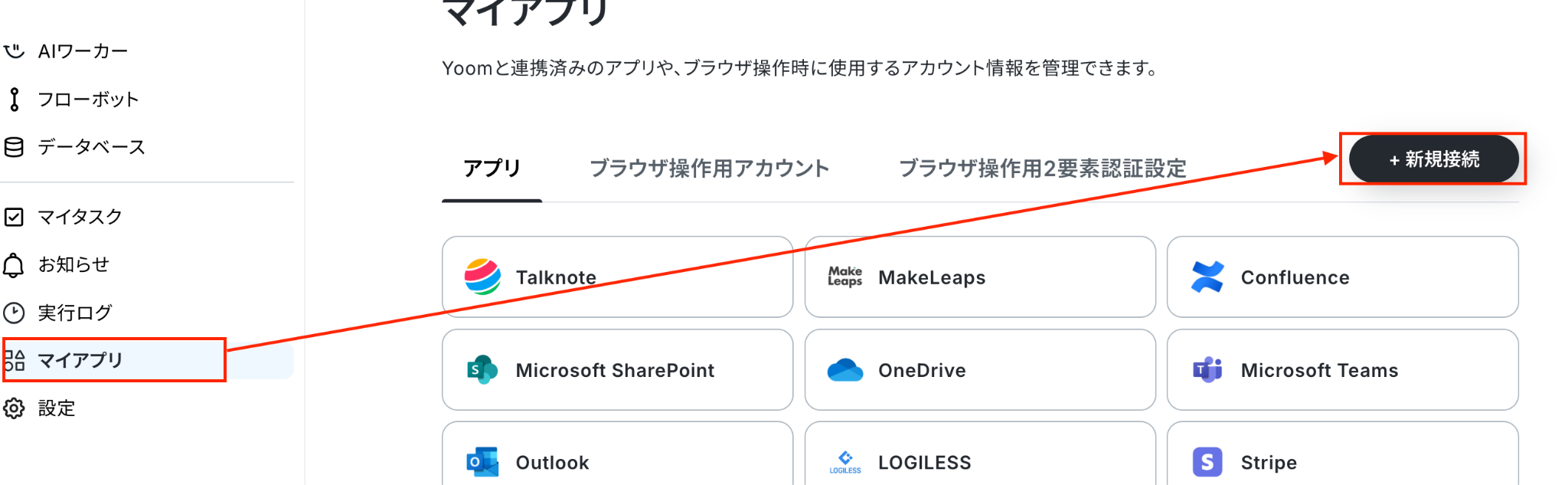
検索窓にGoogleフォームと入力し、Googleフォームを選択します。

以下の画面が表示されたら、「Sign in with Google」を押します。

アカウント選択画面になるので、連携するアカウントをクリックします。

以下の画面が表示されたら、記載事項を確認し、アカウントが正しければ「次へ」をクリックしましょう。

以下の画面が表示されたら「続行」をクリックします。

これで、Googleフォームの登録は完了です!
【Google スプレッドシートのマイアプリ連携】
先ほどと同様に、Yoomのマイページの「新規接続」ボタンをクリックし、Google スプレッドシートを検索します。
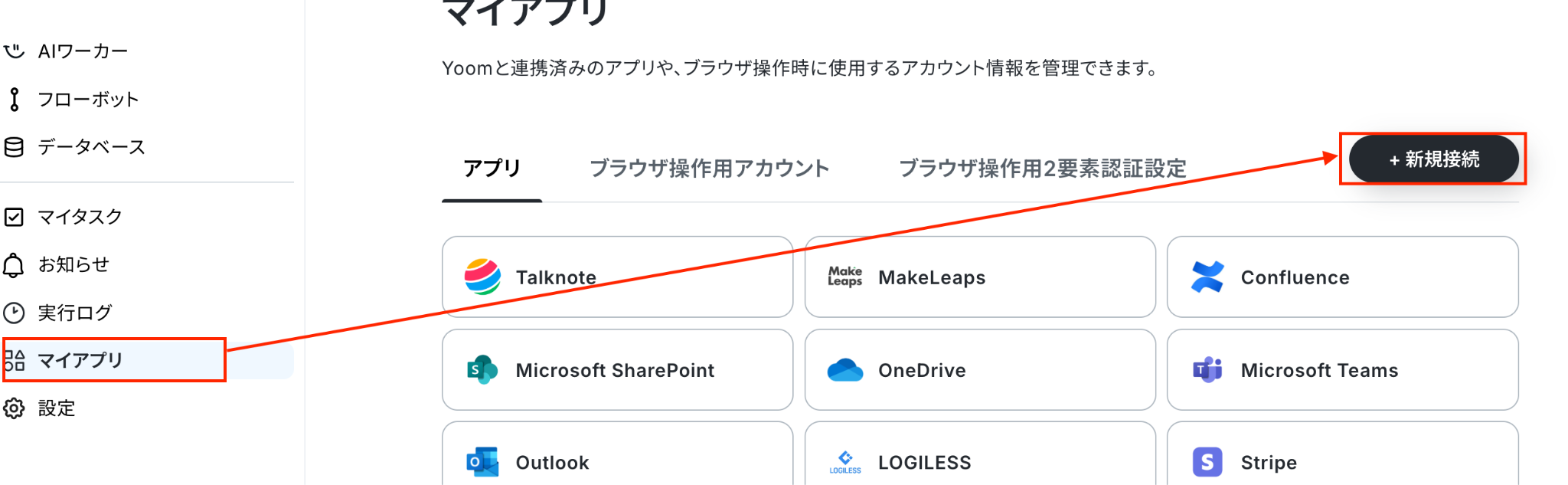
Google スプレッドシートを選択すると、以下のような画面が表示されます。
赤枠部分の「Sign with Google」を押下してください。

以下のような画面が表示されたら、今回連携したいアカウントを選択します。

画面が遷移したら、「次へ」をクリックします。
次の画面で「続行」を選択します。

これで、Google スプレッドシートのマイアプリ登録が完了です。
マイアプリの一覧にGoogleフォームとGoogle スプレッドシートのアイコンが表示されていたら、次のステップに進みましょう!
ステップ2:テンプレートをコピーする
ここから、フローを作っていきましょう!
テンプレートを利用しているので、以下のテンプレートページを開き、『このテンプレートを試してみる』をクリックしてください。
■概要Googleフォームで収集した顧客情報、手作業でのタグ付けやGoogle スプレッドシートへの入力に手間を感じていませんか。また、入力ミスや対応漏れは避けたい重要な業務の一つではないでしょうか。
このワークフローを活用すれば、Googleフォームへの回答送信をトリガーにAIが自動で内容を解析しタグ付けを行い、その結果をGoogle スプレッドシートへ自動で追加するため、これらの課題解決に貢献します。
■このテンプレートをおすすめする方- GoogleフォームとGoogle スプレッドシートで顧客情報を管理し、手作業の入力や分類に課題を感じている方
- AIを活用して顧客データへ自動でタグを付け、その後の分析やアプローチに活かしたい方
- 顧客からの問い合わせや申し込みに対し、迅速かつ正確な情報共有と対応を実現したいチーム
■このテンプレートを使うメリット- Googleフォームの回答送信からAIによるタグ付け、Google スプレッドシートへの記録までが自動化されるため、手作業による情報処理の時間を削減できます。
- 手作業によるタグの付け忘れや分類ミス、スプレッドシートへの転記ミスといったヒューマンエラーを防ぎ、顧客情報の正確性を高めることに繋がります。
■フローボットの流れ- はじめに、GoogleフォームとGoogle スプレッドシートをYoomと連携します。
- 次に、トリガーとしてGoogleフォームを選択し、「フォームに回答が送信されたら」というアクションを設定します。
- 続いて、オペレーションとしてAI機能を選択し、「テキストを生成する」アクションを設定し、フォームの回答内容に基づいて適切なタグをAIに生成させます。
- 最後に、オペレーションとしてGoogle スプレッドシートを選択し、「レコードを追加する」アクションを設定し、フォームの回答データとAIによって生成されたタグを指定のシートに追加します。
※「トリガー」:フロー起動のきっかけとなるアクション、「オペレーション」:トリガー起動後、フロー内で処理を行うアクション
■このワークフローのカスタムポイント- AI機能のアクションでは、プロンプトに固定値を入力したり、Googleフォームから取得した回答内容などの値を変数として埋め込んだりすることで、生成するタグの精度や内容を細かく調整することが可能です。
- Google スプレッドシートのアクションでは、フォームの回答やAIによる生成結果を記録したいスプレッドシートやシート名を選択し、各項目に固定値を入力したり、前段のトリガーやオペレーションで取得した値を変数として埋め込んだりするなどのカスタムが可能です。
■注意事項- Googleフォーム、Google スプレッドシートのそれぞれとYoomを連携してください。
- トリガーは5分、10分、15分、30分、60分の間隔で起動間隔を選択できます。
- プランによって最短の起動間隔が異なりますので、ご注意ください。
- Googleフォームをトリガーとして使用した際の回答内容を取得する方法は「Googleフォームトリガーで、回答内容を取得する方法」を参照ください。
このワークフローを活用すれば、Googleフォームへの回答送信をトリガーにAIが自動で内容を解析しタグ付けを行い、その結果をGoogle スプレッドシートへ自動で追加するため、これらの課題解決に貢献します。
■このテンプレートをおすすめする方
- GoogleフォームとGoogle スプレッドシートで顧客情報を管理し、手作業の入力や分類に課題を感じている方
- AIを活用して顧客データへ自動でタグを付け、その後の分析やアプローチに活かしたい方
- 顧客からの問い合わせや申し込みに対し、迅速かつ正確な情報共有と対応を実現したいチーム
■このテンプレートを使うメリット
- Googleフォームの回答送信からAIによるタグ付け、Google スプレッドシートへの記録までが自動化されるため、手作業による情報処理の時間を削減できます。
- 手作業によるタグの付け忘れや分類ミス、スプレッドシートへの転記ミスといったヒューマンエラーを防ぎ、顧客情報の正確性を高めることに繋がります。
■フローボットの流れ
- はじめに、GoogleフォームとGoogle スプレッドシートをYoomと連携します。
- 次に、トリガーとしてGoogleフォームを選択し、「フォームに回答が送信されたら」というアクションを設定します。
- 続いて、オペレーションとしてAI機能を選択し、「テキストを生成する」アクションを設定し、フォームの回答内容に基づいて適切なタグをAIに生成させます。
- 最後に、オペレーションとしてGoogle スプレッドシートを選択し、「レコードを追加する」アクションを設定し、フォームの回答データとAIによって生成されたタグを指定のシートに追加します。
■このワークフローのカスタムポイント
- AI機能のアクションでは、プロンプトに固定値を入力したり、Googleフォームから取得した回答内容などの値を変数として埋め込んだりすることで、生成するタグの精度や内容を細かく調整することが可能です。
- Google スプレッドシートのアクションでは、フォームの回答やAIによる生成結果を記録したいスプレッドシートやシート名を選択し、各項目に固定値を入力したり、前段のトリガーやオペレーションで取得した値を変数として埋め込んだりするなどのカスタムが可能です。
■注意事項
- Googleフォーム、Google スプレッドシートのそれぞれとYoomを連携してください。
- トリガーは5分、10分、15分、30分、60分の間隔で起動間隔を選択できます。
- プランによって最短の起動間隔が異なりますので、ご注意ください。
- Googleフォームをトリガーとして使用した際の回答内容を取得する方法は「Googleフォームトリガーで、回答内容を取得する方法」を参照ください。
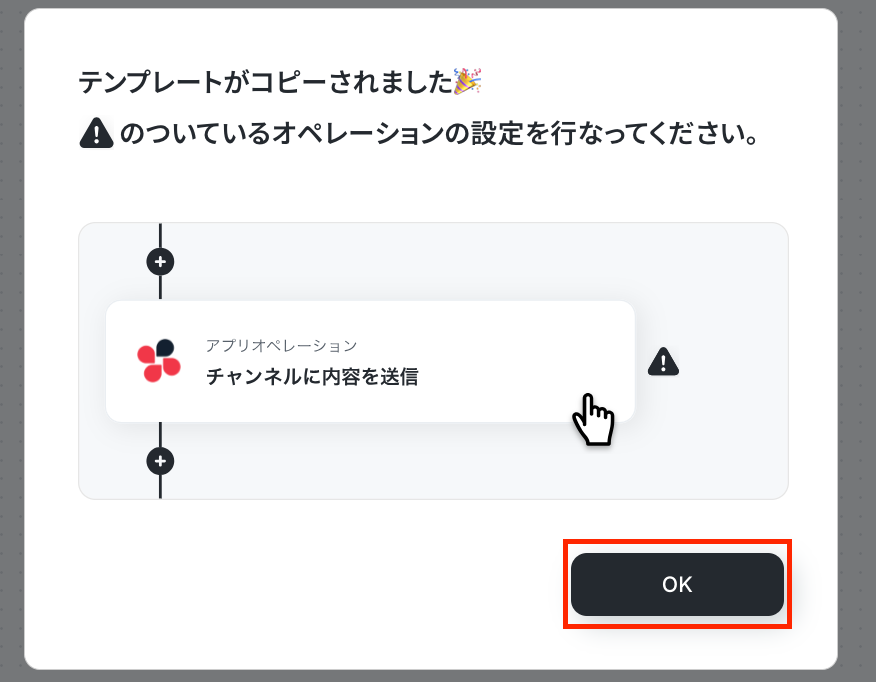
ワークスペースに自動的にテンプレートがコピーされるので、次に表示された画面で「OK」をクリックしてください。
ステップ3:トリガーとなるGoogleフォームの設定
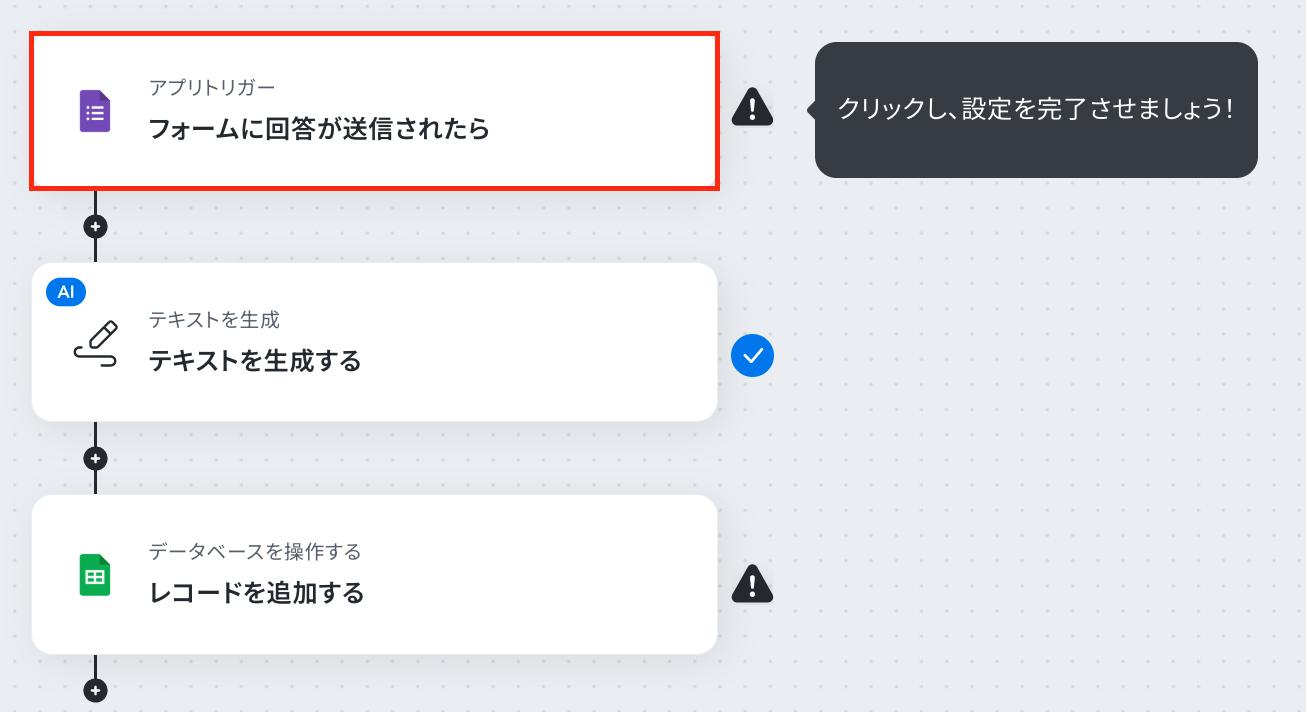
最初の設定です!まずは、以下の赤枠をクリックしてください。
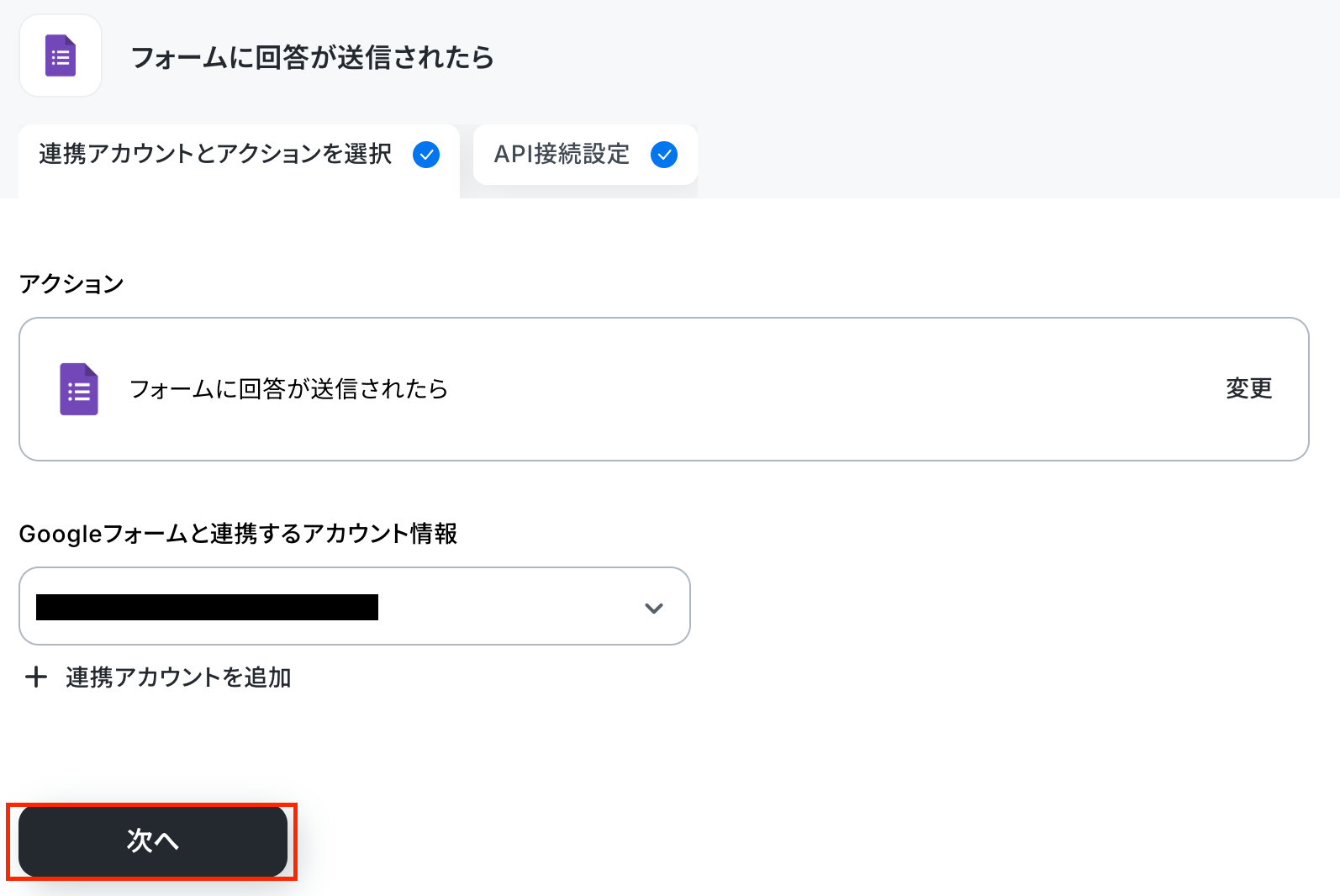
連携するアカウント情報を確認し、「次へ」をクリックしましょう!
次に、アプリトリガーのAPI接続設定をしましょう!
ここでは、トリガーとなるGoogleフォームの設定を行います。
今回はこのようなフォームを用意しました!
フォームの用意ができたら、必ずフォームに回答をしてくださいね。
※フォームに回答されないとテストに成功しませんので、ご注意ください。

Googleフォームの設定が完了したら、Yoomの画面に戻り、各項目を入力しましょう。
- 「トリガーの起動時間」は、5分・10分・15分・30分・60分から選べます。
ここでは、5分で設定をしています。プランの最短時間をおすすめします!
※プランによって起動間隔の選択内容が異なるため、ご注意下さい。 - 「フォームID」は入力欄下の注釈を参考にして入力してください。
※「フォームID」は該当のフォームURL内から取得ができます。「https://docs.google.com/forms/d/●●●●●●/edit」の「●●●●●●」部分がフォームIDです。
入力が完了したら、「テスト」をクリックしましょう!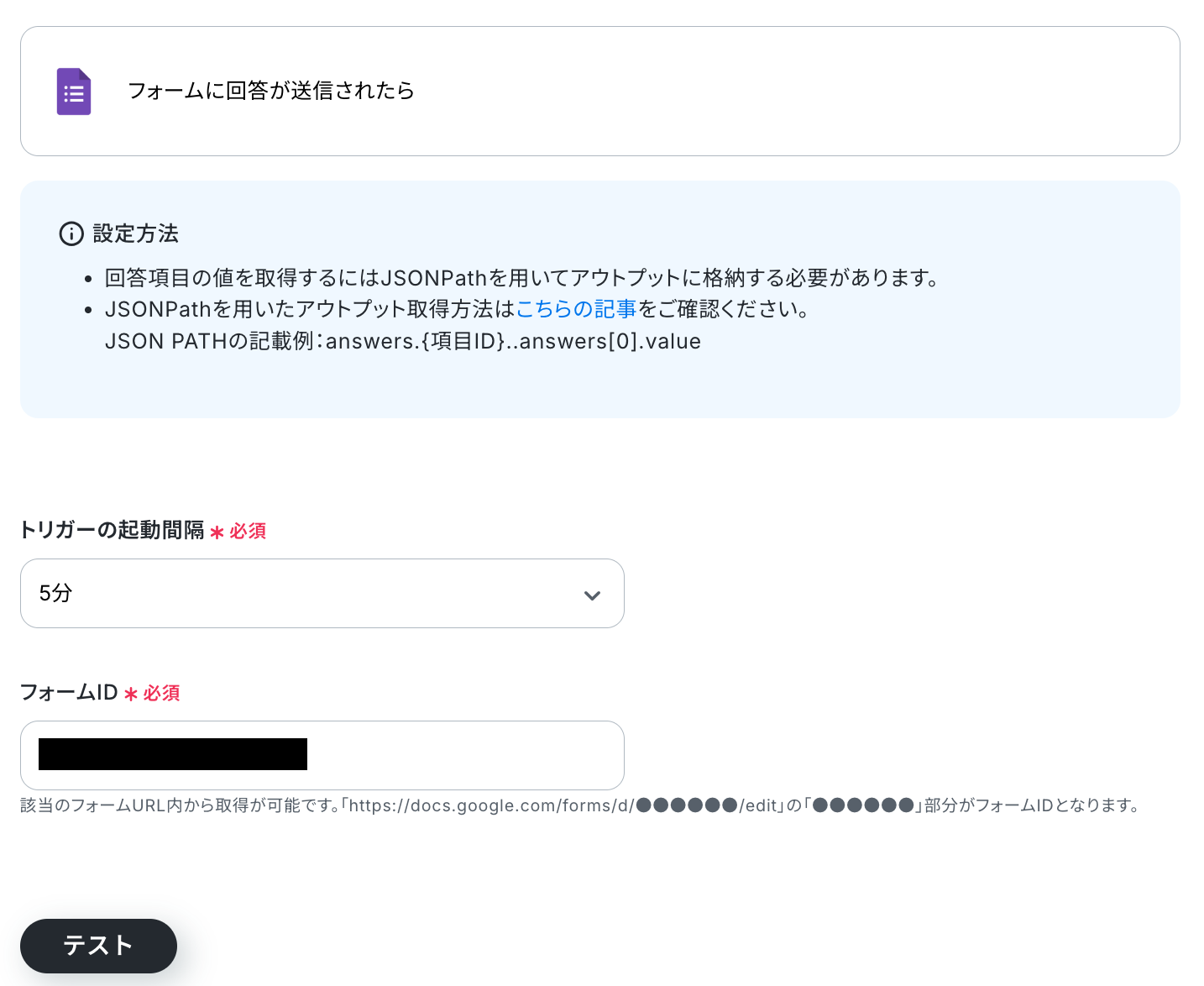
テストが成功すると、以下の画像のような取得した値が表示されます。
先ほどテスト回答した内容が反映されていれば、OKです。
※取得した値とは?
トリガーやオペレーション設定時に、「テスト」を実行して取得した値のことを指します。
後続のオペレーション設定時の値として利用でき、フローボットを起動する度に変動した値となります。

最後に、「完了」をクリックして次に進みましょう!
ステップ4:テキストを生成する設定
以下の赤枠をクリックしましょう!
ここでは、Googleフォームに送信された顧客情報をAIでタグ付けする設定を行います。
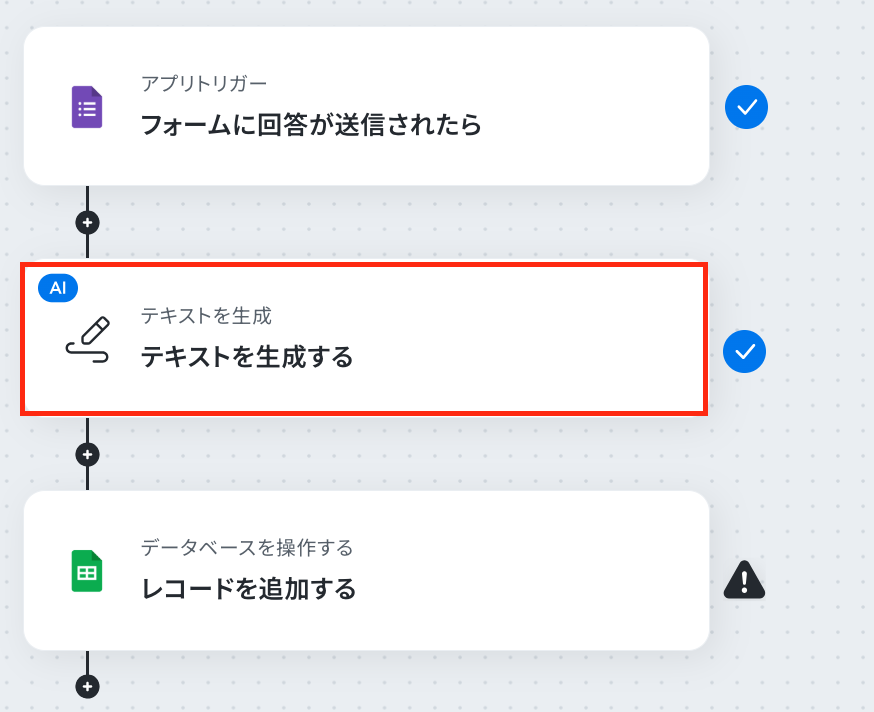
以下の画面が表示されるので、設定を確認しましょう。
- 「アクション」→「変更」をクリックして必要に応じて変更します。
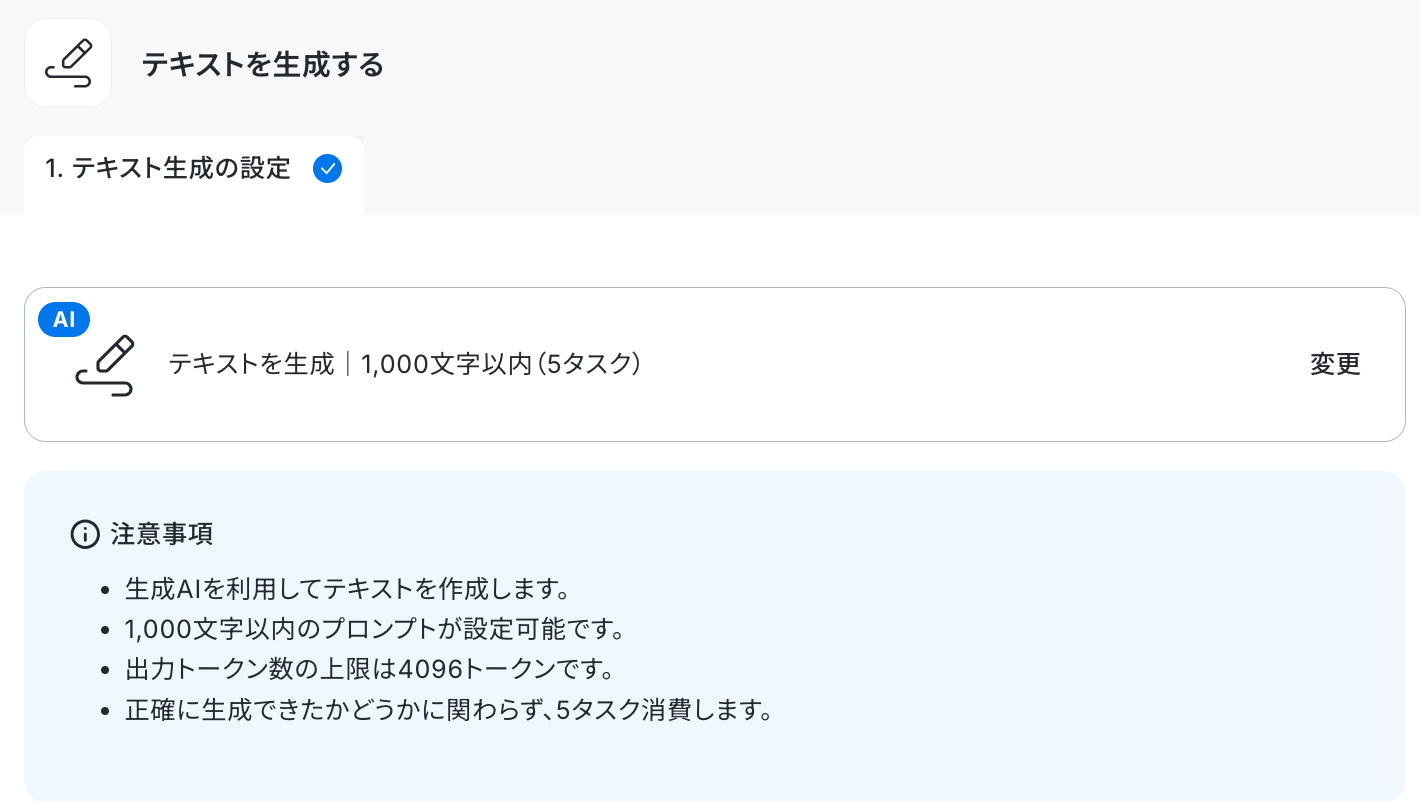
詳細設定の画面に遷移したら、タグ付けするためのプロンプトを設定します。
以下の画像のように、任意で作成した文章と先ほど取得した値を組み合わせて設定してください。

今回は、このようなタグ付けの条件を設定しました。自由に設定してくださいね。

設定ができたら、「テスト」をクリックしましょう!
テストが成功し、取得した値に表示されました。これで、タグ付けが完了しました。

問題がなければ、「完了」をクリックし、次の設定に進んでください。
ステップ5:Googleスプレッドシートにレコードを追加する
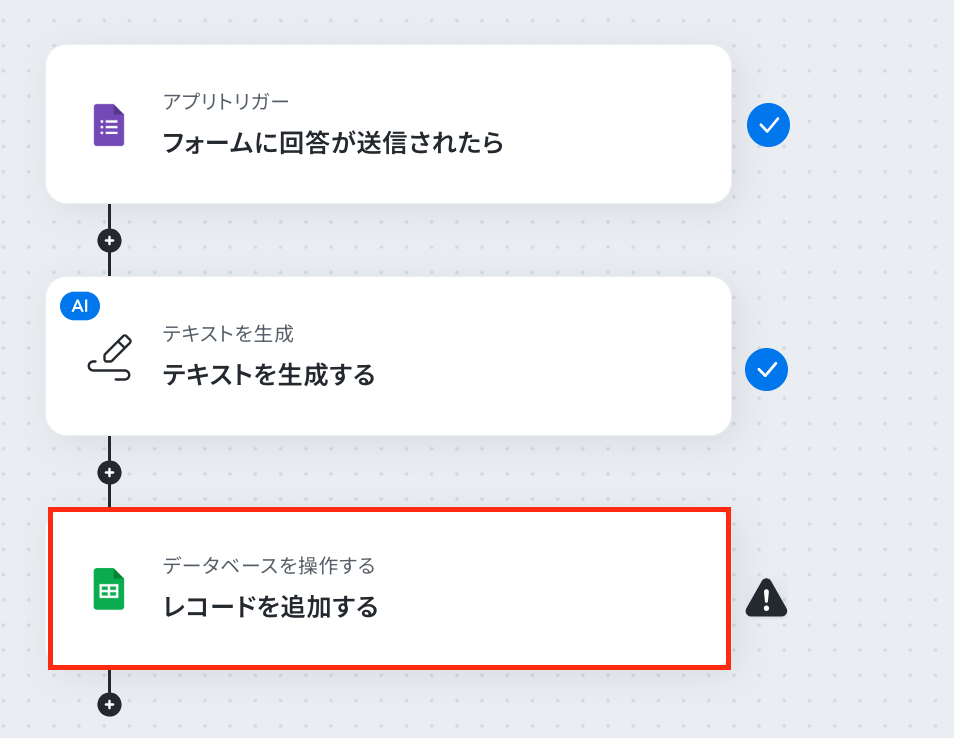
いよいよ最後の設定です!ここでは、 Googleスプレッドシートにレコードを追加する設定をします。
赤枠をクリックしましょう!
次の画面で、連携するアカウント情報が正しいかを確認しましょう。
アクションは変更せず、画面を下にスクロールしましょう!
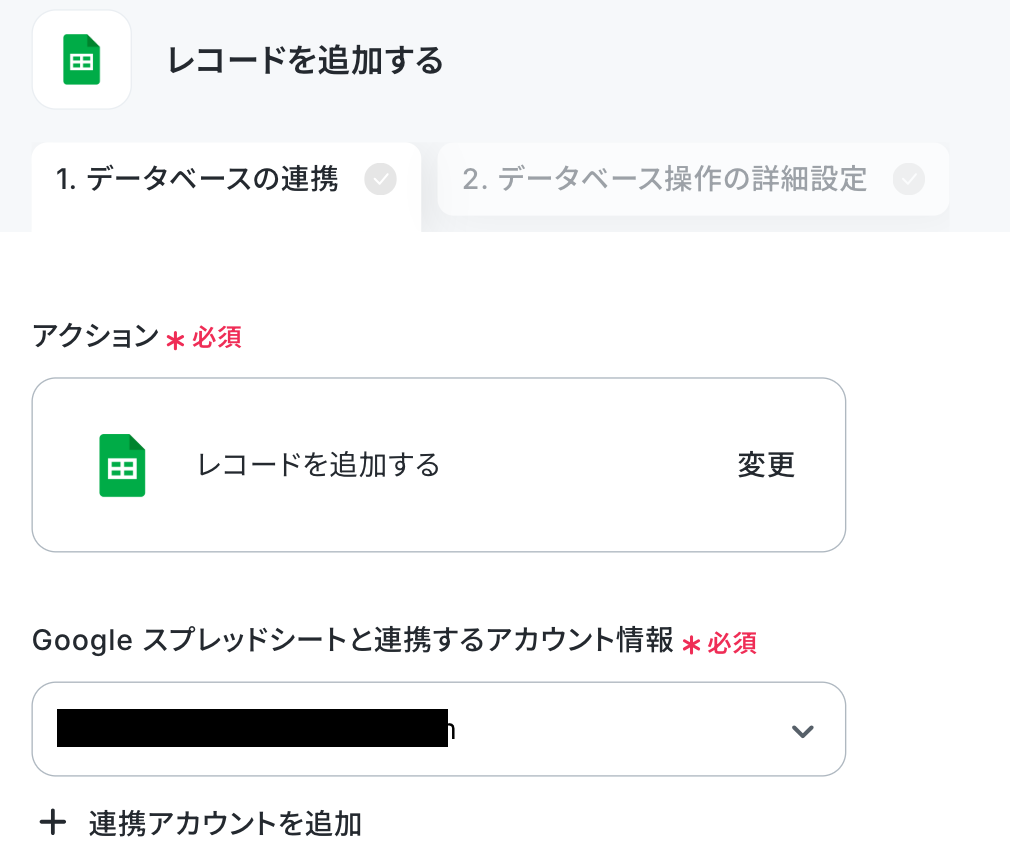
データベース連携の項目は、入力欄下の部分を参照して記入しましょう。
スプレッドシートIDやタブ名はボックスをクリックして表示される「候補」から選択できます。

注意点として、 Google スプレッドシート内にはレコードを追加するためにヘッダを登録する必要があります。
ヘッダがテーブル範囲内に含まれているかを確認し、「次へ」のボタンを押下してください。
※今回はテスト用に下記のシートを作成したため、テーブル範囲は「A1:F」になります。

次の画面に進むと、データベース操作の詳細設定画面に遷移します。
ここで先ほど設定したヘッダが登録されていることが確認できます。
「追加するレコードの値」は、入力欄をクリックして表示される取得した値を引用して設定してください。
「会社名」や「業種」には、Googleフォームのトリガー設定で取得した値を引用しました。

「AIによるタグ付け」の項目には、テキストを生成する設定で取得した値を引用しました。

「テスト」をクリックします。
テストに成功したら、Google スプレッドシートの画面に移り、レコードが追加されているか確認をしましょう。

無事にGoogle スプレッドシートに反映されましたね。
「完了」をクリックして、すべての設定は完了です。ここまでお疲れ様でした!
ステップ6:トリガーをONに設定しフロー稼働の準備完了
フロー画面に戻り、以下のようなメニューが表示されていれば、フローの設定は完了です。
早速フローを起動させる場合は、「トリガーをON」をクリックしましょう。
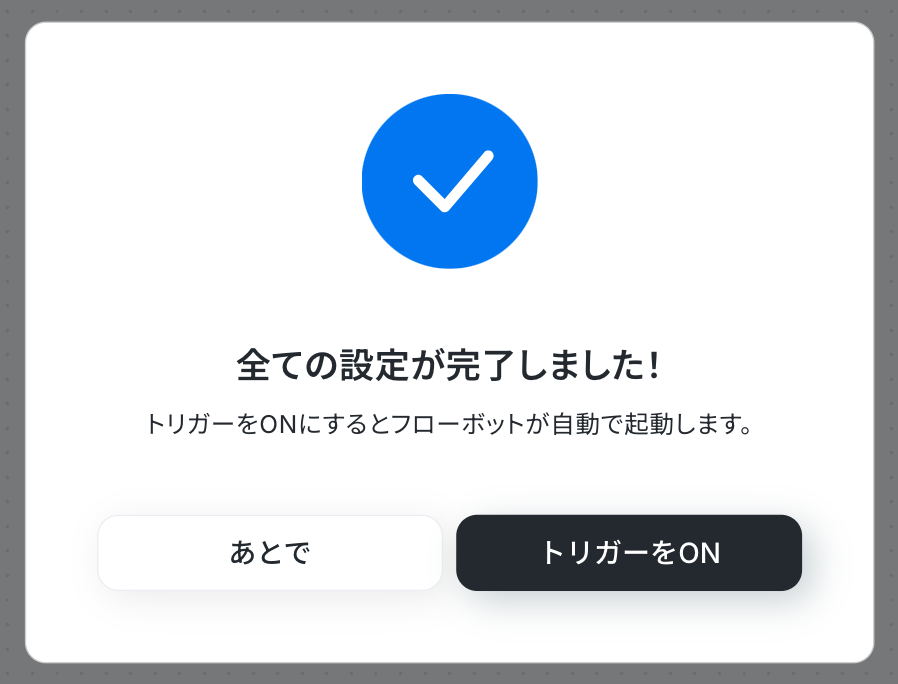
あとで起動させる場合は、フロー画面のトリガースイッチをクリックすることで、トリガーをONにできます。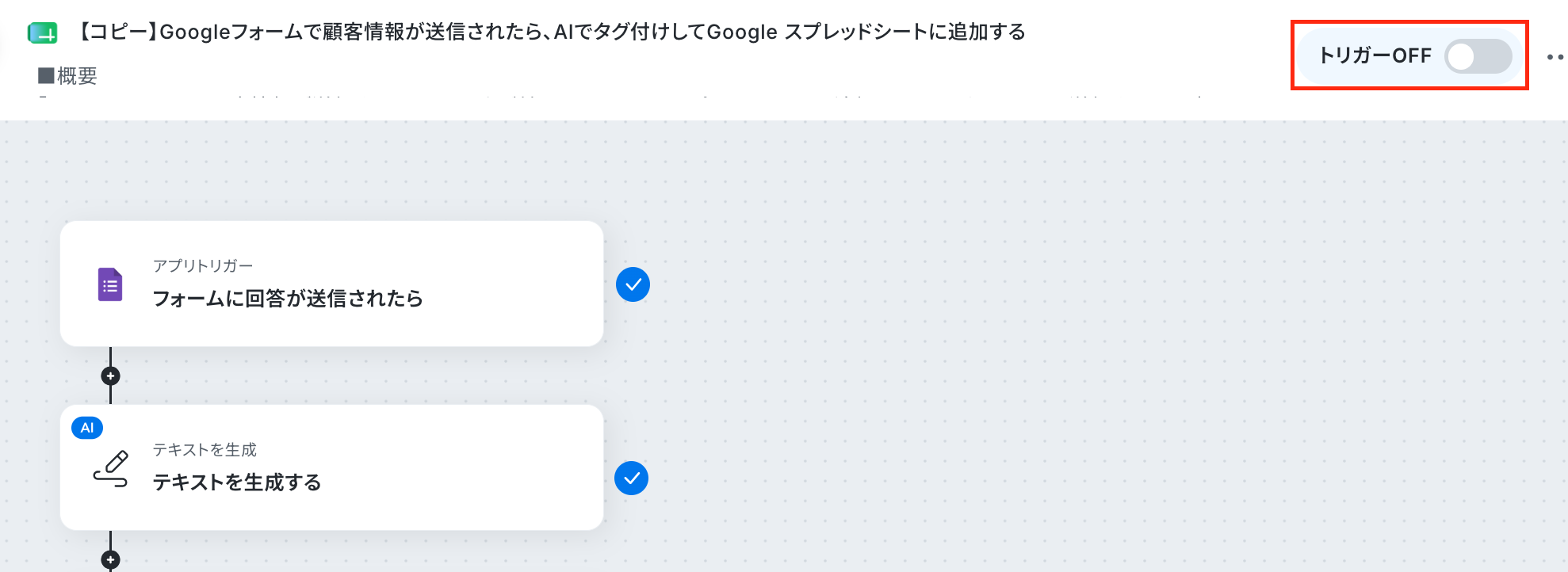
以上で、「Googleフォームで顧客情報が送信されたら、AIでタグ付けしてGoogle スプレッドシートに追加する」フローボットの完成です!
顧客情報管理のその他の自動化例
Yoomには、顧客データのOCR解析やマーケティングリサーチ、Web接客改善など、AIで分析・連携する多彩なテンプレートがあります。
業務効率化に興味があればバナーから詳細をぜひご覧ください。
■概要
顧客からのGoogleフォームへの回答は、貴重なデータである一方、その情報を手作業で処理し、エンゲージメント向上施策を考え、Notionのような情報共有ツールに入力するのは手間がかかるのではないでしょうか?
特に添付ファイルからの文字起こしや、施策立案には多くの時間と集中力が必要です。
このワークフローを活用すれば、Googleフォームへの回答送信をトリガーに、添付ファイルのOCR処理、AIによるエンゲージメント向上施策の自動生成、そしてNotionへの記録までを一気通貫で自動化でき、こうした課題をスムーズに解消します。
■このテンプレートをおすすめする方
- Googleフォームで収集した顧客データを活用し、エンゲージメント向上に繋げたいマーケティング担当者の方
- OCR処理やAIを活用した施策立案、Notionへの手入力作業に多くの時間を費やしている業務担当者の方
- 顧客対応の質を高めつつ、関連業務の効率化を目指しているチームリーダーやマネージャーの方
■このテンプレートを使うメリット
- Googleフォームへの回答からNotionへの記録までの一連の作業が自動化されるため、手作業によるデータ処理や施策考案にかかる時間を削減できます。
- 手作業による転記ミスや、施策検討時の見落としといったヒューマンエラーのリスクを軽減し、業務品質の向上に貢献します。
■フローボットの流れ
- はじめに、Googleフォーム、Google Drive、NotionをYoomと連携します。
- 次に、トリガーとしてGoogleフォームを選択し、「フォームに回答が送信されたら」というアクションを設定します。これにより、新しい回答が送信されるとフローが起動します。
- 続いて、オペレーションでGoogle Driveの「ファイルをダウンロードする」アクションを設定し、フォームに添付されたファイル(例:アンケート画像など)を取得します。
- 次に、オペレーションでOCR機能を設定し、「画像・PDFから文字を読み取る」アクションでダウンロードしたファイルからテキスト情報を抽出します。
- さらに、オペレーションでテキスト生成機能を選択し、「テキストを生成する」アクションで、抽出したテキスト情報や顧客データに基づきエンゲージメント向上施策をAIに生成させます。
- 最後に、オペレーションでNotionの「レコードを追加する」アクションを設定し、生成された施策内容や関連情報を指定のデータベースに追加します。
※「トリガー」:フロー起動のきっかけとなるアクション、「オペレーション」:トリガー起動後、フロー内で処理を行うアクション
■このワークフローのカスタムポイント
- Googleフォームのトリガー設定では、連携対象としたいフォームのIDを任意で設定してください。
- OCR機能の設定では、処理するファイルの文字数に応じて適切なアクションを選択し、抽出したい項目、使用するAIモデル、読み取る言語を任意で設定してください。
- テキスト生成機能の設定では、生成するテキストの文字数に応じて適切なアクションを選択し、エンゲージメント向上施策に関する具体的な指示(プロンプト)や、出力したい言語を任意で設定してください。
- Notionでレコードを追加するアクションでは、どのデータベースに、どの情報を、どのように追加するか、レコードの値を任意で設定してください。
■注意事項
- Googleフォーム、Google Drive、NotionのそれぞれとYoomを連携してください。
- トリガーは5分、10分、15分、30分、60分の間隔で起動間隔を選択できます。
- プランによって最短の起動間隔が異なりますので、ご注意ください。
- OCRまたは音声を文字起こしするAIオペレーションはチームプラン・サクセスプランでのみご利用いただける機能となっております。フリープラン・ミニプランの場合は設定しているフローボットのオペレーションはエラーとなりますので、ご注意ください。
- チームプランやサクセスプランなどの有料プランは、2週間の無料トライアルを行うことが可能です。無料トライアル中には制限対象のアプリやAI機能(オペレーション)を使用することができます。
- Googleフォームをトリガーとして使用した際の回答内容を取得する方法は下記を参照ください。
■概要顧客アンケートの結果は貴重な情報資産ですが、一つひとつファイルを開いて内容を確認し、潜在的な課題を分析してまとめる作業は手間がかかるのではないでしょうか。このワークフローを活用すれば、Google Driveにアンケートファイルを格納するだけで、AIが自動でマーケティングリサーチを実行し、分析結果をGoogle スプレッドシートへ集約するため、こうした定型業務を効率化し、より重要な分析業務に集中できます。
■このテンプレートをおすすめする方- 顧客アンケートの分析から、潜在的な課題のリサーチまでを自動化したいと考えている方
- Google DriveとGoogle スプレッドシートを連携させ、手作業での転記をなくしたい方
- AIを活用して、マーケティングリサーチの質とスピードを向上させたいと考えている方
■このテンプレートを使うメリット- アンケートファイルの確認、AIによるリサーチ、スプレッドシートへの記録が自動化され、これまで手作業に費やしていた時間を短縮することができます。
- 手作業によるアンケート内容の読み間違いや、分析結果の転記ミスといったヒューマンエラーを防ぎ、データの正確性を保つことに繋がります。
■フローボットの流れ- はじめに、Google DriveとGoogle スプレッドシートをYoomと連携します
- 次に、トリガーでGoogle Driveを選択し、「特定のフォルダ内に新しくファイル・フォルダが作成されたら」というアクションを設定します
- 次に、オペレーションでGoogle Driveの「ファイルをダウンロードする」アクションを設定し、トリガーで検知したファイルを取得します
- 次に、OCR機能の「画像・PDFから文字を読み取る」アクションを設定し、ファイル内のアンケート内容をテキストデータとして抽出します
- 次に、テキスト生成AIの「マーケティングリサーチを実行する」アクションを設定し、抽出したテキストを元に顧客の潜在的な課題を分析します
- 最後に、Google スプレッドシートの「レコードを追加する」アクションを設定し、AIによる分析結果を指定のシートに追記します
※「トリガー」:フロー起動のきっかけとなるアクション、「オペレーション」:トリガー起動後、フロー内で処理を行うアクション
■このワークフローのカスタムポイント- Google Driveのトリガー設定では、監視対象としたいフォルダのIDを任意で設定してください。
- Google スプレッドシートでレコードを追加する設定では、アウトプット先となる任意のスプレッドシートIDとシート名(タブ名)を設定してください。
■注意事項- Google Drive、Google スプレッドシートのそれぞれとYoomを連携してください。
- トリガーは5分、10分、15分、30分、60分の間隔で起動間隔を選択できます。
- プランによって最短の起動間隔が異なりますので、ご注意ください。
- ダウンロード可能なファイル容量は最大300MBまでです。アプリの仕様によっては300MB未満になる可能性があるので、ご注意ください。
- トリガー、各オペレーションでの取り扱い可能なファイル容量の詳細は「ファイルの容量制限について」をご参照ください。
■概要Web接客チャットで得られた問い合わせログは貴重な資産ですが、その分析や改善提案の作成に手間を感じていませんか?手作業での内容確認や報告は時間がかかり、担当者によって分析の質がばらつくこともあります。このワークフローを活用すれば、Google スプレッドシートへのデータ追加をきっかけに、AIが自動でチャット内容を分析し、改善点を生成します。生成された内容は即座にMicrosoft Teamsへ通知されるため、データ活用の効率化を実現します。
■このテンプレートをおすすめする方- Web接客チャットのログ分析と改善提案の作成に時間を要しているご担当者の方
- 問い合わせデータの分析結果をMicrosoft Teamsで迅速に共有し、サービス改善に繋げたいチームリーダーの方
- AIを活用して、手作業に頼らず顧客対応の品質向上を実現したいと考えている方
■このテンプレートを使うメリット- Google スプレッドシートへのデータ追加後、AIが改善点を自動で生成するため、これまで手作業で行っていた分析やレポート作成の時間を削減できます。
- AIが一定の基準で分析と改善提案を行うため、担当者による分析の質のばらつきを防ぎ、業務の属人化を解消することに繋がります。
■フローボットの流れ- はじめに、Google スプレッドシートとMicrosoft TeamsをYoomと連携します。
- 次に、トリガーでGoogle スプレッドシートを選択し、「行が追加されたら」というアクションを設定します。
- 次に、オペレーションでAI機能を設定し、スプレッドシートに追加された問い合わせ内容をもとにWeb接客チャットの改善点を生成するよう設定します。
- 最後に、オペレーションでMicrosoft Teamsを選択し、AIが生成した改善点を指定のチャネルに通知するよう設定します。
※「トリガー」:フロー起動のきっかけとなるアクション、「オペレーション」:トリガー起動後、フロー内で処理を行うアクション
■このワークフローのカスタムポイント- Google スプレッドシートのトリガー設定では、監視対象としたい任意のスプレッドシートIDやシート名(タブ名)を設定してください。
- AIによるテキスト生成オペレーションでは、どのような改善点を生成させたいかに応じて、プロンプト(指示文)を任意の内容にカスタマイズできます。
- Microsoft Teamsへの通知オペレーションでは、通知先としたいチームIDやチャネルID、また通知するメッセージのフォーマットを任意に設定できます。
■注意事項- Google スプレッドシート、Microsoft TeamsのそれぞれとYoomを連携してください。
- トリガーは5分、10分、15分、30分、60分の間隔で起動間隔を選択できます。プランによって最短の起動間隔が異なりますので、ご注意ください。
- Microsoft365(旧Office365)には、家庭向けプランと一般法人向けプラン(Microsoft365 Business)があり、一般法人向けプランに加入していない場合には認証に失敗する可能性があります。
- Google スプレッドシートをアプリトリガーとして使用する際の注意事項は「【アプリトリガー】Google スプレッドシートのトリガーにおける注意事項」を参照してください。
■概要Googleフォームで収集したアンケートや問い合わせ内容の分析、どうしていますか?一件ずつ内容を確認し、手作業で分析や要約してからデータベースに転記するのは、時間がかかり担当者の負担も大きいのではないでしょうか。このワークフローを活用すれば、Googleフォームに回答が送信された際、AIが自動で内容を分析・要約し、その結果をAirtableへ自動で追加できます。
■このテンプレートをおすすめする方- Googleフォームで収集した顧客からの意見や回答の分析に時間を要している方
- AIを活用してフォームの回答内容を自動で要約・分類したいと考えている方
- GoogleフォームとAirtable間のデータ転記作業を手作業で行っている方
■このテンプレートを使うメリット- フォーム回答の分析からAirtableへの転記までが自動化されるため、手作業に費やしていた時間を短縮し、より重要な業務に集中できます
- 手作業によるデータの転記ミスや、分析内容の抜け漏れといったヒューマンエラーを防ぎ、データの正確性を保つことに繋がります
■フローボットの流れ- はじめに、GoogleフォームとAirtableをYoomと連携します
- 次に、トリガーでGoogleフォームを選択し、「フォームに回答が送信されたら」というアクションを設定します
- 続けて、オペレーションでAI機能の「テキストを生成する」アクションを選択し、フォームの回答内容を分析や要約するよう設定します
- 最後に、オペレーションでAirtableの「レコードを作成」アクションを選択し、AIが生成したテキストを任意のレコードに追加するよう設定します
※「トリガー」:フロー起動のきっかけとなるアクション、「オペレーション」:トリガー起動後、フロー内で処理を行うアクション
■このワークフローのカスタムポイント- Googleフォームのトリガー設定では、対象としたい任意のフォームIDを設定でき、フォームから取得する回答情報も任意に選択可能です
- AI機能のテキスト生成では、フォームの回答をどのように分析・要約するかを指示するプロンプトを自由にカスタマイズできますただし、プロンプトの文字数によって消費タスク数が異なる点にご注意ください
- Airtableへのレコード作成では、任意のテーブルを指定できますまた、各フィールドに格納する値は、固定のテキストだけでなく、前のステップで取得したフォームの回答やAIの分析結果などを変数として埋め込むことも可能です
■注意事項- Googleフォーム、AirtableのそれぞれとYoomを連携してください。
- トリガーは5分、10分、15分、30分、60分の間隔で起動間隔を選択できます。
- プランによって最短の起動間隔が異なりますので、ご注意ください。
- Googleフォームをトリガーとして使用した際の回答内容を取得する方法は「Googleフォームトリガーで、回答内容を取得する方法」を参照ください。
■概要
顧客からのGoogleフォームへの回答は、貴重なデータである一方、その情報を手作業で処理し、エンゲージメント向上施策を考え、Notionのような情報共有ツールに入力するのは手間がかかるのではないでしょうか?
特に添付ファイルからの文字起こしや、施策立案には多くの時間と集中力が必要です。
このワークフローを活用すれば、Googleフォームへの回答送信をトリガーに、添付ファイルのOCR処理、AIによるエンゲージメント向上施策の自動生成、そしてNotionへの記録までを一気通貫で自動化でき、こうした課題をスムーズに解消します。
■このテンプレートをおすすめする方
- Googleフォームで収集した顧客データを活用し、エンゲージメント向上に繋げたいマーケティング担当者の方
- OCR処理やAIを活用した施策立案、Notionへの手入力作業に多くの時間を費やしている業務担当者の方
- 顧客対応の質を高めつつ、関連業務の効率化を目指しているチームリーダーやマネージャーの方
■このテンプレートを使うメリット
- Googleフォームへの回答からNotionへの記録までの一連の作業が自動化されるため、手作業によるデータ処理や施策考案にかかる時間を削減できます。
- 手作業による転記ミスや、施策検討時の見落としといったヒューマンエラーのリスクを軽減し、業務品質の向上に貢献します。
■フローボットの流れ
- はじめに、Googleフォーム、Google Drive、NotionをYoomと連携します。
- 次に、トリガーとしてGoogleフォームを選択し、「フォームに回答が送信されたら」というアクションを設定します。これにより、新しい回答が送信されるとフローが起動します。
- 続いて、オペレーションでGoogle Driveの「ファイルをダウンロードする」アクションを設定し、フォームに添付されたファイル(例:アンケート画像など)を取得します。
- 次に、オペレーションでOCR機能を設定し、「画像・PDFから文字を読み取る」アクションでダウンロードしたファイルからテキスト情報を抽出します。
- さらに、オペレーションでテキスト生成機能を選択し、「テキストを生成する」アクションで、抽出したテキスト情報や顧客データに基づきエンゲージメント向上施策をAIに生成させます。
- 最後に、オペレーションでNotionの「レコードを追加する」アクションを設定し、生成された施策内容や関連情報を指定のデータベースに追加します。
※「トリガー」:フロー起動のきっかけとなるアクション、「オペレーション」:トリガー起動後、フロー内で処理を行うアクション
■このワークフローのカスタムポイント
- Googleフォームのトリガー設定では、連携対象としたいフォームのIDを任意で設定してください。
- OCR機能の設定では、処理するファイルの文字数に応じて適切なアクションを選択し、抽出したい項目、使用するAIモデル、読み取る言語を任意で設定してください。
- テキスト生成機能の設定では、生成するテキストの文字数に応じて適切なアクションを選択し、エンゲージメント向上施策に関する具体的な指示(プロンプト)や、出力したい言語を任意で設定してください。
- Notionでレコードを追加するアクションでは、どのデータベースに、どの情報を、どのように追加するか、レコードの値を任意で設定してください。
■注意事項
- Googleフォーム、Google Drive、NotionのそれぞれとYoomを連携してください。
- トリガーは5分、10分、15分、30分、60分の間隔で起動間隔を選択できます。
- プランによって最短の起動間隔が異なりますので、ご注意ください。
- OCRまたは音声を文字起こしするAIオペレーションはチームプラン・サクセスプランでのみご利用いただける機能となっております。フリープラン・ミニプランの場合は設定しているフローボットのオペレーションはエラーとなりますので、ご注意ください。
- チームプランやサクセスプランなどの有料プランは、2週間の無料トライアルを行うことが可能です。無料トライアル中には制限対象のアプリやAI機能(オペレーション)を使用することができます。
- Googleフォームをトリガーとして使用した際の回答内容を取得する方法は下記を参照ください。

- 顧客アンケートの分析から、潜在的な課題のリサーチまでを自動化したいと考えている方
- Google DriveとGoogle スプレッドシートを連携させ、手作業での転記をなくしたい方
- AIを活用して、マーケティングリサーチの質とスピードを向上させたいと考えている方
- アンケートファイルの確認、AIによるリサーチ、スプレッドシートへの記録が自動化され、これまで手作業に費やしていた時間を短縮することができます。
- 手作業によるアンケート内容の読み間違いや、分析結果の転記ミスといったヒューマンエラーを防ぎ、データの正確性を保つことに繋がります。
- はじめに、Google DriveとGoogle スプレッドシートをYoomと連携します
- 次に、トリガーでGoogle Driveを選択し、「特定のフォルダ内に新しくファイル・フォルダが作成されたら」というアクションを設定します
- 次に、オペレーションでGoogle Driveの「ファイルをダウンロードする」アクションを設定し、トリガーで検知したファイルを取得します
- 次に、OCR機能の「画像・PDFから文字を読み取る」アクションを設定し、ファイル内のアンケート内容をテキストデータとして抽出します
- 次に、テキスト生成AIの「マーケティングリサーチを実行する」アクションを設定し、抽出したテキストを元に顧客の潜在的な課題を分析します
- 最後に、Google スプレッドシートの「レコードを追加する」アクションを設定し、AIによる分析結果を指定のシートに追記します
■このワークフローのカスタムポイント
- Google Driveのトリガー設定では、監視対象としたいフォルダのIDを任意で設定してください。
- Google スプレッドシートでレコードを追加する設定では、アウトプット先となる任意のスプレッドシートIDとシート名(タブ名)を設定してください。
- Google Drive、Google スプレッドシートのそれぞれとYoomを連携してください。
- トリガーは5分、10分、15分、30分、60分の間隔で起動間隔を選択できます。
- プランによって最短の起動間隔が異なりますので、ご注意ください。
- ダウンロード可能なファイル容量は最大300MBまでです。アプリの仕様によっては300MB未満になる可能性があるので、ご注意ください。
- トリガー、各オペレーションでの取り扱い可能なファイル容量の詳細は「ファイルの容量制限について」をご参照ください。

- Web接客チャットのログ分析と改善提案の作成に時間を要しているご担当者の方
- 問い合わせデータの分析結果をMicrosoft Teamsで迅速に共有し、サービス改善に繋げたいチームリーダーの方
- AIを活用して、手作業に頼らず顧客対応の品質向上を実現したいと考えている方
- Google スプレッドシートへのデータ追加後、AIが改善点を自動で生成するため、これまで手作業で行っていた分析やレポート作成の時間を削減できます。
- AIが一定の基準で分析と改善提案を行うため、担当者による分析の質のばらつきを防ぎ、業務の属人化を解消することに繋がります。
- はじめに、Google スプレッドシートとMicrosoft TeamsをYoomと連携します。
- 次に、トリガーでGoogle スプレッドシートを選択し、「行が追加されたら」というアクションを設定します。
- 次に、オペレーションでAI機能を設定し、スプレッドシートに追加された問い合わせ内容をもとにWeb接客チャットの改善点を生成するよう設定します。
- 最後に、オペレーションでMicrosoft Teamsを選択し、AIが生成した改善点を指定のチャネルに通知するよう設定します。
■このワークフローのカスタムポイント
- Google スプレッドシートのトリガー設定では、監視対象としたい任意のスプレッドシートIDやシート名(タブ名)を設定してください。
- AIによるテキスト生成オペレーションでは、どのような改善点を生成させたいかに応じて、プロンプト(指示文)を任意の内容にカスタマイズできます。
- Microsoft Teamsへの通知オペレーションでは、通知先としたいチームIDやチャネルID、また通知するメッセージのフォーマットを任意に設定できます。
- Google スプレッドシート、Microsoft TeamsのそれぞれとYoomを連携してください。
- トリガーは5分、10分、15分、30分、60分の間隔で起動間隔を選択できます。プランによって最短の起動間隔が異なりますので、ご注意ください。
- Microsoft365(旧Office365)には、家庭向けプランと一般法人向けプラン(Microsoft365 Business)があり、一般法人向けプランに加入していない場合には認証に失敗する可能性があります。
- Google スプレッドシートをアプリトリガーとして使用する際の注意事項は「【アプリトリガー】Google スプレッドシートのトリガーにおける注意事項」を参照してください。
■このテンプレートをおすすめする方
- Googleフォームで収集した顧客からの意見や回答の分析に時間を要している方
- AIを活用してフォームの回答内容を自動で要約・分類したいと考えている方
- GoogleフォームとAirtable間のデータ転記作業を手作業で行っている方
■このテンプレートを使うメリット
- フォーム回答の分析からAirtableへの転記までが自動化されるため、手作業に費やしていた時間を短縮し、より重要な業務に集中できます
- 手作業によるデータの転記ミスや、分析内容の抜け漏れといったヒューマンエラーを防ぎ、データの正確性を保つことに繋がります
■フローボットの流れ
- はじめに、GoogleフォームとAirtableをYoomと連携します
- 次に、トリガーでGoogleフォームを選択し、「フォームに回答が送信されたら」というアクションを設定します
- 続けて、オペレーションでAI機能の「テキストを生成する」アクションを選択し、フォームの回答内容を分析や要約するよう設定します
- 最後に、オペレーションでAirtableの「レコードを作成」アクションを選択し、AIが生成したテキストを任意のレコードに追加するよう設定します
■このワークフローのカスタムポイント
- Googleフォームのトリガー設定では、対象としたい任意のフォームIDを設定でき、フォームから取得する回答情報も任意に選択可能です
- AI機能のテキスト生成では、フォームの回答をどのように分析・要約するかを指示するプロンプトを自由にカスタマイズできますただし、プロンプトの文字数によって消費タスク数が異なる点にご注意ください
- Airtableへのレコード作成では、任意のテーブルを指定できますまた、各フィールドに格納する値は、固定のテキストだけでなく、前のステップで取得したフォームの回答やAIの分析結果などを変数として埋め込むことも可能です
■注意事項
- Googleフォーム、AirtableのそれぞれとYoomを連携してください。
- トリガーは5分、10分、15分、30分、60分の間隔で起動間隔を選択できます。
- プランによって最短の起動間隔が異なりますので、ご注意ください。
- Googleフォームをトリガーとして使用した際の回答内容を取得する方法は「Googleフォームトリガーで、回答内容を取得する方法」を参照ください。
まとめ
Googleフォームやその他のツールから得られる顧客情報をAIで自動的にタグ付けし、Googleスプレッドシートなどの使い慣れたツールで一元管理することで、これまで手作業で行っていたデータ入力や分類、タグ付け作業にかかる時間と手間を大幅に削減し、ヒューマンエラーのリスクも軽減できます。
これにより、顧客データの精度が向上し、より迅速かつ的確なマーケティング施策や営業活動を展開するための時間を確保できるようになります!
今回ご紹介したような業務自動化を実現できるノーコードツール「Yoom」を使えば、プログラミングの知識がない方でも、直感的な操作で簡単にAIを活用した顧客管理フローを構築できます。
もしAIによる顧客管理の自動化に少しでも興味を持っていただけたなら、ぜひこちらから無料登録して、Yoomによる業務効率化を体験してみてください!
プログラミング知識なしで手軽に構築できます。










