









・
【プログラミング不要】文書をAIで分析し、管理・活用する方法

■概要Google Driveに日々格納される大量の文書、その内容把握や情報共有のための要約、そして管理シートへの転記といった作業に手間を感じていませんか。 このワークフローを活用すれば、Google Driveに新しいファイルが追加されると、AIが自動で内容を読み取り要約し、その結果をGoogle スプレッドシートの管理シートへ自動的に追加するため、こうした課題を効率的に解決できます。■このテンプレートをおすすめする方- Google Driveに保存される文書の内容確認や整理に時間を要している方
- AIを活用して文書の要約作業を自動化し、情報共有を迅速化したい方
- Google スプレッドシートでの文書管理を手作業で行い、入力ミスや手間を感じている方
■このテンプレートを使うメリット- Google Driveへのファイル追加からAIによる要約、Google スプレッドシートへの記録までの一連の作業を自動化し、手作業に費やしていた時間を短縮します。
- AIによる自動処理のため、文書内容の確認漏れや要約の質のばらつき、転記時の入力ミスといったヒューマンエラーの発生を抑えます。
■フローボットの流れ- はじめに、Google DriveとGoogle スプレッドシートをYoomと連携します。
- 次に、トリガーでGoogle Driveを選択し、「特定のフォルダ内に新しくファイル・フォルダが作成されたら」というアクションを設定し、対象のフォルダを指定します。
- 次に、オペレーションでGoogle Driveの「ファイルをダウンロードする」アクションを設定し、トリガーで検知したファイルを取得します。
- 続いて、オペレーションでOCR機能の「画像・PDFから文字を読み取る」アクションを設定し、ダウンロードしたファイルからテキスト情報を抽出します。
- さらに、オペレーションでAI機能の「要約する」アクションを設定し、抽出したテキスト情報を元に内容を要約します。
- 最後に、オペレーションでGoogle スプレッドシートの「レコードを追加する」アクションを設定し、要約された内容などを指定のシートに追加します。
※「トリガー」:フロー起動のきっかけとなるアクション、「オペレーション」:トリガー起動後、フロー内で処理を行うアクション■このワークフローのカスタムポイント- OCR機能で画像やPDFファイルから文字を読み取る際に、使用するAIの種類を任意で選択し設定することが可能です。
- AI機能で文書の要約を行う際に、要約の文字数やトーン、含めるべきポイントなど、要約の条件を任意で細かく設定できます。
■注意事項- Google Drive、Google スプレッドシートのそれぞれとYoomを連携してください。
- トリガーは5分、10分、15分、30分、60分の間隔で起動間隔を選択できます。
- プランによって最短の起動間隔が異なりますので、ご注意ください。
- ダウンロード可能なファイル容量は最大300MBまでです。アプリの仕様によっては300MB未満になる可能性があるので、ご注意ください。
- トリガー、各オペレーションでの取り扱い可能なファイル容量の詳細は「ファイルの容量制限について」をご参照ください。
- OCRデータは6,500文字以上のデータや文字が小さい場合などは読み取れない場合があるので、ご注意ください。


- Google Driveに保存される文書の内容確認や整理に時間を要している方
- AIを活用して文書の要約作業を自動化し、情報共有を迅速化したい方
- Google スプレッドシートでの文書管理を手作業で行い、入力ミスや手間を感じている方
- Google Driveへのファイル追加からAIによる要約、Google スプレッドシートへの記録までの一連の作業を自動化し、手作業に費やしていた時間を短縮します。
- AIによる自動処理のため、文書内容の確認漏れや要約の質のばらつき、転記時の入力ミスといったヒューマンエラーの発生を抑えます。
- はじめに、Google DriveとGoogle スプレッドシートをYoomと連携します。
- 次に、トリガーでGoogle Driveを選択し、「特定のフォルダ内に新しくファイル・フォルダが作成されたら」というアクションを設定し、対象のフォルダを指定します。
- 次に、オペレーションでGoogle Driveの「ファイルをダウンロードする」アクションを設定し、トリガーで検知したファイルを取得します。
- 続いて、オペレーションでOCR機能の「画像・PDFから文字を読み取る」アクションを設定し、ダウンロードしたファイルからテキスト情報を抽出します。
- さらに、オペレーションでAI機能の「要約する」アクションを設定し、抽出したテキスト情報を元に内容を要約します。
- 最後に、オペレーションでGoogle スプレッドシートの「レコードを追加する」アクションを設定し、要約された内容などを指定のシートに追加します。
- OCR機能で画像やPDFファイルから文字を読み取る際に、使用するAIの種類を任意で選択し設定することが可能です。
- AI機能で文書の要約を行う際に、要約の文字数やトーン、含めるべきポイントなど、要約の条件を任意で細かく設定できます。
- Google Drive、Google スプレッドシートのそれぞれとYoomを連携してください。
- トリガーは5分、10分、15分、30分、60分の間隔で起動間隔を選択できます。
- プランによって最短の起動間隔が異なりますので、ご注意ください。
- ダウンロード可能なファイル容量は最大300MBまでです。アプリの仕様によっては300MB未満になる可能性があるので、ご注意ください。
- トリガー、各オペレーションでの取り扱い可能なファイル容量の詳細は「ファイルの容量制限について」をご参照ください。
- OCRデータは6,500文字以上のデータや文字が小さい場合などは読み取れない場合があるので、ご注意ください。
「大量の文書ファイル、手作業で内容を確認してスプレッドシートにまとめるのが本当に大変…」
「会議の議事録や報告書をAIで要約して、重要なポイントだけを効率的に把握したいけど、どうすればいいの?」
このように、日々増え続ける文書の管理やデータの活用に、手間や課題を感じていませんか?
そこで活用したいのが、社内外から集まる様々な形式の文書をAIが自動的に読み取り、内容を分析・分類して、その結果をGoogle スプレッドシートなどの使い慣れたツールへ自動的に整理・記録できる仕組みです。
この仕組みを活用することで、これらの悩みから解放され、情報検索や整理にかかる時間を大幅に削減し、より戦略的な意思決定やコア業務に集中できる貴重な時間を生み出すことができるでしょう。
今回ご紹介する自動化の設定は、ノーコードで簡単にできて、手間や時間もかからないので、ぜひこの機会に自動化を導入して、文書管理と情報活用をもっとスマートに進めましょう!
とにかく早く試したい方へ
Yoomには様々な文書をAIで分析し、管理シートに追加する業務フローを自動化するテンプレートが用意されています。
「まずは試してみたい!」という方は、以下のバナーの「試してみる」をクリックして、さっそく自動化を体験してみましょう!
■概要Google Driveに日々格納される大量の文書、その内容把握や情報共有のための要約、そして管理シートへの転記といった作業に手間を感じていませんか。 このワークフローを活用すれば、Google Driveに新しいファイルが追加されると、AIが自動で内容を読み取り要約し、その結果をGoogle スプレッドシートの管理シートへ自動的に追加するため、こうした課題を効率的に解決できます。■このテンプレートをおすすめする方- Google Driveに保存される文書の内容確認や整理に時間を要している方
- AIを活用して文書の要約作業を自動化し、情報共有を迅速化したい方
- Google スプレッドシートでの文書管理を手作業で行い、入力ミスや手間を感じている方
■このテンプレートを使うメリット- Google Driveへのファイル追加からAIによる要約、Google スプレッドシートへの記録までの一連の作業を自動化し、手作業に費やしていた時間を短縮します。
- AIによる自動処理のため、文書内容の確認漏れや要約の質のばらつき、転記時の入力ミスといったヒューマンエラーの発生を抑えます。
■フローボットの流れ- はじめに、Google DriveとGoogle スプレッドシートをYoomと連携します。
- 次に、トリガーでGoogle Driveを選択し、「特定のフォルダ内に新しくファイル・フォルダが作成されたら」というアクションを設定し、対象のフォルダを指定します。
- 次に、オペレーションでGoogle Driveの「ファイルをダウンロードする」アクションを設定し、トリガーで検知したファイルを取得します。
- 続いて、オペレーションでOCR機能の「画像・PDFから文字を読み取る」アクションを設定し、ダウンロードしたファイルからテキスト情報を抽出します。
- さらに、オペレーションでAI機能の「要約する」アクションを設定し、抽出したテキスト情報を元に内容を要約します。
- 最後に、オペレーションでGoogle スプレッドシートの「レコードを追加する」アクションを設定し、要約された内容などを指定のシートに追加します。
※「トリガー」:フロー起動のきっかけとなるアクション、「オペレーション」:トリガー起動後、フロー内で処理を行うアクション■このワークフローのカスタムポイント- OCR機能で画像やPDFファイルから文字を読み取る際に、使用するAIの種類を任意で選択し設定することが可能です。
- AI機能で文書の要約を行う際に、要約の文字数やトーン、含めるべきポイントなど、要約の条件を任意で細かく設定できます。
■注意事項- Google Drive、Google スプレッドシートのそれぞれとYoomを連携してください。
- トリガーは5分、10分、15分、30分、60分の間隔で起動間隔を選択できます。
- プランによって最短の起動間隔が異なりますので、ご注意ください。
- ダウンロード可能なファイル容量は最大300MBまでです。アプリの仕様によっては300MB未満になる可能性があるので、ご注意ください。
- トリガー、各オペレーションでの取り扱い可能なファイル容量の詳細は「ファイルの容量制限について」をご参照ください。
- OCRデータは6,500文字以上のデータや文字が小さい場合などは読み取れない場合があるので、ご注意ください。
- Google Driveに保存される文書の内容確認や整理に時間を要している方
- AIを活用して文書の要約作業を自動化し、情報共有を迅速化したい方
- Google スプレッドシートでの文書管理を手作業で行い、入力ミスや手間を感じている方
- Google Driveへのファイル追加からAIによる要約、Google スプレッドシートへの記録までの一連の作業を自動化し、手作業に費やしていた時間を短縮します。
- AIによる自動処理のため、文書内容の確認漏れや要約の質のばらつき、転記時の入力ミスといったヒューマンエラーの発生を抑えます。
- はじめに、Google DriveとGoogle スプレッドシートをYoomと連携します。
- 次に、トリガーでGoogle Driveを選択し、「特定のフォルダ内に新しくファイル・フォルダが作成されたら」というアクションを設定し、対象のフォルダを指定します。
- 次に、オペレーションでGoogle Driveの「ファイルをダウンロードする」アクションを設定し、トリガーで検知したファイルを取得します。
- 続いて、オペレーションでOCR機能の「画像・PDFから文字を読み取る」アクションを設定し、ダウンロードしたファイルからテキスト情報を抽出します。
- さらに、オペレーションでAI機能の「要約する」アクションを設定し、抽出したテキスト情報を元に内容を要約します。
- 最後に、オペレーションでGoogle スプレッドシートの「レコードを追加する」アクションを設定し、要約された内容などを指定のシートに追加します。
- OCR機能で画像やPDFファイルから文字を読み取る際に、使用するAIの種類を任意で選択し設定することが可能です。
- AI機能で文書の要約を行う際に、要約の文字数やトーン、含めるべきポイントなど、要約の条件を任意で細かく設定できます。
- Google Drive、Google スプレッドシートのそれぞれとYoomを連携してください。
- トリガーは5分、10分、15分、30分、60分の間隔で起動間隔を選択できます。
- プランによって最短の起動間隔が異なりますので、ご注意ください。
- ダウンロード可能なファイル容量は最大300MBまでです。アプリの仕様によっては300MB未満になる可能性があるので、ご注意ください。
- トリガー、各オペレーションでの取り扱い可能なファイル容量の詳細は「ファイルの容量制限について」をご参照ください。
- OCRデータは6,500文字以上のデータや文字が小さい場合などは読み取れない場合があるので、ご注意ください。
AIによる文書管理を自動化するテンプレート
ここでは、AIを活用して文書管理を効率化し、日々の業務負担を軽減するための自動化テンプレートを具体的な例を挙げて紹介します。
これらのテンプレートを使えば、文書の収集、分析、整理、そして活用までの一連のプロセスを自動化できるので、手作業による時間のかかる作業やヒューマンエラーを削減し、より付加価値の高い業務に取り組む時間を創出できるでしょう。
気になるテンプレートがあれば、ぜひ気軽にクリックして試してみてください!
ストレージサービスに保管された文書をAIで分析し、スプレッドシートで管理する
Google Driveなどのストレージサービスに新しい文書ファイルがアップロードされたことをトリガーとして、AIがその内容を自動で要約・分析し、結果をGoogle スプレッドシートなどの表計算ソフトに自動的に記録することができます。
大量の文書情報を手軽に一元管理し、必要な情報を素早く参照できるようになるので、情報共有の円滑化や業務効率の大幅な向上が期待できます。
■概要Google Driveに日々格納される大量の文書、その内容把握や情報共有のための要約、そして管理シートへの転記といった作業に手間を感じていませんか。 このワークフローを活用すれば、Google Driveに新しいファイルが追加されると、AIが自動で内容を読み取り要約し、その結果をGoogle スプレッドシートの管理シートへ自動的に追加するため、こうした課題を効率的に解決できます。■このテンプレートをおすすめする方- Google Driveに保存される文書の内容確認や整理に時間を要している方
- AIを活用して文書の要約作業を自動化し、情報共有を迅速化したい方
- Google スプレッドシートでの文書管理を手作業で行い、入力ミスや手間を感じている方
■このテンプレートを使うメリット- Google Driveへのファイル追加からAIによる要約、Google スプレッドシートへの記録までの一連の作業を自動化し、手作業に費やしていた時間を短縮します。
- AIによる自動処理のため、文書内容の確認漏れや要約の質のばらつき、転記時の入力ミスといったヒューマンエラーの発生を抑えます。
■フローボットの流れ- はじめに、Google DriveとGoogle スプレッドシートをYoomと連携します。
- 次に、トリガーでGoogle Driveを選択し、「特定のフォルダ内に新しくファイル・フォルダが作成されたら」というアクションを設定し、対象のフォルダを指定します。
- 次に、オペレーションでGoogle Driveの「ファイルをダウンロードする」アクションを設定し、トリガーで検知したファイルを取得します。
- 続いて、オペレーションでOCR機能の「画像・PDFから文字を読み取る」アクションを設定し、ダウンロードしたファイルからテキスト情報を抽出します。
- さらに、オペレーションでAI機能の「要約する」アクションを設定し、抽出したテキスト情報を元に内容を要約します。
- 最後に、オペレーションでGoogle スプレッドシートの「レコードを追加する」アクションを設定し、要約された内容などを指定のシートに追加します。
※「トリガー」:フロー起動のきっかけとなるアクション、「オペレーション」:トリガー起動後、フロー内で処理を行うアクション■このワークフローのカスタムポイント- OCR機能で画像やPDFファイルから文字を読み取る際に、使用するAIの種類を任意で選択し設定することが可能です。
- AI機能で文書の要約を行う際に、要約の文字数やトーン、含めるべきポイントなど、要約の条件を任意で細かく設定できます。
■注意事項- Google Drive、Google スプレッドシートのそれぞれとYoomを連携してください。
- トリガーは5分、10分、15分、30分、60分の間隔で起動間隔を選択できます。
- プランによって最短の起動間隔が異なりますので、ご注意ください。
- ダウンロード可能なファイル容量は最大300MBまでです。アプリの仕様によっては300MB未満になる可能性があるので、ご注意ください。
- トリガー、各オペレーションでの取り扱い可能なファイル容量の詳細は「ファイルの容量制限について」をご参照ください。
- OCRデータは6,500文字以上のデータや文字が小さい場合などは読み取れない場合があるので、ご注意ください。
- Google Driveに保存される文書の内容確認や整理に時間を要している方
- AIを活用して文書の要約作業を自動化し、情報共有を迅速化したい方
- Google スプレッドシートでの文書管理を手作業で行い、入力ミスや手間を感じている方
- Google Driveへのファイル追加からAIによる要約、Google スプレッドシートへの記録までの一連の作業を自動化し、手作業に費やしていた時間を短縮します。
- AIによる自動処理のため、文書内容の確認漏れや要約の質のばらつき、転記時の入力ミスといったヒューマンエラーの発生を抑えます。
- はじめに、Google DriveとGoogle スプレッドシートをYoomと連携します。
- 次に、トリガーでGoogle Driveを選択し、「特定のフォルダ内に新しくファイル・フォルダが作成されたら」というアクションを設定し、対象のフォルダを指定します。
- 次に、オペレーションでGoogle Driveの「ファイルをダウンロードする」アクションを設定し、トリガーで検知したファイルを取得します。
- 続いて、オペレーションでOCR機能の「画像・PDFから文字を読み取る」アクションを設定し、ダウンロードしたファイルからテキスト情報を抽出します。
- さらに、オペレーションでAI機能の「要約する」アクションを設定し、抽出したテキスト情報を元に内容を要約します。
- 最後に、オペレーションでGoogle スプレッドシートの「レコードを追加する」アクションを設定し、要約された内容などを指定のシートに追加します。
- OCR機能で画像やPDFファイルから文字を読み取る際に、使用するAIの種類を任意で選択し設定することが可能です。
- AI機能で文書の要約を行う際に、要約の文字数やトーン、含めるべきポイントなど、要約の条件を任意で細かく設定できます。
- Google Drive、Google スプレッドシートのそれぞれとYoomを連携してください。
- トリガーは5分、10分、15分、30分、60分の間隔で起動間隔を選択できます。
- プランによって最短の起動間隔が異なりますので、ご注意ください。
- ダウンロード可能なファイル容量は最大300MBまでです。アプリの仕様によっては300MB未満になる可能性があるので、ご注意ください。
- トリガー、各オペレーションでの取り扱い可能なファイル容量の詳細は「ファイルの容量制限について」をご参照ください。
- OCRデータは6,500文字以上のデータや文字が小さい場合などは読み取れない場合があるので、ご注意ください。
フォームで収集した文書情報をAIで分析し、データベースで管理する
Googleフォームなどで受け付けた問い合わせ内容やアンケート回答に含まれる文書情報をAIが自動で分類・タグ付けし、その結果をNotionのようなデータベースツールに整理して記録することもできます。
顧客からのフィードバックや市場の声を効率的に収集・分析し、サービス改善やマーケティング戦略の立案に迅速に活かすことができるでしょう。
■概要Googleフォームで収集したアンケートや申込書などの文書ファイルを一つ一つ確認し、内容を把握した上でNotionへ手作業で分類・登録する作業は、手間がかかる上にヒューマンエラーも発生しやすいのではないでしょうか。このワークフローを活用すれば、Googleフォームへの回答送信をトリガーとして、添付された文書ファイルの内容をAIが自動で読み取り分類し、その結果をNotionの管理ページへスムーズに追加するため、こうした情報整理における課題の解消に繋がります。■このテンプレートをおすすめする方- Googleフォームを用いて文書ファイルを含む情報を収集し、その管理に課題を感じている方
- 収集した文書の内容に基づきAIで自動的に分類し、業務効率の向上を目指している方
- Notionを情報管理のハブとして利用しており、手作業によるデータ入力の手間を削減したい方
■このテンプレートを使うメリット- Googleフォームへの回答送信から、AIによる文書分類、そしてNotionへの情報登録までの一連の流れが自動化されるため、これまで手作業に費やしていた時間を他の業務に充てることができます。
- 手作業による情報の転記ミスや分類の誤り、登録漏れといったヒューマンエラーのリスクを低減し、Notion上のデータの正確性向上に貢献します。
■フローボットの流れ- はじめに、Googleフォーム、Google Drive、そしてNotionをYoomと連携させます。
- 次に、トリガーとしてGoogleフォームを選択し、「フォームに回答が送信されたら」というアクションを設定することで、新しい回答があった際にフローが起動するようにします。
- 続いて、オペレーションでGoogle Driveの「ファイルをダウンロードする」アクションを設定し、Googleフォームの回答に添付された文書ファイルを取得します。
- 次に、オペレーションでOCR機能の「画像・PDFから文字を読み取る」アクションを設定し、ダウンロードしたファイルからテキストデータを抽出します。
- さらに、オペレーションでAI機能の「テキストを生成」アクションを設定し、抽出されたテキスト情報に基づいてAIが内容を分析し、指定されたルールに従って分類を行います。
- 最後に、オペレーションでNotionの「レコードを追加する」アクションを設定し、AIによる分類結果やその他の関連情報をNotionの指定されたデータベースページへ自動で追加します。
※「トリガー」:フロー起動のきっかけとなるアクション、「オペレーション」:トリガー起動後、フロー内で処理を行うアクション■このワークフローのカスタムポイント- OCR機能で画像やPDFファイルから文字を読み取る際に、利用するAIのエンジンを任意で選択することが可能ですので、読み取りたい文書の種類や言語に応じて最適なエンジンを設定してください。
- AI機能に与える指示内容(プロンプト)は、どのような基準で文書を分類するか、どのような形式で結果を出力させたいかなど、ユーザーの具体的な運用に合わせて自由にカスタマイズできます。
■注意事項- Googleフォーム、Google Drive、NotionのそれぞれとYoomを連携してください。
- トリガーは5分、10分、15分、30分、60分の間隔で起動間隔を選択できます。
- プランによって最短の起動間隔が異なりますので、ご注意ください。
- Googleフォームをトリガーとして使用した際の回答内容を取得する方法は「Googleフォームトリガーで、回答内容を取得する方法」を参照ください。
- ダウンロード可能なファイル容量は最大300MBまでです。アプリの仕様によっては300MB未満になる可能性があるので、ご注意ください。
- トリガー、各オペレーションでの取り扱い可能なファイル容量の詳細は「ファイルの容量制限について」をご参照ください。
- OCRデータは6,500文字以上のデータや文字が小さい場合などは読み取れない場合があるので、ご注意ください。


- Googleフォームを用いて文書ファイルを含む情報を収集し、その管理に課題を感じている方
- 収集した文書の内容に基づきAIで自動的に分類し、業務効率の向上を目指している方
- Notionを情報管理のハブとして利用しており、手作業によるデータ入力の手間を削減したい方
- Googleフォームへの回答送信から、AIによる文書分類、そしてNotionへの情報登録までの一連の流れが自動化されるため、これまで手作業に費やしていた時間を他の業務に充てることができます。
- 手作業による情報の転記ミスや分類の誤り、登録漏れといったヒューマンエラーのリスクを低減し、Notion上のデータの正確性向上に貢献します。
- はじめに、Googleフォーム、Google Drive、そしてNotionをYoomと連携させます。
- 次に、トリガーとしてGoogleフォームを選択し、「フォームに回答が送信されたら」というアクションを設定することで、新しい回答があった際にフローが起動するようにします。
- 続いて、オペレーションでGoogle Driveの「ファイルをダウンロードする」アクションを設定し、Googleフォームの回答に添付された文書ファイルを取得します。
- 次に、オペレーションでOCR機能の「画像・PDFから文字を読み取る」アクションを設定し、ダウンロードしたファイルからテキストデータを抽出します。
- さらに、オペレーションでAI機能の「テキストを生成」アクションを設定し、抽出されたテキスト情報に基づいてAIが内容を分析し、指定されたルールに従って分類を行います。
- 最後に、オペレーションでNotionの「レコードを追加する」アクションを設定し、AIによる分類結果やその他の関連情報をNotionの指定されたデータベースページへ自動で追加します。
- OCR機能で画像やPDFファイルから文字を読み取る際に、利用するAIのエンジンを任意で選択することが可能ですので、読み取りたい文書の種類や言語に応じて最適なエンジンを設定してください。
- AI機能に与える指示内容(プロンプト)は、どのような基準で文書を分類するか、どのような形式で結果を出力させたいかなど、ユーザーの具体的な運用に合わせて自由にカスタマイズできます。
- Googleフォーム、Google Drive、NotionのそれぞれとYoomを連携してください。
- トリガーは5分、10分、15分、30分、60分の間隔で起動間隔を選択できます。
- プランによって最短の起動間隔が異なりますので、ご注意ください。
- Googleフォームをトリガーとして使用した際の回答内容を取得する方法は「Googleフォームトリガーで、回答内容を取得する方法」を参照ください。
- ダウンロード可能なファイル容量は最大300MBまでです。アプリの仕様によっては300MB未満になる可能性があるので、ご注意ください。
- トリガー、各オペレーションでの取り扱い可能なファイル容量の詳細は「ファイルの容量制限について」をご参照ください。
- OCRデータは6,500文字以上のデータや文字が小さい場合などは読み取れない場合があるので、ご注意ください。
メールで受信した文書をAIで分析し、スプレッドシートで管理する
Outlookなどのメールツールで特定の条件に合致するメール(例えば、添付ファイル付きの報告書メールなど)を受信した際に、添付された文書ファイルの内容をAIが自動で要約し、その結果をMicrosoft Excelなどのスプレッドシートにまとめて記録することも可能です。
日々大量に届くメールの中から重要な文書情報を見逃すことなく、効率的に内容を把握し、迅速な対応や情報共有の実現をサポートします。
■概要Outlookで日々受信する多くの文書、その内容確認と管理に手間を感じていませんか?
特に重要な情報を手作業でMicrosoft Excelへ転記するのは、時間もかかりミスも発生しがちです。
このワークフローを活用すれば、Outlookで文書を受け取るだけでAIが自動で内容を要約し、Microsoft Excelの管理シートへ情報を追加するため、これらの課題を効率的に解決できます。■このテンプレートをおすすめする方- Outlookで受信する文書の情報をMicrosoft Excelで管理しているが、手作業に手間を感じている方
- AIを活用した文書要約やデータ入力を自動化し、業務効率を向上させたいと考えている方
- 定型的な情報入力作業でのヒューマンエラーを減らし、コア業務に集中したい方
■このテンプレートを使うメリット- Outlookでの文書受信からMicrosoft Excelへの情報追加までが自動化され、手作業による情報処理時間を削減できます。
- AIによる要約と自動転記により、情報の見落としや入力ミスといったヒューマンエラーの発生を抑えることができます。
■フローボットの流れ- はじめに、OutlookとMicrosoft ExcelをYoomと連携します。
- 次に、トリガーでOutlookを選択し、「メールを受信したら」というアクションを設定し、特定の条件に合致するメールを受信した際にフローが起動するようにします。
- 続いて、オペレーションでOutlookの「メールの添付ファイルの情報を取得する」アクションを設定し、受信メールに添付されたファイルの情報を取得します。
- 次に、オペレーションでOutlookの「メールの添付ファイルをダウンロード」アクションを設定し、対象の添付ファイルをYoom内にダウンロードします。
- その後、オペレーションでOCR機能の「画像・PDFから文字を読み取る」アクションを設定し、ダウンロードした添付ファイル(画像やPDF形式の場合)からテキスト情報を抽出します。
- 次に、オペレーションで要約機能の「要約する」アクションを設定し、抽出したテキスト情報またはメール本文の内容をAIが自動で要約します。
- 最後に、オペレーションでMicrosoft Excelの「レコードを追加する」アクションを設定し、要約された情報などを指定の管理シートに追加します。
※「トリガー」:フロー起動のきっかけとなるアクション、「オペレーション」:トリガー起動後、フロー内で処理を行うアクション■このワークフローのカスタムポイント- Outlookのトリガー設定では、特定のメールフォルダIDを指定することで、対象とするメールの範囲を絞り込むことができます。
- OCR機能を利用する際、文字数に応じた処理設定や、抽出したい特定の項目、使用するAIの種類、読み取る書類の言語などを任意で設定することが可能です。
- 要約機能では、文字数に応じた処理、要約対象とするテキスト(メール本文やOCR機能で抽出したテキストなど)、目的の文字数、要約の際の具体的な指示や条件、出力したい言語を任意で設定できます。
- Microsoft Excelへレコードを追加するオペレーションでは、どの管理シートに、どの列へ、どのような情報を追加するかを、業務に合わせて自由に設定してください。
■注意事項- OutlookとMicrosoft ExcelのそれぞれとYoomを連携してください。
- トリガーは5分、10分、15分、30分、60分の間隔で起動間隔を選択できます。
- プランによって最短の起動間隔が異なりますので、ご注意ください。
- Microsoft365(旧Office365)には、家庭向けプランと一般法人向けプラン(Microsoft365 Business)があり、一般法人向けプランに加入していない場合には認証に失敗する可能性があります。
- ダウンロード可能なファイル容量は最大300MBまでです。アプリの仕様によっては300MB未満になる可能性があるので、ご注意ください。
- トリガー、各オペレーションでの取り扱い可能なファイル容量の詳細は「ファイルの容量制限について」をご参照ください。
- OCRデータは6,500文字以上のデータや文字が小さい場合などは読み取れない場合があるので、ご注意ください。
- Microsoft Excelのデータベースを操作するオペレーションの設定に関しては「【Excel】データベースを操作するオペレーションの設定に関して」をご参照ください。


特に重要な情報を手作業でMicrosoft Excelへ転記するのは、時間もかかりミスも発生しがちです。
このワークフローを活用すれば、Outlookで文書を受け取るだけでAIが自動で内容を要約し、Microsoft Excelの管理シートへ情報を追加するため、これらの課題を効率的に解決できます。
- Outlookで受信する文書の情報をMicrosoft Excelで管理しているが、手作業に手間を感じている方
- AIを活用した文書要約やデータ入力を自動化し、業務効率を向上させたいと考えている方
- 定型的な情報入力作業でのヒューマンエラーを減らし、コア業務に集中したい方
- Outlookでの文書受信からMicrosoft Excelへの情報追加までが自動化され、手作業による情報処理時間を削減できます。
- AIによる要約と自動転記により、情報の見落としや入力ミスといったヒューマンエラーの発生を抑えることができます。
- はじめに、OutlookとMicrosoft ExcelをYoomと連携します。
- 次に、トリガーでOutlookを選択し、「メールを受信したら」というアクションを設定し、特定の条件に合致するメールを受信した際にフローが起動するようにします。
- 続いて、オペレーションでOutlookの「メールの添付ファイルの情報を取得する」アクションを設定し、受信メールに添付されたファイルの情報を取得します。
- 次に、オペレーションでOutlookの「メールの添付ファイルをダウンロード」アクションを設定し、対象の添付ファイルをYoom内にダウンロードします。
- その後、オペレーションでOCR機能の「画像・PDFから文字を読み取る」アクションを設定し、ダウンロードした添付ファイル(画像やPDF形式の場合)からテキスト情報を抽出します。
- 次に、オペレーションで要約機能の「要約する」アクションを設定し、抽出したテキスト情報またはメール本文の内容をAIが自動で要約します。
- 最後に、オペレーションでMicrosoft Excelの「レコードを追加する」アクションを設定し、要約された情報などを指定の管理シートに追加します。
- Outlookのトリガー設定では、特定のメールフォルダIDを指定することで、対象とするメールの範囲を絞り込むことができます。
- OCR機能を利用する際、文字数に応じた処理設定や、抽出したい特定の項目、使用するAIの種類、読み取る書類の言語などを任意で設定することが可能です。
- 要約機能では、文字数に応じた処理、要約対象とするテキスト(メール本文やOCR機能で抽出したテキストなど)、目的の文字数、要約の際の具体的な指示や条件、出力したい言語を任意で設定できます。
- Microsoft Excelへレコードを追加するオペレーションでは、どの管理シートに、どの列へ、どのような情報を追加するかを、業務に合わせて自由に設定してください。
- OutlookとMicrosoft ExcelのそれぞれとYoomを連携してください。
- トリガーは5分、10分、15分、30分、60分の間隔で起動間隔を選択できます。
- プランによって最短の起動間隔が異なりますので、ご注意ください。
- Microsoft365(旧Office365)には、家庭向けプランと一般法人向けプラン(Microsoft365 Business)があり、一般法人向けプランに加入していない場合には認証に失敗する可能性があります。
- ダウンロード可能なファイル容量は最大300MBまでです。アプリの仕様によっては300MB未満になる可能性があるので、ご注意ください。
- トリガー、各オペレーションでの取り扱い可能なファイル容量の詳細は「ファイルの容量制限について」をご参照ください。
- OCRデータは6,500文字以上のデータや文字が小さい場合などは読み取れない場合があるので、ご注意ください。
- Microsoft Excelのデータベースを操作するオペレーションの設定に関しては「【Excel】データベースを操作するオペレーションの設定に関して」をご参照ください。
Google Driveの文書をAIで要約しGoogle スプレッドシートに記録するフローを作ってみよう
それではここから代表的な例として、「Google Driveに特定の文書ファイルが格納された際に、AIがその内容を自動で要約し、結果をGoogle スプレッドシートの管理シートに自動で追加する」フローの作成手順を解説していきます!
ここではYoomを使用してノーコードで設定をしていくので、もしまだYoomのアカウントをお持ちでない場合は、こちらの登録フォームからアカウントを作成しておきましょう。
[Yoomとは]
フローの作成方法
今回は大きく分けて以下のプロセスで作成します。
- Google DriveとGoogle スプレッドシートのマイアプリ登録
- テンプレートをコピー
- Google Driveのトリガー設定と各アクション設定
- トリガーをONにしてフローの動作確認
■概要Google Driveに日々格納される大量の文書、その内容把握や情報共有のための要約、そして管理シートへの転記といった作業に手間を感じていませんか。 このワークフローを活用すれば、Google Driveに新しいファイルが追加されると、AIが自動で内容を読み取り要約し、その結果をGoogle スプレッドシートの管理シートへ自動的に追加するため、こうした課題を効率的に解決できます。■このテンプレートをおすすめする方- Google Driveに保存される文書の内容確認や整理に時間を要している方
- AIを活用して文書の要約作業を自動化し、情報共有を迅速化したい方
- Google スプレッドシートでの文書管理を手作業で行い、入力ミスや手間を感じている方
■このテンプレートを使うメリット- Google Driveへのファイル追加からAIによる要約、Google スプレッドシートへの記録までの一連の作業を自動化し、手作業に費やしていた時間を短縮します。
- AIによる自動処理のため、文書内容の確認漏れや要約の質のばらつき、転記時の入力ミスといったヒューマンエラーの発生を抑えます。
■フローボットの流れ- はじめに、Google DriveとGoogle スプレッドシートをYoomと連携します。
- 次に、トリガーでGoogle Driveを選択し、「特定のフォルダ内に新しくファイル・フォルダが作成されたら」というアクションを設定し、対象のフォルダを指定します。
- 次に、オペレーションでGoogle Driveの「ファイルをダウンロードする」アクションを設定し、トリガーで検知したファイルを取得します。
- 続いて、オペレーションでOCR機能の「画像・PDFから文字を読み取る」アクションを設定し、ダウンロードしたファイルからテキスト情報を抽出します。
- さらに、オペレーションでAI機能の「要約する」アクションを設定し、抽出したテキスト情報を元に内容を要約します。
- 最後に、オペレーションでGoogle スプレッドシートの「レコードを追加する」アクションを設定し、要約された内容などを指定のシートに追加します。
※「トリガー」:フロー起動のきっかけとなるアクション、「オペレーション」:トリガー起動後、フロー内で処理を行うアクション■このワークフローのカスタムポイント- OCR機能で画像やPDFファイルから文字を読み取る際に、使用するAIの種類を任意で選択し設定することが可能です。
- AI機能で文書の要約を行う際に、要約の文字数やトーン、含めるべきポイントなど、要約の条件を任意で細かく設定できます。
■注意事項- Google Drive、Google スプレッドシートのそれぞれとYoomを連携してください。
- トリガーは5分、10分、15分、30分、60分の間隔で起動間隔を選択できます。
- プランによって最短の起動間隔が異なりますので、ご注意ください。
- ダウンロード可能なファイル容量は最大300MBまでです。アプリの仕様によっては300MB未満になる可能性があるので、ご注意ください。
- トリガー、各オペレーションでの取り扱い可能なファイル容量の詳細は「ファイルの容量制限について」をご参照ください。
- OCRデータは6,500文字以上のデータや文字が小さい場合などは読み取れない場合があるので、ご注意ください。
- Google Driveに保存される文書の内容確認や整理に時間を要している方
- AIを活用して文書の要約作業を自動化し、情報共有を迅速化したい方
- Google スプレッドシートでの文書管理を手作業で行い、入力ミスや手間を感じている方
- Google Driveへのファイル追加からAIによる要約、Google スプレッドシートへの記録までの一連の作業を自動化し、手作業に費やしていた時間を短縮します。
- AIによる自動処理のため、文書内容の確認漏れや要約の質のばらつき、転記時の入力ミスといったヒューマンエラーの発生を抑えます。
- はじめに、Google DriveとGoogle スプレッドシートをYoomと連携します。
- 次に、トリガーでGoogle Driveを選択し、「特定のフォルダ内に新しくファイル・フォルダが作成されたら」というアクションを設定し、対象のフォルダを指定します。
- 次に、オペレーションでGoogle Driveの「ファイルをダウンロードする」アクションを設定し、トリガーで検知したファイルを取得します。
- 続いて、オペレーションでOCR機能の「画像・PDFから文字を読み取る」アクションを設定し、ダウンロードしたファイルからテキスト情報を抽出します。
- さらに、オペレーションでAI機能の「要約する」アクションを設定し、抽出したテキスト情報を元に内容を要約します。
- 最後に、オペレーションでGoogle スプレッドシートの「レコードを追加する」アクションを設定し、要約された内容などを指定のシートに追加します。
- OCR機能で画像やPDFファイルから文字を読み取る際に、使用するAIの種類を任意で選択し設定することが可能です。
- AI機能で文書の要約を行う際に、要約の文字数やトーン、含めるべきポイントなど、要約の条件を任意で細かく設定できます。
- Google Drive、Google スプレッドシートのそれぞれとYoomを連携してください。
- トリガーは5分、10分、15分、30分、60分の間隔で起動間隔を選択できます。
- プランによって最短の起動間隔が異なりますので、ご注意ください。
- ダウンロード可能なファイル容量は最大300MBまでです。アプリの仕様によっては300MB未満になる可能性があるので、ご注意ください。
- トリガー、各オペレーションでの取り扱い可能なファイル容量の詳細は「ファイルの容量制限について」をご参照ください。
- OCRデータは6,500文字以上のデータや文字が小さい場合などは読み取れない場合があるので、ご注意ください。
ステップ1:Google DriveとGoogle スプレッドシートのマイアプリ登録
はじめに、使用するアプリとYoomを連携する「マイアプリ登録」をします。
事前にマイアプリ登録を済ませておくと、後続のフローの設定がスムーズになりますよ!
マイアプリ登録は、Yoomにログインして画面左側にある「マイアプリ」を選択し、右側に表示される「+新規接続」をクリックして進めていきます。

【Google Driveのマイアプリ登録】
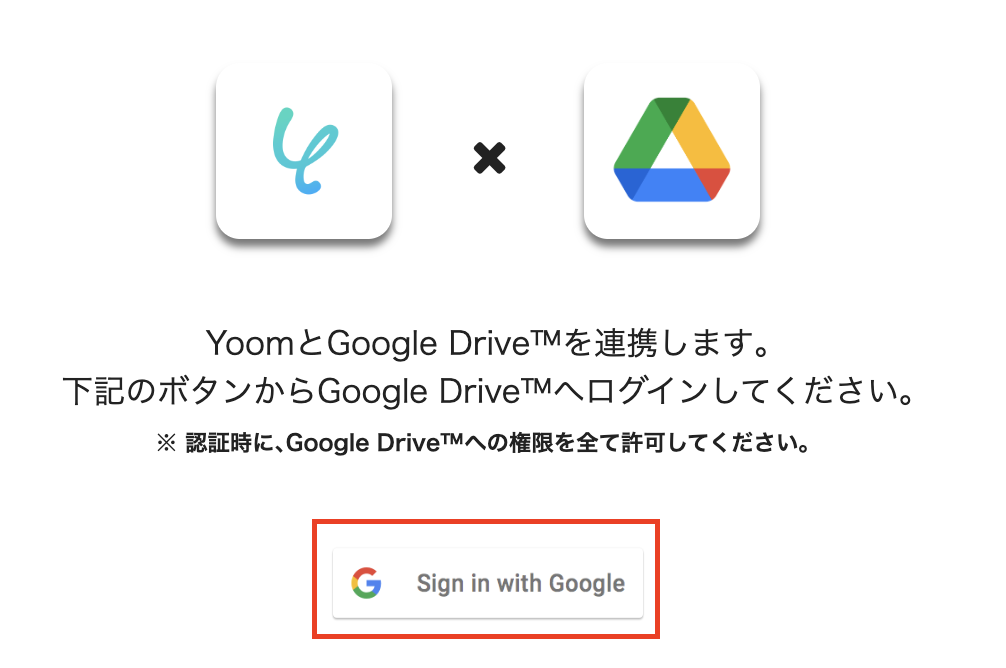
検索窓にGoogle Driveと入力し、表示された候補からアプリを選択します。

「Sign in with Google」をクリックし、Yoomと連携するGoogleアカウントでログインしたら連携完了です!
※認証時にGoogle Driveへの権限を全て許可してください。
【Google スプレッドシートのマイアプリ登録】
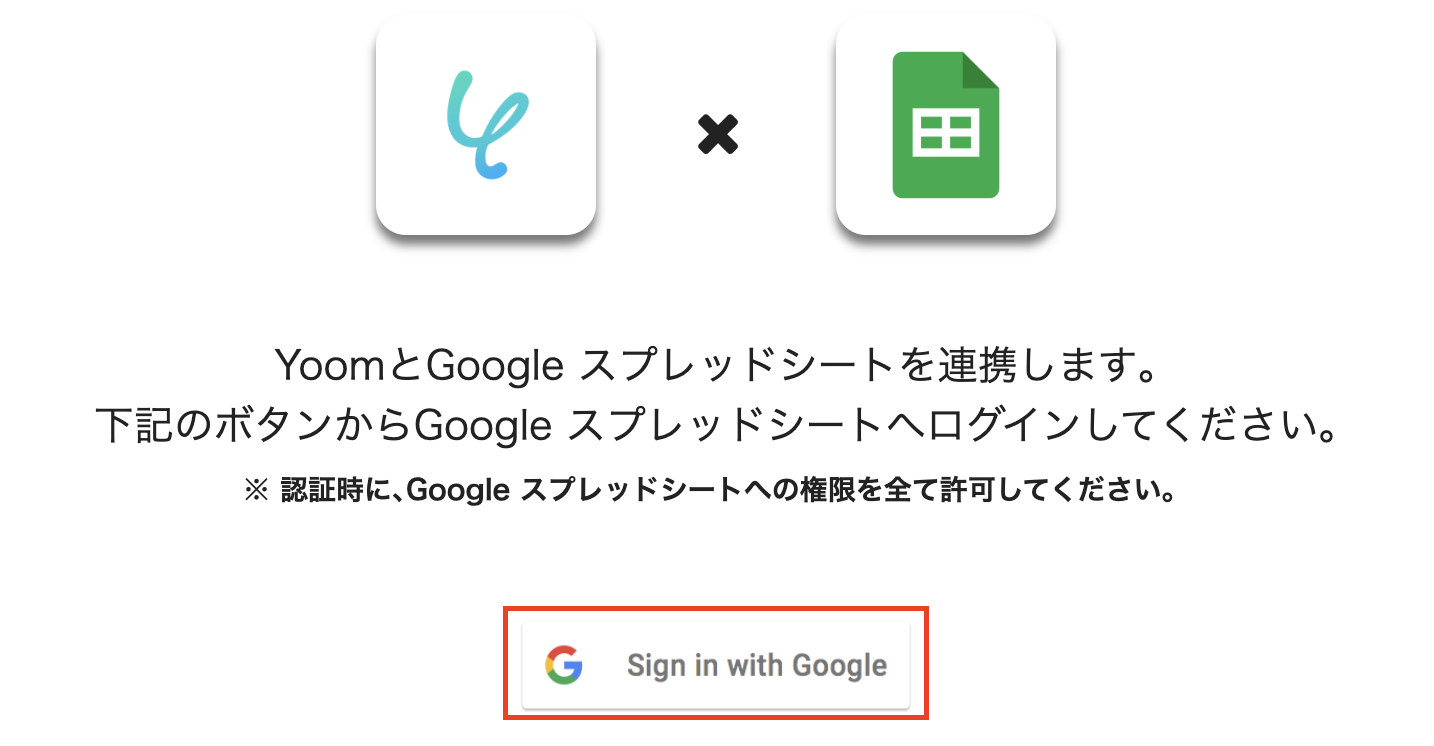
先ほど同様に、検索窓でGoogle スプレッドシートを検索し、表示された候補からアプリを選択します。

Google Driveのマイアプリ登録と同じ手順で、Yoomと連携するGoogleアカウントを選択して連携完了です!
※認証時に、Google スプレッドシートへの権限を全て許可してください。
ステップ2:テンプレートをコピー
ここから実際に、フローを作成していきます。
簡単に設定できるよう、テンプレートを使用しているので、以下のバナーの「試してみる」をクリックし、テンプレートをコピーしてください。
■概要Google Driveに日々格納される大量の文書、その内容把握や情報共有のための要約、そして管理シートへの転記といった作業に手間を感じていませんか。 このワークフローを活用すれば、Google Driveに新しいファイルが追加されると、AIが自動で内容を読み取り要約し、その結果をGoogle スプレッドシートの管理シートへ自動的に追加するため、こうした課題を効率的に解決できます。■このテンプレートをおすすめする方- Google Driveに保存される文書の内容確認や整理に時間を要している方
- AIを活用して文書の要約作業を自動化し、情報共有を迅速化したい方
- Google スプレッドシートでの文書管理を手作業で行い、入力ミスや手間を感じている方
■このテンプレートを使うメリット- Google Driveへのファイル追加からAIによる要約、Google スプレッドシートへの記録までの一連の作業を自動化し、手作業に費やしていた時間を短縮します。
- AIによる自動処理のため、文書内容の確認漏れや要約の質のばらつき、転記時の入力ミスといったヒューマンエラーの発生を抑えます。
■フローボットの流れ- はじめに、Google DriveとGoogle スプレッドシートをYoomと連携します。
- 次に、トリガーでGoogle Driveを選択し、「特定のフォルダ内に新しくファイル・フォルダが作成されたら」というアクションを設定し、対象のフォルダを指定します。
- 次に、オペレーションでGoogle Driveの「ファイルをダウンロードする」アクションを設定し、トリガーで検知したファイルを取得します。
- 続いて、オペレーションでOCR機能の「画像・PDFから文字を読み取る」アクションを設定し、ダウンロードしたファイルからテキスト情報を抽出します。
- さらに、オペレーションでAI機能の「要約する」アクションを設定し、抽出したテキスト情報を元に内容を要約します。
- 最後に、オペレーションでGoogle スプレッドシートの「レコードを追加する」アクションを設定し、要約された内容などを指定のシートに追加します。
※「トリガー」:フロー起動のきっかけとなるアクション、「オペレーション」:トリガー起動後、フロー内で処理を行うアクション■このワークフローのカスタムポイント- OCR機能で画像やPDFファイルから文字を読み取る際に、使用するAIの種類を任意で選択し設定することが可能です。
- AI機能で文書の要約を行う際に、要約の文字数やトーン、含めるべきポイントなど、要約の条件を任意で細かく設定できます。
■注意事項- Google Drive、Google スプレッドシートのそれぞれとYoomを連携してください。
- トリガーは5分、10分、15分、30分、60分の間隔で起動間隔を選択できます。
- プランによって最短の起動間隔が異なりますので、ご注意ください。
- ダウンロード可能なファイル容量は最大300MBまでです。アプリの仕様によっては300MB未満になる可能性があるので、ご注意ください。
- トリガー、各オペレーションでの取り扱い可能なファイル容量の詳細は「ファイルの容量制限について」をご参照ください。
- OCRデータは6,500文字以上のデータや文字が小さい場合などは読み取れない場合があるので、ご注意ください。
- Google Driveに保存される文書の内容確認や整理に時間を要している方
- AIを活用して文書の要約作業を自動化し、情報共有を迅速化したい方
- Google スプレッドシートでの文書管理を手作業で行い、入力ミスや手間を感じている方
- Google Driveへのファイル追加からAIによる要約、Google スプレッドシートへの記録までの一連の作業を自動化し、手作業に費やしていた時間を短縮します。
- AIによる自動処理のため、文書内容の確認漏れや要約の質のばらつき、転記時の入力ミスといったヒューマンエラーの発生を抑えます。
- はじめに、Google DriveとGoogle スプレッドシートをYoomと連携します。
- 次に、トリガーでGoogle Driveを選択し、「特定のフォルダ内に新しくファイル・フォルダが作成されたら」というアクションを設定し、対象のフォルダを指定します。
- 次に、オペレーションでGoogle Driveの「ファイルをダウンロードする」アクションを設定し、トリガーで検知したファイルを取得します。
- 続いて、オペレーションでOCR機能の「画像・PDFから文字を読み取る」アクションを設定し、ダウンロードしたファイルからテキスト情報を抽出します。
- さらに、オペレーションでAI機能の「要約する」アクションを設定し、抽出したテキスト情報を元に内容を要約します。
- 最後に、オペレーションでGoogle スプレッドシートの「レコードを追加する」アクションを設定し、要約された内容などを指定のシートに追加します。
- OCR機能で画像やPDFファイルから文字を読み取る際に、使用するAIの種類を任意で選択し設定することが可能です。
- AI機能で文書の要約を行う際に、要約の文字数やトーン、含めるべきポイントなど、要約の条件を任意で細かく設定できます。
- Google Drive、Google スプレッドシートのそれぞれとYoomを連携してください。
- トリガーは5分、10分、15分、30分、60分の間隔で起動間隔を選択できます。
- プランによって最短の起動間隔が異なりますので、ご注意ください。
- ダウンロード可能なファイル容量は最大300MBまでです。アプリの仕様によっては300MB未満になる可能性があるので、ご注意ください。
- トリガー、各オペレーションでの取り扱い可能なファイル容量の詳細は「ファイルの容量制限について」をご参照ください。
- OCRデータは6,500文字以上のデータや文字が小さい場合などは読み取れない場合があるので、ご注意ください。
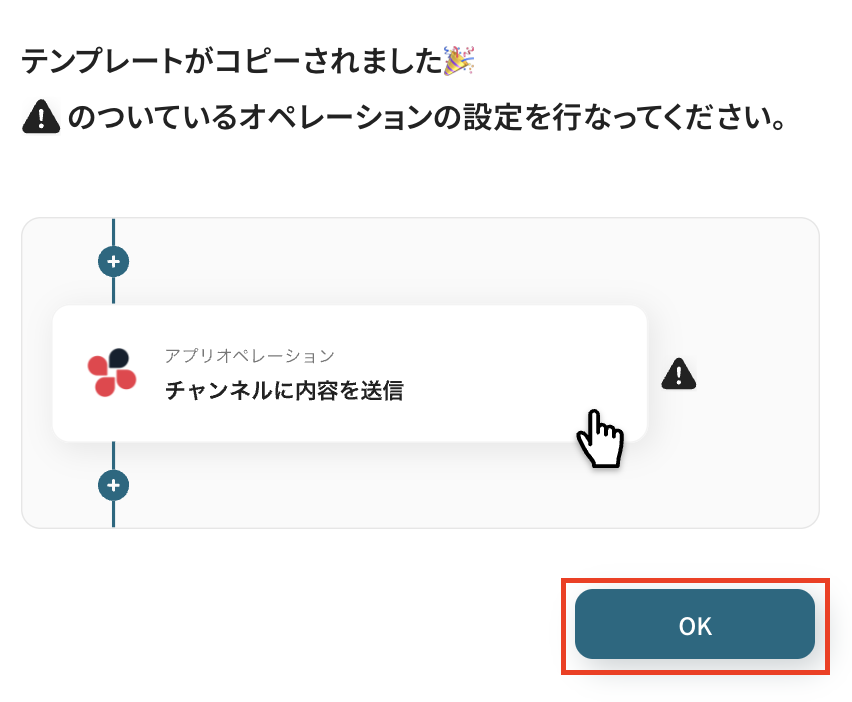
クリックすると、自動的にテンプレートがお使いのYoom画面にコピーされます。「OK」を押して設定を進めましょう!
ステップ3:Google Driveのトリガー設定
最初の設定です!
まずは、Google Driveの特定のフォルダ内に新しくファイル・フォルダが作成された際に、フローボットが起動するように設定していきます。
コピーしたテンプレートの、「特定のフォルダ内に新しくファイル・フォルダが作成されたら」をクリックしてください。
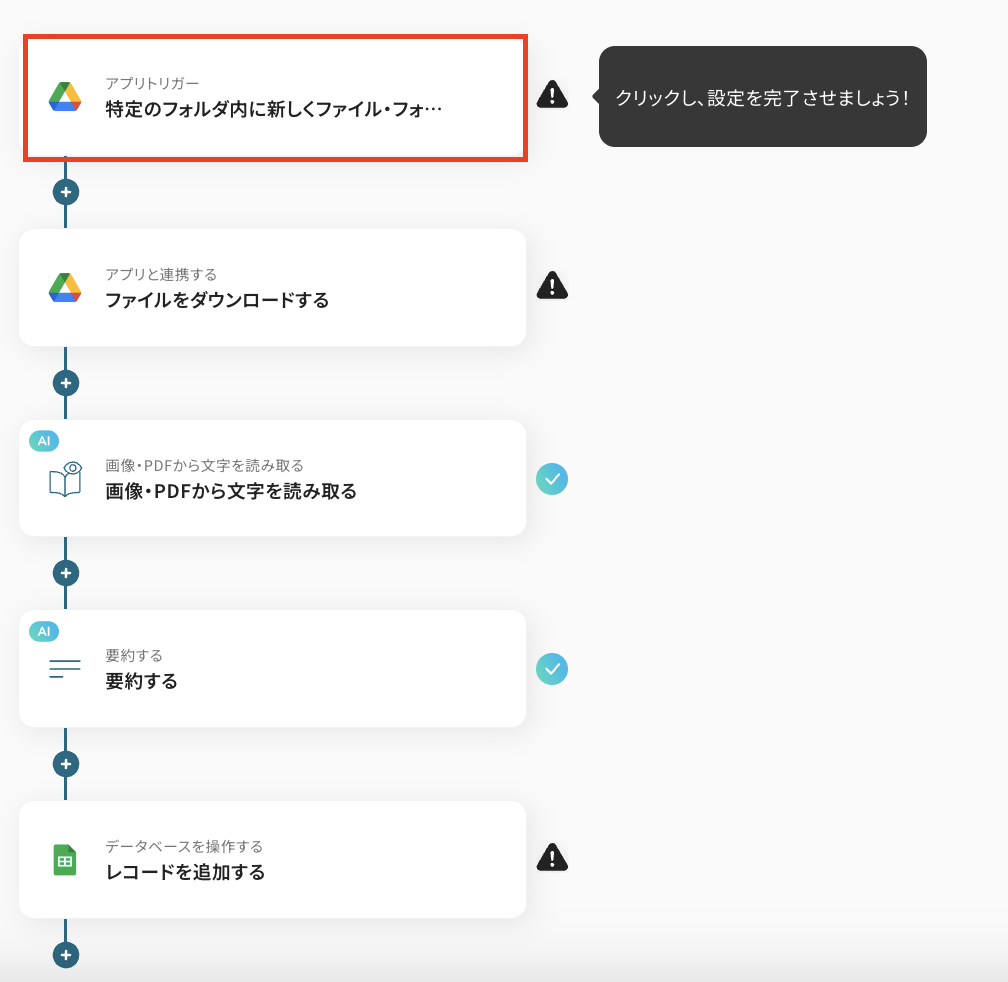
タイトルは必要に応じて変更し、連携するアカウント情報がフローで使用するもので間違いないか確認しましょう。基本的には、ステップ1で連携した情報が反映されていますよ!
トリガーアクションは変更せず、「次へ」をクリックしてください。
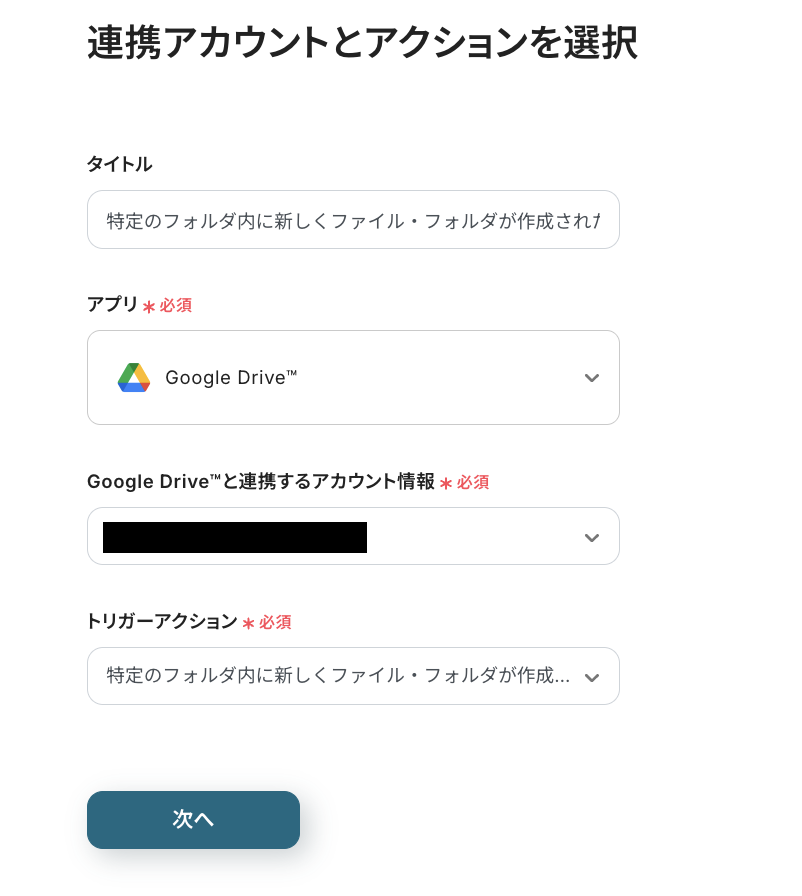
次に、トリガーの起動間隔を、プルダウンメニューから選択します。
5分、10分、15分、30分、60分の間隔から選択できますが、迅速なデータ連携のためにも、基本的には最短の起動間隔でご使用いただくのがおすすめです!
※プランによって最短の起動間隔が異なりますので、ご注意ください。
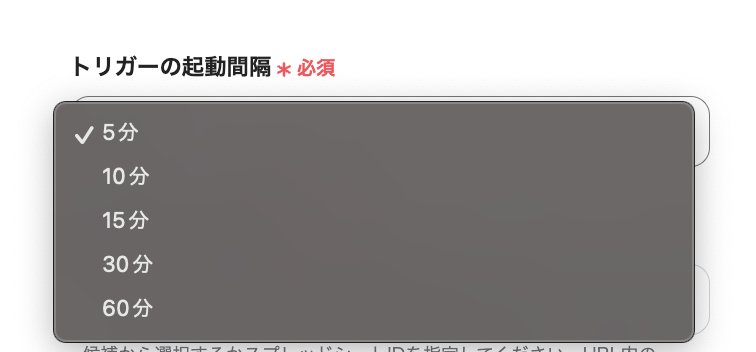
「フォルダID」は、入力欄をクリックして表示される候補から選択します。候補は連携しているアカウントに紐づいて表示されますよ!
ここで設定したフォルダ内にファイルがアップロード(もしくは、フォルダが作成)されると、フローボットが自動的に起動するようになるため、文書を管理しているフォルダを設定するようにしましょう。
設定が完了したら、動作チェックのためにテストを行います。
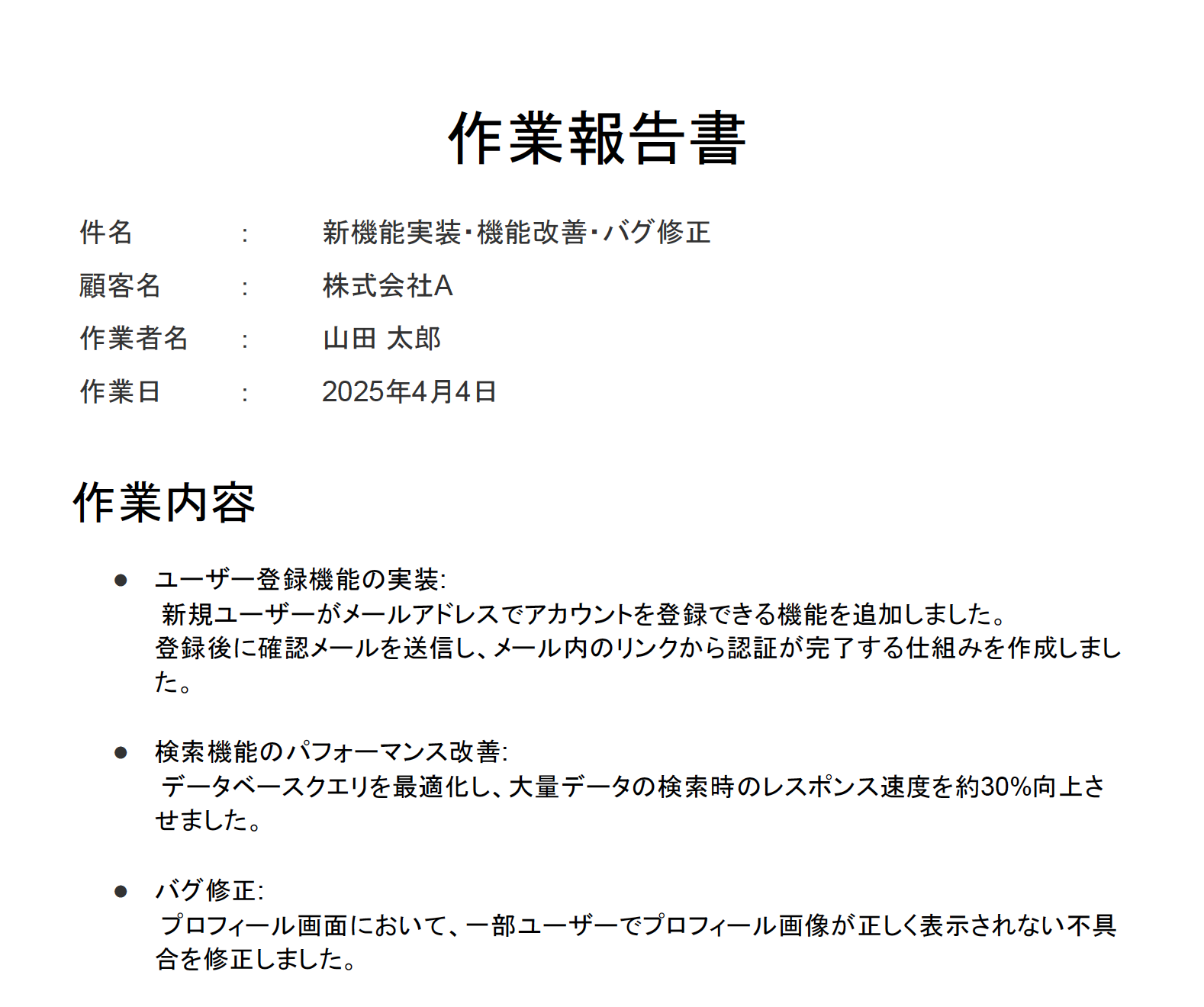
先ほど「フォルダID」に設定したフォルダ内に、テスト用の文書をアップロードしてください。
今回は下図のような文書をアップロードしました!
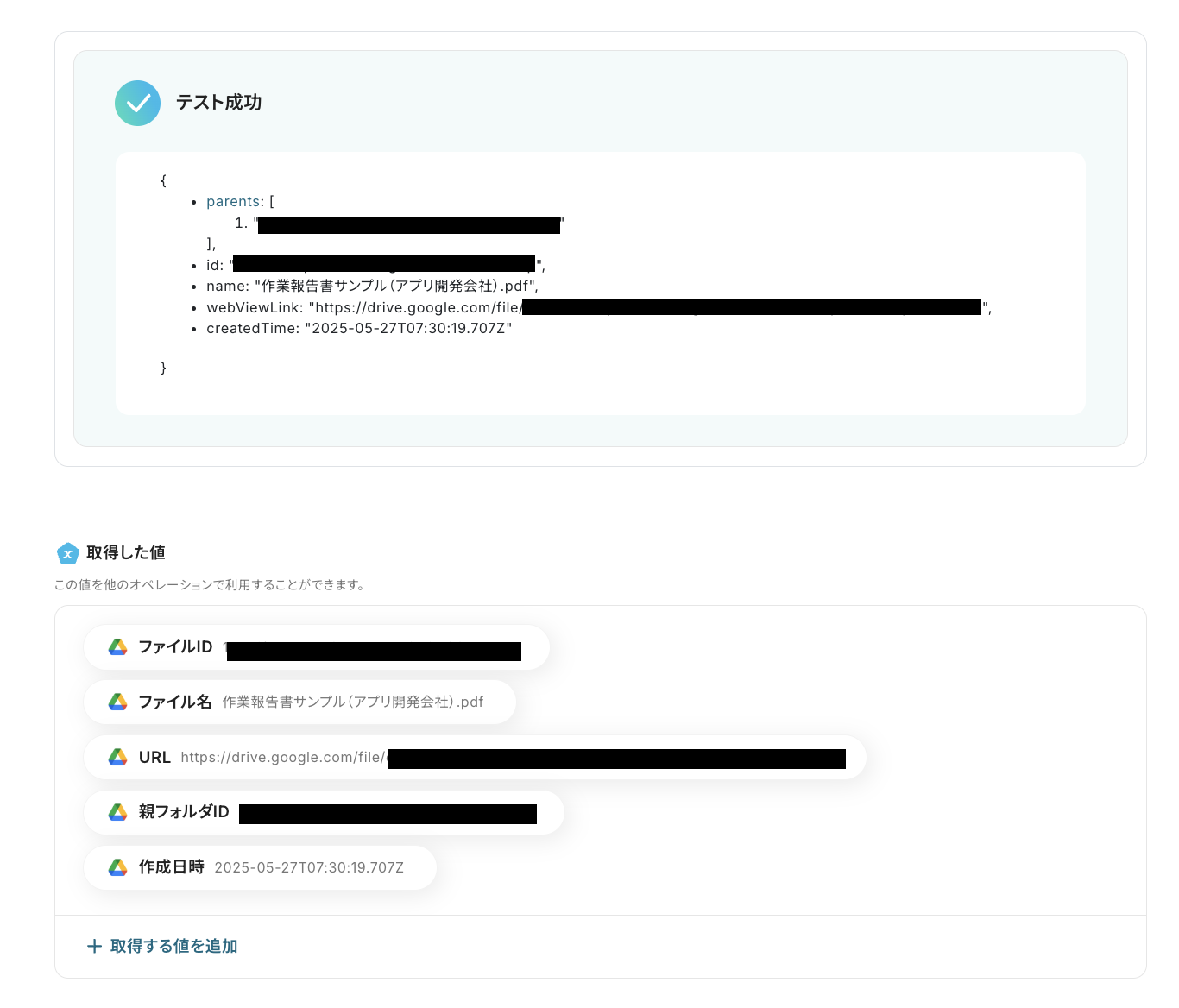
文書のアップロードが完了したら、Yoomの画面に戻って「テスト」をクリックしてください。テストが成功すると、「取得した値」に先ほどアップロードした文書のファイル情報が、アウトプットとして抽出されるので、内容を確認しましょう。
※アウトプットとは?
アウトプットとは、トリガーやオペレーション設定時に、「テスト」を実行して取得した値のことを指します。
取得したアウトプットは、後続のオペレーション設定時の値として利用でき、フローボットを起動する度に、変動した値となります。詳しくはこちらをご参照ください。
確認したら、「保存する」をクリックして次のステップに進みましょう!
ステップ4:Google Driveのファイルダウンロード設定
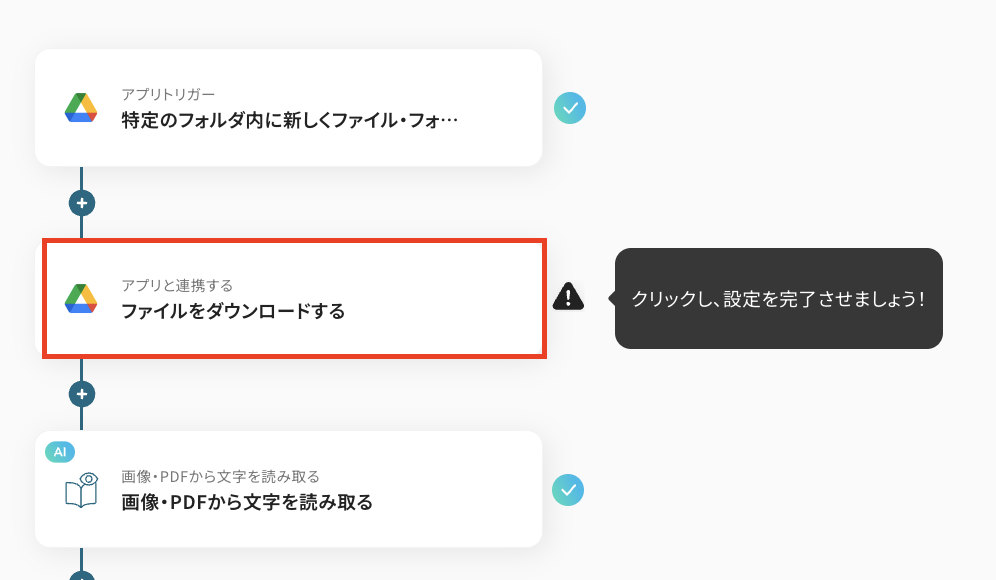
続いて、ステップ3で取得したファイル情報を使って、Google Driveにアップされた文書をダウンロードする設定を行います。
「ファイルをダウンロードする」をクリックしてください。
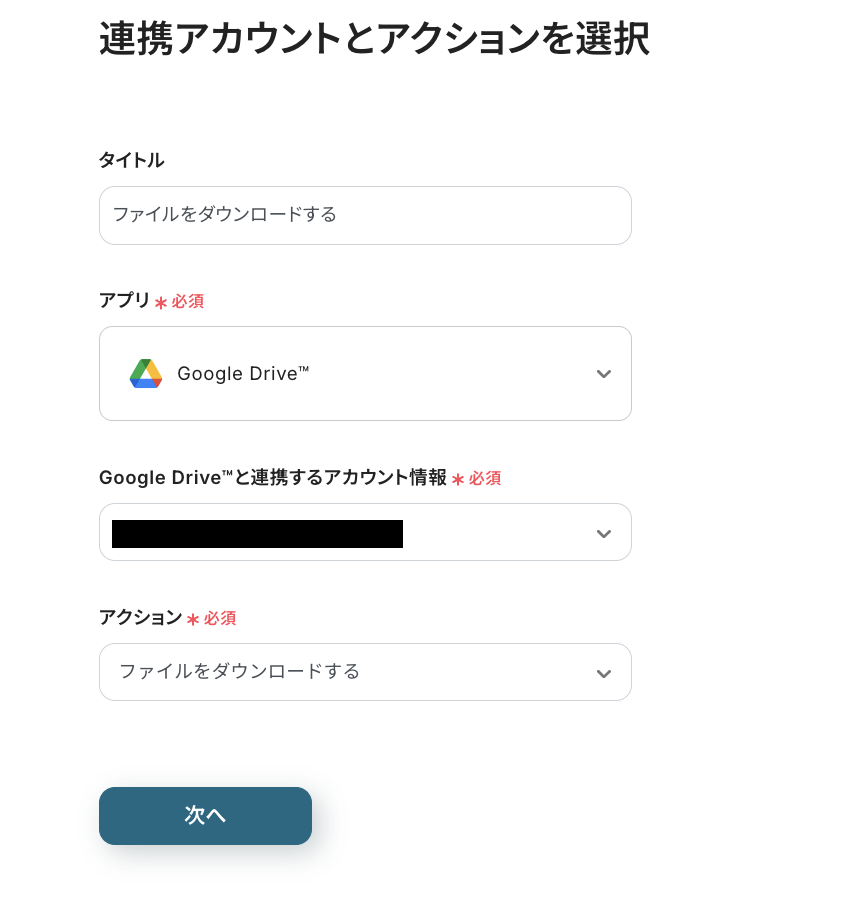
先ほどと同じように、タイトルは必要に応じて変更しましょう。連携するアカウント情報は、ステップ3と同じものであるか確認してくださいね!
アクションは変更せず「ファイルをダウンロードする」のままにして、「次へ」をクリックしてください。
次に、「ファイルID」をアウトプットを使って設定します。
入力欄をクリックするとアウトプットを選択できるので、「取得した値」の「特定のフォルダ内に新しくファイル・フォルダが作成されたら」内にある、「ファイルID」を選択してください。
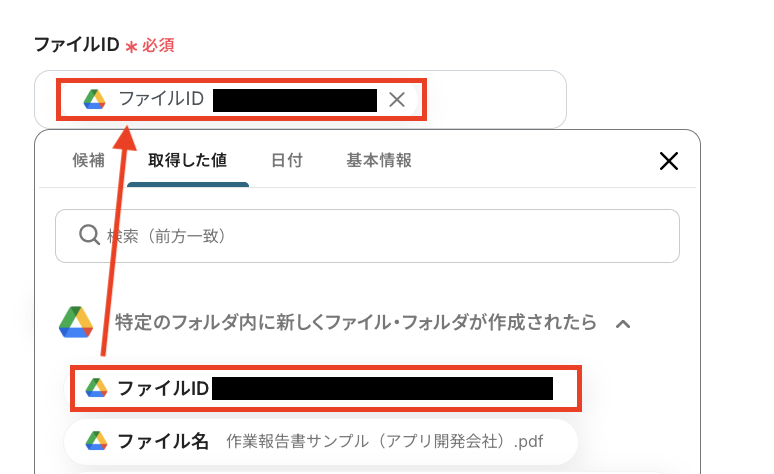
設定後は「テスト」をクリックしましょう。
テストが成功すると、テスト用にアップロードした文書のダウンロードボタンが表示されます。「ダウンロード」を押して、先ほどアップした文書がダウンロードできていることを確認してみてくださいね!

確認したら「保存する」をクリックして、次の設定に進みます。
ステップ5:OCRを使った文字の読み取り設定
ここではOCRを使って、ステップ4でダウンロードした文書ファイルから文字を読み取る設定をしていきます。
「画像・PDFから文字を読み取る」をクリックしてください。
※OCRまたは音声を文字起こしするAIオペレーションはチームプラン・サクセスプランでのみご利用いただける機能となっています。フリープラン・ミニプランの場合は設定しているフローボットのオペレーションはエラーとなるため、ご注意ください。
チームプランやサクセスプランなどの有料プランは、2週間の無料トライアルを行うことができます。無料トライアル中には制限対象のアプリやAI機能(オペレーション)を使用することができるので、この機会にぜひお試しください。
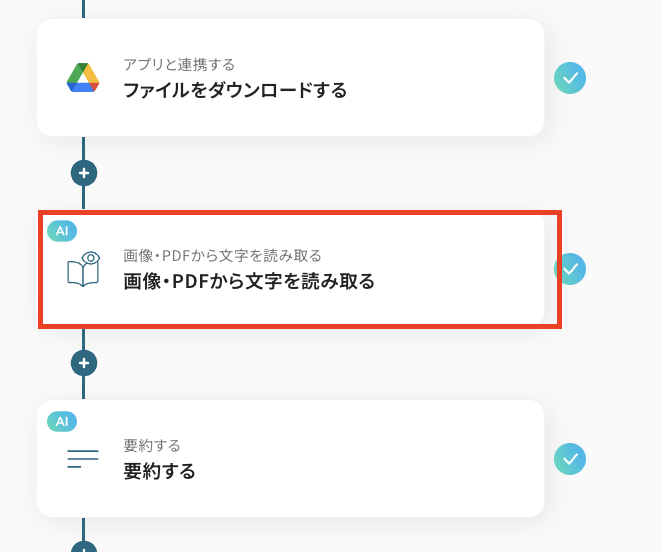
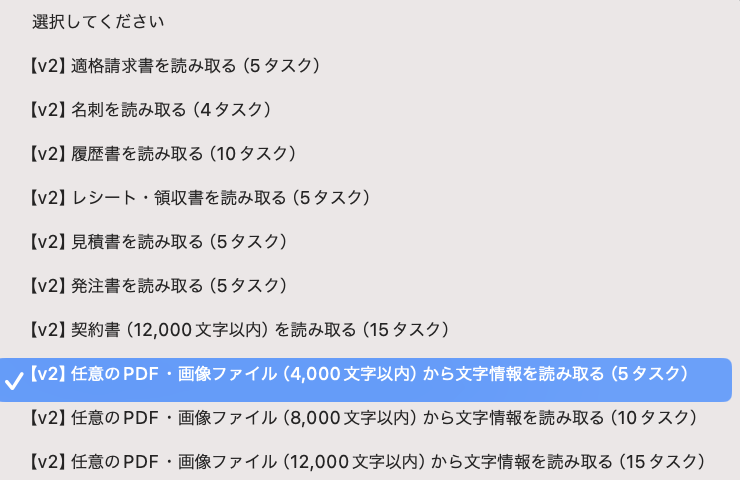
タイトルは必要に応じて変更し、アクションを活用シーンに合わせて選択します。
デフォルトでは、「【v2】任意のPDF・画像ファイル(4,000文字以内)から文字情報を読み取る(5タスク)」が設定されていますが、下図の中から自由に設定できるので、活用シーンに合わせて選択してみてくださいね!
※YoomのOCR機能では、アクション記載の規定の文字数を超えるデータや、文字が小さすぎる場合に正しく読み取れないことがあります。文字数や文字の大きさには少し余裕を持たせてご利用ください。
次に、詳細設定を下記のようにしていきます。
・ファイルの添付方法:Google Driveからダウンロードしたファイルを使うので、下図のように設定してください。

・抽出したい項目:ファイルから抽出したいテキストデータの項目を設定します。「会社名」や「担当者名」など、抽出したい項目をカンマ(,)区切りで入力してくださいね!
今回は「全文」を抽出して後続のフローで文書の要約を行うので、下図のように設定しています。

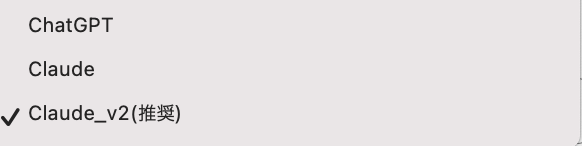
・使用するAI:文字の読み取りに使用するAIを選択します。デフォルトではClaudeが設定されていますが、お好みで選択してください!
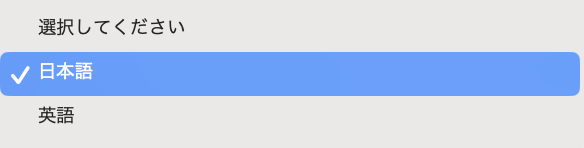
・言語:ファイルから文字を読み取る言語を設定します。日本語の文書から文字を読み取る場合は「日本語」を、英語の文書の場合は「英語」を設定しましょう。
設定が完了したら「テスト」をクリックし、「抽出したい項目」に設定した項目が、正しく抽出できていることを確認してみてくださいね!
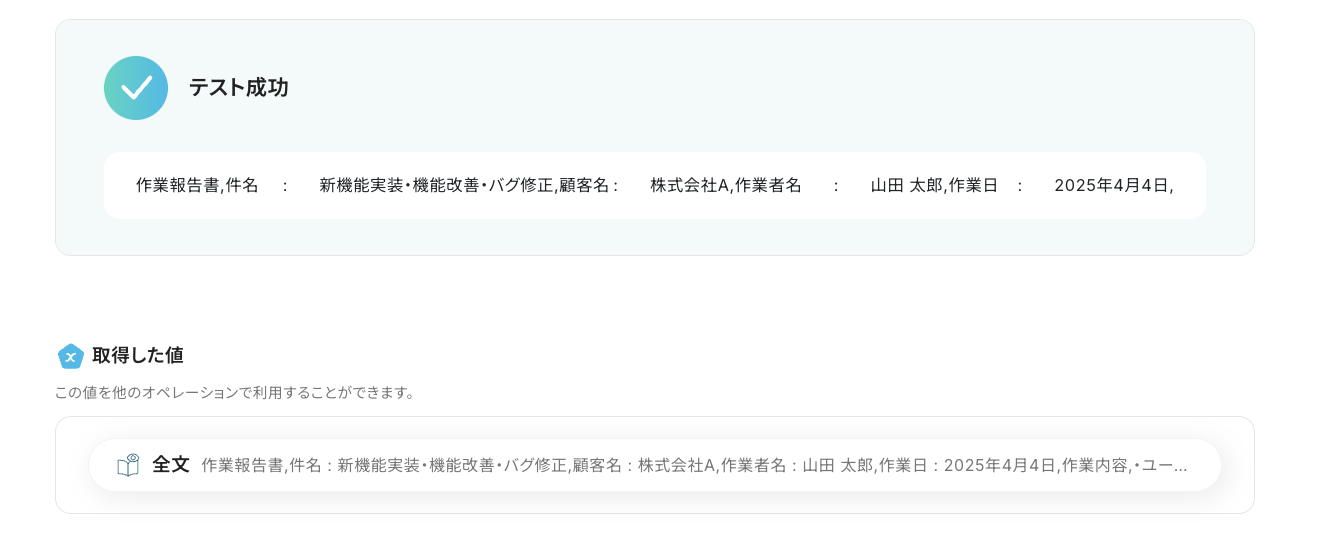
確認後、「保存する」をクリックして次のステップに進みます。
ステップ6:AIを使った自動要約設定
続いて、ステップ5で取得した全文を基に、文書の内容を要約する設定を行います。
「要約する」をクリックしてください。
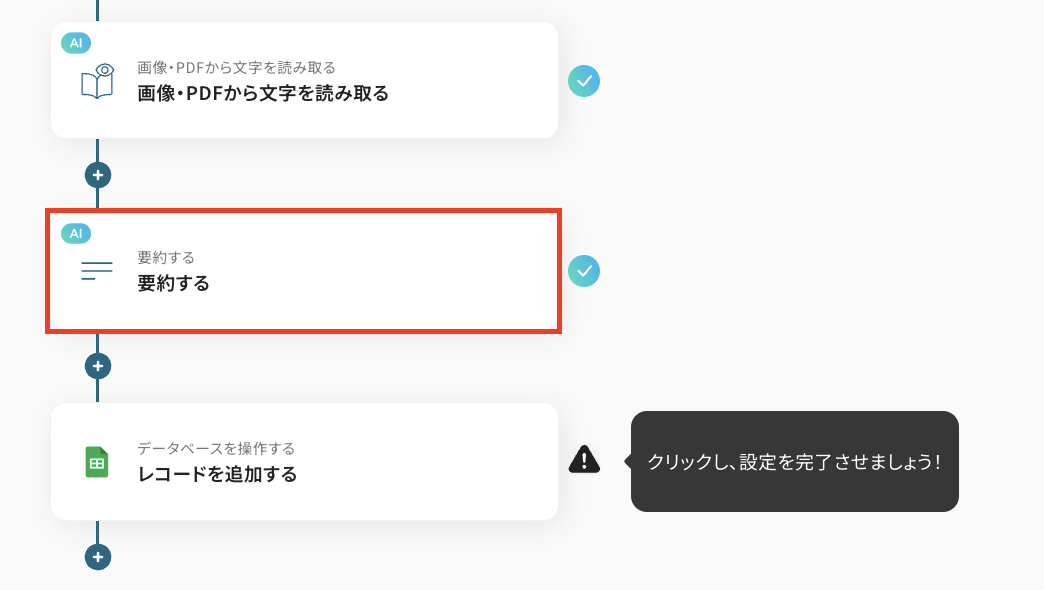
タイトルを任意で編集し、アクションを活用シーンに合わせて選択します。
デフォルトでは、「GPT4o-mini|15,000文字以内の文章の要約(2タスク)」が設定されていますが、下図から選択可能なので活用シーンに合わせて選択してみてくださいね!
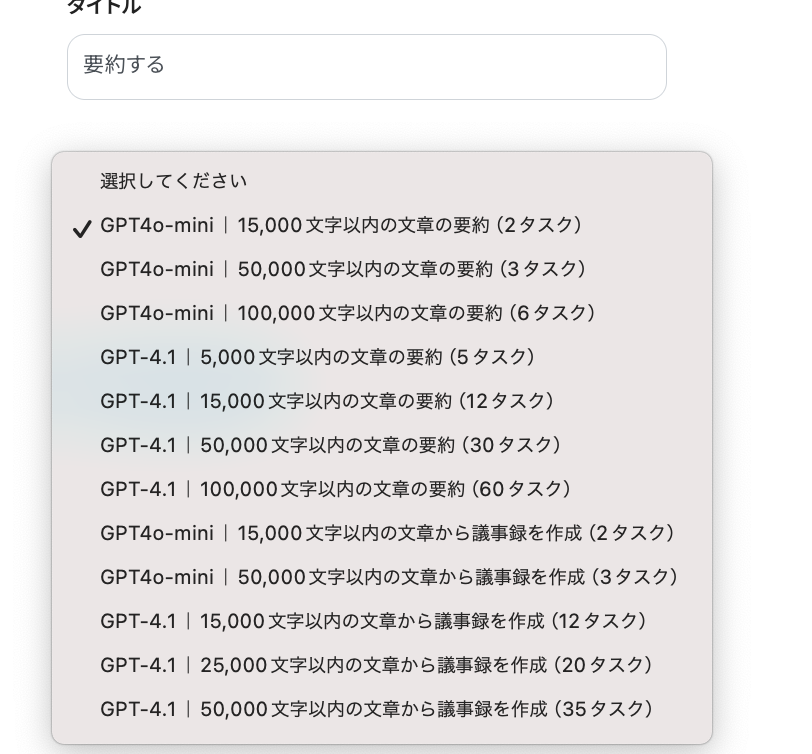
設定したら「次へ」をクリックし、詳細設定をしていきます。
「要約対象のテキスト」に、ステップ5で抽出した文書の全文を設定します。入力欄をクリックして表示される「取得した値」の「画像・PDFから文字を読み取る」内にある、抽出結果を選択してくださいね!
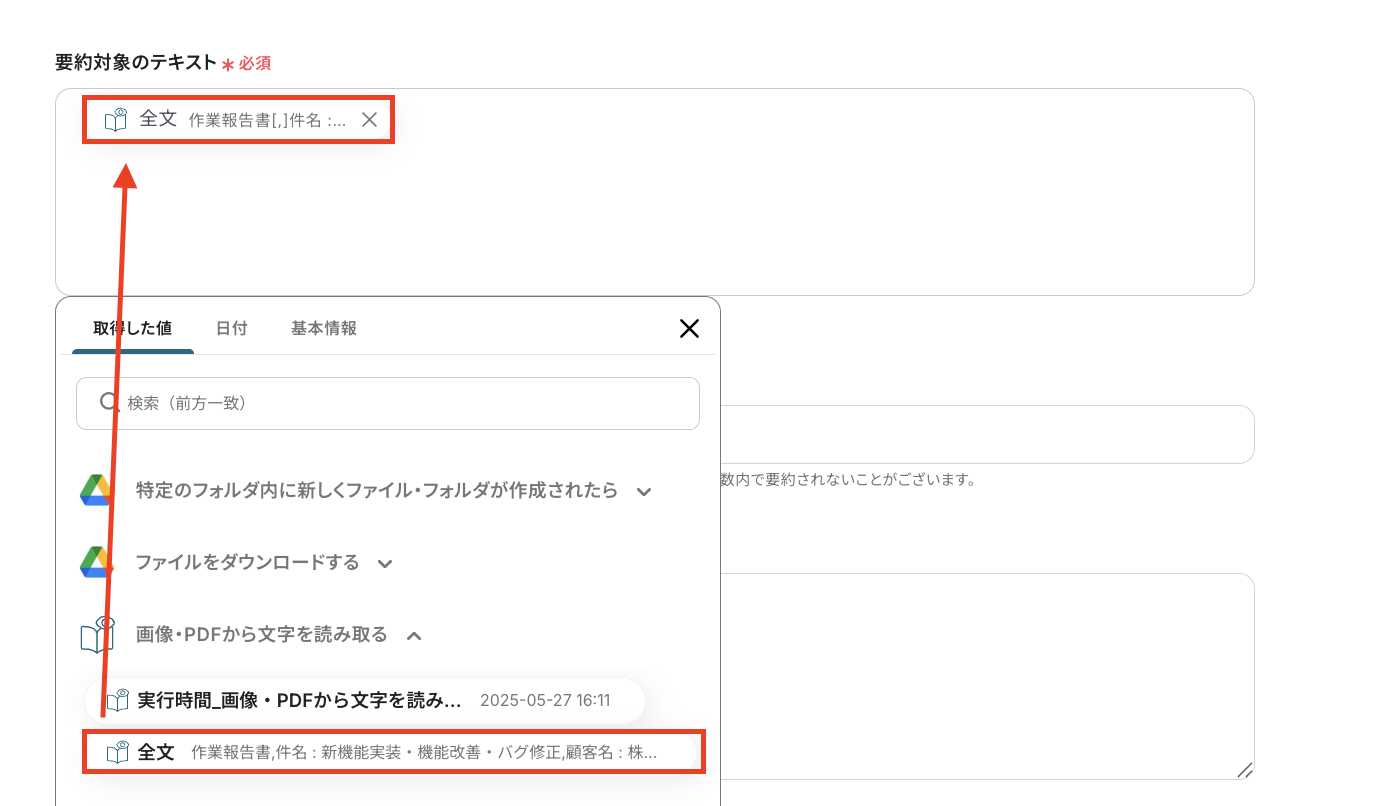
「文字数」には、要約後の文字数の指定をします。たとえば、100文字以内に収めたい場合は、「100」と入力してください。

設定が完了したら「テスト」をクリックします。
文書の内容を要約したデータが「取得した値」に抽出されるので、内容を確認してみてくださいね!
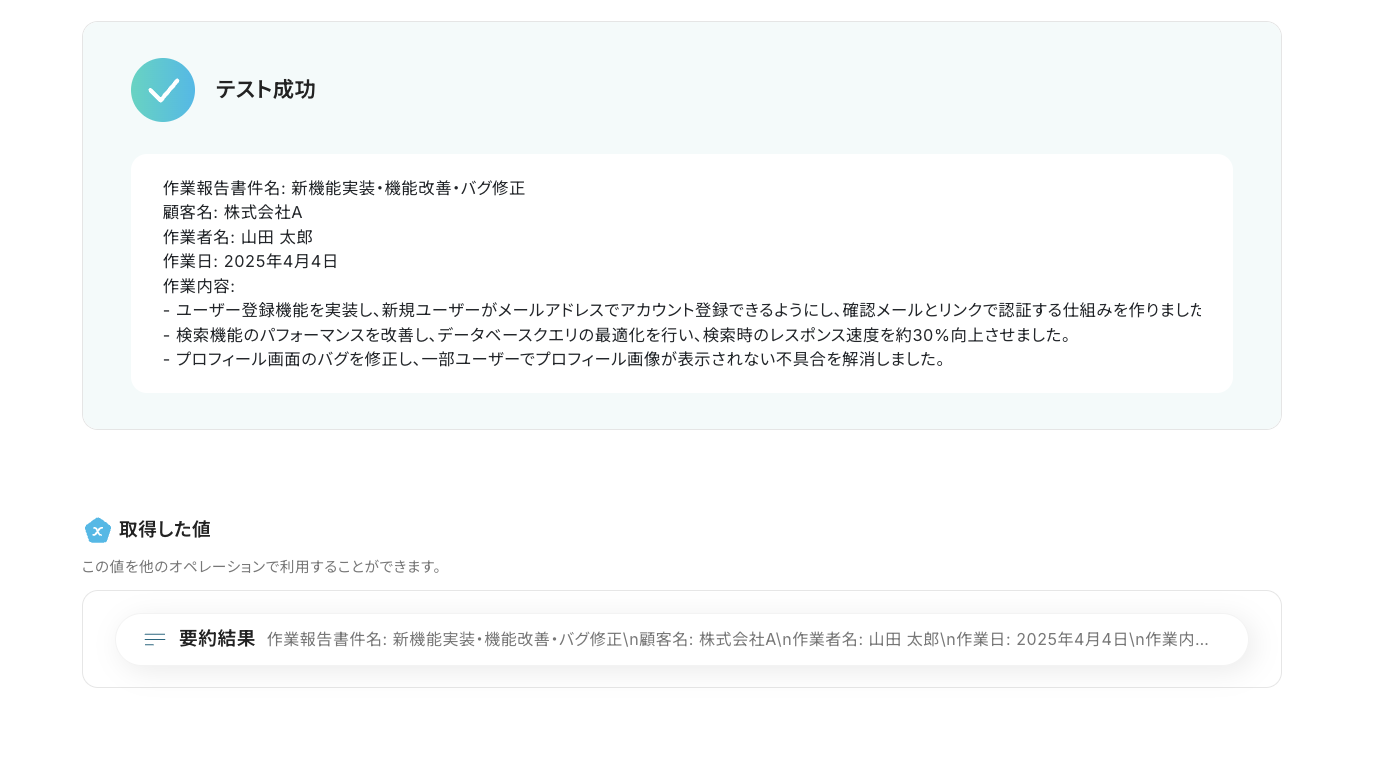
確認後は「保存する」を押して、次のステップに進みましょう!
ステップ7:Google スプレッドシートのレコード追加設定
最後に、ステップ6で要約した文書の内容を、Google スプレッドシートのレコードに追加する設定を行います。
「レコードを追加する」をクリックしてください。
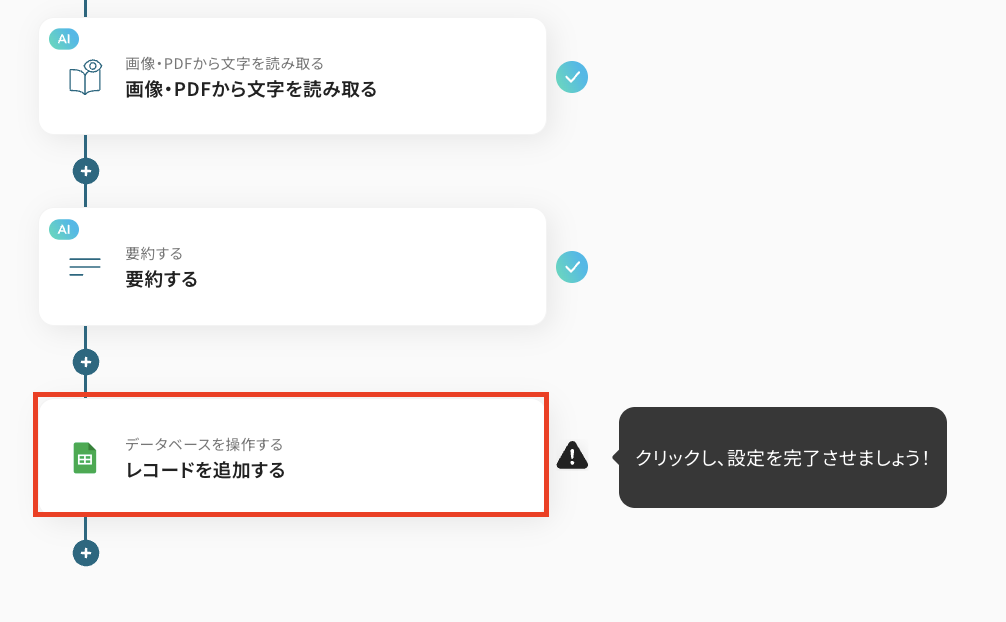
これまでと同じようにタイトルを必要に応じて変更し、連携するアカウント情報がフローで使用するものであるかを確認しましょう。実行アクションは変更せず「レコードを追加する」のままにして、データベースの連携設定に進みます。
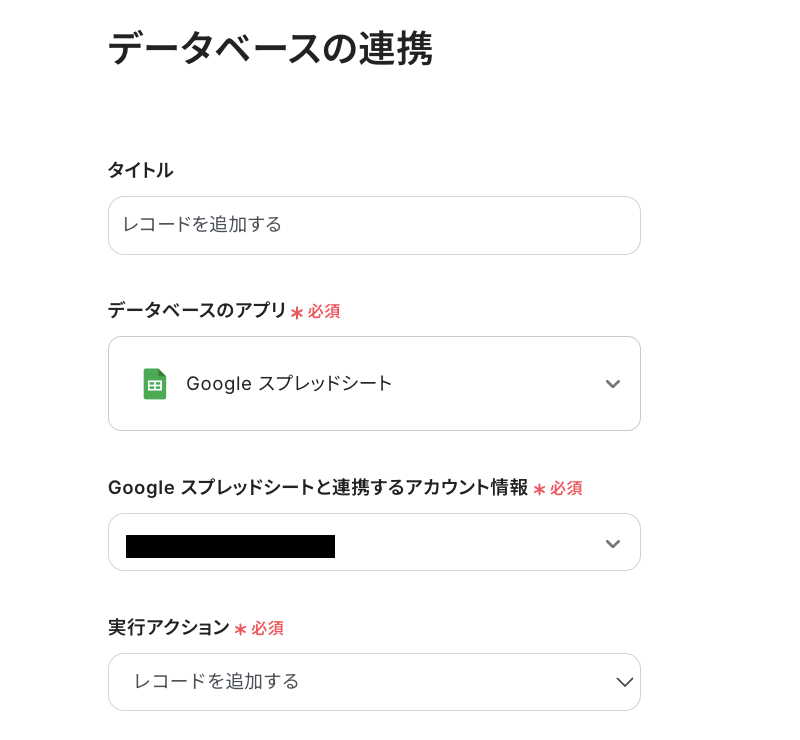
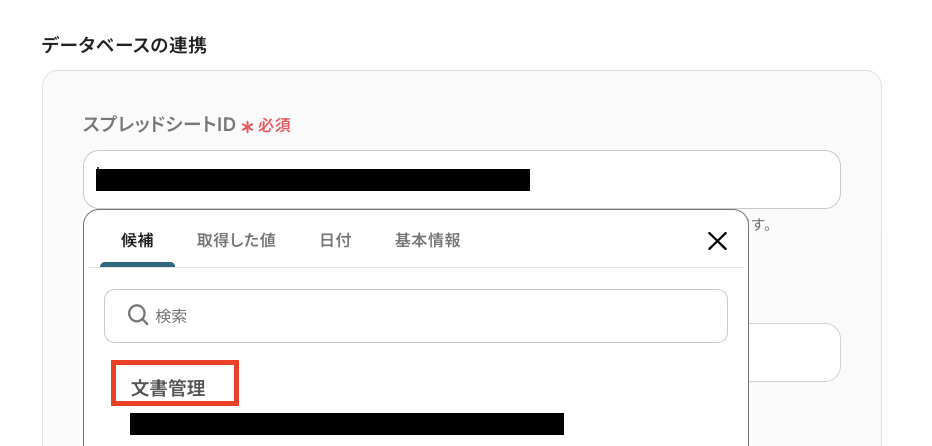
「データベースの連携」設定では、「スプレッドシートID」と「スプレッドシートのタブ名」を、入力欄をクリックして表示される候補から選択してください。
ここで設定したスプレッドシートのタブに、文書の要約された内容を追加していきます。
次に、データベース操作の詳細設定です!
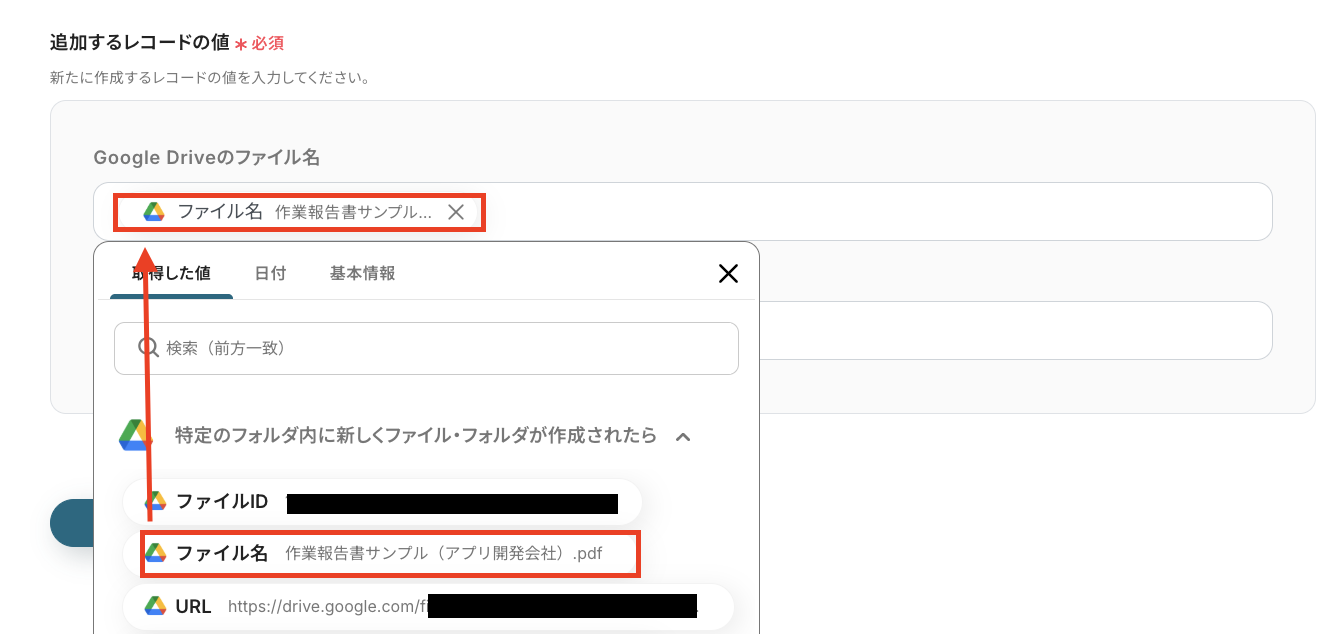
ここでは、「追加するレコードの値」の各項目に、アウトプットを使って適切な値を設定していきます。
たとえば、「ファイル名」には、「取得した値」の「特定のフォルダ内にファイル・フォルダが作成されたら」内にある、「ファイル名」を設定するなど、それぞれ項目に合うアウトプットを設定してください。
※「追加するレコードの値」の表示されている項目は、連携しているスプレッドシートに紐づいて表示されているため、項目を編集したい場合は、スプレッドシートを編集してくださいね!
その他の項目も、同じようにアウトプットを使って設定していきましょう!
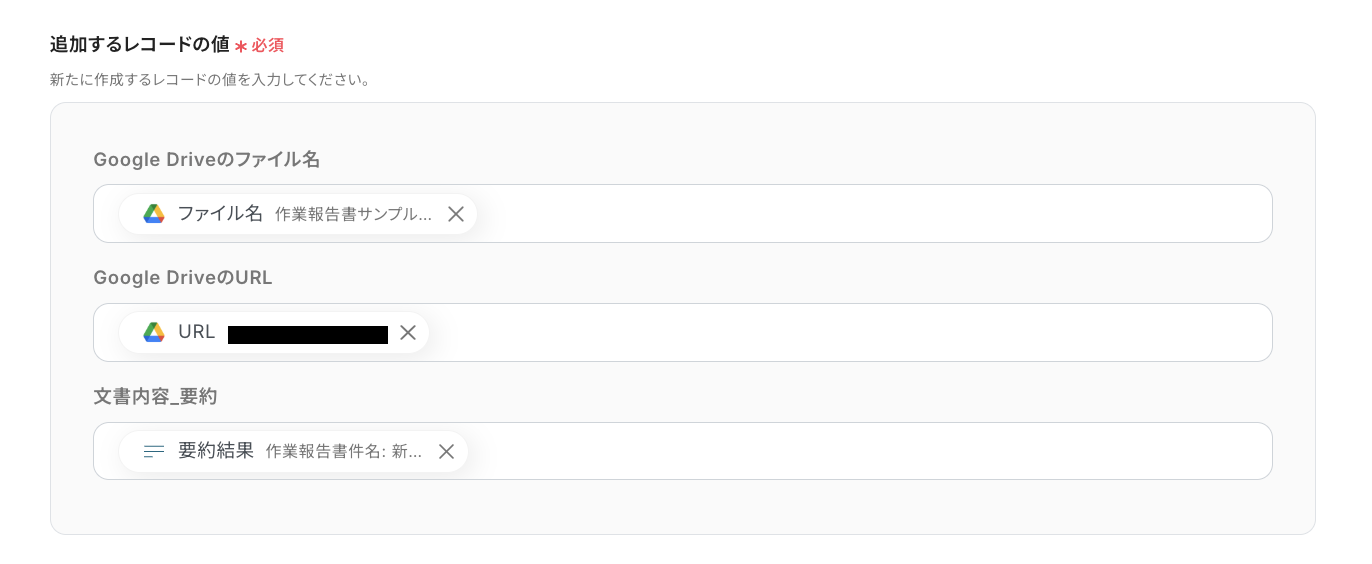
設定が完了したら「テスト」をクリックし、実際にスプレッドシートに文書の情報が反映されていることを確認します。

確認後、「保存する」をクリックして設定完了です!
ステップ8:トリガーをONにしてフローの動作確認
これで全ての設定が完了しました。「トリガーをON」にし、設定したフローの動作確認をしてみてくださいね!
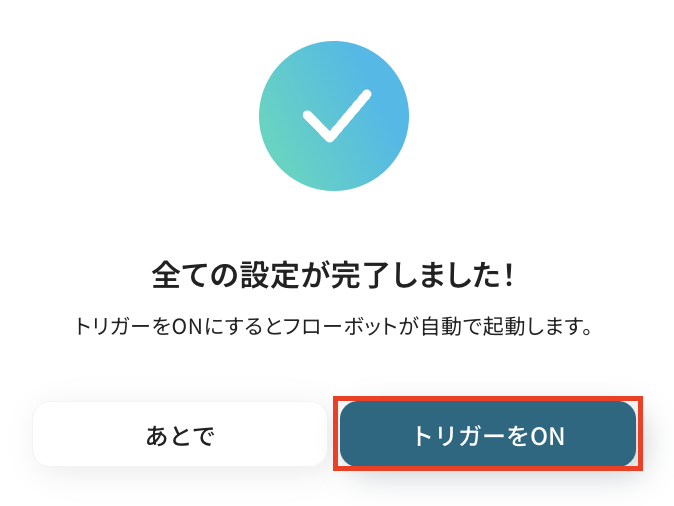
以上が、「Google Driveに特定の文書ファイルが格納された際に、AIがその内容を自動で要約し、結果をGoogle スプレッドシートの管理シートに自動で追加する」フローの作成手順でした!
文章やデータ管理をAIで行うその他の自動化例
他にも、文章やデータ管理に関する様々な自動化の実現が可能です!
例えば以下のような自動化はいかがでしょうか。
■概要
Google Driveにアップロードした請求書や議事録を、都度開いて内容を確認し、Notionに手作業で転記する業務は手間がかかるものです。このワークフローを活用すれば、Google Driveにファイルが追加されるだけで、AIが自動でファイル内容をOCRで読み取り、ChatGPTで要約した上でNotionへ登録します。定型的な情報収集と記録作業を自動化し、情報管理を効率化します。
■このテンプレートをおすすめする方
- Google DriveとNotionを連携させ、書類からの情報転記作業を自動化したい方
- OCRやAIを活用し、請求書や議事録の内容確認や要約作成を効率化したい方
- 手作業による情報入力の漏れやミスを減らし、正確なデータ管理を実現したい方
■このテンプレートを使うメリット
- Google Driveへのファイル追加を起点に、OCR、要約、Notionへの記録までを自動化し、手作業に費やしていた時間を短縮します。
- 手動での転記作業が不要になるため、入力ミスや確認漏れといったヒューマンエラーを防ぎ、データの正確性を高めることができます。
■フローボットの流れ
- はじめに、Google Drive、Notion、ChatGPTをYoomと連携します。
- 次に、トリガーでGoogle Driveを選択し、「特定のフォルダ内に新しくファイル・フォルダが作成されたら」を設定し、監視したいフォルダを指定します。
- 続いて、Google Driveの「ファイルをダウンロードする」アクションを設定し、トリガーで検知したファイルを指定します。
- 次に、AI機能の「画像・PDFから文字を読み取る」を選択し、ダウンロードしたファイルを対象にOCR処理を実行します。
- その後、ChatGPTの「テキストの生成(Chat completion)」を設定し、OCRで読み取ったテキストを要約します。
- 最後に、Notionの「レコードを追加する」を設定し、生成された要約テキストなどをデータベースに追加します。
※「トリガー」:フロー起動のきっかけとなるアクション、「オペレーション」:トリガー起動後、フロー内で処理を行うアクション
■このワークフローのカスタムポイント
- AI機能の「画像・PDFから文字を読み取る」では、特定の情報を抽出するよう指示するなど、読み取りの条件をプロンプトで任意に設定できます。
- ChatGPTの「テキストの生成(Chat completion)」では、要約の粒度やフォーマット、文字数などをプロンプトで細かく指定し、出力内容を調整できます。
■注意事項
- Google Drive、OpenAI、Google ChatのそれぞれとYoomを連携してください。
- トリガーは5分、10分、15分、30分、60分の間隔で起動間隔を選択できます。
- プランによって最短の起動間隔が異なりますので、ご注意ください。
- OCRまたは音声を文字起こしするAIオペレーションはチームプラン・サクセスプランでのみご利用いただける機能となっております。フリープラン・ミニプランの場合は設定しているフローボットのオペレーションはエラーとなりますので、ご注意ください。
- チームプランやサクセスプランなどの有料プランは、2週間の無料トライアルを行うことが可能です。無料トライアル中には制限対象のアプリやAI機能(オペレーション)を使用することができます。
- ChatGPT(OpenAI)のアクションを実行するには、OpenAIのAPI有料プランの契約が必要です。(APIが使用されたときに支払いができる状態)
https://openai.com/ja-JP/api/pricing/ - ChatGPTのAPI利用はOpenAI社が有料で提供しており、API疎通時のトークンにより従量課金される仕組みとなっています。そのため、API使用時にお支払いが行える状況でない場合エラーが発生しますのでご注意ください。
- Google Chatとの連携はGoogle Workspaceの場合のみ可能です。詳細は下記を参照ください。
https://intercom.help/yoom/ja/articles/6647336
■概要Googleフォームで集めたアンケート回答や問い合わせ内容を、一件ずつ確認して要約し、Notionへ手作業で転記する業務に手間を感じていませんか。
この作業は時間がかかるだけでなく、転記ミスや要約内容のブレといったヒューマンエラーの原因にもなり得ます。
このワークフローでは、Googleフォームへの回答送信をトリガーに、AIによる要約をNotionに自動で追加するため、これらの課題も解消できるでしょう。
■このテンプレートをおすすめする方- Googleフォームで収集したテキスト情報を、手作業でNotionに転記している方
- AIを活用して、問い合わせやアンケートの長文回答を要約する業務を効率化したい方
- 情報収集からデータベースへの格納まで、一連のタスクを自動化したいと考えている方
■このテンプレートを使うメリット- フォーム回答の確認からAIによる要約、Notionへの追加までが自動化されるため、これまで手作業に費やしていた時間を短縮することができます。
- 手作業での情報転記が不要になるため、コピー&ペーストのミスや要約内容の個人差といったヒューマンエラーの発生を防ぎます。
■フローボットの流れ- はじめに、GoogleフォームとNotionをYoomと連携します。
- トリガーでGoogleフォームを選択し、「フォームに回答が送信されたら」というアクションを設定して、フローボットが起動するフォームを指定します。
- オペレーションでAI機能を選択し、「要約する」アクションでGoogleフォームから取得した回答内容を要約します。
- 最後に、オペレーションでNotionを選択し、「レコードを追加する」アクションで、AIが要約したテキストなどをNotionのデータベースに追加します。
※「トリガー」:フロー起動のきっかけとなるアクション、「オペレーション」:トリガー起動後、フロー内で処理を行うアクション
■このワークフローのカスタムポイント- AI機能の「要約する」アクションでは、どのような観点で要約してほしいかといったプロンプト(指示文)を任意で設定することができます。
- Notionの「レコードを追加する」アクションでは、レコードを追加したいデータベースを任意で設定でき、フォームの回答やAIの要約結果をNotionの各プロパティに自由に埋め込むことが可能です。
■注意事項- Googleフォーム、NotionのそれぞれとYoomを連携してください。
- Googleフォームをトリガーとして使用した際の回答内容を取得する方法は「Googleフォームトリガーで、回答内容を取得する方法」を参照ください。
- トリガーは5分、10分、15分、30分、60分の間隔で起動間隔を選択できます。
- プランによって最短の起動間隔が異なりますので、ご注意ください。
- 要約機能はミニプラン以上でご利用いただけるアプリとなっております。フリープラン・パーソナルプランの場合は設定しているフローボットのオペレーションやデータコネクトはエラーとなりますので、ご注意ください。
- パーソナルプラン・ミニプラン・チームプラン・サクセスプランなどの有料プランは、2週間の無料トライアルを行うことが可能です。無料トライアル中には制限対象のアプリを使用することができます。
■概要Notionに新しい業務データを追加するたび、AIを活用してマニュアル案を作成し、それをGoogle スプレッドシートに転記する作業は、時間と手間がかかるのではないでしょうか。また、手作業による情報の転記は、入力ミスや抜け漏れといったヒューマンエラーの原因にもなり得ます。このワークフローを活用すれば、Notionへのデータ追加をトリガーとして、AIによるマニュアル案の自動生成からGoogle スプレッドシートへのスムーズな追加までを一気通貫で自動化し、これらの課題解決に貢献します。
■このテンプレートをおすすめする方- NotionとGoogle スプレッドシート間で、手作業での情報連携やマニュアル作成に課題を感じている方
- AIを活用して、業務マニュアルのドラフト作成を効率化したいと考えている業務改善担当者の方
- マニュアル作成にかかる時間を短縮し、本来のコア業務に集中したいと考えている方
■このテンプレートを使うメリット- Notionへのデータ追加からAIによるマニュアル案作成、Google スプレッドシートへの記録までが自動化され、これまで手作業に費やしていた時間を短縮することができます。
- 手作業によるマニュアル作成時の記載漏れや、Google スプレッドシートへの転記ミスといったヒューマンエラーの発生リスクを軽減することに繋がります。
■フローボットの流れ- はじめに、NotionとGoogle スプレッドシートをYoomと連携します。
- 次に、トリガーでNotionを選択し、「ページが作成されたら(Webhook)」アクションを設定します。これにより、Notionの指定したデータベースに新しいページが作成されるとフローが起動するようになります。
- 続いて、オペレーションでNotionの「レコードを取得する(ID検索)」アクションを設定し、トリガーで検知した作成されたページの詳細情報を取得します。
- 次に、オペレーションでAI機能の「テキストを生成する」アクションを設定します。ここで、前のステップで取得したNotionの情報を活用し、AIがマニュアル案を生成するように設定します。
- 最後に、オペレーションでGoogle スプレッドシートの「レコードを追加する」アクションを設定し、AIによって生成されたマニュアル案を指定のスプレッドシートの新しい行に自動で追加します。
※「トリガー」:フロー起動のきっかけとなるアクション、「オペレーション」:トリガー起動後、フロー内で処理を行うアクション
■このワークフローのカスタムポイント- AI機能の「テキストを生成する」オペレーションでは、マニュアル案を生成するための指示(プロンプト)を任意の内容にカスタムすることが可能です。例えば、特定のフォーマットに基づいたマニュアルを生成させたり、Notionから取得した情報を変数としてプロンプト内に組み込み、より具体的な内容のマニュアル案を作成させたりすることができます。
- Google スプレッドシートの「レコードを追加する」オペレーションでは、出力先となるスプレッドシートのファイルやシートを任意に指定できます。さらに、スプレッドシートのどの列に、AIが生成したテキストのどの部分やNotionから取得した情報を割り当てるか、あるいは固定値を設定するかなど、出力するデータを柔軟にカスタマイズすることが可能です。
■注意事項- Notion、Google スプレッドシートのそれぞれとYoomを連携してください。
■概要アンケート結果のローデータは、手作業での集計や他ツールへの転記に手間がかかるのではないでしょうか。特に手作業でのデータ入力は時間がかかり、入力ミスも起こりがちです。このワークフローを活用すれば、Google DriveにアンケートのローデータがアップロードされるとAIが自動で集計し、その結果をNotionに自動で追加するため、これらの課題を効率的に解消できます。
■このテンプレートをおすすめする方- Google Driveでアンケートデータを管理し、手作業での集計やNotionへの転記に課題を感じる方
- AIを活用してアンケート集計を自動化し、業務効率を向上させたいと考えているマーケティング担当者の方
- アンケートデータの入力ミスを防ぎ、正確な情報をNotionで一元管理したいチームリーダーの方
■このテンプレートを使うメリット- Google Driveへのアップロードを機にAIが自動集計しNotionへ追加するため、手作業での集計や転記時間を短縮できます。
- 手作業でのアンケート集計やデータ入力に伴う計算ミスや転記漏れといったヒューマンエラーの発生防止に繋がります。
■フローボットの流れ- はじめに、Google DriveとNotionをYoomと連携します。
- 次に、トリガーとしてGoogle Driveを選択し、「特定のフォルダ内に新しくファイル・フォルダが作成されたら」というアクションを設定します。この設定により、指定したフォルダにアンケートのローデータがアップロードされるとフローが起動します。
- 次に、オペレーションとしてGoogle Driveの「ファイルをダウンロードする」アクションを設定し、アップロードされたファイルを取得します。
- 続いて、オペレーションのOCR機能で「画像・PDFから文字を読み取る」アクションを設定し、ダウンロードしたファイルからアンケートの回答内容をテキストデータとして抽出します。
- 次に、オペレーションのAI機能で「テキストを生成する」アクションを設定し、抽出したテキストデータをもとにアンケート結果を集計・要約します。
- 最後に、オペレーションでNotionの「レコードを追加する」アクションを設定し、AIによって集計・要約されたアンケート結果を指定のデータベースに自動で追加します。
※「トリガー」:フロー起動のきっかけとなるアクション、「オペレーション」:トリガー起動後、フロー内で処理を行うアクション
■このワークフローのカスタムポイント- OCR機能の「画像・PDFから文字を読み取る」アクションでは、アンケートの形式に合わせて、どの範囲の、またはどのような情報を抽出するかを設定できます。例えば、特定の質問項目のみを抽出対象とすることが可能です。
- AI機能の「テキストを生成する」アクションでは、OCR機能で抽出したデータをもとに、どのような形式や内容で集計・要約を行うか、プロンプトを通じて詳細に指示できます。自由記述の回答をカテゴリ分けしたり、数値データを集計したりすることが可能です。
- Notionの「レコードを追加する」アクションでは、どのデータベースに追加するか、またAIが生成したどの情報をNotionのどのプロパティに紐付けるかを設定できます。固定値を入力したり、フローの途中で取得した情報を動的にマッピングしたりすることも可能です。
■注意事項- Google DriveとNotionのそれぞれとYoomを連携してください。
- トリガーは5分、10分、15分、30分、60分の間隔で起動間隔を選択できます。
- プランによって最短の起動間隔が異なりますので、ご注意ください。
- ダウンロード可能なファイル容量は最大300MBまでです。アプリの仕様によっては300MB未満になる可能性があるので、ご注意ください。
- トリガー、各オペレーションでの取り扱い可能なファイル容量の詳細は「ファイルの容量制限について」をご参照ください。
■概要顧客アンケートの結果は貴重な情報資産ですが、一つひとつファイルを開いて内容を確認し、潜在的な課題を分析してまとめる作業は手間がかかるのではないでしょうか。このワークフローを活用すれば、Google Driveにアンケートファイルを格納するだけで、AIが自動でマーケティングリサーチを実行し、分析結果をGoogle スプレッドシートへ集約するため、こうした定型業務を効率化し、より重要な分析業務に集中できます。
■このテンプレートをおすすめする方- 顧客アンケートの分析から、潜在的な課題のリサーチまでを自動化したいと考えている方
- Google DriveとGoogle スプレッドシートを連携させ、手作業での転記をなくしたい方
- AIを活用して、マーケティングリサーチの質とスピードを向上させたいと考えている方
■このテンプレートを使うメリット- アンケートファイルの確認、AIによるリサーチ、スプレッドシートへの記録が自動化され、これまで手作業に費やしていた時間を短縮することができます。
- 手作業によるアンケート内容の読み間違いや、分析結果の転記ミスといったヒューマンエラーを防ぎ、データの正確性を保つことに繋がります。
■フローボットの流れ- はじめに、Google DriveとGoogle スプレッドシートをYoomと連携します
- 次に、トリガーでGoogle Driveを選択し、「特定のフォルダ内に新しくファイル・フォルダが作成されたら」というアクションを設定します
- 次に、オペレーションでGoogle Driveの「ファイルをダウンロードする」アクションを設定し、トリガーで検知したファイルを取得します
- 次に、OCR機能の「画像・PDFから文字を読み取る」アクションを設定し、ファイル内のアンケート内容をテキストデータとして抽出します
- 次に、テキスト生成AIの「マーケティングリサーチを実行する」アクションを設定し、抽出したテキストを元に顧客の潜在的な課題を分析します
- 最後に、Google スプレッドシートの「レコードを追加する」アクションを設定し、AIによる分析結果を指定のシートに追記します
※「トリガー」:フロー起動のきっかけとなるアクション、「オペレーション」:トリガー起動後、フロー内で処理を行うアクション
■このワークフローのカスタムポイント- Google Driveのトリガー設定では、監視対象としたいフォルダのIDを任意で設定してください。
- Google スプレッドシートでレコードを追加する設定では、アウトプット先となる任意のスプレッドシートIDとシート名(タブ名)を設定してください。
■注意事項- Google Drive、Google スプレッドシートのそれぞれとYoomを連携してください。
- トリガーは5分、10分、15分、30分、60分の間隔で起動間隔を選択できます。
- プランによって最短の起動間隔が異なりますので、ご注意ください。
- ダウンロード可能なファイル容量は最大300MBまでです。アプリの仕様によっては300MB未満になる可能性があるので、ご注意ください。
- トリガー、各オペレーションでの取り扱い可能なファイル容量の詳細は「ファイルの容量制限について」をご参照ください。

■概要
Google Driveにアップロードした請求書や議事録を、都度開いて内容を確認し、Notionに手作業で転記する業務は手間がかかるものです。このワークフローを活用すれば、Google Driveにファイルが追加されるだけで、AIが自動でファイル内容をOCRで読み取り、ChatGPTで要約した上でNotionへ登録します。定型的な情報収集と記録作業を自動化し、情報管理を効率化します。
■このテンプレートをおすすめする方
- Google DriveとNotionを連携させ、書類からの情報転記作業を自動化したい方
- OCRやAIを活用し、請求書や議事録の内容確認や要約作成を効率化したい方
- 手作業による情報入力の漏れやミスを減らし、正確なデータ管理を実現したい方
■このテンプレートを使うメリット
- Google Driveへのファイル追加を起点に、OCR、要約、Notionへの記録までを自動化し、手作業に費やしていた時間を短縮します。
- 手動での転記作業が不要になるため、入力ミスや確認漏れといったヒューマンエラーを防ぎ、データの正確性を高めることができます。
■フローボットの流れ
- はじめに、Google Drive、Notion、ChatGPTをYoomと連携します。
- 次に、トリガーでGoogle Driveを選択し、「特定のフォルダ内に新しくファイル・フォルダが作成されたら」を設定し、監視したいフォルダを指定します。
- 続いて、Google Driveの「ファイルをダウンロードする」アクションを設定し、トリガーで検知したファイルを指定します。
- 次に、AI機能の「画像・PDFから文字を読み取る」を選択し、ダウンロードしたファイルを対象にOCR処理を実行します。
- その後、ChatGPTの「テキストの生成(Chat completion)」を設定し、OCRで読み取ったテキストを要約します。
- 最後に、Notionの「レコードを追加する」を設定し、生成された要約テキストなどをデータベースに追加します。
※「トリガー」:フロー起動のきっかけとなるアクション、「オペレーション」:トリガー起動後、フロー内で処理を行うアクション
■このワークフローのカスタムポイント
- AI機能の「画像・PDFから文字を読み取る」では、特定の情報を抽出するよう指示するなど、読み取りの条件をプロンプトで任意に設定できます。
- ChatGPTの「テキストの生成(Chat completion)」では、要約の粒度やフォーマット、文字数などをプロンプトで細かく指定し、出力内容を調整できます。
■注意事項
- Google Drive、OpenAI、Google ChatのそれぞれとYoomを連携してください。
- トリガーは5分、10分、15分、30分、60分の間隔で起動間隔を選択できます。
- プランによって最短の起動間隔が異なりますので、ご注意ください。
- OCRまたは音声を文字起こしするAIオペレーションはチームプラン・サクセスプランでのみご利用いただける機能となっております。フリープラン・ミニプランの場合は設定しているフローボットのオペレーションはエラーとなりますので、ご注意ください。
- チームプランやサクセスプランなどの有料プランは、2週間の無料トライアルを行うことが可能です。無料トライアル中には制限対象のアプリやAI機能(オペレーション)を使用することができます。
- ChatGPT(OpenAI)のアクションを実行するには、OpenAIのAPI有料プランの契約が必要です。(APIが使用されたときに支払いができる状態)
https://openai.com/ja-JP/api/pricing/ - ChatGPTのAPI利用はOpenAI社が有料で提供しており、API疎通時のトークンにより従量課金される仕組みとなっています。そのため、API使用時にお支払いが行える状況でない場合エラーが発生しますのでご注意ください。
- Google Chatとの連携はGoogle Workspaceの場合のみ可能です。詳細は下記を参照ください。
https://intercom.help/yoom/ja/articles/6647336
この作業は時間がかかるだけでなく、転記ミスや要約内容のブレといったヒューマンエラーの原因にもなり得ます。
このワークフローでは、Googleフォームへの回答送信をトリガーに、AIによる要約をNotionに自動で追加するため、これらの課題も解消できるでしょう。
■このテンプレートをおすすめする方
- Googleフォームで収集したテキスト情報を、手作業でNotionに転記している方
- AIを活用して、問い合わせやアンケートの長文回答を要約する業務を効率化したい方
- 情報収集からデータベースへの格納まで、一連のタスクを自動化したいと考えている方
■このテンプレートを使うメリット
- フォーム回答の確認からAIによる要約、Notionへの追加までが自動化されるため、これまで手作業に費やしていた時間を短縮することができます。
- 手作業での情報転記が不要になるため、コピー&ペーストのミスや要約内容の個人差といったヒューマンエラーの発生を防ぎます。
■フローボットの流れ
- はじめに、GoogleフォームとNotionをYoomと連携します。
- トリガーでGoogleフォームを選択し、「フォームに回答が送信されたら」というアクションを設定して、フローボットが起動するフォームを指定します。
- オペレーションでAI機能を選択し、「要約する」アクションでGoogleフォームから取得した回答内容を要約します。
- 最後に、オペレーションでNotionを選択し、「レコードを追加する」アクションで、AIが要約したテキストなどをNotionのデータベースに追加します。
■このワークフローのカスタムポイント
- AI機能の「要約する」アクションでは、どのような観点で要約してほしいかといったプロンプト(指示文)を任意で設定することができます。
- Notionの「レコードを追加する」アクションでは、レコードを追加したいデータベースを任意で設定でき、フォームの回答やAIの要約結果をNotionの各プロパティに自由に埋め込むことが可能です。
■注意事項
- Googleフォーム、NotionのそれぞれとYoomを連携してください。
- Googleフォームをトリガーとして使用した際の回答内容を取得する方法は「Googleフォームトリガーで、回答内容を取得する方法」を参照ください。
- トリガーは5分、10分、15分、30分、60分の間隔で起動間隔を選択できます。
- プランによって最短の起動間隔が異なりますので、ご注意ください。
- 要約機能はミニプラン以上でご利用いただけるアプリとなっております。フリープラン・パーソナルプランの場合は設定しているフローボットのオペレーションやデータコネクトはエラーとなりますので、ご注意ください。
- パーソナルプラン・ミニプラン・チームプラン・サクセスプランなどの有料プランは、2週間の無料トライアルを行うことが可能です。無料トライアル中には制限対象のアプリを使用することができます。
■このテンプレートをおすすめする方
- NotionとGoogle スプレッドシート間で、手作業での情報連携やマニュアル作成に課題を感じている方
- AIを活用して、業務マニュアルのドラフト作成を効率化したいと考えている業務改善担当者の方
- マニュアル作成にかかる時間を短縮し、本来のコア業務に集中したいと考えている方
■このテンプレートを使うメリット
- Notionへのデータ追加からAIによるマニュアル案作成、Google スプレッドシートへの記録までが自動化され、これまで手作業に費やしていた時間を短縮することができます。
- 手作業によるマニュアル作成時の記載漏れや、Google スプレッドシートへの転記ミスといったヒューマンエラーの発生リスクを軽減することに繋がります。
■フローボットの流れ
- はじめに、NotionとGoogle スプレッドシートをYoomと連携します。
- 次に、トリガーでNotionを選択し、「ページが作成されたら(Webhook)」アクションを設定します。これにより、Notionの指定したデータベースに新しいページが作成されるとフローが起動するようになります。
- 続いて、オペレーションでNotionの「レコードを取得する(ID検索)」アクションを設定し、トリガーで検知した作成されたページの詳細情報を取得します。
- 次に、オペレーションでAI機能の「テキストを生成する」アクションを設定します。ここで、前のステップで取得したNotionの情報を活用し、AIがマニュアル案を生成するように設定します。
- 最後に、オペレーションでGoogle スプレッドシートの「レコードを追加する」アクションを設定し、AIによって生成されたマニュアル案を指定のスプレッドシートの新しい行に自動で追加します。
■このワークフローのカスタムポイント
- AI機能の「テキストを生成する」オペレーションでは、マニュアル案を生成するための指示(プロンプト)を任意の内容にカスタムすることが可能です。例えば、特定のフォーマットに基づいたマニュアルを生成させたり、Notionから取得した情報を変数としてプロンプト内に組み込み、より具体的な内容のマニュアル案を作成させたりすることができます。
- Google スプレッドシートの「レコードを追加する」オペレーションでは、出力先となるスプレッドシートのファイルやシートを任意に指定できます。さらに、スプレッドシートのどの列に、AIが生成したテキストのどの部分やNotionから取得した情報を割り当てるか、あるいは固定値を設定するかなど、出力するデータを柔軟にカスタマイズすることが可能です。
■注意事項
- Notion、Google スプレッドシートのそれぞれとYoomを連携してください。
■このテンプレートをおすすめする方
- Google Driveでアンケートデータを管理し、手作業での集計やNotionへの転記に課題を感じる方
- AIを活用してアンケート集計を自動化し、業務効率を向上させたいと考えているマーケティング担当者の方
- アンケートデータの入力ミスを防ぎ、正確な情報をNotionで一元管理したいチームリーダーの方
■このテンプレートを使うメリット
- Google Driveへのアップロードを機にAIが自動集計しNotionへ追加するため、手作業での集計や転記時間を短縮できます。
- 手作業でのアンケート集計やデータ入力に伴う計算ミスや転記漏れといったヒューマンエラーの発生防止に繋がります。
■フローボットの流れ
- はじめに、Google DriveとNotionをYoomと連携します。
- 次に、トリガーとしてGoogle Driveを選択し、「特定のフォルダ内に新しくファイル・フォルダが作成されたら」というアクションを設定します。この設定により、指定したフォルダにアンケートのローデータがアップロードされるとフローが起動します。
- 次に、オペレーションとしてGoogle Driveの「ファイルをダウンロードする」アクションを設定し、アップロードされたファイルを取得します。
- 続いて、オペレーションのOCR機能で「画像・PDFから文字を読み取る」アクションを設定し、ダウンロードしたファイルからアンケートの回答内容をテキストデータとして抽出します。
- 次に、オペレーションのAI機能で「テキストを生成する」アクションを設定し、抽出したテキストデータをもとにアンケート結果を集計・要約します。
- 最後に、オペレーションでNotionの「レコードを追加する」アクションを設定し、AIによって集計・要約されたアンケート結果を指定のデータベースに自動で追加します。
■このワークフローのカスタムポイント
- OCR機能の「画像・PDFから文字を読み取る」アクションでは、アンケートの形式に合わせて、どの範囲の、またはどのような情報を抽出するかを設定できます。例えば、特定の質問項目のみを抽出対象とすることが可能です。
- AI機能の「テキストを生成する」アクションでは、OCR機能で抽出したデータをもとに、どのような形式や内容で集計・要約を行うか、プロンプトを通じて詳細に指示できます。自由記述の回答をカテゴリ分けしたり、数値データを集計したりすることが可能です。
- Notionの「レコードを追加する」アクションでは、どのデータベースに追加するか、またAIが生成したどの情報をNotionのどのプロパティに紐付けるかを設定できます。固定値を入力したり、フローの途中で取得した情報を動的にマッピングしたりすることも可能です。
■注意事項
- Google DriveとNotionのそれぞれとYoomを連携してください。
- トリガーは5分、10分、15分、30分、60分の間隔で起動間隔を選択できます。
- プランによって最短の起動間隔が異なりますので、ご注意ください。
- ダウンロード可能なファイル容量は最大300MBまでです。アプリの仕様によっては300MB未満になる可能性があるので、ご注意ください。
- トリガー、各オペレーションでの取り扱い可能なファイル容量の詳細は「ファイルの容量制限について」をご参照ください。
- 顧客アンケートの分析から、潜在的な課題のリサーチまでを自動化したいと考えている方
- Google DriveとGoogle スプレッドシートを連携させ、手作業での転記をなくしたい方
- AIを活用して、マーケティングリサーチの質とスピードを向上させたいと考えている方
- アンケートファイルの確認、AIによるリサーチ、スプレッドシートへの記録が自動化され、これまで手作業に費やしていた時間を短縮することができます。
- 手作業によるアンケート内容の読み間違いや、分析結果の転記ミスといったヒューマンエラーを防ぎ、データの正確性を保つことに繋がります。
- はじめに、Google DriveとGoogle スプレッドシートをYoomと連携します
- 次に、トリガーでGoogle Driveを選択し、「特定のフォルダ内に新しくファイル・フォルダが作成されたら」というアクションを設定します
- 次に、オペレーションでGoogle Driveの「ファイルをダウンロードする」アクションを設定し、トリガーで検知したファイルを取得します
- 次に、OCR機能の「画像・PDFから文字を読み取る」アクションを設定し、ファイル内のアンケート内容をテキストデータとして抽出します
- 次に、テキスト生成AIの「マーケティングリサーチを実行する」アクションを設定し、抽出したテキストを元に顧客の潜在的な課題を分析します
- 最後に、Google スプレッドシートの「レコードを追加する」アクションを設定し、AIによる分析結果を指定のシートに追記します
■このワークフローのカスタムポイント
- Google Driveのトリガー設定では、監視対象としたいフォルダのIDを任意で設定してください。
- Google スプレッドシートでレコードを追加する設定では、アウトプット先となる任意のスプレッドシートIDとシート名(タブ名)を設定してください。
- Google Drive、Google スプレッドシートのそれぞれとYoomを連携してください。
- トリガーは5分、10分、15分、30分、60分の間隔で起動間隔を選択できます。
- プランによって最短の起動間隔が異なりますので、ご注意ください。
- ダウンロード可能なファイル容量は最大300MBまでです。アプリの仕様によっては300MB未満になる可能性があるので、ご注意ください。
- トリガー、各オペレーションでの取り扱い可能なファイル容量の詳細は「ファイルの容量制限について」をご参照ください。
まとめ
いかがでしたか?文書管理にAIを導入し、そのプロセスを自動化することで、これまで手作業で行っていたファイルの整理、内容の確認、情報の転記といった煩雑な作業から解放され、ヒューマンエラーのリスクも低減できるでしょう。これにより、必要な情報を迅速かつ正確に把握し、分析結果を即座に業務へ活用できるため、組織全体の意思決定スピードの向上や、より創造的で戦略的な業務に集中できる環境作りをサポートします。
Yoomを使えば、このような自動通知設定がノーコードで誰でも簡単にできちゃいます!
「本当に設定は簡単なの?」「ちょっと気になる...」と思った方は、ぜひまずは無料アカウントを作成してみてください。登録は30秒ほどで完了!その後すぐに様々な業務プロセスの自動化設定を体験できます。
フローは自由にカスタマイズできるので、アイデア次第で活用方法は無限に広がります。自社の業務に合った最適なフローを構築してみてくださいね!
Yoomで日々の業務をもっとラクに、もっと効率的に。
業務効率の改善は小さな改善の積み重ねです。まずは本記事を参考に、文書管理の自動化から、ぜひスタートしてみてください。
プログラミング知識なしで手軽に構築できます。










