「Trelloのカードが特定のリストに移動したか、都度確認するのは大変…」
「更新を見逃してしまい、後続タスクの担当者への連絡が遅れてしまった…」
このように、Trelloのカードの動きを手作業で確認し、情報共有することに手間や課題を感じていませんか?
もし、Trello上のカードの動きを自動で検知し、関係者に素早く通知できる仕組みがあれば、これらの悩みを削減可能です。プロジェクトの進捗管理をスムーズにし、より重要な業務に集中できる時間を生み出すことができます!
今回ご紹介する自動化の設定は、ノーコードで簡単に設定できて、手間や時間もかからないので、ぜひ自動化を導入して作業をもっと楽にしましょう。
とにかく早く試したい方へ
YoomにはTrello上のカードの動きを監視する業務フロー自動化のテンプレートが用意されているので、「まずは試してみたい!」という方は、以下のバナーをクリックして、すぐに自動化を体験してみましょう!
Trelloのカードが指定のリストに移動されたら、Google Chatでメッセージを送信する
試してみる
■概要
プロジェクト管理ツールのTrelloでタスクの進捗があった際に、チームへの共有をGoogle Chatへ手動で投稿していませんか?この作業は手間がかかるだけでなく、重要な更新の通知漏れに繋がる可能性もあります。
このワークフローを活用すれば、Trelloのカードが特定のリストに移動されたタイミングをトリガーとして、Google Chatへ自動でメッセージを送信できます。面倒な手作業をなくし、チームへの情報共有を円滑にします。
■このテンプレートをおすすめする方
- TrelloとGoogle Chatを連携させ、タスクの進捗共有を自動化したいと考えている方
- プロジェクトの更新情報をリアルタイムでチームに周知したいプロジェクトマネージャーの方
- 手作業による通知の手間や、コミュニケーションの遅延を課題に感じている方
■このテンプレートを使うメリット
- Trelloでカードが移動されるとGoogle Chatへ自動で通知が送信されるため、手作業での報告業務にかかる時間を短縮することができます
- 手動での通知による報告漏れや遅延を防ぎ、チーム全体へタスクの進捗を正確かつリアルタイムに共有することが可能になります
■フローボットの流れ
- はじめに、TrelloとGoogle ChatをYoomと連携します
- 次に、トリガーでTrelloを選択し、「カードが指定のリストに移動されたら」というアクションを設定します
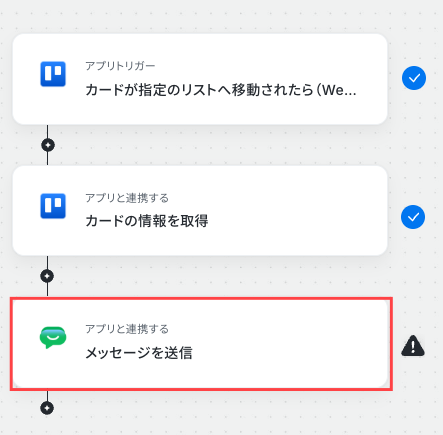
- 続いて、オペレーションでTrelloの「カードの情報を取得」アクションを設定し、移動したカードの詳細情報を取得します
- 最後に、オペレーションでGoogle Chatの「メッセージを送信」アクションを設定し、取得したカード情報を指定のスペースに通知します
※「トリガー」:フロー起動のきっかけとなるアクション、「オペレーション」:トリガー起動後、フロー内で処理を行うアクション
■このワークフローのカスタムポイント
- Google Chatへの通知先は、任意のスペースやダイレクトメッセージに設定することが可能です
- 通知するメッセージの本文は自由に編集でき、固定のテキストに加え、前のステップで取得したTrelloのカード名などの情報を差し込んで送信できます
■注意事項
Trelloのカードの動きをGoogle Chatに通知するフローを作ってみよう
それではここから代表的な例として、
Trelloのカードが指定のリストに移動されたら、Google Chatでメッセージを自動で送信するフローを解説していきます!
ここではYoomを使用してノーコードで設定をしていくので、もしまだYoomのアカウントをお持ちでない場合は、こちらの登録フォームからアカウントを発行してください。
※今回連携するアプリの公式サイト:Trello/Google Chat
[Yoomとは]
フローの作成方法
今回は大きく分けて以下のプロセスで作成します。
- TrelloとGoogle Chatをマイアプリ連携
- 該当のテンプレートをコピーする
- Trelloのトリガー設定とGoogle Chatのアクション設定
- トリガーをONにして、フローが起動するかを確認する
Trelloのカードが指定のリストに移動されたら、Google Chatでメッセージを送信する
試してみる
■概要
プロジェクト管理ツールのTrelloでタスクの進捗があった際に、チームへの共有をGoogle Chatへ手動で投稿していませんか?この作業は手間がかかるだけでなく、重要な更新の通知漏れに繋がる可能性もあります。
このワークフローを活用すれば、Trelloのカードが特定のリストに移動されたタイミングをトリガーとして、Google Chatへ自動でメッセージを送信できます。面倒な手作業をなくし、チームへの情報共有を円滑にします。
■このテンプレートをおすすめする方
- TrelloとGoogle Chatを連携させ、タスクの進捗共有を自動化したいと考えている方
- プロジェクトの更新情報をリアルタイムでチームに周知したいプロジェクトマネージャーの方
- 手作業による通知の手間や、コミュニケーションの遅延を課題に感じている方
■このテンプレートを使うメリット
- Trelloでカードが移動されるとGoogle Chatへ自動で通知が送信されるため、手作業での報告業務にかかる時間を短縮することができます
- 手動での通知による報告漏れや遅延を防ぎ、チーム全体へタスクの進捗を正確かつリアルタイムに共有することが可能になります
■フローボットの流れ
- はじめに、TrelloとGoogle ChatをYoomと連携します
- 次に、トリガーでTrelloを選択し、「カードが指定のリストに移動されたら」というアクションを設定します
- 続いて、オペレーションでTrelloの「カードの情報を取得」アクションを設定し、移動したカードの詳細情報を取得します
- 最後に、オペレーションでGoogle Chatの「メッセージを送信」アクションを設定し、取得したカード情報を指定のスペースに通知します
※「トリガー」:フロー起動のきっかけとなるアクション、「オペレーション」:トリガー起動後、フロー内で処理を行うアクション
■このワークフローのカスタムポイント
- Google Chatへの通知先は、任意のスペースやダイレクトメッセージに設定することが可能です
- 通知するメッセージの本文は自由に編集でき、固定のテキストに加え、前のステップで取得したTrelloのカード名などの情報を差し込んで送信できます
■注意事項
ステップ1:TrelloとGoogle Chatのマイアプリ連携
Yoomとそれぞれのアプリを連携して、アプリごとの操作を行えるようにしましょう。この設定は初回のみ必要です。
Trelloの登録方法
TrelloとYoomのマイアプリ登録方法は、以下の手順をご参照ください。
Google Chatの登録方法
Google ChatとYoomのマイアプリ登録方法は、以下の手順をご参照ください。
ステップ2:テンプレートのコピー
では、ここから自動化フローを作成していきます。
下記バナーをクリックし、「このテンプレートを試す」ボタンを押しましょう。
Trelloのカードが指定のリストに移動されたら、Google Chatでメッセージを送信する
試してみる
■概要
プロジェクト管理ツールのTrelloでタスクの進捗があった際に、チームへの共有をGoogle Chatへ手動で投稿していませんか?この作業は手間がかかるだけでなく、重要な更新の通知漏れに繋がる可能性もあります。
このワークフローを活用すれば、Trelloのカードが特定のリストに移動されたタイミングをトリガーとして、Google Chatへ自動でメッセージを送信できます。面倒な手作業をなくし、チームへの情報共有を円滑にします。
■このテンプレートをおすすめする方
- TrelloとGoogle Chatを連携させ、タスクの進捗共有を自動化したいと考えている方
- プロジェクトの更新情報をリアルタイムでチームに周知したいプロジェクトマネージャーの方
- 手作業による通知の手間や、コミュニケーションの遅延を課題に感じている方
■このテンプレートを使うメリット
- Trelloでカードが移動されるとGoogle Chatへ自動で通知が送信されるため、手作業での報告業務にかかる時間を短縮することができます
- 手動での通知による報告漏れや遅延を防ぎ、チーム全体へタスクの進捗を正確かつリアルタイムに共有することが可能になります
■フローボットの流れ
- はじめに、TrelloとGoogle ChatをYoomと連携します
- 次に、トリガーでTrelloを選択し、「カードが指定のリストに移動されたら」というアクションを設定します
- 続いて、オペレーションでTrelloの「カードの情報を取得」アクションを設定し、移動したカードの詳細情報を取得します
- 最後に、オペレーションでGoogle Chatの「メッセージを送信」アクションを設定し、取得したカード情報を指定のスペースに通知します
※「トリガー」:フロー起動のきっかけとなるアクション、「オペレーション」:トリガー起動後、フロー内で処理を行うアクション
■このワークフローのカスタムポイント
- Google Chatへの通知先は、任意のスペースやダイレクトメッセージに設定することが可能です
- 通知するメッセージの本文は自由に編集でき、固定のテキストに加え、前のステップで取得したTrelloのカード名などの情報を差し込んで送信できます
■注意事項
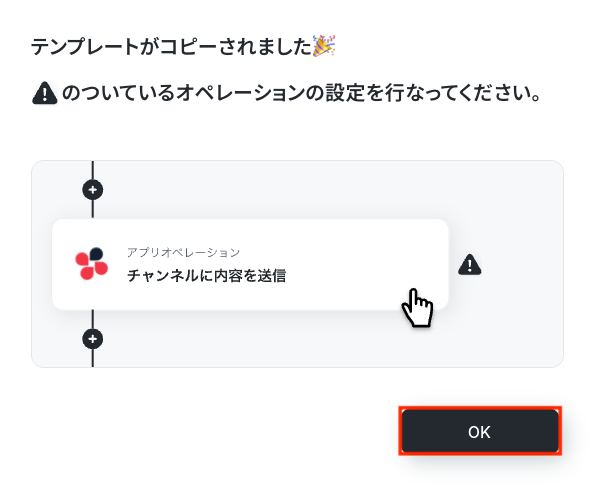
下記画面が表示されたら、「OK」をクリックし設定スタートです!
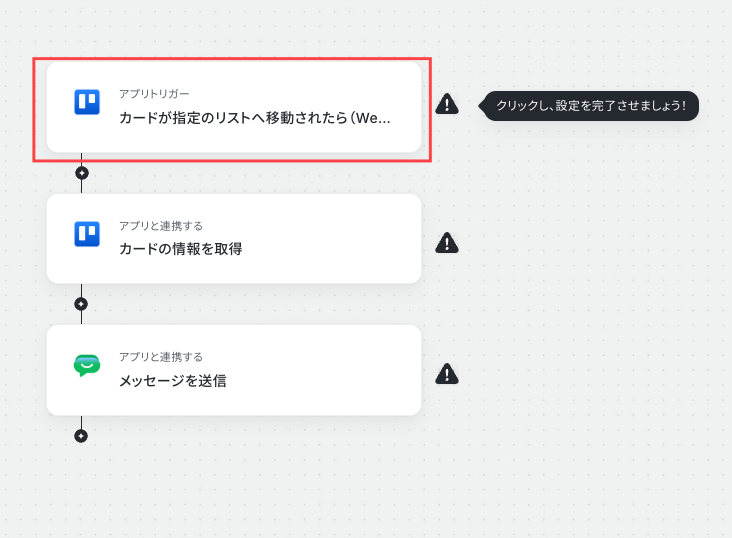
ステップ3:Trelloでカードが指定のリストへ移動したら起動するトリガー設定
自動化フローが動き出すタイミングとなる操作を、Yoomでは
トリガーと呼びます。
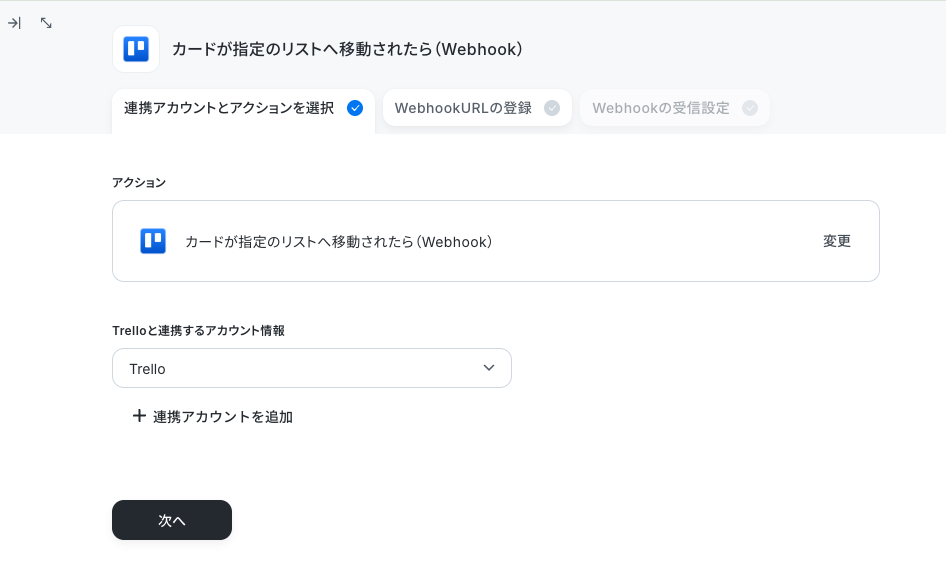
まず最初に、「カードが指定のリストへ移動されたら(Webhook)」という項目を設定していきます!
Trelloと連携するアカウント情報には、先ほどマイアプリ連携したアカウントが表示されます。
確認できたら、「次へ」をクリックしてください。
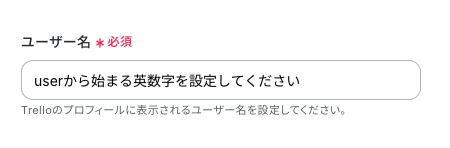
ユーザー名を枠外の注釈を参考に設定しましょう。
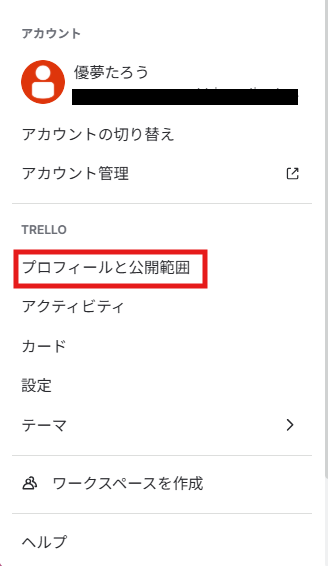
Trelloの画面でアカウントボタンを押し、「プロフィールと公開範囲」を開きます。
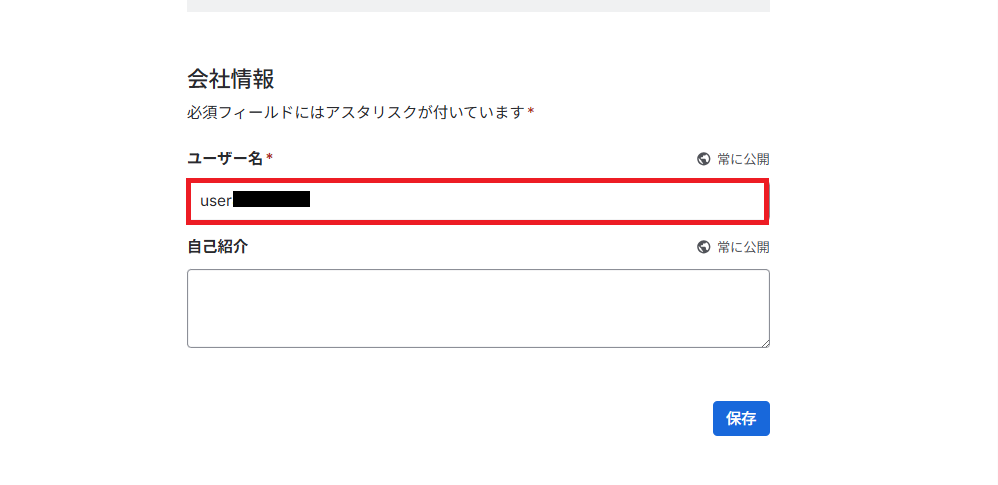
ユーザー名にある『user』から始まる英数字をコピーし設定してください。
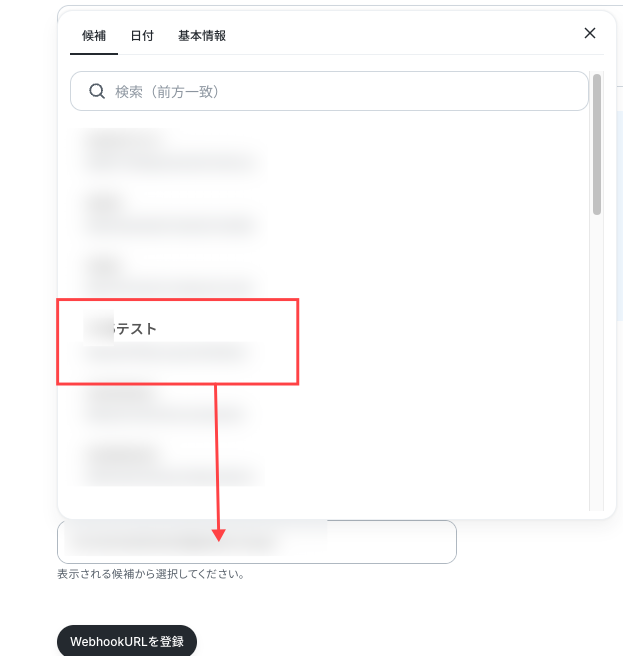
ボードIDは、枠内をクリックし表示される候補の中から使用したいボードを選択しましょう。
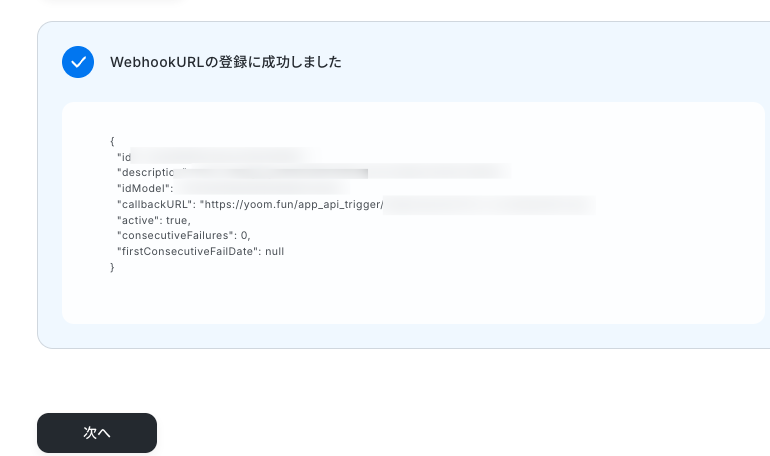
ここまで設定できたら「WebhookURLを登録」ボタンをクリックしてください。
テストが成功すると下記画面が表示されます。
確認できたら次のページに進みましょう。
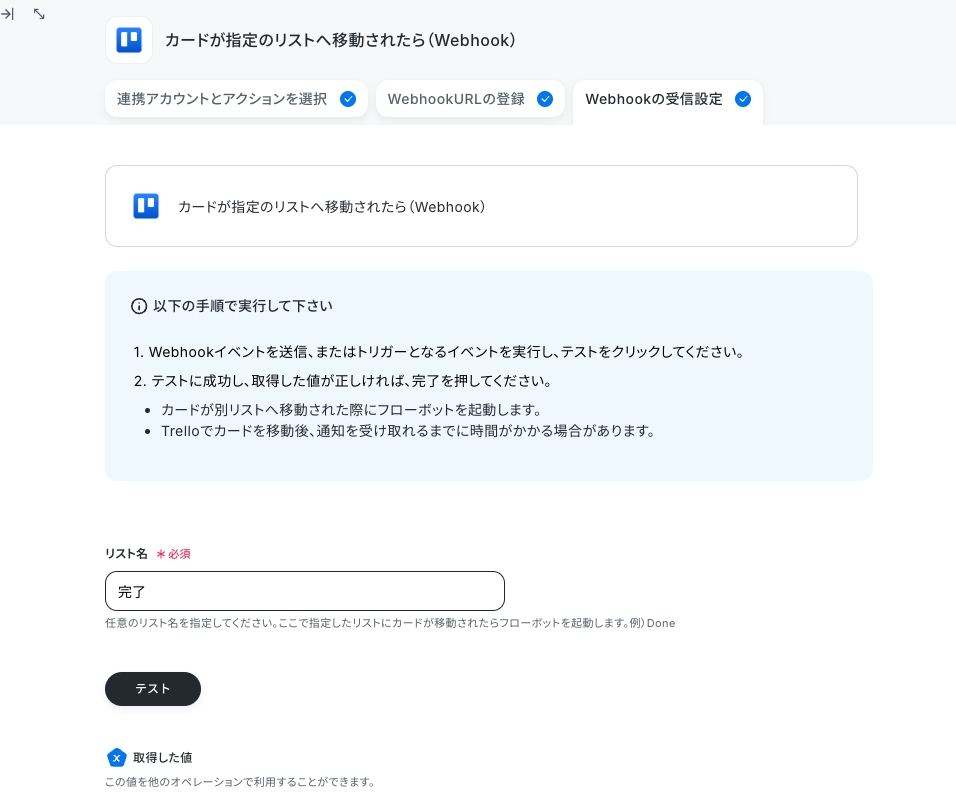
続いて、今回の自動化に使用した「リスト名」を手入力してください。
※ここで指定したリストにカードが移動されたらフローボットが起動します。
続いて、Trelloのカードが指定したリストに移動したら、フローボットが正しく起動されるかWebhookのテストを行いましょう。
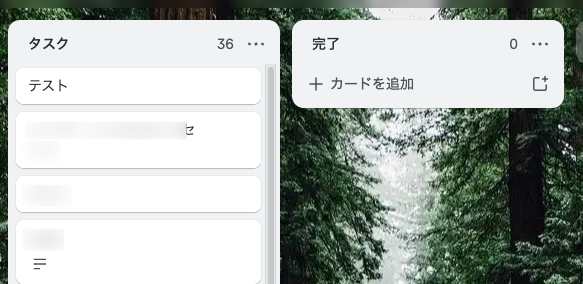
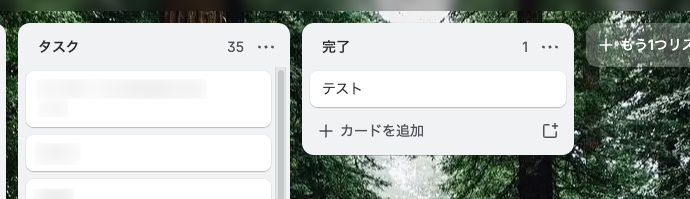
テスト用のカードを新たに作成し、先ほど指定したリストにカードを移動してください。(架空のカードの設定でOKです!)
今回は、例として下記画像のように設定してみました。
≪移動前≫
≪移動後≫
設定できたらYoomの画面に戻りテストを実行しましょう。
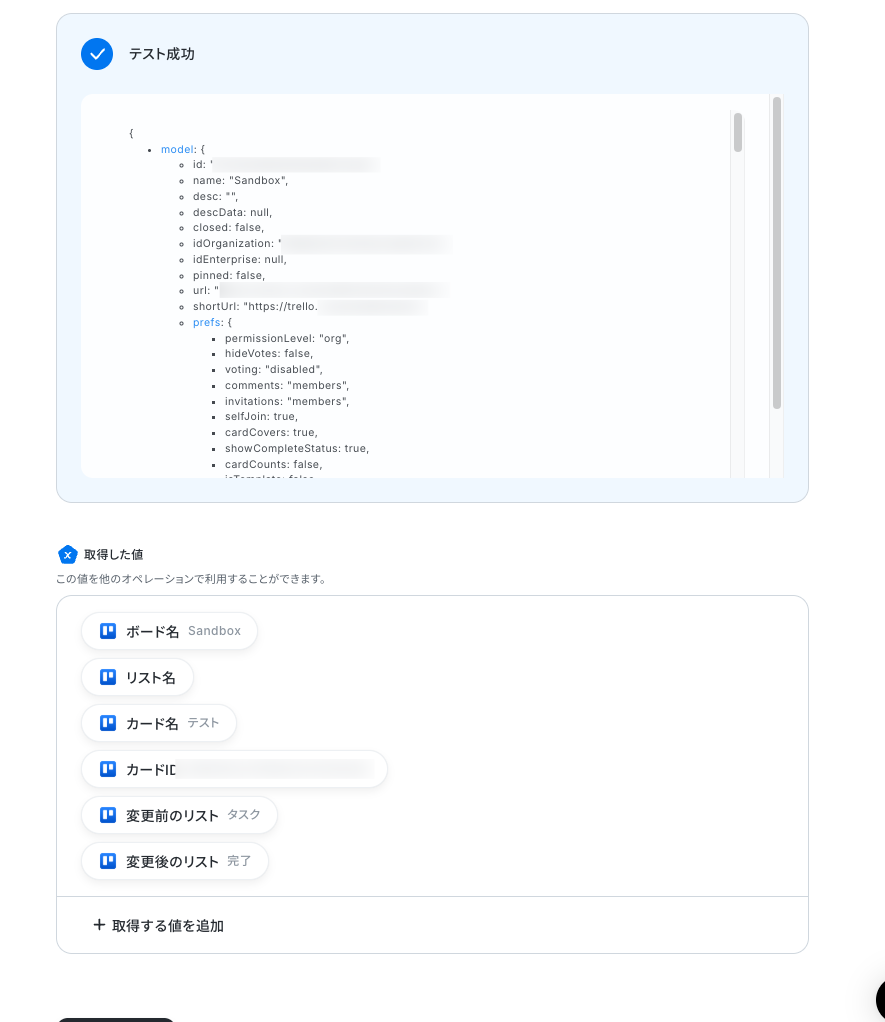
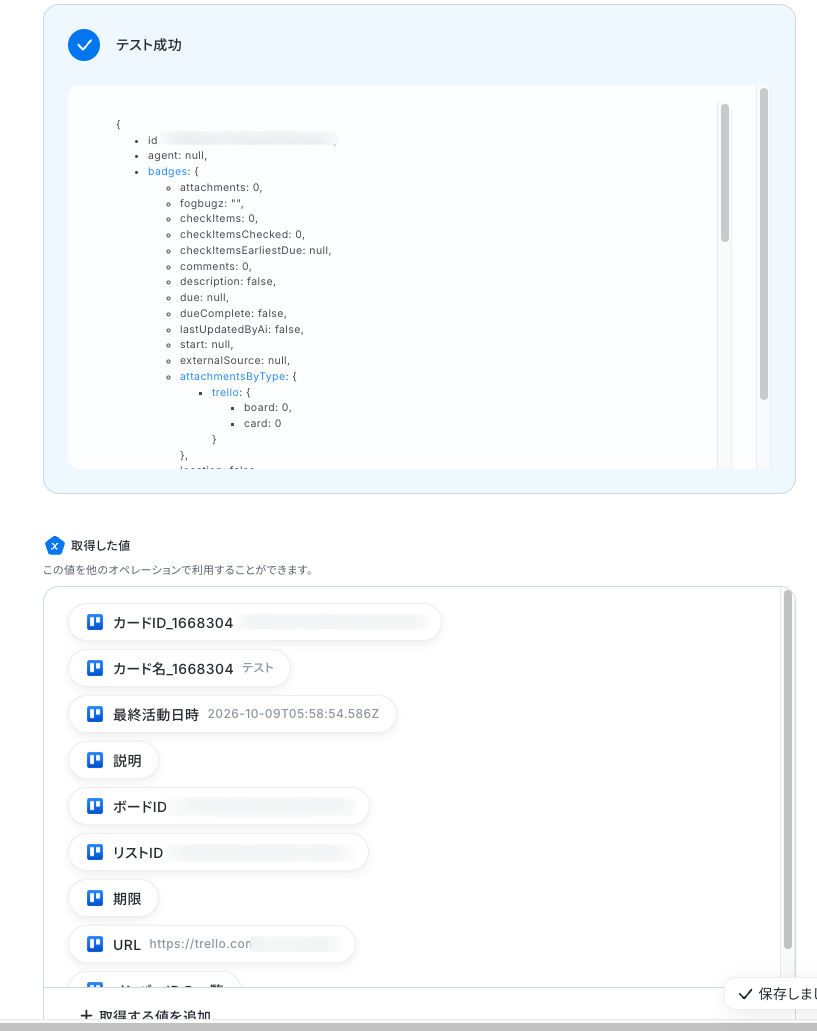
テストが成功すると、先ほど移動したカードの情報が取得した値に反映されます。
確認ができたら、画面下部にある「完了」ボタンを押してください。
※取得した値とは?
トリガーやオペレーション設定時に、「テスト」を実行して取得した値のことを指します。
後続のオペレーション設定時の値として利用でき、フローボットを起動する度に変動した値となります。
ステップ4:移動したカードの情報を取得する
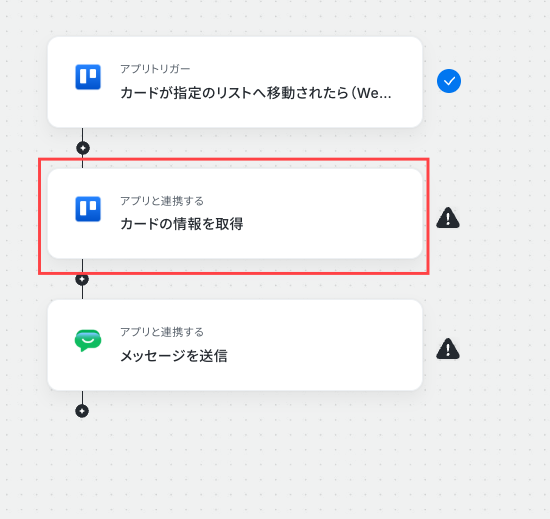
続いて、先ほどのステップで取得したカード情報の詳細を取得していきましょう!
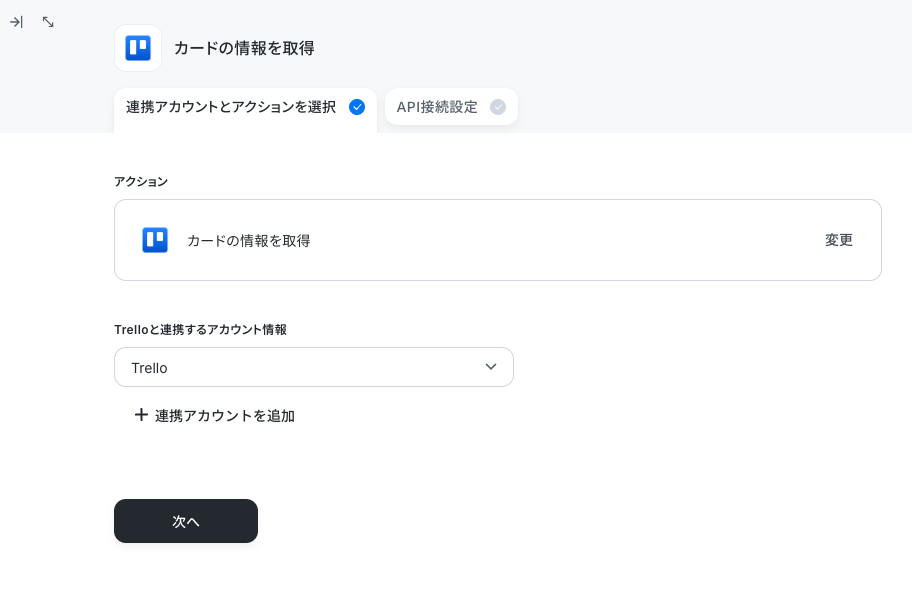
「カードの情報を取得」という項目をクリックしてください。
連携するアカウント情報に誤りがないか再度確認し、次のページに進みます。
ボードIDは、TrelloのURLから設定してください。
※赤枠部分がボードIDになります。
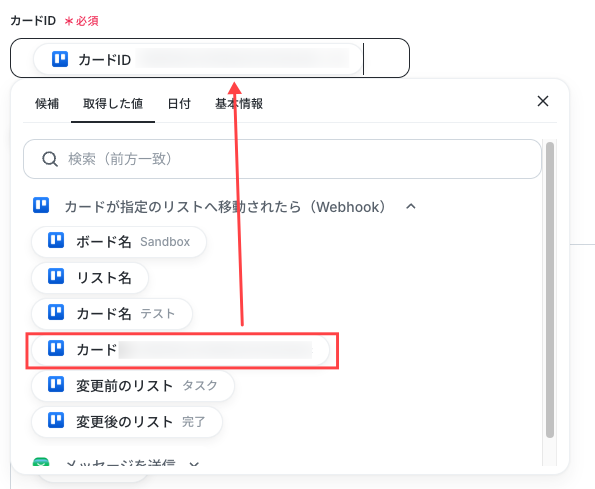
カードIDは、枠内をクリックして表示される取得した値から設定してください。
取得した値を活用することで、トリガーが実行されるたびに最新の値を反映することが可能です!
ここまで設定できたら、テストを実行しましょう。
テストが成功すると、カードの詳細情報が取得されます。
確認後「完了」ボタンを押しましょう。
ステップ5:Google Chatにメッセージを自動送信する
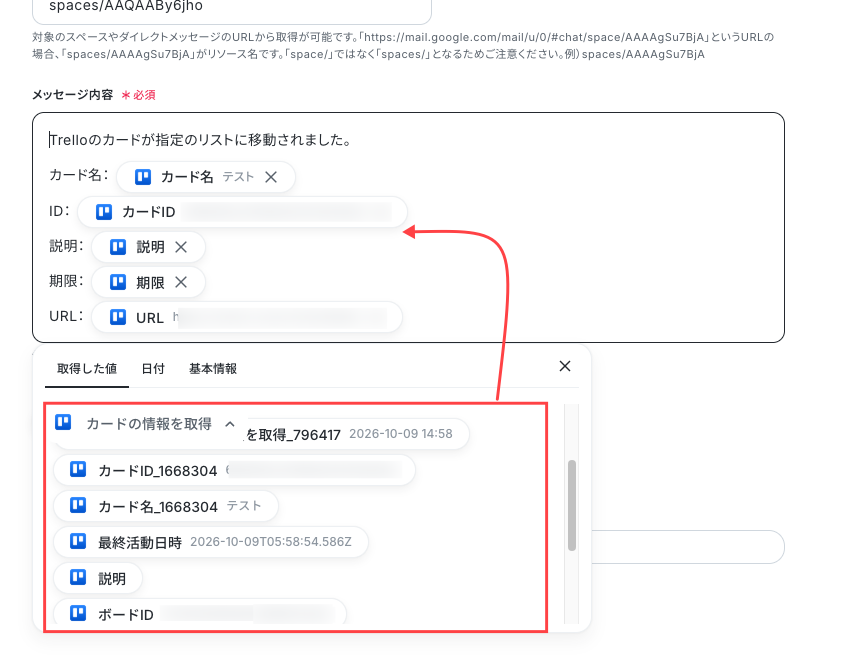
最後に、移動したTrelloのカード情報を引用し、Google Chatのスペースにメッセージを自動送信する設定を行います。
「メッセージを送信」という項目をクリックしましょう。
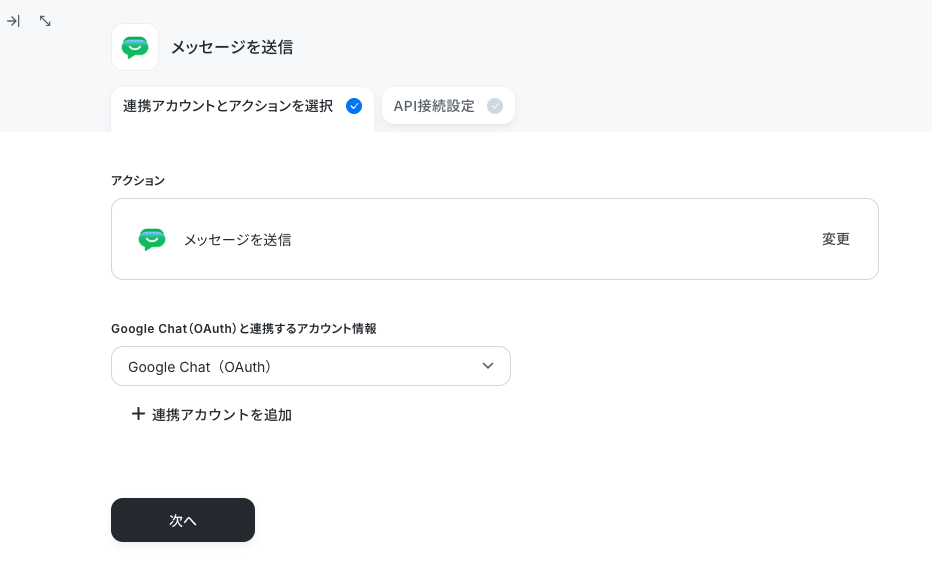
Google Chatと連携するアカウント情報に誤りが無いか確認し、次のページに進んでください。
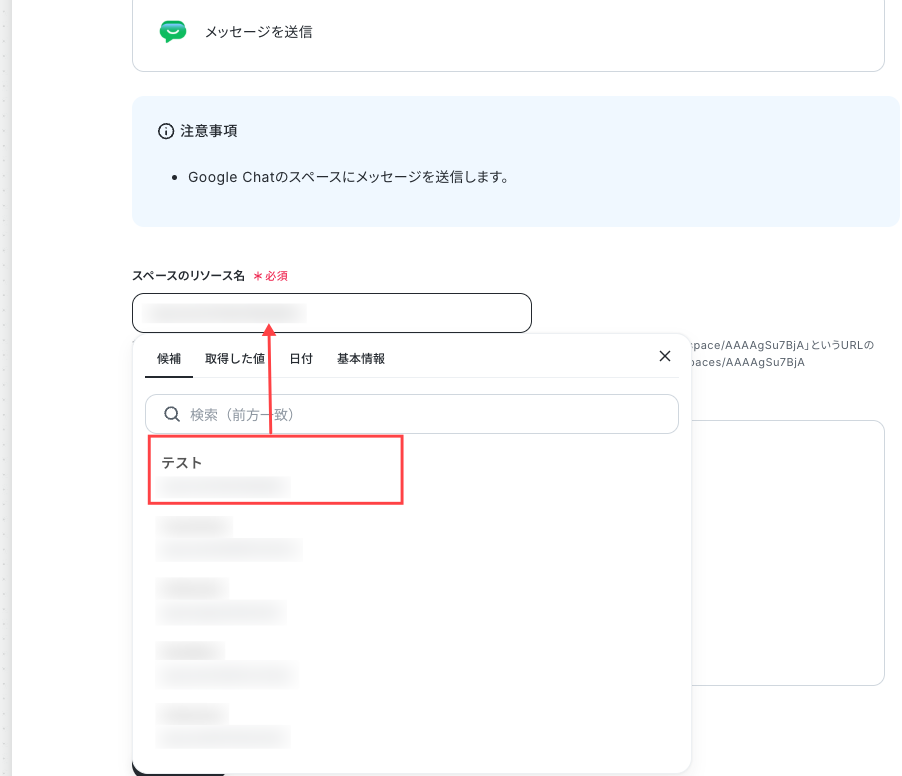
スペースのリソース名は、枠内をクリックし表示される候補から選択してください。
メッセージは自由に設定することができます。
用途に合わせて文章や使用する取得した値を自由に変更し設定してみましょう!
※「取得した値」を活用する場合は、変数となるのでTrelloでカードが指定したリストに移動される度に変動した値となります。
例えば、下記画像のように設定するとTrelloのカード情報から「カード名」「カードID」「説明」を引用し、自動でGoogle Chatに送信することが可能です。
※メンション付きのメッセージを送信したい場合は下記のヘルプページをご確認ください。
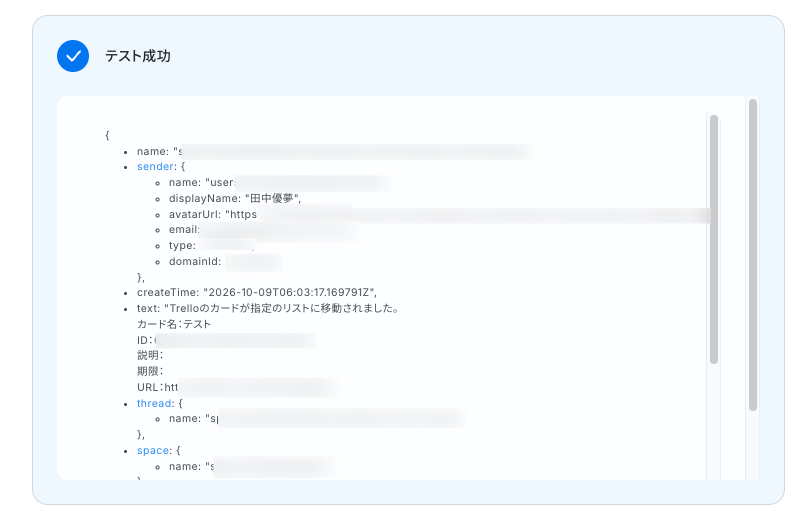
設定が完了したら、テストを実行しましょう。
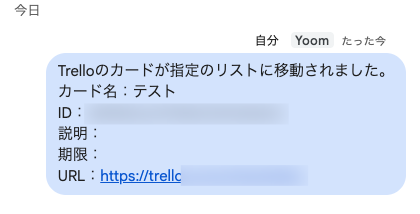
テストが成功すると、実際にGoogle Chatに自動でメッセージが届きます。
Google Chatの画面を開き、メッセージの内容を確認してください。
確認ができたら、Yoomの画面に戻り「完了」ボタンを押しましょう。
ステップ6:トリガーをONにする
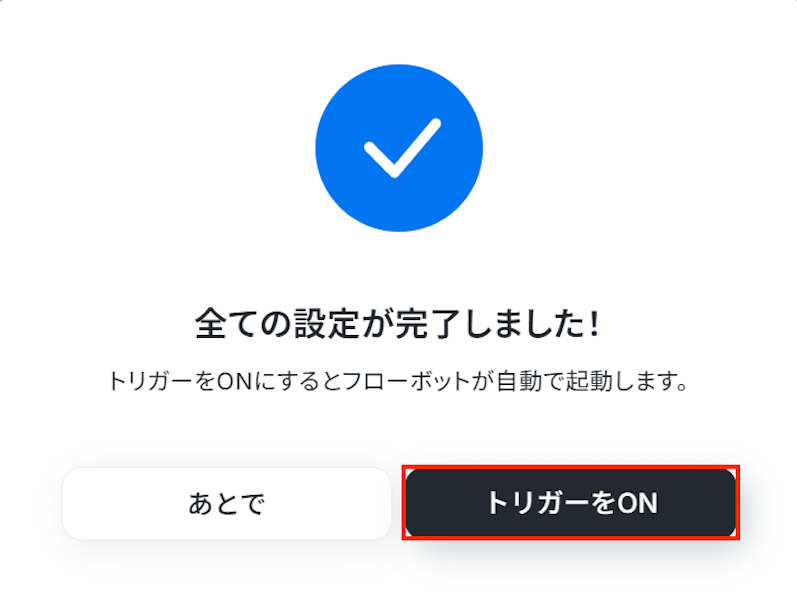
下記画面が表示されたら、「トリガーをON」に設定してください。
これで、「Trelloのカードが指定のリストに移動されたら、Google Chatでメッセージを送信する」フローの完成です!
TrelloのAPIを使ったその他の自動化例
TrelloのAPIを活用することで、様々な自動化の実現が可能になります。
Trelloを使った自動化例
Trelloを他のビジネスツールと連携させることで、タスクの発生から進捗管理までを一貫して自動化できます。
例えば、Trelloでカードが新しく作成された際に、Gmailで通知したり、Miro、Todoist、Toggl、GitHubといった連携アプリへ自動でカードやタスクを作成することが可能です。
また、Zendesk、Confluence、Mazrica、Mailchimpなどの外部サービスで新しい情報が登録された際に、Trelloへカードを自動で追加する仕組みも構築できます。
さらに、Redditでのキーワード検知をトリガーにしたカード作成など、情報収集とタスク管理を組み合わせたフローもノーコードで実現し、プロジェクト管理の工数を削減できます。
Trelloでカードが新たに作成されたら、Gmailで通知する
試してみる
■概要
プロジェクト管理ツールTrelloでのタスク更新は、チームの進捗に直結するため見逃しは避けたいものです。しかし、都度ツールを開いて確認したり、他メンバーへ口頭やチャットで連絡したりするのには手間がかかることも少なくありません。このワークフローを活用すれば、Trelloで新しいカードが作成された際に、Gmailを通じて指定のメンバーへ自動で通知を送ることが可能です。タスクの発生をリアルタイムで共有し、対応漏れを防ぎます。
■このテンプレートをおすすめする方
- Trelloをチームで利用し、タスクの更新を迅速に共有したいプロジェクトマネージャーの方
- Trelloの確認漏れを防ぎ、Gmailで重要な通知を受け取りたいと考えているチームメンバーの方
- 複数のプロジェクトを管理しており、各ボードの更新を手間なく把握したいと考えている方
■このテンプレートを使うメリット
- Trelloでカードが作成されると自動でGmailへ通知が飛ぶため、確認作業の手間や時間を短縮し、本来の業務に集中できます。
- 手動での連絡による伝え忘れや、タスクの見逃しといったヒューマンエラーを防ぎ、確実な情報共有を実現します。
■フローボットの流れ
- はじめに、TrelloとGmailをYoomと連携します。
- 次に、トリガーでTrelloを選択し、「カードが新たに作成されたら(Webhook)」というアクションを設定します。
- 最後に、オペレーションでGmailの「メールを送る」アクションを設定し、Trelloで作成されたカード情報を基に通知メールを送信するようにします。
※「トリガー」:フロー起動のきっかけとなるアクション、「オペレーション」:トリガー起動後、フロー内で処理を行うアクション
■このワークフローのカスタムポイント
- Trelloのトリガー設定では、通知の対象としたいユーザー名やボードIDを任意で設定してください。
- Gmailでのメール送信アクションでは、通知先のアドレスを任意で設定できます。また、メールの件名や本文に固定のテキストを設定したり、Trelloから取得したカード名などの情報を変数として埋め込んだりすることも可能です。
■注意事項
- Trello、GmailのそれぞれとYoomを連携してください。
Trelloでカードが作成されたら、Miroにカードを作成する
試してみる
■概要
Trelloでタスクを管理し、Miroのボードでアイデアを可視化していると、両ツール間の情報連携に手間がかかりますよね。
このワークフローを活用すれば、Trelloで新しいカードが作成された際に、その情報がMiroのボード上にも自動でカードとして作成されます。
手作業による二重入力の手間を省き、プロジェクトの進捗管理と情報共有を円滑にしましょう。
■このテンプレートをおすすめする方
- TrelloとMiroを併用し、タスクとアイデアの連携に課題を感じているプロジェクトマネージャーの方
- チーム内のタスク共有を効率化し、情報転記の手間やミスをなくしたいチームリーダーの方
- 複数のツールを横断した情報管理を自動化し、業務全体の生産性を向上させたいと考えている方
■このテンプレートを使うメリット
- Trelloへのカード作成を起点に、Miroへ自動でカードが作成されるため、情報転記に費やしていた時間を短縮することができます。
- 手作業による情報のコピー&ペーストが不要になるため、入力間違いや共有漏れといったヒューマンエラーの防止に繋がります。
■フローボットの流れ
- はじめに、TrelloとMiroをYoomと連携します。
- 次に、トリガーでTrelloを選択し、「カードが新たに作成されたら」というアクションを設定します。
- 続いて、オペレーションでTrelloの「カードの情報を取得」アクションを設定し、作成されたカードの詳細情報を取得します。
- 最後に、オペレーションでMiroの「ボードにカードを作成」アクションを設定し、取得した情報を基にMiro上にカードを作成します。
※「トリガー」:フロー起動のきっかけとなるアクション、「オペレーション」:トリガー起動後、フロー内で処理を行うアクション
■このワークフローのカスタムポイント
- Trelloのトリガー設定では、自動化の対象としたいユーザー名やボードを指定してください。
- Miroのカード作成アクションでは、カードを追加したいボードを指定し、カードのタイトルや説明文にTrelloから取得した情報を設定してください。
■注意事項
- TrelloとMiroのそれぞれとYoomを連携してください。
Trelloでカードが作成されたらTodoistにタスクを作成する
試してみる
■概要
Trelloでプロジェクトのタスクを管理し、Todoistで個人のタスクを管理している場合、両ツールへの二重入力に手間を感じていないでしょうか。手作業での転記は時間がかかるだけでなく、入力ミスや連携漏れの原因にもなり得ます。このワークフローを活用すれば、Trelloでカードが作成されたタイミングをトリガーに、Todoistへ自動でタスクを作成できるため、タスク管理の一元化と効率化を実現します。
■このテンプレートをおすすめする方
- TrelloとTodoistを併用しており、タスクの二重入力に手間を感じている方
- プロジェクトの進捗と個人のタスク管理をスムーズに連携させたいと考えている方
- 手作業による転記ミスをなくし、タスク管理の精度を高めたいチームリーダーの方
■このテンプレートを使うメリット
- Trelloにカードが作成されると自動でTodoistにタスクが登録されるため、これまで手作業で行っていた転記時間を短縮できます。
- 手作業でのデータ転記が不要になることで、入力情報の誤りや登録漏れといったヒューマンエラーの防止に繋がります。
■フローボットの流れ
- はじめに、TrelloとTodoistをYoomと連携します。
- 次に、トリガーでTrelloを選択し、「カードが新たに作成されたら」というアクションを設定します。
- 次に、オペレーションでTrelloの「カードの情報を取得」アクションを設定し、トリガーとなったカードの詳細情報を取得します。
- 最後に、オペレーションでTodoistの「タスクを作成」アクションを設定し、取得したカード情報を元にタスクを作成します。
※「トリガー」:フロー起動のきっかけとなるアクション、「オペレーション」:トリガー起動後、フロー内で処理を行うアクション
■このワークフローのカスタムポイント
- Trelloのトリガー設定では、通知の対象とするユーザー名やボードIDを任意で設定し、特定の条件下でのみワークフローを起動させることが可能です。
- Todoistでタスクを作成する際に、Trelloから取得したカード名や説明などの情報を引用し、タスクの内容や担当者などを自由に設定してください。
■注意事項
- Trello、TodoistのそれぞれとYoomを連携してください。
Trelloでカードが作成されたらTogglでタスクを作成する
試してみる
■概要
Trelloでのタスク管理とTogglでの時間計測を併用しているものの、両ツールへの二重入力に手間を感じていませんか。手作業での情報登録は、入力ミスや登録漏れの原因にもなり得ます。このワークフローを活用すれば、Trelloでカードを作成するだけでTogglにタスクが自動で作成されるため、こうした連携作業の手間をなくし、タスクと工数の管理を円滑にします。
■このテンプレートをおすすめする方
- TrelloとTogglを併用し、タスクと工数の手作業での二重入力に手間を感じている方
- Togglへのタスク登録漏れをなくし、正確な工数管理を実現したいチームリーダーの方
- プロジェクト管理ツール間の連携を自動化し、業務の効率化を進めたいと考えている方
■このテンプレートを使うメリット
- Trelloにカードが作成されるとTogglにタスクが自動登録されるため、これまで手作業で行っていた二重入力の時間を短縮することができます。
- 手作業での情報転記が不要になることで、Togglへのタスク登録漏れや、タスク名の入力間違いといったヒューマンエラーの発生を防ぎます。
■フローボットの流れ
- はじめに、TrelloとTogglをYoomと連携します
- 次に、トリガーでTrelloを選択し、「カードが新たに作成されたら(Webhook)」というアクションを設定します
- 最後に、オペレーションでTogglの「Create Task」アクションを設定し、トリガーで取得したTrelloのカード情報を紐付けてタスクを作成します
※「トリガー」:フロー起動のきっかけとなるアクション、「オペレーション」:トリガー起動後、フロー内で処理を行うアクション
■このワークフローのカスタムポイント
- Togglでタスクを作成するアクションでは、タスク名などの各項目に、Trelloから取得したカードの情報(カード名、説明など)を変数として設定できます。
- また、特定のプロジェクトにタスクを集約したい場合など、常に同じ情報を設定したい項目には、固定の値を入力することも可能です。
■注意事項
- TrelloとTogglのそれぞれとYoomを連携してください。
Trelloでカードが登録されたらGitHubに追加する
試してみる
■概要
プロジェクト管理でTrello、開発タスク管理でGitHubを利用しているものの、情報が分断されていませんか?Trelloで新しいタスクが発生するたびに、手作業でGitHubにIssueを起票するのは手間がかかり、転記ミスや対応漏れの原因にもなり得ます。このワークフローを活用すれば、TrelloとGitHubをスムーズに連携し、カードの作成をトリガーにGitHubのIssueを自動で追加できるため、タスク管理の二度手間を削減します。
■このテンプレートをおすすめする方
- TrelloとGitHubを併用しており、手作業での情報連携に課題を感じている方
- 開発タスクの起票漏れや、タスクの二重管理を防ぎたいプロジェクト管理者の方
- ツール間の情報連携を自動化して、開発プロセス全体の効率を改善したい方
■このテンプレートを使うメリット
- Trelloにカードが追加されるとGitHubにIssueが自動で作成されるため、これまで手作業での転記に費やしていた時間を削減できます。
- 手作業での情報連携が減ることで、Issueの作成漏れや内容の入力間違いといったヒューマンエラーを防ぐことに繋がります。
■フローボットの流れ
- はじめに、TrelloとGitHubをYoomに連携します。
- 次に、トリガーでTrelloを選択し、「カードが新たに作成されたら」というアクションを設定します。
- 続けて、オペレーションでTrelloの「カードの情報を取得」アクションを設定し、トリガーで検知したカードの詳細情報を取得します。
- 最後に、オペレーションでGitHubの「Issueの作成」アクションを設定し、取得したカード情報を元にIssueを作成します。
※「トリガー」:フロー起動のきっかけとなるアクション、「オペレーション」:トリガー起動後、フロー内で処理を行うアクション
■このワークフローのカスタムポイント
- Trelloのトリガー設定では、自動化の対象とするボードIDを任意で指定してください。
- GitHubでIssueを作成する際に、Trelloから取得したどの情報(カード名、説明文など)をIssueのタイトルや本文に反映させるか、任意で設定できます。
■注意事項
- Trello、GitHubのそれぞれとYoomを連携してください。
Zendeskにチケットが登録されたら、Trelloにカードを追加
試してみる
■概要
Zendeskで管理している顧客からの問い合わせチケットを、タスク管理のためにTrelloへ一つひとつ手作業で転記していませんか?この作業は時間がかかるだけでなく、情報の入力漏れやミスにつながる可能性もあります。このワークフローを活用することで、Zendeskへのチケット登録をトリガーとして、Trelloへのカード追加を自動化できるため、カスタマーサポートにおけるタスク管理を円滑にします。
■このテンプレートをおすすめする方
- ZendeskとTrelloを併用しており、手作業での情報転記に手間を感じている方
- カスタマーサポートの対応漏れを防ぎ、チームのタスク管理を効率化したいと考えている方
- Zendeskのチケット情報を起点とした業務の自動化を検討しているマネージャーの方
■このテンプレートを使うメリット
- Zendeskにチケットが登録されるとTrelloにカードが自動で作成されるため、これまで手作業での転記に費やしていた時間を短縮できます
- 人の手を介さずに情報が連携されるため、転記ミスや対応漏れといったヒューマンエラーを防ぎ、サポート品質の維持に繋がります
■フローボットの流れ
- はじめに、ZendeskとTrelloをYoomと連携します。
- 次に、トリガーでZendeskを選択し、「新しいチケットが作成されたら」というアクションを設定します。
- 最後に、オペレーションでTrelloを選択し、「新しいカードを追加」アクションを設定し、Zendeskから取得したチケット情報を紐付けます。
※「トリガー」:フロー起動のきっかけとなるアクション、「オペレーション」:トリガー起動後、フロー内で処理を行うアクション
■このワークフローのカスタムポイント
- Trelloでカードを追加する際に、カードのタイトルや説明欄にZendeskのチケット情報(件名、本文、担当者など)からどの値を連携させるかを任意で設定してください。
- カードを追加するTrelloのボードやリストも、任意のものを指定できます。
■注意事項
- Zendesk、TrelloのそれぞれとYoomを連携してください。
- トリガーは5分、10分、15分、30分、60分の間隔で起動間隔を選択できます。
- プランによって最短の起動間隔が異なりますので、ご注意ください。
- Zendeskはミニプラン以上でご利用いただけるアプリとなっております。フリープラン・パーソナルプランの場合は設定しているフローボットのオペレーションやデータコネクトはエラーとなりますので、ご注意ください。
- パーソナルプラン・ミニプラン・チームプラン・サクセスプランなどの有料プランは、2週間の無料トライアルを行うことが可能です。無料トライアル中には制限対象のアプリを使用することができます。詳しくは、料金プランのページをご参照ください。
Confluenceにページが作成されたらTrelloにカードを作成する
試してみる
■概要
Confluenceで議事録や仕様書を作成した後、関連するタスクをTrelloに手動で作成する作業に手間を感じていませんか?
この手作業は、タスクの起票漏れや情報の転記ミスにつながることもあります。
このワークフローを活用すれば、Confluenceで新しいページが作成されると、その内容をもとにTrelloのカードが自動で作成されます。
これにより、情報連携の正確性を高め、タスク管理を効率化します。
■このテンプレートをおすすめする方
- ConfluenceとTrelloを併用し、タスク管理を手作業で行っている方
- ドキュメント作成後のタスク起票漏れを防ぎ、プロジェクトを円滑に進めたい方
- チーム内の情報共有プロセスを自動化し、生産性の向上を目指している方
■このテンプレートを使うメリット
- Confluenceでのページ作成を起点にTrelloのカードが自動で生成されるため、手作業でのタスク起票にかかる時間を短縮できます。
- 手動での情報転記が不要になることで、タスクの作成漏れや内容の入力ミスといったヒューマンエラーの防止に繋がります。
■フローボットの流れ
- はじめに、ConfluenceとTrelloをYoomと連携します。
- 次に、トリガーでConfluenceの「ページが作成されたら」というアクションを設定し、フローを起動するスペースを指定します。
- 最後に、オペレーションでTrelloの「新しいカードを作成」アクションを設定し、Confluenceから取得したページタイトルやURLなどをカード情報に反映させます。
※「トリガー」:フロー起動のきっかけとなるアクション、「オペレーション」:トリガー起動後、フロー内で処理を行うアクション
■このワークフローのカスタムポイント
- 「新しいカードを作成」では、取得したConfluenceのページ情報を変数として埋め込むことが可能です。
■注意事項
- ConfluenceとTrelloのそれぞれとYoomを連携してください。
Redditでキーワードにマッチする投稿が行われたら、Trelloにカードを作成する
試してみる
■概要
Redditでの情報収集において、特定のキーワードを含む投稿を手動で探し、タスク管理ツールへ転記する作業に手間を感じていませんか。このワークフローを活用することで、Redditで指定したキーワードに合致する投稿があった際に、その内容をもとに自動でTrelloにカードを作成できます。情報収集からタスク化までをスムーズに連携し、重要な情報の見逃しを防ぎながら、業務の効率化を実現します。
■このテンプレートをおすすめする方
- Redditで特定のトピックや自社サービスに関する言及を常に追いかけているマーケティング担当者の方
- Redditから収集した情報をTrelloで管理しており、手作業での入力や共有を効率化したい方
- コミュニティの最新動向を素早くキャッチし、迅速なアクションに繋げたいと考えているプロダクトマネージャーの方
■このテンプレートを使うメリット
- Redditの投稿を常時監視する必要がなくなり、キーワードに合致した情報のみが自動で集約されるため、情報収集の時間短縮に繋がります。
- 手作業による確認漏れやTrelloへの転記ミスといったヒューマンエラーを防ぎ、重要な情報を確実かつ正確に蓄積することが可能です。
■フローボットの流れ
- はじめに、RedditとTrelloをYoomと連携します。
- 次に、トリガーでRedditを選択し、「キーワードにマッチする投稿が行われたら」というアクションを設定します。
- 次に、オペレーションでAI機能の「テキストからデータを抽出する」を設定し、Redditの投稿情報から必要なデータを抽出します。
- 最後に、オペレーションでTrelloの「新しいカードを作成」を設定し、抽出した情報を基にカードを作成します。
※「トリガー」:フロー起動のきっかけとなるアクション、「オペレーション」:トリガー起動後、フロー内で処理を行うアクション
■このワークフローのカスタムポイント
- Redditのトリガー設定では、監視対象としたいキーワードを任意で設定してください。
- AI機能のオペレーションでは、Redditの投稿情報(タイトル、本文など)の中から、どのデータを抽出するかを任意で指定できます。
- Trelloにカードを作成する際、前のステップで取得した情報を変数としてカードのタイトルや説明文に設定可能です。また、カードを作成するボードやリストも任意で指定できます。
■注意事項
- RedditとTrelloのそれぞれとYoomを連携してください。
- トリガーは5分、10分、15分、30分、60分の間隔で起動間隔を選択できます。
- プランによって最短の起動間隔が異なりますので、ご注意ください。
Mazricaで案件アクションが登録されたらTrelloにも追加する
試してみる
■概要
SFA/CRMツールのMazricaで案件管理を行いながら、Trelloでタスク管理を行っているものの、それぞれのツールへの情報入力が手作業で発生し、二重管理に手間を感じていないでしょうか。このワークフローを活用すれば、Mazricaで案件に関するアクションが登録された際に、自動でTrelloにタスクカードが作成されるため、手入力の手間や情報の転記漏れといった課題を解消し、スムーズな連携を実現します。
■このテンプレートをおすすめする方
- MazricaとTrelloを併用しており、案件管理とタスク管理を手作業で連携させている方
- 営業チーム内のタスク共有を、よりスムーズかつリアルタイムに行いたいと考えている方
- 手作業による情報転記の手間や、入力ミスを削減したいと考えているチームリーダーの方
■このテンプレートを使うメリット
- Mazricaに案件アクションを登録するだけでTrelloにカードが自動で作成されるため、これまで手作業での情報転記に費やしていた時間を短縮できます。
- 手作業でのデータ転記が不要になることで、入力ミスや共有漏れといったヒューマンエラーを防ぎ、タスク管理の精度向上に繋がります。
■フローボットの流れ
- はじめに、MazricaとTrelloをYoomと連携します。
- 次に、トリガーでMazricaを選択し、「案件アクションが新たに登録されたら」というアクションを設定します。
- 最後に、オペレーションでTrelloを選択し、「新しいカードを作成」するアクションを設定します。この際、Mazricaから取得した情報をカードのタイトルや説明に設定します。
※「トリガー」:フロー起動のきっかけとなるアクション、「オペレーション」:トリガー起動後、フロー内で処理を行うアクション
■このワークフローのカスタムポイント
- Mazricaのトリガー設定では、特定の案件タイプやアクションの目的に合致した場合にのみフローを起動させるなど、条件を任意で設定できます。
- Trelloでカードを作成するオペレーションでは、Mazricaから取得した案件名や担当者、アクション内容などを、カードのタイトルや説明欄に自由に割り当てて設定できます。
■注意事項
- Mazrica、TrelloのそれぞれとYoomを連携してください。
- トリガーは5分、10分、15分、30分、60分の間隔で起動間隔を選択できます。
- プランによって最短の起動間隔が異なりますので、ご注意ください。
- Mazricaはミニプラン以上でご利用いただけるアプリとなっております。フリープラン・パーソナルプランの場合は設定しているフローボットのオペレーションやデータコネクトはエラーとなりますので、ご注意ください。
- ミニプラン・チームプラン・サクセスプランなどの有料プランは、2週間の無料トライアルを行うことが可能です。無料トライアル中には制限対象のアプリを使用することができます。
Mailchimpで購読者が追加されたら、Trelloにカードを自動作成する
試してみる
■概要
Mailchimpに新しい購読者が追加されるたびに、手作業でTrelloにタスクカードを作成していませんか?この単純作業は、手間がかかるだけでなく、入力漏れなどのミスにも繋がりかねません。このワークフローを活用すれば、Mailchimpに購読者が追加されたタイミングで、Trelloにカードを自動で作成できます。手作業によるタスク管理の手間を減らし、よりスムーズな顧客対応を実現します。
■このテンプレートをおすすめする方
- MailchimpとTrelloを連携させ、リード管理を効率化したいマーケティング担当者の方
- 新規購読者へのアプローチ漏れを防ぎ、タスク管理を徹底したいチームリーダーの方
- 手作業によるデータ転記の手間やミスを減らし、本来のコア業務に集中したい方
■このテンプレートを使うメリット
- Mailchimpに購読者が追加されると自動でTrelloにカードが作成されるため、これまで手作業に費やしていた時間を削減することができます。
- 手入力によるカードの作成漏れや、購読者情報の転記ミスといったヒューマンエラーを防ぎ、確実なタスク管理に繋がります。
■フローボットの流れ
- はじめに、MailchimpとTrelloをYoomと連携します。
- 次に、トリガーでMailchimpを選択し、「購読者が追加されたら」というアクションを設定します。
- 最後に、オペレーションでTrelloを選択し、「新しいカードを作成」アクションを設定し、Mailchimpから取得した購読者情報を紐付けます。
※「トリガー」:フロー起動のきっかけとなるアクション、「オペレーション」:トリガー起動後、フロー内で処理を行うアクション
■このワークフローのカスタムポイント
- Trelloでカードを作成するアクションでは、どのボードのどのリストにカードを追加するかを、IDを用いて任意で設定できます。
- 作成されるTrelloカードの説明欄には、Mailchimpから取得した購読者の氏名やメールアドレスなど、任意の情報を自由に設定することが可能です。
■注意事項
- MailchimpとTrelloのそれぞれとYoomを連携してください。
- トリガーは5分、10分、15分、30分、60分の間隔で起動間隔を選択できます。
- プランによって最短の起動間隔が異なりますので、ご注意ください。
まとめ
Trelloのカード監視を自動化することで、これまで手作業で行っていた進捗確認やメンバーへの連絡作業の手間を削減し、情報共有の漏れや遅延を防ぐことができます。これにより、チームは状況を把握しながらプロジェクトを円滑に進めることができ、本来集中すべきタスクにリソースを割けるようになるでしょう。
今回ご紹介したような業務自動化を実現できるノーコードツールYoomを使えば、プログラミングの知識がない方でも、直感的な操作で簡単に業務フローを構築できます。もし自動化に少しでも興味を持っていただけたなら、ぜひ無料登録してYoomによる業務効率化を体験してみてください!
よくあるご質問
Q:カードの移動以外でも自動化できますか?
A:
はい、可能です。
Trelloのトリガーアクションを変更することで、カードの移動以外での自動化も設定することができます。
なお、Trelloでは下記画像のような連携が可能です。
Q:通知先はGoogle Chat以外も選べますか?
A:
はい、可能です。
例えばSlackに通知先を変更したい場合の設定方法をご紹介します。
まずは、Google Chatの「メッセージを送信」アクションの三点リーダーをクリックし、「削除」を選択してください。
続いて、「カード情報を取得」アクションの下にある「+」ボタンをクリックし、アプリの欄からSlackを選択しアクションを設定しましょう。
なお、Yoomではさまざまなチャットツールと連携可能です。使用したいアプリで自由に設定してみましょう!
Q:連携が一時的に失敗した場合、どうなりますか?
A:
連携に失敗すると、Yoomに登録されているメールアドレスへエラー通知が届きます。
メールには、エラーが発生した処理内容や不具合の詳細が記載されていますので、まずはそちらを確認し、原因の特定や設定の見直しにお役立てください。
ご自身で解決が難しい場合は、ヘルプページをご確認いただくか、サポート窓口までお問い合わせください。