









・
【簡単設定】Google スプレッドシートを定期的に自動バックアップする方法

重要なデータを管理しているGoogle スプレッドシート、手作業でのバックアップに手間や不安を感じていませんか?
定期的なバックアップは必須だと分かっていても、忙しいとつい後回しにしてしまったり、コピーミスで古いデータを上書きしてしまったりするリスクは常に付きまといます。
万が一の事態に備えるための作業が、かえって新たなミスの原因になってしまうのは避けたいところです。
もし、指定したスケジュールで自動的にGoogle スプレッドシートのバックアップを作成できる仕組みがあれば、こうした日々の手間やヒューマンエラーの心配から解放され、安心して本来集中すべき業務に取り組む時間を生み出すことができます!
今回ご紹介する自動化は、ノーコードで簡単に設定できて、手間や時間もかからないので、ぜひ自動化を導入して作業をもっと楽にしましょう!
とにかく早く試したい方へ
YoomにはGoogleスプレッドシートのファイルを定期的にバックアップする業務フロー自動化のテンプレートが用意されているので、「まずは試してみたい!」という方は、以下のバナーをクリックして、すぐに自動化を体験してみましょう!
■概要Googleスプレッドシートで管理している重要なデータを、手作業でバックアップしていませんか?手動での作業は手間がかかるだけでなく、対応漏れや操作ミスといったヒューマンエラーのリスクも伴います。このワークフローを活用すれば、設定したスケジュールでGoogleスプレッドシートの定期バックアップを自動で実行し、Google Driveにファイルを保存できます。これにより、データ保全の工数を削減し、より重要な業務に集中することが可能になります。■このテンプレートをおすすめする方- Googleスプレッドシートで顧客情報や売上データを管理し、定期的なバックアップを徹底したい方
- 手動でのバックアップ作業を自動化し、作業の抜け漏れやデータ損失のリスクをなくしたい方
- 複数のGoogleスプレッドシートを管理しており、バックアップ作業全体の効率化を検討している方
■このテンプレートを使うメリット- 設定したスケジュールで自動的にGoogleスプレッドシートのバックアップが作成されるため、これまで手作業に費やしていた時間を削減できます。
- 手動作業によるバックアップのし忘れや、誤った操作によるデータ損失などのヒューマンエラーを防止し、データの安全性を高めます。
■フローボットの流れ- はじめに、Google DriveとGoogle スプレッドシートをYoomと連携します。
- 次に、トリガーでスケジュールトリガー機能を選択し、バックアップを実行したい日時(毎日、毎週など)を設定します。
- 次に、オペレーションでGoogle スプレッドシートの「複数のレコードを取得する」を選択し、バックアップ対象のファイルリストが記載されたシートを指定します。
- 続いて、処理を繰り返すオペレーションを追加し、取得したファイル情報をもとに、ファイルごとにバックアップ処理を行うよう設定します。
- 繰り返し処理の中で、Google Driveの「Googleスプレッドシートをダウンロード」アクションを設定します。
- 最後に、同じく繰り返し処理の中でGoogle Driveの「ファイルをアップロードする」アクションを設定し、指定のフォルダにバックアップファイルを作成します。
※「トリガー」:フロー起動のきっかけとなるアクション、「オペレーション」:トリガー起動後、フロー内で処理を行うアクション
■このワークフローのカスタムポイント- スケジュールトリガー機能の設定で、バックアップを実行したい曜日や時間などを任意で設定してください。
- Google スプレッドシートのオペレーションで、バックアップ対象のファイルリストを管理しているスプレッドシートのIDとシート名を指定してください。
- Google Driveのオペレーションで、バックアップしたファイルを保存したいフォルダのIDやファイル名を任意で設定してください。
■注意事項- Google スプレッドシート、Google DriveのそれぞれとYoomを連携してください。
- 「同じ処理を繰り返す」オペレーション間の操作は、チームプラン・サクセスプランでのみご利用いただける機能となっております。フリープラン・ミニプランの場合は設定しているフローボットのオペレーションやデータコネクトはエラーとなりますので、ご注意ください。
- チームプランやサクセスプランなどの有料プランは、2週間の無料トライアルを行うことが可能です。無料トライアル中には制限対象のアプリや機能(オペレーション)を使用することができます。
- ダウンロード可能なファイル容量は最大300MBまでです。アプリの仕様によっては300MB未満になる可能性があるので、ご注意ください。
- トリガー、各オペレーションでの取り扱い可能なファイル容量の詳細は「ファイルの容量制限について」をご参照ください。


- Googleスプレッドシートで顧客情報や売上データを管理し、定期的なバックアップを徹底したい方
- 手動でのバックアップ作業を自動化し、作業の抜け漏れやデータ損失のリスクをなくしたい方
- 複数のGoogleスプレッドシートを管理しており、バックアップ作業全体の効率化を検討している方
- 設定したスケジュールで自動的にGoogleスプレッドシートのバックアップが作成されるため、これまで手作業に費やしていた時間を削減できます。
- 手動作業によるバックアップのし忘れや、誤った操作によるデータ損失などのヒューマンエラーを防止し、データの安全性を高めます。
- はじめに、Google DriveとGoogle スプレッドシートをYoomと連携します。
- 次に、トリガーでスケジュールトリガー機能を選択し、バックアップを実行したい日時(毎日、毎週など)を設定します。
- 次に、オペレーションでGoogle スプレッドシートの「複数のレコードを取得する」を選択し、バックアップ対象のファイルリストが記載されたシートを指定します。
- 続いて、処理を繰り返すオペレーションを追加し、取得したファイル情報をもとに、ファイルごとにバックアップ処理を行うよう設定します。
- 繰り返し処理の中で、Google Driveの「Googleスプレッドシートをダウンロード」アクションを設定します。
- 最後に、同じく繰り返し処理の中でGoogle Driveの「ファイルをアップロードする」アクションを設定し、指定のフォルダにバックアップファイルを作成します。
■このワークフローのカスタムポイント
- スケジュールトリガー機能の設定で、バックアップを実行したい曜日や時間などを任意で設定してください。
- Google スプレッドシートのオペレーションで、バックアップ対象のファイルリストを管理しているスプレッドシートのIDとシート名を指定してください。
- Google Driveのオペレーションで、バックアップしたファイルを保存したいフォルダのIDやファイル名を任意で設定してください。
- Google スプレッドシート、Google DriveのそれぞれとYoomを連携してください。
- 「同じ処理を繰り返す」オペレーション間の操作は、チームプラン・サクセスプランでのみご利用いただける機能となっております。フリープラン・ミニプランの場合は設定しているフローボットのオペレーションやデータコネクトはエラーとなりますので、ご注意ください。
- チームプランやサクセスプランなどの有料プランは、2週間の無料トライアルを行うことが可能です。無料トライアル中には制限対象のアプリや機能(オペレーション)を使用することができます。
- ダウンロード可能なファイル容量は最大300MBまでです。アプリの仕様によっては300MB未満になる可能性があるので、ご注意ください。
- トリガー、各オペレーションでの取り扱い可能なファイル容量の詳細は「ファイルの容量制限について」をご参照ください。
Googleスプレッドシートの定期バックアップフローを作ってみよう
それではここから代表的な例として、指定したスケジュールでGoogleスプレッドシートのファイルを自動でバックアップするフローを解説していきます!
ここではYoomを使用してノーコードで設定をしていくので、もしまだYoomのアカウントをお持ちでない場合は、こちらの登録フォームからアカウントを発行しておきましょう。
※今回連携するアプリの公式サイト:Google スプレッドシート/Google Drive
[Yoomとは]
フローの作成方法
今回は大きく分けて以下のプロセスで作成します。
- Google スプレッドシート、Google Driveとのマイアプリ連携
- テンプレートをコピー
- トリガーとアクションの設定
- フローをONにして動作確認
■概要Googleスプレッドシートで管理している重要なデータを、手作業でバックアップしていませんか?手動での作業は手間がかかるだけでなく、対応漏れや操作ミスといったヒューマンエラーのリスクも伴います。このワークフローを活用すれば、設定したスケジュールでGoogleスプレッドシートの定期バックアップを自動で実行し、Google Driveにファイルを保存できます。これにより、データ保全の工数を削減し、より重要な業務に集中することが可能になります。■このテンプレートをおすすめする方- Googleスプレッドシートで顧客情報や売上データを管理し、定期的なバックアップを徹底したい方
- 手動でのバックアップ作業を自動化し、作業の抜け漏れやデータ損失のリスクをなくしたい方
- 複数のGoogleスプレッドシートを管理しており、バックアップ作業全体の効率化を検討している方
■このテンプレートを使うメリット- 設定したスケジュールで自動的にGoogleスプレッドシートのバックアップが作成されるため、これまで手作業に費やしていた時間を削減できます。
- 手動作業によるバックアップのし忘れや、誤った操作によるデータ損失などのヒューマンエラーを防止し、データの安全性を高めます。
■フローボットの流れ- はじめに、Google DriveとGoogle スプレッドシートをYoomと連携します。
- 次に、トリガーでスケジュールトリガー機能を選択し、バックアップを実行したい日時(毎日、毎週など)を設定します。
- 次に、オペレーションでGoogle スプレッドシートの「複数のレコードを取得する」を選択し、バックアップ対象のファイルリストが記載されたシートを指定します。
- 続いて、処理を繰り返すオペレーションを追加し、取得したファイル情報をもとに、ファイルごとにバックアップ処理を行うよう設定します。
- 繰り返し処理の中で、Google Driveの「Googleスプレッドシートをダウンロード」アクションを設定します。
- 最後に、同じく繰り返し処理の中でGoogle Driveの「ファイルをアップロードする」アクションを設定し、指定のフォルダにバックアップファイルを作成します。
※「トリガー」:フロー起動のきっかけとなるアクション、「オペレーション」:トリガー起動後、フロー内で処理を行うアクション
■このワークフローのカスタムポイント- スケジュールトリガー機能の設定で、バックアップを実行したい曜日や時間などを任意で設定してください。
- Google スプレッドシートのオペレーションで、バックアップ対象のファイルリストを管理しているスプレッドシートのIDとシート名を指定してください。
- Google Driveのオペレーションで、バックアップしたファイルを保存したいフォルダのIDやファイル名を任意で設定してください。
■注意事項- Google スプレッドシート、Google DriveのそれぞれとYoomを連携してください。
- 「同じ処理を繰り返す」オペレーション間の操作は、チームプラン・サクセスプランでのみご利用いただける機能となっております。フリープラン・ミニプランの場合は設定しているフローボットのオペレーションやデータコネクトはエラーとなりますので、ご注意ください。
- チームプランやサクセスプランなどの有料プランは、2週間の無料トライアルを行うことが可能です。無料トライアル中には制限対象のアプリや機能(オペレーション)を使用することができます。
- ダウンロード可能なファイル容量は最大300MBまでです。アプリの仕様によっては300MB未満になる可能性があるので、ご注意ください。
- トリガー、各オペレーションでの取り扱い可能なファイル容量の詳細は「ファイルの容量制限について」をご参照ください。
- Googleスプレッドシートで顧客情報や売上データを管理し、定期的なバックアップを徹底したい方
- 手動でのバックアップ作業を自動化し、作業の抜け漏れやデータ損失のリスクをなくしたい方
- 複数のGoogleスプレッドシートを管理しており、バックアップ作業全体の効率化を検討している方
- 設定したスケジュールで自動的にGoogleスプレッドシートのバックアップが作成されるため、これまで手作業に費やしていた時間を削減できます。
- 手動作業によるバックアップのし忘れや、誤った操作によるデータ損失などのヒューマンエラーを防止し、データの安全性を高めます。
- はじめに、Google DriveとGoogle スプレッドシートをYoomと連携します。
- 次に、トリガーでスケジュールトリガー機能を選択し、バックアップを実行したい日時(毎日、毎週など)を設定します。
- 次に、オペレーションでGoogle スプレッドシートの「複数のレコードを取得する」を選択し、バックアップ対象のファイルリストが記載されたシートを指定します。
- 続いて、処理を繰り返すオペレーションを追加し、取得したファイル情報をもとに、ファイルごとにバックアップ処理を行うよう設定します。
- 繰り返し処理の中で、Google Driveの「Googleスプレッドシートをダウンロード」アクションを設定します。
- 最後に、同じく繰り返し処理の中でGoogle Driveの「ファイルをアップロードする」アクションを設定し、指定のフォルダにバックアップファイルを作成します。
■このワークフローのカスタムポイント
- スケジュールトリガー機能の設定で、バックアップを実行したい曜日や時間などを任意で設定してください。
- Google スプレッドシートのオペレーションで、バックアップ対象のファイルリストを管理しているスプレッドシートのIDとシート名を指定してください。
- Google Driveのオペレーションで、バックアップしたファイルを保存したいフォルダのIDやファイル名を任意で設定してください。
- Google スプレッドシート、Google DriveのそれぞれとYoomを連携してください。
- 「同じ処理を繰り返す」オペレーション間の操作は、チームプラン・サクセスプランでのみご利用いただける機能となっております。フリープラン・ミニプランの場合は設定しているフローボットのオペレーションやデータコネクトはエラーとなりますので、ご注意ください。
- チームプランやサクセスプランなどの有料プランは、2週間の無料トライアルを行うことが可能です。無料トライアル中には制限対象のアプリや機能(オペレーション)を使用することができます。
- ダウンロード可能なファイル容量は最大300MBまでです。アプリの仕様によっては300MB未満になる可能性があるので、ご注意ください。
- トリガー、各オペレーションでの取り扱い可能なファイル容量の詳細は「ファイルの容量制限について」をご参照ください。
ステップ1:Googleスプレッドシート・Google Driveをマイアプリ連携
ここでは、Yoomとそれぞれのアプリを連携して、操作が行えるようにしていきます。
以下のナビでは、Google スプレッドシートのマイアプリ連携方法を解説しています。
Google Driveも同じ手順で行えますので、ナビを参照してマイアプリ連携を行ってください。
ステップ2:テンプレートをコピーする
続いてYoomのテンプレートをコピーします。
以下バナーの「試してみる」をクリックしましょう。
■概要Googleスプレッドシートで管理している重要なデータを、手作業でバックアップしていませんか?手動での作業は手間がかかるだけでなく、対応漏れや操作ミスといったヒューマンエラーのリスクも伴います。このワークフローを活用すれば、設定したスケジュールでGoogleスプレッドシートの定期バックアップを自動で実行し、Google Driveにファイルを保存できます。これにより、データ保全の工数を削減し、より重要な業務に集中することが可能になります。■このテンプレートをおすすめする方- Googleスプレッドシートで顧客情報や売上データを管理し、定期的なバックアップを徹底したい方
- 手動でのバックアップ作業を自動化し、作業の抜け漏れやデータ損失のリスクをなくしたい方
- 複数のGoogleスプレッドシートを管理しており、バックアップ作業全体の効率化を検討している方
■このテンプレートを使うメリット- 設定したスケジュールで自動的にGoogleスプレッドシートのバックアップが作成されるため、これまで手作業に費やしていた時間を削減できます。
- 手動作業によるバックアップのし忘れや、誤った操作によるデータ損失などのヒューマンエラーを防止し、データの安全性を高めます。
■フローボットの流れ- はじめに、Google DriveとGoogle スプレッドシートをYoomと連携します。
- 次に、トリガーでスケジュールトリガー機能を選択し、バックアップを実行したい日時(毎日、毎週など)を設定します。
- 次に、オペレーションでGoogle スプレッドシートの「複数のレコードを取得する」を選択し、バックアップ対象のファイルリストが記載されたシートを指定します。
- 続いて、処理を繰り返すオペレーションを追加し、取得したファイル情報をもとに、ファイルごとにバックアップ処理を行うよう設定します。
- 繰り返し処理の中で、Google Driveの「Googleスプレッドシートをダウンロード」アクションを設定します。
- 最後に、同じく繰り返し処理の中でGoogle Driveの「ファイルをアップロードする」アクションを設定し、指定のフォルダにバックアップファイルを作成します。
※「トリガー」:フロー起動のきっかけとなるアクション、「オペレーション」:トリガー起動後、フロー内で処理を行うアクション
■このワークフローのカスタムポイント- スケジュールトリガー機能の設定で、バックアップを実行したい曜日や時間などを任意で設定してください。
- Google スプレッドシートのオペレーションで、バックアップ対象のファイルリストを管理しているスプレッドシートのIDとシート名を指定してください。
- Google Driveのオペレーションで、バックアップしたファイルを保存したいフォルダのIDやファイル名を任意で設定してください。
■注意事項- Google スプレッドシート、Google DriveのそれぞれとYoomを連携してください。
- 「同じ処理を繰り返す」オペレーション間の操作は、チームプラン・サクセスプランでのみご利用いただける機能となっております。フリープラン・ミニプランの場合は設定しているフローボットのオペレーションやデータコネクトはエラーとなりますので、ご注意ください。
- チームプランやサクセスプランなどの有料プランは、2週間の無料トライアルを行うことが可能です。無料トライアル中には制限対象のアプリや機能(オペレーション)を使用することができます。
- ダウンロード可能なファイル容量は最大300MBまでです。アプリの仕様によっては300MB未満になる可能性があるので、ご注意ください。
- トリガー、各オペレーションでの取り扱い可能なファイル容量の詳細は「ファイルの容量制限について」をご参照ください。
- Googleスプレッドシートで顧客情報や売上データを管理し、定期的なバックアップを徹底したい方
- 手動でのバックアップ作業を自動化し、作業の抜け漏れやデータ損失のリスクをなくしたい方
- 複数のGoogleスプレッドシートを管理しており、バックアップ作業全体の効率化を検討している方
- 設定したスケジュールで自動的にGoogleスプレッドシートのバックアップが作成されるため、これまで手作業に費やしていた時間を削減できます。
- 手動作業によるバックアップのし忘れや、誤った操作によるデータ損失などのヒューマンエラーを防止し、データの安全性を高めます。
- はじめに、Google DriveとGoogle スプレッドシートをYoomと連携します。
- 次に、トリガーでスケジュールトリガー機能を選択し、バックアップを実行したい日時(毎日、毎週など)を設定します。
- 次に、オペレーションでGoogle スプレッドシートの「複数のレコードを取得する」を選択し、バックアップ対象のファイルリストが記載されたシートを指定します。
- 続いて、処理を繰り返すオペレーションを追加し、取得したファイル情報をもとに、ファイルごとにバックアップ処理を行うよう設定します。
- 繰り返し処理の中で、Google Driveの「Googleスプレッドシートをダウンロード」アクションを設定します。
- 最後に、同じく繰り返し処理の中でGoogle Driveの「ファイルをアップロードする」アクションを設定し、指定のフォルダにバックアップファイルを作成します。
■このワークフローのカスタムポイント
- スケジュールトリガー機能の設定で、バックアップを実行したい曜日や時間などを任意で設定してください。
- Google スプレッドシートのオペレーションで、バックアップ対象のファイルリストを管理しているスプレッドシートのIDとシート名を指定してください。
- Google Driveのオペレーションで、バックアップしたファイルを保存したいフォルダのIDやファイル名を任意で設定してください。
- Google スプレッドシート、Google DriveのそれぞれとYoomを連携してください。
- 「同じ処理を繰り返す」オペレーション間の操作は、チームプラン・サクセスプランでのみご利用いただける機能となっております。フリープラン・ミニプランの場合は設定しているフローボットのオペレーションやデータコネクトはエラーとなりますので、ご注意ください。
- チームプランやサクセスプランなどの有料プランは、2週間の無料トライアルを行うことが可能です。無料トライアル中には制限対象のアプリや機能(オペレーション)を使用することができます。
- ダウンロード可能なファイル容量は最大300MBまでです。アプリの仕様によっては300MB未満になる可能性があるので、ご注意ください。
- トリガー、各オペレーションでの取り扱い可能なファイル容量の詳細は「ファイルの容量制限について」をご参照ください。
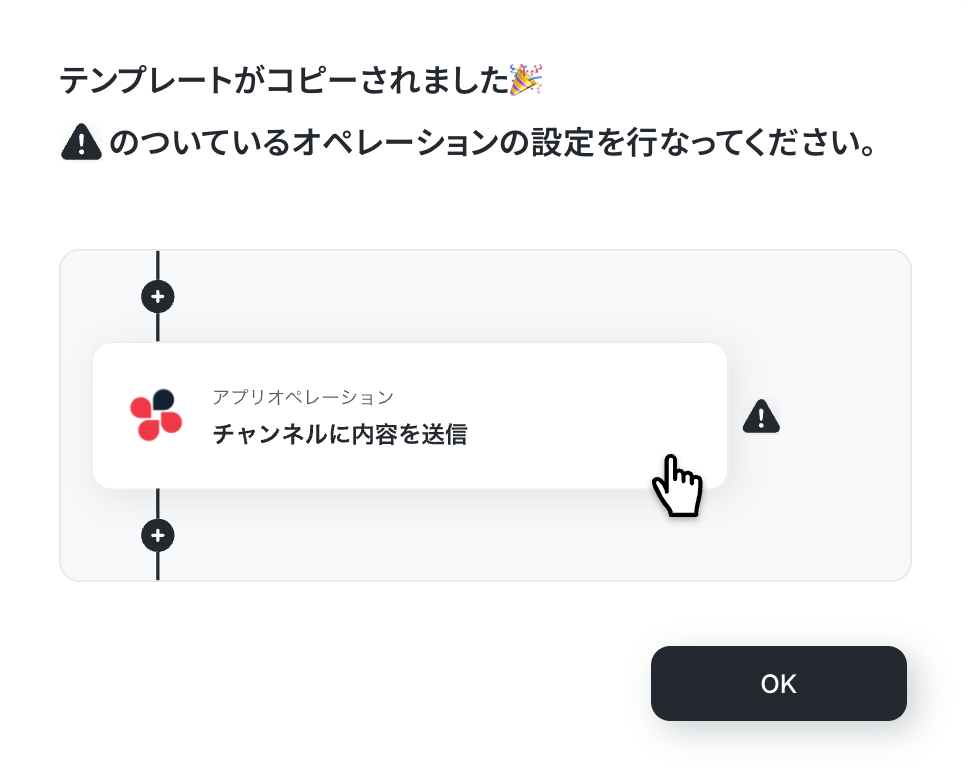
ワークスペースに自動的にテンプレートがコピーされるので、次に表示された画面で「OK」をクリックしてください。
ステップ3:スケジュールトリガーの設定
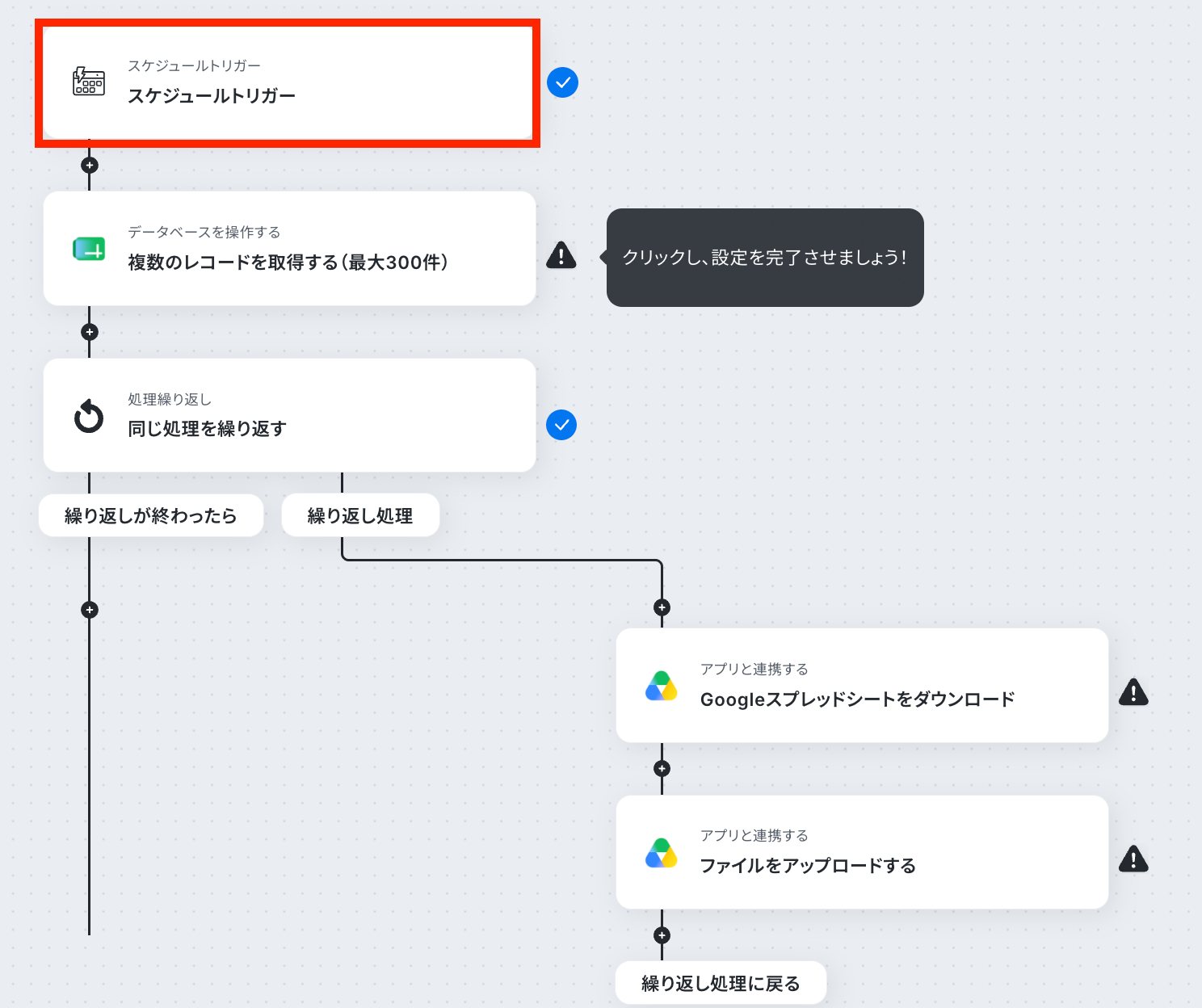
最初の設定です。
ここから「定期的にGoogle スプレッドシートのファイル情報をもとに、Google Driveでバックアップを作成する」フローの設定をしていきます!
まずは赤枠部分をクリックしましょう!
詳細については、スケジュールトリガーの設定方法を参考にしてください。
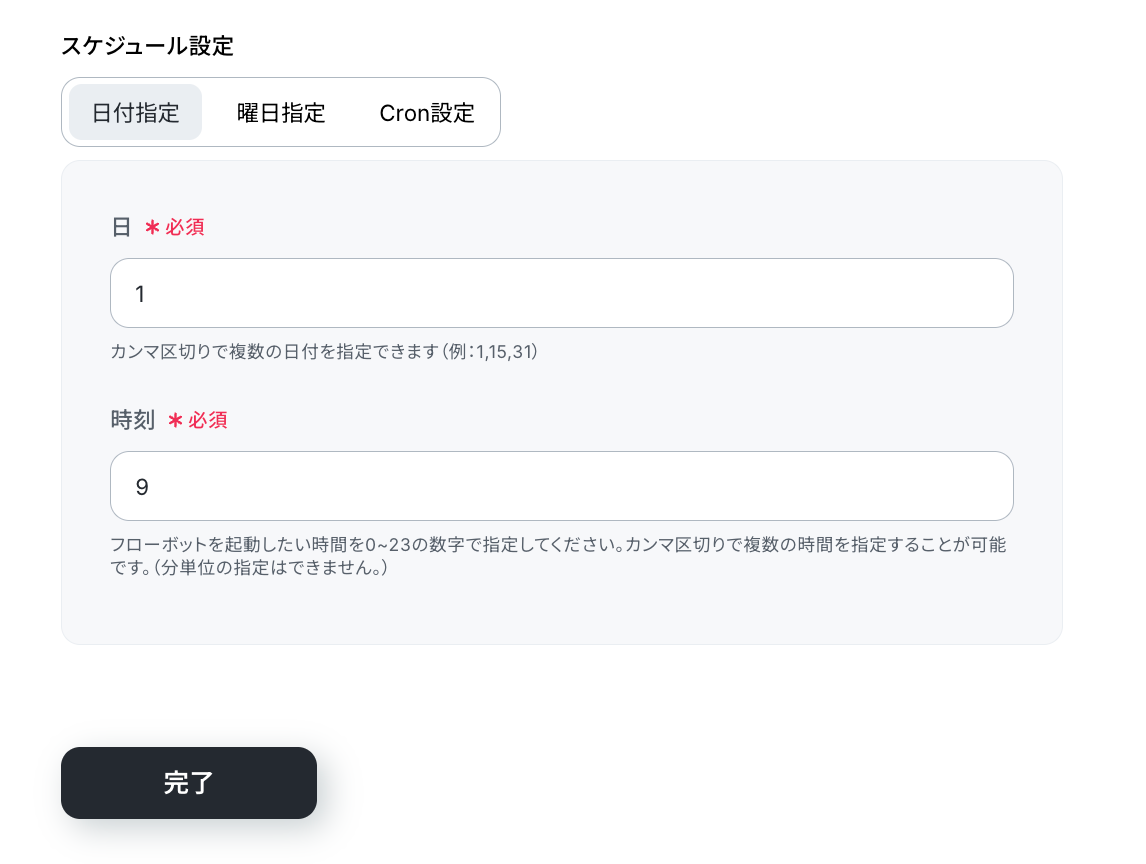
ここでは、「スケジュール設定」を行います。
フローボットを起動したい日付や時刻を自由に設定しましょう。
今回は、コピーしたテンプレートの既存設定のままにします。
最後に「完了」をクリックしましょう!
ステップ4:複数のレコードを取得する設定
以下の赤枠をクリックしてください。
ここでは、Google スプレッドシートで複数のレコードを取得する設定を行います。
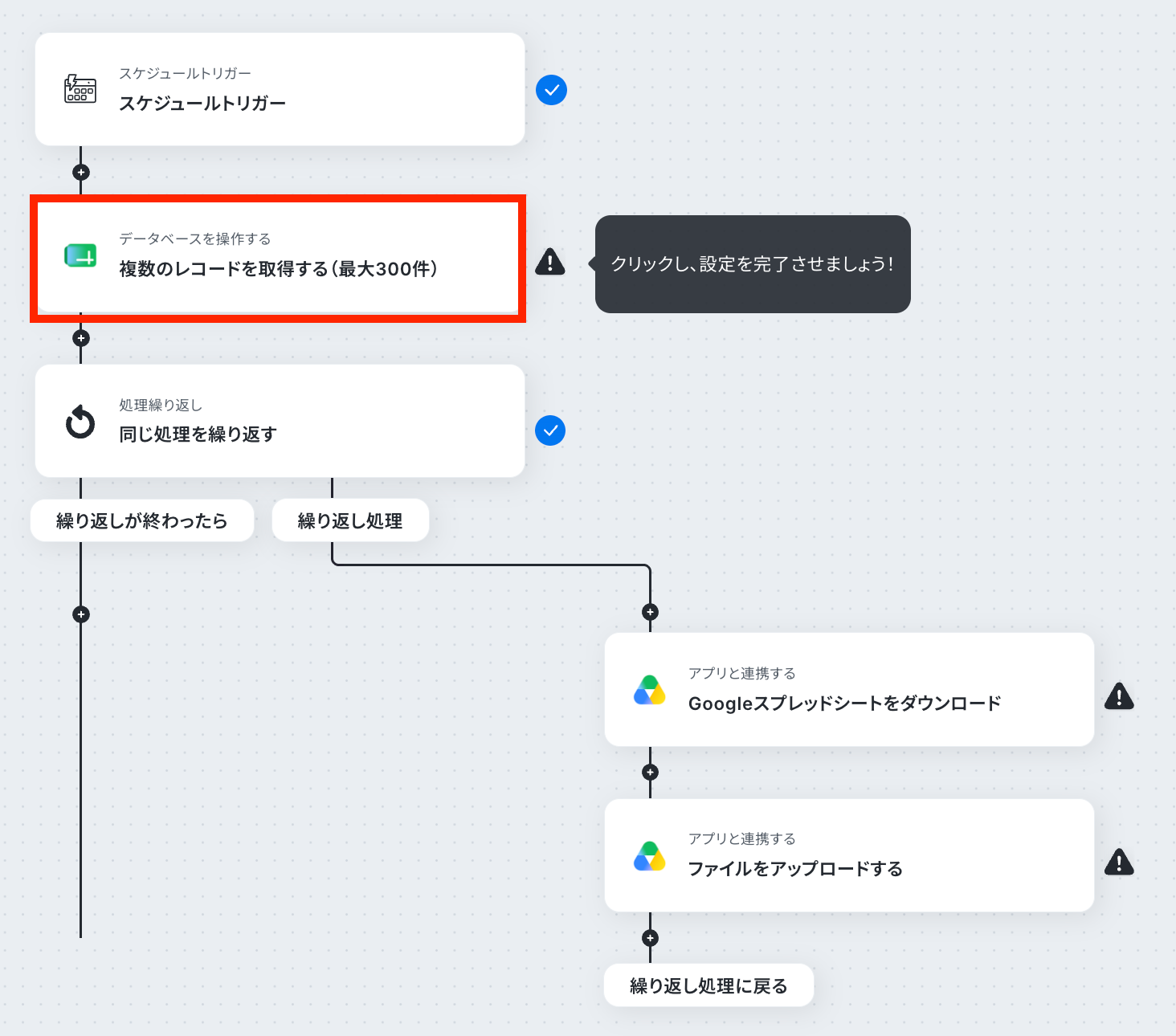
アクションはそのままで、連携するアカウント情報を確認します。
確認後、画面を下にスクロールしましょう!
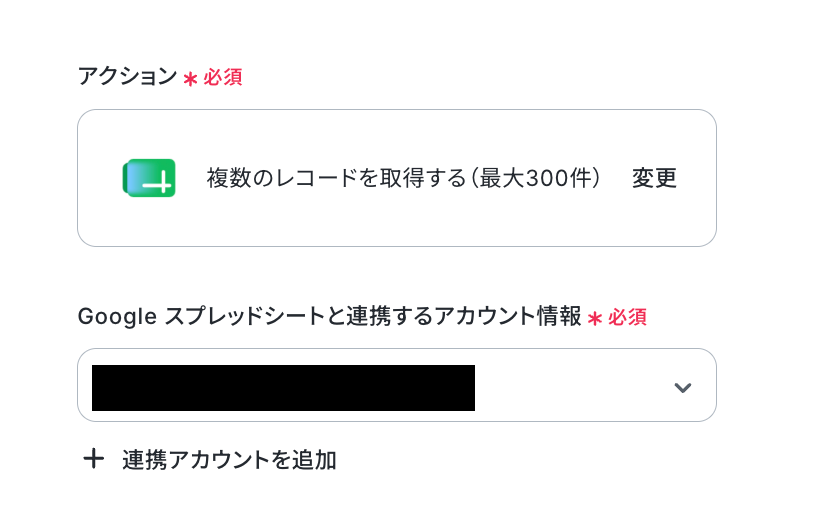
ここでGoogle スプレッドシートの画面に移動し、シートの用意を行います。
今回は以下のシートを使用します。Google Driveのファイル情報を管理しているしている想定です。
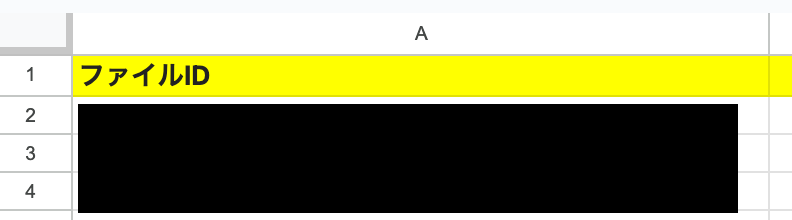
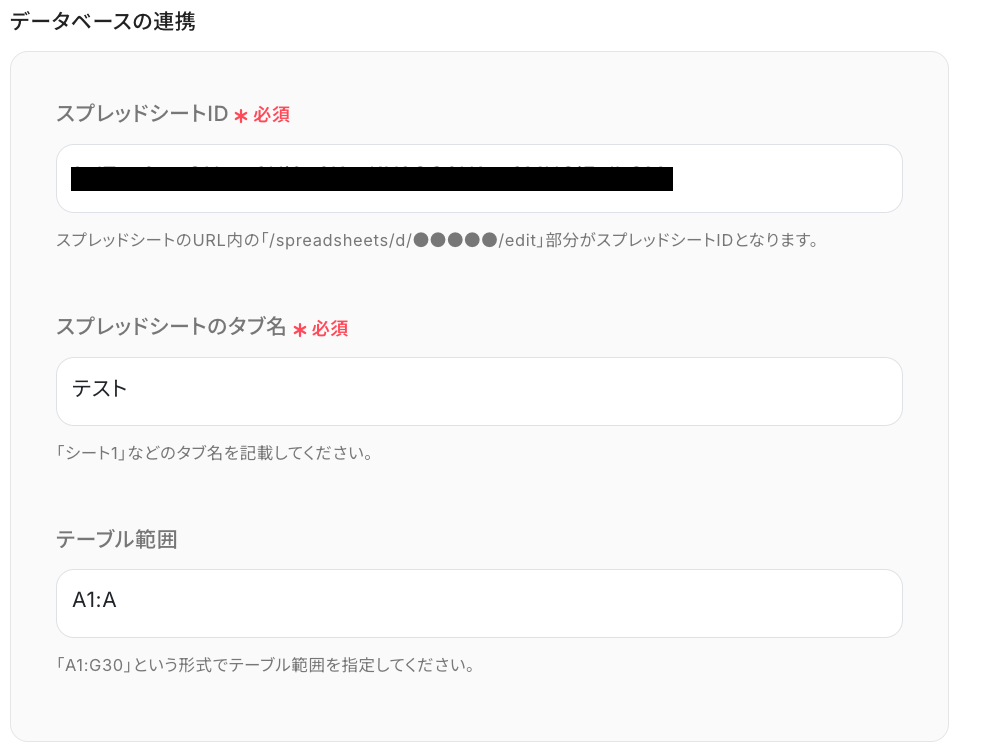
Yoom画面に戻って、「スプレッドシートID」と「スプレッドシートのタブ名」を設定します。
入力欄をクリックして表示される候補から選択可能です!
「テーブル範囲」は、Google スプレッドシートの対象となる範囲を英字で設定してください。
今回は先ほどのシートを使用するため、「A1:A」です。
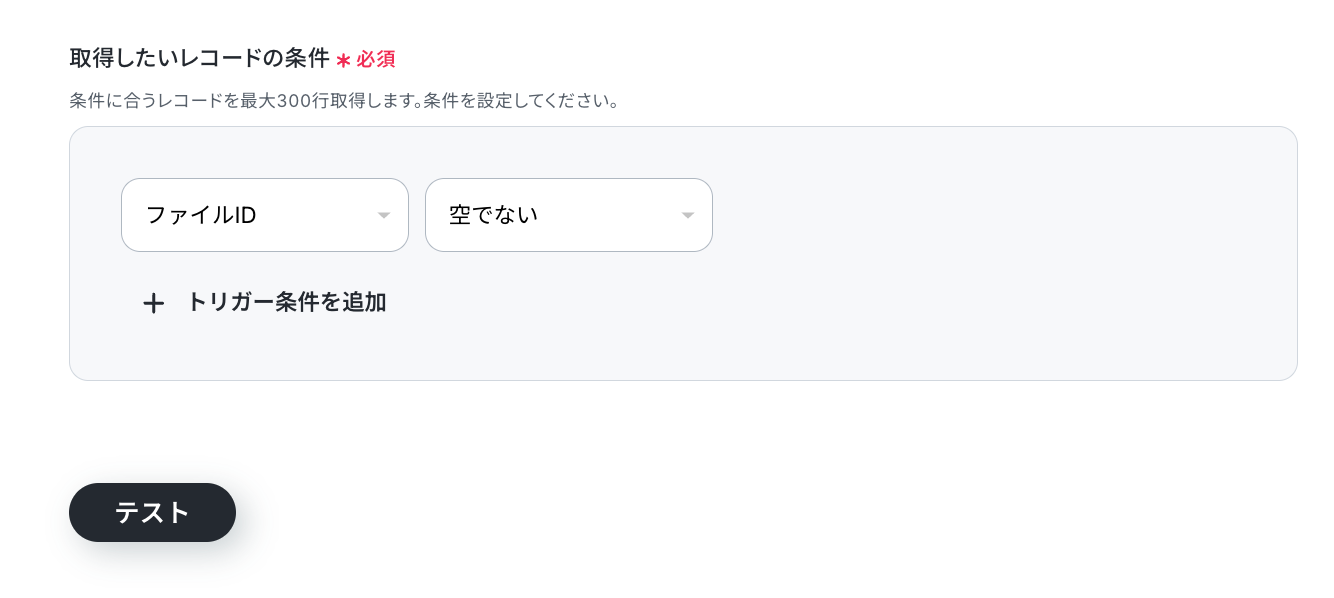
次に進むと、「取得したいレコードの条件」を設定する画面に遷移します。
今回は「ファイルID」が「空でない」レコードを取得するように設定します。
設定を終えたら、テストボタンをクリックしてください。
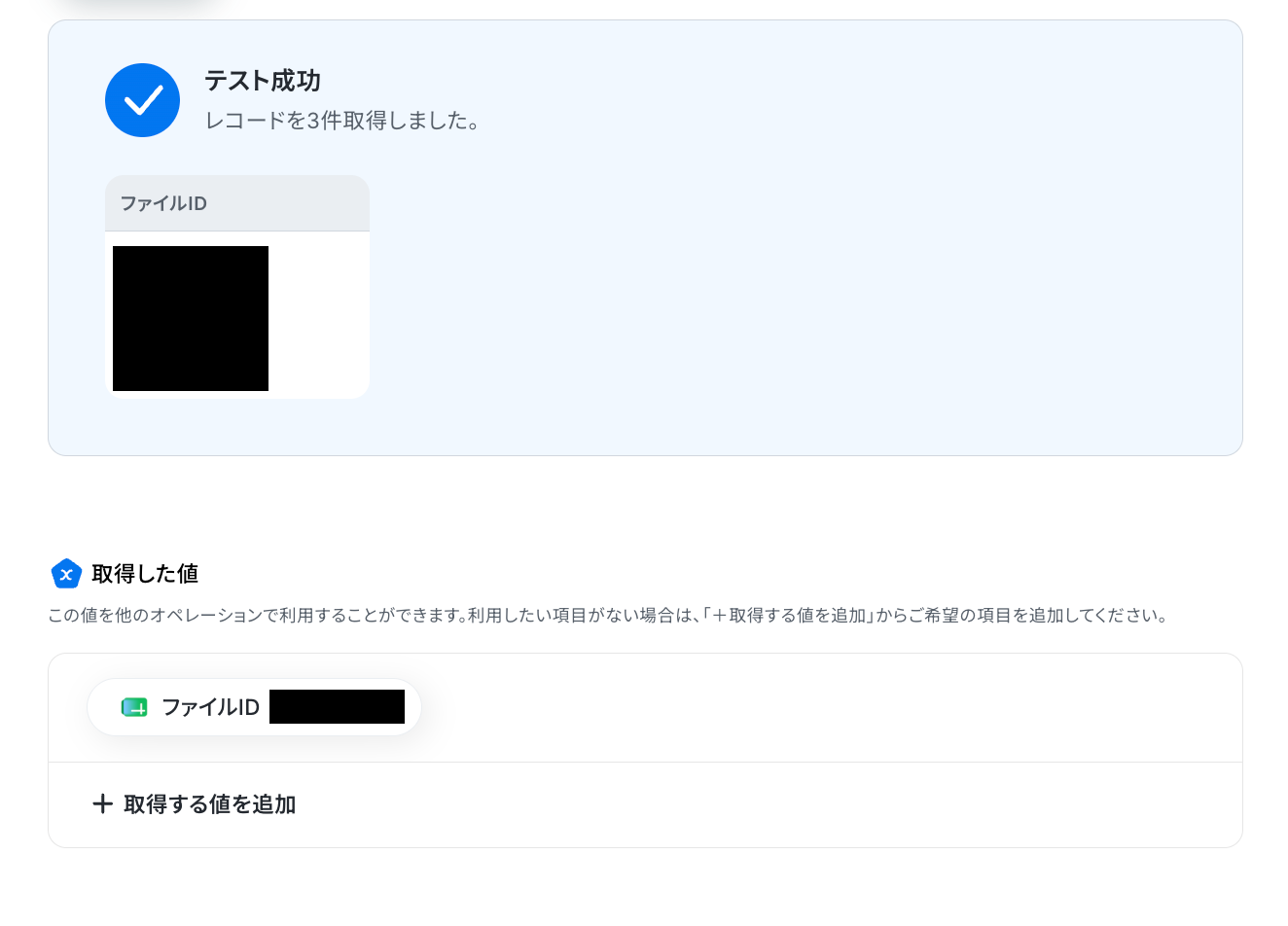
取得した値に表示されたことを確認後、「完了」をクリックしましょう!
※取得した値とは?
トリガーやオペレーション設定時に、「テスト」を実行して取得した値のことを指します。
後続のオペレーション設定時の値として利用でき、フローボットを起動する度に変動した値となります。
ステップ5:繰り返し処理の設定
ここでは、繰り返し処理の設定を行います。
同じ処理を繰り返すオペレーション(ループ処理)を用いることで、複数取得した値を繰り返し後続のオペレーションに進めることが出来ます。
以下の注意事項を確認後、赤枠をクリックしてください。
※「同じ処理を繰り返す」オペレーションを使う場合は、パーソナルプラン以上のプランが必要です。フリープランだと、そのオペレーションやデータコネクトを設定してもエラーになってしまうのでご注意ください。
※パーソナルプランなどの有料プランには、2週間の無料トライアルがついています。トライアル期間中は、通常は制限されるアプリや機能(オペレーション)も問題なく使えるので、この機会にぜひお試しくださいね。
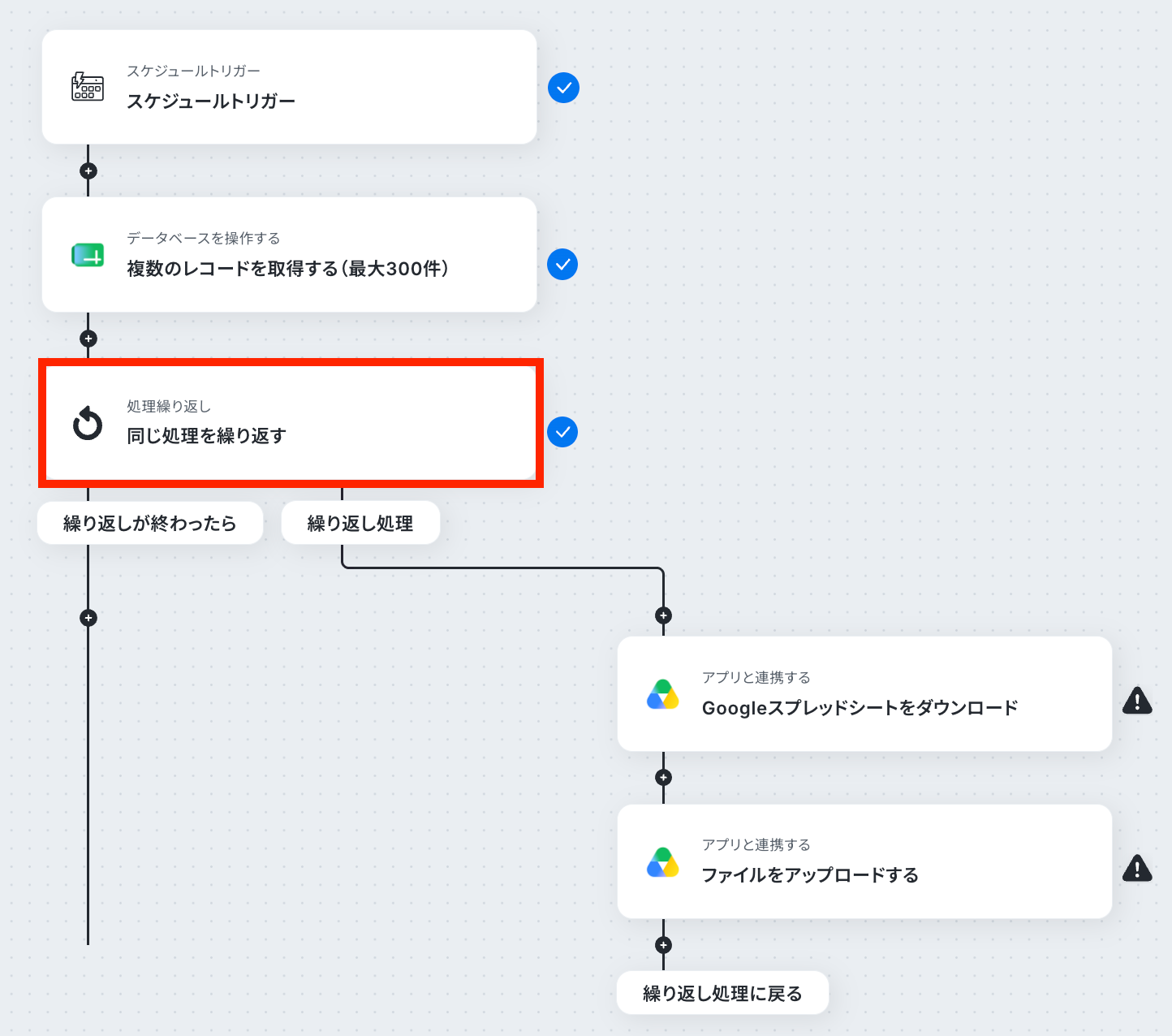
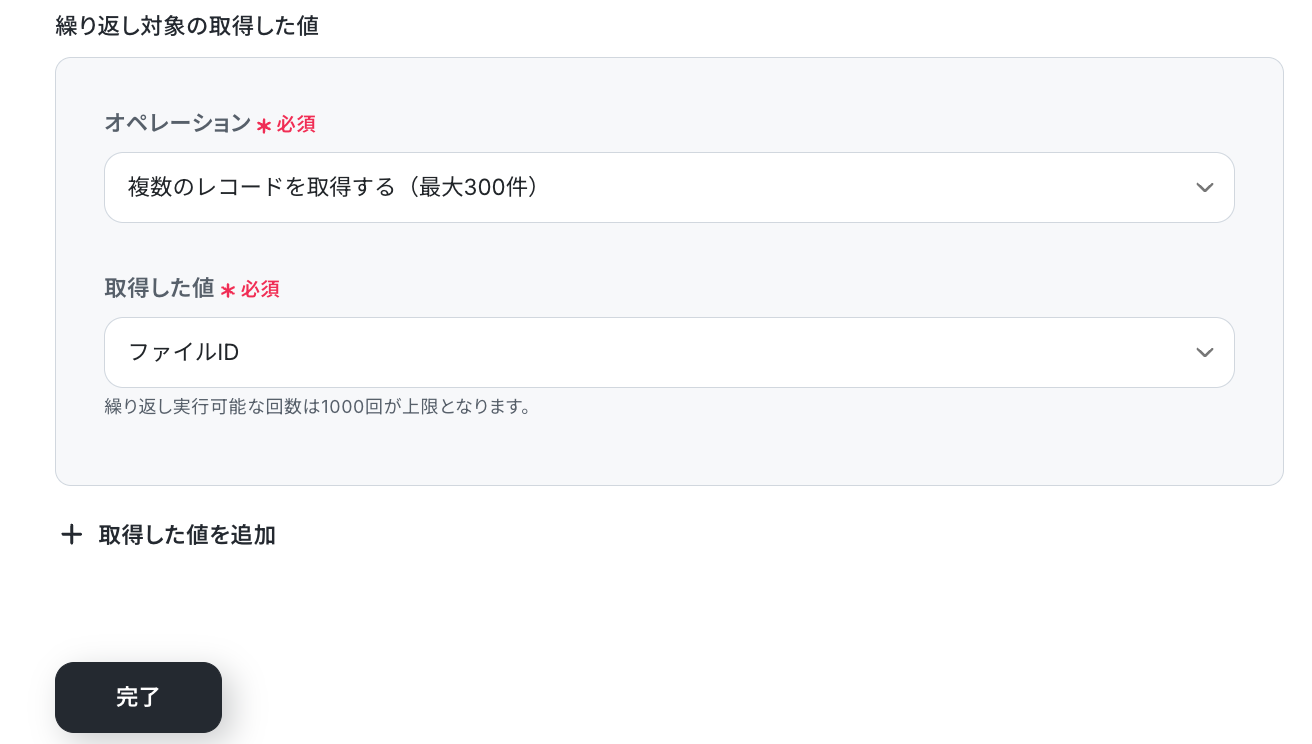
次の画面で、「繰り返し対象の取得した値」を設定します。
「オペレーション」は、「複数のレコードを取得(最大300件)」を選択してください。
「取得した値」は、下記画像のように、先ほどのステップで取得した値(「ファイルID」)を設定します。
最後に「完了」をクリックして、次のステップに進みましょう!
ステップ6:Google Driveのアクション設定
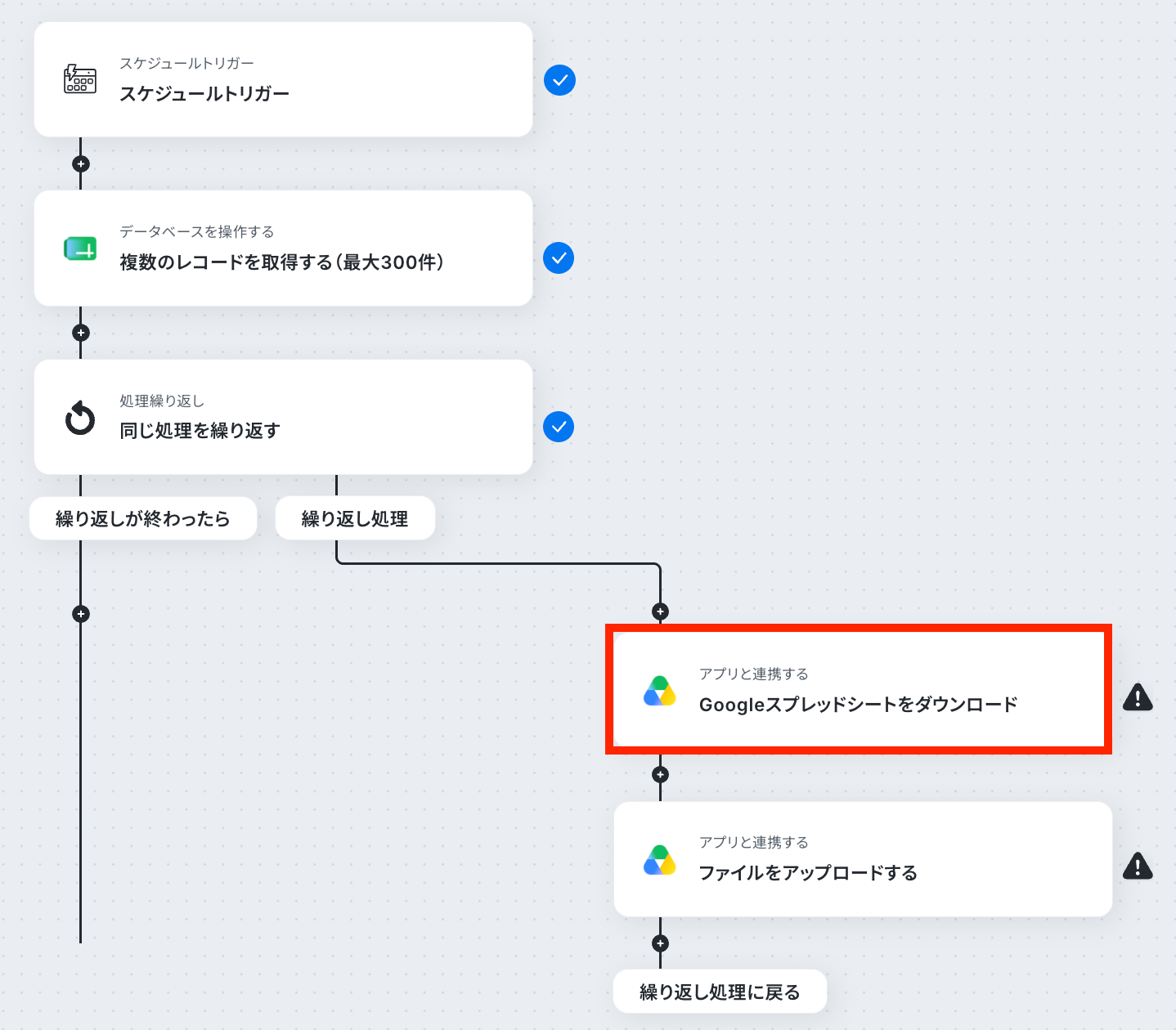
ここでは、Google Driveからファイルをダウンロードする設定を行います。
以下の注意事項を確認したら、赤枠をクリックしましょう!
※ダウンロード可能なファイル容量は最大300MBまでです。アプリの仕様によっては300MB未満になる可能性があるので、ご注意ください。
※トリガー、各オペレーションでの取り扱い可能なファイル容量の詳細は「ファイルの容量制限について」をご参照ください。
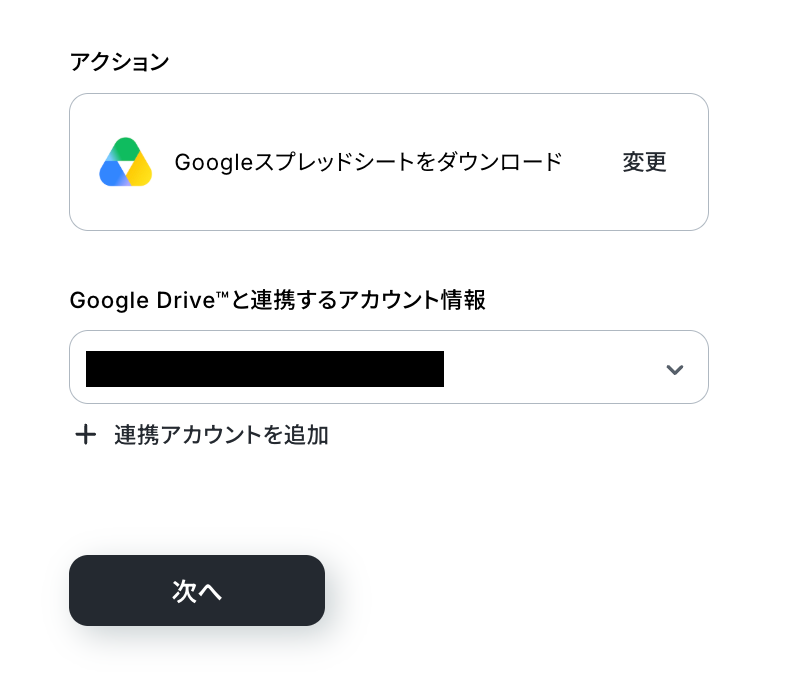
アクションはそのままで、連携するアカウント情報を確認します。
「次へ」をクリックして進みましょう!
次の画面で必須項目を設定していきます!
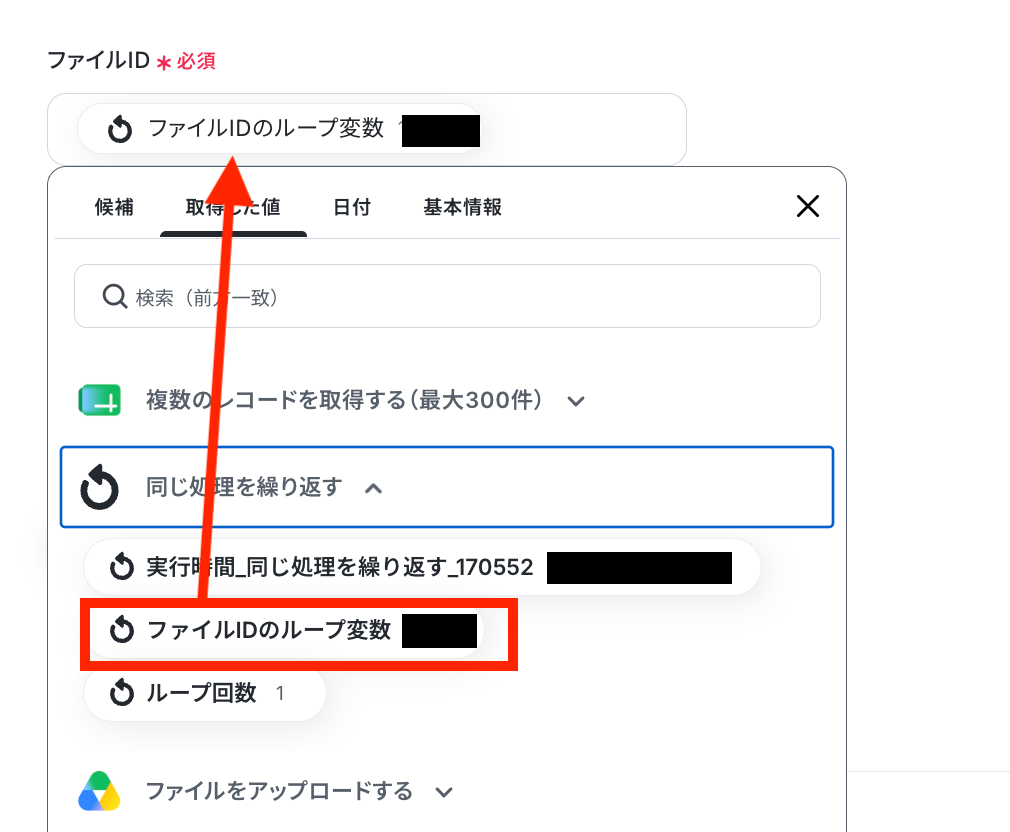
まずは、「ファイルID」を設定します。
下記の画像のように、繰り返し処理で取得した値を引用して設定してください。
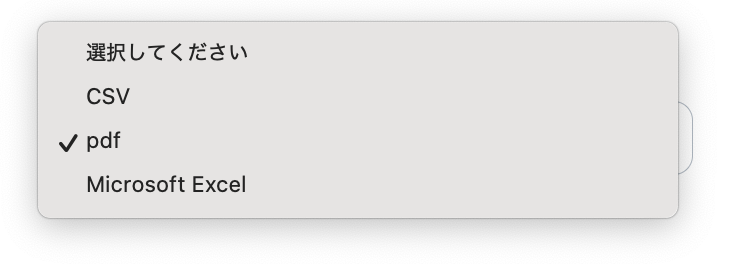
続いて、「ファイルタイプ」を設定します。
プルダウンから選択してください。
「テスト」をクリックします。
テストに成功すると、取得した値が表示されます。ダウンロードボタンをクリックすると、ダウンロードできているか確認ができます。
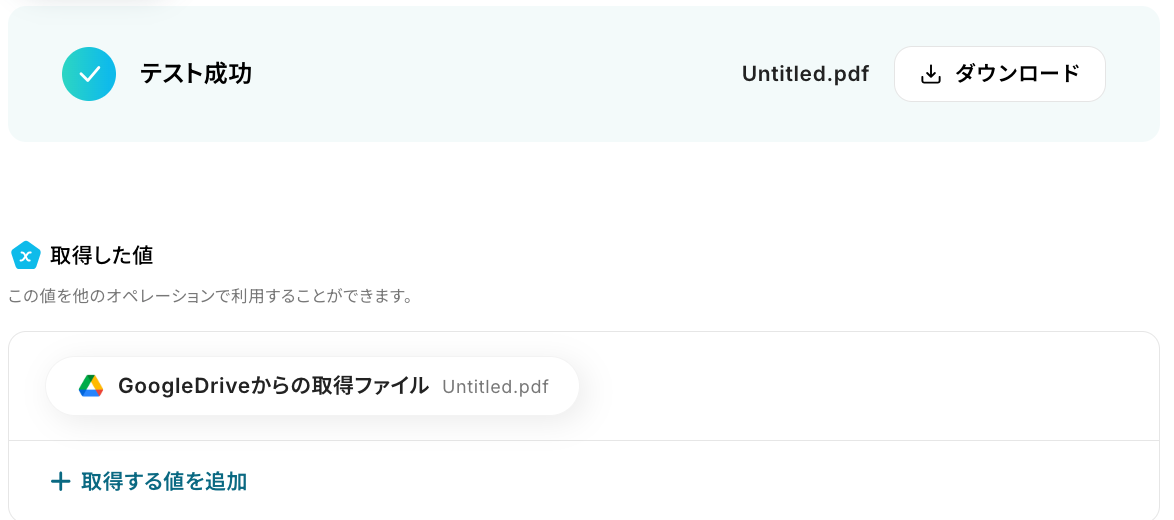
最後に、「完了」をクリックし、次に進んでください!
ステップ7:Google Driveのアクション設定
最後の設定です!以下の赤枠をクリックしましょう!
ここでは、指定したフォルダにバックアップを作成する設定を行います。
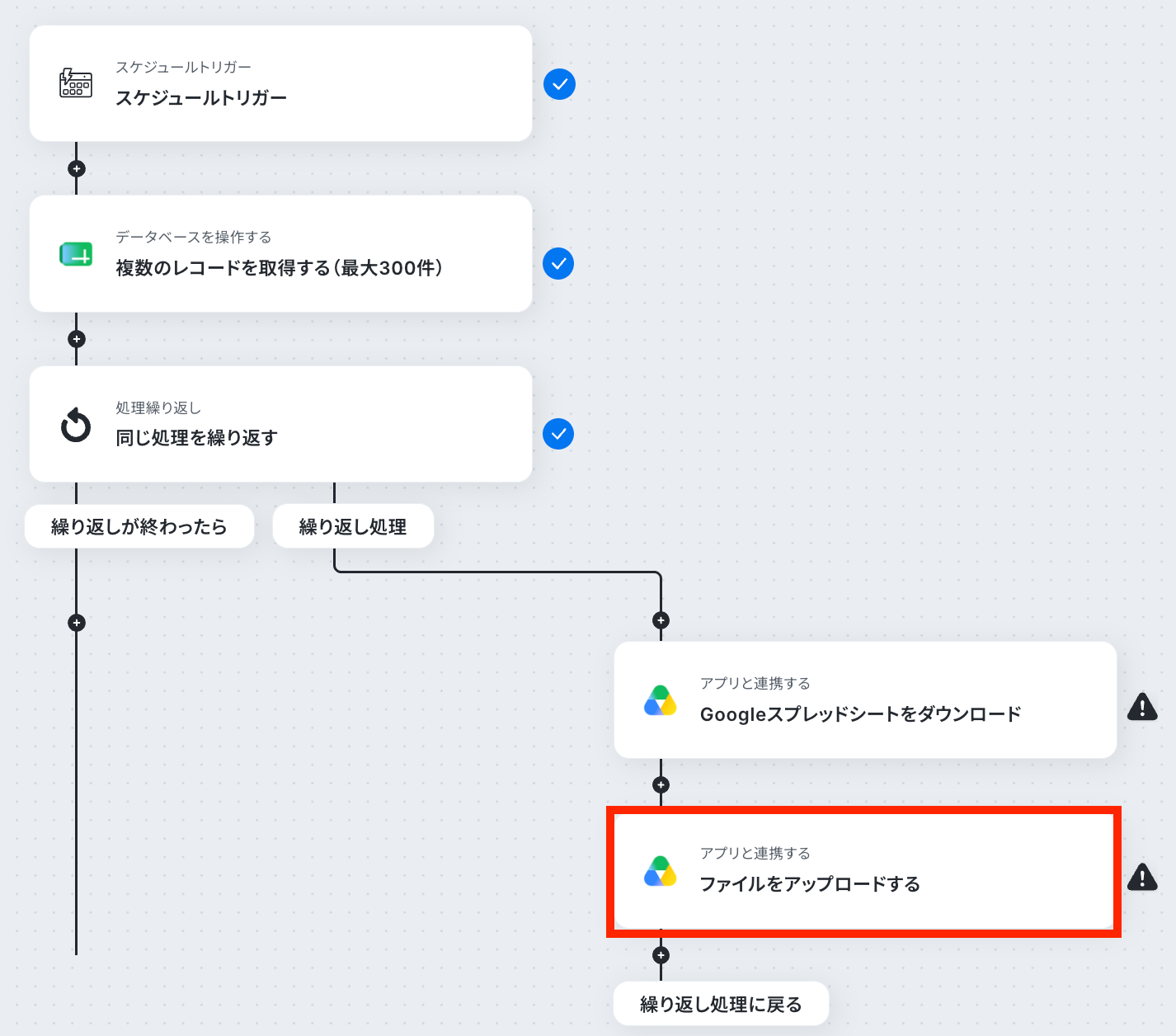
アクションはそのままで、連携するアカウント情報を確認します。
「次へ」をクリックして進みましょう!
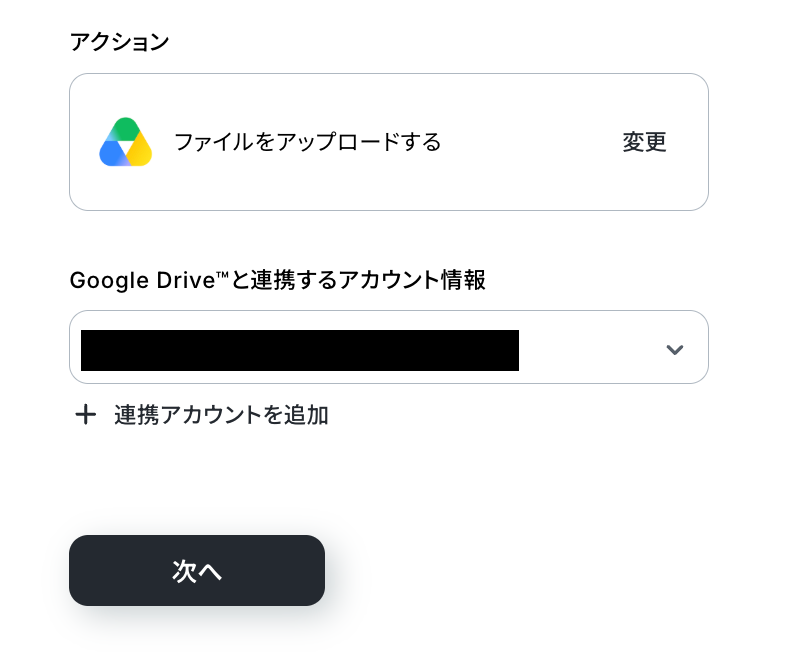
クリックすると、API接続設定画面に移ります。
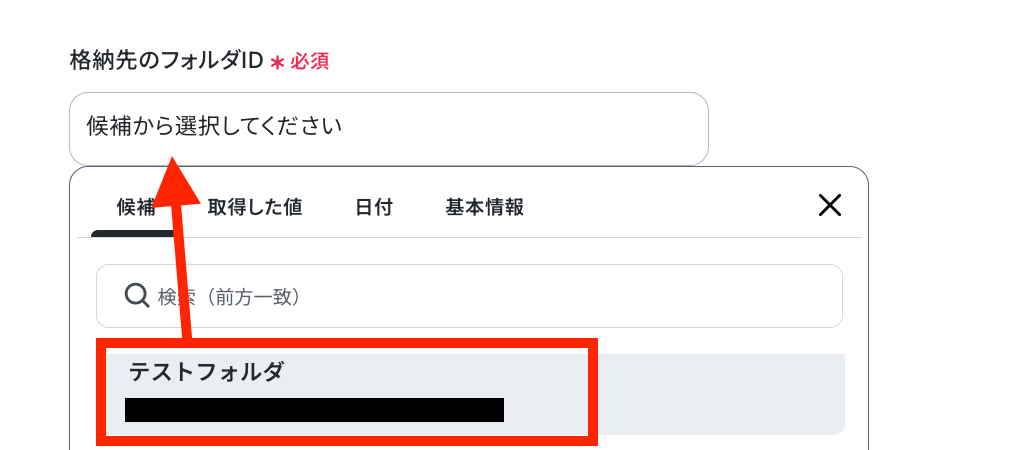
まずは、「格納先のフォルダID」を設定してください。
以下のように、入力欄をクリックして表示される候補から選択してください。
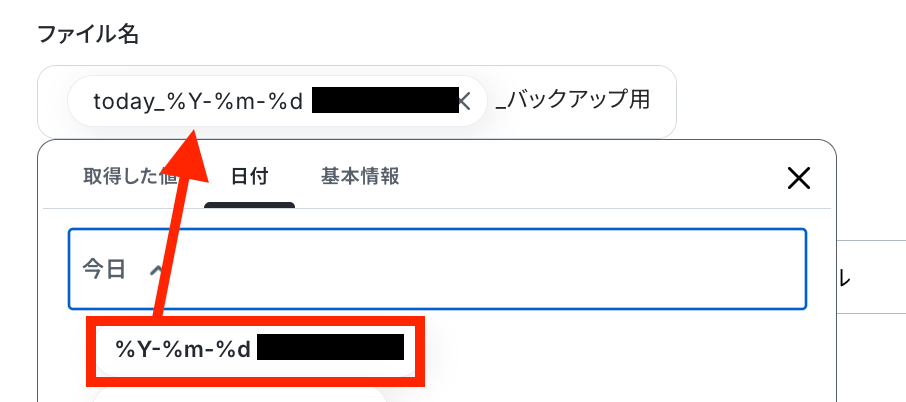
続いて、「ファイル名」を自由に設定してください。
今回は、入力欄をクリックして表示される「日付」と任意のワードを組み合わせて設定しました。
※日付変数についての詳細は以下のリンクをご確認ください。
最後に「ファイルの添付方法」・「ファイル」を設定しましょう!
プルダウンから選択して、以下のように設定してください。

「テスト」をクリックします。
テストに成功すると、取得した値が表示されます。
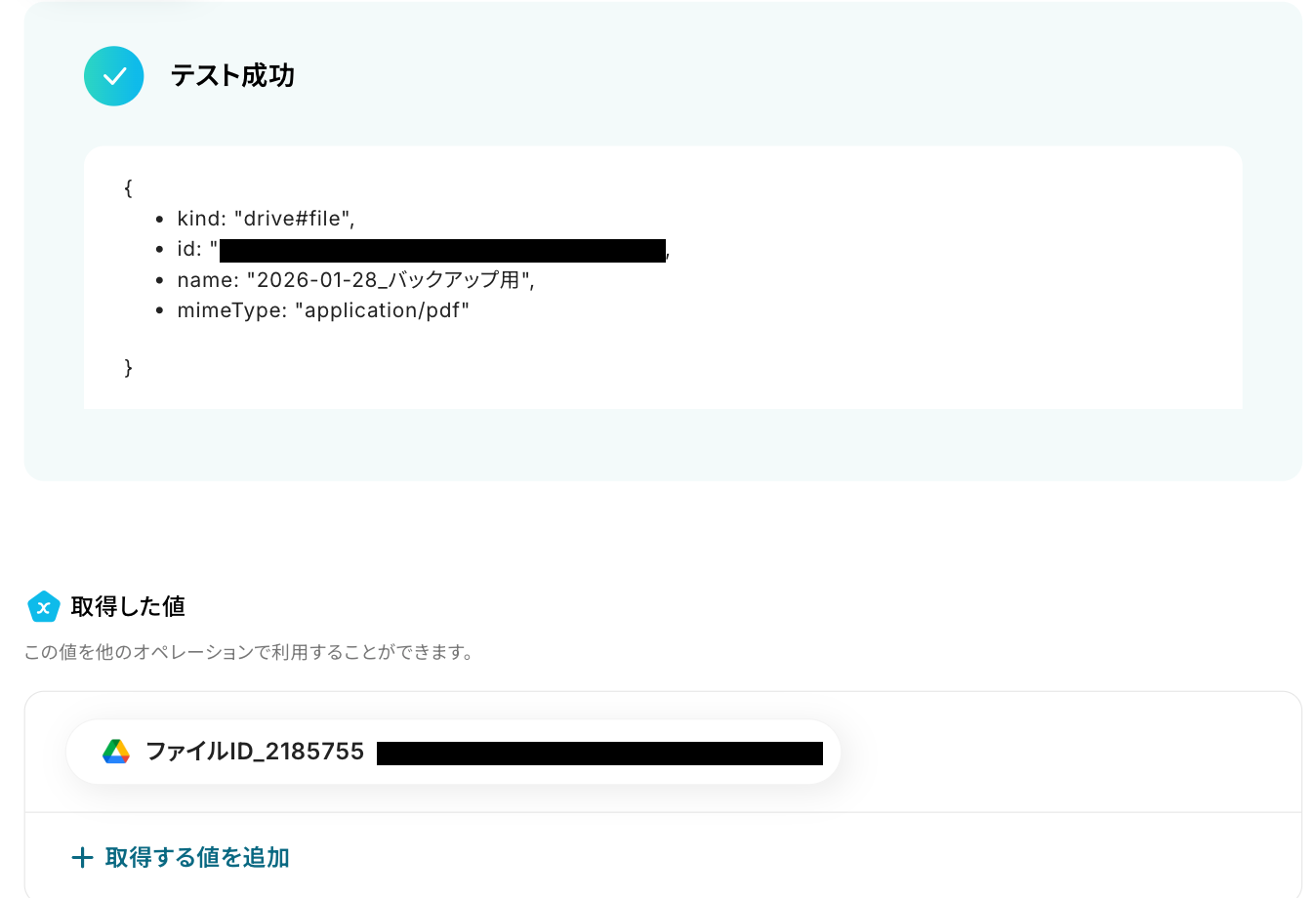
ここで、Google Driveの画面を開き、先ほど指定したフォルダにファイルがアップロードされているか確認しましょう!
無事にアップロードされましたね。
※今回のフローボットでは、繰り返し処理を使用しているため、ステップ4で取得したファイルIDのうち、1件のみがアップロードされます。
このあと、フローボットのトリガーをONにすると、順番にアップロードされますので、ご安心ください。

最後に、Yoomの画面に戻り「完了」をクリックしましょう!
ステップ8:トリガーをONに設定しフロー稼働の準備完了
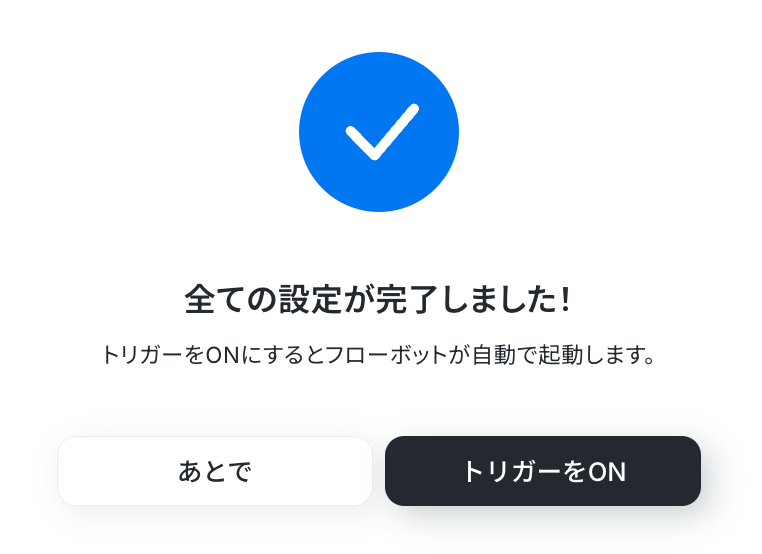
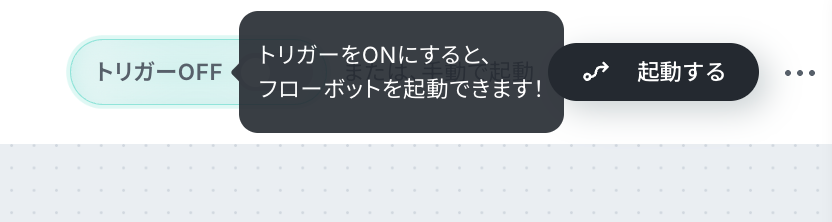
フロー画面に戻り、以下のようなメニューが表示されていればOKです!
早速フローを起動させる場合は、「トリガーをON」をクリックしましょう。
手動で起動させる場合は、フロー画面右上の「起動する」をクリックすることで、お好きなタイミングでフローを起動できます。
Google スプレッドシートのAPIを使ったその他の自動化例
Google スプレッドシートのAPIを活用することで、様々な自動化の実現が可能になります。
Google スプレッドシートを使った自動化例
Google スプレッドシートを活用すれば、ecforceやMeta広告(Facebook)、YouTubeなどの各種レポートを毎日自動で取得し、最新の統計データをシートに記録し続ける運用が可能です。また、スマレジの売上情報やネクストエンジンの受注伝票、クラウドサインでの契約締結完了、GitHubのIssue更新など、外部サービスの動きに合わせて情報を自動でデータベース化できます。さらに、楽楽明細の帳票情報やAIで読み取った履歴書のデータ、gBizINFOで検索した法人情報をシートに追加し、Workplaceへ通知を飛ばすといった高度なワークフローも構築可能です。
■概要ecforceで出稿している広告の成果を、毎日集計してレポートを作成する業務は手間がかかる上に、単純作業になりがちではないでしょうか。 手作業でのデータ転記は、入力ミスや更新漏れの原因となり、正確なデータ分析の妨げになることもあります。 このワークフローを活用すれば、毎日決まった時間にecforceから広告集計レポートを自動で取得し、Google スプレッドシートに記載する一連の流れを自動化でき、こうした課題を円滑に解消します。■このテンプレートをおすすめする方- ecforceの広告運用を担当しており、日々のレポーティングに時間を要している方
- 広告レポートをGoogle スプレッドシートで管理しており、手作業でのデータ転記をなくしたい方
- マーケティングデータの集計作業を自動化し、より重要な分析業務に集中したい方
■このテンプレートを使うメリット- 毎日決まった時間にecforceからデータを自動取得して転記するため、これまでレポート作成に費やしていた時間を短縮することができます。
- システムが自動でデータを転記するため、手作業によるコピー&ペーストのミスや数値の入力漏れといったヒューマンエラーの発生を防ぎます。
■フローボットの流れ- はじめに、ecforceとGoogle スプレッドシートをYoomと連携します
- 次に、トリガーで「スケジュールトリガー」を選択し、フローボットを毎日実行したい時刻を設定します
- 次に、オペレーションでecforceの「広告集計検索」アクションを設定し、レポートとして取得したいデータを指定します
- 最後に、オペレーションでGoogle スプレッドシートの「レコードを追加する」アクションを設定し、ecforceから取得したデータを指定のシートに追加します
※「トリガー」:フロー起動のきっかけとなるアクション、「オペレーション」:トリガー起動後、フロー内で処理を行うアクション
■このワークフローのカスタムポイント- スケジュールトリガーの設定では、フローボットを起動したいタイミング(毎日、毎週、特定の日時など)を任意で設定してください。
- ecforceの広告集計検索アクションでは、集計対象としたい広告URLのIDや、期間の開始日・終了日などを任意で設定してください。
- Google スプレッドシートへのレコード追加アクションでは、データを記載したい任意のスプレッドシートIDやワークシート名などを設定してください。
■注意事項- Google スプレッドシート、ecforceのそれぞれとYoomを連携してください。
■概要Meta広告(Facebook)の運用において、日々のレポート作成は重要な業務ですが、毎日手作業でデータを取得し、転記する作業に手間を感じていませんか?このワークフローを活用すれば、毎日決まった時間にMeta広告(Facebook)からレポートを自動で取得し、Google スプレッドシートに記録することが可能です。レポート作成業務を自動化し、分析や戦略立案といったコア業務に集中できる環境を整えます。■このテンプレートをおすすめする方- Meta広告(Facebook)の日次レポート作成を手作業で行っているマーケティング担当者の方
- 複数の広告アカウントを管理しており、データ集計の工数を削減したい広告代理店の方
- 広告データをGoogle スプレッドシートで管理しており、転記作業を自動化したい方
■このテンプレートを使うメリット- 毎日決まった時間にMeta広告(Facebook)からレポートを自動で取得するため、手作業でのデータ集計にかかっていた時間を短縮できます。
- Google スプレッドシートへのデータ転記も自動で行われるので、手作業によるコピー&ペーストのミスや数値の入力漏れを防ぎます。
■フローボットの流れ- はじめに、Meta広告(Facebook)とGoogle スプレッドシートをYoomと連携します。
- 次に、トリガーでスケジュールトリガーを選択し、「毎日10時」など、フローを起動したい任意の時間を設定します。
- 次に、オペレーションでMeta広告(Facebook)の「広告レポートの作成」アクションを設定します。
- 続いて、同じくMeta広告(Facebook)の「広告レポートを取得」アクションを設定し、作成されたレポートデータを取得します。
- 最後に、オペレーションでGoogle スプレッドシートの「Google スプレッドシートに格納する」アクションを設定し、取得したレポート情報を指定のスプレッドシートに追記します。
※「トリガー」:フロー起動のきっかけとなるアクション、「オペレーション」:トリガー起動後、フロー内で処理を行うアクション
■このワークフローのカスタムポイント- スケジュールトリガーの設定では、レポートを取得したい任意の曜日や時間帯にカスタマイズが可能です。
- Meta広告(Facebook)のレポート作成アクションでは、対象としたい広告アカウントのIDを任意で設定してください。
- Google スプレッドシートに記録する際、インプレッション数やクリック数、費用など、取得したいレポート項目を任意で設定できます。
■注意事項- Meta広告(Facebook)、Google スプレッドシートのそれぞれとYoomを連携してください。
■概要楽楽明細で帳票を発行した後、その情報を管理のためにGoogle スプレッドシートへ手作業で転記する業務は、手間がかかる上に転記ミスも発生しがちです。このワークフローを活用すれば、楽楽明細で帳票が発行されると、自動でGoogle スプレッドシートに帳票情報が追加されるため、こうした手作業による課題を解消し、データ管理を効率化します。■このテンプレートをおすすめする方- 楽楽明細とGoogle スプレッドシートで帳票情報を二重管理しており、転記作業に手間を感じている方
- 手作業によるデータ入力での記載漏れや入力ミスなどのヒューマンエラーを防止したい方
- 帳票発行に関連する定型業務を自動化し、コア業務に集中できる環境を整えたい方
■このテンプレートを使うメリット- 楽楽明細で帳票が発行されると、自動でGoogle スプレッドシートにレコードが追加されるため、これまで転記作業に費やしていた時間を短縮できます。
- 手作業でのデータ転記がなくなることで、入力間違いや記載漏れといったヒューマンエラーのリスク軽減に繋がります。
■フローボットの流れ- はじめに、楽楽明細とGoogle スプレッドシートをYoomと連携します。
- 次に、トリガーで楽楽明細を選択し、「帳票が発行されたら」というアクションを設定します。
- 最後に、オペレーションでGoogle スプレッドシートの「レコードを追加する」アクションを設定し、トリガーで取得した帳票情報を指定のシートに追加します。
※「トリガー」:フロー起動のきっかけとなるアクション、「オペレーション」:トリガー起動後、フロー内で処理を行うアクション■このワークフローのカスタムポイント- Google スプレッドシートのオペレーション設定では、レコードを追加するスプレッドシートファイルやシート、また楽楽明細から取得したどの帳票情報をどの列に追加するかを任意で設定可能です。
■注意事項- Google スプレッドシート、楽楽明細のそれぞれとYoomを連携してください。
- トリガーは5分、10分、15分、30分、60分の間隔で起動間隔を選択できます。
- プランによって最短の起動間隔が異なりますので、ご注意ください。
■概要YouTubeチャンネルのレポート作成は重要な業務ですが、定期的にデータを手動で取得し、表計算ソフトにまとめる作業は手間がかかるものです。また、手作業による転記ミスが発生するリスクもあります。 このワークフローを活用すれば、指定したスケジュールで自動的にYouTubeチャンネルのレポートを取得し、Google スプレッドシートにデータを追加する作業を自動化できるため、こうした課題を円滑に削減します。■このテンプレートをおすすめする方- YouTubeチャンネルを運用しており、定期的なレポート作成業務を効率化したいマーケティング担当者の方
- YouTubeの分析データをGoogle スプレッドシートで管理しており、手作業でのデータ転記を減らしたい方
- データ集計におけるヒューマンエラーを防ぎ、迅速かつ正確なレポート作成を目指している方
■このテンプレートを使うメリット- 指定したスケジュールでYouTubeチャンネルのレポートが自動でGoogle スプレッドシートに追加されるため、データ集計や転記の手間を省くことができます。
- 手作業によるデータ転記が不要になることで、入力ミスや更新漏れといったヒューマンエラーを防ぎ、レポートデータの正確性を高めることに繋がります。
■フローボットの流れ- はじめに、YouTube Analytics APIとGoogle スプレッドシートをYoomと連携します。
- 次に、トリガーでスケジュールトリガーを選択し、「指定したスケジュールになったら」というアクションを設定します。
- 次に、オペレーションでYouTube Analytics APIを選択し、「チャンネルレポートを取得」アクションを設定します。
- 最後に、オペレーションでGoogle スプレッドシートの「レコードを追加する」アクションを設定し、取得したレポートデータを指定のスプレッドシートに追加します。
※「トリガー」:フロー起動のきっかけとなるアクション、「オペレーション」:トリガー起動後、フロー内で処理を行うアクション
■このワークフローのカスタムポイント- スケジュールトリガーでは、レポートを自動取得したい日時(毎日、毎週、毎月など)を任意で設定してください。
- YouTube Analytics APIのオペレーションで、レポートを取得したい対象のチャンネルIDを任意で設定してください。
- Google スプレッドシートのオペレーションでは、レポートデータを記録したいスプレッドシートやシートを任意で設定してください。
■注意事項 - YouTube Analytics API、Google スプレッドシートのそれぞれとYoomを連携してください。
- 仕様上、レポートの取得は3日前のデータから取得が可能です。日付を設定する際は日時の加算減算オペレーションなどを用いるかあらかじめ3日より前の日付データを取得し、その日付で範囲指定を行ってください。
■概要採用活動において、多くの応募者から送られてくる履歴書の管理は手間がかかる業務ではないでしょうか。内容の確認から管理シートへの手入力まで、一つ一つの作業に時間がかかるうえ、入力ミスが発生する可能性もあります。このワークフローを活用すれば、フォームにアップロードされた履歴書をAIが自動でテキスト化し、Google スプレッドシートへ情報を格納します。担当者への確認依頼や関係者への通知までを自動化できるため、書類選考のプロセスを円滑に進めることが可能です。■このテンプレートをおすすめする方- 多数の履歴書を手作業で確認し、データ入力に時間を要している採用担当者の方
- Google スプレッドシートでの応募者管理で、入力漏れやミスの削減を目指す方
- AIや自動化ツールを活用して、採用業務全体の効率化を図りたいと考えている方
■このテンプレートを使うメリット- フォームに提出された履歴書をAIが読み取り、自動でGoogle スプレッドシートに転記するため、手入力にかかる時間を短縮できます
- 手作業による転記が不要になることで、入力ミスや抜け漏れといったヒューマンエラーを防ぎ、応募者情報の正確な管理に繋がります
■フローボットの流れ- はじめに、Google スプレッドシートとWorkplaceをYoomと連携します
- 次に、トリガーでYoomのフォーム機能を設定し、履歴書ファイルがアップロードされたらフローが起動するようにします
- 次に、オペレーションでOCR機能の「画像・PDFから文字を読み取る」を設定し、アップロードされた履歴書からテキスト情報を抽出します
- 次に、オペレーションの「担当者へ対応を依頼する」を活用し、抽出したテキスト内容に間違いがないか担当者に確認を依頼します
- 次に、オペレーションでGoogle スプレッドシートの「レコードを追加する」を設定し、確認が完了した応募者情報を指定のシートに格納します
- 最後に、オペレーションでWorkplaceの「Workplaceに通知する」を設定し、応募があった旨を関係者が集まるスレッドに通知します
※「トリガー」:フロー起動のきっかけとなるアクション、「オペレーション」:トリガー起動後、フロー内で処理を行うアクション■このワークフローのカスタムポイント- トリガーに設定しているフォームでは、履歴書ファイルのアップロード項目以外にも、応募職種や希望条件など任意の質問項目を追加設定できます
- Google スプレッドシートにレコードを追加する設定では、応募者情報を格納したい任意のシートや列を指定することが可能です
- Workplaceへの通知設定では、通知を送信するスレッドや、応募者情報を含めたメッセージ本文などを自由にカスタマイズできます
■注意事項- Google スプレッドシート、WorkspaceのそれぞれとYoomを連携してください。
- OCRデータは6,500文字以上のデータや文字が小さい場合などは読み取れない場合があるので、ご注意ください。
- OCRまたは音声を文字起こしするAIオペレーションはチームプラン・サクセスプランでのみご利用いただける機能となっております。フリープラン・ミニプランの場合は設定しているフローボットのオペレーションはエラーとなりますので、ご注意ください。
- チームプランやサクセスプランなどの有料プランは、2週間の無料トライアルを行うことが可能です。無料トライアル中には制限対象のアプリやAI機能(オペレーション)を使用することができます。
■概要スマレジの日次締め情報の確認や売上管理のために、毎日手作業でGoogle スプレッドシートにデータを転記していませんか?こうした定型的な作業は手間がかかるだけでなく、入力ミスが発生する可能性もあります。このワークフローを活用することで、スマレジの前日の日次締め情報を指定した時間に自動でGoogle スプレッドシートへ格納し、日々の売上管理を効率化できます。■このテンプレートをおすすめする方- スマレジを利用しており、日々の売上管理を手作業で行っている店舗運営者の方
- Google スプレッドシートへのデータ転記に時間がかかり、非効率だと感じている方
- 日次締め情報の転記ミスを防ぎ、正確なデータ管理の自動化を実現したい方
■このテンプレートを使うメリット- 毎日決まった時間にスマレジの売上情報が自動で転記されるため、データ入力の手間を減らし、コア業務に集中できます。
- 手作業によるデータの転記ミスや計上漏れを防ぎ、常に正確な情報に基づいた売上管理を実現できます。
■フローボットの流れ- はじめに、スマレジとGoogle スプレッドシートをYoomと連携します。
- 次に、トリガーでスケジュールトリガーを選択し、「毎日10時」など、任意の起動時間を設定します。
- 次に、オペレーションでスマレジを選択し、「昨日の日次締め情報を取得する」アクションを設定します。
- 最後に、オペレーションでGoogle スプレッドシートを選択し、スマレジから取得した情報を指定のスプレッドシートに格納するよう設定します。
※「トリガー」:フロー起動のきっかけとなるアクション、「オペレーション」:トリガー起動後、フロー内で処理を行うアクション
■このワークフローのカスタムポイント- スケジュールトリガーでは、フローボットを起動したい任意の時間帯(例:毎朝9時、営業終了後など)を設定してください。
- Google スプレッドシートに格納する情報は、スマレジから取得した日次締め情報の中から、売上合計や客数など、管理したい項目を任意で選択し設定してください。
■注意事項- スマレジ、Google スプレッドシートのそれぞれとYoomを連携してください。
■概要NEXT ENGINEで新しい受注伝票が作成されるたびに、その内容をGoogle スプレッドシートに手作業で転記する業務は、手間がかかる上に転記ミスも起こりがちではないでしょうか。 このワークフローを活用すれば、NEXT ENGINEで受注伝票が作成された際に、指定のGoogle スプレッドシートへ情報を自動で連携させることができ、受注情報の管理を効率化します。■このテンプレートをおすすめする方- NEXT ENGINEでの受注伝票管理と、Google スプレッドシートへの転記作業を自動化したい方
- 手作業による情報入力のミスや漏れを減らし、受注管理の精度を高めたいと考えている方
- 受注情報の連携を効率化し、より分析や顧客対応などのコア業務に集中したいEC担当者の方
■このテンプレートを使うメリット- NEXT ENGINEで受注伝票が作成されると、自動でGoogle スプレッドシートへ情報が登録されるため、これまで手作業に費やしていた時間を短縮できます。
- 手作業によるデータ転記が減るため、入力ミスや反映漏れといったヒューマンエラーを防ぎ、正確なデータ管理に繋がります。
■フローボットの流れ- はじめに、NEXT ENGINEとGoogle スプレッドシートをYoomと連携します。
- 次に、トリガーでNEXT ENGINEを選択し、「受注伝票情報が作成されたら」というアクションを設定します。
- 最後に、オペレーションでGoogle スプレッドシートを選択し、「受注伝票情報を登録」アクションを設定し、NEXT ENGINEから取得した情報を任意のシートに書き込みます。
※「トリガー」:フロー起動のきっかけとなるアクション、「オペレーション」:トリガー起動後、フロー内で処理を行うアクション
■このワークフローのカスタムポイント- Google スプレッドシートに受注伝票情報を登録する際、対象のスプレッドシートや書き込むシート、登録する列や内容は任意で設定が可能です。
■注意事項- NEXT ENGINE、Google スプレッドシートのそれぞれとYoomを連携してください。
- トリガーは5分、10分、15分、30分、60分の間隔で起動間隔を選択できます。
- プランによって最短の起動間隔が異なりますので、ご注意ください。
■概要取引先の法人情報を手作業で検索し、リストに転記する作業に手間を感じていませんか。このような定型的な情報収集は、時間がかかるだけでなく、コピー&ペーストのミスといったヒューマンエラーの原因にもなりがちです。このワークフローを活用すれば、Yoomのデータベースにレコードを追加するだけで、gBizINFO(経済産業省)から法人情報を自動で検索し、その結果をGoogle スプレッドシートへスムーズに蓄積できます。■このテンプレートをおすすめする方- 取引先の法人情報を手作業で検索し、リスト管理している営業や管理部門の方
- gBizINFO(経済産業省)の情報を活用した業務の自動化を検討している方
- データベースとGoogle スプレッドシート間のデータ転記作業を効率化したい方
■このテンプレートを使うメリット- データベースへの登録を起点に、法人情報の検索から転記までが自動化され、これまで手作業に費やしていた時間を短縮できます。
- システムが自動で処理するため、手作業による法人情報の検索ミスや転記漏れといったヒューマンエラーの防止に繋がります。
■フローボットの流れ- はじめに、gBizINFO(経済産業省)とGoogle スプレッドシートをYoomと連携します。
- 次に、トリガーでデータベーストリガー機能を選択し、「条件に合致するレコードが新たに作成されたら」というアクションを設定します。
- 次に、オペレーションでgBizINFO(経済産業省)の「法人番号から法人情報を検索」アクションを設定します。
- 最後に、オペレーションでGoogle スプレッドシートの「レコードを追加する」アクションを設定し、検索で取得した情報を指定のスプレッドシートに追加します。
※「トリガー」:フロー起動のきっかけとなるアクション、「オペレーション」:トリガー起動後、フロー内で処理を行うアクション
■このワークフローのカスタムポイント- Yoomのデータベーストリガー機能では、監視対象とするデータベースや、フローを起動させるレコードの条件を任意で設定してください。
- Google スプレッドシートへの追加アクションでは、書き込み先のファイルやシートを任意で指定し、登録する項目には固定値だけでなく、gBizINFO(経済産業省)で取得した法人情報などを変数として設定できます。
■注意事項- gBizINFO(経済産業省)、Google スプレッドシートとYoomを連携してください。
■概要契約管理において、クラウドサインで締結が完了した書類の情報を、手作業でGoogle スプレッドシートなどに転記しているケースは多いのではないでしょうか。この転記作業は手間がかかるだけでなく、入力ミスや共有漏れといったヒューマンエラーの原因にもなり得ます。このワークフローを活用すれば、クラウドサインで書類の締結が完了したタイミングで、自動でGoogle スプレッドシートへ情報を追加できるため、こうした契約管理に関する課題をスムーズに解消できます。
■このテンプレートをおすすめする方- クラウドサインとGoogle スプレッドシートを用いて手作業で契約管理を行っている方
- 契約情報の転記作業における入力ミスや漏れをなくし、業務の正確性を高めたい方
- 契約締結後の定型業務を自動化し、より重要なコア業務に集中したいと考えている方
■このテンプレートを使うメリット- クラウドサインでの締結完了後、自動でGoogle スプレッドシートへ情報が追加されるため、これまで手作業に費やしていた時間を短縮することができます。
- 手作業でのデータ転記が不要になることで、入力間違いや漏れといったヒューマンエラーのリスクを軽減し、正確な契約管理を実現します。
■フローボットの流れ- はじめに、Google スプレッドシートとクラウドサインをYoomと連携します。
- 次に、トリガーでクラウドサインを選択し、「書類の締結が完了したら」というアクションを設定します。
- 次に、オペレーションでクラウドサインの「書類情報の取得」アクションを設定し、締結が完了した書類の詳細情報を取得します。
- 最後に、オペレーションでGoogle スプレッドシートの「レコードを追加する」アクションを設定し、取得した書類情報を指定のスプレッドシートに追加します。
※「トリガー」:フロー起動のきっかけとなるアクション、「オペレーション」:トリガー起動後、フロー内で処理を行うアクション
■このワークフローのカスタムポイント- Google スプレッドシートにレコードを追加する際に、クラウドサインから取得した書類情報の中から、どの情報をどの列に追加するかを任意で設定してください。
- Google スプレッドシートのアクションでは、情報を追加する対象のスプレッドシートファイルやシート、テーブルの範囲などを任意で指定してください。
■注意事項- クラウドサイン、Google スプレッドシートのそれぞれとYoomを連携してください。
- トリガーは5分、10分、15分、30分、60分の間隔で起動間隔を選択できます。
- プランによって最短の起動間隔が異なりますので、ご注意ください。
■概要GitHubでのプロジェクト管理において、Issueの作成や更新状況をチーム全体で把握するために、手作業でGoogle スプレッドシートに転記している、といった手間は発生していませんか。手作業での転記は時間がかかるだけでなく、記載漏れなどのミスにも繋がりかねません。このワークフローを活用することで、GitHubでIssueが作成または更新された際に、指定したGoogle スプレッドシートへ情報を自動で追加し、Issue管理を効率化します。■このテンプレートをおすすめする方- GitHubのIssue情報を手作業でGoogle スプレッドシートに転記しているプロジェクトマネージャーの方
- エンジニアと非エンジニア間で、Issueの進捗状況をスムーズに共有したいと考えている方
- 手作業による情報転記のミスを減らし、正確なIssue管理を実現したいと考えている開発チームの方
■このテンプレートを使うメリット- GitHubでIssueが作成・更新されると自動でGoogle スプレッドシートに情報が追加されるため、手作業での転記にかかっていた時間を短縮できます。
- システムが自動で処理を行うため、手作業による入力ミスや更新漏れといったヒューマンエラーの発生を防ぎ、情報の正確性を保ちます。
■フローボットの流れ- はじめに、GitHubとGoogle スプレッドシートをYoomと連携します。
- 次に、トリガーでGitHubを選択し、「Issueが新しく作成または更新されたら」というアクションを設定します。
- 最後に、オペレーションでGoogle スプレッドシートを選択し、「レコードを追加する」のアクションを設定することで、Issueの情報を自動で記録できます。
※「トリガー」:フロー起動のきっかけとなるアクション、「オペレーション」:トリガー起動後、フロー内で処理を行うアクション
■このワークフローのカスタムポイント- GitHubのトリガー設定では、Issueの作成や更新を検知する対象のリポジリを任意で設定してください。
- Google スプレッドシートに連携する情報は、Issueのタイトルや担当者、ラベルなど、管理したい項目を自由にカスタマイズすることが可能です。
■注意事項- GitHub、Google スプレッドシートのそれぞれとYoomを連携してください。
- トリガーは5分、10分、15分、30分、60分の間隔で起動間隔を選択できます。
- プランによって最短の起動間隔が異なりますので、ご注意ください。

- ecforceの広告運用を担当しており、日々のレポーティングに時間を要している方
- 広告レポートをGoogle スプレッドシートで管理しており、手作業でのデータ転記をなくしたい方
- マーケティングデータの集計作業を自動化し、より重要な分析業務に集中したい方
- 毎日決まった時間にecforceからデータを自動取得して転記するため、これまでレポート作成に費やしていた時間を短縮することができます。
- システムが自動でデータを転記するため、手作業によるコピー&ペーストのミスや数値の入力漏れといったヒューマンエラーの発生を防ぎます。
- はじめに、ecforceとGoogle スプレッドシートをYoomと連携します
- 次に、トリガーで「スケジュールトリガー」を選択し、フローボットを毎日実行したい時刻を設定します
- 次に、オペレーションでecforceの「広告集計検索」アクションを設定し、レポートとして取得したいデータを指定します
- 最後に、オペレーションでGoogle スプレッドシートの「レコードを追加する」アクションを設定し、ecforceから取得したデータを指定のシートに追加します
■このワークフローのカスタムポイント
- スケジュールトリガーの設定では、フローボットを起動したいタイミング(毎日、毎週、特定の日時など)を任意で設定してください。
- ecforceの広告集計検索アクションでは、集計対象としたい広告URLのIDや、期間の開始日・終了日などを任意で設定してください。
- Google スプレッドシートへのレコード追加アクションでは、データを記載したい任意のスプレッドシートIDやワークシート名などを設定してください。
- Google スプレッドシート、ecforceのそれぞれとYoomを連携してください。

- Meta広告(Facebook)の日次レポート作成を手作業で行っているマーケティング担当者の方
- 複数の広告アカウントを管理しており、データ集計の工数を削減したい広告代理店の方
- 広告データをGoogle スプレッドシートで管理しており、転記作業を自動化したい方
- 毎日決まった時間にMeta広告(Facebook)からレポートを自動で取得するため、手作業でのデータ集計にかかっていた時間を短縮できます。
- Google スプレッドシートへのデータ転記も自動で行われるので、手作業によるコピー&ペーストのミスや数値の入力漏れを防ぎます。
- はじめに、Meta広告(Facebook)とGoogle スプレッドシートをYoomと連携します。
- 次に、トリガーでスケジュールトリガーを選択し、「毎日10時」など、フローを起動したい任意の時間を設定します。
- 次に、オペレーションでMeta広告(Facebook)の「広告レポートの作成」アクションを設定します。
- 続いて、同じくMeta広告(Facebook)の「広告レポートを取得」アクションを設定し、作成されたレポートデータを取得します。
- 最後に、オペレーションでGoogle スプレッドシートの「Google スプレッドシートに格納する」アクションを設定し、取得したレポート情報を指定のスプレッドシートに追記します。
■このワークフローのカスタムポイント
- スケジュールトリガーの設定では、レポートを取得したい任意の曜日や時間帯にカスタマイズが可能です。
- Meta広告(Facebook)のレポート作成アクションでは、対象としたい広告アカウントのIDを任意で設定してください。
- Google スプレッドシートに記録する際、インプレッション数やクリック数、費用など、取得したいレポート項目を任意で設定できます。
- Meta広告(Facebook)、Google スプレッドシートのそれぞれとYoomを連携してください。

- 楽楽明細とGoogle スプレッドシートで帳票情報を二重管理しており、転記作業に手間を感じている方
- 手作業によるデータ入力での記載漏れや入力ミスなどのヒューマンエラーを防止したい方
- 帳票発行に関連する定型業務を自動化し、コア業務に集中できる環境を整えたい方
- 楽楽明細で帳票が発行されると、自動でGoogle スプレッドシートにレコードが追加されるため、これまで転記作業に費やしていた時間を短縮できます。
- 手作業でのデータ転記がなくなることで、入力間違いや記載漏れといったヒューマンエラーのリスク軽減に繋がります。
- はじめに、楽楽明細とGoogle スプレッドシートをYoomと連携します。
- 次に、トリガーで楽楽明細を選択し、「帳票が発行されたら」というアクションを設定します。
- 最後に、オペレーションでGoogle スプレッドシートの「レコードを追加する」アクションを設定し、トリガーで取得した帳票情報を指定のシートに追加します。
- Google スプレッドシートのオペレーション設定では、レコードを追加するスプレッドシートファイルやシート、また楽楽明細から取得したどの帳票情報をどの列に追加するかを任意で設定可能です。
- Google スプレッドシート、楽楽明細のそれぞれとYoomを連携してください。
- トリガーは5分、10分、15分、30分、60分の間隔で起動間隔を選択できます。
- プランによって最短の起動間隔が異なりますので、ご注意ください。

- YouTubeチャンネルを運用しており、定期的なレポート作成業務を効率化したいマーケティング担当者の方
- YouTubeの分析データをGoogle スプレッドシートで管理しており、手作業でのデータ転記を減らしたい方
- データ集計におけるヒューマンエラーを防ぎ、迅速かつ正確なレポート作成を目指している方
- 指定したスケジュールでYouTubeチャンネルのレポートが自動でGoogle スプレッドシートに追加されるため、データ集計や転記の手間を省くことができます。
- 手作業によるデータ転記が不要になることで、入力ミスや更新漏れといったヒューマンエラーを防ぎ、レポートデータの正確性を高めることに繋がります。
- はじめに、YouTube Analytics APIとGoogle スプレッドシートをYoomと連携します。
- 次に、トリガーでスケジュールトリガーを選択し、「指定したスケジュールになったら」というアクションを設定します。
- 次に、オペレーションでYouTube Analytics APIを選択し、「チャンネルレポートを取得」アクションを設定します。
- 最後に、オペレーションでGoogle スプレッドシートの「レコードを追加する」アクションを設定し、取得したレポートデータを指定のスプレッドシートに追加します。
■このワークフローのカスタムポイント
- スケジュールトリガーでは、レポートを自動取得したい日時(毎日、毎週、毎月など)を任意で設定してください。
- YouTube Analytics APIのオペレーションで、レポートを取得したい対象のチャンネルIDを任意で設定してください。
- Google スプレッドシートのオペレーションでは、レポートデータを記録したいスプレッドシートやシートを任意で設定してください。
- YouTube Analytics API、Google スプレッドシートのそれぞれとYoomを連携してください。
- 仕様上、レポートの取得は3日前のデータから取得が可能です。日付を設定する際は日時の加算減算オペレーションなどを用いるかあらかじめ3日より前の日付データを取得し、その日付で範囲指定を行ってください。

- 多数の履歴書を手作業で確認し、データ入力に時間を要している採用担当者の方
- Google スプレッドシートでの応募者管理で、入力漏れやミスの削減を目指す方
- AIや自動化ツールを活用して、採用業務全体の効率化を図りたいと考えている方
- フォームに提出された履歴書をAIが読み取り、自動でGoogle スプレッドシートに転記するため、手入力にかかる時間を短縮できます
- 手作業による転記が不要になることで、入力ミスや抜け漏れといったヒューマンエラーを防ぎ、応募者情報の正確な管理に繋がります
- はじめに、Google スプレッドシートとWorkplaceをYoomと連携します
- 次に、トリガーでYoomのフォーム機能を設定し、履歴書ファイルがアップロードされたらフローが起動するようにします
- 次に、オペレーションでOCR機能の「画像・PDFから文字を読み取る」を設定し、アップロードされた履歴書からテキスト情報を抽出します
- 次に、オペレーションの「担当者へ対応を依頼する」を活用し、抽出したテキスト内容に間違いがないか担当者に確認を依頼します
- 次に、オペレーションでGoogle スプレッドシートの「レコードを追加する」を設定し、確認が完了した応募者情報を指定のシートに格納します
- 最後に、オペレーションでWorkplaceの「Workplaceに通知する」を設定し、応募があった旨を関係者が集まるスレッドに通知します
- トリガーに設定しているフォームでは、履歴書ファイルのアップロード項目以外にも、応募職種や希望条件など任意の質問項目を追加設定できます
- Google スプレッドシートにレコードを追加する設定では、応募者情報を格納したい任意のシートや列を指定することが可能です
- Workplaceへの通知設定では、通知を送信するスレッドや、応募者情報を含めたメッセージ本文などを自由にカスタマイズできます
- Google スプレッドシート、WorkspaceのそれぞれとYoomを連携してください。
- OCRデータは6,500文字以上のデータや文字が小さい場合などは読み取れない場合があるので、ご注意ください。
- OCRまたは音声を文字起こしするAIオペレーションはチームプラン・サクセスプランでのみご利用いただける機能となっております。フリープラン・ミニプランの場合は設定しているフローボットのオペレーションはエラーとなりますので、ご注意ください。
- チームプランやサクセスプランなどの有料プランは、2週間の無料トライアルを行うことが可能です。無料トライアル中には制限対象のアプリやAI機能(オペレーション)を使用することができます。

- スマレジを利用しており、日々の売上管理を手作業で行っている店舗運営者の方
- Google スプレッドシートへのデータ転記に時間がかかり、非効率だと感じている方
- 日次締め情報の転記ミスを防ぎ、正確なデータ管理の自動化を実現したい方
- 毎日決まった時間にスマレジの売上情報が自動で転記されるため、データ入力の手間を減らし、コア業務に集中できます。
- 手作業によるデータの転記ミスや計上漏れを防ぎ、常に正確な情報に基づいた売上管理を実現できます。
- はじめに、スマレジとGoogle スプレッドシートをYoomと連携します。
- 次に、トリガーでスケジュールトリガーを選択し、「毎日10時」など、任意の起動時間を設定します。
- 次に、オペレーションでスマレジを選択し、「昨日の日次締め情報を取得する」アクションを設定します。
- 最後に、オペレーションでGoogle スプレッドシートを選択し、スマレジから取得した情報を指定のスプレッドシートに格納するよう設定します。
■このワークフローのカスタムポイント
- スケジュールトリガーでは、フローボットを起動したい任意の時間帯(例:毎朝9時、営業終了後など)を設定してください。
- Google スプレッドシートに格納する情報は、スマレジから取得した日次締め情報の中から、売上合計や客数など、管理したい項目を任意で選択し設定してください。
- スマレジ、Google スプレッドシートのそれぞれとYoomを連携してください。
- NEXT ENGINEでの受注伝票管理と、Google スプレッドシートへの転記作業を自動化したい方
- 手作業による情報入力のミスや漏れを減らし、受注管理の精度を高めたいと考えている方
- 受注情報の連携を効率化し、より分析や顧客対応などのコア業務に集中したいEC担当者の方
- NEXT ENGINEで受注伝票が作成されると、自動でGoogle スプレッドシートへ情報が登録されるため、これまで手作業に費やしていた時間を短縮できます。
- 手作業によるデータ転記が減るため、入力ミスや反映漏れといったヒューマンエラーを防ぎ、正確なデータ管理に繋がります。
- はじめに、NEXT ENGINEとGoogle スプレッドシートをYoomと連携します。
- 次に、トリガーでNEXT ENGINEを選択し、「受注伝票情報が作成されたら」というアクションを設定します。
- 最後に、オペレーションでGoogle スプレッドシートを選択し、「受注伝票情報を登録」アクションを設定し、NEXT ENGINEから取得した情報を任意のシートに書き込みます。
■このワークフローのカスタムポイント
- Google スプレッドシートに受注伝票情報を登録する際、対象のスプレッドシートや書き込むシート、登録する列や内容は任意で設定が可能です。
- NEXT ENGINE、Google スプレッドシートのそれぞれとYoomを連携してください。
- トリガーは5分、10分、15分、30分、60分の間隔で起動間隔を選択できます。
- プランによって最短の起動間隔が異なりますので、ご注意ください。

- 取引先の法人情報を手作業で検索し、リスト管理している営業や管理部門の方
- gBizINFO(経済産業省)の情報を活用した業務の自動化を検討している方
- データベースとGoogle スプレッドシート間のデータ転記作業を効率化したい方
- データベースへの登録を起点に、法人情報の検索から転記までが自動化され、これまで手作業に費やしていた時間を短縮できます。
- システムが自動で処理するため、手作業による法人情報の検索ミスや転記漏れといったヒューマンエラーの防止に繋がります。
- はじめに、gBizINFO(経済産業省)とGoogle スプレッドシートをYoomと連携します。
- 次に、トリガーでデータベーストリガー機能を選択し、「条件に合致するレコードが新たに作成されたら」というアクションを設定します。
- 次に、オペレーションでgBizINFO(経済産業省)の「法人番号から法人情報を検索」アクションを設定します。
- 最後に、オペレーションでGoogle スプレッドシートの「レコードを追加する」アクションを設定し、検索で取得した情報を指定のスプレッドシートに追加します。
■このワークフローのカスタムポイント
- Yoomのデータベーストリガー機能では、監視対象とするデータベースや、フローを起動させるレコードの条件を任意で設定してください。
- Google スプレッドシートへの追加アクションでは、書き込み先のファイルやシートを任意で指定し、登録する項目には固定値だけでなく、gBizINFO(経済産業省)で取得した法人情報などを変数として設定できます。
- gBizINFO(経済産業省)、Google スプレッドシートとYoomを連携してください。

■このテンプレートをおすすめする方
- クラウドサインとGoogle スプレッドシートを用いて手作業で契約管理を行っている方
- 契約情報の転記作業における入力ミスや漏れをなくし、業務の正確性を高めたい方
- 契約締結後の定型業務を自動化し、より重要なコア業務に集中したいと考えている方
■このテンプレートを使うメリット
- クラウドサインでの締結完了後、自動でGoogle スプレッドシートへ情報が追加されるため、これまで手作業に費やしていた時間を短縮することができます。
- 手作業でのデータ転記が不要になることで、入力間違いや漏れといったヒューマンエラーのリスクを軽減し、正確な契約管理を実現します。
■フローボットの流れ
- はじめに、Google スプレッドシートとクラウドサインをYoomと連携します。
- 次に、トリガーでクラウドサインを選択し、「書類の締結が完了したら」というアクションを設定します。
- 次に、オペレーションでクラウドサインの「書類情報の取得」アクションを設定し、締結が完了した書類の詳細情報を取得します。
- 最後に、オペレーションでGoogle スプレッドシートの「レコードを追加する」アクションを設定し、取得した書類情報を指定のスプレッドシートに追加します。
■このワークフローのカスタムポイント
- Google スプレッドシートにレコードを追加する際に、クラウドサインから取得した書類情報の中から、どの情報をどの列に追加するかを任意で設定してください。
- Google スプレッドシートのアクションでは、情報を追加する対象のスプレッドシートファイルやシート、テーブルの範囲などを任意で指定してください。
■注意事項
- クラウドサイン、Google スプレッドシートのそれぞれとYoomを連携してください。
- トリガーは5分、10分、15分、30分、60分の間隔で起動間隔を選択できます。
- プランによって最短の起動間隔が異なりますので、ご注意ください。

- GitHubのIssue情報を手作業でGoogle スプレッドシートに転記しているプロジェクトマネージャーの方
- エンジニアと非エンジニア間で、Issueの進捗状況をスムーズに共有したいと考えている方
- 手作業による情報転記のミスを減らし、正確なIssue管理を実現したいと考えている開発チームの方
- GitHubでIssueが作成・更新されると自動でGoogle スプレッドシートに情報が追加されるため、手作業での転記にかかっていた時間を短縮できます。
- システムが自動で処理を行うため、手作業による入力ミスや更新漏れといったヒューマンエラーの発生を防ぎ、情報の正確性を保ちます。
- はじめに、GitHubとGoogle スプレッドシートをYoomと連携します。
- 次に、トリガーでGitHubを選択し、「Issueが新しく作成または更新されたら」というアクションを設定します。
- 最後に、オペレーションでGoogle スプレッドシートを選択し、「レコードを追加する」のアクションを設定することで、Issueの情報を自動で記録できます。
■このワークフローのカスタムポイント
- GitHubのトリガー設定では、Issueの作成や更新を検知する対象のリポジリを任意で設定してください。
- Google スプレッドシートに連携する情報は、Issueのタイトルや担当者、ラベルなど、管理したい項目を自由にカスタマイズすることが可能です。
- GitHub、Google スプレッドシートのそれぞれとYoomを連携してください。
- トリガーは5分、10分、15分、30分、60分の間隔で起動間隔を選択できます。
- プランによって最短の起動間隔が異なりますので、ご注意ください。
まとめ
Google スプレッドシートの定期バックアップを自動化することで、これまで手作業で行っていたファイルのコピーやリネームといったバックアップ作業から解放され、ヒューマンエラーによるデータ紛失のリスクを防ぐことができます。
これにより、担当者はバックアップ作業に気を取られることなく、データの分析や活用といった、より付加価値の高いコア業務に集中できる環境が整います!
今回ご紹介したような業務自動化を実現できるノーコードツール「Yoom」を使えば、プログラミングの知識がない方でも、直感的な操作で簡単に業務フローの構築が可能です。
もし自動化に少しでも興味を持っていただけたなら、ぜひ登録フォームから無料登録して、Yoomによる業務効率化を体験してみてください!
よくあるご質問
Q:バックアップに失敗した場合の通知方法は?
A:
失敗した場合は、Yoomのアカウント作成時に登録したメールアドレスに通知が届きます。
通知内容に掲載されているリンクからエラーの原因を確認することが可能です。
また、通知設定をしておけばSlackやChatworkへ自動的に通知できます。
エラー時の対応方法については以下をご確認ください。
Q:バックアップファイルの形式は選べますか?
A:
はい、CSVもしくはPDF、Excel形式から選択が可能です。
「Google スプレッドシートをダウンロード」のAPI接続設定画面でファイルタイプを指定できます。
Q:バックアップ完了をSlackなどで通知できますか?
A:
はい、可能です。
フローボット最下部の「+」をクリックすると、オペレーションの追加ができます。
Yoomでは、様々なアプリと連携できます。
連携できるアプリについて、以下のリンクをご確認ください。
プログラミング知識なしで手軽に構築できます。









