・
【ノーコードで実現】Telegramのメッセージ受信をトリガーに別アプリの情報を検索する方法

「Telegramのチャンネルに送られたメッセージを、データベースツールと連携したい」
「メッセージを手作業で別のツールにコピー&ペーストするのが面倒で、ミスも起きやすい…」
このように、Telegramと別のツール間での情報管理に手間を感じていませんか?
もし、Telegramで特定のメッセージを受信した際に、関連する情報をNotionなどのデータベースから自動で検索し、その結果を即座に通知できる仕組みがあれば、これらの悩みから解放されることも可能です!
そのうえ、情報検索や整理にかかっていた時間をより重要な業務に充てることができます!
今回ご紹介する自動化はノーコードで簡単に設定でき、手間や時間もかからないので、ぜひ導入して作業をもっと楽にしましょう!
とにかく早く試したい方へ
YoomにはTelegramのメッセージを自動で検索する業務フロー自動化のテンプレートが用意されています。
「まずは試してみたい!」という方は、以下のバナーをクリックして、すぐに自動化を体験してみましょう!
■概要Telegramでの問い合わせに対し、都度Notionを開いて情報を検索・返信する作業に手間を感じていませんか?手作業での対応は時間がかかるだけでなく、対応漏れやミスにつながる可能性もあります。このワークフローを活用すれば、Telegramのボットが受け取ったメッセージを基にNotionデータベースを自動で検索し、その結果を返信することが可能です。TelegramとNotionを連携させることで、情報検索や問い合わせ対応の工数を削減し、スムーズな情報共有を実現します。■このテンプレートをおすすめする方- Telegramを活用した顧客サポートや社内ヘルプデスク業務を担当している方
- Notionに蓄積したナレッジやデータを効率的に検索、活用したいと考えている方
- 様々なアプリを連携させ、問い合わせ対応などの定型業務を自動化したい方
■このテンプレートを使うメリット- TelegramのメッセージをトリガーにNotionの検索と返信が自動で行われるため、これまで手作業に費やしていた検索や対応の時間を短縮することができます。
- 手作業による検索ミスやコピー&ペーストのエラー、対応漏れといったヒューマンエラーを防ぎ、正確な情報を迅速に提供することが可能になります。
■フローボットの流れ- はじめに、TelegramとNotionをYoomと連携します。
- 次に、トリガーでTelegramを選択し、「ボットがメッセージを受け取ったら」というアクションを設定します。
- 続いて、オペレーションでNotionの「レコードを取得する」アクションを設定し、トリガーで受け取ったメッセージを条件にデータベースを検索します。
- 次に、分岐機能を設定し、Notionでレコードが見つかった場合と見つからなかった場合で処理を分けます。
- 最後に、それぞれの分岐先にTelegramの「メッセージを送信」アクションを設定し、検索結果に応じた内容を返信するよう設定します。
※「トリガー」:フロー起動のきっかけとなるアクション、「オペレーション」:トリガー起動後、フロー内で処理を行うアクション■このワークフローのカスタムポイント- Notionでレコードを検索するアクションでは、対象とするデータベースIDを任意で設定してください。商品マスタや社内FAQなど、用途に応じたデータベースを指定できます。
- Telegramでメッセージを送信するアクションでは、通知先のグループやチャンネル、返信するメッセージの本文を自由にカスタマイズすることが可能です。
■注意事項- TelegramとNotionのそれぞれとYoomを連携してください。
- 分岐はミニプラン以上のプランでご利用いただける機能(オペレーション)となっております。フリープランの場合は設定しているフローボットのオペレーションはエラーとなりますので、ご注意ください。
- ミニプランなどの有料プランは、2週間の無料トライアルを行うことが可能です。無料トライアル中には制限対象のアプリや機能(オペレーション)を使用することができます。


- Telegramを活用した顧客サポートや社内ヘルプデスク業務を担当している方
- Notionに蓄積したナレッジやデータを効率的に検索、活用したいと考えている方
- 様々なアプリを連携させ、問い合わせ対応などの定型業務を自動化したい方
- TelegramのメッセージをトリガーにNotionの検索と返信が自動で行われるため、これまで手作業に費やしていた検索や対応の時間を短縮することができます。
- 手作業による検索ミスやコピー&ペーストのエラー、対応漏れといったヒューマンエラーを防ぎ、正確な情報を迅速に提供することが可能になります。
- はじめに、TelegramとNotionをYoomと連携します。
- 次に、トリガーでTelegramを選択し、「ボットがメッセージを受け取ったら」というアクションを設定します。
- 続いて、オペレーションでNotionの「レコードを取得する」アクションを設定し、トリガーで受け取ったメッセージを条件にデータベースを検索します。
- 次に、分岐機能を設定し、Notionでレコードが見つかった場合と見つからなかった場合で処理を分けます。
- 最後に、それぞれの分岐先にTelegramの「メッセージを送信」アクションを設定し、検索結果に応じた内容を返信するよう設定します。
- Notionでレコードを検索するアクションでは、対象とするデータベースIDを任意で設定してください。商品マスタや社内FAQなど、用途に応じたデータベースを指定できます。
- Telegramでメッセージを送信するアクションでは、通知先のグループやチャンネル、返信するメッセージの本文を自由にカスタマイズすることが可能です。
- TelegramとNotionのそれぞれとYoomを連携してください。
- 分岐はミニプラン以上のプランでご利用いただける機能(オペレーション)となっております。フリープランの場合は設定しているフローボットのオペレーションはエラーとなりますので、ご注意ください。
- ミニプランなどの有料プランは、2週間の無料トライアルを行うことが可能です。無料トライアル中には制限対象のアプリや機能(オペレーション)を使用することができます。
Telegramのメッセージを自動で検索し、結果を通知するフローを作ってみよう
それではここから代表的な例として、Telegramでボットがメッセージを受け取ったら、Notionのレコードを検索し、その結果をTelegramに通知するフローを解説していきます!
ここではYoomを使用してノーコードで設定をしていくので、もしまだYoomのアカウントをお持ちでない場合は、こちらの登録フォームからアカウントを発行しておきましょう。
※今回連携するアプリの公式サイト:Telegram/Notion
[Yoomとは]
フローの作成方法
今回は大きく分けて以下のプロセスで作成します。
- TelegramとNotionのマイアプリ連携
- テンプレートをコピー
- Telegramのトリガー設定と各アクション設定
- トリガーをONにし、フローが起動するかを確認
■概要Telegramでの問い合わせに対し、都度Notionを開いて情報を検索・返信する作業に手間を感じていませんか?手作業での対応は時間がかかるだけでなく、対応漏れやミスにつながる可能性もあります。このワークフローを活用すれば、Telegramのボットが受け取ったメッセージを基にNotionデータベースを自動で検索し、その結果を返信することが可能です。TelegramとNotionを連携させることで、情報検索や問い合わせ対応の工数を削減し、スムーズな情報共有を実現します。■このテンプレートをおすすめする方- Telegramを活用した顧客サポートや社内ヘルプデスク業務を担当している方
- Notionに蓄積したナレッジやデータを効率的に検索、活用したいと考えている方
- 様々なアプリを連携させ、問い合わせ対応などの定型業務を自動化したい方
■このテンプレートを使うメリット- TelegramのメッセージをトリガーにNotionの検索と返信が自動で行われるため、これまで手作業に費やしていた検索や対応の時間を短縮することができます。
- 手作業による検索ミスやコピー&ペーストのエラー、対応漏れといったヒューマンエラーを防ぎ、正確な情報を迅速に提供することが可能になります。
■フローボットの流れ- はじめに、TelegramとNotionをYoomと連携します。
- 次に、トリガーでTelegramを選択し、「ボットがメッセージを受け取ったら」というアクションを設定します。
- 続いて、オペレーションでNotionの「レコードを取得する」アクションを設定し、トリガーで受け取ったメッセージを条件にデータベースを検索します。
- 次に、分岐機能を設定し、Notionでレコードが見つかった場合と見つからなかった場合で処理を分けます。
- 最後に、それぞれの分岐先にTelegramの「メッセージを送信」アクションを設定し、検索結果に応じた内容を返信するよう設定します。
※「トリガー」:フロー起動のきっかけとなるアクション、「オペレーション」:トリガー起動後、フロー内で処理を行うアクション■このワークフローのカスタムポイント- Notionでレコードを検索するアクションでは、対象とするデータベースIDを任意で設定してください。商品マスタや社内FAQなど、用途に応じたデータベースを指定できます。
- Telegramでメッセージを送信するアクションでは、通知先のグループやチャンネル、返信するメッセージの本文を自由にカスタマイズすることが可能です。
■注意事項- TelegramとNotionのそれぞれとYoomを連携してください。
- 分岐はミニプラン以上のプランでご利用いただける機能(オペレーション)となっております。フリープランの場合は設定しているフローボットのオペレーションはエラーとなりますので、ご注意ください。
- ミニプランなどの有料プランは、2週間の無料トライアルを行うことが可能です。無料トライアル中には制限対象のアプリや機能(オペレーション)を使用することができます。
- Telegramを活用した顧客サポートや社内ヘルプデスク業務を担当している方
- Notionに蓄積したナレッジやデータを効率的に検索、活用したいと考えている方
- 様々なアプリを連携させ、問い合わせ対応などの定型業務を自動化したい方
- TelegramのメッセージをトリガーにNotionの検索と返信が自動で行われるため、これまで手作業に費やしていた検索や対応の時間を短縮することができます。
- 手作業による検索ミスやコピー&ペーストのエラー、対応漏れといったヒューマンエラーを防ぎ、正確な情報を迅速に提供することが可能になります。
- はじめに、TelegramとNotionをYoomと連携します。
- 次に、トリガーでTelegramを選択し、「ボットがメッセージを受け取ったら」というアクションを設定します。
- 続いて、オペレーションでNotionの「レコードを取得する」アクションを設定し、トリガーで受け取ったメッセージを条件にデータベースを検索します。
- 次に、分岐機能を設定し、Notionでレコードが見つかった場合と見つからなかった場合で処理を分けます。
- 最後に、それぞれの分岐先にTelegramの「メッセージを送信」アクションを設定し、検索結果に応じた内容を返信するよう設定します。
- Notionでレコードを検索するアクションでは、対象とするデータベースIDを任意で設定してください。商品マスタや社内FAQなど、用途に応じたデータベースを指定できます。
- Telegramでメッセージを送信するアクションでは、通知先のグループやチャンネル、返信するメッセージの本文を自由にカスタマイズすることが可能です。
- TelegramとNotionのそれぞれとYoomを連携してください。
- 分岐はミニプラン以上のプランでご利用いただける機能(オペレーション)となっております。フリープランの場合は設定しているフローボットのオペレーションはエラーとなりますので、ご注意ください。
- ミニプランなどの有料プランは、2週間の無料トライアルを行うことが可能です。無料トライアル中には制限対象のアプリや機能(オペレーション)を使用することができます。
ステップ1:TelegramとNotionのマイアプリ連携
それではここから今回のフローで使用するアプリのマイアプリ登録方法を解説します。
※事前にYoomと使用するアプリにログインしてください。
Telegramをマイアプリ連携
以下の手順をご参照ください。
Notionをマイアプリ連携
※マイアプリ連携を行う前に連携したいページを作成してください。
今回は以下のページを作成しました。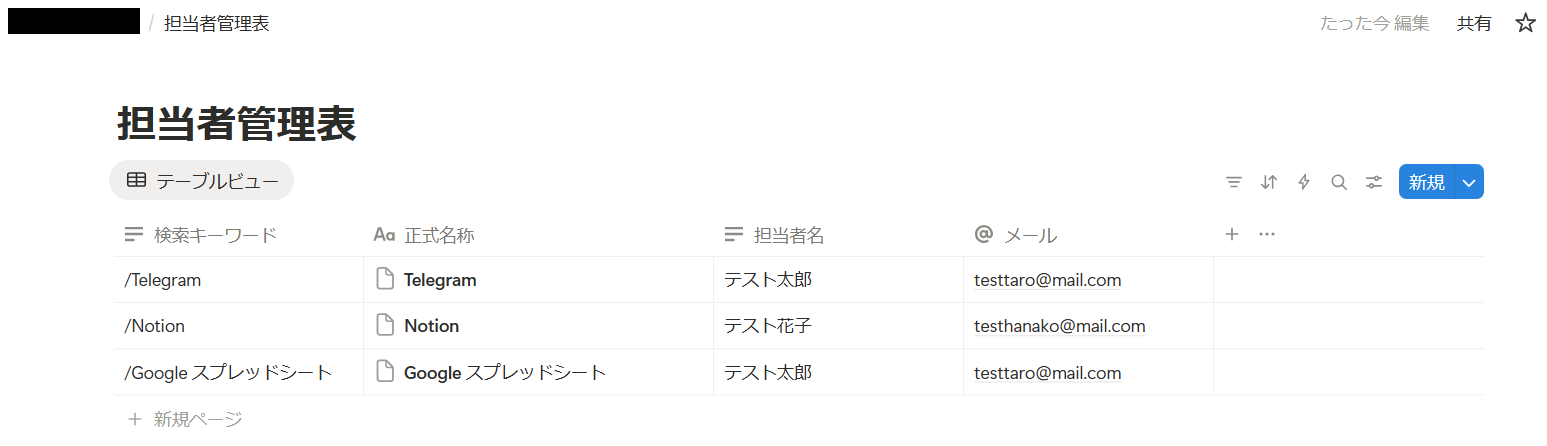
連携方法は以下の手順をご参照ください。
Notionと連携して出来ることについてより詳しく知りたい方は以下のリンク先をご確認ください。
ステップ2:該当のテンプレートをコピー
以下のバナーにある試してみるボタンをクリックしてください。
■概要Telegramでの問い合わせに対し、都度Notionを開いて情報を検索・返信する作業に手間を感じていませんか?手作業での対応は時間がかかるだけでなく、対応漏れやミスにつながる可能性もあります。このワークフローを活用すれば、Telegramのボットが受け取ったメッセージを基にNotionデータベースを自動で検索し、その結果を返信することが可能です。TelegramとNotionを連携させることで、情報検索や問い合わせ対応の工数を削減し、スムーズな情報共有を実現します。■このテンプレートをおすすめする方- Telegramを活用した顧客サポートや社内ヘルプデスク業務を担当している方
- Notionに蓄積したナレッジやデータを効率的に検索、活用したいと考えている方
- 様々なアプリを連携させ、問い合わせ対応などの定型業務を自動化したい方
■このテンプレートを使うメリット- TelegramのメッセージをトリガーにNotionの検索と返信が自動で行われるため、これまで手作業に費やしていた検索や対応の時間を短縮することができます。
- 手作業による検索ミスやコピー&ペーストのエラー、対応漏れといったヒューマンエラーを防ぎ、正確な情報を迅速に提供することが可能になります。
■フローボットの流れ- はじめに、TelegramとNotionをYoomと連携します。
- 次に、トリガーでTelegramを選択し、「ボットがメッセージを受け取ったら」というアクションを設定します。
- 続いて、オペレーションでNotionの「レコードを取得する」アクションを設定し、トリガーで受け取ったメッセージを条件にデータベースを検索します。
- 次に、分岐機能を設定し、Notionでレコードが見つかった場合と見つからなかった場合で処理を分けます。
- 最後に、それぞれの分岐先にTelegramの「メッセージを送信」アクションを設定し、検索結果に応じた内容を返信するよう設定します。
※「トリガー」:フロー起動のきっかけとなるアクション、「オペレーション」:トリガー起動後、フロー内で処理を行うアクション■このワークフローのカスタムポイント- Notionでレコードを検索するアクションでは、対象とするデータベースIDを任意で設定してください。商品マスタや社内FAQなど、用途に応じたデータベースを指定できます。
- Telegramでメッセージを送信するアクションでは、通知先のグループやチャンネル、返信するメッセージの本文を自由にカスタマイズすることが可能です。
■注意事項- TelegramとNotionのそれぞれとYoomを連携してください。
- 分岐はミニプラン以上のプランでご利用いただける機能(オペレーション)となっております。フリープランの場合は設定しているフローボットのオペレーションはエラーとなりますので、ご注意ください。
- ミニプランなどの有料プランは、2週間の無料トライアルを行うことが可能です。無料トライアル中には制限対象のアプリや機能(オペレーション)を使用することができます。
- Telegramを活用した顧客サポートや社内ヘルプデスク業務を担当している方
- Notionに蓄積したナレッジやデータを効率的に検索、活用したいと考えている方
- 様々なアプリを連携させ、問い合わせ対応などの定型業務を自動化したい方
- TelegramのメッセージをトリガーにNotionの検索と返信が自動で行われるため、これまで手作業に費やしていた検索や対応の時間を短縮することができます。
- 手作業による検索ミスやコピー&ペーストのエラー、対応漏れといったヒューマンエラーを防ぎ、正確な情報を迅速に提供することが可能になります。
- はじめに、TelegramとNotionをYoomと連携します。
- 次に、トリガーでTelegramを選択し、「ボットがメッセージを受け取ったら」というアクションを設定します。
- 続いて、オペレーションでNotionの「レコードを取得する」アクションを設定し、トリガーで受け取ったメッセージを条件にデータベースを検索します。
- 次に、分岐機能を設定し、Notionでレコードが見つかった場合と見つからなかった場合で処理を分けます。
- 最後に、それぞれの分岐先にTelegramの「メッセージを送信」アクションを設定し、検索結果に応じた内容を返信するよう設定します。
- Notionでレコードを検索するアクションでは、対象とするデータベースIDを任意で設定してください。商品マスタや社内FAQなど、用途に応じたデータベースを指定できます。
- Telegramでメッセージを送信するアクションでは、通知先のグループやチャンネル、返信するメッセージの本文を自由にカスタマイズすることが可能です。
- TelegramとNotionのそれぞれとYoomを連携してください。
- 分岐はミニプラン以上のプランでご利用いただける機能(オペレーション)となっております。フリープランの場合は設定しているフローボットのオペレーションはエラーとなりますので、ご注意ください。
- ミニプランなどの有料プランは、2週間の無料トライアルを行うことが可能です。無料トライアル中には制限対象のアプリや機能(オペレーション)を使用することができます。
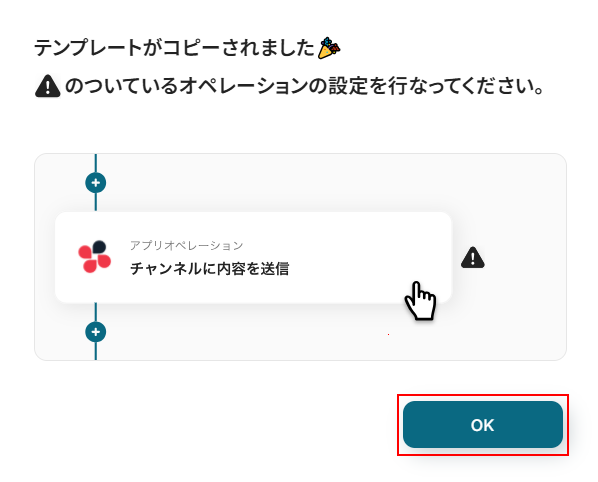
テンプレートのコピーに成功すると、以下の画面が表示されますのでOKをクリックしましょう。
なお、コピーしたテンプレートはYoomのマイプロジェクトから確認できます。
ステップ3:Telegramのトリガー設定
ボットがメッセージを受け取ったらをクリックします。
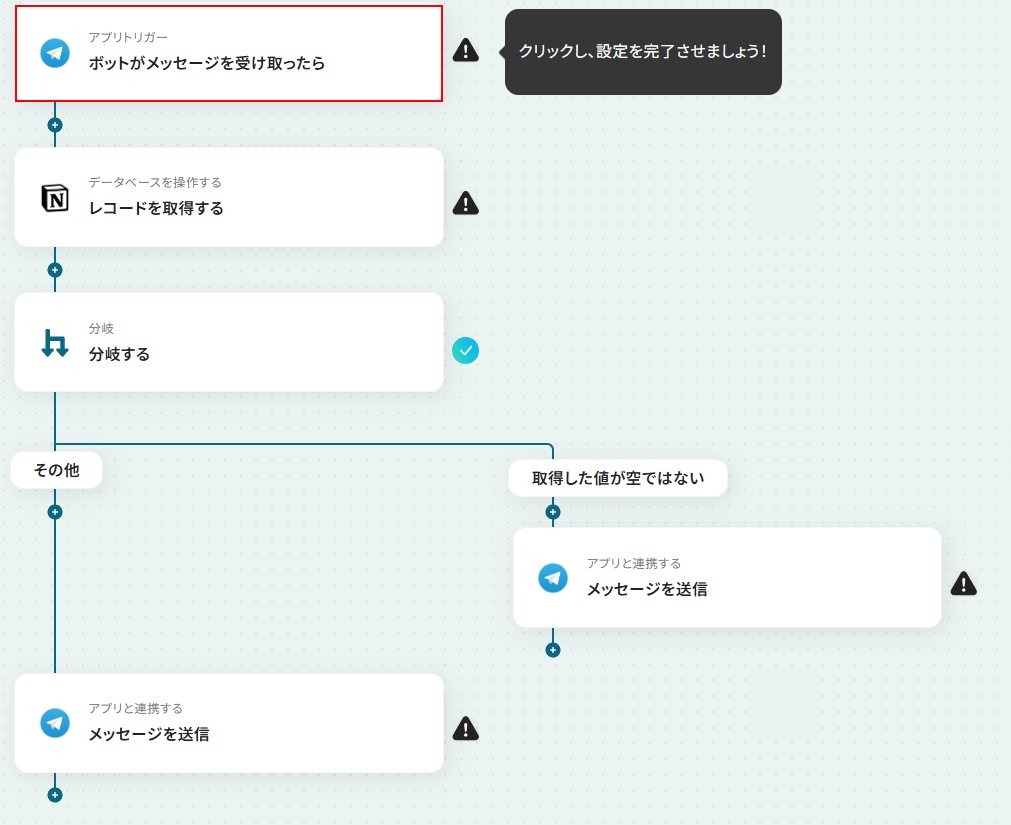
連携するアカウント情報にはステップ1で連携したアカウントか、連携時に使用していたYoomのアカウントが表示されます。
アカウントを確認して問題なければ次へをクリックしてください。
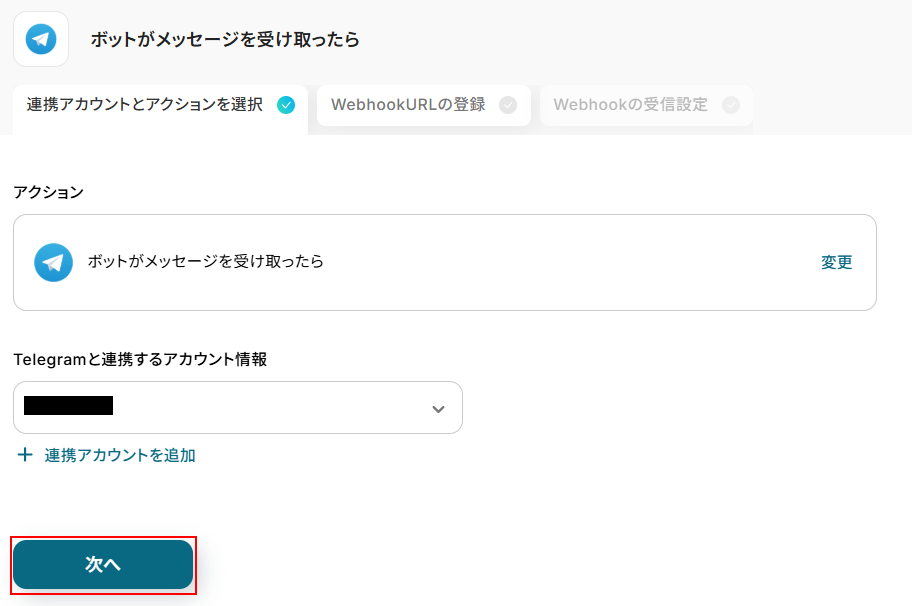
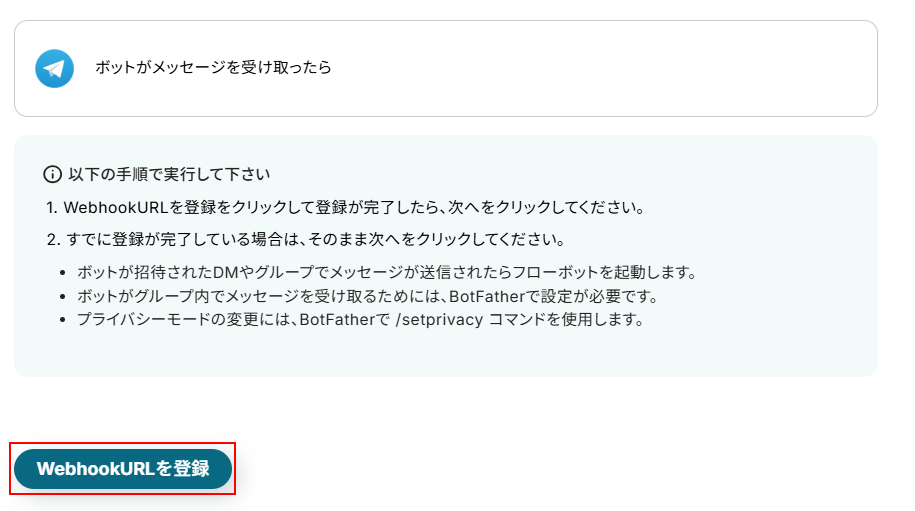
次に、Telegramの画面に移動し、トリガーとして利用したいチャットルーム(マイアプリ連携でボットを招待したもの)から、/testなどのメッセージを送信します。

メッセージを送信出来たらYoomの画面に戻り、WebhookURLを登録をクリックします。
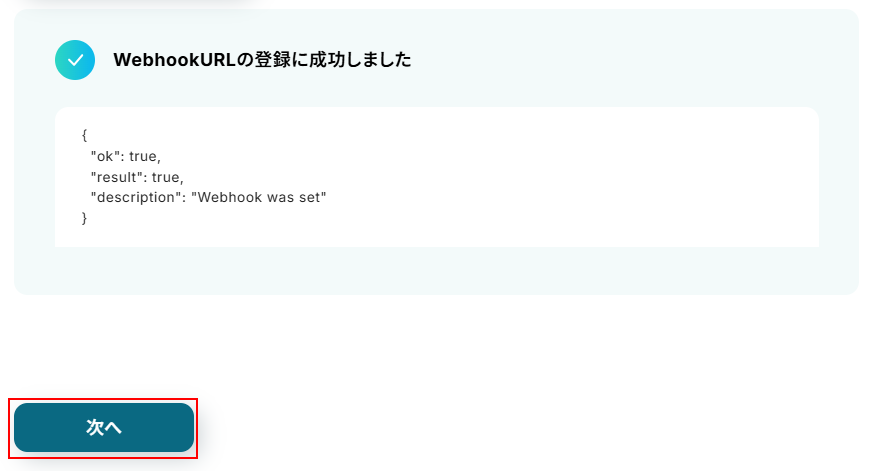
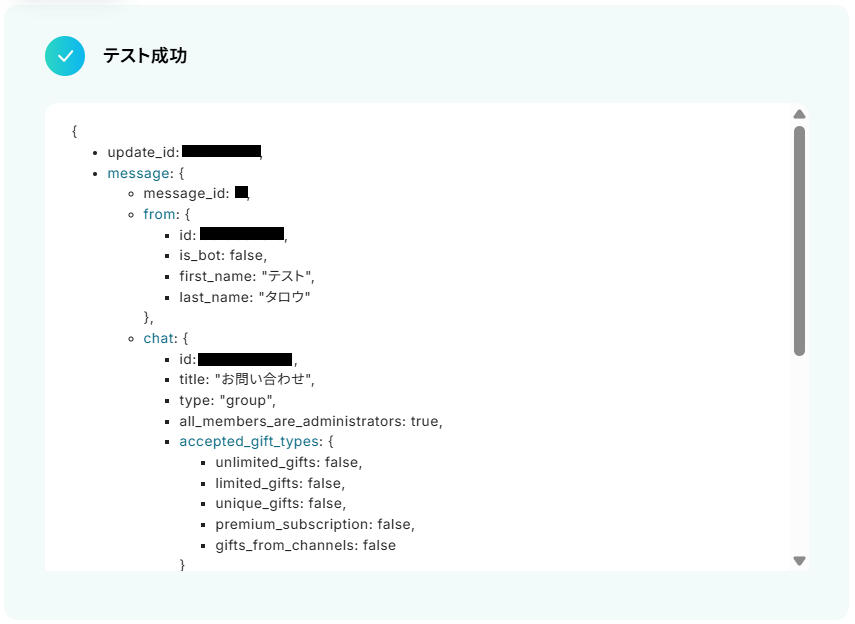
テストに成功すると、テスト成功画面が表示されますのでご確認ください。
確認できたら、次へをクリックしましょう。
再度Telegramの画面に移動し、検索したいキーワードを含むメッセージを送信しましょう。
今回ご紹介するテンプレートはTelegramのボットがメッセージを受け取ったら起動します。
そのため、実際にテストを行うにはボットを招待したチャットルームにメッセージを送信する必要があります。
今回は、以下のメッセージを送信しました。
※半角の/がメッセージの冒頭についていない場合、正しくメッセージ内容を取得できない可能性がありますのでご注意ください。

メッセージを送信出来たら、Yoomの画面に戻りテストをクリックしましょう。
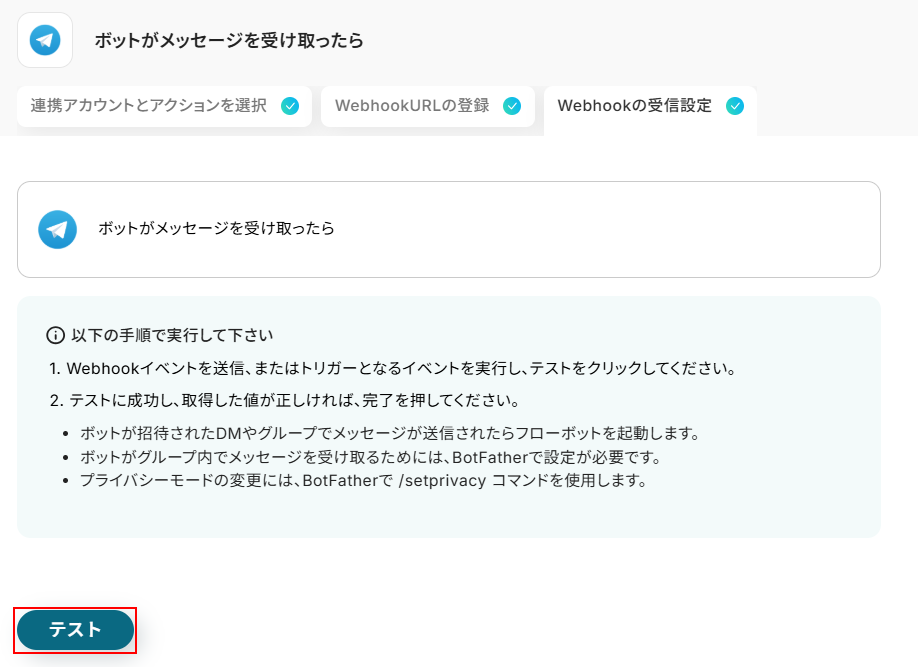
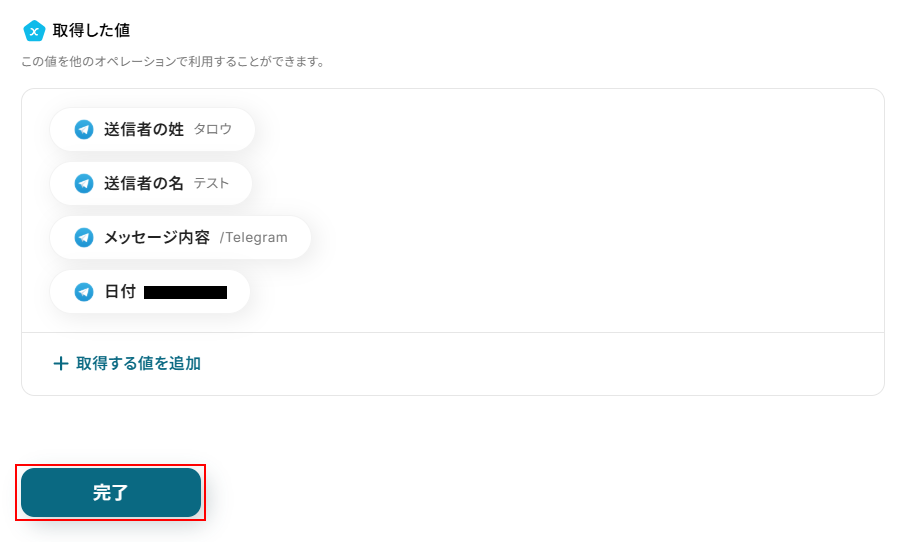
テストに成功するとテスト成功画面が表示され、取得した値が表示されます。
取得した値は実行した結果が設定される動的な値として利用できるため、このあとの設定でも使用します。
詳しく知りたい方は以下のリンク先をご覧ください。
確認できたら忘れずに完了をクリックしましょう。
ステップ4:Notionからレコードを取得する設定
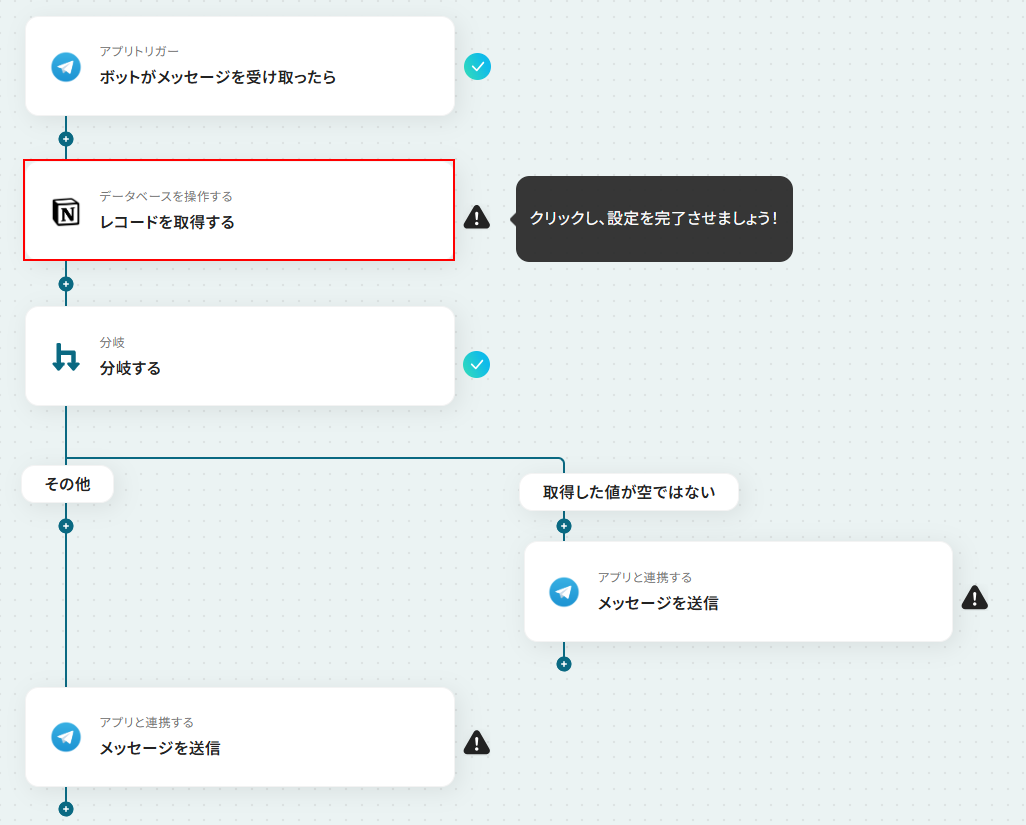
レコードを取得するをクリックします。
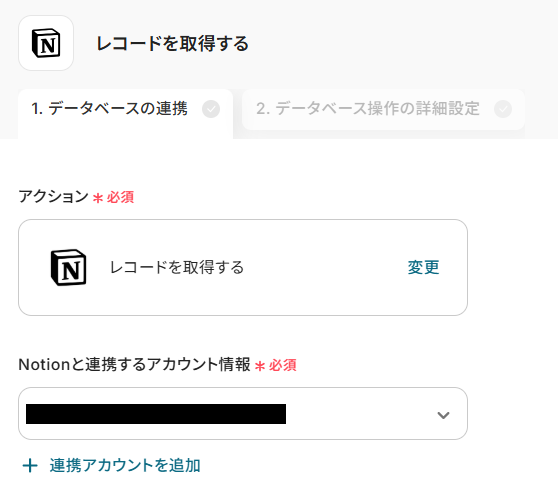
連携するアカウント情報にはステップ1で連携したアカウントか、連携時に使用していたYoomのアカウントが表示されます。
アカウントを確認して問題なければ次へ進みます。
データベースIDを設定します。
入力欄をクリックし、表示された候補の中から使用したいものを選択してください。
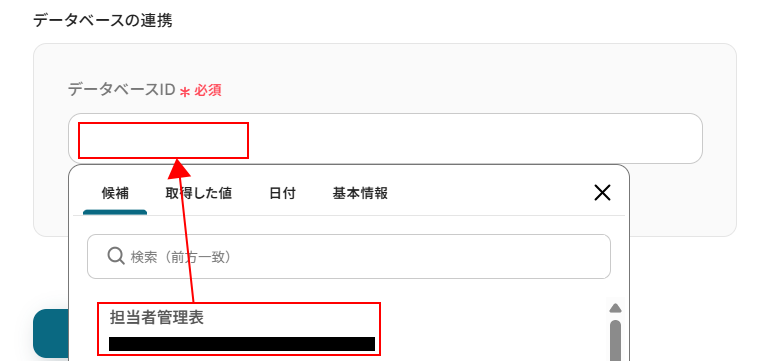
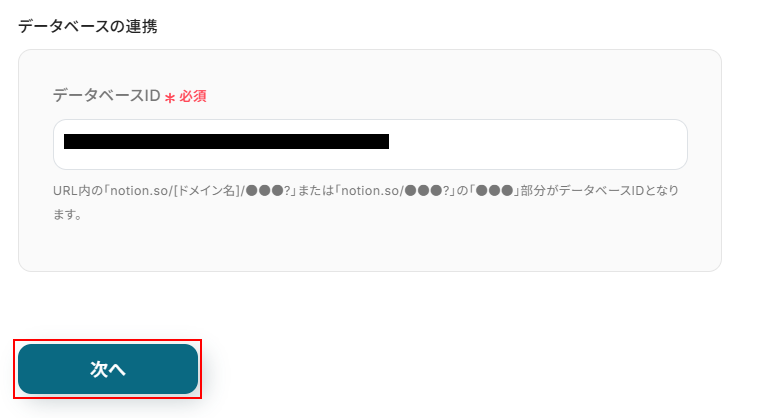
選択できたら次へをクリックしましょう。
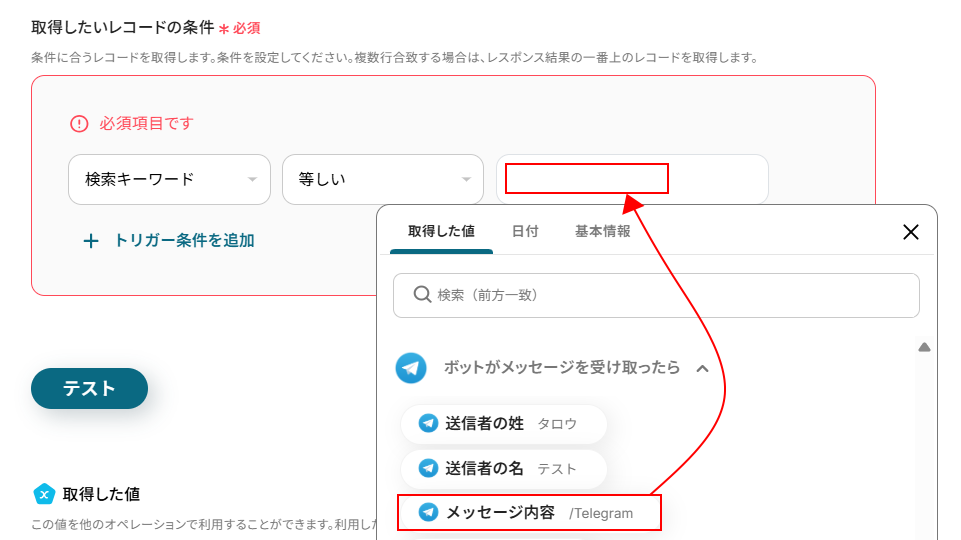
取得したいレコードの条件を設定します。
左端の項目はNotionのデータベースに設定している項目名が表示されます。
ご自身の状況に合わせて取得したいレコードの条件を設定してください。
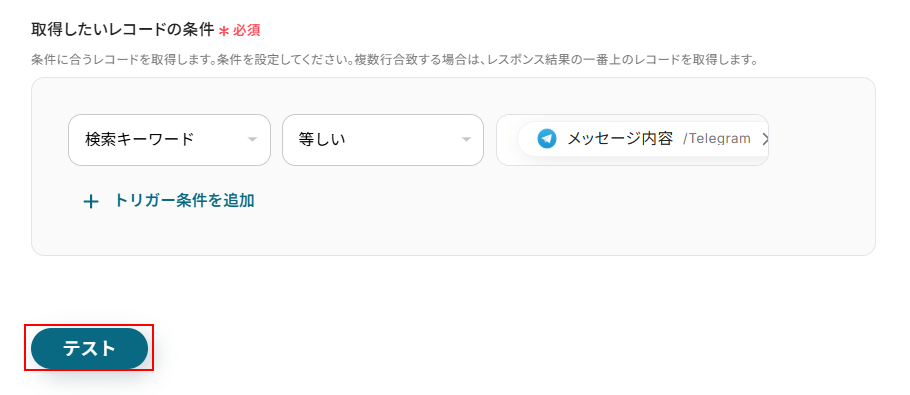
今回は以下のように、検索キーワード、等しい、取得した値(メッセージ内容)となるように設定しました。
取得した値を活用することで、固定値ではなく、トリガーが実行されるたびに最新の情報が反映できます。
また、取得した値は以下のように入力欄をクリックすることで設定できます。
設定できたらテストをクリックしましょう。
テストに成功するとテスト成功画面と取得した値が表示されますのでご確認ください。
次に、詳細設定をクリックします。
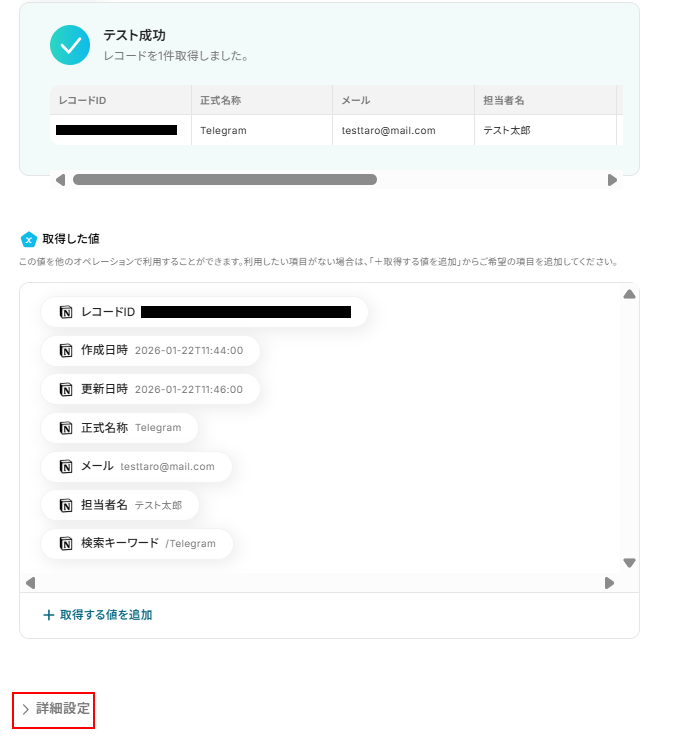
今回ご紹介するテンプレートは、Telegramから取得したメッセージ内容(特定のキーワード)がNotionに登録されている場合とされていない場合で処理を分けます。
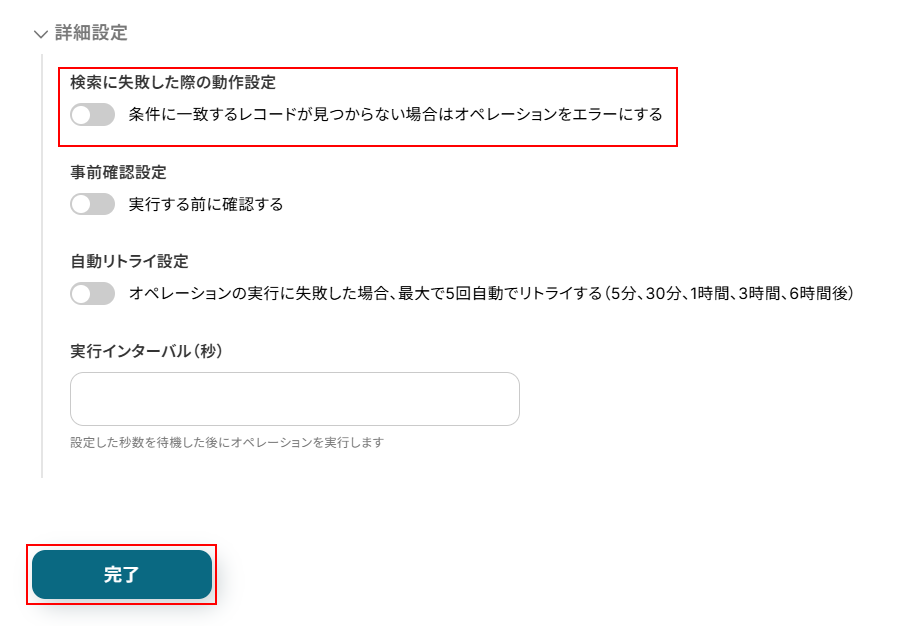
本来であれば、このアクションで検索した情報がNotionに登録されていない場合はエラーとなり、処理がここで止まってしまいます。
情報がNotionに登録されていない場合であっても、エラーでフローボットが停止しないように設定を行う必要があるのです。
以下の検索に失敗した際の動作設定の項目がOFF(グレーの状態)になっていることを確認しましょう。
OFFに設定できているのを確認したら完了をクリックします。
ステップ5:分岐設定
分岐するをクリックします。
※「分岐する」オペレーションは、ミニプラン以上でご利用いただけます。フリープランで利用するとエラーになってしまうのでご注意ください。
ミニプランなどの有料プランは2週間の無料トライアルが可能です。無料トライアル中なら、普段制限されているアプリや機能も自由にお試しいただけますので、ぜひ活用してみてください。
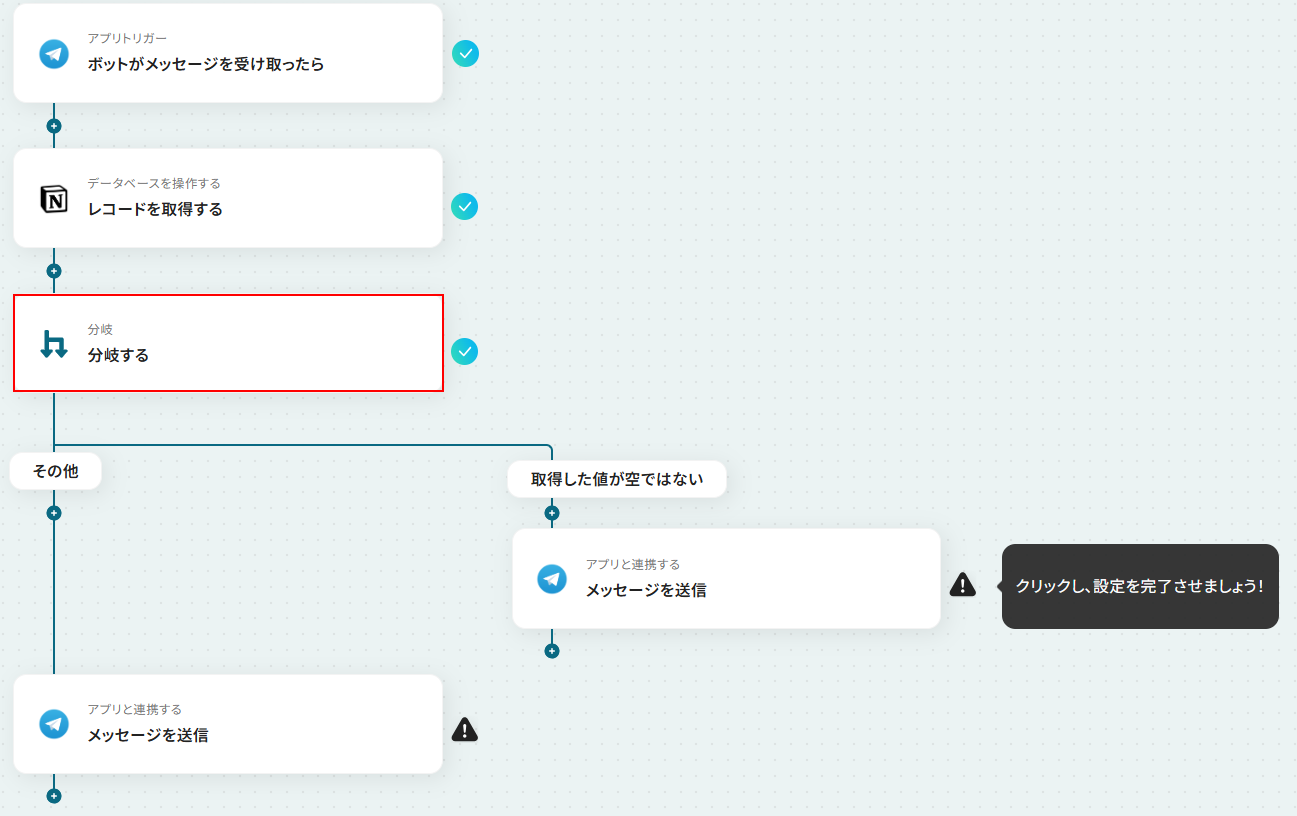
分岐アクションでは、先ほどのレコードを取得するアクションの結果を判定し処理を分ける設定を行います。
デフォルトで設定されていますが、ご自身の状況に合わせて設定を変更することも可能です。
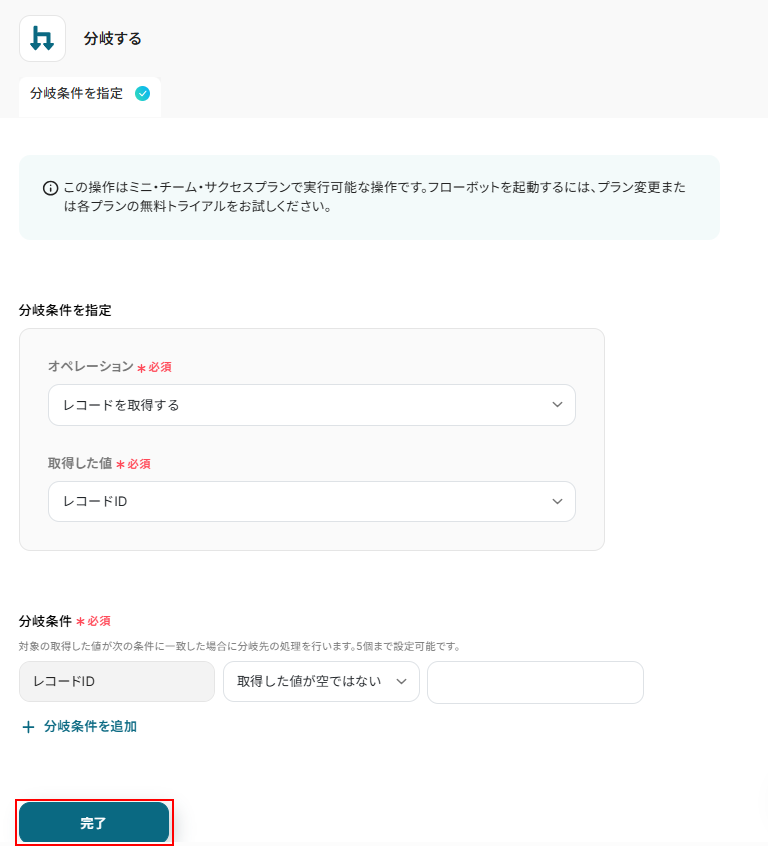
分岐条件を指定では使用する取得した値の指定をします。
以下のように、レコードを取得する、レコードIDが設定されていることを確認してください。
次に、分岐条件にはレコードID、取得した値が空ではないが設定されています。
※レコードを取得するアクションに成功するとレコードIDが取得でき、失敗するとレコードIDは空白となります。
設定内容を確認し、問題なければ完了をクリックしましょう。
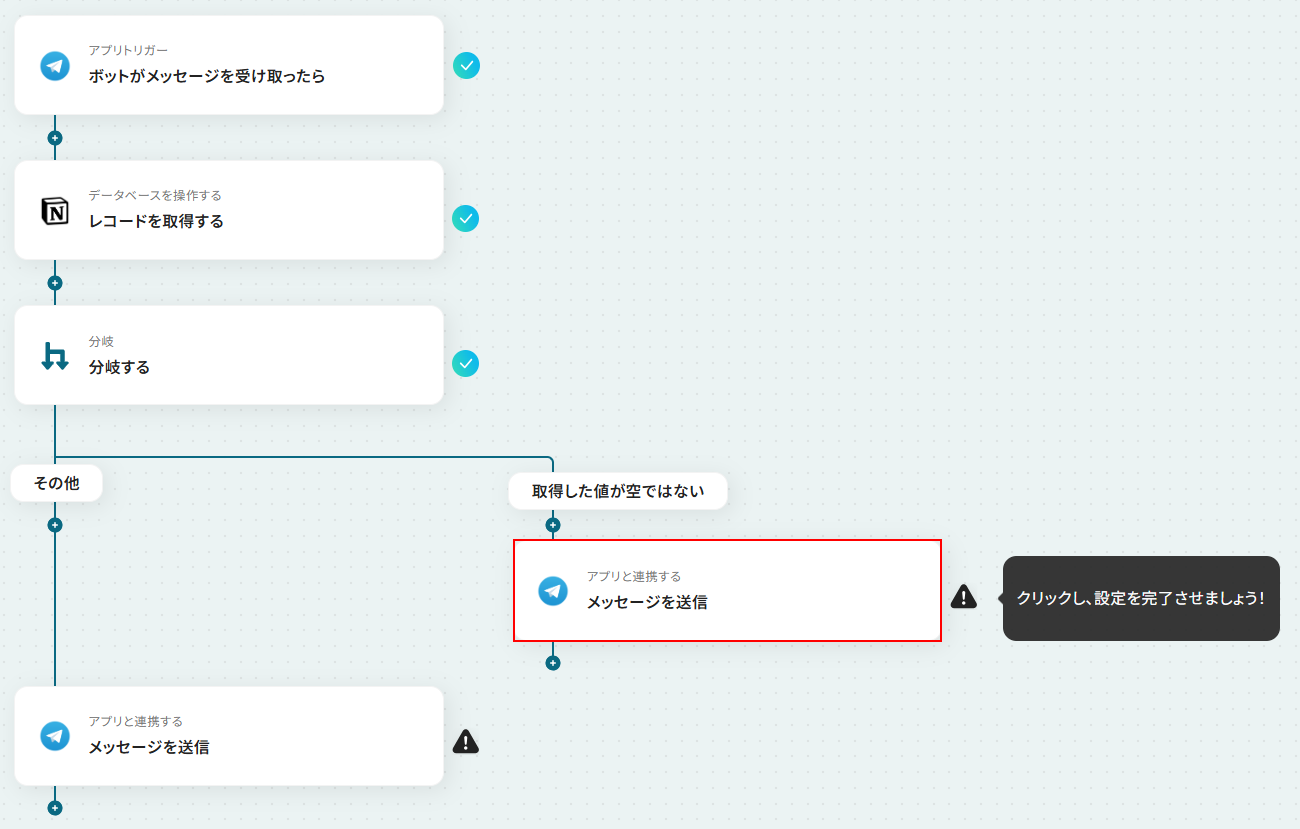
ステップ6:Telegramにメッセージを送信する設定(Notionに登録されている場合)
メッセージを送信をクリックします。
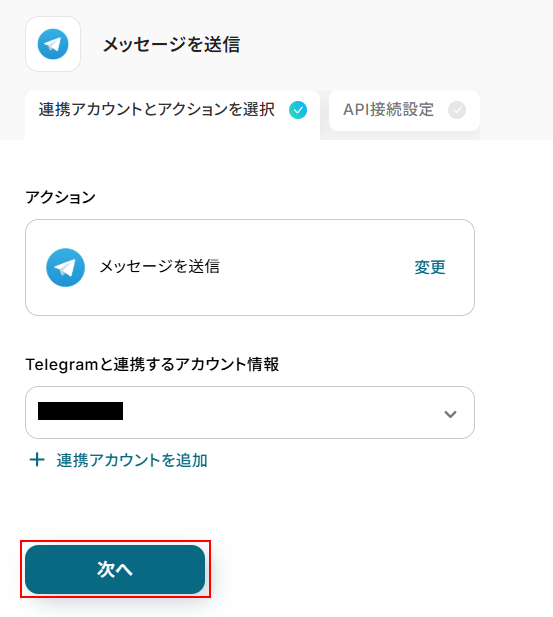
連携するアカウント情報にはステップ1で連携したアカウントか、連携時に使用していたYoomのアカウントが表示されます。
アカウントを確認して問題なければ次へをクリックしてください。
※今回はステップ3と別のボットを追加し、別のアカウントを使用します。
ステップ1のTelegramのマイアプリ連携を参考に、別のボットを作成することをおすすめします。
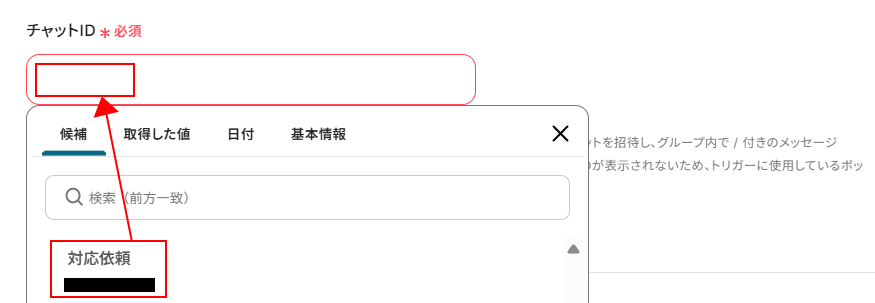
チャットIDを設定します。
入力欄をクリックし、表示された候補の中から使用したいものを選択しましょう。
※すでにYoomで他の連携にボットを使用している場合は、候補内に表示されませんのでご注意ください。
※ステップ3と同じアカウントかつ同じチャットを設定すると無限ループが発生してしまう可能性があります。
別のボットを用意するか、必ず別のチャットを設定するようにしてください。
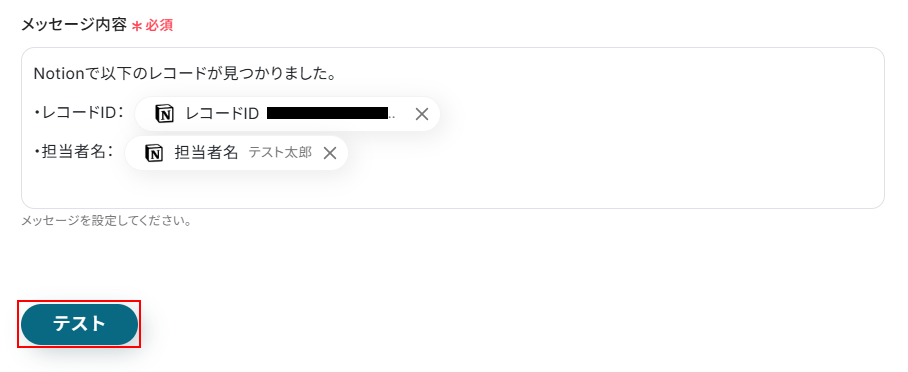
メッセージ内容はデフォルトで設定されていますが、自由に編集可能です。
今回は以下のように編集しました。
※直接入力した箇所は固定文となりますのでご注意ください。
ここまで設定できたらテストをクリックしましょう。
※テストをクリックすると、実際にメッセージが送信されます。
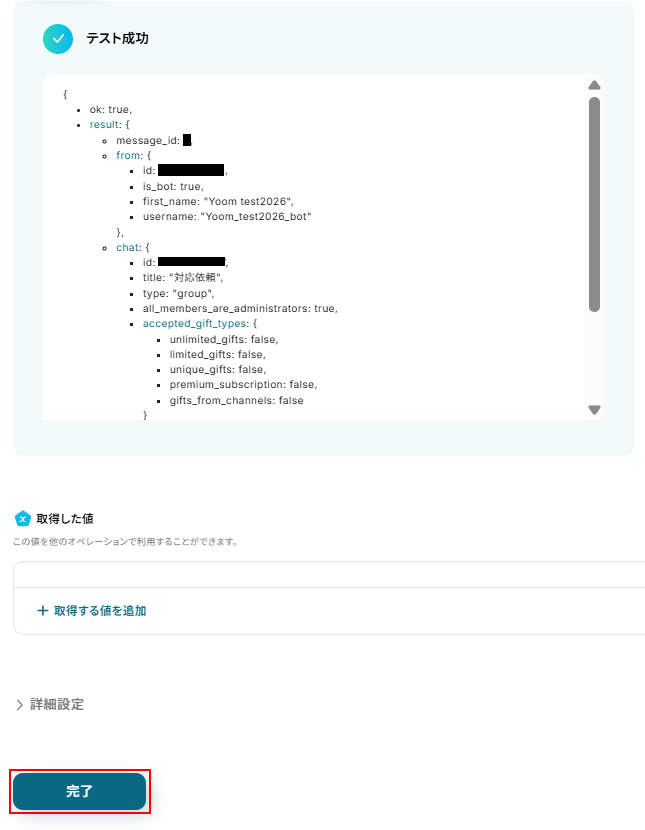
テストに成功するとテスト成功画面と取得した値が表示されますのでご確認ください。
確認できたら完了をクリックしましょう。
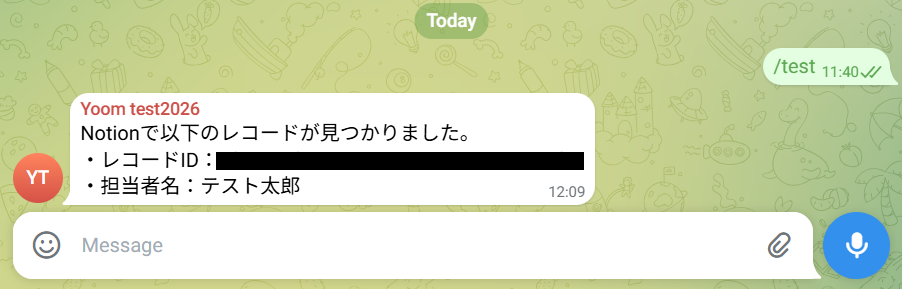
Telegramにメッセージが送信されますのでご確認ください。
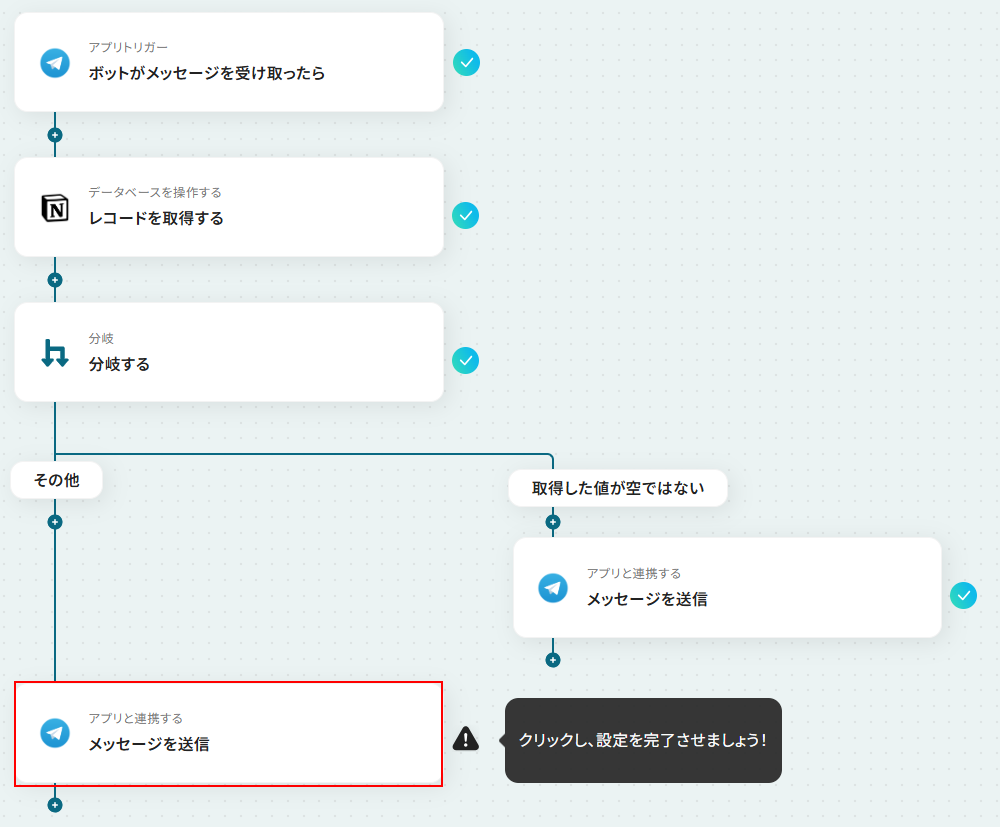
ステップ7:Telegramにメッセージを送信する設定(Notionに登録されていない場合)
次に、Notionに該当するレコードが登録されていなかった場合の処理を行います。
メッセージを送信をクリックしてください。
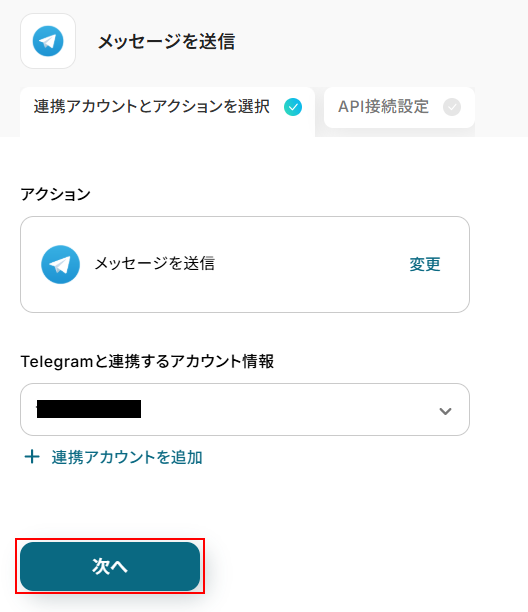
連携するアカウント情報にはステップ1で連携したアカウントか、連携時に使用していたYoomのアカウントが表示されます。
ステップ6と同じアカウントになっていることを確認したら次へをクリックしてください。
※今回は成功した場合、失敗した場合どちらも同じチャットルームにメッセージを送信します。
別のチャットルームにメッセージを送信したい場合は、再度別のボットを設定することも可能です。
チャットIDを設定します。
入力欄をクリックし、表示された候補の中から使用したいものを選択しましょう。
※すでにYoomで他の連携にボットを使用している場合は、候補内に表示されませんのでご注意ください。
※ステップ3と同じアカウントかつ同じチャットを設定すると無限ループが発生してしまう可能性があります。
ステップ3と別のボットを用意するか、必ず別のチャットを設定するようにしてください。
ステップ6と同じであっても問題ありません。
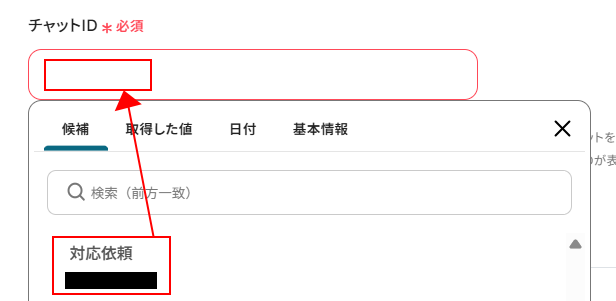
メッセージ内容はデフォルトで設定されていますが、自由に編集可能です。
※直接入力した箇所は固定文となりますのでご注意ください。
ここまで設定できたらテストをクリックしましょう。
※テストをクリックすると、実際にメッセージが送信されます。
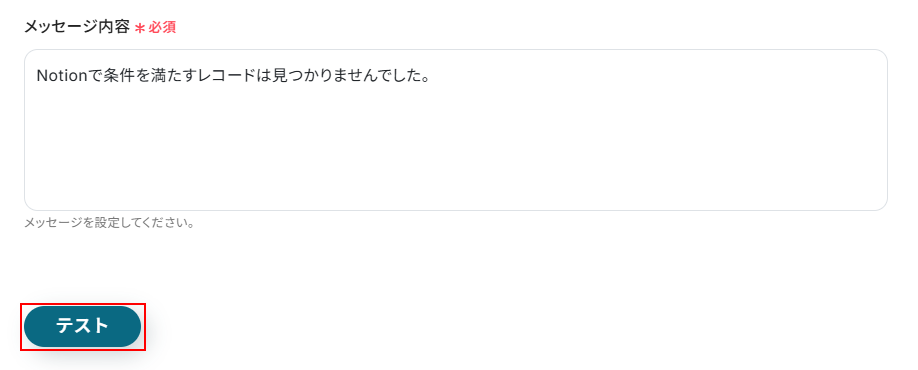
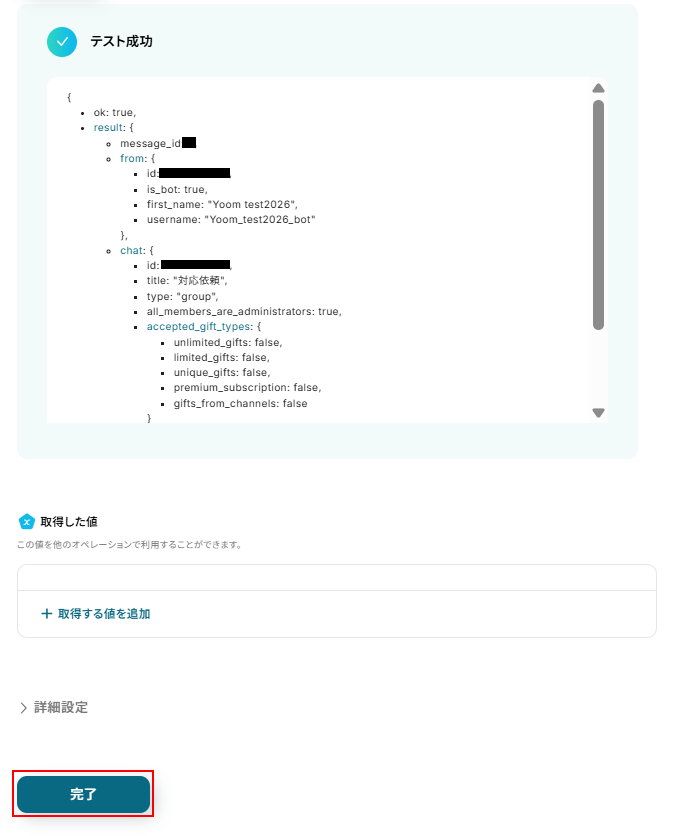
テストに成功するとテスト成功画面と取得した値が表示されますのでご確認ください。
確認できたら完了をクリックしましょう。
Telegramにメッセージが送信されますのでご確認ください。

ステップ8:トリガーをONにし、フローが起動するかを確認
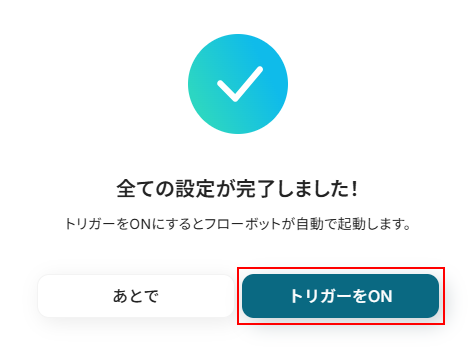
先ほどのYoomの画面で完了をクリックすると以下の画面が表示されます。
トリガーをONをクリックしてください。
トリガーをONにしたら実際にフローが起動するか確認してみましょう。
お疲れ様でした!
以上がTelegramでボットがメッセージを受け取ったら、Notionのレコードを検索し、その結果をTelegramに通知するフローでした!
TelegramのAPIを使ったその他の自動化例
TelegramのAPIを活用することで、様々な自動化の実現が可能になります。
Telegramを使った自動化例
Telegramを活用した通知の自動化では、Google フォームの回答内容やGoogle Meetの会議終了通知、毎日決まった時間のZoom会議情報の共有などが可能です。また、Salesforceでのリード追加やDocuSignでの契約完了、WordPressやYouTubeでのコンテンツ公開といった重要なイベントをトリガーに、詳細をTelegramへ送信できます。さらに、Google DriveやDropboxへのファイルアップロードを検知して通知したり、AIを活用してGitHubのプルリクエストを要約した内容や画像の解析結果を投稿したりする高度な連携も実現可能です。
■概要毎日のように設定されるZoom会議のスケジュール確認やチームへの共有に、手間や時間を取られていないでしょうか。手作業での共有は、抜け漏れなどのミスが発生する可能性もあります。このワークフローを活用すれば、毎日決まった時間にその日のZoom会議情報を自動で取得し、Telegramへ通知することが可能です。定型的な情報共有を自動化することで、業務の効率化と円滑なチーム連携を実現します。
■このテンプレートをおすすめする方- 毎日のZoom会議のスケジュール共有を手作業で行っているマネージャーの方
- Telegramを活用してチーム内の情報共有を効率化したいと考えている方
- 定型的な通知業務を自動化し、より重要な業務に集中したいビジネスパーソン
■このテンプレートを使うメリット- 毎日決まった時間に自動で会議情報が通知されるため、手作業での確認や共有に費やしていた時間を短縮することができます。
- 手動での共有作業がなくなることで、会議情報の通知漏れやURLの貼り間違いといったヒューマンエラーの防止に繋がります。
■フローボットの流れ- はじめに、ZoomとTelegramをYoomと連携します。
- 次に、トリガーでスケジュールトリガーを選択し、「指定の日時になったら」アクションを設定します。(例:毎日午前9時)
- 次に、オペレーションでZoomの「ミーティングの一覧を取得」アクションを設定し、その日の会議情報を取得します。
- 最後に、オペレーションでTelegramの「メッセージを送信」アクションを設定し、取得した会議情報を指定の宛先に送信します。
※「トリガー」:フロー起動のきっかけとなるアクション、「オペレーション」:トリガー起動後、フロー内で処理を行うアクション
■このワークフローのカスタムポイント- Telegramでメッセージを送信する際に、通知先のチャンネルやグループなどを任意で設定することが可能です。
- 通知メッセージの本文は自由に編集でき、固定のテキストに加え、前のステップで取得したZoomの会議名や開始時間、参加URLといった情報を変数として埋め込めます。
■注意事項- ZoomとTelegramのそれぞれとYoomを連携してください。
■概要
YouTubeチャンネルの最新情報をチームや顧客に素早く共有したいものの、毎回手作業で通知するのは手間だと感じていませんか。共有を忘れてしまったり、情報伝達が遅れてしまうことも課題です。このワークフローを活用すれば、指定したYouTubeチャンネルに動画が公開されると同時に、Telegramへ自動で通知できるため、情報共有のタイムラグや手間をなくし、効率的な運用を実現します。
■このテンプレートをおすすめする方
- YouTubeチャンネルの更新情報を、手作業でTelegramに共有しているマーケティング担当者の方
- 自社や競合の最新動画情報をいち早くキャッチし、チーム内に迅速に共有したいと考えている方
- Telegramで運営するコミュニティに対し、動画コンテンツの情報をタイムリーに届けたい方
■このテンプレートを使うメリット
- YouTubeへの動画公開をトリガーに自動で通知が飛ぶため、これまで手動で行っていた情報共有作業の時間を短縮できます。
- 手作業によるURLの貼り間違いや通知の送り忘れといったミスを防ぎ、確実な情報伝達を実現します。
■フローボットの流れ
- はじめに、YouTubeとTelegramをYoomと連携します。
- 次に、トリガーでYouTubeを選択し、「YouTubeチャンネルで最新の動画が公開されたら」というアクションを設定し、対象のチャンネルを指定します。
- 最後に、オペレーションでTelegramの「メッセージを送信」アクションを設定し、通知したいチャットやグループ、メッセージ内容をセットします。
※「トリガー」:フロー起動のきっかけとなるアクション、「オペレーション」:トリガー起動後、フロー内で処理を行うアクション
■このワークフローのカスタムポイント
- Telegramのオペレーションでは、メッセージを送付する宛先を任意のチャットやグループに設定できます。
- 通知メッセージの本文は自由に編集可能です。固定の文章だけでなく、トリガーで取得した動画のタイトルやURLなどの情報を変数として本文に埋め込むことで、より具体的な内容を通知できます。
■注意事項
- YouTube、TelegramそれぞれとYoomを連携してください。
- トリガーは5分、10分、15分、30分、60分の間隔で起動間隔を選択できます。
- プランによって最短の起動間隔が異なりますので、ご注意ください。
■概要
Salesforceで獲得した新しいリード情報をチームに共有する際、手作業での通知に手間がかかったり、対応が遅れたりしていませんか?この手動のプロセスは、貴重なビジネスチャンスを逃す原因にもなりかねません。このワークフローを活用すれば、Salesforceにリード情報が追加されると同時に、Telegramへ自動で通知を送信できます。これにより、リードへの迅速なアプローチが可能になり、営業活動の効率化を実現します。
■このテンプレートをおすすめする方
- Salesforceで管理するリード情報を、チームへ迅速に共有したい営業担当者の方
- リード獲得後の初動を早め、機会損失を防ぎたいマーケティング担当者の方
- 手動での通知作業を自動化し、チーム全体の生産性を向上させたいと考えている方
■このテンプレートを使うメリット
- Salesforceにリードが追加されると自動でTelegramに通知が送信されるため、これまで手作業で行っていた連絡業務の時間を短縮できます。
- 手動での情報共有に伴う通知の遅延や連絡漏れといったヒューマンエラーを防ぎ、重要なリード情報を確実にチームへ届けることが可能です。
■フローボットの流れ
- はじめに、SalesforceとTelegramをYoomと連携します。
- 次に、トリガーでSalesforceを選択し、「リードオブジェクトに新規レコードが登録されたら」というアクションを設定します。
- 最後に、オペレーションでTelegramの「メッセージを送信」アクションを設定し、Salesforceから取得したリード情報を含む通知を送信するように設定します。
※「トリガー」:フロー起動のきっかけとなるアクション、「オペレーション」:トリガー起動後、フロー内で処理を行うアクション
■このワークフローのカスタムポイント
- Telegramへ送信するメッセージ内容は、業務内容や通知したい情報の重要度に応じて自由にカスタマイズが可能です。例えば、Salesforceのリード情報から会社名や担当者名といった特定のデータを引用し、通知文に含めることで、一目で状況を把握できるメッセージを作成できます。
■注意事項
- SalesforceとTelegramのそれぞれとYoomを連携してください。
- トリガーは5分、10分、15分、30分、60分の間隔で起動間隔を選択できます。
- プランによって最短の起動間隔が異なりますので、ご注意ください。
- Salesforceはチームプラン・サクセスプランでのみご利用いただけるアプリとなっております。フリープラン・ミニプランの場合は設定しているフローボットのオペレーションやデータコネクトはエラーとなりますので、ご注意ください。
- チームプランやサクセスプランなどの有料プランは、2週間の無料トライアルを行うことが可能です。無料トライアル中には制限対象のアプリを使用することができます。
■概要Googleフォームで集めたアンケートやお申込みの回答を、都度確認して関係者に共有するのは手間がかかる作業ではないでしょうか。手作業での共有は、対応の遅れや連絡漏れに繋がる可能性もあります。このワークフローを活用すれば、Googleフォームに新しい回答が送信されたタイミングで、その内容を自動でTelegramに通知することができ、スムーズな情報共有を円滑に進めることが可能です。
■このテンプレートをおすすめする方- Googleフォームで受け付けたお問い合わせ内容を、チームで利用しているTelegramに自動で通知したい方
- 手作業による情報共有でのタイムラグや、対応漏れなどの課題を解消したいと考えている方
- フォームの回答内容を迅速に把握し、顧客対応や次のアクションへのスピードを向上させたい方
■このテンプレートを使うメリット- フォームに回答が送信されると、指定したTelegramのチャンネルに自動でメッセージが送信されるため、手動で確認し共有する手間を減らすことができます。
- システムを介して自動で通知されることで、連絡のし忘れや共有内容の間違いといったヒューマンエラーを防ぎ、確実な情報伝達を実現します。
■フローボットの流れ- はじめに、GoogleフォームとTelegramをYoomと連携します
- 次に、トリガーでGoogleフォームを選択し、「フォームに回答が送信されたら」というアクションを設定します
- 最後に、オペレーションでTelegramを選択し、「メッセージを送信」のアクションを設定して、フォームの回答内容を通知します
※「トリガー」:フロー起動のきっかけとなるアクション、「オペレーション」:トリガー起動後、フロー内で処理を行うアクション
■このワークフローのカスタムポイント- トリガーで設定するGoogleフォームは、通知の対象としたい特定のフォームに任意で設定してください。
- Telegramに通知するメッセージの本文は、Googleフォームの回答項目を自由に引用し、任意のテキストと組み合わせて設定することが可能です。
■注意事項- Google フォーム、TelegramそれぞれとYoomを連携してください。
- トリガーは5分、10分、15分、30分、60分の間隔で起動間隔を選択できます。
- プランによって最短の起動間隔が異なりますので、ご注意ください。
- Googleフォームをトリガーとして使用した際の回答内容を取得する方法は「Googleフォームトリガーで、回答内容を取得する方法」を参照ください。
■概要Google Meetでのオンライン会議終了後、議事録の共有や次のアクションの連絡などを手作業で行うのは手間がかかり、通知漏れの原因にもなりがちです。都度の手作業は、本来集中すべきコア業務の時間を奪ってしまうことも少なくありません。このワークフローを活用すれば、Google Meetでの会議終了を検知して、設定した内容を自動でTelegramに通知することが可能になり、確実な情報共有を実現します。
■このテンプレートをおすすめする方- Google Meetでの会議が多く、終了後の情報共有を効率化したいと考えている方
- チームのコミュニケーションにTelegramを活用しており、手動での通知に手間を感じている方
- 会議に関連する業務の抜け漏れを防ぎ、自動化によって業務品質を向上させたい方
■このテンプレートを使うメリット- 会議が終了すると自動でTelegramに通知が送信されるため、これまで手作業で行っていた連絡の手間を省き、時間を有効活用できます。
- 手動での連絡による通知のし忘れや、内容の誤りといったヒューマンエラーの発生を防ぎ、確実な情報共有をサポートします。
■フローボットの流れ- はじめに、Google MeetとTelegramをYoomと連携します。
- 次に、トリガーでGoogle Meetを選択し、「会議が終了したら」というアクションを設定します。
- 最後に、オペレーションでTelegramの「メッセージを送信」アクションを設定し、任意の宛先にメッセージが送信されるように設定します。
※「トリガー」:フロー起動のきっかけとなるアクション、「オペレーション」:トリガー起動後、フロー内で処理を行うアクション
■このワークフローのカスタムポイント- Telegramの通知先は、任意のチャットIDやチャンネルに設定することが可能です。
- 通知するメッセージの本文は、固定のテキストを設定したり、トリガーで取得した会議の情報を変数として埋め込んだりするなど、柔軟なカスタマイズができます。
■注意事項- Google Meet、TelegramのそれぞれとYoomを連携してください。
- トリガーは5分、10分、15分、30分、60分の間隔で起動間隔を選択できます。
- プランによって最短の起動間隔が異なりますので、ご注意ください。
■概要Google Driveに日々アップロードされる大量の画像ファイル、その内容を一つひとつ手動で確認し、関係者に共有するのは手間がかかる作業ではないでしょうか。確認漏れや共有の遅れが発生することもあります。このワークフローを活用すれば、Google Driveに画像が追加されると自動でGeminiがその内容を解析し、結果をTelegramに通知することが可能です。画像の内容確認から共有までを自動化することで、手作業による負担を減らし、スムーズな情報連携を実現します。
■このテンプレートをおすすめする方- Google Driveにアップロードされる画像をチームで効率的に管理したいと考えている方
- Geminiなどの生成AIを活用して、画像解析やコンテンツ生成の業務を自動化したい方
- Telegramを使い、情報共有のスピードと質を向上させたい方
■このテンプレートを使うメリット- Google Driveへの画像アップロードを起点に、内容の解析から通知までが自動で実行されるため、手作業での確認や連絡に費やしていた時間を短縮できます。
- 手動での情報伝達時に起こりがちな、内容の誤認や通知漏れといったヒューマンエラーを防ぎ、正確な情報共有に繋がります。
■フローボットの流れ- はじめに、Gemini、Google Drive、TelegramをYoomと連携します。
- 次に、トリガーでGoogle Driveを選択し、「特定のフォルダ内に新しくファイル・フォルダが作成されたら」というアクションを設定します。
- オペレーションで、Google Driveの「ファイルをダウンロードする」アクションを設定し、トリガーで検知したファイルを指定します。
- 続けて、オペレーションでGeminiの「ファイルをアップロード」アクションを設定し、ダウンロードしたファイルをアップロードします。
- 次に、Geminiの「コンテンツを生成(ファイルを利用)」アクションで、アップロードした画像の内容を解析するためのプロンプト(指示文)を設定します。
- 最後に、オペレーションでTelegramの「メッセージを送信」アクションを設定し、Geminiが生成した解析結果を指定の宛先に送信します。
※「トリガー」:フロー起動のきっかけとなるアクション、「オペレーション」:トリガー起動後、フロー内で処理を行うアクション
■このワークフローのカスタムポイント- Google Driveのトリガー設定では、監視対象としたいフォルダを任意で指定してください。
- Geminiで画像内容を解析する際のプロンプトは、「この画像に何が写っているか日本語で説明してください」のように、目的に合わせて自由にカスタマイズが可能です。
- Telegramへの通知メッセージは、通知先のチャンネルやグループを任意で設定できるほか、本文にGeminiの解析結果などを変数として埋め込めます。
■注意事項- Gemini、Google Drive、TelegramのそれぞれとYoomを連携してください。
- トリガーは5分、10分、15分、30分、60分の間隔で起動間隔を選択できます。
- プランによって最短の起動間隔が異なりますので、ご注意ください。
- ダウンロード可能なファイル容量は最大300MBまでです。アプリの仕様によっては300MB未満になる可能性があるので、ご注意ください。
- トリガー、各オペレーションでファイルを使用する際は、「ファイルの容量制限について」をご参照ください。
■概要
GitHubでの開発プロジェクトにおいて、新しいプルリクエストが作成されるたびにその内容を確認し、関連情報をチームに共有するのは手間がかかる作業ではないでしょうか。特に変更点が多い場合、概要を把握するだけでも時間がかかり、開発のスピードに影響が出ることもあります。このワークフローを活用すれば、GitHubでのプルリクエスト作成をトリガーとして、Hugging Faceがその内容を自動で要約し、指定したTelegramのチャットに通知することが可能になり、開発コミュニケーションの効率化を実現します。
■このテンプレートをおすすめする方
- GitHubでのプルリクエスト確認とチームへの共有作業を効率化したい開発担当者の方
- Hugging FaceのAI要約機能を活用して、開発関連の情報を迅速に把握したい方
- Telegramを主要なコミュニケーションツールとして利用している開発チームのリーダーの方
■このテンプレートを使うメリット
- プルリクエスト作成から内容の要約、そしてチームへの通知までの一連の流れを自動化し、これまで手作業で行っていた情報共有の時間を短縮します。
- Hugging Faceによる自動要約を利用することで、プルリクエストの主要な変更点を迅速に把握でき、手動での確認作業に伴う見落としなどのリスクを軽減します。
■フローボットの流れ
- はじめに、Yoomの「マイアプリ」画面でGitHub、Hugging Face、およびTelegramとの連携認証を行います。
- 次に、トリガーとしてGitHubを選択し、「プルリクエストが作成されたら」というアクションを設定し、監視したいリポジトリを指定します。
- 続き、オペレーションでHugging Faceを選択し、「テキストを要約」アクションを設定します。ここで、GitHubのトリガーから取得したプルリクエストの本文や差分情報などを要約対象のテキストとして指定します。
- 最後に、オペレーションでTelegramを選択し、「メッセージを送信」アクションを設定します。Hugging Faceで要約されたテキストをメッセージ内容に含め、通知先のチャットIDを指定して送信するように設定します。
※「トリガー」:フロー起動のきっかけとなるアクション、「オペレーション」:トリガー起動後、フロー内で処理を行うアクション
■このワークフローのカスタムポイント
- Hugging Faceの「テキストを要約」アクションでは、使用するAIモデル名や、要約の対象とするテキスト(例えば、プルリクエストのタイトル、本文、コミットメッセージなど)を、取得可能な情報の中から任意で指定してください。
- Telegramの「メッセージを送信」アクションでは、通知メッセージのフォーマットや内容を自由にカスタマイズできるほか、通知を送信する先のチャットIDを、個人のチャットやグループチャットなど、運用に合わせて設定してください。
■注意事項
- GitHub、Hugging Face、TelegramのそれぞれとYoomを連携してください。
- トリガーは5分、10分、15分、30分、60分の間隔で起動間隔を選択できます。
- プランによって最短の起動間隔が異なりますので、ご注意ください。
■概要
Dropboxで重要なファイルを共有する際、関係者への通知を手動で行うのは手間がかかり、通知漏れのリスクも伴います。スピーディーな情報共有が求められる場面で、手作業によるタイムラグが発生することもあるのではないでしょうか。このワークフローを活用すれば、Dropboxの特定フォルダにファイルがアップロードされると自動でTelegramに通知を送信できるため、確実かつ迅速な情報共有が実現し、業務の効率化に繋がります。
■このテンプレートをおすすめする方
- Dropboxでのファイル共有が多く、関係者への通知を効率化したいと考えている方
- Telegramをチームの主要なコミュニケーションツールとして活用しているプロジェクトチーム
- 手作業によるファイルアップロードの通知漏れを防ぎ、情報共有を徹底したい方
■このテンプレートを使うメリット
- Dropboxへのファイルアップロードを検知して自動で通知するため、これまで手作業での連絡に費やしていた時間を短縮できます。
- システムが自動で通知を行うため、連絡漏れや宛先間違いといったヒューマンエラーを防ぎ、確実な情報共有を実現します。
■フローボットの流れ
- はじめに、DropboxとTelegramをYoomと連携します。
- 次に、トリガーでDropboxを選択し、「特定のフォルダ内でファイルが作成または更新されたら」というアクションを設定します。
- 最後に、オペレーションでTelegramを選択し、「Telegramに通知する」アクションを設定して、任意のメッセージを送信します。
※「トリガー」:フロー起動のきっかけとなるアクション、「オペレーション」:トリガー起動後、フロー内で処理を行うアクション
■このワークフローのカスタムポイント
- Telegramの通知アクションでは、通知を送信する宛先を任意に設定してください。
- 通知するメッセージ内容は、固定のテキストだけでなく、トリガーで取得したファイル名などの情報を動的に埋め込むことも可能です。
■注意事項
- DropboxとTelegramをYoomと連携してください。
- トリガーは5分、10分、15分、30分、60分の間隔で起動間隔を選択できます。
- プランによって最短の起動間隔が異なりますので、ご注意ください。
■概要
DocuSignでの契約完了後、関係者への迅速な情報共有に手間や時間がかかっていませんか?手動での通知作業は、連絡の遅延や共有漏れといったリスクが伴い、ビジネスのスピードを鈍化させる一因にもなり得ます。このワークフローを活用すれば、DocuSignでの契約完了をトリガーとして、即座にTelegramへ自動で通知することが可能です。これにより、重要な契約情報を関係者へタイムリーに共有し、スムーズな業務連携を実現します。
■このテンプレートをおすすめする方
- DocuSignでの契約完了後の通知を手作業で行い、タイムラグに課題を感じている方
- Telegramを活用して、チームへ迅速に契約状況を共有したいと考えているマネージャーの方
- 契約締結から次のアクションまでのプロセスを自動化し、業務を効率化したい方
■このテンプレートを使うメリット
- DocuSignでの契約が完了すると、Telegramへ自動で通知されるため、これまで手作業での連絡に費やしていた時間を短縮できます。
- システムが自動で通知を行うため、連絡漏れや共有の遅延といったヒューマンエラーを防ぎ、確実な情報共有を実現します。
■フローボットの流れ
- はじめに、DocuSignとTelegramをYoomと連携します。
- 次に、トリガーでDocuSignを選択し、「エンベロープが完了したら」というアクションを設定します。
- 最後に、オペレーションでTelegramを選択し、「メッセージを送信」アクションを設定し、通知したいメッセージ内容や送信先を指定します。
※「トリガー」:フロー起動のきっかけとなるアクション、「オペレーション」:トリガー起動後、フロー内で処理を行うアクション
■このワークフローのカスタムポイント
- DocuSignのトリガー設定では、Webhookイベントの受信設定を行うことで、より詳細な条件でフローを起動させることが可能です。
- Telegramの「メッセージを送信」では、通知を送りたいチャットIDを指定したり、メッセージ内容を自由にカスタマイズしたりできます。
■注意事項
- DocuSignとTelegramのそれぞれとYoomを連携してください。
■概要WordPress.orgで新しい記事を投稿した後、チームメンバーや関係者への共有連絡を手作業で行うことに手間を感じていませんか?毎回メッセージを作成して送信する作業は時間がかかる上、連絡漏れのリスクも伴います。このワークフローを活用すれば、WordPress.orgで投稿が公開されると同時に、設定した内容をTelegramへ自動で通知できます。記事公開後の情報共有プロセスを円滑にし、迅速な情報展開を実現します。
■このテンプレートをおすすめする方- WordPress.orgでメディアを運営しており、投稿後の通知作業を効率化したいWeb担当者の方
- 公開した記事をTelegramでチームやコミュニティに迅速に共有したいマーケティング担当者の方
- 手作業による通知漏れを防ぎ、コンテンツ公開に関する連携をスムーズにしたいと考えている方
■このテンプレートを使うメリット- WordPress.orgでの投稿公開をトリガーに、自動でTelegramへ通知が送信されるため、これまで手作業での連絡に費やしていた時間を短縮できます。
- 手動での共有作業が減ることで、通知の遅延や連絡漏れといったヒューマンエラーを防ぎ、関係者への情報共有を実現します。
■フローボットの流れ- はじめに、Wordpress.orgとTelegramをYoomと連携します。
- 次に、トリガーでWordpress.orgを選択し、「投稿が公開されたら」というアクションを設定します。
- 最後に、オペレーションでTelegramの「メッセージを送信」アクションを設定し、公開された投稿の内容を通知します。
※「トリガー」:フロー起動のきっかけとなるアクション、「オペレーション」:トリガー起動後、フロー内で処理を行うアクション
■このワークフローのカスタムポイント- Telegramの「メッセージを送信」アクションで、通知を送りたいチャットのIDを任意に設定してください。特定の個人やグループチャンネルへの通知が可能です。
- 通知するメッセージの本文も自由にカスタマイズできます。WordPress.orgから取得した投稿のタイトルやURLなどの情報を含めることで、より分かりやすい通知内容を作成できます。
■注意事項- Wordpress.org、TelegramのそれぞれとYoomを連携してください。
- トリガーは5分、10分、15分、30分、60分の間隔で起動間隔を選択できます。
- プランによって最短の起動間隔が異なりますので、ご注意ください。

■このテンプレートをおすすめする方
- 毎日のZoom会議のスケジュール共有を手作業で行っているマネージャーの方
- Telegramを活用してチーム内の情報共有を効率化したいと考えている方
- 定型的な通知業務を自動化し、より重要な業務に集中したいビジネスパーソン
■このテンプレートを使うメリット
- 毎日決まった時間に自動で会議情報が通知されるため、手作業での確認や共有に費やしていた時間を短縮することができます。
- 手動での共有作業がなくなることで、会議情報の通知漏れやURLの貼り間違いといったヒューマンエラーの防止に繋がります。
■フローボットの流れ
- はじめに、ZoomとTelegramをYoomと連携します。
- 次に、トリガーでスケジュールトリガーを選択し、「指定の日時になったら」アクションを設定します。(例:毎日午前9時)
- 次に、オペレーションでZoomの「ミーティングの一覧を取得」アクションを設定し、その日の会議情報を取得します。
- 最後に、オペレーションでTelegramの「メッセージを送信」アクションを設定し、取得した会議情報を指定の宛先に送信します。
■このワークフローのカスタムポイント
- Telegramでメッセージを送信する際に、通知先のチャンネルやグループなどを任意で設定することが可能です。
- 通知メッセージの本文は自由に編集でき、固定のテキストに加え、前のステップで取得したZoomの会議名や開始時間、参加URLといった情報を変数として埋め込めます。
■注意事項
- ZoomとTelegramのそれぞれとYoomを連携してください。

■概要
YouTubeチャンネルの最新情報をチームや顧客に素早く共有したいものの、毎回手作業で通知するのは手間だと感じていませんか。共有を忘れてしまったり、情報伝達が遅れてしまうことも課題です。このワークフローを活用すれば、指定したYouTubeチャンネルに動画が公開されると同時に、Telegramへ自動で通知できるため、情報共有のタイムラグや手間をなくし、効率的な運用を実現します。
■このテンプレートをおすすめする方
- YouTubeチャンネルの更新情報を、手作業でTelegramに共有しているマーケティング担当者の方
- 自社や競合の最新動画情報をいち早くキャッチし、チーム内に迅速に共有したいと考えている方
- Telegramで運営するコミュニティに対し、動画コンテンツの情報をタイムリーに届けたい方
■このテンプレートを使うメリット
- YouTubeへの動画公開をトリガーに自動で通知が飛ぶため、これまで手動で行っていた情報共有作業の時間を短縮できます。
- 手作業によるURLの貼り間違いや通知の送り忘れといったミスを防ぎ、確実な情報伝達を実現します。
■フローボットの流れ
- はじめに、YouTubeとTelegramをYoomと連携します。
- 次に、トリガーでYouTubeを選択し、「YouTubeチャンネルで最新の動画が公開されたら」というアクションを設定し、対象のチャンネルを指定します。
- 最後に、オペレーションでTelegramの「メッセージを送信」アクションを設定し、通知したいチャットやグループ、メッセージ内容をセットします。
※「トリガー」:フロー起動のきっかけとなるアクション、「オペレーション」:トリガー起動後、フロー内で処理を行うアクション
■このワークフローのカスタムポイント
- Telegramのオペレーションでは、メッセージを送付する宛先を任意のチャットやグループに設定できます。
- 通知メッセージの本文は自由に編集可能です。固定の文章だけでなく、トリガーで取得した動画のタイトルやURLなどの情報を変数として本文に埋め込むことで、より具体的な内容を通知できます。
■注意事項
- YouTube、TelegramそれぞれとYoomを連携してください。
- トリガーは5分、10分、15分、30分、60分の間隔で起動間隔を選択できます。
- プランによって最短の起動間隔が異なりますので、ご注意ください。

■概要
Salesforceで獲得した新しいリード情報をチームに共有する際、手作業での通知に手間がかかったり、対応が遅れたりしていませんか?この手動のプロセスは、貴重なビジネスチャンスを逃す原因にもなりかねません。このワークフローを活用すれば、Salesforceにリード情報が追加されると同時に、Telegramへ自動で通知を送信できます。これにより、リードへの迅速なアプローチが可能になり、営業活動の効率化を実現します。
■このテンプレートをおすすめする方
- Salesforceで管理するリード情報を、チームへ迅速に共有したい営業担当者の方
- リード獲得後の初動を早め、機会損失を防ぎたいマーケティング担当者の方
- 手動での通知作業を自動化し、チーム全体の生産性を向上させたいと考えている方
■このテンプレートを使うメリット
- Salesforceにリードが追加されると自動でTelegramに通知が送信されるため、これまで手作業で行っていた連絡業務の時間を短縮できます。
- 手動での情報共有に伴う通知の遅延や連絡漏れといったヒューマンエラーを防ぎ、重要なリード情報を確実にチームへ届けることが可能です。
■フローボットの流れ
- はじめに、SalesforceとTelegramをYoomと連携します。
- 次に、トリガーでSalesforceを選択し、「リードオブジェクトに新規レコードが登録されたら」というアクションを設定します。
- 最後に、オペレーションでTelegramの「メッセージを送信」アクションを設定し、Salesforceから取得したリード情報を含む通知を送信するように設定します。
※「トリガー」:フロー起動のきっかけとなるアクション、「オペレーション」:トリガー起動後、フロー内で処理を行うアクション
■このワークフローのカスタムポイント
- Telegramへ送信するメッセージ内容は、業務内容や通知したい情報の重要度に応じて自由にカスタマイズが可能です。例えば、Salesforceのリード情報から会社名や担当者名といった特定のデータを引用し、通知文に含めることで、一目で状況を把握できるメッセージを作成できます。
■注意事項
- SalesforceとTelegramのそれぞれとYoomを連携してください。
- トリガーは5分、10分、15分、30分、60分の間隔で起動間隔を選択できます。
- プランによって最短の起動間隔が異なりますので、ご注意ください。
- Salesforceはチームプラン・サクセスプランでのみご利用いただけるアプリとなっております。フリープラン・ミニプランの場合は設定しているフローボットのオペレーションやデータコネクトはエラーとなりますので、ご注意ください。
- チームプランやサクセスプランなどの有料プランは、2週間の無料トライアルを行うことが可能です。無料トライアル中には制限対象のアプリを使用することができます。

- Googleフォームで受け付けたお問い合わせ内容を、チームで利用しているTelegramに自動で通知したい方
- 手作業による情報共有でのタイムラグや、対応漏れなどの課題を解消したいと考えている方
- フォームの回答内容を迅速に把握し、顧客対応や次のアクションへのスピードを向上させたい方
- フォームに回答が送信されると、指定したTelegramのチャンネルに自動でメッセージが送信されるため、手動で確認し共有する手間を減らすことができます。
- システムを介して自動で通知されることで、連絡のし忘れや共有内容の間違いといったヒューマンエラーを防ぎ、確実な情報伝達を実現します。
- はじめに、GoogleフォームとTelegramをYoomと連携します
- 次に、トリガーでGoogleフォームを選択し、「フォームに回答が送信されたら」というアクションを設定します
- 最後に、オペレーションでTelegramを選択し、「メッセージを送信」のアクションを設定して、フォームの回答内容を通知します
- トリガーで設定するGoogleフォームは、通知の対象としたい特定のフォームに任意で設定してください。
- Telegramに通知するメッセージの本文は、Googleフォームの回答項目を自由に引用し、任意のテキストと組み合わせて設定することが可能です。
- Google フォーム、TelegramそれぞれとYoomを連携してください。
- トリガーは5分、10分、15分、30分、60分の間隔で起動間隔を選択できます。
- プランによって最短の起動間隔が異なりますので、ご注意ください。
- Googleフォームをトリガーとして使用した際の回答内容を取得する方法は「Googleフォームトリガーで、回答内容を取得する方法」を参照ください。

■このテンプレートをおすすめする方
- Google Meetでの会議が多く、終了後の情報共有を効率化したいと考えている方
- チームのコミュニケーションにTelegramを活用しており、手動での通知に手間を感じている方
- 会議に関連する業務の抜け漏れを防ぎ、自動化によって業務品質を向上させたい方
■このテンプレートを使うメリット
- 会議が終了すると自動でTelegramに通知が送信されるため、これまで手作業で行っていた連絡の手間を省き、時間を有効活用できます。
- 手動での連絡による通知のし忘れや、内容の誤りといったヒューマンエラーの発生を防ぎ、確実な情報共有をサポートします。
■フローボットの流れ
- はじめに、Google MeetとTelegramをYoomと連携します。
- 次に、トリガーでGoogle Meetを選択し、「会議が終了したら」というアクションを設定します。
- 最後に、オペレーションでTelegramの「メッセージを送信」アクションを設定し、任意の宛先にメッセージが送信されるように設定します。
■このワークフローのカスタムポイント
- Telegramの通知先は、任意のチャットIDやチャンネルに設定することが可能です。
- 通知するメッセージの本文は、固定のテキストを設定したり、トリガーで取得した会議の情報を変数として埋め込んだりするなど、柔軟なカスタマイズができます。
■注意事項
- Google Meet、TelegramのそれぞれとYoomを連携してください。
- トリガーは5分、10分、15分、30分、60分の間隔で起動間隔を選択できます。
- プランによって最短の起動間隔が異なりますので、ご注意ください。


■このテンプレートをおすすめする方
- Google Driveにアップロードされる画像をチームで効率的に管理したいと考えている方
- Geminiなどの生成AIを活用して、画像解析やコンテンツ生成の業務を自動化したい方
- Telegramを使い、情報共有のスピードと質を向上させたい方
■このテンプレートを使うメリット
- Google Driveへの画像アップロードを起点に、内容の解析から通知までが自動で実行されるため、手作業での確認や連絡に費やしていた時間を短縮できます。
- 手動での情報伝達時に起こりがちな、内容の誤認や通知漏れといったヒューマンエラーを防ぎ、正確な情報共有に繋がります。
■フローボットの流れ
- はじめに、Gemini、Google Drive、TelegramをYoomと連携します。
- 次に、トリガーでGoogle Driveを選択し、「特定のフォルダ内に新しくファイル・フォルダが作成されたら」というアクションを設定します。
- オペレーションで、Google Driveの「ファイルをダウンロードする」アクションを設定し、トリガーで検知したファイルを指定します。
- 続けて、オペレーションでGeminiの「ファイルをアップロード」アクションを設定し、ダウンロードしたファイルをアップロードします。
- 次に、Geminiの「コンテンツを生成(ファイルを利用)」アクションで、アップロードした画像の内容を解析するためのプロンプト(指示文)を設定します。
- 最後に、オペレーションでTelegramの「メッセージを送信」アクションを設定し、Geminiが生成した解析結果を指定の宛先に送信します。
■このワークフローのカスタムポイント
- Google Driveのトリガー設定では、監視対象としたいフォルダを任意で指定してください。
- Geminiで画像内容を解析する際のプロンプトは、「この画像に何が写っているか日本語で説明してください」のように、目的に合わせて自由にカスタマイズが可能です。
- Telegramへの通知メッセージは、通知先のチャンネルやグループを任意で設定できるほか、本文にGeminiの解析結果などを変数として埋め込めます。
■注意事項
- Gemini、Google Drive、TelegramのそれぞれとYoomを連携してください。
- トリガーは5分、10分、15分、30分、60分の間隔で起動間隔を選択できます。
- プランによって最短の起動間隔が異なりますので、ご注意ください。
- ダウンロード可能なファイル容量は最大300MBまでです。アプリの仕様によっては300MB未満になる可能性があるので、ご注意ください。
- トリガー、各オペレーションでファイルを使用する際は、「ファイルの容量制限について」をご参照ください。


■概要
GitHubでの開発プロジェクトにおいて、新しいプルリクエストが作成されるたびにその内容を確認し、関連情報をチームに共有するのは手間がかかる作業ではないでしょうか。特に変更点が多い場合、概要を把握するだけでも時間がかかり、開発のスピードに影響が出ることもあります。このワークフローを活用すれば、GitHubでのプルリクエスト作成をトリガーとして、Hugging Faceがその内容を自動で要約し、指定したTelegramのチャットに通知することが可能になり、開発コミュニケーションの効率化を実現します。
■このテンプレートをおすすめする方
- GitHubでのプルリクエスト確認とチームへの共有作業を効率化したい開発担当者の方
- Hugging FaceのAI要約機能を活用して、開発関連の情報を迅速に把握したい方
- Telegramを主要なコミュニケーションツールとして利用している開発チームのリーダーの方
■このテンプレートを使うメリット
- プルリクエスト作成から内容の要約、そしてチームへの通知までの一連の流れを自動化し、これまで手作業で行っていた情報共有の時間を短縮します。
- Hugging Faceによる自動要約を利用することで、プルリクエストの主要な変更点を迅速に把握でき、手動での確認作業に伴う見落としなどのリスクを軽減します。
■フローボットの流れ
- はじめに、Yoomの「マイアプリ」画面でGitHub、Hugging Face、およびTelegramとの連携認証を行います。
- 次に、トリガーとしてGitHubを選択し、「プルリクエストが作成されたら」というアクションを設定し、監視したいリポジトリを指定します。
- 続き、オペレーションでHugging Faceを選択し、「テキストを要約」アクションを設定します。ここで、GitHubのトリガーから取得したプルリクエストの本文や差分情報などを要約対象のテキストとして指定します。
- 最後に、オペレーションでTelegramを選択し、「メッセージを送信」アクションを設定します。Hugging Faceで要約されたテキストをメッセージ内容に含め、通知先のチャットIDを指定して送信するように設定します。
※「トリガー」:フロー起動のきっかけとなるアクション、「オペレーション」:トリガー起動後、フロー内で処理を行うアクション
■このワークフローのカスタムポイント
- Hugging Faceの「テキストを要約」アクションでは、使用するAIモデル名や、要約の対象とするテキスト(例えば、プルリクエストのタイトル、本文、コミットメッセージなど)を、取得可能な情報の中から任意で指定してください。
- Telegramの「メッセージを送信」アクションでは、通知メッセージのフォーマットや内容を自由にカスタマイズできるほか、通知を送信する先のチャットIDを、個人のチャットやグループチャットなど、運用に合わせて設定してください。
■注意事項
- GitHub、Hugging Face、TelegramのそれぞれとYoomを連携してください。
- トリガーは5分、10分、15分、30分、60分の間隔で起動間隔を選択できます。
- プランによって最短の起動間隔が異なりますので、ご注意ください。

■概要
Dropboxで重要なファイルを共有する際、関係者への通知を手動で行うのは手間がかかり、通知漏れのリスクも伴います。スピーディーな情報共有が求められる場面で、手作業によるタイムラグが発生することもあるのではないでしょうか。このワークフローを活用すれば、Dropboxの特定フォルダにファイルがアップロードされると自動でTelegramに通知を送信できるため、確実かつ迅速な情報共有が実現し、業務の効率化に繋がります。
■このテンプレートをおすすめする方
- Dropboxでのファイル共有が多く、関係者への通知を効率化したいと考えている方
- Telegramをチームの主要なコミュニケーションツールとして活用しているプロジェクトチーム
- 手作業によるファイルアップロードの通知漏れを防ぎ、情報共有を徹底したい方
■このテンプレートを使うメリット
- Dropboxへのファイルアップロードを検知して自動で通知するため、これまで手作業での連絡に費やしていた時間を短縮できます。
- システムが自動で通知を行うため、連絡漏れや宛先間違いといったヒューマンエラーを防ぎ、確実な情報共有を実現します。
■フローボットの流れ
- はじめに、DropboxとTelegramをYoomと連携します。
- 次に、トリガーでDropboxを選択し、「特定のフォルダ内でファイルが作成または更新されたら」というアクションを設定します。
- 最後に、オペレーションでTelegramを選択し、「Telegramに通知する」アクションを設定して、任意のメッセージを送信します。
※「トリガー」:フロー起動のきっかけとなるアクション、「オペレーション」:トリガー起動後、フロー内で処理を行うアクション
■このワークフローのカスタムポイント
- Telegramの通知アクションでは、通知を送信する宛先を任意に設定してください。
- 通知するメッセージ内容は、固定のテキストだけでなく、トリガーで取得したファイル名などの情報を動的に埋め込むことも可能です。
■注意事項
- DropboxとTelegramをYoomと連携してください。
- トリガーは5分、10分、15分、30分、60分の間隔で起動間隔を選択できます。
- プランによって最短の起動間隔が異なりますので、ご注意ください。

■概要
DocuSignでの契約完了後、関係者への迅速な情報共有に手間や時間がかかっていませんか?手動での通知作業は、連絡の遅延や共有漏れといったリスクが伴い、ビジネスのスピードを鈍化させる一因にもなり得ます。このワークフローを活用すれば、DocuSignでの契約完了をトリガーとして、即座にTelegramへ自動で通知することが可能です。これにより、重要な契約情報を関係者へタイムリーに共有し、スムーズな業務連携を実現します。
■このテンプレートをおすすめする方
- DocuSignでの契約完了後の通知を手作業で行い、タイムラグに課題を感じている方
- Telegramを活用して、チームへ迅速に契約状況を共有したいと考えているマネージャーの方
- 契約締結から次のアクションまでのプロセスを自動化し、業務を効率化したい方
■このテンプレートを使うメリット
- DocuSignでの契約が完了すると、Telegramへ自動で通知されるため、これまで手作業での連絡に費やしていた時間を短縮できます。
- システムが自動で通知を行うため、連絡漏れや共有の遅延といったヒューマンエラーを防ぎ、確実な情報共有を実現します。
■フローボットの流れ
- はじめに、DocuSignとTelegramをYoomと連携します。
- 次に、トリガーでDocuSignを選択し、「エンベロープが完了したら」というアクションを設定します。
- 最後に、オペレーションでTelegramを選択し、「メッセージを送信」アクションを設定し、通知したいメッセージ内容や送信先を指定します。
※「トリガー」:フロー起動のきっかけとなるアクション、「オペレーション」:トリガー起動後、フロー内で処理を行うアクション
■このワークフローのカスタムポイント
- DocuSignのトリガー設定では、Webhookイベントの受信設定を行うことで、より詳細な条件でフローを起動させることが可能です。
- Telegramの「メッセージを送信」では、通知を送りたいチャットIDを指定したり、メッセージ内容を自由にカスタマイズしたりできます。
■注意事項
- DocuSignとTelegramのそれぞれとYoomを連携してください。

- WordPress.orgでメディアを運営しており、投稿後の通知作業を効率化したいWeb担当者の方
- 公開した記事をTelegramでチームやコミュニティに迅速に共有したいマーケティング担当者の方
- 手作業による通知漏れを防ぎ、コンテンツ公開に関する連携をスムーズにしたいと考えている方
- WordPress.orgでの投稿公開をトリガーに、自動でTelegramへ通知が送信されるため、これまで手作業での連絡に費やしていた時間を短縮できます。
- 手動での共有作業が減ることで、通知の遅延や連絡漏れといったヒューマンエラーを防ぎ、関係者への情報共有を実現します。
- はじめに、Wordpress.orgとTelegramをYoomと連携します。
- 次に、トリガーでWordpress.orgを選択し、「投稿が公開されたら」というアクションを設定します。
- 最後に、オペレーションでTelegramの「メッセージを送信」アクションを設定し、公開された投稿の内容を通知します。
■このワークフローのカスタムポイント
- Telegramの「メッセージを送信」アクションで、通知を送りたいチャットのIDを任意に設定してください。特定の個人やグループチャンネルへの通知が可能です。
- 通知するメッセージの本文も自由にカスタマイズできます。WordPress.orgから取得した投稿のタイトルやURLなどの情報を含めることで、より分かりやすい通知内容を作成できます。
- Wordpress.org、TelegramのそれぞれとYoomを連携してください。
- トリガーは5分、10分、15分、30分、60分の間隔で起動間隔を選択できます。
- プランによって最短の起動間隔が異なりますので、ご注意ください。
まとめ
Telegramのメッセージ検索や関連情報の取得を自動化することで、これまで手作業で行っていた各ツール間での検索作業や、関連情報を確認する作業をなくせるため、必要な情報へ迅速にアクセスできます。
これにより、チーム内のコミュニケーションが円滑になり、情報に基づいたスピーディーな意思決定が可能になるため、より創造的な業務に集中できる環境が整います!
今回ご紹介したような業務自動化を実現できるノーコードツール「Yoom」を使えば、プログラミングの知識がない方でも、直感的な操作で簡単に業務フローを構築可能です!
もし自動化に少しでも興味を持っていただけたなら、ぜひこちらの登録フォームから無料登録して、Yoomによる業務効率化を体験してみてください!
よくあるご質問
Q:Notion以外のツールでも同じように検索できますか?
A:
はい、できます。
YoomではNotion以外にも、Google スプレッドシートやkintoneなどと連携することも可能です。
連携できるアプリにご興味のある方は以下のリンク先をご覧ください。
Q:Telegramの特定のコマンド付きメッセージにのみ反応させられますか?
A:
はい、できます。
例えばステップ3の下に分岐を追加し、メッセージ内容に特定のコマンドが含まれる場合のみ処理を行うことも可能です。
また、YoomのAIオペレーションを利用してメッセージ内からコマンドや氏名など、項目を分けて取得することもできます。
ご興味のある方は以下のリンク先をご覧ください。
Q:Notionの取得結果の内容によって通知先やメッセージを変更できますか?
A:
はい、できます。
進行先を切り替える機能を利用することで、例えば担当者によって処理を変えることができます。
「進行先を切り替える」機能(オペレーション)は、ミニプラン以上の有料プランでのみ利用できます。もしフリープランでこの機能を使おうとするとエラーになってしまうので、ご注意ください。
ミニプランをはじめとした有料プランは、2週間の無料トライアルができます。無料トライアル期間中は、普段は制限があるアプリや機能(オペレーション)もしっかり試せるので、ぜひ活用してみてくださいね。
ご興味のある方は以下のリンク先をご確認ください。
プログラミング知識なしで手軽に構築できます。