
・
【ノーコードで実現】Hugging FaceでRSSフィードを要約しAirtableに自動連携する方法

「最新の技術トレンドや競合の動向を追うために、毎日大量のRSSフィードをチェックするのが大変…」
「集めた情報を一つひとつ要約して、Airtableにまとめる作業に時間がかかりすぎている…」
このように、日々の情報収集と整理業務に追われ、本来集中すべき分析や戦略立案に時間を割けていないと感じていませんか?
もし、指定したRSSフィードに新しいコンテンツが公開されるたびに、Hugging FaceのAIがその内容を自動で要約し、整理された形でAirtableのデータベースに保存してくれる仕組みがあれば、情報収集にかかる時間を削減し、効率的にチームで共有できるようになります!
今回ご紹介する自動化は、ノーコードで簡単に設定できて、手間や時間もかからないので、ぜひ自動化を導入して作業をもっと楽にしましょう!
とにかく早く試したい方へ
YoomにはAIモデルを活用して情報を要約する業務フロー自動化のテンプレートが用意されています。「まずは試してみたい!」という方は、以下のバナーをクリックして、すぐに自動化を体験してみましょう!
■概要最新情報の収集にRSSフィードを活用しているものの、日々流れてくる大量のコンテンツすべてに目を通すのは大変ではないでしょうか。重要な情報を見逃さないために手作業で情報を要約し、データベースにまとめる作業は時間もかかり、継続的な負担になりがちです。 このワークフローを活用すれば、Inoreaderで取得したRSSフィードの内容をHugging Faceが自動で要約し、Airtableへ保存する一連の流れを自動化できます。■このテンプレートをおすすめする方- RSSフィードで収集した情報の確認や要約、保存作業に多くの時間を費やしている方
- Hugging FaceなどのAIを活用して、効率的な情報収集の仕組みを構築したい方
- Airtableをナレッジデータベースとして活用しており、手作業での情報保存を効率化したい方
■このテンプレートを使うメリット- 指定したRSSフィードのコンテンツが公開されると、自動で要約されAirtableへ保存されるため、情報収集と整理にかかる作業時間を短縮します
- 手作業による情報の転記ミスやデータベースへの保存漏れを防ぎ、常に正確な情報が蓄積される仕組みを構築できます
■フローボットの流れ- はじめに、Hugging Face、Inoreader、AirtableをYoomと連携します
- 次に、トリガーでInoreaderを選択し、「指定のフィードでコンテンツが公開されたら」というアクションを設定します
- 次に、オペレーションでAI機能の「テキストを要約」を選択し、Inoreaderで取得したコンテンツの要約を設定します
- 最後に、オペレーションでAirtableの「レコードを作成」を選択し、要約したテキストを指定のデータベースに保存するよう設定します
※「トリガー」:フロー起動のきっかけとなるアクション、「オペレーション」:トリガー起動後、フロー内で処理を行うアクション
■このワークフローのカスタムポイント- Inoreaderのトリガー設定では、監視対象としたい任意のフィードURLを設定してください
- AI機能の「テキストを要約」では、要約したいテキスト(Inoreaderで取得した本文など)や、文字数といった要約の条件を任意の内容で設定してください
- Airtableでレコードを作成するアクションでは、保存先となる任意のベースID、テーブルIDを設定してください
■注意事項- Inoreader、Hugging Face、AirtableのそれぞれとYoomを連携してください。
- トリガーは5分、10分、15分、30分、60分の間隔で起動間隔を選択できます。
- プランによって最短の起動間隔が異なりますので、ご注意ください。


- RSSフィードで収集した情報の確認や要約、保存作業に多くの時間を費やしている方
- Hugging FaceなどのAIを活用して、効率的な情報収集の仕組みを構築したい方
- Airtableをナレッジデータベースとして活用しており、手作業での情報保存を効率化したい方
- 指定したRSSフィードのコンテンツが公開されると、自動で要約されAirtableへ保存されるため、情報収集と整理にかかる作業時間を短縮します
- 手作業による情報の転記ミスやデータベースへの保存漏れを防ぎ、常に正確な情報が蓄積される仕組みを構築できます
- はじめに、Hugging Face、Inoreader、AirtableをYoomと連携します
- 次に、トリガーでInoreaderを選択し、「指定のフィードでコンテンツが公開されたら」というアクションを設定します
- 次に、オペレーションでAI機能の「テキストを要約」を選択し、Inoreaderで取得したコンテンツの要約を設定します
- 最後に、オペレーションでAirtableの「レコードを作成」を選択し、要約したテキストを指定のデータベースに保存するよう設定します
■このワークフローのカスタムポイント
- Inoreaderのトリガー設定では、監視対象としたい任意のフィードURLを設定してください
- AI機能の「テキストを要約」では、要約したいテキスト(Inoreaderで取得した本文など)や、文字数といった要約の条件を任意の内容で設定してください
- Airtableでレコードを作成するアクションでは、保存先となる任意のベースID、テーブルIDを設定してください
- Inoreader、Hugging Face、AirtableのそれぞれとYoomを連携してください。
- トリガーは5分、10分、15分、30分、60分の間隔で起動間隔を選択できます。
- プランによって最短の起動間隔が異なりますので、ご注意ください。
Hugging FaceでRSSフィードを要約しAirtableに連携するフローを作ってみよう
それではここから代表的な例として、Inoreaderで新しいコンテンツが公開されたら、Hugging Faceでその内容を要約し、結果をAirtableに自動で追加するフローを解説していきます!
ここではYoomを使用してノーコードで設定をしていくので、もしまだYoomのアカウントをお持ちでない場合は、下の無料登録フォームからアカウントを発行しておきましょう。
※今回連携するアプリの公式サイト:Hugging Face/Inoreader/Airtable
[Yoomとは]
フローの作成方法
今回は大きく分けて以下のプロセスで作成します。
- Inoreader、Hugging Face、Airtableのマイアプリ連携
- テンプレートをコピーする
- Inoreaderのトリガー設定とHugging Face、Airtableのアクション設定
- トリガーをONに設定しフロー稼働の準備完了
■概要最新情報の収集にRSSフィードを活用しているものの、日々流れてくる大量のコンテンツすべてに目を通すのは大変ではないでしょうか。重要な情報を見逃さないために手作業で情報を要約し、データベースにまとめる作業は時間もかかり、継続的な負担になりがちです。 このワークフローを活用すれば、Inoreaderで取得したRSSフィードの内容をHugging Faceが自動で要約し、Airtableへ保存する一連の流れを自動化できます。■このテンプレートをおすすめする方- RSSフィードで収集した情報の確認や要約、保存作業に多くの時間を費やしている方
- Hugging FaceなどのAIを活用して、効率的な情報収集の仕組みを構築したい方
- Airtableをナレッジデータベースとして活用しており、手作業での情報保存を効率化したい方
■このテンプレートを使うメリット- 指定したRSSフィードのコンテンツが公開されると、自動で要約されAirtableへ保存されるため、情報収集と整理にかかる作業時間を短縮します
- 手作業による情報の転記ミスやデータベースへの保存漏れを防ぎ、常に正確な情報が蓄積される仕組みを構築できます
■フローボットの流れ- はじめに、Hugging Face、Inoreader、AirtableをYoomと連携します
- 次に、トリガーでInoreaderを選択し、「指定のフィードでコンテンツが公開されたら」というアクションを設定します
- 次に、オペレーションでAI機能の「テキストを要約」を選択し、Inoreaderで取得したコンテンツの要約を設定します
- 最後に、オペレーションでAirtableの「レコードを作成」を選択し、要約したテキストを指定のデータベースに保存するよう設定します
※「トリガー」:フロー起動のきっかけとなるアクション、「オペレーション」:トリガー起動後、フロー内で処理を行うアクション
■このワークフローのカスタムポイント- Inoreaderのトリガー設定では、監視対象としたい任意のフィードURLを設定してください
- AI機能の「テキストを要約」では、要約したいテキスト(Inoreaderで取得した本文など)や、文字数といった要約の条件を任意の内容で設定してください
- Airtableでレコードを作成するアクションでは、保存先となる任意のベースID、テーブルIDを設定してください
■注意事項- Inoreader、Hugging Face、AirtableのそれぞれとYoomを連携してください。
- トリガーは5分、10分、15分、30分、60分の間隔で起動間隔を選択できます。
- プランによって最短の起動間隔が異なりますので、ご注意ください。
- RSSフィードで収集した情報の確認や要約、保存作業に多くの時間を費やしている方
- Hugging FaceなどのAIを活用して、効率的な情報収集の仕組みを構築したい方
- Airtableをナレッジデータベースとして活用しており、手作業での情報保存を効率化したい方
- 指定したRSSフィードのコンテンツが公開されると、自動で要約されAirtableへ保存されるため、情報収集と整理にかかる作業時間を短縮します
- 手作業による情報の転記ミスやデータベースへの保存漏れを防ぎ、常に正確な情報が蓄積される仕組みを構築できます
- はじめに、Hugging Face、Inoreader、AirtableをYoomと連携します
- 次に、トリガーでInoreaderを選択し、「指定のフィードでコンテンツが公開されたら」というアクションを設定します
- 次に、オペレーションでAI機能の「テキストを要約」を選択し、Inoreaderで取得したコンテンツの要約を設定します
- 最後に、オペレーションでAirtableの「レコードを作成」を選択し、要約したテキストを指定のデータベースに保存するよう設定します
■このワークフローのカスタムポイント
- Inoreaderのトリガー設定では、監視対象としたい任意のフィードURLを設定してください
- AI機能の「テキストを要約」では、要約したいテキスト(Inoreaderで取得した本文など)や、文字数といった要約の条件を任意の内容で設定してください
- Airtableでレコードを作成するアクションでは、保存先となる任意のベースID、テーブルIDを設定してください
- Inoreader、Hugging Face、AirtableのそれぞれとYoomを連携してください。
- トリガーは5分、10分、15分、30分、60分の間隔で起動間隔を選択できます。
- プランによって最短の起動間隔が異なりますので、ご注意ください。
ステップ1:Inoreader、Hugging Face、Airtableのマイアプリ連携
ここではYoomに、Inoreader、Hugging Face、Airtableをマイアプリに連携して、操作が行えるようにしていきます。
まずは、Airtable設定方法を解説しているナビをご覧ください!
Airtableのマイアプリ登録方法
Inoreaderのマイアプリ登録方法
続いては、下の画像を見ながら一緒に登録していきましょう!
(1)Yoomにログイン後、左欄にある「マイアプリ」を選択し「+新規接続」をクリックしてください。
マイアプリの新規接続一覧の中から、Inoreaderをクリックします。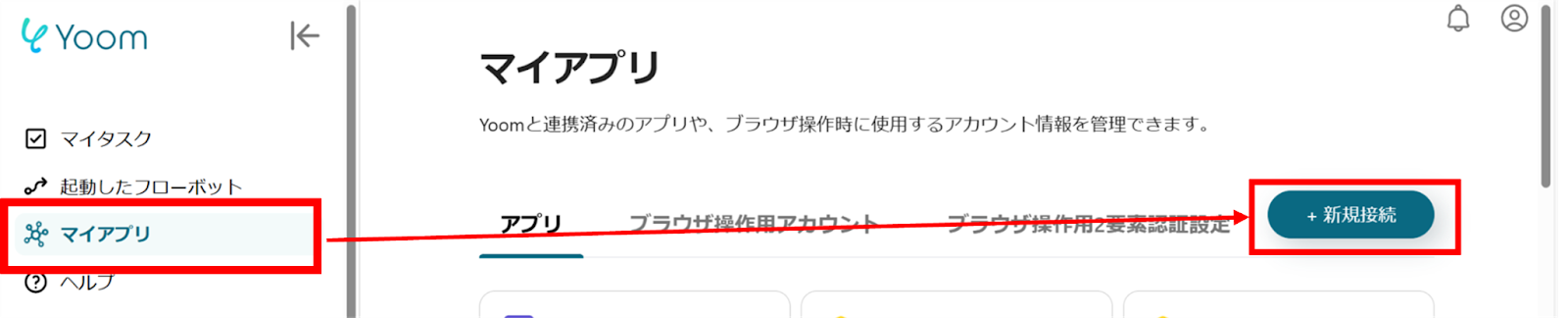
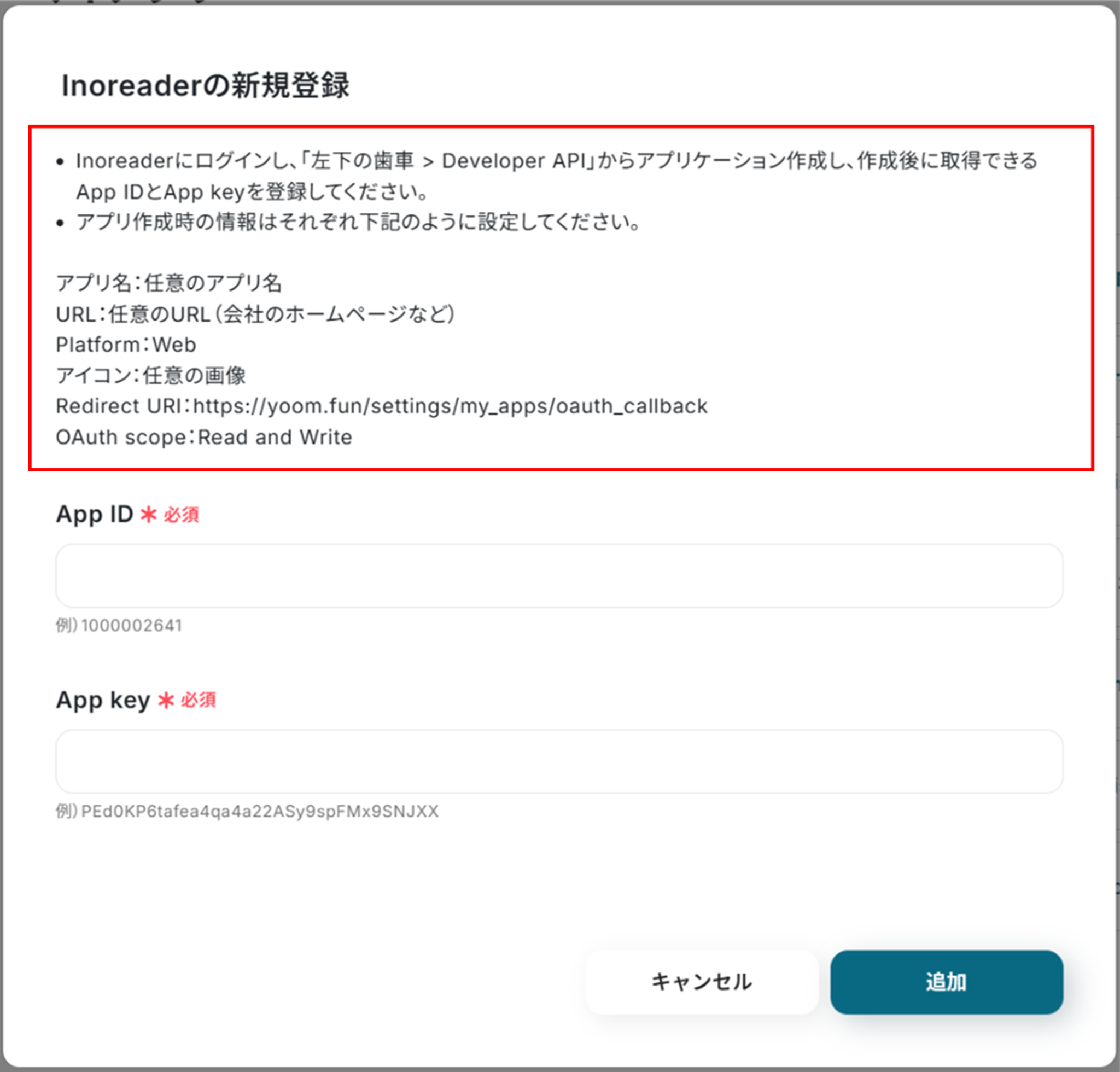
(2)「Inoreaderの新規登録」画面から、赤枠を確認の上、App ID、App keyを入力し「追加」
をクリックします。
Hugging Faceのマイアプリ登録方法
次は、Hugging Faceをマイアプリに登録します。
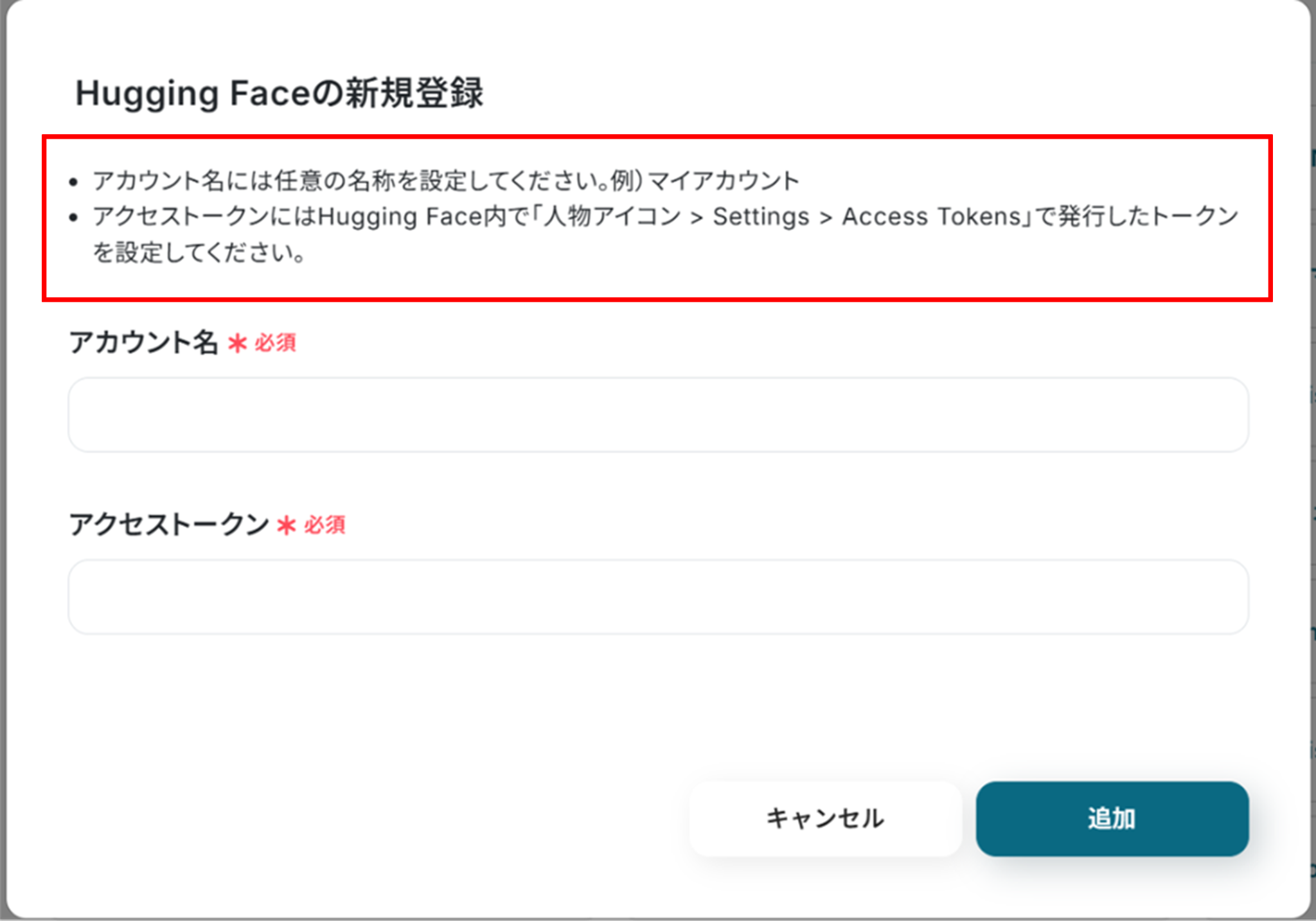
(1)先ほどと同様に、マイアプリの新規接続一覧の中から、Hugging Faceをクリックします。
「Hugging Faceの新規登録」画面から、赤枠を確認の上、アカウント名、アクセストークンを入力し「追加」をクリックしましょう。
連携が完了するとマイアプリにInoreader、Hugging Face、Airtableが登録されます。
これでマイアプリ登録が完了しました。
次は、テンプレートを使用してトリガーの設定をしましょう!
ステップ2:テンプレートをコピーする
ここから、フローの作成に入ります!
Yoomのテンプレートを利用することで簡単に業務の自動化を実現できます。
まずは、下記テンプレートページを開き、『このテンプレートを試してみる』をクリックしましょう。
■概要最新情報の収集にRSSフィードを活用しているものの、日々流れてくる大量のコンテンツすべてに目を通すのは大変ではないでしょうか。重要な情報を見逃さないために手作業で情報を要約し、データベースにまとめる作業は時間もかかり、継続的な負担になりがちです。 このワークフローを活用すれば、Inoreaderで取得したRSSフィードの内容をHugging Faceが自動で要約し、Airtableへ保存する一連の流れを自動化できます。■このテンプレートをおすすめする方- RSSフィードで収集した情報の確認や要約、保存作業に多くの時間を費やしている方
- Hugging FaceなどのAIを活用して、効率的な情報収集の仕組みを構築したい方
- Airtableをナレッジデータベースとして活用しており、手作業での情報保存を効率化したい方
■このテンプレートを使うメリット- 指定したRSSフィードのコンテンツが公開されると、自動で要約されAirtableへ保存されるため、情報収集と整理にかかる作業時間を短縮します
- 手作業による情報の転記ミスやデータベースへの保存漏れを防ぎ、常に正確な情報が蓄積される仕組みを構築できます
■フローボットの流れ- はじめに、Hugging Face、Inoreader、AirtableをYoomと連携します
- 次に、トリガーでInoreaderを選択し、「指定のフィードでコンテンツが公開されたら」というアクションを設定します
- 次に、オペレーションでAI機能の「テキストを要約」を選択し、Inoreaderで取得したコンテンツの要約を設定します
- 最後に、オペレーションでAirtableの「レコードを作成」を選択し、要約したテキストを指定のデータベースに保存するよう設定します
※「トリガー」:フロー起動のきっかけとなるアクション、「オペレーション」:トリガー起動後、フロー内で処理を行うアクション
■このワークフローのカスタムポイント- Inoreaderのトリガー設定では、監視対象としたい任意のフィードURLを設定してください
- AI機能の「テキストを要約」では、要約したいテキスト(Inoreaderで取得した本文など)や、文字数といった要約の条件を任意の内容で設定してください
- Airtableでレコードを作成するアクションでは、保存先となる任意のベースID、テーブルIDを設定してください
■注意事項- Inoreader、Hugging Face、AirtableのそれぞれとYoomを連携してください。
- トリガーは5分、10分、15分、30分、60分の間隔で起動間隔を選択できます。
- プランによって最短の起動間隔が異なりますので、ご注意ください。
- RSSフィードで収集した情報の確認や要約、保存作業に多くの時間を費やしている方
- Hugging FaceなどのAIを活用して、効率的な情報収集の仕組みを構築したい方
- Airtableをナレッジデータベースとして活用しており、手作業での情報保存を効率化したい方
- 指定したRSSフィードのコンテンツが公開されると、自動で要約されAirtableへ保存されるため、情報収集と整理にかかる作業時間を短縮します
- 手作業による情報の転記ミスやデータベースへの保存漏れを防ぎ、常に正確な情報が蓄積される仕組みを構築できます
- はじめに、Hugging Face、Inoreader、AirtableをYoomと連携します
- 次に、トリガーでInoreaderを選択し、「指定のフィードでコンテンツが公開されたら」というアクションを設定します
- 次に、オペレーションでAI機能の「テキストを要約」を選択し、Inoreaderで取得したコンテンツの要約を設定します
- 最後に、オペレーションでAirtableの「レコードを作成」を選択し、要約したテキストを指定のデータベースに保存するよう設定します
■このワークフローのカスタムポイント
- Inoreaderのトリガー設定では、監視対象としたい任意のフィードURLを設定してください
- AI機能の「テキストを要約」では、要約したいテキスト(Inoreaderで取得した本文など)や、文字数といった要約の条件を任意の内容で設定してください
- Airtableでレコードを作成するアクションでは、保存先となる任意のベースID、テーブルIDを設定してください
- Inoreader、Hugging Face、AirtableのそれぞれとYoomを連携してください。
- トリガーは5分、10分、15分、30分、60分の間隔で起動間隔を選択できます。
- プランによって最短の起動間隔が異なりますので、ご注意ください。
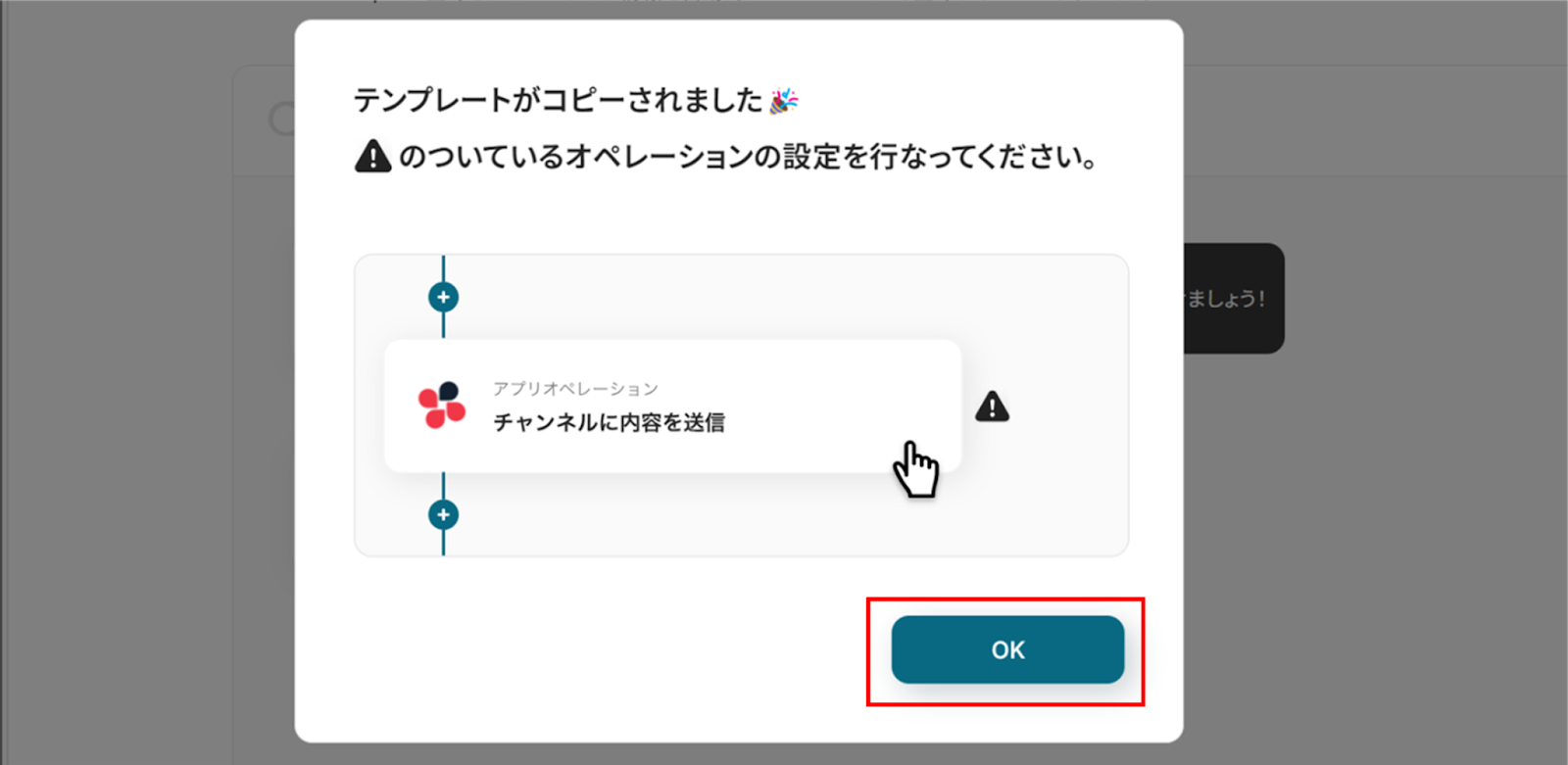
コピーすると下の画像のようにテンプレートがお使いのYoom管理画面にコピーされるので、OKを押して設定を進めていきましょう!
ステップ3:Inoreaderの指定したフィードでコンテンツが公開されたら
(1)それでは、Inoreaderと連携して指定のフィードでコンテンツが公開された際の設定を行いましょう!
「指定のフィードでコンテンツが公開されたら」をクリックしましょう。
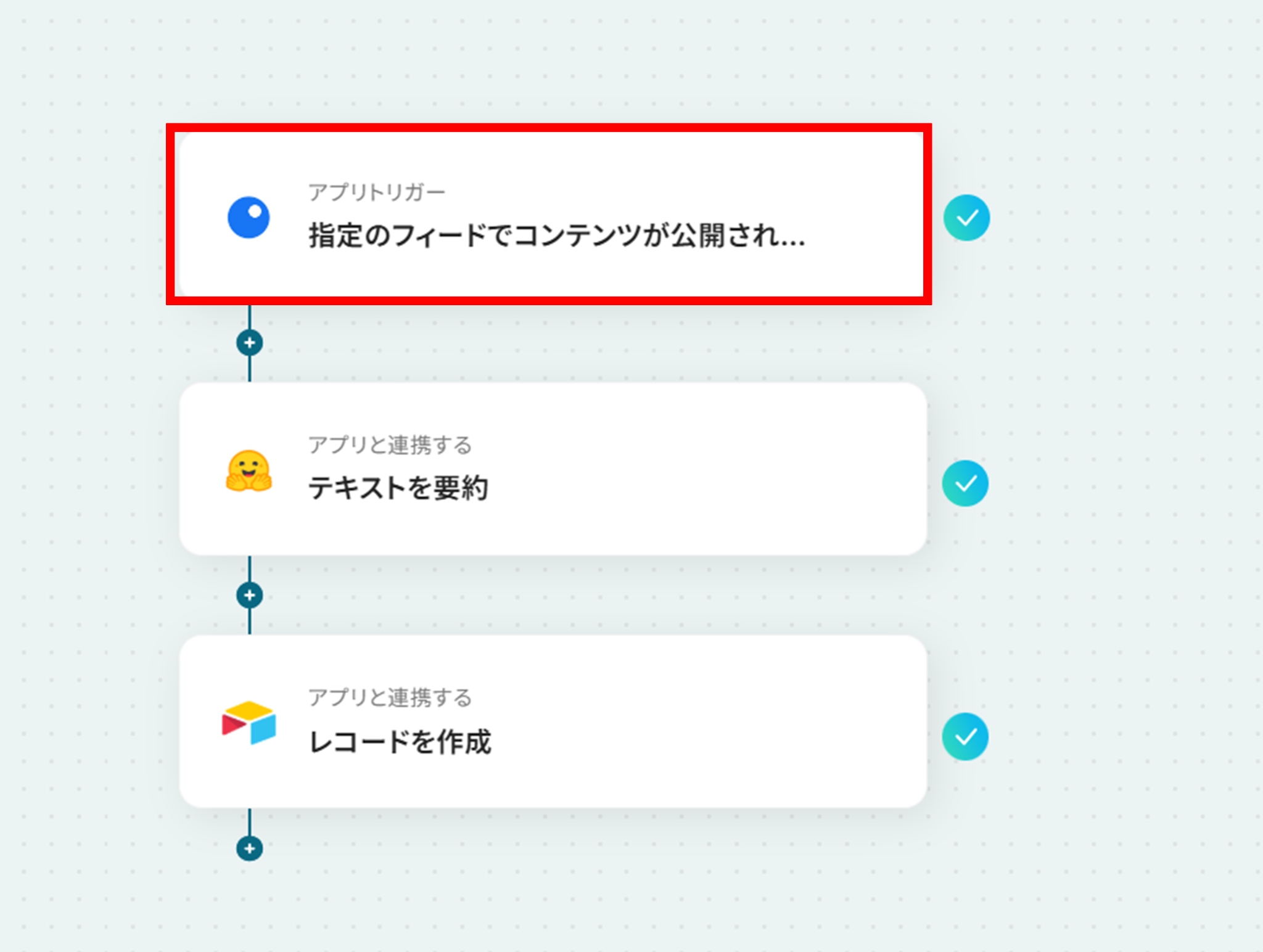
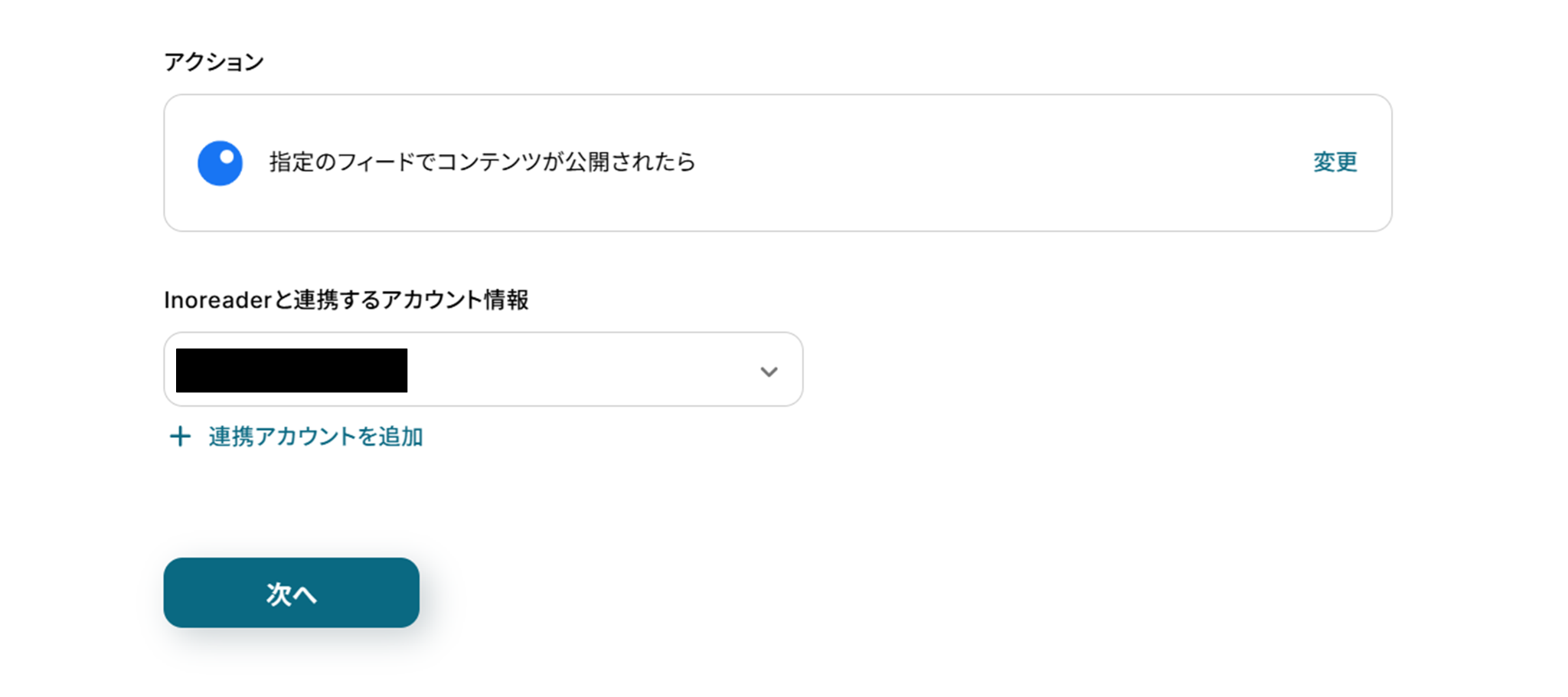
(2)「連携アカウントとアクションを選択」画面から、Inoreaderと連携するアカウント情報に誤りがないかを確認し、アクションは「指定のフィードでコンテンツが公開されたら」のままで「次へ」をクリックしましょう。
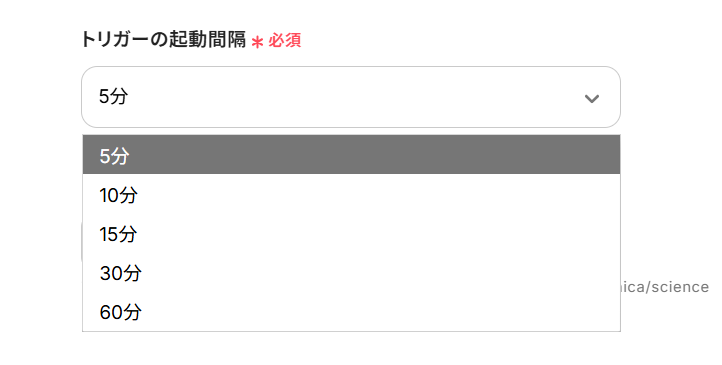
(3)「API接続設定」画面から、トリガーの起動間隔を選択します。
トリガーの起動間隔はプルダウンより5分、10分、15分、30分、60分の間隔から選択してください。
※起動間隔はプランによって異なりますので、ご注意ください。
基本的には最短の起動間隔にしてお使いいただくことをおすすめします!
下へ進み、対象のフィードURLを入力し「テスト」をクリックしましょう。
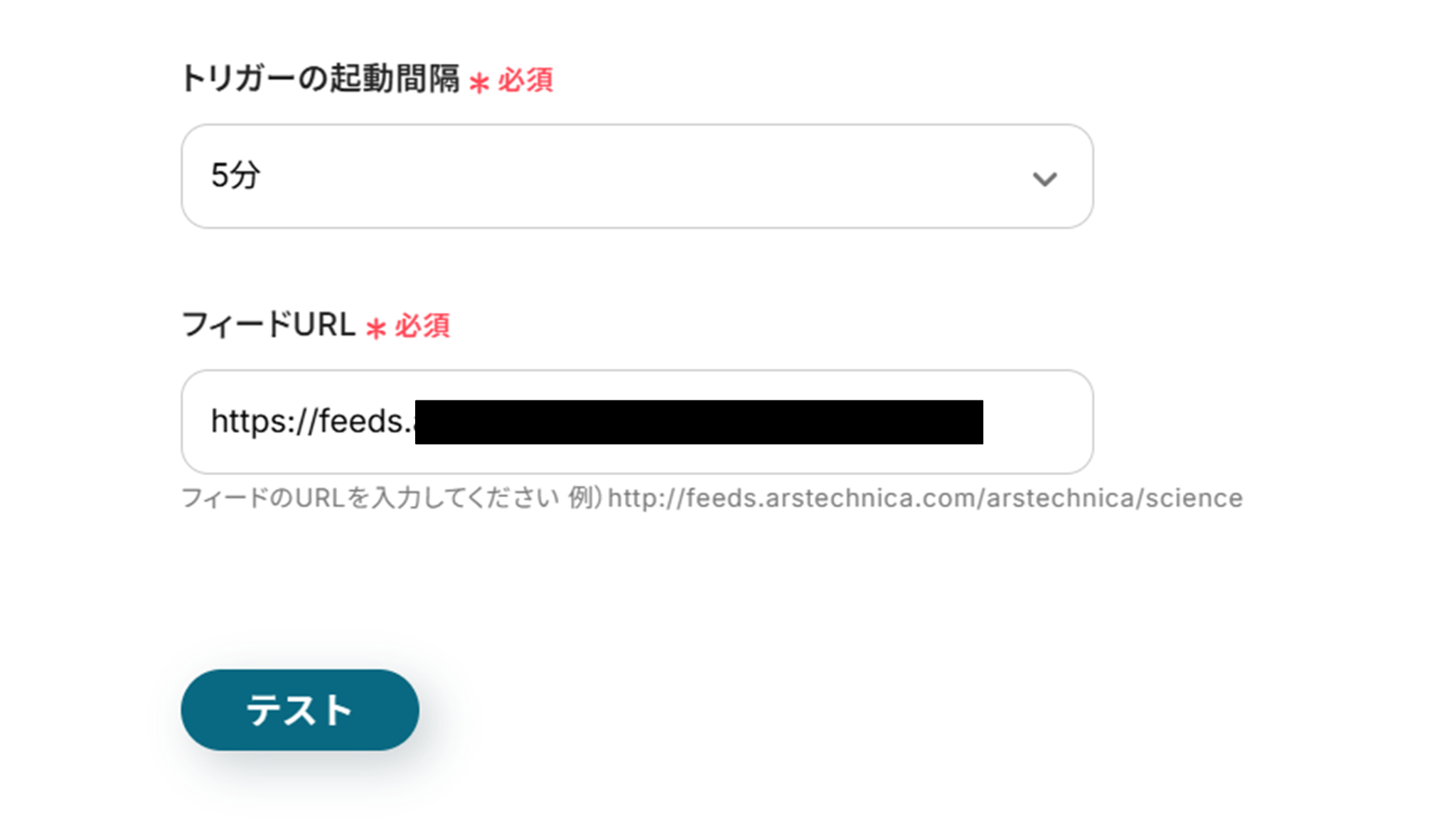
テストに成功しました!
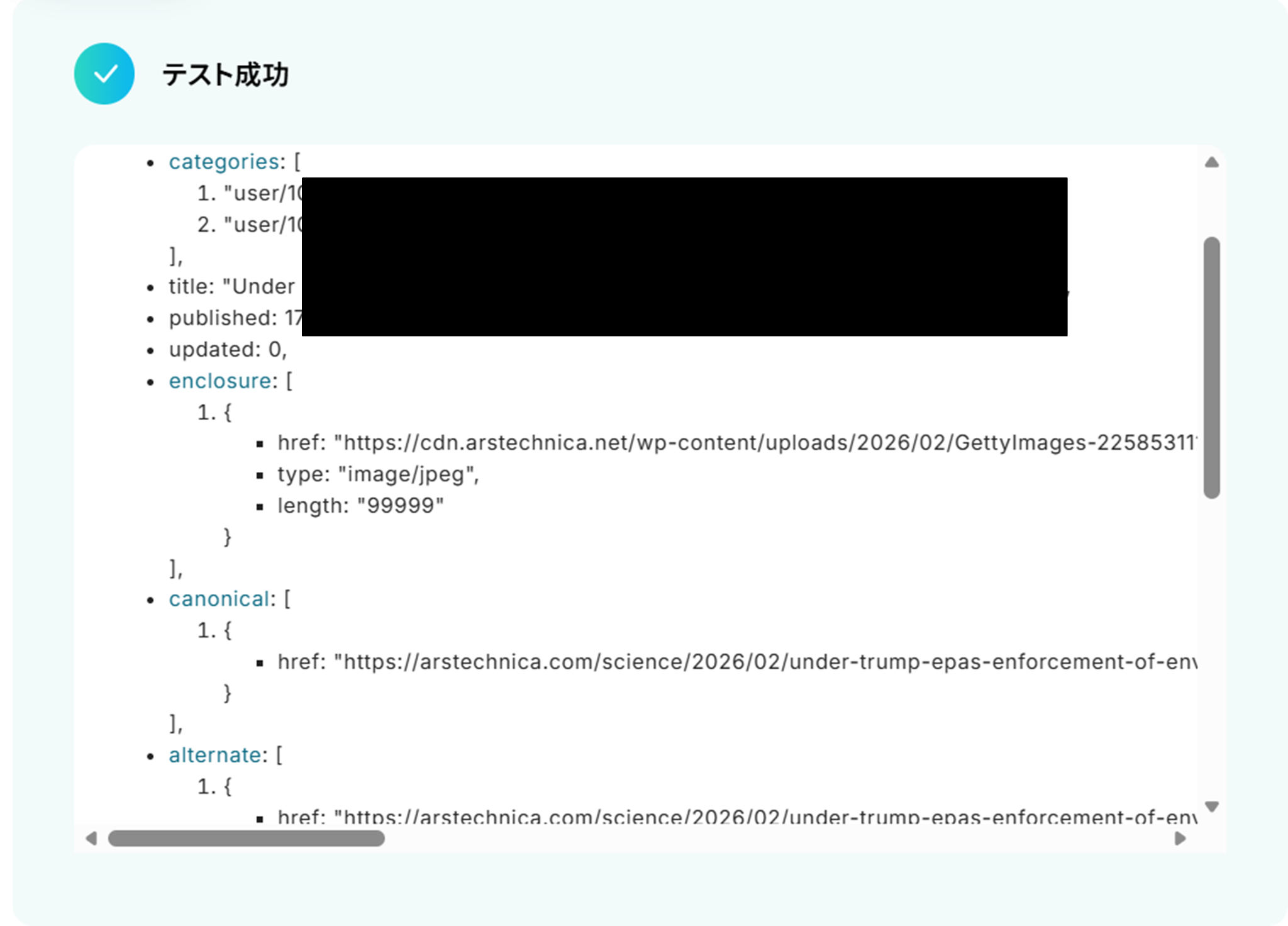
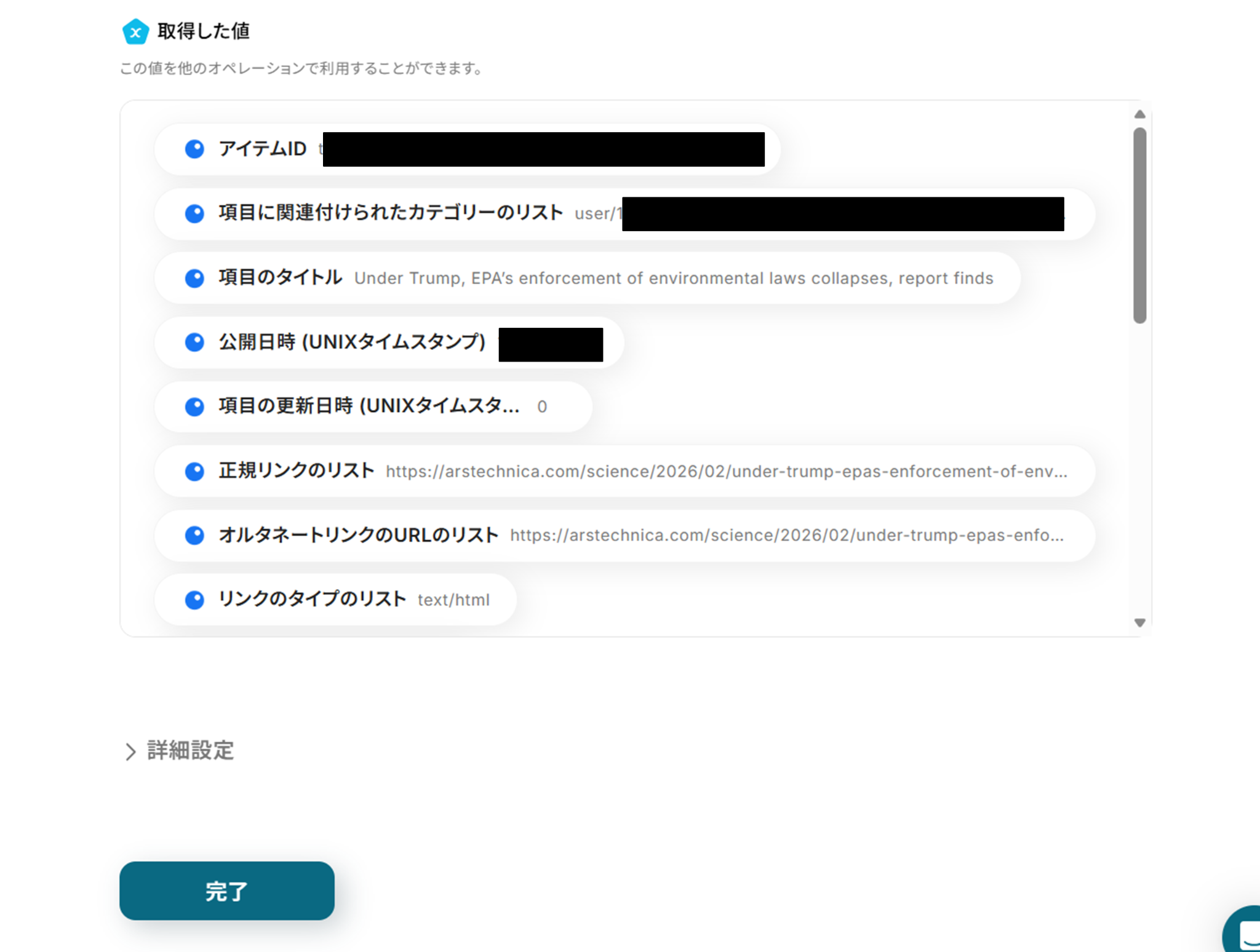
テストに成功すると、取得した値にInoreaderの情報が反映されます。
「取得した値ってなんだろう?」と思った方は下のサイトをご参照ください。
「完了」をクリックし、次の工程に進みましょう!
ステップ4:Hugging Faceと連携してテキストを要約
(1)次は、Hugging Faceと連携してテキストを要約します。
「テキストを要約」をクリックしましょう。
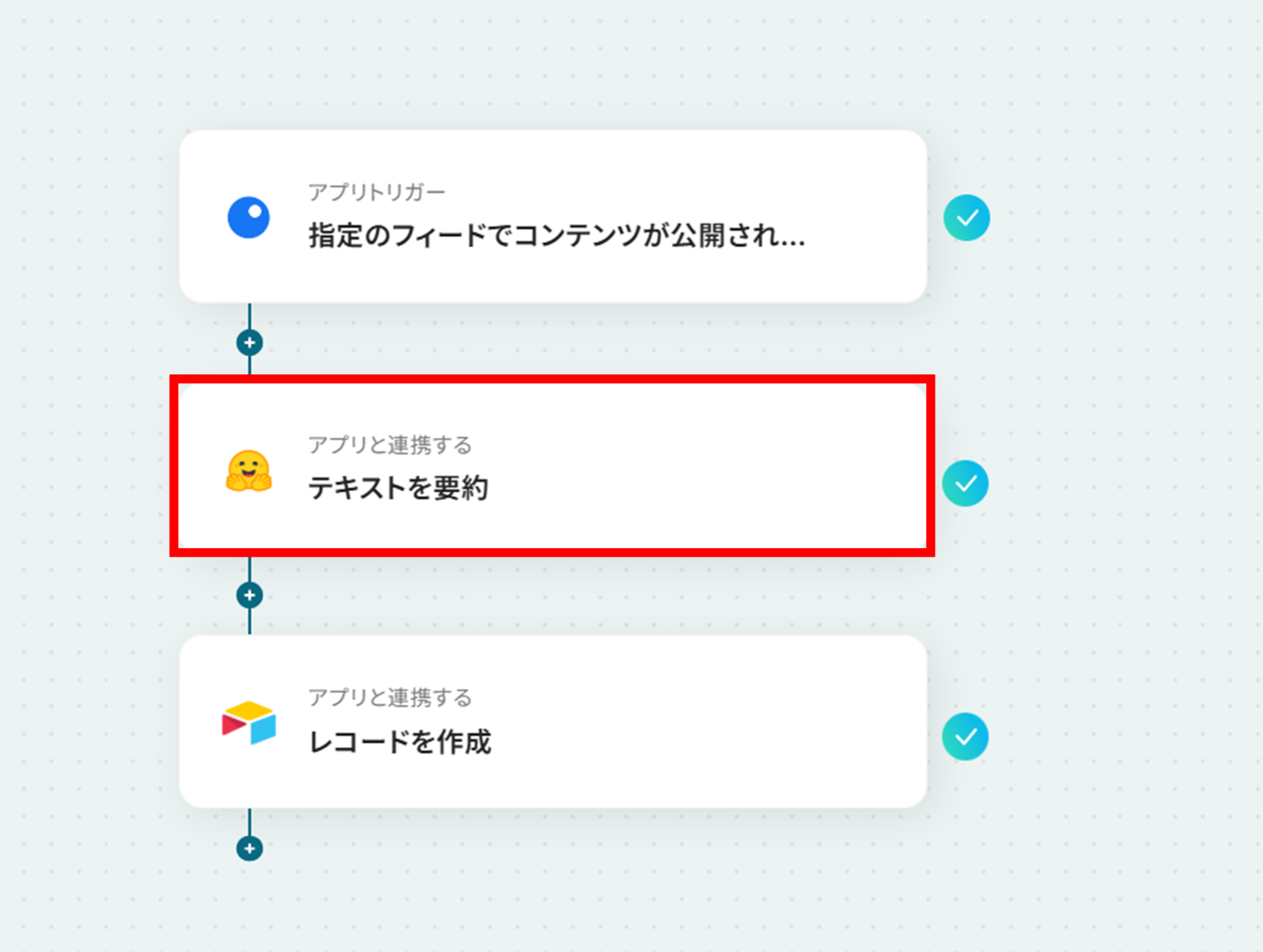
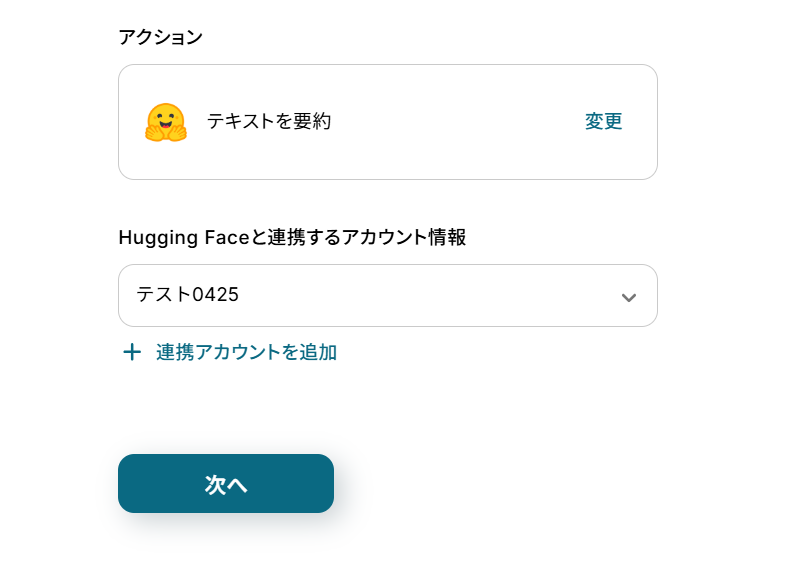
(2)「連携アカウントとアクションを選択」画面から、Hugging Faceと連携するアカウント情報に誤りがないかを確認し、アクションは「テキストを要約」のままで「次へ」をクリックしましょう。
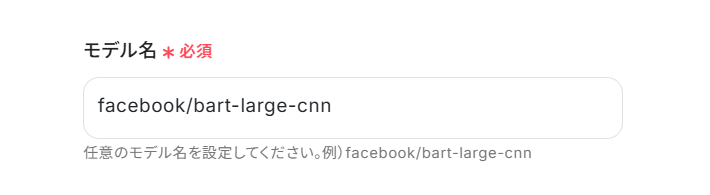
(3)モデル名を直接入力します。
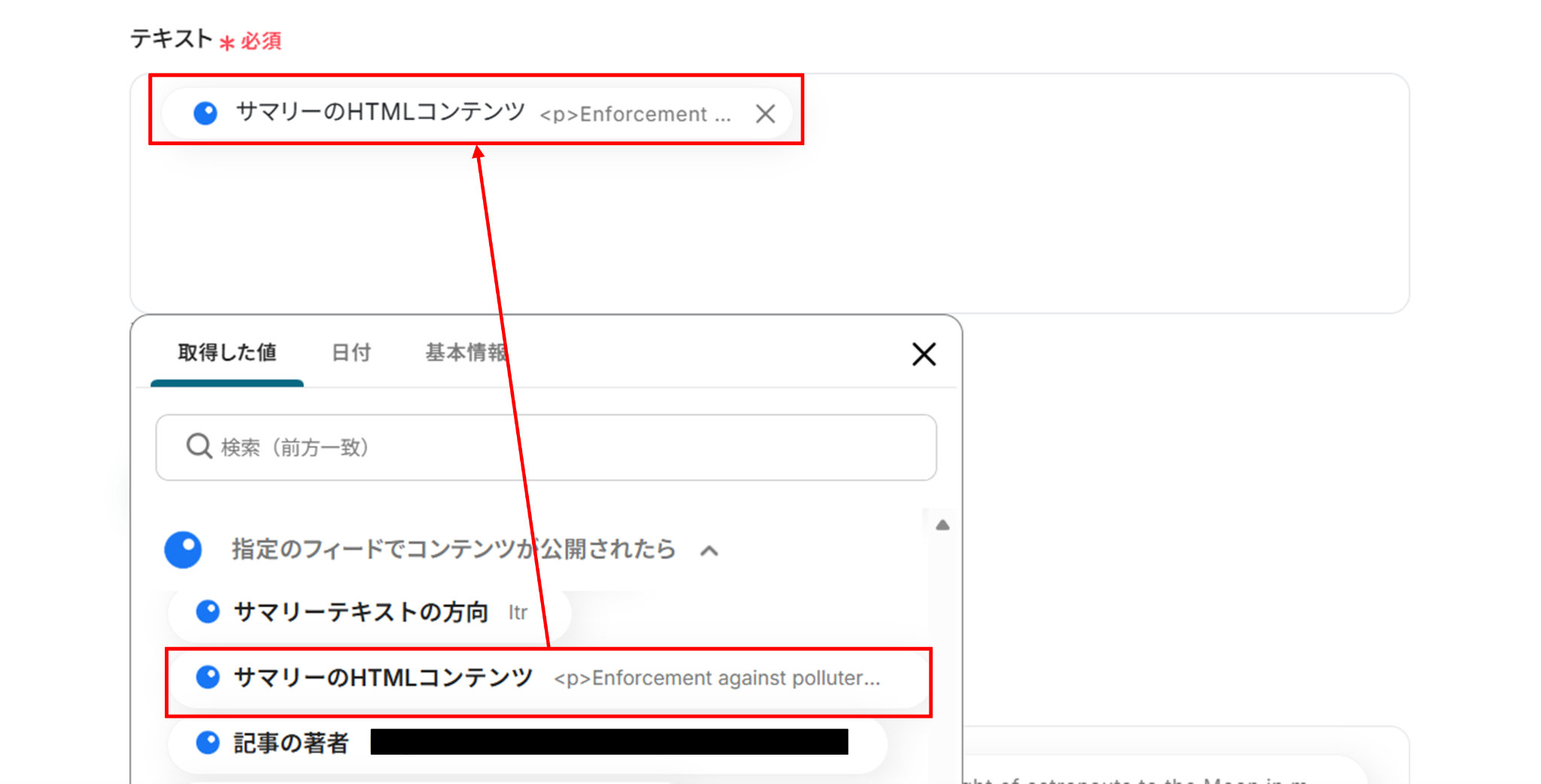
下へ進み、テキストにInoreaderから取得した値から「サマリーのHMLコンテンツ」を入力します。
入力が終わったら「テスト」をクリックしましょう。
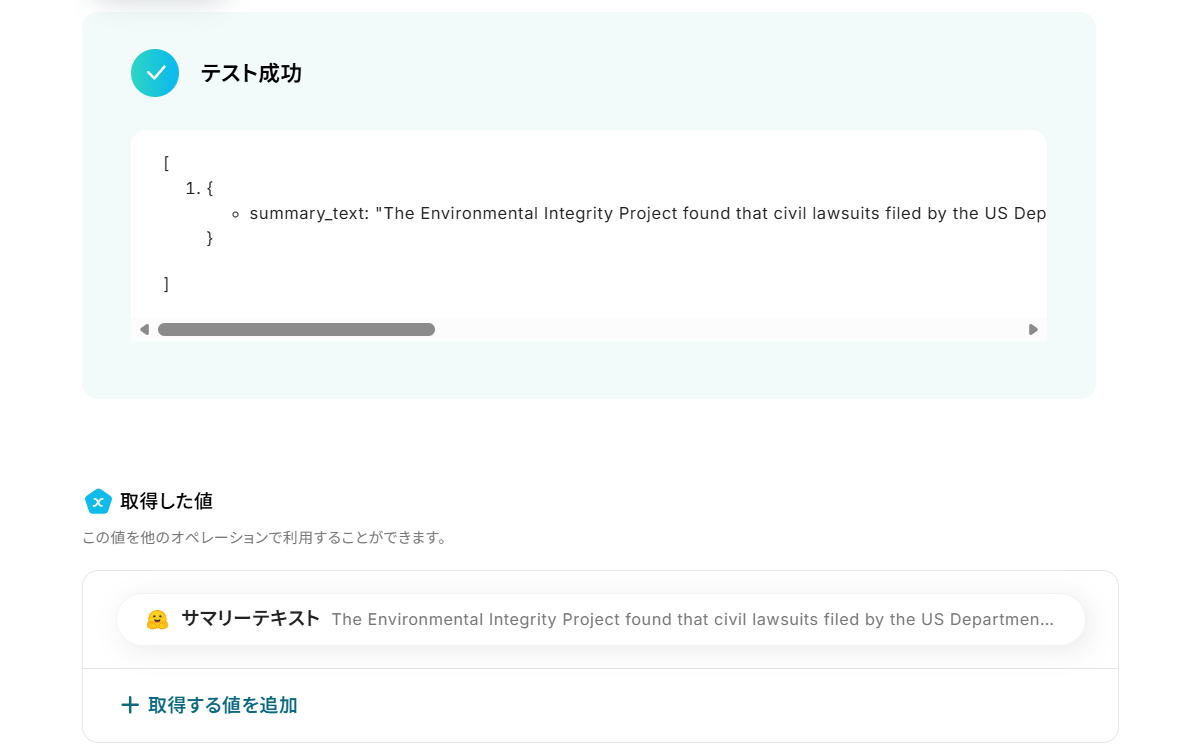
(4)テストに成功しました!
テストに成功すると「取得した値」にHugging Faceの情報が追加されます。
「完了」をクリックして次の工程に進みましょう。
ステップ5:Airtableと連携してレコードを作成
Yoomで設定をする前に、Airtableにテスト用のテーブルを作成します。
完了したらYoomに戻りましょう!

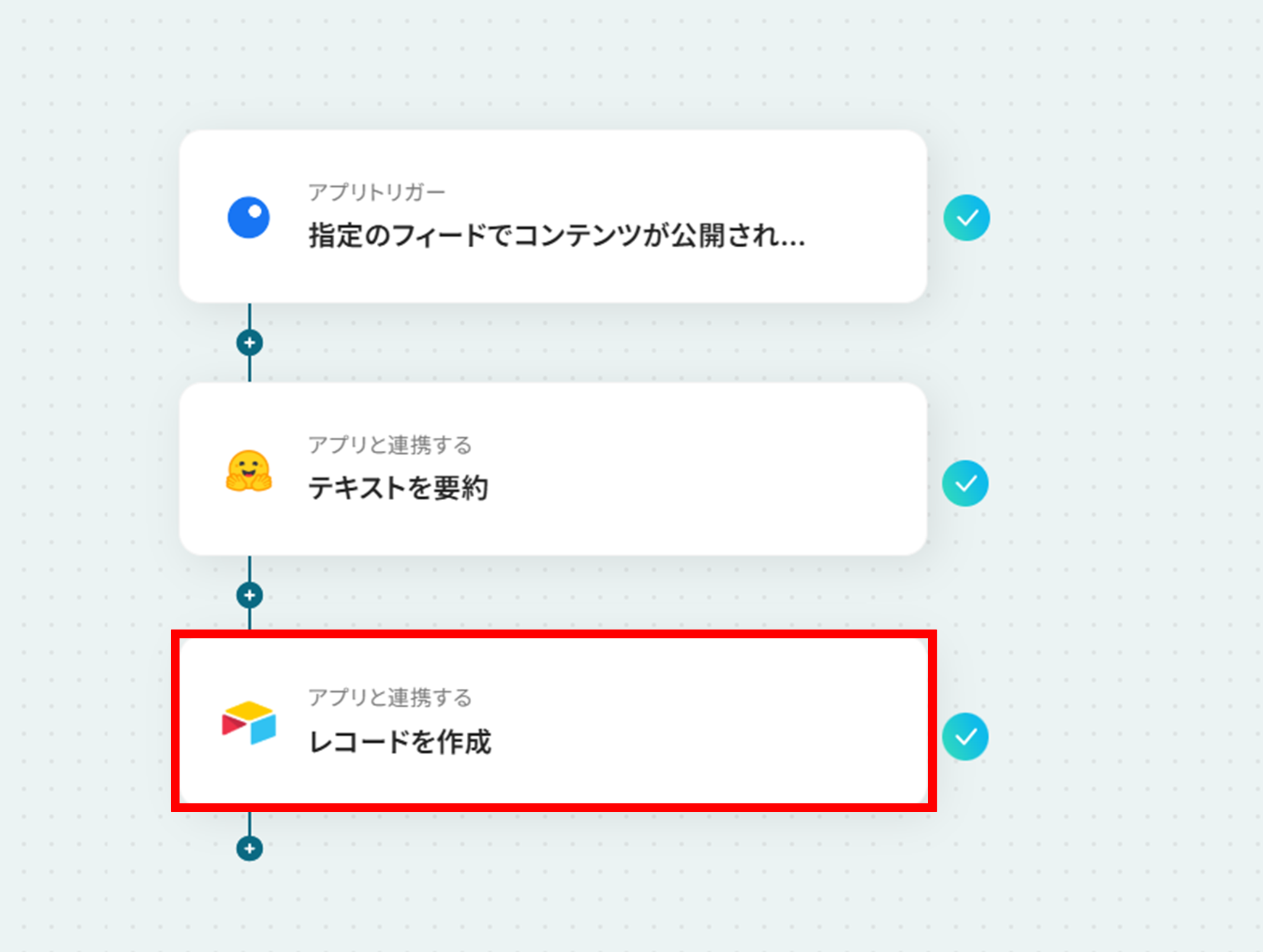
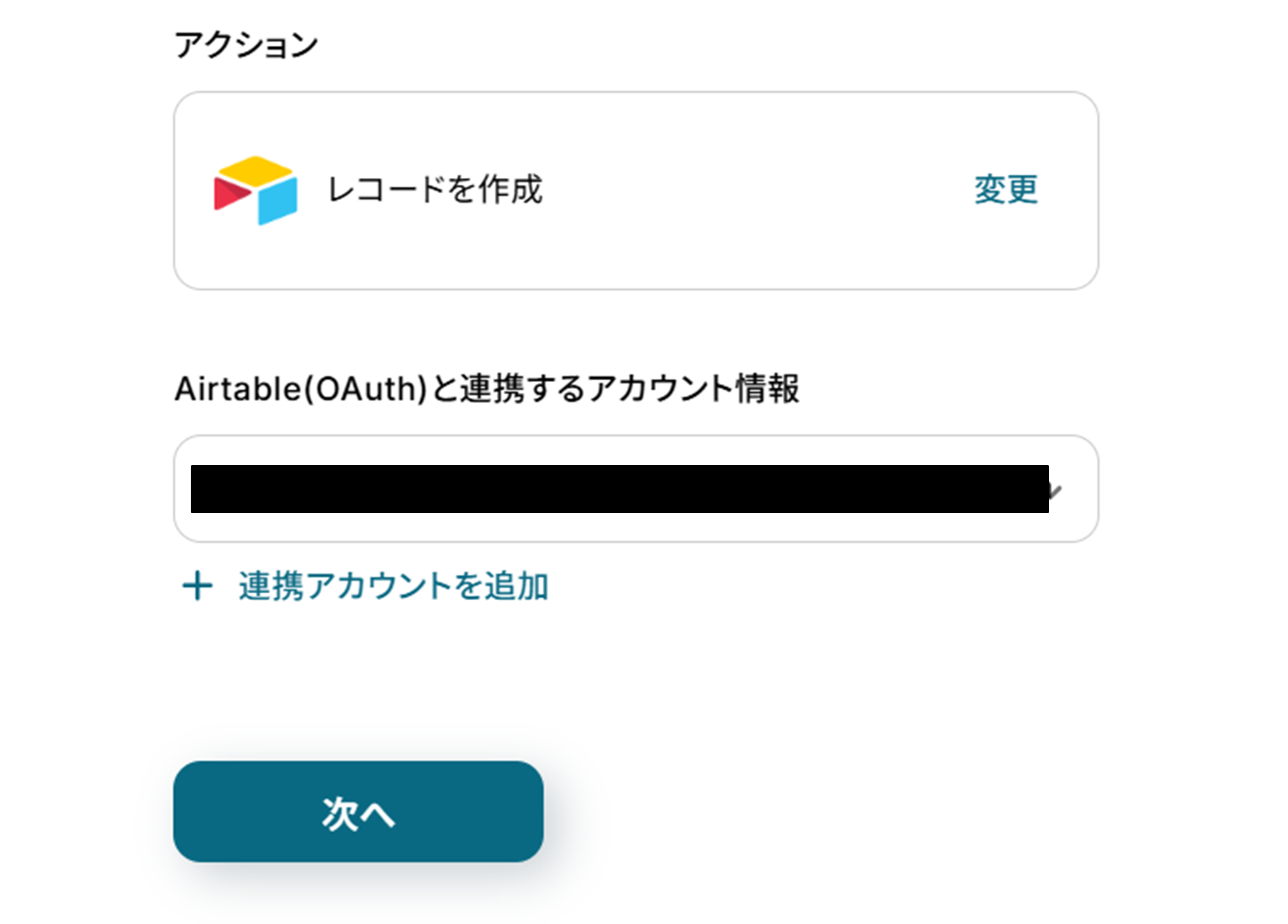
(1)次は、Airtableと連携してレコードを作成します。
「レコードを作成」をクリックしましょう。
(2)「連携アカウントとアクションを選択」画面から、Airtableと連携するアカウント情報に誤りがないかを確認し、アクションは「レコードを作成」のままで「次へ」をクリックしましょう。
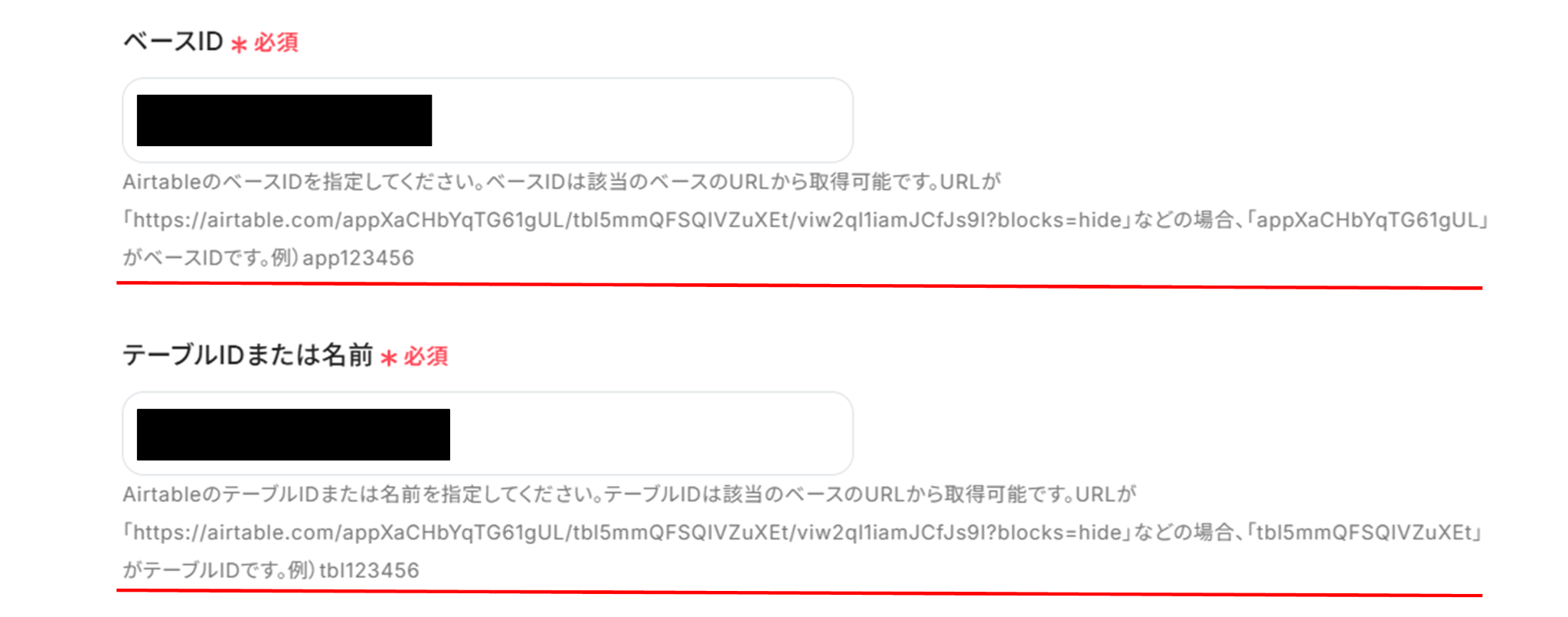
(3)赤線を確認の上、「ベースID」、「テーブルIDまたは名前」を入力します。
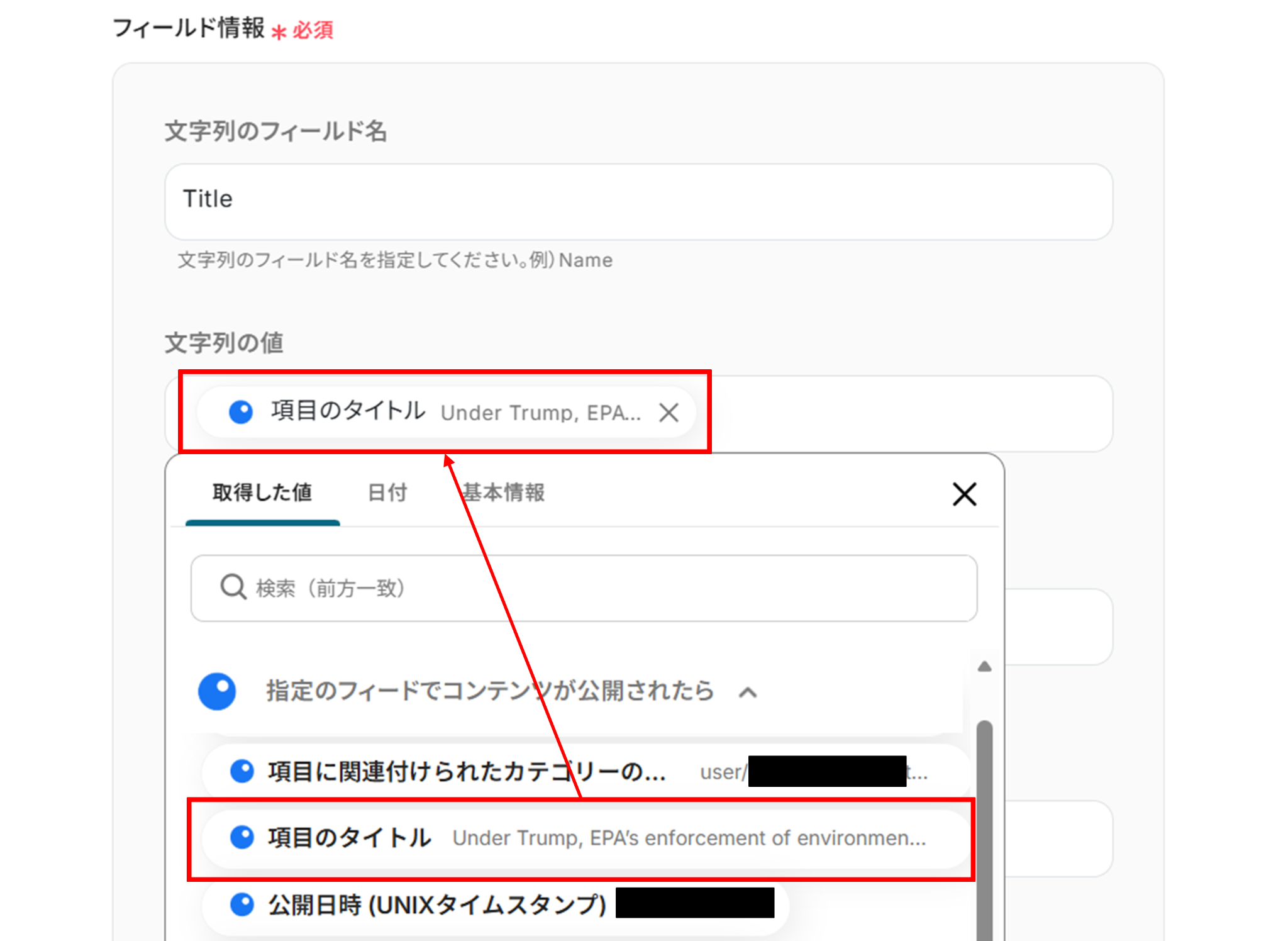
下へ進み、レコードを作成したい文字列にどの情報を反映させるかを指定します。
- 文字列のフィールド名:直接入力
- 文字列の値:取得した値を使って入力
取得した値を使って入力することで、都度変更することなく最新の情報を反映することができます。
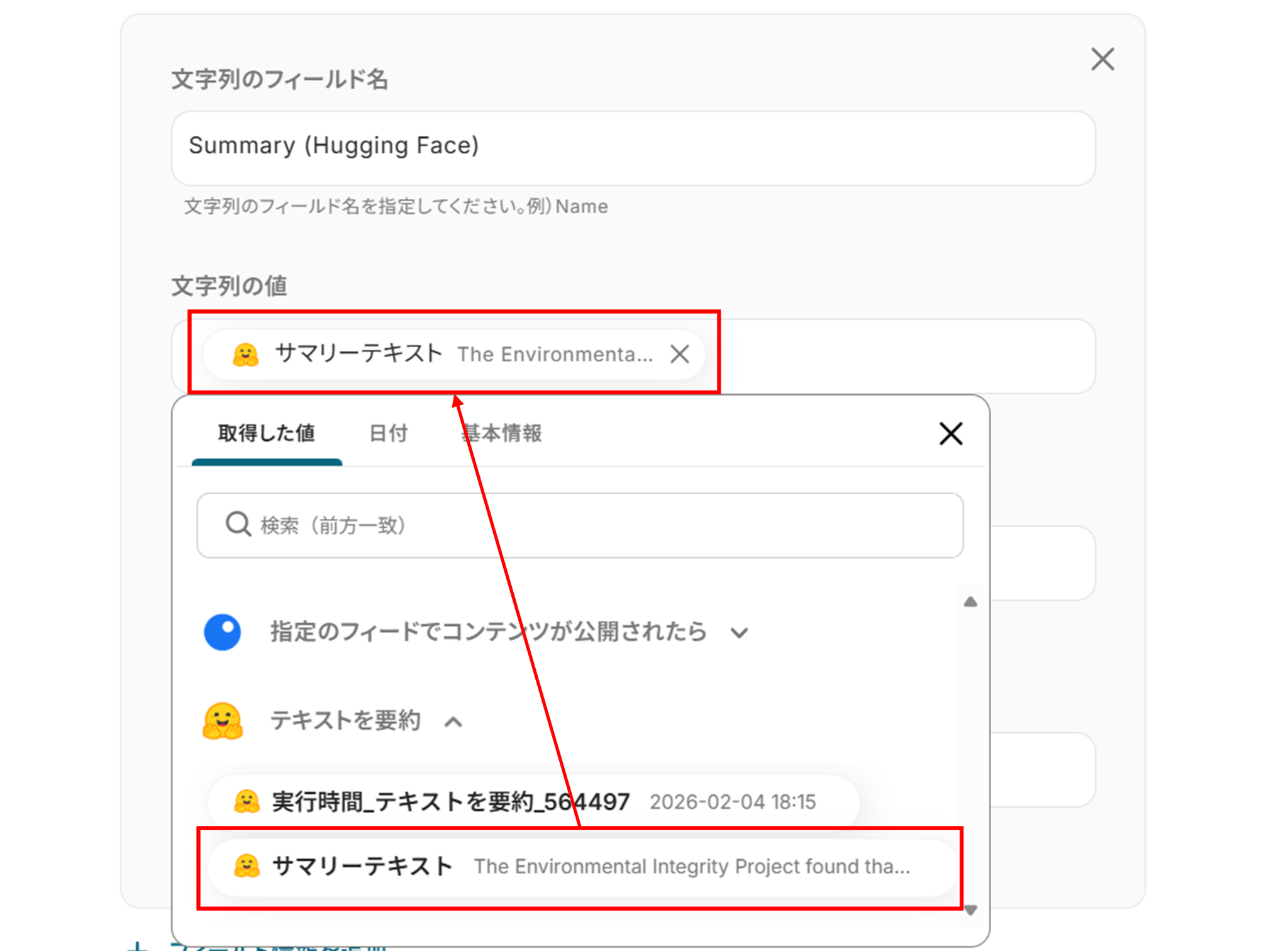
「+フィールド情報を追加」をクリックし、Hugging Faceで取得した要約内容を追加します。
入力が完了したら「テスト」をクリックしましょう。
テストに成功しました!
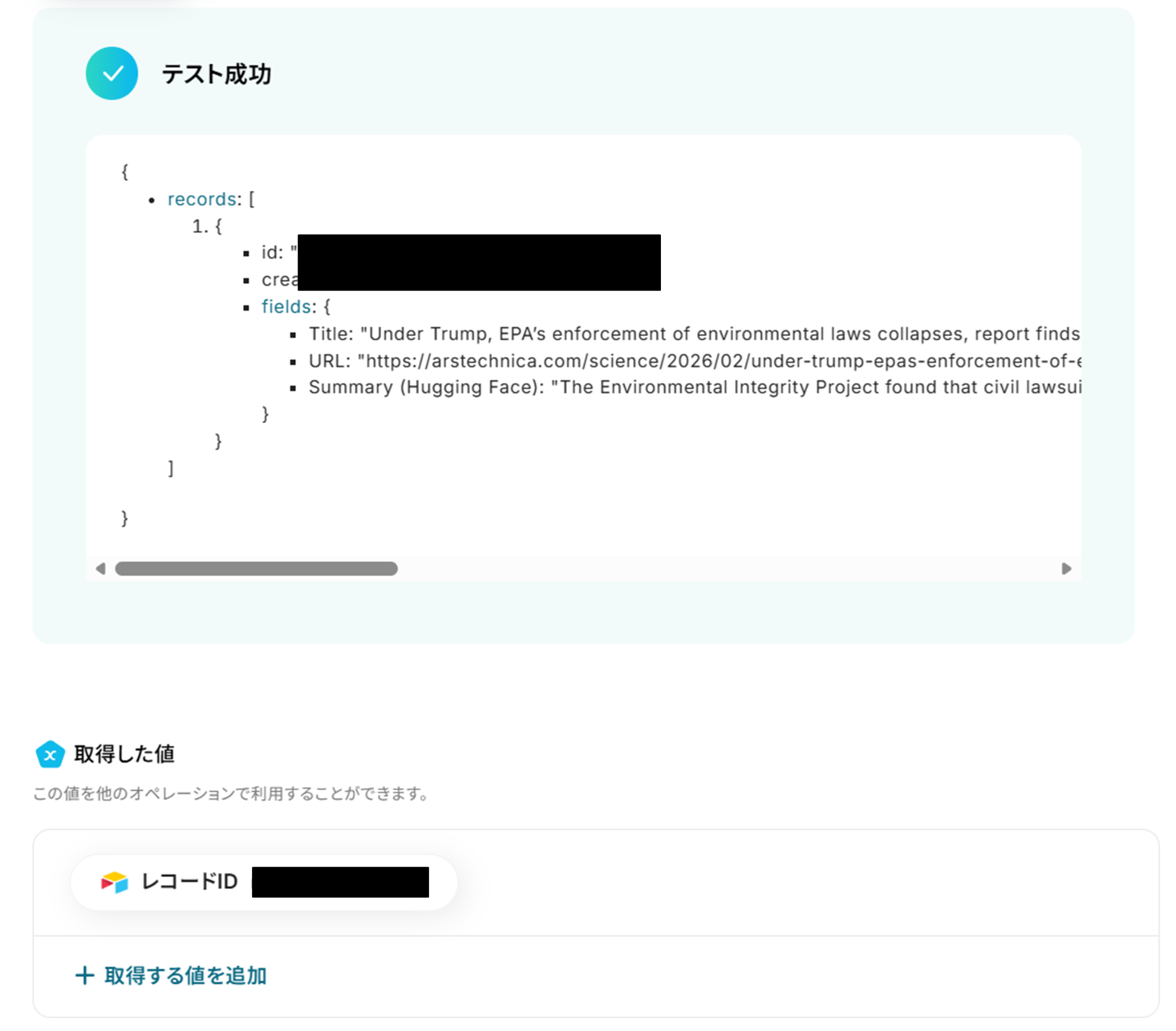
テストに成功すると、AirtableにInoreaderとHugging Faceの情報が反映されます。
Yoomに戻り「完了」をクリックしましょう。

ステップ6:トリガーをONに設定しフロー稼働の準備完了
お疲れ様でした!これですべての設定が完了です。
トリガーをONにするとフローが起動します! 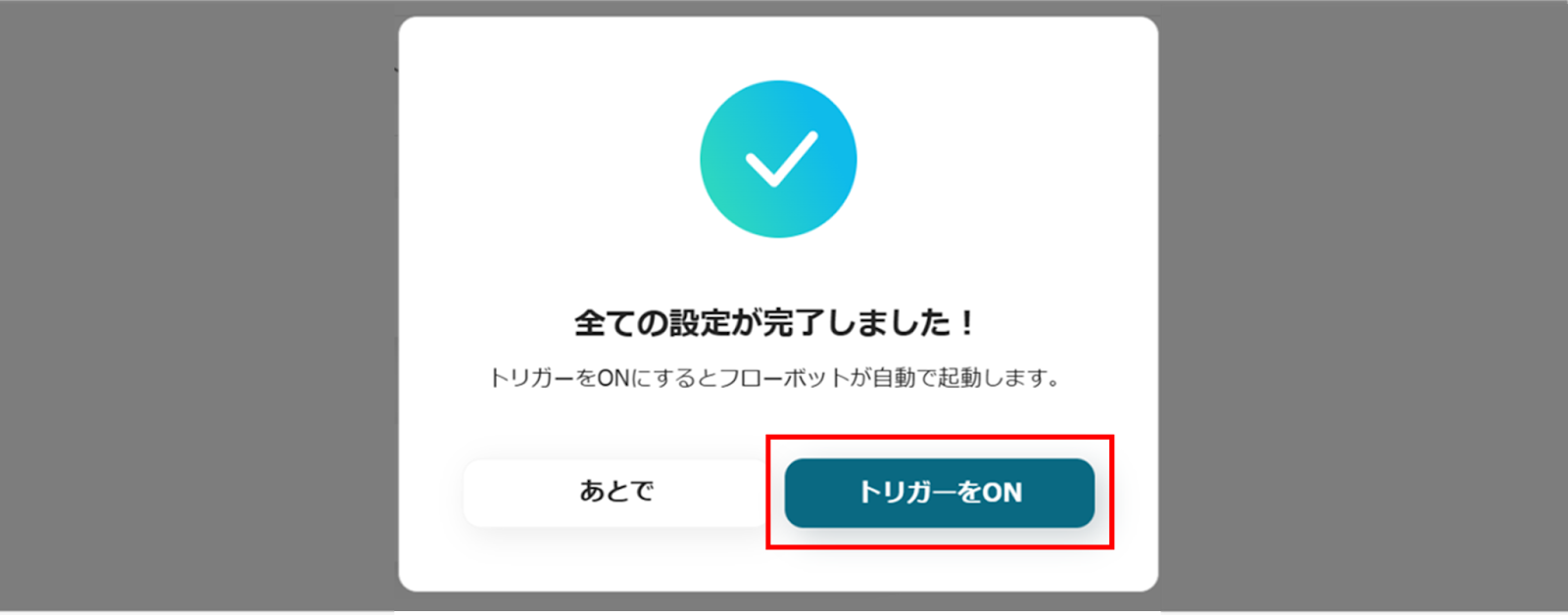
よくあるご質問
Q:フローボットでエラーが発生した場合どうなる?
A:
フローボットでエラーが発生した場合、Yoomに登録したメールアドレスに通知が送信されます。
通知にはエラーが発生したオペレーションも記載されているので、問題がどこで起きたかすぐに確認できます。
通知先は、メールの他にSlackやChatworkも設定可能です。
Slack・Chatworkへの通知設定
再実行は自動で行われませんので、通知を確認後、手動で再実行を行ってください。
エラー時の対応方法について
ヘルプページで解決しない場合は、サポート窓口もご利用いただけます。
Q:Hugging Faceのどのモデルが利用できますか?
A:
Hugging Faceの利用可能なモデルはこちらをご参照ください。
Q:保存先をAirtable以外に変更できますか?
A:
可能です。
Yoomでは様々なアプリと連携することができます。
連携できるアプリにつきましては、下のサイトをご参照ください。
連携アプリ一覧
プログラミング知識なしで手軽に構築できます。