


・
税理士事務所のAI活用ガイド!仕訳や月次チェックの活用例と導入手順

仕訳や月次チェック、顧問先への連絡など、税理士事務所には正確さが求められる定型業務が数多くあります。
「AIを使って効率化したいけれど、どの業務から始めればよいのか」
「顧問先情報をどう扱えばよいのか」
と迷う方もいるのではないでしょうか。この記事では、業務別の活用例から事務所内のルールづくり、導入の進め方までを解説します。AIに任せる作業と専門家が担う判断を整理し、日々の業務に取り入れるヒントを見つけましょう!
🧭税理士事務所でAIを活用できる業務
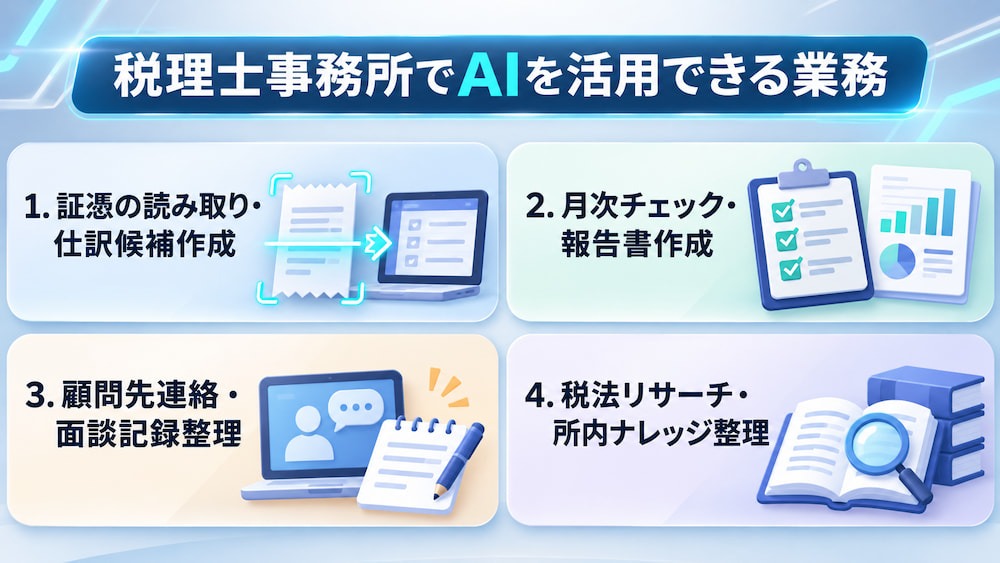
ここからは、税理士事務所の業務でAIをどのように役立てられるかを紹介します。
1.証憑の読み取りや仕訳候補の作成
領収書や請求書などから日付・金額・取引先を読み取り、仕訳候補を作成する作業は、AIで補助できる業務の一つです。証憑の項目を抽出し、事務所の勘定科目ルールに沿った候補を一覧にすることで、手入力の負担を減らせます。
なお、読み取り結果や仕訳候補の精度は、証憑の状態や設定内容によって変わります。そのため、導入時には代表的な書類で読み取り精度を確認し、金額や税区分などの重要項目を元の証憑と照合する運用ルールを整えておくことが大切です。
🔗関連記事:AIエージェントで証憑突合を自動化する方法|経理業務を効率化
2.月次チェックや報告書の作成
試算表や月次データから変動の大きい項目を抽出したり、報告コメントの下書きを作ったりする業務にもAIを活用できます。前月や前年との数値の違いを一覧化することで、担当者が優先的に確認すべき箇所を把握しやすくなります。また、AIの活用範囲を数値の整理や説明文の下書きまでと定めておけば、担当者が確認すべき内容も明確になります。
一方、変動の理由や顧問先への説明については、
- 取引の実態
- 会計処理の背景
などの情報を踏まえて判断する必要があります。元データと照らし合わせたうえで報告内容を整え、顧問先に伝える情報を税理士が確認する運用にしましょう。
🔗関連記事:AIエージェントで進捗報告を自動収集!定性情報も引き出す報告レポート作成術
3.顧問先への連絡や面談記録の整理
面談メモから決定事項や今後の対応を整理したり、資料依頼メールの下書きを作成したりする作業にもAIを活用できます。会話の記録を、- 「確認事項」
- 「担当者」
- 「期限」
などに分類してまとめることで、面談後のタスク共有や進捗管理がしやすくなります。また、定型的な案内文を作成する際は、事務所で使用する表現や必要な記載項目をあらかじめ指示しておくと、実務に活用しやすい下書きを作成できます。
顧問先に送る文面は、依頼内容や期限、相手の状況が正しく反映されているかを確認したうえで送信することが重要です。また、面談記録に個人情報や秘密情報が含まれる場合は、事務所で定めた情報管理ルールに従って取り扱う必要があります。
🔗関連記事:【ノーコードで実現】要約ツール活用して文章を自動で要約する方法
4.税法リサーチや所内ナレッジの整理
税法や関連資料を調べる際に、AIを使って論点の候補や検索キーワードを整理すると、調査を効率的に進めやすくなります。また、事務所内のFAQや過去の相談記録を分類し、必要な情報を探しやすくする用途にも活用できます。所内ナレッジを参照させる場合は、- 誰がどの情報を閲覧できるのか
- どの資料を参照対象にするのか
を事前に整理しておきましょう。AIが示した税務上の説明や根拠は、法令・通達・公的機関の資料などで確認し、個別の事情に当てはまるかを担当者が検討する必要があります。調査や情報整理の補助として活用し、最終的な判断は担当者が行うことが大切です。
🔗関連記事:社内ナレッジをAIで自動更新!属人化を防ぎ最新情報を保つ仕組みづくり
⚖️税理士事務所でAIに任せる業務と人が担う業務
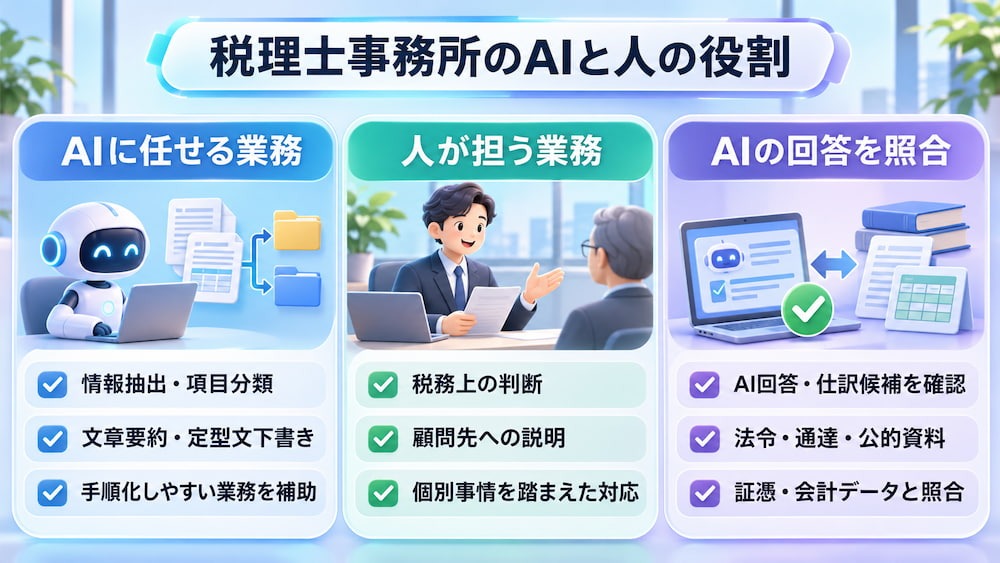
この章では、AIに任せやすい業務と税理士が担う業務の役割分担を整理します。
✔️AIに任せる業務
AIは、資料からの情報抽出や項目の分類、文章の要約、定型文の下書きなど、作業手順や出力形式を定めやすい業務を補助できます。面談メモから確認事項を整理したり、証憑の情報を一覧化したりする際は、入力情報と出力形式を明確にすると、結果を確認しやすくなります。
また、指示には
- 参照する資料
- 出力項目
- 判断できない場合の対応
も含めておくとよいでしょう。そのうえで、AIの役割を「候補作成」「要点整理」などに限定し、担当者が内容を確認してから確定処理や顧問先への連絡に進む運用が大切です。
✔️人が担う業務
税務上の判断や顧問先への説明など、個別の事情を踏まえた専門的な対応は、税理士が担う業務です。法令や通達だけでなく、取引の実態や契約内容、顧問先ごとの状況を踏まえて判断する必要があります。
また、AIに論点や回答案を整理させる場合も、申告内容や税務書類、顧問先への説明に誤りがないか、根拠資料や元データと照らし合わせて確認しましょう。AIは入力情報が不足している場合、推測に基づく回答を生成することもあります。そのため、AIの回答をそのまま採用せず、税理士が責任を持って確認・判断する体制を整えておくことが大切です。
🔗関連記事:生成AIが嘘をつく原因「ハルシネーション」とは?仕組みと対策を徹底解説
✔️AIの回答を根拠資料や元データと照合する
AIが作成した回答や仕訳候補を業務に使用する前に、
- 法令・通達・公的機関の資料
- 証憑
- 会計データ
などと照合します。回答に資料名や参照先が示されている場合も、実際にその資料が回答の根拠となっているかを確認することが大切です。数値を扱う場合は、金額・日付・取引内容・税区分などを元データと突き合わせ、誤読や転記漏れがないかを確認しましょう。
さらに、業務ごとにチェック項目を設け、確認者や承認条件を決めておくと、レビューの手順も共有しやすくなります。根拠を確認できない場合や情報が不足している場合は、
- 追加資料を調べる
- 担当者に確認する
といった対応を取ることが重要です。
🔄Yoomは税理士事務所の定型業務を自動化できます
顧問先から届いた情報の整理や、担当者への共有、管理ツールへの転記には手間がかかります。Yoomでは、フォームやチャットなどをきっかけに、AIワーカーで情報を整理し、連携したツールに記録するフローを作成できます。業務に合わせて処理の流れを組み立て、担当者が結果を確認して次の対応に進む形にすることで、税務判断や顧問先への説明に時間を使いやすくなります。
「これなら自分でもできそう!」と感じた方は、ぜひ以下からYoomを試してみてください。


以下は、すぐに開始できるテンプレートです👀
 税務書類チェッカー
税務書類のデータと適用税制ルールを照合し、計算ミスや記載上の不備を検出したうえで修正案と根拠をまとめた診断レポートを作成するAIワーカーです。税務チェックの効率化や最新税制への準拠確認をスムーズに進めたい経理・財務担当の方におすすめです。
試してみる
■概要税務書類のチェックは、数字の入力ミスがないか、必要な項目がしっかり書かれているかを細かく確認する必要があり、担当者にとってプレッシャーも手間も大きい仕事です。
このAIワーカーは、書類データと自社ルールを見比べて計算ミスや記載の不備を発見。どこをどう直せばいいのかを理由付きで分かりやすくまとめてくれます。SlackやGoogle スプレッドシート、Notionなど、いつも使っているアプリにそのまま通知・共有できるため、日々の確認作業がグッと楽になります。
■このAIワーカーをおすすめする方- 税務書類のチェック作業が多く、見る人によって確認の基準がバラつくことや、担当者の負担を減らしたい方
- 数字の計算ミスや記入漏れを防ぎ、誰が作っても間違いのない書類に揃えたい方
- 社内のチェックルールが新しくなった際も、見落としなくルール通りの確認をスムーズに行いたい方
■事前準備AIワーカーが正確に照合・チェックを行えるよう、税務書類のチェックに関する社内規定やチェックリストなどをあらかじめ用意しておきましょう。Google スプレッドシートやMicrosoft Excel、Notionなど普段お使いのツールで管理しているもので構いません。AIワーカーに「このルールに基づいて書類をチェックして」と指示することで、AIが社内のチェックルールに沿って書類の確認をしてくれます。
■AIワーカーの設定方法チャットで指示を出すだけで自社の運用に合わせて自動で設定・アップデートされていきます。まずは、AIワーカーが処理を正しく実行できるよう「スキル」と「使用ツール」をカスタマイズしましょう。- 「スキル」とは:
- AIワーカーが処理を行うための手順書です。詳しい設定方法は「【AIワーカー】スキル(旧マニュアル)の作成方法」をご参照ください。
- 「使用ツール」とは:
- AIワーカーが処理を行う際に使用するツールです。自社で普段使っているツールをAIに指示するだけで、データの取得先や出力先を自由に組み替えることができます。
AIワーカーの基本設定については「【AIワーカー】基本的な設定方法」 でもご確認いただけます。
■注意事項- AIワーカーの同時実行数・作成可能なAIワーカー数・利用可能なAIモデルはご契約中のプランによって異なります。
- AIワーカー内でご利用いただけるアプリやオペレーション等はワークフローの利用制限と同様です。
- AIワーカーは、テスト実行でも本番実行と同様にタスクを消費しますのでご注意ください。詳細は「【AIワーカー】タスク実行数の計算方法」をご参照ください。


 証憑仕訳データ化担当
経理業務の要である証憑のデータ化と仕訳入力を、AIワーカーが全面的に記帳代行のようにバックアップします。領収書や請求書をOCRでスキャンし、自社の運用ルールをもとにAIが最適な勘定科目を推測。Boxへのファイル保管、共有リンクの発行、Google スプレッドシートへの仕訳候補の登録までを一気通貫で自動実行します。手入力によるミスの削減と工数削減が可能になり、記帳業務をスムーズに進められます。
試してみる
■概要経理業務における証憑のデータ化や仕訳入力は、件数が増えるほど大きな負担となり、手入力によるミスも発生しやすい課題です。このAIワーカーは、領収書や請求書などの証憑ファイルをOCRで読み取り、自社の運用ルールに基づいて勘定科目を推測します。解析対象の証憑ファイルはBoxへ保管し、取得した共有リンクと抽出・解析した情報をGoogle スプレッドシートへ仕訳候補として自動登録します。一連の記帳代行業務を任せることで、 経理処理の効率化と入力負荷の軽減を実現します。
■このAIワーカーをおすすめする方- 領収書や請求書をGoogle スプレッドシートに手入力で転記しており、作業時間を短縮したい経理担当者の方
- 証憑ファイルの保管と仕訳データの紐付けを自動化し、管理体制を強化したい管理部門の方
- 自社の勘定科目のルールに沿って、AIに自律的な仕訳推測を行わせたいとお考えの経営者の方
■AIワーカー設定の流れ- まず最初に、AIワーカーの「名前」や「役割」などの基本設定を行います。
- 次に、AIワーカー内で使用するBoxやGoogle スプレッドシートをYoomと連携し、アクションを設定します。普段お使いの他のアプリに変更することも可能です。
- 最後に、AIワーカーへの指示書である「スキル」を、自社の運用ルールに合わせて作成・編集します。
■このAIワーカーのカスタムポイント- スキル内の「#分類・判定基準」という項目に、「【消耗品費】:事務用品、少額の備品、PC周辺機器など」のように自社の勘定科目や補助科目の定義を設定してください。これにより、AIが自社の経理ルールを理解し、より実務に即した精度の高い仕訳推測が可能になります。
- スキル内の「3. Boxへのアップロード」の項目に、証憑を保管する専用フォルダのコンテンツIDを設定してください。
- スキル内の「5. Google スプレッドシートへの記録」の項目に、管理用のスプレッドシートIDやタブ名を設定してください。
■注意事項- Box、Google スプレッドシートとYoomを連携してください。
- AIワーカーの基本設定は「【AIワーカー】基本的な設定方法」をご参照ください。
- AIワーカーの同時実行数・作成可能なAIワーカー数・利用可能なAIモデルはご契約中のプランによって異なります。
- AIワーカー内でご利用いただけるアプリやオペレーション等はワークフローの利用制限と同様です。
- AIワーカーは、テスト実行でも本番実行と同様にタスクを消費しますのでご注意ください。詳細は「【AIワーカー】タスク実行数の計算方法」をご参照ください。
- AIワーカーはスキルを詳細に設定することで適切な処理を実行しやすくなります。詳細は「【AIワーカー】マニュアルの作成方法」をご参照ください。
- ダウンロード可能なファイル容量は最大300MBまでです。アプリの仕様によっては300MB未満になる可能性があるので、ご注意ください。
- トリガー、各オペレーションでの取り扱い可能なファイル容量の詳細は「ファイルの容量制限について」をご参照ください。
税務書類のデータと適用税制ルールを照合し、計算ミスや記載上の不備を検出したうえで修正案と根拠をまとめた診断レポートを作成するAIワーカーです。税務チェックの効率化や最新税制への準拠確認をスムーズに進めたい経理・財務担当の方におすすめです。
このAIワーカーは、書類データと自社ルールを見比べて計算ミスや記載の不備を発見。どこをどう直せばいいのかを理由付きで分かりやすくまとめてくれます。SlackやGoogle スプレッドシート、Notionなど、いつも使っているアプリにそのまま通知・共有できるため、日々の確認作業がグッと楽になります。
- 税務書類のチェック作業が多く、見る人によって確認の基準がバラつくことや、担当者の負担を減らしたい方
- 数字の計算ミスや記入漏れを防ぎ、誰が作っても間違いのない書類に揃えたい方
- 社内のチェックルールが新しくなった際も、見落としなくルール通りの確認をスムーズに行いたい方
- 「スキル」とは:
- AIワーカーが処理を行うための手順書です。詳しい設定方法は「【AIワーカー】スキル(旧マニュアル)の作成方法」をご参照ください。
- 「使用ツール」とは:
- AIワーカーが処理を行う際に使用するツールです。自社で普段使っているツールをAIに指示するだけで、データの取得先や出力先を自由に組み替えることができます。
- AIワーカーの同時実行数・作成可能なAIワーカー数・利用可能なAIモデルはご契約中のプランによって異なります。
- AIワーカー内でご利用いただけるアプリやオペレーション等はワークフローの利用制限と同様です。
- AIワーカーは、テスト実行でも本番実行と同様にタスクを消費しますのでご注意ください。詳細は「【AIワーカー】タスク実行数の計算方法」をご参照ください。
経理業務の要である証憑のデータ化と仕訳入力を、AIワーカーが全面的に記帳代行のようにバックアップします。領収書や請求書をOCRでスキャンし、自社の運用ルールをもとにAIが最適な勘定科目を推測。Boxへのファイル保管、共有リンクの発行、Google スプレッドシートへの仕訳候補の登録までを一気通貫で自動実行します。手入力によるミスの削減と工数削減が可能になり、記帳業務をスムーズに進められます。
■このAIワーカーをおすすめする方
- 領収書や請求書をGoogle スプレッドシートに手入力で転記しており、作業時間を短縮したい経理担当者の方
- 証憑ファイルの保管と仕訳データの紐付けを自動化し、管理体制を強化したい管理部門の方
- 自社の勘定科目のルールに沿って、AIに自律的な仕訳推測を行わせたいとお考えの経営者の方
■AIワーカー設定の流れ
- まず最初に、AIワーカーの「名前」や「役割」などの基本設定を行います。
- 次に、AIワーカー内で使用するBoxやGoogle スプレッドシートをYoomと連携し、アクションを設定します。普段お使いの他のアプリに変更することも可能です。
- 最後に、AIワーカーへの指示書である「スキル」を、自社の運用ルールに合わせて作成・編集します。
■このAIワーカーのカスタムポイント
- スキル内の「#分類・判定基準」という項目に、「【消耗品費】:事務用品、少額の備品、PC周辺機器など」のように自社の勘定科目や補助科目の定義を設定してください。これにより、AIが自社の経理ルールを理解し、より実務に即した精度の高い仕訳推測が可能になります。
- スキル内の「3. Boxへのアップロード」の項目に、証憑を保管する専用フォルダのコンテンツIDを設定してください。
- スキル内の「5. Google スプレッドシートへの記録」の項目に、管理用のスプレッドシートIDやタブ名を設定してください。
■注意事項
- Box、Google スプレッドシートとYoomを連携してください。
- AIワーカーの基本設定は「【AIワーカー】基本的な設定方法」をご参照ください。
- AIワーカーの同時実行数・作成可能なAIワーカー数・利用可能なAIモデルはご契約中のプランによって異なります。
- AIワーカー内でご利用いただけるアプリやオペレーション等はワークフローの利用制限と同様です。
- AIワーカーは、テスト実行でも本番実行と同様にタスクを消費しますのでご注意ください。詳細は「【AIワーカー】タスク実行数の計算方法」をご参照ください。
- AIワーカーはスキルを詳細に設定することで適切な処理を実行しやすくなります。詳細は「【AIワーカー】マニュアルの作成方法」をご参照ください。
- ダウンロード可能なファイル容量は最大300MBまでです。アプリの仕様によっては300MB未満になる可能性があるので、ご注意ください。
- トリガー、各オペレーションでの取り扱い可能なファイル容量の詳細は「ファイルの容量制限について」をご参照ください。
📊税理士事務所でAIを導入する手順
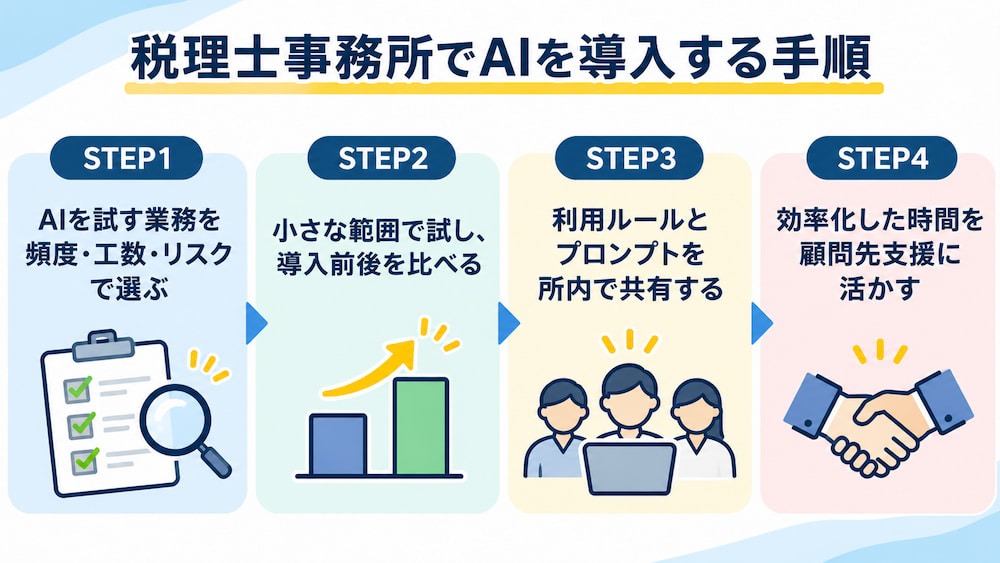
この章では、事務所がAI導入を進める手順を順番に解説します。
STEP1:AIを試す業務を頻度・工数・リスクで選ぶ
まず、事務所内で繰り返し発生している業務を洗い出し、発生頻度や処理時間、手作業の量を整理します。対象を選ぶ際は、
- 手順がある程度定まっているか
- AIの出力を担当者が確認できるか
も考慮しましょう。たとえば、面談メモの要点整理や証憑からの項目抽出などは、税務判断そのものよりも試行結果を確認しやすい業務です。申告内容の確定や個別の税務助言などは、専門家が判断する範囲を明確にして対象業務を検討します。
STEP2:小さな範囲で試し、導入前後を比べる
対象業務を決めたら、少数の案件や限られた担当者で試行します。
実務で利用する前に、
- 「入力してよい情報」
- 「テスト方法」
- 「結果を確認する担当者」
を決めておきましょう。試行中は処理時間だけでなく、
- 出力の修正回数
- 確認にかかった時間
- 読み取りや分類の誤り
- 業務上の見落としがないか
を記録します。そして、あらかじめ決めた基準と照らし合わせ、継続・修正・中止を判断してください。問題が見つかった場合は原因を確認し、指示や対象範囲を見直して再度試します。
STEP3:利用ルールとプロンプトを所内で共有する
試行で得られた知見を、特定の担当者だけに留めず、事務所内で共有できる形にまとめます。
- 利用を認めるツール
- 入力可能な情報
- 匿名化の方法
- AIの出力を確認する担当者
- 外部送信やデータ確定の承認手順
などを明文化しましょう。業務ごとのプロンプトは、出力例や確認時の注意点を添えると、職員が同じ基準で使いやすくなります。業務やサービスの利用条件に変更があった際に内容を見直せるよう、ルールの管理担当者や共有方法も決めておきましょう。
STEP4:効率化した時間を顧問先支援に活かす
定型作業の負担を抑えられたら、削減できた時間をどの業務に振り向けるかを考えます。たとえば、顧問先との面談準備や財務状況の確認、相談への対応など、担当者の専門知識や対話が求められる業務に充てる方法があります。
導入後は作業時間だけでなく、確認の品質や顧問先対応にどのような変化があったかも振り返ってください。その際、効率化した時間が別の確認作業に置き換わっていないか、顧問先にとって役立つ変化につながっているかを確かめます。振り返りの結果をもとに対象業務や運用ルールを調整し、事務所に合う形で活用を広げましょう。
🛡️税理士事務所がAIを使う際の注意点
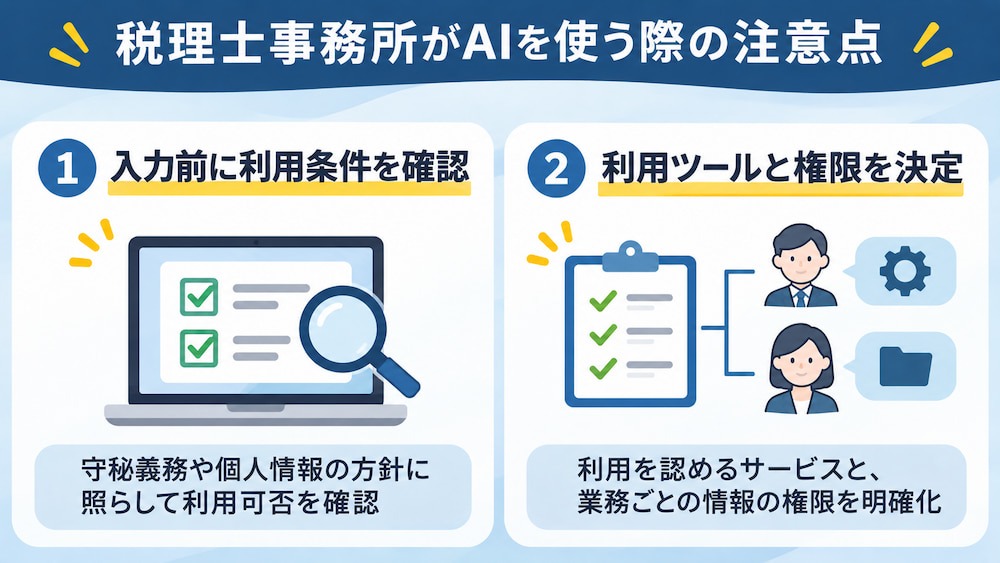
AIは業務効率化に役立つ一方、情報漏えいや誤った回答に基づく処理などのリスクもあります。特に顧問先の機密情報を扱う税理士事務所では、安全に活用するためのルールづくりが欠かせません。ここからは、利用条件やツール・権限の管理、AIの出力確認について説明します。
①顧問先情報を入力する前に利用条件を確認する
顧問先の税務情報や個人情報をAIサービスに入力する前に、事務所の守秘義務や個人情報の取り扱い方針に照らして、利用できるかどうかを確認します。また、利用規約やプライバシーに関する説明を読み、入力データがどのように扱われるかなど、サービス側の利用条件も把握しておきましょう。
入力が認められる場合も、業務に必要な情報だけに限定し、個人や顧問先を識別できる情報を含める必要があるかを検討します。匿名化や情報の置き換えが可能な場合は、その方法もルールに含めておくと安心です。判断に迷う場合は入力を控え、事務所内で確認する手順を整えておきましょう。
👉入力前のチェックポイント
- 事務所の守秘義務や個人情報の取り扱い方針に反していないか
- 入力データの保存・利用方法を確認したか
- 業務に必要な情報だけに絞っているか
- 個人や顧問先を特定できる情報を匿名化・置き換えているか
②事務所で利用するツールと権限を決める
職員がそれぞれ異なるAIサービスを使うと、入力情報や利用状況を把握しにくくなります。
そのため、事務所で利用を認めるサービスを定め、どの業務でどの情報を扱えるかを明確にしておきましょう。あわせて、
- 顧問先情報や所内ナレッジを閲覧できる職員
- データの作成・更新・通知に必要な操作権限
も整理します。権限は業務に必要な範囲に限定し、担当者の変更や業務内容の見直しに応じて定期的に確認することが大切です。また、入力してはいけない情報や承認が必要な処理も具体的に共有しておくと、職員が共通の基準で利用しやすくなります。
👉ツール・権限のチェックポイント
- 事務所で利用を認めるAIサービスを決めているか
- 業務ごとに利用できる情報を明確にしているか
- 閲覧・操作できる職員や範囲を限定しているか
- 担当者や業務内容の変更に応じて権限を見直しているか
- 入力禁止情報や承認が必要な処理を共有しているか
🧩業務に合わせてAIへの指示と流れを設計する
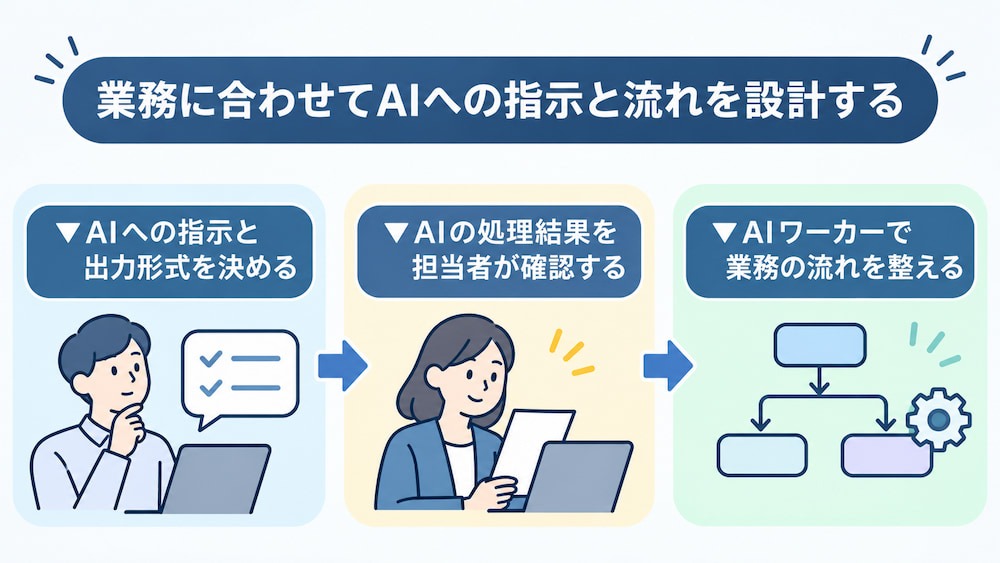
AIを業務に取り入れる際は、ツール選びだけでなく、何を入力し、どのように処理し、誰が結果を確認するかを決めておくことが大切です。事務所の業務ルールに沿って一連の流れを整えることで、AIを活用しやすくなります。
▼AIへの指示と出力形式を決める
AIに依頼する内容は「資料を確認する」といった大まかな指示だけでなく、対象の情報や処理の手順、結果のまとめ方まで具体化すると、担当者が確認しやすくなります。たとえば、
- どの項目を読み取るのか
- 判断が難しい場合はどのように記載するのか
- 根拠となる記載箇所を添えるのか
などをあらかじめ整理します。こうした指示を業務ごとに整えることで、出力のばらつきを抑え、担当者が確認・修正すべき点も把握しやすくなります。
▼AIの処理結果を担当者が確認する
AIの処理結果をそのまま顧問先への回答や申告業務に使うのではなく、担当者が確認する工程を業務の流れに組み込みます。確認時には、元資料との一致、読み取り漏れ、判断の根拠、出力形式など、業務に応じた観点を決めておくと効率的です。
また、判断に迷う内容や必要な情報が不足している場合には、AIに無理に結論を出させず、担当者へ確認を促す設計にすることも検討できます。確認で見つかった誤りや不足を記録し、指示や手順を見直せば、運用の改善にもつながります。
🔗関連記事:【ノーコードで実現】申請・承認プロセスを自動化し、業務を効率化する方法
▼AIワーカーで業務の流れを整える
YoomのAIワーカーは、業務に必要な役割や手順、スキル、利用するツールなどを設定し、情報整理やデータ入力、通知などの定型業務を実行・支援する方法の一つです。
💡AIワーカーとは:AI技術を活用して人間の業務を支援・代替し、自律的にタスクを遂行する機能
たとえば、事務所内の確認手順をスキルとして整理し、必要な情報をまとめて連携先のツールに記録したうえで、結果を担当者が確認する流れを検討できます。すべての判断をAIに委ねるのではなく、担当者が確認する範囲や、AIだけでは処理できない場合の扱いも含めて設計することが重要です。まずは影響範囲の小さい業務から試し、事務所の運用に合う形に調整していきましょう!
🧰税理士事務所で活用できるYoomテンプレート
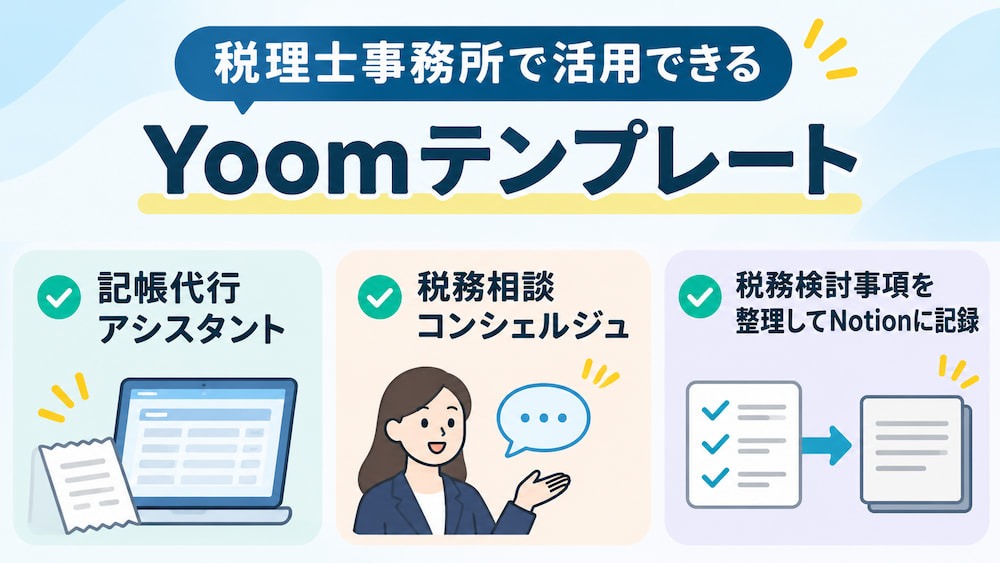
前章で紹介したAIワーカーを活用し、税理士事務所の業務に役立つYoomテンプレートを紹介します。証憑からの仕訳候補作成や税務相談の整理など、さまざまな業務に対応したテンプレートを用意しています。ぜひ、自事務所の業務に活用できそうなものを探してみてください。
✔️記帳代行アシスタント
「記帳代行アシスタント」は、領収書や請求書などの証憑から情報を抽出し、自社の運用ルールに基づいた仕訳データをGoogle スプレッドシートへ出力するAIワーカーです。アップロードされた画像やPDFから日付や支払先、金額を正確に取得し、あらかじめ設定した判断基準に沿って勘定科目を自ら判定します。これにより、地道な入力作業の負担を軽減し、バックオフィス業務の効率化を後押しします。
【このテンプレートをおすすめする方】
- 大量の領収書や請求書の入力作業に追われており、仕訳業務の工数を削減したい方
- クライアントや自社独自の仕訳ルールが複雑で、ルールに基づいた判断をAIに任せたいと考えている方
- GoogleドキュメントやGoogle スプレッドシートを活用して、柔軟かつ自律的な記帳体制を構築したいチーム

 記帳代行アシスタント
領収書や請求書などの証憑から情報を抽出し、自社ルールに沿って勘定科目を推論してGoogle スプレッドシートへ仕訳データを出力するAIワーカーです。地道な入力作業や複雑な判断業務、クライアントごとの細かなルール確認の手間を解消し、バックオフィス業務の劇的な効率化を実現します。記帳代行業務の工数を大幅に削減したい会計事務所の方や、日々の仕訳業務を効率化したい労務担当者の方におすすめです。
試してみる
■概要領収書や請求書などの証憑から情報を抽出し、自社の運用ルールに基づいた仕訳データをGoogle スプレッドシートへ出力します。記帳代行業務は多くの時間を要しますが、このAIワーカーを活用すれば、アップロードされた画像やPDFから日付や支払先、金額を正確に取得し、あらかじめ設定した判断基準に沿って勘定科目を自ら判定します。これにより、地道な入力作業の負担を軽減し、バックオフィス業務の効率化を後押しします。
■このAIワーカーをおすすめする方- 大量の領収書や請求書の入力作業に追われており、仕訳業務の工数を削減したい労務・経理担当者の方
- クライアントや自社独自の仕訳ルールが複雑で、ルールに基づいた判断をAIに任せたいと考えている方
- GoogleドキュメントやGoogle スプレッドシートを活用して、柔軟かつ自律的な記帳体制を構築したいチーム
■AIワーカー設定の流れ- AIワーカーの基本設定で、名前や役割を登録します。
- GoogleドキュメントおよびGoogle スプレッドシートとYoomをマイアプリ連携し、AIワーカーの使用ツールとして設定します。
- AIワーカーのスキルを、自社の記帳運用ルールに合わせて編集します。使用ツールは普段お使いの他のアプリに変更することも可能です。
- クライアントごとの判定基準が記載されたGoogleドキュメントのIDを指定し、出力先となるGoogle スプレッドシートの情報を設定します。
■このAIワーカーのカスタムポイント- スキル内の「#クライアントごとの仕訳ルール」という項目に、勘定科目の判定基準が記載されたGoogleドキュメントのIDを設定してください。これにより、AIが自社やクライアント固有の判断基準を理解し、精度の高い仕訳が可能になります。
- スキル内の「#判断に迷った場合の処理方針」という項目に、高額取引時の例外ルールや特定の注釈ルールを設定してください。実務に即した柔軟な判定基準をAIに学習させることができます。
- 出力先のGoogle スプレッドシートは、既存の管理フォーマットに合わせて列項目などを自由に調整して活用いただけます。
■注意事項- Googleドキュメント、Google スプレッドシートとYoomを連携してください。
- AIワーカーの基本設定は「【AIワーカー】基本的な設定方法」をご参照ください。
- AIワーカーの同時実行数・作成可能なAIワーカー数・利用可能なAIモデルはご契約中のプランによって異なります。
- AIワーカー内でご利用いただけるアプリやオペレーション等はワークフローの利用制限と同様です。
- AIワーカーは、テスト実行でも本番実行と同様にタスクを消費しますのでご注意ください。詳細は「【AIワーカー】タスク実行数の計算方法」をご参照ください。
- AIワーカーはマニュアルを詳細に設定することで適切な処理を実行しやすくなります。詳細は「【AIワーカー】マニュアルの作成方法」をご参照ください。
領収書や請求書などの証憑から情報を抽出し、自社ルールに沿って勘定科目を推論してGoogle スプレッドシートへ仕訳データを出力するAIワーカーです。地道な入力作業や複雑な判断業務、クライアントごとの細かなルール確認の手間を解消し、バックオフィス業務の劇的な効率化を実現します。記帳代行業務の工数を大幅に削減したい会計事務所の方や、日々の仕訳業務を効率化したい労務担当者の方におすすめです。
■このAIワーカーをおすすめする方
- 大量の領収書や請求書の入力作業に追われており、仕訳業務の工数を削減したい労務・経理担当者の方
- クライアントや自社独自の仕訳ルールが複雑で、ルールに基づいた判断をAIに任せたいと考えている方
- GoogleドキュメントやGoogle スプレッドシートを活用して、柔軟かつ自律的な記帳体制を構築したいチーム
■AIワーカー設定の流れ
- AIワーカーの基本設定で、名前や役割を登録します。
- GoogleドキュメントおよびGoogle スプレッドシートとYoomをマイアプリ連携し、AIワーカーの使用ツールとして設定します。
- AIワーカーのスキルを、自社の記帳運用ルールに合わせて編集します。使用ツールは普段お使いの他のアプリに変更することも可能です。
- クライアントごとの判定基準が記載されたGoogleドキュメントのIDを指定し、出力先となるGoogle スプレッドシートの情報を設定します。
■このAIワーカーのカスタムポイント
- スキル内の「#クライアントごとの仕訳ルール」という項目に、勘定科目の判定基準が記載されたGoogleドキュメントのIDを設定してください。これにより、AIが自社やクライアント固有の判断基準を理解し、精度の高い仕訳が可能になります。
- スキル内の「#判断に迷った場合の処理方針」という項目に、高額取引時の例外ルールや特定の注釈ルールを設定してください。実務に即した柔軟な判定基準をAIに学習させることができます。
- 出力先のGoogle スプレッドシートは、既存の管理フォーマットに合わせて列項目などを自由に調整して活用いただけます。
■注意事項
- Googleドキュメント、Google スプレッドシートとYoomを連携してください。
- AIワーカーの基本設定は「【AIワーカー】基本的な設定方法」をご参照ください。
- AIワーカーの同時実行数・作成可能なAIワーカー数・利用可能なAIモデルはご契約中のプランによって異なります。
- AIワーカー内でご利用いただけるアプリやオペレーション等はワークフローの利用制限と同様です。
- AIワーカーは、テスト実行でも本番実行と同様にタスクを消費しますのでご注意ください。詳細は「【AIワーカー】タスク実行数の計算方法」をご参照ください。
- AIワーカーはマニュアルを詳細に設定することで適切な処理を実行しやすくなります。詳細は「【AIワーカー】マニュアルの作成方法」をご参照ください。
✔️税務相談コンシェルジュ
「税務相談コンシェルジュ」は、Notionに蓄積された社内情報を基に、税務上の判断や書類の不備確認を自ら行い適切な処理方法を回答するAIワーカーです。相談内容を解析し、関連するナレッジを自律的に検索・参照することで、実務に即した回答を迅速に提示します。
【このテンプレートをおすすめする方】
- 専門的な判断や書類確認の業務負荷を軽減し、税務業務を効率化したいと考えている方
- Notionに社内マニュアルや過去の税務事例を蓄積しており、それらを有効活用して回答精度を高めたい方
- 自社の運用ルールに基づいた一次回答をAIに任せ、専門家への相談をスムーズに判断したい方
 税務相談コンシェルジュ
Notionに蓄積された社内情報を基に、税務判断や書類の不備確認を自律的に行うAIワーカーです。専門知識が必要な実務を迅速にサポートし、担当者の業務負荷を軽減できるので、税務業務の効率化やナレッジの有効活用を実現したい方におすすめです。
試してみる
■概要日々の業務で発生する税務上の判断や書類の確認は、専門的な知識が必要なため、担当者の負担になりがちです。社内マニュアルや過去の事例が散在していると、正しい処理方法を見つけ出すのにも時間がかかります。このAIワーカーは、Notionに蓄積された社内情報を基に、税務上の判断や書類の不備確認を自ら行い、適切な処理方法を導き出します。相談内容を解析し、関連するナレッジを自律的に検索・参照することで、実務に即した回答を迅速に提示します。
■このAIワーカーをおすすめする方- 専門的な判断や書類確認の業務負荷を軽減し、税務業務を効率化したいと考えている担当者の方
- Notionに社内マニュアルや過去の税務事例を蓄積しており、それらを有効活用して回答精度を高めたい方
- 自社の運用ルールに基づいた一次回答をAIに任せ、専門家への相談をスムーズに判断したい管理職の方
■AIワーカー設定の流れ- AIワーカーの基本設定で、名前や役割などを定義します。
- AIワーカーで使用するツールとして、NotionをYoomと連携し、マイアプリ登録を行います。必要に応じて、他のアプリを連携先として追加することも可能です。
- AIワーカーへの指示書となる「スキル」を、自社の税務判断基準や運用フローに合わせて詳細に作成・編集します。これにより、実務に即した自律的な業務遂行が可能になります。
■このAIワーカーのカスタムポイント- スキル内の「#判定および回答基準」という項目に、自社の重要項目を設定してください。例えば、「書類確認の重要項目」として具体的なチェックリストを記載することで、AIが自社ルールに基づいた精度の高い不備確認を行えるようになります。
- スキル内の「#Notion ページID」に、参照したいナレッジが格納されているページIDを指定してください。これにより、AIが特定のマニュアルを重点的に検索し、より実務に適した根拠を提示できるようになります。
- 「個別判断の注釈内容」をカスタマイズすることで、専門家への確認が必要なケースにおける案内文を自社の運用に合わせて調整できます。
■注意事項- NotionとYoomを連携してください。
- AIワーカーの基本設定は「【AIワーカー】基本的な設定方法」をご参照ください。
- AIワーカーの同時実行数・作成可能なAIワーカー数・利用可能なAIモデルはご契約中のプランによって異なります。
- AIワーカー内でご利用いただけるアプリやオペレーション等はワークフローの利用制限と同様です。
- AIワーカーは、テスト実行でも本番実行と同様にタスクを消費しますのでご注意ください。詳細は「【AIワーカー】タスク実行数の計算方法」をご参照ください。
- AIワーカーはスキルを詳細に設定することで適切な処理を実行しやすくなります。詳細は「【AIワーカー】マニュアルの作成方法」をご参照ください。
Notionに蓄積された社内情報を基に、税務判断や書類の不備確認を自律的に行うAIワーカーです。専門知識が必要な実務を迅速にサポートし、担当者の業務負荷を軽減できるので、税務業務の効率化やナレッジの有効活用を実現したい方におすすめです。
■このAIワーカーをおすすめする方
- 専門的な判断や書類確認の業務負荷を軽減し、税務業務を効率化したいと考えている担当者の方
- Notionに社内マニュアルや過去の税務事例を蓄積しており、それらを有効活用して回答精度を高めたい方
- 自社の運用ルールに基づいた一次回答をAIに任せ、専門家への相談をスムーズに判断したい管理職の方
■AIワーカー設定の流れ
- AIワーカーの基本設定で、名前や役割などを定義します。
- AIワーカーで使用するツールとして、NotionをYoomと連携し、マイアプリ登録を行います。必要に応じて、他のアプリを連携先として追加することも可能です。
- AIワーカーへの指示書となる「スキル」を、自社の税務判断基準や運用フローに合わせて詳細に作成・編集します。これにより、実務に即した自律的な業務遂行が可能になります。
■このAIワーカーのカスタムポイント
- スキル内の「#判定および回答基準」という項目に、自社の重要項目を設定してください。例えば、「書類確認の重要項目」として具体的なチェックリストを記載することで、AIが自社ルールに基づいた精度の高い不備確認を行えるようになります。
- スキル内の「#Notion ページID」に、参照したいナレッジが格納されているページIDを指定してください。これにより、AIが特定のマニュアルを重点的に検索し、より実務に適した根拠を提示できるようになります。
- 「個別判断の注釈内容」をカスタマイズすることで、専門家への確認が必要なケースにおける案内文を自社の運用に合わせて調整できます。
■注意事項
- NotionとYoomを連携してください。
- AIワーカーの基本設定は「【AIワーカー】基本的な設定方法」をご参照ください。
- AIワーカーの同時実行数・作成可能なAIワーカー数・利用可能なAIモデルはご契約中のプランによって異なります。
- AIワーカー内でご利用いただけるアプリやオペレーション等はワークフローの利用制限と同様です。
- AIワーカーは、テスト実行でも本番実行と同様にタスクを消費しますのでご注意ください。詳細は「【AIワーカー】タスク実行数の計算方法」をご参照ください。
- AIワーカーはスキルを詳細に設定することで適切な処理を実行しやすくなります。詳細は「【AIワーカー】マニュアルの作成方法」をご参照ください。
✔️税務検討事項を整理してNotionに記録する
Googleフォームに企業の情報を入力するだけで、専門のAIエージェント(AIワーカー)が税務上の論点やリスクを自動で整理し、Notionに情報を構造化して蓄積するテンプレートです。AIによって税務論点の整理および記録業務が標準化され、担当者による知識の偏りや確認漏れの防止につながります。
【このテンプレートをおすすめする方】
- 新規顧問先の初期分析や税務検討を効率化したい税理士や会計事務所の方
- 自社の税務リスクや節税の検討余地を網羅的に把握し、経営に活かしたいと考えている方
- AIエージェントを活用して、複雑な税務関連の整理業務を自動化したいと考えている方
■概要企業の事業内容や規模によって考慮すべき税務論点は様々ですが、毎回リスクを洗い出したり、節税機会を検討したりするのは専門知識が必要であり、手間がかかる業務ではないでしょうか。このワークフローを活用すれば、Googleフォームに企業の情報を入力するだけで、専門のAIエージェント(AIワーカー)が税務上の論点やリスクを自動で整理し、Notionに情報を構造化して蓄積することが可能になるため、分析業務を効率化できます。 ■このテンプレートをおすすめする方- 新規顧問先の初期分析や税務検討を効率化したい税理士や会計事務所の方
- 自社の税務リスクや節税の検討余地を網羅的に把握し、経営に活かしたいと考えている方
- AIエージェントを活用して、複雑な税務関連の整理業務を自動化したいと考えている方
■このテンプレートを使うメリット- 手作業でのリサーチや分析業務の時間を削減し、より付加価値の高い業務に集中することができます。
- AIエージェント(AIワーカー)によって税務論点の整理および記録業務が標準化され、担当者による知識の偏りや確認漏れの防止につながります。
■ワークフローの流れ- はじめに、GoogleフォームとNotionをYoomと連携します。
- 次に、トリガーでGoogleフォームを選択し、「フォームに回答が送信されたら」というアクションを設定します。
- 最後に、オペレーションでAIワーカーを選択し、フォーム回答された情報をもとに税務論点の整理を行い、Notionに記録するためのマニュアル(指示)を作成します。
※「トリガー」:フロー起動のきっかけとなるアクション、「オペレーション」:トリガー起動後、フロー内で処理を行うアクション
■このワークフローのカスタムポイント- Googleフォームのトリガー設定では、起動のきっかけとしたいフォームを任意で設定してください。
- AIワーカーに与える指示(プロンプト)は、整理事項や出力形式など、目的に合わせて自由にカスタマイズが可能です。
- 診断結果の出力先となるNotionのデータベースやプロパティも、運用に応じて任意で設定できます。
■注意事項- Googleフォーム、NotionのそれぞれとYoomを連携してください。AIワーカー内で使用するツール(アプリ)についてもマイアプリ連携が必要です。
- トリガーは5分、10分、15分、30分、60分の間隔で起動間隔を選択できます。
- プランによって最短の起動間隔が異なりますので、ご注意ください。
- Googleフォームをトリガーとして使用した際の回答内容を取得する方法は「Googleフォームトリガーで、回答内容を取得する方法」を参照ください。
- AIワーカーの基本設定は「【AIワーカー】基本的な設定方法」をご参照ください。
- AIワーカーの同時実行数・作成可能なAIワーカー数・利用可能なAIモデルはご契約中のプランによって異なります。
- AIワーカー内でご利用いただけるアプリやオペレーション等はワークフローの利用制限と同様です。
- AIワーカーは、テスト実行でも本番実行と同様にタスクを消費しますのでご注意ください。詳細は「【AIワーカー】タスク実行数の計算方法」ご参照ください。
- AIワーカーはマニュアルを詳細に設定することで適切な処理を実行しやすくなります。詳細は「【AIワーカー】マニュアルの作成方法」をご参照ください。


- 新規顧問先の初期分析や税務検討を効率化したい税理士や会計事務所の方
- 自社の税務リスクや節税の検討余地を網羅的に把握し、経営に活かしたいと考えている方
- AIエージェントを活用して、複雑な税務関連の整理業務を自動化したいと考えている方
- 手作業でのリサーチや分析業務の時間を削減し、より付加価値の高い業務に集中することができます。
- AIエージェント(AIワーカー)によって税務論点の整理および記録業務が標準化され、担当者による知識の偏りや確認漏れの防止につながります。
- はじめに、GoogleフォームとNotionをYoomと連携します。
- 次に、トリガーでGoogleフォームを選択し、「フォームに回答が送信されたら」というアクションを設定します。
- 最後に、オペレーションでAIワーカーを選択し、フォーム回答された情報をもとに税務論点の整理を行い、Notionに記録するためのマニュアル(指示)を作成します。
■このワークフローのカスタムポイント
- Googleフォームのトリガー設定では、起動のきっかけとしたいフォームを任意で設定してください。
- AIワーカーに与える指示(プロンプト)は、整理事項や出力形式など、目的に合わせて自由にカスタマイズが可能です。
- 診断結果の出力先となるNotionのデータベースやプロパティも、運用に応じて任意で設定できます。
- Googleフォーム、NotionのそれぞれとYoomを連携してください。AIワーカー内で使用するツール(アプリ)についてもマイアプリ連携が必要です。
- トリガーは5分、10分、15分、30分、60分の間隔で起動間隔を選択できます。
- プランによって最短の起動間隔が異なりますので、ご注意ください。
- Googleフォームをトリガーとして使用した際の回答内容を取得する方法は「Googleフォームトリガーで、回答内容を取得する方法」を参照ください。
- AIワーカーの基本設定は「【AIワーカー】基本的な設定方法」をご参照ください。
- AIワーカーの同時実行数・作成可能なAIワーカー数・利用可能なAIモデルはご契約中のプランによって異なります。
- AIワーカー内でご利用いただけるアプリやオペレーション等はワークフローの利用制限と同様です。
- AIワーカーは、テスト実行でも本番実行と同様にタスクを消費しますのでご注意ください。詳細は「【AIワーカー】タスク実行数の計算方法」ご参照ください。
- AIワーカーはマニュアルを詳細に設定することで適切な処理を実行しやすくなります。詳細は「【AIワーカー】マニュアルの作成方法」をご参照ください。
✅まとめ
税理士事務所では、証憑の読み取りや面談記録の整理、所内ナレッジの検索などにAIを活用できます。ただし、AIに任せるのは情報整理や下書き作成などの補助業務とし、税務判断や最終確認は専門家が担う役割分担が重要です。
そのため、利用条件や入力情報の範囲、確認手順を事務所内で定め、試しやすい業務から導入しましょう。導入後も、効率化した時間を顧問先支援に活かせているかを振り返り、事務所に合った運用を確立することが大切です!
🌱Yoomでできること
税務相談の内容を整理して記録したり、証憑情報を別のツールへ転記したりする作業には、細かな入力や共有の手間がかかります。Yoomでは、AIワーカーと連携ツールを組み合わせて、情報整理から記録までの業務フローを作成できます。担当者が確認や税務判断、顧問先との対話に集中しやすい流れを検討してみませんか。
■概要現場から提出される領収書などの証憑の入力作業に、多くの工数を費やしていませんか?紙の書類を一つずつ確認して手入力する作業は、担当者の心理的・物理的負荷を高めるだけでなく、入力ミスが発生するリスクも伴います。このワークフローを活用すれば、フォームから証憑が提出された際に、AIエージェント(AIワーカー)が自動でOCR読み取り、勘定科目の推測、そして仕訳候補の登録までを一括で実行します。一連の記帳代行業務を任せることで、経理担当者は確認作業のみに専念でき、事務作業の効率を向上させることが可能です。
■このテンプレートをおすすめする方- 現場から提出される領収書などの証憑の仕訳作業を手作業で行っており、AIエージェントによる記帳代行の仕組みを導入したい経理担当者の方
- 外出先からの経費申請をスマートフォンで完結させ、申請からデータ蓄積までのスピードを上げたい従業員の方
- 入力漏れや勘定科目の選択ミスといったヒューマンエラーを防ぎ、 記帳業務の効率化を進めたい管理責任者の方
■このテンプレートを使うメリット- フォームへの回答を起点に、AIワーカーが証憑データの読み取りからGoogle スプレッドシートへの蓄積までを自動で行うため、事務処理時間を短縮できます。
- Boxへの保管やGoogle Chatでの通知も同時に実行されるため、 情報の共有漏れを防ぎ、関係者間で処理状況を把握しやすくなります。
■ワークフローの流れ- はじめに、Google スプレッドシート、Google Chat、BoxをYoomと連携します。
- トリガーとして、Yoomの「フォームに回答した時」のアクションを設定します。
- 最後に、AIワーカーで「ファイルをOCRで読み取り、勘定科目の推測、Boxへの保管、仕訳候補登録、通知を行う」ための指示を作成し、使用ツールとしてGoogle スプレッドシート、Box、Google Chatのアクションを設定します。
※「トリガー」:フロー起動のきっかけとなるアクション、「オペレーション」:トリガー起動後、フロー内で処理を行うアクション
■このワークフローのカスタムポイント- フォームの項目をカスタマイズすることで、「申請者名」「部門」「用途・摘要」など、証憑ファイル以外の情報も処理の対象とすることができます。
- Google スプレッドシートへのレコード追加は、自社の仕訳形式に合わせて、どの情報をどの列に入力するかを任意でカスタマイズしてください。
- Boxへの保管設定では、アップロード先を部署ごとなどに分かれたフォルダのIDを指定して管理することが可能です。
- Google Chatの通知先は、経理チームの専用スペースなど、運用に合わせて柔軟に設定してください。
■注意事項- Google スプレッドシート、Google Chat、BoxのそれぞれとYoomを連携してください。AIワーカー内で使用するツール(アプリ)についてもマイアプリ連携が必要です。
- Google Chatとの連携はGoogle Workspaceの場合のみ可能です。詳細は「Google Chatでスペースにメッセージを送る方法」を参照ください。
- AIワーカーの基本設定は「【AIワーカー】基本的な設定方法」をご参照ください。
- AIワーカーの同時実行数・作成可能なAIワーカー数・利用可能なAIモデルはご契約中のプランによって異なります。
- AIワーカー内でご利用いただけるアプリやオペレーション等はワークフローの利用制限と同様です。
- AIワーカーは、テスト実行でも本番実行と同様にタスクを消費しますのでご注意ください。詳細は「【AIワーカー】タスク実行数の計算方法」ご参照ください。
- AIワーカーはスキルを詳細に設定することで適切な処理を実行しやすくなります。詳細は「【AIワーカー】マニュアルの作成方法」をご参照ください。
- ダウンロード可能なファイル容量は最大300MBまでです。アプリの仕様によっては300MB未満になる可能性があるので、ご注意ください。
- トリガー、各オペレーションでの取り扱い可能なファイル容量の詳細は「ファイルの容量制限について」をご参照ください。
■概要Microsoft Teamsで税務相談を受ける際、専門知識が必要な一次回答の作成に時間を取られていませんか?専門部署への問い合わせが増えると、回答の遅れやタスクの管理漏れが発生し、業務の停滞を招く恐れがあります。このワークフローを活用すれば、Microsoft Teamsに投稿されたメッセージをもとにAIが自動で回答案を生成し、Notionへタスクとして起票します。AIが社内マニュアルに基づいたドラフトを迅速に用意することで、担当者の確認コストを抑え、スムーズな税務対応を実現します。
■このテンプレートをおすすめする方- Microsoft Teamsで寄せられる多くの税務相談への対応を効率化したい税務・専門部署の担当者の方
- AIを活用して社内マニュアルに沿った正確な回答案を迅速に作成したいと考えている方
- Notionを使って税務相談のステータス管理やタスク管理を体系的に行いたいチームリーダーの方
■このテンプレートを使うメリット- Microsoft Teamsに届いた相談内容に対して、AIが自動的に回答案を作成するため、一次対応にかかる時間を短縮できます。
- Notionへ自動で相談内容と回答案が起票されることで、対応漏れを防ぎ、チーム内での進捗共有が容易になります。
■ワークフローの流れ- はじめに、Microsoft TeamsとNotionをYoomと連携します。
- 次に、トリガーとして、Microsoft Teamsの「チャネルにメッセージが送信されたら」というアクションを設定します。
- 最後に、AIワーカーで「税務相談への一次回答案を作成する」ためのスキルを作成し、Notionでのマニュアル参照やタスク起票に用いるアクション、Microsoft Teamsでファイル取得や通知に用いるアクションをそれぞれ使用ツールとして設定します。
※「トリガー」:フロー起動のきっかけとなるアクション、「オペレーション」:トリガー起動後、フロー内で処理を行うアクション
■このワークフローのカスタムポイント- AIワーカーの指示内容を調整することで、自社の税務マニュアルや特定の回答トーンに合わせた回答案を生成するように設定できます。
- Notionへのタスク起票の手順設定では、管理したい項目(相談者、緊急度、ステータスなど)に合わせてデータベースのプロパティを自由にマッピングしてください。
- Microsoft Teamsのメッセージ送信先は、担当者が常駐する特定のチャネルなど、運用に合わせて任意で設定できます。
■注意事項- Notion、Microsoft TeamsのそれぞれとYoomを連携してください。AIワーカー内で使用するツール(アプリ)についてもマイアプリ連携が必要です。
- トリガーは5分、10分、15分、30分、60分の間隔で起動間隔を選択できます。
- プランによって最短の起動間隔が異なりますので、ご注意ください。
- Microsoft365(旧Office365)には、家庭向けプランと一般法人向けプラン(Microsoft365 Business)があり、一般法人向けプランに加入していない場合には認証に失敗する可能性があります。
- AIワーカーの基本設定は「【AIワーカー】基本的な設定方法」をご参照ください。
- AIワーカーの同時実行数・作成可能なAIワーカー数・利用可能なAIモデルはご契約中のプランによって異なります。
- AIワーカー内でご利用いただけるアプリやオペレーション等はワークフローの利用制限と同様です。
- AIワーカーは、テスト実行でも本番実行と同様にタスクを消費しますのでご注意ください。詳細は「【AIワーカー】タスク実行数の計算方法」ご参照ください。
- AIワーカーはスキルを詳細に設定することで適切な処理を実行しやすくなります。詳細は「【AIワーカー】マニュアルの作成方法」をご参照ください。
- ダウンロード可能なファイル容量は最大300MBまでです。アプリの仕様によっては300MB未満になる可能性があるので、ご注意ください。
- トリガー、各オペレーションでの取り扱い可能なファイル容量の詳細は「ファイルの容量制限について」をご参照ください。
■このテンプレートをおすすめする方
- 現場から提出される領収書などの証憑の仕訳作業を手作業で行っており、AIエージェントによる記帳代行の仕組みを導入したい経理担当者の方
- 外出先からの経費申請をスマートフォンで完結させ、申請からデータ蓄積までのスピードを上げたい従業員の方
- 入力漏れや勘定科目の選択ミスといったヒューマンエラーを防ぎ、 記帳業務の効率化を進めたい管理責任者の方
■このテンプレートを使うメリット
- フォームへの回答を起点に、AIワーカーが証憑データの読み取りからGoogle スプレッドシートへの蓄積までを自動で行うため、事務処理時間を短縮できます。
- Boxへの保管やGoogle Chatでの通知も同時に実行されるため、 情報の共有漏れを防ぎ、関係者間で処理状況を把握しやすくなります。
■ワークフローの流れ
- はじめに、Google スプレッドシート、Google Chat、BoxをYoomと連携します。
- トリガーとして、Yoomの「フォームに回答した時」のアクションを設定します。
- 最後に、AIワーカーで「ファイルをOCRで読み取り、勘定科目の推測、Boxへの保管、仕訳候補登録、通知を行う」ための指示を作成し、使用ツールとしてGoogle スプレッドシート、Box、Google Chatのアクションを設定します。
■このワークフローのカスタムポイント
- フォームの項目をカスタマイズすることで、「申請者名」「部門」「用途・摘要」など、証憑ファイル以外の情報も処理の対象とすることができます。
- Google スプレッドシートへのレコード追加は、自社の仕訳形式に合わせて、どの情報をどの列に入力するかを任意でカスタマイズしてください。
- Boxへの保管設定では、アップロード先を部署ごとなどに分かれたフォルダのIDを指定して管理することが可能です。
- Google Chatの通知先は、経理チームの専用スペースなど、運用に合わせて柔軟に設定してください。
■注意事項
- Google スプレッドシート、Google Chat、BoxのそれぞれとYoomを連携してください。AIワーカー内で使用するツール(アプリ)についてもマイアプリ連携が必要です。
- Google Chatとの連携はGoogle Workspaceの場合のみ可能です。詳細は「Google Chatでスペースにメッセージを送る方法」を参照ください。
- AIワーカーの基本設定は「【AIワーカー】基本的な設定方法」をご参照ください。
- AIワーカーの同時実行数・作成可能なAIワーカー数・利用可能なAIモデルはご契約中のプランによって異なります。
- AIワーカー内でご利用いただけるアプリやオペレーション等はワークフローの利用制限と同様です。
- AIワーカーは、テスト実行でも本番実行と同様にタスクを消費しますのでご注意ください。詳細は「【AIワーカー】タスク実行数の計算方法」ご参照ください。
- AIワーカーはスキルを詳細に設定することで適切な処理を実行しやすくなります。詳細は「【AIワーカー】マニュアルの作成方法」をご参照ください。
- ダウンロード可能なファイル容量は最大300MBまでです。アプリの仕様によっては300MB未満になる可能性があるので、ご注意ください。
- トリガー、各オペレーションでの取り扱い可能なファイル容量の詳細は「ファイルの容量制限について」をご参照ください。

■このテンプレートをおすすめする方
- Microsoft Teamsで寄せられる多くの税務相談への対応を効率化したい税務・専門部署の担当者の方
- AIを活用して社内マニュアルに沿った正確な回答案を迅速に作成したいと考えている方
- Notionを使って税務相談のステータス管理やタスク管理を体系的に行いたいチームリーダーの方
■このテンプレートを使うメリット
- Microsoft Teamsに届いた相談内容に対して、AIが自動的に回答案を作成するため、一次対応にかかる時間を短縮できます。
- Notionへ自動で相談内容と回答案が起票されることで、対応漏れを防ぎ、チーム内での進捗共有が容易になります。
■ワークフローの流れ
- はじめに、Microsoft TeamsとNotionをYoomと連携します。
- 次に、トリガーとして、Microsoft Teamsの「チャネルにメッセージが送信されたら」というアクションを設定します。
- 最後に、AIワーカーで「税務相談への一次回答案を作成する」ためのスキルを作成し、Notionでのマニュアル参照やタスク起票に用いるアクション、Microsoft Teamsでファイル取得や通知に用いるアクションをそれぞれ使用ツールとして設定します。
■このワークフローのカスタムポイント
- AIワーカーの指示内容を調整することで、自社の税務マニュアルや特定の回答トーンに合わせた回答案を生成するように設定できます。
- Notionへのタスク起票の手順設定では、管理したい項目(相談者、緊急度、ステータスなど)に合わせてデータベースのプロパティを自由にマッピングしてください。
- Microsoft Teamsのメッセージ送信先は、担当者が常駐する特定のチャネルなど、運用に合わせて任意で設定できます。
■注意事項
- Notion、Microsoft TeamsのそれぞれとYoomを連携してください。AIワーカー内で使用するツール(アプリ)についてもマイアプリ連携が必要です。
- トリガーは5分、10分、15分、30分、60分の間隔で起動間隔を選択できます。
- プランによって最短の起動間隔が異なりますので、ご注意ください。
- Microsoft365(旧Office365)には、家庭向けプランと一般法人向けプラン(Microsoft365 Business)があり、一般法人向けプランに加入していない場合には認証に失敗する可能性があります。
- AIワーカーの基本設定は「【AIワーカー】基本的な設定方法」をご参照ください。
- AIワーカーの同時実行数・作成可能なAIワーカー数・利用可能なAIモデルはご契約中のプランによって異なります。
- AIワーカー内でご利用いただけるアプリやオペレーション等はワークフローの利用制限と同様です。
- AIワーカーは、テスト実行でも本番実行と同様にタスクを消費しますのでご注意ください。詳細は「【AIワーカー】タスク実行数の計算方法」ご参照ください。
- AIワーカーはスキルを詳細に設定することで適切な処理を実行しやすくなります。詳細は「【AIワーカー】マニュアルの作成方法」をご参照ください。
- ダウンロード可能なファイル容量は最大300MBまでです。アプリの仕様によっては300MB未満になる可能性があるので、ご注意ください。
- トリガー、各オペレーションでの取り扱い可能なファイル容量の詳細は「ファイルの容量制限について」をご参照ください。
プログラミング知識なしで手軽に構築できます。




