










・
Claudeを税理士業務でどう使う?仕訳と経営分析を検証して得られた示唆

税理士業界では、人材確保の難しさや価格競争、業務量の増加などが課題として挙げられています。
そんな中、救世主として注目されているのがClaudeです。
この記事では、Claudeを活用して業務効率化を実現し、本来の経営支援業務に集中するための具体的なステップをご紹介。
🚀Yoomは税務・会計業務を自動化できます
税理士の実務において、顧問先から届く大量の証憑チェックや仕訳の入力、複雑な税制ルールの確認は便利な反面、膨大な時間がかかる手間な作業です...。
Yoomを活用すれば、目視で行っていた確認作業をAIが肩代わりし、スピーディーに処理を完結させることが可能です。
[Yoomとは]
以下のテンプレートを活用して、まずは記帳やチェック業務の自動化から体験してみましょう。
日常業務をサポートする自動化フローボット
■概要Microsoft Teamsで税務相談を受ける際、専門知識が必要な一次回答の作成に時間を取られていませんか?専門部署への問い合わせが増えると、回答の遅れやタスクの管理漏れが発生し、業務の停滞を招く恐れがあります。このワークフローを活用すれば、Microsoft Teamsに投稿されたメッセージをもとにAIが自動で回答案を生成し、Notionへタスクとして起票します。AIが社内マニュアルに基づいたドラフトを迅速に用意することで、担当者の確認コストを抑え、スムーズな税務対応を実現します。
■このテンプレートをおすすめする方- Microsoft Teamsで寄せられる多くの税務相談への対応を効率化したい税務・専門部署の担当者の方
- AIを活用して社内マニュアルに沿った正確な回答案を迅速に作成したいと考えている方
- Notionを使って税務相談のステータス管理やタスク管理を体系的に行いたいチームリーダーの方
■このテンプレートを使うメリット- Microsoft Teamsに届いた相談内容に対して、AIが自動的に回答案を作成するため、一次対応にかかる時間を短縮できます。
- Notionへ自動で相談内容と回答案が起票されることで、対応漏れを防ぎ、チーム内での進捗共有が容易になります。
■フローボットの流れ- はじめに、Microsoft TeamsとNotionをYoomと連携します。
- 次に、トリガーとして、Microsoft Teamsの「チャネルにメッセージが送信されたら」というアクションを設定します。
- 最後に、AIワーカーで「税務相談への一次回答案を作成する」ためのスキルを作成し、Notionでのマニュアル参照やタスク起票に用いるアクション、Microsoft Teamsでファイル取得や通知に用いるアクションをそれぞれ使用ツールとして設定します。
※「トリガー」:フロー起動のきっかけとなるアクション、「オペレーション」:トリガー起動後、フロー内で処理を行うアクション
■このワークフローのカスタムポイント- AIワーカーの指示内容を調整することで、自社の税務マニュアルや特定の回答トーンに合わせた回答案を生成するように設定できます。
- Notionへのタスク起票の手順設定では、管理したい項目(相談者、緊急度、ステータスなど)に合わせてデータベースのプロパティを自由にマッピングしてください。
- Microsoft Teamsのメッセージ送信先は、担当者が常駐する特定のチャネルなど、運用に合わせて任意で設定できます。
■注意事項- Notion、Microsoft TeamsのそれぞれとYoomを連携してください。AIワーカー内で使用するツール(アプリ)についてもマイアプリ連携が必要です。
- トリガーは5分、10分、15分、30分、60分の間隔で起動間隔を選択できます。
- プランによって最短の起動間隔が異なりますので、ご注意ください。
- Microsoft365(旧Office365)には、家庭向けプランと一般法人向けプラン(Microsoft365 Business)があり、一般法人向けプランに加入していない場合には認証に失敗する可能性があります。
- AIワーカーの基本設定は「【AIワーカー】基本的な設定方法」をご参照ください。
- AIワーカーの同時実行数・作成可能なAIワーカー数・利用可能なAIモデルはご契約中のプランによって異なります。
- AIワーカー内でご利用いただけるアプリやオペレーション等はフローボットの利用制限と同様です。
- AIワーカーは、テスト実行でも本番実行と同様にタスクを消費しますのでご注意ください。詳細は「【AIワーカー】タスク実行数の計算方法」ご参照ください。
- AIワーカーはスキルを詳細に設定することで適切な処理を実行しやすくなります。詳細は「【AIワーカー】マニュアルの作成方法」をご参照ください。
- ダウンロード可能なファイル容量は最大300MBまでです。アプリの仕様によっては300MB未満になる可能性があるので、ご注意ください。
- トリガー、各オペレーションでの取り扱い可能なファイル容量の詳細は「ファイルの容量制限について」をご参照ください。
■概要
Outlookに領収書のメールが届くたびに添付ファイルを開いて内容を確認し、手作業で会計ソフトやMicrosoft Excelに入力するのは手間がかかる作業ではないでしょうか。また、手入力によるミスも発生しがちです。このワークフローを活用すれば、Outlookで受信した領収書メールをトリガーに、OCR機能で内容を読み取り、AIが勘定科目を判断してMicrosoft Excelへ自動でまとめることが可能になり、これらの課題をスムーズに解消できます。
■このテンプレートをおすすめする方
- Outlookで受信する領収書の処理を自動化し、経理業務を効率化したい方
- 手作業によるデータ入力の時間を削減し、ヒューマンエラーを減らしたい方
- OCRやAIを活用した業務改善に関心があり、具体的な自動化を探している方
■このテンプレートを使うメリット
- Outlookへのメール受信からMicrosoft Excelへの記録までが自動化されるため、これまで手作業で行っていた領収書処理の時間を短縮できます。
- 添付ファイルの確認、OCR処理、AIによる仕訳、Microsoft Excelへの転記といった一連の作業を自動化することで、入力ミスや確認漏れなどのヒューマンエラーを軽減します。
■フローボットの流れ
- はじめに、OutlookとMicrosoft ExcelをYoomと連携します。
- 次に、トリガーとしてOutlookを選択し、「特定の件名のメールを受信したら」というアクションを設定します。これにより、指定された件名のメールがOutlookに届いた際にフローボットが起動します。
- 続いて、オペレーションで分岐機能を設定し、例えばメール本文に特定のキーワードが含まれている場合のみ、後続の処理に進むように条件を設定します。
- 次に、Outlookの「メールの添付ファイルの情報を取得する」アクションで、受信したメールに添付されているファイルの情報を取得し、さらに「メールの添付ファイルをダウンロード」アクションでそのファイルをYoom内にダウンロードします。
- ダウンロードした添付ファイル(領収書画像やPDF)に対して、OCR機能の「画像・PDFから文字を読み取る」アクションを設定し、ファイル内の文字情報を抽出します。
- 抽出された文字情報を基に、AI機能の「テキストを生成する」アクションで、例えば金額、支払先、日付、そしてそれらに基づく勘定科目などをAIに判断させ、テキストデータとして生成します。
- 最後に、Microsoft Excelの「レコードを追加する」アクションを設定し、OCRで読み取った情報やAIが生成した勘定科目などのデータを、指定したMicrosoft Excelのシートに新しい行として自動で追加します。
※「トリガー」:フロー起動のきっかけとなるアクション、「オペレーション」:トリガー起動後、フロー内で処理を行うアクション
■このワークフローのカスタムポイント
- Outlookのトリガー設定では、フローを起動するメールの件名を任意で設定してください。例えば「領収書」や特定の取引先名など、業務に合わせて条件を指定できます。
- 分岐機能のコマンドオペレーションでは、受信したメールの本文や差出人などの情報に基づき、どのような条件に合致した場合に後続の領収書処理フローを進行させるか、詳細な条件ロジックを設定できます。
- OCR機能の「画像・PDFから文字を読み取る」オペレーションでは、領収書画像やPDFファイルから具体的にどの項目(例:金額、日付、支払先名など)の情報を抽出するかを設定できます。
- AI機能の「テキストを生成する」オペレーションでは、OCRで抽出したデータを基に、AIに対してどのようなプロンプト(指示)を与えて勘定科目を判断させるか、または摘要欄に記載するテキストを生成させるかなどを具体的に設定可能です。
- Microsoft Excelの「レコードを追加する」オペレーションでは、どのExcelファイルのどのシートにデータを追加するかを指定するだけでなく、列ごとに固定値を入力したり、前段のオペレーション(OCRやAI)で取得した動的な値をどのセルにマッピングするかを細かくカスタムできます。
■注意事項
- Outlook、Microsoft ExcelのそれぞれとYoomを連携してください。
- Microsoft365(旧Office365)には、家庭向けプランと一般法人向けプラン(Microsoft365 Business)があり、一般法人向けプランに加入していない場合には認証に失敗する可能性があります。
- OCRまたは音声を文字起こしするAIオペレーションはチームプラン・サクセスプランでのみご利用いただける機能となっております。フリープラン・ミニプランの場合は設定しているフローボットのオペレーションはエラーとなりますので、ご注意ください。
- チームプランやサクセスプランなどの有料プランは、2週間の無料トライアルを行うことが可能です。無料トライアル中には制限対象のアプリやAI機能(オペレーション)を使用することができます。
- 分岐はミニプラン以上のプランでご利用いただける機能(オペレーション)となっております。フリープランの場合は設定しているフローボットのオペレーションはエラーとなりますので、ご注意ください。
- トリガーは5分、10分、15分、30分、60分の間隔で起動間隔を選択できます。
- プランによって最短の起動間隔が異なりますので、ご注意ください。


■このテンプレートをおすすめする方
- Microsoft Teamsで寄せられる多くの税務相談への対応を効率化したい税務・専門部署の担当者の方
- AIを活用して社内マニュアルに沿った正確な回答案を迅速に作成したいと考えている方
- Notionを使って税務相談のステータス管理やタスク管理を体系的に行いたいチームリーダーの方
■このテンプレートを使うメリット
- Microsoft Teamsに届いた相談内容に対して、AIが自動的に回答案を作成するため、一次対応にかかる時間を短縮できます。
- Notionへ自動で相談内容と回答案が起票されることで、対応漏れを防ぎ、チーム内での進捗共有が容易になります。
■フローボットの流れ
- はじめに、Microsoft TeamsとNotionをYoomと連携します。
- 次に、トリガーとして、Microsoft Teamsの「チャネルにメッセージが送信されたら」というアクションを設定します。
- 最後に、AIワーカーで「税務相談への一次回答案を作成する」ためのスキルを作成し、Notionでのマニュアル参照やタスク起票に用いるアクション、Microsoft Teamsでファイル取得や通知に用いるアクションをそれぞれ使用ツールとして設定します。
■このワークフローのカスタムポイント
- AIワーカーの指示内容を調整することで、自社の税務マニュアルや特定の回答トーンに合わせた回答案を生成するように設定できます。
- Notionへのタスク起票の手順設定では、管理したい項目(相談者、緊急度、ステータスなど)に合わせてデータベースのプロパティを自由にマッピングしてください。
- Microsoft Teamsのメッセージ送信先は、担当者が常駐する特定のチャネルなど、運用に合わせて任意で設定できます。
■注意事項
- Notion、Microsoft TeamsのそれぞれとYoomを連携してください。AIワーカー内で使用するツール(アプリ)についてもマイアプリ連携が必要です。
- トリガーは5分、10分、15分、30分、60分の間隔で起動間隔を選択できます。
- プランによって最短の起動間隔が異なりますので、ご注意ください。
- Microsoft365(旧Office365)には、家庭向けプランと一般法人向けプラン(Microsoft365 Business)があり、一般法人向けプランに加入していない場合には認証に失敗する可能性があります。
- AIワーカーの基本設定は「【AIワーカー】基本的な設定方法」をご参照ください。
- AIワーカーの同時実行数・作成可能なAIワーカー数・利用可能なAIモデルはご契約中のプランによって異なります。
- AIワーカー内でご利用いただけるアプリやオペレーション等はフローボットの利用制限と同様です。
- AIワーカーは、テスト実行でも本番実行と同様にタスクを消費しますのでご注意ください。詳細は「【AIワーカー】タスク実行数の計算方法」ご参照ください。
- AIワーカーはスキルを詳細に設定することで適切な処理を実行しやすくなります。詳細は「【AIワーカー】マニュアルの作成方法」をご参照ください。
- ダウンロード可能なファイル容量は最大300MBまでです。アプリの仕様によっては300MB未満になる可能性があるので、ご注意ください。
- トリガー、各オペレーションでの取り扱い可能なファイル容量の詳細は「ファイルの容量制限について」をご参照ください。


■概要
Outlookに領収書のメールが届くたびに添付ファイルを開いて内容を確認し、手作業で会計ソフトやMicrosoft Excelに入力するのは手間がかかる作業ではないでしょうか。また、手入力によるミスも発生しがちです。このワークフローを活用すれば、Outlookで受信した領収書メールをトリガーに、OCR機能で内容を読み取り、AIが勘定科目を判断してMicrosoft Excelへ自動でまとめることが可能になり、これらの課題をスムーズに解消できます。
■このテンプレートをおすすめする方
- Outlookで受信する領収書の処理を自動化し、経理業務を効率化したい方
- 手作業によるデータ入力の時間を削減し、ヒューマンエラーを減らしたい方
- OCRやAIを活用した業務改善に関心があり、具体的な自動化を探している方
■このテンプレートを使うメリット
- Outlookへのメール受信からMicrosoft Excelへの記録までが自動化されるため、これまで手作業で行っていた領収書処理の時間を短縮できます。
- 添付ファイルの確認、OCR処理、AIによる仕訳、Microsoft Excelへの転記といった一連の作業を自動化することで、入力ミスや確認漏れなどのヒューマンエラーを軽減します。
■フローボットの流れ
- はじめに、OutlookとMicrosoft ExcelをYoomと連携します。
- 次に、トリガーとしてOutlookを選択し、「特定の件名のメールを受信したら」というアクションを設定します。これにより、指定された件名のメールがOutlookに届いた際にフローボットが起動します。
- 続いて、オペレーションで分岐機能を設定し、例えばメール本文に特定のキーワードが含まれている場合のみ、後続の処理に進むように条件を設定します。
- 次に、Outlookの「メールの添付ファイルの情報を取得する」アクションで、受信したメールに添付されているファイルの情報を取得し、さらに「メールの添付ファイルをダウンロード」アクションでそのファイルをYoom内にダウンロードします。
- ダウンロードした添付ファイル(領収書画像やPDF)に対して、OCR機能の「画像・PDFから文字を読み取る」アクションを設定し、ファイル内の文字情報を抽出します。
- 抽出された文字情報を基に、AI機能の「テキストを生成する」アクションで、例えば金額、支払先、日付、そしてそれらに基づく勘定科目などをAIに判断させ、テキストデータとして生成します。
- 最後に、Microsoft Excelの「レコードを追加する」アクションを設定し、OCRで読み取った情報やAIが生成した勘定科目などのデータを、指定したMicrosoft Excelのシートに新しい行として自動で追加します。
※「トリガー」:フロー起動のきっかけとなるアクション、「オペレーション」:トリガー起動後、フロー内で処理を行うアクション
■このワークフローのカスタムポイント
- Outlookのトリガー設定では、フローを起動するメールの件名を任意で設定してください。例えば「領収書」や特定の取引先名など、業務に合わせて条件を指定できます。
- 分岐機能のコマンドオペレーションでは、受信したメールの本文や差出人などの情報に基づき、どのような条件に合致した場合に後続の領収書処理フローを進行させるか、詳細な条件ロジックを設定できます。
- OCR機能の「画像・PDFから文字を読み取る」オペレーションでは、領収書画像やPDFファイルから具体的にどの項目(例:金額、日付、支払先名など)の情報を抽出するかを設定できます。
- AI機能の「テキストを生成する」オペレーションでは、OCRで抽出したデータを基に、AIに対してどのようなプロンプト(指示)を与えて勘定科目を判断させるか、または摘要欄に記載するテキストを生成させるかなどを具体的に設定可能です。
- Microsoft Excelの「レコードを追加する」オペレーションでは、どのExcelファイルのどのシートにデータを追加するかを指定するだけでなく、列ごとに固定値を入力したり、前段のオペレーション(OCRやAI)で取得した動的な値をどのセルにマッピングするかを細かくカスタムできます。
■注意事項
- Outlook、Microsoft ExcelのそれぞれとYoomを連携してください。
- Microsoft365(旧Office365)には、家庭向けプランと一般法人向けプラン(Microsoft365 Business)があり、一般法人向けプランに加入していない場合には認証に失敗する可能性があります。
- OCRまたは音声を文字起こしするAIオペレーションはチームプラン・サクセスプランでのみご利用いただける機能となっております。フリープラン・ミニプランの場合は設定しているフローボットのオペレーションはエラーとなりますので、ご注意ください。
- チームプランやサクセスプランなどの有料プランは、2週間の無料トライアルを行うことが可能です。無料トライアル中には制限対象のアプリやAI機能(オペレーション)を使用することができます。
- 分岐はミニプラン以上のプランでご利用いただける機能(オペレーション)となっております。フリープランの場合は設定しているフローボットのオペレーションはエラーとなりますので、ご注意ください。
- トリガーは5分、10分、15分、30分、60分の間隔で起動間隔を選択できます。
- プランによって最短の起動間隔が異なりますので、ご注意ください。
AIワーカーを活用した自動化フローボット
■概要特定の業界動向を分析し、レポートを作成する業務は、多くの時間を要する場合があります。手作業での情報収集は手間がかかるだけでなく、最新情報のキャッチアップも大変です。このワークフローは、Google スプレッドシートに業界名を追加するだけで、AI agentが自動で最新の業界分析を行い、分析結果をGoogleドキュメントにレポートとして出力します。情報収集からレポート作成までを自動化し、リサーチ業務を効率化します。■このテンプレートをおすすめする方- AI agentを活用した業界分析の自動化に関心がある経営企画やマーケティング担当の方
- Google スプレッドシートへの入力だけで、リサーチ業務の工数を削減したいと考えている方
- 情報収集やレポート作成といった定型業務を効率化し、より戦略的な業務に集中したい方
■このテンプレートを使うメリット- Google スプレッドシートに業界名を追加するだけで、AI agentが業界分析からレポート作成までを自動で行うため、リサーチ業務にかかる時間を短縮できます
- AIが設定された指示に基づきレポートを生成するため、担当者によるアウトプットのばらつきを防ぎ、分析レポートの品質を均一化することに繋がります
■フローボットの流れ- はじめに、Google スプレッドシートとGoogleドキュメントをYoomと連携します。
- 次に、トリガーでGoogle スプレッドシートを選択し、「行が追加されたら」というアクションを設定します。
- 次に、オペレーションでAIワーカーを選択し、Google スプレッドシートから取得した業界名をもとに、業界動向の分析とレポート作成を行うためのマニュアル(指示)を作成します。
- 最後に、オペレーションでGoogleドキュメントの「ドキュメントを作成する」アクションを設定し、AIワーカーが生成したテキストを本文に記載します。
※「トリガー」:フロー起動のきっかけとなるアクション、「オペレーション」:トリガー起動後、フロー内で処理を行うアクション
■このワークフローのカスタムポイント- Google スプレッドシートのトリガー設定では、業界名を追加する対象のスプレッドシートIDとシート名を任意で設定してください。
- AIワーカーの設定では、利用したいAIモデルを任意で選択し、どのような観点で業界分析を行い、どのような構成でレポートを出力させたいか、具体的な指示を自由に設定できます。
■注意事項- Google スプレッドシート、GoogleドキュメントのそれぞれとYoomを連携してください。
- トリガーは5分、10分、15分、30分、60分の間隔で起動間隔を選択できます。
- プランによって最短の起動間隔が異なりますので、ご注意ください。
- Google スプレッドシートをアプリトリガーとして使用する際の注意事項は「【アプリトリガー】Google スプレッドシートのトリガーにおける注意事項」を参照してください。
- AIワーカー内で使用するツール(アプリ)についてもマイアプリ連携が必要です。
- AIワーカーの基本設定は「【AIワーカー】基本的な設定方法」をご参照ください。
- AIワーカーの同時実行数・作成可能なAIワーカー数・利用可能なAIモデルはご契約中のプランによって異なります。
- AIワーカー内でご利用いただけるアプリやオペレーション等はフローボットの利用制限と同様です。
- AIワーカーは、テスト実行でも本番実行と同様にタスクを消費しますのでご注意ください。詳細は「【AIワーカー】タスク実行数の計算方法」ご参照ください。
- AIワーカーはマニュアルを詳細に設定することで適切な処理を実行しやすくなります。詳細は「【AIワーカー】マニュアルの作成方法」をご参照ください。
■概要現場から提出される領収書などの証憑の入力作業に、多くの工数を費やしていませんか?紙の書類を一つずつ確認して手入力する作業は、担当者の心理的・物理的負荷を高めるだけでなく、入力ミスが発生するリスクも伴います。このワークフローを活用すれば、フォームから証憑が提出された際に、AIエージェント(AIワーカー)が自動でOCR読み取り、勘定科目の推測、そして仕訳候補の登録までを一括で実行します。一連の記帳代行業務を任せることで、経理担当者は確認作業のみに専念でき、事務作業の効率を向上させることが可能です。
■このテンプレートをおすすめする方- 現場から提出される領収書などの証憑の仕訳作業を手作業で行っており、AIエージェントによる記帳代行の仕組みを導入したい経理担当者の方
- 外出先からの経費申請をスマートフォンで完結させ、申請からデータ蓄積までのスピードを上げたい従業員の方
- 入力漏れや勘定科目の選択ミスといったヒューマンエラーを防ぎ、 記帳業務の効率化を進めたい管理責任者の方
■このテンプレートを使うメリット- フォームへの回答を起点に、AIワーカーが証憑データの読み取りからGoogle スプレッドシートへの蓄積までを自動で行うため、事務処理時間を短縮できます。
- Boxへの保管やGoogle Chatでの通知も同時に実行されるため、 情報の共有漏れを防ぎ、関係者間で処理状況を把握しやすくなります。
■フローボットの流れ- はじめに、Google スプレッドシート、Google Chat、BoxをYoomと連携します。
- トリガーとして、Yoomの「フォームに回答した時」のアクションを設定します。
- 最後に、AIワーカーで「ファイルをOCRで読み取り、勘定科目の推測、Boxへの保管、仕訳候補登録、通知を行う」ための指示を作成し、使用ツールとしてGoogle スプレッドシート、Box、Google Chatのアクションを設定します。
※「トリガー」:フロー起動のきっかけとなるアクション、「オペレーション」:トリガー起動後、フロー内で処理を行うアクション
■このワークフローのカスタムポイント- フォームの項目をカスタマイズすることで、「申請者名」「部門」「用途・摘要」など、証憑ファイル以外の情報も処理の対象とすることができます。
- Google スプレッドシートへのレコード追加は、自社の仕訳形式に合わせて、どの情報をどの列に入力するかを任意でカスタマイズしてください。
- Boxへの保管設定では、アップロード先を部署ごとなどに分かれたフォルダのIDを指定して管理することが可能です。
- Google Chatの通知先は、経理チームの専用スペースなど、運用に合わせて柔軟に設定してください。
■注意事項- Google スプレッドシート、Google Chat、BoxのそれぞれとYoomを連携してください。AIワーカー内で使用するツール(アプリ)についてもマイアプリ連携が必要です。
- Google Chatとの連携はGoogle Workspaceの場合のみ可能です。詳細は「Google Chatでスペースにメッセージを送る方法」を参照ください。
- AIワーカーの基本設定は「【AIワーカー】基本的な設定方法」をご参照ください。
- AIワーカーの同時実行数・作成可能なAIワーカー数・利用可能なAIモデルはご契約中のプランによって異なります。
- AIワーカー内でご利用いただけるアプリやオペレーション等はフローボットの利用制限と同様です。
- AIワーカーは、テスト実行でも本番実行と同様にタスクを消費しますのでご注意ください。詳細は「【AIワーカー】タスク実行数の計算方法」ご参照ください。
- AIワーカーはスキルを詳細に設定することで適切な処理を実行しやすくなります。詳細は「【AIワーカー】マニュアルの作成方法」をご参照ください。
- ダウンロード可能なファイル容量は最大300MBまでです。アプリの仕様によっては300MB未満になる可能性があるので、ご注意ください。
- トリガー、各オペレーションでの取り扱い可能なファイル容量の詳細は「ファイルの容量制限について」をご参照ください。

- AI agentを活用した業界分析の自動化に関心がある経営企画やマーケティング担当の方
- Google スプレッドシートへの入力だけで、リサーチ業務の工数を削減したいと考えている方
- 情報収集やレポート作成といった定型業務を効率化し、より戦略的な業務に集中したい方
- Google スプレッドシートに業界名を追加するだけで、AI agentが業界分析からレポート作成までを自動で行うため、リサーチ業務にかかる時間を短縮できます
- AIが設定された指示に基づきレポートを生成するため、担当者によるアウトプットのばらつきを防ぎ、分析レポートの品質を均一化することに繋がります
- はじめに、Google スプレッドシートとGoogleドキュメントをYoomと連携します。
- 次に、トリガーでGoogle スプレッドシートを選択し、「行が追加されたら」というアクションを設定します。
- 次に、オペレーションでAIワーカーを選択し、Google スプレッドシートから取得した業界名をもとに、業界動向の分析とレポート作成を行うためのマニュアル(指示)を作成します。
- 最後に、オペレーションでGoogleドキュメントの「ドキュメントを作成する」アクションを設定し、AIワーカーが生成したテキストを本文に記載します。
■このワークフローのカスタムポイント
- Google スプレッドシートのトリガー設定では、業界名を追加する対象のスプレッドシートIDとシート名を任意で設定してください。
- AIワーカーの設定では、利用したいAIモデルを任意で選択し、どのような観点で業界分析を行い、どのような構成でレポートを出力させたいか、具体的な指示を自由に設定できます。
- Google スプレッドシート、GoogleドキュメントのそれぞれとYoomを連携してください。
- トリガーは5分、10分、15分、30分、60分の間隔で起動間隔を選択できます。
- プランによって最短の起動間隔が異なりますので、ご注意ください。
- Google スプレッドシートをアプリトリガーとして使用する際の注意事項は「【アプリトリガー】Google スプレッドシートのトリガーにおける注意事項」を参照してください。
- AIワーカー内で使用するツール(アプリ)についてもマイアプリ連携が必要です。
- AIワーカーの基本設定は「【AIワーカー】基本的な設定方法」をご参照ください。
- AIワーカーの同時実行数・作成可能なAIワーカー数・利用可能なAIモデルはご契約中のプランによって異なります。
- AIワーカー内でご利用いただけるアプリやオペレーション等はフローボットの利用制限と同様です。
- AIワーカーは、テスト実行でも本番実行と同様にタスクを消費しますのでご注意ください。詳細は「【AIワーカー】タスク実行数の計算方法」ご参照ください。
- AIワーカーはマニュアルを詳細に設定することで適切な処理を実行しやすくなります。詳細は「【AIワーカー】マニュアルの作成方法」をご参照ください。

■このテンプレートをおすすめする方
- 現場から提出される領収書などの証憑の仕訳作業を手作業で行っており、AIエージェントによる記帳代行の仕組みを導入したい経理担当者の方
- 外出先からの経費申請をスマートフォンで完結させ、申請からデータ蓄積までのスピードを上げたい従業員の方
- 入力漏れや勘定科目の選択ミスといったヒューマンエラーを防ぎ、 記帳業務の効率化を進めたい管理責任者の方
■このテンプレートを使うメリット
- フォームへの回答を起点に、AIワーカーが証憑データの読み取りからGoogle スプレッドシートへの蓄積までを自動で行うため、事務処理時間を短縮できます。
- Boxへの保管やGoogle Chatでの通知も同時に実行されるため、 情報の共有漏れを防ぎ、関係者間で処理状況を把握しやすくなります。
■フローボットの流れ
- はじめに、Google スプレッドシート、Google Chat、BoxをYoomと連携します。
- トリガーとして、Yoomの「フォームに回答した時」のアクションを設定します。
- 最後に、AIワーカーで「ファイルをOCRで読み取り、勘定科目の推測、Boxへの保管、仕訳候補登録、通知を行う」ための指示を作成し、使用ツールとしてGoogle スプレッドシート、Box、Google Chatのアクションを設定します。
■このワークフローのカスタムポイント
- フォームの項目をカスタマイズすることで、「申請者名」「部門」「用途・摘要」など、証憑ファイル以外の情報も処理の対象とすることができます。
- Google スプレッドシートへのレコード追加は、自社の仕訳形式に合わせて、どの情報をどの列に入力するかを任意でカスタマイズしてください。
- Boxへの保管設定では、アップロード先を部署ごとなどに分かれたフォルダのIDを指定して管理することが可能です。
- Google Chatの通知先は、経理チームの専用スペースなど、運用に合わせて柔軟に設定してください。
■注意事項
- Google スプレッドシート、Google Chat、BoxのそれぞれとYoomを連携してください。AIワーカー内で使用するツール(アプリ)についてもマイアプリ連携が必要です。
- Google Chatとの連携はGoogle Workspaceの場合のみ可能です。詳細は「Google Chatでスペースにメッセージを送る方法」を参照ください。
- AIワーカーの基本設定は「【AIワーカー】基本的な設定方法」をご参照ください。
- AIワーカーの同時実行数・作成可能なAIワーカー数・利用可能なAIモデルはご契約中のプランによって異なります。
- AIワーカー内でご利用いただけるアプリやオペレーション等はフローボットの利用制限と同様です。
- AIワーカーは、テスト実行でも本番実行と同様にタスクを消費しますのでご注意ください。詳細は「【AIワーカー】タスク実行数の計算方法」ご参照ください。
- AIワーカーはスキルを詳細に設定することで適切な処理を実行しやすくなります。詳細は「【AIワーカー】マニュアルの作成方法」をご参照ください。
- ダウンロード可能なファイル容量は最大300MBまでです。アプリの仕様によっては300MB未満になる可能性があるので、ご注意ください。
- トリガー、各オペレーションでの取り扱い可能なファイル容量の詳細は「ファイルの容量制限について」をご参照ください。
▼1つで10人分の働き⁉️ Yoom「AIワーカー」解説動画はこちら
🤖税理士がClaudeを導入すべき理由

税理士実務においてAIの選択肢は複数ありますが、Claudeは長文資料の処理や要約に活用できる生成AIの一つです。
税制資料や会計関連文書を読み込み、情報整理や文案作成を支援するアシスタントとして活用できます。
長文読解に強いコンテキストウィンドウの広さ
Claudeの最大の強みは、一度に読み込める情報量(コンテキストウィンドウ)の圧倒的な多さです。
税務実務では、
- 数百ページに及ぶ税制改正大綱
- 数千行にわたる月次の元帳データ
- 数年にわたる複数企業の取引データ
を取り扱うことが珍しくありません。
Claudeなら、利用するモデルやプランのコンテキスト上限の範囲内で、長大な資料の整理や要約を支援できます。
長大な資料をまとめて扱いやすく、複数の通達を横断して確認したり、大量の取引データからパターンを探したりする際に役立ちます。
日本語の自然さと論理的な要約能力
Claudeは、出力される日本語の質が非常に高いことでも知られています。
生成される文章は、AI特有の不自然な言い回しが少なく、そのまま顧問先へのメールや報告書に流用できるレベルです。
また、単に文章を短くするだけでなく、
- プロの税理士の視点で
- ◯月から◯月の期間に限定し
- 〜に関する情報から
- 重要なポイントを3点に絞って抽出して
といった複雑な制約条件を設けた要約も得意としています。
論理的な構造を維持したまま、専門用語を平易な言葉に噛み砕いて解説する能力は、顧問先への付加価値向上に直結します。
アーティファクト機能による資料作成の効率化
Claudeのアーティファクト機能は、
- 作成した図表
- コード
- 文書
をチャット画面の右側でプレビュー・編集できる機能です。
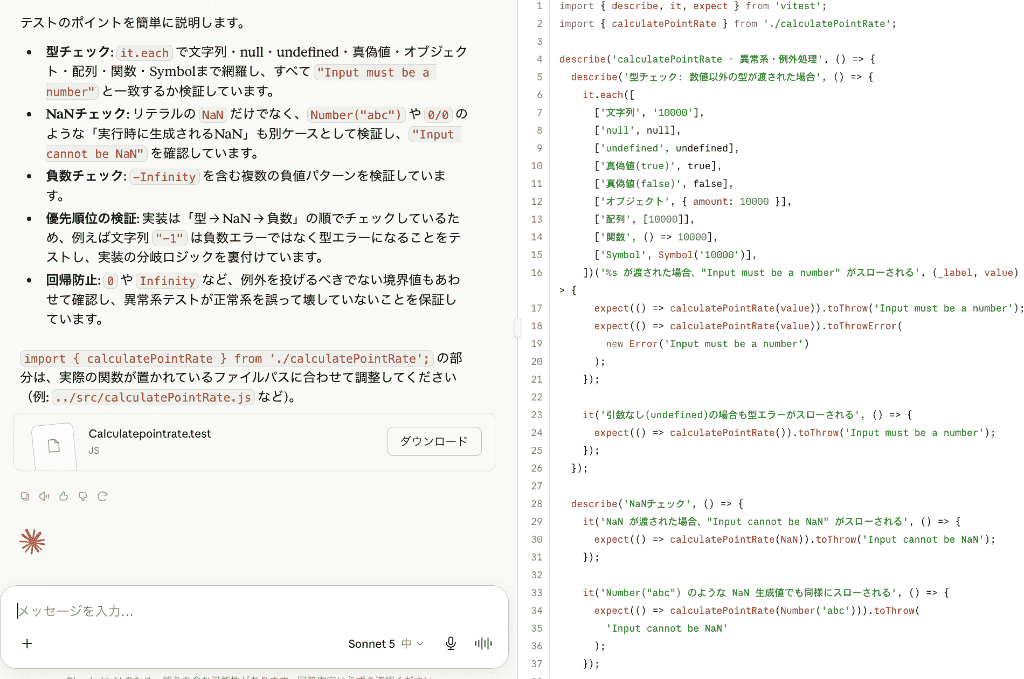
作成した文書や図表を専用ウィンドウで確認しながら、Claudeへの修正依頼や部分編集を繰り返せるため、プレゼン資料や社内検討用資料のたたき台を効率的に作成できます。
💼Claudeで効率化できる税理士の主要業務5選

Claudeは、税理士事務所のバックオフィス業務から顧問先へのフロント業務まで、幅広い領域でその真価を発揮します。
ここでは、特に導入効果が高い5つの業務を具体的に見ていきましょう。
1.記帳代行の自動化と仕訳
銀行明細やクレジットカード明細のCSVデータをClaudeに読み込ませることで、勘定科目や摘要の推論をサポートしてくれます。
従来の会計ソフトの自動仕訳では対応しきれなかった「摘要欄の複雑なメモ」からも、文脈を読み取って適切な科目をサジェスト。
また、判断に迷う項目については「要確認」フラグを立てさせ、理由と共に提示させることで、重要な判断にのみ集中できる体制を構築できます。
2.異常値・仕訳ミスチェック
膨大な仕訳データから、指定した条件に該当する異常値や入力ミスの候補を抽出する作業にもClaudeを活用できます。
- 前年同月と比較して増減率が30%以上の科目を抽出
- 特定の外注費が二重計上されていないか確認
といった指示を出すことで、異常値や入力ミスの可能性がある箇所を短時間で抽出し、確認作業を進めやすくなります。
3.税制改正や通達の要約・解説
毎年発表される膨大な税制改正情報を自分自身で理解し、さらに顧問先へ分かりやすく伝えるのは大変な労力です。
Claudeに最新の大綱を読み込ませ、
所得税に関わる重要な変更点と適用時期を表形式でまとめ、顧問先向けの解説文を作成して
と指示するだけで、高品質な解説資料のたたき台が完成します。
常に最新の情報にアップデートし続ける必要がある士業にとって、最新情報を整理するための補助ツールとして活用できるでしょう。
※最終的な内容は成立した法令、政省令、通達や国税庁の案内と照合する必要があります。
4.顧問先との面談記録から議事録・報告書作成
顧問先との打ち合わせを録音・文字起こししたデータをClaudeに渡せば、短時間で議事録や顧問先へのフォローメールを作成できます。
- 次回の面談までに準備すべき事項
- 各担当者のタスク
- 保留になっている論点
をリストアップさせることで、対応漏れを防止。
手作業での書き起こしや整形作業から解放されるだけでなく、打ち合わせの内容を構造化して記録できるため、事務所内の情報共有もスムーズになります。
5.財務分析とコメント案作成
単に数字を伝えるだけでなく、その数字が何を意味するのかを解説するのが税理士の付加価値です。
Claudeに貸借対照表や損益計算書、資金繰りに関するデータを読み込ませ、
・自己資本比率やキャッシュフローの観点から現状を整理してください
・経営者に向けたアドバイス案を3つ作成
・前提条件を明示したうえで、シナリオ別の試算を表形式で並べて
と依頼することで、財務分析や説明コメントのたたき台を得られます。
これをベースに専門家としての知見を加えれば、短時間で質の高い経営指導が可能になります。
🛠️【実践】Claudeは税務プロセスでどう活用できるか
ここでは、実際にClaudeを使用して、税理士業務の具体的なタスクを検証した結果を紹介します。
①仕訳候補と摘要の生成
まずは、銀行から出力されたCSV形式の明細データをアップロードし、仕訳データを生成させる検証を行いました。
投稿プロンプト(一部抜粋)
あなたは日本の中小企業を担当する税理士のアシスタントです。
銀行明細CSVを解析し、会計ソフトにインポート可能な形式を意識して、[勘定科目] [摘要] [税区分] [要確認] を含む仕訳候補一覧を作成してください。
【タスク】
1. 入力する銀行明細CSVの各行について、以下の列を持つ表を作成してください。
2. 出力形式
〜〜
4. 不確実な取引の扱い(要確認列) ・勘定科目や税区分の判断に自信がない場合でも空欄にはせず、「要確認」列に必ず理由を日本語で記載してください。
5. 補足情報 ・もし前提条件や仮定(例:業種を◯◯業とみなす 等)を置いた場合は、表の後に「前提・補足」という見出しを付けて箇条書きで整理してください。
検証結果
わずか5秒ほどでひと月分の明細データを仕訳した結果が提示されました!
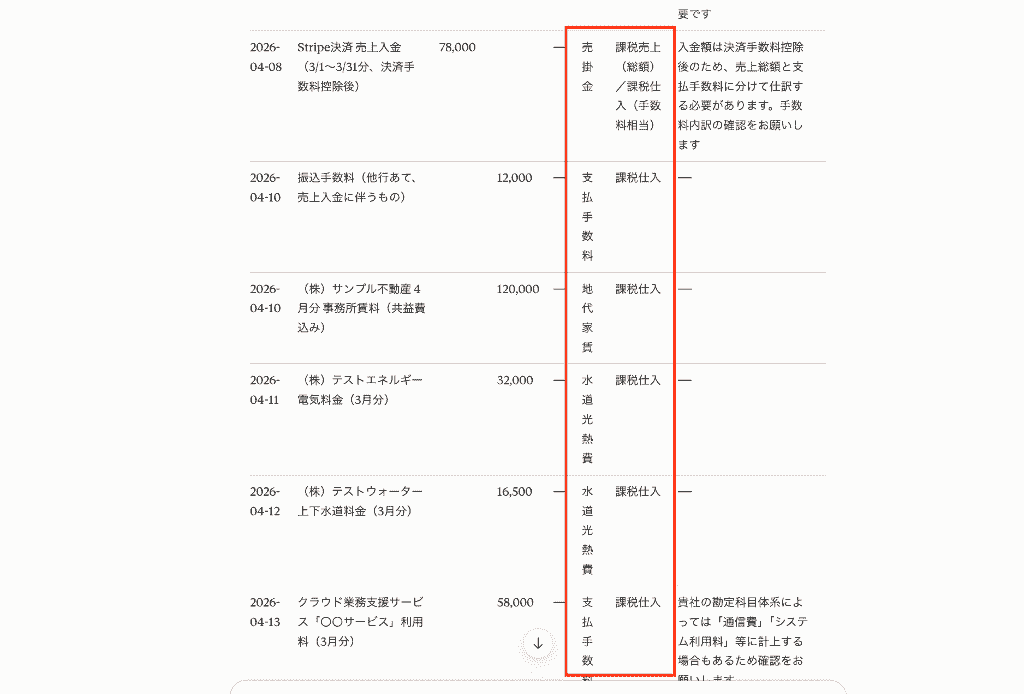
「振込手数料」などの定型的な取引はもちろん、
- 事務所賃料 → 地代家賃
- 電気・水道 → 水道光熱費
- アルバイト給与 → 給与手当
というように複雑な摘要からも、適切な科目を推論し分類。(赤枠)
特に要確認列で「会議費か交際費か、貴社の過去の処理方針との整合性の確認要」といった文脈を汲み取った指摘が見られた点は驚異的でした。
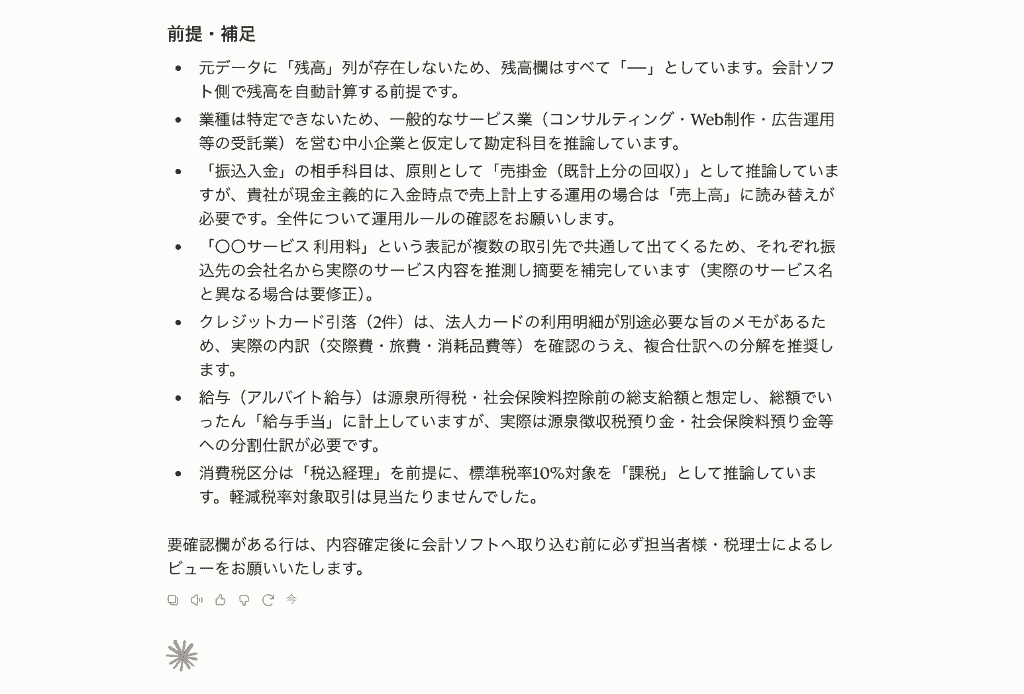
また、仕訳結果の補足として
- 会計ソフト側で残高を自動計算する前提で「ー」と表記
- 会社名から内容を推測し摘要を補完
- 給与は源泉徴収税預り金・社会保険料預り金等への分割仕訳が必要
といった示唆を得られました!
ただの仕訳情報だけでなく、適切な情報処理のアドバイスも得られるため、仕訳の初期段階のプロセスの時短につながります。
②経営分析コメントの作成
次は、顧問先の月次試算表(損益計算書)を読み込ませ、経営者向けの報告コメントを生成させる検証を行いました。
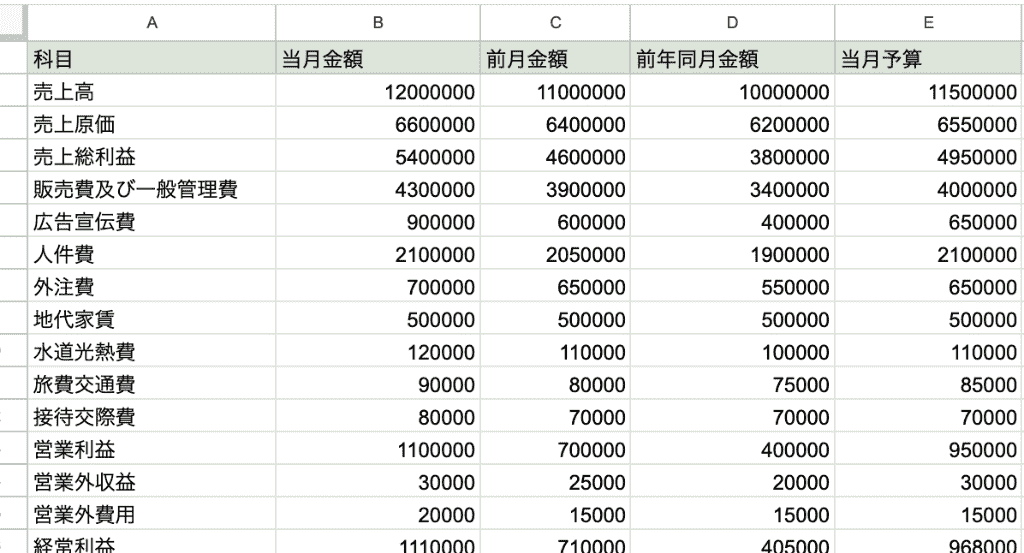
投稿プロンプト(一部抜粋)
あなたは日本の中小企業を担当する税理士のアシスタントです。
損益計算書データを分析し、経営者向けの月次報告コメントを約300文字で作成してください。
【コメントの構成】
1. 今月の業績概況(ポジティブな点)
〜〜
3. 来月以降のアクションプラン
【トーン・文体】
・丁寧かつ前向きなアドバイスを心がけてください。
・不必要に専門用語を多用せず、数字に詳しくない経営者でも理解しやすい表現にしてください。
【前提・不足情報の扱い】
・データから読み取れない点について仮定を置いた場合は一言添えてください。
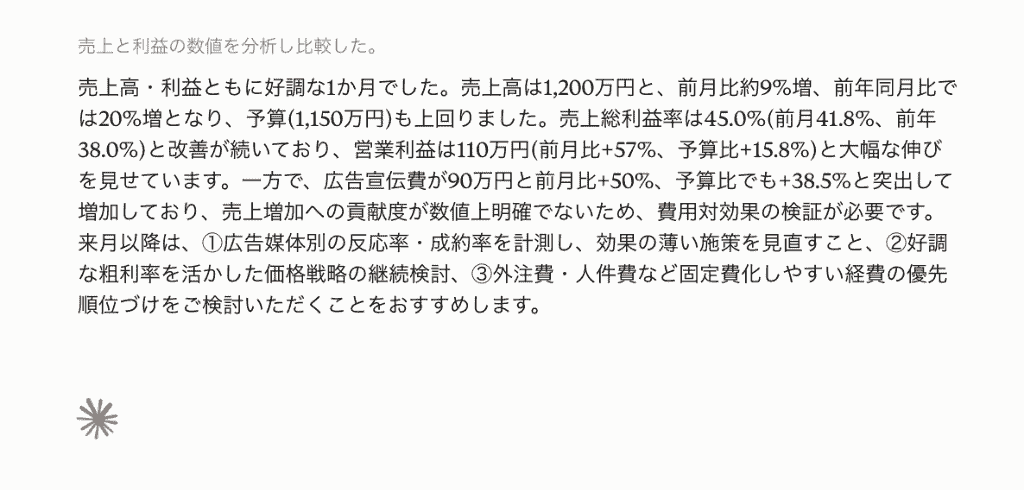
検証結果
数秒で、
- 売上高 → 前月と比較して予算を上回った
- 広告宣伝費 → 増加傾向で売り上げに貢献しているかが不透明
というように、状況を鋭く指摘するコメントが生成されました!
その結果、
- 広告媒体別の施策見直し
- 好調な戦略の継続
- 経費の優先順位づけ
といった具体性のある有益なアドバイスも提示。
「この数値は何が要因となっているのか」が短時間で可視化されるようになり、改善施策に早い段階で着手できるようになると感じました。
検証のまとめ
2つの検証を行った結果、高い精度での仕訳を完了させただけでなく、効果的な運営の示唆までも得ることができました!
従来の手動分析と情報処理では数時間費やす必要がありましたが、Claudeを活用することで作業時間は約3分の1ほどに短縮。
もちろん生成結果の重複チェックは必須ですが、一次段階の仕訳処理や多角的なアドバイスが欲しい時に重宝するツールとなると評価できます!
⚠️税理士がClaudeを利用する際の注意ポイント

Claudeは非常に強力ですが、税理士には厳格な守秘義務があるため、利用には細心の注意が必要です。
情報の匿名化
基本的な対策の一つは、AIにデータを投入する前に、氏名や会社名などを仮名化・マスキングすることです。
「A社」「B氏」といった伏せ字や識別番号に置換するだけでなく、
- 取引日
- 金額
- 住所
- 口座情報
- 摘要
など、他の情報と組み合わせて個人や企業を特定できる情報も必要に応じて削除・加工しましょう。
また、利用するプランのデータ取扱条件や事務所内の規程も確認する必要があります。
オプトアウト設定
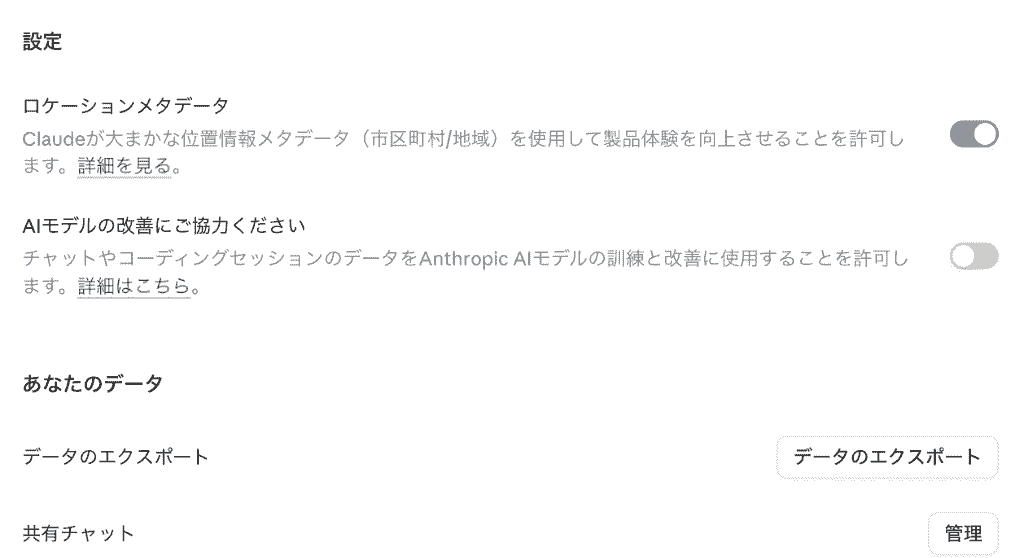
Claudeの無料版やPro版などの個人向けサービスでは、チャットやコーディングセッションのデータをAnthropicのモデル改善に利用するかどうかを、設定画面で変更できます。
※設定画面でモデルの学習利用の許可をオフにした状態の画像
企業の実績データや損益に関する繊細な情報を扱うため、
- ビジネス向けのプランを契約する
- 無料版やPro版を利用する際は入力データが学習に利用されないよう設定
- API経由での利用を検討する
など、セキュリティやプライバシーを考慮した運用を徹底することが重要です。
計算ミスやハルシネーションへの対策
Claudeは言語処理能力に長けていますが、算術計算においては、まれに単純なミスを犯すことがあります。
AIの出力を過信せず、検算は必ず既存の会計ソフトや人が行うようにしてください。
AIはあくまで「ドラフト作成」や「気づきの提供」を行うツールであり、最終的な納税額の計算や税務上の判断、税務申告への反映は、税理士が根拠資料と法令を確認したうえで責任を持って行う必要があります。
なお、税務以外の法的判断が必要な場合は、弁護士など該当分野の専門家に確認しましょう。
📝まとめ
Claudeを税理士業務に導入することは、単なる時短ツールを得る以上の意味を持ちます。
それは、人にしかできない顧問先との対話や複雑な判断に集中するための環境作りです。
機密情報の取り扱いに十分注意しながら、まずは記帳代行の一部や要約作業からスモールスタートし、徐々に活用の幅を広げていきましょう。
🔗Yoomでできること
記帳や財務分析は便利な反面、異なるツール間を行き来してデータを転記する手間がかかりますね。
Yoomを使えば、会計ソフトからデータを自動で取得し、AIに分析させ、結果をチャットツールで報告するまでの一連の流れを自動化可能。
担当者は画面に張り付いてデータを抽出する作業から解放され、より多くの顧問先への提案準備に時間を割けるようになります。
税理士業務におけるClaude活用をさらに加速させるための、Yoomの連携テンプレートをご紹介します。
■概要「Googleフォームから送信された書類をOCRで読み取り、AIで仕訳データを生成した後、Google スプレッドシートに追加する」ワークフローです。書類から必要な情報を自動で読み取り、AIが勘定科目などを判断して仕訳データを生成することで、経理作業の効率化をサポートします。
このワークフローを活用することで、書類の情報入力から仕訳データの作成までを効率化できます。経理担当者の手作業を減らし、より重要な業務に時間を充てられるようになります。
■このテンプレートをおすすめする方- Googleフォームを利用して経費申請や書類の収集を行っている経理担当者の方
- 手作業による仕訳やデータ入力に時間がかかっている方
- AIを活用して仕訳業務を自動化したい方
■このテンプレートを使うメリット- Googleフォーム送信後の書類ダウンロードからデータ抽出、仕訳データの生成、Google スプレッドシートへの記録までの一連の作業を自動化できるため、手作業の時間を減らせます。
- 手作業による文字の読み間違いや入力ミス、勘定科目の判断ミスといったヒューマンエラーを抑え、仕訳データの正確性向上につなげられます。
■フローボットの流れ- はじめに、Googleフォーム、Google Drive、Google スプレッドシートをYoomと連携します。
- 次に、トリガーでGoogleフォームを選択し、「フォームに回答が送信されたら」というアクションを設定します。
- 続いて、オペレーションでGoogle Driveの「ファイルをダウンロードする」アクションを設定し、Googleフォームに添付されたファイルを取得します。
- 次に、オペレーションでOCR機能の「画像・PDFから文字を読み取る」アクションを設定し、ダウンロードしたファイルから文字情報を取得します。
- その後、オペレーションでAI機能の「テキスト抽出」アクションを設定し、、日付や金額、取引先などの情報を抽出するとともに、勘定科目などを判断して仕訳データを生成します。
- 最後に、オペレーションでGoogle スプレッドシートの「レコードを追加する」アクションを設定し、OCRやAIで取得・生成したデータを指定のシートに追加します。
※「トリガー」:フロー起動のきっかけとなるアクション、「オペレーション」:トリガー起動後、フロー内で処理を行うアクション
■このワークフローのカスタムポイント- OCR機能の「画像・PDFから文字を読み取る」では、読み取る書類の種類に応じて、どの部分からどのようなデータを抽出するかを細かく設定することが可能です。
- AI機能の「テキスト抽出」では、OCRで取得したテキスト情報をもとに、勘定科目や仕訳データの生成ルール、出力形式などを柔軟に設定できます。
- Google スプレッドシートの「レコードを追加する」では、データを追加する先のシートや列を指定するだけでなく、固定の値を入力したり、前段のOCRやAIで取得・生成したデータを動的な値として各ヘッダー項目と結び付けたりするなどのカスタマイズが可能です。
■注意事項- Googleフォーム、Google Drive、Google スプレッドシートのそれぞれとYoomを連携してください。
- トリガーは5分、10分、15分、30分、60分の間隔で起動間隔を選択できます。
- プランによって最短の起動間隔が異なりますので、ご注意ください。
- Googleフォームをトリガーとして使用した際の回答内容を取得する方法は「Googleフォームトリガーで、回答内容を取得する方法」を参照ください。
- ダウンロード可能なファイル容量は最大300MBまでです。アプリの仕様によっては300MB未満になる可能性があるので、ご注意ください。
- トリガー、各オペレーションでの取り扱い可能なファイル容量の詳細は「ファイルの容量制限について」をご参照ください。
- OCRデータは6,500文字以上のデータや文字が小さい場合などは読み取れない場合があるので、ご注意ください。
■概要受領した大量の請求書や領収書のデータ入力、および仕訳作業の負担に課題を感じていませんか?特に自社独自の経理ルールに沿った勘定科目の判断や、複数のシステムへの転記作業は、経理担当者にとって大きな工数となり、入力ミスのリスクも伴います。このワークフローを活用すれば、Google Driveに請求書を保存するだけで、AIワーカーが内容を読み取り、適切な勘定科目を判断してfreee会計へ自動で仕訳登録を行います。請求書を自動で仕訳することで、手入力の手間を減らし、業務の正確性と効率性を両立することが可能です。
■このテンプレートをおすすめする方- 受領した請求書のデータ入力や仕訳作業を自動化し、経理業務を効率化したい担当者の方
- 独自の経理ルールに基づいた勘定科目判定の精度を高め、入力ミスを防止したいと考えている方
- Google Drive、freee会計、Slackを併用しており、ツール間のデータ連携をスムーズにしたい方
■このテンプレートを使うメリット- Google Driveにファイルをアップロードするだけで、freee会計への登録までが自動で完結するため、データ転記に費やしていた時間を短縮できます。
- AIが自社のルールに従って勘定科目を判断するため、属人化を防ぎながらスムーズな仕訳登録が可能となり、ヒューマンエラーのリスクを軽減します。
■フローボットの流れ- はじめに、Google Drive、freee会計、SlackをYoomと連携します。
- 次に、トリガーでGoogle Driveを選択し、「特定のフォルダ内に新しくファイル・フォルダが作成されたら」というアクションを設定します。
- 次に、AIワーカーで、Google Driveに保存された請求書をダウンロードして読み取り、自社の経理ルールに従ってfreee会計への未決済取引として仕訳登録を行うためのスキルを作成します。Google Driveの「ファイルをダウンロードする」アクション、freee会計の「未決済取引の作成」アクション、Slackの「チャンネルにメッセージを送る」アクションを使用ツールとして設定してください。
- Slackの「チャンネルにメッセージを送る」アクションを設定し、指定のチャンネルにfreee会計で作成された取引を通知します。
※「トリガー」:フロー起動のきっかけとなるアクション、「オペレーション」:トリガー起動後、フロー内で処理を行うアクション
■このワークフローのカスタムポイント- Google Driveのトリガー設定では、請求書をアップロードする対象のフォルダIDを自社環境に合わせて指定してください。
- AIワーカーのスキル(指示文)にて、自社特有の勘定科目のルールや税区分の判定基準を詳細に記載することで、仕訳の精度をより高めることができます。
- Slackの通知設定では、処理結果を報告するチャンネルや、通知するメッセージの内容を運用に合わせて自由にカスタマイズしてください。
■注意事項- Google Drive、freee会計、SlackのそれぞれとYoomを連携してください。AIワーカー内で使用するツール(アプリ)についてもマイアプリ連携が必要です。
- トリガーは5分、10分、15分、30分、60分の間隔で起動間隔を選択できます。
- プランによって最短の起動間隔が異なりますので、ご注意ください。
- AIワーカーの基本設定は「【AIワーカー】基本的な設定方法」をご参照ください。
- AIワーカーの同時実行数・作成可能なAIワーカー数・利用可能なAIモデルはご契約中のプランによって異なります。
- AIワーカー内でご利用いただけるアプリやオペレーション等はフローボットの利用制限と同様です。
- AIワーカーは、テスト実行でも本番実行と同様にタスクを消費しますのでご注意ください。詳細は「【AIワーカー】タスク実行数の計算方法」ご参照ください。
- AIワーカーはスキルを詳細に設定することで適切な処理を実行しやすくなります。詳細は「【AIワーカー】マニュアルの作成方法」をご参照ください。
- ダウンロード可能なファイル容量は最大300MBまでです。アプリの仕様によっては300MB未満になる可能性があるので、ご注意ください。
- トリガー、各オペレーションでの取り扱い可能なファイル容量の詳細は「ファイルの容量制限について」をご参照ください。
■概要法律に関する社内からの問い合わせ対応は、専門知識が必要となるため担当者の負担が大きくなりがちではないでしょうか。また、同様の質問が繰り返し寄せられることで、本来注力すべきコア業務に集中できないという課題も考えられます。このワークフローを活用すれば、Telegramからの質問に対し、Pineconeに登録したデータをもとにAI法律アシスタントが自動で回答するため、こうした問い合わせ対応業務を効率化できます。■このテンプレートをおすすめする方- 法律に関する社内からの問い合わせ対応に、多くの時間を費やしている法務・総務担当者の方
- 社内FAQシステムを効率化し、問い合わせ対応業務の属人化を解消したいと考えている方
- AI法律アシスタントを導入し、社内のナレッジ活用を推進したいと考えている管理者の方
■このテンプレートを使うメリット- Telegramからの質問にAIが自動で回答するため、担当者が都度対応する手間を省き、問い合わせ業務にかかる時間を短縮することができます。
- 事前に登録した情報源から回答を生成するため、担当者による回答のばらつきを防ぎ、AI法律アシスタントによる業務の標準化が可能です。
■フローボットの流れ- はじめに、TelegramとPineconeをYoomと連携します。
- 次に、トリガーでTelegramを選択し、「ボットがメッセージを受け取ったら」というアクションを設定します。
- 最後に、オペレーションでAIワーカーを選択し、受け取ったメッセージを基にPineconeのデータベースを参照し、回答を生成してTelegramに返信する、といったAI法律アシスタントとしての業務を行うためのマニュアル(指示)を作成します。
※「トリガー」:フロー起動のきっかけとなるアクション、「オペレーション」:トリガー起動後、フロー内で処理を行うアクション
■このワークフローのカスタムポイント- AIワーカーへの指示内容は、AI法律アシスタントとしてどのような動きをさせるかに合わせて、任意の内容で設定してください。
- 連携するTelegramのグループチャットやPineconeのインデックスは、実際の運用に合わせて設定してください。
■注意事項- Telegram、PineconeのそれぞれとYoomを連携してください。AIワーカー内で使用するツール(アプリ)についてもマイアプリ連携が必要です。
- AIワーカーの基本設定は「【AIワーカー】基本的な設定方法」をご参照ください。
- AIワーカーの同時実行数・作成可能なAIワーカー数・利用可能なAIモデルはご契約中のプランによって異なります。
- AIワーカー内でご利用いただけるアプリやオペレーション等はフローボットの利用制限と同様です。
- AIワーカーは、テスト実行でも本番実行と同様にタスクを消費しますのでご注意ください。詳細は「【AIワーカー】タスク実行数の計算方法」ご参照ください。
- AIワーカーはマニュアルを詳細に設定することで適切な処理を実行しやすくなります。詳細は「【AIワーカー】マニュアルの作成方法」をご参照ください。

このワークフローを活用することで、書類の情報入力から仕訳データの作成までを効率化できます。経理担当者の手作業を減らし、より重要な業務に時間を充てられるようになります。
- Googleフォームを利用して経費申請や書類の収集を行っている経理担当者の方
- 手作業による仕訳やデータ入力に時間がかかっている方
- AIを活用して仕訳業務を自動化したい方
- Googleフォーム送信後の書類ダウンロードからデータ抽出、仕訳データの生成、Google スプレッドシートへの記録までの一連の作業を自動化できるため、手作業の時間を減らせます。
- 手作業による文字の読み間違いや入力ミス、勘定科目の判断ミスといったヒューマンエラーを抑え、仕訳データの正確性向上につなげられます。
- はじめに、Googleフォーム、Google Drive、Google スプレッドシートをYoomと連携します。
- 次に、トリガーでGoogleフォームを選択し、「フォームに回答が送信されたら」というアクションを設定します。
- 続いて、オペレーションでGoogle Driveの「ファイルをダウンロードする」アクションを設定し、Googleフォームに添付されたファイルを取得します。
- 次に、オペレーションでOCR機能の「画像・PDFから文字を読み取る」アクションを設定し、ダウンロードしたファイルから文字情報を取得します。
- その後、オペレーションでAI機能の「テキスト抽出」アクションを設定し、、日付や金額、取引先などの情報を抽出するとともに、勘定科目などを判断して仕訳データを生成します。
- 最後に、オペレーションでGoogle スプレッドシートの「レコードを追加する」アクションを設定し、OCRやAIで取得・生成したデータを指定のシートに追加します。
- OCR機能の「画像・PDFから文字を読み取る」では、読み取る書類の種類に応じて、どの部分からどのようなデータを抽出するかを細かく設定することが可能です。
- AI機能の「テキスト抽出」では、OCRで取得したテキスト情報をもとに、勘定科目や仕訳データの生成ルール、出力形式などを柔軟に設定できます。
- Google スプレッドシートの「レコードを追加する」では、データを追加する先のシートや列を指定するだけでなく、固定の値を入力したり、前段のOCRやAIで取得・生成したデータを動的な値として各ヘッダー項目と結び付けたりするなどのカスタマイズが可能です。
- Googleフォーム、Google Drive、Google スプレッドシートのそれぞれとYoomを連携してください。
- トリガーは5分、10分、15分、30分、60分の間隔で起動間隔を選択できます。
- プランによって最短の起動間隔が異なりますので、ご注意ください。
- Googleフォームをトリガーとして使用した際の回答内容を取得する方法は「Googleフォームトリガーで、回答内容を取得する方法」を参照ください。
- ダウンロード可能なファイル容量は最大300MBまでです。アプリの仕様によっては300MB未満になる可能性があるので、ご注意ください。
- トリガー、各オペレーションでの取り扱い可能なファイル容量の詳細は「ファイルの容量制限について」をご参照ください。
- OCRデータは6,500文字以上のデータや文字が小さい場合などは読み取れない場合があるので、ご注意ください。

- 受領した請求書のデータ入力や仕訳作業を自動化し、経理業務を効率化したい担当者の方
- 独自の経理ルールに基づいた勘定科目判定の精度を高め、入力ミスを防止したいと考えている方
- Google Drive、freee会計、Slackを併用しており、ツール間のデータ連携をスムーズにしたい方
- Google Driveにファイルをアップロードするだけで、freee会計への登録までが自動で完結するため、データ転記に費やしていた時間を短縮できます。
- AIが自社のルールに従って勘定科目を判断するため、属人化を防ぎながらスムーズな仕訳登録が可能となり、ヒューマンエラーのリスクを軽減します。
- はじめに、Google Drive、freee会計、SlackをYoomと連携します。
- 次に、トリガーでGoogle Driveを選択し、「特定のフォルダ内に新しくファイル・フォルダが作成されたら」というアクションを設定します。
- 次に、AIワーカーで、Google Driveに保存された請求書をダウンロードして読み取り、自社の経理ルールに従ってfreee会計への未決済取引として仕訳登録を行うためのスキルを作成します。Google Driveの「ファイルをダウンロードする」アクション、freee会計の「未決済取引の作成」アクション、Slackの「チャンネルにメッセージを送る」アクションを使用ツールとして設定してください。
- Slackの「チャンネルにメッセージを送る」アクションを設定し、指定のチャンネルにfreee会計で作成された取引を通知します。
■このワークフローのカスタムポイント
- Google Driveのトリガー設定では、請求書をアップロードする対象のフォルダIDを自社環境に合わせて指定してください。
- AIワーカーのスキル(指示文)にて、自社特有の勘定科目のルールや税区分の判定基準を詳細に記載することで、仕訳の精度をより高めることができます。
- Slackの通知設定では、処理結果を報告するチャンネルや、通知するメッセージの内容を運用に合わせて自由にカスタマイズしてください。
- Google Drive、freee会計、SlackのそれぞれとYoomを連携してください。AIワーカー内で使用するツール(アプリ)についてもマイアプリ連携が必要です。
- トリガーは5分、10分、15分、30分、60分の間隔で起動間隔を選択できます。
- プランによって最短の起動間隔が異なりますので、ご注意ください。
- AIワーカーの基本設定は「【AIワーカー】基本的な設定方法」をご参照ください。
- AIワーカーの同時実行数・作成可能なAIワーカー数・利用可能なAIモデルはご契約中のプランによって異なります。
- AIワーカー内でご利用いただけるアプリやオペレーション等はフローボットの利用制限と同様です。
- AIワーカーは、テスト実行でも本番実行と同様にタスクを消費しますのでご注意ください。詳細は「【AIワーカー】タスク実行数の計算方法」ご参照ください。
- AIワーカーはスキルを詳細に設定することで適切な処理を実行しやすくなります。詳細は「【AIワーカー】マニュアルの作成方法」をご参照ください。
- ダウンロード可能なファイル容量は最大300MBまでです。アプリの仕様によっては300MB未満になる可能性があるので、ご注意ください。
- トリガー、各オペレーションでの取り扱い可能なファイル容量の詳細は「ファイルの容量制限について」をご参照ください。

- 法律に関する社内からの問い合わせ対応に、多くの時間を費やしている法務・総務担当者の方
- 社内FAQシステムを効率化し、問い合わせ対応業務の属人化を解消したいと考えている方
- AI法律アシスタントを導入し、社内のナレッジ活用を推進したいと考えている管理者の方
- Telegramからの質問にAIが自動で回答するため、担当者が都度対応する手間を省き、問い合わせ業務にかかる時間を短縮することができます。
- 事前に登録した情報源から回答を生成するため、担当者による回答のばらつきを防ぎ、AI法律アシスタントによる業務の標準化が可能です。
- はじめに、TelegramとPineconeをYoomと連携します。
- 次に、トリガーでTelegramを選択し、「ボットがメッセージを受け取ったら」というアクションを設定します。
- 最後に、オペレーションでAIワーカーを選択し、受け取ったメッセージを基にPineconeのデータベースを参照し、回答を生成してTelegramに返信する、といったAI法律アシスタントとしての業務を行うためのマニュアル(指示)を作成します。
■このワークフローのカスタムポイント
- AIワーカーへの指示内容は、AI法律アシスタントとしてどのような動きをさせるかに合わせて、任意の内容で設定してください。
- 連携するTelegramのグループチャットやPineconeのインデックスは、実際の運用に合わせて設定してください。
- Telegram、PineconeのそれぞれとYoomを連携してください。AIワーカー内で使用するツール(アプリ)についてもマイアプリ連携が必要です。
- AIワーカーの基本設定は「【AIワーカー】基本的な設定方法」をご参照ください。
- AIワーカーの同時実行数・作成可能なAIワーカー数・利用可能なAIモデルはご契約中のプランによって異なります。
- AIワーカー内でご利用いただけるアプリやオペレーション等はフローボットの利用制限と同様です。
- AIワーカーは、テスト実行でも本番実行と同様にタスクを消費しますのでご注意ください。詳細は「【AIワーカー】タスク実行数の計算方法」ご参照ください。
- AIワーカーはマニュアルを詳細に設定することで適切な処理を実行しやすくなります。詳細は「【AIワーカー】マニュアルの作成方法」をご参照ください。
出典1:Claude
プログラミング知識なしで手軽に構築できます。











