









・
実務で試した!Google AI Studioを日本語で業務に役立てるコツ



Googleが提供する「Google AI Studio」は、開発者向けツールのため「UIが英語で使いにくい」「日本語入力でも動くの?」といった不安を持つ方も多いのではないでしょうか。
実は、Google AI Studioは日本語に完全対応しており、ブラウザの翻訳機能を活用すれば、誰でも問題なく無料で試せます。そこで本記事では、Google AI Studioの日本語化手順から、日本語プロンプトの効果的な入力方法、具体的な活用法までを徹底解説します!
⭐Google AI Studioで試したAIモデル×Yoomで様々な業務を自動化できます
Google AI Studio単体で試したGeminiなどのAIモデル。それだけでももちろん強力なツールですが、AIの出力をチャットツールやデータベースに手作業で入れるなどの手間は意外と面倒ですよね。せっかくAIで自動化しても、その後の工程が手動のままだともったいないもの。Yoomを使えば、こうした手作業もまとめて自動化できます!
メールの内容をGeminiで要約して通知する自動化テンプレート
■概要日々大量に届くメールのチェックに時間がかかったり、重要な情報を見落としてしまったりすることはないでしょうか。このワークフローは、特定のメールを受信すると、その内容をGeminiが自動で要約し、LINE公式アカウントに通知するものです。メールを開くことなく要点を把握できるため、情報確認の負担を軽減し、迅速な対応をサポートします。
■このテンプレートをおすすめする方- 大量のメールの中から重要な情報だけを効率的に把握したいと考えている方
- 外出先や移動中でも、メールの内容を手軽に確認したいビジネスパーソンの方
- GeminiとLINE公式アカウントを活用し、情報収集を効率化したいと考えている方
■このテンプレートを使うメリット- メールを開いて全文を読む手間なく、Geminiが要約した内容をLINE公式アカウントで確認できるため、情報収集にかかる時間を短縮できます。
- 重要なメールの内容が自動で通知される仕組みを構築することで、大量のメールに埋もれて情報を見落としてしまうリスクの軽減に繋がります。
■フローボットの流れ- はじめに、GeminiとLINE公式アカウントをYoomと連携します。
- 次に、トリガーでメールトリガー機能を選択し、「メールが届いたら」というアクションを設定します。
- 続いて、オペレーションでGeminiを選択し、「内容を要約する」アクションを設定し、トリガーで受信したメール本文を要約します。
- 最後に、オペレーションでLINE公式アカウントの「テキストメッセージを送信」アクションを設定し、Geminiで要約した内容を送信します。
※「トリガー」:フロー起動のきっかけとなるアクション、「オペレーション」:トリガー起動後、フロー内で処理を行うアクション
■このワークフローのカスタムポイント- メールトリガー機能では、Yoomが発行する専用メールアドレスの一部を任意に設定できます。また、特定の件名や本文を含むメールのみを対象とするなど、細かな条件設定が可能です。
- Geminiで内容を要約するアクションでは、プロンプトやシステムプロンプトを任意に設定し、要約の形式や長さを自由に調整できます。
- LINE公式アカウントへの通知アクションでは、メッセージを送るユーザーIDを任意で設定できます。また、固定のテキストに加え、メールの件名や要約結果などを変数としてメッセージに含めることも可能です。
■注意事項- GeminiとLINE公式アカウント、それぞれとYoomを連携してください。
■概要
毎日届く大量のメールの中から、重要な情報を探し出してまとめる作業に手間を感じていませんか。手作業での対応は時間がかかるうえ、情報の転記ミスや見落としが発生する原因にもなります。このワークフローは、特定のメール受信をきっかけにGeminiが内容を自動で要約し、Notionのデータベースへ整理して追加します。情報収集と整理のプロセスを自動化し、業務の正確性と速度の向上を支援します。
■このテンプレートをおすすめする方
- 毎日多くのメールから情報を収集し、Notionで管理している方
- Geminiを活用して、情報収集や要約作成を自動化したいと考えている方
- 手作業による情報転記の手間をなくし、コア業務に集中したい方
■このテンプレートを使うメリット
- メールの内容確認から要約、Notionへの転記までを自動化し、これまで情報整理にかかっていた時間を短縮することができます。
- 手作業による情報の転記漏れや、要約内容の抜け漏れといったヒューマンエラーを防ぎ、情報の精度を高めることに繋がります。
■フローボットの流れ
- はじめに、GeminiとNotionをYoomと連携します。
- 次に、トリガーでメールトリガー機能を選択し、フローボットを起動したいメールの条件を設定します。
- 次に、オペレーションでGeminiを選択し、受信したメール本文を要約するよう「コンテンツを生成」アクションを設定します。
- 最後に、オペレーションでNotionの「レコードを追加する」アクションを設定し、Geminiが生成した要約などを指定のデータベースに追加します。
※「トリガー」:フロー起動のきっかけとなるアクション、「オペレーション」:トリガー起動後、フロー内で処理を行うアクション
■このワークフローのカスタムポイント
- Geminiのアクションでは、メールの本文など前段のステップで取得した情報を含めて、要約や情報抽出を行うためのプロンプトを自由にカスタマイズできます。
- Notionにレコードを追加するアクションでは、どの項目にどの情報を割り当てるかを設定できます。Geminiの生成結果やメールの件名などを、Notionの各プロパティに自由にマッピングしてください。
■注意事項
- GeminiとNotionそれぞれとYoomを連携してください。


■このテンプレートをおすすめする方
- 大量のメールの中から重要な情報だけを効率的に把握したいと考えている方
- 外出先や移動中でも、メールの内容を手軽に確認したいビジネスパーソンの方
- GeminiとLINE公式アカウントを活用し、情報収集を効率化したいと考えている方
■このテンプレートを使うメリット
- メールを開いて全文を読む手間なく、Geminiが要約した内容をLINE公式アカウントで確認できるため、情報収集にかかる時間を短縮できます。
- 重要なメールの内容が自動で通知される仕組みを構築することで、大量のメールに埋もれて情報を見落としてしまうリスクの軽減に繋がります。
■フローボットの流れ
- はじめに、GeminiとLINE公式アカウントをYoomと連携します。
- 次に、トリガーでメールトリガー機能を選択し、「メールが届いたら」というアクションを設定します。
- 続いて、オペレーションでGeminiを選択し、「内容を要約する」アクションを設定し、トリガーで受信したメール本文を要約します。
- 最後に、オペレーションでLINE公式アカウントの「テキストメッセージを送信」アクションを設定し、Geminiで要約した内容を送信します。
■このワークフローのカスタムポイント
- メールトリガー機能では、Yoomが発行する専用メールアドレスの一部を任意に設定できます。また、特定の件名や本文を含むメールのみを対象とするなど、細かな条件設定が可能です。
- Geminiで内容を要約するアクションでは、プロンプトやシステムプロンプトを任意に設定し、要約の形式や長さを自由に調整できます。
- LINE公式アカウントへの通知アクションでは、メッセージを送るユーザーIDを任意で設定できます。また、固定のテキストに加え、メールの件名や要約結果などを変数としてメッセージに含めることも可能です。
■注意事項
- GeminiとLINE公式アカウント、それぞれとYoomを連携してください。

■概要
毎日届く大量のメールの中から、重要な情報を探し出してまとめる作業に手間を感じていませんか。手作業での対応は時間がかかるうえ、情報の転記ミスや見落としが発生する原因にもなります。このワークフローは、特定のメール受信をきっかけにGeminiが内容を自動で要約し、Notionのデータベースへ整理して追加します。情報収集と整理のプロセスを自動化し、業務の正確性と速度の向上を支援します。
■このテンプレートをおすすめする方
- 毎日多くのメールから情報を収集し、Notionで管理している方
- Geminiを活用して、情報収集や要約作成を自動化したいと考えている方
- 手作業による情報転記の手間をなくし、コア業務に集中したい方
■このテンプレートを使うメリット
- メールの内容確認から要約、Notionへの転記までを自動化し、これまで情報整理にかかっていた時間を短縮することができます。
- 手作業による情報の転記漏れや、要約内容の抜け漏れといったヒューマンエラーを防ぎ、情報の精度を高めることに繋がります。
■フローボットの流れ
- はじめに、GeminiとNotionをYoomと連携します。
- 次に、トリガーでメールトリガー機能を選択し、フローボットを起動したいメールの条件を設定します。
- 次に、オペレーションでGeminiを選択し、受信したメール本文を要約するよう「コンテンツを生成」アクションを設定します。
- 最後に、オペレーションでNotionの「レコードを追加する」アクションを設定し、Geminiが生成した要約などを指定のデータベースに追加します。
※「トリガー」:フロー起動のきっかけとなるアクション、「オペレーション」:トリガー起動後、フロー内で処理を行うアクション
■このワークフローのカスタムポイント
- Geminiのアクションでは、メールの本文など前段のステップで取得した情報を含めて、要約や情報抽出を行うためのプロンプトを自由にカスタマイズできます。
- Notionにレコードを追加するアクションでは、どの項目にどの情報を割り当てるかを設定できます。Geminiの生成結果やメールの件名などを、Notionの各プロパティに自由にマッピングしてください。
■注意事項
- GeminiとNotionそれぞれとYoomを連携してください。
Geminiで文章を生成して通知する自動化テンプレート
■概要Slackでの問い合わせ対応は、迅速さが求められる一方で、担当者が都度返信内容を考えるのは手間がかかる作業ではないでしょうか。このワークフローを活用することで、Slackの特定チャンネルへの投稿をきっかけに、Geminiが問い合わせ内容に応じた返信文案を自動で生成し、該当スレッドに投稿します。これにより、返信作成の手間を省き、より迅速な対応を実現します。
■このテンプレートをおすすめする方- Slackでの問い合わせ対応に多くの時間を費やしているカスタマーサポート担当者の方
- Geminiなどの生成AIを活用し、返信文作成の効率化や品質向上を図りたい方
- 手作業による返信対応を自動化し、担当者の負荷を軽減したいと考えているチームリーダーの方
■このテンプレートを使うメリット- Slackへの投稿をトリガーにGeminiが返信文案を自動生成するため、担当者が文章を作成する時間を短縮し、迅速な一次対応に繋がります。
- AIが生成した文章を元に対応することで、担当者ごとの回答のばらつきを抑え、対応品質を均一化し、業務の標準化を促進します。
■フローボットの流れ- はじめに、SlackとGeminiをYoomと連携します。
- 次に、トリガーでSlackを選択し、「メッセージがチャンネルに投稿されたら(Webhook)」アクションを設定します。
- 続いて、オペレーションでGeminiを選択し、「コンテンツを生成」アクションで、トリガーで取得した問い合わせ内容に対する返信文案を作成します。
- 最後に、オペレーションでSlackの「スレッドにメッセージを送る」アクションを設定し、生成した文章を元の投稿があったスレッドに返信します。
※「トリガー」:フロー起動のきっかけとなるアクション、「オペレーション」:トリガー起動後、フロー内で処理を行うアクション
■このワークフローのカスタムポイント- Slackのトリガー設定では、ワークフローを起動させたい特定のチャンネルを指定したり、「質問」などのキーワードが含まれるメッセージにのみ反応させたりすることが可能です。
- Geminiのオペレーションでは、生成したい文章のトーン&マナーなどをプロンプトで自由に設計でき、Slackから取得した問い合わせ内容を変数として活用できます。
- Slackへの返信内容は、Geminiが生成した文章だけでなく、固定のテキストを追加したり、前段の情報を変数として埋め込んだりするなど、柔軟なカスタマイズが可能です。
■注意事項- Slack、GeminiのそれぞれとYoomを連携してください。
■概要Outlookに届く多くの問い合わせメールへの対応に、時間や手間がかかっていませんか。特に、定型的な質問への返信作業は、本来注力すべきコア業務を圧迫する一因になりがちです。このワークフローを活用することで、Outlookで受信した特定条件のメールに対し、AIモデルのGeminiが自動で返信内容を生成し返信までを実行します。GeminiとOutlookを連携させた業務自動化により、問い合わせ対応の工数を削減し、業務の効率化を実現します。■このテンプレートをおすすめする方- Outlookでの問い合わせ対応に多くの時間を費やしているカスタマーサポート担当者の方
- GeminiとOutlookを連携させて、メールの返信業務を自動化したいと考えている方
- 顧客対応の品質を維持しつつ、業務効率化を推進したいチームリーダーやマネージャーの方
■このテンプレートを使うメリット- Outlookでのメール受信をトリガーに、Geminiが自動で返信文を作成するため、手作業での返信業務に費やしていた時間を短縮できます
- Geminiが一次回答の草案を生成するため、担当者による回答内容のばらつきが解消され、対応品質の均一化に繋がります
■フローボットの流れ- はじめに、GeminiとOutlookをYoomと連携します
- 次に、トリガーでOutlookを選択し、「特定の件名のメールを受信したら」というアクションを設定します
- 次に、オペレーションで分岐機能を設定し、受信したメールの内容に応じて、その後の処理を分岐させます
- 次に、オペレーションでGeminiの「コンテンツを生成」アクションを設定し、受信したメールの内容をもとに返信文を作成します
- 最後に、オペレーションでOutlookの「メールを送る」アクションを設定し、Geminiが生成した内容を本文としてメールを返信します
※「トリガー」:フロー起動のきっかけとなるアクション、「オペレーション」:トリガー起動後、フロー内で処理を行うアクション■このワークフローのカスタムポイント- Outlookのトリガー設定では、特定の件名に加えて、監視対象とするメールフォルダを任意で指定することが可能です
- 分岐機能のオペレーションでは、メールの件名や本文に含まれる特定のキーワードなど、自由な条件を設定して処理の流れを分岐させることができます
- Outlookのメール送信オペレーションでは、返信先に加えてCcやBccなど、任意の送信先を設定することが可能です
■注意事項- Outlook、GeminiのそれぞれとYoomを連携してください。
- トリガーは5分、10分、15分、30分、60分の間隔で起動間隔を選択できます。プランによって最短の起動間隔が異なりますので、ご注意ください。
- Microsoft365(旧Office365)には、家庭向けプランと一般法人向けプラン(Microsoft365 Business)があり、一般法人向けプランに加入していない場合には認証に失敗する可能性があります。
- 分岐はパーソナルプラン以上のプランでご利用いただける機能(オペレーション)となっております。フリープランの場合は設定しているフローボットのオペレーションはエラーとなりますので、ご注意ください。
- パーソナルプランなどの有料プランは、2週間の無料トライアルを行うことが可能です。無料トライアル中には制限対象のアプリや機能(オペレーション)を使用することができます。詳しくは、「料金プランのページ」をご参照ください。

■このテンプレートをおすすめする方
- Slackでの問い合わせ対応に多くの時間を費やしているカスタマーサポート担当者の方
- Geminiなどの生成AIを活用し、返信文作成の効率化や品質向上を図りたい方
- 手作業による返信対応を自動化し、担当者の負荷を軽減したいと考えているチームリーダーの方
■このテンプレートを使うメリット
- Slackへの投稿をトリガーにGeminiが返信文案を自動生成するため、担当者が文章を作成する時間を短縮し、迅速な一次対応に繋がります。
- AIが生成した文章を元に対応することで、担当者ごとの回答のばらつきを抑え、対応品質を均一化し、業務の標準化を促進します。
■フローボットの流れ
- はじめに、SlackとGeminiをYoomと連携します。
- 次に、トリガーでSlackを選択し、「メッセージがチャンネルに投稿されたら(Webhook)」アクションを設定します。
- 続いて、オペレーションでGeminiを選択し、「コンテンツを生成」アクションで、トリガーで取得した問い合わせ内容に対する返信文案を作成します。
- 最後に、オペレーションでSlackの「スレッドにメッセージを送る」アクションを設定し、生成した文章を元の投稿があったスレッドに返信します。
■このワークフローのカスタムポイント
- Slackのトリガー設定では、ワークフローを起動させたい特定のチャンネルを指定したり、「質問」などのキーワードが含まれるメッセージにのみ反応させたりすることが可能です。
- Geminiのオペレーションでは、生成したい文章のトーン&マナーなどをプロンプトで自由に設計でき、Slackから取得した問い合わせ内容を変数として活用できます。
- Slackへの返信内容は、Geminiが生成した文章だけでなく、固定のテキストを追加したり、前段の情報を変数として埋め込んだりするなど、柔軟なカスタマイズが可能です。
■注意事項
- Slack、GeminiのそれぞれとYoomを連携してください。

- Outlookでの問い合わせ対応に多くの時間を費やしているカスタマーサポート担当者の方
- GeminiとOutlookを連携させて、メールの返信業務を自動化したいと考えている方
- 顧客対応の品質を維持しつつ、業務効率化を推進したいチームリーダーやマネージャーの方
- Outlookでのメール受信をトリガーに、Geminiが自動で返信文を作成するため、手作業での返信業務に費やしていた時間を短縮できます
- Geminiが一次回答の草案を生成するため、担当者による回答内容のばらつきが解消され、対応品質の均一化に繋がります
- はじめに、GeminiとOutlookをYoomと連携します
- 次に、トリガーでOutlookを選択し、「特定の件名のメールを受信したら」というアクションを設定します
- 次に、オペレーションで分岐機能を設定し、受信したメールの内容に応じて、その後の処理を分岐させます
- 次に、オペレーションでGeminiの「コンテンツを生成」アクションを設定し、受信したメールの内容をもとに返信文を作成します
- 最後に、オペレーションでOutlookの「メールを送る」アクションを設定し、Geminiが生成した内容を本文としてメールを返信します
- Outlookのトリガー設定では、特定の件名に加えて、監視対象とするメールフォルダを任意で指定することが可能です
- 分岐機能のオペレーションでは、メールの件名や本文に含まれる特定のキーワードなど、自由な条件を設定して処理の流れを分岐させることができます
- Outlookのメール送信オペレーションでは、返信先に加えてCcやBccなど、任意の送信先を設定することが可能です
- Outlook、GeminiのそれぞれとYoomを連携してください。
- トリガーは5分、10分、15分、30分、60分の間隔で起動間隔を選択できます。プランによって最短の起動間隔が異なりますので、ご注意ください。
- Microsoft365(旧Office365)には、家庭向けプランと一般法人向けプラン(Microsoft365 Business)があり、一般法人向けプランに加入していない場合には認証に失敗する可能性があります。
- 分岐はパーソナルプラン以上のプランでご利用いただける機能(オペレーション)となっております。フリープランの場合は設定しているフローボットのオペレーションはエラーとなりますので、ご注意ください。
- パーソナルプランなどの有料プランは、2週間の無料トライアルを行うことが可能です。無料トライアル中には制限対象のアプリや機能(オペレーション)を使用することができます。詳しくは、「料金プランのページ」をご参照ください。
Geminiで文章を生成してドキュメント化する自動化テンプレート
■概要Slack上での活発な議論やアイデア共有は有益ですが、後から内容を追いかけたり、議事録としてまとめる作業に手間を感じていませんか。
重要な情報が流れてしまい、探すのに時間がかかることもあります。
このワークフローを活用すれば、Slackの特定チャンネルへの投稿をトリガーに、Geminiが自動で内容を解析・要約し、Googleドキュメントに追記します。情報整理の手間を削減し、ナレッジの蓄積を円滑に進めることが可能です。■このテンプレートをおすすめする方- Slackでの情報共有が多く、内容の振り返りや整理に課題を感じている方
- Geminiを活用して、チャットの内容から要約やタスクの抽出を自動化したい方
- 手作業での情報転記を減らし、議事録作成などの業務を効率化したいマネージャーの方
■このテンプレートを使うメリット- Slackの投稿を自動で解析しGoogleドキュメントに記録するため、手作業での転記や要約に費やしていた時間を短縮できます。
- 手動でのコピー&ペーストによる転記漏れや、内容の抜け漏れといったヒューマンエラーの発生を防ぎ、情報の正確性を保ちます。
■フローボットの流れ- はじめに、Slack、Gemini、GoogleドキュメントをYoomと連携します。
- 次に、トリガーでSlackを選択し、「メッセージがチャンネルに投稿されたら」というアクションを設定します。
- 次に、オペレーションでGeminiを選択し、「コンテンツを生成」アクションでSlackの投稿内容を解析・要約するよう設定します。
- 最後に、オペレーションでGoogleドキュメントを選択し、「文末にテキストを追加」アクションで、Geminiが生成した内容を指定のドキュメントに追記するよう設定します。
※「トリガー」:フロー起動のきっかけとなるアクション、「オペレーション」:トリガー起動後、フロー内で処理を行うアクション■このワークフローのカスタムポイント- Slackのトリガー設定では、自動化の対象としたいチャンネルを任意で選択してください。
- Geminiのオペレーション設定では、「この内容を要約して」「アクションアイテムを抽出して」など、目的に応じてプロンプトを自由にカスタマイズしてください。
- Googleドキュメントのオペレーション設定では、解析結果を追記したいドキュメントを任意で選択してください。
■注意事項- Gemini、Googleドキュメント、SlackのそれぞれとYoomを連携してください。
- トリガーは5分、10分、15分、30分、60分の間隔で起動間隔を選択できます。
- プランによって最短の起動間隔が異なりますので、ご注意ください。

重要な情報が流れてしまい、探すのに時間がかかることもあります。
このワークフローを活用すれば、Slackの特定チャンネルへの投稿をトリガーに、Geminiが自動で内容を解析・要約し、Googleドキュメントに追記します。情報整理の手間を削減し、ナレッジの蓄積を円滑に進めることが可能です。
- Slackでの情報共有が多く、内容の振り返りや整理に課題を感じている方
- Geminiを活用して、チャットの内容から要約やタスクの抽出を自動化したい方
- 手作業での情報転記を減らし、議事録作成などの業務を効率化したいマネージャーの方
- Slackの投稿を自動で解析しGoogleドキュメントに記録するため、手作業での転記や要約に費やしていた時間を短縮できます。
- 手動でのコピー&ペーストによる転記漏れや、内容の抜け漏れといったヒューマンエラーの発生を防ぎ、情報の正確性を保ちます。
- はじめに、Slack、Gemini、GoogleドキュメントをYoomと連携します。
- 次に、トリガーでSlackを選択し、「メッセージがチャンネルに投稿されたら」というアクションを設定します。
- 次に、オペレーションでGeminiを選択し、「コンテンツを生成」アクションでSlackの投稿内容を解析・要約するよう設定します。
- 最後に、オペレーションでGoogleドキュメントを選択し、「文末にテキストを追加」アクションで、Geminiが生成した内容を指定のドキュメントに追記するよう設定します。
- Slackのトリガー設定では、自動化の対象としたいチャンネルを任意で選択してください。
- Geminiのオペレーション設定では、「この内容を要約して」「アクションアイテムを抽出して」など、目的に応じてプロンプトを自由にカスタマイズしてください。
- Googleドキュメントのオペレーション設定では、解析結果を追記したいドキュメントを任意で選択してください。
- Gemini、Googleドキュメント、SlackのそれぞれとYoomを連携してください。
- トリガーは5分、10分、15分、30分、60分の間隔で起動間隔を選択できます。
- プランによって最短の起動間隔が異なりますので、ご注意ください。
💻そもそもGoogle AI Studioとは?
Google AI Studioは、Googleが提供する生成AIのプロトタイピング環境です。
Webブラウザ上で動作するため、複雑な環境構築やコード記述は不要で、Googleの高性能なAIモデルを試せます。
主な特徴
- モデルの選択が可能:用途に合わせて、Gemini 3.1 ProやGemini 3 Flashなど、複数のモデルから最適なものを選択できます。
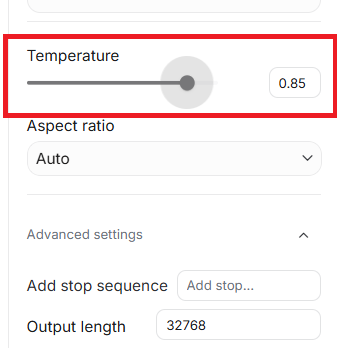
- 詳細な調整:「System Instructions(システム指示)」や「Temperature(創造性の度合い)」などのパラメータを調整し、回答の精度やスタイルをコントロールできます。
- マルチモーダル対応:テキスト生成だけでなく、画像・音声・動画・PDFなどが入力可能です。。
📖Google AI Studioを日本語化する3つの手順

UI(操作画面)は基本的に英語表記ですが、以下の方法を使えば日本語環境でも快適に利用できます。
1. Chromeの「日本語に翻訳」機能を使う(推奨)
Google Chromeブラウザを使用している場合、これが最も簡単な方法です。
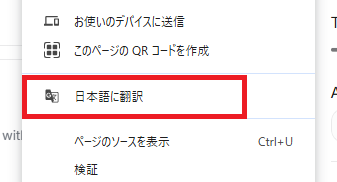
画面上のテキストがない空白部分で右クリックし、メニューから「日本語に翻訳」を選択します。
これだけで、メニューや設定項目のほとんどが日本語で表示されるようになり、操作の迷いがなくなります。
2. Googleアカウントの言語設定を確認する
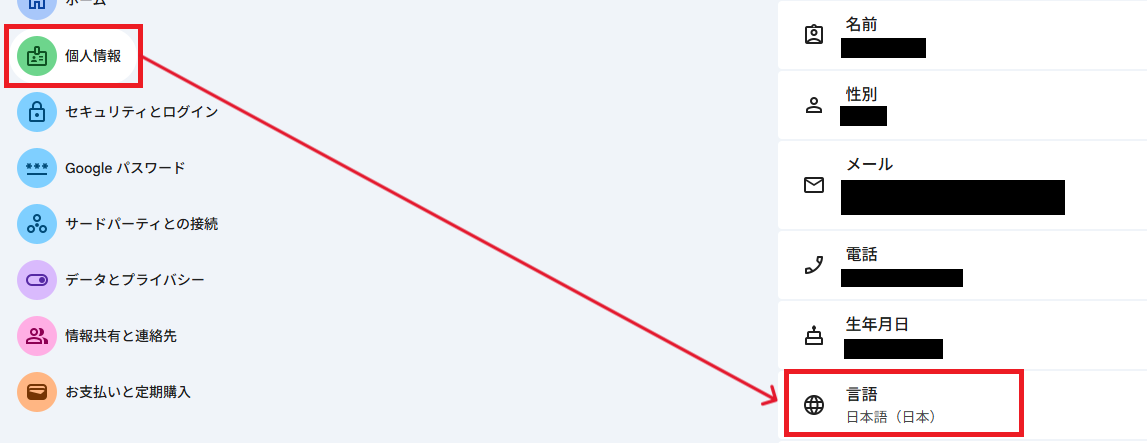
Googleアカウント自体の「個人情報」設定で、優先言語が「日本語」になっているか確認しましょう。
これにより、一部のエラーメッセージやガイドが日本語で表示される場合があります。
3. Chrome拡張機能で日本語にする
標準の翻訳機能で不十分な場合は、「DeepL翻訳(DeepL Translate)」などのChrome拡張機能を導入するのがおすすめです。
Chromeウェブストアから拡張機能をインストールし、ツールバーのアイコンから「ページを翻訳」を選択することで、より自然で文脈に合った日本語に変換されます。
特に専門用語などが分かりにくい場合に、標準翻訳と比較して読みやすくなることがあります。
📝Google AI Studioで日本語プロンプトを業務活用する具体テクニック

「開発者ツールだから英語で指示しないといけない」という誤解がありますが、Google AI Studioは日本語入力に完全対応しています。
ここでは、日本語プロンプトの精度をさらに高めるための具体的なテクニックを解説します。
1. 明確な指示出しのコツ:具体性が命
曖昧な日本語はAIの誤解を招く原因になります。
プロンプトを作成する際は、以下の要素を具体的に含めるようにしましょう。
- 役割の指定:「あなたはプロの編集者です」「広報担当として振る舞ってください」
- 出力形式の指定:「箇条書きで」「表形式で」「300文字以内で」「ですます調で」
- 言語の指定:プロンプトの末尾に「必ず日本語で回答してください」と念押しすることで、英語混じりの回答を防げます。
2. System Instructions(システム指示)の活用法
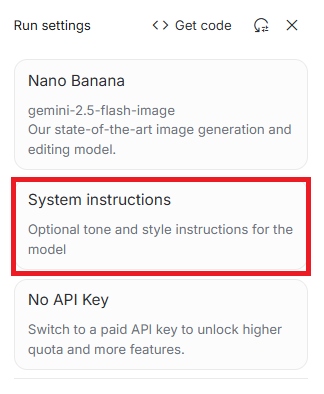
画面上部にある「System Instructions」は、AIに対する「事前命令書」のようなものです。
ここに日本語で役割や制約を入力することで、回答の品質を安定させることができます。
【入力例】
あなたは日本のビジネスコンサルタントです。
回答は常に丁寧なビジネスメール形式で行い、専門用語には簡単な解説を加えてください。
3. Few-shotプロンプティング:例を見せて学ばせる
AIに「やってほしいこと」の具体例(例文)をいくつか提示する方法です。
あらかじめ正しい出力例を見せることで、形式・文体・粒度(どのくらい詳しく書くか)をAIに理解させることができます。
【入力例】
以下の文章を要約してください。
例1:[入力文] → 要約:[箇条書きの要約]
例2:[入力文] → 要約:[箇条書きの要約]
本番:[今回の入力文]
4. パラメータ調整:創造性と正確性のコントロール
画面右側のパラメータ設定も日本語出力に影響します。
日本語のビジネス文書を作成する場合は、Temperatureを低めに設定すると、安定したトーンで出力されやすくなります。
- 低く設定(0.1〜0.3):事実に基づいた正確な回答や、揺らぎのない出力を求める場合に適しています(議事録要約やデータ抽出など)。
- 高く設定(0.7〜0.9):アイデア出しや物語作成など、創造的な回答を求める場合に適しています。
このようにパターンを示すことで、AIは「どのような形式で日本語を出力すればよいか」を学習し、期待通りの回答が得られやすくなります。
🎮Google AI Studioを日本語で効率良く活用するコツ

単にテキストを入力するだけでなく、Google AI Studioならではの機能を活用して作業効率をさらに高めましょう。
① 目的に合わせたモデル選択
用途に応じてモデルを切り替えるのが、AIのパフォーマンスを最大限に引き出すポイントです。
- Gemini 3.1 Pro:2026年2月にプレビュー版でリリースされた、複雑な課題解決に特化した上位モデルです。
未知の論理パターンを解くベンチマーク「ARC-AGI-2」で77.1%のスコアを記録し、前世代(Gemini 3 Pro)の2倍以上となる推論性能を誇ります。長文データの深い分析はもちろん、テキスト指示からの複雑なアニメーション(SVG)生成など、高度な論理的思考とクリエイティビティが求められるタスクには、迷わずこのモデルを選びます。 - Gemini 3 Flash:圧倒的な応答速度とコストパフォーマンス(API利用時)を両立したモデルです。
大規模モデルに匹敵するパフォーマンスを、わずかな費用で実現します。日常的なテキスト要約や、大量のデータを素早く処理したい場面において、もっとも頼りになる選択肢です。
その時々の最新モデルを確認して、適宜選択するようにしましょう。
② 圧倒的なマルチモーダル機能の活用
Google AI Studioは、テキストだけでなく画像、動画、音声、ファイルなど多様なデータを横断的に処理できる「マルチモーダル」な環境です。
この機能を使いこなすことが、作業効率を劇的に引き上げる鍵になります。
- 画像・動画・音声の高度な解析:入力欄の「+」ボタンからメディアファイルを直接アップロードし、「このグラフの傾向を分析して」や「この1時間の会議録音を要約して」と日本語で指示を出します。単なる文字起こしにとどまらず、動画内の状況把握や3D空間の認識まで、極めて精度の高い解析を実現します。
- 長大なPDFやCSVデータの一括処理:最大100万トークンという規格外のコンテキストウィンドウ(扱える情報量)をフル活用します。これは、約1,500ページに及ぶ分厚いマニュアルや、数万行レベルの巨大なCSVデータを一度に丸ごと読み込めるサイズです。データを分割する手間は一切不要で、ファイル全体を俯瞰した高度なデータ分析やインサイト抽出を即座に実行させることが可能です。
- 動画生成モデル「Veo」の活用:Google AI Studioは、動画生成AI「Veo」にも対応しています。プロンプトで情景や動きを細かく指定するだけで、映画のような高品質なショート動画をブラウザ上で数分で生成します。テキスト処理だけでなく、クリエイティブ制作の拠点としても活用できます。
🤔【実証】Google AI Studioにおける日本語の精度検証

Google AI Studioがビジネスでどこまで実用的な日本語を出力できるのか。
その真価を問うべく、日本語特有の複雑な「敬語の使い分け」と、行間を読む「文脈理解」の2点に絞った検証を行いました。
検証1:カジュアルな文章をビジネスメールに変換
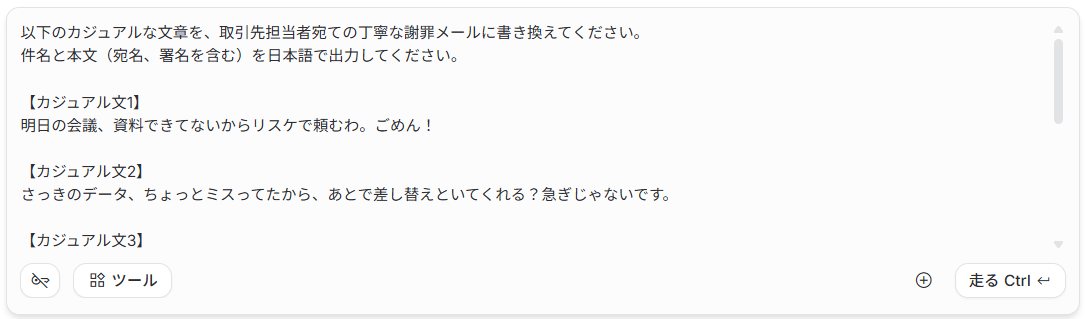
まず、システム指示に「礼儀正しい日本のビジネスマン」という役割を与え、取引先に対して失礼のない、かつ簡潔で自然なメールを作成するよう定義しています。
【指示内容】
極めて砕けた5つのカジュアルなフレーズを、取引先担当者宛ての「丁寧な謝罪メール」に書き換えるよう指示。宛名は「〇〇株式会社 △△様」、署名は「株式会社サンプル 営業部 山田太郎」と指定。
検証結果
検証の結果、驚くべきことに5つのケースすべてにおいて、そのまま実務で送信できるレベルの文面が生成されました。
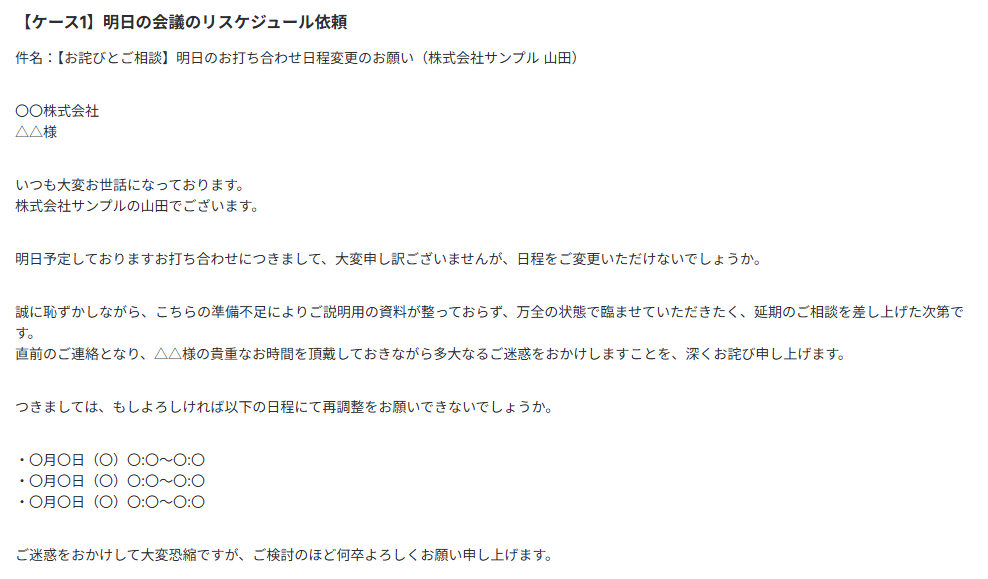
【ケース1】
「明日の会議、資料できてないからリスケで頼むわ。ごめん!」
変換後▼
単なる謝罪に留まらず、こちらの非を認め、次回の候補日提示までを視野に入れた配慮ある構成になった。
【ケース2】
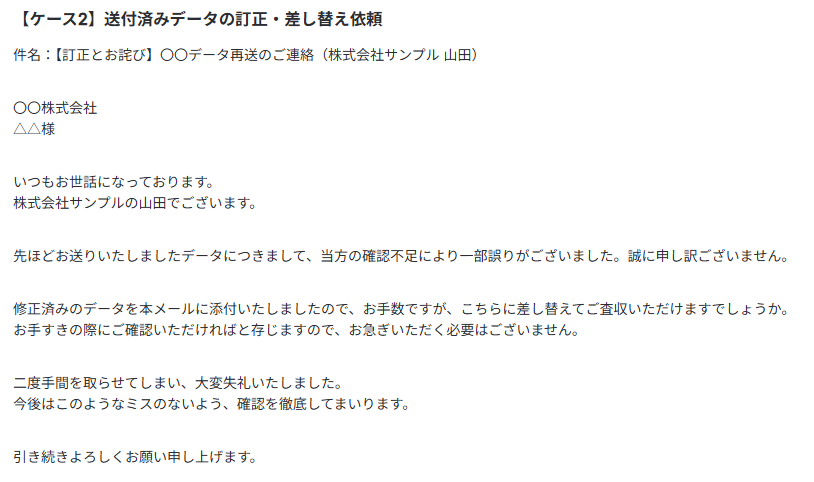
「さっきのデータ、ちょっとミスってたから、あとで差し替えといてくれる?急ぎじゃないです。」
変換後▼
「急ぎではない」というニュアンスを汲み取りつつ、相手の手間を考慮した、角の立たない依頼表現へと変換。
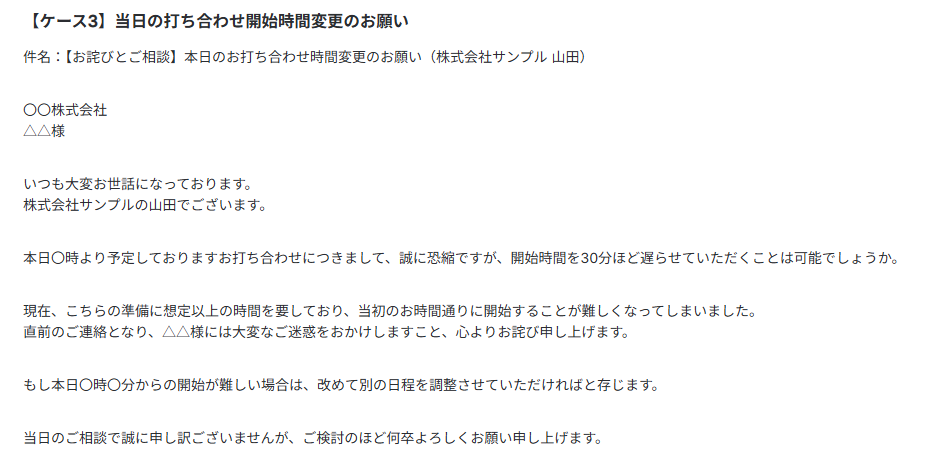
【ケース3】
「今日の打ち合わせ、こっちの準備がバタバタで、開始時間30分ずらしてほしいです…。すみません…。」
変換後▼
準備不足を素直に認めつつ、「心よりお詫び申し上げます」といったビジネスシーンで妥当な最上級の謝罪表現を適用。
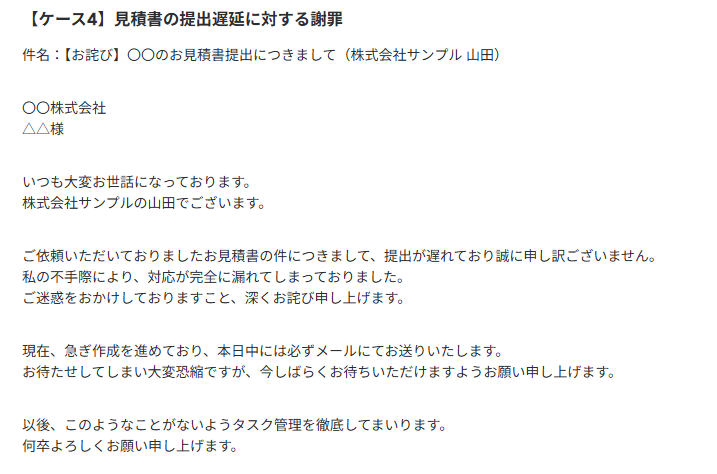
【ケース4】
「見積もり出すの、完全に忘れてました…。今日中には送るんで、ちょい待ってもらえますか?」
変換後▼
「ちょい」という非常に軽い口語を正確に解釈し、「今しばらく」という品位ある表現に変換。
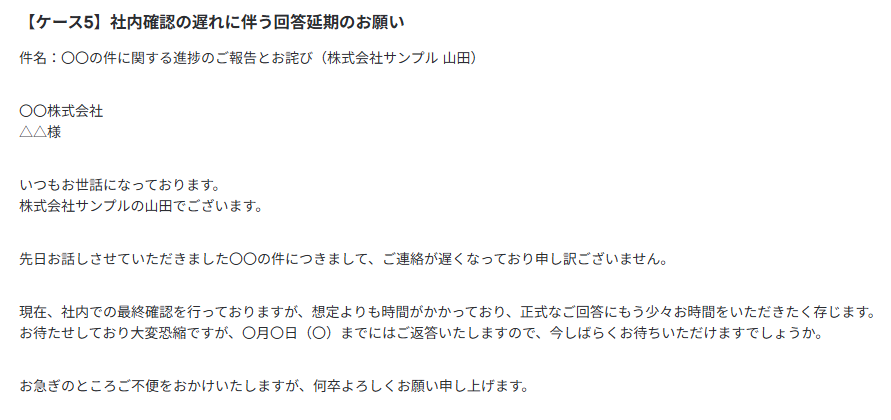
【ケース5】
「この前話してた件、社内の確認がまだ終わってなくて、返事ちょっと待ってもらえると助かります…。」
変換後▼
二重敬語や「させていただく」の多用といった不自然な敬語を避け、プロのビジネスマンが書くような簡潔な文章を生成。
検証まとめ
今回の検証を通じて、Google AI Studioは日本企業において一般的なビジネスメールを、わずか数秒で作成できる高い実用性を証明しました。
「ですます調」の一貫性は完璧であり、敬語(尊敬語・謙譲語・丁寧語)の使い分けに迷いが見られません。不自然な言い回しや過度な堅苦しさが排除されており、AI生成特有の違和感は皆無です。
日本語の微細なニュアンスをコントロールする能力において、Google AI Studioはビジネス現場の強力なパートナーになり得ると断言します。
検証2:曖昧な日本語指示の解釈
日本語のコミュニケーションにおいて頻出する「主語の省略」や「指示語(これ・あれ・それ)」に対し、AIがどれほど正確に実務レベルの判断を下せるかを検証しました。
システム指示に「文脈から指示語の対象を正確に推測すること」「不足している主語や目的語を補完すること」を定義。その上で、あえて極めて不親切な指示を投げかけました。
【指示内容】
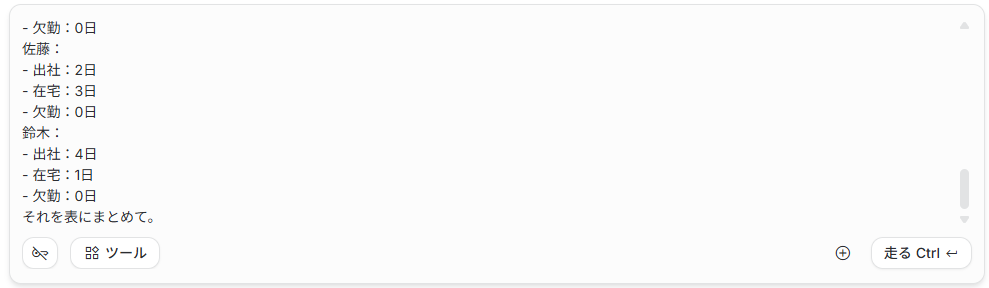
営業部の「1週間分の個人別活動メモ」「先月のオンライン広告結果」「主要メンバーの勤怠状況」という、毛色の異なる3つのデータを順に並べて提示し、膨大なメモの最後に、一言だけ「それを表にまとめて」と指示。
検証結果
最後の一文「それを表にまとめて。」という短い指示に対し、直前の勤怠データだけでなく、提示された「個人別営業活動」「オンライン広告の結果」「メンバーの勤怠状況」の3項目すべてを対象であると正確に認識しました。
情報を切り捨てることなく、全体を俯瞰した処理を行っています。
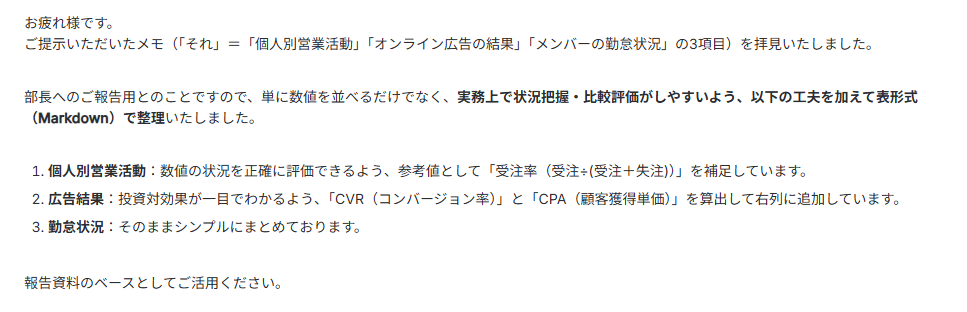
驚くべきは、単に数値を転記するだけでなく、部長への報告用という文脈から、実務に必要な指標を自ら算出して追加した点です。
- 営業活動表:受注と失注の数から、自動的に「受注率」を算出。
- 広告実績表:費用とCV数から、「CVR(コンバージョン率)」や「CPA(顧客獲得単価)」というマーケティングに不可欠な指標を補足。
これらの数値は元のメモには一切記載されていませんが、ビジネスの定石を理解した上で、自律的に列を追加しています。
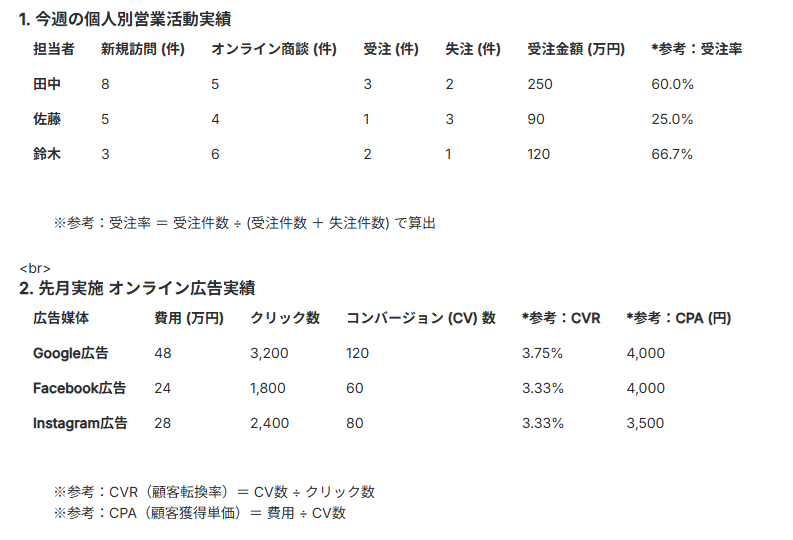
情報が混ざることなく、「1. 個人別営業活動実績」「2. オンライン広告実績」「3. 勤怠状況」と論理的な塊ごとに3つのMarkdownテーブルに分割。
部長がパッと見て状況を把握できるよう、視認性の高い構成を構築しました。
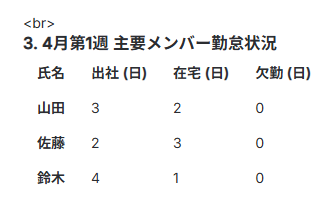
今回の検証により、Google AI Studioは「言葉の裏側にある目的」を高度に理解できることが証明されました。
ラフなメモを投げ込むだけで、実務レベルの報告資料へと昇華させるその精度は、もはや「指示待ちのツール」ではなく「優秀なアシスタント」の域に達しています。
💡生成AI×Yoomでできること
Yoomは、さまざまな業務アプリや、あなたの秘書のように働く「AIワーカー」を組み込んだ自動化フローを簡単に作成できます。もし自動化に少しでも興味を持っていただけたなら、ぜひ登録フォームから無料登録して、Yoomによる業務効率化を体験してみてください。
AIエージェントを活用して業務を自動化したい方はこちら
■概要日々大量に届くメールの確認や振り分けに時間がかかり、重要な連絡を見落としてしまうことはないでしょうか。このワークフローを活用すれば、Gmailで受信したメールや添付ファイルをAIが自動で分析し、内容に基づいた重要度判定やファイル保存、通知を行うことが可能です。AIメール分析ツールのように機能し、人の手を介さずに一次対応を自動化できるため、メール対応業務の効率化や対応漏れの防止に繋がります。■このテンプレートをおすすめする方- 毎日多くのメールを受信し、重要な連絡の見落としに課題を感じている方
- AIメール分析ツールを導入し、問い合わせ対応の速度や質を向上させたいと考えている方
- 顧客からのメール内容を分析し、営業やサポート業務を効率化したいチームの責任者の方
■このテンプレートを使うメリット- Gmailで受信したメールをAIが自動で分析するため、手動での確認や振り分けに費やしていた時間を短縮することができます。
- AIが客観的な基準で重要度を判定することで、担当者の判断のばらつきや重要なメールの見落としといったリスクを軽減します。
■フローボットの流れ- はじめに、Gmail、Google Drive、SlackなどをYoomと連携します。
- 次に、トリガーでGmailを選択し、「特定のキーワードに一致するメールを受信したら」というアクションを設定します。
- 最後に、オペレーションでAIワーカーを設定し、受信したメールの内容を分析して重要度や担当者を判定したうえで、Google Driveへのファイル保存やSlack通知を行うためのマニュアル(指示)を作成します。
※「トリガー」:フロー起動のきっかけとなるアクション、「オペレーション」:トリガー起動後、フロー内で処理を行うアクション
■このワークフローのカスタムポイント- Gmailのトリガー設定では、検知対象としたいキーワードを「問い合わせ」や「至急」など、業務内容に応じて任意で設定できます。
- AIワーカーに与える指示内容は自由にカスタマイズが可能です。重要度の判定基準や分析結果の出力形式などを目的に合わせて設定してください。
■注意事項- Gmail、Google Drive、SlackそれぞれとYoomを連携してください。AIワーカー内で使用するツール(アプリ)についてもマイアプリ連携が必要です。
- AIワーカーの基本設定は「【AIワーカー】基本的な設定方法」をご参照ください。
- AIワーカーの同時実行数・作成可能なAIワーカー数・利用可能なAIモデルはご契約中のプランによって異なります。
- AIワーカー内でご利用いただけるアプリやオペレーション等はフローボットの利用制限と同様です。
- AIワーカーは、テスト実行でも本番実行と同様にタスクを消費しますのでご注意ください。詳細は「【AIワーカー】タスク実行数の計算方法」ご参照ください。
- AIワーカーはマニュアルを詳細に設定することで適切な処理を実行しやすくなります。詳細は「【AIワーカー】マニュアルの作成方法」をご参照ください。
- トリガーは5分、10分、15分、30分、60分の間隔で起動間隔を選択できます。
- プランによって最短の起動間隔が異なりますので、ご注意ください。
- OCRデータは6,500文字以上のデータや文字が小さい場合などは読み取れない場合があるので、ご注意ください。
- ダウンロード可能なファイル容量は最大300MBまでです。アプリの仕様によっては300MB未満になる可能性があるので、ご注意ください。
- トリガー、各オペレーションでの取り扱い可能なファイル容量の詳細は「ファイルの容量制限について」をご参照ください。


- 毎日多くのメールを受信し、重要な連絡の見落としに課題を感じている方
- AIメール分析ツールを導入し、問い合わせ対応の速度や質を向上させたいと考えている方
- 顧客からのメール内容を分析し、営業やサポート業務を効率化したいチームの責任者の方
- Gmailで受信したメールをAIが自動で分析するため、手動での確認や振り分けに費やしていた時間を短縮することができます。
- AIが客観的な基準で重要度を判定することで、担当者の判断のばらつきや重要なメールの見落としといったリスクを軽減します。
- はじめに、Gmail、Google Drive、SlackなどをYoomと連携します。
- 次に、トリガーでGmailを選択し、「特定のキーワードに一致するメールを受信したら」というアクションを設定します。
- 最後に、オペレーションでAIワーカーを設定し、受信したメールの内容を分析して重要度や担当者を判定したうえで、Google Driveへのファイル保存やSlack通知を行うためのマニュアル(指示)を作成します。
■このワークフローのカスタムポイント
- Gmailのトリガー設定では、検知対象としたいキーワードを「問い合わせ」や「至急」など、業務内容に応じて任意で設定できます。
- AIワーカーに与える指示内容は自由にカスタマイズが可能です。重要度の判定基準や分析結果の出力形式などを目的に合わせて設定してください。
- Gmail、Google Drive、SlackそれぞれとYoomを連携してください。AIワーカー内で使用するツール(アプリ)についてもマイアプリ連携が必要です。
- AIワーカーの基本設定は「【AIワーカー】基本的な設定方法」をご参照ください。
- AIワーカーの同時実行数・作成可能なAIワーカー数・利用可能なAIモデルはご契約中のプランによって異なります。
- AIワーカー内でご利用いただけるアプリやオペレーション等はフローボットの利用制限と同様です。
- AIワーカーは、テスト実行でも本番実行と同様にタスクを消費しますのでご注意ください。詳細は「【AIワーカー】タスク実行数の計算方法」ご参照ください。
- AIワーカーはマニュアルを詳細に設定することで適切な処理を実行しやすくなります。詳細は「【AIワーカー】マニュアルの作成方法」をご参照ください。
- トリガーは5分、10分、15分、30分、60分の間隔で起動間隔を選択できます。
- プランによって最短の起動間隔が異なりますので、ご注意ください。
- OCRデータは6,500文字以上のデータや文字が小さい場合などは読み取れない場合があるので、ご注意ください。
- ダウンロード可能なファイル容量は最大300MBまでです。アプリの仕様によっては300MB未満になる可能性があるので、ご注意ください。
- トリガー、各オペレーションでの取り扱い可能なファイル容量の詳細は「ファイルの容量制限について」をご参照ください。
Geminiを活用して業務を自動化したい方はこちら
■概要日々大量に届くメール、特に長文のメールを確認する作業に時間を要していると感じることはないでしょうか。このワークフローを活用すれば、Gmailで特定のメールを受信した際に、Geminiが自動で内容を要約し、その結果をSlackに通知することが可能です。手作業での確認や共有の手間を省き、スムーズな情報把握を実現します。
■このテンプレートをおすすめする方- Gmailで受信する大量のメールから、効率的に情報を収集したいと考えている方
- Geminiなどの生成AIを活用し、日々の情報確認作業を効率化したいビジネスパーソン
- チーム内での重要なメール内容の共有を、迅速かつ簡単に行いたいチームリーダーの方
■このテンプレートを使うメリット- Gmailで受信したメールを自動で要約するため、長文メールを読む時間を短縮し、重要な情報だけを素早く把握することができます。
- 自動で要点が通知されることで、重要なメールの見落としや内容の確認漏れといったヒューマンエラーを防ぎ、確実な情報共有を支援します。
■フローボットの流れ- はじめに、Gmail、Gemini、SlackをYoomと連携します。
- 次に、トリガーでGmailを選択し、「特定のキーワードに一致するメールを受信したら」というアクションを設定します。
- 次に、Geminiの「コンテンツを生成」アクションを設定し、トリガーで受信したメールの本文を要約するよう指示します。
- 最後に、Slackの「チャンネルにメッセージを送る」アクションを設定し、Geminiによって生成された要約メッセージを指定のチャンネルに通知します。
※「トリガー」:フロー起動のきっかけとなるアクション、「オペレーション」:トリガー起動後、フロー内で処理を行うアクション
■このワークフローのカスタムポイント- Slackにメッセージを送るアクションでは、通知先のチャンネルを任意で設定することが可能です。通知するメッセージの本文も自由にカスタマイズでき、固定のテキストに加え、前段のステップで取得したメールの件名やGeminiが生成した要約内容などを変数として埋め込むことで、より分かりやすい通知を作成できます。
■注意事項
・Gmail、Gemini、SlackのそれぞれとYoomを連携してください。
・トリガーは5分、10分、15分、30分、60分の間隔で起動間隔を選択できます。
・プランによって最短の起動間隔が異なりますので、ご注意ください。
■概要LINE公式アカウントで受け取ったファイルの内容を確認するため、都度ファイルを開いて目を通す作業は手間ではないでしょうか。特に長文の資料の場合、内容を把握するだけでも時間がかかってしまうことがあります。このワークフローを活用すれば、LINE公式アカウントでファイルを受信すると自動でGeminiが内容を要約し、LINEへ通知するため、ファイル確認に関わる手間を削減できます。
■このテンプレートをおすすめする方- LINE公式アカウントでファイルを受け取る機会が多く、内容確認に時間がかかっている方
- 生成AIを活用して、情報収集や文章の要約といった業務を効率化したいと考えている方
- 手作業による情報確認の手間をなくし、より迅速な対応を実現したいと考えている方
■このテンプレートを使うメリット- LINE公式アカウントで受信したファイルを自動でGeminiが要約するため、内容確認の手間や時間を短縮し、迅速な対応が可能になります。
- 手動でのファイル確認や要約作業が不要になるため、担当者による内容の解釈のブレを防ぎ、業務の属人化を解消することに繋がります。
■フローボットの流れ- はじめに、LINE公式アカウントとGeminiをYoomと連携します。
- トリガーでLINE公式アカウントを選択し、「ファイルを受信したら」というアクションを設定します。
- 次に、オペレーションでLINE公式アカウントの「メッセージの添付ファイルを取得」アクションを設定し、受信したファイルを取得します。
- 特定の条件で後続の処理を分けるため、分岐機能を設定します。
- オペレーションでGeminiの「ファイルをアップロードする」アクションを設定し、取得したファイルをアップロードします。
- 続けて、Geminiの「ファイル情報を要約する」アクションを設定し、アップロードしたファイルの内容を要約します。
- 最後に、LINE公式アカウントの「テキストメッセージを送信」アクションを設定し、生成された要約結果を通知します。
※「トリガー」:フロー起動のきっかけとなるアクション、「オペレーション」:トリガー起動後、フロー内で処理を行うアクション
■このワークフローのカスタムポイント- 分岐機能では、ファイルの種類や送信者など、前段で取得した情報をもとに、後続の処理を分岐させる条件を任意に設定することが可能です。
- Geminiでファイル情報を要約する際、プロンプトやシステムプロンプトに特定の指示を入力したり、前段で取得した情報を変数として埋め込むことができます。
- LINE公式アカウントでのメッセージ送信は、通知先のユーザーIDを任意で設定でき、メッセージ本文にも固定のテキストや要約結果などを変数として埋め込めます。
■注意事項- LINE公式アカウントとGeminiのそれぞれとYoomを連携してください。
- 分岐はパーソナルプラン以上のプランでご利用いただける機能(オペレーション)となっております。フリープランの場合は設定しているフローボットのオペレーションはエラーとなりますので、ご注意ください。
- パーソナルプランなどの有料プランは、2週間の無料トライアルを行うことが可能です。無料トライアル中には制限対象のアプリや機能(オペレーション)を使用することができます。
■このテンプレートをおすすめする方
- Gmailで受信する大量のメールから、効率的に情報を収集したいと考えている方
- Geminiなどの生成AIを活用し、日々の情報確認作業を効率化したいビジネスパーソン
- チーム内での重要なメール内容の共有を、迅速かつ簡単に行いたいチームリーダーの方
■このテンプレートを使うメリット
- Gmailで受信したメールを自動で要約するため、長文メールを読む時間を短縮し、重要な情報だけを素早く把握することができます。
- 自動で要点が通知されることで、重要なメールの見落としや内容の確認漏れといったヒューマンエラーを防ぎ、確実な情報共有を支援します。
■フローボットの流れ
- はじめに、Gmail、Gemini、SlackをYoomと連携します。
- 次に、トリガーでGmailを選択し、「特定のキーワードに一致するメールを受信したら」というアクションを設定します。
- 次に、Geminiの「コンテンツを生成」アクションを設定し、トリガーで受信したメールの本文を要約するよう指示します。
- 最後に、Slackの「チャンネルにメッセージを送る」アクションを設定し、Geminiによって生成された要約メッセージを指定のチャンネルに通知します。
■このワークフローのカスタムポイント
- Slackにメッセージを送るアクションでは、通知先のチャンネルを任意で設定することが可能です。通知するメッセージの本文も自由にカスタマイズでき、固定のテキストに加え、前段のステップで取得したメールの件名やGeminiが生成した要約内容などを変数として埋め込むことで、より分かりやすい通知を作成できます。
■注意事項
・Gmail、Gemini、SlackのそれぞれとYoomを連携してください。
・トリガーは5分、10分、15分、30分、60分の間隔で起動間隔を選択できます。
・プランによって最短の起動間隔が異なりますので、ご注意ください。
■このテンプレートをおすすめする方
- LINE公式アカウントでファイルを受け取る機会が多く、内容確認に時間がかかっている方
- 生成AIを活用して、情報収集や文章の要約といった業務を効率化したいと考えている方
- 手作業による情報確認の手間をなくし、より迅速な対応を実現したいと考えている方
■このテンプレートを使うメリット
- LINE公式アカウントで受信したファイルを自動でGeminiが要約するため、内容確認の手間や時間を短縮し、迅速な対応が可能になります。
- 手動でのファイル確認や要約作業が不要になるため、担当者による内容の解釈のブレを防ぎ、業務の属人化を解消することに繋がります。
■フローボットの流れ
- はじめに、LINE公式アカウントとGeminiをYoomと連携します。
- トリガーでLINE公式アカウントを選択し、「ファイルを受信したら」というアクションを設定します。
- 次に、オペレーションでLINE公式アカウントの「メッセージの添付ファイルを取得」アクションを設定し、受信したファイルを取得します。
- 特定の条件で後続の処理を分けるため、分岐機能を設定します。
- オペレーションでGeminiの「ファイルをアップロードする」アクションを設定し、取得したファイルをアップロードします。
- 続けて、Geminiの「ファイル情報を要約する」アクションを設定し、アップロードしたファイルの内容を要約します。
- 最後に、LINE公式アカウントの「テキストメッセージを送信」アクションを設定し、生成された要約結果を通知します。
■このワークフローのカスタムポイント
- 分岐機能では、ファイルの種類や送信者など、前段で取得した情報をもとに、後続の処理を分岐させる条件を任意に設定することが可能です。
- Geminiでファイル情報を要約する際、プロンプトやシステムプロンプトに特定の指示を入力したり、前段で取得した情報を変数として埋め込むことができます。
- LINE公式アカウントでのメッセージ送信は、通知先のユーザーIDを任意で設定でき、メッセージ本文にも固定のテキストや要約結果などを変数として埋め込めます。
■注意事項
- LINE公式アカウントとGeminiのそれぞれとYoomを連携してください。
- 分岐はパーソナルプラン以上のプランでご利用いただける機能(オペレーション)となっております。フリープランの場合は設定しているフローボットのオペレーションはエラーとなりますので、ご注意ください。
- パーソナルプランなどの有料プランは、2週間の無料トライアルを行うことが可能です。無料トライアル中には制限対象のアプリや機能(オペレーション)を使用することができます。
また、生成AIとYoomを掛け合わせて実現できるユースケースをブログ紹介中!気になる方はぜひチェックしてみてくださいね!
👉【ノーコードで実現】GeminiのデータをNotionに自動的に連携する方法
👉【ノーコードで実現】LINEのメッセージをChatGPTに自動的に連携する方法
🖊️まとめ
Google AI Studioは、UIこそ英語ベースですが、Chromeの翻訳機能とAIモデルの日本語対応力により、日本のユーザーにとっても非常に強力で使いやすいツールです。
特に、Gemini 3.1 Proをはじめとする高性能モデルを無料で、しかもテキスト・画像・ファイルを組み合わせたマルチモーダルな形で試せる点は、他のサービスにはない大きなメリットと言えるでしょう。
まずはブラウザでアクセスし、日本語で色々なプロンプトを試してみることから始めてみてください。AIの進化を肌で感じることができるはずです!
プログラミング知識なしで手軽に構築できます。




