・
HubSpot MCPの使い方|新規リード登録で検証してわかった導入ポイント

HubSpot MCPサーバーを活用すれば、AIとの対話を通じてCRMデータを操作できるようになります。本記事では、エンジニア不要で簡単に始められるClaude連携の設定手順から、具体的なビジネスでの活用シーンまでを徹底解説します。自然言語による顧客データの検索や新規リード登録など、AIが自律的にCRMを操作する未来の業務スタイルを、検証結果も交えて分かりやすくご紹介します。
💡HubSpot MCPサーバーとは?

HubSpot MCPサーバーとは、AIモデルが外部のデータソースへ安全かつ直接的にアクセスするための標準規格「Model Context Protocol(MCP)」に基づいた仕組みです。ここでは、基本から利用するメリットまでを詳しく解説します。
MCP(Model Context Protocol)の基本
MCPは、AIが外部ツールやデータベースと対話するための共通言語のような役割を果たします。従来の連携では、特定のAIと特定のツールを個別に繋ぐための開発が必要でしたが、MCPという標準規格が登場したことで、一度の設定で多様なAIクライアントからHubSpotのデータを扱えるようになりました。
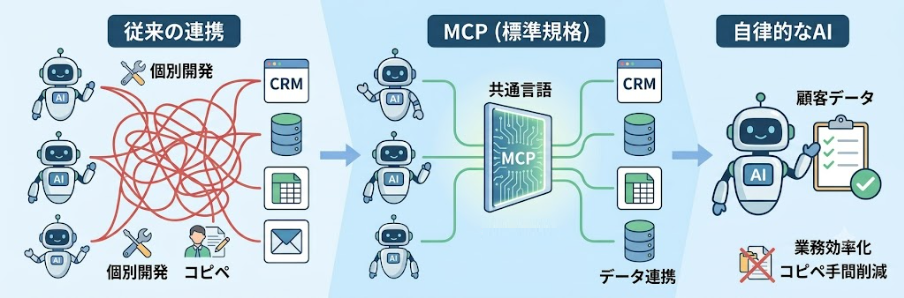
HubSpotがこの規格に対応した背景には、営業やマーケティングの現場でAIがより自律的に動ける環境を整える狙いがあります。日々の業務で扱う膨大な顧客データをAIが直接参照できれば、人間がデータをコピー&ペーストしてAIに渡す手間を削減できるからです。
従来のAPI連携とMCPサーバー経由の連携は何が違うのか?
従来のAPI連携とMCPサーバー経由の連携には、主に「接続の手軽さ」と「AIの自律性」において大きな違いがあります。従来のAPI連携は、Yoomなどのノーコードツールを除いて、開発者が特定の機能を実装するためにコードを書く必要がありましたが、MCPはAI側がHubSpotの機能を自分で理解して呼び出すことができます。
具体的な違いは以下の通りです。
- 開発コストの差:
従来のAPI連携は専門的なプログラミング知識を要する開発が必要ですが、MCPサーバーは規格に沿った設定を行うだけで導入可能です。 - 柔軟性の向上:
特定の操作しかできない個別のアプリ連携とは異なり、MCPではAIに対して自然言語で指示を出すだけで、複雑なデータの抽出や集計を依頼できます。 - リアルタイム性:
AIが直接HubSpotの最新データベースを参照するため、最新情報に近いCRMデータに基づいた回答や提案を得ることが可能です。
現場の担当者が知っておくべき「AIが自律的にデータを扱う」メリット
現場の担当者にとって最大のメリットは、CRMの操作を「自然言語」で行えるようになることです。システムの操作方法を覚える必要がなくなり、AIに「最近失注した取引をリストアップして」と頼むだけで、必要な情報を取得できます。
主に以下のようなメリットが挙げられます。
- 操作学習が不要:
複雑なCRMのメニュー画面から目的のデータを探す必要がなくなり、チャット形式の指示だけで完結します。 - 意思決定の迅速化:
新しい提案や施策などを行う際にAIが必要な情報を整理してくれるため、次のアクションを素早く判断できます。 - 入力ミスの防止:
AIが高い精度で情報を整理し、自ら登録・更新を行うことで、手入力による漏れやミスを減らせます。
🚀YoomはHubSpotを使った業務全般を自動化できます
HubSpot MCPは便利な反面、公式でサポートされている連携ツールが限られるなど、自動化できる作業の範囲が限られてしまいます。しかし、Yoomは750種類以上のサービスを連携することができるため、日常的に利用しているさまざまなツールをまたぐ業務プロセスを自動化可能です。
[Yoomとは]
導入により、以下のような効果が期待できます。
- 問い合わせを自動で検知してHubSpotへデータを登録
- HubSpotでステータスを更新するだけで他の業務ツールを使った後続処理が自動で完了
- 非エンジニアでも現場主導で導入とメンテナンスが可能
Yoomは直感的な設定だけで柔軟なフローを構築できるため、業務に合わせたカスタマイズもノーコードで行えます。無料プランや以下のようなテンプレートも豊富に用意されており、気軽に試すことができるので、自動化による新しい働き方をぜひ体験してみてください。


- HubSpotを活用し、新規顧客のオンボーディングを手作業で行っている営業やCS担当の方
- 受注後の対応を自動化し、顧客へのフォローを迅速かつ正確に行いたいと考えている方
- 手動でのメール作成や日程調整による対応漏れやミスをなくしたいチームリーダーの方
- HubSpotの更新を起点に、新規顧客へのオンボーディング案内が自動化され、手作業での対応時間を削減できます。
- 定型的ながらも重要な初回連絡をシステムが担うため、人的な対応漏れや案内内容のミスを防ぐことに繋がります。
- はじめに、HubSpot、Gmail、GoogleカレンダーをYoomと連携します。
- 次に、トリガーでHubSpotを選択し、「取引が指定のステージに更新されたら」というアクションを設定します。
- 最後に、オペレーションでAIワーカーを設定し、HubSpotから取得した情報をもとに、Gmailでのオンボーディング案内メールの送信と、Googleカレンダーへのキックオフ予定の作成を行うためのマニュアル(指示)を作成します。
■このワークフローのカスタムポイント
- HubSpotのトリガー設定では、自動化の起点としたいパイプラインや取引ステージを任意で設定してください。
- AIワーカーへの指示内容(プロンプト)は自由にカスタマイズ可能です。送信するメールの文面やトーン、Googleカレンダーに登録する予定の詳細などを、自社の運用に合わせて調整できます。
- HubSpot、Gmail、GoogleカレンダーのそれぞれとYoomを連携してください。AIワーカー内で使用するツール(アプリ)についてもマイアプリ連携が必要です。
- AIワーカーの基本設定は「【AIワーカー】基本的な設定方法」をご参照ください。
- AIワーカーの同時実行数・作成可能なAIワーカー数・利用可能なAIモデルはご契約中のプランによって異なります。
- AIワーカー内でご利用いただけるアプリやオペレーション等はフローボットの利用制限と同様です。
- AIワーカーは、テスト実行でも本番実行と同様にタスクを消費しますのでご注意ください。詳細は「【AIワーカー】タスク実行数の計算方法」ご参照ください。
- AIワーカーはマニュアルを詳細に設定することで適切な処理を実行しやすくなります。詳細は「【AIワーカー】マニュアルの作成方法」をご参照ください。
- トリガーは5分、10分、15分、30分、60分の間隔で起動間隔を選択できます。
- プランによって最短の起動間隔が異なりますので、ご注意ください。
- HubSpotのフォーム回答に対するメール返信を手作業で行っているご担当者の方
- 顧客一人ひとりに合わせた丁寧な対応を自動化し、顧客満足度を向上させたい方
- AIを活用して、顧客対応の品質を均一化し、業務効率を改善したいと考えている方
- HubSpotへのフォーム回答からメールの作成、送信までが自動で完結するため、これまで手作業に費やしていた時間を短縮し、より重要な業務に集中できます。
- AIが回答内容に基づいて最適なメールを生成するため、担当者による対応品質のばらつきを防ぎ、顧客満足度の向上を目的としたアプローチを自動化できます。
- はじめに、HubSpotとGmailをYoomと連携します。
- 次に、トリガーでHubSpotを選択し、「フォームが送信されたら」というアクションを設定します。
- 最後に、オペレーションでAIワーカーを選択し、フォームの回答内容をもとにパーソナライズされたマーケティングメールを作成し送信するためのマニュアル(指示)を作成します。
- HubSpotのトリガー設定では、起動のきっかけとしたいフォームを任意で設定してください。
- AIワーカーのオペレーションでは、どのようなメールを作成させたいかなどに応じて、指示(プロンプト)の内容を自由にカスタマイズすることが可能です。
- HubSpotとGmailのそれぞれをYoomを連携してください。AIワーカー内で使用するツール(アプリ)についてもマイアプリ連携が必要です。
- トリガーは5分、10分、15分、30分、60分の間隔で起動間隔を選択できます。
- プランによって最短の起動間隔が異なりますので、ご注意ください。
- AIワーカーの基本設定は「【AIワーカー】基本的な設定方法」をご参照ください。
- AIワーカーの同時実行数・作成可能なAIワーカー数・利用可能なAIモデルはご契約中のプランによって異なります。
- AIワーカー内でご利用いただけるアプリやオペレーション等はフローボットの利用制限と同様です。
- AIワーカーは、テスト実行でも本番実行と同様にタスクを消費しますのでご注意ください。詳細は「【AIワーカー】タスク実行数の計算方法」ご参照ください。
- AIワーカーはマニュアルを詳細に設定することで適切な処理を実行しやすくなります。詳細は「【AIワーカー】マニュアルの作成方法」をご参照ください。
🔄HubSpot MCPにおける「2つの使い方」とその特徴
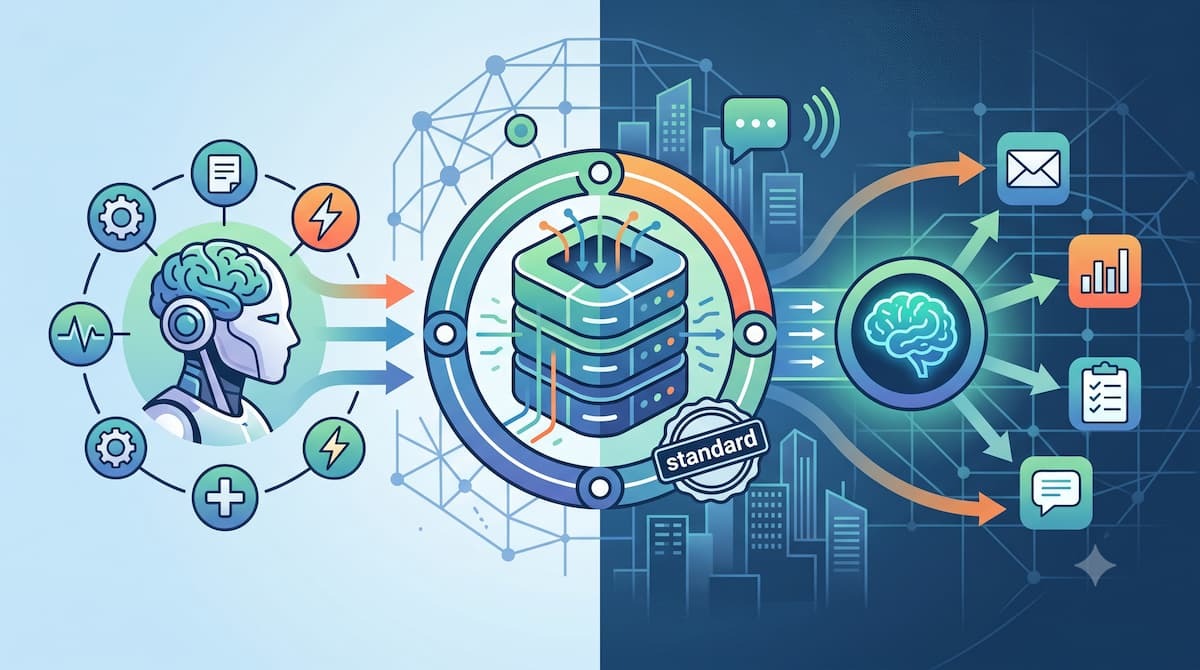
HubSpot MCPを活用する際、大きく分けて「外部AIからHubSpotを操作する」側と、「HubSpot内のAIが外部を操作する」側の2つの使い方が存在します。どちらもMCPという規格を基盤としていますが、利用シーンなどが異なります。
外部AIからHubSpotを操作するMCPサーバー
外部AIからHubSpotを操作する方式は、生成AIからHubSpot内のCRMデータにアクセスする仕組みです。HubSpot側が「サーバー」として機能し、外部のAIが「クライアント」としてデータを要求する形になります。
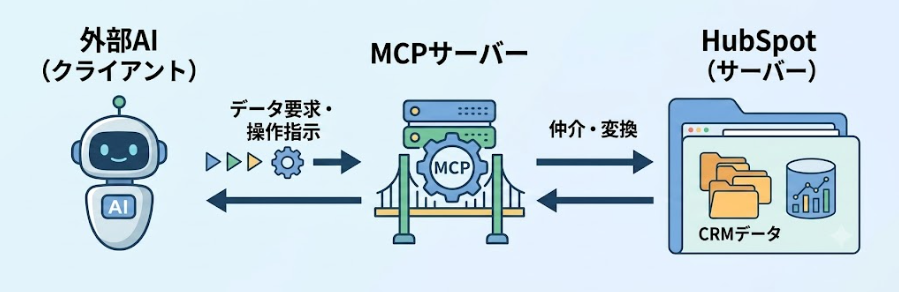
特徴は以下の通りです。
- 利用ツール:
ClaudeやChatGPT、Cursorなどで利用できます。 - 主な用途:
CRMデータの検索、商談情報の要約、コンタクトレコードの作成や更新といった、AI側を主軸とした操作に最適です。 - 設定の難易度:
AIツールにより差はあるものの、直感的な操作のみで連携が完了し、プログラミング知識が不要なケースがほとんどです。
HubSpotから外部ツールを操作するMCPクライアント
こちらはHubSpotの標準AI機能である「Breeze」が、外部のツール(NotionやAsanaなど)が提供するMCPサーバーに接続する方式です。HubSpot側が「クライアント」となり、外部ツール側が「サーバー」としてデータを提供します。ただし、このMCPを利用するには、有料プランへの加入が必要です。
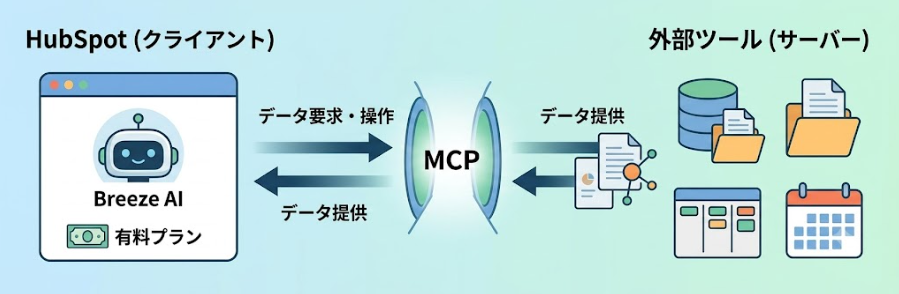
主に以下の特徴があります。
- 利用場所:
HubSpotの管理画面内にあるBreezeエージェントの設定から利用します。 - 主な用途:
HubSpot内から外部ストレージのファイルを検索したり、外部ツールの機能を呼び出したりして、HubSpot内の業務を完結させるために使われます。 - 拡張性:
自社で独自のMCPサーバーを構築すれば、独自の社内データベースや業務システムとBreezeを連携させることも可能です。
HubSpot MCPクライアント(Breeze)の一般的なOAuthベースの設定手順は、以下の通りです。
- HubSpotを開き、「Breeze」メニューから「Breezeスタジオ」に移動します。
- 「エージェント」タブに移動します。
- 編集したいエージェントのメニューアイコンをクリックし、「設定」を選択します。
- 右上のメニューアイコンで「複製」をクリックしてエージェントを複製します。
- 「このエージェントにできること」の中の「ツールを追加」をクリックします。
- 右側のパネルで、「MCPサーバー」タブをクリックします。
- 接続するMCPサーバーを探し、「接続して追加」をクリックします。
- 画面の指示に従って接続を認証します。
自社に最適なのはどっち?用途や環境に応じた選び方のポイント
どちらの方式を選択すべきかは、「どこでAIを使いたいか」という目的によって決まります。外部の高度なAIモデルを活用してCRMデータを横断的に分析したい場合は前者を、HubSpot内でのルーチンワークを強化したい場合は後者を選択するのが一般的です。
具体的な選び方のポイントは以下の通りです。
- 分析や要約重視なら外部AI連携:
Claudeなどの強力な思考能力を持つAIで複雑な分析を行いたい場合は、HubSpotを外部から操作する方式が向いています。 - CRM内業務の効率化ならBreeze連携:
HubSpotの画面上で顧客対応を行いながら、関連する外部情報をスムーズに取得したい場合は、Breezeを通じた連携が効率的です。 - 開発リソースの有無:
設定の簡便さを重視するなら、まずはブラウザ版Claudeの公式コネクター機能から始めるのが最もリスクの低い選択肢となります。
🛠️HubSpot MCP導入による3つのメリット

HubSpot MCPサーバーを導入することで、これまで手作業で行っていたCRM操作の多くが自動化・効率化されます。ここでは、3つのメリットについて詳しく解説します。
自然言語によるコンタクト・取引情報の検索と抽出
CRM内にある特定の条件に合致する顧客や商談を、チャットで指示するだけですぐにリストアップできます。「東京に拠点を置く従業員数50名以上の企業を教えて」といった曖昧な指示でも、AIが適切な条件でフィルタリングして提示します。
具体的には以下のような場面で役立ちます。
- ターゲット選定の迅速化:
キャンペーンやテレアポの対象リストを、条件を入力することなく会話形式で作成できます。 - 顧客情報のクイック確認:
商談の直前に「前回いつ誰が訪問し、どんな課題が出たか」をAIに聞くだけで、要点を把握できます。 - データのクロスチェック:
複数の取引を比較して、進捗が止まっている案件だけを特定するといった作業もスムーズに完了します。
商談メモの要約とCRMレコードへの自動追記
商談後に作成したラフなメモをAIに渡すことで、HubSpotの標準項目や活動記録に整理しやすくなります。自分にしかわからないメモから、チーム全体で共有できる正確なログへとAIが変換してくれるため、情報の透明性が高まります。
主に以下の機能が期待できます。
- 構造化データの生成:
箇条書きのメモから「課題」「提案内容」「ネクストアクション」を抽出し、定義されたフィールドへ自動登録します。 - 活動ログの自動作成:
商談のやり取りを要約し、HubSpotの「活動」セクションに正確なタイムスタンプと共に記録を残せます。 - フォローメールのドラフト作成:
記録した商談内容に基づき、顧客へのサンクスメールや次回の打ち合わせ提案文をその場で生成できます。
AIエージェントによるデータクレンジングと更新の効率化
AIがCRM内のデータを巡回し、不足している情報の補完や古いデータの更新を提案・実行します。手作業では追いつかない大量のレコードメンテナンスを、AIエージェントに任せることで、常に「使えるデータベース」を維持できます。
メリットは以下の通りです。
- 入力不備の自動検知:
必須項目が埋まっていないレコードを特定し、AIがメールの署名などから情報を推測して補完を提案します。 - 表記ゆれの統一:
会社名や役職などの表記ゆれを検知し、標準化された形式に一括で修正することができます。 - ステータスの自動更新:
特定のメールのやり取りがあった場合に、商談フェーズを自動で進めるなどの自律的な判断を行うことが可能です。
🔍【使い方解説】ClaudeからHubSpot MCPでコンタクト情報を操作してみた!

ここでは、生成AIのClaudeを使用して、実際にHubSpotのデータを操作してみた検証結果を紹介します。具体的には、Claudeからコンタクト情報の検索とリード情報の登録を試してみました。
検証条件
検証は、以下の条件で行いました。
- HubSpotアカウント:無料プラン
- Claudeアカウント:無料プラン
- Claude環境:ブラウザ版
- AIモデル(エフォート):Sonnet 5(中)
事前準備
Claudeのコネクタ機能(MCPによる接続)を利用し、HubSpotとの連携を行います。
ClaudeでHubSpot MCPの設定を行った手順は、以下の通りです。
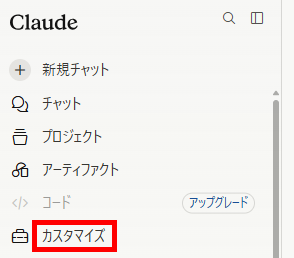
- カスタマイズメニューを選択:左側のメニュー一覧で「カスタマイズ」を選択します。
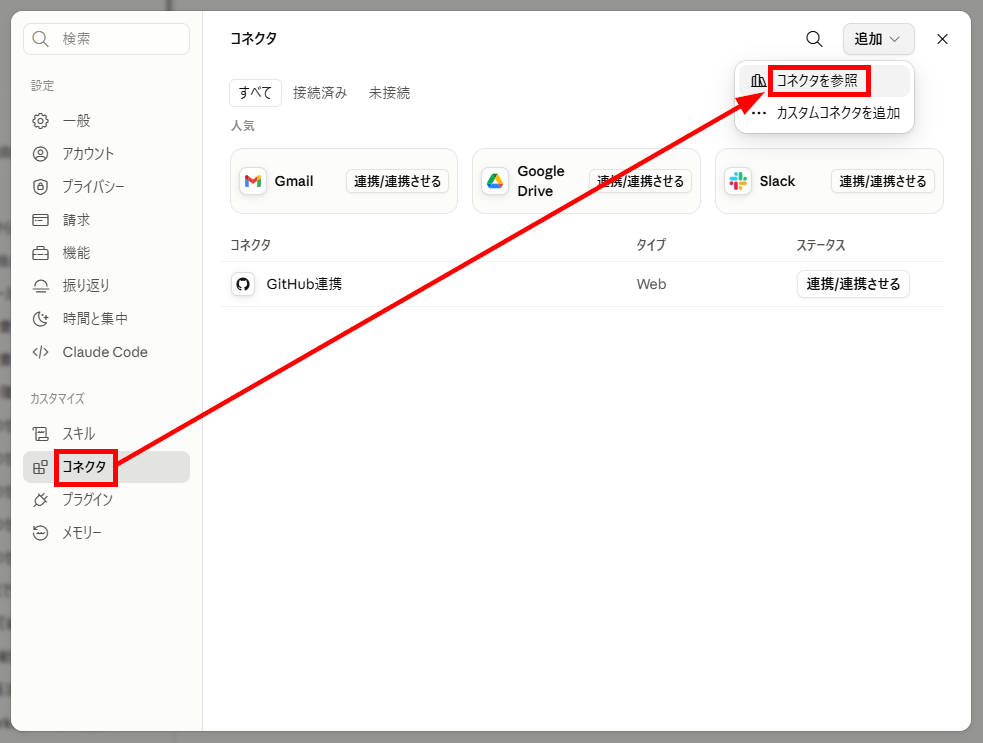
- HubSpotの検索:「コネクタ」メニューを開き、「追加」から「コネクタを参照」をクリックします。
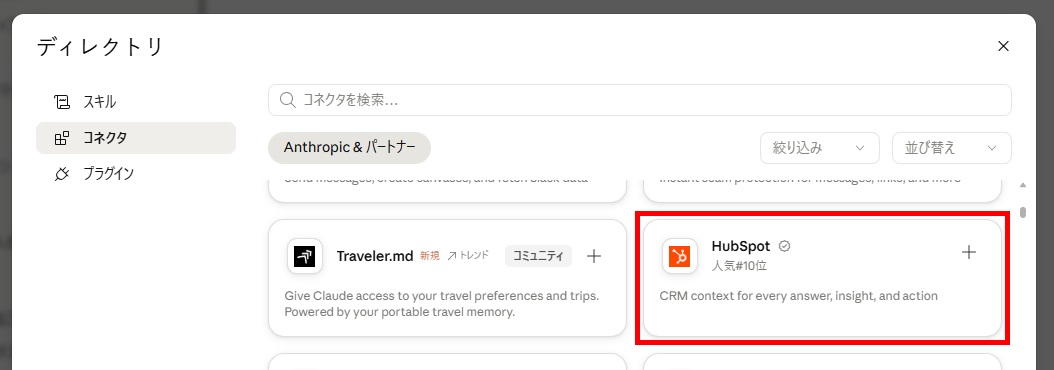
- HubSpotの選択:アプリの一覧からHubSpotを選択します。
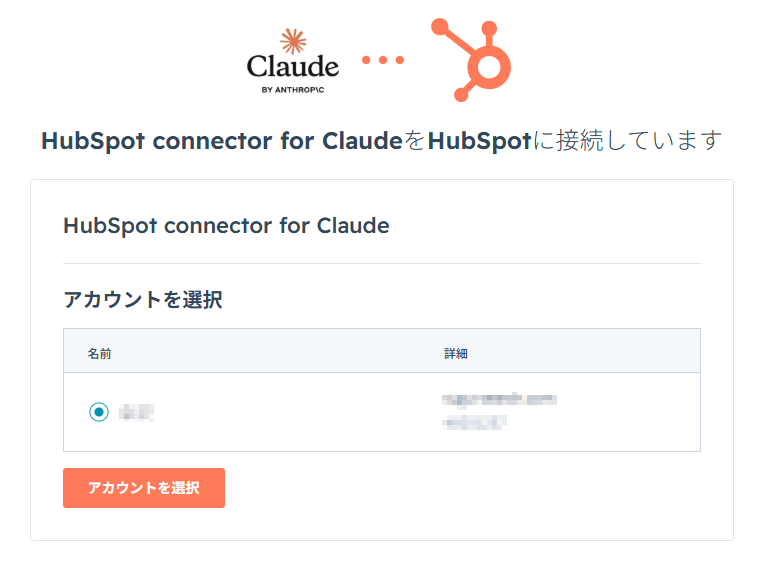
- アカウントを選択:接続するアカウントにチェックを入れ、「アカウントを選択」をクリックします。
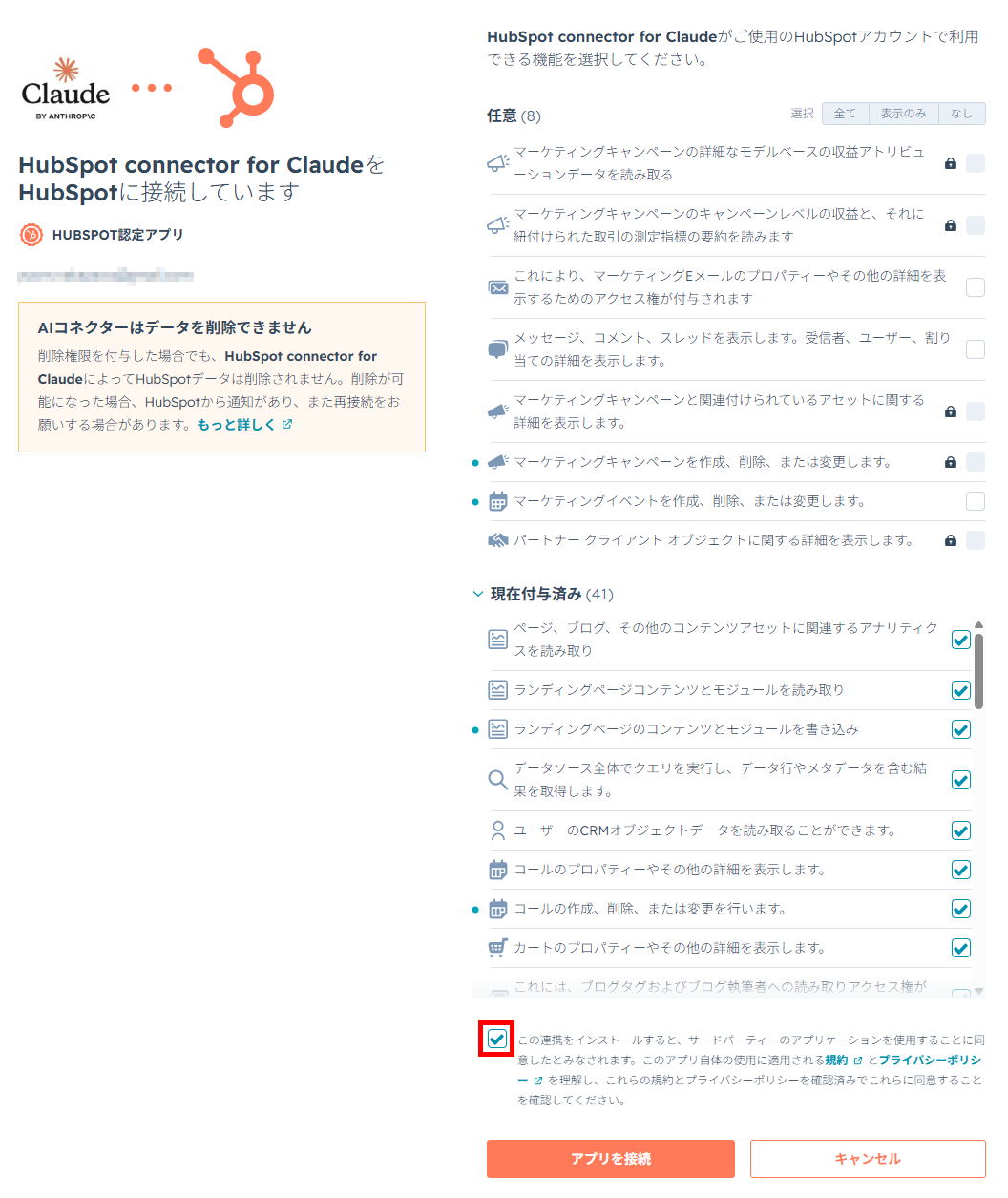
- アクセス権の許可:権限を付与するアクションを選択し、規約とプライバシーについてチェックを入れたら、「アプリを接続」をクリックします。
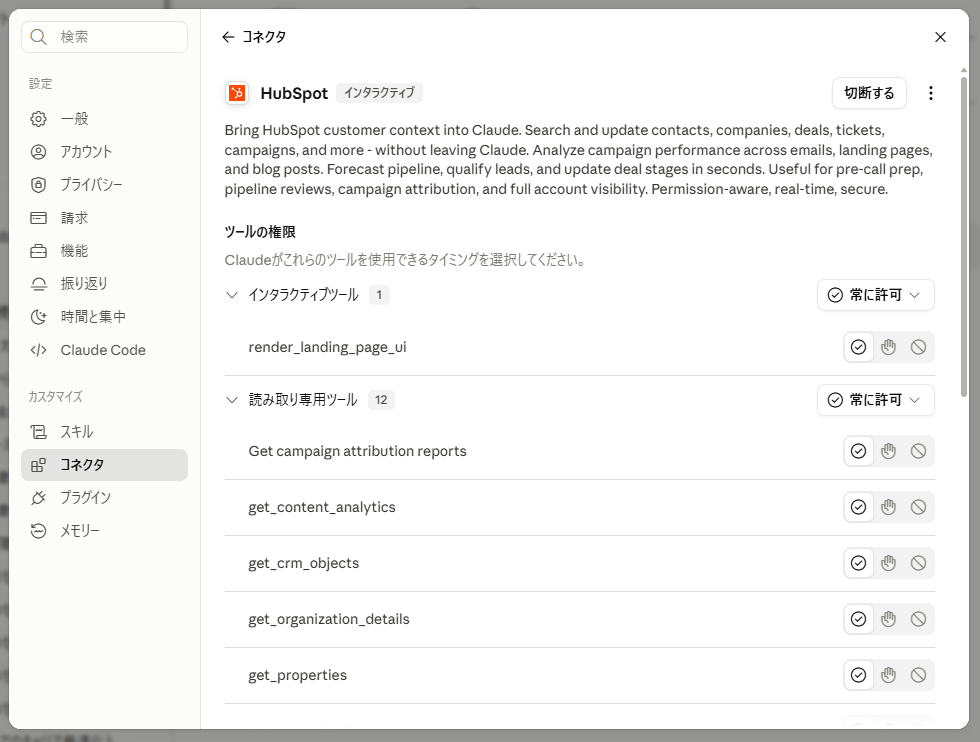
- 権限の確認:「コネクタ」に追加されたHubSpotを開き、各アクションの権限を必要に応じて確認・編集します。
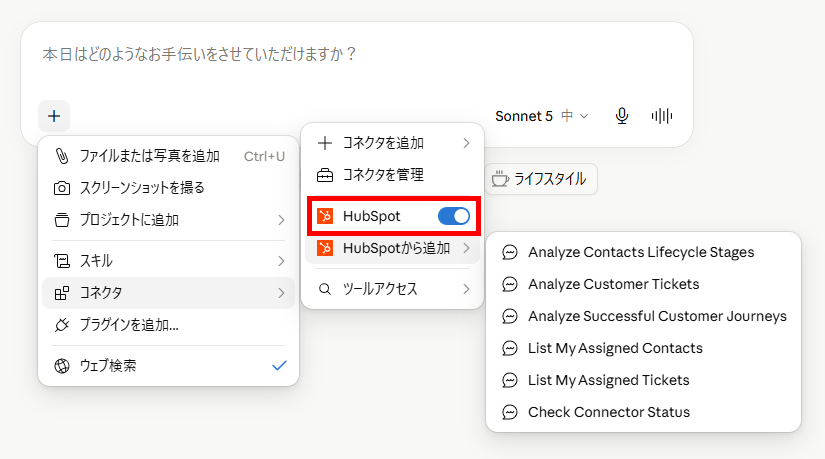
- コネクタの有効化:チャット画面を開き、HubSpotのコネクタを有効化します。
検証1:コンタクト情報の検索
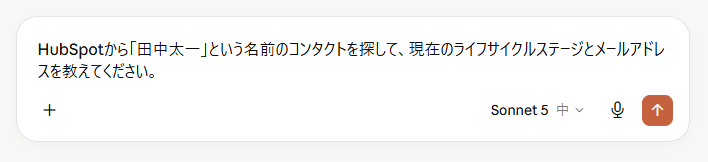
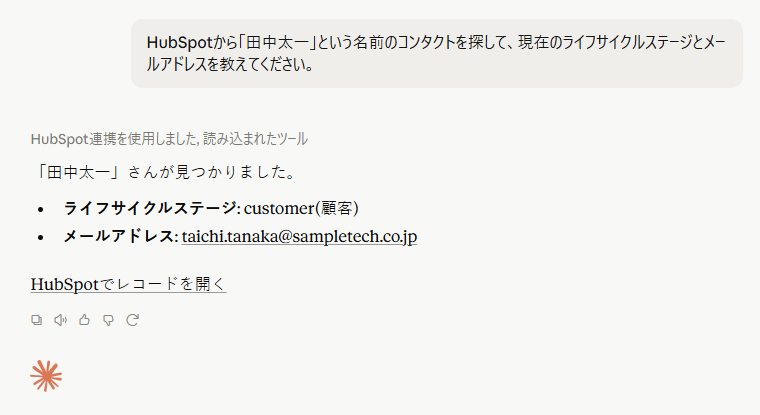
まずは、特定の顧客情報を名前から検索し、特定の情報を正確に取得できるかを検証した手順を解説します。なお、プロンプトは、以下を利用しました。
【検証プロンプト】
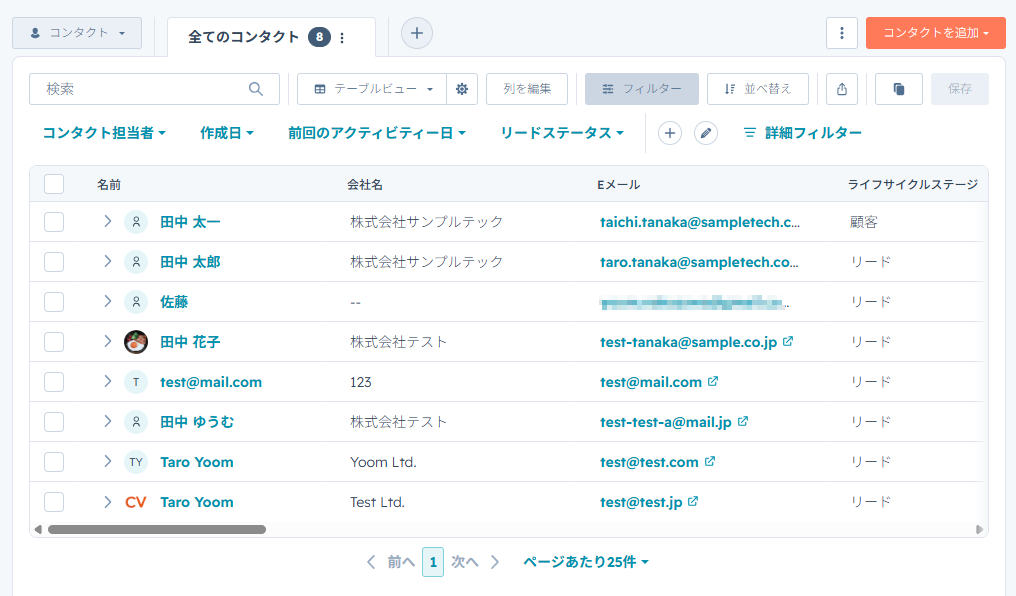
- HubSpotから「{{名前}}」という名前のコンタクトを探して、現在のライフサイクルステージとメールアドレスを教えてください。
【HubSpotのコンタクト情報】
【手順】
- プロンプトの送信:上記のプロンプトを送信します。
- 結果の確認:対象のコンタクト情報が取得されます。
検証2:新規リードの登録
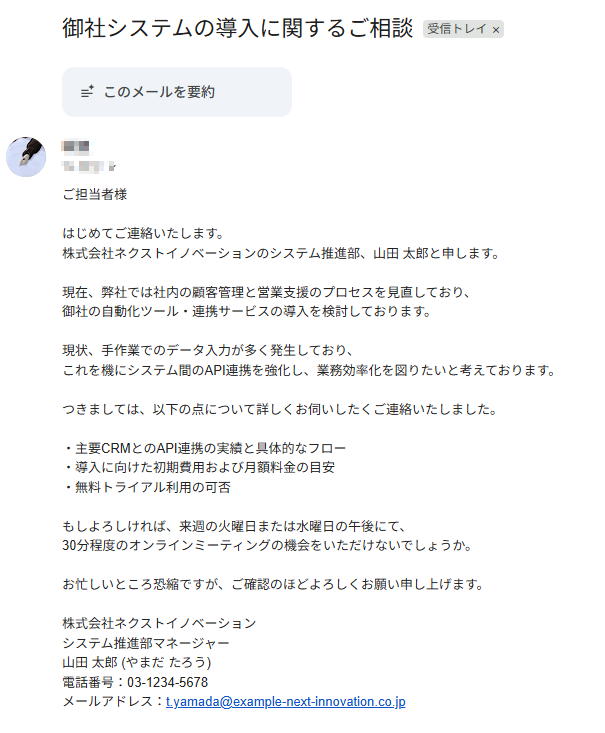
次に、新規の問い合わせメールが来た際に、リード情報を自動で登録する検証を行った手順を解説します。
【検証プロンプト】
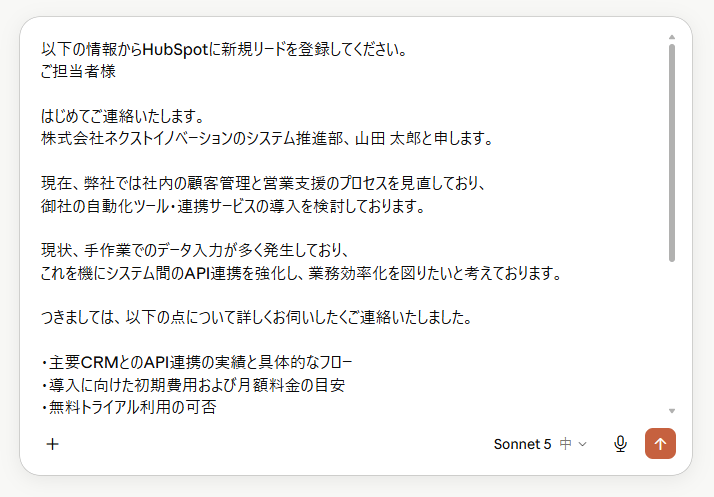
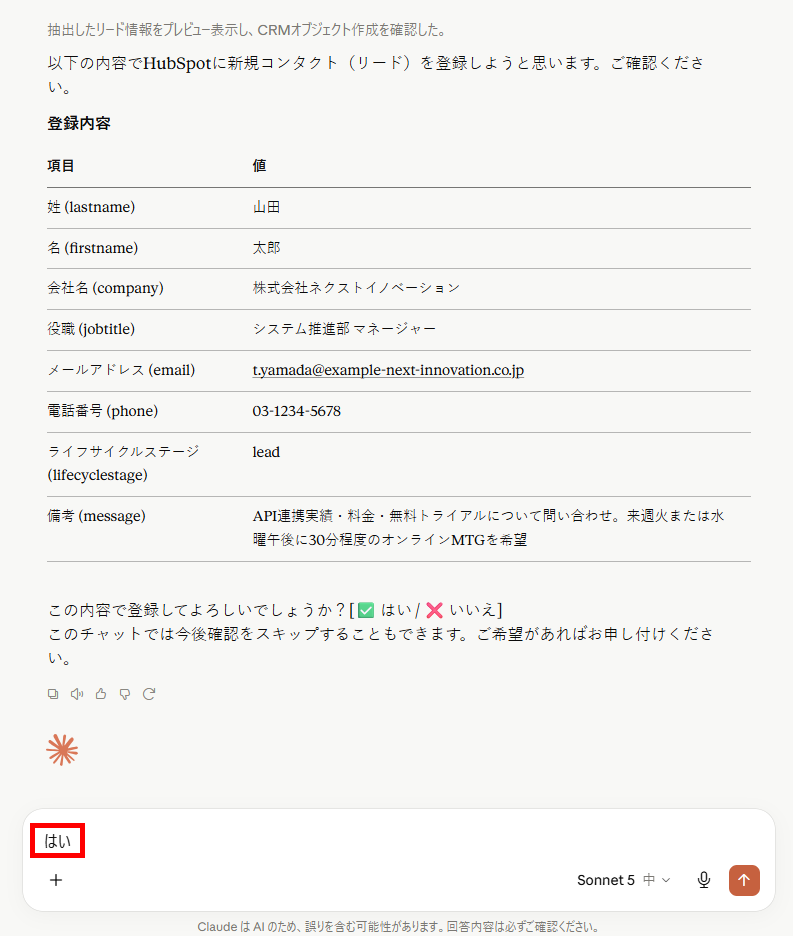
- 以下の情報からHubSpotに新規リードを登録してください。
{{問い合わせ内容}}
【問い合わせメール】
【手順】
- プロンプトの送信:問い合わせメールを貼り付けたプロンプトを送信します。
- 登録内容の確認:HubSpotに登録する内容を確認し、良ければ登録を依頼します。
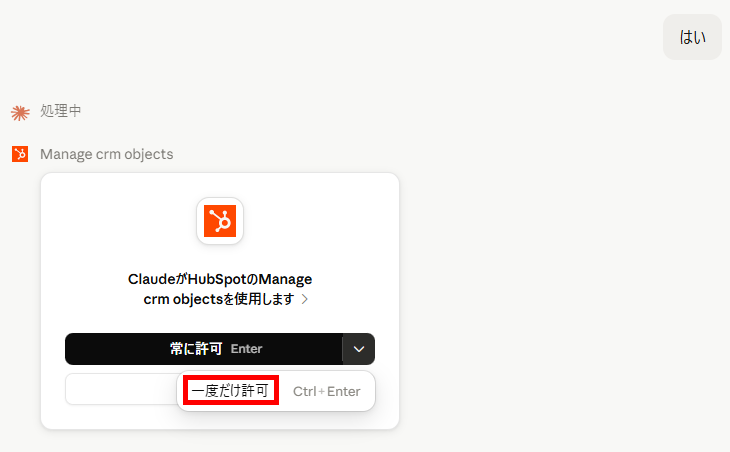
- 操作の許可:ClaudeがHubSpotを操作する許可を出します。「常に許可」を選択すると次回からこのステップは省略されます。なお、設定はコネクタの管理画面から変更可能です。
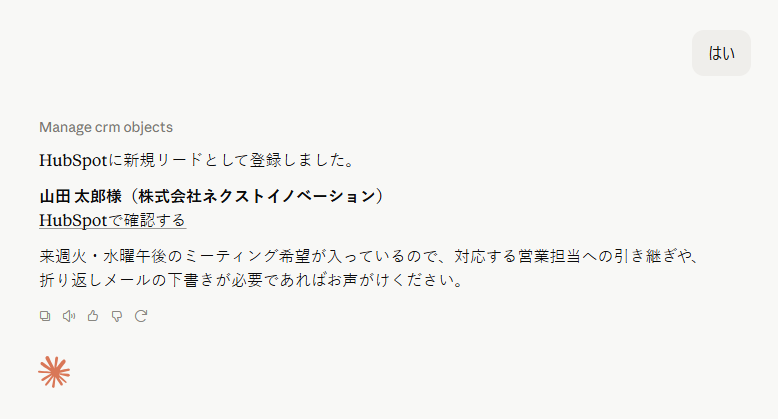
- 処理の完了:ClaudeにHubSpotの操作を許可すると、処理が完了します。
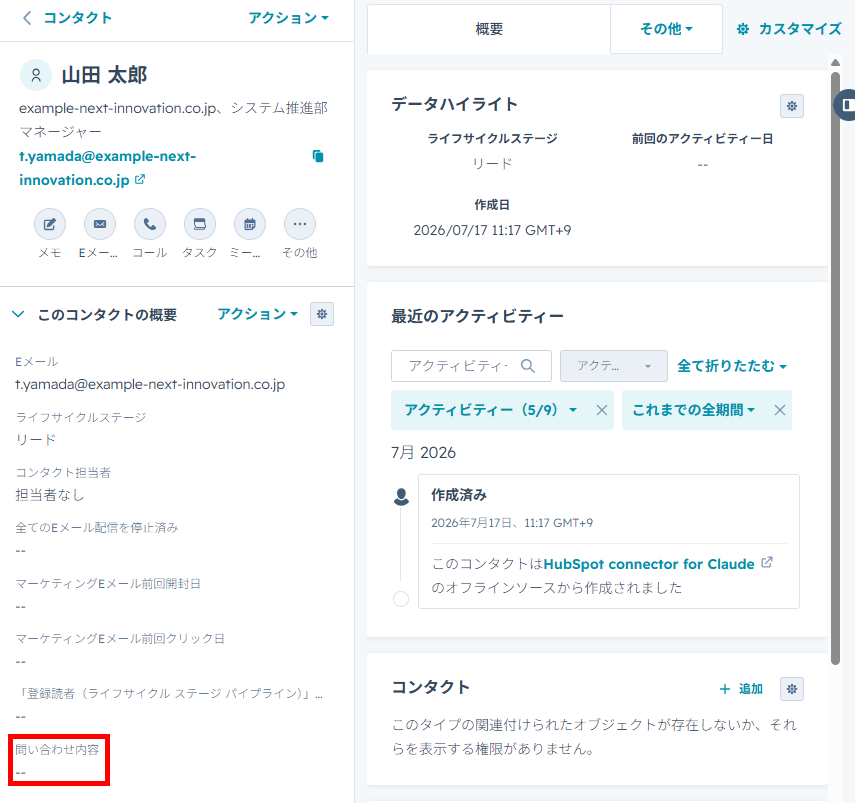
- リード情報の確認:HubSpotを開き、登録された情報を確認します。
検証結果
ClaudeからHubSpot MCPを使ってみて、以下のことがわかりました。
- クリック操作のみでHubSpotとの連携設定が完了した
- チャットからの自然言語の指示で、情報の取得や登録が正確に処理された
- リード情報の登録前に内容の確認ができるため、入力ミスを未然に防止しやすい
- カスタムプロパティへの反映は自動で行われなかった
🔷直感的な操作による業務効率化と正確なデータ処理が可能
HubSpotとの連携設定から実際のCRM操作まで、専門知識を必要とせず直感的かつ正確に行えることが大きな魅力です。
検証では以下の挙動が確認できました。
- 設定の簡便さ:
Claudeのコネクタ機能を利用することで、複雑な開発やコード入力を行うことなく、クリック操作だけでHubSpotとの連携が完了しました。 - 自然言語による操作:
チャット欄でコネクタをオンにするだけで、普段通りにClaudeへ指示を出す感覚でHubSpotを操作できました。また、コンタクト情報の取得や新規リード情報の登録も、正確に処理されていました。 - 入力ミスの防止:
コンタクト情報を新規登録する際、AIが登録情報を整理した状態で出力してくれます。その内容を目視で確認してから登録処理を進められるため、登録ミスの防止につながります。
🔷カスタムプロパティへの対応には事前の設定や工夫が求められる
標準項目以外の細かなデータ登録においては、AIが自律的にすべての項目を完璧に埋めてくれるわけではないため、運用上の工夫が必要です。
検証でわかった課題は以下の通りです。
- 独自項目の反映漏れ:
今回の検証では、リード登録時にHubSpot側でカスタムプロパティとして独自に設定している「問い合わせ欄」へ、備考内容が自動では追加されませんでした。 - 都度指示の必要性:
Claudeのような生成AIは、ある程度の文脈を読み取る能力を備えていますが、カスタムプロパティのような特殊な項目については、プロンプト内でその都度明確に指示する方が確実です。
運用時の対策として、このような反映漏れを防ぐためには、登録情報の形式をあらかじめ定型化できるClaudeの「プロジェクト機能」などを活用し、AIへの指示を仕組み化するといった対策が求められます。
⚠️導入前に確認すべき注意点と運用リスク

HubSpot MCPサーバーは便利なツールですが、ビジネスで安全に運用するためにはいくつかの注意点があります。特にセキュリティやデータの正確性については、事前のルール作りが不可欠です。
権限設定(OAuth)による「AIがアクセスできるデータ範囲」の適切な管理
MCPを介してAIに与える権限は、厳密にコントロールする必要があります。一度連携を許可すると、AIはそのユーザーの権限の範囲内で自由にデータを読み取れるようになるため、必要最小限のアクセス範囲(スコープ)に設定することが重要です。
運用上の注意点は以下の通りです。
- ユーザー単位の認可:
連携は個人単位で行われるため、各ユーザーがHubSpot内で持っている権限がそのままAIの権限になります。 - 最小特権の原則:
読み取り専用で十分な場合は「書き込み」権限を与えないなど、目的に応じた適切なスコープを選択します。 - 定期的な見直し:
不要になった連携アプリや古いテスト用のアカウントは、定期的にアクセス許可を無効化する運用を徹底します。
ハルシネーション(AIの嘘)への対策とデータの正確性担保
AIは時に、もっともらしい嘘(ハルシネーション)をつくことがあります。CRMのデータを扱う際、AIが誤った商談金額や納期を生成してしまうとビジネス上の大きな損失に繋がりかねないため、最終的な判断には人間による確認が必須です。
主に以下の対策を講じることが推奨されます。
- ソースURLの確認:
AIが回答した内容の根拠となるHubSpotレコードへのリンクを提示させ、必ず一次情報を確認する習慣をつけます。 - 書き込み前の目視確認:
レコードを更新する際には、AIが作成した更新案を一度表示させ、人間が承認ボタンを押すフローを維持します。 - プロンプトでの制約:
「データが見つからない場合は推測せず、正直に『不明』と答えてください」といった指示を基本プロンプトに含めておきます。
大量データ操作時に注意すべきHubSpot APIのレート制限
AIがバックグラウンドで大量の検索や更新を行うと、HubSpot側のAPIレート制限に抵触する可能性があります。制限を超えると一時的に連携がストップしてしまうため、大規模なデータクレンジングなどを行う際は注意が必要です。
特に以下の点に注意して運用してください。
- バッチ処理の回避:
一度に数百件のレコードを処理させるようなプロンプトは避け、小さな単位で指示を出すようにします。 - プランごとの制限値把握:
プランごとに設定されている1秒間・1日のリクエスト上限を事前に確認しておきます。 - エラー時の対応:
API制限によるエラーが発生した場合、AI側がリトライを繰り返してさらに負荷をかけないよう、一時的に作業を停止させる指示が必要です。
✅まとめ
HubSpot MCPを導入することで、CRMは「自律的なAIアシスタント」へと進化します。また、今回の検証からわかったように、専門知識不要で直感的に操作できる点や、自然言語による正確なデータ検索や登録が可能な点、さらには入力ミスも抑制できる点は、非エンジニアにとって大きなメリットです。
ただし、カスタムプロパティへデータを反映させるには、事前の設定やプロンプトを工夫する必要があるなど、導入にあたって注意点も存在します。そのため、まずはご紹介したポイントを押さえながら、簡単な運用からスタートし、AIとCRMを最大限に活用した新しい働き方を、ぜひ皆様のチームで体験してみてください。
🛠️ Yoomでできること
Yoomを活用すれば、HubSpotだけでなく、データベースやカレンダー、プロジェクト管理、メッセージツールといったさまざまなツールをまたぐ業務を自動化できます。これにより、以下のような効果を実感している事例もあります。
Yoomには、自動化フローを構築するためのテンプレートが豊富にあり、直感的な操作で簡単に設定できるので、ぜひ試してみてください。

- HubSpotの取引情報をもとに請求書を手作業で作成している営業・経理担当者の方
- AIエージェントを活用して、請求書の作成プロセスそのものを自動化したいと考えている方
- 取引内容に応じて請求書のフォーマットが異なり、作成業務が煩雑になっている方
- HubSpotで取引が成約するとAIが請求書を自動作成するため、手作業に費やしていた時間を短縮できます。
- 取引情報の転記ミスや請求内容の間違いといったヒューマンエラーを防ぎ、請求業務の正確性を高めます。
- はじめに、HubSpotとGoogle スプレッドシートをYoomと連携します。
- 次に、トリガーでHubSpotを選択し、「取引が指定のステージに更新されたら」というアクションを設定します。
- 最後に、オペレーションでAIワーカーを設定し、HubSpotの取引情報を解析して請求書を作成するためのマニュアル(指示)を作成します。
■このワークフローのカスタムポイント
- HubSpotのトリガー設定では、請求書作成のきっかけとしたい取引ステージを任意で設定してください。
- AIワーカーへの指示内容は、取引情報のどの項目を抽出し、どのように請求書に反映させるかなど、業務に合わせて自由にカスタマイズが可能です。
- 請求書の雛形として利用するGoogle スプレッドシートは、現在お使いのフォーマットなどに合わせて任意で設定できます。
- HubSpot、Google スプレッドシートのそれぞれとYoomを連携してください。AIワーカー内で使用するツール(アプリ)についてもマイアプリ連携が必要です。
- トリガーは5分、10分、15分、30分、60分の間隔で起動間隔を選択できます。
- プランによって最短の起動間隔が異なりますので、ご注意ください。
- AIワーカーの基本設定は「【AIワーカー】基本的な設定方法」をご参照ください。
- AIワーカーの同時実行数・作成可能なAIワーカー数・利用可能なAIモデルはご契約中のプランによって異なります。
- AIワーカー内でご利用いただけるアプリやオペレーション等はフローボットの利用制限と同様です。
- AIワーカーは、テスト実行でも本番実行と同様にタスクを消費しますのでご注意ください。詳細は「【AIワーカー】タスク実行数の計算方法」ご参照ください。
- AIワーカー内で使用するツール(アプリ)についてもマイアプリ連携が必要です。
- AIワーカーはマニュアルを詳細に設定することで適切な処理を実行しやすくなります。詳細は「【AIワーカー】マニュアルの作成方法」をご参照ください。
【出典】
HubSpot MCP Server/The HubSpot MCP Server - available in Public Beta/ClaudeとのHubSpotコネクターを設定して使用する/Hubspot Connector | Claude by Anthropic
プログラミング知識なしで手軽に構築できます。