









・
Claudeで学習計画を作成してみた|ヒアリングから日次スケジュール作成まで実践

新しいスキルを身につけようとしても、何から手をつければいいか分からず挫折してしまった経験はありませんか?
Claudeを活用すれば、あなたの現在のレベルや目標に合わせた「自分専用の学習計画」を瞬時に作成できます。
本記事では、計画作成のコツから具体的なプロンプトまで詳しく解説します。
🛠Yoomは学習計画の管理を自動化できます
Claudeで精度の高い学習計画を作成できても、それを日々のカレンダーに書き写したり、進捗を手動で管理したりするのは意外と手間がかかるものです。
せっかくのやる気が事務作業で削がれてしまう問題も、Yoomなら解決できます!
[Yoomとは]
Yoomのテンプレートを活用することで、AIと日常のツールをシームレスに連携し、学習の実行をサポートしてくれますよ。
学習をサポートする自動化フローボット
■概要フォームからの申し込みや問い合わせがあった際に、個別のeラーニング計画を作成し、手作業で通知する業務は、時間と手間がかかるだけでなく、本来注力すべき業務を圧迫していませんか。また、手作業では内容の均質化やパーソナライズが難しいという課題も考えられます。このワークフローを活用すれば、フォームトリガー機能でフォームが送信されると、AI機能が内容に応じたeラーニング計画表を自動で作成し、Gmailで通知までを自動化できるため、これらの課題の解消に繋がります。
■このテンプレートをおすすめする方- フォーム受付後のeラーニング案内や計画作成を手作業で行っている研修担当者の方
- AI機能を活用し、個々のニーズに合わせた学習計画の提供を検討している教育関連部門の方
- Gmailでの定型的な通知業務を自動化し、コア業務に時間を割きたいと考えている方
■このテンプレートを使うメリット- フォーム送信からeラーニング計画表の作成、そしてGmailでの通知までの一連のプロセスを自動化することで、手作業に費やしていた時間を削減し、迅速な情報提供を可能にします。
- AI機能が計画表を作成するため、担当者による内容の偏りを減らし、一定の品質を保ったパーソナライズされたeラーニング計画の提供が期待できます。
■フローボットの流れ- はじめに、GmailをYoomのマイアプリへ連携します。
- 次に、トリガーでフォームトリガー機能を選択し、「フォームが送信されたら」というアクションを設定します。ここで、eラーニング計画の作成に必要な情報を収集するためのフォーム項目を作成、設定します。
- 続いて、オペレーションでAI機能を選択し、「テキストを生成する」アクションを設定します。このステップで、フォームトリガー機能で受け取った情報に基づき、AIがeラーニング計画表を生成するよう指示します。
- 最後に、オペレーションでGmailの「メールを送る」アクションを設定します。ここで、AI機能が生成した計画表をメール本文に含め、フォームの送信者へ自動で通知するように設定します。
※「トリガー」:フロー起動のきっかけとなるアクション、「オペレーション」:トリガー起動後、フロー内で処理を行うアクション
■このワークフローのカスタムポイント- フォームトリガー機能においては、eラーニング計画の作成に必要な情報(例:現在のスキルレベル、学習希望分野、目標など)を収集するため、任意の項目を自由に設計し、設定してください。
- AI機能で「テキストを生成する」アクションを設定する際、生成されるeラーニング計画表の内容をより詳細かつ適切にするため、プロンプトを具体的にカスタムすることが可能です。フォームで取得した情報を変数としてプロンプト内に組み込むこともできます。
- Gmailの「メールを送る」アクションでは、メールの件名や本文に、AI機能が生成した計画表の内容やフォームで取得した情報を変数として利用できます。また、固定の挨拶文や署名などを設定することも可能ですし、送信先のメールアドレスも任意で指定できます。
■注意事項- Googleフォーム、NotionのそれぞれとYoomを連携してください。
- トリガーは5分、10分、15分、30分、60分の間隔で起動間隔を選択できます。
- プランによって最短の起動間隔が異なりますので、ご注意ください。
- Googleフォームをトリガーとして使用した際の回答内容を取得する方法は「Googleフォームトリガーで、回答内容を取得する方法」を参照ください。
■概要
LMS(学習管理システム)の運用において、受講者から提出される様々な形式の学習データを手作業で管理するのは手間がかかるのではないでしょうか。特に、提出された内容を一つひとつ確認し、進捗を分析する作業は大きな負担になりがちです。このワークフローは、Googleフォームで提出されたデータをOCRで読み取り、AIを活用してLMSの学習進捗を自動で分析しNotionに集約します。これにより、データ管理の手間を減らし、より効率的な学習支援が可能になります。
■このテンプレートをおすすめする方
- LMSで収集した学習レポートの管理や分析を手作業で行っている研修担当者の方
- LMSにAIを連携させて、受講者の学習進捗や理解度を効率的に把握したい方
- GoogleフォームやNotionを活用し、学習データの管理フローを自動化したい方
■このテンプレートを使うメリット
- Googleフォームで提出されたデータをAIが自動で読み取りLMSの進捗を分析するため、手作業でのデータ入力や集計にかかる時間を短縮できます。
- 手作業によるデータの転記や分析ミスを防ぎ、LMSで管理する学習データの正確性を保ち、ヒューマンエラーのリスクを軽減します。
■フローボットの流れ
- はじめに、Google Drive、Googleフォーム、NotionをYoomと連携します。
- 次に、トリガーでGoogleフォームを選択し、「フォームに回答が送信されたら」というアクションを設定します。
- 次に、オペレーションでGoogle Driveを選択し、「ファイルをダウンロードする」アクションを設定し、フォームに添付されたファイルをダウンロードします。
- 次に、オペレーションでOCR機能を選択し、「任意の画像やPDFを読み取る」アクションで、ダウンロードしたファイルからテキストを抽出します。
- 次に、オペレーションでAI機能を選択し、「テキストを生成する」アクションで抽出したテキストを要約・分析します。
- 最後に、オペレーションでNotionを選択し、「レコードを追加する」アクションで、分析結果を指定のデータベースに追加します。
※「トリガー」:フロー起動のきっかけとなるアクション、「オペレーション」:トリガー起動後、フロー内で処理を行うアクション
■このワークフローのカスタムポイント
- Googleフォームのトリガー設定で、対象としたいフォームのIDを任意で設定してください。
- OCR機能のアクションで、ファイルから抽出したい項目を任意で設定してください。
- AI機能でテキストを生成するアクションで、分析や要約の指示(プロンプト)を任意の内容に編集してください。
- Notionにレコードを追加するアクションで、追加先となるデータベースのIDを任意で設定してください。
■注意事項
- Googleフォーム、Google Drive、NotionのそれぞれとYoomを連携してください。
- トリガーは5分、10分、15分、30分、60分の間隔で起動間隔を選択できます。
- プランによって最短の起動間隔が異なりますので、ご注意ください。
- OCRまたは音声を文字起こしするAIオペレーションはチームプラン・サクセスプランでのみご利用いただける機能となっております。フリープラン・ミニプランの場合は設定しているフローボットのオペレーションはエラーとなりますので、ご注意ください。
- チームプランやサクセスプランなどの有料プランは、2週間の無料トライアルを行うことが可能です。無料トライアル中には制限対象のアプリやAI機能(オペレーション)を使用することができます。
- Googleフォームをトリガーとして使用した際の回答内容を取得する方法は下記を参照ください。
https://intercom.help/yoom/ja/articles/6807133

■このテンプレートをおすすめする方
- フォーム受付後のeラーニング案内や計画作成を手作業で行っている研修担当者の方
- AI機能を活用し、個々のニーズに合わせた学習計画の提供を検討している教育関連部門の方
- Gmailでの定型的な通知業務を自動化し、コア業務に時間を割きたいと考えている方
- フォーム送信からeラーニング計画表の作成、そしてGmailでの通知までの一連のプロセスを自動化することで、手作業に費やしていた時間を削減し、迅速な情報提供を可能にします。
- AI機能が計画表を作成するため、担当者による内容の偏りを減らし、一定の品質を保ったパーソナライズされたeラーニング計画の提供が期待できます。
■フローボットの流れ
- はじめに、GmailをYoomのマイアプリへ連携します。
- 次に、トリガーでフォームトリガー機能を選択し、「フォームが送信されたら」というアクションを設定します。ここで、eラーニング計画の作成に必要な情報を収集するためのフォーム項目を作成、設定します。
- 続いて、オペレーションでAI機能を選択し、「テキストを生成する」アクションを設定します。このステップで、フォームトリガー機能で受け取った情報に基づき、AIがeラーニング計画表を生成するよう指示します。
- 最後に、オペレーションでGmailの「メールを送る」アクションを設定します。ここで、AI機能が生成した計画表をメール本文に含め、フォームの送信者へ自動で通知するように設定します。
■このワークフローのカスタムポイント
- フォームトリガー機能においては、eラーニング計画の作成に必要な情報(例:現在のスキルレベル、学習希望分野、目標など)を収集するため、任意の項目を自由に設計し、設定してください。
- AI機能で「テキストを生成する」アクションを設定する際、生成されるeラーニング計画表の内容をより詳細かつ適切にするため、プロンプトを具体的にカスタムすることが可能です。フォームで取得した情報を変数としてプロンプト内に組み込むこともできます。
- Gmailの「メールを送る」アクションでは、メールの件名や本文に、AI機能が生成した計画表の内容やフォームで取得した情報を変数として利用できます。また、固定の挨拶文や署名などを設定することも可能ですし、送信先のメールアドレスも任意で指定できます。
■注意事項
- Googleフォーム、NotionのそれぞれとYoomを連携してください。
- トリガーは5分、10分、15分、30分、60分の間隔で起動間隔を選択できます。
- プランによって最短の起動間隔が異なりますので、ご注意ください。
- Googleフォームをトリガーとして使用した際の回答内容を取得する方法は「Googleフォームトリガーで、回答内容を取得する方法」を参照ください。


■概要
LMS(学習管理システム)の運用において、受講者から提出される様々な形式の学習データを手作業で管理するのは手間がかかるのではないでしょうか。特に、提出された内容を一つひとつ確認し、進捗を分析する作業は大きな負担になりがちです。このワークフローは、Googleフォームで提出されたデータをOCRで読み取り、AIを活用してLMSの学習進捗を自動で分析しNotionに集約します。これにより、データ管理の手間を減らし、より効率的な学習支援が可能になります。
■このテンプレートをおすすめする方
- LMSで収集した学習レポートの管理や分析を手作業で行っている研修担当者の方
- LMSにAIを連携させて、受講者の学習進捗や理解度を効率的に把握したい方
- GoogleフォームやNotionを活用し、学習データの管理フローを自動化したい方
■このテンプレートを使うメリット
- Googleフォームで提出されたデータをAIが自動で読み取りLMSの進捗を分析するため、手作業でのデータ入力や集計にかかる時間を短縮できます。
- 手作業によるデータの転記や分析ミスを防ぎ、LMSで管理する学習データの正確性を保ち、ヒューマンエラーのリスクを軽減します。
■フローボットの流れ
- はじめに、Google Drive、Googleフォーム、NotionをYoomと連携します。
- 次に、トリガーでGoogleフォームを選択し、「フォームに回答が送信されたら」というアクションを設定します。
- 次に、オペレーションでGoogle Driveを選択し、「ファイルをダウンロードする」アクションを設定し、フォームに添付されたファイルをダウンロードします。
- 次に、オペレーションでOCR機能を選択し、「任意の画像やPDFを読み取る」アクションで、ダウンロードしたファイルからテキストを抽出します。
- 次に、オペレーションでAI機能を選択し、「テキストを生成する」アクションで抽出したテキストを要約・分析します。
- 最後に、オペレーションでNotionを選択し、「レコードを追加する」アクションで、分析結果を指定のデータベースに追加します。
※「トリガー」:フロー起動のきっかけとなるアクション、「オペレーション」:トリガー起動後、フロー内で処理を行うアクション
■このワークフローのカスタムポイント
- Googleフォームのトリガー設定で、対象としたいフォームのIDを任意で設定してください。
- OCR機能のアクションで、ファイルから抽出したい項目を任意で設定してください。
- AI機能でテキストを生成するアクションで、分析や要約の指示(プロンプト)を任意の内容に編集してください。
- Notionにレコードを追加するアクションで、追加先となるデータベースのIDを任意で設定してください。
■注意事項
- Googleフォーム、Google Drive、NotionのそれぞれとYoomを連携してください。
- トリガーは5分、10分、15分、30分、60分の間隔で起動間隔を選択できます。
- プランによって最短の起動間隔が異なりますので、ご注意ください。
- OCRまたは音声を文字起こしするAIオペレーションはチームプラン・サクセスプランでのみご利用いただける機能となっております。フリープラン・ミニプランの場合は設定しているフローボットのオペレーションはエラーとなりますので、ご注意ください。
- チームプランやサクセスプランなどの有料プランは、2週間の無料トライアルを行うことが可能です。無料トライアル中には制限対象のアプリやAI機能(オペレーション)を使用することができます。
- Googleフォームをトリガーとして使用した際の回答内容を取得する方法は下記を参照ください。
https://intercom.help/yoom/ja/articles/6807133
AIワーカーを活用した自動化フローボット
■概要Microsoft Teamsでの打ち合わせ依頼のたびに、複数人のカレンダーを確認して候補日を連絡するのは手間がかかる業務ではないでしょうか。このワークフローを活用すれば、Microsoft Teamsのメッセージをきっかけに、AIワーカーがメンバーの空き時間を踏まえたスケジュール調整を自律的に行い、会議設定までを完結させます。手作業による調整業務から解放され、よりスムーズなコミュニケーションを実現することが可能です。■このテンプレートをおすすめする方- Microsoft Teams上で発生する、複数人とのスケジュール調整業務を効率化したい方
- AIワーカーを活用して、会議設定などの定型業務を自律的に処理させたいと考えている方
- 手作業での日程調整による、ダブルブッキングなどのミスをなくしたいプロジェクトマネージャーの方
■このテンプレートを使うメリット- Microsoft Teamsのメッセージを起点にAIが稼働するため、都度カレンダーを確認して候補日を調整する手間を削減できます。
- 空き時間の確認や会議の作成などを自動で実行するため、手作業によるダブルブッキングや設定の漏れといったヒューマンエラーを防ぎます。
■フローボットの流れ- はじめに、Microsoft TeamsとOutlookをYoomと連携します
- 次に、トリガーでMicrosoft Teamsを選択し、「チャネルにメッセージが送信されたら」というアクションを設定します
- 最後に、オペレーションでAIワーカーを選択し、「日程調整・会議設定」を行うためのマニュアル(指示)を作成します
※「トリガー」:フロー起動のきっかけとなるアクション、「オペレーション」:トリガー起動後、フロー内で処理を行うアクション
■このワークフローのカスタムポイント- Microsoft Teamsのトリガー「チャネルにメッセージが送信されたら」では、ワークフローを起動させたい任意のチームIDおよびチャネルIDを設定してください。
- AIワーカーのオペレーションでは、利用したい任意のAIモデルを選択し、実行させたい内容に沿ってAIワーカーへの指示を任意で設定してください。
■注意事項- Microsoft Teams、OutlookのそれぞれとYoomを連携してください。
- トリガーは5分、10分、15分、30分、60分の間隔で起動間隔を選択できます。
- プランによって最短の起動間隔が異なりますので、ご注意ください。
- Microsoft365(旧Office365)には、家庭向けプランと一般法人向けプラン(Microsoft365 Business)があり、一般法人向けプランに加入していない場合には認証に失敗する可能性があります。
- AIワーカー内で使用するツール(アプリ)についてもマイアプリ連携が必要です。
- AIワーカーの基本設定は「【AIワーカー】基本的な設定方法」をご参照ください。
- AIワーカーの同時実行数・作成可能なAIワーカー数・利用可能なAIモデルはご契約中のプランによって異なります。
- AIワーカー内でご利用いただけるアプリやオペレーション等はフローボットの利用制限と同様です。
- AIワーカーは、テスト実行でも本番実行と同様にタスクを消費しますのでご注意ください。詳細は「【AIワーカー】タスク実行数の計算方法」ご参照ください。
- AIワーカーはマニュアルを詳細に設定することで適切な処理を実行しやすくなります。詳細は「【AIワーカー】マニュアルの作成方法」をご参照ください。
■概要日程調整のメールが届くたびに、カレンダーの空き時間を確認して返信を作成する作業は、時間と手間がかかる業務の一つです。このワークフローを活用すれば、まるで専属のai agentのようにスケジュール管理を自動化し、Gmailで日程調整依頼を受信すると、AIがGoogleカレンダーの既存の予定を考慮して最適な日程候補を判断し、回答案を作成するため、手作業による調整の手間を省くことができます。■このテンプレートをおすすめする方- ai agentのように賢くスケジュール管理を効率化したいと考えている営業担当者や秘書の方
- 日々多くの日程調整メールに対応しており、手作業での確認や返信作成に時間を要している方
- GoogleカレンダーやGmail、Slackを日常的に利用しており、一連の業務を自動化したい方
■このテンプレートを使うメリット- 日程調整メールの受信を起点にAIが自動でカレンダーを確認し回答案を作成するため、手動でのスケジュール確認や返信作成に費やしていた時間を短縮できます
- AIが既存の予定を基に判断するため、ダブルブッキングなどのヒューマンエラーを防ぎ、確実なスケジュール管理の実現に繋がります
■フローボットの流れ- はじめに、Gmail、Googleカレンダー、SlackをYoomと連携します
- 次に、トリガーでGmailを選択し、「特定のキーワードに一致するメールを受信したら」というアクションを設定します
- 次に、オペレーションでAIワーカーを選択し、Googleカレンダーの予定を参照して日程調整の優先度を判定し、回答案を作成するためのマニュアル(指示)を作成します
- 最後に、オペレーションでSlackの「メッセージを投稿する」アクションを設定し、AIが作成した回答案を指定のチャンネルに通知します
※「トリガー」:フロー起動のきっかけとなるアクション、「オペレーション」:トリガー起動後、フロー内で処理を行うアクション
■このワークフローのカスタムポイント- Gmailのトリガー設定では、「日程調整」や「打ち合わせ依頼」など、フローボット起動のきっかけとしたいキーワードを任意で設定してください
- AIワーカーの設定では、利用したいAIモデルを任意で選択し、どのような基準でスケジュールを判断し、どのような文面で回答案を作成するか、といった指示を任意で設定してください
■注意事項- Gmail、Googleカレンダー、SlackのそれぞれとYoomを連携してください
- トリガーは5分、10分、15分、30分、60分の間隔で起動間隔を選択できます
- プランによって最短の起動間隔が異なりますので、ご注意ください
- AIワーカー内で使用するツール(アプリ)についてもマイアプリ連携が必要です
- AIワーカーの基本設定は「【AIワーカー】基本的な設定方法」をご参照ください。
- AIワーカーの同時実行数・作成可能なAIワーカー数・利用可能なAIモデルはご契約中のプランによって異なります
- AIワーカー内でご利用いただけるアプリやオペレーション等はフローボットの利用制限と同様です
- AIワーカーは、テスト実行でも本番実行と同様にタスクを消費しますのでご注意ください。詳細は「【AIワーカー】タスク実行数の計算方法」ご参照ください。
- AIワーカーはマニュアルを詳細に設定することで適切な処理を実行しやすくなります。詳細は「【AIワーカー】マニュアルの作成方法」をご参照ください。


- Microsoft Teams上で発生する、複数人とのスケジュール調整業務を効率化したい方
- AIワーカーを活用して、会議設定などの定型業務を自律的に処理させたいと考えている方
- 手作業での日程調整による、ダブルブッキングなどのミスをなくしたいプロジェクトマネージャーの方
- Microsoft Teamsのメッセージを起点にAIが稼働するため、都度カレンダーを確認して候補日を調整する手間を削減できます。
- 空き時間の確認や会議の作成などを自動で実行するため、手作業によるダブルブッキングや設定の漏れといったヒューマンエラーを防ぎます。
- はじめに、Microsoft TeamsとOutlookをYoomと連携します
- 次に、トリガーでMicrosoft Teamsを選択し、「チャネルにメッセージが送信されたら」というアクションを設定します
- 最後に、オペレーションでAIワーカーを選択し、「日程調整・会議設定」を行うためのマニュアル(指示)を作成します
■このワークフローのカスタムポイント
- Microsoft Teamsのトリガー「チャネルにメッセージが送信されたら」では、ワークフローを起動させたい任意のチームIDおよびチャネルIDを設定してください。
- AIワーカーのオペレーションでは、利用したい任意のAIモデルを選択し、実行させたい内容に沿ってAIワーカーへの指示を任意で設定してください。
- Microsoft Teams、OutlookのそれぞれとYoomを連携してください。
- トリガーは5分、10分、15分、30分、60分の間隔で起動間隔を選択できます。
- プランによって最短の起動間隔が異なりますので、ご注意ください。
- Microsoft365(旧Office365)には、家庭向けプランと一般法人向けプラン(Microsoft365 Business)があり、一般法人向けプランに加入していない場合には認証に失敗する可能性があります。
- AIワーカー内で使用するツール(アプリ)についてもマイアプリ連携が必要です。
- AIワーカーの基本設定は「【AIワーカー】基本的な設定方法」をご参照ください。
- AIワーカーの同時実行数・作成可能なAIワーカー数・利用可能なAIモデルはご契約中のプランによって異なります。
- AIワーカー内でご利用いただけるアプリやオペレーション等はフローボットの利用制限と同様です。
- AIワーカーは、テスト実行でも本番実行と同様にタスクを消費しますのでご注意ください。詳細は「【AIワーカー】タスク実行数の計算方法」ご参照ください。
- AIワーカーはマニュアルを詳細に設定することで適切な処理を実行しやすくなります。詳細は「【AIワーカー】マニュアルの作成方法」をご参照ください。
- ai agentのように賢くスケジュール管理を効率化したいと考えている営業担当者や秘書の方
- 日々多くの日程調整メールに対応しており、手作業での確認や返信作成に時間を要している方
- GoogleカレンダーやGmail、Slackを日常的に利用しており、一連の業務を自動化したい方
- 日程調整メールの受信を起点にAIが自動でカレンダーを確認し回答案を作成するため、手動でのスケジュール確認や返信作成に費やしていた時間を短縮できます
- AIが既存の予定を基に判断するため、ダブルブッキングなどのヒューマンエラーを防ぎ、確実なスケジュール管理の実現に繋がります
- はじめに、Gmail、Googleカレンダー、SlackをYoomと連携します
- 次に、トリガーでGmailを選択し、「特定のキーワードに一致するメールを受信したら」というアクションを設定します
- 次に、オペレーションでAIワーカーを選択し、Googleカレンダーの予定を参照して日程調整の優先度を判定し、回答案を作成するためのマニュアル(指示)を作成します
- 最後に、オペレーションでSlackの「メッセージを投稿する」アクションを設定し、AIが作成した回答案を指定のチャンネルに通知します
■このワークフローのカスタムポイント
- Gmailのトリガー設定では、「日程調整」や「打ち合わせ依頼」など、フローボット起動のきっかけとしたいキーワードを任意で設定してください
- AIワーカーの設定では、利用したいAIモデルを任意で選択し、どのような基準でスケジュールを判断し、どのような文面で回答案を作成するか、といった指示を任意で設定してください
- Gmail、Googleカレンダー、SlackのそれぞれとYoomを連携してください
- トリガーは5分、10分、15分、30分、60分の間隔で起動間隔を選択できます
- プランによって最短の起動間隔が異なりますので、ご注意ください
- AIワーカー内で使用するツール(アプリ)についてもマイアプリ連携が必要です
- AIワーカーの基本設定は「【AIワーカー】基本的な設定方法」をご参照ください。
- AIワーカーの同時実行数・作成可能なAIワーカー数・利用可能なAIモデルはご契約中のプランによって異なります
- AIワーカー内でご利用いただけるアプリやオペレーション等はフローボットの利用制限と同様です
- AIワーカーは、テスト実行でも本番実行と同様にタスクを消費しますのでご注意ください。詳細は「【AIワーカー】タスク実行数の計算方法」ご参照ください。
- AIワーカーはマニュアルを詳細に設定することで適切な処理を実行しやすくなります。詳細は「【AIワーカー】マニュアルの作成方法」をご参照ください。
📅Claudeで学習計画を作成するメリット

AIを活用して学習計画を立てることには、単に手間が省ける以上の大きな価値があります。
特にClaudeは、その高い論理的思考能力と自然な対話によって、まるで専属のコーチが伴走してくれているような感覚を得られるようになるのです。
パーソナライズされたカリキュラムが手に入る
一般的な学習サイトや参考書は不特定多数のユーザーに向けて作られているため、自分の能力や経験にフィットしない部分が含まれがち...。
Claudeなら、現状の知識レベルを詳細に伝えることで足りない部分を補い、得意な部分はスキップする最短ルートの計画を提示してくれます。
挫折ポイントを予測したスケジュール管理
独学で最も難しいのは、自分の限界を見誤って詰め込みすぎること。
Claudeに過去にここで挫折したという経験や平日は1時間しか取れないといった制約を伝えることで、無理のないペース配分を提案してもらえます。
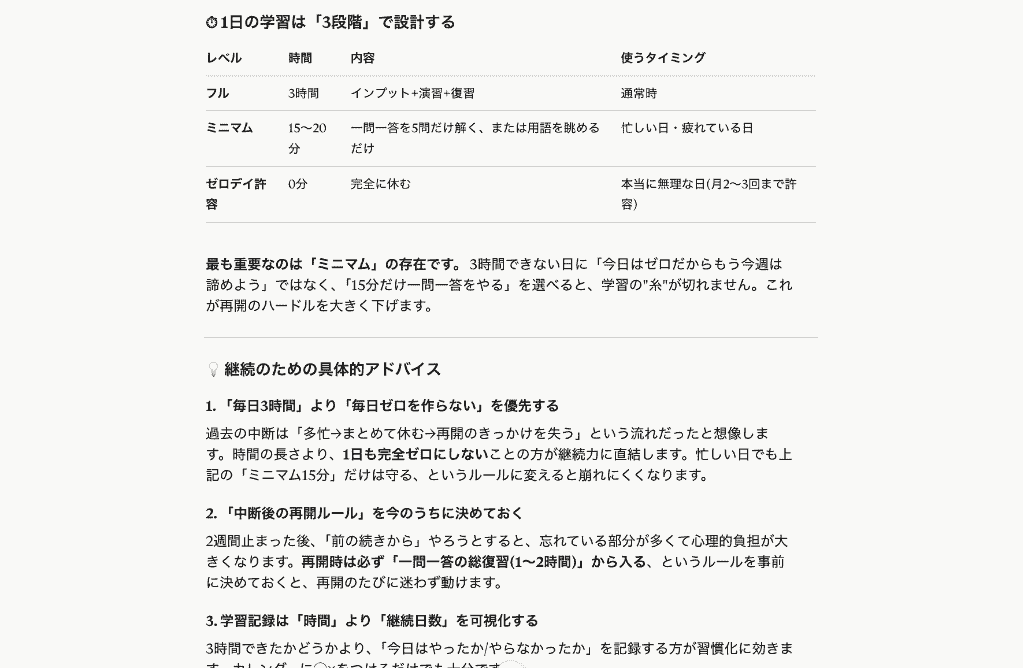
予備日を設けるなど、現実的な調整が含まれるのも大きな特徴です。
24時間いつでも相談・修正が可能
人間のコーチとは異なり、Claudeは24時間いつでも相談に乗ってくれます。
「今日は急な用事で勉強できなかった」と報告すれば、その場で明日以降のスケジュールを再構築。
他にも、
- 長期的な英会話学習を短期に変更
- 隔週設定の視覚学習を毎週に修正
- 上級レベルの学習ペースを中級レベルに変更
といった調整にも素早く対応してくれます。
この柔軟性こそが、長期的な学習を支える最大の味方となるのです!
📝シーン別:Claudeで学習計画を作成するためのプロンプト

Claudeを使って挫折しない計画を作るには、一度にすべてを頼むのではなく、段階を追って対話を進めるのがコツです。
シーン1:目標と現状を整理
まずは、目標と現在の立ち位置をClaudeに理解させます。
## 役割
・経験豊富な{{学習対象}}の専門講師
## 前提条件
・目標:{{3ヶ月後にWebサイトを自作したい、など}}
・現状のレベル:{{HTMLのタグを少し知っている程度、など}}
・1週間の学習時間:{{週に10時間、など}}
## 依頼内容
私の目標を最短で達成するためのロードマップ作成をお願いします。
・3大マイルストーン:3ヶ月を3つの期間に分け、各期間で「何を」「どこまで」達成すべきか具体的に提示してください。
・5つの深掘り質問:私の現状や学習環境をより深く把握し、計画を最適化するために、私に追加で質問すべき事項を5つ厳選して教えてください。
いきなり計画を作らず、まずClaudeから質問させることで、情報の不足を解消し、精度の高い計画の土台ができます。
シーン2:詳細スケジューリング
土台ができたら、次は自分の生活スタイルに落とし込みます。
## 前提条件
・平日の学習可能時間:{{1時間(21時〜22時)}}
・休日の学習可能時間:{{3時間(午後)}}
・活用する教材:{{参考書名やURL}}
・特記事項:{{毎週金曜日は仕事が忙しいため予備日としたい、など}}
## 依頼内容
提示した前提条件に基づき、最初の2週間の「日次学習スケジュール」を作成してください。
## 出力フォーマット
・日別の構成:毎日「何を」「どの順番で」やるか明記してください。
・タスクの細分化:各タスクは「15分〜30分単位」で実行できる具体的なアクション(例:「テキストのp.10~20を読む」「環境構築の手順1〜3を行う」など)に分解してください。
・予備日の設定:特記事項の要望を反映したスケジュールにしてください。
前提情報として対応の可否を伝えることで、よりパーソナライズされた学習計画を出力してくれるようになるのです。
シーン3:予期せぬ事態への対応
計画通りに進まないのは当たり前です。
そんな時はリスケを依頼します。
## 現在の状況
・現在の進捗:当初予定していた「第2章」の理解に時間がかかり、3日分の遅れが発生しています。
・本日の状況:急な用事のため、本日は学習時間を確保できません。
## 依頼内容
全体の目標期日は変えずに、明日からのスケジュールを現実的な範囲で再調整(リスケジュール)してください。
## 回答に含めてほしい内容
・具体的な調整案:遅れた3日分を今後どのように分散・吸収させるか(日次の修正案)。
・学習の優先順位:限られた時間で追いつくために、「どこを重点的に学び」「どこを効率化(または省略)すべきか」のアドバイス。
罪悪感を感じずに前向きな修正ができるようになるでしょう。
🧪自分だけの「挫折しない学習計画」を作ってみた
実際にClaudeを使用して、学習計画を作成する一連の流れを検証しました。
今回は「3ヶ月でWebデザインの基礎を身につける」という目標で検証しています。
検証1:現在のスキルレベル診断と目標の逆算
まず現状を把握してもらうための対話を行いました。
投稿プロンプト
あなたは「学習計画づくり」を専門とするオンラインメンターです。
これから「3ヶ月でWebデザインの基礎を身につける」ことを目標に、私専用の学習計画を一緒に作っていきます。
まずは現在のスキルレベルと状況を正しく把握したいので、ヒアリングから始めてください。
## 前提情報:
・私はWebデザインの初心者です。
・Photoshopは少し使えます。
・HTML/CSSは全く分かりません。
・3ヶ月後には、自分で簡単なランディングページを作れるようになりたいです。
## お願いしたいこと:
この目標を達成するために、今の私について把握しておくべきことを整理するための「ヒアリング質問」を5つ作ってください。
## 条件:
・日本語で質問を書いてください。
・箇条書きで5つだけ出してください。
・学習に使える時間、PCやソフトの環境、デザイン経験の有無など、「3ヶ月の学習計画を設計するうえで重要な前提条件」が分かるような質問内容にしてください。
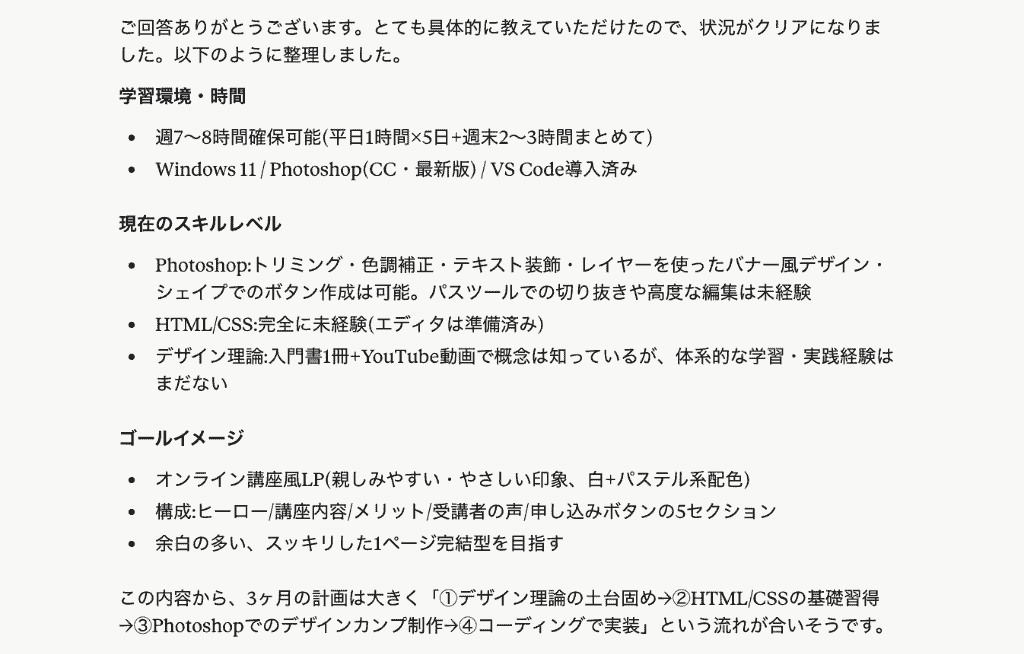
Claudeから「1日に確保できる時間」「PCのスペック」「好きなデザインのジャンル」などの質問が届いたので
- 平日は仕事の後に毎日1時間、週末はどちらか1日にまとめて2〜3時間
- Windows 11のノートPCを使用
- 親しみやすく、やさしい印象のLPを作れるようになりたい
というように回答をまとめて投稿。
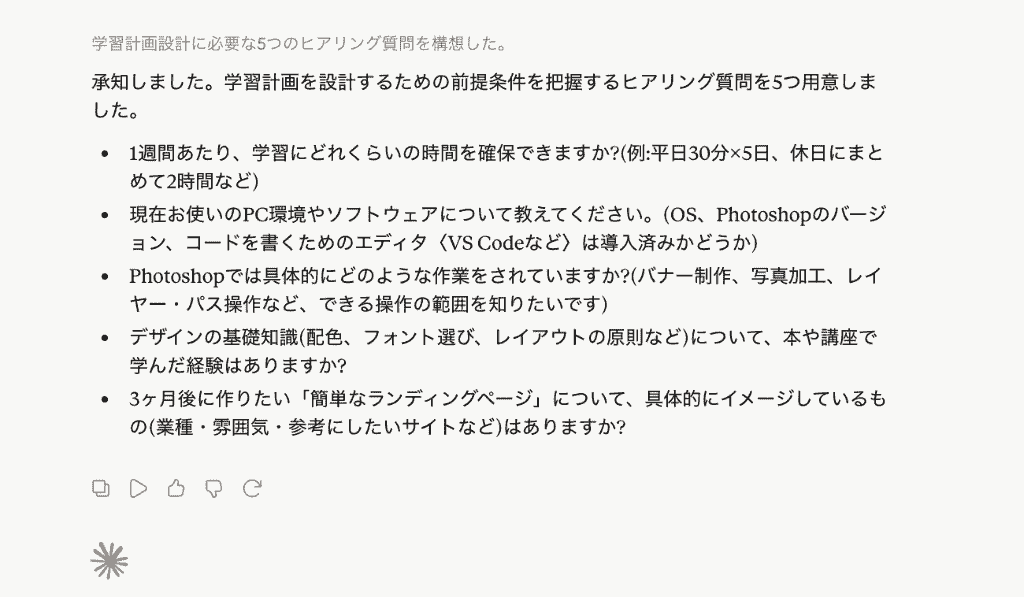
こちらが返した内容をもとに状況を整理してくれたので、無理のないスケジュール構成の土台が完成しました!
自分のスキルを改めて可視化することで、「自分がどの段階・レベルにあるのか」「本当にこの時間設定で達成可能か」の状況整理も行いやすくなりました。
今回はテストなので、この結果をもとに検証を進めていきます。
検証2:平日・休日のタイムスケジュールへの落とし込み
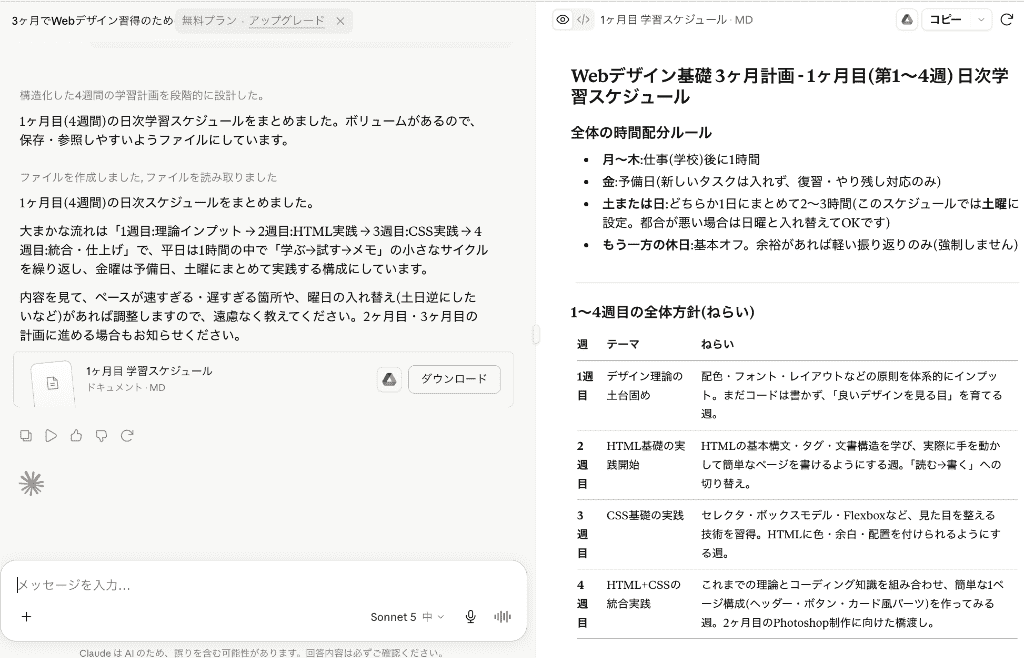
次に、具体的な生活スタイルを伝えて、日次スケジュールの作成を依頼してみます。
投稿プロンプト
最初の1ヶ月間(4週間分)の「日次学習スケジュール」 を立ててください。
## 条件:
「月〜日」の曜日ごとに、どの時間帯に・どんな内容を学ぶかが分かるように書いてください。
1週目〜4週目まで、週ごとの狙いの変化(例:1週目は基礎インプット中心、2週目は簡単な作業の実践…)が分かるようにしてください。
毎週金曜日には、具体的な学習タスクは入れず、「予備日/復習・やり残し対応」として扱ってください。
無理のない現実的な計画になるように、1日の負荷や集中力も考慮して組んでください。
## 出力形式
まず「1〜4週目の全体方針(ねらい)」の説明
そのあとに「週ごとの日次スケジュール(例:1週目の月〜日、2週目の月〜日…)」
という順番で、日本語で整理してください。
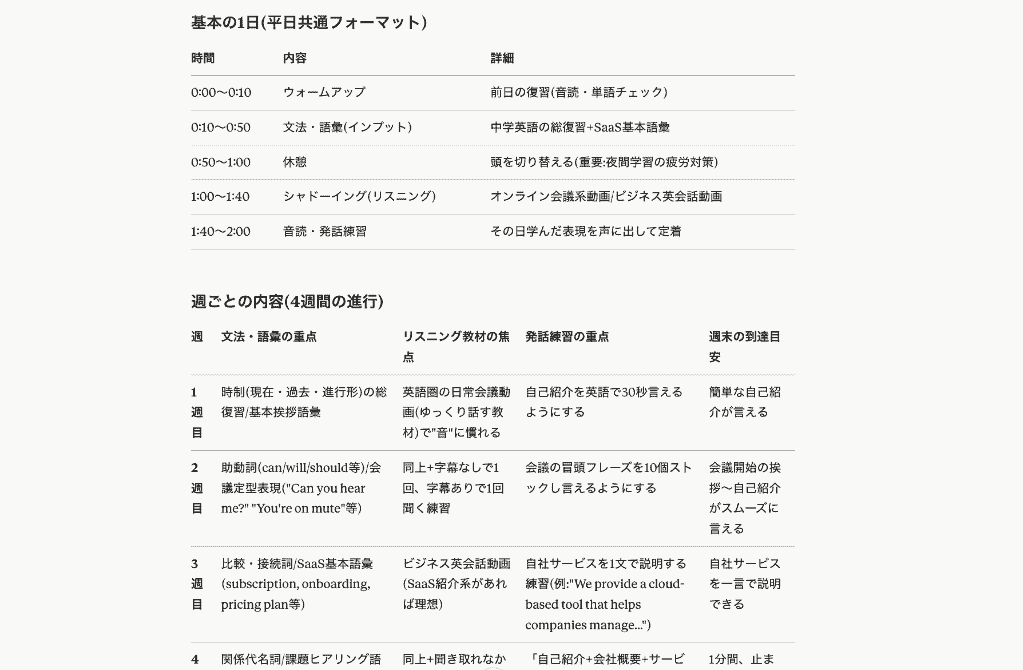
事前に整理された前提をもとに作成された計画は非常に現実的と思える内容でした!
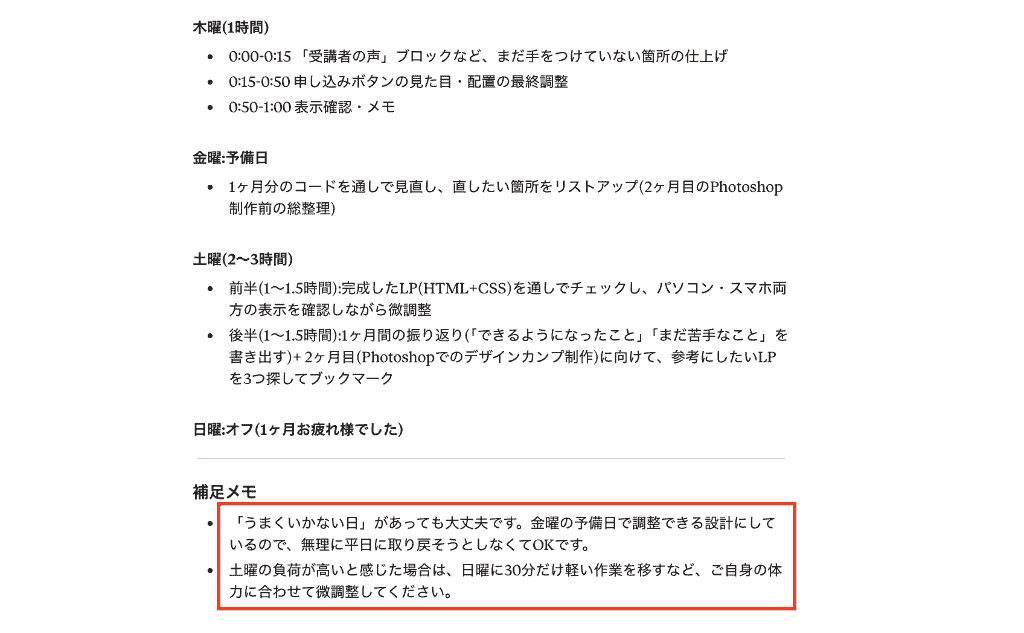
まずは一ヶ月分を出力してもらったのですが、金曜日に予備日を設定してくれているおかげで、「急な残業があっても週末に挽回できる」と気持ちに余裕をもつことができる設計になっているのがいいですね。
補足部分にアドバイスが記載されており、ユーザーの心境にも寄り添ってくれていると感じさせてくれる結果を提示してくれました!
検証3:チェックリスト付き学習進捗表の生成
最後は、出力してもらった3ヶ月分のスケジュールをもとに、Artifacts機能を使って、計画を見やすく整理してもらいましょう!
投稿プロンプト
学習進捗を管理しやすいチェックリスト付きの表を作成したいです。
これまで作成してきた内容をもとに、チェックボックス付きのHTMLテーブル形式で、学習進捗表を出力してください。
## 条件:
・出力はすべて HTML形式でお願いします。
・<table>タグを用いて、次の3つの列を必ず作ってください。1.学習項目(具体的に何をするのか)2.予想時間(例:30分、1時間、3時間など)3.完了チェック(<input type="checkbox"> を使ってください)
・見出し行を分かりやすく設定し、罫線・余白などが分かるように、<style> で簡単なCSSも同じHTML内に含めてください。
・そのままチェックリストとして使えるレベルの見やすさを意識してください。
アーティファクト機能を活用することで、整理された綺麗な表が出力。
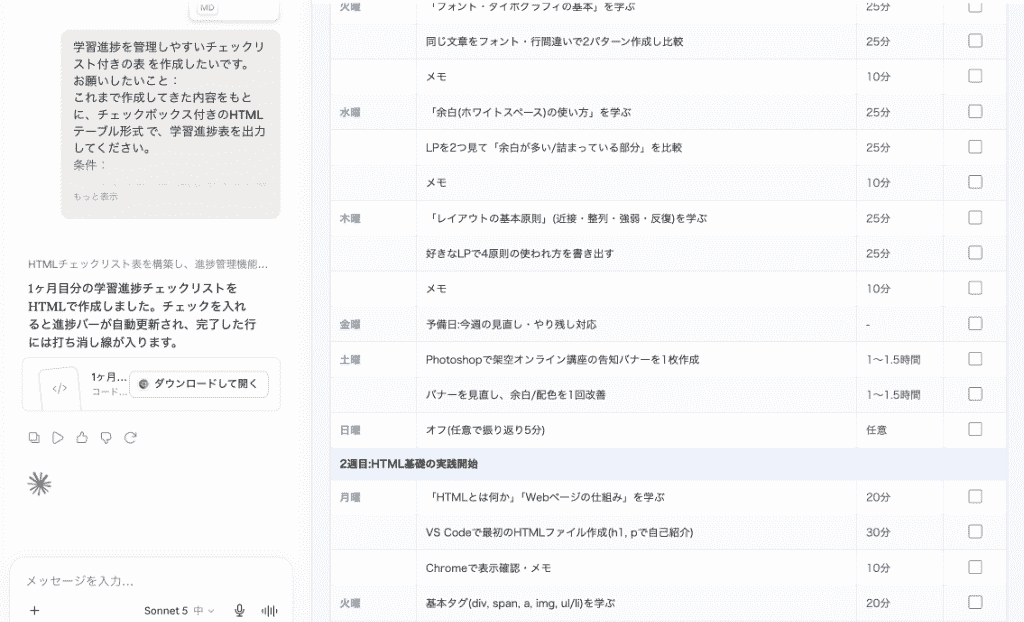
表の項目(タスクの完了進捗の可視化)を追加する指示を続けて投稿したところ、こちらも短時間で修正を行ってくれました。
進捗を管理するツールとしてそのまま利用できるクオリティで、自然言語だけでここまでの結果を得られたことに感動!
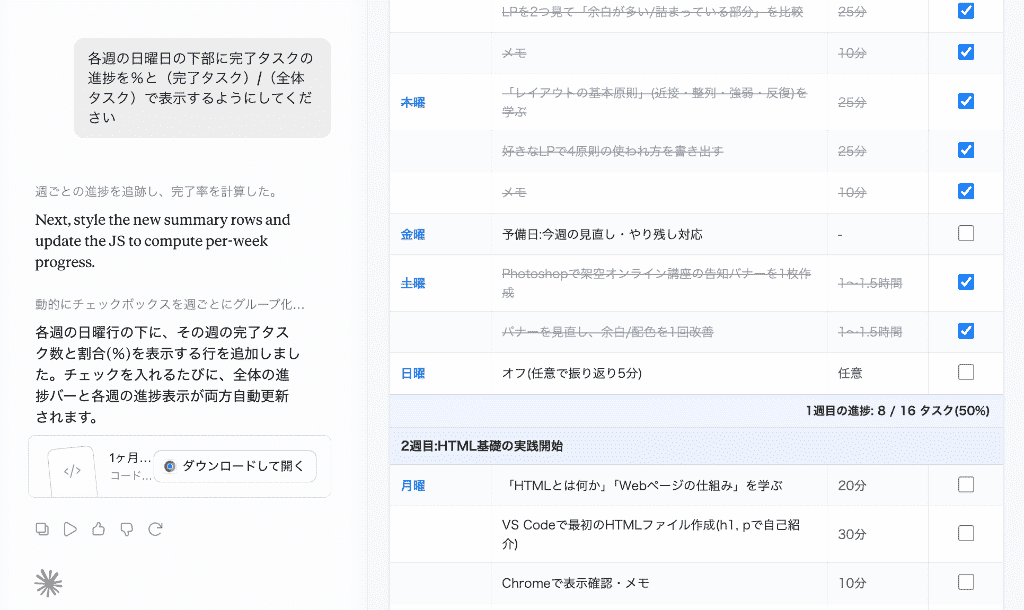
Claudeを使うことで、非エンジニアでも簡単にコードを構築できました。
コード構成が問題ないことを専門知識を持ったスタッフに確認してもらう必要はありますが、一次制作として非常に高いコンテンツであると実感する結果を得られました。
⚠️Claudeで計画を立てる際の注意点
非常に便利なClaudeですが、万能ではありません。
AIの特性を理解した上で、最終的には自分で判断することが求められる場面もあります
前提情報の不足=計画の質低下
Claudeに渡す情報が少ないと、生成される計画は「一般的すぎるもの」になってしまいます。
- 自分の得意・不得意
- 具体的な制約(この日は仕事で勉強できない、など)
を詳細に伝えれば伝えるほど、自身にフィットした計画が出来上がるのです。
ハルシネーションへの対策
Claudeは時に、存在しない書籍や間違った専門用語を堂々と提示することがあります。
これを防ぐために、
- 事実確認:Claudeが推奨したツールやリソースは、一度検索して実在するか確認する
- 根拠の要求:なぜその学習順序が良いのか、理由を説明させる
- 公式ドキュメントの併用:技術的な詳細については、公式のドキュメントを正解として参照する
といった対応策を講じることを忘れないようにしましょう。
計画倒れの罠
AIで綺麗な表や完璧なスケジュールができると、それだけで達成感を覚えてしまう「計画倒れ」に陥りやすい傾向があります。
計画はあくまで地図であり、実行するのは自分自身です。
最初の1歩をいかに小さく設定するかが、継続の鍵となります。
⚖️Claudeと他社AIの学習計画作成における違い
他の主要なAIツールと比較して、Claudeが学習計画作成においてどのような位置付けにあるかを理解しておきましょう。
それぞれの強みを活かして使い分けることも一つの戦略です。
それぞれのAIツールの得意分野
主要なAIツールが、長文読解力・視覚化・コンテキスト保持の3つの点でそれぞれどのように強みを発揮するのかを簡単にまとめてみました。
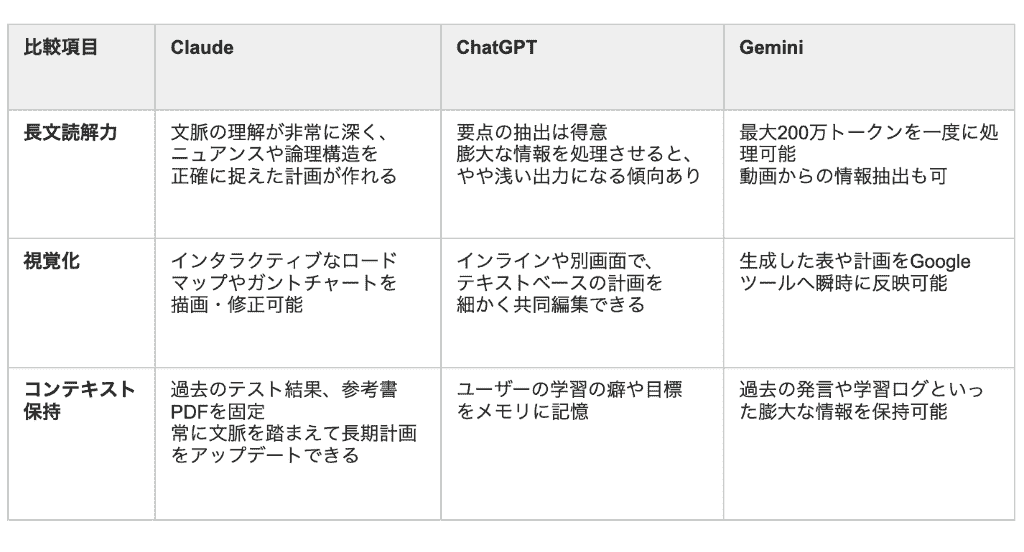
ChatGPTは汎用性が高く、GeminiはGoogleのエコシステムとの親和性の高さが特徴です。
Claudeは長文の整理や対話ベースでの計画ブラッシュアップに強みがあり、どのAIが最適かは用途や比較時点によって異なります。
各AIを使った学習計画の最適な進め方
1. 視覚性の高い成果物を見ながら進めたいなら:Claude
- 視覚的なロードマップが欲しい
- 自分の理解度に合わせて細かく計画をブラッシュアップしたい
という方におすすめです。
参考書やカリキュラムのPDFを読み込ませ、グラフィカルな「3ヶ月学習ロードマップ」を出力させる、といった活用が効果的。
2. 自分専用の学習コーチに育てたいなら:ChatGPT
- 毎日の進捗報告の相手をしてほしい
- 自分の苦手分野や目標を継続的に参照しながら進めてほしい
というニーズに最適。
TOEIC700点を目指しているという前提を記憶させ、テキストの共同編集を使い、学習計画の文言を細かく修正しながら仕上げていく専任コーチを構築するといいでしょう。
3. 動画を含む大量の教材から学習計画を作るなら:Gemini
- YouTubeの講義動画をベースに計画を立てたい
- 計画表をスプレッドシートですぐに管理したい
と、他ツールとの連携を考えている方にピッタリです。
参考書丸ごと1冊のデータや学習したいテーマのYouTube動画のリンクをそのまま読み込ませると、一瞬で要約・スケジュール化してくれます。
✅まとめ
Claudeを使えば、誰でも今日から自分専用の最強の学習環境を構築できます。
大切なのは「作成した後の運用」です。
適切なプロンプトで計画を立て、日々の変化に合わせてClaudeと対話を続けることが、目標達成への最短距離となります。
🔗Yoomでできること
Claudeで立てた素晴らしい計画をふいにしないために、Yoomによる自動化を導入してみましょう。
学習の習慣化をサポートする便利な連携テンプレートを厳選しました。
以下のテンプレートから、あなたの学習環境にぴったりのものを選んで、今すぐ業務の効率化をスタートさせましょう!
■概要Slackでの重要な連絡を見逃してしまったり、そこから派生する日程調整に多くの時間を費やしてしまったりしていませんか?
また、関係者への通知が漏れてしまうと、業務に支障が出ることもあります。
このワークフローを活用すれば、Slackの特定の投稿をきっかけに、AIがGoogleカレンダーの空き状況を確認して日程調整案を作成し、Outlookで関係者に通知するまでの一連の流れを自動化でき、こうした課題の解消に繋がります。
■このテンプレートをおすすめする方- Slackで業務連絡を受け、頻繁に日程調整が発生するビジネスパーソンの方
- GoogleカレンダーとOutlookを連携させ、日程調整業務を効率化したいと考えている方
- AIを活用した業務自動化に関心があり、手作業を減らしたいと思っているチームリーダーの方
■このテンプレートを使うメリット- Slackの投稿確認からAIによる日程調整、Outlookでの通知までが自動化されるため、これまで手作業で行っていた時間を他の業務に充てることができます。
- 日程調整の連絡や関係者への通知プロセスが自動化されるため、手作業による連絡漏れや調整ミスといったヒューマンエラーのリスクを軽減できます。
■フローボットの流れ- はじめに、Slack、Googleカレンダー、OutlookをYoomと連携します。
- 次に、トリガーでSlackを選択し、「指定のテキストを含むメッセージがチャンネルに投稿されたら」というアクションを設定します。
- 次に、オペレーションで、データ抽出機能を設定し、「テキストからデータを抽出する」アクションでSlackの投稿内容から必要な情報を取り出します。
- 次に、オペレーションで、Googleカレンダーの「予定の一覧を取得する」アクションを設定します。
- 次に、オペレーションで、テキスト生成機能を設定し、「テキストを生成する」アクションでAIがGoogleカレンダーの空き時間情報をもとに日程調整の文面を作成します。
- 最後に、オペレーションで、Outlookの「メールを送る」アクションを設定し、作成された日程調整メールを関係者に送信します。
※「トリガー」:フロー起動のきっかけとなるアクション、「オペレーション」:トリガー起動後、フロー内で処理を行うアクション
■このワークフローのカスタムポイント- Slackのトリガー設定では、フローを起動するきっかけとなるメッセージが投稿されるチャンネルIDや、メッセージに含まれる特定のテキスト(トリガー条件)を任意で設定してください。
- データ抽出機能の設定では、Slackの投稿から抽出する文字数に応じて変換タイプを選択し、抽出対象となるテキストや、抽出したい項目(例:希望日など)を任意で設定してください。
- Googleカレンダーで予定の一覧を取得する設定では、参照するカレンダーIDを候補から選択し、空き時間を検索する期間の開始日時と終了日時を任意で設定してください。
- テキスト生成機能の設定では、AIが生成する文章の文字数に応じてアクションを選択し、AIに対する指示(プロンプト)として予定調整に関する具体的な内容や、出力したい言語(日本語、英語など)を任意で設定してください。
- Outlookでメールを送信する設定では、通知メールの宛先、件名、そしてAIが生成した日程調整案を含む本文内容を任意で設定してください。
■注意事項- Slack、Googleカレンダー、OutlookのそれぞれとYoomを連携してください。
- Microsoft365(旧Office365)には、家庭向けプランと一般法人向けプラン(Microsoft365 Business)があり、一般法人向けプランに加入していない場合には認証に失敗する可能性があります。
■概要Gmailで受信する大量のメール対応、特に重要な問い合わせへのフォローアップに手間や時間を取られていませんか?対応の遅れや抜け漏れは、機会損失に繋がりかねません。このワークフローを活用すれば、Gmailで特定のメールを受信したことをきっかけに、AIが内容を分析し、最適なフォローアップを自動で実行します。手作業で行っていた一連の対応を自動化し、迅速かつ的確な顧客対応を実現することが可能です。■このテンプレートをおすすめする方- Gmailでの顧客対応が多く、フォローアップの自動化で効率を高めたい営業やCS担当者の方
- 重要なメールへの返信忘れや対応遅延を防ぎ、コミュニケーションの質を向上させたい方
- Gmailでの自動フォローアップを起点に、スケジュール調整などの関連業務も効率化したい方
■このテンプレートを使うメリット- AIがメール内容を判断しフォローアップを行うため、手動での確認や返信作業に費やしていた時間を他のコア業務に充てることができます。
- 人の手による確認作業をなくすことで、重要なメールの見落としや返信のし忘れといったヒューマンエラーを防ぎ、安定した対応品質を保ちます。
■フローボットの流れ- はじめに、GmailとGoogleカレンダーをYoomと連携します。
- 次に、トリガーでGmailを選択し、「特定のラベルのメールを受信したら」というアクションを設定します。
- 最後に、オペレーションでAIワーカーを選択し、受信メールの内容を基にフォローアップの要否や優先度を判定し、Gmailでの返信やGoogleカレンダーへの予定登録を自動で行うためのマニュアル(指示)を作成します。
※「トリガー」:フロー起動のきっかけとなるアクション、「オペレーション」:トリガー起動後、フロー内で処理を行うアクション■このワークフローのカスタムポイント- Gmailのトリガー設定では、自動化の対象としたいメールを識別するためのラベルを任意で設定してください。例えば「問い合わせ」や「商談依頼」など、業務内容に合わせたラベルを指定することが可能です。
- AIワーカーへの指示内容は、実現したいフォローアップ業務に応じて柔軟にカスタマイズできます。例えば、メール本文から特定の日時情報を抽出してGoogleカレンダーに登録する、といった具体的な指示を設定できます。
■注意事項- Gmail、GoogleカレンダーのそれぞれとYoomを連携してください。AIワーカー内で使用するツール(アプリ)についてもマイアプリ連携が必要です。
- AIワーカーの基本設定は「【AIワーカー】基本的な設定方法」をご参照ください。
- AIワーカーの同時実行数・作成可能なAIワーカー数・利用可能なAIモデルはご契約中のプランによって異なります。
- AIワーカー内でご利用いただけるアプリやオペレーション等はフローボットの利用制限と同様です。
- AIワーカーは、テスト実行でも本番実行と同様にタスクを消費しますのでご注意ください。詳細は「【AIワーカー】タスク実行数の計算方法」ご参照ください。
- AIワーカーはマニュアルを詳細に設定することで適切な処理を実行しやすくなります。詳細は「【AIワーカー】マニュアルの作成方法」をご参照ください。
- トリガーは5分、10分、15分、30分、60分の間隔で起動間隔を選択できます。
- プランによって最短の起動間隔が異なりますので、ご注意ください。
■概要Gmailに届く大量のメールの中から、打ち合わせ依頼など重要なものを見つけ出し、手作業でGoogleカレンダーに登録する業務に手間を感じていませんか? このワークフローを活用すれば、Gmailで特定のメールを受信した際に、AIアシスタントが内容を自動で解析し、緊急度や所要時間を判断してGoogleカレンダーへ予定を登録するため、対応漏れや登録ミスを防ぎ、スケジュール管理を効率化します。■このテンプレートをおすすめする方- GmailとGoogleカレンダーを連携させ、AIアシスタントで予定調整を自動化したい方
- メールでの日程調整が多く、手作業でのカレンダー登録に課題を感じている営業担当者の方
- 重要な会議の予定などを抜け漏れなく管理し、業務の生産性を高めたいと考えている方
■このテンプレートを使うメリット- Gmailの受信をトリガーに、AIアシスタントが予定をGoogleカレンダーへ自動登録するため、手作業での転記や確認作業に費やしていた時間を削減できます。
- 手入力による日時の設定ミスや予定の登録漏れといったヒューマンエラーを防ぎ、スケジュール管理の正確性を向上させます。
■フローボットの流れ- はじめに、GmailとGoogleカレンダーをYoomと連携します。
- 次に、トリガーでGmailを選択し、「特定のキーワードに一致するメールを受信したら」というアクションを設定します。
- 最後に、オペレーションでAIワーカーを選択し、メール内容から予定調整、緊急度解析、Googleカレンダーへの登録を行うためのマニュアル(指示)を作成します。
※「トリガー」:フロー起動のきっかけとなるアクション、「オペレーション」:トリガー起動後、フロー内で処理を行うアクション
■このワークフローのカスタムポイント- Gmailのトリガー設定では、検知対象とするキーワードを「打ち合わせ」「日程調整」など、業務内容に合わせて任意で設定してください。
- AIワーカーへの指示内容は自由にカスタマイズが可能です。また、登録先のGoogleカレンダーのカレンダーIDなども任意で設定できます。
■注意事項- Gmail、GoogleカレンダーのそれぞれとYoomを連携してください。AIワーカー内で使用するツール(アプリ)についてもマイアプリ連携が必要です。
- トリガーは5分、10分、15分、30分、60分の間隔で起動間隔を選択できます。
- プランによって最短の起動間隔が異なりますので、ご注意ください。
- AIワーカーの基本設定は「【AIワーカー】基本的な設定方法」をご参照ください。
- AIワーカーの同時実行数・作成可能なAIワーカー数・利用可能なAIモデルはご契約中のプランによって異なります。
- AIワーカー内でご利用いただけるアプリやオペレーション等はフローボットの利用制限と同様です。
- AIワーカーは、テスト実行でも本番実行と同様にタスクを消費しますのでご注意ください。詳細は「【AIワーカー】タスク実行数の計算方法」ご参照ください。
- AIワーカーはマニュアルを詳細に設定することで適切な処理を実行しやすくなります。詳細は「【AIワーカー】マニュアルの作成方法」をご参照ください。


また、関係者への通知が漏れてしまうと、業務に支障が出ることもあります。
このワークフローを活用すれば、Slackの特定の投稿をきっかけに、AIがGoogleカレンダーの空き状況を確認して日程調整案を作成し、Outlookで関係者に通知するまでの一連の流れを自動化でき、こうした課題の解消に繋がります。
■このテンプレートをおすすめする方
- Slackで業務連絡を受け、頻繁に日程調整が発生するビジネスパーソンの方
- GoogleカレンダーとOutlookを連携させ、日程調整業務を効率化したいと考えている方
- AIを活用した業務自動化に関心があり、手作業を減らしたいと思っているチームリーダーの方
■このテンプレートを使うメリット
- Slackの投稿確認からAIによる日程調整、Outlookでの通知までが自動化されるため、これまで手作業で行っていた時間を他の業務に充てることができます。
- 日程調整の連絡や関係者への通知プロセスが自動化されるため、手作業による連絡漏れや調整ミスといったヒューマンエラーのリスクを軽減できます。
■フローボットの流れ
- はじめに、Slack、Googleカレンダー、OutlookをYoomと連携します。
- 次に、トリガーでSlackを選択し、「指定のテキストを含むメッセージがチャンネルに投稿されたら」というアクションを設定します。
- 次に、オペレーションで、データ抽出機能を設定し、「テキストからデータを抽出する」アクションでSlackの投稿内容から必要な情報を取り出します。
- 次に、オペレーションで、Googleカレンダーの「予定の一覧を取得する」アクションを設定します。
- 次に、オペレーションで、テキスト生成機能を設定し、「テキストを生成する」アクションでAIがGoogleカレンダーの空き時間情報をもとに日程調整の文面を作成します。
- 最後に、オペレーションで、Outlookの「メールを送る」アクションを設定し、作成された日程調整メールを関係者に送信します。
■このワークフローのカスタムポイント
- Slackのトリガー設定では、フローを起動するきっかけとなるメッセージが投稿されるチャンネルIDや、メッセージに含まれる特定のテキスト(トリガー条件)を任意で設定してください。
- データ抽出機能の設定では、Slackの投稿から抽出する文字数に応じて変換タイプを選択し、抽出対象となるテキストや、抽出したい項目(例:希望日など)を任意で設定してください。
- Googleカレンダーで予定の一覧を取得する設定では、参照するカレンダーIDを候補から選択し、空き時間を検索する期間の開始日時と終了日時を任意で設定してください。
- テキスト生成機能の設定では、AIが生成する文章の文字数に応じてアクションを選択し、AIに対する指示(プロンプト)として予定調整に関する具体的な内容や、出力したい言語(日本語、英語など)を任意で設定してください。
- Outlookでメールを送信する設定では、通知メールの宛先、件名、そしてAIが生成した日程調整案を含む本文内容を任意で設定してください。
■注意事項
- Slack、Googleカレンダー、OutlookのそれぞれとYoomを連携してください。
- Microsoft365(旧Office365)には、家庭向けプランと一般法人向けプラン(Microsoft365 Business)があり、一般法人向けプランに加入していない場合には認証に失敗する可能性があります。
- Gmailでの顧客対応が多く、フォローアップの自動化で効率を高めたい営業やCS担当者の方
- 重要なメールへの返信忘れや対応遅延を防ぎ、コミュニケーションの質を向上させたい方
- Gmailでの自動フォローアップを起点に、スケジュール調整などの関連業務も効率化したい方
- AIがメール内容を判断しフォローアップを行うため、手動での確認や返信作業に費やしていた時間を他のコア業務に充てることができます。
- 人の手による確認作業をなくすことで、重要なメールの見落としや返信のし忘れといったヒューマンエラーを防ぎ、安定した対応品質を保ちます。
- はじめに、GmailとGoogleカレンダーをYoomと連携します。
- 次に、トリガーでGmailを選択し、「特定のラベルのメールを受信したら」というアクションを設定します。
- 最後に、オペレーションでAIワーカーを選択し、受信メールの内容を基にフォローアップの要否や優先度を判定し、Gmailでの返信やGoogleカレンダーへの予定登録を自動で行うためのマニュアル(指示)を作成します。
- Gmailのトリガー設定では、自動化の対象としたいメールを識別するためのラベルを任意で設定してください。例えば「問い合わせ」や「商談依頼」など、業務内容に合わせたラベルを指定することが可能です。
- AIワーカーへの指示内容は、実現したいフォローアップ業務に応じて柔軟にカスタマイズできます。例えば、メール本文から特定の日時情報を抽出してGoogleカレンダーに登録する、といった具体的な指示を設定できます。
- Gmail、GoogleカレンダーのそれぞれとYoomを連携してください。AIワーカー内で使用するツール(アプリ)についてもマイアプリ連携が必要です。
- AIワーカーの基本設定は「【AIワーカー】基本的な設定方法」をご参照ください。
- AIワーカーの同時実行数・作成可能なAIワーカー数・利用可能なAIモデルはご契約中のプランによって異なります。
- AIワーカー内でご利用いただけるアプリやオペレーション等はフローボットの利用制限と同様です。
- AIワーカーは、テスト実行でも本番実行と同様にタスクを消費しますのでご注意ください。詳細は「【AIワーカー】タスク実行数の計算方法」ご参照ください。
- AIワーカーはマニュアルを詳細に設定することで適切な処理を実行しやすくなります。詳細は「【AIワーカー】マニュアルの作成方法」をご参照ください。
- トリガーは5分、10分、15分、30分、60分の間隔で起動間隔を選択できます。
- プランによって最短の起動間隔が異なりますので、ご注意ください。
- GmailとGoogleカレンダーを連携させ、AIアシスタントで予定調整を自動化したい方
- メールでの日程調整が多く、手作業でのカレンダー登録に課題を感じている営業担当者の方
- 重要な会議の予定などを抜け漏れなく管理し、業務の生産性を高めたいと考えている方
- Gmailの受信をトリガーに、AIアシスタントが予定をGoogleカレンダーへ自動登録するため、手作業での転記や確認作業に費やしていた時間を削減できます。
- 手入力による日時の設定ミスや予定の登録漏れといったヒューマンエラーを防ぎ、スケジュール管理の正確性を向上させます。
- はじめに、GmailとGoogleカレンダーをYoomと連携します。
- 次に、トリガーでGmailを選択し、「特定のキーワードに一致するメールを受信したら」というアクションを設定します。
- 最後に、オペレーションでAIワーカーを選択し、メール内容から予定調整、緊急度解析、Googleカレンダーへの登録を行うためのマニュアル(指示)を作成します。
■このワークフローのカスタムポイント
- Gmailのトリガー設定では、検知対象とするキーワードを「打ち合わせ」「日程調整」など、業務内容に合わせて任意で設定してください。
- AIワーカーへの指示内容は自由にカスタマイズが可能です。また、登録先のGoogleカレンダーのカレンダーIDなども任意で設定できます。
- Gmail、GoogleカレンダーのそれぞれとYoomを連携してください。AIワーカー内で使用するツール(アプリ)についてもマイアプリ連携が必要です。
- トリガーは5分、10分、15分、30分、60分の間隔で起動間隔を選択できます。
- プランによって最短の起動間隔が異なりますので、ご注意ください。
- AIワーカーの基本設定は「【AIワーカー】基本的な設定方法」をご参照ください。
- AIワーカーの同時実行数・作成可能なAIワーカー数・利用可能なAIモデルはご契約中のプランによって異なります。
- AIワーカー内でご利用いただけるアプリやオペレーション等はフローボットの利用制限と同様です。
- AIワーカーは、テスト実行でも本番実行と同様にタスクを消費しますのでご注意ください。詳細は「【AIワーカー】タスク実行数の計算方法」ご参照ください。
- AIワーカーはマニュアルを詳細に設定することで適切な処理を実行しやすくなります。詳細は「【AIワーカー】マニュアルの作成方法」をご参照ください。
出典1:Claude
プログラミング知識なしで手軽に構築できます。











