









・
Geminiの情報共有は仕事で使えるか?カスタムGemの共有などを試した結果

Geminiを使っていて、生成された便利な回答やリサーチ結果をチームメンバーにうまく共有できずに悩んでいませんか。Geminiには、チャットの公開リンクやGoogleドキュメントへのエクスポートなど、用途に合わせた多様な共有機能が備わっています。これらを正しく使い分けることで、情報共有のスピードは向上します。本記事では、Geminiの標準機能を活用した共有方法から、さらに踏み込んだ自動化の手法まで、詳しく解説していきます。
📁Geminiで情報を共有する3つの方法

Geminiで情報を共有する際は、相手がその情報をどのように使いたいかに合わせて、最適な共有方法を選ぶことが大切です。ここでは、具体的な3つの方法について解説します。
会話の続きから再開できる「公開リンク」
Geminiでのやり取りを他のユーザーに共有したい場合、公開リンク機能が便利です。この機能を使うと、公開リンクを作成した時点の会話全体をWebページとして共有し、そのURLを使って相手に内容を見せることができます。
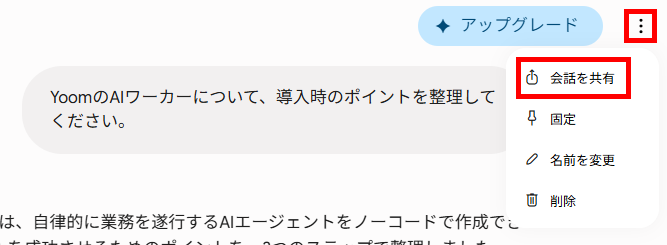
この共有には、以下のような特徴があります。
- チャットの継続利用機能:
リンクを受け取った相手は、画面上のボタンからその内容をもとに自分のGeminiで会話を続けることが可能です。ただし、Gemで作成したチャットや18歳未満のユーザーでは利用できないなど、一部例外があります。 - アカウント不要のクイック閲覧:
ログインしていない状態でも、ブラウザ上で回答内容を確認できるため、情報共有の障壁が低くなっています。 - 情報の活用範囲の拡大:
他者が行ったリサーチや作成したプロンプトの構成をベースにして、自分なりにさらに深掘りするといった使い方が容易になります。
独自のAIを配布できる「Gem共有」
特定の役割や指示を与えたカスタムAIである「Gem」を作成している場合、そのGem自体を他のユーザーに共有することが可能です。これにより、チーム内で同じ指示(プロンプト)に基づいた高品質な回答を誰でも得られるようになります。

主なメリットは以下の通りです。
- プロンプトの標準化:
共有されたメンバーは、自分でプロンプトを最初から作り直す必要がなく、共有されたGemを自分のGemini上で起動して利用できます。 - 業務品質の均一化:
全社共通の文章校正ルールや、特定の業界知識に基づいたアドバイザーなどをGemとして配布することで、チーム全体の業務品質を一定に保つ効果があります。 - 導入コストの削減:
高度なプロンプトを作成できる人が一人いれば、その知見を即座にチーム全員が活用できるようになります。
編集・管理を前提とした「Googleドキュメントへのエクスポート」
Geminiの回答をもとに資料を作成したり、チームで共同編集を行ったりしたい場合には、Googleドキュメントへのエクスポート機能が適しています。ボタン一つで回答内容が新規ドキュメントとして保存され、そのままGoogle Workspaceの権限管理下で共有できます。
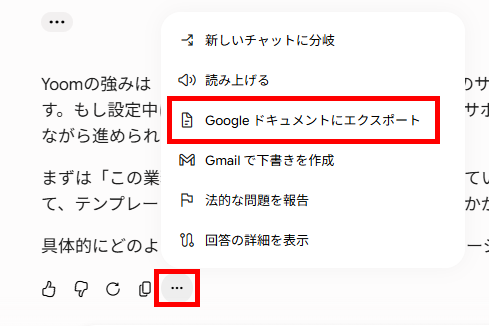
これには、主に以下のメリットがあります。
- 共同編集の容易さ:
ドキュメント化することで、情報の検索性が向上するだけでなく、コメント機能を使ったフィードバックや追記も容易になります。 - 正式な記録としての保存:
リサーチ結果を企画書の骨子にしたい場合や、議事録の要約を正式な記録として残したい場合に有効な手段です。 - レイアウトの維持:
Geminiから直接Googleドキュメントへ流し込めるため、手動のコピペによる書式の崩れなども最小限に抑えられます。
🤖 Yoomは様々な業務ツールへの情報共有を自動化できます
Geminiは、チャットやGemの共有などが標準で搭載されている便利なツールです。しかし、時間に追われる日々の中で、毎回手動で結果を共有するのは大変ではないでしょうか。
ノーコードでSaaSツールやGeminiなどの生成AIを連携できるプラットフォームのYoomを使えば、自社の業務に合わせて情報共有の自動化フローを簡単に構築できます。これには、以下のようなメリットがあります。
- キーワードを送信するだけでAIがリサーチを行い選択したツールに自動で情報を共有
- 一度フローを設定するだけでメール受信をきっかけにAIによる整理と共有までの全工程が自動で完了
- 共有漏れといったヒューマンエラーを削減しながら作業時間を短縮
導入により事務処理や情報管理を自動化して工数を50%削減している事例もあります。
[Yoomとは]
直感的な設定だけで柔軟なフローを構築できるため、業務に合わせたカスタマイズもノーコードで行えます。無料プランや以下のようなテンプレートも豊富に用意されており、気軽に試すことができるので、自動化による新しい働き方をぜひ体験してみてください。


- Gmailに届く大量の問い合わせメールの管理と対応に課題を感じている担当者の方
- AIを活用してメール対応の品質向上と効率化を両立させたいチームリーダーの方
- 手作業によるメールの振り分けや返信作成業務の自動化を検討している方
- AIがメール内容の解析から返信案作成までを自動で行うため、人が対応する時間を短縮し、より重要な業務に集中できます。
- 緊急度や重要度の判定を自動化することで、重要なメールの見落としを防ぎ、対応漏れなどのヒューマンエラーのリスクを軽減します。
- はじめに、GmailをYoomと連携します。
- 次に、トリガーでGmailを選択し、「特定のキーワードに一致するメールを受信したら」というアクションを設定します。
- 最後に、オペレーションでAIワーカーを選択し、受信メールの情報をもとに「対応優先順位の判定」「返信案の生成」「Slackへの通知」を行うためのマニュアル(指示)を作成します。
- Gmailのトリガー設定では、自動化の対象としたいメールを特定するためのキーワード(例:「お問い合わせ」「資料請求」など)を任意で設定してください。
- AIワーカーオペレーションでは、利用したいAIモデルを任意で選択し、優先順位付けのルールや返信文のトーンなど、自社の運用に合わせた指示を設定してください。
- Gmail、SlackのそれぞれとYoomを連携してください。 AIワーカー内で使用するツール(アプリ)についてもマイアプリ連携が必要です。
- トリガーは5分、10分、15分、30分、60分の間隔で起動間隔を選択できます。
- プランによって最短の起動間隔が異なりますので、ご注意ください。
- AIワーカーの基本設定は「【AIワーカー】基本的な設定方法」をご参照ください。
- AIワーカーの同時実行数・作成可能なAIワーカー数・利用可能なAIモデルはご契約中のプランによって異なります。
- AIワーカー内でご利用いただけるアプリやオペレーション等はフローボットの利用制限と同様です。
- AIワーカーは、テスト実行でも本番実行と同様にタスクを消費しますのでご注意ください。詳細は「【AIワーカー】タスク実行数の計算方法」ご参照ください。
- AIワーカーはマニュアルを詳細に設定することで適切な処理を実行しやすくなります。詳細は「【AIワーカー】マニュアルの作成方法」をご参照ください。

■このテンプレートをおすすめする方
- 会社設立直後で事務スタッフの雇用や教育にリソースを割く余裕がなく、問い合わせ対応やリスト管理を効率化したい創業者の方
- Googleフォームで受け付けた問い合わせ内容から、会社名や氏名、連絡先などをGoogle スプレッドシートの見込み顧客リストへ手作業で転記している方
- 問い合わせの確認や一次返信文面の作成に時間がかかっており、AIエージェントを活用して対応スピードを向上させたい方
■このテンプレートを使うメリット
- Googleフォームの回答から必要な情報を抽出してGoogle スプレッドシートへ自動で記録するため、転記作業の負担をなくし、入力ミスや漏れなどのリスクを低減できます。
- AIが問い合わせ内容を解析して最適な返信案を自動作成するため、ゼロから文章を考える時間を短縮し、一貫性のある顧客対応が可能になります。
■フローボットの流れ
- はじめに、Googleフォーム、Google スプレッドシート、ChatworkをYoomと連携します
- 次に、トリガーで、Googleフォームの「回答が送信されたら」というアクションを設定します
- 次に、オペレーションで、Google スプレッドシートの「行を追加する」アクションを設定し、受信した回答を記録します
- 最後に、AIワーカーで、問い合わせの解析と返信案の作成、およびシートへの記録を行うためのマニュアルを作成し、Googleフォーム、Google スプレッドシート、Chatworkの各アクションを使用ツールとして設定します
■このワークフローのカスタムポイント
- Google スプレッドシートの設定では、あらかじめ回答を蓄積するためのヘッダー(項目名)を作成したシートを用意し、該当する列にフォームの各項目や解析結果などを紐づけてください。
- AIワーカーのマニュアル設定では、自社の商品知識や返信時のトーン&マナーなどを指示として盛り込むことで、より精度の高い返信案が作成されるよう調整してください。
- Chatworkの通知では、特定のルームを宛先に指定し、メッセージに担当者へのメンションやGoogle スプレッドシートへのリンクを含めるなどの工夫が可能です。
■注意事項
- Googleフォーム、Google スプレッドシート、ChatworkのそれぞれとYoomを連携してください。AIワーカー内で使用するツール(アプリ)についてもマイアプリ連携が必要です。
- トリガーは5分、10分、15分、30分、60分の間隔で起動間隔を選択できます。
- プランによって最短の起動間隔が異なりますので、ご注意ください。
- Googleフォームをトリガーとして使用した際の回答内容を取得する方法は「Googleフォームトリガーで、回答内容を取得する方法」を参照ください。
- AIワーカーの基本設定は「【AIワーカー】基本的な設定方法」をご参照ください。
- AIワーカーの同時実行数・作成可能なAIワーカー数・利用可能なAIモデルはご契約中のプランによって異なります。
- AIワーカー内でご利用いただけるアプリやオペレーション等はフローボットの利用制限と同様です。
- AIワーカーは、テスト実行でも本番実行と同様にタスクを消費しますのでご注意ください。詳細は「【AIワーカー】タスク実行数の計算方法」ご参照ください。
- AIワーカーはマニュアルを詳細に設定することで適切な処理を実行しやすくなります。詳細は「【AIワーカー】マニュアルの作成方法」をご参照ください。
🔒Gemini共有時のセキュリティと管理

情報を共有する上で避けて通れないのがセキュリティの懸念です。特に生成AIを利用した業務情報の共有では、意図しない情報の漏洩や、データの学習への利用について正しく理解しておく必要があります。ここでは、安全な運用のために知っておくべきポイントを解説します。
公開リンクのアクセス範囲に関する注意点
公開リンク機能を利用する際は、そのリンクを知っている人であれば誰でも内容を閲覧できるという点に注意が必要です。安易なリンク作成は思わぬ事故を招く可能性があるため、組織内での取り扱いには明確な基準を設けるべきです。
具体的には以下の点に留意してください。
- 情報の機密性判断:
機密情報や個人情報が含まれるやり取りについては、公開リンクの使用を避け、閲覧権限を個別に設定できる方法を選択すべきです。 - 拡散後のリスク:
一度拡散してしまったURLは回収が困難なため、作成前の確認を徹底し、必要に応じて作成済みのリンクを削除する運用が必要です。
Google管理コンソールでの共有設定の制御
企業でGoogle Workspaceを利用している場合、管理者はGeminiの一部共有機能を制御できます。たとえば会話の公開リンク共有は管理者設定の影響を受けるため、個々のユーザーの裁量に任せるだけでなく、組織としてガードレールを設けることが可能です。ただし、共有の対象によって管理方法は異なります。
主な管理上の考え方は以下の通りです。
- 機能の有効化・無効化:
会話の公開リンク共有は管理者が制御できます。一方、Gem共有はGoogleドライブの共有設定の影響も受けるため、自組織の設定内容を確認したうえで運用する必要があります。 - 事故の未然防止:
社員が誤って機密情報を広く共有してしまうリスクを、管理設定によって抑えやすくなります。
データの取り扱いと学習に関する基本的なルール
Geminiに入力したデータがどのように扱われるかは、利用しているアカウント種別やライセンスによって異なります。情報共有を行う際も、この前提をチーム内で共有しておくことが重要です。
安全性を確保するための基本的なルールは以下の通りです。
- プランごとの学習仕様の把握
- 個人向けのGeminiアプリ:
設定や利用形態によってチャットやアップロード内容がサービス改善に利用される場合があります。 - Google Workspaceアカウント:
Geminiアプリがライセンス上「core service」として提供される場合は、チャットやアップロードファイルは人のレビューや生成AIモデルの改善に利用されません。
- 個人向けのGeminiアプリ:
- 入力ルールの徹底:
学習に利用される可能性がある環境では機密情報を入力しないというルールを、共有プロセス全体で徹底することが推奨されます。
🧪【手順解説】Geminiの共有機能を実際に試してみた!

Geminiの共有機能が実際にどのように見えるのか、また操作感はどうなのかを検証しました。
検証条件
以下の条件で行いました。
- アカウント:個人向け無料プラン
- 環境:ブラウザ版Geminiアプリ
検証1:チャット履歴の公開リンク発行と第三者からの見え方
まずは、特定のテーマについてGeminiと対話した履歴を「公開リンク」として発行し、別のアカウントに共有しました。
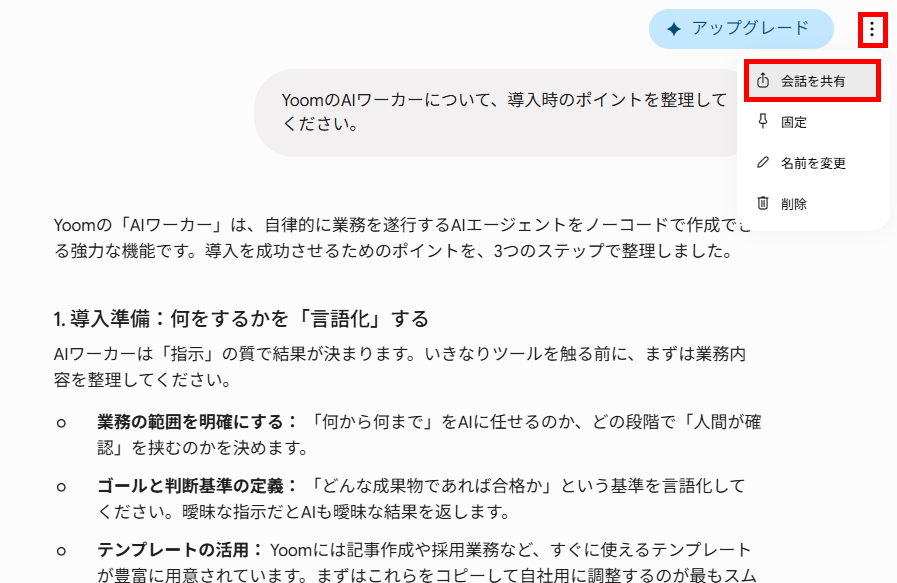
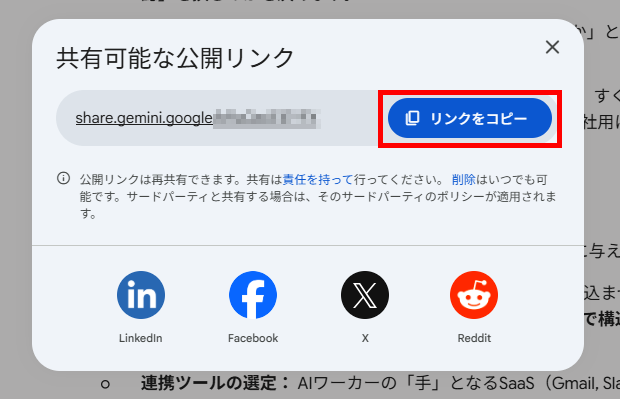
- 会話の共有設定を開く:チャットの右上の三点リーダーをクリックし、「会話を共有」をクリックします。
- リンクのコピー:「リンクをコピー」をクリックし、共有用のリンクを取得します。なお、特定のSNSへリンクを共有する専用メニューもあります。
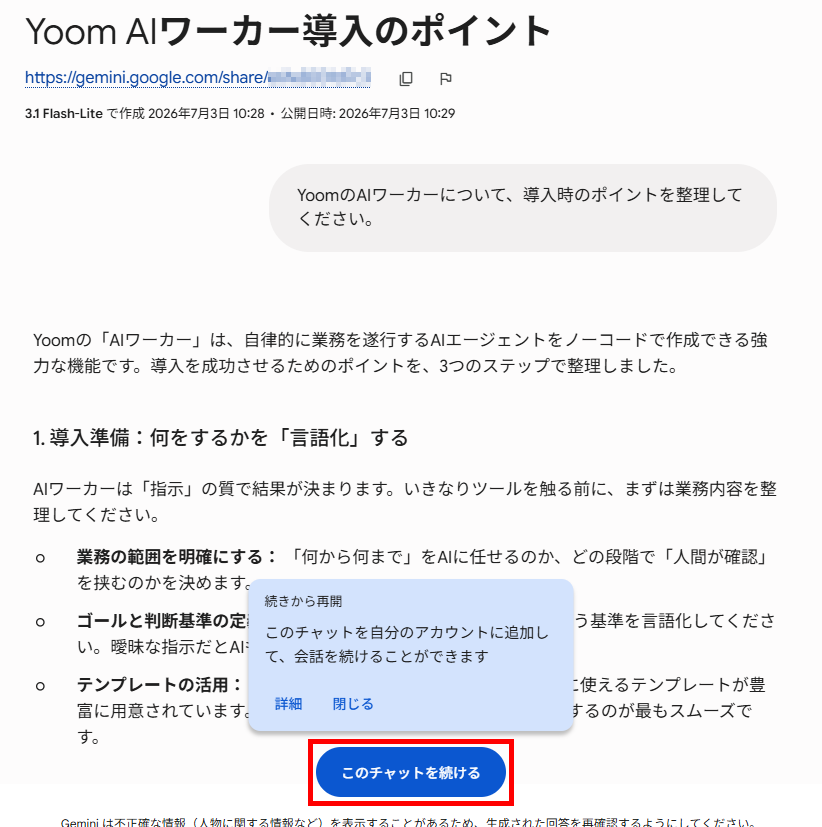
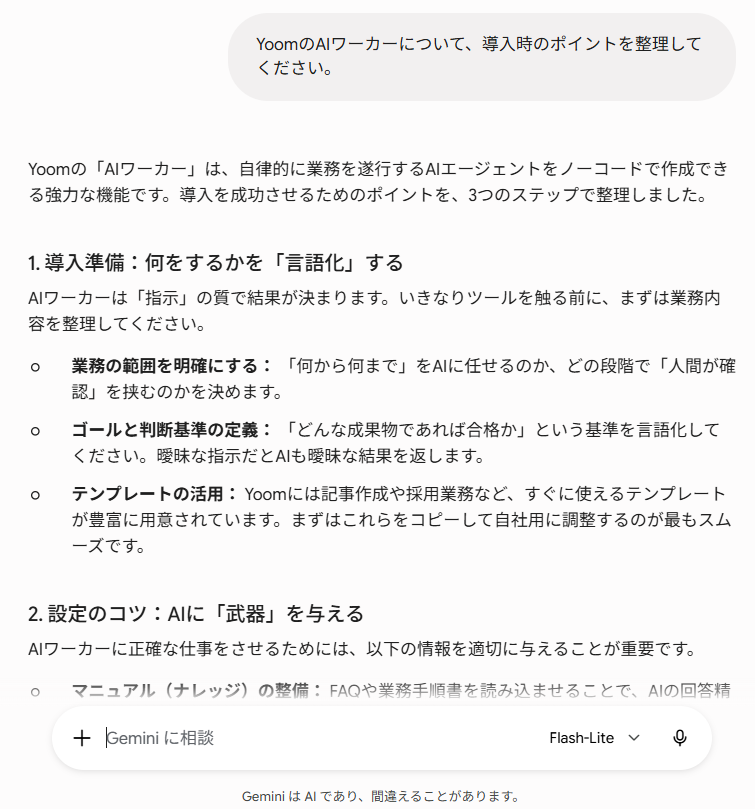
- 別アカウントでリンクを開く:コピーしたリンクを別のアカウントで開くと、生成された結果が表示されました。条件を満たす場合は、その内容をもとに自分のGeminiで会話を続けることも可能です。
- チャットの追加:別のアカウントでも、条件を満たしていれば共有された内容を引き継いで利用できました。ただし、Gemで作成したチャットなど一部の共有では続きから再開できない場合があります。
検証2:作成したGemの共有と受け取り側の操作感
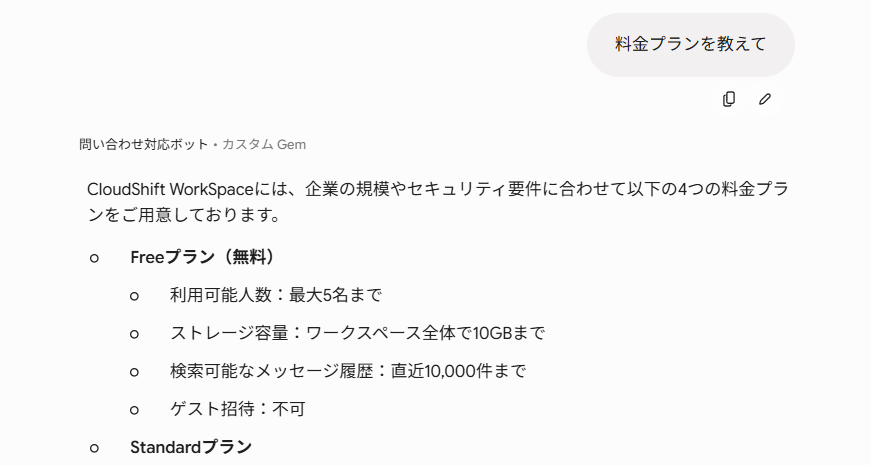
次に、特定の指示を与えた「カスタムGem」を作成し、そのリンクを別のユーザーに送信しました。
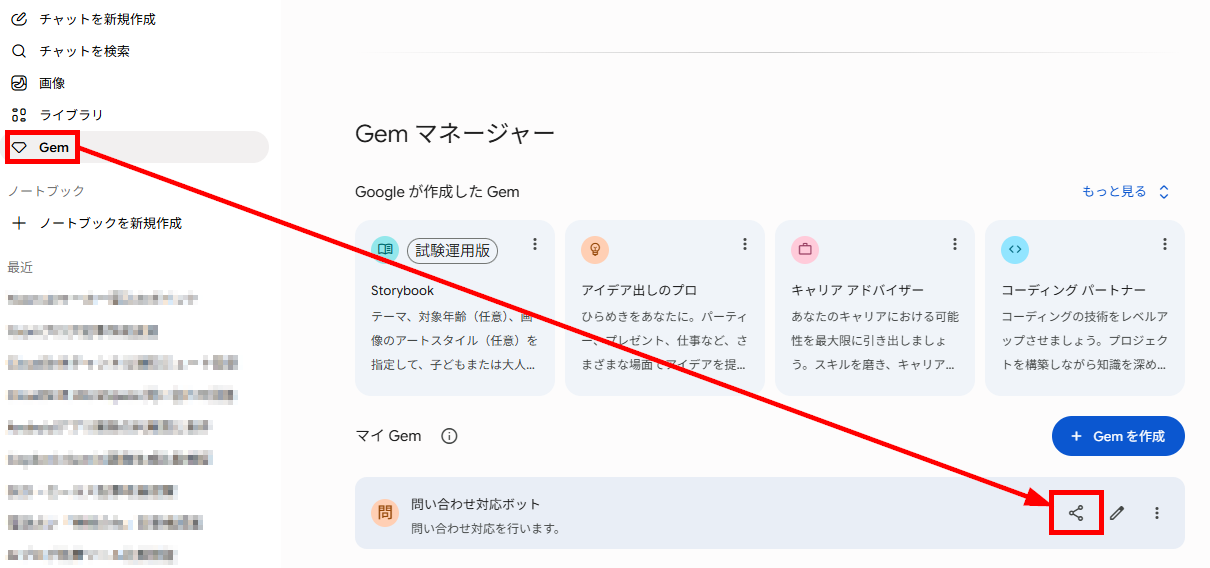
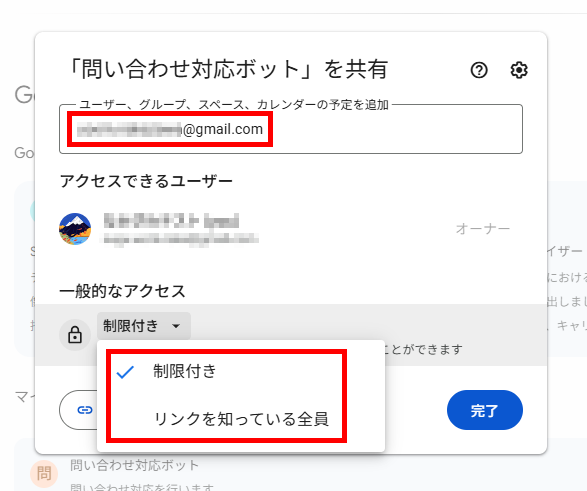
- Gemの共有:作成したGemの共有ボタンをクリックします。
- 公開範囲の選択:特定のユーザー、または全体への共有を設定します。今回は、特定のユーザーに共有するため、メールアドレスを入力しました。
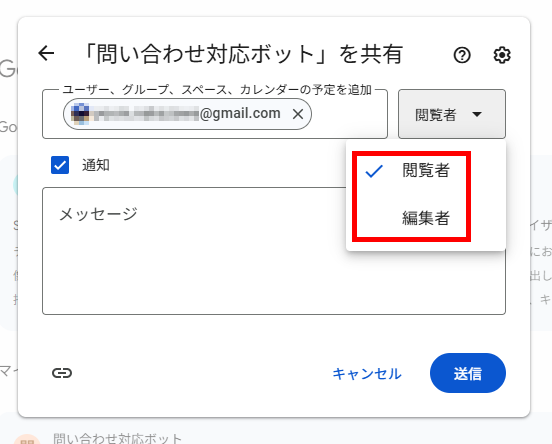
- 権限の設定:共有するユーザーに付与する権限を設定し、「送信」をクリックします。
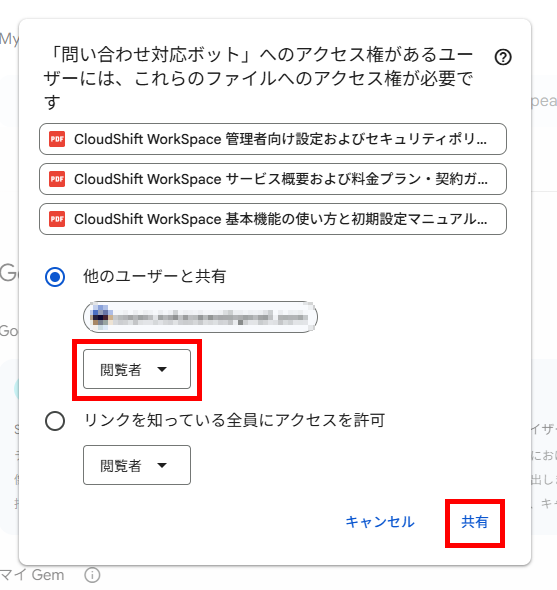
- ファイルへのアクセス権の許可:Gemにファイルが登録されている場合、ファイルへのアクセス権も設定します。
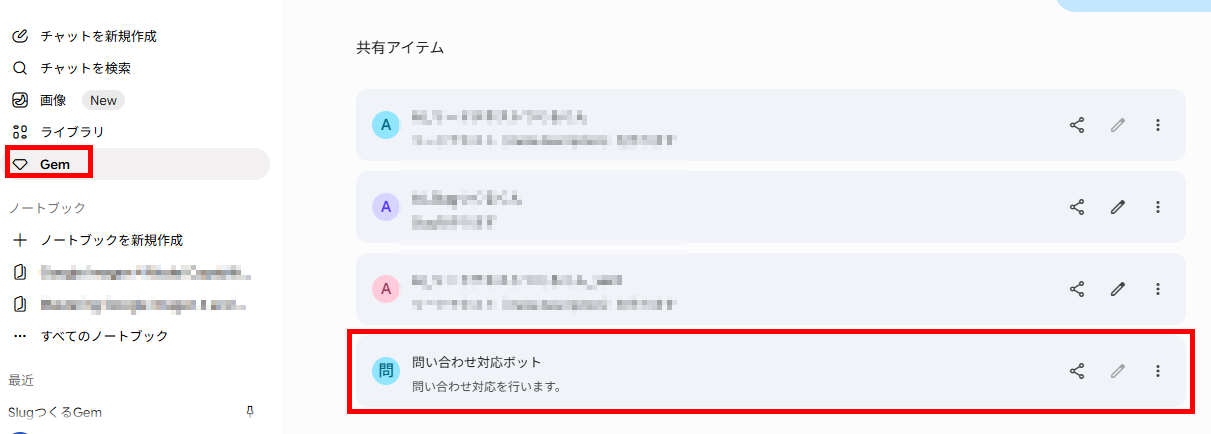
- 共有されたGemの確認:共有されたGemは、共有アイテムに表示されていました。
- 動作を確認:共有されたGemを開くと、普段と同じようにチャットを利用できました。
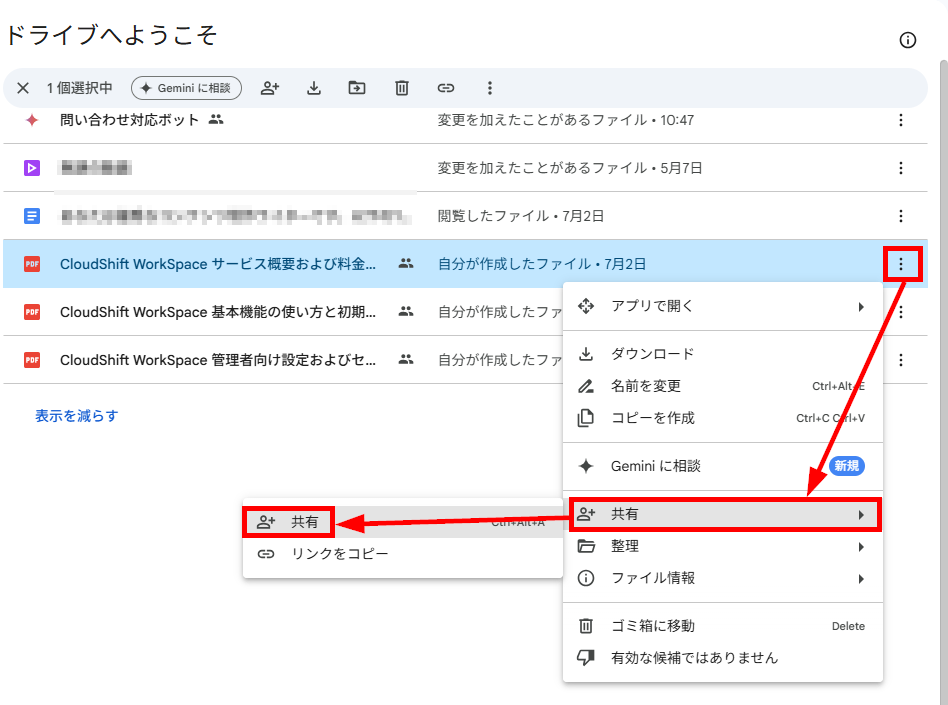
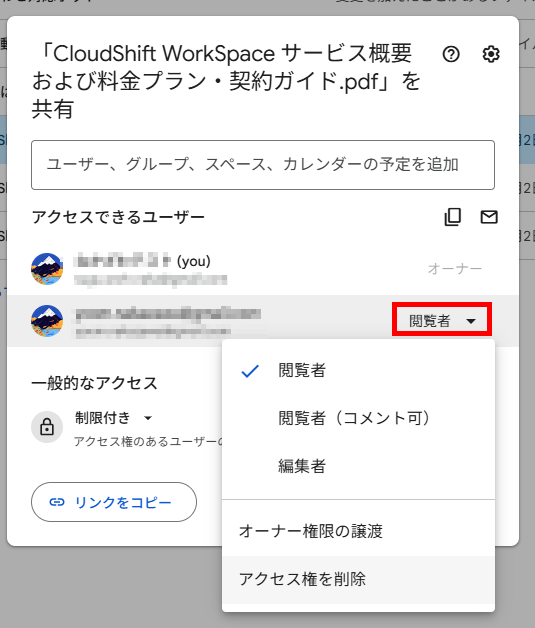
- ファイルの権限変更:Gemにアップロードしているファイルの権限は、Googleドライブから変更します。権限を変更したいファイルを選択し、三点リーダーのメニューから共有設定を開きます。
任意の設定を行い、「完了」をクリックすると権限が更新されます。
検証結果のまとめ
今回の検証により、以下のことがわかりました。
- チャット履歴はURLだけでなくSNSでも手軽に共有できる
- 無料版のチャット共有は特定ユーザー限定ができない
- Gemは特定ユーザー限定の共有や閲覧・編集権限の指定が可能
- Gemの添付ファイルは別途権限設定が必要
🔷共有範囲の柔軟性に差が出るチャット共有とGemの使い分け
検証の結果、Geminiのチャット履歴共有はSNSなどへも直接投稿でき、非常に手軽である一方で、共有範囲の細かな制御には不向きであることがわかりました。特に個人向けの無料プランでは、特定の相手だけに内容を見せる設定がなく、リンクを知っている人が閲覧できる公開リンクでの共有が前提となります。一方で、カスタムAIである「Gem」を活用した共有には、以下のような高い柔軟性とメリットがあります。
- 宛先の限定:
メールアドレスによる特定ユーザーへの限定共有が可能 - 権限の指定:
「閲覧のみ」や「編集者」など、役割に応じた権限の付与 - チーム運用:
プロンプトの改善を複数人で行うなど、共同管理にも対応
このように、不特定多数に広く情報を拡散したいときはチャット共有、機密性を保ちつつチームで活用したいときはGem共有といった使い分けが重要です。
🔷添付ファイルの個別権限設定によるセキュリティ面のメリット
Gemにファイルを添付して共有する場合、Gem自体の共有設定とは別に、ファイルごとのアクセス権限を別途許可する必要があります。一見すると操作の手間が増えるように感じますが、これは企業利用において重要な「情報のガードレール」として機能します。
実際に運用する上では、以下の点が大きな安心材料となります。
- 誤共有の防止:
外部公開を禁止しているファイルが意図せず流出するリスクを低減 - 動的な権限管理:
一度共有した後でも、Googleドライブ側からいつでも権限変更が可能 - 即時のアクセス遮断:
万が一間違った相手に共有しても、ドライブ側で設定を戻せば即座に再設定ができる
この「二重の許可」が必要な仕組みにより、手間と安全性のバランスがうまく保たれています。特に重要な資料を扱う際は、都度Googleドライブで権限を確認・変更できる点が心強く感じられました。
💡Geminiの標準機能では足りない情報共有の代替案2選

Geminiの標準機能は強力ですが、生成された情報をすべて手動で行うには限界があります。ここでは、標準機能の不足を補い、より高度な情報共有を実現するための代替案として、2つのアプローチを紹介します。
Yoomなどのノーコードツールを活用したリサーチ結果の自動共有
Yoomのようなノーコードツール(iPaaS)を活用すれば、Geminiを「自動リサーチエンジン」として組み込んだワークフローを作成できます。手動の作業を自動化に置き換えることで、情報の共有漏れを防ぎ、チーム全体の知識レベルを底上げすることが可能です。
導入によるメリットは、以下の通りです。
- 情報の自動集約:
フォームやチャットなどでキーワードを送信すると、Geminiがリサーチを実行し、結果をNotionやGoogle スプレッドシートに自動保存できます。 - リアルタイム通知:
リサーチ結果をGoogle ChatやSlackなどのチャットツールへ届け、チーム全員が最新情報を共有できる状態を作れます。 - 検索性の向上:
データベースやナレッジベースに情報を集約することで、後から情報を探す手間が削減されます。
Yoomには、以下のようなテンプレートがあり、Geminiを使った自動共有を簡単に導入できます。非エンジニアでも運用できるので、気軽に試してみてください。


■このテンプレートをおすすめする方
- Google スプレッドシートのデータを手動で要約し、Google Chatで共有している方
- Geminiを活用して、定型的なテキスト解析や要約業務を自動化したいと考えている方
- GeminiとGoogle Chatを連携させ、情報共有の効率化や効率化を図りたいチームリーダーの方
■このテンプレートを使うメリット
- スプレッドシートへのデータ追加から解析、共有までが自動化され、手作業に費やしていた時間を短縮し、より重要な業務に集中できます。
- Geminiが一定のルールで内容を解析・要約するため、担当者による内容のばらつきや共有漏れを防ぎ、業務品質の標準化に繋がります。
■フローボットの流れ
- はじめに、Google スプレッドシート、Gemini、Google ChatをYoomと連携します。
- 次に、トリガーでGoogle スプレッドシートを選択し、「行が追加されたら」というアクションを設定します。
- 次に、オペレーションでGeminiを選択し、「コンテンツを生成」アクションを設定し、スプレッドシートの情報を基に解析・要約させます。
- 最後に、オペレーションでGoogle Chatを選択し、「メッセージを送信」アクションを設定し、Geminiが生成した内容を指定のスペースに送信します。
■このワークフローのカスタムポイント
- Google スプレッドシートのトリガー設定では、対象のスプレッドシートやシート、読み取りたいテーブルの範囲を任意で設定してください。
- Geminiのアクションでは、どのようなテキストを生成させたいかに応じてプロンプトを自由にカスタマイズでき、スプレッドシートから取得した情報を変数として埋め込むことも可能です。
- Google Chatへの通知設定では、メッセージを送信するスペースを任意で指定できます。また、本文には固定のテキストだけでなく、前段のオペレーションで取得した情報を変数として組み込むことができます。
■注意事項
- Google スプレッドシート、Gemini、Google ChatのそれぞれとYoomを連携してください。
- トリガーは5分、10分、15分、30分、60分の間隔で起動間隔を選択できます。プランによって最短の起動間隔が異なりますので、ご注意ください。
- Google スプレッドシートをアプリトリガーとして使用する際の注意事項は「【アプリトリガー】Google スプレッドシートのトリガーにおける注意事項」を参照してください。
- Google Chatとの連携はGoogle Workspaceの場合のみ可能です。詳細は「Google Chatでスペースにメッセージを送る方法」を参照ください。
フォームから寄せられる長文の回答やお問い合わせ内容を都度確認し、要点をまとめて転記・共有する作業は手間がかかるものではないでしょうか。 特に、回答数が多い場合は担当者の大きな負担になることもあります。
このワークフローを活用すれば、フォームへの回答をトリガーとして、Geminiが自動で内容を要約し、その結果をGoogle スプレッドシートへ記録、さらにChatworkへ通知する一連の流れを自動化できます。
■このテンプレートをおすすめする方
- フォームからの問い合わせやアンケートの対応を効率化したいと考えている方
- Geminiなどの生成AIを活用し、情報整理の時間を短縮したいと考えている方
- Google スプレッドシートやChatworkへの情報転記、通知作業に手間を感じている方
■このテンプレートを使うメリット
- フォーム回答後の要約、転記、通知までが自動化されるため、これまで手作業で行っていた情報整理の時間を削減できます。
- 手作業でのコピー&ペーストによる転記ミスや、関係者への通知漏れといったヒューマンエラーの防止に繋がります。
- はじめに、Gemini、Google スプレッドシート、ChatworkをYoomと連携します。
- 次に、トリガーでフォームトリガーを選択し、問い合わせやアンケート受付用のフォームを作成します。
- 次に、オペレーションでGeminiを選択し、フォームで受け付けた内容を要約するように指示を設定します。
- 次に、オペレーションでGoogle スプレッドシートを選択し、要約したテキストなどを指定のシートに行として追加するよう設定します。
- 最後に、オペレーションでChatworkを選択し、要約内容などを指定のルームに通知するよう設定します。
■このワークフローのカスタムポイント
- トリガーとなるフォームで設定する質問項目は、収集したい情報に応じて任意で設定してください。
- Geminiに与える指示内容は、要約の文字数や形式など、目的に合わせて任意で設定することが可能です。
- Google スプレッドシートに記録する情報や、Chatworkで通知するメッセージ内容は、フォームの回答内容やGeminiの生成結果を元に任意で設定してください。
■注意事項
- Gemini、Google スプレッドシート、ChatworkのそれぞれとYoomを連携してください。

■概要
日々多くのメールを受信し、内容の確認や整理に時間がかかっていませんか?重要な情報を見落としたり、内容をスプレッドシートなどに転記する際に手間がかかることも少なくありません。このワークフローを活用すれば、特定のメールを受信した際にGeminiが自動で内容を要約し、Google スプレッドシートに情報を追加します。これにより、メール対応業務の効率化と情報管理の精度向上を実現できます。
■このテンプレートをおすすめする方
- 問い合わせメールの内容を効率的に把握し、対応漏れを防ぎたいカスタマーサポート担当の方
- チームメンバーからの報告メールを自動で集約し、内容を一覧で確認したいマネージャーの方
- 情報収集しているニュースレターなどを要約し、ナレッジとして蓄積していきたい方
■このテンプレートを使うメリット
- メール受信をトリガーに内容の要約と転記が自動実行されるため、手作業での確認や入力に費やしていた時間を短縮できます。
- 手作業による転記ミスや、大量のメールの中から重要な情報を見落としてしまうといったヒューマンエラーのリスクを軽減します。
■フローボットの流れ
- はじめに、GeminiとGoogle スプレッドシートをYoomと連携します。
- 次に、トリガーでメールトリガー機能を設定し、Yoomが発行する特定のアドレスにメールが届いたらフローが起動するようにします。
- 次に、オペレーションでGeminiの「コンテンツを生成」アクションを設定し、受信したメールの本文を要約するように指示します。
- 最後に、Google スプレッドシートの「レコードを追加する」アクションを設定し、Geminiが生成した要約を指定のシートに追加します。
※「トリガー」:フロー起動のきっかけとなるアクション、「オペレーション」:トリガー起動後、フロー内で処理を行うアクション
■このワークフローのカスタムポイント
- Google スプレッドシートに追加するレコード設定では、Geminiによって要約された内容だけでなく、トリガーで受信したメールの件名や送信者などの情報も変数として設定し、記録できます。
■注意事項
- GeminiとGoogle スプレッドシートのそれぞれとYoomを連携してください。
Google Apps Script(GAS)を活用した柔軟な連携
エンジニア的なアプローチになりますが、Google Apps Script(GAS)を利用してGeminiのAPIを呼び出す方法も有効です。自社の既存システムや、より複雑な業務フローにGeminiを深く統合したい場合に最適な選択肢となります。
GASによる連携として、主に以下の活用方法が挙げられます。
- 一括処理の自動化:
Google スプレッドシート上の大量のリストをもとにGeminiで一括リサーチを行い、結果を自動で書き込むことが可能です。 - 独自フォーマットでの保存:
リサーチ結果を特定のGoogleドライブフォルダにPDFとして保存したり、要約を定期的にメール配信したりできます。 - Workspace内アプリとの高度な連携:
カレンダーやドライブなど、Googleの他サービスと密接に連携した独自の共有フローを構築できます。
✅まとめ
Geminiでの情報共有は、公開リンクやGem共有、Googleドキュメントへのエクスポートといった標準機能を使い分けることから始まります。これだけでも、個人の気づきをチームに還元するスピードは上がります。一方で、情報の蓄積や自動化を重視するのであれば、標準機能に頼るだけでなく、外部ツールを組み合わせた仕組み作りが重要です。
セキュリティを確保しながら、いかに効率よく「情報の資産化」を進めるかが、生成AIを使いこなす鍵となります。まずは自分ができる簡単な共有から始め、徐々に自動化を取り入れて、チーム全体の生産性を向上させていきましょう。
🛠️ Yoomでできること
Geminiを活用することで、情報共有の効率化を図れますが、生産性が向上するのは一部の作業に限られます。Yoomは750種類以上のサービスに対応しており、さまざまな生成AIや業務ツールを組み込んだ業務フローを構築できるため、自社に合わせた自動化を実現できます。導入により、以下のような効果を実感している事例もあります。
Yoomには、自動化フローを構築するためのテンプレートが豊富にあり、直感的な操作で簡単に設定できるので、ぜひ試してみてください。
■このテンプレートをおすすめする方
- Google スプレッドシートに溜まったアイデアを効率的に企画書として形にしたいと考えているマーケティング担当者の方
- Googleドキュメントでのドキュメント作成やGoogle Chatでの共有作業を自動化したいチームリーダーの方
- 企画立案から関係者への周知までのスピードを向上させ、施策の実行サイクルを早めたいと考えている経営者の方
■このテンプレートを使うメリット
- Google スプレッドシートへの入力だけで企画書の素案が完成するため、ゼロから文書を作成する手間を省き、思考の具体化を支援します。
- Google Chatへの通知により、企画の共有とレビュー依頼が漏れなく即座に行われ、チーム内での情報連携がスムーズに完結します。
■フローボットの流れ
- はじめに、Google スプレッドシート、Googleドキュメント、Google ChatをYoomと連携します。
- 次に、トリガーで、Google スプレッドシートの「新しい行が追加されたら」というアクションを設定します。
- 最後に、AIワーカーで、商品アイデアを元にマーケティング戦略企画書を生成・共有し、レビューを依頼するためのマニュアルを作成し、使用ツールとしてGoogleドキュメントの「ドキュメントを作成する」「文末にテキストを追加」アクションとGoogle Chatの「メッセージを送信する」アクションを設定します。
■このワークフローのカスタムポイント
- Google スプレッドシートのトリガー設定では、アイデアを記載するシートや対象の列を、自身の運用環境に合わせて適宜指定してください。
- AIワーカーのマニュアル(指示内容)を調整することで、自社独自のフレームワークに基づいた戦略企画書を生成するようにカスタマイズが可能です。
- Google Chatのメッセージ送信先を、プロジェクトごとの専用スペースや特定の担当者に変更することで、より柔軟な通知設定が行えます。
■注意事項
- Google スプレッドシート、Googleドキュメント、Google ChatのそれぞれとYoomを連携してください。AIワーカー内で使用するツール(アプリ)についてもマイアプリ連携が必要です。
- トリガーは5分、10分、15分、30分、60分の間隔で起動間隔を選択できます。
- プランによって最短の起動間隔が異なりますので、ご注意ください。
- Google Chatとの連携はGoogle Workspaceの場合のみ可能です。詳細は「Google Chatでスペースにメッセージを送る方法」を参照ください。
- AIワーカーの基本設定は「【AIワーカー】基本的な設定方法」をご参照ください。
- AIワーカーの同時実行数・作成可能なAIワーカー数・利用可能なAIモデルはご契約中のプランによって異なります。
- AIワーカー内でご利用いただけるアプリやオペレーション等はフローボットの利用制限と同様です。
- AIワーカーは、テスト実行でも本番実行と同様にタスクを消費しますのでご注意ください。詳細は「【AIワーカー】タスク実行数の計算方法」ご参照ください。
- AIワーカーはマニュアルを詳細に設定することで適切な処理を実行しやすくなります。詳細は「【AIワーカー】マニュアルの作成方法」をご参照ください。

- AIを活用してGoogleカレンダーの予定を整理し、効率的に会議の準備を進めたい方
- 毎日のスケジュール確認を自動化し、その日のタスクのダイジェストを素早く把握したい方
- 重要な会議の見落としを防ぎ、計画的に業務を管理したいチームリーダーやマネージャーの方
- 毎朝AIが自動でカレンダーからその日の会議のダイジェストを作成するため、手動での予定確認や優先順位付けにかかる時間を短縮することができます
- 重要な会議の見落としや準備の遅れといったヒューマンエラーを防ぎ、毎日の業務を計画的にスタートすることが可能になります
- はじめに、GoogleカレンダーとGmailをYoomと連携します
- 次に、トリガーでスケジュール起動を選択し、「毎朝8時に起動する」など、任意の時間を設定します
- 最後に、オペレーションでAIワーカーを選択し、Googleカレンダーの予定をもとに会議の重要度をAIが自律的に判定・要約し、その結果をGmailで送信するためのマニュアル(指示)を作成します
■このワークフローのカスタムポイント
- AIワーカーへの指示(プロンプト)は自由にカスタムが可能です。例えば、「特に重要な会議を3つだけ抽出して」や「会議の参加者もリストアップして」といった具体的な指示を追加することで、出力されるダイジェストの内容を任意に調整できます
- Gmailでメールを送信する際の件名や本文も、固定値や変数を用いて自由に設定することが可能です
- Google カレンダー、GmailのそれぞれとYoomを連携してください。 AIワーカー内で使用するツール(アプリ)についてもマイアプリ連携が必要です。
- AIワーカーの基本設定は「【AIワーカー】基本的な設定方法」をご参照ください。
- AIワーカーの同時実行数・作成可能なAIワーカー数・利用可能なAIモデルはご契約中のプランによって異なります。
- AIワーカー内でご利用いただけるアプリやオペレーション等はフローボットの利用制限と同様です。
- AIワーカーは、テスト実行でも本番実行と同様にタスクを消費しますのでご注意ください。詳細は「【AIワーカー】タスク実行数の計算方法」ご参照ください。
- AIワーカーはマニュアルを詳細に設定することで適切な処理を実行しやすくなります。詳細は「【AIワーカー】マニュアルの作成方法」をご参照ください。
【出典】
What controls Gemini’s access to Workspace data/Share a Gem from Gemini Apps - Android/Share your chats from Gemini Apps - Android/Use Gemini Apps with a work or school Google Account - Business / Enterprise/Gemini Apps Privacy Hub
プログラミング知識なしで手軽に構築できます。










