









・
営業でGeminiは使えるか?企業リストの自動収集など実務で検証した結果

ビジネスシーンでのAI活用が急速に広まる中、GoogleのGeminiは営業現場の生産性を向上させるツールとして注目されています。特にGoogle Workspaceとの高度な連携は、日々のリサーチや資料作成に追われる営業担当者にとって強力な味方となります。本記事では、Geminiを営業活動に導入するメリットから具体的な活用シーン、そして実際に使ってみた検証結果までを詳しく解説します。
🔍営業担当者がGeminiを導入すべき理由

営業活動において、商談の準備や資料作成といった「事務作業」が占める割合は少なくありません。Geminiを導入することで、これらの付随業務をAIに任せ、営業担当者が本来注力すべき「顧客との対話」に時間を割けるようになります。
営業活動におけるリサーチ時間を削減するエージェント型調査
Geminiを活用する最大のメリットは、膨大な情報の中から必要なデータだけを抽出するスピードにあります。従来のキーワード検索では複数のサイトを回遊する必要がありましたが、Geminiは指示に応じて情報を要約・整理して提示してくれます。
具体的には、以下のメリットが挙げられます。
- 情報の集約:
公開されているプレスリリースや決算資料から、企業の最新動向や課題を短時間で把握できます。 - 分析の自動化:
競合他社の製品比較や市場トレンドの分析を、特定の視点(例:自社との差別化ポイント)で指示するだけで完了します。 - 精度の向上:
最大で100万トークンの広大なコンテキストウィンドウにより、長文の資料を一度に読み込ませても文脈を理解した高い精度の回答を得られます。
Google Workspaceとの強力な連携
GeminiはGoogle Workspaceの一部として組み込まれているため、Googleドキュメントなどのアプリ画面を切り替えることなくシームレスにAIを活用できます。
主な連携の特徴は以下の通りです。
- サイドパネルでの操作:
Google スプレッドシートやドキュメントを開いたまま、横のパネルでAIに指示を出して内容を直接反映することが可能です。 - Canvas機能による共同編集:
チャット画面で生成した内容を、ワンクリックでGoogleドキュメントやGoogleスライドなどに出力できます。 - データ共有の簡略化:
AIが作成したドラフトをすぐにチーム内で共有・編集できるため、フィードバックのサイクルが高速化します。
🚀YoomはGeminiと他のツールにまたがる営業タスク全体を自動化できます
Geminiは営業活動の強力なパートナーになりますが、毎回情報をチャットに入力したり、Googleアプリ以外のサービスに転記したりといった作業には依然として手間がかかります。ノーコードでSaaSツールやGeminiなどの生成AIを連携できるプラットフォームのYoomを使えば、自社の業務に合わせた自動化フローを簡単に構築できます。これには、以下のようなメリットがあります。
- Googleフォームで送信された内容をGeminiで整理してSalesforceなどに自動で登録
- 導入からメンテナンスまで非エンジニアでも対応可能
- 入力ミス・漏れといったヒューマンエラーを削減しながら生産性を向上
導入により見積書や契約書等の書類作成・送付を自動化して月320時間の工数を削減している事例もあります。
[Yoomとは]
直感的な設定だけで柔軟なフローを構築できるため、業務に合わせたカスタマイズもノーコードで行えます。無料プランや以下のようなテンプレートも豊富に用意されており、気軽に試すことができるので、自動化による新しい働き方をぜひ体験してみてください。


このワークフローを活用すれば、Googleフォームへの回答をきっかけに、AIワーカーが企業リサーチからスコアリングまでを一気に自動で行います。Webリサーチの結果に基づいたリード判定を行い、Salesforceへの登録とSlack通知までをAIで自動化することで、新規開拓営業における迅速かつ角度の高い営業活動をサポートします。
- Googleフォームからの問い合わせ対応を効率化し、商談化の可能性が高いリードへ迅速にアプローチしたい営業担当者の方
- Salesforceへのリード登録や企業情報の調査といった定型業務を削減し、コア業務に集中したいマーケティング担当者の方
- インバウンドリードの優先度判定をAIで自動化し、対応の漏れや遅れを減らしたいマネージャーの方
- AIが自動で企業リサーチと判定を行うため、これまでリサーチに費やしていた時間を短縮し、確度の高いリードへの迅速な対応が可能になります。
- Salesforceへの登録とSlackへの通知が自動化されるため、手作業による入力漏れや共有の遅延を防ぎ、チーム全体で情報をスムーズに把握できます。
- はじめに、Googleフォーム、Salesforce、SlackをYoomと連携します。
- 次に、トリガーとして、Googleフォームの「フォームに回答が送信されたら」というアクションを設定します。
- 最後に、AIワーカーで企業情報を抽出し、Webリサーチとスコアリングを行った上でCRMへのデータ登録をサポートするためのスキルを作成します。その際、Salesforceの「リードを作成する」アクションとSlackの「チャンネルにメッセージを送る」アクションを使用ツールとして設定します。
■このワークフローのカスタムポイント
- AIワーカーのスキル設定では、自社のターゲット基準に合わせて「Hot/Warm/Cold」などの判定ロジックを自由にカスタマイズしてください。
- Salesforceのリード作成では、Googleフォームの各情報をどの項目に紐づけるかを、自社の運用に合わせて設定してください。
- Slackの通知先チャンネルやメッセージの内容を、担当者が一目で状況を把握できるように調整してください。
- Googleフォーム、Salesforce、SlackのそれぞれとYoomを連携してください。AIワーカー内で使用するツール(アプリ)についてもマイアプリ連携が必要です。
- Salesforceはミニプラン以上でご利用いただけるアプリとなっております。フリープラン・パーソナルプランの場合は設定しているフローボットのオペレーションやデータコネクトはエラーとなりますので、ご注意ください。
- ミニプラン・チームプラン・サクセスプランなどの有料プランは、2週間の無料トライアルを行うことが可能です。無料トライアル中には制限対象のアプリを使用することができます。
- トリガーは5分、10分、15分、30分、60分の間隔で起動間隔を選択できます。
- プランによって最短の起動間隔が異なりますので、ご注意ください。
- Googleフォームをトリガーとして使用した際の回答内容を取得する方法は「Googleフォームトリガーで、回答内容を取得する方法」を参照ください。
- AIワーカーの基本設定は「【AIワーカー】基本的な設定方法」をご参照ください。
- AIワーカーの同時実行数・作成可能なAIワーカー数・利用可能なAIモデルはご契約中のプランによって異なります。
- AIワーカー内でご利用いただけるアプリやオペレーション等はフローボットの利用制限と同様です。
- AIワーカーは、テスト実行でも本番実行と同様にタスクを消費しますのでご注意ください。詳細は「【AIワーカー】タスク実行数の計算方法」ご参照ください。
- AIワーカーはスキルを詳細に設定することで適切な処理を実行しやすくなります。詳細は「【AIワーカー】マニュアルの作成方法」をご参照ください。

■このテンプレートをおすすめする方
- 各拠点から集まる営業実績資料の集計や分析に、多大な時間と労力を費やしている営業担当者の方
- PDF資料の内容をいちいち確認してレポートを作成する手間を省き、分析の精度を高めたいと考えているマネージャーの方
- 営業現場からの報告を即座に経営層へ共有し、意思決定のスピードを向上させたいと考えている組織の責任者の方
■このテンプレートを使うメリット
- フォームへPDFをアップロードするだけでレポートが自動生成されるため、手作業による情報の抽出や資料作成の時間を短縮し、本来注力すべき戦略立案に時間を割けます。
- AIワーカーが一定の基準で情報を抽出・分析することで、担当者ごとのバラつきを抑えた質の高いレポートを安定してGoogleドキュメントへ作成し、Slackで共有できます。
■フローボットの流れ
- はじめに、Googleドキュメント、Google Drive、SlackをYoomと連携します。
- 次に、フォームトリガーを選択し、営業実績資料(PDF)を受け付ける設定を行います。
- 最後に、AIワーカーで、PDF形式の営業実績資料から情報を抽出し、経営分析レポートをGoogleドキュメントで作成するためのマニュアルを作成します。
■このワークフローのカスタムポイント
- AIワーカーのマニュアル設定を調整することで、抽出したい特定の数値項目や、レポートに含めたい分析の切り口を自社のフォーマットに合わせて自由に変更してください。
- Slackの通知先を営業本部や経営層のチャンネルに設定することで、組織内の情報共有スピードを最適化できます。
■注意事項
- Googleドキュメント、Google Drive、SlackのそれぞれとYoomを連携してください。AIワーカー内で使用するツール(アプリ)についてもマイアプリ連携が必要です。
- AIワーカーの基本設定は「【AIワーカー】基本的な設定方法」をご参照ください。
- AIワーカーの同時実行数・作成可能なAIワーカー数・利用可能なAIモデルはご契約中のプランによって異なります。
- AIワーカー内でご利用いただけるアプリやオペレーション等はフローボットの利用制限と同様です。
- AIワーカーは、テスト実行でも本番実行と同様にタスクを消費しますのでご注意ください。詳細は「【AIワーカー】タスク実行数の計算方法」ご参照ください。
- AIワーカーはマニュアルを詳細に設定することで適切な処理を実行しやすくなります。詳細は「【AIワーカー】マニュアルの作成方法」をご参照ください。
📈営業現場で即戦力になるGemini活用シーン5選

Geminiは特定の作業だけでなく、営業プロセス全体の中で多様な役割を果たします。ここでは、営業担当者が明日からすぐに実践できる具体的な活用例を紹介します。
①営業リスト作成の自動化
質の高い営業リストを作成することは、商談獲得率に直結する重要な業務です。Geminiを使えば、散らばった情報を収集し、使いやすいリストとして整える作業が楽になります。
具体的には以下の作業に活用できます。
- 情報の補完:
社名リストから公式サイトのURL、住所、代表者名、資本金などの基本情報を自動で取得できます。 - データのクレンジング:
「株式会社」の表記の有無や電話番号のハイフンの有無など、バラバラな表記を特定のルールに従って統一することが可能です。 - ターゲット選定の支援:
リサーチ結果をもとに、「現在DXに注力している企業」などの条件でリストをフィルタリングするためのフラグを立てることができます。
②プレゼン資料の「下書き」を自動で作成
提案資料の作成は営業担当者にとって最も重いタスクの1つですが、Geminiを「最初のドラフト担当」に任命することで、心理的・時間的ハードルを下げることができます。
具体的には、以下のメリットがあります。
- 骨子の自動生成:
顧客の課題と自社の強みを入力するだけで、説得力のあるスライド構成や話の流れをAIが提案してくれます。 - ビジュアルの提案:
表形式や比較図の構成案もCanvas機能で作成できるため、視覚的にわかりやすい資料の土台がすぐに完成します。 - トーンの調整:
初対面の顧客向けには丁寧な言葉遣い、既存顧客向けには少しカジュアルな提案、といった使い分けも指示1つで実行可能です。
③商談後の「お礼メール」と「宿題リスト」の自動作成
商談が終わった後のフォローアップの速さは、顧客の信頼を勝ち取るための鍵となります。Geminiは、商談の内容を振り返り、ネクストアクションへ繋げる作業をサポートできます。
主な活用シーンは以下の通りです。
- お礼メールの文案作成:
商談のメモや文字起こしデータを読み込ませることで、当日の話題に触れたパーソナライズされたお礼メールを自動生成します。 - 宿題(タスク)の抽出:
会話の中から「次回までに確認すること」や「見積もりの送付」などのタスクを自動でリストアップすることが可能です。 - 要約の共有:
商談の内容を簡潔な議事録としてまとめ、上司やチームメンバーへ報告するための文章を作成してくれます。
④100ページ超の「分厚い資料」から必要な情報を抽出
顧客から提示される仕様書や契約書などの膨大な資料は、読み解くだけでも一苦労です。Geminiの長いコンテキストウィンドウは、こうした長文読解において真価を発揮します。
具体的には以下の活用方法が挙げられます。
- リスク箇所の特定:
契約書のドラフトを読み込ませ、「自社に不利な条項がないか」「損害賠償の範囲はどうなっているか」を質問して回答を得ることが可能です。 - RFP(提案依頼書)の要件抽出:
数十ページに及ぶ要望書から、自社が対応すべき必須要件と加点要素をリスト化して整理できます。 - 過去資料との比較:
過去の契約内容と今回の提案内容を照らし合わせ、変更点や注意点を洗い出すことが可能です。
⑤顧客を想定した「商談の練習」と切り返しトークの作成
営業スキルの向上や、難易度の高い商談への対策としてもGeminiは有効です。AIを仮想の顧客に見立てることで、実践に近い形でのトレーニングが可能になります。
メリットは以下の通りです。
- ロールプレイング:
「コストに厳しい決裁者」などの役職や性格を指定して対話練習を行い、自身のトークの弱点や改善点を見つけることができます。 - Q&Aの作成:
顧客から出そうな鋭い質問をAIに想定させ、それに対する最適な切り返しトーク(FAQ)を事前に準備できます。 - 多言語対応:
海外拠点の担当者との商談を想定し、自然な英語表現や文化的な背景を考慮した言い回しを習得することが可能です。
🛠️【検証1】Google スプレッドシートで企業情報を自動収集してみた!

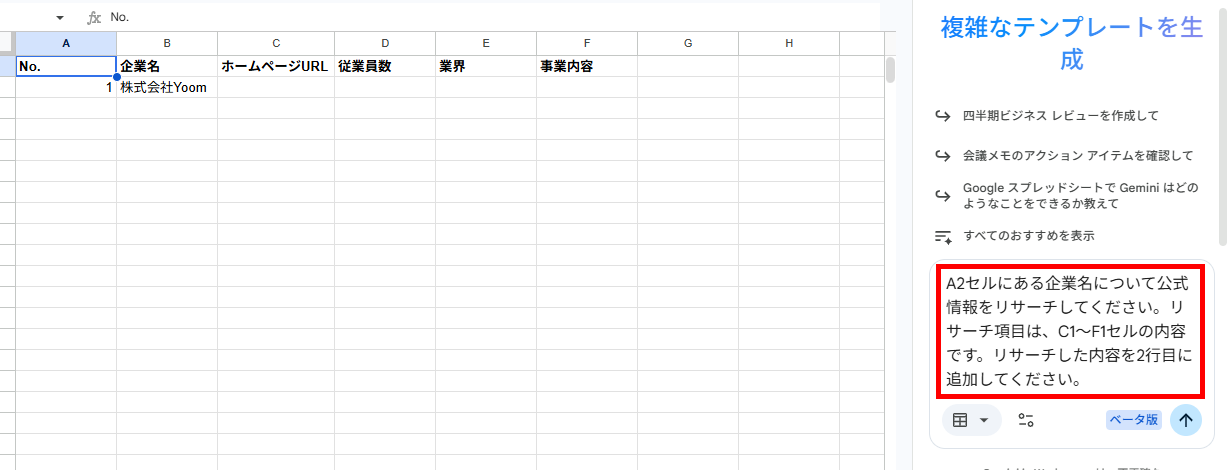
Google スプレッドシートに企業名を入力し、サイドパネルのGeminiに対して、企業の事業概要や関連ニュースを取得してシートに反映させる検証を行いました。
検証条件
検証は、以下の条件で行いました。
- Googleアカウント:無料プラン(Google Workspace Experimentsの対象環境で利用)
- 利用機能:ビルド・ウェブ検索
検証プロセス
企業情報の収集を行ったプロセスは、以下の通りです。
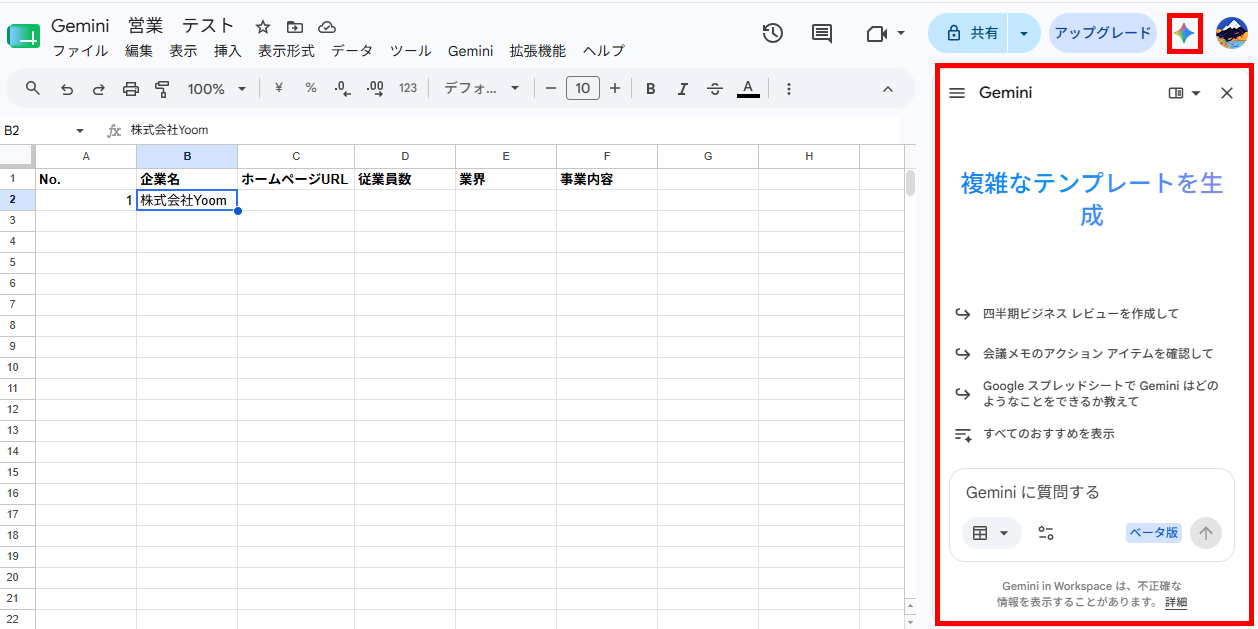
- サイドパネルを開く:Google スプレッドシートでGeminiのサイドパネルを開きます。
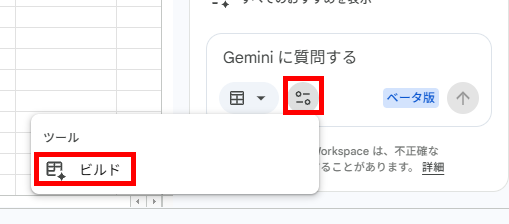
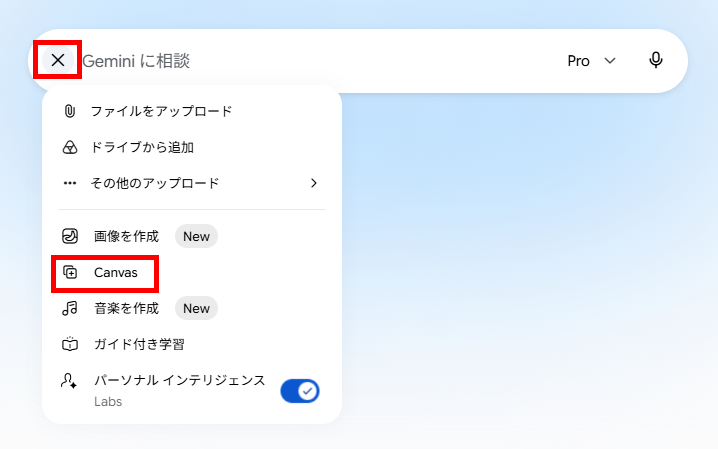
- ビルド機能の設定:「ツールメニュー」を開き、ビルド機能を選択します。
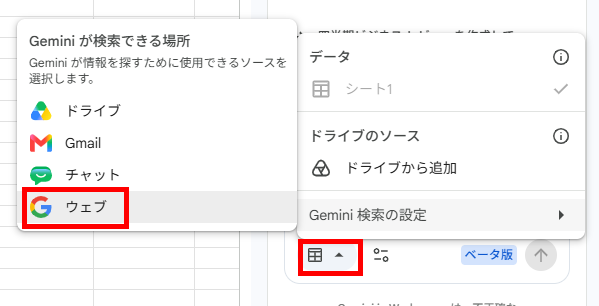
- ウェブ検索の設定:「Gemini 検索の設定」を開き、ウェブ検索を選択します。
- プロンプトの送信:企業情報を調べるプロンプトを入力して送信します。今回は、以下の指示を入力しました。
【検証プロンプト】
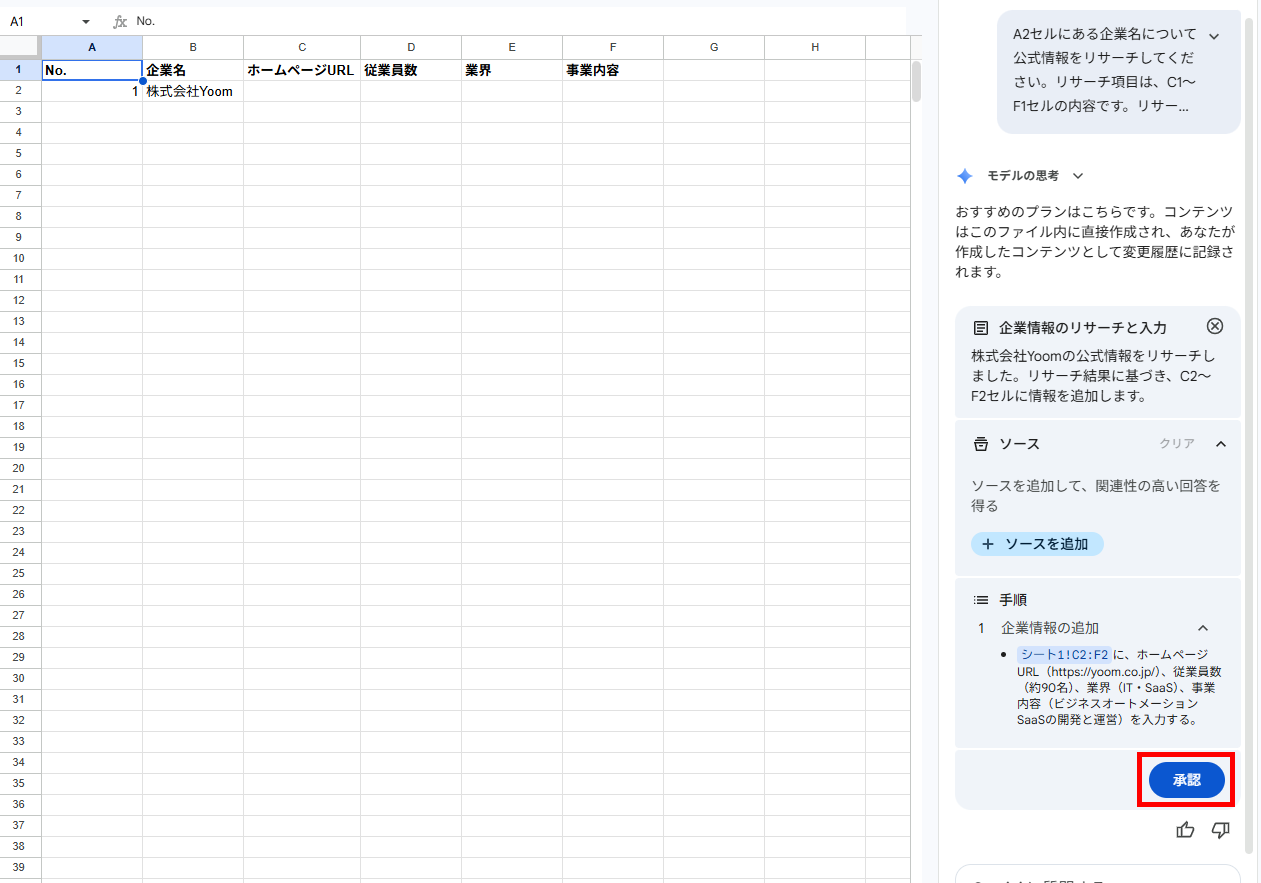
A2セルにある企業名について公式情報をリサーチしてください。リサーチ項目は、C1〜F1セルの内容です。リサーチした内容を2行目に追加してください。 - 操作の承認:Geminiがリサーチした結果をシートへ入力するための承認を行います。
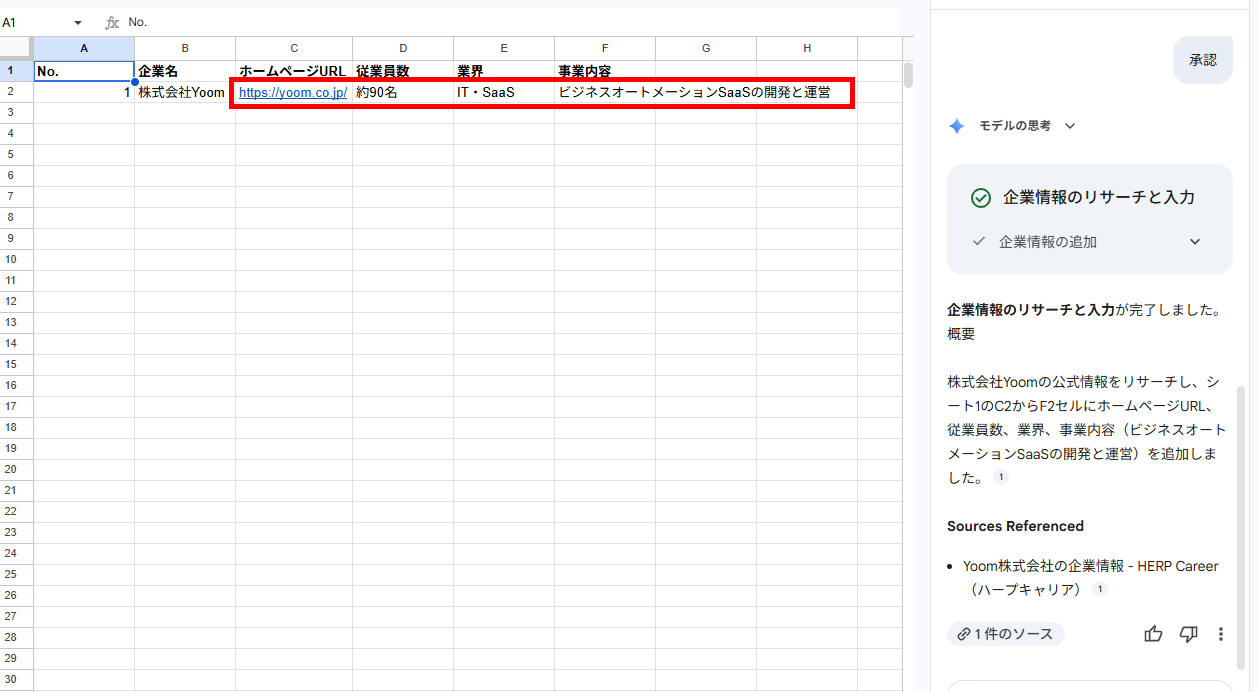
- 結果の確認:シートに企業情報が追加されるため、内容を確認します。
検証結果
企業情報を自動収集してみて、以下のことがわかりました。
- 企業名を入力し指示を出すだけで、指定項目のリサーチと入力が自動で行われた
- シートへの記録前に内容を確認できるため、誤った情報の入力を未然に防ぎやすい
- 作業が簡単になりすぎることで、AIの出力結果を過信してしまうリスクがある
🔷Google スプレッドシート連携による作業効率の向上
サイドパネルからの簡単な指示のみで、企業情報の収集からシートへの入力までを自動化できました。検証を通して確認できたメリットは、以下の通りです。- リサーチと入力の自動化:
企業名を入力するだけで、ホームページの特定やサイト内検索を行い、指定項目を正確にシートへ反映できました。 - 入力前の内容プレビュー:
シートに記録される前に抽出された情報を確認できるため、誤ったデータが登録されるのを未然に防ぐことが可能です。
これにより、営業リスト作成におけるリサーチ時間を削減し、作業の効率化に繋がります。
🔷AIへの過信リスクと人間の目による最終確認
AIの処理能力が高く作業が容易になる反面、出力結果を無条件に信頼してしまうリスクがあると感じました。今回の検証では正確な情報が取得できたものの、AIを過信せず実務では以下の対策が求められます。
- アシスタントとしての位置づけ:
AIはあくまでも業務をサポートするツールとして利用し、完全に依存しない体制を作ります。 - 最終確認の徹底:
シートへ入力する前やリストを活用する段階で、必ず人間の目で情報が正確かどうかのファクトチェックを実施します。
業務効率化を図りつつ、品質担保は人が行うことが重要です。
🛠️【検証2】プレゼンのドラフトを自動作成してみた!

営業チームが顧客に対して「Yoom」を提案することを想定し、GeminiのCanvas機能を使ってプレゼン資料の構成案を作成しました。
検証条件
検証は、以下の条件で行いました。
- Googleアカウント:無料プラン(Google Workspace Experimentsの対象環境で利用)
- AIモデル:Gemini 3.1 Pro
- 利用機能:Canvas
検証プロセス
プレゼンのドラフトを作成したプロセスは、以下の通りです。
- Canvas機能の設定:「ツールメニュー」からCanvas機能を設定します。
- プロンプトの送信:プレゼン資料を作成するための指示を入力して送信します。今回は、以下の指示を入力しました。
【検証プロンプト】
あなたは優秀なITソリューション営業です。経理部門のDXを推進したいと考えている企業の担当者に向けて、業務自動化プラットフォーム「Yoom」を提案するためのプレゼン構成案を作成してください。 以下の要素を含めてください。 ・企業の課題(手作業の多さ、情報の断片化) ・Yoomを導入することで解決できる理由 ・期待できる効果(時間削減、ミス防止) ・他社製品との差別化ポイント Canvas機能を使って、スライド形式の構成案として出力してください。 - プレゼンの生成:プロンプトを送信すると、チャット欄の右側にプレゼンが作成されました。
- スライドの確認:スライドにエクスポートして、内容を確認します。
内容を確認すると、以下の赤線箇所のように誤情報が記載されていました。
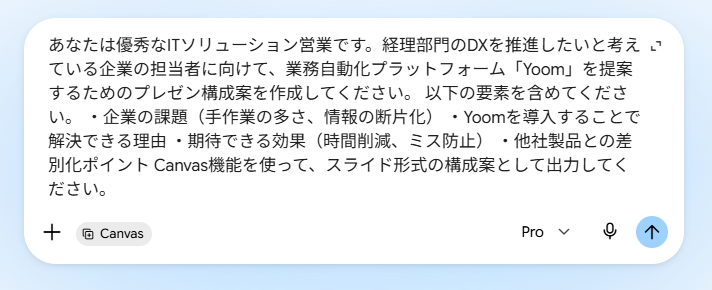
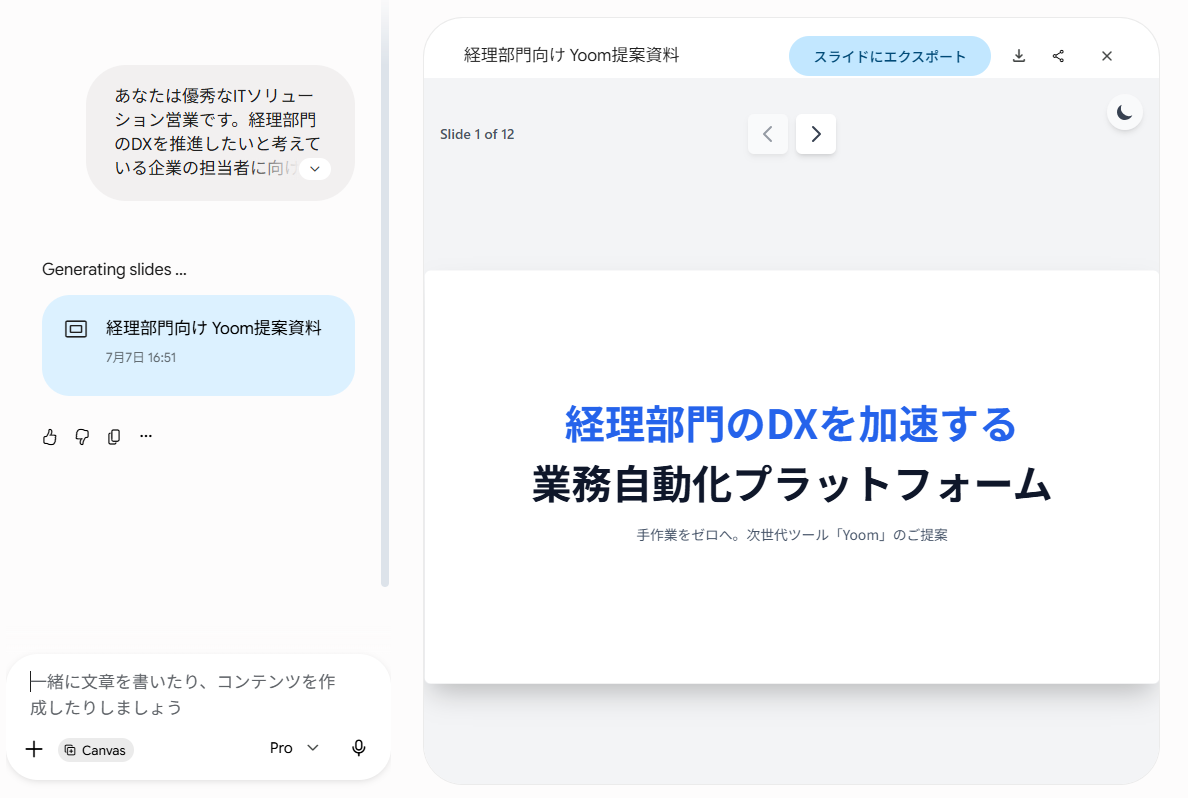
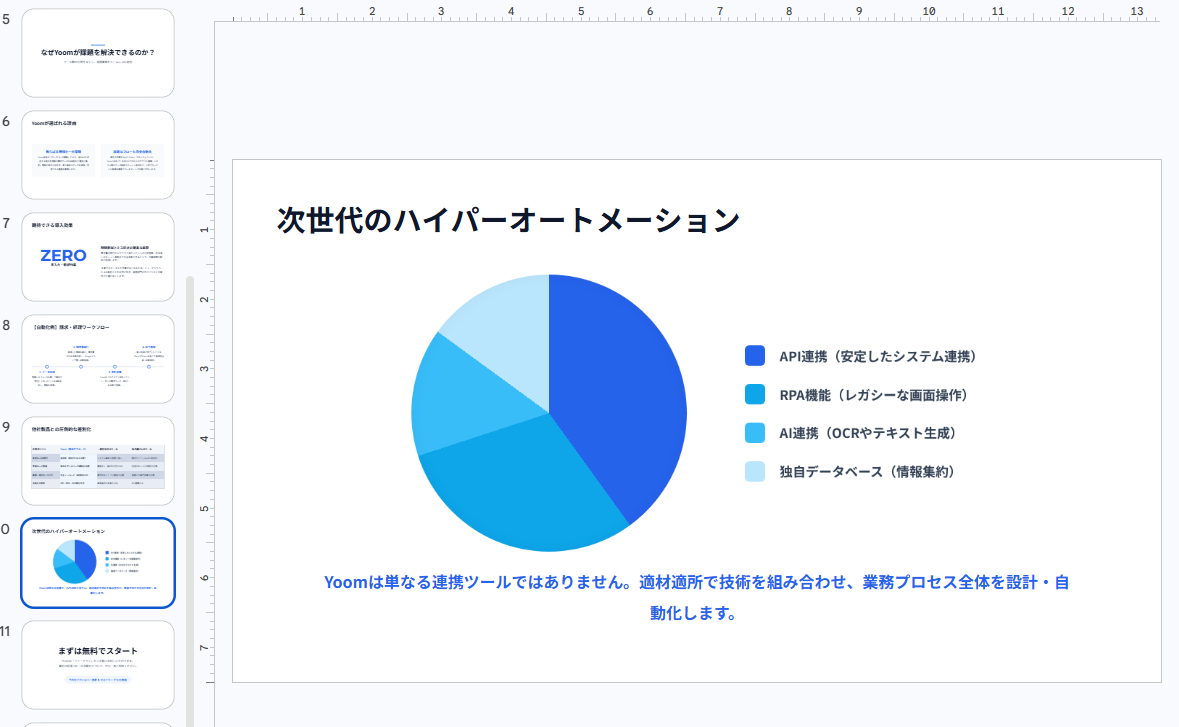
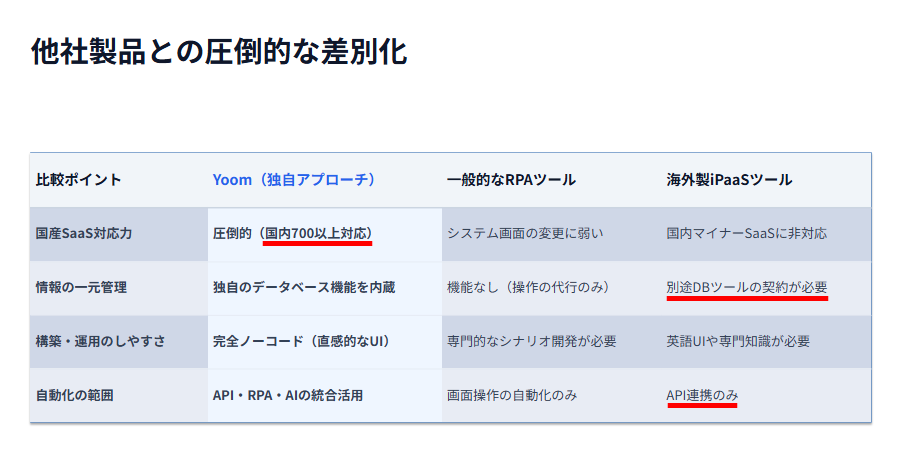
検証結果
プレゼン資料をGeminiで作成してみて、以下のことがわかりました。
- 簡単な指示で、表やグラフを含んだ体裁の整ったプレゼン資料が自動作成された
- 競合との比較表を含め、生成文章には複数の誤情報や要確認箇所が含まれていた
- 文脈に合わない画像が差し込まれることもあるため、使用前に差し替えや権利関係の確認が必要
🔷たたき台として高い完成度を誇るスライドの生成
簡単なテキスト指示を送信しただけで、デザイン性の高いプレゼンテーション資料の土台を自動で作成できた点が非常に優れています。検証では、以下の挙動を確認しました。- 洗練されたスライドデザイン:
レイアウトの崩れがなく、シンプルでありながらもプロフェッショナルな印象を与える体裁で生成されます。 - 適切な情報の視覚化:
スライドの記載内容に合わせて、表やグラフといった要素を適切に使い分けて配置してくれるため、視覚的に伝わりやすいです。ゼロから資料を作成する負担を大きく減らし、プレゼンのたたき台として十分な品質です。
🔷複数出力される誤情報と画像利用における著作権リスク
生成された資料の体裁は優れているものの、文章の正確性や画像の利用という点で大きな課題が見つかりました。具体的には以下の通りです。
- 数値や機能に関する誤情報:
競合ツールとの比較表において、「国内外で700以上」という事実を国内のみと誤記し、データベース機能等の有無を間違えるミスが3箇所発生しました。 - 出典不明な画像の混入:
スライドには外部サイト由来とみられる画像が差し込まれる挙動があり、出典や利用条件の確認が必要でした。
こうした点から、利用時は確実なファクトチェックと素材などの利用条件を確認することが必要です。
⚠️営業現場でGeminiを使う際の注意点

Geminiは非常に強力なツールですが、営業活動で使用する際にはいくつか留意すべき点があります。これらを理解しておくことで、トラブルを未然に防ぎ、AIの効果を最大限に引き出すことができます。
生成内容の正確性とファクトチェックの必要性
AIは時として、事実とは異なる情報をそれらしく出力する「ハルシネーション(幻覚)」を起こすことがあります。検証結果でも確認されたように、必ずファクトチェックを行うことが重要です。
具体的なポイントは、以下の通りです。
- 情報の検証:
提示された企業の売上規模や拠点数などの数値データは、必ず公式サイトや有価証券報告書等で裏取りを行うようにします。 - URLの確認:
AIが生成したリンク先が存在しない、あるいは別のページに繋がっている可能性があるため、クリックして確認することが重要です。 - 最新性の確認:
学習データのカットオフタイミングにより、直近数日以内に起きた出来事を反映できていない場合があります。
顧客情報の取り扱いとセキュリティ方針の確認
営業活動では機密性の高い顧客情報を取り扱います。Geminiの利用環境が会社のセキュリティ基準を満たしているか、事前に確認することが不可欠です。
主に以下のチェックが必要です。
- 入力データの扱い:
入力した情報の取り扱いはライセンスや提供形態によって異なるため、Geminiがコアサービスとして提供されているか、エンタープライズ グレードのデータ保護が適用されるかを事前に確認します。 - 個人情報の保護:
名前、メールアドレス、住所などの個人情報を入力する際は、社内規定に従い、必要に応じて匿名化して入力します。 - ツールの利用制限:
会社が認めていない非公式のアドオンや拡張機能経由でGeminiを利用しないよう徹底します。
利用制限
Geminiには無料版と有料版(Google AIプランやGoogle Workspaceプラン)があり、プランによって利用できる機能や精度が異なります。各プランで提供される機能を理解した上で導入することが重要です。
特徴は以下の通りです。
- コンテキストウィンドウの差:
長文の資料を読み込ませる場合は、100万トークンに対応している上位プランや上位モデルが必要になります。 - 連携機能の有無:
Google Workspaceアプリ内での直接操作(サイドパネル利用など)は、主に有料プランのユーザーに提供されています。なお、今回のようにGoogle Workspace Experimentsプログラムに参加することで無料プランでも利用できることがあります。 - 優先アクセス:
混雑時に安定したレスポンスを得るためには、有料版を選択することが推奨されます。
✅まとめ
Geminiを営業活動に導入することは、単なる効率化にとどまらず、営業担当者が顧客と向き合う「質」を向上させることに繋がります。リサーチや資料作成、商談のフォローアップといった一連のプロセスをAIが強力にバックアップすることで、チーム全体の生産性が高まります。
ただし、検証した結果のように、必ずしも正確な情報が出力されるわけではありません。そのため、本記事で紹介した注意点も考慮しながら、ぜひGeminiを日々の営業活動に取り入れてみてください。
🤖 Yoomでできること
Geminiを利用することで、営業部門のタスクを自動化できますが、効率化できるのは一部に限られます。Yoomは750種類以上のサービスに対応しており、さまざまな生成AIやSaaSツールを組み込んだ業務フローを構築できるため、自社に合わせた自動化を実現可能です。導入により、以下のような効果を実感している事例もあります。
Yoomには、自動化フローを構築するためのテンプレートが豊富にあり、直感的な操作で簡単に設定できるので、ぜひ試してみてください。

- Salesforceを活用し、リード情報に基づいた迅速な競合分析を行いたい営業担当者の方
- AIを活用した競合分析を自動化し、マーケティング戦略に活かしたい方
- 手作業での情報収集や分析に時間を取られ、コア業務に集中したいと考えている方
- Salesforceへのリード登録をトリガーにAIが競合分析を自動実行するため、情報収集や分析にかかる時間を短縮することができます。
- 一定の基準で分析が実行されるため、担当者による分析の質のばらつきを防ぎ、業務の属人化解消に繋がります。
- はじめに、Salesforce、Google 検索、Google スプレッドシートをYoomと連携します。
- 次に、トリガーでSalesforceを選択し、「リードオブジェクトに新規レコードが登録されたら」というアクションを設定します。
- 次に、オペレーションでAIワーカーを選択し、Salesforceのリード情報をもとに競合分析を行うためのマニュアル(指示)を作成します。
- 最後に、オペレーションでGoogle スプレッドシートのアクションを設定し、AIによる分析結果を指定のシートに保存します。
■このワークフローのカスタムポイント
- AIワーカーへの指示内容は、分析したい項目やアウトプットの形式に合わせて任意で設定が可能です。また、連携するGoogle 検索やGoogle スプレッドシートのアカウントも変更できます。
- Google スプレッドシートで分析結果を保存する際に、対象のスプレッドシートやシートは任意で設定してください。
- Salesforce、Google 検索、Google スプレッドシートのそれぞれとYoomを連携してください。AIワーカー内で使用するツール(アプリ)についてもマイアプリ連携が必要です。
- トリガーは5分、10分、15分、30分、60分の間隔で起動間隔を選択できます。
- プランによって最短の起動間隔が異なりますので、ご注意ください。
- Salesforceはチームプラン・サクセスプランでのみご利用いただけるアプリとなっております。フリープラン・ミニプランの場合は設定しているフローボットのオペレーションやデータコネクトはエラーとなりますので、ご注意ください。
- チームプランやサクセスプランなどの有料プランは、2週間の無料トライアルを行うことが可能です。無料トライアル中には制限対象のアプリを使用することができます。
- AIワーカーの基本設定は「【AIワーカー】基本的な設定方法」をご参照ください。
- AIワーカーの同時実行数・作成可能なAIワーカー数・利用可能なAIモデルはご契約中のプランによって異なります。
- AIワーカー内でご利用いただけるアプリやオペレーション等はフローボットの利用制限と同様です。
- AIワーカーは、テスト実行でも本番実行と同様にタスクを消費しますのでご注意ください。詳細は「【AIワーカー】タスク実行数の計算方法」ご参照ください。
- AIワーカーはマニュアルを詳細に設定することで適切な処理を実行しやすくなります。詳細は「【AIワーカー】マニュアルの作成方法」をご参照ください。

- kintoneで債務管理を行っており、期日管理や催促業務を効率化したい経理担当者の方
- 支払条件の例外事項を考慮したリマインド文の作成に、手間や労力をかけているチームリーダーの方
- Chatworkへの通知を自動化し、未処理案件の発生を未然に防ぎたいと考えている経営者の方
- 毎日決まった時間にAIが自動で未処理案件を判別するため、手作業でのチェック漏れや、催促が必要な案件の見落としを防ぐことができます。
- 備考欄にある例外的な支払い条件をAIが読み解き、文面を調整するため、相手に不快感を与えない正確なリマインド通知が可能になります。
- はじめに、kintoneとChatwork、およびAIワーカー内で使用するkintoneをYoomと連携します
- 次に、スケジュールトリガーで、毎日朝9時など任意の日時にフローが実行されるように設定します
- 最後に、AIワーカーで、支払期日と備考欄を考慮してリマインド文を作成するためのスキルを作成し、使用ツールとしてkintoneの「レコードをクエリで検索(推奨)」、Chatworkの「メッセージを送る」アクションを設定します
■このワークフローのカスタムポイント
- スケジュールトリガーでは、フローの起動する日時を任意で設定できます。
- AIワーカーの指示(プロンプト)を調整することで、より自社の運用ルールに則った、丁寧な催促メッセージや管理者向けの報告スタイルにカスタマイズできます。
- 指示やkintoneの検索条件を変更することで、「期日が本日」や「1週間前」など、リマインドのタイミングを自由に変更可能です。
- Chatworkでの送信先を、担当者個人へのダイレクトチャットと、管理者向けのグループチャットで使い分けるように設定できます。
- kintone、ChatworkのそれぞれとYoomを連携してください。AIワーカー内で使用するツール(アプリ)についてもマイアプリ連携が必要です。
- kintoneはミニプラン以上でご利用いただけるアプリとなっております。フリープラン・パーソナルプランの場合は設定しているフローボットのオペレーションやデータコネクトはエラーとなりますので、ご注意ください。
- パーソナルプラン・ミニプラン・チームプラン・サクセスプランなどの有料プランは、2週間の無料トライアルを行うことが可能です。無料トライアル中には制限対象のアプリや機能(オペレーション)を使用することができます。詳しくは、料金プランのページをご参照ください。
- AIワーカーの基本設定は「【AIワーカー】基本的な設定方法」をご参照ください。
- AIワーカーの同時実行数・作成可能なAIワーカー数・利用可能なAIモデルはご契約中のプランによって異なります。
- AIワーカー内でご利用いただけるアプリやオペレーション等はフローボットの利用制限と同様です。
- AIワーカーは、テスト実行でも本番実行と同様にタスクを消費しますのでご注意ください。詳細は「【AIワーカー】タスク実行数の計算方法」ご参照ください。
- AIワーカーはスキルを詳細に設定することで適切な処理を実行しやすくなります。詳細は「【AIワーカー】スキル(旧マニュアル)の作成方法」をご参照ください。
【出典】
Google Workspace with Gemini の活用/仕事用または学校用の Google アカウントで Gemini アプリを利用する - Business / Enterprise/Canvas でドキュメントやアプリなどを作成する - パソコン - Gemini アプリ ヘルプ/Google AI のサブスクリプション プランに応じた Gemini アプリの使用量上限とアップグレード
プログラミング知識なしで手軽に構築できます。











