


・
kintoneとZapier連携の活用ガイド|通知・転記からAIエージェント活用まで解説

kintoneでのデータ管理を効率化したいと考えたとき、候補に挙がるのがZapierとの連携。
多くのツールをノーコードでつなげられるZapierですが、「具体的に何ができるのか」「設定で注意すべき点は何か」と疑問を持つ方も多いでしょう。
本記事では、kintoneとZapierを連携させるメリットから具体的な設定手順、さらにはAIを活用した一歩進んだ自動化手法まで、詳しく解説します。
🛠️kintoneとZapierを連携するための基本設定
kintoneとZapierを連携させるためには、事前の準備が重要です。
Zapierがkintoneのデータにアクセスできるよう、適切な権限設定と認証手順を踏む必要があります。
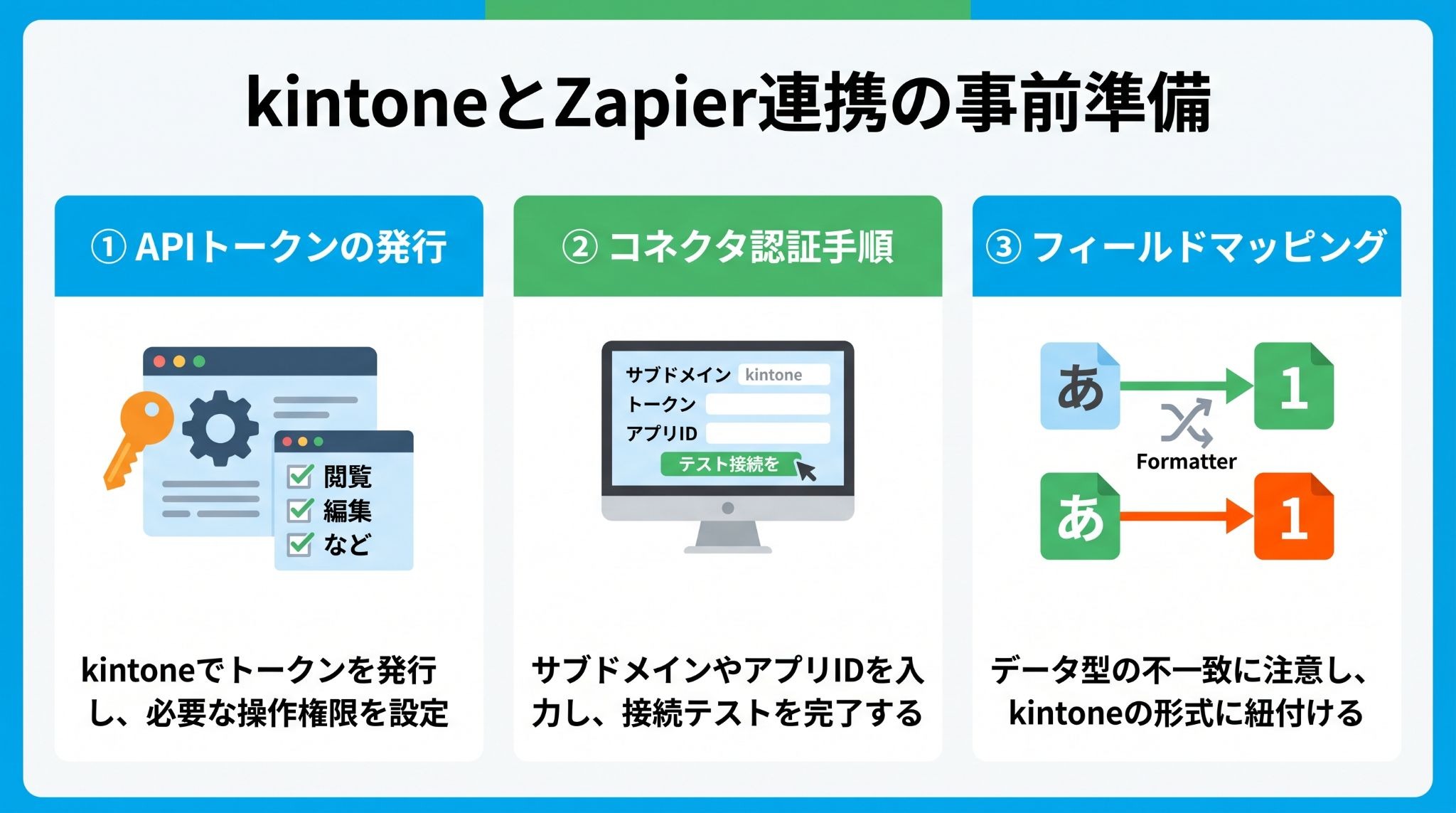
APIトークンの発行と権限設定
kintone側で最初に行うべき作業は、APIトークンの発行です。
アプリの設定画面から「カスタマイズ/サービス連携」タブにある「APIトークン」を開き、新しいトークンを生成しましょう。
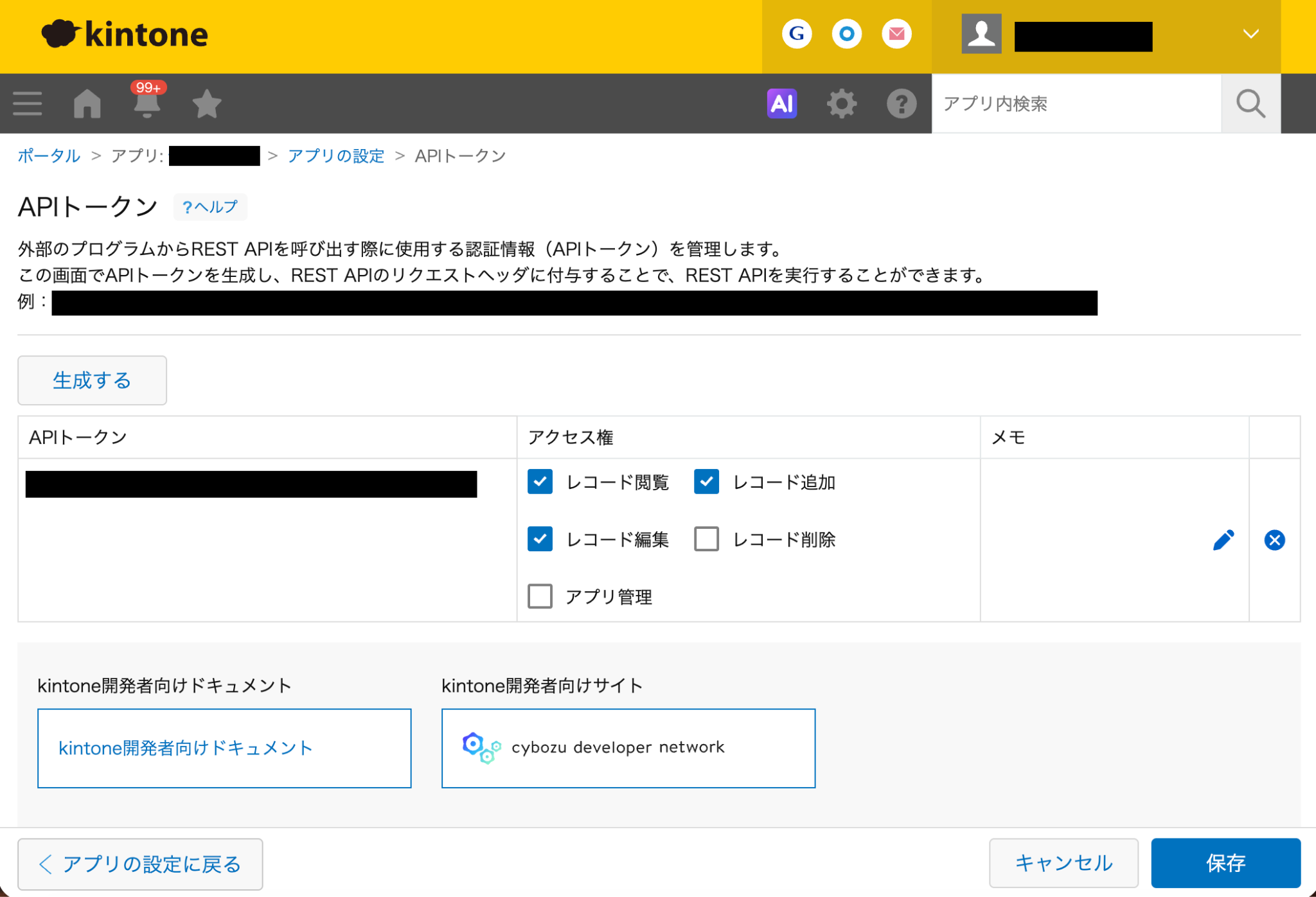
この際、Zapierで実行したいアクションに合わせて
- レコード閲覧
- レコード追加
- レコード編集
などの権限を個別にチェックする必要があります。
例えば、Slack通知を送るだけなら閲覧権限のみで十分ですが、データを書き込む場合は追加や編集の権限が必須となるのです。
設定後はアプリを更新し、変更を保存することを忘れないようにしましょう。
Zapierでのkintoneコネクタ認証手順
APIトークンを発行したら、次はZapier側でkintoneとの接続を確立します。
Zapierの接続画面、またはZapの編集画面からkintoneを選択し、接続用ウィンドウを開きましょう。
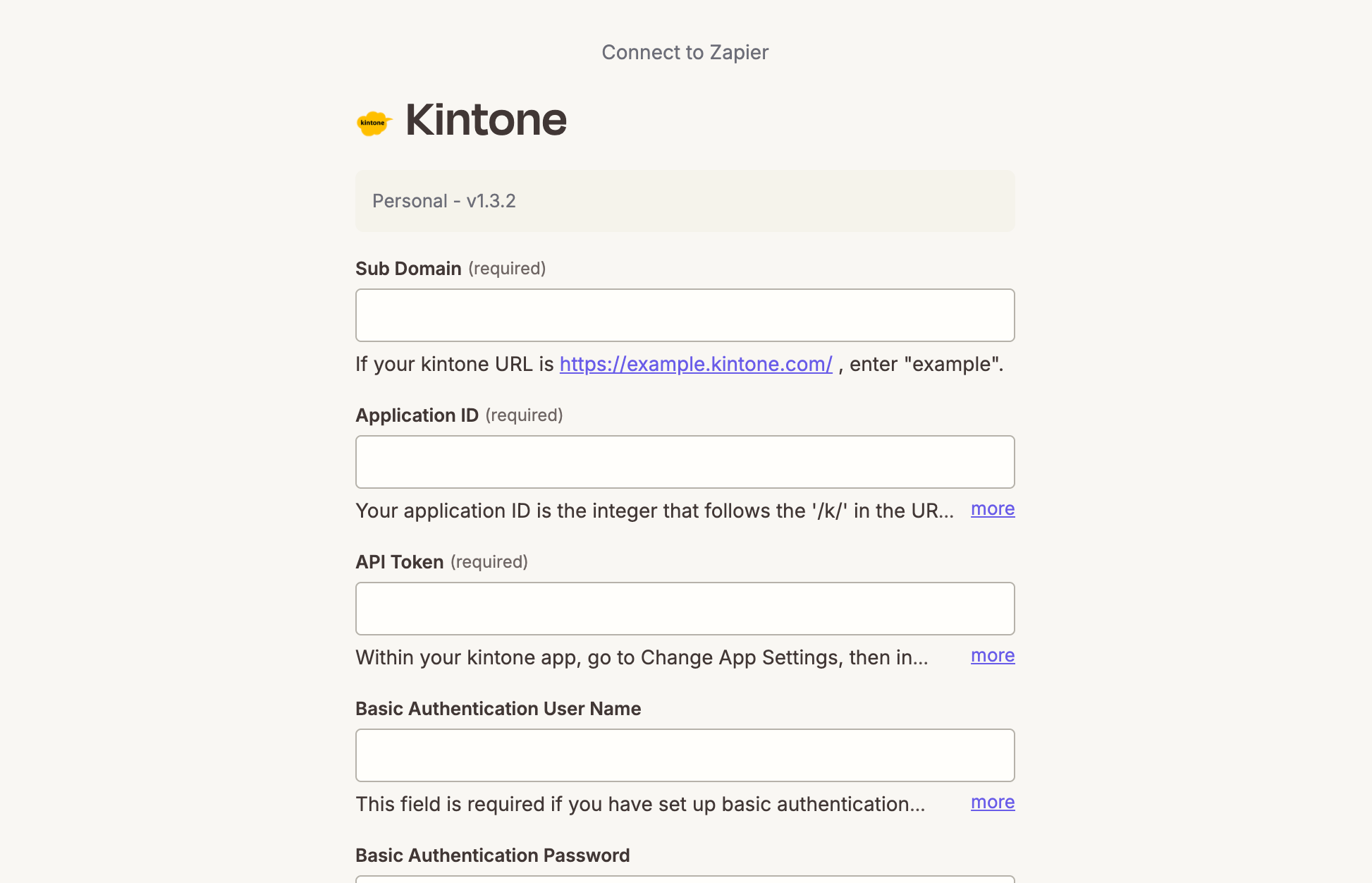
ここで入力を求められるのは
- サブドメイン
- APIトークン
- アプリID
- ドメイン
の4点。
※kintoneでBasic認証を利用している場合は、Basic認証のユーザー名とパスワードも設定が必要
サブドメインは、kintoneのURLにある
https://(サブドメイン).cybozu.com
の部分を指します。
アプリIDは、各アプリを開いた際のURLにある「/k/」の直後の数字です。
情報を正確に入力し、正常にテスト接続が完了すれば、Zapierからkintoneのデータを扱えるようになります。
ただし、APIトークンで認証する場合は、トークンに設定したアクセス権の範囲でAPIが実行されます。
添付ファイルやゲストスペース内のアプリについては、Zapierのkintone連携で対応できる範囲を事前に確認しましょう。
フィールドマッピングの注意点
連携設定の最終段階が、データの受け渡し先を指定するフィールドマッピング。
kintoneのどのフィールドにどのツールからのデータを流し込むかを一つずつ紐付けていきます。
ここで注意したいのが、データ型の不一致です。
例えば、kintone側のフィールドが「数値」設定になっている場所に、他ツールから「文字列」を送ろうとするとエラーが発生。
また、日付フォーマットが異なると正しく登録されないケースもあるため、ZapierのFormatter機能を活用して、kintoneが受け取れる形式に整えるといった工夫が必要になることもあります。
⚡Yoomは高度なkintone連携を自動化できます
kintoneと各種ツールの連携は便利な反面、複雑な条件分岐や日本特有の承認フローへの対応など、細かな設定には工夫が必要な場面もありますね。
Yoomを活用することで、複雑なデータ処理や承認作業の転記といった手間から解放され、本来注力すべき戦略立案や業務改善などのコア業務に集中できるようになります。


「これなら自分でもできそう!」と感じた方は、ぜひ以下からYoomを試してみてください。



ニュースやアンケート回答などの情報から入力内容を解析し、kintoneのサプライヤー情報と照らしてリスク判定や代替案の選定、Slack通知までを一貫して行うAIワーカーです。リスク対応の迅速化や記録の自動化により、供給網の安定性を高められるので、調達業務の負担を軽減し、不測の事態に備えたい方におすすめです。
- サプライヤーの供給リスクを効率的に管理し、不測の事態に備えたい調達・購買部門の担当者の方
- kintoneでサプライヤー情報を管理しており、ニュースやアンケート回答などをもとにしたリスク調査や記録を自動化して判断を早めたい方
- リスクの重要度に応じたSlack通知により、早急な対応が必要な案件を見逃したくない管理職の方
- AIワーカーの「名前」や「役割」など、サプライヤー管理を担うための基本設定を行います。
- AIワーカー内で使用するkintoneとSlackをYoomの「マイアプリ連携」で接続し、必要な操作を設定します。普段お使いの他のアプリに変更して連携することも可能です。
- AIワーカーへの指示書となる「スキル」を、自社のリスク評価基準や運用フローに合わせて作成・編集します。
- スキル内の「# 分類・判定基準」という項目に、「【脅威レベル:高】: 工場停止・災害直撃・30%以上の供給低下見込みのいずれかに該当し、かつ自社依存度が50%以上の場合」などのように自社の事業継続計画(BCP)に合わせた評価指標を設定してください。これにより、AIが自社にとっての脅威をより正確に判断できるようになります。
- スキル内の「# 主要フィールド一覧」に、実際にお使いのkintoneアプリのフィールドコードを「仕入れ先名称:supplier」のように正しく設定してください。これにより、既存のデータベースとスムーズに連携できます。
- 通知先のSlackチャンネルIDやメンション先を変更することで、適切な部署や担当者へ情報を届けることが可能になります。
- kintone、SlackとYoomを連携してください。
- kintoneはミニプラン以上でご利用いただけるアプリとなっております。フリープラン・パーソナルプランの場合は設定しているワークフローのオペレーションやデータコネクトはエラーとなりますので、ご注意ください。
- パーソナルプラン・ミニプラン・チームプラン・サクセスプランなどの有料プランは、2週間の無料トライアルを行うことが可能です。無料トライアル中には制限対象のアプリや機能(オペレーション)を使用することができます。詳しくは、料金プランのページをご参照ください。
- AIワーカーの基本設定は「【AIワーカー】基本的な設定方法」をご参照ください。
- AIワーカーの同時実行数・作成可能なAIワーカー数・利用可能なAIモデルはご契約中のプランによって異なります。
- AIワーカー内でご利用いただけるアプリやオペレーション等はワークフローの利用制限と同様です。
- AIワーカーは、テスト実行でも本番実行と同様にタスクを消費しますのでご注意ください。詳細は「【AIワーカー】タスク実行数の計算方法」をご参照ください。
- AIワーカーはスキルを詳細に設定することで適切な処理を実行しやすくなります。詳細は「【AIワーカー】スキル(旧マニュアル)の作成方法」をご参照ください。

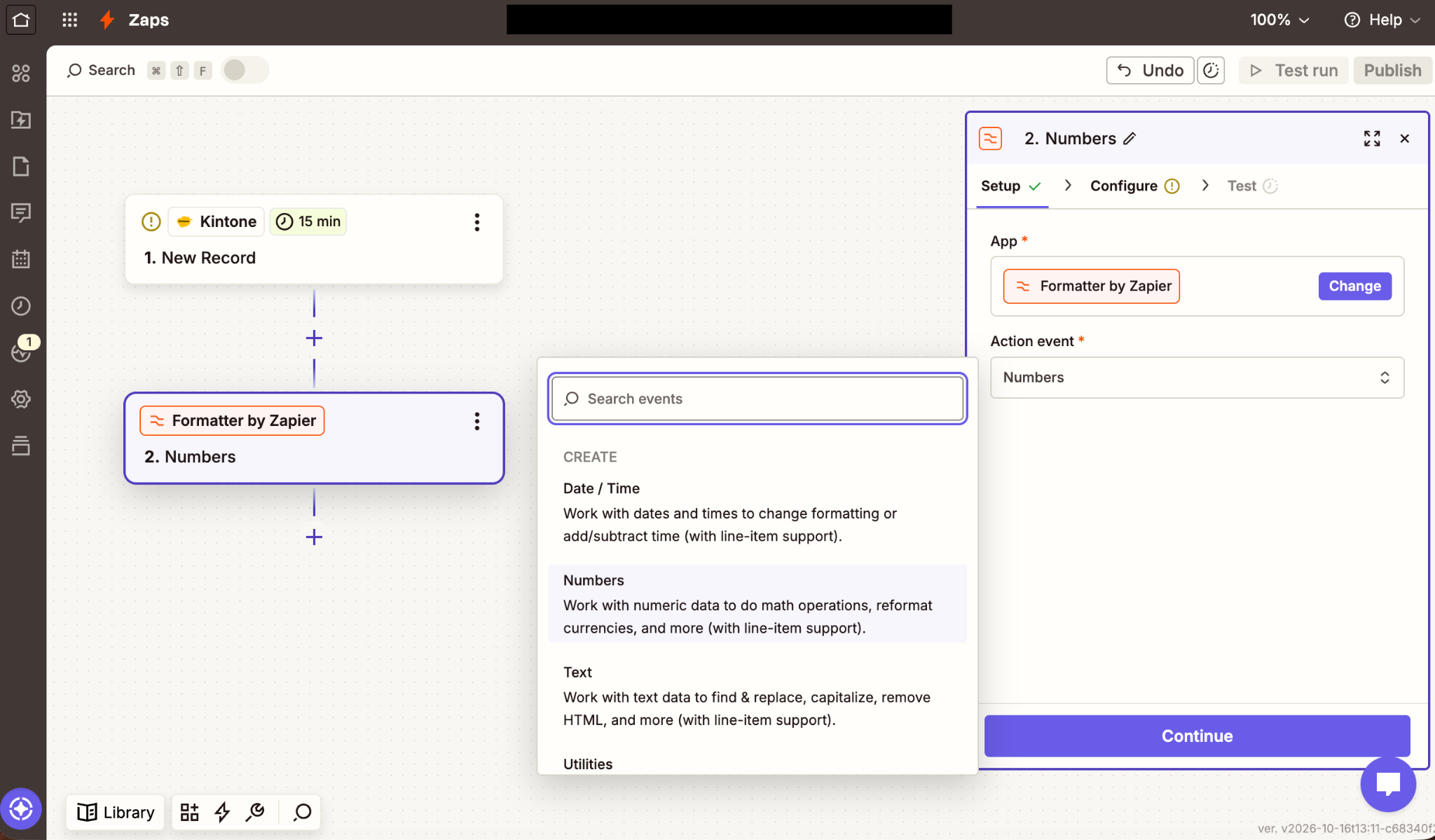
このワークフローを活用すれば、kintoneに蓄積された在庫データを基に、まるで発注管理専門のAIエージェントのようにAIが自律的に需要を予測し、発注管理業務を自動化できるため、データに基づいた安定的な運用を実現します。
- kintoneを利用した在庫管理を行っており、より効率的な発注管理を模索している方
- AIを活用して需要予測の精度を高め、属人化した発注業務を改善したいと考えている方
- AIエージェントのように自律的に動く仕組みで、発注業務の自動化を実現したい方
- 毎日決まった時間に在庫データをAIが自動分析するため、これまで手作業での確認や判断業務に費やしていた時間を短縮できます
- データに基づいた客観的な発注管理が可能となり、担当者の経験則による判断のブレやヒューマンエラーの発生を防ぎます
- はじめに、kintoneとboardをYoomと連携します
- 次に、トリガーで「スケジュールトリガー」を選択し、ワークフローを起動したい日時を設定します
- 最後に、オペレーションで「AIワーカー」を選択し、kintoneの在庫データを分析して需要予測を行いboardに発注登録するためのマニュアル(指示)を作成します
■このワークフローのカスタムポイント
- スケジュールトリガーでは、このワークフローを起動する頻度や時刻を「毎日午前9時」や「毎週月曜日の午前10時」など、業務に合わせて任意で設定してください
- AIワーカーに与える指示内容は、分析対象となるkintoneのアプリやフィールド、需要予測のロジック、発注の閾値などを任意で設定することが可能です
- kintone、boardのそれぞれとYoomを連携してください。AIワーカー内で使用するツール(アプリ)についてもマイアプリ連携が必要です。
- AIワーカーの基本設定は「【AIワーカー】基本的な設定方法」をご参照ください。
- AIワーカーの同時実行数・作成可能なAIワーカー数・利用可能なAIモデルはご契約中のプランによって異なります。
- AIワーカー内でご利用いただけるアプリやオペレーション等はワークフローの利用制限と同様です。
- AIワーカーは、テスト実行でも本番実行と同様にタスクを消費しますのでご注意ください。詳細は「【AIワーカー】タスク実行数の計算方法」ご参照ください。
- AIワーカーはマニュアルを詳細に設定することで適切な処理を実行しやすくなります。詳細は「【AIワーカー】マニュアルの作成方法」をご参照ください。
🚀Zapierで実現するkintoneの定番連携シナリオ
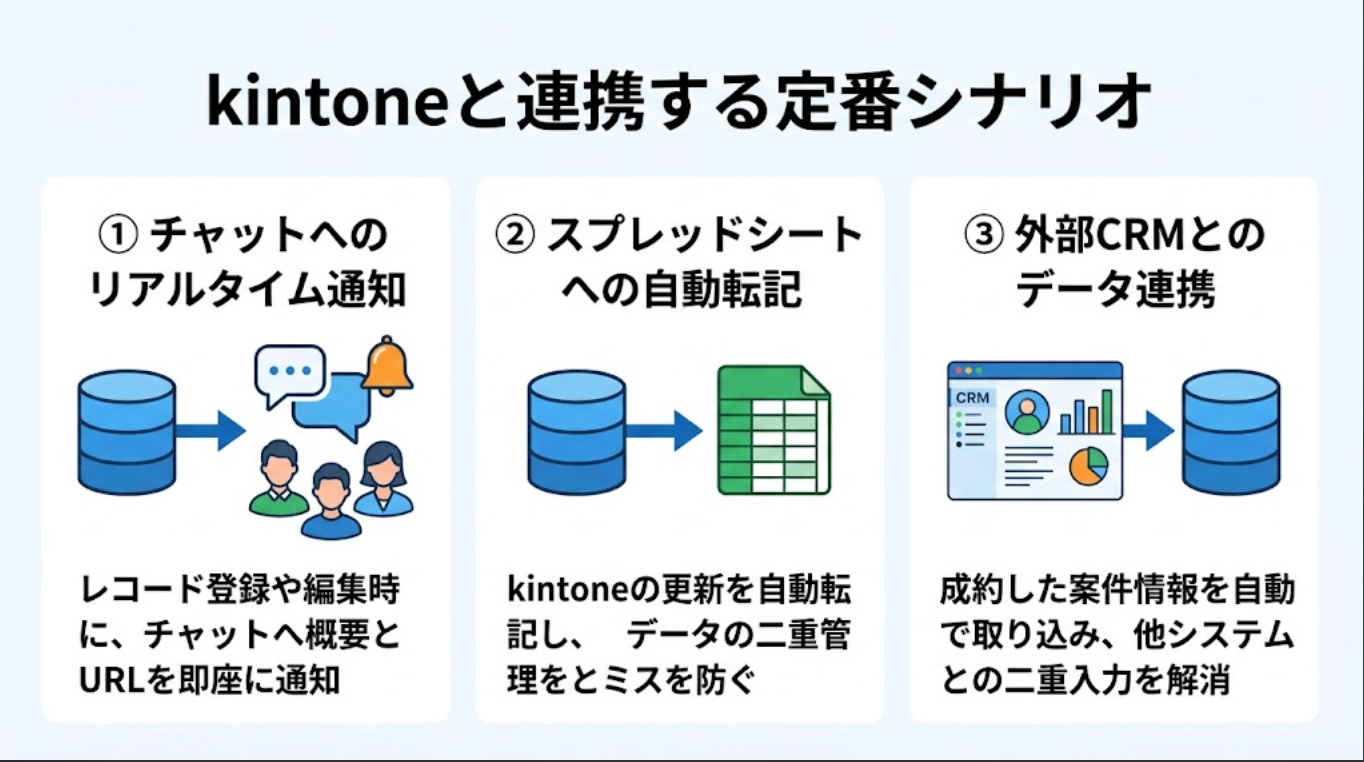
連携設定が完了したら、実際にどのような業務が自動化できるのかを見ていきましょう。Zapierとkintoneを組み合わせることで、日常的に発生する情報の共有や転記の作業を劇的に減らすことができます。
チャットツールへのリアルタイム通知
kintoneに新しいレコードが登録された際に、SlackやMicrosoft Teamsへ自動で通知を送る設定は、人気のある活用法の一つです。
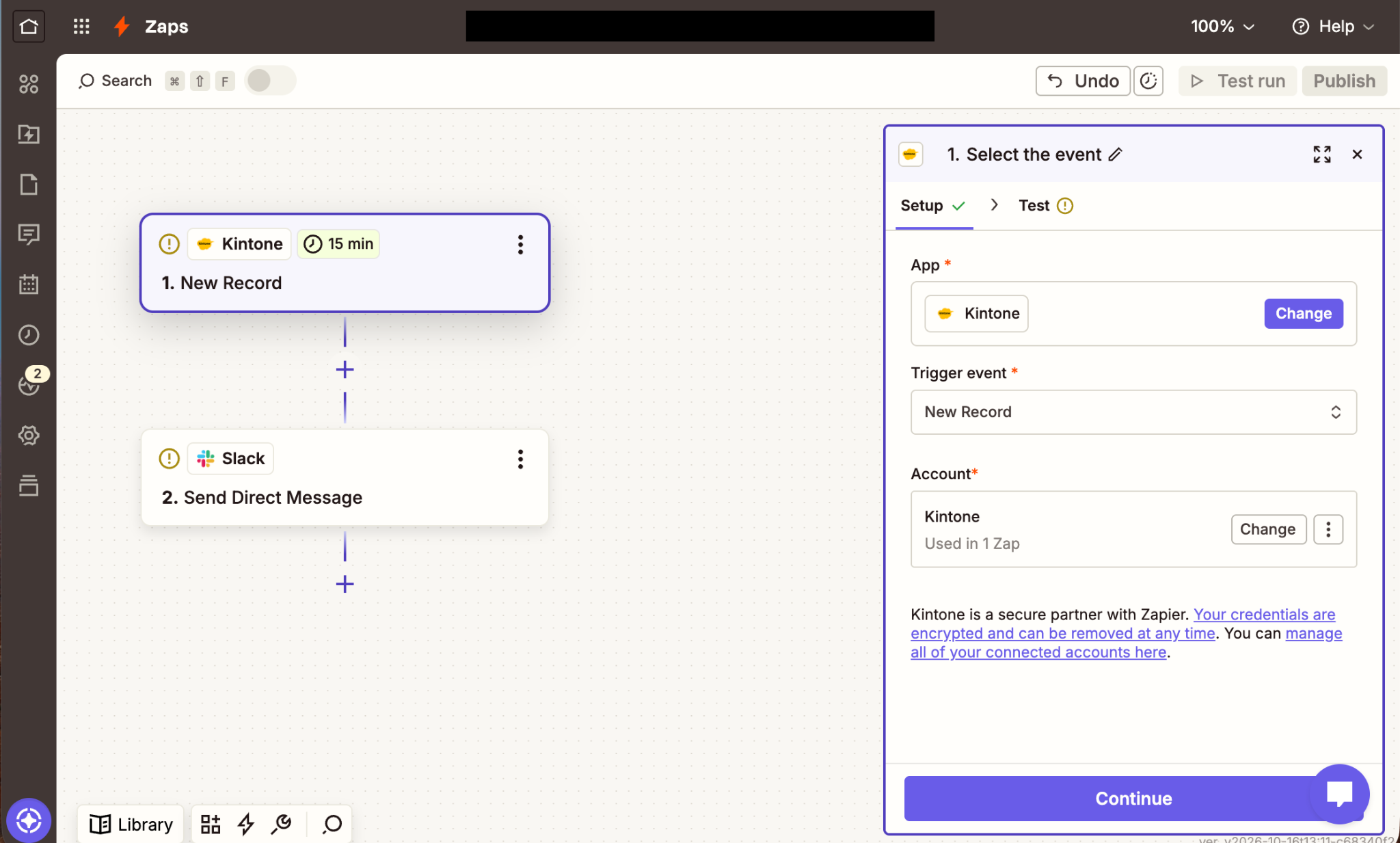
なお、Zapier標準のkintoneトリガーは「新規レコードの登録」のみのため、既存データが編集された際の通知にはkintoneのWebhook機能を組み合わせましょう。
わざわざkintoneを開いて更新を確認する手間が省けるだけでなく、重要な案件の登録にすぐ気づけるようになります。
通知内容には、レコードのURLや特定のフィールド項目を含めることができるため、
チャットツール上で概要を把握し、詳細が必要な場合だけkintoneへアクセスする
といった効率的な運用が可能になります。
Google スプレッドシートへの自動転記とデータ同期
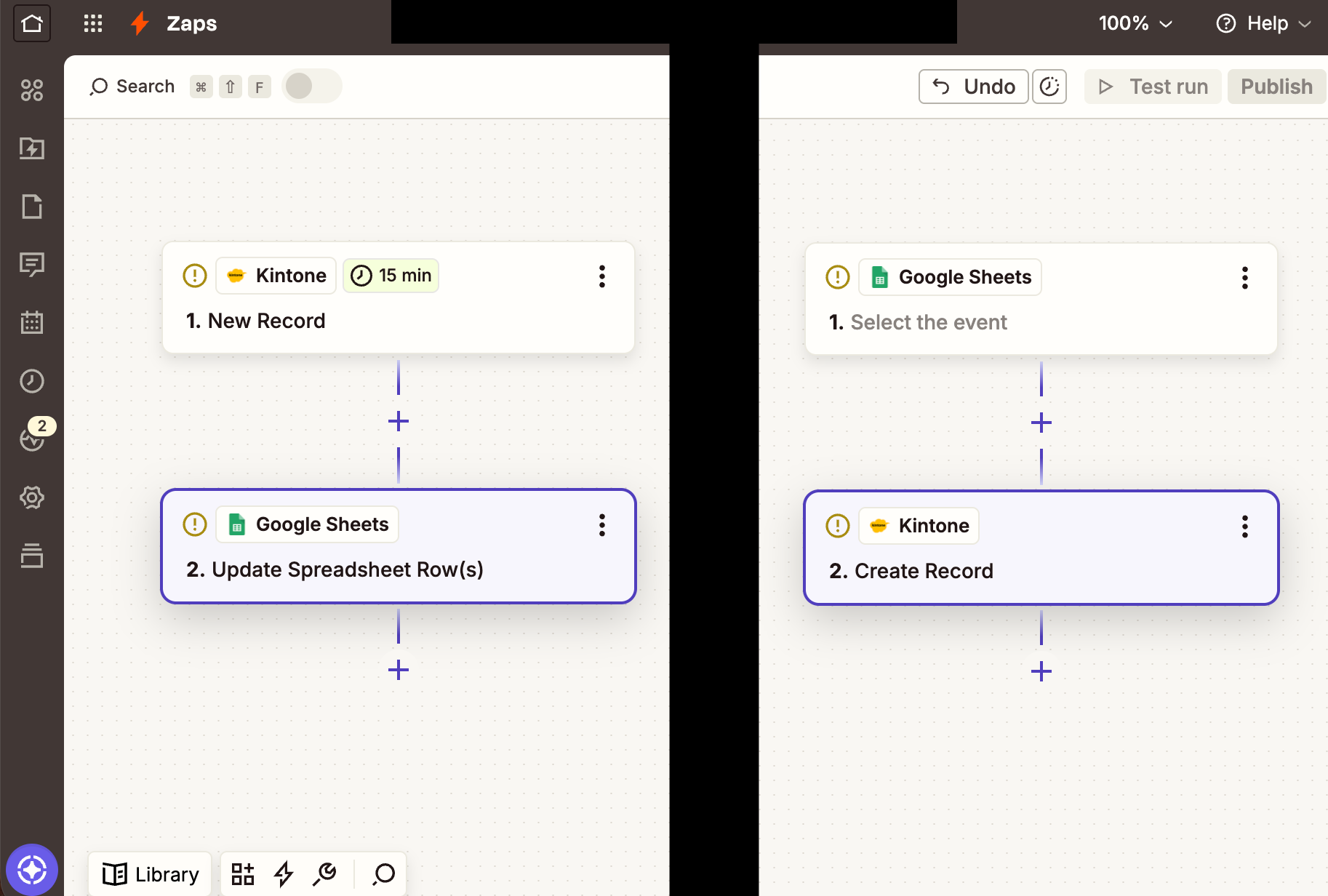
Zapierを使えば、kintoneにレコードが登録されるたびに、該当するGoogle スプレッドシートの行を自動で追加することが可能です。
レコードの更新を反映したい場合は、kintoneのWebhookと組み合わせることで対応可能。
これにより、kintoneとのデータ差異を抑えたシートを維持でき、情報の二重管理による混乱を防げます。
また、逆にスプレッドシートへの入力をトリガーにして、kintoneへレコードを登録する双方向の連携も容易に実現できます。
Salesforce・HubSpotなどCRMとの二重入力防止
営業活動でSalesforceやHubSpotを使用し、その後の案件管理や請求業務をkintoneで行っている場合、同じ情報を複数のツールに入力するのは大きな負担です。
ZapierでCRMとkintoneを連携させれば、CRM側で「成約」ステータスになった時に、案件情報をkintoneの管理アプリへ自動転記することができます。
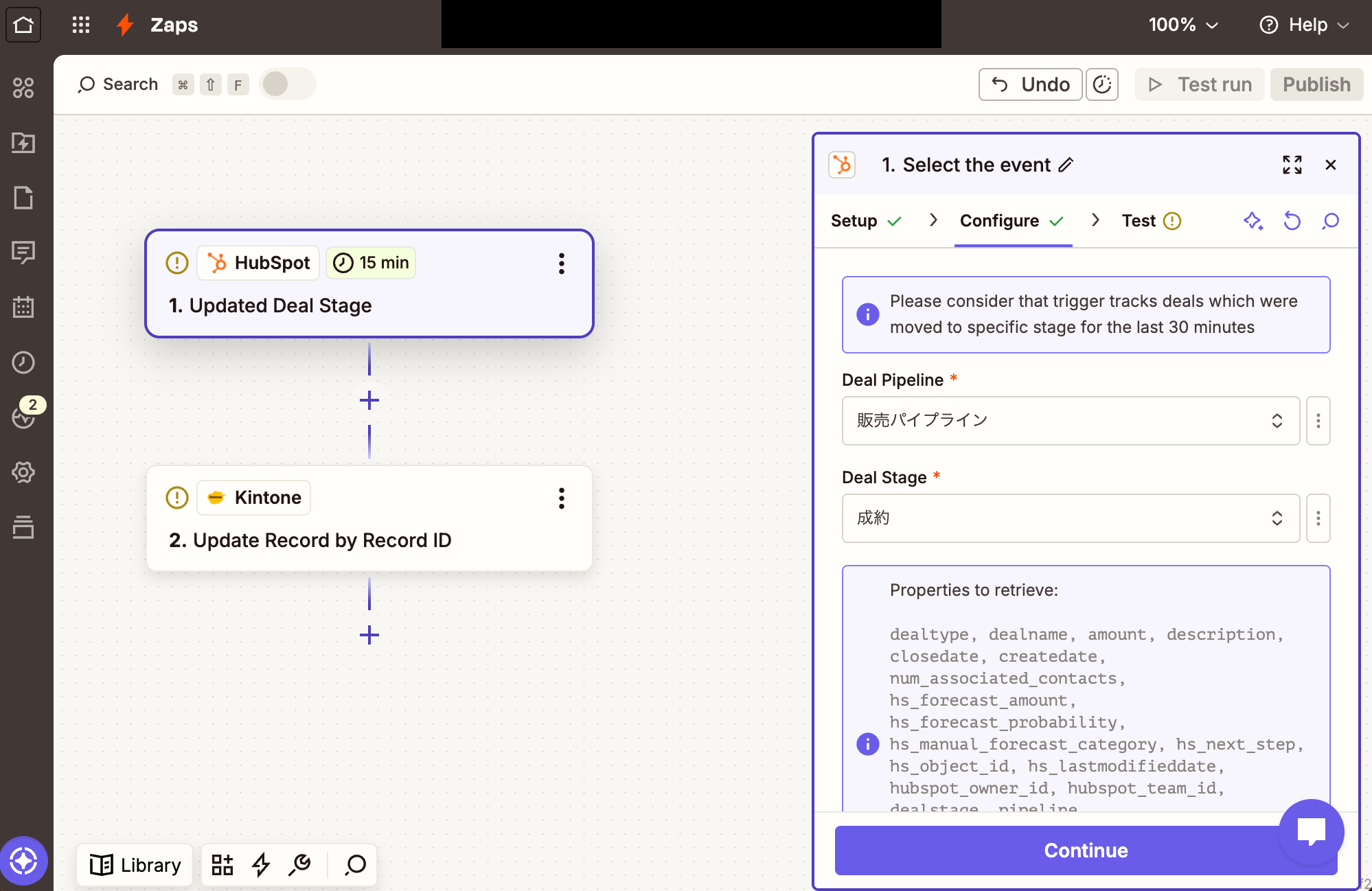
営業担当者の事務作業時間を削減できるだけでなく、部署間での情報共有ミスを減らし、組織全体の生産性向上につなげられるようになるでしょう。
🤖AIエージェントによる業務効率化の新機軸
自動化の波は、単純なデータ転記から思考を伴う処理へと進化しています。
Zapierに搭載されたAI機能をkintone連携に組み込むことで、これまでは人にしかできなかった判断や要約のプロセスを自動化できるようになりました。
ここでは、AIエージェントを活用した最先端の活用事例を紹介します。
Zapier MCPを活用したAI対話型操作
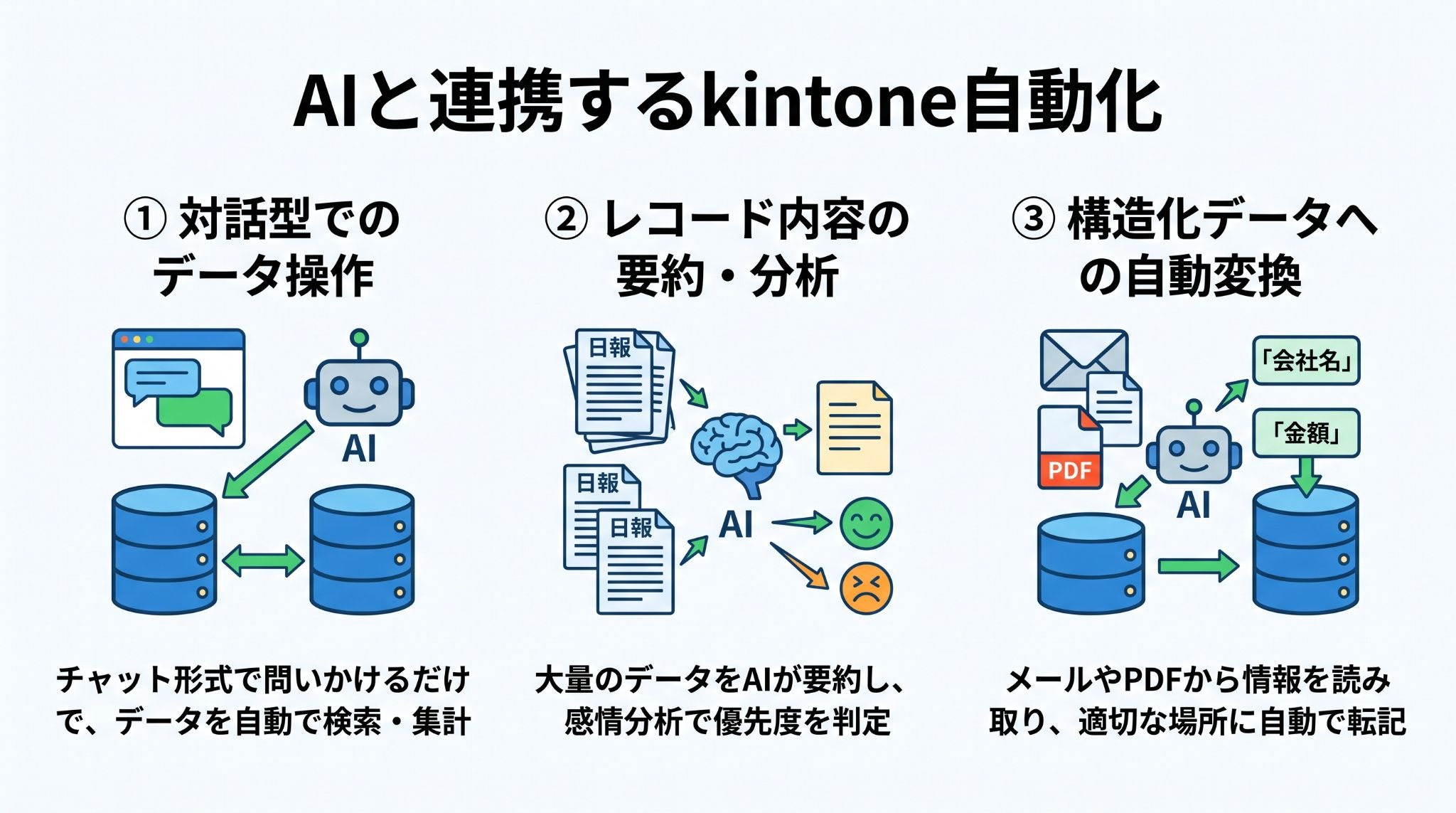
Zapier MCPを活用すれば、AIからチャット形式でkintoneのデータを操作することが可能になります。
※Zapier MCPはツールの呼び出し1回につき2タスクを消費
例えば、
・この案件にコメントを追加して
・新しいレコードを登録して
とAIに指示するだけで、AIがkintoneへの書き込みを実行してくれるといった使い方が期待できます。
これにより、画面を開いて入力する手間がなくなり、現場の担当者がより直感的にデータを利活用できる環境が整います。
※Zapierのkintoneアプリには検索アクションがないため、レコードの検索・集計には、kintone MCPサーバーなどの併用が必要
MCPをはじめとするZapierの主要機能について、こちらの記事もチェック! → Zapier(ザピアー)の使い方完全ガイド!Zap・Agents・チャットボット・MCPの設定方法を解説
AIによるレコード内容の要約・感情分析
kintoneに日々蓄積される大量の問い合わせデータや日報。
その一つひとつを精読するには、膨大な時間と労力がかかります。
そこで有効なのが、Zapierを経由してAI(ChatGPT等)と連携し、レコードの更新・登録をフックに自動処理を行う手法です。
- 自動要約:新規登録されたレコードの長文テキストを、AIがポイント要約
- 感情分析:問い合わせ内容から感情を判定し、「不満」や「緊急度高」と判断された案件には自動で優先フラグを付与
担当者はAIが生成した要約と分析結果を確認するだけで済むため、確認作業を最小限に抑え、本質的な課題解決や迅速な顧客対応に集中できるようになります。
ZapierのAI連携について、こちらの記事もチェック! → Zapierでできることを解説!AIを使った業務自動化の活用例
構造化データへの自動変換とkintone登録
メールの本文やPDF化された領収書など、非構造化データをkintoneの適切なフィールドに振り分けて登録する作業も、AIの得意分野です。
ZapierのAI機能を使えば、メールの中から
- 会社名
- 金額
- 日付
といった情報を抽出し、kintoneの各フィールドへマッピングして登録してくれます。
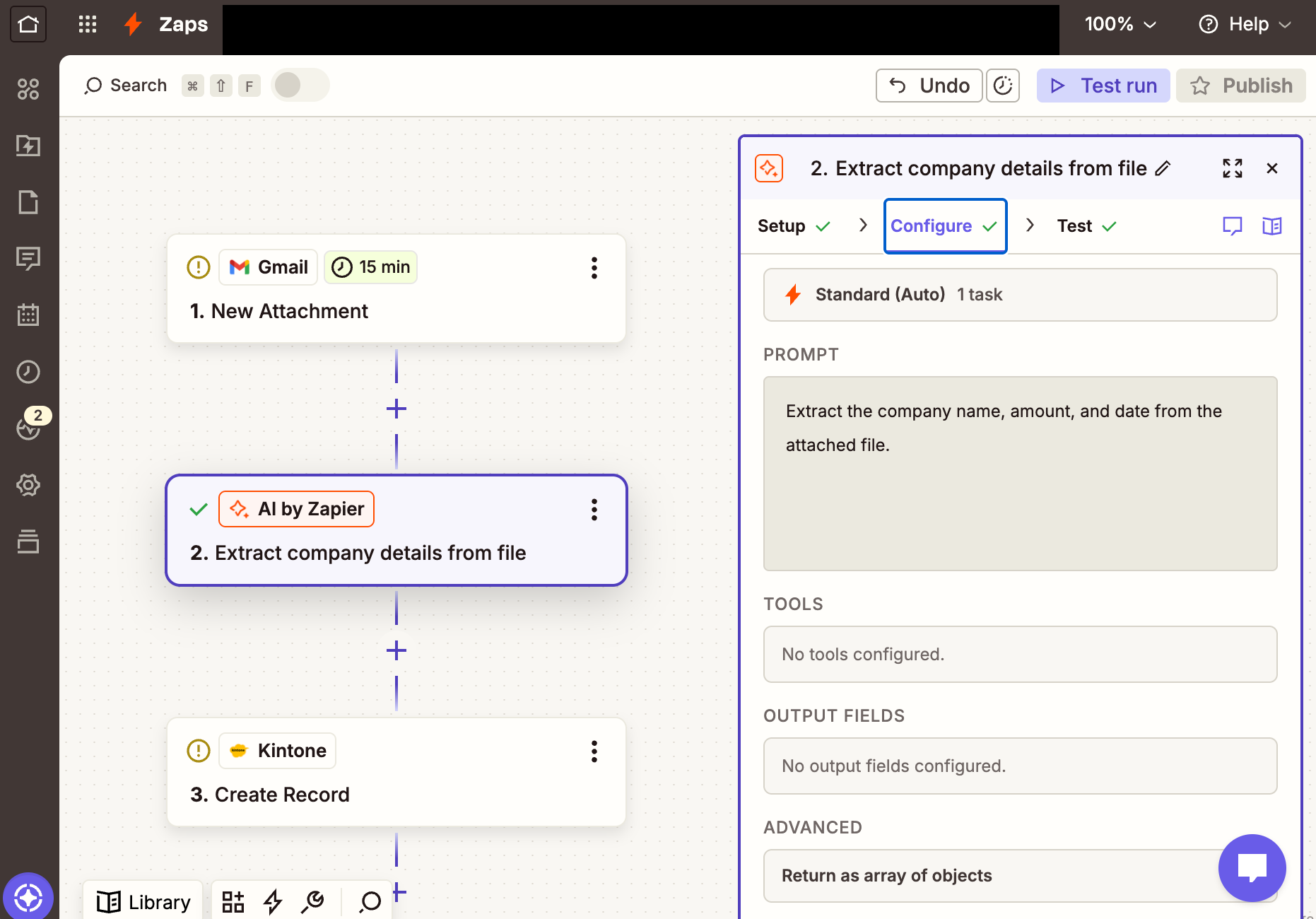
手動の転記作業がAIエージェントによって自動化されることで、入力ミスを減らし、業務フローの高速化が見込めるでしょう。
※添付ファイルそのもののkintoneへの保存は非対応
Zapierの活用方法について、こちらの記事もチェック! → Zapierで業務はどう変わる?AI Automationを活用した機能と運用の注意点を整理
💎日本企業の商習慣に馴染むフローの自動化
kintoneには、レコード登録以外の様々なプロセスを行うため、Zapier標準のトリガー機能だけでは限界を感じることもあるでしょう。
ここでは、kintoneで発生する多様なフローを自動化するための解決策を提示します。
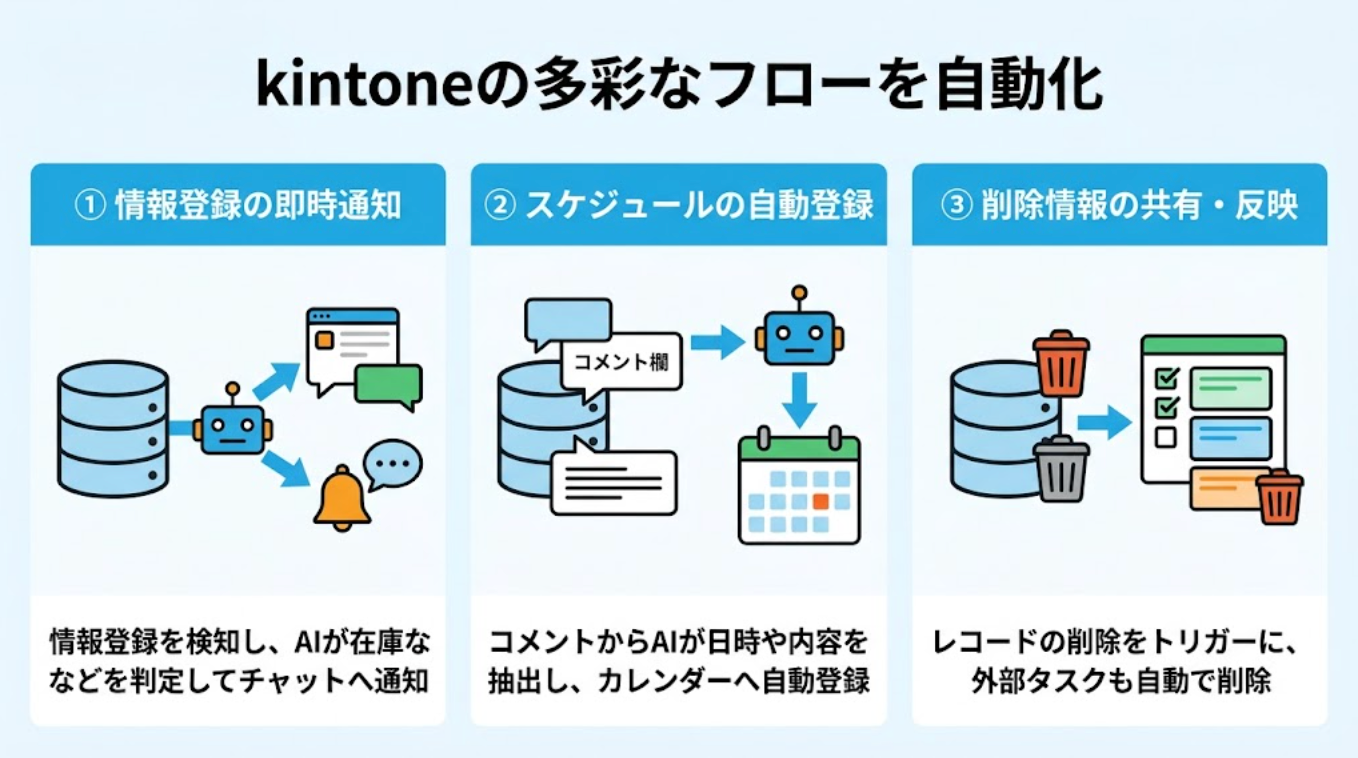
情報登録の即時通知と判断支援
kintone内で新規情報の登録が行われても、その動作を他のメンバーが見逃したり、忘れてしまうとフローが止まってしまいます。
これを解決するのが、Slackなどのチャットツールを活用した通知です。
Yoomを通じてWebhookによる情報登録を検知
 ↓
AIエージェントが自動で在庫確認と出荷可否の判定を実施
 ↓
判定結果を担当者の在籍するチャンネルに素早く通知
通知内容をカスタムすれば、判定結果だけでなく該当するURLをメッセージ内に記載してくれるため、必要な情報にすぐにアクセスできるようになる他、対応漏れや作業遅延も減らせるはずです。
- kintoneでの受注管理と、その後の在庫確認作業を連携させたいと考えている方
- AIワーカーを活用した在庫確認の自動化によって、業務を効率化したい方
- 注文対応を迅速化し、手作業による確認ミスをなくしたいと考えている方
- kintoneへの注文登録を起点に、AIワーカーによる在庫確認から通知までが自動化され、これまで手作業に費やしていた時間を削減します。
- 人の手を介さずに処理が進むため、在庫数の確認ミスや出荷判断の誤りといったヒューマンエラーの防止に繋がります。
- はじめに、kintoneとSlackをYoomと連携します。
- 次に、トリガーでkintoneを選択し、「レコードが登録されたら(Webhook起動)」というアクションを設定します。
- 次に、オペレーションでAIワーカーを選択し、kintoneから取得した注文情報を基に在庫の確認と出荷可否の判定を行うための指示を作成します。
- 最後に、オペレーションでSlackを選択し、AIワーカーによる判定結果を任意のチャンネルに通知するよう設定します。
- AIワーカーのオペレーションでは、処理に使用するAIモデルを任意で選択することが可能です。
- AIワーカーに与える指示の内容は、自社の在庫管理ルールや出荷判定の基準に合わせて任意で設定してください。
- kintone、SlackのそれぞれとYoomを連携してください。
- AIワーカー内で使用するツール(アプリ)についてもマイアプリ連携が必要です。
- AIワーカーの基本設定は「【AIワーカー】基本的な設定方法」をご参照ください。
- AIワーカーの同時実行数・作成可能なAIワーカー数・利用可能なAIモデルはご契約中のプランによって異なります。
- AIワーカー内でご利用いただけるアプリやオペレーション等はワークフローの利用制限と同様です。
- AIワーカーは、テスト実行でも本番実行と同様にタスクを消費しますのでご注意ください。詳細は「【AIワーカー】タスク実行数の計算方法」ご参照ください。
- AIワーカーはマニュアルを詳細に設定することで適切な処理を実行しやすくなります。詳細は「【AIワーカー】マニュアルの作成方法」をご参照ください。
スケジュール管理の効率化
kintoneのコメント欄に追加された情報のみを検知するのは、Zapierでは難しいです。
kintoneとAI、Googleカレンダーが連携すれば、
- コメント書き込みの自動検知:kintoneレコードへの新規コメント投稿をトリガーに処理を起動
- AIによる予定情報の自動抽出:コメント欄に書かれた自然文章から、AIが予定のタイトルや日時・内容などの必要な情報を解析して抽出
- Googleカレンダーへの自動登録:AIが抽出した情報をもとに、Googleカレンダーへ予定を自動で作成
といった運用が実現できます。
必要な情報のみを取得できる他、二重入力の手間が減り、スムーズで正確な日程管理を目指せるでしょう。

■このテンプレートをおすすめする方
- kintoneのコメントで日程調整を行い、手作業でGoogleカレンダーに登録している方
- kintoneとGoogleカレンダーを併用しており、情報の二重入力に手間を感じているチーム
- コメントでのタスク依頼や予定の対応漏れを防ぎ、業務を効率化したいと考えている方
■このテンプレートを使うメリット
- kintoneへのコメント投稿をきっかけに、自動でGoogleカレンダーに予定が作成されるため、これまで手作業で行っていた転記の時間を短縮できます。
- 手作業でのデータ転記が不要になるため、予定の登録漏れや日時・内容の入力ミスといったヒューマンエラーの防止に繋がります。
■ワークフローの流れ
- はじめに、kintoneとGoogleカレンダーをYoomと連携します
- 次に、トリガーでkintoneを選択し、「コメントが書き込まれたら」というアクションを設定します
- 次に、オペレーションでkintoneの「レコードを取得する」アクションを設定し、コメントが書き込まれたレコードの情報を取得します
- 次に、オペレーションでAI機能の「テキストからデータを抽出する」を設定し、取得したコメント内容から予定作成に必要な情報を抽出します
- 最後に、オペレーションでGoogleカレンダーの「予定を作成」を設定し、AIが抽出した情報やkintoneのレコード情報をもとに予定を作成します
■このワークフローのカスタムポイント
- トリガーの対象となるkintoneのアプリを、Webhookで任意で設定できます。
- AI機能によるテキスト抽出では、kintoneのコメント内容から予定のタイトルや日時といった、予定作成に必要な情報を任意の形式で抽出するよう設定できます。
- Googleカレンダーへの予定作成では、登録先のカレンダーを任意で選択したり、予定の各項目に固定のテキストや前段の操作で取得した値を埋め込んだりするなどのカスタムが可能です。
■注意事項
- kintone、 GoogleカレンダーのそれぞれとYoomを連携してください。
- Googleカレンダーの予定作成アクションでは日付・日時の自動変換が行われます。ただし、kintoneから取得した日時情報の形式によっては、変換対象外となり日時変換のオペレーション追加が必要な場合がありますのでご注意ください。
- kintoneはミニプラン以上でご利用いただけるアプリとなっております。フリープラン・パーソナルプランの場合は設定しているワークフローのオペレーションやデータコネクトはエラーとなりますので、ご注意ください。
- ミニプラン・チームプラン・サクセスプランなどの有料プランは、2週間の無料トライアルを行うことが可能です。無料トライアル中には制限対象のアプリを使用することができます。
削除情報の共有・反映
kintoneで不要になったレコードを削除しても、連携しているタスク管理ツール側に課題データが残り、手動で削除し直す手間や消し忘れが発生してしまうことがあります。
Zapierの標準kintone連携にはレコード削除のトリガーがありませんが、Yoomには削除を検知するトリガーが用意されています。
後続ツールの手動での削除作業や重複チェックなどの二重確認が不要になります。
両システム間のデータの一貫性を常に保ち、情報の差異や削除漏れによる混乱を防ぐ、スムーズでミスのないタスク管理を実現できるようになるはずです。

■概要
このワークフローでは、kintondeでの不要なレコード削除時にBacklogの対応する課題も自動的に削除することが可能です。この自動化によって、両システム間の連携がスムーズになり、業務効率が向上します。
Yoomを利用すると、プログラミング不要で簡単にアプリ同士を連携することができます。
■このテンプレートをおすすめする方
- kintoneとBacklogを併用しており、データの一貫性を保ちたい管理者の方
- 手動でのデータ削除作業に時間を取られているチームリーダーの方
- システム間の連携を自動化して業務効率化を図りたいIT担当者の方
- データの整合性を重視し、ミスを減らしたい企業の経営者の方
■このテンプレートを使うメリット
- 手動作業の削減
・kintoneでのレコード削除に連動してBacklogの課題も自動削除されるため、手動での更新作業が不要になります。 - データの一貫性維持
・両システム間でデータが一致するため、情報の齟齬や誤りを防ぐことができます。 - 業務効率の向上
・自動化により時間を節約し、他の重要な業務に集中できる環境を整えます。
💡kintone連携を最大化するYoomのAIエージェント
kintoneを活用した業務をさらに効率化したい方には、YoomのAIエージェントによる自動化フローがおすすめです。
複雑な設定を自分で行わなくても、テンプレートを利用することで短時間で高度な自動化を導入できます。
商談メモ分析アシスタント
提供された商談メモから必要な情報を抽出・整形。
必須項目の不足などの不備がある場合は担当者に通知し、問題がなければkintoneへ入力した上で具体的な次のアクション案を提案してくれるため、意思決定のスピード向上にもつながるでしょう。


商談メモから情報を抽出・整形し、必須項目の不足確認や次のアクション案の提案と管理用DBへの追加を自律的に行うAIワーカーです。LINE WORKSへの通知により報告漏れを防ぎ、営業活動の質を高められるため、確認作業の負担を減らし現場の状況をスムーズに把握したい方におすすめです。
■このAIワーカーをおすすめする方
- 商談メモの入力漏れチェックを手作業で行っており、確認作業の負担を減らしたい営業管理職の方
- 商談内容に基づいた具体的な次の一手をスムーズに立案し、営業の質を高めたいと考えているチームの方
- LINE WORKSやkintoneを活用して、現場からの報告内容を正確に蓄積・把握したい組織の責任者の方
■AIワーカー設定の流れ
- AIワーカーの「名前」や「役割」といった基本情報を設定します。
- AIワーカー内で使用するツールとして、LINE WORKS、kintoneとYoomをマイアプリ連携し、レコード登録やメッセージ送信などのアクションを整えます。なお、使用するツールは普段お使いの他のアプリに変更することも可能です。
- AIワーカーへの具体的な指示書となる「マニュアル」を、自社の運用ルールに合わせて作成・編集します。抽出したい項目や判定の基準を細かく調整することで、より実務に即した運用が可能になります。
■このAIワーカーのカスタムポイント
- マニュアル内の「#必須項目リスト」に、自社で入力が必須とされている項目(取引先名や商談名など)を設定してください。これにより、AIが自律的に不足情報を検知し、報告の精度を維持できるようになります。
- マニュアル内の「#ネクストアクション判定基準」を調整することで、自社の営業スタイルに合わせた最適な次の一手をAIに提案させることが可能です。
- LINE WORKS、kintoneのそれぞれとYoomを連携してください。
- AIワーカーの基本設定は「【AIワーカー】基本的な設定方法」をご参照ください
- AIワーカーの同時実行数・作成可能なAIワーカー数・利用可能なAIモデルはご契約中のプランによって異なります。
- AIワーカー内でご利用いただけるアプリやオペレーション等はワークフローの利用制限と同様です
- AIワーカーは、テスト実行でも本番実行と同様にタスクを消費しますのでご注意ください。詳細は「【AIワーカー】タスク実行数の計算方法」ご参照ください。
- AIワーカーはマニュアルを詳細に設定することで適切な処理を実行しやすくなります。詳細は「【AIワーカー】マニュアルの作成方法」をご参照ください。
債務管理アシスタント
kintone上のデータベースを検索した後、指定された条件に基づいて情報の整理や集計を報告するAIワーカーです。
手作業で行っていたデータの照合や計算をAIが担うことで、担当者の負担軽減が期待できます。

kintone内の膨大な債務データを自律的に検索し、支払予定の整理や残高の集計を報告するAIワーカーです。データの照合や計算の自動化により、管理業務の効率化とヒューマンエラーの抑制を同時に実現できるため、正確な債務把握や工数削減を目指す経理担当者の方におすすめです。
- kintoneで債務管理を行っており、支払予定の確認や集計作業に時間を取られている経理担当者の方
- 取引先ごとの正確な債務残高を把握し、自社の運用ルールに基づいた管理を行いたいと考えている財務責任者の方
- 債務データの検索や加工を自動化し、ヒューマンエラーを抑えながらスムーズに状況を把握したい方
- AIワーカーの「名前」や「説明」といった基本設定を行います。
- 使用するアプリとしてkintoneをYoomとマイアプリ連携し、レコード検索などのアクションを設定します。必要に応じて他のアプリを組み合わせることも可能です。
- AIワーカーへの指示となる「スキル」を作成します。提供されているテンプレートをベースに、自社の債務管理のルールやkintoneのアプリ構造に合わせて内容を調整してください。
- スキル内の「#判定・処理基準(期間の解釈)」という項目に、「「最近の」「直近の」: 本日から起算して「過去1ヶ月間」および「今後1ヶ月間」のデータを対象とする」などのように、自社の業務サイクルに合わせた期間設定を定義してください。これにより、「来月分」などの曖昧な指示に対しても、AIが自社の運用ルールに沿って期間を解釈し、データを抽出しやすくなります。
- スキル内の「#kintone債務管理データベース」という項目に、実際に使用しているkintoneのサブドメイン、アプリ名、アプリIDを正しく設定してください。
- 「#回答フォーマット」の項目を「対象期間: [YYYY/MM/DD 〜 YYYY/MM/DD]」などのように項目を調整することで、自社のチャット報告で求められる形式や、優先して確認したい項目(支払方法、債務区分など)を自由に変更できます。
- kintoneとYoomを連携してください。
- kintoneはミニプラン以上でご利用いただけるアプリとなっております。フリープラン・パーソナルプランの場合は設定しているワークフローのオペレーションやデータコネクトはエラーとなりますので、ご注意ください。
- パーソナルプラン・ミニプラン・チームプラン・サクセスプランなどの有料プランは、2週間の無料トライアルを行うことが可能です。無料トライアル中には制限対象のアプリや機能(オペレーション)を使用することができます。詳しくは、料金プランのページをご参照ください。
- AIワーカーの基本設定は「【AIワーカー】基本的な設定方法」をご参照ください。
- AIワーカーの同時実行数・作成可能なAIワーカー数・利用可能なAIモデルはご契約中のプランによって異なります。
- AIワーカー内でご利用いただけるアプリやオペレーション等はワークフローの利用制限と同様です。
- AIワーカーは、テスト実行でも本番実行と同様にタスクを消費しますのでご注意ください。詳細は「【AIワーカー】タスク実行数の計算方法」をご参照ください。
- AIワーカーはスキルを詳細に設定することで適切な処理を実行しやすくなります。詳細は「【AIワーカー】スキル(旧マニュアル)の作成方法」をご参照ください。
⚠️運用前に知っておきたい制限事項と対策
自動化は非常に便利ですが、ツールの仕様上避けられない制限も存在します。
ここでは、特にkintone×Zapier連携において直面しやすい3つのポイントと、その現実的な解決策について詳しく見ていきましょう。
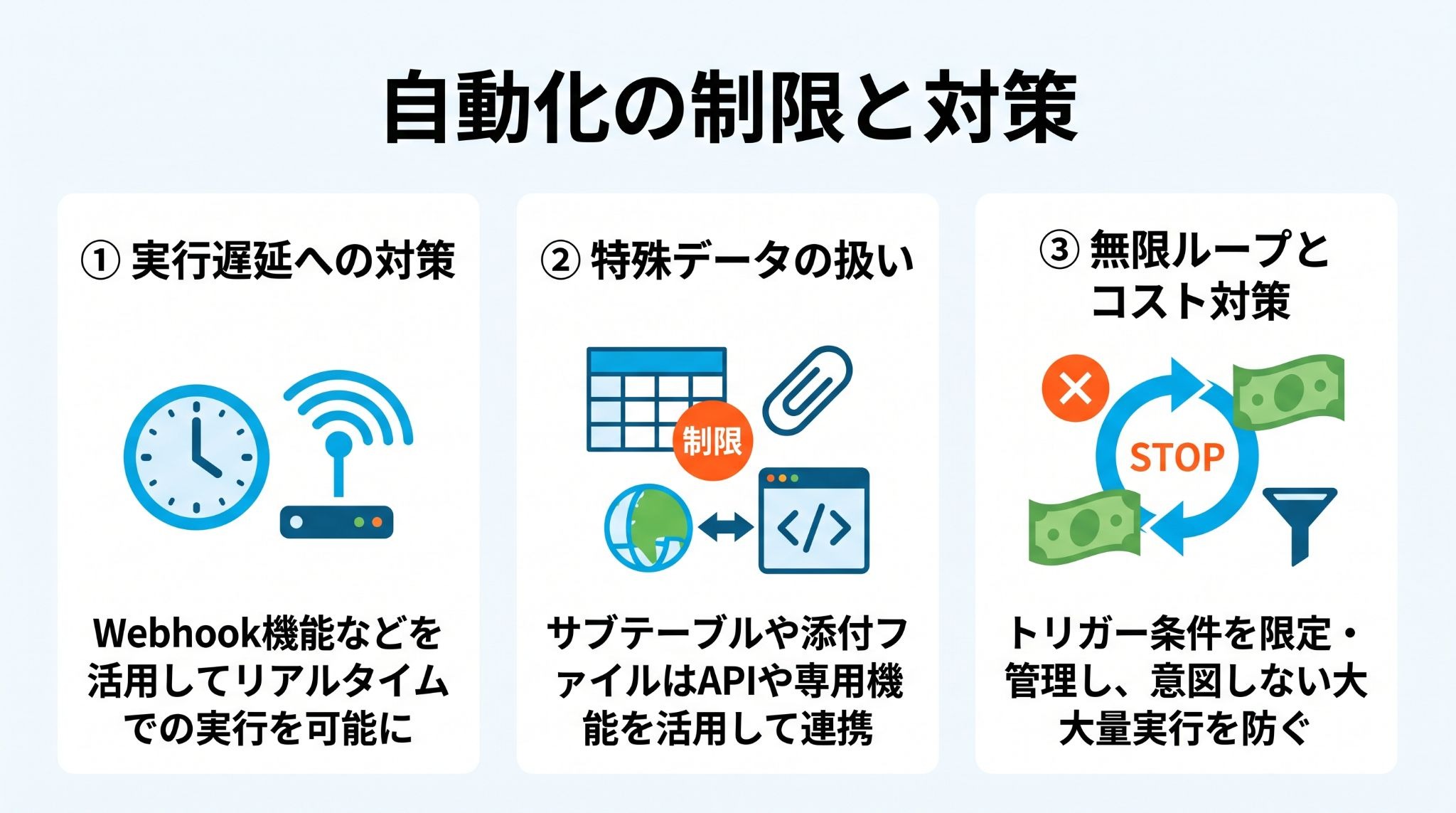
ポーリングによる実行遅延(1〜15分)の回避策
Zapierの無料プランでは、kintoneの更新を検知するまでに最大15分のラグが発生する「ポーリング方式」が採用されています。
※ポーリング間隔はProfessionalプランで2分、Team・Enterpriseプランで1分
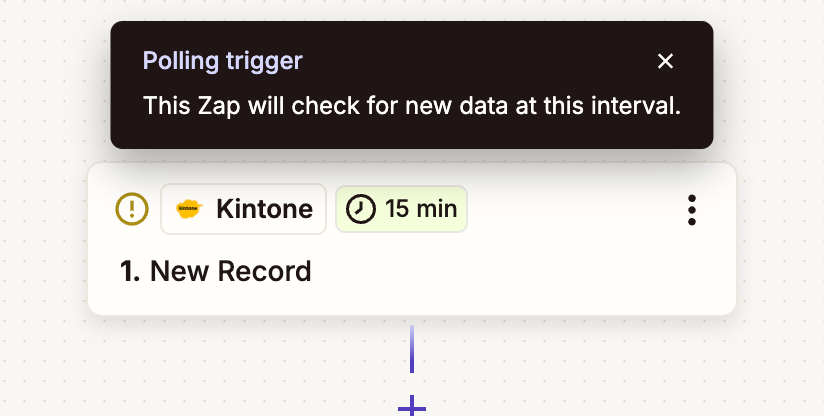
即時性が求められる業務では、この遅延がストレスになることもあるでしょう。
- Zapierのプランをアップグレードし、ポーリング間隔を短くする
- 「Webhook」機能を利用して、更新された際にZapierの「Catch Hook」へデータを飛ばす
といった対策を講じることで、リアルタイムに近い実行が可能になります。
※Webhooks by Zapierは、Zapierの有料プランで利用できるPremiumアプリ
遅延を解消するヒントを紹介する、こちらの記事もチェック! → 【ノーコードで実現】kintoneのWebhook機能を活用して外部アプリと自動連携する方法
サブテーブルや添付ファイルの取り扱い制限
kintone独自の機能である「サブテーブル(明細行)」や「添付ファイル」は、Zapier標準の連携アクションだけでは扱えない、あるいは設定が非常に複雑になるケースがあります。
特に、添付ファイルをkintoneへ登録する処理やサブテーブル内の特定行を更新する処理は、利用するアクションやデータ形式によって制約を受ける場合があるため、
- APIを直接叩くJavaScriptプログラムをZapierの「Code by Zapier」で記述
- サブテーブルのデータをJSON PATHで取得して扱えるYoomのようなツールを併用
というような対応策の導入を検討してください。
これにより、高度なデータ構造も崩さずに連携できるようになります。
サブテーブルとの情報更新を実現するフローについて、こちらの記事もチェック! → 【ノーコードで実現】kintoneのサブテーブルにレコードを自動で追加する方法
タスク消費量の管理と無限ループ防止策
Zapierはステップや外部コネクタの呼び出しに応じてタスクを消費し、処理の種類によって消費量が異なるため、意図しない大量実行はコスト増を招きます。
特によくある失敗が、
- kintoneでデータが更新
- Slackに通知
- その通知をきっかけに再びkintoneを更新
といった設定による無限ループ。
これを防ぐためには、
- Webhookで受け取ったデータをもとに、特定のフィールドが更新された時のみ実行するよう限定する
- 更新内容や更新者を条件にしたフィルタを設定し、自動処理による更新は除外する
など、実行条件を厳密に管理することが不可欠です。
Zapierのタスクの仕組みについて、こちらの記事もチェック! → Zapierのタスク数とは?数え方のルールや節約術、料金プラン体系まで徹底解説
✅まとめ
kintoneとZapierの連携は、日々の単純作業を自動化し、チームの生産性を向上させるための非常に強力な手段です。
基本的な通知や転記から始め、慣れてきたらAIを活用した高度な自動化や、プロセス管理を絡めた独自ワークフローの構築に挑戦してみるのが良いでしょう。
ただし、APIの制限やコスト管理などの注意点も存在するため、自社の業務要件に合わせて最適なツール選びと設定を行うことが成功の秘訣です。
本記事で紹介した内容を参考に、一歩進んだスマートな業務基盤を構築してみてください。
🌟Yoomでできること
kintoneを使ったデータ管理は便利な反面、サブテーブルの複雑な操作やAIを用いた高精度なOCR処理など、より踏み込んだ自動化を求める場面では、専門的な知識が必要になることもありますね。
Yoomを活用することで、難しいプログラミングなしで高度な業務フローを構築可能。
煩雑な事務作業から解放されて、本来注力すべき新しいビジネスの企画や顧客との対話といった創造的な業務に集中できるようになります。
「これなら自分でもできそう!」と感じた方は、ぜひ以下からYoomを試してみてください。

提供された数値データを分析し、ボトルネックの特定から具体的な改善案の作成までを行うAIワーカーです。データ整理や分析に要する時間を削減し、客観的なレポートに基づいた迅速な意思決定を支援するため、データ活用を加速させたい経営者やマーケティング担当者の方におすすめです。
- 膨大な売上データや在庫データの分析に時間を取られており、本質的な改善活動に注力したいマーケティング担当者の方
- 数値の変化に対する要因分析が属人化しており、客観的かつ論理的な分析レポートを安定して作成したいチームリーダーの方
- データに基づいた具体的な改善アクションを素早く把握し、事業の成長スピードを加速させたい経営者の方
チャットで指示を出すだけで自社の運用に合わせて自動で設定・アップデートされていきます。まずは、AIワーカーが処理を正しく実行できるよう「スキル」と「使用ツール」をカスタマイズしましょう。
- 「スキル」とは:
- AIワーカーが処理を行うための手順書です。詳しい設定方法は「【AIワーカー】スキル(旧マニュアル)の作成方法」をご参照ください。
- 「使用ツール」とは:
- AIワーカーが処理を行う際に使用するツールです。自社で普段使っているツールをAIに指示するだけで、データの取得先や出力先を自由に組み替えることができます。
- AIワーカーの同時実行数・作成可能なAIワーカー数・利用可能なAIモデルはご契約中のプランによって異なります。
- AIワーカー内でご利用いただけるアプリやオペレーション等はワークフローの利用制限と同様です。
- AIワーカーは、テスト実行でも本番実行と同様にタスクを消費しますのでご注意ください。詳細は「【AIワーカー】タスク実行数の計算方法」ご参照ください。

- kintoneでの顧客管理と並行して、Google Drive上の保証書ファイルを管理している担当者の方
- お客様ごとに異なるPDFなどの保証書ファイルを、LINE公式アカウントを使って手動で送信しているカスタマーサポートの方
- 顧客IDをキーにしたファイル検索と送付作業を効率化し、対応の漏れやミスを最小限にしたいと考えている方
- 顧客IDをもとにAIが自動でGoogle Driveから対象ファイルを取得するため、膨大なデータの中から保証書を探し出す手間を省けます。
- kintoneのステータス変更からLINE公式アカウントへの送信までが自動化されることで、お客様への案内がスムーズになり、顧客満足度の向上に繋がります。
- はじめに、kintone、Google Drive、LINEをYoomと連携します。
- 次に、トリガーとしてkintoneの「レコードのステータスが更新されたら」を設定します。
- 次に、kintoneの「レコードを取得する」アクションを設定し顧客情報を取得します。
- 次に、AIワーカーで、顧客情報(ID等)をもとにGoogle Driveから適切な保証書のURLを取得するためのスキルを作成し、使用ツールとしてGoogle Driveの「ファイルを検索する」などのアクションを設定します。
- 最後に、オペレーションで、LINE公式アカウントの「テキストにメッセージを送信する」アクションを設定し、AIが取得したURLをお客様に送信します。
■このワークフローのカスタムポイント
- kintoneのトリガー設定では、どのステータスに更新された際(例:「発行済み」など)にフローを起動させるか任意で選択してください。
- AIワーカーの指示内容では、Google Drive内のどのフォルダからファイルを検索するかなど、社内の運用ルールに合わせた詳細な検索条件をカスタムしてください。
- LINE公式アカウントのメッセージ送信設定では、お客様のお名前を組み込むなど、案内の文面を自由に調整してください。
- kintone、LINE公式アカウント、Google DriveのそれぞれとYoomを連携してください。AIワーカー内で使用するツール(アプリ)についてもマイアプリ連携が必要です。
- kintoneはミニプラン以上でご利用いただけるアプリとなっております。フリープラン・パーソナルプランの場合は設定しているワークフローのオペレーションやデータコネクトはエラーとなりますので、ご注意ください。
- パーソナルプラン・ミニプラン・チームプラン・サクセスプランなどの有料プランは、2週間の無料トライアルを行うことが可能です。無料トライアル中には制限対象のアプリを使用することができます。詳しくは、料金プランのページをご参照ください。
- AIワーカーの基本設定は「【AIワーカー】基本的な設定方法」をご参照ください。
- AIワーカーの同時実行数・作成可能なAIワーカー数・利用可能なAIモデルはご契約中のプランによって異なります。
- AIワーカー内でご利用いただけるアプリやオペレーション等はワークフローの利用制限と同様です。
- AIワーカーは、テスト実行でも本番実行と同様にタスクを消費しますのでご注意ください。詳細は「【AIワーカー】タスク実行数の計算方法」ご参照ください。
- AIワーカーはスキルを詳細に設定することで適切な処理を実行しやすくなります。詳細は「【AIワーカー】スキル(旧マニュアル)の作成方法」をご参照ください。
プログラミング知識なしで手軽に構築できます。




