


・
商談にAIを活用|準備・商談中・フォローを効率化する使い方と導入のポイント

商談の準備や議事録作成、顧客情報の入力に時間がかかっていませんか。
AIを活用すれば、情報整理や記録、振り返りを効果的にサポートしてくれるんです!
本記事では、商談前・中・後のシーンごとのAIの活用方法から、導入時の注意点まで紹介します。
🔍商談AIの役割は?
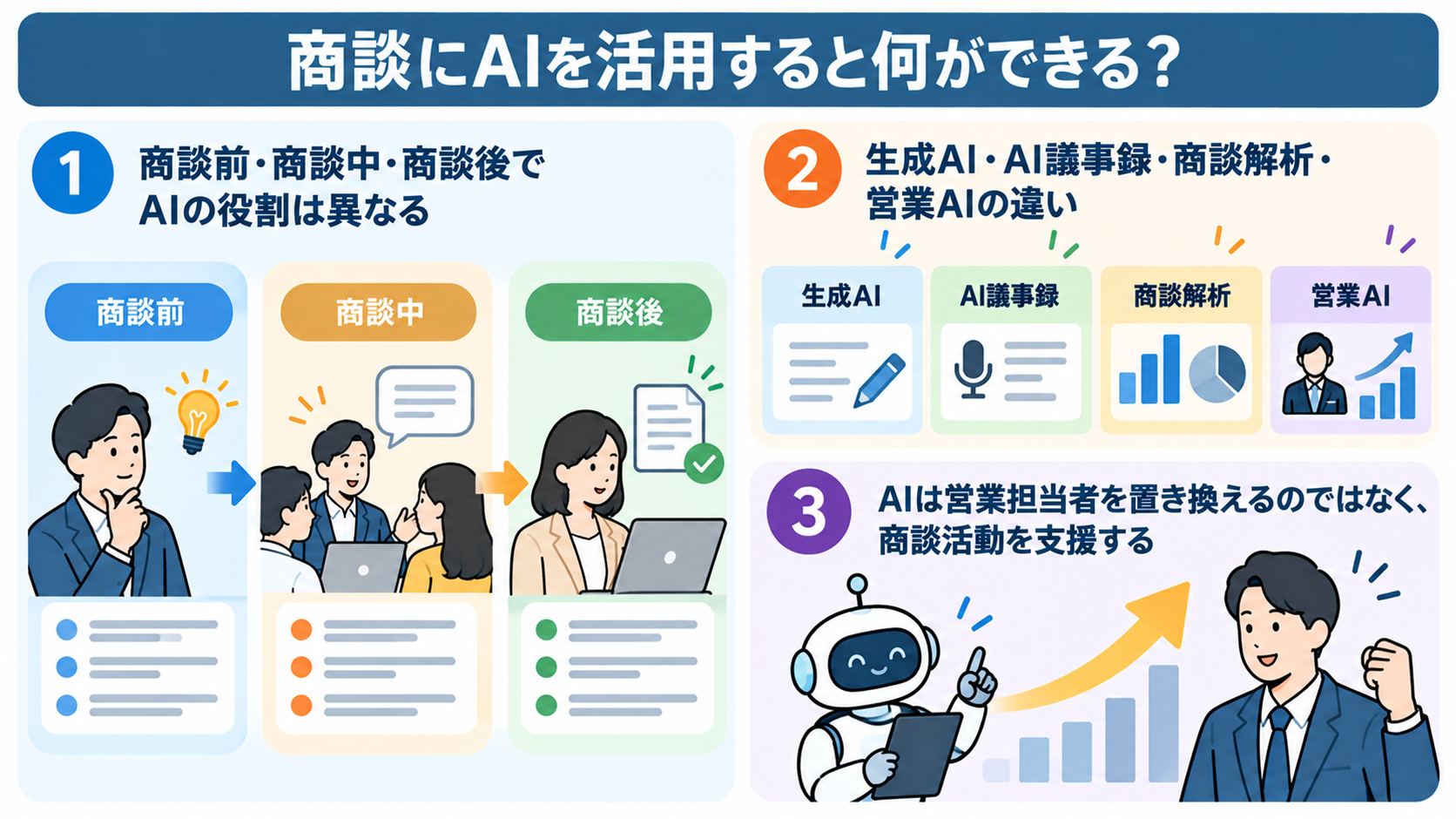
商談AIは、商談前の情報収集から商談後のフォローや振り返りまで、さまざまな場面で活用できます。
AIの種類によって得意な作業が異なるため、まずはそれぞれの役割を把握しましょう。
商談前・商談中・商談後でAIの役割は異なる
各プロセスにおいて、時間がかかっている工程から試すと、導入後の効果も確かめやすくなります。
- 商談前:企業情報や質問案の整理
- 商談中:録音や文字起こし
- 商談後:議事録や次のアクションの作成
どの場面でもAIの出力をそのまま確定事項とせず、担当者が顧客との合意や社内ルールに照らして確認しましょう。
要約作業の効率化のヒントは、こちらの記事もチェック! → 商談の要約を効率化!Grokを実際に使って分かった効率化のポイント
AIは商談活動のサポーター
AIは情報整理や文章の下書きを支援しますが、顧客の状況に応じた判断や提案は担当者の役割です。
文字起こしや要約に誤りがあれば、その内容がCRMや社内共有に広がってしまうこともあるでしょう。
AIに任せる作業と人が確認する作業を分け、顧客への連絡や重要な登録の前には担当者が内容を確認するフローを構築する必要があります。
営業領域へのAIエージェント導入について、こちらの記事もチェック! → Salesforce×AIエージェントで営業活動を効率化する方法
🔍商談で使えるAIツールの種類と違い
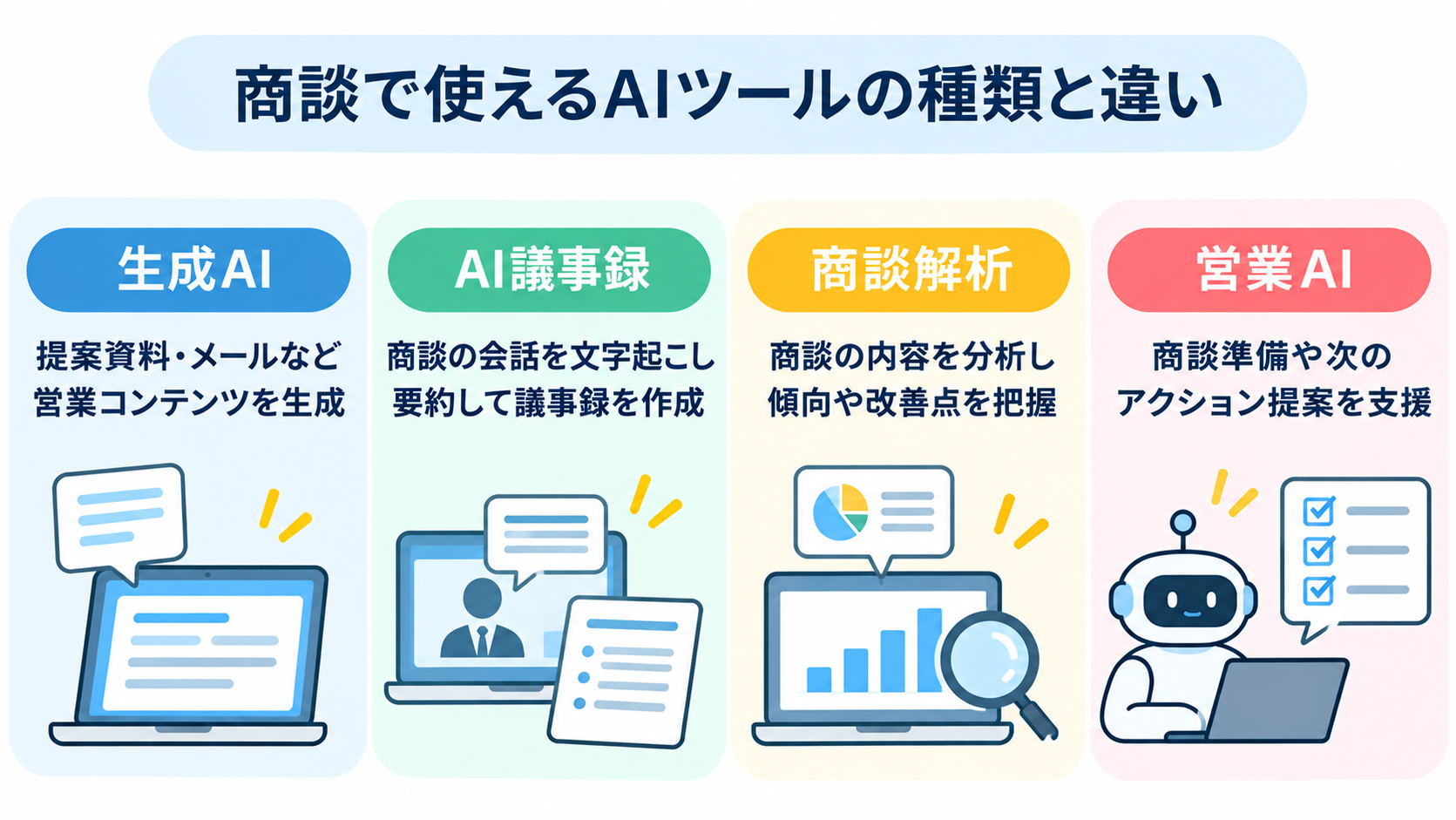
自社の課題に合うものを選べるよう、特徴を見ていきましょう。
生成AI
- 文章の作成
- 要約
- アイデア出し
を得意とする汎用的なAIです。
商談前の質問案づくりや、商談後のフォローメールの下書きなどに使えます。
顧客情報を入力する際は、社内ルールやデータの扱いを事前に確認しましょう。
AI議事録ツール
会話の記録を主にサポートするツールです。Web会議の音声を文字起こしし、要約まで自動で行うため、議事録作成の手間を減らしたい場合に向いています。
一方で、記録を残すことが中心のため、商談内容の分析や営業活動への反映は別の方法で補う必要があるでしょう。
商談解析ツール
会話データの振り返りを主にサポートするツールです。文字起こしに加え、
- 合意事項
- 次のアクションの整理
- CRMへの入力支援
- 話す量の偏りの可視化
などに対応するものがあります。
商談の質を改善したい、入力の手間を減らしたいという場合に最適。
※機能は製品によって差があるため、必要な機能が含まれるか確認しましょう。
営業AI
「営業AI」は顧客調査や提案、記録など幅広い用途を指すことがあります。商談前の情報収集から商談後の記録まで、複数の工程をまとめて支援する製品もあります。
範囲が広い分、含まれる機能は製品によって異なることを留意しておきましょう。
ツールを選ぶときの確認ポイント
製品によって機能や呼び方は異なるため、名称だけで判断せず、入出力や連携先、データの扱いを確認しましょう。
入力できる形式(音声かテキストか)、出力される内容、連携できるCRMなど、データの保存先を事前に確認しておくと、導入後に「使えなかった」という事態を防げます。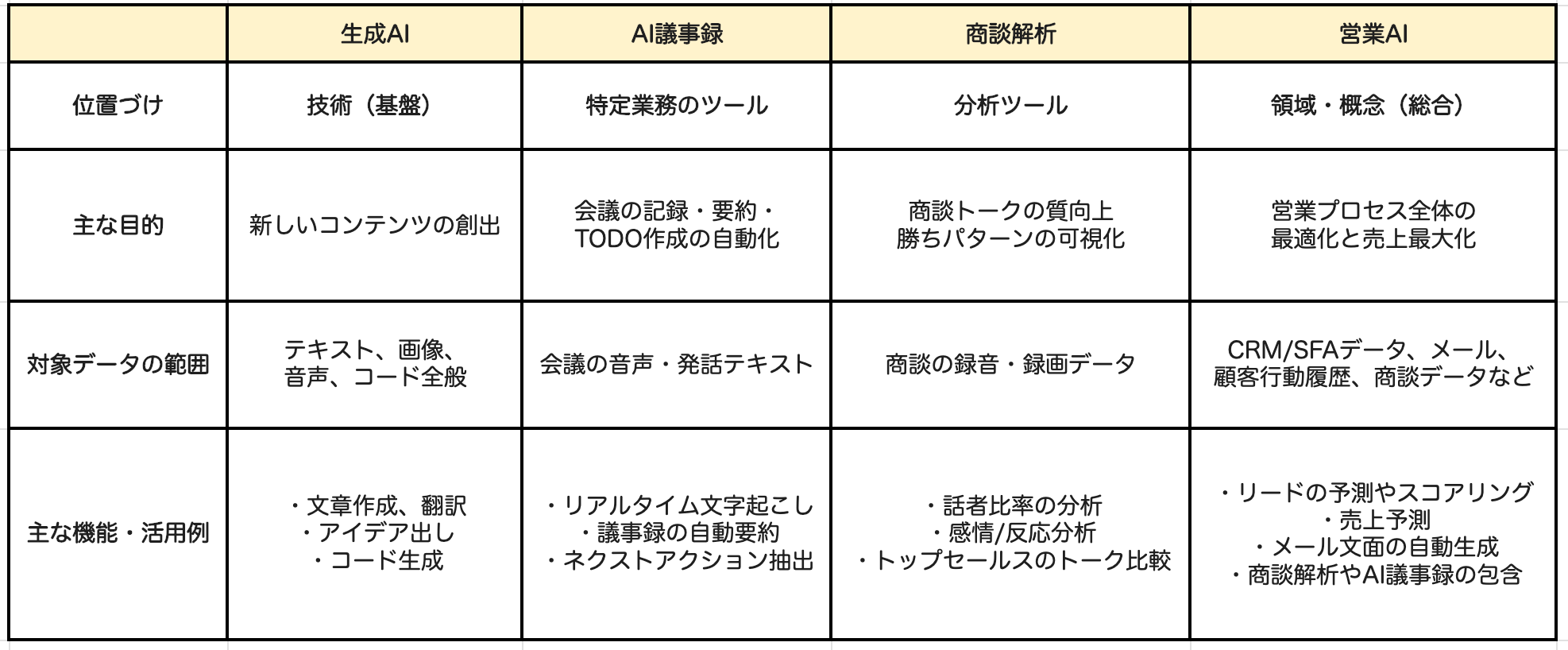
🤖Yoomは商談後の記録やフォローを自動化できます
商談の記録やCRM入力、関係者への共有には、転記や確認の手間がかかります。
Yoomで業務の流れをつなげば、こうした作業を減らし、顧客への提案や次回商談の準備に集中しやすくなります。


商談後の記録やフォローにかかる作業を見直し、顧客との対話や提案の改善に時間を使いましょう。
まずは以下のテンプレートからYoomの自動化ワークフローをお試しください!



商談メモから情報を抽出・整形し、必須項目の不足確認や次のアクション案の提案と管理用DBへの追加を自律的に行うAIワーカーです。LINE WORKSへの通知により報告漏れを防ぎ、営業活動の質を高められるため、確認作業の負担を減らし現場の状況をスムーズに把握したい方におすすめです。
■このAIワーカーをおすすめする方
- 商談メモの入力漏れチェックを手作業で行っており、確認作業の負担を減らしたい営業管理職の方
- 商談内容に基づいた具体的な次の一手をスムーズに立案し、営業の質を高めたいと考えているチームの方
- LINE WORKSやkintoneを活用して、現場からの報告内容を正確に蓄積・把握したい組織の責任者の方
■AIワーカー設定の流れ
- AIワーカーの「名前」や「役割」といった基本情報を設定します。
- AIワーカー内で使用するツールとして、LINE WORKS、kintoneとYoomをマイアプリ連携し、レコード登録やメッセージ送信などのアクションを整えます。なお、使用するツールは普段お使いの他のアプリに変更することも可能です。
- AIワーカーへの具体的な指示書となる「マニュアル」を、自社の運用ルールに合わせて作成・編集します。抽出したい項目や判定の基準を細かく調整することで、より実務に即した運用が可能になります。
■このAIワーカーのカスタムポイント
- マニュアル内の「#必須項目リスト」に、自社で入力が必須とされている項目(取引先名や商談名など)を設定してください。これにより、AIが自律的に不足情報を検知し、報告の精度を維持できるようになります。
- マニュアル内の「#ネクストアクション判定基準」を調整することで、自社の営業スタイルに合わせた最適な次の一手をAIに提案させることが可能です。
- LINE WORKS、kintoneのそれぞれとYoomを連携してください。
- AIワーカーの基本設定は「【AIワーカー】基本的な設定方法」をご参照ください
- AIワーカーの同時実行数・作成可能なAIワーカー数・利用可能なAIモデルはご契約中のプランによって異なります。
- AIワーカー内でご利用いただけるアプリやオペレーション等はワークフローの利用制限と同様です
- AIワーカーは、テスト実行でも本番実行と同様にタスクを消費しますのでご注意ください。詳細は「【AIワーカー】タスク実行数の計算方法」ご参照ください。
- AIワーカーはマニュアルを詳細に設定することで適切な処理を実行しやすくなります。詳細は「【AIワーカー】マニュアルの作成方法」をご参照ください。
■このテンプレートをおすすめする方
- Salesforceの商談データ確認や分析に、毎朝多くの時間を費やしている営業マネージャーの方
- AIワーカーを活用して、営業担当者への具体的なアクション指示やアドバイスを自動化したいと考えているチームリーダーの方
- 営業活動の進捗管理をGoogle スプレッドシートで一括管理し、チーム全体で効率的に共有したい組織の方
■このテンプレートを使うメリット
- Salesforceの膨大な商談情報をAIワーカーが分析し、注力案件を自動で特定するため、情報の取捨選択に要していた時間を短縮し、スムーズな意思決定を支援します。
- AIワーカーが提案したアクションに基づいてGmailの下書きやAsanaへのタスクが自動作成されるため、営業担当者は内容を確認対応するだけで済み、実務のスピードが向上します。
■ワークフローの流れ
- はじめに、Asana、Gmail、Google スプレッドシート、Salesforce、SlackをYoomと連携します。
- 次に、スケジュールトリガーで、フローを起動したい任意のタイミングを設定します。
- 次に、AIワーカーで、Salesforceの商談データを分析して優先案件の特定とアクションの提案を行うためのマニュアル(指示)を作成します。
■このワークフローのカスタムポイント
- AIワーカーのマニュアル設定では、自社の営業基準に合わせた優先度の判断ロジックや、提案してほしいアクションのトーンなどを詳細に指示してください。
- Google スプレッドシートのアクション設定では、分析結果を書き出す対象のシートや項目を、自社の管理フォーマットに合わせて調整してください。
- Slackの通知設定では、通知を送るチャンネルや、担当者が一目で内容を把握できるようなメッセージ形式にカスタムしてください。
■注意事項
- Asana、Gmail、Google スプレッドシート、Salesforce、SlackのそれぞれとYoomを連携してください。AIワーカー内で使用するツール(アプリ)についてもマイアプリ連携が必要です。
- Salesforceはミニプラン以上でご利用いただけるアプリとなっております。フリープラン・パーソナルプランの場合は設定しているワークフローのオペレーションやデータコネクトはエラーとなりますので、ご注意ください。
- ミニプラン・チームプラン・サクセスプランなどの有料プランは、2週間の無料トライアルを行うことが可能です。無料トライアル中には制限対象のアプリを使用することができます。。
- AIワーカーの基本設定は「【AIワーカー】基本的な設定方法」をご参照ください。
- AIワーカーの同時実行数・作成可能なAIワーカー数・利用可能なAIモデルはご契約中のプランによって異なります。
- AIワーカー内でご利用いただけるアプリやオペレーション等はワークフローの利用制限と同様です。
- AIワーカーは、テスト実行でも本番実行と同様にタスクを消費しますのでご注意ください。詳細は「【AIワーカー】タスク実行数の計算方法」ご参照ください。
- AIワーカーはマニュアルを詳細に設定することで適切な処理を実行しやすくなります。詳細は「【AIワーカー】マニュアルの作成方法」をご参照ください。
- AIワーカー内で20件を超える大容量データの取得やループ処理を行うと、タスクを著しく消費する可能性があるためご注意ください。
📝商談前の準備にAIを活用する方法
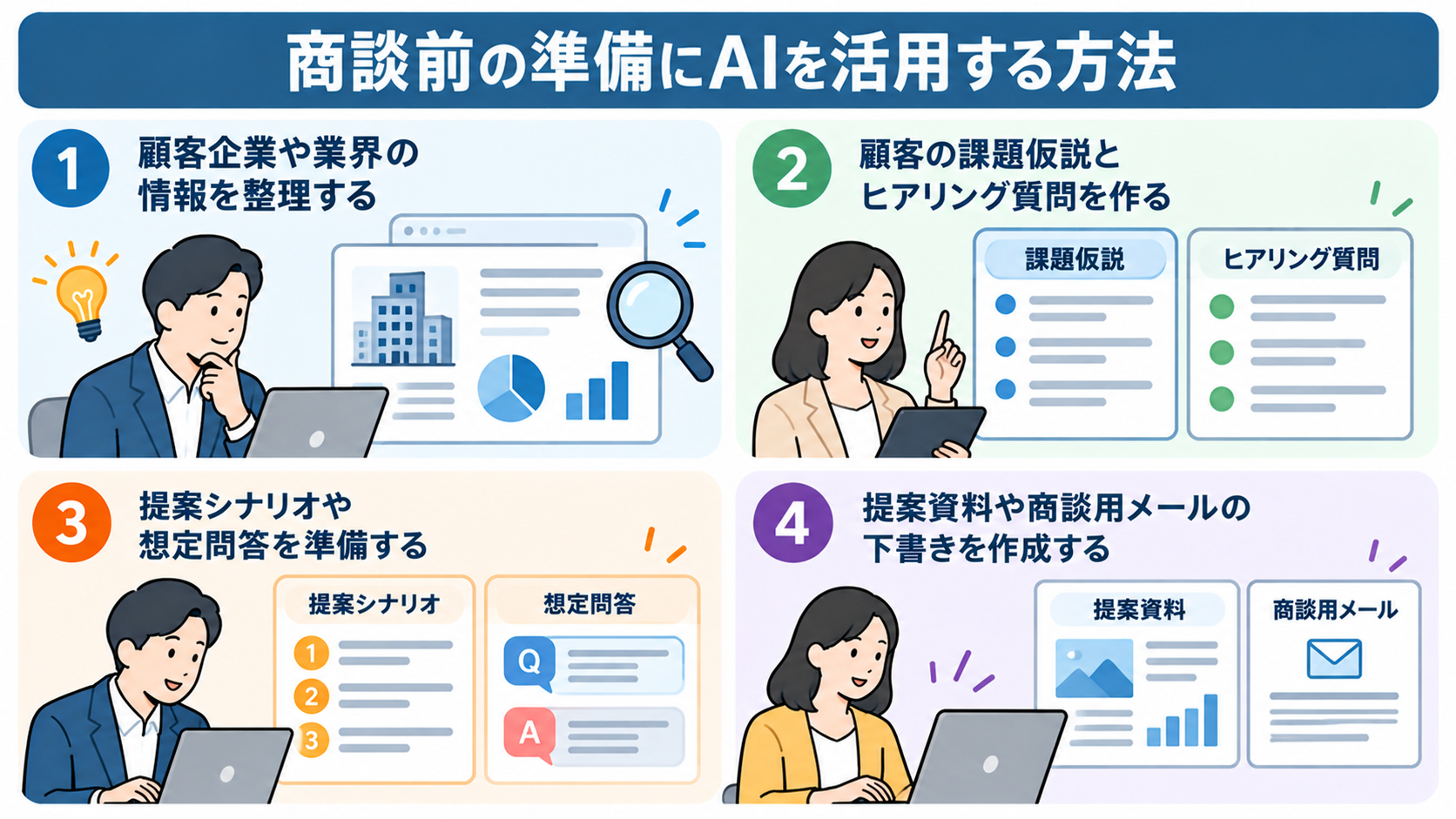
商談前は、顧客情報や業界動向を整理し、ヒアリングや提案の準備にAIを活用できます。
AIが示した内容を事実として扱わず、出典や前提を確かめてから使うことが重要です。
情報の整理
顧客企業の公開情報や過去の商談記録をAIに整理させると、事業内容や商談で確認したい論点を把握しやすくなります。
ただし、情報が古かったり誤っていたりする可能性もあるため、企業の公式サイトなどで充分に確認するようにしましょう。
顧客情報を外部サービスに入力する際は、社内規定やサービスのデータ取り扱いも事前に確認してください。
課題仮説と質問の作成
顧客情報から課題の仮説や質問案を作ると、商談準備のたたき台になります。
以下、Geminiを活用した質問案の生成
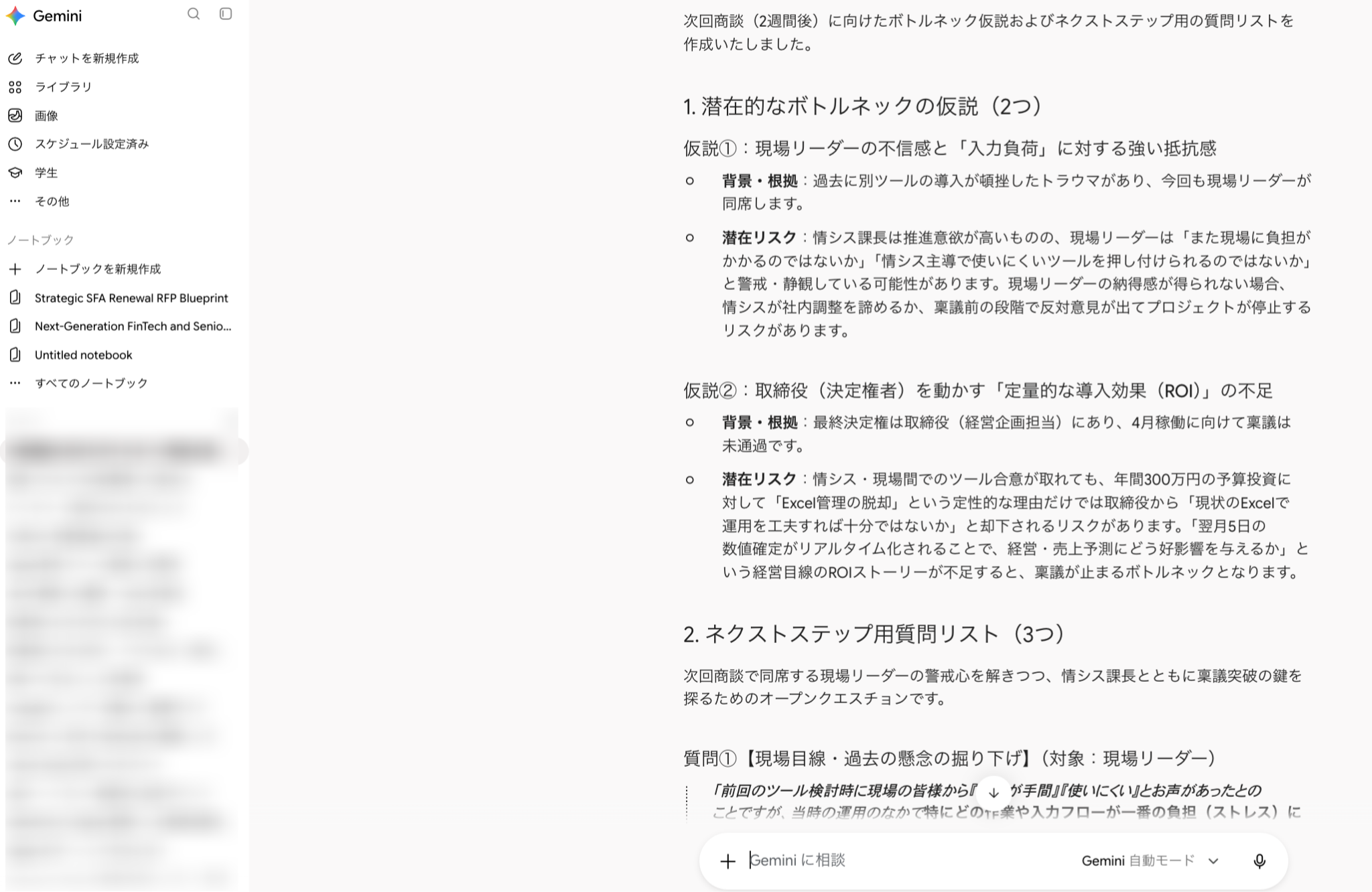
AIの仮説を顧客の事実として扱わず、顧客自身の状況や優先順位を聞ける質問に調整しましょう。
質問を増やしすぎないよう、商談の目的や持ち時間に合わせて優先順位を付けることも大切です。
提案シナリオや想定問答の準備
商談の目的や顧客の状況をAIに伝え、話の流れや想定質問への回答案を作成できます。
- 顧客の課題
- 予算
- 導入時期
など未確認の情報は、事実ではなく仮説として示すよう指示しましょう。
最後に、自社の提供範囲や実績と照らし合わせ、実際に説明できる内容に整えます。
資料やメールの下書き作成
顧客の課題や商談の目的を伝えれば、提案資料の構成やメールの下書きを作成できます。
この際、
- 読み手
- 目的
- 文体
- 含めたい情報
を具体的に指示すると、修正しやすい案になります。
完成後は、実績や価格、納期などの情報に誤りがないか確認し、顧客に送る前に宛名や合意内容も見直しましょう。
🎙️商談中にAIを活用する方法
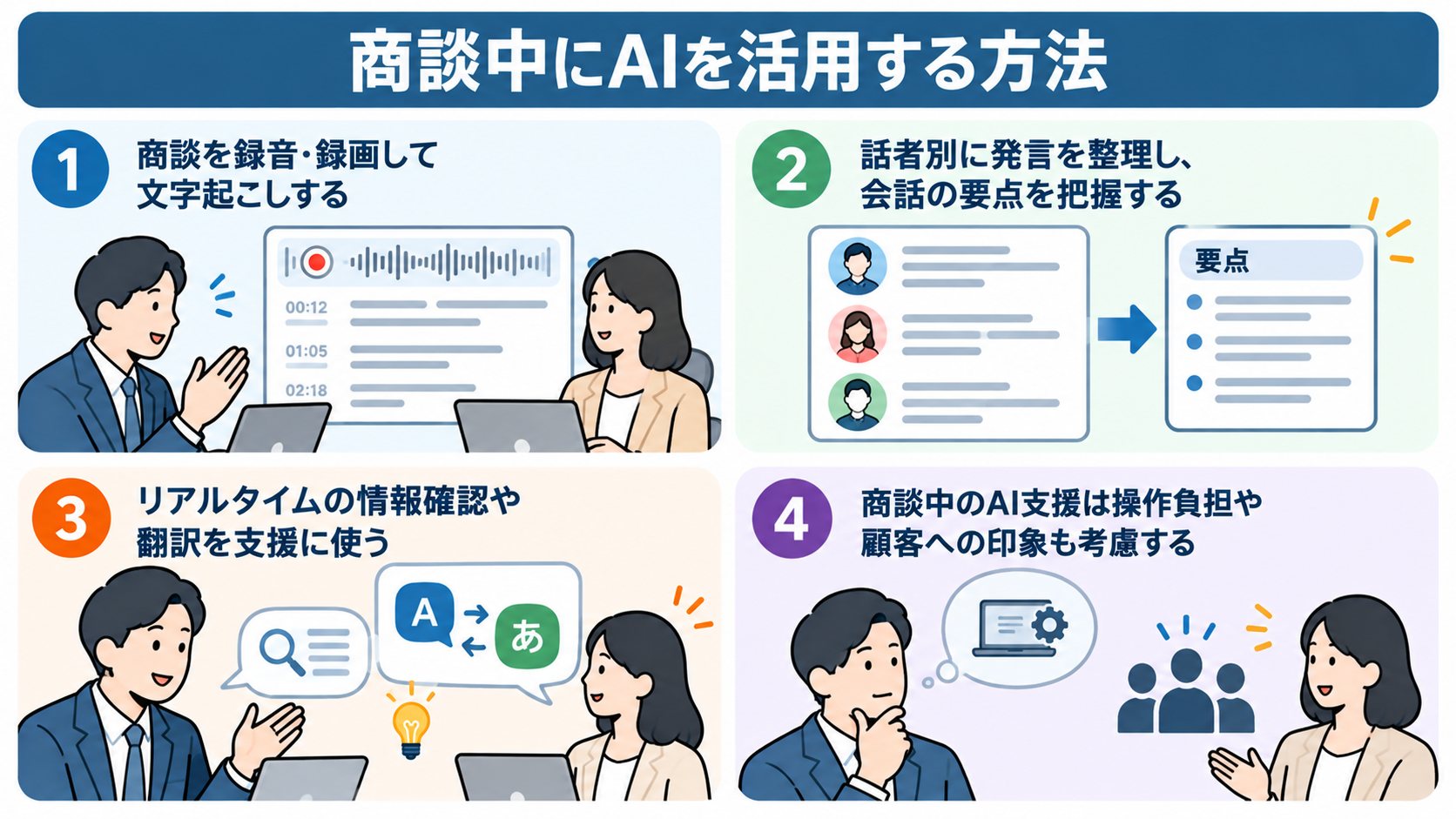
商談中は、会話の記録や文字起こしにAIを活用できます。
精度だけでなく、顧客への説明や同意、商談の進行への影響も考慮し、自社の商談形式に合う方法を選びましょう。
商談を録音・録画して文字起こし
録音や録画から文字起こしを作成すれば、商談後に発言を確認しやすくなり、手書きの記録負担も減らせます。
- オンライン会議
- 電話
- 対面
など、自社の商談環境に合った録音方法や音声品質を事前に試しましょう。
なお、録音データには顧客情報が含まれるため、保存先や閲覧権限、保存期間も定めておく必要があります。
発言を整理し、会話の要点を把握
話者識別が適切に行われていれば、顧客の要望と担当者の説明を区別しやすくなります。
ただし、音声の重なりや似た声などが原因で、話者識別を誤る場合もあります。
顧客の合意内容や金額、期限など重要な情報は、文字起こしだけで確定せず、元の音声や商談メモと照らし合わせてください。
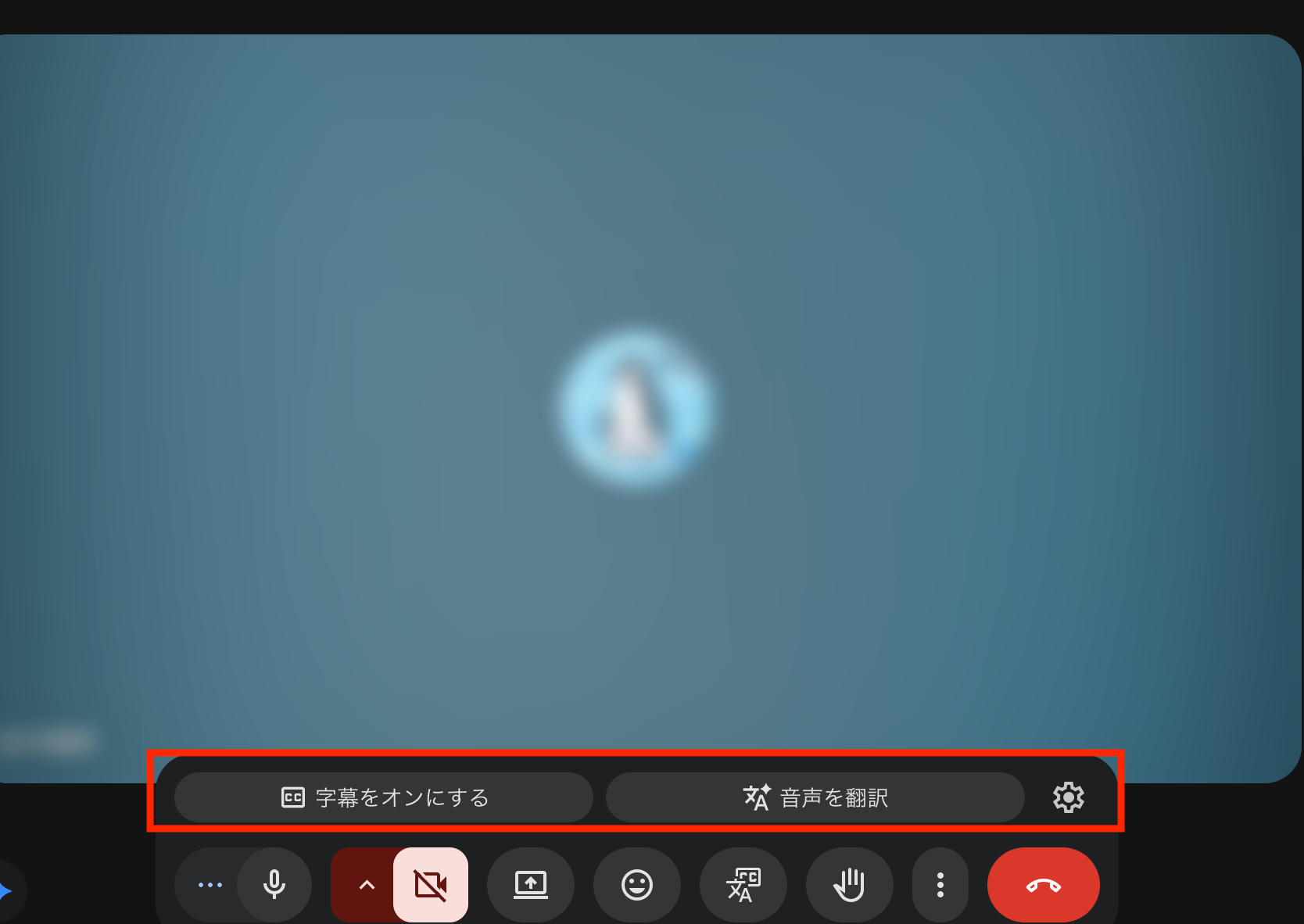
情報確認や翻訳を支援に使う
リアルタイムの情報確認や翻訳は、商談中のやり取りを支援します。
以下、Google Meetの画面
- 対応言語
- 専門用語の認識
- 表示の遅れ
などを事前に試し、重要な内容は担当者自身が確認しましょう。
画面操作に気を取られて顧客の話を聞き逃さないよう、リアルタイム支援が必要な場面を絞ることも検討してください。
操作負担や顧客への印象も考慮する
AIを使って記録の負担が減っても、操作や通知が多ければ顧客との対話に集中しにくくなります。
録音機器やAIツールの使用がどう受け取られるかにも配慮し、利用目的やデータの扱いを説明できるようにしましょう。
導入前には操作のしやすさだけでなく、商談の進めやすさや顧客への案内方法も確認してください。
📩商談後のフォローにAIを活用する方法
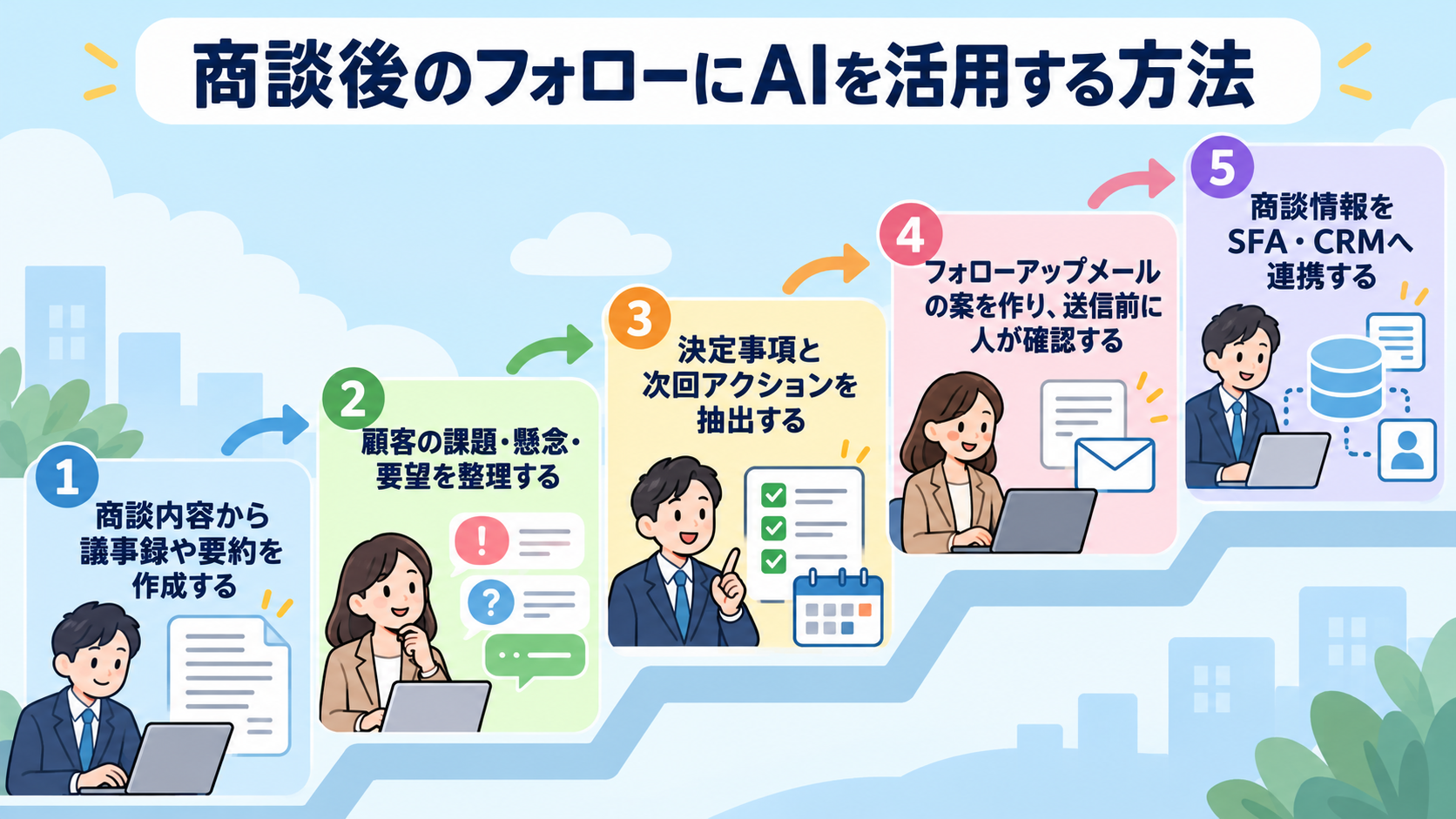
商談後は、会話の記録を議事録や顧客情報、次のアクションにつなげます。
AIで整理や入力を支援しながら、顧客との合意や重要な情報は担当者が確認しましょう。
商談内容から議事録や要約を作成
AIを活用することで、文字起こしや商談メモから、
- 商談の目的
- 顧客の課題
- 提案内容
- 決定事項
などを素早く整理できます。
社内共有用と顧客送付用を分けると、読み手に合わせた内容に整形しやすくなるでしょう。
ただし、要約では条件や留保が省略されることもあるため、合意事項や金額、期限は元の記録と照合してください。
文字起こしと要約の自動化について、こちらの記事もチェック! → Googleフォームで商談の録音データを回答後、文字起こしと要約を行い、HubSpotのメモに登録する方法
顧客の課題・懸念・要望を整理
商談記録から、顧客が明確に伝えた課題や要望と、AIが示した推測を分けて整理できます。
Otter.aiを活用した議事録整理
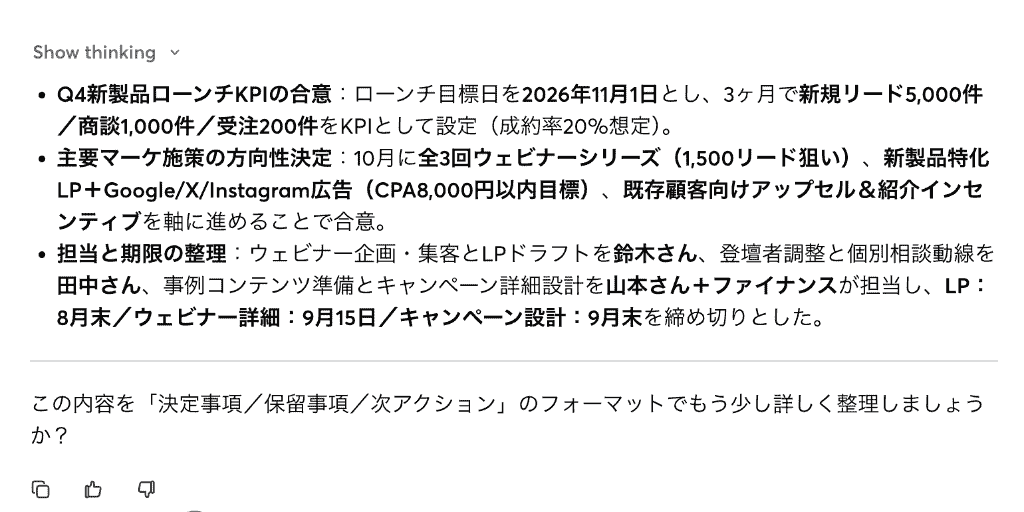
分類の根拠となる発言を併記させると、後から内容を確かめやすくなります。
AIの分類が担当者の認識と異なる場合は、元の記録を確認し、顧客の意図を一つの短い要約に押し込めないよう注意しましょう。
Otter.aiの使い方を紹介する、こちらの記事もチェック! → Otter AIの使い方を実践レビュー!会議録音から要約作成まで試してみた
決定事項と次回アクションを抽出
商談の記録から、
- 担当者
- タスク
- 期限
- 顧客側の対応
などを抽出すると、次の行動を整理しやすくなります。
会話で決まっていない期限や担当者は、AIに補完させず「未確認」として残しましょう。
タスクとして登録する前に、担当者が実行可能性や優先度を確認することも大切です。
商談分析の自動化フロー構築について、こちらの記事もチェック! → AIエージェントで商談分析を自動化する方法|営業の成約率を高める具体的ステップ
フォローアップメールの作成
商談のお礼や資料送付、次回打ち合わせの確認など、フォローアップメールの下書きをAIに作成させられます。
商談で確認した内容やメールの目的を伝えると、文面を整えやすくなります。
送信前に
- 宛名
- 会社名
- 添付資料
- 合意事項
- 日程
を確認し、確定していない条件が含まれていないか担当者が見直しましょう。
メール作成の自動化フローはこちらの記事もチェック! → AIエージェントで名刺管理を自動化!リサーチからお礼メール作成までの構築ガイド
商談情報をSFA・CRMへ連携
商談内容をSFA・CRMに登録すると、社内共有や後続の対応に活用しやすくなります。
どの情報をどの項目へ登録するか、新規作成か既存データの更新かを明確にしましょう。
顧客との紐付けや重複防止、エラー時の対応も設計し、入力後に内容を確認する手順を整えてください。
SFAツールへの自動登録フローは、こちらの記事もチェック! → 商談後のSFA入力をAIエージェントで効率化!商談メモから顧客情報を自動更新する方法
📊商談データを営業の改善や育成に活用する方法
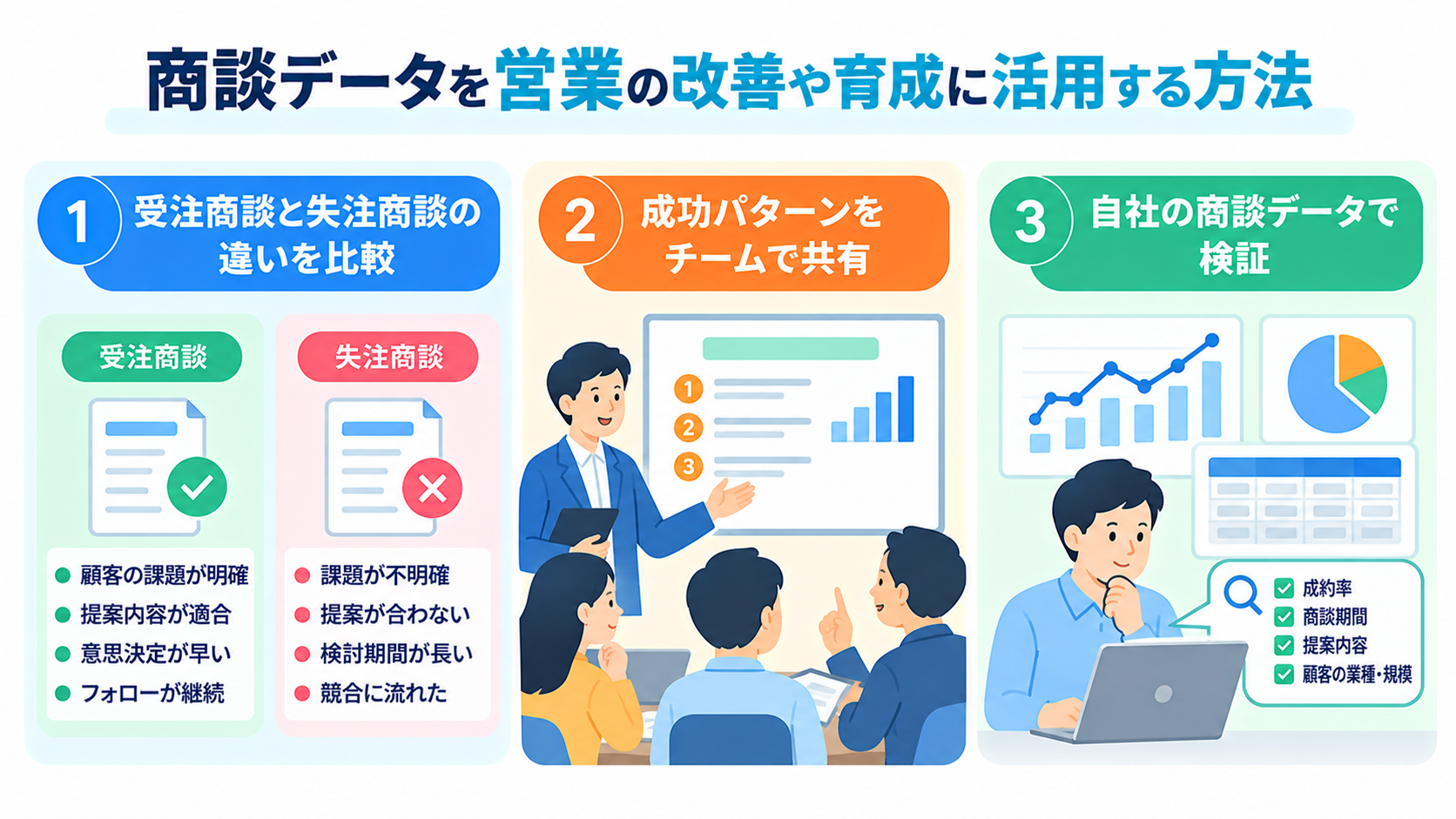
商談データは、営業プロセスの振り返りやチーム育成にも活用できます。
AIの評価や数値だけで判断せず、商談の背景や顧客の状況も踏まえて確認しましょう。
受注商談と失注商談の違いを比較
受注・失注の商談記録を比較し、顧客の課題や提案内容、決裁プロセスなどの違いを探ることができます。
YoomのAIワーカーチャット画面
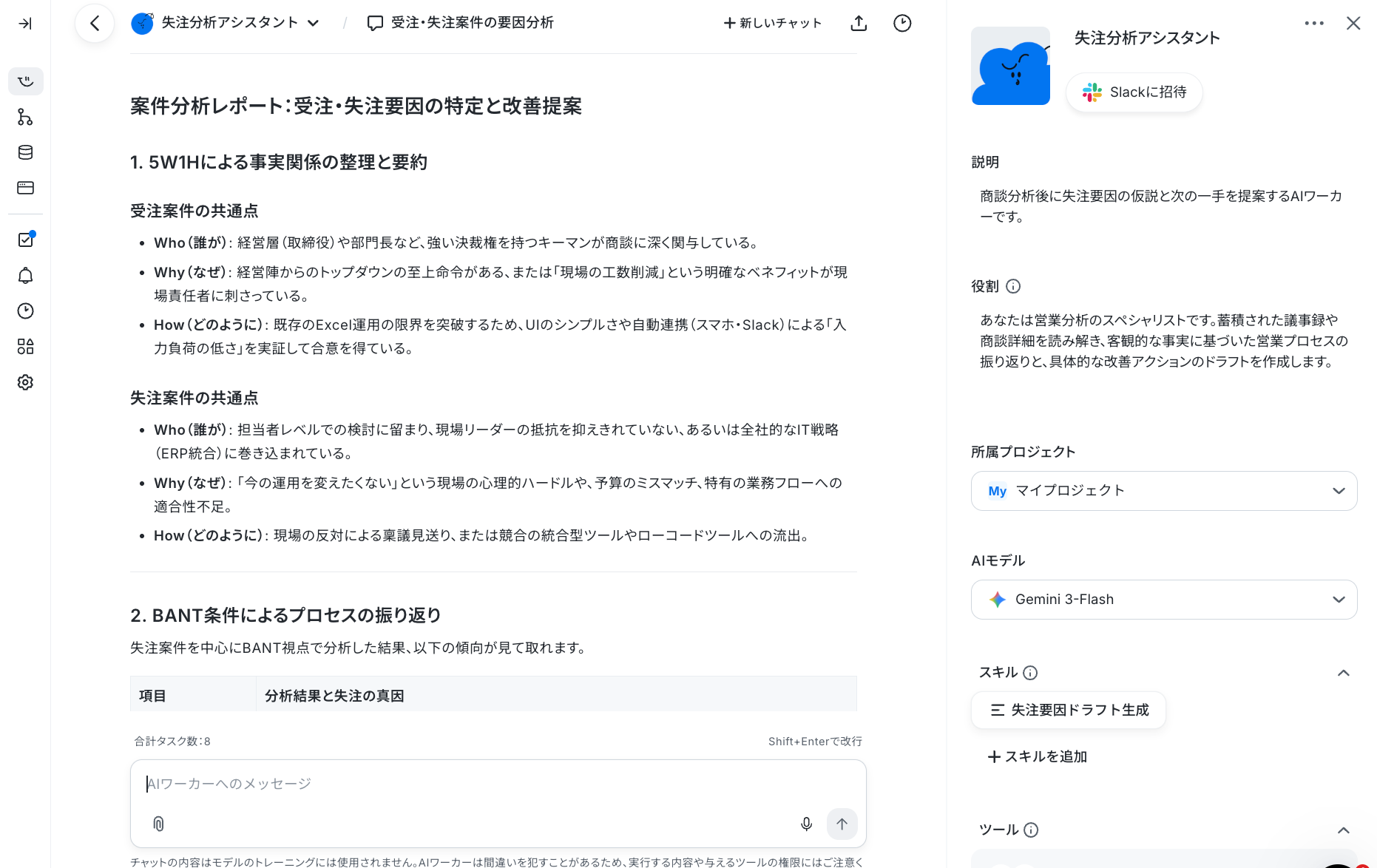
ただし、比較結果だけで受注や失注の原因を断定するのは避けましょう。
商談数や顧客層、記録の質も確認し、AIの分析を仮説として扱ったうえで現場の担当者と検証します。
成功パターンをチームで共有
成功した商談の質問や提案の進め方を整理すると、チームの学びに活用できます。
AIが抽出した内容は元の会話で確認し、特定の顧客や担当者に限られる要素を一般化しすぎないよう注意しましょう。
顧客情報を共有資料に含めないよう加工し、新人育成では商談の意図を一緒に考える材料として使います。
自社の商談データで検証
- 商材
- 顧客層
- 営業プロセス
が異なれば、AIの分析結果も変わる可能性があります。
対象となる商談や分析項目を決め、担当者が結果の妥当性を確認しましょう。
現場の認識と違いがあれば、記録や分類基準を見直します。
分析は確定判断ではなく、検証や議論を始める材料として扱うことが大切です。
🧩商談プロセスに活用できるYoomテンプレート
商談前の調査や提案の整理、商談後の記録やフォローなど、負担の大きい工程からAIを取り入れる方法があります。
ここでは、商談準備やフォローに活用できるYoomのAIワーカーテンプレートをご紹介。
商談準備アシスタント
企業情報の収集、自社ナレッジに基づく戦略立案、Salesforceへの登録を速やかに実行。
商談前の調査や情報整理に時間がかかる営業担当者や、チームの提案準備を整えたい方に向いています。



企業情報の収集から自社ナレッジに基づいた戦略立案、Salesforceへの自動登録までを一括で遂行するAIワーカーです。商談準備の質を維持しながら、営業担当者が顧客との対話により集中できるようになるため、リサーチ時間の短縮や組織全体の提案レベルを向上させたい方におすすめです。
- 商談前の企業リサーチや仮説構築に時間がかかり、本来の営業活動が後回しになってしまう営業担当者の方
- メンバー間で提案の質にバラつきがあり、組織全体でトップセールスのナレッジを共有・定着させたい営業責任者の方
- Salesforceへの入力作業を効率化し、常に最新の商談準備レポートが紐付いた状態を維持したい営業事務の方
- AIワーカーの「名前」や「役割」などの基本情報を設定します。
- Salesforce、SerpApiをYoomとマイアプリ連携します。普段お使いの他のアプリに変更して運用することも可能です。
- マニュアルに自社の商材情報やターゲットの分類基準、優先度の判定ルールを設定します。自社の運用ルールに合わせて自由に調整・編集してください。
- マニュアル内で、SalesforceのマイドメインURLを設定してください。
- マニュアル内の「#ターゲット属性の分類基準」を自社の運用に合わせて設定してください。ターゲット区分ごとの課題抽出基準を明確にすることで、AIの分析精度が向上します。
- マニュアル内の「#提案の優先度判定基準」に自社の判断基準を設定してください。事例との一致度などに応じた優先順位をAIが理解し、より実務に即したアウトプットが得られます。
- マニュアル内の「#商材資料の選定基準」に自社の製品ラインナップを反映させてください。企業の課題に合わせてAIが最適な製品を選択し、提案の整合性を高めます。
- マニュアル内の「#ターゲット属性ごとの導入事例」に自社の実績を設定してください。業種や課題にマッチした事例をAIが引用することで、より説得力のある提案構成が可能になります。
- マニュアル内の「#自社情報」に自社名やサービス内容を設定してください。AIが自社の特徴を正確に把握し、一貫性のあるトークスクリプトを生成します。
- SalesforceとYoomを連携してください。
- AIワーカーの基本設定は「【AIワーカー】基本的な設定方法」をご参照ください。
- AIワーカーの同時実行数・作成可能なAIワーカー数・利用可能なAIモデルはご契約中のプランによって異なります。
- AIワーカー内でご利用いただけるアプリやオペレーション等はワークフローの利用制限と同様です。
- AIワーカーは、テスト実行でも本番実行と同様にタスクを消費しますのでご注意ください。詳細は「【AIワーカー】タスク実行数の計算方法」をご参照ください。
- AIワーカーはマニュアルを詳細に設定することで適切な処理を実行しやすくなります。詳細は「【AIワーカー】マニュアルの作成方法」をご参照ください。
商談フォローサポーター
商談後のメモをもとに議事録を整え、Gmailでのメール作成やSlackへの報告を行うAIワーカーです。
議事録の整形からメール作成、チームメンバーへの報告までを一貫して遂行してくれるため、各プロセスで、かかる時間の短縮が見込めます。



商談後のラフなメモを基に、議事録の整形、Gmailでのメール作成、Slackへの報告を自律的に行うAIワーカーです。事務作業の自動化により商談後の対応を迅速化し、質の高い情報共有を可能にするため、営業活動に集中したい方や報告の属人化を防ぎたい方におすすめです。
- 商談後の事務作業に追われ、本来の営業活動に集中する時間を確保したいと考えている営業担当の方
- 商談情報の共有が属人化しており、チーム内で一貫性のある議事録フォーマットを定着させたい営業マネージャーの方
- 顧客へのフォローアップの質を落とさずに、商談から報告までのリードタイムを短縮したい組織の責任者の方
- AIワーカーの「名前」や「役割」を設定し、AIがどのような立場で業務を行うかを定義します。
- AIワーカー内で使用するGmailとSlackをYoomと連携し、具体的なアクションを設定します。普段お使いのOutlookやMicrosoft Teamsなど、他のコミュニケーションツールに変更して設定することも可能です。
- 最後に、AIへの具体的な指示書となる「マニュアル」を、自社の商談報告ルールに合わせて作成・編集します。
- マニュアル内の「# 自社の議事録ガイドライン」という項目に、「要約は3行以内」「BANT情報を抽出する」「ネクストアクションには期限を設ける」など、自社で統一したい項目を詳細に設定してください。これにより、誰が担当しても一貫性のある議事録が作成されます。
- マニュアル内の「# フォローアップメールの構成」という項目に、理想的な件名の形式や、必ず含めたい挨拶、締めの言葉などを具体的に設定してください。AIが商談の文脈を汲み取りつつ、自社のブランドイメージに沿った丁寧なメール案を生成します。
- 議事録のトーン(例:箇条書きメインにする、あるいは丁寧な文章形式にする等)もマニュアル内で自由に調整可能です。自社の社内文化に合わせて設定をカスタムすることで、手直しの少ないアウトプットが得られるようになります。
- Gmail,SlackとYoomを連携してください。
- AIワーカーの基本設定は「【AIワーカー】基本的な設定方法」をご参照ください。
- AIワーカーの同時実行数・作成可能なAIワーカー数・利用可能なAIモデルはご契約中のプランによって異なります。
- AIワーカー内でご利用いただけるアプリやオペレーション等はワークフローの利用制限と同様です。
- AIワーカーは、テスト実行でも本番実行と同様にタスクを消費しますのでご注意ください。詳細は「【AIワーカー】タスク実行数の計算方法」をご参照ください。
- AIワーカーはマニュアルを詳細に設定することで適切な処理を実行しやすくなります。詳細は「【AIワーカー】マニュアルの作成方法」をご参照ください。
⚖️商談に活用するAIツールを選ぶときのポイント
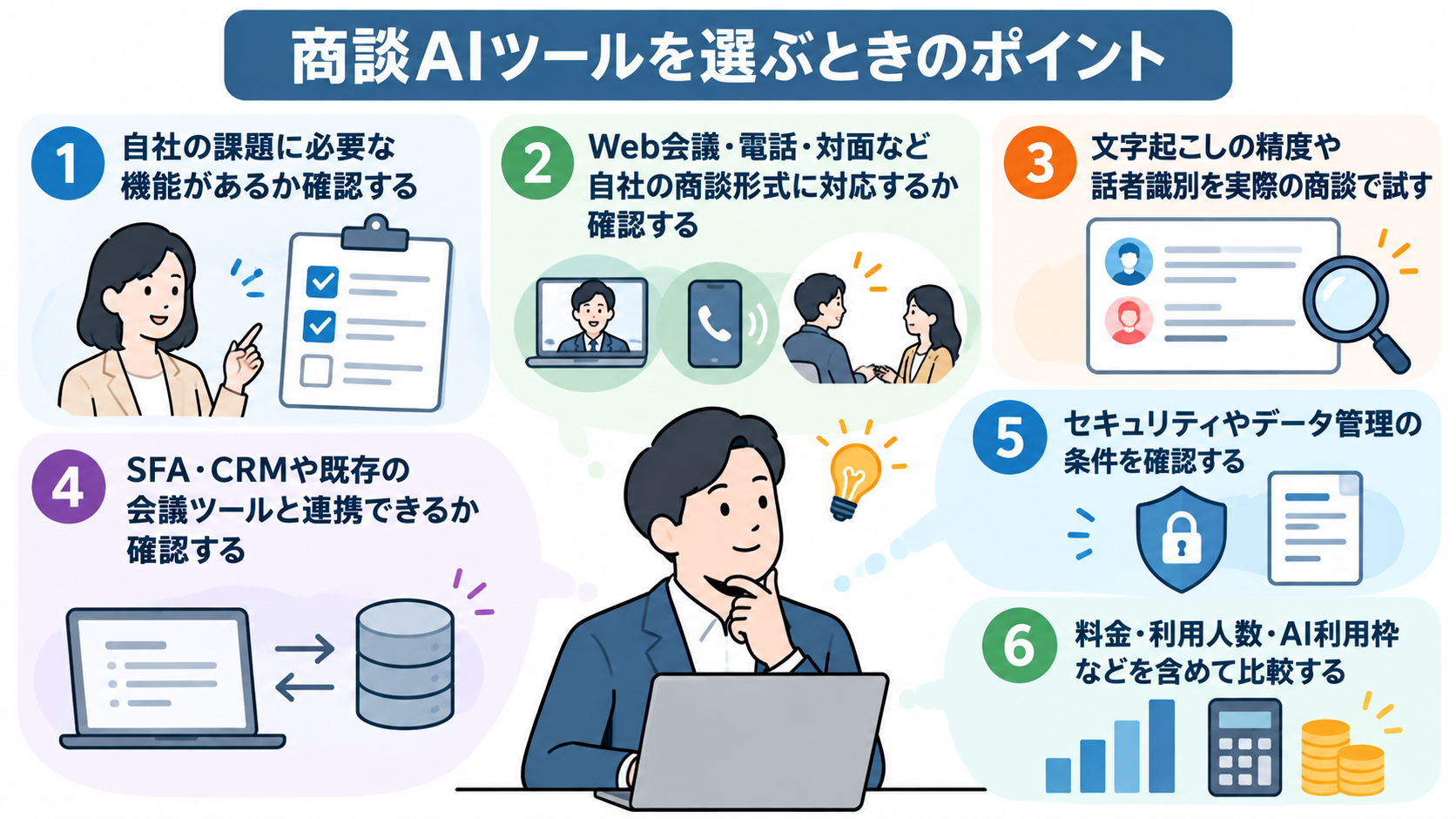
機能の多さだけでなく、自社の商談プロセスに合うかを確認しましょう。
録音や文字起こし、既存システムとの連携、データ管理、費用などを実際の業務に照らして検討します。
自社の課題に必要な機能があるか
- 議事録作成
- CRM入力
- 商談の振り返り
など、解決したい課題によって必要な機能は異なります。
まず現場の困りごとや作業時間を把握し、改善したい工程を明確にしましょう。
そのうえで優先度の高い機能を選び、候補を比較すると導入後のミスマッチを抑えやすくなります。
自社の商談形式に対応するか
オンライン会議、電話、訪問など、自社で多い商談形式に対応するか確認します。
利用中の会議ツールや電話環境、モバイル端末での使い方も含め、実際の商談に近い環境で試しましょう。
対応範囲だけでなく、録音やデータ保存の流れも確認が必要です。
実際の商談で試す
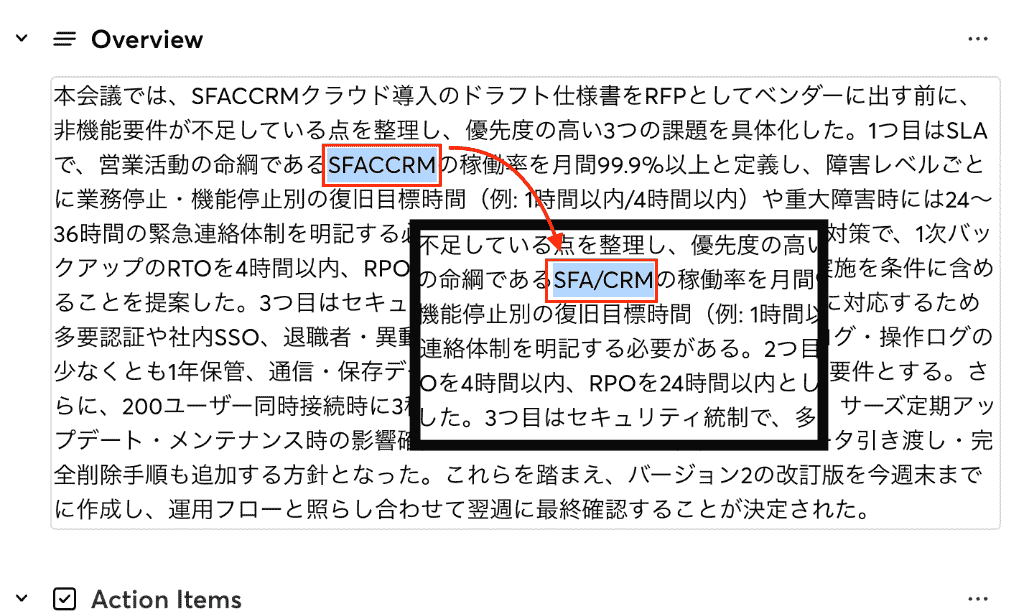
文字起こしや話者識別は、音声環境や専門用語、会話の重なりなどで結果が変わることがあります。
実際の商談に近い音声で試し、固有名詞や話者の判定を確認しましょう。
誤りを修正しやすいか、元の音声を聞き直せるかも選定時のポイントです。
Otter.aiの画面(文字起こしの誤り部分を修正した様子)
既存ツールとどう連携できるか
連携の有無だけでなく、どの情報を登録・更新できるか、顧客と正しく紐付けられるかを確認します。
重複登録の防止やエラー時の通知・再処理の方法も重要です。
実際の業務フローに合わせて、入力から共有まで無理なくつなげられるか検討しましょう。
セキュリティやデータ管理の条件
- データの保存場所
- 期間
- 削除方法
- 閲覧権限
- 利用目的
を確認し、自社の情報管理ルールに合うか判断します。
顧客への録音説明や同意取得の手順も整えましょう。
必要に応じて情報システムや法務などの担当者と相談し、利用範囲を決めてから導入します。
料金・利用人数・AI利用枠を比較
月額費用だけでなく、
- 利用人数
- 文字起こし量
- AI利用枠
- 保存容量
- 追加オプション
も確認します。
設定や研修、出力確認にかかる運用負担も含めて比較しましょう。
プランや料金は変更される場合があるため、契約前に提供元の公式情報で条件を確認してください。
🚀商談にAIを導入するときの進め方と注意点
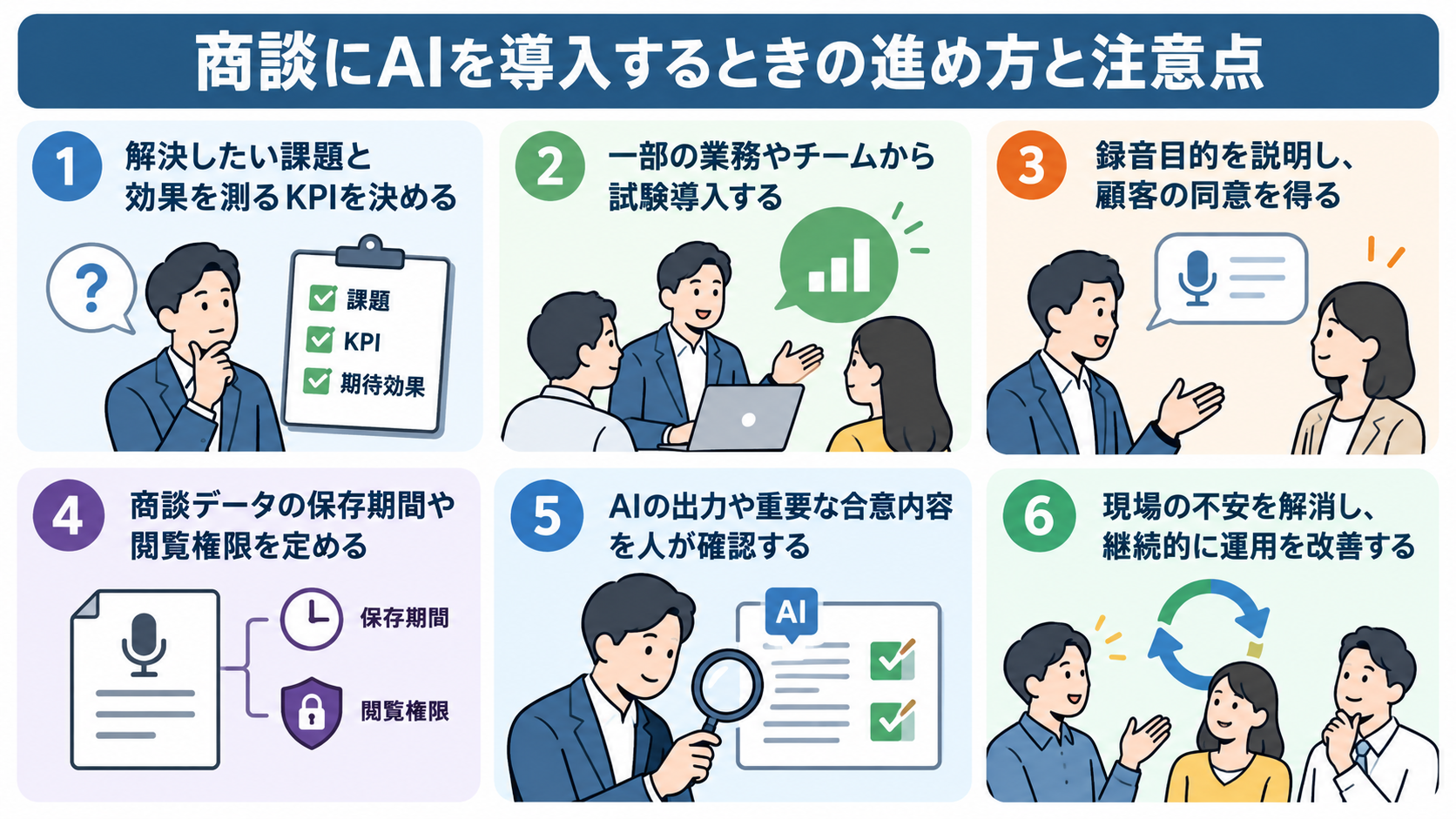
商談AIを定着させるには、利用目的や確認手順、データ管理を含めた運用設計が必要です。
小さく試し、現場の意見を反映しながら、対象業務を段階的に広げましょう。
解決したい課題とKPIを決める
議事録作成時間やCRM入力状況、フォローまでの時間など、課題に合った指標を決めましょう。
導入前の状況も把握し、効果を測る方法やタイミングを現場と共有しておくことが大切です。
導入前の数値がないと改善幅を比較できず、効果が見えないまま使われなくなるおそれがあります。
また、成約率だけで短期間に評価せず、複数の観点からも確認することが重要。
市場環境にも左右されるため、早合点で中止すると、すでに出ている効果まで失ってしまいかねません。
一部の業務から試験導入する
最初は一部の業務やチームに絞ると、精度や確認時間、現場の負担を確かめやすくなります。
全社で一斉に始めると修正の手間が膨らみますが、小さく始めれば影響を限定できるためです。
対象業務の一例
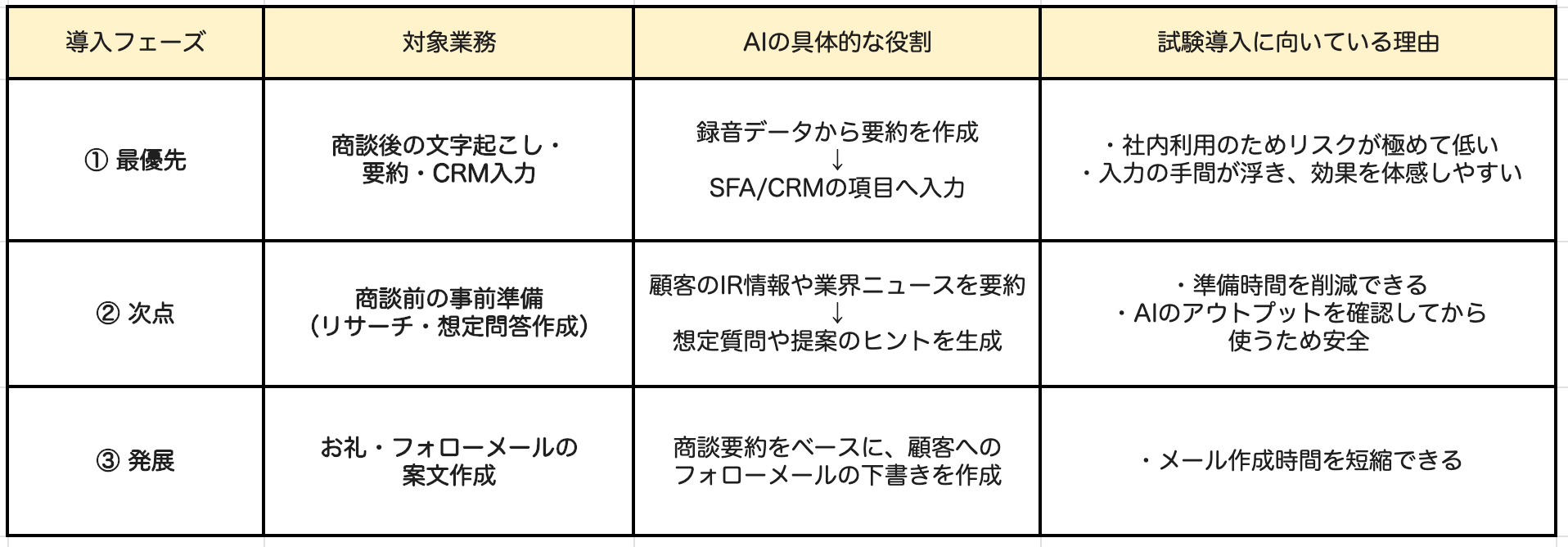
この際、問題が見つかった場合の修正手順も決めておきましょう。
手順がないと対応が遅れ、誤った情報が顧客対応に使われ続けるおそれがあるため、試験結果をもとに設定や運用を調整します。
目的を説明し、同意を得る
録音・録画を行う場合は、目的や利用範囲を顧客に説明し、必要な同意を得る手順を整えます。
無断での録音は、プライバシー面の問題や「勝手に録られていた」という不信感を招き、取引や信頼を損なってしまうからです。
もしも同意を得られない場合でも、録音なしでも商談を進められるよう、代替の記録方法を用意することも大切です。
また、担当者ごとに対応がばらつくと同意の取り漏れが起きるので、説明のタイミングや案内文、録音を希望しない場合の対応も社内で共有しましょう。
データの保存期間や閲覧権限を定める
- 保存期間
- 保存場所
- 閲覧できる人
- 削除の手順
を決めたら、担当業務に応じた権限を設定し、異動や退職時に見直す方法も確認しましょう。
商談データには機密情報や価格条件が含まれ、退職後も権限が残ったままだと情報漏えいにつながります。
顧客から削除依頼があった場合など、例外時の対応も周知しておけば、対応の遅れや漏れによる信頼低下を防げます。
出力や重要な合意内容の確認
AIが作成した議事録や次のアクションは、
- 顧客の合意
- 金額
- 納期
- 担当者
- 期限
などを元の記録と照合します。
金額や納期の誤りは見積書の誤りや「言った・言わない」のトラブルに直結してしまうので、確認する項目と責任者も決めましょう。
自動処理による誤送信・誤認識を防ぐために、重要な処理は、人の確認後に進める運用が有効です。
継続的に運用を改善する
AIが監視や評価に使われるのではという不安を減らすため、導入目的やデータの利用範囲を説明しましょう。
使い方や誤りの修正方法を共有し、現場の意見を聞く場も設け、利用状況や修正内容を定期的に確認し、都度運用を見直してください。
放置すると業務の変化に合わなくなり効果が薄れますが、確認すれば誤りの多い箇所を改善できます。
✅まとめ
AIは、商談プロセスにおける
- 顧客情報の整理
- 議事録作成
- フォロー
- 商談データの分析
をサポートしてくれる強力なツールです。
導入時は課題を明確にし、事実と推測を分けて人が確認する手順を整えましょう。
分析結果を次の行動や振り返りにつなげることも大切です。
これらのポイントを押さえつつ、積極的に活用することで、商談成立の確率をどんどん上げていきましょう!
💡Yoomでできること
商談の準備や記録、フォローには、情報収集やCRM入力、社内共有など複数の作業が発生します。
Yoomで業務の流れをつなぎ、負担の大きい作業から見直してみましょう。
自社に合う範囲から試すことで、顧客との対話や提案準備に時間を使いやすくなります。
商談ごとの調査や提案準備を見直し、顧客と向き合う時間を増やしたい方は、Yoomの活用をご検討ください。


ヒアリングメモを分析し、Notionのナレッジを基に提案シナリオやGmailの下書きを自律的に作成するAIワーカーです。提案の質向上とフォローアップの迅速化により、営業活動の効率を最大化できるので、商談後の準備時間を削減し、顧客対応に専念したい営業担当者におすすめです。
- 商談後のヒアリング情報の整理や提案内容の検討に時間がかかり、効率化を目指したい営業担当者の方
- 顧客ごとに最適な商品選定や、心に響くトークスクリプトの作成を標準化したいと考えているチームリーダーの方
- 商談後のフォローアップメールを迅速に作成し、顧客へのレスポンス速度を向上させたいと考えているマネージャーの方
- AIワーカーの「名前」や「役割」といった基本設定を行い、自社の専任担当者としてのキャラクターを定義します。
- 使用ツールとしてGmail、Notion、SlackをYoomとマイアプリ連携し、情報の取得や出力先を設定します。
- AIワーカーへの指示書となる「スキル」を作成します。スキルは自社の運用ルールや商材に合わせて、いつでも自由に調整が可能です。
- 使用ツールは、業務環境に応じて他のコミュニケーションツールやデータベースアプリに変更して活用することもできます。
- スキル内の「#提案プラン選定基準」という項目に、自社の基準に合ったライフステージ別の推奨プランなどを設定してください。これにより、AIが顧客の状況をより正確に判断し、精度の高い提案を行えるようになります。
- スキル内の「#手順」を調整することで、出力するトークスクリプトのトーンや、メールの文面構成を自社のブランドイメージに合わせてカスタマイズできます。
- Notionのアクションでは、検索対象となるデータベースIDを任意で設定し、常に最新の商品情報を参照させることが可能です。
- Slackで完了報告を行う際は、通知先のチャンネルを営業担当者が確認しやすい場所に指定してください。
- Gmail、Notion、SlackとYoomを連携してください。
- AIワーカーの基本設定は「【AIワーカー】基本的な設定方法」をご参照ください。
- AIワーカーの同時実行数・作成可能なAIワーカー数・利用可能なAIモデルはご契約中のプランによって異なります。
- AIワーカー内でご利用いただけるアプリやオペレーション等はワークフローの利用制限と同様です。
- AIワーカーは、テスト実行でも本番実行と同様にタスクを消費しますのでご注意ください。詳細は「【AIワーカー】タスク実行数の計算方法」をご参照ください。
- AIワーカーはスキルを詳細に設定することで適切な処理を実行しやすくなります。詳細は「【AIワーカー】マニュアルの作成方法」をご参照ください。
名刺情報を基に対象企業のリサーチから役職別の営業戦略策定までを自律的に行い、Slackへ報告するAIワーカーです。リサーチの自動化と提案の質向上により、戦略的なアプローチを効率化できるので、事前準備の負担軽減や営業品質の標準化を図りたい方におすすめです。
- ターゲット企業のリサーチや、役職に合わせた提案内容の作成に時間を取られている営業担当の方
- チーム全体の営業品質を底上げするために、自社の強みを活かした戦略策定を標準化したいマネージャーの方
- 名刺獲得後の初回アプローチで、相手の課題に深く踏み込んだ質の高いメッセージを届けたいと考えている方
- AIワーカーの「名前」や「役割」などの基本情報を設定します。
- AIワーカーで使用するSlackをYoomと連携する「マイアプリ連携」を行います。普段お使いの他の通知用アプリに変更することも可能です。
- 営業の判断基準となる「マニュアル」を、自社の運用ルールに合わせて作成・編集します。
- マニュアルの内容は、企業の規模や提案するサービス内容に合わせて自由に調整してください。これにより、自社の営業スタイルに最適化されたAIワーカーが完成します。
- マニュアル内の「#分類・判定基準」という項目に、重点攻略とする企業の条件を自社の基準で設定してください。これにより、AIが優先順位を自ら判断し、より重要な商談に特化した戦略を立てられるようになります。
- 「#自社サービスおよび訴求ポイントの定義」の項目に、自社製品の具体的な強みや役職ごとのメリットを詳細に記述してください。ここを細かく設定することで、AIの提案精度が向上し、現場でそのまま活用できるアプローチ案が得られます。
- Slackでの通知先として、マニュアル内の「#使用する通知用チャンネル」に、報告を受け取りたい任意のチャンネルIDを指定してください。
- SlackとYoomを連携してください。
- AIワーカーの基本設定は「【AIワーカー】基本的な設定方法」をご参照ください。
- AIワーカーの同時実行数・作成可能なAIワーカー数・利用可能なAIモデルはご契約中のプランによって異なります。
- AIワーカー内でご利用いただけるアプリやオペレーション等はワークフローの利用制限と同様です。
- AIワーカーは、テスト実行でも本番実行と同様にタスクを消費しますのでご注意ください。詳細は「【AIワーカー】タスク実行数の計算方法」をご参照ください。
- AIワーカーはマニュアルを詳細に設定することで適切な処理を実行しやすくなります。詳細は「【AIワーカー】マニュアルの作成方法」をご参照ください。
出典1:Gemini/出典2:GoogleMeet/出典3:Otter.ai
プログラミング知識なしで手軽に構築できます。




